
Программа для удобства разделена на разделы учета: «Продажи», «Закупки», «Склад», «Казначейство», «Финансовый результат и контроллинг» и «НСИ и администрирование». Состав разделов и документов, которые к ним относятся напрямую зависит от настройки каждого раздела.
Предприятие
Настройка программы начинается с раздела «Предприятие». Заходим в Нормативно Справочная Информация (НСИ) и Администрирование -> Настройка НСИ и разделов -> Предприятие.

Если у нас используется в базе несколько организаций (ИП ЕНВД и ООО УСН), то в настройках «Предприятие» ставим галку «Несколько организаций», галка «Подразделения» автоматически ставиться, ее не рекомендуется снимать.

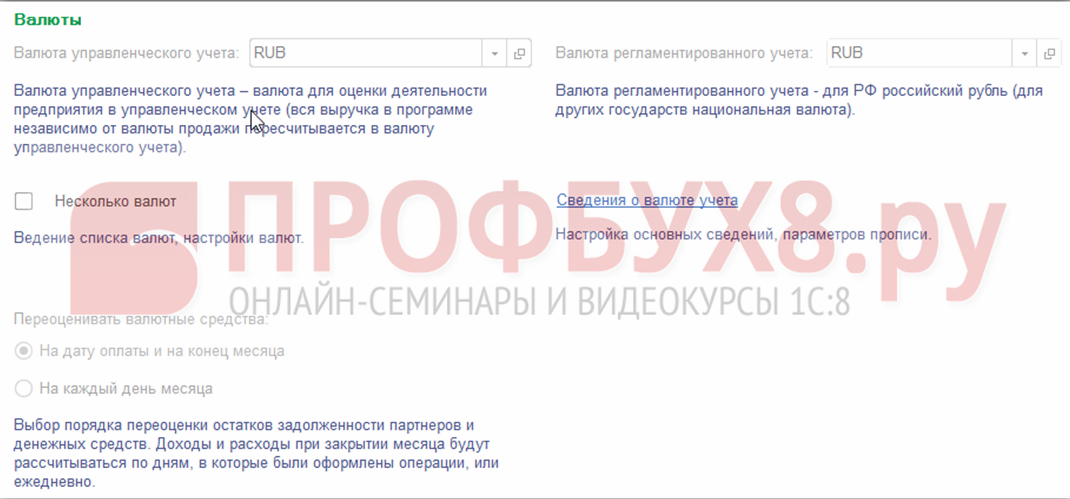
Так же если в процессе работы с базой будет использоваться несколько валют (USD, EUR), то в настройках «Предприятие», в группе «Валюты» ставим галку «Несколько валют», в полях «Валюта регламентированного учета» и «Валюта управленческого учета» указываем валюту. По умолчанию валюта RUB.

Из группы «Валюты» можно перейти в справочник валют и через классификатор добавить валюты.


В окне настройки «Предприятие», если у нас несколько организации ставим галочку «Несколько организаций».
Номенклатура
Далее заходим НСИ и Администрирование -> Настройка НСИ и разделов -> Номенклатура.

В данном разделе настройки обращаем внимание на группу «Разрезы учета». Разворачиваем группу и проставляем одни из основных галок:
- «Множество видов номенклатуры». Необходима для удобного ведения учета с дополнительным разрезом и аналитикой. К примеру: множество вида номенклатуры используют, когда большая часть ассортимента брендирована и в этом поле мы указываем бренд или эксклюзивного поставщика.
- «Упаковки номенклатуры». Галка обязательна тогда, когда в базе используется хранение товара по ячейкам. Так же опцию удобно использовать, когда мы торгуем разной фасовкой одного и того же товара. В данной галке есть нюанс: комплектовщики при ручной сборке заказа могут перепутать упаковки и вместо 1 штуки положить 1 ящик в заказ или наоборот.
- Если у нас много однотипного товара отличающегося размером, цветом или другими признаками, тогда ставим галочку «Характеристики номенклатуры». Ставиться галка, если у нас товар будет однотипный, но отличается по цвету, размеру или другими признаками.

По остальным группам в настройке номенклатуры оставляем как есть, они заполняются и устанавливаются автоматически при первом запуске базы.
CRM и маркетинг
Раздел планирование пропускаем. Далее заходим НСИ и Администрирование -> Настройка НСИ и разделов -> CRM и маркетинг.

В настройке CRM и маркетинг, в группе «Настройки CRM» обращаем внимание на «Независимо вести партнеров и контрагентов». Данная опция актуальна, например, когда покупатель работает с нашей организацией от разных юридических лиц, и для бухгалтерского учета нужно это разделять, а для управленческого нет. Так же это актуально, когда работаем с федеральными организациями: плательщик в Москве, а получатель в регионе.

В группе «Маркетинг» ставим галку «Несколько видов цен», так как дает создавать несколько видов цен «Опт», «Розница» и т.д.
Галка «Ценовые группы». Ставим тогда, когда у есть разные правила ценообразования для разных групп товаров или есть позиции на которые не распространяется скидка.
Галка «Ручные скидки в продажах». Данную галку устанавливаем, так как скидки везде есть.
Галка «Автоматические скидки в продажах». Добавляется возможность расчета автоматических скидок в документах. К примеру: когда есть вип-клиент, у которого всегда скидка 5% от оптовой цены. Так же можно использовать бонусную систему начисления и списания бонусных баллов.

Продажи
Далее переходим НСИ и Администрирование -> Настройка НСИ и разделов -> Продажи.

Раскрываем группу «Оптовые продажи» и обращаем внимание на «Использование соглашений с клиентами».
ВАЖНО!!!
Использование индивидуальных соглашений обязательно при работе с комиссионерами (торговля на площадках OZON, WB и т.д.).
По умолчанию выбираем «Типовые и индивидуальные соглашения». В соглашении прописываются условия продажи по умолчанию.
Галка «Договоры с клиентами» нужна, если у нас активно используются бумажные договора с клиентами и их учет нужен в 1С, а так же идет комиссионная продажа на маркетплейсах.

Галка »Заказы клиентов» устанавливаем, когда торгуем товаром, который возим под заказ, а так же дает возможность выводить печатную форму «Счета на оплату». После установки галки активируются варианты использования Заказа клиента, выбираем «простой» вариант «Заказ как счет». Т.е. схема работы такая: клиент скидывает нам заказ, например через интернет магазин, мы выставляем счет, ждем оплату, довозим товар которого не было и после этого делаем реализацию.

Галки «Реализация по нескольким заказам» и «Акты выполненных работ по нескольким заказам» дает возможность заполнения в одном документе по нескольким заказам.
Если в базе используется комиссионная торговля, то ставим галки «По продаже товаров (прием на комиссию)», «По продаже услуг», а так же «Передача на комиссию». Подробнее про работу с комиссионными продажами можно посмотреть по ссылке https://42clouds.com/ru-ru/manuals/uchet-torgovykh-operatsiy-cherez-ozon-wildberries-i-drugie-marketpleysy-v-1s-ut-11/

Если нужно чтобы в форме списка заказов отображались проценты оплаты, отгрузки, тогда необходимо проставить вариант использования заказов клиента «Заказ со склада и под заказ».
Если в организации ведется розничная продажа, то переходим в группу «Розничные продажи» и ставим галку «Розничная торговля». В строке «Операция при закрытии кассовой смены» выбираем «архивация чеков».

В группе «Печать документов» обращаем внимание на «Дополнительная колонка печатных форм», если ведение артикулов не предусмотрено на предприятии, тогда выбираем «Код». Если необходимо выводить в печатной форме и артикул и код, тогда необходимо разрабатывать внешнюю печатную форму.

Строка «Скидки в печатных формах», устанавливаем, если в организации лояльность к клиентам в основном построена на скидках, тогда выбираем «Выводить».
Галка «Товарно-транспортные накладные», ставим если нашим клиентам нужны такие сопроводительные документы.
Закупки
Далее заходим НСИ и Администрирование -> Настройка НСИ и разделов -> Закупки.

Галка «Соглашения с поставщиками» ставиться в основном для автоматической фиксации цен поставщиков.
Галка «Договоры с поставщиками» – позволяет отражать дополнительную аналитику отражения расчетов в разрезе договоров.

Склад
Далее заходим НСИ и Администрирование -> Настройка НСИ и разделов -> Склад.

Раскрываем группу «Склад» и ставим галку «Несколько складов», если планируем вести учет по нескольким складам. Если магазин на первом этаже, а склад на втором, но при этом продажи идут с обоих помещений, то удобнее обозначить это одним складом.
Галка «Ордерные склады» сильно расширяет функциональность складского учета. Кроме классической ордерной схемы отгрузки товара появляется возможность использовать адресное хранение.

Раскрываем группу «Перемещение товаров» и ставим галку»Перемещение товаров», если у нас несколько складов.

Казначейство и взаиморасчеты
Далее заходим НСИ и Администрирование -> Настройка НСИ и разделов -> Казначейство и взаиморасчеты.

Ставим галку «Оплата платежными картами», если в организации будут приниматься платежи по эквайрингу, при этом эквайринговый терминал не обязательно должен быть подключен к 1С.

Финансовый результат и контроллинг
Далее заходим НСИ и Администрирование -> Настройка НСИ и разделов -> Финансовый результат и контроллинг.

В группе «Учет товаров» при необходимости ставим галку «Передача товаров между организациями», если товар будет приходить на одну организацию, а продаем с другой, интеркомпани.

Учет НДС, импорт и экспорт
Далее заходим НСИ и Администрирование -> Настройка НСИ и разделов -> Учет НДС, импорт и экспорт.

В группе «Регистрация и контроль номеров ГТД» ставим галку «Торговля импортным товаром» если в организации нужен учет товаров по ГТД.

Курс по 1С:Управление торговлей
Это полноценный курс обучения флагманской конфигурации 1С:Управление торговлей 11
Читать описание
В рамках курса будет продемонстрирован учет среднестатистической компании, от настроек
параметров учета и функциональности программы до закрытия периода, регистрации
разных типов расходов, формирования управленческого баланса
Помимо разбора общепринятных операций в самоучителе будут рассмотрены достаточно специфичные, например,
учет импортных товаров, возвратной тары, использование подарочных сертификатов.
Самоучитель по УТ 11 подойдет как для начинающих, так и опытных пользователей.
Отлично подойдет для изучения
конфигураций 1С:Управление
торговлей 3 (для Беларуси
и Казахстана)
Каждый урок обучающего курса состоит из текстовой части (с поясняющими картинками) + видео. Смотреть можно
абсолютно бесплатно.
1С:Управление торговлей используется для комплексной автоматизации бизнес-процессов закупки и реализации товаров,
оказания услуг, движения денежных средств (наличных, безналичных), складского товарооборота.
Основные возможности:
- многофирменный учет (несколько юрлиц),
- интеграция с сайтом, маркетплейсами, торговым оборудованием (сканеры штрихкода, кассовые аппараты,
эквайринговые терминалы, терминалы сбора данных, принтеры этикеток, считыватели магнитных лент), - отправка документов контрагентам посредством электронного документооборота,
- обмен информацией с «Честным знаком», ГИСМ (изделия из меха), системой ветеринарного контроля ВетИС, ЕГАИС
(организация продаж алкоголя), - выгрузка документов в бухгалтерскую программу, для формирования регламентированной отчетности,
- мониторинг основных финансовых показателей,
- наличие собственного мобильного приложения (для упрощения работы супервайзеров, торговых представителей),
- высокая степень детализации учета, визуализации данных (большое количество встроенных отчетов),
- рассылка писем из базы с прикреплением отчетов, печатных форм,
- отправка sms-сообщений,
- интеграция сервисов фирмы 1С(1С:Номенклатура, 1С:Заказы, 1С:Документооборот),
- распознавание первичных документов (заполнение документов базы из сканов),
- общение пользователей (через систему взаимодействий),
- доработка функционала конфигурации (через расширения), добавление внешних обработок, печатных форм,
- прикрепление сторонних файлов к объектам базы (картинки номенклатуры, сертификаты соответствия, лицензии),
- автоматическое заполнение нормативных справочников (страны мира, единицы измерения, коды ОКВЭД, справочник
банков,
загрузка курсов валют, классификатор адресов ФИАС), - обращение в техническую поддержку 1С непосредственно из рабочего окна программы.
| Номер | Дата | Наименование | Раздел | Просмотров |
|---|---|---|---|---|
| 1 | 31.10.2016 |
Возможности 1С:Управление торговлей 11 Возможности программы, область применения, что программа умеет и чего в ней нет. Краткое описание УТ 11 |
Настройка программы | 143277 |
| 2 | 05.11.2016 |
Общие настройки и параметры предприятия Выбор интерфейса, разделы программы, служебная информация, многофирменный учет, график работы. |
Настройка программы | 90952 |
| 3 | 06.11.2016 |
Параметры учета номенклатуры Разрезы учета (характеристики, упаковки и т.п.), качество, единицы измерения, классификаторы. |
Настройка программы | 65128 |
| 4 | 07.11.2016 |
Настройка печати, органайзера и файлов Включение заметок, напоминаний, уведомлений. Хранение файлов, синхронизация с облаком. Макеты печати справочников и документов. |
Настройка программы | 45917 |
| 5 | 08.11.2016 |
Настройка маркетинга, планирования и расчетов с контрагентами Учет клиентов, контактная информация, претензии. Включение учета по сделкам. Виды цен, ценовые группы, ручные и автоматические скидки. |
Настройка программы | 35833 |
| 6 | 10.11.2016 |
Настройка закупок и продаж Использование соглашений с клиентами и поставщиками. Корректировки, заказы, причины отмены заказов. Импорт и экспорт, комиссионная схема, графики оплаты. |
Настройка программы | 56067 |
| 7 | 11.11.2016 |
Настройка учета складских операций Параметры складского учета, ордерная схема, адресное хранение. Перемещение, внутреннее потребление, использование заказов. Сборка и разборка, статусы документов. |
Настройка программы | 46549 |
| 8 | 12.11.2016 |
Казначейство, контроллинг, финансовые результаты Банковские счета, кассы, заявки на расходование денежных средств. Авансовые отчеты, эквайринг, договора кредитов и депозитов. Финансовый результат, партионный учет, учет себестоимости товаров. |
Настройка программы | 34994 |
| 9 | 07.01.2017 |
Как создать номенклатуру Создание вида номенклатуры, номенклатурной карточки. Иерархия справочника. |
Учет номенклатуры | 110665 |
| 10 | 09.02.2017 |
Создание партнеров и контрагентов Ввод карточек партнера и контрагента, регистрационные и контактные данные, банковский счет. |
Заполнение справочников | 87246 |
| 11 | 14.02.2017 |
Соглашения и договоры Формирование сегментов партнеров, заполнение типовых и индивидуальных соглашений, договоров с контрагентами. |
Заполнение справочников | 123342 |
| 12 | 16.02.2017 |
Создание организации, учетная политика Создание карточки организации, заполнение учетной политики, сведений о банковском счете и ответственных лицах. |
Заполнение справочников | 50002 |
| 13 | 02.03.2017 |
Подразделения и склады Создание управленческой структуры предприятия (подразделений), мест хранения товаров (оптовых и розничных складов) |
Заполнение справочников | 44472 |
| 14 | 02.03.2017 |
Как ввести начальные остатки в УТ 11 Ввод начальных остатков денежных средств в кассе, на расчетном счете, остатков товаров на складах и остатков задолженности контрагентов. |
Ввод остатков | 85233 |
| 15 | 19.03.2017 |
Приобретение товаров Отражение операции закупки товаров у отечественного поставщика с регистрацией счет-фактуры. |
Закупки | 71077 |
| 16 | 12.04.2017 |
Закупка товаров по импорту Регистрация закупки у импортного поставщика с заведением документа поступления и таможенной декларации. |
Закупки | 75758 |
| 17 | 19.04.2017 |
Заказы поставщику Оформление поступления товаров с использованием заказов поставщику |
Закупки | 62322 |
| 18 | 14.05.2017 |
Оформление доверенности Оформление доверенности на получение товарно-материальных ценностей (ручной ввод и на основании заказа поставщику). |
Закупки | 31456 |
| 19 | 21.05.2017 |
Покупка через подотчет Закупка материалов через подотчетное лицо с использованием документа приобретения товаров и услуг. |
Закупки | 31821 |
| 20 | 23.05.2017 |
Как оприходовать услуги и прочие активы Оформление поступления услуг (двумя способами) и прочих активов с регистрацией соответствующих расходов. |
Закупки | 68531 |
| 21 | 27.05.2017 |
Возвраты поставщику и корректировка поступления Возврат поставщику (по приходным накладным), корректировка поступления. |
Закупки | 56933 |
| 22 | 30.05.2017 |
Расхождения при приемке товара Отражение расхождений с данными поставщика при приемке ТМЦ. |
Закупки | 47501 |
| 23 | 18.06.2017 |
Цены поставщиков Регистрация цен поставщика нескольких типов, отражение заказа поставщику с обновлением этих цен. |
Закупки | 83411 |
| 24 | 27.06.2017 |
Номенклатура поставщика Как и для чего можно использовать функциональность Номенклатура поставщика |
Закупки | 61040 |
| 25 | 08.07.2017 |
Установка цен номенклатуры Установка цен номенклатуры по различным сценариям (ручной ввод, на основании цены поступления и наценка на другой вид цен) в 1С:Управление торговлей 11. Переход на ценообразование версии 11.5 в УТ11. |
Продажи | 195923 |
| 26 | 16.07.2017 |
Оптовые продажи Продажа товаров и услуг юридическому лицу без оформления заказа клиента. |
Продажи | 77761 |
| 27 | 23.07.2017 |
Заказы клиента Работа с заказами клиента при оформлении оптовой продажи юридическому лицу. |
Продажи | 122511 |
| 28 | 07.08.2017 |
Корректировка реализации Корректировка к документу реализации, отражение складских результатов корректировки. |
Продажи | 92038 |
| 29 | 12.08.2017 |
Возврат от клиента Возврат от клиентов на основании и без документа продажи, возврат товара другого качества. |
Продажи | 50763 |
| 30 | 16.08.2017 |
Ручные скидки Применение ручных скидок при продаже товаров, ограничение верхнего порога скидки для пользователей системы. |
Продажи | 35752 |
| 31 | 31.08.2017 |
Автоматические скидки Применение автоматических скидок и наценок для оптовых и розничных продаж в УТ 11 (виды скидок, условия назначения). |
Продажи | 63960 |
| 32 | 17.09.2017 |
Скидочные (дисконтные) карты Карты лояльности (дисконтные карты) в оптовых продажах с автоматическим расчетом скидок. |
Продажи | 56042 |
| 33 | 11.10.2017 |
Сделки с клиентами Как использовать сделки с клиентами в оптовых продажах, учитывать доп.затраты и формировать отчеты по сделкам |
Продажи | 34325 |
| 34 | 12.10.2017 |
Самообслуживание клиентов Как настроить доступ в программу для внешних пользователей и работать под таким пользователем. |
Продажи | 23562 |
| 35 | 24.10.2017 |
Работа через торговых представителей Как составлять задания торговым представителям, отрабатывать их, составлять на их основе заказы клиента и формировать отчеты по анализу эффективности торговых агентов. |
Продажи | 25794 |
| 36 | 05.11.2017 |
Оптовая продажа в кредит Оформление оптовой продажи в кредит на 3 месяца с контролем лимита и сроков задолженности. |
Продажи | 19527 |
| 37 | 12.11.2017 |
Настройка розничных продаж Параметры учета розничных продаж, рабочее место кассира, подключение торгового оборудования в 1С:Управление торговлей 11. |
Продажи | 91959 |
| 38 | 18.11.2017 |
Розничная торговля Учет розничных продаж для трех типов касс ККМ, движение денежных средств, формирование аналитики по продажам. |
Продажи | 62933 |
| 39 | 02.12.2017 |
Настройка бонусной системы Использование бонусной программы лояльности (настройка бонусной программы, начисление и списание бонусов при продаже). |
Продажи | 50440 |
| 40 | 17.12.2017 |
Учет подарочных сертификатов Использование подарочных сертификатов при оплате товаров покупателями. |
Продажи | 45501 |
| 41 | 15.01.2018 |
Как распечатать ценники и этикетки Как создавать шаблоны печати и печатать этикетки и ценники для выбранной группы товаров. |
Складской учет | 56177 |
| 42 | 05.02.2018 |
Как переместить товары между складами Как оформить перемещение между складами организации с использованием заказов на перемещение. |
Складской учет | 420624 |
| 43 | 24.02.2018 |
Складская инвентаризация Оформление складской инвентаризации с отражением излишков и недостач. |
Складской учет | 106783 |
| 44 | 08.03.2018 |
Операции сборки и разборки Отражение операций сборки и разборки комплектов с помощью одноименного документа. |
Складской учет | 81068 |
| 45 | 18.03.2018 |
Внутреннее потребление, передача в эксплуатацию Как списывать материалы на собственные нужды и передавать в эксплуатацию спецодежду и спецоснастку. |
Складской учет | 58471 |
| 46 | 26.03.2018 |
Ордерные склады Настройка ордерной схемы документооборота, отражение основных операций приемки и отгрузки на ордерном складе. |
Складской учет | 80805 |
| 47 | 07.07.2018 |
Упаковки номенклатуры, возвратная тара Как и когда нужно использовать упаковки номенклатуры, как оформляется поступление и возврат поставщику многооборотной тары. |
Складской учет | 43016 |
| 48 | 16.07.2018 |
Обеспечение складских потребностей Рассмотрим механизм обеспечения складских потребностей в номенклатуре за счет покупки, перемещения с другого склада и сборки. |
Складской учет | 79847 |
| 49 | 18.07.2018 |
Обособленное обеспечение заказов Как и зачем использовать обособленное обеспечение заказов (на примере заказа клиента.) |
Складской учет | 62298 |
| 50 | 01.08.2018 |
Поддержание складских запасов Как (и для чего) использовать различные методики автоматического поддержания складских товарных запасов. |
Складской учет | 63566 |
| 51 | 05.08.2018 |
Настройка адресного хранения Как произвести настройку программы для организации адресного хранения товаров на складе. |
Складской учет | 127813 |
| 52 | 11.08.2018 |
Справочное размещение в ячейках Оформление приходных и расходных складских операций в помещении, для которого выбрано справочное размещение ТМЦ. |
Складской учет | 29690 |
| 53 | 19.08.2018 |
Хранение остатков в товарных ячейках Как оформляются приходные и расходные операции по складскому помещению с хранением товарных остатков в разрезе ячеек. |
Складской учет | 23341 |
| 54 | 24.08.2018 |
Характеристики номенклатуры в 1С Для чего нужен справочник характеристик в 1С (не путать со свойствами номенклатуры), какие виды характеристик бывают, как указать дополнительные свойства характеристик (на примере цвета и размера), как загрузить характеристики из внешнего файла. |
Складской учет | 136286 |
| 55 | 02.09.2018 |
Серийный учет (справочно) Как организовать справочный учет номенклатуры по сериям (настройка программы и создание документов закупки / продажи). |
Складской учет | 74630 |
| 56 | 05.09.2018 |
Серийный учет (урок 2/3) Вариант использования серий, при котором контролируются остатки в разрезе конкретной серии при проведении расходных документов. |
Складской учет | 24012 |
| 57 | 07.09.2018 |
Серийный учет (урок 3/3) Как организовать контроль остатков и учет себестоимости в разрезе серий |
Складской учет | 17931 |
| 58 | 09.09.2018 |
Учет по срокам годности Две стратегии учета по срокам годности (контроль остатков, указание срока годности в документах.) |
Складской учет | 51260 |
| 59 | 11.09.2018 |
Кассовые операции Как создать кассу предприятия и работать с приходными и расходными кассовыми ордерами. |
Денежные средства | 56712 |
| 60 | 08.10.2018 |
Банковские операции Принципы работы с документами списание и поступление безналичных денежных средств, обмен с клиен-банком (в т.ч. по технологии директ-банк) в 1С:Управление торговлей 11. |
Денежные средства | 114174 |
| 61 | 28.10.2018 |
Прием оплаты картой (эквайринг) Прием оплаты банковскими картами в опте и рознице, оформление отчета банка по эквайрингу, возврат денег на карту. |
Денежные средства | 118285 |
| 62 | 04.11.2018 |
Как вести взаиморасчеты с контрагентами в УТ 11 Как учитывать взаиморасчеты с контрагентами, оформлять взаимозачет задолженности, делать сверку расчетов. |
Денежные средства | 99634 |
| 63 | 21.11.2018 |
Заявки на расходование ДС и платежный календарь Использование платежного календаря, создание заявок на расходование денежных средств, контроль лимитов по статьям движения денежных средств. |
Денежные средства | 41105 |
| 64 | 17.12.2018 |
Получение кредита и выдача займа Использование договоров кредитов и депозитов на примере выдачи займа сотруднику и получения кредита в банке. |
Денежные средства | 26358 |
| 65 | 21.01.2019 |
Как принять товар на комиссию Учета закупок на стороне комиссионера, составление отчета комитенту и ведение взаиморасчетов. |
Продажи | 56510 |
| 66 | 28.01.2019 |
Как передать товар комиссионеру Передача товаров комиссионеру, отражение списания и возврата испорченного товара, ведение взаиморасчетов с комиссионером. |
Продажи | 83379 |
| 67 | 12.02.2019 |
Межфирменные продажи (интеркампани) Настройка схемы интеркампани, оформление межфирменных продаж и ведение взаиморасчетов между двумя организациями. |
Продажи | 76662 |
| 68 | 09.03.2019 |
Как настроить планирование продаж, закупок и сборки Основные настройки подсистемы планирования, заполнение необходимой нормативно-справочной информации |
Планирование | 24677 |
| 69 | 16.03.2019 |
Планирование продаж Оформление документов планирования по номенклатуре (в т.ч. с детализацией по аналитике планирования) с использованием разных методов заполнения планов продаж. |
Планирование | 14416 |
| 70 | 09.05.2019 |
Как планировать продажи по товарным категориям Показана методика планирования продаж по товарным категориям и возможность расширенного заполнения планов по источникам данных. |
Планирование | 12175 |
| 71 | 11.05.2019 |
Как планировать закупку и сборку-разборку Урок посвящен созданию обеспечивающих планов сборки и закупок по потребностям, сформированным планами продаж. |
Планирование | 10692 |
| 72 | 08.08.2019 |
Доставка товаров, задания на перевозку Настройка параметров доставки в документах товародвижения, формирование заданий на перевозку, рабочее место по доставке, задания экспедиторам. |
Складской учет | 84204 |
| 73 | 24.08.2019 |
Направления деятельности и статьи расходов Использование различных направлений деятельности для детализации финансового результата, основные настройки статей расходов. |
Финансовый результат | 66154 |
| 74 | 28.08.2019 |
Как закрыть месяц Выполнение регламентных операций закрытия месяца. Обзор рабочего места, исправление возникающих ошибок. Получение финансового результата. |
Финансовый результат | 71701 |
| 75 | 13.10.2019 |
Расходы по доставке, разгрузке и хранению Регистрация расходов по доставке товаров транспортной компанией, распределение на себестоимость товаров. |
Финансовый результат | 40868 |
| 76 | 22.10.2019 |
Коммерческие расходы в УТ 11 Отражение коммерческих расходов в 1С:Управление торговлей 11 на примере расходов по электроэнергии, представительских расходов, затрат по проектам, а также списания питьевой воды на собственные нужды |
Финансовый результат | 32349 |
| 77 | 28.10.2019 |
Реклассификация расходов, РБП Проведение реклассификации расходов (изменение аналитики отражения), регистрация и распределение расходов будущих периодов в 1С:Управление торговлей 11. |
Финансовый результат | 18372 |
| 78 | 19.12.2019 |
Ассортимент розничного магазина Управление ассортиментом розничного магазина. Установка квот ассортимента, ввод и вывод товаров из ассортимента, анализ результатов с помощью отчетов. |
Продажи | 21947 |
| 79 | 21.01.2020 |
Обособленный учет себестоимости В каких случаях и каким образом следует детализировать себестоимость в Управление торговлей 11. Возможные виды дополнительной аналитики. Себестоимость в разрезе поставщиков |
Финансовый результат | 27405 |
| 80 | 15.02.2020 |
Работы и услуги — сходства и различия Особенности учета нематериальных ценностей с типом Услуга и Работа в 1С:Управление торговлей 11. Сходства и различия. Сравнительный анализ |
Учет номенклатуры | 20925 |
| 81 | 16.02.2020 |
Динамические наборы номенклатуры Характерные особенности номенклатуры с типом Набор. Использование наборов при продаже. Ценообразование, формирование печатных форм. |
Учет номенклатуры | 43733 |
| 82 | 23.02.2020 |
Мониторинг целевых показателей Пример построения полноценной управленческой отчетности для анализа финансового состояния и эффективности компании. Настройка целевых показателей и вариантов анализа. Создание нового показателя. |
Финансовый результат | 19721 |
| 83 | 29.11.2020 |
Ответственное хранение в УТ 11 Выбор и применение наиболее подходящего варианта приема товара на ответственное хранение в 1С:Управление торговлей 11. |
Складской учет | 42713 |
| 84 | 07.12.2020 |
Учет алкогольной продукции (настройки) В этом уроке разберем основные настройки учета алкогольной (спиртосодержащей) продукции и рабочее место для обмена с ЕГАИС. |
Продажи | 18842 |
| 85 | 11.12.2020 |
Расходы по заработной плате Показана выплата заработной платы через кассу с помощью РКО, а также отражение расходов по зарплате. |
Финансовый результат | 20672 |
| 86 | 16.12.2020 |
Маркировка шин в УТ 11 Обзорная статья по работе с маркируемой продукцией (на примере учета операций закупки и продажи автомобильных шин) в 1С:Управление торговлей 11 |
Продажи | 26775 |
| 87 | 18.12.2020 |
Агентские услуги Отражение операций, связанных с агентской схемой торговли. Сторонами договора, кроме покупателя, здесь могут быть агент и принципал. |
Продажи | 16858 |
| 88 | 22.12.2020 |
Выдача подарков покупателям В этом уроке описаны два наиболее популярных способа регистрации подарков покупателям. |
Продажи | 19193 |
| 89 | 07.01.2021 |
Бонусы к дню рождения в 1С В данной статье описана настройка автоматического начисления бонусных баллов клиенту на день рождения в 1С:Управление торговлей 11. |
Продажи | 8087 |
| 90 | 15.02.2021 |
Номенклатура, продаваемая совместно в 1С Показано как пользоваться функционалом сопутствующих товаров при заполнении документов оптовых и розничных продаж в 1С:Управление торговлей 11 |
Учет номенклатуры | 11011 |
Рассмотрим начало работы в 1С:Управление торговлей.
Для начала предлагаем создать и настроить права пользователей в программе, с этим функционалом можно ознакомиться по инструкции.
Далее программу необходимо настроить согласно нашим потребностям и особенностям.
Для этого мы открываем раздел НСИ и администрирование – Настройка НСИ и разделов:
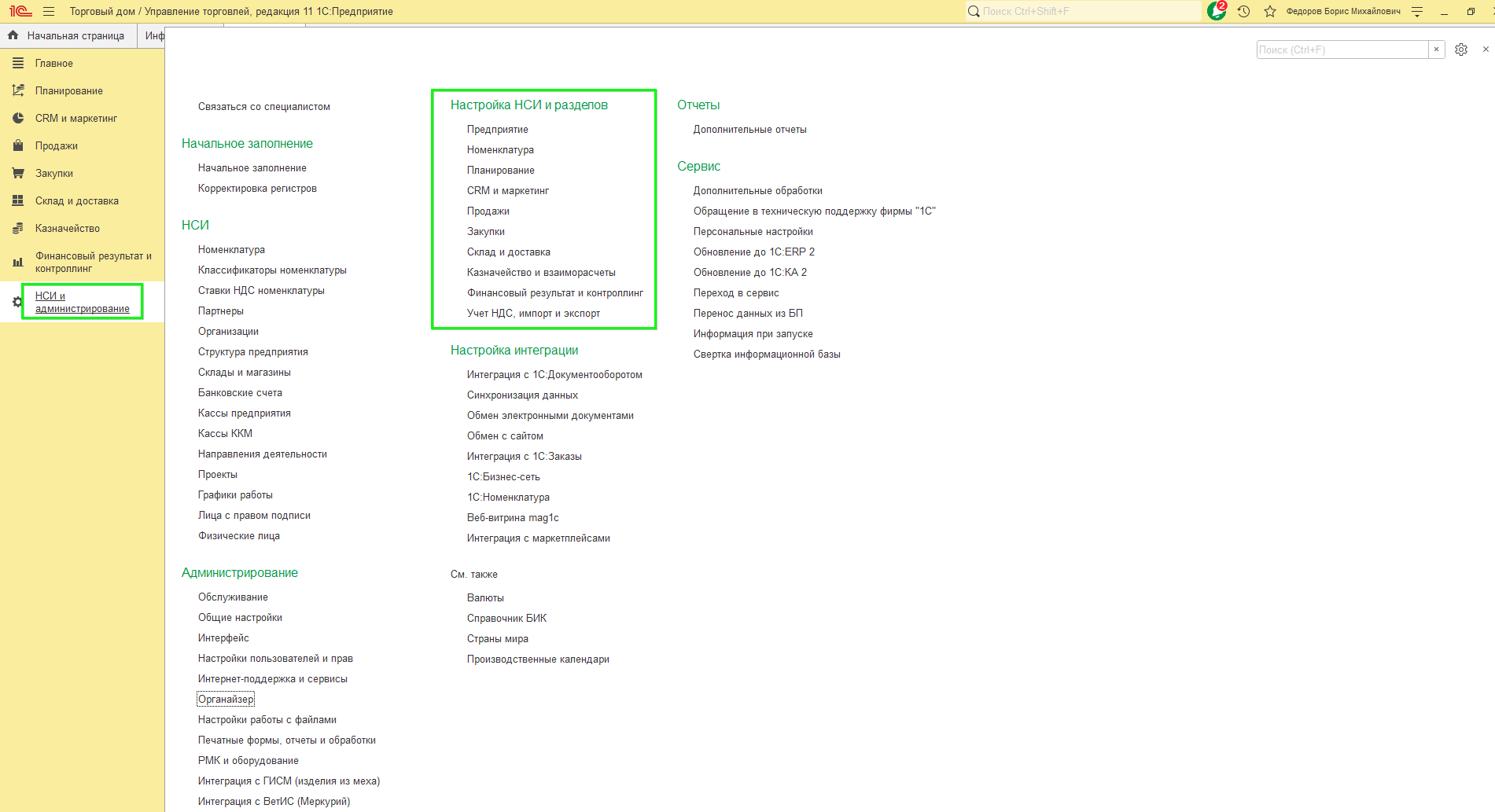
В этом подразделе содержаться самые основные настройки программы, вам необходимо поочередно открывать каждый пункт списка и проставлять галки на тот функционал, который у вас будет использоваться (в основном возле каждой настройки есть краткое пояснение для чего она нужна). Например, в этом подразделе определяется будем ли мы вести заказы клиентов/поставщиков, будет у нас один склад или несколько.
После указания всех нужных настроек, мы можем перейти к настройке вида нашей программы.
Для этого нажимаем на кнопку в верхнем правом углу, выбираем Настройки:
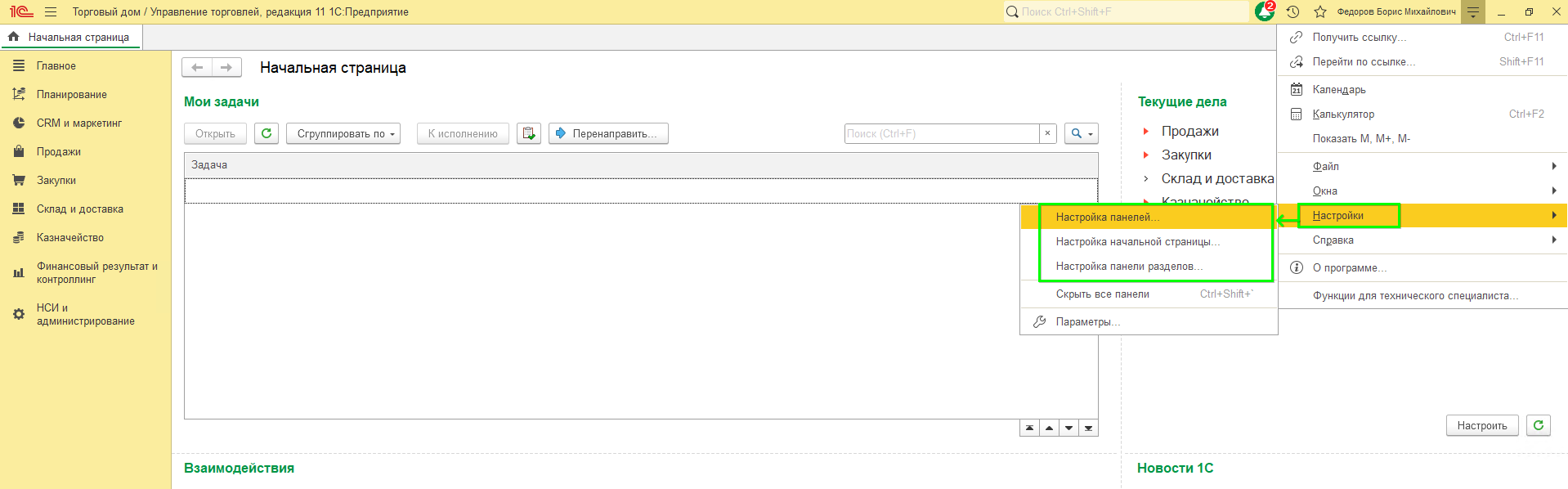
Через это меню мы можем настроить:
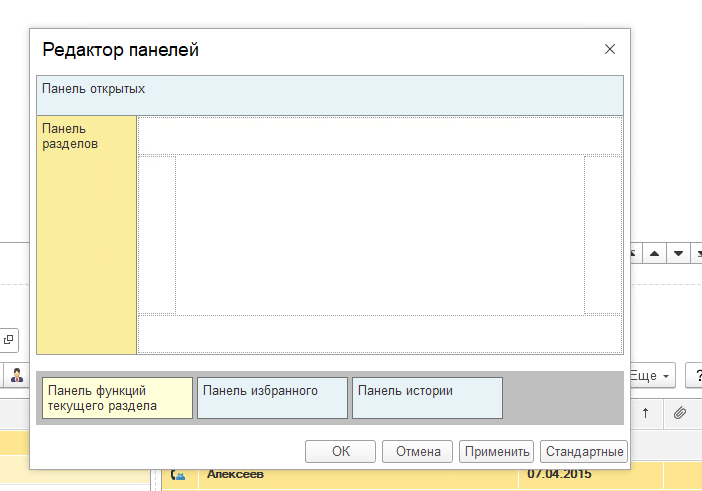
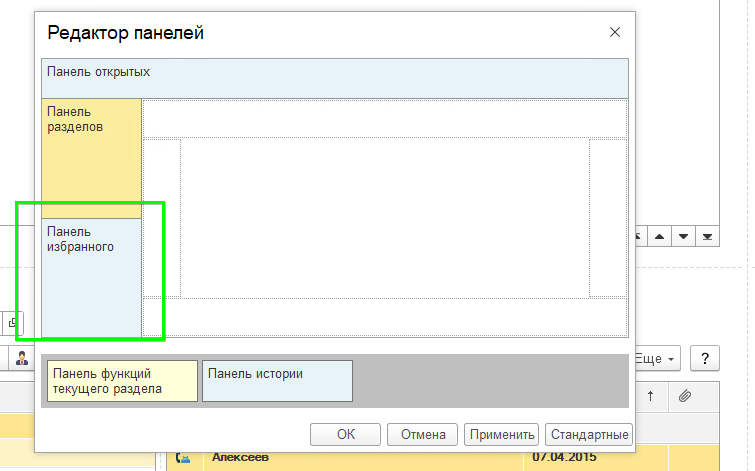
- расположение панелей.
Панели, которые находятся на сером фоне, скрыты для отображения в данной момент. Для того, чтобы они отображались нужно перетащить нужную в верхнее окно в удобное для вам место:
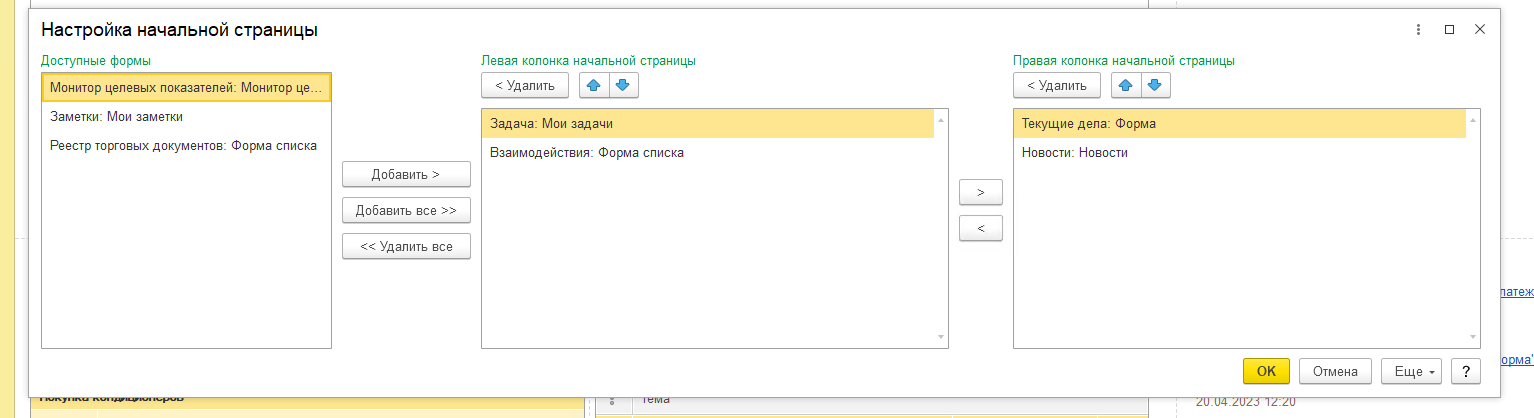
- Начальную страницу.
В крайнем левом окне находятся формы, которые на данный момент скрыта. Среднее и крайнее правое окна показывают формы, которые сейчас отображаются. Для того, чтобы добавить нужную форму в вид используйте кнопки Добавить/Добавить все/Удалить все.
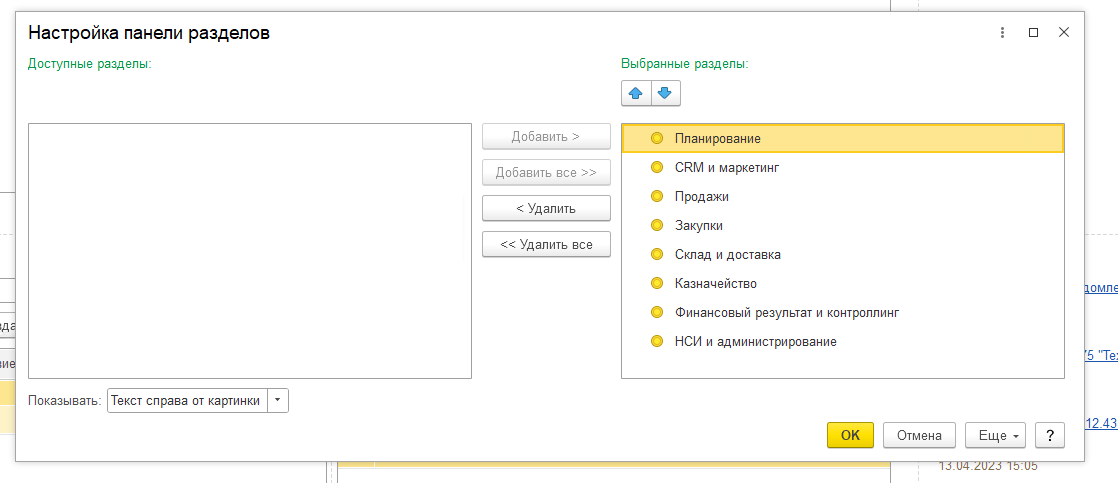
- Панели разделов.
Левое окно для скрытых форм, правое окно отображает текущие формы, которые видны.
Для изменения применяются кнопки Добавить/Удалить.
Теперь мы можем переходить к заполнению базы.
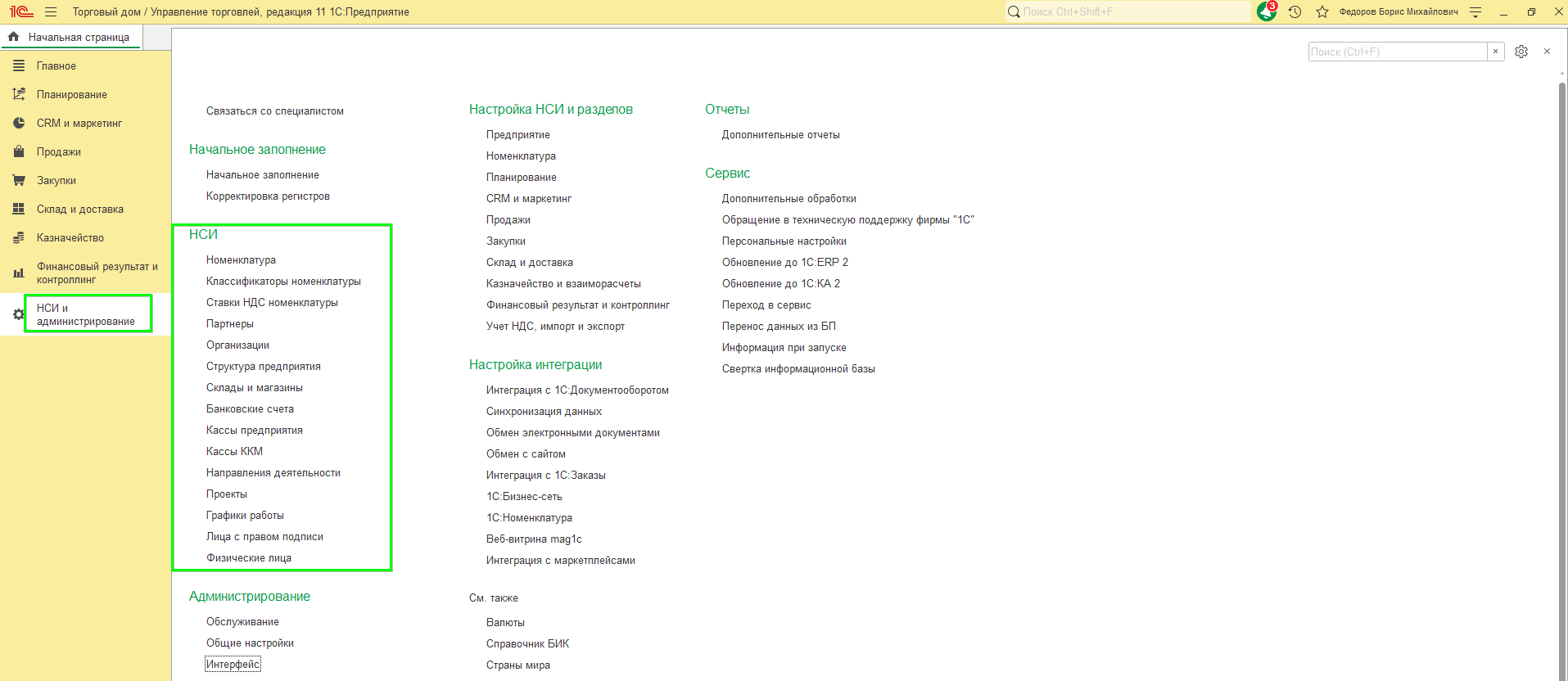
Основная нормативно-справочная информация находится по пути НСИ и администрирование – НСИ:
Первоначально мы должны создать организацию и склад.
Если у вас не включена функциональная опция «Несколько организаций», тогда у вас в списке НСИ будет отображаться строка «Сведения о предприятие».
В справочнике нажимаем Создать или же у вас сразу откроется карточка организации (если в базе не включена функциональная опция «Несколько организаций»).
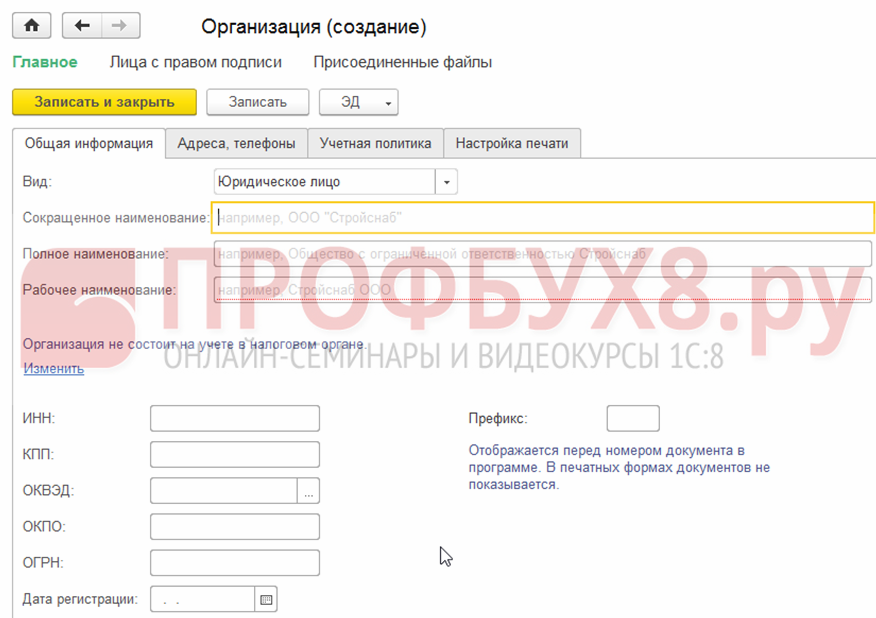
Начинаем заполнение, указываем:
-
Вид – юридическое лицо/ИП/обособленное подразделение
-
Наименования
-
Данные об организации – ИНН/КПП и т.д.
-
Префикс – указываем две буквы, например, УТ. В дальнейшем номера документов в базе будут формироваться с этим префиксом. Можно оставить значение пустым.

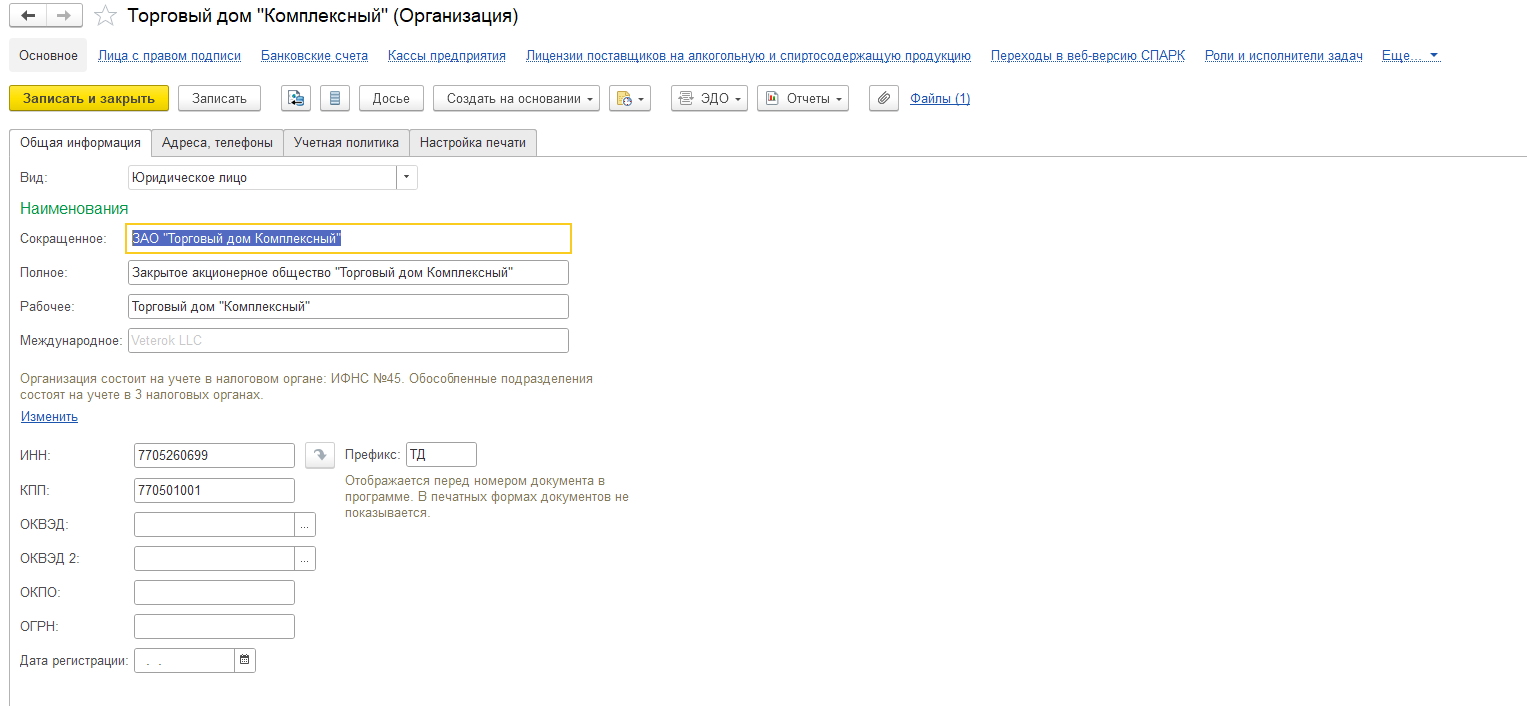
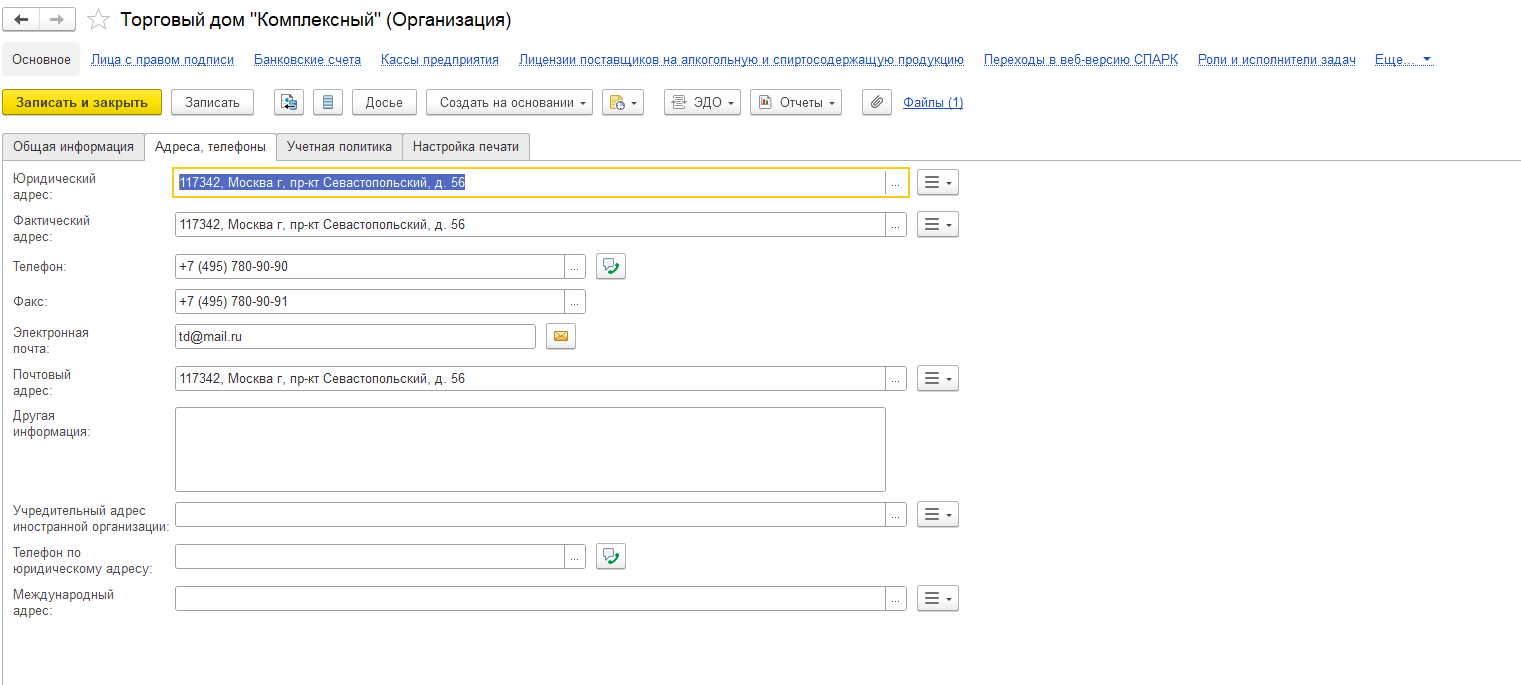
Далее на вкладке «Адреса, телефоны», указываем информацию по контактным данным организации:
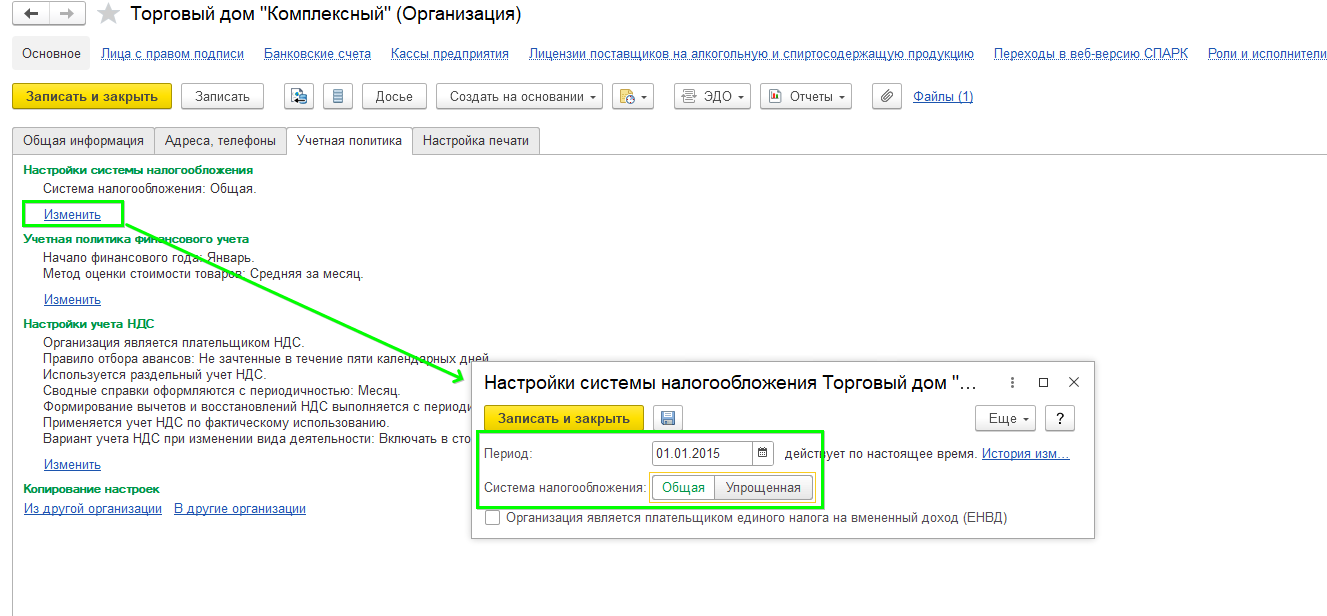
На вкладке «Учетная политика» указываем систему налогообложения:
- Настройку систему – ОСН, УСН и с какого периода применяется:
-
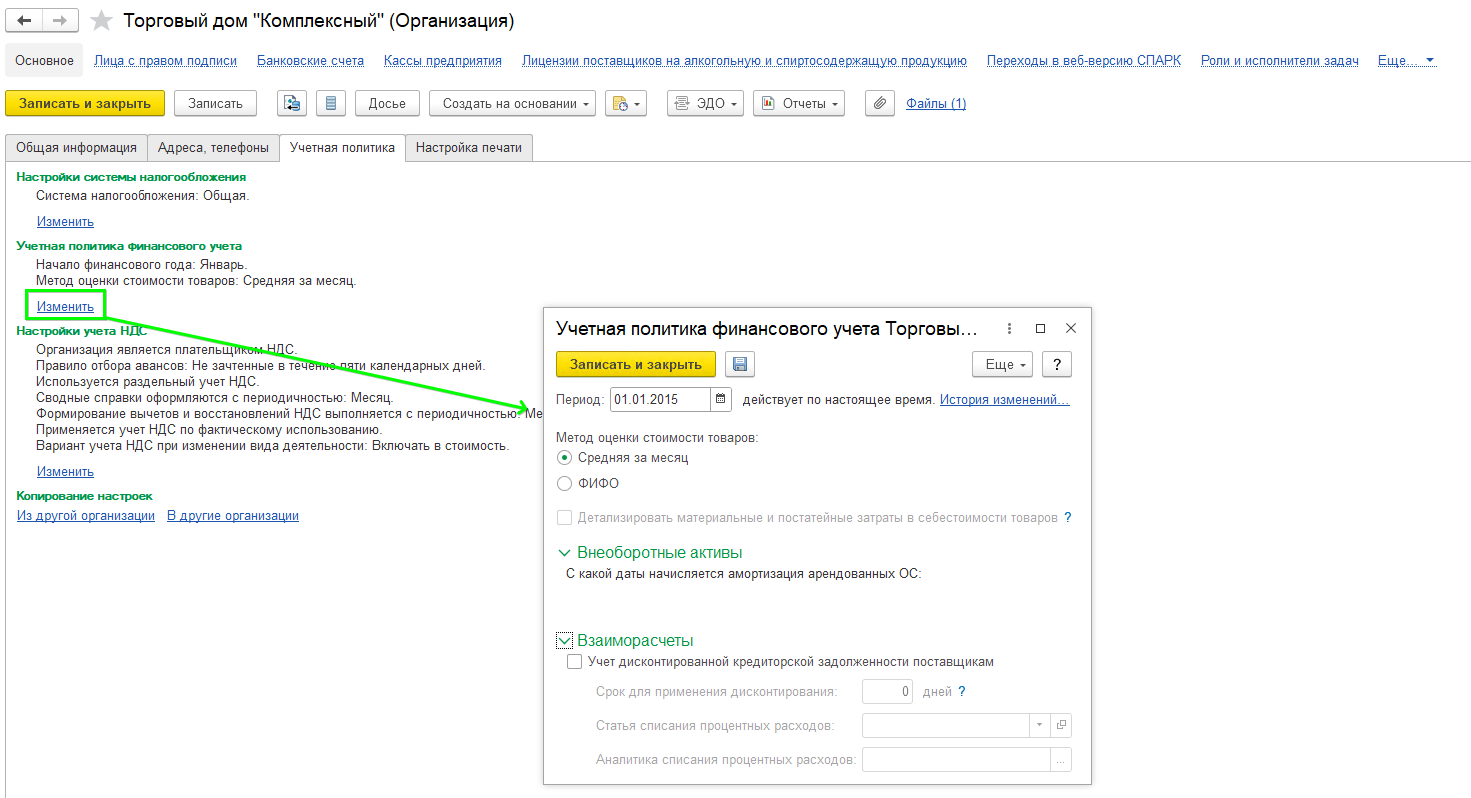
Учетная политика финансового учета – метод оценки стоимости товаров (По средней/ФИФО). Если используете учет дисконтированной кредиторской задолженности поставщикам, то ставите галку.
-
Настройки учета НДС – заполняется индивидуально.
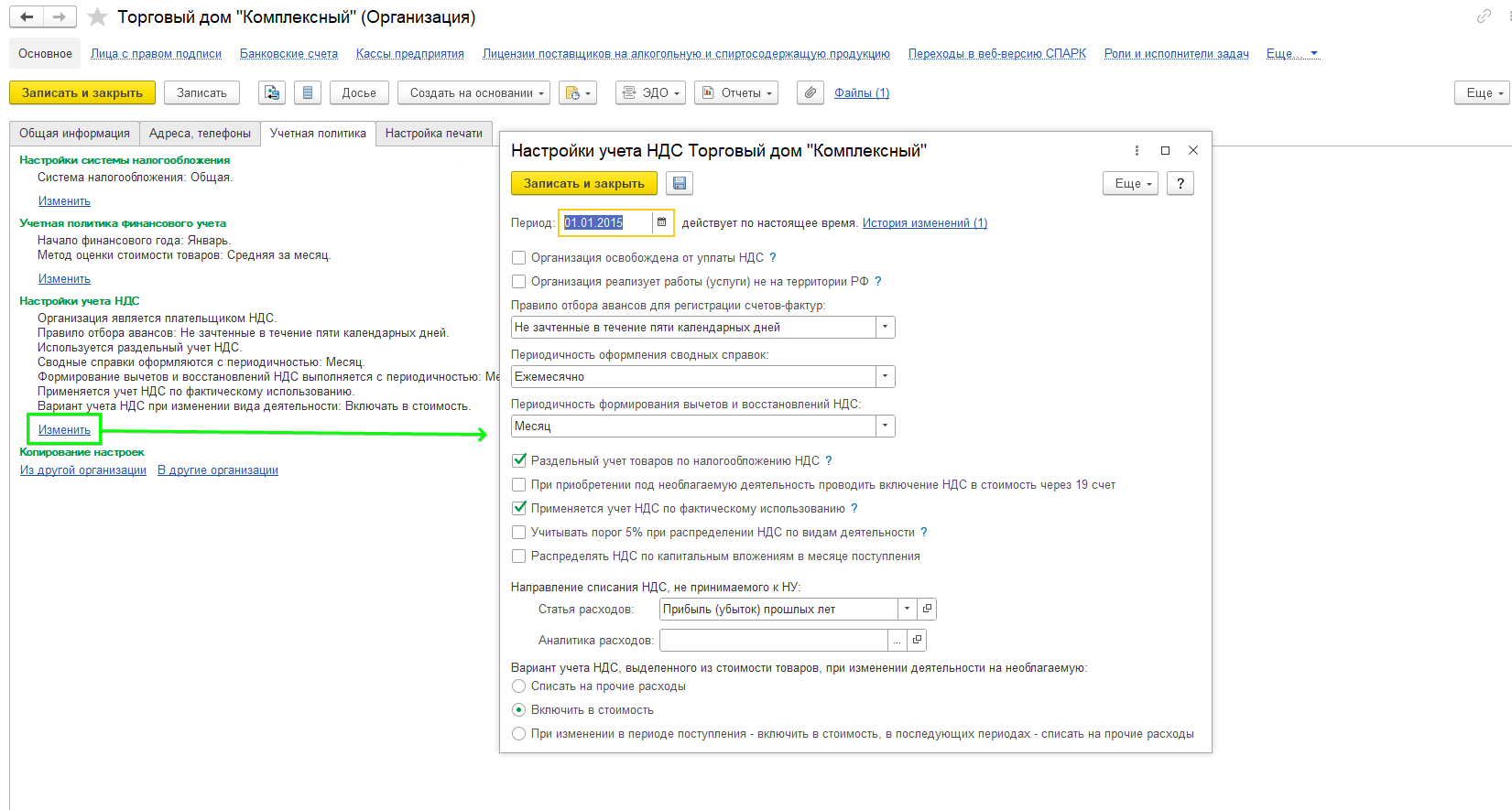
После этого нажимаем Записать.
Далее нажимаем на гиперссылку Лица с правом подписи и создаем новое лицо, оно будет фигурировать в печатных формах, например, в УПД.
Указываем:
-
Ответственное лицо – руководитель/главный бухгалтер/кассир
-
Основное это лицо или нет
-
Период действия
-
Физическое лицо – необходимо создать новое и заполнить карточку согласно фактическим данным (ФИО, контактные данные)
-
Должность – прописывается вручную
-
Рабочее наименование.
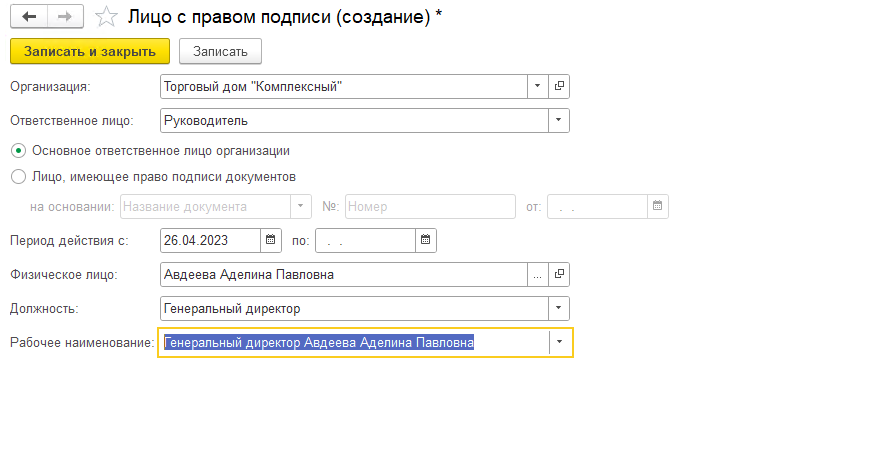
Записываем и закрываем.
Из карточки организации можно создать банковский счет по инструкции.
После создания организации нам нужно заполнить информацию по складу. Переходим в НСИ и администрирование – Склады и магазины (если у вас не включена функциональная опция Несколько складов, то у вас будет строка с наименованием Сведения о предприятие, открываем ее).
В карточке склада указываем основную информацию:
-
Наименование
-
Тип склада оптовый/розничный (если нет варианта розничного магазина, значит, у вас не включены розничные продажи)
-
Печатать цены по – себестоимости/виду цен
-
Учетный вид цены – можно указать после его создания
-
Подразделение – если используется
-
Ответственный по складу
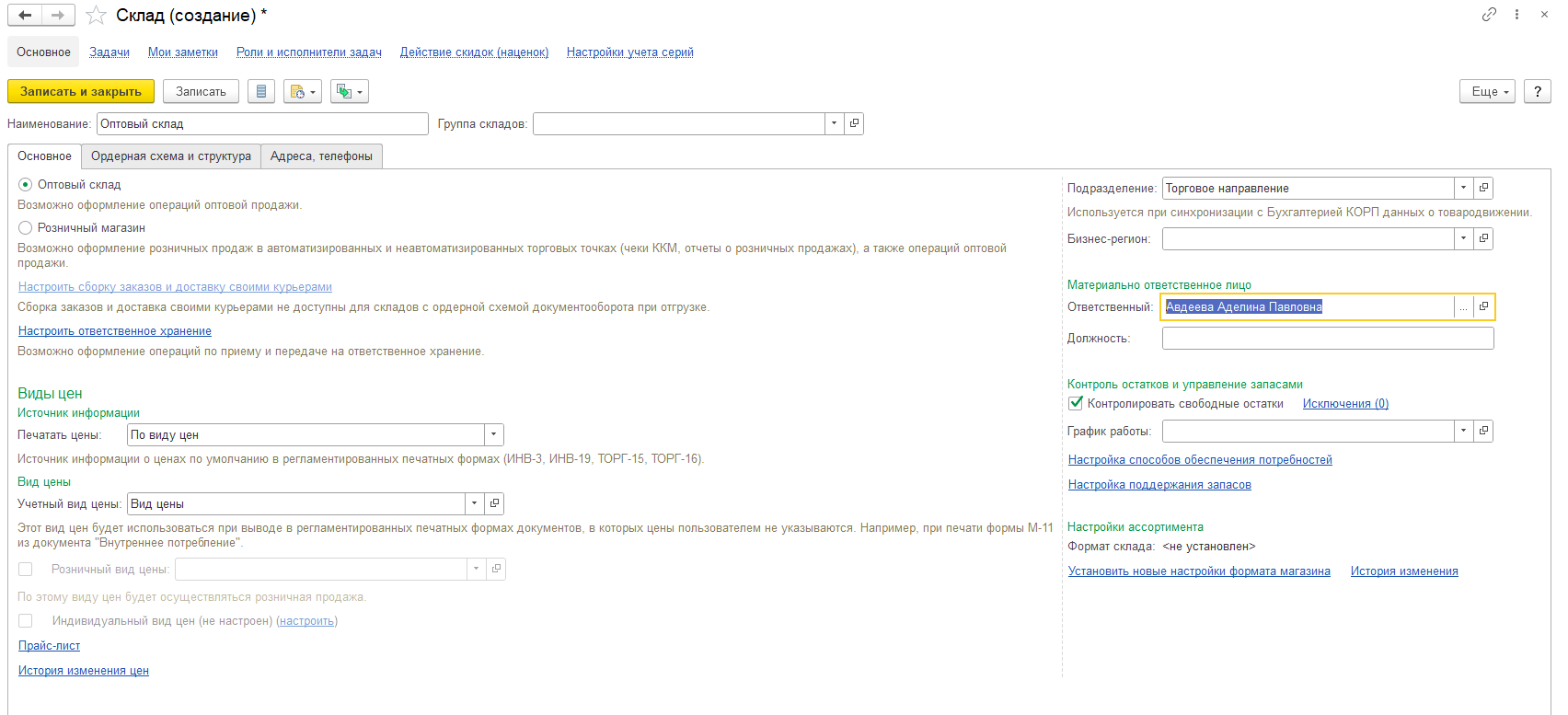
В нашем примере мы рассматриваем создание не ордерного склада.
Так же, можем указать контактные данные склада – адреса/телефоны.
Основные данные мы заполнили, далее необходимо будет подгружать остальную нормативно-справочную информацию (контрагенты/номенклатура).
(Рейтинг:
5 ,
Голосов: 2 )
Материалы по теме
Перед тем, как начать работать с любой конфигурацией программы 1С, необходимо выполнить определенные действия, связанные с ее настройкой. Этому следует уделить особое внимание, поскольку это позволит избежать возникновения ошибок при дальнейшей работе с программой. Сюда можно отнести внесение сведений об организации, ввод начальных остатков, настройку функциональности программы, настройку параметров системы, учета и учетной политики. Далее рассмотрим подробнее как сделать первоначальную настройку программы 1С Управление торговлей, редакция 11.1 (11.1.10.199).
Содержание
- 1 Начальное заполнение информационной базы 1С УТ 11.1
- 1.1 Шаг 1. Основные настройки
- 1.2 Шаг 2. Настройка подсистем, использующих номенклатурный учет
- 1.3 Шаг 3. Настройка ограничения доступа
- 1.4 Шаг 4. Ввод начальных остатков
- 1.5 Вам будет интересно
Начальное заполнение информационной базы 1С УТ 11.1
Для удобства пользователей и ускорения процесса заполнения начальных параметров информационной базы, в конфигурации Управление торговлей редакция 11.1 имеется встроенная обработка Помощник заполнения настроек и справочников.
Открыть ее можно из раздела Администрирование, если в разделе Начальное заполнение перейти по ссылке Начальное заполнение:
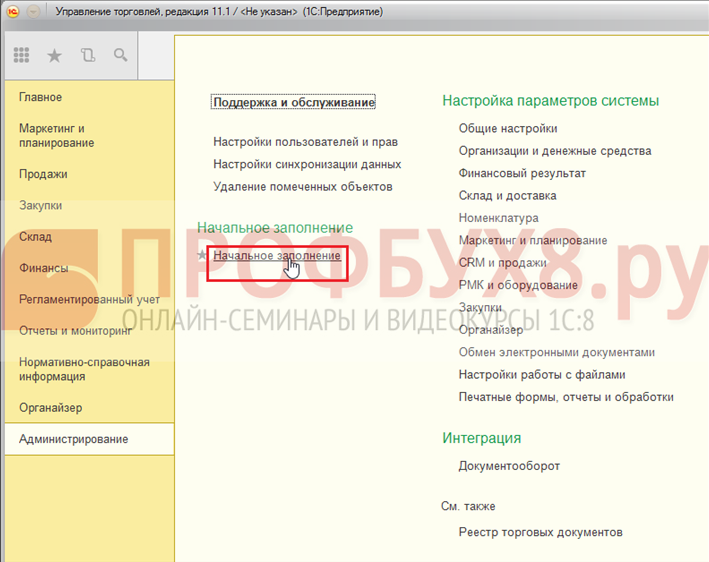
В новой вкладке откроется окно Начальное заполнение, в котором можно выполнить операции по первоначальному заполнению информационной базы, вводу начальных остатков, а также перенести данные из других систем, уже используемых для ведения учета:
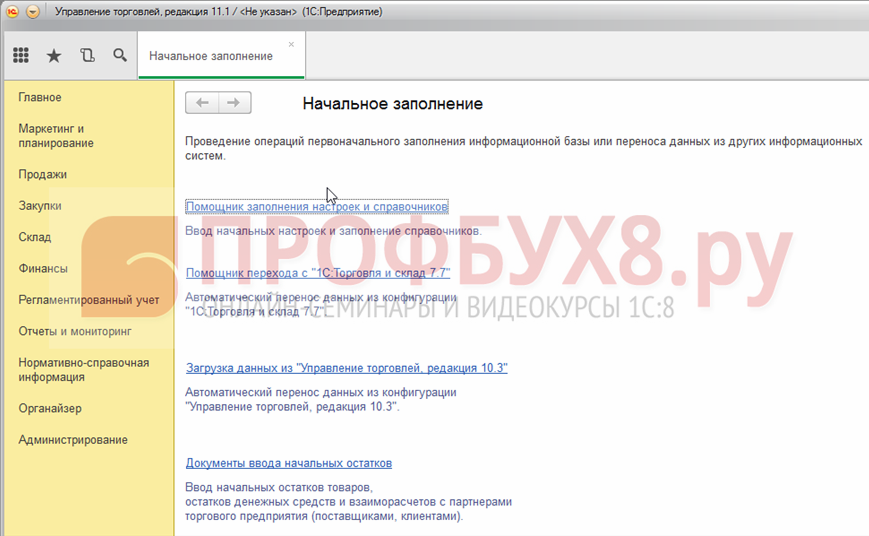
Наиболее удобным способом внесения первичных сведений в базу является использование Помощника заполнения настроек и справочников, который предназначен для ввода начальных настроек и заполнения справочников, а также настройки параметров учета.
При переходе по ссылке Помощник заполнения настроек и справочников в новой вкладке откроется одноименное окно:
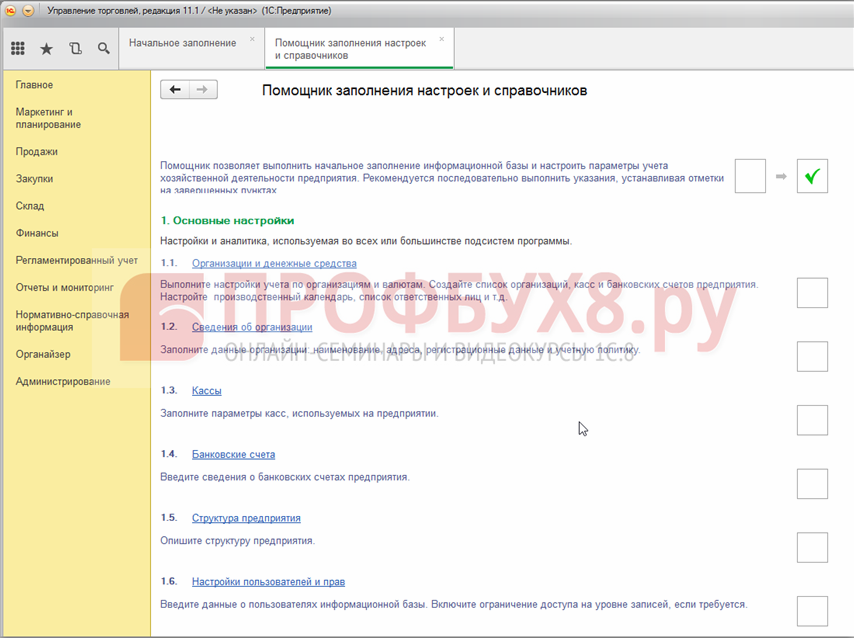
Рекомендуется последовательно выполнять все этапы, однако при необходимости некоторые шаги можно пропустить и вернуться к ним позже.
Все настройки сгруппированы по 4 разделам:
- Основные настройки;
- Настройка подсистем, использующих номенклатурный учет;
- Ограничение доступа;
- Ввод начальных остатков.
Шаг 1. Основные настройки
В разделе предлагается заполнить сведения по следующим пунктам:
- Организации и денежные средства;
- Сведения об организации;
- Настройка кассы;
- Настройка банковского счета;
- Структура предприятия;
- Настройка пользователей и прав.
Организации и денежные средства
Для удобства контроля заполнения базы 1С УТ 11.1 имеется возможность устанавливать отметки на выполненных этапах:
По ссылке Организации и денежные средства откроется вкладка, в которой можно настроить параметры организации, учета денежных средств и валютного учета, а также график работы предприятия.
Некоторые параметры установлены по умолчанию, но их можно редактировать:
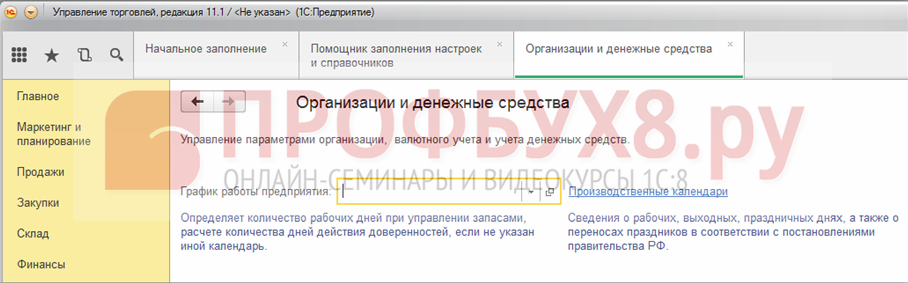
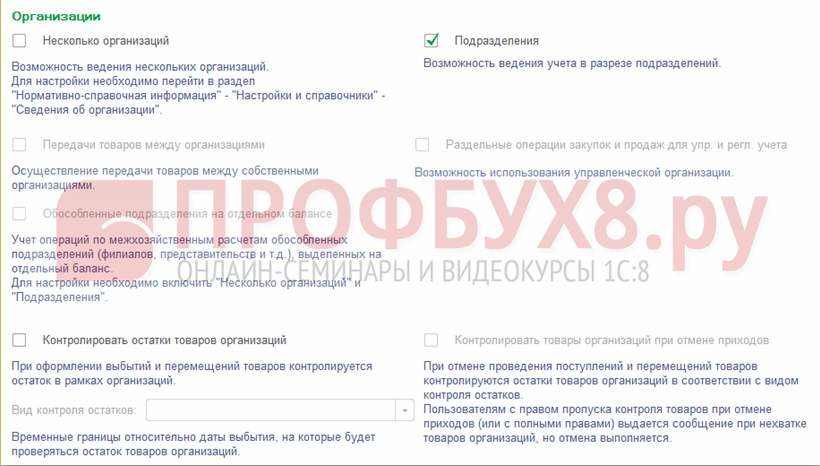
В разделе Организации настраиваются такие параметры, как возможность ведения учета для нескольких организаций, использование подразделений, внутренних передач товаров, необходимость контроля остатков товаров, а также раздельного ведения операций для регламентированного и управленческого учета:
В разделе Валюты устанавливается значение валют регламентированного и управленческого учета (по умолчанию – рубль), а также возможность использования нескольких валют для отражения операций:
В разделе Денежные средства указывается используются ли следующие параметры: несколько касс и банковских счетов на предприятии, заявки на расходование денежных средств, оплата платежными картами, договоры кредитов и депозитов, доверенности на получение товарно-материальных ценностей:
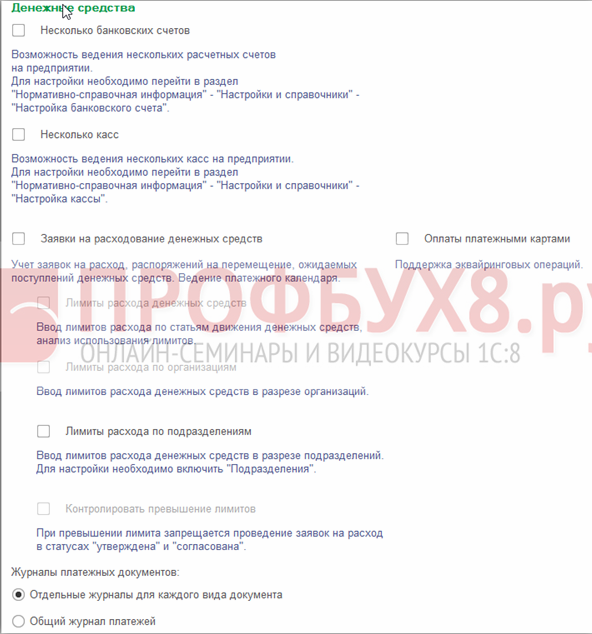
Также здесь можно выбрать каким образом будут сгруппированы платежные документы в базе – в общем журнале или в отдельных журналах по видам документов.
Сведения об организации
По ссылке Сведения об организации откроется окно Организация (создание):
Если в предыдущем разделе в настройках был выбран пункт Несколько организаций, то ссылка изменит название на Организации и при переходе по ней будет открываться справочник Организации, в котором будут храниться сведения обо всех созданных организациях:
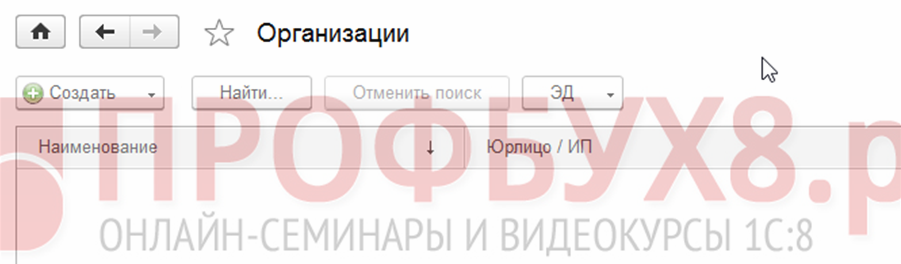
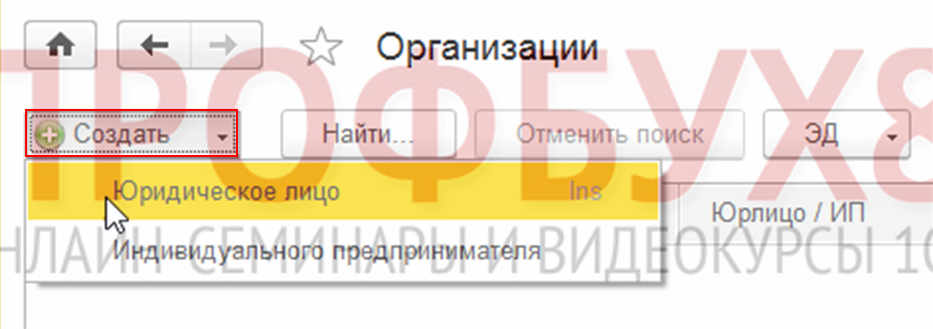
По кнопке Создать можно выбрать из выпадающего списка нужный вид организации – юридическое лицо или ИП:
Настройка кассы
По ссылке Кассы откроется справочник Кассы предприятия:
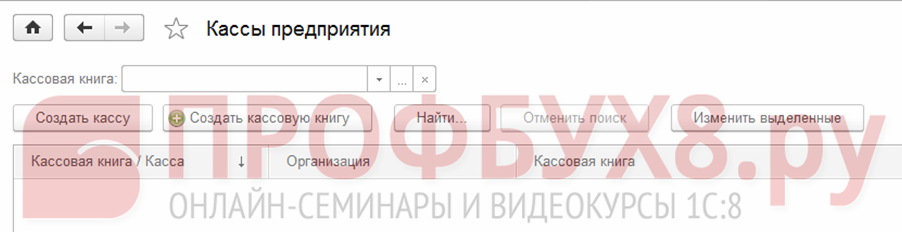
Если была установлена возможность ведения валютного учета, тогда в списке касс будут отражаться также сведения о валюте, применяемой данной кассой:

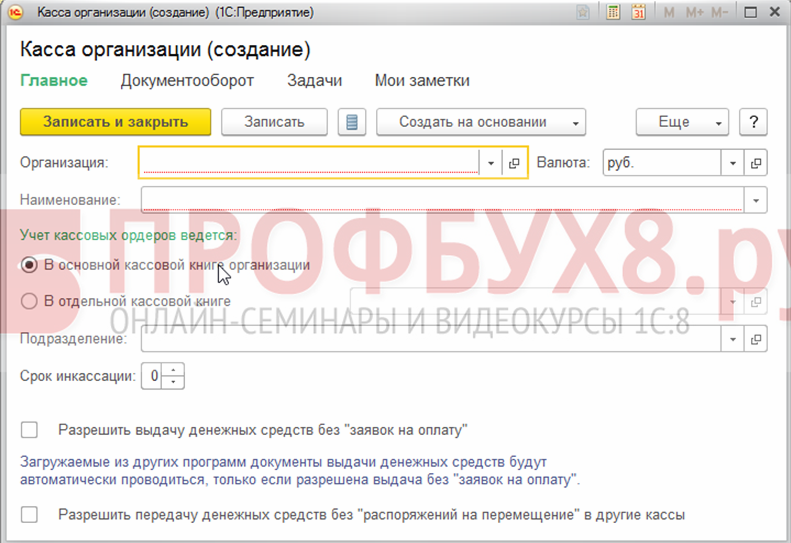
Добавить кассу можно по кнопке Создать кассу. Откроется окно Касса организации (создание):
- Поля Организация и Наименование являются обязательными для заполнения;
- Если в системе учет ведется только одной организацией, то поле Организация будет заполнено автоматически:
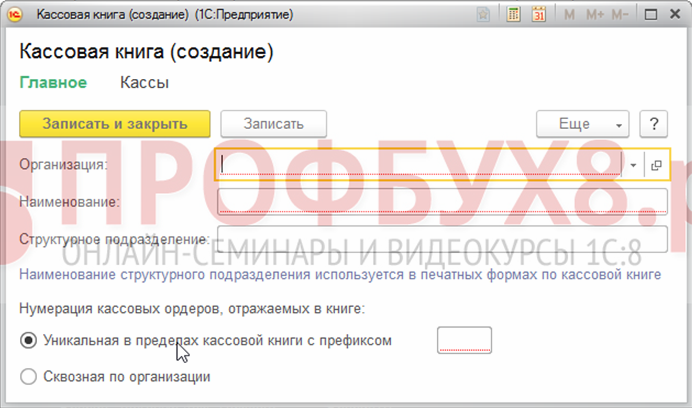
Кассы можно сгруппировать по кассовым книгам организации. Для создания новой кассовой книги необходимо нажать на кнопку Создать кассовую книгу. Откроется окно Кассовая книга (создание):
Настройка банковского счета
По ссылке Банковские счета откроется одноименный справочник:

Для создания нового банковского счета требуется нажать на кнопку Создать. Откроется окно Банковский счет организации (создание). Обязательно требуется заполнить поля Организация и Номер счета. Наименование сформируется автоматически:
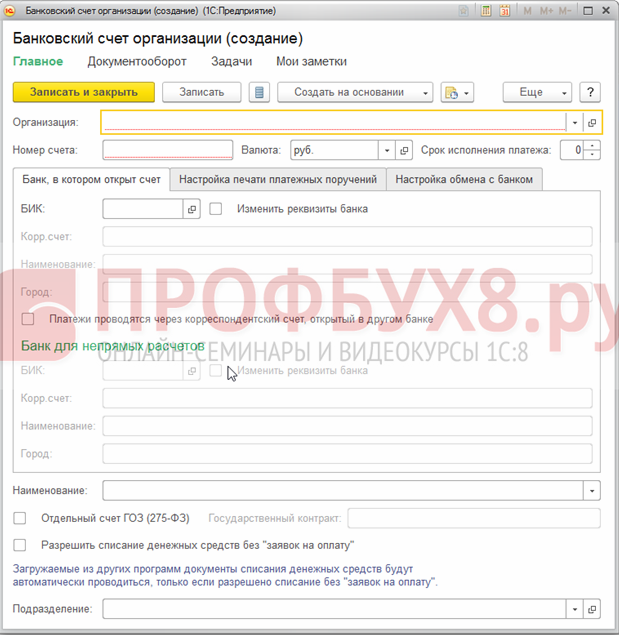
Информация для заполнения сгруппирована по вкладкам:
- Банк, в котором открыт счет;
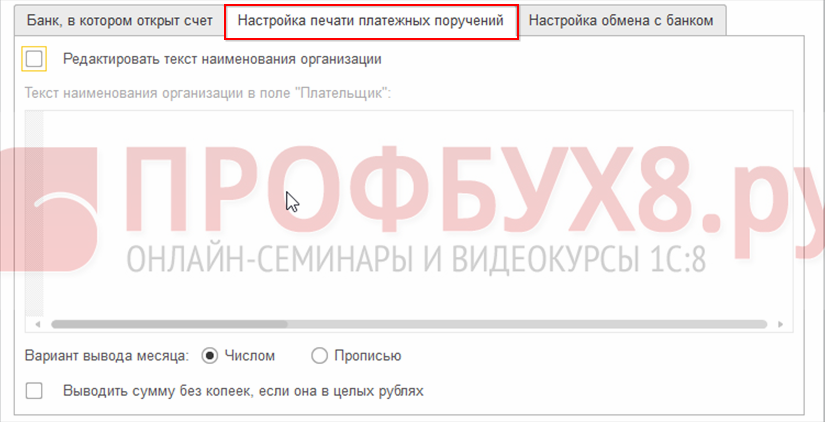
- Настройка печати платежных поручений;
- Настройка обмена с банком.
На вкладке Банк, в котором открыт счет заполняются данные по банку, через который проходят безналичные расчеты. При внесении сведений в поле БИК остальные сведения о банке заполнятся автоматически:

На вкладке Настройка печати платежных поручений можно изменить текст наименования организации, который будет отображаться в поле Плательщик, настроить вариант вывода месяца (по умолчанию – числом) и вывода суммы платежа:
На вкладке Настройки обмена с банком требуется заполнить сведения о банковской программе, через которую база будет взаимодействовать с системой банка, а также указать файлы загрузки и выгрузки данных, в том случае, если возможность обмена необходимо включить:

Структура предприятия
По ссылке Структура предприятия откроется одноименный справочник, предназначенный для хранения информации о подразделениях, из которых состоит организация:
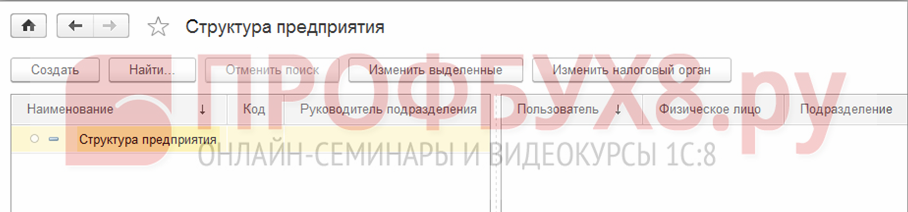
Левая часть формы предназначена для отображения созданных подразделений по иерархии, правая – для пользователей, которые относятся к выбранному подразделению.
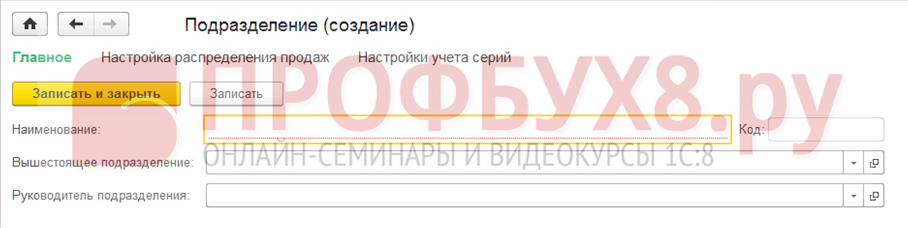
Для добавления нового подразделения необходимо нажать на кнопку Создать. Откроется окно Подразделение (создание). Обязательно требуется заполнить поле Наименование:
Настройка пользователей и прав
По ссылке Настройки пользователей и прав откроется вкладка, предназначенная для управления параметрами пользователей:
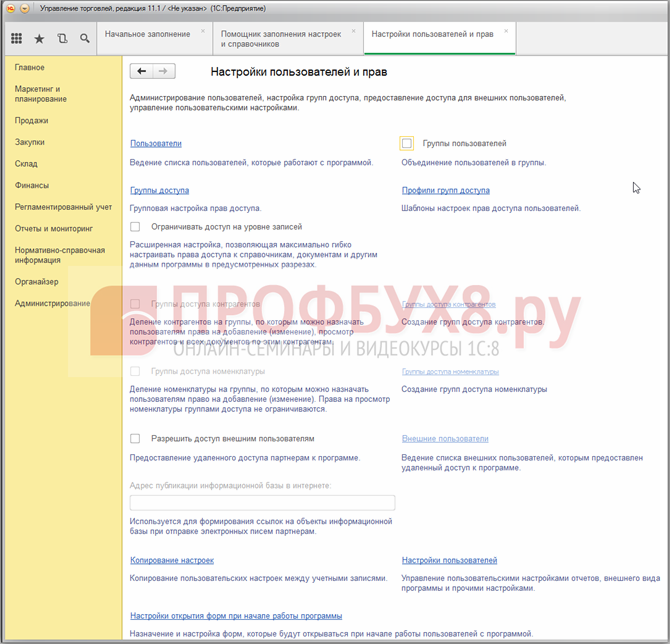
По ссылке Пользователи откроется справочник, предназначенный для хранения сведений обо всех пользователях, работающих в системе.
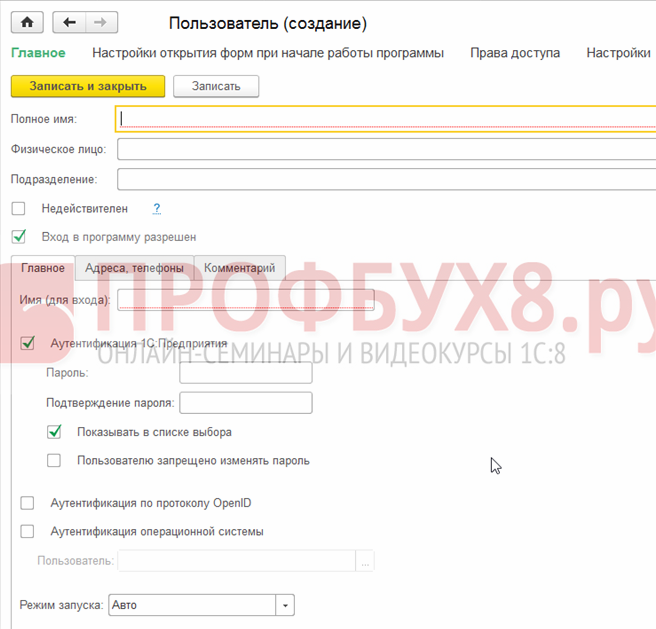
Добавление пользователя происходит по кнопке Создать. Откроется окно Пользователь (создание):
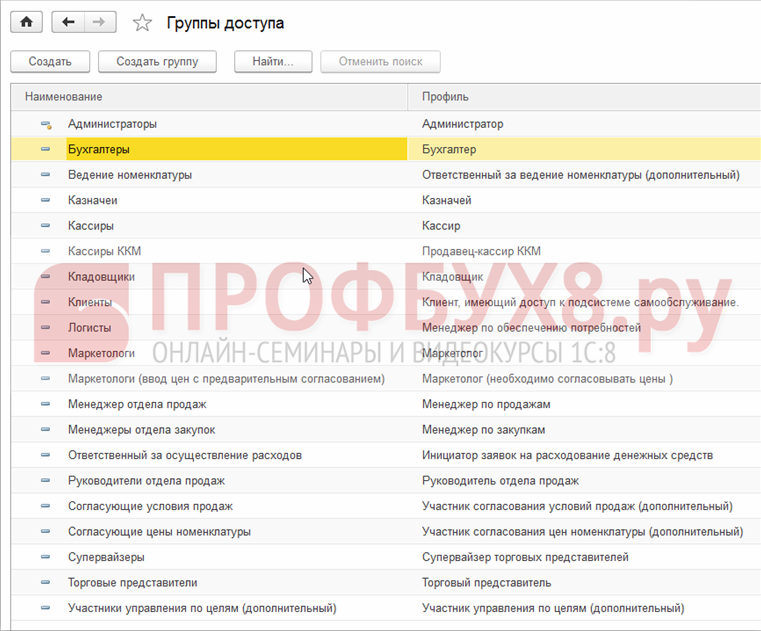
Пользователей можно объединять в группы. По ссылке Группы доступа откроется справочник, предназначенный для включения пользователей, выполняющих однотипные функции в программе, в группы, а также позволяющий настроить для них права и ограничения:
По кнопке Создать откроется окно Группа доступа (создание):
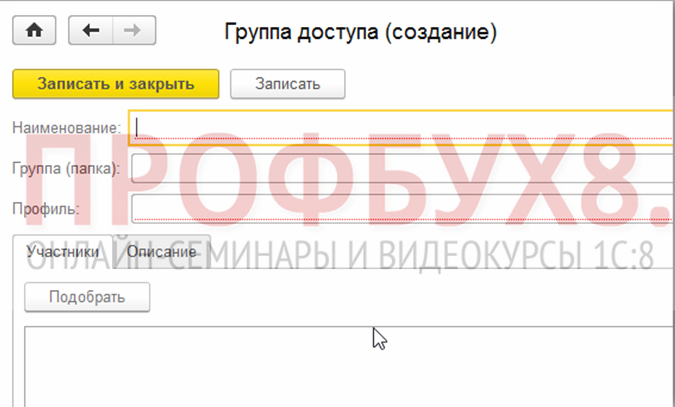
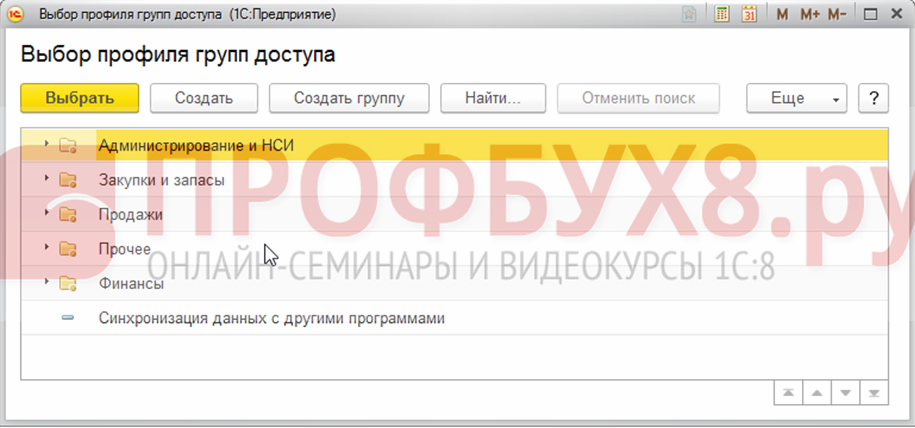
Необходимо заполнить поле Наименование и в поле Профиль выбрать значение из предусмотренных профилей в программе 1С УТ 11.1 либо создать новый:
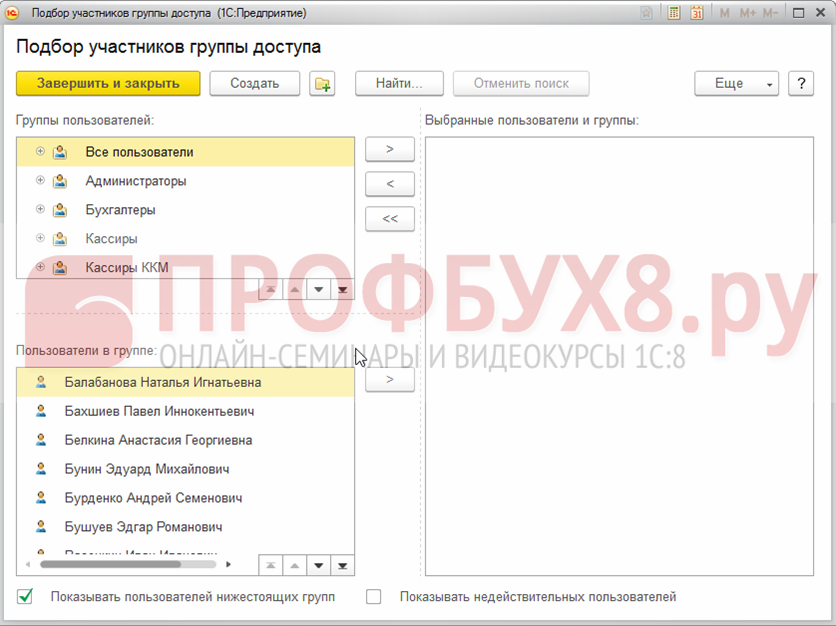
В табличной части Участники необходимо указать тех пользователей, которые будут относиться к создаваемой группе. Для этого необходимо воспользоваться кнопкой Подобрать и в открывшемся окне Подбор участников группы доступа перенести нужных пользователей в колонку Выбранные пользователи и группы (если был отмечен пункт Группы пользователей):
Шаг 2. Настройка подсистем, использующих номенклатурный учет
Раздел включает в себя помощники по настройкам учета номенклатуры, закупкам, а также маркетингу и продажам.
В помощнике по настройкам номенклатуры необходимо последовательно выполнить настройки по учету номенклатуры, ее видам и группам, а также складам, переходя по соответствующим ссылкам:
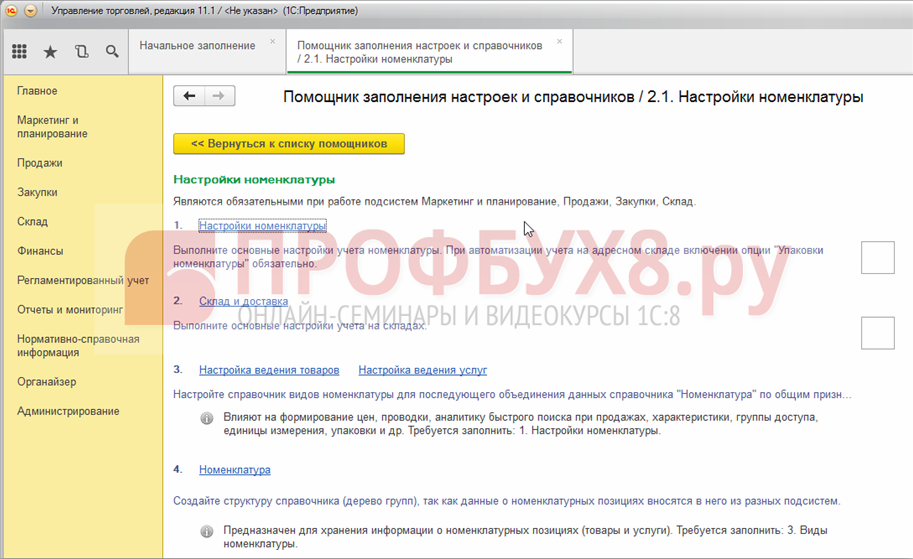
Помощник по закупкам состоит из разделов:
- Основные настройки:
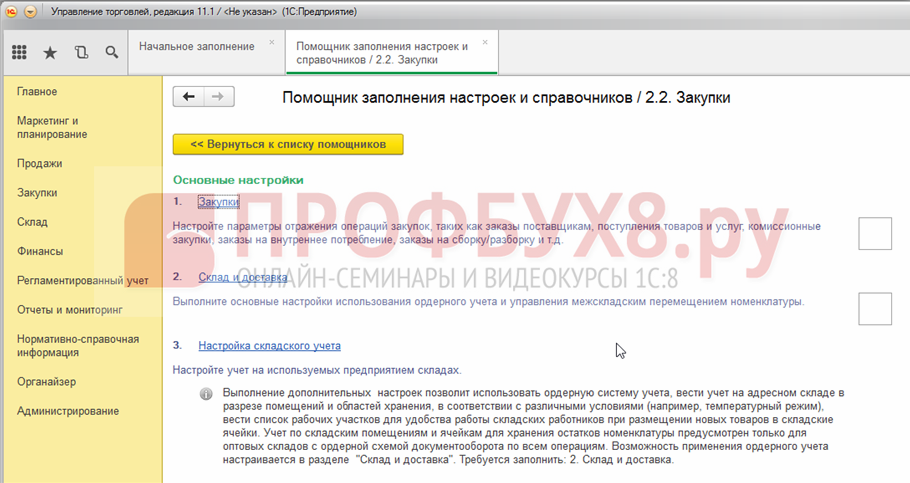
- Складская аналитика для учета номенклатуры:
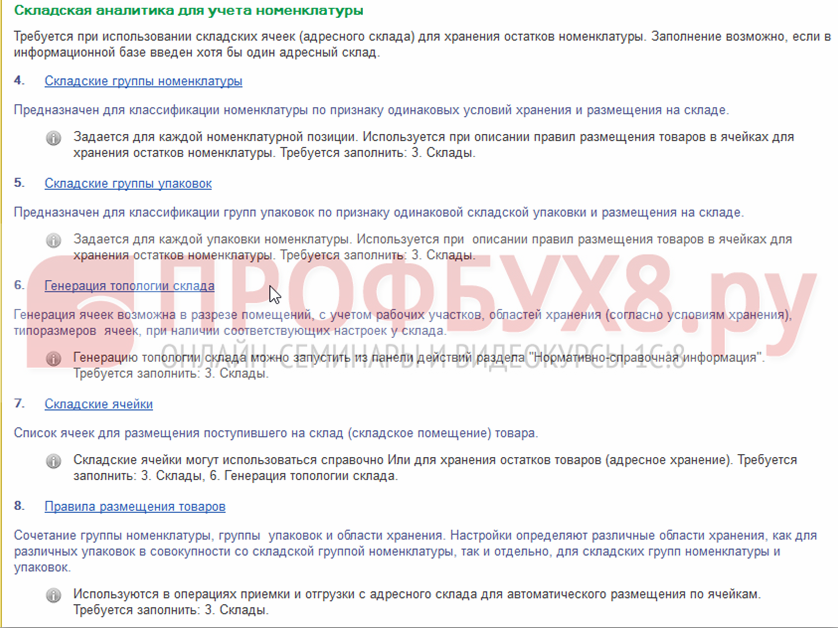
- Справочная информация по партнерам:
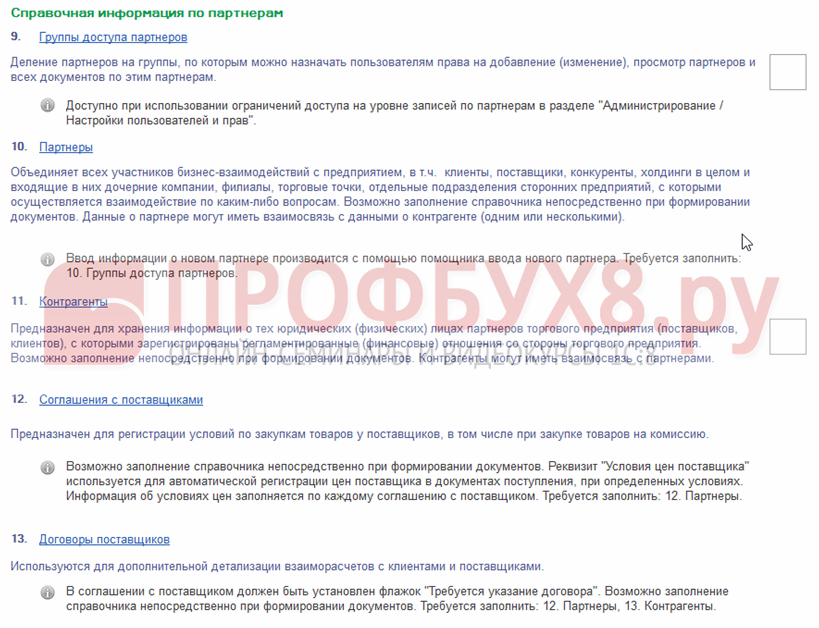
- Формирование номенклатуры:
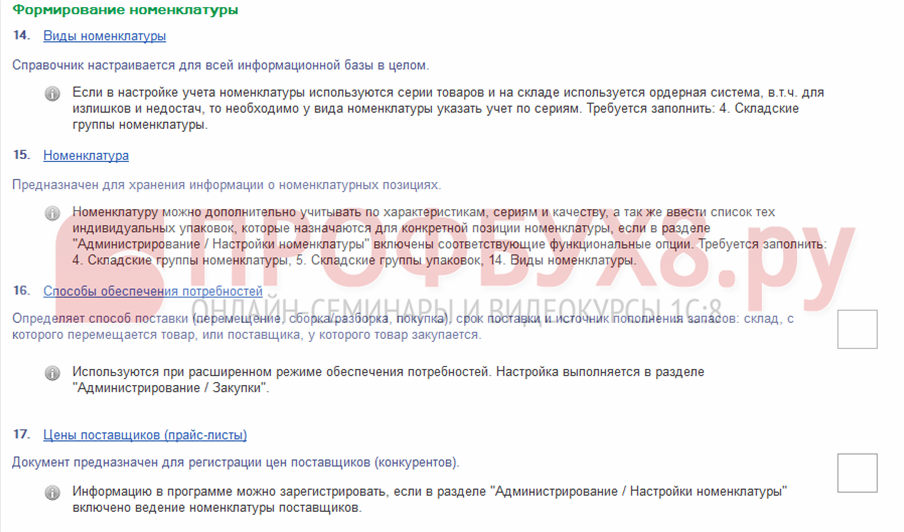
- Управление доставкой:
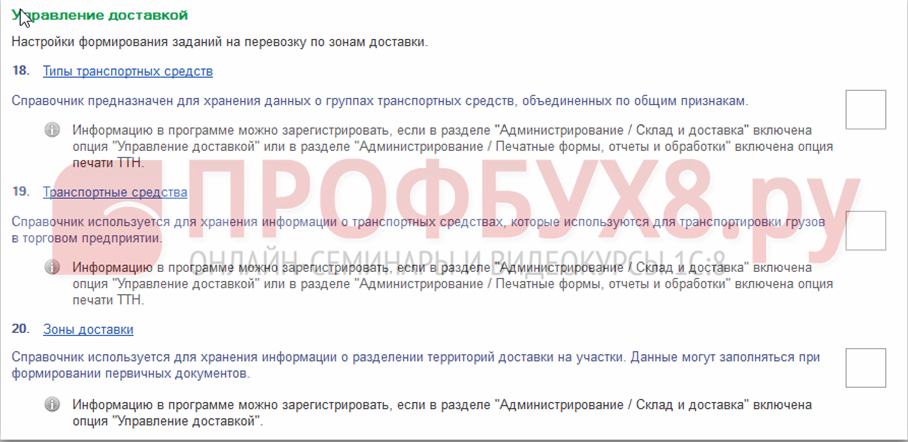
Помощник по маркетингу и продажам включает разделы:
- Основные настройки:
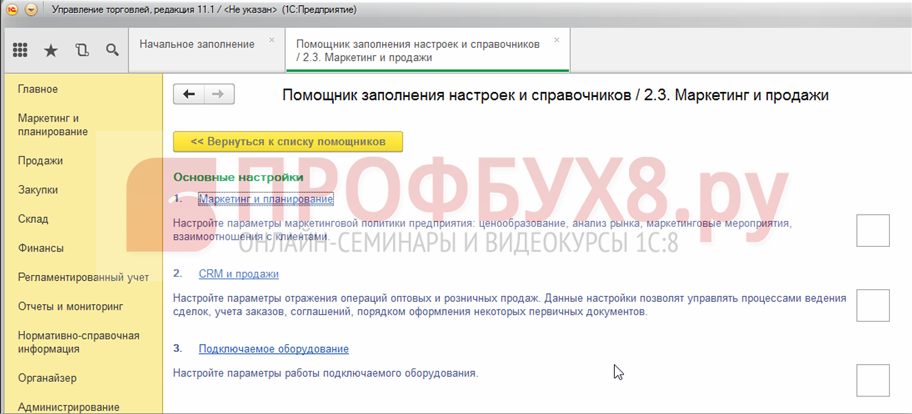
- Организация нормативно-справочной информации:
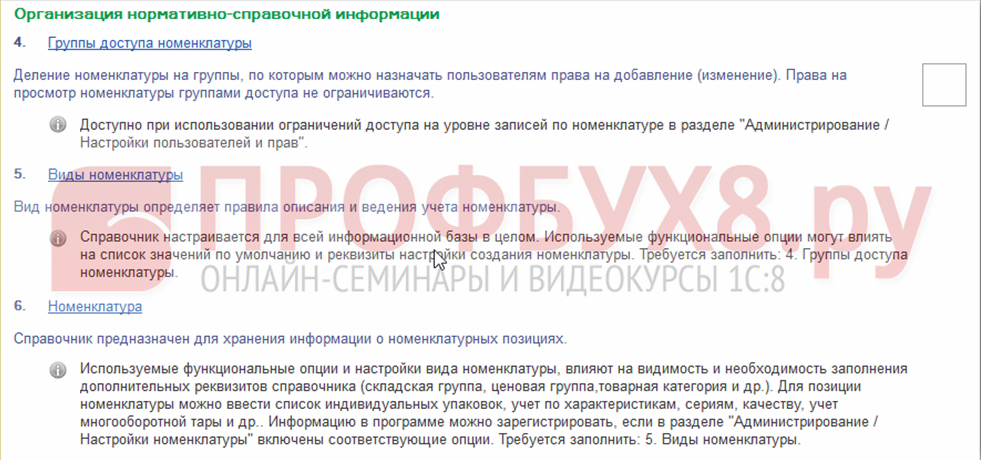
- Ценообразование:
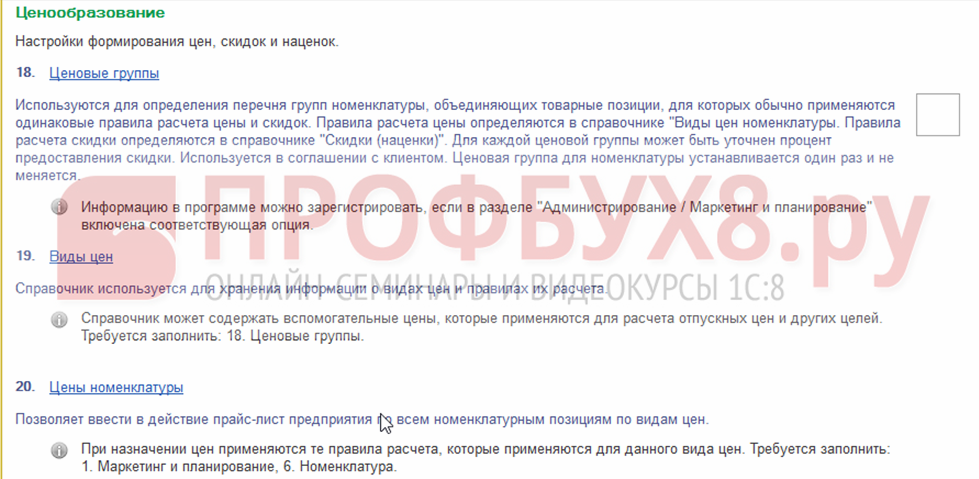
- Маркетинговые мероприятия:
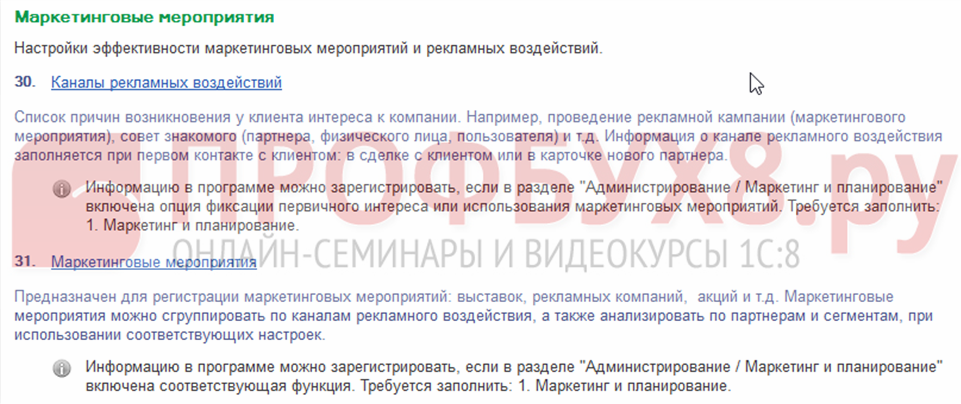
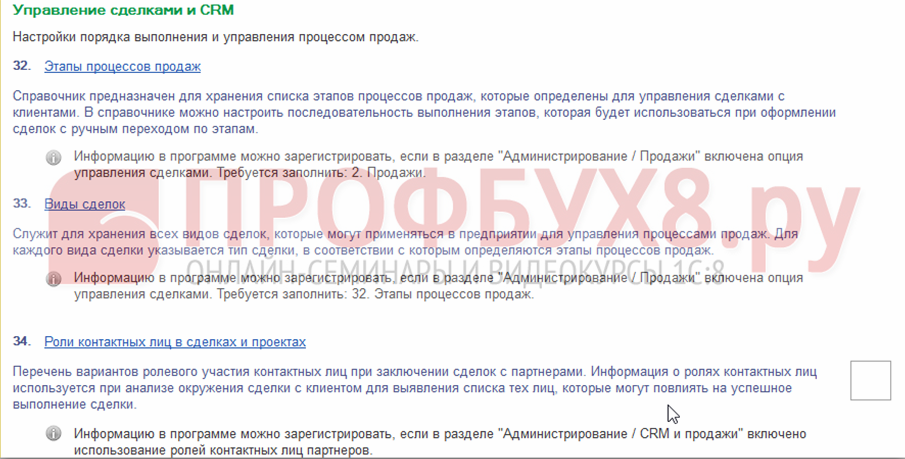
- Управление сделками и CRM:
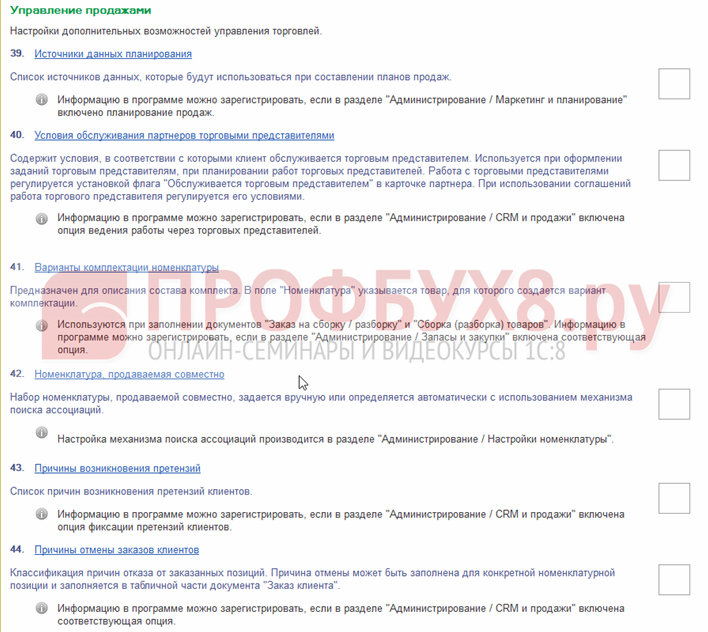
- Управление продажами:
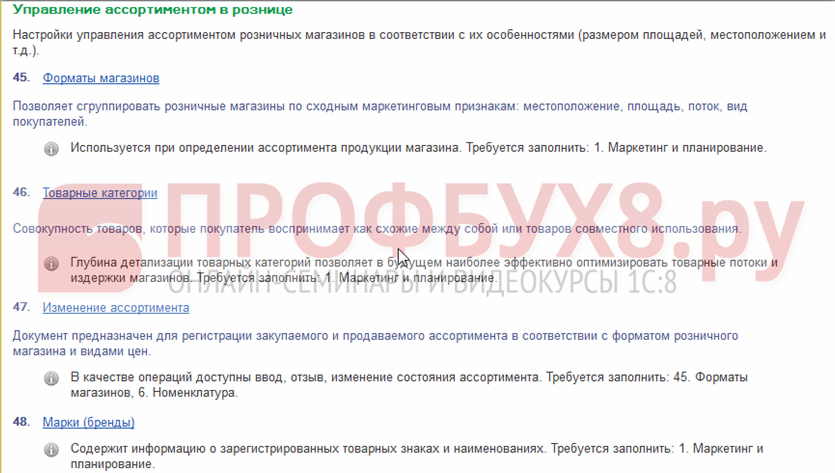
- Управление ассортиментом в рознице:
Как создать новую номенклатурную позицию в 1С УТ 11, как облегчить процесс ввода новой номенклатуры пользователю и минимизировать количество ошибок, которые пользователи могут совершить при добавлении новой номенклатуры в информационную базу — смотрите в нашем видео уроке:
Шаг 3. Настройка ограничения доступа
При переходе по ссылке Группы доступа откроется одноименный справочник. Его предназначение и настройка уже были рассмотрены ранее в разделе Основные настройки.
Шаг 4. Ввод начальных остатков
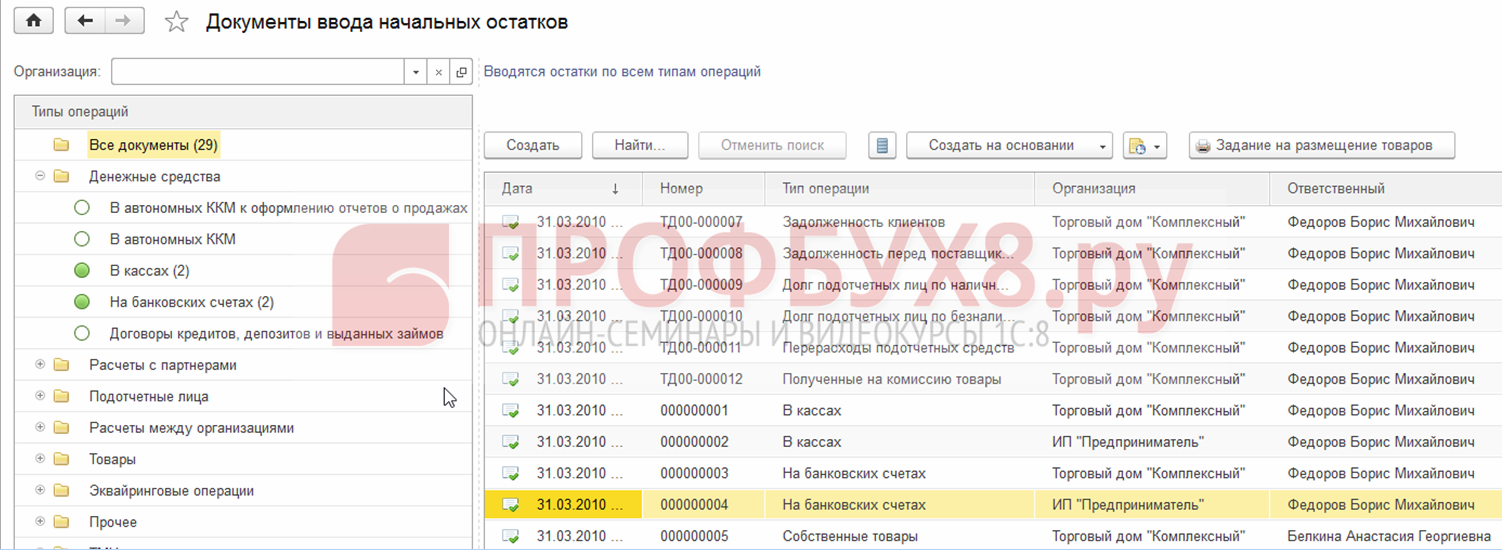
По ссылке Документы ввода начальных остатков откроется одноименный справочник:
- В левой табличной части содержится иерархический список типов операций, по которым имеется возможность ввести документы для регистрации начальных остатков по организации.
- В правой табличной части отображаются все зарегистрированные документы:
Для регистрации нового документа требуется нажать на кнопку Создать. Откроется окно Ввод начальных остатков (создание):
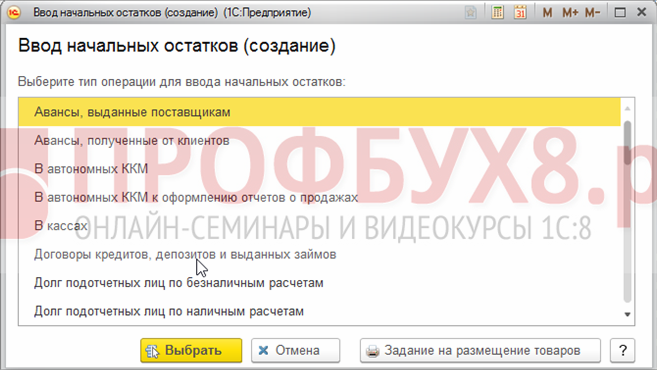
Здесь требуется выбрать необходимую операцию. По кнопке Выбрать откроется форма создания нового документа ввода начальных остатков по выбранной операции:

Обязательно требуется выбрать организацию и в табличной части заполнить сведения по вводимой операции. Их состав меняется в зависимости от типа выбранной операции.
На этом первоначальная настройка 1С конфигурации Управление торговлей 11,1 завершается.
Как работать со справочником Партнеры в 1С УТ 11.1, как правильно внести данные о покупателе, поставщике в справочник рассмотрено в нашем видео уроке:
Поставьте вашу оценку этой статье:
Загрузка…
Дата публикации: Ноя 22, 2016
Поставьте вашу оценку этой статье:
Загрузка…
-
Настройка «1С:Управление торговлей» (1С:УТ) выполняется сразу после установки на сервер — при первом запуске программы. Однако перед тем как запустить систему и начать работу, необходимо внести базовые изменения в ряд параметров. Правильно выполненные первоначальные настройки ― это гарантия дальнейшего эффективного управления закупками, продажами, складскими запасами и финансовыми показателями. В результате вы получите мощную систему для автоматизации и оптимизации торговых процессов на предприятии. В этом руководстве мы подробно рассмотрим этапы настройки «1С: Управление торговлей 11». Расскажем об особенностях первого запуска и проверке корректности работы системы.
Первый запуск «1С: Управление торговлей 11»
При первом запуске система инициирует процесс стартового внесения данных. Перед пользователем выйдет окно «Начальное заполнение 1С». Этот этап включает загрузку необходимых справочников и базовых настроек, обеспечивающих корректную работу программы.
После завершения начального заполнения рекомендуется выполнить следующие действия по настройке 1С:УТ:
Интернет-поддержка и сервисы. Система предложит ввести учетные данные для доступа к сервисам 1С. Рекомендуется не пропускать этот шаг, чтобы обеспечить своевременное получение обновлений и доступ к дополнительным возможностям учетной программы.
Создание пользователя с правами администратора. Этот шаг необходим для управления настройками и обеспечения безопасности данных. Пользователь с правами администратора сможет контролировать доступ к конфигурации и выполнять необходимые изменения в системе.
Настройка параметров предприятия. В разделе «НСИ и администрирование» следует ввести основные сведения об организации, такие как название, юридический адрес, ИНН, КПП и другие реквизиты. Это обеспечит корректное отображение информации в документах и отчетах.
Настройка разделов «1С: Управление торговлей 11»
Конфигурация учетной программы состоит из нескольких пунктов, каждый из которых отвечает за определенные бизнес-процессы. Тщательная подготовка начальных настроек и базовых функций позволяет адаптировать систему под специфические потребности предприятия. Рекомендуется активировать только те разделы, которые будут применяться в дальнейшем, чтобы предотвратить перегрузку и повысить производительность.
В системе «1С: Управление торговлей» можно настроить следующие разделы:
Предприятие. Для этого переходим: «НСИ и Администрирование» ― «Настройка НСИ и разделов» ― «Предприятие». Если ваша компания включает несколько юридических лиц (например, ИП на ЕНВД и ООО на УСН), поставьте галочку в поле «Несколько организаций». Это позволит вести отдельный учет для каждого предприятия. Остальные параметры в этом разделе используются реже, поэтому их можно оставить без изменений.
Номенклатура. В разделе «НСИ и Администрирование» переходим к пункту «Настройка НСИ и разделов» и далее выбираем строку «Номенклатура». Здесь важно проверить следующие параметры:
- «Множество видов номенклатуры». Оставляем галочку активной. Это потребуется для аналитики, особенно если ваш ассортимент включает брендированные товары. В этом поле также можно указать торговую марку или поставщика.
- «Упаковки номенклатуры». Обратите внимание на этот раздел, если вы планируете работать с адресным хранением на складе. Эта функция полезна, когда товар продается в разных фасовках. При этом будьте осторожны: при ручном формировании заказов возможны ошибки, например, вместо одной штуки могут отгрузить один ящик.
- «Характеристики номенклатуры». Если ваш ассортимент включает товары, которые различаются по габаритам, весу или другим параметрам, активируйте эту галочку.
CRM и маркетинг. Рекомендуем обратить внимание, что базовая система CRM в 1С:УТ имеет ограниченный функционал, однако ее можно настроить для решения основных задач. Переходим в разделы «НСИ и Администрирование» ― «Настройка НСИ и разделов» ― «CRM и маркетинг». Далее нужно настроить параметры:
- «Независимо вести партнеров и контрагентов». Эта опция полезна, если один клиент работает с вами через разные юридические лица. Например, плательщик может быть из Новосибирска, а получатель — из Нижнего Новгорода.
- «Несколько видов цен». Эту галочку стоит активировать. Минимальный набор параметров включает «Опт», «Розницу» и «Закупку».
- «Ценовые группы». Если ваш ассортимент делится на категории с разными правилами формирования стоимости, включите эту опцию.
- «Ручные скидки в продажах». Эта функция позволяет устанавливать сниженные цены для покупателей на некоторые группы продукции.
- «Автоматические скидки в продажах». Удобный инструмент для предоставления особых условий постоянным клиентам. Например, можно настроить скидку 5% для вип-клиентов.
Продажи. Настройки этого раздела 1С: УТ 11 позволяют определить использование счетов на оплату, договоров с контрагентами и другие операции. Переходим в «НСИ и Администрирование» ― «Настройка НСИ и разделов» ― «Продажи». Нас будут интересовать следующие пункты:
- «Использование соглашений с клиентами». Рекомендуется выбрать «Только индивидуальные соглашения». В этом документе будут указаны условия продажи по умолчанию.
- «Договоры с клиентами». Активируйте эту галочку, если вам нужно вести учет договоров через 1С в бумажном виде.
- «Заказы клиентов». Если вы работаете с предзаказами, включите эту опцию. Далее выберите «Заказ как счет», чтобы клиент мог оформить покупку через интернет-магазин, а вы — выставить счет на оплату.
- «Розничная торговля». Если у вас есть офлайн-магазины, активируйте эту галочку. При этом рабочее место кассира может быть подключено к другой программе, к примеру Frontol.
- «Дополнительная колонка печатных форм». Если артикулы не используются, выберите «Код». Для отображения и артикула, и кода потребуется внешняя печатная форма, отмечаем это в системе.
- «Скидки в печатных формах». Если регулярное снижение цен — важная часть вашей стратегии лояльности, включите эту опцию.
- «Товарно-транспортные накладные». Активируйте, если вашим клиентам требуются такие документы.
Закупки. Этот раздел отвечает за управление заказами, поступлениями товаров и услуг, а также возвратами. Настройка 1С:УТ позволяет установить учет договоров и другие параметры. Переходим в «НСИ и Администрирование» ― «Настройка НСИ и разделов» ― «Закупки». Ставим галочку напротив пункта «Соглашения с поставщиками». Эта опция позволяет автоматически фиксировать цены в документах. Остальные пункты, как правило, остаются выключенными.
Склад. Включает учет складских запасов, а также управление перемещениями, инвентаризацией и доставкой товаров. Настроить «1С: Управление торговлей» необходимо, чтобы добавить использование нескольких складов, ордерной схемы учета и адресного хранения. Переходим в «НСИ и Администрирование» ― «Настройка НСИ и разделов» ― «Склад»:
- «Несколько складов». Активируйте, если учет ведется по двум или более складским помещениям. Например, если у вас магазин и склад находятся в одном здании, а отгрузка товаров производится и там, и там, то в программе можно их объединить.
- «Перемещение товаров». Включите, если у вас несколько складов и между ними предусмотрена логистика.
- «Ордерные склады». Этот раздел расширяет функции складского учета, добавляя возможность адресного хранения.
Казначейство и взаиморасчеты. Отвечает за управление финансами, расчетами с клиентами и планированием платежей. Настроить 1С:УТ 11 необходимо, чтобы установить использование заявок на расходование определенных сумм, учет договоров и другие параметры. Переходим в «НСИ и Администрирование» ― «Настройка НСИ и разделов» ― «Казначейство и взаиморасчеты». Здесь нас будет интересовать пункт «Оплата платежными картами». Активируйте его, если вы принимаете оплату через эквайринг. При этом терминал может быть не подключен к 1С.
Финансовый результат и контроллинг. Включает управление бюджетированием и контролем затрат. Настройки позволяют определить использование статей расходов и доходов, центров финансовой ответственности и других параметров. Заходим в «НСИ и Администрирование» ― «Настройка НСИ и разделов» ― «Финансовый результат и контроллинг». Ставим галочку напротив пункта «Передача товаров между организациями». Эта опция потребуется, если товары поступают на одну организацию, а продаются через другую, то есть реализуется так называемый интеркомпани-учет.
Настройка предприятия в 1С:УТ 11
Для корректной работы системы необходимо выстроить структуру предприятия. Если ваша компания использует одну организацию, один банковский счет, одну кассу, одну валюту и один склад, то перейдите в раздел «НСИ и Администрирование» ― «НСИ» ― «Сведения о предприятии». Если же у вас несколько фирм, счетов и так далее, эти сведения вносятся в соответствующих подразделах.
Общие настройки «1С: Управление торговлей»
Организации. Перейдите в раздел «НСИ и Администрирование» ― «НСИ» ― «Организации». Нажмите «Создать» и выберите тип предприятия: «Индивидуальный предприниматель» или «Юридическое лицо». Добавьте свои реквизиты: наименование, ИНН, адрес, телефон. На вкладке «Учетная политика» пропишите соответствующую информацию. В карточке организации можно также указать логотип и факсимиле для печатных форм. В верхней части этого раздела доступны переходы к настройкам банковских счетов и касс организации, при необходимости вы можете их создать.
Склады и магазины. Перейдите в соответствующий раздел через меню «НСИ и Администрирование». Нажмите «Создать» и выберите «Оптовый склад» или «Розничный магазин». Если ваша компания занимается оптово-розничной торговлей, выберите первый вариант. Обратите внимание на галочку «Контролировать обеспечение». Она позволяет либо разрешить, либо запретить списание товара в минус. Если вы координируете торговые операции в нескольких компаниях, создайте отдельный склад для каждой из них.
Общие настройки программы. Перейдите в этот раздел через меню «НСИ и Администрирование» ― «Администрирование» ― «Общие настройки». Здесь можно заполнить «Заголовок программы», что особенно удобно, если вы работаете с несколькими базами 1С и часто переключаетесь между ними. Если стандартных реквизитов недостаточно, активируйте опцию «Дополнительные реквизиты и сведения».
Работа с файлами. Эта функция требуется не всегда. Если в базе данных будет храниться большое количество внешних файлов, например изображений, перейдите в раздел «НСИ и Администрирование» ― «Администрирование» ― «Настройки работы с файлами». Активируйте галочку «Хранить в томах на диске». Далее укажите путь к нужной папке через ссылку «Тома хранения файлов».
Внешние отчеты и обработки. Обратите внимание на этот раздел, если вы планируете использовать такой функционал. Для этого перейдите: «НСИ и Администрирование» ― «Администрирование» ― «Печатные формы, отчеты и обработки». Активируйте галочку «Дополнительные отчеты и обработки» и добавьте необходимые внешние компоненты.
Настройка пользователей 1С
Настройка прав доступа. Перейдите в раздел «НСИ и Администрирование» ― «Администрирование» ― «Настройка пользователей и прав». Здесь можно активировать галочку «Дата запрета изменения», чтобы ограничить возможность редактирования данных постфактум.
Настройка групп пользователей. В одноименном разделе по умолчанию уже создана категория «Администраторы». Вы можете добавить новые группы, например «Продавцы» или «Комплектовщики». Каждый пользователь может иметь доступ к нескольким разделам. Права доступа определяются объектом «Профили групп пользователей». В системе уже есть готовые шаблоны, но вы можете создавать собственные. Обратите внимание, что в базовой версии 1С возможности настроек ограничены, поэтому все пользователи будут иметь права администратора.
Настройка пользователей. Перейдите в одноименный раздел, чтобы добавить новых сотрудников. Назначьте их в соответствующие группы доступа и установите пароли для входа в систему.
Настройка номенклатуры в «1С: Управление торговлей»
Ценовые группы и виды цен
Создание ценовых групп. Критерии деления товаров по определенным категориям могут быть различными: ликвидность/неликвидность, сезонность и другие. Перейдите в раздел «CRM и маркетинг» ― «Настройка и справочники» ― «Ценовые группы». Нажмите «Создать», введите «Наименование» группы и сохраните изменения, нажав «Записать и закрыть».
Настройка видов цен. По умолчанию в системе уже создан раздел «Прайс-лист». Чтобы настроить дополнительные виды цен в 1С:УТ, выполните следующие шаги:
- Перейдите в раздел «CRM и маркетинг» ― «Настройка и справочники». Найдите пункт «Виды цен».
- Откройте существующий документ двойным щелчком мышки.
- В правом верхнем углу нажмите «Еще» и выберите «Разрешить редактирование реквизитов».
- Заполните реквизиты:
- «Наименование» ― укажите, например, «Закупочная»;
- «Идентификатор для формул» ― введите «Закупочная»;
- «Цена включает НДС» ― снимите галочку, если НДС не учитывается;
- «При продаже клиентам» ― снимите галочку;
- «При вводе на основании документов поставки» ― поставьте галочку.
- Нажмите «Использовать полные возможности».
- Укажите «Способ задания цены», выберите «Произвольный запрос к данным ИБ».
- В поле «Схема компоновки данных» выберите «Цены поступления».
- Сохраните изменения, нажав «Записать и закрыть».
Добавление розничной и оптовой цен:
- Создайте новый вид цены, нажав «Создать».
- Активируйте «Использовать полные возможности».
- Заполните реквизиты:
- «Наименование» ― укажите «Розничная»;
- «Идентификатор для формул» ― введите «Розничная»;
- «Цена включает НДС» ― поставьте галочку, если НДС учитывается;
- «При продаже клиентам» ― поставьте галочку;
- «Способ задания цены» ― выберите «Наценка на другой вид цен»;
- «Базовый вид цены» ― выберите «Закупочная»;
- «Наценка» ― укажите необходимый процент.
- Перейдите на вкладку «Уточнение по ценовым группам» и добавьте созданные ранее ценовые группы, указав для каждой свою наценку.
- Аналогичным образом создайте «Оптовую цену».
Как настроить номенклатуру в 1С:УТ?
Добавление видов номенклатуры. Если этот пункт отсутствует в меню, выполните следующие действия:
- Нажмите в правом верхнем углу и выберите «Настройка навигации».
- В открывшемся окне найдите «Виды номенклатуры» в левом списке и перенесите его в правый список с помощью стрелочки.
- Нажмите «ОК».
Теперь перейдите в раздел «НСИ и Администрирование» ― «Номенклатура» ― «Виды номенклатуры»:
- Нажмите «Создать» и заполните «Наименование», например, «Товар».
- Перейдите на вкладку «Значения по умолчанию» и укажите «Ставка НДС» и «Единица хранения». Эти сведения будут по умолчанию подставляться при формировании новых карточек номенклатуры.
Создание тестовой карточки номенклатуры:
- Перейдите в раздел «НСИ и Администрирование» ― «НСИ» ― «Номенклатура».
- Нажмите в правом верхнем углу и выберите «Навигация по иерархии».
- Создайте группу номенклатуры, нажав на соответствующую кнопку, и введите «Наименование», например «Группа ТЕСТ». Сохраните изменения.
- Создайте карточку товара, нажав «Создать». Введите «Наименование», например «Товар ТЕСТ». Сохраните изменения.
- После этого откроется полная карточка номенклатуры, где можно заполнить оставшиеся реквизиты.
- Если поля закрыты для внесения изменений, нажмите «Еще» и выберите «Разрешить редактирование реквизитов».
Как настроить ценники в 1С:УТ?
- Перейдите в раздел «НСИ и Администрирование» ― «Настройка НСИ и разделов» ― «Продажи» ― «Розничные продажи» ― «Шаблоны этикеток и ценников».
- Нажмите «Создать».
- В открывшемся окне укажите:
- «Назначение» ― выберите «Ценник для товаров»;
- «Наименование» ― введите, например, «Наш ценник».
- Нажмите «Сохранить».
- Откройте созданный шаблон и нажмите «Параметры страницы».
- Установите все поля и колонтитулы на 0, выберите «По ширине страницы» и укажите принтер.
- Нажмите «ОК» и отредактируйте макет ценника при необходимости.
Настройка контрагентов в 1С
Добавление клиента
Создание карточки клиента:
- Перейдите в раздел «Продажи» ― «Клиенты». По умолчанию здесь уже созданы два партнера: «Розничный покупатель» и «Неизвестный партнер».
- Нажимаем «Создать», чтобы добавить сведения о новом покупателе.
- Заполните обязательные поля:
- «Публичное наименование» ― укажите название организации клиента;
- «Телефон» или «E-mail» ― введите контактные данные.
- Нажмите «Далее». Программа автоматически проверит наличие дубликатов. Если найден похожий партнер, система предложит выбрать его. Вы также можете продолжить создание нового клиента.
- При необходимости укажите «Фактический адрес партнера» и нажмите «Далее», а затем «Создать».
Заполнение карточки клиента:
- «Контактные лица» ― добавьте контактные данные ответственных лиц;
- «Контрагенты» ― укажите юридические сведения, если это необходимо;
- «Соглашения с клиентом» ― настройте условия сотрудничества.
Создание соглашения с клиентом:
- Перейдите по одноименной гиперссылке и нажмите «Создать».
- Заполните «Наименование» соглашения.
- На вкладке «Условия продаж» выберите «Вид цен». Эти данные будут автоматически подставляться в ваших документах.
- На вкладке «Скидки (наценки) по этому соглашению» настройте автоматическое снижение цен для клиента. Для того чтобы добавить эти сведения, нужно перейти по ссылке «Настроить скидки (наценки)», расположенной внизу страницы.
- Сохраните соглашение, нажав «Записать и закрыть».
Добавление поставщика
Создание карточки поставщика:
- Перейдите в раздел «Закупки» ― «Поставщики». По умолчанию здесь уже создан «Неизвестный партнер».
- Чтобы добавить нового поставщика, нажмите «Создать».
- Заполните обязательные поля:
- «Публичное наименование» ― укажите название поставщика;
- «Телефон» или «E-mail» ― введите контактные данные.
- Нажмите «Далее». Программа проверит наличие дубликатов. Если найден похожий партнер, система предложит выбрать его или продолжить регистрацию нового поставщика.
- При необходимости укажите «Фактический адрес партнера» и нажмите «Далее», а затем «Создать».
Заполнение карточки поставщика:
- «Контактные лица» ― добавьте контактные данные ответственных лиц;
- «Контрагенты» ― укажите юридические сведения, если это необходимо;
- «Соглашения с поставщиком» ― настройте условия сотрудничества.
Создание соглашения с поставщиком:
- Перейдите по одноименной гиперссылке и нажмите «Создать».
- Заполните «Наименование» соглашения.
- На вкладке «Условия закупок» создайте или выберите «Вид цен». Эти данные будут автоматически подставляться в документах закупки. Как правило, это требуется для фиксации цен поставщика.
- Активируйте галочку «Регистрировать цены поставщика автоматически (по умолчанию)».
- Сохраните соглашение, нажав «Записать и закрыть».
Настройка торгового оборудования в 1С
В версии 1С:УТ 11 эта процедура стала существенно проще, поэтому рассмотрим этот процесс подробнее.
Настройка РМК (рабочего места кассира):
- Перейдите в раздел «НСИ и Администрирование» ― «Администрирование» ― «РМК и оборудование». Предполагается, что на рабочем месте кассира применяется кассовый аппарат с поддержкой 1С.
- Поставьте галочку рядом со строкой «Использовать подключаемое оборудование».
- Для дальнейшей настройки перейдите по ссылке «Подключаемое оборудование».
Настройка сканера штрихкода
Подключение:
- Убедитесь, что сканер штрихкода подключен через USB и настроен на эмуляцию клавиатуры. Большинство современных приборов работают в этом режиме.
- Проведите проверку: откройте текстовый редактор и наведите сканер на штрихкод. Если цифры кода появляются в редакторе, устройство работает корректно.
Настройка в 1С:
- В разделе «Подключаемое оборудование» убедитесь, что выбран радиобаттон «Сканеры штрихкода».
- Нажмите «Создать». В открывшемся окне выберите «Драйвер оборудования» — «1С:Сканеры штрихкода (NativeApi)».
- Сохраните настройки, нажав «Записать и закрыть».
- Нажмите кнопку «Настроить…».
- В новом окне нажмите «Установить драйвер».
- После завершения установки выберите порт «Клавиатура».
- Сохраните внесенные изменения.
Настройка онлайн-кассы (на примере АТОЛ)
Прежде всего необходимо скачать и установить драйверы для кассы АТОЛ с официального сайта.
Настройка в 1С:
- Перейдите в раздел «НСИ и Администрирование» ― «НСИ» ― «Кассы ККМ».
- Нажмите «Создать», выберите организацию и заполните графу «Наименование».
- Нажмите «Записать и закрыть».
- Вернитесь в раздел «НСИ и Администрирование» ― «Администрирование» ― «РМК и оборудование» ― «Подключаемое оборудование».
- Выберите радиобаттон «ККТ с передачей данных» и нажмите «Создать».
- В открывшемся окне укажите «Драйвер оборудования» — «АТОЛ:ККТ с передачей данных в ОФД (54-ФЗ) 10.Х».
- Заполните сведения об организации и сохраните настройки.
- Нажмите кнопку «Настроить…» и установите драйвер.
- После завершения установки выберите COM-порт и скорость подключения (эти данные можно найти в диспетчере устройств).
Настройка терминала сбора данных (ТСД) Wi-Fi (на примере АТОЛ Smart.Droid)
Установка программного обеспечения:
- Скачайте и распакуйте на ТСД приложение MobileSMARTS.v3.Retail.apk (можно найти на сайте Cleverence).
- Далее установите на ПК с 1С программу Retail15.exe.
Настройка в 1С:
- Проследуйте по пути: «НСИ и Администрирование» ― «Администрирование» ― «Печатные формы, отчеты и обработки» ― «Дополнительные отчеты и обработки».
- Зарегистрируйте обработку обмена.
- На ТСД подключитесь к Wi-Fi, запустите приложение и выполните поиск сервера. Подключитесь к нему и начните работу.
Настройка принтера этикеток (на примере Zebra)
Скачайте и установите драйверы для принтера с официального сайта.
Настройка в 1С:
- Проследуйте по пути: «НСИ и Администрирование» ― «Настройка НСИ и разделов» ― «Продажи» ― «Розничные продажи» ― «Шаблоны этикеток и ценников».
- Нажмите «Создать».
- В открывшемся окне выберите:
- «Размер ленты» ― 30х20;
- «Назначение» ― этикетка для товаров;
- «Наименование» ― 30х20.
- Нажмите «Сохранить».
- Откройте шаблон и нажмите «Параметры страницы». Установите все поля и колонтитулы на 0, выберите «По ширине страницы» и укажите принтер.
- Нажмите «ОК». При необходимости отредактируйте макет этикетки.
- Сохраните изменения: «Записать и закрыть».
Проверяем настройку 1С
После завершения всех манипуляций закройте программу и снова войдите в нее под учетной записью «Администратор». Для проверки работоспособности системы рекомендуется выполнить следующий сценарий:
- Поступление товаров:
- перейдите в раздел «Закупки» ― «Документы Закупки (все)»;
- нажмите «Создать» и выберите «Приобретение товаров и услуг» ― «Закупка у поставщика»;
- заполните документ: укажите поставщика, номенклатуру и количество товаров;
- проведите документ.
- Расходный кассовый ордер:
- на основании созданного поступления товаров выведите «Расходный кассовый ордер»;
- укажите частичную оплату закупки;
- проведите документ.
- Установка цен номенклатуры:
- на основании поступления товаров создайте документ «Установка цен номенклатуры»;
- укажите стоимость для поступившей продукции;
- проведите документ.
- Реализация товаров:
- перейдите в раздел «Продажи» ― «Документы продажи (все)»;
- нажмите «Создать» и выберите «Реализация товаров и услуг»;
- заполните документ, указав данные клиента, номенклатуру и количество продукции;
- проведите документ.
- Приходный кассовый ордер:
- на основании реализации товаров создайте «Приходный кассовый ордер»;
- укажите частичную оплату от заказчика;
- проведите документ.
- Закрытие месяца:
- перейдите в раздел «Финансовый результат и контроллинг» ― «Закрытие месяца»;
- нажмите «Выполнить операции».
- Проверка отчетов.
Отчет по прибыли:
- перейдите в раздел «Продажи» ― «Отчеты по продажам» ― «Валовая прибыль предприятия»;
- проверьте, что прибыль рассчитывается корректно.
Отчет по взаиморасчетам:
- перейдите в раздел «Продажи» ― «Отчеты по продажам» ― «Ведомость расчетов с клиентами»;
- убедитесь, что взаиморасчеты отображаются правильно.
Заключение
После выполнения всех шагов и проверки отчетов можно считать, что вам удалось настроить «1С: Управление торговлей». Если все операции выполнены корректно и документы отражают верные данные, система готова к дальнейшей работе. Важно учитывать, что разные версии учетной программы могут различаться по функционалу. Соответственно, настройка «1С: Управление торговлей» 8.3 или 11 будет иметь отличия. Для того чтобы как можно быстрее приступить к работе и избежать возможных ошибок при первоначальном запуске системы, обратитесь к профессионалам. Специалисты Neti помогут вам настроить систему 1С и внести в нее необходимые данные.
Некогда разбираться самостоятельно?
Напишите нам и наши эксперты ответят вам

Заказать разработчика
Ваша заявка принята!
Наш менеджер свяжется с вами в ближайшее
время
