
Google Объектив позволяет находить сведения об изображениях и окружающих объектах. Например, если вы ищете информацию о растении или похожие изображения с ним, то можете сфотографировать его и выполнить поиск по снимку.
Что вы найдете
При использовании этой функции результаты поиска могут содержать:
- информацию или картинки, связанные с объектами на изображении;
- похожие картинки;
- сайты с этим или подобным изображением.
Что вам потребуется
Как выполнить поиск по изображению из результатов
- Откройте страницу google.com на телефоне или планшете Android.
- Найдите изображение.
- Нажмите на изображение.
- В левом нижнем углу коснитесь значка Google Объектива .
Как выполнить поиск по изображению с сайта

Важно! Чтобы выполнить поиск по изображению с сайта в приложении Chrome, нужно сделать Google поисковой системой по умолчанию.
- На телефоне или планшете Android откройте приложение Google или Chrome .
- Откройте сайт с изображением.
- Нажмите и удерживайте нужное изображение.
- Выберите Найти через Google Объектив.
- Чтобы выполнить поиск части картинки, выделите нужную область с помощью рамки.
- Прокрутите экран вниз и посмотрите результаты поиска.
- Чтобы уточнить критерии поиска, нажмите Дополнить запрос.
- Введите ключевые слова.
Как выполнить поиск по изображению на устройстве
- На телефоне или планшете Android откройте приложение Google или Chrome .
- В строке поиска нажмите на значок Google Объектива .
- Загрузите фотографию или сделайте снимок, по которому вы хотите выполнить поиск.
- Укажите на изображении область, по которой необходимо выполнить поиск:
- Чтобы выполнить поиск по части изображения:
- Нажмите на изображение.
- Перетащите угол рамки вокруг выбранной области.
- Чтобы выполнить поиск по части изображения:
- Прокрутите экран вниз и посмотрите результаты поиска.
- Чтобы уточнить критерии поиска, нажмите Дополнить запрос.
- Введите ключевые слова.
Примечание. Результаты станут точнее, если выделить фрагмент меньшего размера.
Информация по теме
- Как блокировать неприемлемые изображения с помощью Безопасного поиска
Эта информация оказалась полезной?
Как можно улучшить эту статью?
Гайды
Как найти товар по фото в интернете?

Предположим, вы увидели в интернете что-то классное и хотите себе такое же. Но как называется вещь/предмет — не знаете, есть только картинка. Как искать — непонятно. Ситуация не безвыходная: расскажу, какие есть способы и сервисы, чтобы найти товар только по фото.
Кому и для чего пригодится поиск по фото
Найти товар, который понравился. Можно узнать название, производителя, цену и другие характеристики. И, конечно, найти магазин, в этом товар продаётся
Идентифицировать подделки. Это актуально, когда речь идёт о дорогих вещах и предметах роскоши. Можно поискать фотографии оригинала и сравнить их с вашими картинками — и так убедиться, что товар является подлинный.
Исследовать тренды и моду. Фотография из журнала, блога или соцсетей может послужить отправной точкой для поиска похожих предметов одежды или аксессуаров.
Поиск в Google
Попробуем найти красивое украшение ручной работы, которое увидели в ленте ВКонтакте. Для этого воспользуемся поиском по изображению в Google.
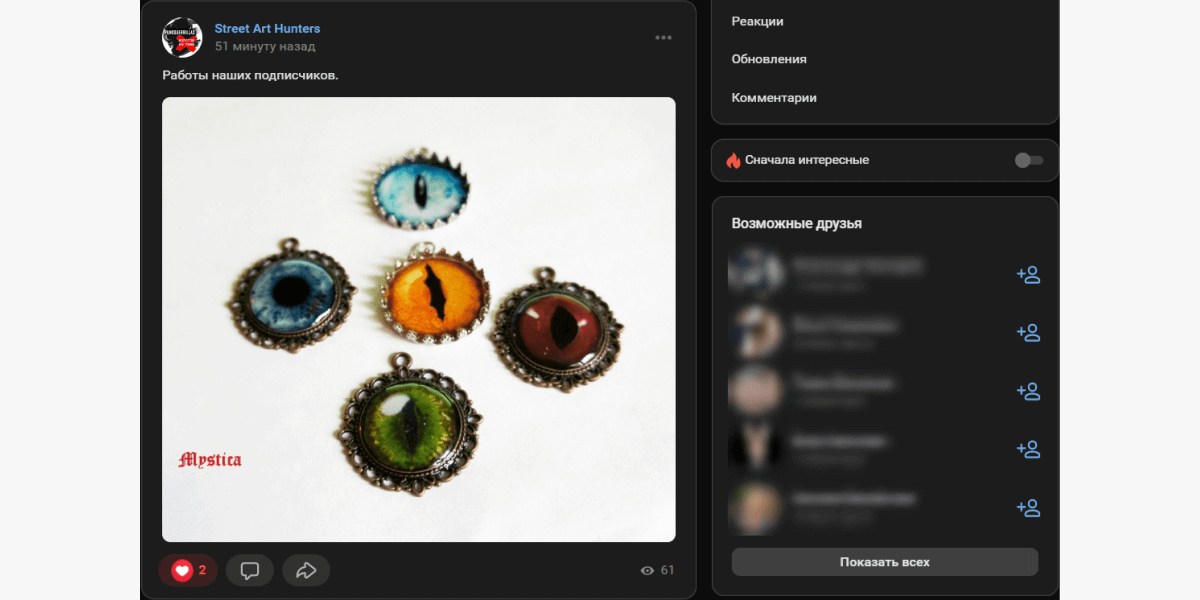
Работы подписчиков не продают, только показывают, как рыбов
Кликните правой кнопкой мыши по картинке и выберите «Копировать адрес изображения»/«Копировать URL картинки» (в разных браузерах пункт может называться по-разному).
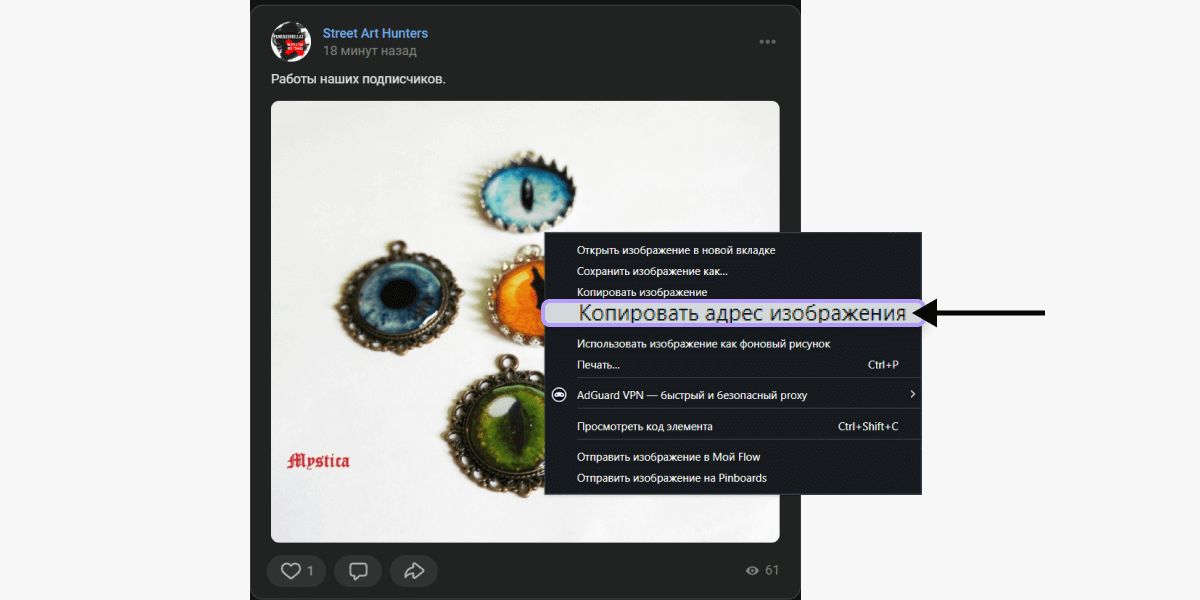
Идем искать похожие – сначала копируем адрес изображения
Перейдите в Google и в строке поиска кликните на значок фотоаппарата.
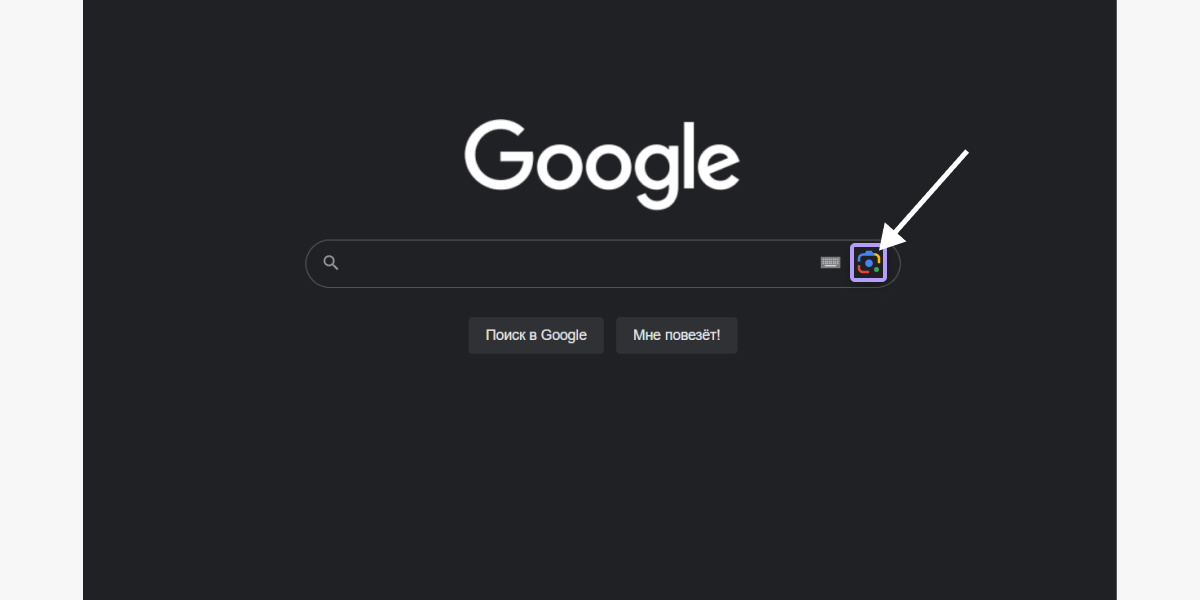
Открываем нужный формат поиска
В поле внизу вставьте ссылку на изображение и нажмите «Найти». Google выполнит поиск похожих изображений и связанных страниц.
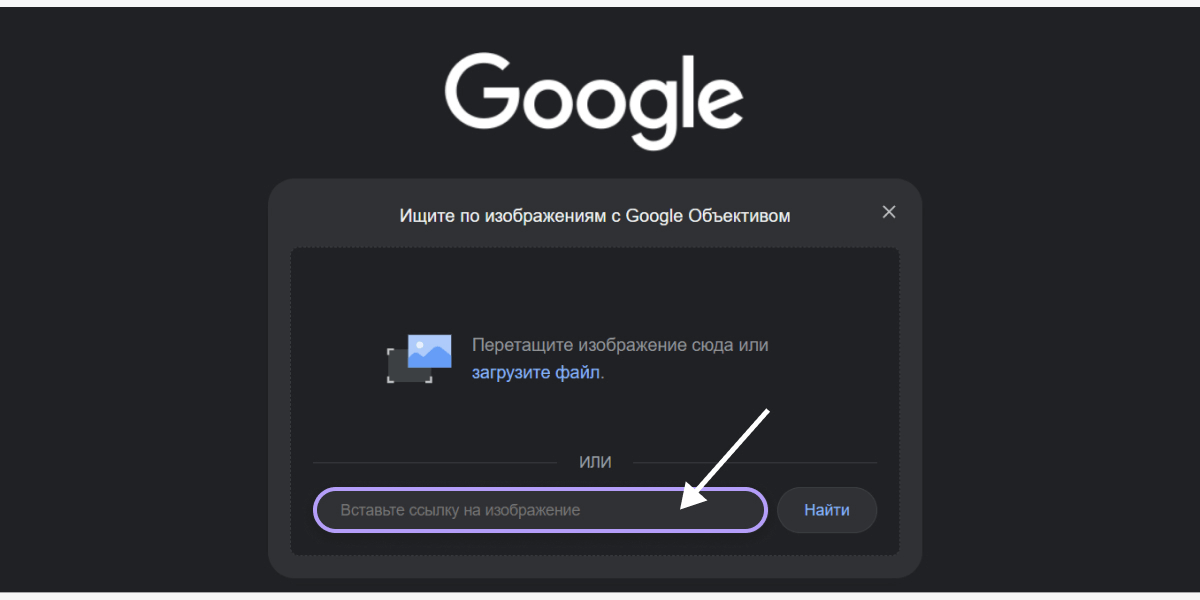
Перетаскиваем или вставляем нужное нам изображение
Далее в окне загруженного изображения можно выбирать отдельный элемент или специальной рамкой настраивать область, которую необходимо найти.
Google проанализирует ваше изображение, найдет визуально похожий товар и даже укажет цену, если такой товар есть в продаже.
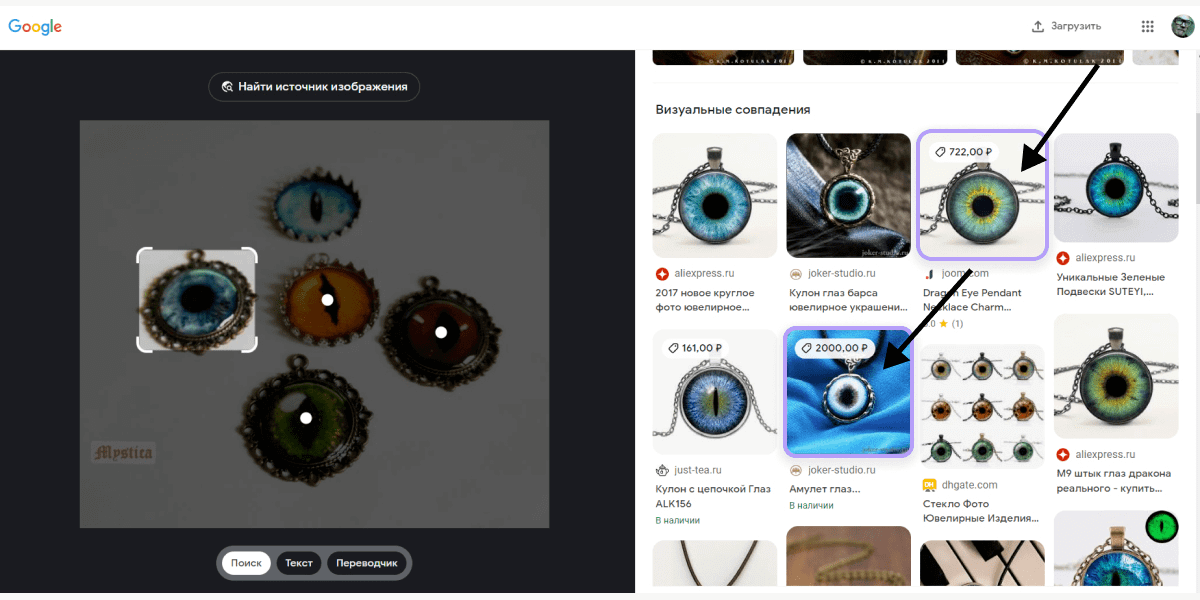
Обратите внимание, что результаты поиска могут варьироваться в зависимости от качества изображения, доступности данных и того, насколько хорошо товар представлен в интернете.
Поиск в Яндексе
Другой пример: вы решили продать свою антикварную вещь и интересуетесь, по какой цене продаются аналогичные товары. Чтобы узнать ориентировочную стоимость, вы можете загрузить фотографию товара в поисковую систему Яндекс и найти похожие предметы.
Поиск товара по фото в Яндексе практически не отличается от поиска в Google. Перейдите в Яндекс, нажмите на значок фотоаппарата в строке поиска и загрузите фото товара с вашего устройства.
Также можно не только вставить картинку, но и адрес, где она находится. Сервис сам вытащит картинку оттуда.
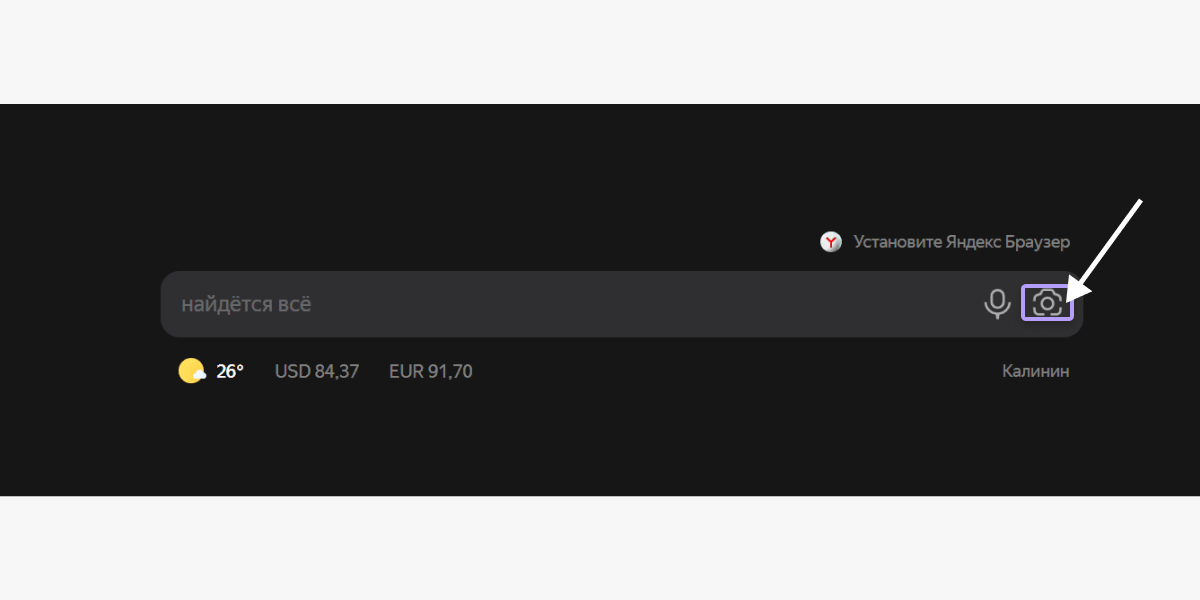
Яндекс выполнит поиск и покажет результаты: список сайтов с информацией про изображение и список товаров, содержащих похожие фото, а также информацию о товаре, если она доступна.
Если вы хотите посмотреть больше похожих товаров, нажмите «Смотреть все» в разделе «Товары на изображении».
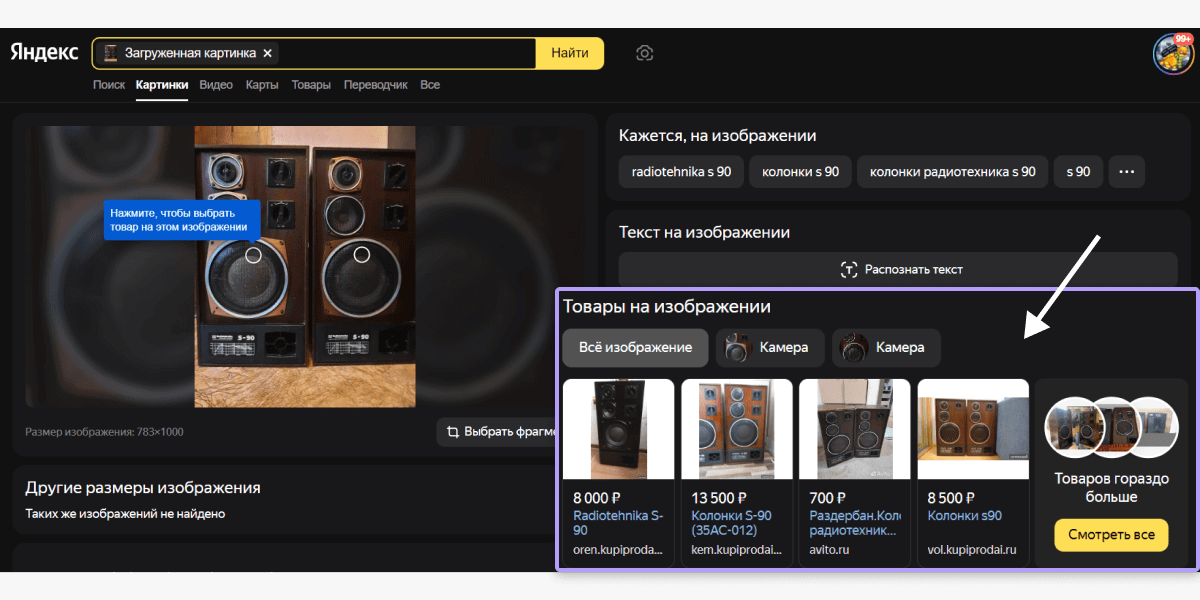
Загрузили картинку — и видим предложения товаров на разных площадках
TinEye
TinEye — иностранный поисковик, который поможет обнаружить интересующий товар на европейских сайтах.
Чтобы воспользоваться TinEye, скопируйте адрес изображения и вставьте его в поле поиска «Paste or enter image URL» либо загрузите изображение с вашего компьютера, нажав кнопку «Upload». После этого нажмите на кнопку поиска — и вы получите результаты по запросу.
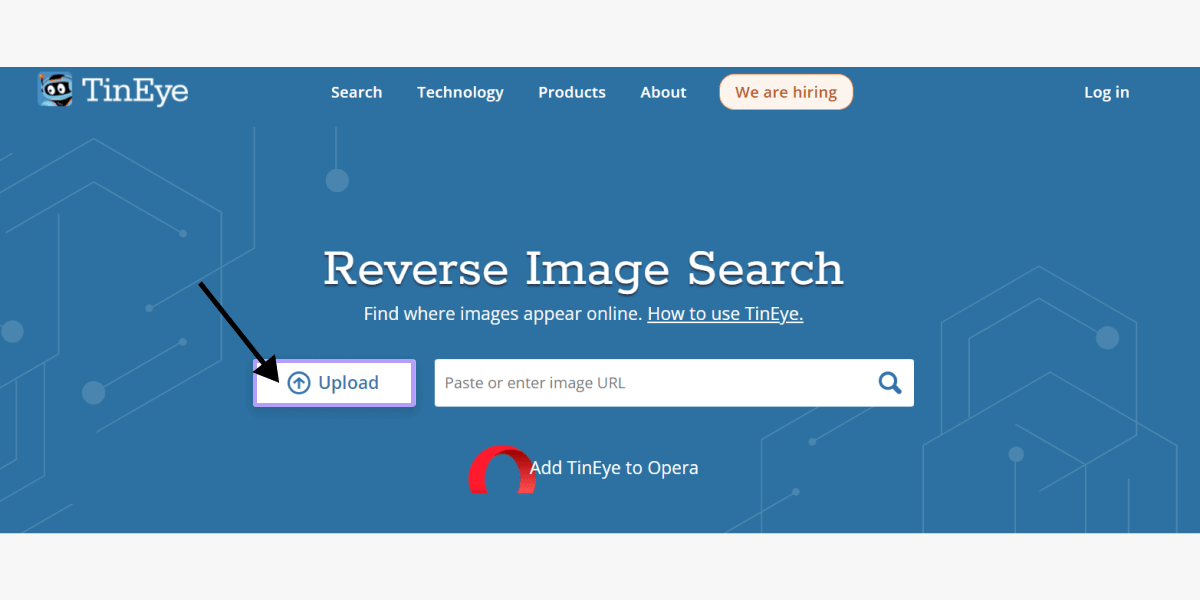
Сервис работает примерно так же, как Google или Яндекс
По загруженному фото алгоритм нашел 585 похожих результатов.
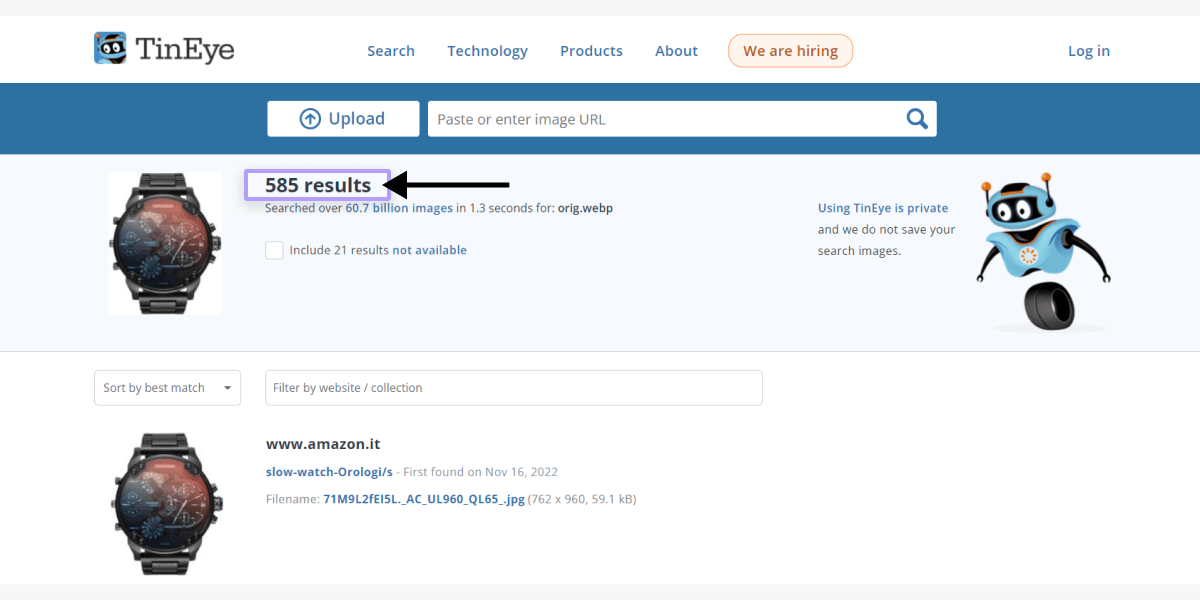
Результаты поиска через сервис
TinEye сильно уступает в поиске по фото Google и Яндексу. Он помогает найти только те товары, фото которых хорошего качества или выделяются на первом плане. Чтобы получить идеальные результаты поиска с использованием этого сервиса, лучше всего предоставить изображение товара на белом фоне без лишних предметов. В отличие от TinEye, Google и Яндекс смогут найти товар, если вы загрузите его изображение в любом виде.
Например, если вы фотографируете часы на руке, TinEye не сможет распознать марку и модель часов. А вот Яндекс и Google справятся с этой задачей.
Clouty
Еще один сервис, который поможет быстро найти одежду, обувь или аксессуар в 100+ российских и зарубежных интернет-магазинах.
Clouty работает сервис так же, как и предыдущие: загружаете фото в сервис, кликаете по кнопке «Искать» — и система начинает работу.
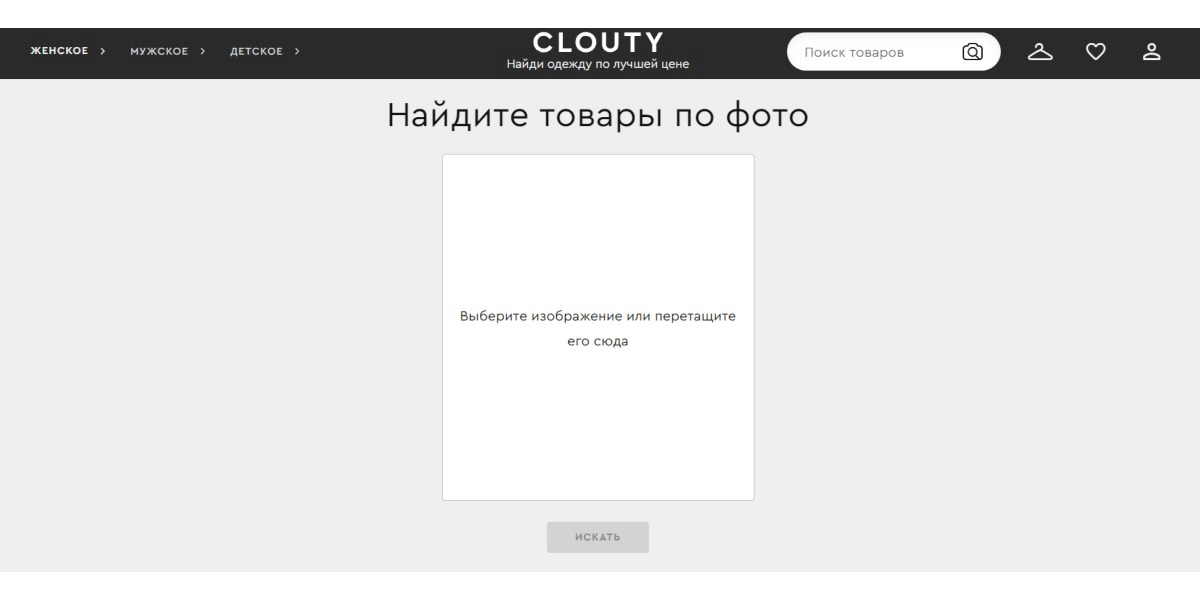
Достаточно загрузить или перетянуть изображение в поле поиска
Можно искать не только одежду без человека или на манекене, но и живые фото, где одежда на человеке, на улице или в помещении. Но, конечно, чем меньше в кадре лишних деталей, тем лучше результат. Сервис находит похожую одежду и показывает, где ее можно купить.
По клику в сервисе на подходящую одежду можно перейти в магазин и купить нужный товар.
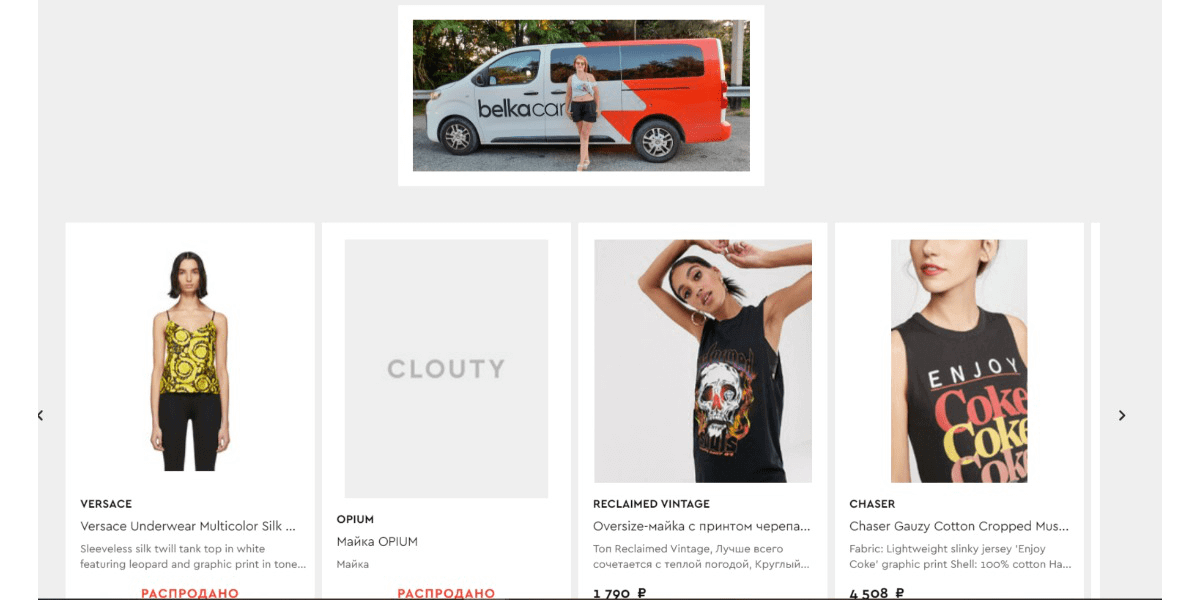
Результаты не совсем совпадают, но стиль сервис опознал
Search By Image
Search By Image — мобильное приложение для Android. Можно загрузить или сфотографировать изображение с помощью камеры устройства и выполнить поиск, используя поисковые движки Google, Bing и Яндекс.
Как с ним работать? Установите приложение откройте его на своем смартфоне. Вы можете:
- сделать фото через кнопку «Take Photo»;
- загрузить изображение из галереи с помощью кнопки «Image Gallery»;
- загрузить ссылку на фото через кнопку «Image Link».
После загрузки фото можно вырезать фрагмент, повернуть или отразить изображение. Когда все готово, нажмите на значок лупы, чтобы начать поиск по картинке.
Загружаем фото и начинаем поиск
Внизу отображаются сервисы Google, Яндекс и Bing — вы можете выбрать, через какой сервис хотите найти похожий товар.
Лучше всего с этим справляются Google и Яндекс.
Google Lens (Объектив)
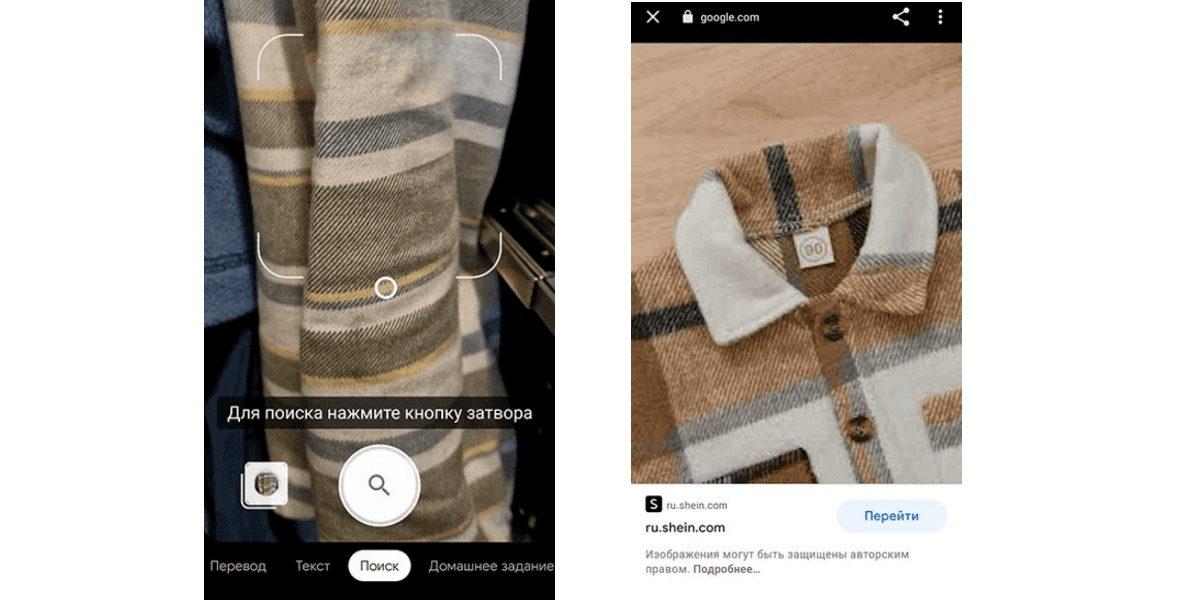
Еще одно мобильное и десктопное приложение, которое умеет искать. Его можно использовать для поиска одежды, вещей, людей, животных, предметов. Пользоваться просто. Запускаете приложение, наводите камеру на нужный товар, предмет или живое существо — и щелкаете камерой затвора. Можно фотографировать даже издалека, если позволяет освещение.
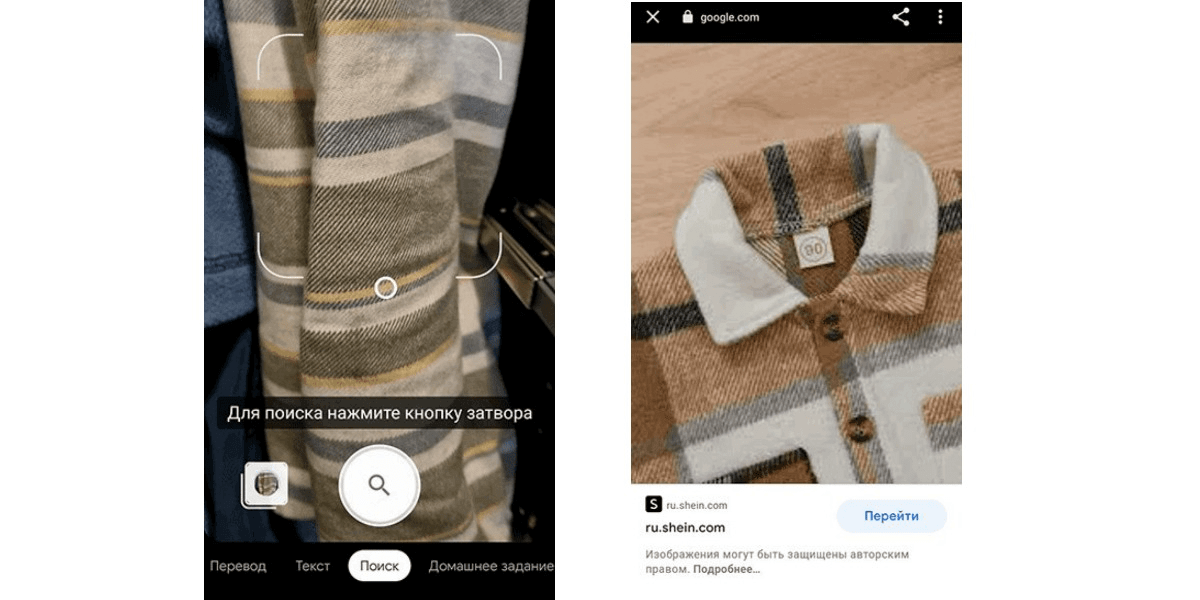
В результатах поиска выпадает много зарубежных магазинов
Google Lens добавит фото в базу и отправится на поиски похожего. Сервис уведомит, когда появятся результаты: приложение предложит перейти в Google Shopping, где можно выбрать подходящий сайт и приобрести нужный товар.
Если приложение выдает неподходящие результаты, попробуйте заново отсканировать объект и запустить поиск снова.
AliExpress
Всемирно известная торговая площадка с огромным количеством предложений. Внутри есть поиск как по тексту, так и по фото. Поиск по фотографии работает только с мобильной версии. Чтобы найти нужный продукт, просто сфотографируйте его или загрузите фото товара из галереи. После этого сервис покажет все объекты, которые подходят по картинке.
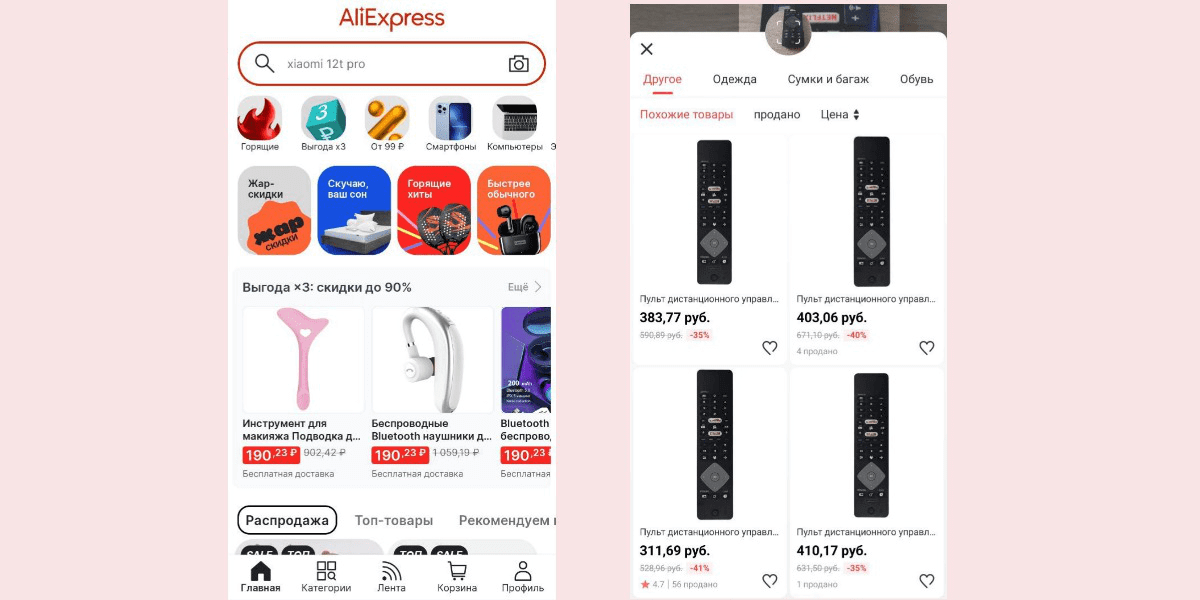
Поиск занимает секунды — гораздо быстрее, чем ждать товар…
Wildberries
Один из крупнейших российских маркетплейсов, который тоже внедрил в свою работу поиск по фото (у Ozon и Яндекс.Маркет пока такой функции нет). Можно загрузить картинку с товаром, который хочется приобрести, и запустить поиск. Сервис найдет подходящие товары и покажет их карточки. Для перехода к покупке достаточно кликнуть на нужный товар.
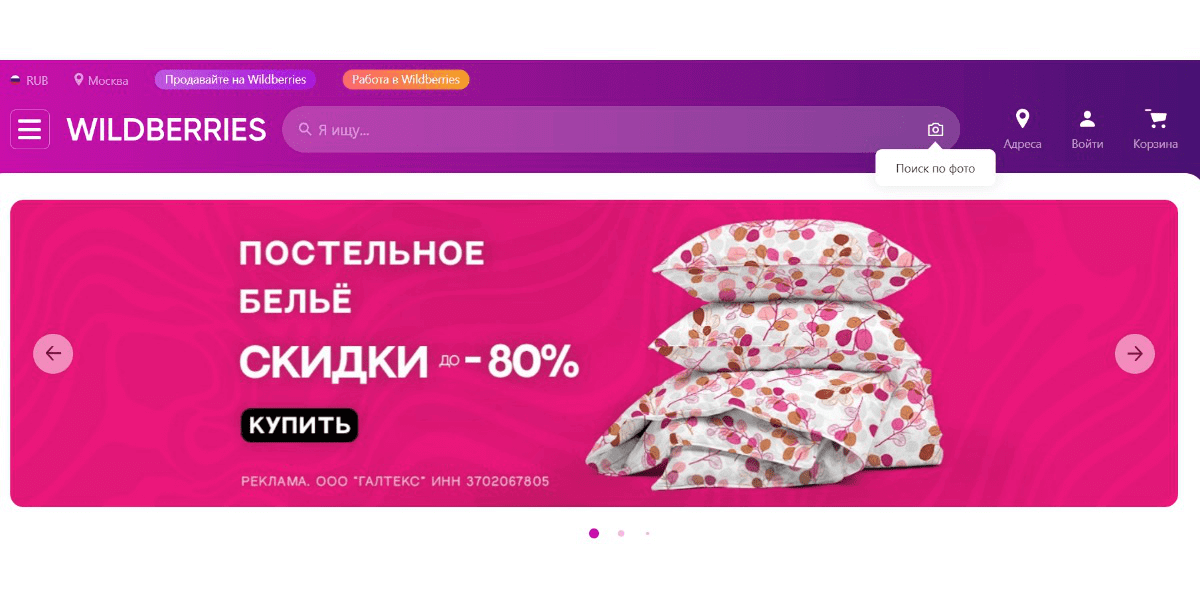
Поиск по фото работает как в мобильной, так и в веб-версии маркетплейса
Поиск через поисковый оператор site:
Если нужно найти фото на просторах конкретного сайта, можно воспользоваться оператором site:
Введите в строку поиска в разделе «Картинки» site:, а затем без пробела адрес нужного сайта, после пробела — слово, по которому будут искаться картинки.
Поиск сузится до страниц одного сайта и выведет все возможные варианты, связанные с вашим запросом.

Результаты поиска через оператор site: – на сайте Unisender есть картинки даже про хлеб
Более подробно об операторах поиска мы рассказывали в отдельных статьях: про Яндекс и про Google.
Поделиться
СВЕЖИЕ СТАТЬИ
Не пропускайте новые статьи
Подписывайтесь на соцсети
Делимся новостями и свежими статьями, рассказываем о новинках сервиса
«Честно» — авторская рассылка от редакции Unisender
Искренние письма о работе и жизни. Свежие статьи из блога. Эксклюзивные кейсы
и интервью с экспертами диджитала.
Понравившуюся вещь или заинтересовавший пользователя товар, например, обувь, бытовую технику, часы или диковинные девайсы, иной раз попадающиеся в социальных сетях, можно без проблем найти на просторах интернета и приобрести. Для осуществления задуманного понадобится компьютер или мобильное устройство — кому как удобно, а также изображение искомого объекта. Давайте рассмотрим все возможные варианты и механизмы поиска.

Поиск по изображению через компьютер
Чтобы отыскать определенную вещь через компьютер, придется прибегнуть к помощи одного из трех цифровых помощников: Google, Yandex, Tineye. В большинстве случаев первого вполне хватает: механизм отлично отлажен, можно задавать параметры поиска, ограничивая его одним сайтом, например, Aliexpress. Если же искомого результат достичь не получается, стоит прибегнуть к помощи остальных инструментов. Разберем их подробнее.
Через Google
Открываем Chrome, далее кликаем правой кнопкой мышки по искомому товару и выбираем пункт меню «Найти картинку (Google)». После этого поисковик предложит сайты, где встречается это изображение. Чтобы ограничить поиск определенным сайтом, необходимо ввести в строку поиска «site:» нужный адрес сайта и нажать иконку с лупой. В других браузерах шаги будут примерно такие же, как в предыдущем пункте. Нужно щелкнуть правой кнопкой мышки по изображению и выбрать пункт меню «Копировать адрес изображения». После этого открыть в программе сервис поиска изображений (вот он), кликнуть на значок фотоаппарата в поисковой строке, вставить из буфера обмена ссылку и, наконец, нажать «поиск по картинке». Поисковик выдаст перечень страниц, содержащих изображение товара.

Через Yandex
Опять-таки для поиска потребуется правая кнопка мыши. Кликаем ею по изображению, найденному в социальных сетях или других просторах интернета, выбираем пункт меню «Найти это изображение в Яндексе», после чего получаем список сайтов в качестве результата. Технология поиска через другие браузеры идентична механизму, описанному выше. Для этого при помощи соответствующего пункта в меню копируем URL картинки или адрес изображения. Заходим в Яндекс, а далее — в сервис по поиску изображений (вот он). Также нажимаем на значок фотоаппарата, в поле поиска вставляем скопированную ссылку и получаем перечень сайтов, содержащих изображение.
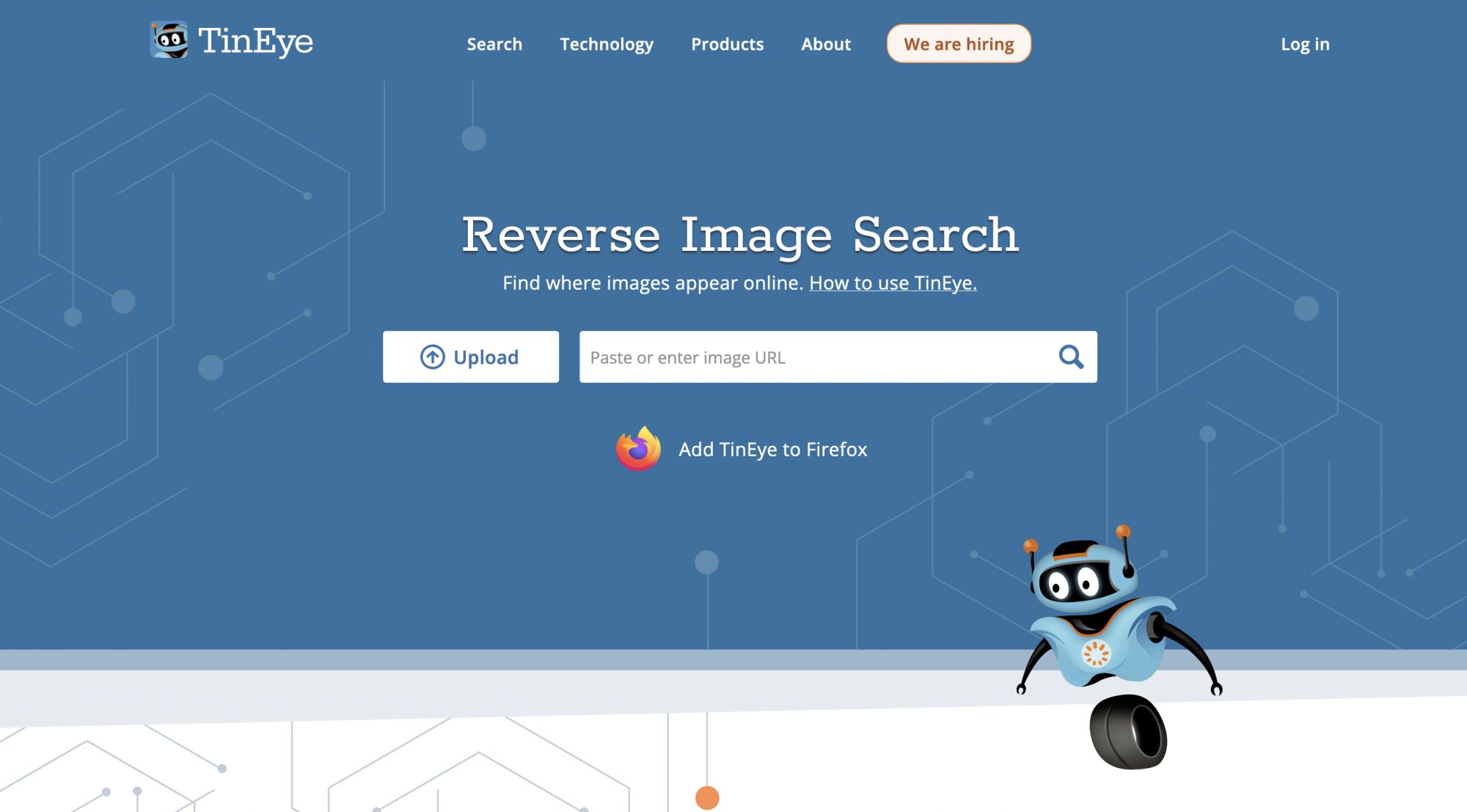
Через TinEye
Это канадский англоязычный поисковик, рассчитанный на поиск товаров на европейских площадках. Движок Match Engine, задействованный на сайте, способен распознавать в сети дубликаты, а также измененные копии искомого изображения. Итак, уже натренированным движением правой кнопкой мышки копируем адрес или URL изображения. После этого открываем сервис (а вот и он), в пале поиска «Upload or Enter Image URL» вставляем ссылку и нажимаем иконку «лупы». Сайт просканирует интернет и выдаст результат. Сайт позволяет также ограничить поиск определенным порталом, это делается с помощью пункта меню в поле «Filter by domain/collection».
Еще один способ отыскать определенный предмет в интернете — это скопировать его изображение на компьютер, а потом загрузить это изображение в поисковик. Технология одинаковая для всех приведённых выше сайтов. Нужно открыть соответствующий сервис в Google, Яндекс или TinEye. Нажать на значок фотоаппарата (у TinEye это будет иконка «Стрелка вверх»). Откроется окно загрузки изображения, нужно будет загрузить картинку с компьютера, после чего машина выдаст результат в виде списка сайтов.

Через расширение для браузера
Специальные программы, которые добавляются в браузер Chrome и значительно облегчают поиск по фото. Вот несколько таких программ.
Search by Image. Поиск осуществляется в Google, Yandex, Bing, Baidu и TinEye. После установки в верхнем правом углу Chrome появляется красный фотоаппарат.
PhotoTracker Lite. Разрешение ищет картинки в Google, Яндекс Картинки, Bing и TinEye. После установки появится значок зеленой лупы.
Поиск по картинке. Круг поиска фото примерно такой же, как в предыдущем разрешении. После установки в верхнем правом углу браузера появляется значок красной лупы.
Поиск по картинке на Aliexpress. Как нетрудно догадаться, здесь поиск ограничен только одним сайтом, зато каким! Это «Клондайк и Эльдорадо» всякого инфернального и причудливого «хлама». После инсталляции появляется значок с желтой лупой.
Дальнейшая технология одинаковая для всех приведенных выше программ: нажимаем правой кнопки мыши на изображение товара, после чего выбираем пункт меню «Search by Image». Секунда обработки и программа выдаст страницы с результатами.
«Хромированные» детали 12 полезных расширений для Google Chrome
Какие плагины (расширения) необходимы для комфортной работы в браузере Google Chrome?
Кстати, помимо алиэкспресс, есть еще несколько китайских сайтов, где можно найти «черта лысого». Это Taobao и 1688.com. Правда, есть нюанс — сайты на китайском языке. Поэтому для перевода можно воспользоваться одним из онлайн-переводчиков или разрешением для браузера Chrome. Механизм поиска такой же, как и у всех приведенных сервисов: для поиска товара нужно загрузить определенное изображение.

Поиск по изображению через телефон
Чтобы найти определенные предметы с помощью телефона, придется также осуществить несколько дополнительных телодвижений, а также задействовать встроенную камеру.
- Photo Sherlock. Это бесплатное приложение, доступное как пользователям с Андроидом, так и владельцам продукции Apple. Программа позволяет сделать фотографию искомого предмета или вещи, загрузить изображение и найти сайты, содержащие товар.
- Search By Image. Программа также доступна для Android и iOs. Однако функционал здесь немного шире: можно сделать фотографию товара, а можно загрузить из галереи. Для этого нужно выбрать соответствующую команду: «Take photo» или «Image Galler.
- Alibaba Mobile. Приложение также доступно для телефонов с разными операционными системами — Android и iOs. Задействует встроенную камеру телефона: предмет фотографируется и программа выдает результат поиска на китайском сайте.

Поиск одежды по изображению
Еще один важный штрих. Включим в наш обзор также полезную информацию для модников: где и как искать одежду. Это можно осуществить как с помощью компьютера, так и смартфона. Один из главных сайтов, выступающих в качестве модного подспорья, стал Clouty. Механизм поиска уже отработанный: выбираем фото с компьютера, загружаем в поле поиска и получаем нужный результат.
Прежде чем искать предметы одежды на мобильном устройстве, придется также проделать пару несложных манипуляций и установить приложение (для Android и iOs, соответственно). Например, Lamoda или ASOS. Каталоги сайта представлены мужской, женской и детской одеждой. Чтобы найти в них нужную вещь, можно загрузить изображение или воспользоваться камерой телефона.
Очки н-надо? ТОП лучших VR шлемов и очков 2023
Подборка лучших VR-очков и шлемом. Рассказываем про самые достойные модели с продвинутыми характеристиками
Обратный поиск изображений – это вид поиска, в котором входными данными являются изображения.
Изображение анализируется по определенной методике, преобразуется в определенную структуру, которая затем используется для поиска в индексе изображений.
Индекс изображений создается заранее из набора картинок предназначенных для поиска.
Индексируемые изображения также обрабатываются определенным образом перед добавлением в специальный индекс, в котором поиск выполняется за доли секунды среди миллионов различных картинок, фотографий, иконок и т. д.
Данное онлайн приложение Поиска по изображению использует библиотеку GroupDocs.Search, которая реализует функцию обратного поиска на основе индексирования специально вычисленных хэшей изображений.
В индекс GroupDocs.Search могут быть добавлены миллиарды картинок для поиска.
Поиск в данном приложении может выполняться:
- в отдельных файлах изображений различных форматов;
- в ZIP архивах;
- в различных документах, поддерживающих встраивание изображений.
Поиск выполняется по изображению в отдельном файле в одном из поддерживаемых форматов.
При поиске доступно задание минимального уровня похожести исходного изображения и найденных результирующих изображений.
Что можно сделать с помощью этого поиск по картинке инструмента?
Помимо поиск картинок, есть еще много других замечательных вещей, которые можно делать с реверсом поиск фото:
Поиск по картинке
Довольно часто у нас есть, и нам нужно найти фото, не имея представления, что входит в поисковую систему в качестве поискового запроса. Даже если вы предложите релевантный поисковый запрос, поисковые системы могут показать вам нерелевантные результаты. В подобных ситуациях поисковик по картинкам очень пригодится.
Например, веб-мастер может использовать инструмент для обратного просмотра поиск картинок, чтобы найти похожие фото контент или изображения с высоким разрешением и лучшим качеством. Таким образом, он отлично подходит для профессионального использования.
Ложные новости и обновления — Попробуйте Reverse поиск картинок
Интернет может быть счастьем или взрывом — в зависимости от того, насколько ответственно мы им пользуемся. После Интернета мы стали свидетелями роста социальная сеть и социальных сетей, которые сделали мир намного меньше. Но это не все! С одной стороны, это благословение, которое позволяет нам оставаться на связи, когда и где угодно. С другой стороны, существуют злые практики, такие как распространение ложной информации и новостей, порочащих социальные сети. Это происходит каждый день, что вызывает недовольство среди людей.
Один из способов справиться с этим — через Reverse фото поиск. Да все верно! В следующий раз, когда вы найдете сомнительное изображение с подозрительной подписью, выполните быструю проверку реальности, чтобы определить его достоверность.
Продемонстрируйте свою работу с помощью инструмента поиск по картинке
Эта волшебная услуга также пригодится, чтобы получить представление о вашей работе. Например, вы профессиональный художник или фотограф с заметными социальными сетями. Загрузка фотографий вашей работы необходима для поддержания или усиления вашего цифрового присутствия. Reverse поиск картинок может помочь вам узнать, украли ли ваш материал или использовали его без вашего подтверждения и согласия. Он перенесет вас на все страницы, где использовался ваш контент, и предоставит вам все подробности.
Если вы профессионал, который использует инфографику в своем контенте, вы можете использовать наш веб-инструмент для поиск по картинке и найти изображение, принадлежащего вам, и запросить кредит или обратные ссылки или предпринять любые другие необходимые шаги.
Реверс Поиск фото Помогает познать неизведанное
В жизни пользователя Интернета будет много случаев, когда он наталкивается на интересную картинку и хотел бы узнать о ней больше. Любители еды также охотятся за новыми рецептами, чтобы попробовать, а кто-то, кто любит гаджеты, будет держать себя в курсе того, что нового. Однако, если вы наткнетесь на картинку и не получите подробностей, то вы можете поиск по картинке или ее источник найти всю необходимую информацию. Рецепт аппетитного блюда или эксклюзивные детали новейшего гаджета находятся всего в нескольких кликах.
Точно так же вы можете использовать этот поиск по фото инструмент для аккаунтов в социальных сетях, используя изображения. Если вы сомневаетесь в надежности кого-то, кто утверждает, что он кем-то, то похожие результаты будут перенаправлены на источники, которые могут пролить свет на правду.
Поиск по картинке андроид, iOS и Desktop
Image-search.org предоставляет компетентный инструмент для поиска по фото с любого устройства. Инструмент поиск по картинке совместим со всеми операционными системами, так как это веб-сервис. Независимо от того, есть ли у вас настольное устройство, устройство Android или iOS, вы можете использовать эту утилиту и наслаждаться таким же качеством обслуживания.
Поиск по картинке андроид
Чтобы использовать этот инструмент на устройстве Android, вам просто нужно получить к нему доступ с помощью любого веб-браузера. После этого вы можете загрузить изображение для реверса фото поиск, просмотрев его из памяти вашего смартфона.
фото поиск на iOS
Пользователи iOS могут ввести URL-адрес этого инструмента в Safari и начать поиск похожих изображений. Как и в Android, вы можете просмотреть файл со своего устройства и нажать кнопку «Искать похожие изображения».
Реверс фото поиск на рабочем столе
Инструмент поиск по картинке также можно получить через Internet Explorer, Google Chrome, Mozilla Firefox или любой другой веб-браузер на вашем рабочем столе. Нет необходимости сначала загружать веб-изображение на свое устройство, чтобы загрузить его с помощью этого инструмента поиск по фото, поскольку этот инструмент позволяет вам напрямую ввести URL-адрес изображения в соответствующее поле.
Полезные возможности нашего поиск по фото инструмента
Наши разработчики включили в этот реверсивный инструмент поиск фото лучшие функции, которые не ставят пользователей в ситуацию, когда им приходится искать другой инструмент поиск по картинке. Некоторые из наиболее важных функций этого онлайн-поисковика изображений обсуждаются ниже.
Бесплатно и просто в использовании
Удобный интерфейс этого инструмента поиск по фото не требует от пользователей соблюдения каких-либо жестких правил его использования. Он предлагает пользователям несколько вариантов загрузить изображения, которое они хотят найти, и при нажатии одной кнопки результаты отображаются в кратчайшие сроки. Кроме того, использование этой услуги фото поиск осуществляется бесплатно.
фото поиск в трех ведущих поисковых системах
Этот инструмент поиск по картинке экономит пользователям много времени, поскольку он одним щелчком извлекает результаты из трех ведущих поисковых систем, включая Google, Bing и Яндекс. Вы можете найти картинку на всех этих поисковых системах на одной платформе вместо того, чтобы выполнять поиск по ним по отдельности.
- Поиск по картинке гугл позволяет найти похожие изображения в лучшем качестве и разных размеров.
- Bing reverse поиск фото лучше всего подходит для идентификации объектов на картинке и извлекает картинки, содержащие все объекты, как в загруженном.
- яндекс поиск по картинкам наиболее известен определением лиц и местоположений на загружаемых изображениях.
Неограниченный поиск
Ограничений на использование нашего реверсивного инструмента фото поиск нет. Вы можете находить изображения сколько угодно раз в любое время дня без каких-либо ограничений. Инструмент поиск по картинке доступен и используется из любой точки земного шара.
Голосовой поиск и прямой поиск по захвату
В этом инструменте поиск по фото вы можете найти фотографии, используя метод голосового ввода, нажав кнопку микрофона. Вы также можете напрямую захватывать изображения с помощью нашего инструмента поиск по картинке.
Где может вам помочь этот реверс фото поиск?
Инструмент поиск по картинке предоставляет широкий спектр преимуществ всем своим пользователям. Помимо получения изображения лучшего качества или другого размера, этот инструмент можно использовать по следующим причинам.
найти похожие фото
Поиск по фото можно использовать для поиска похожих изображений. Если у вас есть размытое изображение любимой знаменитости, вы можете поместить его в этот инструмент, чтобы найти то же изображение в лучшем разрешении.
Найдите объект на картинке
Часто мы сталкиваемся с машинами или технологическими гаджетами при просмотре каналов социальных сетей, но мы не знаем о них ни слова. Вы можете сделать снимок экрана или сохранить изображение и ввести его в этот инструмент, чтобы найти в нем информацию об объекте.
Найдите первоисточник или владельца фотографии
Вы найдете одну и ту же картинку на нескольких платформах, что оставит вас перед вопросом о том, кто ее настоящий создатель. Обратный фото поиск поможет вам разрешить этот запрос и расскажет о человеке, который его действительно захватил или создал.
Выявление фальшивых аккаунтов
Кто-то использует ваши фотографии и создал поддельный аккаунт в социальных сетях? В этом легко разобраться с помощью нашего инструмента поиск по картинке. Когда вы загрузите свое изображение в этот инструмент, он вернет результаты всех социальных профилей, содержащих его. Это поможет вам принять меры против ловцов сомов.
Откройте для себя возможности создания обратных ссылок
Возможно, вы загрузили на свой веб-сайт сотни оригинальных изображений, но знаете ли вы, сколько людей используют их на своих сайтах без вашего разрешения? Опять же, инструмент поиск по картинке — это утилита, которая может помочь вам поймать этих подражателей. Вместо того, чтобы просить их удалить изображения, вы можете попросить предоставить обратные ссылки, которые помогут повысить авторитет и рейтинг вашего сайта.
Photo Finder — Ваша конфиденциальность превыше всего
Мы уважаем наших пользователей, поэтому вам буквально не о чем беспокоиться. Мы не храним и не храним ваши фотографии в нашей базе данных. Мы также не передаем и не продаем изображения, загруженные для поиска на наших серверах. Таким образом, мы гарантируем, что этот инструмент поиска по фото предоставит вам полную конфиденциальность.