
Настройка устройства
Чтобы открыть экран настроек камеры, нажмите на кнопку в правом верхнем углу экрана плеера.
Включение/выключение трансляции
Чтобы остановить или запустить трансляцию, нажмите на переключатель «Трансляция камеры». Когда трансляция камеры выключена, камера не присылает на сервер архивный медиаконтент, поэтому за этот период не будет ее архивного видео.
Изменение названия камеры
- Нажмите на название камеры на экране ее настроек.
- Введите новое название камеры.
- Нажмите на кнопку «Сохранить».
Тарифный план
Чтобы открыть экран настроек тарифного плана, нажмите на кнопку «Тарифный план».
В настройках камеры в мобильном приложении можно настроить:
- тип записи:
- полная запись,
- только события,
- экономия трафика,
- без хранения архива,
- битрейт видео,
- глубину хранения архива видео,
- дополнительные услуги:
- облачное хранилище,
- подсчет посетителей.
Если в тарифном плане вашей организации нет тарифа, поддерживающего нужный тип записи для настраиваемой камеры, соответствующей кнопки для настройки не будет.
Если тарифный план организации поддерживает только один тип записи, то кнопок для управления типами записи не будет вообще.
Чтобы применить выбранные настройки, нажмите «Установить тариф».
Экономия трафика
Если тариф камеры поддерживает эту опцию, то в правом углу окна есть кнопка «Экономия трафика». Если кнопки нет, а экономия трафика на камере нужна, обратитесь в Ростелеком для изменения условий тарификации.
Если на камере включена экономия трафика, камера передает на сервер не все видео, а только несколько кадров в минуту с фиксированным битрейтом 1,5 Мбит/с.
- Нажмите «Экономия трафика».
- Если тариф позволяет, выберите количество кадров, которые будут передаваться в облачное хранилище в минуту. Для этого нажмите кнопку с нужным числом под заголовком «Количество кадров в минуту».
- Нажмите «Установить тариф».
Когда на камере включена экономия трафика, ее прямой эфир выглядит как слайд-шоу.
Включение и выключение микрофона
Чтобы включить или выключить запись звука камерой, нажмите на переключатель «Микрофон». Если у камеры нет микрофона, переключатель отсутствует в настройках камеры.
Когда микрофон камеры выключен, она не записывает звук и не детектирует события звука.
Шумоподавление
Чтобы включить режим шумоподавления при записи звука, нажмите на переключатель «Шумоподавление». Если у камеры нет функции шумоподавления, переключатель отсутствует в настройках камеры.
SD-карта
Перед началом использования SD-карту рекомендуется отформатировать с помощью соответствующей функции устройства. Чтобы отформатировать карту, нажмите кнопку «Форматировать карту» в меню «SD-карта». Для форматирования синхронизация данных должна быть отключена. При форматировании SD-карты весь записанный на нее контент будет удален.
В мобильном приложении можно:
- включить или отключить запись архива на карту;
- узнать состояние SD-карты камеры;
- форматировать SD-карту, если она доступна;
- настраивать синхронизацию локального архива камеры, расположенного на SD-карте, с облачным хранилищем.
Нажмите кнопку «SD-карта».
Если карта установлена на камере и на нее записывается архив, карты имеет статус «Все хорошо». Камера записывает архив на весь объем SD-карты. Когда свободное место на SD-карте заканчивается, камера записывает новый контент поверх старого.
Включите синхронизацию архива с облачным хранилищем, нажав переключатель. При включенной синхронизации камера будет посылать записываемый на карту контент в облачное хранилище, когда у нее будет такая возможность. Вы можете выбрать скорость синхронизации при включенной и при выключенной трансляции.
Уведомления
Настройка расписания уведомлений о событиях для аккаунта находится в веб-интерфейсе. Там можно выбрать каналы, по которым будут приходить уведомления (push-уведомления, SMS и email).
В мобильном приложении можно включить и отключить отправку уведомлений от камеры. Для этого нажмите на кнопку «Уведомления».
Чтобы отключить уведомления на выбранный период времени, нажмите «Включить через» и нажмите на одну из кнопок со временем. Время указано в минутах. Можно нажать «Настроить» и ввести любое время в часах и минутах. Через выбранный период времени уведомления включатся автоматически.
Правила работы
Для камеры можно создавать правила работы, привязанные к геопозиции вашего телефона. Например, включить камеру, уведомления или микрофон на камере, если вы отошли от выбранной геопозиции на 100 м.
Чтобы настроить правила работы:
- Нажмите кнопку «Правила работы».
- Нажмите «Добавить правило».
- Подождите, пока приложение определит вашу геопозицию или введите ее самостоятельно.
- На экране настройки правила выберите, когда правило будет применяться: если вы подходите к сохраненному месту или отходите от него.
- Выберите настройки, которые нужно будет применить. Доступны включение и выключение:
- камеры;
- микрофона;
- уведомлений.
Правила сохраняются автоматически. На этом же экране можно удалить правило.
Параметры камеры
Чтобы посмотреть параметры камеры, нажмите кнопку «О камере». Для камеры указаны:
- название;
- серийный номер;
- IP-адрес;
- MAC-адрес;
- модель камеры;
- версии ПО и прошивки.
Также на этом экране указана версия мобильного приложения.
Группа
В настройках камеры можно переместить камеру в другую группу. Для этого нажмите кнопку «В группе» и отметьте группу, в которую вы хотите переместить камеру.
Качество видео
Выберите качество транслируемого камерой видео, переключаясь между битрейтом в блоке «Качество записи». Разрешения, которые камера не поддерживает, не доступны для выбора.
Если вы установили высокое разрешение или битрейт трансляции для камеры, которая вещает в сети с маленькой пропускной способностью, трансляция может прерываться.
Название камеры и время видео
OSD-надпись камеры содержит ее название, дату и время текущего момента видео. Наличие и расположение OSD-надписи в кадре задается в блоке «Название и время».
Переворот изображения
Чтобы перевернуть изображение сверху вниз на 180°, нажмите на переключатель «Перевернуть изображение». Функция полезна, если камера установлена вниз головой.
Часовой пояс
Чтобы изменить часовой пояс камеры, нажмите кнопку «Часовой пояс» и выберите нужный.
Ссылка на трансляцию
Если тарифный план вашей организации поддерживает предоставление прямого доступа к камерам, вы можете отправить ссылку на прямой эфир камеры любому человеку, в том числе не зарегистрированному в сервисе.
Чтобы получить ссылку на трансляцию:
- Нажмите переключатель «Поделиться трансляцией».
- Чтобы скопировать ссылку в буфер обмена, нажмите «Скопировать ссылку».
- Чтобы изменить ссылку на трансляцию, нажмите на кнопку «Создать новую». Доступ к трансляции по старой ссылке при этом прекратится.
По ссылке доступен только плеер с прямым эфиром от камеры. Изменять настройки камеры нельзя.
Вы можете пригласить другого пользователя сервиса к просмотру трансляции с камеры по почте, если тарифный план это позволяет. Чтобы отправить ссылку, нажмите «Доступ по email», затем «Предоставить доступ к камере» и введите адрес электронной почты.
Когда пользователь получит и примет приглашение, камера будет доступна в его аккаунте наравне с теми камерами, которые пользователь сам зарегистрировал, но без возможности ее настроить.
Чтобы принять приглашение к просмотру, пользователь должен перейти по ссылке в письме. После этого ваша камера появится у него в личном кабинете.
Пользователь сможет смотреть прямой эфир и архив камеры, помещать ее в группы в своем аккаунте, но не сможет настраивать ее. Камера, предоставленная пользователю, будет помечена в списке его камер как общая.
Пользователь, которому открыт доступ к камере по почте, может удалить ее только из своего аккаунта. В вашем аккаунте камера останется, и ее настройки не изменятся, как и ее архив.
Вы можете закрыть доступ к камере пользователю, которого пригласили к просмотру. После этого камера исчезнет из его аккаунта.
Настройки сети Wi-Fi
Изменить настройки сети Wi-Fi можно в разделе «Изменить настройки сети Wi-Fi». Приложение предложит сбросить настройки камеры и повторно добавить ее в аккаунт.
Настройка локального регистратора
Чтобы открыть настройки локального регистратора, перейдите к нему и нажмите на кнопку в правом верхнем углу.
В мобильном приложении можно переименовать локальный регистратор или удалить его. Чтобы переименовать, нажмите на его название, введите новое и нажмите «Сохранить». Чтобы удалить локальный регистратор из аккаунта, нажмите «Удалить регистратор» в правом верхнем углу. Удаление регистратора приведет к исчезновению из аккаунта всех камер, подвязанных к нему.
Последнее обновление: 2023-05-19
На рынке умных технологий появляется всё больше услуг, связанных с личной безопасностью и контролем сохранности квартиры, дома, дачи и автомобиля. Одна из самых востребованных – видеонаблюдение. Разработчики решений отмечают, что сервис стал таким же простым и доступным, как покупка смартфона. То есть купил камеру. Принёс её домой. Подключил к электросети, и она заработала: сама и без настройки. Команда интернет-проекта Yamobi.Ru решила протестировать последнее поколение домашних камер облачного видеонаблюдения и понять, смогут ли с ними совладать малограмотные в техническом плане люди.
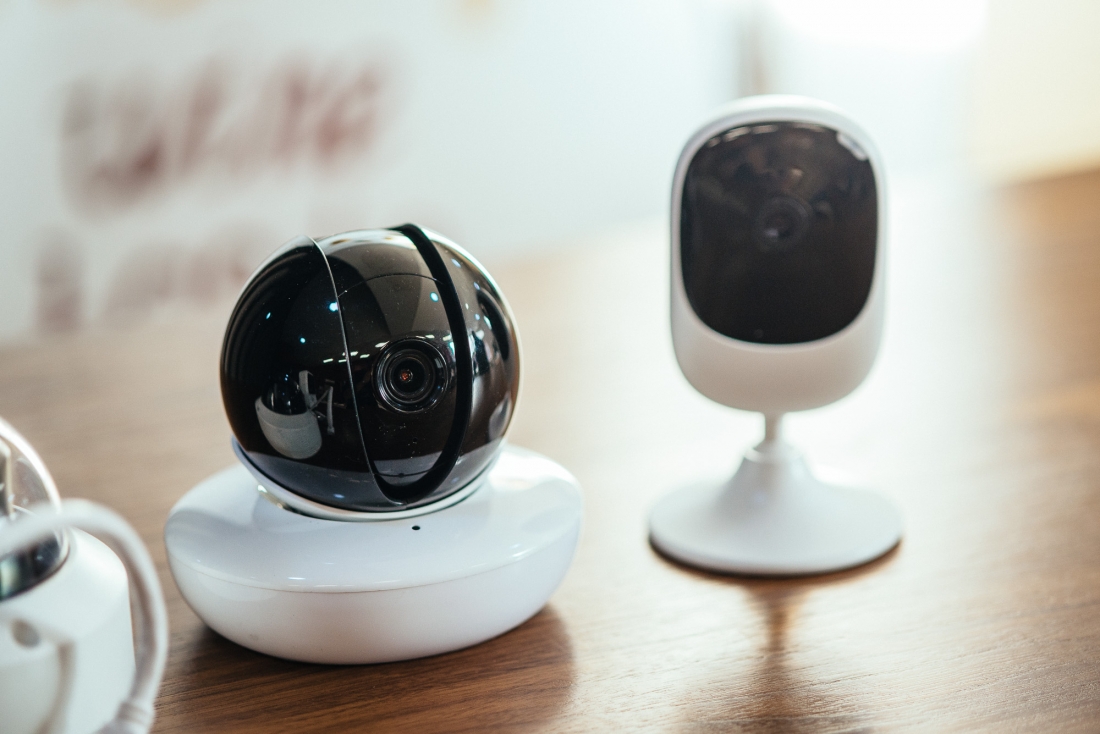
Видеонаблюдение за квартирой, домом и дачей становится всё более популярной услугой среди жителей нашей страны. Можно удалённо наблюдать за детьми, няней, престарелыми родителями или оставленными на выходные домашними питомцами. Ну, и имущество под полным контролем. Кроме того, с помощью камеры хозяин дома вовремя заметит любую нештатную ситуацию. В случае возникновения ЧП на телефон поступят SMS-уведомления, после которых можно удалённо посмотреть, что происходит дома. При этом доступ к видеоархиву и трансляциям в режиме реального времени доступен на компьютере, планшете и смартфоне вне зависимости от того, где вы находитесь в этот момент.
Примечательно и то, что из премиальной услуги видеонаблюдение стало массовым явлением. А всё благодаря своей дешевизне и простоте установки оборудования. По крайней мере, так заявляют сами производители и операторы связи. Осталось проверить, так ли это на самом деле.
Команда интернет-проекта Yamobi.Ru решила протестировать последнее поколение домашних камер облачного видеонаблюдения. По ходу нашего тест-драйва мы попытались оценить, так ли просто начать пользоваться видеокамерой человеку без технических знаний.
С этой целью мы приобрели новенькую WiFi-камеру QTECH QVC-IPC-136W в одном из розничных магазинов оператора «Ростелеком». Помимо оборудования стоимостью 4990 рублей в цену оказалось включено полгода бесплатного использования облачного видеонаблюдения с максимальным набором опций (о них речь пойдёт далее). При этом базовый размер абонентской платы за 6 месяцев пользования услуги – 2100 рублей (350 рублей в месяц). Цена оборудования за минусом этой суммы выходит 2890 рублей.
Вот так выглядит наша покупка:
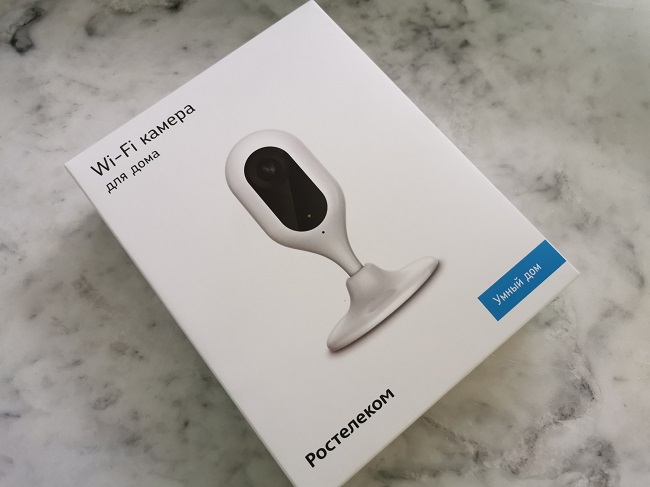
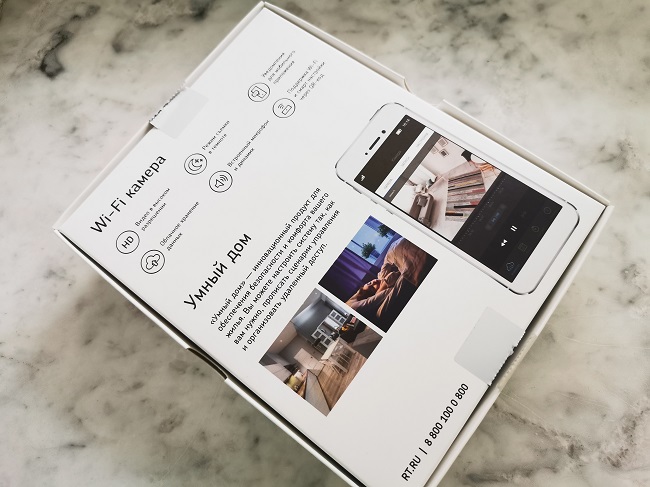
Комплект поставки. Внешний вид камеры
Сначала разберёмся, что внутри коробки. Комплект поставки состоит из:
— IP-WiFi видеокамеры с шарниром, который можно вращать на 360 градусов;
— адаптера питания для электрической сети;
— USB-кабеля для подключения камеры к адаптеру питания;
— монтажной планки из металла (с её помощью камера крепится к стене и другим поверхностям);
— комплекта саморезов для крепления монтажной планки;
— краткого руководства пользователя;
— гарантийного талона.
Комплект включает в себя всё самое необходимое для организации видеонаблюдения в квартире, дома или на даче.
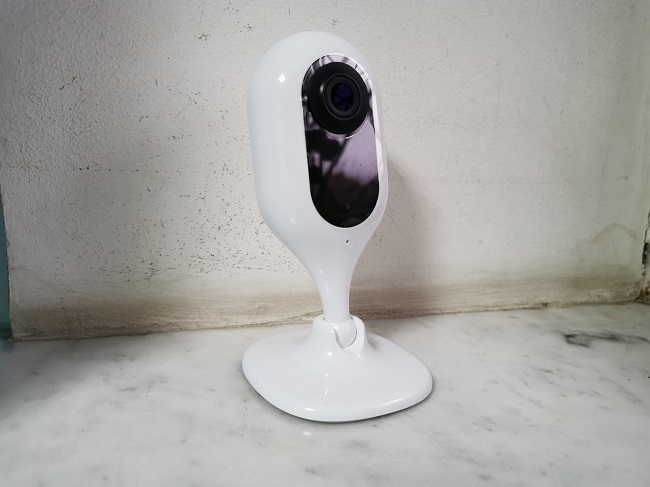
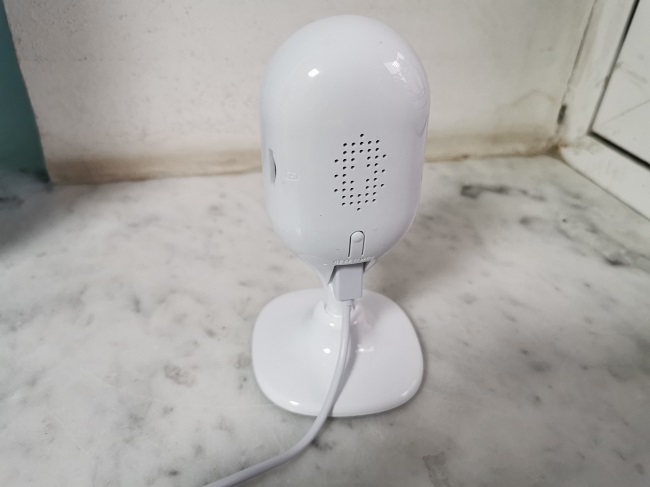
Видеокамера «Ростелекома» QVC-IPC-136W представляет собой устройство для ведения видеонаблюдения и обеспечения безопасности жилья. Помимо самой камеры ничего не нужно. Отличительные особенности этой модели — наличие Wi-Fi. Это означает, что камеру можно подключить к любой сети для передачи данных. И вовсе необязательно пользоваться сетью «Ростелекома». Это может быть абсолютно любой оператор связи, включая раздачу Wi-Fi со смартфона или 4G-роутера, например, в дачных условиях.
Видеокамера имеет компактный корпус белого цвета и небольшой вес. Девайс оснащён удобным шарниром, при помощи которого можно установить оборудование на полку шкафа, подоконник, стол, стеллаж и подобрать нужный угол обзора, положение. Всё это важно при настройке отображения картинки.
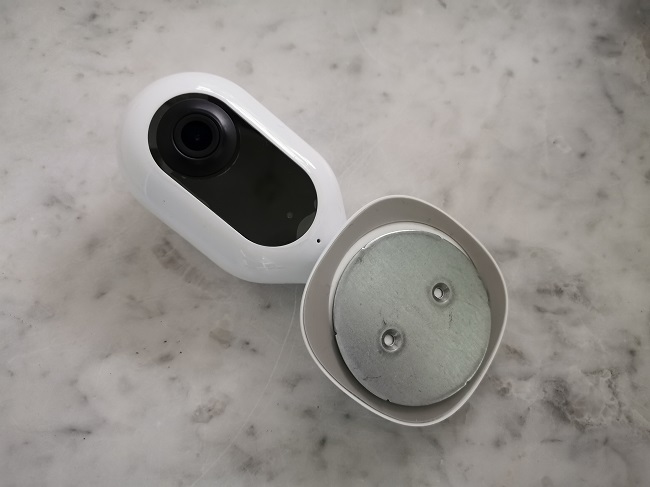
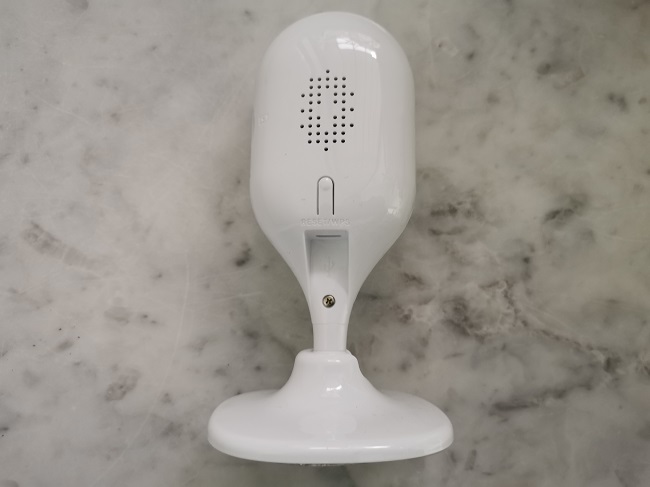
В распоряжении пользователя также есть металлическая монтажная планка, которую можно закрепить при помощи саморезов (также в комплекте) на стене или потолке. Примечательно, что основание камеры имеет магнит, который отлично примагничивается к металлической планке. Таким образом, камера не падает даже вверх ногами.
Технические параметры камеры «Ростелеком» QVC-IPC-136W:
| Характеристика | Описание |
| Матрица | 1/4’’ CMOS, прогрессивная развёртка |
| Объектив | 2.8 мм |
| Углы обзора | 94 градуса по горизонтали, 114 градуса по диагонали |
| Режим «День/Ночь» | инфракрасный-фильтр с дальностью от 5 до 10 м, решим ночного видения |
| Цифровое шумоподавление | 3D DNR |
| Динамический диапазон | DWDR |
| Формат сжатия видео | H.264 |
| Запись видео | Максимальное разрешение 1280×720 с 25fps со звуком |
| Память | Слот для карт microSD объёмом до 128 Гбайт |
| Датчики и сенсоры | Детекция движения, микрофон, динамик, ИК-фильтр |
| Беспроводная связь | Wi-Fi IEEE802.11b/g/n 2,4 ГГц, полоса пропускания канала 20/40 МГц |
| Условия работы | от минус 10°С до 50°С, влажность 95% или меньше |
| Питание | DC 5В±10%, 2.5Вт |
| Вес камеры | 97 г |
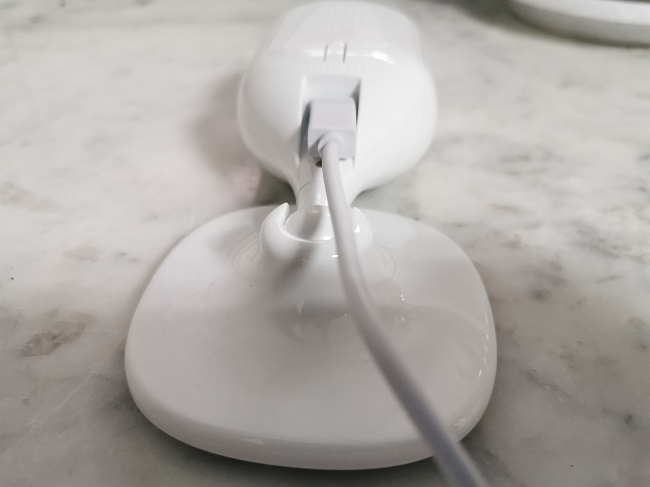
Для работы камеры нужна электрическая сеть 5В. В комплекте для этого есть USB-кабель, который одним концом подключается к камере (порт microUSB), а другим — в электрический адаптер-вилку (порт USB). Длина провода чуть больше 2 метров. Этого в большинстве случаев достаточно, хотя если розеток в доме мало, то могут возникнуть проблемы.
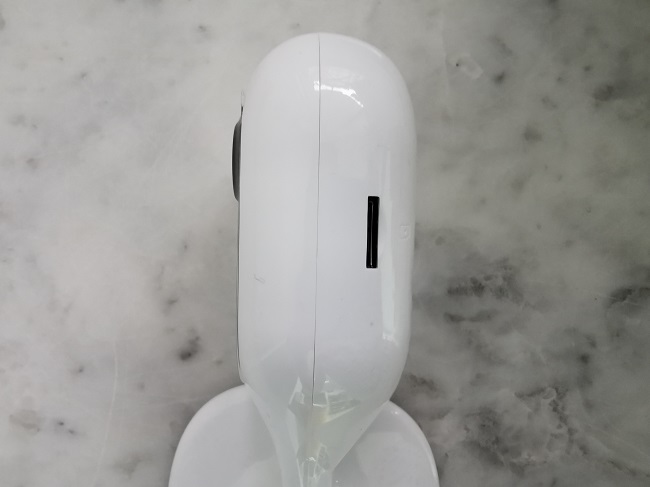
Что касается модуля самой камеры, то он оснащён 2.8 мм объективом с матрицей 1/4’’ CMOS записью видео с разрешением 1280 х 720 пикс и частотой 25 кадров в секунду. Угол обзора по горизонтали составляет 94 градуса, по диагонали — 114 градусов. За отображение картинки отвечает процессор HI3518EV200 с модулем OmniVision OV9732. К слову, такая начинка используется во множестве автомобильных видеорегистраторов. Видеозаписи при помощи встроенного модуля Wi-Fi отправляются на облачный сервер «Ростелекома». Есть возможность записи видео и на карту памяти microSD. Слот для карты имеется на правой боковой стороне. Поддерживаются модули microSD до 128 Гбайт.
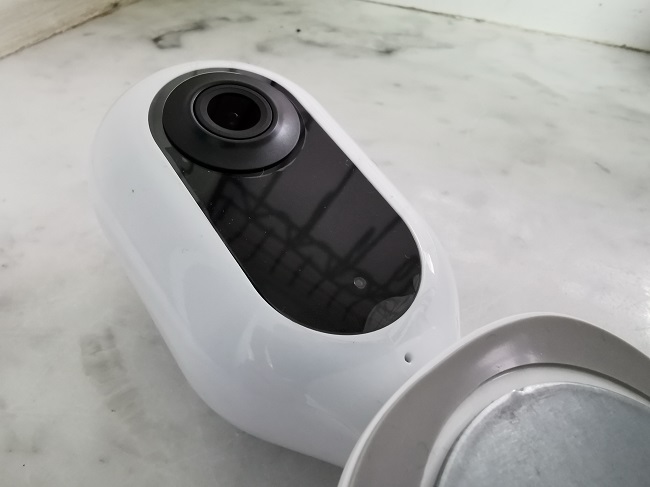
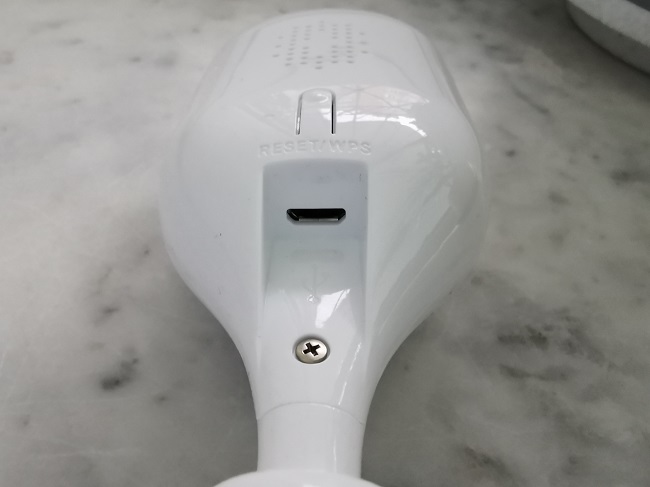
Также стоит отметить встроенную инфракрасную подсветку с дальностью не менее 5 и не более 10 м. Благодаря этому камера записывает видео в полной темноте.
Видеокамера фиксирует звук и движение. Камера имеет функцию контроля вторжения в обозначенную зону и пересечения линии, а также функцию Push-to-talk — возможность трансляции голосового сообщения.
Подключение камеры, регистрация в системе
Для начала работы камеру нужно подключить к электричеству при помощи провода и адаптера-вилки. Далее в течение 20-30 секунд вы услышите звук, похожий на нажатие клавиши на клавиатуре компьютера. Индикатор под объективом поменяет цвет с красного на зелёный. Это означает, что устройство готово к работе.
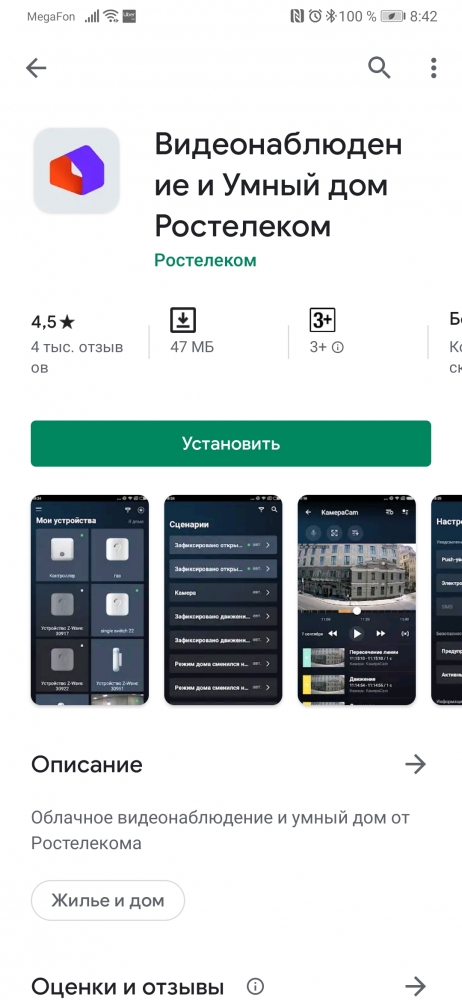
Далее пользователю необходимо подключить девайс к облачному видеонаблюдению. Это можно сделать несколькими способами: с компьютера или ноутбука через сайт «Ростелекома», со смартфона или планшета на Android с помощью приложения «Видеонаблюдение и Умный дом Ростелеком», со смартфона или планшета на iOS с помощью приложения «Умный дом». Во всех случаях последовательность действий одинаковая.
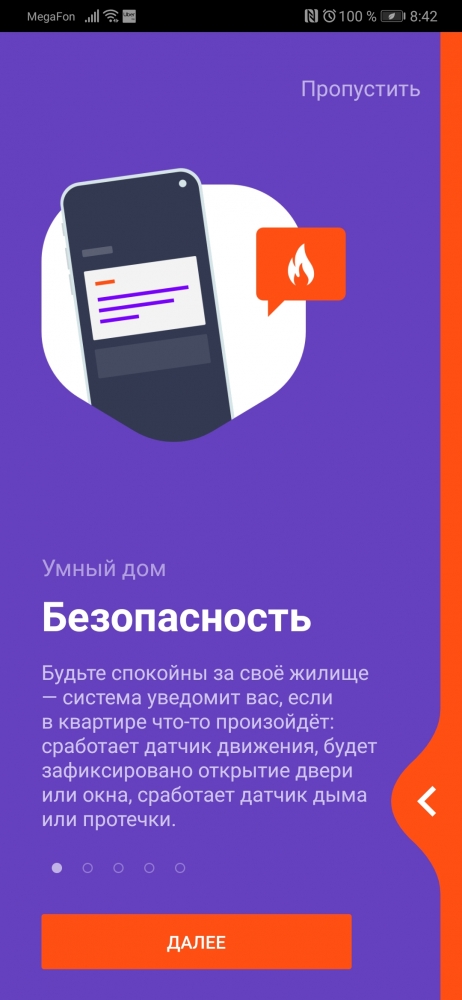
Сначала необходимо зайти на сайт оператора по адресу https://rt.ru/. В правом верхнем углу есть кнопка «Личные кабинеты». При клике по этой кнопке становятся доступны личные кабинеты сервисов «Ростелекома». Нас интересует раздел «Умный дом». Кликаем на него.
Если вы используете смартфон или планшет, то нужно просто запустить соответствующее приложение.
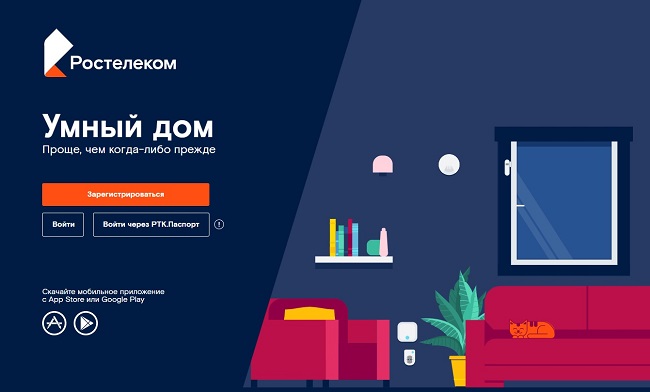
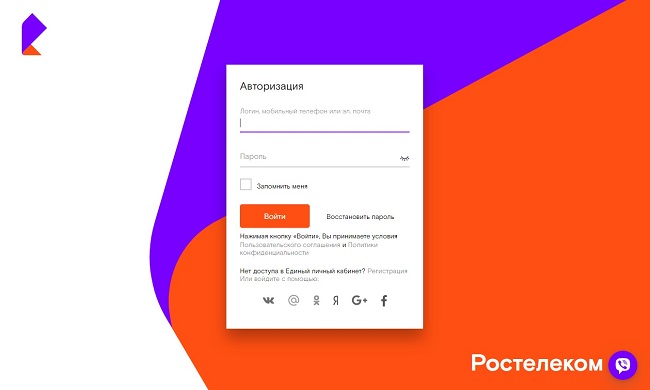
Перед нами открывается страница для авторизации. Если у вас есть учётная запись от услуг «Ростелекома», то можно авторизоваться через неё, введя свои актуальные логин/номер телефона или пароль.
Предусмотрена возможность регистрации нового личного кабинета для «новичков». Мы воспользовались этим вариантом.
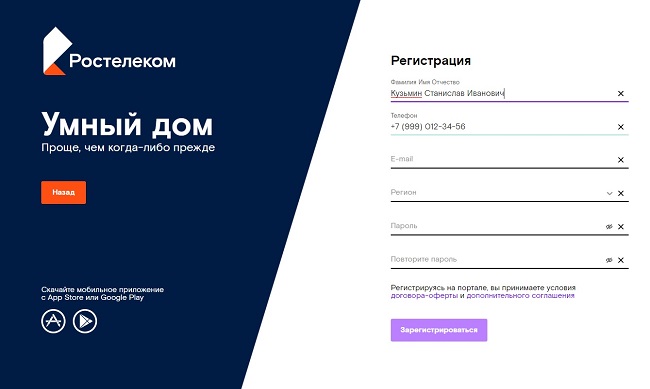
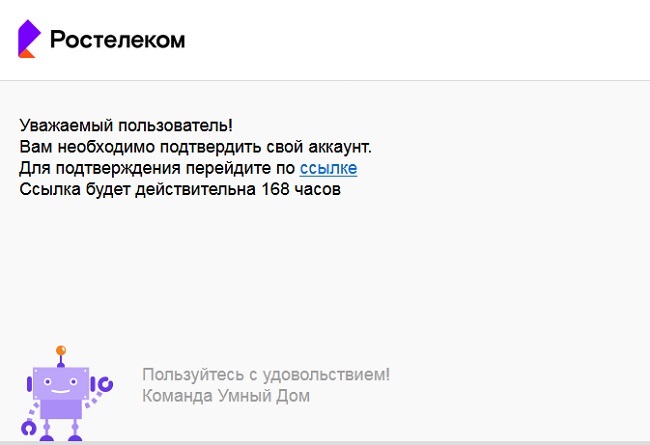
Заполнили форму, в которой указали имя, номер телефона, электронную почту, регион и задали пароль для входа в систему. На указанную электронную почту моментально пришло письмо с подтверждением регистрации. Прошли по ссылке для активации учётной записи.
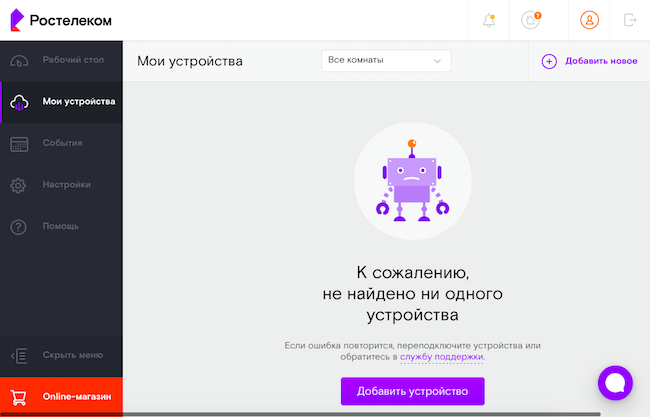
Заходим в личный кабинет со своими данными. Слева видим панель меню. Выбираем раздел «Мои устройства». Список подключенных устройств пуст. Нажимаем на кнопку «Добавить устройство».
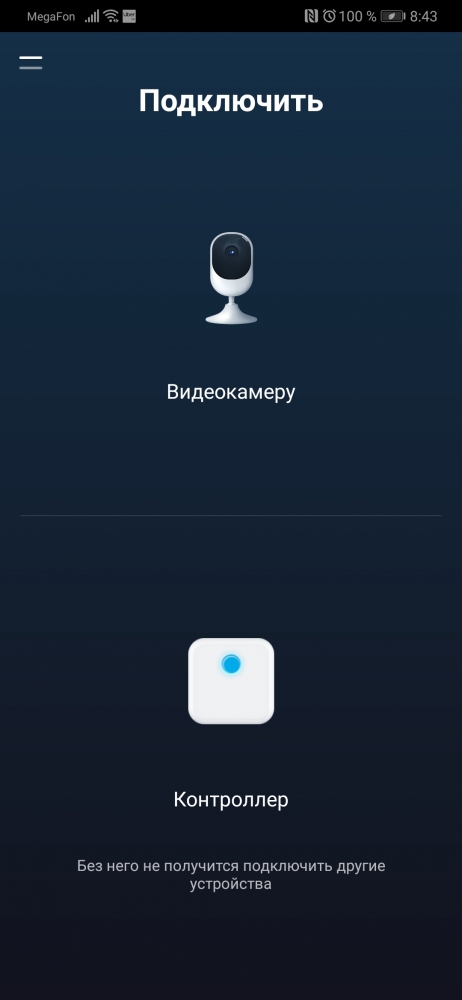
В мобильном приложении нам сразу предлагают подключить видеокамеру.
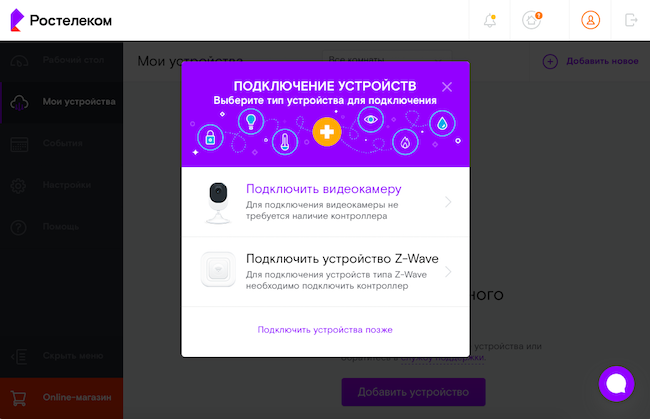
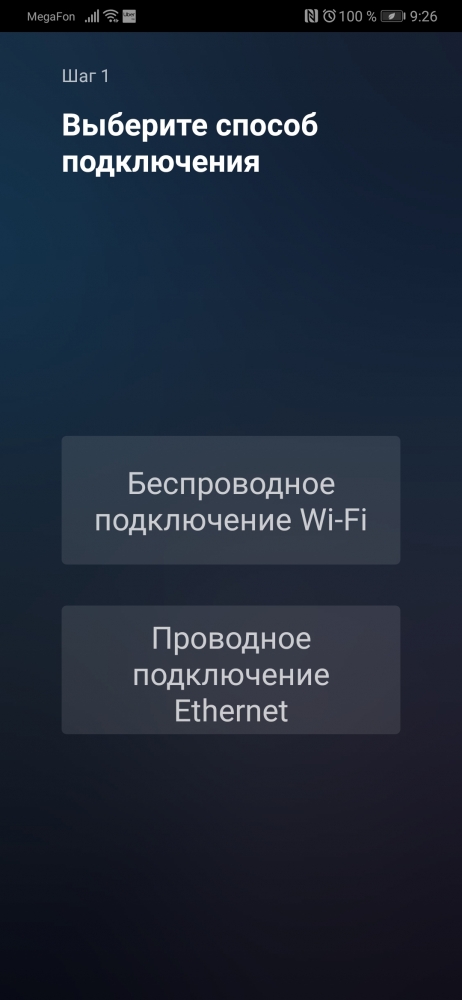
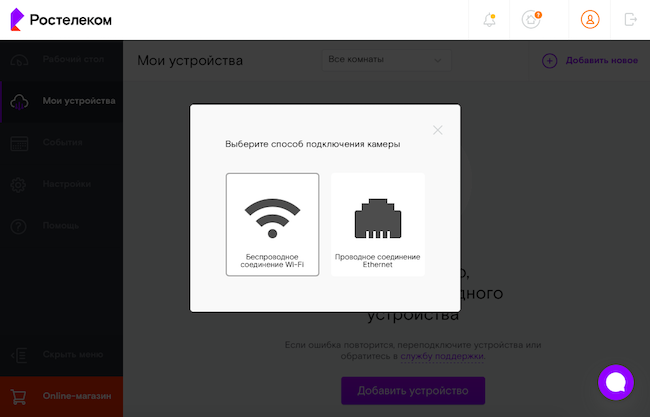
Далее выбираем тип устройства – «Подключить видеокамеру». Выбираем способ подключения – «Беспроводное соединение Wi-Fi».
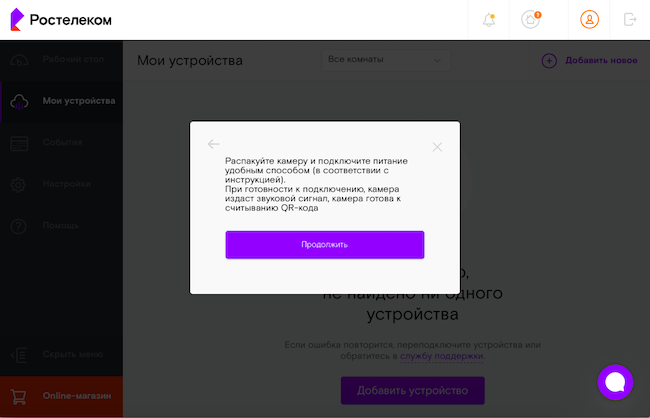
После этого нас просят включить камеру. Мы это уже сделали. Переходим к следующему шагу. В открывшемся окне указываем название Wi-Fi сети, которая будет использоваться для подключения, а также пароль. Данные указываются вручную. Возможности выбрать сеть из списка здесь нет. При этом важно, чтобы в квартире, в доме или в помещении работал Wi-Fi. Без него камера не будет работать.
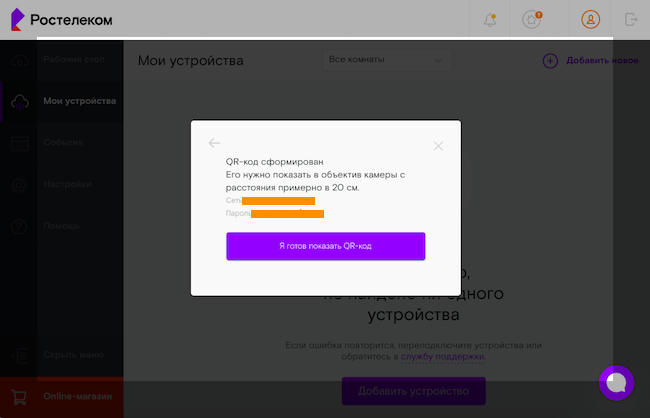
Система говорит, что сгенерирован QR-код, при помощи которого произойдёт автоматическое подключение камеры к системе. Далее потребуется поднести камеру к экрану на расстоянии 20 см для считывания. Показывать QR-код камере нужно до тех пор, пока она не скажет фразу «QR-код распознан». У нас на это уходило 10 секунд. После этого камера подключена к системе. Спустя 5-10 секунд вы можете просматривать видео с камеры.
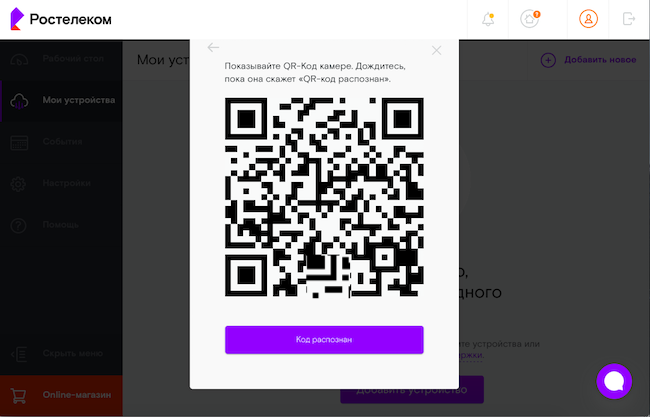
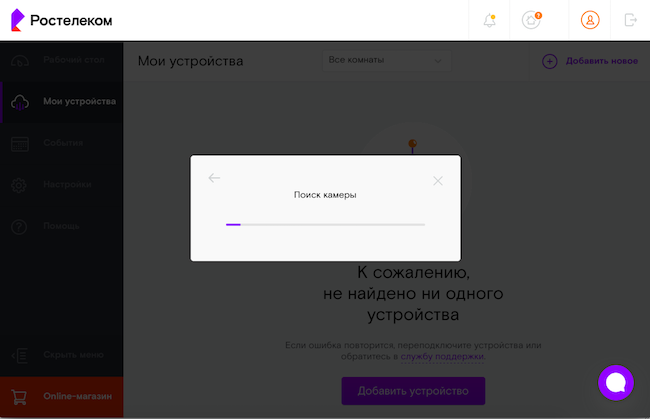
Стоит отметить, что система позволяет добавить в личный кабинет сразу несколько камер, которые могут быть установлены как в разных комнатах (помещениях), так и в разных городах.
Ещё раз отметим, что аналогичный алгоритм действий работает и при подключении камеры видеонаблюдения при помощи мобильного приложения «Видеонаблюдение и Умный дом Ростелеком» для Android и «Умный дом» для iOS.
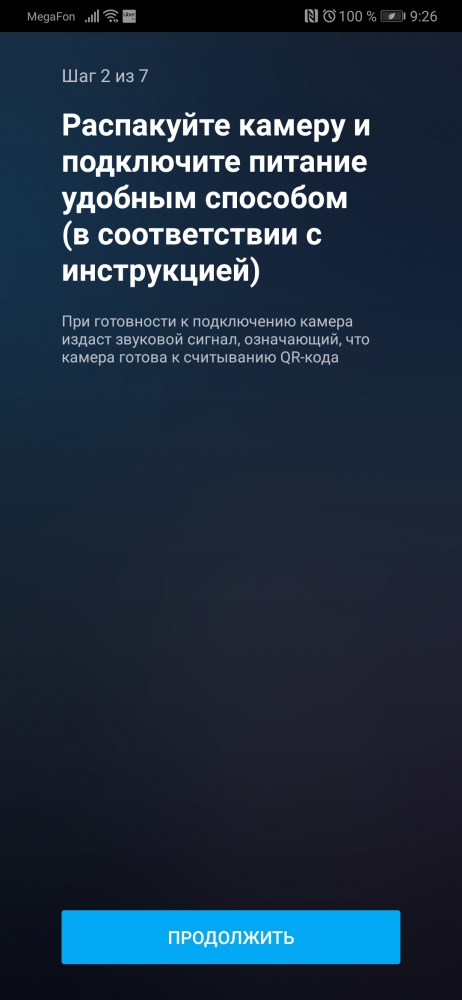
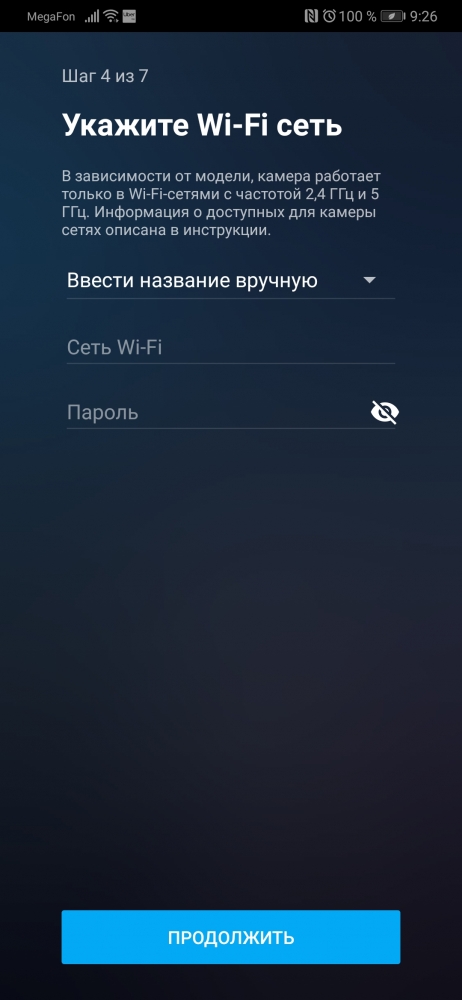
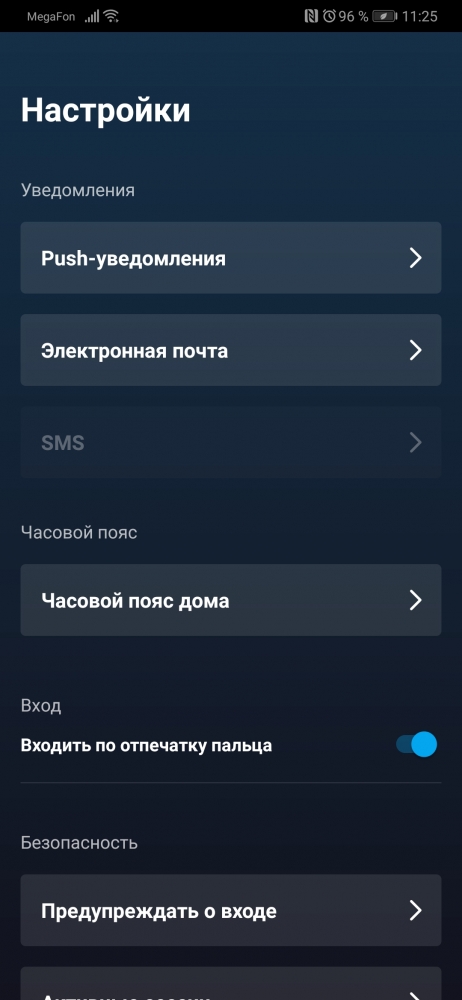
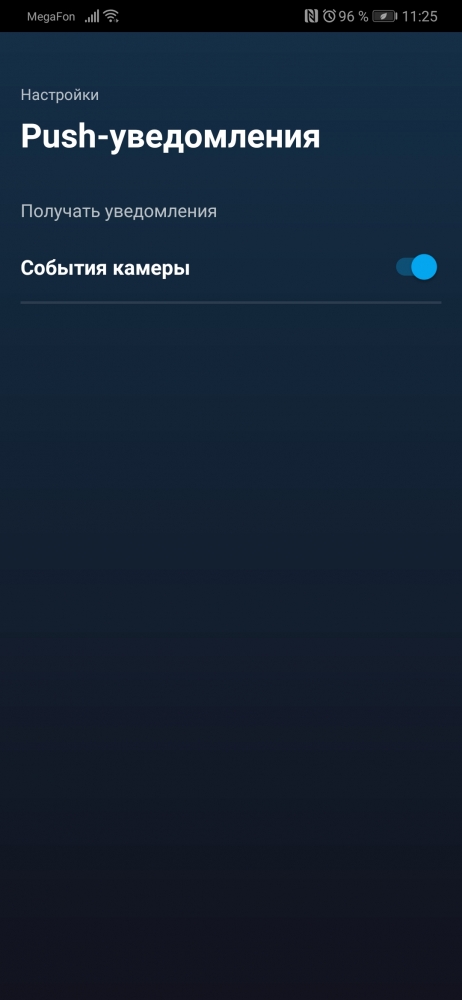
Настройки видеонаблюдения. Приложение для смартфонов и планшетов
Как мы уже отмечали выше, трансляция видео осуществляется в режиме реального времени. Есть возможность маркировать записи с указанием места, даты и времени. Видеозаписи без специального архивирования доступны для просмотра в течение 7 дней. Архив доступен в течение 30 дней. Правда есть ограничение на 5 архивных записей по 30 минут каждая. Все записи можно просматривать в любой удобный момент. С помощью приложения можно сделать скриншот, сохранить или скачать видео на локальные носители.
В личном кабинете на сайте «Ростелекома» и в мобильном приложении для смартфона/планшета есть раздел настроек камеры. В частности, пользователь может дать каждому устройству своё название. Например, «Спальня», «Прихожая», «Кухня», «Дача», «Парковка» и т.п. Есть возможность синхронизации устройств услуги «Умный дом», если такие имеются.
Здесь же можно выбрать, записывать ли видео со звуком или без него. Доступна градация чувствительности датчика движения: «Низкая», «Высокая», «Средняя», «Выключить». Помимо этого, есть возможность регулирования поворота камеры на 180 градусов (актуально, если вы крепите камеру на потолок).
Также в настройках можно активировать опцию отправки уведомлений по определённым сценариям: пересечение отдельных зон, движение в зонах, появление шума и т.п. Конкретные зоны и линии пользователь может задать сам. Их может быть как одна, так и несколько. Можно задавать даже направления перемещения объектов.
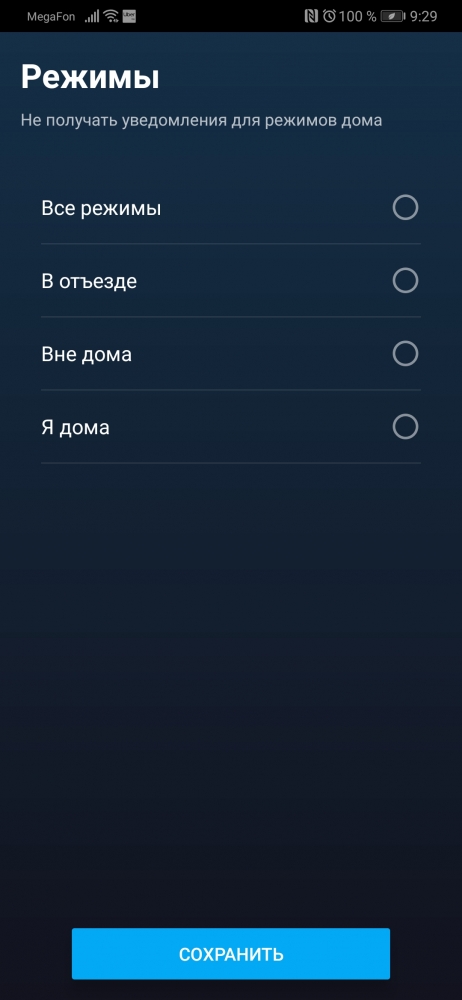
Уведомления могут приходить на электронную почту и смартфон (push-уведомления). Всё это работает без какой-либо дополнительной абонентской платы и настраивается в личном кабинете или в мобильном приложении со смартфона.
Кроме того, у пользователей услуги есть возможность подключить опцию выезда в квартиру или дом охранного предприятия. Например, это может быть актуально, когда собственника объекта нет дома, он в отъезде, отпуске и т.п. При возникновении заданного сценария на смартфон приходит уведомление. Для того чтобы понять, что случилось, человек смотрит камеру и, если происходит что-то экстраординарное, нажимает кнопку SOS. В результате в дом или квартиру приезжает охрана. Стоимость услуги для квартир – 599 рублей в месяц; для дачи — 1699 рублей.
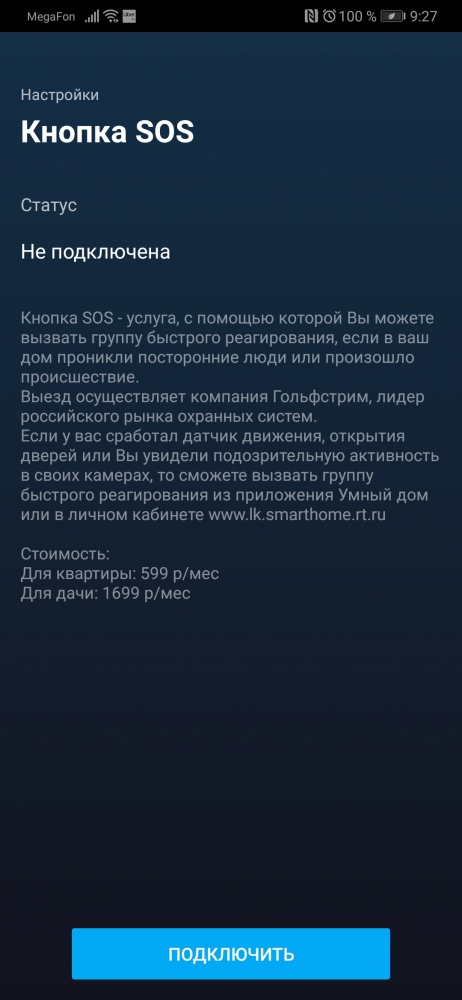
Систему легко развернуть самостоятельно: установка оборудования не требует специальных навыков. Сервис позволяет добавить в личный кабинет сразу несколько камер, которые могут быть установлены как в разных помещениях, так и в разных городах.
Тестовые видеозаписи с камеры
При естественном освещении:
Пример 1
В сумерках:
Пример 2
В темноте:
Пример 3
Что касается качества картинки видео, получаемых с камеры, то она вполне достаточна для базовых целей. Так, можно удалённо наблюдать за своим домом или квартирой, маленькими детьми, няней, престарелыми родителями или оставленными на некоторое время домашними животными.
Между тем, при анализе видео с точки зрения читаемости текстов, деталей лиц отдельных людей можно констатировать слабую детализацию картинки. Разрешения в 1 Мпикс при 25 кадрах в секунду всё-таки недостаточно для этих целей. В то же самое время при использовании для бытовых нужд проблем не возникает.
В качестве варианта для дачи или своего дома камеру можно установить на подоконнике и направить на улицу для присмотра за прилегающей территорией. Помимо этого, можно приобрести камеру для улицы. Она будет функционировать в любую погоду и при любой температуре.
Итоги. Оценка работы
В рамках тестирования камеры видеонаблюдения Ростелекома QVC-IPC-136W мы постарались оценить простоту подключения и настройки. И с этой задачей устройство справилось практически на максимум. Размещение и подключение оборудование максимально просто и быстро.
Отдельные вопросы у части пользователей может вызвать разве что подсоединение камеры к услуге «Умного дома» при помощи QR-кода. Но и здесь в 9 из 10 случаев совершенно далёкие от техники люди справлялись с задачей с первого раза.
Пользовательский интерфейс личного кабинета для управления видеонаблюдением с компьютера показался нам местами чересчур мудрёным и сложным для понимания. А вот настройка со смартфона или планшета оказалась более понятной и интуитивной.
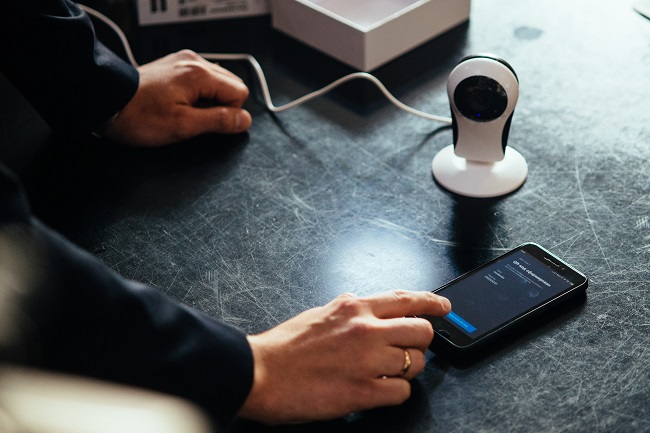
Отдельных слов заслуживает качество картинки с камеры. Его достаточно для подавляющего числа сценариев, куда входит контроль за помещениями, присмотр за пожилыми родственниками, детьми, контроль за няней или другими помощниками по дому. Кроме того, есть возможность синхронизации с другими устройствами умного дома, включая разнообразные датчики, умные розетки, освещение и т.п.
При автоматическом контроле камера посылает уведомления на смартфон или электронную почту. Получив такие предупреждение, человек имеет возможность посмотреть камеру и принять решение о вызове специалистов или собственном присутствии.
Стоит отметить, что система хранения архивных видеозаписей работает качественно и стабильно. За время нашего тестирования мы сохранили пять 30-минутных роликов в качестве со звуком.
К положительным моментам стоит отнести возможность записи видео в ночное время благодаря инфракрасной подсветки, а также функцию Push-to-talk (трансляции голосового сообщения с камеры).
Стоит также заметить, что все покупатели камер видеонаблюдения получают 6 месяцев бесплатного обслуживания по услуге «Видеонаблюдение». Это даёт экономию в 2100 рублей. Далее взимается абонентская плата в размере 350 рублей.
| Характеристика | Оценка |
| Простота подключения | 10 из 10 |
| Простота настройки | 9 из 10 |
| Пользовательский интерфейс личного кабинета | 8 из 10 |
| Пользовательский интерфейс мобильного приложения | 9 из 10 |
| Качество видео с камеры | 8 из 10 |
| Функциональность | 10 из 10 |
| Стоимость | 10 из 10 |
| Итог | 64 балла из 70 |
В общем и целом, WiFi-камера для видеонаблюдения от «Ростелекома» зарекомендовала себя с хорошей стороны. Это пример удачного коробочного решения, при котором не нужно вызывать специалистов и заниматься прокладкой отдельных проводов, кабелей. Её можно подключить к Wi-Fi сети любого оператора связи. Кроме того, доступ и настройку можно делать со своего смартфона.
Похожие сюжеты / 6
«Умный дом» Ростелекома — это готовый для установки комплект датчиков, приложение и облачный сервис, позволяющие следить за жильем из любой точки
мира. Разбираемся — как подключить датчики и настроить сценарии «Умного дома» через приложение.
В «умной коробке» Ростелекома набор датчиков, контроллер и подробная инструкция. Продукт разработан для быстрой самостоятельной установки.
Как настроить умный дом
Набор «Умный дом» можно приобрести на сайте Ростелекома или в магазинах-партнерах. Чтобы пользоваться комплектом, не обязательно быть абонентом Ростелекома, но клиенты провайдера имеют преимущества — возможность купить оборудование в рассрочку.
Дополнительно можно приобрести совместимые камеры внутреннего и наружного наблюдения. Всего в перспективе к «Умному дому» Ростелекома можно подключить 230 устройств.
Базовый комплект в городах Сибири стоит 11,5 тысячи рублей,
бонусом к нему пользователь получает год бесплатного пользования системой (облачный сервис).
Затем он будет платить абонентскую плату в размере 350 рублей ежемесячно.
Что входит в коробку
Есть два основных варианта «Умного дома». В базовый комплект входят контроллер, датчики движения, открытия дверей и окон. Расширенный комплект дополнительно включает датчики дыма и протечки. Также есть комплекты, включающие умную лампочку и розетку.
Мозг системы — контроллер с протоколом Z-Wave Plus. Его сигнал дотягивается
до датчиков на расстоянии до 100 метров на улице и до 40 метров в помещении,
этого хватает для квартир и коттеджей.
Контролер можно разместить в любом месте квартиры, но рядом с розеткой. Если электричество отключится, он успеет оповестить
владельца и продолжит работу за счет резервной батареи емкостью 1150 мАч.
Контроллер подключается к интернету или через Ethernet-кабель — порт расположен на обратной стороне устройства. Предусмотрена возможность подключения и по Wi-Fi, однако первый вариант надежнее и безопаснее.
Устройство оснащено светодиодными индикаторами (на торце), которые сигнализируют о состоянии устройства: верхний отображает статус Wi-Fi-соединения, средний —
статус Ethernet-соединения, нижний показывает, работает ли контроллер.
Если верхний диод горит — контроллер не использует Wi-Fi для выхода в интернет, если мигает — использует. Если средний диод
горит — контроллер не использует Ethernet для выхода в интернет; если мигает —
использует, и есть связь с «Умным домом»; если не горит — использует, и нет
связи с «Умным домом». Если нижний диод горит — контроллер есть питание от
электричества, если не горит — питания нет.
Датчики из комплекта не зависят от электросети, и работают от
стандартной батарейки типоразмера CR123A. Им не нужны провода, данные передаются по шифрованному протоколу Z-Wave Plus.
Контроллер может поддерживать до 230 устройств,
это могут быть умные розетки, лампочки, термостат на батарею и другие. Также
пользователь может добавить камеру видеонаблюдения (у Ростелекома есть решения для внешнего и внутреннего наблюдения).
Камеры не входят в готовые комплекты «Умного дома», но без проблем с ним сопрягаются. Подключаются к интернету по Wi-Fi или кабелю, добавляются в систему «Умный дом» через приложение.
Как зарегистрироваться в «Умном доме» Ростелекома
Обладателю «умной коробки» нужно зарегистрироваться в личном кабинете «Умного дома» на сайте Ростелекома или в мобильном приложении. Для регистрации потребуется заполнить ФИО, регион, e-mail, номер телефона, пароль. Личный кабинет для одного дома будет один. Его владелец может создать других пользователей с полными и ограниченными правами, чтобы члены семьи могли одновременно использовать программу.
Зарегистрированный аккаунт будет использоваться для управления системой через мобильное приложение и web-версию. Скачать «Умный дом» Ростелекома можно бесплатно на AppStore и Google Play.
После регистрации владелец «Умного дома» попадает на рабочий стол личного
кабинета. Это центр управления системой. Здесь отображаются утвержденные
сценарии, устройства, которые в них участвуют, полезные ссылки на инструкции. Также пользователь видит
меню: устройства, события, сценарии, клипы, настройки и помощь.
Полная инструкция по мобильному приложению >>
В «Настройках» можно указать, как и при каких условиях должны
приходить уведомления о событиях по СМС, почте или push. Также можно проверить — кто и
с каких устройств заходил в приложение. В подразделе «Тариф и опции» — узнать
параметры лицевого счета, изменить или расширить набор услуг.
«Помощь»
предназначена для тех, кто не смог разобраться с приложением, хотя в
целом его интерфейс интуитивно понятен.
Как добавить устройства
В разделе «Мои устройства» отображаются все подключённые устройства: контроллер, датчики и видеокамеры. У каждого из них в
приложении своя карточка, где указаны тип устройства, статус, расположение в
доме, заряд батареи, элементы управления (например, регулировка яркости лампочки).
Процедура добавления датчиков движения, открытия, протечки и
других выполняется одинаковым образом.
На время процедуры добавления датчики нужно расположить не
дальше 2 метров от контроллера, добавлять устройства через приложение поочередно, предварительно сняв с них бирки и защитные пленки.
В разделе
приложения «Мои устройства» поле нажатия на добавление нового устройства в списке выбрать нужное (например, датчик
движения), кликнуть и следовать дальнейшим командам.
Добавление камеры
«У нас есть внутренние (домашние) камеры трех видов: medium, low и premium. Разница в разрешении изображения. Самая простая имеет разрешение 1280 на 960 пикселей, премиум-камера имеет разрешение выше и возможность поворачиваться в направлении движения», — сказал ведущий специалист проектно-продуктового офиса МРФ «Сибирь» Ростелекома Никита Семенов.
В карточке камеры, подключенной к «Умному дому», можно перематывать видео, переключать из прямой трансляции на архивное видео, делать скриншоты и клипы (вырезать нужные фрагменты из 24 часовой записи и пересылать его для просмотра).
Еще одна функция — «звонок» на видеокамеру. Абонент может говорить через камеру с помощью функции «Push to talk».
«Чтобы добавить, например, видеокамеру в систему, надо нажать на «плюс». Если камера подключается с помощью Ethernet-кабеля, то нужно ввести серийный номер. Если беспроводная, то ввести логин и пароль Wi-Fi. Затем поднести камеру к монитору устройства для считывания QR-кода», — рассказал Семенов.
Если камера не подключилась, надо проверить, правильно ли введено название и пароль Wi-Fi-сети, работает ли сеть на частоте 2,4GHz, указаны ли на роутере типы шифрования AES, WPA2. Если все указано верно, но камера не подключается, надо сбросить её настройки и попробовать подключить заново.
Подключение камеры с помощью Ethernet-кабеля
- Подключите камеру Ethernet-кабелем к PoE-инжектору и роутеру. Если вы не используете PoE-инжектор, то подключите камеру к адаптеру
питания 12В 1А и роутеру. - Подождите две минуты, убедитесь, что соответствующий
LAN-индикатор на роутере часто мигает. - В разделе «Мои устройства» запустите процедуру добавления
камеры и следуйте подсказкам. Укажите «Проводное соединение Ethernet» и подключите
камеру.
Как добавить сценарий
Сценарии — заданное поведение устройства в определённых
ситуациях. Например, можно сделать так, чтобы при открытии входной двери включалась камера в коридоре и начиналась видеозапись.
Для этого, нужно зайти в раздел «Сценарии», выбрать тип — по
событию или вручную. В данном случае по событию — срабатывание датчика открытия
двери. Затем указать устройства, которые будут участвовать в сценарии и добавить
их — датчик открытия и видеокамеру.
Можно задать несколько условий, для этого после настройки
одного из них, нажать «Добавить ещё». Затем выбрать действие:
включение камеры, отправка уведомления на почту или телефон. После этого нужно дать имя сценарию и сохранить. В любой момент его можно отменить.
Сценарии могут быть привязаны ко времени, если надо, чтобы в
нужный час включился вентилятор, то прописываются условия работы умной розетки (в которую он включен).
Как подключить кнопку SOS?
Пользователь приложения может подключить кнопку SOS —
возможность дистанционного вызова группы быстрого реагирования. Стоит такая
услуга 599 рублей в месяц.
«Если сработал датчик движения в квартире или по камере
увидел, что чужой в доме, нажимаешь эту кнопку, затем подтверждаешь. Сигнал
идет на пульт охраны компании «Гольфстрим». Охранники приезжают и ловят
преступника», — описал услугу собеседник.
Камеры умного дома становятся все популярнее и все больше людей хотят обеспечить свою безопасность и контроль над своим домом. Камера умного дома от Ростелеком — это отличный вариант для тех, кто хочет быть всегда в курсе происходящего у себя дома, даже находясь вдали.
Настройка камеры умного дома от Ростелеком — не сложная задача, но требует некоторых шагов. В этой пошаговой инструкции мы расскажем вам, как подключить и настроить камеру умного дома от Ростелеком самостоятельно.
Первым шагом будет подключение камеры к интернету. Для этого вам потребуется роутер и доступ к вашей учетной записи Ростелеком. Сначала подключите камеру к розетке, а затем через кабель Ethernet соедините ее с роутером. После этого войдите в учетную запись Ростелеком на сайте и перейдите в раздел устройств. Там у вас будет возможность добавить новое устройство, выберите вариант «камера умного дома».
После добавления камеры умного дома в учетную запись, следуйте инструкциям на экране для настройки самого устройства. Выберите имя для вашей камеры, создайте пароль и выберите настройки приватности, которые соответствуют вашим предпочтениям. После завершения всех шагов, камера будет подключена и вы сможете видеть изображение с нее через мобильное приложение Ростелеком или специальный веб-интерфейс.
Содержание
- Установка приложения
- Загрузите приложение «Умный дом» на смартфон
- Регистрация пользователя
- Создайте аккаунт в приложении
- Покупка камеры
- Выберите подходящую модель камеры умного дома
- Подключение к Wi-Fi
- Соедините камеру с домашней Wi-Fi сетью
- Расположение камеры
- Выберите оптимальное место для установки камеры
Установка приложения
Для настройки и управления камерой умного дома от Ростелеком необходимо установить специальное мобильное приложение. Следуйте этим инструкциям:
Шаг 1: Откройте App Store или Google Play на своем смартфоне или планшете.
Шаг 2: В поисковой строке введите «Ростелеком Умный дом» и нажмите «Поиск».
Шаг 3: В результате поиска найдите приложение «Ростелеком Умный дом» и нажмите на него.
Шаг 4: Чтобы установить приложение, нажмите кнопку «Установить».
Шаг 5: Дождитесь окончания установки приложения. После этого оно будет доступно на вашем устройстве.
Шаг 6: Откройте приложение «Ростелеком Умный дом».
Примечание: При первом запуске приложения вам может потребоваться ввести логин и пароль от своей учетной записи Ростелеком Умный дом.
Теперь вы готовы приступить к настройке и использованию камеры умного дома от Ростелеком!
Загрузите приложение «Умный дом» на смартфон
Для того чтобы управлять камерой умного дома от Ростелеком с помощью смартфона, вам необходимо скачать и установить приложение «Умный дом». Это приложение позволяет вам получить доступ к камере и настроить различные функции удаленно.
Чтобы скачать приложение, выполните следующие шаги:
- Откройте App Store или Google Play на вашем смартфоне.
- Введите в поисковой строке «Умный дом».
- Найдите и выберите приложение «Умный дом» от Ростелеком.
- Нажмите кнопку «Установить» и подождите, пока загрузка приложения завершится.
- После того, как приложение установится на ваш смартфон, найдите его на главном экране и откройте.
После открытия приложения, следуйте инструкциям на экране, чтобы создать учетную запись и настроить подключение к вашей камере. Убедитесь, что ваш смартфон подключен к интернету, чтобы успешно завершить настройку.
Теперь вы готовы использовать приложение «Умный дом» и удаленно управлять камерой умного дома от Ростелеком. У вас будет возможность смотреть видеопоток с камеры, записывать и сохранять видео, настраивать оповещения и многое другое.
Регистрация пользователя
Перед началом использования камеры умного дома от Ростелеком необходимо зарегистрировать пользователя в системе. Это позволит вам получить доступ к функционалу камеры и управлять ею через мобильное приложение или веб-интерфейс.
Для регистрации пользователя выполните следующие шаги:
| 1. | Скачайте мобильное приложение «Ростелеком Smart Home» на ваш смартфон или откройте веб-интерфейс камеры на компьютере. |
| 2. | Запустите приложение или откройте веб-интерфейс и нажмите на кнопку «Регистрация». |
| 3. | Введите вашу действующую электронную почту и создайте пароль для входа в систему. |
| 4. | Пройдите процедуру подтверждения почтового адреса, следуя инструкциям, которые вы получите на указанную вами электронную почту. |
| 5. | После подтверждения почтового адреса вам будет предложено создать уникальное имя пользователя, которое будет использоваться для входа в систему. |
| 6. | После успешной регистрации вам будет доступен полный функционал камеры умного дома от Ростелеком. |
Следуя вышеприведенной инструкции, вы сможете быстро и без проблем зарегистрировать пользователя в системе и начать использовать камеру умного дома.
Создайте аккаунт в приложении
Для создания аккаунта вам понадобится скачать и установить приложение «Умный дом» на свой смартфон или планшет. Приложение доступно для устройств на базе iOS и Android.
После установки приложения откройте его и выберите опцию «Регистрация». Заполните необходимые поля, такие как ваше имя, адрес электронной почты и создайте пароль.
Для обеспечения безопасности рекомендуется выбирать сложные пароли, состоящие из букв, цифр и символов. Помните, что ваш аккаунт содержит личные данные и видеоматериалы, поэтому не передавайте свои данные третьим лицам.
После заполнения всех полей нажмите кнопку «Зарегистрироваться» и подтвердите свой аккаунт, следуя инструкциям, которые будут отправлены на указанный вами адрес электронной почты.
Теперь вы успешно создали аккаунт в приложении «Умный дом» и готовы начать настройку камеры вашего умного дома от Ростелеком.
Покупка камеры
Перед тем, как начать настраивать камеру умного дома от Ростелеком, вам необходимо приобрести саму камеру. При выборе камеры следует учитывать несколько факторов:
- Тип камеры. Подумайте, нужна ли вам внутренняя камера для наблюдения внутри помещений, или вам необходима наружная камера для видеонаблюдения на территории вашей усадьбы или офиса.
- Разрешение и качество изображения. Чем выше разрешение камеры, тем четче и детальнее будет видео. При выборе камеры учтите, что высокое разрешение может занимать больше места на жестком диске.
- Угол обзора. Обратите внимание на ширину угла обзора камеры. В зависимости от ваших потребностей, выберите камеру с углом обзора, позволяющим покрыть необходимые вам зоны.
- Инфракрасная подсветка. Если вам необходима камера для работы в ночное время, обратите внимание на наличие инфракрасной подсветки, которая позволит видеть в темноте.
- Возможности подключения. Убедитесь, что камера имеет необходимые интерфейсы для подключения к вашему Wi-Fi и сети электричества.
Выбрав подходящую камеру, вы готовы перейти к настройке и подключению умного дома от Ростелеком.
Выберите подходящую модель камеры умного дома
Перед тем, как начать настраивать камеру умного дома, важно выбрать подходящую модель, которая будет отвечать вашим потребностям и требованиям.
Ростелеком предлагает широкий выбор моделей камер умного дома, каждая из которых имеет свои особенности. Это поможет вам подобрать идеальную камеру для вашего дома или офиса.
При выборе модели камеры умного дома обратите внимание на следующие критерии:
- Тип камеры: В зависимости от ваших потребностей, вы можете выбрать камеру для видеонаблюдения, камеру с функцией обнаружения движения или даже камеру с функцией видеозвонка.
- Разрешение: Чем выше разрешение камеры, тем более четкое изображение вы получаете. Учитывайте, что камеры с более высоким разрешением могут требовать больше пропускной способности интернета.
- Угол обзора: Если вам важно охватить большую площадь, выбирайте камеру с широким углом обзора. Это позволит вам видеть больше деталей на изображении.
- Ночное видение: Если вам нужно видеть изображение даже в темноте, обратите внимание на наличие функции ночного видения.
- Метод подключения: Выберите камеру, которую можно легко подключить к вашей сети Wi-Fi, чтобы избежать проводов и сложностей с установкой.
При выборе модели камеры умного дома также следует учитывать бюджет, доступность функций и обратные отзывы от пользователей. Тщательно изучите характеристики моделей и примите во внимание все факторы, чтобы выбрать идеальную камеру для вашего умного дома от Ростелеком.
Подключение к Wi-Fi
Для того чтобы настроить камеру умного дома от Ростелеком на подключение к Wi-Fi, следуйте этим простым шагам:
- Соедините камеру с питанием, используя кабель питания.
- Откройте приложение для управления умным домом на своем смартфоне или планшете.
- Выберите камеру, которую хотите подключить к Wi-Fi, в списке доступных устройств.
- Нажмите на кнопку «Настройки» или иконку шестеренки, чтобы открыть настройки камеры.
- В меню настроек выберите раздел «Сеть» или «Wi-Fi».
- В списке доступных Wi-Fi сетей выберите свою домашнюю сеть.
- Введите пароль от вашей Wi-Fi сети и нажмите на кнопку «Подключиться».
- Дождитесь завершения процесса подключения и установления соединения с Wi-Fi.
После завершения успешного подключения к Wi-Fi, камера умного дома будет полностью готова к использованию. Вы сможете управлять ей через приложение для управления умным домом, просматривать видео и получать уведомления о событиях в вашем доме.
Соедините камеру с домашней Wi-Fi сетью
1. Убедитесь, что ваша домашняя Wi-Fi сеть включена и функционирует нормально.
2. Найдите кнопку «Wi-Fi» на камере и удерживайте ее нажатой до тех пор, пока не загорится индикатор, указывающий на режим подключения к Wi-Fi.
| Модель камеры | Кнопка «Wi-Fi» |
|---|---|
| Модель A | Кнопка на дне камеры |
| Модель B | Кнопка на задней панели камеры |
| Модель C | Кнопка на верхней панели камеры |
3. Откройте на своем смартфоне или компьютере меню Wi-Fi настройки.
4. Найдите сеть, название которой соответствует модели вашей камеры (например, «Camera-ModelA»), и подключитесь к ней.
5. После установления соединения с камерой, откройте приложение для управления умным домом и перейдите в раздел «Настройки камеры».
6. В настройках выберите опцию «Подключение к Wi-Fi» и следуйте инструкциям, вводя данные вашей домашней Wi-Fi сети (SSID и пароль).
7. После ввода данных, камера автоматически подключится к вашей домашней Wi-Fi сети. Подождите несколько минут, пока индикатор Wi-Fi на камере не перейдет в режим подключения к домашней сети.
Теперь ваша камера умного дома успешно соединена с домашней Wi-Fi сетью и готова к использованию.
Расположение камеры
Прежде чем приступить к установке камеры, проведите анализ потребностей вашего дома или офиса. Определите главные зоны, которые требуют постоянного наблюдения, исходя из целей размещения камеры: это может быть входная дверь, основные комнаты, гараж или другие уязвимые места.
Ориентируйтесь на следующие принципы при выборе конкретного расположения камеры:
- Обзорность: Убедитесь, что камера позволяет охватить всю важную область, чтобы никакие движения или события не остались незамеченными. Учтите, что угол обзора камеры также зависит от ее типа (панорамные, уличные, внутренние и т. д.).
- Высота: Оптимальная высота установки камеры обычно находится на уровне глаз, чтобы обеспечить наилучшую идентификацию лиц и событий. При установке на улице учтите, что камера должна быть защищена от погодных условий и вандализма.
- Источник питания: Обратите внимание на доступность источника питания в выбранной точке расположения камеры. Если это необходимо, позаботьтесь о прокладке дополнительного кабеля.
- Конфиденциальность: Установите камеру таким образом, чтобы не нарушать приватность ваших соседей или посетителей, но при этом все равно защитить вас и вашу собственность.
Равномерное распределение камер по всему дому или офису может обеспечить наиболее полное видеонаблюдение и сделать вашу систему умного дома максимально эффективной и безопасной.
Не забывайте также о возможности мобильного доступа к видео с камер умного дома от Ростелеком. С помощью специального приложения вы сможете в любое время просматривать записи, контролировать ситуацию на дому и получать уведомления о событиях прямо на свой смартфон или планшет.
Выберите оптимальное место для установки камеры
Для достижения наилучшей видимости и эффективной работы камеры умного дома от Ростелеком, необходимо правильно выбрать место, где она будет установлена.
При выборе места установки камеры рекомендуется учитывать следующие факторы:
- Область покрытия: определите участки, которые хотели бы видеть на записи камеры. Установите камеру таким образом, чтобы область покрытия была наиболее полной и без нарушений;
- Угол обзора: учтите угол обзора камеры, чтобы она могла фиксировать все нужные участки;
- Источники света: избегайте установки камеры напротив ярких источников света, чтобы не возникало перекосов в изображении;
- Затенение и отражение: избегайте мест, где возможно затенение или отражение света, так как это может влиять на качество записи;
- Высота установки: определите оптимальную высоту установки камеры, обеспечивающую наилучший обзор и защиту от повреждений;
- Преграды: установите камеру таким образом, чтобы она не была скрыта или блокирована преградами, такими как деревья, стены или окна.
Подобрав