
Как подключить TWS-гарнитуру (беспроводные наушники) к телефону, ноутбуку через Bluetooth
Всем здравия!
Довольно занятная статистика : каждый 10-й сталкивается с проблемой подкл. беспроводных наушников (причем, многие считают, что им продали бракованное изделие, и хотели бы вернуть средства. ). 👀
Однако, далеко не всегда наушники не исправны! В ряде случаев, виной тому небольшие «нюансы». Вот о них (и о том, как правильно подключить TWS-гарнитуру к телефону) и будет сегодняшняя заметка. 👌
Сейчас в продаже достаточно много гарнитур: AirDots (от Xiaomi), JBL, Huawei Freebuds, i7s, i9s, и т.д. Отмечу, что данная заметка носит обобщенный характер (на основе TWS Aceline LightPods) и должна «быть актуальной» к большинству моделей устройств.
Подключение TWS-наушников
ШАГ 1
Первое, что нужно сделать, после того, как наушники оказались у вас — установить их в кейс и подключить его к USB-порту (для зарядки! *). Как правило на нем должен загореться светодиод (красный/синий/зеленый — в зависимости от модели). Обычно время зарядки на большинстве устройств (подобного типа) — составляет 2-3 часа!
* Примечание : многие беспроводные наушники, продающиеся в магазинах, разряжены в ноль! И нередко пользователи не могут их подключить как раз по этой причине.
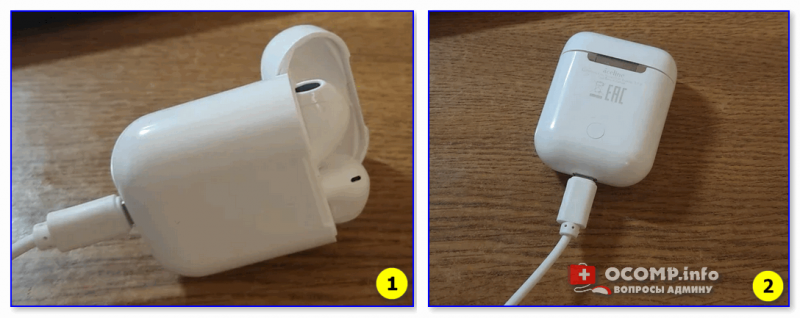
Подключаем кейс к USB для зарядки
👉 Важно!
Если светодиоды на гарнитуре не начали моргать — обратите внимание, что некоторые кейсы (да и сами наушники) могут быть доп. упакованы в целлофан, часть элементов зафиксирована (заизолирована) скотчем. Иногда он может быть едва заметным!
Очень многие пользователи, кстати, не замечают «скромную» наклейку на аккумуляторах. Такие же бывают и на гарнитурах. 👇

Контакты аккумулятора заклеены (в качестве примера)
ШАГ 2
После зарядки, обратите внимание на кейс от наушников. Если на нем есть кнопка (по центру) — не доставая наушники зажмите ее на 3-4 сек. (актуально для первого подкл.).
Примечание : это нужно для того, чтобы наушники «забыли» предыдущие подключения (операция делается «на всякий» случай. ).
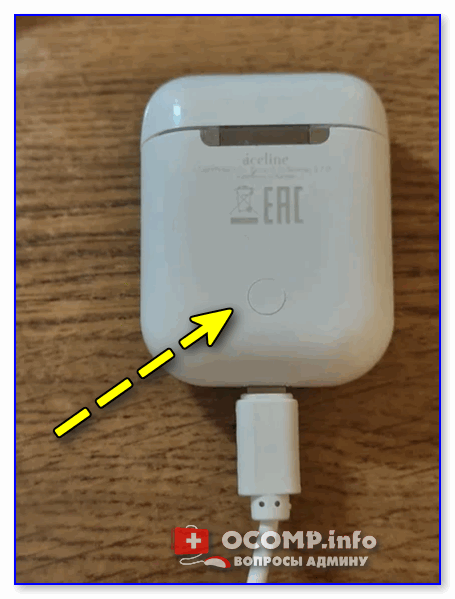
Кнопка на кейсе
ШАГ 3
Для телефона
Далее необходимо открыть настройки телефона, перейти во вкладку «Подключения / Bluetooth» и проверить, чтобы флажок стоял в режиме «Включено» («Enabled» — по англ.). См. пример ниже. 👇
Примечание : настройки Bluetooth на телефоне не закрывайте, до окончания сопряжения с наушниками.
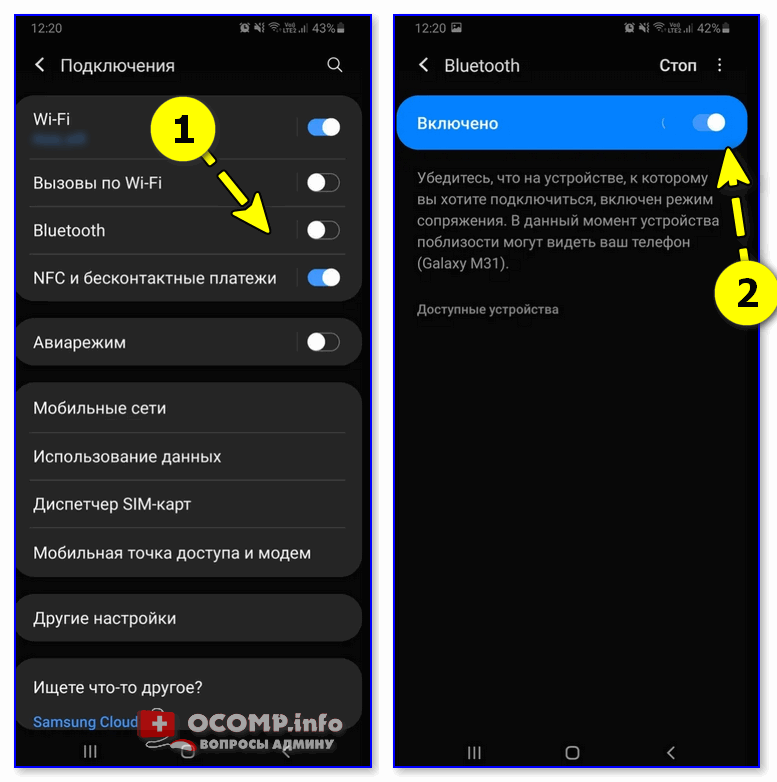
Включаем Bluetooth-модуль на телефоне
Для ноутбука
Нужно кликнуть ПКМ по значку Bluetooth в трее (если его нет, или после клика по нему ничего не происходит — то читать это) и выбрать опцию «Добавить устройство. « . Согласиться на подкл. беспроводного устройства.
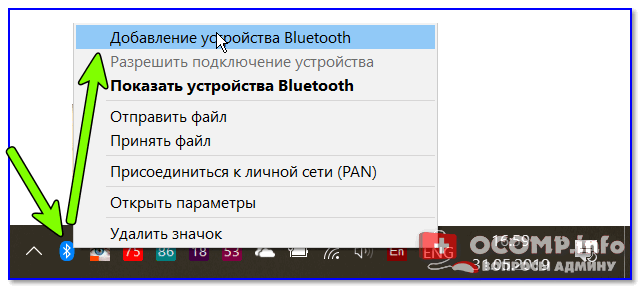
Добавление устройства / Windows 10
Bluetooth — мыши, клавиатуры.
ШАГ 4
Необходимо извлечь наушники из кейса и включить их (некоторые модели вкл. автоматически). Наушники, ожидающие сопряжения, начинают моргать сине-красными (розовыми) светодиодами. 👇
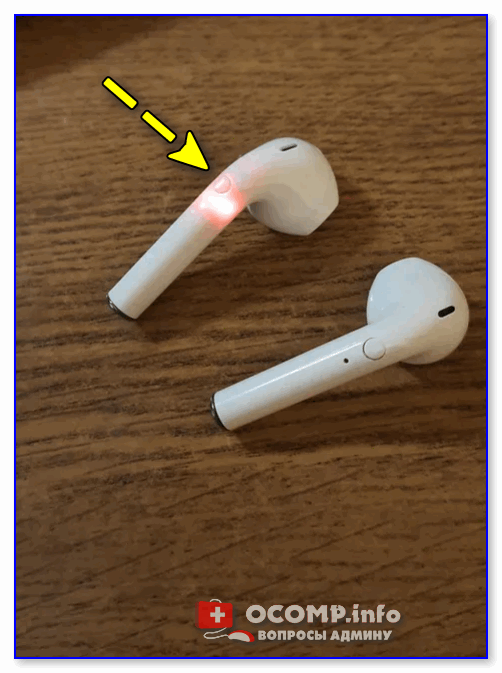
Кнопка вкл. наушников
ШАГ 5
Для телефона
В этот момент (когда наушники начнут «моргать» ☝) — телефон должен автоматически их найти и «увидеть»: среди доступных устройств начнет отображаться название (модель) гарнитуры. В моем случае — LightPods Lite. Необходимо нажать по их иконке и согласиться на сопряжение! 👇
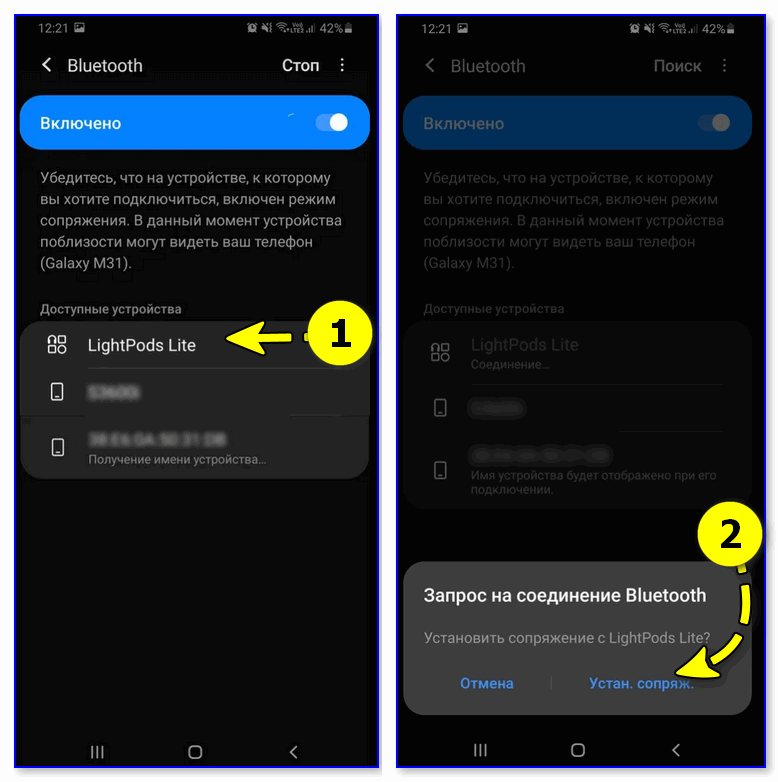
Через 2-3 сек. подключение должно быть установлено — о чем будет и написано в примечании. Кроме этого, многие современные гарнитуры позволяют мониторить состояние заряда (в моем примере ниже — 100% 👇).
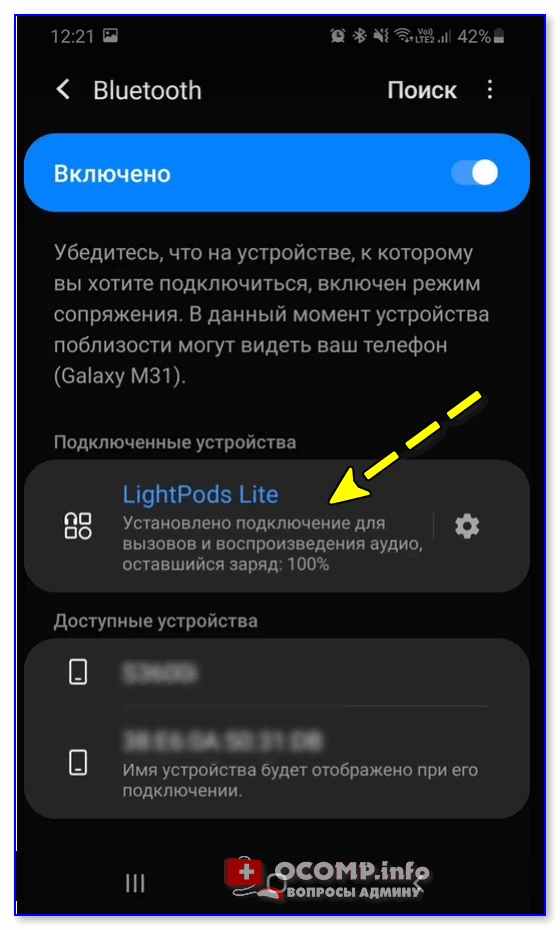
LightPods Lite — сопряжение установлено. 100% заряда!
Собственно, на этом вроде как всё.
При последующей зарядке (после установки наушников в кейс, и извлечении их из него) — телефон будет использовать эти наушники автоматически, никаких настроек дополнительно вводить не нужно! 👌
Для ноутбука
С компьютером в этом плане еще проще и быстрее. После того, как наушники появятся в списке доступных устройств — достаточно только их выбрать. Далее и ноутбук, и гарнитура автоматически «найдут» друг друга. 👌
Примечание : если появится требование ввести ПИН-код — то см. это (такое происходит не часто, но мало ли. ).

Выбираем наушники и соглашаемся на сопряжение
👉 Типовые проблемы
При подкл. наушники не подают признаков «жизни»
«Расплывчатая» формулировка, но часто встречается. Порекомендую следующее:
- для начала следует проверить заряд аккумулятора (моргают ли вообще светодиоды, при подкл. наушников к кейсу для зарядки?). Возможно, наушники не заряжаются, из-за «оставшегося» где-то кусочка скотча от упаковки;
- попробовать подключить гарнитуру к др. телефону (ноутбуку);
- возможно произошла рассинхронизация наушников. Попробуйте их сбросить: для этого, как правило, нужно зажать кнопку вкл. на обоих наушниках на 20-30 сек., а после положить их в кейс. Через 5-10 сек. снова достать из него — и они автоматически установят «пару»;
- обратите внимание, что сопрягаемые устройства должны находиться не дальше 5-10 метров друг от друга! Для первой настройки подкл. — лучше поднести их вплотную!
- если вышеприведенные действия не дали никаких результатов — возможно наушники пришли в негодность .
У меня на ПК/ноутбуке нет значка Bluetooth
Раз нет значка Bluetooth — значит и подкл. наушники нельзя. 👀
Это не всегда так! Дело в том, что отсутствие значка на панели задач не означает отсутствие Bluetooth-адаптера. Просто иногда значок не выводится в силу некоторых программных настроек.
Если у вас ОС Windows 10 — попробуйте для начала зайти в ее параметры и открыть раздел «Устройства» . Можно ли там вкл. Bluetooth? См. скрин ниже. 👇
Если таким образом включить не удалось — ознакомьтесь с инструкцией, ссылку на которую привожу ниже.
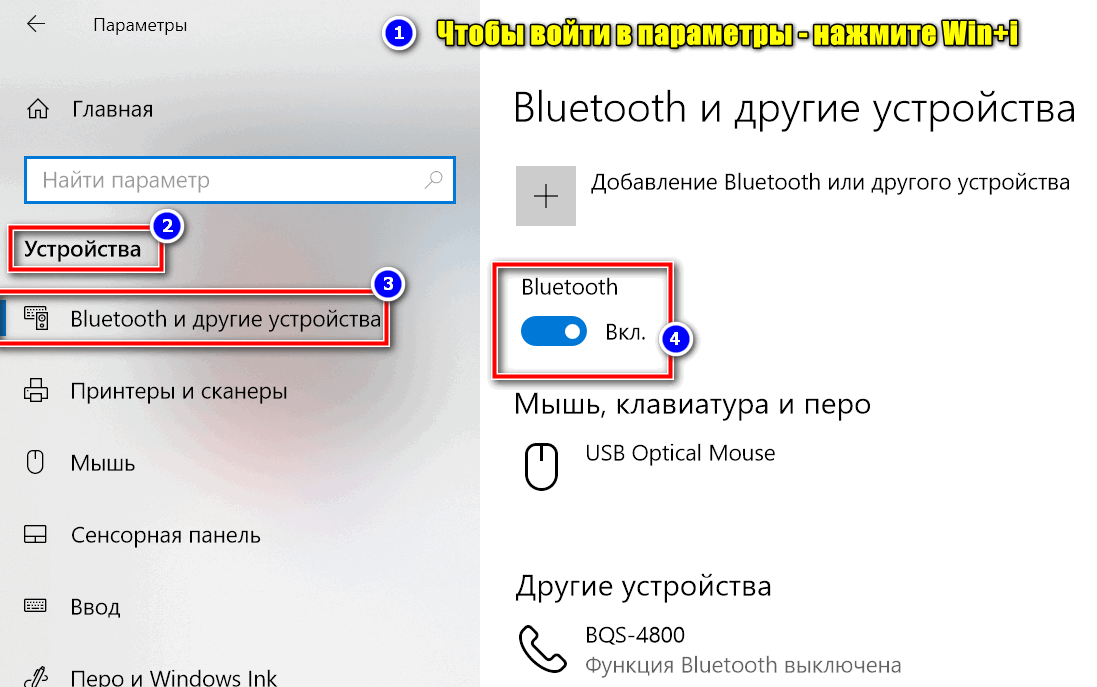
Параметры Windows — включить Bluetooth
Требуется «какой-то» ПИН-код
Обычно, для сопряжения с наушниками ПИН-код не требуется. Но, если вдруг данное сообщение появилось, нужно:
- проверить инструкцию и упаковку, которые шли с гарнитурой. Такая информация должна указываться там;
- попробовать ввести стандартные пароли: 0000, 1234, 9999, 0001, 1111;
- как вариант — ничего не вводить, и сразу нажать «Далее» (прим.: этот шаг может быть опциональным, и никакой блокировки не нести. ).
Один наушник играет, а другой нет
- банально, но часто такое бывает, из-за того, что один наушник — выключен! Попробуйте выкл./вкл. оба наушника еще раз!
- также могла произойти рассинхронизация и требуется установить сопряжение наушников между собой заново (выше рассказывал, как это делается ☝);
- проверьте, заряжена ли гарнитура (возможно, что один наушник был не плотно вставлен в кейс и просто-напросто не зарядился;
- проверьте работу гарнитуры на др. ПК/телефоне;
- возможно, что один из наушников пришел в негодность (особенно, если он подвергался мех. воздействию).
Звук подается на колонки компьютера, а не наушники
Такое чаще всего бывает из-за того, что Windows неправильно «выбрала» устройство воспроизведения по умолчанию (и, разумеется, подает звук на др. устройство).
Чтобы это исправить — откройте настройки звука: нужно нажать сочетание Win+R, и в появившемся окне набрать команду mmsys.cpl, нажать Enter.
Должно открыться окно, как у меня на скрине ниже. Из списка устройств — выберите наушники, кликните по ним ПКМ и в меню укажите, что это «устройство нужно использовать по умолчанию» ! 👇
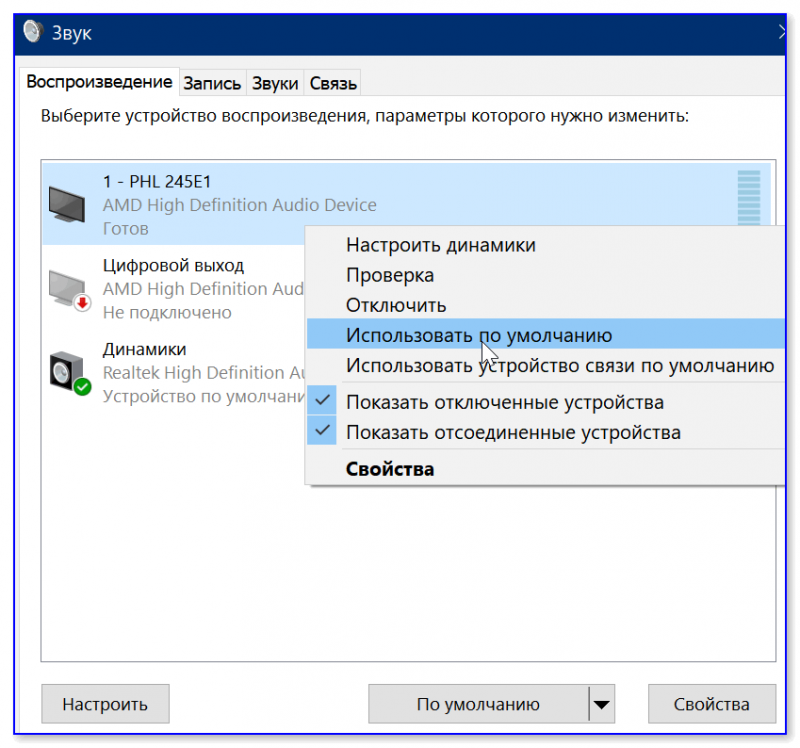
Использовать по умолчанию
Тихий звук, шипение
- проверьте, нет ли рядом др. телефонов, ТВ, да и пр. устройств с «магнитными полями» ;
- попробуйте переподключить наушники (провести процедуру сопряжения заново ☝);
- при наличии треска — попробуйте поиграть с эквалайзером и фильтрами звука. Обычно данная опция есть в аудио-проигрывателе (возможно, что установлены высокие басы, которые наушники «не держат» — из-за этого и может появляться потрескивание);
- обратите внимание на воспроизводимый трек (используемые аудио-сервис) — возможно, что шипение и треск (да и низкая громкость) связаны как раз с низким качеством трека (низким битрейтом).
- ознакомьтесь с парочкой нижеприведенных заметок. 👇
Дополнения по теме — приветствуются в комментариях ниже.
Источник
Fiero наушники что за фирма
Обзор наушников TWS Fiero Eclipse
Содержание
Содержание
Данная статья посвящена TWS наушникам Fiero Eclipse, которые обладают шикарным звуком, качественной посадкой наушников в ушах, а также большой емкостью аккумулятора с 25 мА*ч. Наушники способны беспрерывно воспроизводить музыку до 3 часов. Все плюсы и минусы данных наушников будут описаны в данном обзоре.
Основные характеристики
| Тип | наушники TWS |
| Модель | Fiero Eclipse |
| Игровые наушники | нет |
| Способ передачи сигнала | Bluetooth |
| Тип конструкции | внутриканальные |
| Формат звуковой схемы | 2.0 |
| Основной цвет наушников | белый |
| Подсветка | нет |
| Метод крепления | без крепления |
| Дизайн «True Wireless Stereo» | есть |
| Тип акустического оформления | закрытые |
| Диаметр мембраны излучателей | 13 мм |
| Воспроизводимые частоты | 20 Гц — 20000 Гц |
| Мощность | 5 мВт |
| Сопротивление (импеданс) (Ом) | 32Ω |
| Количество излучателей с каждой стороны | 1 |
| Микрофон | есть |
| Расположение микрофона | в корпусе |
| Крепление микрофона | фиксированное |
| Чувствительность микрофона | -38 дБ |
| Версия Bluetooth | 5.0 |
| Время работы на одном заряде | до 3 ч |
| Радиус беспроводной связи | 10 м |
| Тип проводного соединения | нет |
| Поддержка кодеков | AAC , SBC |
| Система активного шумоподавления | есть |
| Регулятор громкости | есть |
| Управление со смартфона | есть |
| Емкость аккумулятора наушников | 25 мА*ч |
| Емкость аккумулятора кейса | 180 мА*ч |
| Поддержка беспроводной зарядки | есть |
| Гарантия | 12 месяцев |
Комплект поставки
Картонная коробка наушников выполнена в книжном виде. На лицевой стороне коробки изображены наушники на черном фоне. Здесь присутствует название компании производителя и модели устройства. На задней стороне дублируется изображение наушников с описанием главных преимуществ данной модели, чуть ниже описаны технические характеристики устройства. Внутри коробки наушники располагаются в кейсе, а сам кейс размещается в специальной полипропиленовой защите.
Внутри коробки помимо наушников с кейсом располагается документация к нему, кабель для зарядки кейса наушников, сменные амбушюры.
Документация выполнена на двух книжках. В них можно прочитать всю необходимую информацию о наушниках и кейсе, а именно технические характеристики устройств, правила использования их, меры предосторожности и данные о компании производителя.

Кабель для зарядки кейса в длину составляет 1 метр. Оплетка кабеля выполнена из пластика. На конце кабеля располагается штекер Lightning.

Амбушюры из комплекта поставляются в двух парах. Габариты сменных амбушюр разные, благодаря чему каждый владелей устройства подберет под себя необходимый размер и удобно будет пользоваться ними. Материал изготовления качественный силикон.
Внешний вид
Кейс наушников выполнен из пластика, с глянцеввым покрытием. На лицевой стороне кейса имеется надпись названия компании производителя. На задней части кейса располагается наклейка с описанием характеристик устройства. Снизу кейса располагается разъем для подключения зарядки Lightning.
При открытии кейса можно увидеть места для расположения наушников внутри кейса для зарядки. Каждый из наушников имеет свое посадочное место, перепутать метами их невозможно.
Корпус наушников выполнен из глянцевого пластика. Форма чашечек гарнитуры выполнена в форме уха. Благодаря такому строению наушники не буду вылетать из уха при активных движения. На внутренней стороне располагаются амбушюры. На хвостике чашечек располагается сенсорное управление наушниками.
Использование
Гарнитура проявила себя как качественное и надежное устройство. Чашечки наушников выполнены в форме ушной раковины. Наушники не выпадают из уха даже при занятии спортом, хотя таковыми они не являются. При установке наушников в ухе практически не слышно звуки окружающей среди, а если использовать систему активного шумоподавления (ANC), то звуки вообще отсутствуют. Устройство воспроизводит приятный и качественный звук. Даже при долгом поиске изъянов в звуке найти их невозможно. Бас, издаваемый наушниками, отрегулирован практически сразу после сопряжения, конечно можно использовать программы для точной и более удобной настройки эквалайзера, но по умолчанию бас уже приятный. Емкости аккумулятора наушников хватает в средней до 3 часов беспрерывного использования наушник. А при использовании кейса продолжительность работы увеличивается до 10 часов.
Плюсы и минусы
- Внешний вид
- Комплект поставки
- Удобство использования
- Качественный звук
- Приятный бас
- Микрофон
- Емкость аккумулятора
- Слегка завышена цена ( но на них часто бывают акции)
Вывод
Наушники TWS Fiero Eclipse я бы назвал одной из лучших и топовых моделей на рынке звука. Данная модель наушников обладает приятным и качественным звучанием с богатым функционалом наушников. Система шумоподавления избавит владельца наушников от посторонних шумов, а окружающих от прослушивания музыки издаваемых наушниками. В выводе хотелось бы сказать, что данная модель заслуживает большого внимания.
За обзор были начислены клубкоины.
Хочешь также? Пиши обзоры и получай вознаграждение.
Обзор двухдрайверных наушников Fiero Hi-360 — отличный звук за мало денег.

Покупателей бюджетных наушников интересует в основном — удобство использования, и общее качество звука. Найти хорошие наушники по небольшой цене иногда бывает трудно. Большинство пользователей выбирают именно бюджетные варианты, тогда как стоимость наушников обычно зависит, или приравнивается к качеству звука. Среди огромного ассортимента нишевых устройств не всегда бывают хорошие варианты, одним из немногих таких устройств являются двухдрайверные наушники Fiero Hi-360.
Что имеем при выборе именно Fiero Hi-360:
Технические характеристики:
- размер динамиков: 2*6 мм;
- тип подключения: проводной, 3,5 мм;
- сопротивление: 16Ω;
- чувствительность: 108 дБ±3 дБ;
- диапазон: 20-40000 Гц;
- длина кабеля: 120 см.
Основные особенности:
- 2 излучателя по 6 мм;
- многофункциональная клавиша с микрофоном;
- пластиковый корпус с резиновыми вставками.
Упаковка и комплектация
Краткий обзор распаковки устройства можно посмотреть на видео.
Для бюджетного сегмента, данные наушники поставляются в привлекательной коробке черного цвета, на магнитном замке. Очень приятно, когда производитель уделяет немалое внимание упаковке товара, которая внешне производит впечатление премиального устройства. Надеюсь, большая часть бюджета не ушла на упаковку и содержимое коробки оставит такие же положительные впечатления.

Сами наушники встречают нас на поролоновой подложке, под которой спрятались комплектующие.

Внутри, помимо самих наушников, в отдельной коробке находится:
- сменные амбушюры;
- пять дополнительных пар силиконовых насадок;
- чехол;
- лента липучка;
- руководство пользователя.

Штатные амбушюры различаются не только диаметром посадки в ушную раковину, но и глубиной посадки. Каждая силиконовая вставка звучит по разному, поэтому рекомендую испробовать все варианты и выбрать наиболее оптимальные по комфорту посадки и звуку.
Вид сбоку и сверху.

Переходим к осмотру самих наушников черного цвета, которые тщательно уложены в формованную поролоновую подложку.

При более близком осмотре, сразу обращаешь внимание на круглый радиальный узор с эффектом перелива света и маркировкой левого и правого канала.

С обратной стороны поролоновой подложки имеется выемка, куда уложен кабель наушников, скрепленный лентой липучкой.

С внешней стороны сложно понять, что они являются двухдрайверными.

Корпус наушника выполнен из двух половинок, один из которых выполнен из пластика черного цвета, с матовым софт-тач напылением, а другая часть из полупразрачного пластика, с шершавой поверхностью.


Схема устройства является полным аналогом от компании BlitzWolf:

Пластиковый звуковод расположен под углом к корпусу и имеет защитную металлическую сетку. К сожалению, именно у изголовья звуковода имеются пластиковые заусенцы, которые мешают снимать или надевать амбушюры. Посадочный диаметр звуковода 6,3 мм.


Основной особенностью данных наушников, является применение двух динамических микро излучателей, которые расположены вертикально. Схема излучателя:

Данное устройство предлагает не только два встроенных динамических драйвера на одном наушнике, но и использует технологию разделения частот, для получения превосходных высоких уровней и глубоких басов.

Большинство производителей аналогичных устройств, для большего акцентирования на двухдрайверности и привлечения внимания делают корпус прозрачным. Но и в нашем случае излучатели можно увидеть, они не бутафорские.

На торце наушника, в местах прилегания к ушной раковине имеются резиновые вставки, которые рассчитаны на более комфортное использование.


Выход кабеля из наушника обрамлен резиновой вставкой. Это должно уберечь кабель, от переломов в месте соединения с корпусом наушника. Сам кабель имеет толщину в 2 мм и стандартную длину в 120 см. Сам кабель достаточно упругий и резиновое покрытие не подвержено к спутыванию или отвердению на морозе. При небрежном обращении, скорее всего, произойдет обрыв, так как никакой дополнительной защитной оплетки кабель не имеет.

Для компактной переноски можно использовать ленту липучку из комплекта, на которой имеется логотип производителя.

На конце кабеля расположился стандартный четырёхконтактный штекер 3,5 мм с позолоченным напылением. Сам штекер выполнен из резины черного цвета и L-образной формы, угол которого чуть больше 90 градусов.


Чуть ниже правого наушника расположился многофункциональный пульт управления со встроенным микрофоном. Основные функции — это возможность увеличения и уменьшения громкости. Центральная клавиша позволяет принимать/отклонять входящие звонки. Во время прослушивания музыки можно поставить на паузу или при двойном нажатии переключить трек, при тройном нажатии переход на последний трек в списке. Управлять в слепую несложно, ход клавиш мягкий, тихий, но уверенный, без ложных срабатываний.

С обратной стороны имеется отверстие для микрофона. Во время использования в режиме гарнитуры, в горизонтальном положении пользователя микрофон находится чуть ниже подбородка, таким образом, достигается лучшая чувствительность, и собеседник хорошо слышит звук даже при общении шепотом или вполголоса.

Разветвитель выполнен из пластмассы покрытый такой же резиной, как на джеке.

Прослушивание и впечатление
Начнем с удобства использования и посадки. Перед началом использования советую перебрать все варианты амбушюр, которые идут в комплекте. Несмотря на продолговатый корпус наушников, они очень комфортно помещаются в ушной раковине. Посадка удобная, глубокая, звукоизоляция от внешних шумов не идеальная, но хорошая. Окружающие вас люди немного будут слушать музыку вместе с Вами. Наушники не болтаются и не пытаются выпасть даже при интенсивном беге. Любителям слушать музыку в наушниках перед сном будут испытывать небольшой дискомфорт, если голова лежит на подушке. Если подушка мягкая, то особого дискомфорта у вас не возникнет. После длительного прослушивания, раздражения или дискомфорта не ощущается.

Установка двух излучателей — это не маркетинговый ход и не является уловкой со стороны производителя. Два драйвера на одном наушнике действительно звучат лучше, чем моно. С точки зрения качества звука, это создаёт более сбалансированную звуковую сцену, который сопоставим с эффектом высококлассных и дорогих наушников с одним драйвером. У меня язык не поворачивается назвать данные наушники обычными дешевыми затычками, несмотря на бюджетную стоимость и малоизвестность производителя. При тестировании звука использовалась музыка разных жанров и форматов, источником выступили смартфоны Sony Z5 и Samsung s10. В процессе эксплуатации заметил, что самые большие амбушюры дают самый пресный звук и мало НЧ звуков. Наиболее музыкальной насадкой мне показалась средняя по диаметру и самая маленькая по высоте. Благодаря двойным драйверам наушники дают возможность наслаждаться мощным басом и точными вокальными сценами. Бас есть, и он очень хорош, акцент сделан именно на НЧ звуки, которые здесь особенно сочные и упругие. Я не аудиофил, но уверен, что не малую роль в хорошем басе играет внутренний объем корпуса, который здесь больше в сравнении с обычными однодрайверными наушниками. СЧ играют достаточно хорошо, особого провала или уклон на задний план, мною не замечено. Что касается ВЧ, то вокал отыгрывают замечательно. Тяжелый рок переваривают хорошо. На инструментальных и классических композициях немного не хватает прозрачности и легкости. Сцена широкая, все инструменты на своих местах.
Встроенный микрофон и регулировка громкости удобна при приёме звонков, переключении песен и настройке громкости. Управление с пульта работает как на Android устройствах, так и IOS.
Вывод
При первом взгляде на упаковку товара и внешний вид самих Fiero Hi-360, складывается впечатление премиального устройства, но когда узнаешь цену товара, кажется, что где-то есть подвох и на чем-то явно сэкономили. К счастью экономия была не на самом устройстве и наушники не разочаровывают своим звучанием. С помощью подбора амбушюр можно изменить звук под свои предпочтения, в купе с настройкой эквалайзера можно получить наиболее приемлемое звучание под любой музыкальный жанр. На максимальной громкости качество звука не портиться, но количество дБ уже не терпимое для слуха. Желающим уважить свой слух и попробовать что-то новое, за вполне вменяемую стоимость советую к приобретению.
- двойной динамический излучатель;
- качественный звук;
- трехкнопочный пульт управления;
- встроенный микрофон;
- презентабельная упаковка;
- 6 пар сменных амбушюр.
- тонкий кабель, без дополнительной оплетки и защиты.
Источник
На чтение6 мин
Опубликовано
Обновлено
Одной из ключевых особенностей наушников Fiero Eclipse является их способность воспроизводить звук на высочайшем уровне качества. Благодаря использованию передовых технологий в области звукоизвлечения и динамиков, вы получите непревзойденное звучание музыки, богатое деталями и глубиной.
Тем не менее, нашумевший мир не всегда позволяет насладиться звуком на все сто процентов. Именно поэтому наушники Fiero Eclipse оснащены функцией активного шумоподавления. Она позволяет устранить нежелательные звуки и шумы окружающей среды, например, шум движения в транспорте или разговоры коллег в офисе, позволяя вам наслаждаться музыкой на полную громкость и сосредоточением.
Чтобы включить функцию шумоподавления наушников Fiero Eclipse, достаточно нажать на кнопку наушника, расположенную на внешней части налобника. При этом в ухе вы услышите синхронизированный звук, указывающий на активацию данной функции. После этого вы сможете наслаждаться качественным звуком, освобожденным от нежелательных влияний окружающей среды.
Наушники Fiero Eclipse — это идеальное решение для тех, кто ценит качество звука и комфорт во время прослушивания. Они не только обеспечивают потрясающее аудио-воспроизведение, но и позволяют наслаждаться музыкой, не отвлекаясь на внешние шумы. Включите функцию шумоподавления, и ваше музыкальное путешествие станет еще более увлекательным и впечатляющим!
Содержание
- Как использовать наушники Fiero Eclipse
- Качественный звук без шумов
- Включение шумоподавления на наушниках Fiero Eclipse
- Управление шумоподавлением на наушниках Fiero Eclipse
- Идеальное аудио-воспроизведение с наушниками Fiero Eclipse
- Наслаждайтесь музыкой без помех с Fiero Eclipse
Как использовать наушники Fiero Eclipse
Наушники Fiero Eclipse предлагают ряд удобных функций, которые позволяют насладиться качественным звуком и удовлетворить потребности пользователей. Вот несколько шагов, как использовать эти наушники:
- Подключите наушники к устройству: используйте проводное подключение через аудиоразъем или подключите по Bluetooth.
- Включите наушники, нажав на кнопку питания. Если у вас есть возможность, выберите режим шумоподавления, чтобы изолироваться от внешних звуков.
- Предварительно настройте уровень громкости, чтобы выбрать оптимальное звучание.
- Наушники оснащены кнопками управления, которые позволяют вам переключаться между треками, регулировать громкость и принимать звонки без необходимости извлекать телефон из кармана. Ознакомьтесь с инструкцией пользователя, чтобы узнать, как корректно использовать все доступные функции.
- При необходимости, вставьте микрофон для активации функции голосового управления или для осуществления голосовых вызовов.
- После использования выключите наушники, чтобы сохранить заряд батареи и продлить их срок службы.
Разумно управлять наушниками Fiero Eclipse и использовать все доступные функции позволит вам создать истинное аудио-видео впечатление. Ознакомьтесь с инструкцией пользователя для более подробной информации о настройке и использовании наушников.
Качественный звук без шумов
Наушники Fiero Eclipse предлагают высокое качество звука и возможность наслаждаться музыкой, играми и фильмами без помех и шумов. Благодаря встроенной технологии шумоподавления, эти наушники максимально изолируют вас от внешних звуков, создавая идеальную атмосферу для полного погружения в звуковое пространство.
Чтобы включить функцию шумоподавления на наушниках Fiero Eclipse, достаточно нажать соответствующую кнопку на пульте управления. Встроенная микрофонная система сразу начнет анализировать внешний звуковой поток и активировать шумоподавление.
Система шумоподавления активно устраняет нежелательные звуки, такие как шум движущегося транспорта, фоновый шум офиса или уличные разговоры. Это позволяет услышать каждую ноту и эффект в их первозданной форме, чтобы вы смогли полностью подлинно насладиться музыкой или звуками из любого источника.
Ощутите преимущество качественного звука без шумов с наушниками Fiero Eclipse и насладитесь полной иммерсией в аудио-мир.
Включение шумоподавления на наушниках Fiero Eclipse
Наушники Fiero Eclipse имеют встроенную функцию шумоподавления, которая позволяет изолировать звуковую среду и создать максимально комфортное звуковое пространство. Чтобы включить шумоподавление на наушниках Fiero Eclipse, следуйте инструкциям ниже:
- Подключите наушники Fiero Eclipse к источнику звука (например, смартфону или планшету) с помощью провода или посредством беспроводного соединения через Bluetooth.
- На наушниках Fiero Eclipse найдите кнопку или переключатель, отвечающий за включение шумоподавления. Обычно эта кнопка находится на одном из наушников.
- Удерживайте кнопку или переключатель, отвечающий за шумоподавление, в положении «Включено» в течение нескольких секунд.
- Наушники Fiero Eclipse будут автоматически переключены в режим шумоподавления.
После включения шумоподавления на наушниках Fiero Eclipse вы сможете наслаждаться качественным звуком без посторонних шумов и отвлекающих звуков. Эта функция особенно полезна в условиях шумного окружения, таких как перелеты, офисы или городские улицы.
Управление шумоподавлением на наушниках Fiero Eclipse
Наушники Fiero Eclipse обладают функцией активного шумоподавления (ANC), которая позволяет устранять нежелательные звуки из окружающей среды и создавать идеальное звуковое пространство для вашего прослушивания.
Чтобы включить шумоподавление, выполните следующие шаги:
- Убедитесь, что наушники полностью заряжены и подключены к источнику аудиосигнала (например, смартфону или планшету).
- Наденьте наушники Fiero Eclipse и убедитесь, что они комфортно и плотно прилегают к вашим ушам.
- Найдите наушнике кнопку или переключатель, отвечающий за активацию шумоподавления.
- Нажмите или переключите эту кнопку/переключатель в положение «Включено» или «ANC».
- Проверьте, что наушники успешно включили шумоподавление, путем прослушивания вашей любимой музыки или другого аудио контента. Вы должны заметить значительное снижение окружающих звуков.
Чтобы отключить шумоподавление, повторите шаги 3-4 и переведите кнопку/переключатель в положение «Выключено» или «ANC Off».
Помните, что активное шумоподавление может сильно уменьшить жизнь батареи наушников, поэтому рекомендуется выключать шумоподавление, когда оно не требуется.
Настройте шумоподавление на наушниках Fiero Eclipse, чтобы насладиться максимальным комфортом и качественным звуком в любой обстановке.
Идеальное аудио-воспроизведение с наушниками Fiero Eclipse
Чтобы насладиться максимально качественным звуком, необходимо правильно настроить наушники Fiero Eclipse. Прежде всего, убедитесь, что все соединения проведены правильно и надежно. Затем, откройте наушники и подключите их к источнику звука – смартфону, планшету или компьютеру.
Наушники Fiero Eclipse оснащены шумоподавлением, которое позволяет исключить внешние шумы и сосредоточиться исключительно на музыке. Чтобы включить шумоподавление, найдите на левом наушнике переключатель и переведите его в положение «On». Теперь вы можете наслаждаться чистым и кристальным звуком, даже в самых шумных местах.
Если вы хотите настроить звук под свои предпочтения, наушники Fiero Eclipse позволяют изменить эквалайзер. Для этого просто откройте соответствующую настройку на устройстве, к которому подключены наушники, и настройте параметры звука по своему вкусу.
Идеальное аудио-воспроизведение с наушниками Fiero Eclipse – это настоящее наслаждение для вас и ваших ушей. Сочетание высокой четкости звука, удобства в использовании и элегантного дизайна делает эти наушники отличным выбором для всех любителей музыки.
| Особенности наушников Fiero Eclipse: |
|---|
| — Великолепное аудио-воспроизведение |
| — Шумоподавление |
| — Возможность настроить звук по своему вкусу |
| — Комфортное прослушивание |
| — Элегантный дизайн |
Наслаждайтесь музыкой без помех с Fiero Eclipse
Наушники Fiero Eclipse позволяют вам насладиться качественным звуком без каких-либо помех или шумов. Благодаря использованию передовых технологий, эти наушники предлагают непревзойденное качество звучания.
Но как включить шумоподавление на Fiero Eclipse? Это довольно просто. На левой чашке наушников вы найдете кнопку, которая позволяет включить или выключить режим шумоподавления. Просто нажмите на нее, чтобы активировать эту функцию.
Шумоподавление на Fiero Eclipse работает путем анализа внешних звуков и создания звуков противоположной фазы, чтобы устранить помехи. Это идеально подходит для использования в шумных местах, например, в общественном транспорте или на улице.
Преимущества шумоподавления Fiero Eclipse:
- Лучшее качество звучания без помех
- Изоляция от внешних шумов
- Повышение концентрации и комфорта при прослушивании музыки
- Улучшение восприятия басов и высоких частот
Также важно отметить, что наушники Fiero Eclipse оснащены удобным дизайном, позволяющим долго наслаждаться музыкой. Они имеют мягкие амбушюры и гибкую регулируемую оголовье, а также легкий вес, что обеспечивает идеальное сочетание комфорта и стиля.
В целом, наушники Fiero Eclipse — это идеальный выбор для тех, кто хочет наслаждаться качественным звуком без каких-либо помех. Включите шумоподавление и наслаждайтесь музыкой в полном объеме уже сегодня!
В наше современное время наушники являются незаменимым аксессуаром для миллионов людей. Они сопровождают нас в повседневной жизни, обеспечивая нам комфорт и позволяя наслаждаться любимой музыкой или общением через голосовую связь.
Однако, как и любая другая электроника, наушники могут иногда подвергаться сбоям и прекращать свою работу в наиболее неподходящий момент. В такой ситуации важно знать, что делать, чтобы вернуть их к жизни и наслаждаться звуком без помех.
В этой статье мы рассмотрим подробную инструкцию о том, как быстро и эффективно перезагрузить наушники Fiero Eclipse. Мы предоставим вам набор действий, которые помогут восстановить работоспособность ваших наушников и вернуться к привычным радостям использования.
Неисправность наушников Fiero Eclipse? Попробуйте восстановить работу с помощью перезагрузки

Возможно, у вас возникли проблемы с работой ваших наушников Fiero Eclipse. Если устройство перестало функционировать или не воспроизводит звук как раньше, попробуйте провести перезагрузку. Это простой способ вернуть наушникам нормальную работу и решить некоторые неполадки.
Перезагрузка наушников Fiero Eclipse поможет сбросить все временные настройки и восстановить основные функции устройства. Возможно, вашим наушникам просто требуется корректное обновление программного обеспечения или устранение небольшой ошибки.
Следуйте этим простым шагам, чтобы перезагрузить наушники Fiero Eclipse:
- Выключите наушники, нажав и удерживая кнопку включения или отключения в течение нескольких секунд.
- Соедините наушники с источником питания при помощи кабеля USB, подключив его к компьютеру или зарядному устройству.
- Дождитесь, пока наушники полностью зарядятся, обычно это занимает несколько минут.
- После полной зарядки отсоедините кабель USB от наушников и устройства питания.
- Включите наушники, удерживая кнопку включения или отключения до появления индикатора работы.
После проведения перезагрузки проверьте работу наушников Fiero Eclipse. Если проблема осталась, рекомендуется обратиться к официальному сервисному центру или связаться с производителем для получения дополнительной помощи и консультации.
Почему перезагрузка может справиться с проблемами?

Неизбежно, со временем наушники могут столкнуться с различными проблемами, которые могут повлиять на их функциональность. Однако прежде чем обращаться к сложным решениям, иногда помощь может быть гораздо проще, чем вы думаете. Во многих случаях перезагрузка наушников может решить некоторые распространенные проблемы и восстановить их работу.
Перезагрузка — это процесс перезапуска и восстановления наушников к исходному состоянию. Она может иметь положительное влияние на работу устройства, устраняя некоторые путаницы и ошибки, которые могут возникнуть со временем. Когда наушники перезагружаются, все временные данные и настройки устройства очищаются и восстанавливаются к исходному состоянию, что может помочь исправить некоторые проблемы с работой или подключением.
Несмотря на то, что перезагрузка может звучать очень просто, она может быть эффективным методом решения многих проблем с наушниками. Например, если наушники начинают работать нестабильно или перестают соединяться с устройством, перезагрузка может помочь исправить эти неполадки. Также, если наушники не отвечают на команды или не реагируют на кнопки, перезагрузка может решить эти технические проблемы.
- Перезагрузка может сбросить временные настройки и данные наушников, исправив некоторые проблемы, связанные с их работой и подключением.
- Она может помочь исправить неполадки, такие как нестабильность работы наушников или их отсутствие подключения к устройству.
- Если наушники не реагируют на команды или кнопки, перезагрузка может помочь исправить эти технические проблемы.
Способы перезагрузки наушников Fiero Eclipse

Надолго забыть о проблемах с подключением наушников обещают разработчики Fiero Eclipse.
Современные технологии в мире наушников предлагают несколько способов перезагрузки устройств.
1. Сброс настроек. Первый способ заключается в восстановлении заводских настроек наушников. Для этого необходимо удерживать кнопку громкости и кнопку включения/выключения наушников одновременно в течение примерно 10 секунд. После этого наушники выключатся и включатся заново.
2. Подключение к источнику питания. Иногда наушники могут требовать дополнительной энергии для корректной работы. В этом случае рекомендуется подключить наушники к зарядному устройству или компьютеру с помощью кабеля и дождаться полной зарядки устройства.
3. Обновление прошивки. Если наушники все еще не функционируют должным образом, возможно, причина кроется в устаревшей прошивке. В таком случае рекомендуется проверить наличие обновлений прошивки на официальном веб-сайте производителя и следовать указаниям по установке.
Удерживайте кнопки, подключайте к источнику питания или обновляйте прошивку — выберите подходящий способ перезагрузки для наушников Fiero Eclipse и наслаждайтесь безупречным звуком в любых условиях!
Шаги по восстановлению работоспособности Fiero Eclipse

В этом разделе будут описаны основные шаги, необходимые для восстановления работоспособности наушников Fiero Eclipse. Следуя этим простым инструкциям, вы сможете решить множество проблем, которые могут возникнуть в процессе использования наушников. Обратите внимание, что ниже приведены лишь общие рекомендации и может потребоваться замена некоторых этапов в зависимости от конкретной проблемы.
- Подключите наушники к источнику питания или зарядите их, чтобы убедиться, что проблема не связана с низким зарядом батареи.
- Проверьте подключение наушников к устройству. Убедитесь, что они правильно вставлены в разъем и не имеют видимых повреждений.
- Попробуйте перезагрузить наушники с помощью кнопки питания или соответствующих комбинаций клавиш. Обычно для перезагрузки требуется длительное удержание кнопки питания или комбинации кнопок на наушниках.
- Выполните сброс настроек наушников до заводских установок. В большинстве случаев, для этого необходимо удерживать определенную кнопку или комбинацию кнопок в течение нескольких секунд.
- Обновите прошивку наушников, если такая возможность предусмотрена производителем. Обычно это делается с помощью специального приложения на устройстве, подключенном к наушникам.
- Если ни один из вышеперечисленных шагов не помог, обратитесь в сервисный центр, где профессионалы смогут обнаружить и исправить более сложные проблемы.
Прежде чем приступить к перезагрузке наушников Fiero Eclipse, убедитесь, что вы понимаете предложенные шаги и следуете инструкциям производителя. Не забывайте о том, что неверные действия могут привести к неправильной работе устройства или даже повредить его.
Вопрос-ответ

Могут ли наушники Fiero Eclipse перестать работать при перезагрузке?
Перезагрузка наушников Fiero Eclipse не должна привести к их неправильной работе или поломке. Это стандартная процедура, которая помогает исправить некоторые ошибки и улучшить производительность устройства. Однако, если после перезагрузки наушники продолжают демонстрировать проблемы, рекомендуется обратиться в службу поддержки Fiero Eclipse для получения дополнительной помощи.
Почему мои наушники Fiero Eclipse перестали работать?
Если ваши наушники Fiero Eclipse перестали работать, причиной может быть несколько факторов. Возможно, устройство разрядилось или не правильно подключено к аудиоисточнику. Также могут возникнуть проблемы с настройками наушников или сами наушники могут быть повреждены. Чтобы решить проблему, следуйте инструкциям по перезагрузке наушников Fiero Eclipse.
Fiero TWS Eclipse – это современная и стильная беспроводная гарнитура, которая позволяет наслаждаться идеальным звуком и комфортом во время прослушивания музыки или звонков. Благодаря современным технологиям подключение гарнитуры очень простое и занимает всего несколько минут.
Для начала необходимо включить Bluetooth на вашем устройстве. Просто откройте настройки и найдите раздел «Bluetooth». Включите его, если он еще не включен. Затем возьмите каждую наушник из коробки и включите их, нажав и удерживая кнопку включения на каждой наушнике. Вы должны увидеть, как светодиодный индикатор начинает мигать, что означает, что наушники готовы к подключению.
После того, как Bluetooth активирован на вашем устройстве и наушники включены, перейдите к разделу устройств Bluetooth на вашем устройстве. Найдите в списке доступных устройств название Fiero TWS Eclipse и нажмите на него, чтобы подключить гарнитуру. После успешного подключения светодиодный индикатор на гарнитуре должен перестать мигать и загореться постоянным светом.
Теперь вы можете наслаждаться отличным звуком и комфортом, которые предлагает гарнитура Fiero TWS Eclipse. Обратите внимание, что для наилучшего качества звука рекомендуется выбрать настройки аудио на вашем устройстве и контролировать громкость прослушивания через устройство, а не на наушниках. Также не забудьте зарядить гарнитуру перед первым использованием, чтобы не испортить впечатление от ее работы.
Содержание
- Описание Fiero TWS Eclipse гарнитуры
- Возможности и особенности
- Технические характеристики и комплектация
- Подготовка к подключению
- Первый шаг: включение гарнитуры
- Второй шаг: активация режима паринга
- Третий шаг: подключение гарнитуры к устройству
- Настройка звука и дополнительные функции
Описание Fiero TWS Eclipse гарнитуры
Гарнитура Fiero TWS Eclipse оснащена двумя отдельными наушниками, которые работают в режиме True Wireless Stereo (TWS). Она поддерживает технологию Bluetooth 5.0, что обеспечивает стабильное соединение и отличную аудио передачу.
Каждый наушник гарнитуры Fiero TWS Eclipse имеет встроенный микрофон и кнопку управления, чтобы вы могли комфортно отвечать на звонки, управлять воспроизведением музыки и активировать голосового помощника на вашем устройстве.
Батарея гарнитуры обеспечивает длительное время работы – до 5 часов непрерывного прослушивания музыки или разговора по телефону. Кроме того, в комплект поставки входит удобное зарядное кейс, который может заряжать наушники до 4 раз, позволяя вам наслаждаться музыкой весь день.
Fiero TWS Eclipse гарнитура имеет эргономичную форму, которая отлично сидит в ушах и не вызывает дискомфорта даже при длительном использовании. Она компактна, легкая и удобна в хранении и транспортировке.
Отличное качество звука, долгое время работы и комфортное использование делают Fiero TWS Eclipse гарнитуру идеальным аксессуаром для любителей музыки и активного образа жизни.
Возможности и особенности
- Высокое качество звука: благодаря передовой технологии Bluetooth 5.0 и встроенным шумоподавляющим микрофонам, гарнитура обеспечивает чистый и безискаженный звук.
- Беспроводное подключение: гарнитура поддерживает беспроводное соединение с устройствами, обеспечивая максимальную свободу движения.
- Длительное время работы: благодаря емкому аккумулятору, гарнитура может работать до 5 часов от одного заряда. Кроме того, в комплекте идет удобный зарядный кейс, который позволяет быстро и легко зарядить гарнитуру в любое время.
- Удобный и эргономичный дизайн: гарнитура имеет элегантный и компактный дизайн, который приятно смотрится и комфортно сидит в ушах. Она легко фиксируется и не вызывает дискомфорта даже при длительном использовании.
- Интеллектуальное управление: гарнитура поддерживает функцию управления сенсорными панелями, что позволяет легко переключаться между треками, отвечать на звонки, активировать голосового помощника и многое другое.
- Водонепроницаемость: гарнитура имеет степень защиты IPX5, что позволяет использовать ее даже во время физических упражнений и влажных условиях.
Все эти особенности делают гарнитуру Fiero TWS Eclipse идеальным сопровождением для любых задач — от прослушивания музыки до общения по телефону. Благодаря ее комфорту, удобству использования и высокому качеству звука, вы сможете наслаждаться каждым моментом прослушивания и оставаться на связи, где бы вы ни находились.
Технические характеристики и комплектация
Гарнитура Fiero TWS Eclipse обладает следующими техническими характеристиками:
| Бренд | Fiero |
| Модель | TWS Eclipse |
| Время работы | До 4 часов |
| Время зарядки | 1 час |
| Беспроводное соединение | Bluetooth 5.0 |
| Диапазон действия Bluetooth | До 10 метров |
| Частотный диапазон | 20 Гц — 20 кГц |
| Вес одной наушников | 4 г |
Комплектация гарнитуры включает в себя:
- Две беспроводные наушники Fiero TWS Eclipse
- Зарядный кейс
- USB-кабель для зарядки
- Инструкцию по эксплуатации
Подготовка к подключению
Перед тем, как начать подключать гарнитуру Fiero TWS Eclipse, необходимо выполнить следующие шаги:
- Убедитесь, что ваше устройство имеет функцию Bluetooth.
- Включите Bluetooth на вашем устройстве. Для этого обычно нужно перейти в настройки и найти раздел «Bluetooth».
- Убедитесь, что гарнитура заряжена. Подключите ее к источнику питания и дождитесь полного заряда.
- Проверьте, что гарнитура находится в режиме подключения. Обычно это означает, что она находится в режиме ожидания подключения нового устройства.
После выполнения этих шагов вы готовы к дальнейшей установке и настройке гарнитуры Fiero TWS Eclipse.
Первый шаг: включение гарнитуры
Для начала работы с гарнитурой Fiero TWS Eclipse, необходимо включить ее. В этом разделе мы расскажем вам, как правильно включить гарнитуру, чтобы начать пользоваться всеми ее функциями.
1. Проверьте заряд гарнитуры. Убедитесь, что гарнитура полностью заряжена, чтобы избежать возможных проблем с подключением и работой.
2. Установите гарнитуру в ухо. Она должна плотно прилегать к уху, чтобы обеспечить комфортное использование и надежную фиксацию.
3. Найдите кнопку включения на гарнитуре. В большинстве моделей Fiero TWS Eclipse она расположена на корпусе каждой наушницы.
4. Удерживая кнопку включения, включите гарнитуру. Обычно для включения необходимо удерживать кнопку включения в течение нескольких секунд, пока не появится индикация включения (вспышка светодиодного индикатора или звуковой сигнал).
5. Дождитесь успешного включения гарнитуры. После успешного включения гарнитура будет готова к подключению через Bluetooth к вашему устройству.
Теперь вы можете приступить к настройке гарнитуры и подключить ее к своему смартфону, планшету или другому совместимому устройству.
Второй шаг: активация режима паринга
После того, как вы включили свою Fiero TWS Eclipse гарнитуру и она готова к подключению, вам необходимо активировать режим паринга.
Чтобы активировать режим паринга на гарнитуре, выполните следующие действия:
Шаг 1:
Удерживайте кнопку включения/выключения на гарнитуре в течение нескольких секунд, чтобы войти в режим ожидания подключения. Обычно кнопка включения/выключения находится на одном из наушников или на корпусе загрузочного футляра.
Шаг 2:
На этом этапе лампочка на гарнитуре начнет мигать синим или красным цветом, что будет означать, что гарнитура находится в режиме паринга и готова к подключению.
Примечание:
Режим паринга активен в течение ограниченного времени (обычно около 3-5 минут). Если паринг не был завершен в течение этого времени, гарнитура автоматически выйдет из режима паринга и потребуется повторить указанные выше действия для активации режима паринга снова.
Теперь, когда вы успешно активировали режим паринга на Fiero TWS Eclipse гарнитуре, вы готовы перейти к следующему шагу — подключению гарнитуры к устройству Bluetooth.
Третий шаг: подключение гарнитуры к устройству
После того, как вы успешно зарядили гарнитуру Fiero TWS Eclipse и включили ее, настало время подключить ее к вашему устройству.
1. Откройте настройки Bluetooth на вашем устройстве.
2. Убедитесь, что Bluetooth на вашем устройстве включен и готов к сопряжению.
3. В списке доступных устройств Bluetooth найдите «Fiero TWS Eclipse» и выберите его.
4. Подтвердите сопряжение, если требуется, и дождитесь завершения процесса.
5. После успешного подключения гарнитура будет готова к использованию.
Важно помнить, что процесс сопряжения может немного отличаться в зависимости от устройства, поэтому рекомендуется ознакомиться с инструкцией пользователя вашего устройства.
Теперь вы можете наслаждаться качественным звуком и удобством использования гарнитуры Fiero TWS Eclipse вместе со своим устройством!
Настройка звука и дополнительные функции
После успешного подключения Fiero TWS Eclipse гарнитуры к устройству, вы можете настроить звук и использовать дополнительные функции по своему желанию. Вот несколько полезных советов:
- Регулировка громкости: используйте кнопки на гарнитуре или регулятор громкости на устройстве, чтобы настроить желаемую громкость звука.
- Изменение треков: если ваша гарнитура поддерживает функцию управления проигрыванием, вы можете переключаться между треками, нажимая на соответствующие кнопки.
- Остановка или возобновление воспроизведения: некоторые гарнитуры обладают кнопкой, которая позволяет останавливать или возобновлять воспроизведение аудио.
- Голосовые команды: некоторые модели гарнитур поддерживают голосовые команды, позволяющие управлять аудио или вызывать виртуального помощника вашего устройства.
- Улучшение звучания: в зависимости от модели гарнитуры, вы можете использовать дополнительные функции для улучшения звучания, такие как активная шумоизоляция или эквалайзер.
Не забывайте, что эти функции могут различаться в зависимости от модели гарнитуры, поэтому рекомендуется ознакомиться с инструкцией пользователя для получения более подробной информации о доступных возможностях.
На чтение4 мин
Опубликовано
Обновлено
Гарнитуры становятся все более популярными среди пользователей, которые хотят насладиться своими любимыми треками и без всяких проводов. Fiero TWS Eclipse — это одна из таких гарнитур, которая предлагает удобство и качество звука в одном устройстве. Она имеет непревзойденный дизайн, функциональность и простоту использования.
Если вы хотите научиться подключать Fiero TWS Eclipse гарнитуру к своему устройству, следуйте этой пошаговой инструкции:
Шаг 1: Зарядка гарнитуры
Перед началом использования гарнитуры рекомендуется ее полностью зарядить. Для этого подключите гарнитуру к источнику питания при помощи кабеля, который идет в комплекте. Проверьте, что индикатор зарядки гарнитуры светится, что свидетельствует о том, что процесс зарядки идет успешно. Дождитесь полной зарядки.
Шаг 2: Включение гарнитуры
После полной зарядки гарнитуры, включите ее, нажав и удерживая кнопку питания на одном из наушников в течение нескольких секунд. Когда индикатор питания начнет мигать, гарнитура будет готова к подключению.
Шаг 3: Подключение к устройству
Включите Bluetooth на вашем устройстве, чтобы обеспечить его готовность к подключению. Затем найдите в списке доступных устройств «Fiero TWS Eclipse» и нажмите на него, чтобы установить связь. После установления связи, индикатор гарнитуры перестанет мигать, и она будет готова к использованию.
Теперь вы научились подключать Fiero TWS Eclipse гарнитуру к вашему устройству. Наслаждайтесь качественным звуком и свободой от проводов во время прослушивания музыки или разговоров!
Шаг 1: Распаковка гарнитуры
Перед началом подключения Fiero TWS Eclipse гарнитуры, необходимо распаковать ее из упаковки. Процедура распаковки очень проста и не требует дополнительных инструментов.
Для распаковки гарнитуры следуйте инструкциям ниже:
| 1. | Откройте коробку с гарнитурой, сняв крышку. |
| 2. | Внимательно извлеките гарнитуру из упаковки. |
| 3. | Убедитесь, что в упаковке находятся все компоненты гарнитуры: беспроводные наушники, зарядный кейс, USB-кабель, руководство пользователя и дополнительные амбушюры. |
После успешной распаковки гарнитуры вы будете готовы перейти к следующему шагу — подключению гарнитуры к устройству.
Шаг 2: Зарядка гарнитуры
Перед использованием Fiero TWS Eclipse гарнитуры необходимо ее зарядить. Для этого выполните следующие действия:
- Подсоедините кабель зарядного устройства к порту Micro USB на корпусе гарнитуры.
- Подключите другой конец кабеля к источнику питания, например, USB-порту компьютера или зарядному адаптеру.
- Когда гарнитура заряжается, индикатор на корпусе начнет мигать или загорится светом.
- Дождитесь полной зарядки гарнитуры. Обычно это занимает около 1-2 часов.
- Отключите кабель зарядного устройства от гарнитуры и от источника питания.
После зарядки гарнитура готова к использованию. Теперь вы можете перейти к следующему шагу установки и настройки Fiero TWS Eclipse гарнитуры.
Шаг 3: Подключение к устройству Bluetooth
После того, как гарнитура Fiero TWS Eclipse была успешно включена и находится в режиме поиска Bluetooth-устройств, можете приступить к подключению к вашему устройству.
1. Откройте настройки Bluetooth на вашем устройстве. Обычно это делается путем открытия панели быстрых настроек и выбора пункта «Bluetooth».
2. В списке устройств Bluetooth найдите Fiero TWS Eclipse и нажмите на него, чтобы установить соединение.
3. Если устройство запрашивает пароль, введите 0000 или используйте пароль, указанный в инструкции к гарнитуре.
4. После успешного подключения, на экране вашего устройства должно появиться уведомление о подключении гарнитуры Fiero TWS Eclipse.
5. Теперь вы можете наслаждаться беспроводным звуком, используя гарнитуру Fiero TWS Eclipse.
В случае возникновения проблем с подключением, попробуйте следующие шаги:
| 1. | Убедитесь, что гарнитура Fiero TWS Eclipse полностью заряжена. Недостаточная зарядка может помешать установить соединение. |
| 2. | Проверьте, что ваше устройство имеет включенный Bluetooth и находится в режиме видимости. |
| 3. | Если возникли проблемы с подключением, попробуйте перезагрузить ваше устройство и повторить шаги подключения сначала. |
| 4. | Обратитесь к руководству пользователя гарнитуры Fiero TWS Eclipse для дополнительной информации о подключении и настройках. |
После успешного подключения, вы сможете наслаждаться высококачественным звуком и удобством использования беспроводной гарнитуры Fiero TWS Eclipse.
Шаг 4: Настройка звука
- Откройте настройки звука на вашем устройстве.
- Найдите раздел, отвечающий за подключение и управление Bluetooth устройствами.
- Выберите гарнитуру Fiero TWS Eclipse из списка доступных устройств.
- Подключите гарнитуру к вашему устройству.
- При необходимости отрегулируйте громкость звука на гарнитуре и на вашем устройстве.
После выполнения этих шагов вы будете готовы наслаждаться качественным звуком, предоставляемым Fiero TWS Eclipse гарнитурой.
Шаг 5: Проверка подключения и использование
После успешного подключения Fiero TWS Eclipse гарнитуры к устройству, вам следует проверить, работает ли она должным образом.
Вот несколько шагов, которые вы можете выполнить:
- Включите музыку или видео на вашем устройстве и убедитесь, что звук воспроизводится через гарнитуру.
- Попробуйте принять или совершить звонок, чтобы проверить качество звука и функциональность микрофона.
- Проверьте, насколько удобно носить гарнитуру и настройте ее по вашему комфорту, при необходимости.
- Испытайте гарнитуру в различных условиях — в помещении, на улице, в метро и т. д., чтобы убедиться, что она обеспечивает стабильное подключение и качественное воспроизведение звука.
- Если у вас возникли проблемы с подключением или использованием гарнитуры, обратитесь к руководству пользователя или свяжитесь с технической поддержкой Fiero для получения дополнительной помощи.
Теперь вы готовы использовать свою Fiero TWS Eclipse гарнитуру с полной уверенностью и наслаждаться беспроводным звуком в любое время!