
На этой странице вы можете совершенно бесплатно скачать Руководство по эксплуатации Garmin Dakota 20.
У документа PDF Руководство по эксплуатации 48 страниц, а его размер составляет 784 Kb.
Читать онлайн GPS-навигаторы Garmin Dakota 20 Руководство по эксплуатации
Google Ads:
Скачать файл PDF «Garmin Dakota 20 Руководство по эксплуатации» (784 Kb)
Популярность:
7378 просмотры
Подсчет страниц:
48 страницы
Тип файла:
Размер файла:
784 Kb
Google Ads:
Google Ads:
Прочие инструкции Garmin Dakota 20
Прочие инструкции Garmin GPS-навигаторы
Прочие инструкции Garmin
Garmin
Loading…
C
- Cessna Caravan G1000
- Cessna Citation Mustang4
- cf Que 16204
- cGPSmapper
- CHARTPLOTTING RECEIVER 276C
- chirp2
- Cirrus Perspective SR20
- Cirrus Perspective SR22
- Cirrus Perspective SR22T
- City Navigator Europe NT
- CITYXPLORER DEZL 560
- Clear Channel
- CMR 20
- CNX 8014
- COLORADO4
- Colorado 30029
- Colorado 300 — Hiking GPS Receiver
- Colorado 4004
- Colorado 400c24
- Colorado 400i23
- Colorado 400t25
- Colorado Series6
- Continued Airworthiness GTN 6 Series
- Continued Airworthiness GTN 7 Series
- Corvalis4
- Corvalis TT4
- CT10
- CX5800F
D
- D29
- D2 Air4
- D2 Bravo8
- D2 Bravo Titanium5
- D2 Charlie6
- D2 Charlie Titan
- D2 Delta5
- D2 Delta PX2
- D2 Delta S3
- D2 Pilot3
- D2 Pilot Watch5
- D540
- DA4011
- DA40F9
- DA40NG2
- DA 423
- DA42 G1000
- DA42-L3603
- DA42NG3
- DA622
- Dakota 1031
- Dakota 10 PRO
- Dakota 2030
- Dakota 20 HR
- Dakota OM RU
- Dash Cam 1016
- Dash Cam 2012
- Dash Cam 20 NA2
- Dash Cam 20 North America
- Dash cam 306
- dashCam 356
- Dash Cam 35, Europe/South Africa
- Dash Cam 35, North America/Australia
- DASH CAM 4519
- Dash Cam 466
- DASH CAM 47
- DASH CAM 543
- DASH CAM 555
- Dash Cam 565
- DASH CAM 57
- DASH CAM 65W7
- Dash Cam 66W7
- DASH CAM 67W
- Dash Cam mini14
- DASH CAM MINI 22
- Dash Cam Tandem2
- Dash Car Mini
- DC 3020
- DC403
- DC503
- DC 50 Dog Tracking Collar3
- Declarations of Conformity
- Delta10
- DELTA CANINE REMOTE
- Delta Inbounds
- DELTA PX
- DELTA S
- Delta Series
- Delta Smart2
- Delta Smart Dog2
- Delta Sport8
- Delta Sport XC6
- Delta Upland4
- Delta Upland XC6
- Delta XC6
- Delta XC Series
- DESCENT MK17
- Descent Mk219
- Descent Mk2i19
- Descent T121
- Destia
- Destia Traffic
Loading…
Loading…
Nothing found
Dakota 20
brief operating instructions [cs]
8 pgs392.22 Kb0
Getting Started Guide [fi]
8 pgs377.79 Kb0
Operation Manual
8 pgs389.01 Kb0
Operation Manual [fr]
8 pgs392.36 Kb0
Owner Manual
48 pgs1.15 Mb0
Quick Start Guide [da]
8 pgs388.32 Kb0
Quick Start Guide [de]
8 pgs394.1 Kb0
Quick Start Guide [nl]
8 pgs385.37 Kb0
Quick Start Guide [no]
8 pgs385.66 Kb0
Quick Start Guide [sv]
8 pgs387.22 Kb0
Quick Start Manual
8 pgs528.78 Kb0
User Guide [de]
48 pgs870.05 Kb0
user guide [fi]
48 pgs814.56 Kb0
User guide [no]
48 pgs857.37 Kb0
User Manual
4 pgs1.98 Mb0
User Manual
2 pgs345.08 Kb0
User Manual
40 pgs1.16 Mb0
User Manual
3 pgs243.38 Kb0
User Manual [cz]
48 pgs1.17 Mb0
User Manual [da]
48 pgs843.03 Kb0
User Manual [fr]
48 pgs1.26 Mb0
User Manual [it]
48 pgs833.61 Kb0
User manual [nl]
48 pgs853.43 Kb0
User manual [pt]
8 pgs392.16 Kb0
User manual [pt]
48 pgs860.36 Kb0
User Manual [ru]
12 pgs2.14 Mb0
User manual [ru]
8 pgs406.78 Kb0
User manual [sv]
48 pgs845.99 Kb0
User’s Guide [po]
48 pgs791.94 Kb0
User’s Guide [po]
8 pgs388.55 Kb0
Table of contents
Loading…
…
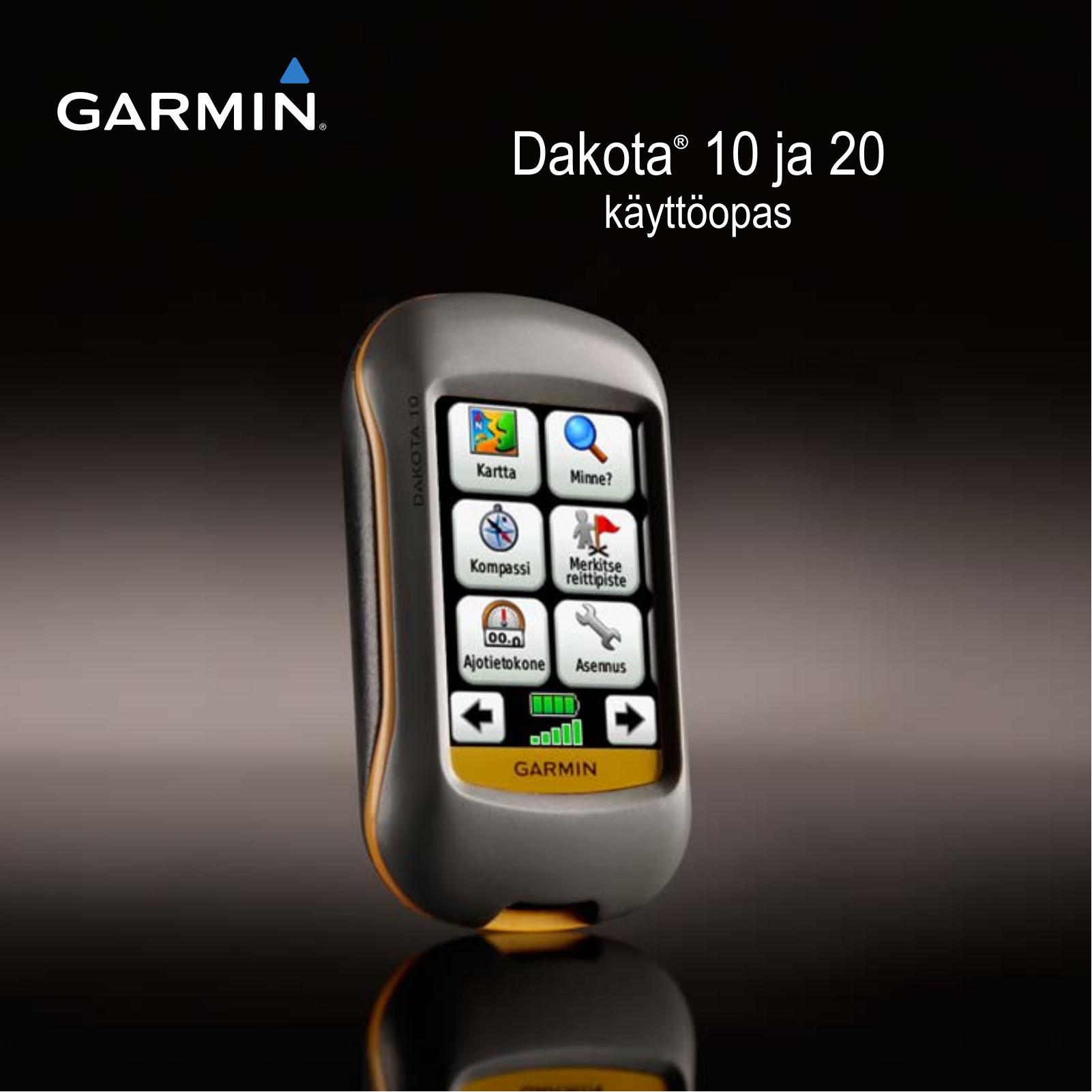
Garmin user guide [fi]
Specifications and Main Features
Frequently Asked Questions
User Manual

Loading…
+ 33 hidden pages
You need points to download manuals.
1 point = 1 manual.
You can buy points or you can get point for every manual you upload.
Buy points
Upload your manuals
Внимание!
При установке прошивки с сайта garmin.com русский язык в
приборе утрачивается.
Внимание!
Если карта региона или области записана и разлочена (привязана
к внутреннему номеру) на SD-карту, то никакие другие карты на эту
SD-карту добавлять нельзя или каким-либо другим способом менять
на ней файлы из папки Garmin.
Dakota 10/20
Краткое руководство
по эксплуатации
Модель: Дата
продажи:
Серийный номер:
Гарантийный период:
Печать продающей
организации
Подпись
________________
Внимание!
• Убедитесь, что гарантийный талон заполнен полностью, содер-
жит оригинальные печати продающей организации, серийный
номер изделия соответствует номеру, указанному в талоне. Без
правильно оформленной гарантии и при наличии исправлений
в талоне претензии на качество изделия не принимаются.
12 месяцев
6 месяцев
Модель:
Дата продажи:
Серийный номер:
Гарантийный период:
Печать продающей организации
Подпись
____________________
12 месяцев
6 месяцев
Если в течение гарантийного периода в изделии появляется дефект по причине его
несовершенной конструкции, недостаточной квалификации изготовления или не-
качественных материалов, мы гарантируем выполнение бесплатного гарантийного
ремонта (замены) дефектного изделия (части или частей дефектного изделия) при
соблюдении следующих условий:
1) Изделие должно эксплуатироваться только в бытовых целях в соответ-
ствии со стандартной инструкцией по эксплуатации, предусмотренной
фирмой-изготовителем.
2) Настоящая гарантия не распространяется на изделия, поврежденные в резуль-
тате:
• природных катаклизмов, пожара, механических воздействий, попадания
внутрь изделия инородных тел любого происхождения,
• неправильной регулировки или некачественного ремонта, если они произ-
ведены лицом не имеющим полномочий на оказание таких услуг,
• а также по причинам, возникшим в процессе установки, адаптации,
освоения, модификации или эксплуатации с нарушением технических
условий, или во время транспортировки изделия к покупателю.
3) Настоящая гарантия не распространяется на расходные материалы (бата-
реи, аккумуляторы и т.п.).
4) Настоящая гарантия не распространяется на изделия с измененным, уда-
ленным, стертым и т.п. серийным номером.
Гарантийное обслуживание производится по адресу:
Москва, ул. Речников, дом 7, стр. 17
тел.: (495) 730-2140, 786-6506, факс: (499) 616-75-11
сервисный телефон: (495) 933-00-46, e-mail: support@navicom.ru
Нажмите на кнопку для помощи
Garmin Dakota 20 GPS PDF User Guides and Manuals for Free Download: Found (3) Manuals for Garmin Dakota 20 Device Model (Quick Start Manual, Owner’s Manual, Operation & User’s Manual)
The Garmin Dakota 20 is a versatile handheld GPS device that has gained popularity among outdoor enthusiasts and adventurers alike. Whether you are hiking, biking, or geocaching, the Dakota 20 is designed to meet your navigation needs. With its sleek design and user-friendly interface, this device offers a perfect blend of functionality and convenience. This review will explore the key features, advantages, and points that potential users should keep in mind when considering the Garmin Dakota 20.
One of the standout features of the Dakota 20 is its excellent usability. The touchscreen display is bright and responsive, making it easy to read in various lighting conditions. The 2.6-inch color screen provides clear visuals of maps, routes, and waypoints. Users can customize their home screen, adding shortcuts to frequently used functions, ensuring that essential features are always within reach. Additionally, the Dakota 20 is compact and lightweight, weighing just under 5 ounces, making it an ideal companion for long treks where every ounce counts.
Another notable aspect of the Garmin Dakota 20 is its mapping capabilities. It comes preloaded with a detailed worldwide basemap, and users can expand its functionality by loading additional maps. This can include topographical maps for better elevation tracking or detailed street maps for urban navigation. The ability to upload geocaching GPX files directly to the device is a huge bonus for geocachers, allowing them to quickly access cache information without the need for additional software. The Dakota 20 supports paperless geocaching, allowing users to log their finds directly on the device, enriching the overall caching experience.
Battery life is an essential consideration for any GPS device, and the Dakota 20 excels in this area as well. Operating on two AA batteries, it can last up to 20 hours, depending on usage. This extended battery life is particularly advantageous for multi-day outings, giving users peace of mind that their navigation won’t falter in the wilderness. Additionally, the unit’s water-resistant design adds a layer of durability, allowing users to navigate even in inclement weather.
Despite its many strengths, there are a few areas where the Dakota 20 may fall short for some users. While the touchscreen is usually responsive, there are instances in colder weather where gloves can hinder touch navigation. Furthermore, the internal memory is somewhat limited, which may necessitate the use of a microSD card for those who wish to install extensive maps and data. Also, while the Dakota 20 does feature a basic set of tools for tracking routes, more complex features found in higher-end models may be lacking.
In summary, the Garmin Dakota 20 is a practical and efficient GPS device optimal for outdoor activities. Its user-friendly interface, durability, and customizable mapping options position it as a solid choice for both novices and seasoned adventurers. For those who require an effective handheld GPS navigator without the overwhelming complexity of higher-end models, the Garmin Dakota 20 proves to be an excellent solution. Potential users should weigh their specific needs against the features provided to determine if this device aligns with their outdoor experience goals.
- Advantages of Garmin Dakota 20:
- User-friendly touchscreen display
- Lightweight and portable design
- Paperless geocaching support
- Customizable mapping options
- Extended battery life
- Water-resistant construction
In conclusion, the Garmin Dakota 20 stands out as a reliable GPS device that perfectly meets the demands of outdoor navigation while offering a user-friendly experience.
Навигаторы стали важной частью нашей жизни, особенно если приходится много ездить на автомобиле или путешествовать на природе. Garmin Dakota 20 является одним из самых популярных навигаторов, который предоставляет пользователю множество функций и возможностей.
Если Вы новичок в области использования навигаторов, то первоначальная настройка может показаться сложной. Однако, благодаря нашей подробной инструкции, Вы сможете легко настроить навигатор Garmin Dakota 20 и использовать его на полную мощность.
В этой статье мы расскажем о необходимых шагах, которые необходимо совершить для настройки и использования навигатора Garmin Dakota 20. Необходимо отметить, что настройка навигатора позволит Вам использовать его не только в автомобиле, но и на природе при походах и туризме.
Содержание
- Настройка навигатора Garmin Dakota 20
- 1. Первоначальная настройка
- 2. Установка и настройка карты
- 3. Настройка функций навигатора
- 4. Подключение к ПК и обновление прошивки
- Шаг 1: Подключение к компьютеру
- Шаг 1.1: Необходимое оборудование
- Шаг 1.2: Подключение к компьютеру
- Шаг 1.3: Режим передачи данных
- Шаг 2: Установка нужных приложений
- Шаг 3: Настройка профиля пользователя
- 1. Создание профиля
- 2. Настройка целей тренировок
- 3. Настройка датчиков
- Шаг 4: Создание маршрута и его настройка
- Создание маршрута
- Настройка маршрута
- Дополнительные функции
- Вопрос-ответ
- Как подключить навигатор к компьютеру?
- Как установить карту на навигатор?
- Как добавить маршрут на навигатор?
- Как настроить промежуточные точки маршрута?
- Как настроить яркость экрана на устройстве?
- Как настроить голосовые подсказки на устройстве?
- Как настроить уведомления о приближении к точкам на маршруте?
1. Первоначальная настройка
Перед началом использования навигатора Garmin Dakota 20 необходимо выполнить первоначальную настройку. Для этого следует придерживаться следующих инструкций:
- Вставьте батарею в навигатор.
- Нажмите кнопку питания для включения устройства.
- Выберите язык и единицы измерения.
- Введите дату и время.
2. Установка и настройка карты
Для того чтобы корректно использовать навигатор Garmin Dakota 20, необходимо установить и настроить карту. Для этого следует выполнить следующие действия:
- Подключите навигатор к компьютеру.
- Загрузите нужную карту с сайта производителя Garmin.
- Сохраните карту на карту памяти навигатора.
- Включите навигатор и выберите карту в меню настроек.
3. Настройка функций навигатора
Навигатор Garmin Dakota 20 содержит множество полезных функций, которые необходимо настроить перед началом использования. К ним относятся:
- Настройка GPS – режима приёма сигнала спутников.
- Настройка экрана – яркости, контрастности и цветности.
- Настройка функции записи трека – определение интервала записи трека.
- Настройка сигналов и уведомлений – выбор звуковых и вибрационных сигналов.
4. Подключение к ПК и обновление прошивки
Для того чтобы навигатор работал стабильно и корректно, необходимо периодически обновлять прошивку. Для этого следует выполнить следующие действия:
- Соедините навигатор и компьютер кабелем USB.
- Откройте программу Garmin Express на компьютере.
- Выберите свой навигатор и нажмите на «Обновить прошивку».
- Следуйте инструкциям на экране.
Шаг 1: Подключение к компьютеру
Шаг 1.1: Необходимое оборудование
Для подключения навигатора Garmin Dakota 20 к компьютеру вам понадобятся:
- Навигатор Garmin Dakota 20;
- Провод USB для подключения навигатора к компьютеру.
Проверьте наличие всех необходимых компонентов.
Шаг 1.2: Подключение к компьютеру
Подключите навигатор Garmin Dakota 20 к компьютеру при помощи USB-кабеля:
- Вставьте один конец кабеля в разъем USB на навигаторе;
- Вставьте другой конец кабеля в свободный USB-порт компьютера.
Убедитесь в том, что кабель правильно и прочно подключен к обоим устройствам.
Шаг 1.3: Режим передачи данных
Настройте навигатор Garmin Dakota 20 в режим «Передача данных»:
- На главном экране навигатора выберите «Настройки»;
- Выберите «Интерфейс»;
- Выберите «USB массовое хранилище»;
- Нажмите кнопку «Включить».
После этого навигатор будет распознан компьютером и вы сможете переносить на него новые карты и данные.
Шаг 2: Установка нужных приложений
Чтобы оптимизировать работу навигатора Garmin Dakota 20, необходимо установить дополнительные приложения. Их можно загрузить через компьютер и специальное программное обеспечение Garmin Express.
Перед тем как начать установку приложений, проверьте, имеется ли на вашем навигаторе свободное место в памяти. Для этого откройте «Настройки» и выберите «Система» — «Информация о системе».
Чтобы установить новое приложение, перейдите в меню «Магазин приложений» на официальном сайте Garmin. Выберите нужный вам пункт и нажмите «Установить». После этого выберите «Синхронизировать устройство» и произведите перенос приложения на навигатор.
После установки нового приложения проверьте, появилась ли она в списке приложений на вашем устройстве. Если все установленные приложения работают корректно, их можно использовать в процессе навигации и путешествия.
Шаг 3: Настройка профиля пользователя
1. Создание профиля
Для того чтобы создать профиль пользователя на навигаторе Garmin Dakota 20, необходимо перейти в меню «Настройки профиля», которое находится в разделе «Настройки» на главном экране устройства.
Затем необходимо выбрать «Создать профиль» и ввести имя пользователя. После этого нужно заполнить все обязательные поля, такие как пол, дата рождения, вес и рост.
2. Настройка целей тренировок
После создания профиля нужно настроить цели тренировок, которые будут отображаться в процессе использования навигатора. Для этого нужно выбрать «Цели тренировок» в меню «Настройки профиля».
Затем нужно выбрать тип тренировки и настроить цель для каждого из них в соответствии со своими потребностями. Например, можно задать цель на дистанцию, скорость или время тренировки.
3. Настройка датчиков
Если вы используете датчики для измерения пульса, каденса или скорости, то необходимо настроить их в своем профиле. Для этого нужно выбрать «Настройка датчиков» в меню «Настройки профиля».
Затем нужно добавить датчики, которые вы используете, и настроить их параметры в соответствии с инструкцией производителя.
Шаг 4: Создание маршрута и его настройка
Создание маршрута
Для создания маршрута на навигаторе Garmin Dakota 20 необходимо перейти в меню «Маршруты». Нажмите «Создать маршрут», выберите начальную точку и добавьте следующие точки маршрута в соответствующем порядке. Маршрут сохранится автоматически.
Настройка маршрута
После создания маршрута можно настроить его параметры, такие как тип маршрута (автомобильный, пеший и т.д.), видимость и точность маршрута, а также установить опцию «обходить точки», чтобы изменить маршрут в случае наличия препятствий на пути.
В меню «Маршруты» выберите нужный маршрут и нажмите «Изменить маршрут». Здесь вы можете выбрать тип маршрута, включить режим «обходить точки» и изменить другие параметры маршрута.
Дополнительные функции
Некоторые навигаторы Garmin Dakota 20 могут иметь дополнительные функции, такие как управление скоростью, добавление путевых точек, настройка направления движения и другие. Эти функции доступны в соответствующих меню, которые можно найти в настройках маршрута.
Если вы сталкиваетесь с проблемами при создании и настройке маршрута на навигаторе Garmin Dakota 20, обратитесь к руководству пользователя или обратитесь в службу поддержки Garmin.
Вопрос-ответ
Как подключить навигатор к компьютеру?
Для подключения навигатора к компьютеру необходимо использовать кабель USB, который поставляется в комплекте. Подключите один конец кабеля к навигатору через разъем mini USB, а другой кабельный конец — к USB-порту на компьютере. После этого навигатор автоматически будет обнаружен и подключен к компьютеру.
Как установить карту на навигатор?
Для установки карты на навигатор необходимо сначала подключить устройство к компьютеру и перейти на сайт производителя Garmin. В разделе карты выберите нужную карту и скачайте ее на жесткий диск компьютера. Далее запустите программу установки карт, следуйте инструкциям и выберите навигатор в качестве устройства назначения для установки карты.
Как добавить маршрут на навигатор?
Чтобы добавить маршрут на навигатор, необходимо выбрать пункт меню «Поиск» на главном экране устройства и ввести адрес пункта отправления и пункта назначения. После этого выберите опцию «Создать маршрут» и выберите необходимые параметры маршрута. Нажмите кнопку «Найти» и система построит маршрут, который можно сохранить на устройстве.
Как настроить промежуточные точки маршрута?
Чтобы настроить промежуточные точки на маршруте, необходимо выбрать опцию «Добавить точку» в режиме создания маршрута. Далее введите адрес нужной точки и нажмите кнопку «Добавить». Повторите эту операцию для каждой промежуточной точки, которую необходимо добавить. После этого нажмите кнопку «Найти» и система автоматически построит маршрут, проходящий через все заданные точки.
Как настроить яркость экрана на устройстве?
Чтобы настроить яркость экрана на устройстве, необходимо выбрать пункт «Настройки» на главном экране устройства, затем выбрать «Экран» и настроить требуемый уровень яркости. Также есть возможность включить автоматическое регулирование яркости, которое будет настраивать яркость экрана в зависимости от внешних условий освещения.
Как настроить голосовые подсказки на устройстве?
Для настройки голосовых подсказок на устройстве необходимо выбрать пункт «Настройки» на главном экране устройства, затем выбрать «Звук» и настроить параметры голосовых подсказок. Вы можете выбрать нужный язык для голосовых подсказок, регулировать громкость и выбрать тип подсказок — только текстовый, только вербальный или комбинированный.
Как настроить уведомления о приближении к точкам на маршруте?
Чтобы настроить уведомления о приближении к точкам на маршруте, необходимо выбрать пункт «Настройки» на главном экране устройства, затем выбрать «Маршрут» и настроить параметры уведомлений. Вы можете выбрать тип уведомлений, задать расстояние до точки, при котором будет происходить уведомление, а также определить, какие точки необходимо учитывать при расчете уведомлений.
Dakota 10/20
Краткое руководство по эксплуатации
Внимание!
При установке прошивки с сайта garmin.com русский язык в приборе утрачивается.
Внимание!
Если карта региона или области записана и разлочена (привязана к внутреннему номеру) на SD-карту, то никакие другие карты на эту
SD-карту добавлять нельзя или каким-либо другим способом менять на ней файлы из папки Garmin.
Серийный номер: Гарантийный период:
12 месяцев
6 месяцев
Печать продающей
организации
Подпись
________________
Внимание!
• Убедитесь, что гарантийный талон заполнен полностью, содержит оригинальные печати продающей организации, серийный номер изделия соответствует номеру, указанному в талоне. Без правильно оформленной гарантии и при наличии исправлений в талоне претензии на качество изделия не принимаются.
Если в течение гарантийного периода в изделии появляется дефект по причине его несовершенной конструкции, недостаточной квалификации изготовления или некачественных материалов, мы гарантируем выполнение бесплатного гарантийного ремонта (замены) дефектного изделия (части или частей дефектного изделия) при соблюдении следующих условий:
1) Изделие должно эксплуатироваться только в бытовых целях в соответствии со стандартной инструкцией по эксплуатации, предусмотренной фирмой-изготовителем.
2) Настоящая гарантия не распространяется на изделия, поврежденные в результате:
• природных катаклизмов, пожара, механических воздействий, попадания внутрь изделия инородных тел любого происхождения,
• неправильной регулировки или некачественного ремонта, если они произведены лицом не имеющим полномочий на оказание таких услуг,
• а также по причинам, возникшим в процессе установки, адаптации, освоения, модификации или эксплуатации с нарушением технических условий, или во время транспортировки изделия к покупателю.
3) Настоящая гарантия не распространяется на расходные материалы (батареи, аккумуляторы и т.п.).
4) Настоящая гарантия не распространяется на изделия с измененным, удаленным, стертым и т.п. серийным номером.
Гарантийное обслуживание производится по адресу:
Москва, ул. Речников, дом 7, стр. 17 тел.: (495) 730-2140, 786-6506, факс: (499) 616-75-11 сервисный телефон: (495) 933-00-46, e-mail: [email protected]
СЕРВИСНЫЕ ЦЕНТРЫ
Полный список сервис-центров можно посмотреть на сайте по адресу:
http://garmin.ru/ support/service
/
Название компании
Область, край
Навиком
Ассоциация — 27
Тропоход МСК
Московская обл.
Московская область
Московская область
ИТЦ “Кибер”
Мобифон
Костромская область
(ООО “Радиомир”) Тульская обл.
GPS-маркет Приморский край
Мир Связи Камчатская область
ООО “Валеста”
ООО “Валеста”
Крит
Хабаровский край
Хабаровский край
Самарская
Координаты
115407, г. Москва, ул. Речников д. 7, стр. 17, тел: (495) 933-00-46, e-mail: [email protected]
119071, г. Москва, ул.Малая Калужская, д.27, оф.37 тел./факс: (495) 633-18-33, (916) 557-77-27 www.a27.ru, e-mail: [email protected]
г. Москва, Багратионовский проезд, д.7/1,
ТК “Горбушкин Двор”, пав. D1-001. тел.: (495) 737-52-94. [email protected].
156000 г. Кострома, Мелочные ряды, кор. “Ж” тел./факс: (4942) 311-415, 314-240 г. Тула, пр-т Ленина, д. 64. тел.: (4872) 310-170 г. Владивосток, ул. Светланская 205 тел./факс +7(4232) 215-490, 68-22-38 www.navigatorvl.ru, e-mail: [email protected]
683003, г. Петропавловск-Камчатский, ул. Мишенная, д.9, +7(4152) 11-11-40 (т/ф), [email protected]
680045, г. Хабаровск, ул. Краснореченская, д.205, тел./ф +7(4212) 33-08-37, тел. +7(4212)603-503, www.doroga-dv.ru
681027, г. Комсомольск-на-Амуре,
Проспект Ленина, д.7, тел./ф. +7(4217)57-37-47, тел. +7(4217) 516-615
443067, г. Самара, ул. Гагарина, 96а,
Клевое место Самарская область г. Тольятти, Приморский бульвар, магазин «Клёвое место»
+7(8462) 35-67-67, 34-15-33
Экстрим
Инфорт
Сталкер
Навилайн
Кировская
Ленинградская область
Ленинградская область
Ленинградская область
610002, г. Киров, ул Свободы, 131,
197110, г. Санкт-Петербург, ул. Пионерская, д.30
+7 (812) 703-49-49 г. Санкт-Петербург, Полюстровский пр-т, д.45
+7 (812) 600-11-86 г. Санкт-Петербург, ул. Льва Толстого, д. 7, оф. 100, +7(812) 335-18-41, +7(812) 335-68-00
Тропоход Ленинградская г. Санкт-Петербург, ул.Маршала Козакова, 35, г. Санкт-Петербург, Московский пр., 20, тел.: (812) 495-36-80,
Ньюком
Системы
GPS навигации
“Навиком”
Калининград
Навигатор
Иркутск
Вологдская область
Калининградская область
Иркутская область г. Вологда, ул.Гагарина, д. 83 а тел.: (921) 824-77-33 [email protected]
г. Калининград, ул. Горького, д. 55
Торговый центр “55”, офис №236 тел./факс: (4012) 98-27-44
664007, г. Иркутск, ул. Декабрьских
Событий, 55, оф. 12, тел. +7(3952) 258-229;
Геолазер – все кроме авто
Автоконнекс
Новосибирск — авто
ООО “Техноком”
Новосибирская
205-518 (т-ф), [email protected]
630108, г. Новосибирск, ул. Плахотного, 10 область +7(383) 315-18-30 (т-ф), [email protected]
Новосибирская обл. 630017, г. Новосибирск, ул. Гаранина, д.15, оф.33
Красноярский край
+7(383) 211-96-69 , 291-19-97, [email protected]
660036, г. Красноярск, Академгородок, 50, строение 44, офис 208
(3912) 96-85-99 , [email protected]
GPSPLUS
ХайТек
Геодом
Свердловская обл. г. Екатеринбург, ул. Малышева, 85А
+7 (343) 216-11-78, [email protected]
Краснодарский край
350007, г. Краснодар, ул. Песчаная, 9
+7 (861) 262-92-82, [email protected]
Ростовская обл. 344082, г. Ростов-на-Дону, пер. Братский 48/19, оф. 3-4, тел. +7 (863) 227-14-51, 227-14-52, [email protected]