
Пакет предоставлен на тестирование компанией CPS
Вступление
Многие умудрённые опытом системные администраторы не устанавливают на парк подотчётных пользовательских систем только что вышедшие операционные системы линейки Windows. Они выжидают, как минимум, выхода первого Service Pack, и только тогда рассматривают вопросы об апгрейде программного обеспечения. Примерно такими же принципами руководствуется и автор этих строк, не раз портивший себе удовольствие от игрового процесса не пропатченными компьютерными играми (классический пример тому — отечественная игра MetalHeart, обретшая достойный вид лишь к патчу 1.33).
Именно поэтому я терпеливо выжидал доработки пакета Nero 7 Premium. Сам продукт изначально вызвал у меня положительные эмоции, но оставался и осадок после находимых недочётов. И вот, после выхода линейки версий 7.5 (основная характеристика которой — поддержка Blu-ray), настала пора определиться — стоит ли переходить с «обкатанного» Nero 6 на следующую версию, а заодно и познакомиться со всеми мультимедийными и прочими компонентами данного многофункционального пакета? Ибо, честно признаюсь, некоторые дополнительные компоненты Nero 6 я даже не просматривал, считая их баловством, и оставляя в системе исключительно Nero Burning ROM и пару служебных утилит…
Инсталляция
Итак, из недр коробки с Nero 7 Premium достаётся диск и мануал. Причём диск достаётся для проформы (списать серийный ключ). Далее мы скачиваем дистрибутив Nero 7 (локализованная на один язык версия «весит» полторы сотни мегабайт) с сайта разработчиков, и устанавливаем сам пакет.
Если у вас установлена предыдущая версия (скажем, 6.6) пакета Nero, то модуль инсталляции вежливо попросит стереть её из системы… Далее вы вводите ваш серийный номер и следуете указаниям инсталлятора. Переходим к выбору составляющих пакета. Я, естественно, устанавливал все без исключения компоненты Nero 7 Premium. Впоследствии вы выберете ассоциации Nero 7 с файлами различных расширений (надо отметить, что пакет весьма «самонадеян», по умолчанию пытаясь «перетянуть» на себя ассоциации со множеством файлов — например, MP3).
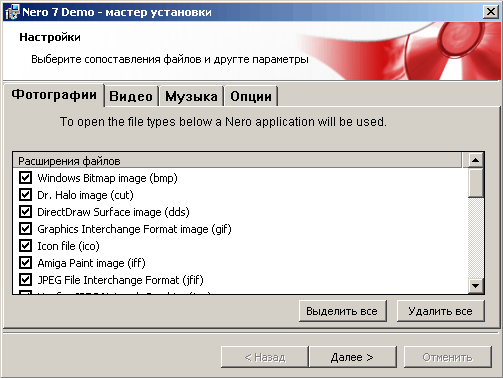
В конце концов у вас попросят перезагрузить систему. На всякий случай тут же отмечу: для того, чтобы патчить установленный пакет — имеется специальный модуль Nero Product Setup.
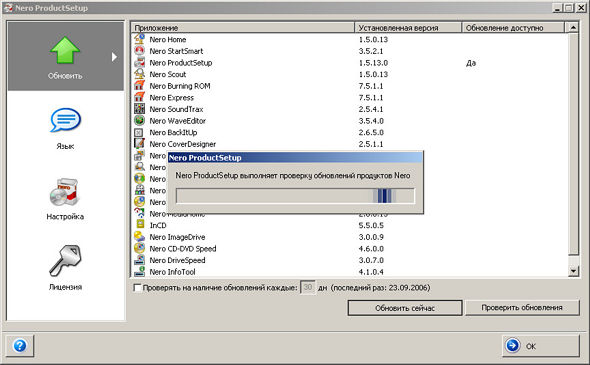
В самом начале, когда пакет Nero 7 только вышел на рынок, процесс обновления был не так удобен, как хотелось бы (а хотелось бы, на самом деле, просто кликнуть Update и дождаться автоматической закачки и установки необходимых файлов). И вот, начиная с версии 7.5 — разработчики попытались сделать обновление более дружелюбным…
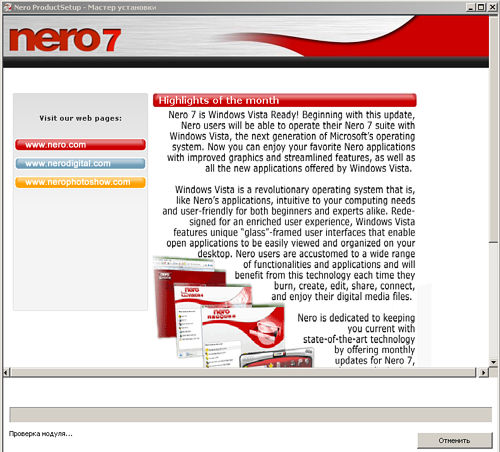
Пока не всё так гладко — в процессе соединения случаются и ошибки (перед началом обновления нелишне проверить настройки firewall’а, или сконфигурировать его в процессе обучения). В любом случае, для гарантированного и полноценного обновления пакета — лучше сразу отправиться на страницу Nero и выбрать, фактически, полный дистрибутив (мультиязычная версия занимает несколько сотен мегабайт, одноязычная — раза в два поменьше). Что и говорить, это — минус, и, насколько я знаю, специалисты Nero не покладая рук пытаются решить проблему (путём создания служб, в чём-то аналогичных системе обновления Windows Update)…
Пара слов об интерфейсе
Интерфейс Nero 7 — чёткий и понятный, хотя на первый взгляд не выглядит простым. У него имеются свои недочёты, но в целом хочется выставить разработчикам высокие оценки за эргономику. Даже неискушённый пользователь быстро освоится с управлением пакетом. А управлять здесь есть чем, уж поверьте…
Когда вы запускаете главное окно интерфейса программы, которое именуется Nero StartSmart, перед вами возникают пять активных областей.
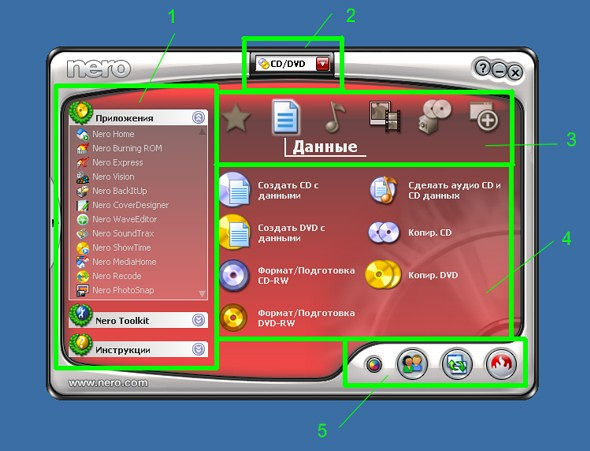
1. Левая боковая панель состоит из трёх разделов: «Приложения», «Nero Toolkit» (она же «Инструменты») и «Инструкции». Панель даёт прямой доступ к приложениям, входящим в пакет (если вы искушённый пользователь, и знаете, какая программа из состава Nero 7 вам нужна для решения поставленной текущей задачи).
2. Первая верхняя панель предлагает вам выбрать тип носителя, с которым вы будете работать (на выбор предлагается три варианта: только CD, только DVD, CD и DVD) — после чего сортируется список действий, предлагаемых для выполнения.
3. Ещё одна верхняя панель («Избранное», «Данные», «Звук», «Фото» и «Видео», «Сохранить», «Дополнения») — предоставляет заголовки разделов, раскрывающихся в основном поле интерфейса (4).
4. Основное поле интерфейса, где приведены различные частные действия, которые вы можете осуществлять (создать диск с данными, воспроизвести мультимедийное содержимое, создать свой DVD диск с видео и т.д.). При этом вы можете переключать режим отображения стандартных и расширенных задач (круглая кнопка с человечками, см. пункт 5).
5. Кнопки быстрого переключения. Маленькая кнопка слева — быстрое переключение цветовой схемы. Круглая кнопка с человечками, как уже упоминалось выше, переключает режимы отображения — списки стандартных и расширенных задач. Кнопка с окнами приложений и зелёными стрелками — вызывает меню настроек:
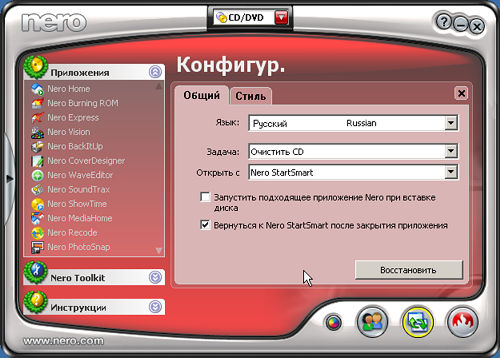
Последняя, самая правая кнопка — вызывает уже упоминавшийся выше модуль Nero Product Setup, где вы можете обновлять приложение и работать с серийными ключами к вашему пакету (и другим программам от Nero AG).
В общем, с интерфейсом примерно разобрались. Идеология его построения ясна — во-первых, вы можете сразу загрузить приложение, предназначенное для решения вашей задачи. Также вы можете попробовать найти название этой задачи, переключаясь между разделами области (3) и просматривая содержимое пунктов в основном окне интерфейса (4).
Далее переходим к описанию разделов области 1 — там в подкаталогах «Приложения», «Nero Toolkit» и «Инструкции» как раз размещены ссылки быстрой загрузки компонентов пакета Nero 7. Что ж, будем их постепенно изучать…
В этом разделе описывается основной функционал программы. Далее приводится краткое описание всех приложений (и в первую очередь — общее впечатление от знакомства с ними). Посмотрим, что это за компоненты, скрывающиеся за заголовками меню…
Nero Home
Этот компонент сами разработчики именуют «краеугольным камнем вашего цифрового образа жизни». При выборе компонента Nero Home — возникает полноэкранное визуальное представление следующего типа…
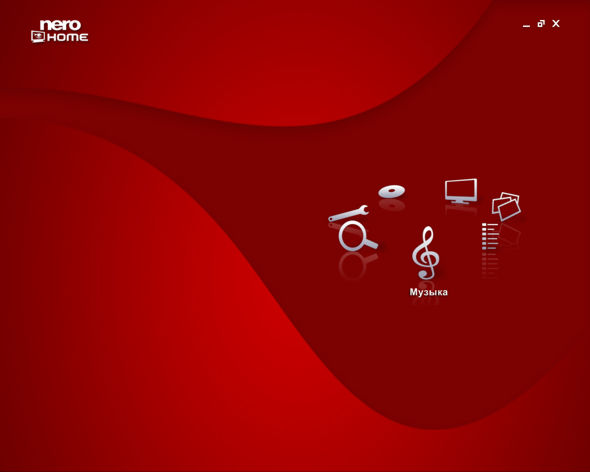
В общем и целом — перед нами то, что можно охарактеризовать как программную реализацию медиа-центра. Представлены пункты «Музыка», «Коллекция», «Фотографии», «Видео и ТВ», «Устройства», «Установки», «Поиск». Поддерживаемые мультимедийные форматы: MP3, MP4 (аудио), WAVE, AAC, HE-AAC, OGG Vorbis, WMA, AC3, AIFF, MPEG-1, MPEG-2, DV-AVI, DivX, XviD, ASF, WMV, MP4 (видео), JPEG, PNG, GIF, BMP, TIFF. Естественно, простая поддержка формата — недостаточна. Необходимо уметь работать с метаданными мультимедийных файлов (битрейт, исполнитель песни, режиссёр клипа, название видеоролика или музыкальной композиции и т.д.). Медиа-центр Nero Home понимает метаданные ID3 tag (v.1.1/v.2), JPEG, PNG, BMP, GIF, TIFF, AVI, MPEG-1, MPEG-2, Nero Digital (формат на базе стандарта MPEG-4), WMV, ASF, MP3, OGG Vorbis, WMA, WAV.
Теперь пройдёмся по компонентам… Для начала — пункт «Установки». В нём вы можете изменить внешний вид медиа-центра Nero Home. Например, вот так:
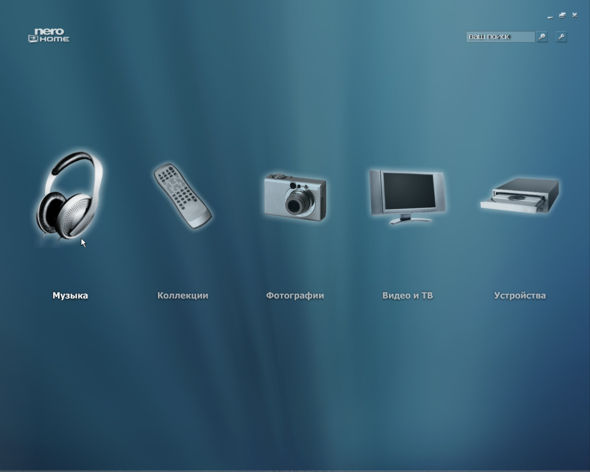
Кроме того, вы можете выбрать другой фон, определить формат экрана как 4:3 или 16:9 (это удобно, если вы подключены к широкоформатному монитору или телевизору), переопределить размер шрифта.
Далее, в «Установках» идёт пункт «ТВ» — здесь вы конфигурируете ваши ТВ-платы (для захвата и трансляции телевизионного сигнала). Следом идут настройки показа слайд-шоу, а также конфигурирование инструмента Nero Scout. Последний — «вынюхивает» мультимедийные файлы на винчестере и других носителях, а затем предоставляет собранную им базу в распоряжение других приложений в составе пакета Nero 7. Для эксперимента проиндексируем каталог Music на жёстком диске. Индексация идёт очень долго, несмотря на то, что обрабатывается «всего» полторы тысячи файлов. Порой один файл индексируется по пять секунд (видимо, идёт попытка тут же, «не отходя от кассы», распознать метаданные — тэги с исполнителем, альбомом и т.д.). Итого пара часов на внедрение в базу — многовато… Правда, если вы включите заветную кнопочку «Сканировать» — процесс пойдёт гораздо резвее, и уже через несколько минут все ваши мультимедийные файлы будут интегрированы в базу.
После индексирования вы можете осуществлять поиск в коллекции по ключевому слову.
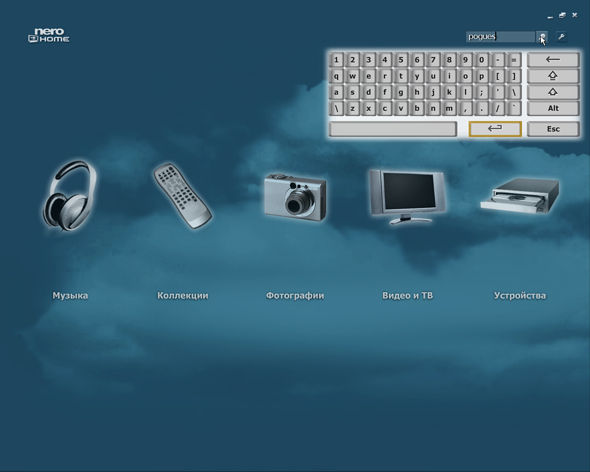
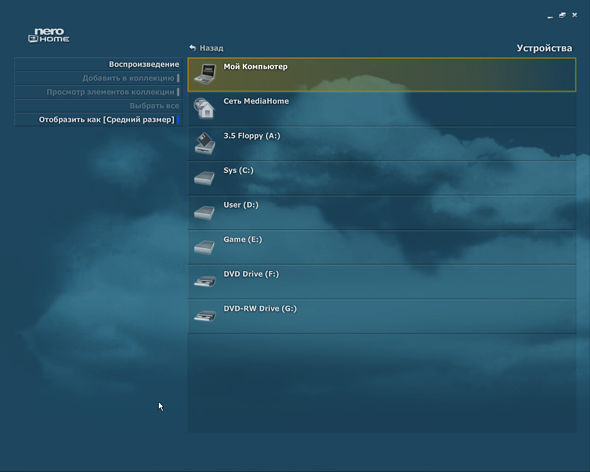
Следующий раздел Nero Home — «Устройства» — выводит на экран список имеющихся накопителей, разделов жёсткого диска. Далее вы можете исследовать подкаталоги и т.д. В общем, перед нами — простенькая реализация файлового менеджера.
Раздел «Видео и ТВ» предлагает четыре подпункта: «ТВ-каналы», «ТВ-программы», «ТВ-записи», «Видео». Если у вас есть ТВ-тюнер с возможностью захвата видео — вы можете настроить его для записи ТВ-программ на винчестер. Последний пункт меню, «Видео» — хранит видеофайлы, добавленные в базу данных Nero Home.
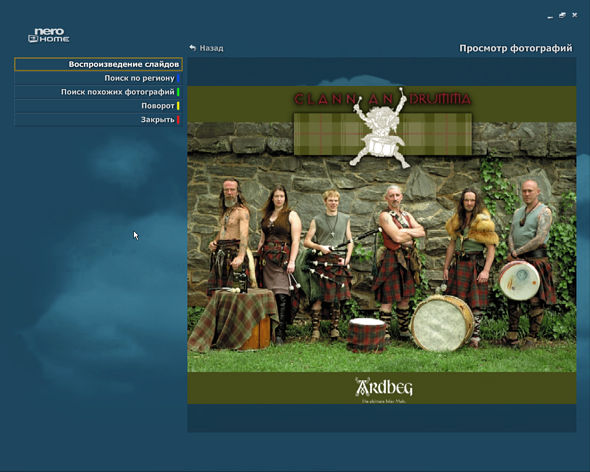
Раздел «Фотографии» представляет все найденные «скаутом» фото, и вы можете просматривать их как в обычном режиме, так и в режиме слайд-шоу.
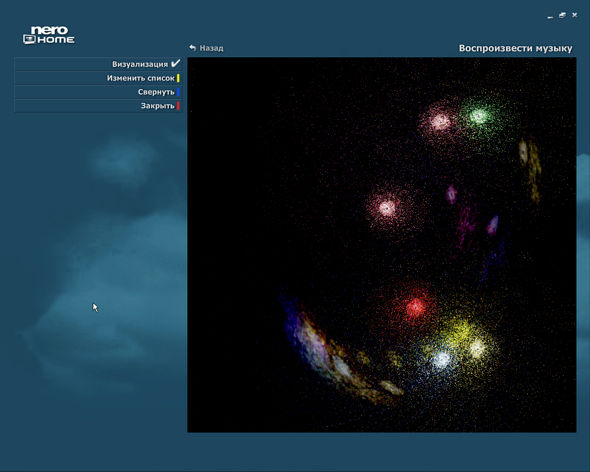
Раздел «Музыка» позволяет вам просматривать ваши музыкальные композиции, отображать их отсортированными по исполнителю, альбому, жанру. Естественно, вы можете легко прослушать любую композицию в открывающемся проигрывателе. При этом вы даже можете включить визуализацию — чтобы смотрелось веселее.
Если вдруг вы покидаете раздел — мультимедийный проигрыватель перемещается в уменьшенном виде в левый нижний угол…
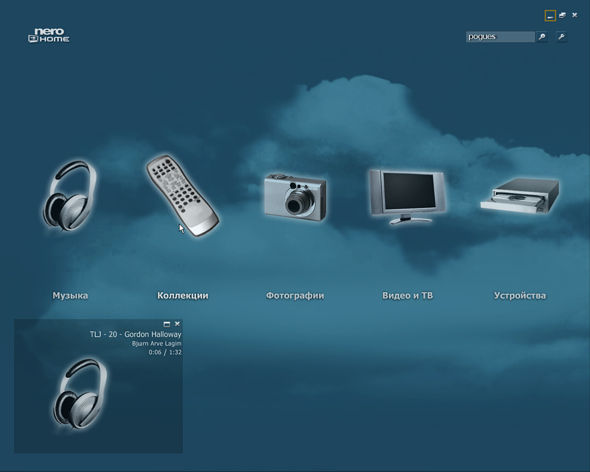
…откуда вы сможете в любое время вызвать его двойным кликом и развернуть на весь экран.
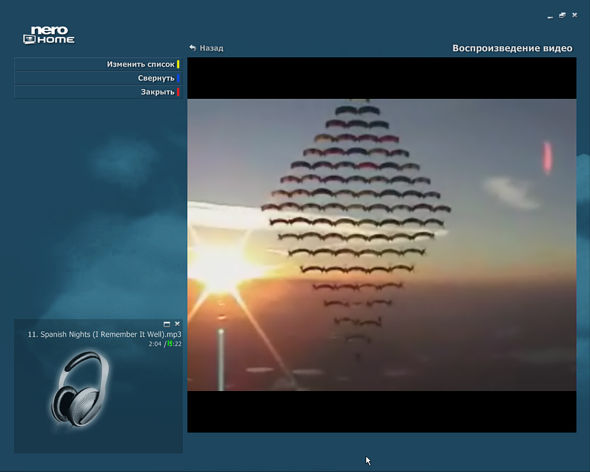
От себя замечу, что толкового списка воспроизведения, который всегда под рукой, я не нашёл. Посему мораль — создавайте коллекции, сортируйте по альбомам, исполнителям, и воспроизводите именно эти заранее созданные коллекции. Очень понравилось следующее: если вы слушаете музыку, а затем отправились посмотреть видео — оно откроется в большом окне, а минимизированный в левом углу проигрыватель будет остановлен на паузу. После просмотра видеоклипа — вы спокойно продолжите слушать музыкальную композицию.
В общем и целом — подведём итог: Nero Home — это попытка Nero AG пристроить в обычную Windows XP некое подобие функционала Windows XP Media Center Edition. Выглядит довольно неплохо, функционал скорее средний, чем базовый — его с лихвой хватит большинству обычных потребителей, которые захотят передавать сигнал на широкоэкранный телевизор. Моё личное мнение — компонент Nero Home выглядит на обычном компьютере с 17 дюймовом экране как-то искусственно. Самое место ему — на широкоэкранном плазменном или ЖК телевизоре, подключенном к компьютерной системе, со звуковыми колонками 5.1, для просмотра фильмов, видео, слайд-шоу в кругу семьи или друзей…
Nero Burning ROM
Не нуждающаяся в особых представлениях программа для записи CD и DVD носителей различных форматов, копирования дисков, работы с образами и т.д. С приложения Nero Burning ROM, собственно, всё и начиналось…
При старте программа, как обычно, предлагает начать новый проект…
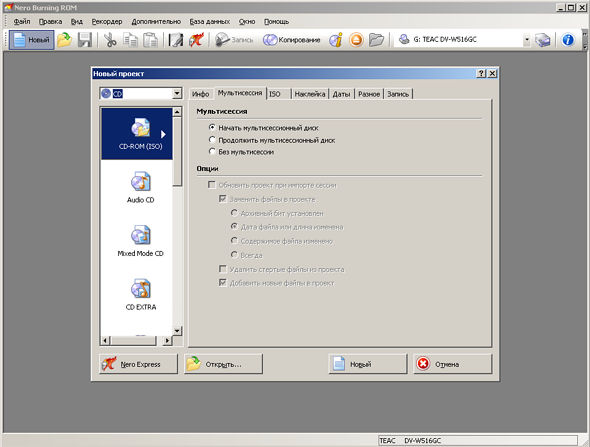
Но вначале искушённым пользователям следует залезть в настройки и выставить все опции «под себя»…
Нужно ли подробно описывать Nero Burning ROM? Не думаю… Всё-таки интерфейс этого приложения испытан годами, и в нём разберётся любой более-менее подготовленный пользователь. Кроме того, именно «знакомить» с программой — как мне кажется, особого смысла нет — многие хотя бы раз устанавливали этот продукт (версии 5 или 6), и кардинальных (именно революционных) изменений в нём практически нет. Собственно, и разработчики из Nero AG не стали ничего трогать в отлаженном механизме, продолжая полировать и шлифовать его. Как видите, был выбран иной путь — «наращивания» вокруг Nero Burning ROM дополнительных компонентов и мультимедийного интерфейса — для работы с музыкой, видео, фото. Как бы то ни было, вкратце описать функционал, указать поддерживаемые форматы и стандарты — необходимо.
Итак, Nero Burning ROM — это приложение для записи и снятия копий различных оптических дисков (CD, DVD, Blu-ray, HD DVD) в различных форматах.
Немного об интерфейсе. В самом начале вы видите окно мастера, помогающего за несколько шагов (переключений закладок окна проекта) осуществить необходимые установки для последующей записи диска. В самом начале из выпадающего меню вы выбираете тип носителя, и в вертикальной левой панели отображаются иконки с подписями, позволяющие быстро выбрать нужный проект (видео DVD, CD с данными и т.п.). После того, как вы укажете тип файловой системы для вашего носителя, название диска и прочее — открывается окно файлового менеджера (слева — представление каталогов и файлов на вашем носителе, справа — «проводник» для поиска нужных данных на жёстком диске и других накопителях), внизу которого представлена наглядная полоска текущего заполнения вашей компиляции.
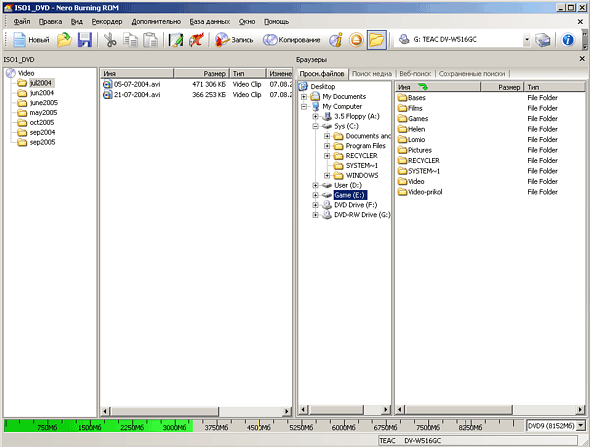
Отмечу закладки правого окна (по умолчанию открыт «Просмотр файлов»): здесь реализованы «Поиск медиа» — с интерфейсом упоминавшегося выше компонента Nero Scout, «Веб-поиск» — вы можете ввести в строку поиска какое-либо ключевое слово и получить результаты (благодаря сетевым поисковым механизмам от Yahoo!).
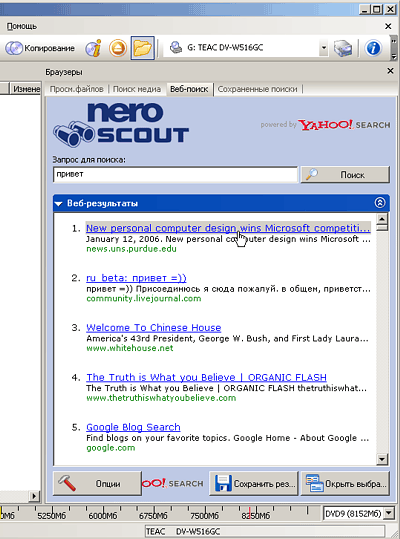
Исходя из того, что настроек не предусмотрено (например, возможность выбора в качестве поискового механизма Google) — становится очевидно, что руководством Nero AG получены неплохие деньги (или взаимовыгодные услуги) за интеграцию служб Yahoo! в свой продукт. Кроме того есть закладка «Сохранённый поиск» — где хранятся результаты сохранённых вами поисков, произведённых ранее.
После наполнения диска нужными вам данными — вы просто отправляете проект на запись. При этом вы также можете устанавливать различные опции — вроде принудительной проверки записываемых данных на наличие вирусов, проверку данных на целостность после записи и т.д.
Выбор записывающего привода осуществляется или в ниспадающем в меню, или в пункте меню «Рекордер» — «Выбрать рекордер». Там вы можете просмотреть дополнительные характеристики вашего записывающего устройства.
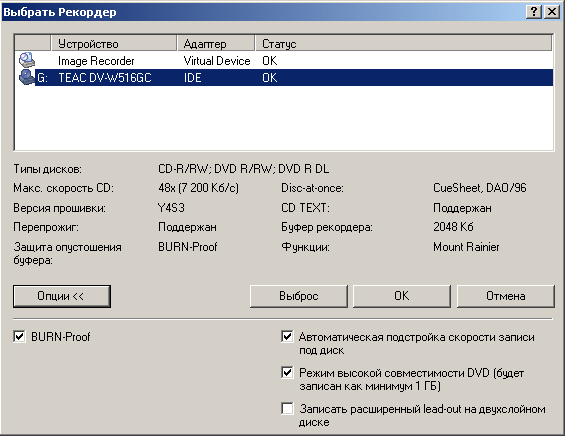
Естественно, если вы не уверены в качестве и параметрах оптического носителя — утилита с информацией о диске из меню «Рекордер» выдаст вам базовые характеристики (тип носителя, его объём, дорожки и т.д.). Более подробная информация выдаётся утилитой Nero InfoTool, о которой будет рассказано ниже, в разделе «Инструменты».
Приложение позволяет создать DVD Video диск, правда, этот функционал востребован только в том случае, если у вас уже имеются извлечённые ранее .VOB файлы с другого видео DVD — в открывшемся окне файлового браузера вам предлагается вручную наполнить каталоги Audio_TS и Video_TS и отправить проект на запись.
Для того, чтобы пошагово подготовить и записать видео DVD «с нуля», имея только снятые с камеры видеофайлы в «сыром виде» (или уже сжатые какими-либо кодеками клипы) — лучше воспользоваться приложением Nero Vision.
А вот создание Audio CD в рамках Nero Burning ROM выглядит намного более дружелюбным. Вы просто «набрасываете» в поле вашего будущего музыкального компакт-диска композиции в любом поддерживающемся формате (например, MP3 или WAV) и отправляете проект на «прожиг». На выходе у вас получится классический Audio CD.
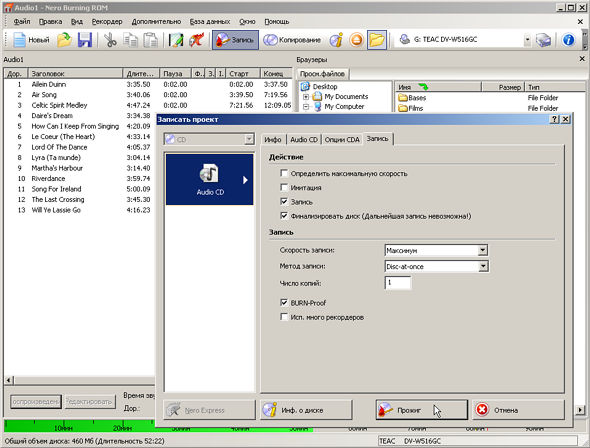
Кроме всего прочего, вы можете осуществлять прямое копирование дисков, как на «лету» (если у вас два привода для чтения оптических дисков), так и с помощью промежуточного сохранения данных в файл-образ на жёстком диске. Защищённые от копирования диски — в подавляющем большинстве случаев будут скопированы некорректно (без возможности установки с них лицензионного программного обеспечения и компьютерных игр).
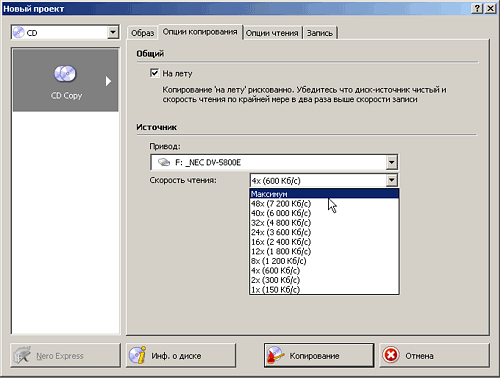
В составе Nero Burning ROM идёт такая интересная вещь, как антивирусный плагин. Его периодически необходимо обновлять, как обычный антивирус. В закладке «Запись» перед «прожигом» диска вы можете выставить галочку в пункте «Проверить на вирусы перед записью», и тогда внутренний антивирусный «движок» Nero 7 будет проверять записываемые вами файлы на наличие вирусной инфекции. И хотя в справочной документации не указывается производитель антивирусного «движка» (у которого была приобретена лицензия), визит в каталог установки Nero и недолгий поиск сразу выдаёт производителя: «Dr.Web (R) Anti-virus. Virus base add-on».
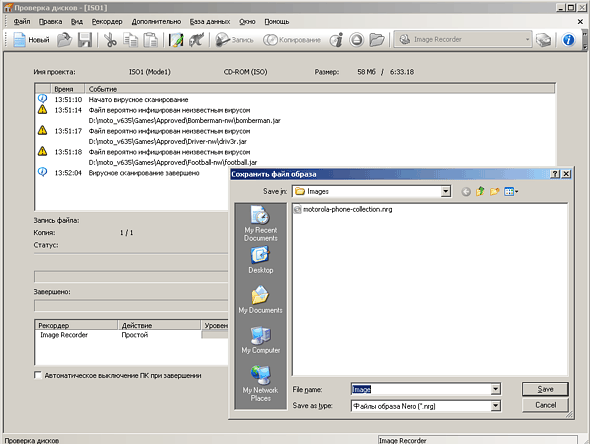
Перечислять остальные возможности Nero Burning ROM можно достаточно долго (неплохой файл справки по продукту размещён на 118 страницах в формате PDF). Пожалуй, кратко отметим ещё несколько важных элементов функционала. Это возможность записи загрузочных оптических носителей (как CD, так и DVD); поддержка работы с UDF (в случае, когда вы часто дописываете и стираете информацию на вашем DVD-RW (или +RW) диске); использование технологии LightScribe (нанесение меток на диск с помощью лазера вашего записывающего устройства); возможность записи данных сверх стандартного объёма вашего компакт-диска (т.н. Overburn) и т.д. Надеюсь, главную задачу — показать вам, что приложение Nero Burning ROM из пакета Nero 7 Premium обладает весьма богатым функционалом — я выполнить сумел, и мы переходим к остальным компонентам пакета.
Nero Express
Этот компонент являет собой упрощённый вариант приложения для записи CD или DVD — когда у вас нет времени прокручивать все закладки с многочисленными опциями процесса записи, и вам необходимо быстро «закинуть» на компакт-диск несколько файлов или дистрибутивов.
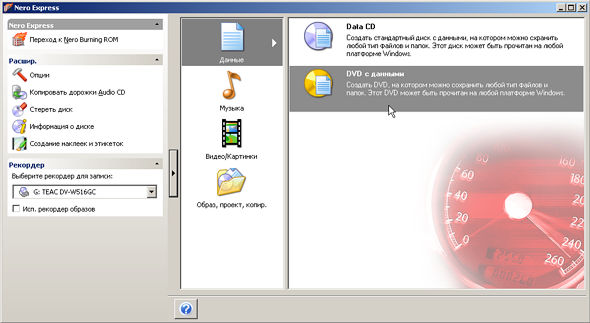
Точно также быстрые пошаговые мастеры представлены для решения ряда часто встречающихся задач, выполняемых записывающим устройством. Просто перечислим их:
Data CD. Создание простого компакт-диска с данными.
DVD с данными.
Audio CD. Запись стандартного Audio CD.
CD-аудиокнига. Создание аудиокниги в формате стандартного Audio CD.
Jukebox Audio CD. Запись компакт-диска с файлами в формате MP3, WMA или AAC — специально для прослушивания на портативных (или бытовых) проигрывателях с поддержкой указанных мультимедийных кодеков.
Jukebox Audio DVD. Запись DVD с файлами в формате MP3, WMA или AAC — для прослушивания на портативных (или бытовых) проигрывателях с поддержкой данных мультимедийных кодеков.
Видео CD. Создание стандартного Video CD из видеофайлов и картинок.
Super Video CD. Создание стандартного SVCD.
Файлы DVD-Video. Возможность создания видео DVD из заранее подготовленного материала (для пошагового создания DVD лучше воспользоваться приложением Nero Vision).
Копия всего CD. Копирование компакт-диска.
Копия всего DVD. Копирование DVD.
Образ диска или сохранённый проект. Запись из образа диска или ранее сохранённого проекта.
Nero Vision
О функционале данного пакета сразу можно судить по пунктам меню, открывающимся в главном окне:
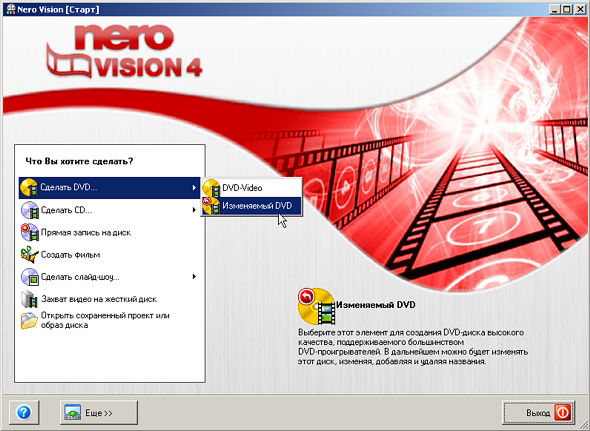
Итак, перед нами — простенький редактор видео, с возможностью получения на выходе DVD или Video CD (как вариант — слайд-шоу). Отсюда также можно осуществить захват материала с подключённой к компьютеру видеокамеры. Что ж, попробуем создать свой DVD…
Вначале нам предлагается захватить видео с камеры, или же сразу добавить ранее сохранённые на винчестере файлы к проекту.
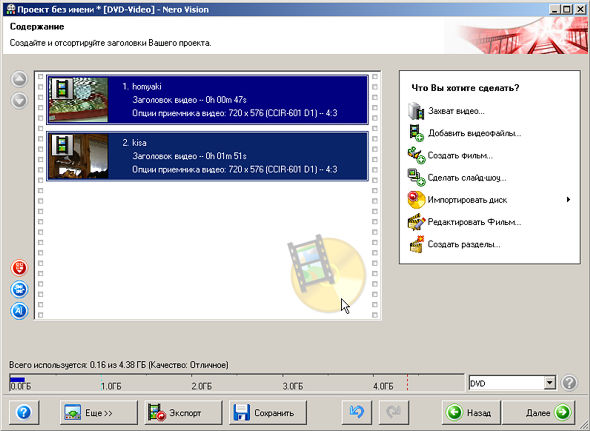
Далее — вы редактируете внешний вид меню вашего DVD (фон, кнопки, подписи), и на этом подготовительная часть — практически окончена.
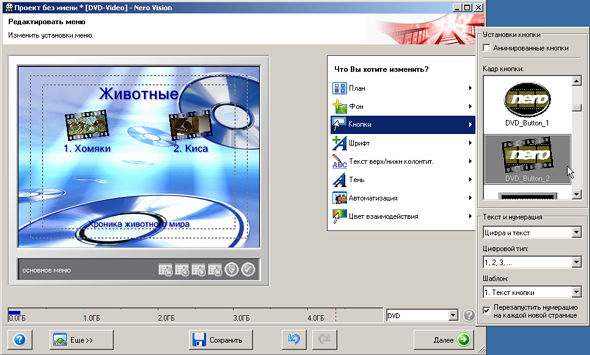
После клика на кнопку «Далее» — перед вами возникает окно предварительного «прогона» проекта. Вы можете просмотреть ваши клипы в режиме эмуляции работы бытового DVD-проигрывателя.
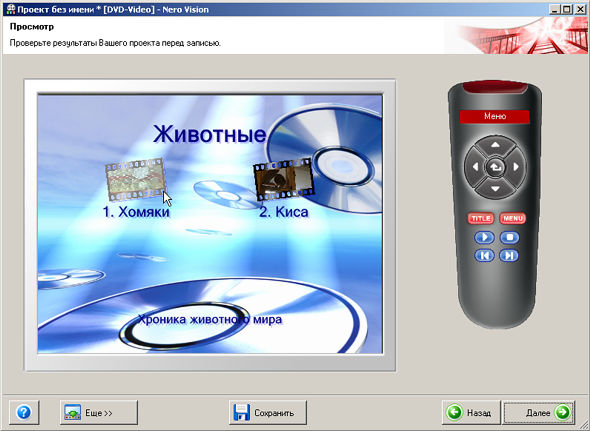
Не стоит обольщаться раньше времени — если всё прошло гладко, это ещё не говорит об отсутствии проблем в будущем — ведь ваши файлы пока не переконвертированы в MPEG-2. Кстати, настройки видео вы можете посмотреть в ниспадающем пункте меню настроек:
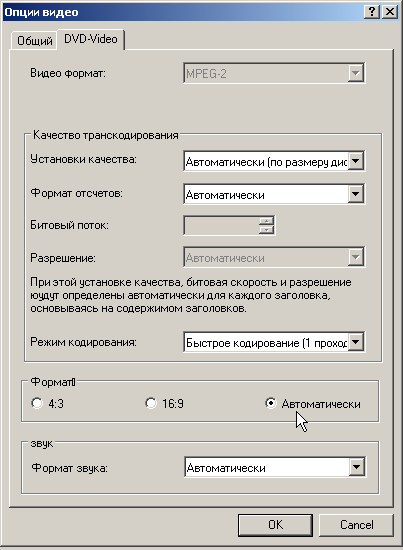
Рекомендую тем, кто только начинает знакомиться с Nero Vision — сначала использовать для «прожига» проектов перезаписываемый (RW) носитель. Это поможет избежать случаев неоправданной потери «болванки», если где-то в процессе конвертирования, записи или компоновке возникла ошибка.
Если вы удовлетворены тем, что увидели, то переходите на следующий экран, где можно ещё раз внимательно просмотреть параметры проекта и отправить его на запись.
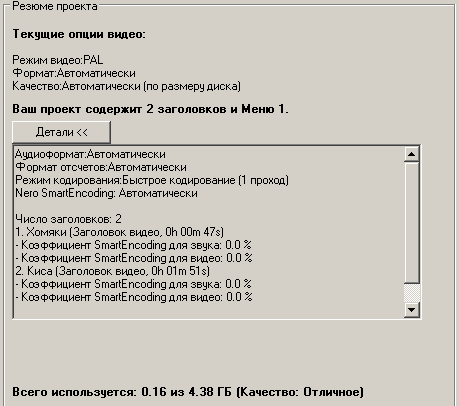
Результат работы Nero Vision проверяем на бытовом проигрывателе.
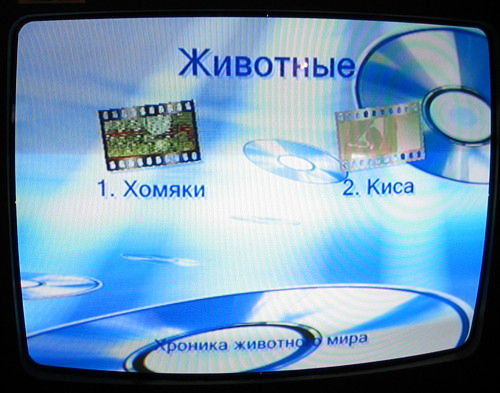
Надо сказать, что реализация Nero Vision версии 4.7.0.7 вызывает положительные эмоции — более ранние релизы этого приложения порой в качестве конечного результата не всегда выдавали желаемое (говорю по личному опыту). Так что прогресс очевиден — спасибо разработчикам за адекватную работу над ошибками!
Nero BackItUp
С помощью Nero BackItUp вы можете осуществлять резервное копирование папок и целых разделов жёсткого диска, восстанавливать сохранённые ранее данные. При этом имеется автоматизация — вы создаёте задания, которые стартуют автоматически, в определённое вами время. Данные можно сохранять на оптические носители (CD или DVD и т.п.), на внутренние и внешние жёсткие диски, в образы диска на HDD или др., на ресурсы локальной сети, USB-флэшки, FTP-серверы.
Программа Nero BackItUp позволяет выбирать типа резервного сохранения данных:
Полный бэкап. Сохраняются все выбранные данные на указанном ресурсе или папке.
Инкрементный бэкап. Осуществляется сохранение только тех данных, которые изменялись с момента последнего резервного копирования.
Дифференцированный бэкап. Осуществляется сохранение только тех данных, которые изменялись с момента последнего полного резервного копирования.
Обновление резервной копии. В имеющейся резервной копии обновляются файлы, которые были изменены после произведения бэкапа.
Возможности программы достаточно широки: к примеру, сохраняемые данные можно «сжимать» для экономии места, в случае конфиденциальной информации — можно устанавливать пароль или же осуществлять шифрование данных. Как удалось разузнать автору этих строк, шифрование ведётся с помощью алгоритма AES (Advanced Encryption Standard) со 128-битным ключом.
Специально для не особенно разбирающихся в высоких технологиях пользователей, в составе Nero BackItUp идёт целый ряд мастеров — помощников, которые помогают вам осуществить бэкап или же создать новую задачу для исполнения.
Что ж, кратко по функционалу прошлись (хотя описали лишь «вершки» — тонких настроек и опций у приложения Nero BackItUp — достаточно много), а теперь попробуем осуществить резервное копирование папки «D:\Документы» на USB flash диск по расписанию (в заданное время).
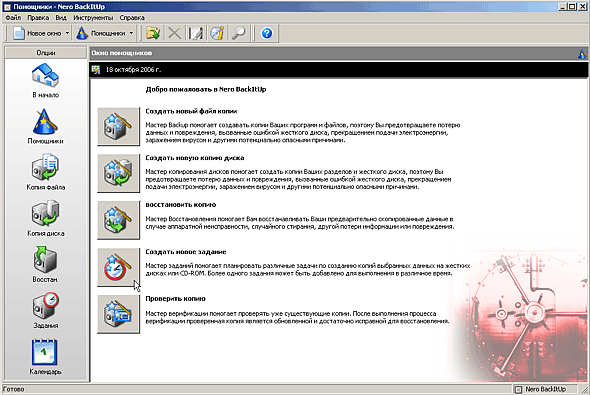
Запускаем программу Nero BackItUp и выбираем мастер создания новой задачи.
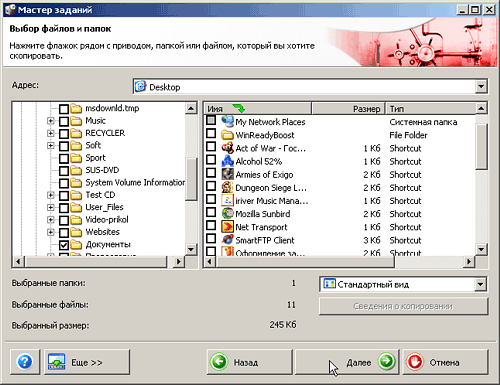
Далее, выбираем нужный нам каталог и (или) файлы, которые будем сохранять в отведённое время в отведённое место.
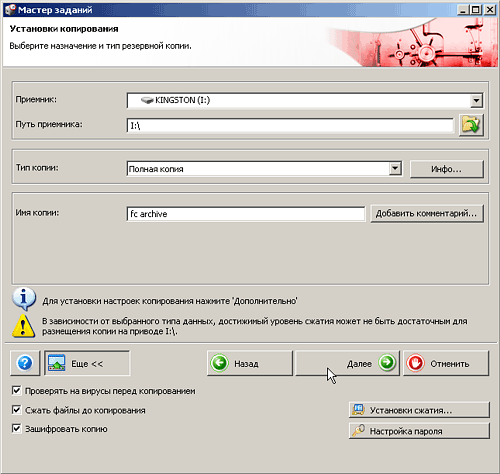
Выбираем для сохранения съёмный USB flash диск. Отметим также три важные опции в данном диалоговом окне: проверка на вирусы сохраняемых данных, сжатие файлов до копирования и шифрование данных по паролю. Кстати, пароль не принимается в случае, если в нём менее шести символов. Последовательно выбираем все пункты.
Дальше нам остаётся только выбрать название, день и время запуска задачи. В конце концов, на экран выводится полное описание установленной вами задачи.

Жмём «завершить», и в главном окне приложения видим появившуюся задачу. Закрываем приложение и ждём начала выполнения задачи. В указанное время в системном трее появляется иконка Nero BackItUp. По завершении процесса сохранения выдаётся такое окошко:
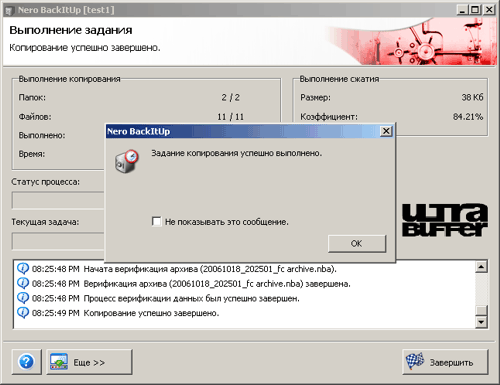
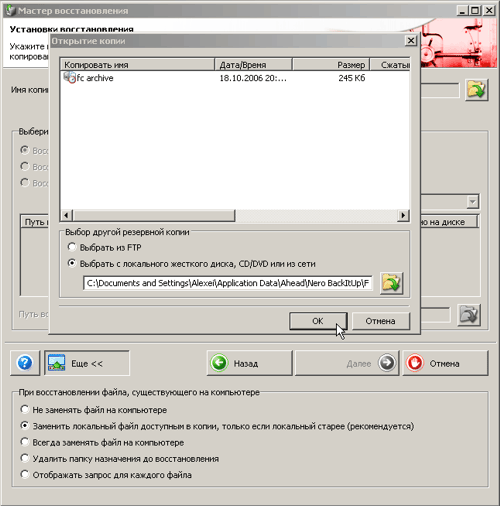
На USB flash диске появляется файл с названием 20061018_202501_fc archive.nba. Его размеры — 40.4 Килобайта (для сравнения — размеры каталога в несжатом виде — 245 Килобайт). Не удержался от эксперимента: известный архиватор 7-Zip при максимальных настройках сжатия упаковал эти же данные в 16.4 Килобайта. Что ж, теперь пробуем восстановить резервную копию — для начала удаляем с винчестера нашу папку «D:\Документы». Затем отправляемся в мастер восстановления данных, где выбираем, во-первых, имя восстанавливаемого архива, а затем, в дополнительном меню — тип восстановления (различные опции замены файлов).
Подтверждаем операцию, и диалоговое окно сообщает о благополучном восстановлении файлов.
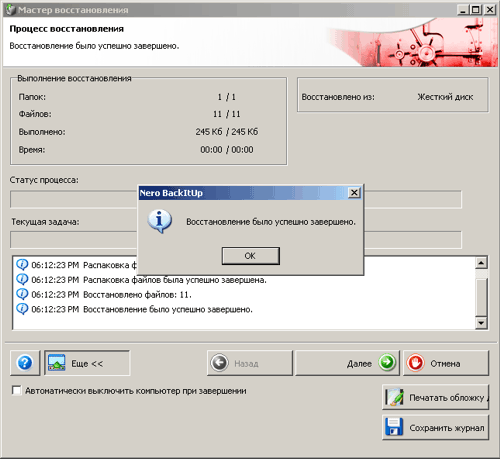
Действительно, на жёстком диске восстановился каталог «D:\Документы», все файлы открываются, всё работает. Никаких проблем при работе с русским языком в названии папок не возникло. Что ж, приложение Nero BackItUp подтвердило способность выполнять возложенные на него задачи, и мы переходим к следующему компоненту пакета…
Nero CoverDesigner
Этот компонент пакета Nero 7 Premium Reloaded предназначен для создания полиграфии к диску. Имеется несколько шаблонов, позволяющих создавать полиграфию (и наклейки на сами диски) в случае обычного CD-бокса, DVD-бокса, слим-бокса, и даже Mini CD и «визиток» — небольших имиджевых CD.
Вы можете выбрать готовый шаблон или же создать свой собственный. Попробуем стандартное оформление, заодно оценим работу дизайнеров программы.
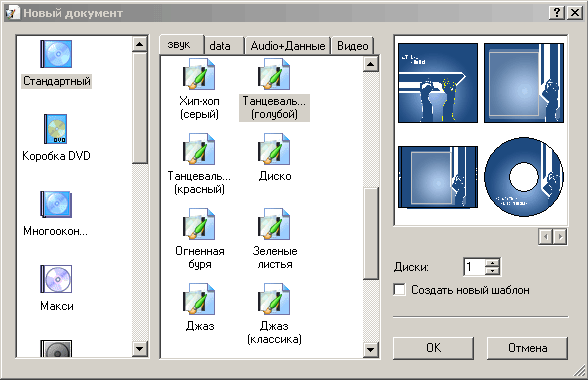
Описание диска вы можете создавать в самом начале, при выборе шаблона, или же редактировать его впоследствии (меню «Данные», пункт «Данные документа»).
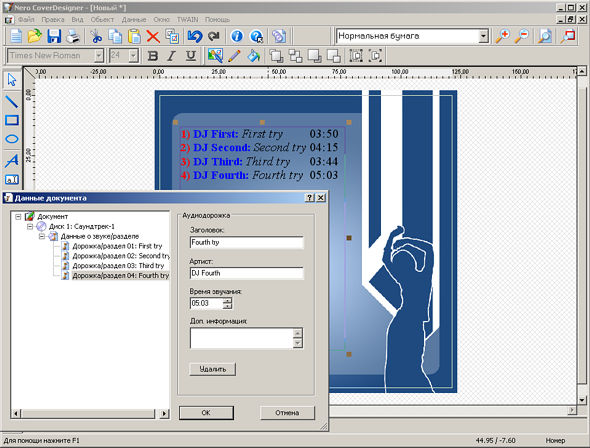
Слева имеется небольшая панель инструментов, которая позволяет быстро набросать необходимое оформление диска. Линии, прямоугольники, эллипсы, художественный текст, вставление картинки, оглавления из «Данных документа» — всё это позволяет создавать полиграфию на свой вкус. Дополнительные настройки программы рассматривать нет смысла — они чисто технические. Вообще, тратить много времени на оформление полиграфии к диску в домашних условиях — не оправданно. Разве что если вы делаете рассылку дисков клиентам (по работе), и не хотите ударить в грязь лицом — тогда действительно есть смысл полдня сидеть и корпеть над оформлением всех этикеток и вкладок.
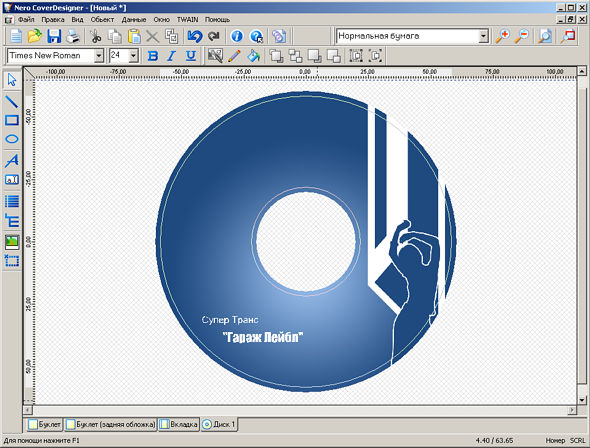
Передняя и задняя обложка буклета, вкладка и наклейка диска — разнесены в четыре рабочих пространства, между которыми вы переключаетесь, «кликая» по закладкам внизу окна.
Кстати, если вы делаете копию диска, у которого уже имеется буклет, то при желании — вы можете отсканировать и вставить изображение этой полиграфии прямо из Nero CoverDesigner — отправляйтесь в пункт меню TWAIN, выбирайте источник (сканер) и импортируйте картинку.
Отметим также поддержку технологии LightScribe — когда вы переворачиваете записанный диск (требуется специальный носитель) и «прожигаете» этикету на его лицевой части лучом лазера вашего записывающего привода.
Ну и, наконец, отметим поддержку различных типов бумаги, на которых вы будете распечатывать свою полиграфию.
При выборе бумаги и наклеек от различных производителей — размеры вашего проекта изменяются, подстраиваясь под формат конкретного поставщика.
Nero WaveEditor
Nero WaveEditor — это программа для редактирования и записи аудио файлов в формате WAV, MP3 или AIFF. Для наложения эффектов и работы с дорожкой, как мне кажется, лучше сразу перевести сигнал в формат WAV. Другие форматы (вроде WMA, OGG и MP4) — также поддерживаются на входе. Вообще, поддержка прочих звуковых форматов также возможна — в случае, когда у вас установлены соответствующие плагины.
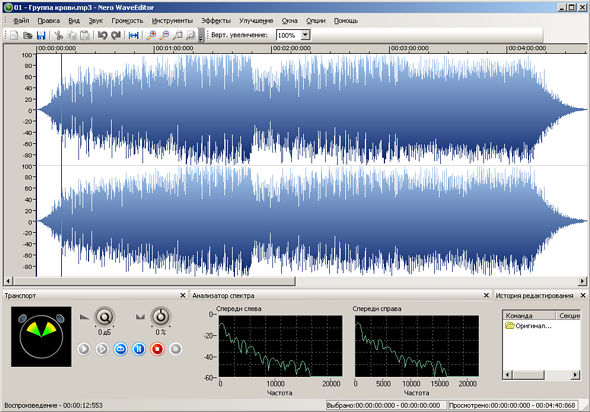
Интерфейс программы состоит из трёх частей: рабочая область — Wave-дисплей (также можно переключиться на дисплей спектрограммы и Wavelet-дисплей); Транспорт — здесь вы можете регулировать громкость воспроизведения и «переброс» звука между каналами; Анализатор спектра — показывает зависимость громкости в децибелах по всему частотному спектру; наконец, последняя область — История редактирования — в дополнительной расшифровке практически не нуждается (отображение всех наложенных команд редактирования с возможностью отката).
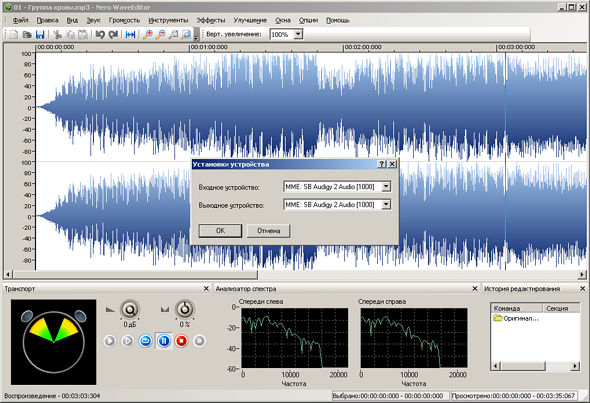
В самом редакторе, вам изначально будет нужно выбрать входное и выходное устройства. На входе может быть микрофон, CD аудио, или же захват может вестись с выхода звуковой карты. Это очень «вкусная» возможность (хотя на рынке присутствует достаточное число утилит, осуществляющих захват звука с Line-out). Но тот факт, что данный функционал идёт в составе программы из пакета Nero 7 (идеологически ориентированного на запись оптических носителей) — весьма радует.
Таким образом, вы можете осуществлять захват сигнала со, скажем, какой-нибудь Интернет-радиостанции. Просто выберите соответствующее устройство захвата вашей звуковой карты, отрегулируйте уровень сигнала и дальше — просто обрабатывайте полученный материал!
В закладках настроек звукового формата вы найдёте информацию о поддерживаемых кодеках (как для кодирования, так и для декодирования сигнала), и там же вы можете выставить необходимые настройки компрессии.
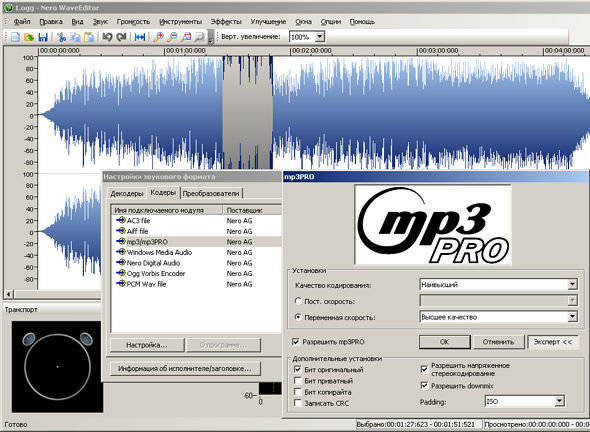
В принципе, в большинстве случаев среднестатистический пользователь будет обращаться к базовым функциям пакета редактирования аудио Nero WaveEditor. Например, вырезание (или обрезка) части звуковой дорожки — просто выделите нужный кусок и нажмите «Ctrl-X» (для копирования — «Ctrl-C»). Далее в пункте «Файл» выберите «Новый», и у вас откроется новое окно приложения Nero WaveEditor. Туда вставляйте вырезанную или скопированную часть, и спокойно работайте с ней дальше.
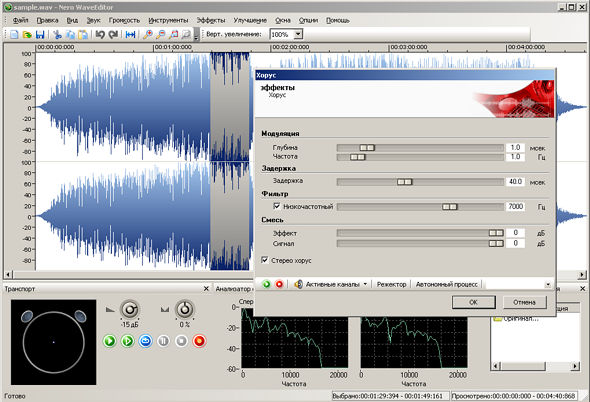
В программе реализовано большое число эффектов (как свои собственные, так и подключаемые модули DirectX). Причём одни из самых востребованных — «затухание» (плавное уменьшение громкости до нуля) и «восстановление» (плавное увеличение громкости с нуля) — вынесены отдельно, в меню «Громкость». Кроме того, вы можете создавать эффекты «Хорус», «Реверберация», «Фэйзер» многие другие. Для наложения эффекта необходимо сначала остановить воспроизведение или захват, затем выбрать нужный участок композиции и уж потом — отправиться вменю «Эффекты» в поисках нужного фильтра для обработки звука.
После всех ваших «издевательств» над звуковой дорожкой — следует сохранить её в нужный формат (поддерживаются WAV, MP3, OGG, WMA, AIFF и, что немаловажно — AC3). Перед сохранением — обязательно посетите меню настроек конкретного кодека, и выберите там соответствующие параметры качества.
Резюме: перед нами — неплохой звуковой редактор, идеально вписывающийся в общую концепцию мультимедийного пакета Nero 7. Он ощутимо поможет вам в ряде случаев, когда необходимо произвести простое редактирование или несложное украшательство звуковой дорожки, а также позволит захватить сигнал с выхода или входа звуковой карты или микрофона и т.д.
Nero SoundTrax
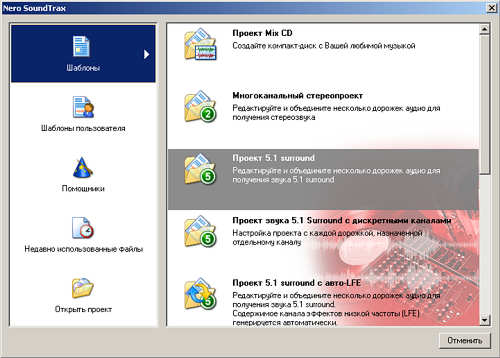
Приложение Nero SoundTrax — как видно из названия, также предназначено для работы со звуком. Только на этот раз основной функционал привязан к созданию многоканальных проектов — скажем, в формате 5.1 или 7.1. В принципе, можно создать и стерео-дорожку, с помощью микширования двух или более композиций. О функциональных возможностях Nero SoundTrax красноречиво свидетельствует стартовое окно с предложением выбора одного из шаблонов.
Также отметим два весьма полезных мастера, позволяющих перенести ваши записи с виниловых пластинок или магнитных лент — на CD.
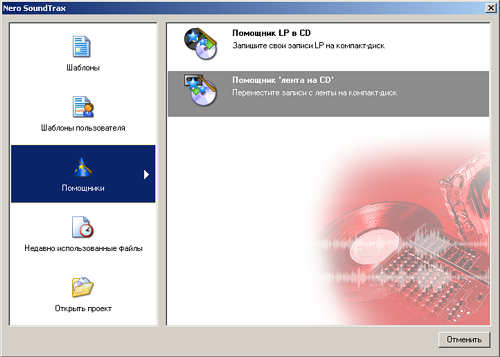
В принципе, ничего особенного в работе этих мастеров нет — вы также захватываете сигнал со входа вашей звуковой карты (куда его поставляет оборудование, воспроизводящее пластинку или кассету). Однако потом, когда сигнал захвачен, указанные wizard’ы помогают определить треки (по паузам между композициями) и уменьшить уровень шумов. А в результате — записать ваш проект на CD.
Что касается микширования, то здесь всё достаточно просто — у вас есть дорожки, которые проигрываются на том или ином канале, вы можете приглушать воспроизведение, плавно переводить звук между каналами. Характерный пример: при создании любительского проекта вы назначаете одну дорожку для воспроизведения музыки, а вторую — отводите под речь комментатора или дубляж.
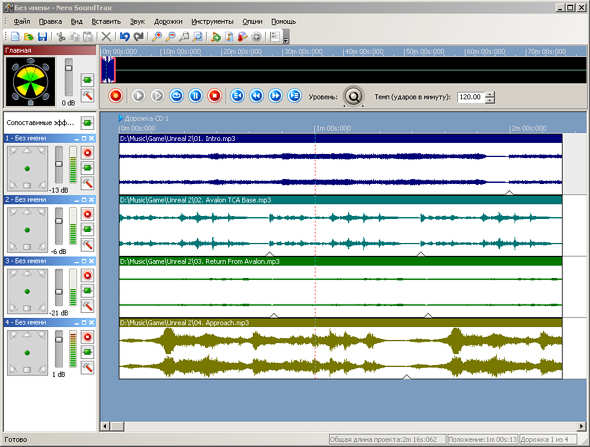
В любой момент вы можете отправиться редактировать вашу дорожку в Nero WaveEditor, где к вашим услугам — полный набор эффектов и дополнительные инструменты. В общем, назначение Nero SoundTrax кристально ясно: это сборка звукового потока для вашего проекта (будь то собственный аудио CD или звуковая дорожка к фильму), плюс мастеры для переноса записей с виниловых пластинок и магнитных лент.
Nero ShowTime
Не знаю, стоит ли заострять особое внимание на Nero ShowTime — мультимедийном проигрывателе, идущем в составе пакета Nero 7. Это вполне обычный проигрыватель, поддерживающий воспроизведение DVD. Также воспроизводятся аудио и видео файлы наиболее распространённых форматов. Естественно, если в вашей системе отсутствует необходимый мультимедийный кодек, то Nero ShowTime вас не спасёт.
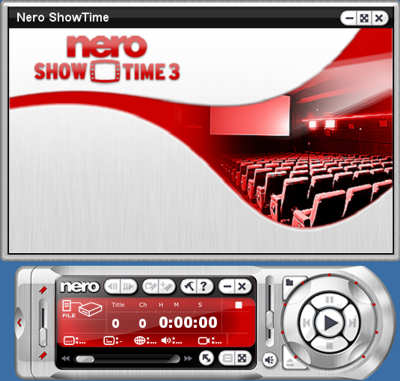
У проигрывателя имеются достаточно неплохие настройки, позволяющие, например, устанавливать типы пользователей с паролями — чтобы ваш ребёнок в ваше отсутствие не смог воспроизвести с помощью Nero ShowTime какой-нибудь DVD «для взрослых».
Есть возможность захватывать картинку из воспроизводимого видео и сохранять её в файл, управлять проигрывателем с помощью конфигурируемого OSD-меню, устанавливать некоторые настройки качества для видео (попытаться хотя бы немного визуально улучшить воспроизведение неудачного видеофайла), использовать накладываемые эффекты Luma (помехи) и Хрома (цветной шум). Также можно регулировать яркость, контрастность, насыщенность, резкость и прочие параметры: фактически, вы будете накладывать нужный фильтр прямо во время воспроизведения вашего видео. Отметим ещё две интересные вещи: поддержку внешних субтитров и DNC (динамический контроль шума — уменьшение свиста работающего DVD-привода при воспроизведении фильма или аудио CD). Правда, не все устройства поддерживают эту опцию.
Проигрыватель Nero ShowTime работает с защитами вроде CSS и CPRM — Content Protection for Recordable Media, понимает широкоэкранный формат 16:9. Вы можете создавать и затем сохранять свои списки воспроизведения (например, последовательное проигрывание всех треков альбома). В процессе тестов приложение субъективно показалось немного «громоздким», хотя лично у меня все видео и аудио файлы воспроизводились без проблем (исключение — пара видео DVD, которые не захотели воспроизводиться, но при этом спокойно читались в Windows Media Player)…
Nero MediaHome
Nero MediaHome — это мультимедийный сервер, который автоматически распознаёт UPnP-устройства. Nero MediaHome позволяет обмениваться между сетевыми компьютерами аудио, видео файлами и цифровыми фотографиями, картинками. Также реализовано потоковое воспроизведение видео или музыки на клиентский компьютер с сервера посредством протокола HTTP 1.0 или HTTP 1.1.
Таким образом, после запуска Nero MediaHome вы выбираете мультимедийное содержимое, к которому планируете разрешить сетевой доступ.
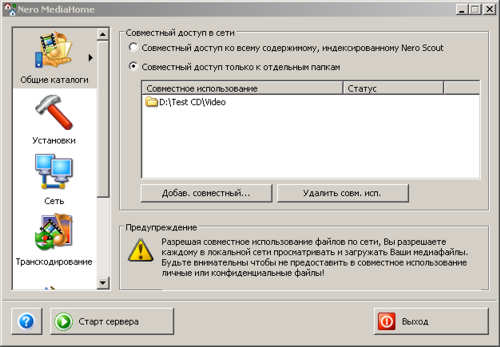
Далее вы идёте в настройки сервера, и, в случае потокового воспроизведения — в настройки транскодирования.
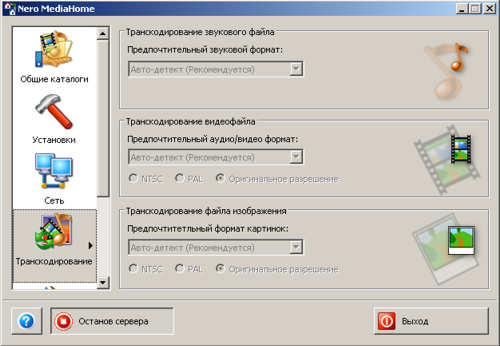
Пролистайте остальные закладки настроек — они вполне понятны, сложностей возникнуть не должно. Доступ к ресурсам Nero MediaHome вы получаете из штатного мультимедийного проигрывателя Nero ShowTime — выбирайте в его интерфейсе закладку с выбором источника, затем — воспроизведение из папки, и в открывшемся меню — у вас будет доступен ресурс MediaHome Network.
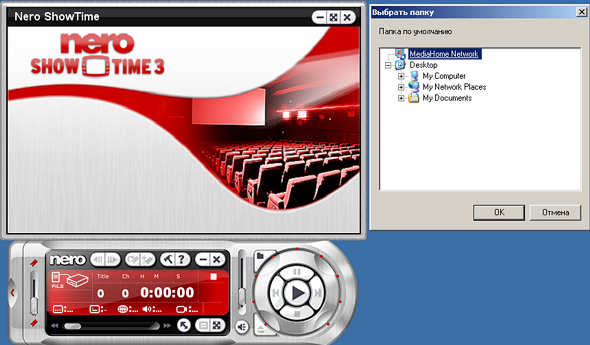
В итоге получаем достаточно простой и дружелюбный к пользователю инструмент, позволяющий обмениваться мультимедийными файлами, а также обеспечивать совместный доступ к телевизионным трансляциям. Воображение рисует картину: ваш товарищ в Англии с помощью TV тюнера ловит какой-нибудь интересный канал и транслирует его вам, на ваш компьютер в подмосковном Королёве :). Единственное ограничение — оба пользователя должны установить на своих компьютерах пакет Nero 7, ну и, конечно же, разобраться с настройками брандмауэра…
Nero Recode
Разработчики выделяют три основные функциональные ветки Nero Recode: копирование DVD, сборка DVD из ваших видео файлов, перекодирование вашего видео в формат Nero Digital (своя собственная разработка на базе стандарта MPEG-4). При этом отдельно указывается на тот факт, что работа ведётся исключительно с незащищёнными копиями DVD и видео файлов — обходить системы защиты Nero Recode не умеет.
В общем, если вы думаете, что под названием Nero Recode скрывается действительно гибкий и многофункциональный передокидровщик многих форматов видео, то вы ошибаетесь. По своему назначению программа похожа на утилиту CloneDVD — заточенную исключительно под работу с DVD. То есть, вы можете вырезать ненужные меню, саундтреки, клипы, бонусные материалы, и т.д.
Вначале мастер предлагает вам выбрать один из пяти вариантов работы:
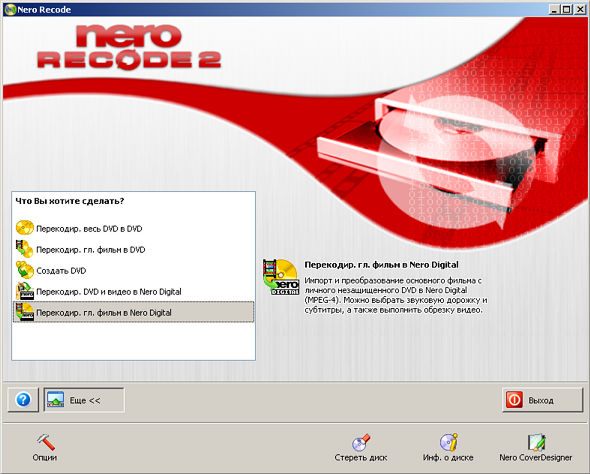
На входе каждого из пяти мастеров должен быть или DVD, или его содержимое, сохранённое на винчестере (папка Video_TS). Первые три пункта на выходе выдадут вам видео DVD, а последние два — предназначены для достаточно часто встречающейся ситуации с перекодированием исходного DVD на CD (при использовании сжатия в MPEG-4). Конечно, в данной операции есть некоторый анахронизм: время, когда DVD-R болванки стоили дорого — давно прошло (а качество при переносе ощутимо теряется, ведь вы пережимаете целый фильм (4.7 Гбайт) на один CD). Но всё же эта функция иногда по-прежнему актуальна, и примеров её применения можно придумать сколько угодно — когда, например, вы «выдираете» два-три понравившихся музыкальных клипа с DVD и сохраняете их на CD практически без потери качества.
Кстати, внимательно следите за т.н. «коэффициентом блокирования» — значок «замка» в интерфейсе.
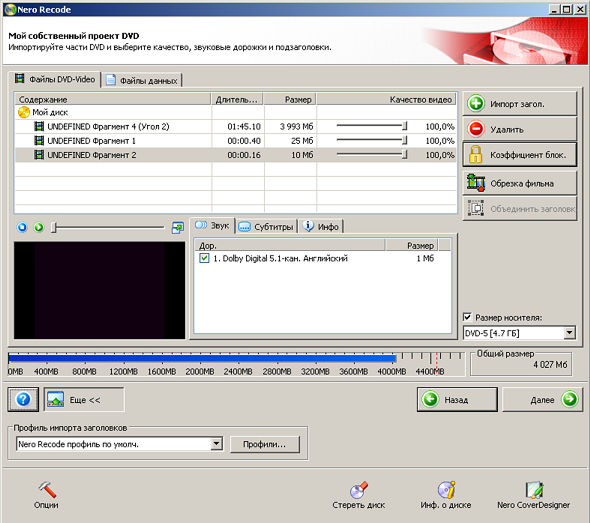
Если он «закрыт», то качество видео будет сохранено без изменения. Если же замок «открыт», то программа Nero Recode будет пытаться изменять настройки качества видео. Памятуя о том, что качество картинки уже сжатого сигнала сделать лучше практически невозможно (речь идёт о DVD, а, значит, сигнал уже сжат в MPEG-2), — следите за тем, чтобы данный значок «размыкался» только тогда, когда вам нужно уместить видео на носителе, не дотягивающем по размерам свободного пространства до объёма исходной видео и аудио информации.
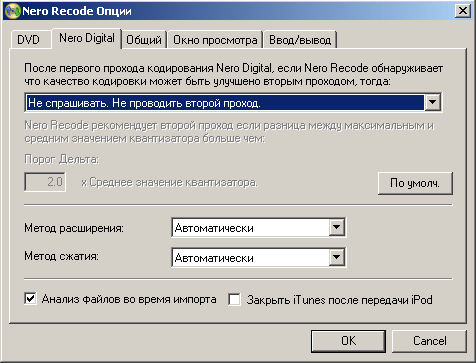
Настройки Nero Recode весьма лаконичны. Настраивать вообще мало что можно: к вашим услугам закладки DVD (несколько служебных настроек), Nero Digital (настройки кодека MPEG-4 от Nero), «Общие» (незначительные настройки общего плана), «Окно просмотра» (выбор режима звука), «Ввод/Вывод» (выбор метода доступа к приводу).
В общем, как я уже сказал выше, приложение Nero Recode по функционалу живо напомнило мне идеологию утилиты CloneDVD…
Nero PhotoSnap / Nero PhotoSnap Viewer
Две программы под общим названием PhotoSnap в рамках пакета Nero 7 Premium Reloaded — являют собой, соответственно, несложный редактор графических файлов (Nero PhotoSnap) и средство их просмотра (Nero PhotoSnap Viewer). Начнём с редактора…
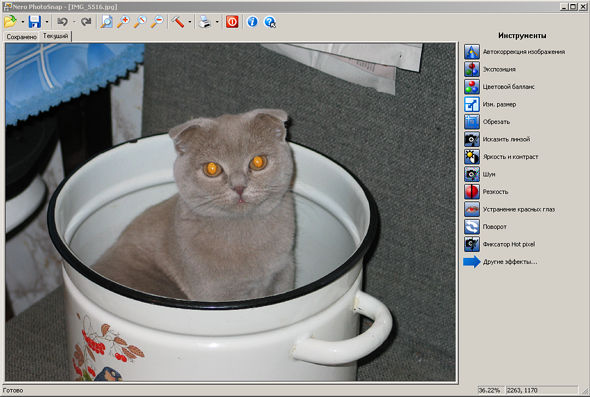
Судя по документации, он умеет открывать файлы формата JPG, JP2, TGA, PCD, IFF, XBM, GIF, PNG, BMP, TIF, PCX, RAS. Изображения Nero PhotoSnap может сохранять в форматы JPG, JP2, TGA, GIF, PNG, BMP, TIF, PCX. На самом деле, список поддерживаемых графических форматов значительно шире, чем указано в документации: как мне кажется, все ваши графические файлы — будут открыты без каких-либо проблем.
Интерфейс, как видите, бесхитростный. Вначале вы открываете файл, потом, при желании — выводите информацию о нём:
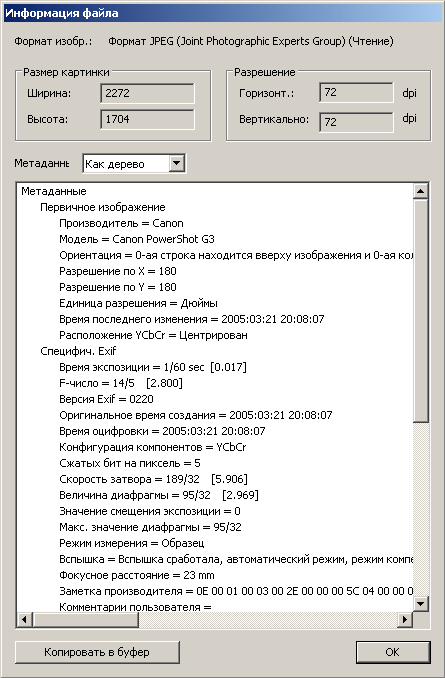
В метаданных можно найти некоторые интересные сведения. Но основное предназначение редактора — редактировать, и доступ к этому функционалу оформлен в качестве списка инструментов для работы с изображением.
Будьте внимательны, инструменты не помещаются на одной панели, дополнительный набор фильтров доступен после щелчка на ссылку «Другие эффекты».
В принципе, рассказывать обо всех имеющихся эффектах в рамках этой ознакомительной статьи — особого смысла нет (да и назначение большинства фильтров вполне понятно из их названия), поэтому просто попробуем в действии один из самых востребованных инструментов: устранение неприятного эффекта «красных глаз».


В общем, итог вполне удовлетворительный, хотя чего-то революционно нового я не увидел — стандартная попытка «залить» красный глаз серым цветом с нанесением блика.
В завершение — отметим реализованную в редакторе возможность вывода снимков на печать.
Теперь что касается средства просмотра графических файлов, Nero PhotoSnap Viewer.
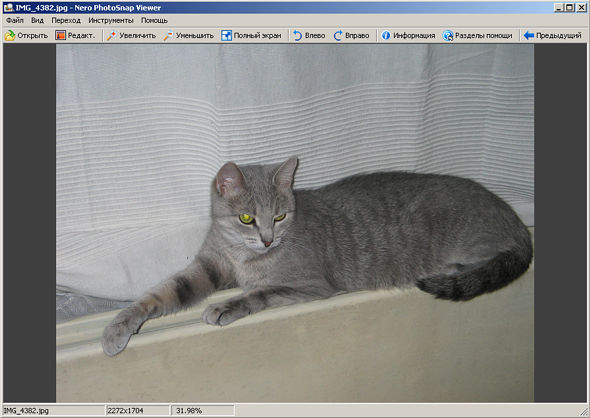
Что требуется от обычного средства просмотра файлов? Прежде всего, поддержка всех графических форматов и простота использования. И то, и другое у Nero PhotoSnap Viewer — имеется. Прокрутка «подвешена» на скролл мыши и на клавиши Page Up / Page Down. Клавиша Enter — переводит вас в полноэкранный режим. Пожалуй, не хватает функции слайд-шоу, но она в полной мере реализована в рамках оболочки Nero Home (см. выше), так что придраться совершенно не к чему.
В интерфейсе есть пункт редактирования просматриваемой картинки — при его выборе Nero PhotoSnap Viewer автоматически переключает вас в приложение Nero PhotoSnap.
Вот, пожалуй и все основные впечатления, о которых хотелось рассказать после знакомства с приложениями Nero PhotoSnap и Nero PhotoSnap Viewer.
Nero InCD
Ссылка на этот компонент не входит в меню Nero StartSmart, но после установки — он всегда находится у вас перед глазами, в системной области (System Tray). Это приложение позволяет использовать перезаписываемые (RW) оптические носители в качестве удобного и «прозрачного» для вас хранилища данных — такого, как, например, жёсткий диск, Flash USB-накопитель или же дискета.
Для организации такой работы с оптическими перезаписываемыми дисками используется Universal Disk Format (UDF) — реализация на базе стандарта ISO/IEC 13346 (aka ECMA-167), созданная в стенах Optical Storage Technology Association (OSTA).
В случае, если вы используете операционные системы линейки Windows 98/Me, то для возможности считать диск в формате UDF вам потребуется InCD 4 Reader. Эта утилита распространяется бесплатно, и может быть взята здесь: http://ww2.nero.com/nero6/eng/Support_Tools_InCD_4_Reader.html.
Главное окно программы позволяет подготовить ваш перезаписываемый носитель к работе — или просто стереть его (кстати, это удобно: даже в случае, если вы не планируете использовать InCD по прямому назначению, вы получите удобный «стиратель» дисков с быстрым доступом — в системной области). Если же перед вами стоит задача создания «большой дискеты», то вам нужно сначала отформатировать ваш носитель.
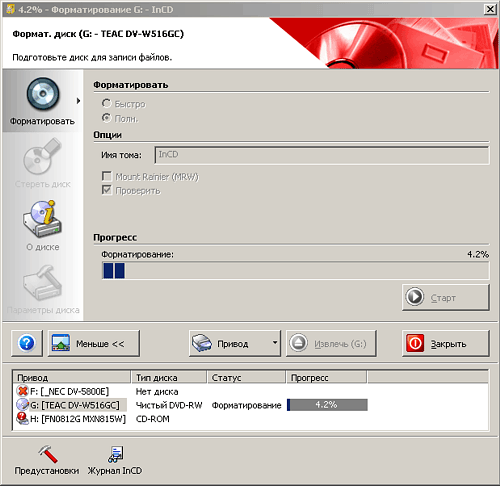
Когда форматирование завершено, вы получаете наглядное представление о характеристиках диска.
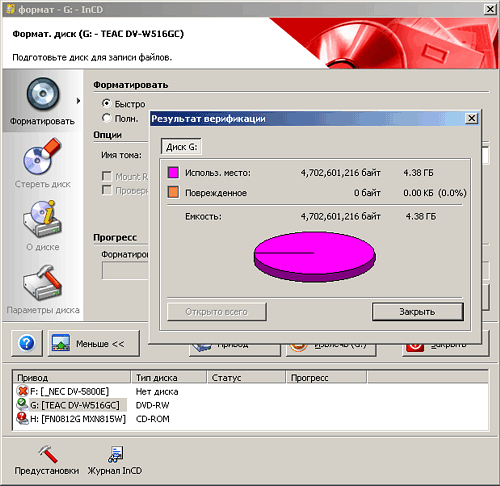
Отформатировать под UDF можно любой перезаписываемый носитель, но лично у меня возникали проблемы с определением возможности перезаписи некоторых носителей программой InCD. При этом у моего привода Teac DV-W516GC — установлена последняя прошивка, а версия InCD 5.5.0.11 — самая последняя из доступных… Как бы то ни было, с помощью InCD ряд перезаписываемых оптических дисков у меня успешно превратился в удобные носители информации (что-то вроде больших дискет или дополнительных разделов жёсткого диска).
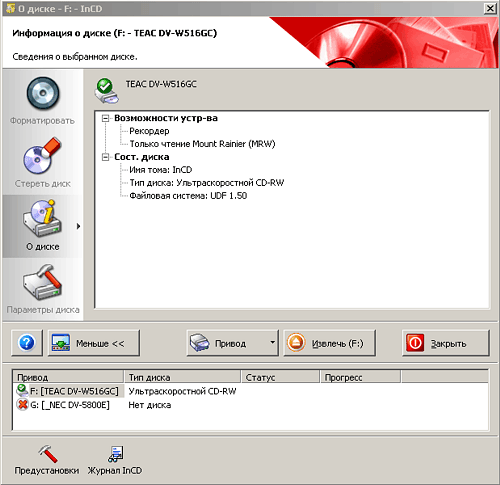
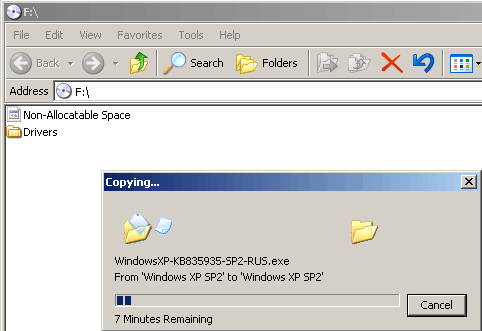
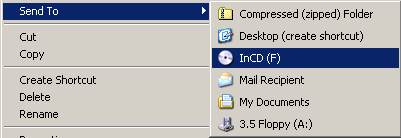
Теперь вы можете спокойно переписывать данные на CD-RW или DVD-RW прямо в Windows Explorer. Кроме того, в контекстном меню, по нажатию правой кнопки мыши на названии файла, в меню «Send To» становится доступен ваш диск InCD.
Точно также вы можете быстро удалять файлы и папки с вашего носителя. Будьте внимательны — если у вас установлена какая-либо другая программа для пакетной записи, Nero InCD может начать с ней конфликтовать! В любой момент вы можете отправиться в свойства вашего привода и там, в появившейся закладке InCD — ознакомиться с текущей информацией (по приводу и носителю).
В общем, используйте InCD на здоровье — это будет некая альтернатива USB Flash диску, но в случае использования перезаписываемых DVD имеется неоспоримое преимущество — несколько гигабайт информации могут вместить далеко не все «флэшки» (а уж о цена таких устройств и вовсе не сопоставима с DVD-RW «болванкой»)…
Инструменты
Второй раздел в стартовом меню содержит ряд полезных вспомогательных инструментов от Nero. Некоторые из них (Nero CD-DVD Speed, Nero Info Tool) настолько популярны, что многие энтузиасты используют их совершенно самостоятельно, отдельно от пакета Nero (который могут вообще не использовать). Итак, обращаемся к содержимому раздела «Инструменты»…
Установка продуктов Nero
Собственно, об этом пункте (компоненте Nero Product Setup) мы уже рассказывали в главе «Инсталляция», поэтому долго задерживаться здесь не будем.
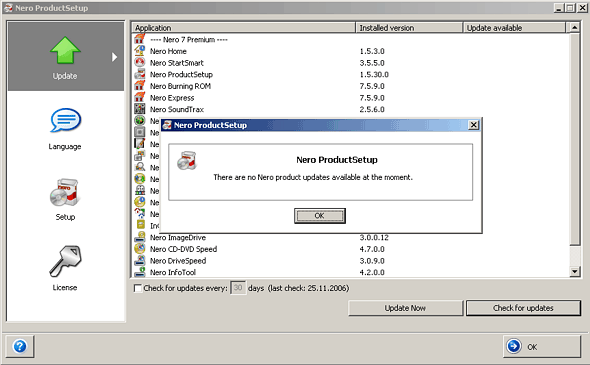
В главном окне имеются четыре раздела: Update (Обновить), Language (Язык), Setup (Настройка) и License (Лицензия). Раздел Update предлагает выполнить поиск обновлений на сервере Nero AG и, если таковые будут найдены — попытаться скачать и установить их. Почему я написал «попытаться»? Потому, что у меня этого сделать не получилось — когда дело доходило до начала закачки, выдавалась ошибка соединения с сервером. Насколько мне известно, специалисты Nero AG в настоящее время ведут доработку и отладку механизма обновлений. Надеюсь, в скором времени настанет долгожданный миг, когда достаточно будет просто нажать кнопку Update, дождаться завершения работы модуля обновлений продукта, перезапустить систему — и начать использовать свежую версию пакета…
Второй пункт, Language, позволяет вам выбрать язык (локализацию интерфейса). Этот раздел у меня работал без проблем — я специально скачал англоязычную версию пакета Nero 7, и затем, с помощью пункта Language в Nero Product Setup — добавил поддержку русского языка. Обновление (с трансляцией файлов с сервера разработчиков) производилось около минуты. Правда, это действие продублировало в меню «Программы» ссылки на все приложения (на русском языке), но по этому пункту претензий нет (хотите два языка — пожалуйста, дальше — разбирайтесь сами).
Третий пункт, Setup, позволяет или удалить пакет, или произвести деинсталляцию (или установку) его компонентов (различных приложений). Здесь, в общем-то, всё стандартно:
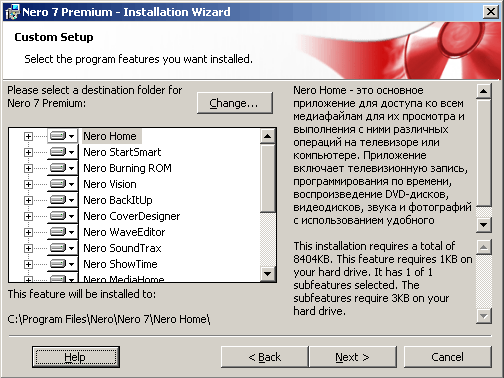
Последний, четвёртый пункт, License — выводит список установленных в системе продуктов от Nero AG и серийные ключи к ним.
Nero Burn Rights
Данная утилита из состава пакета — предназначена для решения известной проблемы — когда права на осуществление записи оптических носителей имеются только у администраторов системы, но не у простых пользователей.
На скриншоте чётко представлен весь скромный функционал утилиты Nero Burn Rights. Не будем вдаваться в дебри корпоративной политики и вопросов доступа пользователей и администраторов, отчётливо понимая, что пакет Nero чаще всего будет устанавливаться на домашних компьютерах, где каждый — «сам себе администратор». Есть, конечно, специфика (когда у вас семейная машина, и ваши дети заходят под своими пользовательскими аккаунтами), но останавливаться на ней вряд ли оправдано в рамках этой статьи.
Nero Image Drive
Под названием Nero Image Drive скрывается программное обеспечение, организующее в вашей системе виртуальный привод от Nero. Виртуальный привод — это программная эмуляция CD-ROM/DVD-ROM привода: если в физическое устройство вы вставляете настоящие компакт-диски, то в виртуальный привод (появляющийся в разделе My Computer) — вы монтируете образы дисков, которые размещены на винчестере или других носителях информации.
После установки пакета Nero ваш виртуальный привод Nero Image Drive — не активен. При выборе соответствующего пункта в стартовом меню интерфейса — выскакивает предупредительное окошко.

После этого выдаётся лаконичное меню.
Как видите, в системе можно установить два виртуальных привода. Каждому будет присвоена своя буква, и в каждый можно будет в дальнейшем монтировать образы диска. Поддерживаются образы .NRG (внутренний формат Nero) и .ISO. Немного неудобно выполнен процесс монтирования диска — приходится лезть в меню «Пуск -> Программы» и выбирать Nero Image Drive в созданной группе ярлыков Nero, после чего щёлкать на закладку привода и вызывать диалоговое окно поиска образа (и, естественно, подтверждать его установку).
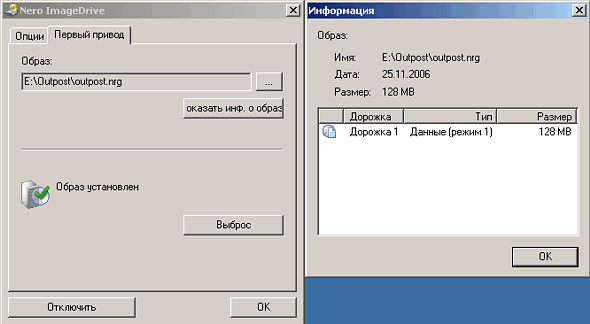
Я бы посоветовал специалистам Nero AG перенять опыт Alcohol Software — в её продуктах (например, Alcohol 52%) нужно просто кликнуть правой кнопкой мыши на букве виртуального привода, и в выпадающем меню выбирается ссылка на диалоговое окно поиска образа (если вы уже выбирали образ ранее — он будет тут же доступен в контекстном меню — истории открытых ранее образов). Если путь к образу уже известен — монтирование осуществляется за пару кликов мышью, в течение секунды. Это ощутимо удобнее реализации Nero Image Drive.
Впрочем, вернёмся к виртуальному приводу от Nero — когда образ диска установлен, вы можете работать с ним так же, как работали бы с CD или DVD (только скорость обращения к данным становится намного выше). Получить образ CD или DVD диска вы можете в том же Nero Burning ROM — выбирайте меню копирования с диска на диск, и в качестве отправной точки выбирайте не записывающий привод, а Image Recorder. Останется только выбрать, куда сохранить образ, и дождаться завершения операции.
Важно: При снятии .NRG или .ISO образа оптического носителя, защищённого от копирования (с помощью технологий StarForce, SafeDisk и т.п.) в подавляющем большинстве случаев — вы получите неработающий образ CD (или DVD). Для обхождения защиты от копирования хакеры и энтузиасты используют специальный инструментарий, описание которого не входит в рамки данного материала.
Nero CD-DVD Speed
Достаточно мощный инструмент для тестирования ряда характеристик вашего привода (как записывающего, так и простого CD-ROM или DVD-ROM). С помощью этой программы вы действительно можете «закопаться» в настройки и выявить параметры работы вашего привода (причём в реальности, чтобы потом сравнить результаты с обещаниями на рекламном буклете производителя).
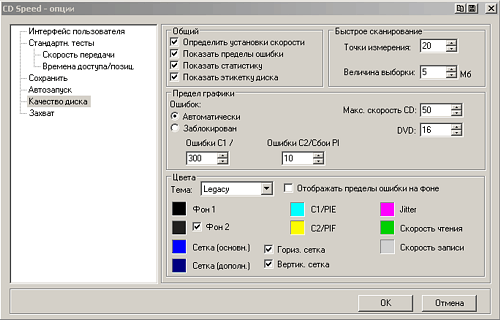
Вы можете проводить тесты как с качественным и неповреждённым носителем, так и с плохо читающимися дисками, чтобы выявить, насколько успешно справляется с ними ваше устройство. Точно также вы можете изучить носитель на предмет наличия на нём повреждённых секторов. Выбирайте диск, вставляйте его в привод, и начинайте тестирование.
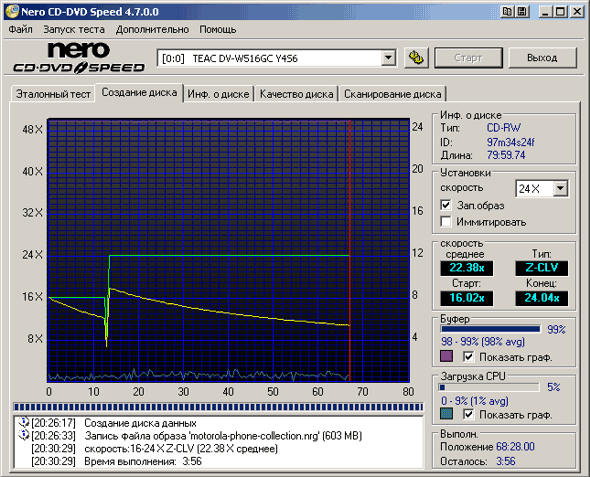
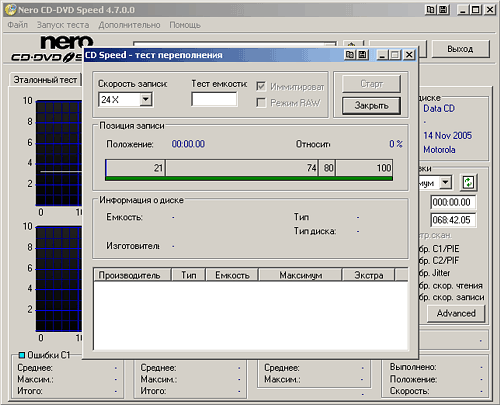
Вы можете проводить тесты на скорость передачи данных; на качество DAE (Digital Audio Extraction — извлечение аудио-данных); будете определять загрузку CPU, пиковую скорость, и даже возможность превышения лимита данных на CD или DVD (т.н. Overburn).
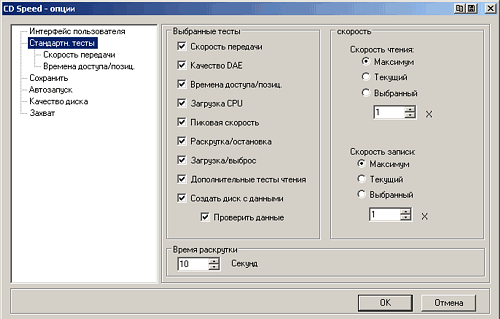
Полный список проводимых тестов выбирается в меню опций программы. Дотошным пользователям, желающим исследовать свой привод вдоль и поперёк — будет где развернуться…
Итого — получаем превосходный инструмент, позволяющий реально оценить характеристики вашего CD(DVD)-ROM или CD(DVD)-RW привода.
Nero Info Tool
Ещё одна полезная утилита, собирающая и выводящая информацию о ваших приводах; находящемся в записывающем устройстве оптическом носителе; отчасти — системной конфигурации; установленном (и распознаваемом) программном обеспечении для работы с дисками; драйверах (а также аудио-, видео кодеках); оборудовании (процессор, материнская плата, версия BIOS, количество оперативной памяти, звуковая карта и видеоадаптер) и программном обеспечении (версия Windows, локализация, версия DirectX и Internet Explorer).
Красноречивее об утилите Nero Info Tool расскажут скриншоты её информационных закладок, некоторые из которых мы и приводим далее…
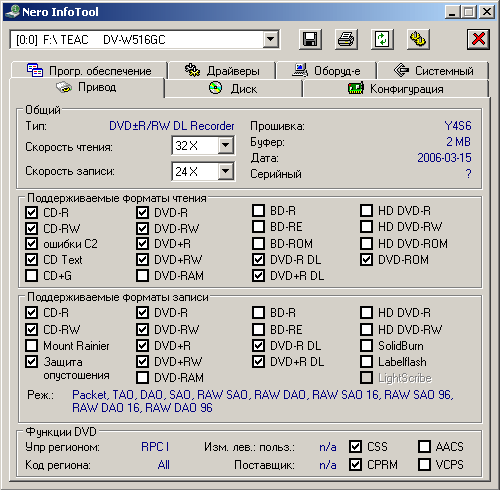
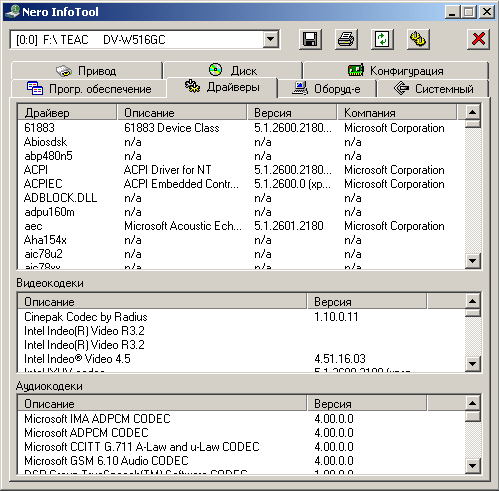
Конечно, до функционала ряда известных информационных утилит этой программе далековато, но, тем не менее, её полезность сложно переоценить.
Инструкции
Наконец, мы добрались до последнего, третьего раздела стартового модуля Nero SmartStart. Это раздел «Инструкции». Если вы думаете, что в вашем дистрибутиве поставляются какие-то полновесные справочные файлы, вы ошибаетесь. При клике на файл справки к заинтересовавшему вас приложению, вы сталкиваетесь с таким вот окошком:
В двух словах: ради уменьшения размеров дистрибутива — справочные файлы хранятся отдельно, на онлайновых ресурсах сайта Nero.com. А именно — вот здесь: http://www.nero.com/nero7/eng/User_Guides.html. Сложно сказать, оправдана ли такая политика. С одной стороны, коллекция справочных файлов занимает около 30 Мегабайт, с другой — это всего 20% от размеров самого «бюджетного» (читай — только англоязычного) дистрибутива Nero 7. В общем, если вы только знакомитесь с пакетом, мой вам совет — качайте вместе с дистрибутивом все справочные документы в формате PDF. В них содержится достаточно полезной информации, хотя ряд сведений немного устарел и требует обновления.
Заключение
Наверняка в этом материале превалировал субъективно-повествовательный формат, но я искренне надеюсь, что основную задачу — в общем виде отразить потенциал мультимедийного пакета Nero 7 Premium Reloaded (линейки 7.5.х), мне всё же удалось выполнить. Без сомнения, описание всех возможностей пакета заняло бы огромное количество страниц, которые вы утомились бы читать (а ваш покорный слуга — писать :)). Ведь по некоторым приложениям справочные файлы приводят добрую сотню страниц, а этих приложений, как видите, больше десятка!
Отдельно отмечу появившийся в версии Reloaded компонент Nero Mobile, не описанный в разделе приложений. Это медиа-центр для вашего мобильного устройства. Так как КПК у автора этих строк нет, провести тестирование возможности не было. Впрочем, это не так критично, так как идеология компонента вполне ясна — это, фактически, реализация «старшего брата», Nero Home, на вашем PDA.
Возможности пакета, пожалуй, вызывают ассоциацию со швейцарским армейским ножом: открывается очередное лезвие и слышится удовлетворённое восклицание — «ух ты, и штопор тоже есть!». Без сомнения, такое большое число приложений «в одном флаконе» выглядит весьма привлекательно. Работоспособность некоторых программ (и в первую очередь Nero Burning ROM) — отточена временем и гигантским количеством часов разработки. Утилиты Nero CD-DVD Speed, Nero Info Tool — настолько хороши, что я рекомендую их скачать и использовать отдельно — всем желающим энтузиастам. Программы работы со звуком Nero SoundTrax и Nero WaveEditor — прекрасный бонус для тех, кому необходимы инструменты для редактирования звуковых дорожек и захвата сигнала с выхода звуковой карты. Функционал резервного сохранения данных с автоматизацией — поможет ленивым пользователям не забывать сохранять критически важную информацию во избежание её потери. В общем, за многое можно похвалить, и многое можно порекомендовать!
Но некоторые компоненты — пока что не вызывают восторженных откликов. Например, проигрыватель Nero ShowTime не мог воспроизвести некоторые DVD с видео. Без сомнения, проблемы могут быть различными, но домашний пользователь хочет, чтобы у него сразу и без лишних телодвижений всё работало, будучи вынуто прямо «из коробки». Немного не достаёт эргономики пакету для работы с видео. Есть потенциал для совершенствования виртуального привода Nero Image Drive и программы для пакетной записи InCD…
Итак, вот мой вердикт (человека, использующего продукцию Nero на протяжении нескольких лет): прямо сейчас состояние мультимедийного пакета можно охарактеризовать как очень и очень неплохое, подбор возможностей после детального изучения вызывает только положительные эмоции. Но кое-что — обязательно следует доработать. Качество программного продукта (эргономика, возможности, стабильность) — достигается тяжёлым трудом команды разработчиков на протяжении длительного времени (сравните Windows 95 и Windows XP — и вы поймёте, о чём я). Немецкая компания Nero AG потихоньку «полирует» продукт, уменьшая число ошибок в нём, улучшая поддержку «железа» и расширяя возможности. Результат эволюции очевиден — работа медленно, но верно движется в нужном направлении. И пусть локализация пакета пока не идеальна…
…да и прочие мелкие (и не очень) недочёты порой режут глаз, я в целом оценю Nero 7 Premium Reloaded как очень хороший, разносторонний программный продукт, уверенно занимающий свою нишу на рынке мультимедийного ПО. За все небольшие огрехи разработчиков вполне можно простить, просто представив себе колоссальную работу по сборке такого функционала. Поэтому пожелаем Nero AG уверенной ловли «багов», оперативности служб технической поддержки и дальнейшего оттачивания функционала некоторых компонентов пакета Nero 7 Premium Reloaded!
P.S. Большое спасибо читателям, присылающим конструктивные отклики на статью-обзор бесплатных средств записи CD и DVD дисков. Все ваши пожелания, по возможности, будут учтены в грядущем обновлении материала…
Название хорошей вещи нередко становится нарицательным. Так, например, говоря «ксерокс» в большинстве случаев имеют в виду не фирму по производству копировальной техники, а бумажную копию, а слово «памперс» в понимании многих ассоциируется не с одноименной компанией по производству подгузников, а с самими подгузниками, которые могут быть произведены и другой фирмой. Есть подобные примеры и в компьютерной среде — мы говорим Nero, а подразумеваем программу для записи дисков.
Прежде чем стать нарицательным, имя Nero прошло серьезное испытание временем. Чтобы завоевать доверие пользователей, создатели популярного пакета для работы с пишущими приводами регулярно обновляли (и продолжают обновлять) линейку выпускаемых приложений. С характерной немецкой пунктуальностью, разработчики мгновенно устраняли любой обнаруживаемый недостаток программы. После большого количества выпущенных релизов, Nero стал идеальным решением для того, кто приобретает записывающий привод.
Совершенствование продуктов компании Nero AG происходит одновременно с появлением новых моделей пишущих приводов. Благодаря этому можно быть полностью уверенным в том, что, при работе с пакетом Nero не возникнет проблема несовместимости с аппаратным обеспечением. В отличие от многих конкурентных приложений, утилиты, которые входят в пакет Nero Premium, всегда «успевают» за бесконечным процессом обновления компьютерного железа. Лучшим доказательством того, что утилиты пакета поддерживают все возможности новых моделей приводов, служит тот факт, что многие производители оптических записывающих приводов комплектуют свои устройства программой компании Nero AG.
Следуя законам времени, Nero пришлось многократно эволюционировать, обрастая все новыми функциями. Размер пакета вырос во много раз, что объясняется возросшим числом инструментов. Если изначально главная задача, которую ставили перед собой программисты Nero AG, была создание универсального набора утилит для работы пишущими приводами, то сегодня к ним добавились инструменты, с помощью которых пользователи могут легко создавать и редактировать видео, фото, музыку и прочие данные, подготавливая их к записи на лазерный носитель.
Заслужить всеобщее признание это только пол дела — необходимо все время поддерживать положительное мнение пользователей. Даже в дизайне коробки c Nero Premium 7 проглядывается стремление к первенству. Казалось бы, что можно придумать необычного для оформления картонной коробки, кроме красочной полиграфии? Оказывается, все гениальное просто — нужно заставить ее открываться нестандартным способом, посередине. Это вовсе не мелочь, как может показаться на первый взгляд, а продуманная маркетинговая политика. Такая упаковка приковывает внимание покупателя, а значит и увеличивает интерес к продукту.
Бумажная документация, которая прилагается к диску с программой, в большинстве случаев бесполезна. Несмотря на ее солидный размер, в ней вы вряд ли сможете найти ответ на вопрос, возникший в процессе работы с программой. Впрочем, собственный опыт подсказывает, что к подобной документации приходится прибегать крайне редко, да и интерфейс Nero Premium продуман настолько хорошо, что вопросов возникнуть не должно. Если ранее для управления инструментами пакета использовалась оболочка Nero Start Smart, то, в седьмой версии к ней добавилась еще и Nero Home.
При помощи Nero Start Smart , как и раньше осуществляется управление теми функциями пакета, которые касаются работы с CD/DVD.
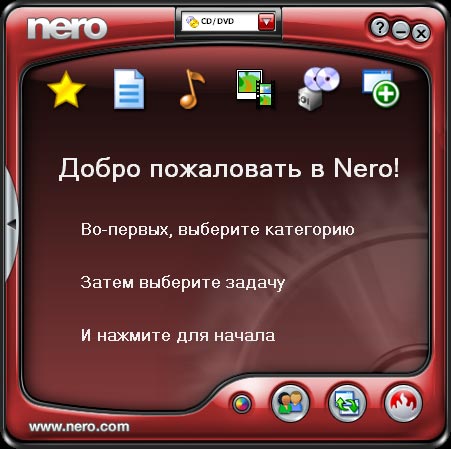
Это копирование DVD, запись дисков в разных форматах, преобразование аудиодиска в файлы в формате MP3 и т.д. Что же касается Nero Home, эта оболочка создана для управления мультимедийными возможностями компьютера.
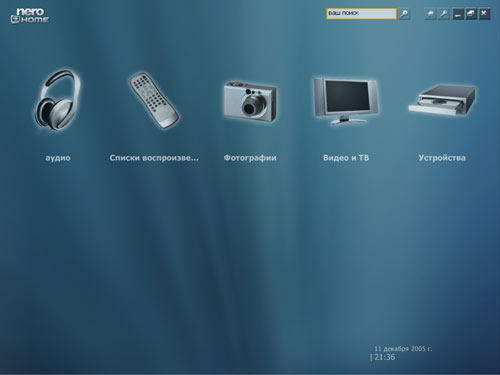
Так, например, с ее помощью можно проигрывать аудиокомпозиции, смотреть телепередачи через TV-тюнер, просматривать фильмы и фотографии. Обе оболочки удобны, прежде всего, для начинающих пользователей, которые знают, что им нужно сделать, но не понимают, с помощью какой программы это можно осуществить. Nero Home и Nero Start Smart решают все эти проблемы, так как в них пользователь имеет дело именно со списком заданий, а не с перечнем программ.
Более опытные пользователи могут запускать необходимые приложения и без использования оболочки. Поскольку, по сравнению с Nero 6, количество программ пакета заметно увеличилось, в меню «Пуск» они разбиты на категории — «Данные», «Фото и видео», «Звук» и т.д.
Программы для записи
Как и в предыдущей версии Nero, пользователям предлагается две программы для записи CD/DVD — Nero Burning ROM и Nero Express.
Первая может предложить полный набор современных возможностей для записи, среди которых поддержка разнообразных форматов (в том числе DVD-R Dual Layer и DVD+R Double Layer), создание образов, опции перепрожига и проверки диска на наличие ошибок, конвертирование форматов «на лету» при записи аудиодисков и многое другое. Примечательно, что в Nero 7 заявлена и поддержка новейшего формата Blu-Ray, хотя на момент выхода пакета в мире не было официально представлено ни одного такого диска и ни одного пишущего привода, поддерживающего новый формат. Можно предположить, что и первые устройства для записи дисков Blu-Ray будут комплектоваться программами Nero. Кстати говоря, поддержка Blu-Ray была добавлена и в программу для пакетной записи InCD 5, которая также входит в пакет Nero 7.
Nero Express 7 рассчитана на менее опытных пользователей и содержит только самые необходимые опции для записи CD/DVD разных типов.
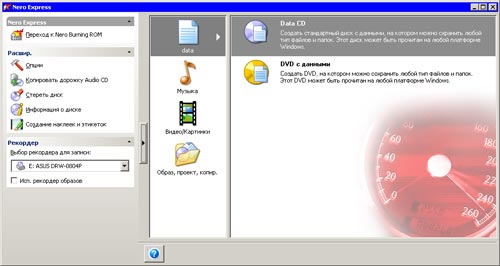
С ее помощью можно быстро записать диск с данными, с видеофайлами, с аудиоданными, а также выполнить копирование CD и DVD. Интерфейс Nero Express 7 был серьезно переработан — теперь выбор заданий стал еще нагляднее, а дополнительные возможности спрятаны не в нижней части окна, а на панели справа. Как и в более ранних релизах, подготовка к записи осуществляется в виде мастера, что почти исключает возможность того, что пользователь забудет указать тот или иной важный параметр. Как и в Nero Burning ROM, тут реализована технология проверки записанных дисков на наличие ошибок, а также присутствует поддержка LightScribe.
Наконец, третья программа пакета Nero 7, которая входит в записывающий блок — это Nero BackItUp 2.

Эта утилита для резервного копирования данных тоже хорошо знакома пользователям более ранних версий Nero. Вторая версия программы содержит уже хорошо знакомые опции сохранения файлов и папок на жесткие диски или CD по расписанию, возможности инкрементального и дифференциального копирования, а также восстановления данных из резервных копий. Кроме этого, появились и новые возможности.
Одна из них понравится пользователям, которые работают в локальной сети с одними и теми же копиями файлов. Опция Shadow copy (точная копия) дает возможность сохранять резервные копии открытых файлов, над которыми работает любой из пользователей. Процесс резервного копирования выполняется в фоновом режиме без участия пользователей. Правда, эта возможность доступна только в Windows XP.
С помощью Nero BackItUp 2 можно определять, с какой скоростью будет производиться запись файлов на диск, проверять файлы на вирусы, а также сохранять резервные копии на FTP-сервер. В отличие от некоторых других программ для резервного копирования, Nero BackItUp 2 не требует для сжатия, которое выполняется перед записью файлов на диск, дополнительного места на жестком диске и выполняет эту операцию «на лету».
Стоит отметить и улучшенные средства безопасности пользователей. Во-первых, программа может запрашивать при запуске пароль, а во-вторых, по желанию пользователя файлы могут шифроваться. Наконец, обратите внимание на удобную возможность добавления файлов в проект для резервного копирования непосредственно из Проводника, при помощи контекстного меню.
Nero Scout
Nero Scout — это одно из самых значительных нововведений Nero 7. Это приложение интегрируется в основные программы пакета — PhotoSnap, Burning ROM, Nero Express, Nero Vision, SoundTrax 2, WaveEditor 3. Оно дает возможность создавать собственную базу данных медиафайлов и работать с ней. Нужно сказать, что Nero Scout работает не только в программах пакета, но также в «Проводнике» и в других Windows-приложениях.
Nero Scout сканирует все диски компьютера на предмет наличия фотографий, звуковых и видео файлов и сортирует их по нескольким критериям. В дальнейшем можно просматривать медиафайлы по исполнителю, по альбомам, по дате создания и т.д. Таким образом, файлы, которые физически расположены на разных жестких дисках, в окне Nero Scout могут быть помещены в одну виртуальную папку. Это делает просмотр и организацию медиаколлекции невероятно удобной.
Программы для работы с фото
Еще несколько лет назад программы-просмотрщики графических файлов были совсем иными. Кроме показа изображений в полноэкранном режиме они предлагали еще несколько простых опций: сортировку, конвертирование и переименование картинок. Благодаря огромной популярности цифровой фотографии многие из них постепенно превратились в настоящие мультимедиа-комбайны, позволяющие создавать базы данных изображений, выполнять операции по коррекции фотографий, копировать их напрямую с цифровых фотоаппаратов и даже записывать на CD/DVD. Ну, а если в обычном вьювере появилась возможность записи, то почему бы в пакет для записи не включить просмотрщик графических файлов?
Возможно, создатели Nero 7 рассуждали точно так же. Как бы там ни было, но эта версия пакета была дополнена программами для просмотра и редактирования изображений. PhotoSnap Viewer предназначен для просмотра картинок, а PhotoSnap Editor — для их обработки.
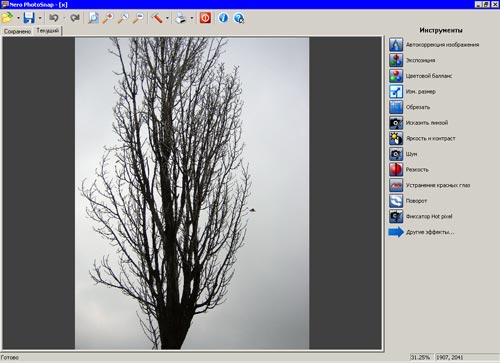
При помощи простых фильтров можно быстро улучшить изображения, а также придать им необычный вид. Доступны такие необходимые инструменты, как обрезка и поворот картинок, коррекция цвета, яркости и контрастности, изменение размера, удаление шума и повышение резкости. Есть и специальный инструмент для устранения эффекта «красного глаза». Дополнительные эффекты помогут придать фотографиям необычный вид и красиво оформить — преобразовать в оттенки серого, инвертировать цвета, добавить виньетку, устранить недостатки JPEG-изображений, искусственно «состарить» снимок или «поместить» его на холст. Каждый фильтр имеет свои настройки, при помощи которых можно управлять разными параметрами эффекта.
Программы для работы с видео
Глядя на огромное количество программного обеспечения для любительского видеомонтажа, существующее на сегодняшний день, трудно поверить в то, что когда-то обработка видео была уделом избранных. В наши дни монтажом занимаются не только профессионалы, но и все те, кто уже успел приобрести цифровую видеокамеру.
Программа Nero Vision 4, которая также входит в состав Nero 7, помогает сделать процесс создания домашнего видео легким и приятным. С ее помощью можно делать захват видео непосредственно с камкодера, TV-тюнера или другого внешнего устройства. Далее фрагменты видео можно компоновать на удобном рабочем столе Timeline, добавлять разнообразные видеофильтры, аудиофайлы, анимированные титры и эффекты перехода. Эффекты перехода позволяют сделать видеоряд более гармоничным, обеспечивая плавный переход между видеофрагментами. Для каждого из элементов видеоряда на Timeline имеется своя дорожка.
Nero Vision 4 также может выполнять функции инструмента для DVD-авторинга.
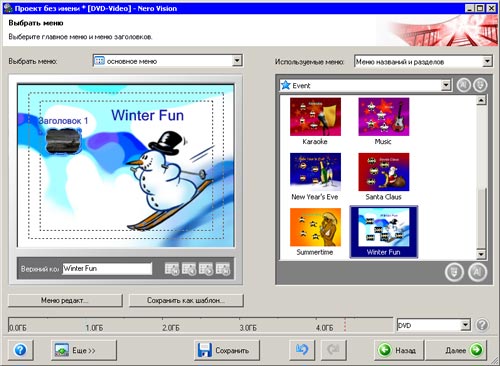
С помощью программы можно определить содержимое диска, добавив видеофайлы, слайд-шоу или другие данные, после чего заняться созданием меню. В программе имеется достаточно много готовых шаблонов, но каждый из них можно отредактировать на свое усмотрение. Изменять можно практически любые параметры: расположение элементов меню, фон, вид кнопок и надписей. В Nero Vision 4 достаточно большая библиотека элементов меню, но вы можете еще больше расширить ее, скачав бесплатный набор шаблонов, кнопок и фоновых картинок с сайта разработчика.
В последней версии Nero Vision 4 функция создания слайд-шоу была существенно улучшена. Так, появилась возможность делать предварительный просмотр галереи изображений, сохранять проект на жесткий диск. Среди других заметных нововведений Nero Vision 4 можно отметить поддержку захвата в формате HDV, улучшенную работу с Dolby Digital 5.1 и поддержку DVD+VR и DVD-VR.
Вторая программа в пакете Nero 7, которая предназначена для работы с видео — это Nero Recode 2.
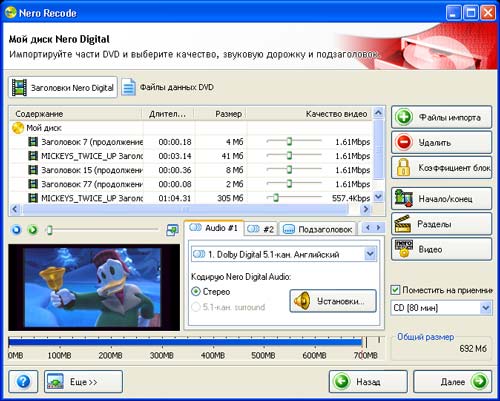
Несмотря на то, что эта программа не настолько известна широкому кругу пользователей, как флагманский продукт пакета — Nero Burning Rom, она может считаться одним из лучших решений в своей области. С помощью Nero Recode можно конвертировать видео и производить его захват в различные форматы, в том числе в Nero Digital (MPEG-4). Эта версия Nero Recode поддерживает работу с двухслойными DVD, благодаря чему диск в формате DVD 9 можно скопировать и записать на обычную DVD-болванку размером 4.7 Гб. Чтобы данные с двухслойного диска поместились на DVD стандартного размера, можно удалить ненужную информацию, например, субтитры, некоторые аудиотреки или дополнительные материалы. Поскольку в результате таких действий меню DVD-диска будет изменено, пользователю предлагается создать новое меню самостоятельно. Немаловажный момент: Nero Recode не умеет обходить защиту DVD и может помочь скопировать только незащищенные диски.
Еще одно полезное нововведение Nero Recode — наличие нескольких готовых профилей записи, благодаря которым отпадает необходимость долго подбирать настройки выходного видео. Используя профили, можно быстро выбрать настройки, указав программе, для каких целей будет использоваться видео — для просмотра в мобильных устройствах, на экране телевизора или в стандарте High Definition TV.
Просмотреть созданные собственными руками, равно как и купленные DVD, можно при помощи программы Nero ShowTime 2.
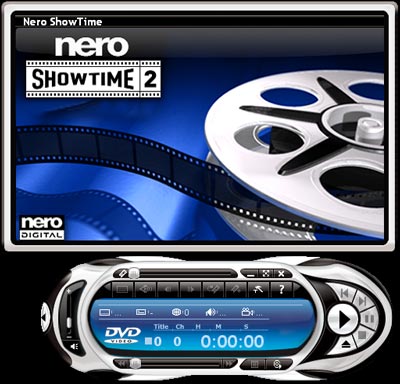
Это — современный медиапроигрыватель, который может работать с дисками разных типов и обеспечивает качественное воспроизведение. Стоит отметить, что он уже поддерживает воспроизведение фильмов Blu-Ray Video и работу с меню на таких дисках. Как и другие программы пакета Nero 7, ShowTime работает с приложением Nero Scout, благодаря чему можно быстро выбирать медиафайлы для просмотра. Кроме этого, программа поддерживает диски, защищенные CPRM.
Программы для работы со звуком
Как и в прошлой версии, в пакет Nero 7 входят две программы для работы со звуком — Nero SoundTrax и WaveEditor. С их помощью можно переводить в цифровой формат старые аудиозаписи с бобин, пленок и пластинок, создавать собственные аудиофайлы, снабжая их разнообразными эффектами. Преобразование аналоговых аудиозаписей в цифровой формат — это достаточно сложное занятие, но Nero SoundTrax упрощает его до минимума. В программе предусмотрено несколько мастеров для разных операций, которые помогут быстро выполнить то или иное задание.
Обе программы очень тесно связаны друг с другом, поэтому вы можете переключаться между ними, работая над одним проектом, задействуя как возможности Nero SoundTrax, так и опции WaveEditor. Если вы хотите поработать с звуковыми эффектами, переключитесь в WaveEditor 3.
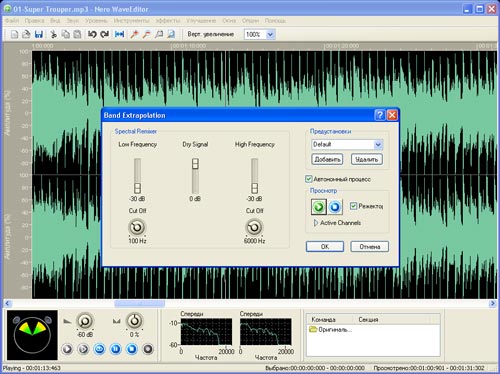
В этой программе есть огромная библиотека самых разных эффектов, которая была существенно расширена в последней версии. В частности, был добавлен эффект Доплера, увеличения громкости, удаления помех и шума.
Одна из самых интересных новинок Nero SoundTrax 2 — модуль SoundBox, благодаря которому в проект можно добавлять созданные собственноручно ритмы.
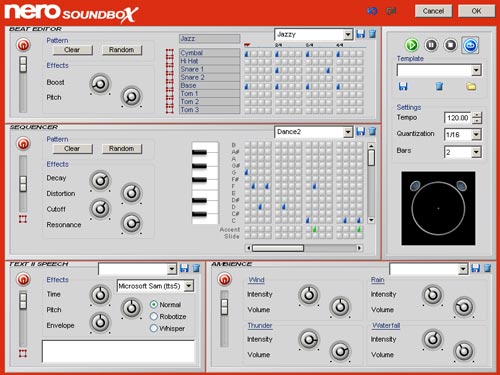
SoundBox содержит обширную библиотеку семплов, которые можно комбинировать, добавлять эффекты искажения, затухания, а также разнообразные эффекты окружающей среды — шум водопада, дождя, ветра, гром.
Nero ToolKit
Под названием Nero ToolKit скрываются три небольшие утилиты, которые предназначены для диагностики и анализа дисков и оптических приводов. Эти программы должны быть хорошо знакомы пользователям предыдущих версий Nero, и не только им. Дело в том, что, скажем, утилиту Nero CD-DVD Speed можно найти не только в составе пакета, но и отдельно, так как она выпускается независимым разработчиком.
В Nero 7 представлена четвертая версия программы Nero CD-DVD Speed 4.
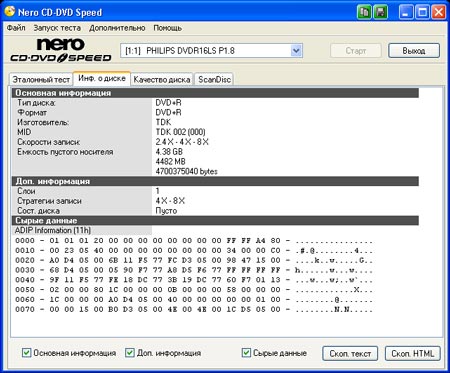
Для тех, кто не знаком с этой популярной утилитой, скажем, что это — программа-тестер, помогающая осуществлять тесты на производительность оптических приводов. Среди них: загрузка процессора, время, затрачиваемое на поиски и передачу данных, качество DAE. Кроме всего прочего, программа включает тест на качество диска и опцию быстрого сканирования. В последней версии точность сканирования была повышена. Кроме этого, программа теперь показывать качество записи каждого трека (для AudioCD), файла (для диска с данными) или фрагмента (для DVD с записью фильма) и может использовать для проверки качества записи информацию C1/C2 или PI/PO.
Программа Nero InfoTool 3 предназначена для вывода информации об оптических приводах, поддерживаемых ими форматах чтения и записи, дисках, установленных на компьютере драйверах и т.д.
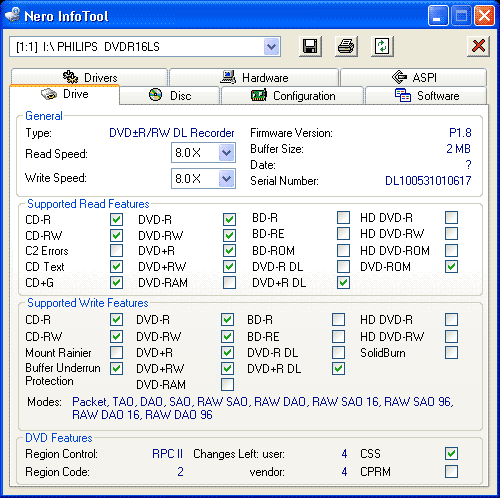
В последней версии программы была добавлена информация о поддержке приводами форматов DVD-R DL и Blue-Ray. Кроме этого, при выводе данных о диске она показывает информацию о наличии на нем защиты CSS и CPRM.
Наконец, третья программа, которая входит в состав Nero ToolKit — Drive Speed.
Эта программа незаменима, когда необходимо прочитать информацию, записанную на некачественную болванку. Поскольку современные приводы работают на больших скоростях, существует вероятность того, что диск будет просто разорван. Drive Speed может снизить скорость чтения диска на программном уровне. Кроме этого, программа пригодится в тех случаях, когда шум привода, возникающий при раскручивании диска, мешает слушать музыку или смотреть фильм. Убрать шум теперь можно при помощи кнопки Silent.
Nero Cover Designer 2
Чтобы записанные при помощи программ пакета Nero диски не выглядели безликими и чтобы на поиск нужного DVD на полке не уходило двадцать минут, сразу же после записи не забудьте воспользоваться услугами программы Nero Cover Designer. Эта утилита содержит множество шаблонов для создания обложек любых типов.
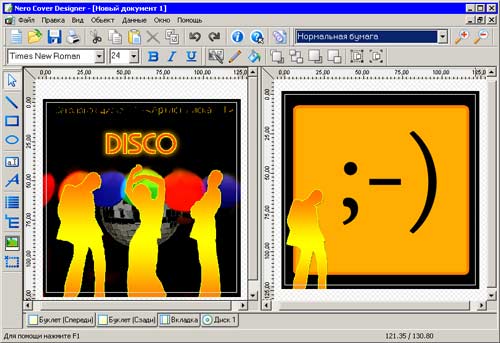
С ее помощью можно также распечатать этикетку для наклеивания на диск или даже создать на поверхности диска надпись, используя технологию Lightscribe. Правда, для осуществления последнего вам также понадобится привод с поддержкой LightScribe и соответствующая болванка. Поддержка LightScribe была представлена в Cover Designer впервые. Ранее эта функция была доступна только в специальной версии программы, диск с записью которой прилагался к приводам, поддерживающим эту технологию.
Среди других нововведений программы стоит отметить улучшенные возможности по работе с текстом. Теперь текстовые надписи гораздо проще располагать на заготовке обложки, масштабировать и перемещать. Кроме этого, все надписи теперь автоматически изгибаются на нужный угол при добавлении их на шаблон.
Выводы
Nero 7 не относится к тем программам, переход на новые версии которых происходит из-за любопытства, а не по необходимости. На новую версию Nero стоит перейти хотя бы потому, чтобы не отстать от жизни, чтобы в один прекрасный момент не обнаружить, что вы не можете работать с новыми форматами дисков, использовать все возможности своего нового привода и что вам недоступно то, что для всех давно стало обыденностью. Работая с последней версией Nero, можно быть полностью уверенным, что вы идете в ногу со временем и ничего не пропускаете. Просмотр фильмов и создание собственных DVD, редактирование и прослушивание музыки, обработка фотографий и создание слайд-шоу, монтаж домашнего видео, DVD-авторинг и, конечно, запись данных любого типа на все используемые сегодня форматы лазерных дисков — это все для вас доступно, если вы используете Nero 7.
Если же пакет кажется вам слишком громоздким, вы всегда можете удалить неиспользуемые приложения, оставив только те, которые вам нужны. Для этого запустите программу Nero ProductSetup, ярлык которой помещается в меню «Пуск» после установки программы.
Благодарим компанию CPS, за предоставленый пакет программ Nero 7 Premium
Если Вы заметили ошибку — выделите ее мышью и нажмите CTRL+ENTER.
Основной контент книги Nero 7 Premium: запись CD и DVD
Объем 330 страниц
2006 год
0+
Подарите скидку 10%
Посоветуйте эту книгу и получите 11,91 ₽ с покупки её другом.
О книге
Рассмотрены вопросы по практическому использованию 18 приложений, входящих в пакет Nero 7 Premium. Описаны интерфейсы программ пакета, подготовка медиафайлов к записи на CD/DVD, тестирование дисков и приводов, создание слайд-шоу и фотоальбома, нелинейный монтаж домашних видеофильмов, создание загрузочного диска, подготовка обложки, особенности записи аудио– и видеодисков. Книга снабжена большим количеством практических примеров и графических иллюстраций.
Жанры и теги
Войдите, чтобы оценить книгу и оставить отзыв
Книга Владимира Молочкова «Nero 7 Premium: запись CD и DVD» — скачать в pdf или читать онлайн. Оставляйте комментарии и отзывы, голосуйте за понравившиеся.
Возрастное ограничение:
0+
Дата выхода на Литрес:
19 августа 2011
Общее кол-во страниц:
330
Nero Burning ROM Manual
Nero AG
Copyright and Trademark Information
This Nero Burning ROM manual and all its contents are protected by copyright and are the
property of Nero AG. All rights are reserved. This manual contains materials which are protected by internationally recognized copyright laws. This manual may not — in whole or in part
— be copied, transmitted, or otherwise reproduced without the express written permission of
Nero AG.
All trade names and trademarks are the property of their respective owners.
Nero AG rejects any claims that transcend the clauses of the guarantee rights. Nero AG
does not undertake any liability for the correctness of the content of the Nero Burning ROM
manual. The contents of the software supplied, as well as of the Nero Burning ROM manual,
may be changed without prior warning.
The trademarks mentioned here are listed for information purposes only.
© 2007 Nero
REV 1.0, SW: 7.5.0.2
Contents
Contents
1 General information 6
1.1 About the manual 6
1.2 About Nero Burning ROM 6
1.3 Versions of Nero Burning ROM 7
2 System requirements 8
3 Supported formats 9
4 Launching the program 10
4.1 Launching Nero Burning ROM via Nero StartSmart 10
4.2 Launching Nero Burning ROM directly 10
5 Working with Nero Burning ROM 11
5.1 Main screen 11
5.2 Basic steps 13
6 New compilation 14
6.1 New Compilation window 14
6.1.1 Multisession tab 17
6.1.2 ISO tab 18
6.1.3 UDF tab 19
6.1.4 Title tab 20
6.1.5 Audio CD tab 20
6.1.6 CDA Options tab 21
6.1.7 CD EXTRA tab 21
6.1.8 Video CD tab 22
6.1.9 Menu tab 23
6.1.10 Boot tab 23
6.2 Creating a new compilation 24
7 Selecting a file 25
7.1 Selection screen 25
7.2 Selecting files 26
7.3 File selection details 27
7.3.1 Audio CD 27
7.3.2 Mixed Mode CD and CD EXTRA 27
7.3.3 Video CD/Super Video CD 28
7.3.4 miniDVD 29
Page 3
Contents
7.3.5 Audiobook CD 29
7.4 Audio Track Properties window 29
7.4.1 Track Properties tab 30
7.4.2 Indexes, Limits, Split tab 30
7.4.3 Filters tab 31
8 Burning a compilation 32
8.1 Choose recorder 32
8.2 Burn Compilation window 33
8.3 Burn tab 34
8.4 Starting the burn process 35
9 Bootable disc 36
9.1 Booting requirements 36
9.2 Bootable disc template 36
9.3 Creating and burning a bootable disc 37
10 Image file 38
10.1 Creating an image file 38
10.2 Burning an image file 38
11 Copying discs 40
11.1 On-the-fly copying versus copy over image 40
11.1.1 On-the-fly copying 40
11.1.2 Copy over image 41
11.2 Compilation window 41
11.2.1 Image tab 42
11.2.2 Copy Options tab 42
11.2.3 Read Options tab 43
11.3 Copying a disc 44
12 Audio database 46
12.1 Creating an audio database 46
12.1.1 Creating a program database 46
12.1.2 Creating a user database 47
12.2 Database window 47
12.3 Nero’s Title and CD Database window 48
12.4 Create a New CD Entry window 50
12.5 Changing a database entry 51
12.6 Adding a database entry 52
12.7 Defining database usage 53
12.8 Using a database 54
Page 4
Contents
13 Saving and converting audio files 56
13.1 Save Tracks window 56
13.2 Saving audio files 57
13.3 Encode Files window 58
13.4 Converting audio files 59
14 LightScribe® 61
14.1 CD Label Editor window 61
14.2 Printing labels 62
15 LabelFlash™ 65
15.1 Burn Label window 65
15.2 Printing LabelFlash™ labels and DiskT@2 66
16 Erasing a rewritable disc 69
16.1 Erase Rewritable Disc window 69
16.2 Erase Disc 70
17 Advanced operations 71
17.1 Saving data tracks 71
17.2 Updating the virus scanner 71
18 Configuration 73
18.1 Configuration options 73
18.2 Expert Features 74
18.3 Customize window 75
18.3.1 Customizing the work environment 76
19 List of figures 77
20 Glossary 78
21 Index 84
22 Tab Matrix 87
23 Contact 88
Page 5
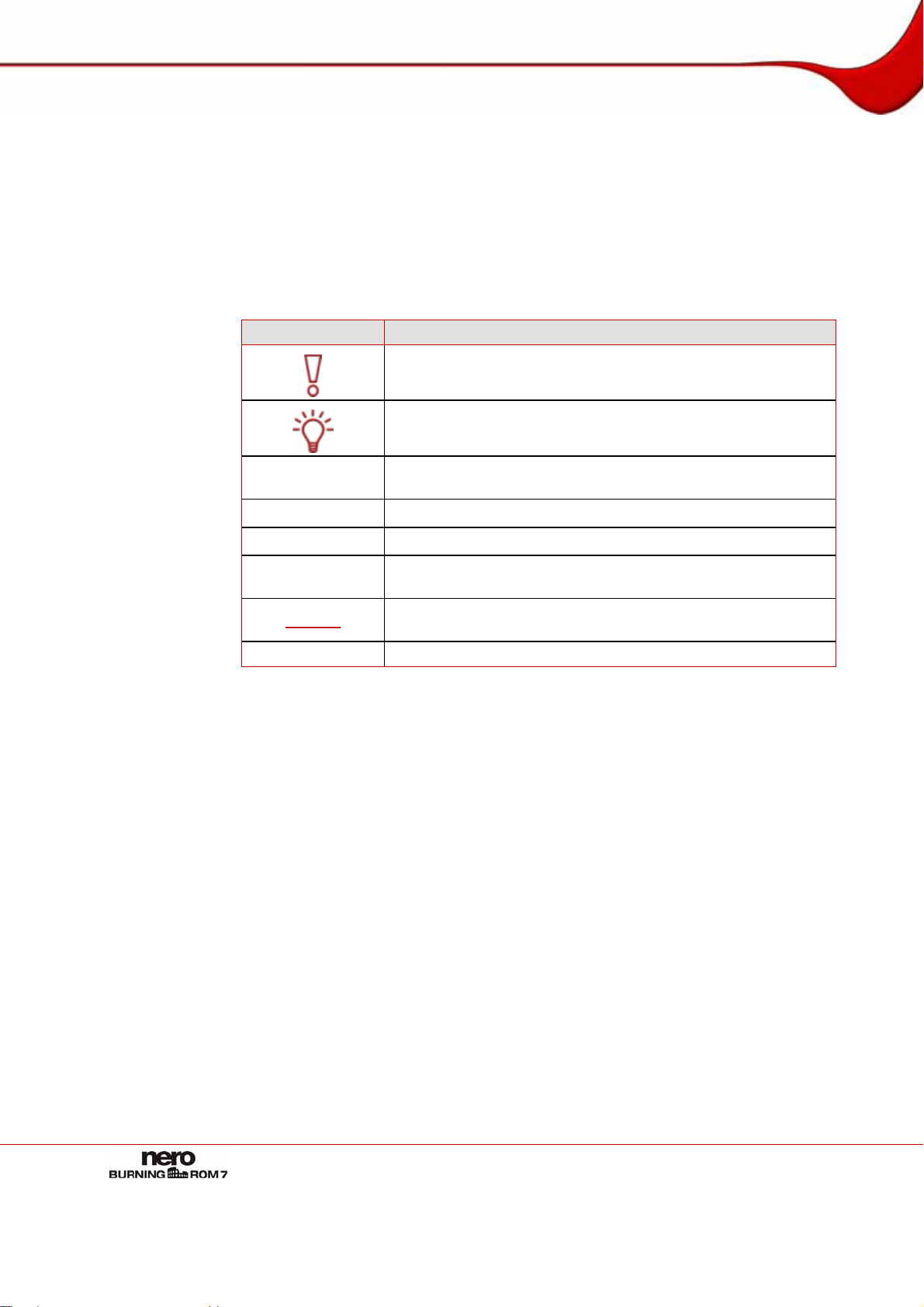
General information
1 General information
1.1 About the manual
This manual is intended for all users who want to learn how to use Nero Burning ROM. It is
therefore structured according to operations and provides step-by-step instructions for what
you want to do.
In order to make best use of this manual, please note the following conventions:
Symbol Meaning
Indicates warnings, preconditions or instructions that have to be
1. Start …
Æ
Î
OK
Chapter
[…] Indicates keyboard shortcuts for entering commands.
followed strictly.
Indicates additional information or advice.
A number at the beginning of a line indicates a request for action. Carry out these actions in the order specified.
Indicates an intermediate result.
Indicates a result.
Indicates text passages or buttons that appear in the program
interface. They are shown in bold print.
Indicates references to other chapters. They are executed as
links and are shown in red and underlined.
1.2 About Nero Burning ROM
Nero Burning ROM is a high-performance software application with a user-friendly interface
for burning data, music and videos on CD and DVD.
Nero Burning ROM enables advanced users to customize their work. You will have full control of your CD burning project. For example, you can define the file system used, assign a
name for the disc or customize the toolbar to suit your requirements.
Despite the scope and the vast ability of Nero Burning ROM, it remains an easy-to-use burning program which creates your own discs in just three easy steps. First select the desired
disc type and the disc format (depending on the installed recorder and your requirements),
compile the files for burning and then start the burn process. It is just as quick and easy to
copy discs (not copy-protected discs).
Page 6

General information
1.3 Versions of Nero Burning ROM
Two different versions of Nero Burning ROM are available:
Nero Burning ROM Retail and Nero Burning ROM Essentials.
The full Nero Burning ROM Retail version provides full functionality.
Nero Burning ROM Essentials differs from the full version in the following ways:
No crossfade for audio tracks (see Audio Track Properties window)
No virus scanner (see Updating the virus scanner)
No simultaneous burning with multiple recorders (see Burn tab for example.)
No plug-ins
Page 7
System requirements
2 System requirements
Nero Burning ROM is installed together with the Nero suite — the system requirements are
the same. You can find more detailed information on the system requirements in the Nero
QuickstartGuide. In addition, the following requirements apply:
Optical device: CD and/or DVD-RAM recorder
®
Extra: 16-bit Windows
Optional: LightScribe
Using LightScribe
Your computer requires the latest LightScribe
drive which supports LightScribe
Please install the LightScribe
version of Nero 7 from the Nero website. You can find the latest version under
www.nero.com/link.php?topic_id=93.
compatible sound card and speakers
®
Direct Disc Labeling
®
System Software separately if you have installed a newer
LabelFlash™ recorder and Labelflash™ disc
®
recorder and LightScribe® disc
®
®
.
System Software if you are using a CD/DVD
Blu-ray recorder and Blu-ray disc
HD DVD recorder and HD DVD
Installation of the latest WHQL certified device drivers is recommended. WHQL stands for
Windows
is compatible with Microsoft
®
Hardware Quality Labs and means that the device driver certified by Microsoft®
®
Windows® and the respective hardware.
Page 8
Supported formats
3 Supported formats
Nero Burning ROM supports the following disc types:
CD
DVD
HD DVD
Blu-ray Disc
The recorder installed determines which disc type (CD, DVD, HD DVD and/or Blu-ray
Disc) can be burned.
With Nero Image Recorder which is installed in Nero Burning ROM you will still be able to
create an image (see
Nero Image Recorder is also suitable for creating an image of a disc type not supported by
the installed recorder (see
Expert
stalled a DVD recorder.
Nero Burning ROM also supports burning and label printing using a record er that supports
LightScribe
Features). You can therefore create a DVD image for instance without having in-
®
or LabelFlash™ technology.
Creating an image file) even if you have not installed a recorder.
You can use Nero Burning ROM to burn the following formats:
Disk formats Audio formats Video formats
Data disc:
CD/DVD-ROM (ISO)
CD/DVD/HD DVDROM/ Blu-ray disc
(UDF)
CD/DVD-ROM
(UDF/ISO)
Audio CD
Mixed Mode CD
CD EXTRA
Video CD and Super
Video CD
miniDVD
AIFF/AIF
Audible
Audiobook
HE-AAC
mp3PRO
MP4 (audio)
Nero Digital
Audio
PCM
WAV
WMA
AVI
ASF
DV-AVI
MP4 (video)
MPEG-1
MPEG-2
Nero Digital
Video
WMV
Xvid
Audiobook CD
DVD-Video
Bootable disc
(CD/DVD-ROM
(Boot))
Image formats
BMP
GIF
JPEG
PNG
TIFF
Page 9
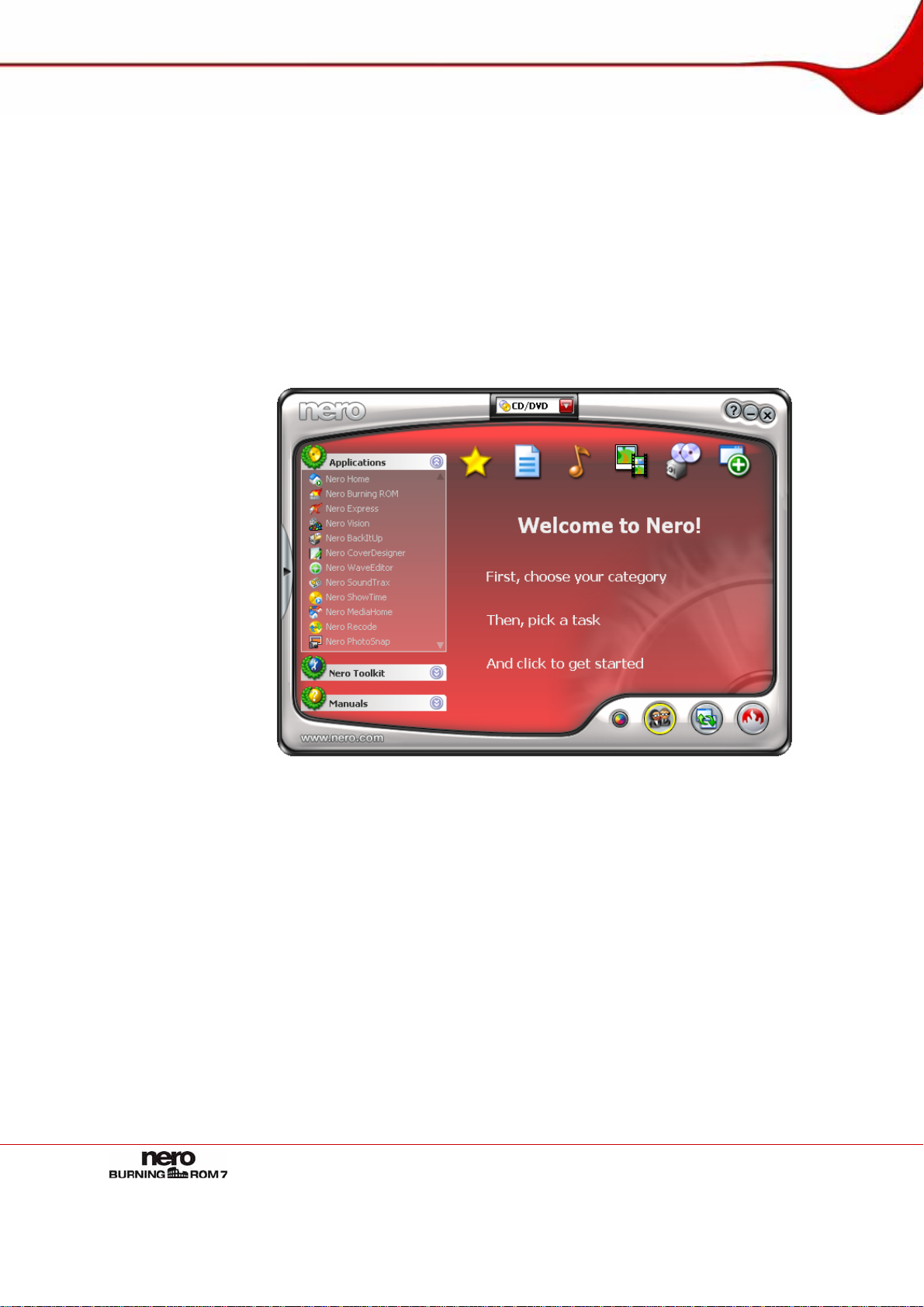
Launching the program
4 Launching the program
4.1 Launching Nero Burning ROM via Nero StartSmart
To start Nero Burning ROM via Nero StartSmart, proceed as follows:
1. Click on the Nero StartSmart icon.
Æ The Nero StartSmart window is opened.
2. Click on the arrow button in the left-hand margin of the window.
Æ The extended dialog box is opened.
3. Select the Nero Burning ROM entry from the Applications drop-down menu.
Æ Nero Burning ROM is opened with the New Compilation window.
Î You have successfully launched Nero Burning ROM via Nero StartSmart.
4.2 Launching Nero Burning ROM directly
To launch Nero Burning ROM directly, proceed as follows:
1. If you are using the Windows XP Start menu, click Start > All Programs > Nero 7 (Premium)
> Audio or Data > Nero Burning ROM.
If you are using the classic Start menu, click Start > Programs > Nero 7 (Premium) > Audio
or Data > Nero Burning ROM.
Æ Nero Burning ROM is opened with the New Compilation window.
Î You have successfully started Nero Burning ROM.
Fig. 1: Nero StartSmart
Page 10
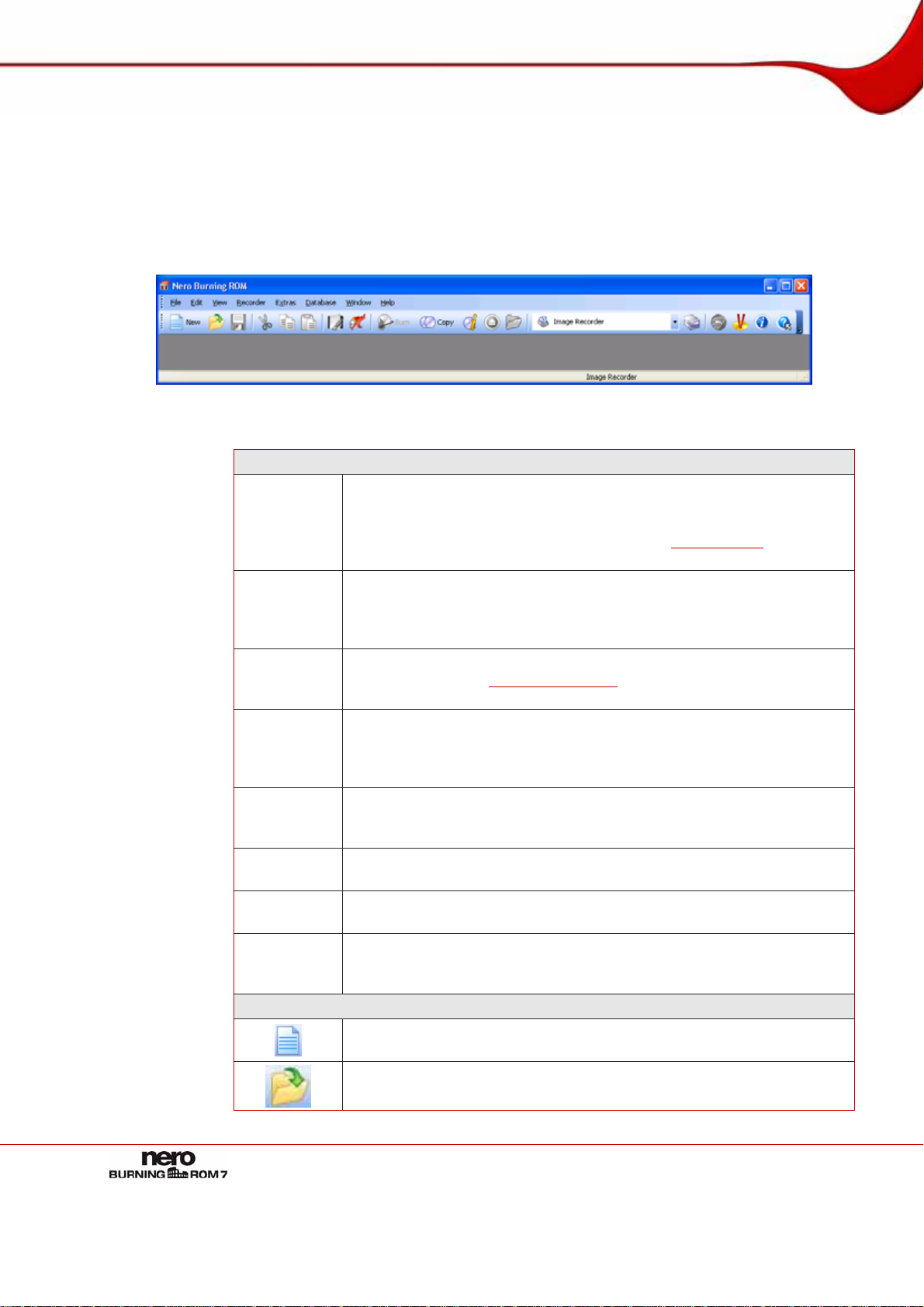
Working with Nero Burning ROM
5 Working with Nero Burning ROM
5.1 Main screen
The main screen in Nero Burning ROM is the starting point for all actions. It consists of a
menu bar and a toolbar with buttons and a drop-down list.
The main screen contains the following options:
Menu Bar
Opens the File menu containing file functions such as opening, saving
and closing that you are already familiar with from Windows
File
Edit
View
Recorder
Extras
Database
Window
Help
Toolbar
also show the configuration options for the compilation, update the
compilation, define configuration options (see
Nero CoverDesigner.
Opens the Edit menu which contains the file editing functions in the
selection screen such as cutting, copying and deleting that you are already familiar with from Windows
of a selected file.
Opens the View menu where you can customize the toolbar and the
Browser Area (see
Customize window). You can also refresh the file
browser here.
Opens the Recorder menu which contains functions for the recorder.
You can select the recorder here, start the burn process and erase a
rewritable disc. You can also display information on the disc and eject
it.
Opens the Extras menu which contains audio file editing functions.
You can convert audio files into a different format, save audio files to
an Audio CD and display information on audio files.
Opens the Database menu which contains familiar database editing
functions such as opening, creating and importing.
Opens the Window menu which enables you to alter the position of
the Aompilation Area and Browser Area.
Opens the Help menu which contains the help options you are familiar
with from Windows
®
. You can also launch Nero Express, update your
antivirus scanner and enter a new serial number if necessary.
Opens the New Compilation window where you can set options for a
burn or copy process.
Fig. 2: Nero Burning ROM menu bar and toolbar
®
. You can
Configuration) and start
®
. You can also display the properties
Opens an existing compilation.
Page 11
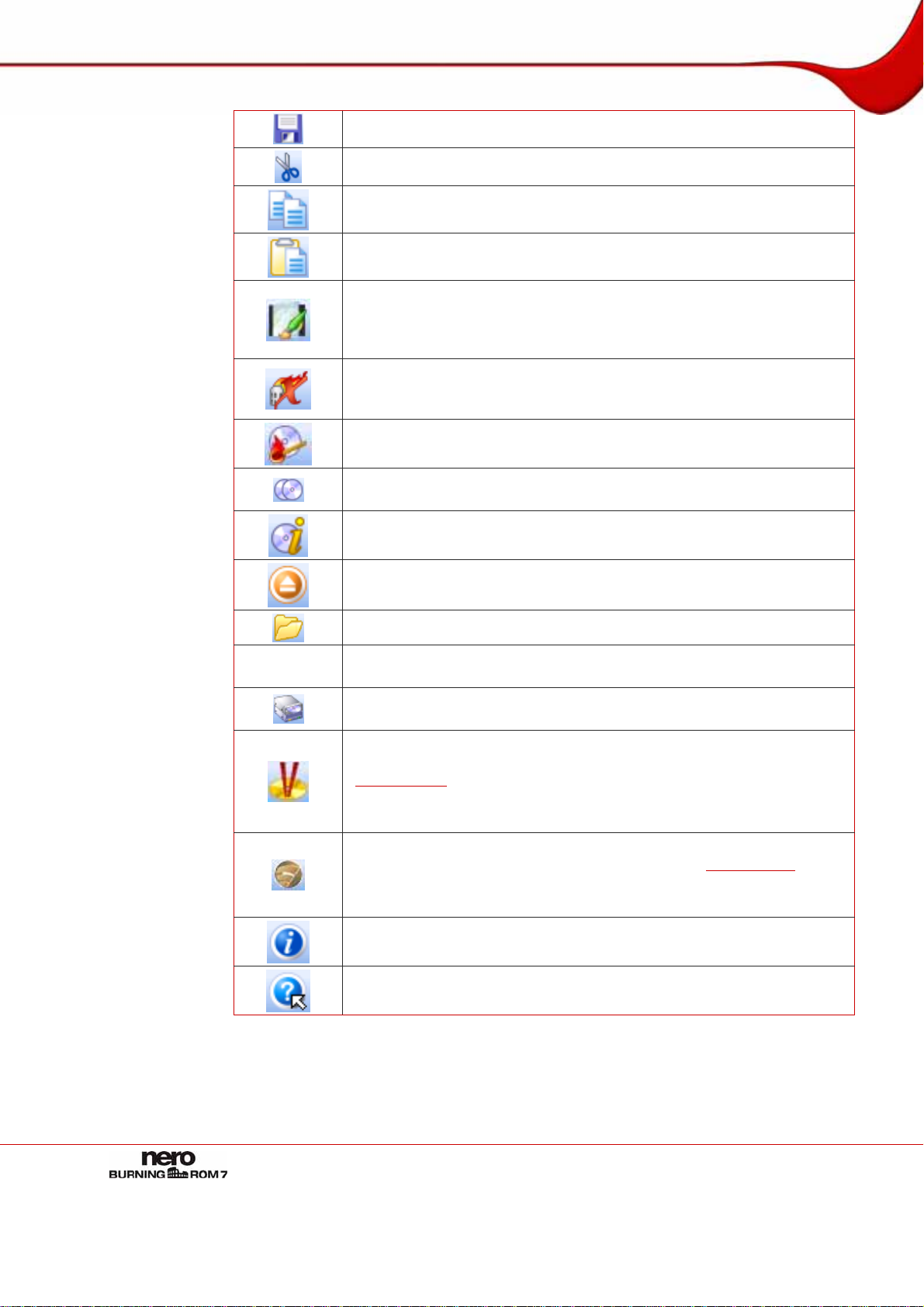
Working with Nero Burning ROM
Saves the active compilation.
Cuts selected elements in the compilation (selection).
Copies selected elements in the compilation (selection).
Pastes a selection that was cut or copied beforehand.
Launches Nero CoverDesigner with which you can create labels and
covers. Information about a current compilation such as title, number
and names of the files is incorporated into the document data. For further information refer to the Nero CoverDesigner manual.
Launches Nero Express. Nero Express is a wizard supported application based on Nero Burning ROM. For further information refer to the
Nero Express manual.
Starts the burn process by opening the Burn Compilation window
containing the Burn tab.
Starts the copy process by opening the New Compilation window
containg the Burn tab.
Displays information on the disc inserted such as the contents (if any)
and capacity for instance.
Drop-down
menu
Opens the selected recorder.
Shows or hides the file browser.
Displays available recorders.
Opens the Choose recorder window by selecting from a list a re-
corder available for the burn process.
Opens the Burn Label window where you can create or load a label to
print on the label or data side of a LabelFlash™ DVD (see
LabelFlash™).
The button is only available if a recorder that supports LabelFlash™ is
connected.
Starts Nero CoverDesigner to create or load a label which is to be
printed to the label side of a LightScribe
The button is only available if a recorder that supports LightScribe
®
disc (see LightScribe®).
®
is
connected.
Displays information on program and version number.
Opens the help.
Page 12
Working with Nero Burning ROM
5.2 Basic steps
The main task of Nero Burning ROM is to select files and folders and to burn them to a disc.
This is done in three basic steps:
In the New Compilation window select a disc type and the disc format and set the op-
tions in the tabs (see
In the selection screen select files that you want to burn (see Selecting a file).
Start the burn process (see Burning a compilation).
New compilation).
Page 13
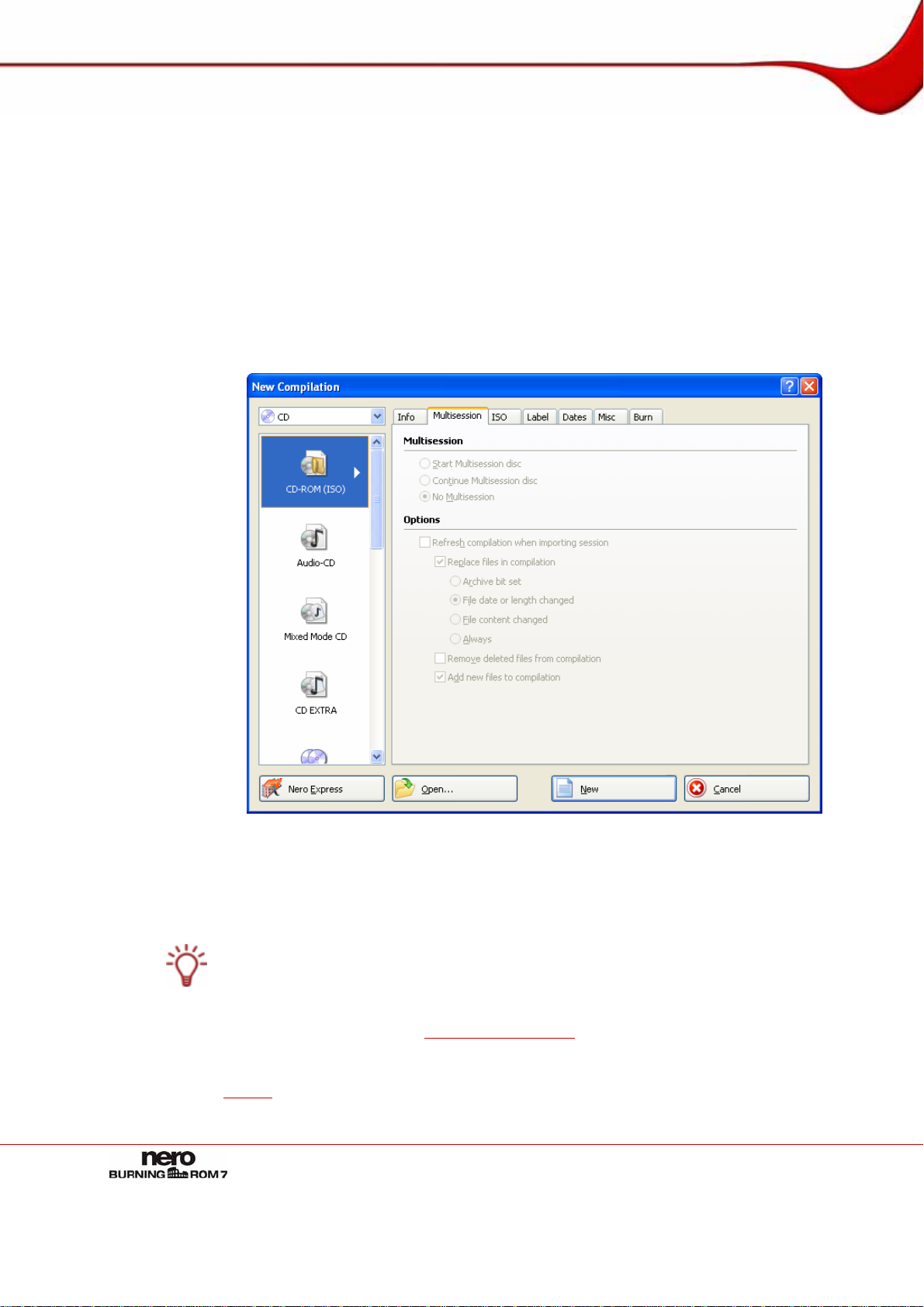
New compilation
6 New compilation
6.1 New Compilation window
In the New Compilation window select the disc type and configure the options for the disc
format in the tabs. The window basically looks the same for all disc types. The only difference is the tabs that are available.
When you launch Nero Burning ROM, the New Compilation window opens automatically. If
the window is not open, click on the New button. In the default setting, CD-ROM (ISO) is selected and the Multisession tab is on top. If you have not installed a recorder, the ISO tab is
on top.
Fig. 3: New Compilation window, CD-ROM (ISO) disc type
The window consists of a drop-down menu, a selection list, various tabs and four buttons.
The drop-down menu can contain the entries CD, DVD, HD DVD and Blu-ray Disc . The se-
lection list will contain different entries depending on the entry selected.
The recorder installed will determine which disc type (CD, DVD, HD DVD and/or Blu-ray
Disc) is displayed and burned. If the recorder can only burn CDs, the drop-down list is
grayed out.
Using Nero Image Recorder which is installed in Nero Burning ROM you will always be
able to create an image (see
Creating an image file) even if you have not installed a re-
corder. Nero Image Recorder is also suitable for creating an image from a disc type that
the installed recorder does not support (see
Expert
Features). You can therefore create a DVD image for instance without having in-
stalled a DVD recorder.
Page 14
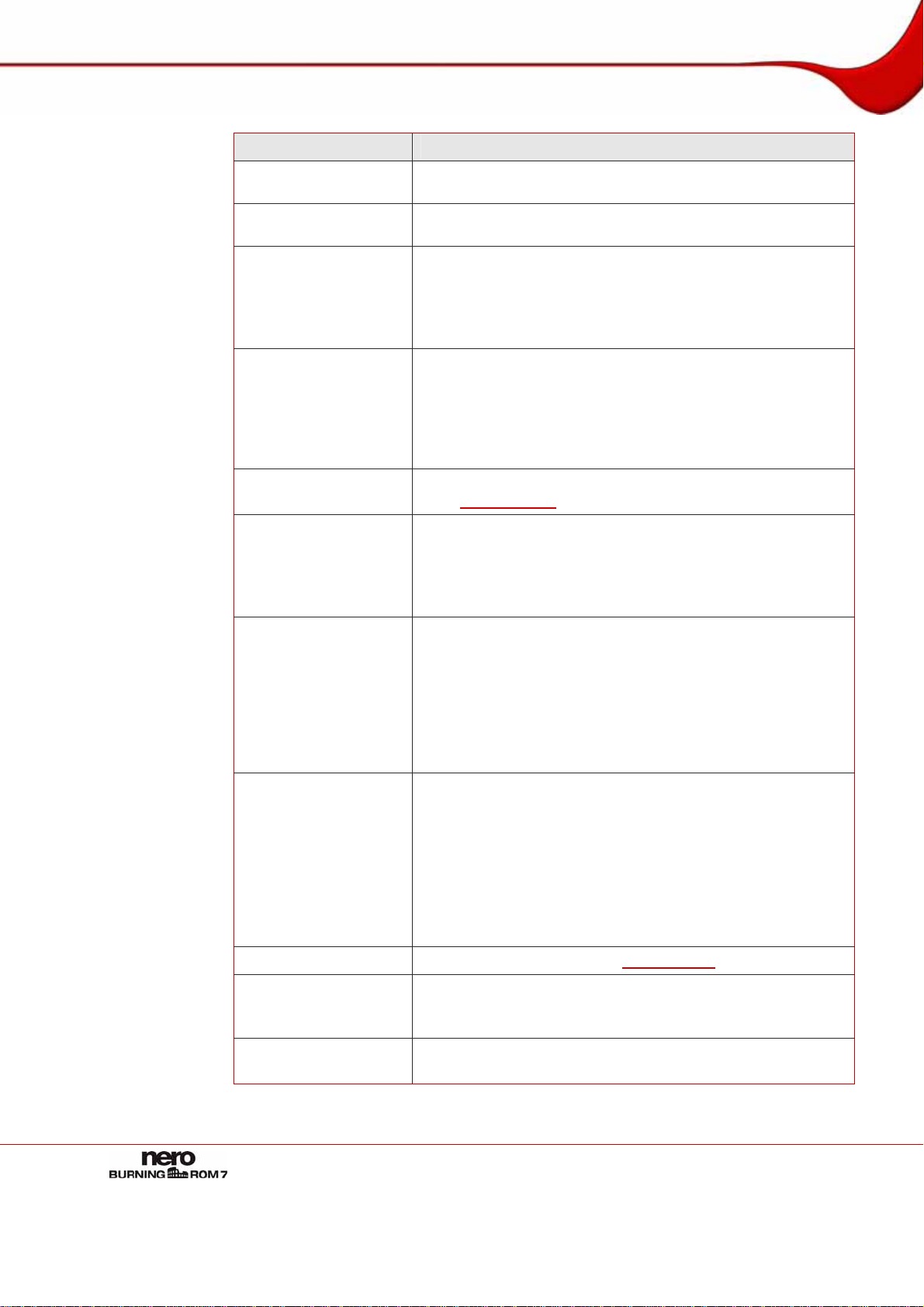
New compilation
The following entries are available in the selection list:
Entry
CD/DVD-ROM (ISO)
Audio CD
Mixed Mode CD
CD EXTRA
Copy CD/DVD/HD
DVD/Blu-ray Disc
Video CD
Super Video CD
miniDVD
Description
Creates a data CD/DVD, each file type can be burned. The
burned data complies with the ISO standard.
Creates a standard Audio CD that can play audio files on all
Audio CD players.
Creates a CD with data and audio files in a single session.
Usually a data file is followed by one or more audio files for
instance (e.g. sound track in PC games).
Older Audio CD players are often not capable of recognizing
the data file as such and attempt to play it.
Creates a multisession CD with audio and data files that are
stored in two sessions. The first session contains the audio
files and the second session the data.
Popular CD players play the first session as Audio CDs. The
second session can only be used by PCs with a CD-ROM
drive, it cannot be ‘seen’ by a normal CD player.
Copies a source disc to a CD/DVD/HD DVD/Blu-ray disc
Copying discs).
(see
Creates a CD that can play video and/or picture files on al-
most all VCD and DVD players.
While the Video CD (VCD) is being burned, Nero Burning
ROM automatically converts the files into the MPEG-1 format required by the Video CD.
Creates a CD that can play video and/or picture files on almost all SVCD and DVD players. The resolution is higher
than for the VCD, and so the quality of the image is mostly
superior.
When burning the Super Video CD (SVCD), Nero Burning
ROM uses the DVD Video plug-in to automatically convert
the files into the MPEG-2 format required by the Super
Video CD.
Creates a CD that uses the specifications of a DVD. The
miniDVD has the same technical options and qualities as a
DVD. It can easily be played on a PC whereas there is no
guarantee that it can be played in all DVD players.
You can use Nero Burning ROM to burn a miniDVD if the
DVD video title, i.e. a complete DVD folder structure is already available. However, if you want to convert video files
into a DVD video title, you can do so with Nero Vision but
not with Nero Burning ROM.
CD/DVD-ROM (Boot) Creates a bootable CD (see Bootable disc).
CD/DVD-ROM/HD
DVD/Blu-ray Disc
(UDF)
CD/DVD-ROM
(UDF/ISO)
Creates a data disc, all file types can be burned. The burned
data complies with the UDF standard.
Creates a data disc; all file types can be burned. The burned
data complies with ISO and UDF standards.
Page 15
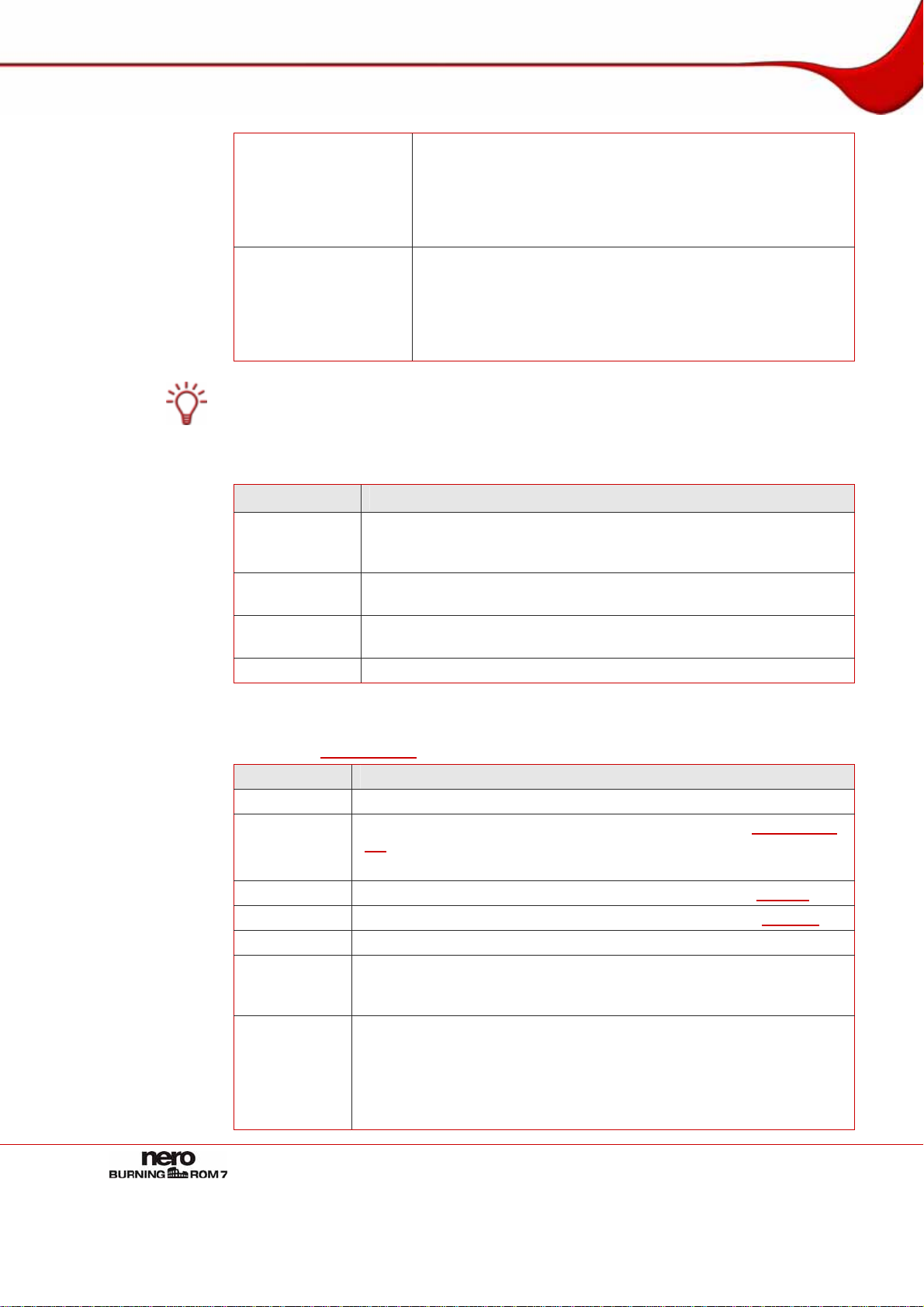
New compilation
Creates CDs from an audiobook. The file format of the original audiobook file may be either Audible Audio (extension
Audiobook CD
.aa) or MP3. The burned audiobook CD can be read and
played by CD players. Since audiobooks can play for several hours, Nero Burning ROM saves the audiobook to multiple Audio CDs.
Creates a DVD that can play high-quality video and/or picture files on DVD players. You can use Nero Burning ROM
DVD-Video
to burn a DVD if the DVD video title, i.e. a complete DVD
folder structure is already available. However, if you want to
convert video files into a DVD video title, you can do so with
Nero Vision, but not with Nero Burning ROM.
The Nero Vision program works best for creating Video CDs and Super Video CDs. Nero
Vision is an application in the Nero 7 suite and is automatically installed during the main
installation procedure. You will find more information in the Nero Vision manual.
The following buttons are available:
Button
Meaning
Launches Nero Express. Nero Express is a wizard supported appli-
Nero Express
cation based on Nero Burning ROM. For further information refer to
the Nero Express manual.
Open
New
Cancel
Opens a file browser where you can find and open a saved compilation.
Opens the selection screen where you can select the files for burning.
Closes the New Compilation window.
You can set the options for the respective disc format in the tabs on the Compilation window. Refer to the matrix in the appendix for information on which tab is available for which
disc type (see
Tab
Info
Multisession
Copying discs). The following tabs are available:
Description
Shows statistical information on the compilation.
Contains options for configuring multisession discs (see
).
tab
Multisession
The tab is only available if a recorder is installed.
ISO
UDF
Title
Contains options for configuring the ISO file system (see
Contains options for configuring the UDF file system (see
Defines the title of the CD.
ISO tab).
UDF tab).
Allows you to define the date of the compilation and of the associated
Date
files. You can also specify a validity period for the disc. (You can access the data regardless of the validity period specified)
Misc
Defines whether and which files are stored in the buffer memory. If
you have a LightScribe
that is to be printed in this tab. For the CD-ROM (ISO) disc type, you
can convert the code for an AVI video to make it compatible with
®
recorder, you can create or select the label
Xvid/MPEG-4 or DivX. We recommend that you only convert the
code if you have experience with FourCC codes and AVI videos.
Page 16
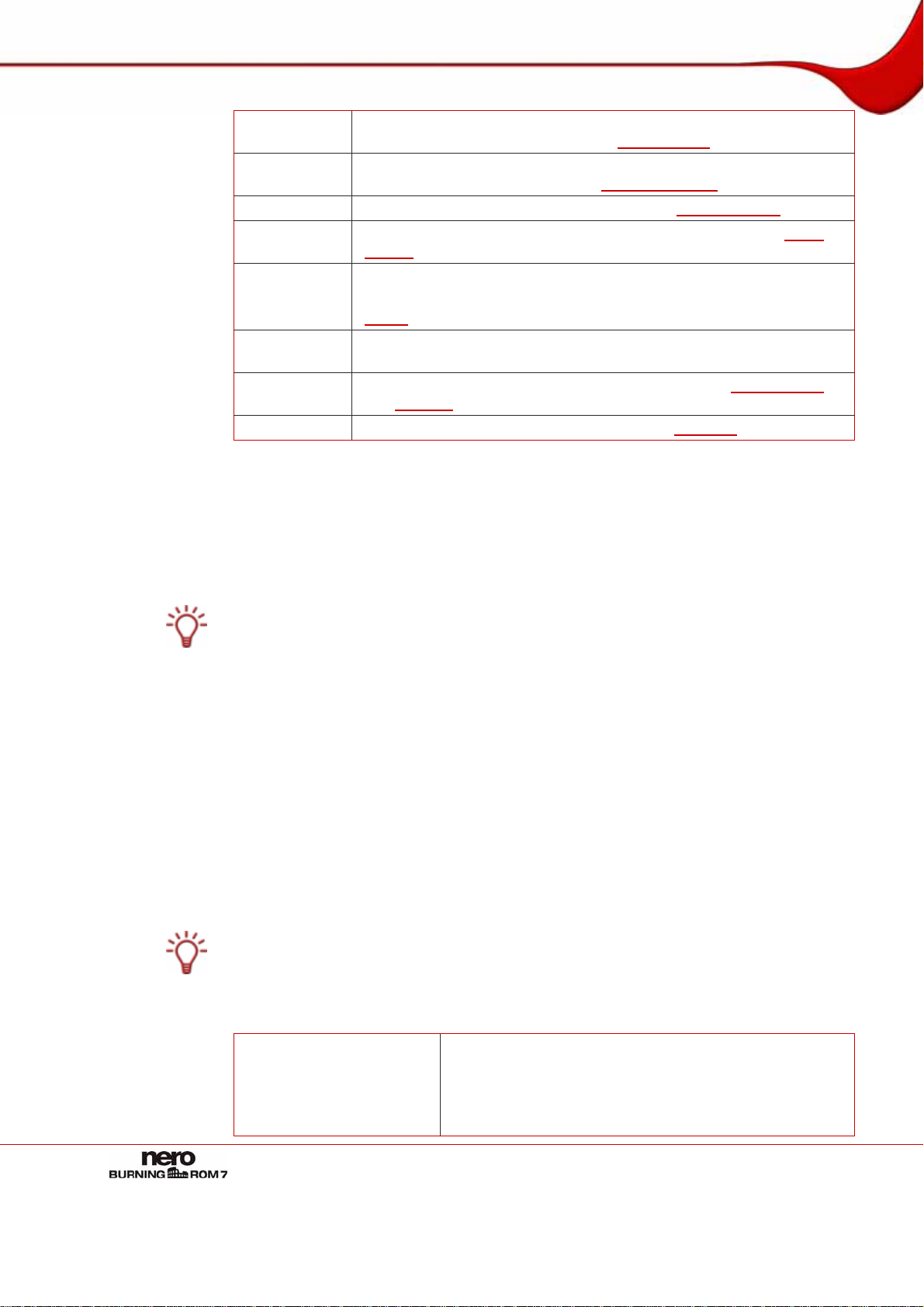
New compilation
Audio CD
CDA Options
CD EXTRA
Video CD
Menu
Audiobook
CD
Boot
Burn
6.1.1 Multisession tab
The Multisession tab provides the option to create multisession discs for data d i sc s. Multisession discs can be burned in multiple sessions until you have reached the maximum disc
capacity. A session is a self-contained data area that is burned using a single process, and
consists of a lead-in (with the table of contents), and one or more tracks and a lead-out.
Discs without the multisession option, e.g. Audio CDs, are burned in a single session.
Contains options for configuring audio files. You can also enter additional information about the CD (see
Audio CD tab).
Defines the strategy used by Nero Burning ROM for handling CD-DA
files from a source Audio CD (see
Contains options for configuring albums (see
Contains general options for the Video/Super Video CD (see
CD tab
).
CDA Options tab).
CD EXTRA tab).
Video
Contains the option for configuring the look and content of the menu
for the Video/Super Video CD (see
tab).
Menu
Displays statistical information on the Audiobook CD such as the
number of CDs required for instance.
Contains options for configuring a bootable disc (see
Boot tab).
and
Contains options for configuring burning (see
Burn tab).
Bootable disc
Multisession discs are particularly suitable for backing up important files burned on a regular basis.
If a new multisession disc is being started, Nero Burning ROM also save s (if possible) the
point of origin for the files. This information is used when continuing the multisession disc.
If a multisession disc is being continued, Nero Burning ROM automatically sets a cros s reference to the imported session, i.e. the table of contents for the imported session is copied
to the table of contents for the current session. You must define which session is being imported at the start of the burn process. The files in the previous sessions are retained and
continue to take up space.
In the case of unchanged files, a cross reference is set to the file of the same name in the
previous session. Enable the Replace files in compilation and Add new files to compila-
tion check boxes to ensure that changed and new files are incorporated into the table of
contents and burned again. The boxes are checked by default. In this ca se Nero Burning
ROM automatically verifies whether the correct multisession disc has been inserted for continuation. If not, the disc is ejected.
If you disable the Finalize disc check box on the Burn tab, you can always burn additional
sessions on the disc, but then only the last session will be visible and you will only be able
to access data from the final session.
The Multisession tab contains the following check boxes in the Multisession area:
Burns the selected compilation in one session to the
disc.
Start Multisession disc
If the disc already contains sessions, you can also select
this option. Sessions are then not imported and cross
references are not set.
Page 17
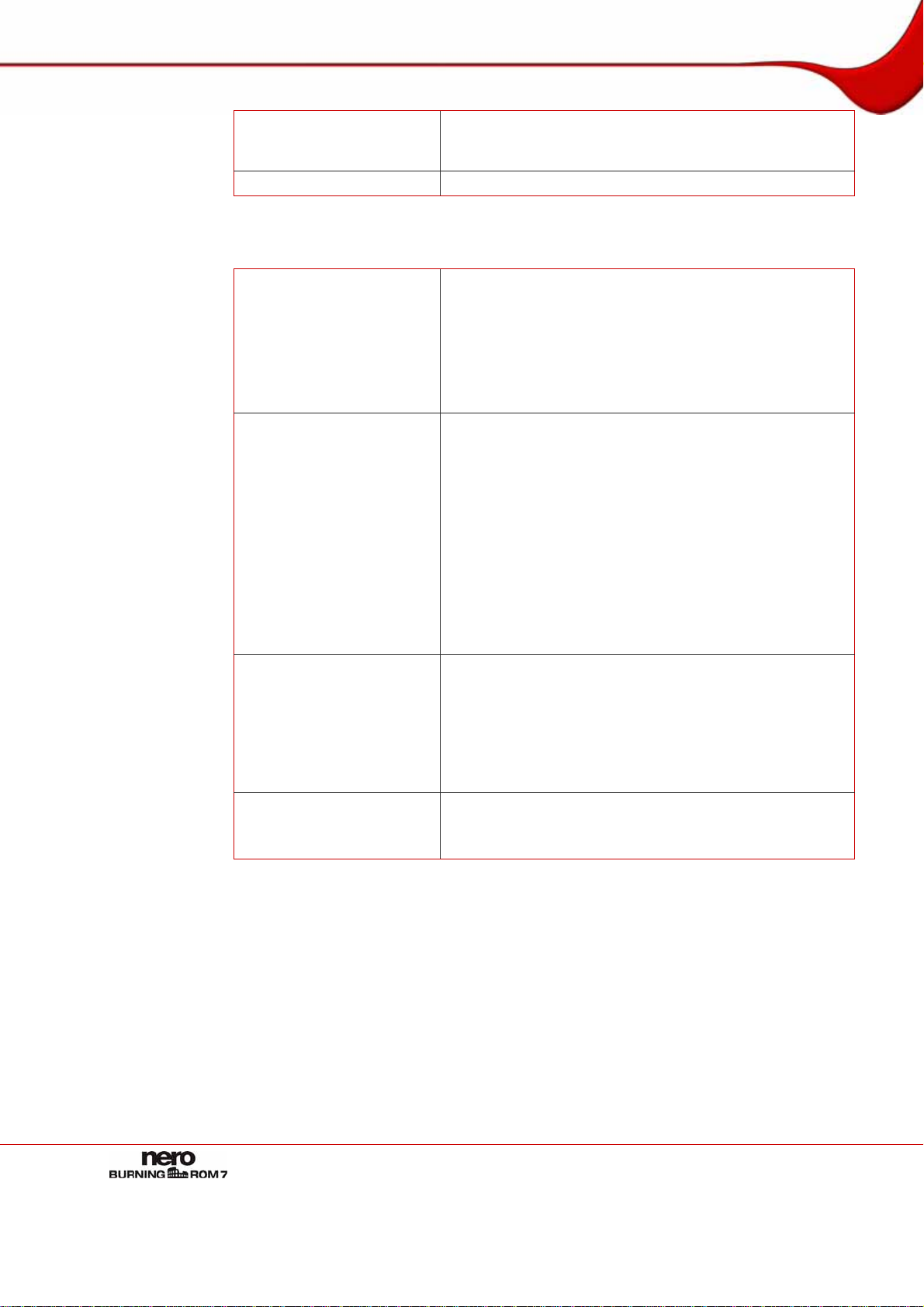
New compilation
Continue Multisession
disc
No Multisession
The Options area is only enabled if the Continue Multisession disc check box is enabled.
It contains the following configuration options:
Refresh compilation
when importing session
Replace files in compilation
Remove deleted files
from compilation
Add new files to compilation
Continues a multisession disc by burning an additional
session to a disc with at least one session. Cross references to imported sessions are set in the process.
Creates a disc without a multisession.
Refreshes the session by creating a cross reference to
the imported session.
This function is practical if backups are always being
burned from the same folder in which most of the files
are the same. The cross reference saves space.
If you want to burn totally different files, we recommend
that you disable the check box.
Burns files of the same name again. This enables you to
ascertain when the file should be burned again:
Archive bit set
File date or length changed
File content changed
Always
If the check box is disabled, Nero Burning ROM sets a
cross reference to the file in the previous session.
We recommend that you disable this check box for
backup discs.
Removes deleted files of the same name from the table
of contents in the new session. A cross reference is not
set to the file in the previous session, so you cannot access it anymore. (However the «removed» files are still
on the disc and continue to take up space).
We recommend that you disable this check box for
backup discs.
Burns new files that have been added.
We recommend that you enable this check box for
backup discs.
6.1.2 ISO tab
The ISO tab provides options for configuring the ISO file system.
ISO 9660 is a system-independent standard. It can be read on all operating systems. The
following features apply:
Permits eight characters (Level 1) and/or 31 characters (Level 2) for the file name.
Permits eight characters for the folder name.
Restricts the maximum directory depth to eight levels (including root folder).
The characters A-Z, 0-9 and the underscore (_) are allowed.
Page 18
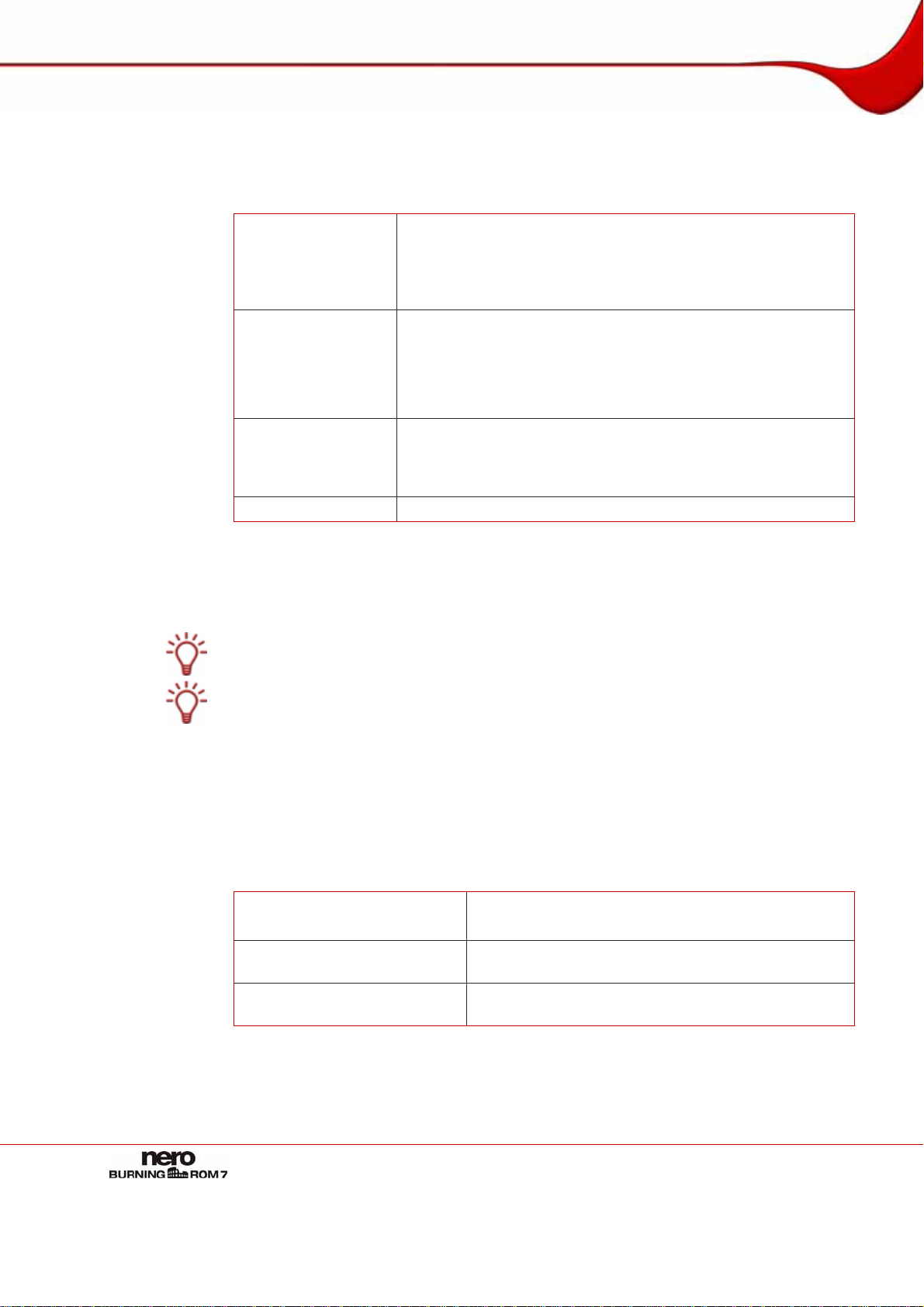
New compilation
Joilet is a standard that has been designed for Microsoft® Windows® 95 and Microsoft® Win-
®
NT. Up to 64 characters are supported in the file name (8 characters in DOS). The
dows
characters A-Z, a-z as well as foreign language characters such as the German umlaut may
be used.
The following configuration options are available in the Data and File area:
Selects the mode for the data. Mode 1 and Mode 2/XA are
available. The latest drives can easily read Mode 1 and Mode
Data mode
2. Some older drives however cannot read Mode-1 discs correctly. If the disc is always to be readable on older drives, you
should select the Mode-2/XA format.
Selects the file system that is used for the data. ISO 9660 only
and ISO 9660 + Joilet are available.
File system
ISO 9660 only: pure ISO format is used.
ISO 9660 + Joilet: the ISO format is used and is enhanced by
the Joilet standard.
Defines the possible length of the file name. Level 1 and
File name length
Level 2 are available. In Level 1 the file name can be eight
characters long and the file name extension (e.g. *.doc) three
characters. In Level 2 the file name can be 31 characters long.
Font
Defines the font that is used.
In the Relax restrictions area, restrictions imposed on the selected file system are relaxed.
For example, you can allow a higher path level or more than 64 characters for the Joilet
name.
In the Hints area an advisory message appears if the disc cannot be read on all operating
systems.
If it should be possible to read the disc on all operating systems, select ISO 9660 as the file
system and disable all check boxes in the Relax restrictions area.
If the disc is to be used mainly on Windows
ters and foreign language characters such as the German umlaut in the file names, select
ISO 9660 + Joilet as the file system.
6.1.3 UDF tab
The UDF tab provides options for configuring the UDF file system. The UDF standard was
developed by Osta (Optical Storage Technology Association) in response to the requirements of DVDs. The standard works on all platforms.
The following entries are available in the Options drop-down menu:
Automatic settings
Manual settings
Enable Xbox™ compatibil-
ity mode
®
computers and you want to use lowercase let-
Sets options automatically for the UDF file system.
We recommend that you select this entry.
Enables you to manually define the UDF partition
type and the file system version.
Creates a disc that is compatible with Xbox™.
Page 19
New compilation
6.1.4 Title tab
The Title tab provides options for configuring the name of the disc. The Automatic area is
always available. The Manual area is only available if multiple file systems have been selected for the disc type, e.g. the ISO 9660 + Joilet entry on the ISO tab for instance.
The following configuration options are available in the Automatic area:
The Manual area enables you to enter a unique disc name for each file system. The restric-
tions for this file system also apply in connection with the given character set. Characters not
allowed are replaced by underscores. The following text boxes are available:
Automatic
Disc name
Add Date
Add Counter
Enables the Disc name text box
Defines the name of the disc.
Opens the Date window containing option fields for selecting a
date.
Opens the Counter window which contains various configura-
tion options. In addition, you can define the counter type.
There are two options:
Compilation counter: increments the counter for a new compilation.
Disc counter: increments the counter after burning.
Manual
ISO 9660
Joliet
UDF
The following button is available in the Advanced area:
More Labels
6.1.5 Audio CD tab
The Audio CD tab provides options for configuring the Audio CD.
The following check boxes are available in the General area:
Normalize all audio files
No pause between
tracks
The following check box is available in the CD Text area:
Write on CD
In the Additional Information area you can enter additional information about the Audio CD
such as the producer or comments for instance.
Enables the text boxes in the Manual area.
Defines the name for the ISO 9660 file system.
Defines the name for the Joliet file system.
Defines the name for the UDF file system.
Opens the More Labels window where you can enter additional information on the disc such as the Publisher for instance.
Enables a filter that brings the volume of the audio files to be
burned into line with one another. This is particularly recommended if the audio files originate from different sources.
Allows the audio files to merge into one another on the Audio
CD without a pause (just like in live recordings).
If the check box is disabled, there are pauses of two seconds
between the audio files.
Enables the option for writing CD Text. With CD players that
support CD Text, the title of the CD, the name of the audio file
as well as of the artist appear in the display.
Page 20
New compilation
6.1.6 CDA Options tab
The CDA Options tab provides options for configuring CD-DA files on the Audio CD.
The CDA file strategy area allows you to select the strategy that Nero Burning ROM should
use for handling selected audio files from a source Audio CD. In general there are two methods:
Read the audio file and store it in the buffer temporarily. The Audio CD can be burned in
disc-at-once mode, which supports CD Text.
Create a reference to the audio file and read it shortly before burning (track reference).
The Audio CD can only be burned using the track-at-once mode.
The CDA file strategy area provides the following options in the drop-down menu:
Diskspace strategy
Tempfile strategy
Reference strategy
Device dependent
strategy
The Info button displays more detailed information on the CDA file strategy.
Saves the audio files temporarily to the Nero Burning ROM
buffer. If there is no space available, a reference is created to
the audio file and read just shortly before it is burned. This entry is selected by default.
Saves audio files temporarily in the Nero Burning ROM buffer.
If there is no space available, an error message is displayed.
Creates a reference to the audio file and reads it shortly before
burning. The source disc can only be a CD/DVD drive, not a
recorder. The disc can only be burned using track-at-once
mode.
Creates a reference to the audio file if a CD/DVD drive is available. Otherwise the tempfile strategy is used.
The Drive area provides a list of all detected drives and recorders. The following configuration options are available:
Read speed
Cache track on
hard drive before
burning
6.1.7 CD EXTRA tab
The CD EXTRA tab provides configuration options for albums. The following configuration
options and buttons are available:
Album Identification
Number of Volumes
in Album
Album set se-
quence number
Pictures
Languages
Selects the speed at which the CD is read.
Saves the audio file in the cache before burning.
Defines a name for the album. This is particularly useful when
the album is to comprise several CDs.
Defines the number of discs that the compilation should contain.
Defines the album number for the current disc.
Opens the CD EXTRA Pictures window where you can select
the pictures for the front and flipside of the CD and define the
picture format.
Displays the languages available for the album. When you select a language, you can add the title for the album in the Al-
bum title text box. Each language can contain a different title.
Page 21
New compilation
Add
Delete
Album title
6.1.8 Video CD tab
The Video CD tab provides the following configuration options for Video CD (VCD) and Super Video CD (SVCD):
Create standard compliant CD
Store source pictures in
Encoding resolution
Use CD-i application
Try to fit to disc size
User defined
Compatibility
When adding pictures to a VCD/SVCD Nero Burning ROM automatically creates a slide
show. The picture files contained in it are stored in a DAT file. This kind of file can no
longer be modified or viewed using an image processing program. If you would like to save
the original formats as well, enable the Store source pictures in check box.
Opens the New Language window where you can select a
new language. The setting for Germany is «DE Germany». The
country list is sorted alphabetically according to countries.
Deletes the selected language.
Adds an album title to the language highlighted in the Lan-
guages selection list.
Generates a VCD/SVCD, which can be played in a DVD
player.
Generates an extra directory in the VCD/SVCD folder
structure where the source formats of the pictures are
stored automatically. You can assign a separate name for
the extra directory.
Defines the color format to which the video files will be
converted: the option buttons PAL and NTSC are available.
The PAL option — the main color format in Europe — is selected by default.
Creates a VCD that can be played in a CD-i player.
The check box is only available when the disc format
Video CD is selected.
Automatically adjusts the bit rate to the disc size entered.
The option button is only available when the disc format
Super Video CD is selected.
Selects a bit rate.
The option button is only available when the disc format
Super Video CD is selected.
Opens the Super Video CD Compatibility Options win-
dow where you can set non-standard parameters for the
SVCD. We recommend that you only use this option if
you are familiar with standard formats and the creation of
SVCDs.
The button is only available when the disc format Super
Video CD is selected.
Page 22
New compilation
6.1.9 Menu tab
The following check box is available on the Menu tab for Video CD (VCD) and Super Video
CD (SVCD):
Enable menu
The following drop-down menus are available in the Menu area:
Enables the menu for the VCD/SVCD and the grayed-out
Menu and Text areas.
You can enter text content for headers and footers in the Text area and define the look (font,
shading) of the header and footer, elements and references. The following configuration options are also available:
6.1.10 Boot tab
The Boot tab provides configuration options for the bootable disc. The following configuration options are available in the Source of boot image data area:
You can configure expert settings in the Advanced area. It may be necessary to make
changes for certain image files. Refer to the documentation for relevant information on the
boot image. We recommend that you only change the settings if you are familiar with creating bootable discs and boot images. The following configuration options are available:
Layout
Background mode
Wallpaper
Preview first page
Set as Default
Bootable logical drive
Image file
Browse
Boot locale
Selects the menu layout.
Defines how the wallpaper is inserted, or how it should be
maximized or minimized for instance.
Selects the wallpaper. You can also select none or load
your own picture. You can also define the color of the
wallpaper.
Opens the Menu Preview window which displays a preview of the menu.
Saves the current menu settings as default values.
Selects a logical drive for the template data.
Selects an image file for the template data.
Opens the Open window where you can select an image
file.
Selects the language that appears when the drive boots
Enable expert features
Emulation type
Boot message
Load segment of sec-
tors
Number of loaded sec-
tors
Enables the following configuration options.
Selects an emulation type.
Defines the message that opens when the drive boots.
Defines where the boot image starts and how the sectors
behave after booting.
Defines how many sectors will be loaded.
Page 23
New compilation
6.2 Creating a new compilation
To create a new compilation, proceed as follows.
1. Select the disc type you want from the drop-down menu in the New Compilation window.
The recorder you have installed will determine which disc type (CD, DVD, HD DVD and/or
Blu-ray Disc) can be burned. If the recorder can only burn CDs, the drop-down menu is
grayed out. But with Nero Image Recorder which is installed in Nero Burning ROM you will
always be able to create an image (see
Æ The drop-down menu displays the disc formats that can be burned using this disc type.
2. Select the disc format you want from the drop-down menu.
Æ The tabs for this disc format are displayed.
Image file) even you have not installed a recorder.
Select the Copy CD and Copy DVD entries to go to the copy process (see
Copying discs).
3. Configure the options you want in the tabs (see New Compilation window).
4. Click on the New button.
Æ The New Compilation is closed and the selection screen is opened.
Î You have successfully created a new compilation. Now you can add files to the compila-
tion (see
Selecting a file).
Page 24
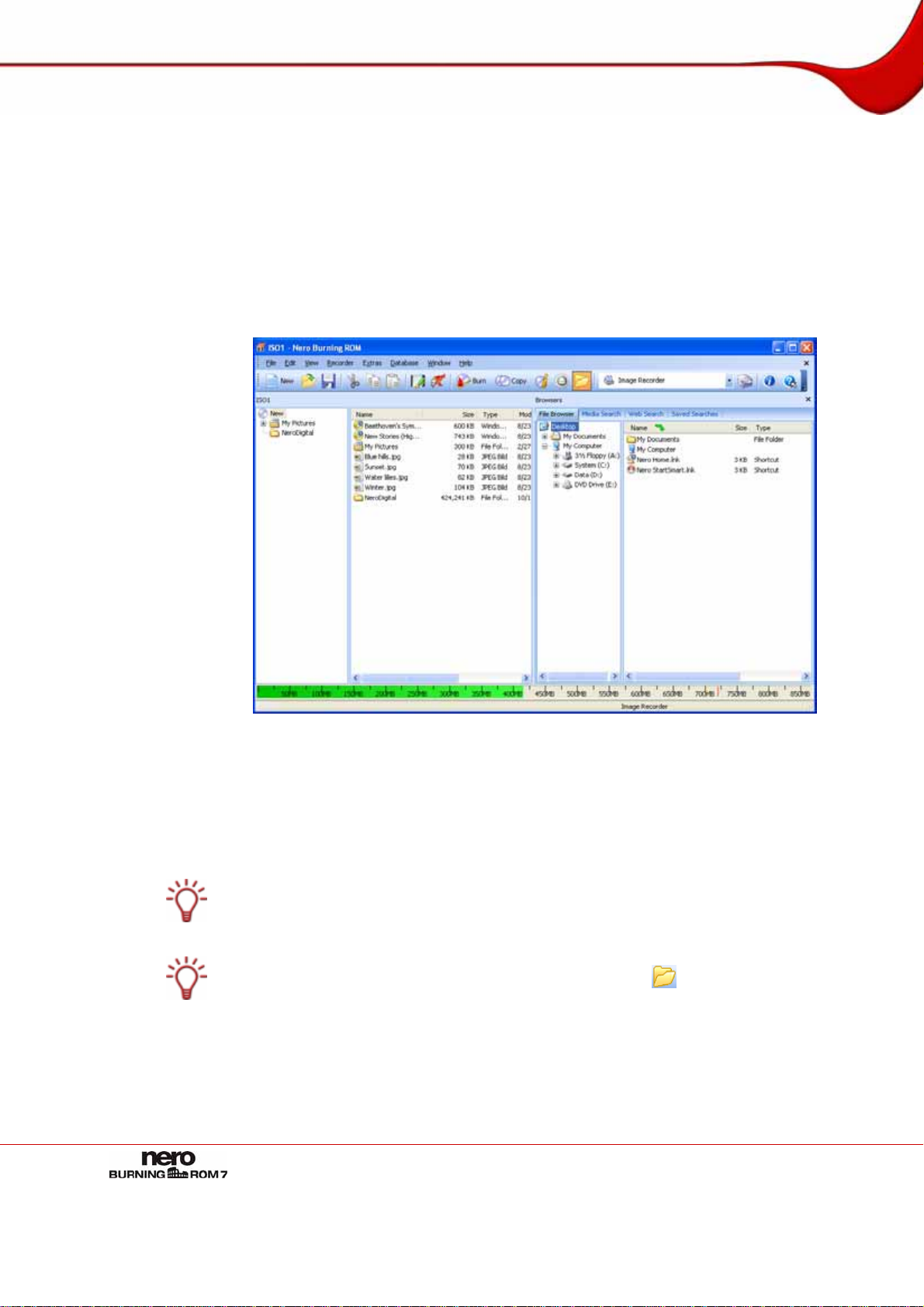
Selecting a file
7 Selecting a file
7.1 Selection screen
The selection screen is the starting point for work that you want to do on compilations. The
selection screen is opened in the main screen after you select the disc type and format and
click on the New button.
The selection screen consists of the Compilation Area, the Browser Area and a capacity
scale.
Fig. 4: Selection screen for the disc type CD-ROM (ISO)
The Compilation Area is named after the relevant compilation. Files and folders are compiled
here for burning.
In the Browser Area (Browser) you can find the elements that you want to burn. Four tabs
are available: the File Browser corresponds to the Windows
®
file browser you are already
familiar with. In Media Search, Web Search and Saved Searches you can use Nero
Search to find files on the computer.
The search wizard Nero Search is an application in the Nero 7 software suite and is automatically installed while Nero 7 is being installed. You will find more information in the Nero
Scout manual.
If the Browser Area is hidden, you can show it again using the
button.
The bottom margin of the screen contains a capacity scale in MB (for data discs) or min (for
Audio CDs). The exact magnitude of the scale will depend on which disc type you have selected.
Page 25
Selecting a file
When you are compiling files, a capacity bar indicates how much space the files need on the
disc. The color of the capacity bar indicates whether the data will fit on the disc or not:
Green capacity bar The data will fit on the disc.
Yellow capacity bar
(from the yellow mark on
the scale)
Red capacity bar
(from the red mark on the
scale)
The yellow and red marks are set by default for discs that are commercially available. The
disc type you have selected will determine the exact scale value.
For example, blank CDs are available with a capacity of 650 MB or 700 MB. Therefore the
yellow mark is set for CDs at 650 MB and the red at 700 MB.
If the capacity scale is hidden, you can show it again by clicking on the menu File > Op-
tions > Show compilation size and by enabling the check box Show compilation size in
the Nero status bar.
The data might fit on the disc. The size of the disc that
has been inserted will determine whether the data will fit
or not.
The data will not fit on the disc.
(unless you have inserted an oversize disc.)
7.2 Selecting files
You can select files by dragging them from the browser to the compilation area in the selection screen. The same principle is used for all disc formats.
To select and compile files, proceed as follows:
1. Select the files/folders that you want to burn from the Browser Area.
2. Drag the required files/folders into the compilation area.
Æ The files/folders are displayed in the compilation area and the capacity bar indicates how
much space is being used on the disc.
3. If you want to save the compilation with the selected files:
1. Click on the
Æ The Save As window is opened.
2. Select a file name and a storage location and click on the Save button.
Æ The compilation is saved and the Save As window is closed.
Î You have successfully selected the files for burning and can now start the burn process
Burning a compilation).
(see
icon.
Page 26
Selecting a file
7.3 File selection details
There are certain details that you need to bear in mind when selecting files.
7.3.1 Audio CD
Two additional buttons are available in the Compilation Area for the Audio CD disc format:
Play
Edit
Plays the selected audio file.
Opens Nero WaveEditor.
Nero WaveEditor is an application in the Nero 7 software suite and is automatically installed while Nero 7 is being installed.
You can use Nero WaveEditor to create your own audio files or to edit existing ones. You
can also digitize records and store them on the hard drive. For further information refer to
the Nero WaveEditor manual.
Source audio files for an Audio CD may be contained on your hard drive as compressed audio files, or originate from one or more Audio CDs. You can also select an M3U playlist as
the source; Nero Burning ROM automatically finds the MP3 audio files for burning whose
paths are stored in the M3U playlist.
Audio CDs have been available on the market with a copy protection for some time now. It
is not possible to either play or copy these using a computer. The copy protection is identifiable by a notice on the cover of the original CD.
If you select audio files directly from an Audio CD in a drive, you cannot specify a CD Text
for the CD because audio files that have a drive as the source can only be burned in trackat-once mode. CD Text can only be burned in disc-at-once mode.
If you want to specify a CD Text for the audio files you have selected from the Audio CD,
save the audio files to your hard drive (see
compilation.
Saving audio files) and then add them to the
When you drag the required audio file into the compilation area, the Adding file(s) window is
opened and the file analyzed.
If you have selected a file from an Audio CD, the Enter Source CD Name window is opened
where you are asked to assign a name to this CD.
The name that you assign to the CD is used by default as part of the file name. The name
is also important if you select audio files from multiple Audio CDs. During the burn process
Nero Burning ROM requests you to insert the required CD and quotes the name of the CD
you selected.
You can work on the audio files in the compilation or change the properties (see Audio Track
Properties window
).
7.3.2 Mixed Mode CD and CD EXTRA
The selection screen for the disc formats mixed mode CD and CD EXTRA contains one
compilation area for audio tracks and one for data files.
To select files, proceed as follows:
1. If you want to insert data files, click on the Data button.
Æ The compilation area for data files is opened.
2. If you want to insert audio files, click on the Audio button.
Page 27
Loading…