

Руководство по эксплуатации Nokia 5800
XpressMusic
Выпуск 1
ДЕКЛАРАЦИЯ СООТВЕТСТВИЯ
КОРПОРАЦИЯ NOKIA заявляет, что изделие RM-356 соответствует основным требованиям и другим соответствующим
положениям Директивы Совета Европы 1999/5/EC. Копию Декларации соответствия можно загрузить с Web-страницы http://
www.nokia.com/phones/declaration_of_conformity/.
Nokia 5800 XpressMusic (RM-356)
В соответствии с Российским законом о защите прав потребителей (статья 2.5), срок службы изделия составляет 3 года с даты производства
при условии, что изделие эксплуатируется в соответствии с техническими стандартами
и инструкциями руководства по эксплуатации.
© 2008 Nokia. Все права защищены.
Nokia, Nokia Connecting People и Nokia Care являются торговыми марками или зарегистрированными торговыми марками корпорации Nokia.
Мелодия Nokia является звуковым логотипом корпорации Nokia. Названия других изделий или компаний, указанные здесь, могут быть
торговыми марками или торговыми наименованиями соответствующих владельцев.
Воспроизведение, передача, распространение или хранение в любой форме данного документа или любой
разрешения корпорации Nokia запрещено.
его части без предварительного письменного
This product includes software licensed from Symbian Software Ltd ©1998-2008. Symbian and Symbian OS are trademarks of Symbian Ltd.
This software is based in part of the work of the FreeType Team. This product is covered by one or more of the following patents: United States Patent 5,155,805,
United States Patent 5,325,479, United States Patent 5,159,668, United States Patent 2232861 and France Patent 9005712.
US Patent No 5818437 and other pending patents. T9 text input software Copyright © 1997-2008. Tegic Communications, Inc. All rights reserved.
Java and all Java-based marks are trademarks or registered trademarks of Sun Microsystems, Inc.
Portions of the Nokia Maps software are © 1996-2008 The FreeType Project. All rights reserved.
This product is licensed under the MPEG-4 Visual Patent Portfolio License (i) for personal and noncommercial use in connection with information which has been
encoded in compliance with the MPEG-4 Visual Standard by a consumer engaged in a personal and noncommercial activity and (ii) for use in connection with MPEG-4
video provided by a licensed video provider. No license is granted or shall be implied for any other use. Additional information, including that related to promotional,
internal, and commercial uses, may be obtained from MPEG LA, LLC. See http://www.mpegla.com

Данное изделие лицензировано по лицензии на пакет патентов MPEG-4 Visual (i) в личных и некоммерческих целях в связи с информацией, закодированной
в соответствии со стандартом MPEG-4 Visual потребителем, занятым индивидуальной и некоммерческой деятельностью, и (ii) в связи с видеоинформацией в
формате MPEG-4, предоставленной поставщиком видеопродукции, действующим на основании лицензии. На применение в иных целях никакие лицензии не
предоставляются и
можно получить в компании MPEG LA, LLC. См. http://www.mpegla.com
Корпорация Nokia постоянно совершенствует свою продукцию. Корпорация Nokia оставляет за собой право вносить любые изменения и улучшения в любое
изделие, описанное в этом документе, без предварительного уведомления.
В МАКСИМАЛЬНО ДОПУСТИМОЙ ДЕЙСТВУЮЩИМ ЗАКОНОДАТЕЛЬСТВОМ
НЕ ПРИНИМАЮТ НА СЕБЯ НИКАКОЙ ОТВЕТСТВЕННОСТИ ЗА ПОТЕРЮ ДАННЫХ ИЛИ ПРИБЫЛИ, А ТАКЖЕ НИ ЗА КАКОЙ СПЕЦИАЛЬНЫЙ, СЛУЧАЙНЫЙ, ВОСПОСЛЕДОВАВШИЙ
ИЛИ КОСВЕННЫЙ УЩЕРБ, КАКИМИ БЫ ПРИЧИНАМИ ЭТО НИ БЫЛО ВЫЗВАНО.
СОДЕРЖАНИЕ ЭТОГО ДОКУМЕНТА ПРЕДСТАВЛЕНО НА УСЛОВИЯХ «КАК ЕСТЬ». КРОМЕ ТРЕБОВАНИЙ ДЕЙСТВУЮЩЕГО ЗАКОНОДАТЕЛЬСТВА, НИКАКИЕ
ЯВНЫЕ, ТАК И ПОДРАЗУМЕВАЕМЫЕ, ВКЛЮЧАЯ (НО НЕ ОГРАНИЧИВАЯСЬ) НЕЯВНЫМИ ГАРАНТИЯМИ КОММЕРЧЕСКОЙ ЦЕННОСТИ И ПРИГОДНОСТИ ДЛЯ ОПРЕДЕЛЕННОЙ
ЦЕЛИ, НЕ КАСАЮТСЯ ТОЧНОСТИ, НАДЕЖНОСТИ ИЛИ СОДЕРЖАНИЯ ЭТОГО ДОКУМЕНТА. КОРПОРАЦИЯ NOKIA ОСТАВЛЯЕТ ЗА СОБОЙ ПРАВО ПЕРЕСМАТРИВАТЬ ИЛИ ИЗМЕНЯТЬ
СОДЕРЖИМОЕ ДАННОГО ДОКУМЕНТА В ЛЮБОЕ ВРЕМЯ БЕЗ ПРЕДВАРИТЕЛЬНОГО УВЕДОМЛЕНИЯ.
Анализ любого программного обеспечения в устройствах Nokia запрещен
руководстве по эксплуатации ограничения, относящиеся к заявлениям, гарантиям, убыткам и ответственности Nokia, также означают ограничения заявлений,
гарантий, убытков и ответственности держателей лицензий Nokia.
Приложения сторонних разработчиков, предоставляемые с устройством, могут быть созданы и принадлежать физическим или юридическим лицам, не
аффилированным с корпорацией Nokia. Компания Nokia не обладает
отношении приложений сторонних разработчиков. В силу этого корпорация Nokia не несет никакой ответственности за поддержку конечных пользователей
и функционирование приложений, а также за информацию, содержащуюся в этих приложениях и материалах. Корпорация Nokia не предоставляет никаких
гарантий в отношении приложений сторонних разработчиков. ИСПОЛЬЗУЯ ПРИЛОЖЕНИЯ, ВЫ ПРИЗНАЕТЕ,
«КАК ЕСТЬ» БЕЗ КАКИХ-ЛИБО, В МАКСИМАЛЬНО ДОПУСТИМОЙ ПРИМЕНИМЫМ ЗАКОНОДАТЕЛЬСТВОМ СТЕПЕНИ, ЯВНО ВЫРАЖЕННЫХ ИЛИ ПОДРАЗУМЕВАЕМЫХ ГАРАНТИЙ.
КРОМЕ ТОГО, ВЫ СОГЛАШАЕТЕСЬ, ЧТО КОРПОРАЦИЯ NOKIA И АФФИЛИРОВАННЫЕ С НЕЙ ЛИЦА НЕ ДЕЛАЮТ НИКАКИХ ЗАЯВЛЕНИЙ И НЕ ПРЕДОСТАВЛЯЮТ ГАРАНТИЙ, КАК
ЯВНО ВЫРАЖЕННЫХ, ТАК И ПОДРАЗУМЕВАЕМЫХ, ВКЛЮЧАЯ, В ЧАСТНОСТИ, ГАРАНТИЮ ПРАВА
ТРЕБОВАНИЯМ, ПРИГОДНОСТИ ДЛЯ ИСПОЛЬЗОВАНИЯ В ОПРЕДЕЛЕННЫХ ЦЕЛЯХ, А ТАКЖЕ ГАРАНТИЙ ТОГО, ЧТО ПРИЛОЖЕНИЯ НЕ НАРУШАЮТ ПАТЕНТНЫХ ИЛИ
АВТОРСКИХ ПРАВ, ПРАВ ВЛАДЕЛЬЦА ТОРГОВОЙ МАРКИ, ДРУГИХ ПРАВ ТРЕТЬИХ ЛИЦ.
Наличие в продаже конкретных изделий, приложений и услуг зависит от региона. Дополнительные сведения и наличие версий для различных языков можно
уточнить
Ограничение экспорта
Данное устройство может содержать компоненты, технологии и/или программное обеспечение, подпадающие под действие экспортного законодательства
США и других стран. Любое использование в нарушение законодательства запрещено.
не распространяются. Дополнительные сведения, в том числе сведения об использовании в рекламных, служебных и коммерческих целях,
СТЕПЕНИ КОРПОРАЦИЯ NOKIA И ЕЕ ДЕРЖАТЕЛИ ЛИЦЕНЗИЙ НИ ПРИ КАКИХ ОБСТОЯТЕЛЬСТВАХ
ИНЫЕ ГАРАНТИИ, КАК
в допустимой действующим законодательством степени. Содержащиеся в этом
авторскими правами или правами на объекты интеллектуальной собственности в
ЧТО ПРИЛОЖЕНИЯ ПРЕДОСТАВЛЯЮТСЯ НА УСЛОВИЯХ
СОБСТВЕННОСТИ, СООТВЕТСТВИЯ НОРМАЛЬНЫМ РЫНОЧНЫМ
у дилера Nokia.

ТРЕБОВАНИЯ FCC/ПРОМЫШЛЕННЫХ СТАНДАРТОВ КАНАДЫ
Данное устройство может создавать помехи в работе радио- и телевизионного оборудования (например, при пользовании телефоном в непосредственной
близости от приемного оборудования). Если такие помехи не могут быть устранены, правила FCC/Industry Canada требуют выключения телефона.
Дополнительную информацию можно получить в местном сервисном центре. Данное устройство соответствует требованиям раздела 15 правил FCC.
Эксплуатация устройства
допускать любые принимаемые помехи, включая помехи, которые могут вызвать нежелательное нарушение работы устройства. Изменения, не являющиеся
специально рекомендованными Nokia, могут привести к аннулированию полномочий пользователя на работу с оборудованием.
Телефон горячей линии Nokia: +7 (495) 644-18-04 Факс: +7 (495) 795-05-03 125009, Москва, Тверская ул., 7,
зависит от следующих двух условий: 1. Данное устройство может не являться причиной вредных помех. 2. Данное устройство должно
а/я 25 Nokia.
www.nokia.ru
Номер модели: 5800d-1
/Выпуск 1 RU

Содержание
Безопасность……………………………………………..11
Об устройстве……………………………………………………………….11
Услуги сети……………………………………………………………………12
1. Начало работы……………………………………….14
Клавиши и компоненты……………………………………………….14
Установка SIM-карты…………………………………………………….15
Установка аккумулятора ……………………………………………..16
Зарядка аккумулятора………………………………………………….16
Включение устройства………………………………………………….17
Перо………………………………………………………………………………17
Блокировка клавиш и сенсорного экрана……………………18
Режим ожидания………………………………………………………….18
Доступ к меню………………………………………………………………19
Действия на сенсорном экране…………………………………….19
Мультимедийная клавиша……………………………………………20
Изменение сигнала вызова…………………………………………..20
Поддержка Nokia………………………………………………………….21
2. Поиск полезной информации………………….21
Справочная система устройства……………………………………21
Обновления программного обеспечения……………………..22
Настройки……………………………………………………………………..22
Коды доступа………………………………………………………………..23
Увеличение продолжительности работы
аккумулятора……………………………………………………………….23
Свободная память…………………………………………………………24
3. Устройство……………………………………………..25
Приветствие………………………………………………………………….25
Передача содержимого………………………………………………..25
Индикаторы дисплея……………………………………………………26
Карта памяти………………………………………………………………..27
Установка карты памяти…………………………………………….27
Извлечение карты памяти………………………………………….28
Настройка громкости……………………………………………………28
Ссылки…………………………………………………………………………..29
Расположение антенн…………………………………………………..29
Панель контактов…………………………………………………………30
Режим «Автономный«……………………………………………………30
Параметры датчика и поворот дисплея……………………….31
Мини-гарнитура…………………………………………………………….31
Извлечение SIM-карты………………………………………………….32
Прикрепление ремешка для кисти………………………………32
Удаленная блокировка…………………………………………………32
4. Выполнение вызовов…………………………….32
Датчик расстояния………………………………………………………..33
Голосовые вызовы ………………………………………………………33
Во время вызова…………………………………………………………..33
Голосовая почта …………………………………………………………..34
Ответ или отклонение вызова……………………………………..34
Организ. конференции………………………………………………….34
Быстрый набор телефонного номера ………………………….35
Ожид. вызов………………………………………………………………….35
Набор номера голосом………………………………………………….36
Выполн. видеовыз………………………………………………………..36
Во время видеовызова…………………………………………………37

Содержание
Ответ или отклонение видеовызова……………………………38
Передача видео…………………………………………………………….38
Требования к видеообмену……………………………………….38
Настройки…………………………………………………………………..39
Совместное участие в сеансах видеосвязи и
использование видеоклипов…………………………………….39
Принятие приглашения……………………………………………..40
Журнал …………………………………………………………………………41
Списки вызовов………………………………………………………….41
Панель инструментов последних вызовов………………..41
Длительность вызова…………………………………………………41
Пакетная передача данных……………………………………….41
Контроль всех событий………………………………………………42
5. Ввод текста…………………………………………….42
Экранная клавиатура……………………………………………………42
Рукописный ввод………………………………………………………….43
Буквенно-цифровая клавиатура………………………………….44
Значки и функции………………………………………………………44
Обычный ввод текста…………………………………………………45
Режим интеллектуального ввода текста…………………..45
Переключение режимов ввода текста………………………46
Параметры сенсорного ввода………………………………………46
6. Контакты (телефонная книга)………………..46
Сохранение и изменение имен и номеров……………………46
Панель инструментов контактов………………………………….47
Работа с именами и номерами……………………………………..47
Стандартные номера и адреса………………………………………47
Мелодии сигналов, изображения и тексты вызовов для
контактов……………………………………………………………………..47
Копирование контактов……………………………………………….48
Услуги SIM……………………………………………………………………..48
Контакты SIM………………………………………………………………48
Разрешенные номера…………………………………………………48
7. Сообщения…………………………………………….49
Главный экран приложения «Сообщения»…………………..49
Ввод и передача сообщ………………………………………………..50
Папка входящих сообщений………………………………………..51
Прием сообщений………………………………………………………51
Мультимедийные сообщения…………………………………….51
Сообщения, содержащие данные, настройки и
служебные сообщения сети Интернет……………………….52
Почтовый ящик…………………………………………………………….52
Определение настроек электронной почты………………52
Открытие почтового ящика……………………………………….52
Загрузка сообщений электронной почты………………….53
Удаление сообщений электронной почты…………………53
Завершение соединения с почтовым ящиком…………..54
Просмотр сообщений на SIM-карте………………………………54
Сообщения
Служебные команды…………………………………………………….54
Настройки сообщений………………………………………………….55
Настройки текстовых сообщений………………………………55
Настройки мультимедийных сообщений…………………..55
Настройки электронной почты………………………………….56
Работа с почтовыми ящиками…………………………………56
Чат…………………………………………………………………………………56
БС……………………………………………………………….54
8. Настройка устройства……………………………..57
Изменение внешнего вида устройства…………………………57

Режимы…………………………………………………………………………57
9. Пап «Музыка«…………………………………………58
Музыкальный проигрыватель……………………………………..58
Воспроизведение мелодии или подкаста………………….58
Списки воспроизведения……………………………………………59
Подкасты…………………………………………………………………….60
Передача музыки с компьютера………………………………..60
Музыкальный магазин Nokia………………………………………..61
Подкастинг Nokia………………………………………………………….61
Настройки подкастинга………………………………………………61
Загрузка……………………………………………………………………..62
Радио…………………………………………………………………………….62
Прослушивание радио……………………………………………….62
Управление радиостанциями…………………………………….63
10. Галерея………………………………………………..63
Просмотр и упорядочение файлов……………………………….63
Просмотр изображений и видеоклипов……………………….64
Упорядочение изображений и видеоклипов……………….65
Режим «ТВ-выход»………………………………………………………..65
11. Камера…………………………………………………66
Включение камеры………………………………………………………66
Фотосъемка…………………………………………………………………..66
Экранная панель инструментов и индикаторы
фотосъемки………………………………………………………………..66
Параметры съемки……………………………………………………..67
Фотосъемка………………………………………………………………..67
После фотосъемки……………………………………………………..68
Вспышка и подсветка видео………………………………………69
Содержание
Режимы съемки………………………………………………………….69
Вы на фотографии – автотаймер……………………………….69
Видеозапись………………………………………………………………….70
Запись видеоклипов…………………………………………………..70
Экранная панель инструментов и индикаторы
видеозаписи……………………………………………………………….70
После записи видеоклипа………………………………………….70
12. Определение местоположения (GPS)…….71
О GPS……………………………………………………………………………..71
GPS со вспомогательными данными (A-GPS)…………………72
Правильное положение устройства…………………………….72
Советы по созданию соединения GPS…………………………..72
Запросы на определение положения…………………………..73
Ориентиры……………………………………………………………………73
Данные GPS……………………………………………………………………74
Настройки определения положения……………………………74
13. Карты…………………………………………………..75
Карты…………………………………………………………………………….75
Определение местоположения с помощью сети…………76
Перемещение по карте…………………………………………………76
Индикаторы дисплея……………………………………………………76
Поиск местоположений………………………………………………..77
Планирование маршрута……………………………………………..77
Сохранение и передача местоположений……………………78
Просмотр сохраненных объектов…………………………………78
Навигация к месту назначения……………………………………..79
Обновление карт………………………………………………………….79
Nokia Map Loader…………………………………………………………..79

Содержание
14. Связь……………………………………………………80
Соединения в режиме передаче данных и точки
доступа………………………………………………………………………….80
Параметры сети…………………………………………………………….80
Беспроводная локальная сеть……………………………………..81
О сети WLAN………………………………………………………………..81
Подключения сети WLAN……………………………………………82
Мастер WLAN………………………………………………………………82
Точки доступа в Интернет в сети WLAN……………………..82
Режимы эксплуатации……………………………………………….83
Настройки беспроводной локальной сети…………………83
Точки доступа……………………………………………………………….83
Создание новой точки доступа…………………………………..83
Создание групп точек доступа……………………………………84
Точки доступа для передачи данных в пакетном
режиме……………………………………………………………………….85
Точки доступа в Интернет
Акт. подкл. пер. данных……………………………………………….87
Синхронизация……………………………………………………………..87
Канал связи Bluetooth…………………………………………………..88
Канал связи Bluetooth………………………………………………..88
Настройки…………………………………………………………………..89
Советы по защите………………………………………………………89
Передача данных по каналу Bluetooth………………………89
Сопряжение устройств……………………………………………….90
Прием данных по каналу Bluetooth……………………………90
Блокировка устройств………………………………………………..91
Режим удаленного доступа к SIM……………………………….91
USB………………………………………………………………………………..92
Подключения к компьютеру………………………………………..92
Административные настройки……………………………………..92
в сети WLAN……………………..86
Парам. SIP…………………………………………………………………..92
Управление точками доступа…………………………………….93
Настройки пакетной передачи данных……………………..93
15. Обмен в Интернете……………………………….93
Обмен в Интернете……………………………………………………….93
Подписка на службы…………………………………………………….94
Управление учетными записями…………………………………..94
Создание публикации…………………………………………………..94
Публикация файлов из приложения «Галерея»…………..95
16. Видеоцентр Nokia…………………………………95
Просмотр и загрузка видеоклипов……………………………….96
Каналы видео……………………………………………………………….96
Мои видео……………………………………………………………………..97
Передача видео с ПК…………………………………………………….97
Параметры видеоцентра………………………………………………98
17. Интернет—браузер…………………………………98
Просмотр Интернет-страниц…………………………………………99
Панель инструментов браузера………………………………….100
Обзор страниц…………………………………………………………….100
Веб-новости и блоги……………………………………………………100
Мини-приложения………………………………………………………101
Поиск данных……………………………………………………………..101
Загрузка и приобретение содержимого……………………..101
Закладки……………………………………………………………………..102
Очистка кэш-памяти……………………………………………………102
Защита соединения…………………………………………………….103
18. Поиск…………………………………………………103

Поиск…………………………………………………………………………..103
Запуск поиска……………………………………………………………..104
Службы поиска……………………………………………………………104
19. Загрузить!…………………………………………..104
О приложении «Загрузить!»………………………………………..104
Приобретение и загрузка элементов………………………….105
20. Другие приложения……………………………105
Часы ……………………………………………………………………………105
Будильник………………………………………………………………..105
Мировые часы………………………………………………………….106
Календарь…………………………………………………………………..106
Экраны календаря……………………………………………………106
Панель инструментов календаря…………………………….106
Диспетчер файлов………………………………………………………106
О диспетчере файлов……………………………………………….106
Поиск и упорядочение файлов………………………………..106
Изменение карты памяти…………………………………………107
Резервное копирование файлов на карту
памяти………………………………………………………………………107
Диспетчер приложений………………………………………………107
Установка приложений……………………………………………107
Удаление приложений…………………………………………….109
Настройки диспетчера приложений………………………..109
RealPlayer ……………………………………………………………………109
Панель инструментов RealPlayer………………………………110
Воспроизведение видеоклипов……………………………….110
Потоковая передача содержимого по сети……………..110
Диктофон…………………………………………………………………….110
Создание заметок………………………………………………………..111
Содержание
Калькулятор……………………………………………………………….111
Конвертор…………………………………………………………………..111
21. Настройки…………………………………………..111
Настройки телефона…………………………………………………..112
Настройки даты и времени………………………………………112
Настройки языка………………………………………………………112
Настройки дисплея…………………………………………………..112
Голосовые команды…………………………………………………112
Настройки аксессуаров…………………………………………….113
Настройки приложения……………………………………………114
Обновление устройства……………………………………………114
Настройки защиты……………………………………………………114
Телефон и SIM………………………………………………………..114
Сертификаты………………………………………………………….115
Защитный модуль………………………………………………….117
Восстановление исходных параметров……………………117
Защищенное содержимое……………………………………….117
Индикатор уведомления………………………………………….118
Настройки вызовов…………………………………………………….118
Настр. вызова…………………………………………………………..118
П/адр выз………………………………………………………………….119
Запр. выз…………………………………………………………………..119
22. Устранение неполадок………………………..120
Аксессуары………………………………………………123
Аккумулятор……………………………………………123
Информация об аккумуляторах и зарядных
устройствах…………………………………………………………………123

Содержание
Проверка подлинности аккумуляторов Nokia……………124
Проверка голограммы……………………………………………..125
Что делать, если подлинность аккумулятора
подтвердить невозможно?………………………………………125
Уход и обслуживание………………………………125
Утилизация………………………………………………………………….127
Дополнительная информация по технике
безопасности……………………………………………127
Дети…………………………………………………………………………….127
Условия эксплуатации………………………………………………..127
Медицинское оборудование………………………………………128
Имплантированное медицинское оборудование…….128
Слуховые аппараты………………………………………………….128
Автомобили………………………………………………………………..128
Взрывоопасная среда…………………………………………………129
Вызов службы экстренной помощи……………………………130
ИНФОРМАЦИЯ О СЕРТИФИКАЦИИ (SAR)…………………………130
Алфавитный указатель…………………………….132
Безопасность
Ознакомьтесь с перечисленными ниже правилами
техники безопасности. Нарушение этих правил может
быть опасным или незаконным. Дополнительная
информация приведена в полном руководстве по
эксплуатации.
БЕЗОПАСНОЕ ВКЛЮЧЕНИЕ
Не включайте устройство, если его
использование запрещено, может вызвать
помехи или быть опасным.
БЕЗОПАСНОСТЬ ДОРОЖНОГО ДВИЖЕНИЯ ПРЕЖДЕ ВСЕГО
Строго соблюдайте местное законодательство.
Не держите в руке мобильное устройство за
рулем движущегося автомобиля. Помните о
том, что безопасность дорожного движения
имеет первостепенное значение!
РАДИОПОМЕХИ
Любые мобильные устройства подвержены
воздействию радиопомех, которые могут
ухудшить качество связи.
ВЫКЛЮЧАЙТЕ В МЕСТАХ, ГДЕ ИСПОЛЬЗОВАНИЕ
ЗАПРЕЩЕНО
Соблюдайте все установленные ограничения.
Выключайте устройство в самолете, рядом с
медицинским оборудованием, в местах
© 2008 Nokia. Все права защищены. 11
Об устройстве
Радиочастотное устройство, описание которого
приведено в данном руководстве, предназначено для
использования в сетях GSM 850, 900, 1800, 1900, а также
сети UMTS 900, 2100 . Дополнительную информацию о
сотовых сетях можно получить у поставщика услуг.
Пользуясь данным устройством, строго соблюдайте
законодательство, местные обычаи, уважайте право на
хранения топлива, химикатов или
взрывоопасных материалов.
ОБРАЩАЙТЕСЬ ТОЛЬКО К
КВАЛИФИЦИРОВАННЫМ СПЕЦИАЛИСТАМ
Работы по настройке и ремонту изделия
должны проводить только
квалифицированные специалисты.
АКСЕССУАРЫ И АККУМУЛЯТОРЫ
Применяйте только рекомендованные
изготовителем аксессуары и аккумуляторы. Не
подключайте несовместимые устройства.
ВОДОСТОЙКОСТЬ
Данное устройство не является
водонепроницаемым. Оберегайте его от
попадания влаги.

Безопасность
частную жизнь и не нарушайте законных прав других лиц,
в том числе авторских прав.
Законодательство об охране авторских прав
накладывает ограничения на копирование,
модификацию и передачу некоторых изображений,
мелодий и другого содержимого.
Устройство поддерживает несколько методов обмена
данными. Как и компьютеры, устройство может
подвергаться воздействию вирусов и другого
вредоносного содержимого. Соблюдайте осторожность
при
работе с сообщениями и запросами связи, просмотре
сетевых страниц и загрузке данных. Устанавливайте и
используйте услуги и другое программное обеспечение
только из источников с надежной защитой от
вредоносного программного обеспечения, например,
приложения с цифровой подписью Symbian Signed или
прошедшие тестирование Java Verified™. Следует
устанавливать антивирусное и другое защитное
программное обеспечение как в устройстве, так и на
любой подключенный компьютер
В устройстве могут быть запрограммированы закладки и
ссылки на узлы сторонних организаций. Можно также
настроить доступ к ним через устройство. Узлы сторонних
организаций не относятся к Nokia, и корпорация Nokia не
делает никаких заявлений и не принимает на себя
никаких обязательств относительно этих узлов.
Просматривая эти узлы, необходимо принимать меры
предосторожности (в плане защиты и
содержимого).
.
в плане
Внимание! Для работы любых функций
устройства (за исключением будильника) требуется,
чтобы устройство было включено. Не включайте
устройство, если его использование может вызвать
помехи или быть опасным.
Регулярно создавайте резервные копии (электронные
или бумажные) всех важных данных, сохраненных в
устройстве.
При подключении другого устройства ознакомьтесь с
правилами техники безопасности, приведенными в
руководстве по эксплуатации соответствующего
устройства. Не подключайте несовместимые устройства.
Изображения в этом руководстве могут отличаться от
отображения на дисплее.
Услуги сети
Работа устройства возможна только при наличии
обслуживания, предоставляемого поставщиком услуг
сотовой связи. Для работы многих функций требуются
специальные функции сотовой сети. В некоторых
сотовых сетях реализованы не все функции, кроме того,
для использования некоторых услуг сети требуется
оформление специального соглашения с поставщиком
услуг. Использование сетевых услуг предполагает
передачу данных. Уточните сведения о стоимости услуг
домашней сети и при роуминге через другие сети у
поставщика услуг. Инструкции и информацию о тарифах
предоставляет поставщик услуг. В некоторых сотовых
сетях имеются ограничения на пользование услугами
в
© 2008 Nokia. Все права защищены.12

сети. Например, не поддерживаются услуги на
определенных языках и не отображаются некоторые
символы национальных алфавитов.
Поставщик услуг может заблокировать работу некоторых
функций устройства. В этом случае эти функции будут
отсутствовать в меню. Устройство также может быть
специально настроено: изменены названия меню,
порядок пунктов меню и значки. Дополнительную
информацию можно получить у поставщика услуг.
Безопасность
Данное устройство поддерживает протоколы WAP 2.0
(HTTP и SSL), которые выполняются на основе
протоколов TCP/IP. Некоторые функции устройства,
например, например MMS, просмотр и электронная
почта, требуют поддержки этих технологий сотовой
сетью.
© 2008 Nokia. Все права защищены. 13
1. Начало работы
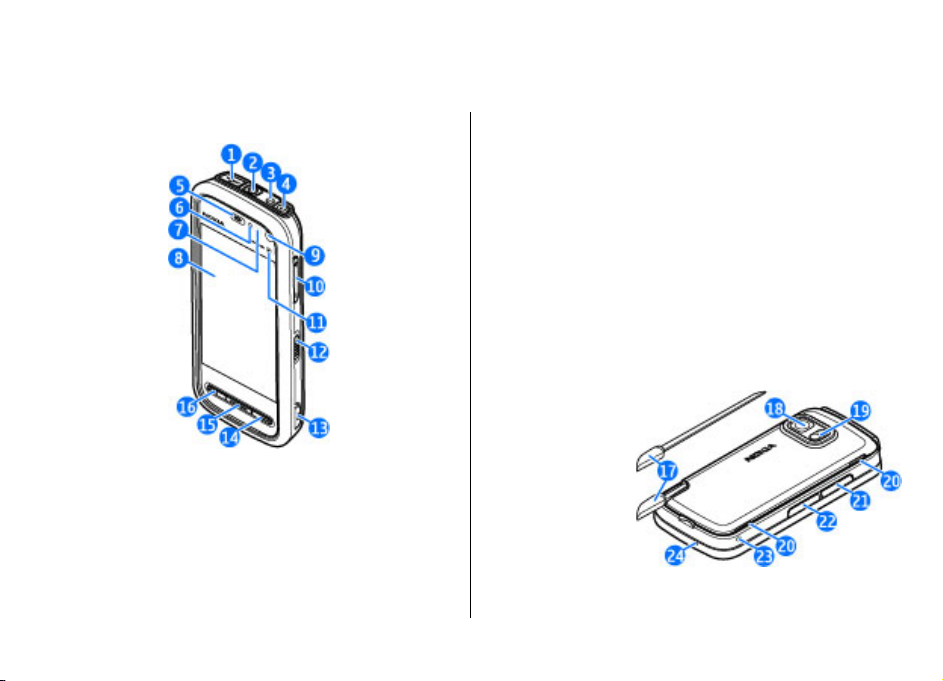
Клавиши и компоненты
1 — Разъем Micro USB для подключения к совместимому
компьютеру
2 — Разъем Nokia AV (3,5 мм) для подключения
совместимых мини-гарнитур, наушников и
телевизионных разъемов
3 — Разъем для подключения зарядного устройства
4 — Клавиша включения
5 — Динамик
6 — Датчик освещенности
7 — Датчик расстояния
8 — Сенсорный экран
9 — Дополнительная камера
10 — Клавиша регулировки громкости и увеличения
11 — Мультимедийная клавиша
12 — Переключатель блокировки экрана и клавиатуры
13 — Клавиша съемки
14 — Клавиша разъединения
15 — Клавиша меню
16 — Клавиша вызова
17 — Перо
18 — Объектив камеры
© 2008 Nokia. Все права защищены.14
19 — Вспышка камеры
20 — Громкоговорители
21 — Крышка разъема SIM-карты
22 — Крышка разъема карты памяти
23 — Отверстие ремешка для кисти
24 — Микрофон
Во время работы например, во время активного
видеовызова или в режиме высокоскоростной передачи
данныхустройство может нагреваться. В большинстве
случаев это не является признаком неисправности. При
появлении признаков нарушения нормальной работы
устройства обратитесь в ближайший
специализированный сервисный центр.
Установка SIM-карты
Не устанавливайте и не извлекайте SIM-карту, когда
устройство включено.
SIM-карта памяти может быть уже установлена в
устройстве. Если нет, выполните следующие действия:
Начало работы
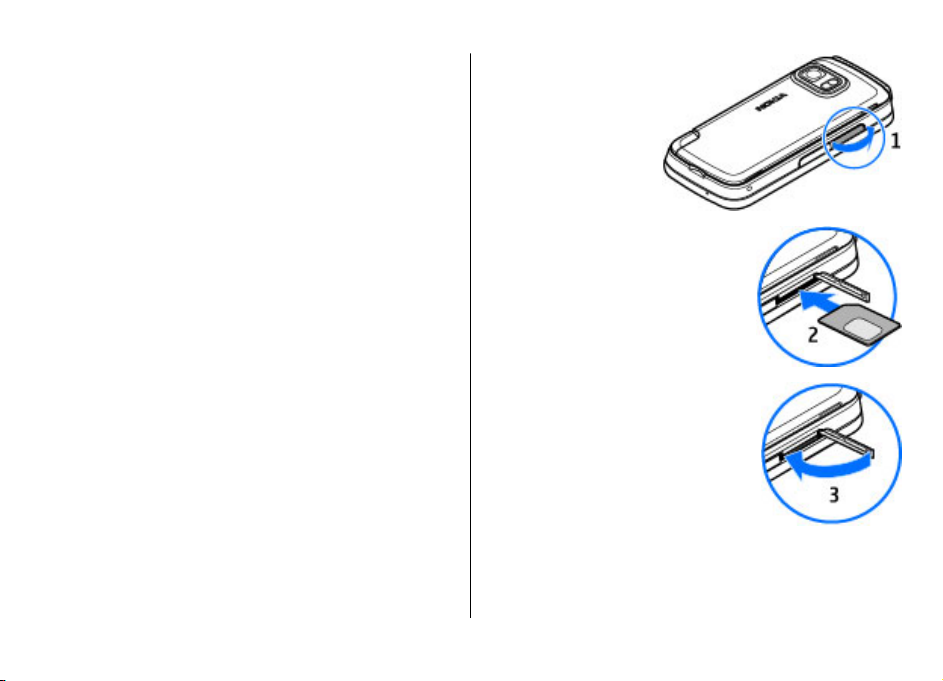
1. Откройте крышку
гнезда SIM-карты.
2. Установите SIMкарту в гнездо.
Убедитесь в том, что
карта расположена
контактами вверх и
скошенным краем
вперед. Вставьте
карту.
3. Закройте крышку гнезда SIMкарты. Убедитесь в том, что
крышка правильно закрыта.
Если SIM-карта установлена
неправильно, устройство можно
использовать только в режиме
«Автономный».
© 2008 Nokia. Все права защищены. 15
Начало работы
Установка аккумулятора
Перед отсоединением аккумулятора обязательно
выключите устройство и отсоедините его от зарядного
устройства.
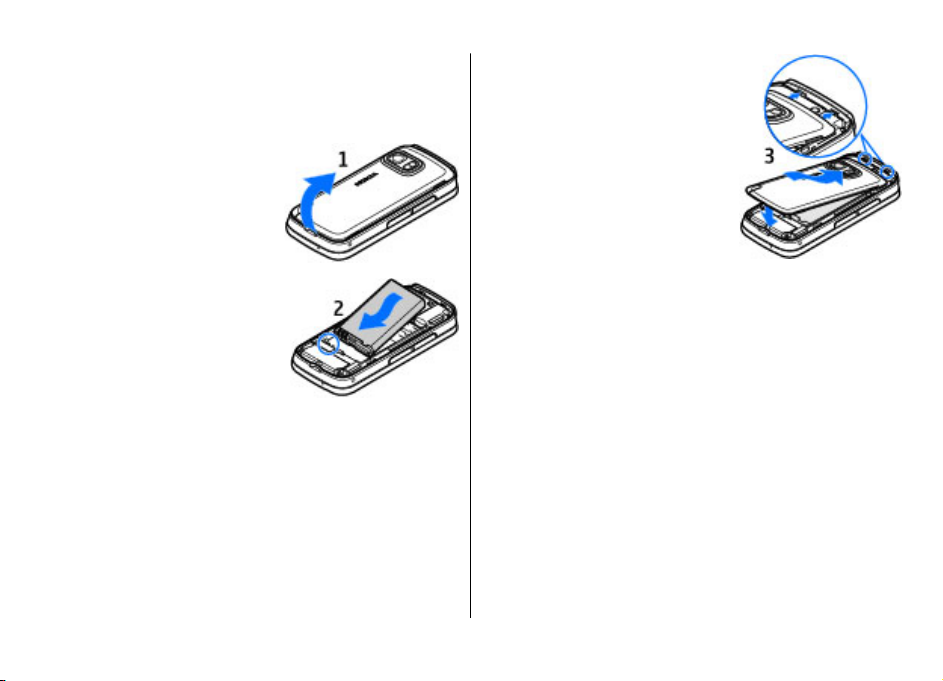
1. Снимите заднюю панель,
подняв ее за нижний край.
2. Установите аккумулятор.
3. Чтобы снова установить
панель, сначала направьте
верхние стопорные защелки в
соответствующие гнезда, а
затем нажимайте, пока панель
не встанет место.
Зарядка аккумулятора
1. Включите совместимое зарядное устройство в сетевую
розетку.
2. Подсоедините провод питания к устройству. Если
аккумулятор полностью разряжен, шкала индикатора
уровня зарядки аккумулятора может начать
перемещаться только через некоторое время.
© 2008 Nokia. Все права защищены.16
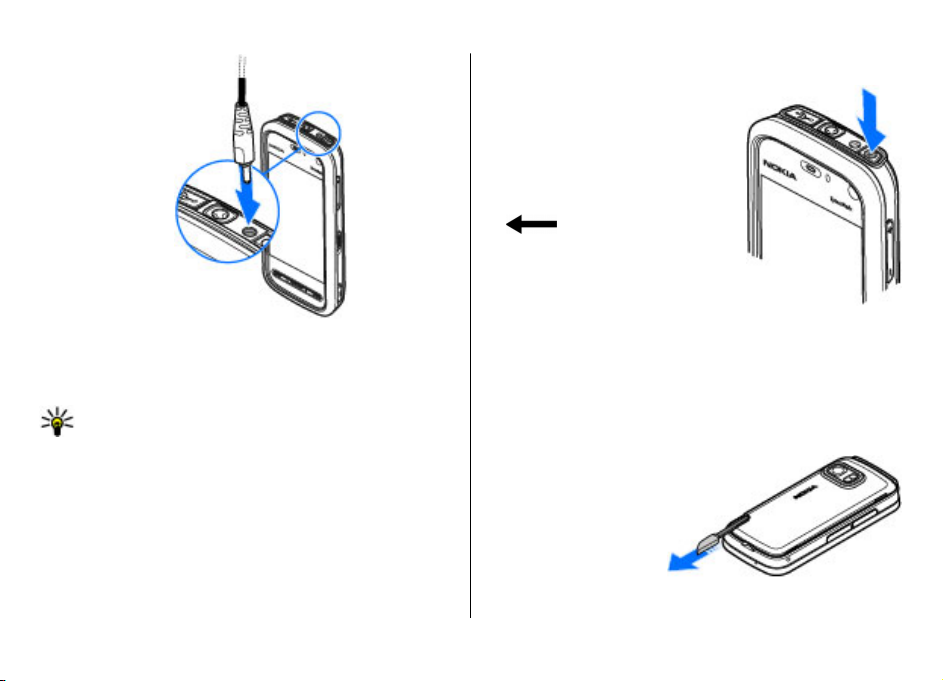
3. При полной зарядке аккумулятора шкала индикатора
уровня зарядки останавливается. Отключите
зарядное устройство от устройства, затем от сетевой
розетки.
Совет. Неиспользуемое зарядное устройство
следует отключить от сетевой розетки. Зарядное
устройство, подключенное к розетке, потребляет
электроэнергию, даже когда оно не подключено к
устройству.
Начало работы
Включение устройства
1. Нажмите и удерживайте
нажатой клавишу включения.
2. В ответ на запрос ввода PINкода или кода блокировки,
введите его и выберите OK.
Чтобы удалить неправильно
введенную цифру, выберите
. Изготовителем
устанавливается код
блокировки 12345.
3. Выберите расположение. Если
по ошибке выбрано другое
расположение, выберите
Назад.
4. Введите дату и время. При использовании 12-ти
часового формата времени для переключения между
режимами «a.m.» и «p.m.» выберите любое число.
Перо
Некоторые функции,
такие как режим
распознавания
рукописного ввода,
предназначены для
использования с пером.
Перо расположено на
задней панели
устройства.
© 2008 Nokia. Все права защищены. 17
Начало работы
Важное замечание. Пользуйтесь только пером,
рекомендованным корпорацией Nokia для данного
устройства. Применение пера любого другого типа
приводит к аннулированию гарантий на устройство и
может повредить сенсорный экран. Оберегайте
сенсорный экран от царапин. Запрещается использовать
карандаши, ручки и другие острые предметы для работы
с сенсорным экраном.
Блокировка клавиш и сенсорного
экрана
Чтобы заблокировать или разблокировать сенсорный
экран и клавиши, передвиньте переключатель
блокировки на боковой панели устройства.
Если сенсорный экран и клавиши заблокированы,
сенсорный экран отключается, а нажатие клавиш не
оказывает никакого эффекта.
Экран и клавиши могут быть заблокированы
автоматически после периода бездействия. Чтобы
изменить настройки автоматической блокировки,
выберите Меню > Параметры и Телефон > Упр.
телефоном >
автоблокир..
Автоблок. клав. > Задержка
Режим ожидания
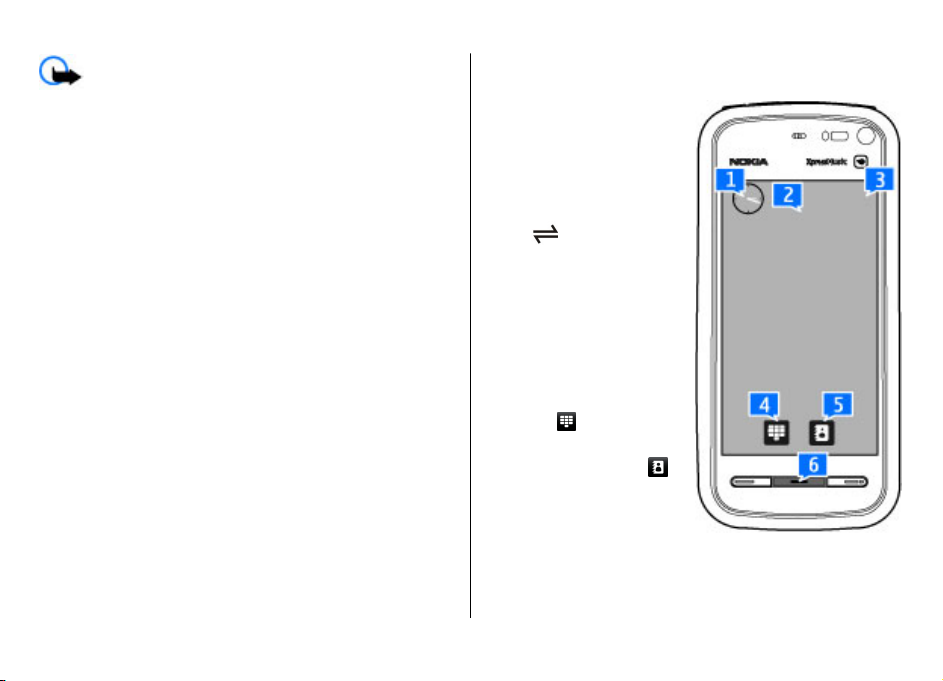
Главный экран является исходным, на нем можно собрать
все важные контакты или ссылки на приложения.
Интерактивные элементы дисплея
Чтобы открыть приложение часов, коснитесь часов (1).
Чтобы открыть календарь
или изменить режимы на
главном экране, коснитесь
даты или имени режима (2).
Чтобы просмотреть или
изменить настройки канала
связи (
доступные беспроводные
локальные сети (WLAN) при
включенной функции
сканирования сетей WLAN
или просмотреть
пропущенные события,
коснитесь правого верхнего
угла (3).
Чтобы выполнить вызов,
выберите
Чтобы открыть приложение
«Контакты«, выберите
(5).
Чтобы открыть главное
меню, нажмите клавишу
меню (6).
), просмотреть
(4).
© 2008 Nokia. Все права защищены.18

Использование панели контактов
Для начала использования панели контактов и
добавления контактов на главный экран выберите на
главном экране
следуйте инструкциям.
> Доб. контакт в реж. ожид. и
Смена темы главного экрана
Чтобы изменить тему главного экрана или
расположенные на нем ссылки, выберите Меню >
Параметры и Персональные > Главный экран.
Доступ к меню
Для входа в меню нажмите клавишу меню.
Чтобы в меню открыть приложение или папку, коснитесь
нужного элемента.
Действия на сенсорном экране
Касание и двойное касание
Чтобы открыть приложение или какой-либо элемент, на
сенсорном экране коснитесь его пальцем или пером.
Однако для открытия следующих элементов необходимо
коснуться их дважды.
● Элементы списка в приложении, например папка
«Черновики» в списке папок приложения
«Сообщения«.
Совет. После открытия экрана списка первый
элемент уже выделен. Для открытия
выделенного элемента коснитесь его один раз.
Начало работы
● Приложения и папки в меню при использовании вида
отображения «Список».
● Файлы в списке файлов, например изображения на
экране изображений и видеоизображений в
приложении «Галерея».
Если коснуться файла или другого подобного элемента
один раз, он будет не открыт, а только выделен. Для
просмотра функций, доступных для элемента,
выберите Функции или значок на панели
инструментов
, если он доступен.
Выбор
В этом документе открытие приложений или элементов
путем однократного или двойного касания называется
выбором. При необходимости выбора нескольких
элементов последовательно элементы экрана для
выбора разделяются стрелками.
Пример: Для выбора Функции > Справка
коснитесь элемента Функции, а затем элемента
Справка.
Перетаскивание
Для перетаскивания элемента поместите палец или перо
на экран и проведите им по экрану.
Пример: Для прокрутки Интернет-страницы вверх
или вниз перетащите страницу пальцем или пером.
© 2008 Nokia. Все права защищены. 19
Начало работы
Проведение
Для выполнения этого действия быстро проведите
пальцем влево или вправо по экрану.
Пример: Для
перехода к
следующему или
предыдущему
изображению при их
просмотре проведите
по изображению
влево или вправо,
соответственно.
Прокрутка
Для прокрутки списков, имеющих полосу прокрутки,
перетащите ползунок полосы прокрутки вверх или вниз.
На некоторых экранах списков можно выполнить
прокрутку, поместив палец или перо на элемент списка и
перетащив его вверх или вниз.
Пример: Для прокрутки списка контактов
поместите палец или перо на контакт и перетащите
его вверх или вниз.
Совет. Для просмотра краткого описания значков
и кнопок поместите палец или перо на
необходимый значок или кнопку. Описание
доступно не для всех значков и кнопок.
Подсветка сенсорного экрана
Подсветка сенсорного экрана отключается через
определенное время бездействия. Для включения
подсветки экрана коснитесь его.
Если сенсорный экран и клавиши заблокированы, при
прикосновении к экрану подсветка не включается. Для
разблокировки экрана и клавиш сдвиньте
переключатель блокировки.
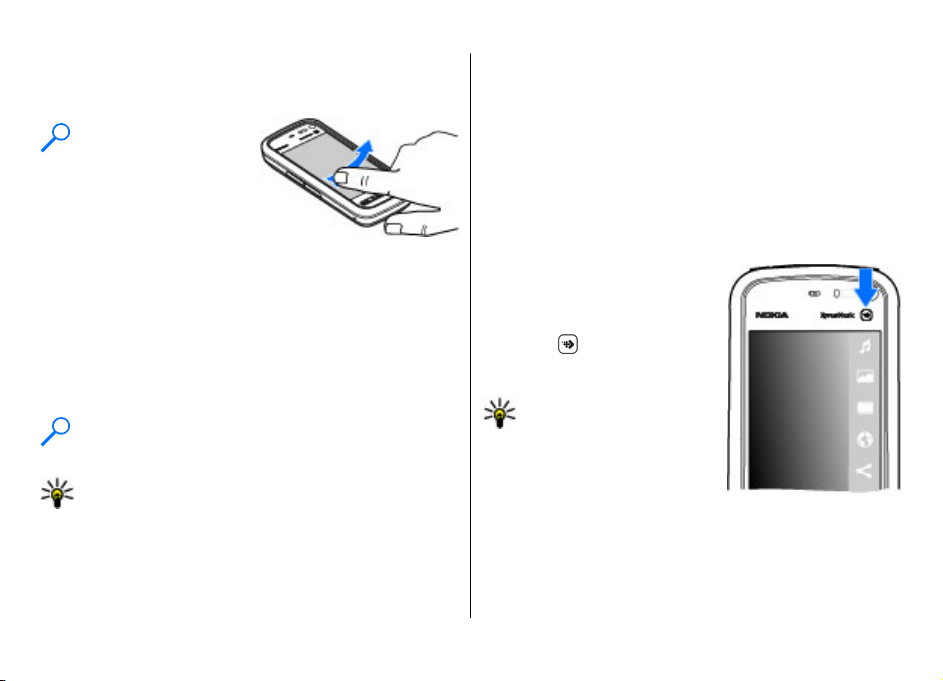
Мультимедийная клавиша
Для доступа к приложению,
например, музыкальному
проигрывателю или браузеру,
коснитесь мультимедийной
клавиши (
мультимедийную панель, и
выберите приложение.
), чтобы открыть
Совет. Удерживайте
палец или перо на значке
для просмотра имени
приложения.
Изменение сигнала вызова
Выберите Меню > Параметры и Персональные >
Режимы.
Режимы можно использовать для установки и настройки
мелодий, сигналов о приеме сообщений и других
© 2008 Nokia. Все права защищены.20
сигналов для различных событий, условий или групп
абонентов. Для настройки режима выделите его и
выберите Функции > Настроить.
Поддержка Nokia
Для получения последней версии этого руководства, а
также дополнительной информации, загружаемых
материалов и услуг, относящихся к изделию Nokia,
посетите веб-узлы www.nokia.com/support или местный
веб-узел Nokia.
Служба параметров конфигурации
На веб-узлах www.nokia.com/support можно бесплатно
загрузить параметры конфигурации, например MMS, GPRS,
2. Поиск полезной информации
Справочная система устройства
В устройстве содержатся инструкции по использованию
имеющихся в нем приложений.
Для открытия справки из главного меню выберите
Меню > Справка и требуемое приложение.
Когда приложение открыто, для получения справки
выберите Функции > Справка.
Во время чтения инструкций для изменения размера
текста справки выберите Функции > Уменьш. разм.
шрифта или Увелич. размер шрифта.
Поиск полезной информации
электронной почты и других услуг, для используемой
модели устройства.
Информационные центры Nokia Care
Для обращения в информационные
центры Nokia Care см. список
региональных информационных центров
Nokia Care по адресу www.nokia.com/customerservice.
Обслуживание
При необходимости технического обслуживания см.
ближайший информационный центр Nokia Care по адресу
www.nokia.com/repair.
В конце раздела справки находятся ссылки на связанные
с ним разделы. При выборе подчеркнутого слова
отображается краткое объяснение. В справке
используются следующие значки: — ссылка на раздел
справки, связанный с темой.
приложение.
Во время просмотра инструкций для перехода с экрана
справки на экран приложения, открытого в фоновом
режиме, нажмите и удерживайте нажатой клавишу меню
и выберите приложение из списка открытых
приложений.
— ссылка на описываемое
© 2008 Nokia. Все права защищены. 21
Поиск полезной информации
Обновления программного
обеспечения
Компания Nokia предоставляет возможность обновления
программного обеспечения, которое включает новые
средства и расширенные функции, обеспечивающие
улучшение рабочих характеристик. Приложение Nokia
Software Updater для компьютера позволяет послать
запрос на эти обновления. Обновления программного
обеспечения могут быть доступны не для всех продуктов
или версий. Последние версии программного
обеспечения могут поддерживаться не всеми
операторами.
Чтобы обновить программное обеспечение устройства,
необходимы приложение Nokia Software Updater
совместимый компьютер под управлением
операционной системы Microsoft Windows 2000, XP или
Vista, широкополосный доступ в Интернет и совместимый
кабель для передачи данных, позволяющий подключить
устройство к компьютеру.
Внимание! При установке обновления
программного обеспечения использование устройства
невозможно (даже для вызова службы экстренной
помощи) до завершения установки и перезапуска
устройства. Перед принятием установки обновления не
забудьте создать резервную копию данных.
Для получения дополнительной информации и загрузки
приложения Nokia Software Updater посетите страницы
и
www.nokia.com/softwareupdate или местный веб—узел
Nokia.
Если сотовая сеть поддерживает передачу обновлений
программного обеспечения по радиоканалу, можно
запросить обновления с помощью устройства.
Загрузка обновления программного обеспечения может
привести к передаче больших объемов данных через сеть
поставщика услуг. Сведения о тарифах за передачу
данных можно получить у поставщика услуг.
Перед запуском обновления проверьте, что аккумулятор
устройства
устройство.
заряжен, или подключите зарядное
Совет. Чтобы проверить версию программного
обеспечения на устройстве выберите Меню >
Параметры и Телефон > Упр. телефоном >
Обновл. устр-ва.
Настройки
В обычном режиме все настройки MMS, GPRS, потоковой
передачи и мобильного Интернета устанавливаются на
устройстве автоматически на основании информации,
полученной от поставщика услуг сотовой связи.
Необходимые настройки поставщика услуг могут быть
уже установлены на устройстве, или их можно получить
или запросить у поставщика услуг в специальном
сообщении.
© 2008 Nokia. Все права защищены.22

Поиск полезной информации
Коды доступа
В случае утраты какого-либо из кодов доступа обратитесь
к поставщику услуг.
● PIN-код (персональный идентификационный
код) — защищает SIM-карту от несанкционированного
использования. PIN-код (от 4 до 8 цифр) обычно
предоставляется вместе с SIM-картой. При вводе
ошибочного PIN-кода три раза подряд этот код
блокируется, и для его разблокировки требуется PUKкод.
● UPIN-код — обычно предоставляется вместе с USIM-
● PIN2-код — (от 4 до 8 цифр) предоставляется с
● Код блокировки (5 цифр), называемый также
© 2008 Nokia. Все права защищены. 23
. USIM-карта – это расширенная версия SIM-
картой
карты, которая поддерживается мобильными
телефонами UMTS.
некоторыми SIM-картами и требуется для доступа к
определенным функциям устройства.
защитным кодом, — Код блокировки (состоящий из 5
цифр) используется для защиты устройства от
несанкционированного использования.
Изготовителем установлен код 12345. Можно создать
и изменить код
кода. Храните новый код в надежном и безопасном
месте отдельно от устройства. Если Вы забудете код и
заблокируете устройство, потребуется техническое
обслуживание, за которое может взиматься плата.
Дополнительную информацию можно получить в
информационном центре Nokia Care или у дилера,
продавшего устройство.
, а также включить функцию запроса
● PUK-код (персональный деблокировочный ключ) и
PUK2-код — (8 цифр) требуются для изменения
заблокированного PIN-кода и PIN2-кода
соответственно. Если эти коды не предоставлены
вместе с SIM-картой, их можно получить у
поставщика SIM-карты, установленной в устройстве.
● UPUK-код — (8 цифр) требуется для изменения
заблокированного UPIN-кода. Если этот код не
предоставлен вместе с USIM-картой, его можно
получить у поставщика USIMустройстве.
карты, установленной в
Увеличение продолжительности
работы аккумулятора
При использовании многих функций устройства
расходуется дополнительная энергия аккумулятора,
поэтому время работы устройства сокращается. Для
обеспечения экономии энергии следует иметь в виду
следующее:
● При работе функций Bluetooth (в том числе и в фоновом
режиме во время использования других функций)
расходуется дополнительная энергия аккумулятора.
Выключайте функцию Bluetooth, когда она не
требуется.
● При работе функций беспроводной
(WLAN) (в том числе и в фоновом режиме во время
использования других функций) расходуется
дополнительная энергия аккумулятора. Сеть WLAN на
устройстве Nokia отключается, когда не
предпринимаются попытки установки соединения,
локальной сети

Поиск полезной информации
отсутствует соединение с точкой доступа или не
выполняется поиск доступных сетей. Для снижения
энергопотребления можно отключить в устройстве
поиск доступных сетей в фоновом режиме или
увеличить интервал такого поиска.
● Если для настройки Пакетное подключ. в настройках
подключения установлено значение Когда доступно,
а сеть пакетной передачи данных (GPRS) недоступна,
устройство периодически пытается установить
соединение в
увеличения времени работы устройства выберите
Пакетное подключ. > По требованию.
● При переходе к новым областям на карте приложение
«Карты» загружает данные новых карт, в результате
чего расходуется дополнительная энергия
аккумулятора. Можно запретить автоматическую
загрузку новых карт.
● Значительное изменение уровня радиосигнала
сотовой сети в Вашей зоне может вызвать
необходимость
сетей. В результате этого расходуется дополнительная
энергия аккумулятора.
Если для режима сети установлено значение «Двойной
режим», устройство выполняет поиск сети UMTS.
Можно выбрать использование устройством только
сети GSM. Чтобы использовать только сеть GSM,
выберите Меню > Параметры и Связь > Сеть >
Режим сети > GSM.
● При использовании подсветки дисплея также
расходуется дополнительная энергия аккумулятора. В
режиме пакетной передачи данных. Для
многократного поиска доступных
настройках дисплея можно изменить период времени,
по истечении которого выключается подсветка, а
также настроить датчик освещенности,
отслеживающий условия освещенности и
регулирующий яркость дисплея. Выберите Меню >
Параметры и Телефон > Дисплей > Тайм-аут
подсветки или Датчик света.
● При работе приложений в фоновом режиме
расходуется дополнительная энергия аккумулятора.
Чтобы закрыть неиспользуемые приложения,
нажмите и удерживайте
затем выберите Функции > Открытые прилож. и
перейдите к приложению с помощью клавиши меню.
Нажмите и удерживайте нажатой клавишу меню,
затем выберите Выйти.
нажатой клавишу меню,
Свободная память
Чтобы посмотреть доступное пространство для разных
типов данных, выберите Меню > Приложен. > Дисп.
файл..
Чтобы удалить ненужные данные, используйте
приложение «Диспетчер файлов» или откройте
соответствующее приложение. Можно удалить
следующие данные:
● сообщения из папок в приложении «Сообщения» и
загруженные сообщения электронной почты из
почтового ящика;
● сохраненные Интернет—страницы;
● информацию о контактах;
© 2008 Nokia. Все права защищены.24

● заметки календаря;
● ненужные приложения из диспетчера приложений;
● Файлы установки (.sis или .sisx) установленных
приложений. Передайте файлы установки на
совместимый компьютер.
3. Устройство
Приветствие
При первом включении устройства отображается
приложение «Приветствие».
Чтобы получить доступ к приложению «Приветствие»
позже, выберите Меню > Приложен. > Приветствие.
Выберите следующие параметры:
● Мастер настр. — установка различных настроек
устройства.
● Перенос данн. — перенос содержимого, например
контактов и записей календаря, с совместимого
устройства Nokia.
● Настройка э/п — настройка электронной почты.
Передача содержимого
С помощью приложения «Перенос» можно копировать
содержимое, например номера телефонов, адреса,
элементы календаря и изображения, с предыдущего
устройства Nokia на Ваше устройство.
Устройство
● изображения и видеоклипы в приложении «Галерея».
Для резервного копирования файлов на совместимый
компьютер используйте пакет Nokia PC Suite.
Доступный для передачи тип содержимого зависит от
модели устройства, с которого выполняется передача.
Если это устройство поддерживает синхронизацию,
можно также синхронизировать данные между
устройствами. Если другое устройство не является
совместимым, отображается соответствующее
уведомление.
Если другое устройство нельзя включить без SIM-карты,
Вы можете вставить в него свою SIM-карту. При
включении устройства без SIM-карты автоматически
включается
передача.
автономный режим, и может осуществляться
Перенос содержимого впервые
1. Для загрузки данных с другого устройства в первый
раз выберите Перенос данн. в приложении
«Приветствие» на Вашем устройстве или выберите
Меню > Приложен. > Перенос.
2. Выберите тип соединения для передачи данных. Оба
устройства должны поддерживать выбранный тип
соединения.
© 2008 Nokia. Все права защищены. 25
Устройство
3. При выборе Bluetooth в качестве типа подключения
подключите два устройства. Для поиска в Вашем
устройстве устройств с поддержкой канала связи
Bluetooth выберите Продолж.. Выберите устройство,
с которого требуется передать содержимое. На
дисплее отображается запрос на ввод кода. Введите
код (от 1 до 16 цифр) и выберите OK. Введите тот же
самый код на другом устройстве и
Сопряжение устройств выполнено.
В некоторых более ранних устройствах Nokia нет
приложения «Перенос». В этом случае приложение
«Перенос» передается в другое устройство в виде
сообщения. Для установки приложения «Перенос» на
другом устройстве откройте сообщение и следуйте
выводимым на экран инструкциям.
4. На устройстве выберите содержимое, которое
требуется передать с другого устройства.
После начала передачи ее можно отменить и
продолжить позднее.
Содержимое передается из памяти другого устройства в
соответствующее место в памяти устройства.
Продолжительность передачи определяется объемом
передаваемых данных.
выберите OK.
Индикаторы дисплея
устройство работает в сети GSM (услуга сети).
устройство работает в сети UMTS (услуга сети).
В папке «Входящие» приложения «Сообщения«
находится одно или несколько непрочитанных
сообщений.
в удаленный почтовый ящик поступило новое
сообщение электронной почты.
В папке «Исходящие» есть сообщения, ожидающие
передачи.
непринятые вызовы.
Установлен тип сигнала вызова «Без звука», а сигналы
о приеме сообщений или сообщений электронной почты
отключены.
включен режим с учетом времени.
Сенсорный экран и клавиши заблокированы.
включен будильник.
используется вторая телефонная линия (услуга сети).
включена переадресация всех входящих вызовов
на другой номер (услуга сети). При использовании двух
телефонных линий номер указывает на активную линию.
к устройству подсоединено совместимая мини-
гарнитура.
к устройству подсоединен совместимый кабель ТВ-
вывода.
к устройству подсоединено устройство TTY.
активен вызов в режиме передачи данных (услуга
сети).
© 2008 Nokia. Все права защищены.26
Активно соединение GPRS в режиме пакетной
передачи данных (услуга сети).
на удержании,
Соединение в режиме пакетной передачи данных
активно в сегменте сети, поддерживающем EGPRS (услуга
сети).
– соединение находится на удержании, –
соединение доступно. Значки указывают, что сеть
поддерживает технологию EGPRS, но это не означает, что
соединение EGPRS используется устройством для
передачи данных.
Активно соединение UMTS в режиме пакетной
передачи данных (услуга сети).
на удержании,
Поддерживается и активно соединение
высокоскоростного пакетного доступа по входящему
каналу (HSDPA) (услуга сети).
на удержании,
в устройстве включен поиск беспроводных локальных
сетей, и беспроводная локальная сеть доступна (услуга
сети).
Активно соединение с беспроводной локальной
сетью с шифрованием.
Активно соединение с беспроводной локальной
сетью без шифрования.
включена связь Bluetooth.
выполняется передача данных по каналу связи
Bluetooth. Если индикатор мигает, это означает, что
– соединение доступно.
– соединение доступно.
– соединение доступно.
– соединение находится
– соединение находится
– соединение находится
Устройство
устройство пытается установить соединение с другим
устройством.
активно USB-соединение.
выполняется синхронизация.
Карта памяти
Используйте только совместимые карты памяти карты
microSD и microSDHC, рекомендованные корпорацией
Nokia для данного устройства. Корпорация Nokia
придерживается принятых стандартов для карт памяти,
однако карты некоторых изготовителей могут быть не
полностью совместимы с данным устройством. При
использовании несовместимых карт возможно
повреждение карты и устройства, а также уничтожение
информации, записанной на карте памяти.
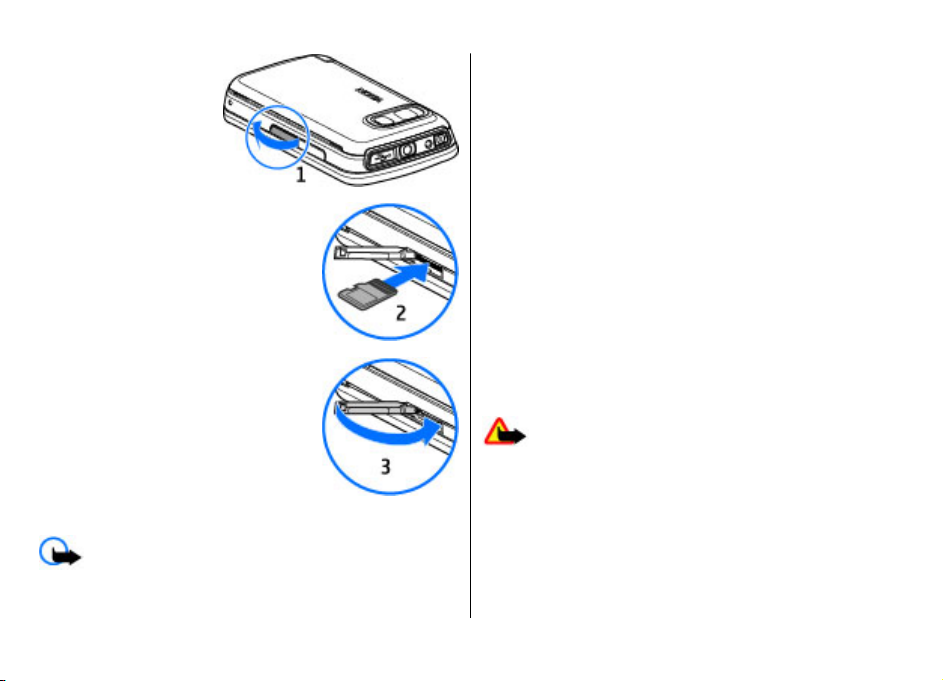
Установка карты памяти
Карта памяти может быть уже установлена в устройстве.
Если нет, выполните следующие действия:
© 2008 Nokia. Все права защищены. 27
Устройство
1. Откройте крышку
гнезда карты
памяти.
2. Установите
совместимую карту
памяти в гнездо.
Убедитесь в том, что
карта повернута
контактами вверх.
Вставьте карту. Карта
устанавливается на место до
щелчка.
3. Закройте крышку гнезда карты
памяти. Убедитесь в том, что
крышка правильно закрыта.
Извлечение карты памяти
Важное замечание. Не извлекайте карту памяти
во время выполнения каких-либо функций, связанных с
обращением к карте. При извлечении карты памяти во
время выполнения операций возможно повреждение
карты и/или устройства, а также уничтожение
информации, записанной на карте памяти.
1. Если устройство включено, перед извлечением карты
нажмите клавишу питания и выберите Извлечь
карту.
2. При отображении сообщения При извлечении карты
памяти все приложения будут закрыты.
Извлечь? выберите Да. Все приложения
закрываются.
3. При отображении сообщения Извлеките карту
памяти и нажмите OK откройте панель гнезда карты
памяти.
4. Нажмите на карту памяти и освободите ее из гнезда.
5. Извлеките карту памяти. Если устройство включено,
выберите OK.
Настройка громкости
Внимание! Слушайте музыку при умеренной
громкости. Продолжительное прослушивание при
большой громкости может привести к повреждению
слуха. Не подносите устройство к уху при включенном
громкоговорителе, так как громкость может быть очень
велика.
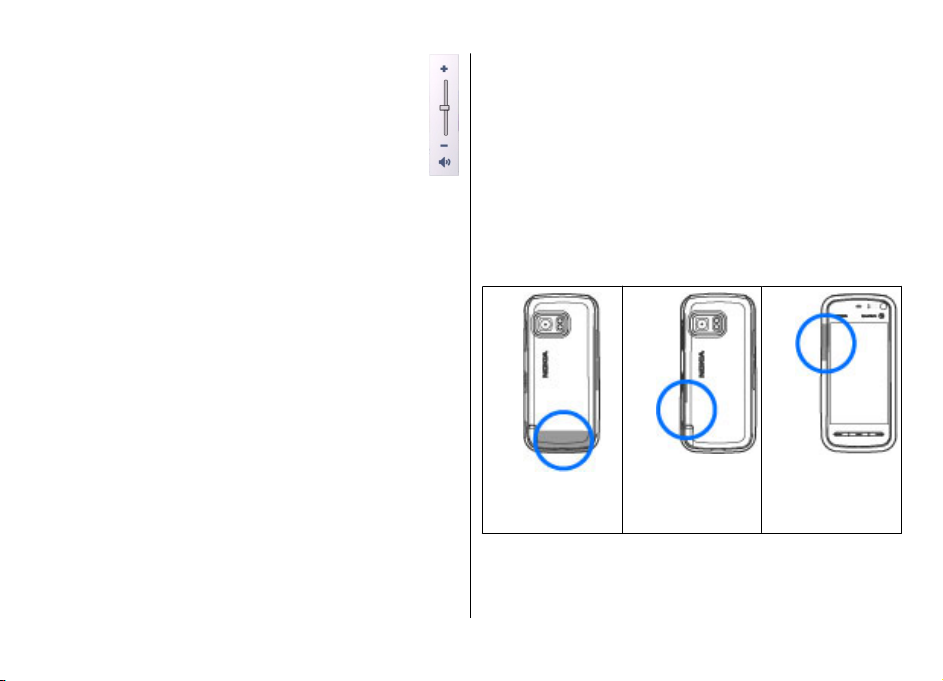
Для настройки громкости во время телефонного вызова
или прослушивания звука используйте клавиши
громкости.
© 2008 Nokia. Все права защищены.28
Встроенный громкоговоритель позволяет говорить
и слушать на небольшом расстоянии, при этом
необязательно держать устройство около уха.
Для включения громкоговорителя во время
разговора выберите Вкл. громкоговор..
Для выключения громкоговорителя выберите
Выкл. громкогов..
Ссылки
Для переключения между работающими приложениями
нажмите и удерживайте клавишу меню. При работе
приложений в фоновом режиме расходуется
дополнительная энергия аккумулятора, поэтому время
работы устройства сокращается.
Для установления соединения с Интернетом (услуга сети)
в режиме набора коснитесь и удерживайте клавишу 0.
Для доступа к приложениям, доступным на
мультимедийной панели (музыкальный проигрыватель,
веб-обозреватель), в
мультимедийную клавишу.
Для смены режима нажмите клавишу включения и
выберите режим.
Для вызова голосовой почты (услуга сети) в режиме
набора коснитесь и удерживайте клавишу 1.
Чтобы открыть список последних набранных номеров, на
главном экране нажмите клавишу вызова.
любом окне нажмите
Устройство
Для использования голосовых команд на главном экране
нажмите и удерживайте нажатой клавишу вызова.
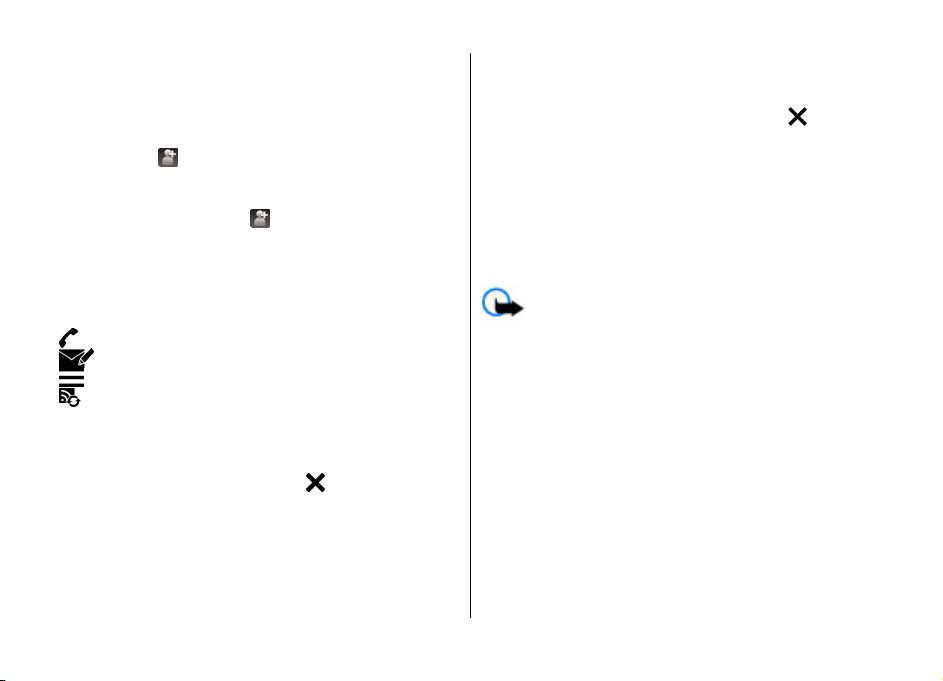
Расположение антенн
Устройство может быть оснащено внутренними и
внешними антеннами. Как и при работе с любыми
другими радиопередающими устройствами, не следует
без необходимости прикасаться к антенне во время
передачи или приема. Прикосновение к такой антенне
ухудшает качество связи, может привести к
нецелесообразному увеличению мощности излучаемого
сигнала и сокращению времени работы аккумулятора.
Антенна
сотовой связи
Антенна
Bluetooth и
WLAN
Антенна GPS
© 2008 Nokia. Все права защищены. 29
Устройство
Панель контактов
Использование панели контактов
Для начала использования панели контактов и
добавления контактов на главный экран выберите на
главном экране
следуйте инструкциям.
Для добавления контакта на главный экран в режиме
панели контактов выберите
из существующих контактов, либо создайте новый
контакт, а также добавьте фотографию к информации о
контакте.
Для связи с контактом выберите контакт и одну из
следующих функций:
— Выполнение вызова.
●
— Передача сообщения.
●
— Изменение информации о контакте.
●
— Обновление веб-новостей контакта.
●
Для просмотра последних событий, связанных с
контактом, выберите контакт. Выберите событие для
просмотра сведений о нем.
Чтобы закрыть просмотр, выберите
> Доб. контакт в реж. ожид. и
и либо выберите контакт
.
Режим «Автономный»
Для включения режима «Автономный» нажмите клавишу
включения и выберите Автономный.
Режим «Автономный» позволяет использовать
устройство без подключения к сотовой сети. При
включении режима «Автономный» телефон отключается
от сотовой сети, на что указывает значок на шкале
индикатора уровня радиосигнала. После этого устройство
прекращает прием и передачу радиосигналов. При
попытке передачи сообщений они помещаются в папку
«Исходящие» для последующей передачи.
При включенном режиме «Автономный» телефон может
использоваться без SIM-карты.
Если SIM-карта установлена неправильно, устройство
запускается в режиме «Автономный».
Важное замечание. В режиме «Автономный»
устройство невозможно использовать для посылки и
приема вызовов, а также для работы с другими
функциями, требующими подключения к сотовой сети.
Сохраняется возможность вызова службы экстренной
помощи, номер которой запрограммирован в памяти
устройства. Для посылки и приема вызовов устройство
необходимо переключить в режим подключения к сети
(путем выбора другого
блокировки устройства, введите код блокировки.
При включенном режиме «Автономный» можно попрежнему пользоваться беспроводной локальной сетью
(если она есть), например, для чтения сообщений
электронной почты или просмотра Интернет-страниц.
При установлении и использовании соединения
беспроводной локальной сети строго соблюдайте все
установленные требования техники безопасности. При
режима). Если активна функция
© 2008 Nokia. Все права защищены.30
Loading…

Руководство по эксплуатации Nokia 5800
XpressMusic
Выпуск 1
ДЕКЛАРАЦИЯ СООТВЕТСТВИЯ
КОРПОРАЦИЯ NOKIA заявляет, что изделие RM-356 соответствует основным требованиям и другим соответствующим
положениям Директивы Совета Европы 1999/5/EC. Копию Декларации соответствия можно загрузить с Web-страницы http://
www.nokia.com/phones/declaration_of_conformity/.
Nokia 5800 XpressMusic (RM-356)
В соответствии с Российским законом о защите прав потребителей (статья 2.5), срок службы изделия составляет 3 года с даты производства
при условии, что изделие эксплуатируется в соответствии с техническими стандартами
и инструкциями руководства по эксплуатации.
© 2008 Nokia. Все права защищены.
Nokia, Nokia Connecting People и Nokia Care являются торговыми марками или зарегистрированными торговыми марками корпорации Nokia.
Мелодия Nokia является звуковым логотипом корпорации Nokia. Названия других изделий или компаний, указанные здесь, могут быть
торговыми марками или торговыми наименованиями соответствующих владельцев.
Воспроизведение, передача, распространение или хранение в любой форме данного документа или любой
его части без предварительного письменного
разрешения корпорации Nokia запрещено.
This product includes software licensed from Symbian Software Ltd ©1998-2008. Symbian and Symbian OS are trademarks of Symbian Ltd.
This software is based in part of the work of the FreeType Team. This product is covered by one or more of the following patents: United States Patent 5,155,805,
United States Patent 5,325,479, United States Patent 5,159,668, United States Patent 2232861 and France Patent 9005712.
US Patent No 5818437 and other pending patents. T9 text input software Copyright © 1997-2008. Tegic Communications, Inc. All rights reserved.
Java and all Java-based marks are trademarks or registered trademarks of Sun Microsystems, Inc.
Portions of the Nokia Maps software are © 1996-2008 The FreeType Project. All rights reserved.
This product is licensed under the MPEG-4 Visual Patent Portfolio License (i) for personal and noncommercial use in connection with information which has been
encoded in compliance with the MPEG-4 Visual Standard by a consumer engaged in a personal and noncommercial activity and (ii) for use in connection with MPEG-4
video provided by a licensed video provider. No license is granted or shall be implied for any other use. Additional information, including that related to promotional,
internal, and commercial uses, may be obtained from MPEG LA, LLC. See http://www.mpegla.com
Данное изделие лицензировано по лицензии на пакет патентов MPEG-4 Visual (i) в личных и некоммерческих целях в связи с информацией, закодированной
в соответствии со стандартом MPEG-4 Visual потребителем, занятым индивидуальной и некоммерческой деятельностью, и (ii) в связи с видеоинформацией в
формате MPEG-4, предоставленной поставщиком видеопродукции, действующим на основании лицензии. На применение в иных целях никакие лицензии не
предоставляются и
не распространяются. Дополнительные сведения, в том числе сведения об использовании в рекламных, служебных и коммерческих целях,
можно получить в компании MPEG LA, LLC. См. http://www.mpegla.com
Корпорация Nokia постоянно совершенствует свою продукцию. Корпорация Nokia оставляет за собой право вносить любые изменения и улучшения в любое
изделие, описанное в этом документе, без предварительного уведомления.
В МАКСИМАЛЬНО ДОПУСТИМОЙ ДЕЙСТВУЮЩИМ ЗАКОНОДАТЕЛЬСТВОМ
СТЕПЕНИ КОРПОРАЦИЯ NOKIA И ЕЕ ДЕРЖАТЕЛИ ЛИЦЕНЗИЙ НИ ПРИ КАКИХ ОБСТОЯТЕЛЬСТВАХ
НЕ ПРИНИМАЮТ НА СЕБЯ НИКАКОЙ ОТВЕТСТВЕННОСТИ ЗА ПОТЕРЮ ДАННЫХ ИЛИ ПРИБЫЛИ, А ТАКЖЕ НИ ЗА КАКОЙ СПЕЦИАЛЬНЫЙ, СЛУЧАЙНЫЙ, ВОСПОСЛЕДОВАВШИЙ
ИЛИ КОСВЕННЫЙ УЩЕРБ, КАКИМИ БЫ ПРИЧИНАМИ ЭТО НИ БЫЛО ВЫЗВАНО.
СОДЕРЖАНИЕ ЭТОГО ДОКУМЕНТА ПРЕДСТАВЛЕНО НА УСЛОВИЯХ «КАК ЕСТЬ«. КРОМЕ ТРЕБОВАНИЙ ДЕЙСТВУЮЩЕГО ЗАКОНОДАТЕЛЬСТВА, НИКАКИЕ
ИНЫЕ ГАРАНТИИ, КАК
ЯВНЫЕ, ТАК И ПОДРАЗУМЕВАЕМЫЕ, ВКЛЮЧАЯ (НО НЕ ОГРАНИЧИВАЯСЬ) НЕЯВНЫМИ ГАРАНТИЯМИ КОММЕРЧЕСКОЙ ЦЕННОСТИ И ПРИГОДНОСТИ ДЛЯ ОПРЕДЕЛЕННОЙ
ЦЕЛИ, НЕ КАСАЮТСЯ ТОЧНОСТИ, НАДЕЖНОСТИ ИЛИ СОДЕРЖАНИЯ ЭТОГО ДОКУМЕНТА. КОРПОРАЦИЯ NOKIA ОСТАВЛЯЕТ ЗА СОБОЙ ПРАВО ПЕРЕСМАТРИВАТЬ ИЛИ ИЗМЕНЯТЬ
СОДЕРЖИМОЕ ДАННОГО ДОКУМЕНТА В ЛЮБОЕ ВРЕМЯ БЕЗ ПРЕДВАРИТЕЛЬНОГО УВЕДОМЛЕНИЯ.
Анализ любого программного обеспечения в устройствах Nokia запрещен
в допустимой действующим законодательством степени. Содержащиеся в этом
руководстве по эксплуатации ограничения, относящиеся к заявлениям, гарантиям, убыткам и ответственности Nokia, также означают ограничения заявлений,
гарантий, убытков и ответственности держателей лицензий Nokia.
Приложения сторонних разработчиков, предоставляемые с устройством, могут быть созданы и принадлежать физическим или юридическим лицам, не
аффилированным с корпорацией Nokia. Компания Nokia не обладает
авторскими правами или правами на объекты интеллектуальной собственности в
отношении приложений сторонних разработчиков. В силу этого корпорация Nokia не несет никакой ответственности за поддержку конечных пользователей
и функционирование приложений, а также за информацию, содержащуюся в этих приложениях и материалах. Корпорация Nokia не предоставляет никаких
гарантий в отношении приложений сторонних разработчиков. ИСПОЛЬЗУЯ ПРИЛОЖЕНИЯ, ВЫ ПРИЗНАЕТЕ,
ЧТО ПРИЛОЖЕНИЯ ПРЕДОСТАВЛЯЮТСЯ НА УСЛОВИЯХ
«КАК ЕСТЬ» БЕЗ КАКИХ—ЛИБО, В МАКСИМАЛЬНО ДОПУСТИМОЙ ПРИМЕНИМЫМ ЗАКОНОДАТЕЛЬСТВОМ СТЕПЕНИ, ЯВНО ВЫРАЖЕННЫХ ИЛИ ПОДРАЗУМЕВАЕМЫХ ГАРАНТИЙ.
КРОМЕ ТОГО, ВЫ СОГЛАШАЕТЕСЬ, ЧТО КОРПОРАЦИЯ NOKIA И АФФИЛИРОВАННЫЕ С НЕЙ ЛИЦА НЕ ДЕЛАЮТ НИКАКИХ ЗАЯВЛЕНИЙ И НЕ ПРЕДОСТАВЛЯЮТ ГАРАНТИЙ, КАК
ЯВНО ВЫРАЖЕННЫХ, ТАК И ПОДРАЗУМЕВАЕМЫХ, ВКЛЮЧАЯ, В ЧАСТНОСТИ, ГАРАНТИЮ ПРАВА
СОБСТВЕННОСТИ, СООТВЕТСТВИЯ НОРМАЛЬНЫМ РЫНОЧНЫМ
ТРЕБОВАНИЯМ, ПРИГОДНОСТИ ДЛЯ ИСПОЛЬЗОВАНИЯ В ОПРЕДЕЛЕННЫХ ЦЕЛЯХ, А ТАКЖЕ ГАРАНТИЙ ТОГО, ЧТО ПРИЛОЖЕНИЯ НЕ НАРУШАЮТ ПАТЕНТНЫХ ИЛИ
АВТОРСКИХ ПРАВ, ПРАВ ВЛАДЕЛЬЦА ТОРГОВОЙ МАРКИ, ДРУГИХ ПРАВ ТРЕТЬИХ ЛИЦ.
Наличие в продаже конкретных изделий, приложений и услуг зависит от региона. Дополнительные сведения и наличие версий для различных языков можно
уточнить
у дилера Nokia.
Ограничение экспорта
Данное устройство может содержать компоненты, технологии и/или программное обеспечение, подпадающие под действие экспортного законодательства
США и других стран. Любое использование в нарушение законодательства запрещено.
ТРЕБОВАНИЯ FCC/ПРОМЫШЛЕННЫХ СТАНДАРТОВ КАНАДЫ
Данное устройство может создавать помехи в работе радио— и телевизионного оборудования (например, при пользовании телефоном в непосредственной
близости от приемного оборудования). Если такие помехи не могут быть устранены, правила FCC/Industry Canada требуют выключения телефона.
Дополнительную информацию можно получить в местном сервисном центре. Данное устройство соответствует требованиям раздела 15 правил FCC.
Эксплуатация устройства
зависит от следующих двух условий: 1. Данное устройство может не являться причиной вредных помех. 2. Данное устройство должно
допускать любые принимаемые помехи, включая помехи, которые могут вызвать нежелательное нарушение работы устройства. Изменения, не являющиеся
специально рекомендованными Nokia, могут привести к аннулированию полномочий пользователя на работу с оборудованием.
Телефон горячей линии Nokia: +7 (495) 644-18-04 Факс: +7 (495) 795-05-03 125009, Москва, Тверская ул., 7,
а/я 25 Nokia.
www.nokia.ru
Номер модели: 5800d-1
/Выпуск 1 RU
Содержание
Безопасность……………………………………………..11
Приветствие………………………………………………………………….25
Об устройстве………………………..………………………..……………11
Передача содержимого……..…………………………..…………….25
Услуги сети……………………………………………………………………12
Индикаторы дисплея………………………………………….………..26
Карта памяти……………………….……………………………………….27
1. Начало работы…………….…………….…………..14
Установка карты памяти…………………….………………………27
Клавиши и компоненты…………..…………………………………..14
Извлечение карты памяти………………………………………….28
Установка SIM-карты…………………………………………………….15
Настройка громкости……………………………………….…………..28
Установка аккумулятора …………………….…………………….…16
Ссылки……………………………………………………..…………………...29
Зарядка аккумулятора………………………………………………….16
Расположение антенн…………..………………….…………………..29
Включение устройства………..…………………….………………….17
Панель контактов…………………………………………………………30
Перо……………………..……………………………..………………………..17
Режим «Автономный«………………….……………………..…………30
Блокировка клавиш и сенсорного экрана……………………18
Параметры датчика и поворот дисплея………………..……..31
Режим ожидания………………………………………………………….18
Мини—гарнитура……………………………..………………..……………31
Доступ к меню…………………………………………..………………….19
Извлечение SIM-карты………………………………………………….32
Действия на сенсорном экране…………..…………..……………19
Прикрепление ремешка для кисти……………….……………..32
Мультимедийная клавиша………………………………………..….20
Удаленная блокировка……………..………………….………………32
Изменение сигнала вызова…………………………………………..20
Поддержка Nokia……………………………………………………….…21
4. Выполнение вызовов…………………………….32
Датчик расстояния……………………..…………………………………33
2. Поиск полезной информации………………….21
Голосовые вызовы …………….………………………………………..33
Справочная система устройства……………………………………21
Во время вызова…………………………………………………………..33
Обновления программного обеспечения………..……………22
Голосовая почта ……………………………………………..……………34
Настройки…………………………..…………………………..…………….22
Ответ или отклонение вызова……………………………………..34
Коды доступа………………………………………………………………..23
Организ. конференции……………….………………………………...34
Увеличение продолжительности работы
Быстрый набор телефонного номера ………………….………35
аккумулятора……………….………………………………………………23
Ожид. вызов…………………….……………….……………….………….35
Свободная память…………………………………….…………………..24
Набор номера голосом………………………………………………….36
Выполн. видеовыз………………………………………………….…….36
3. Устройство……………………………………………..25
Во время видеовызова…………………….…………………………..37
Содержание
Ответ или отклонение видеовызова………….…………….….38
Копирование контактов……………………………………………….48
Передача видео………………………..…………………………………..38
Услуги SIM……………………………………………………………………..48
Требования к видеообмену………………….…………………...38
Контакты SIM…………….……………….……………………………….48
Настройки…………………………………………………………………..39
Разрешенные номера………………..……………………………….48
Совместное участие в сеансах видеосвязи и
использование видеоклипов………..…………………….…….39
7. Сообщения…………………………………………….49
Принятие приглашения……………………………………………..40
Главный экран приложения «Сообщения«…….…………….49
Журнал ………………………….……………………..………………………41
Ввод и передача сообщ………………………………………………..50
Списки вызовов.…………………………………………………………41
Папка входящих сообщений……………..…………………………51
Панель инструментов последних вызовов………………..41
Прием сообщений………………………………………………………51
Длительность вызова…………………….………………………..…41
Мультимедийные сообщения…………………………………….51
Пакетная передача данных…..………..…………………..…….41
Сообщения, содержащие данные, настройки и
Контроль всех событий……………………………………….……..42
служебные сообщения сети Интернет……………………….52
Почтовый ящик…………………………………………………………….52
5. Ввод текста……………………….…………………...42
Определение настроек электронной почты……….……..52
Экранная клавиатура……………………………………………………42
Открытие почтового ящика……………………………………….52
Рукописный ввод………………………………………………………….43
Загрузка сообщений электронной почты………..………..53
Буквенно—цифровая клавиатура……..………….………..……..44
Удаление сообщений электронной почты…………………53
Значки и функции………………………………………..…………….44
Завершение соединения с почтовым ящиком…………..54
Обычный ввод текста……………………….………………………..45
Просмотр сообщений на SIM-карте…………..………..………..54
Режим интеллектуального ввода текста…………………..45
Сообщения
БС……………………………………………………………….54
Переключение режимов ввода текста……………….……..46
Служебные команды……………………………………………..……..54
Параметры сенсорного ввода….…………………………………..46
Настройки сообщений………………….……………………………...55
Настройки текстовых сообщений..…………………………….55
6. Контакты (телефонная книга)………..………46
Настройки мультимедийных сообщений…………………..55
Сохранение и изменение имен и номеров…………..……….46
Настройки электронной почты…….………..……….…………56
Панель инструментов контактов…..…………………….……….47
Работа с почтовыми ящиками………………………………...56
Работа с именами и номерами………………….……….…………47
Чат…………………………………….…………………………………………..56
Стандартные номера и адреса……………………..……………….47
Мелодии сигналов, изображения и тексты вызовов для
8. Настройка устройства……….……………….……57
контактов……………………………………………………………………..47
Изменение внешнего вида устройства………….……………..57
Содержание
Режимы……………….…………………….……………………….…………57
Режимы съемки………………………………………………………….69
Вы на фотографии – автотаймер..………….………………….69
9. Пап «Музыка«…………………..…………….………58
Видеозапись……………………………………………………………….…70
Музыкальный проигрыватель………..……………………………58
Запись видеоклипов…………………………………………………..70
Воспроизведение мелодии или подкаста………………….58
Экранная панель инструментов и индикаторы
Списки воспроизведения……………………………………………59
видеозаписи……………………………..………………………………..70
Подкасты…………………….……………….……………………………..60
После записи видеоклипа……………………………..…………..70
Передача музыки с компьютера…….………………………….60
Музыкальный магазин Nokia………………………………………..61
12. Определение местоположения (GPS).......71
Подкастинг Nokia………………………………………………………….61
О GPS…………………………………………………………….……………….71
Настройки подкастинга…………………..………………………….61
GPS со вспомогательными данными (A-GPS)……………..….72
Загрузка……………………………………………………….…………….62
Правильное положение устройства……………………..……..72
Радио…………………………………………………….………………………62
Советы по созданию соединения GPS…………..………………72
Прослушивание радио……………………………………………….62
Запросы на определение положения…………………………..73
Управление радиостанциями……………..………………..……63
Ориентиры……………………………………….…………………………..73
Данные GPS………….……………….…………………….………………...74
10. Галерея………………………………………………..63
Настройки определения положения……………………..…….74
Просмотр и упорядочение файлов……………………..………..63
Просмотр изображений и видеоклипов……………..………..64
13. Карты…………………………………………………..75
Упорядочение изображений и видеоклипов……………….65
Карты……………….……………………………………………………………75
Режим «ТВ—выход«………………………………..………………………65
Определение местоположения с помощью сети…………76
Перемещение по карте…………………………………………………76
11. Камера…………………………………………….…..66
Индикаторы дисплея………………………………………….………..76
Включение камеры…………………………….……………………..…66
Поиск местоположений………………………………………………..77
Фотосъемка….……………………………………………………………….66
Планирование маршрута…………….……………………………….77
Экранная панель инструментов и индикаторы
Сохранение и передача местоположений……………………78
фотосъемки…………………………..……………………………………66
Просмотр сохраненных объектов…………………………………78
Параметры съемки……………………………………………………..67
Навигация к месту назначения..………………..………………….79
Фотосъемка………………………………………………………………..67
Обновление карт………………………….………………………………79
После фотосъемки…………………..……………………………..….68
Nokia Map Loader…………………………….…………………………….79
Вспышка и подсветка видео………………………………….…..69
Содержание
14. Связь………….………………….………………..…..80
Парам. SIP………………………..…………………………………………92
Соединения в режиме передаче данных и точки
Управление точками доступа..……………..…………..……….93
доступа……………….………………….………………….………………….80
Настройки пакетной передачи данных…………….……….93
Параметры сети…………………………………………………………….80
Беспроводная локальная сеть…………………………….……….81
15. Обмен в Интернете………….……….………..…93
О сети WLAN………………………………..………………………………81
Обмен в Интернете…………………………….…………………………93
Подключения сети WLAN……………………………………………82
Подписка на службы…………………………………………………….94
Мастер WLAN……………………………………………….……………..82
Управление учетными записями………………………………..…94
Точки доступа в Интернет в сети WLAN………………..……82
Создание публикации…………………….…………………………….94
Режимы эксплуатации………….……………………..…………….83
Публикация файлов из приложения «Галерея«…………..95
Настройки беспроводной локальной сети…………………83
Точки доступа………………………………………………………….……83
16. Видеоцентр Nokia…………………………………95
Создание новой точки доступа…………………………………..83
Просмотр и загрузка видеоклипов……………………………….96
Создание групп точек доступа……………………………………84
Каналы видео……………………………………………………………….96
Точки доступа для передачи данных в пакетном
Мои видео…………………………………..………………………………...97
режиме………………………………………….……………………..…….85
Передача видео с ПК…..…………………….…………………….……97
Точки доступа в Интернет
в сети WLAN………………..……86
Параметры видеоцентра……………………………………………...98
Акт. подкл. пер. данных…….…………………………….…………..87
Синхронизация……………………………………………………………..87
17. Интернет—браузер…………………………………98
Канал связи Bluetooth…………………………………………………..88
Просмотр Интернет—страниц…………………………………………99
Канал связи Bluetooth………………………………………………..88
Панель инструментов браузера…..…………………….……….100
Настройки…………………………………………………………………..89
Обзор страниц…………………………………………………………….100
Советы по защите………………………………………………………89
Веб—новости и блоги……………..………………….…………………100
Передача данных по каналу Bluetooth……..…………..…..89
Мини—приложения………………..…………………………………….101
Сопряжение устройств……………………………………………….90
Поиск данных………………………………………….………………….101
Прием данных по каналу Bluetooth……………………………90
Загрузка и приобретение содержимого……………..………101
Блокировка устройств………….…………………………………....91
Закладки………………………………..…………………….……………..102
Режим удаленного доступа к SIM……………………………….91
Очистка кэш—памяти…….……………………………….…………….102
USB………………………………………………………………………………..92
Защита соединения…………………………………………………….103
Подключения к компьютеру…………………..……………………92
Административные настройки……………………………………..92
18. Поиск………………..………….………….………..103
Содержание
Поиск…………………………………………………………………………..103
Калькулятор……………………………….………………………………111
Запуск поиска……………………………………………………………..104
Конвертор……………………………………………………….………….111
Службы поиска……………………………………………………………104
21. Настройки…………………….…………………….111
19. Загрузить!……….………………………………….104
Настройки телефона…………………………………………..………112
О приложении «Загрузить!»……..…………………………………104
Настройки даты и времени………..…………………………….112
Приобретение и загрузка элементов………….………………105
Настройки языка………………………………………………………112
Настройки дисплея…………………………………………………..112
20. Другие приложения……….………..………...105
Голосовые команды…………………………………………………112
Часы ………………………..………………………………………………….105
Настройки аксессуаров…………………………………………….113
Будильник………………………………………………………………..105
Настройки приложения……………………………………..…….114
Мировые часы……………………….…………………………………106
Обновление устройства………………………………………..….114
Календарь…………………………………………………………………..106
Настройки защиты……………………………………………………114
Экраны календаря……………………………………………………106
Телефон и SIM…………………………………………….………….114
Панель инструментов календаря…………….………..…….106
Сертификаты…………………………………………………..……..115
Диспетчер файлов………………………………………………………106
Защитный модуль………………………………………….………117
О диспетчере файлов……………………………………………….106
Восстановление исходных параметров……………………117
Поиск и упорядочение файлов………………………..………106
Защищенное содержимое……….………….……….……….…117
Изменение карты памяти……………..………………………….107
Индикатор уведомления……………….…………………………118
Резервное копирование файлов на карту
Настройки вызовов…………………………………………………….118
памяти………………………………………………………………………107
Настр. вызова……………………………..……………………..…….118
Диспетчер приложений………………………………….…………..107
П/адр выз………………………………..………………………………..119
Установка приложений……………..…………………………….107
Запр. выз………………..……………………………………….………..119
Удаление приложений………….………….…………….……….109
Настройки диспетчера приложений………………………..109
22. Устранение неполадок………………………..120
RealPlayer ………..……………………..…………………..………………109
Панель инструментов RealPlayer………………………………110
Аксессуары………………………………………………123
Воспроизведение видеоклипов……………………………….110
Потоковая передача содержимого по сети……………..110
Аккумулятор……………………………………..…….123
Диктофон……………..…………………..………………..……………….110
Информация об аккумуляторах и зарядных
Создание заметок……………………..………………………………...111
устройствах…………………………….…………………………………..123
Содержание
Проверка подлинности аккумуляторов Nokia……………124
Проверка голограммы…………….……………………………….125
Что делать, если подлинность аккумулятора
подтвердить невозможно?…………….………………….…….125
Уход и обслуживание………………………………125
Утилизация……………………………….………………..……………….127
Дополнительная информация по технике
безопасности………..………………………….………127
Дети…………………………………………………………………………….127
Условия эксплуатации………………………..………………………127
Медицинское оборудование…………..………….………….…..128
Имплантированное медицинское оборудование…….128
Слуховые аппараты………………………………………………….128
Автомобили…………………..…………………….……………………..128
Взрывоопасная среда……………………………………………..….129
Вызов службы экстренной помощи…………….……………..130
ИНФОРМАЦИЯ О СЕРТИФИКАЦИИ (SAR)………………………...130
Алфавитный указатель……….……………….…..132
Мультимедиа
Фотокамера 2048 x 1536 (3.2 мегапикселя, вспышка, 3x zoom)
запись видеороликов
MP3-плеер
встроенная память — 81 Мб, карта памяти microSD (TransFlash), microSDHC; в комплекте 8 Гб
Звонки
полифония
Питание
Li-ion (BL-5J) 1320 мАч
Время разговора 5 часов — 8 часов, 48 минут
Время ожидания 400 часов — 406 часов, 12 минут
Руководство пользователя Nokia 5800 XpressMusic
Язык инструкции:
Испанский
Руководство пользователя Nokia 5800 XpressMusic
Язык инструкции:
Итальянский
Руководство пользователя Nokia 5800 XpressMusic
Язык инструкции:
Немецкий
Руководство пользователя Nokia 5800 XpressMusic
Язык инструкции:
Английский
Руководство пользователя Nokia 5800 XpressMusic
-
Page 1: Nokia XPRESSMUSIC 5800
Nokia 5800 XpressMusic User Guide Issue 1[…]
-
Page 2: Nokia XPRESSMUSIC 5800
DECLARATION O F CONFORM ITY Hereby, NOKIA CORPORATION de clares that this RM-4 28 product is in compl iance with the essential requiremen ts and other relevan t provisions o f Directive 1999/5/EC. A copy of the Declaration o f Conformity can be found at h ttp:// www.nokia.com/phones/decla ration_of_conformity/. © 2008 Nokia. All rights reserved. N[…]
-
Page 3: Nokia XPRESSMUSIC 5800
The third- party applications provided wit h your device may have been created and may b e owned by persons or entities not affiliat ed with or related to Nokia. Nokia does not own the copyrig hts or intellectual property rights to the third-party applicat ions. As such, Nokia do es not take any responsibility f or end-user support, functional ity […]
-
Page 4: Nokia XPRESSMUSIC 5800
Contents Safety… ………. ……….. ………. ………8 About your device ……………. ……………….. ..8 Network services……… ……. ……. ………. ……9 1. Get sta rted………………… ……..10 Ke ys a nd p art s…. ……. ……. ……. …… …… ….1 0 Ins ert the SI M ca rd. ……. …………. ..[…]
-
Page 5: Nokia XPRESSMUSIC 5800
Manage names and numbers……. ……. …41 De f a ul t n u mb e r s a n d a d dr e s se s… ………4 1 Ringing tones, images and call text for contacts……………………………………. ………42 Copy contacts…………………………………….42 SIM services………………………………… …….42 SIM contacts….[…]
-
Page 6: Nokia XPRESSMUSIC 5800
Plan a route……… ……………….. ……………..67 Sa ve a nd sen d l oca tio ns ……………….. …..67 View your saved items……………………….67 Na vig ate to the de sti na tio n……………….6 8 Update maps. …………………………………….68 Nokia Map Lo ader………………………………68 14. C[…]
-
Page 7: Nokia XPRESSMUSIC 5800
Remove application s……. ……………. …..93 Ap pl ica tio n ma na ger se tti ng s………….94 RealPlayer ….. ……………. ……………….. …….94 Re al Pla yer too lb ar ….. …… …… …… …….. .9 4 Pl ay v id eo c li ps.. ……… ……. ……… ………. 94 S tr e am c on t en t ov e r t h e ai r …… .[…]
-
Page 8: Nokia XPRESSMUSIC 5800
Safety Read these simple guidelines. Not following them may be danger ous or illegal. Read the complete user guide for further information. SWITCH O N SAFELY Do not switch th e device on when wire less phone use is prohibited or when it may cause interference or danger. ROAD SAFETY CO MES FIRST Obey all local laws. Always keep your hands free to op[…]
-
Page 9: Nokia XPRESSMUSIC 5800
Your device may have preinst alled bookmark s and links for third-party internet sites. You may also acce ss other third-party s ites through your device. T hird-party site s are not affiliated with Nokia , and Nokia does not endorse or assu me liability for them. I f you choose to access such sites, you should ta ke precaut ions for securit y or c[…]
-
Page 10: Nokia XPRESSMUSIC 5800
1. Get started Keys and parts 1 — Micro USB connector to connec t to a compatible PC 2 — Nokia AV Con nector (3.5 mm) for co mpatible heads ets, headph ones, and TV- out connectors 3 — Charger connector 4 — Power key 5 — Earpiece 6 — Light sensor 7 — Proximity sensor 8 — Touch screen 9 — Secondary camera 10 — Volume/Zoom key 11 […]
-
Page 11: Nokia XPRESSMUSIC 5800
17 — Pen stylus 18 — Camera lens 19 — Camera flash 20 — Loudspeakers 21 — Cover of the SIM card slot 22 — Cover of the memory card slot 23 — Wrist strap op ening 24 — Micro pho ne During exten ded operation such as an active v ideo call and a hig h speed data connection, the devi ce may feel warm. In most cases, this condition is no[…]
-
Page 12: Nokia XPRESSMUSIC 5800
2. Insert a SIM card in the slot. Ensure that the contact area on the card is facing up and the beveled edge is facing toward the device. Pu sh the card in. 3. Close the cover of the SIM c ard slot. Ensu re th at the cover is properly closed. If the SIM card is not p roperly in place, the device can only be used in the offline profile. Insert batte[…]
-
Page 13: Nokia XPRESSMUSIC 5800
3. To replace the cover, direct the top locking catches towa rd their slots first an d then press down until the cover locks into place. Charge the batte ry 1. Connect a compa tible charger to a wall outlet. 2. Connec t the power cord to the devic e. If th e battery is completely discharged, it may take a while before the charging in dicator starts[…]
-
Page 14: Nokia XPRESSMUSIC 5800
Switch the device on 1. Press and hold the power key. 2. If the device asks for a PIN co de or lock code, enter it, and select OK . To delete a number, s elect . The facto ry setting fo r the lock code is 12345 . 3. Select your location. If you accidentally select the wrong location, select Bac k . 4. Enter the date an d time. When using the 12- ho[…]
-
Page 15: Nokia XPRESSMUSIC 5800
Interactive display elements To open the clock application, tap the clock (1). T o o p e n c a l e n d a r o r c h a n g e profiles in the home screen, tap the date or the profi le name (2). To view or change connectivity sett ings ( ), to see the available wireless LANs if Wi-Fi/WLAN scanning is enabled, or to view the missed events, tap the top r[…]
-
Page 16: Nokia XPRESSMUSIC 5800
If you tap a file or similar item once, it is not opened, it becomes highlighted. To see the option s available for the item, s elect Opt ion s or, if available, select an icon from a toolbar. Select In this user documentation, opening applications or items by t apping them once or twice is called «selecting». If you need to se lect sever[…]
-
Page 17: Nokia XPRESSMUSIC 5800
Media key To access applications such as the music player or browser, tap the media key ( ) to open the media bar, and select the application. Tip: Hold your finger or the stylus on the icon to see the name of the appli cation. Change the ringing to ne Select Menu > Sett ings and Person al > Profi les . You can use profiles to set and customi[…]
-
Page 18: Nokia XPRESSMUSIC 5800
To open help texts from the main menu, select Menu > Help and the application for which you want to read instructions. When an application is open , to access the help text for the current view, select Opti ons > Help . When you are reading the inst ructions, to change the size of the help text, select Opti ons > Decrease font size or Incr[…]
-
Page 19: Nokia XPRESSMUSIC 5800
Downloading software upda tes may involve th e transmission of large amounts of data through your service provider’s network. Co ntact yo ur service pr ovider for information about data transmission charges. Make sure that the device battery has en ough power, or connect the charger before starting the upda te. Tip: To check the software versi[…]
-
Page 20: Nokia XPRESSMUSIC 5800
● Features th at use wireless LAN (WLAN), or allowing such feat ures to run in the background while using other features, increase the demand on battery power. WLAN on your Nokia device switches off when you are not trying to connect, not connected to an access point, or not scan ning for available networks. To furt her reduce battery consumption[…]
-
Page 21: Nokia XPRESSMUSIC 5800
● Images and video clips in Gallery. Back up the files to a compatible computer using Nokia PC Suite. 3. Your device Welcome When you switch on your device for the firs t time, the Welcome application is disp layed. To access the Welcome application later, select Menu > Applic ations > We lcome . Select from the following: ● Settings w iz[…]
-
Page 22: Nokia XPRESSMUSIC 5800
Content is transferred from the memory of the other device to the corresponding location in your dev ice. The transfer time de pends on the amount of data to be transferred. Display indicators The device is being used in a GSM network (network service). The device is being used in a UMTS network (network service). You have one or more unread mess a[…]
-
Page 23: Nokia XPRESSMUSIC 5800
A wireless LAN connection is active in a network that does not use encryption. Bluetooth connectivi ty is on. Data is being tran smitted using Bl uetooth connectivity. W hen the indicator is blinking, your devi ce is trying to connect with another device. A USB connection is active. Synchronisation is in progress. Memory card Use only compatible mi[…]
-
Page 24: Nokia XPRESSMUSIC 5800
Remove the memory card Important : Do not remove th e memory ca rd in the middle of an op eration when the card is being accessed. Remo ving the ca rd in the middle of an operation may damage the memory card as well as th e device, and data stored on the card ma y be corrupted. 1. If the device is switched on, before yo u remove the card, pre ss th[…]
-
Page 25: Nokia XPRESSMUSIC 5800
Antenna locati ons Your device may have intern a l and external antennas. As wi th any radio transmitting device, avoid touching the ant enna area u nne cessarily while the an tenna is transmitting or receiving. Contact with such an ant enna affects the communica tion quality and may cause the device to operate at a higher power level than otherwis[…]
-
Page 26: Nokia XPRESSMUSIC 5800
and from the device are prevented. I f you tr y to send messages , they are placed in th e Outbox folder to be sent later. When the Offline profile is active, you can use your device without a SIM card. If the SIM card is not pro perly in place, the device starts in the Offline profile. Important : In the off line profile you cannot make or receive[…]
-
Page 27: Nokia XPRESSMUSIC 5800
Warning: When you use the headset, your ability to hear outside sounds may be affected. Do not use the headset where it can endanger your safety. Do not connect products that create an output signal as this may cause damage to t he device. Do not connect any voltage source to the Nokia AV Connector. When connecting any external devi ce or any head […]
-
Page 28: Nokia XPRESSMUSIC 5800
Attach a w rist strap Tip: At tach the pl ectrum st ylus to the device like a wrist strap. Remote lock To prevent unauthorized use of your device , you can lo ck your devic e and memory car d remotely using a text mes sage. You must define the message text, and to lock your device, send that tex t message to your devi ce. To unlock your device, you[…]
-
Page 29: Nokia XPRESSMUSIC 5800
name. To call the con tact, press the call key . If you have saved several numbers for a contac t, select th e desired num ber from the list, and press the call key. During a call To mute or unmute the mi crophone, select or . To put the call on hold or unhold it, select or . Do not hold the device near your ear when the louds peaker is in use, bec[…]
-
Page 30: Nokia XPRESSMUSIC 5800
When you select Sile nce to mute the ringing ton e of an incoming ca ll, you can send a text message wi thout rejecting the call, in forming the caller that you cannot answer the call. T o send the message, select Opti ons > Send me ssage , e dit the message text, and press the call key. To activate th e text message option and write a s tandard[…]
-
Page 31: Nokia XPRESSMUSIC 5800
To activate call wa iting (n etwork service), s elect Menu > Se ttings and Calling > Call > Call waiting . 1. To answer the waiting call, press the call key. The first ca ll is put on hold. 2. To switch between th e two calls, select Options > Swap . 3. To connect an incoming call or a call on ho ld with an active ca ll, and to disconn […]
-
Page 32: Nokia XPRESSMUSIC 5800
To b e abl e to m ake a vide o call , you mus t hav e a USI M car d and be in t he cov era ge of a UMTS network. For availability, pricing and subscription to video call services, contact your network service provider. A video call can only be made between two parties. The video call can be made to a compatible mobile device or an ISDN client . Vid[…]
-
Page 33: Nokia XPRESSMUSIC 5800
To zoom your image in or out, select Optio ns > Z oom . To change the vide o quality, select Options > Video prefere nce > Normal quality , Clearer detail or Smoother mo tion . Answer or reje ct a video call When a video call arrives, is displayed. 1. To answer the video call, press the call key. 2. To start sending live video image, selec[…]
-
Page 34: Nokia XPRESSMUSIC 5800
Person-to-person con nection settings A person-to-person connection is also known as a Session Initi ation Protocol (SIP) connection. The SIP profile setti ngs must be co nfigured in your device before you can use video sharing. Ask your service provider for the SIP profile settin gs, and save them to your device. Your service provider may send you[…]
-
Page 35: Nokia XPRESSMUSIC 5800
or to pause and re sume video sharing to switch to full screen mo de (available for receiver only) 3. To en d the sharin g session, se lect Sto p . To end the voice call, press the end key. When you end the call, video sharing also ends. To save the live video you shar ed, select Ye s when prompted. The device notifies you of the location of the sa[…]
-
Page 36: Nokia XPRESSMUSIC 5800
To clear an individual event, open a re gister, sc roll to the event, and select Options > Delete . Recent calls toolbar Select Missed calls , Received calls or Dialed numb ers . On the toolbar, select from the following: ● Call — Call the desired contact. ● Create me ssage — Send a message to the desired contact. ● Open Contacts — O[…]
-
Page 37: Nokia XPRESSMUSIC 5800
5. Write text You can enter letters, nu mbers, and special ch aracters in several diffe rent ways. The on- screen keyboards allow you to enter characte rs by tapping them with your fingers or the stylus. Handwritin g recogn ition allows you to write chara cters directly onto the screen using the stylus as a pen. Tap any text inp ut field to enter l[…]
-
Page 38: Nokia XPRESSMUSIC 5800
8 — Enter — Moves the cursor to th e next row or text in put field. Ad ditional function s are based on the current context (for exam ple, in the web address field of the web browser, it acts as a Go button) . 9 — Move — Moves the touch input wi ndow. Drag the key to move the touch input window around the screen. 10 — Backspace — Deletes the […]
-
Page 39: Nokia XPRESSMUSIC 5800
1 — Close — Closes on-screen keypad ( Alphanumeric keypad ). 2 — Input me nu — Opens the touch i nput menu, which includes comma nds such as Activa te predicti ve tex t and Writing languag e . 3 — Text input in dicator — Opens a pop-up window, in whic h you can tu rn predictive text input modes on or off, chang e the character case, and switc[…]
-
Page 40: Nokia XPRESSMUSIC 5800
Predictive text input With pr edictive t ext inpu t, you can enter any letter with a single tap of a key. Predictive text input is based on a built-in dictionary t o which you can add new words. 1. To activate predicti ve text inpu t for all editors on the device, tap , and select Activat e prediction , or quickly tap # twice. You can also tap , an[…]
-
Page 41: Nokia XPRESSMUSIC 5800
6. Contacts (phonebook) You can save and upda te contact information , such as phone numbers, home ad dresses, or e-mail addresses of your contacts. You ca n add a pers onal ringin g tone or a thumbna il image to a contact. You ca n also create contact groups, wh ich allow you to send text messages or e-m ail to many re cipients at th e same time. […]
-
Page 42: Nokia XPRESSMUSIC 5800
Ringing tones, images and call text for co ntacts You can define a ringin g tone for a contact or group , and an imag e and a call text for a contact. When the contact ca lls you, the device plays th e selected ringing tone and shows th e call te xt or image (if the caller’s phone number is sent with the call and your device recognizes it) . To d[…]
-
Page 43: Nokia XPRESSMUSIC 5800
Fixed dialing You can restrict calls from yo ur device to selected phone numbers. To open the list of fixed dialing numbers, in th e contacts list, select Options > SIM numbers > Fixe d dial contacts . This option is only shown if supp orted by your SIM card . You need your PIN2 code to activate and deac tivate fixed dialing or edit your fixe[…]
-
Page 44: Nokia XPRESSMUSIC 5800
Write an d send messages Select Menu > Mess aging . Important : Exercise caution when opening messages. Messag es may contain malicious software or otherwise be harmful to your device or PC. Before you can create a mu ltimedia message or write an e- mail, you must h ave the correct connection sett ings defined. The wireless network may limi t th[…]
-
Page 45: Nokia XPRESSMUSIC 5800
Messag ing inbox Receive messages Select Menu > Messaging and Inbox . In the Inb ox folder, indicates an unre ad text messag e, an unread multimedia message, an unread audio message, and data received through Bluetooth connectivity. When you receive a message, and 1 new me ssage are displayed in the home screen. To open the message, select Show […]
-
Page 46: Nokia XPRESSMUSIC 5800
You must have a sep arate e-mail accou nt. Follow the instructions given by your remote mailbox and internet service provider (ISP). If you sel ect Messaging > Mailbox and have not se t up your e-mail accou nt, you are prompted to do so. T o start creating the e- mail settings with the mailbox guide, select Start . When you create a new m ailbox[…]
-
Page 47: Nokia XPRESSMUSIC 5800
Setting the device to retrieve e-mail automa tica lly may involve the transmis sion of large amounts of data through your service provid er’s network. Contac t your service provider for information about data transmission cha rges. Delete e-mail messages Select Menu > Messaging and a m ailbox. To delete the contents of an e-mail messa ge fr[…]
-
Page 48: Nokia XPRESSMUSIC 5800
With service comm ands (network s ervice) you can enter and send service requests (a lso known as US SD commands), such as activ ati on commands for ne twork services, to your service provider. Messaging settings The settin gs may be pr econfigured in y our de vice, or you may receiv e them in a message. To enter settings manually, fi ll in all fie[…]
-
Page 49: Nokia XPRESSMUSIC 5800
automatically ma kes an active packet data connection to retrieve the message both in and outside your home network. ● Allow anony mous msgs. — Select whether you want to reject messages from an anonymou s sender. ● Receive ad s — Select whether you want to receive multimedia message advertisements. ● Receive re ports — Select whether y[…]
-
Page 50: Nokia XPRESSMUSIC 5800
Change the look o f your device Select Menu > Settings and Personal > Th emes . You can use themes to change the look of th e display, such as wallpa per and main menu layout. To change the theme that is used for a ll the applications in your device, select General . To preview a theme befor e activating it, scroll to the theme, and wait for […]
-
Page 51: Nokia XPRESSMUSIC 5800
Music player supports file fo rmat s such as AAC, AAC+, eAA C+, MP3, and WMA. Mus ic player does not necessar ily support all features of a file format or all the variations of fi le formats. You can also use Music pl ayer to listen to podcasts. Podcasting is the method for delivering audio or video content over the internet using either RSS or Ato[…]
-
Page 52: Nokia XPRESSMUSIC 5800
To view details of the p laylist, select Options > Play list deta ils . Create a playlis t 1. Select Option s > Ne w playlist . 2. Enter a name for the play list, and select OK . 3. To add songs n ow, select Yes ; or to add the songs later, select No . 4. If you select Yes , select arti sts to find the songs you want to add to t he playlist. […]
-
Page 53: Nokia XPRESSMUSIC 5800
Nokia Music Store In the Nokia Music Store (networ k service) you can search, brows e, and purcha se music t o d o w n l o a d t o y o u r d e v i c e . T o p u r c h a s e m u s i c, you firs t need to register for the service. To access the Nokia Music Store, you must have a valid internet ac cess point in th e device. To open Nokia Music Store, […]
-
Page 54: Nokia XPRESSMUSIC 5800
● Download limit (%) — Define the percentage of memory that is reserved for podcast downloads. ● If li mit ex ceeds — Define what to do if the downloads exceed the download limit. Setting the a pplication to retrieve podcasts au tomatically may i nvolve the transm ission of large amounts of data through your serv ice provider’s network. C[…]
-
Page 55: Nokia XPRESSMUSIC 5800
● Play in backgr ound — Return to the h ome screen with the radio playing in the background. Manage radi o stations Select Menu > Music > Radio . To listen to saved s tations, select Options > Stations , an d select a stat ion from the list. To remove or rename a station, select Options > Statio ns > Options > Delet e or Renam[…]
-
Page 56: Nokia XPRESSMUSIC 5800
To open a file, select a file from the list. To zoom in an image, use the volume key in your device. Select Op tions and from the following: ● Edit — Edit a video clip or an i mage. ● Use file — To use the image as wallpap er in the home screen, select Set as wallpape r . To set the image as a generic call image, select Set as ca ll image .[…]
-
Page 57: Nokia XPRESSMUSIC 5800
The images are shown in the image viewer, and the video clips are played in Real Player. All audio, including the acti ve calls, stereo video clip sound, key tone, a nd ringing tone, is routed to t he TV when the Nokia Video-Ou t Cable is connected to the device. You can use the device microphone normally. The opened image is displaye d in full-scr[…]
-
Page 58: Nokia XPRESSMUSIC 5800
8 — Image counter (the estima ted number of images you c an capture using the current image quality settin g and available memory) 9 — The device memory ( ) and memory card ( ) indicators, which show where images are s aved Capture settings The capture settings view provides you with shortcuts to diffe rent items and settings before capturing a[…]
-
Page 59: Nokia XPRESSMUSIC 5800
Capture images When capturing an imag e, note the following: ● Use both hands to keep the camera still. ● The quality of a digitally zoomed image is lower than that of a nonzoomed image. ● The camera goes into battery savin g mode if there are no actions for about a minu te. To continue capturing images, slide the lo ck switch on the side of […]
-
Page 60: Nokia XPRESSMUSIC 5800
The camera of your device has a du al LED flash for low light conditions. To select the desired fla sh mode, tap the current fla sh mode indicator, wh ich is one of the following: Automa tic , Reduce red , On , and Off . Avoid touching the flash L EDs when the ba ck cover has been re moved. The LE Ds may get hot after prolonged usage. Video light T[…]
-
Page 61: Nokia XPRESSMUSIC 5800
3. To pause recording at any time, sele ct Paus e . To resume, select Continue . I f you pause recording and do not press any key within one minu te, the recording stops. To zoom in or out of the subject, use the zoom key in your devi ce. 4. To stop recording, press the capture key. The video cli p is automatically saved in Gallery.. The maximum le[…]
-
Page 62: Nokia XPRESSMUSIC 5800
12. Positioning (GPS) You can use applicat ions such as Maps and GPS data to find out your location or measure distances and coordinates. These ap plications require a GPS connection. About GPS The coordinates in the GPS are expr essed in the degrees and de cimal degrees format using the international WG S-84 coordinate system. The Global Positioni[…]
-
Page 63: Nokia XPRESSMUSIC 5800
Hold your device corre ctly When using the GPS receiver, ensure you do not co ver the an tenna wi th your hand . Establishing a GPS connection may take from a couple of seconds to several minutes. Establishing a GP S connection in a vehicle may take longer. The GPS receiver draws its power from the device battery. Using the GPS receiver may drain t[…]
-
Page 64: Nokia XPRESSMUSIC 5800
Landmarks Select Menu > Applicat ions > Location and Landmarks . With Landma rks, you can sav e the position information of specific locations in your device. You can sort the s aved locations into different categories, such as business, and add other information to them , su ch as addr esses. You can use your sav ed landmarks in compatible a[…]
-
Page 65: Nokia XPRESSMUSIC 5800
Notation settings To select which measurement system you wa nt to use for speed s and distance s, sele ct Measur ement sy stem > Metric or Imperial . To define in which format the coordinate information is shown in your d evice, select Coordinat e format , and the desired format. 13. Maps Maps Select Menu > Maps . With Maps, you ca n see your[…]
-
Page 66: Nokia XPRESSMUSIC 5800
When the GPS connec tion is active, shows your current location on the map. To move on the map, drag the map. The map is oriented towards north by default. When you have an acti ve connection and browse the map on the display , a new ma p is automatically downloaded if you scroll to an area which is not covered by maps alread y downloaded. Th e map[…]
-
Page 67: Nokia XPRESSMUSIC 5800
Example: T o find restaurants close to your location, select Options > Search > Places > Eat & Drink > Restaurants . Example: To find a specific hotel, select Options > Search > Place s > Accommodation . Enter the name of the hotel in the search field, and select Search all . Plan a route Select Menu > Maps . To plan a r[…]
-
Page 68: Nokia XPRESSMUSIC 5800
To view the selected loca tion on the map, select Show on map . To send the location to a compatible device, tap the lo cation, and select Send . Collectio ns To create a collection of your favorite plac es, such a s restaurants or museums, select Colle ctions > Options > Ne w collection . To add locations to your collection, open My places ,[…]
-
Page 69: Nokia XPRESSMUSIC 5800
To install N okia Map Loader t o a compatible P C or Mac, go to http://map s.nokia.com, and follow the instruct ions on the screen. 14. Connectivity Your device offers several options to connec t t o the internet or to another comp atible device or PC. Data c onnect ions and access points Your device supports packet data connections (network serv i[…]
-
Page 70: Nokia XPRESSMUSIC 5800
tone and as ks you to reselect a network. The selected ne twork must have a roaming agreement with you r home network. ● Cell in fo display — S et the devic e to indica te when it is used in a cellular network based on microcellular network (MCN) techno logy and to activate cell info r eception. Wi-Fi/WLAN connecti on Your device can detect and[…]
-
Page 71: Nokia XPRESSMUSIC 5800
Wi-Fi/WLAN wizard Select Menu > Sett ings and Connectivit y > Wireless LAN . The Wi-Fi/ WLAN wizard helps you to conne ct to a wireless LAN (WLAN) and manage your Wi-Fi/ WLAN connections. If the search finds WLANs, to create an in ternet access point (I AP) for a connection and start the web browse r using this IAP, se lect the connection and[…]
-
Page 72: Nokia XPRESSMUSIC 5800
● Internet connectivity test — Select whethe r you want the device to t est the internet capability of the selected WL AN automatically, to ask for permission every time, or to never p erform the co nnectivity test. If you select Run au tomatically or allow the test to be performed wh en the device asks for it, a nd the con nectivity test is pe[…]
-
Page 73: Nokia XPRESSMUSIC 5800
To avoid selecting a single access point every time th e device makes a network connection, you can create a group that cont a ins various access points to connect to that network and defin e the order in which the access points are used. For example, you can add wireless LAN (WLA N) and packet data access points to an internet access point group, […]
-
Page 74: Nokia XPRESSMUSIC 5800
● DNS addresse s — Enter the IP addresses of the prim ary and secondary DN S servers, if required by your service provider. To ob tain these addresses, contact your internet service provider. ● Proxy server add ress — Enter the address of the proxy server. ● Proxy port number — Enter the port number of the proxy server. WLAN internet ac[…]
-
Page 75: Nokia XPRESSMUSIC 5800
● Pre-shared key — Enter a password. The same password must be entered on the WLAN access point device. ● WPA2 only mode — Only WPA2 enabled device s are allowed to es tablish a connection in this mode. Advanced WLAN setti ngs Select Options > Advanced sett ings and from the following: ● IPv4 s ettings — Enter the IP address of your […]
-
Page 76: Nokia XPRESSMUSIC 5800
To manage sy nchronization profiles, select Options and the desired option. To synchronize data, select Options > Synchro nize . To cancel synchronization before it finishes, select Cancel . Bluetooth connectivity About Bluet ooth connect ivity With Bluetooth connectivi ty, you can make a wireles s connection to other comp atible devices, such a[…]
-
Page 77: Nokia XPRESSMUSIC 5800
When yo u are not using Blu etooth connecti vity, to control w ho can find your device and connec t to it, select Bluetooth > Off or My phone’s visibility > Hidden . Do not pair with or accept connection requ ests from an unknown device. This helps to protect your device from harmful content. Send data using Bluetoo th connectivity Sever[…]
-
Page 78: Nokia XPRESSMUSIC 5800
3. Some audio accessories connect automa tically to your device after p airing. Otherwise, to connect to an accessory, select Options > Connect to audio device . Paired devices are indicated by in the device search. To set a device as aut horised or un authorised, selec t from the following: ● Set as auth orized — Connections between your de[…]
-
Page 79: Nokia XPRESSMUSIC 5800
When the remote SI M mode is on in your device, Re mote SIM mode is dis played in the home screen. The connection to the wireless n etwork is turned off, as indica ted by in the signal strength in dica tor ar ea, and yo u canno t use SI M card services or features requiring cellular network coverage. When the wireless device is in th e remote SIM m[…]
-
Page 80: Nokia XPRESSMUSIC 5800
SIP settings Select Menu > Settings and Connectivit y > Admin. settings > SIP s ettings . Session Initiation Prot ocol (SIP) settings are needed fo r certain network services using SIP. You may receive th e settin gs in a special text message from your service provider. You can view, delete, or crea te thes e setting profiles in SIP settin[…]
-
Page 81: Nokia XPRESSMUSIC 5800
The availability of the Share online service may vary depend ing on your country or sales area. Subscribe to services Select Menu > Internet > Share online . T o s u b s c r i b e t o a n o n l i n e s h a r i n g s e r v i c e , g o to the service provider’s website, and check that your Nokia device i s compatible with the service. Crea[…]
-
Page 82: Nokia XPRESSMUSIC 5800
To send the post to th e service, select Optio ns > Up load . Post files fro m Gallery You can post files from Gallery to an online sharin g service. 1. Open Gallery, and select th e files you want to post. 2. Select Option s > Send > Uplo ad and the desired account. 3. Edit your post as required. 4. Select Option s > Po st to web . 16.[…]
-
Page 83: Nokia XPRESSMUSIC 5800
Warning: Listen to music at a moderate le vel. Cont inuous exposure to high volume may damage your hearing. Schedule downloads Setting the app lication to download video cli ps automatically may in volve the transmission of large amount s of data through your service p rovider’s network. For information about data tran smission charges, cont a[…]
-
Page 84: Nokia XPRESSMUSIC 5800
To move or copy video clip s to a compatible memory card, select Options > Move and copy > Copy or Move and the memory card. Transfer videos from yo ur PC Transfer your own video clips to Video center from compatible devices using a compatible USB data cable. Vi deo center will display only the video clips which are in a format supported by y[…]
-
Page 85: Nokia XPRESSMUSIC 5800
Tip: To access th e browser, tap the media key ( ) to open the media bar, and select . Browse the web Select Menu > Internet > Web . Important: Use only services that you trust and that offer a dequate securit y and protection against harmful software. Important: Only install and use applications and other software from trusted sources, such […]
-
Page 86: Nokia XPRESSMUSIC 5800
● Go to web address — Ente r a new we b address. ● Show zoom — Zoom in o r out on the web page. To use the expanded toolbar, select Expand toolbar and from the following: ● Go to feeds — Vi ew your current feed subscriptions. ● Full screen — Switch to the full screen view. ● Su bsc. feed s — View a list of available web feeds on[…]
-
Page 87: Nokia XPRESSMUSIC 5800
Using widgets may in volve th e transmission of large am ounts of data through your service provider’s network. For informat ion about data transmission charges, contact your service provider. Content search Select Menu > Internet > Web . To search for text, phone numbers, or e-ma il addresses within th e current web page, select Options[…]
-
Page 88: Nokia XPRESSMUSIC 5800
● Add boo kmark — Add a new bookmark. ● Go to web address — Ente r a new we b address. ● Delete — Delete a book mark. Select Op tions and from the following: ● Go to — Enter a new web address, go to the previous web page, or view sa ved links to web feeds and blogs. ● Bookmark opti ons — Send and add bookmarks, an d set bookmark[…]
-
Page 89: Nokia XPRESSMUSIC 5800
18. Search Search Select Menu > Internet > Search . Search enables you to use v ar ious internet-based search services to find and connect to, for example, local services, websites, and images. The content and availability of t he services may vary. Start a search Select Menu > Internet > Search . To search for images on the internet, s[…]
-
Page 90: Nokia XPRESSMUSIC 5800
Download! receives upda tes continuously and provides you with the latest conten t your service provider offers for your device. Some it ems may be ch argeable, but you can usually preview them free of c harge. For more information about the charges, contact your service provider. To update the content in Download! manually, select Opt ion s > R[…]
-
Page 91: Nokia XPRESSMUSIC 5800
Calendar To open the calendar, select Menu > Calendar . Calendar views To switch between month, week, da y, and to-do note view, select Opti ons > Change view > Month view , Week , Day or To -do . To change the starting day of the week, th e view that is show n when you open the calendar, or t he calendar alarm set tings, se lect Optio ns […]
-
Page 92: Nokia XPRESSMUSIC 5800
● Memory card password — Password protect a memory card. ● Unlock memory card — Unlock a memory card Back up files on a memory ca rd Select Menu > Applicat ions > File mgr. . To back up files, select th e file types you want to back up on a memory card and Opti ons > Back up now . Ensure that your memory card ha s enough free memor[…]
-
Page 93: Nokia XPRESSMUSIC 5800
To view the security certificate details of the ap plication, select Details: > Certificates : > View details . Control th e use of digital certificates in Certificate management. ● If you install a file that cont ains an update or repair to an existing application, you can only restore the original application if yo u have the original ins[…]
-
Page 94: Nokia XPRESSMUSIC 5800
If you remove software, you can only reinst all it if you have the origi nal software package or a full backup o f the removed so ftware package. If you remove a software package, you ma y no longer be able to open files created w ith that software. If another software package depends on th e software package that you removed, th e other software p[…]
-
Page 95: Nokia XPRESSMUSIC 5800
● View details — View details o f the selected item, such as format , resolution, and duration. ● Settings — Edit settings for video playback and streaming. Stream c ontent o ver th e air In RealPlayer, you can only open an RTSP li nk. However, RealPlayer play s a RAM file if you open an HTTP li nk to it in a browser. To stream content over[…]
-
Page 96: Nokia XPRESSMUSIC 5800
Converter With Converte r, you can convert measures from one unit t o another. The converter has limited accurac y, and rounding errors may occur. Select Menu > Applicat ions > Conver ter . 21. Settings Some settings may be preset for the device by your service provider, and you may no t be able to change them. Phone settings Date and time se[…]
-
Page 97: Nokia XPRESSMUSIC 5800
● Font size — Select the size of text and icons on the display. ● Welcome no te / logo — Select whether you want to display a n ote or image when you switch on the device. ● Light time- out — Set how long the light stay s on when you stop using the device. Voice commands You can use enhanced voice comma nds to control your device. To ac[…]
-
Page 98: Nokia XPRESSMUSIC 5800
To change the se ttings for a TV-out connection, select TV-Out and from the following: ● Default prof ile — Set the profile that you want activated each time you connect a Nokia Video Connectivity Cable to your device. ● TV screen size — Select the aspect ratio of the TV: Normal or Widescree n for widescreen TVs. ● TV syst em — Se lect […]
-
Page 99: Nokia XPRESSMUSIC 5800
● PIN co de , PIN2 code , and Lock code — You can change the PIN code, PIN2 code, and lock code. These codes can only includ e numbers from 0 to 9. Avoid using access codes similar to th e emergency numbers to prevent accidental dialin g of the emergency number. If you forget the PIN or PIN2 code, conta ct your service provider. If you forget t[…]
-
Page 100: Nokia XPRESSMUSIC 5800
You can only be sure of the correct identi ty of a server when the signature and the validity period of a server cer tificate have been checked. You are notified i f the identity of the server is not auth entic or if you do not have the correct security certificate in your device. To check the details of a certificate, select Op tion s > C ertif[…]
-
Page 101: Nokia XPRESSMUSIC 5800
Digital rights management Content owners may use different types of digital rights management (DRM) technologies to protect their intellectual prop erty, including cop yrights. This devi ce uses various types of DRM softwa re to access D R M-protected content. Wi th this device you can access content protected with W MDRM 10, OMA DRM 1.0, and OMA D[…]
-
Page 102: Nokia XPRESSMUSIC 5800
● Automatic re dial — Se t your device to make a max imum of 10 attempts to connect the call after an un successful call atte mpt. To stop automatic redia ling, press the end key. ● Show call duration — Set the length of a call to be displayed during the call. ● Summary afte r call — Set the length of a call to be displayed after the ca[…]
-
Page 103: Nokia XPRESSMUSIC 5800
22. Troubleshooting Q: What is my password for the lock, PIN, or PUK c odes? A: The default lock code is 1 2345 . If you forget the lock code, contact your devi ce dealer. If you forget a PIN or PUK code, or if you have n ot received such a code, con tact your network service provider. For information about passw ords, contact your access point pro[…]
-
Page 104: Nokia XPRESSMUSIC 5800
Q: How do I turn the wireless LAN (WLAN) o ff on my Nokia device? A: The WLAN on your Nokia device tu rns off when you are not connected or trying t o connect to another access point, or not sc anning for available networks. To further reduce battery consumption, y ou can specify that your Nokia devi ce does not scan, or scans less often, for avail[…]
-
Page 105: Nokia XPRESSMUSIC 5800
Q: How do I calibrate the screen? A: The screen is c alibrated at t h e f a c t o r y . I f i t i s n e c e s s a r y to recalibrate the s creen, select Menu > Settings and Phone > Touch input > Touch scr een calibratio n . Follow the instructions on the display. © 2008 Nok ia. All rights r eserved. 105[…]
-
Page 106: Nokia XPRESSMUSIC 5800
Enhancements Warning: Use only batteries, ch ar gers, and access ories approved by Nok ia for use with this particul ar model. The use of any other types may invalidate any approva l or warranty, and may be dangerous. For availability of approved accessories, please check with your dealer. When you disconnect the power cord of any accessory, gra sp[…]
-
Page 107: Nokia XPRESSMUSIC 5800
Do not disma ntle, cut, open, cru sh, bend, de form, puncture, or shre d cells or batteries. In the event of a battery lea k, do not allow the liquid to come in contact with th e skin or eyes. In the event o f such a leak, flush your skin or eyes immediately with wa ter, or seek medical help. Do not modify, remanufactu re, attempt to insert foreign[…]
-
Page 108: Nokia XPRESSMUSIC 5800
to your device and its accessories. It ma y also invalidate any approval or warranty applying to the device . For additional information, refer to the warranty and reference leaflet included with your Nokia device. Care and maintenanc e Your device is a product of superior desi gn and craft smanshi p an d should be treated with care. The following […]
-
Page 109: Nokia XPRESSMUSIC 5800
Recycle Always return your used elec tronic products, batteries, and packaging mater ials to a dedicated collection poin t. This way you help prevent u ncontrolled waste disposal an d promote the recycling of materials. More de tailed information is av ailable from the product retailer, local waste auth orities, nat ional producer responsibility or[…]
-
Page 110: Nokia XPRESSMUSIC 5800
to avoid potential interference wi th the me dical device. P ersons who have such dev ices should: ● Always keep the wireless device more th an 15.3 centimeters (6 inches) from the medical device when the wire less device is turned on. ● Not carry the wireless device in a breast pocket. ● Hold the wireless device to the ear opp osite the medi[…]
-
Page 111: Nokia XPRESSMUSIC 5800
restrictions on the use of ra dio equipment in fuel depots , storage, and distribution areas; chemical plants; or where blasting operations are in progress. Areas with a potentially explosive atmosphere are often, but not always, clearly marked. They include below deck on boats, chemical transfer or storage facilities and areas where the air contai[…]
-
Page 112: Nokia XPRESSMUSIC 5800
include safety margin s designed to assure the protection of all persons, regardless of age and healt h. The exposure guidelines for mobile device s employ a unit of measurement known as the Specific Absorption Rate or SAR. The SAR limit stated in th e ICNI RP guidelines is 2.0 watts/kilogra m (W/kg) averaged over 10 gr ams of tissue. Tes ts for SA[…]
-
Page 113: Nokia XPRESSMUSIC 5800
Index Symbols/Numerics 1-tou ch diali ng 30 A access codes 19 access p oints 71, 72 groups 72 accessories 97 active toolbar 59 alarm cale nda r not e 91 alarm clock 90 answering calls 29 antennas 25 application manager 92 settings 94 application settings 98 applications 92 assist ed GPS (A- GPS) 62 attachmen ts 45, 46 audio messages 4 4 auto-update[…]
-
Page 114: Nokia XPRESSMUSIC 5800
editing 41 images in 41 names and numbers 41 ringing tone s 42 saving 41 sendi ng 41 synchronizing 75 voice tags 41 copyri ght protect ion 100 D data connections cable 79 device updates 98 PC connectivity 7 9 synchronization 75 date and time 90 date and time setti ngs 96 declining calls See rejecting calls device updat es 98 dialed nu mbers 35 dism[…]
-
Page 115: Nokia XPRESSMUSIC 5800
M mailb ox e-mail 45 voice 29 Maps 65 browsing 65 Favorites 67 finding locations 66 indicators 66 navigatin g 68 network positioning 65 Nokia Map Loader 68 routes 67 saved items 67 saving locations 67 sending locations 67 updating 68 media music play er 50 Real Playe r 94 media b ar 17 media ke y 17 memor y clea ring 20 web cache 88 memor y ca rd b[…]
-
Page 116: Nokia XPRESSMUSIC 5800
remote SIM mode 78 removing applicat ions 93 removing SIM card 27 roaming 69 S scenes image and video 60 Search 89 sear ching 89 service providers 89 security certificates 99 web browser 88 WEP 74 WPA 74 security code 19 security module 100 select 15 self-timer camera 60 sensors 26 sent mess ages folder 43 service commands 47 service me ssages 45 s[…]
-
Page 117: Nokia XPRESSMUSIC 5800
V video calls 3 1, 33 options during 32 Video Center 82 video cente r my videos 83 transferring videos 84 video feeds 83 video centre downloading 82 viewing 82 video c lips shared 33 video shar ing accepting invitation 3 5 requirements 33 sharing live video 34 sharing video clips 34 voice app lications 97 voice calls See calls voice com mands 31, 9[…]
-
Page 118: Nokia XPRESSMUSIC 5800
Manual del Usuario para Nokia 5800 XpressMusic Edición 1[…]
-
Page 119: Nokia XPRESSMUSIC 5800
DECLARACIÓN DE CON FORMIDAD Mediante la presente, NOKIA CORPORAT ION decl ara que el producto RM -428 cumple con los requisito s esenciales y otras dis posiciones pertinentes de la Directiva 1999/5/EC. Se puede consultar una copia de la Declaración d e Conformidad, en ing lés, en http://www.no kia.com/phones/declara tion_of_conformity/ . © 2008[…]
-
Page 120: Nokia XPRESSMUSIC 5800
COME RCIAL IZACIÓN Y DE ID ONEIDAD P ARA UN FIN DE TERMI N ADO. NOKIA SE RESERV A EL DEREC HO DE MODIFI CAR E STE DOCUMENT O O DISC ONTINUAR SU USO EN C UALQUI ER MOMENT O SIN PREVIO AV ISO. Según el máximo alcan ce permitido por la legislación vigente, se prohíbe la ingen iería inversa de cua lquier software en el dispositivo Nokia. En la me[…]
-
Page 121: Nokia XPRESSMUSIC 5800
Contenido Seguridad………… ……… …….. …….9 Acerca de su dispositivo. ……………. ………..9 Se rvi cio s d e re d…. …….. ………. …….. ……… 10 1. Inicio.. ……….. ………… ………… .11 Teclas y partes………… …….. …….. ……….. ..11 Inse rta r l a tar je ta SI M……….. ……..[…]
-
Page 122: Nokia XPRESSMUSIC 5800
Ingreso de texto tradicional……. ……. ..42 Ing re so de tex to p red ic tiv o….. …………42 Alternar entre los modos de texto……… ……………………… ……………… .43 Co n fi g u ra c io n es d e i n gr e so t á ct il ……….4 3 6. Contac tos (directorio). ………..43 Guardar y editar nombres y números………[…]
-
Page 123: Nokia XPRESSMUSIC 5800
Gr aba ci ón d e vi deo ……….. …………. ………6 5 Grabar videos………………… ……………. …65 Controles e indicadores en pantalla para grabar video…… ………… ……………65 De sp ués d e g ra bar un v id eoc li p…… ….66 1 2 . P o s ic i o na m i e nt o ( GP S ) …….. 6 6 Acerca del GPS…………..[…]
-
Page 124: Nokia XPRESSMUSIC 5800
Explorar la Web.. ……………. …………. ………92 Barra de herramientas del explorador………….. ……………… …………….92 Na veg ar por las pág in as. ……. ……. ……. …9 3 Vín cul os W eb y bl ogs. …….. ………. ……… ..93 Widgets………… ……….. ………. ………. ………93 Búsqueda d[…]
-
Page 125: Nokia XPRESSMUSIC 5800
Información adicional de seg uri dad …… …….. ……….. ……. 117 Niños pequeños. ……………………….. …….117 Entorno operativo………… ……….. …….. ..117 Di spos it ivo s mé dico s…. ………………… …1 18 Dispositivos médicos implantados………………………………….118 Auxiliares a udit[…]
-
Page 126: Nokia XPRESSMUSIC 5800
Seguridad Lea estas sencillas indicacion es. Su incumplimien to puede ser peligroso o ilegal. Lea todo el manual del usuario para obtener más información. ENCIENDA EL TELÉFO NO EN FORMA SE GURA No encienda el dispositivo donde el us o de teléfonos móviles esté p rohibido o pueda causar interferencia o peligro. LA SEGURI DAD VIAL ANTE TODO Obe[…]
-
Page 127: Nokia XPRESSMUSIC 5800
descargas. Insta le y utilice sólo los servicios y los software de fuentes confiables que ofrezcan seguridad y protección adecua das cont ra s oftware dañ ino, c omo la s aplicaciones Symb ian Signed o las aprobadas po r Java Verified™. Considere la instalac ión de software antiviru s y de seguridad en su disposit ivo y en cualquier computado[…]
-
Page 128: Nokia XPRESSMUSIC 5800
1. Inicio Teclas y partes 1 — Conector micro USB para conectar a una PC compatible 2 — Conector Nokia AV (3,5 mm) para auri culares compatibles, audífonos y conectores de salida de TV 3 — Conector del cargador 4 — Tecla Encender/Apagar 5 — Audífono 6 — Sensor de luz 7 — Sensor de proximidad 8 — Pantalla táctil 9 — Cámara secun[…]
-
Page 129: Nokia XPRESSMUSIC 5800
17 — Stylus tipo bolígrafo 18 — Lent e de la cáma ra 19 — Flash de la cámara 20 — Altavoces 21 — Tapa de la ranu ra para tarjeta SIM 22 — Tapa de la ranura para tarjeta de memoria 23 — Abertura para la correa de mano 24 — Micrófono Durante un us o prolongado como u na llamada de video activa y una conexión de datos de alta velo[…]
-
Page 130: Nokia XPRESSMUSIC 5800
2. Inserte una tarjeta SIM en la ranura. Asegúrese de que el área de contacto de la tarjeta esté orientada hacia arriba y de que el borde biselado esté hacia el dispositivo. Empuje la tarjeta. 3. Ci erre la tap a de la r anur a pa ra tarjeta SIM. Asegúrese de que la tapa esté cerrada de manera correcta. Si la tarjeta SIM no está corre ctamen[…]
-
Page 131: Nokia XPRESSMUSIC 5800
3. Para volver a colocar la cu bierta, dirija los seguros de bloqueo superiores hacia las ranur as y luego presione hasta que la cubierta se ajuste. Cargar la batería 1. Conecte un cargador compatible a un tomacorriente de pared. 2. Conecte el cable de alimentación al disp ositivo. Si la batería está co mpletamente descargada, es posible que pa[…]
-
Page 132: Nokia XPRESSMUSIC 5800
Encender el dispositivo 1. Mantenga pulsada la tecla Encen der/Apagar. 2. Si el dispositivo solicit a un código PIN o código de bloqueo, ingréselo y seleccione Aceptar . Para eliminar un número, seleccione . La configuración de fábrica para el código de bloqueo es 12345 . 3. Seleccione su ubicación. Si por error elije la ubicación incorrec[…]
-
Page 133: Nokia XPRESSMUSIC 5800
Elementos interactivos de la pantalla Para abrir la aplicación Reloj, toque el reloj (1). Para ab rir la ag end a o ca mbia r los perfiles en la pantalla de inicio, toque la fecha o el nombre del perfil (2). Para ver o cambiar las conf iguraciones de conectividad ( ), para ver las LAN inalámbricas disponibles si la búsqueda de WLAN está acti va[…]
-
Page 134: Nokia XPRESSMUSIC 5800
S i t o c a u n a r ch i v o o u n e l em e n t o s im i l a r u na v e z , no s e a b re , s e d es t a c a . Pa r a v e r l a s opciones disponibles para el elemento, seleccione Opcio nes o, si está disp onible, seleccione un icono de la barra de herramientas. Seleccionar En la documentación del usuar io, abrir aplicaciones o elementos cuando l[…]
-
Page 135: Nokia XPRESSMUSIC 5800
Tecla multimedia Para acceder a aplicaciones como el reproductor de música o el explorador, toque la tecla multimedia ( ) para abrir la barra multimedia y seleccione la aplicación. Sugeren cia: Mantenga el dedo o el st ylus sobre el icono para ver el nombre de la aplicación. Cambiar el tono de timbre Seleccione Menú > Configurac. y Persona l[…]
-
Page 136: Nokia XPRESSMUSIC 5800
Ayuda del disposit ivo El dispositivo contiene instrucciones que le ayudan a usar las aplicaciones que incluy e. Para abr ir los textos de ayuda de sde el menú principal, seleccione Menú > Ayud a y la aplicación para la que de sea leer las instrucciones. Cuando hay un a aplicación abie rta, para acceder al texto de ayuda para la vis ta actua[…]
-
Page 137: Nokia XPRESSMUSIC 5800
Para obtener más in fo rmación y para descargar la apli cación Nokia S oftware Update r, visite www.nokia usa.com/softwareup date para Es tados Unidos o w ww.nokia- latinoamerica. com/nsu para Lat inoamérica. Si su red admite actualizaciones de so ftware por aire, también podrá solicitar actualizaciones a través del dispositivo. La descarga […]
-
Page 138: Nokia XPRESSMUSIC 5800
respectivamente. Si no le proporcionaron los códigos con la tarjeta SIM, comuníquese con el operador de la tarjeta SIM en su dispositivo. ● Código UPUK — Este código (de ocho dígi tos) es necesario pa ra cambiar un código UPIN bloqueado. Si no le proporcionaron el código con la tarjeta USIM, comuníquese con el operador de la tarjeta USI[…]
-
Page 139: Nokia XPRESSMUSIC 5800
Memoria di sponible Para ver cuánto espacio queda disponible para dis tintos tip os de datos, seleccione Menú > Aplicacio nes > Adm. arch. . Para eliminar datos que ya no necesita , us e el Administrador de archivos o vaya a la aplicación correspondiente. Puede eliminar: ● Mensajes de las carpetas en Mensajería y mensajes de e-mail recu[…]
-
Page 140: Nokia XPRESSMUSIC 5800
Transferir contenido por primera vez 1. Para recuperar datos desde el otr o dispos itivo por primera vez, en el disposit ivo, seleccione Transfer. teléf. en la aplicación B ienvenido o seleccione Menú > Aplicaciones > Transfer. . 2. Seleccione el tipo de conexión que desea utilizar para transferir los d atos. Ambos dispositivos deben admi[…]
-
Page 141: Nokia XPRESSMUSIC 5800
Hay un auricular compatible conectado al dispositivo. Hay un cable de salida a TV compatible co nectado al dispositivo. Hay un teléfono de texto compatible conectado al dispositivo. Hay una llamada de dato s activa (servicio de red). Hay una conexión de paquetes de datos GPRS activa (servi cio de red). indica que la conexión está retenida y i n[…]
-
Page 142: Nokia XPRESSMUSIC 5800
1. Abra la tapa de la ra nura para la tarjeta de memoria. 2. Inserte una tarjet a de memoria compatible en la ranura. Asegúrese de qu e el área de contacto esté hacia arriba. Inserte la tarjeta. Podrá oír un clic cuando la tarjet a encaje en su lugar. 3. Cierre la tapa de la ranura para la tarjeta de memoria. Asegúrese de qu e la tapa esté c[…]
-
Page 143: Nokia XPRESSMUSIC 5800
no sostenga el dispositivo cerca del oído, ya que el volumen puede resultar demasi ado alto. Para ajustar el nive l del volumen cuando ti ene una llamada activa o escucha algún clip de sonido, utilice la tecla de volumen. El altavoz incorporado le permite hablar y e scuchar a co rta distancia, sin tener que sostener el dispositivo cerca del oído[…]
-
Page 144: Nokia XPRESSMUSIC 5800
Antena celular Antena Bluetooth y WLAN An tena GPS Barra de contactos Comenzar a usar la ba rra de cont actos Para comen zar a usar la barra de con tactos y agreg ar los contactos a la pantalla de inicio, en la pantalla de in icio , selecc ione > Agregar contac. a Pant. princ. , y siga las instrucciones. Para agregar un contacto a la pantalla de[…]
-
Page 145: Nokia XPRESSMUSIC 5800
Si la tarjeta SIM no está corre ct amente insertada, el dis pos itivo se inicia en el perfil Descone ctado. Important e: En el perfil desco nectado no es posible realizar ni recibir llamadas ni usar otras funciones qu e requieren cobertura de la red celular. Sin embargo, es posible llamar al número de emergencia oficial prog ramado en su disposit[…]
-
Page 146: Nokia XPRESSMUSIC 5800
Aviso : Cuando utilice el auricular, su capacidad para oír los sonidos exteriores puede vers e afectada. No use el auricular en condiciones que pongan su seguridad en peligro. No conecte productos que emitan una señ al de salida, porque puede dañar el dispositivo. No conect e ninguna fuen te de tensión al Conector Nokia AV. Cuando conecte al Co[…]
-
Page 147: Nokia XPRESSMUSIC 5800
Colocar una correa de mano Sugeren cia: Conec te el stylus tipo plectro al dispositivo como una correa de mano. Bloqueo remoto Para impedir el uso no autorizado del disp ositivo, puede bloquear el dispositivo y la tarjeta de memori a de manera remota medi ante un me nsaje de texto. Debe definir el mensaje de texto, y para bloq uear el dis positivo,[…]
-
Page 148: Nokia XPRESSMUSIC 5800
Para realizar una llama da desde la lista de contactos, sele ccione Menú > Cont actos . Desplácese h asta el nombre deseado. O bien , toque el campo de bú squeda para ingre sar las primeras letras del nombre y desplácese ha sta el nomb re. Para llamar al contacto, pulse la tecla Llamar. Si guardó va rios nú meros para un contacto, seleccio[…]
-
Page 149: Nokia XPRESSMUSIC 5800
Contestar o rechazar una llamada Para contestar u na llamada , pulse la Tecla Llamar. Para silenciar el tono de timbre de una llamada entrante, seleccione Silenciar . Si no desea contestar una lla mada, pulse la tecla Finaliza r. Si activa la función Desvío llamadas > Llamadas de voz > Si está o cupado para desviar llamadas en las configur[…]
-
Page 150: Nokia XPRESSMUSIC 5800
2. Desplácese a la tecla a la que desea as ignar el número de teléf ono y seleccione Opci ones > Asignar . La tecla 1 está reservad a para el buzón de voz. Para llamar en la pantalla de inicio, seleccione para abrir el teclado, selecc ione el número de la tecla asig nada y pulse la tecla Llamar. Para llamar en la pant alla de inicio cuando[…]
-
Page 151: Nokia XPRESSMUSIC 5800
2. Sonará un tono corto y aparecerá Hable ahora . Diga claramente el nombre que guardó para el contacto. 3. El dispositivo reproduce una etiqueta de voz sintetizada para el contacto reconocido en el idioma seleccionado en el dispositiv o y muestra el nombre y el número. Para cancelar la marcación por voz, seleccione Cancelar . Si hay varios n?[…]
-
Page 152: Nokia XPRESSMUSIC 5800
Durante una llam ada de video Para cambiar entre mostrar video y sólo oír la voz de la person a que llama, seleccione o . Para silenciar o activar el micrófono, seleccione o . Cuando use el altavoz, no sostenga el dispositivo cerca del oído, ya que el volumen puede resultar demasiado alto. Para activar el altavoz, seleccione . Si conectó un au[…]
-
Page 153: Nokia XPRESSMUSIC 5800
Requisitos para video compartido Video compartido requiere una conexión UM TS. La capa cidad para utilizar Video compartido depende de la disponibilidad de la red UMTS. Para obtener más información acerca del servicio, la disponibilidad de la red UMTS y las tarifas as ociadas al uso de ese servicio, comuníquese con el proveedor de servicios. Pa[…]
-
Page 154: Nokia XPRESSMUSIC 5800
● Asegúrese de que las configuraciones del pu nto de acceso de UMTS del disposi tivo estén correctamente configuradas. Para obtener más información acerca de las configuraciones, comuníquese co n el proveedor de servicios. Compartir video en vivo o videoclips Durant e una llamada de voz activa , seleccion e Opcio nes > Compart ir video . […]
-
Page 155: Nokia XPRESSMUSIC 5800
Cuando reciba una invitación, seleccion e alguna de las siguientes opc iones: ● Sí — Aceptar la invitación y ac tivar la sesión para compartir. ● No — R e c h a z a r l a i n v i t a c i ó n . E l r e m i t e n t e recibe un mensaje informando que rechazó la invitación. También puede pulsar la tecl a Finalizar para rechaz ar la invi[…]
-
Page 156: Nokia XPRESSMUSIC 5800
Nota: La facturación real de las llamadas y los servicios de parte de su proveedor puede variar según las funciones de red, el redo ndeo de la facturación, los impuestos, etc. Paquete de datos Se le podría cobrar por las conexiones de paquete de datos según la cantidad de datos enviados y recibidos. Para verificar la cant idad de datos enviado[…]
-
Page 157: Nokia XPRESSMUSIC 5800
Teclado en pantalla Para activar el te clado en pantalla en el modo vertical, seleccione y Mini teclado QWERTY . Para activar el te clado en pantalla en el modo horizontal, seleccione y QWERTY pant. completa . Cuando usa el t eclado en pant alla en el modo vertical, toque las teclas del teclado con el stylus. Cuando usa el teclad o en pantalla en e[…]
-
Page 158: Nokia XPRESSMUSIC 5800
Escritura a mano Para activar el modo de escritura a mano, se leccione y Escrit ura a mano . Puede usar el stylus como un bolígrafo para escribir texto tal como lo haría en una hoja de papel. Escriba carac teres legibles y derech os en el área de entrada de texto, y deje un pequeño espacio horizontal entre ca da carácter. No us e letra cursiva[…]
-
Page 159: Nokia XPRESSMUSIC 5800
1 — Cerrar: cierra el teclado en pantalla ( Teclado alfanum érico ). 2 — Menú de ingreso: abre el menú de ingreso táctil, que incluye comandos como Activar te xto predictivo y Idio ma de escritura . 3 — Indicador de ingreso d e texto: abre una ventana emergent e, en la que puede activar o desactivar los modos de ingreso de texto predictiv[…]
-
Page 160: Nokia XPRESSMUSIC 5800
Si la palabra no es correcta, toque * varias veces para ver cada palabra coincidente que encontró el diccionario. Si el carácter ? aparece desp ués de la palab ra, significa que la palabra no está en el diccionario. Para agregar una pa labra al diccionario, seleccione Escribir , ingrese la palabra mediante el ingreso de texto tradicional y sele[…]
-
Page 161: Nokia XPRESSMUSIC 5800
2. Toque un campo para ingres ar la información. Para cerrar la escritura de texto, seleccione . Complete los campos que desea y seleccione Hecho . Para editar co ntactos, selec cione un contacto y Opciones > Editar . Barra de herramientas de contactos En la barra de herramientas de la lista de cont actos, seleccione alg una de las sig uientes […]
-
Page 162: Nokia XPRESSMUSIC 5800
Para definir un tono de timbre para un contacto, seleccione el contacto, Op ciones > Tono de timbre y u n tono de timbre. Para definir un tono de timbre para un grup o de contactos, desplácese hasta el grupo de contactos, seleccione Opciones > To no de timb re y un tono de timbre. Para definir un texto de lla mada para un contacto, seleccion[…]
-
Page 163: Nokia XPRESSMUSIC 5800
Marcación fija Puede restringir las llam adas desde el dispos itivo a números de te léfono seleccionados. Para abrir la lista de números de marcación fija, en la lista de co ntactos, seleccione Opci ones > Números SIM > Contac. marc. fija . Esta opción só lo aparece si la tarjeta S I M la a d m i t e. N e c e si t a e l c ó di g o P […]
-
Page 164: Nokia XPRESSMUSIC 5800
● Buzó n salid a — En el buzón de salida se almacenan temp oralmente los mensajes a la espera de su envío, por ejemplo, cuan do el dispositivo se encuentra fuera de la cobertura de la red. ● Inform. entrega — Puede solicitar a la red que le envíe un informe de entrega de los mensajes de texto y mensa jes mult imedia que ha enviado (serv[…]
-
Page 165: Nokia XPRESSMUSIC 5800
Su dispositivo puede enviar mensajes d e texto que excedan el límite de caracteres para un único men saje. Los mensaje s más largos se envían como una serie de dos o más mensajes. Es posible que su proveedor de s erv icios le cobre los carg os correspondientes. Los caracteres con tilde u otros signos, y lo s caracteres especiales de algunos id[…]
-
Page 166: Nokia XPRESSMUSIC 5800
Los mensajes de servi cios Web son notificaciones ( por ejemplo, titulares de noticias) que pueden contener un mensaje de texto o un enlace. Para conocer la disponibilidad y cómo suscribirse, comuníquese con su proveedor de servicios. Buzón de correo Definir configuraciones de e-mail Seleccione Menú > Mensajes y Buzó n . Para usar el e-mail[…]
-
Page 167: Nokia XPRESSMUSIC 5800
2. Para cerrar la conexión y ver los e-mail mientras es tá desconectado, seleccione Opciones > Desconectar . 3. Para abrir un e-mail, seleccion e el mensaje. Si el e-mail n o h a s i d o r e c u p e r a d o y e s t á desconectado, se le pregunta si de sea recuperar este mensaje del buzón. Para ver los archivos adjuntos de e-mail , abra el me[…]
-
Page 168: Nokia XPRESSMUSIC 5800
3. Para comenzar a copiar, seleccione una carpeta. Para ver lo s mensajes, a bra la carpeta. Mensajes de difusión celular Seleccione Menú > Mensajes y Opcio nes > Difusión celu lar . La Difusión celular (servicio de red) le permite recibir de su proveedor de servicios mensajes sobre varios temas, por ejemplo s obre el clima o el tráfico.[…]
-
Page 169: Nokia XPRESSMUSIC 5800
● Mensaje enviado como — Para averiguar si el cent ro de mensajes puede convertir mensajes de texto a es tos otros formato s, comuníquese con el proveedor de servici os. ● Conexió n preferida — Seleccionar la conexión que desea utilizar. ● Resp. mi smo centro — Seleccionar si desea responder este mensaje para que se envíe con el mis[…]
-
Page 170: Nokia XPRESSMUSIC 5800
Para eliminar un buzón de correo y su s mensajes del dispositivo, seleccione Buzones de correo , toque el buzón que desea eliminar si no está destacado y seleccione Opcio nes > Elimi nar . Para crear un nuevo buzó n de correo, seleccione Buzone s de correo > Op ciones > Nuevo buzón correo . El nombre que le da al nuevo buzón reemplaz[…]
-
Page 171: Nokia XPRESSMUSIC 5800
Perfiles Seleccione Menú > Configurac. e Persona l > Perfi les . Puede utilizar los per files para configurar y pers onalizar to nos de timbre, tonos de alerta de mensaje y otros tonos para diferentes ev entos, entornos o grupos d e llamantes. El nombre del perfil seleccionado se muestra en la parte superior de la pantalla de inicio. Si el p[…]
-
Page 172: Nokia XPRESSMUSIC 5800
Para hacer una pausa en la reprod ucción, toque ; para reanudar, toque . Para avanzar o retroceder, toque y ma ntenga pulsada o . Para ir al siguiente elemento, toque . Pa ra volver al comienzo del elemento, toque . Para ir al elemento anterior, toque nuevamente antes de dos segundos después de que se ha inicia do una canción o un p odcast. Para[…]
-
Page 173: Nokia XPRESSMUSIC 5800
Para agrega r más ca ncione s en otro momento, cuando vea la lista de reproducción, seleccione Opciones > Agregar canciones . Para agrega r canci ones, á lbume s, arti stas , géneros y compositores a una lista de reproducción desde diferentes vistas del menú de m úsica, sele ccione un elemento y Opci ones > Agreg ar a lista reprod . &g[…]
-
Page 174: Nokia XPRESSMUSIC 5800
Configuraciones Nokia Music Store La disponibilidad y aspecto de las configuracion es de la tienda de música pueden variar. Las configuraciones pueden esta r pr edefinidas y no se pueden editar. Es posible que se le solicite que seleccione el punto de acceso que desea utilizar cuando s e conecte a la tienda de música. Seleccione Punt o acces o pr[…]
-
Page 175: Nokia XPRESSMUSIC 5800
La configuración de la apli cación para recuperar podc asts automáticamen te puede ocasionar la transmisión de grandes volúmenes de datos a través de la red de su proveedor de servicios. Comuníquese con su proveedor para obtener información acerca de los costos de transmisión de datos. Para restaurar las configuraciones predeter minadas, e[…]
-
Page 176: Nokia XPRESSMUSIC 5800
● Reproducir en 2° plan o — Volver a la pantalla de inicio mientras la radio se reproduce en segundo plano. Administrar estaciones de ra dio Seleccione Menú > Música > Radio . Para escuchar estaciones guardadas, seleccione Opciones > Estaciones y seleccione una estación de la lista. Para eliminar o renombra r una estación, selecci[…]
-
Page 177: Nokia XPRESSMUSIC 5800
Las imágenes, los videoclips y las carpetas aparecen en un círculo y se ordenan por fecha y hora. Para explorar los archivos uno a uno , muévase hacia la izquierda o der echa. Para explorar los archivos en grupos , muévase hacia arriba o abajo. Para abrir un archivo, selecc iónelo de la lista. Para acer car una imagen, use la tecla de volumen […]
-
Page 178: Nokia XPRESSMUSIC 5800
En el modo de salida a TV, no puede utiliz ar el televisor como visor de la cámara. Para ver imágenes y videoclips en la TV, siga estas in dicaciones: 1. Conecte un cable de salida de video Nokia a la ent rada de video de un TV com patible. 2. Conecte el otro extremo del cable de salida de video Nokia al conector Nokia AV del dispositivo. 3. Es p[…]
-
Page 179: Nokia XPRESSMUSIC 5800
Capturar imágenes Controles e indicadores en pantal la para la captura de imágenes fijas El visor para imagen f ija muestra lo siguiente: 1 — Indicador del mo do de captura. 2 — Control deslizante de zoom. Para activar y desactivar el deslizador de zoom, toque la pantalla. 3 — Icono de captura. Tóquel o para capturar una imagen. 4 — Modo[…]
-
Page 180: Nokia XPRESSMUSIC 5800
— Ajuste el equilibrio de blancos. Seleccione las condiciones actuales de luz. Esto permite que la cámara reproduzca lo s colores de una forma más ex acta. — Ajuste la compensación de exposi ción (sólo imágenes). Si va a tomar una fotografía de un objeto o scuro en un fo ndo muy iluminado, por ejemplo en la nieve, ajuste la exposición e[…]
-
Page 181: Nokia XPRESSMUSIC 5800
Para dejar la cámara abierta en segundo plano y usar otras aplicaciones, pulse la tecla Menú. Para volver a la cámara, ma ntenga pulsada la tecla Capturar. Después de capturar una imagen Después de c apturar un a imagen, selecc ione alguna de las siguientes opciones (disponibles sólo si Mostrar imag. capturada está activa do en las configura[…]
-
Page 182: Nokia XPRESSMUSIC 5800
Para cambiar la escena, seleccione > Modos de escena y un a escena. Para crear su propia esce na para un entorno en particular, desplácese a Definido por usu ario y seleccione Cambiar . En la escena definida por el usuario pu ede ajustar diferentes configuraciones de iluminación y color. Para copiar las configuraciones de otra escena, seleccio[…]
-
Page 183: Nokia XPRESSMUSIC 5800
1 — Indicador del mo do de captura. 2 — Indicador activado de silencio de audio. 3 — Icono de captura. Tóquelo para grabar video. 4 — Luz de video encendida/ apagada. 5 — Configuraciones de grabación. Toqu e para cambiar las configuraciones. 6 — Indicador de nivel de carga de la batería. 7 — Indicador de calidad de video. Para c am[…]
-
Page 184: Nokia XPRESSMUSIC 5800
Acerca del GPS Las coordenadas del GPS se expresan en formato de gr ados y grados decimales, mediante el sistema internacional de coordenadas WGS-84. El Gobierno de los Estados Unidos es el op erador del Sistema de Posicionamiento Global (GPS-Global Positioning Sys tem), y el único responsable de su precisión y mantenimiento. La precisión de loc[…]
-
Page 185: Nokia XPRESSMUSIC 5800
Establecer una conexión GPS puede tardar algunos segundos o varios minutos. Establecer una conexión en un vehí culo puede tomar más tiempo. El receptor GPS recibe alimentaci ón de energía de la batería del disp osit ivo. El us o del rec ept or GP S pu ede agotar la bate ría con más rapidez. Sugerencias para crea r una conexión GPS Verific[…]
-
Page 186: Nokia XPRESSMUSIC 5800
Marcas Seleccione Menú > Aplicaciones > Ubicación y Marcas . Con Marcas, puede guardar la información de posición de ubicaciones espec íficas en el dispositivo. Puede clasificar las ubicaciones guardadas en diferentes categorías, como negocios, y agregarles otra información, como la dirección. Puede usar las marcas guardadas en aplica[…]
-
Page 187: Nokia XPRESSMUSIC 5800
Configura ciones de anotación Para selecciona r qué sistema de medidas desea utilizar pa ra la velocidad y distancia, seleccione Sistem a de medi ción > Métrico o Imperial . Para definir en qué fo rmato se muestra la in formación de coordenadas en el dispositivo, seleccione Formato de coordenadas y el formato que desea. 13. Mapas Mapas Sel[…]
-
Page 188: Nokia XPRESSMUSIC 5800
Para acercar la posición GPS o la última ubicación conocida, seleccione Opcione s > Mi posic ión . Cuando la conexión GPS está activa, muestra su ubicación act ual en el mapa. Para mover el mapa, arrástre lo. De manera predeterminada , el mapa está orientado hacia el norte. Cuando tiene una conexión activa y explora el ma pa en la pant[…]
-
Page 189: Nokia XPRESSMUSIC 5800
Para importar la dirección de una ubicación desde la aplicación Contactos, seleccione Opci ones > Buscar > Direcciones > Opcion es > Selec. de Contact os . Si busca ubicaciones sin conexión a Internet , los resultados de búsqueda se limita n a un radio de 50 km (31 millas). Buscar por categor ías Los resultados de búsqueda se agr[…]
-
Page 190: Nokia XPRESSMUSIC 5800
Lugares Para ver las ubicaciones que guardó en el dispositivo, seleccione Mis lugares . Para organizar las ub icacion es guardadas, seleccione Opc iones > Clasificar . Para ver la ubicación seleccion ada en el mapa, selecc ione Mostrar en mapa . Para agregar la ubicación a una ru ta, toque la ubicación y seleccione Agregar > Agregar a rut[…]
-
Page 191: Nokia XPRESSMUSIC 5800
Para dete ner l a na vegación, seleccione Opciones > Detener n avegación . Actualizar mapas Para act ualizar los mapa s del dispositivo, seleccione Op cion es > Herramientas > Config urac ione s > Mapa > Op ciones > Buscar actualiz. mapa o utilice Nokia Map Loader. Para actua lizar la aplica ción Mapas, visite ht tp://maps.noki[…]
-
Page 192: Nokia XPRESSMUSIC 5800
El dispositivo puede alternar automáti came nte entre las redes GSM y UMTS. Las redes GSM están indicadas con . Las redes UMTS están indicadas con . Una conexión de Acceso a paquetes de datos de alta velocidad ( HSDPA) (servicio de red) se indica con . Seleccione alguna de la s siguientes opciones: ● Modo de red — Seleccionar qué red desea[…]
-
Page 193: Nokia XPRESSMUSIC 5800
Important e: Siempre active uno de los métodos de encriptación disponibles para aumentar la seguridad de su conexión a LAN móvil. El uso de encriptación reduce el riesgo de que se acceda de manera no autori zada a sus datos. Conexiones WLAN Para utilizar una conexión a una LAN inalám brica (WLAN), debe crear un punto de acceso a Internet (IA[…]
-
Page 194: Nokia XPRESSMUSIC 5800
● Detalles — Ver detalles de una red que aparece en la lista. Si selecciona una conexión activa, se muestran los detalles de la conexión. Modos de funcionam iento En WLAN, existen dos modos de funcion amiento: infraestructura y ad hoc. El modo de funcionamiento de infraestru ctura permite dos tipos de comunicación: dispositivos inalámbricos[…]
-
Page 195: Nokia XPRESSMUSIC 5800
indica un punto de acc eso de paquete de datos. indica un p unto de acceso a LAN inalámbr ica (WLAN ). Sugeren cia: Con el asistente de WLAN, puede cr ear puntos de acc eso a Internet en una WLAN. Para crear un punto de a cceso nuevo, selecc ione Punt o de acceso . El dispositivo le pide que compruebe las conexiones di sponibles. Despu és de busc[…]
-
Page 196: Nokia XPRESSMUSIC 5800
Puntos de acceso de paquete de datos Seleccione Menú > Configurac. y Conectividad > Destinos > Punt o de acceso y siga las instrucciones qu e aparecen en pantalla. Para editar un punto de acce so de paquete de datos, abra uno de los grupos de puntos de acceso y seleccione el punto de acceso que está marc ado con . Siga las instrucciones […]
-
Page 197: Nokia XPRESSMUSIC 5800
● Esta do de re d — Defina si desea que se muestre el nombre de la red. ● Modo de red W LAN — Seleccione Ad-h oc para crear una red ad hoc y para permi tir que los dispositivos envíen y reciban dato s de manera directa; no es necesario un punto de acceso WLAN. En una red ad hoc, todos los dispositivos deben usar el mismo nombre de r ed WLA[…]
-
Page 198: Nokia XPRESSMUSIC 5800
● Canal ad-hoc (sólo para Ad- hoc ) — Pa ra ingresar manual mente un número de ca nal (de 1 a 11), seleccione Definido por usuario . ● Dirección servid or proxy — Ingresar la dirección para el servidor proxy. ● Número de puerto proxy — Ingresar el número de puerto proxy. Conexiones de datos activas Seleccione Menú > Configurac[…]
-
Page 199: Nokia XPRESSMUSIC 5800
Conectividad Bluetoo th Acerca de la cone ctividad Bluetooth Con la conectivida d Bluetooth, puede real izar una conexión inalámbrica con otros dispositivos compatibles, tales como telé fonos móviles, computadoras, auriculares y equipos para auto. Puede usar la conexión para enviar imágenes, videoclips , clips de música y sonido y notas, tra[…]
-
Page 200: Nokia XPRESSMUSIC 5800
Sugerencias de seguridad Seleccione Menú > Configurac. y Conectividad > Bluetooth . Cuando no utilice la conectividad B luet ooth, para controlar quién puede buscar el dispositivo y conectarse a él, seleccione Bluetooth > Desactivado o Visibilidad de mi telé fono > Oculto . No vincule ni acepte solicitudes de conex ión desde un dis[…]
-
Page 201: Nokia XPRESSMUSIC 5800
1. Para vincu lar con un dispositivo, seleccione Opciones > Vincular nuevo dispos. . Se muestran los dispositivos que están dentro del alcance. 2. Seleccione el dispositivo e ingrese el códi g o d e a c c e s o . T a mb i é n s e d e be i n g r e sa r e l mismo código de acceso en el otro dispositi vo. 3. Algunos ac cesorios de au dio se con[…]
-
Page 202: Nokia XPRESSMUSIC 5800
Antes de poder activar el modo remoto de SIM, los dos dispositivos d eben estar vinculados y la vinculación se deberá iniciar desde el otro dispositivo. Al realizar la vinculación, utilice un código de 16 dígitos y configure el otro di spositivo como autorizado. Par a util izar el mo do r emoto de SIM c on un ac ceso rio de e quipo para auto c[…]
-
Page 203: Nokia XPRESSMUSIC 5800
Para Utilizar Ovi Suite con el mo do de conexión USB, seleccione Modo PC Suite . Para obtener información adicional acerca de Ovi Suite y el enlace de descarga en el área de soporte del sitio Web de Nokia, consulte www.ovi.nokia.com (en inglés). Configuraciones administrativas Seleccione Menú > Configurac. y Conectividad > Config. adm in[…]
-
Page 204: Nokia XPRESSMUSIC 5800
Si es necesario , el dispositivo utiliza una conexión de paquete de datos sólo si inicia una aplicación o acción que la necesite. ● Punto de acceso — Se nec esita el nombre del punto de acceso para utilizar el dispositivo como un módem de paquete de datos para la computa dora compatible. ● Acceso paq. alta vel oc. — Active o desactive […]
-
Page 205: Nokia XPRESSMUSIC 5800
Para configurar la cuenta como predeter minada al enviar publicaciones desde el dispositivo, seleccione Op cion es > Establecer como prede t. . Para eliminar una cu enta, selecciónela y Op ciones > Eliminar . Crear una publicación Seleccione Menú > Internet > Com. en lín. . Para publicar archivos mu ltimedia en un servicio, seleccio[…]
-
Page 206: Nokia XPRESSMUSIC 5800
Su dispositivo puede tener servicios predefinidos. Los proveedores d e servicios pueden prop orcionar contenido gratuito o con cargo. Verifique el precio en el servicio o con el proveedor de servicios. Ver y descargar videoclips Conectarse a servicios de vi deo 1. Seleccione Menú > Aplicaciones > Cent ro video . 2. Para conectarse a un servi[…]
-
Page 207: Nokia XPRESSMUSIC 5800
Vínculos de video El contenido de los servicios de video instal ados se distribuye me diante vínculos Atom o RSS. Para ver y administrar vínculos, seleccione Vínculos de video . Seleccione Opciones y alguna de las si guientes opciones: ● Suscripciones de vínculo — Revisar las suscripcion es actuales d e vínculos . ● Actualizar vínculos[…]
-
Page 208: Nokia XPRESSMUSIC 5800
1. Para ver el dispositivo en una PC como un dispositivo de memoria masiva al que puede transferir cualquier ar chivo de datos, establezca una conexión con un cable de datos US B. 2. Seleccione Alm acenam. masivo co mo el modo de conexión. El dispositivo debe tener una tarjeta de memoria compatible. 3. Seleccione los videoclips que desee copiar d[…]
-
Page 209: Nokia XPRESSMUSIC 5800
Explorar la Web Seleccione Menú > Internet > Web . Important e: Use solamente servicios confiables y que ofrecen niveles adecuado s de seguridad y protección c o ntra software perjudicial. Important e: Instale y uti lice sólo las aplica ciones y el software de fuentes confiables que ofrezcan segur idad, como las aplicaciones Sy mbian Signe[…]
-
Page 210: Nokia XPRESSMUSIC 5800
● Expandir barra herram. — Expandir la barra de herra mien tas pa ra acce der a más funci ones. ● Ir a dirección Web — Ingresar una nueva dirección Web. ● Mostrar zoom — Acercar o alejar la página Web. Para usar la barra de herra mientas expandida, seleccione Expandir barra herram. y alguna de las siguientes opciones: ● Ir a vínc[…]
-
Page 211: Nokia XPRESSMUSIC 5800
informaciones, como informes meteorológic os. Los widgets insta lados se ven como aplicaciones independient es en la carpeta Aplicaciones. Puede descargar widgets c on la aplicación Descargue o desd e la Web. También puede instalar widgets en una tarjeta de m emoria compatible ( si está disponible). El punto de acceso predeter minado para widg […]
-
Page 212: Nokia XPRESSMUSIC 5800
Para modificar la lista, seleccione Opcio nes > Descargas . En la lista, seleccione un elemento y Opciones p ara cancelar descargas en cu rso o abrir, guardar o eliminar descargas finaliza das. Favoritos La vista de fav oritos se a bre cuan do acce de a la aplicación Web. Puede seleccionar direcciones Web de una lista o de una colección de fav[…]
-
Page 213: Nokia XPRESSMUSIC 5800
no tiene el certificado de seguridad corre cto en su dispositi v o. Comuníquese con su proveedor de servicios para obtener más información. Important e: Si bien el us o de certificados reduce considerablemente los riesgos implícitos relacionados con las conexiones remota s y la instal ación de software, es necesario usarlos de manera correcta […]
-
Page 214: Nokia XPRESSMUSIC 5800
19. Descargue Es posible que algunas funciones no estén disponibles en su región. Compruebe la disponibilidad con el operador local. Acerca de ¡Descargue! Seleccione Menú > Descargue . Con Descargue, puede descubrir, ver prev iamente, comprar, de scargar y actuali zar contenido, servicios y aplicaciones. Puede a cceder fácilmente a juegos, […]
-
Page 215: Nokia XPRESSMUSIC 5800
Para fijar una nueva alarma , seleccione Nueva alarma . Para fijar una alarma única dentro de 24 horas, en un día determ inado o un a alarma rep etida, seleccione Repeti r . Para eliminar una alar ma, seleccione Alarm as , desplácese a la ala rma y seleccione Opci ones > Eliminar alarma . Para ap agar la alarma son ora, se leccione Detener . […]
-
Page 216: Nokia XPRESSMUSIC 5800
● Vista siguiente — para eleccionar la vista del día. ● Vista siguiente — para seleccionar la vista de tareas. ● Reunión nueva — para agregar un nuev o recordatorio de reunión. ● Nueva nota de ta reas — para agregar una nueva nota de tareas. Administrador de archivos Acerca del administ rador de archivos Seleccione Menú > Apl[…]
-
Page 217: Nokia XPRESSMUSIC 5800
Administrador de aplica ciones Con el Administrador de aplicaciones, puede ver los paquetes de software inst alados en el dispositivo. P uede ver deta lles de las aplicaciones instal adas, eliminar ap licaciones y definir las configurac iones de instalación. Puede insta lar dos tipos de aplicac iones y software en el dispositivo: ● Aplicaciones […]
-
Page 218: Nokia XPRESSMUSIC 5800
El archivo JAR se necesita para instalar aplica ciones Java. Si no lo tiene, el dispositivo podría solicitar que lo desc argue. Si no hay un punto de acceso definido para la aplicación, se le solicita seleccionar uno. Cu ando esté descargando el arc hivo JAR, puede que necesite ingresar un nombre de usuario y una contraseña para acceder al serv[…]
-
Page 219: Nokia XPRESSMUSIC 5800
Configuraciones del admin istrador de aplicaciones Seleccione Menú > Configurac. y Admin. aplicac. . Seleccione Configurac. instalación y alguna de las siguientes opciones: ● Instalación soft ware — Seleccione si se puede in stalar software Symbian que no tenga firma digital verificada. ● Verificar certif. en línea — Seleccione para […]
-
Page 220: Nokia XPRESSMUSIC 5800
● Config urac io nes — Editar las configuraciones para la reproducción y streaming de video. Streaming de contenido por aire En RealPlayer, sólo puede abrir un enlace RT SP. Sin embargo, si abre un enlace HTTP en un explorador a RealPlayer, éste reproduce un archivo RAM. Para transmitir contenido por aire (servicio de red), en RealPlayer, se[…]
-
Page 221: Nokia XPRESSMUSIC 5800
Convertidor Con el Convertidor, puede converti r medidas de una unidad a otra. La precisión del convertidor es limitada y pueden producirse errores de redondeo. Seleccione Menú > Aplicaciones > Co nvertido r . 21. Configuraciones Algunas c onfiguracion es pueden estar predefinidas por el proveedor de servicio y tal vez no pueda cambiarlas. […]
-
Page 222: Nokia XPRESSMUSIC 5800
● Sensor de luz — Ajustar la sensibilidad del sens or de luz del dispositivo. El sensor de luz enciende las luces cuan do la iluminación en su ubic ación es escasa y las apaga cuando es intensa. ● Tamaño de letra — Seleccionar el tamaño del texto e iconos en la pantalla. ● Saludo inicial o logo — Seleccionar si dese a que aparezca u[…]
-
Page 223: Nokia XPRESSMUSIC 5800
● Respuesta autom ática — Seleccione si desea que el dis positivo conteste una llamada entrante au tomáticamente desp ués de cinco segundos. Si el tipo de timbre está configurado en Un bip o Silencio , s e desactivará la resp uesta automática . ● Luces — Configure si las luces permanec en encendidas después del tiempo de espera. Las […]
-
Page 224: Nokia XPRESSMUSIC 5800
Para crear un perfil de servidor, seleccione Opci ones > Perfile s del se rvidor > Opcio nes > Nuevo pe rfil servidor . Para eliminar un perf il de servidor, seleccione el perfil y Opcio nes > Elim inar . Configuraciones de seguridad Teléfono y SIM Seleccione Menú > Configurac. y Teléfono > Admin. teléfono > Se guridad >[…]
-
Page 225: Nokia XPRESSMUSIC 5800
Seleccione alguna de la s siguientes opciones: ● Certificados de autoridad — Ver y editar certificados d e autoridad. ● Certificad. sitios seguros — Ver y editar certificados de sitios seguros. ● Certificad os personales — Ver y editar certificados personales. ● Certific ados de teléfono — Ver y editar certificados del dispositivo.[…]
-
Page 226: Nokia XPRESSMUSIC 5800
● Instalación aplica ción : Sí — el certificado puede certificar el origen de una nueva aplicación Java™. Para cambiar el valor, seleccione Opci ones > Cambiar config. segurid. . Módulo de seguridad Seleccione Menú > Configurac. y Teléfono > Admin. teléfono > Se guridad > Módulo seg uridad . Para ver o editar un módul[…]
-
Page 227: Nokia XPRESSMUSIC 5800
Algunas claves de activac ión pueden estar co nect adas a una t arjeta SIM específica y sólo se podrá acceder al contenido protegido si se insertó la tarjeta SI M en el dispositivo. Luz de notificación Seleccione Menú > Configurac. y Teléfono > Luz notificación . Cuando la luz de notificación está enc endida, la tecla Me nú se ilu[…]
-
Page 228: Nokia XPRESSMUSIC 5800
Desvío de llamadas Seleccione Menú > Configurac. y Llamada > Desvío llamadas . El desvío de llamadas le perm ite desviar las llamadas entran tes al buzón de voz o a otro número de teléfono. Para obte ner detalles, comuníquese con el proveedor de servicios. Para activar el desvío de llamadas, seleccione Activar . Para verificar si la […]
-
Page 229: Nokia XPRESSMUSIC 5800
P: ¿Por qué las imágenes se ven borrosas? R: Asegúrese de que la lente de la cámara está limpia. P: ¿Por qué ap arecen puntos falta ntes, descolo ridos o lumino sos en la pantalla cada vez que en ciendo mi dispositivo? R : E s t o e s u n a c a r a c t e r í s t i c a d e e s t e t i p o de pantalla. Algunas pa ntallas pueden contener píx[…]
-
Page 230: Nokia XPRESSMUSIC 5800
1. Seleccione Menú > Configur ac. y LAN inalámbrica . 2. Para au mentar el intervalo de búsqueda s en segundo plano, ajuste el tiempo en Buscar redes. Para detener la s búsquedas en segu ndo plano, selecci one Mostrar dispon ib. WLAN > Nunca . 3. Para guardar los cambios, seleccione Atrás . Cuando Most rar d isponib . WLA N está configu[…]
-
Page 231: Nokia XPRESSMUSIC 5800
Accesorios Aviso: Use sólo baterías, cargadores y acce sorios aprobados por Nokia para este modelo en particular. El uso de otros a ccesorios puede anular toda aprobación o garantía aplicables y puede resultar peligros o. Comuníquese con su distribuid or para obtener información acerca de la disponibilidad de accesorios aprobados. Cu ando des[…]
-
Page 232: Nokia XPRESSMUSIC 5800
repuesto en su bolsillo o bo ls o. El cortocircuito de los term inales puede da ñar la batería o el objeto que esté conectado a ella. No arroje las baterías al fuego, ya que pueden explotar. También pueden explotar si están dañada s. Elimine las batería s confor me a las normativ as locales. Recíclelas siempre que s ea posible. No las dese[…]
-
Page 233: Nokia XPRESSMUSIC 5800
2. Cuando mueva el holograma hacia la izquierda y la derecha, y hacia arriba y abajo, verá 1, 2, 3 y 4 puntitos en cada lado respectivamente. ¿Qué ocurre si la batería no es auténtica? Si no puede confirmar que su batería Noki a con el holograma en la etiqueta es una batería au téntica de Nokia, no la u se. Llévela al centro de servicio au[…]
-
Page 234: Nokia XPRESSMUSIC 5800
● No pinte el dispositivo. La pintura puede obstruir las piezas movibles e impedir la operación aprop iada. ● Utilice sólo la antena sumi nistrada o una de repuesto aprobada. El uso de antenas, modificaciones o accesorios no aprobados po dría dañar el dispos itivo e i nfringir los reglamentos sobre el uso de dispositivos de radio. ● Use l[…]
-
Page 235: Nokia XPRESSMUSIC 5800
Algunas piezas del dispositiv o son magnéticas. Su disposit ivo puede atraer materiales metálicos. No coloque tarjetas de cr édito ni otros medios magnéticos de almacenamiento de datos cerca del disposit ivo, pues la inform ación que almacenen puede perderse. Dispositivos médicos Los aparatos de radiotransmisión, incluidos lo s teléfonos m?[…]
-
Page 236: Nokia XPRESSMUSIC 5800
Sólo personal especializ ado de be reparar el dispositivo o in stalarlo en su vehí culo. Una instalación o reparación defectuosa puede re sultar peligrosa y anula r cualquier ga rantía que se aplique al dispositiv o. Compruebe con regularidad que el equipo completo del dispositivo móvil de su vehículo esté correctamente mon tado y funcio na[…]
-
Page 237: Nokia XPRESSMUSIC 5800
1. Si el dispositivo está apag ado, enciéndalo. Compruebe que la intensidad de la señal sea adecuada. Dependiendo de su dispo sit ivo, también p uede ser necesario hacer lo siguiente: ● Insertar una tarjeta SIM si su dispositivo la usa. ● Eliminar ciertas restricciones de llamada s que haya activado en su dispositivo. ● Cambiar el perfil […]
-
Page 238: Nokia XPRESSMUSIC 5800
información adicional sobre SAR junto con la información del pro ducto en www.nokia.com (en inglés) . Su dispositivo móvil también está diseñado para cumplir con los requisitos relacionados con la exposición a ond as de radio que establ ecen la FCC (los EE.UU.) e Industry Canada. Estos requisitos determinan un lími te SAR de un promedio de[…]
-
Page 239: Nokia XPRESSMUSIC 5800
Índice A accesorios 105 actualización automática de hora/ fecha 97 actualización de software 19 actualizaciones del d ispositiv o 106 administrador de aplicaciones 100 configuraciones 102 administrador de archivos 99 copia de seguridad de archivos 99 organización de archivos 99 agenda 98 barra de herramientas 98 alarma 97 nota de agenda 98 alt[…]
-
Page 240: Nokia XPRESSMUSIC 5800
cue ntas 8 7 publicación 88 suscri birs e 87 Conectividad Bluet ooth dirección del dispositivo 83 visibilidad del dispositivo 82 conectividad B luetooth activación y desactivación 82 bloqueo de dispositivos 84 configuraciones 82 envío de datos 83 recepción de datos 84 seguridad 83 vinculación de dispositivos 83 conexión a I nternet 91 Véas[…]
-
Page 241: Nokia XPRESSMUSIC 5800
Descargue 97 compra y descarga de elementos 97 descripci ón de página 93 doble toqu e 16 DRM (administr ación de derechos digitale s) 109 duración de las llamadas 38 E eliminar aplicaciones 101 escen as imagen y video 6 4 explorad or barra de herramientas 92 búsqueda de contenido 94 descargas 94 explorar páginas 92, 93 favoritos 95 memoria ca[…]
-
Page 242: Nokia XPRESSMUSIC 5800
rutas 72 marcación rápida 32 marca s 69 memor ia cac hé de Web 95 eliminación 22 memor ia c aché 95 mensajería instantáne a 53 mens ajes carpetas para 46 configuraciones 51 e-mail 49 icono de entrantes 48 multimedia 48 voz 31 mensajes de audio 47 mensa jes d e e-mai l 49 mensaj es de serv icio 48 mensa jes d e text o configuraciones 51 envia[…]
-
Page 243: Nokia XPRESSMUSIC 5800
SIP 86 SMS (servicio de mensajes cortos) 47 solución de proble mas 111 Soport e de la aplicación Java J2ME 100 stylus 15 T tarjeta de memoria copia de seguridad de archivos 99 edición 99 tarjeta SIM 29 insertar 12 mensajes 50 tecla multi media 18 tecla s y partes 11 temas 53 temporiz ador cámara 65 toca r 16 trans ferenc ia de conte nido 22 V v[…]