
53 страницы подробных инструкций и пользовательских руководств по эксплуатации на русском
Если сотовая сеть поддерживает
передачу обновлений программного
обеспечения по радиоканалу, можно
запросить обновления с помощью
телефона.
См. «Передача обновлений
программного обеспечения» с. 33.
Важное замечание. Пользуйтесь
только услугами, заслуживающими
доверия, которые предоставляют
надежную защиту от вредоносного
программного обеспечения.
Поддержка Nokia
По адресу www.nokia.com/support или
на региональном веб-узле Nokia можно
найти обновленную версию
руководства по эксплуатации,
дополнительную информацию,
загружаемые материалы и услуги,
относящиеся к данному изделию Nokia.
Услуга передачи параметров
конфигурации
По адресу www.nokia.com/support
можно бесплатно загрузить параметры
конфигурации, например MMS, GPRS,
электронной почты и других услуг, для
используемой модели телефона.
Программный пакет Nokia PC Suite
Дополнительную информацию и пакет
PC Suite можно найти на веб-узле Nokia
по адресу www.nokia.com/support.
Информационные центры Nokia
Для обращения в центр обслуживания
Nokia Care см. список региональных
центров обслуживания Nokia Care по
адресу www.nokia.com/
customerservice.
Техническое обслуживание
Для поиска ближайшего пункта
обслуживания см. список центров
обслуживания Nokia Care по адресу
www.nokia.com/repair.
Управление цифровым доступом
Для защиты прав на объекты
интеллектуальной собственности (в
том числе авторских прав) владельцы
содержимого могут использовать
различные технологии управления
цифровым доступом (DRM). В данном
устройстве для доступа к содержимому
с защитой DRM используется
программное обеспечение DRM
различных типов. Данное устройство
позволяет получать доступ к
содержимому с защитой WMDRM 10,
OMA DRM 1.0, блокировкой пересылки
OMA DRM 1.0 и OMA DRM 2.0. Если
определенное программное
обеспечение DRM не защищает
содержимое, владельцы содержимого
могут потребовать отмены доступа
такого программного обеспечения DRM
к новому содержимому, защищенному
DRM. Отмена может привести к
невозможности обновления такого
защищенного DRM содержимого, уже
находящегося в памяти устройства.
Отмена такого программного
обеспечения DRM не влияет на
содержимое, защищенное с помощью
DRM других типов, и содержимое без
защиты DRM.
Содержимое, защищенное с помощью
системы управления цифровым
доступом (DRM), связано с ключом
активизации, который определяет
права на использование этого
содержимого.
Если в устройстве находится
содержимое с защитой OMA DRM, для
резервного копирования ключей
Общая информация 11

активизации и содержимого
используйте функцию резервного
копирования пакета Nokia PC Suite. При
других способах передачи могут не
передаваться ключи активизации,
которые должны сохраняться вместе с
содержимым для того, чтобы после
форматирования памяти устройства
можно было продолжить
использование этого содержимого с
защитой OMA DRM. Восстановление
ключей активизации может
потребоваться также в случае
повреждения файлов в устройстве.
Если в устройстве находится
содержимое с защитой WMDRM, при
форматировании памяти устройства
ключи активизации и само содержимое
теряются. Ключи активизации и
содержимое также теряется в случае
повреждения файлов в устройстве.
Потеря ключей активизации или
содержимого может ограничить
возможность повторного
использования этого содержимого в
устройстве. Дополнительную
информацию можно получить у
поставщика услуг.
Начало работы
Установка SIM-карты и
аккумулятора
Перед отсоединением аккумулятора
обязательно выключите устройство и
отсоедините его от зарядного
устройства.
Для использования с данным
телефоном предназначен аккумулятор
BL-6Q. Пользуйтесь только
фирменными аккумуляторами Nokia.
См. «Проверка подлинности
аккумуляторов Nokia» с. 48.
Вставляя и вынимая SIM-карту, будьте
осторожны: SIM-карту и ее контакты
можно повредить, поцарапав или
согнув их.
1 Снимите заднюю панель.
2 Установите SIM-карту в гнездо
контактами вниз.
3 Следя за расположением контактов
аккумулятора, вставьте
аккумулятор.
4 Установите заднюю панель.
Установка карты microSD
Используйте только совместимые
карты памяти карты microSD,
рекомендованные корпорацией Nokia
для данного устройства. Корпорация
12 Начало работы

Nokia придерживается принятых
стандартов для карт памяти, однако
карты некоторых изготовителей могут
быть не полностью совместимы с
данным устройством. При
использовании несовместимых карт
возможно повреждение карты и
устройства, а также уничтожение
информации, записанной на карте
памяти.
Телефон поддерживает карты карты
microSD емкостью до 8 Гбайт.
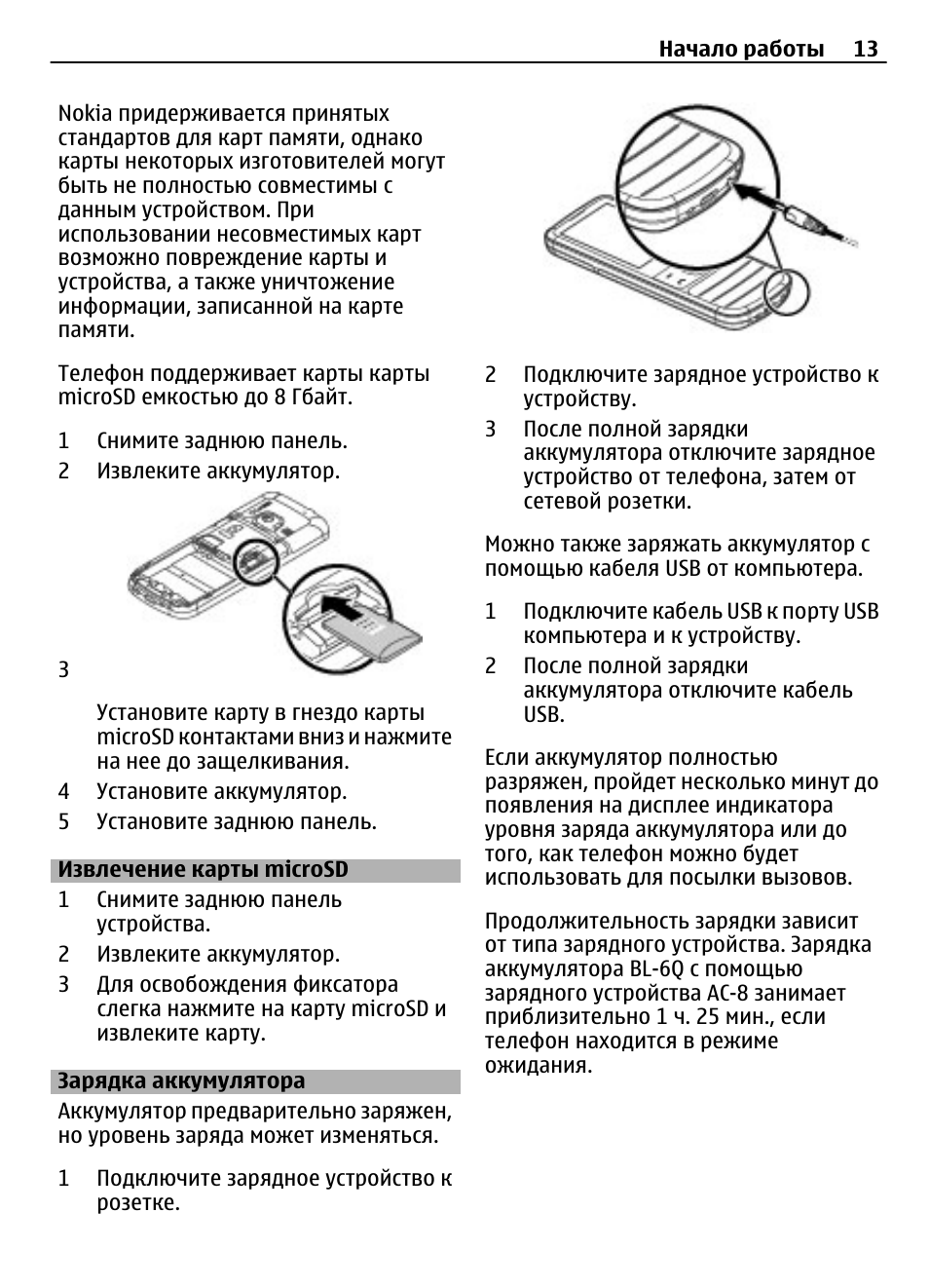
1 Снимите заднюю панель.
2 Извлеките аккумулятор.
3
Установите карту в гнездо карты
microSD контактами вниз и нажмите
на нее до защелкивания.
4 Установите аккумулятор.
5 Установите заднюю панель.
Извлечение карты microSD
1 Снимите заднюю панель
устройства.
2 Извлеките аккумулятор.
3 Для освобождения фиксатора
слегка нажмите на карту microSD и
извлеките карту.
Зарядка аккумулятора
Аккумулятор предварительно заряжен,
но уровень заряда может изменяться.
1 Подключите зарядное устройство к
розетке.
2 Подключите зарядное устройство к
устройству.
3 После полной зарядки
аккумулятора отключите зарядное
устройство от телефона, затем от
сетевой розетки.
Можно также заряжать аккумулятор с
помощью кабеля USB от компьютера.
1 Подключите кабель USB к порту USB
компьютера и к устройству.
2 После полной зарядки
аккумулятора отключите кабель
USB.
Если аккумулятор полностью
разряжен, пройдет несколько минут до
появления на дисплее индикатора
уровня заряда аккумулятора или до
того, как телефон можно будет
использовать для посылки вызовов.
Продолжительность зарядки зависит
от типа зарядного устройства. Зарядка
аккумулятора BL-6Q с помощью
зарядного устройства AC-8 занимает
приблизительно 1 ч. 25 мин., если
телефон находится в режиме
ожидания.
Начало работы 13
Антенна
Устройство может быть оснащено
внутренними и внешними антеннами.
Как и при работе с любыми другими
радиопередающими устройствами, не
следует без необходимости
прикасаться к антенне во время
передачи или приема. Прикосновение к
такой антенне ухудшает качество
связи, может привести к
нецелесообразному увеличению
мощности излучаемого сигнала и
сокращению времени работы
аккумулятора.
Рисунок показывает эффективную
площадь антенны, выделенную серым
цветом.
Ремешок
1 Снимите заднюю панель.
2 Прикрепите ремешок и затяните
его.
3 Установите заднюю панель на
место.
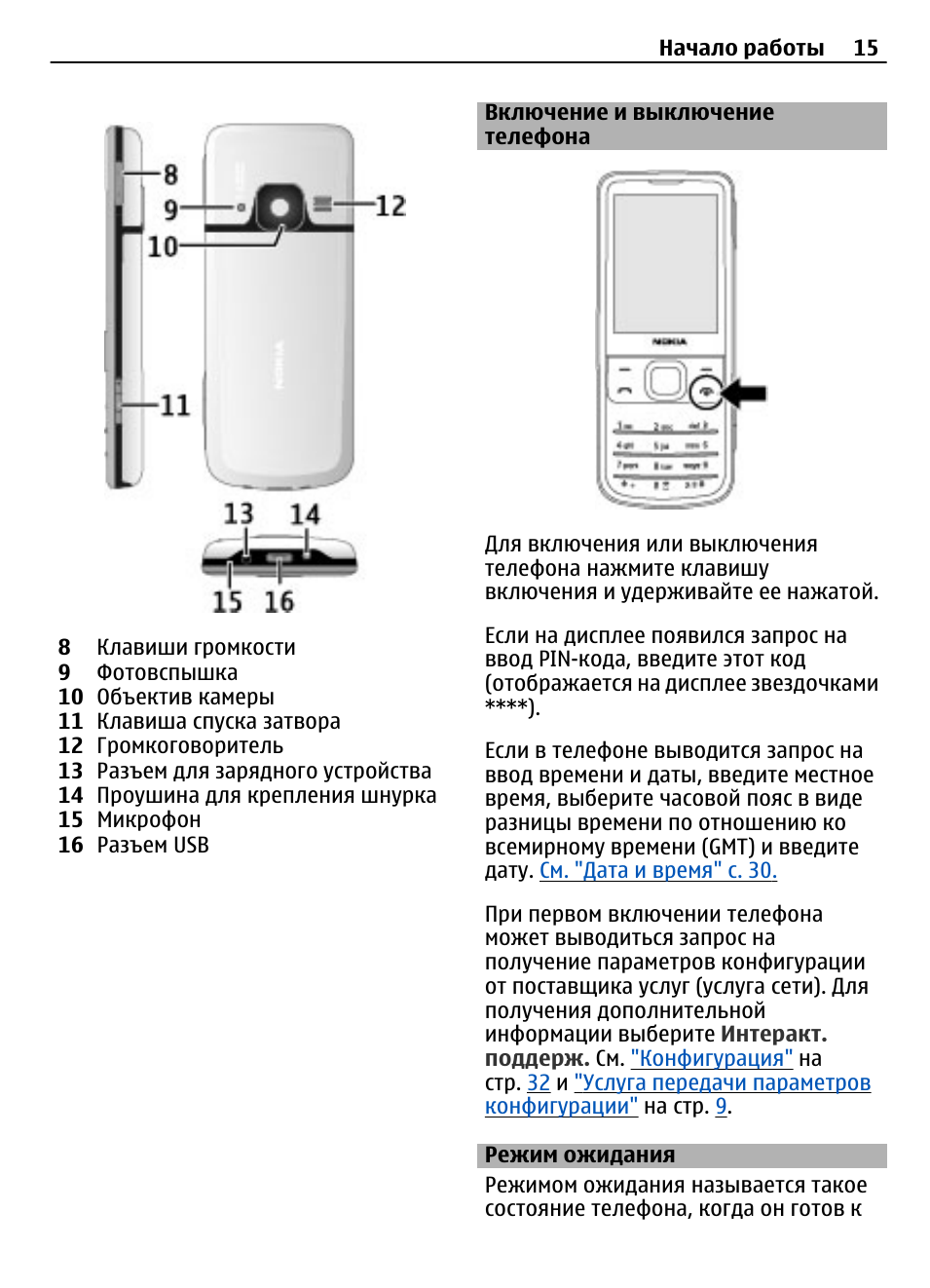
Клавиши и компоненты
1 Динамик
2 Дисплей
3 Левая и правая клавиши выбора
4 Клавиша вызова
5 Клавиша завершения/включения
6 Клавиша Navi™, далее называется
клавишей прокрутки
7 Клавиатура
14 Начало работы

8 Клавиши громкости
9 Фотовспышка
10 Объектив камеры
11 Клавиша спуска затвора
12 Громкоговоритель
13 Разъем для зарядного устройства
14 Проушина для крепления шнурка
15 Микрофон
16 Разъем USB
Включение и выключение
телефона
Для включения или выключения
телефона нажмите клавишу
включения и удерживайте ее нажатой.
Если на дисплее появился запрос на
ввод PIN-кода, введите этот код
(отображается на дисплее звездочками
****).
Если в телефоне выводится запрос на
ввод времени и даты, введите местное
время, выберите часовой пояс в виде
разницы времени по отношению ко
всемирному времени (GMT) и введите
дату.
См. «Дата и время» с. 30.
При первом включении телефона
может выводиться запрос на
получение параметров конфигурации
от поставщика услуг (услуга сети). Для
получения дополнительной
информации выберите
Интеракт.
поддерж.
См.
«Конфигурация»
на
стр.
32
и
«Услуга передачи параметров
конфигурации»
на стр.
9
.
Режим ожидания
Режимом ожидания называется такое
состояние телефона, когда он готов к
Начало работы 15
работе и не введены какие-либо
символы.
Дисплей
1 Уровень радиосигнала сотовой сети
2 Состояние заряда аккумулятора
3 Индикаторы
4 Часы
5 Название сотовой сети или логотип
оператора
6 Дата
7 Дисплей
8 Функция левой клавиши выбора
9 Функция клавиши прокрутки
10 Функция правой клавиши выбора
Функции левой и правой клавиш
выбора можно изменять.
См. » Левая и
правая клавиши выбора » с. 30.
Режим ожидания
В режиме ожидания отображается
список избранных функций телефона и
информации, к которым возможен
прямой доступ.
Выберите
Меню
>
Настройки
>
Дисплей
>
Режим ожидания
.
Для включения режима ожидания
выберите
Режим ожидания
.
Для упорядочения и изменения режима
ожидания выберите
Настроить экран
.
Для назначения клавиши,
используемой для включения режима
ожидания, выберите
Клавиша реж.
ожид.
.
В зависимости от настроек в режиме
ожидания выполните прокрутку вверх
или вниз для перемещения по списку и
выберите
Выбрать
,
Обзор
или
Измен.
. Стрелки означают, что
доступна дополнительная
информация. Для остановки
перемещения выберите
Выйти
.
Ссылки
Когда устройство находится в режиме
ожидания, можно использовать
следующие ссылки.
Список непринятых, принятых и
выполненных вызовов
Нажмите клавишу вызова. Для посылки
вызова выделите номер или имя и
нажмите клавишу вызова.
Запуск веб-браузера
Нажмите и удерживайте нажатой
клавишу 0.
Вызов автоответчика
Нажмите и удерживайте нажатой
клавишу 1.
Использование других клавиш в
качестве ссылок
См. «Клавиши быстрого набора» с. 19.
Индикаторы
Есть непрочитанные
сообщения.
Есть сообщения, которые не
были отправлены, отправка
16 Начало работы

которых была отменена, или их
не удалось отправить.
Клавиатура телефона
заблокирована.
При поступлении входящих
вызовов или текстовых
сообщений звуковой сигнал
вызова не подается.
Установлен будильник.
/
Телефон зарегистрирован в
сети GPRS или EGPRS.
/
В телефоне установлено
соединение GPRS или EGPRS.
/
Соединение GPRS или EGPRS
приостановлено (удерживается
на линии).
Включен канал связи Bluetooth.
Если используются две
телефонные линии, выбрана
вторая линия.
Активен режим переадресации
всех входящих вызовов на
другой телефонный номер.
Посылка вызовов ограничена
функцией закрытой
абонентской группы.
Текущий активный режим
является временным.
Режим «Полет»
Режим «Полет» следует использовать в
местах, чувствительных к
радиочастотному излучению (на борту
самолетов или в больницах) для
отключения всех функций радиосвязи.
При этом сохраняется возможность
использования автономных игр,
календаря и просмотра номеров в
телефонной книге. Когда включен
режим «Полет», на дисплее появляется
индикатор
.
Для включения или настройки режима
«Полет» выберите
Меню
>
Настройки
>
Режимы
>
Полет
>
Включить
или
Конфигурация
.
Для выключения режима «Полет»
выберите любой другой режим.
Вызов службы экстренной помощи в
режиме «Полет»
Введите телефонный номер службы
экстренной помощи, нажмите клавишу
вызова и в ответ на запрос
Отключить
режим «Полет»?
выберите
Да
.
Внимание!
В режиме «Полет» устройство
невозможно использовать для
посылки и приема вызовов (включая
вызов службы экстренной помощи), а
также для работы с другими
функциями, требующими
подключения к сети.Для посылки и
приема вызовов устройство
необходимо переключить в режим
подключения к сети (путем выбора
другого режима). Если активна функция
блокировки устройства, введите код
блокировки.
Если необходимо послать вызов в
службу экстренной помощи, когда
устройство заблокировано или
работает в режиме «Полет», можно
ввести номер службы экстренной
помощи, запрограммированный в
устройстве, в поле кода блокировки и
выбрать «Вызов». Устройство выводит
сообщение о выходе из режима «Полет»
для вызова службы экстренной
помощи.
Касание
Функция касания позволяет быстро
отключать звук сигналов и отклонять
вызовы и сигналы будильника, а также
отображать часы двойным касанием
передней или задней стороны
телефона.
Выберите
Меню
>
Настройки
>
Телефон
>
Параметры Sensor
для
Начало работы 17

включения функции касания и
виброотклика.
Отключение звука вызовов и
сигналов
Дважды коснитесь телефона.
Отклонение вызова или отсрочка
сигнала будильника после
отключения звука
Еще раз дважды коснитесь телефона.
Отображение часов
Дважды коснитесь телефона.
При наличии непринятых вызовов или
новых принятых сообщений их
необходимо просмотреть перед
отображением часов.
Блокировка клавиатуры
Для блокировки клавиатуры и
исключения случайных нажатий
клавиш выберите
Меню
и нажмите * (в
течение трех с половиной секунд).
Для отключения блокировки
клавиатуры выберите
Сн. блок.
и
нажмите * (в течение полутора секунд).
В ответ на запрос введите код
блокировки.
Для ответа на вызов при включенной
блокировке клавиатуры нажмите
клавишу вызова. После завершения
или отклонения вызова блокировка
клавиатуры включается
автоматически.
Возможны варианты: автоматическая
блокировка клавиатуры и защитная
блокировка клавиатуры.
См.
«Телефон» с. 31.
При включенной функции блокировки
устройства или клавиатуры
сохраняется возможность вызова
службы экстренной помощи, номер
которой запрограммирован в памяти
устройства.
Функции без SIM-карты
Некоторые функции телефона можно
использовать без установленной SIM-
карты, например, игры и функции
Органайзера. Некоторые функции
меню отображаются серым цветом и их
использование невозможно.
Вызовы
Посылка вызова
Предусмотрено несколько способов
посылки вызовов.
•
Введите телефонный номер
(включая код зоны) и нажмите
клавишу вызова.
Для посылки международного
вызова дважды нажмите * для
ввода префикса международной
связи (символ + заменяет код
доступа к международной связи),
введите код страны, код зоны (как
правило, без начального 0) и
телефонный номер.
•
Для обращения к журналу вызовов
однократно нажмите клавишу
вызова в режиме ожидания.
Выберите номер или имя в списке и
нажмите клавишу вызова.
•
Найдите имя или телефонный
номер, сохраненный в списке
контактов.
См. «Управление
контактами» с. 25.
Для регулировки громкости во время
разговора нажимайте клавиши
увеличения или уменьшения
громкости.
18 Вызовы

Ответ на вызов и завершение вызова, Клавиши быстрого набора, Набор номера голосом
Функции во время разговора, Ввод текста, Режимы ввода текста, Ответ на вызов и завершение, Вызова 19, См. «клавиши быстрого набора» с. 19 Чат поддержки
- Изображение
- Текст
Ответ на вызов и завершение
вызова
Для отклонения входящего вызова
нажмите клавишу разъединения. Для
отключения мелодии сигнала вызова
выберите
Тихо
.
Клавиши быстрого набора
Назначьте номер телефона одной из
цифровых клавиш от 2 до 9.
См.
«Назначение клавиш быстрого
набора» с. 26.
Для выполнения вызова можно
использовать клавиши быстрого
набора следующими способами:
•
Нажмите цифровую клавишу, а
затем клавишу вызова.
•
Если выбран параметр
Меню
>
Настройки
>
Вызовы
>
Быстрый
набор
>
Вкл.
, нажмите и
удерживайте нажатой цифровую
клавишу.
Набор номера голосом
Можно выполнить вызов, произнеся
имя, сохраненное в списке контактов.
Так как голосовые команды зависят от
языка, перед набором номера голосом
необходимо выбрать
Меню
>
Настройки
>
Телефон
>
Языков.
настройки
>
Язык дисплея
и свой
язык.
Примечание: Использование
голосовых меток может быть
затруднено, например, в шумном
помещении или в момент опасности,
поэтому не стоит полностью полагаться
на функцию набора голосом.
1 В режиме ожидания нажмите
правую клавишу выбора и
удерживайте ее нажатой.На
дисплее появится сообщение
Произнесите после сигнала
,
сопровождаемое коротким
тональным сигналом.
2 Произнесите имя контакта для
вызова. Если распознавание голоса
завершилось успешно,
отображается список соответствий.
Телефон воспроизводит голосовую
команду первого соответствия в
списке. Если это неправильная
команда, осуществляется
прокрутка до другого элемента.
Функции во время разговора
Большинство функций, которые можно
использовать во время разговора,
являются услугами сети. Сведения о
предоставлении услуг можно получить
у поставщика услуг.
Во время разговора выберите
Функции
и соответствующую
функцию.
Внимание!
Не подносите устройство к уху при
включенном громкоговорителе, так
как громкость может быть очень
велика.
Ввод текста
Режимы ввода текста
В устройстве предусмотрено два
способа ввода текста (например для
написания сообщений): обычный ввод
текста и интеллектуальный ввод
текста.
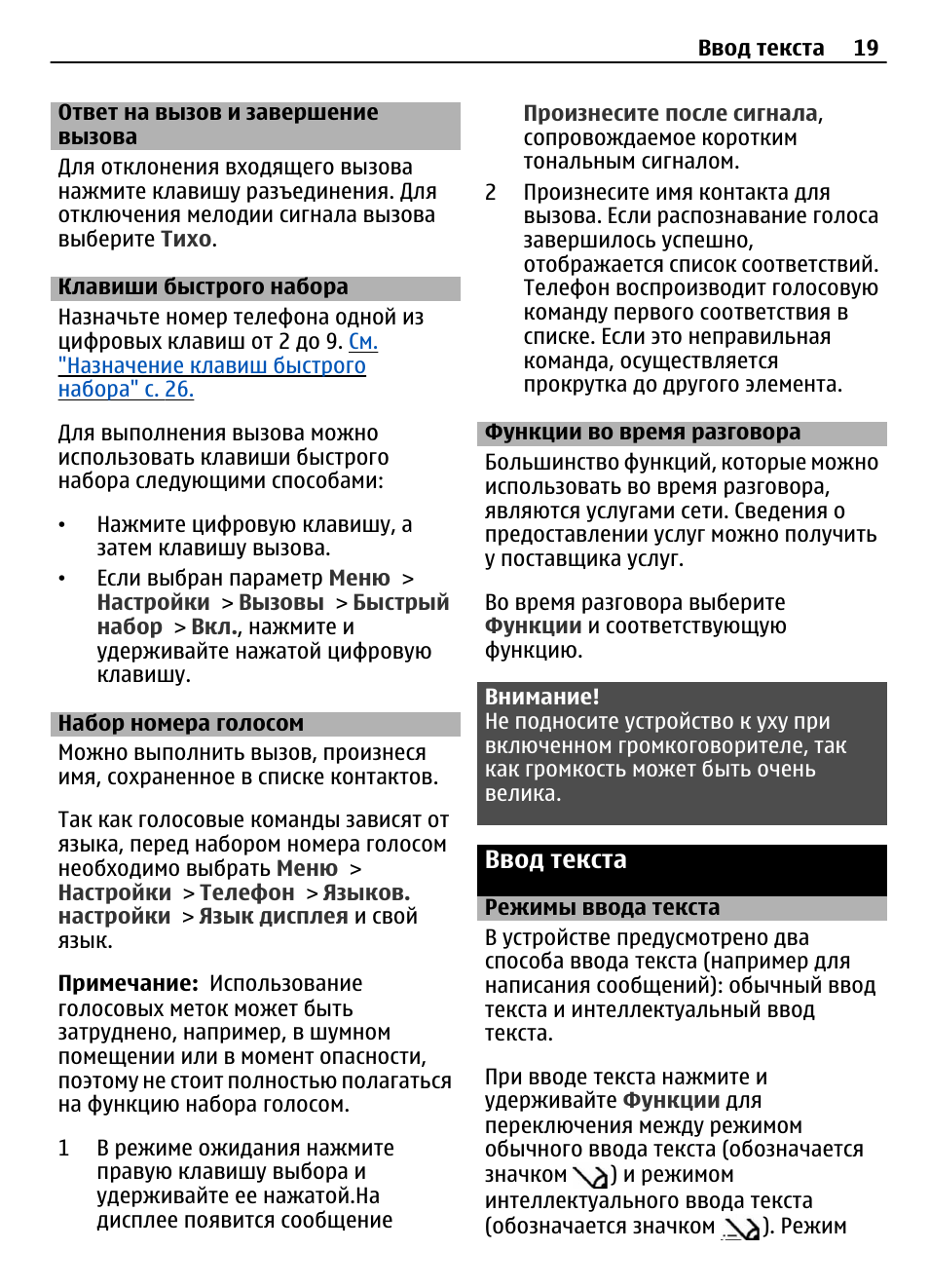
При вводе текста нажмите и
удерживайте
Функции
для
переключения между режимом
обычного ввода текста (обозначается
значком
) и режимом
интеллектуального ввода текста
(обозначается значком
). Режим
Ввод текста 19
Обычный ввод текста, Интеллектуальный ввод текста, Обмен сообщениями
Текстовые и мультимедийные сообщения, Текстовые и мультимедийные, Сообщения 20 Чат поддержки
- Изображение
- Текст
интеллектуального ввода текста
предусмотрен не для всех языков.
Регистр букв (заглавные/строчные)
отображается значками
,
и
.
Для переключения регистра нажмите
#. Для переключения между режимом
ввода букв и режимом ввода цифр
(обозначается значком
) нажмите и
удерживайте нажатой клавишу #,
затем выберите
Ввод цифр
. Для
переключения между режимом ввода
цифр и режимом ввода букв нажмите и
удерживайте нажатой клавишу #.
Для настройки языка ввода текста
выберите
Функции
>
Язык ввода
.
Обычный ввод текста
Нажимайте цифровую клавишу (2 — 9)
до тех пор, пока на дисплее не появится
требуемая буква. Набор символов
зависит от языка, выбранного для
ввода текста.
Если очередная буква находится на
только что нажатой клавише,
дождитесь появления курсора и
введите букву.
Для ввода наиболее часто
используемых знаков препинания и
специальных символов нажмите 1. Для
доступа к списку специальных
символов нажмите *. Для ввода
пробела нажмите 0.
Интеллектуальный ввод текста
Метод интеллектуального ввода текста
основан на использовании встроенного
словаря, в который можно добавлять
новые слова.
1 Вводите слово с помощью клавиш
2 — 9. Для ввода буквы нажимайте
соответствующую клавишу только
один раз.
2 Для подтверждения слова
выполните прокрутку вправо или
введите пробел.
•
Если введенное слово
отличается от требуемого,
нажимайте * и выберите слово
в списке.
•
Если после слова появился
символ «?», это означает, что
введенное слово отсутствует в
словаре. Для добавления слова
в словарь выберите
Слово
Введите слово в режиме
обычного ввода текста и
выберите
Сохран.
•
Для ввода составного слова
введите первую часть
составного слова и выполните
прокрутку вправо для
подтверждения. Введите
вторую часть составного слова
и подтвердите его.
3 Переходите к вводу следующего
слова.
Обмен сообщениями
Это меню позволяет читать, вводить,
передавать и сохранять текстовые и
мультимедийные сообщения,
сообщения электронной почты,
звуковые и быстрые сообщения. Услуги
передачи сообщений доступны только
в том случае, если они поддерживаются
сетью и поставщиком услуг.
Текстовые и мультимедийные
сообщения
Можно создать сообщение и
дополнительно прикрепить к нему,
например, изображение. При
прикреплении файла телефон
автоматически преобразует текстовое
сообщение в мультимедийное.
20 Обмен сообщениями

21:06
Nokia 6700 Classic восемь лет спустя (2009) — ретроспектива
06:14
Nokia 6700 Gold Edition review and unboxing HD
12:33
Nokia 6700 Classic Gold Edition original │2019│с алиэкспресс отзывы
05:13
Как отличить ОРИГИНАЛЬНЫЙ Nokia 6700 от КИТАЙСКОГО
05:13
Золотая Нокиа 6700 Проверяем магазин на вшивость
10:48
Ремонт телефона NOKIA 6700. Плохо слышно абонента
12:41
Nokia 6700 Обзор — отличие от копии
Нажмите на кнопку для помощи

Руководство по эксплуатации Nokia 6700 slide
Выпуск 2

2 Содержание
Содержание
Техника безопасности 4
Об устройстве 4
Услуги сети 5
Поиск полезной информации 7
Поддержка 7
Обновление программного
обеспечения по радиоканалу 7
Обновление программного
обеспечения с помощью
компьютера 8
Справочная система устройства 8
Начало работы 9
Установка SIM-карты и
аккумулятора 9
Установка карты памяти 9
Зарядка аккумулятора 10
Включение и выключение
устройства 11
Расположение антенн 11
Настройки конфигурации 11
Мастер настроек 12
Устройство 13
Клавиши и компоненты 13
Режим ожидания 13
Режим «Автономный»14
Индикаторы дисплея 14
Энергосбережение 16
Меню 16
Управление громкостью 16
Блокировка клавиатуры (клавиш)16
Коды доступа 17
Удаленная блокировка 17
Установленные приложения 18
Подключение совместимой минигарнитуры 18
Подключение USB-кабеля для
передачи данных 18
Ремешок для кисти 18
Функции вызовов 19
Голосовые вызовы 19
Видеовызовы 21
Настройки вызовов 22
Персональная настройка 25
Темы 25
Режимы 25
Камера 26
Съемка фотографии 26
Панорамный режим 27
Запись видеоклипов 27
Галерея 28
О приложении «Галерея»28
Контакты 29
Работа с именами и номерами 29
Сохранение и изменение имен и
номеров 30
Мелодии, изображения и текст
вызова для контактов 30
Копирование контактов 30
Оставайтесь на связи с друзьями 30
Ввод текста 31
Обычный ввод текста 31
Интеллектуальный ввод текста 32
Изменение языка ввода 32
Копирование и удаление текста 32
Сообщения 33
Ввод и передача сообщений 33
Электронная почта 35
Интернет 38
Интернет-браузер 38
Обмен в Интернете 41
© 2010 Nokia. Все права защищены.

Видеоцентр Nokia 42
Поиск 43
Управление временем 44
Календарь 44
Будильник 44
Параметры времени 45
Музыка 46
Музыкальный проигрыватель 46
FM-радио 46
Настройки 47
Параметры приложения 47
Защита устройства и SIM-карты 47
Общие настройки аксессуаров 48
Восстановление исходных
параметров 48
Управление данными 49
Установка или удаление
приложений 49
Диспетчер файлов 50
Диспетчер устройств 51
Связь 53
Передача содержимого с другого
устройства 53
Подключения к компьютеру 54
Bluetooth 54
Кабель для передачи данных 58
Синхронизация 58
Содержание 3
«Зеленые» советы 59
Энергосбережение 59
Утилизация 59
Экономия бумаги 60
Дополнительные сведения 60
Информация о продукте и
сведения о безопасности 60
Алфавитный указатель 66
© 2010 Nokia. Все права защищены.

4 Техника безопасности
Техника безопасности
Ознакомьтесь с перечисленными ниже
правилами техники безопасности.
Нарушение этих правил может быть
опасным или незаконным.
Дополнительная информация
приведена в полном руководстве по
эксплуатации.
БЕЗОПАСНОЕ ВКЛЮЧЕНИЕ
Не включайте устройство,
если его использование
запрещено, может вызвать
помехи или быть опасным.
БЕЗОПАСНОСТЬ ДОРОЖНОГО
ДВИЖЕНИЯ — ПРЕЖДЕ ВСЕГО
Строго соблюдайте местное
законодательство. Не
держите в руке мобильное
устройство за рулем
движущегося автомобиля.
Помните о том, что
безопасность дорожного
движения имеет
первостепенное значение!
РАДИОПОМЕХИ
Любые мобильные
устройства подвержены
воздействию радиопомех,
которые могут ухудшить
качество связи.
ВЫКЛЮЧАЙТЕ В МЕСТАХ, ГДЕ
ИСПОЛЬЗОВАНИЕ ЗАПРЕЩЕНО
Соблюдайте все
установленные ограничения.
Выключайте устройство в
самолете, рядом с
медицинским
оборудованием, в местах
хранения топлива, химикатов
или взрывоопасных
материалов.
ОБРАЩАЙТЕСЬ ТОЛЬКО К
КВАЛИФИЦИРОВАННЫМ
СПЕЦИАЛИСТАМ
Работы по настройке и
ремонту изделия должны
проводить только
квалифицированные
специалисты.
АКСЕССУАРЫ И АККУМУЛЯТОРЫ
Применяйте только
рекомендованные для
данного телефона
аксессуары и аккумуляторы.
Не подключайте
несовместимые устройства.
ВОДОСТОЙКОСТЬ
Данное устройство не
является
водонепроницаемым.
Оберегайте его от попадания
влаги.
Об устройстве
Радиочастотное устройство, описание
которого приведено в данном
руководстве, предназначено для
использования в сети (E)GSM 850, 900,
1800 и 1900 MHz; сети UMTS 900, 1900,
2100 MHz HSDPA и HSUPA.
Дополнительную информацию о
© 2010 Nokia. Все права защищены.

Техника безопасности 5
сотовых сетях можно получить у
поставщика услуг.
Устройство поддерживает несколько
методов обмена данными и, как и
компьютеры, устройство может
подвергаться воздействию вирусов и
другого вредоносного содержимого.
Соблюдайте осторожность при работе с
сообщениями и запросами связи,
просмотре сетевых страниц и загрузке
данных. Устанавливайте и используйте
услуги и другое программное
обеспечение только из источников с
надежной защитой, например
,
приложения с цифровой подписью
Symbian Signed или прошедшие
тестирование Java Verified™. Следует
устанавливать антивирусное и другое
защитное программное обеспечение
как в устройстве, так и на любой
подключенный компьютер.
В устройстве могут быть
запрограммированы закладки и ссылки
на узлы сторонних организаций для
доступа к ним. Они не относятся к Nokia,
и корпорация Nokia не делает никаких
заявлений и не принимает на себя
никаких обязательств относительно
этих узлов. Просматривая эти узлы,
необходимо принимать меры
предосторожности (в плане защиты и в
плане содержимого).
Внимание!
Для работы любых функций устройства
(за исключением будильника)
требуется, чтобы устройство было
включено. Не включайте устройство,
если его использование может вызвать
помехи или быть опасным.
Пользуясь данным устройством, строго
соблюдайте законодательство,
местные обычаи, уважайте право на
частную жизнь и не нарушайте
законных прав других лиц, в том числе
авторских прав. Законодательство об
авторских прав накладывает
охране
ограничения на копирование,
модификацию и передачу некоторых
изображений, мелодий и другого
содержимого.
Регулярно создавайте резервные
копии (электронные или бумажные)
всех важных данных, сохраненных в
устройстве.
При подключении другого устройства
ознакомьтесь с правилами техники
безопасности, приведенными в
руководстве по эксплуатации
соответствующего устройства. Не
подключайте несовместимые
устройства.
Изображения в этом руководстве могут
отличаться от отображения на
дисплее.
Другую важную информацию об
устройстве см. в руководстве по
эксплуатации.
Услуги сети
Работа устройства возможна только
при наличии обслуживания,
предоставляемого поставщиком услуг
сотовой связи. В некоторых сотовых
сетях реализованы не все функции,
кроме того, для использования
некоторых функций требуется
оформление специального соглашения
с поставщиком услуг. Использование
сетевых услуг предполагает передачу
данных. Уточните сведения о стоимости
услуг в домашней сети и при роуминге
через другие сети у
поставщика услуг.
Информацию о тарифах предоставляет
© 2010 Nokia. Все права защищены.

6 Техника безопасности
поставщик услуг. В некоторых сотовых
сетях имеются ограничения на
пользование некоторыми функциями
данного устройства, для которых
требуется поддержка сети, например,
поддержка определенных технологий,
таких как протоколы WAP 2.0 (HTTP и
SSL), которые запускаются в
протоколах TCP/IP, и символов
национальных алфавитов.
Поставщик услуг может заблокировать
работу некоторых функций устройства.
В этом случае эти функции будут
отсутствовать в меню. Устройство
также может
быть специально
настроено: изменены названия меню,
порядок пунктов меню и значки.
© 2010 Nokia. Все права защищены.

Поиск полезной информации 7
Поиск полезной информации
Поддержка
Если требуется дополнительная
информация об изделии или Вы не
уверены, что устройство работает
правильно, см. страницы службы
поддержки по адресу www.nokia.com/
support или региональный веб—узел
Nokia, www.nokia.mobi/support (для
мобильного устройства), приложение
справки на устройстве или руководство
пользователя.
Если это не помогает решить проблему,
выполните следующие действия:
• Перезапустите устройство:
выключите устройство и извлеките
аккумулятор. Примерно через
минуту установите
место и включите устройство.
• Восстановите исходные настройки,
установленные изготовителем (см.
инструкции в руководстве по
эксплуатации). При сбросе
устройства документы и файлы
будут удалены, поэтому сначала
создайте резервные копии данных.
• Регулярно обновляйте
программное обеспечение
устройства для получения
оптимальной производительности
и новых функций, как описано в
руководстве по эксплуатации.
Если решить проблему не удалось,
обратитесь в компанию Nokia за
информацией о возможности ремонта.
См. www.nokia.com/repair. Прежде чем
отправлять устройство в ремонт, всегда
выполняйте резервное копирование
данных устройства.
аккумулятор на
Обновление программного
обеспечения по радиоканалу
Выберите
дан. > Обновл. ПО.
Обновление программного
обеспечения (услуга сети) позволяет
проверить наличие обновлений
программного обеспечения или
приложений для устройства и загрузить
их в устройство.
Загрузка обновления программного
обеспечения может привести к
передаче больших объемов данных
(услуга сети).
Перед запуском обновления проверьте,
что аккумулятор устройства заряжен,
или подключите зарядное устройство.
Внимание!
При установке обновления
программного обеспечения
использование устройства невозможно
(даже для вызова службы экстренной
помощи) до завершения установки и
перезапуска устройства. Перед
принятием установки обновления не
забудьте создать резервную копию
данных.
После обновления программного
обеспечения или приложений в
устройстве с помощью приложения
«Обновление программного
обеспечения» инструкции,
относящиеся к обновленным
приложениям в руководстве по
эксплуатации или справочной системе
могут оставаться не обновленными.
Выберите Функции и одну из
следующих функций:
> Настройки > Дисп.
,
© 2010 Nokia. Все права защищены.

8 Поиск полезной информации
Запуск обновления — Загрузка
доступных обновлений. Для снятия
отметки с определенных обновлений,
которые не требуется загружать,
выберите обновления в списке.
Обновление через ПК — Обновление
устройства с помощью компьютера. Эта
функция служит вместо функции Запуск
обновления, если обновления
доступны только через приложение
Nokia Software Updater для
компьютера.
Просмотр сведений — Просмотр
информации об обновлении.
См. журнал обновлений — Просмотр
состояния предыдущих обновлений.
Параметры — Изменение параметров,
таких как точка доступа по умолчанию,
используемая для загрузки
обновлений.
Отказ от обязательств — Просмотр
лицензионного соглашения Nokia.
Обновление программного
обеспечения с помощью
компьютера
Nokia Software Updater — это
компьютерное приложение, которое
позволяет обновлять программное
обеспечение устройства. Для
обновления программного
обеспечения устройства требуется
совместимый компьютер,
широкополосный доступ в Интернет и
совместимый USB-кабель для передачи
данных для подключения устройства к
компьютеру.
Для получения дополнительной
информации и загрузки приложения
Nokia Software Updater перейдите по
адресу www.nokia.com/softwareupdate.
Справочная система устройства
В устройстве содержатся инструкции по
использованию имеющихся в нем
приложений.
Для открытия справки из главного
меню выберите
> Справка >
Справка и требуемое приложение.
Когда приложение открыто, для
получения справки выберите
Функции > Справка.
Во время чтения инструкций для
изменения размера текста справки
выберите Функции > Уменьш. разм.
шрифта или Увелич. размер
шрифта.
В конце раздела справки находятся
ссылки на связанные с ним разделы.
При выборе подчеркнутого слова
отображается краткое объяснение.
В справке используются следующие
значки:
— ссылка на раздел справки,
связанный с темой.
— ссылка на описываемое
приложение.
Во время просмотра инструкций для
перехода с экрана справки на экран
приложения, открытого в фоновом
режиме, нажмите и удерживайте
нажатой клавишу меню и выберите
приложение из списка открытых
приложений.
© 2010 Nokia. Все права защищены.
Начало работы 9
Начало работы
Установка SIM-карты и
аккумулятора
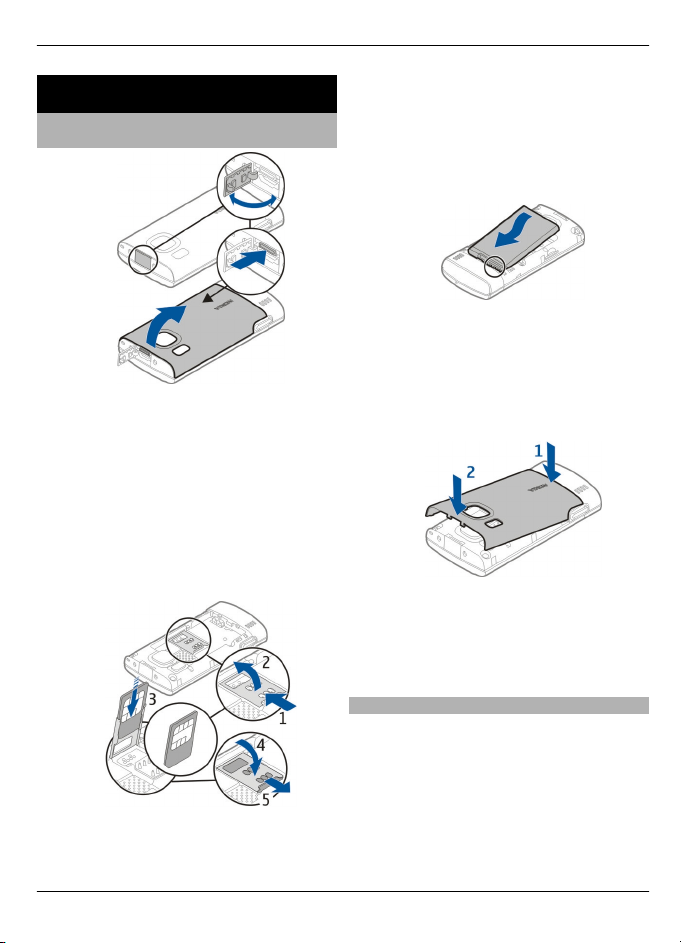
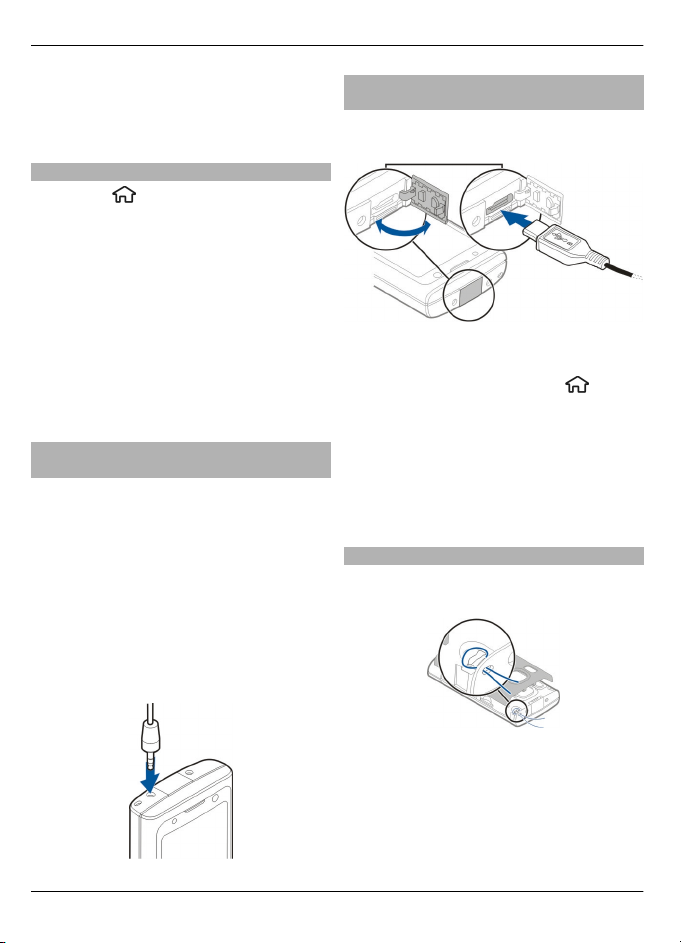
1 Чтобы снять заднюю панель
устройства, откройте крышку
разъема micro USB, нажмите кнопку
фиксатора и поднимите заднюю
панель.
2 Сдвиньте держатель SIM-карты
назад для разблокировки (1),
сдвиньте держатель SIM-карты (2) и
задвиньте SIM-карту в держатель
SIM-карты (3).
скошенный угол направлен вниз в
держателе SIM-карты.
3 Опустите держатель SIM-карты (4) и
сдвиньте его вперед до
защелкивания (5).
4 Установите аккумулятор.
5 Чтобы снова установить заднюю
панель, направьте нижние
стопорные защелки в
соответствующие гнезда (1) и
нажимайте, пока панель не встанет
место (2).
Перед отсоединением аккумулятора
обязательно выключите устройство и
отсоедините его от зарядного
устройства.
Контакты карты должны быть
обращены вниз к устройству, а
© 2010 Nokia. Все права защищены.
Установка карты памяти
Карта памяти может поставляться с
устройством и может быть уже
установлена.
1 Снимите заднюю панель
устройства.
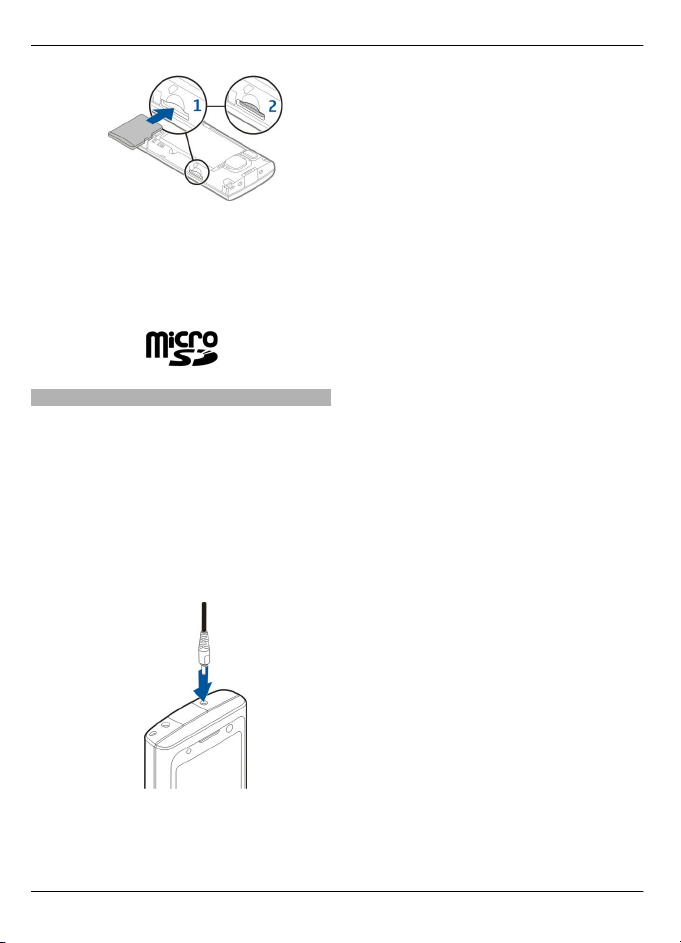
10 Начало работы
2 Вставьте карту в гнездо контактами
вниз (1) и осторожно нажмите на
карту до защелкивания (2).
3 Установите заднюю панель на
место.
Зарядка аккумулятора
Устройство поставляется с частично
заряженным аккумулятором. Если
уровень заряда устройства слишком
низкий, выполните следующие
действия:
1 Подсоедините зарядное устройство
к сетевой розетке.
2 Подсоедините зарядное устройство
к телефону.
3 После полной зарядки
аккумулятора отключите зарядное
устройство от телефона, затем от
сетевой розетки.
Не требуется заряжать аккумулятор в
течение строго определенного
времени; можно использовать
устройство во время зарядки. Если
аккумулятор полностью разряжен,
пройдет несколько минут до появления
на дисплее индикатора уровня заряда
аккумулятора или до того, как телефон
можно будет использовать для
посылки вызовов.
устройством можно
Совет. С
использовать старые совместимые
зарядные устройства Nokia, установив
на старое зарядное устройство адаптер
для зарядного устройства CA-44.
Адаптер продается в качестве
отдельного аксессуара.
Зарядка от USB
Зарядку от USB можно использовать
при отсутствии свободной сетевой
розетки. Для зарядки с помощью
кабеля USB для передачи данных
потребуется больше времени.
Эффективность зарядки через USB
может значительно отличаться. В
некоторых случаях может
потребоваться очень
продолжительное время для начала
зарядки и функционирования
устройства.
Во время зарядки устройства можно
также передавать данные по кабелю
USB для передачи данных.
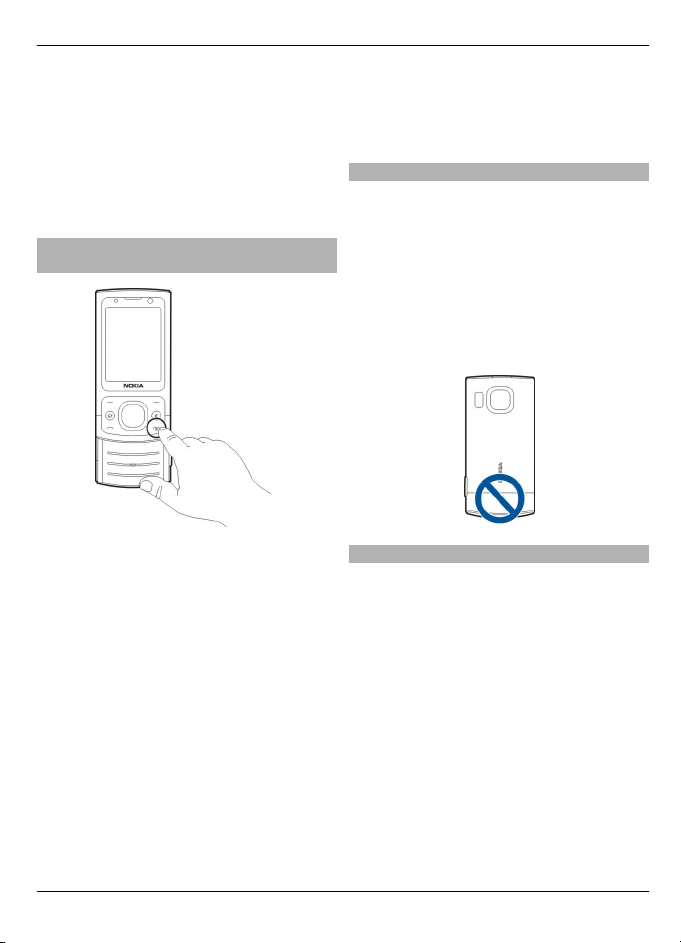
1 Подключите совместимое
устройство USB к Вашему устройству
с помощью совместимого кабеля
USB для передачи данных.
© 2010 Nokia. Все права защищены.
Начало работы 11
В зависимости от типа устройства,
которое используется для зарядки,
может потребоваться
определенное время, прежде чем
начнется зарядка.
2 Если устройство включено, на его
дисплее выберите доступные
настройки режима USB.
Включение и выключение
устройства
Нажмите и удерживайте нажатой
клавишу включения для включения и
выключения устройства.
Кратковременно нажмите клавишу
включения для завершения вызова
или закройте приложение.
При выводе устройством запроса на
ввод PIN-кода введите PIN-код и
выберите OK.
При выводе устройством запроса на
ввод кода блокировки введите код
блокировки и выберите OK.
Изготовителем устанавливается код
блокировки 12345.
Для установки правильного часового
, времени и даты выберите страну
пояса
своего местонахождения, затем
введите местное время и дату.
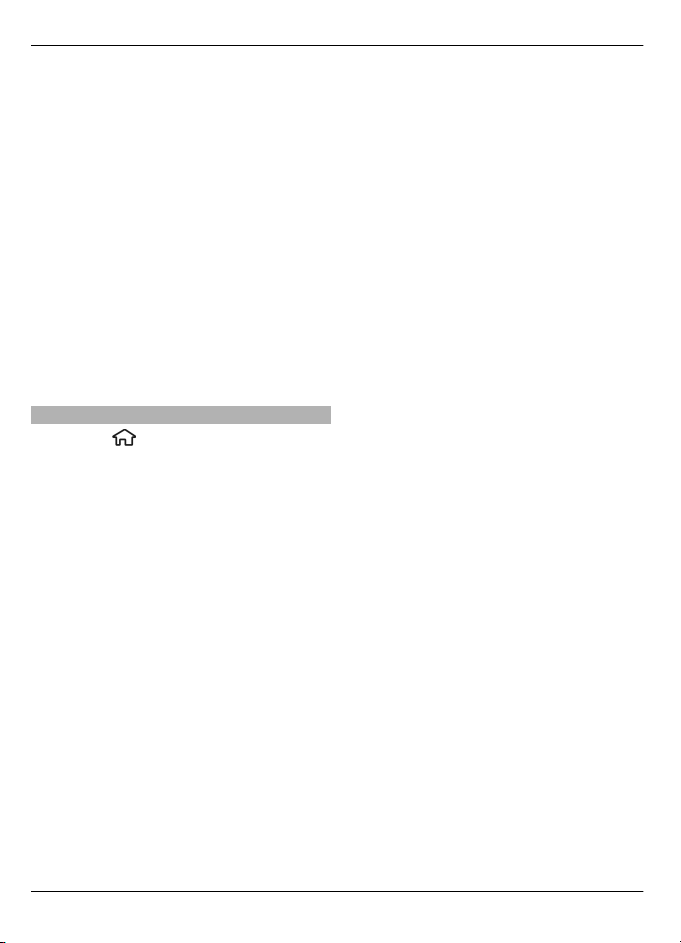
Расположение антенн
Устройство может быть оснащено
внутренними и внешними антеннами.
Не следует без необходимости
прикасаться к антенне во время
передачи или приема. Прикосновение к
антеннам ухудшает качество связи,
может привести к нецелесообразному
увеличению мощности излучаемого
сигнала и сокращению времени работы
аккумулятора.
Настройки конфигурации
Перед использованием функции
мультимедийных сообщений,
электронной почты, синхронизации,
потокового воспроизведения и
браузера необходимо задать
правильные настройки конфигурации
в устройстве. Устройство
автоматически настраивает параметры
браузера, обмена мультимедийными
сообщениями, точки доступа и
потокового воспроизведения на
основе используемой SIM-карты. В
противном случае для их настройки
можно использовать приложение
мастера настроек. Настройки можно
получить в сообщении с параметрами
конфигурации от
поставщика услуг; это
© 2010 Nokia. Все права защищены.
12 Начало работы
сообщение можно сохранить в
устройстве. Для получения
дополнительной информации о
предоставлении настроек можно
обратиться к поставщику услуг или в
ближайшее официальное
представительство Nokia.
Если поступает сообщение с
параметрами конфигурации и
автоматическое сохранение и
активация настроек не выполняется,
отображается сообщение 1 новое
сообщение. Для сохранения настроек
выберите Показать > Функции >
Сохранить. Возможно, потребуется
ввод PIN-кода, предоставленного
поставщиком услуг.
Мастер настроек
Выберите
> Настройки > Маст.
настр..
Используйте мастер настроек для
определения настроек электронной
почты и подключения. Доступность
элементов мастера настроек зависит от
функций устройства, SIM-карты,
поставщика услуг и данных в базе
данных мастера настроек.
Для запуска мастера настроек выберите
Начать.
настройки MMS, Интернета, WAP и
потокового воспроизведения.
Настройка эл/п — настройка
протоколов POP, IMAP или учетной
записи приложения «Синхронизация с
Exchange».
Доступные для изменения настройки
могут различаться.
Для достижения наилучших
результатов при использовании
мастера настроек в устройстве должна
быть установлена SIM-карта. Если SIMкарта не
установлена, следуйте
инструкциям на экране.
Выберите одну из следующих функций:
Оператор — определение настроек,
зависящих от оператора, таких как
© 2010 Nokia. Все права защищены.
Устройство
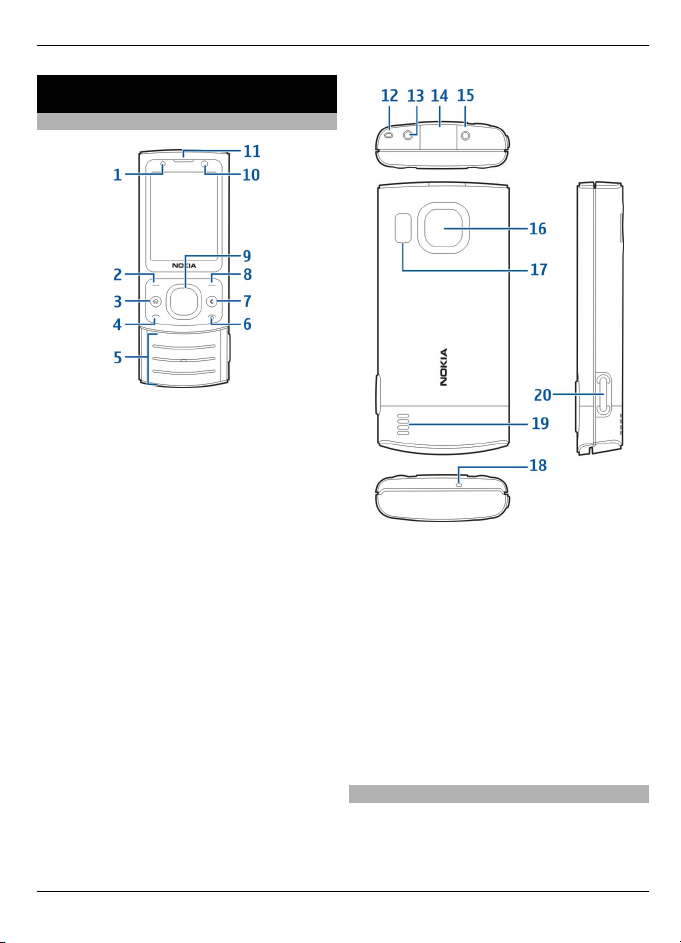
Клавиши и компоненты
1 Датчик освещенности
2 Левая клавиша выбора
3 Клавиша режима ожидания
4 Клавиша вызова
5 Цифровые клавиши
6 Клавиша разъединения и
включения
7 Клавиша очистки C
8 Правая клавиша выбора
9 Клавиша Navi™ (клавиша
прокрутки)
10 Объектив дополнительной камеры
11 Динамик
Устройство 13
12 Отверстие для ремешка для кисти
13 Разъем Nokia AV (2,5 мм)
14 Разъем Micro USB
15 Разъем для подключения
зарядного устройства
16 Объектив основной камеры
17 Вспышка камеры
18 Микрофон
19 Громкоговоритель
20 Клавиша съемки
Поверхность этого устройства не
содержит никеля.
© 2010 Nokia. Все права защищены.
Режим ожидания
После включения устройства и
регистрации его в сети отображается

14 Устройство
главный экран и устройство готово к
использованию.
Для открытия списка последних
набранных номеров нажмите клавишу
вызова.
Для использования голосовых команд
или набора голосом нажмите и
удерживайте нажатой правую клавишу
выбора.
Для смены режима кратковременно
нажмите клавишу включения и
выберите режим.
Для открытия подключения к
Интернету нажмите и удерживайте
нажатой клавишу 0.
Для включения или выключения
функции Bluetooth
нажмите и
удерживайте нажатой клавишу *.
Для изменения главного экрана
выберите
> Настройки >
Настройки и Общие > Мой стиль >
Режим ожидания и одну из доступных
функций.
Режим «Автономный»
Для быстрого включения режима
«Автономный» нажмите клавишу
включения и выберите Автономный.
Для перехода к другому режиму
нажмите клавишу включения и
выберите режим.
При включении режима «Автономный»
все соединения, использующие
радиочастоты, закрываются. Однако
можно использовать устройство без
SIM-карты и слушать радио или музыку.
Отключайте устройство, если
использование беспроводных
телефонов запрещено.
Важное замечание. В
режиме
«Автономный» устройство невозможно
использовать для посылки и приема
вызовов, а также для работы с другими
функциями, требующими
подключения к сотовой сети.
Сохраняется возможность вызова
службы экстренной помощи, номер
которой запрограммирован в памяти
устройства. Для посылки и приема
вызовов устройство необходимо
переключить в режим подключения к
сети (путем выбора другого режима).
Если активна функция блокировки
устройства
, введите код блокировки.
Индикаторы дисплея
Устройство работает в сети UMTS
или GSM (услуга сети). Полоска
рядом со значком указывает на
уровень сигнала сотовой сети в
текущем местоположении. Чем
выше полоска индикатора, тем
сильнее сигнал.
Активировано соединение
высокоскоростного пакетного
доступа по входящему каналу
(HSDPA) или по исходящему
каналу (HSUPA) в сети UMTS
(услуга сети).
В устройстве используется режим
«Автономный» без подключения
к сотовой сети.
Уровня заряда аккумулятора. Чем
выше полоска индикатора, тем
больше уровень заряда
аккумулятора.
© 2010 Nokia. Все права защищены.
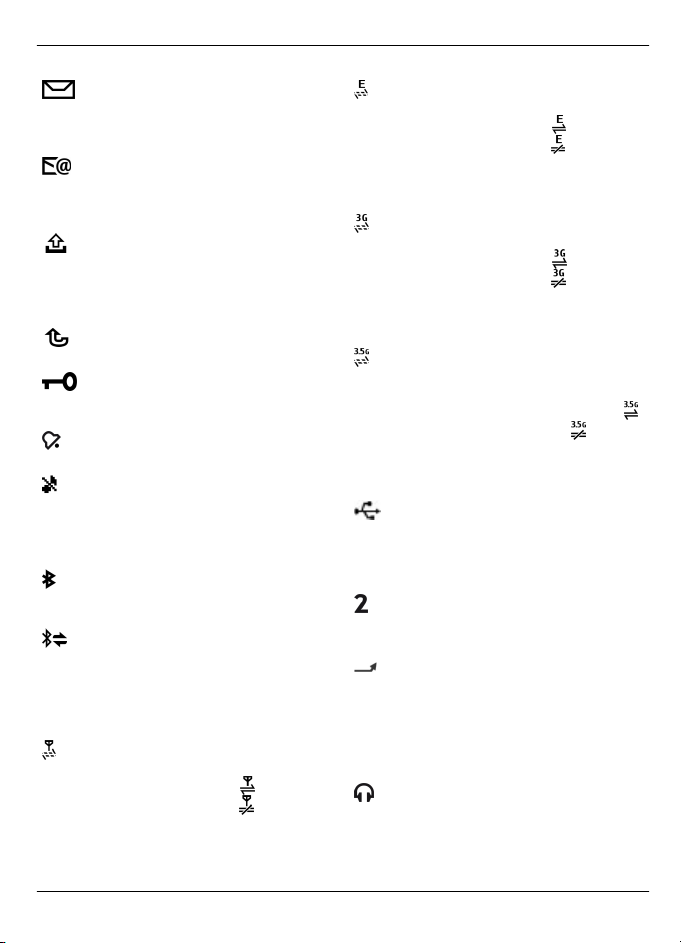
Устройство 15
В папке «Входящие» приложения
«Сообщения» содержатся
непрочитанные сообщения.
в удаленный почтовый ящик
поступило новое сообщение
электронной почты.
В папке «Исходящие»
приложения «Сообщения»
содержатся сообщения,
ожидающие передачи.
Есть непринятые вызовы.
Клавиши устройства
заблокированы.
Сигнал будильника включен.
Выбран режим без звука.
Устройство не воспроизводит
мелодию при входящем звонке
или сообщении.
Включена связь по каналу
Bluetooth.
Установлена связь по каналу
Bluetooth. Если индикатор мигает,
это означает, что устройство
пытается установить соединение
с другим устройством.
Доступно соединение GPRS в
режиме пакетной передачи
данных (услуга сети).
соединение активно.
—
—
соединение находится на
удержании.
Доступно соединение EGPRS в
режиме пакетной передачи
данных (услуга сети).
соединение активно.
—
—
соединение находится на
удержании.
Доступно соединение UMTS в
режиме пакетной передачи
данных (услуга сети).
соединение активно.
—
—
соединение находится на
удержании.
Соединение HSDPA/HSUPA
поддерживается и доступно
(услуга сети). Значок может
отличаться в разных регионах.
— соединение активно. —
соединение находится на
удержании.
Устройство подключено к
компьютеру с помощью
совместимого USB-кабеля для
передачи данных.
используется вторая телефонная
линия (услуга сети).
Активен режим переадресации
всех вызовов на другой
телефонный номер. При
использовании двух телефонных
линий номер указывает на
активную линию.
К устройству подсоединена минигарнитура или комплект
индуктивной связи.
© 2010 Nokia. Все права защищены.
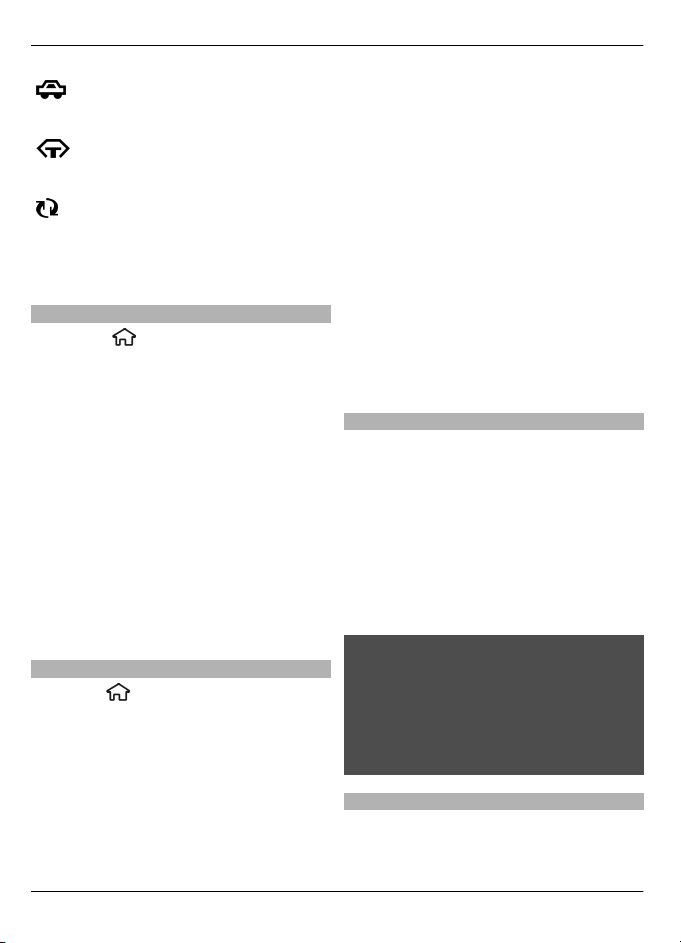
16 Устройство
К устройству подсоединен
автомобильный комплект.
К устройству подсоединено
устройство TTY.
Выполняется синхронизация
устройства.
Могут также отображаться другие
индикаторы.
Энергосбережение
Выберите
> Настройки >
Настройки.
Для определения настроек экранной
заставки выберите Общие > Мой
стиль > Дисплей и одну из следующих
функций:
Тайм—аут заставки — установка
время, по истечении которого
включается режим энергосбережения,
если устройство на протяжении этого
периода не использовалось.
Тайм—аут подсветки — установка
времени, по истечении которого
подсветка экрана выключается, если
устройство на протяжении этого
периода не использовалось.
Меню
Нажмите
.
В меню можно осуществлять доступ к
функциям устройства.
Чтобы открыть приложение или папку,
выберите необходимый элемент.
Если порядок расположения функций в
меню был изменен, он может
отличаться от стандартного порядка,
описанного в данном руководстве
пользователя.
Для изменения вида меню выберите
Функции > Изменить вид меню.
Чтобы закрыть приложение или папку,
выберитеФункции > Выйти.
отображения открытых
Для
приложений и переключения между
ними нажмите и удерживайте нажатой
клавишу главного экрана и выберите
приложение.
При работе приложений в фоновом
режиме расходуется дополнительная
энергия аккумулятора, поэтому время
работы устройства сокращается.
Управление громкостью
Для настройки громкости при
прослушивании аудиофайла
выполните прокрутку вверх или вниз.
Для настройки громкости во время
разговора выполните прокрутку влево
или вправо.
Для включения или отключения
громкоговорителя во время разговора
выберите Громкость или Телефон.
Внимание!
Продолжительное прослушивание при
большой громкости может привести к
повреждению слуха. Слушайте музыку
при умеренной громкости и не
подносите устройство к уху при
включенном громкоговорителе.
Блокировка клавиатуры (клавиш)
Чтобы разблокировать клавиатуру,
откройте панель или выберите Откл.
блк, затем быстро нажмите OK.
© 2010 Nokia. Все права защищены.

Устройство 17
Выберите > Настройки >
Настройки и Общие
Для блокировки клавиатуры при
закрытии панели выберите Функция
крышки > Блокирование клавиш.
Чтобы назначить автоматическую
блокировку клавиатуры по истечении
заданного времени, выберите
Защита > Телефон и SIM-карта >
Период автоблок. клав. > Задано
пользоват. и укажите необходимое
время.
При включенной функции блокировки
устройства или клавиатуры
сохраняется возможность вызова
службы экстренной помощи, номер
которой запрограммирован в
памяти
устройства.
Коды доступа
Выберите
> Настройки >
Настройки.
Для настройки использования кодов
доступа в устройстве и изменения
настроек защиты выберите Общие >
Защита > Телефон и SIM-карта и одну
из следующих функций:
• Код PIN (UPIN), предоставляемый с
SIM-картой (USIM-картой),
позволяет защитить карту от
несанкционированного
использования.
• Код PIN2 (UPIN2), предоставляемый
с некоторыми SIM-картами (USIMкартами), необходим для доступа к
определенным услугам.
• Коды PUK (UPUK) и PUK2 (UPUK2)
могут предоставляться вместе
с SIMкартой (USIM-картой). В случае
неправильного ввода PIN-кода три
раза подряд потребуется ввести
PUK-код. Если у Вас отсутствуют эти
коды, обратитесь к поставщику
услуг.
• Защитный код предназначен для
защиты телефона от
несанкционированного
использования. Можно создать и
изменить код, а также настроить
функцию отображения запроса на
ввод кода. Храните код в надежном
и безопасном месте отдельно от
телефона
. Если Вы забыли код и
телефон заблокирован,
потребуется обслуживание
телефона, и может взиматься
дополнительная плата.
Дополнительную информацию
можно получить у поставщика
услуг.
• Пароль запрета вызовов
необходим при использовании
услуги запрета вызовов для
ограничения выполнения и приема
вызовов с помощью телефона
(услуга сети).
Удаленная блокировка
Можно заблокировать свое устройство
путем отправки текстового сообщения
с другого устройства. Для включения
удаленной блокировки устройства и
определения содержимого
используемого сообщения блокировки
выберите
> Настройки >
Настройки > Общие > Защита и
Телефон и SIM-карта > Уделённая
блокир. тлф. После ввода сообщения
выберите OK. Сообщение может
содержать до 20 символов.
Чтобы заблокировать устройство,
отправьте сообщение блокировки в
виде текстового сообщения на свой
© 2010 Nokia. Все права защищены.
18 Устройство
номер сотового телефона. Чтобы
впоследствии разблокировать
устройство, выберите Откл. блк и
введите код блокировки.
Установленные приложения
Выберите
> Приложен. >
Установл..
Можно выполнить поиск
дополнительных приложений и
загрузить приложения в данную папку.
Важное замечание. Устанавливайте и
используйте приложения и другое
программное обеспечение только из
надежных источников, например,
приложения, отмеченные знаком
Symbian Signed или прошедшие
тестирование Java Verified™.
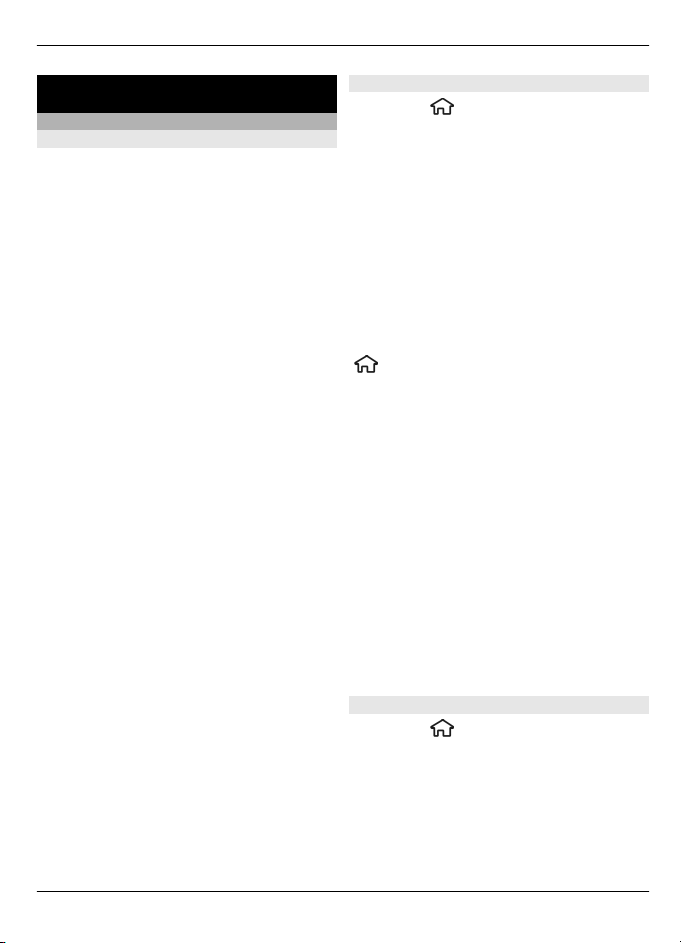
Подключение совместимой минигарнитуры
Не подключайте аппаратуру, которая
формирует выходной сигнал, так как
это может повредить устройство. Не
подключайте источники напряжения к
разъему AV Nokia.
При подключении к разъему AV Nokia
внешнего устройства или
минигарнитуры, отличных от
рекомендованных корпорацией Nokia
для данного устройства, уделите
особое внимание уровню громкости.
Подключение USB-кабеля для
передачи данных
Подключите совместимый USB-кабель
для передачи к разъему USB.
Для выбора стандартного режима
подключения USB или изменения
активного режима выберите
>
Настройки и Связь > USB > Режим
подключ. USB, а затем выберите
необходимый режим.
Для разрешения или запрета на
автоматическое включение
стандартного режима выберите Запрос
при подключ..
Ремешок для кисти
Проденьте ремешок для кисти и
затяните его.
© 2010 Nokia. Все права защищены.
Функции вызовов 19
Функции вызовов
Голосовые вызовы
Посылка вызова
Для посылки вызова введите номер
телефона, включая код города, и
нажмите клавишу вызова.
Совет. Для выполнения
международного вызова введите
символ «+», заменяющий код выхода на
международную линию, а затем
введите код страны, код города (ноль в
начале можно опустить) и номер
телефона.
Для завершения вызова или отмены
выполнения вызова нажмите клавишу
разъединения.
Для выполнения вызова
использованием имеющихся контактов
откройте приложение «Контакты».
Введите первые буквы имени,
выделите имя и нажмите клавишу
вызова.
Для посылки вызова из журнала
вызовов нажмите клавишу вызова для
просмотра 20 последних набранных
номеров. Выделите требуемый номер
или имя и нажмите клавишу вызова.
с
Быстрый набор
Выберите
Настройки и Телефон > Вызов >
Быстрый набор.
Функция быстрого набора номера
позволяет выполнить вызов нажатием
и удержанием цифровой клавиши в
режиме ожидания.
Чтобы включить быстрый набор,
выберите Вкл..
Для того, чтобы назначить клавишу с
цифрой номеру телефона, выберите
> Настройки > Б/набор.
Выделите на дисплее цифровую
клавишу (2 — 9) и выберите Функции >
Задать.
Выберите нужный номер из списка
контактов.
Чтобы удалить номер телефона,
назначенный цифровой клавише,
выделите клавишу быстрого набора и
выберите Функции > Удалить.
Чтобы изменить номер телефона,
назначенный цифровой клавише,
выделите клавишу быстрого набора и
выберите Функции > Изменить.
> Настройки >
Для регулировки громкости во время
разговора выполните прокрутку
вправо или влево.
Для переключения голосового вызова
в режим видеовызова выберите
Функции > Перекл. на видеовызов.
Голосовой вызов завершается и
абоненту посылается видеовызов.
© 2010 Nokia. Все права защищены.
Автоответчик
Выберите
Автоответч..
При первом запуске приложения
«Голосовая почта» предлагается ввести
номер голосовой почты.
> Настройки >

20 Функции вызовов
Для вызова голосовой почты выделите
«Голосовая почта» и выберите
Функции > Вызвать голос. почту.
Для вызова своего почтового ящика в
режиме ожидания нажмите и
удерживайте нажатой клавишу 1 или
нажмите клавишу 1, а затем клавишу
вызова. Выберите почтовый ящик для
вызова.
Для изменения номер почтового ящика
выберите почтовый ящик, затем
выберите Функции > Изменить
номер.
Набор номера голосом
Можно выполнить вызов, произнеся
имя, сохраненное в списке контактов.
Примечание: Использование
голосовых меток может быть
затруднено, например, в шумном
помещении или в момент опасности,
поэтому не стоит полностью полагаться
на функцию набора голосом.
1 На главном экране нажмите и
удерживайте нажатой правую
клавишу выбора.На дисплее
появится сообщение Говорите,
сопровождаемое коротким
тональным сигналом
.
2 Произнесите имя контакта для
вызова. Если распознавание голоса
завершилось успешно,
отображается список
предлагаемых совпадений.
Телефон воспроизводит голосовую
команду первого соответствия в
списке. Если это неправильная
команда, осуществляется
прокрутка до другого элемента.
Организация конференции
1 Для вызова в режиме конференц-
связи введите телефонный номер
абонента и нажмите клавишу
вызова.
2 После ответа абонента выберите
Функции > Новый вызов.
3 После вызова всех абонентов
выберите Функции >
Конференция для объединения
всех вызовов в конференцию.
Для отключения звука устройства во
время вызова выберите Функции >
Откл. микрофон.
Для отключения участника от вызова в
режиме конференции выделите
участника и выберите Функции >
Конференция > Исключить.
Для частного разговора с одним
участником вызова в режиме
конференции выделите участника и
выберите Функции >
Конференция > Выделить.
Ответ на вызов
Для ответа на вызов нажмите клавишу
вызова или откройте панель.
Для настройки на устройстве ответа на
вызов при открытии панели выберите
> Настройки > Настройки и
Общие > Функция крышки.
Для отклонения вызова нажмите
клавишу разъединения.
Для отключения звука мелодии вместо
ответа на вызов выберите Без звука.
© 2010 Nokia. Все права защищены.

Функции вызовов 21
Если включена функция ожидающего
вызова (услуга сети), можно во время
активного вызова нажать клавишу
вызова для ответа на новый входящий
вызов. Первый вызов будет переведен
в режим удержания на линии. Для
завершения активного вызова
нажмите клавишу разъединения.
Журналы вызовов и передачи
данных
Выберите
> Журнал.
Для просмотра последних непринятых
и принятых вызовов, а также
набранных номеров выберите
Вызовы.
Совет. Для просмотра набранных
номеров в режиме ожидания нажмите
клавишу вызова.
Для просмотра приблизительной
длительности входящих и исходящих
вызовов выберите Длительность.
Для просмотра объема данных,
переданных и принятых в режиме
пакетной передачи данных, выберите
Пакетн. данные.
Видеовызовы
Посылка видеовызова
Для выполнения видеовызова введите
номер телефона или выберите
получателя в списке контактов, а затем
выберите Функции > Вызвать >
Видеовызов. При посылке
видеовызова включается камера
устройства. Если камера уже
используется, передача
видеоизображения отключается. Если
абонент не передает
видеоизображение, вместо него
отображается неподвижное
изображение. Чтобы определить
неподвижное изображение, которое
должно передаваться с Вашего
устройства вместо видеоизображения,
выберите
> Настройки >
Настройки и Телефон > Вызов >
Фото для видеовыз..
Чтобы отключить передачу звука,
видеоизображения или
видеоизображения и звука, выберите
Функции > Запретить > Передачу
аудио, Передачу видео или Прдч
аудио и видео.
Для регулировки громкости во время
видеовызова выполните прокрутку
вправо или влево.
Чтобы использовать
громкоговоритель, выберите
Функции > Включить громкоговор..
Чтобы отключить звук
громкоговорителя и использовать
динамик
телефона, выберите
Функции > Включить телефон.
Для переключения расположения
изображений выберите Функции >
Помен. изобр. местами.
Для увеличения масштаба
изображения на дисплее выберите
Функции > Масштаб и выполните
прокрутку вверх или вниз.
Для завершения видеовызова и
выполнения нового голосового вызова
© 2010 Nokia. Все права защищены.
Loading…
Руководство по эксплуатации Nokia 6700 classic

                                 9214705
                                 Выпуск 1
2

ДЕКЛАРАЦИЯ СООТВЕТСТВИЯ

КОРПОРАЦИЯ NOKIA заявляет, что изделие RM-470
соответствует основным требованиям и другим                Java and all Java-based marks are trademarks or registered
соответствующим положениям Директивы Совета                trademarks of Sun Microsystems, Inc.
Европы 1999/5/EC. Копию Декларации соответствия
можно загрузить с Web-страницы http://www.nokia.com/       Portions of the Nokia Maps software are © 1996-2008 The
phones/declaration_of_conformity/.                         FreeType Project. All rights reserved.

                                                           This product is licensed under the MPEG-4 Visual Patent
                                                           Portfolio License (i) for personal and noncommercial use in
                                                           connection with information which has been encoded in
                                                           compliance with the MPEG-4 Visual Standard by a consumer
                                                           engaged in a personal and noncommercial activity and (ii) for
                                                           use in connection with MPEG-4 video provided by a licensed
                                                           video provider. No license is granted or shall be implied for
                                                           any other use. Additional information, including that related
6700 classic (RM-470)                                      to promotional, internal, and commercial uses, may be
                                                           obtained from MPEG LA, LLC. See http://www.mpegla.com
В соответствии с Российским законом о защите прав
потребителей (статья 2.5), срок службы изделия             Данное изделие лицензировано по лицензии на пакет
составляет 3 года с даты производства при условии, что     патентов MPEG-4 Visual (i) в личных и некоммерческих
изделие эксплуатируется в соответствии с техническими      целях в связи с информацией, закодированной в
стандартами и инструкциями руководства по                  соответствии со стандартом MPEG-4 Visual потребителем,
эксплуатации.                                              занятым индивидуальной и некоммерческой
                                                           деятельностью, и (ii) в связи с видеоинформацией в
© 2009 Nokia. Все права защищены.                          формате MPEG-4, предоставленной поставщиком
                                                           видеопродукции, действующим на основании лицензии.
Nokia, Nokia Connecting People и Navi являются торговыми   На применение в иных целях никакие лицензии не
марками или зарегистрированными торговыми марками          предоставляются и не распространяются.
корпорации Nokia. Мелодия Nokia является звуковым          Дополнительные сведения, в том числе сведения об
логотипом корпорации Nokia. Названия других изделий        использовании в рекламных, служебных и коммерческих
или компаний, указанные здесь, могут быть торговыми        целях, можно получить в компании MPEG LA, LLC. См. http://
марками или торговыми наименованиями                       www.mpegla.com
соответствующих владельцев.
                                                           Корпорация Nokia постоянно совершенствует свою
Воспроизведение, передача, распространение или             продукцию. Корпорация Nokia оставляет за собой право
хранение в любой форме данного документа или любой         вносить любые изменения и улучшения в любое изделие,
его части без предварительного письменного                 описанное в этом документе, без предварительного
разрешения корпорации Nokia запрещено.                     уведомления.

US Patent No 5818437 and other pending patents. T9 text    В МАКСИМАЛЬНО ДОПУСТИМОЙ ДЕЙСТВУЮЩИМ
input software Copyright © 1997-2008. Tegic                ЗАКОНОДАТЕЛЬСТВОМ СТЕПЕНИ КОРПОРАЦИЯ NOKIA И ЕЕ
Communications, Inc. All rights reserved.                  ДЕРЖАТЕЛИ ЛИЦЕНЗИЙ НИ ПРИ КАКИХ ОБСТОЯТЕЛЬСТВАХ НЕ
                                                           ПРИНИМАЮТ НА СЕБЯ НИКАКОЙ ОТВЕТСТВЕННОСТИ ЗА
                                                           ПОТЕРЮ ДАННЫХ ИЛИ ПРИБЫЛИ, А ТАКЖЕ НИ ЗА КАКОЙ
                                                           СПЕЦИАЛЬНЫЙ, СЛУЧАЙНЫЙ, ВОСПОСЛЕДОВАВШИЙ ИЛИ
                                                           КОСВЕННЫЙ УЩЕРБ, КАКИМИ БЫ ПРИЧИНАМИ ЭТО НИ БЫЛО
Includes RSA BSAFE cryptographic or security protocol      ВЫЗВАНО.
software from RSA Security.
                                                           СОДЕРЖАНИЕ ЭТОГО ДОКУМЕНТА ПРЕДСТАВЛЕНО НА
                                                           УСЛОВИЯХ "КАК ЕСТЬ". КРОМЕ ТРЕБОВАНИЙ ДЕЙСТВУЮЩЕГО
                                                           ЗАКОНОДАТЕЛЬСТВА, НИКАКИЕ ИНЫЕ ГАРАНТИИ, КАК ЯВНЫЕ,
                                                           ТАК И ПОДРАЗУМЕВАЕМЫЕ, ВКЛЮЧАЯ (НО НЕ
                                                           ОГРАНИЧИВАЯСЬ) НЕЯВНЫМИ ГАРАНТИЯМИ КОММЕРЧЕСКОЙ
                                                           ЦЕННОСТИ И ПРИГОДНОСТИ ДЛЯ ОПРЕДЕЛЕННОЙ ЦЕЛИ, НЕ
3

КАСАЮТСЯ ТОЧНОСТИ, НАДЕЖНОСТИ ИЛИ СОДЕРЖАНИЯ
ЭТОГО ДОКУМЕНТА. КОРПОРАЦИЯ NOKIA ОСТАВЛЯЕТ ЗА
СОБОЙ ПРАВО ПЕРЕСМАТРИВАТЬ ИЛИ ИЗМЕНЯТЬ
СОДЕРЖИМОЕ ДАННОГО ДОКУМЕНТА В ЛЮБОЕ ВРЕМЯ БЕЗ
ПРЕДВАРИТЕЛЬНОГО УВЕДОМЛЕНИЯ.

Наличие в продаже конкретных изделий, приложений и
услуг зависит от региона. Дополнительные сведения и
наличие версий для различных языков можно уточнить у
дилера Nokia.

Ограничение экспорта
Данное устройство может содержать компоненты,
технологии и/или программное обеспечение,
подпадающие под действие экспортного
законодательства США и других стран. Любое
использование в нарушение законодательства
запрещено.

ТРЕБОВАНИЯ FCC/ПРОМЫШЛЕННЫХ СТАНДАРТОВ КАНАДЫ
Данное устройство может создавать помехи в работе
радио- и телевизионного оборудования (например, при
пользовании телефоном в непосредственной близости от
приемного оборудования). Если такие помехи не могут
быть устранены, правила FCC/Industry Canada требуют
выключения телефона. Дополнительную информацию
можно получить в местном сервисном центре. Данное
устройство соответствует требованиям раздела 15
правил FCC. Эксплуатация устройства зависит от
следующих двух условий: 1. Данное устройство может не
являться причиной вредных помех. 2. Данное устройство
должно допускать любые принимаемые помехи, включая
помехи, которые могут вызвать нежелательное
нарушение работы устройства. Изменения, не
являющиеся специально рекомендованными Nokia,
могут привести к аннулированию полномочий
пользователя на работу с оборудованием.
Телефон горячей линии Nokia: +7 (495) 644-18-04 Факс: +7
(495) 795-05-03 125009, Москва, Тверская ул., 7, а/я 25
Nokia.

www.nokia.ru

Номер модели: 6700c

9214705/Выпуск 1 RU
4   Содержание

Содержание                          Клавиши быстрого набора        19
                                    Набор номера голосом           19
                                    Функции во время разговора     19
Техника безопасности           7
                                    Ввод текста                    19
Общая информация               8    Режимы ввода текста            19
Об устройстве                  8    Обычный ввод текста            20
Услуги сети                    8    Интеллектуальный ввод текста   20
Коды доступа                   9
Услуга передачи параметров          Обмен сообщениями               20
конфигурации                    9   Текстовые и мультимедийные
My Nokia                        9   сообщения                       20
Загрузка содержимого           10    Сообщения SMS                  21
Полезные советы                10    Сообщения MMS                  21
Обновления программного              Создание текстового или
обеспечения                    10    мультимедийного сообщения      21
Поддержка Nokia                11    Просмотр сообщения и передача
Управление цифровым доступом   11    ответа                         22
                                     Передача сообщений             22
Начало работы                  12   Электронная почта               22
Установка SIM-карты и                Мастер установки электронной
аккумулятора                   12    почты                          23
Установка карты microSD        12    Ввод и передача сообщения
Извлечение карты microSD       13    электронной почты              23
Зарядка аккумулятора           13    Просмотр и ответ на сообщение
Антенна                        14    электронной почты              23
Ремешок                        14    Уведомления о новых сообщениях
Клавиши и компоненты           14    электронной почты              23
Включение и выключение              Быстрые сообщения               24
телефона                       15   Звуковые сообщения Nokia
Режим ожидания                 15   Xpress                          24
  Дисплей                      16   Информационные сообщения,
  Режим ожидания               16   сообщения SIM и служебные
  Ссылки                       16   команды                         24
  Индикаторы                   16   Голосовые сообщения             24
Режим "Полет"                  17   Параметры сообщений             25
Касание                        17
Блокировка клавиатуры          18   Контакты                       25
Функции без SIM-карты          18   Управление контактами          25
                                    Визитные карточки              26
Вызовы                         18   Назначение клавиш быстрого
Посылка вызова                 18   набора                         26
Ответ на вызов и завершение
вызова                         19   Вызовы                         27
Содержание   5

Журнал местоположения              27    Запись видеоклипа             37
                                         Параметры фото- и
Связь                              27    видеосъемки                   37
Технология беспроводной связи           Мультимедийный проигрыватель   37
Bluetooth                          27    Музыкальное меню              37
Пакетная передача данных           28    Воспроизведение композиций    38
Кабель USB для передачи данных     28    Изменение внешнего вида
Синхронизация и резервное                мультимедийного
копирование                        29    проигрывателя                 39
Программный пакет Nokia PC Suite   29   Радио                          39
                                         Настройка радиостанций        39
Параметры                       29       Настройки Radio               40
Режимы                          29      Диктофон                       40
Темы                            29      Эквалайзер                     40
Сигналы                         30
Индикаторы                      30      Интернет                       40
Дисплей                         30      Установление соединения с
Дата и время                    30      услугой                        41
Меню быстрого доступа           30      Передача в Интернет            41
 Левая и правая клавиши                 Настройка компоновки           41
 выбора                         30      Кэш-память                     41
 Другие клавиши быстрого                Защита браузера                42
 доступа                        31
Вызов                           31      Карты                          42
Телефон                         31      Загрузка карт                  42
Голосовые команды               32      Карты и GPS                    43
Аксессуары                      32      Дополнительные услуги          43
Конфигурация                    32
Передача обновлений программного        Органайзер                     43
обеспечения                     33      Будильник                      43
Защита                          34      Календарь                      44
Восстановление стандартных              Дела                           44
настроек                        34      Заметки                        44
                                        Калькулятор                    44
Меню оператора                     35   Таймер обратного отсчета       45
                                        Секундомер                     45
Галерея                            35
Папки и файлы                      35   Приложения                     45
Печать изображений                 35   Запуск приложения              45
Свм. исп. избр. и вид. ч/з Инт     35   Загрузка приложения            46
Карта памяти                       35
                                        Услуги SIM                     46
Мультимедиа                        36
Камера и видеозапись               36   Аксессуары                     47
 Фотосъемка                        36
6   Содержание

Аккумулятор                      47
Информация об аккумуляторах и
зарядных устройствах             47
Проверка подлинности
аккумуляторов Nokia              48
  Проверка голограммы            48
  Что делать, если подлинность
  аккумулятора подтвердить
  невозможно?                    48

Уход и обслуживание              48
Утилизация                       49

Дополнительно о технике
безопасности                   49
Дети                           49
Условия эксплуатации           49
Медицинское оборудование       49
  Имплантированное медицинское
  оборудование                 49
  Слуховые аппараты            49
Автомобили                     50
Взрывоопасная среда            50
Вызов службы экстренной
помощи                         50
Информация о сертификации
(SAR)                          50

Алфавитный указатель             52
Техника безопасности     7

Техника безопасности                 ОБРАЩАЙТЕСЬ ТОЛЬКО К
                                     КВАЛИФИЦИРОВАННЫМ
Ознакомьтесь с перечисленными ниже   СПЕЦИАЛИСТАМ
правилами техники безопасности.             Работы по настройке и
Нарушение этих правил может быть            ремонту изделия должны
опасным или незаконным.                     проводить только
Дополнительная информация                   квалифицированные
приведена в полном руководстве по           специалисты.
эксплуатации.
                                     АКСЕССУАРЫ И АККУМУЛЯТОРЫ
БЕЗОПАСНОЕ ВКЛЮЧЕНИЕ                         Применяйте только
        Не включайте устройство,             рекомендованные для
        если его использование               данного телефона
        запрещено, может вызвать             аксессуары и аккумуляторы.
        помехи или быть опасным.             Не подключайте
                                             несовместимые устройства.
БЕЗОПАСНОСТЬ ДОРОЖНОГО
ДВИЖЕНИЯ - ПРЕЖДЕ ВСЕГО              ВОДОСТОЙКОСТЬ
        Строго соблюдайте местное           Данное устройство не
        законодательство. Не                является
        держите в руке мобильное            водонепроницаемым.
        устройство за рулем                 Оберегайте его от попадания
        движущегося автомобиля.             влаги.
        Помните о том, что
        безопасность дорожного
        движения имеет
        первостепенное значение!

РАДИОПОМЕХИ
       Любые мобильные
       устройства подвержены
       воздействию радиопомех,
       которые могут ухудшить
       качество связи.

ВЫКЛЮЧАЙТЕ В МЕСТАХ, ГДЕ
ИСПОЛЬЗОВАНИЕ ЗАПРЕЩЕНО
       Соблюдайте все
       установленные ограничения.
       Выключайте устройство в
       самолете, рядом с
       медицинским
       оборудованием, в местах
       хранения топлива, химикатов
       или взрывоопасных
       материалов.
8    Общая информация

Общая информация                         Регулярно создавайте резервные
                                         копии (электронные или бумажные)
Об устройстве                            всех важных данных, сохраненных в
Радиочастотное устройство, описание      устройстве.
которого приведено в данном              При подключении другого устройства
руководстве, предназначено для           ознакомьтесь с правилами техники
использования в в сетях GSM 850, 900,    безопасности, приведенными в
1800, 1900 и в сетях WCDMA 900, 1900 и   руководстве по эксплуатации
2100 МГц. Дополнительную                 соответствующего устройства. Не
информацию о сотовых сетях можно         подключайте несовместимые
получить у поставщика услуг.             устройства.
Пользуясь данным устройством, строго     Изображения в этом руководстве могут
соблюдайте законодательство,             отличаться от отображения на дисплее.
местные обычаи, уважайте право на
частную жизнь и не нарушайте             Услуги сети
законных прав других лиц, в том числе
авторских прав.                          Работа устройства возможна только
                                         при наличии обслуживания,
Законодательство об охране авторских     предоставляемого поставщиком услуг
прав накладывает ограничения на          сотовой связи. Для работы многих
копирование, модификацию и               функций требуются специальные
передачу некоторых изображений,          функции сотовой сети. В некоторых
мелодий и другого содержимого.           сотовых сетях реализованы не все
                                         функции, кроме того, для
В устройстве могут быть                  использования некоторых услуг сети
запрограммированы закладки и ссылки      требуется оформление специального
на узлы сторонних организаций. Можно     соглашения с поставщиком услуг.
также настроить доступ к ним через       Использование сетевых услуг
устройство. Узлы сторонних               предполагает передачу данных.
организаций не относятся к Nokia, и      Уточните сведения о стоимости услуг в
корпорация Nokia не делает никаких       домашней сети и при роуминге через
заявлений и не принимает на себя         другие сети у поставщика услуг.
никаких обязательств относительно        Инструкции и информацию о тарифах
этих узлов. Просматривая эти узлы,       предоставляет поставщик услуг. В
необходимо принимать меры                некоторых сотовых сетях имеются
предосторожности (в плане защиты и в     ограничения на пользование услугами
плане содержимого).                      сети. Например, не поддерживаются
                                         услуги на определенных языках и не
Внимание!                                отображаются некоторые символы
Для работы любых функций устройства      национальных алфавитов.
(за исключением будильника)
требуется, чтобы устройство было         Поставщик услуг может заблокировать
включено. Не включайте устройство,       работу некоторых функций устройства.
если его использование может вызвать     В этом случае эти функции будут
помехи или быть опасным.                 отсутствовать в меню. Устройство
                                         также может быть специально
                                         настроено: изменены названия меню,
Общая информация          9

порядок пунктов меню и значки.                услуги запрета вызовов для
Дополнительную информацию можно               ограничения выполнения и приема
получить у поставщика услуг.                  вызовов с помощью телефона
                                              (услуга сети).
Коды доступа                              •   Для просмотра или изменения
Для настройки использования кодов             настроек модуля защиты Интернет-
доступа и изменения настроек защиты           браузера выберите Меню >
выберите Меню > Настройки >                   Настройки > Защита > Парам.
Защита > Коды доступа.                        защ. модуля.
•   Код PIN (UPIN), предоставляемый с     Услуга передачи параметров
    SIM-картой (USIM-картой),             конфигурации
    позволяет защитить карту от
                                          Для работы с некоторыми сетевыми
    несанкционированного
                                          услугами (например, услугами Интернет
    использования.
                                          для мобильных телефонов,
•   Код PIN2 (UPIN2), предоставляемый     мультимедийными сообщениями
    с некоторыми SIM-картами (USIM-       (MMS), звуковыми сообщениями Nokia
    картами), необходим для доступа к     Xpress или синхронизацией с
    определенным услугам.                 удаленным сервером в сети Интернет)
•   Коды PUK (UPUK) и PUK2 (UPUK2)        необходимо правильно настроить
    могут предоставляться вместе с SIM-   параметры телефона. Информацию о
    картой (USIM-картой). В случае        предоставлении параметров можно
    неправильного ввода PIN-кода три      получить у поставщика услуг или в
    раза подряд потребуется ввести        ближайшем официальном
    PUK-код. Если у Вас отсутствуют эти   представительстве Nokia, а также в
    коды, обратитесь к поставщику         области поддержки на веб-узле
    услуг.                                корпорации Nokia.См. "Поддержка
•   Защитный код предназначен для         Nokia" с. 11.
    защиты телефона от
                                          При приеме параметров в сообщении
    несанкционированного
                                          конфигурации на дисплей выводится
    использования. Можно создать и
                                          уведомление Приняты параметры
    изменить код, а также настроить
                                          конфигурации (возможность
    функцию отображения запроса на
                                          автоматического сохранения и
    ввод кода. Храните код в надежном
                                          активизации параметров не
    и безопасном месте отдельно от
                                          предусмотрена).
    телефона. Если Вы забыли код и
    телефон заблокирован,                 Для сохранения параметров выберите
    потребуется обслуживание              Обзор > Сохран. При необходимости
    телефона, и может взиматься           введите PIN-код, предоставленный
    дополнительная плата. За              поставщиком услуг.
    дополнительной информацией
    обратитесь в информационный           My Nokia
    центр Nokia Care или к
                                          Получение бесплатных советов,
    уполномоченному дилеру.
                                          подсказок и поддержки для своего
•   Пароль запрета вызовов                телефона Nokia, бесплатное пробное
    необходим при использовании           содержимое, интерактивные
10    Общая информация

демонстрации, персональные веб-             доступно. См. "Обновления
страницы и новости о последних              программного
изделиях и услугах Nokia.                   обеспечения" с. 10.
                                        •   Посетите веб-узел Nokia или
Используйте свой телефон Nokia
                                            обратитесь в информационный
наиболее эффективно и
                                            центр Nokia Care. См. "Поддержка
зарегистрируйтесь на сайте My Nokia
                                            Nokia" с. 11.
сегодня! Получить дополнительную
информацию и проверить возможность      Если проблема не устранена,
доступа в своем регионе можно по        обратитесь в местный
адресу www.nokia.com/mynokia.           информационный центр Nokia Care для
                                        выполнения ремонта. Перед отправкой
Загрузка содержимого                    телефона в ремонт обязательно
В телефон можно загружать новое         сделайте резервную копию или запись
мультимедийное содержимое (услуга       данных, хранящихся в памяти
сети), например темы.                   телефона.
Важное замечание. Пользуйтесь           Обновления программного
только услугами, заслуживающими         обеспечения
доверия, которые предоставляют          Корпорация Nokia производит
надежную защиту от вредоносного         обновления программного
программного обеспечения.               обеспечения, которые предоставляют
Сведения о предоставлении различных     новые возможности, дополнительные
услуг, а также информацию о ценах       функции и улучшенные
можно получить у поставщика услуг.      характеристики. Приложение для
                                        обновления программного
Полезные советы                         обеспечения Nokia для компьютера
                                        позволяет послать запрос на эти
При возникновении вопросов по           обновления. Для обновления
использованию телефона или по           программного обеспечения устройства
работе его функций обратитесь к         необходимо приложение Nokia
руководству по эксплуатации. Если       Software Updater и совместимый
проблема не решена, попробуйте          компьютер с операционной системой
выполнить следующие действия:           Microsoft Windows 2000, XP или Vista
•    Выполните сброс телефона:          широкополосный доступ к сети
     выключите телефон и извлеките      Интернет и совместимый кабель
     аккумулятор. Подождите             передачи данных для подключения
     несколько секунд, установите       устройства к компьютеру.
     аккумулятор на место и включите    На региональном веб-узле Nokia или по
     телефон.                           адресу www.nokia.com/softwareupdate
•    Восстановите стандартные           можно найти дополнительную
     настройки. См. "Восстановление     информацию и загрузить приложение
     стандартных настроек" с. 34.       для обновления программного
•    Обновите программное               обеспечения Nokia.
     обеспечение телефона с помощью
     Nokia Software Updater, если оно
Общая информация         11

Если сотовая сеть поддерживает           Техническое обслуживание
передачу обновлений программного         Для поиска ближайшего пункта
обеспечения по радиоканалу, можно        обслуживания см. список центров
запросить обновления с помощью           обслуживания Nokia Care по адресу
телефона. См. "Передача обновлений       www.nokia.com/repair.
программного обеспечения" с. 33.
                                         Управление цифровым доступом
Важное замечание. Пользуйтесь
только услугами, заслуживающими          Для защиты прав на объекты
доверия, которые предоставляют           интеллектуальной собственности (в
надежную защиту от вредоносного          том числе авторских прав) владельцы
программного обеспечения.                содержимого могут использовать
                                         различные технологии управления
Поддержка Nokia                          цифровым доступом (DRM). В данном
                                         устройстве для доступа к содержимому
По адресу www.nokia.com/support или      с защитой DRM используется
на региональном веб-узле Nokia можно     программное обеспечение DRM
найти обновленную версию                 различных типов. Данное устройство
руководства по эксплуатации,             позволяет получать доступ к
дополнительную информацию,               содержимому с защитой WMDRM 10,
загружаемые материалы и услуги,          OMA DRM 1.0, блокировкой пересылки
относящиеся к данному изделию Nokia.     OMA DRM 1.0 и OMA DRM 2.0. Если
                                         определенное программное
Услуга передачи параметров
                                         обеспечение DRM не защищает
конфигурации
                                         содержимое, владельцы содержимого
По адресу www.nokia.com/support          могут потребовать отмены доступа
можно бесплатно загрузить параметры      такого программного обеспечения DRM
конфигурации, например MMS, GPRS,        к новому содержимому, защищенному
электронной почты и других услуг, для    DRM. Отмена может привести к
используемой модели телефона.            невозможности обновления такого
                                         защищенного DRM содержимого, уже
Программный пакет Nokia PC Suite
                                         находящегося в памяти устройства.
Дополнительную информацию и пакет        Отмена такого программного
PC Suite можно найти на веб-узле Nokia   обеспечения DRM не влияет на
по адресу www.nokia.com/support.         содержимое, защищенное с помощью
                                         DRM других типов, и содержимое без
Информационные центры Nokia
                                         защиты DRM.
                                         Содержимое, защищенное с помощью
                                         системы управления цифровым
                                         доступом (DRM), связано с ключом
                                         активизации, который определяет
Для обращения в центр обслуживания       права на использование этого
Nokia Care см. список региональных       содержимого.
центров обслуживания Nokia Care по
адресу www.nokia.com/                    Если в устройстве находится
customerservice.                         содержимое с защитой OMA DRM, для
                                         резервного копирования ключей
12   Начало работы

активизации и содержимого                можно повредить, поцарапав или
используйте функцию резервного           согнув их.
копирования пакета Nokia PC Suite. При
других способах передачи могут не        1   Снимите заднюю панель.
передаваться ключи активизации,
которые должны сохраняться вместе с
содержимым для того, чтобы после
форматирования памяти устройства
можно было продолжить
использование этого содержимого с
защитой OMA DRM. Восстановление
ключей активизации может                 2   Установите SIM-карту в гнездо
потребоваться также в случае                 контактами вниз.
повреждения файлов в устройстве.
Если в устройстве находится
содержимое с защитой WMDRM, при
форматировании памяти устройства
ключи активизации и само содержимое
теряются. Ключи активизации и
содержимое также теряется в случае
повреждения файлов в устройстве.
Потеря ключей активизации или
содержимого может ограничить             3   Следя за расположением контактов
возможность повторного                       аккумулятора, вставьте
использования этого содержимого в            аккумулятор.
устройстве. Дополнительную
информацию можно получить у
поставщика услуг.

Начало работы
Установка SIM-карты и
аккумулятора                             4   Установите заднюю панель.
Перед отсоединением аккумулятора
обязательно выключите устройство и
отсоедините его от зарядного
устройства.
Для использования с данным
телефоном предназначен аккумулятор
BL-6Q. Пользуйтесь только
фирменными аккумуляторами Nokia.         Установка карты microSD
См. "Проверка подлинности                Используйте только совместимые
аккумуляторов Nokia" с. 48.              карты памяти карты microSD,
Вставляя и вынимая SIM-карту, будьте     рекомендованные корпорацией Nokia
осторожны: SIM-карту и ее контакты       для данного устройства. Корпорация
Начало работы      13

Nokia придерживается принятых
стандартов для карт памяти, однако
карты некоторых изготовителей могут
быть не полностью совместимы с
данным устройством. При
использовании несовместимых карт
возможно повреждение карты и
устройства, а также уничтожение
информации, записанной на карте
памяти.
Телефон поддерживает карты карты        2   Подключите зарядное устройство к
microSD емкостью до 8 Гбайт.                устройству.
                                        3   После полной зарядки
1   Снимите заднюю панель.
                                            аккумулятора отключите зарядное
2   Извлеките аккумулятор.                  устройство от телефона, затем от
                                            сетевой розетки.
                                        Можно также заряжать аккумулятор с
                                        помощью кабеля USB от компьютера.
                                        1   Подключите кабель USB к порту USB
                                            компьютера и к устройству.
3                                       2   После полной зарядки
                                            аккумулятора отключите кабель
    Установите карту в гнездо карты         USB.
    microSD контактами вниз и нажмите
    на нее до защелкивания.             Если аккумулятор полностью
4   Установите аккумулятор.             разряжен, пройдет несколько минут до
                                        появления на дисплее индикатора
5   Установите заднюю панель.           уровня заряда аккумулятора или до
                                        того, как телефон можно будет
Извлечение карты microSD                использовать для посылки вызовов.
1 Снимите заднюю панель
   устройства.                          Продолжительность зарядки зависит
2 Извлеките аккумулятор.                от типа зарядного устройства. Зарядка
                                        аккумулятора BL-6Q с помощью
3 Для освобождения фиксатора            зарядного устройства AC-8 занимает
   слегка нажмите на карту microSD и    приблизительно 1 ч. 25 мин., если
   извлеките карту.                     телефон находится в режиме
                                        ожидания.
Зарядка аккумулятора
Аккумулятор предварительно заряжен,
но уровень заряда может изменяться.
1   Подключите зарядное устройство к
    розетке.
14   Начало работы

Антенна                                Клавиши и компоненты

Устройство может быть оснащено
внутренними и внешними антеннами.
Как и при работе с любыми другими
радиопередающими устройствами, не
следует без необходимости              1   Динамик
прикасаться к антенне во время
                                       2   Дисплей
передачи или приема. Прикосновение к
                                       3   Левая и правая клавиши выбора
такой антенне ухудшает качество
                                       4   Клавиша вызова
связи, может привести к
                                       5   Клавиша завершения/включения
нецелесообразному увеличению
мощности излучаемого сигнала и         6   Клавиша Navi™, далее называется
сокращению времени работы                  клавишей прокрутки
аккумулятора.                          7   Клавиатура

Рисунок показывает эффективную
площадь антенны, выделенную серым
цветом.

Ремешок
1 Снимите заднюю панель.
2 Прикрепите ремешок и затяните
   его.
3 Установите заднюю панель на
   место.
Начало работы      15

                                       Включение и выключение
                                       телефона

                                       Для включения или выключения
                                       телефона нажмите клавишу
                                       включения и удерживайте ее нажатой.
                                       Если на дисплее появился запрос на
8    Клавиши громкости
                                       ввод PIN-кода, введите этот код
9    Фотовспышка
                                       (отображается на дисплее звездочками
10   Объектив камеры                   ****).
11   Клавиша спуска затвора
12   Громкоговоритель                  Если в телефоне выводится запрос на
13   Разъем для зарядного устройства   ввод времени и даты, введите местное
14   Проушина для крепления шнурка     время, выберите часовой пояс в виде
15   Микрофон                          разницы времени по отношению ко
16   Разъем USB                        всемирному времени (GMT) и введите
                                       дату. См. "Дата и время" с. 30.
                                       При первом включении телефона
                                       может выводиться запрос на
                                       получение параметров конфигурации
                                       от поставщика услуг (услуга сети). Для
                                       получения дополнительной
                                       информации выберите Интеракт.
                                       поддерж. См. "Конфигурация" на
                                       стр. 32 и "Услуга передачи параметров
                                       конфигурации" на стр. 9.

                                       Режим ожидания
                                       Режимом ожидания называется такое
                                       состояние телефона, когда он готов к
16    Начало работы

работе и не введены какие-либо           Для упорядочения и изменения режима
символы.                                 ожидания выберите Настроить экран.

Дисплей                                  Для назначения клавиши,
                                         используемой для включения режима
                                         ожидания, выберите Клавиша реж.
                                         ожид..
                                         В зависимости от настроек в режиме
                                         ожидания выполните прокрутку вверх
                                         или вниз для перемещения по списку и
                                         выберите Выбрать, Обзор или
                                         Измен.. Стрелки означают, что
                                         доступна дополнительная
                                         информация. Для остановки
                                         перемещения выберите Выйти.

                                         Ссылки
                                         Когда устройство находится в режиме
1    Уровень радиосигнала сотовой сети   ожидания, можно использовать
                                         следующие ссылки.
2  Состояние заряда аккумулятора
3  Индикаторы                            Список непринятых, принятых и
4  Часы                                  выполненных вызовов
5  Название сотовой сети или логотип     Нажмите клавишу вызова. Для посылки
   оператора                             вызова выделите номер или имя и
6 Дата                                   нажмите клавишу вызова.
7 Дисплей
8 Функция левой клавиши выбора           Запуск веб-браузера
9 Функция клавиши прокрутки              Нажмите и удерживайте нажатой
10 Функция правой клавиши выбора         клавишу 0.

Функции левой и правой клавиш            Вызов автоответчика
выбора можно изменять. См. " Левая и     Нажмите и удерживайте нажатой
правая клавиши выбора " с. 30.           клавишу 1.

Режим ожидания                           Использование других клавиш в
В режиме ожидания отображается           качестве ссылок
список избранных функций телефона и      См. "Клавиши быстрого набора" с. 19.
информации, к которым возможен
прямой доступ.
                                         Индикаторы
Выберите Меню > Настройки >
Дисплей > Режим ожидания.                       Есть непрочитанные
                                                сообщения.
Для включения режима ожидания                   Есть сообщения, которые не
выберите Режим ожидания.                        были отправлены, отправка
Начало работы     17

         которых была отменена, или их    Для выключения режима "Полет"
         не удалось отправить.            выберите любой другой режим.
         Клавиатура телефона
         заблокирована.                   Вызов службы экстренной помощи в
         При поступлении входящих         режиме "Полет"
         вызовов или текстовых            Введите телефонный номер службы
         сообщений звуковой сигнал        экстренной помощи, нажмите клавишу
         вызова не подается.              вызова и в ответ на запрос Отключить
         Установлен будильник.            режим "Полет"? выберите Да.
 /       Телефон зарегистрирован в
         сети GPRS или EGPRS.             Внимание!
 /       В телефоне установлено           В режиме "Полет" устройство
         соединение GPRS или EGPRS.       невозможно использовать для
     /   Соединение GPRS или EGPRS        посылки и приема вызовов (включая
         приостановлено (удерживается     вызов службы экстренной помощи), а
         на линии).                       также для работы с другими
         Включен канал связи Bluetooth.   функциями, требующими
         Если используются две            подключения к сети.Для посылки и
         телефонные линии, выбрана        приема вызовов устройство
         вторая линия.                    необходимо переключить в режим
         Активен режим переадресации      подключения к сети (путем выбора
         всех входящих вызовов на         другого режима). Если активна функция
         другой телефонный номер.         блокировки устройства, введите код
         Посылка вызовов ограничена       блокировки.
         функцией закрытой                Если необходимо послать вызов в
         абонентской группы.              службу экстренной помощи, когда
         Текущий активный режим           устройство заблокировано или
         является временным.              работает в режиме "Полет", можно
                                          ввести номер службы экстренной
Режим "Полет"                             помощи, запрограммированный в
Режим "Полет" следует использовать в      устройстве, в поле кода блокировки и
местах, чувствительных к                  выбрать "Вызов". Устройство выводит
радиочастотному излучению (на борту       сообщение о выходе из режима "Полет"
самолетов или в больницах) для            для вызова службы экстренной
отключения всех функций радиосвязи.       помощи.
При этом сохраняется возможность
использования автономных игр,
календаря и просмотра номеров в           Касание
телефонной книге. Когда включен           Функция касания позволяет быстро
режим "Полет", на дисплее появляется      отключать звук сигналов и отклонять
индикатор     .                           вызовы и сигналы будильника, а также
                                          отображать часы двойным касанием
Для включения или настройки режима        передней или задней стороны
"Полет" выберите Меню >                   телефона.
Настройки > Режимы > Полет >
Включить или Конфигурация.                Выберите Меню > Настройки >
                                          Телефон > Параметры Sensor для
18   Вызовы

включения функции касания и              службы экстренной помощи, номер
виброотклика.                            которой запрограммирован в памяти
                                         устройства.
Отключение звука вызовов и
сигналов                                 Функции без SIM-карты
Дважды коснитесь телефона.               Некоторые функции телефона можно
                                         использовать без установленной SIM-
Отклонение вызова или отсрочка
                                         карты, например, игры и функции
сигнала будильника после
                                         Органайзера. Некоторые функции
отключения звука
                                         меню отображаются серым цветом и их
Еще раз дважды коснитесь телефона.       использование невозможно.
Отображение часов                        Вызовы
Дважды коснитесь телефона.
                                         Посылка вызова
При наличии непринятых вызовов или       Предусмотрено несколько способов
новых принятых сообщений их              посылки вызовов.
необходимо просмотреть перед
отображением часов.                      •   Введите телефонный номер
                                             (включая код зоны) и нажмите
Блокировка клавиатуры                        клавишу вызова.
Для блокировки клавиатуры и                  Для посылки международного
исключения случайных нажатий                 вызова дважды нажмите * для
клавиш выберите Меню и нажмите * (в          ввода префикса международной
течение трех с половиной секунд).            связи (символ + заменяет код
                                             доступа к международной связи),
Для отключения блокировки
                                             введите код страны, код зоны (как
клавиатуры выберите Сн. блок. и
нажмите * (в течение полутора секунд).       правило, без начального 0) и
                                             телефонный номер.
В ответ на запрос введите код
блокировки.                              •   Для обращения к журналу вызовов
                                             однократно нажмите клавишу
Для ответа на вызов при включенной           вызова в режиме ожидания.
блокировке клавиатуры нажмите                Выберите номер или имя в списке и
клавишу вызова. После завершения             нажмите клавишу вызова.
или отклонения вызова блокировка         •   Найдите имя или телефонный
клавиатуры включается                        номер, сохраненный в списке
автоматически.                               контактов.См. "Управление
                                             контактами" с. 25.
Возможны варианты: автоматическая
блокировка клавиатуры и защитная         Для регулировки громкости во время
блокировка клавиатуры. См.               разговора нажимайте клавиши
"Телефон" с. 31.                         увеличения или уменьшения
                                         громкости.
При включенной функции блокировки
устройства или клавиатуры
сохраняется возможность вызова
Ввод текста     19

Ответ на вызов и завершение                 Произнесите после сигнала,
вызова                                      сопровождаемое коротким
Для отклонения входящего вызова             тональным сигналом.
нажмите клавишу разъединения. Для       2   Произнесите имя контакта для
отключения мелодии сигнала вызова           вызова. Если распознавание голоса
выберите Тихо.                              завершилось успешно,
                                            отображается список соответствий.
Клавиши быстрого набора                     Телефон воспроизводит голосовую
Назначьте номер телефона одной из           команду первого соответствия в
цифровых клавиш от 2 до 9. См.              списке. Если это неправильная
"Назначение клавиш быстрого                 команда, осуществляется
набора" с. 26.                              прокрутка до другого элемента.

Для выполнения вызова можно             Функции во время разговора
использовать клавиши быстрого           Большинство функций, которые можно
набора следующими способами:            использовать во время разговора,
                                        являются услугами сети. Сведения о
•   Нажмите цифровую клавишу, а         предоставлении услуг можно получить
    затем клавишу вызова.               у поставщика услуг.
•   Если выбран параметр Меню >
    Настройки > Вызовы > Быстрый        Во время разговора выберите
    набор > Вкл., нажмите и             Функции и соответствующую
    удерживайте нажатой цифровую        функцию.
    клавишу.
                                        Внимание!
Набор номера голосом                    Не подносите устройство к уху при
Можно выполнить вызов, произнеся        включенном громкоговорителе, так
имя, сохраненное в списке контактов.    как громкость может быть очень
                                        велика.
Так как голосовые команды зависят от
языка, перед набором номера голосом
необходимо выбрать Меню >               Ввод текста
Настройки > Телефон > Языков.
настройки > Язык дисплея и свой         Режимы ввода текста
язык.                                   В устройстве предусмотрено два
                                        способа ввода текста (например для
Примечание: Использование               написания сообщений): обычный ввод
голосовых меток может быть              текста и интеллектуальный ввод
затруднено, например, в шумном          текста.
помещении или в момент опасности,
поэтому не стоит полностью полагаться   При вводе текста нажмите и
на функцию набора голосом.              удерживайте Функции для
                                        переключения между режимом
1   В режиме ожидания нажмите           обычного ввода текста (обозначается
    правую клавишу выбора и             значком     ) и режимом
    удерживайте ее нажатой.На           интеллектуального ввода текста
    дисплее появится сообщение          (обозначается значком     ). Режим
20    Обмен сообщениями

интеллектуального ввода текста            2   Для подтверждения слова
предусмотрен не для всех языков.              выполните прокрутку вправо или
                                              введите пробел.
Регистр букв (заглавные/строчные)
отображается значками      ,   и      .       •  Если введенное слово
                                                 отличается от требуемого,
Для переключения регистра нажмите                нажимайте * и выберите слово
#. Для переключения между режимом                в списке.
ввода букв и режимом ввода цифр               • Если после слова появился
(обозначается значком   ) нажмите и              символ "?", это означает, что
удерживайте нажатой клавишу #,                   введенное слово отсутствует в
затем выберите Ввод цифр. Для                    словаре. Для добавления слова
переключения между режимом ввода                 в словарь выберите Слово
цифр и режимом ввода букв нажмите и              Введите слово в режиме
удерживайте нажатой клавишу #.                   обычного ввода текста и
                                                 выберите Сохран.
Для настройки языка ввода текста
выберите Функции > Язык ввода.                • Для ввода составного слова
                                                 введите первую часть
Обычный ввод текста                              составного слова и выполните
                                                 прокрутку вправо для
Нажимайте цифровую клавишу (2 - 9)               подтверждения. Введите
до тех пор, пока на дисплее не появится          вторую часть составного слова
требуемая буква. Набор символов                  и подтвердите его.
зависит от языка, выбранного для
ввода текста.                             3   Переходите к вводу следующего
                                              слова.
Если очередная буква находится на
только что нажатой клавише,               Обмен сообщениями
дождитесь появления курсора и
введите букву.                            Это меню позволяет читать, вводить,
                                          передавать и сохранять текстовые и
Для ввода наиболее часто                  мультимедийные сообщения,
используемых знаков препинания и          сообщения электронной почты,
специальных символов нажмите 1. Для       звуковые и быстрые сообщения. Услуги
доступа к списку специальных              передачи сообщений доступны только
символов нажмите *. Для ввода             в том случае, если они поддерживаются
пробела нажмите 0.                        сетью и поставщиком услуг.
Интеллектуальный ввод текста              Текстовые и мультимедийные
Метод интеллектуального ввода текста      сообщения
основан на использовании встроенного      Можно создать сообщение и
словаря, в который можно добавлять        дополнительно прикрепить к нему,
новые слова.                              например, изображение. При
                                          прикреплении файла телефон
1    Вводите слово с помощью клавиш       автоматически преобразует текстовое
     2 - 9. Для ввода буквы нажимайте     сообщение в мультимедийное.
     соответствующую клавишу только
     один раз.
Обмен сообщениями         21

Сообщения SMS                          чтобы его можно было передать в
Устройство поддерживает работу с       сообщении MMS.
текстовыми сообщениями длиной
более предела, установленного для      Важное замечание. Сообщения
одинарных сообщений. Более длинные     следует открывать с осторожностью.
сообщения передаются в двух и более    Сообщения могут содержать
сообщениях. Поставщик услуг может      вредоносное программное
начислять соответствующую оплату.      обеспечение и другие программные
Символы с надстрочными знаками и       компоненты, которые могут нарушить
другими метками, а также символы       работу телефона и компьютера.
некоторых языков занимают больше       Получить информацию о
места, уменьшая количество символов,   предоставлении услуг MMS, а также
которое можно послать в одном          оформить подписку на эти услуги
сообщении.                             можно у поставщика услуг. Можно
Отображается общее число оставшихся    также загрузить параметры
символов и число сообщений,            конфигурации. См. "Поддержка
необходимых для их передачи.           Nokia" с. 11.

Для отправки сообщений в устройстве    Создание текстового или
должен храниться правильный номер      мультимедийного сообщения
центра сообщений. Обычно этот номер    1 Выберите Меню > Сообщения >
устанавливается по умолчанию вместе       Нов. сообщение > Сообщение.
с SIM-картой. Для задания номера       2 Для добавления адресатов
вручную выберите Меню >                   выделите поле Кому:, введите
Сообщения > Парам. сообщ. >               номер или адрес электронной
Сообщения SMS > Центры                    почты адресата, либо выберите
сообщений > Добавить центр и              Добав. для выбора адресатов из
введите имя и номер, полученные от        списка доступных контактов.
поставщика услуг.                         Выберите Функции для
                                          добавления получателей и темы
Сообщения MMS                             сообщения, а также для настройки
Мультимедийное сообщение может            параметров передачи.
содержать текст, изображения и         3 Перейдите на поле Текст: и введите
видеоклипы и/или аудиоклипы.              текст сообщения.
Прием и отображение мультимедийных     4 Чтобы добавить содержимое
сообщений возможны только в том           сообщения, выделите панель
случае, если устройство поддерживает      вложений в нижней части дисплея
совместимые функции. Вид сообщения        и выберите необходимый тип
на дисплее зависит от типа                содержимого.
принимающего устройства.               5 Для передачи сообщения выберите
                                          Перед.
Размер сообщений MMS ограничен
возможностями сотовой сети. Если       Тип сообщения указывается сверху и
вставленное изображение превышает      автоматически изменяется в
заданное ограничение, устройство       зависимости содержимого сообщения.
позволяет уменьшить его размер так,
22   Обмен сообщениями

В зависимости от типа сообщения       Исходящие, Для отмены передачи
поставщики услуг могут взимать        сообщений из папки Исходящие
разную плату за его передачу. Более   выберите Функции > Отменить
подробную информацию можно            передачу.
получить у поставщика услуг.
                                      Для сохранения переданных
Просмотр сообщения и передача         сообщений в папке Переданные
ответа                                выберите Меню > Сообщения >
Важное замечание. Сообщения           Парам. сообщ. > Общие
                                      параметры > Сохранять переданн..
следует открывать с осторожностью.
Сообщения могут содержать             Упорядочение сообщений
вредоносное программное
                                      Принятые сообщения сохраняются в
обеспечение и другие программные
                                      папке Входящие. Упорядочьте
компоненты, которые могут нарушить
                                      сообщения в папке "Сохраненные".
работу телефона и компьютера.
                                      Чтобы добавить, переименовать или
При получении сообщения
                                      удалить папку, выберите Меню >
отображается уведомление. Выберите
                                      Сообщения > Сохраненные >
Обзор для отображения сообщения.
                                      Функции.
Если получено несколько сообщений,
для отображения сообщения выделите
                                      Электронная почта
его в папке "Входящие" и выберите
Открыть. Используйте клавишу          Телефон позволяет осуществлять
прокрутки для просмотра всего         доступ к учетным записям электронной
сообщения.                            почты с поддержкой протоколов POP3
                                      и IMAP4 для просмотра, создания и
Для создания ответного сообщения      передачи сообщений электронной
выберите Ответить.                    почты. Приложение электронной
                                      почты отличается от функции SMS-
Передача сообщений                    сообщений электронной почты.
Передача сообщения
                                      Для использования функции
Для передачи сообщения выберите
                                      электронной почты требуется наличие
Передать. Сообщение сохраняется в
                                      учетной записи электронной почты и
папке Исходящие телефона, и
                                      настройка необходимых параметров.
передача начинается.
                                      Информацию об учетной записи
Примечание: Текст на экране           электронной почты и ее параметры
устройства или значок отправленного   можно получить у поставщика услуг
сообщения не указывает на то, что     электронной почты. Параметры
сообщение фактически принято          конфигурации электронной почты
требуемым адресатом.                  можно получить в сообщении
                                      конфигурации. См. "Услуга передачи
Если во время передачи сообщения      параметров конфигурации" с. 9.
связь прерывается, телефон пытается
отправить сообщение несколько раз.
Если передать сообщение не удалось,
сообщение остается в папке
Обмен сообщениями      23

Мастер установки электронной            Сообщения могут содержать
почты                                   вредоносное программное
Мастер установки электронной почты      обеспечение и другие программные
запускается автоматически, если в       компоненты, которые могут нарушить
телефоне не определены параметры        работу телефона и компьютера.
электронной почты. Чтобы запустить
мастер установки для дополнительной     1   Для загрузки заголовков
учетной записи электронной почты,           сообщений электронной почты
выберите Меню > Сообщения и                 выберите Меню > Сообщения и
выберите существующую учетную               выберите учетную запись
запись электронной почты. Выберите          электронной почты.
Функции > Добавить почт.ящик для        2   Для загрузки сообщения
запуска мастера установки                   электронной почты и его вложений
электронной почты. Следуйте                 выделите сообщение электронной
инструкциям, которые выводятся на           почты и выберите Открыть или
дисплей.                                    Загруз..
                                        3   Для ответа на сообщение
Ввод и передача сообщения                   электронной почты или его
электронной почты                           пересылки выберите Функции и
Можно сначала написать сообщение            одну из доступных функций.
электронной почты, а потом установить   4   Для отключения от учетной записи
соединение с услугой электронной            электронной почты выберите
почты.                                      Функции > Отключить.
                                            Подключение к учетной записи
1   Выберите Меню > Сообщения >             электронной почты прекращается
    Нов. сообщение > Сообщение э/           автоматически после
    п.                                      определенного времени
2   Введите адрес электронной почты         бездействия.
    получателя, тему и текст
    сообщения электронной почты.        Уведомления о новых сообщениях
    Для вложения файла выберите         электронной почты
    Функции > Вставить и одну из        Телефон позволяет автоматически
    доступных функций.                  проверять учетную запись электронной
3   Если определено несколько           почты через определенные интервалы
    учетных записей электронной         времени и выводить уведомление о
    почты, выберите учетную запись, с   приеме новых сообщений электронной
    которой требуется передать          почты.
    сообщение электронной почты.
4   Для передачи сообщения              1   Выберите Меню > Сообщения >
    электронной почты выберите              Парам. сообщ. > Сообщения э/
    Передать.                               п > Изменить п/я.
                                        2   Выберите учетную запись
Просмотр и ответ на сообщение               электронной почты, Параметры
электронной почты                           загрузки и одну из следующих
Важное замечание. Сообщения                 функций:
следует открывать с осторожностью.
24    Обмен сообщениями

     Интерв. обновл. п/я — установка    Информационные сообщения,
     частоты проверки новых             сообщения SIM и служебные
     сообщений электронной почты.       команды
     Автоматич.                         Информационные сообщения
     загрузка — автоматическая          Эта услуга сети обеспечивает прием от
     загрузка нового сообщения          поставщика услуг сообщений на
     электронной почты с учетной        различные темы. Дополнительную
     записи.                            информацию можно получить у
3    Для включения уведомлений          поставщика услуг.
     электронной почты выберите         Выберите Меню > Сообщения >
     Меню > Сообщения > Парам.          Инф.сообщения и одну из следующих
     сообщ. > Сообщения э/п >           функций:
     Уведомл. о нов. э/п > Включить.
                                        Служебные команды
Быстрые сообщения
                                        Служебные команды позволяют
Быстрое сообщение – это текстовое       вводить и передавать поставщику
сообщение, которое отображается на      услуг служебные запросы (команды
дисплее сразу после получения.          USSD), например команды включения
                                        сетевых услуг.
1    Чтобы создать быстрое сообщение,
     выберите Меню > Сообщения >        Чтобы ввести и передать служебный
     Нов. сообщение > Быстрое сбщ.      запрос, выберите Меню >
2    Введите номер телефона             Сообщения > Служ. команды.
     получателя, текст сообщения        Дополнительные сведения можно
     (максимум 70 знаков) и выберите    получить у поставщика услуг.
     Перед..
                                        сообщения на SIM-карте
Звуковые сообщения Nokia Xpress         Сообщения на SIM-карте - это особые
Создавать и передавать звуковые         текстовые сообщения, которые
сообщения удобно с помощью MMS.         сохраняются на SIM-карте. Эти
                                        сообщения можно скопировать или
1    Выберите Меню > Сообщения >        переместить с SIM-карты в память
     Нов. сообщение > Звуковое          телефона, но не наоборот.
     сообщ.. Открывается приложение
     "Диктофон".                        Для просмотра сообщений на SIM-карте
                                        выберите Меню > Сообщения >
2    Запишите свое сообщение. См.
                                        Функции > Сообщения на SIM.
     "Диктофон" с. 40.
3    Введите один или несколько         Голосовые сообщения
     телефонных номеров в поле Кому:    Голосовая почта (автоответчик) – это
     или выберите Добав. для            услуга сети, на пользование которой
     извлечения номера.                 может потребоваться оформление
4    Для передачи сообщения выберите    абонентской подписки.
     Перед..                            Дополнительную информацию можно
                                        получить у поставщика услуг.
Контакты    25

Для вызова своего автоответчика        параметров, относящихся к служебным
нажмите и удерживайте нажатой          сообщениям.
клавишу 1.
                                       Контакты
Для изменения номера своего
автоответчика выберите Меню >          Можно сохранять имена и телефонные
Сообщения > Голосовые сбщ >            номера в виде контактов в памяти
Номер голос. почты.                    телефона или на SIM-карте и выполнять
                                       поиск и вызывать их для посылки
Параметры сообщений                    телефонного вызова или сообщения.
Выберите Меню > Сообщения >
Парам. сообщ. и одну из следующих      Управление контактами
функций:                               Выберите место сохранения
                                       контактов
Общие параметры — сохранение
копий переданных сообщений в           Память телефона позволяет сохранять
телефоне, замещение старых             контакты с дополнительными
сообщений при заполнении памяти        сведениями, например различными
сообщений и настройка других           номерами телефонов и текстовыми
параметров, относящихся к              заметками. Можно также сохранять
сообщениям.                            изображения, мелодии или
                                       видеоклипы для ограниченного числа
Сообщения SMS — разрешение             контактов.
получения отчетов о доставке,
настройка центров сообщений для        Память SIM-карты позволяет сохранять
сообщений SMS и сообщений SMS          имена с одним номером телефона для
электронной почты, выбор типа          каждого имени. Контакты,
поддерживаемых символов и              сохраненные на SIM-карте, отмечаются
настройка других параметров,           значком    .
относящихся к сообщениям SMS.
Сообщения MMS — разрешение             Выберите Меню > Контакты >
получения отчетов о доставке,          Настройки > Выбор памяти. При
настройка отображения                  выборе Телефон и SIM контакты
мультимедийных сообщений,              сохраняются в памяти телефона.
разрешение приема мультимедийных и
рекламных сообщений и настройка        Сохранение имен и номеров
других параметров, относящихся к       Для сохранения имени и номера
мультимедийным сообщениям.             телефона выберите Меню >
                                       Контакты > Добавить новые.
Сообщения э/п — разрешение приема
сообщений электронной почты, выбор     Первый номер, сохраненный для
размера изображений в сообщениях       имени, автоматически становится
электронной почты и настройка других   основным номером и обозначается
параметров, относящихся к              рамкой вокруг значка типа номера
электронной почте.                     (например ). При выборе имени из
Служебные сбщ — включение              телефонной книги, например для
                                       выполнения вызова, используется
служебных сообщений и настройка
                                       именно основной номер (если не
                                       выбран другой номер).
26   Контакты

Поиск контакта                         Создание группы контактов
Выберите Меню > Контакты >             Распределение контактов по группам с
Имена и прокрутите список контактов    различными мелодиями и
или введите первые буквы имени,        изображениями групп.
которое требуется найти.
                                       1   Выберите Меню > Контакты >
Добавление и изменение                     Группы.
информации                             2   Для создания новой группы
Для добавления или изменения               выберите Добав. или Функции >
сведений для контакта выберите             Добавить группу.
контакт и выберите Инф. >              3   Введите имя группы, выберите
Функции > Добавить информ.                 изображение и мелодию, если их
                                           необходимо назначить группе,
Копирование или перемещение                затем выберите Сохранить.
контактов
1 Выделите первый контакт для          4   Для добавления контактов в группу
                                           выберите группу и выберите
   копирования или перемещения и
                                           Обзор > Добав.
   выберите Функции > Отметить.
2 Отметьте остальные контакты и        Визитные карточки
   выберите Функции > Скопир.
                                       Данными контакта можно
   отмечен. или Перемест.
                                       обмениваться с совместимыми
   отмечен..
                                       устройствами, поддерживающими
Копирование или перемещение            стандарт vCard.
всех контактов                         Для передачи визитной карточки
Выберите Меню > Контакты >             найдите требуемый контакт и выберите
Скопир. конт. или Перемест. конт..     Инф. > Функции > Перед. в/
                                       карточку.
Удаление контактов
Выделите контакт и выберите            Для сохранения принятой визитной
Функции > Удалить контакт.             карточки в памяти телефона выберите
                                       Обзор > Сохран..
Для удаления всех контактов выберите
Меню > Контакты > Удал. все            Назначение клавиш быстрого
конт. > Из памяти тлф или С SIM-       набора
карты.
                                       Создайте ярлыки, назначив номера
Для удаления номера, текстового        телефонов цифровым клавишам 2-9.
примечания или изображения,
                                       1   Выберите Меню > Контакты >
связанного с контактом, найдите
                                           Быстрый набор и выделите
контакт и выберите Инф. Выделите
                                           цифровую клавишу.
требуемую информацию, выберите
Функции > Удалить и выберите           2   Выберите Задать или (если номер
требуемую функцию.                         уже назначен клавише быстрого
                                           набора) выберите Функции >
                                           Поменять.
Вызовы     27

3   Введите номер или выполните        устройств для передачи и приема
    поиск контакта.                    данных.

Вызовы                                 Технология беспроводной связи
                                       Bluetooth
Для просмотра информации о вызовах,    Технология беспроводной связи
сообщениях, данных и синхронизации     Bluetooth обеспечивает связь с другими
выберите Меню > Журнал и               совместимыми устройствами Bluetooth,
соответствующую функцию.               расположенными в радиусе 10 м,
                                       посредством радиоволн.
Примечание: Фактическая стоимость
телефонных разговоров и услуг,         Данное устройство совместимо с
начисляемая абоненту местным           устройствами Bluetooth версии 2,1 +
поставщиком услуг, может изменяться    EDR и поддерживает следующие
в зависимости от характеристик сети,   профили Bluetooth: улучшенного
способа округления при выставлении     распределения звука, удаленного
счета, налоговых ставок и прочих       управления звуком и
факторов.                              видеоизображением, удаленного
                                       доступа, передачи файлов, группового
Журнал местоположения                  доступа, общий профиль
                                       распределения звука и
Сеть может передавать устройству       видеоизображения, сетевого доступа,
запросы о местоположении (услуга       громкой связи, минигарнитуры,
сети). Для оформления подписки и       загрузки объекта, доступа к
соглашения о предоставлении            телефонной книге, доступа к SIM-карте,
информации о местоположении            приложения обнаружения услуг и
обратитесь к поставщику услуг.         последовательного порта.. Для
                                       обеспечения совместимости устройств
Чтобы подтвердить или отклонить        Bluetooth используйте аксессуары,
запрос о местоположении, выберите      рекомендованные корпорацией Nokia
Подтв. или Отклон.Если пользователь    для данного устройства. Информацию о
игнорирует запрос, телефон             совместимости данного устройства с
автоматически подтверждает или         другими устройствами можно получить
отклоняет его в соответствии с         у изготовителей этих устройств.
условиями соглашения, заключенного
с поставщиком услуг.                   При работе функции Bluetooth
                                       расходуется дополнительная энергия
Для просмотра последних десяти         аккумулятора, поэтому время работы
конфиденциальных уведомлений или       устройства сокращается.
запросов выберите Меню > Журнал >
Местополож. > Журн. местополож.        Настройка соединения Bluetooth
                                       Выберите Меню > Настройки >
Связь                                  Подкл.устройств > Bluetooth и одну
                                       из следующих функций:
В телефоне предусмотрено несколько
возможностей подключения других        1   Выберите Имя моего телефона и
                                           введите имя для телефона.
28    Связь

2    Для включения функции Bluetooth     Пакетная передача данных
     выберите Bluetooth > Вкл.. Значок   Технология GPRS (служба пакетной
        указывает на активность связи    передачи данных через
     Bluetooth.                          радиоинтерфейс) позволяет
3    Для подключения к телефону          использовать мобильные телефоны
     аудиоаксессуаров выберите           для передачи и приема данных через
     Подкл. аудиоаксес. и устройство,    сеть по IP-протоколу.
     которое необходимо подключить.
                                         Для определения способа
4    Для сопряжения телефона с любым     использования услуги выберите
     устройством Bluetooth,              Меню > Настройки >
     находящимся в зоне доступа,         Подкл.устройств > Пакетные
     выберите Сопряженн. устр-ва >       данные > Пакетное подключ. и одну
     Новое устройство.                   из следующих функций:
     Выделите найденное устройство и     По требованию — установка
     выберите Добав..                    соединения в режиме пакетной
     Введите код доступа (до 16          передачи данных по запросу
     символов) на телефоне и             приложения. При закрытии
     разрешите подключение на другом     приложения соединение будет
     устройстве Bluetooth.               закрыто.
Наиболее надежный способ избежать        Постоянн. доступ — автоматическое
проникновения вредоносного               подключение к сети пакетной передачи
программного обеспечения - работа в      данных при включении устройства.
скрытом режиме. Не принимайте вызов      Телефон можно использовать как
по каналу Bluetooth из ненадежных        модем, подключив его к совместимому
источников. Либо выключите               компьютеру с помощью беспроводной
функцию Bluetooth. Это не влияет на      связи Bluetooth или USB-кабеля для
работу других функций устройства.        передачи данных. Дополнительную
                                         информацию см. в документации по
Подключение компьютера к
                                         программному пакету Nokia PC Suite. См.
Интернет
                                         "Поддержка Nokia" с. 11.
Канал связи Bluetooth позволяет
подключать совместимый компьютер к       Кабель USB для передачи данных
Интернет без использования
программного обеспечения PC Suite.       Для передачи данных между
Телефон должен иметь возможность         телефоном и совместимым
подключения к Интернету (услуга сети),   компьютером или принтером,
а компьютер должен поддерживать          поддерживающим PictBridge, можно
технологию Bluetooth. После              использовать кабель USB.
подключения к услуге телефона "точка     Для включения телефона с целью
доступа к сети" и сопряжения с           передачи данных или печати
компьютером в телефоне                   изображения подключите кабель для
автоматически открывается                передачи данных и выберите один из
соединение с Интернет в режиме           следующих режимов:
пакетной передачи данных.
Параметры     29

Запр.при подкл. — для вывода            Программный пакет Nokia PC Suite
запроса при каждом подключении.         Приложения из пакета PC Suite
PC Suite — использование кабеля для     позволяют управлять музыкой,
PC Suite.                               синхронизировать контакты, записи
Печать и файлы — для использования      календаря, заметки и список дел между
телефона с принтером,                   телефоном и компьютером либо
поддерживающим PictBridge, или с        удаленным сервером в Интернете
совместимым компьютером.                (услуга сети). Дополнительную
                                        информацию и пакет PC Suite можно
Сохранение данных — для                 найти на веб-узле Nokia. См.
подключения к компьютеру, на            "Поддержка Nokia" с. 11.
котором не установлено программное
обеспечение Nokia, и использования      Параметры
телефона в качестве устройства для
хранения данных.                        Режимы
Для изменения режима USB выберите       Различные настройки телефона
Меню > Настройки >                      объединены в группы (режимы),
Подкл.устройств > Кабель USB и          которые позволяют настроить
выберите требуемый режим USB.           звуковые сигналы телефона для
                                        различных ситуаций и условий работы.
Синхронизация и резервное
                                        Выберите Меню > Настройки >
копирование
                                        Режимы, выберите необходимый
Выберите Меню > Настройки >             режим и одну из следующих функций:
Синхр./р. копир. и одну из следующих
                                        Включить — включение выбранного
функций:
                                        режима.
Замена телеф. — Синхронизация
                                        Конфигурация — изменение
данного телефона и другого телефона
или копирование выбранных данных        параметров режима.
по каналу связи Bluetooth.              Временный — настройка профиля на
Создать копию — Создание резервной      включение в определенное время. По
копии выбранных данных.                 истечении установленного времени
                                        будет включен предыдущий
Восст. из копии — Выберите              постоянный режим.
сохраненный файл резервной копии и
восстановите его в телефоне. Выберите   Темы
Функции > Информация для
                                        Тема содержит элементы для
получения информации о выбранном
                                        настройки телефона.
файле резервной копии.
Перенос данных — Синхронизация          Выберите Меню > Настройки > Темы
или копирование выбранных данных с      и одну из следующих функций:
телефона на другое устройство,          Выбрать тему — Откройте папку
компьютер или сетевой сервер (услуга    Темы и выберите тему.
сети).
                                        Загрузка тем — открытие списка
                                        ссылок для загрузки дополнительных
                                        тем.
Руководство по эксплуатации Nokia 6700 classic
9214705
Выпуск 1
2
ДЕКЛАРАЦИЯ СООТВЕТСТВИЯ
КОРПОРАЦИЯ NOKIA заявляет, что изделие RM-470
соответствует основным требованиям и другим
Java and all Java-based marks are trademarks or registered
соответствующим положениям Директивы Совета
trademarks of Sun Microsystems, Inc.
Европы 1999/5/EC. Копию Декларации соответствия
можно загрузить с Web-страницы http://www.nokia.com/
Portions of the Nokia Maps software are © 1996-2008 The
phones/declaration_of_conformity/.
FreeType Project. All rights reserved.
This product is licensed under the MPEG-4 Visual Patent
Portfolio License (i) for personal and noncommercial use in
connection with information which has been encoded in
compliance with the MPEG-4 Visual Standard by a consumer
engaged in a personal and noncommercial activity and (ii) for
use in connection with MPEG-4 video provided by a licensed
video provider. No license is granted or shall be implied for
any other use. Additional information, including that related
6700 classic (RM-470)
to promotional, internal, and commercial uses, may be
obtained from MPEG LA, LLC. See http://www.mpegla.com
В соответствии с Российским законом о защите прав
потребителей (статья 2.5), срок службы изделия
Данное изделие лицензировано по лицензии на пакет
составляет 3 года с даты производства при условии, что
патентов MPEG-4 Visual (i) в личных и некоммерческих
изделие эксплуатируется в соответствии с техническими
целях в связи с информацией, закодированной в
стандартами и инструкциями руководства по
соответствии со стандартом MPEG-4 Visual потребителем,
эксплуатации.
занятым индивидуальной и некоммерческой
деятельностью, и (ii) в связи с видеоинформацией в
© 2009 Nokia. Все права защищены.
формате MPEG-4, предоставленной поставщиком
видеопродукции, действующим на основании лицензии.
Nokia, Nokia Connecting People и Navi являются торговыми
На применение в иных целях
никакие лицензии не
марками или зарегистрированными торговыми марками
предоставляются и не распространяются.
корпорации Nokia. Мелодия Nokia является звуковым
Дополнительные сведения, в том числе сведения об
логотипом корпорации Nokia. Названия других изделий
использовании в рекламных, служебных и коммерческих
или
компаний, указанные здесь, могут быть торговыми
целях, можно получить в компании MPEG LA, LLC. См. http://
марками или торговыми наименованиями
www.mpegla.com
соответствующих владельцев.
Корпорация Nokia постоянно совершенствует свою
Воспроизведение, передача, распространение или
продукцию. Корпорация Nokia оставляет за собой право
хранение в любой форме данного документа или любой
вносить любые изменения и улучшения в любое изделие,
его части без предварительного письменного
описанное в этом документе, без предварительного
разрешения корпорации Nokia запрещено.
уведомления.
US Patent No 5818437 and other pending patents. T9 text
В МАКСИМАЛЬНО
ДОПУСТИМОЙ ДЕЙСТВУЮЩИМ
input software Copyright © 1997-2008. Tegic
ЗАКОНОДАТЕЛЬСТВОМ СТЕПЕНИ КОРПОРАЦИЯ NOKIA И ЕЕ
Communications, Inc. All rights reserved.
ДЕРЖАТЕЛИ ЛИЦЕНЗИЙ НИ ПРИ КАКИХ ОБСТОЯТЕЛЬСТВАХ НЕ
ПРИНИМАЮТ НА СЕБЯ НИКАКОЙ ОТВЕТСТВЕННОСТИ ЗА
ПОТЕРЮ ДАННЫХ ИЛИ ПРИБЫЛИ, А ТАКЖЕ НИ ЗА КАКОЙ
СПЕЦИАЛЬНЫЙ, СЛУЧАЙНЫЙ, ВОСПОСЛЕДОВАВШИЙ ИЛИ
КОСВЕННЫЙ УЩЕРБ, КАКИМИ БЫ ПРИЧИНАМИ ЭТО НИ БЫЛО
Includes RSA BSAFE cryptographic or security protocol
ВЫЗВАНО.
software from RSA Security.
СОДЕРЖАНИЕ ЭТОГО ДОКУМЕНТА ПРЕДСТАВЛЕНО НА
УСЛОВИЯХ «КАК ЕСТЬ«. КРОМЕ ТРЕБОВАНИЙ ДЕЙСТВУЮЩЕГО
ЗАКОНОДАТЕЛЬСТВА, НИКАКИЕ
ИНЫЕ ГАРАНТИИ, КАК ЯВНЫЕ,
ТАК И ПОДРАЗУМЕВАЕМЫЕ, ВКЛЮЧАЯ (НО НЕ
ОГРАНИЧИВАЯСЬ) НЕЯВНЫМИ ГАРАНТИЯМИ КОММЕРЧЕСКОЙ
ЦЕННОСТИ И ПРИГОДНОСТИ ДЛЯ ОПРЕДЕЛЕННОЙ ЦЕЛИ, НЕ

3
КАСАЮТСЯ ТОЧНОСТИ, НАДЕЖНОСТИ ИЛИ СОДЕРЖАНИЯ
ЭТОГО ДОКУМЕНТА. КОРПОРАЦИЯ NOKIA ОСТАВЛЯЕТ ЗА
СОБОЙ ПРАВО ПЕРЕСМАТРИВАТЬ ИЛИ ИЗМЕНЯТЬ
СОДЕРЖИМОЕ ДАННОГО ДОКУМЕНТА В ЛЮБОЕ ВРЕМЯ БЕЗ
ПРЕДВАРИТЕЛЬНОГО УВЕДОМЛЕНИЯ.
Наличие в продаже конкретных изделий, приложений и
услуг зависит от региона. Дополнительные сведения и
наличие версий для различных языков можно уточнить у
дилера Nokia.
Ограничение экспорта
Данное устройство может содержать компоненты,
технологии
и/или программное обеспечение,
подпадающие под действие экспортного
законодательства США и других стран. Любое
использование в нарушение законодательства
запрещено.
ТРЕБОВАНИЯ FCC/ПРОМЫШЛЕННЫХ СТАНДАРТОВ КАНАДЫ
Данное устройство может создавать помехи в работе
радио— и телевизионного оборудования (например, при
пользовании телефоном в непосредственной близости от
приемного оборудования). Если такие помехи не могут
быть устранены, правила FCC/Industry Canada требуют
выключения телефона
. Дополнительную информацию
можно получить в местном сервисном центре. Данное
устройство соответствует требованиям раздела 15
правил FCC. Эксплуатация устройства зависит от
следующих двух условий: 1. Данное устройство может не
являться причиной вредных помех. 2. Данное устройство
должно допускать любые принимаемые помехи, включая
помехи, которые могут вызвать нежелательное
нарушение работы устройства. Изменения, не
являющиеся специально рекомендованными Nokia,
могут привести к аннулированию
полномочий
пользователя на работу с оборудованием.
Телефон горячей линии Nokia: +7 (495) 644-18-04 Факс: +7
(495) 795-05-03 125009, Москва, Тверская ул., 7, а/я 25
Nokia.
www.nokia.ru
Номер модели: 6700c
9214705/Выпуск 1 RU

4 Содержание
Содержание
Клавиши быстрого набора 19
Набор номера голосом 19
Функции во время разговора 19
Техника безопасности 7
Ввод текста 19
Общая информация 8
Режимы ввода текста 19
Об устройстве 8
Обычный ввод текста 20
Услуги сети 8
Интеллектуальный ввод текста 20
Коды доступа 9
Услуга передачи параметров
Обмен сообщениями 20
конфигурации 9
Текстовые и мультимедийные
My Nokia 9
сообщения 20
Загрузка содержимого 10
Сообщения SMS 21
Полезные советы 10
Сообщения MMS 21
Обновления программного
Создание текстового или
обеспечения 10
мультимедийного сообщения 21
Поддержка Nokia 11
Просмотр сообщения и передача
Управление цифровым доступом 11
ответа 22
Передача сообщений 22
Начало работы 12
Электронная почта 22
Установка SIM-карты и
Мастер установки электронной
аккумулятора 12
почты 23
Установка карты microSD 12
Ввод и передача сообщения
Извлечение карты microSD 13
электронной почты 23
Зарядка аккумулятора 13
Просмотр и ответ на сообщение
Антенна 14
электронной почты 23
Ремешок 14
Уведомления о новых сообщениях
Клавиши и компоненты 14
электронной почты 23
Включение и выключение
Быстрые сообщения 24
телефона 15
Звуковые сообщения Nokia
Режим ожидания 15
Xpress 24
Дисплей 16
Информационные сообщения,
Режим ожидания 16
сообщения SIM и служебные
команды 24
Ссылки 16
Голосовые сообщения 24
Индикаторы 16
Параметры сообщений 25
Режим «Полет«17
Касание 17
Контакты 25
Блокировка клавиатуры 18
Управление контактами 25
Функции без SIM-карты 18
Визитные карточки 26
Вызовы 18
Назначение клавиш быстрого
набора 26
Посылка вызова 18
Ответ на вызов и завершение
Вызовы 27
вызова 19

Содержание 5
Журнал местоположения 27
Запись видеоклипа 37
Параметры фото— и
Связь 27
видеосъемки 37
Технология беспроводной связи
Мультимедийный проигрыватель 37
Bluetooth 27
Музыкальное меню 37
Пакетная передача данных 28
Воспроизведение композиций 38
Кабель USB для передачи данных 28
Изменение внешнего вида
Синхронизация и резервное
мультимедийного
копирование 29
проигрывателя 39
Программный пакет Nokia PC Suite 29
Радио 39
Настройка радиостанций 39
Параметры 29
Настройки Radio 40
Режимы 29
Диктофон 40
Темы 29
Эквалайзер 40
Сигналы 30
Индикаторы 30
Интернет 40
Дисплей 30
Установление соединения с
Дата и время 30
услугой 41
Меню быстрого доступа 30
Передача в Интернет 41
Левая и правая клавиши
Настройка компоновки 41
выбора 30
Кэш—память 41
Другие клавиши быстрого
Защита браузера 42
доступа 31
Вызов 31
Карты 42
Телефон 31
Загрузка карт 42
Голосовые команды 32
Карты и GPS 43
Аксессуары 32
Дополнительные услуги 43
Конфигурация 32
Передача обновлений программного
Органайзер 43
обеспечения 33
Будильник 43
Защита 34
Календарь 44
Восстановление стандартных
Дела 44
настроек 34
Заметки 44
Калькулятор 44
Меню оператора 35
Таймер обратного отсчета 45
Секундомер 45
Галерея 35
Папки и файлы 35
Приложения 45
Печать изображений 35
Запуск приложения 45
Свм. исп. избр. и вид. ч/з Инт 35
Загрузка приложения 46
Карта памяти 35
Услуги SIM 46
Мультимедиа 36
Камера и видеозапись 36
Аксессуары 47
Фотосъемка 36
6 Содержание
Аккумулятор 47
Информация об аккумуляторах и
зарядных устройствах 47
Проверка подлинности
аккумуляторов Nokia 48
Проверка голограммы 48
Что делать, если подлинность
аккумулятора подтвердить
невозможно?48
Уход и обслуживание 48
Утилизация 49
Дополнительно о технике
безопасности 49
Дети 49
Условия эксплуатации 49
Медицинское оборудование 49
Имплантированное медицинское
оборудование 49
Слуховые аппараты 49
Автомобили 50
Взрывоопасная среда 50
Вызов службы экстренной
помощи 50
Информация о сертификации
(SAR) 50
Алфавитный указатель 52