1С Документооборот самоучитель для начинающих
1С Документооборот: самоучитель для начинающих
Документооборот является важной частью любого предприятия. В современном мире автоматизация этого процесса становится ключевым инструментом для повышения эффективности работы организаций. Одним из самых популярных решений в России для управления документацией является программа 1С: Документооборот. В данной статье мы подробно рассмотрим, как начать работать с этой системой, и предложим самоучитель для начинающих.
Основы 1С: Документооборот
Программа 1С: Документооборот предназначена для автоматизации процессов управления документацией в компаниях. Она позволяет вести учет входящих и исходящих документов, обеспечивает контроль за их согласованием и исполнением, а также интеграцию с другими системами предприятия.
Основные возможности программы
1) Ведение учета внутренних и внешних документов;
2) Автоматическое распределение задач между сотрудниками;
3) Настройка прав доступа для разных пользователей;
4) Управление процессом согласования и утверждения;
5) Формирование отчетов и контроль выполнения задач.
Начало работы
Установка и настройка программы
Перед началом работы с программой необходимо ее установить и настроить. На официальном сайте компании 1С вы найдете всю необходимую информацию и инструкции для установки. После этого потребуется:
1) Выполнить настройку прав доступа;
2) Создать базы данных для хранения информации;
3) Указать реквизиты организации и контрагентов;
4) Настроить нормативно-справочную информацию.
Рекомендации по первичной настройке:
1) Настройте интерфейс программы под задачи вашей компании;
2) Добавьте всех пользователей, которым будет предоставлен доступ;
3) Установите необходимые роли и права для сотрудников;
4) Проверьте корректность заполнения данных о контрагентах и документах.
Создание и обработка документов
Виды документов
Программа поддерживает работу с различными видами документов:
1) Входящие и исходящие письма;
2) Договора;
3) Внутренние приказы;
4) Отчеты и акты.
Процесс создания нового документа
При создании нового документа нужно указать следующие данные:
1) Тип документа (входящий, исходящий, внутренний);
2) Основные реквизиты (дата, номер, контрагент и т.д.);
3) Дополнительные параметры, такие как исполнитель и срок выполнения;
4) При необходимости можно установить набор дополнительных реквизитов.
После создания документа можно настроить процесс согласования и утверждения. В системе предусмотрена возможность добавления нескольких исполнителей, что упрощает управление задачами.
Управление бизнес-процессами
1С: Документооборот позволяет эффективно управлять бизнес-процессами компании. С ее помощью можно:
1) Сэкономить время на выполнение рутинных операций;
2) Организовать автоматическую рассылку уведомлений;
3) Обеспечить контроль за сроками исполнения задач.
Настройка процесса согласования
Для настройки процесса согласования нужно выполнить следующие шаги:
1) Указать исполнителей, которые будут участвовать в рассмотрении документа.
2) Настроить порядок согласования, утверждения и регистрации.
3) Определить условия, при которых документ будет считаться завершенным.
Работа с документами в системе
Входящие и исходящие документы
Для каждого входящего документа можно указать:
1) Дату и номер регистрации;
2) Исполнителя, ответственного за рассмотрение и исполнение;
3) Дополнительные реквизиты, если это необходимо.
Аналогично создаются и обрабатываются исходящие документы. Программа поддерживает возможность автоматической печати и отправки таких документов через электронную почту.
Архив и поиск
Одной из сильных сторон программы является возможность быстрого поиска и просмотра документации. Для этого предусмотрены:
1) Каталог с четкой структурой;
2) Ролевая адресация для управления доступом;
3) Полнотекстовый поиск по базе данных.
Дополнительные возможности
Интеграция с другими системами
1С: Документооборот поддерживает интеграцию с другими продуктами 1С, что делает работу с системой комплексной и удобной. Например, вы можете связать ее с бухгалтерским и кадровым учетом.
Корпоративное использование
Для крупных организаций система предлагает расширенный функционал:
1) Управление корпоративным документооборотом;
2) Ведение нормативно-справочной документации;
3) Формирование журналов учета и контроля.
Заключение
Программа 1С: Документооборот – это мощный инструмент для автоматизации процессов управления документацией в компаниях любого масштаба. Она позволяет сэкономить время, обеспечить контроль за выполнением задач и улучшить взаимодействие между сотрудниками. С помощью данного самоучителя вы легко сможете освоить основные функции программы и начать эффективно ее использовать в своей деятельности. Помните, что успех внедрения зависит от правильной настройки системы, обучения персонала и регулярного обновления базы данных.
По мере расширения бизнеса растет и бумажная волокита. Увеличивается количество задач и сотрудников, а вместе с тем — объем документов, которые нужно заполнять, согласовывать на разных уровнях и подписывать у руководства. Чтобы не закопаться в «бумажках», рекомендуем обратить внимание на продукт «1С:Документооборот» («1С:ДО»). Это функциональное решение для автоматизации делопроизводства. Софт помогает контролировать персонал, быстро заключать договоры, вести учет корреспонденции и многое другое. В статье подробно расскажем, для чего нужен «1С:Документооборот», рассмотрим его возможности и преимущества.
Узнайте какая 1С вам подходит и получите бесплатную установку на версии 1С ПРОФ
Подберем для вас программу 1С с помесячной или единоразовой оплатой!
Оставьте заявку и получите консультацию в течение 5 минут.
«1С:Документооборот»: описание программы
Программа помогает автоматизировать весь цикл работы с документами: с момента создания до отправки получателю. Она решает две ключевые задачи:
- Создание единого систематизированного архива, где хранятся все договоры, «первичка», внутренние корпоративные документы (приказы, инструкции, положения и т. д.), входящая и исходящая корреспонденция.
- Автоматизация взаимодействия сотрудников. Не нужно отправлять файлы по электронной почте или ходить по отделам, чтобы утвердить и подписать договор. Сотрудники, которые работают над задачей, видят в одной системе все операции с документом: кто и когда его согласовал, на какой стадии он сейчас и т. д.
Программа интегрируется с другими продуктами 1С. Например, документ, который создан в «1С:Бухгалтерия», автоматически переносится в «1С:ДО». А оттуда можно запустить процесс согласования и контролировать его вплоть от отправки контрагенту.
Для чего нужен «1С: Документооборот»: пример
Результаты внедрения конфигурации «1С:Документооборот» рассмотрим на примере конкретного клиента — digital-агентства. В связи с ростом заказов и расширением штата в компании увеличился объем рутинных операций по созданию и согласованию документов. У каждого сотрудника на рабочем столе было создано несколько десятков папок с файлами. При его отсутствии никто не мог найти нужный документ. Из-за этого приходилось ставить задачи на паузу и переносить сроки сдачи заказов. Что изменилось с внедрением «1С:ДО»:
- документы классифицированы в единой системе, любой из них можно быстро найти по реквизитам или содержанию;
- не нужно бегать по кабинетам для утверждения договора — процесс согласования и подписи запускается автоматически по настроенному алгоритму;
- руководитель может наблюдать, как продвигается работа с договором, на какой он стадии;
- документ можно создать за минуту по готовому шаблону;
- легко оценить эффективность работы по каждому отделу.
В итоге скорость создания и согласования договоров увеличилась почти в 3 раза. Теперь перейдем к подробному описанию программы «1С:Документооборот» и расскажем, как она упрощает работу.
«1С:Документооборот»: возможности программы
Софт подходит как для офисной, так и для удаленной работы. В программе есть шаблоны, скрипты и формы, настроенные под конкретные отделы и должности. Можно автоматизировать процесс любой сложности, со множеством условий и стадий выполнения. Рассмотрим, какие функции для этого есть.
| Функции | Описание |
| Управление входящими документами | Регистрация, учет и обработка входящей корреспонденции. Создание задач на подготовку документов, определение сроков и контроль исполнения |
| Управление исходящими документами | Настройка шаблонов, подготовка пакета документов для отправки. Контроль статусов переданных файлов, получение уведомлений о доставке |
| Управление внутренними документами | Создание и утверждение корпоративной документации: приказов, инструкций, положений и др. |
| Автоматизация договорной работы | Запуск и отслеживание процессов по согласованию, исполнению и подписанию договоров |
В «1С:Документооборот» можно управлять бизнес-процессами любой сложности: ставить задачи по созданию и согласованию договоров, задавать маршруты движения «бумаги» от одного сотрудника к другому и контролировать каждый этап.
Описание «1С:Документооборот»: рабочий стол и панель навигации
Интерфейс «1С:Документооборот» прост и понятен рядовому сотруднику. В программе есть два рабочих стола — основной и руководителя. Вид начальной страницы настраивается пользователем. Основной рабочий стол выглядит так:

Основной рабочий стол
Чаще всего в работе используется первый виджет — «Задачи мне». При нажатии на ссылку открывается страница с полным списком, в том числе с просроченными и не принятыми к исполнению задачами. Можно кликнуть по нужной карточке и посмотреть подробную информацию, историю и прикрепленные документы.

Список задач
С правой стороны на рабочем столе находится панель навигации. Во вкладке «Реестры» отображаются виды документов, с которыми вы работаете. Можно быстро переходить к ним прямо из списка.
Вкладка «Реестры»
Во вкладке «Справочники» можно обращаться к спискам контрагентов и физлиц, адресной книге, базе товаров, журналу документов и прочим каталогам.
В подразделе «Настройки» можно изменить вид рабочего стола, добавить и удалить элементы.
Чтобы вам было проще разобраться в функциях программы, приведем инструкцию для пользователя «1С:Документооборот» по созданию договора.
Доработаем любую ПРОФ-версию 1С так, как вы захотите!
Оставьте заявку и получите консультацию в течение 5 минут.
Как настроить правила обработки договора в «1С:Документооборот»
Для каждого вида документа нужно настроить маршрут движения, указать должностных лиц, которые должны ознакомиться с содержанием и согласовать его. Для начала перейдите в раздел «НСИ» из левого бокового меню.

Раздел «НСИ»
Выберите вид документа или создайте новый. В карточке откройте вкладку «Настройки обработки». Нажмите «Подобрать действия» и выберите нужные команды из списка справа. Например, «Согласование» и «Подписание».

Выбор действий во вкладке «Настройки обработки»
Нажмите на ссылку «Правила обработки» и настройте каждое действие. Добавьте участников.

Настройка действий в «Правилах обработки»
Еще можно задать условия, при которых тот или иной участник будет добавлен в работу. Например, если сумма договора больше 100 000 рублей. Еще для каждого сотрудника можно определить срок выполнения задачи.
Бизнес-процесс изначально имеет линейную схему. Но вы можете изменить ее в редакторе, добавив разные условия.

Схема обработки бизнес-процесса
По завершении настройки нажмите «Записать и закрыть».
«1С:Документооборот»: руководство пользователя по созданию договора
Сначала в программе создается карточка документа, а потом в нее добавляется файл с текстовым содержанием. Его можно загрузить с компьютера или создать в системе по шаблону. Перейти в форму договора можно несколькими способами:
- с начальной страницы (виджет «Мои документы»);
- из панели навигации;
- через главное меню, как показано на скриншоте ниже.

Переход в «Документы» из главного меню
Далее нужно указать вид документа (например, договор поставки) и заполнить форму карточки. При выборе контрагента из базы его реквизиты подгружаются автоматически.

Карточка нового документа
Далее перейдите во вкладку «Файлы» и нажмите «Добавить». Загрузите документ с рабочего стола или создайте его в программе по готовому шаблону.

Загрузка или создание документа по шаблону
На вкладке «Обработка» нужно добавить правила, по которым будет обрабатываться договор. Если у вас уже есть преднастроенный шаблон действий, вы можете выбрать его для своего документа. Выше мы рассказали, как его создать. Если нет, можно добавить правила обработки при создании договора. Для этого нажмите на зеленый «плюсик» в левом углу и укажите все действия, которые нужно выполнить с файлом.

Правила обработки документа
Для каждого этапа можно добавить несколько исполнителей, которые поочередно должны согласовать документ или ознакомиться с ним. Если его нужно визировать усиленной квалифицированной электронной подписью (УКЭП), перейдите во вкладку «ЭП» и выберите сертификат из списка.
После заверки УКЭП вы уже не сможете редактировать документацию в «1С:Документооборот»!
После создания договора нажмите кнопку «Начать обработку» (во вкладке «Обработка»). Исполнители, указанные в настройках, получат соответствующие задачи, и могут приступать к их выполнению.

Согласование договора
Когда все ответственные лица согласовали документ, в карточке напротив каждого сотрудника появятся зеленые галочки. Это значит, что договор прошел необходимые этапы и его можно отправлять контрагенту.

Отметки о согласовании в карточке документа
Это руководство пользователя применимо и для создания других документов в «1С:Документооборот».
Мы много лет успешно занимаемся автоматизацией бизнес-процессов и, в частности, внедрением электронного документооборота. Если вы хотите автоматизировать делопроизводство, сэкономить время и избавиться от бумажной волокиты, оставьте заявку на нашем сайте или позвоните. Мы бесплатно проконсультируем, подберем подходящую версию программного обеспечения, максимально быстро установим и настроим его под ваши бизнес-процессы!
Александр Киреев
Эксперт отдела автоматизации и развития бизнеса Online-kassa.ru. Бизнес-тренер и аналитик, отвечает за работу с ключевыми клиентами.
Оцените, насколько полезна была информация в статье?
После создания новой базы в «1С:Документооборот», необходимо выполнить ее настройки. Установка общих настроек выполняется по команде Настройка программы в меню раздела Настройка и администрирование.
Все настройки программы распределены по закладкам:

Рисунок 1 – Форма окна настроек
1. Настройки на вкладке «Общие настройки»

Рисунок 2 – Форма общих настроек
1.1 Поле Заголовок программы – необходимо указать заголовок программы.
1.2 Настройка Версионирование объектов – если настройка включена, то в программе появится возможность автоматически сохранять историю изменения реквизитов объектов.
1.3 Настройка Дополнительные реквизиты и сведения – если настройка включена, то администратор получает возможность настраивать дополнительные реквизиты и сведения, а пользователи смогут размещать дополнительные реквизиты в карточках документов, настраивать обязательные для заполнения дополнительные реквизиты.
1.4 Настройка Инструкции – настройка делает доступными специальные инструкции, облегчающие знакомство и работу с программой.
1.5 Настройка Электронные подписи – если настройка включена, то документы можно будет удостоверять электронной подписью.
1.6 Остальные настройки оставляем по умолчанию.
2. Настройки на вкладке «Права доступа»

Рисунок 3 – Форма настроек прав доступа
2.1 Настройка Ограничивать права доступа – если настройка включена, то права пользователей «1С:Документооборота» можно ограничивать. Если настройка не установлена, все пользователи по умолчанию получают неограниченный доступ ко всем данным программы.
2.2 Настройка Отложенное обновление прав доступа – если настройка включена, то все задания на обновление прав попадают в специальную очередь, которая автоматически обрабатывается на сервере регламентными заданиями в фоновом режиме, не мешая работе пользователей.
2.3 Остальные настройки оставляем по умолчанию.
3. Настройки на вкладке «Делопроизводство»

Рисунок 4 – Форма настройки работы с документами
3.1 Настройка Виды внутренних документов – если настройка включена, то в карточке внутреннего документа появляется обязательное для заполнения поле Вид. Также при установке этого флажка ответственному за ведение нормативно-справочной информации становятся доступны возможности создания и изменения видов внутренних документов.
3.2 Настройка Категории для документов и файлов – настройка определяет видимость всех отчетов, карточек и элементов управления, связанных с категориями данных.
3.3 Настройка Связи документов – если настройка включена, то в карточках документов появляется возможность настройки перекрестных ссылок документов друг на друга.
3.4 Настройка Учет по организациям – если настройка включена, то программа будет вести учет всех ключевых данных в разрезе нескольких организаций.
3.5 Остальные настройки оставляем по умолчанию.
4. Настройки на вкладке «Работа с файлами»

Рисунок 5 – Форма настройки работы с файлами
4.1 Настройка Хранить файлы в томах на диске – если настройка включена, то файлы, прикрепленные к карточкам документов, будут сохраняться не в информационной базе, а в файловом хранилище на выделенном для этих целей сервере. По ссылке Тома хранения файлов настраиваются тома.

Рисунок 6 – Форма списка томов хранения файлов
Для создания нового тома хранения файлов необходимо в форме списка томов нажать кнопку «Создать» и в открывшемся окне заполнить следующие данные:
4.1.1 Поле Наименование тома – необходимо указать наименование тома хранения данных.
4.1.2 Поле Полный путь – необходимо указать путь к файловому ресурсу, куда будут сохраняться файлы.

Рисунок 7 – Форма элемента
4.2 Настройка Настройка автоматической загрузки файлов – выполняется настройки для выполнения автоматической загрузки файлов из указанного каталога в локальной сети. По настроенному расписанию файлы или папки файлов переносятся из каталога в нужную папку ЭА с сохранением оригинальных имен и структуры подпапок.

Рисунок 8 – Форма настройки загрузки файлов
Для настройки автоматической загрузки файлов необходимо нажать кнопку Добавить и указать следующие данные:
4.2.1 Каталог для загрузки можно указать как в формате Microsoft Windows (UNC путь вида \serverresource), так и для Linux (путь вида homeshared). У учетной записи, под которой запускается сервер «1С:Предприятия», должны быть права на чтение файлов в загружаемом каталоге.
Далее необходимо указать папку информационной базы для загрузки и ввести имя пользователя, который будет подставлен в качестве автора новых файлов.
Настроить расписание. В окне перейти по гиперссылке Расписание не задано и в открывшемся окне Расписание задать расписание выполнения загрузки файлов.

Рисунок 9 – Форма настройки расписания выполнения регламентного задания
4.3 Настройка Использовать папки файлов – если настройка включена, то пользователям будет разрешена работа не только с файлами входящих, исходящих и внутренних документов, но и с обычными файлами, доступными при помощи команды Файл на панели навигации раздела Документы и файлы. Права отдельных пользователей на те или иные папки файлов настраиваются непосредственно в папках.
4.4 Остальные настройки оставляем по умолчанию.
5. Настройки на вкладке «Обмен данными»

Рисунок 10 – Форма настройки обмена данными
5.1 Настройка Использовать синхронизацию данных – если настройка включена, то подразумевается использование синхронизации данных с другими конфигурациями или между узлами распределенной информационной базы.
5.2 Настройка Префикс информационной базы – указывается префикс узла текущей информационной базы.
5.3 Настройка Использовать обмен электронными документами – при включении этой настройки у пользователя появляется возможность обмениваться электронными документами через 1С-ЭДО.
5.4 Остальные настройки оставляем по умолчанию.
Необходима консультация
по работе в 1С:Документооборот?
Наши консультанты готовы ответить на Ваши вопросы или провести корпоративное обучение!
Получить консультацию
У вас в компании установлен «1С:Документооборот». Вы уже освоили основные функции, умеете отправлять письма, прикреплять файлы, создавать новые папки во входящих, но до продвинутого уровня вам еще далеко. В этой статье вы найдете рекомендации по эффективной работе в программе «1С:Документооборот 8».
Содержание
- Комментарии к письмам
- Автообновление списка писем
- Печать письма
- Горячие клавиши
- Подписи и шаблоны текстов
- Почта на рабочем столе
- Сортировка списка писем
- Быстрое чтение писем
- Правила для автоматического разбора почты
- Автосохранение писем
- Поиск писем
- Пометка писем разноцветными флажками
- Списки рассылки
- Как добавить адресатов письма из текстового списка
- Вставка в письма изображений через буфер обмена
- Как отправить письмо со скрытыми копиями
- Как отличить письмо «копия» от письма «кому»
- Как отправить письмо всем сотрудникам
- Советы по эффективному ведению переписки
- Как загрузить письма и контакты из MS Outlook
- Загрузка адресатов из MS Outlook
- Выбор кодировки писем и файлов
- Что делать с файлом winmail.dat
- Подключение и настройка почты
- Включение использования встроенной почты
Комментарии к письмам
К каждому письму можно добавить комментарий, который поможет обработать быстро вспомнить содержимое письма. Сделать это можно в поле Комментарий в карточке письма (см. рис. 1).
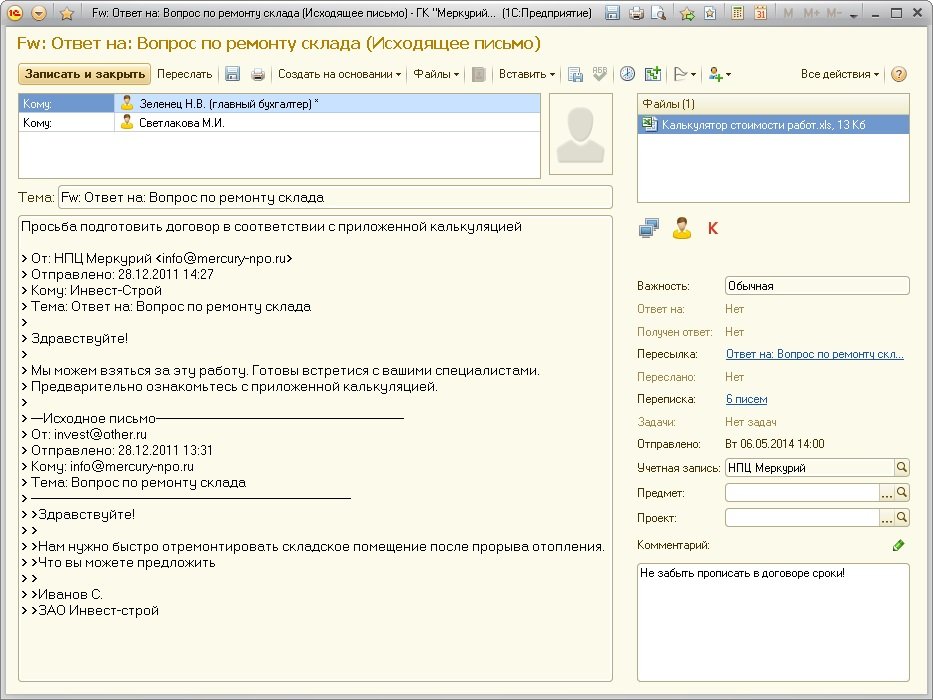
Рис. 1. Добавление комментария к письму
Автообновление списка писем
Можно сделать так, чтобы список писем автоматически обновлялся раз в 2-3 минуты. Для этого в контекстном меню списка писем есть команда Автообновление. Помимо этого список писем можно обновить в любой момент вручную клавишей F5.
Печать письма
Для печати письма вместе с шапкой (Тема, Дата, Адресаты) используйте команду Напечатать или сочетание клавиш Alt-P.
Горячие клавиши
Использование горячих клавиш заметно повысит эффективность работы (таб. 1):
Таблица 1
|
Клавиша |
Действие |
|
Ctrl + N |
Создает новое письмо |
|
Ctrl + R |
Создает ответное письмо в ответ на выбранное входящее |
|
F5 |
Обновляет список писем. Удобно использовать, если не настроено автообновление, или для срочного обновления в случае, когда интервал между автообновлениями большой |
|
Ctrl + M |
Помечает все выбранные письма как прочтенные или непрочтенные |
|
Alt + F |
Перемещает выбранные письма в папку |
|
Alt-X |
Перемещает письмо в корзину |
|
F9 |
Копирует исходящее письмо. Удобно использовать для повторной отправки или для отправки другого письма тому же списку адресатов Кстати, список адресатов исходящего письма можно сохранить как группу рассылки. Для этого в списке получателей письма используйте команду контекстного меню Добавить в Мои контакты |
|
Alt-P |
Печать письма |
|
Alt+Q |
Вставляет шаблон текста в текст исходящего письма. |
|
Alt-S |
Сохраняет письмо со всеми вложениями в каталог на диске |
|
Del |
Помечает письмо на удаление |
|
F7 |
Проверяет орфографию в исходящем письме |
Подписи и шаблоны текстов
Для сокращения времени обработки почты удобно использовать шаблоны текстов. Это может быть подпись или часто используемый текст письма. Шаблоны текстов вставляются вручную при помощи команды Вставить — Шаблон текста в карточке исходящего письма.
Подписи могут вставляться автоматически при создании нового или ответного письма. Настроить подписи можно также через меню Все действия — Настройка почты — Письмо — группа полей Подписи (рис. 2):
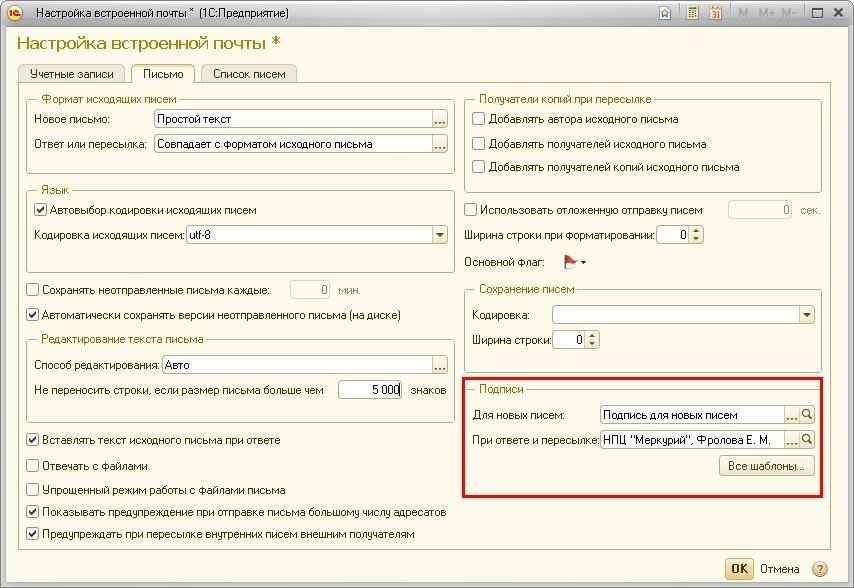
Рис. 2
В текст подписи можно вставить шаблоны для автоподстановки даты (рис. 3):
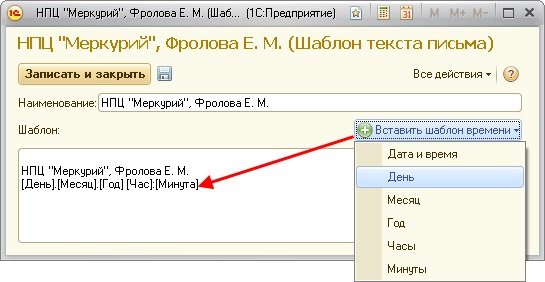
Рис. 3
Почта на рабочем столе
По умолчанию на рабочем столе «1С:Документооборота» отображается список задач, избранное, занятые файлы и прочее. Если вы не используете эти возможности, а только работаете с почтой, то настройте рабочий стол так, чтобы он содержал только список писем.
Для этого кликните правой кнопкой мыши в область разделов. Откроется контекстное меню, в котором выберите команду Настройка рабочего стола… Откроется форма настройки рабочего стола, в которой:
- a. Удалите все настройки (кнопка Удалить все);
- b. Добавьте на рабочий стол форму Краткие описания писем: Встроенная почта.
Рабочий стол после этих манипуляция будет выглядеть как на рисунке 4. Таким образом, сразу при запуске программы вы будете попадать в список писем и не отвлекаться ни на что другое.
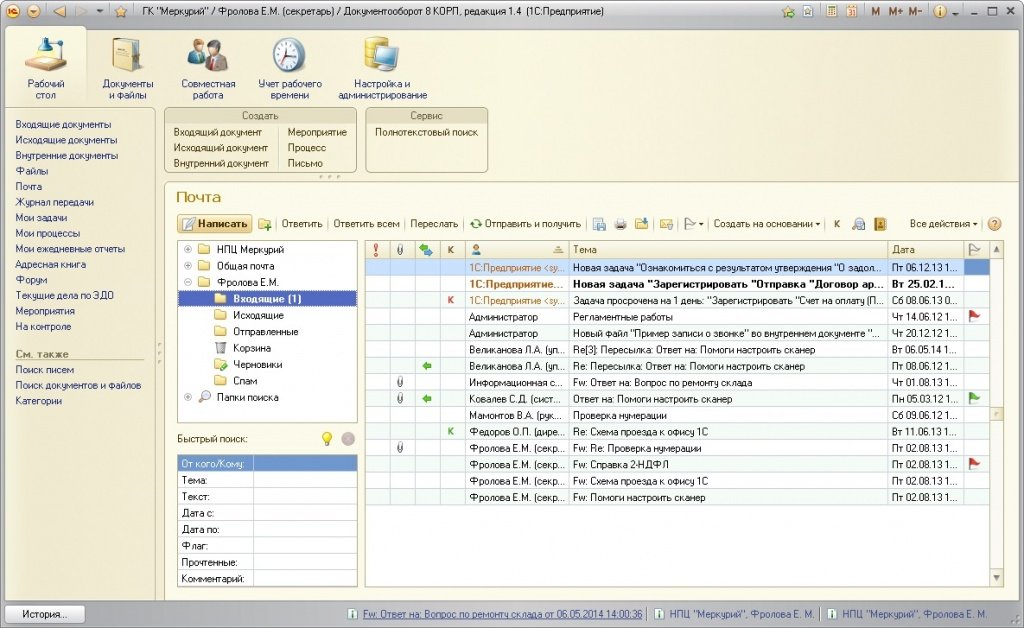
Рис. 4
Можно скрыть панель навигации и уменьшить высоту панели действий. И тогда рабочий стол будет выглядеть как на рисунке 5.
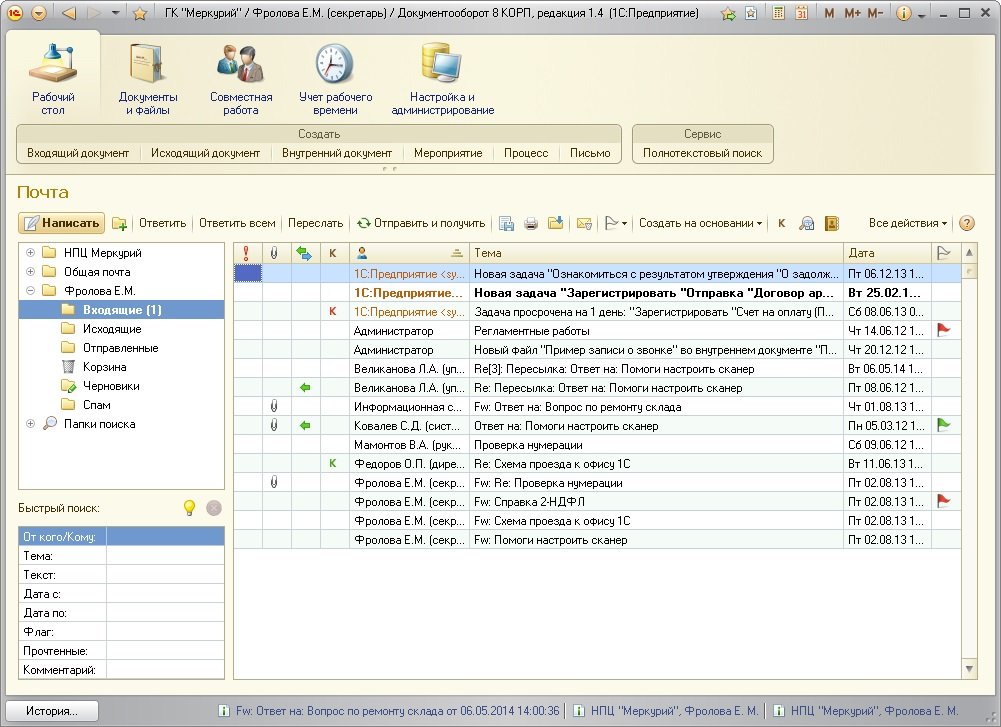
Рис. 5
Те, кому нужно еще больше места, могут выбрать минималистичный вариант (панель действий скрыта, высота панели разделов уменьшена) – см. рис. 6.
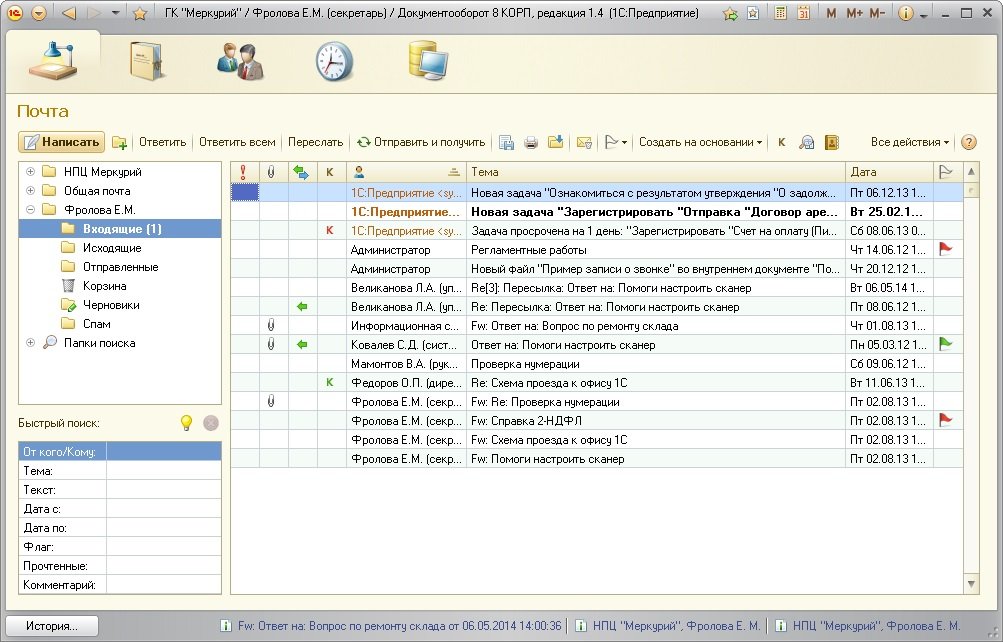
Рис. 6
Сортировка списка писем
По умолчанию письма отсортированы по Дате – сверху показаны самые новые. Чтобы отсортировать письма по другой колонке, кликните по заголовку этой колонки (например, на заголовке колонки Флаг).
Можно отсортировать письма сразу по нескольким колонкам, например, сначала по колонке Флаг, затем по колонке Дата. Для этого кликните по колонке Флаг и затем, удерживая нажатой клавишу Ctrl, кликните по колонке Дата.
Быстрое чтение писем
Для ускорения работы настройте область чтения писем внизу или справа:
- внизу — удобно для обычных мониторов;
- справа — удобно для широких мониторов.
Для настройки области чтения предусмотрена команда командой Все действия — Отображение области чтения в списке писем. Область чтения писем внизу изображена на рис. 7. Область чтения писем справа – на рис. 8.
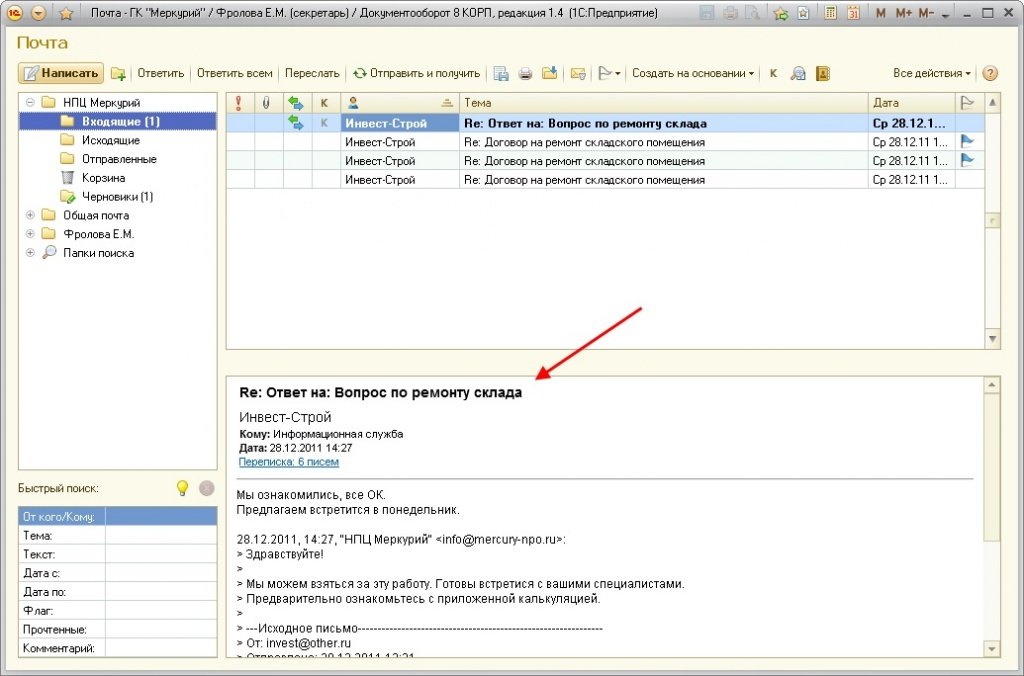
Рис. 7
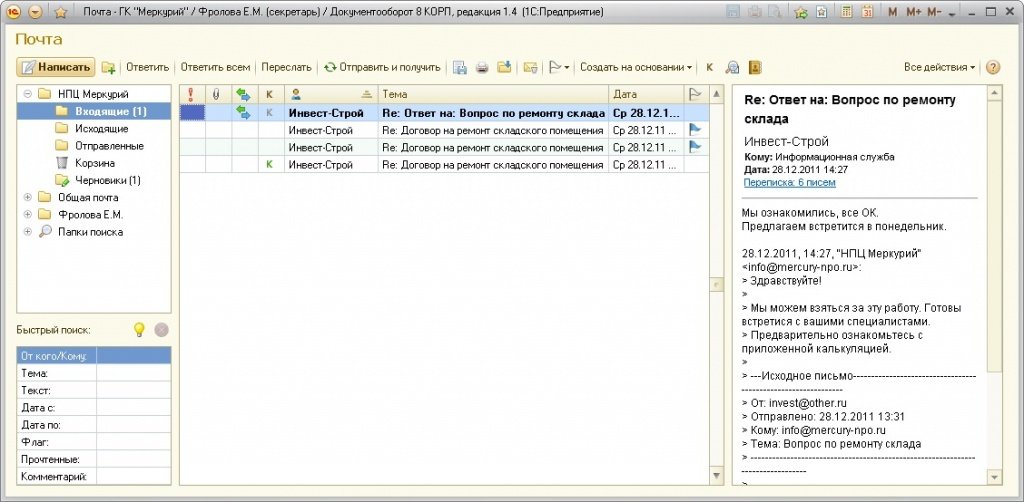
Рис. 8
Если область чтения включена, то можно не тратить время на открытие карточки входящего письма, а читать письма прямо из списка.
Кроме того, можно настроить почту так, что по двойному клику на входящее письмо будет создаваться ответное (см. Настройка почты — Список писем — Действие при выборе входящего письма). Это позволит еще больше сэкономить время при разборе большого количества писем.
Правила для автоматического разбора почты
«1С:Документооборот» позволяет настроить правила для автоматического разбора входящей или исходящей почты. К примеру, программа может сама:
- распределять письма по папкам;
- устанавливать отметку о прочтении;
- устанавливать флажки и пр.
Настройка правил выполняется по команде Все действия — Правила обработки писем. Обычно настраивают такие правила:
- входящие письма, содержащие SPAM, помещать в папку SPAM;
- при отправке ответного письма автоматически переносить исходное входящее письмо в папку Разобранное;
- автоматический ответ (на время отпуска) – «Я в отпуске с … по …. Отвечу позже.».
Последнюю настройку можно сделать с помощью следующего алгоритма:
- добавить правило обработки писем (в списке писем Все действия – Настройки –Правила обработки писем) для входящего письма;
- на закладке Условия указывать условие Получено в течение периода: – период отпуска, скажем «С 04.08.2014 и по 18.08.2014»;
- на закладке Действия указать Ответить текстом: – «Я в отпуске. Отвечу позже.» – или какой то иной текст.
- нажать Готово.
В результате получится правило (см. рис. 9).
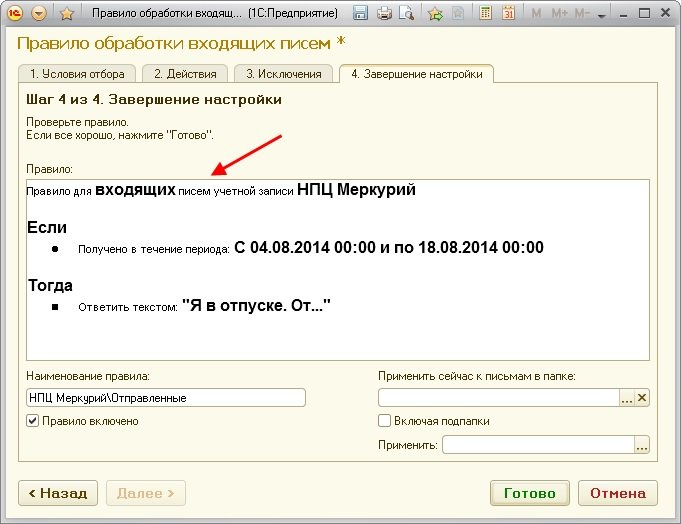
Рис. 9
Автосохранение писем
В «1С:Документообороте 8» есть возможность автосохранения писем в информационной базе или на диске. Незавершенные исходящие письма удобно сохранять в информационной базе для дальнейшего редактирования. Это можно в любой момент сделать вручную с помощью клавиш Ctrl + S или настроить Все действия — Настройка почты — Письмо — Сохранять неотправленные письма каждые. Оптимальный интервал – не менее двух минут.
Автосохранение писем на диск включено по умолчанию. При этом программа каждую минуту сохраняет версию письма во временном каталоге на диске. Если «1С:Документооборот 8» завершил свою работу аварийно, то при запуске программы вы увидите список несохраненных писем.
Это настраивается флажком Автоматически сохранять версии неотправленного письма (на диске). Сделать это можно следующим образом:
- включить Автоматически сохранять версии неотправленного письма (на диске);
- выключить Сохранять неотправленные письма каждые.
Поиск писем
Есть несколько способов, с помощью которых можно найти нужное письмо:
- быстрый поиск (подходит почти во всех случаях);
- папки поиска (используется для часто повторяющихся поисков);
- полнотекстовый поиск (ищет и письма и файлы).
Быстрый поиск расположен под списком папок. Просто введите необходимый текст и нажмите Enter (см. рис. 10).
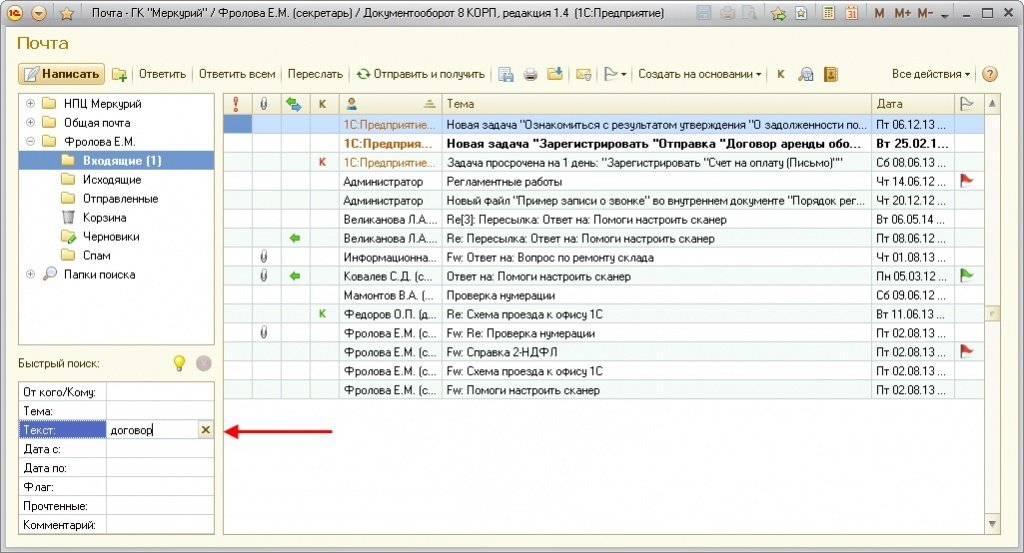
Рис. 10
Кроме того, быстрый поиск может искать и по тексту (содержимому) писем (поле «Текст»). Примечание: для поиска можно указать только одно слово, поиск работает без учета морфологии.
Папки поиска – это удобный инструмент для отбора писем по разным критериям. К примеру, можно отобрать:
- все письма, отмеченные красным флажком;
- все письма с пометкой важной;
- письма, содержащие в тексет определенное слово.
Папки поиска достаточно один раз настроить. После этого они отображаются в списке писем как обычные папки почты. Для этого переключите список писем в режим Поиск и настройте (см. рис. 11).
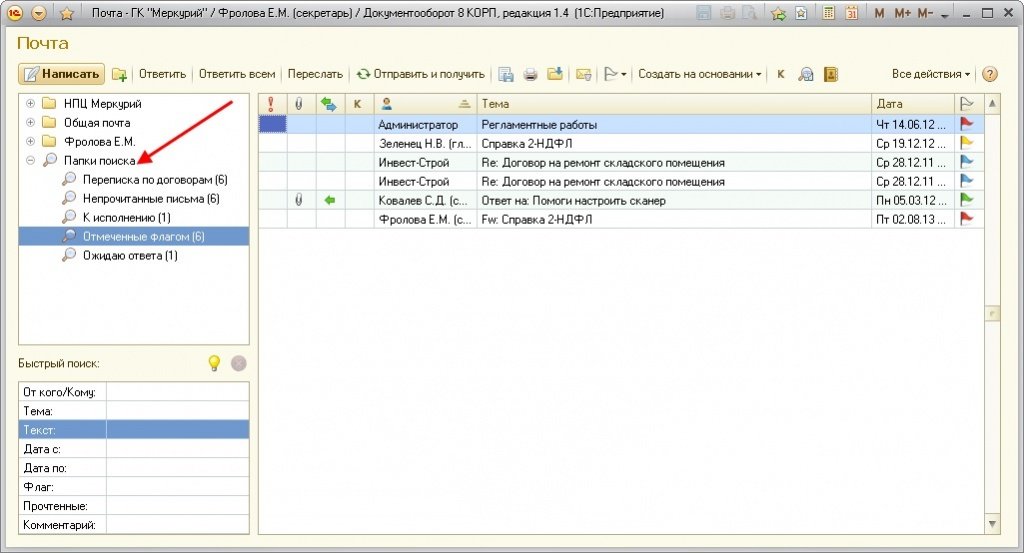
Рис. 11
Пометка писем разноцветными флажками
В программе есть шесть цветных флажков. Каждому письму можно присвоить один из них. Один из флажков можно выбрать как основной (по умолчанию это красный). Именно он будет устанавливаться при двойном клике в поле флажка в списке писем (см. рис. 12).
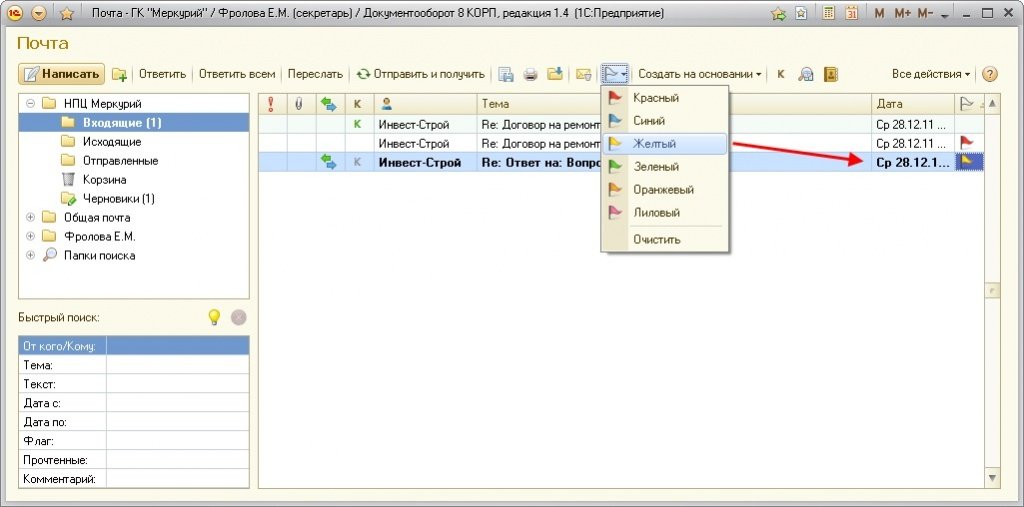
Рис. 12
Другие флажки можно установить в карточке письма (см. рис. 13).
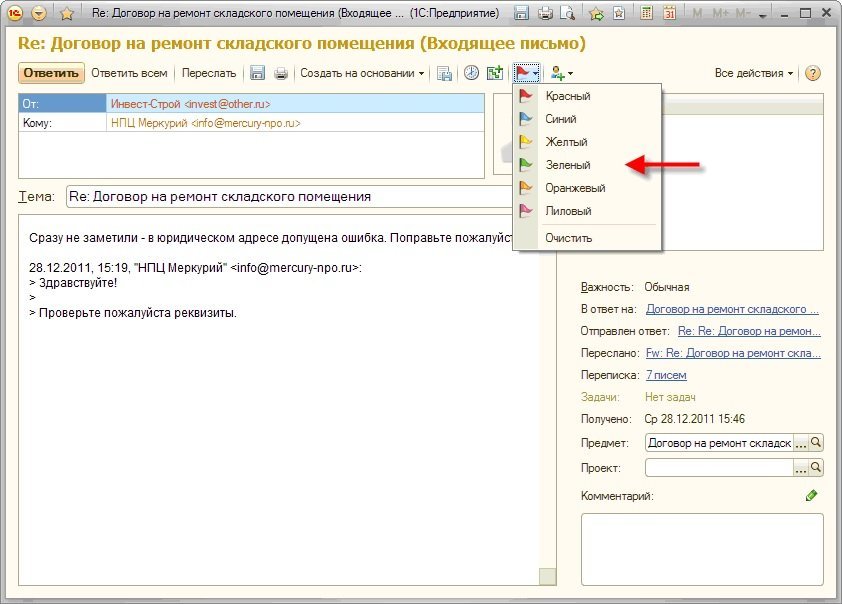
Рис. 13
Списки рассылки
Для удобства вы можете создать списки рассылки. Список рассылки – это группа в разделе Мои контакты в адресной книге. Заполнить такие группы можно по-разному.
Способ 1. Выбрав адресата в списке, используйте команду Добавить в Мои контакты (см. рис. 14).
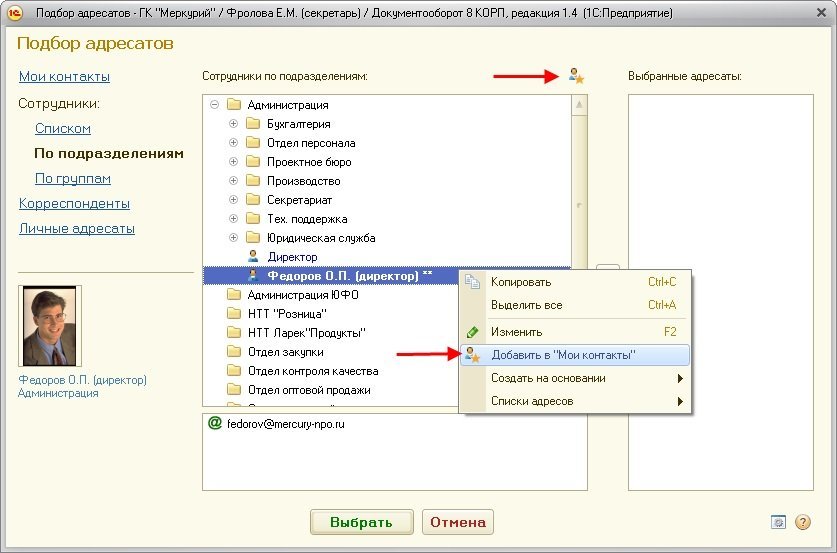
Рис. 14
Способ 2. Создайте исходящее письмо один раз и добавьте всех адресатов в ту или иную группу контактов. Для этого:
- a. выделите всех адресатов письма;
- b. нажмите правую кнопку мыши;
- c. выберите Добавить в Мои контакты (см. рис. 15).
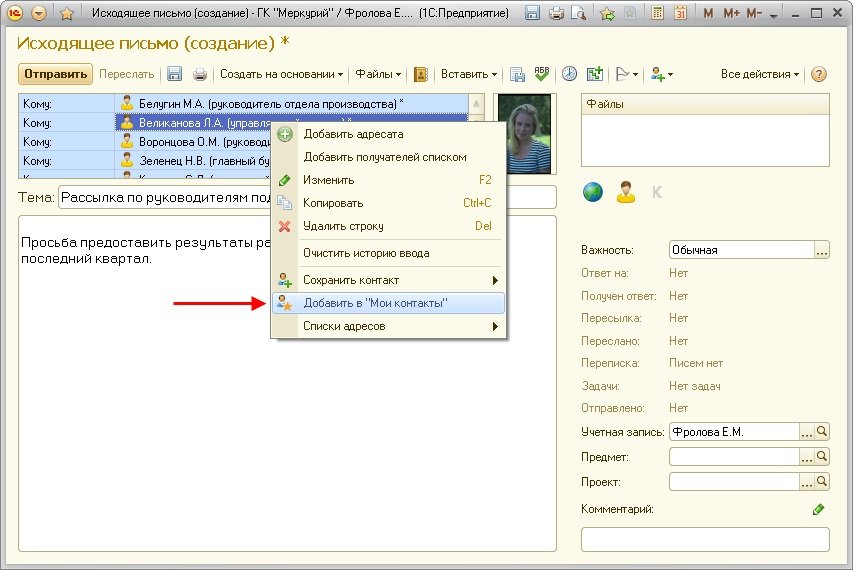
Рис. 15
Группы контактов могут быть как личными, так и общими. Общий доступ настраивается в карточке группы (рис. 16).
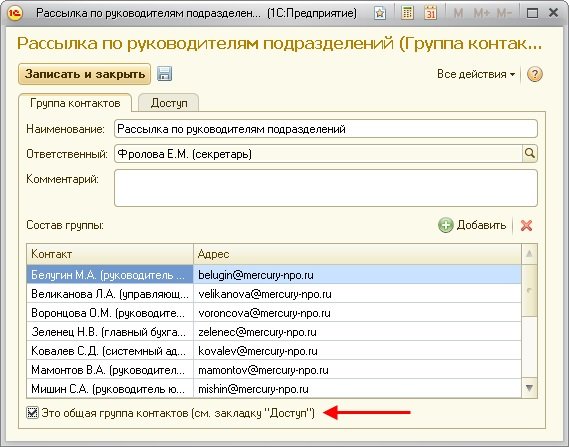
Рис. 16
Как добавить адресатов письма из текстового списка
Если вам нужно отправить письмо большому списку адресатов, используйте команду Добавить получателей списком в контекстном меню списка получателей в карточке письма (рис . 17).
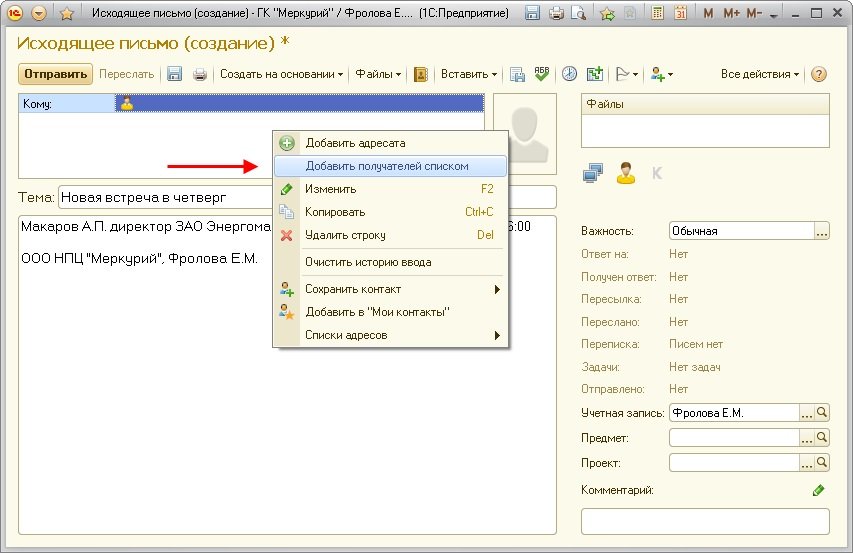
Рис. 17
Например, у вас есть список адресатов в текстовом формате: в письме, блокноте, файле .doc. и т.п., которым нужно отправить рассылку. Ваши действия:
- Откройте список адресов в текстовом формате: из блокнота, текста письма, файла .doc… и т.п.;
- Выделите и скопируйте список адресатов в буфер обмена (Сtrl + C);
- Подготовьте исходящее письмо и нажмите Добавить получателей списком в контекстном меню списка получателей;
- Вставьте список получателей в открывшемся окне (Сtrl + V);
- Выберите тип всех получателей (Кому, Копия, Скрытая копия) и нажмите Добавить (рис. 18).
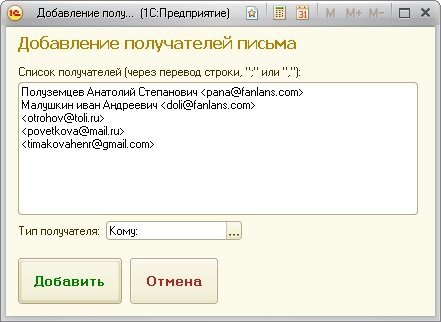
Рис. 18
6. Все электронные адреса из текстового списка стали получателями письма. Остается только нажать кнопку Отправить (рис. 19).
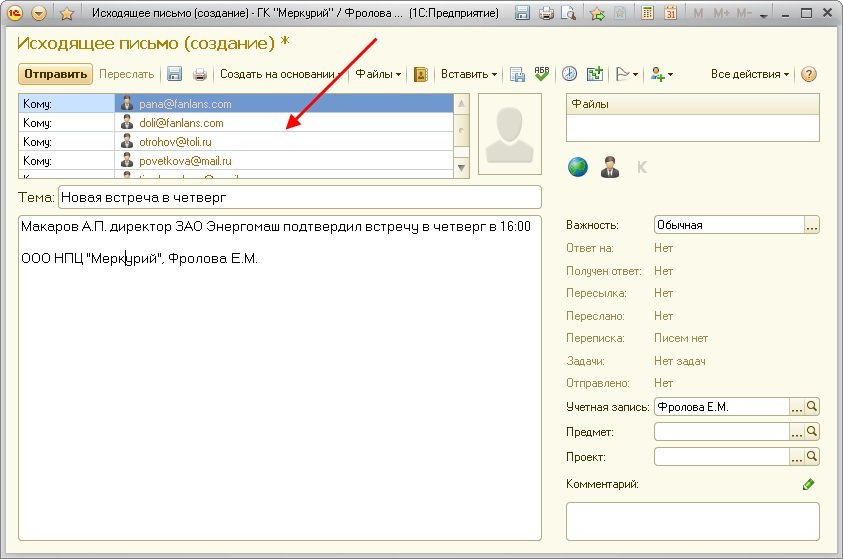
Рис. 19
Вставка в письма изображений через буфер обмена
Вставить изображения непосредственно в текст письма пока нельзя. Но можно добавить его как присоединенный файл. Это делается очень просто:
- добавьте изображение в буфер обмена;
- в списке файлов в карточке исходящего письма выполните команду Добавить картинку из буфера (Ctrl-Shift-V) – см. рис. 20.
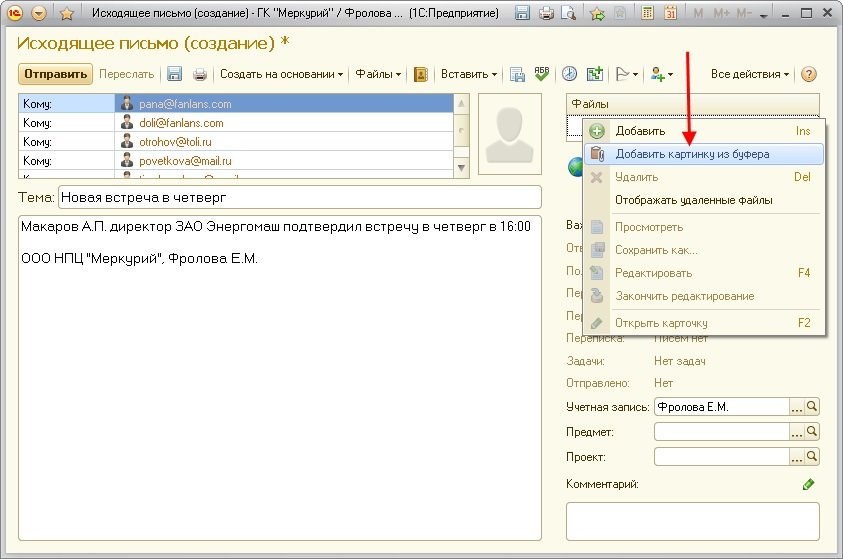
Рис. 20
Действуя таким образом, удобно присоединять к письму снимки экранов, картинки с сайтов и тому подобное.
Как отправить письмо со скрытыми копиями
Алгоритм действий для отправки письма со скрытыми копиями следующий (см. рис. 21):
- добавить получателя скрытой копии;
- поменять ему тип адреса (левая колонка в списке получателей);
- добавить других скрытых получателей.
При этом хотя бы один адресат должен быть с типом Кому.
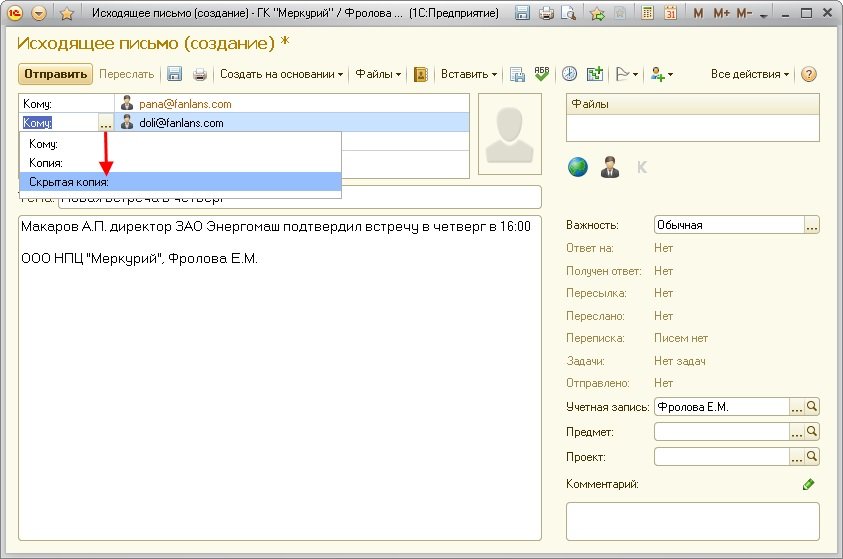
Рис. 21
Как отличить письмо «копия» от письма «кому»
Для этого выведите в список писем колонку Способ адресации. Это делается через меню Все действия — Настройка — Изменить форму (см. рис. 22).
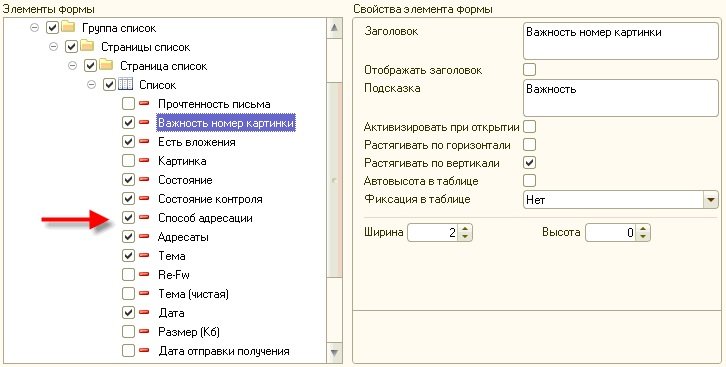
Рис. 22
В этой колонке выводится три значка:
если вы являетесь получателем вида Кому;
если вы являетесь получателем вида Копия;
если вы были прикреплены в качестве Скрытой копии.
С помощью этих значков можно быстро отделять письма, направленные вам, от адресатов-копий и скрытых копий.
Как отправить письмо всем сотрудникам
Если вы хотите отправить письмо всем сотрудникам организации, то создайте письмо, где в таблице получателей нажмите кнопку выбора (троеточие). После этого откроется адресная книга, в которой можно выбрать необходимую группу (см. рис. 23).
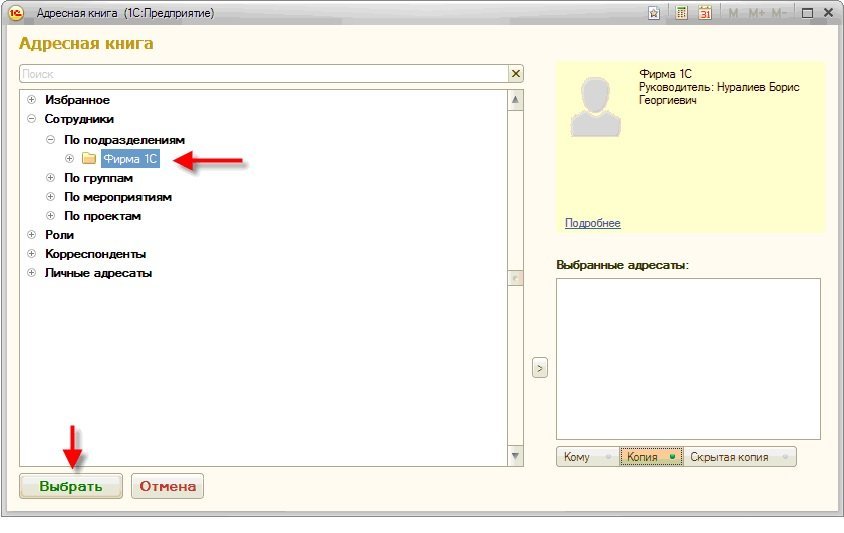
Рис. 23
Советы по эффективному ведению переписки
1. Используйте стратегию «Мой входящий ящик пуст».
- помещайте полностью разобранные письма, которые уже не требуют вашего внимания, в папку Разобранное.
- письма, которые могут подождать, размещайте в папку До свободной минуты.
- многим нравится использовать для сортировки поступающих писем квадрат Эйзенхауэра «Срочно-важно».
2. Письма, которые не требуют ответа, помечайте особенным образом. Например, приписывайте в теме текст «Для информации».
3. Правильно используйте Кому и Копии:
- Кому — это те люди, которым адресовано данное послание и от которых вы будете ждать ответ;
- Копии — это те, кто должны быть в курсе, и ответ от которых не является обязательным.
4. Аккуратно используйте опцию Ответить всем – не отправляйте письма всем участникам переписки, если в этом нет реальной необходимости.
5. В письма можно вставлять ссылки. Это могут быть ссылки на сайты в интернете, навигационные ссылки на документы и файлы самого «1С:Документооборота», внешние навигационные ссылки на данные других информационных систем. Например, можно вставит в письмо внешнюю ссылку на ошибку из базы задач и тогда к ней (к ошибке) можно будет перейти одним кликом из письма в «1С:Документообороте». Ссылки вставляются как тексты просто через буфер обмена.
Как загрузить письма и контакты из MS Outlook
Загрузка писем из MS Outlook
Откройте список писем в «1С:Документообороте» и выполните команду Загрузить письма из Microsoft Outlook в меню Все действия. Откроется помощник загрузки писем, следуйте его инструкциям (см. рис. 24).
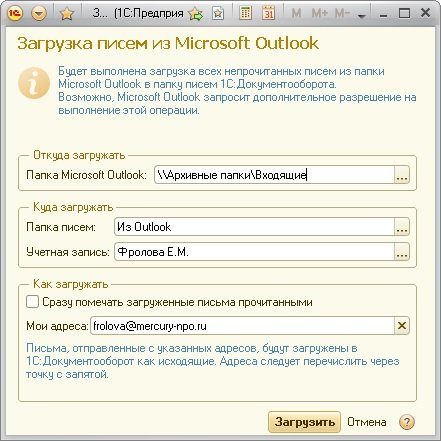
Рис. 24
Важно: загружаются только письма, помеченные в MS Outlook как Непрочитанные.
После нажатия на кнопку Загрузить MS Outlook может запросить у вас разрешение на выполнения этой операции. Обычно оно выглядит как на рисунке 25. Нужно дать разрешение, например, минут на десять.
Рис. 25
Загрузка адресатов из MS Outlook
Откройте адресную книгу в «1С:Документообороте». Это можно сделать двумя способами (рис. 26 и рис. 27).
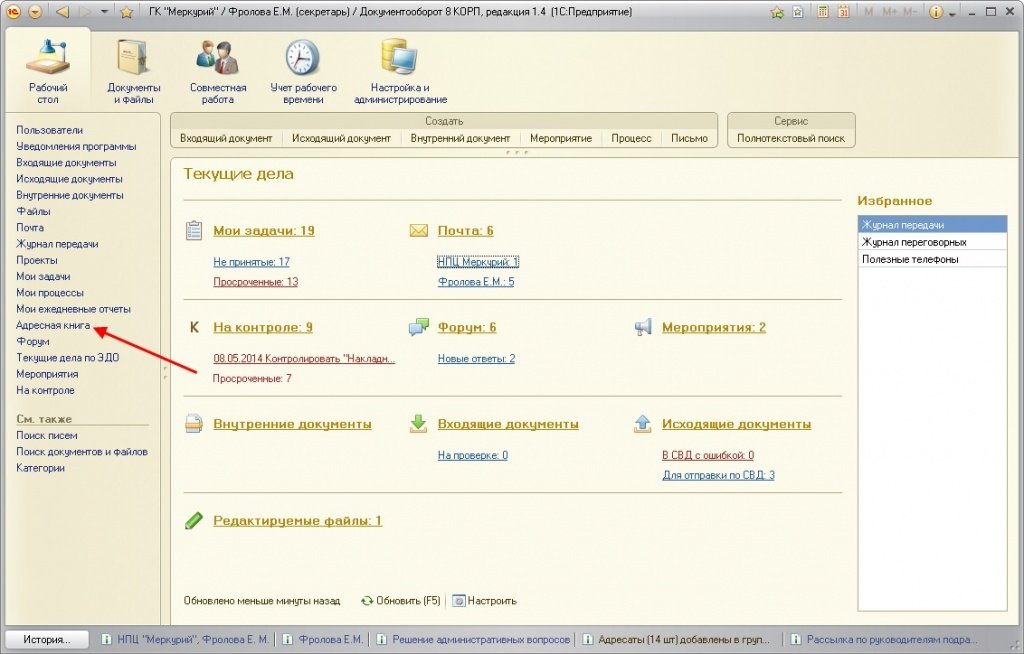
Рис. 26
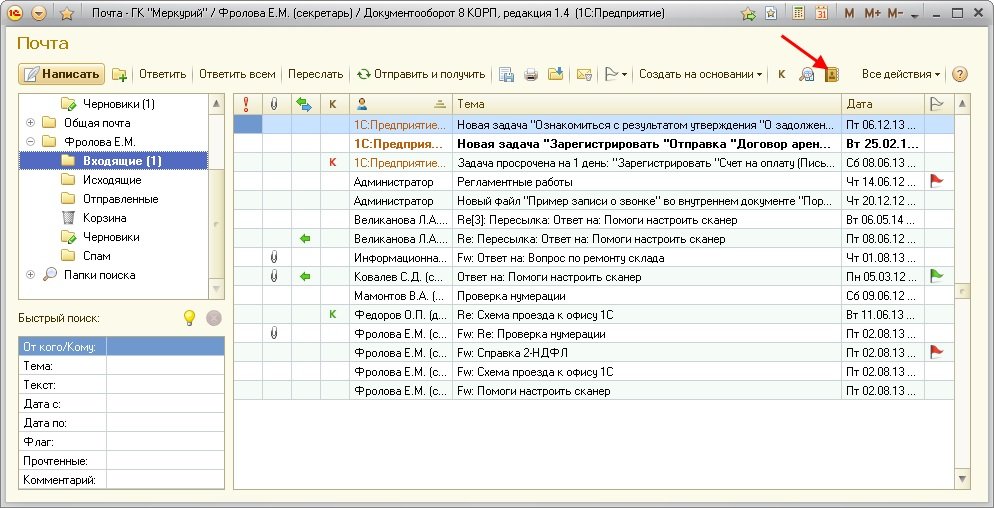
Рис. 27
В адресной книге выберите режим Личные адресаты и в нем выполните команду контекстного меню (по правой кнопке мыши) Загрузить из Microsoft Outlook (рис. 28).
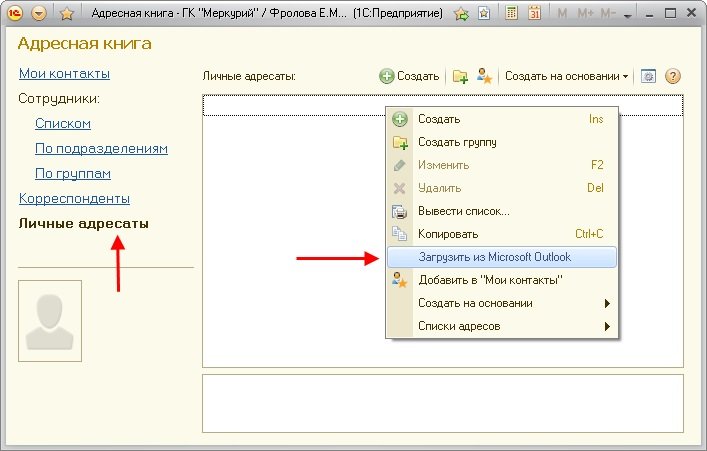
Рис. 28
Далее начнется загрузка адресатов. Вероятнее всего Microsoft Outlook опять попросит разрешения на доступ. Разрешите доступ на 5-10 минут.
Выбор кодировки писем и файлов
Иногда письма и приложенные к ним текстовые файлы приходят в непонятной кодировке. Если письмо не читается, то в карточке используйте команду Все действия — Изменить кодировку и выберите подходящую кодировку письма. Если текстовый файл не читается, то попробуйте преобразовать его в кодировку DOS как показано на рис. 29.
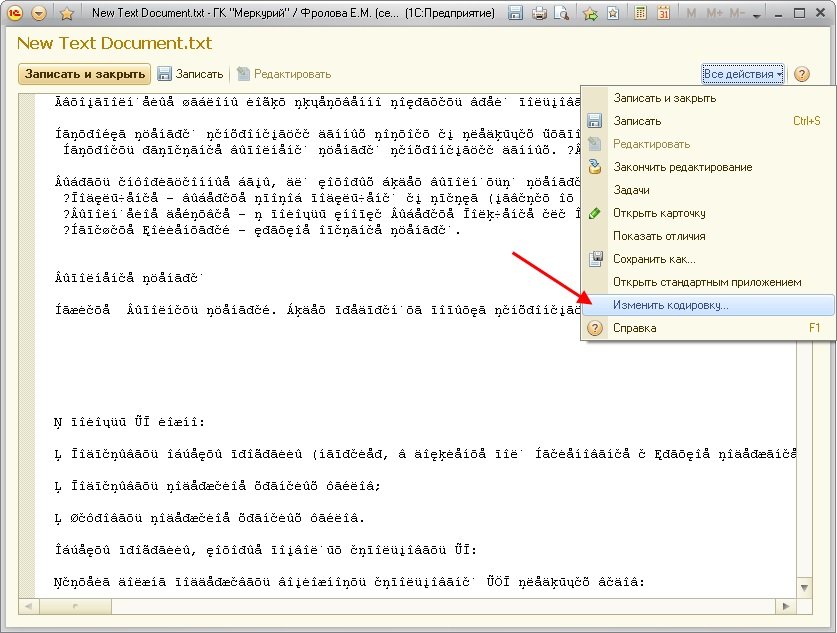
Рис. 29
Если и это не помогает то выполните команду меню Все действия — Изменить кодировку и выберите подходящую кодировку из предложенного списка. Как правило, письма приходят в кодировке UTF-8, windows-1251, IBM866, KOI8 (см. рис. 30). Но могут быть и другие случаи.
Рис. 30
Что делать с файлом winmail.dat
Иногда вам могут приходить письма, к которым приложен файл winmail.dat. Этот файл создает Microsoft Outlook при отправке писем. В нем содержатся присоединенные к письму файлы и прочая информация. Наличие вложенного файла winmail.dat говорит о том, что пользователь отправил вам письмо, используя TNEF-формат (Transport Neutral Encapsulation Format), содержащий инструкции сложного форматирования текста, специальные средства Outlook, а также вложения. Как правило, этот метод отправки писем используют клиенты Outlook (из пакета Microsoft Office) и программное обеспечение Microsoft Exchange Client. Для просмотра содержимого этого файла установите программу.
Чтобы исключить отправку писем в TNEF-формате, достаточно в настройках почтового клиента отключить использование RTF-формата при отправке корреспонденции, выбрав в качестве альтернативы HTML или обычный текст. Для более сложных случаев компания Microsoft предлагает пользователям свою справку (см. http://support.microsoft.com/kb/138053 или http://support.microsoft.com/default.aspx?scid=kb;ru;290809) для предотвращения отправки файла winmail.dat пользователям.
Подключение и настройка почты
Для работы с «1С:Почтой» во внутреннем «1С:Документообороте» сделайте следующее:
- 1. включите использование встроенной почты;
- 2. настройте учетную запись.
Включение использования встроенной почты
Зайдите в «1С:Документооборот»:
- для подключения тонким клиентом «1С:Предприятия 8.3» (рекомендуется) сделайте на рабочем столе ярлык на «\\filer\Q&A\1cestart.exe» и после запуска этого ярлыка выберите в списке доступных баз «1С:Документооборот 8»;
- для подключения через обычный браузер (Internet Explorer, FireFox или Google Chrome);
- используйте ссылку http://calypso/а8.
Имя пользователя строится по принципу ФамилияИО, например «ИвановИП». Пароль — без пароля, рекомендуется сразу поменять (Настройка и администрирование — Изменить пароль).
Включение почты:
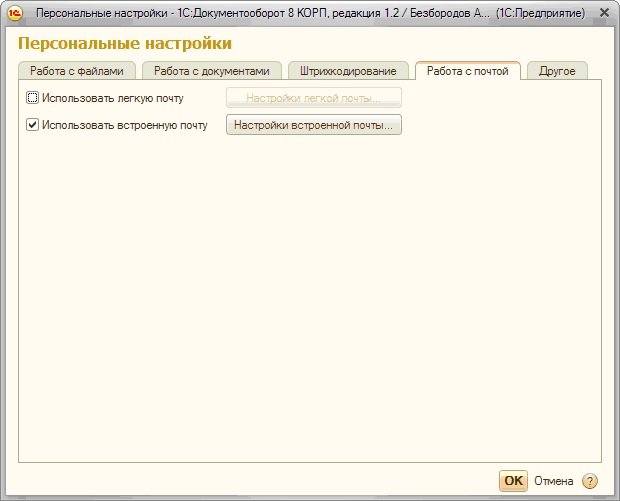
- Откройте настройку почты Настройка и администрирования — Персональные настройки — Работа с почтой;
- Установите флажок Использовать встроенную почту;
- Снимите флажок Использовать легкую почту;
- Не закрывайте это окно настройки (см. рис. 31).
-

- Рис. 31