
Всем привет!
Для тех, кто с компьютером не на ТЫ, наверное, снятие логов и заливка прошивки кажется чем-то невероятно страшным и сложным, потому я решила написать очень занудный и ОЧЕНЬ подробный пост о том, как это делать, может пригодиться кому.
КАК СНЯТЬ ЛОГИ
Нам потребуется ноутбук и кабель. ОС у меня стоит WIndows7.
Для снятия логов подойдет любой дешевый KKL-кабель, работающий с ОВД2 (например KKL VAG-COM 409.1 OBD2 USB), но если будете шить, то нужен кабель-программатор

1. Качаем драйвера тут .Распаковываем.
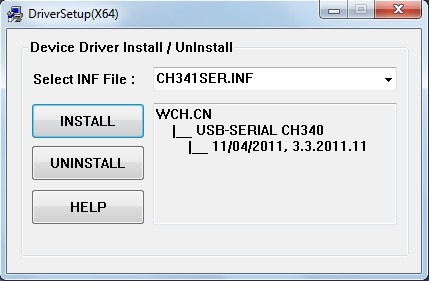
2. Устанавливаем. Для этого запускаем файл SETUP.exe или DRVSETUP64.exe, если у вас 64-разрядная ОС. (если не разбираетесь, запустите сначала один, потом другой  — не прогадаете) Должно появится такое окно
Запчасти на фото: 332011
нажимаете INSTALL. Ставятся они очень быстро.
3. Подключаем кабель в любой USB порт.
4. Заходим: правой кнопкой мыши на «Мой Компьютер» —> Свойства—> Диспетчер устройств. Там в разделе «Порты COM и LPT» видим наш кабель. Выглядеть должно как на картинке:
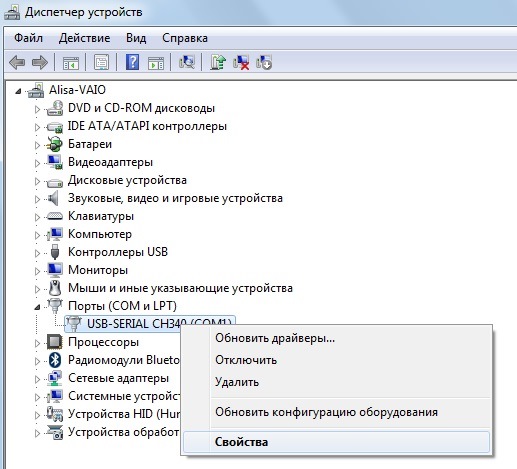
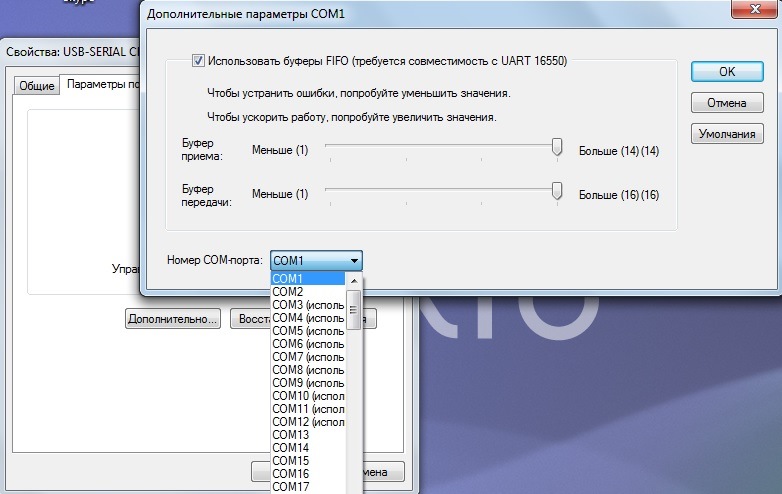
Пр.кн.мыши «Свойства»—> «Параметры порта»—> «Дополнительные параметры», там выбираем какой будет использован COM-порт. (Ставьте лучше COM-1).
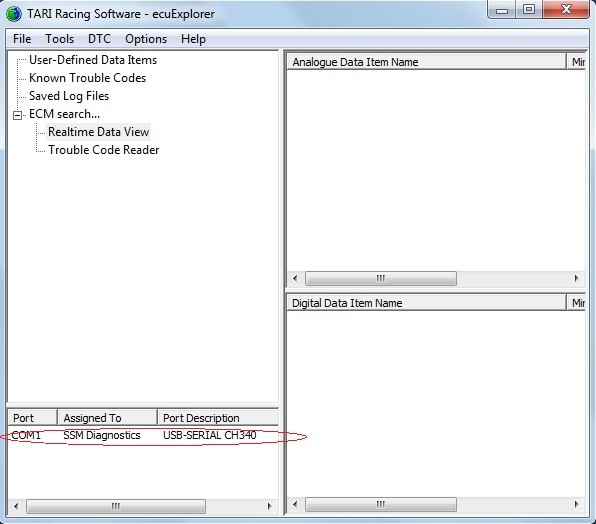
5. Качаем ecuExplorer тут. Распаковываем. Запускаем ecuExplorer.exe. Видим вот что:
6. Закрываем программу.
7. Берем ноутбук, кабель, идем в машину. Подключаем кабель в OBD разъем, находится он под рулем:
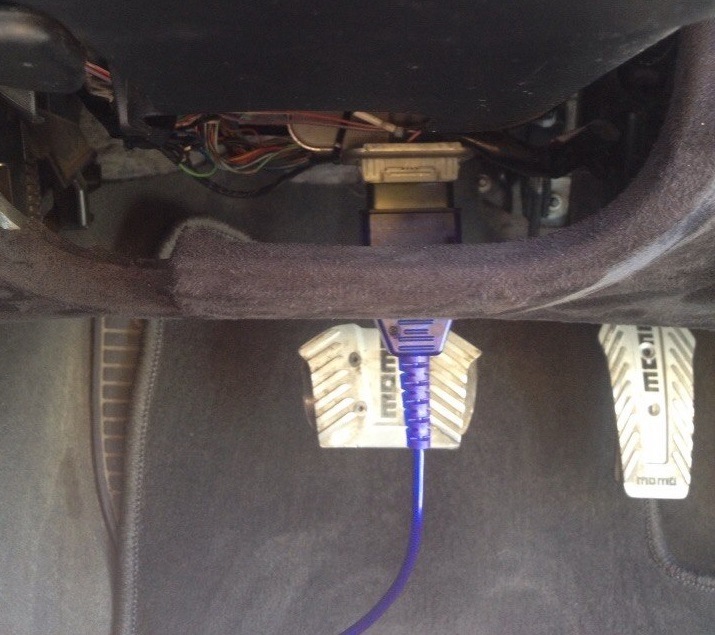
И в USB разъем (обязательно в тот же, что и дома)
8. Заводим машину
9. Запускаем программу ecuExplorer. Выбираем Subaru[.]—>Realtime Data View. Должно выглядеть как на картинке


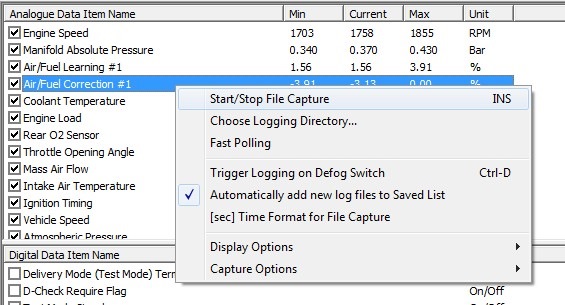
10. В правом окне проставляем галочки на тех параметрах, которые нужны. А нужны нам:
Engine Speed (RPM),
Manifold Absolute Pressure (Bar),
Air/Fuel Learning #1 (%),
Air/Fuel Correction #1 (%),
Coolant Temperature (°C),
Engine Load (%),
Rear O2 Sensor (V),
Throttle Opening Angle (%),
Mass Air Flow (g/s),
Intake Air Temperature (°C),
Ignition Timing (°BTDC),
Vehicle Speed (KPH),
Atmospheric Pressure (Bar),
Fuel Injector #1 Pulse Width (ms),
Air Flow Sensor Voltage (V),
Battery Voltage (V),
Accelerator Opening Angle (%),
Learned Ignition Timing (°BTDC),
Rear O2 Heater Current (Amps),
Alternator Duty (%),
Intake VVT Advance Angle Left (°),
Intake VVT Advance Angle Right (°),
Air/Fuel Sensor #1 (Lambda),
Air/Fuel Sensor #1 Resistance (Ohms),
Air/Fuel Sensor #1 Heater Current (Amps),
Knocking Correction (°)
11. Пр.кн.мыши кликаем на окно, в котором вы выбирали нужные параметры из п.10 и выбираем директорию в которую логи будут сохраняться «Choose logging Directory…»
12. Чтобы начать запись, правой кнопкой мыши все на тоже окно и выбираем «Start/Stop File Capture». Или просто на клавиатуре нажимаете кнопку INSERT. «
Запчасти на фото: 0370156
Останавливается запись точно также.
Ну вот собственно и все…Файлы с логами ищите в той директории, которую указали
П.С. Если екуЭксплорер не видит вашу машину, в левом нижнем углу, кликните правой кнопной мыши на используемый СОМ-порт, и сделайте его активным. Перезагрузите программу
Инструкция по снятию логов для пользователей
Данная инструкция применима ко всем устройствам UROVO.
В логи записываются сведения об ошибках, действиях пользователей и других событиях, которые происходят с ТСД. Ведение лог-файлов позволяет восстановить картину неполадки, либо последовательность действий, которая к ней привела.
Логи можно посмотреть как на самом ТСД, так и на ПК, к которому ТСД подключается по USB — кабелю или по беспроводному соединению.
Просмотр и экспорт логов на самом ТСД.
Рассмотрим два варианта сбора логов: на ТСД UROVO с ОС Android 11 и на наручном терминале сбора данных UROVO U2.
1. ТСД UROVO с ОС Android 11.
1.1. Открыть на ТСД меню набора номера и ввести комбинацию символов: *#3333#* или *#*#3333#*#*. После ввода последнего знака вызываемое меню запустится автоматически.
1.2. Найти пункт «Log to File» и поставить галочку напротив. С этого момента будет вестись запись логов. Продолжайте работать с ТСД в обычном режиме до появления проблемы.
1.3. После того, как появилась ошибка или некорректная работа ТСД, нужно запомнить время, чтобы потом сообщить его в техподдержку и убрать галочку напротив пункта «Log to File», чтобы остановить запись логов.
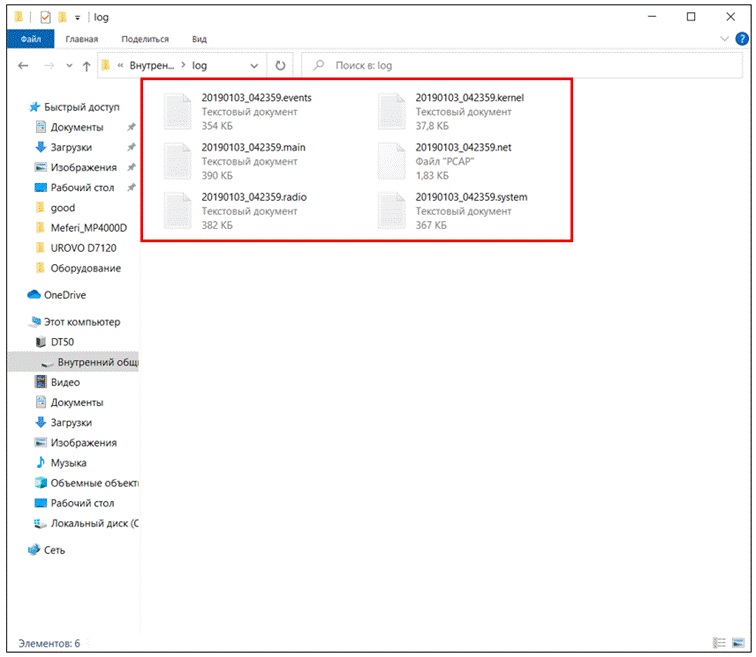
1.4. Открыть меню «Файлы» и выбрать папку «Log».
1.5. В открывшейся папке «Log» скопировать все файлы и передать в техподдержку с приблизительным таймингом (время появления ошибки).
2. Наручный терминал сбора данных UROVO U2.
1.1. Открыть на ТСД меню набора номера и ввести комбинацию символов: *#3333#* или *#*#3333#*#*. После ввода последнего знака вызываемое меню запустится автоматически.
1.2. Нажать на иконку («Play»), чтобы начать запись логов. Продолжайте работать с ТСД в обычном режиме до появления проблемы.
1.3. После того, как появилась ошибка или некорректная работа ТСД, нужно запомнить время, чтобы потом сообщить его в техподдержку и нажать на иконку («Stop»), чтоб остановить запись логов.
1.4 Открыть меню «Files».
1.5. В боковом меню выбрать U2.
1.6. Выбрать папку «debuglogger».
1.7. Скопировать все файлы и передать в техподдержку с приблизительным таймингом (время появления ошибки).
Просмотр и экспорт логов с ТСД на ПК.
Как подключить ТСД к ПК по USB-кабелю см. статью «Подсоединение ТСД к ПК по USB для передачи файлов».
После подключения:
1. Зайти в устройство и выбрать папку «Log».

2. В открывшейся папке «Log» скопировать все файлы и передать в техподдержку с приблизительным таймингом (время появления ошибки).

Краткая инструкция по чтению и разбору логов мобильных устройств на Android и iOS, а также необходимые инструменты для Windows и MacOS.
Статья подготовлена red_mad_robot и «Альфа-Банком» на основе доклада Senior QA red_mad_robot Ольги Никитиной «Инструменты для снятия логов с Android / iOS устройств. Чтение и разбор» на митапе «QАчественное общение» при поддержке red_mad_robot.
Уровни логирования и что они означают
Для начала разберёмся с логами. Это текстовые файлы, в которых записываются все действия пользователя. Например, какие кнопки он нажимает в приложении и как на это оно реагирует в ответ.
Записи в логах формируются в хронологическом порядке. Самая свежая — внизу.
Есть два вида логов:
-
Crash logs — файл, в котором хранятся записи только об ошибках экстренного завершения программы — по-простому, когда приложение крашнулось.
-
Logs — простые логи, или журнал событий. Это файл, в котором хранятся системные записи и ответы устройства на действие пользователя.
Логи на мобильных устройствах бывают нескольких уровней:
-
ERROR,
-
WARN,
-
INFO,
-
DEBUG,
-
VERBOSE.
Они представлены по уровню важности — от самого высокого к самому низкому, — и каждый следующий уровень включает в себя предыдущий. Например, VERBOSE содержит в себе логи всех остальных.
Примечание: уровни более применимы к логам на Android, потому что именно там такое разделение встречается чаще.
Рассмотрим подробнее каждый уровень.
Error (ERROR)
На этом уровне информируются ошибки работы системы.
Записи этого уровня требуют быстрого вмешательства разработчика — на такие ошибки нужно реагировать максимально быстро.
Как пример, такая запись в логе:
“ SpannableStringBuilder: SPAN_EXCLUSIVE_EXCLUSIVE spans cannot have a zero length ”
Это ошибка, в которой говорится, что строковый элемент span не может быть пустым.
Или вот:
“ [ZeroHung]zrhung_get_config: Get config failed for wp[0x0008] ] ”
Эта системная ошибка сообщает, что происходит утечка памяти при взаимодействии с каким-то элементом или приложением.
Warning (WARN)
На этом уровне отображаются записи, сообщающие о каком-то неожиданном поведении, требующем внимания, или о ситуации, которая незнакома системе.
Например, сообщение ниже — запись из тестового приложения:
“ [OMX.hisi.video.decoder.avc] setting nBufferCountActual to 16 failed: -2147483648 “
Мы пытаемся декодировать запись в какой-то формат, но его нет. Ошибка сообщает о неуспешной попытке настройки видеоплеера в нужном формате.
Ещё пример:
“ BroadcastQueue: Permission Denial: broadcasting Intent ”
Эта системная ошибка говорит о сбое в работе одного из виджетов на устройстве.
Info (INFO)
На этот уровень приходят записи информационного характера, например о работе системы.
Допустим, такое сообщение об уровне заряда батареи на устройстве:
“ APwBatteryMonitor: screen off start battery: 100 ”
А это сообщение говорит о том, что экран устройства был выключен:
“ HwBatteryService: intent = Intent { act=android.intent.action.SCREEN_OFF flg=0x58200010 } ”
Ещё в логи этого уровня входят запросы от клиента на сервер: хедеры, тело запросов, которые отправляет клиент, и ответы сервера.
“ okhttp.OkHttpClient: <— 200 https://domainname/api/v1/smth/deals (1691ms)
okhttp.OkHttpClient: server: nginx/1.15.9
okhttp.OkHttpClient: date: Thu, 23 Sep 2021 19:41:17 GMT
okhttp.OkHttpClient: content-type: application/json
okhttp.OkHttpClient: vary: Accept-Encoding
okhttp.OkHttpClient: strict-transport-security: max-age=15724800; includeSubDomains
okhttp.OkHttpClient: {«key»:{«key»:value,»name»:»»},»key»:value,»key»:value}
okhttp.OkHttpClient: <— END HTTP ”
Такие записи могут помочь вам в понимании какого-то бага или в разборе задачи при условии, что вы не можете перехватить трафик или не знаете, какие запросы отправляются на бэкенд.
Debug (DEBUG)
Это уровень сообщений, в которых передаётся информация о процессах отладки или шагах работы крупных процессов.
Например, в записи ниже сказано, что пользователь нажимал на кнопку уменьшения или увеличения громкости:
“ MediaSessionService: dispatchVolumeKeyEvent ”
Сначала мы видим запись о самом факте нажатия на кнопку, далее оно расшифровывается подробнее:
{ action=ACTION_DOWN, keyCode=KEYCODE_VOLUME_UP }
Ещё пример: если ваше приложение использует сокет-сессию, то на уровне DEBUG мы можем увидеть, когда сессия начинается и заканчивается:
“ b$b: WebSocket connected ”
Verbose (VERBOSE)
Сообщения такого уровня уточняют или раскрывают действия.
Например, у нас есть служба управления окнами на экране приложения. И на уровне Verbose мы можем увидеть подробности её работы.
Открытие окна:
WindowManager: addWindow
Закрытие окна:
WindowManager: Removing Window
На этом уровне мы можем посмотреть системные подробности наших действий. Например, при включении геолокации в записи отобразится текущая геолокация.
GnssLocationProvider: reportLocation Location […]
А меняя звук на устройстве, мы увидим, как растёт или падает значение:
AudioManager: getStreamVolume streamType: 3 volume: 10
Каждое нажатие, то есть изменение звука, будет отражаться новым сообщением.
Verbose — уровень самого низкого приоритета. Выбирая такой уровень отображения логов, мы будем видеть записи и со всех предыдущих уровней.
Примечание: разработчики приложения самостоятельно покрывают действия логами, определяют уровни, а также какие сообщения какому из них соответствуют.
Инструменты для снятия логов: Android
Расскажем о трёх способах.
Первый — Logcat в составе Android Studio, самый известный и широко используемый.
Для снятия логов нам необходимо перевести устройство в режим разработчика/отладки. Для этого нужно:
-
найти в настройках номер нашего билда или ОС (в зависимости от устройства),
-
около десяти раз нажать на эту информацию,
-
при появлении сообщения о том, не хотим ли мы перевести устройство в режим разработчика, нажать «Ок».
Примечание: алгоритм может отличаться в зависимости от производителя устройства, потому что у многих из них свои надстройки на ОС Android.
Дальше подключаем устройство по USB к ПК и устанавливаем Android Studio.
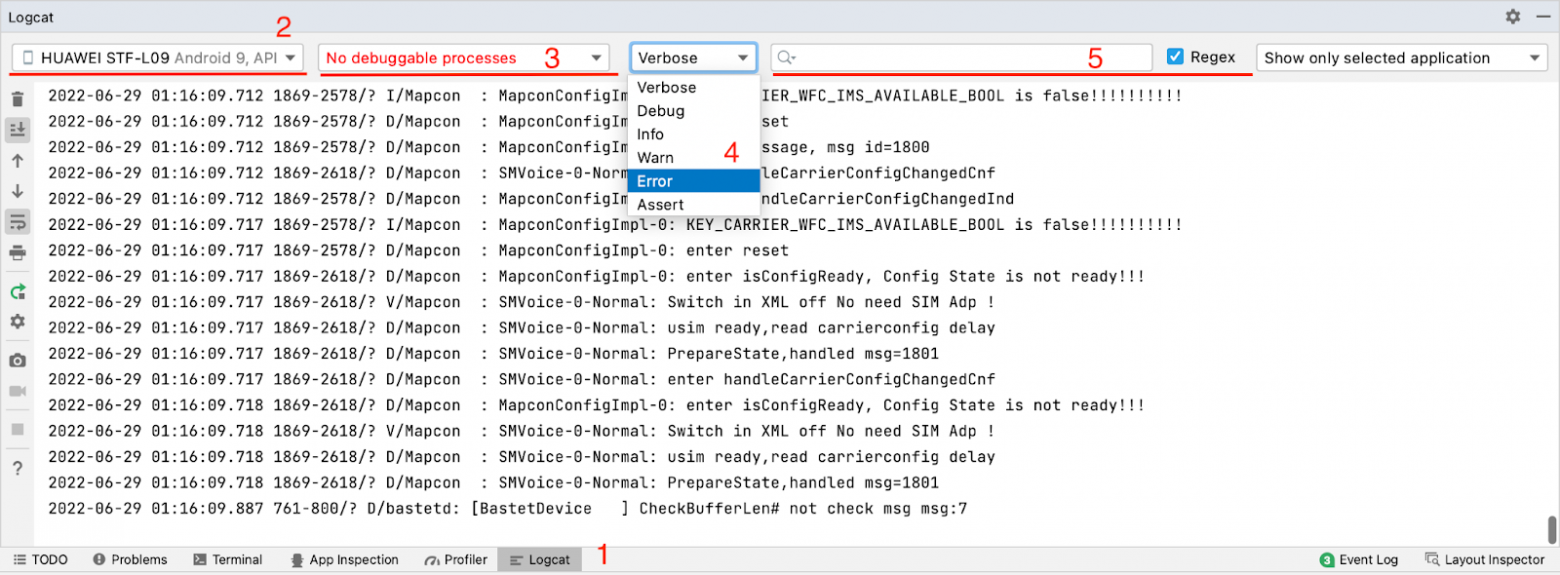
Следующие шаги на скрине:

-
Выбираем вкладку Logcat (переходим к сообщениям в реальном времени).
-
В окошке выбираем телефон, с которого снимаем логи.
-
На этой вкладке выбираем логи определённого приложения. Если нужно снять вообще все логи со всех приложений и системы, эту вкладку стоит не трогать. Рядом с ней можно выбрать уровень логирования (вкладка Verbose на скрине).
-
В поле поиска, где мы можем фильтровать выдачу, разрешено писать что угодно — от названия пакета до частей вроде fatal.
На скрине видно логи с подключенного устройства.
Второй способ — выгрузка логов с самого устройства. Кроме режима разработчика нам нужно подключить устройство к ПК через USB и установить ADB — Android Debug Bridge.
Открываем терминал и пишем две команды.
Первая — adb devices — показывает подключённые устройства, которые видит ADB. В терминале выглядит так:
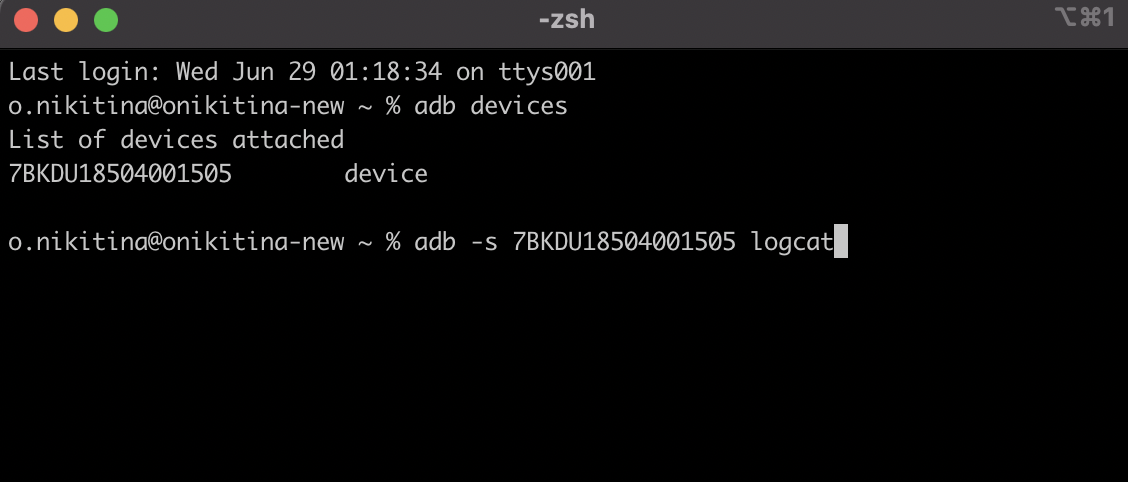
Вводим вторую команду — adb -s название устройства logcat, — которая запускает утилиту Logcat для конкретного устройства. В терминале в реальном времени будут поступать логи.
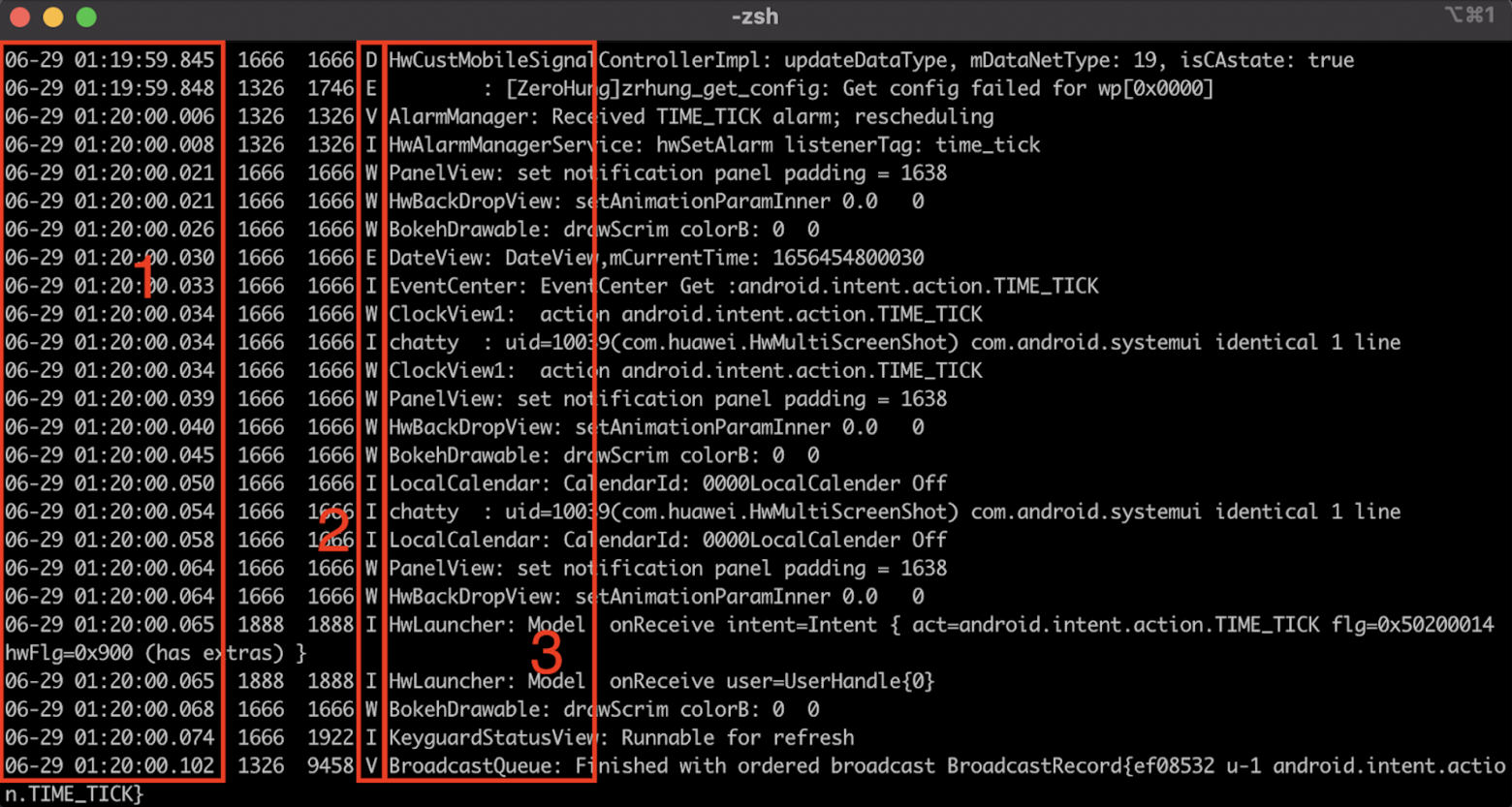
Как их читать?
-
В первом столбце — дата и время поступления записи.
-
Во втором — обозначения уровней логирования. Например, D — это Debug.
-
В третьем показываются названия инструмента, утилиты, пакета, от которых поступает сообщение, а также расшифровка того, что вообще происходит.
Третий инструмент — SDK Platform Tools. Процесс его установки практически аналогичен предыдущим двум:
-
переводим телефон в режим разработчика,
-
подключаем к ПК по USB,
-
скачиваем на ПК папку SDK PT (под свою ОС),
-
открываем папку SDK PT в терминале.
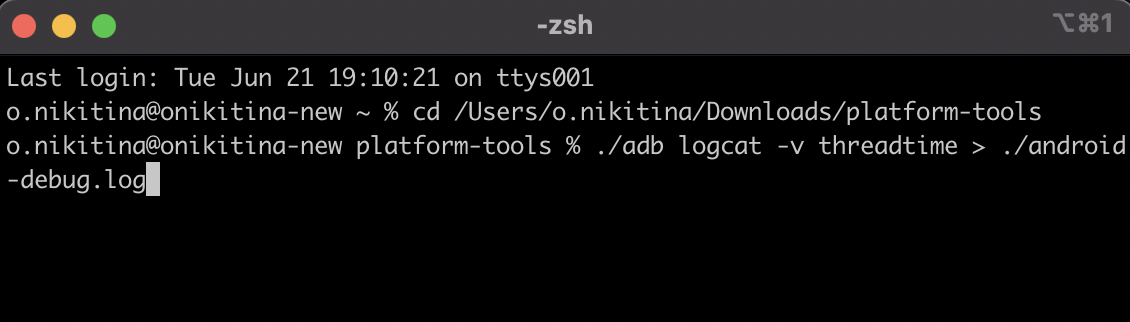
Теперь пишем команду ./adb logcat –v threadtime > ./android-debug.log.
В терминале это выглядит так:
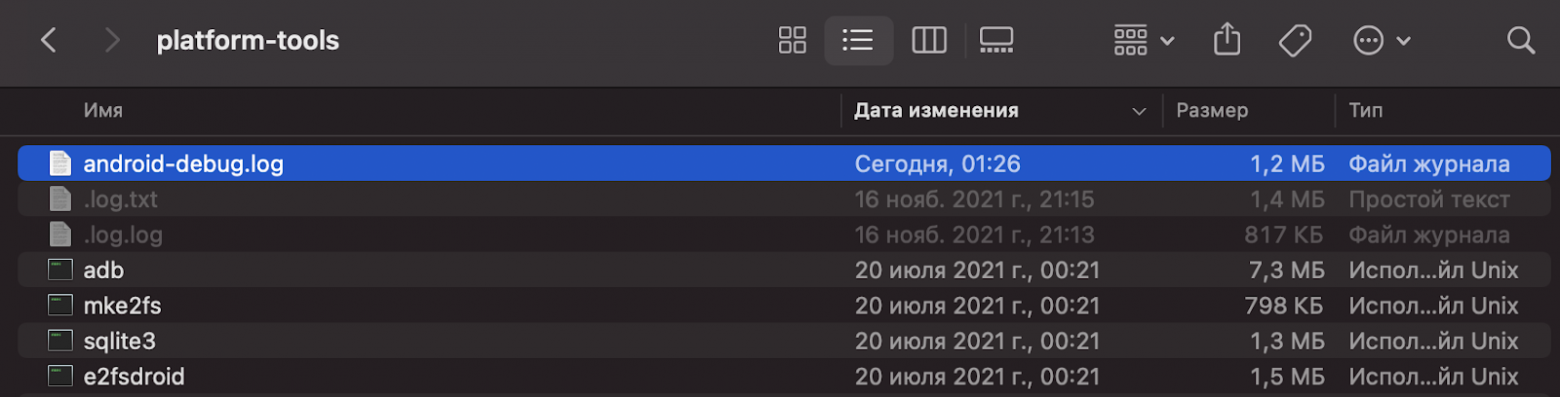
Прерываем выполнение команды (например, на Mac это Control+C). Лог добавляется в папку.
Открываем:

Очень похоже на предыдущий терминал, но файл обновляется, пока в терминале действует команда.
Инструменты снятия логов: iOS
В первую очередь нас интересует xCode — интегрированная среда разработки (IDE), в которую встроен нужный нам инструмент Simulator.
Как использовать инструмент:
-
Устанавливаем xCode.
-
В системной строке нажимаем xCode → Open Developer Tools → Simulator.
-
Устанавливаем приложение.
-
В самом симуляторе выбираем Debug → Open System Log.
Мы будем видеть логи в реальном времени:
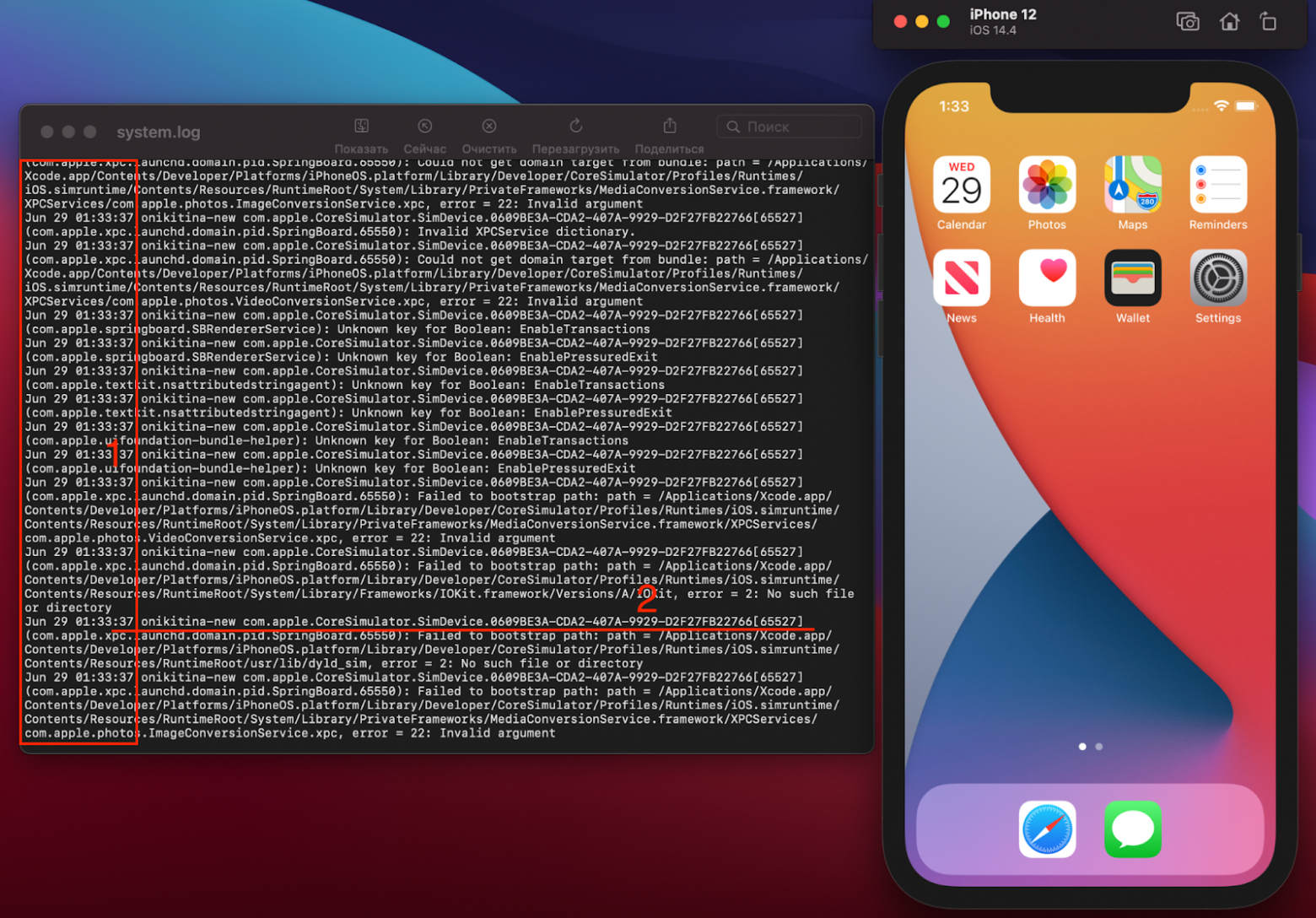
Подобное оформление логов мы уже где-то видели, но построение информации в выдаче немного отличается. Есть дата и время (1) и данные (2) о том, с какого устройства снята информация: имя компьютера, элемент системы, с которого пришло сообщение, и его расшифровка.
Но первый способ работает только с симуляторами. Если необходимо снимать логи с реального устройства, в этом может помочь раздел Devices and Simulators.
Записи можно отфильтровать по конкретному процессу (вашему приложению):
-
Устанавливаем xCode.
-
Подключаем устройство к ПК по USB.
-
Открываем xCode → Windows → Devices and Simulators.
Дальше нажимаем у устройства Open Console и видим панель с названием устройства, информацией о модели и ОС:
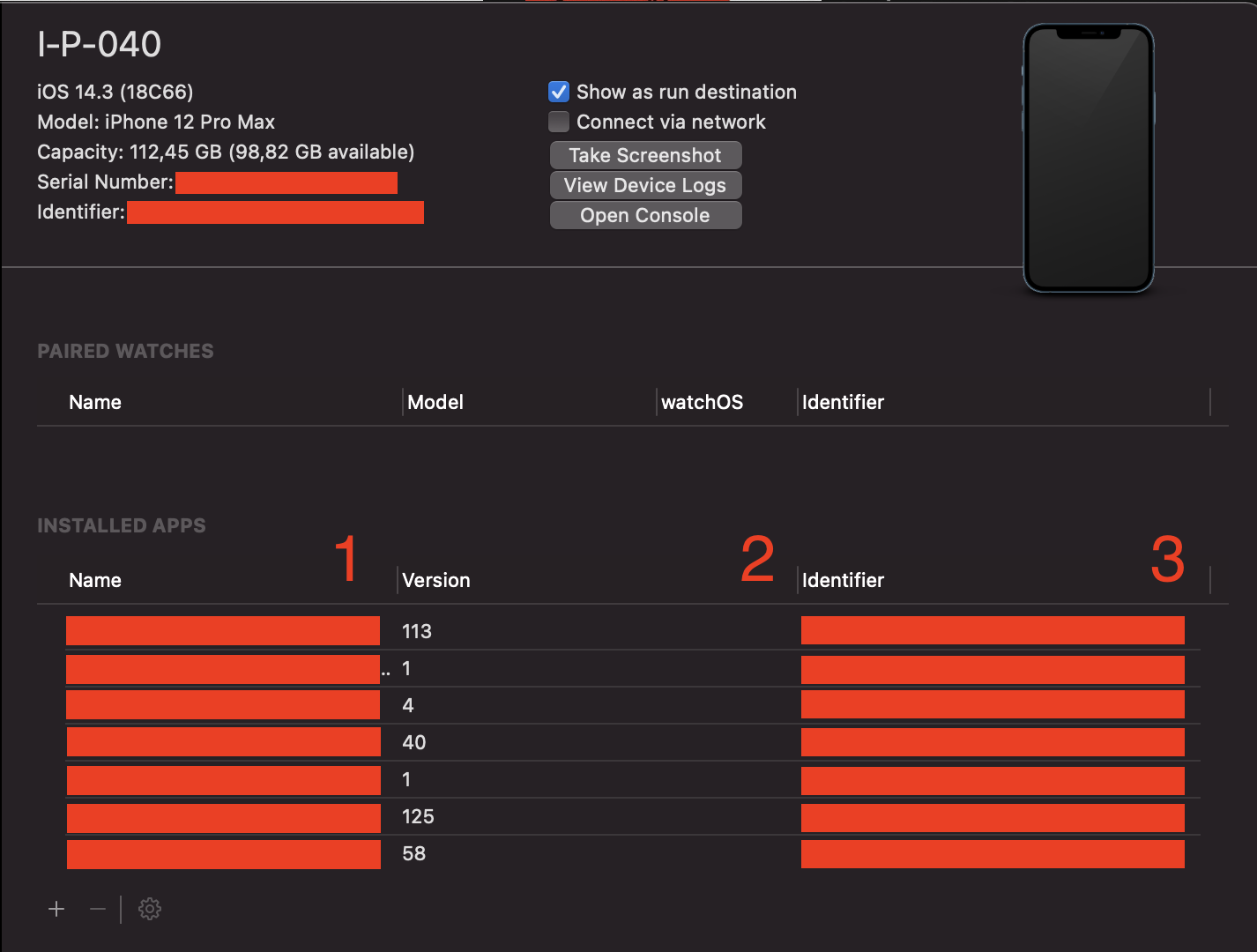
Логи поступают в реальном времени, но их удобно отслеживать:

У нас есть три столбца:
-
«Время» — время поступления сообщения.
-
«Процесс» — с какой части системы/приложения пришло сообщение.
-
«Сообщение» — описание события, сервисная информация.
В инструменте есть поиск для фильтрации выдачи. Ещё есть полезная кнопка «Приостановить» — она останавливает поток логов.
А вот утилита iMazing поможет снимать iOS-логи для тех, у кого установлен Windows. Приложение платное, но часть функциональности доступна бесплатно. Например, за снятие логов устройства платить не нужно.

В меню выбираем «Показать консоль устройства». В открывшемся окне приходят записи логов в реальном времени со всего устройства.
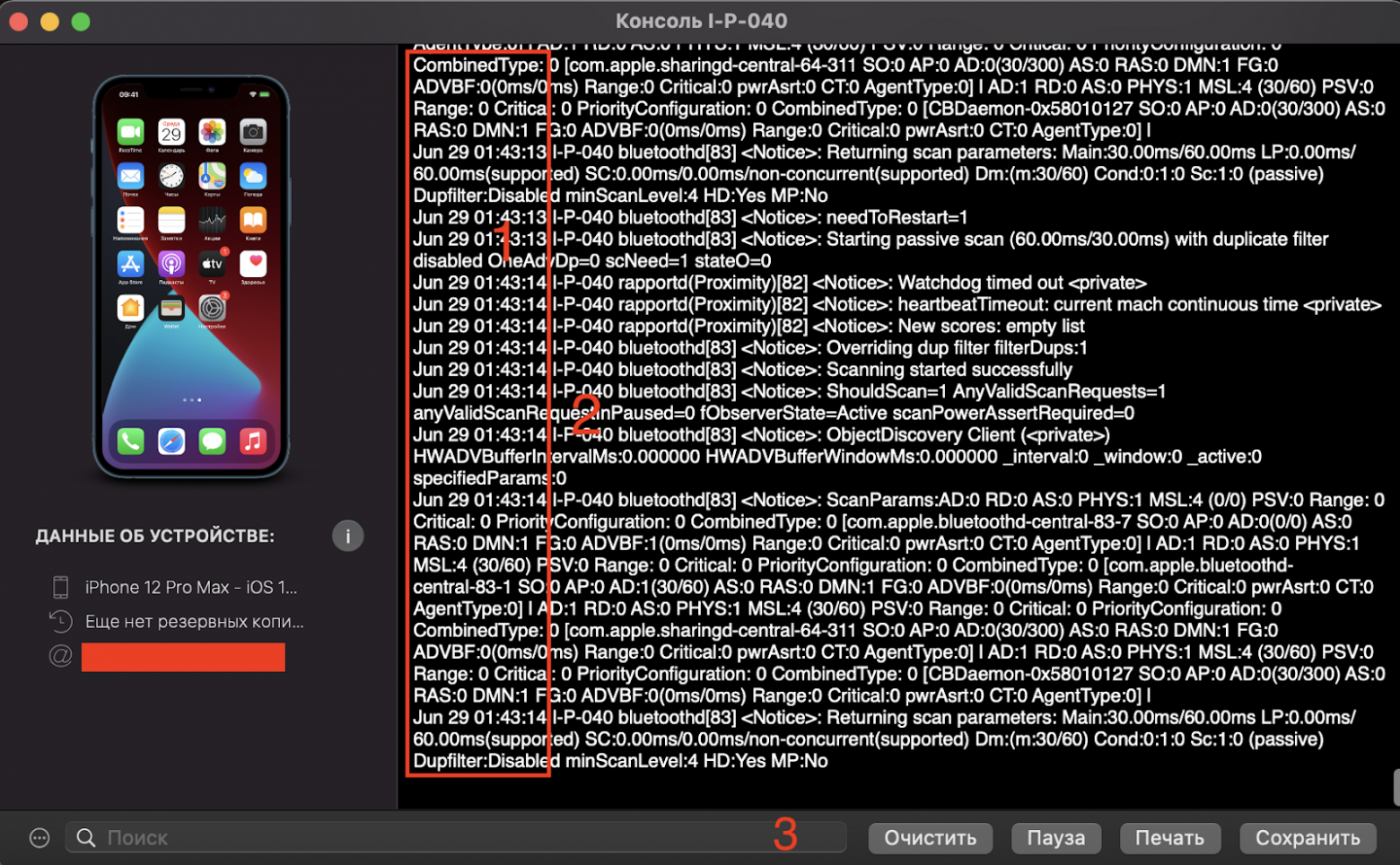
Ещё одно важное достоинство iMazing — возможность сохранять логи (разумеется, по кнопке «Сохранить»).
Статья подготовлена red_mad_robot и «Альфа-Банком» на основе доклада Senior QA red_mad_robot Ольги Никитиной «Инструменты для снятия логов с Android / iOS устройств. Чтение и разбор» на митапе «QАчественное общение» при поддержке red_mad_robot.
Перед прошивкой рекомендуется снять логи работы двигателя, чтобы убедиться в исправном состоянии двигателя.
То же самое нужно сделать после прошивки.
В логах должен обязательно присутствовать участок на ХХ с отключенными потребителями (климат, магнитола, свет и т.д.).
Лучше всего в конце, после поездки постоять несколько минут..
1. Первый способ
Как это сделать, подробно описано на Дроме. Чтобы не искать- скопирую сюда.
Первоисточник — http://code.google.com/p/ecuexplorer/
Для соединения с авто необходим простой K-LINE адаптер.
Там есть руководство, описание протокола, архив для установки программы и исходные тексты.
При подключении к известным для программы устройствам выводится надпись типа MY03 Forester 2.0 NA (EURO) [AG600-2000].
При подключении к неизвестным — надпись типа Subaru [01-2A04004005]. 01 это адрес устройства, дальше — идентификатор прошивки.
Установка не требуется, достаточно распаковать в один каталог
Обязательно
1. Определить порт подключения
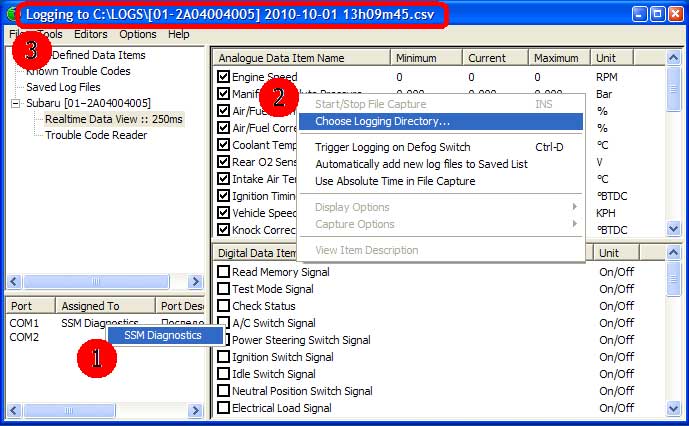
2. Определить каталог для записи логов. обязательно включить режим «fast pulling»
3. Для начала записи лога при активном окне Realtime Data View нажимаем Insert. Заголовок программы меняется как показано. Для окончания записи повторно жмём Insert.
Тема на Дроме http://forums.drom.ru/subaru/t1151462005.html
2. Второй способ
С помощью программы ECU Edit.
Сайт программы http://www.epifansoft.com/subaruEdit.html
Работает с адаптером Open Port 2.0 или K-LINE адаптер
3. Третий способ
С помощью программы RomRaider.
Сайт программы RomRaider
Параметры для логгинга
в логах должен обязательно присутствовать участок на ХХ с отключенными потребителями (климат, магнитола, свет и т.д.).
Общие (обязательно!)
Engine Speed (RPM) — Обороты двигателя;
Mass Airflow (g/s) — Массовый расход воздуха;
[romraider] Engine Load (calculated) или Engine Load (x-byte)* — Нагрузка на один оборот. Engine Load (Relative) — бесполезен;
Manifold Absolute Pressure (Bar) или Manifold Relative Pressure (Bar). Не «Corrected»! — Давление в коллекторе;
Air/Fuel Correction #1 (%) — Мгновенная коррекция по топливу;
Air/Fuel Learning #1 (%) — Запомненная коррекция по топливу;
Coolant Temperature (°C) — Температура ОЖ;
Intake Air Temperature (°C) — Температура на впуске;
[электродроссель] Accelerator Opening Angle (%) — Положение педали газа,
Throttle Opening Angle (%) — Открытие дросселя;
Vehicle Speed (KPH) — Скорость;
Fuel Injector #1 Pulse Width (ms) — Время импульса на форсунки;
[AVCS] Intake VVT Advance Angle Left (°), Intake VVT Advance Angle Right (°) — Углы впускных валов,
[Dual AVCS] Exhaust VVT Advance Angle Left (°), Exhaust VVT Advance Angle Right (°) — Углы выпускных валов,
Air/Fuel Sensor #1 (Lambda или AFR) — Показания первого датчика состава смеси,
Air/Fuel Sensor #1 Resistance (Ohms) — Сопротивление подогревателя первой лямбды,
Feedback Knock Correction (° BTDC) — Мгновенная коррекция по детонации;
Fine Learning Knock Correction (° BTDC) — Запомненная коррекция по детонации;
IAM (multiplier) — множитель зажигания.
Ignition Total Timing (° BTDC) — Общий угол опережения зажигания, после всех коррекций.
[turbo] Primary Wastegate Duty Cycle — дьюти соленоида вестгейта.
Необязательные для лога, но нужные для контроля
Atmospheric Pressure (Bar) — Атмосферное давление. Убедиться, что соответствует 1.0 бар +/- 0.05 для уровня моря. Если не попадает в пределы — включайте в лог;
Battery Voltage (V) — Напряжение аккумулятора. Убедиться, что на заведённом авто оно больше 13 вольт при любых режимах.
Alternator Duty (%) — Дьюти генератора. При проблемах с зарядом — включать в лог.
оригинал статьи тут : Сылка
Подписывайтесь на нашу группу https://vk.com/ecutune
Заказать прошивку индивидуально или купить готовую можете на https://ecutune.ru/shop/
Юрий Щёголев | 24.11.2019 | В рубриках: СТАТЬИ
Администраторам Linux часто нужно заглядывать в лог-файл для устранения неполадок. По сути, это действие первой необходимости для любого админа.
Система Linux и ее приложения могут создавать разные типы сообщений, которые записываются в различные журналы. Linux использует набор конфигурационных файлов, каталогов, программ, команд и демонов для создания, хранения и повторного использования таких сообщений. Поэтому зная, где система хранит свои журналы и как воспользоваться определенными командами, можно сэкономить драгоценное время во время устранения неполадок.
Данное руководство рассматривает различные части механизма журналирования Linux.
Примечание: Команды данного руководства были протестированы на простых установках CentOS 6.4, Ubuntu 12 и Debian 7.
Стандартные логи
По умолчанию журналы в Linux хранятся в /var/log.
Для просмотра списка журналов, находящихся в данном каталоге, используйте команду ls -l /var/log.
В системе CentOS это выглядит так:
[root@TestLinux ~]# ls -l /var/log
total 1472
-rw-------. 1 root root   4524 Nov 15 16:04 anaconda.ifcfg.log
-rw-------. 1 root root  59041 Nov 15 16:04 anaconda.log
-rw-------. 1 root root  42763 Nov 15 16:04 anaconda.program.log
-rw-------. 1 root root 299910 Nov 15 16:04 anaconda.storage.log
-rw-------. 1 root root  40669 Nov 15 16:04 anaconda.syslog
-rw-------. 1 root root  57061 Nov 15 16:04 anaconda.xlog
-rw-------. 1 root root   1829 Nov 15 16:04 anaconda.yum.log
drwxr-x---. 2 root root   4096 Nov 15 16:11 audit
-rw-r--r--  1 root root   2252 Dec  9 10:27 boot.log
-rw-------  1 root utmp    384 Dec  9 10:31 btmp
-rw-------. 1 root utmp   1920 Nov 28 09:28 btmp-20131202
drwxr-xr-x  2 root root   4096 Nov 29 15:47 ConsoleKit
-rw-------  1 root root   2288 Dec  9 11:01 cron
-rw-------. 1 root root   8809 Dec  2 17:09 cron-20131202
-rw-r--r--  1 root root  21510 Dec  9 10:27 dmesg
-rw-r--r--  1 root root  21351 Dec  6 16:37 dmesg.old
-rw-r--r--. 1 root root 165665 Nov 15 16:04 dracut.log
-rw-r--r--. 1 root root 146876 Dec  9 10:44 lastlog
-rw-------  1 root root    950 Dec  9 10:27 maillog
-rw-------. 1 root root   4609 Dec  2 17:00 maillog-20131202
-rw-------  1 root root 123174 Dec  9 10:27 messages
-rw-------. 1 root root 458481 Dec  2 17:00 messages-20131202
-rw-------  1 root root   2644 Dec  9 10:44 secure
-rw-------. 1 root root  15984 Dec  2 17:00 secure-20131202
-rw-------  1 root root      0 Dec  2 17:09 spooler
-rw-------. 1 root root      0 Nov 15 16:02 spooler-20131202
-rw-------. 1 root root      0 Nov 15 16:02 tallylog
-rw-rw-r--. 1 root utmp  89856 Dec  9 10:44 wtmp
-rw-------  1 root root   3778 Dec  6 16:48 yum.log
Просмотр логов
В каталоге /var/log находится несколько общих журналов:
- wtmp
- utmp
- dmesg
- messages
- maillog или mail.log
- spooler
- auth.log или secure
Файлы wtmp и utmp отслеживают пользователей, вошедших и покинувших систему. Содержимое данных журналов нельзя читать с помощью простой команды «cat», для этого есть специальные команды, с которыми теперь нужно ознакомиться.
Чтобы узнать, кто в текущий момент находится на сервере Linux, нужно использовать команду «who». Она извлекает информацию из /var/run/utmp (в CentOS и Debian) или из /run/utmp (в Ubuntu).
Это пример ее работы в CentOS:
[root@TestLinux ~]# who
root     tty1         2013-12-09 10:44
root      pts/0        2013-12-09 10:29 (10.0.2.2)
sysadmin pts/1        2013-12-09 10:31 (10.0.2.2)
joeblog  pts/2        2013-12-09 10:39 (10.0.2.2)
Команда «sysadmin» выводит историю входа пользователей:
[root@TestLinux ~]# last | grep sysadmin
sysadmin pts/1        10.0.2.2         Mon Dec  9 10:31   still logged in
sysadmin pts/0        10.0.2.2         Fri Nov 29 15:42 - crash  (00:01)
sysadmin pts/0        10.0.2.2         Thu Nov 28 17:06 - 17:13  (00:06)
sysadmin pts/0        10.0.2.2         Thu Nov 28 16:17 - 17:05  (00:48)
sysadmin pts/0        10.0.2.2         Thu Nov 28 09:29 - crash  (06:04)
sysadmin pts/0        10.0.2.2         Wed Nov 27 16:37 - down   (00:29)
sysadmin tty1                          Wed Nov 27 14:05 - down   (00:36)
sysadmin tty1                          Wed Nov 27 13:49 - 14:04  (00:15)
В данном примере нужно было получить историю входа пользователя sysadmin. Как можно видеть, было пару случаев, когда он приводил к сбою системы.
Чтобы узнать время последней перезагрузки системы, используйте следующую команду:
[root@TestLinux ~]# last reboot
Результат имеет примерно такой вид:
reboot   system boot  2.6.32-358.el6.x Mon Dec  9 10:27 - 10:47  (00:19)
reboot   system boot  2.6.32-358.el6.x Fri Dec  6 16:37 - 10:47 (2+18:10)
reboot   system boot  2.6.32-358.el6.x Fri Dec  6 16:28 - 16:36  (00:08)    reboot   system boot  2.6.32-358.el6.x Fri Dec  6 11:06 - 16:36  (05:29)
reboot   system boot  2.6.32-358.el6.x Mon Dec  2 17:00 - 16:36 (3+23:36)
reboot   system boot  2.6.32-358.el6.x Fri Nov 29 16:01 - 16:36 (7+00:34)
reboot   system boot  2.6.32-358.el6.x Fri Nov 29 15:43 - 16:36 (7+00:53)
...
...
wtmp begins Fri Nov 15 16:11:54 2013
Чтобы узнать время последнего входа в систему, используйте lastlog:
[root@TestLinux ~]# lastlog
Результат на CentOS выглядит примерно так:
Username        Port        From            Latest
root            tty1                        Mon Dec  9 10:44:30 +1100 2013
bin                                        **Never logged in**
daemon                                     **Never logged in**
adm                                        **Never logged in**
lp                                         **Never logged in**
sync                                       **Never logged in**
shutdown                                   **Never logged in**
halt                                       **Never logged in**
mail                                       **Never logged in**
uucp                                       **Never logged in**
operator                                   **Never logged in**
games                                      **Never logged in**
gopher                                     **Never logged in**
ftp                                        **Never logged in**
nobody                                     **Never logged in**
vcsa                                       **Never logged in**
saslauth                                   **Never logged in**
postfix                                    **Never logged in**
sshd                                       **Never logged in**
sysadmin         pts/1    10.0.2.2         Mon Dec  9 10:31:50 +1100 2013
dbus                                       **Never logged in**
joeblog          pts/2    10.0.2.2         Mon Dec  9 10:39:24 +1100 2013
Для просмотра содержимого текстовых журналов можно использовать команды «cat», «head» или «tail».
В приведенном ниже примере просматриваются последние 10 строк журнала /var/log/messages на Debian:
debian@debian:~$ sudo tail /var/log/messages
Вывод:
Dec 16 01:21:08 debian kernel: [    9.584074] Bluetooth: BNEP (Ethernet Emulation) ver 1.3
Dec 16 01:21:08 debian kernel: [    9.584074] Bluetooth: BNEP filters: protocol multicast
Dec 16 01:21:08 debian kernel: [    9.648220] Bridge firewalling registered
Dec 16 01:21:08 debian kernel: [    9.696728] Bluetooth: SCO (Voice Link) ver 0.6
Dec 16 01:21:08 debian kernel: [    9.696728] Bluetooth: SCO socket layer initialized
Dec 16 01:21:08 debian kernel: [    9.832215] lp: driver loaded but no devices found
Dec 16 01:21:08 debian kernel: [    9.868897] ppdev: user-space parallel port driver
Dec 16 01:21:11 debian kernel: [   12.748833] [drm] Initialized drm 1.1.0 20060810
Dec 16 01:21:11 debian kernel: [   12.754412] pci 0000:00:02.0: PCI INT A -> Link[LNKB] -> GSI 11 (level, low) -> IRQ 11
Dec 16 01:21:11 debian kernel: [   12.754412] [drm] Initialized vboxvideo 1.0.0 20090303 for 0000:00:02.0 on minor 0
Демон rsyslog
Центром механизма журналирования является демон rsyslog. Данный сервис отвечает за прослушивание зарегистрированных сообщений различных частей системы Linux и маршрутизацию сообщения к соответствующему журналу в каталоге /var/log. Он также может передавать зарегистрированные сообщения другому серверу Linux.
Конфигурационный файл rsyslog
Демон rsyslog получает конфигурации из файла «rsyslog.conf», который находится в каталоге /etc.
В основном, файл rsyslog.conf говорит демону, где хранить сообщения. Данная информация имеет вид серии строк, состоящих из двух частей.
Этот файл можно найти в rsyslog.d/50-default.conf в Ubuntu.
Под двумя частями строк подразумеваются селектор и действие (selector и action). Они разделяются пробельным символом.
Селектор указывает на источник и важность сообщения, а действие говорит, что нужно сделать с данным сообщением.
Сам селектор также разделен на 2 части символом точки (.). Часть перед символом точки называется объектом (источник сообщения), а часть за символом называется приоритетом (степень важности сообщения).
Комбинация объекта-приоритета и действия говорит rsyslog, что делать, если сообщение соответствует указанным параметрам.
Вот отрывок из файла rsyslog.conf на CentOS:
# rsyslog v5 configuration file
...
...
# Include all config files in /etc/rsyslog.d/
IncludeConfig /etc/rsyslog.d/*.conf
#### RULES ####
# Log all kernel messages to the console.
# Logging much else clutters up the screen.
#kern.*  /dev/console
# Log anything (except mail) of level info or higher.
# Don't log private authentication messages!
*.info;mail.none;authpriv.none;cron.none                /var/log/messages
# The authpriv file has restricted access.
authpriv.*                                              /var/log/secure
# Log all the mail messages in one place.
mail.*                                                  -/var/log/maillog
# Log cron stuff
cron.*                                                  /var/log/cron
# Everybody gets emergency messages
*.emerg                                                 *
# Save news errors of level crit and higher in a special file.
uucp,news.crit                                          /var/log/spooler
# Save boot messages also to boot.log
local7.*                                                /var/log/boot.log
...
...
Чтобы понять, что все это значит, нужно рассмотреть типы объектов, которые распознает Linux:
- auth or authpriv: Сообщения, поступающие от сервисов авторизации и безопасности;
- kern: сообщения ядра Linux;
- mail: сообщения подсистемы почты;
- cron: сообщения демона Cron;
- daemon: сообщения от демонов;
- news: сообщения подсистемы новостей сети;
- lpr: сообщения, связанные с печатью;
- user: сообщения пользовательских программ;
- local0 до local7:Зарезервировано для локального использования.
Ниже приведен список приоритетов по возрастанию:
- Debug: Отладочная информация от программ;
- info: простое информационное сообщение – никакого вмешательства не требуется;
- notice: состояние, которое может потребовать внимания;
- warn: Предупреждение;
- err: ошибка;
- crit: критическое состояние;
- alert: состояние, требующее немедленного вмешательства;
- emerg: аварийное состояние.
Изучите следующую строку из файла:
cron.* /var/log/cron
Она говорит rsyslog сохранять все сообщения, приходящие от демона cron, в файле /var/log/cron. Звездочка (*) поле точки значит, что зарегистрированы будут сообщения всех приоритетов. Аналогичным образом, если объект был определен звездочкой, это объединяет все источники.
Объекты и приоритеты могут быть связаны в несколькими способами.
Вид по умолчанию, когда после точки указан только один приоритет, значит, что будут охвачены все сообщения с таким или высшим уровнем приоритета. Таким образом, данное указание регистрирует все сообщения, приходящие от почтовой подсистемы с приоритетом «warn» и выше в специальном файле в /var/log:
mail.warn /var/log/mail.warn
Такие параметры будут регистрировать все сообщения с таким же или высшим, чем warn, приоритетом и пропускать все остальное. То есть, сообщения с приоритетом err, crit, alert и emerg также будут внесены в файл.
Знак равности (=) после точки указывает регистрировать только сообщения с указанным приоритетом. То есть, если нужно регистрировать только сообщения от почтовой подсистемы с приоритетом info, указание будет таким:
mail.=info /var/log/mail.info
Опять же, если нужно регистрировать все сообщения почтовой подсистемы, кроме сообщений с приоритетом info, строка будет выглядеть так:
mail.!info /var/log/mail.info
или так:
mail.!=info /var/log/mail.info
В первом случае файл mail.info содержал бы все сообщения с приоритетом ниже info. Во втором случае он содержал бы все сообщения с приоритетом выше info.
Несколько объектов в одной строке нужно разделить запятой.
Несколько селекторов в одной строке также разделяются запятой.
Отмеченное звездочкой действие объединяет всех пользователей.
К примеру, об этом говорит запись в файле rsyslog.conf на CentOS:
# Everybody gets emergency messages *.emerg *
По возможности проверьте, что говорит rsyslog.conf на других системах Linux. Вот отрывок из Debian:
#  /etc/rsyslog.conf    Configuration file for rsyslog.
#
#           For more information see
#           /usr/share/doc/rsyslog-doc/html/rsyslog_conf.html
...
...
auth,authpriv.*         /var/log/auth.log
*.*;auth,authpriv.none      -/var/log/syslog
#cron.*             /var/log/cron.log
daemon.*            -/var/log/daemon.log
kern.*              -/var/log/kern.log
lpr.*               -/var/log/lpr.log
mail.*              -/var/log/mail.log
user.*              -/var/log/user.log
#
# Logging for the mail system.  Split it up so that
# it is easy to write scripts to parse these files.
#
mail.info           -/var/log/mail.info
mail.warn           -/var/log/mail.warn
mail.err            /var/log/mail.err
#
# Logging for INN news system.
#
news.crit           /var/log/news/news.crit
news.err            /var/log/news/news.err
news.notice         -/var/log/news/news.notice
Как можно видеть, Debian сохраняет сообщения безопасности/авторизации всех уровней в /var/log/auth.log, в то время как CentOS делает это в /var/log/secure.
Конфигурации для rsyslog могут исходить также от других пользовательских файлов. Эти файлы пользовательских конфигураций, как правило, расположены в разных каталогах в /etc/rsyslog.d. Файл rsyslog.conf включает эти каталоги, используя директиву «$IncludeConfig».
Так это выглядит в Ubuntu:
#  Default logging rules can be found in /etc/rsyslog.d/50-default.conf
....
....
$IncludeConfig /etc/rsyslog.d/*.conf
Содержимое каталога /etc/rsyslog.d выглядит так:
-rw-r--r-- 1 root root  311 Mar 17  2012 20-ufw.conf
-rw-r--r-- 1 root root  252 Apr 11  2012 21-cloudinit.conf
-rw-r--r-- 1 root root 1655 Mar 30  2012 50-default.conf
Теперь сохранять сообщение в журнал необязательно; сообщение можно переслать консоли пользователя. В таком случае, поле действия будет содержать имя пользователя. Если сообщение нужно отправить нескольким пользователям, их имена нужно разделить запятыми. Если же сообщение нужно распространить между всеми пользователями, в поле действия вносится символ *.
Будучи частью сетевой операционной системы, демон rsyslog может не только хранить зарегистрированные сообщения локально, но и передавать их на другие серверы Linux, а также действовать как репозиторий для других систем. Демон прослушивает сообщения через UDP-порт 514. В приведенном ниже примере он пересылает критические сообщения ядра на сервер под названием «texas»:
kern.crit @texas
Создание и тестирование сообщений
Теперь попробуйте сами создать сообщение.
Для этого нужно будет сделать следующее:
- Задать спецификацию в файле /etc/rsyslog.conf;
- Перезапустить демон rsyslog;
- Проверить конфигурацию с помощью утилиты «logger».
В следующем примере внесены две строки в файл rsyslog.conf на CentOS. Как видите, обе они исходят от объекта local4 и имеют разные приоритеты.
[root@TestLinux ~]# vi /etc/rsyslog.conf
....
....
# New lines added for testing log message generation
local4.crit                                             /var/log/local4crit.log
local4.=info                                            /var/log/local4info.log`

Затем нужно перезапустить сервис, чтобы обновить данные файла:

`[root@TestLinux ~]# /etc/init.d/rsyslog restart
Shutting down system logger:                               [  OK  ]
Starting system logger:                                    [  OK  ]
[root@TestLinux ~]#`

Теперь нужно вызвать приложение logger, чтобы создать сообщение:

`[root@TestLinux ~]# logger -p local4.info " This is a info message from local 4"`

Каталог /var/log показывает два новых сообщения:

`...
...
-rw-------  1 root root      0 Dec  9 11:21 local4crit.log
-rw-------  1 root root     72 Dec  9 11:22 local4info.log
Размер local4info.log не равен нулю, а это значит, что сообщение было записано:
[root@TestLinux ~]# cat /var/log/local4info.log
Dec  9 11:22:32 TestLinux root:  This is a info message from local 4
Ротация лог-файлов
Со временем журналы становятся больше, поскольку в них появляется новая информация. Это создает потенциальную проблему производительности. Кроме того, управление файлами становится затруднительным.
Linux использует понятие «ротации» журналов вместо их очистки или удаления. При ротации создается новый каталог, а старый переименуется и при необходимости сжимается. Таким образом, журналы имеют несколько старых версий. Эти файлы будут возвращаться в течение определенного периода времени в виде так называемых backlog-ов. Как только будет получено определенное количество backlog-ов, новая ротация удалит самый старый журнал.
Ротация выполняется при помощи утилиты «logrotate».
Конфигурационный файл logrotate
Как и rsyslog, logrotate зависит от конфигурационного файла по имени logrotate.conf, который находится в /etc.
Вот что находится в данном файле на Debian:
debian@debian:~$ cat /etc/logrotate.conf
# see "man logrotate" for details
# rotate log files weekly
weekly
# keep 4 weeks worth of backlogs
rotate 4
# create new (empty) log files after rotating old ones
create
# uncomment this if you want your log files compressed
#compress
# packages drop log rotation information into this directory
include /etc/logrotate.d
# no packages own wtmp, or btmp -- we'll rotate them here
/var/log/wtmp {
missingok
monthly
create 0664 root utmp
rotate 1
}
/var/log/btmp {
missingok
monthly
create 0660 root utmp
rotate 1
}
# system-specific logs may be configured here
По умолчанию журналы ротируются еженедельно, оставляя 4 backlog-а. При запуске программы создается новый пустой журнал, а старые при необходимости будут сжаты.
Файлы wtmp и btmp являются исключениями. wtmp отслеживает вход в систему, а btmp содержит информацию о неудавшихся попытках входа. Эти журнальные файлы ротируются каждый месяц, и ошибки не возвращаются, если можно найти один из предыдущих файлов wtmp или btmp.
Пользовательские конфигурации ротации журналов содержатся в каталоге «etc/logrotate.d». также они включены в logrotate.conf с помощью директивы include. К примеру, Debian показывает такое содержание данного каталога:
debian@debian:~$ ls -l /etc/logrotate.d
total 44
-rw-r--r-- 1 root root 173 Apr 15  2011 apt
-rw-r--r-- 1 root root  79 Aug 12  2011 aptitude
-rw-r--r-- 1 root root 135 Feb 24  2010 consolekit
-rw-r--r-- 1 root root 248 Nov 28  2011 cups
-rw-r--r-- 1 root root 232 Sep 19  2012 dpkg
-rw-r--r-- 1 root root 146 May 12  2011 exim4-base
-rw-r--r-- 1 root root 126 May 12  2011 exim4-paniclog
-rw-r--r-- 1 root root 157 Nov 16  2010 pm-utils
-rw-r--r-- 1 root root  94 Aug  8  2010 ppp
-rw-r--r-- 1 root root 515 Nov 30  2010 rsyslog
-rw-r--r-- 1 root root 114 Nov 26  2008 unattended-upgrades
Содержание rsyslog показывает, как вернуть логи в исходное состояние:
debian@debian:~$ cat /etc/logrotate.d/rsyslog
/var/log/syslog
{
rotate 7
daily
missingok
notifempty
delaycompress
compress
postrotate
invoke-rc.d rsyslog reload > /dev/null
endscript
}
/var/log/mail.info
/var/log/mail.warn
/var/log/mail.err
/var/log/mail.log
/var/log/daemon.log
/var/log/kern.log
/var/log/auth.log
/var/log/user.log
/var/log/lpr.log
/var/log/cron.log
/var/log/debug
/var/log/messages
{
rotate 4
weekly
missingok
notifempty
compress
delaycompress
sharedscripts
postrotate
invoke-rc.d rsyslog reload > /dev/null
endscript
}
Как видите, файл «syslog» будет повторно инициализирован каждый день. Другие журнальные файлы ротируются каждую неделю.
Также стоит упомянуть директив postrotate. Она указывает действие, которое происходит после того, как ротация журналов завершена.
Тестирование ротации
Logrotate можно запустить вручную для ротации одного или нескольких файлов. Чтобы это сделать, нужно просто указать соответствующий конфигурационный файл как аргумент.
Чтобы продемонстрировать, как это работает, ниже приведен неполный список журнальных файлов в каталоге /var/log на CentOS:
[root@TestLinux ~]# ls -l /var/log
total 800
...
-rw-------  1 root root    359 Dec 17 18:25 maillog
-rw-------. 1 root root   1830 Dec 16 16:35 maillog-20131216
-rw-------  1 root root  30554 Dec 17 18:25 messages
-rw-------. 1 root root 180429 Dec 16 16:35 messages-20131216
-rw-------  1 root root    591 Dec 17 18:28 secure
-rw-------. 1 root root   4187 Dec 16 16:41 secure-20131216
...
...
Неполное содержимое файла logrotate.conf выглядит так:
[root@TestLinux ~]# cat /etc/logrotate.conf
# see "man logrotate" for details
# rotate log files weekly
weekly
# keep 4 weeks worth of backlogs
rotate 4
# create new (empty) log files after rotating old ones
create
...
...
Затем запустите команду logrotate:
[root@TestLinux ~]# logrotate -fv /etc/logrotate.conf
Сообщения прокручиваются при создании новых файлов, обнаружении ошибок и т.д. Затем попробуйте проверить новые журнальные файлы почты, безопасности и сообщений:
[root@TestLinux ~]# ls -l /var/log/mail*
-rw-------  1 root root    0 Dec 17 18:34 /var/log/maillog
-rw-------. 1 root root 1830 Dec 16 16:35 /var/log/maillog-20131216
-rw-------  1 root root  359 Dec 17 18:25 /var/log/maillog-20131217
[root@TestLinux ~]# ls -l /var/log/messages*
-rw-------  1 root root    148 Dec 17 18:34 /var/log/messages
-rw-------. 1 root root 180429 Dec 16 16:35 /var/log/messages-20131216
-rw-------  1 root root  30554 Dec 17 18:25 /var/log/messages-20131217
[root@TestLinux ~]# ls -l /var/log/secure*
-rw-------  1 root root    0 Dec 17 18:34 /var/log/secure
-rw-------. 1 root root 4187 Dec 16 16:41 /var/log/secure-20131216
-rw-------  1 root root  591 Dec 17 18:28 /var/log/secure-20131217
[root@TestLinux ~]#
Как можно видеть, все три новых журнала были созданы. Почтовый журнал и журнал безопасности все еще пусты, но новый журнал сообщений уже содержит некоторые данные.
CentOS
логи
Ubuntu
logger
rsyslog