
- 1 Наушники-вкладыши OnePlus E512A Buds Pro 3
- 2 Технические характеристики
- 3 Информация о продукте
- 4 Руководство по применению продукта
- Популярные вопросы
- Руководство по эксплуатации
Наушники-вкладыши OnePlus E512A Buds Pro 3
Технические характеристики
-
Характеристика Значение Название продукта OnePlus Buds Pro 3 Модель продукта E512A Вход зарядного устройства 5 В / 2 А Диапазон частот 2402 ~ 2480 МГц Макс. выходная мощность 13.7 дБм (EIRP) Значения SAR (CE/UK) 0.9 Вт/кг (10 г)
Информация о продукте
OnePlus Buds Pro 3 — это премиальные беспроводные наушники, оснащенные передовыми функциями для обеспечения превосходного звучания и комфортного использования.
Руководство по применению продукта
Зарядка
Для зарядки OnePlus Buds Pro 3 используйте прилагаемый кабель Type-C. Подключите кабель к зарядному футляру и источнику питания с входным напряжением 5 В / 2 А. Убедитесь, что наушники правильно размещены в зарядном футляре для эффективной зарядки. Также поддерживается беспроводная зарядка — просто поместите футляр на совместимую зарядную панель. Следите за светодиодными индикаторами на футляре, чтобы отслеживать состояние зарядки.
Сопряжение
- Активируйте Bluetooth на вашем устройстве (смартфон, планшет и т.д.).
- Найдите в списке доступных устройств «OnePlus Buds Pro 3».
- Выберите наушники для сопряжения.
- Следуйте рекомендациям на экране вашего устройства, чтобы завершить процесс подключения.
Слушание
- Вставьте наушники в уши, обеспечив удобную и плотную посадку с помощью прилагаемых силиконовых амбушюр.
- Управляйте воспроизведением музыки, громкостью и звонками с помощью сенсорных элементов управления на наушниках.
- Наслаждайтесь высококачественным звуком, который обеспечивают OnePlus Buds Pro 3.
Безопасность и гарантия

Беспроводная зарядка
- Уровень электромагнитного излучения: <28.922 дБмкА/м на расстоянии 3 м (диапазон частот: 140 кГц–148.5 кГц).
- Если использование беспроводных устройств запрещено в определенных местах, воздержитесь от использования наушников, чтобы избежать создания помех другим электронным устройствам или возникновения опасных ситуаций.
Важные рекомендации перед использованием
Перед началом использования внимательно ознакомьтесь с руководством, чтобы обеспечить безопасную и корректную работу устройства, а также избежать потенциально опасных или незаконных ситуаций.
Информация о безопасности
- Температурный режим:
- Используйте устройство при температуре от 0°C до +35°C.
- Храните устройство и аксессуары при температуре от -10°C до +50°C.
- Экстремально высокие или низкие температуры могут привести к неисправности устройства.
- Производительность батареи может снизиться при температуре ниже 5°C.
- Зарядка:
- Заряжайте устройство в хорошо проветриваемом помещении при температуре от 5°C до 35°C.
- Если устройство поддерживает быструю зарядку, она может быть недоступна при температуре ниже 15°C или выше 35°C.
- Не заряжайте аккумулятор более 12 часов.
- Используйте только одобренные производителем зарядные устройства, кабели и аксессуары для предотвращения рисков поражения электрическим током, возгорания или взрыва.
- Обращение с аккумулятором:
- Не разбирайте, не модифицируйте, не раздавливайте и не разрезайте аккумулятор. Это может привести к его повреждению, утечке, перегреву, взрыву или возгоранию.
- Не оставляйте устройство или аккумулятор под прямыми солнечными лучами, вблизи источников тепла или в условиях низкого атмосферного давления.
- Аккумулятор со временем изнашивается, даже при правильном использовании.
- Утилизируйте батарею отдельно от бытовых отходов в специальных пунктах приема.
- Условия эксплуатации:
- Избегайте использования устройства в пыльных, задымленных, влажных или загрязненных условиях, а также вблизи сильных магнитных полей.
- Если корпус устройства или его компоненты повреждены, немедленно прекратите использование и обратитесь в сервисный центр.
- Защита слуха:
- Не слушайте музыку на высокой громкости в течение длительного времени, чтобы избежать повреждения слуха.
- Рекомендуется ограничить использование на максимальной громкости и не превышать 1 час в день при средней громкости.
- Безопасность в общественных местах:
- Выключайте устройство в зонах с потенциально взрывоопасной атмосферой (например, на заправках, в зонах взрывных работ).
- Соблюдайте правила использования электронных устройств в больницах, школах, самолетах и других общественных местах.
- Не используйте устройство во время вождения.
- Электронные импланты:
- Если у вас установлены кардиостимуляторы, инсулиновые помпы или другие электронные импланты, держите устройство на расстоянии не менее 15 см от них.
- Безопасность детей:
- Не оставляйте устройство и его аксессуары в зоне доступа маленьких детей.
- Мелкие детали устройства могут быть опасны при проглатывании или неправильном обращении.
- Дети должны использовать устройство только под присмотром взрослых.
Мощность, подаваемая зарядным устройством, должна находиться в диапазоне от **минимум 0.5 Вт** (необходимый минимум для работы радиооборудования) до **максимум 10 Вт** для обеспечения максимальной скорости зарядки.
Утилизация электронных отходов
Символ (со сплошной полосой или без нее) указывает на то, что в соответствии с местными законами и нормами ваш продукт и/или его батарея должны утилизироваться отдельно от бытовых отходов. Когда срок службы продукта подходит к концу, вы можете сдать его в специализированный пункт переработки. Правильная утилизация помогает защитить здоровье человека и окружающую среду.
Если вы не знаете, куда сдать электронные отходы, обратитесь в местные органы власти, к продавцу или в службу утилизации бытовых отходов.
Соответствие экологическим стандартам
Устройство и все его электрические аксессуары соответствуют местным нормам, регулирующим использование опасных веществ в электронном оборудовании.
Для получения подробной информации о соответствии требованиям REACH посетите наш сайт: https://service.oneplus.com/global/search/reach-regulation.
Соответствие нормативным требованиям ЕС
Информация об удельной скорости поглощения (SAR)
Ваше устройство является радиопередатчиком и приемником. Оно разработано с учетом международных стандартов безопасности, установленных независимой научной организацией ICNIRP, чтобы не превышать допустимые пределы воздействия радиоволн. Эти стандарты обеспечивают защиту для всех пользователей, независимо от возраста и состояния здоровья.
- Предел SAR для беспроводных устройств:
- 2.0 Вт/кг при использовании на ухе или теле.
- 4.0 Вт/кг при использовании на конечностях.
Во время тестирования устройство работает на максимальной мощности и размещается в положениях, имитирующих реальное использование. Избегайте аксессуаров с металлическими деталями, так как они могут повлиять на радиочастотные характеристики устройства.
Если вы используете кардиостимулятор, слуховой аппарат или другие медицинские импланты, следуйте рекомендациям вашего врача при использовании устройства.
Декларация соответствия ЕС (DoC)
OnePlus Technology (Shenzhen) Co., Ltd. подтверждает, что беспроводные наушники OnePlus Buds Pro 3 (модель E512A) соответствуют основным требованиям Директив 2014/53/EU и 2011/65/EU. Полный текст декларации доступен по ссылке: https://service.oneplus.com/global/user-manual.
Ограниченная гарантия
Благодарим вас за выбор OnePlus Buds Pro 3. В случае неисправности, не вызванной человеческим фактором, мы предоставляем гарантийное обслуживание в соответствии с местными законами.
Условия гарантии:
- Сохраните гарантийный талон и документ, подтверждающий покупку.
- Гарантия действует только при наличии действительного доказательства покупки.
Гарантия не распространяется на следующие случаи:
- Истечение срока гарантии.
- Повреждения, вызванные падением, попаданием воды или другими механическими воздействиями.
- Неисправности, возникшие из-за несанкционированного ремонта, модификации или неправильного использования.
- Ущерб, вызванный форс-мажорными обстоятельствами (пожары, землетрясения, молнии и т.д.).
- Использование устройства в условиях, не соответствующих техническим спецификациям.
- Отсутствие, повреждение или несоответствие серийного номера на устройстве.
Заявление о товарных знаках
- OnePlus® является зарегистрированным товарным знаком OnePlus Technology (Shenzhen) Co., Ltd.
- Словесный знак и логотипы Bluetooth® принадлежат Bluetooth SIG, Inc. и используются по лицензии.
- Все другие товарные знаки и названия являются собственностью их владельцев.
- © 2024 OnePlus Technology (Shenzhen) Co., Ltd. Все права защищены.
Информация о компании
OnePlus Technology (ShenZhen) Co., Ltd.
Адрес: 18C02, 18C03, 18C04 и 18C05, здание Шум Ип Терра, север проспекта Биньхэ, район Футянь, Шэньчжэнь, провинция Гуандун, КНР.
Импортеры:
- Для ЕС: Reflection Investment BV, Hofplein 20, 3032AC Роттердам, Нидерланды.
- Для Великобритании: UNUMPLUS LIMITED, 7 Albert Buildings, 49 Queen Victoria Street, London, EC4N 4SA, Соединенное Королевство.
Популярные вопросы
1. Как правильно заряжать Buds Pro 3?
Ответ:
Для зарядки OnePlus Buds Pro 3 используйте прилагаемый кабель Type-C. Подключите кабель к зарядному футляру и источнику питания с входным напряжением 5 В / 2 А. Убедитесь, что наушники правильно размещены в футляре для зарядки. Следите за светодиодными индикаторами на футляре, чтобы контролировать уровень заряда. Также поддерживается беспроводная зарядка — просто поместите футляр на совместимую беспроводную зарядную панель.
2. Как подключить наушники к устройству через Bluetooth?
Ответ:
- Активируйте Bluetooth на вашем смартфоне, планшете или другом устройстве.
- Найдите в списке доступных устройств «OnePlus Buds Pro 3».
- Выберите наушники для сопряжения.
- Следуйте рекомендациям на экране вашего устройства для завершения подключения.
3. Сколько устройств можно подключить одновременно?
Ответ:
OnePlus Buds Pro 3 поддерживают многоточечное подключение, что позволяет одновременно подключать до 2 устройств. Это удобно для переключения между, например, смартфоном и ноутбуком без необходимости повторного сопряжения.
4. Как управлять воспроизведением музыки и звонками?
Ответ:
OnePlus Buds Pro 3 оснащены сенсорными элементами управления. Вы можете:
- Управлять воспроизведением (пауза, переключение треков).
- Регулировать громкость.
- Принимать и завершать звонки.
- Активировать голосового помощника (например, Google Assistant или Siri).
Подробные жесты и функции описаны в руководстве пользователя.
5. Что делать, если наушники не заряжаются или не подключаются?
Ответ:
Если наушники не заряжаются или не подключаются:
- Убедитесь, что зарядный футляр и наушники чистые, а контакты не загрязнены.
- Проверьте, правильно ли наушники размещены в футляре.
- Перезагрузите наушники: поместите их в футляр, закройте крышку и подождите 10 секунд, затем откройте и попробуйте снова.
- Убедитесь, что Bluetooth на вашем устройстве активирован, а наушники находятся в режиме сопряжения.
- Если проблема не решена, обратитесь в службу поддержки OnePlus или авторизованный сервисный центр.
Videos: OnePlus Buds Pro 3

The OnePlus Buds Pro have a 20 – 20,000Hz frequency range, the IPX5 water and sweat-proof certification, a smart adaptive ANC mode, an 11mm dynamic driver, a total battery life of 30 hours, around 7 hours of playtime, Bluetooth 5.2 with aptX, AAC, and SBC codecs, and much more. Learn how to use them with this new OnePlus Buds Pro Manual.
If you want to give the original manual a look, you can do it here.
What’s Inside
OnePlus Buds Pro Specs Sheet
| Model | OnePlus Buds Pro |
| Weight | Earbuds: 4.5 grams each Charging case: 52 grams each |
| Waterproof/IP ratings | IPX5 |
| Bluetooth version | V5.2 |
| Range/Distance | 10 meters |
| Driver | 11mm |
| Audio Decoding | SBC, AAC |
| Connectivity Port/Charging Cable | Type-C |
| Speaker frequency response | 20Hz – 20kHz |
| Battery Life | Earbuds: About 5 hours (ANC on)/About 7 hours (ANC off) Charging case: About 23 hours (ANC on)/About 31 hours (ANC off) |
| Charging Time | Earbuds: About 1 hour Charging time: About 1.5 hours |
| App Support | Yes, HeyMelody |
| Controls/Features | Play or pause music, play the next or previous song, answer, end, and reject a call, Zen mode, ANC |
| Accessories | Charging case, user manual, USB cable, ear tips, warranty and security card |
| Price | About 140 USD |
OnePlus Buds Pro Accessories
The earbuds come with the following accessories:
- Charging case.
- User manual.
- USB cable.
- Ear tips.
- Warranty and security card.

OnePlus Buds Pro Manual | Everything You Need To Know!
How To Pair The Earbuds?
To iOS and Android phones
Step 1: Open the lid of the charging case. After that, the earbuds will turn on automatically.
Step 2: Press and hold the multifunction touch button in the back of the charging case for 2 seconds. After that, the earbuds will be ready to pair to any device.
Step 3: Go to the device’s Bluetooth settings.
Step 4: Select “OnePlus Buds Pro”. If a password is needed, type “0000”.
After that, the pairing will be done.
To PC (Windows)
Step 1: Turn on the Window’s Bluetooth.
Step 2: Go to the settings.
Step 3: Go to “Bluetooth and other devices”.
Step 4: Click on “Add device”.
Step 5: Click on Bluetooth.
Step 5: Open the lid of the charging case. After that, the earbuds will turn on automatically.
Step 6: Press and hold the multifunction touch button in the back of the charging case for 2 seconds. After that, the earbuds will be ready to pair to any device.
Step 7: Select “OnePlus Buds Pro”. If a password is needed, type “0000”.
After that, the pairing will be done.

How To Wear These Earbuds?
Step 1: Take both earbuds out of the charging case.
Step 2: Identify the left and right earbuds.
Step 3: Choose the ear tips that best suit your ears.
Step 4: Insert the headphones into the inner canal of the ears.
Step 5: Rotate for the best possible comfort and best fit, and make sure that the microphone is pointing to the mouth.
How To Turn On And Off?
Turn on: Open the lid of the charging case. After that, the earbuds will turn on automatically.
Turn off: Put the earbuds into the charging case and close its lid. After that, the earbuds will turn off automatically.

How to Control? / How to Operate? – Instructions
NOTE: The multifunction touch button is placed on the side part of the stem of the earbuds.
- Play the next song: Press the multifunction touch button on the right earbud one time.
- Play the next song: Press the multifunction touch button on any of the earbuds two times.
- Play the previous song: Press the multifunction touch button on any of the earbuds three times.
- Answer an incoming call: Press the multifunction touch button on any of the earbuds one time.
- End a current call: Press the multifunction touch button on any of the earbuds one time.
- Reject an incoming call: Press the multifunction touch button on any of the earbuds two times.

How To Activate Zen Mode?
To activate the Zen mode in the OnePlus Buds Pro, which creates a comfortable and independent space to let you stay focused, all you have to do is to press and hold the multifunction touch button on any of the earbuds for 3 seconds. To deactivate it, press the multifunction touch button on any of the earbuds once.
How To Activate ANC Mode?
To activate the ANC mode in the OnePlus Buds Pro, all you have to do is to press and hold the multifunction touch button on any of the earbuds for 1 second.

How To Activate The Mono Mode?
To activate or deactivate the mono mode in the OnePlus Buds Pro, all you have to do is to pair the earbuds to the device and take out one of the earbuds from the charging case. It will start working by itself.
How To Charge The Earbuds?
Earbuds
To charge the earbuds, all you have to do is to place them into the charging case and close the lid. The earbuds will start charging automatically.
Charging case
To charge the charging case, all you have to do is to connect the case to a USB charger or charging port with the included USB-A to C cable. It will start charging automatically.

How To Reset These Earbuds?
Step 1: Disconnect the earbuds from any connected device.
Step 2: Place the earbuds into the charging case and keep the lid open.
Step 3: Press and hold the multifunction touch button in the back of the charging case for 10 seconds. When a red light turns on and starts flashing in the case, release the button.
Step 4: After that, the resetting will be done.
What Do The Lights Mean?
Charging case
- Orange light on while charging: Case charging.
- Green light on while charging: Case fully charged.
- Red light flashing: Earbuds resetting.

A Guide To OnePlus Buds Pro APP
In order to view information, update or modify actions in the OnePlus Buds Pro, there is a specially created application, called HeyMelody, which is available for iOS and Android devices. When connecting to the respective earbuds, general information will appear on the home screen, such as the battery of the earbuds and the charging case, as well as three specific options:
- First option: Here, with just a few clicks, you will be able to update the firmware of the earbuds, so that they work in the best possible way at all times. Likewise, the current version of the firmware will appear and it will notify in case of updates.
- Second option: Here, the available controls that come with the earbuds will appear. Likewise, they will be able to be modified, added or eliminated depending on the tastes or needs of the user.
- Third option: In this last part of the application, there will be information on the best placement of the earbuds in the ear canals; all to get the best possible sound.

How To Update The Earbuds Firmware?
Step 1: Open the HeyMelody app and allow the permissions.
Step 2: Turn on the Bluetooth on the mobile device.
Step 3: Open the charging case and place the earphones inside. Make sure that the earbuds are placed within 15 cm of the device.
Step 4: On the device, tap the “Scan” button to scan the devices nearby.
Step 5: After the scanning is complete, it will show the “OnePlus Buds Pro“. If you are unable to find the OPPO Enco Free 2i in the list, then place both earbuds inside the case and press and hold the multifunction button on the earbuds for 2 seconds to enter the pairing mode.
Step 6: Tap the “OnePlus Buds Pro“.
Step 7: Tap “Firmware update” to check for any available updates.
If there are updates, tap on them and wait for the time that the application tells you.
Some Common Problems & Troubleshooting
Left/Right/One side of the earbuds has stopped working
If this happens, it may be because it is low on battery or it did not connect correctly with the device. To fix this, you can do the following:
1. Try charging the earbud that is not working or both, placing them in the charging case.
2. Try factory resetting the earbuds.
3. Check if the earbuds are operating within a normal working range
If that doesn’t work, the earbud is probably faulty, and I can go for a refund or replacement of it.
Left/Right/One side of the earbuds has a low-volume
If this happens, it may be because the earbuds are dirty or the volume is set low. To fix this, you can do the following:
1. Try cleaning the earbud using a cotton swab or carefully clean the mesh with a pin.
2. Try factory resetting the earbuds.
The microphone is not working
If this happens, it can be because the microphone is muted, or the earbuds are badly positioned. To fix this, you can do the following:
If the microphone is muted, check the device microphone volume. If that doesn’t work, that means that there might be a defect in the earbuds, so try replacing them or getting a refund.
The earbuds are not connecting to Windows/laptop/PC
If the earbuds are earbuds not connecting, it can be because the Bluetooth on the computer has a pairing problem. To fix this, you can do the following:
1. Try disabling Bluetooth from nearby devices >>> then activate the pairing mode of the earbuds, pair and connect earbuds from Settings >>> Bluetooth & other devices >>> Add a new device >>>> Select Bluetooth.
2. Try uninstalling and reinstalling the Bluetooth driver, or updating the Bluetooth driver. All can be done in Manage >>> Device Manager, reset earbuds (if available), and then repeat the step.
3. Try resetting the earbuds.

FAQs
Are OnePlus Buds Pro waterproof?
No, they are not waterproof (IPX6). The OnePlus Buds Pro have the IPX5 certification, which means they’re dustproof and protected against water projected from a nozzle.
Does OnePlus Buds Pro have a microphone?
Yes, the OnePlus Buds Pro have integrated microphones.
Do OnePlus Buds Pro have low latency/gaming mode?
No, the OnePlus Buds Pro don’t have a low latency/gaming mode.
Can OnePlus Buds Pro connect to PC and Laptop?
Yes, the OnePlus Buds Pro can connect to PCs, laptops, and tablets.
We hope you now know how to operate the earbuds from the above OnePlus Buds Pro Manual. Want to know anything about the earphones? Do not hesitate to ask in the comments section.
In case you want or need to contact the OnePlus company, all your information can be found on its Contact Us page, where you can find numbers and emails available for several countries! Also, they have a Support page, with FAQs and information about their products!
Беспроводные наушники OnePlus Buds Pro являются стильным и функциональным аксессуаром для всех любителей музыки и комфорта. Они предлагают широкий выбор функций и настроек, которые помогут вам получить максимальное удовольствие от музыки и общения. В этой инструкции мы расскажем вам, как правильно настроить и использовать эти наушники.
Шаг 1: Подключение к устройству
Первым шагом в использовании наушников OnePlus Buds Pro является их подключение к вашему устройству. Для этого включите Bluetooth на вашем смартфоне или планшете и откройте настройки соединения. Найдите наушники в списке доступных устройств и нажмите на них, чтобы установить соединение.
Когда наушники будут успешно подключены, вы услышите звуковой сигнал и увидите индикатор соединения на вашем устройстве. Это значит, что вы готовы начать использовать наушники для прослушивания музыки, ответа на звонки и других функций.
Шаг 2: Использование функций
OnePlus Buds Pro обладают множеством функций, которые позволят вам наслаждаться музыкой и управлять звонками с легкостью. Нажмите кнопку наушника один раз, чтобы воспроизвести или приостановить музыку. Двойной клик позволит вам переключить треки вперед, а тройной клик — вернуться к предыдущему треку.
Когда вы используете наушники OnePlus Buds Pro для прослушивания музыки, не забудьте воспользоваться функцией шумоподавления. Она поможет вам наслаждаться музыкой без помех и шумов окружающей среды.
Если вы получаете звонок, вы можете принять его, нажав кнопку наушника. Также вы можете отклонить звонок, нажав и удерживая кнопку наушника. Если вы хотите использовать голосовой помощник на вашем устройстве, дважды нажмите кнопку наушника.
Обратите внимание, что наушники OnePlus Buds Pro также имеют встроенный микрофон, который позволяет вам проводить четкие и четкие разговоры без помех. Убедитесь, что ваши наушники находятся достаточно близко к вашему рту для оптимального качества звука.
Следуя этой инструкции, вы сможете максимально использовать все возможности и преимущества беспроводных наушников OnePlus Buds Pro. Наслаждайтесь качественной музыкой и комфортом вместе с ними!
Беспроводные наушники OnePlus Buds Pro: как использовать и настроить?
1. Размещение наушников в зарядном футляре
Перед началом использования необходимо убедиться, что наушники полностью заряжены. Для этого разместите их в зарядном футляре и удостоверьтесь, что они правильно подключены и индикатор заряда горит.
2. Подключение к устройству
Для подключения наушников к вашему устройству (например, смартфону или планшету) включите Bluetooth и откройте меню настроек Bluetooth. Найдите устройство с названием «OnePlus Buds Pro» в списке доступных устройств и выберите его для подключения.
3. Операции с наушниками
После успешного подключения наушники готовы к использованию. Нажмите на сенсорную поверхность каждого наушника, чтобы управлять функциями. Например, одиночное касание может включить/выключить воспроизведение музыки, двойное касание может переключить треки, а длительное нажатие может активировать голосового помощника.
4. Настройка через приложение OnePlus
Для расширения возможностей наушников вы можете загрузить и установить официальное приложение OnePlus в магазине приложений вашего устройства. Приложение позволяет настраивать звук, управление касаниями, создавать свои профили звучания и многое другое.
5. Зарядка наушников
После использования разместите наушники в зарядном футляре, чтобы они зарядились. Индикаторы на футляре покажут уровень заряда. Рекомендуется заряжать наушники, когда они не используются, чтобы они всегда были готовы к следующему использованию.
Теперь вы знаете, как правильно использовать и настроить беспроводные наушники OnePlus Buds Pro. Получите максимальное удовольствие от качественного звука и комфортного использования этих наушников!
Распаковка и первоначальные настройки
Перед началом использования беспроводных наушников OnePlus Buds Pro необходимо выполнить следующие шаги:
- Распакуйте коробку с наушниками OnePlus Buds Pro.
- Убедитесь, что внутри коробки находятся наушники, зарядный кейс, USB-кабель типа C, краткая инструкция по эксплуатации и дополнительные амбициозные наборы для наушников.
- Одновременно откройте крышку зарядного кейса и установите наушники внутрь. Убедитесь, что наушники правильно соответствуют отметкам левого и правого уха.
- Закройте крышку зарядного кейса и убедитесь, что наушники надежно закреплены внутри.
- Подключите зарядное устройство к зарядному кейсу с помощью USB-кабеля типа C.
- Подождите, пока наушники полностью зарядятся. Индикатор на кейсе будет светиться, пока зарядка не будет завершена.
- Откройте крышку зарядного кейса. Процесс первоначальной настройки начнется автоматически.
- Следуйте инструкциям на экране сопряжения, чтобы подключить наушники к устройству Bluetooth. Обычно это делается через меню настройки Bluetooth вашего смартфона или другого устройства.
- Выберите устройство OnePlus Buds Pro из списка доступных устройств Bluetooth.
- После установки связи сопряжение будет завершено и вы сможете приступить к использованию беспроводных наушников OnePlus Buds Pro.
Теперь вы готовы наслаждаться качественным звучанием и удобством беспроводных наушников OnePlus Buds Pro.
Подключение к устройству Bluetooth
Для подключения наушников OnePlus Buds Pro к вашему устройству по Bluetooth выполните следующие шаги:
Шаг 1: Убедитесь, что устройство Bluetooth вашего смартфона или планшета доступно и включено.
Шаг 2: Откройте крышку зарядного кейса наушников OnePlus Buds Pro. Наушники автоматически войдут в режим пары.
Шаг 3: На устройстве, к которому вы хотите подключить наушники, откройте меню Bluetooth и найдите устройство с названием «OnePlus Buds Pro».
Шаг 4: После того, как ваше устройство обнаружит наушники, нажмите на название «OnePlus Buds Pro» в списке устройств Bluetooth для подключения.
Шаг 5: После успешного подключения вы услышите звуковой сигнал, и наушники OnePlus Buds Pro будут готовы к использованию.
Примечание: Если вы уже подключали наушники OnePlus Buds Pro к устройству Bluetooth и хотите подключить их к другому устройству, сначала удалите наушники из списка устройств Bluetooth на текущем устройстве, а затем выполните указанные выше шаги.
Управление воспроизведением и звуком
Наушники OnePlus Buds Pro предлагают различные функции управления воспроизведением и звуком, которые помогут вам настроить воспроизведение аудио по своему вкусу.
Для управления воспроизведением музыки или другого аудио вы можете использовать касания и простые жесты. Вот некоторые доступные команды:
- Одно касание: пауза/воспроизведение текущего аудио.
- Двойное касание влево: перейти к предыдущему треку.
- Двойное касание вправо: перейти к следующему треку.
Кроме того, наушники OnePlus Buds Pro оснащены функцией активного шумоподавления (ANC), которая позволяет вам создавать тихую и комфортную атмосферу для прослушивания музыки или звонков. Чтобы включить ANC, просто нажмите на кнопку ANC на одном из наушников. Чтобы отключить ANC, нажмите на эту же кнопку еще раз.
Вы также можете настроить уровень шумоподавления через приложение OnePlus Audio ID. В нем вы найдете несколько предустановленных режимов ANC, которые вы можете выбрать в зависимости от окружающей среды и своих предпочтений.
Кроме того, наушники OnePlus Buds Pro имеют функцию прозрачности, которая позволяет пропускать звуки из окружающей среды через наушники. Чтобы активировать режим прозрачности, удерживайте кнопку ANC нажатой на одном из наушников. Чтобы отключить режим прозрачности, просто отпустите кнопку ANC.
Эти функции управления воспроизведением и звуком обеспечивают удобство и гибкость при использовании беспроводных наушников OnePlus Buds Pro и позволяют вам ощутить качество звука на новом уровне.
Активная шумоподавление и режим прозрачности
Беспроводные наушники OnePlus Buds Pro оснащены инновационной технологией активного шумоподавления, которая позволяет вам наслаждаться непревзойденным качеством звука в любой обстановке. Активная шумоподавление интеллектуально анализирует окружающий звук и эффективно подавляет ненужные шумы, позволяя вам окунуться в мир музыки или позвонить в тишине.
Если вам необходимо быть в курсе событий вокруг, вы можете воспользоваться режимом прозрачности. Он позволяет пропускать внешний звук через наушники, чтобы вы могли слышать окружающую среду. Включите режим прозрачности и ощутите свободу общения с окружающими людьми, не снимая наушники.
Переключить режим активного шумоподавления или режим прозрачности можно нажатием соответствующей кнопки на боковой поверхности наушников. Это обеспечивает удобство и быстроту доступа к необходимым режимам.
Примечание: В режиме активного шумоподавления или режиме прозрачности увеличивается энергопотребление наушников, что может сократить время их работы от аккумулятора.
Управление вызовами и голосовыми командами
Беспроводные наушники OnePlus Buds Pro оснащены удобными функциями для управления вызовами и использования голосовых команд. Ниже представлены основные способы использования этих функций:
- Ответ на вызов: чтобы ответить на входящий вызов, нажмите кнопку наушников один раз.
- Отклонение вызова: чтобы отклонить входящий вызов, удерживайте кнопку наушников в течение двух секунд.
- Завершение вызова: чтобы завершить текущий вызов, нажмите кнопку наушников один раз.
- Переключение между вызовами: чтобы переключаться между несколькими активными вызовами, дважды нажмите кнопку наушников.
- Отправка голосовой команды: чтобы использовать голосового помощника на вашем устройстве, удерживайте кнопку наушников в течение двух секунд и произнесите команду в микрофон.
Эти функции позволяют эффективно управлять вызовами и использовать голосовые команды, не прибегая к использованию вашего смартфона.
Зарядка и продолжительность работы
OnePlus Buds Pro оснащены новейшими технологиями, которые позволяют максимально продлить время работы наушников и обеспечить быструю зарядку.
Наушники оснащены аккумуляторами ёмкостью 520 мА·ч, а футляр для их хранения и зарядки – аккумулятором ёмкостью 520 мА·ч. Это позволяет вам наслаждаться музыкой или разговорами совокупно до 38 часов в автономном режиме. При этом активированный режим шумоподавления может продлить время работы наушников до 28 часов.
Особенностью OnePlus Buds Pro является быстрая зарядка. За 10 минут зарядки наушники смогут работать в автономном режиме до 10 часов. А футляр для зарядки, благодаря технологии Warp Charge, получит достаточно энергии за 10 минут, чтобы продолжить заряжать наушники в течение 10 часов.
Чтобы проверить уровень заряда наушников, достаточно открыть футляр и активировать режим отображения на ближнем или дальнем диодном индикаторе. Заряд футляра можно проверить с помощью системы зарядных индикаторов, которая выведет соответствующий уровень заряда.
Для зарядки наушников и футляра используйте их оригинальный USB-кабель и USB-адаптер от OnePlus. Вставьте кабель в разъем на задней панели футляра и подключите другой конец к источнику электропитания.
| Индикатор заряда | Уровень заряда |
|---|---|
| Белый (горит 0,5 сек) | 100% заряда |
| Белый (горит 3 сек) | 20-99% заряда |
| Красный (мигает 1 раз) | Менее 20% заряда (нужна зарядка) |
В последнее время многие производители электроники разрабатывают аудиоустройства в коллаборации с известными профессионалами — так и продукт получается лучше, и громкое имя дает дополнительные маркетинговые козыри. Самый простой путь в данном случае — это пригласить какого-нибудь известного специалиста для настройки звучания. Тут можно вспомнить давнее взаимодействие бренда 1More со звукорежиссером Лукой Биньярди — четырехкратным обладателем Грэмми, работавшим с Адриано Челентано и Эросом Рамазотти. Другой путь — это привлечь к разработке компанию, обладающую опытом производства аудиоустройств и более-менее узнаваемым именем. В качестве примера можно привести начавшееся сравнительно недавно сотрудничество Huawei с французской компанией Devialet.
Руководство же бренда OnePlus решило не мелочиться и совместить оба варианта, причем с немалым размахом. В качестве партнеров по разработке гарнитуры OnePlus Buds Pro 2, о которой мы сегодня поговорим, выступили датчане из Dynaudio — одного из известнейших производителей аудиотехники, ведущего свою историю с 1977 года. А один из профилей ее звучания сделан немецким кинокомпозитором Хансом Циммером — двукратным лауреатом «Оскара», трехкратным — «Золотого глобуса», и четырехкратным — «Грэмми». Среди его работ музыка к «Человеку дождя», «Королю Льву», «Гладиатору», серии «Пираты Карибского моря» и так далее. Он же написал музыку к играм Call of Duty: Modern Warfare 2 и Crysis 2. В общем, настоящая легенда.
За звук в гарнитуре отвечают двойные излучатели MelodyBoost, сочетающие в себе НЧ-динамик диаметром 11 мм и высокочастотный твитер диаметром 6 мм. Передача звука может осуществляться с помощью «продвинутого» кодека LHDC, есть встроенный эквалайзер и отдельная опция для настройки баса. В общем, о звучании разработчики действительно подумали. И сразу скажем, что у них всё получилось. А что именно получилось — обсудим в соответствующей главе обзора.
В целом OnePlus Buds Pro 2 — устройство из серии «вообще всё, сразу и побольше». Есть в ней и крайне эффективная система активного шумоподавления, и очень неплохой запас автономности, и защита от влаги, причем не только наушников, но и кейса. При этом существуют две версии — «премиальная» OnePlus Buds Pro 2 и «стандартная» OnePlus Buds Pro 2R. Так вот в «премиальной» анонсированы также пространственное аудио, функция отслеживания положения головы, беспроводная зарядка…
Но при этом стоит «продвинутая» версия сильно дороже «народной», которая как раз радует далеко не самой высокой ценой при крайне обширном списке возможностей. Плюс ко всему необходимость и востребованность большинства предлагаемых дополнительных опций — вопрос открытый, для множества пользователей они станут веселой, но быстро надоедающей игрушкой. Исключение составляет лишь беспроводная зарядка — вот она бы действительно пригодилась. Тем не менее, говорить будем про базовую версию OnePlus Buds Pro 2R, обладающую отличным соотношением цены и заявленных характеристик.
Технические характеристики
| Заявленный частотный диапазон | 10 Гц — 40 кГц |
|---|---|
| Излучатели | двойные: ∅11 мм вуфер + ∅6 мм твитер |
| Подключение | Bluetooth 5.3 |
| Поддержка кодеков | SBC, AAC, LHDC, LC3 |
| Мультипойнт | есть |
| Управление | сенсорные зоны, датчики ношения, ПО |
| Активное шумоподавление | есть, адаптивное до 48 дБ |
| Емкость аккумулятора наушников | 60 мА·ч |
| Емкость аккумулятора кейса | 520 мА·ч |
| Время работы от аккумулятора | до 9 часов без шумоподавления |
| Автономность с учетом зарядки от кейса | до 39 часов без шумоподавления |
| Разъем для зарядки | USB Type-C |
| Быстрая зарядка | 10 минут для 3 часов работы без ANC |
| Размеры кейса | 60×48×24 мм |
| Размеры наушника | 30×23×24 мм |
| Масса одного наушника | 4,9 г |
| Масса кейса | 47,3 г |
| Защита от воды | наушники — IP55, футляр — IPX4 |
| Розничные предложения |
узнать цену |
Упаковка и комплектация
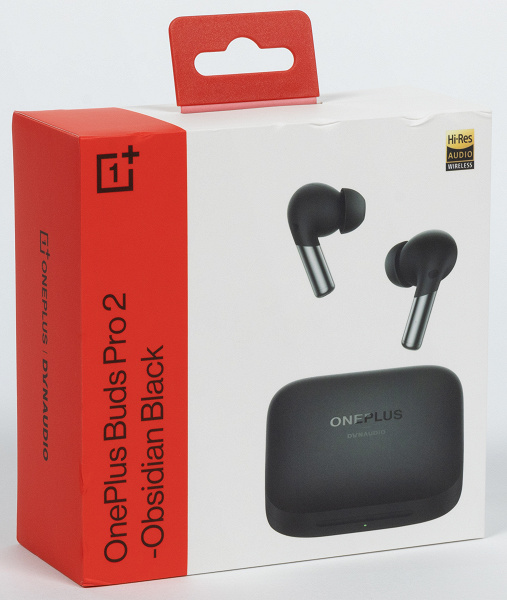
Поставляются OnePlus Buds Pro 2R в коробке из плотного картона со съемной крышкой, на которую нанесены краткая информация, изображение устройства, логотип сертификации Hi-Res и имена компаний-разработчиков.
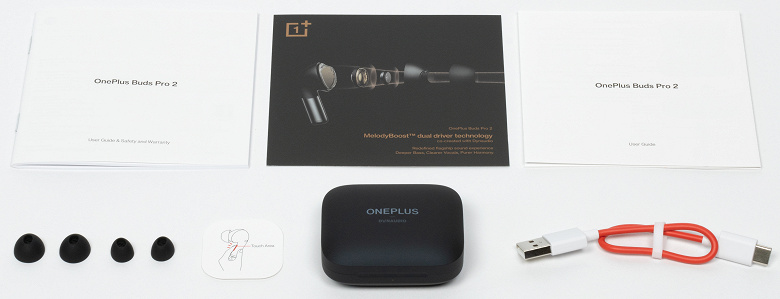
В комплект поставки входят кейс с наушниками, документация, две пары сменных силиконовых насадок (еще одна установлена по умолчанию) и зарядный кабель USB-A — USB-C длиной 20 см.
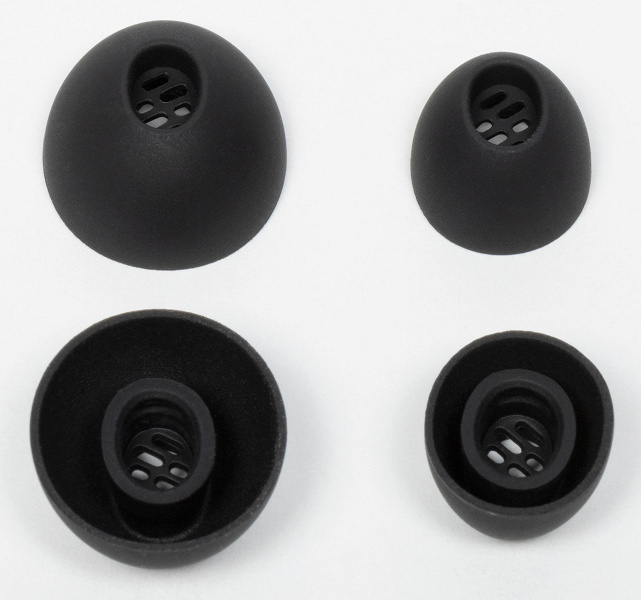
Насадки имеют овальную форму и оснащены внутренней сеткой, препятствующей попаданию загрязнений на звуковод.
Дизайн и конструкция
Базовая версия OnePlus Buds Pro 2R поставляется в двух цветах — черном и белом. У «продвинутой» OnePlus Buds Pro 2 есть также зеленый вариант исполнения. Дизайн простой, но изящный — без лишних декоративных элементов.
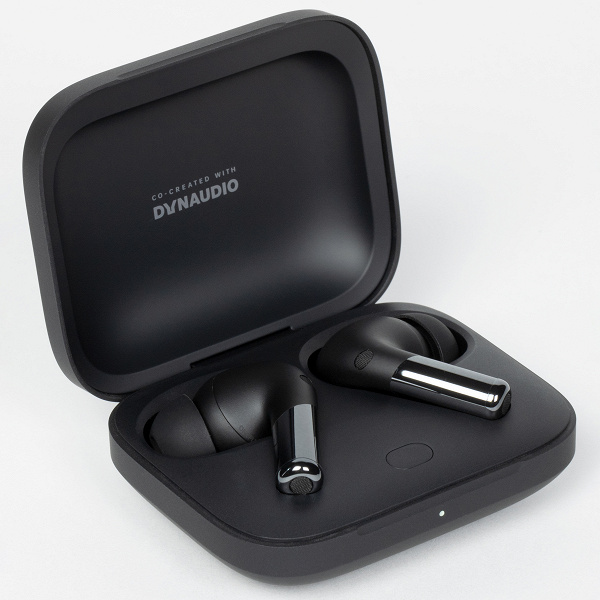
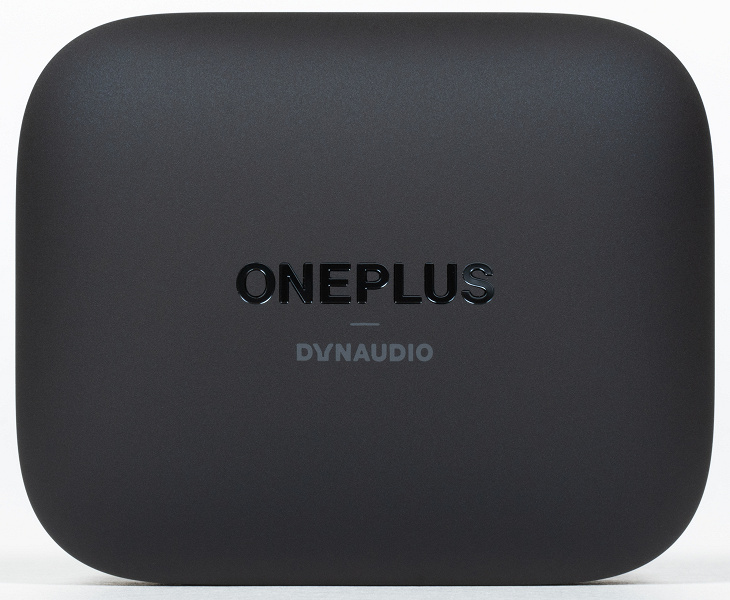
Размеры кейса — 60×48×24 мм, он легко помещается в карман, не говоря уже про разного рода сумки. Матовая поверхность очень приятна на ощупь и устойчива к появлению загрязнений от прикосновений. А вот царапается она легко, внутреннюю часть можно чуть поцарапать даже ножками наушников, это надо иметь в виду.
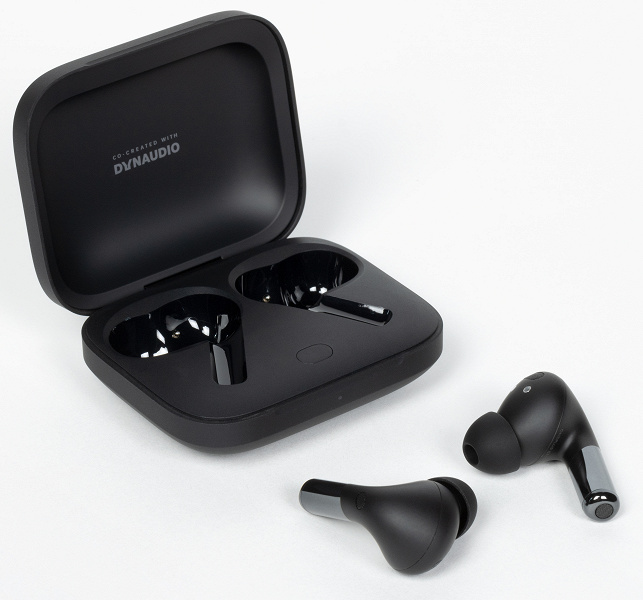
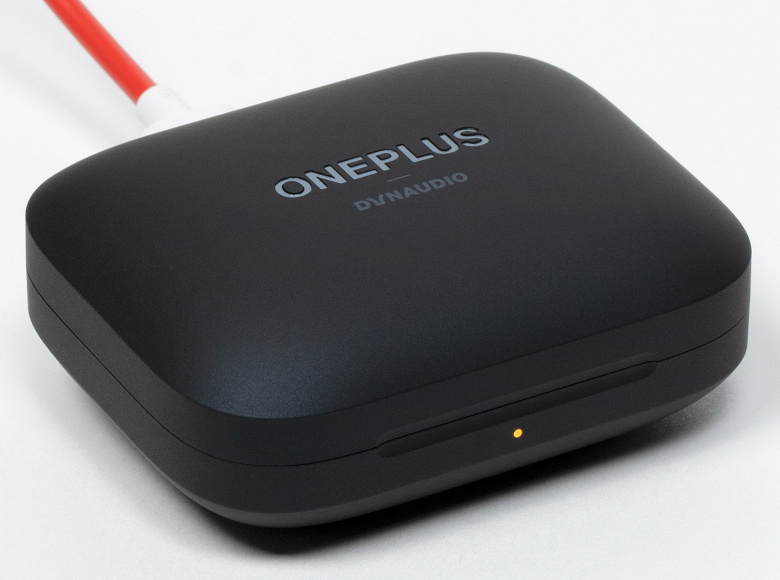
На крышке размещены два логотипа — непосредственного производителя OnePlus и партнера по разработке Dynaudio. Они вполне «читабельны», но при этом не нарушают общую строгость дизайна.
На внутренней стороне крышки еще раз подчеркнуто: «Сделано вместе с Dynaudio» — сразу видно, этим сотрудничеством здесь гордятся.
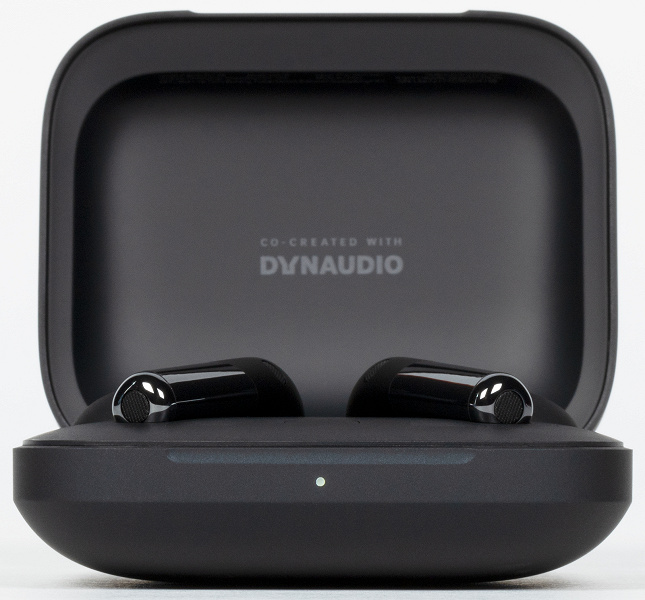
На передней панели кейса размещены углубление, облегчающее открытие крышки, и небольшой светодиодный индикатор состояния устройства.
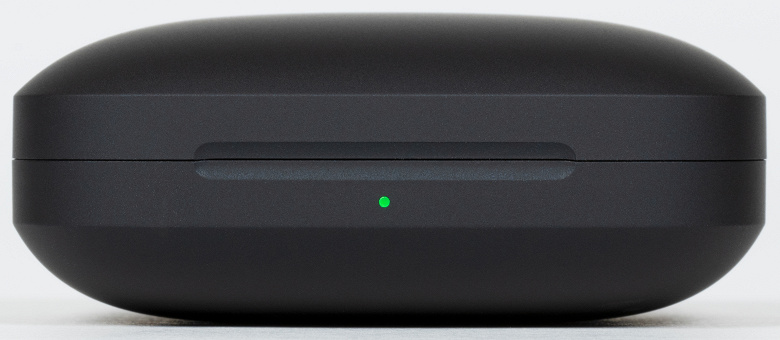
Он же отвечает за сигнализацию о критически низком заряде аккумулятора, а также о старте зарядки и ее окончании.
Сзади размещены порт USB Type C для зарядки и петля, обеспечивающая открытие крышки, которая зачем-то подчеркнута с помощью накладки из глянцевого пластика.
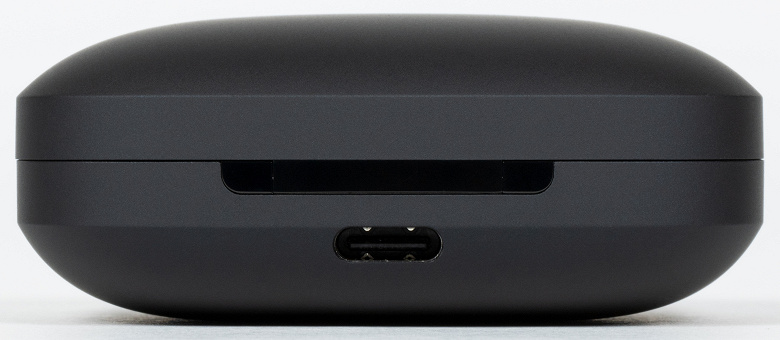
Качество сборки отличное — ничего не люфтит и не скрипит. Крышка открывается и закрывается с приятным усилием, доводчик присутствует и срабатывает примерно на половине пути. Форма футляра не подразумевает его открытие одной рукой, но при большом желании можно наловчиться это делать.
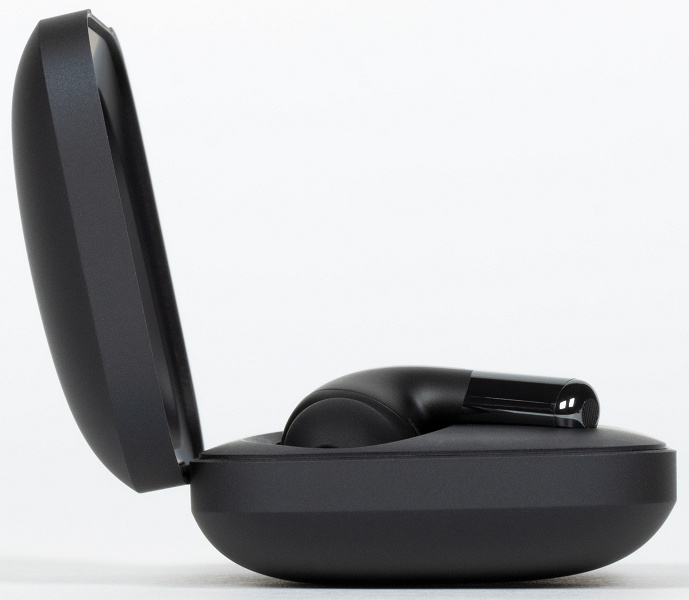
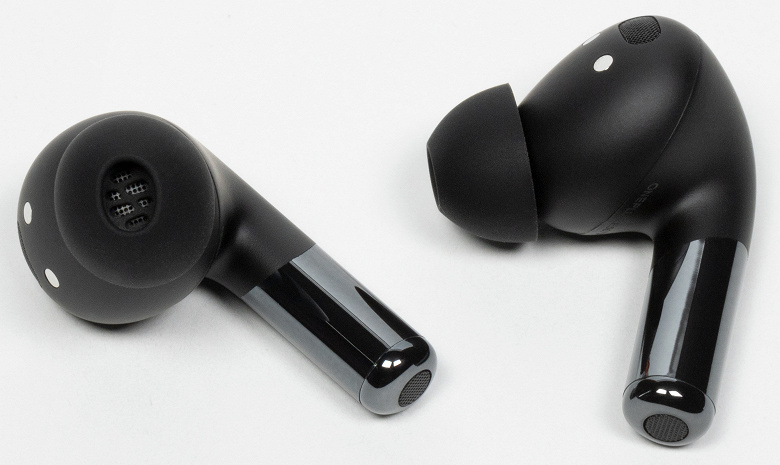
Наушники лежат в своих слотах «бочком», потому вынимаются крайне просто — достаточно потянуть за «палочку». При этом они надежно удерживаются и хорошо защищены от случайного выпадения за счет магнитных креплений. Внутри слотов виднеются подпружиненные контакты для зарядки. Под слотами находится небольшая кнопка, активирующая режим Bluetooth-сопряжения.
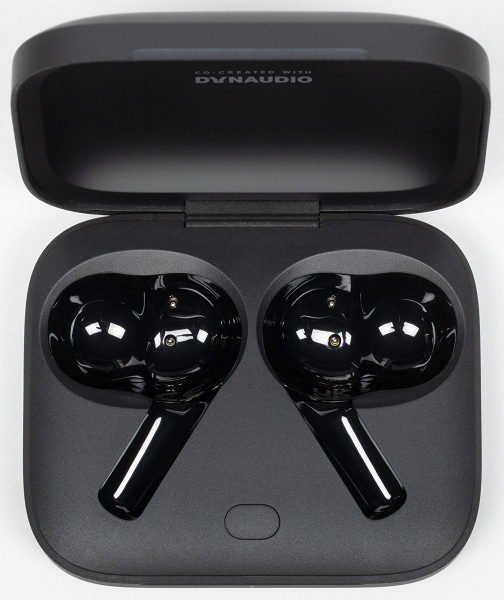
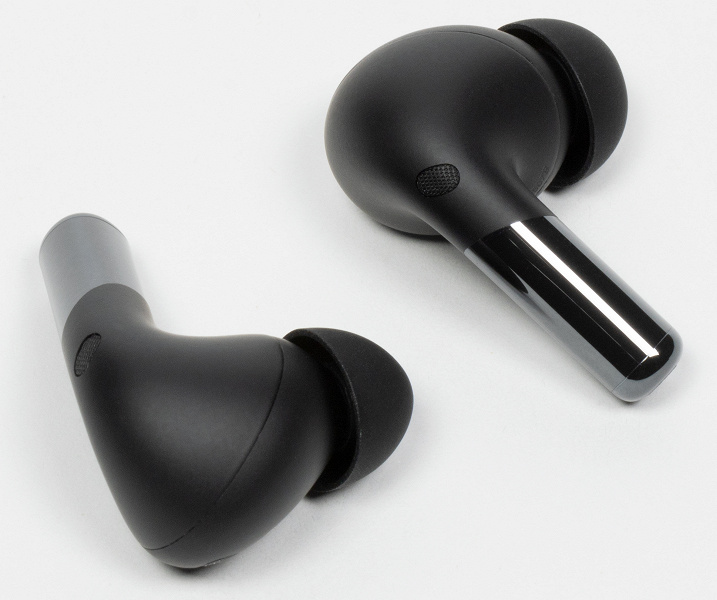
Наушники выполнены в классическом формате «с палочкой», сочетание матовой и глянцевой поверхности «под металл» хорошо смотрятся и на фото, и в жизни.
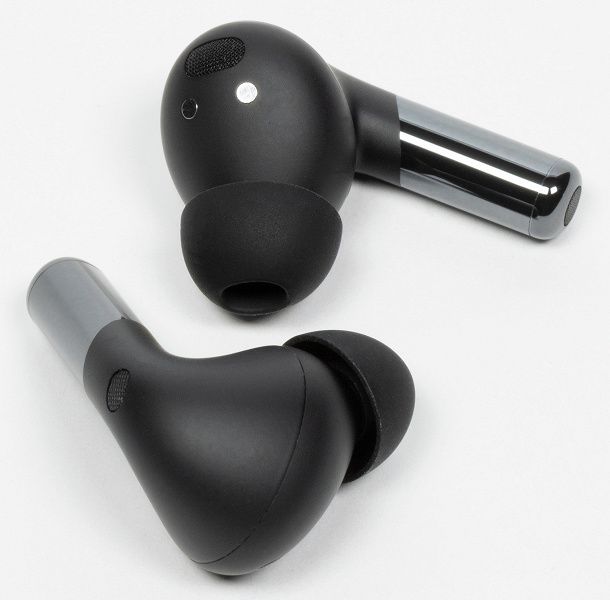
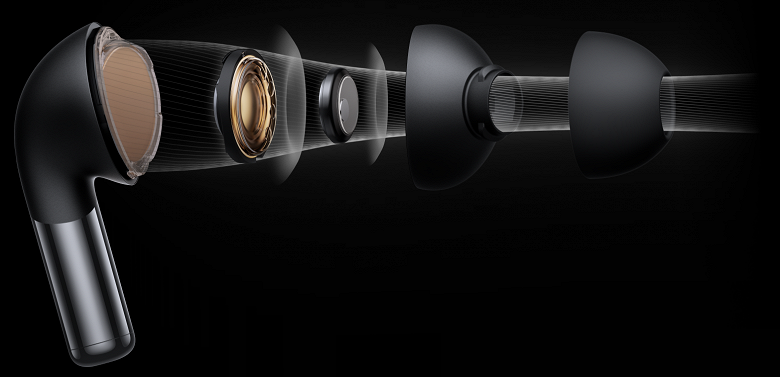
На глянцевой поверхности предсказуемо легко остаются следы от прикосновений, да и в целом наушники очень маркие — протирать их приходится часто. К счастью, очищаются они быстро и без особых усилий. Ну, и самое интересное, конечно, не снаружи наушников, а внутри: во всех маркетинговых материалах производитель делает особый акцент на двойные излучатели MelodyBoost, которые были созданы совместно с Dynaudio.
Первая мембрана имеет диаметр 11 мм и отвечает за передачу низких и средних частот. По заявлению производителя, сделана она из жидкокристаллического полимера (LCP), который на 50% дороже золота. Вторая мембрана диаметром 6 мм сделана плоской, потому ее называют Planar Diaphragm. Часто возникает путаница — такие драйверы в целом называют «планарными», что неверно. Эта часть излучателя отвечает за ВЧ-диапазон. Причем, если верить описанию, воспроизводит звуки вплоть до 40 кГц. Зачем она это делает с учетом того, что человеческое ухо слышит в самом лучшем случае до 20 кГц, для нас по-прежнему загадка. Но не будем слишком уж критиковать производителя за подобные маркетинговые уловки — куда в наше время без них…
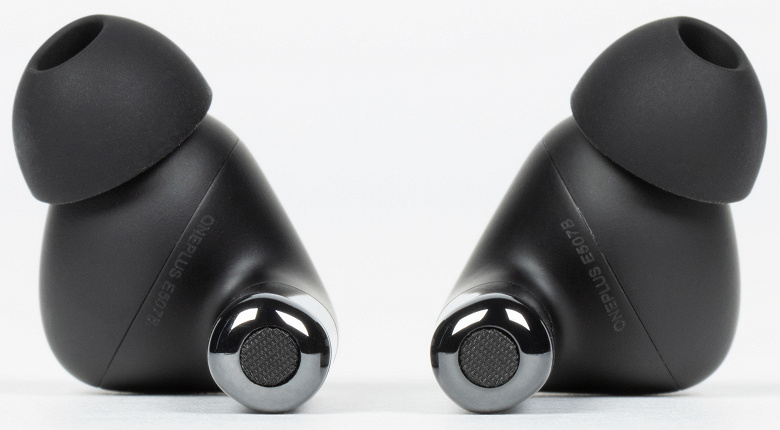
Длина «ножек» наушников — около 17 мм, они не будут цепляться за высокие воротники или распущенные волосы.
Сенсорными зонами оснащены боковые части «палочек» — управление происходит за счет их сдавливания.
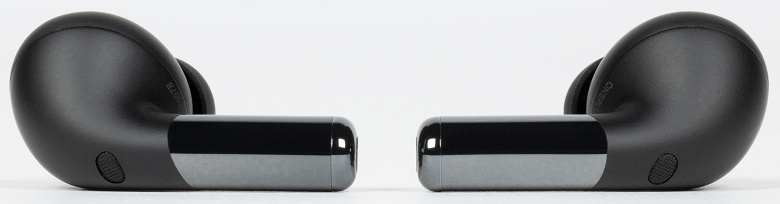
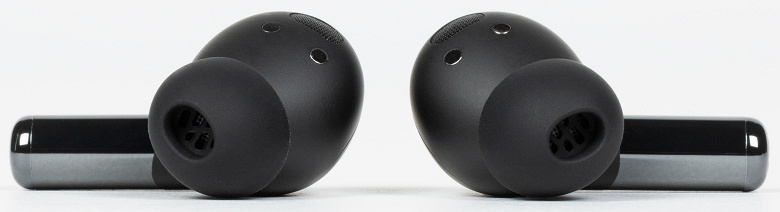
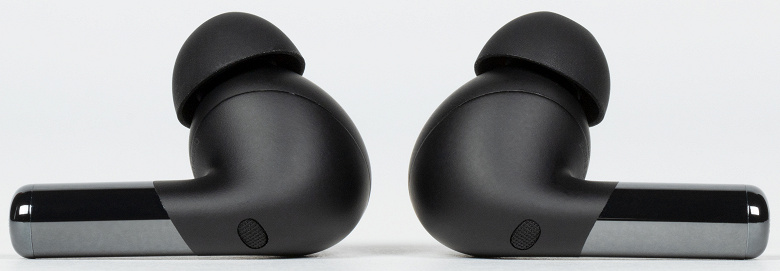
Форма внутренней поверхности верхней части наушников обеспечивает надежную фиксацию в чаше ушной раковины и дополнительную опору на противозавиток.
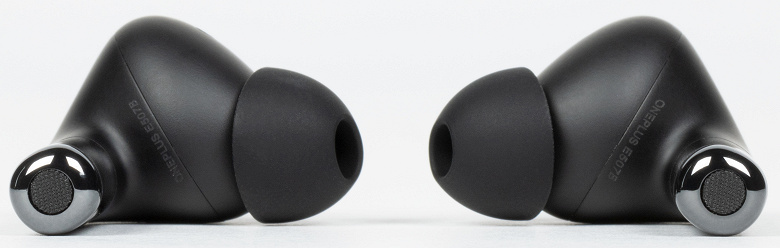
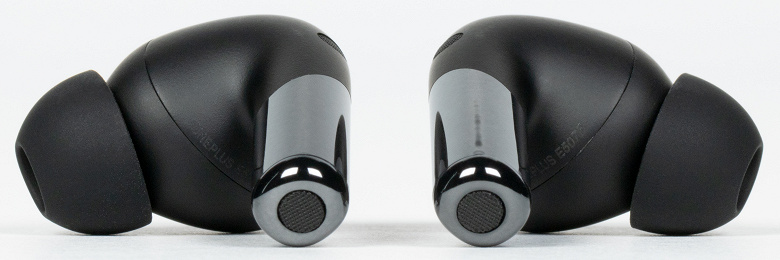
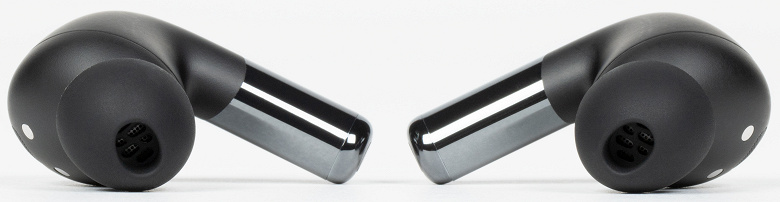
Звуковод выходит из корпуса чуть под углом. Он не очень длинный, не рассчитан на глубокое проникновение в ушной проход и не будет вызывать дискомфорт при ношении гарнитуры.
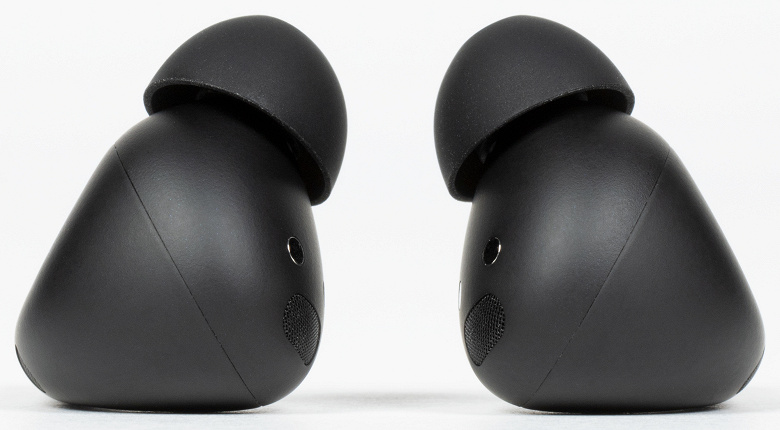
Матовая поверхность не скользит и обеспечивает хорошее «сцепление» наушников и кожи ушной раковины.
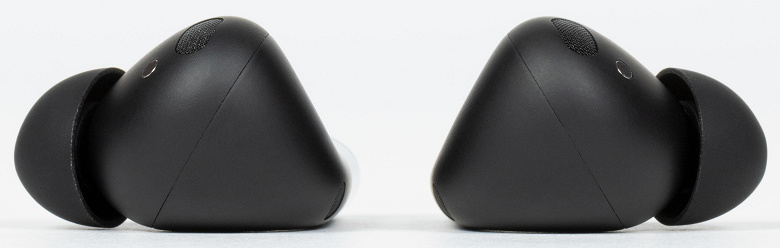
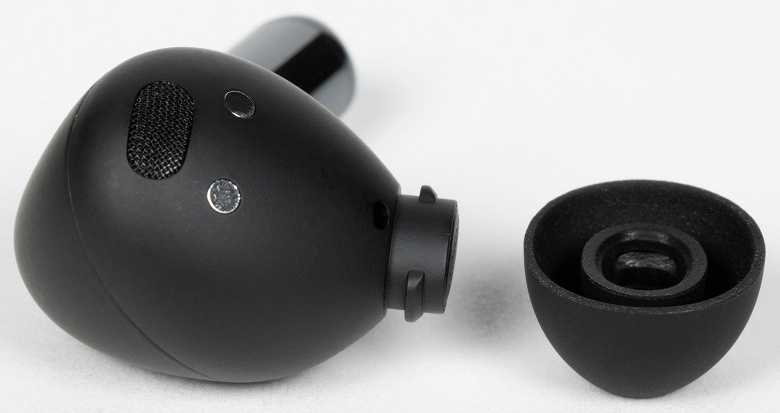
В самой верхней части «палочек» на внешней стороне корпуса размещены прикрытые сеткой отверстия микрофонов системы активного шумоподавления.
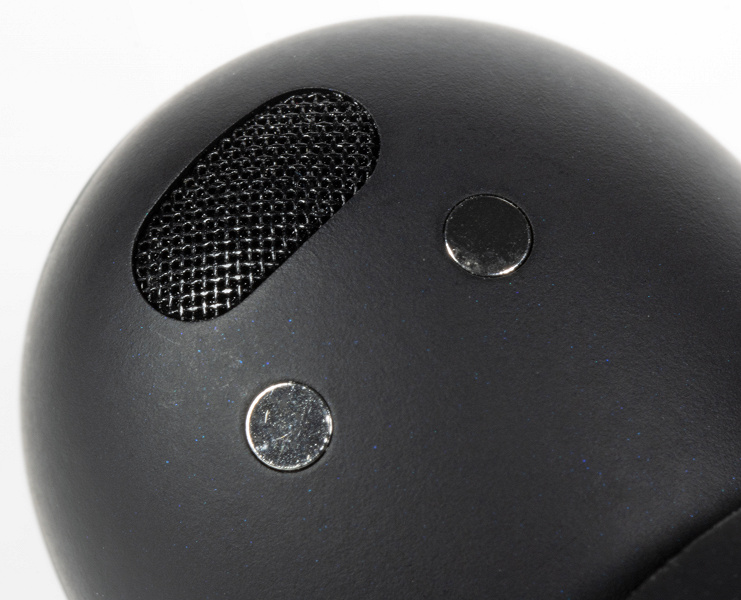
Еще одни микрофоны размещены на внутренней поверхности, рядом с ними видны два контакта для зарядки наушников. Вероятно, где-то за сеткой также находится датчик ношения.
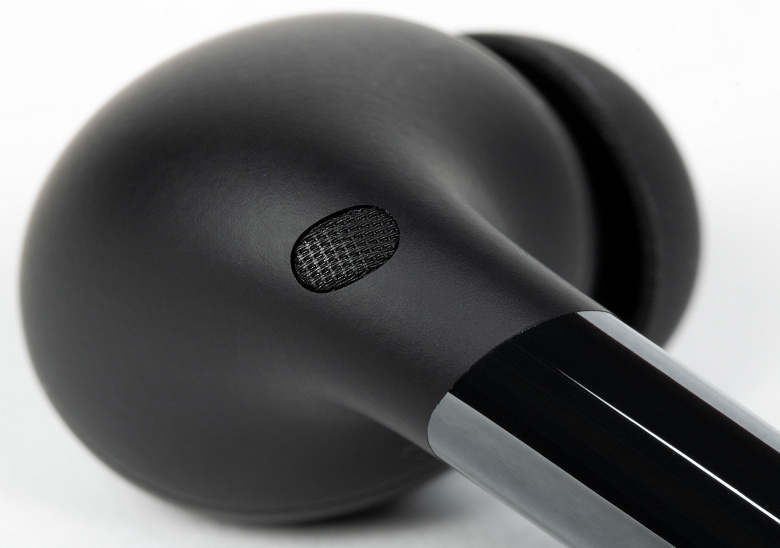
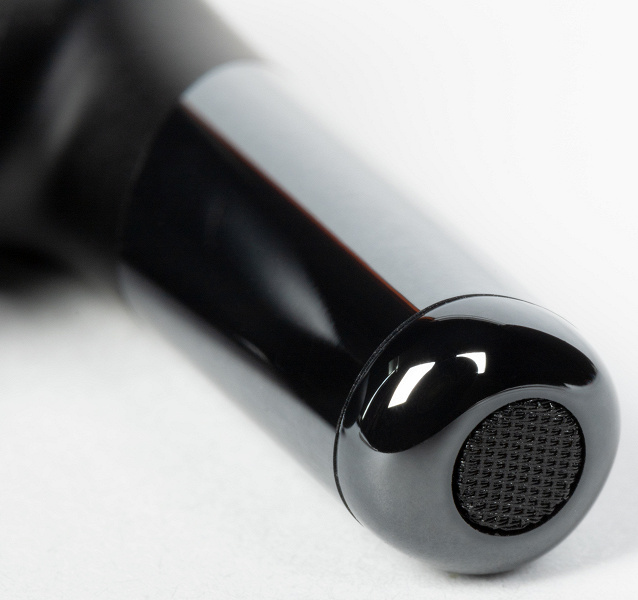
В торце «ножек» находятся микрофоны для голосовой связи, которые также используются при работе «шумодава» и в режиме «звуковой прозрачности».
Сеточки микрофонов размещены практически заподлицо с корпусом, но всё же периодически будут требовать очистки, которая не должна стать большой проблемой.
Силиконовые насадки удерживаются на своем месте с помощью заметных выступов на кончиках звуководов. Снять и поставить их обратно чуть сложновато, но вполне возможно.
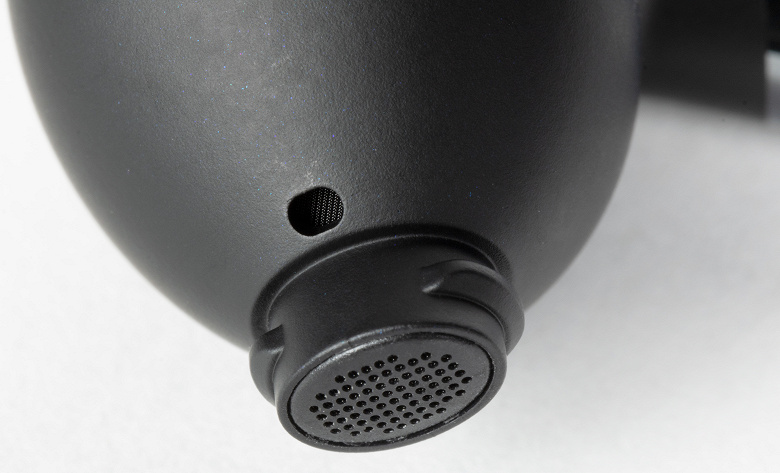
Рядом с носиком звуковода видно компенсационное отверстие, служащее для сброса лишнего давления при работе динамического драйвера. Отверстия звуководов прикрыты пластиковой сеткой. С их очисткой тоже не возникает вопросов, да и делать это часто не придется с учетом наличия защитных элементов внутри силиконовых насадок.
Подключение
Подключиться к источнику звука можно «классическим» способом — через меню Bluetooth, но на устройствах под управлением свежих версий Android гораздо проще воспользоваться Google Fast Pair. Собственно, особого выбора тут и нет — открываем крышку, и через пару секунд видим всплывающее окно с приглашением осуществить подключение. Соглашаемся, ждем еще несколько секунд — готово. При этом наушники привязываются к аккаунту Google и автоматически подключаются к другим устройствам, где пользователь авторизован под той же учетной записью.
Отдельно нужно заметить, что по умолчанию OnePlus Buds Pro 2R могут активировать кодек AAC, а потом предложить включить более «продвинутый» LHDC. Или не предложить — тогда придется делать это самостоятельно через меню смартфона или приложения для настройки, о котором мы поговорим чуть ниже.
На смартфонах OnePlus при раскрытии футляра и подключении отображается красивая анимация, на других телефонах придется довольствоваться всплывающими системными уведомлениями. Возможность организовать такую же анимацию есть и на других смартфонах: можно перейти на китайские версии программы Hey Melody, добавить дополнительное ПО… Но работает всё не очень стабильно, да и вряд ли пара красивых картинок стоит потраченного времени и усилий.
Полный список поддерживаемых кодеков и их режимов мы традиционно получили с помощью утилиты Bluetooth Tweaker. Два базовых кодека — SBC и AAC — программа определила, ну а третий, судя по ID, это как раз заявленный LHDC. Очень интересный «продвинутый» кодек, поддерживающий динамическую смену битрейта вплоть до верхней границы 990 Кбит/с и потенциально обеспечивающий передачу аудиоданных в высоком качестве. Поддерживается он пока далеко не всеми смартфонами, но многими — как минимум, последними моделями Huawei, Oppo, OnePlus и Xiaomi.
Поддержка LDAC и aptX не предусмотрена, так что владельцам телефонов других производителей придется довольствоваться SBC и AAC. При этом еще и максимум параметра Bitpool у SBC почему-то выставлен на уровне 39, тогда как рекомендованный профиль High Quality подразумевает значение 51. Битрейт AAC тоже «зарезан» на уровне 131 Кбит/с. В общем, полностью оценить возможности OnePlus Buds Pro 2R смогут лишь те, чьи смартфоны поддерживают LHDC — это нужно иметь в виду.
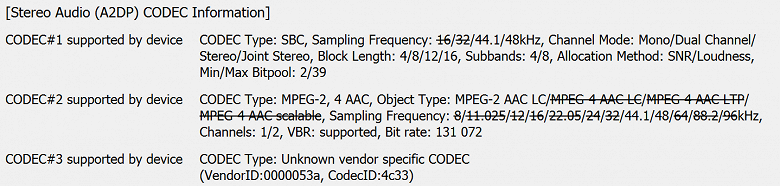
При этом заявлено, что в перспективе будет добавлена еще и поддержка «кодека будущего» Low Complexity Communications Codec (LC3). Работать он должен в рамках Bluetooth Low Energy Audio, поддерживать битрейт до 427 Кбит/с и при этом сжимать сигнал с меньшими потерями, обеспечивая при 160 Кбит/с качество, сравнимое с SBC-потоком в 345 Кбит/с. Но до его «ввода в эксплуатацию» явно пройдет какое-то время.
Производитель заявляет задержку на уровне 54 мс — «рассинхронов» при просмотре видео или в играх за всё время тестирования мы не замечали, пока не активировали профиль «высокого качества звука», в котором LHDC задействует высокие битрейты, что предсказуемо ведет к повышению уровня задержки. Перед тем как играть или смотреть видео, его лучше отключить.
При использовании смартфонов OnePlus управление наушниками осуществляется штатными средствами, обладателям же других устройств рекомендуется установить приложение HeyMelody, которое позволит получить доступ к настройкам Buds Pro 2, без которых полноценное использование гарнитуры невозможно. После установки ПО запрашивает ряд разрешений, сканирует окружение и без проблем находит подключенное заранее устройство. Далее предлагается ознакомиться с небольшим руководством и попробовать в работе систему управления.
Игнорировать это предложение не стоит, так как управление не самое обычное и требует пары-тройки попыток для привыкания. Занимает весь процесс обучения максимум пару минут.
Далее устройство проверяет наличие обновлений прошивки, если находит — предлагает установить. Тоже не стоит отказываться, особенно с учетом грядущих обновлений кодеков.
Управление и ПО
На странице устройства в ПО HeyMelody отображаются уровни зарядки каждого наушника отдельно, а если они помещены в кейс и он открыт — еще и кейса, что очень удобно. Далее мы видим клавиши включения шумоподавления и «режима прозрачности», в котором микрофоны гарнитуры транслируют внешние звуки в ее динамики. Пользователю предлагается либо самостоятельно выбрать один из трех вариантов работы «шумодава», либо положиться на автоматику, которая подберет нужный, проанализировав уровень шума.
Также можно выполнить проверку слуха и настроить персонализированный профиль шумоподавления. Честно говоря, за всё время тестирования нам не удалось понять, как именно эта функция работает и какие преимущества дает — трех режимов и «умного» переключения между ними оказалось более чем достаточно.
OnePlus Buds Pro 2R поставляется с пятью пресетами эквалайзера, среди которых — тот самый, что был создан Хансом Циммером. Функция BassWave динамически изменяет акцент на НЧ-диапазоне, смещая его в зависимости от яркости басовой партии в треке. При этом пользователю дается возможность плавно изменять степень «усиления» баса.
Предусмотрена и возможность создавать свои «звуковые профили» с помощью шестиполосного эквалайзера. Для тонкой настройки частотного баланса он вряд ли подойдет, но всё же позволяет более-менее эффективно управлять акцентами на основных диапазонах.
Следующий выключатель на главном экране позволяет включить «режим высокого разрешения», задействующий профили кодека LHDC с потенциально более высоким качеством звука. Ее запуск несколько сокращает время автономной работы наушников, увеличивает задержку и снижает уровень стабильности связи, о чем напоминает всплывающее окно.
Далее следует еще одна опция подстройки звука OnePlus Buds Pro 2R под пользователя — создание так называемого «золотого профиля звука». После запуска система просит пару-тройку разрешений, потом предлагает подготовиться к проверке слуха.
Сначала система «сканирует ушные каналы» — проигрывает сигнал в наушниках и пытается уловить его микрофонами. А далее предлагает пользователю прослушать синусоидальные сигналы разной частоты и выбрать уровень их громкости, в которой он перестает быть слышимым.
Далее на основании полученных данных создается профиль эквализации, где подчеркнуты те частоты, чувствительность к которым у слушателя снижена. Проверить то, как это всё работает, можно тут же, послушав приятную мелодию, звучащую с задействованным эквалайзером и без него. Профилей может быть несколько — каждый для своего пользователя. Либо обработку можно вообще отключить, что мы и сделали перед тем, как перейти к дальнейшему тестированию и измерениям.
А еще наушники могут транслировать различные шумы и звуки природы, причем в автономном режиме — без подключения к источнику. По умолчанию в них загружен саундскейп «теплый рассвет», но с помощью приложения можно загрузить еще четыре на выбор.
Далее можно задействовать игровой режим, который снижает задержку и предотвращает «рассинхроны» картинки и звука в играх или при просмотре видео. Как уже говорилось выше, особой необходимости мы в нем не почувствовали, пока не включили режим повышенного качества звука. Мультипойнт, названный здесь «двойное соединение», нужно активировать отдельным выключателем. Ну а далее всё просто — нажимаем кнопку внутри кейса, переходим в режим сопряжения, подключаем еще один источник звука.
Проверить качество посадки наушников можно с помощью специального сервиса. Подобное мы уже встречали неоднократно, принцип работы всегда один и тот же: наушники проигрывают некий сигнал, а внешние микрофоны пытаются его уловить. Если получается — посадка неправильная, качество прилегания силиконовых насадок низкое. Если не получается — значит, всё хорошо. Мы попробовали слегка ослабить крепление одного из наушников, о чем система нам сразу же сообщила — проверка действительно работает.
Управление гарнитурой осуществляется с помощью сжатия боковых поверхностей «ножек» наушников, оснащенных сенсорными зонами. При срабатывании в динамике раздается клик, подтверждающий успешность действия. Датчик ношения работает корректно — при снятии любого из наушников воспроизведение ставится на паузу, после возвращения обратно — продолжается.
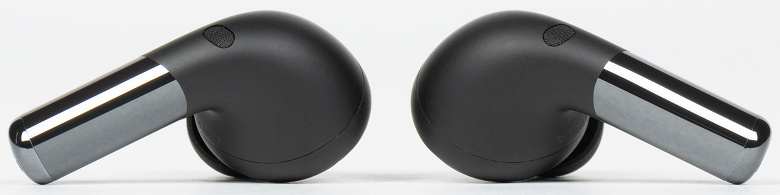
Возможности управления, если честно, немного разочаровали — от столь «продвинутой» гарнитуры мы ожидали большего, как минимум — опции управления громкостью. Но она почему-то не предусмотрена. Из коробки профиль управления выглядит следующим образом:
- Однократное нажатие: управление воспроизведением/ответ на звонок
- Двойное нажатие: следующая композиция/отклонение вызова
- Тройное нажатие: предыдущая композиция
- Длительное нажатие в течение 1 секунды: переключение режима шумоподавления
- Длительное нажатие в течение 3 секунд: включение Zen Mode (воспроизведение шумов и звуков природы)
К счастью, профиль можно изменить под свой вкус, в частности — настроить разную реакцию на нажатия правого и левого наушника, а также организовать запуск голосового помощника, который пусть и опосредованно, но даст возможность управлять громкостью.
В список переключения режимов работы «шумодава» входят всего три пункта: включено, выключено и «прозрачность», выбирать режим работы придется через приложения. Зато любой из пунктов можно исключить из списка, если он не используется.
Эксплуатация
Комфорт и качество посадки у OnePlus Buds Pro 2R просто замечательные — они не вызывают утомления даже после пары-тройки часов ношения и не пытаются выпасть во время активностей — от простой пробежки до прыжков через скакалку или берпи. Но тут, конечно, всё зависит от формы ушной раковины — наверняка найдутся люди, которым форма наушников подойдет меньше или не подойдет вообще.
У наушников заявлена защита IP55 — они не боятся пыли и направленных струй воды, так что для спорта и прогулок под дождем героиню сегодняшнего обзора можно смело рекомендовать. Более того, у большинства протестированных нами гарнитур заявленным классом водозащиты обладают только наушники. А у Buds Pro 2 еще и кейс защищен от брызг воды — имеет класс защиты IPX4. Так что если очень хочется, можно даже попробовать взять гарнитуру в душ спортзала, например.
Что же касается активного шумоподавления, то оно у OnePlus Buds Pro 2R просто крайне эффективное — при включении его на максимальную мощность возникает ощущение, что к ушам с двух сторон приложили плотные подушки. Не зря эффективность АШП наушников подтверждена сертификатом независимых аудиторов из TÜV Rheinland. Правда, уже через пару минут появляется еще одно ощущение — что эти самые подушки раздавят голову. Многим пользователям наушников с активным шумоподавлением знакомо это чувство «давления», здесь оно проявляется просто крайне сильно.
К счастью, пользоваться «шумодавом» в максимально агрессивном режиме нет необходимости — для прогулок и поездок в транспорте (за исключением метро) вполне хватает «среднего», а для работы где-нибудь в кафе или в шумном офисе — так и вовсе «умеренного». Система «интеллектуального переключения» задействует их как раз таким образом, так что можно включить ее и больше не волноваться. Но следует помнить, что абсолютно все системы активного шумоподавления эффективно работают в основном в НЧ-диапазоне: они легко справятся с шумом кондиционера, гулом толпы или звуком работающего двигателя. А вот голоса коллег или крики детей в соседнем кресле самолета им к великому сожалению не по силам — придется рассчитывать на пассивную звукоизоляцию за счет правильно подобранных силиконовых насадок.
Микрофоны для голосовой связи
В каждом из наушников OnePlus Buds Pro 2R размещено по три микрофона, участвующих в процессе передачи голоса пользователя. Во всяком случае, так заявляет производитель. Непосредственно голос передают те, что размещены в торце «палочек». А еще пара служит «для фильтрации фонового шума». Посмотрим, насколько хорошо всё это работает.
Для измерения АЧХ микрофонов мы используем специально подготовленное помещение и мониторную акустическую систему, воспроизводящую свип-тон. Естественно, что АЧХ колонок далеко не равномерна, потому мы предварительно получаем ее график с помощью калиброванного измерительного микрофона. Далее полученные данные используются для построения корректирующего профиля, призванного скомпенсировать особенности акустики. После этого сигнал записывается с помощью героя тестирования, занимающего то же положение, что и измерительный микрофон ранее. Полученный график корректируется с помощью созданного предварительно профиля и на выходе у нас остается собственная АЧХ тестируемого микрофона.
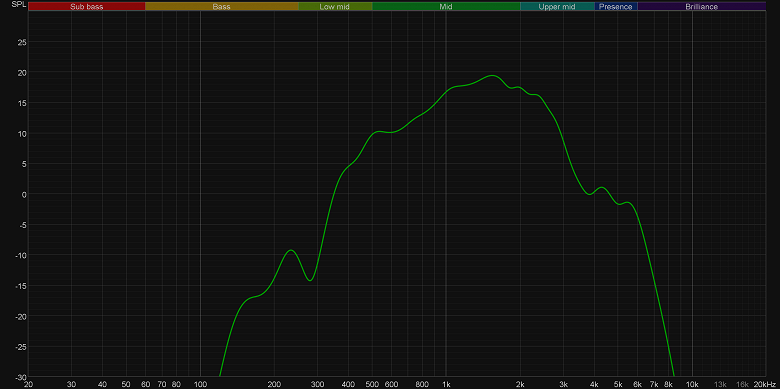
Голос взрослого мужчины имеет фундаментальную частоту от 85 до 155 Гц, женщины — от 165 до 255 Гц. Но при этом для передачи голоса обычно используются частоты от 300 до 3400 Гц, которые даже называют «голосовыми», так как именно в этом диапазоне расположены так называемые форманты, отвечающие за разборчивость речи. Частоты ниже «зарезаются» не только и не столько из-за ограниченности канала передачи, сколько потому, что в них находятся различные нежелательные звуки: гул моторов, низкочастотная часть шума толпы и так далее.
Микрофон OnePlus Buds Pro 2R воспринимает как раз эти самые «голосовые частоты», что в данном случае абсолютно правильно. Возможно, было бы неплохо увидеть более «ровную» АЧХ в этом диапазоне, но частоты в районе 2 кГц считаются ответственными за «разборчивость» речи, на них как раз и сделан акцент. Всё же в данном случае стоит задача не передать нюансы тембра голоса, а обеспечить хорошую разборчивость. Но это всё теория — посмотрим, как микрофоны работают на практике.
Ниже размещены два трека. На первом речь записана с помощью микрофонов гарнитуры — слышны акцент на верхней середине и некоторая «гулкость» из-за размещения возле ушей, а не рта. Второй записан на расположенный примерно на том же расстоянии профессиональный рекордер с заведомо высоким качеством записи и приводится для сравнения.
Разница, конечно, очевидна. При этом надо признать, что именно с задачей разборчивой передачи речи микрофоны OnePlus Buds Pro 2R справляются хорошо. Но это в тихой обстановке — посмотрим, что произойдет, если мы добавим фоновый шум: включим в расположенной недалеко от места записи акустике звук заполненного людьми офиса и посмотрим, как это отразится на читаемости речи.
На записи с гарнитуры посторонние звуки почти не слышны — это хорошо. Но голос стал совсем гулким и «зажатым», периодически система шумоподавления ощутимо снижает его читаемость. Второй трек снова записан на профессиональный рекордер и отлично демонстрирует, что хорошо записанный голос лучше воспринимается даже вместе с фоновым шумом.
В общем, микрофоны вполне позволяют общаться, особенно в тихой обстановке. А вот «шумодав» иногда работает спорно, но в целом со своей задачей всё же справляется.
Автономность и зарядка
Производитель анонсирует целых 9 часов автономной работы наушников с отключенным шумоподавлением и до 6 часов — с включенным. При этом в одном из описаний мы нашли, что такие показатели получены при использовании кодека AAC и на уровне громкости 50%. Мы же стараемся приблизить нашу методику тестирования к реальным условиям использования, потому пойдем другим путем. Для начала активируем кодек LHDC — одну из главных «фишек» гарнитуры, причем в режиме «повышенного качества», который потенциально увеличивает скорость разряда. В тестах с включенным шумоподавлением будем использовать его в «максимальном» режиме.
Ну а дальше всё как обычно. Безопасным уровнем звукового давления при прослушивании музыки считается 75 дБ, но на практике большинство слушателей предпочитает уровень 90-100 дБ. Мы транслируем в наушники белый шум, фиксируя уровень SPL в районе 95 дБ, сразу после старта воспроизведения запускаем запись сигнала с измерительного стенда — по длине получившегося трека легко понять, сколько проработал каждый из наушников.
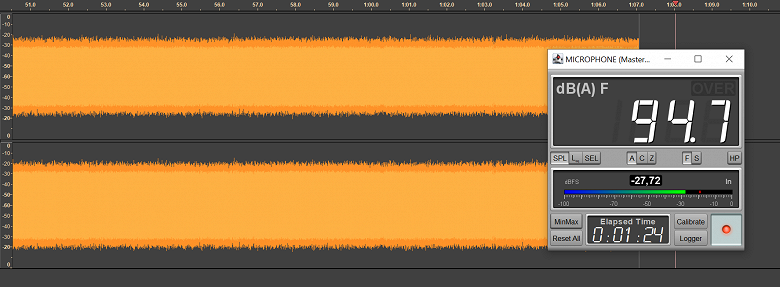
Разряжаются наушники более-менее равномерно — с разницей не более 5 минут. Потому в таблицу мы сведем сразу усредненные результаты.
| Шумоподавление отключено | Тест 1 | 8 часов 27 минут |
|---|---|---|
| Тест 2 | 8 часов 14 минут | |
| Итого | 8 часов 20 минут | |
| Шумоподавление включено | Тест 1 | 5 часов 12 минут |
| Тест 2 | 5 часов 19 минут | |
| Итого | 5 часов 15 минут |
Полученные в наших тестах результаты чуть не дотягивают до заявленных, но более 8 часов работы — это всё равно очень много, чуть ли не в два раза больше среднего на сегодняшний день результата. Да и 5 часов с «шумодавом» — это тоже отлично, однозначно хватит на полный рабочий день: дорогу до офиса, прогулку в обед, тренировку в спортзале и обратный путь. И это если вообще не убирать наушники в футляр для подзарядки — маловероятно, что кто-то будет поступать подобным образом.
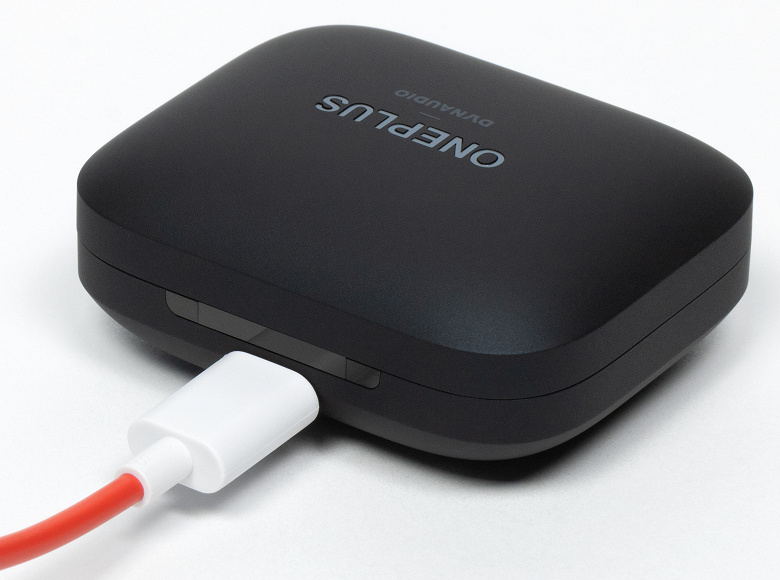
При этом производитель заявляет, что после 10 минут в кейсе наушники способны проработать до 3 часов. В наших тестах OnePlus Buds Pro 2R после такой вот краткой зарядки дважды проработали более 3,5 часов с отключенным шумоподавлением. В общем, шансы остаться без музыки и общения у пользователя крайне низки.
Кейс может полностью зарядить наушники три раза, на четвертый зарядка стартует, но сразу же прерывается. Соответственно, в общей сложности мы имеем чуть более 33 часов автономности с выключенным «шумодавом» и почти 21 час — с включенным. При средней активности использования наушников заряжать кейс нужно будет не чаще раза в неделю. Беспроводную зарядку, как уже упоминалось выше, поддерживает только версия OnePlus Buds Pro 2, в рассматриваемой модели OnePlus Buds Pro 2R она не предусмотрена. Немного жаль, но в целом ничего страшного — кабелем оно и надежнее, и быстрее получается. А обратную зарядку от смартфона вряд ли будет повод использовать, учитывая общий уровень автономности.
Звучание и измерения АЧХ
Звучанием OnePlus Buds Pro 2R мы сразу остались очень довольны: давно мы не слышали столь сбалансированно и приятно звучащей полностью беспроводной гарнитуры. С активированным по умолчанием профилем эквалайзера она слегка выводит вперед низкочастотный диапазон для более эффектного звучания, в остальном же подает музыкальный материал без лишних акцентов. Любителям посчитать удары хай-хэтов может чуть не хватить высоких, но их можно добавить с помощью эквалайзера, добившись классической V-образной АЧХ. Мы же для начала посмотрим на график АЧХ, полученный в режиме по умолчанию.
Традиционно обращаем внимание читателей на то, что все графики АЧХ приводятся исключительно в качестве иллюстрации, позволяющей продемонстрировать основные особенности звучания тестируемых наушников. Не стоит делать из них выводов о качестве той или иной модели. Реальный опыт каждого слушателя зависит от множества факторов: начиная от строения органов слуха и заканчивая силой прижима амбушюров, способной серьезно влиять на передачу низкочастотного диапазона.
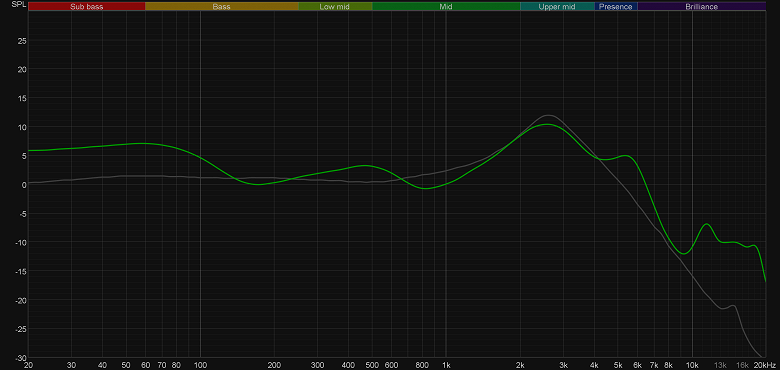
График выше показан на фоне кривой IDF (IEM diffuse field compensation), предоставленной производителем используемого стенда. Ее задача — помочь скомпенсировать резонансные явления в имитированном слуховом канале и особенности оборудования, создав «звуковой профиль», максимально корректно иллюстрирующий то, как звучание наушников воспринимается слушателем. Ее можно рассматривать как адаптированный под конкретное устройство аналог так называемой «кривой Хармана», созданной командой Harman International под руководством доктора Шона Олива. Скомпенсируем полученный график АЧХ в соответствии с кривой IDF.
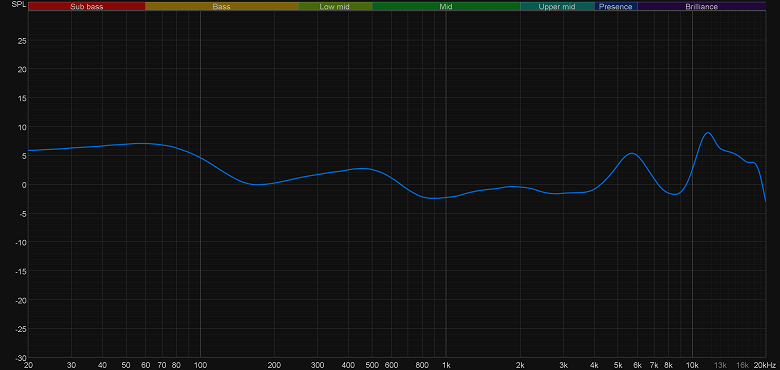
В таком виде график максимально полно иллюстрирует наши субъективные впечатления от прослушивания OnePlus Buds Pro 2R: чуть форсированный «глубокий» бас без лишней гулкости, небольшой акцент на нижней середине, придающий характерную «бархатистость» и более-менее ровная середина с хорошей детализацией. Ну а к изрезанности в ВЧ-диапазоне традиционно не стоит относиться слишком серьезно.
Конечно, было очень интересно, что же сделал со звучанием гарнитуры Ханс Циммер. А поступил он довольно предсказуемо: убрал акцент на басу и «горб» в районе нижней середины. При активации названного его именем профиля звук становится максимально сбалансированным и ровным — любителям «мониторного» звучания точно понравится.
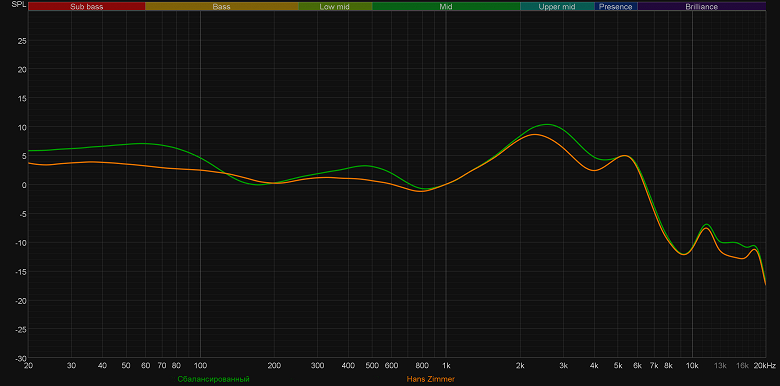
Вновь скомпенсируем полученный график АЧХ в соответствии с кривой IDF для большей наглядности. Дополнительные комментарии в данном случае вряд ли требуются.
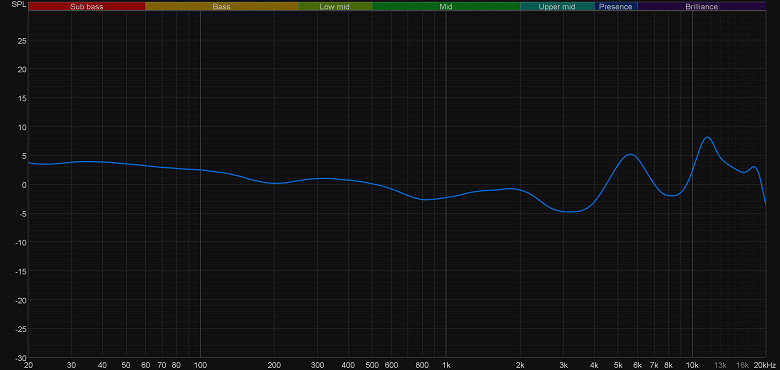
Остальные три профиля работают деликатно и делают ровно то, что можно было предположить по их названию: «Четкость» добавляет немного верхней середины, «Серенада» убирает акцент на басах, а «Басы», напротив, еще больше форсирует звучание НЧ-регистра.
Алгоритм BassWave динамически изменяет звучание НЧ-диапазона, рассматривать его лучше на реальном музыкальном материале, а не на свип-тоне. Но всё же видно, что он работает.
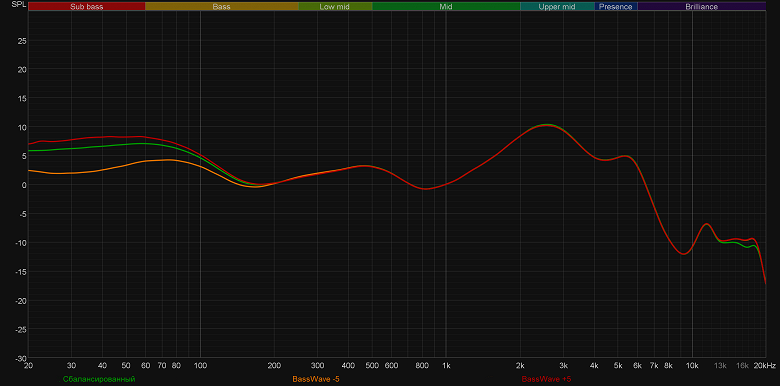
Как уже говорилось выше, предустановленные профили эквалайзера работают крайне деликатно. А вот вручную можно изменить звучание гарнитуры до неузнаваемости. Попробуем выкрутить на максимум последовательно высокие, низкие и средние частоты. «Горбы» на графике ясно показывают нам, что эффект от этих действий есть. При этом даже такие «экстремальные» настройки не привели к возникновению слышимых искажений.
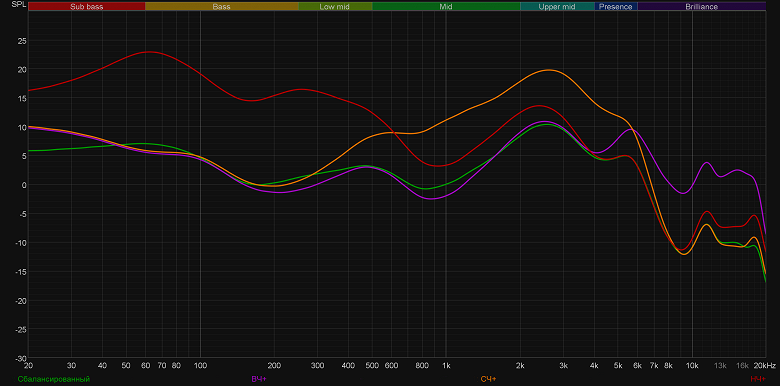
Включение активного шумоподавления в «максимальном» режиме негативно сказывается на воспроизведении НЧ-диапазона, приводя к заметным «провалам». А вот в более щадящих и самых востребованных режимах этот эффект уже практически не заметен.
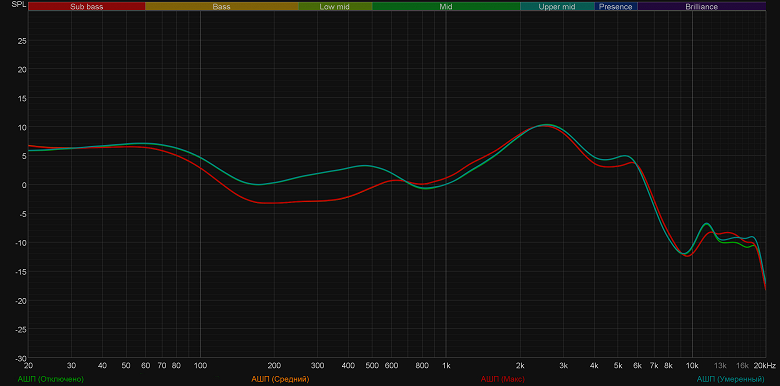
Подытоживая разговор о звуке, нужно еще раз подчеркнуть: для TWS-гарнитуры OnePlus Buds Pro 2R звучит очень хорошо и в зависимости от активированных настроек может порадовать как любителей «мониторного» звука, так и убежденных бассхэдов. Но в первую очередь ее стоит рекомендовать тем, кто ищет сбалансированной подачи музыкального материала без лишних акцентов.
Итоги
Гарнитура у OnePlus получилась на редкость удачная. Сотрудничество с Dynaudio не прошло даром: звучит она отлично, а профиль звучания может настраиваться в широчайших пределах. Свои настройки могут найти и любители «качающего» баса, и поклонники мониторного звучания. При этом «басовитых» наушников на рынке полно, а вот обеспечить чистую и ровную середину могут единицы — за это OnePlus Buds Pro 2R мы хотим похвалить еще раз и отдельной строкой.
Конечно, не обошлось без спорных моментов. Управление могло бы быть чуть удобнее — как минимум, с поддержкой изменения громкости. Опять же стоит помнить, что устройство рассчитано на взаимодействие с источниками звука, поддерживающими кодек LHDC. Другие кодеки присутствуют, но их возможности серьезно ограничены настройками — видимо, ради большего контраста с более «продвинутым» вариантом. Ну и микрофоны для голосовой связи в целом справляются со своей задачей, но не более того.
В остальном же всё просто замечательно. Шумоподавление эффективное и настраиваемое, автономность сильно выше средней, посадка комфортная и надежная, защита от влаги есть не только у наушников, но и у кейса. И при этом цена у базовой версии далеко не запредельная. А у тех, кто решит приобрести «премиальную» модель OnePlus Buds Pro 2, будут еще и беспроводная зарядка с пространственным аудио… В общем, если источник звука поддерживает кодек LHDC — обратить внимание на OnePlus Buds Pro 2R однозначно стоит.
В заключение предлагаем посмотреть наш видеообзор TWS-гарнитуры OnePlus Buds Pro 2R:
Давайте начнем
Руководство пользователя
Наушники OnePlus Pro

Давайте начнем
Руководство пользователя
Наушники OnePlus Pro
Наушники

Внимание
когда вы носите Oeeflus Bucks Pro, вы можете нажать на нее, чтобы запустить соответствующие операции
Зарядное устройство

Внимание
когда вы носите Oeeflus Bucks Pro, вы можете нажать на нее, чтобы запустить соответствующие операции
Зарядное устройство
Детали бутонов
Для OnePlus 6 (или более поздних версий) вы можете установить данные о наушниках и обновить версию программного обеспечения наушников в разделе «Настройки»> «Bluetooth».
На мобильном телефоне, отличном от OnePlus, загрузите и установите HeyMelody, чтобы получить функции наушников и обновить версию программного обеспечения для улучшения взаимодействия с пользователем.
Сопряжение и подключение
Для OnePlus 6 (или более поздних версий) вы можете установить данные о наушниках и обновить версию программного обеспечения наушников в разделе «Настройки»> «Bluetooth».
На мобильном телефоне, отличном от OnePlus, загрузите и установите HeyMelody, чтобы получить функции наушников и обновить версию программного обеспечения для улучшения взаимодействия с пользователем.
Сопряжение и подключение
Чтобы подключить наушники к OnePlus 6 (или более поздним версиям), включите Bluetooth на мобильном телефоне OnePlus, откройте чехол для зарядки наушников, поместите чехол для зарядки рядом с телефоном и следуйте инструкциям.
Чтобы подключиться к телефону, отличному от OnePlus, или к другому устройству Bluetooth, поместите OnePlus Buds Pro в чехол для зарядки с открытой крышкой. Нажмите и удерживайте кнопку настройки на зарядном чехле в течение 2 секунд, чтобы войти в настройки Bluetooth. Затем выберите OnePlus Buds Pro.
Чтобы восстановить заводские настройки, поместите наушники в зарядный кейс с открытой крышкой. Нажмите и удерживайте кнопку настройки зарядного кейса для Лос, пока индикатор не замигает красным.
Замена ушных вкладышей
Используйте ушные вкладыши соответствующего размера, чтобы насладиться максимальным комфортом и шумоподавлением. Проверьте аксессуары для наушников, чтобы найти ушные вкладыши разных размеров.
контроль над игрой

Используйте ушные вкладыши соответствующего размера, чтобы насладиться максимальным комфортом и шумоподавлением. Проверьте аксессуары для наушников, чтобы найти ушные вкладыши разных размеров.
контроль над игрой
Управление шумом
Нажмите и удерживайте область нажатия для Is, чтобы переключить режим шумоподавления между «Интеллектуальное шумоподавление» и «Прозрачность» по умолчанию. Чтобы переключиться между двумя разными режимами, войдите в «Настройки» > «Информация о наушниках».
Режим Zen Air

Нажмите и удерживайте область нажатия для Is, чтобы переключить режим шумоподавления между «Интеллектуальное шумоподавление» и «Прозрачность» по умолчанию. Чтобы переключиться между двумя разными режимами, войдите в «Настройки» > «Информация о наушниках».
Режим Zen Air
Благодаря белому шуму Zen Mode Air создает комфортное и независимое пространство, позволяющее вам эффективно сосредоточиться на работе.
Нажмите и удерживайте область нажатия в течение 3 секунд, чтобы войти в «Zen Mode Air».
Нажмите область прессы один раз, чтобы выйти из «Режима дзен». Вы можете выбрать сценарий «Воздушный режим дзен» для большей концентрации.
Зарядка бутонов
Поместите OnePlus Buds Pro в чехол для зарядки, и они будут заряжаться автоматически.
Используйте кабель Type.0 для зарядки зарядного чехла.
OnePlus Buds Pro поддерживает беспроводную зарядку 01.
Постоянное развитие
Версия 1.0
Документы / Ресурсы
17.09.2020
OnePlus Buds User Guide
更新日期: 2020-07-22
Content
Connection and Use Functions and Operations Voice Assistant Buds Charging
Connection and Use
Buds power-on/off
Open the charging box to turn on the OnePlus Buds. Place them in the charging box
and close the cover to turn them off.
Device connection
Before pairing with a new device or reconnecting, please turn on the GPS location
information, Wi-Fi / Mobile data and Bluetooth in the notification bar menu or phone
settings.
While the buds are inside the charging box, open the charging box and press and hold
the setup button for 2 seconds. The indicator lamp of the charging box will flash
white. The buds will then be available for pairing.
If the box is being opened for the first time, OnePlus Buds will automatically be
available for pairing. If a OnePlus phone is used, the phone will automatically pop
up an animation about connecting the buds. Follow the prompts to connect
phone with OnePlus Buds.
After factory settings are restored, pairing records will be erased. If the box is
being opened for the first time, OnePlus Buds will automatically be available for
pairing.
If a OnePlus or Android phone with Fast Pair function is being used, enable Bluetooth
on the phone, and open the charging box for the OnePlus Buds. The phone will
automatically pop up an animation about connecting the buds. Follow the prompts to
connect phone with OnePlus buds.
Note: For Non-OnePlus or Android phones without the Fast Pair function, open the
charging box, and press and hold the setup button for 2 seconds. The indicator lamp
for the charging box will flash white. Search for the buds in Bluetooth settings and tap
Connect.
https://support-cn.oneplus.com/app/answers/detail/a_id/5391/~/oneplus-buds-user-guide#Connection and Use
OnePlus Buds User Guide
1/5
Аннотация
- Характеристики OnePlus Buds Pro
- Дизайн и конструкция
- Управление и комфорт
- Приложения и настройка
- Качество звука
- Активное шумоподавление
- Задержки звука
- Связь и звонки
- Автономность аккумулятора
- Альтернативы и цена
- Итог
- Стоит ли покупать
- Обзор наушников OnePlus Buds Pro – видео
Больше года назад вышли беспроводные наушники OnePlus Buds, которым чего-то не хватало. Казалось, появление OnePlus Buds Pro – лишь дело времени, что недавно и произошло. Новые наушники от известного производителя смартфонов стоят 10 тысяч рублей и претендуют на премиум класс.

Поместите OnePlus Buds Pro в чехол для зарядки, и они будут заряжаться автоматически.
Используйте кабель Type.0 для зарядки зарядного чехла.
OnePlus Buds Pro поддерживает беспроводную зарядку 01.
Постоянное развитие
Версия 1.0
Документы / Ресурсы
17.09.2020
OnePlus Buds User Guide
更新日期: 2020-07-22
Content
Connection and Use Functions and Operations Voice Assistant Buds Charging
Connection and Use
Buds power-on/off
Open the charging box to turn on the OnePlus Buds. Place them in the charging box
and close the cover to turn them off.
Device connection
Before pairing with a new device or reconnecting, please turn on the GPS location
information, Wi-Fi / Mobile data and Bluetooth in the notification bar menu or phone
settings.
While the buds are inside the charging box, open the charging box and press and hold
the setup button for 2 seconds. The indicator lamp of the charging box will flash
white. The buds will then be available for pairing.
If the box is being opened for the first time, OnePlus Buds will automatically be
available for pairing. If a OnePlus phone is used, the phone will automatically pop
up an animation about connecting the buds. Follow the prompts to connect
phone with OnePlus Buds.
After factory settings are restored, pairing records will be erased. If the box is
being opened for the first time, OnePlus Buds will automatically be available for
pairing.
If a OnePlus or Android phone with Fast Pair function is being used, enable Bluetooth
on the phone, and open the charging box for the OnePlus Buds. The phone will
automatically pop up an animation about connecting the buds. Follow the prompts to
connect phone with OnePlus buds.
Note: For Non-OnePlus or Android phones without the Fast Pair function, open the
charging box, and press and hold the setup button for 2 seconds. The indicator lamp
for the charging box will flash white. Search for the buds in Bluetooth settings and tap
Connect.
https://support-cn.oneplus.com/app/answers/detail/a_id/5391/~/oneplus-buds-user-guide#Connection and Use
OnePlus Buds User Guide
1/5
Аннотация
- Характеристики OnePlus Buds Pro
- Дизайн и конструкция
- Управление и комфорт
- Приложения и настройка
- Качество звука
- Активное шумоподавление
- Задержки звука
- Связь и звонки
- Автономность аккумулятора
- Альтернативы и цена
- Итог
- Стоит ли покупать
- Обзор наушников OnePlus Buds Pro – видео
Больше года назад вышли беспроводные наушники OnePlus Buds, которым чего-то не хватало. Казалось, появление OnePlus Buds Pro – лишь дело времени, что недавно и произошло. Новые наушники от известного производителя смартфонов стоят 10 тысяч рублей и претендуют на премиум класс.
Для владельцев смартфонов OnePlus новые Buds Pro окажутся почти идеальным выбором. Спустя две недели использования я могу с уверенностью сказать, что, несмотря на визуальное сходство с AirPods Pro, эти наушники OnePlus выделяется уникальными особенностями, которые мне очень понравились.

Читайте также: Обзор наушников 1More ComfoBuds Pro с отличным шумоподавлением и звуком
- Драйверы: 11-мм, динамические
- Подключение: Bluetooth 5.2 (до 10 м)
- Поддержка аудиокодеков: LHDC
- Шумоподавление: активное (интеллектуальное)
- Защищённость: IP55 (наушники), IPX4 (корпус)
- Аккумулятор: 40 мАч (наушник) + 520 мАч (футляр)
- Зарядка: USB-C, 1 час, беспроводная зарядка Qi
- Автономность: до 7 часов, 5 часов с ANC, 38/28 часов от чехла
- Размеры и вес: 31,75×22,8 мм, 58,4×48,2×22,8 мм (чехол), 4,35 г, 52 г.
- Цена: 10 тыс. р.

Дизайн и конструкция
Хотя ещё первые OnePlus Buds копировали AirPods, компания решила не менять то, что и так хорошо работает.

Естественно, ведь в Apple подобрали почти идеальную формулу для дизайна беспроводных наушников: силиконовые насадки и лёгкий корпус позволяют комфортно слушать музыку часами. Нажатия с разной силой на нижнюю часть «ножки», куда встроено управление, дают пользователю возможность изменять громкость воспроизведение, совершая множество других действий.

Расцветок на выбор две: чёрная и белая, хотя нижняя часть корпуса обеих версий – серебряная. Контраст между двумя более приятный, и поэтому выглядят OnePlus Buds Pro очень стильно. В комплекте есть три пары резиновых насадок, из которых можно подобрать правильный размер, для обеспечения естественной изоляции шума.
Но, все три пары резинок более мелкие – эту проблему отмечают многие пользователи, поэтому в следующий раз OnePlus следует отнестись к этому аспекту внимательнее. Возможно, подходящие насадки вам придётся покупать отдельно.

Сами наушники лежат в чехле горизонтально, с направлением в разные стороны. Крышка закрывается с помощью магнита, и реализовано здесь всё идеально – она надёжная и в то же время легко открывается одной рукой. Важно наличие защиты от воды и пыли, Buds Pro подходят для занятий спортом, им не страшен даже дождь.

Управление и комфорт
Внизу каждой стойки OnePlus Buds Pro расположен датчик, который регистрирует жесты сжатия и удержания пальца, для работы функций наушников.

Он такой же отзывчивый, как и система управления от Apple, обеспечивает отличную тактильную обратную связь при каждом нажатии. Схема управления практически идентична AirPods и состоит из жестов:
- Воспроизведение/пауза – одиночное сжатие
- Следующий трек – двойное сжатие
- Предыдущий трек/голосовой помощник – тройное сжатие
- Активация режима проницания – сжатие и удержание.

Есть ещё один дополнительный жест, который вы можете инициировать, чтобы включить режим звукового сопровождения: долгое касание и удерживание. Описание немного вводит в заблуждение, так как подразумевает прикладывание пальца к датчику на несколько секунд, но, вы должны именно сжать пальцами и удерживать, чтобы активировать режим.
Режим обнаружения в наушниках Buds Pro предназначен для автоматического управления воспроизведением. При снятии одного бутона звук автоматически приостанавливается, а при возвращении его обратно – запустится вновь. Технологии обнаружения работают очень точного, великолепно выполняя свои функции.

Siri, Google Assistant и Bixby также совместимы с Buds Pro и могут быть установлены в качестве основного ассистента. Микрофоны отлично распознают речь, точно улавливая словесные команды.
За время тестирования я обнаружил, что OnePlus Buds Pro удобны даже при длительном использовании. Размер и форма позволяют наушникам не давить, и не подвергать чрезмерной нагрузке какую-либо часть вашего уха. Здесь у меня не было проблем.

Приложения и настройка
Настройка Buds Pro на телефонах OnePlus происходит через интегрированное приложение OnePlus Buds.

Оно предоставляет дополнительные параметры в настройках Bluetooth, когда подключена совместимая пара наушников, хотя напрямую недоступно. На смартфонах других брендов необходимо использовать приложение Oppo HeyMelody, доступное для Android и iOS. Здесь поддерживаются различные аудиоустройства OnePlus и Oppo, по Bluetooth.
Вы получаете тот же набор функций и параметров настройки, что в пользовательском интерфейсе OnePlus Buds. В некотором смысле отдельное приложение – удобнее, к нему проще получить доступ, тогда как пользовательский интерфейс скрыт глубоко в настройках. При этом ПО HeyMelody имеет две интересные особенности.

Первая – OnePlus Audio ID, тест из серии звуковых сигналов с разной частотой и амплитудой для проверки слышите ли вы их. В конце теста программное обеспечение создаёт профиль на основе полученных результатов, который затем применяется ко всему вашему аудио, воспроизводимому через наушники.
Вторая – Zen Mode Air, функция, которая предлагает успокаивающие звуки, чтобы помочь вам расслабиться. Она включает пять образцов для релаксации – Тёплый рассвет (звуки природы и птиц), Медитация (успокаивающая мелодия), Летнее побережье (шум волн), Ночной кемпинг (звуки костра и цикад) и Исландия (успокаивающая).

Качество звука
Звучание у OnePlus Buds Pro довольно приятное – акцент сделан на бас, но низы не слишком тяжёлые.

OnePlus хвастают поддержкой Buds Pro кодека высокого качества LHDC, однако, доступен он станет только после одного из будущих обновлений. Кроме того, работать аудиокодек будет только с новыми смартфонами от OnePlus и Oppo, что лишает смысла покупку этих наушников владельцами других телефонов.
Buds Pro имеют довольно типичную V-образную звуковую подпись. Существенный акцент сделан на низкие и высокие частоты, с непринуждённой передачей средних. Басы существенные, к первым нескольким сотням герц частотного диапазона применяется широкополосное усиление, что приводит к сильным басам. Им здесь не хватает артикуляции и детализации, в звуке часто присутствует грохот, который неплох при воспроизведении видеоконтента, но в музыке имеет тенденцию подавлять и отвлекать.

Средний диапазон более непринуждённый и урезанный, по сравнению с нижним, но он теряет напор при движении вверх по частотности. Верха середины подавлены, и это приводит к небольшому сдвигу вокала в общем. Отклик высоких частот начинается с этой нисходящей траектории, так как низа высоких также обладают некоторыми непринуждёнными характеристиками среднего диапазона.

По мере продвижения по частотному диапазону высокие частоты имеют тенденцию к агрессивному всплеску, что приводит к резкому увеличению шипения. Тона с частым использованием шипящих звуков могут начать преобладать и отвлекать. Общая тональность OnePlus Buds Pro довольно резкая и яркая, басы и высокие частоты доминируют в звуке, немного заглушая средние.
С технической точки зрения детализация здесь средняя несмотря на широкую полосу пропускания. В общем, качество звука неплохое, но сцена немного узкая и непримечательная.

Активное шумоподавление
Шумоподавление в OnePlus Buds Pro можно отключить ради экономии энергии, но лучше этого не делать – звук здесь оптимизирован как раз под постоянно активное ANC.

Есть три режима, включая «умный», который якобы использует микрофоны и анализирует окружающие звуки, подбирая оптимальную интенсивность подавления. В реальности разницы практически незаметно – поэтому можно оставить обычный режим, заглушающий звуки громкостью до 40 дБ.
Технологии ANC в Buds Pro от OnePlus реализованы хорошо, но у AirPods Pro, Sony WF-1000XM4 или Samsung Galaxy Buds 2 они гораздо лучше. Тем не менее раздражающий шум вы не услышите: рёв машин, плачущие дети или разговоры людей вокруг не помешают вам наслаждаться любимой музыкой.

Режим Прозрачности работает благодаря встроенным микрофонам на корпусах Buds Pro. При необходимости вы сможете услышать происходящее рядом, хотя звучать всё будет немного искусственно.
Задержки звука
OnePlus Buds Pro имеет низкую задержку при просмотре видео. Независимо от того, какой кодек использовался, наушники легко синхронизируются с видео, с минимальной задержкой.

Задержка в играх была приемлемой, OnePlus заявляет о ещё лучших результатах с некоторыми моделями их смартфонов. Но, даже при использовании Buds Pro с iPhone, задержка не особо отвлекала при обычных играх.
Связь и звонки
Хорошо подходят OnePlus Buds Pro для звонков, потому что микрофоны блокируют весь шум и ветер, собеседник чётко слышит ваш голос.

Если вы владелец смартфона OnePlus, Buds Pro смогут моментально подключиться к телефону с помощью функции, напоминающей Fast Pair от Google. На экране появится иконка, при нажатии на которую установится первоначальная связь, а от вас ничего не потребуется. С другими смартфонами процесс занимает больше времени.
Автономность аккумулятора
Время автономной работы у OnePlus Buds Pro обычное – 5 часов от одного заряда с включённым ANC. Без него можно рассчитывать на 7 часов.

Чехол поддерживает беспроводную зарядку Qi, но она довольно медленная – на полное восстановление энергии потребуется несколько часов. Зато через USB-C процесс происходит гораздо быстрее – 10 минут подключения к сети питания дадут вам 10 часов в режиме прослушивания. К тому же аккумулятор внутри футляра расширяет автономность до 38 часов без активного подавления шумов и 28 часов с ним.

Альтернативы и цена
Стоят OnePlus Buds Pro примерно от 10 тысяч рублей, и конкуренция в этом сегменте высока, есть не мало хороших беспроводных наушников.

С точки зрения дизайна наушники напоминают Apple AirPods Pro, но сходство здесь не только внешнее. Подобно Apple в OnePlus пытаются создать экосистему исключительно из своих продуктов, но масштаб компании не такой большой.
Одним из главных конкурентов Buds Pro станут недавно вышедшие Samsung Galaxy Buds 2. Звучат они приятнее, а активное шумоподавление работает гораздо эффективнее. С другой стороны, Buds Pro симпатичнее и обладают защитой от воды IP55.

Ещё один отличный вариант – ANKER Soundcore Liberty Air 2 Pro. Эта модель не только лучше звучит, но и стоит намного дешевле. Честно говоря, у Buds Pro нет никаких очевидных преимуществ над Soundcore, поэтому я рекомендуется к ним присмотреться.
Итог
В основных аспектах OnePlus Buds Pro показывают себя хорошо, но некоторым конкурентам они явно уступают. Можно отметить приятный дизайн и полезные функции, вроде Zen Mode Air, хотя этого недостаточно для наушников за 10 тысяч рублей.
Качество ANC здесь довольно среднее, многие функции заточены под владельцев смартфонов OnePlus. Приложение тоже не самое удобное, а качество звука – просто хорошее, не более того.
Стоит ли покупать
Беспроводные наушники OnePlus Buds Pro на бумаге предлагают практически все премиальные опции, как ANC и беспроводная зарядка. На практике качество звука и ANC не совсем соответствуют обещаниям, но, в этой ценовой категории сложно найти такой же хороший баланс характеристик и функций.
Яндекс Маркет
Обзор наушников OnePlus Buds Pro – видео
Второе имя Павлины — Pandora. Не потому, что она опасна, как мифологический ящик, а из-за страсти к познанию нового и неизвестного. Нет темы, которую ей не удалось бы раскрыть, даже если это принесёт разочарование. Почему она в TehnObzor? Вот ответ… «Мне не только с детства интересны технологии и гаджеты, но и то, как они меняют людей, их быт или межличностные отношения».
Дизайн и эргономика
95/100
Удобство и комфорт
95/100
Связь и подключение
90/100
Автономность и зарядка
95/100
Итого
91.4
OnePlus Buds Pro – достойная пара почти премиальных беспроводных наушников. Они выделяются несколькими вещами, включая дизайн, комфорт, удобное управление и шумоподавление. Это не совершенный, но достаточно хороший гаджет.
Разумная стоимость
Привлекательный дизайн
Комфорт при использовании
Водонепроницаемая конструкция
Очень быстрая и беспроводная зарядка
Интуитивно понятное и удобное управление
Хорошее шумоподавление и режим прозрачности
Агрессивная настройка звука
Ориентация на смартфоны OnePlus
ANC добавляет высокочастотный шум
The OnePlus Buds Pro have a 20 – 20,000Hz frequency range, the IPX5 water and sweat-proof certification, a smart adaptive ANC mode, an 11mm dynamic driver, a total battery life of 30 hours, around 7 hours of playtime, Bluetooth 5.2 with aptX, AAC, and SBC codecs, and much more. Learn how to use them with this new OnePlus Buds Pro Manual.
What’s Inside
1
OnePlus Buds Pro Manual | Everything You Need To Know!
OnePlus Buds Pro Manual | How to Pair / Connect?
To iOS and Android phones
Step 1: Open the lid of the charging case. After that, the earbuds will turn on automatically.
Step 2: Press and hold the multifunction touch button in the back of the charging case for 2 seconds. After that, the earbuds will be ready to pair to any device.
Step 3: Go to the device’s Bluetooth settings.
Step 4: Select “OnePlus Buds Pro”. If a password is needed, type “0000”.
Step 5: After that, the pairing will be done.
To PC (Windows)
Step 1: Turn on Window’s Bluetooth.
Step 2: Go to the settings.
Step 3: Go to “Bluetooth and other devices”.
Step 4: Click on “Add device”.
Step 5: Click on Bluetooth.
Step 5: Open the lid of the charging case. After that, the earbuds will turn on automatically.
Step 6: Press and hold the multifunction touch button in the back of the charging case for 2 seconds. After that, the earbuds will be ready to pair to any device.
Step 7: Select “OnePlus Buds Pro”. If a password is needed, type “0000”.
Step 8: After that, the pairing will be done.
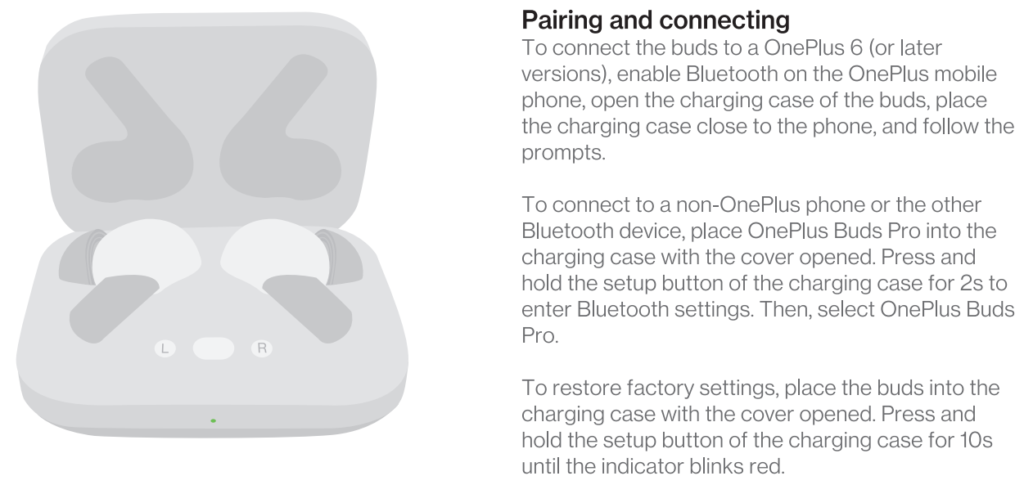
OnePlus Buds Pro Manual | How to Wear?
Step 1: Take both earbuds out of the charging case.
Step 2: Identify the left and right earbuds.
Step 3: Choose the ear tips that best suit your ears.
Step 4: Insert the headphones into the inner canal of the ears.
Step 5: Rotate for the best possible comfort and best fit, and make sure that the microphone is pointing to the mouth.
OnePlus Buds Pro Manual | How to Turn On and Off?
Turn on: Open the lid of the charging case. After that, the earbuds will turn on automatically.
Turn off: Put the earbuds into the charging case and close its lid. After that, the earbuds will turn off automatically.
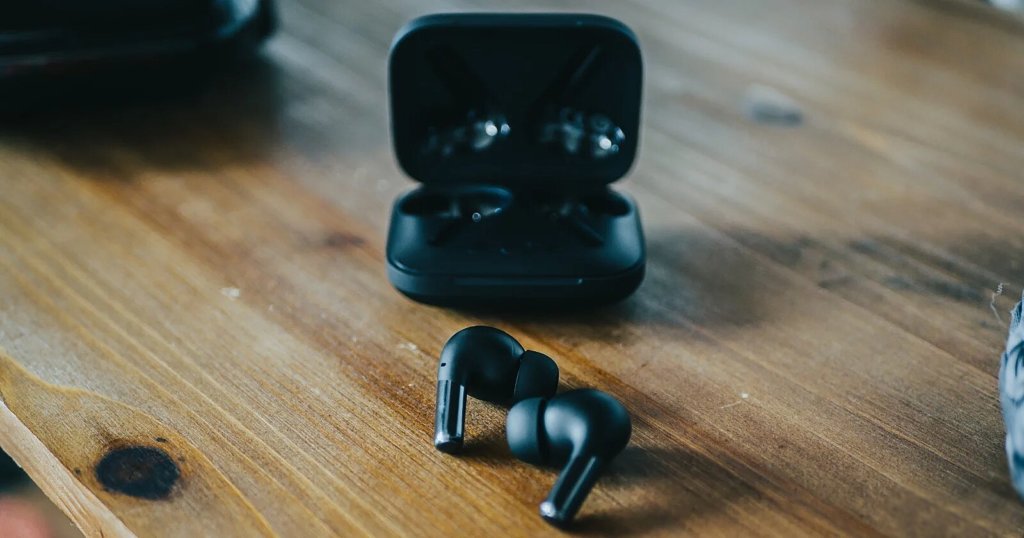
How to Control? / How to Operate? – Instructions
- Play the next song: Press the multifunction touch button on the right earbud one time.
- Play the next song: Press the multifunction touch button on any of the earbuds two times.
- Play the previous song: Press the multifunction touch button on any of the earbuds three times.
- Answer an incoming call: Press the multifunction touch button on any of the earbuds one time.
- End a current call: Press the multifunction touch button on any of the earbuds one time.
- Reject an incoming call: Press the multifunction touch button on any of the earbuds two times.
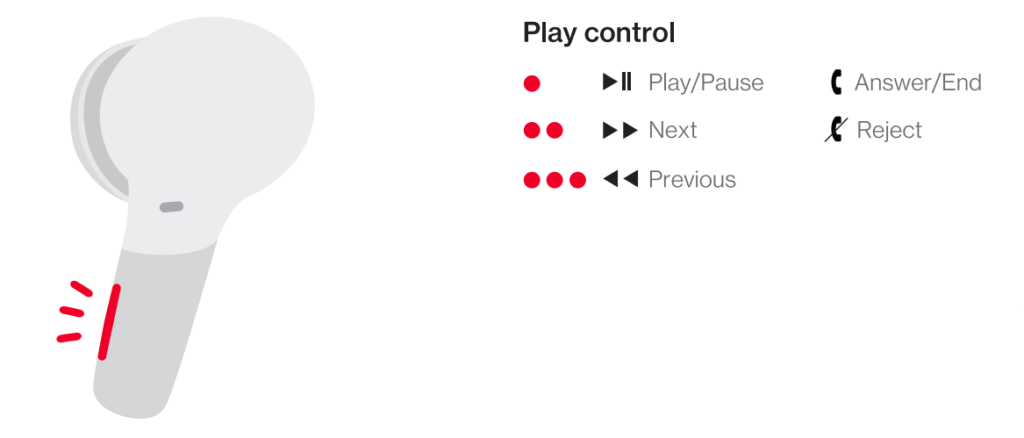
OnePlus Buds Pro Manual | How to Activate Zen Mode?
To activate the Zen mode in the OnePlus Buds Pro, which creates a comfortable and independent space to let you stay focused, all you have to do is to press and hold the multifunction touch button on any of the earbuds for 3 seconds. To deactivate it, press the multifunction touch button on any of the earbuds once.
OnePlus Buds Pro Manual | How to Activate ANC Mode?
To activate the ANC mode in the OnePlus Buds Pro, all you have to do is to press and hold the multifunction touch button on any of the earbuds for 1 second.
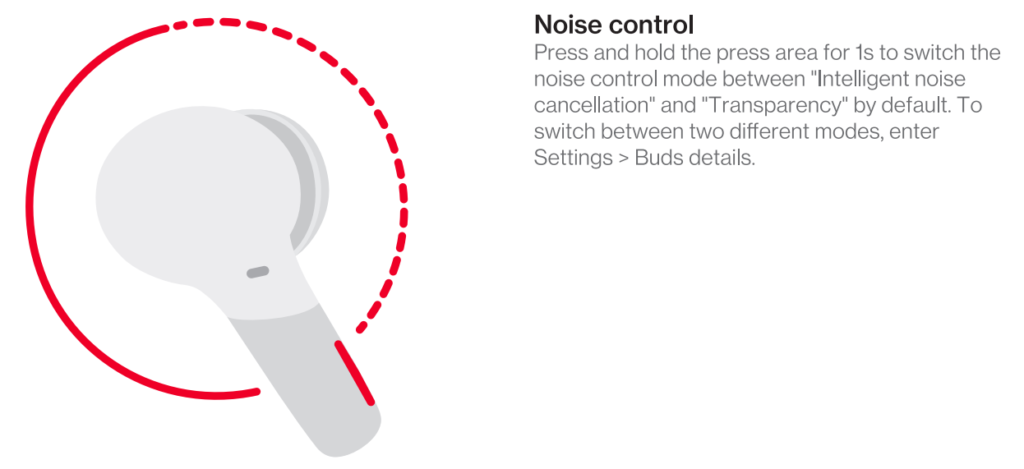
OnePlus Buds Pro Manual | How to Activate Mono Mode?
To activate or deactivate the mono mode in the OnePlus Buds Pro, all you have to do is to pair the earbuds to the device and take out one of the earbuds from the charging case. It will start working by itself.
OnePlus Buds Pro Manual | How to Charge
Earbuds
To charge the earbuds, all you have to do is to place them into the charging case and close the lid. The earbuds will start charging automatically.
Charging case
To charge the charging case, all you have to do is to connect the case to a USB charger or charging port with the included USB-A to C cable. It will start charging automatically.
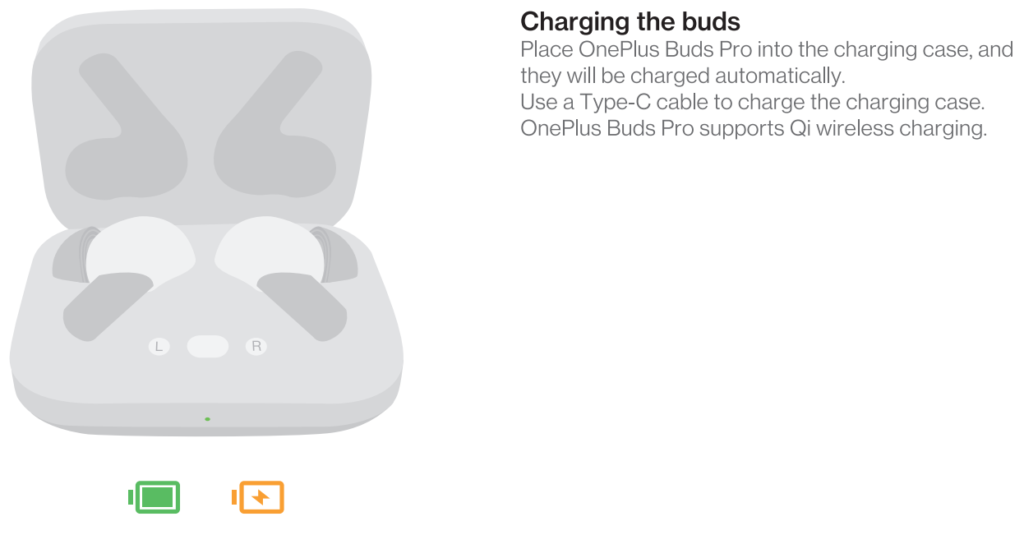
OnePlus Buds Pro Manual | How to Reset?
Step 1: Disconnect the earbuds from any connected device.
Step 2: Place the earbuds into the charging case and keep the lid open.
Step 3: Press and hold the multifunction touch button in the back of the charging case for 10 seconds. When a red light turns on and starts flashing in the case, release the button.
Step 4: After that, the resetting will be done.
OnePlus Buds Pro Manual | LED Light Status
Charging case
- Orange light on while charging: Case charging.
- Green light on while charging: Case fully charged.
- Red light flashing: Earbuds resetting.
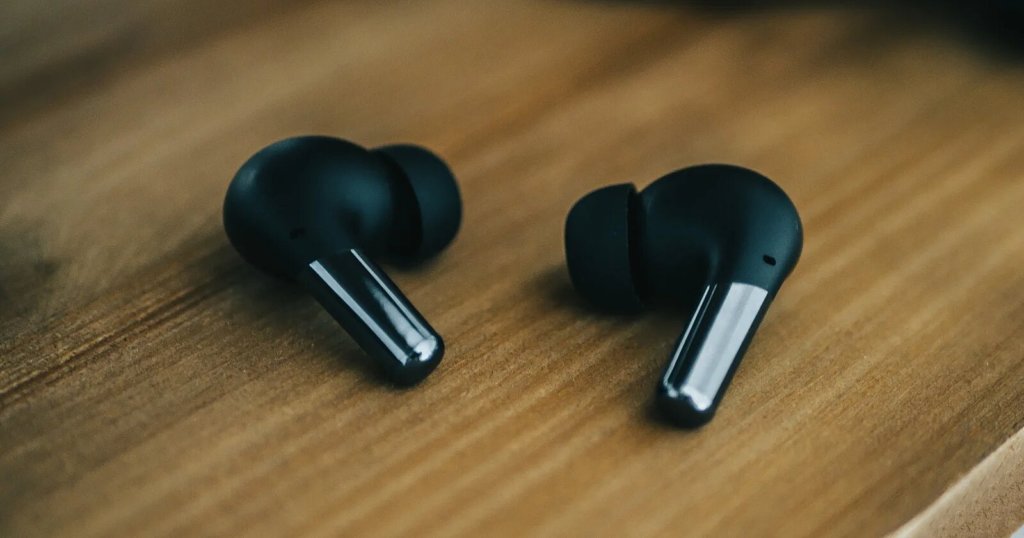
A Guide To OnePlus Buds Pro APP
In order to view information, update or modify actions in the OnePlus Buds Pro, there is a specially created application, called HeyMelody, which is available for iOS and Android devices. When connecting to the respective earbuds, general information will appear on the home screen, such as the battery of the earbuds and the charging case, as well as three specific options:
- First option: Here, with just a few clicks, you will be able to update the firmware of the earbuds, so that they work in the best possible way at all times. Likewise, the current version of the firmware will appear and it will notify in case of updates.
- Second option: Here, the available controls that come with the earbuds will appear. Likewise, they will be able to be modified, added or eliminated depending on the tastes or needs of the user.
- Third option: In this last part of the application, there will be information on the best placement of the earbuds in the ear canals; all to get the best possible sound.
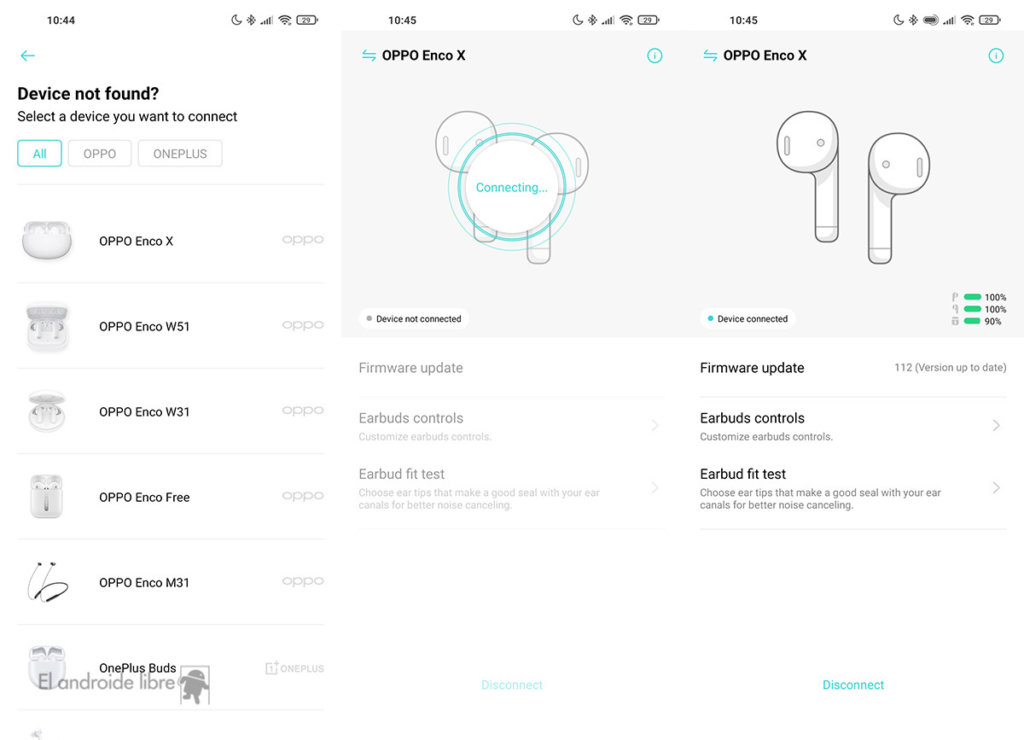
OnePlus Buds Pro Manual | How to Update the Firmware?
Step 1: Open the HeyMelody app and allow the permissions.
Step 2: Turn on the Bluetooth on the mobile device.
Step 3: Open the charging case and place the earphones inside. Make sure that the earbuds are placed within 15 cm of the device.
Step 4: On the device, tap the “Scan” button to scan the devices nearby.
Step 5: After the scanning is complete, it will show the “OnePlus Buds Pro“. If you are unable to find the OPPO Enco Free 2i in the list, then place both the earbuds inside the case and press and hold the multifunction button on the earbuds for 2 seconds to enter the pairing mode.
Step 6: Tap the “OnePlus Buds Pro“.
Step 7: Tap “Firmware update” to check for any available updates.
Step 8: If there are updates, tap on them and wait for the time that the application tells you.
See also
Some Common Earbuds Problems & Troubleshooting
Left / Right / One side of the earbuds have stopped working
If this happens, it may be because it is low on battery or it did not connect correctly with the device. To fix this, you can do the following:
1. Try charging the earbud that is not working or both, placing them in the charging case.
2. Try factory resetting the earbuds.
3. Check if the earbuds are operating within a normal working range
If that doesn’t work, the earbud is probably faulty, and I can go for a refund or replacement of it.
Left / Right / One side of the earbuds has low volume
If this happens, it may be because the earbuds are dirty or the volume is set low. To fix this, you can do the following:
1. Try cleaning the earbud using a cotton swab or carefully clean the mesh with a pin
2. Try factory resetting the earbuds.
Microphone not working
If this happens, it can be because the microphone is muted, or the earbuds are badly positioned. To fix this, you can do the following:
If the microphone is muted, check the device microphone volume. If that doesn’t work, that means that there might be a defect in the earbud, so try replacing them or get a refund.
OnePlus Buds Pro earbuds not connecting to Windows/laptop/PC
If the earbuds are earbuds not connecting, it can be because the Bluetooth on the computer has a pairing problem. To fix this, you can do the following:
1. Try disabling Bluetooth from nearby devices >>> then activate pairing mode of the earbuds, pair and connect earbuds from Settings >>> Bluetooth & other devices >>> Add a new device >>>> elect Bluetooth,
2. Try uninstalling and reinstalling the Bluetooth driver, or update the Bluetooth driver. All can be done in Manage >>> Device Manager, reset earbuds (if available), and then repeat the step.
3. Try resetting the earbuds.
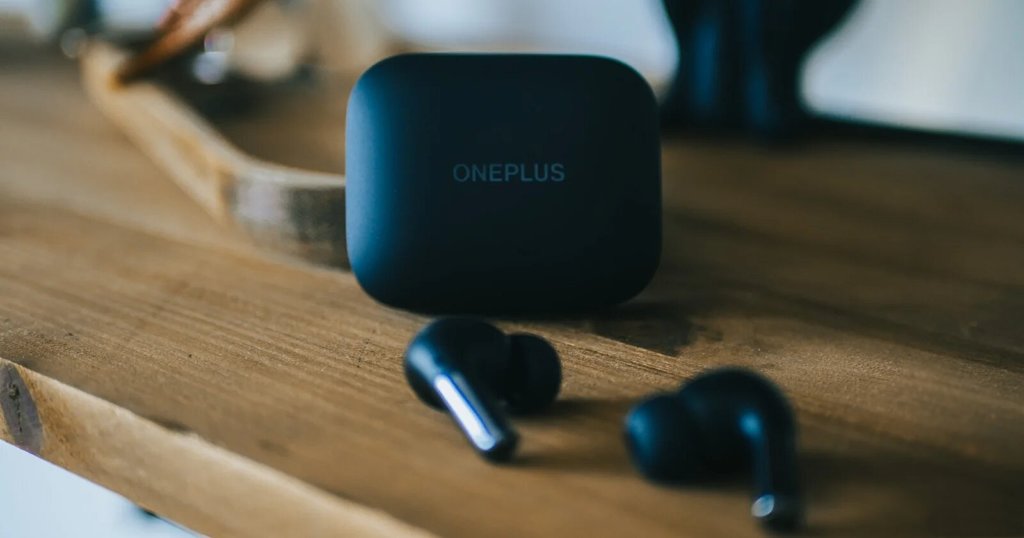
FAQs
Are OnePlus Buds Pro waterproof?
The OnePlus Buds Pro have the IPX5 certification, which means they’re dustproof and protected against water projected from a nozzle.
Does OnePlus Buds Pro have a microphone?
Yes, the OnePlus Buds Pro have integrated microphones.
Do OnePlus Buds Pro have low latency/gaming mode?
No, the OnePlus Buds Pro don’t have a low latency/gaming mode.
How to know when OnePlus Buds Pro are fully charged?
The earbuds take about 1.5 hour to charge, so after that time, they should be fully charged.
Can OnePlus Buds Pro connect to PC and Laptop?
Yes, the OnePlus Buds Pro can connect to PCs, laptops, and tablets.
We hope you now know how to operate the earphone from the above OnePlus Buds Pro Manual. Want to know anything about the earphones? Do not hesitate to ask in the comments section.
In case you want or need to contact the OnePlus company, all your information can be found on its Contact Us page, where you can find numbers and emails available for several countries! Also, they have a Support page, with FAQs and information about their products!
Аннотация
- Характеристики OnePlus Buds Pro
- Дизайн и конструкция
- Управление и комфорт
- Приложения и настройка
- Качество звука
- Активное шумоподавление
- Задержки звука
- Связь и звонки
- Автономность аккумулятора
- Альтернативы и цена
- Итог
- Стоит ли покупать
- Обзор наушников OnePlus Buds Pro – видео
Больше года назад вышли беспроводные наушники OnePlus Buds, которым чего-то не хватало. Казалось, появление OnePlus Buds Pro – лишь дело времени, что недавно и произошло. Новые наушники от известного производителя смартфонов стоят 10 тысяч рублей и претендуют на премиум класс.
Для владельцев смартфонов OnePlus новые Buds Pro окажутся почти идеальным выбором. Спустя две недели использования я могу с уверенностью сказать, что, несмотря на визуальное сходство с AirPods Pro, эти наушники OnePlus выделяется уникальными особенностями, которые мне очень понравились.
Читайте также: Обзор наушников 1More ComfoBuds Pro с отличным шумоподавлением и звуком
Характеристики OnePlus Buds Pro
- Драйверы: 11-мм, динамические
- Подключение: Bluetooth 5.2 (до 10 м)
- Поддержка аудиокодеков: LHDC
- Шумоподавление: активное (интеллектуальное)
- Защищённость: IP55 (наушники), IPX4 (корпус)
- Аккумулятор: 40 мАч (наушник) + 520 мАч (футляр)
- Зарядка: USB-C, 1 час, беспроводная зарядка Qi
- Автономность: до 7 часов, 5 часов с ANC, 38/28 часов от чехла
- Размеры и вес: 31,75×22,8 мм, 58,4×48,2×22,8 мм (чехол), 4,35 г, 52 г.
- Цена: 10 тыс. р.
Дизайн и конструкция
Хотя ещё первые OnePlus Buds копировали AirPods, компания решила не менять то, что и так хорошо работает.
Естественно, ведь в Apple подобрали почти идеальную формулу для дизайна беспроводных наушников: силиконовые насадки и лёгкий корпус позволяют комфортно слушать музыку часами. Нажатия с разной силой на нижнюю часть «ножки», куда встроено управление, дают пользователю возможность изменять громкость воспроизведение, совершая множество других действий.
Расцветок на выбор две: чёрная и белая, хотя нижняя часть корпуса обеих версий – серебряная. Контраст между двумя более приятный, и поэтому выглядят OnePlus Buds Pro очень стильно. В комплекте есть три пары резиновых насадок, из которых можно подобрать правильный размер, для обеспечения естественной изоляции шума.
Но, все три пары резинок более мелкие – эту проблему отмечают многие пользователи, поэтому в следующий раз OnePlus следует отнестись к этому аспекту внимательнее. Возможно, подходящие насадки вам придётся покупать отдельно.
Сами наушники лежат в чехле горизонтально, с направлением в разные стороны. Крышка закрывается с помощью магнита, и реализовано здесь всё идеально – она надёжная и в то же время легко открывается одной рукой. Важно наличие защиты от воды и пыли, Buds Pro подходят для занятий спортом, им не страшен даже дождь.
Управление и комфорт
Внизу каждой стойки OnePlus Buds Pro расположен датчик, который регистрирует жесты сжатия и удержания пальца, для работы функций наушников.
Он такой же отзывчивый, как и система управления от Apple, обеспечивает отличную тактильную обратную связь при каждом нажатии. Схема управления практически идентична AirPods и состоит из жестов:
- Воспроизведение/пауза – одиночное сжатие
- Следующий трек – двойное сжатие
- Предыдущий трек/голосовой помощник – тройное сжатие
- Активация режима проницания – сжатие и удержание.
Есть ещё один дополнительный жест, который вы можете инициировать, чтобы включить режим звукового сопровождения: долгое касание и удерживание. Описание немного вводит в заблуждение, так как подразумевает прикладывание пальца к датчику на несколько секунд, но, вы должны именно сжать пальцами и удерживать, чтобы активировать режим.
Режим обнаружения в наушниках Buds Pro предназначен для автоматического управления воспроизведением. При снятии одного бутона звук автоматически приостанавливается, а при возвращении его обратно – запустится вновь. Технологии обнаружения работают очень точного, великолепно выполняя свои функции.
Siri, Google Assistant и Bixby также совместимы с Buds Pro и могут быть установлены в качестве основного ассистента. Микрофоны отлично распознают речь, точно улавливая словесные команды.
За время тестирования я обнаружил, что OnePlus Buds Pro удобны даже при длительном использовании. Размер и форма позволяют наушникам не давить, и не подвергать чрезмерной нагрузке какую-либо часть вашего уха. Здесь у меня не было проблем.
Приложения и настройка
Настройка Buds Pro на телефонах OnePlus происходит через интегрированное приложение OnePlus Buds.
Оно предоставляет дополнительные параметры в настройках Bluetooth, когда подключена совместимая пара наушников, хотя напрямую недоступно. На смартфонах других брендов необходимо использовать приложение Oppo HeyMelody, доступное для Android и iOS. Здесь поддерживаются различные аудиоустройства OnePlus и Oppo, по Bluetooth.
Вы получаете тот же набор функций и параметров настройки, что в пользовательском интерфейсе OnePlus Buds. В некотором смысле отдельное приложение – удобнее, к нему проще получить доступ, тогда как пользовательский интерфейс скрыт глубоко в настройках. При этом ПО HeyMelody имеет две интересные особенности.
Первая – OnePlus Audio ID, тест из серии звуковых сигналов с разной частотой и амплитудой для проверки слышите ли вы их. В конце теста программное обеспечение создаёт профиль на основе полученных результатов, который затем применяется ко всему вашему аудио, воспроизводимому через наушники.
Вторая – Zen Mode Air, функция, которая предлагает успокаивающие звуки, чтобы помочь вам расслабиться. Она включает пять образцов для релаксации – Тёплый рассвет (звуки природы и птиц), Медитация (успокаивающая мелодия), Летнее побережье (шум волн), Ночной кемпинг (звуки костра и цикад) и Исландия (успокаивающая).
Качество звука
Звучание у OnePlus Buds Pro довольно приятное – акцент сделан на бас, но низы не слишком тяжёлые.
OnePlus хвастают поддержкой Buds Pro кодека высокого качества LHDC, однако, доступен он станет только после одного из будущих обновлений. Кроме того, работать аудиокодек будет только с новыми смартфонами от OnePlus и Oppo, что лишает смысла покупку этих наушников владельцами других телефонов.
Buds Pro имеют довольно типичную V-образную звуковую подпись. Существенный акцент сделан на низкие и высокие частоты, с непринуждённой передачей средних. Басы существенные, к первым нескольким сотням герц частотного диапазона применяется широкополосное усиление, что приводит к сильным басам. Им здесь не хватает артикуляции и детализации, в звуке часто присутствует грохот, который неплох при воспроизведении видеоконтента, но в музыке имеет тенденцию подавлять и отвлекать.
Средний диапазон более непринуждённый и урезанный, по сравнению с нижним, но он теряет напор при движении вверх по частотности. Верха середины подавлены, и это приводит к небольшому сдвигу вокала в общем. Отклик высоких частот начинается с этой нисходящей траектории, так как низа высоких также обладают некоторыми непринуждёнными характеристиками среднего диапазона.
По мере продвижения по частотному диапазону высокие частоты имеют тенденцию к агрессивному всплеску, что приводит к резкому увеличению шипения. Тона с частым использованием шипящих звуков могут начать преобладать и отвлекать. Общая тональность OnePlus Buds Pro довольно резкая и яркая, басы и высокие частоты доминируют в звуке, немного заглушая средние.
С технической точки зрения детализация здесь средняя несмотря на широкую полосу пропускания. В общем, качество звука неплохое, но сцена немного узкая и непримечательная.
Активное шумоподавление
Шумоподавление в OnePlus Buds Pro можно отключить ради экономии энергии, но лучше этого не делать – звук здесь оптимизирован как раз под постоянно активное ANC.
Есть три режима, включая «умный», который якобы использует микрофоны и анализирует окружающие звуки, подбирая оптимальную интенсивность подавления. В реальности разницы практически незаметно – поэтому можно оставить обычный режим, заглушающий звуки громкостью до 40 дБ.
Технологии ANC в Buds Pro от OnePlus реализованы хорошо, но у AirPods Pro, Sony WF-1000XM4 или Samsung Galaxy Buds 2 они гораздо лучше. Тем не менее раздражающий шум вы не услышите: рёв машин, плачущие дети или разговоры людей вокруг не помешают вам наслаждаться любимой музыкой.
Режим Прозрачности работает благодаря встроенным микрофонам на корпусах Buds Pro. При необходимости вы сможете услышать происходящее рядом, хотя звучать всё будет немного искусственно.
Задержки звука
OnePlus Buds Pro имеет низкую задержку при просмотре видео. Независимо от того, какой кодек использовался, наушники легко синхронизируются с видео, с минимальной задержкой.
Задержка в играх была приемлемой, OnePlus заявляет о ещё лучших результатах с некоторыми моделями их смартфонов. Но, даже при использовании Buds Pro с iPhone, задержка не особо отвлекала при обычных играх.
Связь и звонки
Хорошо подходят OnePlus Buds Pro для звонков, потому что микрофоны блокируют весь шум и ветер, собеседник чётко слышит ваш голос.
Если вы владелец смартфона OnePlus, Buds Pro смогут моментально подключиться к телефону с помощью функции, напоминающей Fast Pair от Google. На экране появится иконка, при нажатии на которую установится первоначальная связь, а от вас ничего не потребуется. С другими смартфонами процесс занимает больше времени.
Автономность аккумулятора
Время автономной работы у OnePlus Buds Pro обычное – 5 часов от одного заряда с включённым ANC. Без него можно рассчитывать на 7 часов.
Чехол поддерживает беспроводную зарядку Qi, но она довольно медленная – на полное восстановление энергии потребуется несколько часов. Зато через USB-C процесс происходит гораздо быстрее – 10 минут подключения к сети питания дадут вам 10 часов в режиме прослушивания. К тому же аккумулятор внутри футляра расширяет автономность до 38 часов без активного подавления шумов и 28 часов с ним.
Альтернативы и цена
Стоят OnePlus Buds Pro примерно от 10 тысяч рублей, и конкуренция в этом сегменте высока, есть не мало хороших беспроводных наушников.
С точки зрения дизайна наушники напоминают Apple AirPods Pro, но сходство здесь не только внешнее. Подобно Apple в OnePlus пытаются создать экосистему исключительно из своих продуктов, но масштаб компании не такой большой.
Одним из главных конкурентов Buds Pro станут недавно вышедшие Samsung Galaxy Buds 2. Звучат они приятнее, а активное шумоподавление работает гораздо эффективнее. С другой стороны, Buds Pro симпатичнее и обладают защитой от воды IP55.
Ещё один отличный вариант – ANKER Soundcore Liberty Air 2 Pro. Эта модель не только лучше звучит, но и стоит намного дешевле. Честно говоря, у Buds Pro нет никаких очевидных преимуществ над Soundcore, поэтому я рекомендуется к ним присмотреться.
Итог
В основных аспектах OnePlus Buds Pro показывают себя хорошо, но некоторым конкурентам они явно уступают. Можно отметить приятный дизайн и полезные функции, вроде Zen Mode Air, хотя этого недостаточно для наушников за 10 тысяч рублей.
Качество ANC здесь довольно среднее, многие функции заточены под владельцев смартфонов OnePlus. Приложение тоже не самое удобное, а качество звука – просто хорошее, не более того.
Стоит ли покупать
Беспроводные наушники OnePlus Buds Pro на бумаге предлагают практически все премиальные опции, как ANC и беспроводная зарядка. На практике качество звука и ANC не совсем соответствуют обещаниям, но, в этой ценовой категории сложно найти такой же хороший баланс характеристик и функций.
Яндекс Маркет
Обзор наушников OnePlus Buds Pro – видео
Второе имя Павлины — Pandora. Не потому, что она опасна, как мифологический ящик, а из-за страсти к познанию нового и неизвестного. Нет темы, которую ей не удалось бы раскрыть, даже если это принесёт разочарование. Почему она в TehnObzor? Вот ответ… «Мне не только с детства интересны технологии и гаджеты, но и то, как они меняют людей, их быт или межличностные отношения».
Дизайн и эргономика
95/100
Удобство и комфорт
95/100
Связь и подключение
90/100
Автономность и зарядка
95/100
Итого
91.4
OnePlus Buds Pro – достойная пара почти премиальных беспроводных наушников. Они выделяются несколькими вещами, включая дизайн, комфорт, удобное управление и шумоподавление. Это не совершенный, но достаточно хороший гаджет.
Разумная стоимость
Привлекательный дизайн
Комфорт при использовании
Водонепроницаемая конструкция
Очень быстрая и беспроводная зарядка
Интуитивно понятное и удобное управление
Хорошее шумоподавление и режим прозрачности
Агрессивная настройка звука
Ориентация на смартфоны OnePlus
ANC добавляет высокочастотный шум
The OnePlus Buds Pro have a 20 – 20,000Hz frequency range, the IPX5 water and sweat-proof certification, a smart adaptive ANC mode, an 11mm dynamic driver, a total battery life of 30 hours, around 7 hours of playtime, Bluetooth 5.2 with aptX, AAC, and SBC codecs, and much more. Learn how to use them with this new OnePlus Buds Pro Manual.
What’s Inside
OnePlus Buds Pro Manual | Everything You Need To Know!
OnePlus Buds Pro Manual | How to Pair / Connect?
To iOS and Android phones
Step 1: Open the lid of the charging case. After that, the earbuds will turn on automatically.
Step 2: Press and hold the multifunction touch button in the back of the charging case for 2 seconds. After that, the earbuds will be ready to pair to any device.
Step 3: Go to the device’s Bluetooth settings.
Step 4: Select “OnePlus Buds Pro”. If a password is needed, type “0000”.
Step 5: After that, the pairing will be done.
To PC (Windows)
Step 1: Turn on Window’s Bluetooth.
Step 2: Go to the settings.
Step 3: Go to “Bluetooth and other devices”.
Step 4: Click on “Add device”.
Step 5: Click on Bluetooth.
Step 5: Open the lid of the charging case. After that, the earbuds will turn on automatically.
Step 6: Press and hold the multifunction touch button in the back of the charging case for 2 seconds. After that, the earbuds will be ready to pair to any device.
Step 7: Select “OnePlus Buds Pro”. If a password is needed, type “0000”.
Step 8: After that, the pairing will be done.
OnePlus Buds Pro Manual | How to Wear?
Step 1: Take both earbuds out of the charging case.
Step 2: Identify the left and right earbuds.
Step 3: Choose the ear tips that best suit your ears.
Step 4: Insert the headphones into the inner canal of the ears.
Step 5: Rotate for the best possible comfort and best fit, and make sure that the microphone is pointing to the mouth.
OnePlus Buds Pro Manual | How to Turn On and Off?
Turn on: Open the lid of the charging case. After that, the earbuds will turn on automatically.
Turn off: Put the earbuds into the charging case and close its lid. After that, the earbuds will turn off automatically.
How to Control? / How to Operate? – Instructions
- Play the next song: Press the multifunction touch button on the right earbud one time.
- Play the next song: Press the multifunction touch button on any of the earbuds two times.
- Play the previous song: Press the multifunction touch button on any of the earbuds three times.
- Answer an incoming call: Press the multifunction touch button on any of the earbuds one time.
- End a current call: Press the multifunction touch button on any of the earbuds one time.
- Reject an incoming call: Press the multifunction touch button on any of the earbuds two times.
OnePlus Buds Pro Manual | How to Activate Zen Mode?
To activate the Zen mode in the OnePlus Buds Pro, which creates a comfortable and independent space to let you stay focused, all you have to do is to press and hold the multifunction touch button on any of the earbuds for 3 seconds. To deactivate it, press the multifunction touch button on any of the earbuds once.
OnePlus Buds Pro Manual | How to Activate ANC Mode?
To activate the ANC mode in the OnePlus Buds Pro, all you have to do is to press and hold the multifunction touch button on any of the earbuds for 1 second.
OnePlus Buds Pro Manual | How to Activate Mono Mode?
To activate or deactivate the mono mode in the OnePlus Buds Pro, all you have to do is to pair the earbuds to the device and take out one of the earbuds from the charging case. It will start working by itself.
OnePlus Buds Pro Manual | How to Charge
Earbuds
To charge the earbuds, all you have to do is to place them into the charging case and close the lid. The earbuds will start charging automatically.
Charging case
To charge the charging case, all you have to do is to connect the case to a USB charger or charging port with the included USB-A to C cable. It will start charging automatically.
OnePlus Buds Pro Manual | How to Reset?
Step 1: Disconnect the earbuds from any connected device.
Step 2: Place the earbuds into the charging case and keep the lid open.
Step 3: Press and hold the multifunction touch button in the back of the charging case for 10 seconds. When a red light turns on and starts flashing in the case, release the button.
Step 4: After that, the resetting will be done.
OnePlus Buds Pro Manual | LED Light Status
Charging case
- Orange light on while charging: Case charging.
- Green light on while charging: Case fully charged.
- Red light flashing: Earbuds resetting.
A Guide To OnePlus Buds Pro APP
In order to view information, update or modify actions in the OnePlus Buds Pro, there is a specially created application, called HeyMelody, which is available for iOS and Android devices. When connecting to the respective earbuds, general information will appear on the home screen, such as the battery of the earbuds and the charging case, as well as three specific options:
- First option: Here, with just a few clicks, you will be able to update the firmware of the earbuds, so that they work in the best possible way at all times. Likewise, the current version of the firmware will appear and it will notify in case of updates.
- Second option: Here, the available controls that come with the earbuds will appear. Likewise, they will be able to be modified, added or eliminated depending on the tastes or needs of the user.
- Third option: In this last part of the application, there will be information on the best placement of the earbuds in the ear canals; all to get the best possible sound.
OnePlus Buds Pro Manual | How to Update the Firmware?
Step 1: Open the HeyMelody app and allow the permissions.
Step 2: Turn on the Bluetooth on the mobile device.
Step 3: Open the charging case and place the earphones inside. Make sure that the earbuds are placed within 15 cm of the device.
Step 4: On the device, tap the “Scan” button to scan the devices nearby.
Step 5: After the scanning is complete, it will show the “OnePlus Buds Pro“. If you are unable to find the OPPO Enco Free 2i in the list, then place both the earbuds inside the case and press and hold the multifunction button on the earbuds for 2 seconds to enter the pairing mode.
Step 6: Tap the “OnePlus Buds Pro“.
Step 7: Tap “Firmware update” to check for any available updates.
Step 8: If there are updates, tap on them and wait for the time that the application tells you.
See also
Some Common Earbuds Problems & Troubleshooting
Left / Right / One side of the earbuds have stopped working
If this happens, it may be because it is low on battery or it did not connect correctly with the device. To fix this, you can do the following:
1. Try charging the earbud that is not working or both, placing them in the charging case.
2. Try factory resetting the earbuds.
3. Check if the earbuds are operating within a normal working range
If that doesn’t work, the earbud is probably faulty, and I can go for a refund or replacement of it.
Left / Right / One side of the earbuds has low volume
If this happens, it may be because the earbuds are dirty or the volume is set low. To fix this, you can do the following:
1. Try cleaning the earbud using a cotton swab or carefully clean the mesh with a pin
2. Try factory resetting the earbuds.
Microphone not working
If this happens, it can be because the microphone is muted, or the earbuds are badly positioned. To fix this, you can do the following:
If the microphone is muted, check the device microphone volume. If that doesn’t work, that means that there might be a defect in the earbud, so try replacing them or get a refund.
OnePlus Buds Pro earbuds not connecting to Windows/laptop/PC
If the earbuds are earbuds not connecting, it can be because the Bluetooth on the computer has a pairing problem. To fix this, you can do the following:
1. Try disabling Bluetooth from nearby devices >>> then activate pairing mode of the earbuds, pair and connect earbuds from Settings >>> Bluetooth & other devices >>> Add a new device >>>> elect Bluetooth,
2. Try uninstalling and reinstalling the Bluetooth driver, or update the Bluetooth driver. All can be done in Manage >>> Device Manager, reset earbuds (if available), and then repeat the step.
3. Try resetting the earbuds.
FAQs
Are OnePlus Buds Pro waterproof?
The OnePlus Buds Pro have the IPX5 certification, which means they’re dustproof and protected against water projected from a nozzle.
Does OnePlus Buds Pro have a microphone?
Yes, the OnePlus Buds Pro have integrated microphones.
Do OnePlus Buds Pro have low latency/gaming mode?
No, the OnePlus Buds Pro don’t have a low latency/gaming mode.
How to know when OnePlus Buds Pro are fully charged?
The earbuds take about 1.5 hour to charge, so after that time, they should be fully charged.
Can OnePlus Buds Pro connect to PC and Laptop?
Yes, the OnePlus Buds Pro can connect to PCs, laptops, and tablets.
We hope you now know how to operate the earphone from the above OnePlus Buds Pro Manual. Want to know anything about the earphones? Do not hesitate to ask in the comments section.
In case you want or need to contact the OnePlus company, all your information can be found on its Contact Us page, where you can find numbers and emails available for several countries! Also, they have a Support page, with FAQs and information about their products!