
Each OpenStage IP phone provides an
integrated Ethernet switch. The net-
work is accessed by 10/100 Base-T or,
as a variant, via Gigabit Ethernet (ex-
ceptions: OpenStage 20 SIP/HFA).
All phones support 802.3af Power over
LAN.
SIP and HFA phone
variants
Each model of OpenStage IP phones is
available as a phone variant with the
open standards for SIP voice commu-
nication or with the proprietary proto-
col of Unify (CorNet-IP, also known as
HFA = HiPath Feature Access).
In addition to the standard-based SIP
(RFC 3261) VoIP protocol, OpenStage
SIP phones support even more fea-
tures such as consultation, local 3-way
conference, multilines, and team fea-
tures that allow a high degree of flexi-
bility in your IT strategy.
The OpenStage HFA (CorNet-IP) vari-
ants provide – together with an inno-
vative user interface – a favorable ac-
cess to a wide range of features of the
following platforms:
• HiPath 3000
• OpenScape 4000
• OpenScape Office
• OpenScape Business
Administration
OpenStage telephones are easy to de-
ploy and ongoing administration is
simple.
The telephones can be centrally man-
aged as part of an IT environment.
Product family
OpenStage 15
OpenStage 15 is a universal solution
for efficient and professional telepho-
ny. Each succeeding model has in-
creased feature capabilities and per-
ceived value, culminating in the high-
end OpenStage 60 model targeted at
top level managers and executives.
OpenStage 15 is a full-featured speak-
erphone with display and eight func-
tion keys with LEDs that could be used
for line keys when operated as a multi-
line telephone, for example.
Display
• Graphical display, 2-line mono-
chrome (non swivel)
Keys
• Dialing keypad
• 3 fixed function keys with red LEDs
• 8 freely-programmable keys with
red LEDs (extendable with key mod-
ule)
• Key labeling via paper inserts
• Control keys +/-
• 3 keys for navigation
Acoustics
• Hands-free (fully duplex)
• AudioPresence
TM
HD
Wall-mountable
OpenStage SIP/HFA phones offer Best-In-Class High Defini-
tion Voice – AudioPresence
TM
HD.
AudioPresence
TM
HD ensures that all OpenStage SIP/HFA
phone users can get an immersive audio experience for
voice calls and audio conferences. AudioPresence
TM
HD is
provided across the entire portfolio of the OpenStage SIP/
HFA phones.
AudioPresence
TM
HD leverages the standards-based G.722
high-definition audio codec, best-in-class speaker, microphone and acoustic
components, as well as advanced noise rejection and echo cancellation in all
OpenStage SIP/HFA phones.
Experience …
AudioPresence
TM
OpenStage 15
ice blue
OpenStage 15
lava
Номер по каталогу: L30250-F600-C242
Заводской номер: S
Цвет: ice-blue (прозрачный лед)
Инструкция Siemens (UNIFY) Openstage 15G V3 HFA для Hipath 4000
Инструкция Siemens (UNIFY) Openstage 15G V3 HFA для Hipath 3000
Siemens (UNIFY) Openstage 15G V3 HFA ice-blue — наиболее популярная и доступная модель IP-телефона для УАТС HiPath/Openscape, поддерживающая специализированный протокол HFA (Hipath Feature Access). Аппарат оснащен полнофункциональной громкой связью, монохромным дисплеем и наличием свободно программируемых клавиш со светодиодами, а также 2-портовым коммутатором Ethernet с пропускной способностью до 1 Гб/с.
Последняя актуальная прошивка Siemens (UNIFY) Openstage 15G V3 HFA ice-blue — V3 R0.35.0. Высылаем по запросу!!
Технические характеристики Siemens (UNIFY) Openstage 15G V3 HFA ice-blue:
— Поддержка стандартов G.711,G.722, G729 a/b;
— Восемь свободно программируемых клавиш с индикацией и бумажными метками;
— Встроенный Ethernet коммутатор на два порта;
— Скорость порта коммутатора до 1000 Mbit;
— Трехклавишный навигатор управления меню;
— Полнодуплексная громкоговорящая связь качества AudioPresence™ HD;
— Возможность централизованного обновления и смены управляющего ПО;
— Порт для подключения клавишных приставок (консолей) расширения OpenStage Key Module 15 (максимально 1 приставка расширения (консоль));
— Питание по сети PoE стандарта IEEE 802.3af;
10 доводов в пользу Asterisk
Распространяется бесплатно.
Asterisk – программное обеспечение с открытым исходным кодом, распространяется по лицензии GPL. Следовательно, установив один раз Asterisk вам не придется дополнительно платить за новых абонентов, подключение новых транков, расширение функционала и прочие лицензии. Это приближает стоимость владения станцией к нулю.
Безопасен в использовании.
Любое программное обеспечение может стать объектом интереса злоумышленников, в том числе телефонная станция. Однако, сам Asterisk, а также операционная система, на которой он работает, дают множество инструментов защиты от любых атак. При грамотной настройке безопасности у злоумышленников нет никаких шансов попасть на станцию.
Надежен в эксплуатации.
Время работы серверов некоторых наших клиентов исчисляется годами. Это значит, что Asterisk работает несколько лет, ему не требуются никакие перезагрузки или принудительные отключения. А еще это говорит о том, что в районе отличная ситуация с электроэнергией, но это уже не заслуга Asterisk.
Гибкий в настройке.
Зачастую возможности Asterisk ограничивает только фантазия пользователя. Ни один конструктор шаблонов не сравнится с Asterisk по гибкости настройки. Это позволяет решать с помощью Asterisk любые бизнес задачи, даже те, в которых выбор в его пользу не кажется изначально очевидным.
Имеет огромный функционал.
Во многом именно Asterisk показал какой должна быть современная телефонная станция. За многие годы развития функциональность Asterisk расширилась, а все основные возможности по-прежнему доступны бесплатно сразу после установки.
Интегрируется с любыми системами.
То, что Asterisk не умеет сам, он позволяет реализовать за счет интеграции. Это могут быть интеграции с коммерческими телефонными станциями, CRM, ERP системами, биллингом, сервисами колл-трекинга, колл-бэка и модулями статистики и аналитики.
Позволяет телефонизировать офис за считанные часы.
В нашей практике были проекты, реализованные за один рабочий день. Это значит, что утром к нам обращался клиент, а уже через несколько часов он пользовался новой IP-АТС. Безусловно, такая скорость редкость, ведь АТС – инструмент зарабатывания денег для многих компаний и спешка во внедрении не уместна. Но в случае острой необходимости Asterisk готов к быстрому старту.
Отличная масштабируемость.
Очень утомительно постоянно возвращаться к одному и тому же вопросу. Такое часто бывает в случае некачественного исполнения работ или выбора заведомо неподходящего бизнес-решения. С Asterisk точно не будет такой проблемы! Телефонная станция, построенная на Asterisk может быть масштабируема до немыслимых размеров. Главное – правильно подобрать оборудование.
Повышает управляемость бизнеса.
Asterisk дает не просто набор полезных функций, он повышает управляемость организации, качества и комфортности управления, а также увеличивает прозрачность бизнеса для руководства. Достичь этого можно, например, за счет автоматизации отчетов, подключения бота в Telegram, санкционированного доступа к станции из любой точки мира.
Снижает расходы на связь.
Связь между внутренними абонентами IP-АТС бесплатна всегда, независимо от их географического расположения. Также к Asterisk можно подключить любых операторов телефонии, в том числе GSM сим-карты и настроить маршрутизацию вызовов по наиболее выгодному тарифу. Всё это позволяет экономить с первых минут пользования станцией.
OpenStage 15 HFA. HiPath
2 Error! Reference source not found. Ознакомление с телефоном OpenStage В следующих разделах описываются наиболее часто используемые рабочие элементы и дисплеи Вашего телефона OpenStage. Пользовательский интерфейс Вашего OpenStage 15 Вы можете осуществлять и принимать звонки как обычно при помощи 1 телефонной трубки. 2 Дисплей делает возможной интуитивную работу с телефоном страница Кнопки звука позволяют оптимально настроить звук на Вашем телефоне страница кнопка почты и кнопка меню. 5 Клавиатура предназначена для ввода номеров телефонов/кодов. 6 Вы работаете с телефоном страница 18 при помощи кнопок навигации. Программируемые сенсорные кнопки можно запрограммировать 7 функциями страница 67. 2
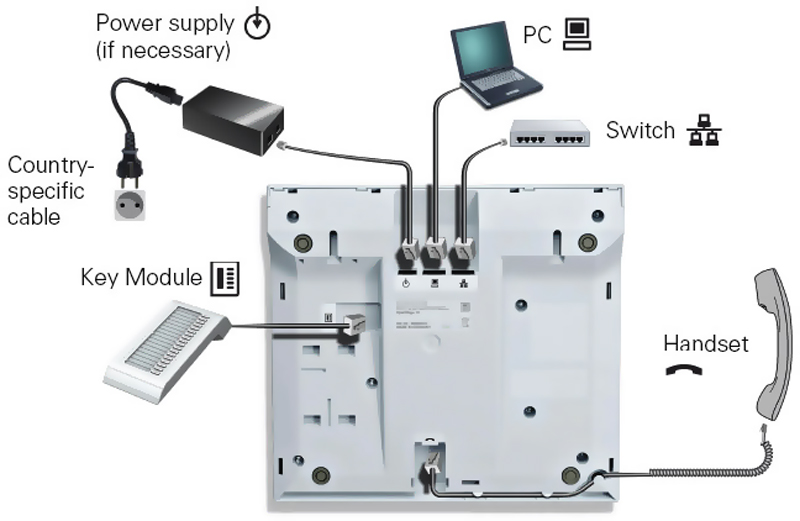
3 Порты на нижней части телефона Блок питания (если требуется) ПК Сеть Местный тип кабеля Кнопочный модуль Трубка Свойства Вашего OpenStage 15 Тип дисплея Полная двухсторонняя громкая связь Установка на стену ЖК, 24 х 2 символа 3
4 Более эффективное использование сетевых портов OpenStage 15 имеет встроенный коммутатор Ethernet 10/100 Мб/с. Это означает, что Вы можете подключить ПК к локальной сети прямо через телефон. Сетевой переключатель ПК Использование этого варианта подключения освобождает один сетевой порт для каждого подключенного коммутатора и требует меньшее количество или более короткие кабели при правильном расположении. 4
5 Кнопочный модуль OpenStage 15 Кнопочный модуль OpenStage 15 представляет собой кнопочный модуль, подсоединенный к телефону сбоку, что позволяет получить дополнительные 18 подсвечиваемых программируемых сенсорных кнопок. Как и кнопки на телефоне, эти кнопки можно программировать и использовать в соответствии с Вашими потребностями страница 19. К Вашему телефону OpenStage 15 Вы можете подключить только кнопочный модуль OpenStage 15. 5
6 Кнопки Кнопки звука Кнопка Функция при нажатии кнопки Уменьшение громкости и контрастности Включение/выключение динамика (с красным индикатором кнопки) Увеличение громкости и контрастности Кнопка Почтовый ящик и кнопка Меню Кнопка Функция при нажатии кнопки Открывает почтовый ящик (с красным индикатором кнопки) Открывает меню Программа/Сервис (с красным индикатором кнопки) Кнопки навигации Используются для управления большинством функций и дисплеем Вашего телефона. Кнопка Функция при нажатии кнопки Открывает меню, когда телефон находится в свободном состоянии или перемещается вперед по меню. Выполнение действия. Открывает меню, когда телефон находится в свободном состоянии или перемещается назад по меню 6
7 Программируемые функциональные кнопки На Вашем OpenStage 15 имеются восемь подсвечиваемых кнопок, для которых Вы можете задать функции или номера. Увеличивайте количество программируемых функциональных кнопок при помощи подключения кнопочного модуля. В зависимости от того, как они запрограммированы, Вы можете использовать кнопки в качестве: Функциональных кнопок Кнопок повторного набора/ Прямого выбора станции Каждая кнопка может быть запрограммирована одной функцией. Настройка кнопок прямого выбора станции должна осуществляться специалистами Вашей Службы поддержки. Для активации запрограммированной функции или набора номера, хранящегося в ячейке памяти, кратковременно нажмите клавишу.. Удерживайте кнопку, чтобы открыть меню программирования кнопки OpenStage поставляется с полосками для названий. Напишите функции или имена в белом поле на полосках. Статус функции отображается светодиодом на соответствующей функциональной клавише. Значение состояний светодиодов на функциональных клавишах Светодиодный Индикатор Выключена Мигающая Включена Значение функциональной кнопки Функция неактивна. Функция используется. Функция активна. 7
8 Клавиатура В случаях, когда возможен ввод текста, Вы можете использовать клавиатуру для ввода текста, пунктуации и специальных символов, помимо цифр от 0 до 9, символов решетки и звездочки. Для этого несколько раз нажмите цифровые кнопки. Пример: Чтобы ввести букву «h», нажмите кнопку на клавиатуре дважды. Чтобы ввести цифру в буквенно-цифровом поле ввода, удерживайте соответствующую кнопку. Обозначение алфавита на кнопках набора также полезно при вводе номеров, содержащих слова (букв, связанных с цифрами телефона, указанных в номере телефона, например, PATTERN = ). 8
9 Дисплей Ваш OpenStage 15 поставляется с черно-белым ЖК-дисплеем. Настройте контрастность в соответствии с Вашими потребностями Режим готовности Если не совершается никаких звонков, и не регулируются настройки, телефон находится в режиме готовности.. Пример: Время Дата Открыть неактивное меню Собственный номер телефона Неактивное меню Нажмите кнопку навигации,, появится меню. Здесь можно вызвать различные функции. Пункты могут различаться. Когда телефон находится в состоянии готовности, меню может содержать следующие пункты: Caller list Forwarding on Lock phone DND on[1] Advisory msg. on Ringer cutoff on Send message View sent message[2] View callbacks[3] Directory HF answerback on Suppress call ID Waiting tone off DISA intern [1] Появляется как опция, если открыты пункты. [5] 9
10 Почтовый ящик В зависимости от платформы связи и ее конфигурации (свяжитесь с Вашей Службой поддержки), Вы можете использовать кнопку Почтовый ящик для доступа к сообщениям от служб, таких как HiPath Xpressions. Сохраняются следующие сообщения: Запросы на обратный вызов. Голосовая почта Сообщения (запросы на обратный вызов) Новые сообщения или сообщения, которые еще не были обработаны, обозначаются следующими сигналами: Светится индикатор кнопки. Когда трубка снята и нажата кнопка динамика, Вы услышите звуковое оповещение (текст оповещения). Эти оповещения остаются активными, пока все сообщения не были просмотрены или удалены. Чтобы войти в меню: Нажмите кнопку почты запись.. Отобразится самая последняя Пример: Имя звонившего Функциональное меню Время Дата Описание того, как редактировать записи страница 39. Голосовая почта Нажмите кнопку почты. Если Ваша система должным образом настроена, Вы можете вызвать голосовую почту напрямую и сразу прослушать хранимые сообщения. Новые голосовые сообщения, которые не были прослушаны до конца, не могут быть удалены. Чтобы отметить сообщение как «прослушанное», перейдите на конец сообщения при помощи кнопок. 10
11 Журнал вызовов Ознакомление с телефоном OpenStage Вызовы на Ваш телефон и номера, набранные с него, записываются в хронологическом порядке в журнале вызовов, сортируются и делятся на следующие списки: Пропущенные вызовы Входящие вызовы Исходящие вызовы Ваш телефон хранит последние 10 пропущенных вызовов, последние 6 исходящих и последние 12 входящих вызовов в хронологическом порядке. Каждому вызову присваивается временная отметка. Самая последняя запись в списке, которая не была выведена, отображается первой. В случае вызовов от одного абонента, меняется только временная отметка. Абоненты со скрытыми номерами не могут быть сохранены в журнале вызовов. Отображается информация о звонившем и времени вызова. Пример: Имя звонившего Функциональное меню Время Дата Состояние телефона в процессе вызова 11
12 Сервисное меню Используйте кнопку меню, чтобы войти в меню Программа/ Сервис для Вашей коммуникационной системы. Индикатор кнопки меню остается красным, пока Вы находитесь в этом меню. Пример: Заголовок меню Доступны следующие пункты Опция меню Структура меню состоит из нескольких уровней. Первая линия в этой структуре указывается выбранное меню, а вторая линия указывает опцию в этом меню. Функция управления и мониторинга Функция управления или мониторинга может быть активирована на Вашем телефоне в целях удаленного технического обслуживания. Функция управления Служба поддержки имеет возможность активировать или деактивировать функции телефона через удаленное техническое обслуживание. В процессе технического обслуживания трубка, микрофон, динамик и гарнитура не активны. Также на дисплее отображается сообщение об активности функции управления. Функция мониторинга Чтобы определить неисправность телефона, Служба поддержки может установить функцию мониторинга. Вы можете пользоваться телефоном как обычно в процессе мониторинга. Однако сначала Вы будете проинформированы об этом появившимся сообщением на дисплее Вашего телефона и запросом на разрешение мониторинга. 12
Источник
Openstage 15 sip настройка
Полезно
Узнать IP — адрес компьютера в интернете
Онлайн генератор устойчивых паролей
Онлайн калькулятор подсетей
Калькулятор инсталляции IP — АТС Asterisk
Руководство администратора FreePBX на русском языке
Руководство администратора Cisco UCM/CME на русском языке
Навигация
Серверные решения
Телефония
FreePBX и Asterisk
Настройка программных телефонов
Корпоративные сети
Протоколы и стандарты
Популярное и похожее
OpenScape Voice: настройка телефона
Настройка Hunt Group в OpenScape Voice
Создание Call Pickup групп в OpenScape Voice
Настройка Hunt Group в OpenScape Voice
Настройка FTP и прошивки телефонов в OpenScape Voice DLS
Всем привет! Сегодня мы расскажем про то, как подключить FTP-сервер к Deployment Service (DLS), который может использоваться для загрузки прошивок для телефонов, мелодий для звонка, фоновых изображений и прочего. Также рассмотрим процесс установки прошивки на телефон семейства OpenStage.
Добавление FTP
После входа в DLS переходим во вкладку Deployment Service → Administration → FTP Server Configuration и нажимаем на кнопку New, расположенную внизу. Затем указываем все необходимые атрибуты для подключения: IP адрес сервера, его имя, протокол, путь до файлов прошивок, порт, логин и пароль. После заполнения нажимаем Save.
Найти добавленный FTP-сервер можно перейдя во вкладку Search и найти его либо по его реквизитам, либо в общем списке серверов. На этой странице в таблице внизу отображаются прошивки для телефонов, которые находятся на сервере, в папке, которую мы указывали ранее. Если новый файл прошивки закинули на сервер, то для того чтобы он появился в таблице нужно нажать на кнопку Start Scan.
Установка прошивки на телефон
Теперь, когда FTP-сервер вместе со всеми файлами подключен, установим новую прошивку на телефон. Для этого переходим во вкладку Deployment Service → Software Deployment → Deploy Workpoints. Тут указываем необходимые для поиска данные и нажимаем Search
После того как мы нашли необходимый телефон нажимаем Deploy и в появившемся окне выбираем нужную версию и снова нажимаем на кнопку Deploy. Если необходимо установить прошивку, тип которой отличается от той которая стоит на данный момент (например, если стоит SIP, а нужно поставить HFA), то ставим галочку в Derestrict and deploy independent of the device type. Прошивка типа HFA используется для подключения телефона к станции HiPath (HFA = HiPath Feature Access)
Затем появляется еще одно окно с настройками применения прошивки в котором мы нажимаем ОК.
После этих манипуляций начнется установка прошивки на телефон, в процессе которой он перезагрузится и затем телефон будет готов к использованию.
Пожалуйста, расскажите почему?
Нам жаль, что статья не была полезна для вас 🙁 Пожалуйста, если не затруднит, укажите по какой причине? Мы будем очень благодарны за подробный ответ. Спасибо, что помогаете нам стать лучше!
Подпишитесь на нашу еженедельную рассылку, и мы будем присылать самые интересные публикации 🙂 Просто оставьте свои данные в форме ниже.
В рамках данной статьи рассматривается телефонный аппарат UniFy (Siemens) OpenStage 15, а также его настройка для работы с ip-АТС Asterisk. Аппарат поддерживает работу по протоколу SIP. Также на нем присутсвуют 8 программируемых кнопок, есть возможность подключения панели расширения, которая добавляет еще 18 программируемых кнопок.
Настройки телефонного аппарата производятся посредством веб-интерфейса.
Обратите внимание, что доступ к веб-интерфейсу телефона по протоколу HTTPS.
При входе в интерфейс настройки доступ дается под незапароленным непривилегированным пользователем, система также оповещает о том что пароль пользователя не задан.
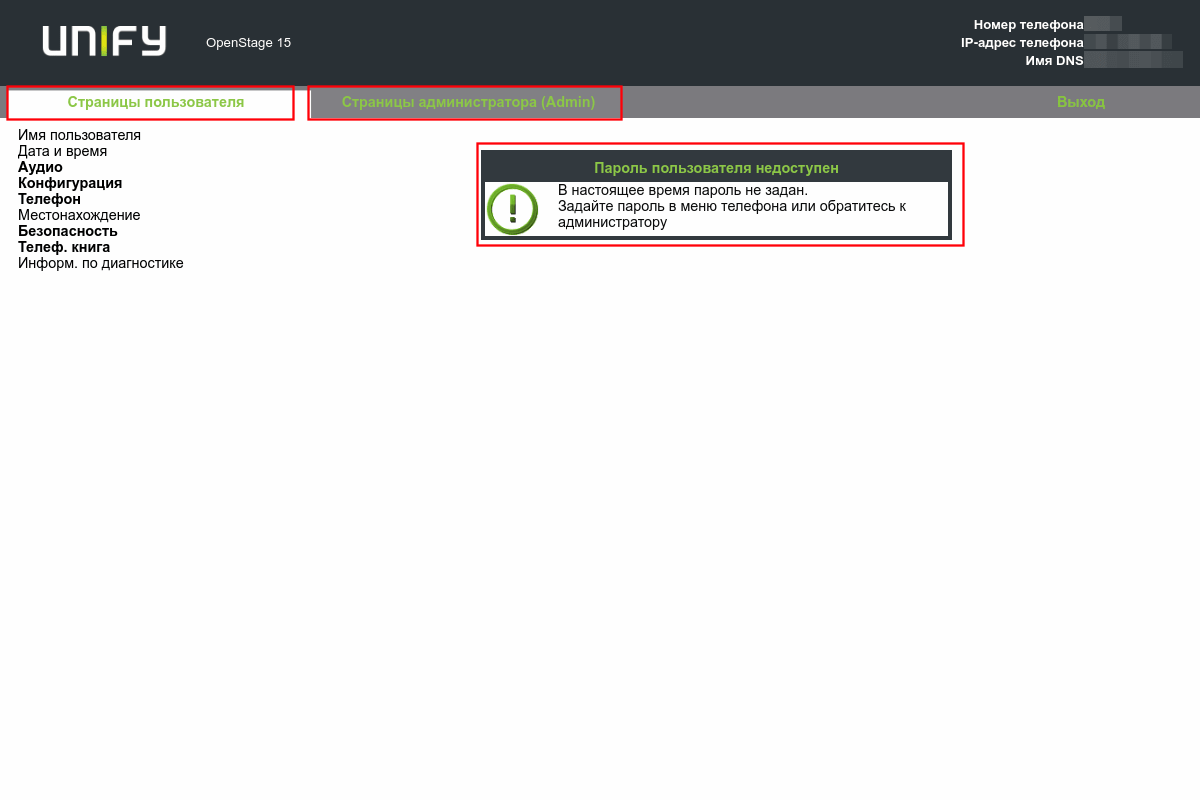
Для того чтобы приступить к настройкам телефона необходимо перейти на вкладку «Страница администратора (Admin)» и ввести пароль (по-умолчанию 123456).
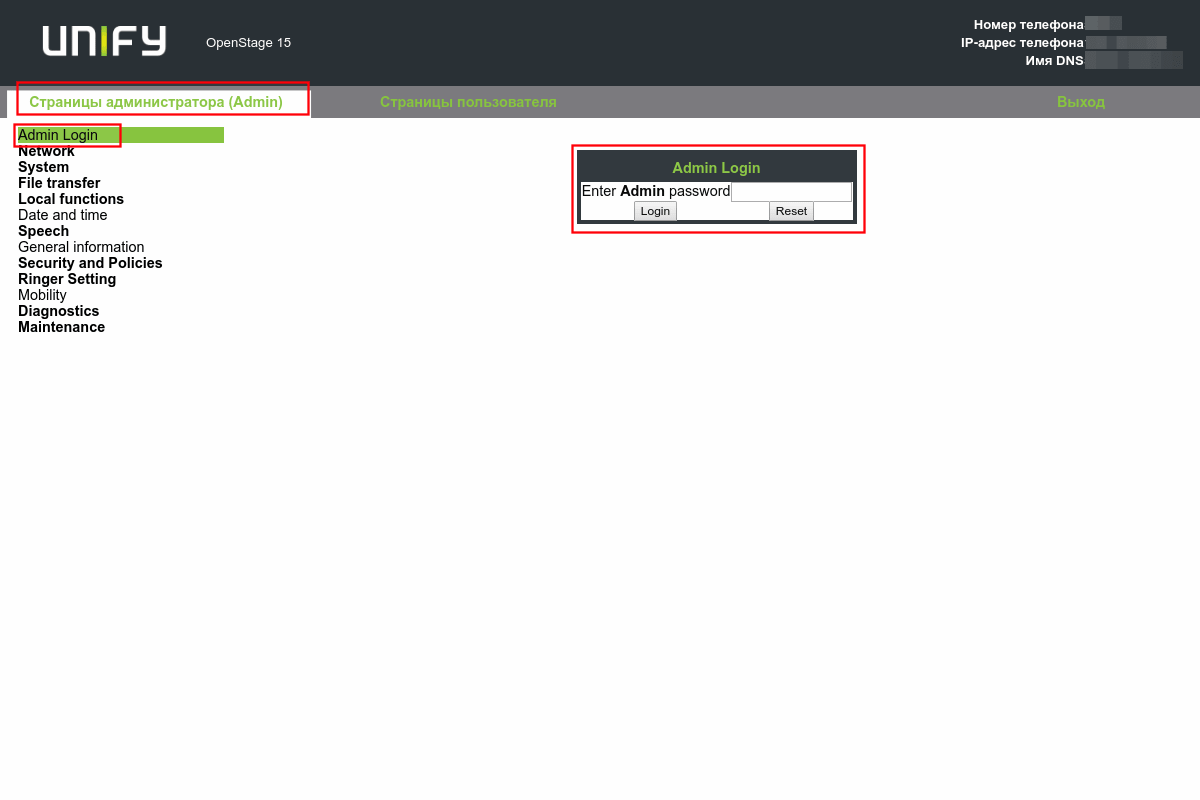
Основные настройки производятся в разделе System. В подразделе System Identity необходимо заполнить следующие поля:
— Terminal number — обязательно вносится внутренний номер, так как данное поле используется при отправке телефоном пакета REGISTER, в сторону SIP-сервера,
— Terminal name — также можно установить внутренний номер,
— Display identity — также можно установить внутренний номер,
— Enable ID — активировать, если Display identity отличается от внутреннего номера и нужно чтобы данный номер отображался на телефоне в строке состояния.
ЦЕНА ОДНОЙ ШТУКИ 6500 РУБЛЕЙ
В НАЛИЧИИ ИМЕЕТСЯ 100 ШТУК.
ОПЛАТА НАЛ. БЕЗНАЛ.
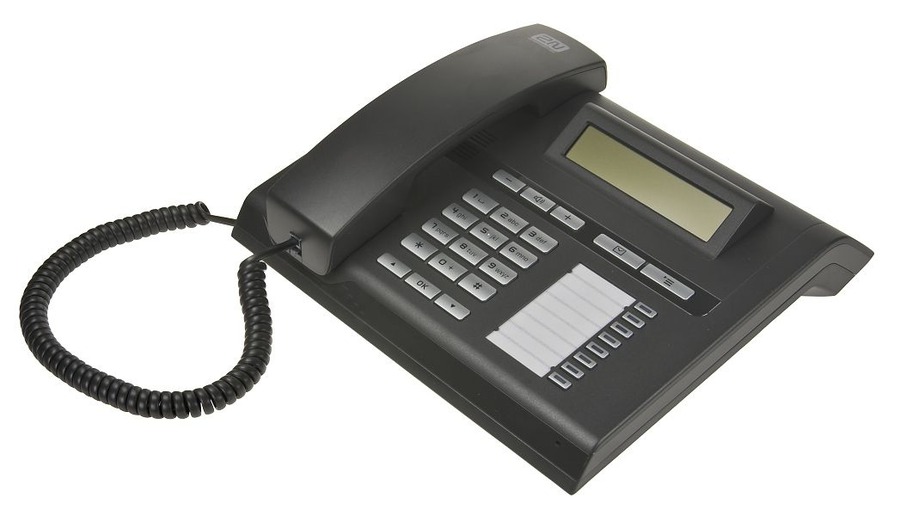
IP-телефон Unify OpenStage 15 SIP — это базовая модель семейства SIP-телефонов. У телефона есть возможность подключения клавишных приставок расширения OpenStage Key Module 15 и возможность подключения внешнего блока питания. Телефон оснащен 8 свободно программируемыми клавишами с индикацией, двумя функциональными клавишами с индикаторами красного цвета, 12-ти клавишным номеронабирателем и тремя клавишами управления меню.
SIEMENS OpenStage 15 SIP телефонный аппарат для OpenScape Voice, Asterisk и др.
Особенности:
— Монохромный 2-строчный графический дисплей
— Кнопочная клавиатура
— 3 клавиши с фиксированными функциями
— 8 свободнопрограммируемых клавиш
— 3 клавиши навигации
— +/- клавиши управления настройками телефона
— Громкоговорящая связь
— Интерфейс для подключения макс. одной клавишной приставки Key Module 15
— Возможность настенного монтажа
Комплект поставки:
— OpenStage 15 SIP телефон с предустановленным ПО
— Трубка со шнуром
— Инструкция, наклейка для номеров экстренных служб, бумажные вставки
для маркировки клавиш, пластиковая накладка
Источник
Openstage 15 sip настройка
Полезно
Узнать IP — адрес компьютера в интернете
Онлайн генератор устойчивых паролей
Онлайн калькулятор подсетей
Калькулятор инсталляции IP — АТС Asterisk
Руководство администратора FreePBX на русском языке
Руководство администратора Cisco UCM/CME на русском языке
Навигация
Серверные решения
Телефония
FreePBX и Asterisk
Настройка программных телефонов
Корпоративные сети
Протоколы и стандарты
Популярное и похожее
OpenScape Voice: настройка телефона
Настройка Hunt Group в OpenScape Voice
Создание Call Pickup групп в OpenScape Voice
Настройка Hunt Group в OpenScape Voice
Настройка FTP и прошивки телефонов в OpenScape Voice DLS
2 минуты чтения
Всем привет! Сегодня мы расскажем про то, как подключить FTP-сервер к Deployment Service (DLS), который может использоваться для загрузки прошивок для телефонов, мелодий для звонка, фоновых изображений и прочего. Также рассмотрим процесс установки прошивки на телефон семейства OpenStage.
Добавление FTP
После входа в DLS переходим во вкладку Deployment Service → Administration → FTP Server Configuration и нажимаем на кнопку New, расположенную внизу. Затем указываем все необходимые атрибуты для подключения: IP адрес сервера, его имя, протокол, путь до файлов прошивок, порт, логин и пароль. После заполнения нажимаем Save.
Найти добавленный FTP-сервер можно перейдя во вкладку Search и найти его либо по его реквизитам, либо в общем списке серверов. На этой странице в таблице внизу отображаются прошивки для телефонов, которые находятся на сервере, в папке, которую мы указывали ранее. Если новый файл прошивки закинули на сервер, то для того чтобы он появился в таблице нужно нажать на кнопку Start Scan.
Установка прошивки на телефон
Теперь, когда FTP-сервер вместе со всеми файлами подключен, установим новую прошивку на телефон. Для этого переходим во вкладку Deployment Service → Software Deployment → Deploy Workpoints. Тут указываем необходимые для поиска данные и нажимаем Search
После того как мы нашли необходимый телефон нажимаем Deploy и в появившемся окне выбираем нужную версию и снова нажимаем на кнопку Deploy. Если необходимо установить прошивку, тип которой отличается от той которая стоит на данный момент (например, если стоит SIP, а нужно поставить HFA), то ставим галочку в Derestrict and deploy independent of the device type. Прошивка типа HFA используется для подключения телефона к станции HiPath (HFA = HiPath Feature Access)
Затем появляется еще одно окно с настройками применения прошивки в котором мы нажимаем ОК.
После этих манипуляций начнется установка прошивки на телефон, в процессе которой он перезагрузится и затем телефон будет готов к использованию.
Пожалуйста, расскажите почему?
Нам жаль, что статья не была полезна для вас 🙁 Пожалуйста, если не затруднит, укажите по какой причине? Мы будем очень благодарны за подробный ответ. Спасибо, что помогаете нам стать лучше!
Подпишитесь на нашу еженедельную рассылку, и мы будем присылать самые интересные публикации 🙂 Просто оставьте свои данные в форме ниже.
В рамках данной статьи рассматривается телефонный аппарат UniFy (Siemens) OpenStage 15, а также его настройка для работы с ip-АТС Asterisk. Аппарат поддерживает работу по протоколу SIP. Также на нем присутсвуют 8 программируемых кнопок, есть возможность подключения панели расширения, которая добавляет еще 18 программируемых кнопок.
Настройки телефонного аппарата производятся посредством веб-интерфейса.
Обратите внимание, что доступ к веб-интерфейсу телефона по протоколу HTTPS.
При входе в интерфейс настройки доступ дается под незапароленным непривилегированным пользователем, система также оповещает о том что пароль пользователя не задан.
Для того чтобы приступить к настройкам телефона необходимо перейти на вкладку «Страница администратора (Admin)» и ввести пароль (по-умолчанию 123456).
Основные настройки производятся в разделе System. В подразделе System Identity необходимо заполнить следующие поля:
— Terminal number — обязательно вносится внутренний номер, так как данное поле используется при отправке телефоном пакета REGISTER, в сторону SIP-сервера,
— Terminal name — также можно установить внутренний номер,
— Display identity — также можно установить внутренний номер,
— Enable ID — активировать, если Display identity отличается от внутреннего номера и нужно чтобы данный номер отображался на телефоне в строке состояния.
ЦЕНА ОДНОЙ ШТУКИ 6500 РУБЛЕЙ
В НАЛИЧИИ ИМЕЕТСЯ 100 ШТУК.
ОПЛАТА НАЛ. БЕЗНАЛ.
IP-телефон Unify OpenStage 15 SIP — это базовая модель семейства SIP-телефонов. У телефона есть возможность подключения клавишных приставок расширения OpenStage Key Module 15 и возможность подключения внешнего блока питания. Телефон оснащен 8 свободно программируемыми клавишами с индикацией, двумя функциональными клавишами с индикаторами красного цвета, 12-ти клавишным номеронабирателем и тремя клавишами управления меню.
SIEMENS OpenStage 15 SIP телефонный аппарат для OpenScape Voice, Asterisk и др.
Особенности:
— Монохромный 2-строчный графический дисплей
— Кнопочная клавиатура
— 3 клавиши с фиксированными функциями
— 8 свободнопрограммируемых клавиш
— 3 клавиши навигации
— +/- клавиши управления настройками телефона
— Громкоговорящая связь
— Интерфейс для подключения макс. одной клавишной приставки Key Module 15
— Возможность настенного монтажа
Комплект поставки:
— OpenStage 15 SIP телефон с предустановленным ПО
— Трубка со шнуром
— Инструкция, наклейка для номеров экстренных служб, бумажные вставки
для маркировки клавиш, пластиковая накладка
Источник
Настройка телефонного аппарата UniFy OpenStage 15 для работы с IP-АТС Asterisk
В рамках данной статьи рассматривается телефонный аппарат UniFy (Siemens) OpenStage 15, а также его настройка для работы с ip-АТС Asterisk. Аппарат поддерживает работу по протоколу SIP. Также на нем присутсвуют 8 программируемых кнопок, есть возможность подключения панели расширения, которая добавляет еще 18 программируемых кнопок.
Настройки телефонного аппарата производятся посредством веб-интерфейса.
Обратите внимание, что доступ к веб-интерфейсу телефона по протоколу HTTPS.
При входе в интерфейс настройки доступ дается под незапароленным непривилегированным пользователем, система также оповещает о том что пароль пользователя не задан.
Для того чтобы приступить к настройкам телефона необходимо перейти на вкладку «Страница администратора (Admin)» и ввести пароль (по-умолчанию 123456).
Основные настройки производятся в разделе System. В подразделе System Identity необходимо заполнить следующие поля:
— Terminal number — обязательно вносится внутренний номер, так как данное поле используется при отправке телефоном пакета REGISTER, в сторону SIP-сервера,
— Terminal name — также можно установить внутренний номер,
— Display identity — также можно установить внутренний номер,
— Enable ID — активировать, если Display identity отличается от внутреннего номера и нужно чтобы данный номер отображался на телефоне в строке состояния.
Источник
Openstage 15 sip настройка
Полезно
Узнать IP — адрес компьютера в интернете
Онлайн генератор устойчивых паролей
Онлайн калькулятор подсетей
Калькулятор инсталляции IP — АТС Asterisk
Руководство администратора FreePBX на русском языке
Руководство администратора Cisco UCM/CME на русском языке
Навигация
Серверные решения
Телефония
FreePBX и Asterisk
Настройка программных телефонов
Корпоративные сети
Протоколы и стандарты
Популярное и похожее
OpenScape Voice: настройка телефона
Настройка Hunt Group в OpenScape Voice
Создание Call Pickup групп в OpenScape Voice
Настройка Hunt Group в OpenScape Voice
Настройка FTP и прошивки телефонов в OpenScape Voice DLS
2 минуты чтения
Всем привет! Сегодня мы расскажем про то, как подключить FTP-сервер к Deployment Service (DLS), который может использоваться для загрузки прошивок для телефонов, мелодий для звонка, фоновых изображений и прочего. Также рассмотрим процесс установки прошивки на телефон семейства OpenStage.
Добавление FTP
После входа в DLS переходим во вкладку Deployment Service → Administration → FTP Server Configuration и нажимаем на кнопку New, расположенную внизу. Затем указываем все необходимые атрибуты для подключения: IP адрес сервера, его имя, протокол, путь до файлов прошивок, порт, логин и пароль. После заполнения нажимаем Save.
Найти добавленный FTP-сервер можно перейдя во вкладку Search и найти его либо по его реквизитам, либо в общем списке серверов. На этой странице в таблице внизу отображаются прошивки для телефонов, которые находятся на сервере, в папке, которую мы указывали ранее. Если новый файл прошивки закинули на сервер, то для того чтобы он появился в таблице нужно нажать на кнопку Start Scan.
Установка прошивки на телефон
Теперь, когда FTP-сервер вместе со всеми файлами подключен, установим новую прошивку на телефон. Для этого переходим во вкладку Deployment Service → Software Deployment → Deploy Workpoints. Тут указываем необходимые для поиска данные и нажимаем Search
После того как мы нашли необходимый телефон нажимаем Deploy и в появившемся окне выбираем нужную версию и снова нажимаем на кнопку Deploy. Если необходимо установить прошивку, тип которой отличается от той которая стоит на данный момент (например, если стоит SIP, а нужно поставить HFA), то ставим галочку в Derestrict and deploy independent of the device type. Прошивка типа HFA используется для подключения телефона к станции HiPath (HFA = HiPath Feature Access)
Затем появляется еще одно окно с настройками применения прошивки в котором мы нажимаем ОК.
После этих манипуляций начнется установка прошивки на телефон, в процессе которой он перезагрузится и затем телефон будет готов к использованию.
Пожалуйста, расскажите почему?
Нам жаль, что статья не была полезна для вас 🙁 Пожалуйста, если не затруднит, укажите по какой причине? Мы будем очень благодарны за подробный ответ. Спасибо, что помогаете нам стать лучше!
Подпишитесь на нашу еженедельную рассылку, и мы будем присылать самые интересные публикации 🙂 Просто оставьте свои данные в форме ниже.
В рамках данной статьи рассматривается телефонный аппарат UniFy (Siemens) OpenStage 15, а также его настройка для работы с ip-АТС Asterisk. Аппарат поддерживает работу по протоколу SIP. Также на нем присутсвуют 8 программируемых кнопок, есть возможность подключения панели расширения, которая добавляет еще 18 программируемых кнопок.
Настройки телефонного аппарата производятся посредством веб-интерфейса.
Обратите внимание, что доступ к веб-интерфейсу телефона по протоколу HTTPS.
При входе в интерфейс настройки доступ дается под незапароленным непривилегированным пользователем, система также оповещает о том что пароль пользователя не задан.
Для того чтобы приступить к настройкам телефона необходимо перейти на вкладку «Страница администратора (Admin)» и ввести пароль (по-умолчанию 123456).
Основные настройки производятся в разделе System. В подразделе System Identity необходимо заполнить следующие поля:
— Terminal number — обязательно вносится внутренний номер, так как данное поле используется при отправке телефоном пакета REGISTER, в сторону SIP-сервера,
— Terminal name — также можно установить внутренний номер,
— Display identity — также можно установить внутренний номер,
— Enable ID — активировать, если Display identity отличается от внутреннего номера и нужно чтобы данный номер отображался на телефоне в строке состояния.
ЦЕНА ОДНОЙ ШТУКИ 6500 РУБЛЕЙ
В НАЛИЧИИ ИМЕЕТСЯ 100 ШТУК.
ОПЛАТА НАЛ. БЕЗНАЛ.
IP-телефон Unify OpenStage 15 SIP — это базовая модель семейства SIP-телефонов. У телефона есть возможность подключения клавишных приставок расширения OpenStage Key Module 15 и возможность подключения внешнего блока питания. Телефон оснащен 8 свободно программируемыми клавишами с индикацией, двумя функциональными клавишами с индикаторами красного цвета, 12-ти клавишным номеронабирателем и тремя клавишами управления меню.
SIEMENS OpenStage 15 SIP телефонный аппарат для OpenScape Voice, Asterisk и др.
Особенности:
— Монохромный 2-строчный графический дисплей
— Кнопочная клавиатура
— 3 клавиши с фиксированными функциями
— 8 свободнопрограммируемых клавиш
— 3 клавиши навигации
— +/- клавиши управления настройками телефона
— Громкоговорящая связь
— Интерфейс для подключения макс. одной клавишной приставки Key Module 15
— Возможность настенного монтажа
Комплект поставки:
— OpenStage 15 SIP телефон с предустановленным ПО
— Трубка со шнуром
— Инструкция, наклейка для номеров экстренных служб, бумажные вставки
для маркировки клавиш, пластиковая накладка
Источник