
Все способы:
- Администрирование
- Вход работника
- Номенклатура
- Создание позиций
- Поступления
- Продажа
- Таблицы
- Настройки
- Достоинства
- Недостатки
- Скачать ОПСУРТ бесплатно
- Вопросы и ответы: 35
Использование программ, которые помогают в розничной торговле, очень важно в таком бизнесе, поскольку они упрощают многие процессы и избавляют от лишних дел. В них все устроено для быстрой и комфортной работы. Сегодня мы рассмотрим «ОПСУРТ», разберем ее функционал, опишем достоинства и недостатки.
Администрирование
Сначала нужно выбрать человека, который будет заниматься ведением данной программы. Чаще всего им выступает владелец ИП или специально назначенный человек. Присутствует дополнительное окно, в котором осуществляется настройка и слежение за персоналом. Чтобы попасть в него, потребуется ввести пароль.
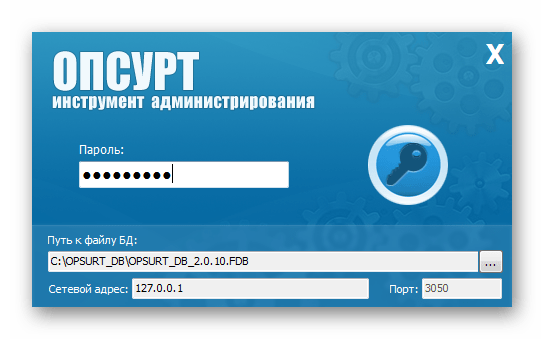
Важно! Пароль по умолчанию: masterkey. В настройках можно будет его изменить.
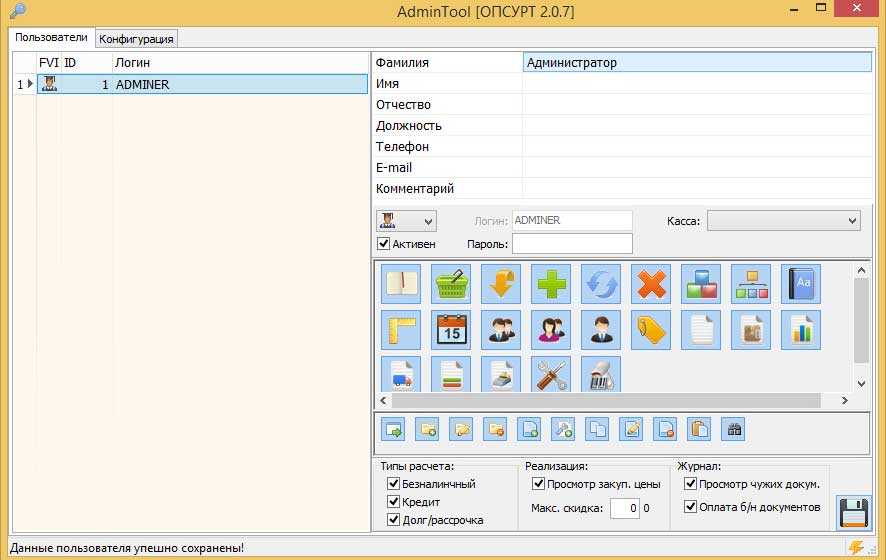
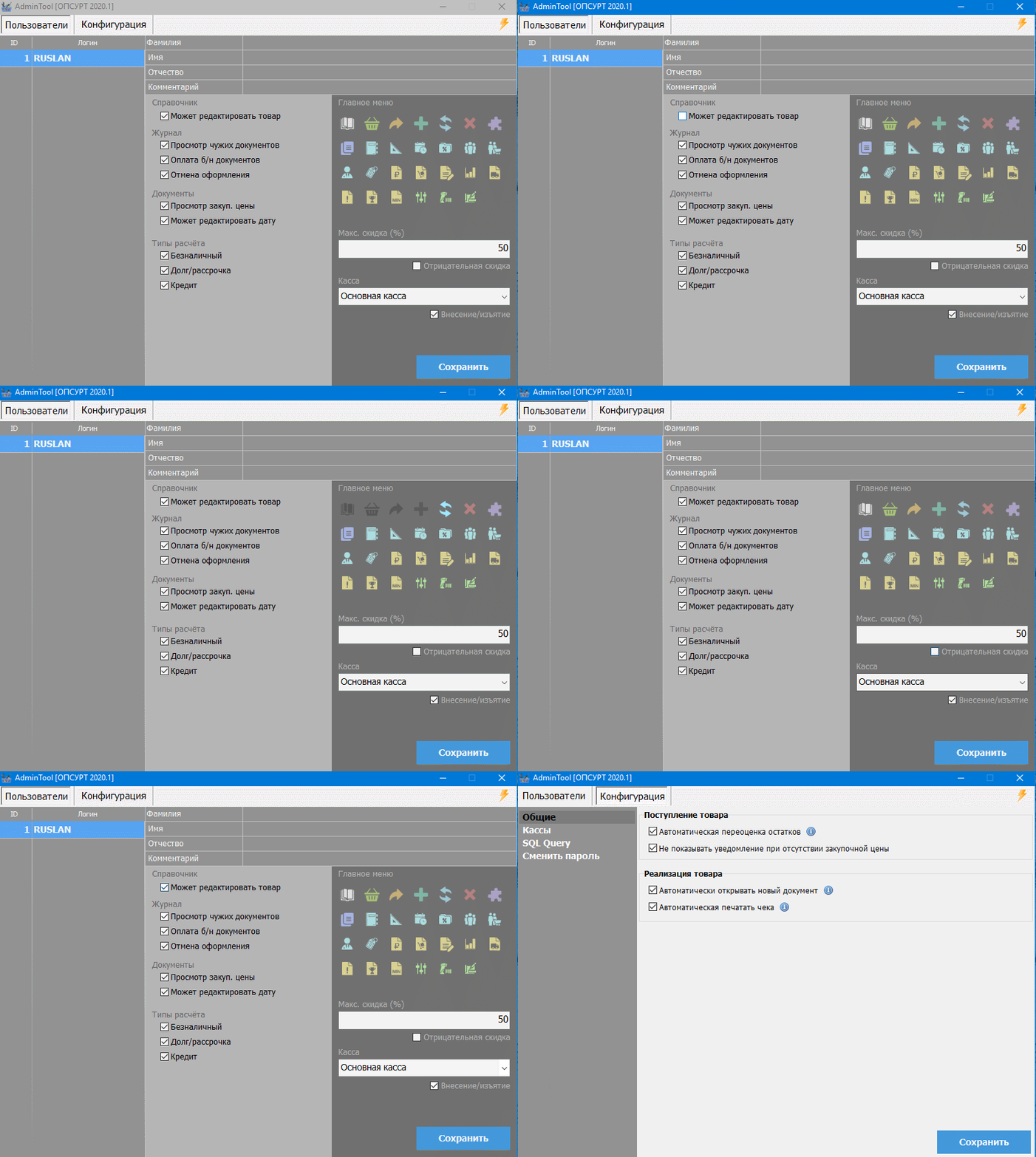
Далее открывается таблица, куда заносятся все сотрудники, настраивается доступ, кассы и остальные параметры. Слева отображается весь список работников с их номером ID и именем. Форма для заполнения находится справа, в ней есть все необходимые строки и возможность добавления комментария. Кроме этого снизу выставляются дополнительные параметры, например, выбор типа расчетов.
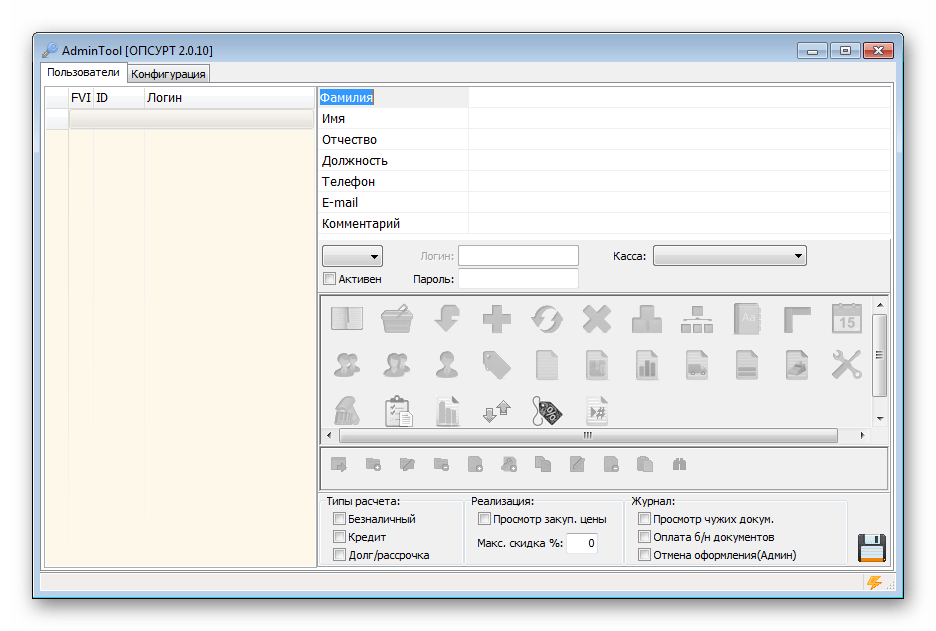
Обратите внимание на значки под формой. Если они серые – значит неактивные. Нажмите на необходимые, чтобы открыть доступ к определенным процессам для сотрудника. Это может быть контроль поступления или ведение статистики, просмотр поставщиков. Надпись значения иконки появится, если на нее навести курсор.

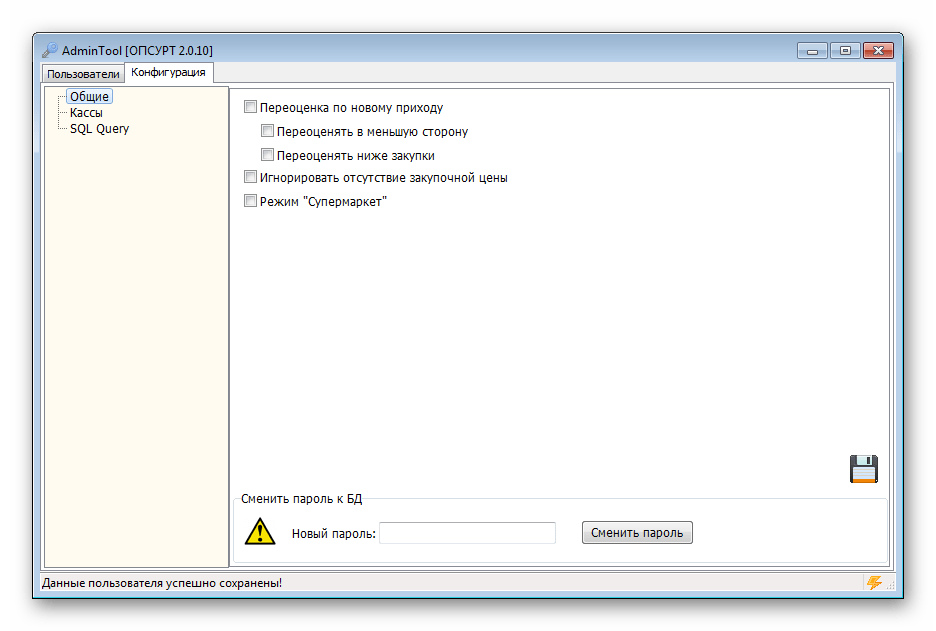
Еще есть настройки для пользователей и некоторые дополнительные параметры. Здесь можно добавлять кассы, поменять пароль, включить режим «Супермаркет» и совершать определенные действия с ценами. Все находится в отдельных вкладках и разделах.
Теперь давайте перейдем непосредственно к работе программы от лица сотрудников, которые стоят за кассой или управляют продвижением товаров.
Вход работника
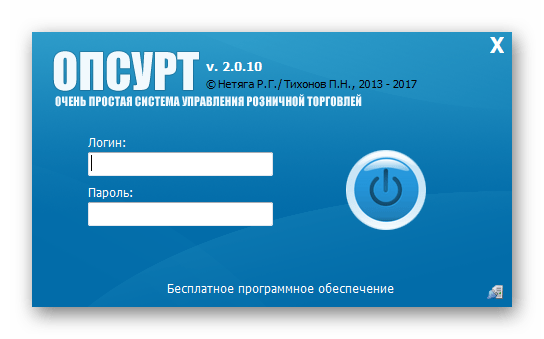
Сообщите человеку его логин и пароль после того, как вы добавили его в список. Это понадобится, чтобы авторизоваться в программе, а она, в свою очередь, предоставит ему только те возможности, которые выбрал администратор при создании.
Номенклатура
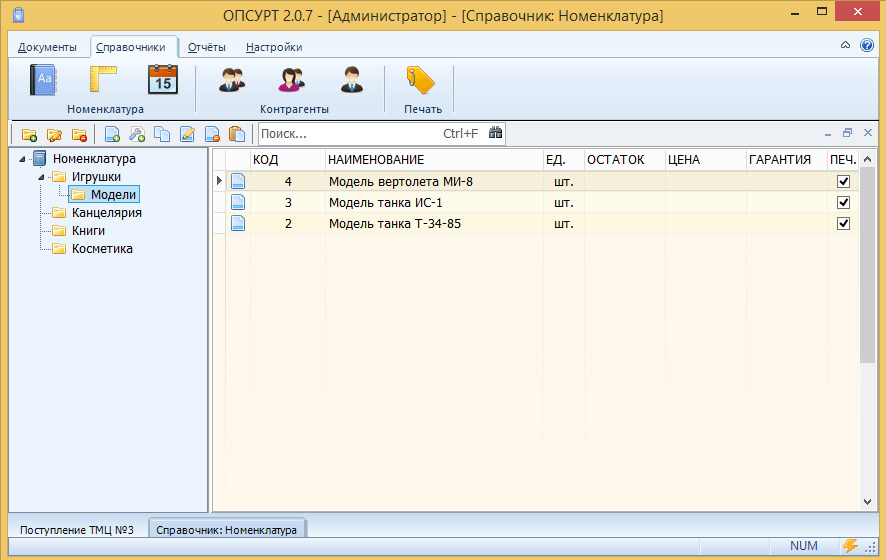
Здесь вы можете добавлять все товары или услуги, которые предоставляет предприятие. Они разбиваются по отдельным папкам с соответствующими названиями. Это сделано для удобства пользования. В дальнейшем при помощи этих заготовок будет легче управлять продвижением товара.
Создание позиций
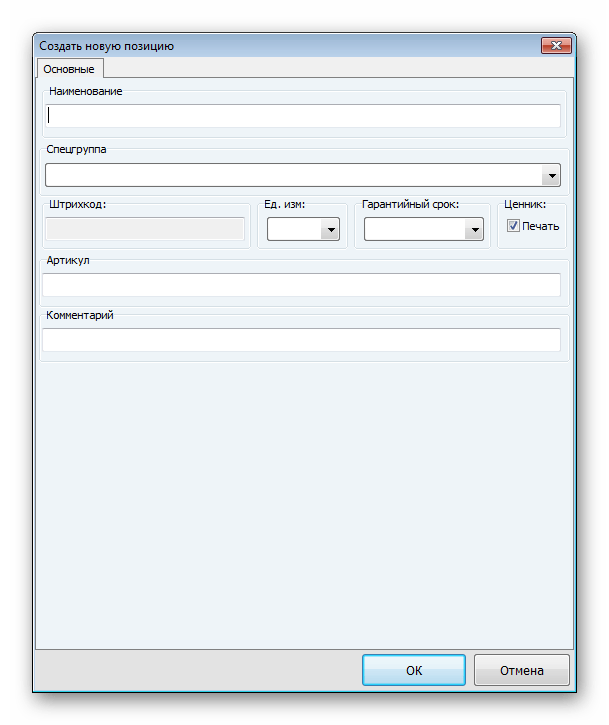
Далее можно приступить к добавлению наименований в отведенные для них папки. Укажите название, добавьте штрихкод, если это необходимо, определите в спецгруппу, установите единицу измерения и гарантийный срок. После этого новая позиция отобразится пока что только в номенклатуре.
Поступления
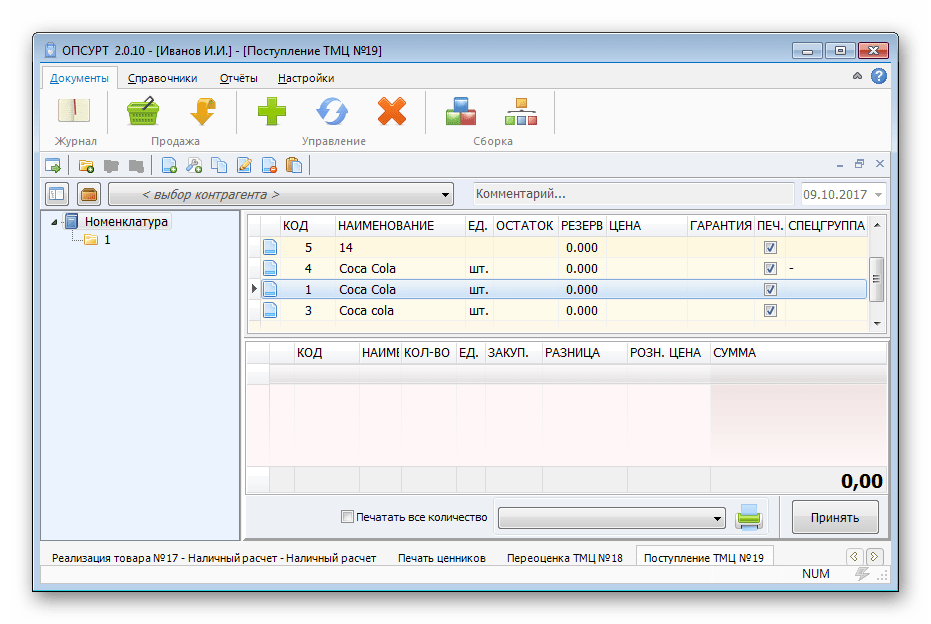
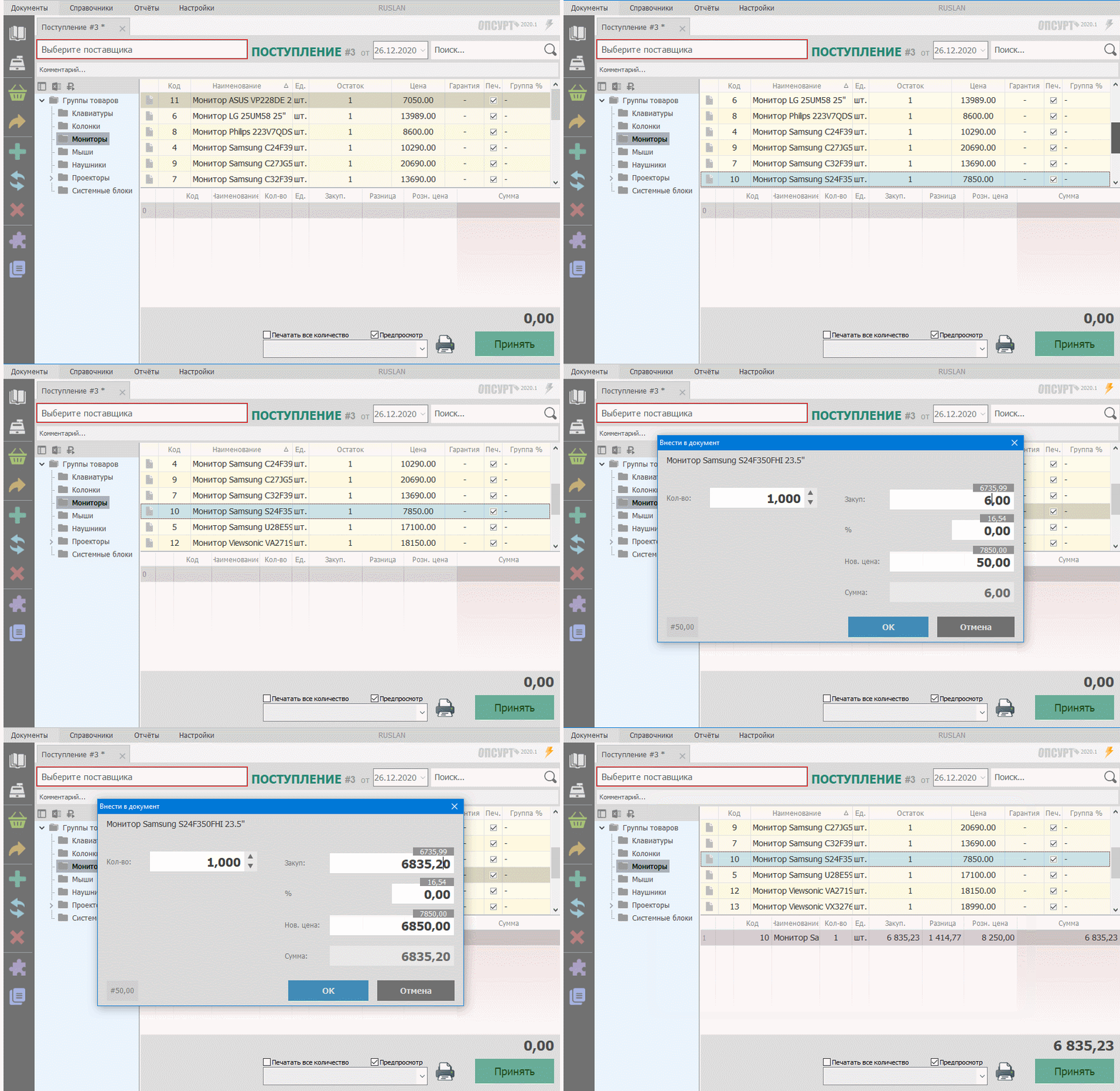
Изначально количество товара равно нулю, чтобы это исправить, необходимо создать первое поступление. Сверху показываются все позиции, что занесены в списки. Их нужно перетащить вниз, чтобы добавить прибывший продукт.
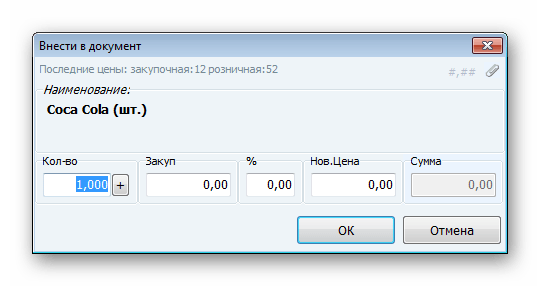
Выскочит новое окно, в котором следует указать, сколько штук поступило, и по какой цене. В отдельной строке будет отображаться прибыль в процентах, а сверху находятся данные о последней закупочной и розничной цене. Такое действие необходимо провести с каждым товаром.
Продажа
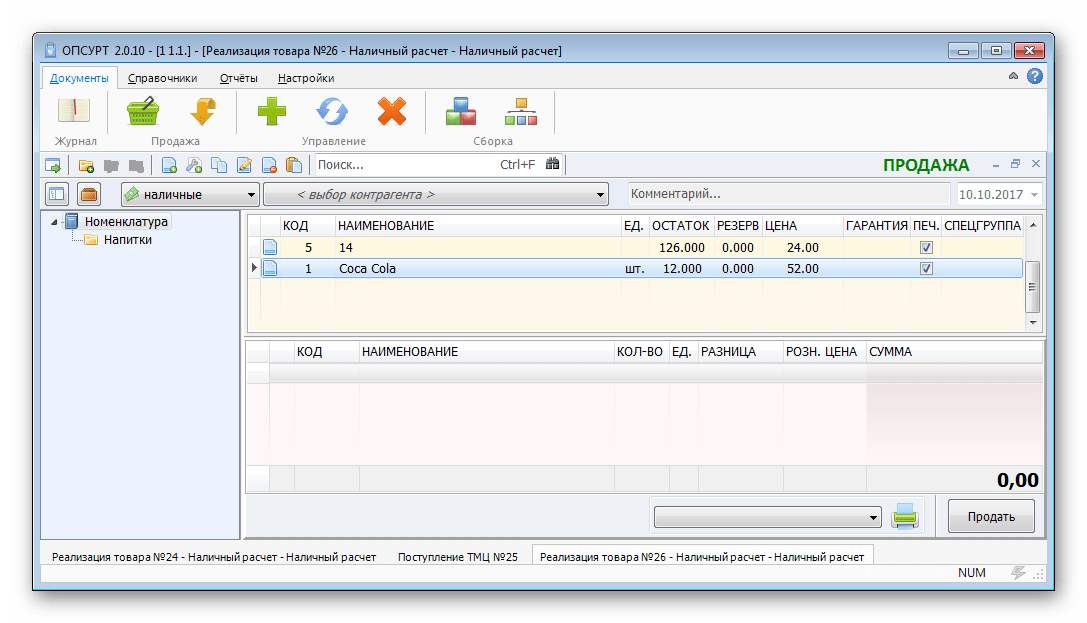
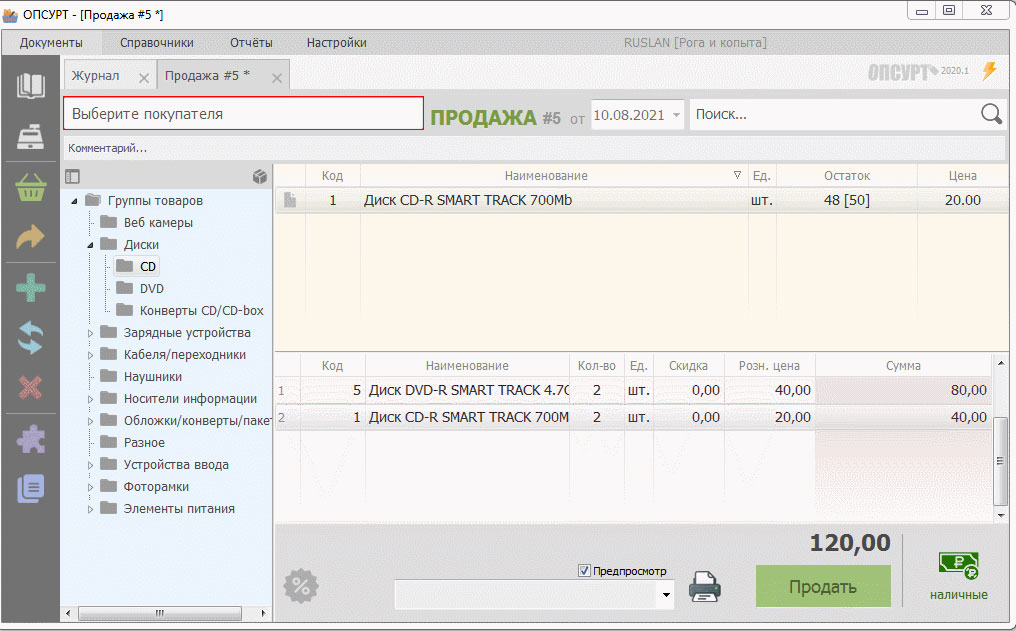
Здесь все очень похоже с закупкой. Так же нужно перенести купленный товар в таблицу ниже. Только обратите внимание, что вверху указана цена, остаток и единица измерения. Если печатать чек не надо, то снимите галочку с пункта «Печать».
Внесение в документ осуществляется просто. Указывается количество и выбирается одна из установленных цен на товар. Он посчитается автоматически, а после нажатия на «Продать» отправится в отведенную для реализованных товаров таблицу.
Отдельная распечатка находится слева от кнопки «Продать» и там есть несколько вариантов различных чеков. Это нужно выбирать в зависимости от установленного аппарата, который и будет их печатать.
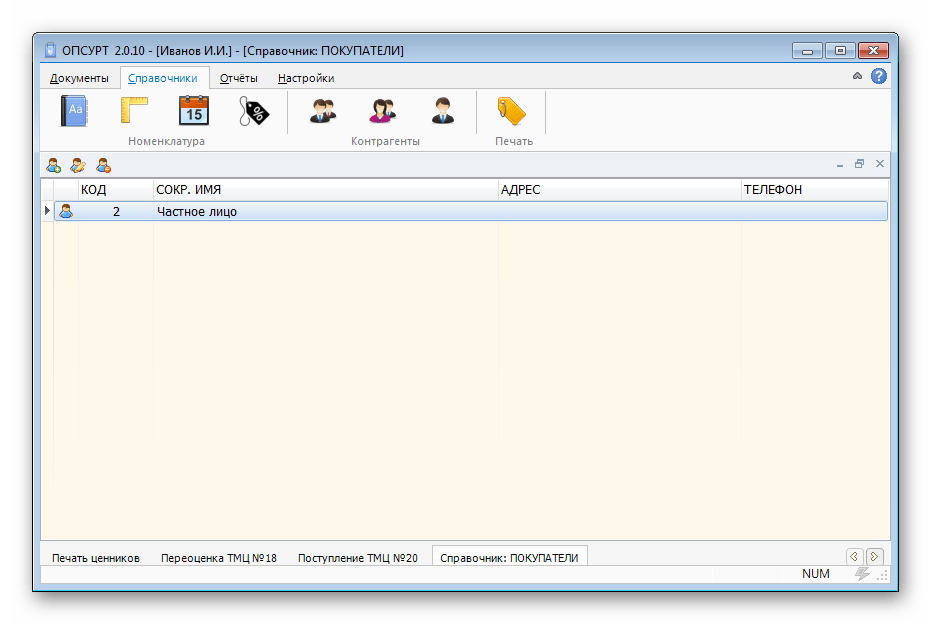
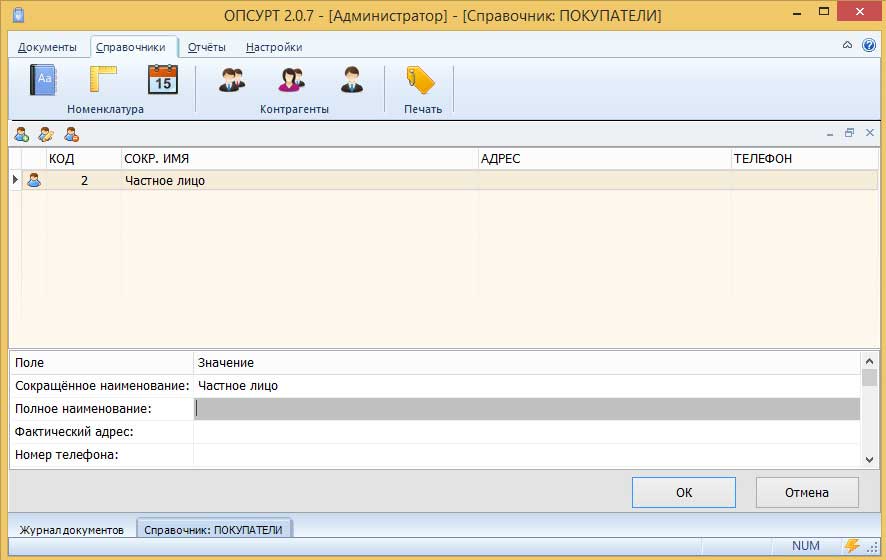
Поскольку «ОПСУРТ» предназначен для работы не только в обычных магазинах, но и для предприятий, где продаются услуги, то логично было бы вести список покупателей, который заполняет продавец. Это может быть физическое или юридическое лицо, также есть возможности добавить адрес и номер телефона, что будет полезно для дальнейшего сотрудничества с этим человеком.
Таблицы
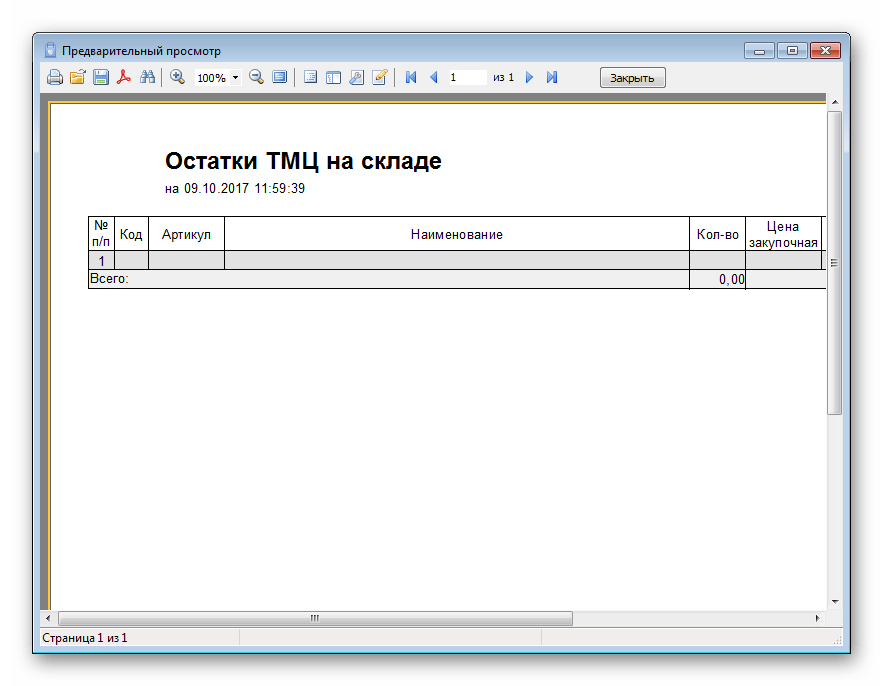
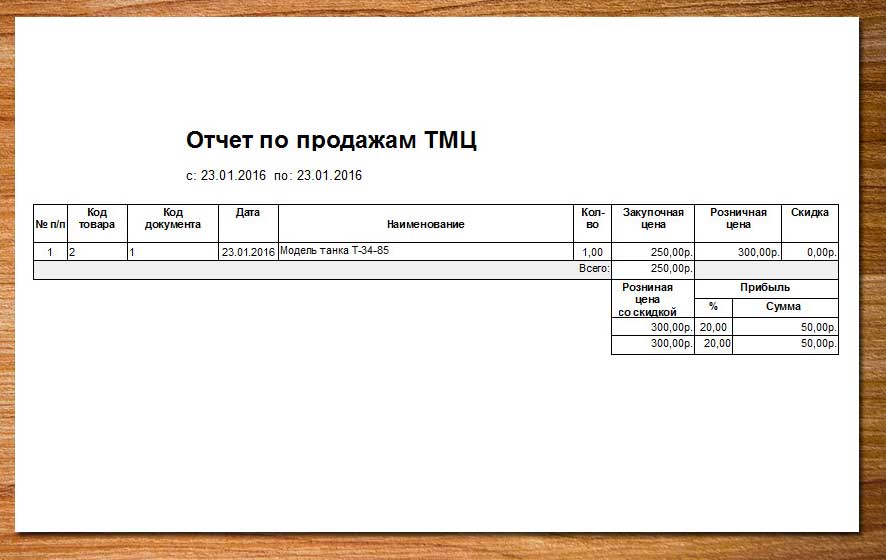
Программа может сформировать одну из встроенных таблиц, которая пригодится при подведении итогов или просмотра статистики. Формируется она быстро, все столбцы и ячейки создаются автоматически. Администратору остается только немного подредактировать, если его что-то не устраивает, и сохранить таблицу или отправить ее в печать.
Настройки
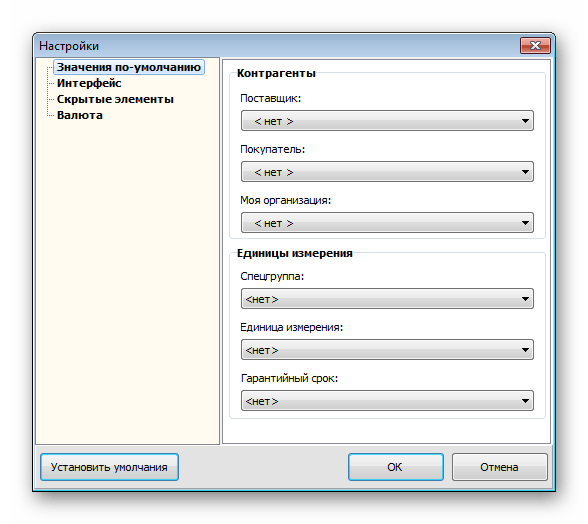
Каждый пользователь может собственноручно выставить необходимые ему параметры, что поможет быстрее и комфортнее работать в программе. Здесь присутствует выбор валюты, настройка отображения элементов, шаблонное выставление единицы измерения, спецгруппы, гарантийного срока или информации о поставщике, организации и покупателе.
Достоинства
- Программа распространяется бесплатно;
- Удобный интерфейс;
- Защите аккаунтов паролями;
- Присутствует русский язык;
- Создание информативных таблиц.
Недостатки
Во время тестирования «ОПСУРТ» недостатков не обнаружено.
«ОПСУРТ» – отличная бесплатная программа для владельцев собственных магазинов и предприятий, которые продают товары и услуги. Ее функционал сосредоточен на ведении продаж, фиксировании поступлений и выводе информации о продуктах и покупателях.
Скачать ОПСУРТ бесплатно
Загрузить последнюю версию программы с официального сайта
Наша группа в TelegramПолезные советы и помощь
Простая и бесплатная торгово-складская программа для учёта товара в розничном магазине «ОПСУРТ» это полностью бесплатный аналог (альтернатива) «1С», в том числе для коммерческого использования. «ОПСУРТ» подходит для ИП и малого бизнеса.
Основной функционал программы «ОПСУРТ»:
- Поступление (приёмка от поставщика). Поля ввода оптимизированы для удобного ввода цен. Есть подсказки с отображением предыдущих цен товара. Наценка может устанавливаться автоматически. Имеются различные режимы округления.
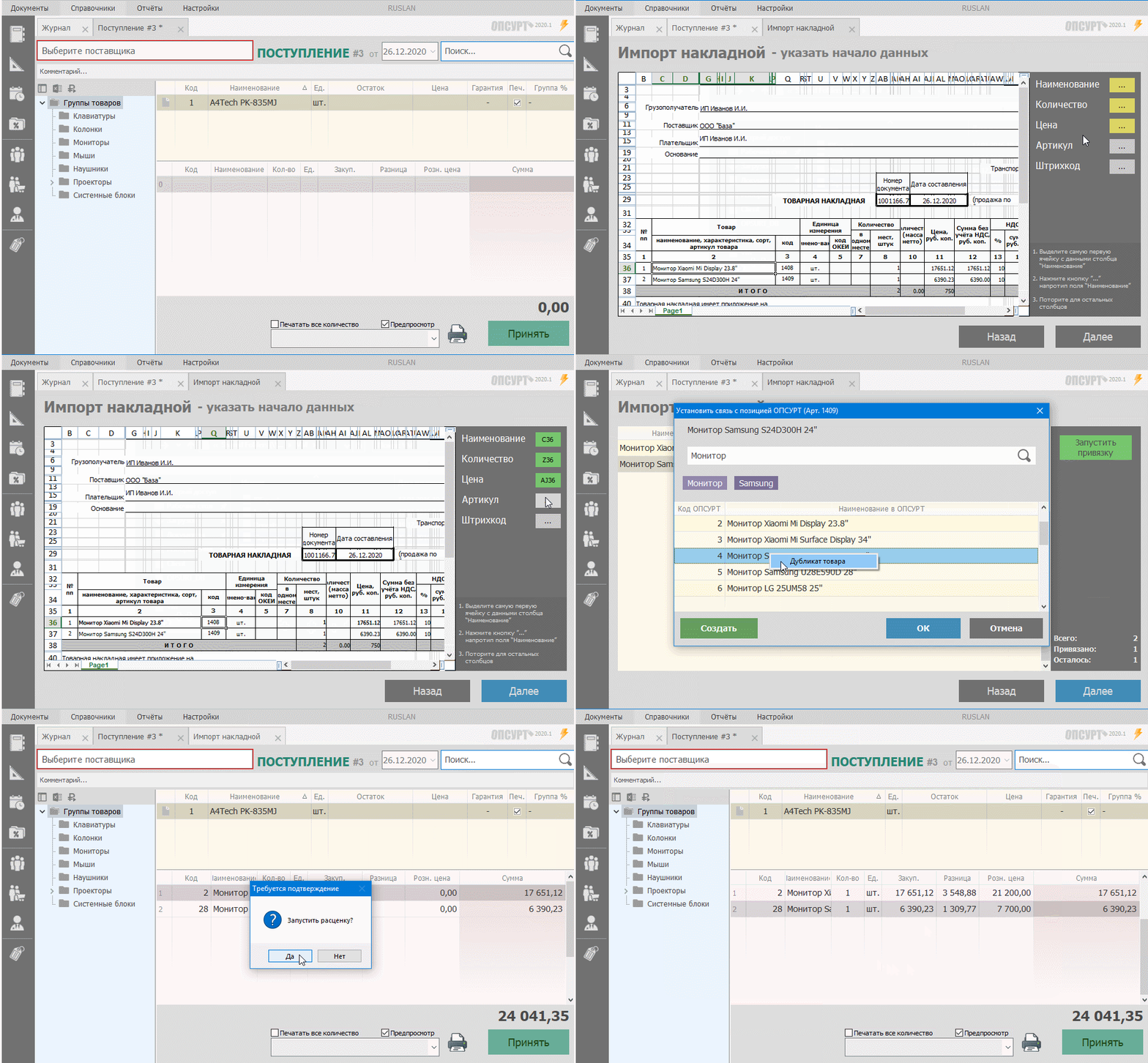
- Импорт накладных Excel. Запуск импорта накладных в формате MS Excel позволит значительно сэкономить время приёмки и расценки. Так же предусмотрено создание связей между позициями «ОПСУРТ» и позициями поставщиков, что еще больше повысит эффективность в следующие приёмки.
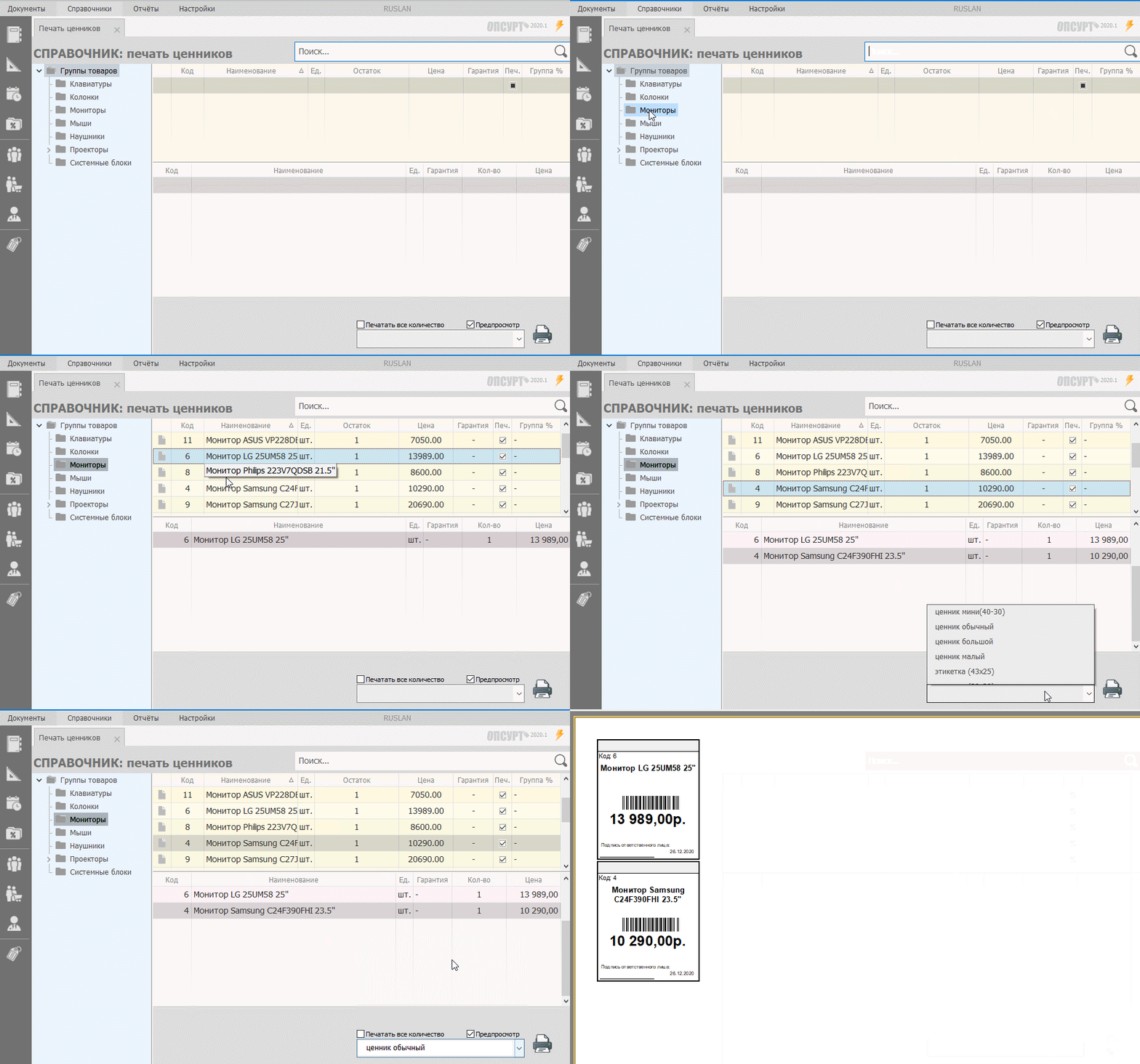
- Печать ценников. Софт имеет широкий выбор предустановленных вариантов ценников и этикетов, отличающихся как размером, так и информативностью.
-
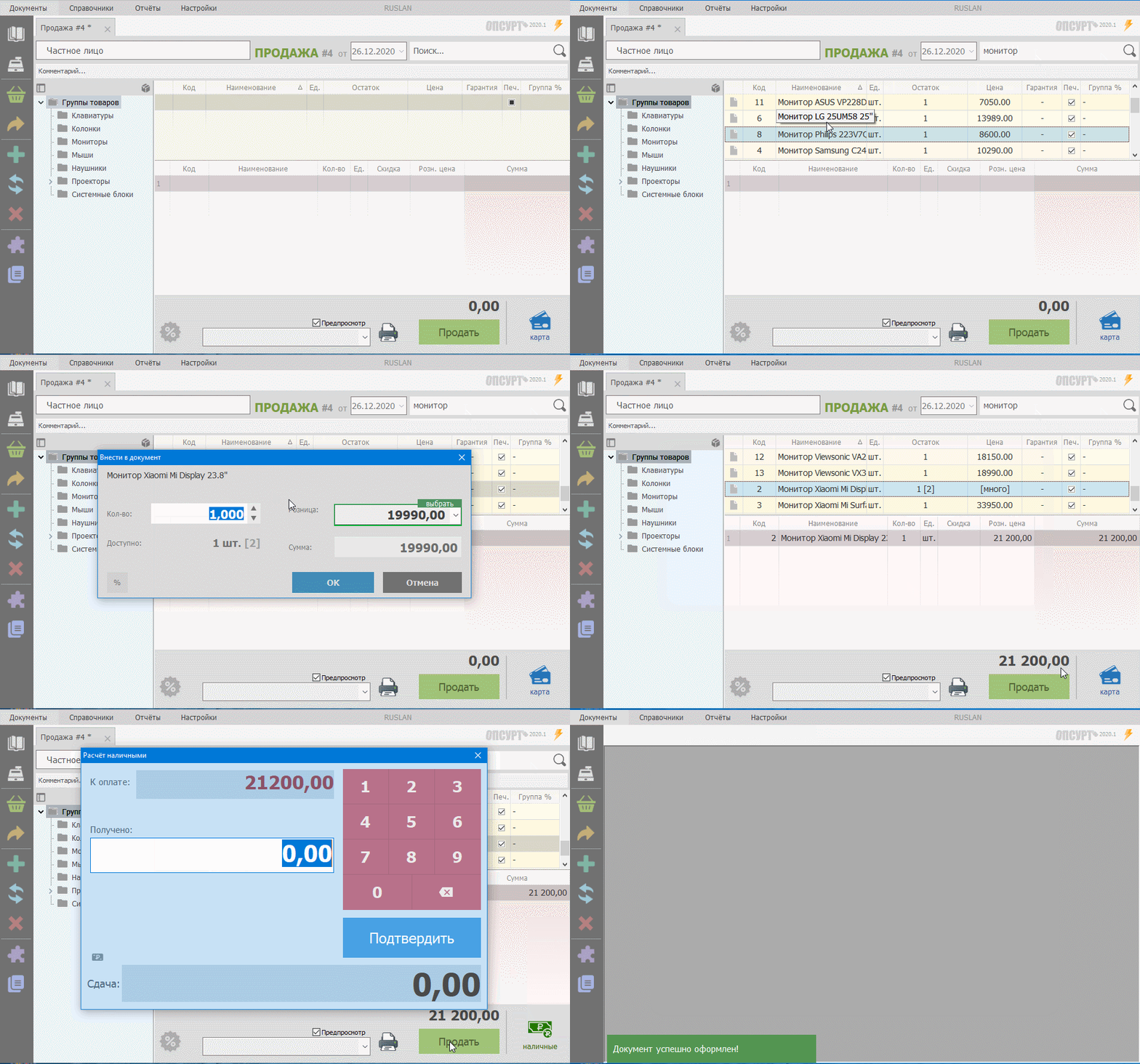
Продажа. Учёт продаж сделан максимально удобно, с крупным шрифтом и понятным интерфейсом. Поиск позиции может выполняться как с помощью сканера штрих-кода, так и вручную через поле поиска. Интерфейс детально проработан и оптимизирован, чтобы свести действия продавца к минимуму.
Товар автоматически резервируется при добавлении в документ. Это не допустит продажу заказа или отложенной продукции другим кассиром. Можно сделать скидку как на отдельный элемент, так и на весь документ в целом.
Для успешного ведения торговли с организациями в приложении присутствует выдача документов для безналичной оплаты (счёт, счёт-фактура, накладная ТОРГ-12, договор, акт выполненных работ).
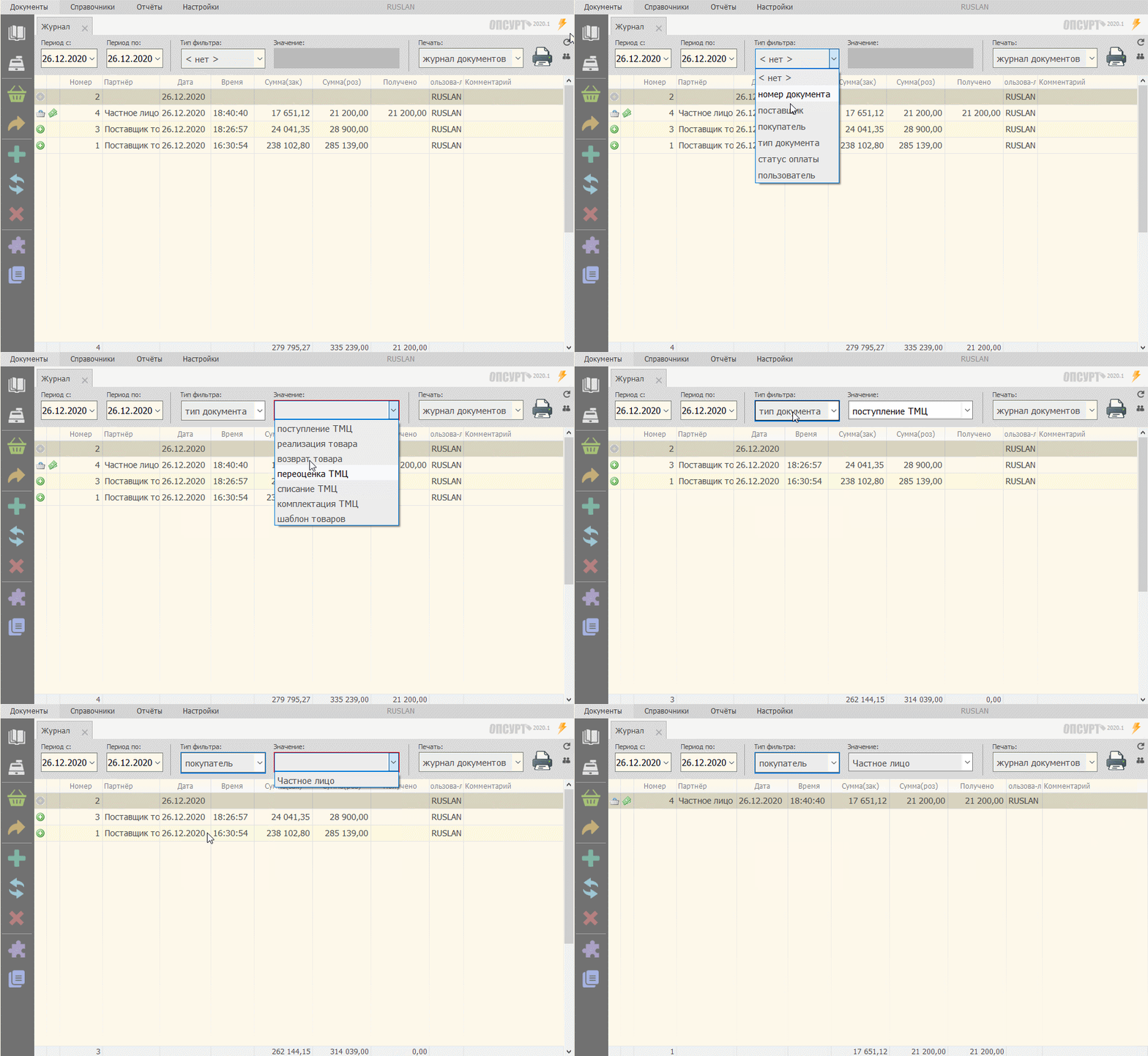
- Журнал. Журнал документов позволяет легко найти нужный приходный или расходный документ, делать различные выборки на основе предустановленных вариантов фильтра.
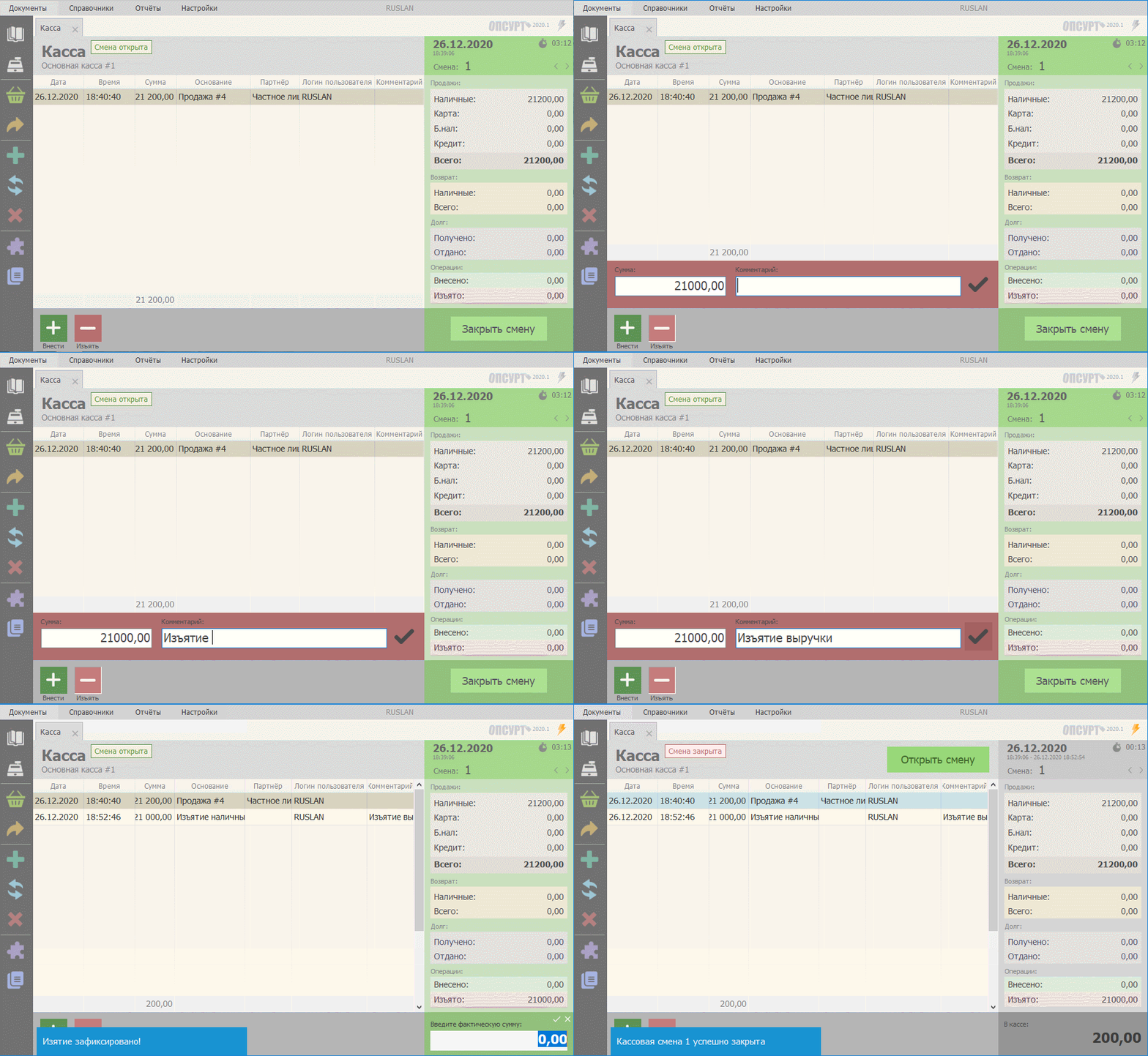
- Кассовая смена. Кассовая смена запускается как вручную, так и автоматически при первой розничной продаже. В программе отображаются все кассовые операции, что упрощает подсчёт выручки в конце рабочего дня.
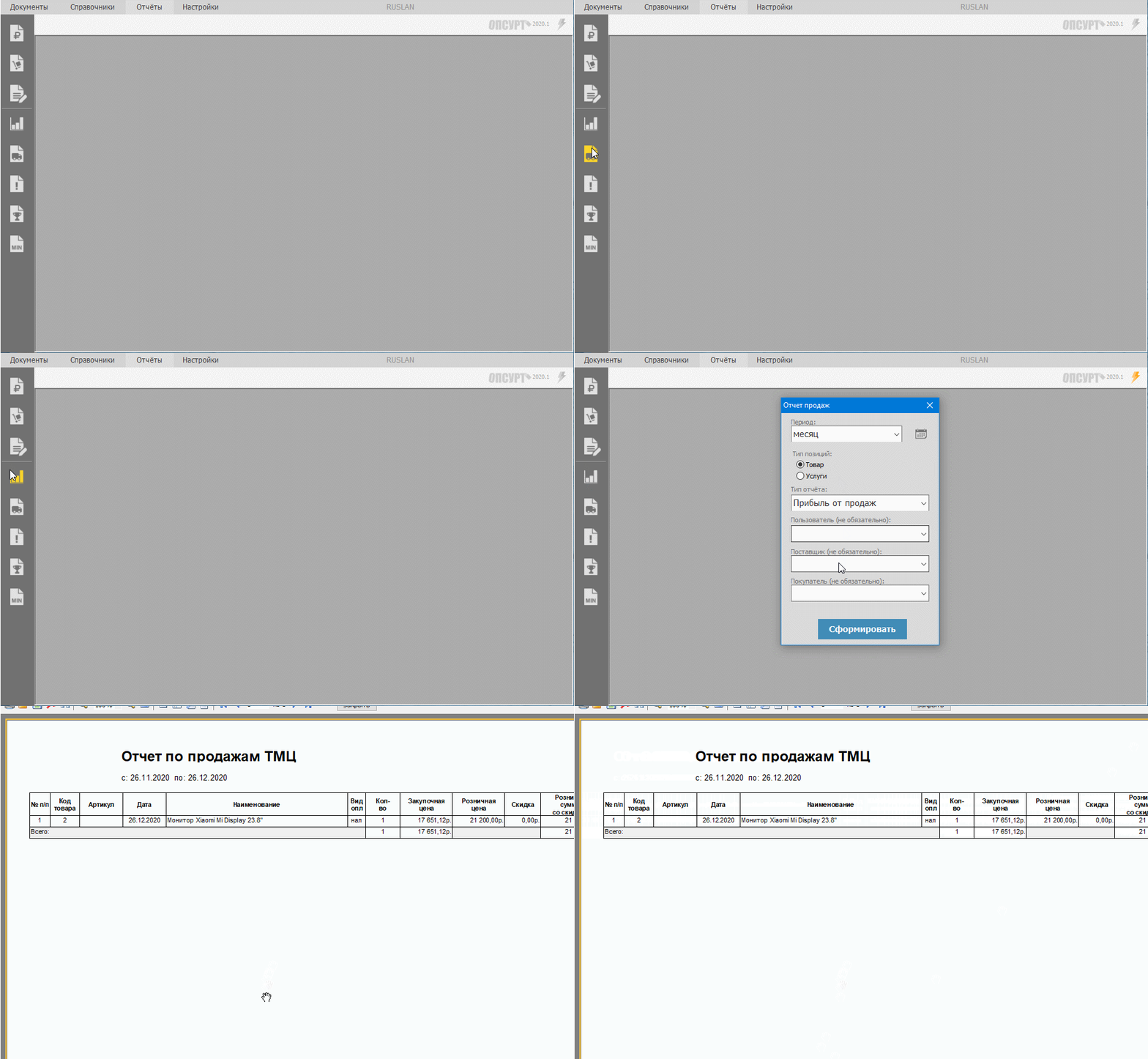
- Отчёты. В POS приложении «ОПСУРТ» предусмотрено множество необходимых отчётов, от прибыли вашего магазина, до прогноза закупок заканчивающегося на складе товара.
Поддерживаемое оборудование (оборудование для «ОПСУРТ»):
-
Принтеры чеков/этикеток. Принтер должен подключаться к операционной системе как обычный принтер и отображаться в разделе: Панель управления -> Устройства и принтеры, т.е. принтер должен иметь возможность печати из любой программы, например MS Office Word или Блокнот. Подключать такой принтер к программе как-то особенно не нужно. При печати чека или этикетки достаточно выбрать необходимый принтер из списка принтеров установленных в системе.
Для печати этикеток программа «ОПСУРТ» создает маленькую страницу, которая может быть распечатана на отдельном стикере. В программу уже встроено несколько разных типов этикеток, отличающихся по размерам и информативности. Для печати товарного чека на таком принтере в программе имеется специальная печатная форма «товарный чек (лента)».
- Сканеры шрих-кодов. Поддерживаются сканеры любых типов типов подключения:
- USB. Такие сканеры определяются в системе как клвавиатура и позволят вводить штрихкод в любое активное окно.
- USB в режиме эмуляции COM. Обычно настраивается программно и требует установки дополнительных драйверов.
- COM порт. Стандарт устарел, но поддержка имеется. Для сканеров с подключением через СOM порт в настройках программы необходимо назначить порт подключения и указать дополнительные параметры.
Более подробную информацию по установке и настройке программы для автоматизации магазина розничной торговли «ОПСУРТ» смотрите в руководстве пользователя программы.
Содержание
- Ответы
- Инструкция
- Введение
- Установка
- Начало работы
- Администрирование (AdminTool)
- Основное приложение
- Справочники «партнёры»
- Справочники «единицы измерения», «гарантийные сроки»
- Справочник «Группы %» (ранее «Спецгруппы»)
- Поиск товаров
- Документ «поступление»
- Документ «реализация»
- Документ «возврат товара»
- Документ «переоценка»
- Документ «списание»
- Документ «комплектация»
- Документ «шаблонная сборка»
- Отчёт «Прайс-лист»
- Отчёт «Остатки на складе»
- Отчёт «Остатки для инвентаризации»
- Отчёт «Отчет продаж»
- Отчёт «Необходимость закупки»
- Отчёт «Товар без движения»
- Отчёт «Топ продаж»
- Отчёт «Отчет по кассе»
- Отчёт «Минимальные остатки»
- Настройка «Cканер штрих-кода»
- Логотип на товарном чеке
- Утилита ServiceTool
- Резервное копирование и восстановление
- Обновление
- Горячие клавиши
- Дополнительные модули и отдельные функции
- Оборудование
- Опсурт перенос базы на другой компьютер
- Внимание!
- Бесплатная программа учёта товаров «ОПСУРТ»
Ответы
Более подробную информацию вы найдете в инструкции.
Онлайн кассы (54ФЗ) и Фискальные Регистраторы(ФР)
Как обновить программу?
Почему программа бесплатна?
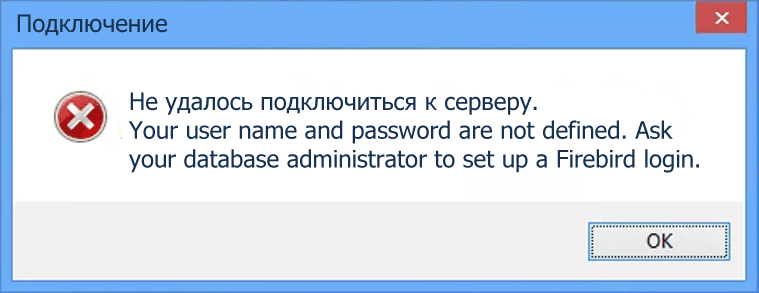
Не удалось подключиться к серверу.
Как выгружать товар на свой сайт?
Почему товар в документ добавляется «по-частям»?
Как выполнить импорт справочника товаров из EXCEL?
Как сделать скидку?
Как настроить программу для работы по сети?
Как установить собственный логотип компании?
Как перенести БД на другой компьютер?
Товар удалили, а он все равное есть на складе(до версии 2.0.9)
Как работает поиск номенклатуры?
Как очистить БД после тестирования?
Возвращенный товар остался в отчете продаж
Как редактировать печатную форму?
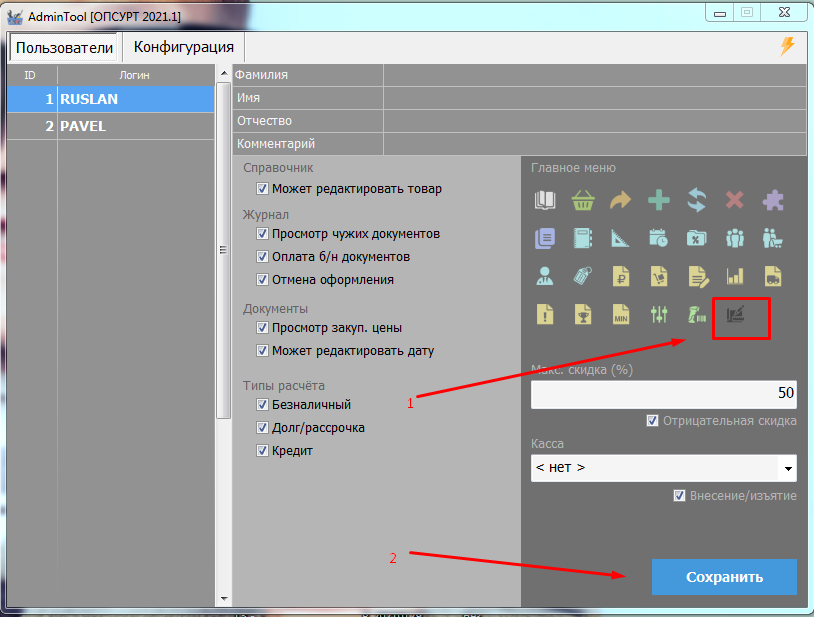
После этого в приложении появится аналогичный значок в панели настроек. Если изменения не сохраняются (ошибка: отказано в доступе), то программу нужно запустить от имени Администратора. Так же, перед редактированием файла желательно сделать его резервную копию.
Список печатных форм можно редактировать в файле C:Program Files (x86)OPSURTClientReportsblanks.xml
Доступные поля:
| Накладная/чек/ценник | |
|---|---|
| [DBDocum.VGOODSID] | Код товара |
| [DBDocum.VARTICLE] | Артикул |
| [DBDocum.VBARCODE] | Штрихкод |
| [DBDocum.VCOMMENT] | Комментарий |
| [DBDocum.VUNIT] | Единицы измерения |
| [DBDocum.VWARRANTY] | Гарантийный срок |
| [DBDocum.VAMOUNT] | Количество |
| [DBDocum.VPURCH] | Закупочная цена |
| [DBDocum.VDIFF] | Скидка/наценка (зависит от типа документа) |
| [DBDocum.VRETAIL] | Розничная цена |
| [DBDocum.VSUMM] | Сумма |
| Моя организация | |
| [DBMyOrg.VSHORTNAME] | Сокращенное наименование |
| [DBMyOrg.VFULLNAME] | Полное наименование |
| [DBMyOrg.VINN] | ИНН |
| [DBMyOrg.VLEGALADDR] | Юридический адрес |
| [DBMyOrg.VACTUALADDR] | Фактический адрес |
| [DBMyOrg.VPHONE] | Телефон |
| [DBMyOrg.VEMAIL] | |
| [DBMyOrg.VBOSSFACE] | Руководитель |
| [DBMyOrg.VBOSSBASIS] | Основание действия руководителя (действует на основании. ) |
| [DBMyOrg.VBANKRAS] | Расчётный счёт |
| [DBMyOrg.VBANKCOR] | КОР счёт |
| [DBMyOrg.VBANKNAME] | Наименование банка |
| [DBMyOrg.VBANKBIK] | БИК банка |
| Партнёр | |
| [DBPartner.VSHORTNAME] | Сокращенное наименование |
| [DBPartner.VFULLNAME] | Полное наименование |
| [DBPartner.VINN] | ИНН |
| [DBPartner.VLEGALADDR] | Юридический адрес |
| [DBPartner.VACTUALADDR] | Фактический адрес |
| [DBPartner.VPHONE] | Телефон |
| [DBPartner.VEMAIL] | |
| [DBPartner.VBOSSFACE] | Руководитель |
| [DBPartner.VBOSSBASIS] | Основание действия руководителя (действует на основании. ) |
| [DBPartner.VBANKRAS] | Расчётный счёт |
| [DBPartner.VBANKCOR] | КОР счёт |
| [DBPartner.VBANKNAME] | Наименование банка |
| [DBPartner.VBANKBIK] | БИК банка |
Забыли пароль. Что делать?
Если забыли пароль пользователя:
Если забыли пароль администратора:
Запуск программы на Linux
Можно ли доработать программу под наши нужды и сколько это будет стоить?
Программа имеет закрытый исходный код, который не предоставляется.
Вносить все пожелания в проект у нас возможности нет. Вы можете описать, что конкретно требуется и для какой цели. Мы рассмотрим, и ответим, да, нет, скоро, не скоро. Время от времени программа дорабатывается, появляется новый функционал. Список изменений доступен на странице истории версий.
Как печатать чеки на документ продажи?
Можно ли печатать этикетки/ценники на самоклеющейся бумаге?
Ошибка: unable to complete network request to host
Ошибка: unsupported on-disk structure for file
Данная ошибка говорит о невозможности работать серверу с файлом базы данных.
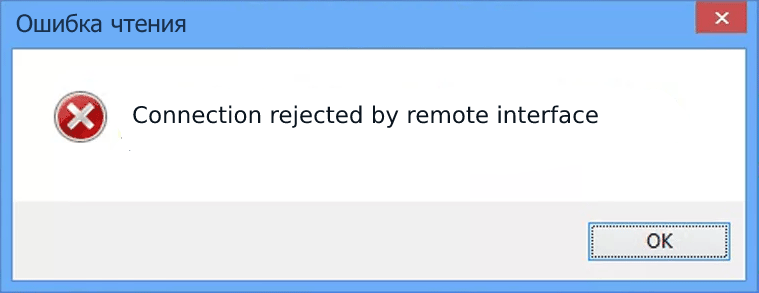
Ошибка: Connection rejected by remote interface | Error loading gds32.dll
UPDATE TGOODS T1 SET T1.FIDPARENT = NULL WHERE (SELECT COUNT(*) FROM TGOODS T2 WHERE T1.FGOODSNAME = T2.FGOODSNAME) > 1;
После выполнения запроса все товары с одинаковым именем переместятся в «верхний» каталог.
Источник
Инструкция
Введение
Учёт движения товаров происходит за счёт внутренних документов (поступление, списание, переоценка и т.д.). На борту имеются различные типы отчётов («прайс лист», «остатки на складе», «пополнение запасов» и т.д.) и множество печатных форм (чеков, этикеток, договоров). Так же есть возможность подключения дополнительного оборудования.
Программа может работать автономно, по сети или через интернет. Подробнее
Для работы программы необходима СУБД Firebird (это бесплатный сервер баз данных), он по умолчанию устанавливается вместе с программой).
Список поддерживаемого оборудования смотрите здесь.
Установка
После запуска инсталяционного файла, на экране появится мастер установки. Нажмите кнопку «Далее». Ознакомьтесь и примите лицензионное соглашение. Далее, в появившемся окне укажите путь установки программы.
В окне «Выбор компонентов» установите необходимые опции:
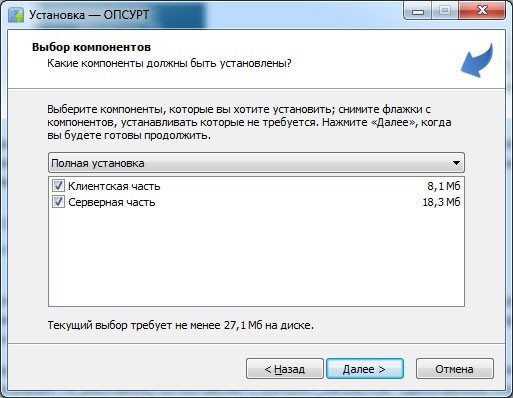
Установите оба флажка, если будете использовать программу на одном компьютере.
Остальные настройки изменять не нужно. Нажимайте клавишу «Далее», пока мастер не завершит свою работу.
После установки не забудьте настроить резевное копирование базы данных.
Начало работы
Администрирование (AdminTool)
Программа «AdminTool», входящая в серверную часть предназначена для администрирования и настройки прав пользователей. Значок в виде «ключа» появится на рабочем столе.
При запуске программа запросит пароль администратора. Внизу окна можно указать дополнительные настройки подключения, по умолчанию их менять не нужно.
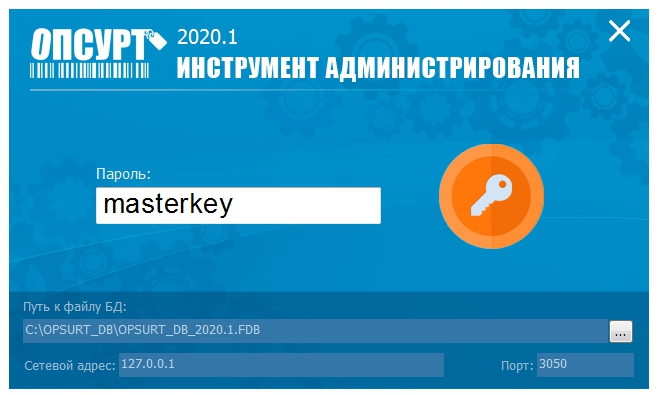
Стандартный пароль администратора: masterkey
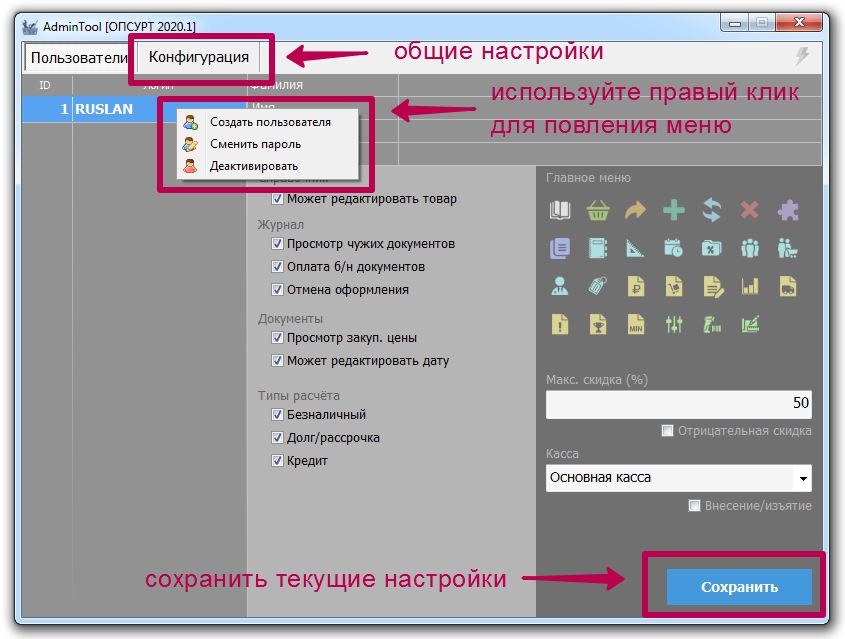
Настройки в виде графических кнопок отвечают за возможность использования аналогичных кнопок в основным приложении.
Опция «Просмотр закуп. цены» отвечает за отображение закупочной цены в отчётах и в окне редактировании цены (в случае скидки)
Основное приложение
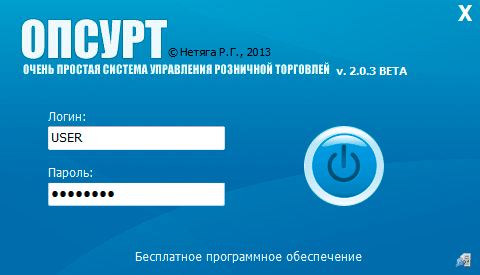
Запустите основное приложение «ОПСУРТ», введите логин/пароль пользователя, созданного по инструкции ранее в AdminTool. Также в окне входа в программу можно указать дополнительные сетевые настройки, подробнее о них описано в статье настрока по сети.
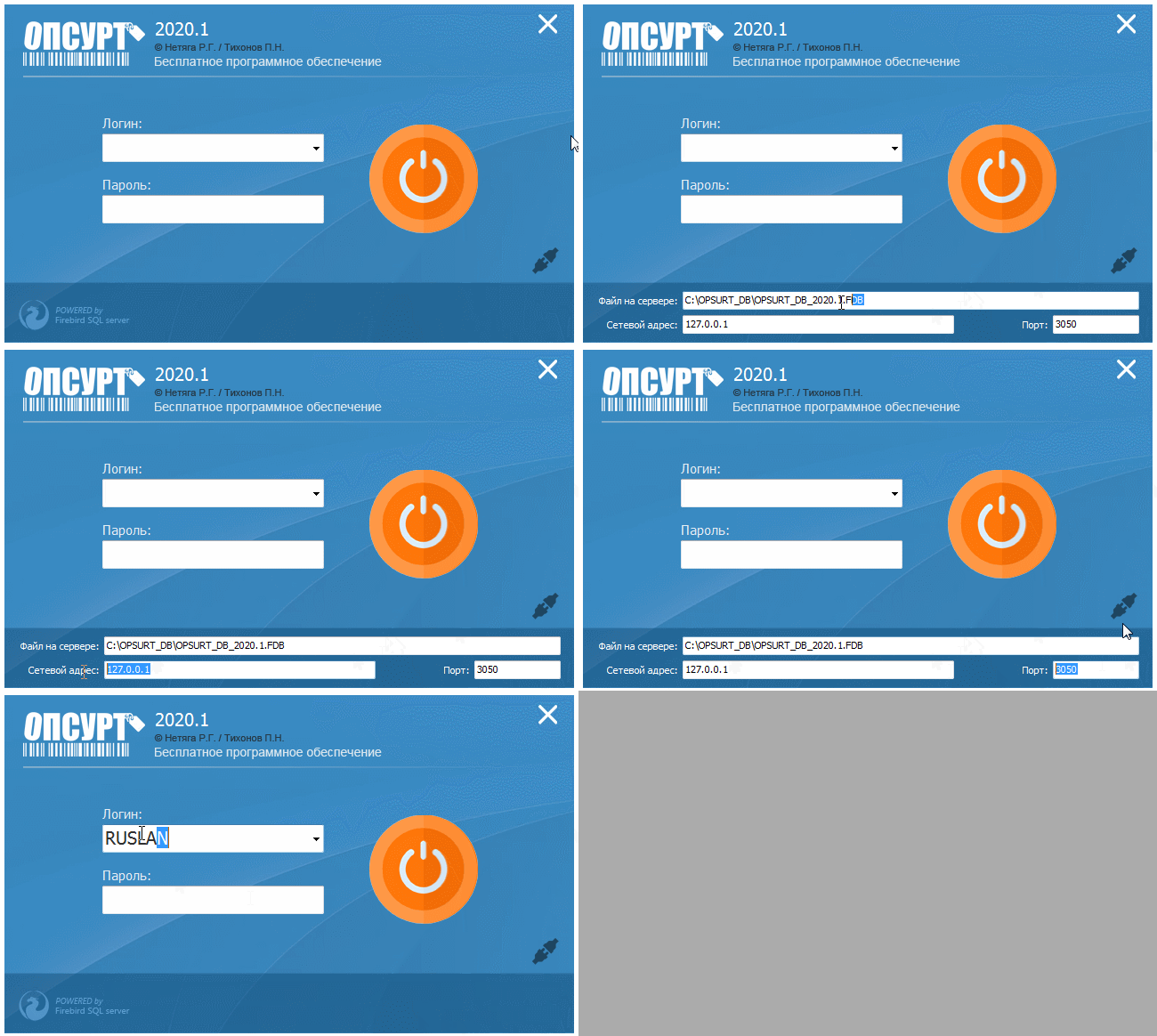
После успешного подключения появится главное окно программы:
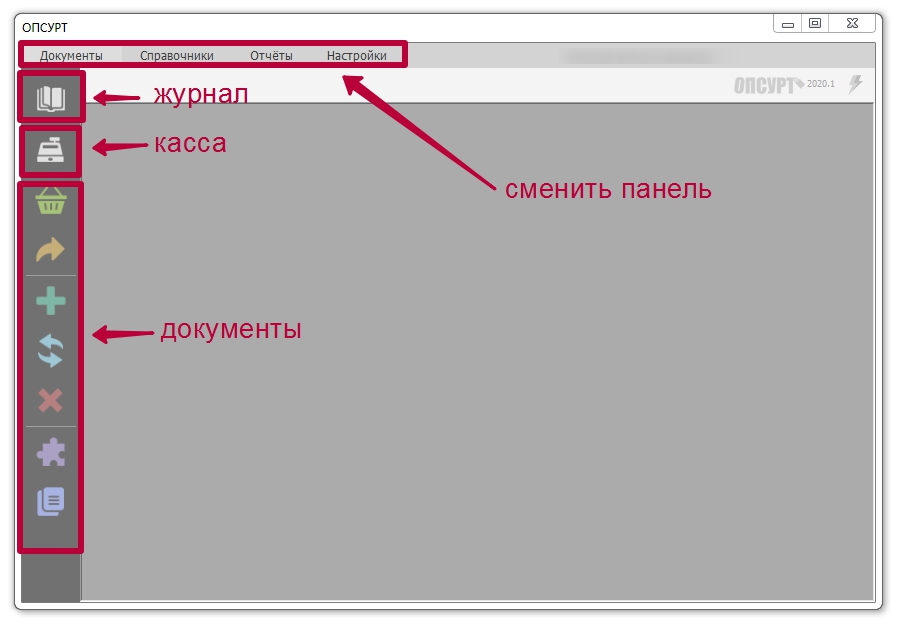
Всё готово для начала работы. В программе уже заполнены базовые значения справочников. При необходимости их можно дополнить. Об этом будет следующий раздел. Также ознакомьтесь с работой справочника «товары», его можно будет заполнять сразу из окна документа.
Справочники «партнёры»
Доступны следующие типы:
По умолчанию в справочники вносится базовые значения, например покупатель «Частное лицо». Справочники поддерживают значения по умолчанию, для этого кликните правой кнопкой мыши по записи и выберите пункт «Установить по умолчанию».
Справочники «единицы измерения», «гарантийные сроки»
Для работы с программой необходимо наличие хотя бы одной единицы измерения. По умолчанию в справочник вносится только одна запись: «шт.»
Данные этих справочников используются при печати документов, чеков, накладных и т.д.
Справочник «Группы %» (ранее «Спецгруппы»)
Любое значение из приведённых выше справочников можно установить по умолчанию в настройках программы для из автоматической подстановки.
Для создание позиции товара кликните правой кнопкой мыши по основной таблице и выберите пункт «Новый». В появившемся окне укажите реквизиты товара и нажмите «ОК». Товар появится в списке. Для того чтобы товар можно было продать, его необходимо поставить на учёт через документ «Поступление».
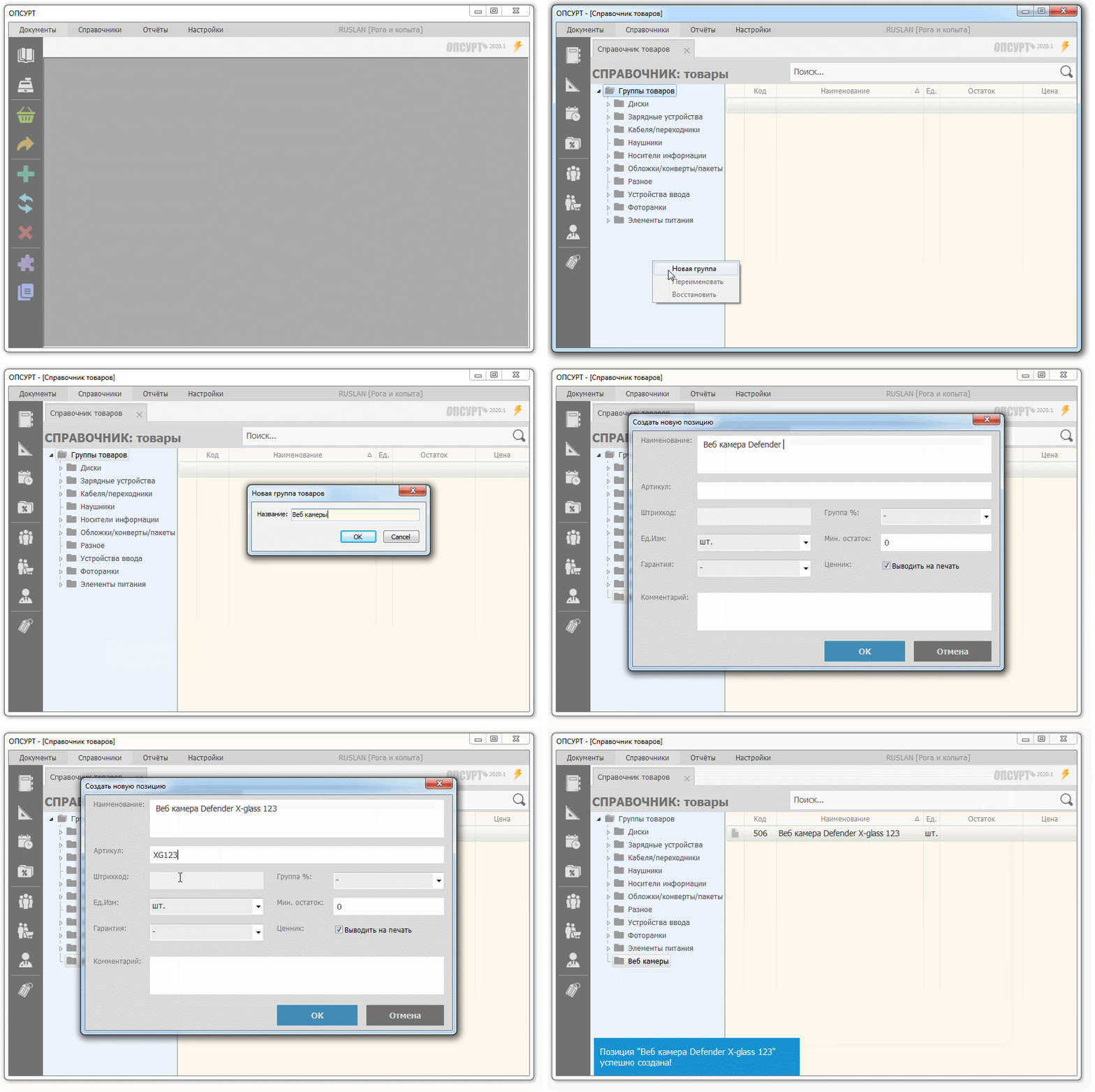
Для удобства навигации, товары лучше хранить по категориям. Список групп находится слева от основной таблицы товаров. Для создания новой группы щёлкните правой кнопкой мыши в этой области и выберите пункт «Новая группа».
Группы и товары можно перетаскивать в другие группы.
Поиск товаров
Чтобы выбрать режим поиска нажмите правой кнопкой мыши по кнопке поиска.
Поиск в автоматическом режиме работает следующим образом:
Журнал документов служит для просмотра списка документов. В нём можно задать период и фильтрацию по определённому признаку.
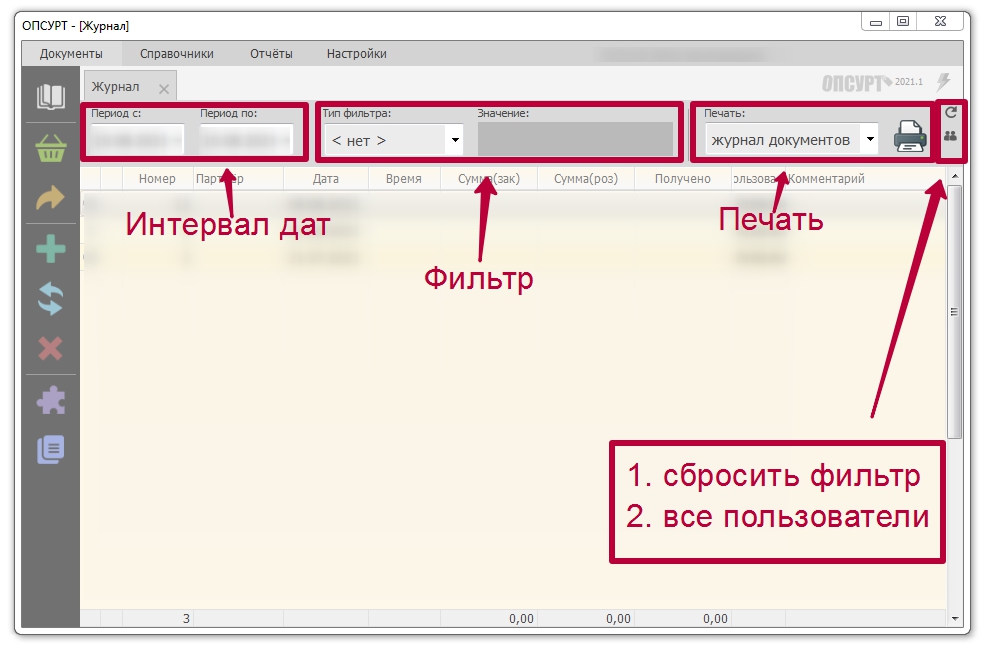
Изменение интервалов дат производится с помощью «двойного щелчка» левой кнопкой мыши по любому из полей дат. После этого поля станут активными. Укажите необходимый интервал и нажмите «ОК». В таблице будут отображены документы, удовлетворяющие указанному интервалу.
Кроме интервала дат, доступен дополнительный фильтр. Нажмите на пиктограмму «шестеренка». Отобразится панель с дополнительным фильтром. Она содержит 2(два) выпадающих списка. Первый отвечает за тип фильтра, второй за его значение. Применение фильтра происходит при выборе значения во втором выпадающем списке.
Из журнала доступны операции (правый клик по строке документа ):
Указав все необходимые фильтры, журнал можно распечатать. Для этого выберите печатную форму из выпадающего списка в группе печати и нажмите на пиктограмму «принтер». Появится новое окно с предварительным просмотром, в котором вы можете указать настройки печати и непосредственно распечатать документ.
Документ «поступление»
Документ предназначен для постановки товаров на учёт (оприходование).
Добавление товаров в документ происходит по двойному клику мыши на позиции, либо через контекстное меню «Добавить в документ». После этого откроется форма «Внести товар в документ».
В правом верхнем углу окна находится переключатель округления новой цены (#,##). Его состояние изменяется двойным щелчком левой кнопкой мыши. Вы можете выбрать наиболее подходящий способ для вашей ситуации.
Еще в левом верхнем углу окна находится значок «срепки»- если на него навести курсор мыши, то отобразится последняя закупочная и розничная цены
Введите необходимое количество товара, его закупочную цену. Затем вы можете указать наценку (%) или новую цену – эти поля зависят друг от друга и изменяются в зависимости от введенного значения в соседнем поле. Сумма считается от закупочной цены.
Переход от целой части (рублей) к дробной (копейкам) производится нажатием клавиши «→» (стрелка вправо), «del» (на цифровом блоке клавиатуры)
Так же имеется возможность импорта накладной из файла (начиная с версии 2.0.8) в документ «поступление» с загрузкой названия, количества и закупочной цены.
Любые изменения записываются в реальном времени. Поэтому закрыв документ, вы можете открыть его из журнала документов и продолжить редактирование в любое время.
Укажите поставщика в поле выбора контрагента. Если вам необходимо распечатать накладную, ценники или этикетки – выберите необходимую печатную форму и нажмите пиктограмму «принтер». Будет выведено окно предварительного просмотра.
Документ «реализация»
Способ добавления товара в документ аналогичен документу «Поступление»
Укажите необходимое количество товара (Максимально количество данной «партии» отображается в левом верхнем углу). Выберите необходимую стоимость (если несколько партий).
Как сделать скидку покупателю
В первую очередь нужно разрешить пользователю делать скидку. Для этого в AdminTool у пользователя нужно установить поле «Макс. скидка». Значение указаывается в %, в интервале от 0 до 99. Есть 2 способа сделать скидку:
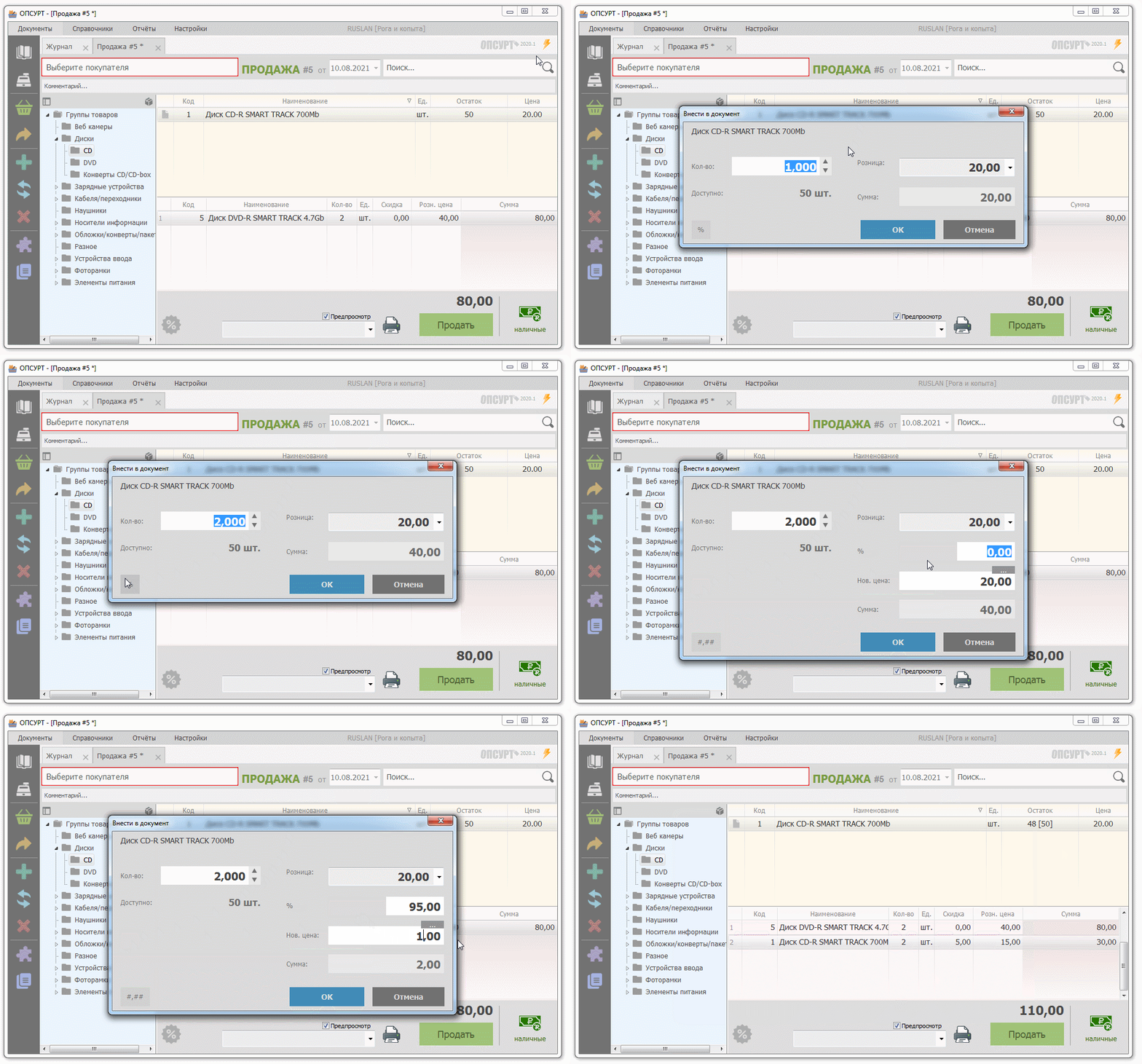
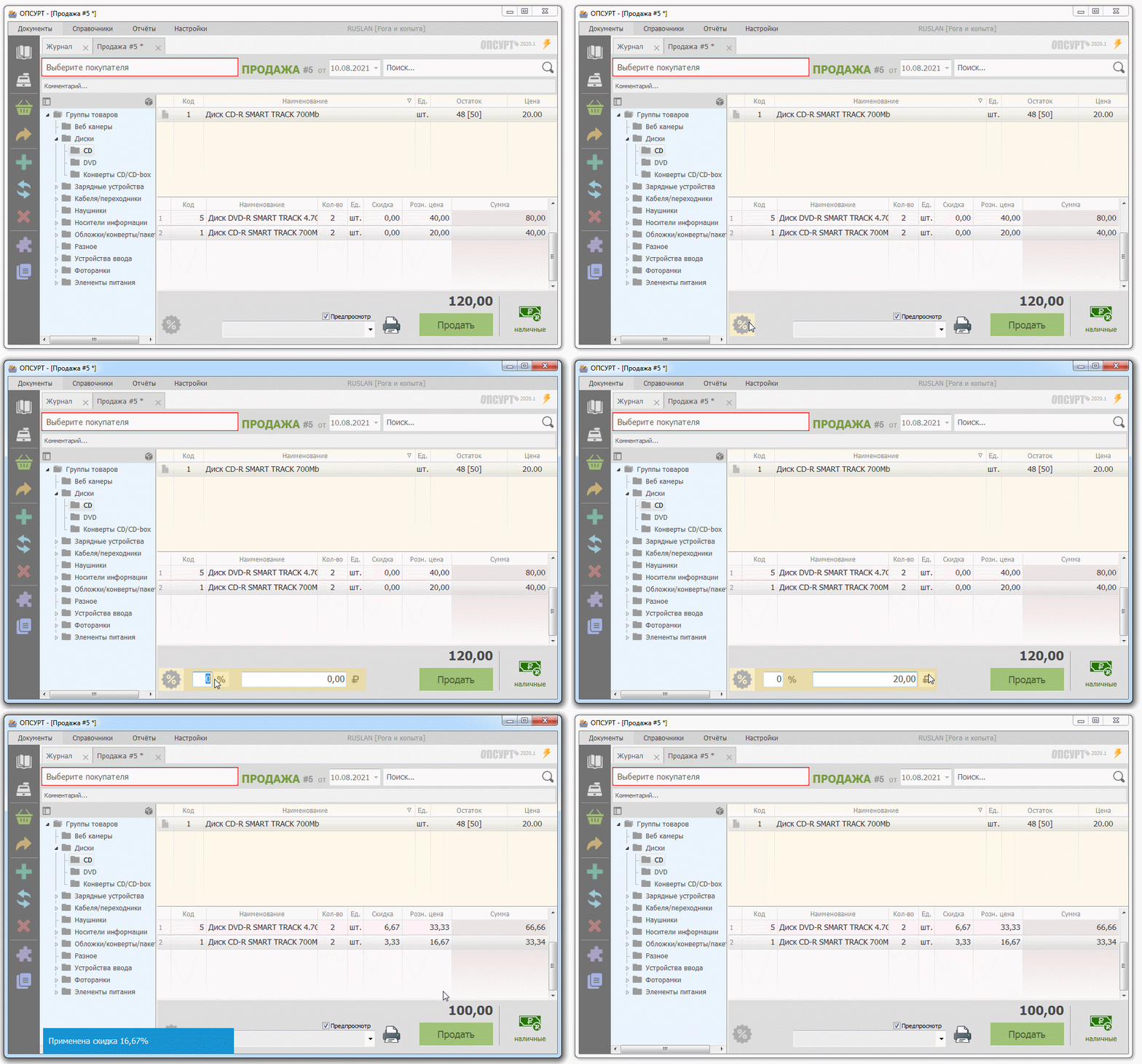
Распечатать накладную, товарный чек или гарантийный талон можно по кнопке «ПЕЧАТЬ» в правом нижнем углу окна документа.
Документ «возврат товара»
Документ аналогичен поступлению товара. Единственное отличие в том, что не указывается закупочная цена. Она равна цене, по которой был принят товар. Поэтому прибыль по этому товару учитывается только при первой продаже, при последующих она равна нулю.
Документ «переоценка»
Документ похож на реализацию с использованием скидки. Вы выбираете необходимую розничную цену (если цен несколько), а затем указываете новую. Товар добавляется в резерв, после оформления всё количество возвращается. Для этого документа необходим комментарий.
Документ «списание»
Документ служит для списания остатков со склада. Для этого документа необходим комментарий.
Документ «комплектация»
Документ служит для создания комплекта из нескольких товаров. Он предназначен облегчить манипулирование товаров, которые должны быть проданы вместе. Добавьте товары в документ, оформите его. После этого в корневой категории должен появится комплект товаров(его можно переименовать через функцию «изменить» в номенклатуре товаров). При добавлении комплекта документ от автоматически расформируется и отдельными комплектующими добавляется в документ. При удалении комплекта его комплектующие возвращаются на склад. Удаленный комплект восстановлению не подлежит!
Документ «шаблонная сборка»
Предназначена для внесения в документ товаров, продающихся вместе, призвана упростить ввод, чтобы не вносить товары по одиночке. После оформления создается новый элемент в корневой категории. При этом товар не списывается с остатков. Так же, в отличии от комплектов, шаблоны можно продавать много раз, при каждом добавлении в документ будет добавляться нужное количество из шаблона. Если одного или нескольких товаров нет на остатках, то добавиться максимально возможное количество из шаблона
Отчёт «Прайс-лист»
Отчет показывает список товаров, которые есть на остатках, с указанием розничной цены, кода товара, артикула и единицы измерения.
Отчёт «Остатки на складе»
Отчет показывает список товаров, которые есть на остатках, с указанием закупочной цены, розничной цены, количества на складе, суммы в закупочных и розничных ценах, кода товара и артикула.
Отчёт «Остатки для инвентаризации»
Отчет показывает список товаров, которые есть на остатках, с указанием розничной цены и суммы в розничных ценах по книжным остаткам. Так же, есть пустая колонка для фактического количества и пустая колонка для суммы в розничных ценах по фактическому учету.
Отчёт «Отчет продаж»
Может формироваться как по товарам, так и по услугам, а так же по конкретному товару или услуге, или по конкретному пользователю. Отображает список продаж за выбранный период, с указанием номера, даты документа продажи, а так же, названия товара, его количества и цены продажи
Так же, этот отчет может группироваться по чекам. То есть будет показан список чеков, без детализации по товару. Подходит для анализа суммы среднего чека, анализа по времени, количеству покупателей.
Отчёт «Необходимость закупки»
Отчет призван предоставить данные о товарах, которые заканчиваются и их количество нужно пополнить. Он основан на аналитике продаж. В окне настроек указывается интервал расчета (за какой период будет проводиться анализ). В поле «До следующей закупки осталось» вводится количество предполагаемое количество дней. Если поступление планируется завтра, в поле должна быть единица.
Отчёт «Товар без движения»
Отчет призван предоставить данные о товарах, которые не участвовали в документах за выбранный промежуток времени, с указанием закупочной цены, розничной цены, количества на складе, суммы в закупочных и розничных ценах, кода товара и артикула.
Отчёт «Топ продаж»
Отчёт «Отчет по кассе»
Отчет показывает суммы выручки по дням. Работает при вводе фактической суммы в журнале документов и только для пользователей с виртуальной кассой
Отчёт «Минимальные остатки»
Отчет показывает товары, количество которых менее заданного(параметр отчета). Так же, есть возможность отобразить товары, у которых остаток менее минимального остатка(справочника информация), и товары без минимального остатка, остаток которых менее заданного. Отображаются названия, текущие остатки, минимальные остатки, цены и суммы в закупочных(если разрешено настройкой «просмотр закупочных цен») и розничных ценах
Настройка «Cканер штрих-кода»
Программа «умеет» работать со сканерами штрих-кодов через интерфейс COM. Но даже многие USB сканеры позволяют эмулировать работу COM-интерфейса (Обычно для включения этой функции необходимо считать системный штрих-код и установить соответствующие драйвера).
Подключив устройство откройте окно настройки сканера. Установите флажок «Устройство используется» и выберите используемый устройством COM-порт.
После установки опции «устройство используется» и выбора порта устройства в статус панели программы должно отобразиться сообщение об успешном запуске потока для работы со сканером ШК. С этих пор «ОПСУРТ» использует сканер ШК.
Логотип на товарном чеке
Логотип компании хранится в виде графического файла с расширением «.bmp» в папке Reports «программы – клиента». Например: C:Program Files (x86)OPSURTClientReportsLogo.bmp. Замените его своим файлом. Выбирайте разрешение файла, приближенное к 250x150px.
Утилита входит в состав «серверной части» и запускается автоматически при старте операционной системы. Находиться в системной трее (возле часов)
, при клике на значок открывается окно приложения.
Резервное копирование и восстановление
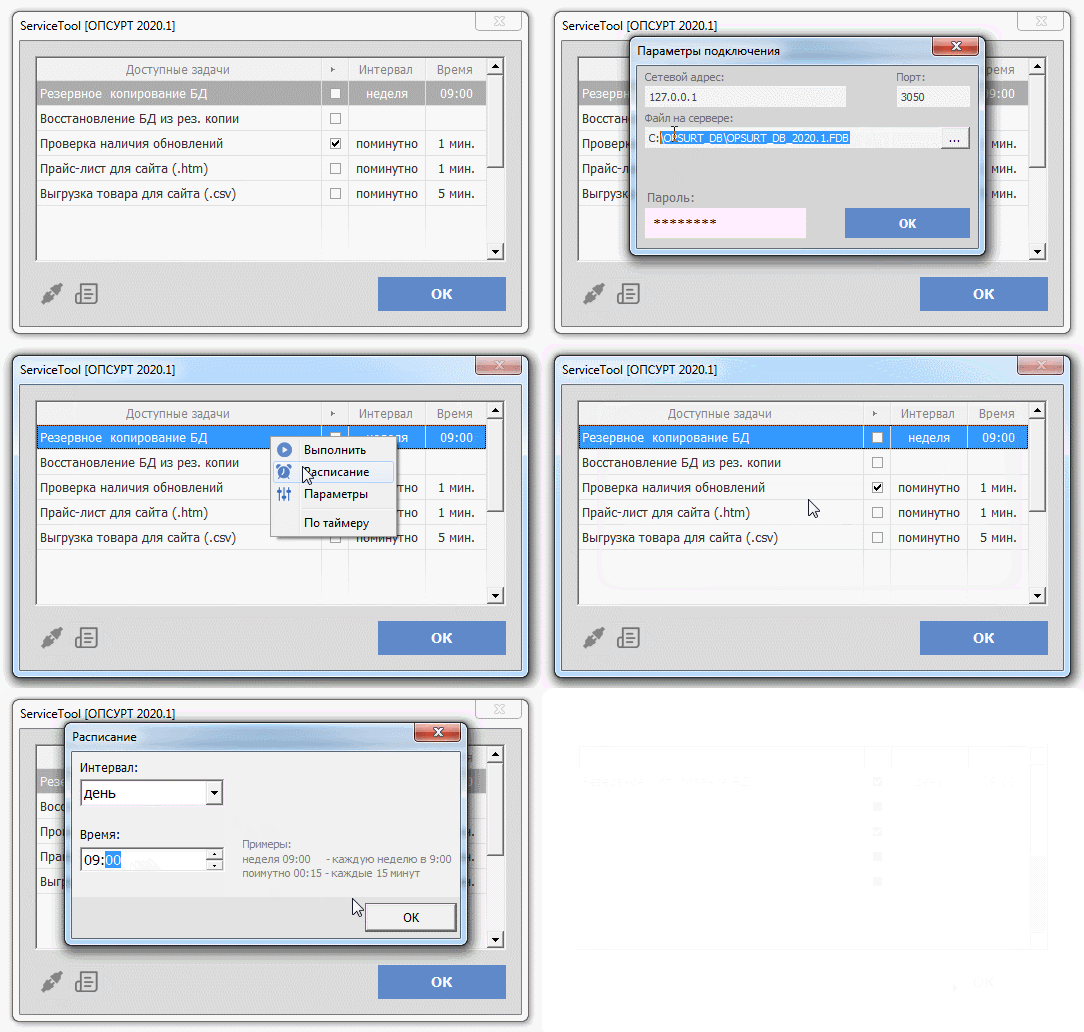
Место хранения копий в этом поле укажите папку в которой будут храниться резервные копии. Путь задаётся от корня компьютера, на котором установлен сервер. По умолчанию выбрана папке в разделе системе. Крайне рекомендуется изменить этот путь на надежное хранилище, лучше всего подойдёт какой-нибудь облачный сервис (Яндекс Диск, Google Диск. ).
В поддержку программы часто поступают вопросы, связанные с поломкой рабочего компьютера или ноутбука. Пользователи полностью теряют базу данных. Пожалуйста! Отнеситесь со всей серьезностью к выбору места хранения резервных копий!
Утилита резервирования: по умолчанию поле должно быть заполнено. Здесь указывается путь к утилите «gbak» от Firebird. Закрываем окно нажатием «ОК».
Теперь можно попробовать запустить пробное резервирование базы данных. Для этого нужно нажать на кнопку 4 («Запуск»). После выполнения в каталоге c резервными копиями должен появиться новый файл «Backup_XXX.fbk»
Настроить автоматический запуск операции можно в окне, которое появится после нажатия кнопки 5 («Расписание»).
Начиная с версии 2020.1 «восстановление из резервной копии» ЗАМЕНЯЕТ текущий файл базы данных.
Обновление
Раздел находится в разработке
Горячие клавиши
| Глобальные | |
|---|---|
| CTRL + K | Запустить калькулятор ОС |
| CTRL + ALT +L | Заблокировать программу |
| CTRL + J | Открыть журнал документов |
| CTRL + N | Открыть (создать) новый документ «Реализация» |
| CTRL + R | Открыть (создать) новый документ «Возврат товара» |
| CTRL + I | Открыть (создать) новый документ «Поступление» |
| CTRL + G | Открыть справочник «Товары» |
| Ctrl + L | Открыть справочник «Печать ценников» |
| Окно документа | |
| Ins | Создать новую позицию товара |
| F2 | Редактировать выбранную позицию товара |
| F6 | Копировать выбранную позицию товара |
| F9 | Просмотр истории цен товара |
| F10 (В разработке) | Поиск по штрихкоду |
| F12 (В разработке) | Сменить тип оплаты |
| Del | Удалить выбранную позицию товара |
| CTRL + Enter | Оформить документ |
| CTRL + P | Печать документа |
| CTRL + ALT +P | Печать без предпросмотра |
| Ctrl + F | Сфокусировать поле поиска номенклатуры |
| CTRL + ▶ | Перейти от дерева каталогов к таблице выбора товаров |
| CTRL + ◀ | Перейти от таблицы выбора товаров к дереву каталогов или от таблицы товаров документа к дереву каталогов |
| CTRL + ▼ | Перейти от дерева каталогов или таблицы выбора товаров к таблице товаров документа |
| CTRL + ▲ | Перейти от таблицы товаров документа к таблице выбора товаров |
Дополнительные модули и отдельные функции
Оборудование
Информация о подключаемых устройствах собрана на отдельной странице оборудование.
Источник
Опсурт перенос базы на другой компьютер
Эта статья рассказывает, как перенести базу данных на другой компьютер. Ее материал можно также использовать и в случае переустановки Windows на компьютере.
Прежде чем перенести данные на другой компьютер, надо узнать, где эти данные хранятся на текущем компьютере.
Стандартно при установке программы все базы данных располагаются в каталоге c:bases. Однако, утверждать наверняка, что Ваши базы данных находятся именно там, нельзя. Ведь при установке программы мог быть выбран другой путь к базам данных. Также в процессе работы программы могли создаваться дополнительные базы данных, например, для ведения учета других предприятий или базы данных предыдущих периодов. Если запустить программу, подключиться к рабочей базе данных и зайти в программе в меню «Справка | О системе», можно узнать путь к ней:
Все данные хранятся в одном указанном здесь файле. Кроме этого файла, в каталоге с базами (в данном случае c:bases) располагаются также резервные копии базы данных, которые копировать не обязательно.
Выйдите из программы (а если в программе работают другие пользователи, то убедитесь что вышли все) и скопируйте указанный файл на «флешку».
Внимание!
Если у Вас несколько баз данных, то надо подключиться к каждой из них, узнать путь к ней как показано выше и также скопировать на «флешку».
Далее перейдите к другому компьютеру и установите там программу. По умолчанию будет установлено две базы данных: демонстрационная и пустая рабочая. Соответственно, на рабочий стол будут добавлены два ярлыка: «Демонстрационная база данных» и «Моя база данных». Скопируйте базу с «флешки» на этот компьютер и при копировании замените файл пустой базы данных (обычно это c:basesstandart.fdb, а в бесплатной бухгалтерии c:basesstandart_free.fdb). Готово! Подключитесь к базе по ярлыку «Моя база данных» и проверьте Ваши данные.
Если у Вас несколько баз данных, то скопируйте их все в каталог c:bases и настройте ярлыки запуска к каждой базе данных. Для этого скопируйте ярлык «Моя база данных» и поменяйте там путь к базе данных:
Сколько у Вас баз данных — столько будет и ярлыков. Каждый будет подключаться к своей базе.
Источник
Бесплатная программа учёта товаров «ОПСУРТ»
ОПСУРТ — простая бесплатная торгово-складская программа для учёта товара в розничном магазине. Подходит для ИП и малого бизнеса.
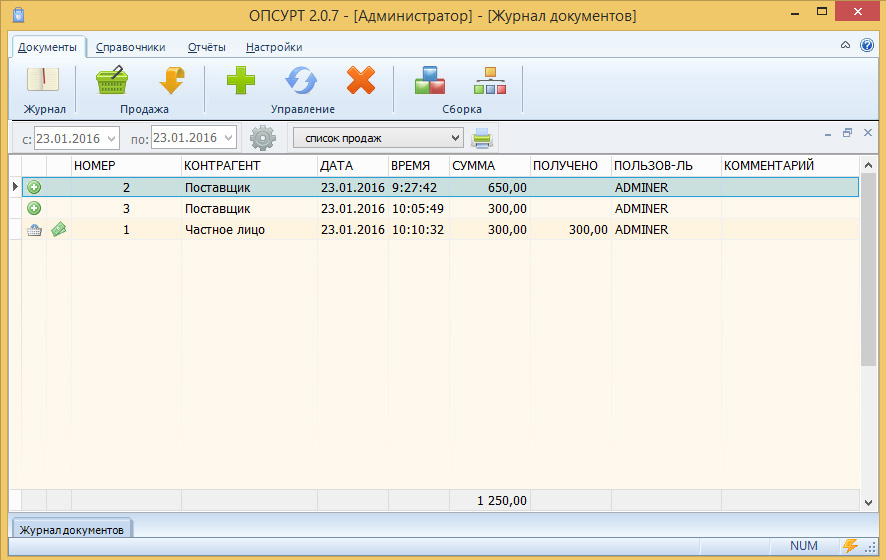
Поступление (приёмка от поставщика)
Поля ввода оптимизированы для удобного ввода цен. Есть подсказки с отображением предыдущих цен товара. Наценка может устанавливаться автоматически. Имеются различные режимы округления.
Импорт накладных Excel
Запуск импорта накладных в формате MS Excel позволит значительно сэкономить время приёмки и расценки. Так же предусмотрено создание связей между позициями ОПСУРТ и позициями поставщиков, что еще больше повысит эффективность в следующие приёмки.
Софт имеет широкий выбор предустановленных вариантов ценников и этикетов, отличающихся как размером, так и информативностью.
Учёт продаж сделан максимально удобно, с крупным шрифтом и понятным интерфейсом. Поиск позиции может выполняться как с помощью сканера штрих-кода, так и вручную через поле поиска. Интерфейс детально проработан и оптимизирован, чтобы свести действия продавца к минимуму.
Товар автоматически резервируется при добавлении в документ. Это не допустит продажу заказа или отложенной продукции другим кассиром. Можно сделать скидку как на отдельный элемент, так и на весь документ в целом.
Для успешного ведения торговли с организациями в приложении присутствует выдача документов для безналичной оплаты (счёт, счёт-фактура, накладная ТОРГ-12, договор, акт выполненных работ).
Журнал документов позволяет легко найти нужный приходный или расходный документ, делать различные выборки на основе предустановленных вариантов фильтра.
Кассовая смена запускается как вручную, так и автоматически при первой розничной продаже. В программе отображаются все кассовые операции, что упрощает подсчёт выручки в конце рабочего дня.
В POS приложении ОПСУРТ предусмотрено множество необходимых отчётов, от прибыли вашего магазина, до прогноза закупок заканчивающегося на складе товара.
Настройка прав доступа
В комплекте имеется утилита AdminTool, которая служит для управления пользователями и их правами. Тут же можно задать общие настройки.
Еще одна утилита. Позволяет запланировать регулярные действия, будь то создание резервной копии или выгрузка остатков на Ваш корпоративный сайт.
| Основные характеристики | |
|---|---|
| Тип | торговля и склад |
| Версия | 2020.1 |
| Язык интерфейса: | русский |
| Нагрузка: | не требовательная к ресурсам компьютера |
| Максимальное количество пользователей: | не ограничено |
| Совместная работа: | автономно / по локальной сети / через интернет (как настроить) |
| Печать ценников, этикеток: | есть |
| Скидка покупателю: | есть |
| Поддержка оборудования: | сканер штрих-кода, принтер этикеток, чеков (полный список) |
| Безналичные документы | есть (Накладная Торг-12, Счет фактура. ) |
| НДС | нет |
| ЕГАИС (продажа алкоголя) | нет |
| Поддержка онлайн касс (54-ФЗ) | есть (подробнее) |
| Цена: | бесплатное ПО |
Более подробную информацию по установке и настройке программы для автоматизации магазина розничной торговли «ОПСУРТ» смотрите в руководстве пользователя.
Источник
ОПСУРТ — бесплатная торгово-складская программа для малого бизнеса (ИП). Позволяет легко вести учет товаров и документов в магазине розничной торговли.
- Полностью бесплатна для коммерческого использования
- Дружественный интерфейс, который легко освоить неподготовленному человеку
- Поддержка сканеров штрих-кода, принтеров этикеток, чеков
- Ведение учета безналичных документов
- Скидка покупателю
- Неограниченное число рабочих станций (касс)
- Ведение нескольких цен для одной позиции.
- Наличие тех. поддержки
| Свойство | Значение |
|---|---|
| Тип | торговля и склад |
| Версия | 2.0 |
| Тип лицензии: | бесплатная |
| Операционная система: | Windows (XP, Vista, 7, 10) |
| Язык интерфейса: | русский |
| Максимальное количество терминалов (работа по сети): | не ограничено |
| Печать ценников, этикеток: | есть |
| Поддержка оборудования: | сканер штрих-кода, принтер этикеток, чеков |
| Учет безналичных документов | есть (Торг-12, Счет фактура. ) |
| Учет НДС | нет |
| Поддержка ЕГАИС | нет |
Более подробную информацию об установке и использовании программы для управления розничной торговли «ОПСУРТ» вы можете найти в руководстве пользователя.

Благодаря специальному софту ведение учета движения товара в магазинах, на складах и в другом подобном бизнесе стало намного легче. Программа сама позаботится о сохранении и систематизации введенной информации, пользователю остается заполнить необходимые накладные, регистрировать поступления и продажи. В этой статье мы рассмотрим несколько самых популярных программ, которые отлично подойдут в ведении розничной торговли.
МойСклад
МойСклад — современные программы, предназначенные для торговых и складских предприятий, розничных и интернет-магазинов. Программное решение для удобства разделено на две части:
- Кассовая программа. Может быть установлена на любую платформу: Windows, Linux, Android, iOS. Присутствует поддержка онлайн-касс (54-ФЗ), есть возможность подключения смарт-терминала Эвотор, а также любого из следующих фискальных регистраторов: ШТРИХ-М, Viki Print, АТОЛ.
- Облачная программа для товароучета. Благодаря используемой технологии доступ к данным легко получать через любой браузер — достаточно зайти в рабочую учетную запись. Она предназначена для работы с ценами, скидками, номенклатурой. Здесь же осуществляется ведение и складского учета, и клиентской базы, формируются и доступны для просмотра все необходимые отчеты.
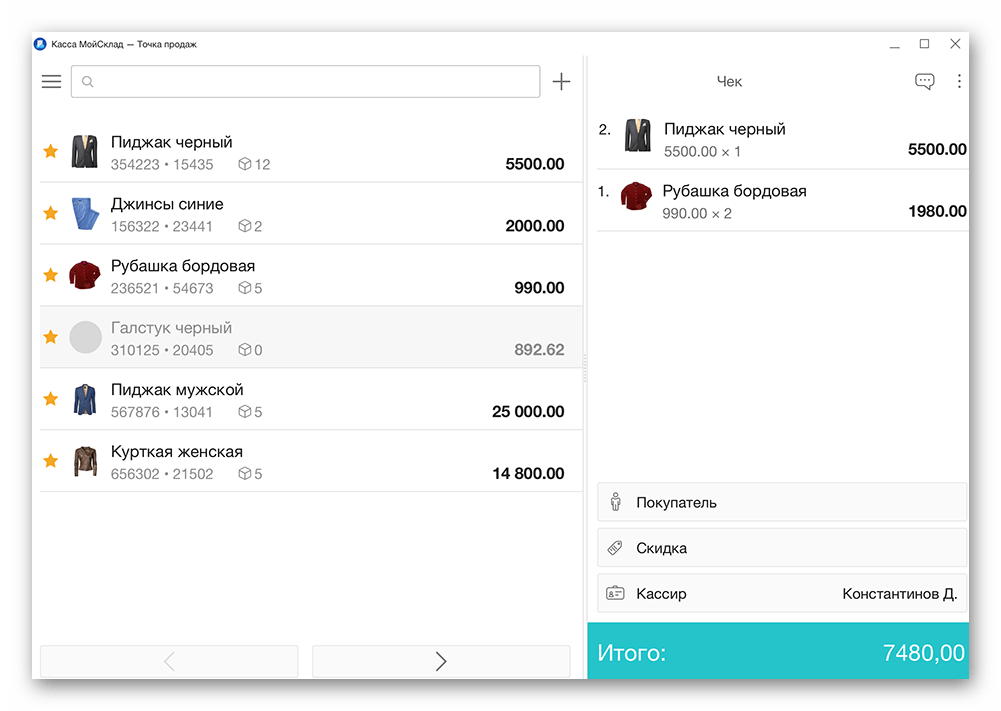
Есть у МойСклад и еще несколько интересных, полезных функций. В нем можно создать ценники в интерактивном редакторе, а затем отправить их на печать. В зависимости от формата торговой точки продажа может осуществляться поштучно и комплектами, с учетом модификации одного и того же товара. К примеру, если это магазин одежды, модификацией будет считаться конкретный цвет и размер вещи. Добавлена работа с бонусными программами — за совершенные покупки в рамках акций программа начисляет баллы, которыми покупатель в дальнейшем сможет расплатиться. Сама оплата возможна и в виде наличного расчета, и через терминалы, принимающие банковские карты. Важно и то, что МойСклад функционирует в соответствии с законом об обязательной маркировке товара.
Отталкиваясь от индивидуальных потребностей, клиенту предлагается управление разным количеством точек реализации, добавление интернет-магазина или бизнес-площадки во ВКонтакте. Всем пользователям МойСклад обеспечивается круглосуточная техническая поддержка, сотрудники которой готовы ответить на любые возникшие вопросы. МойСклад для одного пользователя с одной торговой точкой предоставляется бесплатно, для более крупного бизнеса разработаны гибкие тарифные планы с оплатой от 450 руб/месяц.
ОПСУРТ
Сразу стоит отметить, что ОПСУРТ распространяется абсолютно бесплатно, что редкость для подобного софта, поскольку его используют в ведении бизнеса. Но это не делает программу плохой — здесь присутствует все необходимое, что может понадобиться руководителю и другому персоналу, который будет пользоваться ею. Есть надежная защита паролями, а администратор сам создает уровни доступа каждому пользователю.
Стоит отметить удобное управление закупкой и продажей. Нужно лишь выбрать наименование и перетащить его в другую таблицу, чтобы оно посчиталось. Это куда проще, чем выбирать его из списка, нажимать и переходить по нескольким окнам, чтобы подготовить товар к движению. Кроме всего присутствует возможность подключения сканера и аппарата печати чеков.
True Shop
Функционал этого представителя тоже довольно обширный, но программа распространяется платно, а в пробной версии половина всего просто недоступна даже к ознакомлению. Однако и открытых опций достаточно, чтобы сформировать свое мнение о True Shop. Это ничем не примечательный, со стандартным набором инструментов, софт, используемый в розничной торговле.
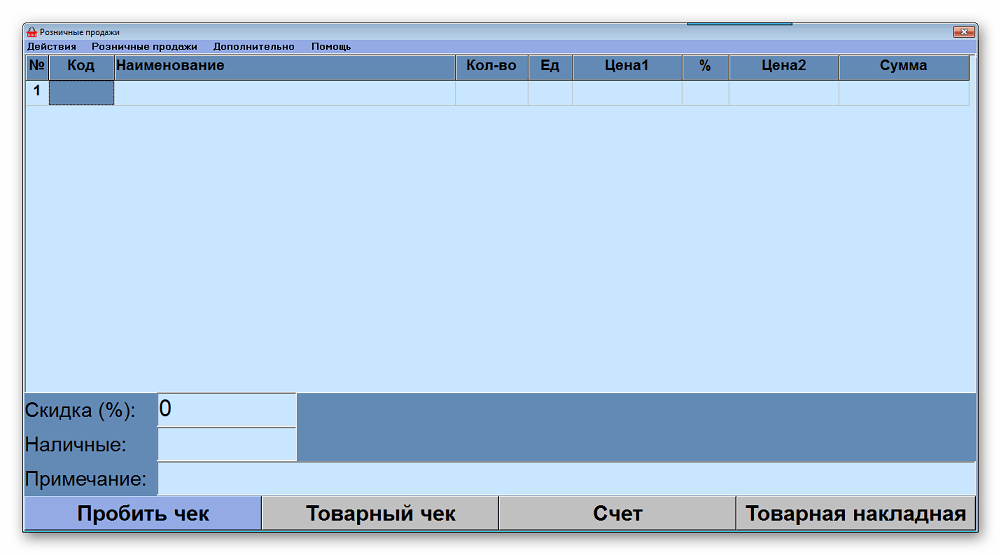
Отдельно стоит обратить внимание на поддержку дисконтных карт, что редко встречается. Эта функция открывается в полной версии и представляет собой таблицу, куда вносятся все клиенты, у которых есть подобная карта. Такая возможность позволяет быстро получить доступ к информации о скидках, сроке действия и другим сведениям.
Товары, Цены, Учет
«Товары, Цены, Учет» напоминает просто свод таблиц и баз данных, но это только с виду. На самом деле в ней есть больше функций, полезных в ведении розничной торговли и слежением за движением товара. Например, создание накладных на передачу или поступление и реестр товаров. Документы и операции потом сортируются и помещаются в справочники, где администратор найдет все необходимое.
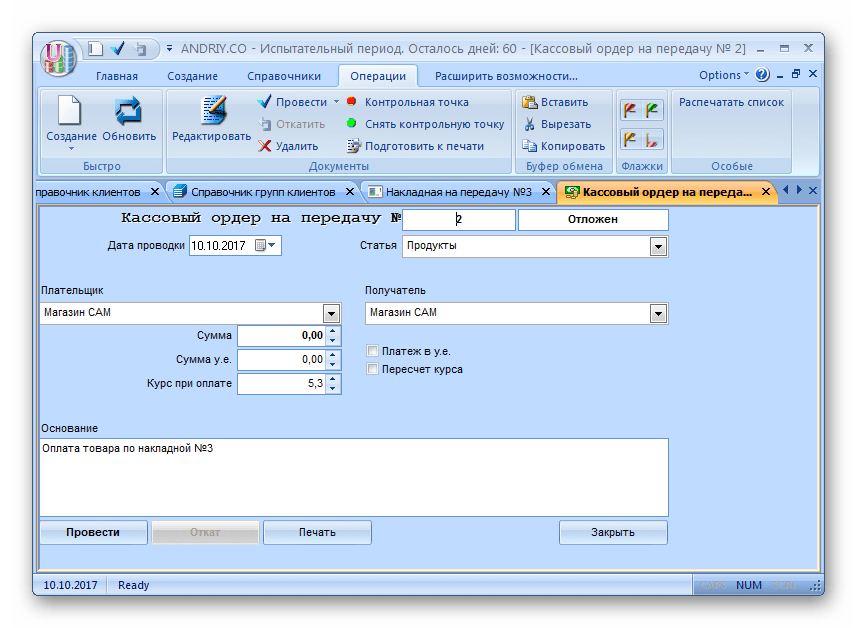
Присутствует возможность перехода на другие версии, предоставляющие обширный функционал. Некоторые из них находятся на тестировании и не до конца доработаны. Поэтому перед переходом детально изучите информацию на официальном сайте, разработчики всегда описывают дополнительные версии.
Универсальная программа учета
Это одна из конфигураций легкой платформы, разработанной компанией Supasoft. Она представляет собой набор функций и плагинов, наиболее подходящих для ведения малого бизнеса типа магазинов и складов, где нужно отслеживать товар, составлять накладные и отчеты. Пользователь всегда может обратиться к разработчикам, а они в свою очередь, помогут создать индивидуальную конфигурацию под нужды клиента.
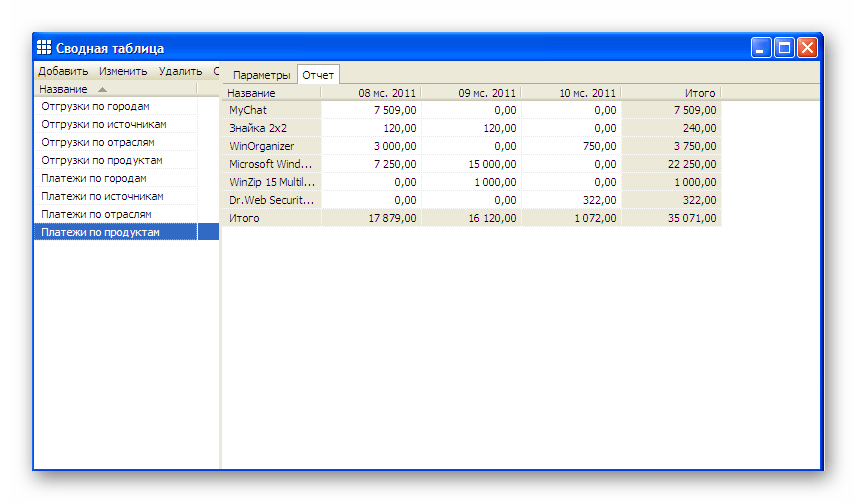
В данной версии присутствует минимальный набор инструментов, которые могут понадобиться – это добавление товаров, компаний, должностей и создание свободных таблиц с различными накладными и отчетами о покупке/продаже.
Движение товара
Бесплатная программа, с помощью которой происходит сортировка и хранение всей необходимой информации. Потом ее можно будет быстро открыть, просмотреть и редактировать. Удобнее всего в ней работать с накладными и отчетами, так как сделаны удобные формы заполнения. Интерфейс также выполнен в максимально комфортном стиле.
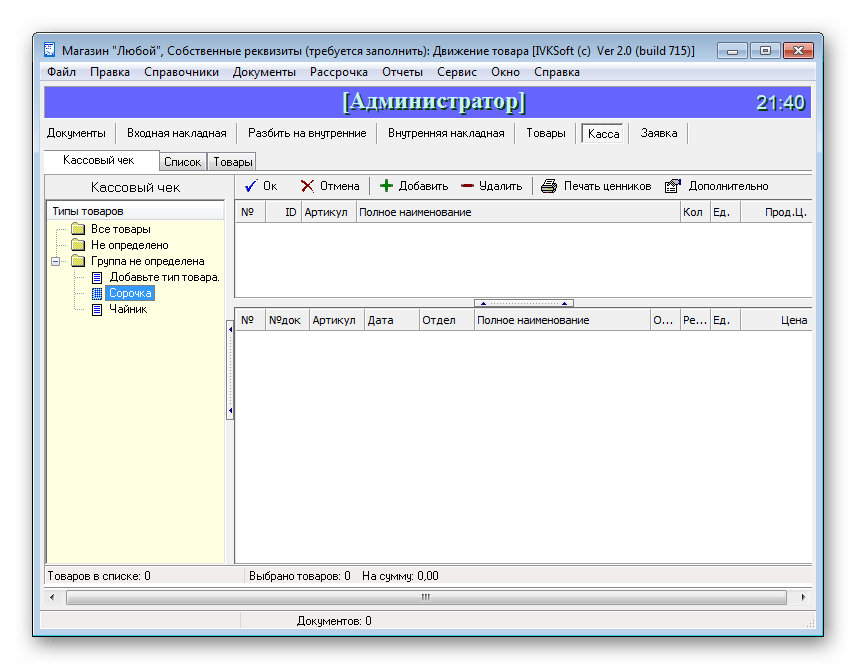
Есть и инструмент ведения кассы, где весь функционал реализован в виде таблицы. Товары отображаются слева и могут быть рассортированы по папкам. Они перемещаются в соседнюю таблицу, где указывается цена и количество. Потом подводятся итоги и чек отправляется в печать.
Товарный и складской учет
Еще один представитель, имеющий неограниченное количество конфигураций — все зависит только от желаний покупателя. Данная сборка — одна их них; она бесплатно распространяется и применима к ознакомлению с основным функционалом, но для сетевой работы потребуется приобрести платную версию. Разработана программа на платформе ApeK.
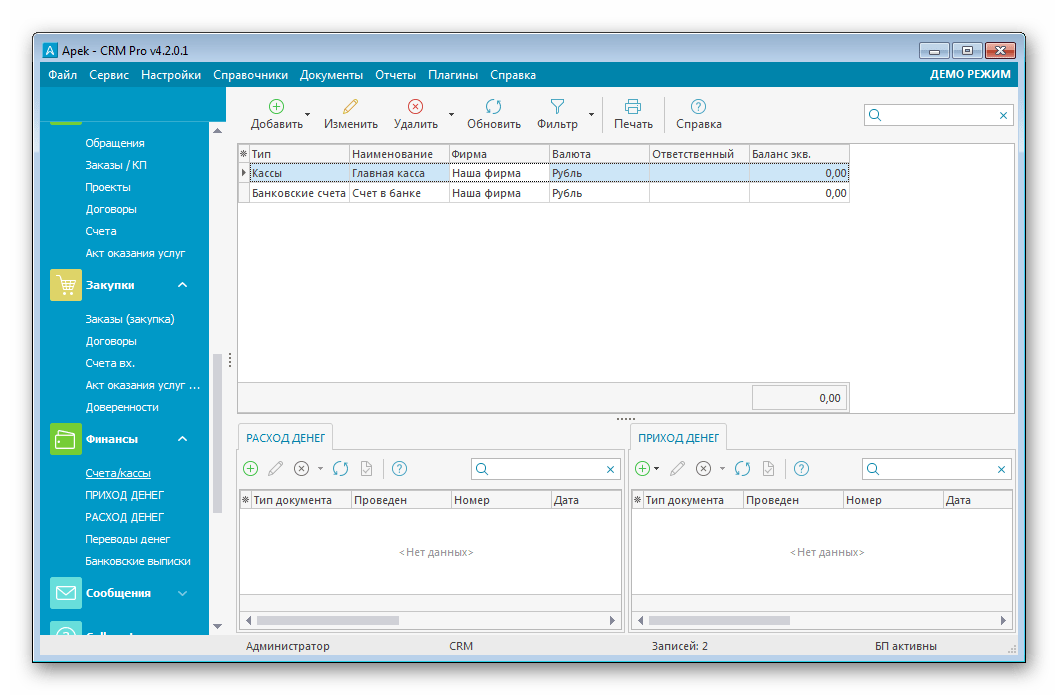
Присутствует много подключенных плагинов, которых вполне хватит, чтобы вести розничную торговлю и следить за товаром. Некоторые функции могут даже показаться лишними определенным пользователям, но это не страшно, поскольку они отключаются и включаются в отведенном меню.
Client Shop
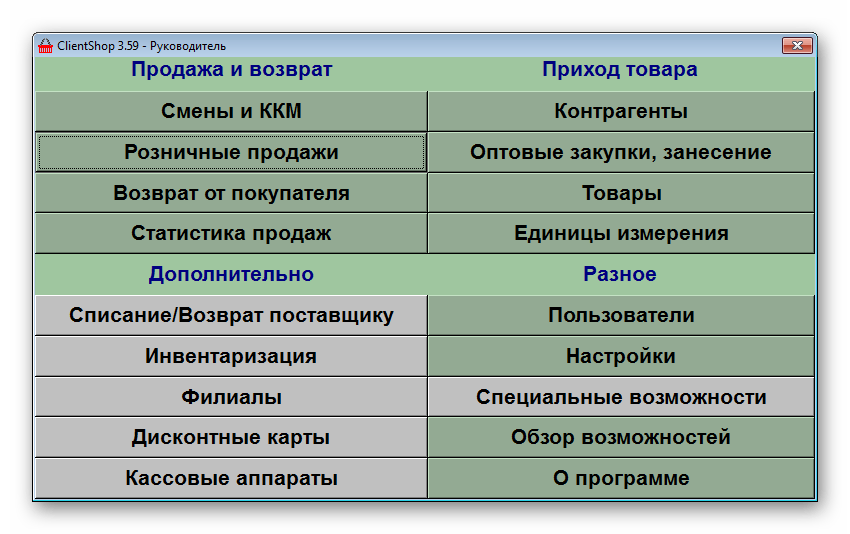
Client Shop – неплохой инструмент для розничной торговли. Позволяет всегда быть в курсе состояния продукта, отслеживать все процессы, составлять накладные купли и продажи, просматривать справочники и отчеты. Элементы распределены по группам в главном окне, а управление удобное и есть подсказки, что поможет разобраться начинающим пользователям.
Это далеко не весь список программ, которые подойдут владельцам складов, магазинов и других подобных бизнесов. Они хороши не только в розничной торговле, но и в совершении других процессов, связанных с работой на таких предприятиях. Ищите что-то самое подходящее индивидуально, пробуйте бесплатную версию, чтобы понять, подходит программа вам или нет, поскольку все они во многом различаются.
Отблагодарите автора, поделитесь статьей в социальных сетях.
Благодаря мощным «складским» возможностям, встроенной аналитике и модулю работы с клиентами (CRM) она идеально подходит для оптовой торговли. А простая интеграция с интернет-магазином и специальные возможности для розницы делают ее незаменимой для любой торговой организации.
Ощутите наши преимущества! Мобильность — доступ из любого места, где есть интернет. Ничего не нужно покупать: небольшая абонентская плата включает поддержку пользователей. Быстрый старт — не нужна установка и внедрение. Пробный период — зарегистрируйтесь и попробуйте прямо сейчас, это бесплатно.
Розничная торговля
Рабочее место продавца: регистрация продаж, расчет сдачи, возвраты, закрытие смены, работает с любого компьютера, ноутбука, нетбука или планшетника. Сводный отчет по торговым точкам. Сканеры штрих-кодов, печать ценников и этикеток.
Программа полностью соответствует новым требованиям . Режим офлайн и подключение фискального регистратора.
Оптовые продажи и электронная коммерция
Товары и услуги. Заказы покупателей: обработка, статусы, резервирование товара, импорт из интернет-магазина. Договоры. Комиссионная торговля. Управление ценами: прайс-листы, категории цен и скидки. Мультивалютность: закупки и продажи в разных валютах. Выставление счетов, печать накладных и актов выполненных работ. Статистика продаж.
Интеграция с оборудованием
Этикетки и ценники. Штрих-коды: поддержка сканеров, печать и генерация EAN-8, EAN-13, Code128 и др. Приложение для Android. Интеграция с фискальным регистратором и ККМ.
Печать документов
Все необходимые документы и унифицированные формы: счета, товарные чеки, накладные, ТОРГ-12, ТТН, акты, счета-фактуры, кассовые ордера и многие другие. Автоматическая нумерация, массовая печать, архив документов, отправка по электронной почте. Собственные шаблоны документов.
Закупки и складской учет
Все складские операции: приемка и отгрузка товара, перемещения, инвентаризации, списания и оприходования
Расчет себестоимости. Остатки и обороты. Планирование состояния склада и автоматические заказы поставщикам. Печать складских документов: М-11, ИНВ-3, ТОРГ-16, МХ-1 и др. Поддержка нескольких складов, партии, серийные номера, ГТД, характеристики, упаковки и штрих-коды.
Деньги и задолженности
Контроль взаиморасчетов с покупателями и поставщиками,
акты сверки
Банк и касса: регистрация платежей, печать платежных поручений, кассовых ордеров. Мультивалютность. Работа с авансовыми и частичными оплатами. Отчеты: взаиморасчеты, движение денежных средств, выручка по торговым точкам.
Импорт выписок из банк-клиента любого банка в формате 1С. Удобная интеграция с Альфа-Банком, банком Точка, Модульбанком и Тинькофф банком: из банк-клиента в МойСклад поступают выписки, обратно — платежные поручения. Вы не вводите информацию дважды и экономите время!
CRM, или работа с клиентской базой
Учет клиентов и договоров, удобный справочник контрагентов и контактных лиц, пользовательские поля
Интеграция с сервисами e-mail и SMS-рассылок. Управление отделом продаж: задачи и напоминания. Все данные о клиенте на одном экране: история взаимоотношений, архив выставленных документов, текущая задолженность и суммарные продажи. Воронка продаж по клиентам и по заказам.
Аналитические отчеты
Обороты, складские остатки, статистика продаж
и прибыльность по товарам
Сводный отчет по торговым точкам. Дэшборд или «Экран руководителя». Статистика продаж и рентабельность по разным разрезам. Движение денежных средств. Остатки товаров и «Дней на складе». Задолженности и взаиморасчеты. Автоматическая рассылка отчетов по электронной почте.
Разграничение доступа, подразделения, филиалы
Управление правами пользователей: права на меню и функции, роли, разделение доступа для пользователей из разных подразделений, возможность скрывать ненужные пункты меню и себестоимость товаров. Поддержка нескольких юр. лиц, филиалов, складов или точек продаж в единой системе. Запрет изменений в закрытых периодах.
Обмен данными
Экспорт данных в 1С:Бухгалтерию (версия 8). Простая в настройке синхронизация с интернет-магазином на 1С-Битрикс, inSales, WebAsyst, Shop-Script, Amiro.CMS, UMI.CMS, HostCMS, Ecwid, Simpla. Веб-службы импорта заказов и экспорта остатков для интеграции с другими движками. Импорт товаров из Excel и Яндекс.Маркетa. Интеграция с сервисами e-mail и SMS-рассылок.
Настройка
Дополнительные поля для справочников и документов
Без программирования. Пользовательские справочники. Собственные шаблоны печатных форм и отчетов. Квалифицированная помощь службы поддержки по настройке сервиса под ваши бизнес-процессы.
Программы для торговли — бесплатно
Не так давно вся отчетность по торговым операциям была только на бумаге. В настоящее время для эффективного управления торговлей необходимо вести складской учет, контролировать задолженности, а также рост количества наименований товаров и документов. Для успешного решения такого комплекса задач нужна эффективная программа, которая позволит оптимизировать и упорядочить все осуществляемые бизнес-процессы.
Как выбрать свой вариант автоматизации торговых операций? Выбор способа автоматизации для розничной торговли зависит от следующих факторов:
- Формата магазина.
- Количества торговых точек, подлежащих автоматизации.
- Количества кассовых мест в каждой торговой точке.
- Необходимости использования дополнительного оборудования (весов, терминалов сбора данных, сканеров штрих-кодов).
- Структуры построения торговой сети и особенностей построения системы управления внутри сети, движения потоков товаров и денежных средств.
Уже более 9 лет интернет-сервис МойСклад занимается разработкой и внедрением уникального программного обеспечения для автоматизации торговых операций. Линейки наших программных продуктов постоянно развиваются и обновляются. При этом мы предлагаем бесплатный и полнофункциональный доступ к нашему сервису в течение 14 дней тестового периода. Достоинства нашего продукта уже сейчас можно оценить в любом магазине или на торговой точке, скачав без какой-либо платы предлагаемую нами программу.
Основными достоинствами нашего приложения являются простота и удобство использования. Интуитивно понятный интерфейс позволяет пользователям сразу приступить к работе, без специального обучения и длительного изучения инструкций. Мы предлагаем вам на примере собственного магазина проверить, насколько лёгким и эффективным может быть автоматизированное управление торговлей (скачать приложение вы можете прямо сейчас без платы за тестовое использование).
Более подробную информацию об установке и использовании программы для управления розничной торговлей МойСклад вы можете узнать у наших специалистов.
Как же работает наша программа для торговли?
Продукт разрабатывался для небольших розничных магазинов. Это надежный, проверенный временем и очень функциональный инструмент, который может автоматизировать любую деятельность, связанную с торговлей (складские операции, реализацию продукции, возврат товаров, заказы у поставщиков и т.д.).
Скачав программу на сайте интернет-сервиса МойСклад и установив ее у себя на предприятии, вы можете максимально ускорить рутинные процессы, автоматизировать обновление данных и обеспечить нормальное функционирование всей системы предприятия. В свою очередь пользователь может создавать позиции товара, его свойства и вести документы движения:
- Поступление товара.
- Его реализация.
- Возврат товара.
- Переоценка.
- Списание товара.
- Комплектация товара.
В программе предусмотрены различные виды отчетов, которые отобразят динамику продаж в удобной форме. Программа для торговли простая в использовании и не перегружена излишним функционалом. После установки вы сможете сразу приступить к работе даже без чтения справки.
Предлагаемая нами программа розничной торговли предназначена для работы на отдельном компьютере, в сети и через интернет. Эта особенность позволяет пользователю (будь то ответственное лицо или руководитель предприятия) в режиме реального времени следить за динамикой продаж и остатками товара по каждой торговой точке. Причём контролировать конкретные торговые операции или работу магазина в целом пользователь может даже удалённо (к примеру, находясь в командировке или в отпуске).
Преимущества программы для розничной торговли
Решили начать пользоваться специальной программой, но не знаете, какую лучше выбрать? Узнав о достоинствах наших приложений для управления торговлей, у вас не останется никаких сомнений. Уникальные разработки сервиса МойСклад позволяют автоматизировать и оптимизировать необходимые бизнес-процессы, и делают управление торговлей максимально эффективным.
Предлагаемая нами программа для торговли имеет следующие преимущества:
- надежность, точность и удобство всех операций, которые возникают при оформлении продаж и управлении данными;
- простой и интуитивно понятный интерфейс (внешний вид) программы;
- содержит необходимые отчеты: по продажам, по товарам и категориям, по клиентам, по продавцам, по движению средств;
- подходит для автоматизации розничных магазинов, киосков, ресторанов и т.д.;
- полностью исключает риск воровства персоналом;
- гарантирует прозрачность учёта торговых операций, оценку прибыльности и рентабельности предприятия;
- позволяет сделать управление торговлей проще;
- снижает вероятность возникновения ошибок в процессе обработки полученных результатов;
- минимизирует влияние человеческого фактора;
- имеет квалифицированную техническую поддержку;
- обладает приемлемой стоимостью.
Мы гарантируем, что с момента установки программы, ваша работа в торговле станет более комфортной и результативной.
Эффективное управление торговлей с помощью программного обеспечения МойСклад
Для более успешного и продуктивного управления вашим бизнесом выбирайте программу МойСклад. Мы предлагаем простое и надежное решение, которое объединяет в одной программе все необходимые функции для организации, проведения и контроля розничных торговых операций. Такой комплексный подход делает процесс управления максимально эффективным и сводит к минимуму как финансовые расходы на ведение бизнеса, так и трудозатраты ваших сотрудников.
Предлагаемая нами программа обладает следующими функциональными возможностями:
- выполнения любых типов торговых операций;
- значительного расширения возможности работы в информационной базе;
- выполнения поиска товаров по различным характеристикам и их совокупности;
- работы по локальной сети или через сеть Интернет.
Бесплатная версия доступна для скачивания на сайте интернет-сервиса МойСклад.
«>
Содержание
- Настройка работы по сети или через интернет
- Автономная работа (только один компьютер)
- Настройка подключения по локальной сети
- Настройка подключения через интернет
- Настройка синхронизации БД (не для одновременной работы. )
- Ответы
Настройка работы по сети или через интернет
БД — База данных. Файл базы данных по умолчанию находится в папке C:OPSURT_DBOPSURT_DB_[version].FDB. C этим файлом непосредственно работает система управления базы данных СУБД Firebird (поставляется в комплекте).
Сервер (компьютер) — ЭВМ, на которой находится БД, там же создаются резервные копии. На этой машине устанавливается «серверная часть». Сервер может быть только один.
Клиент (компьютер) — это ПК, который подключается к серверу. На нём устанавливается клиентская часть. Количество одновременно подключенных клиентов неограничено.
Автономная работа (только один компьютер)
Это вариант применяется по умолчанию при установке. На компьютер устанавливается как клиентская, так и серверная часть. Дополнительных настроек не требуется.
Настройка подключения по локальной сети
- Настроить локальную сеть . (Если Вы не знаете как это сделать — обратитесь к ближайшему системному администратору.)
- Установить ПО . Выбрать один главный компьютер для хранения БД (сервер) и установить на него «серверную часть» (можно одновременно установить «клиентскую часть», чтобы на нём тоже можно было работать, например: приходовать товар).
На остальных ПК — устанавливается ТОЛЬКО клиентская часть!
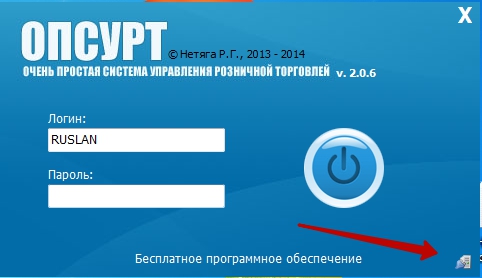
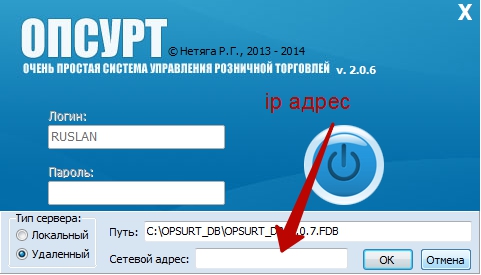
Поле «Путь» — это путь к файлу базы данных НА СЕРВЕРЕ. Если Вы не перемещали файл в другое место, то менять это поле не нужно.
- Connection reject by remote interface . Означает, что соединение блокируется программно. Попробуйте выполнить п.3, а также временно отключить антивирус/фаервол.
- Unable to complete network request to host . Говорит о физической изоляции сервера. Нужно выяснить, на каком этапе обрывается соединение. Попробуйте соединить компьютеры «напрямую» или через «Switch», но без маршрутизаторов (роутеров). Если после этого соединение успешно установилось, то на маршрутизаторе нужно добавить разрешающее правило для встроенного фаервола на порт 3050. (См. инструкцию вашего роутера или обратитесь за помощью к системному администратору).
- Прочие ошибки . Смотрите в ответах
Настройка подключения через интернет
- Выполните настройки для локальной сети (смотрите предыдущий пункт). Если подключить сервер и клиент в локальную сеть, то они должны успешно подключаться.
- На клиенте укажите внешний ip адрес сервера. Существует много онлайн-сервисов, отображающих Ваш ip адрес, например: https://2ip.ru/. На компьютере-сервере в любом броузере откройте эту страницу. Именно этот ip адрес нужно указывать в строке подключения программы на клиентах.
- Если подключиться не удалось.
- Настроить «проброс порта 3050» (Port forwarding). На роутере, который используется сервером для выхода в интернет, нужно настроить «Port forwarding» — проброс порта 3050. Инструкции у нас нет, т.к. это напрямую это зависит от производителя, модели и версии прошивки маршрутизатор, смотрите инструкцию к вашему устройству. В интернете много информации по этому поводу. Вот основные параметры:
Public Port 3050 Traffic Type TCP IP Address Private port 3050 Возможно потребуется настройка фаервола на роутере
- Настроить «проброс порта 3050» (Port forwarding). На роутере, который используется сервером для выхода в интернет, нужно настроить «Port forwarding» — проброс порта 3050. Инструкции у нас нет, т.к. это напрямую это зависит от производителя, модели и версии прошивки маршрутизатор, смотрите инструкцию к вашему устройству. В интернете много информации по этому поводу. Вот основные параметры:
- Настроить Dynamic DNS. Практически все интернет-провайдеры предоставляют временные внешние ip адреса. Т.е. после каждой перезагрузки маршрутизатора, ему будет присвоен новый ip-адрес, а значит каждый раз при запуске программы нужно будет заново узнавать ip адрес сервера и указывать его в строке подключения. Есть Выхода два:
- Оформить у провайдера услугу «статический ip адрес». В этом случае ip адрес будет оставаться неизменным, даже после перезагрузки роутера.
- Использовать сервис Dynamic DNS. Например: dyn.com, noip.com, hldns.ru. В этом случае на клиенте нужно будет указвать не ip адрес, а доменной имя, которое останется неизменным. В современных прошивках роутеров производители уже закладывают возможность настройки DynDNS, но большинство сервисов из-за их популярности сейчас стали платными. Подробную информацию о настройке этих служб ищите в интеренте, сейчас об этом много статей.
Если у Вас возникают технические сложности, то проконсультируйтесь с системным администратором или ИТ-специалистом: они подскажут как поступить в конкретном случае.
Настройка синхронизации БД (не для одновременной работы. )
Метод не рекомендуется, так как при разовом одновременном подключении нескольких пользователей целостность данных будет нарушена!
Вариант подходит, например если вечером дома делать аналитику или просматривать документы, которые сделали в магазине или создавать дома документы прихода для магазина. Например, если магазин работает с 8.00 до 19.00, тогда дома можно работать с 19.30 до 7.30 (зависит от скорости интернета и синхронизации БД между компьютерами)
- ОЧЕНЬ ВАЖНО! при таком варианте — ОДНОВРЕМЕННАЯ РАБОТА НЕ РАЗРЕШЕНА.
- Устанавливается одна из программ — Яндекс.Диск, Гугл.Диск. Dropbox и т.д. на домашнем ПК и сервере в магазине
- Настраивается папка с БД на синхронизацию между ПК.
- Магазин прекращает работу в 19.00, все пользователи выходят из программы. Необходимо или оставить ПК включенным с работающим Интернетом, или дождаться пока произойдет синхронизация БД с интернет-хранилищем
- Дома, перед началом работы (не раньше 19.00) необходимо дождаться окончания синхронизации БД на домашнем ПК с интернет-хранилищем
- Работаете в программе, просматриваете, создаете и т.д. до 7.30
- Закрываете программу и обязательно дожидаетесь синхронизации БД с интернет-хранилищем
- В магазине, перед началом работы (не раньше 7.30) необходимо дождаться окончания синхронизации БД на рабочем ПК с интернет-хранилищем, и только после этого начинать работу
Источник
Ответы
Более подробную информацию вы найдете в инструкции.
Онлайн кассы (54ФЗ) и Фискальные Регистраторы(ФР)
Как обновить программу?
Для возврата к прежней версии — скачайте и установите ту версию, которая у Вас была ранее (ссылки размещены на странице «скачать»). Затем при запуске программы (в окне ввода пароля) укажите путь к прежней базе данных.
Почему программа бесплатна?
Не удалось подключиться к серверу.
| Изображение | Текст ошибки | Исправление |
|---|---|---|
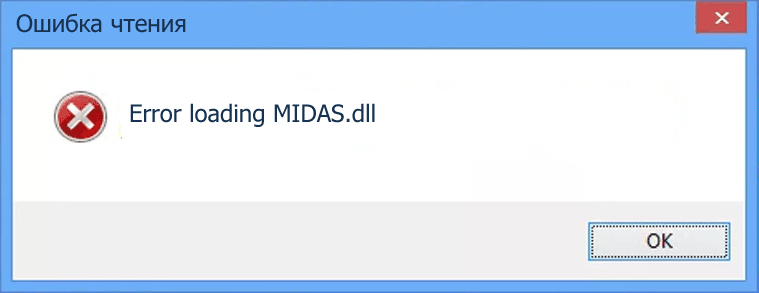
|
Error loading MIDAS.DLL | Необходимо обновить программу до версии 2020.1 |
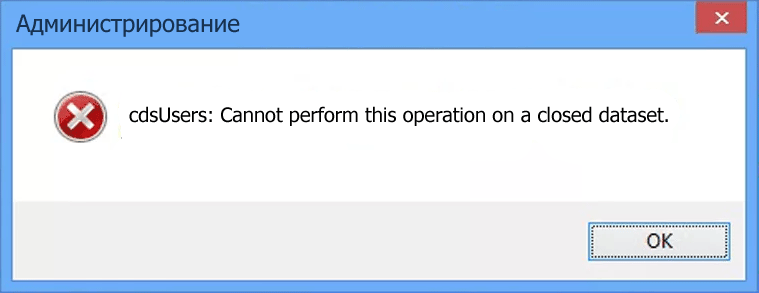
|
cdsUsers: Cannot perform operation on closed dataset. | Необходимо обновить программу до версии 2020.1 |
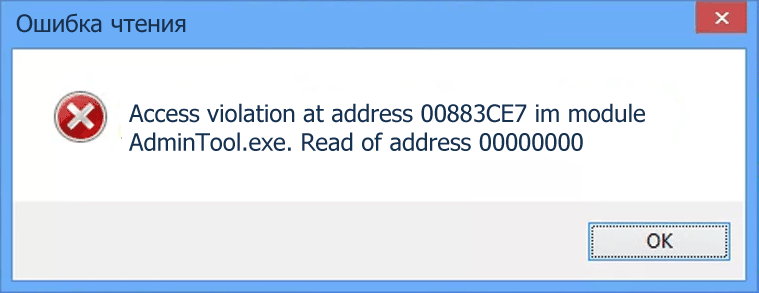
|
Access violation at address 00883CE in module ‘AdminTool.exe’. Read of address 00000000 | Необходимо обновить программу до версии 2020.1 |
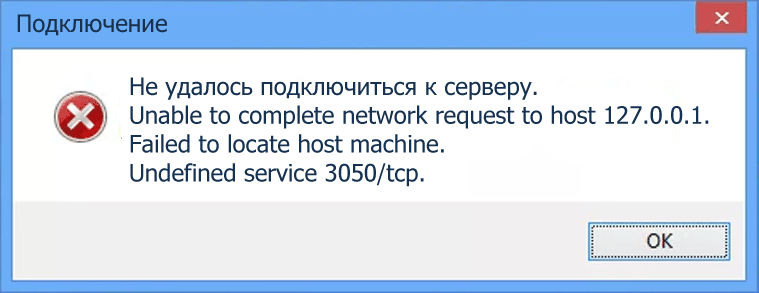
|
Unable to complete network request to host ‘127.0.0.1’ | исправление |
|
Your user name and password are nor defined. Ask your database administrator to set up a Firebird login. | исправление |
| unsupported on-disk structure for file . | исправление | |
|
Connection rejected by remote interface | исправление |
Резерв — что это? Почему товар в резерве? Как убрать товар из резерва?
Как выгружать товар на свой сайт?
- Выгрузка товара может проходить несколькими способами:
- для платформы NetHouse через модуль ExportNetHouse. Он находится в папке с установленным клиентом ОПСУРТ — по умолчанию C:Program files(x86)OPSURTClientModules так же можно скачать тут архив с модулями для Вашей версии
- для всех остальных платформ предусмотрена выгрузка в файл формата csv, который загружается большинством платформ. Выгрузка может запускаться как вручную, так и автоматически. В программе «Обслуживание БД»(Satellite) есть «выгрузка данных», а в настройке этой задачи есть старый и новый формат. Один из них скорее всего подойдет.
- если Вам не подошел один из предложенных выше вариантов (не хватает данных в файле или необходимо изменить разделители(;TAB»»,)) — пишите на почту site@torg-kkm.ru с текстом, что предложенные форматы не подходят, необходимо добавить/изменить/исправить ..
Почему товар в документ добавляется «по-частям»?
Как вести кассу?
Как выполнить импорт справочника товаров из EXCEL?
Как выполнить импорт накладной из EXCEL или .CSV ?
Как сделать скидку?
Как настроить программу для работы по сети?
Как установить собственный логотип компании?
Как перенести БД на другой компьютер?
- Завершите все подключения к базе данных;
- Остановите сервер Firebird (Пуск -> панель управления -> Firebird Server Manager -> Stop (https://joxi.ru/vAW3Ljgcv5RVAW));
- Скопируйте файл БД на другой компьютер (По умолчанию C:OPSURT_DBOPSURT_DB_2.0.X.FDB), где X версия вашей БД(программы) — посмотреть точный адрес и имя файла БД можно запустив Администрирование и внизу будет указан путь к БД вашей.;
- Установите Firebird SQL Server;
- Остановите ново-установленный сервер (см п.2) и замените файл пользователей(По умолчанию C:Program Files (x86)FirebirdFirebird_2_5security2.fdb). Запустите сервер.
- (Опционально) Если у вас не сохранилось файла security2.fdb, то вы можете создать вручную, для этого в AdminTool (Администрирование) на вкладке КОНФИГУРАЦИЯ — SQL QUERY выполните: (вводятся данные старых пользователей)
Товар удалили, а он все равное есть на складе(до версии 2.0.9)
Как работает поиск номенклатуры?
Как очистить БД после тестирования?
Возвращенный товар остался в отчете продаж
Как редактировать печатную форму?
После этого в приложении появится аналогичный значок в панели настроек. Если изменения не сохраняются (ошибка: отказано в доступе), то программу нужно запустить от имени Администратора. Так же, перед редактированием файла желательно сделать его резервную копию.
Список печатных форм можно редактировать в файле C:Program Files (x86)OPSURTClientReportsblanks.xml
Доступные поля:
| Накладная/чек/ценник | |
|---|---|
| [DBDocum.VGOODSID] | Код товара |
| [DBDocum.VARTICLE] | Артикул |
| [DBDocum.VBARCODE] | Штрихкод |
| [DBDocum.VCOMMENT] | Комментарий |
| [DBDocum.VUNIT] | Единицы измерения |
| [DBDocum.VWARRANTY] | Гарантийный срок |
| [DBDocum.VAMOUNT] | Количество |
| [DBDocum.VPURCH] | Закупочная цена |
| [DBDocum.VDIFF] | Скидка/наценка (зависит от типа документа) |
| [DBDocum.VRETAIL] | Розничная цена |
| [DBDocum.VSUMM] | Сумма |
| Моя организация | |
| [DBMyOrg.VSHORTNAME] | Сокращенное наименование |
| [DBMyOrg.VFULLNAME] | Полное наименование |
| [DBMyOrg.VINN] | ИНН |
| [DBMyOrg.VLEGALADDR] | Юридический адрес |
| [DBMyOrg.VACTUALADDR] | Фактический адрес |
| [DBMyOrg.VPHONE] | Телефон |
| [DBMyOrg.VEMAIL] | |
| [DBMyOrg.VBOSSFACE] | Руководитель |
| [DBMyOrg.VBOSSBASIS] | Основание действия руководителя (действует на основании. ) |
| [DBMyOrg.VBANKRAS] | Расчётный счёт |
| [DBMyOrg.VBANKCOR] | КОР счёт |
| [DBMyOrg.VBANKNAME] | Наименование банка |
| [DBMyOrg.VBANKBIK] | БИК банка |
| Партнёр | |
| [DBPartner.VSHORTNAME] | Сокращенное наименование |
| [DBPartner.VFULLNAME] | Полное наименование |
| [DBPartner.VINN] | ИНН |
| [DBPartner.VLEGALADDR] | Юридический адрес |
| [DBPartner.VACTUALADDR] | Фактический адрес |
| [DBPartner.VPHONE] | Телефон |
| [DBPartner.VEMAIL] | |
| [DBPartner.VBOSSFACE] | Руководитель |
| [DBPartner.VBOSSBASIS] | Основание действия руководителя (действует на основании. ) |
| [DBPartner.VBANKRAS] | Расчётный счёт |
| [DBPartner.VBANKCOR] | КОР счёт |
| [DBPartner.VBANKNAME] | Наименование банка |
| [DBPartner.VBANKBIK] | БИК банка |
Забыли пароль. Что делать?
Если забыли пароль пользователя:
- Войдите в AdminTool
- Выберите пользователя
- Укажите новый пароль в одноимённом поле
- Нажмите значок «дискеты» в правом нижнем углу.
Если забыли пароль администратора:
- Удалите СУБД Firebird
- Удалите файл C:Program Files (x86)FirebirdFirebird_2_5security2.fdb
- Перезагрузите компьютер
- Установите Firebird /files/Firebird-2.5.9.27139_0_Win32.exe
- Теперь для Администрирования используется пароль по-умолчанию masterkey
- Воспользуйтесь п.6 /faq.html#faq253524 для каждого пользователя
Запуск программы на Linux
Можно ли доработать программу под наши нужды и сколько это будет стоить?
Программа имеет закрытый исходный код, который не предоставляется.
Вносить все пожелания в проект у нас возможности нет. Вы можете описать, что конкретно требуется и для какой цели. Мы рассмотрим, и ответим, да, нет, скоро, не скоро. Время от времени программа дорабатывается, появляется новый функционал. Список изменений доступен на странице истории версий.
Мы стараемся вносить доработки в программу бесплатно — это идеология проекта. Некоторые вещи, например: исправление ошибок — стараемся внести сразу. Остальное планируется на будущие версии или отказываются по каким то причинам. Некоторые вещи — могут быть реализованы быстро, а некоторые отдаляются на неопределённый период (переделка части проекта, структуры и т.д.)
Некоторые дополнительные возможности сделаны в виде дополнительных модулей, например — экспорт в НетХаус — из-за его специфичности, в отличии от стандартных выгрузок в интернет-магазины.
Как печатать чеки на документ продажи?
Можно ли печатать этикетки/ценники на самоклеющейся бумаге?
Ошибка: unable to complete network request to host
Ошибка: unsupported on-disk structure for file
Данная ошибка говорит о невозможности работать серверу с файлом базы данных.
- Если это первый запуск программы. Скорее всего установленная другая версия Firebird, для работы нашей программы требуется именно эта версия Firebird;
- Если уже работали с программой. Файл базы данных испорчен. Необходимо выполнить восстановление из резервной копии;
Ошибка: Connection rejected by remote interface | Error loading gds32.dll
- Скачать файл библиотеки этот
- Скопировать скачанный файл в следующие папки:
- C:WindowsSystem32
- C:WindowsSysWOW64
Конфигурация -> SQL запрос:
UPDATE TGOODS T1 SET T1.FIDPARENT = NULL WHERE (SELECT COUNT(*) FROM TGOODS T2 WHERE T1.FGOODSNAME = T2.FGOODSNAME) > 1;
После выполнения запроса все товары с одинаковым именем переместятся в «верхний» каталог.
Источник
Длинная версия
Еще, когда магазинами управляла моя мама, я не переставал удивляться её способу ведения учета движения товаров, да и всей бухгалтерией в целом. Мне казалось, что никакого учета и никакой бухгалтерии в её бизнесе не было, хотя это и было не так. Мама вела учет в очень сложной таблице экселя, в которой разбиралась только одна она.
В этой таблице нужно было все время проверять правильность введенных формул и, если что-то где-то ломалось, то ей приходилось часами искать ошибку. К тому же по этой таблице невозможно было вывести весь товарный ассортимент, который есть в наличии, да и многое другое.
Я на это тихо смотрел какое-то время, а потом не выдержал и стал искать какое-то адекватное решение. Я перепробовал, наверное, пару десятков готовых программ и все они мне не понравились. Расскажу о некоторых из них.
1С Розница
Вообще-то, сложно говорить об этом монстре что-то плохое, учитывая, что этой программой пользуется тотальное большинство предпринимателей и бухгалтеров. Я её купил, установил, попробовал в ней поработать два дня и удалил. На этом наше знакомство закончилось.
1С – это такой трактор, который изначально может копать, мести улицы, ровнять землю, бурить скважины, рыть траншеи, месить бетон и многое другое. И это прекрасно, если вам весь этот функционал нужен. Но, если вы хотите делать что-то одно из всего это перечня, то присутствующий излишний функционал станет вам обузой. За два дня я даже не добрался до этапа добавления товарных остатков в справочник товаров.
Программа имеет настолько много различных настроек, что до самой сути процесса я так и не дошел – утонул в настройках. Настройки ценообразования, открытия-закрытия кассовой смены, реквизиты организации, сотрудники, склады и т.д. Причем программа не даст тебе перейти к следующему этапу, пока ты не настроишь предыдущий.
На второй день я вдруг подумал, что, если даже мне в этом тяжело разбираться, то моей маме уж точно это будет не под силу. И я стал искать более простые решения.
ОПСУРТ
Дурацкое, конечно, название. Эту программу я прямо полюбил. Очень простая и доступная всем. Бесплатная. Имеет многопользовательский интерфейс, знает штрих-коды, печатает ценники и делает именно то, что нужно. Вообще для розничной торговли в плане учета нужно всего 6 основных форм: справочник товаров, приход, продажа, перемещение, списание и возврат. Все. В ОПСУРТе именно это и сделано. И больше ничего лишнего.
Но, к большому моему разочарованию, программа сделана для одной торговой точки. У меня же их две и плюс есть еще склад. Поэтому эту программу тоже пришлось удалить, хотя я настоятельно её рекомендую всем, у кого только одна торговая точка.
Эффективное управление торговлей с помощью программного обеспечения МойСклад
Для более успешного и продуктивного управления вашим бизнесом выбирайте программу МойСклад. Мы предлагаем простое и надежное решение, которое объединяет в одной программе все необходимые функции для организации, проведения и контроля розничных торговых операций. Такой комплексный подход делает процесс управления максимально эффективным и сводит к минимуму как финансовые расходы на ведение бизнеса, так и трудозатраты ваших сотрудников.
Предлагаемая нами программа обладает следующими функциональными возможностями:
- выполнения любых типов торговых операций;
- значительного расширения возможности работы в информационной базе;
- выполнения поиска товаров по различным характеристикам и их совокупности;
- работы по локальной сети или через сеть Интернет.
Бесплатная версия доступна для скачивания на сайте интернет-сервиса МойСклад.
CWPORT — Розничная торговля
Хорошая программа, на которую уже было приятно смотреть после ПиМаркета. Но у нее опять появилась проблема с количеством торговых точек и фотками товаров, да и поддержка программы, судя по сайту, закончилась в 2014 году. Жаль, что разработчики остановили разработку, потому что они вполне могли выйти на хороший уровень.
Это основные программы, на которые я убил больше всего времени. Кроме них я пересмотрел еще с десяток других поменьше и все они мне не подходили по каким-то причинам.
Утилита Satellite
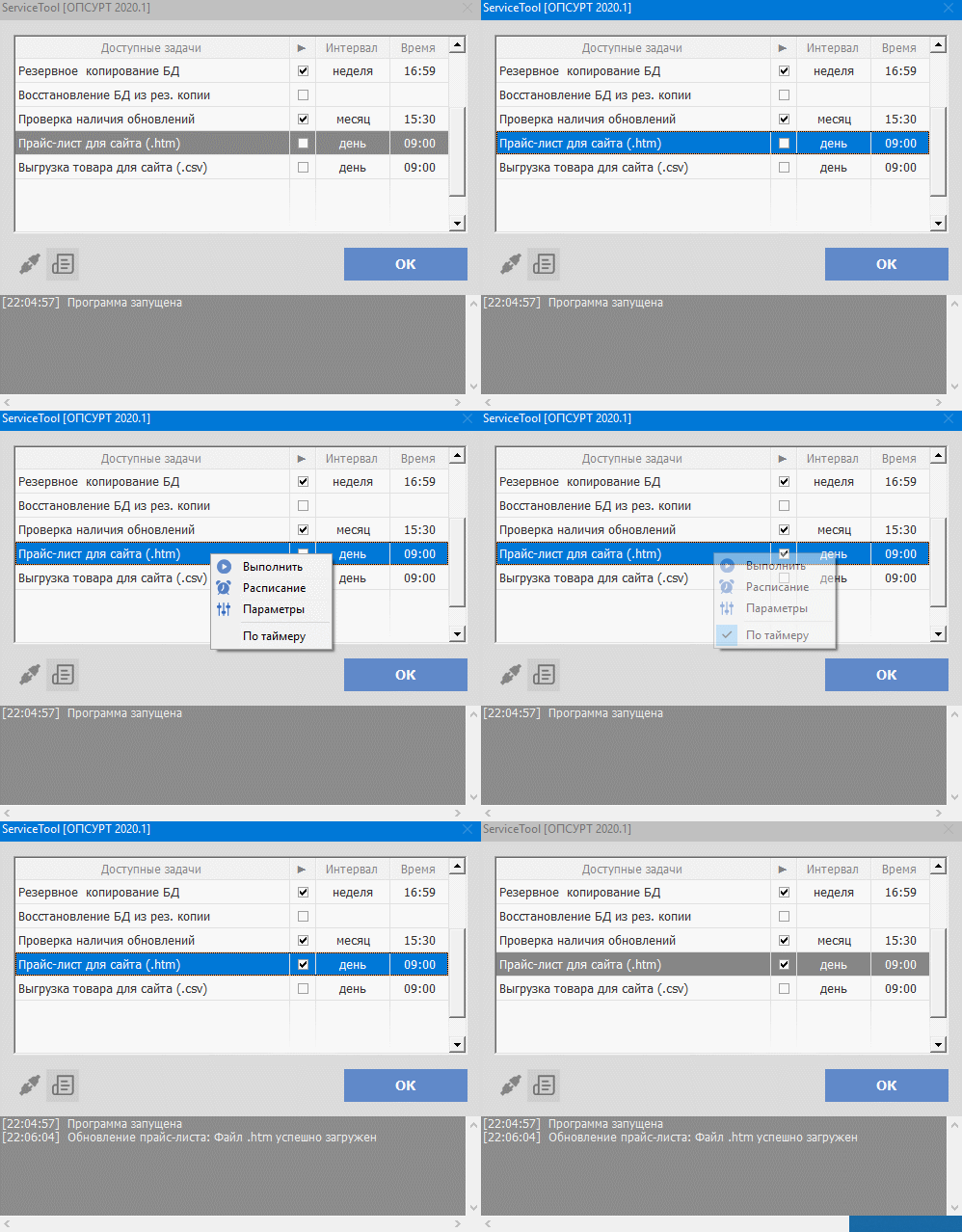
Утилита входит в состав «серверной части» и запускается автоматически при старте операционной системы. Находиться в системной трее (возле часов) , при клике на значок открывается окно приложения.

- Настройки подключения к БД. После установки нужно ввести пароль администратора (по-умолчанию masterkey);
- Флажок: включает автоматический запуск по расписанию действия из списка.
- Список доступных действий. (Кнопки 4, 5, 6 предназначены только для выделенного пункта);
- Запустить текущее действие вручную;
- Настроить расписание запуска для выделенного («подсвеченного») действия;
- Дополнительные настройки для выделенного действия;
После нажатия кнопки «ОК», настройки сохраняются, окно сворачивается в трей.
Резервное копирование и восстановление
Нажмите на пункт «Резервное копирование БД» (имеется ввиду не на флажок, а на строку с текстом), чтобы пункт стал выделенным. Далее откройте его настройки (значок «шестерёнки»). Появится окно:
Место хранения копий: — здесь укажите папку в которой будут храниться резервные копии. Желательно выбрать надежное хранилище, а не системный раздел, на котором установлена операционная система. Лучше всего подойдёт какой-нибудь облачный сервис (Яндекс Диск, Google Диск…..). Важно! Путь не должен содержать кирилицы.
В поддержку программы часто поступают вопросы, связанные с поломкой рабочего компьютера или ноутбука. Пользователи полностью теряют базу данных. Пожалуйста! Отнеситесь со всей серьезностью к выбору места хранения резервных копий!
Утилита резервирования: по-умолчанию поле должно быть заполнено. Здесь указывается путь к утилите «gbak» от Firebird. Закрываем окно нажатием «ОК».
Теперь можно попробовать запустить пробное резервирование базы данных. Для этого нужно нажать на кнопку 4 («Запуск»). После выполнения в каталоге c резервными копиями должен появиться новый файл «Backup_XXX.fbk»
Настроить автоматический запуск операции можно в окне, которое появится после нажатия кнопки 5 («Расписание»).
Восстановление БД из рез. копии — выполняется аналогично резервированию.
В окне настроек действия, нужно указать путь к восстанавливаемой копии (файл .fbk). После чего запустить операцию кнопкой 4 («Запуск»).
Но это еще не всё! В целях безопасности, «восстановление из резервной копии» не подменяет активный файл базы данных. Вместо этого он создают новый файл «RESTORE_XXX.FDB» в каталоге с активной БД. Теперь можно либо переименовать файлы так, чтобы новый файл получил старое имя, либо в настройках подключения программ («Клиента» или «Администрирование») указать новый путь к файлу БД
Теперь восстановление из резервной копии выполнено полностью!
Конструктор Руна
Я уже совсем отчаялся что-то найти подходящее и как-то неожиданно наткнулся на Конструктор Руна.
До этого момента я не знал, что существуют такие конструкторы баз данных. То есть – программы, которые ты создаешь сам под свои нужды, не обладая при этом навыками и знаниями программирования.
Я её поюзал какое-то время и понял, что нащупал наконец-то то что нужно. Если мне не нравились все предыдущие варианты, то логичным было бы решение сделать свою собственную программу учета. И подобные конструкторы позволяют это сделать.
От Руны я в конечном итоге ушел из-за недостатка инструментов создания базы и перешел на Data Express, которым я и пользуюсь сейчас.
Data Express
Итак, еще раз. Data Express – это бесплатный конструктор баз данных, который позволяет с нуля создать программу учета чего угодно с неограниченными возможностями. Неограниченность возможностей реализуется за счет написания скриптов и сторонних модулей. Это для тех, кто знает Pascal. Но и штатных инструментов вполне достаточно для создания простых форм и таблиц. Подробнее о возможностях программы смотрите на сайте. И еще хочу отметить отличную поддержку разработчика и хороший форум, где мне неоднократно помогали по любым вопросам.
Переходим к деталям.
После установки программы на комп вы увидите пустой экран.
Изначально в программе нет ничего, отчего вам можно было бы оттолкнуться. Никаких готовых решений. Процесс формирования своего решения состоит в создании и настройке необходимых форм, полей и таблиц. Это долгий, кропотливый процесс. Но мне этот процесс был интересен, так как я получал именно то что мне нужно было. И работает это так как мне нужно.
Как я уже говорил, в торговле используется всего 6 основных форм: справочник товаров, приход, продажа, перемещение, списание и возврат. Именно эти формы я и сделал в первую очередь.
Справочник товаров показывает две фотографии товара, знает размер, состав, цвет, производителя, сезон, цены, артикулы и штрих-коды. Еще он показывает к какой категории относится конкретный товар.
Приход товаров показывает: когда и куда были привозы новых товаров, на какую сумму и какие конкретно товары были привезены. Тут же можно сразу напечатать ценники на принтере этикеток.
На форме продаж видно: что и когда было продано, кем продано, какая была зарплата у продавца в этот день и комиссия по терминалу.
Форма перемещений показывает какой товар, когда и куда был перемещен.
Форма списания показывает когда и что было списано.
Ну и на форме возвратов отмечаются все возвраты товаров.
Это основные инструменты программы, которые я сейчас использую больше всего. Но есть еще некоторый функционал, который я создал в дополнении к основному. В этом-то как раз и кроется вся прелесть, которой лишены все владельцы коробочных версий 1С и других готовых программ – их нельзя самостоятельно кастомизировать, доработать под свои нужды.
Я добавил форму с затратами.
Эта форма позволяет мне вести учет всех моих затрат в рамках бизнеса, чтобы извлекать в конечном итоге чистую прибыль.
Еще я добавил форму со скидочными картами.
Здесь я заношу информацию о всех выданных картах. Их выдано уже больше 150 штук за пять месяцев.
Еще из интересного я сделал товарооборот.
Эта такая таблица, которая берет информацию из 5-ти основных форм и показывает все движения по конкретным наименованиям за определенный период. Очень полезная штука, которая позволяет вывести текущие остатки по наименованиям и провести ревизию в магазине, например.
В программе можно создать неограниченное число отчетов, которые будут суммарно выводить необходимую информацию. Я пока что сделал 4 отчета: итоговый с общими показателями, продажи по категориям по месяцам, продажи продавцов и справочник для кассы, который мне нужен для переноса всей номенклатуры в кассу.
В принципе можно сделать еще кучу отчетов. Жаль, что, пока нет графиков в функционале программы.
Это то, что мне удалось реализовать на сегодняшний день. Это еще не конец, но с этим набором уже можно полноценно работать.
В будущем я планирую добавить формы, которые бы анализировали текущие остатки в конкретном магазине и сравнивали их с нормативными для определенного сезона. То есть, допустим, сейчас в магазине 50 шапок. А должно быть 70. И программа каким-то образом покажет мне, что пора закупить 20 шапок.
В принципе, я бы давно реализовал эту функцию, но вся загвоздка заключается в сезонах. У меня 4 сезона в году, в каждом из которых мне нужно в магазине производить перевыкладку товаров. То есть зимой выкладывать зимние шапки, а летом – летние. Соответственно и программа должна понимать что такое лето и зима, и сколько товаров должно быть в каждом сезоне. Это сложно оказалось.
Пока что я научил программу распознавать сезоны.
Я остановился на вводе нормативных значений. Как определить, сколько мутоновых шапок должно быть зимой в магазине Малахита? 10? 20? А норковых? У меня есть теория как это определить, но я пока в раздумьях над её применением.
Как я говорил, в процессе создания программы, можно пользоваться штатным функционалом, а можно расширять возможности программы за счет написания скриптов. Мне это несколько раз понадобилось, и я обращался за помощью на форум.
Последнее, с чем мне помогли, — это была печать ценников.
В функционале программы есть функция вывода таблицы из Data Express в подготовленный шаблон Worda или OpenOffice. И после вывода его можно напечатать на принтере. Таким образом я сделал вывод ценников из формы прихода.
Но программа при этом не учитывала количество наименований. То есть, допустим, синих одинаковых шапок пришло 5 штук. Соответственно мне для них нужно было напечатать 5 одинаковых ценников. Но программа не знает, что их пришло 5 штук, она вообще не знает, что такое количество. Соответственно в Wordе был один ценник, который мне нужно было печатать отдельно в 5 экземплярах. Если таких позиций было несколько, то процесс печати сильно усложнялся. Поэтому её пришлось научить печатать с помощью скрипта.
Теперь, если шапок 5, то и ценников будет 5. Стало очень удобно и эффективно.
Это один из примеров возможностей, который я реализовал с помощью скриптов. Не сам, конечно, но тем не менее.
В общем, работа по созданию программы не останавливается. Будет еще много изменений, но самое главное, что сейчас я получил именно тот функционал, который нужен именно мне и нет ничего лишнего. Возможно, я не всегда буду сидеть на этой платформе, но на ближайшие годы мне этого вполне будет достаточно.
Сам файл базы и фотографии товаров я положил на ЯндексДиск и теперь работать со своей базой данных я могу с любого компа.
Сама программа, как я сказал, бесплатная, но я в качестве благодарности перевел разработчику 2000 ₽ и еще около 1000 ₽ я платил за написание скриптов. Сумма, как видите, более чем скромная.
Выбираем программу для кассы
Существует два типа программ для магазина: кассовая программа, которая просто регистрирует продажи, и кассовая программа в составе товароучетной системы. Из двух вариантов опытные предприниматели всегда советуют выбирать второй. Все просто — при использовании кассовой программы, синхронизированной с программой учета, все ваши продажи поступают в систему учета, где отражена информация о закупках, продажах, списаниях, остатках. Это упрощает анализ вашей работы и делает возможным удаленно контролировать работу магазина.
Одна из таких программ — кассовая программа CloudShop. Скачать её можно бесплатно на операционные системы Android и iOS. Программа работает в полном соответствии с ФЗ-54. Преимущества программы для кассы:
- Использование программы для кассы CloudShop выгодно для предпринимателя. Нужно лишь скачать программу и купить фискальный регистратор. Имеется интеграция с фискальным принтером марки “Атол”, а также смарт-терминалом “Эвотор”.
- Для подключения можно воспользоваться подробной инструкция по подключению ККТ.
- Кассовая программа CloudShop регистрирует не только продажи, но и приходы, расходы, возвраты.
- Программа для кассы магазина CloudShop автоматизирует работу как одного магазина, так и работу сети магазинов. Причем количество магазинов не ограничено.
- Программа для кассы синхронизируется с любым сканером штрих-кодов.
- Единая техническая поддержка. Например, у вас некорректно работает система. Вы не знаете в чем проблема — в кассе или в программе учета. Решить все вопросы можно в одном месте.
- И, наконец, программа для кассы открывает широкие возможности товароучетной системы.
Система ОПСУРТ рассчитана для использования на компьютерах, работающих под управлением Windows. Однако серверную часть без каких-либо ограничений можно использовать на компьютерах, работающих под управлением Linux. Дело в том, что Firebird в нативном виде существует в том числе и под Linux. Необходимо лишь настроить сервер и правильно прописать пути к базе данных в клиенте.
Это может оказаться полезным для тех пользователей ОПСУРТ, которые в целях надежности и безопасности предпочитают держать серверную часть комплекса на отдельном компьютере или сервере. При этом снимается ограничение на операционную систему для компьютера, на которой работает серверная часть комплекса. Зачастую использование операционной системы Linux на сервере может оказаться предпочтительнее.
В этой заметке я опишу основные этапы настройки серверной части комплекса на примере ОПСУРТ 2.0.8 и Ubuntu 14.04.
Прежде всего на ваш Windows-компьютер необходимо установить полный комплект ОПСУРТ, то есть клиент и сервер. Из серверного комплекта вам потребуется база данных, а также сервисные утилиты AdminTool.exe и Satellite.exe, которые вы будете запускать из-под Windows. Сервисные утилиты работают отдельно от базы данных и могут быть запущены на любом удалённом компьютере.
Для начала необходимо установить на сервер Firebird. Это программное обеспечение присутствует в стандартном репозитории Ubuntu, поэтому для установки Firebird достаточно дать единственную команду:
sudo apt-get install firebird2.5-super
В процессе установки у вас запросят глобальный пароль для управления базой данных. Именно этот пароль вы будете потом вводить при входе в приложение «Администрирование». Будьте внимательны – пароль вводится лишь один раз и в процессе ввода не отображается. Я рекомендую для начала в качестве пароля задать слово masterkeу, как в комплексе ОПСУРТ по умолчанию. Потом через приложение «Администрирование» вы сможете легко его изменить.
Далее необходимо слегка отредактировать конфигурационный файл Firebird. Этот файл находится по следующему пути:
/etc/firebird/2.5/firebird.conf
Открываем файл на редактирование и ищем там строку:
RemoteBindAddress = localhost
Закомментируем её, добавив вначале знак #. В результате правки у вас должно получиться следующее:
#RemoteBindAddress = localhost
Если этого не сделать, то вы не сможете достучаться до базы данных снаружи, так как база данных будет доступна исключительно с этого же сервера.
Теперь нужно скопировать базу данных на сервер. Для этого файл базы данных с Windows-компьютера:
C:\OPSURT_DB\OPSURT_DB_2.0.8.FDB
Необходимо положить на Linux-компьютер по этому пути:
/var/lib/firebird/2.5/data/OPSURT_DB_2.0.8.FDB
После этого необходимо назначить владельца и задать необходимые разрешения файлу базы данных:
sudo chown firebird:firebird /var/lib/firebird/2.5/data/OPSURT_DB_2.0.8.FDB
sudo chmod 660 /var/lib/firebird/2.5/data/OPSURT_DB_2.0.8.FDB
После всех этих манипуляций необходимо перезапустить Firebird. Делается это следующей командой:
sudo service firebird2.5-super restart
На этом настройка серверной части завершена и остаётся лишь научить клиент работать с сервером, для чего необходимо указать правильный путь к базе данных и адрес сервера. Начать необходимо с инструмента администрирования, программы AdminTool.exe. Эта программа запускается на вашем Windows-компьютере, но она будет управлять базой данных, которая крутится на вашем Linux-компьютере. AdminTool.exe является сервисной программой и предназначена для создания новых пользователей и изменения некоторых настроек, так что для повседневной работы сервера она не требуется. Поэтому, когда вам потребуется завести нового пользователя, то вы сможете запустить инструмент администрирования на любом компьютере, удалённо подключиться к базе данных и произвести необходимые действия.
В поле «Путь к файлу БД» запущенной программы AdminTool.exe прописываем:
/var/lib/firebird/2.5/data/OPSURT_DB_2.0.8.FDB
В качестве сетевого адреса прописываем IP-адрес вашего сервера, либо его доменное имя. В моём случае это 192.168.0.1. Порт оставляем по умолчанию – 3050.
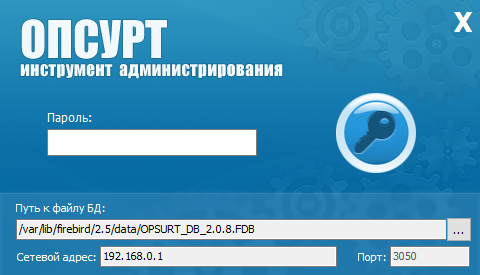
Вводим пароль masterkey, если вы не задали другой, и пробуем подключиться. Если вы всё сделали правильно, то вы зайдёте в программу администрирования и сможете создать первого пользователя:
Также я настоятельно рекомендую сменить пароль masterkey на какой-то другой, особенно если ваш сервер находится не в локальной сети и для доступа к нему используется Интернет.
После того, как задан хотя бы один пользователь, можно входить непосредственно в клиентскую часть системы ОПСУРТ, но предварительно соединение с базой нужно настроить аналогичным образом:

Если вы планируете пользоваться программой для обслуживания сервера Satellite.exe, которая входит в комплект поставки системы ОПСУРТ, то вам необходимо будет запустить её на Windows-компьютере и прописать правильный путь к базе данных. Обратите внимание, что путь отличается от того, который мы прописывали ранее. В начале пути через двоеточие указывается адрес сервера. В моём примере путь будет таким:
192.168.0.1:/var/lib/firebird/2.5/data/OPSURT_DB_2.0.8.FDB
А вы вместо 192.168.0.1 пропишите IP-адрес своего сервера или его доменное имя, например:
mydomain.ru:/var/lib/firebird/2.5/data/OPSURT_DB_2.0.8.FDB
Почему-то в конце операции создания резервной копии у меня появляется окно с ошибкой, не смотря на то, резервная копия благополучно создается:
К сожалению, также я не нашёл способа как через Satellite восстановить базу данных из резервной копии, так как строка «Восстановление БД из рез. копии» неактивна.
Я предполагаю, что и ошибка базы данных, и неактивная кнопка связаны с тем, что программа не рассматривает вариант, когда база данных может крутиться на удалённом компьютере, а не на том же, на котором запущена сама программа Satellite. Однако эта проблем не носит фатальный характер, так как, имея в распоряжении резервную копию, можно восстановить из неё базу данных средствами Linux с помощью команды gbak с соответствующими параметрами.
На этом настройка комплекса ОПСУРТ завершена – можно полноценно пользоваться системой.
В заключении хочу также привести рецепт полной переустановки базы данных Firebird, как будто вы ставите её впервые. Это может потребоваться, если вдруг в результате ваших экспериментов база перестанет работать должным образом. Итак, для того, чтобы полностью удалить Firebird со всеми хвостами, необходимо в консоли последовательно подать три команды, отвечая утвердительно клавишей Y на выводимые запросы:
sudo apt-get remove firebird2.5-super
sudo apt-get autoremove
sudo apt-get purge firebird2.5-super
Далее вам останется лишь повторно установить Firebird, как это было описано в начале данной статьи.
Надеюсь, что данная информация окажется для кого-то полезной. Свои вопросы вы можете задавать в комментариях.
Содержание
- Ответы
- Инструкция
- Введение
- Установка
- Начало работы
- Администрирование (AdminTool)
- Основное приложение
- Справочники «партнёры»
- Справочники «единицы измерения», «гарантийные сроки»
- Справочник «Группы %» (ранее «Спецгруппы»)
- Поиск товаров
- Документ «поступление»
- Документ «реализация»
- Документ «возврат товара»
- Документ «переоценка»
- Документ «списание»
- Документ «комплектация»
- Документ «шаблонная сборка»
- Отчёт «Прайс-лист»
- Отчёт «Остатки на складе»
- Отчёт «Остатки для инвентаризации»
- Отчёт «Отчет продаж»
- Отчёт «Необходимость закупки»
- Отчёт «Товар без движения»
- Отчёт «Топ продаж»
- Отчёт «Отчет по кассе»
- Отчёт «Минимальные остатки»
- Настройка «Cканер штрих-кода»
- Логотип на товарном чеке
- Утилита ServiceTool
- Резервное копирование и восстановление
- Обновление
- Горячие клавиши
- Дополнительные модули и отдельные функции
- Оборудование
- Опсурт перенос базы на другой компьютер
- Внимание!
- Бесплатная программа учёта товаров «ОПСУРТ»
Ответы
Более подробную информацию вы найдете в инструкции.
Онлайн кассы (54ФЗ) и Фискальные Регистраторы(ФР)
Как обновить программу?
Почему программа бесплатна?
Не удалось подключиться к серверу.
Как выгружать товар на свой сайт?
Почему товар в документ добавляется «по-частям»?
Как выполнить импорт справочника товаров из EXCEL?
Как сделать скидку?
Как настроить программу для работы по сети?
Как установить собственный логотип компании?
Как перенести БД на другой компьютер?
Товар удалили, а он все равное есть на складе(до версии 2.0.9)
Как работает поиск номенклатуры?
Как очистить БД после тестирования?
Возвращенный товар остался в отчете продаж
Как редактировать печатную форму?
После этого в приложении появится аналогичный значок в панели настроек. Если изменения не сохраняются (ошибка: отказано в доступе), то программу нужно запустить от имени Администратора. Так же, перед редактированием файла желательно сделать его резервную копию.
Список печатных форм можно редактировать в файле C:\Program Files (x86)\OPSURT\Client\Reports\blanks.xml
Доступные поля:
| Накладная/чек/ценник | |
|---|---|
| [DBDocum.VGOODSID] | Код товара |
| [DBDocum.VARTICLE] | Артикул |
| [DBDocum.VBARCODE] | Штрихкод |
| [DBDocum.VCOMMENT] | Комментарий |
| [DBDocum.VUNIT] | Единицы измерения |
| [DBDocum.VWARRANTY] | Гарантийный срок |
| [DBDocum.VAMOUNT] | Количество |
| [DBDocum.VPURCH] | Закупочная цена |
| [DBDocum.VDIFF] | Скидка/наценка (зависит от типа документа) |
| [DBDocum.VRETAIL] | Розничная цена |
| [DBDocum.VSUMM] | Сумма |
| Моя организация | |
| [DBMyOrg.VSHORTNAME] | Сокращенное наименование |
| [DBMyOrg.VFULLNAME] | Полное наименование |
| [DBMyOrg.VINN] | ИНН |
| [DBMyOrg.VLEGALADDR] | Юридический адрес |
| [DBMyOrg.VACTUALADDR] | Фактический адрес |
| [DBMyOrg.VPHONE] | Телефон |
| [DBMyOrg.VEMAIL] | |
| [DBMyOrg.VBOSSFACE] | Руководитель |
| [DBMyOrg.VBOSSBASIS] | Основание действия руководителя (действует на основании. ) |
| [DBMyOrg.VBANKRAS] | Расчётный счёт |
| [DBMyOrg.VBANKCOR] | КОР счёт |
| [DBMyOrg.VBANKNAME] | Наименование банка |
| [DBMyOrg.VBANKBIK] | БИК банка |
| Партнёр | |
| [DBPartner.VSHORTNAME] | Сокращенное наименование |
| [DBPartner.VFULLNAME] | Полное наименование |
| [DBPartner.VINN] | ИНН |
| [DBPartner.VLEGALADDR] | Юридический адрес |
| [DBPartner.VACTUALADDR] | Фактический адрес |
| [DBPartner.VPHONE] | Телефон |
| [DBPartner.VEMAIL] | |
| [DBPartner.VBOSSFACE] | Руководитель |
| [DBPartner.VBOSSBASIS] | Основание действия руководителя (действует на основании. ) |
| [DBPartner.VBANKRAS] | Расчётный счёт |
| [DBPartner.VBANKCOR] | КОР счёт |
| [DBPartner.VBANKNAME] | Наименование банка |
| [DBPartner.VBANKBIK] | БИК банка |
Забыли пароль. Что делать?
Если забыли пароль пользователя:
Если забыли пароль администратора:
Запуск программы на Linux
Можно ли доработать программу под наши нужды и сколько это будет стоить?
Программа имеет закрытый исходный код, который не предоставляется.
Вносить все пожелания в проект у нас возможности нет. Вы можете описать, что конкретно требуется и для какой цели. Мы рассмотрим, и ответим, да, нет, скоро, не скоро. Время от времени программа дорабатывается, появляется новый функционал. Список изменений доступен на странице истории версий.
Как печатать чеки на документ продажи?
Можно ли печатать этикетки/ценники на самоклеющейся бумаге?
Ошибка: unable to complete network request to host
Ошибка: unsupported on-disk structure for file
Данная ошибка говорит о невозможности работать серверу с файлом базы данных.
Ошибка: Connection rejected by remote interface | Error loading gds32.dll
UPDATE TGOODS T1 SET T1.FIDPARENT = NULL WHERE (SELECT COUNT(*) FROM TGOODS T2 WHERE T1.FGOODSNAME = T2.FGOODSNAME) > 1;
После выполнения запроса все товары с одинаковым именем переместятся в «верхний» каталог.
Источник
Инструкция
Введение
Учёт движения товаров происходит за счёт внутренних документов (поступление, списание, переоценка и т.д.). На борту имеются различные типы отчётов («прайс лист», «остатки на складе», «пополнение запасов» и т.д.) и множество печатных форм (чеков, этикеток, договоров). Так же есть возможность подключения дополнительного оборудования.
Программа может работать автономно, по сети или через интернет. Подробнее
Для работы программы необходима СУБД Firebird (это бесплатный сервер баз данных), он по умолчанию устанавливается вместе с программой).
Список поддерживаемого оборудования смотрите здесь.
Установка
После запуска инсталяционного файла, на экране появится мастер установки. Нажмите кнопку «Далее». Ознакомьтесь и примите лицензионное соглашение. Далее, в появившемся окне укажите путь установки программы.
В окне «Выбор компонентов» установите необходимые опции:
Установите оба флажка, если будете использовать программу на одном компьютере.
Остальные настройки изменять не нужно. Нажимайте клавишу «Далее», пока мастер не завершит свою работу.
После установки не забудьте настроить резевное копирование базы данных.
Начало работы
Администрирование (AdminTool)
Программа «AdminTool», входящая в серверную часть предназначена для администрирования и настройки прав пользователей. Значок в виде «ключа» появится на рабочем столе.
При запуске программа запросит пароль администратора. Внизу окна можно указать дополнительные настройки подключения, по умолчанию их менять не нужно.
Стандартный пароль администратора: masterkey
Настройки в виде графических кнопок отвечают за возможность использования аналогичных кнопок в основным приложении.
Опция «Просмотр закуп. цены» отвечает за отображение закупочной цены в отчётах и в окне редактировании цены (в случае скидки)
Основное приложение
Запустите основное приложение «ОПСУРТ», введите логин/пароль пользователя, созданного по инструкции ранее в AdminTool. Также в окне входа в программу можно указать дополнительные сетевые настройки, подробнее о них описано в статье настрока по сети.
После успешного подключения появится главное окно программы:
Всё готово для начала работы. В программе уже заполнены базовые значения справочников. При необходимости их можно дополнить. Об этом будет следующий раздел. Также ознакомьтесь с работой справочника «товары», его можно будет заполнять сразу из окна документа.
Справочники «партнёры»
Доступны следующие типы:
По умолчанию в справочники вносится базовые значения, например покупатель «Частное лицо». Справочники поддерживают значения по умолчанию, для этого кликните правой кнопкой мыши по записи и выберите пункт «Установить по умолчанию».
Справочники «единицы измерения», «гарантийные сроки»
Для работы с программой необходимо наличие хотя бы одной единицы измерения. По умолчанию в справочник вносится только одна запись: «шт.»
Данные этих справочников используются при печати документов, чеков, накладных и т.д.
Справочник «Группы %» (ранее «Спецгруппы»)
Любое значение из приведённых выше справочников можно установить по умолчанию в настройках программы для из автоматической подстановки.
Для создание позиции товара кликните правой кнопкой мыши по основной таблице и выберите пункт «Новый». В появившемся окне укажите реквизиты товара и нажмите «ОК». Товар появится в списке. Для того чтобы товар можно было продать, его необходимо поставить на учёт через документ «Поступление».
Для удобства навигации, товары лучше хранить по категориям. Список групп находится слева от основной таблицы товаров. Для создания новой группы щёлкните правой кнопкой мыши в этой области и выберите пункт «Новая группа».
Группы и товары можно перетаскивать в другие группы.
Поиск товаров
Чтобы выбрать режим поиска нажмите правой кнопкой мыши по кнопке поиска.
Поиск в автоматическом режиме работает следующим образом:
Журнал документов служит для просмотра списка документов. В нём можно задать период и фильтрацию по определённому признаку.
Изменение интервалов дат производится с помощью «двойного щелчка» левой кнопкой мыши по любому из полей дат. После этого поля станут активными. Укажите необходимый интервал и нажмите «ОК». В таблице будут отображены документы, удовлетворяющие указанному интервалу.
Кроме интервала дат, доступен дополнительный фильтр. Нажмите на пиктограмму «шестеренка». Отобразится панель с дополнительным фильтром. Она содержит 2(два) выпадающих списка. Первый отвечает за тип фильтра, второй за его значение. Применение фильтра происходит при выборе значения во втором выпадающем списке.
Из журнала доступны операции (правый клик по строке документа ):
Указав все необходимые фильтры, журнал можно распечатать. Для этого выберите печатную форму из выпадающего списка в группе печати и нажмите на пиктограмму «принтер». Появится новое окно с предварительным просмотром, в котором вы можете указать настройки печати и непосредственно распечатать документ.
Документ «поступление»
Документ предназначен для постановки товаров на учёт (оприходование).
Добавление товаров в документ происходит по двойному клику мыши на позиции, либо через контекстное меню «Добавить в документ». После этого откроется форма «Внести товар в документ».
В правом верхнем углу окна находится переключатель округления новой цены (#,##). Его состояние изменяется двойным щелчком левой кнопкой мыши. Вы можете выбрать наиболее подходящий способ для вашей ситуации.
Еще в левом верхнем углу окна находится значок «срепки»- если на него навести курсор мыши, то отобразится последняя закупочная и розничная цены
Введите необходимое количество товара, его закупочную цену. Затем вы можете указать наценку (%) или новую цену – эти поля зависят друг от друга и изменяются в зависимости от введенного значения в соседнем поле. Сумма считается от закупочной цены.
Переход от целой части (рублей) к дробной (копейкам) производится нажатием клавиши «→» (стрелка вправо), «del» (на цифровом блоке клавиатуры)
Так же имеется возможность импорта накладной из файла (начиная с версии 2.0.8) в документ «поступление» с загрузкой названия, количества и закупочной цены.
Любые изменения записываются в реальном времени. Поэтому закрыв документ, вы можете открыть его из журнала документов и продолжить редактирование в любое время.
Укажите поставщика в поле выбора контрагента. Если вам необходимо распечатать накладную, ценники или этикетки – выберите необходимую печатную форму и нажмите пиктограмму «принтер». Будет выведено окно предварительного просмотра.
Документ «реализация»
Способ добавления товара в документ аналогичен документу «Поступление»
Укажите необходимое количество товара (Максимально количество данной «партии» отображается в левом верхнем углу). Выберите необходимую стоимость (если несколько партий).
Как сделать скидку покупателю
В первую очередь нужно разрешить пользователю делать скидку. Для этого в AdminTool у пользователя нужно установить поле «Макс. скидка». Значение указаывается в %, в интервале от 0 до 99. Есть 2 способа сделать скидку:
Распечатать накладную, товарный чек или гарантийный талон можно по кнопке «ПЕЧАТЬ» в правом нижнем углу окна документа.
Документ «возврат товара»
Документ аналогичен поступлению товара. Единственное отличие в том, что не указывается закупочная цена. Она равна цене, по которой был принят товар. Поэтому прибыль по этому товару учитывается только при первой продаже, при последующих она равна нулю.
Документ «переоценка»
Документ похож на реализацию с использованием скидки. Вы выбираете необходимую розничную цену (если цен несколько), а затем указываете новую. Товар добавляется в резерв, после оформления всё количество возвращается. Для этого документа необходим комментарий.
Документ «списание»
Документ служит для списания остатков со склада. Для этого документа необходим комментарий.
Документ «комплектация»
Документ служит для создания комплекта из нескольких товаров. Он предназначен облегчить манипулирование товаров, которые должны быть проданы вместе. Добавьте товары в документ, оформите его. После этого в корневой категории должен появится комплект товаров(его можно переименовать через функцию «изменить» в номенклатуре товаров). При добавлении комплекта документ от автоматически расформируется и отдельными комплектующими добавляется в документ. При удалении комплекта его комплектующие возвращаются на склад. Удаленный комплект восстановлению не подлежит!
Документ «шаблонная сборка»
Предназначена для внесения в документ товаров, продающихся вместе, призвана упростить ввод, чтобы не вносить товары по одиночке. После оформления создается новый элемент в корневой категории. При этом товар не списывается с остатков. Так же, в отличии от комплектов, шаблоны можно продавать много раз, при каждом добавлении в документ будет добавляться нужное количество из шаблона. Если одного или нескольких товаров нет на остатках, то добавиться максимально возможное количество из шаблона
Отчёт «Прайс-лист»
Отчет показывает список товаров, которые есть на остатках, с указанием розничной цены, кода товара, артикула и единицы измерения.
Отчёт «Остатки на складе»
Отчет показывает список товаров, которые есть на остатках, с указанием закупочной цены, розничной цены, количества на складе, суммы в закупочных и розничных ценах, кода товара и артикула.
Отчёт «Остатки для инвентаризации»
Отчет показывает список товаров, которые есть на остатках, с указанием розничной цены и суммы в розничных ценах по книжным остаткам. Так же, есть пустая колонка для фактического количества и пустая колонка для суммы в розничных ценах по фактическому учету.
Отчёт «Отчет продаж»
Может формироваться как по товарам, так и по услугам, а так же по конкретному товару или услуге, или по конкретному пользователю. Отображает список продаж за выбранный период, с указанием номера, даты документа продажи, а так же, названия товара, его количества и цены продажи
Так же, этот отчет может группироваться по чекам. То есть будет показан список чеков, без детализации по товару. Подходит для анализа суммы среднего чека, анализа по времени, количеству покупателей.
Отчёт «Необходимость закупки»
Отчет призван предоставить данные о товарах, которые заканчиваются и их количество нужно пополнить. Он основан на аналитике продаж. В окне настроек указывается интервал расчета (за какой период будет проводиться анализ). В поле «До следующей закупки осталось» вводится количество предполагаемое количество дней. Если поступление планируется завтра, в поле должна быть единица.
Отчёт «Товар без движения»
Отчет призван предоставить данные о товарах, которые не участвовали в документах за выбранный промежуток времени, с указанием закупочной цены, розничной цены, количества на складе, суммы в закупочных и розничных ценах, кода товара и артикула.
Отчёт «Топ продаж»
Отчёт «Отчет по кассе»
Отчет показывает суммы выручки по дням. Работает при вводе фактической суммы в журнале документов и только для пользователей с виртуальной кассой
Отчёт «Минимальные остатки»
Отчет показывает товары, количество которых менее заданного(параметр отчета). Так же, есть возможность отобразить товары, у которых остаток менее минимального остатка(справочника информация), и товары без минимального остатка, остаток которых менее заданного. Отображаются названия, текущие остатки, минимальные остатки, цены и суммы в закупочных(если разрешено настройкой «просмотр закупочных цен») и розничных ценах
Настройка «Cканер штрих-кода»
Программа «умеет» работать со сканерами штрих-кодов через интерфейс COM. Но даже многие USB сканеры позволяют эмулировать работу COM-интерфейса (Обычно для включения этой функции необходимо считать системный штрих-код и установить соответствующие драйвера).
Подключив устройство откройте окно настройки сканера. Установите флажок «Устройство используется» и выберите используемый устройством COM-порт.
После установки опции «устройство используется» и выбора порта устройства в статус панели программы должно отобразиться сообщение об успешном запуске потока для работы со сканером ШК. С этих пор «ОПСУРТ» использует сканер ШК.
Логотип на товарном чеке
Логотип компании хранится в виде графического файла с расширением «.bmp» в папке Reports «программы – клиента». Например: C:\Program Files (x86)\OPSURT\Client\Reports\Logo.bmp. Замените его своим файлом. Выбирайте разрешение файла, приближенное к 250x150px.
Утилита входит в состав «серверной части» и запускается автоматически при старте операционной системы. Находиться в системной трее (возле часов)
, при клике на значок открывается окно приложения.
Резервное копирование и восстановление
Место хранения копий в этом поле укажите папку в которой будут храниться резервные копии. Путь задаётся от корня компьютера, на котором установлен сервер. По умолчанию выбрана папке в разделе системе. Крайне рекомендуется изменить этот путь на надежное хранилище, лучше всего подойдёт какой-нибудь облачный сервис (Яндекс Диск, Google Диск. ).
В поддержку программы часто поступают вопросы, связанные с поломкой рабочего компьютера или ноутбука. Пользователи полностью теряют базу данных. Пожалуйста! Отнеситесь со всей серьезностью к выбору места хранения резервных копий!
Утилита резервирования: по умолчанию поле должно быть заполнено. Здесь указывается путь к утилите «gbak» от Firebird. Закрываем окно нажатием «ОК».
Теперь можно попробовать запустить пробное резервирование базы данных. Для этого нужно нажать на кнопку 4 («Запуск»). После выполнения в каталоге c резервными копиями должен появиться новый файл «Backup_XXX.fbk»
Настроить автоматический запуск операции можно в окне, которое появится после нажатия кнопки 5 («Расписание»).
Начиная с версии 2020.1 «восстановление из резервной копии» ЗАМЕНЯЕТ текущий файл базы данных.
Обновление
Раздел находится в разработке
Горячие клавиши
| Глобальные | |
|---|---|
| CTRL + K | Запустить калькулятор ОС |
| CTRL + ALT +L | Заблокировать программу |
| CTRL + J | Открыть журнал документов |
| CTRL + N | Открыть (создать) новый документ «Реализация» |
| CTRL + R | Открыть (создать) новый документ «Возврат товара» |
| CTRL + I | Открыть (создать) новый документ «Поступление» |
| CTRL + G | Открыть справочник «Товары» |
| Ctrl + L | Открыть справочник «Печать ценников» |
| Окно документа | |
| Ins | Создать новую позицию товара |
| F2 | Редактировать выбранную позицию товара |
| F6 | Копировать выбранную позицию товара |
| F9 | Просмотр истории цен товара |
| F10 (В разработке) | Поиск по штрихкоду |
| F12 (В разработке) | Сменить тип оплаты |
| Del | Удалить выбранную позицию товара |
| CTRL + Enter | Оформить документ |
| CTRL + P | Печать документа |
| CTRL + ALT +P | Печать без предпросмотра |
| Ctrl + F | Сфокусировать поле поиска номенклатуры |
| CTRL + ▶ | Перейти от дерева каталогов к таблице выбора товаров |
| CTRL + ◀ | Перейти от таблицы выбора товаров к дереву каталогов или от таблицы товаров документа к дереву каталогов |
| CTRL + ▼ | Перейти от дерева каталогов или таблицы выбора товаров к таблице товаров документа |
| CTRL + ▲ | Перейти от таблицы товаров документа к таблице выбора товаров |
Дополнительные модули и отдельные функции
Оборудование
Информация о подключаемых устройствах собрана на отдельной странице оборудование.
Источник
Опсурт перенос базы на другой компьютер
Эта статья рассказывает, как перенести базу данных на другой компьютер. Ее материал можно также использовать и в случае переустановки Windows на компьютере.
Прежде чем перенести данные на другой компьютер, надо узнать, где эти данные хранятся на текущем компьютере.
Стандартно при установке программы все базы данных располагаются в каталоге c:\bases. Однако, утверждать наверняка, что Ваши базы данных находятся именно там, нельзя. Ведь при установке программы мог быть выбран другой путь к базам данных. Также в процессе работы программы могли создаваться дополнительные базы данных, например, для ведения учета других предприятий или базы данных предыдущих периодов. Если запустить программу, подключиться к рабочей базе данных и зайти в программе в меню «Справка | О системе», можно узнать путь к ней:
Все данные хранятся в одном указанном здесь файле. Кроме этого файла, в каталоге с базами (в данном случае c:\bases) располагаются также резервные копии базы данных, которые копировать не обязательно.
Выйдите из программы (а если в программе работают другие пользователи, то убедитесь что вышли все) и скопируйте указанный файл на «флешку».
Внимание!
Если у Вас несколько баз данных, то надо подключиться к каждой из них, узнать путь к ней как показано выше и также скопировать на «флешку».
Далее перейдите к другому компьютеру и установите там программу. По умолчанию будет установлено две базы данных: демонстрационная и пустая рабочая. Соответственно, на рабочий стол будут добавлены два ярлыка: «Демонстрационная база данных» и «Моя база данных». Скопируйте базу с «флешки» на этот компьютер и при копировании замените файл пустой базы данных (обычно это c:\bases\standart.fdb, а в бесплатной бухгалтерии c:\bases\standart_free.fdb). Готово! Подключитесь к базе по ярлыку «Моя база данных» и проверьте Ваши данные.
Если у Вас несколько баз данных, то скопируйте их все в каталог c:\bases и настройте ярлыки запуска к каждой базе данных. Для этого скопируйте ярлык «Моя база данных» и поменяйте там путь к базе данных:
Сколько у Вас баз данных — столько будет и ярлыков. Каждый будет подключаться к своей базе.
Источник
Бесплатная программа учёта товаров «ОПСУРТ»
ОПСУРТ — простая бесплатная торгово-складская программа для учёта товара в розничном магазине. Подходит для ИП и малого бизнеса.
Поступление (приёмка от поставщика)
Поля ввода оптимизированы для удобного ввода цен. Есть подсказки с отображением предыдущих цен товара. Наценка может устанавливаться автоматически. Имеются различные режимы округления.
Импорт накладных Excel
Запуск импорта накладных в формате MS Excel позволит значительно сэкономить время приёмки и расценки. Так же предусмотрено создание связей между позициями ОПСУРТ и позициями поставщиков, что еще больше повысит эффективность в следующие приёмки.
Софт имеет широкий выбор предустановленных вариантов ценников и этикетов, отличающихся как размером, так и информативностью.
Учёт продаж сделан максимально удобно, с крупным шрифтом и понятным интерфейсом. Поиск позиции может выполняться как с помощью сканера штрих-кода, так и вручную через поле поиска. Интерфейс детально проработан и оптимизирован, чтобы свести действия продавца к минимуму.
Товар автоматически резервируется при добавлении в документ. Это не допустит продажу заказа или отложенной продукции другим кассиром. Можно сделать скидку как на отдельный элемент, так и на весь документ в целом.
Для успешного ведения торговли с организациями в приложении присутствует выдача документов для безналичной оплаты (счёт, счёт-фактура, накладная ТОРГ-12, договор, акт выполненных работ).
Журнал документов позволяет легко найти нужный приходный или расходный документ, делать различные выборки на основе предустановленных вариантов фильтра.
Кассовая смена запускается как вручную, так и автоматически при первой розничной продаже. В программе отображаются все кассовые операции, что упрощает подсчёт выручки в конце рабочего дня.
В POS приложении ОПСУРТ предусмотрено множество необходимых отчётов, от прибыли вашего магазина, до прогноза закупок заканчивающегося на складе товара.
Настройка прав доступа
В комплекте имеется утилита AdminTool, которая служит для управления пользователями и их правами. Тут же можно задать общие настройки.
Еще одна утилита. Позволяет запланировать регулярные действия, будь то создание резервной копии или выгрузка остатков на Ваш корпоративный сайт.
| Основные характеристики | |
|---|---|
| Тип | торговля и склад |
| Версия | 2020.1 |
| Язык интерфейса: | русский |
| Нагрузка: | не требовательная к ресурсам компьютера |
| Максимальное количество пользователей: | не ограничено |
| Совместная работа: | автономно / по локальной сети / через интернет (как настроить) |
| Печать ценников, этикеток: | есть |
| Скидка покупателю: | есть |
| Поддержка оборудования: | сканер штрих-кода, принтер этикеток, чеков (полный список) |
| Безналичные документы | есть (Накладная Торг-12, Счет фактура. ) |
| НДС | нет |
| ЕГАИС (продажа алкоголя) | нет |
| Поддержка онлайн касс (54-ФЗ) | есть (подробнее) |
| Цена: | бесплатное ПО |
Более подробную информацию по установке и настройке программы для автоматизации магазина розничной торговли «ОПСУРТ» смотрите в руководстве пользователя.
Источник