
Столкнулись с проблемой входа в свою учетную запись на YouTube для Android. Вот простое руководство по устранению проблемы со входом в вашу учетную запись.
Смартфоны, планшеты и другие устройства Android могут получить доступ к известному приложению для обмена видео YouTube. Тем не менее, для некоторых пользователей доступ к приложению YouTube на их устройстве Android может привести к сообщению об ошибке «При входе в вашу учетную запись возникла проблема».
Эта ошибка может вызвать разочарование и помешать вам получить доступ к своей учетной записи и контенту на платформе. Эта ошибка может быть чрезвычайно раздражающей для тех, кто зависит от YouTube для работы или развлечения, потому что это может испортить их ежедневное расписание и рабочий процесс. Пользователи, столкнувшиеся с проблемой, также могут беспокоиться о безопасности своих учетных записей или функциональности приложения.
Если вы также сталкиваетесь с той же ошибкой на YouTube и не можете получить доступ к своей учетной записи, не беспокойтесь. В этой статье мы рассмотрим некоторые возможные причины этой проблемы и обсудим, как ее решить, чтобы вы могли снова войти в систему. Итак, без дальнейших промедлений, давайте начнем.
Вот несколько способов устранения ошибки «При входе в учетную запись возникла проблема» в приложении YouTube для Android.
1. Выполнение некоторых предварительных проверок
Выполнение нескольких предварительных проверок может помочь в устранении неполадок и устранении ошибки «При входе в вашу учетную запись» в приложении YouTube для Android.
Эти проверки включают в себя:
- Перезагрузка устройства: Перезагрузите устройство Android, чтобы обновить программное обеспечение и исправить любые краткосрочные проблемы, которые могут быть источником ошибки.
- Проверка вашей учетной записи Google: Войдя в другие службы Google, такие как Gmail или Google Диск, вы можете подтвердить, что ваша учетная запись Google полностью функциональна.
- Проверка настроек даты и времени: Неправильная настройка времени может помешать вам войти в свою учетную запись YouTube, поэтому убедитесь, что в настройках даты и времени вашего устройства указан правильный часовой пояс.
- Проверка места для хранения: Приложение может работать некорректно и вызывать ошибки при попытке войти в свою учетную запись, если внутренняя память вашего смартфона заполнена или почти заполнена.
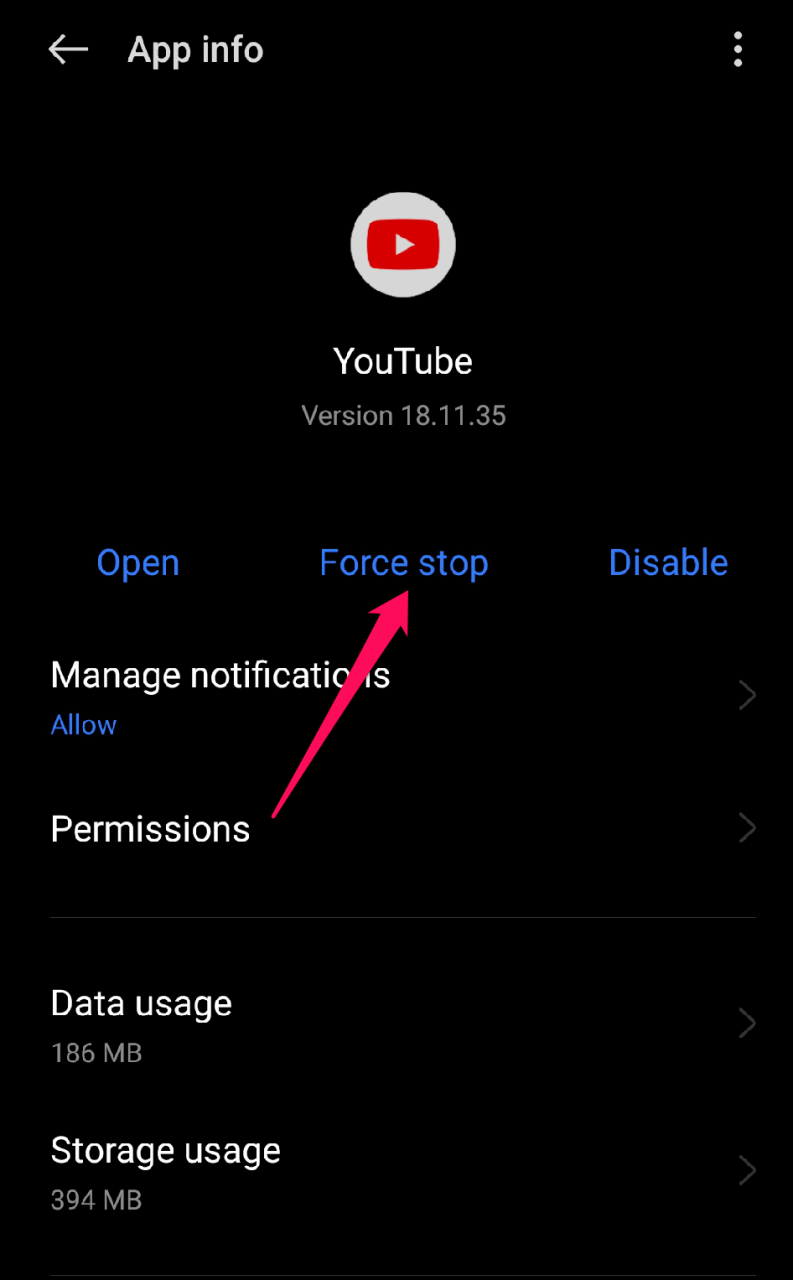
- Принудительно остановить приложение: Иногда временный сбой может привести к тому, что приложение перестанет работать или зависнет, что затруднит вход в вашу учетную запись. Вы можете принудительно закрыть приложение, чтобы устранить временные проблемы и снова войти в систему. Вот как быстро остановить приложение YouTube:
- Перейти к «Настройки» на вашем Android-устройстве.
- Прокрутите вниз и нажмите «Программы».
- Выберите вариант управления приложением.
- Найдите и коснитесь YouTube приложение.
- Нажать на «С.”
Если проблема не устранена, попробуйте использовать другие способы устранения неполадок, упомянутые ниже.
2. Проверьте подключение к Интернету
Первым шагом в устранении ошибки «Не удалось войти в вашу учетную запись» на YouTube для Android является проверка подключения к Интернету. Эта проблема может возникнуть, если ваше интернет-соединение не работает, а приложению не удается подключиться к серверам YouTube, чтобы войти в вашу учетную запись.
Вы можете использовать следующие методы, чтобы проверить подключение к Интернету:
- Убедитесь, что вы подключены к надежной сотовой сети или сети Wi-Fi.
- Используйте веб-сайт или приложение на своем смартфоне, чтобы проверить скорость вашего интернет-соединения.
- Попробуйте перезагрузить маршрутизатор или подключиться к другой сети, если ваше интернет-соединение медленное или нестабильное.
- Подумайте о том, чтобы перейти в место с лучшим покрытием сети, если вы используете сотовую связь.
Вы можете убедиться, что ваше устройство может подключиться к приложению YouTube и правильно войти в свою учетную запись, проверив и оптимизировав подключение к Интернету. Если ошибка все еще существует, вы можете попробовать другие решения, упомянутые ниже.
3. Обновите приложение YouTube.
Обновление приложения YouTube может помочь устранить ошибку «При входе в учетную запись возникла проблема» на YouTube для Android. Возможно, проблема возникла из-за ошибки или несовместимости с предыдущей версией приложения. Эти проблемы часто можно решить, установив обновление до самой последней версии.
Чтобы обновить приложение YouTube, выполните следующие действия:
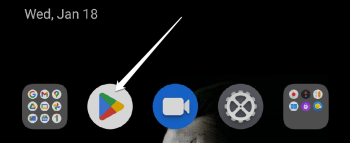
- Перейти к Google Play магазин приложение на вашем устройстве.
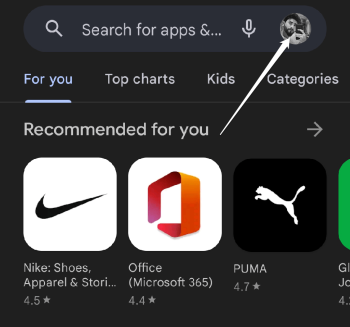
- Нажмите на Значок учетной записи в правом верхнем углу приложения.
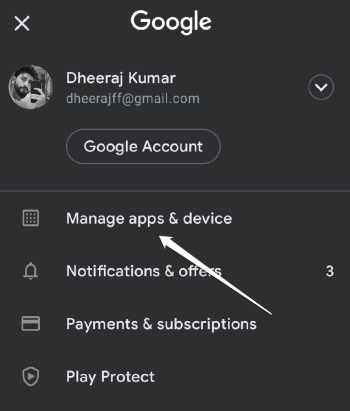
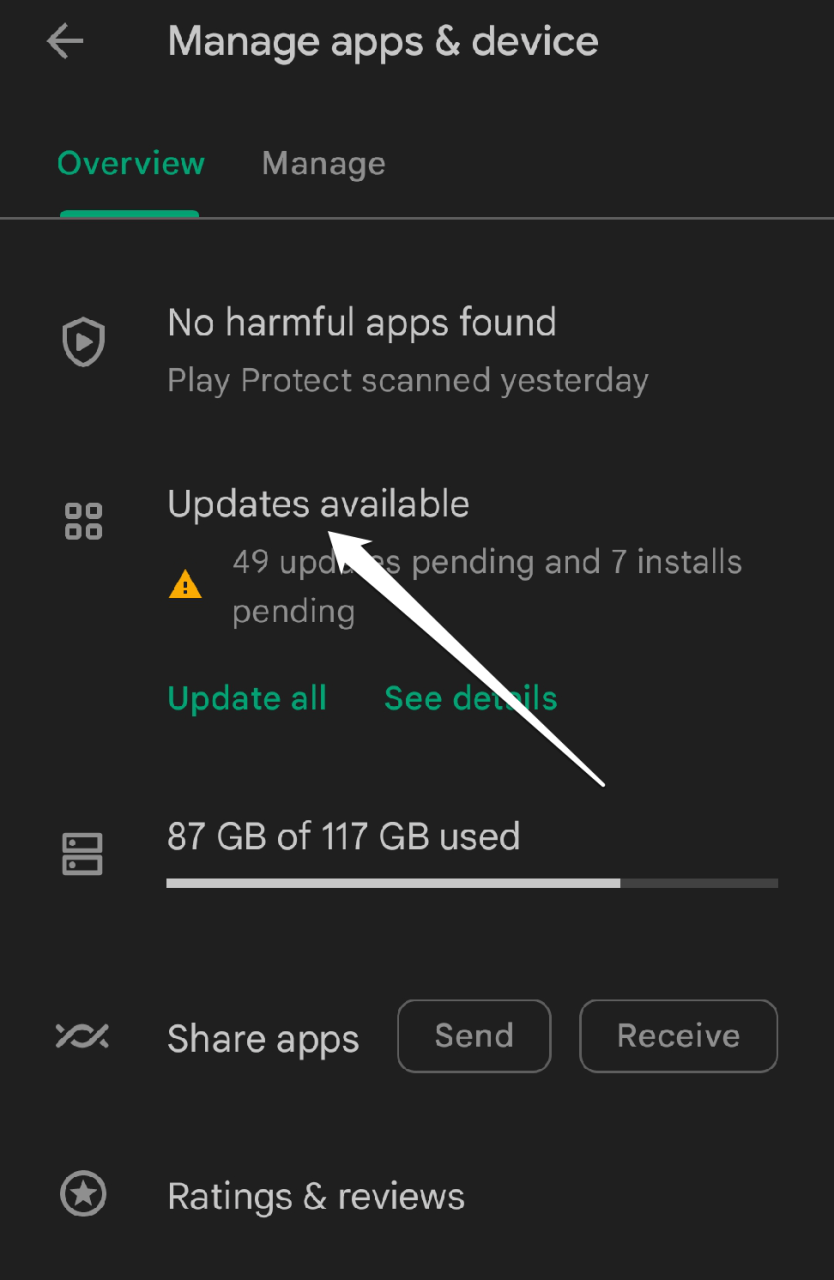
- Теперь в меню выберите Управление приложениями и устройствами.
- Нажмите на «Доступны обновления» вариант.
- Теперь в списке ожидающих обновлений найдите YouTube приложение.
- Нажмите Обновлять кнопка для обновления приложения.
Если обновление приложения не устраняет ошибку, попробуйте другие способы, перечисленные ниже.
4. Удалите и снова добавьте свою учетную запись Google.
Даже если ваша регистрационная информация верна, проблемы с вашей учетной записью Google могут иногда препятствовать входу в приложение YouTube. Удаление и повторное добавление учетной записи может помочь сбросить любые настройки или конфигурации, которые могут вызывать проблему.
Чтобы удалить и повторно добавить свою учетную запись Google на устройстве Android, выполните следующие действия:
- Открой «Настройки» на вашем Android-устройстве.
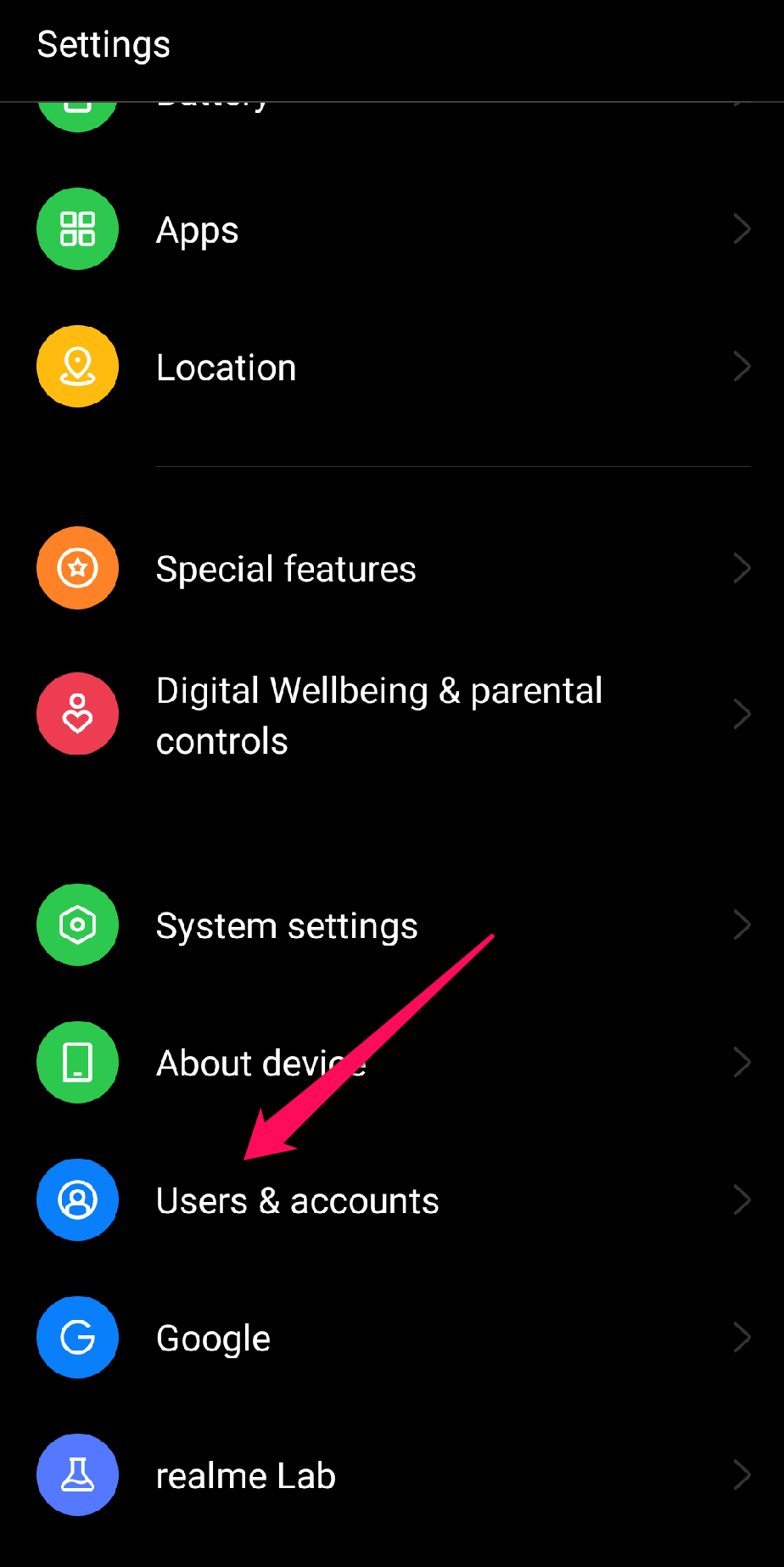
- Прокрутите вниз и нажмите «Пользователи и учетные записи».
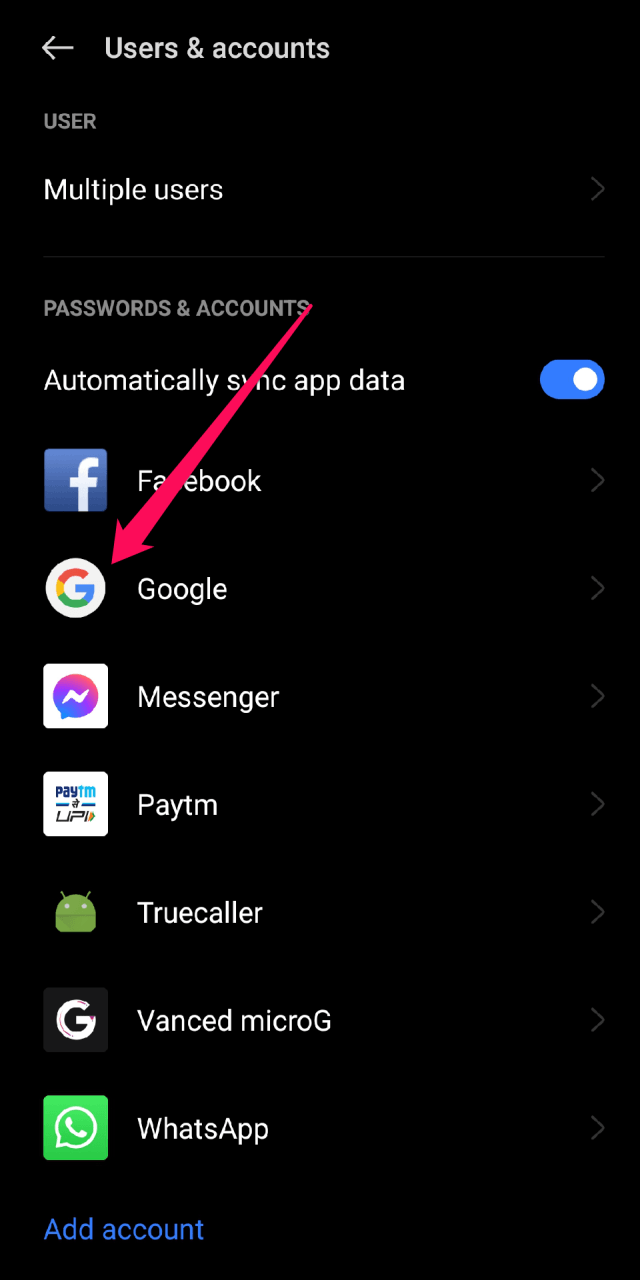
- Найдите и коснитесь своего аккаунт Google.
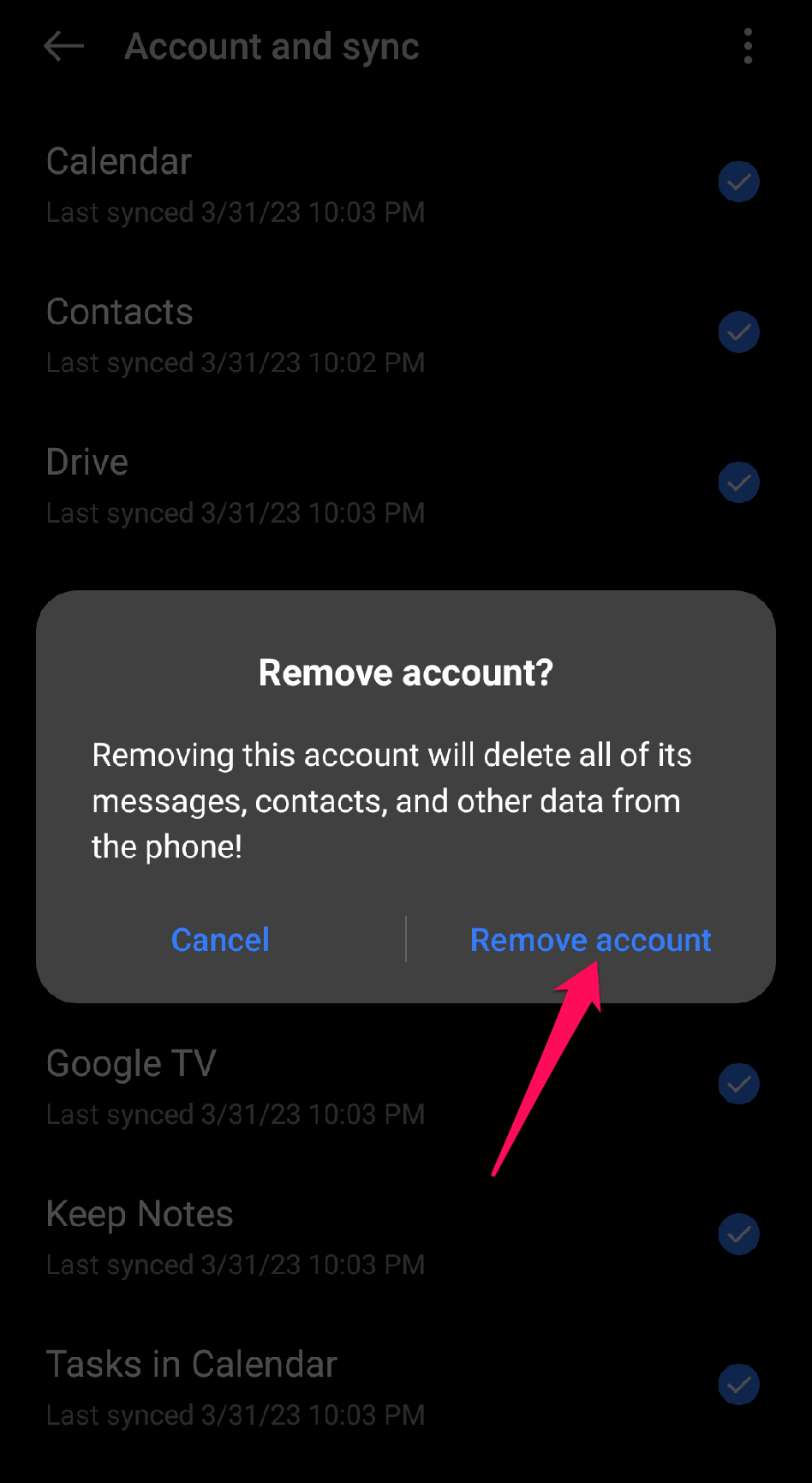
- В правом верхнем углу экрана нажмите на три точки, затем выберите «Удалить учетную запись».
- Кран «Удалить учетную запись«еще раз к подтверждать что вы действительно хотите удалить учетную запись.
- Вернуться к «Пользователи и учетные записи” после удаления учетной записи.
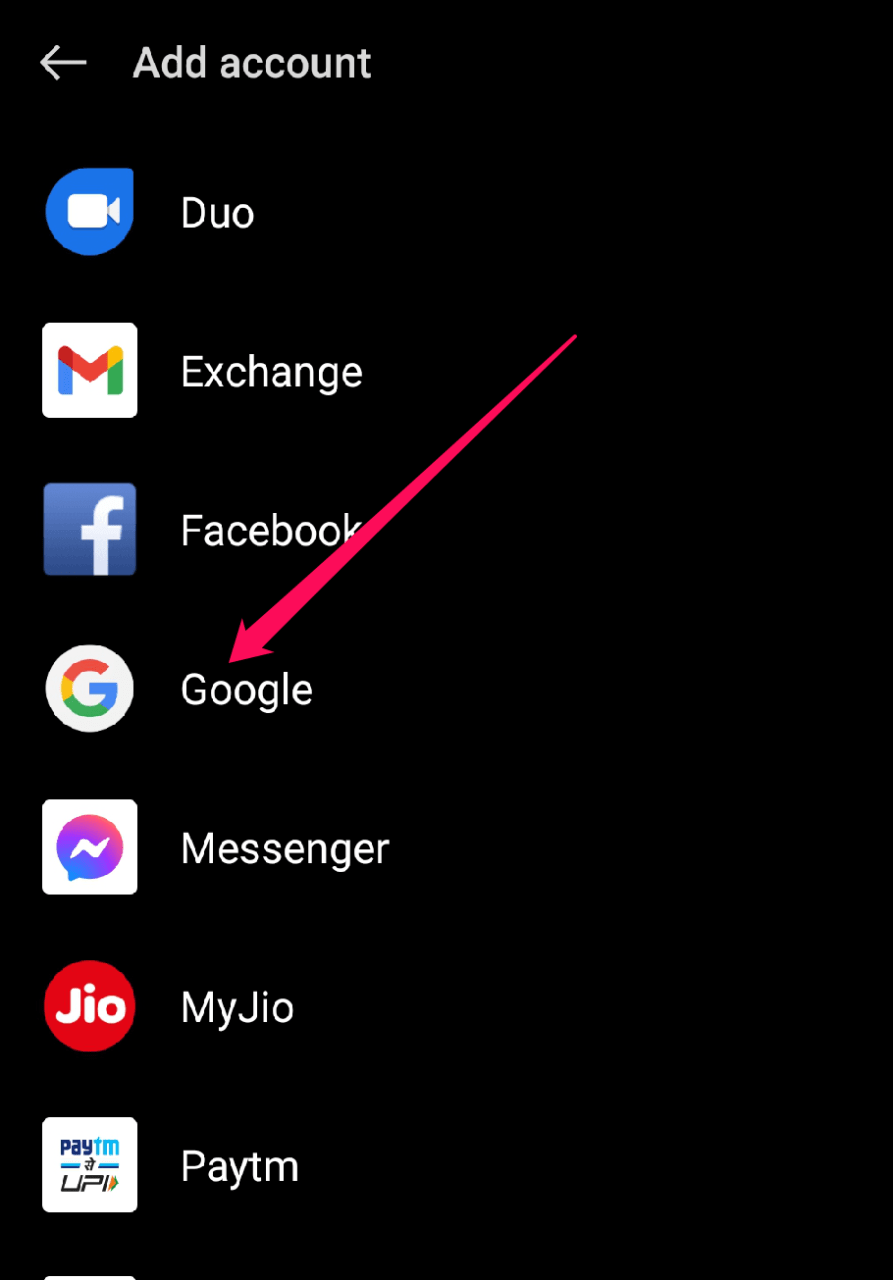
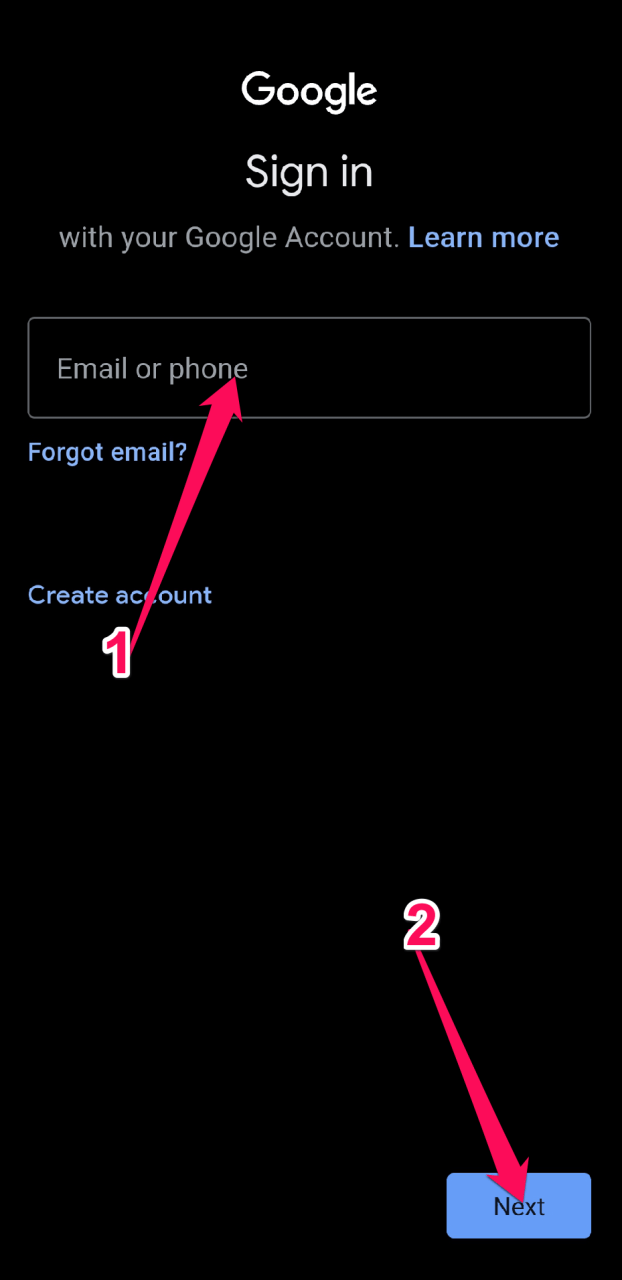
- В списке типов учетных записей нажмите «Добавить аккаунт” и выберите “Google».
Сейчас, Войти снова в свой аккаунт Google.
Проверьте, устранена ли проблема, войдя в приложение YouTube еще раз после того, как вы еще раз добавили свою учетную запись Google.
5. Вход в учетную запись вручную
Вы можете устранить ошибку «Произошла проблема со входом в вашу учетную запись» в приложении YouTube для Android, войдя вручную в свою учетную запись Google один раз. Эта ошибка может иногда появляться, если приложение не может автоматически войти в вашу учетную запись из-за проблем с аутентификацией, проблем с сетевым подключением или по другим техническим причинам. Выполнив вход вручную, вы сможете избежать этих проблем и обеспечить правильную аутентификацию учетной записи.
Следуйте этим инструкциям, чтобы вручную войти в свою учетную запись Google на устройстве Android:
- Перейдите в приложение YouTube на своем устройстве Android.
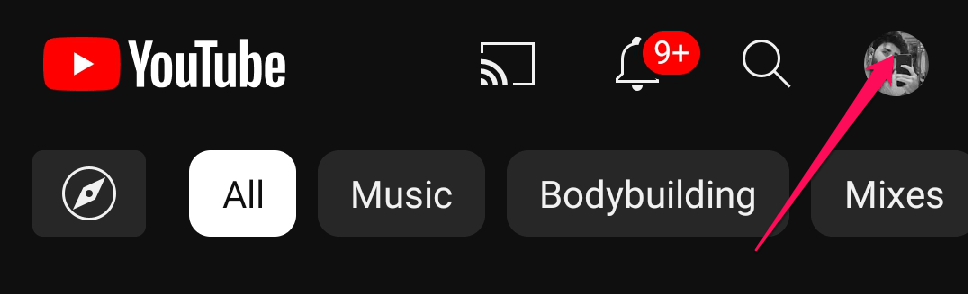
- Затем нажмите на значок профиля в правом верхнем углу экрана.
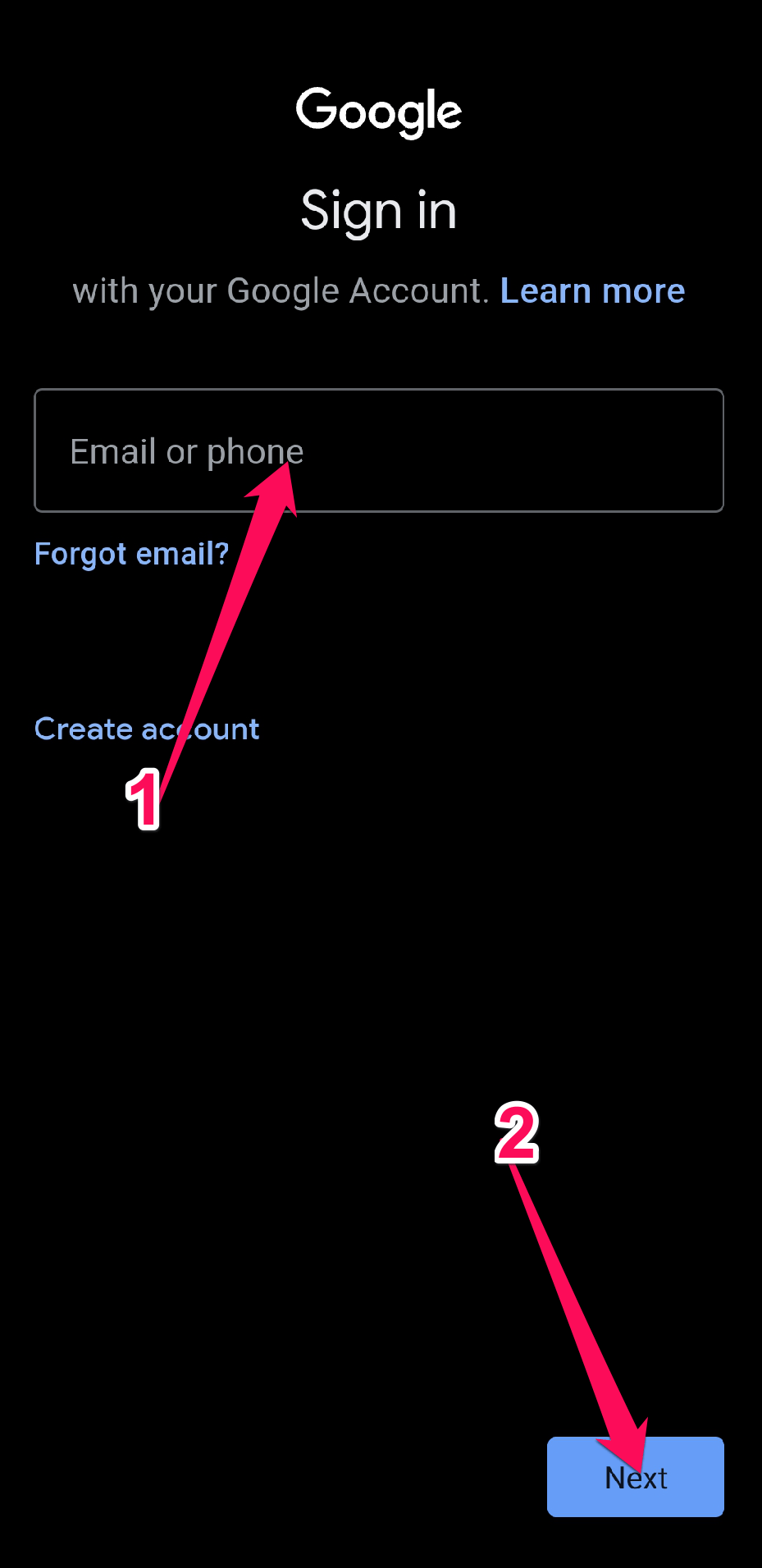
- Нажать на «Войти” и введите данные своей учетной записи Google (адрес электронной почты и пароль) вручную.
- Нажать на «Следующий», чтобы войти в свою учетную запись.
После успешного входа в свою учетную запись попробуйте использовать функции приложения, чтобы убедиться, что ошибка устранена.
Если после входа в систему вручную ошибка по-прежнему возникает, попробуйте использовать следующий метод устранения неполадок, указанный ниже.
6. Очистите кеш приложения
Иногда очистка данных и кеша приложения YouTube может помочь устранить ошибку «Произошла проблема со входом в вашу учетную запись» в приложении YouTube. Любые поврежденные или устаревшие данные, которые могут быть источником проблемы, или любые временные файлы и данные, которые могут вызывать ошибку, можно удалить, очистив данные и кэш приложения и восстановив его настройки по умолчанию.
Чтобы очистить кеш приложения YouTube на устройстве Android, выполните следующие действия:
- Перейти к «Настройки» на вашем Android-устройстве.
- Прокрутите вниз и нажмите «Программы».
- Выберите вариант управления приложением.
- Найдите и коснитесь YouTube приложение.
- Теперь нажмите на «Хранение слишкоме.”
- Нажмите на «Очистить кэш» вариант.
В зависимости от размера данных это может занять некоторое время. Так что подождите, пока кеш приложения не будет очищен. После очистки кеша приложения попробуйте еще раз зайти в свою учетную запись YouTube, чтобы узнать, устранена ли проблема.
7. Используйте другую учетную запись
Если проблема связана с вашей текущей учетной записью, использование другой учетной записи может помочь вам исправить ошибку «При входе в вашу учетную запись возникла проблема» в приложении YouTube для Android. Используя другую учетную запись, вы можете проверить, связана ли проблема с вашей учетной записью или с самим приложением.
Следуйте приведенным ниже инструкциям, чтобы использовать другой аккаунт в приложении YouTube:
- Перейдите в приложение YouTube на своем устройстве Android.
- Затем нажмите на значок профиля в правом верхнем углу экрана.
- Теперь нажмите на имя или значок текущей учетной записи.
- Выберите учетную запись, на которую хотите переключиться, из списка доступных учетных записей.
После того, как вы переключились на новую учетную запись, попробуйте получить доступ к функциям приложения, чтобы убедиться, что ошибка устранена.
Заключительные слова
Если вы столкнулись с ошибкой «Произошла проблема со входом в вашу учетную запись» на устройстве Android, попробуйте описанные выше методы устранения неполадок, чтобы решить эту проблему. Если оно все еще существует, вы можете попробовать другие временные обходные пути, которые также могут быть полезны, например, использовать другое устройство, переустановить приложение или установить расширенную версию приложения.
Мы надеемся, что после прочтения этой статьи вы нашли решение. Если у вас есть дополнительные вопросы или предложения, пожалуйста, оставьте комментарий. Вы можете предоставить любые другие рекомендации, которые, по вашему мнению, будут полезны.
Если у вас есть мысли о Как исправить ошибку «Не удалось войти в вашу учетную запись» на YouTube для Android?то не стесняйтесь заглянуть ниже поле для комментариев.
Если вы столкнулись с проблемой входа в свой аккаунт на YouTube, это может быть довольно разочаровывающим и неприятным опытом. Ведь вам могут быть недоступны все ваши закладки, список подписок и история просмотров. Но не отчаивайтесь, вам предстоит последовать нескольким простым шагам, чтобы разобраться с этой проблемой.
Одной из причин, по которой у вас не получается войти в свою учетную запись, может быть просто ошибка при вводе логина или пароля. Проверьте, не допущены ли потенциальные опечатки или ошибки при вводе без учета регистра и раскладки клавиатуры.
Еще одна неприятность, которую вы можете столкнуться при входе в свою учетную запись, это проблемы с самим сервисом YouTube. Это может быть обусловлено множеством причин, начиная от сбоев в работе сайта и заканчивая отключением вашего аккаунта за нарушение правил использования.
В любом случае, если вы испытываете какие-либо трудности при входе в свою учетную запись на YouTube, не расстраивайтесь. Просто следуйте нашим советам и помните, что большинство проблем можно решить без особого труда и быстро.
Почему я не могу войти в свой аккаунт на YouTube?
Существует множество причин, по которым вы можете столкнуться с проблемой входа в свой аккаунт на YouTube. Одним из таких факторов может быть неправильно введенный логин или пароль, который блокирует доступ к учетной записи. Также возможна ситуация, когда ваш аккаунт был удален или заблокирован администрацией YouTube.
Другим возможным обстоятельством является отсутствие подключения к Интернету, что возвращается сообщение об ошибке при попытке входа в аккаунт. Также возможно, что ваш браузер устарел и не поддерживает актуальные версии YouTube, что приводит к сбоям при попытке входа или работы на сайте.
Следует отметить, что Google, как владелецYouTube, может временно заблокировать вашу учетную запись из-за несоблюдения условий использования сервиса или неаттестованной активности на канале пользователя. В такой ситуации вы будете получать сообщение о блокировке при попытке входа в аккаунт.
В целях предотвращения проблем с входом в аккаунты пользователей, YouTube регулярно проводит техническое обслуживание и обновления. Некоторые функции и возможности могут быть временно не работоспособными во время проведения таких работ. В случае неудачной попытки входа в свой аккаунт, следует дождаться окончания технических процедур и попробовать войти в учетную запись позднее.
- Неверный логин или пароль
- Учетная запись удалена или заблокирована
- Отсутствие подключения к Интернету
- Устаревший браузер
- Блокировка учетной записи YouTube
Почему возникает ошибка при входе в аккаунт гугл
Неверный логин или пароль. Одной из причин ошибки при входе в аккаунт гугл может быть неверно введенный логин или пароль. Убедитесь, что вы вводите правильные данные, и попробуйте еще раз.
Забытый пароль. Когда пользователь забудет пароль, система гугл не даст войти в аккаунт. Чтобы решить эту проблему, можно воспользоваться функцией восстановления доступа к аккаунту через заранее указанный номер телефона или электронную почту.
Проблемы с интернет-соединением. Интернет-соединение может прерваться в любой момент, что может привести к ошибке при входе в аккаунт гугл. Убедитесь, что ваше устройство подключено к интернету, и повторите попытку входа.
Технические ошибки. Иногда можно столкнуться с ошибками на стороне сервера гугл, что приведет к невозможности войти в аккаунт. В этом случае необходимо подождать некоторое время и повторить попытку входа позже.
Помехи в работе браузера. Если вы используете устаревший браузер, это также может привести к ошибке при входе в аккаунт гугл. Обновите свой браузер и повторите попытку входа, возможно, проблема будет решена.
Почему не могу зайти в ютуб с телефона?
Часто возникает ситуация, когда пользователи не могут войти в свой аккаунт на ютубе с мобильного устройства. Причин для этого может быть несколько:
- Неправильный логин или пароль. Скорее всего, если не получается войти в аккаунт, стоит проверить правильность ввода данных, включая раскладку клавиатуры и регистр.
- Проблемы с интернет-соединением. Если сигнал интернета на телефоне слабый или отсутствует, возможно, не получится войти в ютуб или получится зайти с ошибками.
- Обновления приложения. Часто обновления приложения могут вызвать трудности при входе в аккаунт, особенно если это касается интеграции со сторонними сервисами.
- Превышение лимита на устройстве. Ютуб может ограничивать количество устройств, на которых можно использовать один и тот же аккаунт. Если на телефоне уже зарегистрирован другой аккаунт, возможно, придется выйти из него.
В случае, если пользователь все же не может входить в свой аккаунт на ютубе с мобильного устройства, рекомендуется обратиться к технической поддержке сервиса для получения помощи и решения проблемы.
Почему может пропасть аккаунт в ютубе?
Существует множество причин, по которым вы не можете войти в ваш аккаунт на ютубе. Одной из них может быть удаление аккаунта. Если вы не использовали свой аккаунт в течение длительного времени, он может быть удален за неактивность. Также этого может быть решение ютуба, если они обнаружили нарушение правил площадки со стороны аккаунта.
Если вы потеряли свой пароль, то это также может привести к невозможности войти в аккаунт. В этом случае, необходимо восстановить пароль через интерфейс ютуба или связаться с технической поддержкой.
Также, можно столкнуться с проблемой входа в аккаунт, если он был взломан. Злоумышленники могут сообщить в ютуб, что владелец аккаунта не желает больше им владеть, что приведет к его удалению. Поэтому, необходимо убедиться, что пароль аккаунта надежный и необходимо следить за безопасностью личных данных.
В любом случае, если вы столкнулись с проблемой входа в аккаунт на ютубе, то необходимо обратиться к технической поддержке и попытаться решить проблему вместе с ними.
Как зайти в свой аккаунт на YouTube
Шаг 1: Проверьте правильность логина и пароля
Первый шаг при попытке входа в свой аккаунт на YouTube — это проверка правильности логина и пароля. Убедитесь, что вы вводите именно тот логин и пароль, который использовали при регистрации.
Шаг 2: Попробуйте войти с помощью другого браузера
Если у вас не получается зайти в свой аккаунт на YouTube с помощью одного браузера, попробуйте войти через другой браузер. Возможно, ваш текущий браузер не поддерживает функции сайта YouTube.
Шаг 3: Очистите куки и кэш браузера
Если переход на другой браузер не помог, очистите куки и кэш вашего текущего браузера. Это удалит все сохраненные данные сайтов, включая информацию о входе в ваш аккаунт.
Шаг 4: Сбросьте пароль
Если ничто из вышеперечисленного не решило вашу проблему, возможно, стоит попробовать сбросить пароль от своего аккаунта. Сделать это можно, нажав на кнопку «Забыли пароль?» на странице входа в свой аккаунт на YouTube.
Шаг 5: Свяжитесь с поддержкой YouTube
В случае, если ни один из вышеперечисленных шагов не помог вам, свяжитесь с поддержкой YouTube. Поддержка поможет вам восстановить доступ к вашему аккаунту.
Что делать, если не удается войти в свой аккаунт на YouTube
Убедитесь, что вы используете правильный логин и пароль
Во-первых, проверьте правильность введенных данных – логина и пароля. Ошибки в написании могут привести к тому, что вы не сможете войти в свой аккаунт. Если вы не уверены в правильности логина или пароля, попробуйте использовать функцию «Восстановления аккаунта», которая поможет восстановить доступ к вашей учетной записи.
Проверьте наличие Интернет-соединения
Если вы уверены в правильности логина и пароля, проверьте наличие стабильного Интернет-соединения. Отсутствие доступа в Интернет может привести к тому, что вы не сможете зайти в свой аккаунт на YouTube.
Очистите кэш браузера
Если проблема с доступом к учетной записи на YouTube возникает в браузере, попробуйте очистить кэш браузера. Кэш может затруднить доступ к учетной записи или вызвать временные проблемы с работой сайта.
Свяжитесь с технической поддержкой YouTube
Если ни одно из вышеперечисленных решений не сработало, свяжитесь с технической поддержкой YouTube. Они смогут предоставить дополнительную помощь или информацию о проблемах, с которыми вы столкнулись.
- Убедитесь, что вы используете правильный логин и пароль
- Проверьте наличие Интернет-соединения
- Очистите кэш браузера
- Свяжитесь с технической поддержкой YouTube
Как восстановить доступ на ютубе
Восстановление пароля
Если вы забыли пароль от своего аккаунта на ютубе, можно восстановить его, используя электронную почту, указанную при регистрации.
- Откройте страницу входа ютуба и нажмите на кнопку «Забыли пароль».
- Введите адрес электронной почты, указанный при регистрации, и нажмите «Далее».
- На указанный адрес придет письмо с инструкциями по восстановлению пароля. Следуйте этим инструкциям, чтобы снова получить доступ к своему аккаунту.
Проверка подключения к интернету
Если вы не можете войти в аккаунт на ютубе, возможно, проблема в вашем подключении к интернету.
- Проверьте, что вы подключены к интернету и сигнал достаточно сильный для использования ютуба. Попробуйте загрузить другие веб-сайты для проверки подключения.
- Перезагрузите роутер и устройства, связанные с интернетом, чтобы устранить возможные проблемы с подключением.
Проверка наличия аккаунта
Если вы не можете войти в ютуб, возможно, у вас еще нет аккаунта на этом веб-сайте.
- Попробуйте создать новый аккаунт на странице входа ютуба.
- Введите данные для регистрации и следуйте инструкциям, чтобы завершить создание нового аккаунта.
- После завершения регистрации вы сможете использовать свой новый аккаунт для входа на ютуб.
Связь с поддержкой ютуба
Если вы не можете решить проблему с входом на ютуб самостоятельно, вы можете обратиться за помощью в службу поддержки ютуба.
- Откройте страницу службы поддержки ютуба.
- Выберите подходящую категорию для вашего вопроса и оставьте детальное описание проблемы.
- Служба поддержки ответит вам в ближайшее время и предложит решение проблемы.
Как войти на свою страницу в Ютубе
Если вы не можете войти на свою страницу в Ютубе, первым делом проверьте правильность ввода логина и пароля. В случае ошибки в пароле, щелкните на ссылке «Забыли пароль?», введите свой электронный адрес или номер телефона и следуйте инструкциям на экране.
Если при вводе логина и пароля вы получаете сообщение «Неправильный логин или пароль», проверьте, не заблокирован ли ваш аккаунт. Если это так, вы получите уведомление на электронную почту, которую вы использовали при регистрации.
Если вы не получили уведомления на почту, можно обратиться в службу поддержки Ютуба. Чтобы связаться с поддержкой, нажмите на ссылку «Связаться с нами» внизу страницы входа. При этом необходимо быть залогиненным на любом аккаунте Ютуба.
Важно помнить, что использование нескольких аккаунтов на одном устройстве может привести к ошибкам при входе в Ютуб. В таком случае рекомендуется выйти из всех учетных записей и затем попробовать снова зайти на нужный аккаунт.
Также стоит обратить внимание на наличие ошибок в браузере или настройках интернет-соединения. Рекомендуется использовать последнюю версию браузера и проверять настройки интернет-соединения, чтобы избежать возможных проблем при входе в Ютуб.
- Проверьте правильность ввода логина и пароля
- Проверьте не заблокирован ли ваш аккаунт
- Обратитесь в службу поддержки Ютуба, если не получили уведомления
- Выйдите из всех учетных записей и попробуйте заново войти на нужный аккаунт
- Проверьте наличие ошибок в браузере или настройках интернет-соединения
Можно ли восстановить ютуб аккаунт
Если вы не можете войти в свой аккаунт на ютубе, то в первую очередь нужно убедиться, что вы вводите правильный логин и пароль. Попытайтесь сменить пароль, используя функцию «Забыли пароль?» на странице входа. Если вы не можете получить доступ к своей электронной почте, которую указали при регистрации, то восстановление пароля может быть затруднительным.
Есть ли другие способы восстановления аккаунта?
Да, есть. Если вы связали свой ютуб аккаунт с аккаунтом Google, то восстановление пароля можно осуществить через аккаунт Google. Для этого нужно перейти на страницу входа в Google и воспользоваться функцией «Не можете войти в свой аккаунт?», где вам предложат ввести адрес электронной почты или номер телефона, а затем следовать инструкциям по восстановлению доступа.
Как можно предотвратить потерю доступа к аккаунту на ютубе?
- Сохраните логин и пароль в надежном месте, где вы всегда сможете их найти.
- Установите двухфакторную аутентификацию для своего аккаунта Google, чтобы защитить свои данные от злоумышленников.
- Не используйте общедоступные компьютеры или сети Wi-Fi для входа в свой аккаунт на ютубе, так как это может повлечь за собой риск утечки своих личных данных.
Как войти в свой профиль Ютуба на телефоне
Шаг 1: Запустите приложение Ютуба на своем телефоне
Прежде чем вы сможете войти в свой профиль Ютуба на телефоне, необходимо запустить приложение. Найдите значок Ютуба на главном экране телефона и нажмите на него, чтобы запустить приложение.
Шаг 2: Нажмите на значок профиля в верхнем правом углу экрана
После запуска приложения вы увидите основной экран Ютуба. В правом верхнем углу экрана находится значок профиля пользователя. Нажмите на него, чтобы открыть вкладку «Аккаунт».
Шаг 3: Введите свои данные для входа в аккаунт
На экране «Аккаунт» вы должны увидеть несколько вариантов входа в свой профиль Ютуба, например, «Войти» или «Войти через Google». Выберите способ, который вы обычно используете, и введите свои данные для входа в аккаунт.
Шаг 4: Подтвердите вход в свой профиль Ютуба
После ввода данных для входа в аккаунт Ютуба, приложение должно запросить подтверждение. Попробуйте нажать на кнопку «Войти» или «ОК», чтобы подтвердить свой вход в профиль Ютуба. Если все введено корректно, вы должны быть перенаправлены на свой профиль, где вы можете просматривать свои подписки, видео и другую активность.
Все способы:
- Не получается войти в аккаунт на YouTube
- Причина 1: Неверный пароль
- Причина 2: Неверный ввод электронного адреса
- Причина 3: Потеря аккаунта
- Причина 4: Проблема с браузером
- Причина 5: Старый аккаунт
- Вопросы и ответы: 55
Часто у пользователей возникают различные неполадки, когда они пытаются попасть в свой YouTube аккаунт. Такая проблема может появиться в разных случаях. Существует несколько способов восстановить доступ к своему аккаунту. Давайте рассмотрим каждый из них.
Не получается войти в аккаунт на YouTube
Чаще всего, неполадки связаны именно с пользователем, а не со сбоями на сайте. Поэтому проблема не решится сама собой. Нужно ее устранить, дабы не пришлось прибегать к крайним мерам и не создавать новый профиль.
Причина 1: Неверный пароль
Если не получается зайти в свой профиль из-за того, что вы забыли пароль или система указывает вам на то, что пароль неверный, необходимо восстановить его. Но сначала убедитесь, что вы все вводите правильно. Удостоверьтесь в том, что не зажата клавиша CapsLock и вы используете ту языковую раскладку, которую нужно. Казалось бы, что объяснять это нелепо, но чаще всего проблема именно в невнимательности пользователя. Если же вы все проверили и проблема не решена, то следуйте инструкции, чтобы восстановить пароль:
- После ввода электронной почты на странице ввода пароля нажмите «Забыли пароль?».
- Далее вам нужно ввести пароль, который помните.
- Если вы не можете вспомнить пароль, с которым получалось войти, нажмите «Другой вопрос».
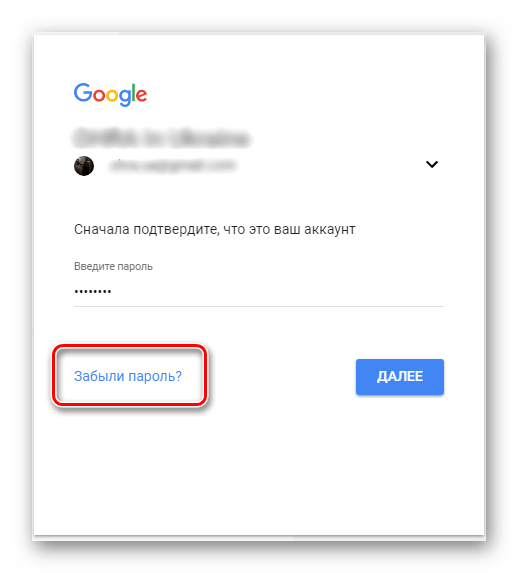
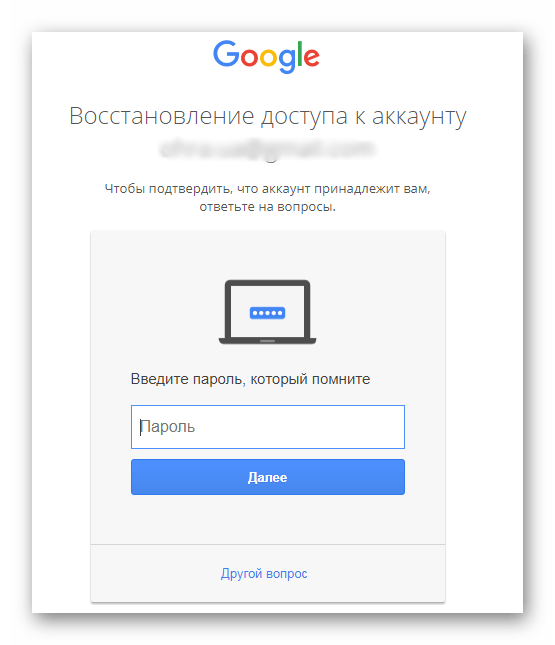
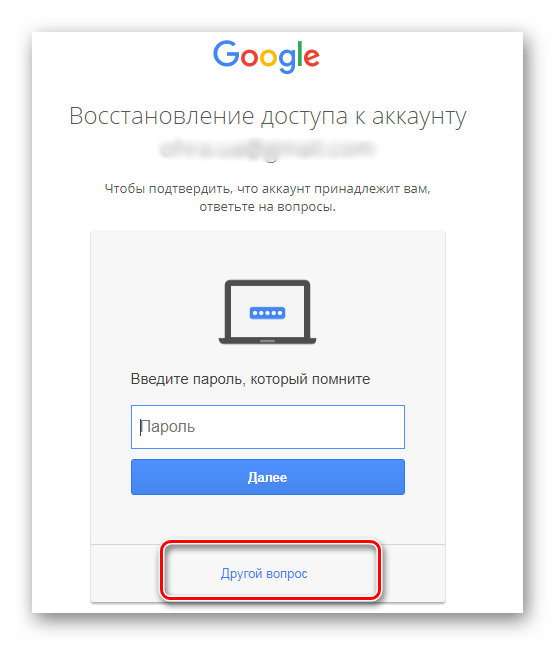
Вы можете менять вопрос пока не найдете тот, на который сможете ответить. После ввода ответа вам необходимо проследовать инструкциям, которые предоставит сайт, чтобы восстановить доступ к аккаунту.
Причина 2: Неверный ввод электронного адреса
Случается так, что нужная информация вылетает из головы и никак не удается вспомнить. Если так случилось, что вы забыли электронный адрес, то нужно следовать примерной такой же инструкции, как и в первом способе:
- На странице, где нужно вести электронную почту, нажмите «Забыли адрес электронной почты?».
- Введите резервный адрес, который вы указывали при регистрации, или номер телефона, на который была зарегистрирована почта.
- Введите ваше имя и фамилию, которые были указаны при регистрации адреса.
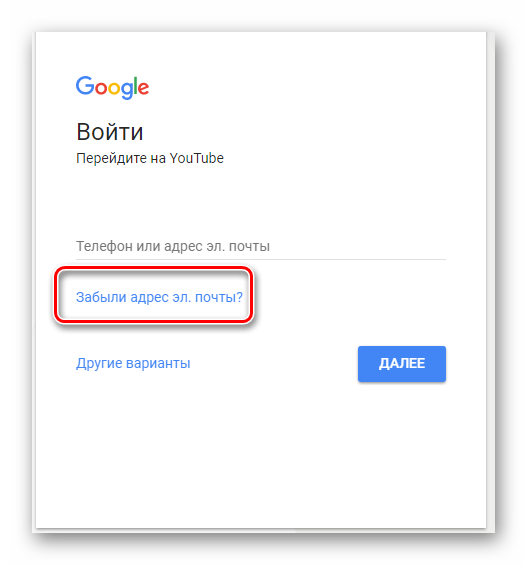
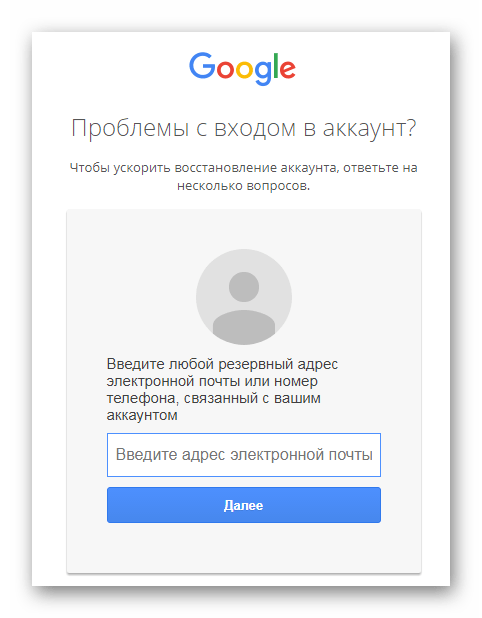
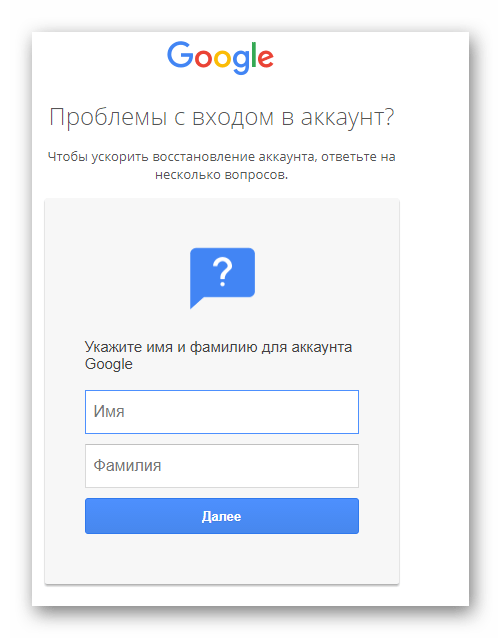
Далее вам нужно проверить резервную почту или телефон, где должно прийти сообщение с инструкциями по дальнейшим действиям.
Причина 3: Потеря аккаунта
Часто злоумышленники пользуются чужими профилями для собственной выгоды, взламывая их. Они могут менять данные для входа, чтобы вы утратили доступ к своему профилю. Если вы считаете, что вашим аккаунтом пользуется кто-то посторонний и, возможно, это он сменил данные, после чего вы не можете войти, вам нужно воспользоваться следующей инструкцией:
- Перейдите в центр поддержки пользователей.
- Введите телефон или электронный адрес.
- Ответьте на один из предложенных вопросов.
- Нажмите «Изменить пароль» и поставьте такой, который ни разу не использовался на данном аккаунте. Не забывайте про то, что пароль не должен быть легким.
Страница поддержки пользователей
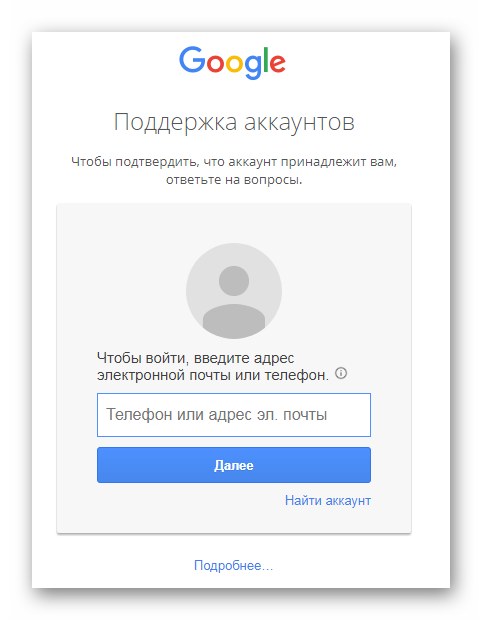
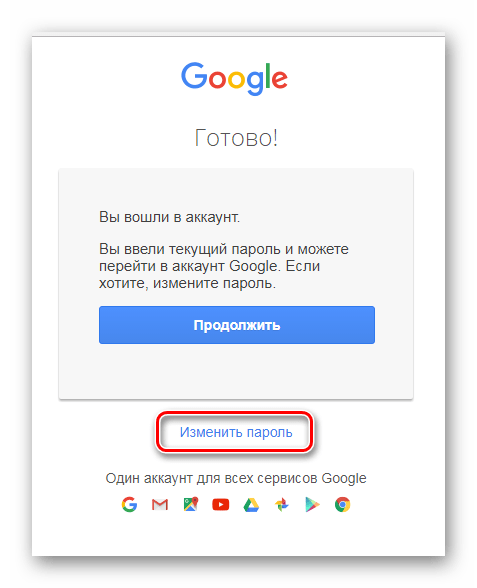
Теперь вы снова владеете своим профилем, а мошенник, который также им пользовался, больше не сможет войти. А если он оставался в системе на момент изменения пароля, его моментально выкинет.
Причина 4: Проблема с браузером
Если вы заходите на Ютуб через компьютер, возможно проблема кроется в вашем браузере. Он может работать некорректно. Попробуйте скачать новый интернет обозреватель и выполнить вход через него.
Причина 5: Старый аккаунт
Решили заглянуть на канал который не посещали очень давно, но не можете войти? Если канал создан до мая 2009 года, то могут возникать проблемы. Дело в том, что ваш профиль относится к старым, и вы использовали имя пользователя YouTube для входа. Но система давно изменилась и теперь нужна связь с электронной почтой. Восстановить доступ можно следующим образом:
- Перейдите на страницу входа в аккаунт Google. Если у вас его нет, необходимо сначала его создать. Войдите на почту, используя свои данные.
- Перейдите по ссылке «www.youtube.com/gaia_link»
- Введите логин и пароль, который использовали ранее для входа, и нажмите «Заявить права на канал».
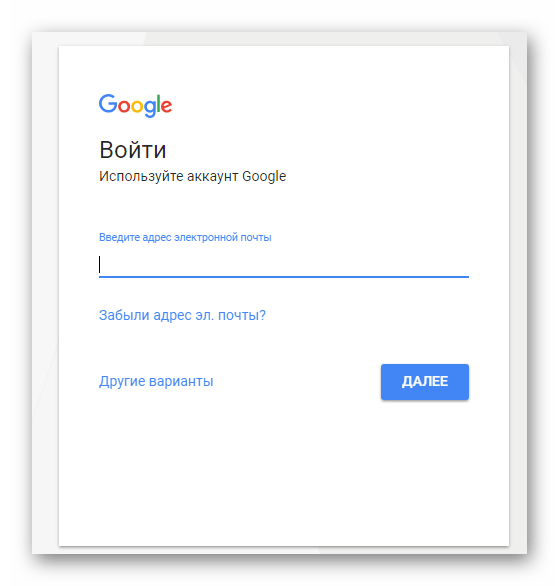
Читайте также: Создаем аккаунт в Google
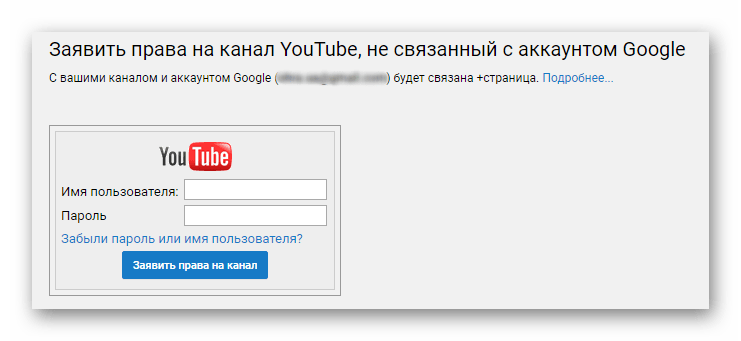
Теперь вы можете входить в YouTube, используя Гугл почту.
Это были основные способы решения проблем со входом в профиль на Ютубе. Ищите свою проблему и пробуйте решить ее подходящим способом, следуя инструкциям.
Наша группа в TelegramПолезные советы и помощь
- Проблемы к доступу в YouTube
- Квест по получению доступа в YouTube
В связи с глобальной перестройкой Мира всё начинает меняться. В том числе появляются новые пути, в тоже время, старые двери могут превратиться в монолитную стену или бездонную пустоту. Так что, не надо удивляться, если с YouTube что-то может пойти не так. А что может пойти не так с YouTube?
Помимо того, что Google без объяснения причины могут заблокировать ваш аккаунт, можно просто забыть, потерять, слить злодеям данные к доступу к своему аккаунту YouTube. Для того, чтобы попробовать восстановить доступ в YouTube, у них есть даже специальный квест, который, если не поможет, то по крайней мере отвлечёт, давая надежду, что этот доступ можно вернуть… Итак, квест, который нужно проходить, выбирая один из вариантов ниже и следовать инструкциям на экране.
Что вы использовали для входа в аккаунт в YouTube?
Адрес электронной почты.
Вы забыли пароль к аккаунту YouTube.
Выполните указанные ниже действия.
- Следуйте инструкциям по восстановлению доступа.
- Ответьте на предлагаемые вопросы, чтобы подтвердить, что вы являетесь владельцем аккаунта.
- При необходимости воспользуйтесь советами из этой статьи.
- Сбросьте пароль и выберите новый, ранее не использовавшийся в этом аккаунте. Узнайте, как создать надежный пароль.
Статьи по теме:
- Не удается изменить пароль
Примечание. Если мы заметим что-то необычное при вашем входе в систему, то попросим вас подтвердить, что это действительно вы.
По-прежнему не можете войти? Возможно, пора создать другой аккаунт Google.
Вы не помните имя пользователя или адрес электронной почты для входа в аккаунт YouTube.
Если вы забыли имя пользователя для аккаунта Google, выполните эти действия.
Как найти свой аккаунт
- Откройте инструмент для восстановления имени пользователя.
- Следуйте инструкциям. Вам потребуется сделать следующее:
- Добавьте номер телефона или резервный адрес электронной почты.
- Введите полное имя, указанное в аккаунте.
- Подтвердите, что это ваш аккаунт:
- Если вы указали номер телефона, введите отправленный на него код.
- Если вы указали резервный адрес электронной почты, найдите во входящих сообщениях письмо от Google и введите код из него.
- Выберите нужное имя пользователя из списка.
Что делать, если узнать имя пользователя не удается
- Возможно, вы ввели не тот резервный адрес электронной почты или номер телефона. Попробуйте другие варианты.
- Вы могли допустить опечатку в имени пользователя, когда создавали аккаунт. Чтобы проверить этот вариант, попробуйте создать новый аккаунт с этим именем пользователя. Если у вас получится, значит, дело в опечатке.
- Возможно, у вас нет аккаунта Google. Тогда вам нужно его создать.
Если восстановить имя пользователя с помощью описанных выше шагов не удалось, попробуйте сделать это через другие продукты Google:
- Google Рекламу: устранение проблем со входом в аккаунт.
- YouTube: если не удается войти в аккаунт YouTube.
- Google Voice: поиск имени пользователя.
Совет. Если узнать имя пользователя для аккаунта Google не удалось, вы можете создать новый.
Вы помните имя пользователя и пароль, но не можете войти в аккаунт YouTube.
Почему вам не удается войти в аккаунт?
Появляется сообщение об ошибке.
Выберите тип ошибки, с которой вы столкнулись.
Неверное имя пользователя или пароль
- Убедитесь, что:
- имя пользователя и пароль не содержат ошибок и опечаток;
- адрес электронной почты указан в полном формате (например, username@gmail.com, а не username@gmail);
- клавиша CAPS LOCK не нажата;
- язык клавиатуры выбран правильно.
- Обновите веб-страницу и попробуйте войти в аккаунт ещё раз.
- Если ошибка не исчезла, восстановите доступ к аккаунту.
- Ответьте как можно более точно на предлагаемые вопросы, чтобы подтвердить, что вы являетесь владельцем аккаунта.
- При необходимости воспользуйтесь советами в этой статье.
- Сбросьте пароль и выберите новый, ранее не использовавшийся в этом аккаунте. Подробнее о том, как выбрать надежный пароль…
Вы запросили письмо для восстановления доступа, но оно не пришло
- Проверьте папки со спамом и массовыми рассылками.
- Если письма нет:
- Добавьте адреса noreply@google.com, accounts-support@google.com и accounts-support-ara@google.com в адресную книгу.
- Запросите новое письмо.
- Если сообщение не пришло в течение 20 минут, обратитесь за помощью к поставщику услуг электронной почты.
Сохранение файлов cookie отключено
Включите сохранение файлов cookie, а затем снова попытайтесь войти в аккаунт.
Если устранить ошибку не удалось, выполните перечисленные ниже действия. После каждого из них пробуйте войти в аккаунт.
- Откройте новое окно в браузере.
- Очистите кеш и удалите файлы cookie.
- Измените настройки конфиденциальности.
Аккаунт заблокирован
Как определить, почему это произошло
- Войдите в аккаунт Google в Chrome или другом браузере.
- Если аккаунт отключен, вы увидите сообщение с подробной информацией.
Что происходит при отключении аккаунта
- Вы не можете входить в сервисы Google и использовать функцию Войти с аккаунтом Google. Если вы попытаетесь войти в аккаунт, то увидите сообщение об ошибке или будете перенаправлены на эту страницу.
- В некоторых случаях YouTube отправляет оповещение об отключении аккаунта по электронной почте или SMS.
Как запросить восстановление доступа к аккаунту
Если вы являетесь владельцем аккаунта, сделайте следующее:
- Войдите в аккаунт Google в Chrome или другом браузере.
- Нажмите Запросить проверку.
- Следуйте инструкциям.
Если вам не удалось их выполнить, заполните эту форму.
Как скачать данные из отключенного аккаунта
Иногда скачать данные из некоторых сервисов Google можно даже в том случае, если ваш аккаунт Google отключен.
Войдите в аккаунт обычным способом. После этого вам может быть предложено скачать данные.
В случае нарушения некоторых правил аккаунт может быть отключен без возможности скачать данные. Это может происходить, например, в следующих ситуациях:
- если YouTube получили официальный запрос, обязывающий их сделать это;
- если пользователь замечен во взломе аккаунтов;
если в аккаунте размещен запрещенный контент, в том числе демонстрирующий сексуальное насилие над детьми или недопустимое обращение с ними, - а также материалы террористического характера.
Почему YouTube отключает аккаунты
Если аккаунт отключен, обычно это означает, что его владелец нарушил правила Google, к которым относятся:
- Правила для отдельных продуктов и сервисов (с ними можно ознакомиться в Справочном центре)
Ниже перечислены основные типы нарушений, которые могут привести к отключению аккаунта, однако правила некоторых сервисов Google могут отличаться.
- Взлом аккаунтов
- Запрещается входить в чужой аккаунт и использовать его без явного разрешения владельца.
- Автоматические звонки или рассылка сообщений
- Запрещается использовать сервисы Google для совершения автоматических звонков или рассылки текстовых сообщений (автоматический обзвон).
- Автоматическими называются звонки, которые совершаются без участия человека и воспроизводят предварительно сделанную запись.
- Нарушение правил для отдельных продуктов
- В некоторых сервисах Google действуют особые правила поведения и условия использования, в том числе:
- Условия использования отдельных сервисов
- Правила сообщества YouTube
- Правила допустимого использования G Suite
- В случае нарушения этих правил YouTube может запретить пользователю:
- доступ к конкретному сервису;
- вход во все сервисы Google.
- В некоторых сервисах Google действуют особые правила поведения и условия использования, в том числе:
- Демонстрация сексуального насилия над детьми и недопустимого обращения с ними
- В сервисах Google запрещены любые проявления эксплуатации детей или плохого обращения с ними.
- Запрет распространяется на следующие ситуации:
- изображение несовершеннолетних в сексуальном контексте (в том числе в мультфильмах);
- совращение несовершеннолетних, например знакомство и общение с ребенком в интернете с целью совершения действий сексуального характера (онлайн или офлайн) и/или обмена с ним изображениями сексуального характера;
- шантаж разоблачениями половой жизни, например угрозы или шантаж ребенка на основе реального или мнимого доступа к его интимным фотографиям;
- сексуализация несовершеннолетних, например материалы, демонстрирующие, провоцирующие или поощряющие сексуальное насилие над детьми, или изображение детей таким образом, который может повлечь за собой их сексуальную эксплуатацию;
- торговля детьми, например предложение или поиск ребенка для коммерческой сексуальной эксплуатации.
- Сюда относится любой контент, который был создан, отправлен, загружен или передан в сервисах Google.
- Обнаружив такой контент, YouTube примет необходимые меры, в том числе YouTube может отключить аккаунты и уведомить правоохранительные органы и Национальный центр по борьбе с эксплуатацией и похищением детей (NCMEC).
- Примечание о некоторых сервисах Google для общения:
- В соответствии с Регламентом ЕС 2021/1232 на территории ЕС некоторые сервисы Google для общения распознают в интернете проявления сексуального насилия над детьми. Регламент позволяет отклониться от положений Директивы 2002/58/ЕС о конфиденциальности в секторе электронных средств связи с целью борьбы против сексуального насилия над детьми онлайн.
- Если вы считаете, что ваш аккаунт был отключен по ошибке, то, по Регламенту ЕС 2021/1232, вы можете запросить проверку, а также подать жалобу через надзорный орган по защите данных в вашей стране. У вас также есть право на защиту в суде соответствующей инстанции.
- Создание фальшивой личности для обмана пользователей
- Запрещается использовать сервисы Google для создания фальшивых личностей, чтобы обманом вынуждать пользователей совершать те или иные действия (социальная инженерия). Запрещено регистрировать адреса Gmail, которые создают ложное впечатление, что их владелец работает в какой-либо компании или правительственной организации.
- Если вы не пытаетесь никого ввести в заблуждение, то можете, например, использовать в почтовом адресе имя известной личности, поклонником которой являетесь. Это не будет нарушением правил.
- Нарушение законов об экспортных ограничениях и санкциях
- Запрещается использовать аккаунт и сервисы Google в нарушение действующих законов об экспортных ограничениях и санкциях.
- Ваш аккаунт и все аккаунты, связанные с ним, могут быть отключены, если в отношении вас или вашей организации действуют санкции, а также если вы выступаете от имени лиц и организаций, которые находятся под санкциями.
- Домогательства, издевательства и угрозы
- Домогательства, издевательства и угрозы не допускаются. В сервисах Google запрещено совершать подобные действия, а также поощрять других к участию в них.
- Обратите внимание, что домогательства в интернете запрещены законом во многих странах и могут привести к серьезным последствиям в реальной жизни.
- Google оставляет за собой право на принятие надлежащих мер при получении информации об угрозах причинения вреда и прочих опасных ситуациях, вплоть до уведомления компетентных органов.
- Большой объем звонков
- Запрещается использовать сервисы Google, чтобы совершать большое количество звонков с целью получения финансовой выгоды (искусственное увеличение трафика).
- Выдача себя за другое лицо и искажение фактов
- Не выдавайте себя за другое лицо или организацию и не искажайте факты о себе.
- В сервисах Google разрешено публиковать пародийный и сатирический контент, а также использовать псевдонимы и вымышленные имена. Однако Google запрещает публиковать материалы, которые могут вводить пользователей в заблуждение относительно вашей личности.
- Распространение вредоносного ПО, фишинг и другие опасные действия
- В сервисах Google запрещено:
- Вредоносное ПО. Отправка вредоносного или нежелательного кода и программного обеспечения, например вирусов.
- Фишинг. Получение конфиденциальной информации обманным путем.
- Действия, наносящие ущерб или мешающие работе сетей, серверов и других систем Google (например, кибератаки).
- В сервисах Google запрещено:
- Содержание сексуального характера
- Не распространяйте контент сексуального характера, в том числе:
- изображения обнаженного тела;
- изображения сексуального акта;
- порнографические материалы;
- контент, рекламирующий коммерческие порнографические сайты.
- Google разрешает подобный контент, созданный и используемый в образовательных, документальных, научных или художественных целях.
- Не распространяйте контент сексуального характера, в том числе:
- Распространение спама
- Запрещается использовать сервисы Google для рассылки нежелательного контента (спама).
- Спамом могут считаться нежелательные сообщения электронной почты, комментарии, фотографии, отзывы и т. д., создаваемые или распространяемые в сервисах Google.
- Помните об основных правилах:
- Не рассылайте нежелательные материалы рекламного или коммерческого характера.
- Не отправляйте контент незнакомым людям или большому количеству адресатов одновременно.
- Размещение террористического контента
- Не используйте сервисы Google, чтобы распространять контент с целью:
- вербовки в террористические организации;
- подстрекательства к насилию;
- представления террористических атак в положительном свете;
- поощрения к совершению терактов.
- Не используйте сервисы Google, чтобы распространять контент с целью:
- Использование нескольких аккаунтов с целью злоупотребления
- Не создавайте и не используйте несколько аккаунтов с целью обойти или нарушить правила Google.
- Не создавайте поддельные аккаунты с помощью программ-роботов.
- У многих пользователей есть несколько аккаунтов Google (например, личный и рабочий). Это не считается нарушением правил.
- Официальные запросы
- При получении официального запроса Google может принять меры согласно действующему законодательству или распоряжению суда. Отправить такой запрос можно на этой странице.
Страница обновляется.
Если страница обновляется, вероятно, ваш браузер устарел. Скачайте новую версию или установите Google Chrome.
Если страница продолжает обновляться, выполните перечисленные ниже действия. После каждого из них пробуйте войти в аккаунт.
- Убедитесь, что сохранение файлов cookie включено.
- Откройте новое окно в браузере.
- Очистите кеш и удалите файлы cookie.
- Измените настройки конфиденциальности.
Необходимо ввести код подтверждения
Вы включили двухэтапную аутентификацию?
- Да
- Не удается войти в аккаунт на устройстве или в приложении (например, Outlook).
- Если вы включили двуэтапную аутентификацию, вам необходимо ввести специальный пароль для каждого приложения и устройства, где вы входите в аккаунт. Например, если вы пользуетесь Outlook на телефоне Android с добавленным на него аккаунтом Google, вам потребуется создать и ввести два пароля приложений.
- Это не займет много времени – для каждого устройства или приложения пароль нужно указать всего один раз.
- Пароли приложений не работают.
- Пароль приложения не сработал? Убедитесь, что вы не допустили ошибку, когда вводили его в приложении или на устройстве.
- Если пароль по-прежнему не работает, выполните следующие действия:
- В браузере на телефоне откройте страницу https://accounts.google.com/DisplayUnlockCaptcha.
- Введите имя пользователя и пароль, а затем буквенный код, который вы увидите на экране.
- Вернитесь в приложение и введите сгенерированный для него пароль.
- Не удается получить коды с помощью SMS или голосового вызова.
- Чтобы получать коды по SMS, убедитесь, что эта услуга включена в ваш тарифный план и поддерживается на мобильном устройстве. Скорость предоставления услуг, а также их доступность могут зависеть от оператора и вашего местоположения. Если в виде текстовых сообщений коды доставляются слишком долго, воспользуйтесь голосовыми сообщениями. Владельцам смартфонов мы рекомендуем использовать приложение Google Authenticator.
- Другие способы получения кодов
- Если получить коды с помощью SMS или голосового вызова не удается, воспользуйтесь другими способами. Они могут различаться в зависимости от настроек двухэтапной аутентификации, а именно наличия дополнительного номера телефона и/или списка резервных кодов.
- Если вы указали резервный номер телефона, код может быть отправлен на него. Если вы сохранили резервные коды, то можете использовать один из них. Это два самых быстрых способа войти в аккаунт.
- Если вы не указали резервные способы входа в аккаунт, следуйте инструкциям по восстановлению доступа.
- По-прежнему не можете войти? Возможно, пора создать другой аккаунт Google.
- Другие способы получения кодов
- Чтобы получать коды по SMS, убедитесь, что эта услуга включена в ваш тарифный план и поддерживается на мобильном устройстве. Скорость предоставления услуг, а также их доступность могут зависеть от оператора и вашего местоположения. Если в виде текстовых сообщений коды доставляются слишком долго, воспользуйтесь голосовыми сообщениями. Владельцам смартфонов мы рекомендуем использовать приложение Google Authenticator.
- Коды подтверждения, полученные с помощью SMS или голосового вызова, не работают.
- Если вы запросили сразу несколько кодов подтверждения, действительным будет только самый последний. Чтобы получить его, нужно немного подождать.
- Если проблема не исчезла, измените способ получения кодов.
- По-прежнему не можете войти? Возможно, пора создать другой аккаунт Google.
- Коды из приложения Google Authenticator не работают.
- Срок действия кода ограничен. Попробуйте воспользоваться новым кодом.
- Кроме того, убедитесь, что время на телефоне и компьютере совпадает. Чтобы подтвердить, что секретный ключ был указан верно, можно ещё раз добавить аккаунт в приложение Google Authenticator.
- Если эти способы не помогли устранить проблему, измените настройки двухэтапной аутентификации, чтобы получать коды с помощью SMS или голосовых сообщений. Вы также можете распечатать резервные коды.
- Google Authenticator в России
- Возможно, приложение неверно определяет часовой пояс.
- Google Authenticator в России
- Телефон утерян или его невозможно использовать.
- Если у вас нет телефона и вы не можете получить код подтверждения с помощью SMS или звонка, воспользуйтесь другими способами. Для этого понадобятся резервные коды, полученные во время настройки двухэтапной аутентификации, или резервный номер телефона.
- Резервный способ входа указан
- Если вы указали резервный номер телефона, код может быть отправлен на него.
- Если вы сохранили резервные коды, то можете ввести один из них. Каждый код можно использовать только раз.
- Резервный способ входа не указан
- Следуйте инструкциям по восстановлению доступа к аккаунту, если вы не сделали этого ранее.
- Если вы по-прежнему не можете войти в аккаунт, создайте новый.
- Резервный способ входа указан
- Если у вас нет телефона и вы не можете получить код подтверждения с помощью SMS или звонка, воспользуйтесь другими способами. Для этого понадобятся резервные коды, полученные во время настройки двухэтапной аутентификации, или резервный номер телефона.
- Другая проблема.
- Всю необходимую информацию можно найти в Справочном центре.
- Вы потеряли электронный ключ.
- Войти в аккаунт и защитить его можно и без электронного ключа. Для этого понадобится выполнить ряд действий, которые будут зависеть от того, добавили ли вы второй этап, например:
- код подтверждения;
- уведомление от Google;
- резервный код;
- другой электронный ключ;
- зарегистрированный компьютер, на котором вы отключили ввод кодов подтверждения.
- Если вы настроили второй этап
- Войдите в аккаунт Google, используя пароль и второй этап аутентификации.
- Следуйте инструкциям и удалите утерянный ключ из аккаунта.
- Приобретите новый ключ. Рекомендуется купить запасной электронный ключ заранее и хранить его в безопасном месте.
- Добавьте новый ключ в аккаунт.
- Если вы не настроили второй этап аутентификации или забыли пароль
- Примечание. Двухэтапная аутентификация предполагает более надежную защиту данных. По этой причине Google может потребоваться до 3–5 рабочих дней, чтобы убедиться, что именно вы являетесь владельцем аккаунта.
- Следуйте инструкциям по восстановлению доступа. Ответьте на вопросы,
- руководствуясь советами Google.
- Вас могут попросить:
- Указать номер телефона или адрес электронной почты, по которому с вами можно связаться.
- Ввести код, отправленный на адрес электронной почты или номер телефона. Это необходимо для подтверждения того, что у вас есть к ним доступ.
- Следуйте инструкциям по восстановлению доступа. Ответьте на вопросы,
- Примечание. Двухэтапная аутентификация предполагает более надежную защиту данных. По этой причине Google может потребоваться до 3–5 рабочих дней, чтобы убедиться, что именно вы являетесь владельцем аккаунта.
- Ресурсы по теме
- Подробнее о том, как использовать электронный ключ для двухэтапной аутентификации…
- Если вы настроили второй этап
- Войти в аккаунт и защитить его можно и без электронного ключа. Для этого понадобится выполнить ряд действий, которые будут зависеть от того, добавили ли вы второй этап, например:
- Не удается войти в аккаунт на устройстве или в приложении (например, Outlook).
- Нет
- Вашим аккаунтом пользуется кто-то другой? Следуйте инструкциям ниже, чтобы восстановить доступ и обезопасить себя от подобных ситуаций в будущем.
- Как восстановить доступ к аккаунту
- Следуйте инструкциям по восстановлению доступа.
- Ответьте на предлагаемые вопросы, чтобы подтвердить, что вы являетесь владельцем аккаунта.
- При необходимости воспользуйтесь советами из этой статьи.
- Сбросьте пароль и выберите новый, ранее не использовавшийся в этом аккаунте. Узнайте, как создать надежный пароль.
- Следуйте инструкциям по восстановлению доступа.
- Как усилить защиту аккаунта
- Выполните следующие действия:
- Откройте страницу Аккаунт Google.
- На панели навигации слева выберите Безопасность.
- В разделе Вход в аккаунт Google добавьте резервный адрес электронной почты и номер телефона для восстановления доступа к аккаунту. Подробнее…
- Включите двухэтапную аутентификацию – дополнительный уровень защиты аккаунта. Подробнее…
- Если вы пользуетесь Gmail, проверьте настройки фильтрации и пересылки. Убедитесь, что ваша почта не перенаправляется на адрес, который вы не указывали.
- Подробнее о фильтрах…
- Подробнее о пересылке писем…
- Выполните следующие действия:
- Как восстановить доступ к аккаунту
- Вашим аккаунтом пользуется кто-то другой? Следуйте инструкциям ниже, чтобы восстановить доступ и обезопасить себя от подобных ситуаций в будущем.
Не удается войти в аккаунт на устройстве или в приложении
Пользуетесь двухэтапной аутентификацией? Для входа в аккаунт Google на мобильном устройстве или в приложении вам потребуется специальный пароль.
Для каждого устройства и приложения нужно создать отдельный пароль.
Если пароль приложения на телефоне не работает, выполните следующие действия:
- В браузере на телефоне откройте страницу https://accounts.google.com/DisplayUnlockCaptcha.
- Введите имя пользователя и пароль, а затем буквенный код, который вы увидите на экране.
- Вернитесь в приложение и введите сгенерированный для него пароль.
Вы считаете, что вашим аккаунтом YouTube пользуется кто-то ещё.
У вас есть доступ к аккаунту
Следуйте инструкциям по защите аккаунта.
У вас нет доступа к аккаунту
Чтобы восстановить доступ, сделайте следующее:
- Следуйте инструкциям по восстановлению доступа.
- Ответьте на предлагаемые вопросы, чтобы подтвердить, что вы являетесь владельцем аккаунта.
- При необходимости воспользуйтесь советами из этой статьи.
- Сбросьте пароль и выберите новый, ранее не использовавшийся в этом аккаунте. Узнайте, как создать надежный пароль.
Как усилить защиту аккаунта
Выполните следующие действия:
- Откройте страницу Аккаунт Google.
- На панели навигации слева выберите Безопасность.
- В разделе Вход в аккаунт Google добавьте резервный адрес электронной почты и номер телефона для восстановления доступа к аккаунту. Подробнее…
- Включите двухэтапную аутентификацию – дополнительный уровень защиты аккаунта. Подробнее…
- Если вы пользуетесь Gmail, проверьте настройки фильтрации и пересылки. Убедитесь, что ваша почта не перенаправляется на адрес, который вы не указывали.
- Подробнее о фильтрах…
- Подробнее о пересылке писем…
Возникают проблемы с двухэтапной аутентификацией при заходе в аккаунт YouTube.
Не удается войти в аккаунт на устройстве или в приложении (например, Outlook).
Если вы включили двуэтапную аутентификацию, вам необходимо ввести специальный пароль для каждого приложения и устройства, где вы входите в аккаунт. Например, если вы пользуетесь Outlook на телефоне Android с добавленным на него аккаунтом Google, вам потребуется создать и ввести два пароля приложений.
Это не займет много времени – для каждого устройства или приложения пароль нужно указать всего один раз.
Пароли приложений не работают.
Пароль приложения не сработал? Убедитесь, что вы не допустили ошибку, когда вводили его в приложении или на устройстве.
Если пароль по-прежнему не работает, выполните следующие действия:
- В браузере на телефоне откройте страницу https://accounts.google.com/DisplayUnlockCaptcha.
- Введите имя пользователя и пароль, а затем буквенный код, который вы увидите на экране.
- Вернитесь в приложение и введите сгенерированный для него пароль.
Не удается получить коды с помощью SMS или голосового вызова.
Если получить коды с помощью SMS или голосового вызова не удается, воспользуйтесь другими способами. Они могут различаться в зависимости от настроек двухэтапной аутентификации, а именно наличия дополнительного номера телефона и/или списка резервных кодов.
Если вы указали резервный номер телефона, код может быть отправлен на него. Если вы сохранили резервные коды, то можете использовать один из них. Это два самых быстрых способа войти в аккаунт.
Если вы не указали резервные способы входа в аккаунт, следуйте инструкциям по восстановлению доступа.
По-прежнему не можете войти? Возможно, пора создать другой аккаунт Google.
Коды подтверждения, полученные с помощью SMS или голосового вызова, не работают.
Если вы запросили сразу несколько кодов подтверждения, действительным будет только самый последний. Чтобы получить его, нужно немного подождать.
Если проблема не исчезла, измените способ получения кодов.
По-прежнему не можете войти? Возможно, пора создать другой аккаунт Google.
Коды из приложения Google Authenticator не работают.
Срок действия кода ограничен. Попробуйте воспользоваться новым кодом.
Кроме того, убедитесь, что время на телефоне и компьютере совпадает. Чтобы подтвердить, что секретный ключ был указан верно, можно ещё раз добавить аккаунт в приложение Google Authenticator.
Если эти способы не помогли устранить проблему, измените настройки двухэтапной аутентификации, чтобы получать коды с помощью SMS или голосовых сообщений. Вы также можете распечатать резервные коды.
Google Authenticator в России
Возможно, приложение неверно определяет часовой пояс.
Телефон утерян или его невозможно использовать.
Если у вас нет телефона и вы не можете получить код подтверждения с помощью SMS или звонка, воспользуйтесь другими способами. Для этого понадобятся резервные коды, полученные во время настройки двухэтапной аутентификации, или резервный номер телефона.
Резервный способ входа указан
- Если вы указали резервный номер телефона, код может быть отправлен на него.
- Если вы сохранили резервные коды, то можете ввести один из них. Каждый код можно использовать только раз.
Резервный способ входа не указан
- Следуйте инструкциям по восстановлению доступа к аккаунту, если вы не сделали этого ранее.
- Если вы по-прежнему не можете войти в аккаунт, создайте новый.
Другая проблема.
- Всю необходимую информацию можно найти в Справочном центре.
Вы потеряли электронный ключ.
Войти в аккаунт и защитить его можно и без электронного ключа. Для этого понадобится выполнить ряд действий, которые будут зависеть от того, добавили ли вы второй этап, например:
- код подтверждения;
- уведомление от Google;
- резервный код;
- другой электронный ключ;
- зарегистрированный компьютер, на котором вы отключили ввод кодов подтверждения.
Если вы настроили второй этап
- Войдите в аккаунт Google, используя пароль и второй этап аутентификации.
- Следуйте инструкциям и удалите утерянный ключ из аккаунта.
- Приобретите новый ключ. Рекомендуется купить запасной электронный ключ заранее и хранить его в безопасном месте.
- Добавьте новый ключ в аккаунт.
Если вы не настроили второй этап аутентификации или забыли пароль
Примечание. Двухэтапная аутентификация предполагает более надежную защиту данных. По этой причине Google может потребоваться до 3–5 рабочих дней, чтобы убедиться, что именно вы являетесь владельцем аккаунта.
- Следуйте инструкциям по восстановлению доступа. Ответьте на вопросы,
- руководствуясь советами Google.
- Вас могут попросить:
- Указать номер телефона или адрес электронной почты, по которому с вами можно связаться.
- Ввести код, отправленный на адрес электронной почты или номер телефона. Это необходимо для подтверждения того, что у вас есть к ним доступ.
Ресурсы по теме
- Подробнее о том, как использовать электронный ключ для двухэтапной аутентификации…
Не удается восстановить пароль к аккаунту YouTube с помощью кода, полученного по SMS.
- Следуйте инструкциям по восстановлению доступа.
- Ответьте на предлагаемые вопросы, чтобы подтвердить, что вы являетесь владельцем аккаунта.
- При необходимости воспользуйтесь советами в этой статье.
- Сбросьте пароль и выберите новый, ранее не использовавшийся в этом аккаунте. Подробнее о том, как создать надежный пароль…
Если вы столкнулись с проблемой при получении кодов по SMS, узнайте, почему это могло произойти.
По-прежнему не можете войти? Возможно, пора создать другой аккаунт Google.
Вы используете аккаунт Google в организации или учебном заведении.
Не удается войти в несколько аккаунтов одновременно.
С помощью файлов cookie Google определяет, вошли ли вы в аккаунт. Раньше файлы cookie аккаунтов Google и вашего домена хранились отдельно, поэтому вы могли параллельно открывать их в одном браузере.
Теперь аккаунты Google в доменах организаций и учебных заведений управляются новой инфраструктурой, которая обеспечивает доступ к гораздо большему количеству сервисов Google. При этом используются файлы cookie, позволяющие работать только в одном аккаунте. Подробнее о том, как войти в несколько аккаунтов одновременно…
Появляется сообщение об ошибке «Неправильное имя пользователя или пароль».
Аккаунт в организации или учебном заведении
Когда обновление аккаунта Google в организации или учебном заведении завершится, вы автоматически выйдете из него. Чтобы получить доступ к обновленному аккаунту, потребуется войти в систему повторно. Это можно сделать двумя способами:
- Откройте страницу входа в аккаунт, заданную для организации или учебного заведения, которой вы пользовались до обновления (например, https://mail.google.com/a/domain.com).
- Откройте страницу входа в любой сервис Google, например www.gmail.com или sites.google.com. В этом случае вам потребуется указать полный адрес электронной почты в формате
polzovatel@vash-domen.com.
Если войти не удается, обратитесь к администратору домена.
Не можете найти данные, хранившиеся в аккаунте? Возможно, у вас был конфликтующий аккаунт. Войдите в него, чтобы получить доступ к своим данным.
Конфликтующий аккаунт Google
- Вы пытаетесь войти в аккаунт на странице www.gmail.com или mail.google.com?
- Да
- Gmail не поддерживает вход в конфликтующие аккаунты. Попробуйте выполнить вход на странице Аккаунт Google.
- Нет
- Не удается войти в конфликтующий аккаунт? Убедитесь, что вы по ошибке не указали для него пароль аккаунта Google, которым вы пользуетесь в организации или учебном заведении.
- Если вы не помните пароль, выполните первое действие по восстановлению доступа к аккаунту, указав адрес электронной почты в соответствии с приведенными ниже условиями.
- Вы ещё не выбрали новый адрес для конфликтующего аккаунта? Введите временное имя в формате
polzovatel%vash-domen.com@gtempaccount.com, где символ «%» заменяет «@«, а адрес заканчивается на@gtempaccount.com. На следующем экране выберите Отправить на адрес ******@g***********.com. На адрес вашего рабочего аккаунта Google будет отправлена ссылка для восстановления пароля конфликтующего аккаунта. - Новый адрес для конфликтующего аккаунта уже выбран? Введите его, чтобы получить ссылку для восстановления пароля.
- Вы ещё не выбрали новый адрес для конфликтующего аккаунта? Введите временное имя в формате
- Войти в аккаунт все равно не удается? Причин может быть несколько.
- Неправильный URL.
- Возможно, вы пытаетесь войти с помощью персонализированного адреса аккаунта Google Workspace (например,
https://mail.google.com/a/domain.com). Чтобы получить доступ к своему аккаунту, выполните вход на главной странице аккаунтов Google, а затем выберите нужный продукт.
- Возможно, вы пытаетесь войти с помощью персонализированного адреса аккаунта Google Workspace (например,
- Неполный или неправильный адрес электронной почты.
- Выполняя вход, убедитесь, что адрес электронной почты указан полностью (например,
polzovatel@example.com).
- Выполняя вход, убедитесь, что адрес электронной почты указан полностью (например,
- Одновременный вход в два аккаунта.
- Если вы вошли в аккаунт организации, нельзя выполнить вход в другой аккаунт Google в том же браузере без дополнительных настроек. Например, для некоторых продуктов можно включить функцию множественного входа, чтобы работать в нескольких аккаунтах сразу.
- Неправильный URL.
- Да
Вы автоматически входите не в тот аккаунт.
После обновления функциональность аккаунта Google, которым вы пользуетесь в организации или учебном заведении, расширилась. Теперь данные о входе в систему сохраняются в браузере благодаря файлам cookie. Вам достаточно войти в рабочий аккаунт в одном сервисе Google – для остальных это произойдет автоматически.
Войдя в рабочий аккаунт Google, вы получите доступ только к связанным с ним данным. Если раньше вы пользовались сервисом через личный аккаунт Google, а затем автоматически вошли в рабочий, вам может быть предложено создать новый профиль, но доступ к личным файлам будет закрыт. Не беспокойтесь: ваши данные в целости и сохранности. Чтобы получить к ним доступ, войдите в личный аккаунт.
При этом вы можете с несколькими аккаунтами одновременно или открыть каждый из них в отдельном браузере.
Страница постоянно перенаправляет вас на другой адрес.
Скорее всего, проблема в бесконечной переадресации. Очистите кеш и удалите файлы cookie.
Если после этого вам все равно не удается войти в Документы или Группы, вероятно, вы указываете адрес в устаревшем персональном домене. Откройте страницу https://docs.google.com или https://groups.google.com (без фрагмента /a/vash-domen.com) и попытайтесь войти в аккаунт. В качестве имени пользователя укажите полный адрес электронной почты.
Вы не знаете имя пользователя
- Откройте инструмент для восстановления имени пользователя.
- Следуйте инструкциям. Вам потребуется сделать следующее:
- Добавьте номер телефона или резервный адрес электронной почты.
- Введите полное имя, указанное в аккаунте.
- Подтвердите, что это ваш аккаунт:
- Если вы указали номер телефона, введите отправленный на него код.
- Если вы указали резервный адрес электронной почты, найдите во входящих сообщениях письмо от Google и введите код из него.
- Выберите нужное имя пользователя из списка.
Если вам нужна помощь, обратитесь к администратору.
Не удается войти в аккаунт Google ребенка младше 13 лет.
Если войти в аккаунт Google вашего ребенка не удается, сбросьте пароль.
Не удается войти в аккаунт Google из стороннего сервиса.
Некоторые сервисы и программы могут блокировать вход в аккаунт Google, если Google не удается подтвердить вашу личность. В этом случае вы, скорее всего, увидите:
- сообщение о том, что при входе в аккаунт произошла ошибка;
- сообщение о том, что пароль и имя пользователя указаны неверно, даже если это не так.
Примечание. Если вы пользуетесь рабочим или учебным аккаунтом, обратитесь за помощью к администратору.
Почему попытка входа заблокирована
Вход в аккаунт Google может быть заблокирован по одной из следующих причин:
- сторонний сервис не предоставляет в необходимом объеме данные для подтверждения вашей личности;
- вы выполняете вход из нового места или с нового устройства.
Что можно сделать
Попробуйте войти в аккаунт с надежного устройства и в привычном месте
- Возможно, вы попытались войти в аккаунт из нового места или с незнакомого устройства. Попробуйте ещё раз выполнить вход на устройстве, которое часто используете, или когда находитесь в привычном месте.
- Войдите в аккаунт Google с нового устройства и повторите попытку в течение следующей недели.
Обновите приложение
Если вы пытаетесь войти в аккаунт Google из приложения, убедитесь, что у вас установлена его последняя версия. Возможно, в ней используется более надежная технология входа в аккаунт.
Используйте более надежный сервис
Если у вас по-прежнему не получается войти в аккаунт Google на сайте, в приложении или программе от сторонних разработчиков, попробуйте использовать сервис с более безопасной технологией входа, например Вход с аккаунтом Google.
Во всех наших продуктах применяются новейшие технологии защиты информации.
Имя пользователя YouTube.
Если ваш канал был создан до мая 2009 года и вы не посещали его с 2011 года, YouTube автоматически связали его с аккаунтом бренда. Чтобы восстановить доступ к каналу, вам нужно установить связь между созданным аккаунтом бренда и своим аккаунтом Google. Вот как это сделать:
- Перейдите на страницу https://accounts.google.com/Login и войдите в аккаунт Google, который хотите связать со своим каналом. Это может быть аккаунт, который вы уже используете на YouTube. Если у вас ещё нет аккаунта, создайте его.
- Откройте страницу www.youtube.com/gaia_link.
- В поле слева введите имя пользователя и пароль, которые вы использовали для входа на старый канал YouTube.
- Примечание. Если вы не помните свой пароль, то не сможете восстановить доступ к каналу.
- Нажмите Заявить права на канал.
После того как перечисленные выше действия будут выполнены, вы сможете войти на YouTube через связанный аккаунт Google, нажав кнопку Войти в правом верхнем углу страницы. Чтобы переключиться на другой канал, вам нужно будет нажать на значок справа вверху и выбрать «Сменить аккаунт«.
По материалам сайта:
https://support.google.com/youtube/troubleshooter/3219097
Заберите ссылку на статью к себе, чтобы потом легко её найти!
Раз уж досюда дочитали, то может может есть желание рассказать об этом месте своим друзьям, знакомым и просто мимо проходящим?
Не надо себя сдерживать! 
Столкнулись с проблемой входа в свою учетную запись на YouTube для Android. Вот простое руководство по устранению проблемы со входом в вашу учетную запись.
Смартфоны, планшеты и другие устройства Android могут получить доступ к известному приложению для обмена видео YouTube. Тем не менее, для некоторых пользователей доступ к приложению YouTube на их устройстве Android может привести к сообщению об ошибке «При входе в вашу учетную запись возникла проблема».
Эта ошибка может вызвать разочарование и помешать вам получить доступ к своей учетной записи и контенту на платформе. Эта ошибка может быть чрезвычайно раздражающей для тех, кто зависит от YouTube для работы или развлечения, потому что это может испортить их ежедневное расписание и рабочий процесс. Пользователи, столкнувшиеся с проблемой, также могут беспокоиться о безопасности своих учетных записей или функциональности приложения.
Если вы также сталкиваетесь с той же ошибкой на YouTube и не можете получить доступ к своей учетной записи, не беспокойтесь. В этой статье мы рассмотрим некоторые возможные причины этой проблемы и обсудим, как ее решить, чтобы вы могли снова войти в систему. Итак, без дальнейших промедлений, давайте начнем.
Лучшие способы исправить ошибку подписи учетной записи на YouTube
Вот несколько способов устранения ошибки «При входе в учетную запись возникла проблема» в приложении YouTube для Android.
1. Выполнение некоторых предварительных проверок
Выполнение нескольких предварительных проверок может помочь в устранении неполадок и устранении ошибки «При входе в вашу учетную запись» в приложении YouTube для Android.
Эти проверки включают в себя:
- Перезагрузка устройства: Перезагрузите устройство Android, чтобы обновить программное обеспечение и исправить любые краткосрочные проблемы, которые могут быть источником ошибки.
- Проверка вашей учетной записи Google: Войдя в другие службы Google, такие как Gmail или Google Диск, вы можете подтвердить, что ваша учетная запись Google полностью функциональна.
- Проверка настроек даты и времени: Неправильная настройка времени может помешать вам войти в свою учетную запись YouTube, поэтому убедитесь, что в настройках даты и времени вашего устройства указан правильный часовой пояс.
- Проверка места для хранения: Приложение может работать некорректно и вызывать ошибки при попытке войти в свою учетную запись, если внутренняя память вашего смартфона заполнена или почти заполнена.
- Принудительно остановить приложение: Иногда временный сбой может привести к тому, что приложение перестанет работать или зависнет, что затруднит вход в вашу учетную запись. Вы можете принудительно закрыть приложение, чтобы устранить временные проблемы и снова войти в систему. Вот как быстро остановить приложение YouTube:
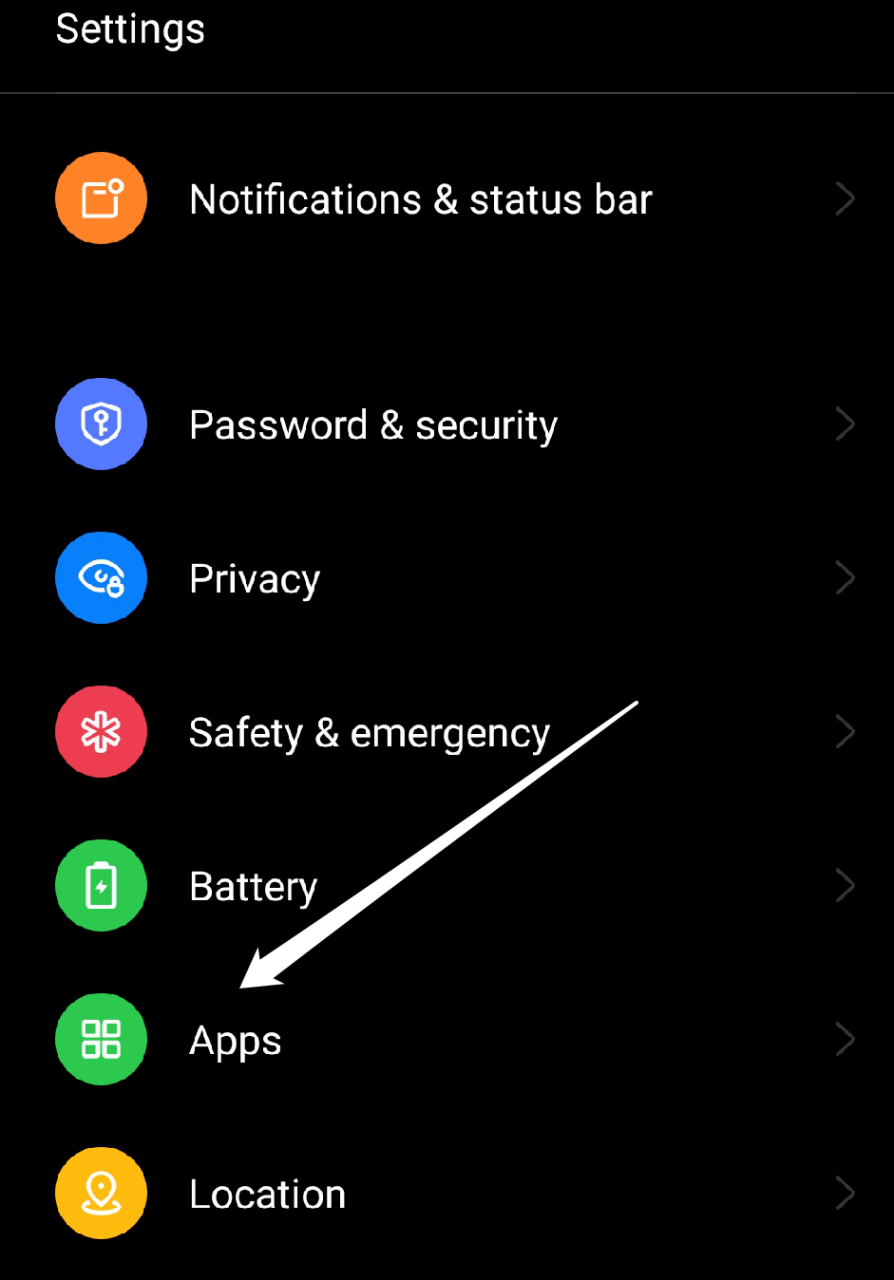
- Перейти к «Настройки» на вашем Android-устройстве.
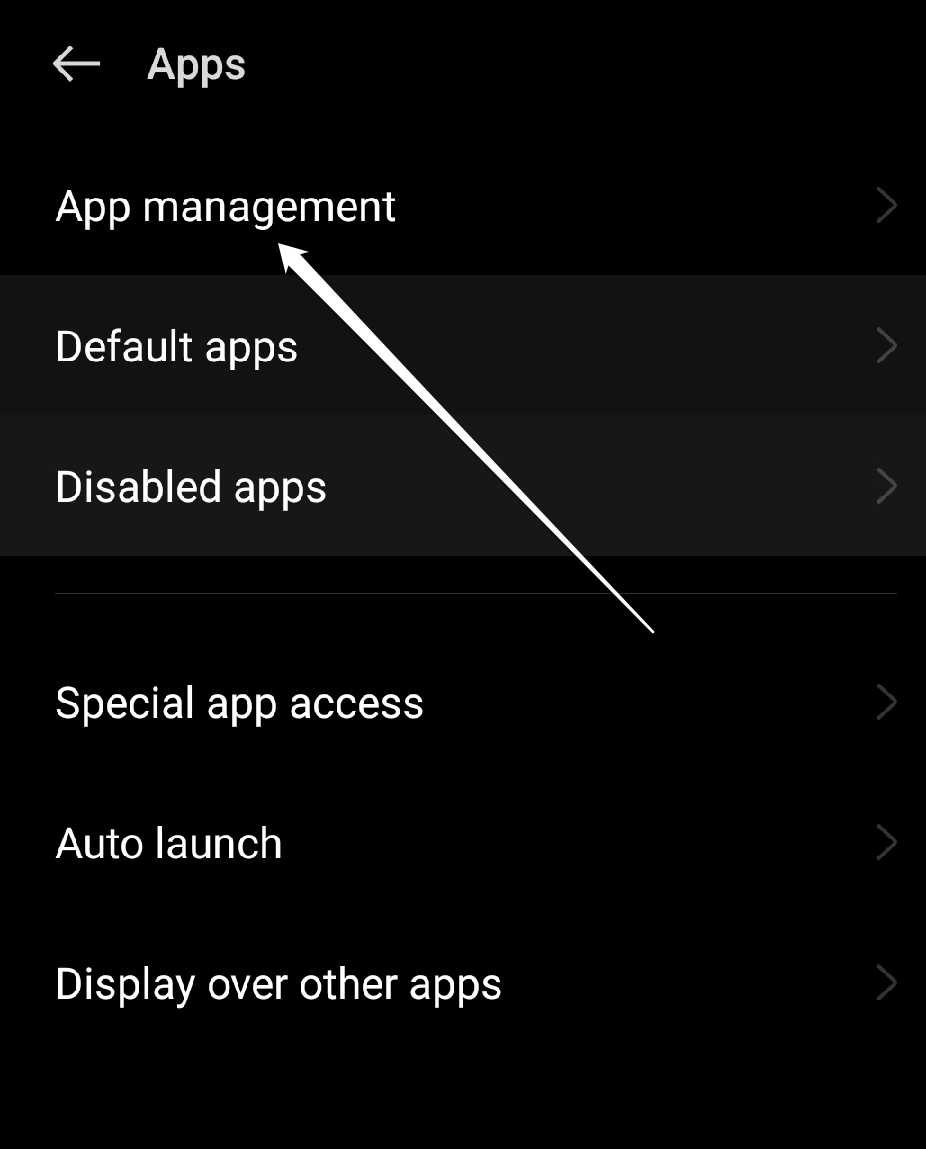
- Прокрутите вниз и нажмите «Программы».

- Выберите вариант управления приложением.

- Найдите и коснитесь YouTube приложение.
- Нажать на “С.”

Если проблема не устранена, попробуйте использовать другие способы устранения неполадок, упомянутые ниже.
2. Проверьте подключение к Интернету
Первым шагом в устранении ошибки «Не удалось войти в вашу учетную запись» на YouTube для Android является проверка подключения к Интернету. Эта проблема может возникнуть, если ваше интернет-соединение не работает, а приложению не удается подключиться к серверам YouTube, чтобы войти в вашу учетную запись.
Вы можете использовать следующие методы, чтобы проверить подключение к Интернету:
- Убедитесь, что вы подключены к надежной сотовой сети или сети Wi-Fi.
- Используйте веб-сайт или приложение на своем смартфоне, чтобы проверить скорость вашего интернет-соединения.
- Попробуйте перезагрузить маршрутизатор или подключиться к другой сети, если ваше интернет-соединение медленное или нестабильное.
- Подумайте о том, чтобы перейти в место с лучшим покрытием сети, если вы используете сотовую связь.
Вы можете убедиться, что ваше устройство может подключиться к приложению YouTube и правильно войти в свою учетную запись, проверив и оптимизировав подключение к Интернету. Если ошибка все еще существует, вы можете попробовать другие решения, упомянутые ниже.
3. Обновите приложение YouTube.
Обновление приложения YouTube может помочь устранить ошибку «При входе в учетную запись возникла проблема» на YouTube для Android. Возможно, проблема возникла из-за ошибки или несовместимости с предыдущей версией приложения. Эти проблемы часто можно решить, установив обновление до самой последней версии.
Чтобы обновить приложение YouTube, выполните следующие действия:
- Перейти к Google Play магазин приложение на вашем устройстве.

- Нажмите на Значок учетной записи в правом верхнем углу приложения.

- Теперь в меню выберите Управление приложениями и устройствами.

- Нажмите на «Доступны обновления” вариант.

- Теперь в списке ожидающих обновлений найдите YouTube приложение.
- Нажмите Обновлять кнопка для обновления приложения.


Если обновление приложения не устраняет ошибку, попробуйте другие способы, перечисленные ниже.
4. Удалите и снова добавьте свою учетную запись Google.
Даже если ваша регистрационная информация верна, проблемы с вашей учетной записью Google могут иногда препятствовать входу в приложение YouTube. Удаление и повторное добавление учетной записи может помочь сбросить любые настройки или конфигурации, которые могут вызывать проблему.
Чтобы удалить и повторно добавить свою учетную запись Google на устройстве Android, выполните следующие действия:
- Открой “Настройки» на вашем Android-устройстве.
- Прокрутите вниз и нажмите «Пользователи и учетные записи».

- Найдите и коснитесь своего аккаунт Google.

- В правом верхнем углу экрана нажмите на три точки, затем выберите «Удалить учетную запись».
- Кран “Удалить учетную запись“еще раз к подтверждать что вы действительно хотите удалить учетную запись.

- Вернуться к «Пользователи и учетные записи” после удаления учетной записи.
- В списке типов учетных записей нажмите «Добавить аккаунт” и выберите “Google».
Сейчас, Войти снова в свой аккаунт Google.

Проверьте, устранена ли проблема, войдя в приложение YouTube еще раз после того, как вы еще раз добавили свою учетную запись Google.
5. Вход в учетную запись вручную
Вы можете устранить ошибку «Произошла проблема со входом в вашу учетную запись» в приложении YouTube для Android, войдя вручную в свою учетную запись Google один раз. Эта ошибка может иногда появляться, если приложение не может автоматически войти в вашу учетную запись из-за проблем с аутентификацией, проблем с сетевым подключением или по другим техническим причинам. Выполнив вход вручную, вы сможете избежать этих проблем и обеспечить правильную аутентификацию учетной записи.
Следуйте этим инструкциям, чтобы вручную войти в свою учетную запись Google на устройстве Android:
- Перейдите в приложение YouTube на своем устройстве Android.
- Затем нажмите на значок профиля в правом верхнем углу экрана.

- Нажать на “Войти” и введите данные своей учетной записи Google (адрес электронной почты и пароль) вручную.
- Нажать на “Следующий», чтобы войти в свою учетную запись.
После успешного входа в свою учетную запись попробуйте использовать функции приложения, чтобы убедиться, что ошибка устранена.
Если после входа в систему вручную ошибка по-прежнему возникает, попробуйте использовать следующий метод устранения неполадок, указанный ниже.
6. Очистите кеш приложения
Иногда очистка данных и кеша приложения YouTube может помочь устранить ошибку «Произошла проблема со входом в вашу учетную запись» в приложении YouTube. Любые поврежденные или устаревшие данные, которые могут быть источником проблемы, или любые временные файлы и данные, которые могут вызывать ошибку, можно удалить, очистив данные и кэш приложения и восстановив его настройки по умолчанию.
Чтобы очистить кеш приложения YouTube на устройстве Android, выполните следующие действия:
- Перейти к «Настройки» на вашем Android-устройстве.
- Прокрутите вниз и нажмите «Программы».
- Выберите вариант управления приложением.
- Найдите и коснитесь YouTube приложение.
- Теперь нажмите на «Хранение слишкоме.”
- Нажмите на «Очистить кэш” вариант.

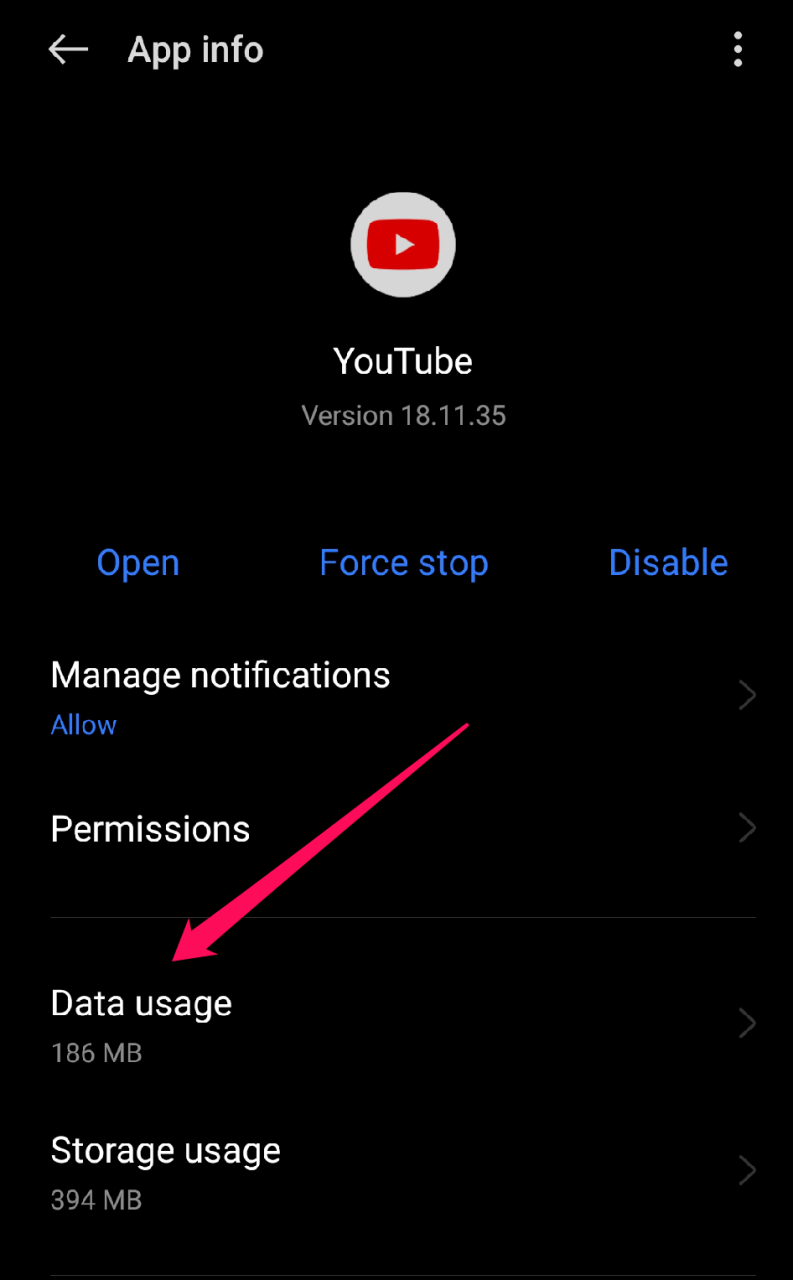
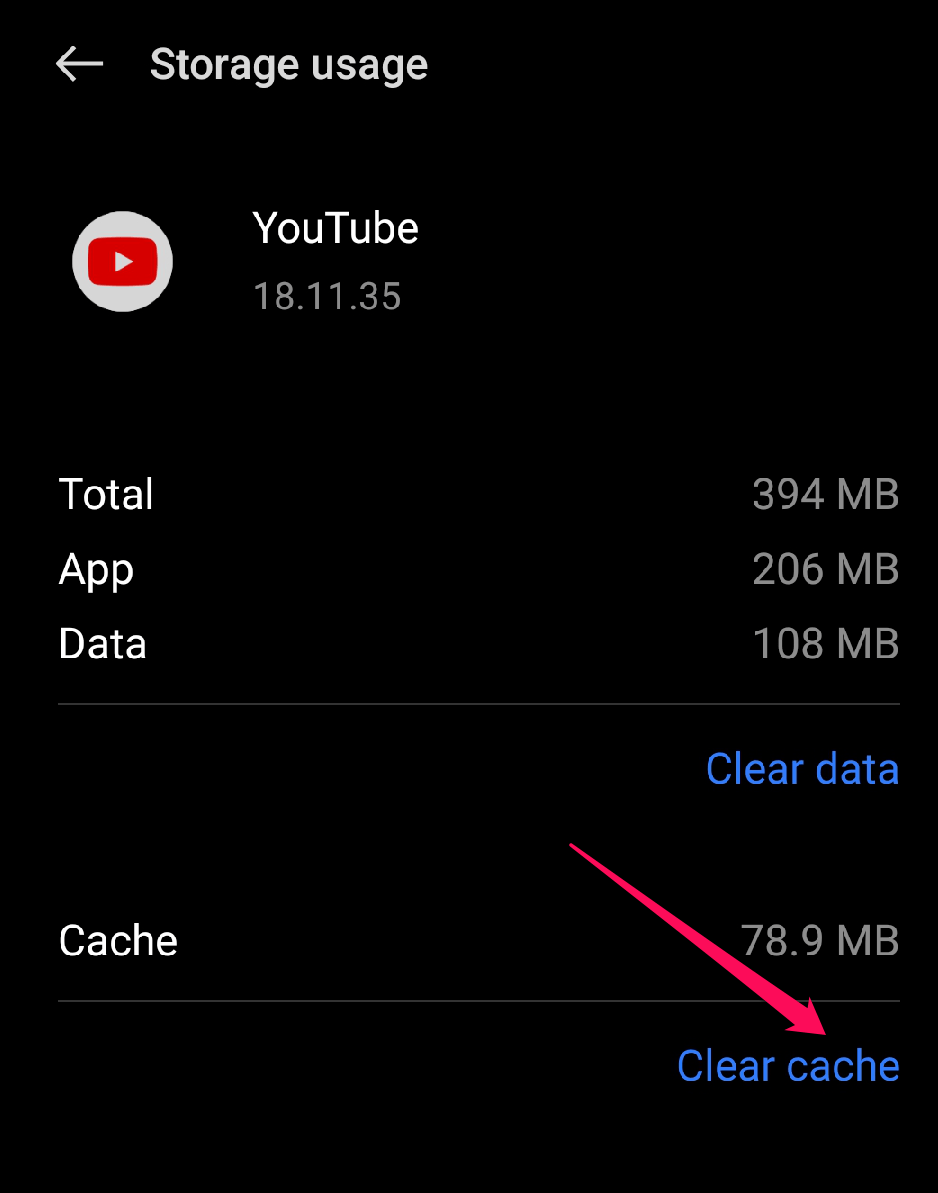
В зависимости от размера данных это может занять некоторое время. Так что подождите, пока кеш приложения не будет очищен. После очистки кеша приложения попробуйте еще раз зайти в свою учетную запись YouTube, чтобы узнать, устранена ли проблема.
7. Используйте другую учетную запись
Если проблема связана с вашей текущей учетной записью, использование другой учетной записи может помочь вам исправить ошибку «При входе в вашу учетную запись возникла проблема» в приложении YouTube для Android. Используя другую учетную запись, вы можете проверить, связана ли проблема с вашей учетной записью или с самим приложением.
Следуйте приведенным ниже инструкциям, чтобы использовать другой аккаунт в приложении YouTube:
- Перейдите в приложение YouTube на своем устройстве Android.
- Затем нажмите на значок профиля в правом верхнем углу экрана.
- Теперь нажмите на имя или значок текущей учетной записи.

- Выберите учетную запись, на которую хотите переключиться, из списка доступных учетных записей.

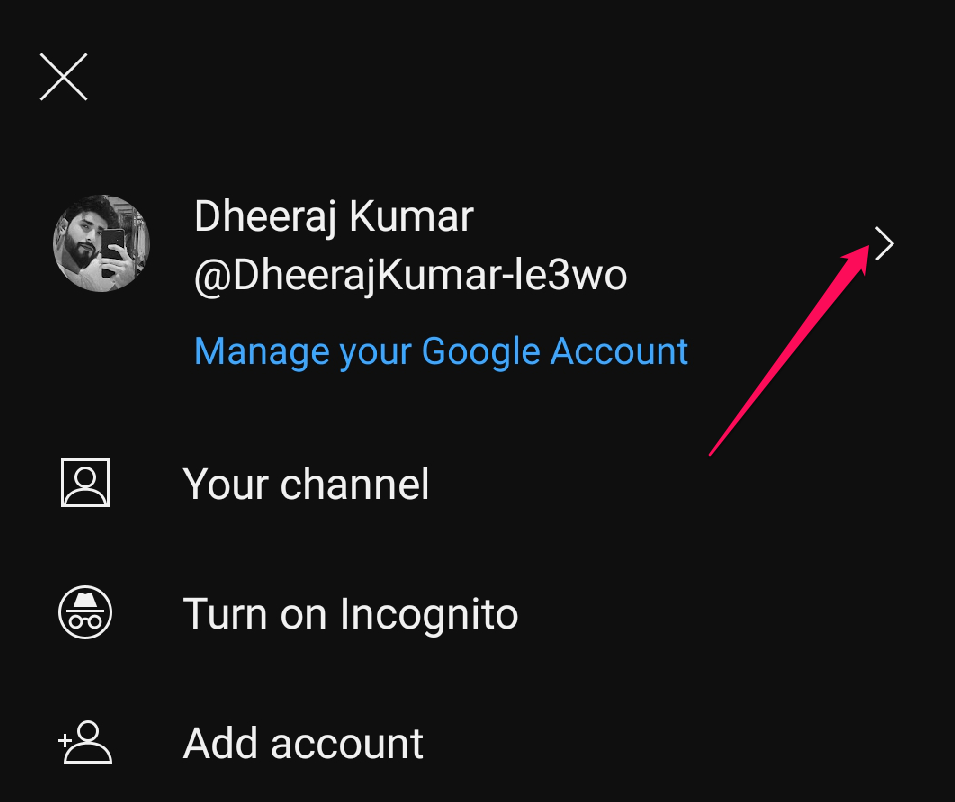
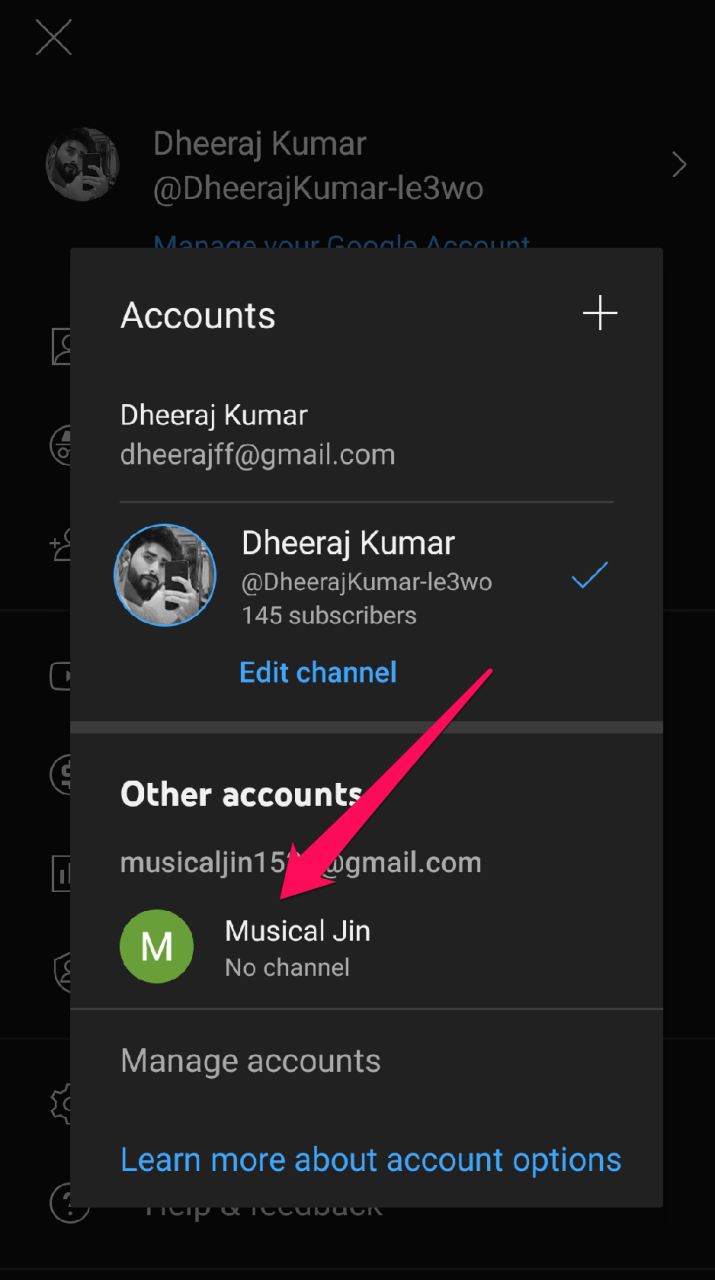
После того, как вы переключились на новую учетную запись, попробуйте получить доступ к функциям приложения, чтобы убедиться, что ошибка устранена.
Заключительные слова
Если вы столкнулись с ошибкой «Произошла проблема со входом в вашу учетную запись» на устройстве Android, попробуйте описанные выше методы устранения неполадок, чтобы решить эту проблему. Если оно все еще существует, вы можете попробовать другие временные обходные пути, которые также могут быть полезны, например, использовать другое устройство, переустановить приложение или установить расширенную версию приложения.
Мы надеемся, что после прочтения этой статьи вы нашли решение. Если у вас есть дополнительные вопросы или предложения, пожалуйста, оставьте комментарий. Вы можете предоставить любые другие рекомендации, которые, по вашему мнению, будут полезны.
Если у вас есть мысли о Как исправить ошибку «Не удалось войти в вашу учетную запись» на YouTube для Android?то не стесняйтесь заглянуть ниже поле для комментариев.
Что делать если ютуб не дает войти в аккаунт
📣Оставить отзыв о тексте💬Вступление:
Ютуб — один из самых популярных видеохостингов в мире, на котором можно найти множество видеоматериалов различной тематики. В этой статье мы расскажем, что делать, если возникли проблемы с входом в аккаунт на YouTube, как получить доступ к нему, как его можно восстановить, а также как смотреть видео без авторизации.
Для просмотра интересующего раздела нажмите на ссылку:
🔹 Проверьте подключение к Интернету
🔹 Если вы находитесь в домене Google Apps
🔹 Сайт YouTube заблокирован
🔹 Как восстановить доступ к аккаунту Google
🔹 Как получить доступ к аккаунту YouTube
🔹 Как смотреть YouTube без входа в аккаунт
🔹 Как войти в свой аккаунт на YouTube
🔹 Полезные советы
🔹 Заключение
👋 Высказать свое мнение
Если вы не можете войти в свой аккаунт на YouTube, то прежде всего нужно удостовериться, что вы подключены к Интернету. Для этого проверьте, открываются ли другие сайты. Если проблема не решается, возможно, что доступ к YouTube был отключен администратором вашего домена в Google Apps.Если вы не используете Google Apps, то причиной может быть блокировка сайта администратором сети или интернет-провайдером.Если ни одна из причин не подходит, то попробуйте очистить кэш и куки в вашем браузере. Также попробуйте зайти в свой аккаунт через другую платформу, например, мобильное приложение или другой браузер.Если эти решения не помогают, то обратитесь в службу поддержки YouTube для получения дополнительной помощи.
Почему не получается зайти в ютуб
Если вы не можете зайти на YouTube, причин этому может быть несколько:
- Проверьте, что у вас есть подключение к Интернету и что загрузка других сайтов проходит без проблем.
- Если вы находитесь в домене Google Apps, то доступ к YouTube может быть отключен администратором вашего домена.
- Сайт youtube.com может быть заблокирован администратором сети или интернет-провайдером.
Как получить доступ к аккаунту ютуб
Если у вас возникла проблема с входом в свой аккаунт на YouTube, следуйте следующим инструкциям:
- Откройте страницу studio.youtube.com.
- На панели слева выберите Настройки.
- Нажмите Разрешения.
- Выберите Пригласить и введите адрес электронной почты пользователя, которому хотите открыть доступ.
Как восстановить свой аккаунт в YouTube
Если вы забыли пароль от своего аккаунта на Google, то следуйте следующим инструкциям по восстановлению доступа к аккаунту:
- Следуйте инструкциям по восстановлению доступа к Gmail или аккаунту Google.
- Ответьте на предлагаемые вопросы, чтобы подтвердить, что вы являетесь владельцем аккаунта.
- Сбросьте пароль и выберите новый, ранее не использовавшийся в этом аккаунте. Узнайте, как создать надежный пароль.
Как смотреть ютуб без входа в аккаунт
Раньше на YouTube можно было смотреть видео и не входя в аккаунт Google, но теперь такой возможности уже нет. Сейчас авторизация обязательна. Для входа в свой аккаунт нужно указать адрес электронной почты, связанный с аккаунтом, который обычно находится в домене Gmail, но может принадлежать и другому домену, например, Yahoo или Hotmail.
Как войти в свой аккаунт на YouTube
Чтобы войти в свой аккаунт на YouTube, следуйте этой простой инструкции:
- Откройте сайт youtube.com.
- В правом верхнем углу страницы нажмите Войти.
- Введите свой адрес электронной почты, связанный с вашим аккаунтом, а затем пароль.
- Нажмите Войти.
Полезные советы
- Если вы используете общий компьютер, чтобы зайти на YouTube, не забудьте выйти из своего аккаунта после использования.
- Номер телефона, который вы указали при создании своего аккаунта на Google, может помочь вам восстановить доступ к аккаунту, если вы вдруг забудете пароль.
- Обязательно используйте надежный пароль, чтобы обезопасить свой аккаунт на YouTube.
Заключение
Теперь, когда вы знаете, как получить доступ к своему аккаунту на YouTube, как его восстановить и как войти в него, вы можете продолжать смотреть множество интересных видео на этом популярном видеохостинге. Помните, что безопасность вашего аккаунта очень важна, поэтому обязательно используйте надежные пароли и не забывайте выходить из своего аккаунта на общем компьютере.
♦️ Как отвязать карту от умный дом
♦️ Где смотреть звонки в ВК
♦️ Зачем звонят и спрашивают меня слышно
♦️ Как снять защиту с камеры на айфоне