
Беспроводной приемник Xbox 360 позволяет подключить до четырех беспроводных гарнитур и четырех беспроводных геймпадов к компьютеру, работающему под управлением Microsoft Windows XP с пакетом обновления 2 (SP2) или более поздней версии.
На этой странице
Темы
Подключите приемник к компьютеру под управлением Windows 10
- Удалите зеленую наклейку с разъема USB на приемнике.
- Вставьте разъем USB в порт USB 2.0 или 3.0, на который подается питание.
- Windows 10 автоматически установит драйверы для приемника. После появления уведомления об успешной установке драйверов вы можете подключить свое беспроводное устройство.
Если индикатор горит зеленым, значит устройство работает нормально. - Включите дополнительное беспроводное устройство Xbox 360, которое собираетесь использовать.
- Нажмите кнопку подключения на приемнике. Индикатор будет мигать зеленым цветом.
- На дополнительном беспроводном устройстве нажмите кнопку подключения. Например, на беспроводном геймпаде кнопка подключения находится сзади.
Если индикаторы на дополнительном устройстве и приемнике мигают зеленым, это значит, что устройство пытается установить подключение. Когда индикаторы перестают мигать и начинают гореть постоянно, это значит, что дополнительное устройство подключено. На беспроводном геймпаде один из индикаторов рядом с кнопкой Guide будет гореть постоянно.
- Откройте игру или приложение Xbox и проверьте работу устройства, нажимая кнопки, курки и перемещая мини-джойстик беспроводного геймпада.
Примечание. Если при подключении приемника возникли проблемы, см. раздел Устранение проблем с беспроводным игровым приемником Xbox 360 в Windows 10.
Подключите приемник к другим версиям Windows
Этап 1. Подключение беспроводного игрового приемника Xbox 360 к компьютеру
- Удалите зеленую наклейку с разъема USB на приемнике.
- Вставьте разъем USB в порт USB 2.0 или 3.0, на который подается питание.
Примечание. На USB-порты 2.0 или 3.0 на лицевой панели компьютера питание, возможно, не подается. Используйте USB-порты на задней панели компьютера.
Если индикатор горит зеленым, значит, устройство работает нормально.
- Если мастер установки нового оборудования запускается автоматически, выберите Установить программное обеспечение автоматически (рекомендуется), а затем нажмите кнопку Далее.
- Выполните одно из следующих действий.
- Если программное обеспечение установлено успешно, нажмите кнопку Готово и перейдите к шагу 3: Подключите дополнительное беспроводное устройство Xbox 360 к компьютеру».
- Если мастеру не удалось установить программное обеспечение, перейдите к следующему разделу (шаг 2). Установка программного обеспечения беспроводного приемника геймпада Xbox.
Шаг 2. Установка программного обеспечения беспроводного приемника геймпада Xbox
Примечание. Для использования дополнительных беспроводных устройств на компьютере необходимо установить определенное программное обеспечение.
Установка программного обеспечения с диска
- Вставьте диск в дисковод компьютера.
- Если программа установки не запускается автоматически, вставьте диск в другой привод и запустите программу установки.
- Следуйте инструкциям по установке программы. Перезапустите компьютер, если появится соответствующий запрос.
Шаг 3. Подключите беспроводное дополнительное устройство Xbox 360 к компьютеру
- Включите дополнительное беспроводное устройство Xbox 360, которое собираетесь использовать.
- Нажмите кнопку подключения на приемнике. Индикатор будет мигать зеленым цветом.
- На дополнительном беспроводном устройстве нажмите кнопку подключения. Например, на беспроводном геймпаде кнопка подключения находится сзади.
Если индикаторы на дополнительном устройстве и приемнике мигают зеленым, это значит, что устройство пытается установить подключение. Когда индикаторы перестают мигать и начинают гореть постоянно, это значит, что дополнительное устройство подключено. На беспроводном геймпаде один из индикаторов рядом с кнопкой Guide будет гореть постоянно.
Устранение неполадок беспроводного приемника геймпада Xbox 360 в Windows 10
Зеленый индикатор на приемнике не горит.
При подключении беспроводного приемника геймпада Xbox 360 для Windows к порту USB 2.0 или 3.0 зеленый индикатор на приемнике не загорается. Это может происходить в следующих случаях.
- Беспроводной приемник геймпада неправильно подключен к USB-порту.
- Драйвер беспроводного приемника работает неправильно, либо Windows 10 требуется обновление.
- USB-концентратор перегружен.
Решения
- Проверьте подключения к USB-портам. Убедитесь, что беспроводной игровой приемник для Windows подключен к работающему порту USB 2.0 или 3.0 компьютера. Лучший способ проверить связь — отключить беспроводной игровой приемник от USB-порта и затем снова включить его обратно. Если индикатор не загорается, попробуйте подключить приемник к другому порту USB 2.0 или 3.0.
- Проверьте наличие обновлений для Windows 10
- В меню «Пуск» выберите Параметры.
- Выберите Обновления и безопасность.
- Выберите Проверить наличие обновлений. При наличии обновлений Windows установит их автоматически.
- После загрузки и применения обновления на устройстве попробуйте использовать приемник еще раз.
Примечания.
- Сведения о настройке геймпада можно найти в документации к игре, с которой собираетесь его использовать.
- Драйверы для геймпадов и аксессуаров Xbox поставляются вместе с Windows 10. Вам не потребуется загружать и устанавливать что-либо, кроме обновлений Windows 10.
При возникновении проблем или вопросов обращайтесь в службу поддержки Xbox.
Устранение неполадок в работе беспроводного приемника Xbox 360 для других версий Windows.
Зеленый индикатор на приемнике не горит.
При подключении беспроводного приемника геймпада Xbox 360 для Windows к порту USB 2.0 или 3.0 зеленый индикатор на приемнике не загорается. Это может произойти по следующим причинам.
- Беспроводной приемник геймпада неправильно подключен к USB-порту.
- Драйвер беспроводного приемника работает неправильно или устарел.
- USB-концентратор перегружен.
Решения
- Проверьте подключения к USB-портам. Убедитесь, что беспроводной игровой приемник для Windows подключен к работающему порту USB 2.0 или 3.0 компьютера. Лучший способ проверить связь — отключить беспроводной игровой приемник от USB-порта и затем подключить его снова. Если индикатор не загорается, попробуйте подключить приемник к другому порту USB 2.0 или 3.0.
- Проверьте драйвер устройства. Чтобы проверить, установлен ли новейший драйвер, выполните следующие действия.
- Откройте «Диспетчер устройств». Для этого выполните следующие действия.
Для Windows 8 и Windows RT
- Проведите пальцем от правого края экрана и выберите функцию Поиск. Если вы используете мышь, то наведите указатель мыши на нижний правый угол экрана и щелкните Поиск.
- Введите devmgmt.msc и выберите Диспетчер устройств в результатах поиска.
Windows 7 или Windows Vista
- Нажмите кнопку Пуск, затем выберите Выполнить.
- В поле Открыть введите devmgmt.msc, затем нажмите кнопку ОК.
- В списке устройств найдите Устройства XBOX 360.
- Нажмите или коснитесь знака «+» слева от Устройств XBOX 360, чтобы открыть список всех устройств Xbox 360, подключенных к компьютеру.
- Найдите и дважды щелкните Беспроводной игровой приемник Xbox 360 для Windows. Откроется диалоговое окно Свойства беспроводного игрового приемника Xbox 360.
- Убедитесь, что в области Статус устройства диалогового окна отображается текст «Это устройство работает нормально».
- Откройте «Диспетчер устройств». Для этого выполните следующие действия.
Если устройство не появляется в диспетчере устройств или в области Статус устройства нет сообщения о том, что устройство работает, проверьте, что программное обеспечение установлено правильно. См. шаг 3: Подключение беспроводных аксессуаров Xbox 360 к компьютеру выше на этой странице.
- Проверьте USB-порт устройства. Концентраторы USB могут обеспечивать питание только для ограниченного количества USB-устройств. Возможно, используемый концентратор USB не в состоянии обеспечивать достаточное питание для всех устройств, подключенный к нему.
Примечание. USB-порты на задней панели компьютера обычно работают нормально. USB-порты на передней панели корпуса компьютера могут быть отключены.
Чтобы избежать превышения доступного USB-концентратору объема электропитания, следуйте инструкциям ниже.
- Убедитесь, что беспроводной игровой приемник Xbox 360 подключен к работающему порту USB 2.0 или 3.0 на задней панели компьютера.
-
Убедитесь, что горит зеленый индикатор на беспроводном игровом приемнике.
Если эти инструкции помогли решить проблему, мы рекомендуем воспользоваться USB 2.0 или 3.0 концентратором с собственным источником питания для подключения ваших USB-устройств.
Похожие проблемы
Помогла ли вам эта статья?
Да
Нет
Спасибо за отзыв
Нам жаль, что эта статья не помогла вам решить проблему. Мы будем продолжать поиск решения. Попробуйте обратиться в сообщество ниже.
Ресурсы поддержки
- Домой
- Статьи
- Как подключить ресивер к геймпаду Xbox 360 к PC?
Не секрет, что многие игроки и опытные специалисты игровой индустрии считают контроллер для приставки Икс бокс 360 самым удобным. Эргономика, расположение кнопок, дизайн – все говорит в пользу этого. И поэтому немало владельцев ПК хотели бы использовать его.
К счастью, это реализуемо, ведь консоль и система Windows – это продукты компании Microsoft. Следовательно, в полном объеме обеспечена совместимость. Если у вас беспроводной контроллер, то все, что нужно – это купить ресивер Xbox 360 для PC и осуществить требуемые настройки. После можно будет играть во все новинки, используя удобный и практичный джойстик.
Настройка и подключение ресивера
Необходимо отметить, что компания MS в своих контроллерах для приставки внедрила уникальный беспроводной модуль. Поэтому требуется отдельное устройство для синхронизации. Bluetooth-адаптеры здесь не помогут. К счастью, вы всегда можете купить ресивер Xbox 360 для PC, который подключается к USB-порту и обеспечивает надежное соединение на расстоянии до 10-15 метров. Это удобно и позволяет играть за телевизором. Но как подключить это устройство? Процедура состоит из нескольких шагов.
- Загружаем и устанавливаем специальный драйвер Xbox 360 Accessories для ПК с системой Windows (можно загрузить с официального сайта MS).
- Вставляем приемник в USB-порт.
- Включаем контроллер.
- Нажимаем кнопку на ресивере для начала синхронизации, а также зажимаем клавишу соединения на геймпаде (расположена на торце). Светодиоды на контроллере начнут мигать. После соединения останется гореть один светодиод, а система оповестит вас, что геймпад Xbox 360 был подключен.
Теперь при каждом включении контроллера он будет самостоятельно соединяться. Что касается игр, то зачастую они автоматически принимают настройки геймпада и переключают управление на него. Если этого не случилось, то достаточно зайти в меню и выбрать тип управления.
Важный нюанс
Необходимо отметить, что купить оригинальный ресивер для геймпада Xbox 360 к PC от Microsoft сейчас крайне сложно ввиду его редкости. Во многих магазинах продаются аналоги. Не беспокойтесь, они работают так же качественно. Единственная разница заключается в том, что драйвера необходимо будет выбирать вручную через «Диспетчер устройств» в системе. В Интернете вы без труда найдете видеоинструкцию, где подробно показано, как провести данную настройку.
Загрузить PDF
Загрузить PDF
Беспроводной контроллер для Xbox 360 позволит вам играть в любимые видео игры из любого места в комнате, или даже за ее пределами. Сначала, конечно, нужно его установить. Мы расскажем вам, как это сделать.
-

Чтобы включить контроллер, зажмите кнопку Guide. Кнопка находится в центре устройства, на ней нарисован логотип Xbox.
-
В оригинальной Xbox 360 эта кнопка расположена возле карты памяти. На приставке серии 360 S она расположена рядом с USB портами. На приставке серии 360 E она расположена рядом с передней панелью.
-
Она находится на верхней панели, рядом с портом. После того, как вы нажмете кнопку соединения на консоли, у вас будет 20 секунд, чтобы нажать ее на контроллере.[1]
-
Если все прошло хорошо – контроллер успешно был подключен к приставке. Теперь можно его использовать.
Реклама


-
Для того, чтобы подключить беспроводной контроллер к компьютеру, нужно установить приемник. Лучше всего для этого подходят драйверы от Microsoft.
-
На системе Windows 7 и 8 драйверы установятся автоматически. Если нет, установите их с прилагаемого диска CD. Приемники от Microsoft должны устанавливаться автоматически, но если ваш приемник не был выпущен этой компанией, сделайте следующее:
- Скачайте последнюю версию драйверов для контроллера Xbox 360 с официального сайта компании Microsoft.
- Установите драйвера.
- Откройте Диспетчер устройств. Его можно открыть из Панели управления, или нажав клавишу Windows + X на клавиатуре в системе Windows 8.
- Найдите Неизвестное устройство или “Другие устройства ”. Нажмите правой кнопкой мыши.
- Нажмите на опцию Обновить драйвер.
- Выберите “Указать путь к драйверу на компьютере”.
- Нажмите “Выбрать вручную”.
- Найдите опцию “Xbox 360 Peripherals” в меню выбора устройств.
- Выберите новую версию контроллера, например, “Xbox 360 Controller for Windows”.[2]
-
Нажмите кнопку Соединение (Connect) на приемнике, а затем кнопку Соединение на беспроводном контроллере Хbox 360.
-
Эта кнопка находится в центре устройства, на ней нарисован логотип Xbox. После успешного подключения контроллера на приемнике и на контроллере загорится зеленая лампочка.
-
Его можно использовать только в определенных играх. В каждой игре он настраивается по-своему. Возможно, вам придется скачать программу Xpadder для того, чтобы назначить кнопки.
Реклама


Советы
- Вставьте в контроллер батарейки!
Реклама
Об этой статье
Эту страницу просматривали 39 241 раз.
Была ли эта статья полезной?
The wireless Receiver for the Xbox 360 from China has arrived.
The wireless Receiver for my Xbox 360 controller (Sometimes referred to as a wireless dongle) from China is one of those tools that has become more and more relevant in the gaming industry with console ports and couch co-ops. Unlike other types of electronics from China; Where it was inferior or simply nothing more than a piece of plastic or an identifier chip saying what it was but it did nothing at all. This adapter from China does work! But it needs the right drivers!
If you are seeing this message, it means your browser does not support embedded videos and/or the ability to play embedded videos was disabled. If possible alternative instructions will be listed below this message. Server protect you. — S
«Note: If you get a black screen but the audio is playing. Or you got a potato PC and it’s studdering. We have fallback Links below.»
Video tutorial fallback mirrors:
In case you have no-script enabled or for some reason cannot see the title video on this website. We have provided direct links for these videos. For more information about the standards we use on this site click here if you would like to know more.
AV1       - Link
MP4/.h264 - Link
OGV       - Link
Introduction:
Now for those who don’t know what this little guy does; It allows you to hook up ANY wireless Xbox 360 Controller which operates on a wireless 2.4ghz range to your PC (Up to four devices just like the original Xbox 360) which is useful for playing a lot of Steam games which are coming. Most of those games all about Couch-Action multiplayer action. This wireless receiver is a nice device to have considering Xbox One is released making the hardware of the 360 obsolete. And when hardware becomes obsolete it gets very cheap! We paid for 4 Xbox 360 controllers on eBay for around $55 with shipping included. Which isn’t bad at all!
Read on if you would like to know more about this little $8 unit!
Original wireless receiver versus the Chinese version.
This is a summary of and differences between the two Xbox 360 receivers that you will find out on the internet.
This is the official Microsoft Xbox 360 Wireless Receiver. Note the Microsoft Logo on the casing and the tab on Cable.
It should be noted it is next to impossible to find an OEM Microsoft 360 Wireless Receiver unless you are willing to fork out $50-60 for a controller and receiver pack. Used game stores such as GameStop will not keep these around and often will not even have a receiver. GameStop treats oddball hardware devices by only offering a few pennies to buy it off of someone. When official receivers show up on eBay. they are typically going anywhere from 15-20 US dollars because they are no longer in production thanks to the Xbox One. This can also be verified by checking the hardware ID in the device manager. USB hardware ID for the official receiver is: USB\VID_045E&PID_0719
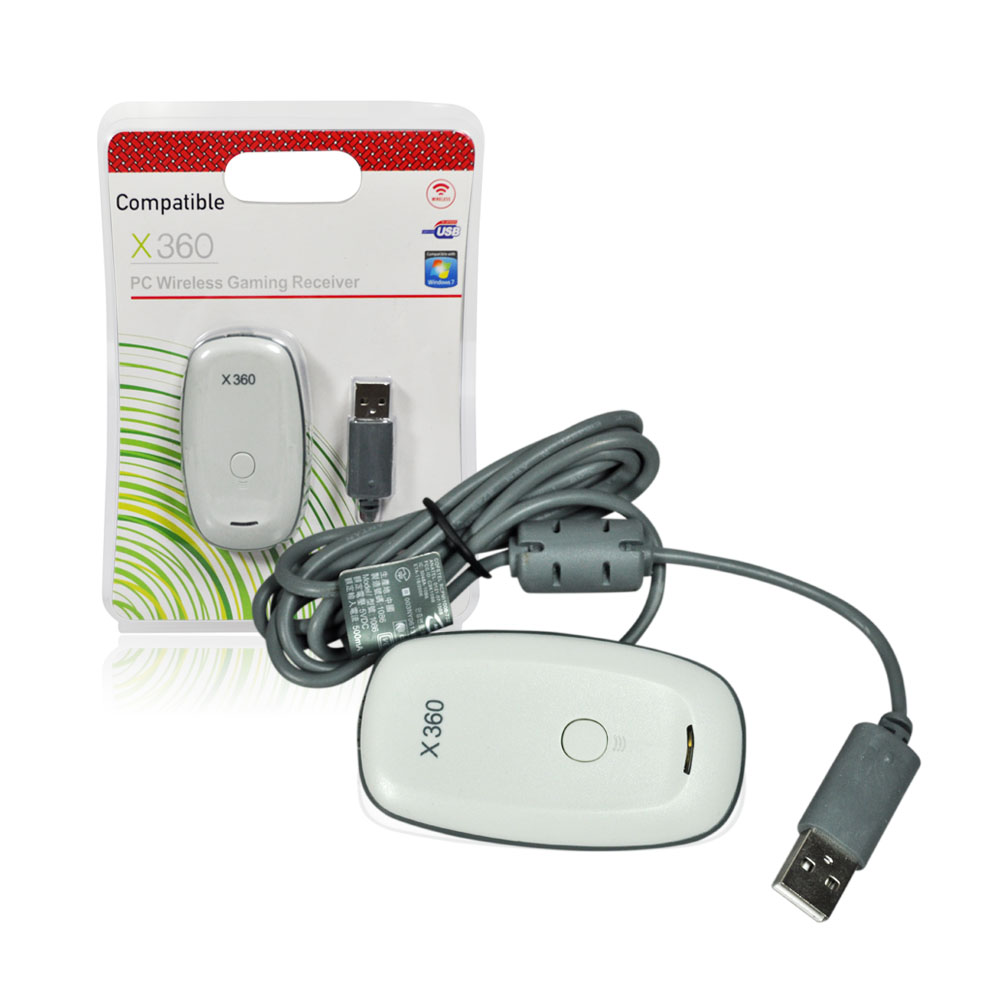
This is the Chinese Xbox 360 Wireless Receiver which has no indication it came from Microsoft.
Chinese receivers will come in cheaper packing (if any at all) and will not say the word «Microsoft» anywhere on the unit or package. This allows them to sell these units in this country without them getting pulled for various intellectual property-related laws (And don’t think Microsoft won’t go after people for this! They still throw cease and desist letters to people giving out MS-DOS disks for god’s sake!) You’ll also get a CD and that’s about it! No real instructions in the packaging itself. This can be verified by checking the hardware ID in the device manager. USB hardware ID for the third-party china receiver is USB\VID_045E&Pid_0291 for windows 7 or USB\VID_05C6&PID_9244 for windows 10.
Newer models of this knock-off receiver may also end up with an ID of USB\VID_045E&PID_02A9.
Where to purchase the China Wireless Xbox Receiver.
- eBay — Ignore Malaysian listings as it generally takes three times longer than China. Malaysian sellers use dirty tactics to get the lowest price such as placing fish hooks at a penny to get top listings. Generally 8 to 10 dollars USD with shipping from China.
- NewEgg — More for North American buyers who don’t want to mess with eBay. Prices are 9 to 13 USD plus possible shipping.
- DX — A little more expensive than eBay in the 12 to 14 USD range. DX, however, may be more suitable for international buyers.
- Alibaba — This auction site initially was not friendly to US buyers with Paypal. But they are about as good as eBay. I would only suggest this site for people that are looking for bulk purchases of the third-party receiver.
Note: Zero commission is made from these links. These are posted as a service to those reading this blog.
Wireless receiver woes:
Let us go through some of the issues encountered with the Chinese Wireless receiver.
Toss this CD, it’s pointless!
An issue with the Chinese receiver is that although it gives you a driver-CD. That CD is useless unless you have windows XP 32-bit you minus well just throw the thing away! So if you have a Windows 7 or Windows 8 box. The Screen Below is the typical screen you will get! Now for those who do not believe me or just want to see what china packed onto this CD. I have uploaded an archive of my disc which can be downloaded. Click here to access this file. NOTE: This was only uploaded for archival purposes and will not be used in any way during this tutorial. Also, as of 10/5/2017, this archive has been re-compressed to .7z A.K.A 7-zip for better compression. WinRAR can extract 7z files as well.
No driver update, can’t point to the CD because the OS supported is Windows XP. Crap!
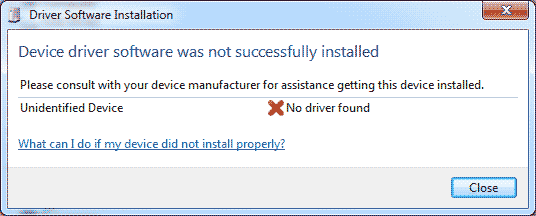
This is because the China Xbox 360 Wireless Receiver is emitting a different hardware ID than the Microsoft one. USB\VID_05C6&PID_9244 for Windows 10 to be exact. Because of this Windows has no clue what to do about this and Unlike a wired 360 controller or dance pad where it will simply pull its drivers off of Windows Update. It cannot do anything with our Chinese receiver.
So how do we work around this problem?
Simple, we force the Microsoft driver down its throat!!!
Acquire the software directly. OR NOT!!!
Update 06/02/2020:
Apparently, my link to download the driver from Microsoft’s site is now getting redirected to their Xbox One accessories page. Completely obliterating one’s ability to find the Xbox 360 original drivers within their site. Lucky you that we host our own binaries huh?
Anyhow, here’s another link for the Xbox 360 drivers. Microsoft will probably move it again to convince you to buy an Xbox One controller. But at least I shall -try- to keep up with the links.
Direct download:
This site prides itself on being the one-stop blog for everything you could need in a guide. However, as our usual disclaimer, you should always run a virus checker over any executable you get from a third-party site including my own. Do not trust anything unless it comes from the source manufacturer. We will keep things clean as long as the site owner is alive but you may never know! Also, note that to preserve file space and for simplicity’s sake, all versions have been compressed into a single solid 7-Zip file. You may use WinRAR or 7-Zip to extract the files in this archive: This archive which is approximately 8Mb in size contains both the 32-bit and 64-bit versions of the Xbox 360 receiver driver. Click here to download the archive or click on the icon to the right of this paragraph to begin. Links will continue to be provided here in the event the company discontinues support.
Extract files:
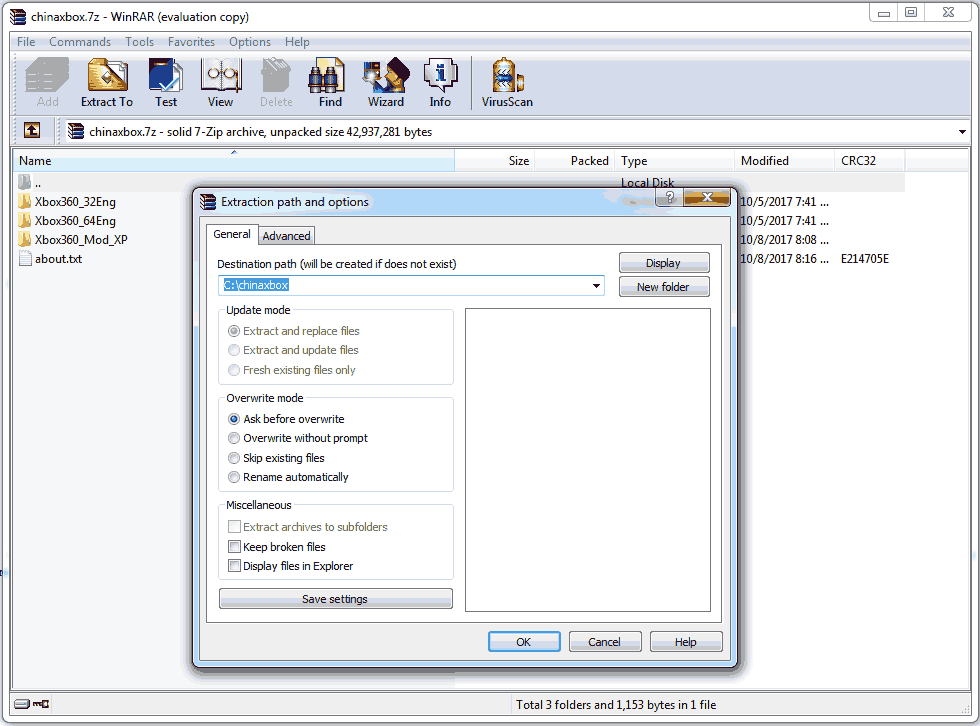
The first thing you will want to do is get a copy of WinRAR or 7-Zip. Any package that is capable of extracting 7-zip files. In this tutorial, we shall extract it to C:\chinaxbox\ . You can extract it anywhere you like just keep a note as to where you extracted these files while reading this tutorial.
Notes about the archive:
In the following example above we will be extracting everything in the C:\chinaxbox\ folder. This archive contains the following files:
- Xbox360_32Eng — This is the 32-bit version of the Xbox Driver for those working with Windows 7 32-bit, Windows 8 32-bit, and finally Windows 10 32-bit.
- Xbox360_64Eng — This is the 64-bit version of the Xbox Driver for those working with Windows 7 64-bit, Windows 8 64-bit, and finally Windows 10 64-bit.
- Xbox360_Mod_XP — This version is made specifically for Windows XP 32/64 bit and Windows 7 32/64. Windows XP Tutorial is listed here.
Xbox 360 Wireless Receiver driver installation for Windows 10.
For those with the latest windows 10 operating system please continue reading.
Software installation.
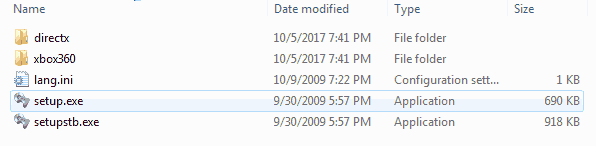
If you downloaded your driver from Microsoft direct then you may simply double-click on the EXE file that you downloaded from them. If you used our 7-zip archive. Navigate to either the C:\chinaxbox\Xbox360_32Eng or C:\chinaxbox\Xbox360_64Eng folder depending on what OS you have installed and double-click the setup.exe file inside.
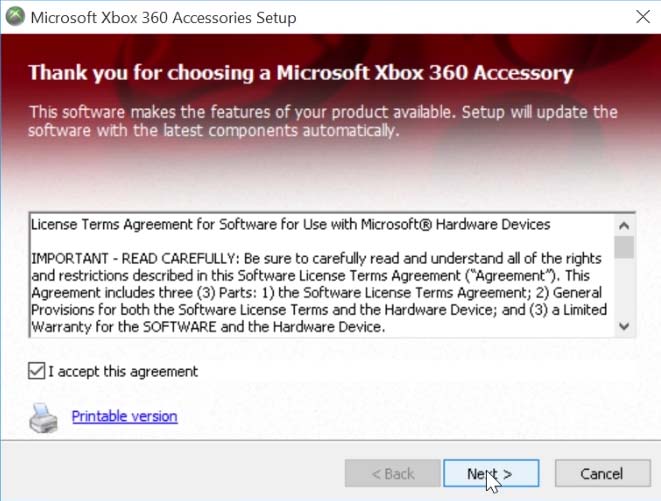
The very first thing we will be doing is (with administrative rights of course) launch that installation file you have downloaded to begin installing the drivers into Windows 10. Check the box to «I accept this agreement» and click the Next button to continue.
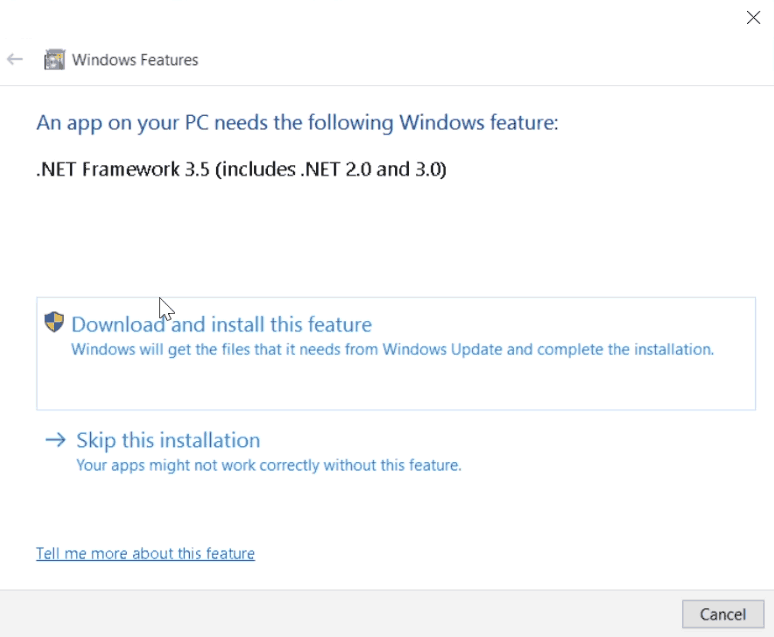
You may or may not see this window depending if there was another application on your computer that requires this dependency. In Windows 10 the .NET Framework 3.5 can be automatically downloaded. If for some reason it does not automatically download for you you may click here to go to Microsoft’s website for .NET Framework 3.5. If you are working offsite for any reason you may wish to download the Offsite version of .NET Frame 3.5 by clicking here. Otherwise, you can let Windows 10 take care of it for you by simply selecting «Download and install this feature» and permit it to do so. The only reason why this program requires .NET Framework 3.5 as a dependency is due to the battery and player status tool that comes with this program which you shall see later in this blog.
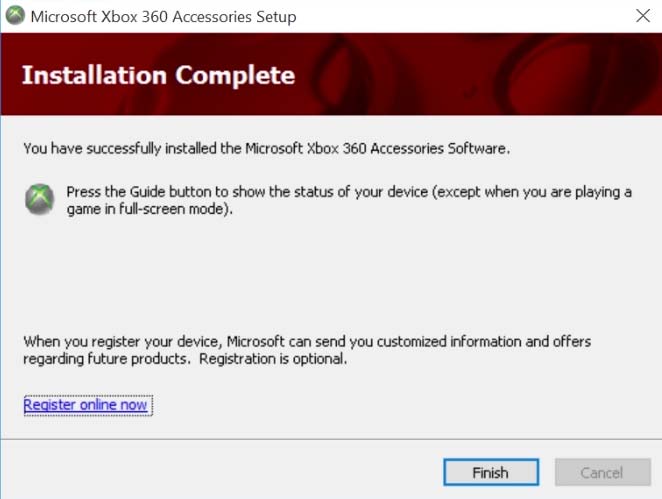
You may now click the Finish button to complete the installation.
Plugging in the hardware.
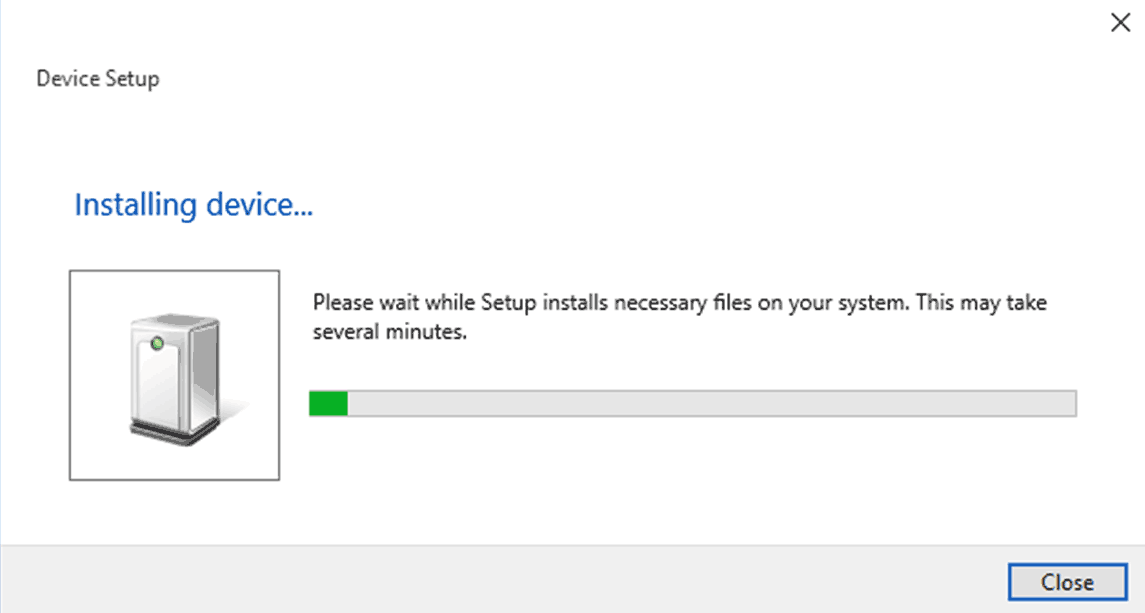
Upon plugging in your USB cabling Windows 10 will attempt to find the driver for these Chinese controllers. It, of course, will not find anything and label the device as «Unknown Device.» If this were a true Microsoft OEM receiver it would have found your driver and installed it ending the tutorial for you. however, due to differences in product ID, we have to install this driver manually.
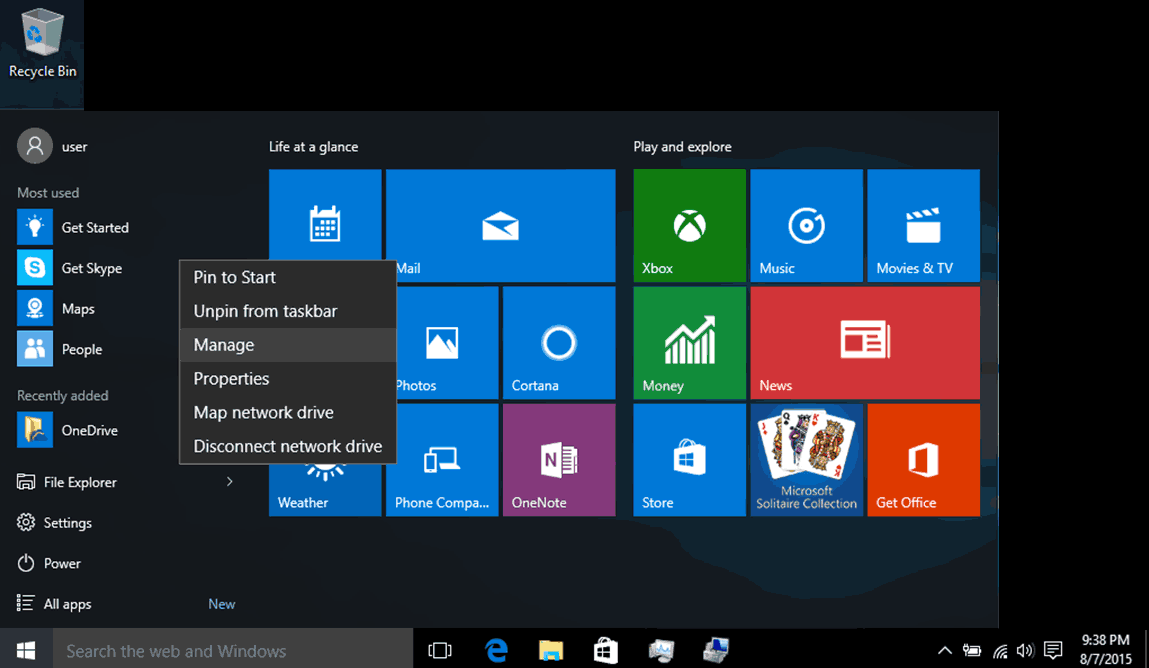
To begin you are going to want to go to your device manager. On Windows 7 you can click your Start Button and then right-click your «File Explorer» and click on Manage to open the Computer Management screen. Finally, click on «Device Manager».
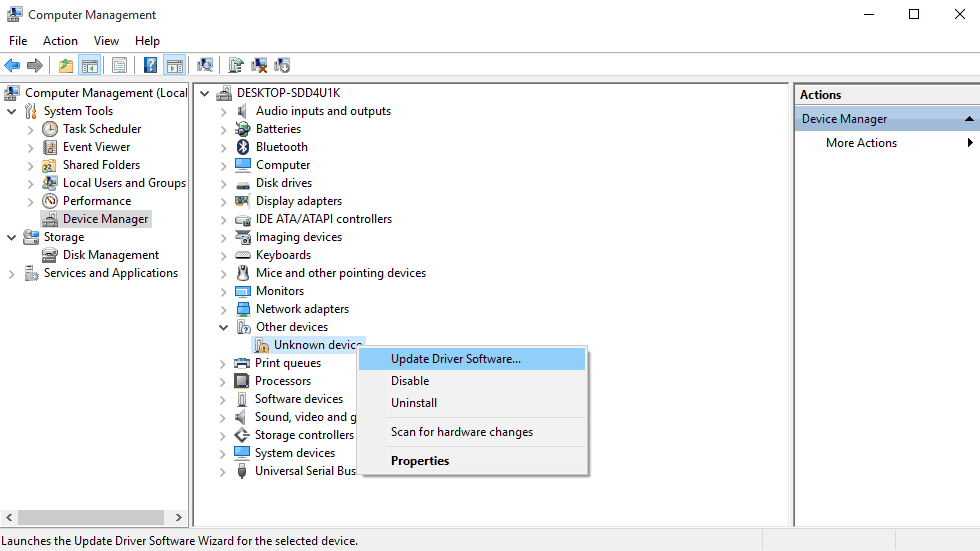
From here provided that you have already hooked up your Xbox 360 USB Receiver. We see that we have other devices that the system cannot identify. Right-click the Unknown Device and then click on Update Driver Software of this particular device.
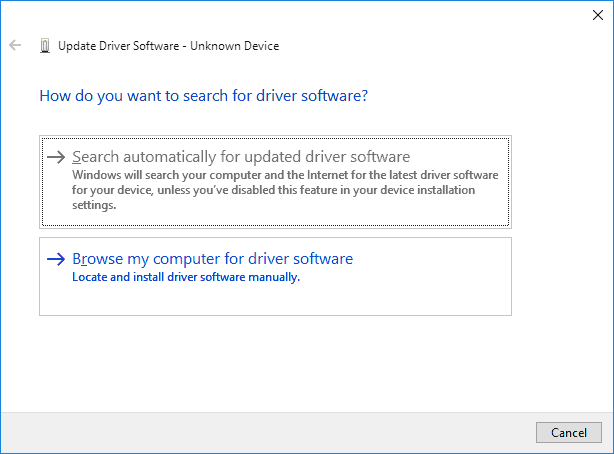
Since this driver cannot be found by the CD or Windows Update. Searching automatically is a waste of time. Click on Browse my computer for driver software.
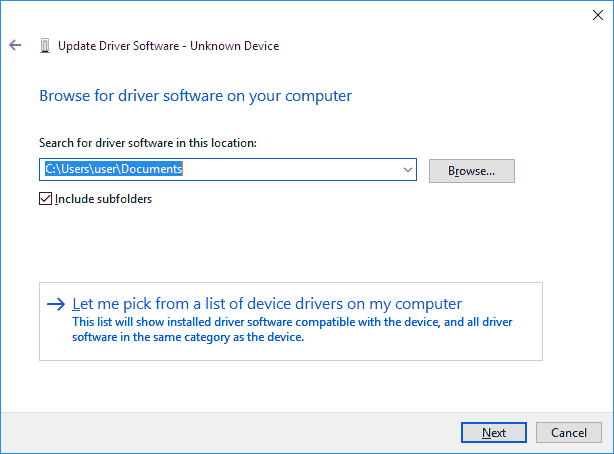
Since we are going to inject the driver manually select «Let me pick from a list of device drivers on my computer» and then click Next.
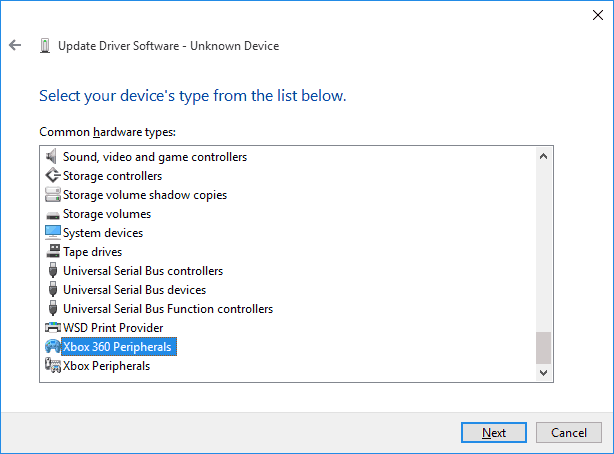
Note: If you did not install the software as stated at the beginning of this tutorial this category may not exist. In my case, since I had some Xbox-wired controllers Windows Update did the job for me. Select «Xbox 360 Peripherals » and then click Next.
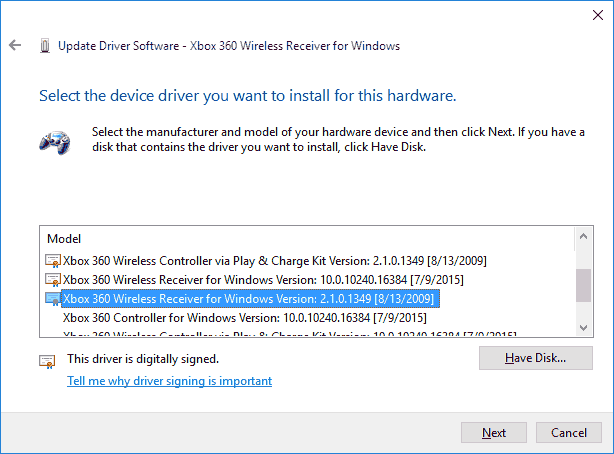
This is the section that deals with only Xbox 360 Controllers. All of these drivers are digitally signed indicating that they come right from Microsoft which is good. Select «Xbox 360 Wireless Receiver for Windows Version: 2.1.0.1349» and click the Next button to continue.
Note: Windows 10 by default will have the newer driver v10.0.10240. The software we just installed inserts 2.1.0.1349 into the list. The reason why choosing the old version of the driver will become very apparent when we go and test the Xbox 360 controller later on in this tutorial. I shall explain why in the end.
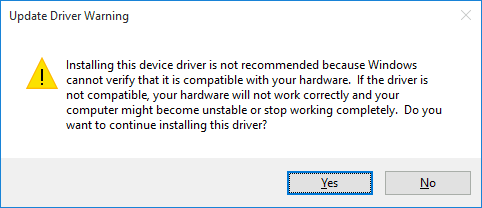
This is the part where windows do not believe that you know what you are doing. Silly windows. Click Yes to continue and it will begin installing the driver.
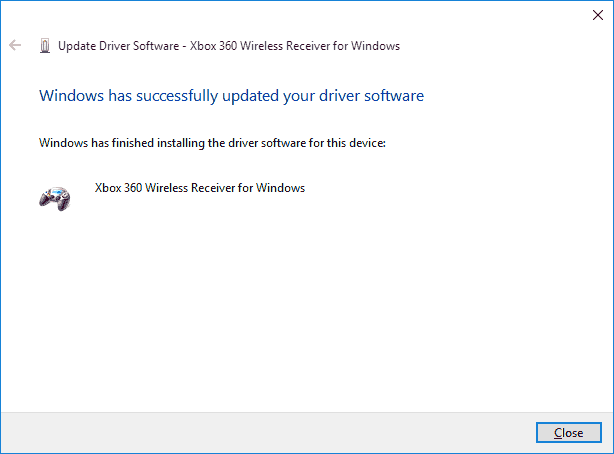
It will come up stating that the driver has been successful in installation. You may now close this window.
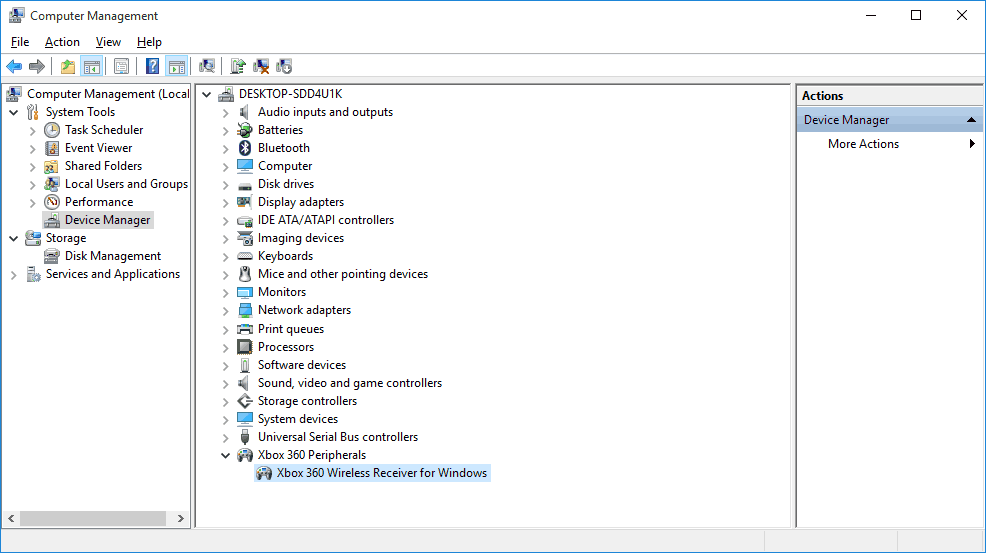
To verify the driver is installed. Go back into your Device Manager section of Computer Management and you should see a category dealing with Xbox 360 Controllers. Then, Xbox 360 Peripherals at the button and inside of this section Xbox 360 Wireless Receiver for Windows.
Driver installation on Windows 10 is Complete
Syncing the Xbox China receiver to the Xbox 360 controller.
The steps here will seem simple for people who have owned an Xbox 360. When looking at a lot of forums this is also the most overlooked step. Resulting in people thinking that they got a bad receiver when in all reality it is perfectly fine!
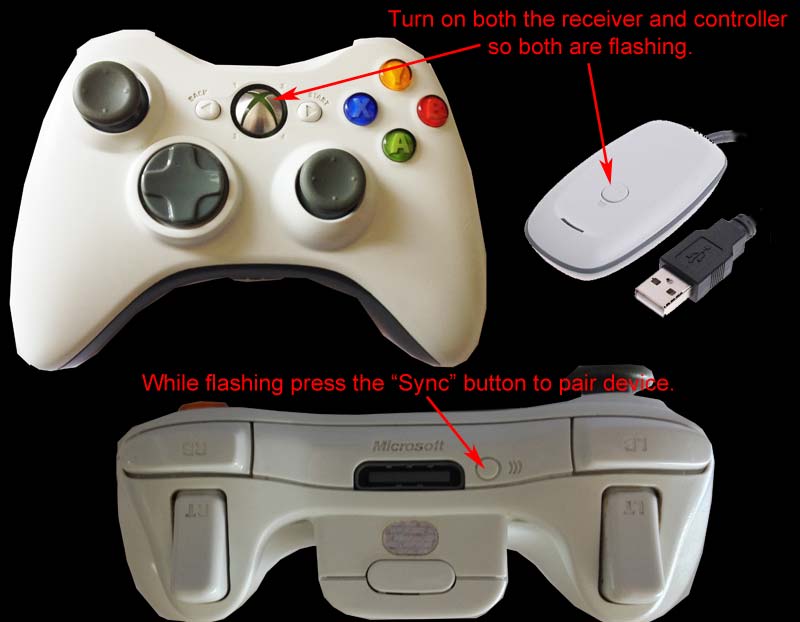
- Turn on your Xbox 360 Wireless Controller. It should have all four corners of the controller flashing indicating that it’s on but it cannot find a device to connect to.
- Press the button on the wireless receiver and it will begin flashing.
- While the wireless receiver is flashing, press the «Sync» button on the front of your Xbox 360 Controller as shown in the picture above. You know it will begin to Pair the device if you see the green LEDs on the start button of your controller move in a Clock-Wise Fashion
- If you have a solid LED light in the upper left-hand corner indicating player 1. Congratulations! Your Xbox 360 controller is now paired up with your wireless receiver. If the LEDs spin in a clockwise circle but then return to all lights flashing that means that it cannot find your Wireless receiver to pair up to.
Special notes about android devices: If you are hooking this up to an Android box. the controller will still flash but at a slower speed. This is because the Android OS has no official drivers for the Xbox 360 Wireless controllers as for the date of this publication your compatibility will vary from game to game under Android
Installing the driver for the Xbox 360 controller.
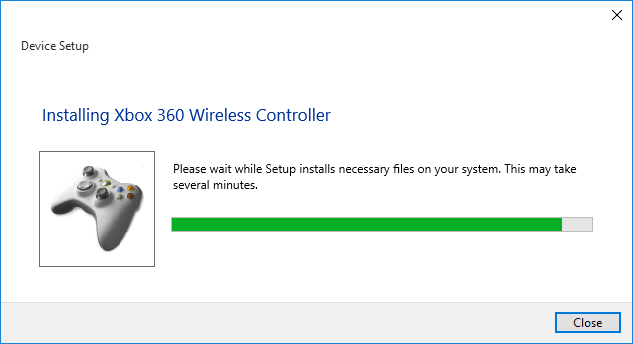
Windows will begin installing drivers the moment the controller is properly powered on and paired up. Provided that your Xbox Controller is an OEM version this process should proceed automatically and without issue.
Testing the Xbox 360 controller.
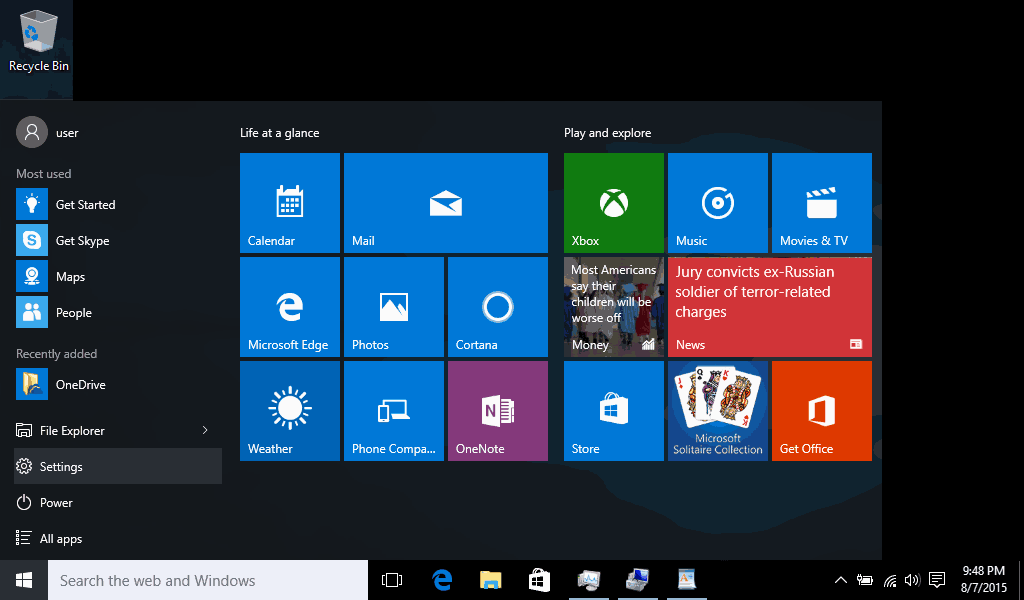
If you don’t want to go into the control panel and navigate all of the different windows you can simply type the command
control joy.cpl
However, for the sake of this blog, we will do it the long way in Windows 10 by first clicking on settings.
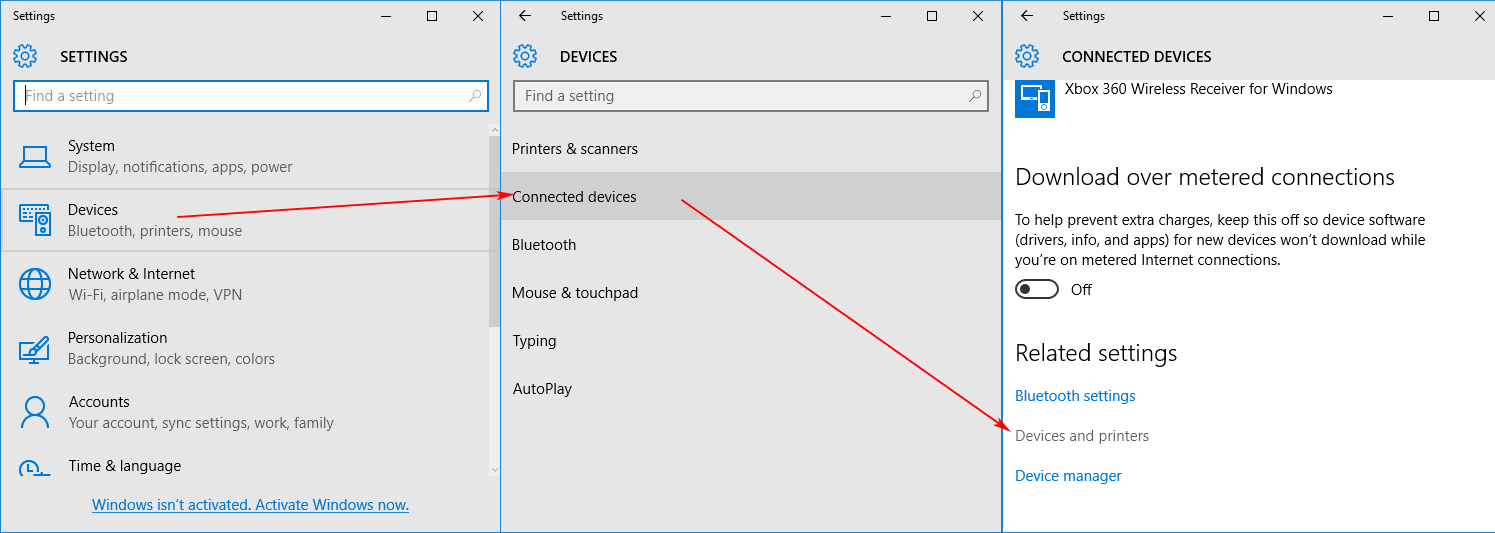
In windows 10 we will first select the Devices tab. then we select Connected devices and finally select the devices and printers link to open up something that we are more familiar with in the older tutorial. Let us see if windows can see and test the new joystick that we installed. Click the start menu and click «Devices and Printers».
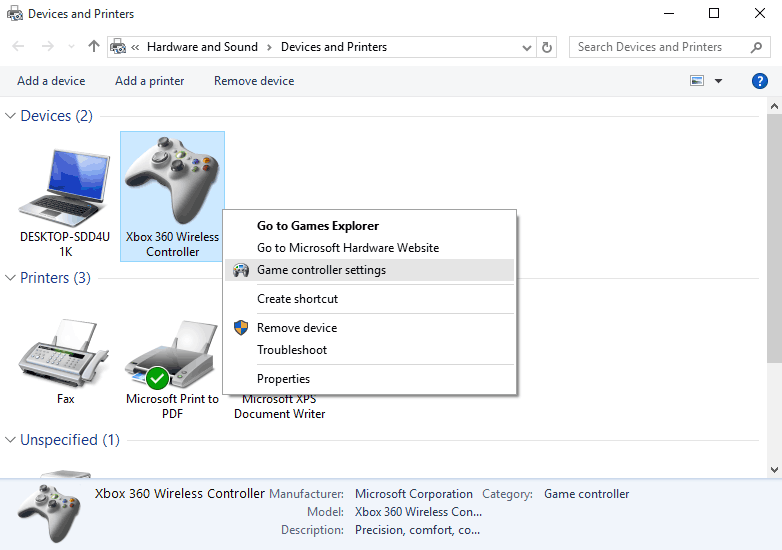
Right-Click on the Xbox 360 Wireless Receiver for Windows and click on «Game Controller settings».
As you see, inside of the wireless receiver is where all of the wireless Xbox 360 Controllers will reside. Click on whatever controller you would like to see and click the «Properties» button.
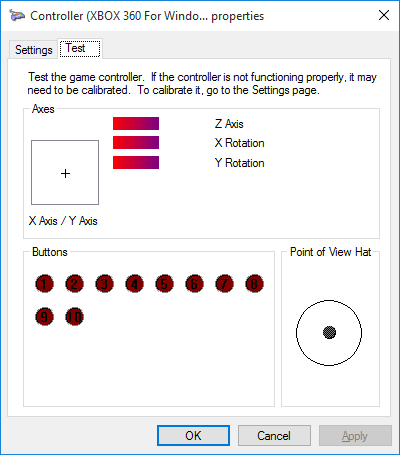
From here you may now start pressing buttons and moving your joystick around. You also get to see if perhaps you had any bad buttons, poor analog hats that are badly calibrated or need replacement hats for your controller. Also, you get to visually see how terrible the D-Pad is on the X-Box controller.:)
More information about differing driver versions within Windows 10.
Wait a minute S, you’re telling users to install an older driver designed for windows 7 when windows 10 has it built right in. Why even install the files you provided for Windows 10?
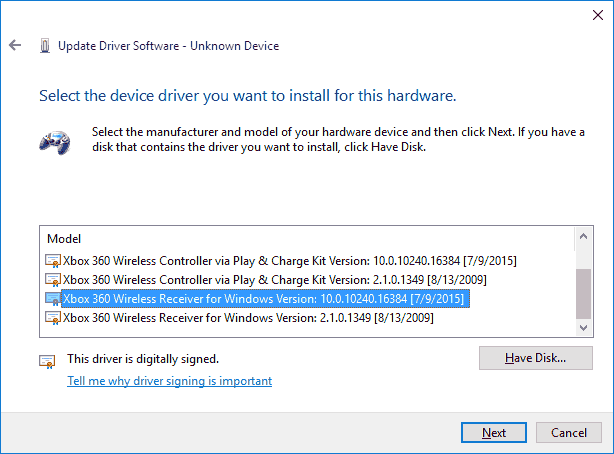
Let’s assume that you did install the «latest and greatest» driver that came built right into Microsoft. Will it work? Yes, but you will be missing two things.
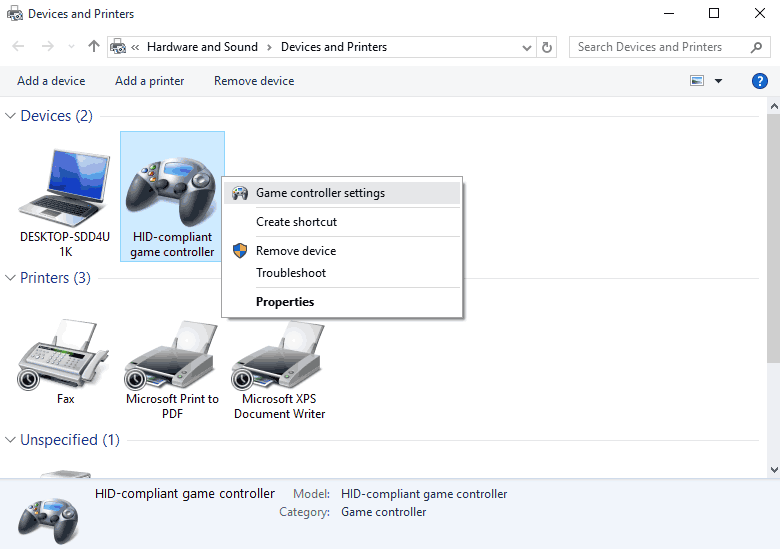
The first thing that you’ll notice upon using the new wireless receiver driver is all of your Xbox 360 controllers are listed as generic HID-compliant game controllers. They are not listed as true Microsoft Xbox 360 controllers anymore. In about 80 to 90 percent of the games on the market, this will not affect a thing! There are however some games that are built around the Xbox 360 controller and will map all of the keys for you if it so happens to find a true controller that came from Microsoft. This bug in the new driver is an annoyance and not a deal-breaker.
Battery gauge feature.
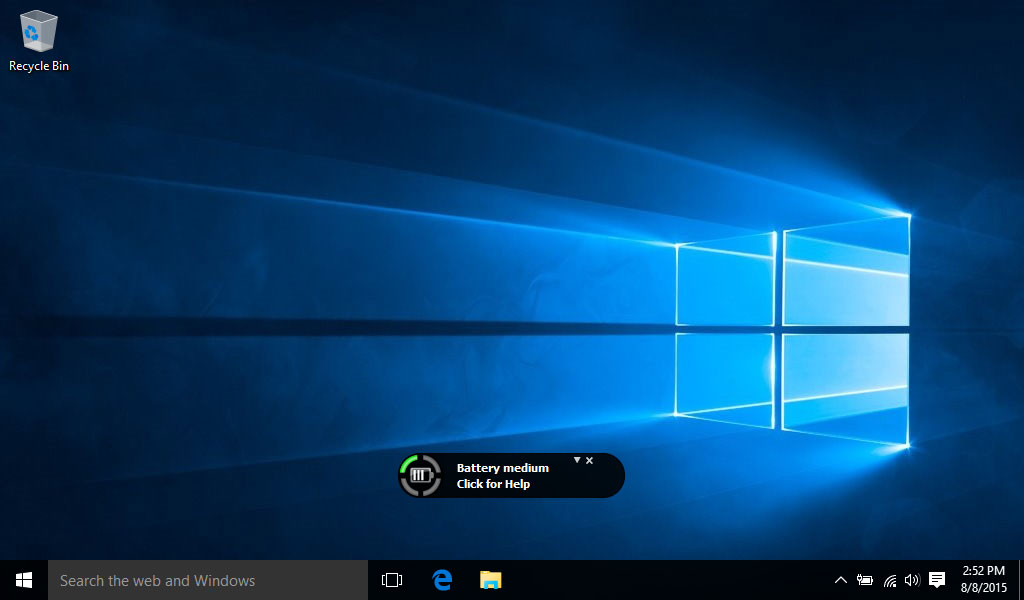
The second bug deals with the functionality of the center Xbox button. Using the old driver when you download and install the software. Let it install Net 3.5. Normally it places a file known as XboxStat.exe as a startup program for Windows which will listen through the Chinese wireless receiver for any command from that button to give the user information such as what controller is connected, battery life, and more. This is a nice feature but once again it’s not a deal-breaker. The lights will flash on your controller when the battery is getting low. If you don’t care about this and you want to save about 3 MB of memory by not installing the older driver. Then the new driver should suit you just fine.
Summary of driver confusion:
As for exactly why Microsoft neglected to put these tools into their OS could end up with a lot of different answers. That they wanted to keep the drivers simple? Perhaps they didn’t bother to talk to the hardware development side of Microsoft before releasing their OS? Either way, it goes everyone thinks that a bigger version driver means better but you have to take into consideration that this is Microsoft the same company that skipped a version number in their OS because they didn’t like the way it sounded.
Version numbers no longer have the integrity they used to.
Notes for critical errors.
On 02/01/16 — We had one of the Chinese wireless receivers die on us after years worth of service bouncing back and forth between devices. This can even happen to a Microsoft OEM Receiver as the only thing that is really inside your dongle is a microchip and that’s it. The Chinese versions don’t even have a fuse along the 5-volt power lines and in my case, the regulator that reduces the voltage from 5.0vdc to 3.3vdc for the chip to use was fried out.
Upon going into the device manager we found something similar to this show-up.
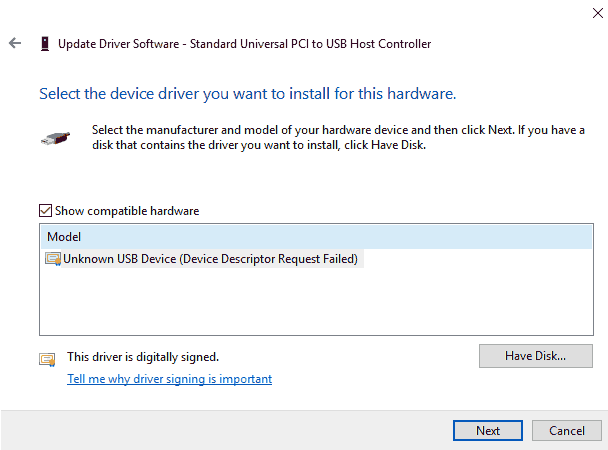
When you try installing the drivers you may receive this description for your Chinese wireless receiver. This is not a good sign. What your system is telling you is that it cannot get a response from the microcontroller inside. You can try a different computer/USB port but if it keeps saying the same thing then it’s a sign of serious hardware failure of the receiver. Read onward to confirm this error.
Check the Hardware ID for troubleshooting.
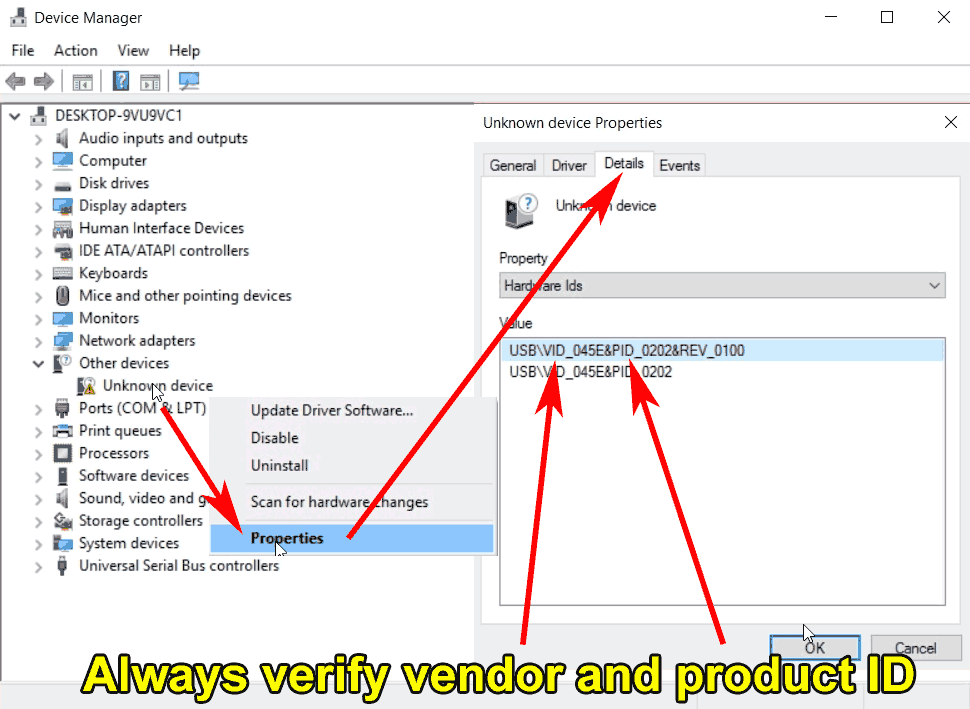
Note: Always check the device ID of your hardware by right-clicking on the unknown device and clicking on properties. You can then click on the Details tab and then click the drop-down box for hardware ID to view it. Microsoft products begin with USB/VID_045E . Please note that VID_045E is Microsoft and this value may differ when looking it up.
As mentioned earlier in this blog when we discussed the two different receivers out there on the market:
- USB hardware ID for the official receiver is: USB\VID_045E&PID_0719
- USB hardware ID for the Chinese receiver is USB\VID_045E&Pid_0291 or USB\VID_05C6&PID_9244 depending on your Windows OS build.
A dead giveaway that the receiver died is the Hardware ID in the device manager underneath the properties of the USB device and it will display USB\VID_0000&PID_0000 or USB\VID_???? depending on the operating system. This means your computer can’t even establish communication with the ID chip. Without an ID chip then the drivers will not install and you should begin the process of returning your defective dongle to the vendor for a refund/exchange. Although we hope that your adapter does not come to this death. We thought it would be important to document and troubleshoot this because the third-party China receiver has no 250mA breaker fuse and thus are more prone to possible DOA from USB power spike upon plugin.
Windows release builds 2004 woes.
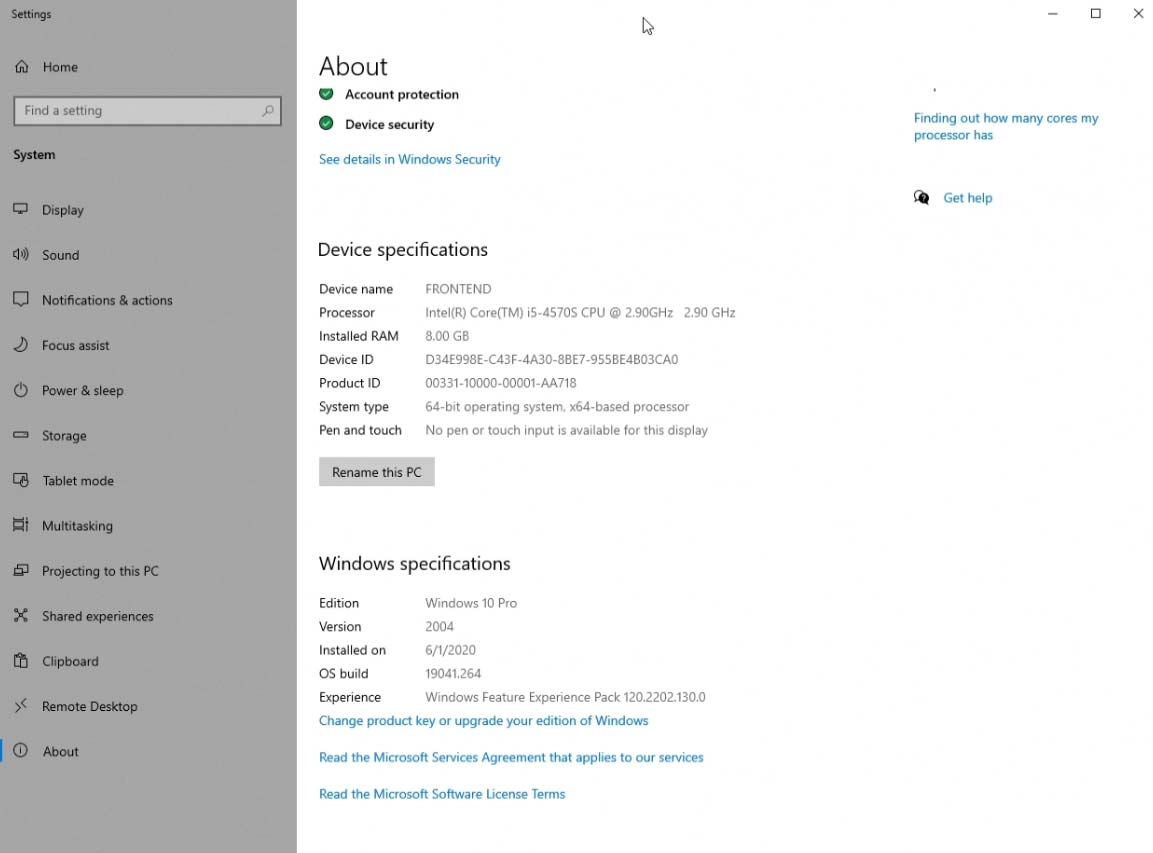
We have an update for you. As of 06/01/2020, Microsoft has begun rolling out Windows Build 2004 to random users throughout the world. Not everyone is getting the 2004 build.
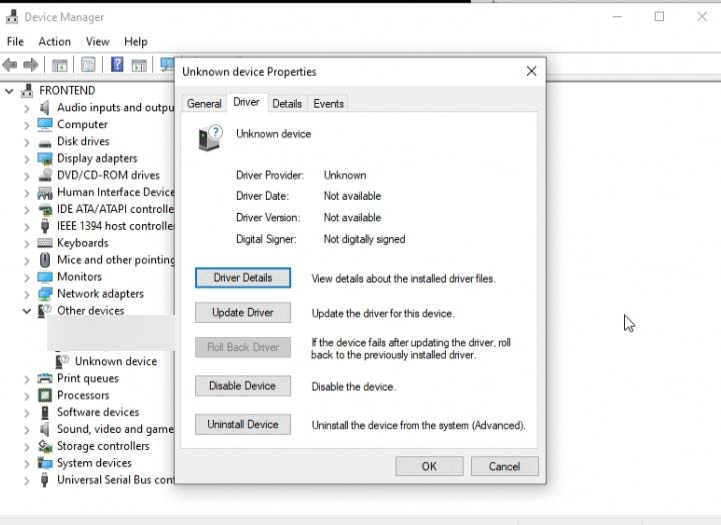
For those who have not received the 2004 build; Consider yourselves lucky because not only did it mess up the Chinese Xbox Receivers out there but thousands of other pieces of hardware too! It basically marks your hardware as unknown even though it behaves like it installs the driver perfectly fine. We have built a separate blog dealing with this issue right here:
Windows 10 build 2004 vs. the Chinese Xbox receiver.
This article will go into detail on how to get your Chinese receiver back up and running. it essentially follows the same steps as our XBCD tutorial for getting Original Xbox controllers into Windows 10 by disabling the TestSigning security feature. feel free to read more about it here. We’re probably not going to mainline this tutorial because of the great divide about Windows 2004 and Microsoft has even acknowledged the issues that users are having and stated that they are working on it. If it disappears after Microsoft is done then there’s no need to mainline this tutorial. But if Microsoft deems this driver as blacklisted then we will look into streamlining the tutorial with this one.
Final thoughts.
Besides the driver headaches explained above. And now the aforementioned 2004 build. It behaves just like the Microsoft OEM version. The receiver works across our house which is identical to my Xbox 360 console wireless length. So no real complaints about connectivity or lag issues. For $8(USD) it’s not a bad deal.
The great thing about having the wireless receiver is they give you a few feet of cable so you can place the wireless receiver anywhere giving you a possible better reception around the house than keeping it inside of the Xbox 360 console. We hope you find this article useful and hopefully, it will keep a few Xbox 360 controllers in circulation. If you have any problems you may leave it in the comments below. Please include the OS and hardware ID of the controller you are using.
Server protect you.
END OF LINE+++
Xbox 360 — одна из самых популярных игровых приставок последнего десятилетия. Многие игры, изначально выпущенные для Xbox 360, впоследствии были портированы на персональные компьютеры под управлением Windows. Чтобы комфортно играть в такие игры на ПК, удобно использовать оригинальный геймпад от Xbox 360. Однако для подключения геймпада по беспроводной связи к компьютеру необходим специальный беспроводной приемник. В этой статье мы подробно рассмотрим, как подключить и настроить китайский беспроводной приемник для Xbox 360 controller к ПК на базе Windows.
Типы беспроводных приемников для Xbox 360
Существует два основных типа беспроводных приемников для подключения контроллеров Xbox 360 к ПК — оригинальный приемник производства Microsoft и более дешевые неофициальные китайские приемники. Давайте подробнее разберем достоинства и недостатки каждого из них.
Оригинальный приемник от Microsoft
Этот приемник производится непосредственно корпорацией Microsoft для подключения оригинальных беспроводных контроллеров Xbox 360. Отличается надежностью и стабильной работой. Полностью совместим со всеми играми для Xbox 360 на ПК. Однако из-за прекращения производства Xbox 360 довольно сложно найти новый оригинальный приемник. Большинство продавцов предлагают только подержанные экземпляры по цене 15-20 долларов.
Китайские неофициальные приемники
Это более дешевая альтернатива оригинальному приемнику от Microsoft. Чаще всего производятся в Китае, отсюда и название. Стоимость такого приемника обычно составляет 8-15 долларов. Несмотря на более низкую цену, китайские приемники вполне надежны и устойчиво работают при правильной настройке. Главный их минус — для установки требуется ручная установка драйверов, что может быть сложно для неопытных пользователей.
Различия в аппаратных идентификаторах
Оригинальный приемник Microsoft и китайский приемник имеют разные идентификаторы в системе:
- Аппаратный ID оригинального приемника: USB\VID_045E&PID_0719
- Аппаратный ID китайского приемника: USB\VID_045E&Pid_0291 или USB\VID_05C6&PID_9244
Из-за разницы в идентификаторах для китайского приемника требуется установка специальных драйверов вручную.
Где купить китайский приемник
Китайские беспроводные приемники для Xbox 360 доступны для покупки на таких площадках:
- eBay — цена обычно 8-10 долларов с доставкой из Китая
- NewEgg — для покупателей из Северной Америки, цена 9-13 долларов плюс доставка
- DX — цена 12-14 долларов, удобно для международных покупок
- Alibaba — оптовые покупки партиями
Установка драйверов для китайского приемника в Windows
Одна из главных сложностей при использовании китайского беспроводного приемника для Xbox 360 — необходимость ручной установки специальных драйверов. Давайте подробно разберем этот процесс.
Проблемы с драйверами из коробки
В комплекте с китайским приемником обычно идет диск с драйверами. Однако эти драйверы предназначены только для Windows XP 32-bit и бесполезны на более новых версиях Windows. При попытке установки драйверов с диска в Windows 7, 8 или 10 будет выдана ошибка об несовместимости.
Руководство по скачиванию драйверов
Поскольку драйверы из коробки не подходят, необходимо скачать рабочие версии драйверов для китайского приемника из Интернета. Мы подготовили архив со всеми необходимыми драйверами как для 32-битных, так и 64-битных версий Windows. Скачайте архив (~8 Мб) и извлеките файлы, например в папку C:\chinaxbox\.
Инструкция по установке драйверов в Windows 7, 8, 10 (32 и 64 бит)
После скачивания архива с драйверами, запустите файл установки setup.exe от имени администратора в соответствии с вашей версией Windows:
- Для Windows 7/8/10 32-bit — файл Xbox360_32Eng
- Для Windows 7/8/10 64-bit — файл Xbox360_64Eng
Далее следуйте инструкциям мастера установки. На шаге выбора драйвера укажите «Xbox 360 Wireless Receiver for Windows Version: 2.1.0.1349». Эта старая версия драйвера 2009 года обеспечивает максимальную совместимость.
Разбор типичных ошибок и их решение
При установке драйверов для китайского приемника Xbox 360 могут возникнуть следующие типичные проблемы:
- Отсутствует раздел Xbox 360 Peripherals в диспетчере устройств — установите драйвер заново от имени администратора
- Ошибка об отсутствии .NET Framework 3.5 — разрешите Windows автоматически скачать и установить эту библиотеку
- Драйвер не обнаруживается — проверьте версию ОС и битность, скачайте правильный драйвер 32-бит или 64-бит
При возникновении других ошибок, описывайте проблему в комментариях, постараемся помочь.
Подключение и синхронизация приемника с контроллером
После установки драйверов для китайского беспроводного приемника Xbox 360, необходимо выполнить сопряжение приемника с контроллером. Это делается следующим образом:
- Включите контроллер Xbox 360, он начнет мигать всеми индикаторами
- Нажмите синхронизацию на приемнике, он начнет мигать
- Нажмите кнопку Sync на передней панели контроллера Xbox 360
Если сопряжение прошло успешно, индикатор на контроллере перестанет мигать и загорится ровным светом, обозначая подключение. Если индикатор продолжает мигать — повторите процедуру синхронизации.
Возможные проблемы и способы их решения
При сопряжении китайского приемника Xbox 360 с контроллером могут возникнуть следующие распространенные проблемы:
- Контроллер не удается сопрячь с приемником — убедитесь, что оба устройства включены, попробуйте на другом USB-порту
- Приемник не реагирует — возможно, он неисправен, попробуйте заменить на новый
- Индикатор на контроллере мигает, но не горит — повторите процедуру синхронизации, проверьте батарейки в контроллере
При других проблемах с сопряжением опишите ситуацию поподробнее в комментариях.
Настройка контроллера в Windows
После успешной синхронизации китайского приемника и контроллера Xbox 360 необходимо установить драйверы для самого контроллера в Windows. Это нужно для корректного распознавания кнопок и осей контроллера играми.
Автоматическая установка драйверов для контроллера
При первом подключении контроллера к уже сконфигурированному приемнику, Windows обычно автоматически устанавливает необходимые драйверы для контроллера Xbox 360 из Windows Update. Этот процесс происходит автоматически и не требует вмешательства пользователя.
Проверка и тестирование контроллера в Windows
Чтобы проверить правильность установки драйверов для контроллера и его работоспособность, зайдите в раздел «Устройства и принтеры» на ПК и выберите свой контроллер. Нажмите «Параметры игрового контроллера» и протестируйте все кнопки и оси контроллера. Убедитесь, что контроллер корректно реагирует на все действия.
Особенности разных версий драйверов в Windows 10
В Windows 10 по умолчанию используется новый драйвер для контроллера Xbox 360 версии 10.0.10240. Этот драйвер лишен некоторой функциональности по сравнению со старым драйвером 2.1.0.1349. В частности, отсутствует отображение заряда батареек и общая информация о подключенных контроллерах. Рекомендуется использовать старую версию драйвера для обеспечения полной совместимости.
Типичные проблемы и их решения
Рассмотрим наиболее часто встречающиеся проблемы при настройке китайского беспроводного приемника Xbox 360 на Windows и способы их решения.
Не распознается приемник и контроллер
Причины:
- Неправильно установлены драйверы для приемника
- Нет синхронизации между приемником и контроллером
- Приемник или контроллер неисправны
Решение проблем с распознаванием приемника и контроллера
Если приемник и контроллер не распознаются в Windows, попробуйте следующие решения:
- Переустановите драйверы для приемника, следуя инструкции выше
- Проверьте наличие синхронизации между приемником и контроллером по миганию индикаторов
- Проверьте целостность кабеля приемника и контактов разъема
- Подключите приемник к другому USB-порту
- Обновите USB драйверы в Windows
При неисправности приемника или контроллера, их необходимо заменить на новые.
Проблемы с отдельными кнопками и осями контроллера
Иногда после подключения могут возникнуть проблемы с работой отдельных кнопок или осей контроллера Xbox 360. Чтобы устранить:
- Проверьте контроллер в тесте геймпада в Windows
- Очистите кнопки контроллера от загрязнения
- Подключите контроллер к приемнику xbox 360 wireless receiver for windows по очереди, чтобы локализовать неисправность
- При неисправности одного из контроллеров замените его
Проблемы с установкой и совместимостью драйверов
При возникновении проблем с установкой или совместимостью драйверов:
- Убедитесь, что устанавливаете драйвер именно для вашей версии Windows
- Проверьте наличие необходимых библиотек (.NET Framework)
- Попробуйте установить драйвер в совместимом режиме для предыдущих ОС
- Обновите Windows до последней версии
При сбоях драйверов, иногда помогает переустановка Windows.
Подключение приемника к Windows 10
Чтобы подключить xbox 360 wireless receiver for windows к Windows 10:
- Купите совместимый приемник под Xbox 360
- Установите драйверы из нашего архива, как описано выше
- Выполните синхронизацию с контроллером
- Дождитесь автоматической установки драйверов для контроллера
После этого можно использовать геймпад Xbox 360 для игр и управления на ПК с Windows 10.
Выбор оптимальной версии драйвера
Для современных версий Windows 10 рекомендуется использовать проверенный драйвер 2009 года версии 2.1.0.1349, несмотря на его возраст. Этот драйвер обеспечивает полную совместимость и отображение статуса контроллеров. Более новые версии драйверов могут работать некорректно.