
Сегодня благодаря современным технологиям можно делать качественные фотографии, но даже в этом случае бывают моменты, когда фото получилось «так себе», а вот кадр был хороший. Благодаря графическим редакторам можно любой снимок подкорректировать или даже внести существенные изменения. Наиболее востребованной улитой считается программа Photo Pos Pro, которая дает возможность сделать любое изображение более качественным и эффектным.
Содержание
- 1 Особенности графического редактора
- 2 Где скачать и как установить
- 3 Интерфейса программы
- 4 Функционал и как пользоваться инструментами
- 5 Преимущества и недостатки
Особенности графического редактора
Photo Pos Pro представляет собой графический редактор, который имеет две версии платную и бесплатную. Соответственно при покупке улиты за деньги в ней больше возможностей по обработке фотографий
Несмотря на платную и бесплатную версию, программа является удобным средством для просмотра графических файлов. К тому же при необходимости улиту можно после завершения инсталляции назначить по умолчанию.
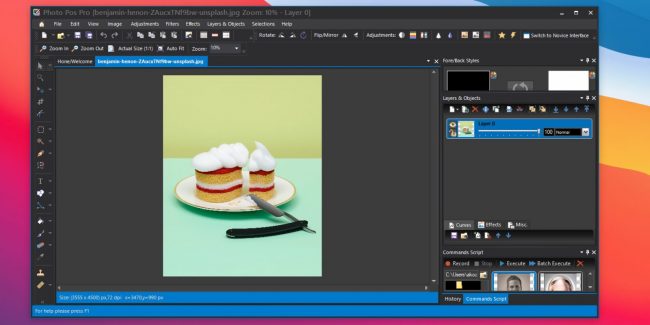
Благодаря Photo Pos Pro предоставляется возможность применять к фотографиям различные эффекты и фильтры. Дополнительно можно быстро производить обрезку фото, переворачивать его, выполнять цветокоррекцию и соответственно работать со слоями.
Программа дает возможность не просто заниматься обработкой фотографий, а и создавать полноценную графику.
Где скачать и как установить
В первую очередь не стоит забывать об безопасности своего компьютера. Если пренебречь безопасностью, можно вместе с улитой «нахвататься» различных вирусов или другого не нужного контента. Поэтому рекомендуется скачивать программы на официальных или проверенных сайтах.
Осторожно! В интернете много мошеннический сайтов, предлагающие не достоверную информацию (сведения о продукте), и часто требуют указать личные данные покупателя, которые предоставлять нельзя.
Следует учесть, что программа представлена в двух версиях. Одна из них платная но, как и бесплатная улита обе они только на английском языке. Поэтому не стоит обращаться на сайты, где указывается, что можно скачать графический редактор Photo Pos Pro на русском языке.
Установить улиту можно на различные операционные системы, например на Windows 10, 8.1, 8, 7, Vista, XP. Процесс установки не занимает много времени, а после инсталляции можно приступить к работе с программой.
Дополнительно об установке:
Интерфейса программы
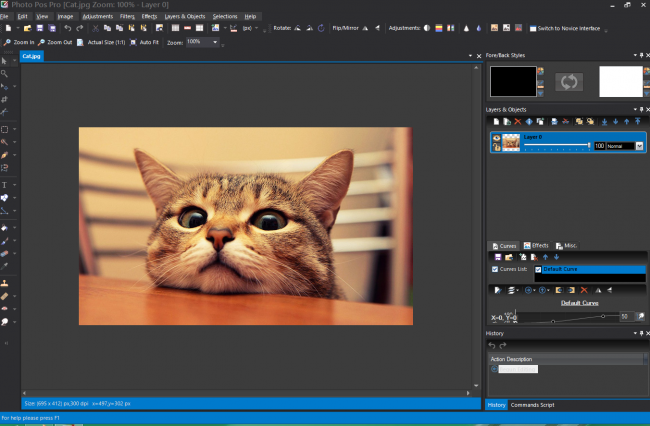
Интерфейс графического редактора Portable Photo Pos Pro выполнен в классическом стиле и многие функции в нем предсказуемы. Следует отметить, что кнопки на панели управления инструментами удалить или добавить нельзя. Но предоставляется возможность их скрывать или показывать только отдельные панели, а не все сразу. Также их можно переставлять, используя для этого компьютерную мышку.
В принципе интерфейс понятен и прост, если в нем разобраться. Основные инструменты расположены с левой стороны, а настройки текстур, цветов и различные дополнительные функции находятся на верхней панели. В нижней части приложения располагается информация об открытой фотографии, а центр, это рабочее поле. С правой стороны находится панель, которая предназначена для выполнения различных действий с градиентами, текстурами и со слоями.
Функционал и как пользоваться инструментами
Что касается функционала, то он достаточно обширный, даже в бесплатной версии. Благодаря наличию различных инструментов и функций можно любое изображение превратить в произведение искусства.
В качестве примера следует отметить несколько главных функций программы, это:
- Инструмент, который позволяет делать точный ремонт и монтаж изображений. Использовать его можно, если на фото имеются царапины или любые другие нежелательные детали. В том числе допускается устранение эффекта красных глаз.
- Специальные эффекты, благодаря которым предоставляется возможность создать на снимке интересные эффекты, тем самым сделав его еще более красочным и интересным.
- Инструмент предназначенный для создания графики. В данном разделе имеются кисти, которые идут совместно с программой, но также их можно сделать и на заказ.
- Rich Text Tools. Обозначенная функция дает возможность на обрабатываемом фото добавить текст разного формата.
- Инструмент выделения позволяет делать обработку снимка не целиком, а только определенные его части. В указанной опции есть множество инструментов выделения, некоторые из них делают обработку в автоматическом режиме.
- Слои являются одной из главных функций графического редактора. Их наличие предоставляет безграничные возможности для обработки и редактирования фотографий.
- Фото Browser. В улите содержится встроенные браузер картинок (изображений), позволяющий просматривать фотографии, которые были сохранены на компьютере. В программе Photo Pos Pro есть возможность преобразовывать форматы изображений. Например, если графический файл представлен в формате Bmp, то его легко можно перевести в Jpg.
- Batch Operations.Обозначенная функция позволяет производить обработку и редактирование изображений сразу по несколько штук, то есть предусмотрена пакетная обработка. Таким образом можно сэкономить время, которое затрачивается на открытие каждого файла изображений по отдельности.
- Script Tools представляет собой опцию, которая помогает определить ряд произведенных улучшений снимков и сохранить выполненные действия. Благодаря этому можно не только запускать мощные сценарии, а и включать их на столько графических файлов, сколько потребуется при обработке.
Это только малая часть функций, которые присутствуют в приложении Photo Pos Pro. Функционал действительно большой, что является одним из главных преимуществ программы.
Если учесть, что графический редактор Photo Pos Pro имеет только англоязычную версию, научится работать с программой несложно. В особенности если раньше пользователь имел дело, например с улитой Photoshop. Для новичков могут возникнуть сложность из-за обозначенный функций на английском языке. Но это только первоначальная реакция, ведь большинство инструментов можно понять интуитивно.
Преимущества и недостатки
Графический редактор Photo Pos Pro придется по нраву как новичкам, так и профессионалам. Удобный интерфейс, хотя сначала он может показаться сложным, но это только на первый взгляд.
Программа оснащена весьма обширным функционалом. Также улиту предоставляется возможность установить на все компьютеры с операционной системой Windows и она является совместимой со всеми современными гаджетами, которые могут делать фотографии. В том числе все виды камер и сканеров. Немаловажное значение имеет и небольшой вес редактора. Занимает он объем оперативной памяти около 50 МБ без открытых документов.
Дополнительно нужно обозначить еще несколько преимуществ по отзывам пользователей:
- Наличие встроенного браузера для управления изображениями на компьютере.
- Предусмотрен классический набор инструментов, среди которых есть выделения, обрезания и кадрирования.
- Опытные пользователи могут сами создавать собственные кисти, а также скрипты, которые позволяют делать обработку фотографий максимально всесторонне.
- Программа позволяет не только открывать, а и обрабатывать файлы, которые защищены паролем.
- В улите предусмотрен функционал предусматривающий не просто редактирование уже существующих исходников, а и создавать изображения с нуля, то есть можно делать совершено новые изображения.
- Приложение поддерживает различные форматы графических файлов.
Несмотря на достаточно большое количество плюсов обозначенный графический редактор имеет и несколько существенных недостатков. Улита представлена только на английском языке, русскоязычной версии нет. Также отсутствуют некоторые клавиатурные сокращения, например не предусмотрены сочетание клавиш для палитры инструментов и для масштабирования. Есть небольшие недоработки в интерфейсе приложения. К тому же, если осуществлять работу с объемными изображениями, то редактор замедляется в процессе их обработки.
В завершение следует сказать, что графический редактор Photo Pos Pro является одной из лучших улит для редактирования и обработки фотографий среди аналогичных программ. При чем есть бесплатная версия, которая включает в себя большое количество функций. Многие пользователи приравнивают функционал Photo Pos Pro к всеми приложениям Фотошоп и другим его аналогам, но оно платное, да и цена его достаточно высокая.
|
|
|
|
Photo Pos Pro — это широко известное программное обеспечение для редактирования фотографий. Среди других популярных инструментов ПО занимает лидирующие позиции. Конкурируя с профессиональными продуктами, компания смогла создать конкуренцию для таких известных брендов, как Shutterstock ES, Shutter Stock, iStock, Alamy и Burst. Photo Pos Pro предлагает пользователям разнообразные функции и возможности для профессиональной и любительской обработки фотографий. В категории программ для редактирования фотографий ПО является достаточно распространенным, оно имеет высокое качество и доступную стоимость. Из этого следует, что он может быть привлекательным для широкого круга пользователей.

Обзор сервиса
Photo Pos Pro является недорогим и компактным графическим редактором, который отличается своей эффективностью и удобством. Дистрибутив программы имеет размер около 60 мегабайт. Это значительно меньше, чем у профессиональных аналогичных программ.
Особенности платформы:
|
Плюсы |
Минусы |
|
Широкий выбор инструментов для редактирования. |
Новичку будет сложно разобраться с интерфейсом. |
|
Поддержка шаблонов, слоев и спецэффектов. |
Некоторый функционал урезан, по сравнению с другими профессиональными редакторами. |
|
Есть инструменты для оптимизации. |
|
|
Можно использовать, как обычный вьювер. |
|
|
Занимает мало места на жестком диске. |
|
|
Подписка пожизненная. |
Внешне программа напоминает Photoshop. Опытные дизайнеры и фотографы смогут быстро освоить инструменты. Однако ПО имеет свои нюансы и тонкости.
Загрузка и установка
Photo Pos Pro работает только как коробочная версия на базе операционной системы Windows. То есть нужно скачать дистрибутив с официального сайта и его установить. При этом услуга абсолютно бесплатная.
Действия следующие:
- На официальной странице выберите FREE DOWNLOAD.

- Выберите место на жестком диске, чтобы загрузить файл. Потом установите, как обычную программу. ПО сразу предложит выбрать тип интерфейса. Первый вариант на скриншоте — это полноценная программа со всеми инструментами. Второй вариант больше напоминает Paint с урезанным функционалом.

- Также выберите тему: светлую, темную и серебряную.

После пользовательских настроек продукт можно использовать. Пользователь получит доступ к бесплатной версии программы с ограниченным функционалом.
Возможности графического редактора
Интуитивный дизайн интерфейса Photo Pos Pro выполнен в классических цветах, что делает его предсказуемым и удобным для пользователей. Данный факт является важным преимуществом программы. В то же время, кнопки на панели инструментов нельзя добавлять или удалять. Пользователи имеют возможность скрывать и показывать отдельные панели, а также перемещать их с помощью мыши. Кроме того, программа поддерживает смену тем оформления и их влияние на стиль панели. Также можно переносить значки кнопок, позволяя пользователям настраивать внешний вид интерфейса по своему вкусу.

Условно графический редактор можно разбить на несколько блоков:
- Основное меню. Располагается в самой верхней части экрана. Здесь находятся главные настройки: загрузка изображения, масштабирование, поворот картинки по горизонтали или вертикали, эффекты, слои, онлайн-инструменты и так далее.

- Базовые инструменты. Это опции для редактирования фото. Здесь находится кисть, ластик, маска и другое.

- Панель управления. Располагается под основным меню. Это дополнительное меню, которое появляется при выделении любого базового инструмента. Здесь можно выполнить точечные настройки опции.

- Плавающие панели. Это окна, которые можно перемещать по столу. Они также могут располагаться в левой части экрана. На старте панели отвечают за масштабирование, слои, эффекты. Их можно поменять, скрыть, удалить, развернуть на весь экран.

У ПО есть большой выбор инструментов и функций. Рассмотрим самые важные.
Просмотр фотографий
Изображения находятся в разделе Home/Welcome.

У программы есть своя библиотека в разделе Free Image Stock.

Если загрузить новую картинку, она появится в области Recent Files.

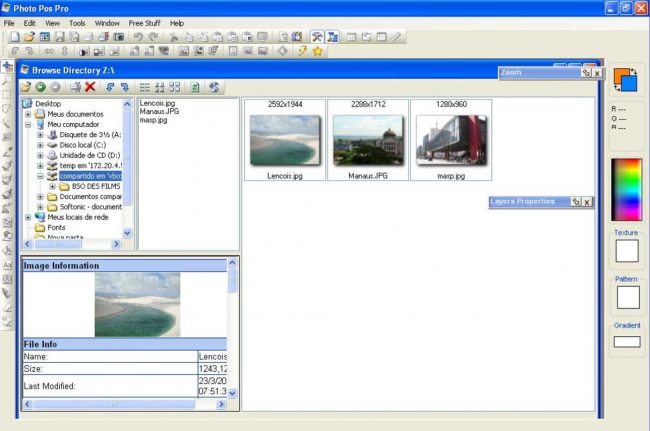
При помощи программы Picture Browser папки можно открыть в виде списка миниатюр. Левая панель, выполненная в стиле Проводника, позволяет легко переходить между директориями. В пределах трех фиксированных значений размер эскизов может быть изменен, при этом используется минимальный масштаб. Кэширование миниатюр не предусмотрено, поэтому при открытии папок с большим количеством фотографий требуется время для прорисовки изображений.
При выборе любого изображения оно загрузится в раздел с инструментами. Дальше картинку можно обрабатывать.
Базовые инструменты
Боковая панель представляет собой стандартный набор опций для редактирования. Инструменты практически ничем не отличаются от вариантов из Photoshop. То есть опытным дизайнерам не составит труда разобраться с функционалом.
Вот список инструментов:
- Указатель и «ладонь».
- Zoom: правая кнопка мыши — уменьшение, левая — увеличение масштаба.
- Трансформация: перетаскивание, изменение масштаба с помощью мыши.
- Кадрирование.
- Уровни.
- Выделение.
- Волшебная палочка.
- Перо.
- Магнитное лассо.
- Вставка текста.
- Геометрические фигуры.
- Линии и кривые.
- Заливка.
- Кисть.
- Ластик.
- Цветная пипетка.
- Клонирующая кисть (Штамп).
- Специальная кисть (приспособление для удаления любых мелких дефектов на изображении, которые исчезают при искусственном уменьшении резкости).
- Refine brushes (изменение насыщенности цвета).
- Кисть для эффектов.
- Стикеры и штампы.
Выделение объектов
В программе можно найти большое количество полезных инструментов для работы с регионами. Пользователи могут легко и быстро произвести выделение всей площади изображения, а также выполнить его инвертирование, что является стандартной функцией даже для самых простых графических редакторов.

В то же время Photo Pos Pro предлагает и другие интересные возможности. С помощью программы можно изменять масштаб выделения, а также увеличивать или уменьшать его на заданное количество точек. Также есть опция выделения и увеличения толщины линии.
При выделении прямоугольника можно создать контур. Это приведет к тому, что в нем останется пустое пространство. Также будут сформированы только узкие полосы заданной длины. В данной функции есть возможность скругления углов или же заострения округлостей.
Кадрирование
Хотя система и предоставляет возможность, но она работает довольно примитивно. К примеру, пользователи не имеют возможности указать соотношение сторон кадра. Это может привести к тому, что они будут ограничены в гибкости и точности работы с изображениями. В то же время, программа может решить проблему с недостатком за счет других полезных функций.

Уровень кадрирования можно увеличивать, вплоть до размеров каждого отдельно взятого региона. Ограничительные отметки о выделении можно скрыть, применяя только прозрачные области текущего слоя.
Линии и кисти

В ассортименте Photo Pos Pro можно найти различные виды инструментов для рисования, включая линии, произвольные кисти и клонирующую кисть (Clone Brush). При устранении дефектов на фотографии, особенно полезна клонирующая кисть.
Различные геометрические фигуры
В приложении Photo Pos Pro имеется обширная коллекция геометрических фигур, которые могут быть добавлены в документы. Элементы могут иметь произвольную прозрачность или же быть залитыми сплошным цветом и различными текстурами (например, градиентом или текстурой). У редактора есть богатый набор разнообразных градиентов, где управление прозрачностью и цветом осуществляется с помощью кривых, что дает возможность создавать разнообразные и сложные визуальные эффекты.

Текстуры в программе разделены на черно-белые и цветные, с возможностью их вращения, отражения по горизонтали и вертикали, а также выполнения негативного преобразования. Эти текстуры могут использовать при заливке и во время операций стирания. Например, форма ластика может быть изменена таким образом, чтобы рисовать на фотографиях снежинки или сердечки, используя текстуры.
Автоматическое улучшение фото
Photo Pos Pro предлагает множество инструментов для автоматического улучшения фотографий. Большинство из них не требуют настроек, что соответствует принципу автоматизации, исключающей необходимость вмешательства пользователя. Среди автоматических функций — улучшение яркости и контраста, обработка темных фотографий. Программа также позволяет корректировать цветовую температуру снимков, как слишком теплых, так и слишком холодных, с помощью одного регулятора, который напоминает изменение цветовой температуры.

Уровни в программе разделяются на две категории: на черно-белый и цветной. В программе есть возможность изменения цвета, вращения, отражения по горизонтали и вертикали. Также выполнения негативного преобразования. В случае необходимости использования этих текстур, их можно использовать при заливке и в процессе стирания. Приведем пример: форма ластика может быть изменена таким образом, чтобы рисовать на фотографиях снежинки или сердечки с помощью текстур.
Ручная корректировка
Применяя метод RGB, можно управлять освещенностью каждого цветового канала в отдельности. Это дает возможность проводить тонкую настройку оттенков и баланса цветов, добиваясь при этом оптимальных результатов.

Photo Pos Pro также поддерживает альтернативные способы коррекции цвета, такие как HSL (оттенок, насыщенность и освещенность), HSV (оттенки, насыщенности и значение). Методы, позволяющие пользователю управлять цветом, позволяют ему изменять общую цветовую гамму и точность передачи цветов на фотографиях.
Фильтры
Данная программа имеет ряд различных способов для борьбы с шумом, среди которых можно отметить автоматический режим, удаление типографского зерна и раздельное подавление шума в каждом из цветов. Эта концепция дает возможность выбрать оптимальный способ для каждого отдельного изображения, при этом гарантируя высочайшую степень детализации и четкости.

Обязательно стоит рассмотреть инструменты для удаления красных глаз. Существует возможность выбрать автоматическую или ручную настройку. Этот инструмент имеет возможность эффективно бороться с данной проблемой, улучшая качество портретных фотографий.

Эффекты

Начиная с группы деформирования, пользователи могут выполнять скручивание и корректировать возможные искажения. Данный метод позволяет создавать имитацию рыбьего глаза, а также другие интересные эффекты.
Цветовые эффекты могут включать в себя такие возможности, как изменение насыщенности цвета и его оттенков, переход к двойному тону, преобразование в черно-белый цвет и тонированная сепия. При помощи этих инструментов можно изменять визуальный стиль фотографий, добавляя им новые эстетические качества.
Факторы света позволяют создавать тени, свечение и неоновое освещение. Также увеличивать контрастность и глубину изображений за счет создания эффекта света. В число оптических эффектов входят имитация недостатков оптики, преобразование фотографий в мозаику или набор зеркал.
Кинематографические эффекты создаются для того, чтобы воспроизвести размытие в движении, при этом добавляя динамизм и эмоциональную напряженность к изображениям. Магические эффекты включают различные искорки, огоньки, снежинки и пузыри, позволяя придавать фотографиям волшебную атмосферу.
Группа «More» предоставляет пользователю возможность использовать различные инструменты для создания объемных и многослойных изображений, а именно: трехмерные эффекты, выдавливание, очерчивание и другие.
Слои

Эта функция существенно расширяет возможности пользователей в редактировании фотографий. Слои собираются в стопку, при этом они отображаются в вертикальном списке в окне редактирования. Каждый уровень можно самостоятельно настроить. Например, изменив прозрачность, добавив эффект, или заблокировав.
Удобный алгоритм Photo Pos Pro включает в себя множество способов наложения слоев, а также широкий спектр дополнительных опций, которые аналогичны тем, что присутствуют в Adobe Photoshop. Используя наложение слоев, пользователи могут легко достичь желаемого результата и стиля изображения.
Online Tools
Это дополнительные инструменты, которые работают в режиме онлайн через браузер. Компания дает пользователям возможность использовать ПО для быстрой обработки изображений. На момент написания статьи есть три варианта онлайн-инструментов.
Работают все программы по одному принципу. Выбираете опцию, загружаете фото с жесткого диска. Потом выбираете разрешение (Web usage, Full HD, оригинальный формат). Дальше работа зависит от типа инструмента.
Get Perfect Photo AI Tool
Это инструмент, который на базе ИИ улучшает качество изображения. После загрузки картинки ИИ начнет автоматическую генерацию.
По завершению работы появятся дополнительные кнопки (слева-направо):

- Сохранение готового результата.
- Если вы недовольны картинкой, можно переделать обработку изображения. выбрав иконку грустного смайлика ИИ предложит варианты: сильно темно, сильно ярко, слишком размыто и так далее. Выберите нужный вариант и нажмите на кнопку OK. процесс генерации запустится повторно.

- Редактирование фото вручную. Можно выбрать оригинал или обработанное изображение.

Photo Pos Snap
Это обычный графический редактор с минимальным набором инструментов. ПО можно воспользоваться на чужом компьютере, когда нет времени загружать и устанавливать коробочное решение. Или на данном устройстве нельзя загружать дополнительные программы.

Здесь можно менять контраст, яркость, использовать кисти и рамки. Инструментов хватит, чтобы выполнить какую-то простую редактуру. Однако для профессиональной работы ПО не подходит.
Online Photo Crop
Это онлайн-обрезка фото. Просто выберите область и нажмите Apply. Дальше ИИ выполнит остальную работу. Кнопка Reset возвращает настройки в исходную позицию.

Тарифные планы
Photo Pos Pro имеет в наличии бесплатную версию своего графического редактора с базовыми инструментами, которые можно использовать сразу после установки. Включены обширные возможности редактирования и улучшения изображений, инструменты для выделения, позволяющие работать со слоями, масками, объектами, стилями слоев и объектами.

Для тех пользователей, которые желают получить больше функций и инструментов, существует возможность приобретения пожизненной лицензии стоимостью в $34.90 . В этой лицензии есть все возможности бесплатной версии.
Также предоставляет доступ к премиальным функциям Photo Pos Pro Premium Edition:
- расширенные инструменты рисования и кисти;
- мощные текстовые инструменты;
- умные инструменты для обработки изображений с использованием искусственного интеллекта;
- регистратор командных сценариев;
- динамические кисти;
- волшебный ластик;
- ADS (без рекламы);
- возможность сохранения файлов большего размера;
- огромный набор творческих инструментов.
Кроме того, пользователь получает доступ к премиальному контенту и библиотекам на один год, бесплатным обновлениям и премиум-уровню поддержки. Лицензия также позволяет переносить права на новое устройство, что обеспечивает гибкость использования программы на разных устройствах.
Отзывы
Photo Pos Pro по-прежнему является неоднозначным инструментом для редактирования фотографий. Он имеет множество функций, включающих в себя поддержку слоев, маски, стили слоев и множество разнообразных эффектов. С помощью бесплатной версии программы, можно получить доступ к основным функциям и инструментам, что сделает ее доступной для широкого круга пользователей. Пожизненная лицензия позволяет расширить возможности программы, добавив в арсенал инструментов более сложные средства редактирования и обработки изображений с помощью AI. Также другие полезные функции. В то же время, функционал ПО является менее мощным по сравнению с более профессиональными инструментами. Для пользователей, которые ищут простое и многофункциональное решение для редактирования фотографий, Photo Pos Pro может стать полезным.

В ответ ему посоветовали использовать дополнительную память на Google Cloud для хранения фотографий, что должно помочь избежать проблем с жестким диском.

Другой отзыв сравнивает Photo Pos Pro с GIMP, подчеркивая, что Photo Pos Pro является менее мощным редактором. Автор отзыва отметил, что Photo Pos Pro, как редактор и вьювер, уступает в удобстве другим специализированным программам. Однако, он также подчеркнул, что выбор ПО зависит от личных предпочтений: для некоторых пользователей удобнее иметь все функции в одной программе, чем устанавливать несколько отдельных приложений.

В общем, отзывы о Photo Pos Pro указывают на его слабые и сильные стороны. Программа удобна для тех, кто предпочитает иметь все инструменты для редактирования и просмотра фотографий в одном месте, несмотря на ее ограниченные возможности по сравнению с более профессиональными решениями. Однако, отсутствие подробных отзывов и часто встречающиеся технические проблемы могут вызывать вопросы у потенциальных пользователей. Это делает важным изучение альтернативных программ перед выбором.
Вывод
Photo Pos Pro остается неоднозначным инструментом для редактирования фотографий. Он предлагает разнообразные функции, включая поддержку слоев, маски, стили слоев и многочисленные эффекты. Бесплатная версия программы предоставляет доступ к основным инструментам, что делает ее доступной для широкого круга пользователей. Пожизненная лицензия расширяет возможности программы, добавляя продвинутые инструменты рисования, текстовые инструменты, функции обработки изображений с помощью AI и другие полезные функции. Однако функционал ПО слабее, чем у более профессиональных инструментов. В целом, Photo Pos Pro может быть полезен для пользователей, которые ищут доступное и многофункциональное решение для редактирования фотографий.
Если бы в один солнечный день все пользователи мира стали работать исключительно с лицензионным программным обеспечением, то приоритеты выбора продуктов резко бы изменились. Когда предпочтение затрагивает кошелек, невольно задумаешься – так ли сильно нужны приложения, цена которых зачастую превышает наш месячный доход? Ведь немало бесплатных альтернатив или, на крайний случай, программ с весьма демократичной ценой. Графические редакторы являются ярким примером огромного разброса функциональности и стоимости. И когда необходимо выбирать для себя продукт, то логично предположить, что взвешиваются оба параметра.
Photo Pos Pro является недорогим, довольно компактным графическим редактором. Дистрибутив, обладающий размером около пятидесяти мегабайт, кажется большим до тех пор, пока не вспомнишь о том, что популярные продукты данного сектора рынка обычно распространяются на нескольких компакт-дисках, имея объем, измеряемый в гигабайтах. Программа довольно быстро устанавливается на жесткий диск, имеет малое время первого запуска и занимает в оперативной памяти чуть более сорока мегабайт без открытых документов.
Интерфейс Photo Pos Pro выполнен в классическом стиле, в нем многое предсказуемо, что стоит записать в плюсы. Кнопки на панелях инструментов добавлять и удалять нельзя, однако можно скрывать и показывать отдельные панели. Имеется также возможность их переноса мышью. Программа поддерживает смену тем оформления. Они влияют только на стиль панелей, значки кнопок не меняются.
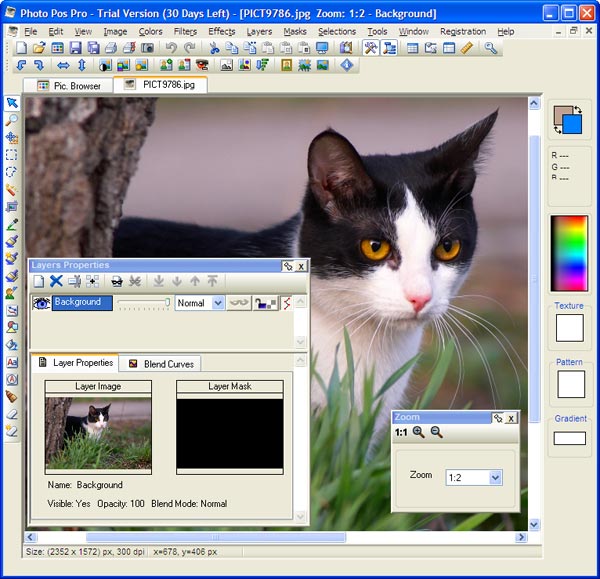
Рабочее окно Photo Pos Pro
Помимо статичных элементов, предлагаются две плавающие панели, которые можно свободно перемещать по рабочему столу. Одна из них отвечает за масштабирование изображений и, в целом, не представляет собой ничего экстраординарного. Вторая панель управляет слоями, и это уже намного интереснее. Графический редактор действительно имеет поддержку слоев. Они формируются в стопку, отображаясь в окне вертикальным списком. Каждый слой может иметь произвольную прозрачность, а также собственный алгоритм наложения, набор которых во многом повторяет Adobe Photoshop. Вы можете делать слои невидимыми, перемещать их вверх или вниз на один шаг или до самого конца стопки.
Отдельного внимания заслуживает возможность управления прозрачностью с помощью кривых. Подобный механизм относится, скорее, в экзотике, чем к традициям графических редакторов. Регулирование прозрачности возможно как для всего изображения, так и для его отдельных каналов. На осях графика представлено распределение прозрачности, зависящее от яркости отдельного цветового канала или их совокупности. Вы можете добавлять, удалять и редактировать точки привязки, перемещая их вверх или вниз по графику.
Управление слоями в Photo Pos Pro
Во время установки графического редактора задается вопрос о том, стоит ли использовать приложение в качестве программы по умолчанию для просмотра фотографий. Немного странное предложение, на первый взгляд. Однако здесь нет ничего сверхъестественного, ведь Photo Pos Pro обладает простым, удобным инструментом просмотра фотографий и навигации по файловой системе.
С помощью Picture Browser папки открываются в виде списка миниатюр. Левая панель выполнена в стиле Проводника, отвечая за переходы между директориями. Размер эскизов может меняться, однако, только в рамках трех дискретных величин. По умолчанию используется их минимальный масштаб. Кэширования миниатюр не происходит. Каждый раз, открывая папку с большим количеством фотографий, вы ждете весьма продолжительное время, пока прорисуются картинки. Панель Image Information содержит также эскиз фотографии, свойства файла, а также информацию EXIF. При двойном щелчке по любой картинке открывается документ в редакторе. Режима слайд-шоу нет, то есть фотографии нельзя просматривать одну за другой, без вмешательства пользователя.
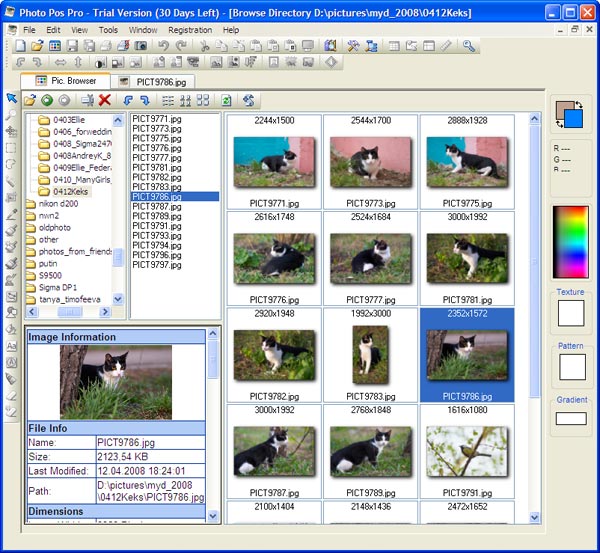
Использование Photo Pos Pro в качестве классического приложения для просмотра изображений
В левой части рабочего окна графического редактора расположена панель инструментов, где сосредоточены базовые инструменты работы с изображениями. Масштабирование выполнено в классическом стиле – левая кнопка мыши приближает фото, правая – удаляет. Выделение возможно в трех вариантах: прямоугольник, рисование произвольной фигуры и волшебная палочка.
Раз пошла речь о выделении, то стоит поговорить о нем более подробно, так как Photo Pos Pro обладает массой полезных функций для работы с регионами. Вы можете быстро выделить всю площадь изображения, снять выделение, выполнить его инвертирование. В этом нет ничего выдающегося, подобные возможности присутствуют даже в примитивных графических редакторах. Дальше будет интереснее. Имеется возможность масштабирования выделения. Кроме того, вы можете его расширить или сузить на заданное число точек. Выделение можно превратить в контур. Указывается его толщина, и, например, если был выделен прямоугольник, то в нем появляется дыра, оставляющая в регионе лишь узкие полосы указанной в настройках инструмента толщины. Специальная функция позволяет скруглять углы в выделении или, напротив, заострять округлости. Имеется возможность кадрирования до площади выделенного региона. Вы можете также скрывать отметки о выделении, работать лишь с прозрачными областями текущего слоя. Несмотря на то, что в перечисленных инструментах нет ничего сверхъестественного, их обилие позволяет гибко варьировать типы выделений, оперативно корректировать их, подстраивать под конкретные ситуации.
Меню управления выделением в Photo Pos Pro
Инструмент кадрирования работает очень примитивно. Вы даже не можете указать соотношение сторон кадра.
Программа позволяет рисовать линиями, а также произвольной кистью. Присутствует и клонирующая кисть. С помощью нее устраняются дефекты на фотографиях. Правая кнопка мыши выбирает исходную текстуру, а потом левой кнопкой она копируется на другие участки фото.
Библиотека Shapes содержит богатый набор геометрических фигур, которые можно создавать в документах. Фигуры могут иметь произвольную прозрачность. Их заливка выполняется сплошным цветом, градиентом, а также стандартной или расширенной текстурой. Графический редактор содержит богатые библиотеки сложных градиентов, где управление прозрачностью и переходами цвета осуществляется с помощью кривых. Текстуры разделены на две категории – черно-белые и цветные. Их можно вращать, отражать по горизонтали и вертикали, выполнять негативное преобразование. Текстуры используются также при заливке и во время операций стирания. Меняется форма ластика. С помощью него и текстур можно, например, рисовать снежинки или сердечки на фотографиях.
Графический редактор содержит большое количество инструментов автоматического улучшения фотографий. Большинство из них не содержат каких-либо настроек. Это к лучшему, ведь автоматика, по своей сути, не подразумевает вмешательство пользователя, а значит, лишние настройки ни к чему. Программа позволяет производить улучшение яркости, контраста, автоматически обрабатывать темные фотографии. Вы можете также корректировать слишком теплые или холодные снимки. Но здесь требуется вмешательство пользователя. Управление происходит с помощью одного регулятора, напоминающего своим действием изменение цветовой температуры. Корректировка цвета осуществляется с помощью указания максимальной насыщенности в сочетании со степенью агрессивности применения фильтра. Графический редактор также позволяет автоматически устанавливать баланс белого и, наконец, выполнять кадрирование.
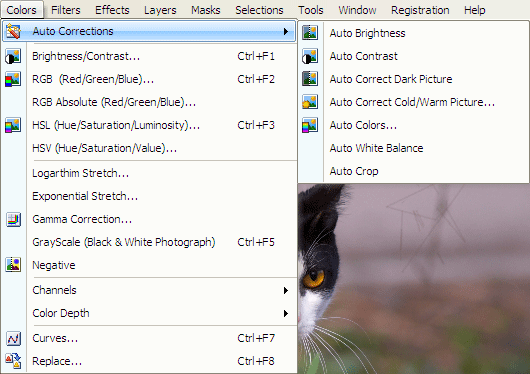
Список автоматических улучшений фотографий в Photo Pos Pro
Список ручных корректировок цвета также весьма внушителен. Вы можете регулировать яркость и контраст, управлять освещенностью каждого канала в отдельности. Этот метод называется RGB. Кроме него, можно использовать варианты HSL (оттенок, насыщенность, освещенность) и HSV (оттенок, насыщенность, значение).
Программа позволяет преобразовывать фотографии в черно-белый режим, выравнивать гистограмму, регулировать гамму. Однако наиболее тонкая корректировка осуществляется с помощью кривых. Здесь нас встречает первая неожиданность. А где же кривые? Диалоговое окно предлагает только список сюжетных программ, где, помимо легко угадываемых улучшений фотографий, присутствуют и художественные стилизации. Получить доступ к непосредственной работе с кривыми можно, вызвав режим редактирования или создания нового эффекта. Кривые корректируются раздельно для каждого цветового канала (R, G и B), а также для оттенка, насыщенности и освещенности.
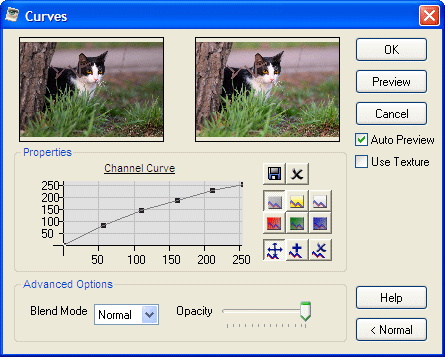
Управление экспозицией и цветом с помощью кривых в Photo Pos Pro
Набор фильтров включает в себя борьбу с красными глазами на фотографиях, несколько вариантов подавления шума. Вы можете использовать автоматический режим, устранение типографского зерна, а также раздельное подавление шума в каждом цветовом канале.
Повышение и понижение резкости осуществляется с помощью трех сюжетных программ – немного, средне и экстремально. Увеличение четкости возможно также с помощью применения нерезкой маски, а снижение детализации производится с помощью ветряного и гауссова размывания, а также путем имитации промаха фокусировки.
Графический редактор предлагает большое число эффектов. Они делятся на восемь групп. Деформации позволяют выполнять скручивание, корректировать перспективные искажения, имитировать рыбий глаз и многое другое. Среди цветных эффектов стоит отметить соляризацию, градиенты по насыщенности, преобразование в двойной тон, в черно-белое изображение, тонирование сепия. Эффекты света – это создание тени, свечения, неонового освещения. Оптические эффекты позволяют имитировать недостатки оптики, превращать фото в мозаику, в набор зеркал. Все кинематографические эффекты, так или иначе, вращаются вокруг размывания в движении. Набор магических эффектов включает в себя различные искорки, огоньки, снежинки, пузыри и другое. Вы можете добавлять на фотографии гауссово зерно, имитацию негативной пленки. Группа More включает в себя трехмерные эффекты, выдавливание, очерчивание и многое другое.
Многие инструменты в Photo Pos Pro не имеют диалоговых окон, настроек, либо количество опций сведено к минимуму. Все это является следствием оптимизации под пакетную обработку изображений. Вы указываете набор фотографий. Затем необходимо выбрать команды, которые будут применены к документам. Это могут быть автоматические корректировки, фильтры, эффекты и многое другое. В некоторых случаях допускается ввод аргументов, то есть, настроек конкретных сценариев. Последовательность команд можно варьировать. Присутствует миниатюра с предварительным просмотром результатов работы команд.
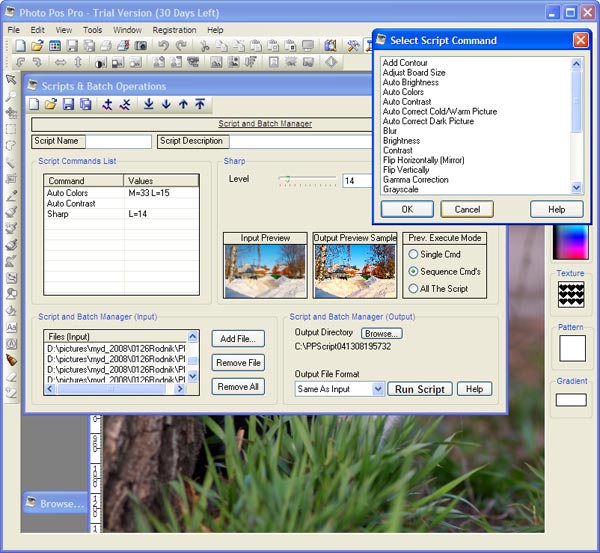
Пакетная обработка фотографий в Photo Pos Pro
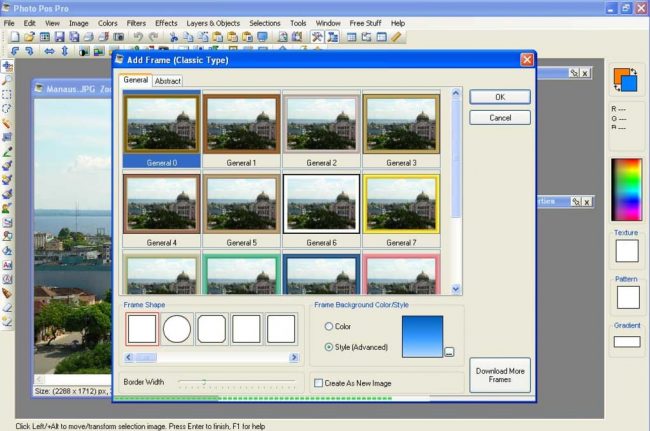
Оформление фотографий возможно с помощью рамок. Они делятся на несколько категорий. Первую из них составляют классические бордюры. Они представляют собой текстуру. Их форма может быть прямоугольной, овальной, с закруглениями. Вторая группа – маски. Они художественно отсекают часть фото, создавая узоры. Третья группа – тематические рамки, состоящие из определенной композиции. Это наиболее эффектные, красивые бордюры. В программе представлены праздники, детские темы, открытки, свадебное оформление, путешествия и многое другое.
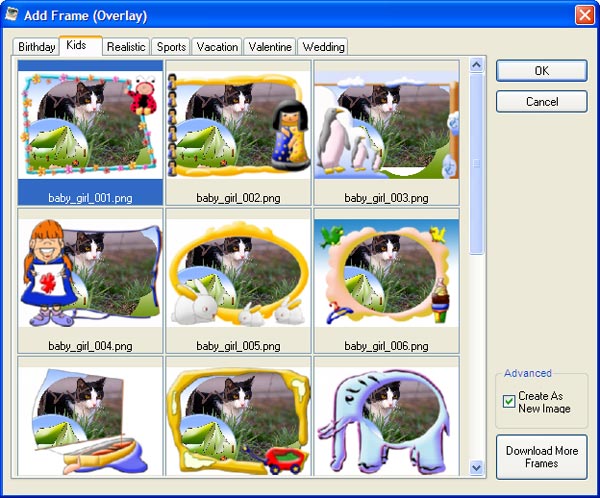
Создание рамок в Photo Pos Pro
Графический редактор обладает богатым набором для общей и творческой обработки фотографий. Поддержка слоев позволяет комбинировать эффекты, гибко управлять ими. Пакетный режим востребован теми, кто ставит изготовление фотографий на конвейер. Различные рамки являются хорошим десертом – некоторые фотографии приятно преподносить, будучи художественно оформленными. Все это позволяет говорить о Photo Pos Pro как об универсальном графическом редакторе. Он не обладает какими-то уникальными возможностями, но во многих ситуациях способен оказаться весьма полезным инструментом.
Фото Пос Про обладает достаточно обширным функционалом, способным полностью удовлетворить нужды рядового пользователя. В программе можно создавать слои, накладывать маски, фильтры, добавлять эффекты. Текстовый редактор обладает расширенным набором возможностей, с помощью которых можно добиться реалистичного объема при создании надписей: добавлять к ним тени, отблески, зеркальные отображения.
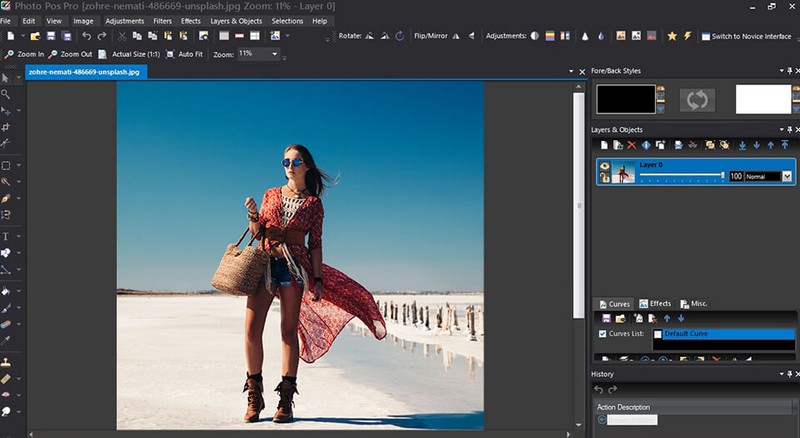
Среди инструментов выделения вы найдете прямоугольную область, произвольную фигуру и волшебную палочку. С их помощью можно вырезать объекты и работать с локальными областями на фото. Реализовано большое количество инструментов автоматического улучшения, благодаря которым можно поправить яркость, контраст, баланс теплых и холодных тонов, удалить нереалистичные оттенки. Среди инструментов ручной регулировки вы найдете: «Кривые», «Уровни», «HSL», «HSV», «Super Magic Brush Tool» для ретуши и многие другие.
Графический редактор содержит большое количество фильтров и эффектов, сильно напоминающих фотошоповские. Это подавление шума, добавление размытия, различных оптических иллюзий, деформаций, световых акцентов. Кроме того, программа располагает базой готовых шаблонов для создания коллажей и визитных карточек. Есть набор рамок, которые делятся на две категории. Первая – это стандартные фреймы, а вторая – маски, позволяющие узорно обрабатывать края снимков. Также предусмотрена функция пакетной обработки – то, чем бесплатный Фотошоп похвастать не может. Скачать Photo Pos Pro рекомендуется, прежде всего, новичкам, поскольку софт оснащен многими автофункциями, упрощающими работу с фотографиями.
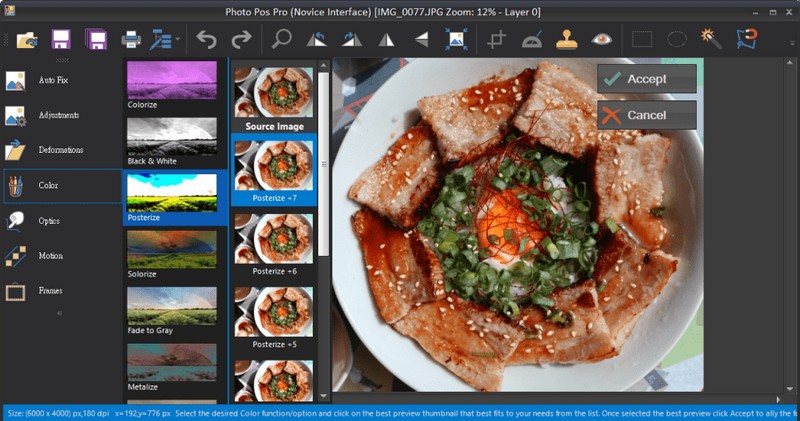
Последняя версия 4.1 доступна к загрузке с официального сайта абсолютно бесплатно. Кроме того, разработчики предлагают также premium-вариант за $49,90, обладающий расширенным функционалом. Так называемая пожизненная лицензия предоставляет вам бесплатный доступ ко всем обновлениям, премиальному контенту и библиотекам сроком на один год. Приобрести лицензию можно начиная с версии Photo Pos Pro 3. Интерфейс программы представлен на английском языке. Сайты, где указывается, что скачать Photo Pos Pro торрентом можно на русском, лишь вводят пользователей в заблуждение. Утилита распространяется исключительно на английском языке, и никакого русификатора не существует. Впрочем, как и portable-версии программного обеспечения. Приложение поддерживает только ОС Windows (10, 8, 7 и более ранние сборки), так что, если вы ищете профессиональный софт на макбук, рекомендуем вам скачать Lightroom.
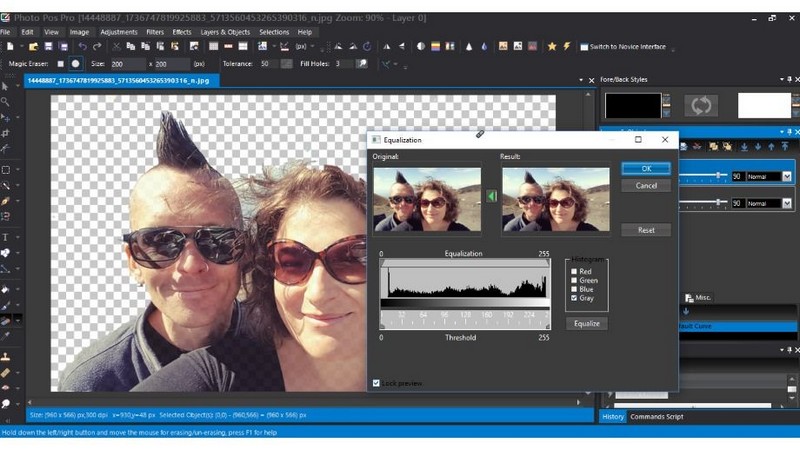
Большинство процессов в программе автоматизировано, потому многие инструменты в Фото Пос Про не имеют диалоговых окон с настройками. Поэтому трудно изменить результат так, как это можно сделать в Фотошопе.
Помимо обработки фотографий программа обладает функциями файлового менеджера. При открытии перед вами появятся иконки миниатюр, а в левой части экрана – панель с корневыми папками, напоминающая модель «Проводника» в Windows. Для того, чтобы посмотреть на снимок в полном размере, нужно дважды кликнуть по нему мышкой. А вот режим слайд-шоу в программе не предусмотрен.
Инструменты по работе с графикой сосредоточены в левой части экрана. Причем можно работать как с растровыми, так и с векторными объектами. Среди основных возможностей программы стоит отметить:
- поддержку почти всех современных камер и сканеров,
- открытие RAW-файлов,
- создание рисунков с нуля,
- наличие 3d-эффектов.
Вы можете познакомиться с программой поближе в видео и узнать, как сделать в ней эффект дисперсии: