

Pinnacle Studio
§ Версия 14
Включая продукты Studio, Studio Ultimate и Studio
Ultimate Collection
Ваша жизнь в фильмах
РУКОВОДСТВО ПОЛЬЗОВАТЕЛЯ
MANUAL S14 HD (ULTIMATE) SW A5 RUS 0609 EN 8420-01561-01

Документация разработана Ником Салливаном (Nick Sullivan)
© Pinnacle Systems Inc., 1996-2009. Все права защищены.
Соблюдайте авторские права художников и создателей. Музыка,
фотографии, видео и изображения знаменитостей во многих странах
защищены законами об авторских правах. Вы не можете использовать
материалы, созданные другими, если у вас нет на это
соответствующих прав или разрешения собственника.
Этот продукт или
его части защищены следующими патентами США:
5,495,291; 5,946,445 6,469,711; 6,532,043; 6,678,461; 6,901,211;
6,907,191 7,124,366; 7,165,219; 7,286,131; 7,301,092 и 7,467,244.
Прочие патенты заявлены.
Mpegable DS 2.2 ©2004 Dicas Digital Image Coding GmbH.
Произведено в рамках лицензионного соглашения с Dolby Laboratories. В
состав данного продукта входит несколько программ, защищенных
законами США об авторском праве и соответствующим международным
законодательством, применимым для неопубликованных работ. Они
конфиденциальны и являются собственностью Dolby Laboratories. Их
полное или частичное воспроизведение
или обнародование, а также
создание продуктов на их основе запрещено без явного разрешения Dolby
Laboratories. © Dolby Laboratories, 1993-2005. Все права защищены.
Технология кодирования аудио MPEG Layer-3 (MP3), лицензированная
компаниями Fraunhofer IIS и Thomson Multimedia. Отдельные
компоненты продукты созданы с использованием средств LEADTOOLS
© LEAD Technologies, Inc, 1991-2006. Все права защищены.
Частично используется Windows Media Technology © Microsoft
Corporation, 1999-2005. Real Producer SDK © Real Networks Inc.,
1995-2005. Права собственности и авторские права на отдельные
изображения этого продукта принадлежат Pegasus Imaging Corporation,
Tampa, FL. Все права защищены. MPEG Layer II Audio
производства QDesign Corp. Продукт включает YouTube API.
Никакая часть настоящего руководства не может быть скопирована,
распространена, передана, записана, сохранена в какой-либо системе
хранения данных или переведена на какой-либо естественный или
алгоритмический язык в какой бы то ни было форме и какими-
то бы
ни было средствами (электронными, механическими, магнитными,
ручными или любыми другими), если на то нет письменного
разрешения корпорации Pinnacle Systems, Inc.
Pinnacle Systems, Inc.
280 North Bernardo Avenue
Mountain View, CA 94943
Напечатано в США.
ii Pinnacle Studio

Содержание
СОДЕРЖАНИЕ ……………………………………………………………………. III
ПЕРЕД НАЧАЛОМ РАБОТЫ …………………………………………………. I
Требования к оборудованию ……………………………………………………………. i
Сокращения и условные обозначения …………………………………………….. iii
Интерактивная справка …………………………………………………………………… v
ГЛАВА 1: ИСПОЛЬЗОВАНИЕ STUDIO ………………………………….. 1
«Отмена», «Повторить», «Справка» и «Premium» ……………………………. 2
Настройка параметров ……………………………………………………………………. 3
Режим редактирования ………………………………………………………………… 4
Проигрыватель ……………………………………………………………………………….. 5
Элементы управления воспроизведением ………………………………………… 8
Другие разделы по редактированию ………………………………………………. 11
Расширение возможностей Studio ………………………………………………….. 12
ГЛАВА 2: ЗАХВАТ И ИМПОРТ МЕДИАСОДЕРЖИМОГО …….. 15
Мастер импорта Studio ………………………………………………………………….. 16
Панели Мастера импорта …………………………………………………………… 17
Панель «Импортировать из» …………………………………………………………. 17
Панель «Импортировать в» …………………………………………………………… 20
Панель «Режим» …………………………………………………………………………… 24
Окно «Параметры сжатия» ……………………………………………………………. 26
Окно «Параметры разбивки на сцены» ………………………………………….. 27
Панель «Имя файла» …………………………………………………………………….. 28
Содержание iii

Выбор носителя для импорта ……………………………………………………… 30
Импорт из файловых носителей…………………………………………………….. 30
Импорт с камеры DV или HDV ……………………………………………………… 37
Импорт из аналоговых источников ……………………………………………….. 41
Импорт с диска DVD или Blu-ray ………………………………………………….. 42
Импорт с цифровых камер ……………………………………………………………. 43
Стоп-кадр …………………………………………………………………………………….. 43
Копия экрана ………………………………………………………………………………… 46
ГЛАВА 3: АЛЬБОМ …………………………………………………………….. 49
Раздел «Видеозаписи» …………………………………………………………………. 54
Открытие видеофайла …………………………………………………………………… 57
Просмотр видео ……………………………………………………………………………. 61
Выбор сцен и файлов ……………………………………………………………………. 62
Отображение информации сцен и файлов ……………………………………… 63
Просмотр комментариев ……………………………………………………………….. 63
Объединение и разделение сцен ……………………………………………………. 65
Переразбивка сцен ………………………………………………………………………… 66
Раздел «Переходы» ……………………………………………………………………… 67
Раздел «Темы Montage®» …………………………………………………………….. 69
Раздел «Титры» …………………………………………………………………………… 70
Раздел «Неподвижные изображения» …………………………………………. 71
Раздел «Меню диска» ………………………………………………………………….. 72
Раздел «Звуковые эффекты» ………………………………………………………. 73
Раздел «Музыка» ………………………………………………………………………… 74
Корзина проекта …………………………………………………………………………. 74
ГЛАВА 4: ОКНО «ФИЛЬМ» …………………………………………………. 79
Виды окна «Фильм» …………………………………………………………………… 83
Сценарий ……………………………………………………………………………………… 83
Вид «Линия времени» …………………………………………………………………… 83
iv Pinnacle Studio

Монтажный лист ………………………………………………………………………….. 89
Инструментарии …………………………………………………………………………. 89
Видео-инструментарий …………………………………………………………………. 91
Аудио-инструментарий …………………………………………………………………. 93
ГЛАВА 5: ВИДЕОКЛИПЫ …………………………………………………… 95
Основы видеоклипов ………………………………………………………………….. 96
Добавление видеоклипов в фильм …………………………………………………. 96
Работа с несколькими захваченными файлами ………………………………. 97
Формат видео в проекте ………………………………………………………………… 98
Средства интерфейса ………………………………………………………………….. 101
Подрезка видеоклипов ……………………………………………………………… 102
Подрезка на линии времени с использованием маркеров ……………… 103
Рекомендации по подрезке клипов ………………………………………………. 106
Подрезка с помощью инструмента Свойства клипа ……………………… 106
Восстановление обрезанных клипов ……………………………………………. 109
Разделение и объединение клипов ……………………………………………. 109
Дополнительные функции редактирования на линии времени . 111
Редактирование со вставкой ………………………………………………………… 112
Редактирование с разделением ……………………………………………………. 114
Инструмент создания музыкального видео SmartMovie ………….. 118
ГЛАВА 6: ТЕМЫ MONTAGE® И РЕДАКТИРОВАНИЕ ТЕМ …. 123
Использование тем ……………………………………………………………………. 124
Раздел альбома Темы ………………………………………………………………….. 126
Создание тематических клипов ……………………………………………………. 127
Работа с тематическими клипами на линии времени …………………….. 129
Анатомия темы …………………………………………………………………………… 130
Открытие инструмента Редактор тем ………………………………………… 133
Использование инструмента Редактор тем ………………………………… 134
ГЛАВА 7: ВИДЕОЭФФЕКТЫ …………………………………………….. 139
Работа со списком эффектов ……………………………………………………….. 140
Изменение параметров эффектов ………………………………………………… 142
Содержание v

Ключевые кадры …………………………………………………………………………. 144
Использование ключевых кадров ………………………………………………… 146
Предварительный просмотр и просчет …………………………………………. 149
Библиотека видеоэффектов ………………………………………………………. 150
Основные эффекты …………………………………………………………………… 151
Автоматическая цветокоррекция …………………………………………………. 152
Сонное сияние ……………………………………………………………………………. 152
Шумоподавление ………………………………………………………………………… 153
Поворот ……………………………………………………………………………………… 153
Стабилизация ……………………………………………………………………………… 154
Скорость …………………………………………………………………………………….. 155
Эффекты Ultimate ……………………………………………………………………… 155
Размытие ……………………………………………………………………………………. 156
Рельеф ………………………………………………………………………………………… 156
Старое кино ………………………………………………………………………………… 156
Смягчение ………………………………………………………………………………….. 157
Витраж ……………………………………………………………………………………….. 157
Ключ яркости ……………………………………………………………………………… 158
2D-редактор ……………………………………………………………………………….. 158
Землетрясение …………………………………………………………………………….. 158
Рассеяние в объективе ………………………………………………………………… 158
Увеличение ………………………………………………………………………………… 159
Размытие в движении ………………………………………………………………….. 159
Капля воды …………………………………………………………………………………. 159
Морская волна ……………………………………………………………………………. 160
Черно-белое изображение …………………………………………………………… 160
Цветокоррекция ………………………………………………………………………….. 160
Карта цветов ………………………………………………………………………………. 161
Инверсия ……………………………………………………………………………………. 161
Освещение ………………………………………………………………………………….. 161
Постеризация ……………………………………………………………………………… 162
Цветовой баланс RGB …………………………………………………………………. 162
Сепия …………………………………………………………………………………………. 162
Баланс белого ……………………………………………………………………………… 162
ГЛАВА 8: РЕДАКТИРОВАНИЕ ДВУХ ДОРОЖЕК ………………. 165
Дорожка наложения: введение …………………………………………………….. 165
Редактирование каналов A/B ……………………………………………………….. 167
Инструмент «Картинка в картинке» …………………………………………….. 168
vi Pinnacle Studio

Инструмент «Хроматический ключ» ……………………………………………. 173
Выбор цветов ……………………………………………………………………………… 179
ГЛАВА 9: ПЕРЕХОДЫ ………………………………………………………. 181
Типы переходов и их применение ……………………………………………….. 182
Предварительный просмотр переходов в фильме …………………………. 185
Аудио-переходы …………………………………………………………………………. 185
Команда «Размножить переход» ………………………………………………….. 186
Подрезка переходов …………………………………………………………………… 187
Подрезка с помощью инструмента Свойства клипа ……………………… 188
ГЛАВА 10: НЕПОДВИЖНЫЕ ИЗОБРАЖЕНИЯ ………………….. 191
Редактирование неподвижного изображения …………………………… 193
Редактирование свойств клипа, созданного на базе изображения ….. 194
Захват кадров ……………………………………………………………………………. 200
Инструмент «Захват кадров»……………………………………………………….. 201
ГЛАВА 11: МЕНЮ ДИСКА …………………………………………………. 203
Авторинг диска в Studio ………………………………………………………………. 205
Использование меню альбома ……………………………………………………… 206
Управление проигрывателем DVD ………………………………………………. 208
Редактирование меню на временной шкале ………………………………….. 209
Редактирование с помощью инструмента Свойства клипа ……………. 211
Инструмент Меню диска ……………………………………………………………… 215
ГЛАВА 12: РЕДАКТОР КЛАССИЧЕСКИХ ТИТРОВ ……………. 217
Вызов редактора классических титров …………………………………………. 218
Элементы управления редактора классических титров ………….. 219
Кнопки, определяющие тип титров ……………………………………………… 220
Панель инструментов «Объект» ………………………………………………….. 220
Кнопки выделения в режиме редактирования ………………………………. 223
Кнопки компоновки объектов ……………………………………………………… 224
Кнопки удаления и буфера обмена ………………………………………………. 226
Элементы управления форматированием текста…………………………… 227
Альбом редактора классических титров ………………………………….. 228
Содержание vii

Просмотр стилей ………………………………………………………………………… 229
Раздел «Фон» ……………………………………………………………………………… 230
Раздел «Картинки» ……………………………………………………………………… 232
Раздел «Кнопки»…………………………………………………………………………. 232
ГЛАВА 13: КОНСТРУКТОР ДВИЖУЩИХСЯ ТИТРОВ ………… 235
Запуск и закрытие конструктора ………………………………………………….. 238
Операции с файлами …………………………………………………………………… 239
Альбом «Конструктора движущихся титров» ………………………….. 240
Раздел «Видеозаписи» ………………………………………………………………… 242
Раздел «Фотографии» …………………………………………………………………. 243
Раздел «Объекты» ………………………………………………………………………. 244
Раздел «Стили» …………………………………………………………………………… 244
Раздел «Движения» …………………………………………………………………….. 250
Создание и редактирование движущихся титров …………………….. 253
Панель «Фон» …………………………………………………………………………….. 255
Окно редактирования ………………………………………………………………….. 256
Работа с текстом …………………………………………………………………………. 258
Работа со списком слоев ……………………………………………………………… 263
Работа с группами слоев ……………………………………………………………… 268
ГЛАВА 14: ЗВУКОВЫЕ ЭФФЕКТЫ И МУЗЫКА …………………. 273
Линия времени аудиодорожек …………………………………………………….. 276
Инструмент CD аудио …………………………………………………………………. 278
Инструмент Фоновая музыка ………………………………………………………. 279
Инструмент Голос за кадром ……………………………………………………….. 280
Подрезка аудиоклипов ……………………………………………………………… 283
Подрезка с помощью инструмента Свойства клипа ……………………… 283
Громкость и микширование звука …………………………………………… 285
Анатомия аудиоклипа …………………………………………………………………. 286
Регулировка звука на линии времени …………………………………………… 288
Переходы на звуковых дорожках …………………………………………………. 290
Инструмент Громкость и баланс ………………………………………………….. 290
ГЛАВА 15: ЗВУКОВЫЕ ЭФФЕКТЫ …………………………………… 297
Подавление шума ……………………………………………………………………….. 298
viii Pinnacle Studio

Эффекты Ultimate ……………………………………………………………………… 300
Канал …………………………………………………………………………………………. 300
Хор …………………………………………………………………………………………….. 300
DeEsser ………………………………………………………………………………………. 301
Эквалайзер …………………………………………………………………………………. 301
Жужжалка ………………………………………………………………………………….. 302
Выравниватель ……………………………………………………………………………. 302
Реверберация ……………………………………………………………………………… 303
Стереоэхо …………………………………………………………………………………… 303
Стереорасширение ……………………………………………………………………… 303
ГЛАВА 16: ВЫВОД ФИЛЬМА …………………………………………… 305
Вывод на дисковый носитель …………………………………………………… 308
Вывод в файл ……………………………………………………………………………. 312
Вывод на ленту …………………………………………………………………………. 319
Настройка видеокамеры и видеомагнитофона… …………………………… 320
Вывод фильма на видеоленту ………………………………………………………. 321
Вывод в Веб ………………………………………………………………………………. 322
ПРИЛОЖЕНИЕ A: НАСТРОЙКИ ………………………………………… 325
Параметры проекта …………………………………………………………………….. 326
Параметры видео и аудио ……………………………………………………………. 328
Установки для создания видеодиска ……………………………………………. 333
Установки для создания файла ……………………………………………………. 337
Установки для создания файлов Real Media …………………………………. 341
Установки для создания файлов Windows Media ………………………….. 344
Установки вывода на ленту …………………………………………………………. 346
ПРИЛОЖЕНИЕ Б: СОВЕТЫ И РЕКОМЕНДАЦИИ ………………. 349
Оборудование …………………………………………………………………………….. 349
Настройки видеоплаты ……………………………………………………………….. 351
Studio и компьютерная анимация ………………………………………………… 351
ПРИЛОЖЕНИЕ B: УСТРАНЕНИЕ НЕИСПРАВНОСТЕЙ ……… 353
Техническая веб-справка ………………………………………………………….. 354
Содержание ix

Наиболее частые обращения в службу технической поддержки . 356
Ошибки и сбои при установке …………………………………………………….. 356
Сбой Studio в режиме редактирования …………………………………………. 357
Studio зависает при просчете ……………………………………………………….. 361
Studio зависает при запуске или не запускается ……………………………. 364
Ошибка «Сбой записи» появляется в режиме «Вывод фильма» ……. 366
DVD-диски, созданные Studio, не воспроизводятся или кажутся
пустыми. …………………………………………………………………………………….. 367
ПРИЛОЖЕНИЕ Г: ПОЛЕЗНЫЕ СОВЕТЫ …………………………… 369
Создание плана съемки ……………………………………………………………….. 369
Редактирование …………………………………………………………………………… 370
Эмпирические правила редактирования видео ……………………………… 373
Создание звуковой дорожки ………………………………………………………… 375
Титры …………………………………………………………………………………………. 376
ПРИЛОЖЕНИЕ Д: ГЛОССАРИЙ ………………………………………… 379
ПРИЛОЖЕНИЕ F: КЛАВИШИ БЫСТРОГО ВЫЗОВА
КОМАНД …………………………………………………………………………… 395
УКАЗАТЕЛЬ ……………………………………………………………………… 400
x Pinnacle Studio

Перед началом работы
Благодарим вас за приобретение Pinnacle Studio и надеемся, что вам
понравится работать с этой программой.
Данное руководство охватывает все версии Studio, включая Studio
Ultimate и Studio Ultimate Collection. При необходимости в нем будут
описываться также различия, имеющиеся между отдельными
версиями. В большинстве случаев слово «Studio», используемое в
настоящем документе, будет относиться ко всем версиям продукта.
Подобным образом, ссылки на
Studio Ultimate Collection, если не указано иное.
Если вам прежде не приходилось работать с программой Studio,
рекомендуется держать это руководство под рукой, даже если вы не
собираетесь читать его «от корки до корки».
Чтобы знакомство со Studio было приятным с самого начала, прочтите
три следующих раздела, прежде чем перейти к главе 1
«Использование Studio».
Новым пользователям рекомендуется также ознакомиться с
учебником Studio. Чтобы запустить учебник, щелкните его ссылку на
всплывающем экране при запуске Studio или воспользуйтесь
командой меню Помощь Учебник приложения.
Studio Ultimate также применимы к
Требования к оборудованию
Кроме программного обеспечения Studio, для эффективной работы
системы монтажа Studio необходимы определенные уровни
быстродействия оборудования, описанные в этом разделе. Следует
Перед началом работы i
также помнить, что несмотря на важную роль спецификаций, не все
зависит только от них: правильная работа устройств может также
зависеть от драйверов, поставляемых производителем. Для решения
проблем, связанных с работой видеоплат, звуковых плат и других
устройств, рекомендуется найти обновления драйверов и просмотреть
сведения о технической поддержке на веб-узле производителя.
Примечание. Для использования некоторых описанных функций
требуется бесплатная или платная «активация» через Интернет в
зависимости от версии Studio.
Компьютер
• Процессор Intel Pentium или AMD Athlon с частотой 1,8 МГц или
более быстрый (рекомендуется не менее 2,4 ГГц). Intel Core™ 2 или
i7 2,4 ГГц, необходимые для AVCHD* (2,66 ГГц для AVCHD 1920)
• 1 ГБ ОЗУ, 2 ГБ для редактирования AVCHD.
• Windows
Windows XP с пакетом обновления SP3
• Видеоплата, совместимая с DirectX 9 или 10 с объемом памяти 64
МБ (рекомендуется 128 МБ или более), 256 МБ для редактирования
HD и AVCHD
• Звуковая плата, совместимая с DirectX 9 или более поздней версией
• 3,2 ГБ пространства на диске (при использовании подключаемых
модулей еще больше)
• Дисковод DVD-дисков для установки программного обеспечения.
®
7, Windows Vista® с пакетом обновления SP2 или
Рекомендуется наличие следующего оборудования:
• Пишущий дисковод CD-R(W) для создания видеодисков или
SVCD-дисков.
• Пишущий дисковод DVD-/+R(W) для создания DVD-дисков, DVD-
дисков в формате HD и AVCHD-дисков.
• Пишущий дисковод Blu-ray для создания дисков Blu-ray (Studio
Ultimate).
• Звуковая плата с поддержкой объемного звука для воспроизведения
композиций с объемным звуком.
Жесткий диск
Жесткий диск должен выдерживать продолжительное чтение и запись
данных со скоростью 4 МБ/с. Большинство дисков отвечают этому
ii Pinnacle Studio
требованию. При первом захвате видео Studio протестирует диск,
чтобы убедиться в том, что его скорость достаточна. Каждая секунда
видео в формате DV требует 3,6 МБ места на жестком диске. Таким
образом, четыре с половиной минуты видео в формате DV занимают
целый гигабайт.
Подсказка. Для захвата видео с ленты рекомендуется использовать
отдельный жесткий диск, чтобы в процессе захвата не возникала
конкуренция за использование диска между Studio и другими
приложениями, включая ОС Windows.
Оборудование для захвата видео
Studio может захватывать видео с самых разных цифровых и
аналоговых источников. См. главу «Панель «Импортировать из»» на
стр. 17.
Оборудование для вывода видео
Studio может выводить видео на следующие устройства:
• Любая видеокамера или видеомагнитофон HDV, DV или Digital8.
Для этого требуется OHCI-совместимый порт IEEE-1394 (FireWire)
(например такой, какой предоставляется Pinnacle Studio DV).
Видеокамера должна быть настроена для записи с DV-входа.
• Любая аналоговая (8mm, Hi8, VHS, SVHS, VHS-C или SVHS-C)
видеокамера или видеомагнитофон. Это требует наличия Pinnacle
Studio USB-700, PCI-500, PCI-700 или другого оборудования
Pinnacle с аналоговыми выходами. Вывод на аналоговые
видеокамеры или видеомагнитофоны возможен также при
использовании порта Pinnacle Studio DV или другого OHCIсовместимого порта 1394, если видеокамера или видеомагнитофон
DV или Digital8 способны передавать DV-сигнал через свои
аналоговые выходы (дополнительные сведения см. в руководстве
пользователя видеокамеры
или в главе 16:Создание фильма)
Сокращения и условные обозначения
В целях систематизации излагаемого материала в настоящем
руководстве используются следующие условные обозначения.
Перед началом работы iii

Терминология
AVCHD: формат видеоданных, используемый некоторыми
видеокамерами HD и для создания дисков DVD, которые могут
воспроизводиться на проигрывателях Blu-ray. Для успешного
редактирования файлов AVCHD требуется больше ресурсов
компьютера, чем для других форматов, поддерживаемых в Studio.
DV. Термин «DV» относится к видеокамерам, видеомагнитофонам и
лентам, поддерживающим форматы DV и Digital8.
HDV: формат «видео с высокой четкостью» (high-definition video),
поддерживающий запись видеокадров размера 1280×720
1440×1080 в формате MPEG-2 на DV-носителях.
1394: Термин «1394» обозначает OHCI-совместимые интерфейсы,
порты и кабели IEEE-1394, FireWire, DV и i.LINK.
Аналоговый. Термин «аналоговый» относится к видеокамерам,
видеомагнитофонам и лентам 8mm, Hi8, VHS, SVHS, VHS-C и SVHSC, а также к кабелям и разъемам Composite/RCA и S-Video.
или
Кнопки, меню, окна и диалоговые окна
Названия кнопок, меню и связанных с ними элементов напечатаны
курсивом, чтобы их удобно было различать в тексте, тогда как
названия окон и диалоговых окон напечатаны с прописной буквы и
заключены в кавычки. Например:
Чтобы открыть меню в редакторе классических титров, нажмите
кнопку Редактировать меню.
Выбор команд меню
Значок направленной вправо стрелки () обозначает путь для
элементов иерархического меню. Например:
Выберите Инструментарий Создание фоновой музыки.
Условные обозначения для клавиатуры
Названия клавиш начинаются с прописной буквы и выделены
подчеркиванием. Знак плюса обозначает сочетание клавиш.
Например:
Чтобы выделить все клипы на «Линии времени», нажмите Ctrl+A
iv Pinnacle Studio
.

Использование мыши
Когда требуется сделать щелчок мышью, по умолчанию всегда
используется левая клавиша, если не указано обратное. Например:
Щелкните правой кнопкой мыши и выберите команду Вызвать
редактор титров/меню.
Интерактивная справка
При работе в программе Studio всегда доступны два вида справки.
• Файл справки: Нажмите кнопку справки в строке главного
меню Studio, или выберите Помощь Разделы помощи, или
нажмите клавишу F1,
Studio.
• Всплывающие подсказки. Чтобы узнать, для чего используется
тот или иной элемент управления Studio, задержите на нем
указатель мыши. Появится всплывающая подсказка с пояснением.
чтобы открыть файл интерактивной справки
Перед началом работы v


ГЛАВА 1:
Использование Studio
Создание фильмов с помощью Studio выполняется в три этапа:
1. Импорт. Загрузите исходный видеоматериал на жесткий диск ПК.
Источниками могут служить аналоговые видеомагнитофоны (стандарт
8 мм, VHS и др.), цифровые видеомагнитофоны (DV, Digital8), на
карты памяти или другие файловые носители, а также видеосигнал в
реальном времени, полученный с телекамеры, видеокамеры или вебкамеры.
Режим «
медиасодержимого».
2. Редактирование. Разместите видеоматериалы в желаемой
последовательности, переупорядочив эпизоды и удалив лишнее.
Добавьте визуальные эффекты, например переходы, титры и графику,
а также дополнительный звук, в частности, звуковые эффекты и
фоновую музыку. При записи дисков DVD, Blu-ray и VCD создайте
интерактивные меню, позволяющие зрителям настраивать параметры
просмотра.
В режиме редактирования выполняется основная часть работы в
Studio. Более полные сведения см. далее в разделе «Режим
редактирования» (стр. 4).
Доступность: авторинг дисков Blu-ray поддерживается только в Studio Ultimate и
Studio Ultimate Collection.
3. Вывод фильма. После того как проект будет закончен, выведите
окончательную запись фильма в подходящем формате на выбранный
носитель: видеокассету, VCD-диск, S-VCD-диск, DVD-диск, в файл
AVI, MPEG, RealVideo, Windows Media и т.д.
Глава 1: Использование Studio 1
Импорт» описывается в главе 2 «Захват и импорт
Режим вывода фильма рассмотрен в Главе 16. Вывод фильма.
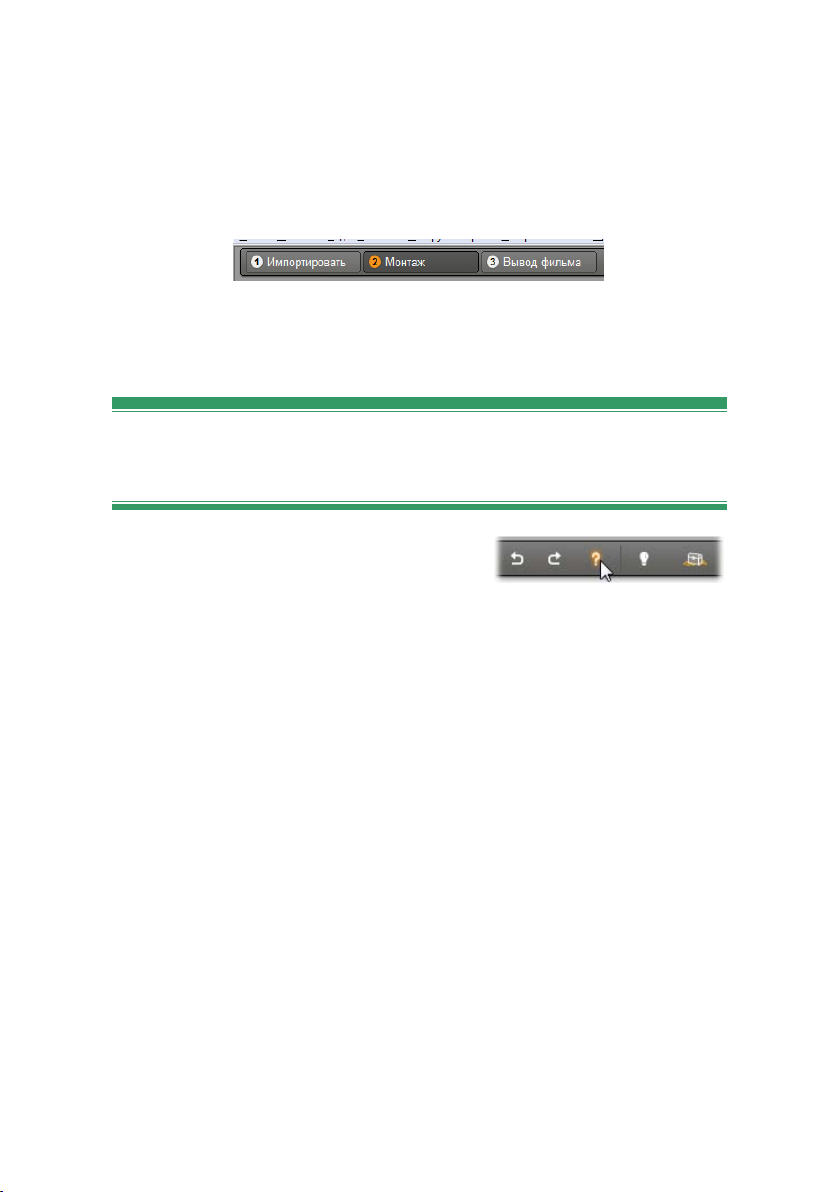
Установка режима
Выберите этап создания фильма, нажав одну из трех кнопок режима в
верхней левой части окна Studio.
При переключении режимов экран программы Studio изменяется, на
нем отображаются элементы управления, необходимые для нового
режима.
«Отмена», «Повторить», «Справка» и
«Premium»
Кнопки «Отмена», «Повторить»,
«Справка» и «Premium» всегда
расположены в верхнем правом углу
окна программы Studio, независимо от того, в каком из трех
режимов ведется работа.
• Кнопка Отмена позволяет отказаться от любых изменений,
внесенных в проект, по одному шагу на каждое нажатие.
• Кнопка Повторить восстанавливает по одному ранее отмененные
изменения.
• Кнопка Помощь запускает интерактивную справку программы
Studio.
• Кнопка Поддержка открывает веб-узел технической поддержки
Studio в веб-обозревателе.
• Кнопка Premium позволяет расширить возможности Studio путем
приобретения и установки привилегированного содержимого. (См.
подробности на стр. 12.)
Остальные элементы управления, имеющиеся на экране
программы Studio, предназначены для выполнения различных задач
в текущем режиме.
2 Pinnacle Studio
Настройка параметров
Большинство параметров программы Studio настраиваются в двух
диалоговых окнах с вкладками.
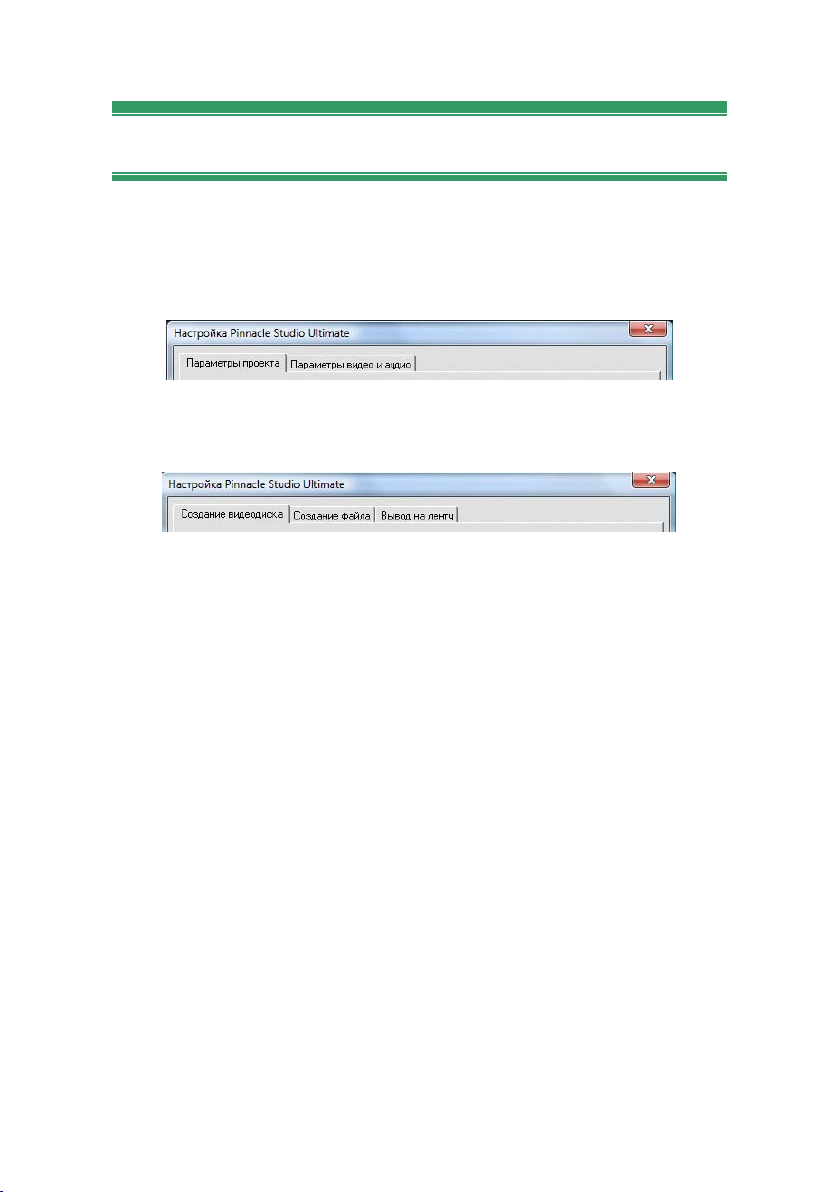
Первое окно позволяет управлять параметрами режима
редактирования. В нем имеется две вкладки.
Второе диалоговое окно позволяет управлять параметрами режима
вывода фильма. В нем имеется три вкладки, по одной на каждый из
трех способов вывода фильма.
Каждую панель в обоих диалоговых окнах можно открыть по
отдельности, выбрав соответствующую команду в меню «Настройка»
(например, Настройка Параметры проекта). Однако, если какоелибо из диалоговых окон открыто, доступ ко всем его панелям
осуществляется через вкладки.
Для упрощения различные панели параметров далее, как правило,
указываются независимо, например «панель
Источник».
Подробное описание параметров, настраиваемых в обоих диалоговых
окнах, приведено в Приложении A. Настройки.
Дополнительные параметры импорта находятся на панели Режим
мастера импорта. Доступные параметры зависят от типа носителя,
выбранного для импорта, как объясняется на странице «Панель
«Режим»» 24.
Глава 1: Использование Studio 3

РЕЖИМ РЕДАКТИРОВАНИЯ
Программа Studio запускается в режиме редактирования,
поскольку этот режим используется чаще всего. На экране
режима редактирования имеется три основных области.
В окне Альбом находятся ресурсы, предназначенные для
использования в фильмах, в том числе записанные эпизоды
видеосъемки.
В окне Фильм создается отредактированный фильм, для этого надо
разместить в нужном порядке видео и звуковые
ним переходы и спецэффекты.
В окне «Проигрыватель» выполняется воспроизведение и
предварительный просмотр любых элементов, выбранных в
программе Studio. Это может быть ресурс из окна «Альбом» – эпизод
видеозаписи, титр или звуковой эффект – или отредактированный
фильм с вставленными в него переходами, титрами, эффектами и
несколькими звуковыми дорожками. Окно «Проигрыватель»
ниже.
См. также Главу 3. Альбом и Главу 4. Окно «Фильм», где приведены
подробные сведения об этих элементах.
клипы и добавить к
описано
4 Pinnacle Studio
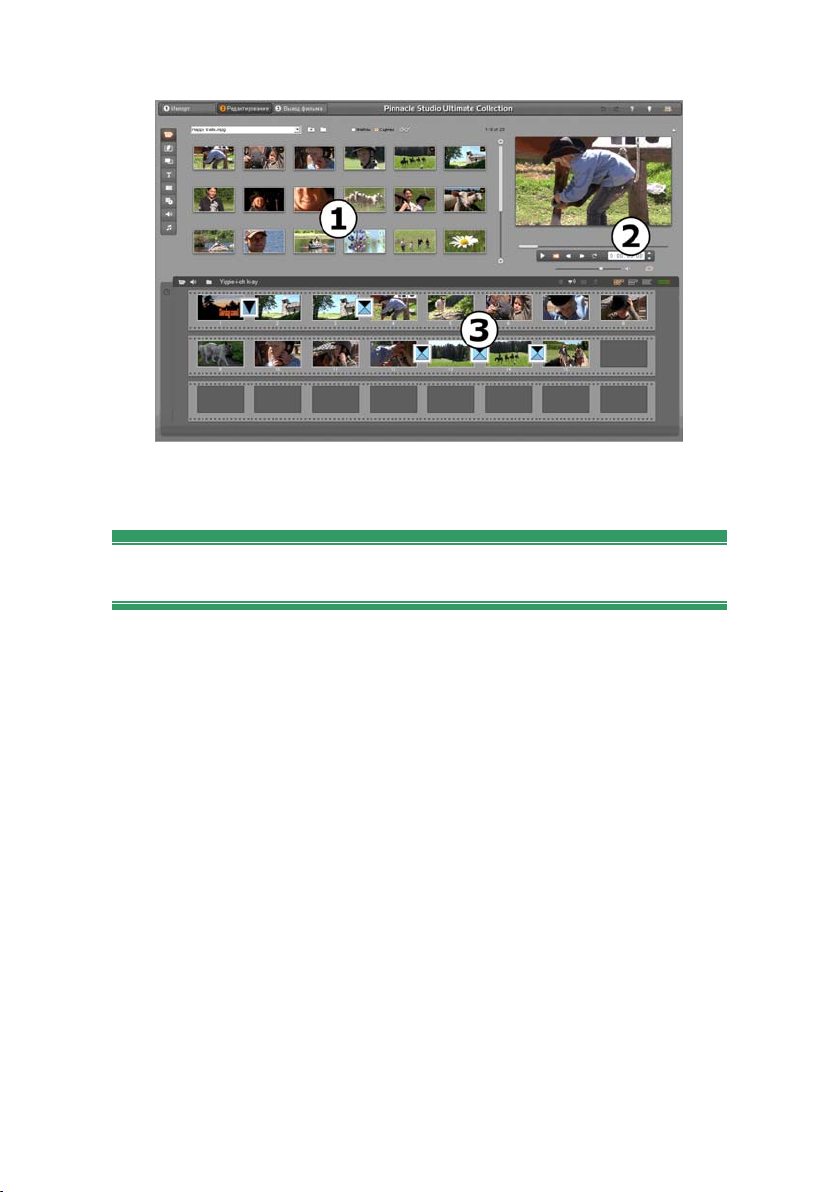
Studio в режиме редактирования: альбом, проигрыватель и
окно «Фильм» с видом сценария.
Проигрыватель
В проигрывателе отображается отредактированный фильм или
объект, выбранный в альбоме.
Проигрыватель состоит из двух основных областей: окна
предварительного просмотра и элементов управления
воспроизведением. В окне предварительного просмотра выводятся
видеоизображения. Элементы управления воспроизведением
позволяют воспроизводить видеозапись и переходить к нужному
месту в ней. Элементы управления могут иметь один из двух
форматов: стандартный
Стандартный режим
Стандартные элементы управления напоминают органы управления
видеокамеры или видеомагнитофона. Они применяются для
просмотра обычных видеозаписей.
и DVD.
Глава 1: Использование Studio 5
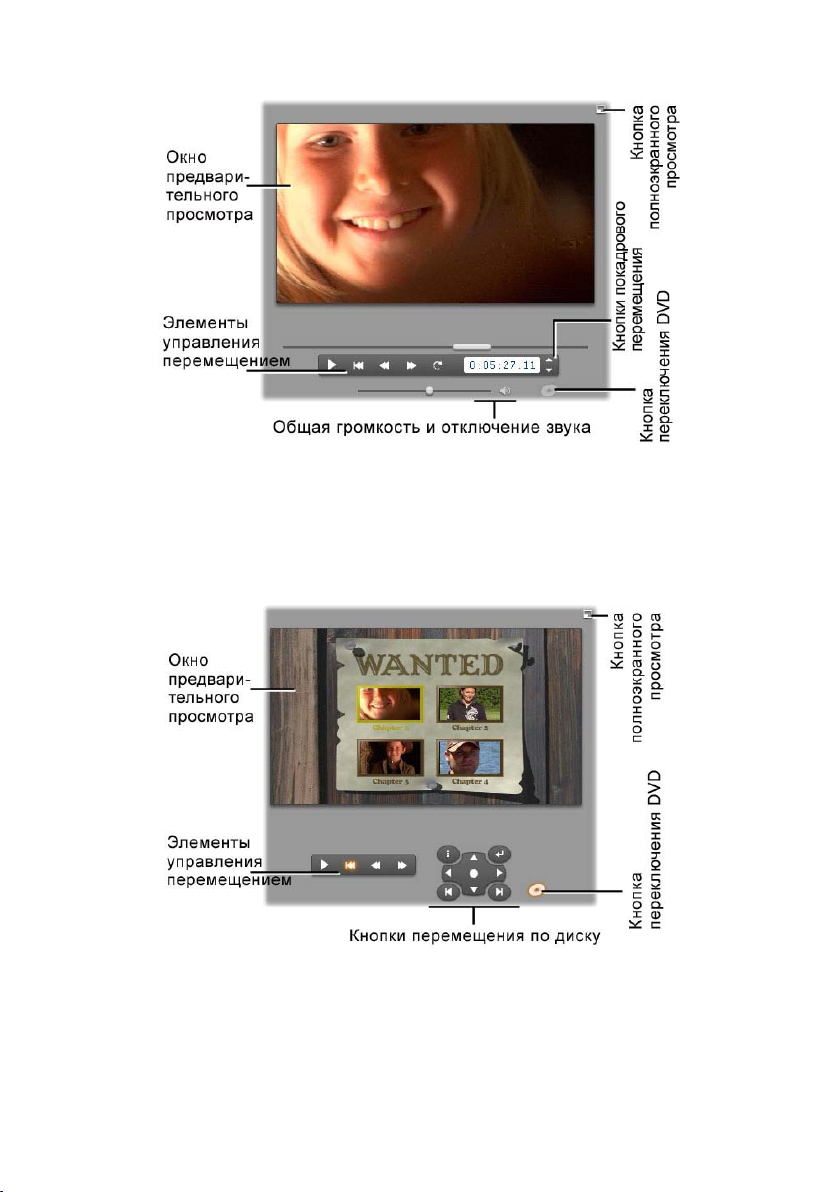
Режим DVD
Элементы управления в режиме DVD имитируют органы управления
проигрывателя DVD-дисков или пульта дистанционного управления.
Они применяются при предварительном просмотре записанных DVD
и других дисков, включая действия с меню.
Окно предварительного просмотра
Этот элемент программы Studio используется чаще всего, особенно
для предварительного просмотра фильмов. Кроме того, это окно
позволяет просматривать следующие материалы:
6 Pinnacle Studio
• Любое содержимое Альбома.
• Неподвижные изображения или титры фильма.
• Изменения в реальном масштабе времени видеоэффектов в ходе
настройки соответствующих элементов управления.
• Неподвижные кадры из видеоматериалов.
При просмотре неподвижных кадров предусмотрено покадровое
перемещение в обоих направлениях с помощью соответствующих
кнопок.
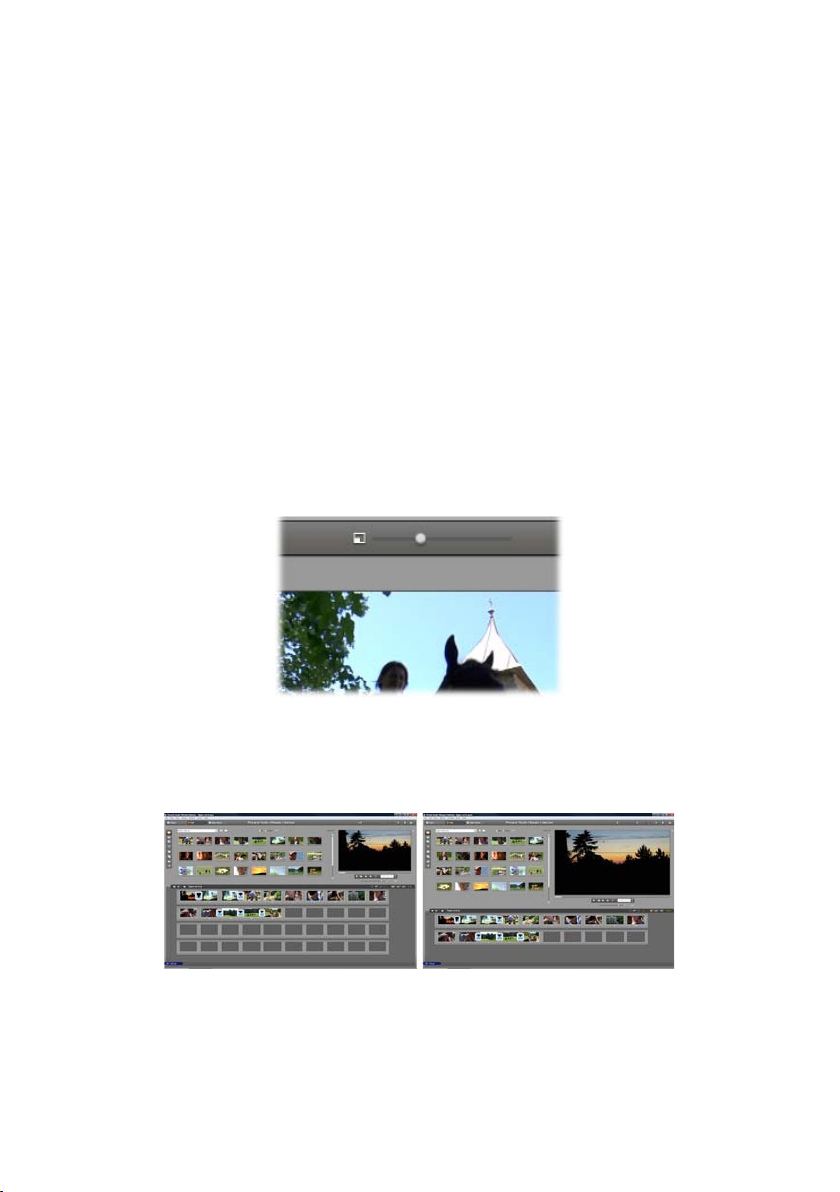
Изменение размера окна просмотра видео
В Studio предоставляется возможность увеличить размер окна
проигрывателя, а следовательно и окна просмотра видео, с помощью
ползунка Player size (Размер проигрывателя), если позволяют размеры
экрана. Этот элемент управления появляется над окном
проигрывателя слева от кнопки Отменить, когда имеется
возможность изменить отображение.
Перетащите ползунок вправо, чтобы увеличить размер окна
проигрывателя, или влево, чтобы уменьшить его. Крайнее левое
положение ползунка соответствует минимальному размеру, который
одновременно является и размером по умолчанию.
Изменение размера окна проигрывателя позволяет оптимальным
образом использовать площадь экрана для просмотра
видеоматериала в более крупном масштабе.
Глава 1: Использование Studio 7
Кнопка переключения DVD
Переключение между двумя режимами воспроизведения
выполняется с помощью кнопки переключения DVD,
расположенной в правом нижнем углу окна проигрывателя. Эта
кнопка доступна только в том случае, когда отредактированный
фильм содержит хотя бы одно меню.
Элементы управления воспроизведением
В зависимости от выбранного режима воспроизведения, в
проигрывателе представлен один из двух имеющихся наборов
элементов управления.
При воспроизведении фильма в формате обычной видеозаписи
используются стандартные элементы управления воспроизведением.
Если в фильме используется меню для перемещения по диску, то
элементы управления DVD позволяют воспроизводить его как
оптический диск с интерактивным экранным меню.
элементов управления описываются ниже.
Кнопка полноэкранного предварительного просмотра. Эта
кнопка, расположенная непосредственно над правым верхним
углом окна предварительного просмотра, позволяет переключиться в
режим полноэкранного предварительного просмотра. Она доступна в
обоих режимах воспроизведения. В системе с одним монитором
просмотр в полноэкранном режиме завершается с окончанием
фильма; выйти из этого
или нажав клавишу Esc. Для настройки системы с несколькими
мониторами используются Параметры предварительного просмотра
видео панели Параметры видео и аудио (стр. 328).
режима можно также, дважды щелкнув экран
Обе группы
С помощью параметров Просмотр видео на панели настроек
Параметры видео и аудио можно отправить просмотр в
полноэкранном режиме на дополнительный монитор системы, если он
имеется. В Studio Ultimate предварительный просмотр можно
одновременно направить на внешнее
8 Pinnacle Studio
устройство.
Стандартные элементы управления
воспроизведением
С помощью этих кнопок осуществляется управление проигрывателем.
Воспроизв. / Пауза. Кнопка Воспроизв. запускает просмотр
фильма с текущего положения. С началом просмотра кнопка
Воспроизв. превращается в кнопку Пауза. Когда
воспроизведение приостановлено, эпизод в «Альбоме» или клип в
окне «Фильм» остается выбранным. Клавиша [Пробел
использоваться для запуска и остановки воспроизведения
В начало. Эта кнопка останавливает воспроизведение и
осуществляет переход к первому кадру просматриваемого
материала.
Перем. назад, Перем. вперед. Эти кнопки позволяют
предварительно просматривать фильм в любом направлении
со скоростью, увеличенной в два, четыре или десять раз по
сравнению с нормальной. Они
участка фильма, с которым требуется работать. Скорость
предварительного просмотра изменяется при повторных нажатиях
этих кнопок.
Запустить по кругу. При нажатии этой кнопки выбранные
клипы по завершении будут циклически воспроизводиться с
начала в окне фильма. Эта функция особенно удобна для выбора и
монтажа дополнительных эффектов и
цикл, нажмите любую кнопку воспроизведения. Когда цикл активен,
кнопка По кругу светится. Циклическое воспроизведение
продолжается даже при переключении скорости воспроизведения.
применяются для поиска нужного
переходов. Чтобы остановить
] также может
Кнопки пошагового перемещения. Эти парные элементы
управления обычно позволяют перемещать фильм по одному
кадру вперед или назад. Чтобы перемещаться, вместо фреймов, по
секундам, минутам или часам, выберите соответствующее поле в
счетчике (см. ниже), затем измените текущее значение с помощью
кнопок пошагового перемещения.
Ползунок проигрывателя
Ползунок проигрывателя позволяет быстро перемещаться по
видеоматериалу или редактируемому фильму в любом направлении.
Положение ползунка соответствует положению текущего кадра в
записанном видеофайле (не только текущему эпизоду) или в
редактируемом фильме (не только текущему клипу). Таким образом,
Глава 1: Использование Studio 9
на полосе ползунка всегда представлена полная длина
просматриваемого материала.
При принудительном перемещении ползунка в окне предварительного
просмотра появляется текущий кадр. Если в окне «Фильм» доступна
кнопка прохода по звуку, при прослушивании звука можно будет
услышать также фрагменты звука фильма. Для получения
дополнительных сведений см. страницу 80.
Возможность предварительного просмотра в темпе перемещения
ползунка зависит от быстродействия компьютера. При медленном
перемещении
ползунка проигрывателя изображение в окне
предварительного просмотра изменяется плавно. При увеличении
скорости перемещения ползунка возможен пропуск кадров при
просмотре. При какой скорости перемещения это происходит, зависит
от быстродействия имеющегося оборудования. Кроме того, гладкость
воспроизведения при просмотре уменьшается с увеличением длины
просматриваемого материала.
Счетчик
На счетчике отображается текущее положение
воспроизведения в часах
, минутах, секундах и
кадрах. Для точного выбора просматриваемого
кадра или места начала воспроизведения
предусмотрен непосредственный ввод значения
счетчика. Для этого достаточно щелкнуть число,
которое требуется изменить, и ввести новое значение. Чтобы перейти
к другому полю, щелкните снова или используйте стрелки «влево» и
«вправо».
Чтобы изменить значение в выбранном поле,
используйте кнопки
пошагового перемещения около счетчика или стрелки «вверх» и
«вниз».
Главный регулятор громкости
Этот элемент управления позволяет установить общую громкость
звука во время просмотра. Он соответствует регулировке громкости
звуковой платы с помощью системного регулятора громкости. Этот
регулятор не влияет на установку громкости в готовом фильме,
записываемом с помощью программы Studio в режиме вывода фильма.
10 Pinnacle Studio

Маленький значок с изображением громкоговорителя справа от
регулятора служит кнопкой общего выключения звука во время
воспроизведения.
Элементы управления воспроизведением в
режиме DVD
В число этих элементов управления входят четыре
обычные кнопки перемещения носителя, подробно
описанные выше (Воспроизв./Пауза, Перем. назад,
Перем. вперед, В начало) и Элемент управления DVD,
описанный в разделе «Элемент управления DVD» на странице 208
Другие разделы по редактированию
Более подробные сведения по различным аспектам редактирования
приведены в следующих главах:
• Глава 5. Видеоклипы
• Глава 6 Темы и редактирование тем
• Глава 7 Видеоэффекты
• Глава 8. Редактирование двух дорожек
• Глава 9. Переходы
• Глава 10. Неподвижные изображения
• Глава 11. Меню диска
• Глава 12. Редактор классических титров
• Глава 13. Конструктор движущихся титров
• Глава 14. Звуковые эффекты и музыка
• Глава 15 Аудиоэффекты
Глава 1: Использование Studio 11
Расширение возможностей Studio
Существенно повысить привлекательность конечного продукта можно
с помощью видео и звуковых фильтров, анимационных переходов,
титров, меню видеодисков и DVD-дисков, тем и звуковых эффектов.
Studio позволяет выбрать любой из сотен материалов и
дополнительных эффектов, ассортимент доступных материалов при
необходимости может быть расширен. Если требуется применить
определенный фильтр, переход, меню или эффект, который
в базовый набор, удобный механизм обновления позволяет находить,
приобретать и устанавливать нужные материалы, даже не покидая
программы.
Новые инструментальные средства, новые
мультимедийные материалы, новые горизонты
Приобрести дополнительные мультимедийные материалы и фильтры
можно из Studio любым из трех способов:
• С помощью команды Справка Приобрести ключ
активации (или кнопки premium в верхнем правом углу
экрана Studio).
Эта команда и кнопка открывают особое окно обозревателя, в
котором можно обратиться к странице каталогов для любого типа
привилегированного содержимого.
• С помощью команд альбома Дополнительные переходы,
Дополнительные темы, Дополнительные звуковые эффекты и
Дополнительные меню.
Эти команды находятся в выпадающих списках в соответствующих
разделах альбома. Они позволяют загружать, испытывать и
приобретать дополнительное привилегированное содержимое,
которое не поставляется в комплекте с программой.
• Нажатием кнопок активации, расположенных в определенных
областях Studio.
не входит
Эти кнопки появляются, когда привилегированное содержимое
отображается в окне Studio. Показанная выше кнопка, которая
появляется в окнах инструментов Звуковые эффекты и
12 Pinnacle Studio
Видеоэффекты, позволяет разблокировать пакет звуковых или
видеофильтров. Можно встретить в альбоме аналогичные кнопки,
которые позволяют приобрести в виде пакета тем все
мультимедийные материалы, имеющиеся на странице альбома.
Принцип действия активации
«Разблокирование» привилегированного содержимого для Studio
означает получение лицензии, разрешающей неограниченное
использование содержимого на одном компьютере с установленной
программой Studio. В механизме лицензирования используются два
разных, но взаимосвязанных кода:
• Ключ активации для каждого приобретаемого элемента
привилегированного содержимого.
• Паспорт, который представляет собой число, генерируемое при
первой установке Studio на компьютере. Просмотреть паспорт
можно, выбрав команду меню Справка Мой паспорт.
Так как паспорт создается для одного компьютера, при установке
Studio на другом компьютере придется получить новые ключи
активации. Эти ключи предоставляются бесплатно, но полученные
пользовательские лицензии как для Studio, так и
привилегированного содержимого будут применяться только к новому
компьютеру.
Примечание. Хотя паспорт создается для одного компьютера, он не
затрагивает обычных аппаратных модификаций, таких как
добавление или удаление плат расширения, дисководов или памяти.
для любого
Если у вас нет подключения к Интернету…
Приобрести и применить ключи активации привилегированного
содержимого можно и в отсутствие подключения к Интернету на
компьютере, на котором установлена Studio. При щелчке на одной из
ссылок разблокировки в среде Studio появляется диалоговое окно со
сведениями, необходимыми для заказа определенного содержимого,
включая:
• Адрес URL в Интернете, по которому можно активировать
содержимое
• Числовые идентификаторы для программы Studio и элемента,
который требуется активировать
• Паспорт и серийный номер
Глава 1: Использование Studio 13

Обратитесь по данному URL с другого компьютера, введите нужные
сведения и оформите приобретение согласно инструкциям. Вы
получите ключ активации, с помощью которого можно
разблокировать содержимое на исходном компьютере, выбрав
команду Справка Ввести ключи активации.
Скрытие и отображение привилегированного
содержимого
Если вы предпочитаете не отвлекаться на просмотр
привилегированного содержимого и функций, доступных в Studio,
откройте панель параметров Параметры проекта и снимите один или
оба флажка Показывать привилегированное содержимое и
Показывать привилегированные функции. (См. стр. 326.)
Импорт содержимого из предыдущих версий
Studio
Если у вас установлена предыдущая версия Studio, вероятно, у вас
есть некоторые дополнительные материалы – на дисках Bonus Content,
Premium Pack или на жестком диске компьютера. Мастер переноса
содержимого «Transfer Content» в Studio поможет вам обнаружить все
подобные материалы и выполнить их импорт для использования в
текущей версии программы. Материалы, перенос которых
выполняется с помощью данного мастера:
• Титры
• Меню диска
• Звуковые эффекты
• Переходы Hollywood FX 3D
• Видеоэффекты RTFx
Для запуска мастера выберите в группе Studio меню Пуск
программы папку Инструменты Перенос содержимого.
Все
14 Pinnacle Studio
Loading…
Are you looking for the manual for Pinnacle Studio 14? You are in the right place. Below the document viewer for Pinnacle Studio 14 manual in PDF format. To save your time, we say that the most common problems with Pinnacle Studio 14 can be found in the manual in the «Troubleshooting» section. Check the appropriate page number in the table of contents, and then enter it in the page number box on the right side of the document viewer for Pinnacle Studio 14.
If you have questions about the Pinnacle Studio 14 device, use the form at the bottom of the page and ask our community a question.
Remember! Reading the Pinnacle Studio 14 user manual and adhering to the rules of using the device provided there, greatly help in its effective use. It is important to correctly configure Pinnacle Studio 14, it will save resources needed to use it. In case of problems, you will also find recommended companies that can properly fix Pinnacle Studio 14. One of the most important reasons why you should read the Pinnacle Studio 14 user manual is that to take advantage of the warranty provided on Pinnacle Studio 14 — the device must be used in accordance with the manufacturer’s recommendations presented in user manual.
If you want to download Pinnacle Studio 14 manual, use the «Download» button below. You can easily view the downloaded version and print selected manual pages Pinnacle Studio 14. All manuals on our website are available in PDF format, which is the most universal format that is as easy to use as possible on all operating systems.
Pinnacle Studio 14 (мануалы, видеоуроки, подбор конфигурации, ОС, различия версий и т.д.)
|
Отзывов: (8) Сообщений: 6,905 Благодарностей: 11846 Регистрация: 08.11.2005 Страна: Конфигурация компа: |
Мануал на Studio 14 — 24.09.2009, 06:00 Мануал на Studio-14 на русском языке (436 страниц). Скрытый текст (вы должны зарегистрироваться или войти под своим логином): У вас нет прав чтобы видеть скрытый текст, содержащейся здесь. .
Последний раз редактировалось Маклауд; 04.10.2009 в 18:47.
|
|
Эти 92 пользователей(ля) поблагодарили Маклауд за это полезное сообщение: |
Скрыть список поблагодаривших ADR (05.10.2009), albert68 (05.11.2009), Aleksandr Kolcov (17.10.2009), Alex Yakovenko (09.10.2009), alex-tele (26.11.2009), Alexerm45 (28.11.2012), alex_54 (08.01.2010), alfar (08.10.2009), Anatoliy348 (13.02.2011), anz4870 (13.01.2010), avoron (03.10.2011), BIGGREGORI (05.10.2009), bodroski (07.11.2010), boroyes08 (18.09.2010), commar (10.10.2009), ddz23 (13.12.2009), dimzo (11.11.2009), disk2010 (13.09.2011), Dmitri 10 (06.04.2010), Dmitri614 (05.12.2009), Dragon (09.10.2009), d_jerry (10.12.2009), EfimRu (07.07.2010), Fok (04.10.2009), fralinda (31.05.2011), gexons (05.10.2009), karas (18.11.2009), kit33 (22.10.2009), knyz (25.10.2009), Konstanta (05.01.2010), krutovav (18.12.2009), lavandos (15.11.2009), leva01 (10.10.2009), maestrorex (31.08.2010), maestru85 (11.10.2009), maikl57 (13.02.2011), microlab (06.01.2010), msa_serg (09.01.2010), Mugwump (08.10.2009), Murey_Dave (24.10.2009), nichyk (02.06.2010), Nick1951 (02.11.2010), NIL (09.10.2009), Not Robin Good (14.10.2009), oblako (10.10.2009), olga.internet (15.01.2010), Plohish-John (07.10.2009), ppg16 (27.04.2010), PravdinAlex (13.11.2009), RAWNOPOL (28.02.2010), rebont49 (06.12.2009), rewer (18.12.2009), rittor2 (07.10.2009), ROOKas (04.02.2011), ruthless (10.01.2011), ruvool62 (10.06.2011), SergeyJM (09.10.2009), SergeyZ (25.02.2010), SergYar (02.12.2009), Shimkiv (08.01.2010), Snegurka1 (09.10.2009), Solntce (19.11.2009), sparow (09.06.2010), Spiri (27.05.2010), status142 (09.08.2010), tolyussik (05.10.2009), ufimtsev2 (07.11.2009), Vabik (27.11.2009), vic2000 (29.12.2009), VideoLife (04.10.2009), Yura 1 (02.11.2009), yurikil (15.11.2009), zz1972 (26.12.2009), Андрей К (04.10.2009), Андрей1970 (04.10.2009), Виктор Юрьевич Клим (16.11.2009), виктор572 (02.12.2009), Денис1805 (09.10.2009), Дзянь (06.04.2010), Доктор ВОВАН (04.10.2009), Евгений222 (06.01.2010), Инночка (28.05.2010), Камсик (24.11.2010), Коллега (23.04.2010), майкл (11.10.2009), Руслан (04.10.2009), Руслан-78 (05.10.2009), Сиррожа (06.10.2009), ТИХОнечка (14.01.2011), ФАФИК (26.10.2009), Шутник (09.01.2010), Юлочка (08.06.2010) |
|
Отзывов: (0) Сообщений: 342 Благодарностей: 1838 Регистрация: 27.02.2008 Страна: Конфигурация компа: |
Pinnacle Studio 14 Руководство пользователя — 07.01.2010, 15:36 Pinnacle Studio 14 Руководство пользователя. [Для просмотра данной ссылки нужно ]
Язык: русский Скрытый текст (вы должны зарегистрироваться или войти под своим логином): У вас нет прав чтобы видеть скрытый текст, содержащейся здесь. не обижайся….у обиженых компьютеры зависают…. |
|
Отзывов: (0) Сообщений: 85 Благодарностей: 37 Регистрация: 30.01.2008 Адрес: пригород Новосиба Конфигурация компа: |
08.01.2010, 11:53 а к чему дублировать то, что уже есть в первом посту, да еще в архив и какую то хрень засовывать |
|
Отзывов: (0) Сообщений: 101 Благодарностей: 31 Регистрация: 05.07.2009 Страна: Конфигурация компа: Фото/видео: |
14.04.2010, 14:31 Здравствуйте форум! У меня вопрос есть ли у кого лекарство к Видеомонтаж в Pinnacle Studio 14. Обучающий видеокурс. Решил освоить эту прогу, в силу своего мышления мне легче наглядное пособие. Если у кого есть, плиз поделитесь. |
|
Отзывов: (1) Сообщений: 296 Благодарностей: 2010 Регистрация: 29.03.2008 Адрес: Санкт-Петербург Конфигурация компа: Фото/видео: |
14.04.2010, 16:10 Может подойдет, для начала. Скрытый текст (вы должны зарегистрироваться или войти под своим логином): У вас нет прав чтобы видеть скрытый текст, содержащейся здесь. [Для просмотра данной ссылки нужно ]
|
|
Отзывов: (0) Сообщений: 425 Благодарностей: 1568 Регистрация: 29.09.2007 Адрес: Рига Конфигурация компа: Фото/видео: |
14.04.2010, 19:31 Maik61, Экспресс видеокурс. видеомонтаж в Pinnacle Studio 14.rar (22.64 MB) Скрытый текст (вы должны зарегистрироваться или войти под своим логином): У вас нет прав чтобы видеть скрытый текст, содержащейся здесь. Ubi nihil vales, ibi nihil velis |
|
Отзывов: (0) Сообщений: 49 Благодарностей: 231 Регистрация: 03.12.2009 Страна: Конфигурация компа: |
27.05.2010, 18:59 Видеомонтаж в Pinnacle Studio 14. Обучающий видеокурс (90 Mb) Скрытый текст (вы должны зарегистрироваться или войти под своим логином): У вас нет прав чтобы видеть скрытый текст, содержащейся здесь. Зеркало Скрытый текст (вы должны зарегистрироваться или войти под своим логином): У вас нет прав чтобы видеть скрытый текст, содержащейся здесь.
Последний раз редактировалось shapoval; 02.10.2010 в 15:54.
|

Руководство пользователя для Pinnacle Studio 14
Модератор: Hallej
Первое новое сообщение • 1 сообщение • Страница 1 из 1
Руководство пользователя для Pinnacle Studio 14
Baner » 08 авг 2010, 18:47
Руководство пользователей по программе Pinnacle Studio 14…
В общем может быть полезна как для начинающих так и для пользователей со стажем пользования программой
studio.jpg
Удачного видео монтажа…
Скачать:
Скачать с Mail.ru
Скачать с Rapidshare.ru
У вас нет доступа для просмотра вложений в этом сообщении.
-
Baner - Основатель форума
- Сообщений: 314
- Зарегистрирован: 20 июн 2010, 15:49
- Откуда: Москва
- Cпасибо сказано: 15
- Спасибо получено: 11 раз в 11 сообщениях
- Видео камера: Panasonic HDC-SD100
- Настроение: Деятельное
- Пол: Мужской
-
- Сайт
1 сообщение • Страница 1 из 1
Вернуться в Pinnacle Studio 14 HARD
Кто сейчас на конференции
Сейчас этот форум просматривают: нет зарегистрированных пользователей и гости: 1
Хорошее руководство по эксплуатации
Законодательство обязывает продавца передать покупателю, вместе с товаром, руководство по эксплуатации Pinnacle Studio 14. Отсутствие инструкции либо неправильная информация, переданная потребителю, составляют основание для рекламации в связи с несоответствием устройства с договором. В законодательстве допускается предоставлении руководства в другой, чем бумажная форме, что, в последнее время, часто используется, предоставляя графическую или электронную форму инструкции Pinnacle Studio 14 или обучающее видео для пользователей. Условием остается четкая и понятная форма.
Что такое руководство?
Слово происходит от латинского «instructio», тоесть привести в порядок. Следовательно в инструкции Pinnacle Studio 14 можно найти описание этапов поведения. Цель инструкции заключается в облегчении запуска, использования оборудования либо выполнения определенной деятельности. Инструкция является набором информации о предмете/услуге, подсказкой.
К сожалению немного пользователей находит время для чтения инструкций Pinnacle Studio 14, и хорошая инструкция позволяет не только узнать ряд дополнительных функций приобретенного устройства, но и позволяет избежать возникновения большинства поломок.
Из чего должно состоять идеальное руководство по эксплуатации?
Прежде всего в инструкции Pinnacle Studio 14 должна находится:
— информация относительно технических данных устройства Pinnacle Studio 14
— название производителя и год производства оборудования Pinnacle Studio 14
— правила обслуживания, настройки и ухода за оборудованием Pinnacle Studio 14
— знаки безопасности и сертификаты, подтверждающие соответствие стандартам
Почему мы не читаем инструкций?
Как правило из-за нехватки времени и уверенности в отдельных функциональностях приобретенных устройств. К сожалению само подсоединение и запуск Pinnacle Studio 14 это слишком мало. Инструкция заключает ряд отдельных указаний, касающихся функциональности, принципов безопасности, способов ухода (даже то, какие средства стоит использовать), возможных поломок Pinnacle Studio 14 и способов решения проблем, возникающих во время использования. И наконец то, в инструкции можно найти адресные данные сайта Pinnacle, в случае отсутствия эффективности предлагаемых решений. Сейчас очень большой популярностью пользуются инструкции в форме интересных анимаций или видео материалов, которое лучше, чем брошюра воспринимаются пользователем. Такой вид инструкции позволяет пользователю просмотреть весь фильм, не пропуская спецификацию и сложные технические описания Pinnacle Studio 14, как это часто бывает в случае бумажной версии.
Почему стоит читать инструкции?
Прежде всего здесь мы найдем ответы касательно конструкции, возможностей устройства Pinnacle Studio 14, использования отдельных аксессуаров и ряд информации, позволяющей вполне использовать все функции и упрощения.
После удачной покупки оборудования/устройства стоит посвятить несколько минут для ознакомления с каждой частью инструкции Pinnacle Studio 14. Сейчас их старательно готовят или переводят, чтобы они были не только понятными для пользователя, но и чтобы выполняли свою основную информационно-поддерживающую функцию.