
126 страниц подробных инструкций и пользовательских руководств по эксплуатации на русском
2
Запустите на iPhone приложение для
режима Advanced App.
Значок приложения отобразится на экране
данной системы.
! Приложение для Advanced App также
можно запустить с помощью приложе-
ния для запуска.
3
Коснитесь значка MODE, чтобы
скрыть значки источника сигнала AV,
или подождите, пока они не исчезнут.
! Если значки не исчезают с экрана, вы-
полнять действия с приложением на эк-
ране невозможно.
4
Используйте приложение.
Настройка клавиатуры
ВНИМАНИЕ
В целях безопасности клавиатура активна
только когда автомобиль не движется и за-
действован стояночный тормоз.
При использовании некоторых приложений
на дисплее можно вводить текст. Чтобы
правильно ввести текст с помощью клавиа-
туры, появляющейся на экране данного ус-
тройства, необходимо выбрать язык для
этой функции.
При использовании режима Advanced App
необходимо, чтобыдля клавиатуры, уста-
новленной для этой функции, и клавиатуры
iPhone
был выбран одинаковый язык.
! Клавиатура активна только в режиме
Advanced App.
При касании пальцем поля для ввода тек-
ста в приложении для iPhone на экране от-
кроется клавиатура. Текст можно ввести
непосредственно из данной системы.
! Языковые настройки клавиатуры в си-
стеме должнысовпадать с настройками
iPhone.
Если настройки iPhone и системыне
совпадают, корректный ввод некоторых
знаков может оказаться невозможным.
1
Откройте меню системы.
См. раздел
Знакомство с элементами
меню на стр. 53.
2
Нажмите Клавиатура в меню систе-
мы, чтобы выбрать нужный язык.
3
Выберите нужный язык.
Французский (французский)—Немецкий
(
немецкий)—Греческий (греческий)—Рус-
ский (русский)—Английский (английский)
—Английский (UK) (английский)—Гол-
ландский (нидерландский)—Итальянский
(
итальянский)—Норвежский (норвежский)
—Шведский (шведский)—Финский (фин-
ский)—Испанский (испанский)—Порт-
угальский (португальский)
4
Коснитесь поля для ввода текста на
экране приложения на iPhone.
Коснитесь , чтобыскрыть клавиатуру.
Ru
31
Раздел
08
Режим
Advanced
App
Режим Advanced App

Знакомство, С функцией mixtrax ez, С функциями mixtrax
Знакомство с функциями mixtrax, Знакомство с функцией mixtrax ez, 09 использование mixtrax Чат поддержки
- Изображение
- Текст
Знакомство с функциями
MIXTRAX
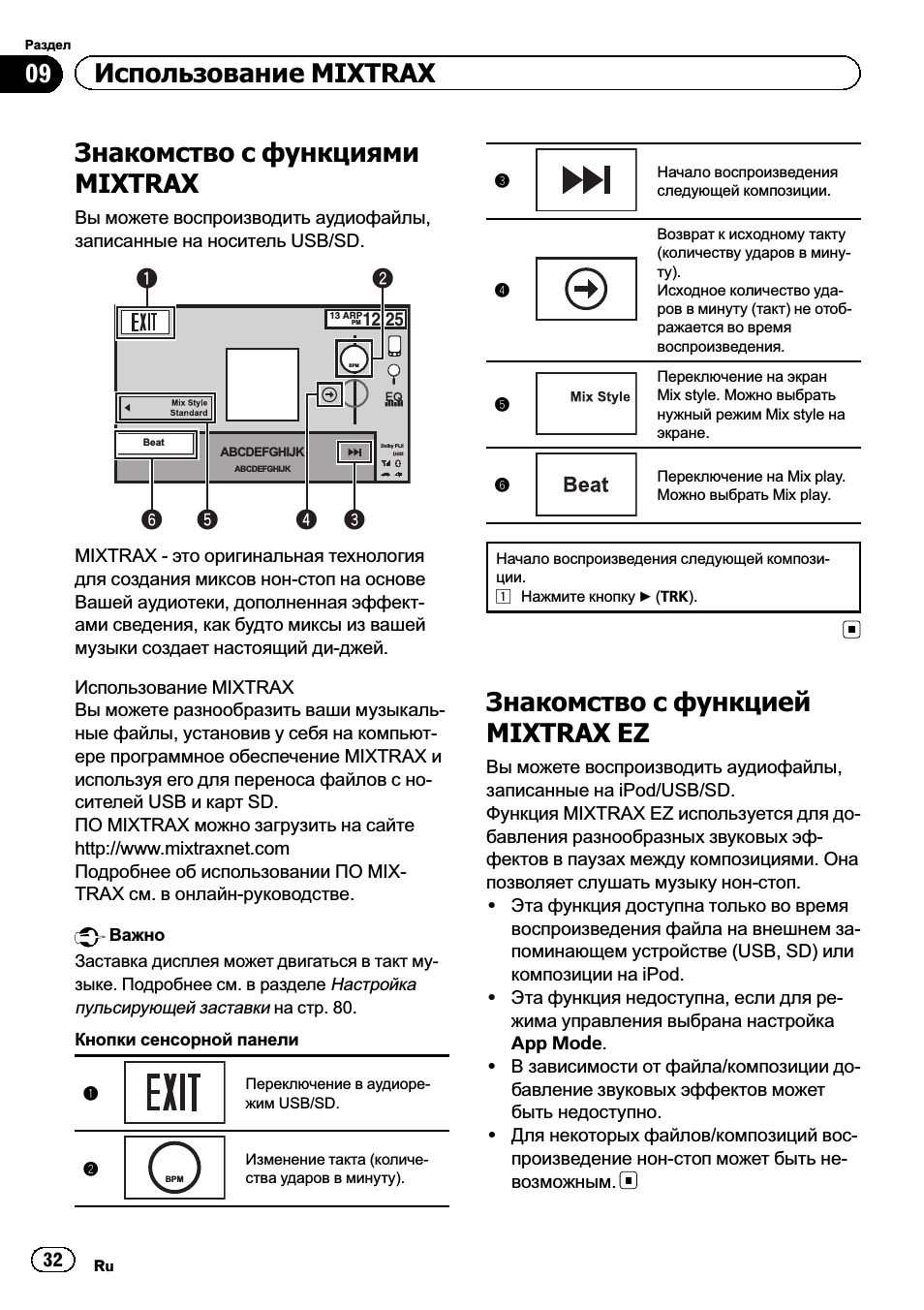
Выможете воспроизводить аудиофайлы,
записанные на носитель USB/SD.
13 ARP
PM
12:25
ABCDEFGHIJK
ABCDEFGHIJK
Beat
BPM
Dolby PLll
1
2
5
4
3
6
MIXTRAX —
это оригинальная технология
для создания миксов нон-стоп на основе
Вашей аудиотеки, дополненная эффект-
ами сведения, как будто миксыиз вашей
музыки создает настоящий ди-джей.
Использование MIXTRAX
Выможете разнообразить ваши музыкаль-
ные файлы, установив у себя на компьют-
ере программное обеспечение MIXTRAX и
используя его для переноса файлов с но-
сителей USB и карт SD.
ПО MIXTRAX можно загрузить на сайте
http://www.mixtraxnet.com
Подробнее об использовании ПО MIX-
TRAX
см. в онлайн-руководстве.
Важно
Заставка дисплея может двигаться в такт му-
зыке. Подробнее см. в разделе
Настройка
пульсирующей заставки на стр. 80.
Кнопки сенсорной панели
1
Переключение в аудиоре-
жим USB/SD.
2
BPM
Изменение такта (количе-
ства ударов в минуту).
3
Начало воспроизведения
следующей композиции.
4
Возврат к исходному такту
(
количеству ударов в мину-
ту).
Исходное количество уда-
ров в минуту (такт) не отоб-
ражается во время
воспроизведения.
5
Переключение на экран
Mix style.
Можно выбрать
нужный режим Mix style на
экране.
6
Переключение на Mix play.
Можно выбрать Mix play.
Начало воспроизведения следующей компози-
ции.
1 Нажмите кнопку d (TRK).
Знакомство с функцией
MIXTRAX EZ
Выможете воспроизводить аудиофайлы,
записанные на iPod/USB/SD.
Функция MIXTRAX EZ используется для до-
бавления разнообразных звуковых эф-
фектов в паузах между композициями. Она
позволяет слушать музыку нон-стоп.
! Эта функция доступна только во время
воспроизведения файла на внешнем за-
поминающем устройстве (USB, SD) или
композиции на iPod.
! Эта функция недоступна, если для ре-
жима управления выбрана настройка
App Mode.
! В зависимости от файла/композиции до-
бавление звуковых эффектов может
быть недоступно.
! Для некоторых файлов/композиций вос-
произведение нон-стоп может быть не-
возможным.
Ru
32
Раздел
09
Использование MIXTRAX
Знакомство с функциями
просмотра изображений
Можно просматривать фотоснимки, сохра-
ненные на носителе USB/SD.
Фотография
SD
13 APR
PM
12:25
Dolby PLll
Media
Dolby PLll
2
1
5
6
7
8
3
4
a
9
При загрузке носителя USB/SD, содержа-
щего файлы JPEG, данное устройство на-
чинает слайд-шоу с первой папки/первого
файла на носителе.
В таблице ниже показаныкнопки управле-
ния слайд-шоу.
Кнопки сенсорной панели
1
Выбор изображения.
2
Отображение списка
названий файлов для
выбора файла.
См. раздел
Выбор фай-
лов из списка имен
файлов
на стр. 46.
3
Захват изображения в
файлах JPEG.
См. раздел
Захват из-
ображения в файлах
JPEG
на стр. 48.
4
Media
Переключение между
типами медиафайлов,
если на устройстве
USB
или SD сохранено
несколько типов фай-
лов. Эта клавиша не
появляется, если на ус-
тройстве USB или SD
сохраненыфайлы
только одного типа.
См. раздел
Переключе-
ние между типами ме-
диафайлов
на стр. 39.
5
Воспроизведение фай-
лов в произвольной по-
следовательности.
См. раздел
Воспроиз-
ведение в произволь-
ной последовательно-
сти (перемешивание)
на стр. 41.
6
Выбор диапазона по-
вторного воспроизведе-
ния.
См. раздел
Повторное
воспроизведение
на
стр. 41.
7
Выбор папки.
8
Поворот изображения
на 90° по часовой
стрелке.
9
Изменение режима эк-
рана.
См. раздел
Изменение
формата экрана
на стр.
48.
a
Включение и приоста-
новка слайд-шоу.
Ru
33
Раздел
10
Просмотр
фотографий
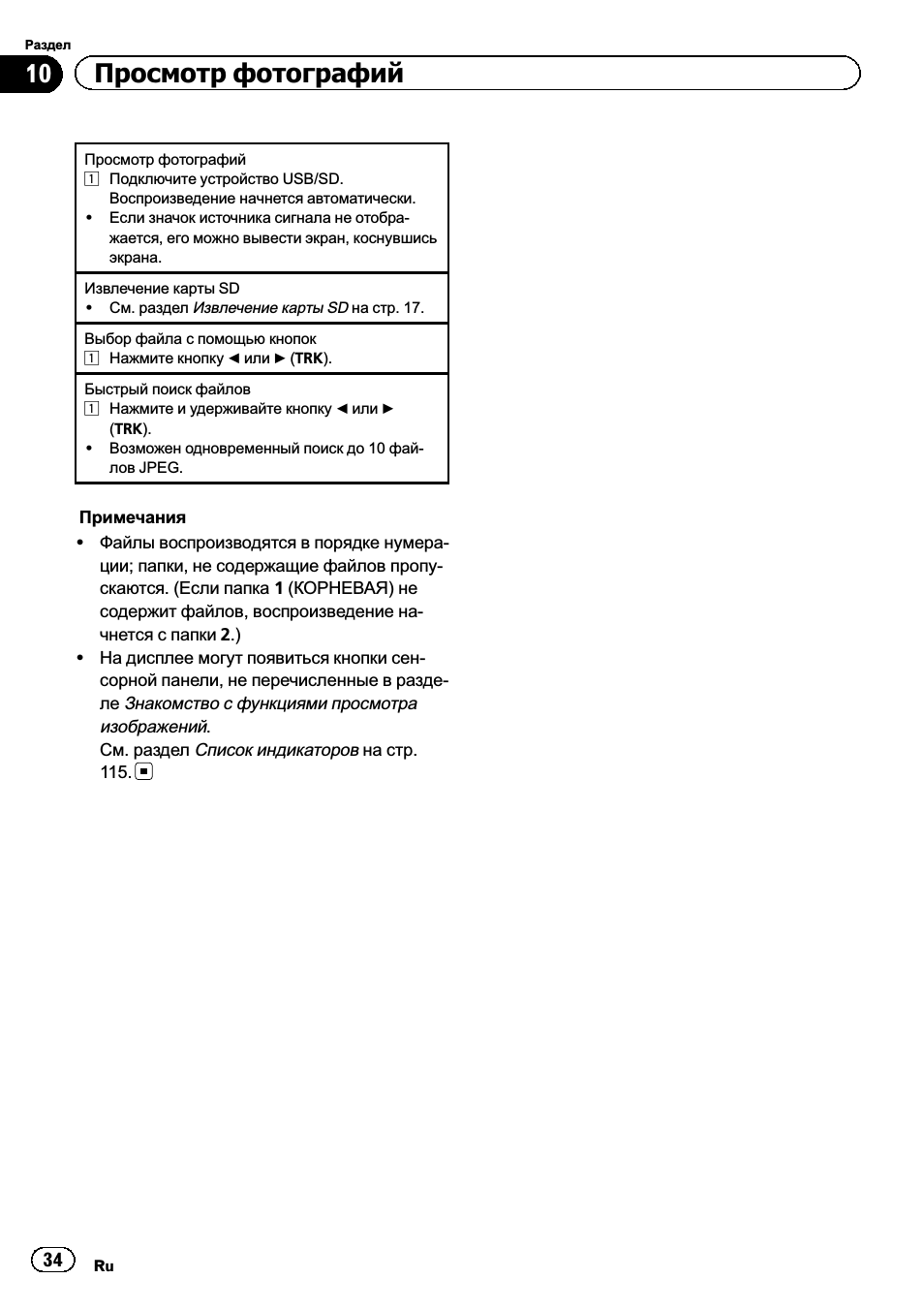
Просмотр фотографий

Просмотр фотографий
1 Подключите устройство USB/SD.
Воспроизведение начнется автоматически.
! Если значок источника сигнала не отобра-
жается, его можно вывести экран, коснувшись
экрана.
Извлечение карты SD
! См. раздел
Извлечение карты SD
на стр. 17.
Выбор файла с помощью кнопок
1 Нажмите кнопку c или d (TRK).
Быстрый поиск файлов
1 Нажмите и удерживайте кнопку c или d
(
TRK).
! Возможен одновременный поиск до 10 фай-
лов JPEG.
Примечания
! Файлывоспроизводятся в порядке нумера-
ции; папки, не содержащие файлов пропу-
скаются. (Если папка 1 (КОРНЕВАЯ) не
содержит файлов, воспроизведение на-
чнется с папки 2.)
! На дисплее могут появиться кнопки сен-
сорной панели, не перечисленные в разде-
ле
Знакомство с функциями просмотра
изображений.
См. раздел
Список индикаторов на стр.
115.
Ru
34
Раздел
10
Просмотр фотографий
Bluetooth, Знакомство с функ, Циями телефона bluetooth
Знакомство с функциями телефона bluetooth, 9a c b, Телефон с функцией bluetooth Чат поддержки
- Изображение
- Текст
Знакомство с функциями
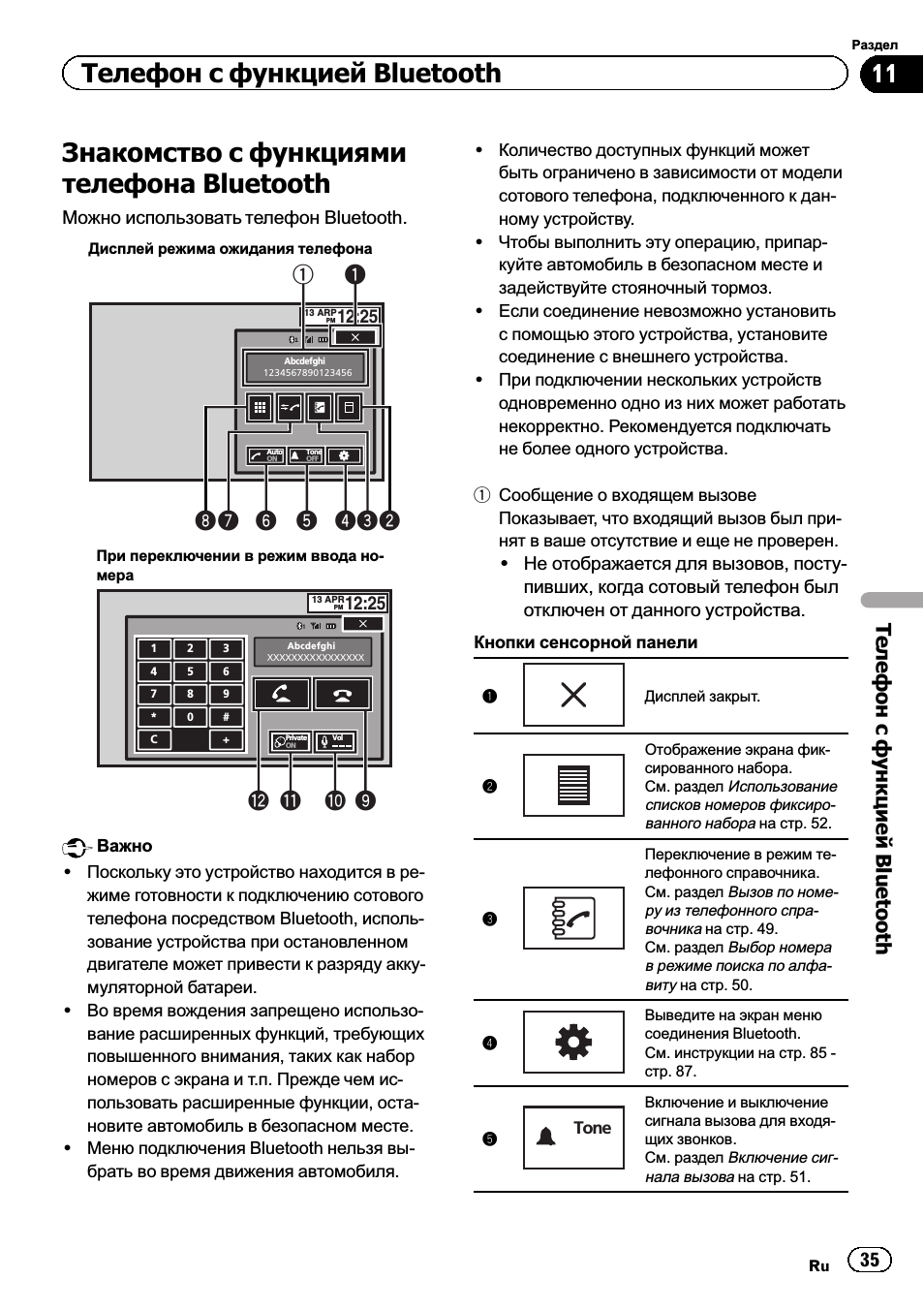
телефона Bluetooth
Можно использовать телефон Bluetooth.
Дисплей режима ожидания телефона
13 ARP
PM
12:25
1
Abcdefghi
1234567890123456
Auto
ON
Tone
OFF
2
3
5
6
7
8
4
1
1
При переключении в режим ввода но-
мера
13 APR
PM
12:25
1
1
2
3
4
5
6
7
8
9
*
0
#
C
+
Abcdefghi
XXXXXXXXXXXXXXXX
Private
ON
Vol
9
a
c b
Важно
! Поскольку это устройство находится в ре-
жиме готовности к подключению сотового
телефона посредством Bluetooth, исполь-
зование устройства при остановленном
двигателе может привести к разряду акку-
муляторной батареи.
! Во время вождения запрещено использо-
вание расширенных функций, требующих
повышенного внимания, таких как набор
номеров с экрана и т.п. Прежде чем ис-
пользовать расширенные функции, оста-
новите автомобиль в безопасном месте.
! Меню подключения Bluetooth нельзя вы-
брать во время движения автомобиля.
! Количество доступных функций может
быть ограничено в зависимости от модели
сотового телефона, подключенного к дан-
ному устройству.
! Чтобывыполнить эту операцию, припар-
куйте автомобиль в безопасном месте и
задействуйте стояночный тормоз.
! Если соединение невозможно установить
с помощью этого устройства, установите
соединение с внешнего устройства.
! При подключении нескольких устройств
одновременно одно из них может работать
некорректно. Рекомендуется подключать
не более одного устройства.
1 Сообщение о входящем вызове
Показывает, что входящий вызов был при-
нят в ваше отсутствие и еще не проверен.
! Не отображается для вызовов, посту-
пивших, когда сотовый телефон был
отключен от данного устройства.
Кнопки сенсорной панели
1
Дисплей закрыт.
2
Отображение экрана фик-
сированного набора.
См. раздел
Использование
списков номеров фиксиро-
ванного набора
на стр. 52.
3
Переключение в режим те-
лефонного справочника.
См. раздел
Вызов по номе-
ру из телефонного спра-
вочника
на стр. 49.
См. раздел
Выбор номера
в режиме поиска по алфа-
виту
на стр. 50.
4
Выведите на экран меню
соединения Bluetooth.
См. инструкции на стр. 85 —
стр. 87.
5
Tone
Включение и выключение
сигнала вызова для входя-
щих звонков.
См. раздел
Включение сиг-
нала вызова
на стр. 51.
Ru
35
Раздел
11
Телефон
с
функцией
Bluetooth
Телефон с функцией Bluetooth
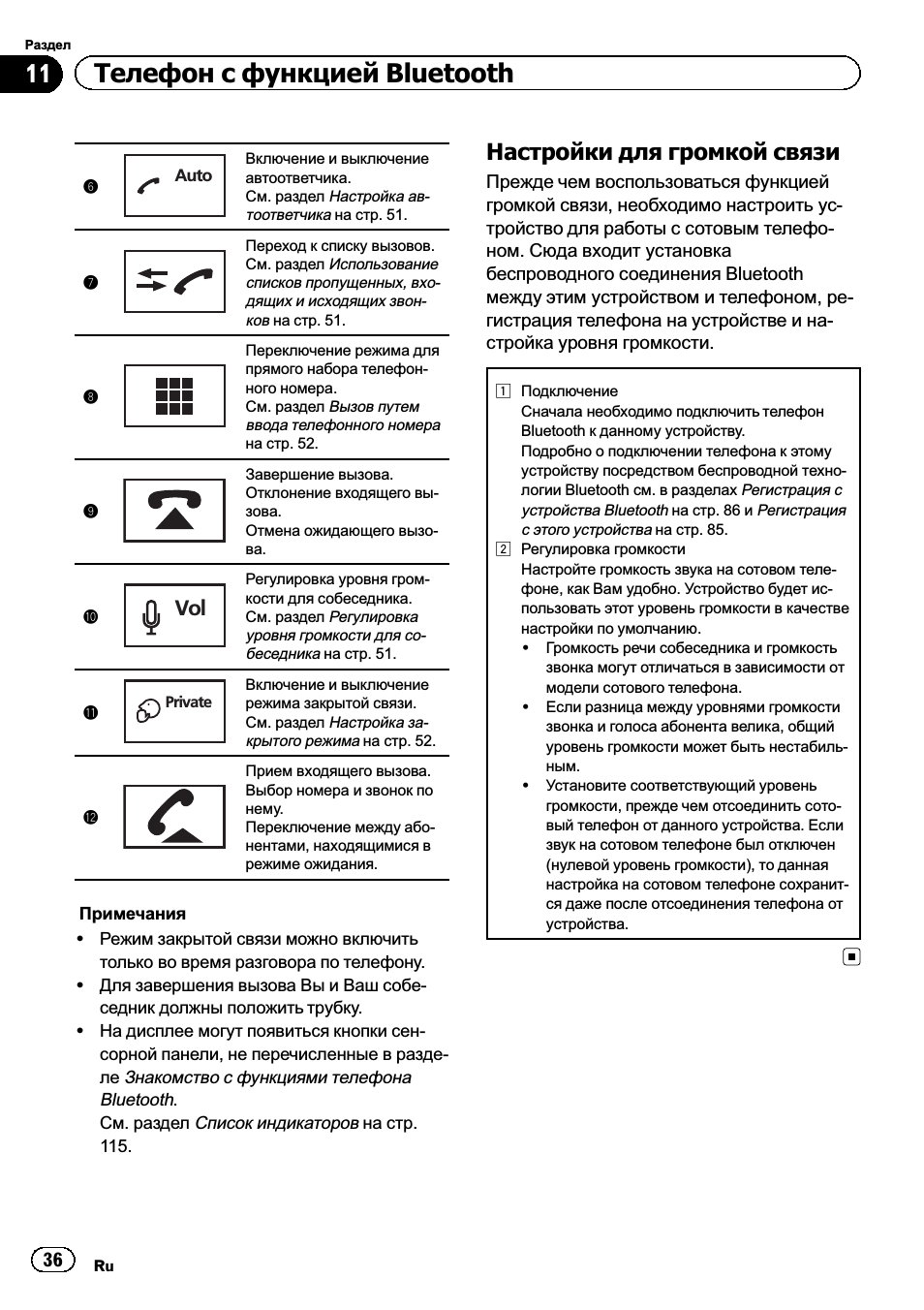
6
Auto
Включение и выключение
автоответчика.
См. раздел
Настройка ав-
тоответчика
на стр. 51.
7
Переход к списку вызовов.
См. раздел
Использование
списков пропущенных, вхо-
дящих и исходящих звон-
ков
на стр. 51.
8
Переключение режима для
прямого набора телефон-
ного номера.
См. раздел
Вызов путем
ввода телефонного номера
на стр. 52.
9
Завершение вызова.
Отклонение входящего вы-
зова.
Отмена ожидающего вызо-
ва.
a
Vol
Регулировка уровня гром-
кости для собеседника.
См. раздел
Регулировка
уровня громкости для со-
беседника
на стр. 51.
b
Private
Включение и выключение
режима закрытой связи.
См. раздел
Настройка за-
крытого режима
на стр. 52.
c
Прием входящего вызова.
Выбор номера и звонок по
нему.
Переключение между або-
нентами, находящимися в
режиме ожидания.
Примечания
! Режим закрытой связи можно включить
только во время разговора по телефону.
! Для завершения вызова Вы и Ваш собе-
седник должныположить трубку.
! На дисплее могут появиться кнопки сен-
сорной панели, не перечисленные в разде-
ле
Знакомство с функциями телефона
Bluetooth.
См. раздел
Список индикаторов на стр.
115.
Настройки для громкой связи
Прежде чем воспользоваться функцией
громкой связи, необходимо настроить ус-
тройство для работыс сотовым телефо-
ном. Сюда входит установка
беспроводного соединения Bluetooth
между этим устройством и телефоном, ре-
гистрация телефона на устройстве и на-
стройка уровня громкости.
1 Подключение
Сначала необходимо подключить телефон
Bluetooth
к данному устройству.
Подробно о подключении телефона к этому
устройству посредством беспроводной техно-
логии Bluetooth см. в разделах
Регистрация с
устройства Bluetooth
на стр. 86 и
Регистрация
с этого устройства
на стр. 85.
2 Регулировка громкости
Настройте громкость звука на сотовом теле-
фоне, как Вам удобно. Устройство будет ис-
пользовать этот уровень громкости в качестве
настройки по умолчанию.
! Громкость речи собеседника и громкость
звонка могут отличаться в зависимости от
модели сотового телефона.
! Если разница между уровнями громкости
звонка и голоса абонента велика, общий
уровень громкости может быть нестабиль-
ным.
! Установите соответствующий уровень
громкости, прежде чем отсоединить сото-
вый телефон от данного устройства. Если
звук на сотовом телефоне был отключен
(
нулевой уровень громкости), то данная
настройка на сотовом телефоне сохранит-
ся даже после отсоединения телефона от
устройства.
Ru
36
Раздел
11
Телефон с функцией Bluetooth
Подробные инструкции запоминание и повторный вызов, Станций 37, Радиотекста 37
Сохранение станций с наиболее мощным, Сигналом 37, Отображение, Радиотекста, Запись и вызов, Из памяти радиотекста, Запоминание и повторный � Чат поддержки
- Изображение
- Текст
Запоминание и повторный
вызов станций
В памяти устройства можно сохранить до
шести (для тюнера)/12 (для телевизора)
станций в каждом диапазоне для после-
дующего быстрого вызова.
1
Отображение экрана предваритель-
ной настройки.
См. раздел
Знакомство с функциями тюне-
ра на стр. 20.
См. раздел
Знакомство с функциями ТВ-
тюнера на стр. 21.
Отобразится экран предварительной на-
стройки.
2
Нажмите и удерживайте одну из кно-
пок предварительной настройки на сен-
сорной панели, чтобы сохранить
выбранную частоту в памяти устрой-
ства.
Выбранная частота радиостанции/телека-
нала сохранена в памяти.
3
Для выбора нужной радиостанции
нажмите одну из кнопок предваритель-
ной настройки на сенсорной панели.
Отображение радиотекста
Тюнер может отображать данные радио-
текста, передаваемые станциями RDS,
такие как информация о станции, название
звучащей в эфире песни и имя исполните-
ля.
! Если радиотекст не принимается, то на
дисплее будет показано сообщение
No Text.
Запись и вызов из памяти
радиотекста
Выможете сохранить данные шести сооб-
щений радиотекста под кнопками от Пам-
ять1 до Память6.
1
Выведите на дисплей радиотекст,
который нужно сохранить.
См. раздел
Знакомство с функциями тюне-
ра на стр. 20.
2
Нажмите и удерживайте одну из кла-
виш, чтобы сохранить выбранный ра-
диотекст.
На дисплее отображается номер, под кото-
рым выбранный радиотекст будет сохра-
нён в памяти.
В следующий раз при нажатии соответ-
ствующей клавиши сохранённый радио-
текст будет вызван из памяти.
Сохранение станций с
наиболее мощным сигналом
Функция BSM (запоминание лучших стан-
ций) позволяет автоматически сохранять в
памяти устройства шесть (для тюнера)/12
(
для телевизора) станций с наиболее мощ-
ным сигналом.
Радиочастоты, сохраненные с помощью
функции BSM, могут заменять собой ра-
диочастоты, сохраненные с помощью кно-
пок предварительной настройки.
1
Отображение экрана предваритель-
ной настройки.
См. раздел
Знакомство с функциями тюне-
ра на стр. 20.
См. раздел
Знакомство с функциями ТВ-
тюнера на стр. 21.
Отобразится экран предварительной на-
стройки.
2
Нажмите BSM/BSSM, чтобы включить
функцию BSM.
Кнопкам предварительной настройки на
сенсорной панели будут назначенышесть
(
для тюнера)/12 (для телевизора) самых
мощных частот в порядке мощности их сиг-
нала.
# Чтобыотменить процесс сохранения, на-
жмите Отмен.
Ru
37
Раздел
12
Подробные
инструкции
Подробные инструкции
Использование, Функций pty, Прием дорож
Ных сводок, Настройка на, Мощные сигналы, Настройка на мощные сигналы, Прием дорожных сводок, Использование функций pty, 12 подробные инструкц Чат поддержки
- Изображение
- Текст
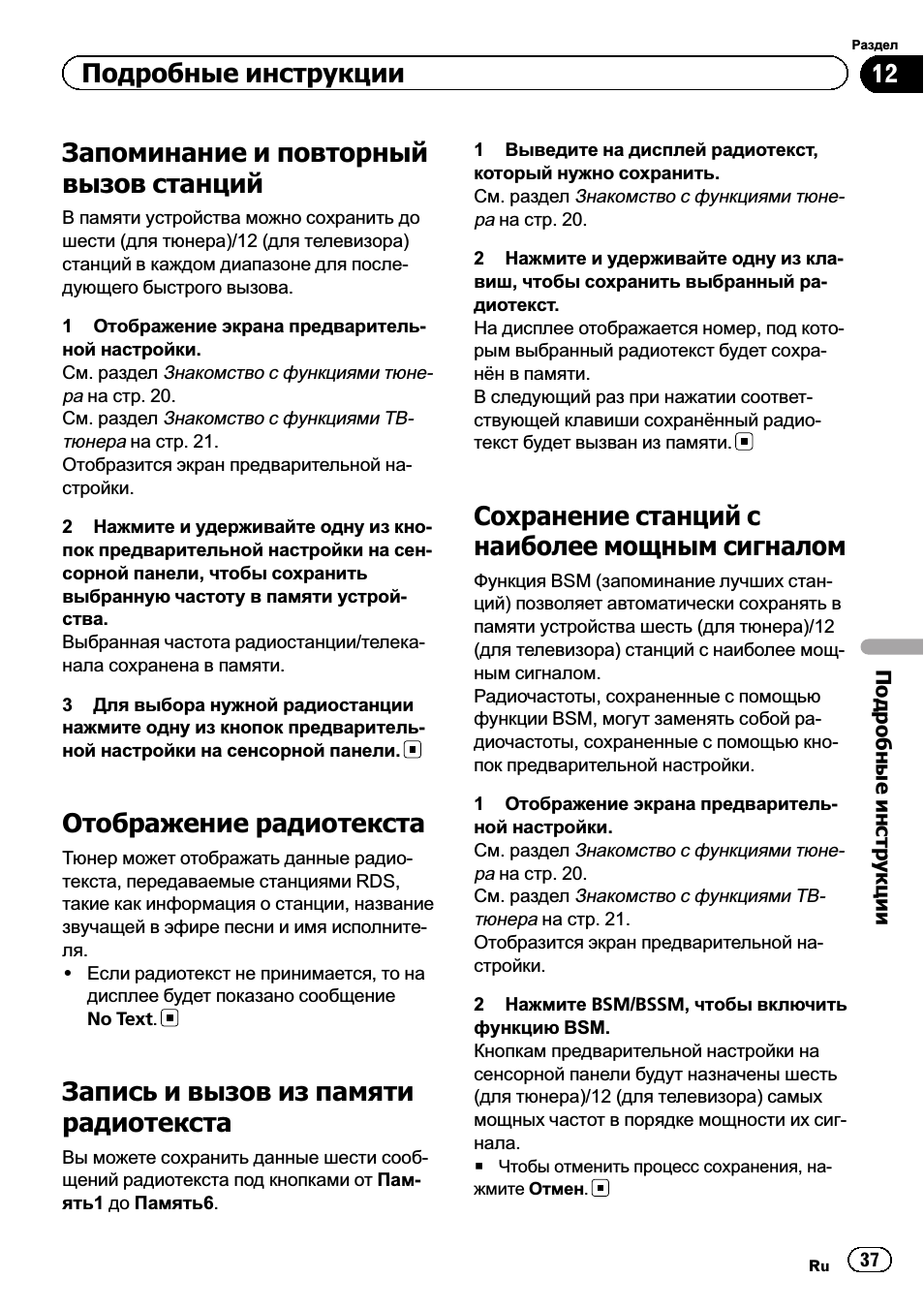
Настройка на мощные
сигналы
Настройка с местным поиском позволяет
настраиваться только на радиостанции с
достаточно мощными сигналами для каче-
ственного приема.
FM:
Выкл. —
—
—
—
MW/LW:
Выкл. —
—
Настройка самого высокого уровня позво-
ляет осуществлять прием только станций с
самым сильным сигналом, а уменьшение
уровня настройки позволяет принимать
станции с более слабым сигналом.
Прием дорожных сводок
Независимо от выбранного источника сиг-
нала дорожные сводки можно получать ав-
томатически с помощью функции TA
(
ожидание дорожных сводок).
1
Настройте тюнер на TP-станцию или
станцию расширенной сети вещания,
передающую дорожные сводки TP.
Включится индикатор
.
2
Включение приема дорожных сво-
док.
См. раздел
Знакомство с функциями тюне-
ра на стр. 20.
# Если функция TA включается при отсут-
ствии настройки на TP-станцию или станцию
расширенной сети вещания, передающую до-
рожные сводки TP, индикатор
включит-
ся неярко.
3
В начале приема дорожной сводки
отрегулируйте громкость TA (дорожных
сводок) с помощью кнопок +/–
(
VOLUME/VOL).
Новая установленная громкость сохран-
яется в памяти и будет вызываться для по-
следующих дорожных сводок.
4
Отключение приема дорожной свод-
ки во процессе приема.
См. раздел
Знакомство с функциями тюне-
ра на стр. 20.
Тюнер возвратится к исходному источнику
сигнала, но останется в режиме ожидания
TA
до повторного нажатия значка.
Использование функций PTY
Можно настроиться на радиостанцию с по-
мощью информации PTY (типа програм-
мы).
Поиск станции RDS с помощью
информации PTY
Можно выполнять поиск общих радиове-
щательных программ, например, тех, что
перечисленыв следующем разделе. См.
стр. 39.
1
Отображение экрана предваритель-
ной настройки.
См. раздел
Знакомство с функциями тюне-
ра на стр. 20.
2
Нажмите PTY.
3
С помощью кнопки a или b выбери-
те тип программы.
Существует четыре типа программ:
News&Info
—Popular—Classics—Others
4
Нажмите Старт, чтобы начать поиск.
Устройство начинает поиск радиостанций,
передающих данный тип программ. При
обнаружении радиостанции на дисплее
будет показано название данной програм-
мы.
Информация PTY (тип программы) приве-
дена в следующем разделе. См. стр. 39.
# Для отменыпоиска нажмите Отмен.
# Программынекоторых радиостанций
могут отличаться от программ, указанных в
передаваемом коде PTY.
Ru
38
Раздел
12
Подробные инструкции
Переключение между типами, Медиафайлов 39, Работа с меню dvd 39
Использование, Прерывания для передачи, Новостей, Работа с меню, Кнопок со стрелками, Переключение, Между типами медиафай Чат поддержки
- Изображение
- Текст
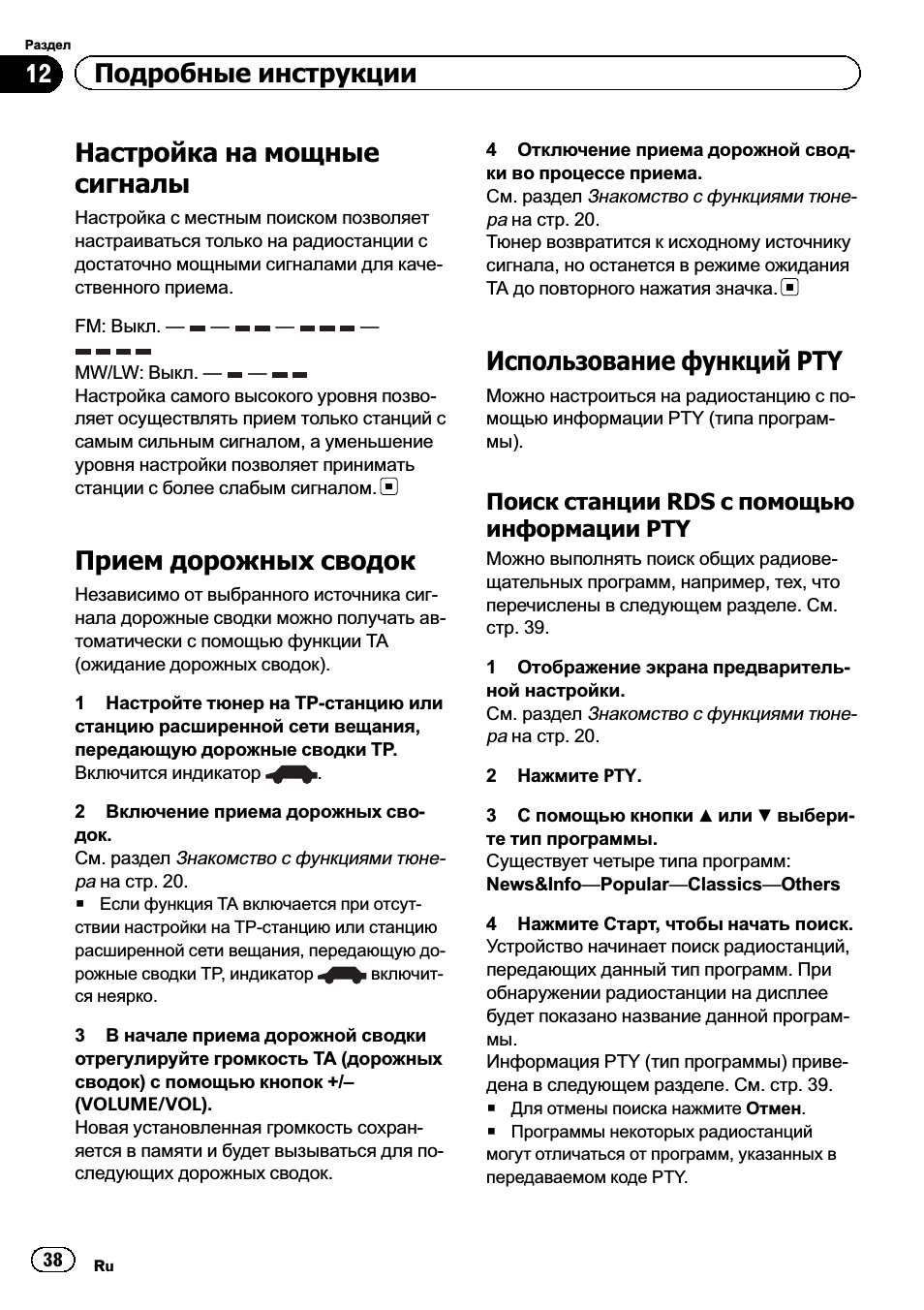
# Если ни одна из станций не передает про-
граммынужного типа, то на дисплее в тече-
ние примерно двух секунд будет показано Не
найдено, и затем тюнер перейдет в режим
приема станции, с которой был начат поиск.
Использование прерывания
для передачи новостей
Устройство может переключаться с других
станций на станцию новостей с кодом PTY,
когда станция начинает передавать про-
грамму новостей. После окончания про-
граммыновостей возобновляется прием
прежней программы.
Список PTY
News&Info
News (
новости), Affairs (текущая информация),
Info (
информация), Sport (спорт), Weather (пого-
да), Finance (финансы)
Popular
Pop Mus (
поп-музыка), Rock Mus (рок-музыка),
Easy Mus (
легкая музыка), Oth Mus (прочие музы-
кальные жанры), Jazz (джаз), Country (кантри),
Nat Mus (
национальная музыка), Oldies (золотая
коллекция), Folk Mus (народная музыка)
Classics
L.Class (
легкая классическая музыка), Classic
(
классическая музыка)
Others
Educate (
образовательные программы), Drama
(
постановки), Culture (культура), Science (наука),
Varied (
разное), Children (детские программы),
Social (
социальные вопросы), Religion (религиоз-
ные программы), Phone In (ток-шоу), Touring (пу-
тешествия), Leisure (отдых), Document
(
документальные программы)
Переключение между
типами медиафайлов
При воспроизведении с цифрового носите-
ля, содержащего медиафайлыразличных
типов, такие как DivX, MPEG-1, MPEG-2,
MPEG-4
и MP3, можно выбрать тип вос-
производимых файлов.
На данном устройстве не воспроизводятся
аудиоданные (CD-DA) и файлыизображе-
ний JPEG с дисков DVD-R/RW/ROM.
CD (
аудиоданные (CD-DA))—Music/ROM
(
сжатые аудиофайлы)—Video (видеофай-
лыформатов DivX, MPEG-1, MPEG-2,
MPEG-4)
—Photo (файлыс изображениями
в формате JPEG)
Работа с меню DVD
(
Функция для дисков DVD video)
На некоторых DVD-проигрывателях имеет-
ся функция выбора содержимого дисков
для воспроизведения с помощью меню.
Использование кнопок со
стрелками
1
Отображение кнопок со стрелками
для перемещения по меню DVD-диска.
См. раздел
Воспроизведение видео на стр.
22.
Ru
39
Раздел
12
Подробные
инструкции
Подробные инструкции

Управление функциями ipod с устройства, Ipod, Управление
Функциями ipod с устрой, Ства ipod, Функциями ipod с ус, Тройства ipod, На стр, Управление функциями ipod с устройства ipod, 12 подробные инструкции Чат поддержки
- Изображение
- Текст
2
Выберите нужный пункт меню.
Выбор нужного пункта меню.
Воспроизведение с выбранного
пункта меню.
Переход по меню DVD-диска на-
жатием на нужный пункт меню.
Возврат к предыдущему дис-
плею.
# При непосредственном использовании
меню DVD путем нажатия пунктов меню кос-
нитесь соответствующего значка.
Возвращение к обычному дис-
плею воспроизведения DVD
video.
Отображение стрелок.
# Способыотображения меню на дисплее
зависят от диска.
# В зависимости от содержимого DVD-дис-
ков данная функция может работать непра-
вильно. В таких случаях используйте кнопки
сенсорной панели, чтобыперемещаться по
меню DVD.
Управление функциями
iPod
с устройства iPod
Можно вывести звук из приложений iPod
на громкоговорители автомобиля, если вы-
бран режим App Mode.
Эта функция несовместима со следующи-
ми моделями iPod.
! iPod nano 1-го поколения
! iPod с поддержкой видео
! Если используется данная функция, вы-
ключение зажигания не приведет к вы-
ключению iPod. Выключить питание
можно непосредственно на iPod.
1
Переключение режима управления
на App Mode.
См. раздел
Знакомство с функциями видео
на стр. 22.
См. раздел
Знакомство с функциями вос-
произведения звука на стр. 26.
2
Для выбора видеоролика/компози-
ции и включения воспроизведения вос-
пользуйтесь органами управления
подключенного iPod.
Примечания
! Следующими функциями можно управлять
с данного устройства, даже если выбран
режим управления App Mode.
Однако работа функций будет зависеть от
используемых приложений.
— Воспроизведение/пауза
— Ускоренная перемотка вперед/назад
— Переход к предыдущей/следующей
композиции
— Переход к предыдущему/следующему
разделу
! Режим App Mode несовместим со следую-
щими моделями iPod:
— iPod touch 4-го поколения
— iPod touch 3-го поколения
— iPod touch 2-го поколения
— iPod touch 1-го поколения
— iPod classic 160GB
Ru
40
Раздел
12
Подробные инструкции

11:12
Pioneer AVH-Z5000BT vs AVH-X8800BT
08:39
Отзыв об автомагнитоле Pioneer avh-p8400bt
27:25
Обзор магнитолы Pioneer AVH-X8500bt
14:30
Обзор автомагнитолы Pioneer avh-x8600bt
03:01
Pioneer AVH-8400BT working with NAVIGON / iPhone mirroring
Нажмите на кнопку для помощи

Black plate (143,1)
Активируйте эту настройку при подключении к
данному устройству вспомогательного устрой-
ства.
1 Нажмите M.C., чтобы включить или выклю-
чить функцию AUX.
DIMMER (
регулятор освещенности)
1 Нажмите M.C., чтобы включить или выклю-
чить регулятор освещенности.
! Вы также можете выбрать другую настрой-
ку регулятора освещенности, удерживая
нажатой кнопку
/
DIMMER.
MUTE MODE (
режим приглушения звука)
Звук/уровень звукового сигнала данной систе-
мы автоматически понижается при получении
сигнала от оборудования с функцией приглу-
шения звука.
1 Для отображения установочного меню на-
жмите M.C.
2 Поворачивайте M.C. для выбора настрой-
ки.
! MUTE – приглушение звука
! 20dB ATT – ослабление уровня сигнала
(
20dB ATT
имеет более сильный эф-
фект, чем 10dB ATT)
! 10dB ATT – ослабление уровня сигнала
BT AUDIO (
активация Bluetooth аудио)
Чтобы использовать Bluetooth-аудиоплеер, не-
обходимо активировать источник сигнала BT
AUDIO.
1 Нажмите M.C., чтобы включить или выклю-
чить функцию BT AUDIO.
PW SAVE (
энергосбережение)
Включение этой функции позволяет снизить
потребляемую мощность аккумуляторной ба-
тареи.
! При включении этой функции единствен-
ной возможной операцией является вклю-
чение источника сигнала.
1 Нажмите M.C., чтобы включить или выклю-
чить функцию энергосбережения.
BT MEM CLEAR (
удаление данных об устрой-
стве Bluetooth, сохраненных в данном устрой-
стве)
Данные об устройстве Bluetooth, сохраненные
в данном устройстве, можно удалить. Для за-
щиты личной информации удалите эти дан-
ные, прежде чем передать это устройство
другому лицу. Будет удалена следующая ин-
формация.
Список устройств/PIN-код/список вызовов/те-
лефонный справочник/запрограммированные
номера
1 Нажмите M.C., чтобы вывести на экран
окно подтверждения.
На дисплее отображается YES. Память го-
това к очистке.
Если вы не хотите удалять данные об ус-
тройстве Bluetooth, поверните M.C., чтобы
отобразилось сообщение CANCEL, и на-
жмите еще раз, чтобы подтвердить отмену.
2 Очистка памяти осуществляется нажатием
M.C.
Отображается сообщение CLEARED, и дан-
ные об устройстве Bluetooth удаляются.
! Во время выполнения этой операции не за-
глушайте двигатель автомобиля.
BT VERSION (
отображение версии Bluetooth)
Можно отобразить номер системной версии
данного устройства и модуля Bluetooth.
1 Нажмите M.C. для отображения информа-
ции.
APP CONN. SET (
настройка режима подключе-
ния APP)
Выберите нужную настройку для подключен-
ного устройства.
1 Нажмите M.C. для выбора нужной настрой-
ки.
WIRED (
для iPhone)—BLUETOOTH (для
смартфона)
! Эта настройка недоступна, если в качестве
источника сигнала выбрано APP.
Информация о MIXTRAX
Только для MVH-X360BT
Технология MIXTRAX используется для вста-
вления стереоэффектов между композиция-
ми, позволяя слушать музыку нон-стоп в
сочетании с визуальными эффектами.
Примечания
! Для некоторых файлов/композиций воз-
можность добавления звуковых эффект-
ов отсутствует.
! Выключите функцию MIXTRAX, если ви-
зуальные эффекты отвлекают вас от во-
ждения. См.
Функции кнопки MIXTRAX на
стр. 134.
Меню MIXTRAX
1
Нажмите M.C., чтобы открыть главное
меню.
2
Поворачивайте M.C. для прокрутки
пунктов меню; нажмите, чтобы выбрать
MIXTRAX.
3
Для выбора функции MIXTRAX пово-
рачивайте M.C.
Следующие выбранные функции MIXTRAX
можно настраивать. Функции доступны при
включенном режиме MIXTRAX.
SHORT MODE (
режим краткого воспроизведе-
ния)
Можно выбрать длительность времени вос-
произведения.
1 Для отображения установочного меню на-
жмите M.C.
2 Поворачивайте M.C. для выбора настрой-
ки.
1.0 MIN (1,0
мин)—1.5 MIN (1,5 мин)—
2.0 MIN (2,0
мин)—2.5 MIN (2,5 мин)—
3.0 MIN (3,0
мин)—OFF (выкл)
MIX PATTERN (
изменяющаяся заставка)
Дисплей спецэффектов MIXTRAX изменяется
в зависимости от уровня громкости.
1 Для отображения установочного меню на-
жмите M.C.
2 Поворачивайте M.C. для выбора настрой-
ки.
! SOUND LEVEL – заставка изменяется в
зависимости от уровня громкости.
! LOW PASS – заставка изменяется в за-
висимости от уровня низких частот.
! RANDOM – заставка изменяется произ-
вольно в зависимости от уровня громко-
сти и уровня низких частот.
DISP FX (
экранные эффекты)
Можно включить или выключить экранные эф-
фекты MIXTRAX.
1 Нажмите M.C. для выбора нужной настрой-
ки.
ON (
экранные эффекты MIXTRAX)—OFF
(
обычный дисплей)
CUT IN FX (
эффект сведения вручную)
Можно включить или звуковые эффекты
MIXTRAX,
переключая композиции вручную.
1 Нажмите M.C. для выбора нужной настрой-
ки.
ON (
вкл)—OFF (выкл)
Ру
сский
Использование данного устройства
143
Раздел
Использование данного устройства
Ru
02
<QRD3211-C>143
Магнитола Pioneer mixtrax — это передовой аудиоустройство, которое позволяет вам полностью насладиться музыкой в вашем автомобиле. Однако, если вы новичок в использовании этой магнитолы, включение первый раз может оказаться сложной задачей. Но не волнуйтесь! В этой пошаговой инструкции мы расскажем вам, как включить магнитолу Pioneer mixtrax и настроить ее для наилучшего звука.
Шаг 1: Подготовьте автомобиль. Убедитесь, что автомобиль остановлен и двигатель выключен. Убедитесь, что все двери и окна закрыты, чтобы минимизировать шумы извне.
Шаг 2: Подключите магнитолу к автомобилю. Сделайте это, вставив коннектор магнитолы в разъем на передней панели автомобиля. Убедитесь, что коннектор подключен к магнитоле надежно, чтобы избежать перебоев сигнала.
Шаг 3: Включите магнитолу. Чтобы включить магнитолу Pioneer mixtrax, найдите кнопку питания на передней панели и удерживайте ее нажатой несколько секунд. Вы должны услышать звуковой сигнал, и на экране магнитолы должна появиться надпись «Pioneer mixtrax».
Шаг 4: Настройте звук. Для наиболее полноценного звучания убедитесь, что громкость установлена на удобный для вас уровень. Также у вас может быть возможность настроить другие параметры звука, такие как басы и высокие, в зависимости от ваших предпочтений.
Теперь вы знаете, как включить магнитолу Pioneer mixtrax. Пользуйтесь этой инструкцией, чтобы наслаждаться качественным звуком вашей любимой музыки в любой поездке!
Содержание
- Выбор и подготовка автомагнитолы Pioneer mixtrax
- Понимание функциональности и возможностей Pioneer mixtrax
- Проверка совместимости автомагнитолы с вашим автомобилем
- Переключение автомагнитолы в режим настройки
- Пошаговая инструкция по подключению магнитолы Pioneer mixtrax
- Подключение кабеля питания к источнику электропитания
- Подключение антенны автомобиля к магнитоле
- Настройка параметров звука и эквалайзера
- Завершение установки и проверка работоспособности системы
Выбор и подготовка автомагнитолы Pioneer mixtrax
Перед тем как начать использовать автомагнитолу Pioneer mixtrax, необходимо выбрать подходящую модель и подготовить ее к установке:
1. Выбор модели: Поискать и изучить характеристики различных моделей автомагнитол Pioneer mixtrax. Определиться с необходимыми функциями и особенностями, такими как Bluetooth, USB, CD-проигрыватель, радио и другие опции, в зависимости от ваших потребностей и предпочтений.
2. Установка: Подготовиться к установке автомагнитолы в автомобиле. Сначала убедитесь, что у вас есть все необходимые инструменты, такие как отвертки, проводники и ножницы. Затем отключите аккумулятор автомобиля и удалите существующую магнитолу, если таковая имеется.
3. Подключение: Следуя инструкциям, подключите автомагнитолу Pioneer mixtrax к электрической системе вашего автомобиля. Убедитесь, что все провода и кабели надежно подключены и зафиксированы, чтобы избежать шумов и проблем с заземлением.
4. Крепление: Установите магнитолу в автомобиль, прежде чем подключить провода. Убедитесь, что магнитола надежно закреплена в специальном отсеке или на панели приборов вашего автомобиля.
5. Тестирование: После завершения подключения и установки проведите тестирование, чтобы убедиться, что магнитола работает должным образом и все функции доступны. Убедитесь, что звук и качество воспроизведения соответствуют вашим ожиданиям.
6. Настройка: Возможно, вам потребуется отрегулировать настройки магнитолы Pioneer mixtrax согласно вашим предпочтениям. Настройте язык, яркость дисплея, радиостанции и другие параметры в соответствии с вашими потребностями.
7. Регулярное обслуживание: Помните о регулярном обслуживании вашей автомагнитолы Pioneer mixtrax. Очищайте поверхность магнитолы и дисплея от пыли и загрязнений. Также регулярно проверяйте провода и кабели на предмет повреждений и соединений.
Следуя этим шагам, вы сможете правильно выбрать и подготовить автомагнитолу Pioneer mixtrax для ее использования в вашем автомобиле. Учтите, что процедура установки и подключения может немного отличаться в зависимости от модели и типа вашего автомобиля.
Понимание функциональности и возможностей Pioneer mixtrax
Магнитола Pioneer mixtrax предлагает ряд функций и возможностей, которые позволяют вам насладиться музыкой в автомобиле с максимальным комфортом и стилем.
Одной из ключевых функций Pioneer mixtrax является музыкальная технология Mixtrax, которая автоматически создает плейлисты из вашей музыки, добавляя плавные переходы и эффекты, чтобы создать непрерывную и динамичную атмосферу в автомобиле.
Магнитола также обладает функцией USB-воспроизведения, которая позволяет вам подключить флеш-накопитель или другое устройство через USB-порт и проигрывать музыку непосредственно с него. Вы можете управлять воспроизведением песен, перемещаться по плейлисту и настраивать параметры звука прямо с магнитолы.
Магнитола также поддерживает функцию Bluetooth, которая позволяет вам подключать свой смартфон без использования проводов. Вы можете стримить музыку с вашего телефона или использовать громкую связь, чтобы отвечать на звонки безопасно и удобно.
Для тех, кто любит радио, Pioneer mixtrax предлагает AM/FM-тюнер с возможностью предварительной настройки станций. Вы можете сохранить свои любимые радиостанции в памяти магнитолы и быстро переключаться между ними.
Чтобы обеспечить более глубокий и мощный звук, магнитола оснащена встроенным усилителем и эквалайзером. Вы можете настроить звук с помощью предустановленных настроек или настроить его вручную, чтобы достичь идеального звучания в соответствии с вашими предпочтениями.
Наконец, Pioneer mixtrax имеет стильный и функциональный дизайн, который вписывается в современный интерьер автомобиля. Его яркий и четкий дисплей обеспечивает удобное отображение информации о текущей песне, радиостанции или настройках звука.
| Особенности Pioneer mixtrax |
|---|
| Музыкальная технология Mixtrax для создания динамичных плейлистов |
| USB-воспроизведение песен с флеш-накопителя |
| Bluetooth-подключение для стриминга музыки и громкой связи |
| AM/FM-тюнер с предустановкой станций |
| Встроенный усилитель и эквалайзер для настройки звука |
| Стильный и функциональный дизайн с ярким дисплеем |
Проверка совместимости автомагнитолы с вашим автомобилем
Перед тем, как покупать и включать магнитолу Pioneer mixtrax, необходимо убедиться в ее совместимости с вашим автомобилем. Это важно, чтобы установка прошла без проблем и вы смогли насладиться всеми функциями магнитолы.
Следуйте следующим шагам, чтобы проверить совместимость:
- Посмотрите модель вашего автомобиля: У каждого автомобиля есть свой набор характеристик и требований к магнитоле. Проверьте модель вашего автомобиля и узнайте информацию о возможной совместимости с магнитолой Pioneer mixtrax.
- Ознакомьтесь с спецификациями магнитолы: Найдите подробные спецификации магнитолы Pioneer mixtrax, чтобы узнать о ее функциях и особенностях. Особое внимание обратите на информацию о совместимости с различными автомобилями. Важно, чтобы указанные в спецификациях параметры соответствовали требованиям вашего автомобиля.
- Посетите официальный сайт Pioneer: Перейдите на официальный сайт Pioneer и найдите раздел с поддержкой или совместимостью магнитол. Используйте инструменты поиска или навигации по сайту, чтобы найти информацию о совместимости магнитолы Pioneer mixtrax с различными автомобилями. Если необходимо, обратитесь к сервисному центру Pioneer или к специалистам по установке автомагнитол.
Следуя этим шагам, вы сможете проверить совместимость вашего автомобиля с магнитолой Pioneer mixtrax. Это поможет вам избежать проблем при установке и потенциальных несоответствий, которые могут возникнуть в процессе эксплуатации. Установка совместимой магнитолы обеспечит вам комфорт и удовольствие от использования всех функций и возможностей автомагнитолы Pioneer mixtrax.
Переключение автомагнитолы в режим настройки
Чтобы включить режим настройки на автомагнитоле Pioneer mixtrax, выполните следующие шаги:
- Нажмите кнопку «SRC» на автомагнитоле, чтобы выбрать источник звука.
- Прокрутите регулятор громкости влево или вправо, чтобы просмотреть доступные источники звука.
- Остановитесь на источнике звука «TUNER» (радио).
- Убедитесь, что автомагнитола находится в режиме ожидания (часы отображаются на экране).
- Удерживайте нажатой кнопку «SRC» на автомагнитоле в течение нескольких секунд, пока на экране не появится меню настроек.
- Используйте кнопки управления (обычно рядом с регулятором громкости), чтобы перемещаться по меню настроек.
- Выберите нужный параметр для настройки, например, «EQ» (эквалайзер) или «SETTINGS» (настройки).
- Используйте кнопки управления для настройки выбранного параметра.
- Когда закончите настройку, нажмите кнопку «SRC» для выхода из режима настройки и возврата к обычному режиму работы автомагнитолы.
Теперь вы знаете, как включить режим настройки на автомагнитоле Pioneer mixtrax и настроить различные параметры для получения наилучшего звука и функциональности.
Пошаговая инструкция по подключению магнитолы Pioneer mixtrax
Шаг 1: Убедитесь, что у вас есть все необходимые элементы: магнитола Pioneer mixtrax, комплект кабелей, включая кабель питания, и инструкция по эксплуатации.
Шаг 2: Разместите магнитолу в желаемом месте на приборной панели автомобиля. Убедитесь, что она установлена в безопасном и удобном месте.
Шаг 3: Подключите кабель питания к магнитоле и к зарядному устройству автомобиля. Убедитесь, что оба конца кабеля надежно подключены.
Шаг 4: Подключите антенну к соответствующему разъему на магнитоле. Это обеспечит прием радиоволн.
Шаг 5: Подключите аудиокабели к задней панели магнитолы. Обычно это включает в себя входы для аудиосистемы, антенны и других устройств.
Шаг 6: Подключите другие концы аудиокабелей к соответствующим разъемам на автомобиле. Убедитесь, что все подключения сделаны надежно.
Шаг 7: Включите автомобиль и магнитолу. Убедитесь, что уровень громкости на магнитоле не слишком высокий, чтобы избежать искажения звука.
Шаг 8: С помощью управляющих кнопок на магнитоле выберите режим работы и источник аудиосигнала (например, радио, CD, USB). Следуйте инструкциям в руководстве по эксплуатации для более подробного ознакомления с возможностями магнитолы.
Шаг 9: Настройте радиостанцию или выберите трек с CD или USB-устройства, чтобы проверить, плеер ли Pioneer mixtrax правильно работает и воспроизводит аудио.
Шаг 10: Настройте звуковые настройки по вашему вкусу, используя кнопки на передней панели магнитолы. Вы можете регулировать громкость, баланс, фейдер и другие настройки.
Шаг 11: Готово! Теперь вы можете наслаждаться качественным звуком и использовать все функции магнитолы Pioneer mixtrax в своем автомобиле.
Подключение кабеля питания к источнику электропитания
Для начала установите магнитолу Pioneer Mixtrax на желаемое место в автомобиле и убедитесь, что у вас есть все необходимые инструменты и материалы.
Включение магнитолы Mixtrax включает подключение кабеля питания к источнику электропитания. Для этого выполните следующие шаги:
| Шаг | Действие |
|---|---|
| 1 | Откройте капот автомобиля и найдите источник электропитания. Обычно это аккумулятор автомобиля. |
| 2 | Проверьте, есть ли поблизости от источника электропитания свободное место, чтобы установить предохранительный блок. Если такого места нет, найдите другое подходящее место в автомобиле. |
| 3 | Соедините кабель питания магнитолы Mixtrax с источником электропитания. Отсоедините клемму аккумулятора и прикрепите «+» (плюсовой) конец кабеля к плюсовому полю аккумулятора, а «-» (минусовой) конец кабеля — к минусовому полю аккумулятора. Убедитесь, что кабель надежно присоединен и затянут. |
| 4 | Установите предохранительный блок на кабеле питания магнитолы Mixtrax. Это важно для безопасности и защиты от короткого замыкания. |
| 5 | Закройте капот автомобиля и убедитесь, что все соединения и кабели надежно закреплены и не мешают движению или работе двигателя. |
После подключения кабеля питания к источнику электропитания вы готовы включить магнитолу Pioneer Mixtrax и начать наслаждаться высококачественным звуком и разнообразными функциями этого устройства.
Подключение антенны автомобиля к магнитоле
Для того чтобы ваша магнитола Pioneer mixtrax могла приемникать радиосигналы, необходимо правильно подключить антенну автомобиля к магнитоле. Вот пошаговая инструкция, как это сделать:
- Найдите на задней панели магнитолы разъем, обычно обозначенный как «AM/FM Antenna» или «Antenna Input».
- Вставьте разъем антенны автомобиля в соответствующий разъем магнитолы.
- Тщательно закрепите разъем, чтобы он был прочно закреплен в магнитоле и не выскочил при движении автомобиля.
- Обеспечьте нахождение антенны автомобиля в оптимальном месте. Идеальным вариантом является установка антенны на крыше автомобиля, так как это обеспечивает наилучший прием сигнала.
- По завершении всех подключений, проверьте работу магнитолы, включив радио. Убедитесь, что вы можете легко настроить все нужные радиостанции.
Теперь у вас должно быть успешно подключено антенну автомобиля к магнитоле Pioneer mixtrax.Будьте уверены, что все подключения осуществлены корректно, чтобы наслаждаться отличным приемом радиосигналов в вашем автомобиле.
Настройка параметров звука и эквалайзера
После успешной установки и включения магнитолы Pioneer Mixtrax, можно перейти к настройке параметров звука и эквалайзера. Это позволит вам достичь наилучшего звучания в вашем автомобиле и настроить звук по своему вкусу.
Чтобы настроить параметры звука, выполните следующие действия:
- На главной странице магнитолы нажмите кнопку «Menu».
- В меню выберите «Sound Settings» (Настройки звука) или аналогичный пункт меню.
- В настройках звука вы можете регулировать громкость, баланс и фейдер звука для достижения оптимального распределения звука в автомобиле.
После этого вы можете настроить эквалайзер для точной настройки звуковых частот. Чтобы сделать это, сделайте следующее:
- Находясь в меню «Sound Settings» (Настройки звука), выберите «Equalizer» (Эквалайзер).
- В эквалайзере вы можете регулировать уровни различных частот, чтобы подчеркнуть или ослабить определенные диапазоны звука.
- Регулируйте положение ползунков эквалайзера, чтобы достичь желаемого звучания.
После настройки параметров звука и эквалайзера сохраните изменения и наслаждайтесь отличным качеством звучания магнитолы Pioneer Mixtrax в вашем автомобиле!
Завершение установки и проверка работоспособности системы
После того как вы подключили магнитолу Pioneer mixtrax к автомобилю и провели все необходимые настройки, остается только завершить установку и проверить работоспособность системы.
Для завершения установки вам потребуется проверить следующие пункты:
- Убедитесь, что все провода и кабели подключены к соответствующим разъемам. Проверьте, что они плотно прилегают и не образуют свободных зазоров.
- Проверьте, что магнитола правильно вставлена в специальное отделение на панели автомобиля и надежно закреплена.
- Включите зажигание автомобиля и убедитесь, что магнитола получает питание. При необходимости проверьте предохранители и провода питания.
- Настройте систему на желаемые параметры звука, яркости экрана и другие настройки согласно инструкции, прилагаемой к магнитоле.
- Проверьте работу всех функций и возможностей магнитолы: радио, CD/DVD-проигрыватель, USB-порты, Bluetooth-соединение и т. д. Убедитесь, что все они работают корректно и без сбоев.
Если вы обнаружили какие-либо проблемы или неполадки в работе магнитолы, проверьте соединения, проведите повторную настройку и, если необходимо, проконсультируйтесь с сервисным центром или производителем. Тщательная проверка работоспособности системы гарантирует, что вы получите максимальное удовольствие от использования магнитолы Pioneer mixtrax в вашем автомобиле.

Технология MIXTRAX используется для
вставления стереоэффектов между компо-
зициями, позволяя слушать музыку нон-
стоп в сочетании с визуальными и световы-
ми эффектами.
Примечания
! Для некоторых файлов/композиций воз-
можность добавления звуковых эффектов
отсутствует.
! MIXTRAX включает в себя режим цветовой
пульсации MIXTRAX, при выборе которого
пульсирующие цвета включаются и выклю-
чаются в ритме композиции. Если эта
функция отвлекает вас за рулем, выключи-
те MIXTRAX. См.
Функции кнопки MIXTRAX
на стр. 10.
Меню MIXTRAX
Только для DEH-X5500BT
1
Нажмите M.C., чтобы открыть глав-
ное меню.
2
Поворачивайте M.C. для прокрутки
пунктов меню; нажмите, чтобы выбрать
MIXTRAX.
3
Для выбора функции MIXTRAX пово-
рачивайте M.C.
Следующие выбранные функции MIXTRAX
можно настраивать. Функции доступны при
включенном режиме MIXTRAX.
SHT PLAYBACK (режим краткого воспроизведе-
ния)
Можно выбрать длительность времени воспроиз-
ведения.
1 Для отображения установочного меню нажми-
те M.C.
2 Поворачивайте M.C. для выбора настройки.
1.0 MIN (1,0 мин)—1.5 MIN (1,5 мин)—2.0 MIN
(2,0
мин)—2.5 MIN (2,5 мин)—3.0 MIN (3,0 мин)
—OFF (выкл)
! Выберите для этой функции значение OFF,
если вы хотите воспроизвести выбранные
композиции полностью, с начала до конца.
FLASH AREA (область пульсирующего цвета)
Можно выбрать области пульсирующего цвета.
1 Для отображения установочного меню нажми-
те M.C.
2 Поворачивайте M.C. для выбора настройки.
KEY/DISPLAY (кнопки и дисплей)—KEY (кноп-
ки)—OFF (выкл)
! Если выбрано OFF, цвет, выбранный в меню
ILLUMI, будет использоваться в качестве
цвета подсветки дисплея.
FLASH PATTERN (цветовая заставка)
Можно выбрать тип цветовой заставки.
1 Для отображения установочного меню нажми-
те M.C.
2 Поворачивайте M.C. для выбора настройки.
Можно выбрать любую настройку из следую-
щего списка:
! От SOUND LEVEL 1 до SOUND LEVEL 6 –
цветовая пульсация будет включаться и
выключаться в соответствии с уровнем
громкости композиции. Выберите нужный
режим.
! От LOW PASS 1 до LOW PASS 6 – цветовая
пульсация будет включаться и выключать-
ся в соответствии с уровнем низких частот
композиции. Выберите нужный режим.
! RANDOM 1 – Тип цветовой заставки будет
произвольно выбираться в соответствии с
уровнем громкости и уровнем низких ча-
стот.
! RANDOM 2 – Тип цветовой заставки будет
произвольно выбираться в соответствии с
уровнем громкости.
! RANDOM 3 – Тип цветовой заставки будет
произвольно выбираться в соответствии с
уровнем низких частот.
DISPLAY FX (экранные эффекты)
Можно включить или выключить экранные эф-
фекты MIXTRAX.
1 Нажмите M.C. для выбора нужной настройки.
ON (экранные эффекты MIXTRAX)—OFF (обы-
чный дисплей)
CUT IN FX (эффект сведения вручную)
Можно включить или звуковые эффекты MIX-
TRAX,
переключая композиции вручную.
1 Нажмите M.C. для выбора нужной настройки.
ON (вкл)—OFF (выкл)
Ru
27
Раздел
02
Управление
данным
устройством
Управление данным устройством
Pioneer Mixtrax – это современный автомобильный магнитофон, обладающий широким спектром функций и настроек. Для максимального удобства и качественной работы магнитофона, следует правильно настроить его основные функции.
В этой статье мы подробно рассмотрим, как настроить магнитофон Pioneer Mixtrax и максимально использовать его возможности. Вы узнаете, как правильно подключить магнитофон к авто, настроить звучание и радиоканалы, а также другие настройки.
Если вы хотите настроить магнитофон Pioneer Mixtrax и наслаждаться качественным звучанием в своей машине, то эта статья именно для вас. Не пропустите ни одну деталь в инструкции, чтобы настроить магнитофон правильно и без проблем.
Содержание
- Разъяснение используемого терминологии
- Магнитофон
- Pioneer Mixtrax
- Инструкция
- USB-накопитель
- CD-диск
- Диджеинг
- Радиовещание
- Основные характеристики Pioneer Mixtrax
- Максимальное качество звука
- Удобное управление и наличие функции Mixtrax
- Дизайн и эргономика
- Множество дополнительных функций и возможностей
- Обзор панели управления магнитофона
- 1. Кнопки воспроизведения и паузы
- 2. Кнопки переключения треков
- 3. Кнопка регулировки громкости
- 4. Кнопки выбора источника воспроизведения
- 5. Кнопки настроек звука
- 6. Дисплей
- 7. Кнопки настроек радио
- 8. Кнопки управления Bluetooth
- 9. Кнопки настроек часов
- 10. Кнопка включения и выключения
- 11. Кнопка открытия дисковода
- 12. USB-порт
- 13. Вход AUX
- 14. Кнопки предварительной настройки
- 15. Кнопки тонкой настройки
- 16. Кнопки управления режимом Mixtrax
- 17. Кнопка блокировки панели управления
- Подключение магнитофона к аудиосистеме
- Шаг 1: Подготовьте кабели
- Шаг 2: Подключите кабели
- Шаг 3: Проверьте настройки звука
- Шаг 4: Проверьте подключение
- Настройка радио и пресетов
- 1. Выбор радио
- 2. Пресеты радиостанций
- 3. Дополнительные функции радио
- Воспроизведение CD-дисков и USB-флешек
- CD-диски
- USB-флешки
- Использование функции Bluetooth для стриминга музыки
- Настройка подключения по Bluetooth
- Воспроизведение музыки по Bluetooth
- Как оборудование влияет на качество звука
- Ручная настройка звука с помощью эквалайзера
- Шаг 1. Выбор режима эквалайзера
- Шаг 2. Настройка частотных диапазонов
- Шаг 3. Настройка громкости каждого диапазона
- Вопрос-ответ
- Какие форматы файлов поддерживает магнитофон Pioneer Mixtrax?
- Можно ли подключать к магнитофону Pioneer Mixtrax внешние устройства?
- Как настроить равномерный звук при проигрывании музыки на магнитофоне?
- Как создать плейлист на магнитофоне Pioneer Mixtrax?
Разъяснение используемого терминологии
Магнитофон
Магнитофон – это аудиоустройство, которое позволяет записывать и воспроизводить звуковые композиции на магнитную ленту. Использование магнитофонов было распространено в середине двадцатого века и уже давно уступило место более современным устройствам, однако в некоторых сферах они все еще используются, в том числе диджеинге и радиовещании.
Pioneer Mixtrax
Pioneer Mixtrax – это аудиосистема, созданная для воспроизведения и обработки звуковых композиций. Она позволяет воспроизводить музыку с различных источников, включая смартфоны, USB-накопители и CD-диски.
Инструкция
Инструкция – это документ, содержащий описание порядка выполнения конкретных операций для достижения определенной цели. В случае с Pioneer Mixtrax, инструкция позволяет ознакомиться с основными функциями системы и научиться правильно ее настраивать и использовать.
USB-накопитель
USB-накопитель – это мобильное устройство для хранения информации, подключаемое к устройству с помощью порта USB. В случае с Pioneer Mixtrax, USB-накопитель используется для воспроизведения музыки, которая хранится на нем.
CD-диск
CD-диск – это цифровое носителе музыки, который часто используется для записи аудио композиций. В случае с Pioneer Mixtrax, он может использоваться как источник звуковых файлов для воспроизведения.
Диджеинг
Диджеинг – это искусство сведения музыкальных композиций и создания своих миксов. Диджеи часто используют специальное оборудование, включая микшеры и контроллеры, для достижения определенных эффектов и улучшения качества звука. Pioneer Mixtrax может использоваться в диджеинге как средство для воспроизведения и обработки звуков.
Радиовещание
Радиовещание – это процесс передачи звуковых программ на радиостанциях. В радиовещании обычно используется музыка, новости, реклама и другая информация. Pioneer Mixtrax может использоваться на радиовещании как средство для создания плейлистов и обработки звука.
Максимальное качество звука
Pioneer Mixtrax – это магнитофон высокого качества, который позволяет наслаждаться максимально чистым и ярким звучанием любимых композиций. Магнитофон оснащен звуковым процессором, который позволяет улучшить качество звука и сделать его максимально приятным для слуха.
Удобное управление и наличие функции Mixtrax
Одной из главных особенностей Pioneer Mixtrax является его удобное управление. Магнитофон оснащен крупными кнопками, что позволяет легко и быстро переключаться между режимами и настраивать нужные параметры в процессе воспроизведения музыки. Кроме того, в магнитофоне есть функция Mixtrax, которая позволяет автоматически выстраивать плейлисты из композиций, как на классическом DJ-микшере.
Дизайн и эргономика
Дизайн Pioneer Mixtrax выглядит современным и ярким, что делает магнитофон привлекательным и стильным элементом интерьера. Кроме того, магнитофон имеет эргономичную форму и размеры, что позволяет взять его с собой в дорогу или использовать в качестве домашнего аудиосистемы.
Множество дополнительных функций и возможностей
В Pioneer Mixtrax предусмотрено множество дополнительных функций и возможностей, которые позволяют пользователям наслаждаться музыкой в различных условиях и форматах. Среди них – наличие выходов на наушники и усилитель для подключения к дополнительным колонкам, возможность воспроизведения MP3 и других форматов, а также функция Bluetooth, которая позволяет подключаться к любым устройствам и стримить музыку без использования проводов.
Обзор панели управления магнитофона
Магнитофон Pioneer Mixtrax имеет интуитивно понятную панель управления, на которой вы найдете все необходимые кнопки для комфортного использования. Ниже представлено подробное описание всех элементов панели управления.
1. Кнопки воспроизведения и паузы
Кнопки воспроизведения и паузы предназначены для запуска и остановки проигрывания музыки в режиме CD, USB, Bluetooth или радио FM.
2. Кнопки переключения треков
Кнопки «предыдущий трек» и «следующий трек» позволяют легко переключаться между композициями в рамках одного альбома или плейлиста.
3. Кнопка регулировки громкости
С помощью кнопки регулировки громкости можно настроить уровень звука по вашему желанию.
4. Кнопки выбора источника воспроизведения
Кнопки выбора источника воспроизведения позволяют переключаться между различными источниками музыки, такими как CD, USB, Bluetooth и радио FM.
5. Кнопки настроек звука
Кнопки настроек звука позволяют регулировать басы, высокие частоты и баланс звука для создания индивидуального звукового профиля.
6. Дисплей
Дисплей предоставляет информацию об имени композиции, исполнителе, времени проигрываемой композиции и других данных в зависимости от выбранного источника воспроизведения.
7. Кнопки настроек радио
Кнопки настроек радио позволяют настраивать радиостанции и сохранять их в памяти магнитофона для быстрого доступа в будущем.
8. Кнопки управления Bluetooth
Кнопки управления Bluetooth позволяют подключать магнитофон к смартфону или другому Bluetooth-устройству и управлять музыкой, не прикасаясь к смартфону.
9. Кнопки настроек часов
Кнопки настроек часов позволяют установить время и дату на магнитофоне для более удобного использования.
10. Кнопка включения и выключения
Кнопка включения и выключения позволяет включить и выключить устройство для экономии электроэнергии и продления срока службы магнитофона.
11. Кнопка открытия дисковода
Кнопка открытия дисковода позволяет легко загружать и извлекать CD-диски.
12. USB-порт
USB-порт позволяет подключать флешки и другие устройства для проигрывания музыки.
13. Вход AUX
Вход AUX позволяет подключать дополнительные аудиоустройства для воспроизведения звука.
14. Кнопки предварительной настройки
Кнопки предварительной настройки позволяют задать настройки эквалайзера заранее и быстро переключаться между ними.
15. Кнопки тонкой настройки
Кнопки тонкой настройки позволяют настроить звук под собственные предпочтения путем регулировки отдельных параметров звука.
16. Кнопки управления режимом Mixtrax
Кнопки управления режимом Mixtrax активируют этот режим, позволяющий создавать плейлисты из вашей музыки и наслаждаться эффектами звуковой обработки.
17. Кнопка блокировки панели управления
Кнопка блокировки панели управления предназначена для блокировки всех кнопок на панели управления, чтобы случайные касания не могли повлиять на воспроизведение музыки.
Подключение магнитофона к аудиосистеме
Шаг 1: Подготовьте кабели
Перед подключением магнитофона к аудиосистеме, необходимо подготовить кабели.
- Возьмите кабель с RCA разъемами
- Проверьте, есть ли у вас кабель с 3,5 мм разъемом для подключения к магнитофону
- Если нет, то купите его
Шаг 2: Подключите кабели
Подключение магнитофона к аудиосистеме состоит из двух этапов:
- Присоедините кабель RCA к выходу на магнитофоне и входу на аудиосистеме
- Присоедините кабель 3,5 мм к выходу на магнитофоне и входу на аудиосистеме
Шаг 3: Проверьте настройки звука
После подключения магнитофона к аудиосистеме проверьте настройки звука
| Настройки на магнитофоне | Настройки на аудиосистеме |
|---|---|
| Уровень громкости | Уровень звука в системе |
| Режим силы баса | Режим эквалайзера |
Шаг 4: Проверьте подключение
После всех настроек проверьте, работает ли магнитофон на аудиосистеме.
Если магнитофон работает, значит подключение прошло успешно!
Настройка радио и пресетов
1. Выбор радио
Для того чтобы настроить радио, необходимо выбрать соответствующий источник воспроизведения на главном экране. Нажмите на кнопку «Source» и выберите «Radio» (FM/AM).
Ищите станции автоматически или вручную. Для автоматического поиска нажмите на кнопку «Scan». Автоматический поиск позволит найти все доступные станции в вашем регионе. Для ручного поиска используйте кнопки «Seek» (+/-).
2. Пресеты радиостанций
Вы можете сохранить любимые радиостанции в пресеты для быстрого доступа к ним в будущем. Для этого необходимо открыть экран настройки пресетов радиостанции (кнопка «BSM» на пульте ДУ). Далее выбрать любую подходящую пресет-кнопку и задержать ее в течение нескольких секунд, пока на дисплее не появится соответствующее сообщение. Теперь вы можете легко переключаться между сохраненными радиостанциями.
3. Дополнительные функции радио
Существует несколько дополнительных функций, которые помогут лучше настроить радио на магнитофоне Pioneer Mixtrax:
- ASL (автоматический уровень громкости): эта функция позволяет автоматически регулировать громкость в соответствии с уровнем шума на дороге. Для активации настройки нажмите на кнопку «ASL» на панели управления.
- PTY (тип программы): с помощью этой функции вы можете выбрать тип радиопрограммы, которую вы хотите слушать. Для выбора нужного типа нажмите на кнопки «+/-» рядом с функцией PTY.
- Таймер сна: если вы хотите настроить таймер сна для радио, нажмите на кнопку «Sleep» на пульте ДУ. Вы сможете установить время до отключения от 10 минут до 2 часов.
Воспроизведение CD-дисков и USB-флешек
CD-диски
Чтобы воспроизвести CD-диск на магнитофоне Pioneer Mixtrax, нужно открыть лоток для диска и положить его туда. Затем нажать кнопку «Source» на передней панели, чтобы выбрать режим «CD». Нажмите кнопку «Play/Pause» для начала проигрывания, а «Stop» — для его остановки.
USB-флешки
Чтобы воспроизвести музыку с USB-флешки на Pioneer Mixtrax, нужно вставить ее в разъем на передней панели. Переключитесь на режим «USB» с помощью кнопки «Source». После этого вы сможете выбрать папку из списка с помощью кнопок «Up» и «Down», а затем выбрать нужный трек. Для начала проигрывания нажмите кнопку «Play/Pause», а для остановки — кнопку «Stop».
Также вы можете использовать функцию «shuffle» на пульте дистанционного управления, чтобы случайным образом проигрывать треки с диска или флешки. Также возможна повторная зацикливая воспроизведения, которую можно настроить на пульте дистанционного управления.
Не забывайте, что для настройки звука и применения других эффектов на Pioneer Mixtrax вы можете воспользоваться различными регуляторами на передней панели или настройками на пульте дистанционного управления.
Инструкцию по настройке других режимов и функций магнитофона Pioneer Mixtrax вы можете найти на нашем сайте, где вы также сможете задать свои вопросы и получить подробные ответы.
Использование функции Bluetooth для стриминга музыки
Магнитофон Pioneer Mixtrax имеет встроенный модуль Bluetooth, что позволяет использовать его для беспроводной передачи музыки с устройств, таких как смартфоны и планшеты.
Настройка подключения по Bluetooth
Для начала необходимо включить функцию Bluetooth на магнитофоне и на устройстве, с которого будет происходить передача музыки. Для этого:
- На магнитофоне выберите источник аудио «Bluetooth».
- На вашем устройстве зайдите в настройки Bluetooth и найдите устройство «Pioneer Mixtrax».
- Нажмите кнопку «Подключить» и дождитесь установки соединения.
Воспроизведение музыки по Bluetooth
После успешного подключения можно начинать воспроизведение музыки. Для этого:
- Выберите трек на устройстве, с которого будет происходить передача музыки.
- Музыка будет автоматически начинаться на магнитофоне.
- Чтобы перейти к следующему треку, используйте кнопки на магнитофоне или на устройстве.
Как оборудование влияет на качество звука
Качество звука при передаче музыки по Bluetooth зависит от оборудования, используемого для передачи и приема сигнала. Для лучшего качества звучания рекомендуется использовать высококачественные аудиофайлы и оборудование, поддерживающее стандарт Bluetooth 4.0 и выше.
Ручная настройка звука с помощью эквалайзера
Один из важнейших инструментов настройки звука на магнитофоне Pioneer Mixtrax – эквалайзер. С его помощью вы можете изменить частотную характеристику звука и добиться желаемого звучания.
Шаг 1. Выбор режима эквалайзера
Настройка эквалайзера осуществляется в режиме «Custom EQ». Для переключения в этот режим необходимо нажать на кнопку «Audio» на передней панели магнитофона, а затем на кнопку «Custom EQ» на дисплее.
Шаг 2. Настройка частотных диапазонов
Частотные диапазоны, которые можно настроить на магнитофоне Pioneer Mixtrax, следующие: 50 Гц, 80 Гц, 125 Гц, 200 Гц, 315 Гц, 500 Гц, 800 Гц, 1,25 кГц, 2 кГц, 3,15 кГц, 5 кГц, 8 кГц, 12,5 кГц. Для выбора нужного диапазона необходимо нажать на соответствующую кнопку на передней панели магнитофона.
Шаг 3. Настройка громкости каждого диапазона
После выбора частотного диапазона вы можете настроить его громкость. Для этого необходимо повернуть регулятор «Level» на передней панели магнитофона до нужного значения. При этом на дисплее отобразится значение громкости в децибелах.
- Для усиления громкости нужного диапазона нужно повернуть регулятор «Level» правее нуля.
- Для уменьшения громкости нужного диапазона нужно повернуть регулятор «Level» левее нуля.
После того, как вы настроили громкость всех необходимых диапазонов, сохраните настройки, нажав на кнопку «Enter» на передней панели магнитофона.
Вопрос-ответ
Какие форматы файлов поддерживает магнитофон Pioneer Mixtrax?
Магнитофон поддерживает файлы в форматах MP3, WMA, AAC и WAV.
Можно ли подключать к магнитофону Pioneer Mixtrax внешние устройства?
Да, магнитофон имеет разъемы AUX, USB и Bluetooth, которые позволяют подключать различные внешние устройства, например, смартфоны, плееры и т.д.
Как настроить равномерный звук при проигрывании музыки на магнитофоне?
Для настройки равномерного звука необходимо в меню настроек выбрать функцию EQ и выбрать подходящий тип равномерной настройки, например, «Rock» или «Pop». Также можно настроить ручную эквализацию звука, используя шкалу настройки частот.
Как создать плейлист на магнитофоне Pioneer Mixtrax?
Для создания плейлиста необходимо в меню настроек выбрать функцию «Playlist», затем добавить желаемые песни в список. После этого сохранить плейлист.

Воспроизведение музыки на iPod
1 Подключите iPod с помощью кабеля USB с пе-
реходником Dock Connector.
Выбор дорожки (раздела)
1 Вращайте LEVER.
Ускоренная перемотка вперед или назад
1 Поверните вправо или влево LEVER и удержи-
вайте.
Выбор альбома
1 Нажимайте кнопку
или .
Примечания
! iPod можно включить или выключить, если
выбран режим управления Ctrl Audio.
! Перед подключением iPod к данному ус-
тройству отсоедините от него наушники.
! Выключение iPod происходит примерно
через две минуты после выключения зажи-
гания.
Функции кнопки MIXTRAX
Выключение и включение функции MIXTRAX
1 Нажмите MIX, чтобы включить или выключить
функцию MIXTRAX.
! Подробнее о MIXTRAX см. в разделе
Инфор-
мация о MIXTRAX
на стр. 30.
! Подробнее о функциях MIXTRAX см. в разде-
ле
Меню MIXTRAX
на стр. 31.
Переключение дисплея
Выбор текстовой информации
% Нажмите кнопку
/
DISP.
Поиск композиции
1
Для перехода к верхнему меню поис-
ка по списку нажмите
(
список).
2
С помощью M.C. выберите катего-
рию/композицию.
Выбор названия композиции или категории
1 Поворачивайте M.C.
Playlists (
списки воспроизведения)—Artists
(
артисты)—Albums (альбомы)—Songs (компо-
зиции)—Podcasts (подкасты)—Genres (жанры)
—Composers (композиторы)—Audiobooks
(
аудиокниги)
Воспроизведение
1 Выберите композицию и нажмите M.C.
Просмотр списка композиций в выбранной кате-
гории
1 Выберите категорию и нажмите M.C.
Воспроизведение композиции в выбранной кате-
гории
1 Выберите категорию, затем нажмите и удер-
живайте M.C.
Поиск в списке по алфавиту
1 Когда список выбранной категории отобразит-
ся на дисплее, нажмите
,
чтобы включить
режим поиска по алфавиту.
2 Для выбора буквы поворачивайте M.C.
3 Нажмите M.C. для отображения списка по ал-
фавиту.
Примечания
! Можно воспроизводить списки воспроизве-
дения, созданные с помощью приложения
MusicSphere.
Приложение можно скачать
на нашем сайте.
! Списки воспроизведения, созданные с по-
мощью приложения MusicSphere, будут от-
ображаться в сокращенном виде.
Ru
17
Раздел
02
Использование
данного
устройства
Использование данного устройства
Pioneer Mixtrax — это одна из самых популярных и инновационных моделей автомагнитол, предлагаемых на рынке. Она обладает уникальными функциями, которые позволяют наслаждаться высококачественным звуком и создавать неповторимую атмосферу во время поездок. Однако, чтобы в полной мере пользоваться всеми возможностями этой автомагнитолы, необходимо правильно настроить её.
В данной статье мы предоставим вам подробную инструкцию о том, как настроить автомагнитолу Pioneer Mixtrax с комфортом и без труда. Вам не потребуется быть экспертом в области автомагнитол и техники, чтобы успешно выполнить все необходимые настройки.
Прежде чем мы начнем, важно отметить, что процесс настройки автомагнитолы может немного отличаться в зависимости от конкретной модели Pioneer Mixtrax. Однако, базовые шаги будут подходить для большинства устройств этой серии.
Так что, давайте приступим и разберемся, как правильно настроить автомагнитолу Pioneer Mixtrax.
Содержание
- Как правильно настроить автомагнитолу Pioneer Mixtrax?
- 1. Подключение и настройка антенны
- 2. Настройка радио
- 3. Настройка баланса и фейдера
- 4. Настройка эквалайзера
- 5. Mixtrax
- 6. Настройка громкости
- Подготовка к настройке автомагнитолы
- Подключение автомагнитолы Pioneer Mixtrax
- Навигация по меню автомагнитолы
- Основные настройки автомагнитолы Pioneer Mixtrax
Как правильно настроить автомагнитолу Pioneer Mixtrax?
Автомагнитола Pioneer Mixtrax предлагает множество функций, которые могут помочь вам настроить и наслаждаться качественным звуком. В этой статье мы расскажем о том, как правильно настроить вашу автомагнитолу Pioneer Mixtrax для достижения оптимального звучания.
1. Подключение и настройка антенны
Перед началом настройки автомагнитолы Pioneer Mixtrax, убедитесь, что она правильно подключена к автомобильной антенне. Для этого проверьте провода подключения и убедитесь, что они надежно закреплены.
2. Настройка радио
Переключитесь в режим радио и выберите одну из доступных станций. Используйте кнопки для настройки частоты и выберите ту станцию, на которую хотите настроиться. Переключение между станциями можно осуществить с помощью кнопок на лицевой панели или с помощью пульта дистанционного управления.
3. Настройка баланса и фейдера
Баланс и фейдер — это функции, которые позволяют вам настроить распределение звука между колонками в автомобиле. Вы можете перемещать баланс между левой и правой колонками, а также фейдер между передними и задними колонками в зависимости от вашего предпочтения.
4. Настройка эквалайзера
Эквалайзер позволяет вам настраивать частоты и уровни звука в том или ином диапазоне. Вам может потребоваться увеличить или уменьшить определенные частоты, чтобы достичь оптимального звучания. Для этого воспользуйтесь функцией эквалайзера и настройте уровни звука в соответствии с вашими предпочтениями.
5. Mixtrax
Автомагнитола Pioneer Mixtrax также предлагает функцию Mixtrax, которая создает плавные переходы между треками и добавляет различные эффекты воспроизведения музыки. Вы можете включить эту функцию и наслаждаться ее возможностями при воспроизведении музыки.
6. Настройка громкости
Громкость — это одна из самых важных настроек вашей автомагнитолы Pioneer Mixtrax. Убедитесь, что громкость установлена на комфортном уровне и не искажает звук. Вы также можете настроить автоматическую регулировку громкости, чтобы она автоматически подстраивалась под изменения уровня шума в автомобиле.
В итоге, правильная настройка автомагнитолы Pioneer Mixtrax может существенно улучшить ваше аудио-воспроизведение в автомобиле. Придерживайтесь указанных выше шагов и наслаждайтесь качественным звуком в вашем автомобиле.
Подготовка к настройке автомагнитолы
Перед началом настройки автомагнитолы Pioneer Mixtrax необходимо выполнить несколько предварительных действий:
- Проверьте наличие всех необходимых компонентов. Убедитесь, что у вас есть все компоненты для настройки автомагнитолы: сама магнитола, провода для подключения, антенна и другие аксессуары, которые могут быть необходимы для установки.
- Позаботьтесь о безопасности. Приступая к настройке и установке автомагнитолы, всегда соблюдайте меры безопасности. Включите автомобиль, чтобы использовать аккумулятор для питания, и отключите питание перед началом любых работ.
- Подготовьте рабочее место. Найдите подходящее место для работы, где вы сможете удобно подключить и настроить автомагнитолу. Обычно это салон автомобиля или рабочий стол в гараже. Убедитесь, что у вас достаточно места и света для работы.
- Ознакомьтесь с инструкцией. Прочитайте инструкцию по эксплуатации вашей автомагнитолы Pioneer Mixtrax. Ознакомьтесь с основными функциями и возможностями магнитолы, чтобы быть готовым к настройке.
- Проверьте совместимость. Убедитесь, что ваша автомагнитола Pioneer Mixtrax совместима с вашим автомобилем и имеет необходимые входы и выходы для подключения. Проверьте входы для аудио, видео и других аксессуаров, которые вы планируете использовать с магнитолой.
После выполнения всех этих предварительных действий вы будете готовы приступить к настройке вашей автомагнитолы Pioneer Mixtrax.
Подключение автомагнитолы Pioneer Mixtrax
Для того чтобы настроить автомагнитолу Pioneer Mixtrax, необходимо правильно подключить ее к автомобилю. Рассмотрим подробную инструкцию по подключению:
- Определите свободное место для установки автомагнитолы в автомобиле. Часто они устанавливаются на панели приборов или в центральной консоли. Убедитесь, что у вас есть достаточно места для осуществления установки.
- Снимите с автомагнитолы защитную обложку и осмотрите разъемы и порты. На задней панели должны быть разъемы для подключения колонок, антенны и других устройств.
- Подключите провода для колонок к соответствующим разъемам на задней панели автомагнитолы. Каждый провод должен быть сопряжен с правильным каналом на магнитоле. Обычно провода разделены на две группы – для передних и задних колонок.
- Установите тюнер антенны на магнитолу. Подключите антенну автомобиля к антенному разъему на задней панели магнитолы.
- Подключите провода к питанию. Найдите кабель с питанием для автомагнитолы в автомобиле. Он должен иметь две группы проводов — постоянное питание и питание при включенном зажигании. Подсоедините провода к соответствующим разъемам на задней панели магнитолы.
- Определите провода для управления звуковой системой автомобиля и подсоедините их к автомагнитоле. Обычно это провода от руля и кнопки громкости. Конкретные провода могут различаться в зависимости от марки автомобиля.
- Проверьте все подключения, чтобы убедиться, что они правильные и надежные. Перед включением магнитолы убедитесь, что провода не зажаты и правильно подсоединены.
После выполнения всех этих шагов вы сможете использовать свою автомагнитолу Pioneer Mixtrax для наслаждения любимой музыкой и радиостанциями прямо внутри вашего автомобиля.
Навигация по меню автомагнитолы
Навигация по меню автомагнитолы Pioneer Mixtrax осуществляется с помощью кнопок на передней панели устройства.
Для перемещения по пунктам меню используйте кнопки с стрелками влево/вправо или вверх/вниз.
Для выбора пункта меню или подтверждения настроек используйте кнопку «ОК» или «Enter».
Если вы хотите вернуться к предыдущему меню или отменить настройки, используйте кнопку «Back» или «Return».
Кроме кнопок на передней панели, установленные на руле автомобиля кнопки управления также могут использоваться для навигации по меню автомагнитолы Pioneer Mixtrax. Для этого необходимо настроить кнопки на руле с помощью специальной функции «Learn SWC» в меню настроек.
Кроме кнопок, навигацию по меню можно осуществлять также при помощи сенсорного экрана, если ваша автомагнитола оснащена такой возможностью. Для этого просто коснитесь нужного пункта меню на экране.
Таким образом, навигация по меню автомагнитолы Pioneer Mixtrax осуществляется с помощью кнопок на передней панели, кнопок на руле автомобиля или при помощи сенсорного экрана (если такая опция есть в вашей модели).
Основные настройки автомагнитолы Pioneer Mixtrax
Автомагнитола Pioneer Mixtrax имеет ряд основных настроек, которые могут быть полезными для улучшения звучания и удобства использования. В этом разделе мы рассмотрим основные настройки автомагнитолы Pioneer Mixtrax и объясним, как их задать.
- Язык интерфейса: первым делом необходимо установить предпочитаемый язык интерфейса. Для этого зайдите в меню настроек и найдите соответствующий пункт. Выберите нужный язык и сохраните изменения.
- Регион: также следует установить свой регион, чтобы обеспечить корректное отображение информации, связанной, например, с радиостанциями. Перейдите в меню настроек и выберите соответствующий пункт. Выберите свой регион и сохраните изменения.
- Регулировка звука: автомагнитола Pioneer Mixtrax позволяет настраивать звук по своему вкусу. Вы можете регулировать громкость, баланс и фейдер с помощью соответствующих настроек в меню. Это позволит вам достичь наилучшего звучания в автомобиле.
- Настройка радио: Pioneer Mixtrax имеет функцию настройки радиостанций. В меню настроек вы можете выбрать автоматическую или ручную настройку. Автоматическая настройка позволяет автоматически настроить доступные радиостанции, а ручная настройка позволяет вручную ввести нужную частоту.
- Подключение устройств: Pioneer Mixtrax может быть подключена к различным устройствам, таким как смартфон, MP3-плеер или USB-накопитель. Для этого используйте соответствующие разъемы, которые могут быть доступны на передней или задней панели магнитолы. Также необходимо выбрать источник звука на магнитоле для воспроизведения музыки.
- Дополнительные функции: Pioneer Mixtrax имеет и другие дополнительные настройки, такие как настройка часов, обновление программного обеспечения, настройка экрана и др. Эти функции могут быть доступны в меню настроек и могут быть полезными для более удобного использования автомагнитолы.
Настройки автомагнитолы Pioneer Mixtrax могут отличаться в зависимости от модели и версии программного обеспечения. Чтобы получить более подробную информацию о настройках конкретной модели, рекомендуется обратиться к инструкции пользователя или посетить официальный сайт производителя.
Как выключить магнитофон Pioneer Mixtrax. Полное руководство по управлению функцией Mixtrax в магнитолах Pioneer
👇Читать дальше🤜🏻Приветствуем всех меломанов и поклонников автомобильной аудиотехники! Сегодня мы подробно разберем все тонкости работы с невероятно популярной функцией Mixtrax от Pioneer. Эта функция превращает вашу поездку в настоящее музыкальное путешествие, добавляя к прослушиванию любимых треков профессиональные DJ-эффекты. Но как ею управлять? Как включить, как выключить, какие режимы существуют? Все ответы вы найдете в этой подробной инструкции! 🚀
Откройте желаемый раздел, перейдя по соответствующей ссылке:
🟩 Включение и выключение Mixtrax: Простота и элегантность
🟩 Метод 1: Кнопка MIX/DISP OFF
🟩 Метод 2: Кнопка 3/MIX
🟩 Метод 3: Кнопка SRC/OFF (Выключение магнитолы)
🟩 Разнообразие режимов Mixtrax: Настройте звук под себя!
🟩 Что такое Mixtrax Pioneer? Глубокое погружение в технологию
🟩 Советы и рекомендации по использованию Mixtrax
🟩 Заключение: Mixtrax — ваш персональный DJ в автомобиле!
🟩 Часто задаваемые вопросы (FAQ)
👏 Детали
🎶 Ваш Pioneer с функцией Mixtrax – это портал в мир непрерывного музыкального потока, где треки плавно перетекают друг в друга, создавая захватывающий микс. Но что делать, если вам захотелось вернуться к обычному прослушиванию музыки без эффектов Mixtrax? Всё очень просто! 🤫
Главное – это кнопка MIX/DISP OFF. Именно она является ключом к управлению волшебством Mixtrax. Найдите её на панели управления вашего магнитофона Pioneer. Она обычно обозначена соответствующим образом – либо надписью «MIXTRAX», либо пиктограммой, изображающей волны или музыкальные ноты, часто в сочетании с надписью «OFF». 🔍
Всего одно нажатие этой волшебной кнопки – и вы мгновенно отключите функцию Mixtrax. 💥 Музыка будет воспроизводиться в обычном режиме, без плавных переходов и дополнительных эффектов. Вы услышите каждый трек в его оригинальном виде, без наложенных звуковых обработок. Это идеальный вариант, если вы предпочитаете чистый, необработанный звук или просто хотите отдохнуть от динамичных миксов. 😴
Обратите внимание: после выключения Mixtrax на дисплее магнитофона может измениться индикация. Это подтверждение того, что функция отключена. Если вы захотите снова насладиться захватывающим миксом, просто нажмите кнопку MIX/DISP OFF ещё раз. Функция Mixtrax активируется, и музыка снова наполнится плавными переходами и динамичными эффектами. ✨
Таким образом, управление функцией Mixtrax на вашем Pioneer – это элементарная процедура, требующая всего одного нажатия кнопки. Наслаждайтесь музыкой в любом режиме – с Mixtrax или без него! 🎧🎶🎉
Включение и выключение Mixtrax: Простота и элегантность
Первое, что нужно знать — управление Mixtrax на разных моделях магнитол Pioneer может немного отличаться. Но общая идея остается неизменной: простота и интуитивность. Производитель стремился сделать так, чтобы вы могли сосредоточиться на дороге, а не на настройках аудиосистемы. 🚗💨
Метод 1: Кнопка MIX/DISP OFF
Многие модели Pioneer используют кнопку с маркировкой MIX/DISP OFF. Нажатие этой кнопки — ваш главный инструмент управления. Одно нажатие — и Mixtrax активируется, добавляя к вашей музыке динамичные переходы и эффекты. Еще одно нажатие — и функция отключается, возвращая вас к обычному воспроизведению. Просто, как дважды два! ✅
- Важно: Обратите внимание на маркировку вашей кнопки. Хотя большинство моделей используют MIX/DISP OFF, варианты могут незначительно отличаться. Проверьте инструкцию к вашей конкретной модели магнитолы. Это сэкономит вам время и нервы. 😉
Метод 2: Кнопка 3/MIX
Некоторые магнитолы Pioneer используют для управления Mixtrax кнопку с маркировкой 3/MIX. Здесь принцип тот же: одно нажатие — включение, второе — выключение. Символ «3» часто указывает на положение в меню, где можно найти дополнительные настройки Mixtrax. 🔎
- Совет: Если вы не уверены, какую кнопку использовать, попробуйте обе. Ничего не сломается, а вы точно найдете нужную. Главное — не паниковать! 😄
Метод 3: Кнопка SRC/OFF (Выключение магнитолы)
Полное выключение магнитолы Pioneer, как правило, осуществляется кнопкой SRC/OFF. Удерживайте ее несколько секунд. Это выключит не только Mixtrax, но и всю магнитолу. Запомните этот способ, он пригодится, если вы хотите полностью отключить аудиосистему. 🔋
- Примечание: Выключение магнитолы с помощью кнопки SRC/OFF сбросит все настройки Mixtrax до состояния по умолчанию при следующем включении. Это может быть удобно, если вы хотите начать с чистого листа.
Разнообразие режимов Mixtrax: Настройте звук под себя!
Mixtrax — это не просто включение/выключение. Это целая система, предлагающая различные режимы работы, позволяющие настроить звучание под ваш вкус и настроение. Давайте рассмотрим основные режимы:
- Режим уровня звука: Этот режим позволяет регулировать интенсивность DJ-эффектов. Вы можете сделать их более мягкими и незаметными или, наоборот, максимально яркими и выразительными. Поэкспериментируйте, чтобы найти идеальный баланс! 🎶
- Режим низких частот: Здесь вы контролируете глубину и насыщенность басов. Любители мощного баса оценят этот режим по достоинству! 💥
- Случайный режим воспроизведения: Этот режим обеспечивает непрерывное воспроизведение вашей музыкальной коллекции, Mixtrax автоматически подбирает треки и создает плавные переходы между ними. Прекрасно подходит для длительных поездок! 🛣️
Что такое Mixtrax Pioneer? Глубокое погружение в технологию
Mixtrax — это не просто набор эффектов. Это результат инновационных разработок Pioneer, базирующихся на опыте работы профессиональных диджеев. Система анализирует вашу музыкальную коллекцию и автоматически создает плавные и захватывающие миксы, добавляя к ним различные эффекты, такие как:
- Crossfading: плавные переходы между треками.
- Beatmatching: синхронизация ритма.
- EQ adjustments: коррекция частотного баланса.
- Sound effects: добавление различных звуковых эффектов, например, скретчей или фланжеров.
Все это происходит в автоматическом режиме, обеспечивая непрерывное и захватывающее звучание. Вы получаете профессиональный микс, не прилагая никаких усилий! ✨
Советы и рекомендации по использованию Mixtrax
- Экспериментируйте с настройками: Mixtrax предлагает множество параметров, позволяющих настроить звук под ваш индивидуальный вкус. Не бойтесь экспериментировать и находить идеальные настройки.
- Используйте качественные аудиофайлы: Качество звука Mixtrax напрямую зависит от качества исходных аудиофайлов. Чем выше качество ваших треков, тем лучше будет звучать результат.
- Проверьте совместимость: Убедитесь, что ваша магнитола Pioneer поддерживает функцию Mixtrax. Информация об этом должна быть указана в инструкции к вашей модели.
- Обновляйте прошивку: Регулярные обновления прошивки могут улучшить работу Mixtrax и добавить новые функции. Проверяйте наличие обновлений на сайте Pioneer.
- Наслаждайтесь музыкой: Главное — это получать удовольствие от прослушивания! Mixtrax предназначен для того, чтобы сделать ваши поездки более приятными и запоминающимися.
Заключение: Mixtrax — ваш персональный DJ в автомобиле!
Mixtrax от Pioneer — это мощный и удобный инструмент, превращающий обычное прослушивание музыки в настоящее музыкальное путешествие. Благодаря интуитивному управлению и широкому набору функций, Mixtrax станет незаменимым помощником для всех любителей качественного звука. Не бойтесь экспериментировать и находить свои идеальные настройки! 🚗🎶
Часто задаваемые вопросы (FAQ)
- Как выключить Mixtrax, если я забыл, какая кнопка отвечает за это? Попробуйте обе кнопки, указанные в инструкции.
- Что делать, если Mixtrax не работает? Проверьте настройки, убедитесь, что функция включена и что ваши музыкальные файлы совместимы.
- Можно ли настроить Mixtrax вручную? Да, большинство моделей позволяют настроить параметры Mixtrax по своему вкусу.
- Mixtrax потребляет много энергии? Нет, потребление энергии Mixtrax незначительно.
- Поддерживает ли Mixtrax все форматы аудиофайлов? Проверьте список поддерживаемых форматов в инструкции к вашей модели.
📢 Как отключить голосовой помощник на андроид магнитоле
📢 Как отключить спящий режим на андроид
📢 Как выключить магнитолу в стиле Тесла
📢 Как сбросить выключенный андроид до заводских настроек