
Прежде чем начать эксплуатацию устройства, внимательно прочтите данное руководство, чтобы воспользоваться всеми возможностями планшетного компьютера и продлить срок его службы. Сохраните это руководство, чтобы обратиться к нему, если в будущем возникнет такая необходимость.
Данное Универсальное Руководство содержит информацию о наиболее важных технических характеристиках устройства, кнопках управления планшетным компьютером и его программном обеспечении, перечень мер безопасности, игнорирование или несоблюдение которых может привести к повреждению устройства, сбоям в его работе или к выходу из строя. В руководстве так же содержатся советы по использованию планшетного компьютера. Приведённая информация позволит избежать ошибок, связанных с неправильной эксплуатацией устройства, функционированием его операционной системы и прикладных программ.
За информацией о значении используемых терминов обращайтесь к «Словарю терминов», приведенному в конце Руководства, а также к специализированной литературе, тематическим форумам или в службу поддержки пользователей.
Указания по эксплуатации
Данный планшетный компьютер произведен и предназначен для мобильного использования. Нижеследующие указания по эксплуатации предназначены для того, чтобы помочь Вам правильно использовать компьютер без угрозы чьей-либо безопасности и сохранять его в рабочем состоянии. Внимательно прочитайте этот раздел и строго следуйте приведенным в нем инструкциям.
Общие указания по эксплуатации
- Планшетный компьютер следует держать вдали от зон с экстремальным изменением температуры, предохранять от воздействия прямых солнечных лучей или устройств излучающих тепло. Защищайте устройство от попадания влаги и не помещайте его в пыльную или задымленную среду. Не допускайте контакта с активными химическими веществами.
- Предохраняйте компьютер от ударов, не кладите на него тяжелые предметы и не вставляйте в него устройства или предметы, которые не подходят к стандартным разъёмам. Падение устройства может привести к повреждению ЖК экрана и к нарушению его нормального функционирования.
- Заряжайте компьютер только в помещении от бытовой сетевой розетки и используйте только совместимое зарядное устройство (входит в комплект). При первой зарядке подключите устройство к сети электропитания на 8-12 часов.
- Не используйте устройство в момент управления автомобилем. Соблюдайте законы и правила дорожного движения в стране Вашего пребывания.
- При прослушивании музыки, просмотре видео или использовании других программ, помните о том, что громкость не должна быть слишком высокой. В случае появления звона или гула в ушах, пожалуйста, уменьшите громкость, либо остановите воспроизведение файла/программы.
- Планшетный компьютер должен быть выключен во время взлёта или посадки самолёта.
- Не работайте на компьютере в местах, подверженных электронным помехам или воздействию статического электричества. Это может быть причиной потери данных.
Меры безопасности при работе с адаптером питания
- При зарядке планшетного компьютера используйте только стандартный тип адаптера питания (включен в комплект поставки). Использование нестандартного или иного типа зарядного устройства может привести к повреждениям компьютера и потере гарантии на устройство.
- Адаптер можно подключать только к тому типу электрической сети, параметры которой указаны на адаптере. Если Вы не уверены в соответствии параметров электрической сети и адаптера питания, проконсультируйтесь со специалистами, обратитесь в службу поддержки или в один из авторизованных изготовителем сервисных центров.
- Не наступайте на кабель адаптера питания и не ставьте на него тяжелые предметы.
- Не допускайте растяжения кабеля, его запутывания и завязывания узлами.
- После зарядки устройства, отсоедините адаптер от розетки.
- При отсоединении адаптера питания от розетки следует вытягивать вилку, а не тянуть за сам кабель.
- Не подключайте адаптер питания к каким-либо иным устройствам, помимо устройств данной модели.
- Храните адаптер питания в недоступном для детей месте.
Меры безопасности при обращении с жидкокристаллическим дисплеем устройства
Экран жидкокристаллического (ЖК) дисплея – хрупкое устройство, требующее бережного обращения.
- Для протирки экрана ЖК-дисплея используйте только мягкую ткань или специальные салфетки.
- Используйте только специальные средства для очистки дисплея.
- Не касайтесь поверхности экрана острыми предметами.
- Не оказывайте на экран сильного давления и не размещайте на нем какие-либо предметы. Это может привести к повреждениям дисплея и потере гарантии на устройство.
- Не оставляйте дисплей под прямыми солнечными лучами.
Меры безопасности при работе с разъемами
- Не применяйте силу при подключении к разъемам внешних устройств. Это может привести к повреждению контактов.
- Не допускайте попадания в разъемы посторонних предметов, а так же жидкости и пыли. Это может привести как к повреждению разъёма, так и компьютера в целом.
- Перед установкой убедитесь, что штекер подсоединяется правильной стороной. При необходимости переверните штекер.
Меры безопасности при обращении с картами памяти
- Устанавливайте карту памяти только правильной стороной. Не прилагайте усилия, если карта не входит в слот устройства. Это может привести к повреждению, как самого слота, так и карты памяти.
- Не допускайте попадания в разъем карты памяти посторонних предметов, а также жидкости и пыли. Это может привести как к повреждению разъёма, так и компьютера в целом.
- Перед установкой убедитесь, что карта устанавливается правильной стороной. При необходимости переверните карту. Карта должна устанавливаться без усилий, до щелчка.
- Если не удается установить карту в разъем, убедитесь в её соответствии спецификации microSD.
- Если операционной системе не удается распознать карту памяти, попробуйте ее извлечь и установить снова. Будьте внимательны, избегайте прикосновений к контактам. Разряд статического электричества может уничтожить данные, записанные на карту.
- Не извлекайте карту памяти во время доступа компьютера к ее содержимому (чтение, копирование, воспроизведение файлов). Это может привести к потере данных или к выходу карты из строя.
- Не используйте карту памяти при повышенной температуре.
- Берегите карту от попадания жидкости или эрозийных материалов.
Назначение планшетного компьютера
Планшетный компьютер на базе операционной системы Android – это новый уровень развития высокотехнологичных мобильных продуктов. Это универсальное многофункциональное устройство, которое в одинаковой степени эффективно используется для решения разноплановых задач. Помимо базовых приложений, входящих в состав Android, в устройство предустановлен расширенный пакет самого востребованного программного обеспечения. Кроме того, пользователям доступен онлайн- каталог Программного Обеспечения Android Market (Google Play Market).
Операционная система Android – это операционная система с открытым кодом, специально разработанная для мобильных устройств (планшетных компьютеров, смартфонов). OS Android постоянно совершенствуется и на сегодняшний день занимает одно из лидирующих мест на мировом рынке.
В интернет существует множество сообществ разработчиков, которые создают программы и приложения для OS Android. Все приложения написаны на языке Java. Установочными файлами таких приложений являются файлы формата .apk. Наиболее интересные из приложений можно загрузить в онлайн-каталоге Android Market.
Android Market (Google Play Market) – онлайн каталог, авторизованных программ и приложений, разработанных для OS Android. В каталоге находятся десятки тысяч бесплатных и платных приложений, среди которых игры, системные утилиты, мультимедийные и информационные приложения. Любую из программ пользователь может самостоятельно установить на планшет.
Доступ в интернет
Используя встроенный WiFi модуль вы получаете полноценный доступ к WEB-сайтам. Для вас открыты как мобильные, так и полноценные версии интернет порталов. Поиск необходимой информации в интернет обеспечивает приложение от компании Яндекс, Google и т.д.
Чтение электронных книг
В дорогу, на учебу или на работу теперь совершенно не обязательно брать тяжёлые печатные книги. Достаточно загрузить всю необходимую литературу и организовать личную библиотеку на карте памяти устройства. Например, приложение FBReader позволяет просматривать электронные книги в популярных форматах PDF, EPUB и FB2, настраивать отображение текста по личным предпочтениям пользователя, а так же создавать закладки.
Мультимедийный плеер
Просмотр видео, прослушивание музыкальных файлов и запись голоса – все эти опции доступны покупателям сразу после включения устройства. Поддержка самых распространенных форматов избавляет Вас от необходимости предварительного конвертирования файлов. А компактный размер, высокое качество передачи звука и изображения вполне позволяют использовать планшет в качестве портативного аудио-видео плеера в пути, на прогулке или в автомобиле. Кроме того, при наличие HDMI порта в вашем планшетном компьютере, вы можете подключить планшетный компьютер к ЖК-панели и наслаждаться просмотром видео высокой четкости на большом экране.
Цифровой фотоальбом
Благодаря функции «Цифровой фотоальбом» планшетный компьютер приобретает функционал портативной цифровой фоторамки, которую удобно взять с собой для демонстрации фотографий родственникам или друзьям. Вы можете просматривать не только изображения, загруженные в память устройства или размещенные на карте памяти, но и изображения, которые находятся на USB флеш-накопителе. Просмотр возможен в режиме ручного перелистывания или слайд-шоу.
Электронные карты
С планшетным компьютером Вы всегда сможете найти нужный объект, проложить маршрут, а так же просмотреть информацию о дорожной ситуации.
Благодаря приложению Яндекс или Google Карты. Пользователи смогут ориентироваться на картах городов России, Украины и других стран, искать аптеки, кафе, банки, гостиницы и другие организации, а так же отслеживать дорожную ситуацию и строить свои маршруты с учетом пробок (функция построения маршрутов доступна не во всех регионах).
ES Проводник позволяет управлять файлами и папками как на внутренней памяти устройства, так и на съёмном носителе.
ES Менеджер задач отображает информацию о запущенных приложениях. Программа показывает, какой объём системной памяти расходует каждое активное приложение и позволяет принудительно завершать работу приложений.
ES Менеджер закладок предоставляет быстрый доступ к наиболее часто используемым интернет страницам или файлам мультимедиа. Для организации быстрого доступа, нужно просто добавить нужный файл в закладку, и он будет доступен за 3 клика.
1 Подготовка к работе
1.1 Зарядка аккумуляторной батареи
Перед зарядкой аккумуляторной батареи внимательно прочитайте разделы «Общие указания по эксплуатации» и «Меры безопасности при работе с адаптером питания». Подключите адаптер питания к сети и вставьте штекер адаптера в соответствующее гнездо на корпусе устройства. Во время зарядки значок питания на экране устройства придёт в движение, демонстрируя то, что процесс начался. Рекомендуется не отсоединять устройство до тех пор, пока батарея не зарядится полностью.
В момент полной зарядки аккумулятора значок питания на экране устройства полностью заполнится.
Примечание: в Вашем планшетном компьютере установлена батарея повышенной емкости, для того, чтобы сохранить ее работоспособность и продлитьсрок службы, следуйте нижеописанным инструкциям:
- перед первым использованием рекомендуется присоединить устройство к сети электропитания на 8-12 часов до полной зарядки аккумулятора;
- не производите зарядку устройства при высокой температуре;
- не следует производить подзарядку устройства постоянно: Вы можете сделать это в тот момент, когда на дисплее появится сообщение о низком уровне заряда;
- если Вы не используете устройство длительное время, подзаряжайте аккумулятор не менее одного раза в течение двух недель, не дожидайтесь момента полной разрядки.
2 Порядок работы
2.1 Управление питанием
Перед включением планшетного компьютера внимательно прочитайте раздел «Общие указания по эксплуатации».
Включение.
Нажмите и удерживайте кнопку в течение 3 секунд. После этого произойдет включение устройства, о чем можно будет судить по появлению заставки. Загрузка операционной системы произойдет за несколько секунд.
Примечание: если устройство находится в спящем режиме, то для включения достаточно кратковременного нажатия кнопки.
Спящий режим.
Спящий режим удобен при регулярном использовании планшетного компьютера. В этом режиме компьютер находится в активном состоянии, но дисплей при этом выключен, а главный экран заблокирован. Это позволяет мгновенно получить доступ к операционной системе, в то же время исключаются случайные нажатия на дисплей, и экономится энергия. Для перехода в спящий режим или выхода из него кратковременно нажмите кнопку
Выключение устройства
Для полного отключения устройства нажмите и удерживайте клавишу и выберите «Отключить питание» в поя- вившемся меню. В этом же меню вы можете перевести компьютер в спящий режим либо отменить данное действие.
Примечание: В случае низкой зарядки аккумулятора, устройство может быть отключено автоматически после уведомления пользователя о существующей проблеме.
При этом, все несохраненные данные могут быть утеряны. Во избежание этого сохраните открытые документы, закройте все активные приложения и подключите компьютер к источнику питания.
Сброс устройства (Reset)
Для сброса устройства нажмите и удерживайте кнопку более 5 секунд.
2.2 Разблокировка
Перед разблокировкой планшетного компьютера внимательно прочитайте раздел «Меры безопасности при обращении с жидкокристаллическим дисплеем устройства».
Нужно провести разблокировку экрана.
Для этого коснитесь значка и перетяните его на значок (так, как это показано на рисунке).
Примечание: в настройках безопасности Вы можете выбрать несколько способов разблокировки устройства (Настройки > Безопасность > Блокировка экрана):
- Нет: блокировка и защита отсутствуют;
- Перетащить значок блокировки: защита отсутствует, однако при этом вы можете быстро попасть на главный экран или открыть Камеру и сразу начать делать снимки.
- Графический ключ: для включения необходимо нарисовать графический ключ.
- PIN: для включения необходимо ввести код, состоящий из цифр.
- Пароль: для включения необходимо ввести код, состоящий из букв и цифр.
2.3 Установка/извлечение дополнительной карты памяти
Перед установкой карты памяти внимательно прочитайте раздел «Меры безопасности при обращении с картами памяти».
Планшетный компьютер оборудован слотом для дополнительных карт памяти формата microSD/SDHC. Максимальная поддерживаемая емкость карты — 32Гб.
После корректной установки работоспособной карты памяти устройство обнаружит её автоматически.
Для безопасного извлечения карты памяти необходимо выполнить следующие действия:
- нажмите кнопку, для перехода на главный экран;
- нажмите кнопку в правом верхнем углу;
- во вкладке «Приложения» выберите пункт «Настройки»;
- выберите раздел «Память»;
- нажмите на «Извлечь SD-карту» и дождитесь завершения операции.
2.4 Подключение внешних USB устройств
Перед подключением флеш-накопителя или любого другого периферийного устройства внимательно прочитайте разделы «Меры безопасности при обращении с USB флеш-накопителями» и «Меры безопасности при работе с разъемами»:
- Подключение и просмотр содержимого USB флеш накопителя;
- подключите флеш-накопитель к планшету;
- найдите ярлык «Проводник» в списке программ и запустите приложение;
- выберете вкладку «USB» и Вы получите доступ к его содержимому.
Примечание: Вы так же можете подключать другие периферийные USB устройства (например, мышки, клавиатуры, модемы, внешние жесткие диски). Для этого достаточно подключить устройство к планшету, устройство распознается и подключится автоматически.
2.5 Настройка WiFi и подключение к сети
Включение модуля WiFi:
- нажмите кнопку, для перехода на главный экран;
- нажмите кнопку в правом верхнем углу;
- во вкладке «Приложения» выберите пункт «Настройки»;
- в разделе «Беспроводные сети» установите переключатель WiFi в положение Вкл.
Подключение к сети:
- откройте подраздел «Настройки Wi-Fi»;
- система автоматически обнаружит доступные WiFi сети и выведет их названия;
- выберите сеть, к которой вы хотите подключиться, и при необходимости введите пароль;
- при успешном подключении система выведет значок в области уведомлений.
Примечание: возможность автоматической раздачи IP адресов зависит от настроек WiFi роутера. В том случае, если автоматическая раздача IP адресов поддерживается, никаких дополнительных действий предпринимать не требуется. Задать статический IP-адрес вы можете в дополнительных настройках, для этого необходимо нажать на кнопку или значок и выбрать «Дополнительные функции».
2.6 Подключение планшета в режиме USB накопителя
Вставьте USB штекер в соответствующее гнездо стационарного компьютера или ноутбука, вставьте miniUSB штекер в соответствующий разъём на планшете:
- откройте панель уведомлений, протянув строку состояния вверх;
- выберете пункт «USB-подключение установлено»;
- нажмите на «Включить USB-накопитель» в правом нижнем углу;
- через некоторое время устройство определиться как съёмный USB накопитель и Вы получите доступ к внутренней памяти планшета и карте памяти.
Чтобы отключить USB-накопитель:
- откройте панель уведомлений, протянув строку состояниявверх;
- выберете пункт «ОтключитьUSB-подключение»
- нажмите на «Отключить USB-накопитель» в правом нижнем углу.
3 Рабочий стол и элементы управления
3.1 Общий вид рабочего стола
Рабочий стол Вашего планшетного компьютера состоит из 5 экранов. Главный экран расположен по центру, а дополнительные экраны слева и справа от него. Любой из 5 экранов может быть организован по вашему усмотрению меню «Все программы»
Виджет
Кнопка «Назад»
Возврат на предыдущий экран либо к предыдущему действию
Кнопка «Домой»
Кратковременное нажатие: переход к главному экрану
Быстрое переключение между активными приложениями;
Кнопка «Меню»
Строка состояния и область уведомлений
Текущее время
Состояние подключения по WiFi
USB подключение
Текущее состояние зарядки аккумулятора
Идет зарядка аккумулятора
Переключение клавиатуры
Скрыть клавиатуру
3.2 Навигация по рабочему столу
Для переключения между экранами сдвиньте активный экран в нужную сторону.
Для быстрого возврата на главный экран нажмите кнопку на корпусе устройства или в строке состояния.
В верхнем правом углу экрана находится кнопка доступа к списку установленных приложений. Эта кнопка является аналогом подменю «Все программы», расположенного в меню «Пуск» операционной системы Windows.
3.3 Строка состояния и область уведомлений
В нижней части экрана находится строка состояния. В этой строке расположены элементы управления, область системных уведомлений, индикаторы беспроводных соединений, индикатор заряда батареи и часы.
Для того, чтобы перейти в меню быстрых настроек или посмотреть подробности при получении системного уведомления, необходимо нажать 2 раза на строку состояния в правом нижнем углу.
3.4 Главное меню, Все программы
Главное меню позволяет установить фоновое изображение на рабочий стол, открыть настройки планшета или отобразить список установленных приложений.
Для вызова меню следует перейти на рабочий стол и нажать кнопку в строке состояния.
Для доступа ко всем установленным приложениям, виджетам и Android Market (Play Market) нажмите кнопку . В появившемся окне выберете «Приложения», «Виджеты» или «Маркет».
3.5 Переключение между приложениями
Вы можете в любой момент быстро переключиться на одно из активных приложений.
Для вызова меню нажмите кнопку .3.6 Добавление/удаление объектов рабочего стола Вы можете вынести на рабочий стол ярлыки установленных программ, виджеты, папки для организации ярлыков, ссылки на интернет страницы из избранного, музыкальные плейлисты и другие объекты.
Самым простым и удобным способом добавления ярлыка является перетаскивание значка приложения из меню «Все программы» на рабочий стол.
Для добавления ярлыка:
- нажмите на кнопку;
- найдите программу, которую Вы хотите разместить на рабочем столе;
- нажмите на значок программы и удерживайте 2-3 секунды;
- не отрывая палец от экрана, перетащите значок на свободное место активного рабочего стола;
- отпустите значок, и он зафиксируется на рабочем столе.
Примечание:
- Вы можете переместить любой объект на свободное место активного экрана.
- Вы не сможете добавить новый объект на экран рабочего стола, если пространство заполнено. Удалите неиспользуемые объекты с активного экрана, либо добавьте новый объект на другой экран рабочего стола.
Для удаления объекта с рабочего стола:
- нажмите на ненужный объект и удерживайте 2-3 секунды;
- в верхней части рабочего экрана появится значок «Корзина»;
- не отрывая палец от экрана, перетащите объект в корзину.
Примечание: удаление объекта с рабочего стола не приведёт к удалению его из системы. Любой объект можно восстановить на рабочем столе, используя приведённые выше инструкции. Процесс удаления приложений описан в пункте 4.2
3.7 Установка фонового изображения
Для установки фонового изображения на рабочий стол и экран блокировки:
Вариант I
1) нажмите кнопку, для перехода на главный экран;
2) нажмите на свободную область рабочего стола и удерживайте 2-3 секунды;
3) выберите изображение из имеющихся на устройстве;
4) отрегулируйте область изображения, которая будет установлена в качестве обоев (доступно только для изображений, загруженных пользователем);
5) нажмите кнопку «Установить обои».
Вариант II
1) нажмите на кнопку в строке состояния;
2) выберете «Обои»;
3) выберите изображение из имеющихся на устройстве;
4) отрегулируйте область изображения, которая будет установлена в качестве обоев (доступно только для изображений,
загруженных пользователем);
5) нажмите кнопку «Установить обои».
4 Установка и удаление приложений
4.1 Установка приложений
Помимо стандартного пакета базовых приложений OS Android и предустановленно-
го программного обеспечения, Вы можете установить дополнительное программное обеспечение на свое усмотрение. Программы могут быть установлены с карт памяти или USB флеш-накопителей, загружены из интернет или из каталога Android Market (Play Market).
Установка приложений из Android Market (Play Market)
Приложение Android Market (Play Market) поставляется в базовой комплектации ПО и находится в общем списке установленных приложений.
После первого запуска приложения Вам будет предложено настроить учетную запись. На первой странице «Настройка аккаунта Google» следует нажать «Далее».
• Если у Вас уже есть аккаунт Google, нажмите «Вход», введите Ваше имя пользователя и пароль и нажмите «Вход» еще раз.
• Если же у Вас еще нет учетной записи Google, ее следует зарегистрировать. Для это-
го нажмите кнопку «Создать» и следуйте инструкциям на экране компьютера.
Все приложения в каталоге Android Market сгруппированы по разделам («Виджеты», «Мультимедиа», «Новости и погода», «Инструменты» и др.). Приложения каждого раздела в свою очередь разделены на «Лучшие платные», «Лучшие бесплатные» и «Новинки». Кроме того, Вы можете воспользоваться поиском по ключевым словам или ввести название программы в поисковый запрос. В информации по каждой программе Вы можете узнать ее стоимость, рейтинг, прочитать комментарии пользователей, поставить свою оценку приложению и оставить собственный отзыв. Для установки понравившегося приложения достаточно нажать кнопку «Установить» или «Купить», если приложение платное.
В разделе «Загрузки» вы увидите список приложений, каждому из которых будет
присвоен статус «Предлагается обновление», «Установлено» или «Приобретено».
Примечание:
• для работы с Android Market требуется подключение к сети интернет;
• перед работой с приложением Android Market убедитесь, что на устройстве правильно установлены текущие дата и время, в противном случае соединение с сервером
не будет установлено;
• для получения подробных инструкций по программе Android Market запустите
приложение Android Market, нажмите кнопку и выберите пункт «Справка».
Для самостоятельной установки приложения необходимо:
1) записать установочный файл (файл в формате .apk) на карту памяти, флеш-накопитель или во внутреннюю память;
2) найти этот файл в программе «Проводник» или в любом другом проводнике;
3) открыть файл и подтвердить установку.
Примечание: из соображений безопасности установка приложений, полученных не
из Android Market (Play Market), заблокирована по умолчанию. Если Вам все же необходимо установить такое приложение, то активируйте пункт «Неизвестные источники» в разделе «Настройки» -> «Безопасность»
4.2 Удаление приложений
Для удаления установленного приложения выполните следующие действия:
1) нажмите кнопку , для перехода на главный экран;
2) нажмите кнопку и выберите «Настройки»;
3) откройте раздел «Приложения»;
4) выберите «Управление приложениями»;
5) найдите и выберите приложение в списке;
6) нажмите кнопку «Удалить» и подтвердите действие.
Примечание: приложения, входящие в состав системы, удалить невозможно.
5 Настройки операционной системы
Раздел настроек операционной системы позволяет подключиться к сети WiFi, выбрать оптимальный уровень яркости экрана и звука, установить языковые параметры, дату и время, управлять установленными приложениями и многое другое.
Для того, чтобы попасть в раздел настроек выполните следующие дествия:
1) нажмите кнопку для перехода на главный экран;
2) нажмите кнопку в правом верхнем углу и выберите «Настройки» во вкладке «Приложения»;
или
1) нажмите кнопку для перехода на главный экран;
2) нажмите на кнопку в строке состояния;
3) выберете «Настройки».
5.1 Беспроводные сети
Меню Настройки Беспроводные сети
Смотрите пункт 2.5 «Настройка WiFi и подключение к сети».
5.2 Настройка звука
Меню Настройки Устройство Звук
В этом разделе Вы можете выполнить следующие действия:
• настроить громкость воспроизведения музыки, уведомлений или будильника
• выбрать мелодию для уведомлений
• включить/отключить вибросигнал и звонок
• настроить звук для системных оповещений
5.3 Настройка экрана
Меню Настройки Устройство Экран
В этом разделе Вы можете выполнить следующие действия:
• выбрать оптимальную яркость экрана
• установить обои
• установить функцию автоматической смены ориентации экрана
• настроить спящий режим
• установить размер шрифта
• адаптировать экран под игры
5.4 Память
Раздел «Память» позволяет пользователю просматривать информацию о наличии
общего и свободного места на устройстве, а также производить операции с картой па-
мяти при ее наличии.
Примечание: смотрите пункт «Установка/извлечение дополнительной карты
памяти» для получения подробной информации по работе с картой памяти.
5.5 Приложения
Меню Настройки Устройство Приложения
В этом разделе Вы можете управлять установленными приложениями, просматривать
информацию об установленных программах и при необходимости удалить их. Раздел
«Работающие» позволит увидеть перечень запущенных приложений и служб.
Примечание:
способы установки и удаления программ в планшетный компьютер подробно опи-
саны в пункте 4 «Установка и удаление приложений».
5.6 Личные данные
Меню Настройки Личные данные
Данный раздел содержит информацию по следующим на- стройкам:
Аккаунты
В этом разделе Вы можете создавать, редактировать аккаунты почты, Android Market и
пр.
Местоположение
В этом разделе Вы можете настроить определение местоположения пользователя с
помощью беспроводных сетей, а так же синхронизировать данные с Google для улучшения поиска и работы других служб.
Примечание: местоположение пользователя, определенное с
помощью беспроводных сетей, как правило, указывается с большой по-
грешностью и не может заменить полноценный GPS приемник.
Безопасность
В этом разделе Вы можете:
• установить блокировку экрана
• включить/выключить отображение символов при вводе пароля
• разрешить установку приложений, полученных не из Android Market. Язык и ввод
Данный раздел позволяет выбрать предпочтительный регион и язык, на котором будет
работать устройство.
Примечание: для переключения раскладки клавиатуры необходимо нажать на клавишу и выбрать язык ввода.
Восстановление и сброс
В этом разделе Вы можете включить или отключить резервное копирование паролей, точек доступа Wi-Fi, закладок и других настроек приложений, а так же вернуться к
заводским настройкам.
5.7 Дата и время
Меню Настройки Система Дата и время
Раздел настройки даты и времени позволяет пользователю настроить корректную дату,
выбрать часовой пояс согласно своему нахождению, настроить отображение даты времени в удобном формате, а так же активировать/деактивировать опцию синхронизации
времени планшетного компьютера с сетевым временем.
Возможные неисправности и методы их устранения
Информация, изложенная ниже, поможет Вам выявить и устранить наиболее распространенные проблемы аппаратной части и программного обеспечения, с которыми вы можете столкнуться.
При возникновении описанных ниже проблем следует сначала попытаться решить
их самостоятельно, воспользовавшись изложенными рекомендациями. В том случае,
если приведённые советы не помогут, обратитесь в службу поддержки или к специалистам авторизованного сервисного центра.
Перед тем, как предпринять какие-либо дальнейшие действия, проверьте:
• подключение адаптера питания в электрическую сеть и планшетный компьютер;
• сохранится ли неисправность устройства после отключения всех внешних
устройств;
• корректно ли была произведена настройка системы.
Если Вы допустили ошибки при настройке устройства или не уверены в корректности
сделанных Вами изменений, попробуйте восстановить первоначальные настройки системы.
Для восстановления настроек выполните следующие действия:
1) нажмитекнопку, для перехода на главный экран;
2) нажмите кнопку в правом верхнем углу и выберите «Настройки» во вкладке «Приложения»
3) откройте раздел «Восстановление и сброс»;
2) выберите пункт «Сброс настроек» и следуйте дальнейшим указаниям.
При сбоях в работе внешних устройств (таких как USB флеш-накопители, microSD
карты), подключенных к планшетному компьютеру, проблема, как правило, заключается в самих внешних устройствах. Поэтому сначала проверьте устройства на работоспособность и при необходимости обратитесь к их производителю.
Программное обеспечение третьих лиц
У Вас могут возникать проблемы в случае использования не авторизованного и не
прошедшего проверку программного обеспечения третьих лиц. Производитель не может гарантировать работоспособность таких приложений и не несет ответственность за сбои в работе планшетного компьютера вследствие их использования. По поводу некорректной работоспособности приложений на планшетном компьютере вы можете обратиться к разработчику приложения, предоставив всю необходимую информацию об устройстве.
Решение проблем с питанием, запуском компьютера и аккумулятором
- Планшет не включается
• проверьте заряд аккумулятора, в случае разрядки присоедините адаптер питания и
подождите не менее 5-ти минут;
• нажмите и удерживайте кнопку включения устройства не менее 5 сек;
• в том случае, если аккумулятор заряжен, всё равно подключите адаптер питания и повторите процедуру повторно;
• если устройство не включается даже после подзарядки, обратитесь в службу поддержки или авторизованный сервисный центр.
- Компьютер отключается сразу после включения
• возможно, у устройства чрезвычайно низкий заряд аккумулятора. В этом случае
система автоматически предотвращает полную разрядку во избежание потери информации и хранящихся данных. Перед тем, как осуществить повторную попытку включения устройства, заряжайте его не менее 5-ти минут и не отсоединяйте адаптер питания от розетки во время работы.
- Быстрый разряд батареи
• возможно, Вы используете программы, требующие большого расхода энергии.
Больше всего энергии расходуется на просмотр видео;
• попробуйте установить более экономичные настройки яркости экрана;
• установите последнюю версию прошивки;
• аккумулятор разряжается во время работы при низкой температуре.
- Аккумулятор не заряжается
• убедитесь в том, что адаптер питания подключён к работающей розетке. При подключении адаптера питания на устройстве должен гореть светодиодный индикатор заряда аккумулятора;
• убедитесь в том, что вы используете стандартный адаптер питания, а не адаптер от другого устройства;
• аккумулятор может не заряжаться во время работы при высокой температуре.
Решение проблем с воспроизведением звука
1) Звук не воспроизводится
• удостоверьтесь, что воспроизведение звука включено в основных настройках системы. Удостоверьтесь в том, что громкость выведена на максимальный (или необходимый Вам) уровень;
• недостаточная громкость. Чтобы увеличить громкость, воспользуйтесь кнопкой
громкости в строке состояния (расположена в верхней части экрана);
• многие из проблем с воспроизведения аудио связаны с программным обеспечением.
Если ранее проблем с воспроизведением звука не наблюдалось, то, возможно его отсутствие связано с некорректной установкой программного обеспечения, либо с настройками установленной программы. Для разрешения проблем обратитесь к разработчику такого ПО;
• проверьте, не поврежден ли воспроизводимый файл. Попробуйте воспроизвести
иной файл из другой директории.
2) Проблемы с записью звука
• удостоверьтесь в том, что микрофон устройства направлен в сторону источника звука, а также, что запись выведена на необходимый уровень громкости. Силы источника
звука может быть недостаточно для отчетливой записи;
• удостоверьтесь в том, что правильно установлено программное обеспечение для звуковоспроизводящего устройства. Переустановите ПО при необходимости.
Проблемы с работой USB устройств
• убедитесь в том, что USB устройство исправно. В случае использования внешнего
жёсткого диска убедитесь в том, что диск подключен к сети питания и розетка исправна.
Проблемы с работой карты microSD
1) Компьютер не распознаёт карту:
• убедитесь в том, что карта вставлена в предназначенный для неё разъём до упора;
• убедитесь в том, что карта вставлена правильной стороной;
• возможно, карта повреждена. Попробуйте проверить работоспособность карты на другом устройстве;
• попробуйте извлечь или повторно вставить microSD карту, попробуйте перезагрузить
компьютер;
• обратитесь к руководству по установке данной карты.
2) Проблема с копированием файлов
• проверьте, правильно ли было произведено соединение стационарного компьютера/ноутбука и планшетного компьютера;
• возможно, память устройства переполнена и требуется удалить неиспользуемые файлы;
• возможно, проблему вызывает приложение, в котором осуществляется попытка
скопировать файлы. Переустановите это приложение или используйте другое.
Проблемы с автоматической сменой ориентации экрана при повороте
компьютера
• убедитесь, что эта функция активирована на данном устройстве. Рядом с пунктом «Авто поворот экрана» должен быть установлен соответствующий флажок (см. пункт 5.3).
Словарь терминов
Android OS – операционная система для планшетных компьютеров и коммуникаторов, основанная на ядре Linux. Android Market – онлайн-каталог программного
обеспечения для Android OS.
APK – Android Package, формат файла являющегося пакетом для установки приложения в Android OS.
Виджеты (Widgets) – простые мини-программы, которые украшают рабочий стол и
облегчают доступ к разнообразной информации.
USB-Host — аппаратная часть, обеспечивающая поддержку периферийных устройств
подключенных через USB порт. Позволяет подключать к планшетному компьютеру
флеш- накопители, клавиатуры, мышки и т.п.
miniHDMI – интерфейс для мобильных устройств используемый для передачи цифрового несжатого звука и видео. Позволяет подключать планшетный компьютер к ЖК
панелям, мониторам, проекторам и другим устройствам с интерфейсом HDMI.
WiFi – технология, позволяющая осуществлять беспроводной доступ в интернет.
G-Sensor – датчик, который определяет положение и перемещение устройства в пространстве. Он помогает выставлять горизонтальную или вертикальную ориентацию
экрана в зависимости от того, как вы держите свое устройство.
Условия транспортировки и хранения
Планшетный компьютер в упакованном виде может транспортироваться в крытых
транспортных средствах любого вида при температуре от минус 25 до плюс 35 ºС, с
защитой его от непосредственного воздействия атмосферных осадков, солнечного излучения и механических повреждений.
Основной контент книги Планшет. Самоучитель. Максимально понятно. Как включить, запустить, начать работать! Самые простые алгоритмы!
Объем 306 страниц
2021 год
12+
Планшет. Самоучитель. Максимально понятно. Как включить, запустить, начать работать! Самые простые алгоритмы!
Подарите скидку 10%
Посоветуйте эту книгу и получите 34,91 ₽ с покупки её другом.
О книге
У вас есть планшет, но нет простой инструкции к нему? У вас есть желание освоить эту полезную технику, но нет возможности разбираться во всех тонкостях и премудростях? Эта книга поможет вам сделать желаемое – возможным!
Это особенный самоучитель! Он написан для совсем-совсем новичков. Для тех, кто боится современных гаджетов. Для тех, кто никогда не сталкивался ни с компьютерами, ни с ноутбуками, ни, тем более, с планшетами.
Простые и подробные инструкции помогут вам включить и правильно настроить планшет, смотреть любимые сериалы, писать сообщения, делать фото и отправлять их родным и друзьям, искать информацию в сети Интернет, бесплатно звонить по всему миру и совершать покупки в интернет-магазинах. Автор самоучителя, Иван Жуков, пишет так, что в книге вы не найдете ни одного сложного или непонятного слова.
Жанры и теги
Войдите, чтобы оценить книгу и оставить отзыв
Книга Ивана Жукова «Планшет. Самоучитель. Максимально понятно. Как включить, запустить, начать работать! Самые простые алгоритмы!» — скачать в pdf или читать онлайн. Оставляйте комментарии и отзывы, голосуйте за понравившиеся.
Возрастное ограничение:
12+
Дата выхода на Литрес:
01 мая 2021
Общее кол-во страниц:
306
Порадовали себя новеньким девайсом? Тогда сегодня мы поможем вам правильно настроить ваш новенький планшет для продуктивной работы и продления сроков его безупречной службы!
Какую программу нужно первой закачать на планшет? Этот вопрос ставит в тупик даже самых опытных специалистов в сфере настройки. Поэтому имейте ввиду, что данная статья – лишь наше мнение, которое может не совпадать с оным у продавца-консультанта или ваших знакомых.
Как бы комично это не звучало, для начала стоит прочитать инструкцию по применению. Никто этого не делает, и очень зря!
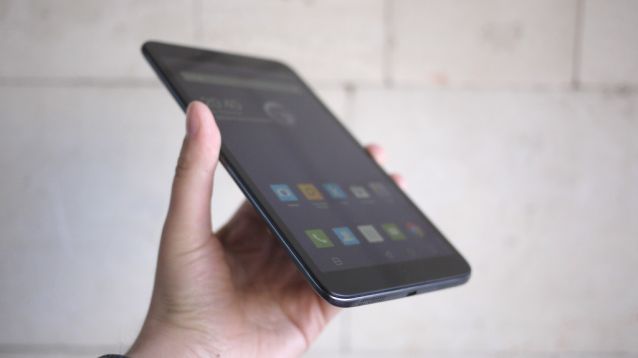
Ведь именно благодаря этой небольшой книжечке вы получаете полную информацию о том, что купили и как с этим работать. Уделите этому документы полчаса и работать с планшетом станет гораздо легче!
Далее – заряжаем планшет до максимума! Это необходимая составляющая, причину которой объяснить очень сложно, да и не обязательно – просто сделайте это.
Включаем планшет – зажатием кнопки питания на несколько секунд, после чего загорится эмблема компании или приветственное сообщение. Полдела сделано – вы уже работаете с планшетом!
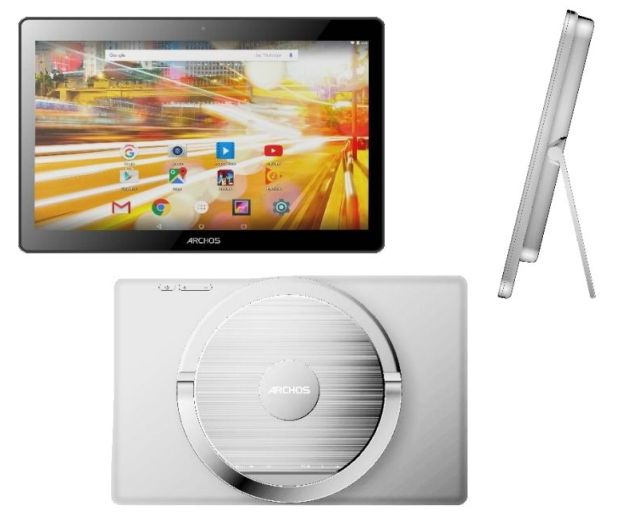
Первое, что вы увидите – это конечно же выбор языка, на котором вы будете получать информацию от планшета. Выбираете свой родной язык – так же проще! Нажмите «Далее», чтобы продолжить настройку.
Следующее окно – это выбор вашей сети Wi-Fi, благодаря которой вы будете получать доступ в сеть интернет. Если вы настраиваете свой планшет вдали от дома – просто нажмите кнопку «Пропустить», ведь настроить данный пункт можно в любое время!
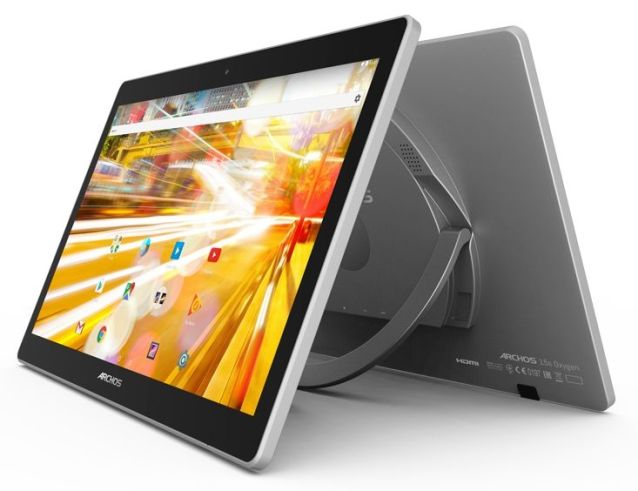
Предпоследний обязательный этап – указание даты и времени, по которым будет работать ваш планшет. Если вы подключились к сети, данный пункт будет произведён автоматически.Если же вы выполняете данное действие вручную – не забудьте поставить галочку «настройка с помощью сети интернет», чтобы в случае каких-либо неполадок не настраивать данные снова.
Что-ж, теперь перед вами ваш рабочий стол, однако впереди ещё много работы! С первоначальной настройкой окончено, продолжение – в следующей части!
Планшет — многофункциональное портативное устройство, которое нынче есть у каждого второго. Но если вы долгое время обходились без гаджета и обзавелись им лишь недавно, то наш гайд по настройке послужит хорошим помощником.
Распаковка и зарядка купленного планшета
Первым делом свежекупленный гаджет нужно распаковать и проверить полноту комплектации. Обычно в коробку кладут сам планшет, зарядку и инструкцию, хотя состав может отличаться в зависимости от модели и бренда.
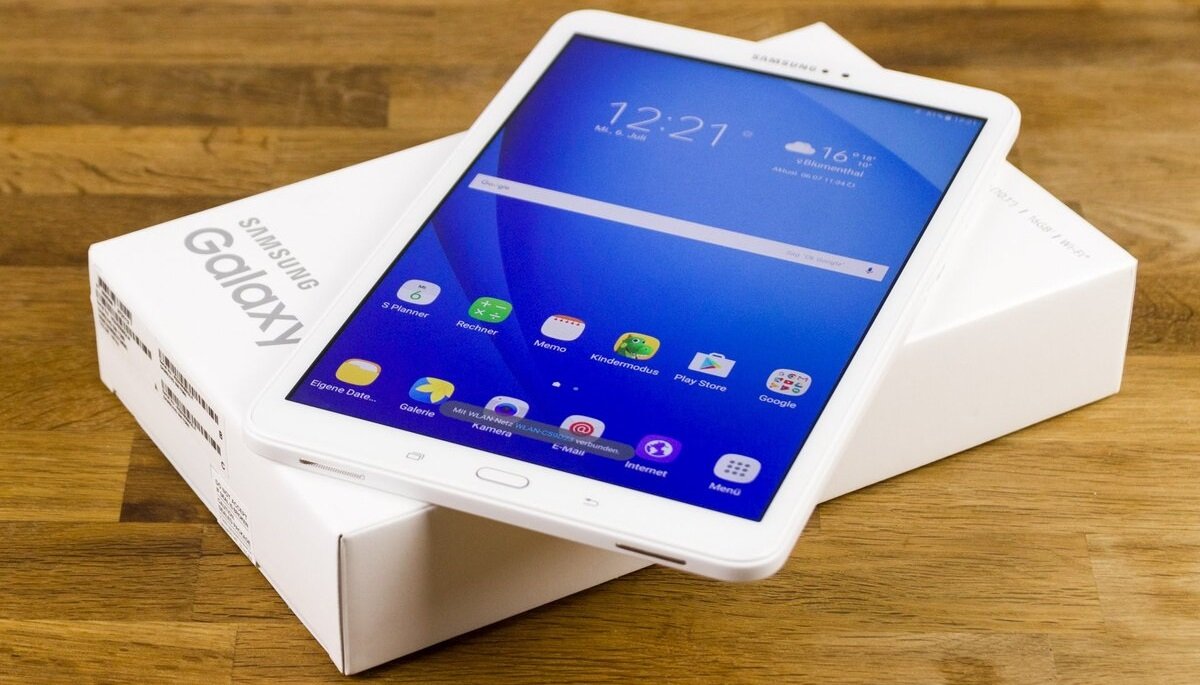
Источник: domgadalki / Планшет с коробкой
Далее необходимо зарядить устройство от сети, даже несмотря на наличие заряда в батарее из магазина. И только после этого его можно включать, нажимая и удерживая кнопку включения примерно три секунды.
Настройка даты, времени и языка
Обычно во время своего первого запуска планшет сам попросит настроить язык и выбрать часовой пояс. Это необходимо для корректной работы системы, а также удобства самого пользователя.
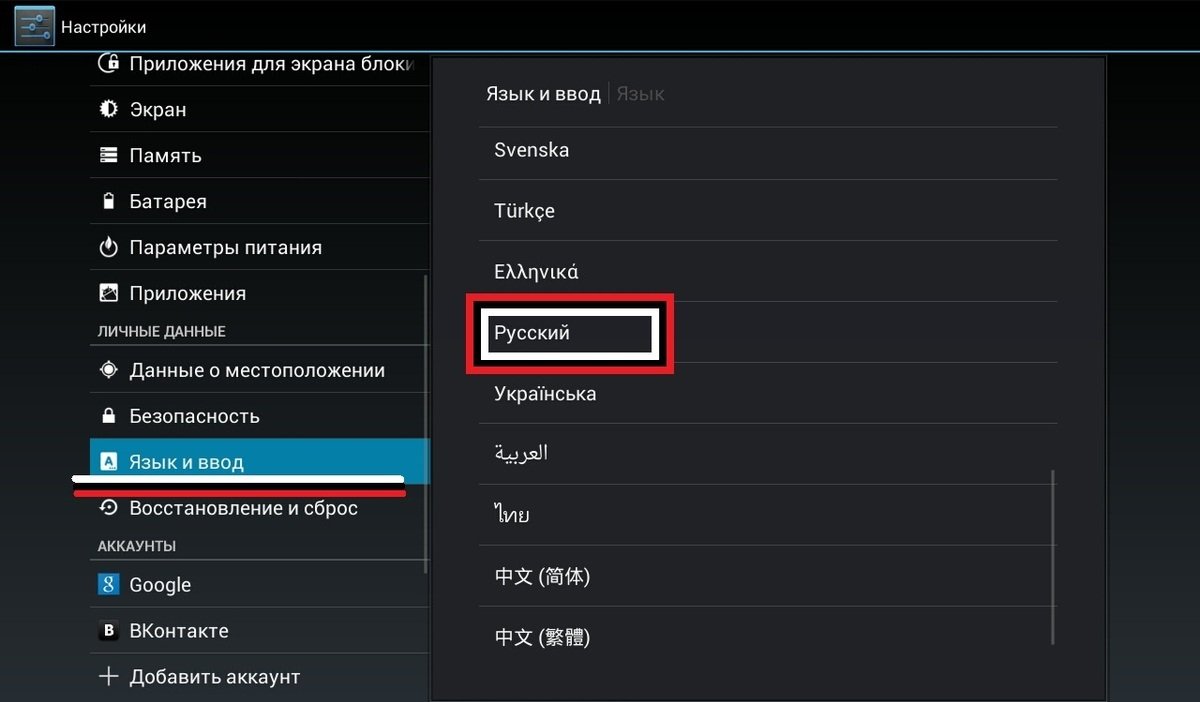
Источник: vanolive.wordpress / Настройка языка на планшете
Если же этого не случилось, то данные параметры настраиваются вручную. Для этого откройте «Настройки», тапните по вкладке «Дата и время», после чего укажите верные данные. Повторите описанные действия, но уже с разделом «Язык».
Подключение к мобильному интернету или Wi-Fi
Далее следует подключиться к мобильному или беспроводному интернету. В первом случае откройте верхнюю панель и нажмите на кнопку «Мобильный интернет» или «Мобильные данные». Главное не забыть поставить в планшет сим-карту.
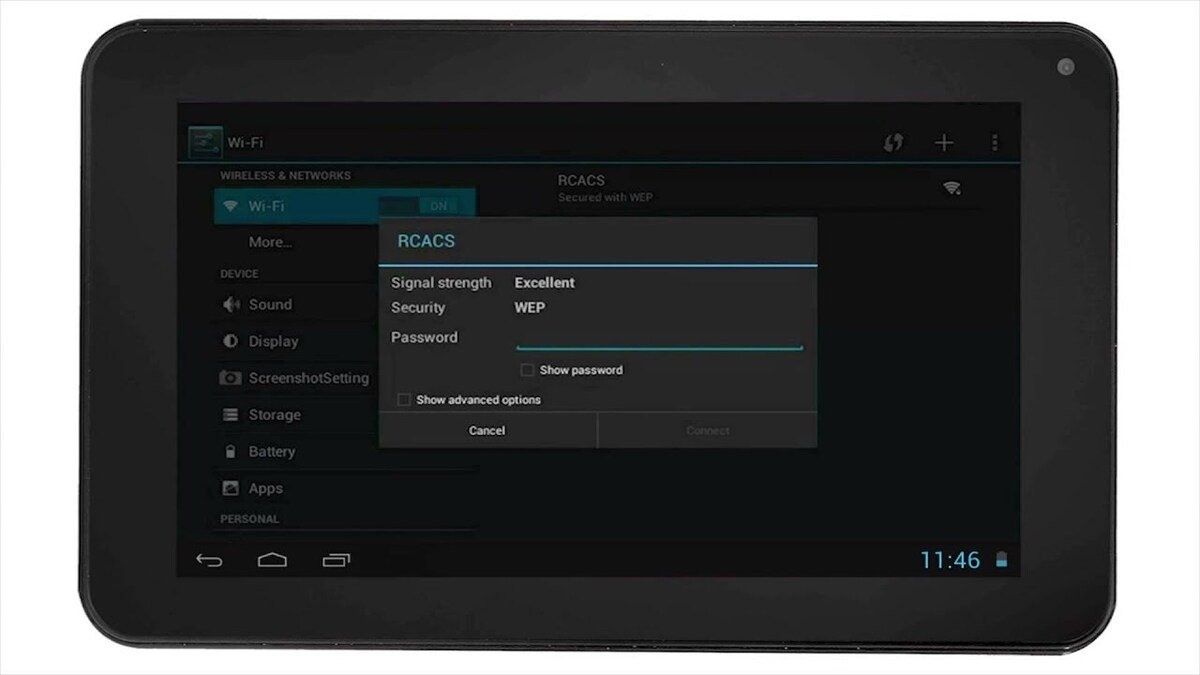
Источник: strtorg / Подключение планшета к Wi-Fi
Во втором же варианте в «Настройках» перейдите во вкладку «Подключения». Тапните по кнопке Wi-Fi и выберите свою сеть, введя пароль при необходимости.
После подключения к интернету рекомендуется включить геолокацию, опять же, для оптимальной работы устройства. Для этого опустите шторку с верхней панелью и нажмите соответствующую иконку.
Регистрация Google-аккаунта
Для более комфортной работы обязательно следует создать аккаунт Google или войти в него, если такой кабинет уже имеется. Без этого различные сервисы и некоторые функции гаджета могут оказаться недоступными, например, официальные магазины приложений. И в этом случае нужные программы придется искать на сторонних APK-ресурсах.
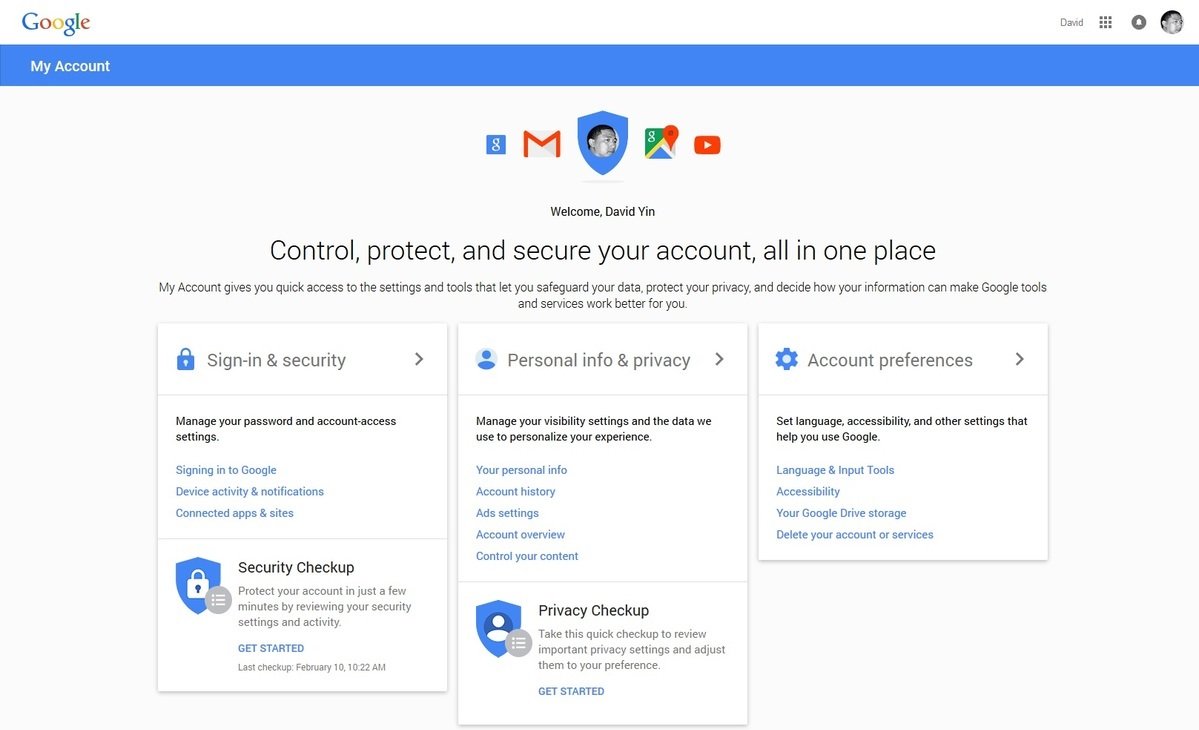
Источник: strtorg / Создание Google-аккаунта
Настройка дисплея
Рекомендуется настроить яркость и цвет дисплея, а также изменить обои под самого себя. Для этого зайдите в «Настройки», кликните на «Экран» и установите нужные параметры. Для оптимального расхода батареи можно включить опцию «Автонастройка яркости». Данный режим самостоятельно регулирует яркость в зависимости от времени суток.
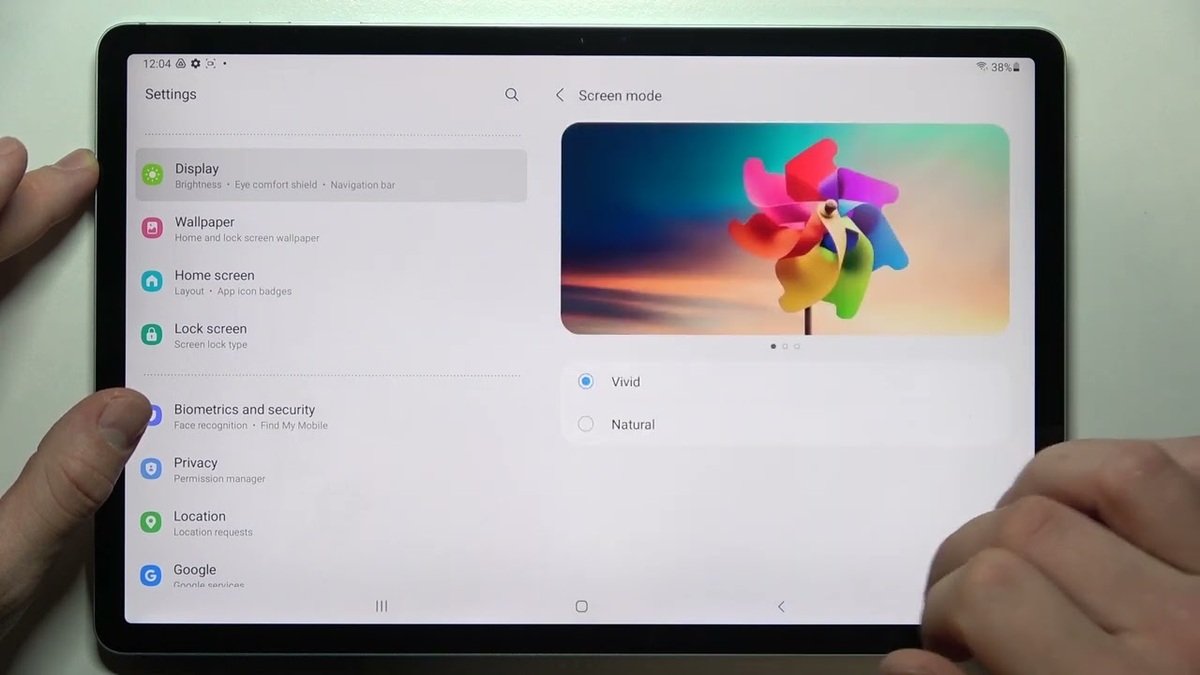
Источник: https://fadloveret.best / Настройка дисплея на планшете
Кстати, здесь же, но во вкладке «Дополнительно» можно отрегулировать размеры шрифтов.
Установка нужных приложений
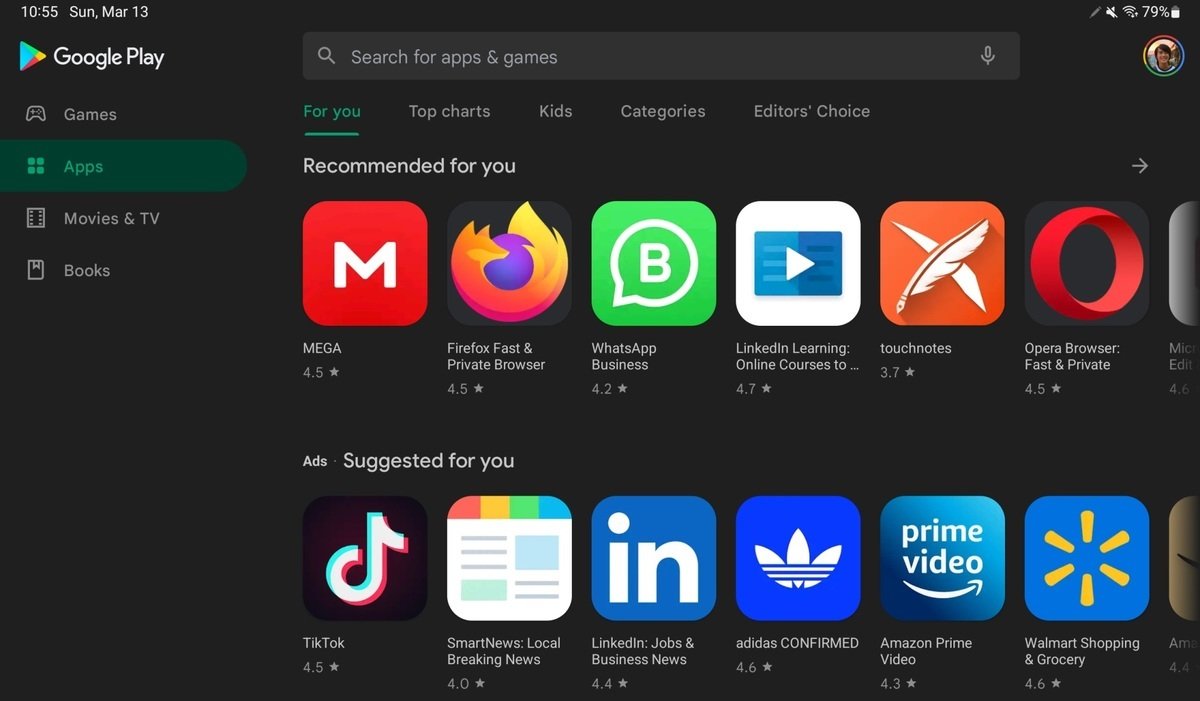
В процессе использования на планшете то и дело появляются различные приложения. Загружаются они как из Play Market и его аналогов, так и с неофициальных ресурсов. Для этого достаточно зайти в магазин, найти в поисковике нужную утилиту и нажать «Установить».
Источник: 9to5google / Google Play на планшете
Главное помнить о том, для чего покупался гаджет. Если устройство нужно для работы, то в первую очередь следует ставить рабочие программы. Браузеры позволяют заходить в интернет, на YouTube смотрят видео, социальные сети и мессенджеры нужны для общения, а на Google Disc удобно хранить разные сведения. Если аппарат брался как подарок для ребенка, то лучше скачать проигрыватель для просмотра мультиков, рисования или различные игры.
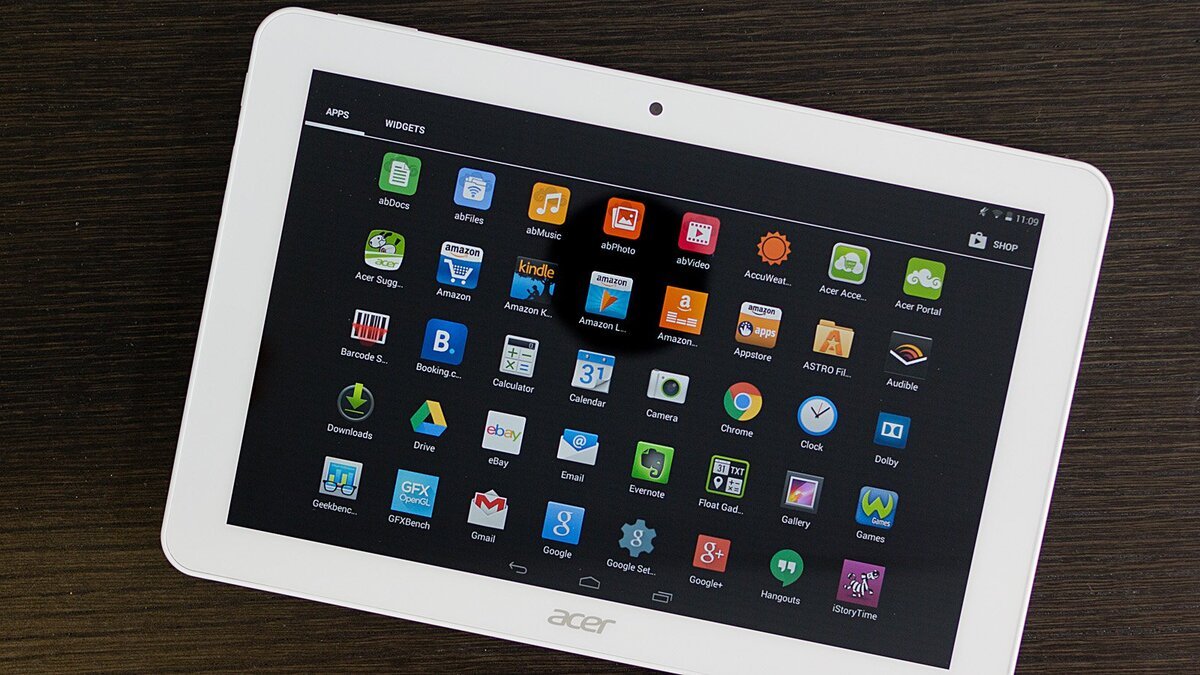
Но не стоит устанавливать все подряд. Это лишний раз нагружает память, да и риск подцепить вирус значительно увеличивается. Поэтому здраво оценивайте то, насколько часто вы будете пользоваться тем или иным приложением, а заодно проверьте, не дублируется ли оно по функционалу.
Источник: tablet-cikolata / Установленные приложения на планшете
Также рекомендуется удалить лишние предустановленные программы. Для этого выберите «Настройки» и перейдите в «Приложения». Из открывшегося списка выберите нужный софт и кликните на кнопке «Удалить».
Настройка экрана блокировки
Чтобы другие люди не получили доступ к вашему планшету, следует поставить защиту на экран блокировки. Для этого войдите в «Настройки», кликните на пункт «Экран блокировки» и выберите «Блокировка экрана». Там установите защитный пин-код или графический ключ.
Установка антивируса
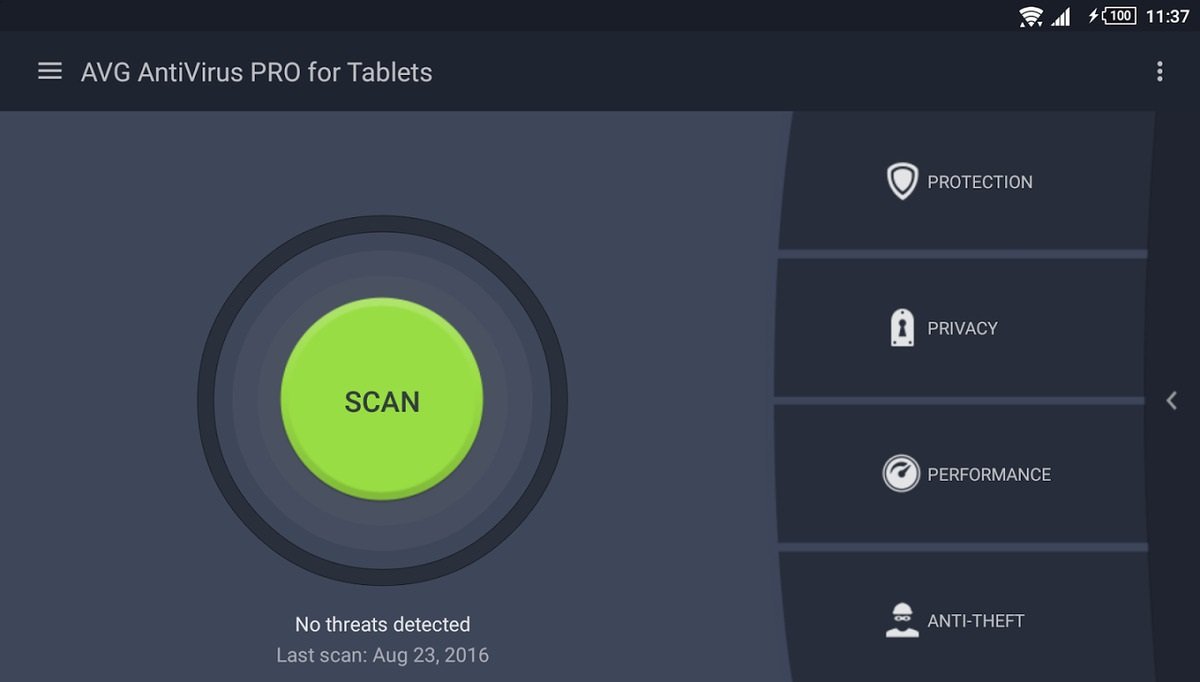
На планшет в обязательном порядке стоит установить какой-нибудь антивирус. Они сканируют файлы и систему на наличие вредоносного ПО, предупреждают о переходе на опасный сайт и защищают устройство. Чаще всего используются такие программы, как Norton Mobile Security, Avast Mobile Security и Kaspersky Mobile Security. Загружаются они так же, как и обычные приложения.
Источник: lifehack365 / Антивирус на планшете
Установка CCleaner
Для достижения максимальной производительности рекомендуется поставить CCleaner. Утилита позволяет проводить постоянную профилактику, очищать накопившийся кэш, удалять ненужные файлы и даже выбирать нужный режим энергосбережения.
Настройка звука
Для комфортного использования следует подкорректировать громкость устройства. В «Настройках» откройте вкладку «Звуки и уведомления». Там можно настроить разные параметры, от громкости уведомлений и медиа до виброрежима или звуков клавиатуры. Во время просмотра видео громкость регулируется при помощи боковых кнопок.
Родительский контроль
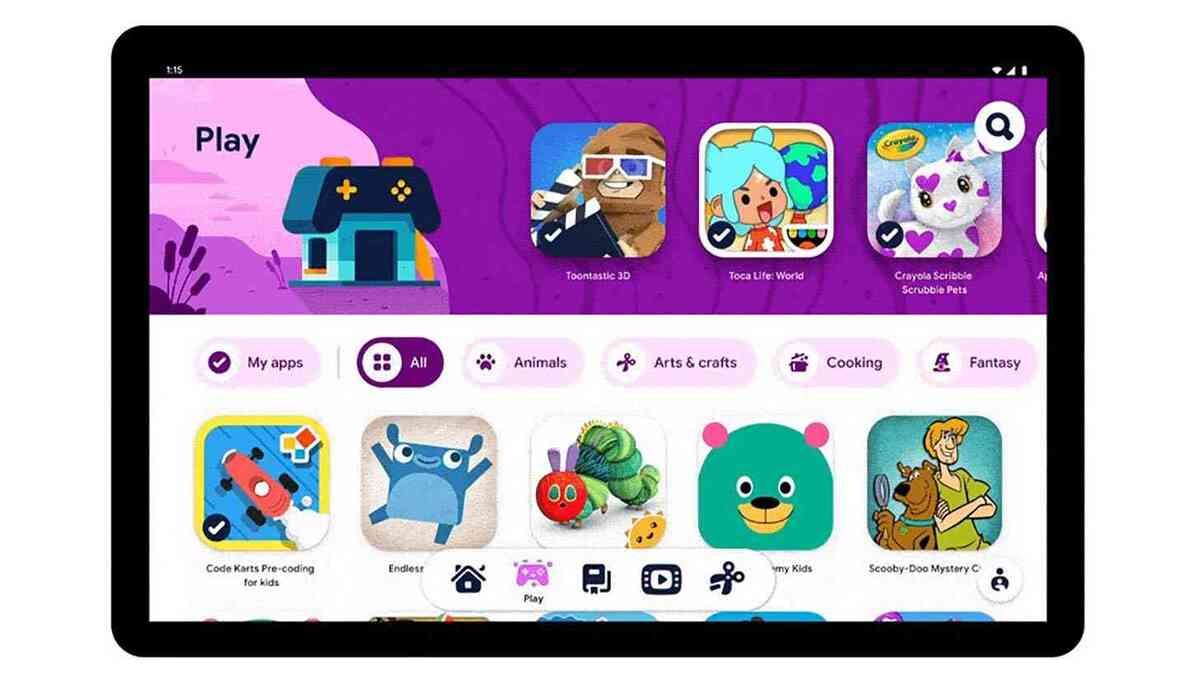
Если планшет предназначен для ребенка, и вы хотите ограничить доступ к нежелательному контенту или желаете, чтобы он не скачивал подозрительные файлы, то стоит настроить родительский контроль.
Источник: news.wirefly / Детский контент на планшете
Для этого лучше всего подходит приложение Family Link. Программа способна ставить лимиты, отслеживать местоположение ребенка, анализировать его активность и присылать отчеты. Утилита устанавливается Google Play и благодаря понятному интерфейсу легко настраивается.
Заглавное фото: Robots.net