
УрокОпубликовано: 07 апреля 2025 г.Обновлено: 03 апреля 2025 г.
Обучение
Kак эффективно пользоваться Android-смартфоном
Расскажем подробно, но предупредим, какие есть риски
Рут-права помогают получить доступ к настройкам, которые не предусмотрены даже производителем вашего смартфона и разработчиками Android. Из этой статье вы узнаете, как получить рут-доступ и почему этого лучше не делать.
Что такое рут-права и зачем они нужны
Рут-права, или рут-доступ, — это возможность просматривать скрытые разделы Android-смартфона и включать функции, которые не только недоступны по умолчанию, но и спрятаны от пользователя.
Некоторые настройки спрятаны в целях безопасности, потому что пользователь по неопытности может нарушить работу смартфона — вплоть до того, что устройство просто не будет включаться. Другие настройки недоступны из финансовых соображений, например, если с помощью рут-доступа отключить рекламу, разработчик Android (компания Google) будет зарабатывать меньше.
В большинстве случаев рут-права нужны профессиональным пользователям, например программистам, чтобы тестировать приложения. Но есть и обычные прикладные задачи, которые могут возникнуть у каждого из нас. Вот что можно сделать с помощью рут-доступа:
- удалить любое приложение, даже если смартфон не дает это сделать;
- настроить схему зарядки так, чтобы сберечь аккумулятор — останавливать зарядку на 80%;
- включать разные функции с других моделей смартфонов, например на смартфоне Huawei можно включить сервисы, доступные только на Google Pixel;
- установить свои шрифты вместо системных;
- восстановить удаленные файлы, даже когда другие приложения с этим не справляются;
- отключить любую рекламу, запретив смартфону обращаться к рекламным серверам.
Есть и другие настройки, которые можно менять с помощью рут-доступа. Например, в одном из самых популярных приложений для управления рут-правами Magisk есть буквально тысячи модулей под любые задачи. В официальном магазине приложений они не распространяются, поэтому их нужно искать в Интернете — например, на форумах Android-разработчиков.
🔴Рут-доступ дает много возможностей, но лучше обойтись без них
Осторожно, фальшивые банковские приложения!
Мошенники создают поддельные сервисы, которые крадут ваши деньги. В мобильном приложении Банки.ру опубликовали простую инструкцию, как распознать фальшивки.
Почему лучше не получать рут-права
С одной стороны, рут-доступ дает практически неограниченные опции для настройки смартфона, но с другой — может сделать так, что устройство вообще перестанет включаться.
Есть риск остаться без смартфона. Редактирование настроек через рут-доступ — тонкое дело. Изменение одних настроек может повлиять на другие, а это может привести к критическим сбоям в системе. Бывает, что телефон перестает включаться — и в некоторых случаях его уже нельзя вернуть к жизни. Для этого явления даже есть специальный термин: телефон превратился в «кирпич». Его можно только продать на запчасти.
Есть риск потерять деньги или персональные данные. Когда на смартфоне открыты рут-права, ими может воспользоваться не только владелец устройства, но и злоумышленники. Если на смартфон попал вредоносный файл, злоумышленник может совершать с устройством какие угодно действия — и оставаться при этом незамеченным. Например, открыть банковское приложение, перевести деньги и тут же удалить СМС о списании.
Есть риск лишиться гарантии. В условиях гарантийного обслуживания почти всегда указано, что если пользователь изменяет программное обеспечение, сервис не будет помогать с ремонтом телефона. Причем на изменения могут сослаться, даже если сбой аппаратный — например, перестал работать динамик.
Есть риск потерять доступ к важным приложениям. Некоторые приложения в целях безопасности не запускаются на смартфонах, где открыты рут-права. В первую очередь это относится к приложениям, которые хранят ваши личные данные или финансы: «Госуслуги», платежные системы вроде Mir Pay или «Яндекс Pay», а также многие банковские и брокерские приложения.
Никто не знает, как именно поведет себя ваш смартфон, если вы откроете на нем рут-доступ. Получать расширенные права следует, если вы уверены в своих действиях или морально готовы к тому, что смартфон может перестать работать.
Как все-таки открыть рут-доступ
Получение рут-прав сбрасывает все настройки до заводских. Удалятся все приложения, фотографии, видеозаписи, контакты и параметры. Если на вашем смартфоне есть ценные данные, которые вы хотите сохранить, загрузите их в облако или создайте резервную копию.
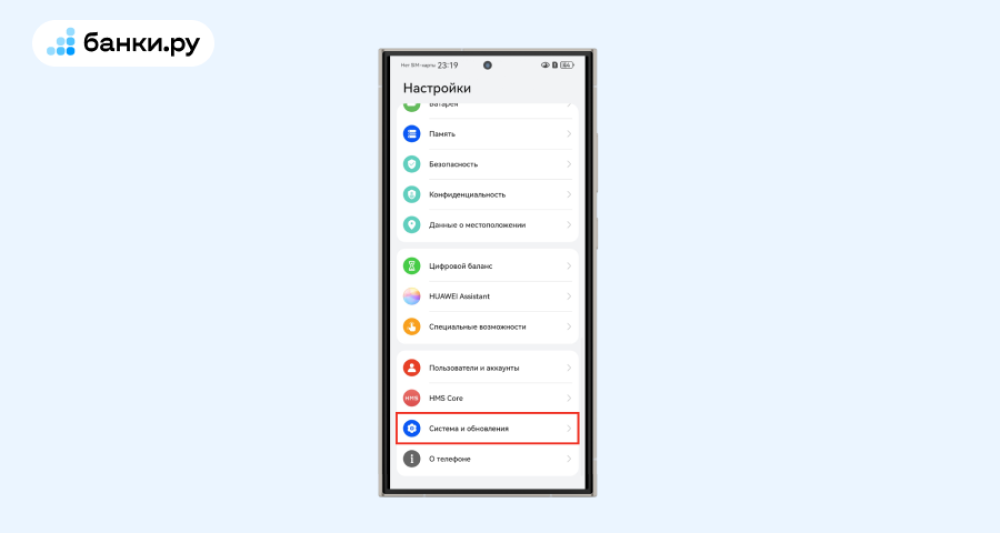
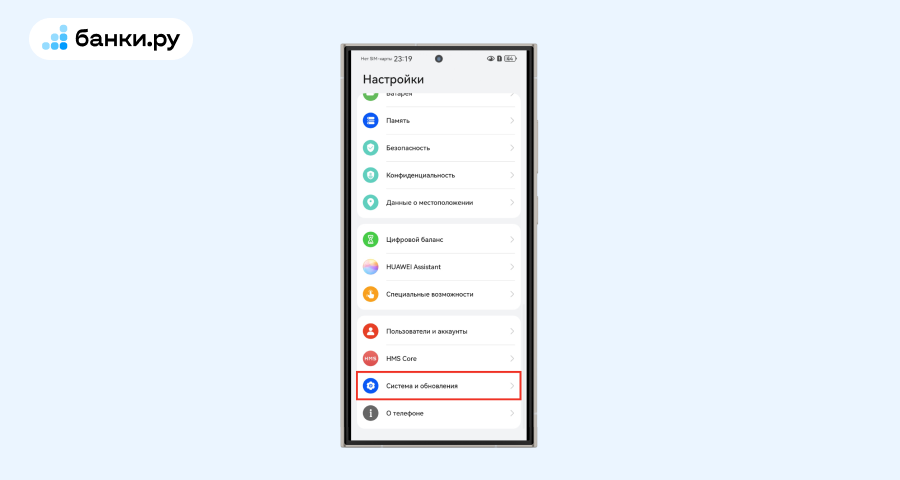
Чтобы создать копию, откройте в настройках пункт «Система и обновление»:
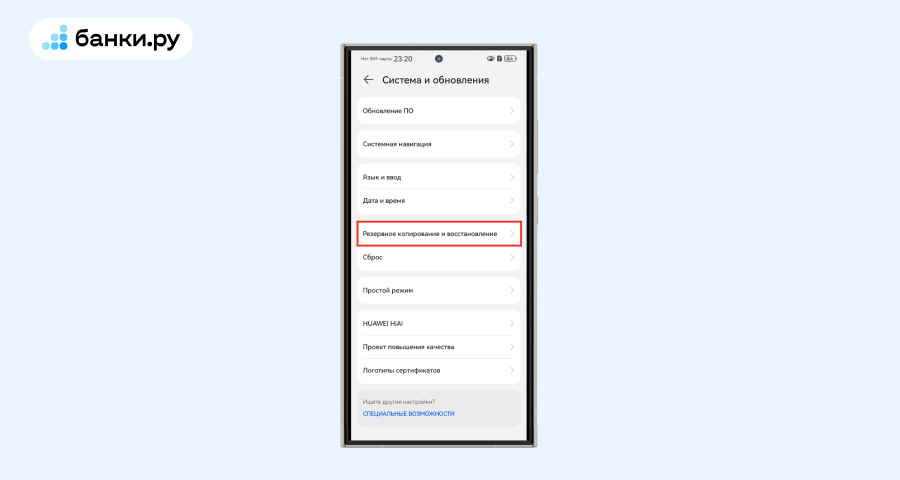
Выберите «Резервное копирование и восстановление»:
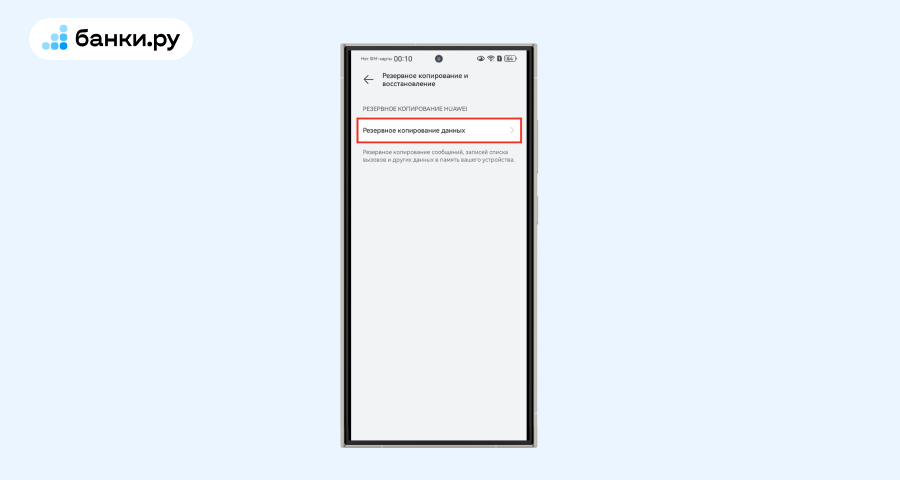
Перейдите в «Резервное копирование данных»:
Дальше просто следуйте инструкциям на экране. Создание резервной копии может занять 30–60 минут в зависимости от того, сколько у вас файлов и каким именно способом вы пользуетесь. Когда копия будет готова, можно открывать рут-доступ.
Нет универсальной инструкции для получения рут-прав. Порядок действий зависит от вашего смартфона, а точную инструкцию нужно искать в Интернете. Для этих целей лучше смотреть крупные популярные форумы, а на них выбирать темы с высоким рейтингом — так меньше шансов навредить своему смартфону.

Вот так может выглядеть тема с инструкцией по получению доступа.
Вне зависимости от марки телефона вам точно понадобится подключить устройство к компьютеру через USB-кабель, а затем воспользоваться специальной программой для разработчиков — Android Debug Bridge. В ней вы будете отдавать смартфону указания с помощью командной строки, поэтому желательно иметь базовое понимание основ программирования. Но если вы никогда не увлекались разработкой, ничего страшного: скорее всего, в инструкции вы найдете пошаговый план действий.
Весь процесс может занять несколько часов. В это время следите, чтобы смартфон не разрядился. Если заряд закончится во время открытия доступа, высока вероятность, что смартфон больше никогда не включится.
Что нужно запомнить
- Рут-доступ дает практически неограниченные возможности по настройке смартфона. Можно отключать даже те функции, которые влияют на корректную работу устройства.
- Получение рут-доступа связано с рисками, вплоть до того, что смартфон может превратиться в «кирпич».
- Универсальной инструкции по получению доступа не существует — все зависит от модели вашего смартфона. При поиске инструкции пользуйтесь крупными популярными форумами.
Существует несколько способов получить root-права на Андроид и один из самых простых — воспользоваться приложением Kingo Root. Эта программа подстраивается под каждое устройство и версию операционной системы Android, используя их уязвимости для взлома Андроид. Как установить root на Android с помощью Kingo Root читайте на Трешбоксе.
Есть два способа рутировать Android с помощью Kingo Root — с использованием компьютера и без него. Мы рассмотрим оба по отдельности.
Внимание: вы проделываете операции с устройством на свой страх и риск. Автор не несет ответственности за возможные последствия при выполнении описываемых в этой статье инструкций. Помимо этого, взлом Android означает потерю гарантии. Рутируйте свой гаджет, если только вы уверены в своих действиях.
Kingo Root без компьютера
Стоит отметить, что получить права суперпользователя через Kingo Root без использования компьютера довольно сложно, особенно если речь идет о более-менее свежих версиях Android. Однако многие гаджеты все-таки поддаются этому приложению. Примечание: для рутирования Kingo Root необходимо скачать некоторые файлы, поэтому ожидайте, что программа потратит примерно 10 МБ трафика.
Инструкция:
- Первым делом нужно скачать само приложение Kingo Root для Android. Сделать это можно на Трешбоксе. После того как скачали программу, установите ее на своем устройстве.
- Запустите Kingo Root. Перед вами предстанет экран с одной кнопкой и флажком. Большая синяя кнопка с надписью “One Click Root” запустит процесс получения рут-прав. Также вы можете заметить флажок с описанием “Install Recommended Apps”. Если вы не хотите, чтобы Kingo Root установил свои дополнительные приложения после рутования, то снимите галочку.
- Нажимайте большую синюю кнопку и наблюдайте за прогрессом получения root в вашем Android.
- Если все прошло успешно, то вы увидите надпись “Рутирование успешно” (Root Succeeded), а если нет «Рутирование не удалось». В последнем случае попробуйте сделать эту операцию еще раз, либо перейдите к следующей инструкции с использованием компьютера.
Kingo Root на компьютере
Наиболее действенный способ получения root через KingRoot — с подключением смартфона или планшета к компьютеру. Стоит отметить, что вам потребуется стабильное интернет-соединение на ПК.
Приготовления:
- Первым делом скачайте приложение Kingo Root для Windows и установите его. Если программа попросит обновиться, то лучше сделать это.
- Откройте раздел настроек для разработчиков и включите отладку по USB: Настройки → О телефоне / планшете; там найдите пункт «Номер сборки» и тапайте по нему до появления надписи «Теперь вы разработчик».
Теперь вернитесь в основное меню настроек, перейдите в новый пункт «Инструменты разработчиков» и там активируйте пункт «Отладка по USB».
Инструкция:
- Запустите приложение Kingo Root на компьютере.
- Подключите ваш смартфон или планшет к компьютеру по USB-кабелю (лучше использовать оригинальный кабель).
- Дождитесь автоматической установки драйверов, если это требуется.
- На вашем гаджете появится уведомление о подтверждении USB-отладки. Отметьте в нем галочку «Всегда разрешать для этого компьютера» и подтвердите действие кнопкой OK.

- Kingo Root определит ваше устройство и выведет большую кнопку “ROOT”. Нажимайте ее, чтобы запустить процесс рутирования.

- Программа начнет пробовать различные способы для получения рут-прав на вашем гаджете, а также скачает дополнительные файлы, если стандартные методы не работают. Во время рутирования не отключайте смартфон от компьютера и не проделывайте никакие операции с ним.
- Если все прошло успешно, то появится соответствующее сообщение — Root получен (Root Succeeded). После успешного получения root устройство должно перезагрузиться.
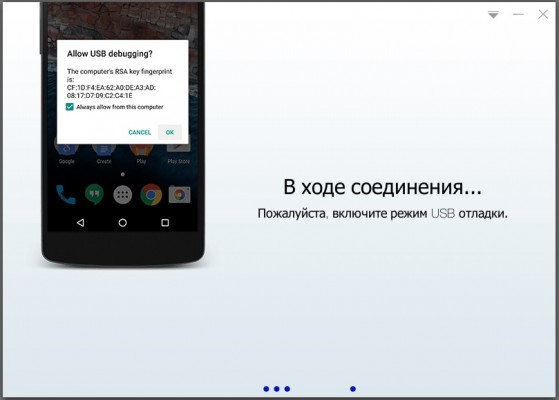
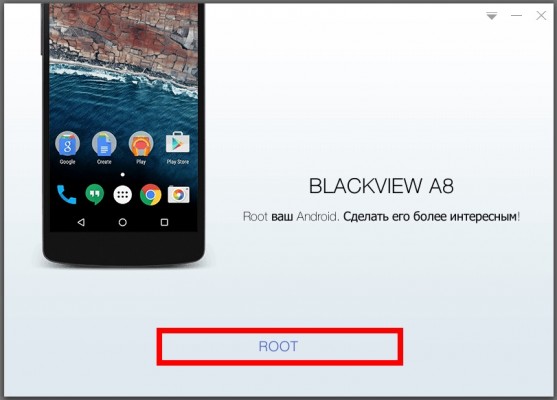
Как проверить, есть ли у вас root-права
Чтобы удостовериться в получении рут-прав, достаточно скачать соответствующее приложение Root Checker:
Если рутирование прошло успешно, то программа покажет нечто вроде такого экрана:
Программа покажет, какой тип root вам удалось установить и все ли правильно настроено. Если же оба способа вам не помогли, то ожидайте новых инструкций по получению рут-прав на Трешбоксе.
Вы сможете избавиться от рекламы и мусорных программ, а также расширить возможности своего устройства.
Зачем нужны root‑права на Android
Root‑доступ — это возможность работать с корневой папкой Android, термин пришёл из UNIX‑подобных систем. Пользователь с root‑правами может выполнять любые операции с системой и именуется «суперпользователь». Разбираемся, какие полезные возможности может дать root‑доступ на Android.
В чём плюсы и минусы root‑доступа
Активация режима суперпользователя на вашем смартфоне обеспечит вам несколько весомых преимуществ.
- Полное избавление от рекламы. Установите приложение AdAway, выдайте ему root‑права и забудьте о рекламе в браузере, программах, на YouTube и в других местах.
- Удаление мусорных приложений. В принципе, вы можете удалять предустановленные программы и без root‑прав, следуя нашей инструкции, но этот метод срабатывает не всегда. С root‑доступом же можно легко удалить любое лишнее приложение.
- Получение дополнительных возможностей с помощью модулей Magisk и Xposed. Эти программы могут сделать с вашей системой много интересного. Например, заставить YouTube проигрывать видео в фоновом режиме, переместить строку уведомлений или часы в любое удобное вам место, добавить новые жесты управления и так далее.
- Продление срока службы смартфона от одного заряда батареи. Существует огромное количество утилит, которые обещают оптимизировать работу аккумулятора вашего смартфона, но большинство из них абсолютно бесполезны. Greenify не из таких: она действительно работает. Но ей нужен root‑доступ.
Но у всех этих манипуляций могут быть и негативные последствия.
- Возможное аннулирование гарантии. Некоторые производители и сервис‑центры отказывают в гарантийном обслуживании смартфона, если обнаружат, что вы разблокировали в нём root‑доступ. Поэтому стоит его отключить, прежде чем нести устройство в сервис.
- Повреждение смартфона. Если вы неаккуратно соблюдали инструкции по получению root, прошивка устройства может быть повреждена, и он откажется включаться. Это называется «окирпичиванием» девайса. Иногда удаётся перепрошить устройство через USB‑кабель и вернуть его к жизни самостоятельно, но в иных случаях без похода в сервис не обойтись.
- Root‑доступ делает смартфон более уязвимым. Установите на смартфон какое‑нибудь сомнительное приложение, выдайте ему root‑права — и оно наверняка вам что‑нибудь сломает. Так что вам придётся быть более осмотрительным при скачивании программ.
- Некоторые программы отказываются работать с разблокированным root. Например, банковские приложения. Решение — активировать опцию Magisk Hide в настройках программы Magisk, управляющей root‑правами.
- Обновления системы могут лишить вас root‑прав. Придётся получать их заново. Решение — не обновлять систему, делать это реже обычного или установить кастомную прошивку.
Как подготовиться к получению root‑прав на Android
Перед манипуляциями с режимом суперпользователя нужно проделать следующее.
- Сделайте резервную копию всего, что есть в вашем телефоне, потому что в большинстве случаев при получении root‑доступа форматируется память устройства. Убедитесь, что ваши контакты сохранены в аккаунте Google, фотографии — в облаке или на компьютере и так далее.
- Подготовьте необходимые устройства. В большинстве случаев для получения root‑доступа вам понадобится компьютер под управлением Windows и USB‑кабель, чтобы подключить ваш Android к нему.
- Включите отладку по USB. Для этого откройте настройки, перейдите в раздел «О телефоне» и нажимайте на пункт «Номер сборки» до тех пор, пока система не скажет, что вы стали разработчиком. Затем в меню настроек найдите новый пункт «Для разработчиков». Откройте его и активируйте инструменты разработчика и отладку по USB.
- Зарядите смартфон на 100%. Если устройство разрядится и отключится во время модификации системных файлов, есть риск, что потом оно уже не включится.
Как получить root‑права на Android
Универсального рецепта для всех Android‑устройств нет. Поэтому во всём придётся разбираться самостоятельно. К счастью, сообщество пользователей форума 4PDA создаёт подробные инструкции для всех мало‑мальски популярных моделей смартфонов. Нужно только найти соответствующую для своего Android. Алгоритм примерно следующий:
1. Зарегистрируйтесь на 4PDA. Без этого вам нельзя будет скачивать оттуда файлы, прошивки и утилиты.
2. Найдите тему, посвящённую вашему устройству. Будьте аккуратны в написании названия модели и убедитесь, что не путаете свой телефон с его модификацией. Например, Xiaomi Redmi Note 9 — это не то же самое, что Xiaomi Redmi Note 9S.
3. Разблокируйте загрузчик (Bootloader). Сначала отыщите инструкцию по разблокировке загрузчика для вашей модели. Для этого следует прочитать заголовки в шапке темы на 4PDA. Пользователи оформляют их кто во что горазд, поэтому нужный алгоритм может быть найден в разделе «Инструкции», «Прошивки» или в отдельном пункте «Разблокировка загрузчика». Можете воспользоваться Google, составив запрос site:https://4pda.ru/ разблокировка загрузчика «модель вашего телефона».
Если не можете найти подходящее руководство сами — вот несколько официальных инструкций по разблокировке Bootloader для популярных производителей смартфонов:
- Xiaomi;
- OnePlus;
- Sony;
- LG;
- HTC;
- Motorola.
Возможно, вам придётся подождать какое‑то время. Например, устройства Xiaomi порой получают одобрение на разблокировку до 1 440 часов. А иногда это происходит мгновенно. В общем, будьте готовы ко всему.
4. Установите кастомный Recovery. Самый популярный — Team Win Recovery Project (TWRP). Найти подходящий образ TWRP и инструкции по его установке можно в теме 4PDA, посвящённой вашему устройству. Для установки будет нужен USB‑кабель.
5. Установите приложение для разблокировки root. Самое продвинутое и популярное — Magisk. Оно подходит для устройств с Android 5.0 и новее. Найдите руководство по установке Magisk в теме по вашему девайсу на 4PDA. В большинстве случаев оно сводится к тому, чтобы загрузить Magisk отсюда. Поместите ZIP‑архив в память смартфона и установите его через TWRP. Перезагрузитесь и установите Magisk Manager, который позволяет управлять правами root через удобный графический интерфейс.
Выполняйте действия, чётко следуя инструкциям с 4PDA, и у вас всё получится.
Как отключить root‑права на Android
Это может понадобиться, если вы не можете установить какое‑нибудь приложение, не работающее с root‑доступом (например, банковскую или платёжную программу), а Magisk Hide не помогает. Или вы хотите отдать телефон на ремонт в сервис.
Инструкции по отмене root‑доступа для вашего устройства можно найти в соответствующей теме на 4PDA. В большинстве случаев процесс довольно прост: достаточно скачать ZIP‑архив Magisk Uninstaller и прошить его через TWRP.
Для того, чтобы убрать и TWRP, придётся перепрошить ваш Android, что удалит все данные и вернёт его к заводским настройкам. Отыщите раздел «Официальные прошивки» в теме 4PDA, посвящённой вашему устройству, и следуйте найденным там инструкциям.
Стоит ли использовать приложения для получения root‑прав на Android
Иногда получить права суперпользователя можно, просто нажав кнопку в специальной программе. Правда, это работает далеко не со всеми устройствами Android.
Однако мы (как и специалисты форума XDA Developers) не рекомендуем пользоваться программами для получения root‑прав на Android «в один клик», потому что они часто устанавливают на ваш смартфон рекламные или вредоносные приложения. Так что подобным утилитам не стоит доверять. Помните: своими руками доступ получать всегда надёжнее.
Рут-права открывают владельцам Xiaomi массу возможностей: удаление установленных по умолчанию приложений, изменение системных файлов для удаления рекламы, более гибкая настройка интерфейса, управление доступом к определённым программам и так далее. Сегодня мы расскажем вам, как получить рут-права на Xiaomi.

Источник: xiaomibuzz.com
Разблокировка загрузчика
Чтобы открыть root права на Xiaomi, необходимо первым делом разблокировать загрузчик. По задумке производителя, он защищает операционную систему от несанкционированного вмешательства. Разблокировка загрузчика происходит по следующему алгоритму:
- Необходимо подключить Mi аккаунт к телефону. Для этого нужно подключиться к мобильному интернету, так как через Wi-Fi может не сработать. Далее необходимо перейти в раздел «О телефоне» и тапнуть семь раз по пункту «Версия MIUI».
- Вернитесь к главному экрану настроек и найдите пункт «Расширенные настройки», а далее перейдите во вкладку «Для разработчиков».
- Выберите «статус Mi Unblock» и дайте согласие на выскочившее на дисплее предупреждение.
- Свяжите аккаунт с устройством, выбрав соответствующую функцию.
- MIUI потребует войти в аккаунт. В этот момент он свяжется со смартфоном.
После этого необходимо выждать 360 или 720 часов — это стандартная процедура защитного алгоритма. Что влияет на этот срок, неизвестно — он всегда определяется рандомно. Когда загрузчик будет разблокирован, можно переходить к открытию рут прав на Xiaomi.
Есть разные приложения и программы для открытия root прав. Мы рассмотрим наиболее популярные из них. Сначала разберем софт, устанавливаемый на компьютер, а в конце расскажем о способах получения рут прав без ПК.
Открытие root через Kenzo-flash
Первое приложение, при помощи которого можно получить рут-права для смартфона — это Kenzo-flash. Для начала открываем официальный сайт TWRP для скачивания софта. Выбираем в списке марку и модель телефона, прокручиваем страницу до Download Links и нажимаем на ссылку Primary Europe.
Также скачиваем с официального сайта Xiaomi программу Kenzo-flash, переименовываем этот архив в kenzo-recovery.img и запускаем файл flash.bat.
Отключаем смартфон, подключаем его по USB к компьютеру, а затем одновременно зажимаем на телефоне кнопки уменьшения громкости и питания. Устройство включится и откроется fastboot-режим.
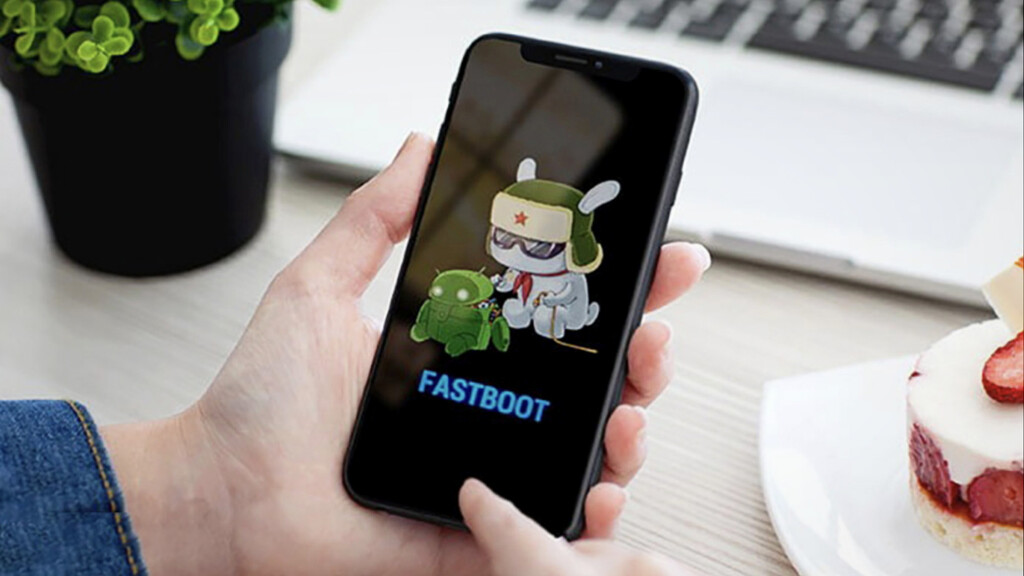
Запуск fastboot-режима сопровождается забавной мультяшной картинкой. Источник: xiaomist.com
На компьютере в командной строке нужно нажать на любую клавишу, чтобы запустить загрузку прошивки. Скачиваем приложение SuperSU и копируем его в память смартфона. Выключаем гаджет последовательно нажимаем:
- кнопку увеличения громкости;
- кнопку уменьшения громкости;
- кнопку питания.
На экране появится надпись Mi и откроется инженерный режим Recovery-mode.
Здесь нужно выбрать Install и указать путь к скачанному ранее файлу SuperSU. Нажимаем по нему и делаем свайп вправо, чтобы смартфон перезагрузился. После включения root-права уже должны быть открыты.
Рут-права при помощи KingoROOT
Находим в сети это приложение, скачиваем и устанавливаем на компьютер. Далее в общих настройках смартфона включаем отладку по USB и разрешаем установку программ из неизвестных источников.
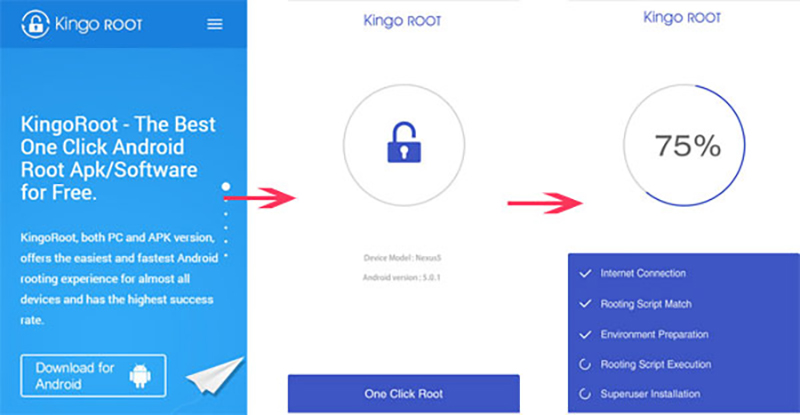
При помощи KingoROOT права суперпользователя на Xiaomi открываются в несколько тапов по экрану. Источник: apklust.com
Сперва запускаем Kingo на смартфоне. После этого можно связать смартфон с ПК по кабелю USB. Автоматически начнётся установка драйверов, а на экране монитора появится окно с красной кнопкой ROOT. Её необходимо нажать, после чего останется подождать несколько минут для завершения процесса. Этого достаточно, чтобы получить права суперпользователя на Xiaomi.
Открытие root через Unlock root
Ещё одна простая программа для ПК с интуитивно понятным интерфейсом. Она распространяется в сети бесплатно. Скачиваем и устанавливаем её на компьютер, а затем подключаем смартфон в режиме отладки по USB.
Программа идентифицирует устройство, после чего в небольшом окне необходимо нажать кнопку ROOT. Далее ждём несколько минут, пока пройдет процесс загрузки и будут установлены рут-права. В процессе смартфон может быть автоматически выключен — это нормально. По окончанию процедуры программа предложит установить дополнительное ПО — от этого можно отказаться. Остаётся перезагрузить устройство, а когда оно включится, root-права будут открыты.
Kingroot — открываем root-права без компьютера
Теперь перейдём к способы получения рут-прав без установки программ на ПК. Первое приложение Kingroot универсальное, так как подходит для большинства устройств. Раньше эта программа была доступна даже в Google Play, но сейчас её там нет. Скачиваем из любого другого источника, устанавливаем и запускаем. Нажимаем на синюю кнопку Try to root.
После завершения процесса загрузки на экране появится предложение очистить смартфон от лишнего мусора. От этого можно отказаться. Никакие дополнительные настройки не требуются.
Если после открытия root-прав программу захочется удалить, потребуется специальный софт. Скачиваем приложение Super-Sume, запускаем и начинаем первый этап. После этого запускаем второй, но приложение может зависнуть на определённой стадии выполнения операции. Это подтверждают пользователи, которые этим занимались. Если так и произойдёт, закрываем программу и перезагружаем смартфон.
Снова открываем Kingroot, получаем рут-права и вновь запускаем Super-Sume. Оно снова предложит выполнить второй этап — соглашаемся на эту процедуру. На этот раз всё должно пройти успешно и Kingroot будет удалён. После этого можно избавиться и от самого Super-Sume.
Получаем root-права в Baidu root
Рут права на Xiaomi Redmi, Poco или любую другую модель можно открыть при помощи приложения Baidu root. Его главным преимуществом является количество поддерживаемых устройств. Софт работает с множеством смартфонов — разработчики заявляют более 6000 моделей.
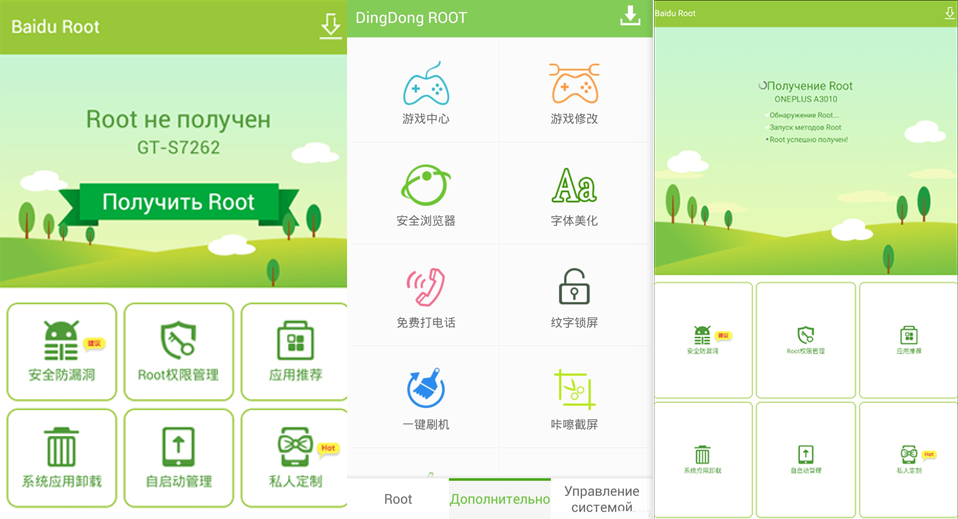
Интерфейс Baidu root частично переведен на русский язык. Источник: appsetter.ru
Единственный минус Baidu root — китайский интерфейс, но это не важно, так как нам нужна только одна главная зелёная кнопка. Скачиваем программу, устанавливаем и нажимаем на эту самую кнопку. Приложение может запросить обновление — необходимо согласиться. После завершения процесса вновь нажимаем на главную кнопку в середине экрана и ждём завершения операции.
Что дают root-права пользователям Xiaomi
Открытие Root даёт владельцу смартфона права администратора или суперпользователя, с которыми он сможет менять системные файлы и выполнять другие по умолчанию запрещённые операции. Включение рут-прав даёт такие преимущества:
- Удаление базовых приложений, установленных производителем. Это все программы, встроенные в прошивку MIUI. Многие из них не используются, но тормозят систему. Стандартными средствами удалить их невозможно, а после открытия root-прав это становится реальным.
- Изменение системных файлов. Эта возможность позволяет менять модификацию системы и видоизменять её на своё усмотрение. Например, можно включить её скрытые возможности, выключенные по умолчанию.
- Установка программ на карту памяти. Приложения всегда устанавливаются во встроенное хранилище, объём которого обычно очень ограничен. Root-права на Xiaomi позволяют устанавливать софт на microSD карточку.
- Тонкая настройка операционной системы. С рут-правами можно устанавливать кастомные приложения для тонкой настройки, повышения производительности, снижения энергопотребления или глубокой очистки системы.
Это лишь некоторые возможности, которые дают root-права. У них есть только один недостаток: некоторые официальные приложения не работают, если на телефоне открыты рут-права. Например, раньше такое было с программой Сбербанка, но проблему решили. Официального списка неработающих программ не существует, но точно с root-правами не устанавливаются приложения Netflix и HBO.
Доброго времени суток всем моим читателям! Сегодня, продолжая цикл статей о кастомизации своего устройства, расскажу о том что такое права «root», зачем они нужны, кому они абсолютно точно не нужны и, если вы все-таки решили, как их получить.
Цикл статей
-
Разблокировка загрузчика и установка стороннего recovery
-
Установка сторонней прошивки
Содержание
-
Что такое root-права?
-
Зачем нужны root-права?
-
Кому не нужны root-права?
-
Способы получения root
-
Как получить root-права?
-
Настройка Magisk
-
Риски root-прав
-
Выводы
-
Мой набор модулей
Что такое root-права?
Сразу оговорюсь — я не буду вдаваться в технические детали реализации самого процесса рутирования телефона, поскольку недостаточно компетентен в этом, да и статья не про это.
Простыми словами — это права суперпользователя, которые вы можете делегировать одним приложениям и отказывать в доступе к ним другим. С этими правами приложения могут использовать команду su и обходить стандартные ограничения Android, получать доступ к системным файлам и папкам, внедряться в память других процессов и так далее.
Зачастую, в схеме root имеются 2 части — сервер, который выполняет основную программную работу и клиент, который необходим для взаимодействия пользователя с первым, позволяя гибко настраивать систему выдачи этих самых прав.
Подробнее вы можете почитать на сайтах, как ни странно, компаний, разрабатывающих антивирусные решения, вроде Eset или Kaspersky, поскольку данный вопрос непосредственно связан с безопасностью системы Android.
Зачем нужны root-права?
Честно говоря, когда мне задают вопрос, зачем я получал root-права на своем девайсе, я иногда впадаю в ступор, поскольку использую какое-то специфичное ПО, требующее таких разрешений достаточно редко и точечно.
Как хорошие примеры могу привести эффективное использование программ-firewalls, которые с помощью расширенных прав могут более гибко и эффективно контролировать траффик. Также, программы предназначенные для очистки «мусорных» файлов работают гораздо эффективнее, как и разнообразные файловые менеджеры, которые могут позволить вам редактировать системные файлы. Программы для резервного копирования приложений могут сохранять все данные приложения.
Отдельно хотелось бы упомянуть Xposed Framework — специализированное ПО в виде фреймворка, позволяющее одним приложениям изменять поведение системных функций Android в других приложениях и получать более полный доступ к их ресурсам. Например, именно на этом принципе основан Xposed-модуль для перевода текста на любой язык прямо в целевом приложении.
Кому НЕ нужны root-права
Именно так. Если вы сидите на данном ресурсе и дочитали до этого момента, полагаю, вы настроены решительно и будет проще перечислить все ПРОТИВ, нежели все ЗА. Преимуществ у расширенных прав действительно много, но это силой надо уметь управлять. Таким образом, список пользователей, которым я бы не рекомендовал получать root, можно сформулировать примерно так:
-
Ваш телефон на гарантии (при получении root гарантия почти всегда снимается)
-
Вы не можете сформулировать, зачем они вам нужны
-
Вы работаете на телефоне с информацией содержащую банковскую/государственную/иную тайну
-
У вас нет возможности сделать полный backup всех разделов системы, равно как и нет возможности восстановить устройство в случае утраты работоспособности из-за root-прав
Способы получения root
Раньше, когда деревья были высокими а слоны мохнатыми, во времена Android ~4, существовали специальные утилиты как на само устройство так и на ПК, с помощью которых можно было получить root.
Если выражаться точнее, эти утилиты взламывали систему одним из множества способов и снисходительно делились с вами кусочком этого доступа.
Большая часть таких утилит была на китайском языке и тыкаться приходилось буквально вслепую. Вот самые яркие представители этого класса:
-
Baidu Root
-
King Root (не путать с Kingo Root)
-
Root Genius
Преимущества такого способа получения очевидны — простота получения и относительно высокий шанс успеха. Однако такие недостатки как шпионаж, фоновая установка ПО и в целом непрозрачность схемы, как по мне, перекрывают это преимущество с лихвой. Тем более, что на последних версиях Android вероятность успеха получения прав с помощью этих утилит всё ниже. Не рекомендую данный способ к применению.
В определенный момент, как альтернатива этим утилитам, на арену рутирования выходит OpenSource-проект Magisk разработанный, несомненно, талантливым, программистом, под ником topjohnwu.
Главная особенность данного метода — возможность «внесистемного» внесения изменений с помощью подключаемых модулей. Это означает, что с выключением Magisk-модуля, отменялись изменения в системе, которые вносил этот модуль.
Работает это, на самом деле, проще чем можно подумать. В корне файловой системы создается «зеркало» раздела data (так и называется — data_mirror) и необходимые изменения вносятся в систему посредством создания символических ссылок на этот раздел.
Также, старые версии Magisk «из коробки» способны скрыть факт наличия root-прав от программ, которые не любят их (банковские приложения, например). Новые версии требуют установки дополнительных модулей.
Как получить root-права?
Мы, наконец, переходим от скучных лекций к решительным действиям.
Для получения таких прав, вы можете воспользоваться одной из перечисленных выше утилит, но только в том случае, если у вас есть возможность восстановить систему и нет возможности установить Magisk. В целом, я всё равно не рекомендую такие утилиты к применению.
Более подробно мы будем рассматривать установку Magisk на примере самой последней версии (25.2).
Предполагается, что вы уже разблокировали загрузчик и установили сторонний recovery. Устанавливать стороннюю прошивку необязательно, это не должно вызвать проблем.
Первым делом нам необходимо, как обычно, сделать полный бекап разделов системы на внешний носитель, вроде sd-карты, чтобы если что-то пойдет не так, вернуть как было.
Следующим шагом будет скачивание установочного файла Magisk (исключительно из официального репозитория!). Если ваш recovery позволяет устанавливать APK как zip-архивы, как, например, OrangeFox, то скачанный файл в исходном виде копируем на внешнюю память устройства, поскольку внутренняя зачастую шифруется и вы просто не найдете этот файл из recovery. В случае, если у вас другой recovery, файл Magisk.apk необходимо переименовать в Magisk.zip и таким же образом скопировать на устройство.
Далее необходимо загрузиться в recovery и сделать отдельно резервную копию раздела boot.img. Далее поясню, зачем.
В Magisk имеется возможность полного удаления root с помощью переименования файла установки в uninstall.zip и прошивки в recovery, НО, он не работает на системах с включенным шифрованием data.
Если вдруг какой-то модуль выведет систему из строя и у вас не будет возможности загрузиться в систему, будет очень проблемно этот самый модуль отключить или отключить весь Magisk.
Имея на руках boot исходной системы (без Magisk) мы сможем восстановить конкретно этот раздел и, в большинстве случаев, работоспособность системы.
После того, как бекапы сделаны, люки задраены, просто прошиваем установочный файл Magisk как любой другой архив через recovery. Всё.
В общем и целом, ничего сложного в самом процессе установки нет, после прошивки и загрузки системы, в меню приложений появится приложение «Magisk», которое при первом запуске обновится и будет работать. Самое важно и интересное кроется в настройке.
Настройка Magisk или как пройти SafetyNet
В новых версиях (24+) Magisk на смену Magisk Hide пришел новый метод сокрытия root — Zygisk. Его название состоит из слов Zygote — материнского низкоуровнего процесса Android, с помощью которого происходит работа Magisk и собственно названия приложения.
По умолчанию этот режим отключен в настройках Magisk, но я рекомендую включить его при первой же возможности.
Сразу после этого необходимо установить два модуля из Github-репозиториев — Universal SafetyNet Fix и Shamico. Первый нужен для прохождения CTS-аттестации (сертификация устройства SafetyNet), а второй для корректной работы функции скрытия root и DenyList magisk. Установка модулей интуитивно понятна и не должна вызвать вопросов.
Не уходя далеко после установки модулей переходим в раздел «Настройка DenyList», не активируя пункт «Активировать DenyList».
В этом меню мы увидим список установленных приложений. Скрытие root по умолчанию применено к сервисам Google, отдельно включать не надо! В большинстве случаев достаточно проставить галочки рядом с приложениями, от которых вы хотите скрыть рут, но бывают случаи, когда это не работает (например, некоторые банковские приложения). Тогда я советую нажать на плашку с названием приложения. Откроется весь список компонентов, от которых скрывается рут и проставить переключатель возле каждого из них. Приложений, которые обходили бы этот метод я еще не видел.
Для закрепления рекомендую использовать функцию «Скрыть приложение Magisk», поскольку его наличие можно вычислить элементарно по списку установленных приложений (так, например, работает MirPay). MagiskManager пересоберется со случайным именем пакета и предложит себя установить.
Если есть возможность, можно ограничить конкретным приложениям доступ к списку приложений с помощью Xposed-модулей вроде Thanox или XPrivacy Lua и тогда скрывать Magisk Manager не обязательно.
После проделанных действий необходимо как можно скорее перезагрузить телефон. Загрузка может быть слегка дольше, чем обычно.
Без должной настройки сервисы Google вскоре заметят чужака в системе и забракуют устройство по CTS.
Скрытие root для приложения необходимо делать до первого запуска целевого приложения! Мне попадались довольно злопамятные программы, которые раз увидев root, сохраняли мой id на сервере, приходилось либо перешивать устройство, либо подсовывать им фейковый Android ID.
Опасности root-прав
Не буду утверждать, что root-права это безопасно — любой необкатанный magisk модуль может привести систему в нерабочее состояние, при неумелом редактировании системных файлов система также придет в негодность, а функционал программ, запрашивающих root не всегда прозрачен. Не давайте root права приложениям, которым, по вашему мнению, они не нужны! Периодически такие права запрашивают Яндекс Карты, статистики ради или для чего-то еще — неизвестно, но проверять не хочется.
Говорить о том, что наличие root как-то сильно ослабляет защиту системы тоже не буду — доступ вполне себе контролируемый, и если вы будете соблюдать элементарную цифровую гигену, никаких проблем не будет.
Самое опасное, наверное — потеря гарантии производителя, что логично.
Выводы
Root-права — мощный инструмент, который дает широкий доступ к системе, но как и любой инструмент, им нужно уметь пользоваться, а в неумелых руках он принесет больше вреда, чем пользы.
Мой набор Magisk-модулей
-
Busybox — дает доступ приложениям к встроенному busybox от Magisk
-
No Storage Restricts — убирает ограничения в выборе папок в файловом менеджере
-
LuckyPatcher — его модуль нужен для переноса приложений в системный раздел
-
Move Certificates — перенос пользовательских сертификатов в систему
-
NFC Screen Off — работа NFC при выключенном экране
Только зарегистрированные пользователи могут участвовать в опросе. Войдите, пожалуйста.
Получали ли вы Root на своем устройстве?
11.63% Нет и не планирую20
11.63% Нет, но хочу попробовать20
31.4% Да, но сейчас не имею54
44.77% Да, пользуюсь root-правами77
Проголосовали 172 пользователя. Воздержались 15 пользователей.