
Wi-Fi-роутер — уже незаменимая вещь в жизни почти любого человека. Доступ к хорошему интернету стал особенно важен в последние несколько лет, когда множество россиян полностью или частично перешли на домашнее обучение или работу. «Лента.ру» собрала простую и понятную инструкцию, как установить, подключить и настроить Wi-Fi-роутер.
- Сложно ли настроить роутер?
- Где установить роутер?
- Как подключить роутер?
- Как зайти в настройки роутера?
- Как настроить Wi-Fi?
- Зачем менять пароль от Wi-Fi?
- Какие проблемы могут возникнуть при установке роутера?
Сложно ли настроить роутер?
Как рассказал «Ленте.ру» IT-эксперт Александр Баулин, современный роутер, который также можно назвать маршрутизатором, настраивать достаточно просто. «Доступ к настройкам происходит через веб-браузер, где надо заполнить поля данными, которые подскажет провайдер. Некоторые производители даже заранее записывают в программу установки значения для популярных в России операторов. Остается подсказать, через кого подключаетесь», — отмечает Александр Баулин.
В целом этот процесс состоит из ряда последовательных действий.
Этапы подключения роутера:
- установка роутера, подключение всех проводов;
- вход в настройки роутера;
- настройка интернета;
- настройка Wi-Fi;
- смена пароля;
- дополнительные настройки (при необходимости).
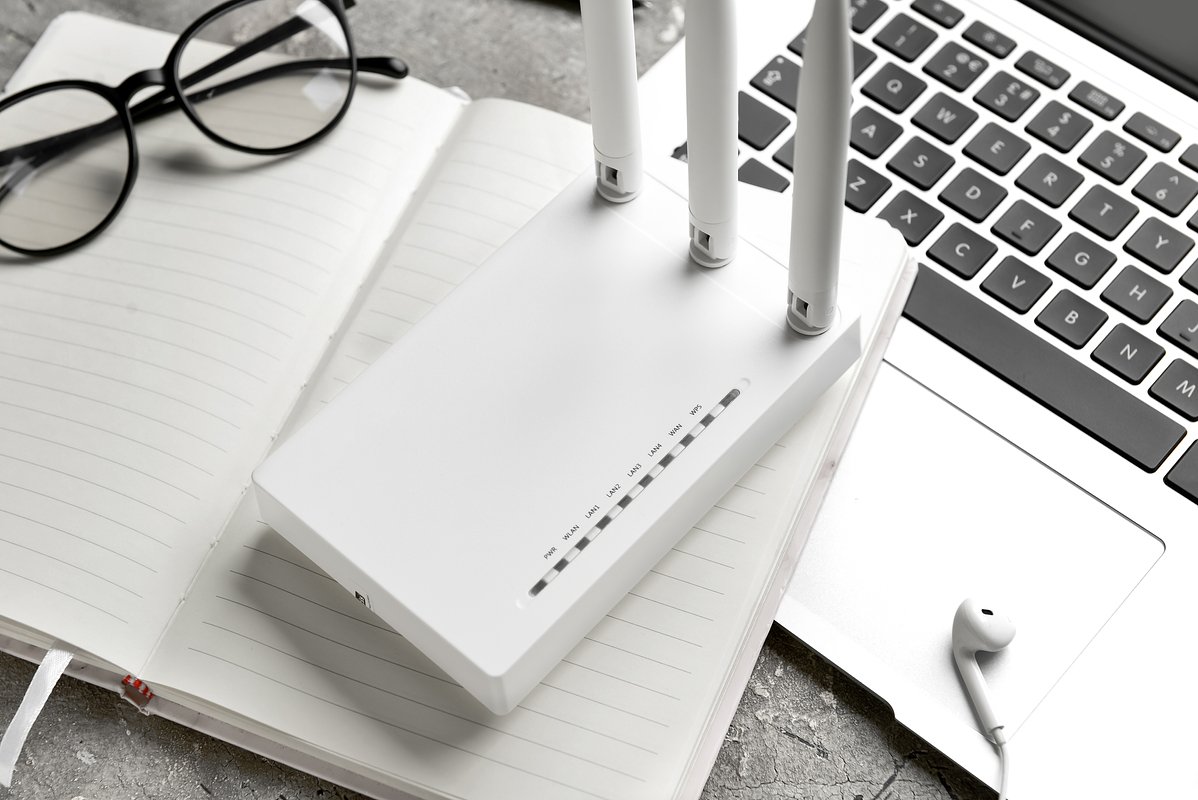
Фото: Pixel-Shot / Shutterstock / Fotodom
Где установить роутер?
При подборе места для роутера необходимо учитывать, что стабильное подключение может понадобиться в любой точке квартиры или дома. Например, установив роутер в дальнем углу комнаты, можно столкнуться с тем, что на кухне или лоджии сигнал будет слабым.
Многие модели обеспечены специальными «ушками» на задней панели, которые позволяют повесить устройство в том числе на стену. Традиционно считается, что между роутером и устройством-приемником интернета должно быть как можно меньше стен, мебели и прочих преград.
Следует отметить, что вне зависимости от модели и производителя маршрутизаторы имеют несколько необходимых элементов.
Какие разъемы должны быть у Wi-Fi-роутера:
- разъем для подключения питания;
- порт WAN — через него подключают кабель от провайдера;
- порт LAN — через него подключаются различные устройства, например, компьютер, телевизор.
Традиционно порт WAN выделяют синим цветом, а LAN — желтым
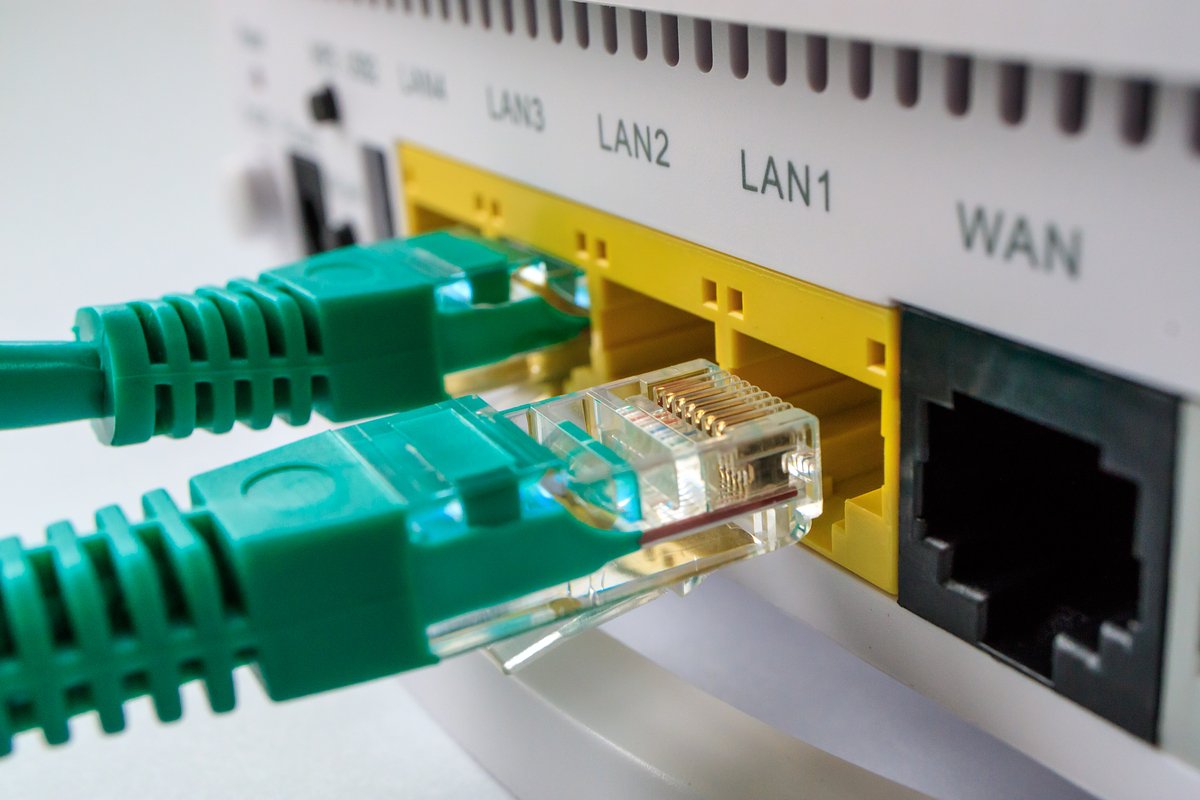
Фото: Andrei Metelev / Shutterstock / Fotodom
Как подключить роутер?
- Определившись с местом, следует подключить роутер к сети. Это позволит провести простейшую проверку того, работает ли устройство.
- Если есть съемные детали, то необходимо присоединить их к устройству.
- Далее подключаем блок питания, а затем вставляем в розетку.
- В большинстве случаев устройства оснащены световыми индикаторами, часть которых должна загореться при подключении к электросети. Если ничего не загорелось, то проверьте подсоединение или кнопку включения роутера. Она обычно располагается на задней части устройства.
- Как правило, роутеру нужно несколько минут, чтобы полностью загрузиться.
Следующий шаг — подключение маршрутизатора к компьютеру или ноутбуку. Здесь можно пойти двумя путями.
Как подключить маршрутизатор к компьютеру или ноутбуку:
- подключить роутер с помощью кабеля оператора интернета;
- подключить роутер с помощью уже существующей сети Wi-Fi.
В первом случае используйте LAN-кабель, который идет в комплекте с роутером. Во втором случае необходимо найти сеть устройства, она обычно совпадает с названием устройства. Скорее всего, сеть будет незащищенной, в противном случае пароль можно найти на нижней панели роутера.
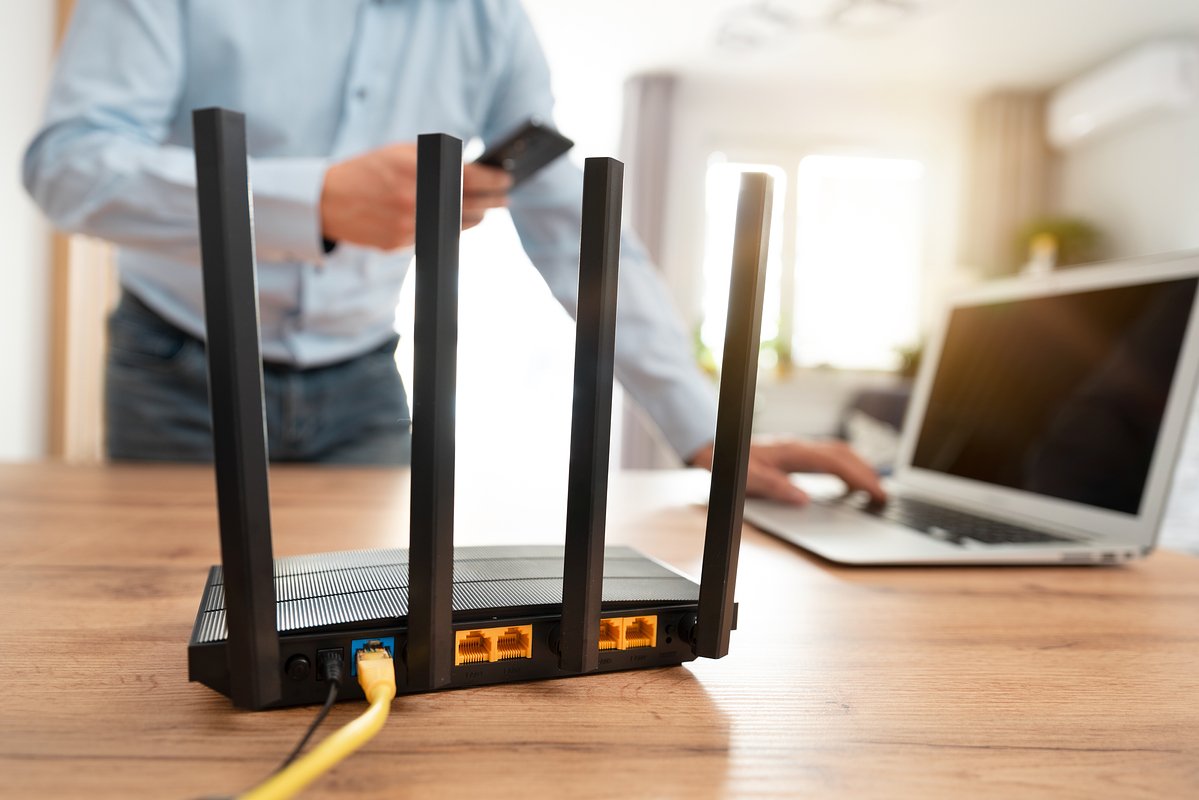
Фото: Proxima Studio / Shutterstock / Fotodom
Как зайти в настройки роутера?
Для этого необходимо открыть любой браузер и ввести на выбор в адресной строке цифры 192.168.1.1 или 192.168.0.1. Если этот способ не подошел, поищите нужный адрес на нижней панели устройства или в сопроводительной документации. Там же будут указаны нужные имя пользователя и пароль для входа.
В большинстве же случаев должно хватить двух указанных адресов. В окне браузера откроется панель, куда нужно ввести логин и пароль для входа в настройки. Почти всегда логин и пароль будут слово admin
После этого можно проверить наличие интернет-соединения. Большинство устройств получают доступ к сети сразу после подключения к электросети.
Что делать, если соединения нет?
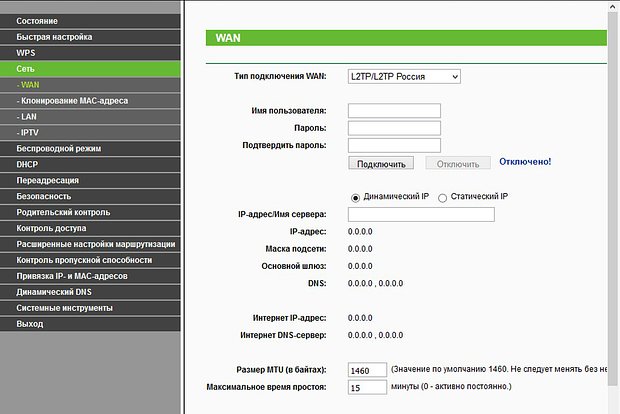
Если соединения нет, то его нужно настроить вручную. Для этого необходимо зайти в раздел WAN, «Интернет» или с другим подобным названием (это зависит от модели маршрутизатора) и ввести нужные параметры. Обычно это логин, пароль и сетевой протокол (как правило, PPPoE или L2TP), которые требует провайдер. Всю эту информацию можно найти в сопроводительной документации. Если ее там нет, то стоит обратиться на горячую службу провайдера.
Скриншот: «Лента.ру»
Что делать, если роутер был куплен с рук?
Если роутер был куплен с рук или он использовался с другим провайдером, то желательно сбросить старые настройки. Это можно сделать с помощью кнопки Reset или «Сброс» на корпусе устройства. Чаще всего ее нужно зажать на несколько секунд.
Если кнопки сброса настроек нет, то это можно сделать через меню. В таком случае в разделе System Tools, «Системные инструменты» или с другим подобным названием надо найти подраздел «Заводские настройки», или Factory Defaults. Там необходимо выбрать пункт «Восстановить», или Restore.
Как настроить Wi-Fi?
Для этого необходимо открыть раздел «Сеть Wi-Fi», «Беспроводная сеть», Wireless или с другим подобным названием. В соответствующем разделе можно установить или сменить пароль, выбрать название, стандарт и диапазон.
Зачем менять пароль от Wi-Fi?
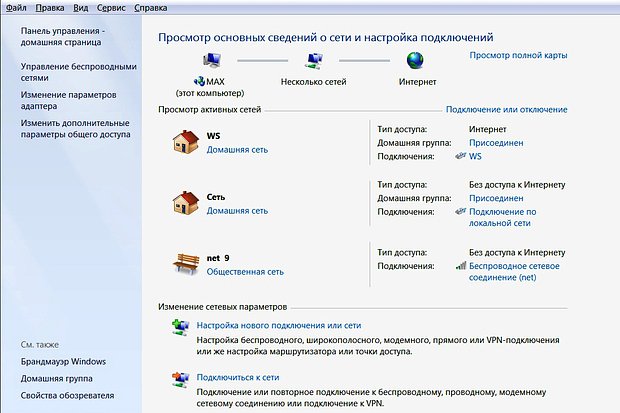
«Существенным остается вопрос пароля. Его надо обязательно задавать как для доступа к админке (той самой веб-странице с настройками), так и для Wi-Fi. Если пароль будет простой или его не будет вовсе, то злоумышленник или просто неадекватный шутник могут подключиться к вашей домашней сети в лучшем случае, а в худшем — сменить все настройки», — рассказывает Александр Баулин.
В пароле должно быть минимум 8 символов, а лучше — 12, которые включают буквы, цифры и знаки препинания. Не используйте понятные слова, а составьте своего рода шифровку. Например, по первым знакам вашего адреса: индекс — город — улица — квартира, как раз там будут и буквы, и цифры
Александр Баулин IT-эксперт
Скриншот: «Лента.ру»
Иногда пароль предоставляет провайдер, продолжает эксперт. «Его лучше поменять — как знать, кто его мог видеть, пока вам не установили роутер. А иногда оператор может устанавливать роутер от предыдущего владельца и может забыть поменять пароль. В любом случае готовый пароль лучше не пересылать в электронном виде, всегда есть вероятность ошибки и его появления в публичном пространстве. Если уж не можете запомнить, храните его на бумажке в столе (но лучше все-таки запомнить), а для гостей заведите отдельную сеть с другим паролем — современные роутеры такое позволяют», — говорит Александр Баулин.
В целом процесс настройки Wi-Fi-роутера не представляет особого труда. «Если у вас остались силы на несложный запрос в «Яндексе» или чтение инструкции, стоит выяснить, где можно посмотреть список устройств, подключенных к вашему роутеру. Убедитесь, что никто чужой не подключился. Заодно можете проконтролировать и даже выставить ограничения по времени подключения к роутеру вашего ребенка», — отмечает эксперт.
Какие проблемы могут возникнуть при установке роутера?
Хотя процесс установки роутера достаточно прост, с ним все же могут возникать трудности.
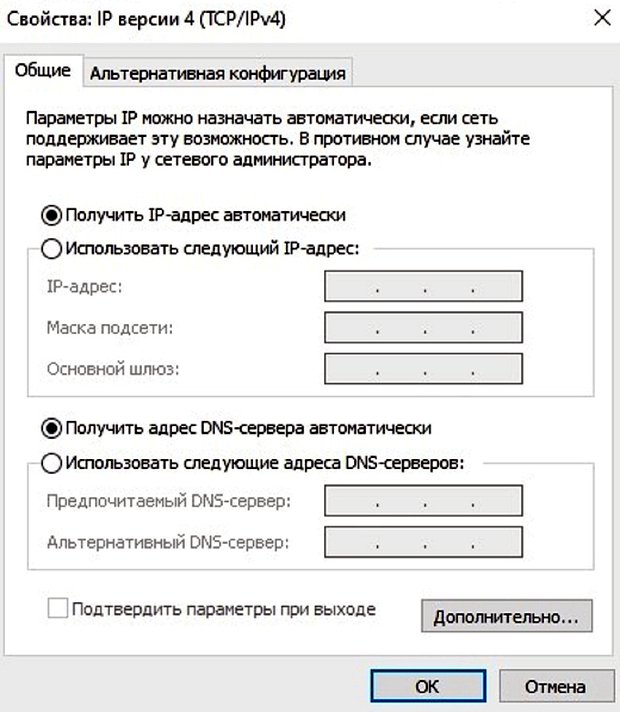
Одна из самых распространенных проблем — не открываются настройки после ввода 192.168.1.1 или 192.168.0.1. Это означает, что компьютер или ноутбук не может подключиться к маршрутизатору из-за отсутствия соединения. Первым делом проверьте, есть ли подключение.
Скриншот: «Лента.ру»
Что делать, если компьютер не может подключиться к маршрутизатору?
- Проверить сетевые подключения на компьютере. Должно быть выбрано автоматическое IP и DNS.
- Попробовать заменить кабель, если роутер подключен таким образом. Также можно попробовать подсоединиться по Wi-Fi.
- Если подключение идет по Wi-Fi, то достаньте кабель (если он был подключен). Если используете кабель, то отключите Wi-Fi.
- Если вышеперечисленное не помогает, то попробуйте сбросить настройки роутера к заводским (как это сделать, написано выше).
- Не исключен вариант поломки самого маршрутизатора.

Юрий Санаев
Системный администратор. Менеджер по продажам компьютеров и wi-fi оборудования. Опыт работы – 10 лет. Знает о «железе» и софте все и даже больше.
Компания TP-Link выпускает надежные и качественные маршрутизаторы, недорогие и простые в обращении. Перед использованием важно правильно выполнить подключение и настройку роутера TP-Link. В пошаговой инструкции разберем технические характеристики маршрутизаторов этой компании, познакомимся с возможными разъемами и индикаторами, а также рассмотрим все тонкости ручной и автоматической настройки.
Содержание
- Особенности и технические характеристики
- Подключение
- Вход в настройки роутера
- Автоматическая настройка
- Ручная настройка
- Настройка через мобильное приложение
- Подключение и параметры Wi-Fi
- Настройка IP TV
- Смена пароля
- Режим повторителя
- Обновление прошивки
- Сброс настроек
- Отзывы
Особенности и технические характеристики
Маршрутизаторы TP-Link представлены в разных ценовых сегментах, от бюджетного до премиального. В зависимости от возможностей и технических характеристик, они подходят для решения разных задач – настройки Wi-Fi в маленькой квартире или беспроводной сети в большом офисе. Приборы предлагают разную скорость по Wi-Fi – от 150 до 3000 Мбит/с и поддерживают скорость Интернета от 100 до 3000 Мбит/с.

Устройства имеют разные режимы – их можно использовать не только для настройки проводной или беспроводной сети, но и в режиме повторителя или точки доступа.
Роутеры TP-Link работают с разными видами подключений – с их помощью можно настроить соединение через оптоволокно, телефонную линию или USB-модем.
Важная особенность продукции компании – это простота настройки. Создать подключение, выбрать режим работы, задать параметры проводной или беспроводной сети можно как через WEB-интерфейс, так и в мобильном приложении (для моделей среднего и премиального ценового сегмента). В веб-интерфейсе для всех маршрутизаторов есть мастер быстрой настройки, с помощью которого сможет настроить соединение даже неопытный пользователь.
Дополнительный функционал роутеров TP-Link очень широк. Технику можно использовать для доступа к IP TV, создания VPN-туннелей, гостевых сетей, настройки файл-, медиа-, FTP- и принт-серверов (через USB) или для решения иных задач.
Сравнить модели и подобрать наиболее подходящую для решения своих задач можно на сайте производителя по ссылке https://www.tp-link.com/ru/home-networking/wifi-router/?page=1
Подключение
Перед тем как подключить роутер, нужно правильно его установить в помещении. Если планируется настраивать беспроводную сеть, устройство рекомендуется расположить в ее центре. Так будет обеспечен равномерный сигнал во всех комнатах. При необходимости роутер можно повесить на стену – на нижней стороне большинства моделей есть отверстия для вертикального монтажа.
Прибор должен быть размещен так, чтобы кабель Ethernet или питания не был натянут – так его можно выдернуть неосторожным движением. Не нужно убирать устройство в нишу, крепить слишком высоко или придвигать вплотную к стене – так будет затруднен доступ к кнопкам на корпусе.

После установки к роутеру нужно подвести кабель от поставщика. Телефонный провод подключается к разъему ADSL, Ethernet-кабель – к порту WAN. Далее от разъемов LAN проводится сетевой кабель к аналогичным входам на системном блоке ПК или других устройствах. Адаптер питания подключается к разъему на корпусе, а затем вставляется в розетку. Если есть кнопка включения, нужно нажать на нее, чтобы запустить роутер, иначе он заработает сразу после подключения к сети.
Перед тем, как приступить к настройке, нужно подготовить договор, полученный от провайдера, и найти в нем данные для установки подключения. Если его нет, уточнить необходимую информацию можно, позвонив в службу поддержки поставщика услуг.
Вход в настройки роутера
Чтобы настроить соединение с Интернетом на маршрутизаторе, нужно знать, как подключиться к TP-Link для решения этой задачи. Все операции с устройством выполняются через WEB-интерфейс.
Инструкция:
- Запустить любой браузер, в адресной строке ввести IP-адрес 192.168.0.1 или 192.168.1.1.
- Появится окно, в котором нужно заполнить учетные данные. Если роутер новый, то значения с завода – «admin/admin».
- Нажать на кнопку ввода.
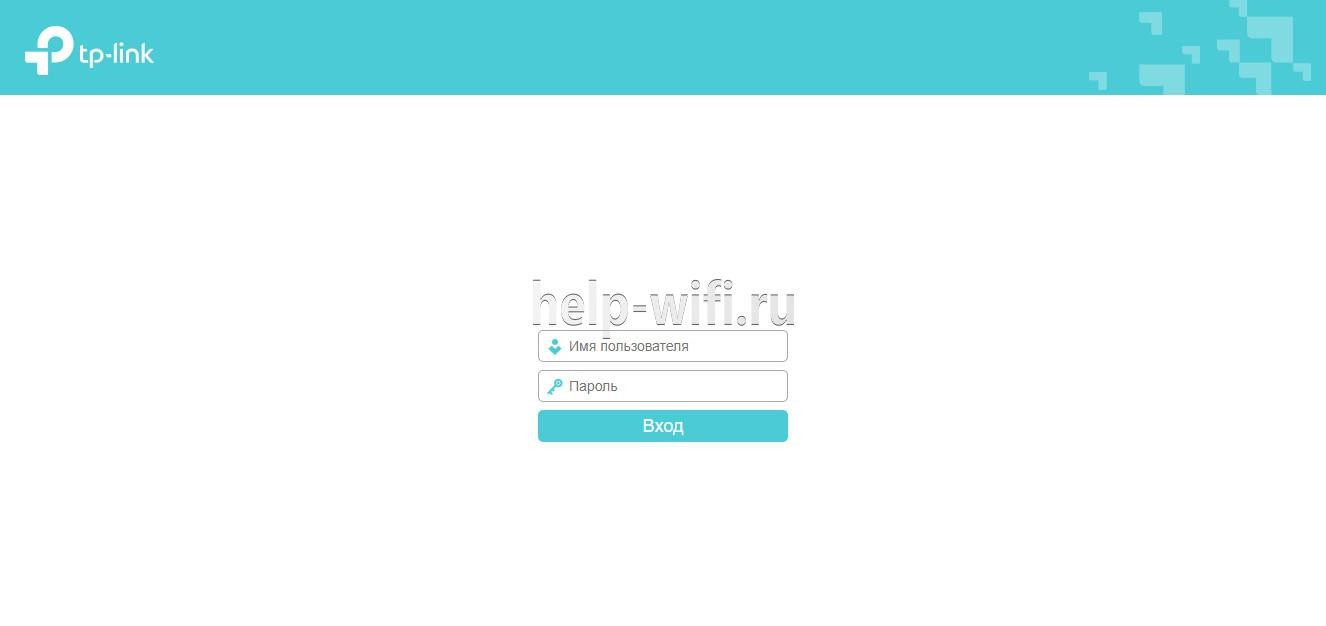
Откроется веб-интерфейс, в котором пользователь сможет установить подключение к Сети и настроить роутер TP-Link для дальнейшей работы.
В зависимости от модели маршрутизатора, встречаются 3 типа интерфейса – синий, зеленый и черный. Инструкции для них похожи, но названия и местоположение разделов могут отличаться. Если пользователя интересует настройка для конкретной модели роутера, лучше найти руководство именно для нее.
Читайте, что делать, если не получается зайти в настройки TP-Link.
Автоматическая настройка
Автоматическая или быстрая настройка роутера TP-Link – это самый простой способ настроить соединение с Интернетом. Пошаговый мастер поможет создать подключение даже неопытным пользователям.
Инструкция:
- Нажать «Быстрая настройка» или «Quick Setup».
- Выбрать часовой пояс.
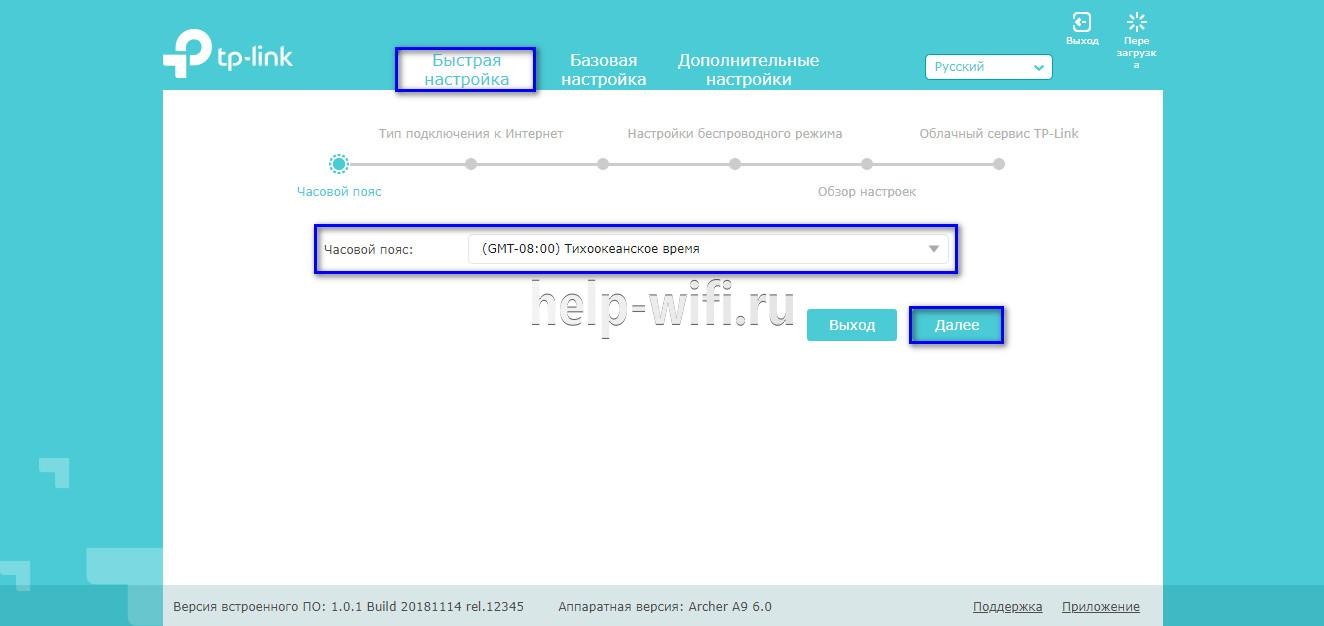
- Установить «Тип подключения». Если маршрутизатор поддерживает такую функцию, кликнуть «Автоопределение», чтобы он самостоятельно выбрал тип соединения.
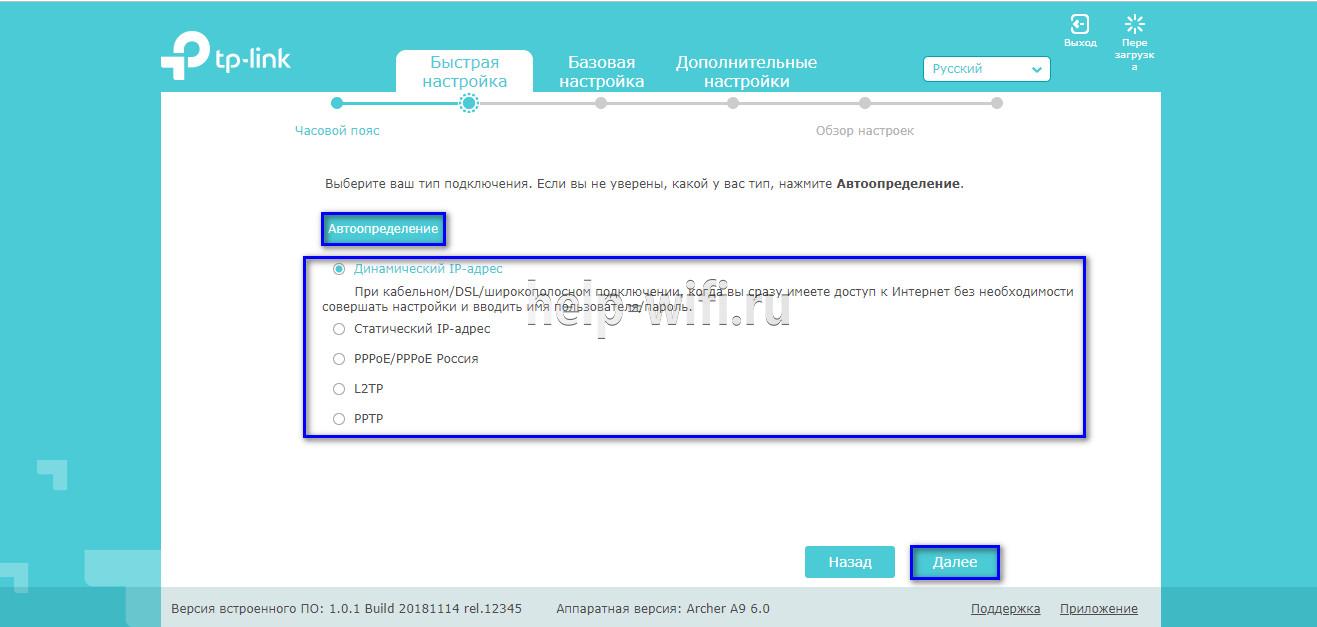
- Если провайдер использует Динамический IP, других данных указывать не потребуется. Если же выбраны Статический IP, PPPOE, PPTP или L2TP, потребуется ввести дополнительные данные – логин, пароль, IP-адрес и т.д., в зависимости от способа подключения. Эту информацию можно получить у поставщика услуг.
- Выбрать «Не клонировать MAC-адрес».

- Настроить беспроводную сеть – указать название, включить шифрование, придумать пароль. Если роутер работает на двух частотах, повторить действие для беспроводной сети на второй частоте.

- Проверить правильность внесенных настроек, если все верно, нажать «Сохранить».
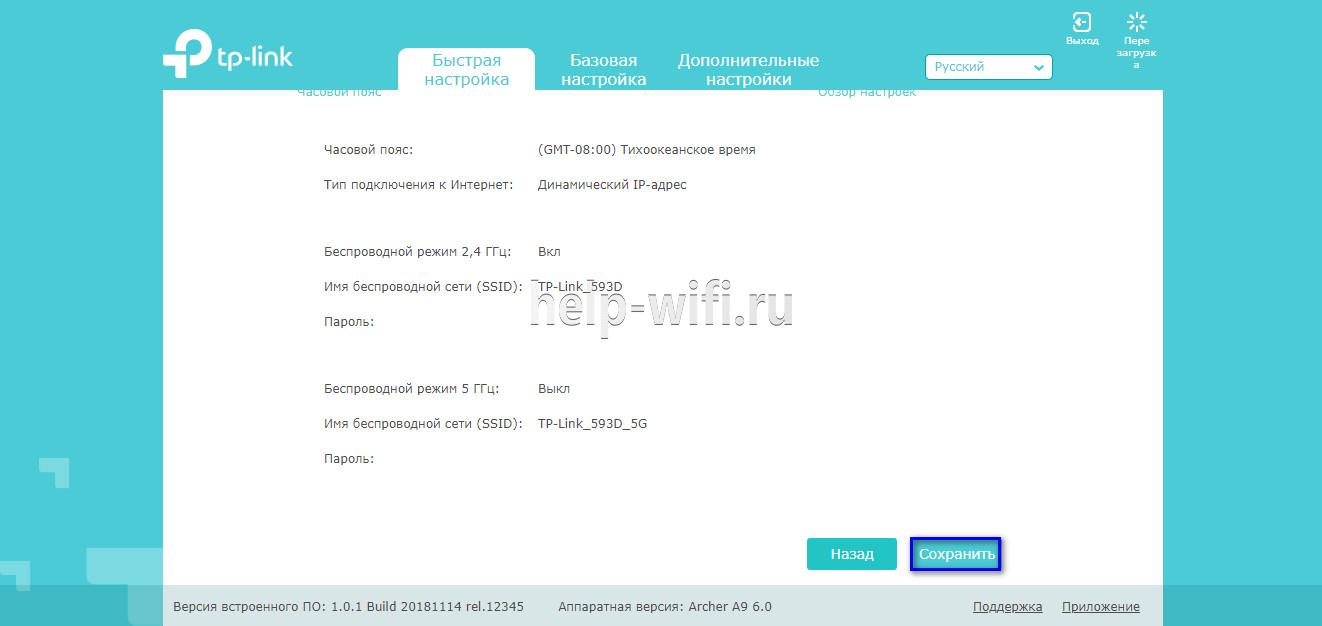
Быстрая настройка роутера завершена. В зависимости от модели маршрутизатора и типа веб-интерфейса некоторых шагов может не быть, либо они будут отличаться. Если возникнут затруднения, в инструкции к конкретной модели будет более подробное описание.
Ручная настройка
Пошаговая ручная настройка роутера TP-Link более гибкая в сравнении с автоматической. В ней пользователю доступно больше параметров, которые можно изменить, в отличие от быстрой, где представлены только основные установки.
Выполнить ручную настройку TP-Link на ноутбуке или компьютере можно с помощью пошаговой инструкции:
- Кликнуть «Базовая настройка».
- Нажать «Автоопределение», чтобы маршрутизатор вручную определил тип подключения. Если такой опции нет, нужно узнать у провайдера, какое он поддерживает подключение, и выбрать необходимый вид в списке. Обычно это «Динамический IP», он автоматизирован и не требует ввода каких-либо данных.

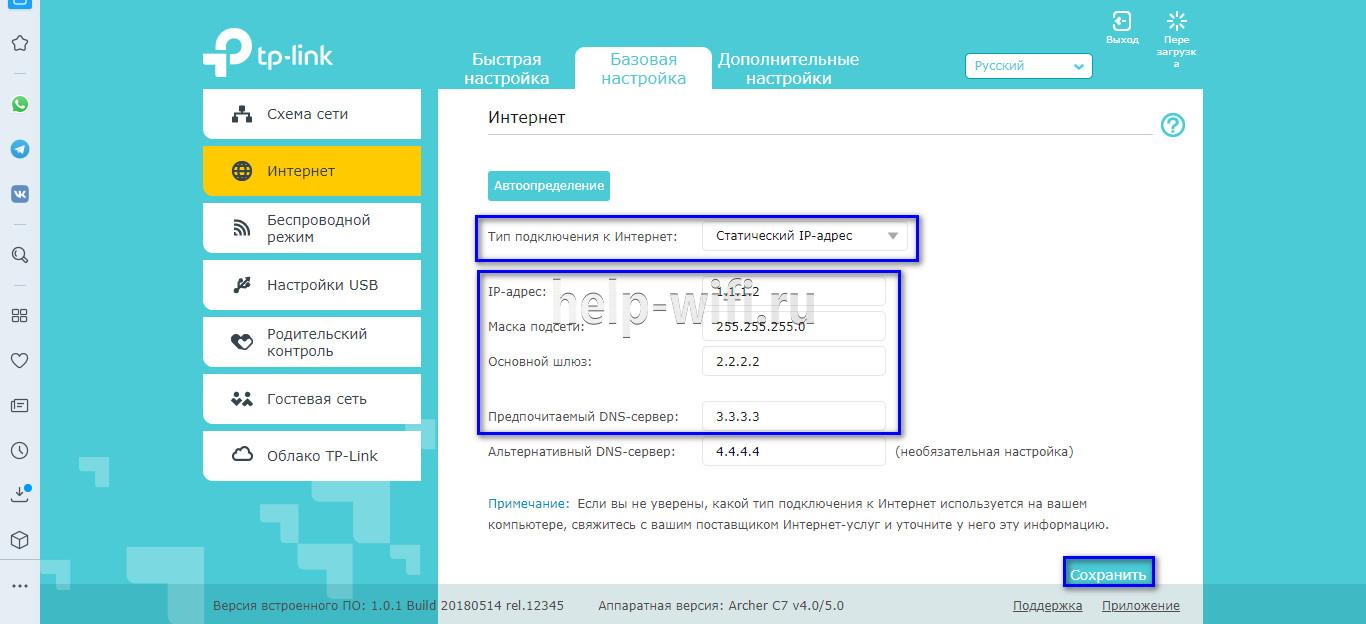
- При выборе «Статического IP» потребуется вручную заполнить IP, маску подсети, шлюз и DNS-сервер.
- Подключение PPPOE требует указания логина и пароля, предоставленных поставщиком услуг.

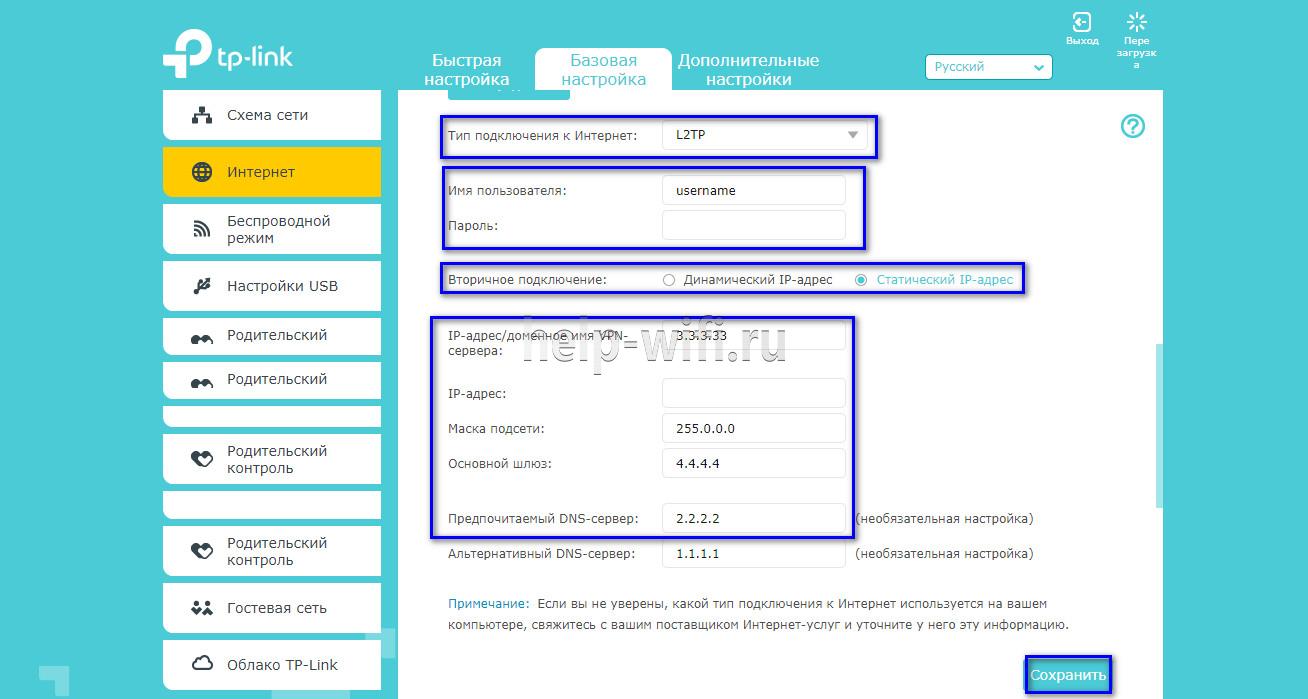
- При установке L2TP или PPTP соединения заполняют имя пользователя, пароль и IP. Если IP-адрес статический, дополнительно вводят маску подсети, шлюз и предпочтительный DNS-сервер.
- После внесения изменений в работу маршрутизатора сохранить изменения.
Чтобы настройки вступили в силу, роутер будет перезагружен.
Перенастроить маршрутизатор на другой тип подключения можно в разделе «Сеть», вкладка «Интернет».
Настройка через мобильное приложение
Управлять маршрутизаторами TP-Link можно с помощью приложения для Android и iOS. Это функциональная программа, которая работает не со всеми моделями роутеров. Чтобы познакомиться со списком поддерживаемых устройств, нужно открыть страницу приложения в Google Play или в App Store.
Среди возможностей программы:
- просмотр состояния маршрутизатора;
- установка статуса для подключенных пользователей;
- настройка родительского контроля;
- создание гостевых сетей;
- управление роутером на большом расстоянии;
- настройка маршрутизатора: создание подключения, имени и пароля для Wi-Fi сети;
- управление беспроводной сетью в режиме настоящего времени: просмотр подключившихся пользователей, блокировка нежелательных клиентов.
Для работы с маршрутизатором нужно скачать и установить приложение на смартфон, а затем запустить его. Приложение потребует регистрации через электронную почту.
Чтобы управлять роутером, нужно просто подключиться к нему по Wi-Fi. Если необходимо настроить новый прибор, его нужно включить в розетку, а затем подключиться к появившейся стандартной беспроводной сети (имя и пароль находятся на наклейке на нижней части маршрутизатора).
Теперь необходимо запустить приложение. Роутер появится в списке обнаруженных устройств. Чтобы начать управлять им, нужно ввести логин и пароль («admin»/«admin» или установленные пользователем).
На главной странице показана схема сети. Можно нажать на любое подключенное устройство и заблокировать его, если оно нежелательно.
Во вкладке «Управление» можно включить или отключить беспроводную сеть, изменить пароль или имя, сделать ее открытой.
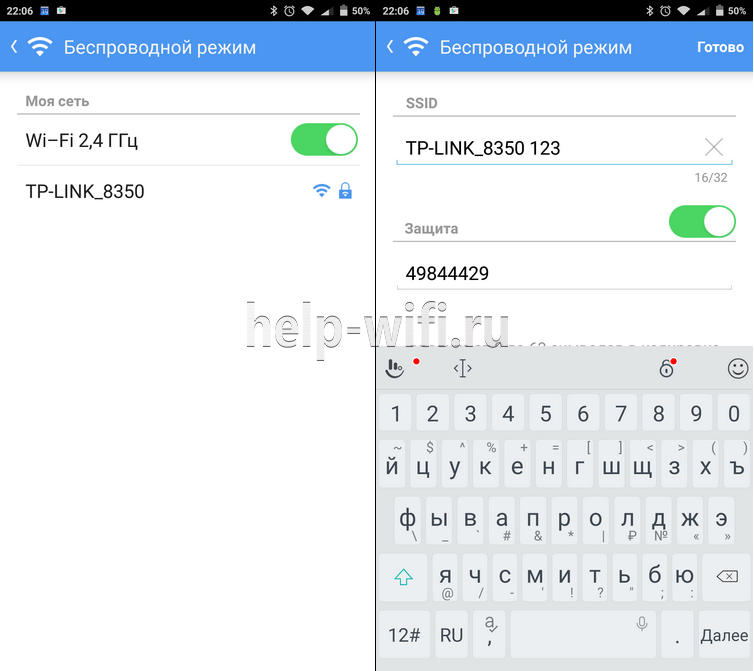
В разделе «Родительский контроль» происходит добавление или отключение устройств, к которым применяются установленные параметры. Сама настройка правил выполняется через браузер.
Вкладка «Заблокированные клиенты» показывает заблокированные устройства.
Раздел «Подключение к Интернету» используется при первой настройке роутера. Здесь выбирается тип подключения (Динамический IP, Статический IP и т.д.) и вводятся данные (имя пользователя, пароль, адрес IP и т.д.), которые предоставляет провайдер. Более глубокие настройки выполняются через WEB-интерфейс.
В разделе «Система» выполняется сброс роутера до заводских параметров, перезагрузка, смена паролей для входа в приложение и в веб-интерфейс.
Подключение и параметры Wi-Fi
Создание беспроводной сети на маршрутизаторах TP-Link выполняется в процессе быстрой настройки, но если пользователь ее не сделал, настройку Wi-Fi сети он может выполнить позднее в WEB-интерфейсе роутера.
Роутеры TP-Link могут работать в одном или двух диапазонах, а значит, создать на них можно одну или две вай-фай сети.
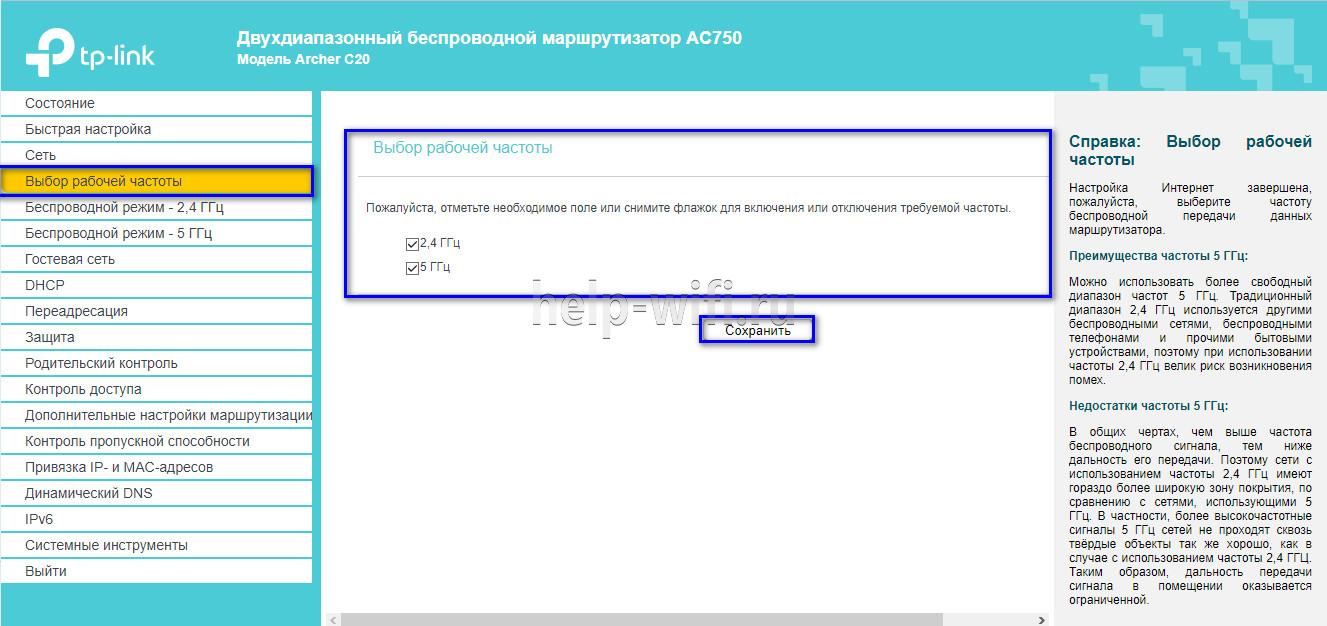
Руководство на примере двухдиапазонного маршрутизатора Archer C20:
- Кликнуть «Выбор рабочей частоты», указать обе частоты или выбрать одну.
- Нажать «Беспроводной режим 2,4 ГГц». Установить метку в поле «Включить», ввести название сети, включить широковещание SSID, чтобы созданная Wi-Fi сеть была видна в поиске на подключаемых устройствах. Если убрать метку, сеть не будут видеть посторонние, но на своей технике вводить ее название и пароль потребуется вручную.
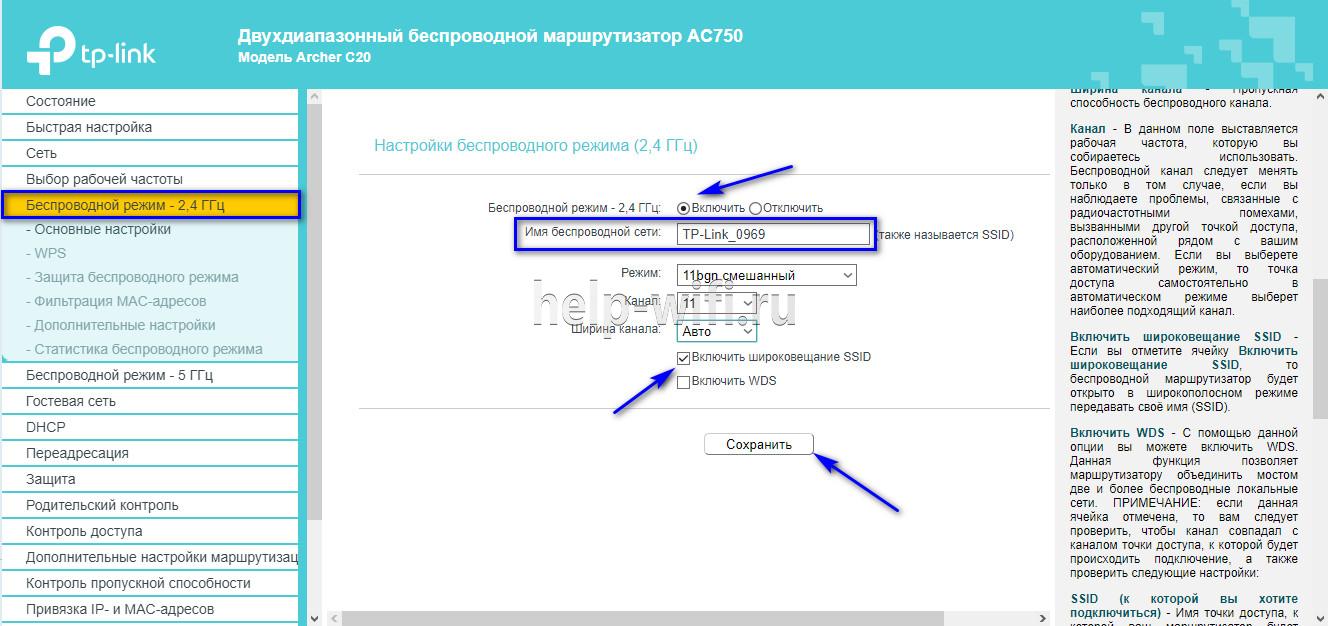
- Кликнуть «Защита беспроводного режима». Выбрать тип «WPA/WPA2-Personal», придумать и ввести пароль.

- Выбрать беспроводной режим 5 ГГц, повторить действия по созданию и защите сети, описанные в шагах 2-3.
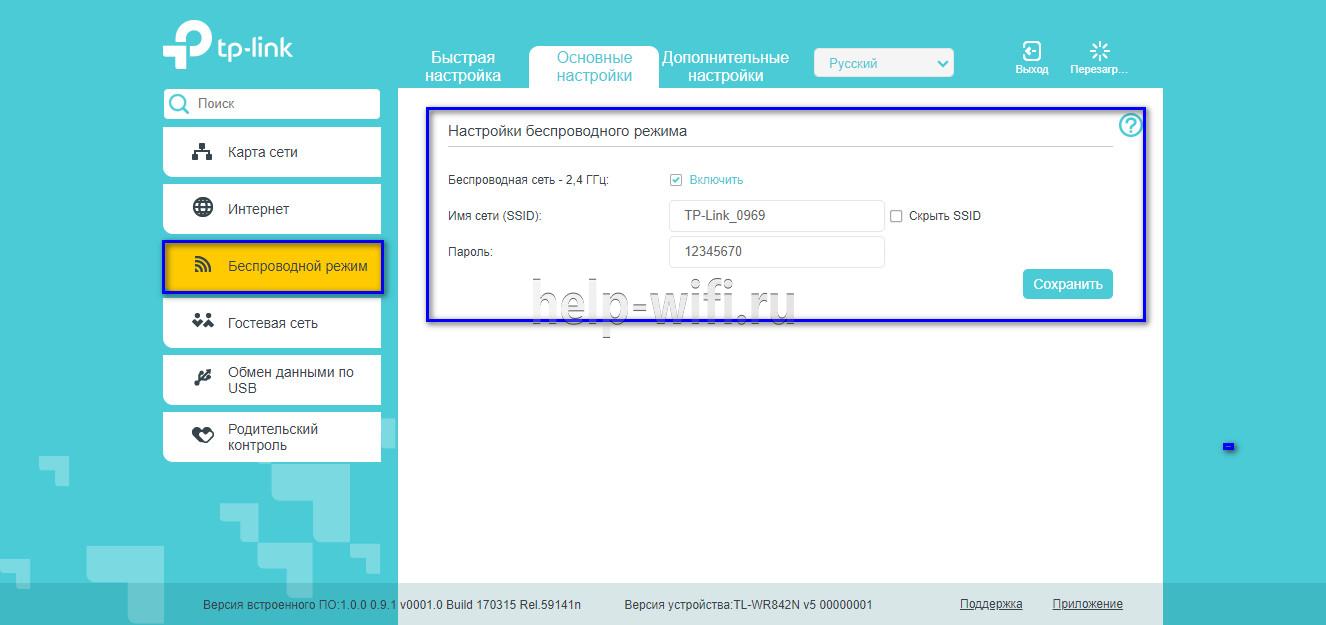
Для маршрутизаторов с одним диапазоном не нужно выбирать рабочую частоту. В их веб-интерфейсе необходимо кликнуть «Беспроводной режим», включить сеть, ввести имя и пароль, выбрать, скрывать SSID или нет.
Настройка IP TV
Если роутер поддерживает IP TV, пользователь сможет настроить просмотр интерактивного телевидения на всех своих устройствах, подключенных к беспроводной сети.
Руководство:
- Подключить IP TV приставку к разъему LAN на корпусе маршрутизатора.
- В веб-интерфейсе открыть «Сеть» – «IP TV».
- Включить «IGMP прокси» (если отсутствует кнопка, пропустить шаг).
- Выбрать разъем LAN, к которому подключена приставка.
- Для большинства провайдеров выбрать режим «Мост» и сохранить изменения.

- Некоторые поставщики услуг (Ростелеком) требуют при подключении указание значения VLAN ID. Этот параметр нужно узнать у специалиста поддержки, а затем вместо режима «Мост» выбрать «802.1Q Tag VLAN».
- Отключить «VLAN TAG для Интернет», в поле «Идентификатор VLAN для услуги IP TV» вписать значение, полученное от провайдера. Выбрать порт для IP TV. Сохранить изменения.
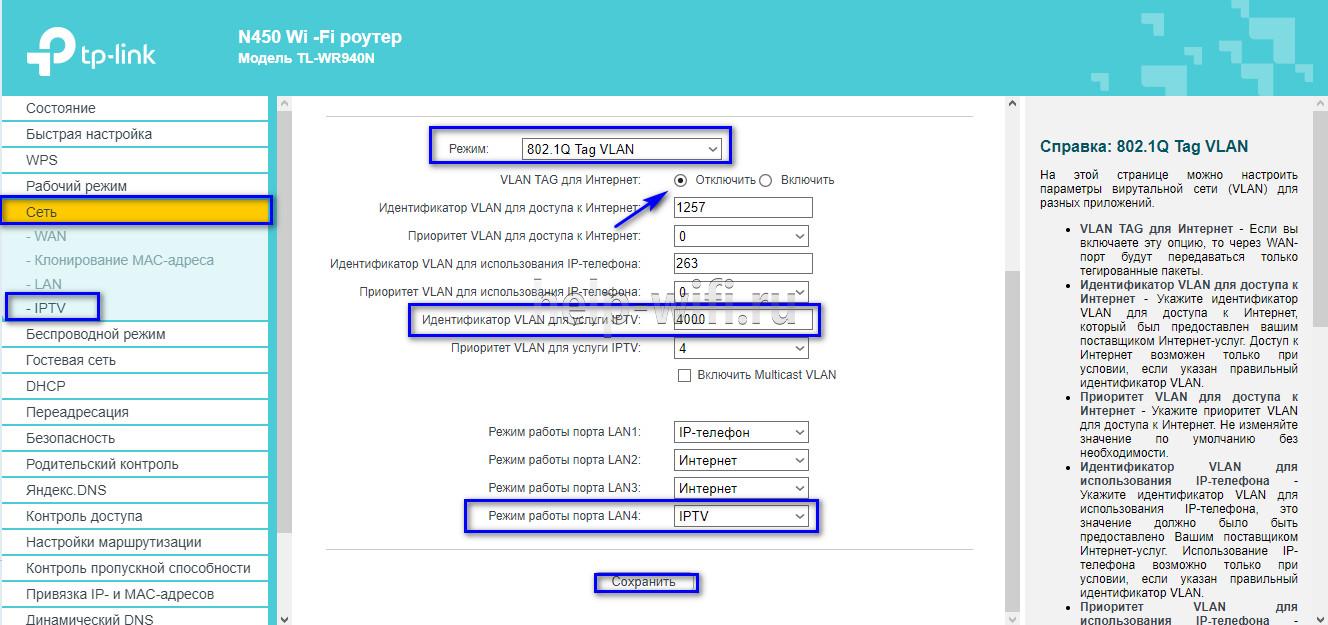
В зависимости от веб-интерфейса, чтобы открыть вкладку «IP TV», потребуется перейти в раздел «Дополнительные настройки», а затем в «Сеть».
Смена пароля
Смену пароля нужно выполнить в обязательном порядке, чтобы к роутеру не получили доступ посторонние и не изменили его настройки. Для этого нужно:
- Открыть вкладку «Системные инструменты».
- Выбрать «Пароль».
- Ввести старый логин и пароль (если роутер новый, нужно ввести «admin/admin»).
- Указать новый логин, придумать, ввести и повторить новый пароль.
- Сохранить изменения.
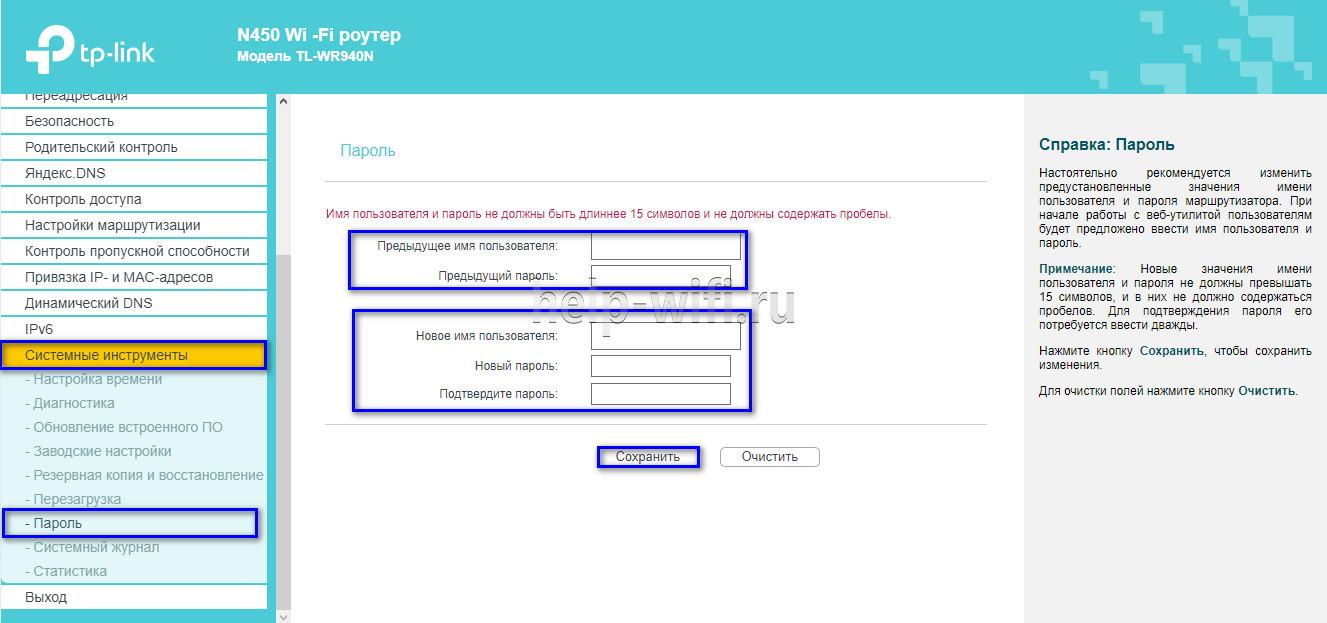
Новые логин и пароль не должны быть длиннее 15 символов и содержать пробелы.
Режим повторителя
Режим повторителя (репитера, усилителя сигнала) – удобная опция, позволяющая маршрутизатору получать и усиливать беспроводной сигнал от основного роутера, чтобы расширить площадь его покрытия.
Данный режим присутствует не у всех моделей маршрутизаторов TP-Link. Узнать о его наличии можно в технических характеристиках определенного устройства или в его веб-интерфейсе. Если прибор имеет несколько режимов работы, у него будет раздел «Рабочий режим». Нужно открыть его и найти «Усилитель сигнала», выбрать и нажать «Сохранить».
Роутер перезагрузится. Во вкладке «Состояние» будет видно, что режим работы изменился на «Усилитель Wi-Fi сигнала».
Теперь нужно открыть «Беспроводной режим», выбрать «Подключение к сети» и запустить «Поиск». При необходимости можно вручную прописать имя основной сети и MAC-адрес. Когда маршрутизатор найдет ее, нужно нажать «Подключить», ввести пароль и нажать «Сохранить».
Теперь роутер должен подключиться к действующей Wi-Fi сети и расширить ее.
Обновление прошивки
Обновление прошивки маршрутизатора выполняется двумя способами – автоматическим (часть моделей) или ручным. Новые версии для обновления вручную следует скачивать только с официального сайта по ссылке https://www.tp-link.com/ru/support/download/. Загрузка программного обеспечения с других ресурсов может привести не только к поломке роутера, но и к заражению компьютера вирусами или установке вредоносного ПО.

Инструкция по автоматическому обновлению прошивки:
- Открыть «Дополнительные настройки» и перейти в раздел «Системные инструменты».
- Выбрать «Обновление встроенного ПО».
- Кликнуть «Проверить наличие обновлений».
- Если новая версия ПО будет найдена, появится соответствующее уведомление и предложение установить ее. Нужно подтвердить действие, а затем дождаться завершения загрузки и установки прошивки.
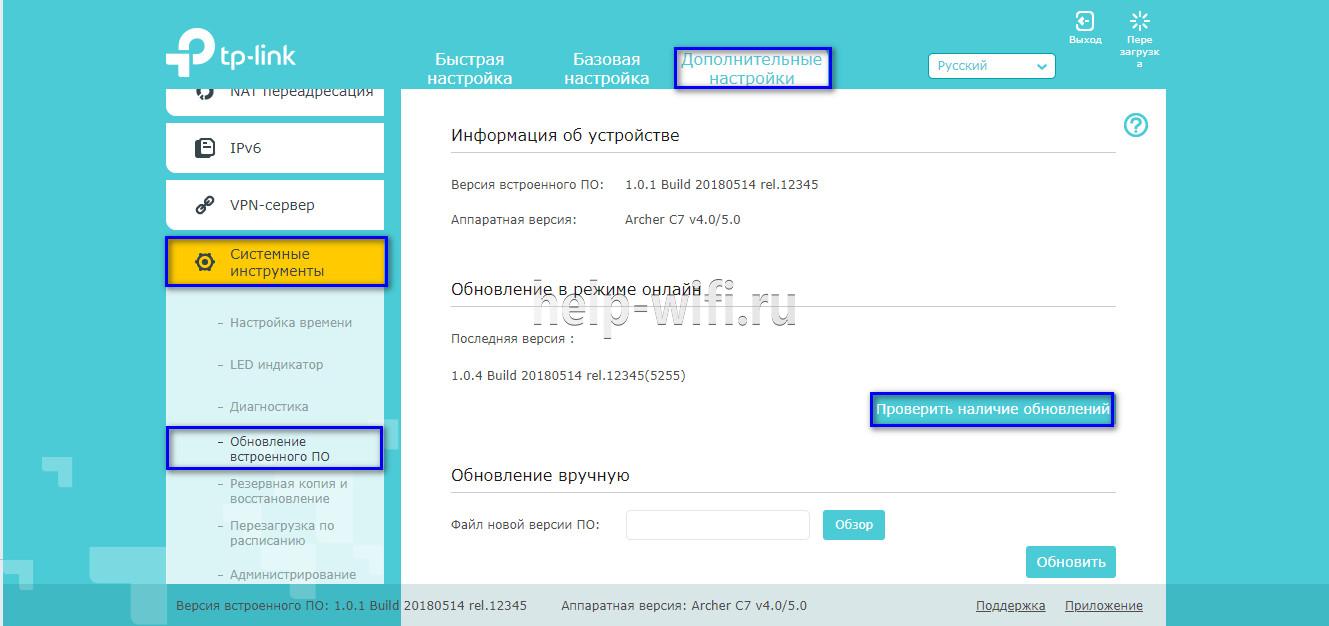
Обновление онлайн рекомендуется выполнять только при стабильном Интернет-соединении, подключившись к провайдеру через кабель. Беспроводные сети менее надежны, а разрыв связи может привести к сбою в процессе обновления и поломке устройства.
Руководство по обновлению прошивки вручную:
- Загрузить официальный сайт производителя https://www.tp-link.com/ru/support/download/.
- Выбрать тип устройства и название модели маршрутизатора, перейти на страницу прибора и во вкладке «Встроенное ПО» скачать последнюю версию программного обеспечения. Распаковать архив, извлечь файл.
- Открыть «Дополнительные настройки» -«Системные инструменты» – «Обновление встроенного ПО».
- Нажать «Обзор», указать путь к файлу с прошивкой, нажать «Обновить».
- Дождаться завершения процесса.
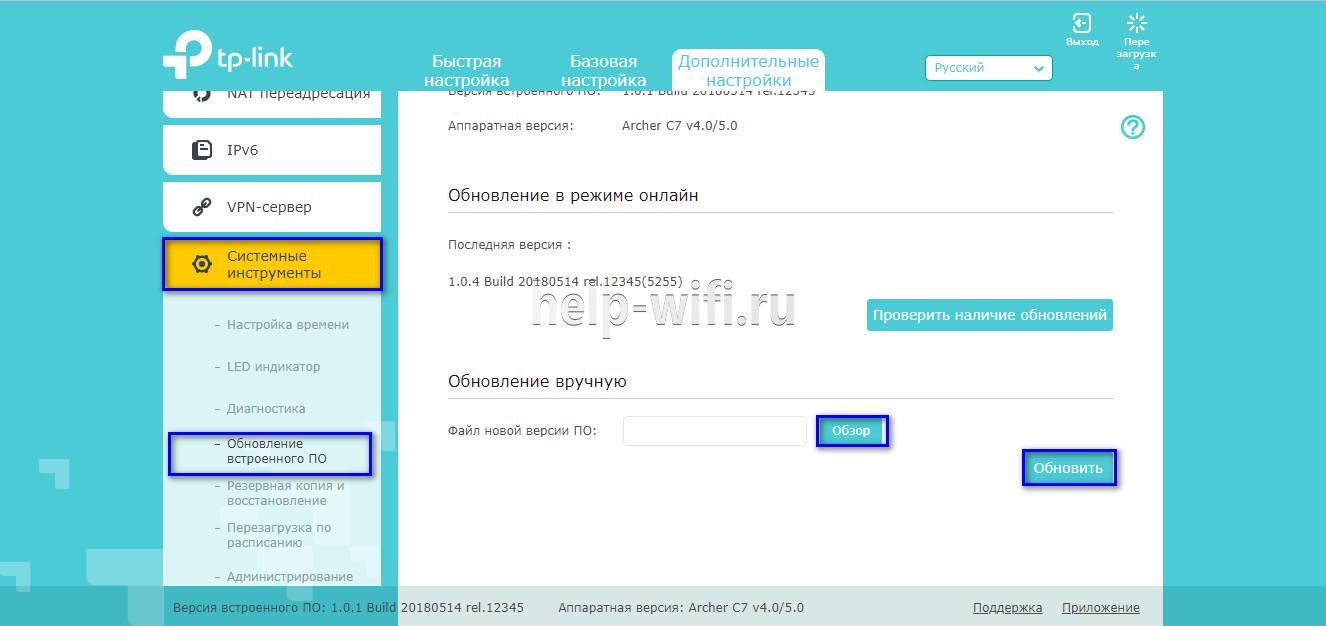
В ходе установки обновления запрещено выключать роутер. Это может стать причиной его поломки.
Сброс настроек
Сброс настроек маршрутизатора выполняют, если устройство некорректно работает после установки новой прошивки, технического сбоя или неправильных действий пользователя.
Инструкция:
- Открыть «Дополнительные настройки», выбрать вкладку «Системные инструменты».
- Кликнуть «Резервная копия и восстановление».
- Нажать «Восстановить заводские настройки».

Роутер будет перезагружен, его параметры будут возвращены к начальным, а пользовательские установки стерты. Настройку маршрутизатора придется выполнить заново.
Часть моделей поддерживают восстановление устройства другим способом. Если на корпусе прибора есть кнопка «Reset», нужно нажать на нее, а затем не менее 10 секунд удерживать нажатой, пока не моргнут индикаторы на корпусе. Будет выполнена перезагрузка роутера и сброс параметров к заводским.
Отзывы
Стоимость маршрутизаторов TP-Link – от 1000 рублей. Техника компании представлена в бюджетном, среднем и премиальном ценовом сегменте, но, независимо от принадлежности к любому из них, все устройства имеют примерно один и те же достоинства и недостатки.
простота настройки
стабильный сигнал
стоимость в сравнении с устройствами с аналогичными параметрами от конкурентов
средний радиус покрытия
недорогие модели подвисают, пропадает сигнал
Некоторые пользователи отмечают, что недорогие роутеры плохо справляются с большой площадью покрытия, но это не их задачи. Для таких целей следует покупать устройства средней или премиальной ценовой категории или воспользоваться несколькими приборами с помощью режима повторителя.
Маршрутизаторы TP-link – это надежная техника, выделяющаяся доступной ценой и простотой настройки. Среди нее представлены решения для самых разных задач, будь то настройка беспроводной сети для маленькой квартиры или создание Wi-Fi сети в большом офисе. В статье представлены общие пошаговые инструкции по настройке роутеров TP-Link. Более точную информацию по настройке какой-либо функции можно получить в руководстве к определенной модели.
Как самостоятельно подключить Wi-Fi в квартире и настроить роутер для стабильного интернет-соединения. Пошаговое руководство с рекомендациями по выбору оборудования и провайдера.
Привет, друзья! Я Николай Нестеров, сооснователь и генеральный директор компании «Где лучше». Мы занимаемся маркетингом, телекоммуникациями и информационными технологиями. За годы работы я много раз сталкивался с вопросами о подключении интернета и настройке оборудования, и сегодня хочу поделиться с вами полезной информацией.
В этой статье расскажу, как подключить Wi-Fi дома и настроить роутер в квартире. Если хотите настроить интернет самостоятельно, без помощи специалистов, вы на правильном пути. Я объясню, как выбрать оборудование, как настроить роутер и как избежать распространенных ошибок, чтобы ваша сеть работала стабильно.
Для этой статьи я изучил множество моделей роутеров, проверил их характеристики и собрал опыт своих коллег и клиентов. Также я тестировал самые популярные устройства и обратил внимание на те ошибки, которые чаще всего встречаются при установке.
Надеюсь, мои советы помогут вам быстро и без проблем настроить Wi-Fi в вашем доме!
Делаем вай-фай дома: преимущества беспроводной сети
Wi-Fi на сегодняшний день – наиболее популярный способ выхода в интернет. Беспроводную сеть используют как с мобильных устройств, так и с десктопов. Конечно, система не лишена некоторых недостатков. Рассмотрим их:
- Оборудование стоит дороже, чем устройства для альтернативных способов выхода в сеть.
- Скорость передачи данных зависит от того, насколько близко к роутеру расположен ваш смартфон, компьютер или ноутбук.
- Техника может быть несовместима с элементами системы для выхода в сеть.
Но несмотря на минусы, вай-фай востребован среди клиентов благодаря своим преимуществам перед другими способами выхода в интернет, а именно:
- Не нужно подключать провода, громоздкое оборудование, таким образом экономится место.
- С одного роутера можно подключаться к сети одновременно с нескольких устройств.
- Компьютер или смартфон не привязаны к одному месту из-за провода. Их можно свободно перемещать в пределах радиуса, в котором устройство способно передавать сигнал вай-фай.
- Высокая скорость подключения: может достигать показателя более 100 мб/с.
Вай-фай отлично подходит для домашнего использования. Необходимо определиться, какими характеристиками должно обладать оборудование, чтобы удовлетворять ваши потребности, выбрать провайдера среди тех, которые обслуживают ваш дом, разобраться, как установить вай-фай роутер и правильно выполнить настройки.
Полезно знать: Топ-5 ошибок при установке домашнего Wi-Fi роутера и как их избежать
Что нужно, чтобы провести вай-фай в квартиру
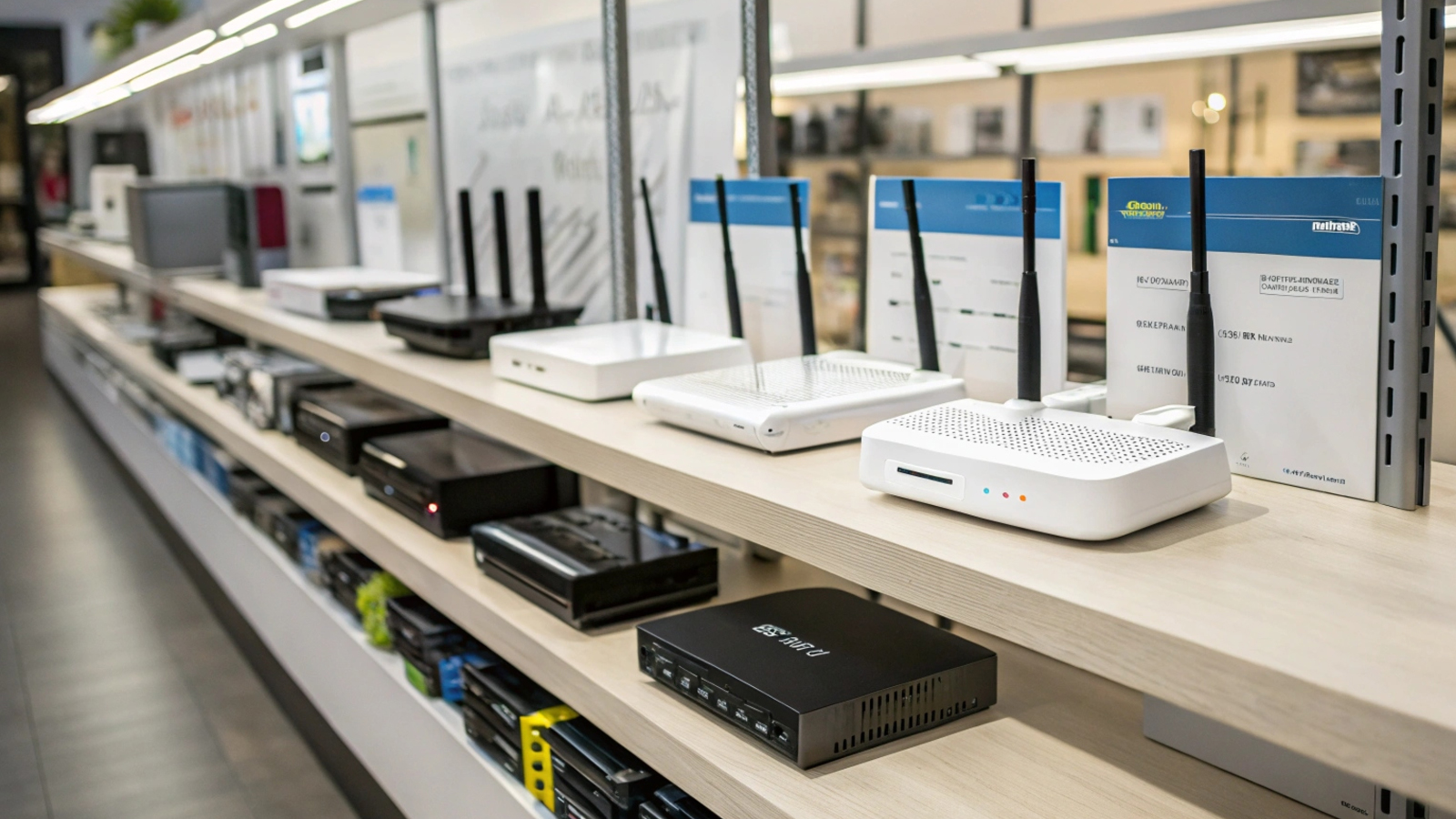
Чтобы пользоваться беспроводным интернетом, необходимо следующее:
- Беспроводной Wi-Fi маршрутизатор – роутер.
- Компьютер, ноутбук, смартфон и планшет, в которых есть функция подключения к Wi-Fi. Обычно этой функцией снабжают все современные модели.
- Подключение к интернету от провайдера.
Если вы хотите подробнее узнать, какие условия и возможности предлагают различные провайдеры, воспользуйтесь нашей формой обратной связи. Здесь же вы сразу можете оформить заявку на подключение.
Как выбрать оборудование для своего дома
Сейчас в продаже доступно огромное количество моделей маршрутизаторов с различными функциями и стоимостью. При выборе устройства обратите внимание на следующие критерии:
- Цена. В магазинах можно найти как дорогостоящие, так и совсем дешевые модели с ценой 500 – 1000 рублей. За такую стоимость можно приобрести оборудование с минимумом функций.Допустимо, если у вас дома не более 1-2 устройств, с которых вы планируете одновременно подключаться к сети. Самая распространенная модель в этом ценовом сегменте – D-LINK DIR-300. Также популярностью пользуются бюджетные варианты роутеров TP-LINK и Asus.
- Удобный и понятный интерфейс. Так вам будет проще разобраться, как провести wifi-интернет в квартиру и сделать дома точку доступа к сети вай фай.
- Радиус покрытия. Эта характеристика указывается в документах, прилагающихся к роутеру. Делайте выбор в зависимости от ваших потребностей и площади квартиры.
- Скорость. Так как вы планируете подключить wifi-интернет для дома, а не для офиса, вполне достаточно скорости в пределах 100 Мбит/с. Но помните, что указанная в характеристиках скорость будет чуть больше реальной. Например, если указанный максимум – 150 Мбит/с, то на выходе вы как раз получите около 100 Мбит/с.
Читайте также: Как выбрать роутер для дома и офиса
Помните, что не все провайдеры способны предоставлять возможность подключения к интернету на той скорости, которая вам необходима. Если вы приобретете дорогостоящий маршрутизатор, но при этом провайдер не сможет обеспечить наличие указанной в характеристиках скорости, интернет будет работать медленно. Поэтому перед покупкой роутера советуем связаться с консультантом. Он расскажет о возможностях интересующего вас провайдера.
Как выбрать провайдера

Здесь необходимо учитывать, в каком регионе работает провайдер, подходят ли вам предлагаемые тарифы, для каких задач вам необходим интернет и устраивают ли вас имеющиеся возможности. Чтобы вам было проще определиться с выбором, мы составили рейтинг самых популярных и проверенных провайдеров.
Помните, что понравившийся провайдер может не оказывать услуг по вашему адресу. У нас есть удобный сервис, который позволяет узнать, у какого оператора можно подключить интернет с возможностью подключения к вай-фай у вас дома.
Найдите провайдеров, которые подключают домашний интернет по вашему адресу:
Делаем вай фай дома: как самостоятельно подключить интернет в квартире и сделать wi-fi сеть
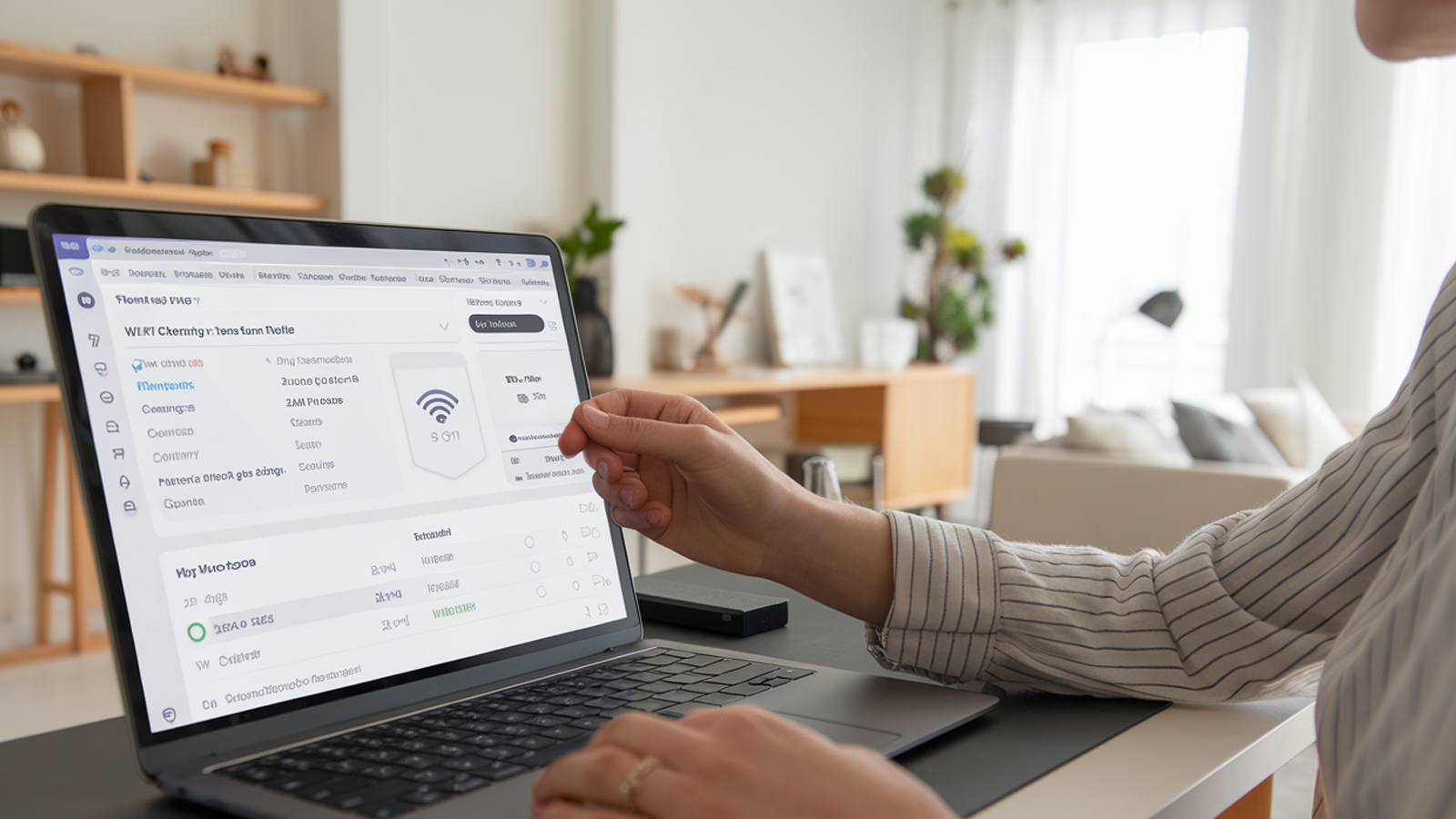
В этом разделе я пошагово объясню, как настроить ваш роутер для обеспечения стабильного и безопасного подключения к интернету в вашем доме.
1. Определите место для роутера
- Установите роутер в центральной части квартиры или дома для равномерного покрытия сигналом. Размещение на верхней полке или стеллаже (по возможности ближе к потолку) поможет улучшить качество сигнала.
- Держите роутер подальше от металлических объектов, зеркал, микроволновок и других источников электромагнитных помех.
2. Подключите роутер к сети
- Подключите питание роутера в розетку.
- Возьмите кабель Ethernet, который поставляется с роутером, и вставьте один конец в разъем WAN роутера, а другой в порт вашего модема или устройства, предоставляющего интернет-соединение.
- Убедитесь, что индикаторы на роутере загораются и мигают. Это обычно означает, что устройство готово к работе.
3. Подключение к роутеру через компьютер или смартфон
- На компьютере или смартфоне откройте список доступных Wi-Fi сетей.
- Найдите сеть с именем по умолчанию (например, «TP-Link_XXXX»), указанное на стикере на роутере или в инструкции.
- Подключитесь к этой сети. Пароль по умолчанию обычно тоже указан на стикере (или в инструкции).
4. Вход в настройки роутера
- Откройте любой браузер (например, Google Chrome, Mozilla Firefox) и введите в адресной строке IP-адрес роутера. Обычно это: 192.168.0.1 или 192.168.1.1 (указано на стикере роутера).
- Введите логин и пароль для доступа в интерфейс настройки. По умолчанию логин и пароль обычно «admin» и «admin», но лучше проверить это в инструкции.
5. Основные настройки сети Wi-Fi
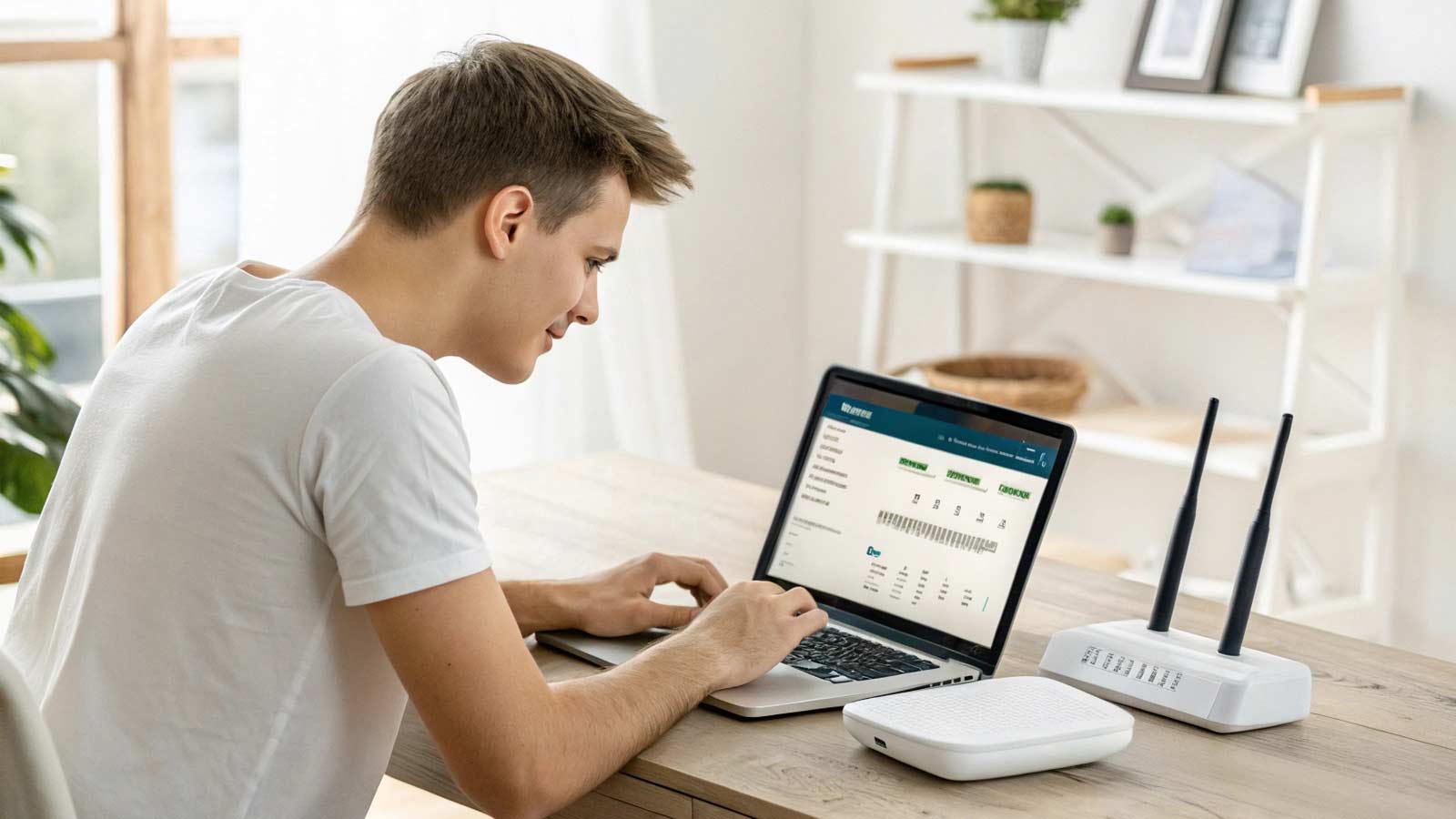
Изменение имени сети (SSID)
- Перейдите в раздел Беспроводной режим или Wi-Fi Settings.
- В строке SSID введите желаемое имя вашей сети (например, «МойДомWiFi»).
- Это имя будет отображаться в списке доступных Wi-Fi сетей, и его смогут увидеть другие устройства.
Выбор канала
- В разделе Канал (Channel) выберите Auto (или канал, который меньше всего загружен в вашем районе). Это минимизирует помехи и улучшит стабильность сигнала.
Выбор региона
- Убедитесь, что в поле Регион (Region) выбран ваш регион (например, Россия).
Режим сети
- В разделе Режим (Mode) выберите стандарт 802.11bgn (или 802.11ac для новых устройств), что обеспечит стабильное подключение на разных устройствах.
Настройка безопасности Wi-Fi
- Перейдите в раздел Защита беспроводного режима (Wireless Security).
- Выберите WPA2-PSK как метод шифрования для безопасной сети.
- В поле Пароль (Password) введите надежный пароль (не менее 8 символов, включая цифры и буквы).
6. Настройка WAN-подключения
- Если роутер не подключился к интернету автоматически, перейдите в раздел WAN Settings.
- Укажите тип подключения, предоставляемый вашим провайдером (например, PPPoE, Dynamic IP или Static IP).
- Если тип соединения PPPoE, введите логин и пароль, предоставленные провайдером.
- Для Dynamic IP или Static IP обычно достаточно стандартных настроек.
7. Сохранение настроек
- После внесения всех изменений не забудьте нажать кнопку Save или Apply, чтобы сохранить настройки.
8. Подключение дополнительных устройств
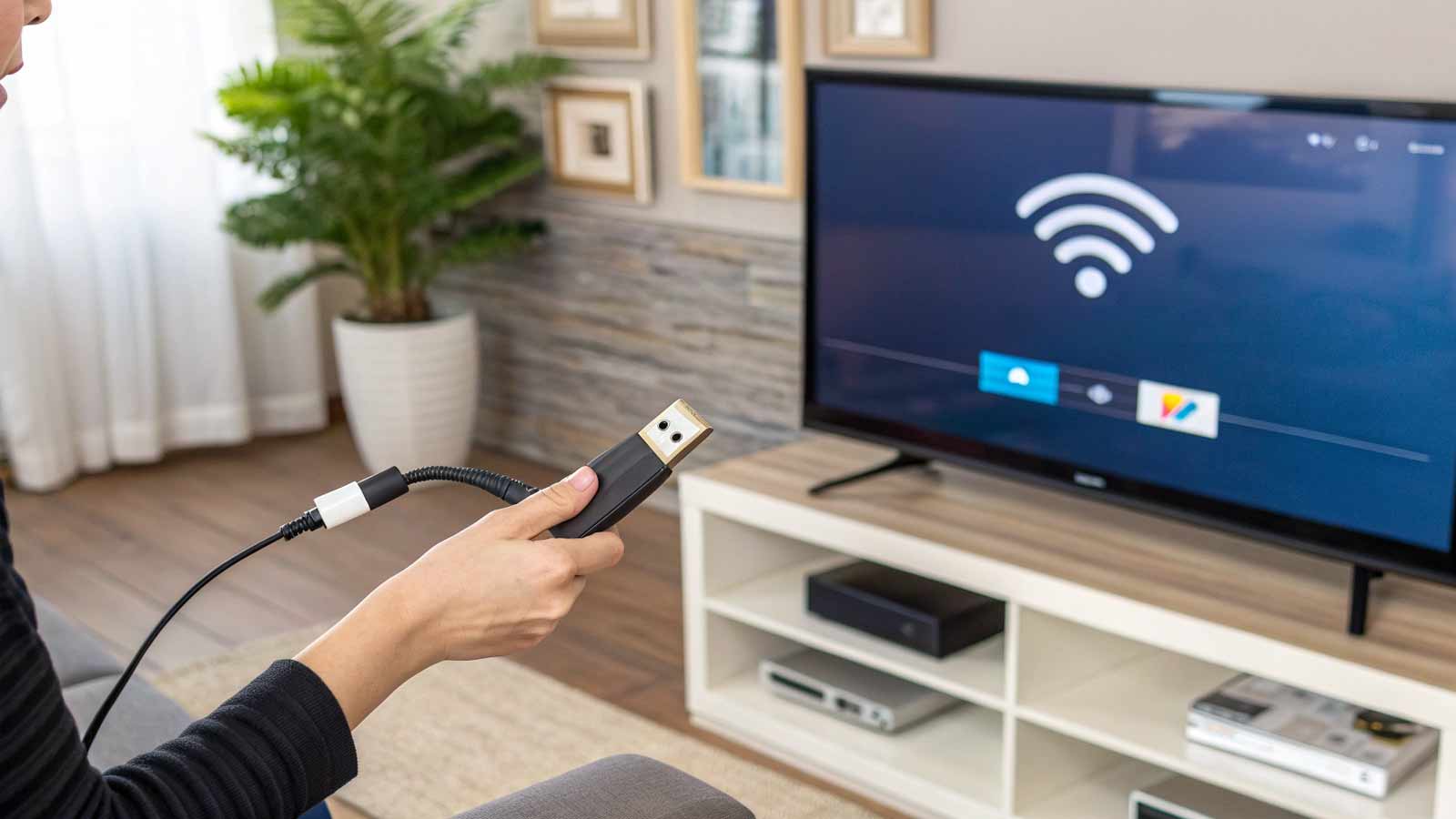
- Подключите другие устройства (компьютеры, смартфоны, планшеты) к Wi-Fi сети, выбрав ваше имя сети и введя пароль.
9. Дополнительные настройки (опционально)
- Гостевая сеть: В случае, если вы хотите предоставить доступ в интернет гостям, создайте гостевую сеть с ограниченными правами.
- Фильтрация MAC-адресов: Если хотите ограничить доступ к сети только для определённых устройств, можно настроить фильтрацию по MAC-адресам.
- Ограничение скорости: Для управления пропускной способностью устройств можно настроить QoS (Quality of Service).
10. Обновление прошивки роутера
- В разделе Системные настройки (System Settings) найдите пункт Обновление прошивки (Firmware Update).
- Рекомендуется проверять наличие обновлений прошивки для улучшения производительности роутера и устранения уязвимостей.
Полезные советы
- Проверьте подключение: После настройки, проверьте качество сигнала и скорость интернета. Если сигнал слабый в некоторых частях квартиры, попробуйте переместить роутер или установить Wi-Fi расширитель.
- Безопасность: Обязательно используйте сложные пароли для защиты вашей сети. Это предотвратит подключение посторонних устройств.
Теперь, когда вы знаете, как провести домой беспроводной wifi – интернет, а также подключить и установить роутер в своей квартире, вы можете самостоятельно сделать все необходимое без помощи специалистов. Попробуйте подключить к роутеру другие устройства помимо того, которое использовалось для первоначальной настройки. Если вы верно выполнили установку, то проблем с подключением возникнуть не должно.
Как подключить беспроводной интернет: настройка домашнего роутера
Содержание
- В каких случаях стоит организовывать именно Wi-Fi-сеть?
- Что представляет собой маршрутизатор?
- Как правильно установить роутер дома?
- Как самостоятельно подключить Wi-Fi-роутер дома?
- Что нужно узнать перед настройкой роутера?
- Основные экраны и функции веб-конфигураторов
- Логика и основные шаги быстрой настройки
- Несколько советов по настройке роутера
- Не работает подключение: чек-лист для проверки
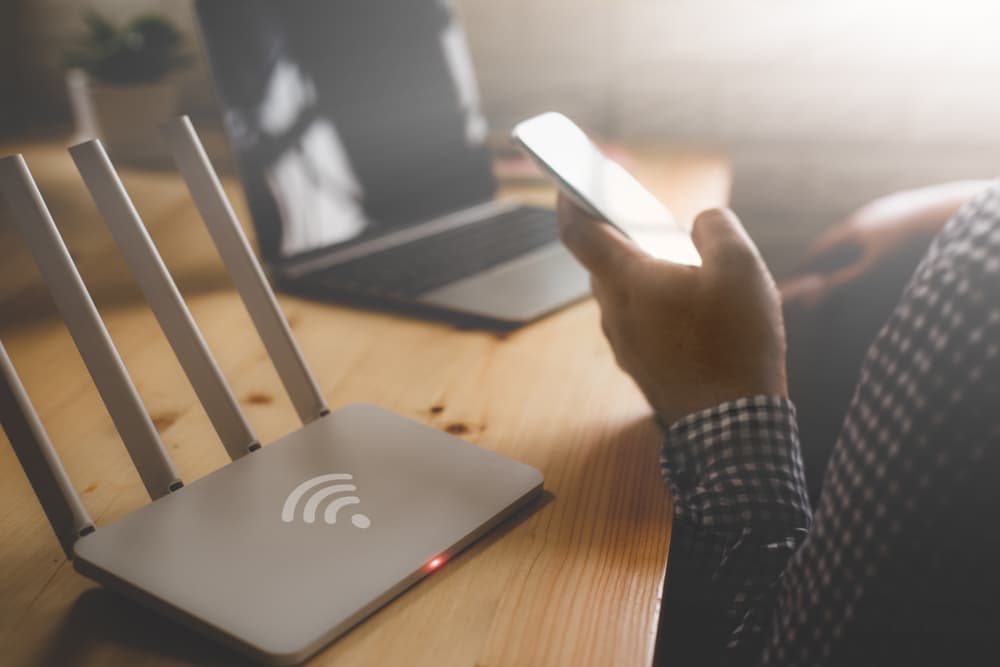
Wi-Fi-роутер — крайне функциональное устройство, которое позволяет организовать домашнюю локальную сеть и обеспечить девайсам в её составе доступ к интернету. При этом доступ к интернету можно настроить по кабелю, по вайфаю или комбинированным способом: подключить одну часть устройств через шнуры, а другую — через беспроводной хот-спот.
У проводного соединения ряд неоспоримых преимуществ, среди которых максимальная скорость и стабильность коннекта. Однако многие пользователи отдают предпочтение именно Wi-Fi. Главные причины — эстетика и удобство.
В каких случаях стоит организовывать именно Wi-Fi-сеть?
- При необходимости объединить в одну сеть большое количество устройств. Редкий модем имеет более 5 LAN-портов, из-за чего подключение большего количества девайсов через кабели становится затруднительным. Разумеется, можно использовать вспомогательное оборудование и дополнительные шнуры, но в домашних условиях это нецелесообразно. Кроме того, придётся заниматься серьёзным кабель-менеджментом.
- При отсутствии возможности или желания заниматься кабель-менеджментом, маскировкой шнуров. Как упоминали ранее, лежащие на полу провода — не всегда красиво и удобно. А если с вами проживают родственники преклонного возраста, дети или питомцы — ещё и небезопасно. К тому же не стоит забывать, что в этом случае риску подвергается и само оборудование. Так, зацепив кабель, можно уронить и повредить подключённые с его помощью устройства.
Что представляет собой маршрутизатор?
Визуально все роутеры похожи: пластиковые коробочки, начинённые микроэлектроникой. Но поскольку в начинке рядовому пользователю разбираться необязательно, перейдём к прикладной части:
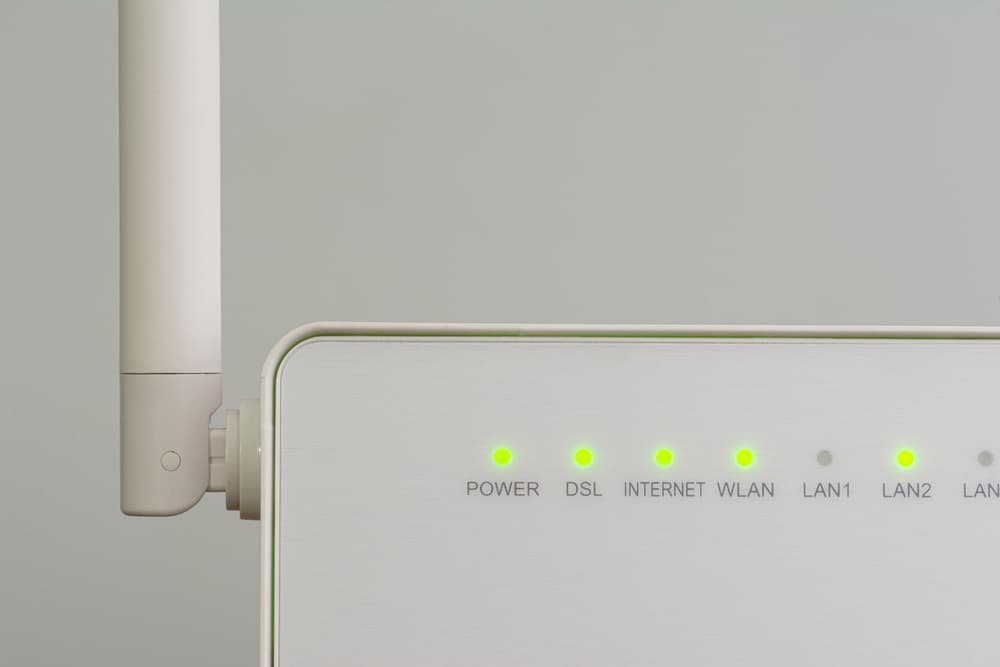
- Лампочки-индикаторы. Сигнализируют об активных и выключенных функциях роутера, некоторых неисправностях, сбоях на линии.
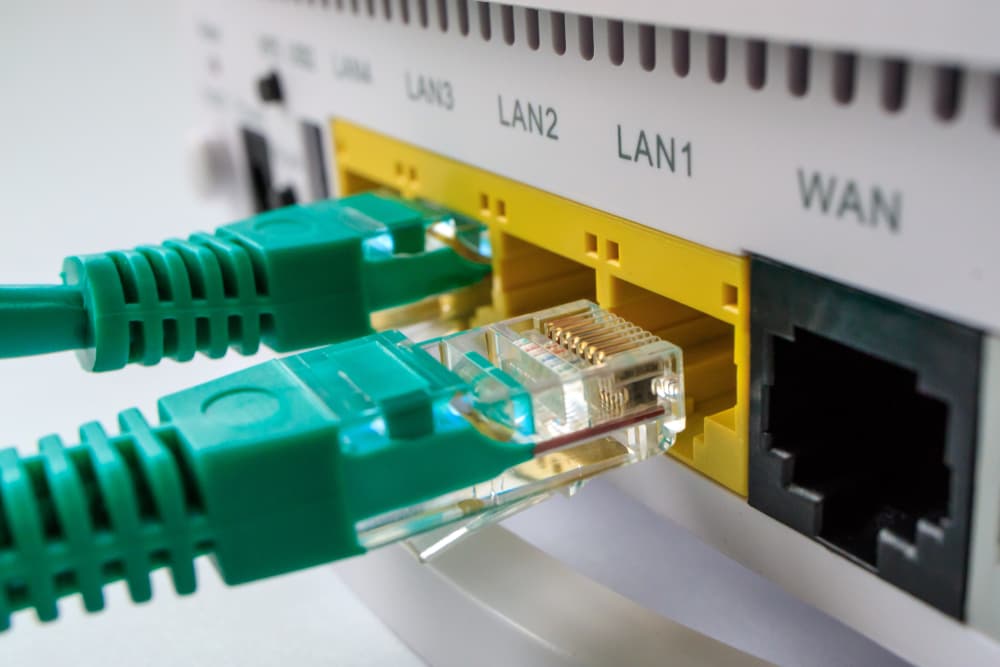
- Главный порт. На тыльной стороне модема всегда есть основной разъём. В зависимости от типа интернет-подключения это может быть PON (оптоволоконный кабель от провайдера), WAN/Ethernet/Internet (витая пара с коннектором 8P8C) или DSL/ADSL/Line/Internet (телефонный кабель).
- Другие порты. У большинства роутеров несколько интерфейсов LAN. Они предназначены для проводного подключения устройств-клиентов: ПК, телевизора, IPTV-приставки. Ещё могут встречаться отдельные разъёмы для подключения стационарного телефона.
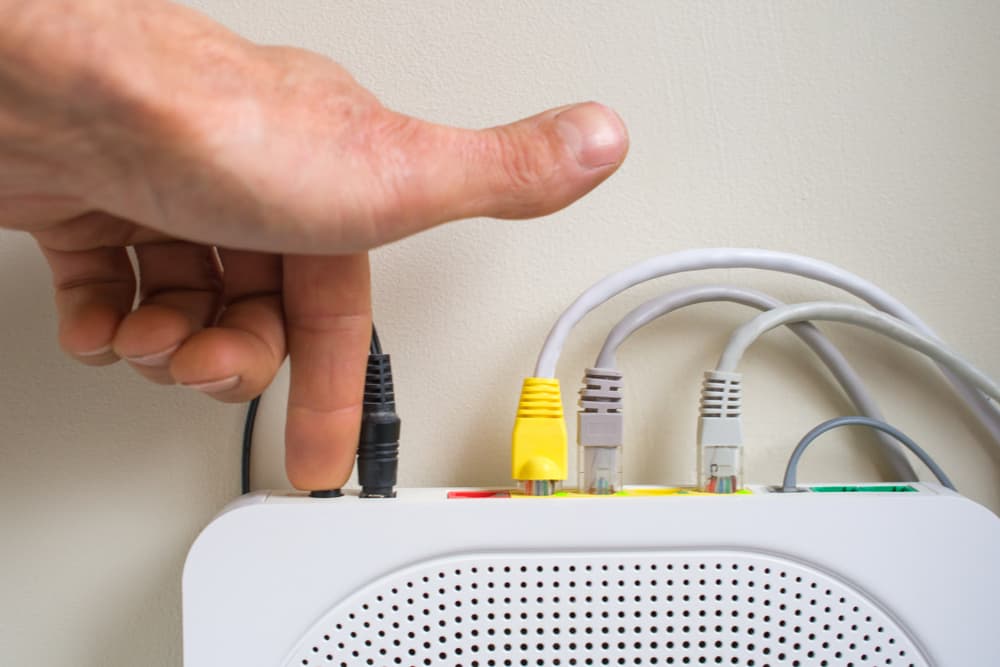
- Разъём питания. Как правило, цилиндрической формы, с контактом в центре.
- Кнопка WPS. Функция упрощает подключение устройств-клиентов по Wi-Fi: маршрутизатор перестаёт запрашивать логин и пароль для подключения, но может потребовать PIN (зависит от настроек).
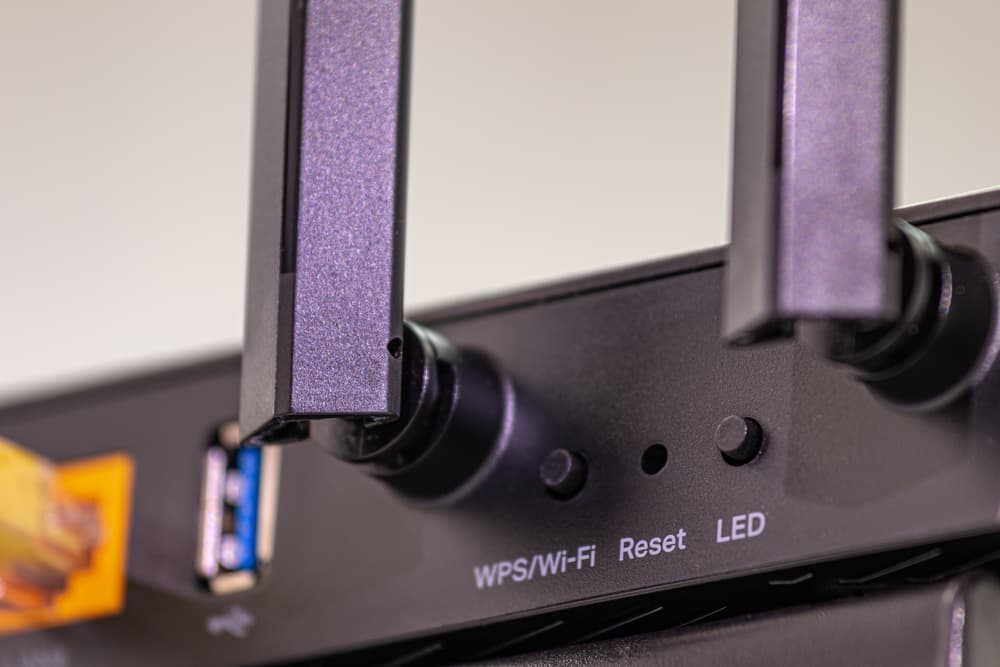
- Кнопка включения/выключения Wi-Fi.
- Кнопка включения/выключения маршрутизатора.
- Кнопка Reset. Обычно утоплена внутрь корпуса, чтобы пользователь по неосторожности не сбросил настройки до заводских. Кроме возврата дефолтных параметров, эта кнопка может ещё отвечать за активацию функции WPS. Если это ваш случай, то запомните: включить/выключить WPS — нажимаем один раз, сбросить предустановки — удерживаем до мерцания индикаторов.
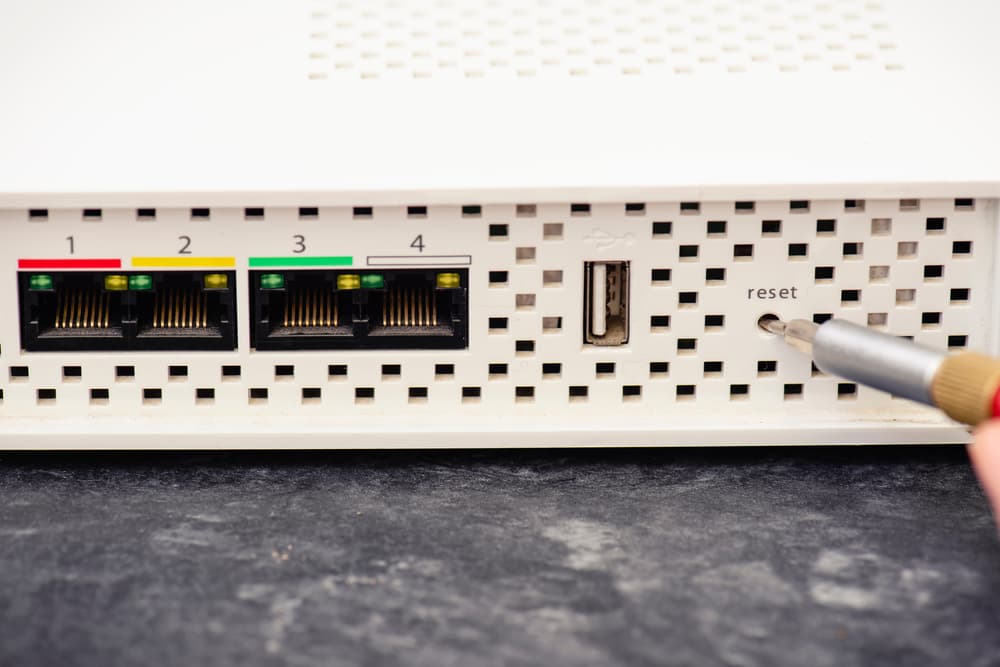
У некоторых моделей есть и USB-порт. Разъём используется для подключения к маршрутизатору 3G-/4G-модема в формфакторе флешки.
Как правильно установить роутер дома?
Для того чтобы минимизировать вероятность просадок скорости и обрыва соединения, следуйте нескольким простым советам:
- Лучшее место для установки Wi-Fi-модема — центральная комната. Но это правило работает при условии, что маршрутизатор равноудалён ото всех устройств-клиентов. При этом нежелательно размещать его в различных нишах, в шкафу, за мебелью, под потолком или у самого пола.
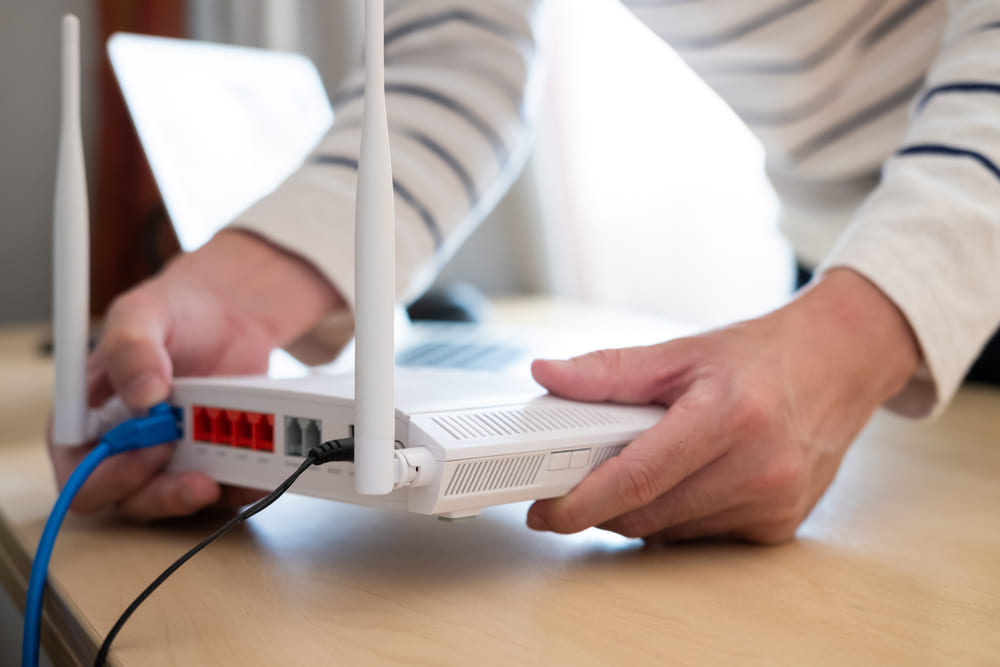
- Рядом с роутером не должно быть техники, работающей на тех же частотах. Так, недорогие старые модели используют только диапазон 2,4 ГГц. В том же диапазоне работают микроволновки, радиотелефоны, радионяни, беспроводная компьютерная периферия. Более современные устройства «научились» работать ещё и в диапазоне 5 ГГц — эта частота свободнее, позволяет раздавать интернет на более высоких скоростях. Но есть и недостатки: скромная площадь покрытия и сильная «боязнь» препятствий, например стен.
- Нежелательно располагать маршрутизатор в плохо вентилируемых местах и/или местах с повышенной температурой. Это может привести к сбоям или даже выходу из строя оборудования из-за перегрева.
- При необходимости покрыть вайфаем внушительную площадь используйте репитеры. Эти устройства принимают сигнал от основного роутера и передают его дальше.
Как самостоятельно подключить Wi-Fi-роутер дома?
- Устанавливаем маршрутизатор в подходящем месте.
- Подключаем кабель от провайдера к главному порту модема.
- Подключаем роутер к бытовой сети и нажимаем кнопку включения.
- Включаем Wi-Fi, если он отключён (можно понять по лампочке-индикатору напротив надписи Wi-Fi).
Если на ПК планируется использовать проводное соединение:
- Подключаем первый коннектор витой пары к модему, а второй — к компьютеру.
Что нужно узнать перед настройкой роутера?
- Адрес веб-конфигуратора. Он указывается на наклейке, размещённой на нижней стенке корпуса роутера. Выглядит как IP-адрес или адрес сайта. Если такой информации на наклейке нет, то обратитесь к инструкции.
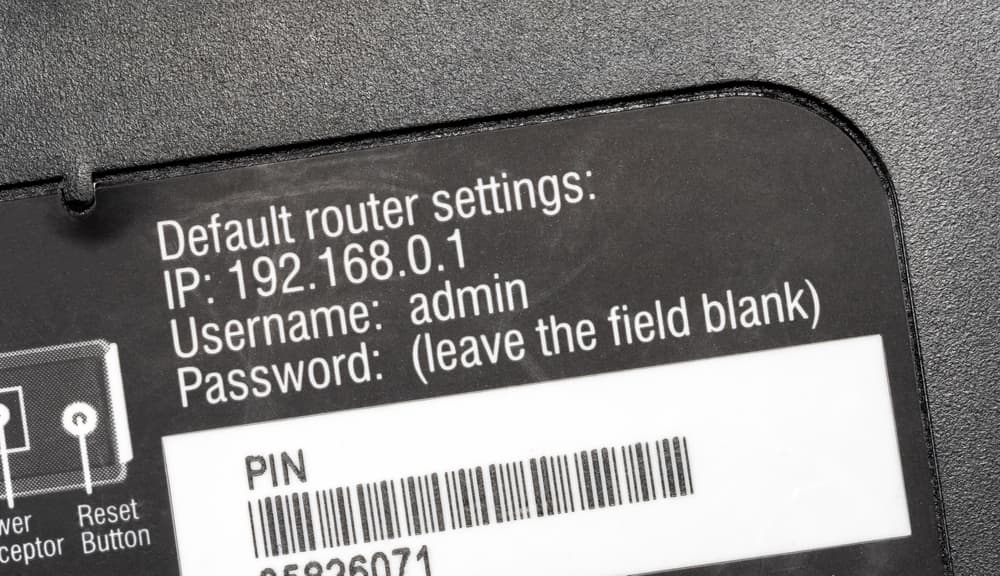
- Данные для авторизации в веб-конфигураторе. Большинство производителей задают в качестве дефолтного логина слово admin, а в качестве пароля — либо admin, либо набор цифр 1234/1111. Но надёжнее всего — обратиться к инструкции. Кроме того, необходимая информация может быть указана на упомянутой ранее наклейке. Если же авторизационные данные не подходят, то сбросьте настройки устройства до заводских при помощи кнопки Reset.
- Данные для подключения к Wi-Fi-сети. Их можно найти на наклейке, но есть нюанс: если SSID и LANkey не указаны, то попробуйте ввести название модели и серийный номер (S/N) соответственно. При использовании подержанного роутера логин и пароль, скорее всего, не подойдут — сбросьте настройки до дефолтных.
- MAC-адрес модема (если провайдер выполняет привязку). Он тоже указывается на наклейке. Правда, и здесь есть нюанс: при настройке подключения потребуется связаться с провайдером и сообщить MAC. Если же ранее интернет-соединение на компьютере было установлено напрямую через кабель провайдера, то при настройке нового подключения необходимо указать MAC сетевой карты ПК. А чтобы провайдер позволял и другим устройствам подключаться к интернету, потребуется воспользоваться функцией клонирования MAC — большинство маршрутизаторов её поддерживают. Важно: в описанном случае нужно настраивать роутер именно через кабель на том компьютере, MAC сетевой карты которого зафиксирован провайдером.
- Учётные данные для доступа к интернету. Эту информацию можно найти только в договоре с поставщиком интернет-услуг.
- Протокол подключения. Чаще всего провайдеры предоставляют доступ к интернету по протоколам DHCP, PPPoE, PPTP и L2TP. Если поставщик услуг использует DHCP, то дополнительная информация не потребуется. Подключение по PPPoE, как правило, не требует дополнительных данных — достаточно логина и пароля из договора. При использовании PPTP или L2TP нужно узнать у провайдера данные VPN-сервера.
Основные экраны и функции веб-конфигураторов
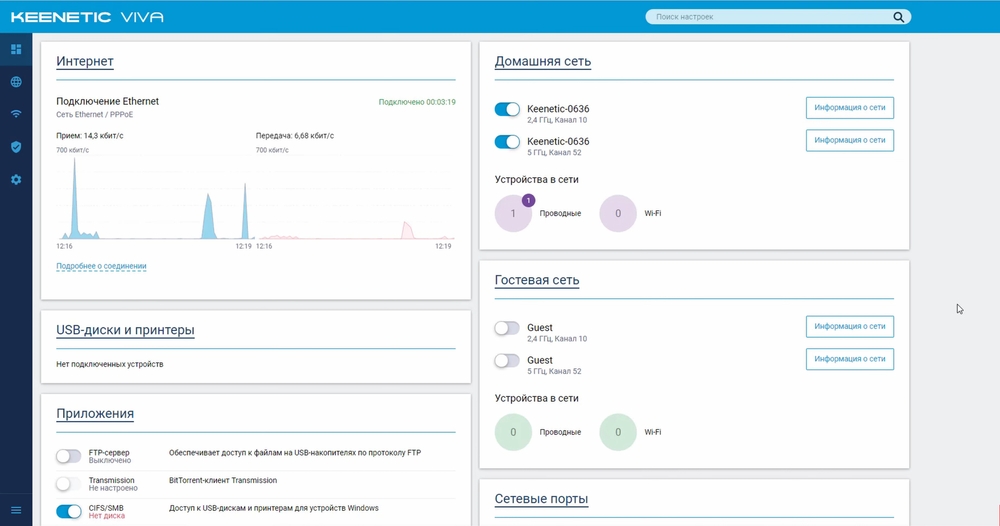
Настройки современных маршрутизаторов любого производителя имеют следующие разделы:
- Интернет. Здесь выставляются опции соединения роутера с провайдером. Как правило, «Мастер быстрой настройки» справляется с этим самостоятельно. Однако иногда от пользователя всё же требуется указать дополнительную информацию. Например, тип подключения, данные VPN-серверов, MAC и т. д.
- Беспроводной режим. В этом разделе можно изменить установки Wi-Fi-сети, более тонко настроить её. Так, именно здесь включается 2-диапазонный режим маршрутизатора, задаются параметры шифрования, имя сети и ключ безопасности, мощность передатчика и многое другое.
- IPTV. Этот раздел предназначен для тонкой настройки цифрового телевидения по протоколу IP.
- 3G/4G. В этом разделе настраивается подключение роутера к интернету через мобильный USB-модем.
- Администрирование. Этот раздел позволяет задать новые учётные данные для авторизации в веб-интерфейсе, параметры удалённого доступа к конфигуратору.
- «Мастер настройки». По сути, интегрированный сервис-помощник, который существенно облегчает базовую настройку интернета и Wi-Fi-сети. И это лучший вариант для неопытных пользователей. Благодаря тому, что процесс досконально систематизирован, пользователю сложно ошибиться или пропустить что-либо важное.
Логика и основные шаги быстрой настройки
- Заходим в веб-конфигуратор.
- Открываем «Мастер настройки» (может называться «Быстрая настройка»).
- Выбираем свой тип подключения (автоматический IP, PPPoE, L2TP или PPTP).
- Если используется динамический IP, то переходим к следующему шагу. Если любой другой тип — вводим необходимые данные (их мы заблаговременно получили от провайдера).
- Настраиваем хот-спот — активируем беспроводное вещание, указываем логин, пароль.
- Сохраняем.
Несколько советов по настройке роутера
- Задайте собственный пароль от Wi-Fi. На самом деле угадать или подобрать даже стандартный пароль — очень сложная задача. Поэтому причина даже не в безопасности, а в личном удобстве. Кроме того, со временем надписи на наклейке могут стать нечитаемыми, из-за чего для подключения нового устройства придётся сбрасывать все установки до заводских и настраивать роутер заново. Собственный же пароль, даже если он сложный, отложится в памяти.
- Если ни с кем не делите Wi-Fi, то не меняйте стандартные учётные данные для доступа в веб-конфигуратор. Они настолько простые, что не забудете. Но в таком случае важно, чтобы сама сеть защищалась надёжным паролем.
- Оптимальный стандарт шифрования — WPA2?PSK. Обеспечивает максимальную защиту хот-спота.
- Включите режим одновременной 2-диапазонной работы модема (если поддерживается). У обеих частот свои преимущества: 2,4 ГГц — дальнобойная, 5 ГГц — быстрая. Переключайтесь между хот-спотами по ситуации.
- Если сильно переживаете за безопасность, то активируйте опцию «Скрывать SSID». Так ваша точка доступа не будет отображаться среди активных сетей — для обнаружения необходимо знать SSID. Правда, и автоматическое подключение к хот-споту станет невозможным — придётся каждый раз вводить SSID и пароль вручную.
- Выберите подходящий стандарт Wi-Fi. Наиболее высокоскоростной — 802.11ax. Если же он не поддерживается вашим роутером или девайсами, то используйте 802.11ac или 802.11n.
Не работает подключение: чек-лист для проверки
- Перезагрузите компьютер. Это простое действие позволяет запустить с нуля все задачи. В том числе процессы, из-за которых мог произойти сбой.
- Перезагрузите маршрутизатор. Но не включайте его сразу — дайте «отдохнуть» 10–15 секунд. А ещё лучше — пару минут.
- Убедитесь, что Wi-Fi-модуль устройства-клиента включён.
- Если устройства не видят вашу Wi-Fi-сеть, то проверьте индикаторы. Возможно, функция отключена физической кнопкой на роутере.
- Убедитесь, что не работает именно интернет, а не конкретные сайты. Например, при помощи сервисов downforeveryoneorjustme.com и downdetector.com. Но если не грузятся и они, то проблема на вашей стороне.
- Отключите защитное ПО. В случае с Windows — брандмауэр и антивирус. Если интернет появился, то настройте исключения.
- Попробуйте подключиться к интернету на другом девайсе. Не удалось — переходите к следующим шагам.
- Убедитесь, что ввели корректные авторизационные данные при подключении к точке доступа и в веб-конфигураторе. Не исключено, что включили Caps Lock или использовалась кириллическая раскладка клавиатуры.
- Проверьте правильность выбранного протокола подключения. Если используется подключение VPN-типа, то убедитесь, что верно ввели данные, полученные от провайдера.
- Проверьте надёжность соединения кабеля провайдера с роутером. Попробуйте переподключить его.
- Позвоните поставщику интернет-услуг. На линии иногда случаются неполадки.
Содержание
- Самостоятельная установка и настройка Wi-Fi роутера: алгоритм действий
- Как подключить роутер
- Как зайти в настройки роутера
- Как настроить роутер: пошаговая инструкция
Самостоятельная установка и настройка Wi-Fi роутера: алгоритм действий
Рассказываем, как настроить новый роутер самостоятельно:
- Размещаем роутер в удобном месте. Однако ни в коем случае нельзя его прятать в шкаф с зеркальными дверями, поскольку металлизированная подложка будет гасить сигнал примерно на 70%;
- Проверяем наличие разъемов: порт WAN (он, как правило, круглый, синего цвета) нужен для подключения кабеля провайдера, по которому интернет передается на маршрутизатор, а LAN (желтого цвета) — для подключения проводных устройств, например, ноутбука или телевизора;
- Подключаем блок питания и вставляем в розетку. Если индикаторы загорелись, это значит, что роутер работает стабильно. В противном случае проверьте кнопку включения, которая обычно располагается за задней части, или попробуйте подключить его заново. Для того, чтобы роутер полностью загрузился, потребуется пару минут.
Как подключить роутер
Подключить роутер к устройству можно двумя способами:
- Через LAN-кабель, если он есть в комплекте;
- Через сеть Wi-Fi. В этом случае нужно найти сеть девайса. Вероятнее всего, она будет незащищенной. Если нет, то узнать пароль можно на нижней части роутера.
Как зайти в настройки роутера
Для того, чтобы зайти в настройки роутера, выполняем два простых шага:
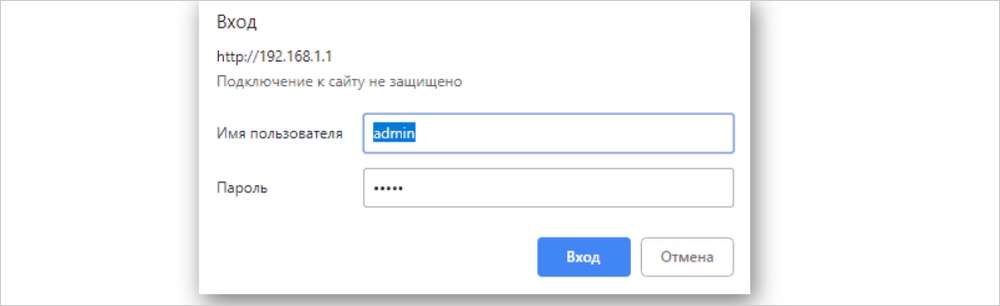
1. Вводим в адресной строке http://192.168.0.1 или http://192.168.1.1. Если же ссылка выдается как некорректная, то смотрим на нижнюю панель роутера или в сопроводительную документацию — там должен быть верный адрес;

2. В открывшемся окне вводим логин и пароль (по умолчанию логин, как правило, — это слово admin).
Как настроить роутер: пошаговая инструкция
Рассмотрим процесс настройки роутера на примере TP Link:
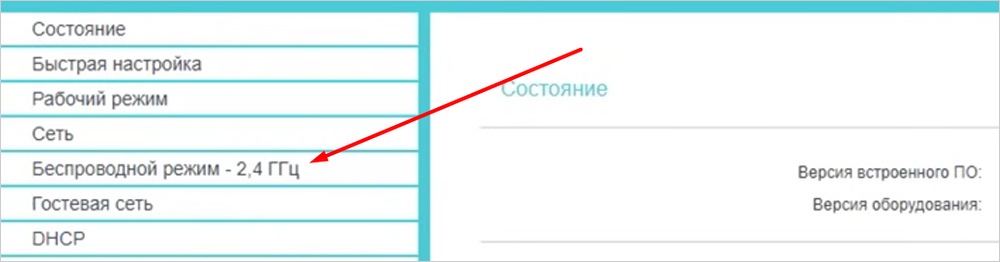
1. Когда мы зашли в настройки, в блоке, расположенном слева, переходим во вкладку «Беспроводной режим». Здесь мы настроим точку WiFi-доступа;
2. В первой строке активируем пункт «Включить»;
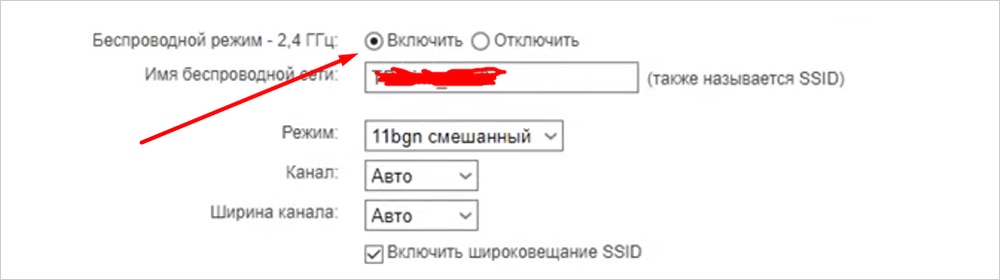
3. Во второй строке даем имя беспроводной сети;
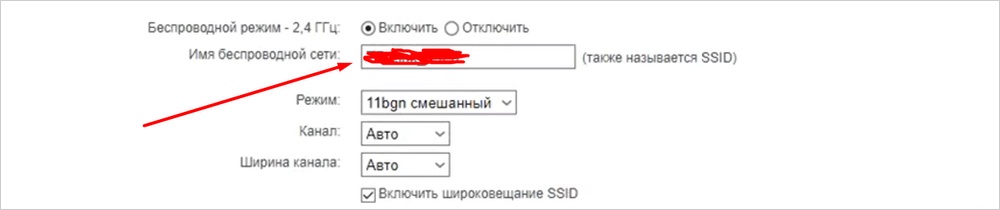
4. Проверяем, чтобы в «Режиме» было указано «11bgn смешанный», а в «Канале» и «Ширине канала» — «Авто»;

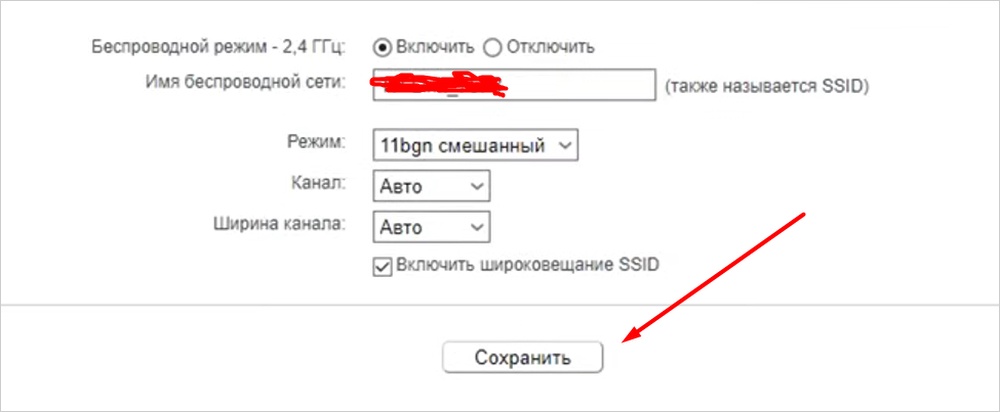
5. Ставим галочку рядом с «Включить широковещание SSID»;

6. Нажимаем «Сохранить» снизу;
7. После этого устанавливаем пароль: возвращаемся в меню «Беспроводного режима» и кликаем на пункт «Защита беспроводного режима»;
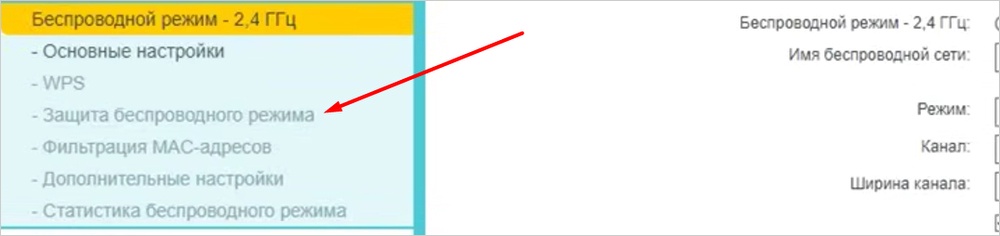
8. В разделе «WPA/WPA2 — Personal» ищем пункт «Пароль беспроводной сети», вводим в строке любой пароль вместо того, который там используется по умолчанию, и кликаем на «Сохранить».
