
Чтобы создать собственный сайт, даже если это многостраничный интернет-магазин, необязательно обладать навыками веб-разработки и дизайна. Сейчас можно сделать это самостоятельно, быстро и даже бесплатно.
В статье мы расскажем о конструкторах, которые помогают самостоятельно собирать сайты, разберём, как бесплатно создать сайт для рекламы, объясним, что такое CMS, поговорим о хостингах и доменах и, наконец, определим, как успешно запустить свой сайт.
Есть три способа создать сайт:
- Написать его на C, C++, Go, Java, Python или другом языке программирования
- Собрать в онлайн-конструкторе
- Запустить через CMS
Первый вариант под силу только разработчику, а мы разбираемся, как сделать сайт самому с нуля, поэтому сразу переходим к двум другим.
Конструктор сайтов: просто и эффективно
Без онлайн-платформы в XXI веке обойтись сложно, но не у каждого предпринимателя есть курсы веб-разработки в багаже или финансы для найма профессионалов. В таких случаях спасают онлайн-конструкторы. Это специализированные площадки с готовыми трафаретами и функциональными элементами, из которых сайт собирается, как лего.
Рассмотрим несколько популярных конструкторов.
Tilda Publishing
Шаблоны сайтов для бизнеса в конструкторе Tilda Publishing
Что можно создать
Удобнее всего на Tilda делать лендинги, посвящённые мероприятиям или единичным товарам. Также можно собрать визитку или маленький интернет-магазин.
Плюсы
У Tilda обширная библиотека бесплатных дизайнерских шаблонов, которые обеспечат стильный и профессиональный вид вашей платформы. Их легко отрегулировать под свои пожелания и стиль. К тому же на Tilda есть более 450 блоков-заготовок для заголовков, текстов, галерей, обратной связи, кнопок и многого другого. Вполне реально составить многостраничник с понятной навигацией.
Здесь вы можете вносить изменения в текст, изображения и другие части в любой момент. Редактирование выполняется прямо на странице, поэтому можно видеть результаты изменений в реальном времени.
Если вам интересно попробовать себя в роли дизайнера, зайдите в Zero Block — в нём можно с нуля конструировать свои уникальные блоки.
Tilda предлагает оптимизацию под поисковые системы для привлечения большего органического трафика. Настройка метатегов позволит вам указать ключевые слова, описания и другую релевантную информацию, которая будет отображаться в результатах в поиске. А сделать более читабельные ссылки можно, настроив URL-адреса.
Минусы
- В крупных проектах страницы могут загружаться медленно.
- Неудобно настраивать внутренние ссылки между страницами и блоками, это займёт много времени.
- При работе в Zero Block придётся адаптировать всё к разным типам устройств вручную.
Домен
Любому новому проекту можно присвоить бесплатный домен третьего уровня website.tilda.ws. Собственный домен второго уровня website.com можно купить, а при оплате годовой подписки вам его подарят.
Тарифы
В бесплатной версии можно создать один 50-страничный сайт размером не более 500 МБ. Тариф для создания одного сайта с бóльшим потенциалом обойдётся в 750 руб/мес или 500 руб/мес при оплате за год. С Business (1 250 руб/мес) вы сможете запустить пять проектов и перенести исходный код на свой хостинг.
Nethouse
Дизайнерские шаблоны сайтов в конструкторе Nethouse
Что можно создать
В целом Nethouse разработан для разных веб-проектов: онлайн-магазинов, визиток, лендингов и блогов. Однако больше всего он приспособлен для конструирования именно магазинов с удобной навигацией.
Плюсы
Через визуальный конструктор в Nethouse, помимо текста и картинок, можно добавлять видео, отзывы, комментарии, форму для оплаты, документы и некоторые другие элементы.
У Nethouse есть набор настроек для улучшения SEO, в нём можно делать рассылки по клиентской базе и собирать заявки из встроенной формы. Можно подключить самые разные способы оплаты, синхронизацию остатков товаров и заказов с 1C или сервисом «МойСклад», добавление товаров в Яндекс Маркет, настроить несколько способов доставки (СДЭК, Почта России, Boxberry).
Помимо прочего, есть модули для поиска и сортировки товаров и функция покупки в один клик, которая поможет уменьшить число брошенных корзин.
Минусы
- Относительно небольшой инструментарий не позволяет создать впечатляющие дизайнерские решения.
- Бесплатные шаблоны в Nethouse не отличаются уникальностью (но всё равно они хорошо и стильно собраны).
- В разделе «Клиенты» заложены только имя, несколько телефонов, адрес электронной почты, теги и примечание. Не получится для удобства расширить карточку дополнительными полями.
- Для формы рассылок по умолчанию есть только два поля: имя и email.
Домен
Nethouse — это аккредитованный регистратор доменов в 150 зонах: ru., рф., com., net. и так далее. Поэтому можно найти и зарегистрировать домен у Nethouse или перенести уже существующий и прикрепить к своей платформе. Важно заметить, что цена продления на следующий год может значительно увеличиться, обращайте на этот момент внимание.
Тарифы
Бесплатная версия предоставляет ограниченный инструментарий, которого хватит для сайтов-визиток.
Три платных плана различаются количеством возможных товаров и фотографий. Приобретение платной версии «Магазин» за 850 руб/мес открывает доступ к важным для бизнеса функциям, таким как отключение рекламы, добавление более 10 товаров, приём онлайн-платежей, настройка заказа в один клик и покупательской корзины. Кроме того, получится интегрировать различные приложения.
SITE123
Типы сайтов, которые можно создать в конструкторе SITE123
Что можно создать
С помощью SITE123 вы без проблем сконструируете визитку, лендинг, небольшой блог или магазин.
Плюсы
SITE123 предлагает всё для SEO-оптимизации и интеграции с социальными сетями. Если в ваши планы входит продажа чего-либо, на SITE123 есть возможность безопасно для вас и покупателей принимать онлайн-платежи.
Можно интегрировать сторонние сервисы через приложения из встроенного маркета. А если среди вашей целевой аудитории есть иностранцы или вам нужно привлечь международную аудиторию, SITE123 предлагает делать сайты мультиязычными.
Минусы
- SITE123 предназначен для быстрого создания простых страниц. Возможности для редактирования не слишком широкие.
- Пропускная способность довольно ограниченна в обоих тарифах.
- Непривычный визуальный редактор. В отличие от остальных конструкторов, в SITE123 редактирование происходит через меню, а не просто перетаскиванием деталей. Но если раньше вы не работали с подобными сервисами, то вы не заметите никаких неудобств и быстро освоите такой функционал.
Домен
На SITE123 можно использовать домен в формате username.site123.me или подключить свой.
Тарифы
Бесплатно можно сделать неограниченное количество онлайн-проектов размером до 500 МБ. Однако на них будет появляться реклама самого сервиса. Максимально допустимая пропускная способность здесь составляет 1 ГБ.
С «Премиумом» примерно за 1 000 руб/мес вы получите 10 ГБ памяти и бесплатный домен на год или сможете подключить свой. Также за деньги можно увеличить функциональность платформы с помощью плагинов, которые устанавливаются из встроенного маркета (App Market).
1C-UMI
Примеры шаблонов адаптивных сайтов в конструкторе 1C-UMI
Что можно создать
1C-UMI в первую очередь предназначен для запуска интернет-магазинов. Также можно без особых проблем собрать лендинг или блог.
Плюсы
Одно из главных преимуществ 1C-UMI в том, что владельцы интернет-магазинов, использующие «1С:Предприятие», с лёгкостью интегрируют эту программу со своим сайтом. Это облегчает автоматизацию процессов учёта, заказов и финансов.
Ещё одной выигрышной стороной 1C-UMI является его простота в использовании. Здесь можно легко добавлять товары, настраивать каталог, управлять покупками и осуществлять другие операции, связанные с ведением электронной коммерции. Это делает 1C-UMI доступным для предпринимателей.
Есть большой перечень упакованных интеграций с популярными в России сервисами и инструментами: платёжными системами, службами доставки, CRM — кстати, она тут встроенная.
Минусы
- 1C-UMI отстаёт от конкурентов в вопросах красивого оформления. К сожалению, возможности для дизайна довольно ограниченны, и сайты, созданные в нём, часто выглядят устаревшими и менее привлекательными.
- Набор модулей определяется при создании новой платформы или при выборе тарифа. То есть, если вы в процессе создания своего проекта захотите добавить какой-то элемент, которого нет в вашем тарифном плане, приобрести его отдельно не удастся — потребуется поменять тариф.
- Лимиты на дисковое пространство. Гибко увеличить диск нельзя даже в платных тарифных планах.
Домен
Изначально сайт работает на домене третьего уровня вида site.umi.ru. На платном тарифном плане его можно заменить на домен второго уровня вида site.ru.
Тарифы
В базовой версии вы сможете собрать простую онлайн-платформу, чтобы попробовать свои силы в создании сайтов. Для того чтобы она стала функциональной, понадобится приобрести один из трёх тарифов: «Сайт специалиста» (от 136 руб/мес), «Сайт компании» (от 275 руб/мес) или «Интернет-магазин» (от 322 руб/мес). Во втором можно вести онлайн-запись, если вы предоставляете какие-то услуги, управлять базой клиентов, создавать каталог товаров. Последний значительно расширяет способности для ведения магазина: с ним можно управлять заказами, подключать платёжные системы и настраивать синхронизацию с CRM.
uCoz
Примеры шаблонов сайтов из библиотеки конструктора uCoz
Что можно создать
Конструктор подходит как для персональных блогов и визиток, так и для корпоративных сайтов, магазинов и даже форумов.
Плюсы
Платформа славится обилием заготовленных шаблонов и гибким инструментарием для их настройки. Можно вносить коррективы в цветовую схему, шрифты, положение блоков. В uCoz можно добавить блог, форум, галерею картинок, онлайн-магазин и другие модули.
В нём удастся соорудить полноценное веб-приложение и развивать свой веб-проект вместе с ростом потребностей вашего бизнеса. Ещё эта платформа содействует полному контролю содержимого и структуры сайта.
Минусы
- Иногда в uCoz можно столкнуться с ситуацией, когда требуются более сложные специфические процессы, которые нельзя прикрутить без глубоких знаний программирования.
- При возрастании трафика и нагрузки могут возникнуть проблемы со стабильностью и скоростью загрузки.
- Если вы решите перенести свой сайт с uCoz на другую площадку или хостинг, потребуется дополнительная работа по адаптации контента и функционала.
Домен
Базово вам будет выдан субдомен в формате «ваше_название.ucoz.net». Платно вы сможете зарегистрировать свой доменный адрес.
Тарифы
Конструктор выделяется разнообразием тарифов: их семь.
С бесплатным планом вы получите доступ к базовому набору функций для создания и размещения сайта и бесплатный домен третьего уровня. При этом будет отображаться плашка uCoz. С минимальным планом (~240 руб/мес) откроется возможность использовать свой адрес, повышенный объём дискового пространства и трафика, а также обращаться в техподдержку.
Оптимальный план (~650 руб/мес) предусматривает расширенный набор модулей и элементов, увеличенные пределы дискового пространства и возможность удалить ссылку на uCoz с вашего веб-проекта. Максимальный план (~1 300 руб/мес) пригодится только тем, кто хочет стать владельцем большого интернет-магазина и рассчитывать на приоритетную техподдержку.
Обратите внимание, что конкретные возможности и лимиты каждого тарифного плана могут изменяться со временем.
Несколько вопросов — и реклама готова
Попробуйте Простой старт — новый формат для рекламодателей без опыта
Создать рекламу
Создание сайта в Яндекс Бизнесе: пошаговая инструкция
В Яндекс Бизнесе есть простой в использовании и доступный инструмент на русском языке для создания одностраничного сайта с данными о компании. С этим способом вам не понадобится тратить много времени, потому что сервис автоматически собирает веб-сайт из данных, указанных в профиле компании. На сайте сразу будет подключена Яндекс Метрика, благодаря чему вы будете фиксировать действия пользователей, ничего не настраивая дополнительно. Предусмотрена автоматическая адаптация сайта под все устройства.
Помимо этого, можно добавить корзину, чтобы покупатели могли оформлять заказы, а вы — получать об этом уведомления.
Вот пошаговая инструкция, которая поможет вам без проблем освоить Яндекс Бизнес:
Конструктор сайтов Яндекс Бизнеса
Шаг 1: регистрация и основные данные
Перейдите в Яндекс Бизнес и нажмите «Создать сайт».
Если вы ещё не пользуетесь Яндекс Бизнесом, сначала он попросит вас зарегистрироваться — рассказать о своём бизнес-проекте и немного о себе.
Адрес для поисковой строки генерируется по шаблону: https://<название организации латиницей>.clients.site.
Если вы хотите посмотреть его или изменить:
- Откройте вкладку «Организации» и выберите компанию.
- В меню слева выберите «Сайт» → «Основное».
- В правом верхнем углу нажмите «Редактировать» → «Общие настройки».
Шаг 2: содержание и дизайн
Информация о ваших товарах и услугах, фотографии, контакты, условия доставки и другие особенности, указанные в разделе «О компании», автоматически отобразятся на вашем новом веб-сайте.
Изменить или дополнить эти данные и отредактировать внешний вид можно так же, как и в предыдущем шаге.
Во вкладке «Содержание» вы сможете:
- Заполнить описание, обложку и логотип
- Добавить кнопки для звонка, обратной связи или ссылки
- Показать или скрыть разделы «Каталог», «Отзывы», «Фото», «Контакты»
- Прикрепить ссылки на соцсети
Во вкладке «Внешний вид» можно:
- Определить светлую или тёмную тему оформления
- Определить цвет кнопки действия, который подойдёт для вашей компании
Шаг 3: подключение корзины
Подключите корзину, если нужно, чтобы ваши клиенты без проблем оформляли покупки прямо на веб-сайте, а вы получали сообщения с их контактами.
Как её подключить:
- Проверьте, все ли товары и услуги, условия доставки загружены в раздел «О компании». Если нет — загрузите их.
- В разделе «Сайт» выберите «Магазин» и отметьте, где вам хочется получать сообщения о заказах — в почте, смс или Telegram.
- Подключите корзину.
Готово! Ваш сайт создан и уже готов принимать клиентов. Если у вас появятся вопросы, обращайтесь в службу поддержки или к своему персональному менеджеру.
Конструктор или CMS — вот в чём вопрос
На этот вопрос несложно ответить.
CMS — система управления контентом. С ней можно создавать сайты и администрировать их в онлайн-режиме, но некоторое техническое понимание всё же понадобится, хотя и не потребуется ничего программировать с нуля.
Если у вас ограниченный опыт веб-разработки или его нет, то конструкторы — ваш универсальный помощник. Если вам требуется в полном объёме контролировать ваш сайт и его составляющие, то обратитесь к CMS. В ней вы сможете изменять контент, отслеживать посетителей, налаживать SEO-оптимизацию и выполнять другие управленческие задачи.
В общем, упрощённый и быстрый путь — это конструктор. Если же у вас есть достаточная компетентность и требования к гибкости и расширяемости, CMS окажется предпочтительнее. Вкратце рассмотрим наиболее широко используемые системы.
WordPress
Плюсы
CMS полна мощного инструментария для создания сайтов и их администрирования. У WordPress есть крупное сообщество разработчиков и богатый ассортимент плагинов и тем для того, чтобы всё работало так, как вам нужно. А ещё удобный интерфейс администратора и редактор контента.
Минусы
WordPress не справляется с ассортиментом товаров более 10 тысяч.
Joomla
Плюсы
Это известная CMS, в которой можно сделать всё что угодно — от визитки до огромной торговой площадки. В Joomla есть обширный функционал для менеджмента, и она доступна на нескольких языках.
Минусы
Подборка дизайн-шаблонов оставляет желать лучшего. Если вы хотите реализовать уникальный современный сайт, нужно покупать дизайн-шаблоны или искать frontend-разработчика, который прикрутит исключительный интерфейс.
Opencart
Плюсы
Система разработана специально для интернет-магазинов — для управления электронной торговлей. Opencart оснащена функционалом для подключения перечня товаров, добавления в корзину, выполнения заказов и онлайн-оплаты. Она поддерживает множество плагинов и модулей, которые позволяют увеличить функциональность вашей торговой площадки.
Минусы
Opencart не предоставляет официальную техподдержку, а значит, вам придётся самому решать такие вопросы.
Выбор хостинга и доменного имени
Во многих конструкторах есть свои хостинги и доменные имена. Ими вполне можно пользоваться, но стоит учитывать, что эти хостинг-решения несут некоторые ограничения и риски, связанные с надёжностью, производительностью и лёгкостью управления. Поэтому перед принятием решения о хостинге внимательно изучите предлагаемые услуги, а также прочитайте отзывы клиентов о конкретном провайдере.
Если решите выбрать другие доменное имя и хостинг, то вот факторы, которые стоит учитывать.
Доменное имя
- Короткое и запоминающееся. Идеальный адрес должен без проблем запоминаться и быть написанным без ошибок. Избегайте длинных и тяжёлых имён, вызывающих путаницу.
- Отражение сути вашего бизнес-проекта. Постарайтесь подобрать имя, которое отражает суть вашего веб-сайта или бренда, чтобы потребители лучше понимали, чего ожидать от вашего ресурса.
- Оригинальность и доступность. Убедитесь, что ваш адрес свободен. Популярные имена нередко бывают заняты, из-за чего потребуется творческий подход для подбора альтернативы.
Хостинг
- Надёжный провайдер и непрерывная работа. Выбирайте надёжного хостинг-провайдера. Взвесьте его гарантии и качество, чтобы быть уверенным в бесперебойной работе вашего веб-ресурса.
- Доступность квалифицированного саппорта. Отметьте для себя, предоставляется ли поддержка круглосуточно и в каких каналах связи.
- Масштабируемость и производительность. Удостоверьтесь, что у хостинг-провайдера есть планы, которые соответствуют вашим ожиданиям, и он способен масштабироваться по мере расширения вашей интернет-площадки. Также обратите внимание на производительность серверов, чтобы ваш ресурс грузился в приличном темпе и без задержек.
- Цена и хостинг-пакеты. Сравните стоимость пакетов и рассмотрите, что включено в каждый из них. Оцените пределы трафика, дисковое пространство и другие ограничения, чтобы взять оптимальный пакет.
Создание собственных веб-пространств с нуля без необходимости привлекать профессионалов-разработчиков стало не только возможным, но и удивительно простым. Сегодня мы можем стать архитекторами собственных цифровых территорий, воплощая свои творческие и бизнес-идеи в виртуальной реальности. Это превращает нас в многофункциональных создателей, сочетающих в себе навыки дизайнера, копирайтера и разработчика.
Если вам требуется функциональный ресурс, который можно будет легко продвигать в интернете и редактировать, можно воспользоваться сервисом Яндекс Бизнеса. Он сам соберёт за вас сайт, и вам не придётся тратить время и отвлекаться от своих дел.
Простой старт сам настроит вашу рекламу в Директе
Попробуйте Простой старт — новый формат для рекламодателей без опыта
Создать рекламу легко
Дополнительные материалы:
Что такое лендинг и как его создать
Поп-ап: что это такое и зачем его добавляют на сайт
Как составить политику обработки персональных данных для сайта в 2024 году
Как правильно составить пользовательское соглашение для сайта
Что такое контекстная реклама и как она работает
Как подключить Яндекс Метрику к сайту: пошаговая инструкция
Создание сайта через онлайн конструктор: пошаговое руководство
Пройдите тест, узнайте какой профессии подходите
Работать самостоятельно и не зависеть от других
Работать в команде и рассчитывать на помощь коллег
Организовывать и контролировать процесс работы
Введение: Что такое онлайн конструктор сайтов и зачем он нужен
Онлайн конструктор сайтов — это инструмент, который позволяет создавать веб-сайты без необходимости знания программирования или веб-дизайна. Такие конструкторы предлагают интуитивно понятный интерфейс и готовые шаблоны, что делает процесс создания сайта доступным для всех. Основные преимущества использования онлайн конструктора включают экономию времени, доступность и простоту использования.
Онлайн конструкторы сайтов стали популярными благодаря своей доступности и удобству. Они позволяют любому человеку, даже без технических навыков, создать профессионально выглядящий сайт. Это особенно полезно для малого бизнеса, фрилансеров и личных проектов. Благодаря готовым шаблонам и инструментам для настройки, создание сайта становится быстрым и легким процессом.
Кроме того, онлайн конструкторы часто предлагают дополнительные функции, такие как интеграция с социальными сетями, инструменты для SEO-оптимизации и аналитики. Это позволяет пользователям не только создать сайт, но и эффективно управлять им, привлекать посетителей и анализировать их поведение. В результате, использование онлайн конструктора сайтов может значительно упростить процесс создания и управления веб-сайтом, делая его доступным для широкой аудитории.

Шаг 1: Выбор подходящего конструктора сайтов
Первый шаг в создании сайта через онлайн конструктор — это выбор подходящего инструмента. Существует множество конструкторов сайтов, таких как Wix, Weebly, Squarespace и другие. При выборе конструктора обратите внимание на следующие критерии:
- Функциональность: Какие функции и возможности предлагает конструктор? Поддерживает ли он интеграцию с социальными сетями, SEO-настройки и другие важные для вас функции?
- Шаблоны: Насколько разнообразны и качественны предлагаемые шаблоны? Подходят ли они для вашего типа бизнеса или проекта?
- Цены: Какие тарифные планы предлагает конструктор? Есть ли бесплатный план или пробный период?
- Поддержка: Какую поддержку предлагает конструктор? Есть ли у него база знаний, форум или служба поддержки?
При выборе конструктора сайтов важно учитывать не только текущие потребности, но и возможные будущие требования. Например, если вы планируете расширять свой сайт или добавлять новые функции, убедитесь, что выбранный конструктор поддерживает такие возможности. Также стоит обратить внимание на отзывы других пользователей и рейтинги конструкторов, чтобы получить представление о их надежности и качестве обслуживания.
Кроме того, некоторые конструкторы предлагают специализированные функции для определенных типов сайтов, таких как интернет-магазины, блоги или портфолио. Если ваш проект имеет специфические требования, убедитесь, что выбранный конструктор может их удовлетворить. Например, для интернет-магазинов важны функции управления товарами, интеграция с платежными системами и инструменты для маркетинга.
Шаг 2: Регистрация и настройка аккаунта
После выбора конструктора сайтов необходимо зарегистрироваться и настроить аккаунт. Обычно процесс регистрации включает следующие шаги:
- Создание аккаунта: Введите свою электронную почту и создайте пароль. Некоторые конструкторы также предлагают возможность регистрации через социальные сети.
- Подтверждение электронной почты: Проверьте свою почту и подтвердите регистрацию, перейдя по ссылке в письме.
- Настройка профиля: Заполните информацию о себе или своем бизнесе. Это может включать название сайта, описание и контактные данные.
Регистрация и настройка аккаунта — это важный этап, который позволяет вам получить доступ ко всем функциям конструктора. Некоторые конструкторы могут предложить вам пройти краткий опрос или анкету, чтобы лучше понять ваши потребности и предложить наиболее подходящие шаблоны и инструменты. Это может значительно упростить процесс создания сайта и сделать его более эффективным.
Кроме того, настройка профиля может включать выбор доменного имени для вашего сайта. Доменное имя — это адрес вашего сайта в интернете, и оно должно быть легко запоминающимся и отражать суть вашего проекта. Некоторые конструкторы предлагают бесплатные домены на начальном этапе, что может быть полезно для тестирования и начальной настройки сайта.
Шаг 3: Выбор шаблона и настройка дизайна
После регистрации и настройки аккаунта можно приступать к выбору шаблона и настройке дизайна сайта. Шаблоны — это готовые макеты страниц, которые можно легко настроить под свои нужды. Вот как это сделать:
- Выбор шаблона: Просмотрите доступные шаблоны и выберите тот, который подходит для вашего проекта. Обратите внимание на структуру и стиль шаблона.
- Настройка дизайна: Используйте встроенные инструменты конструктора для изменения цветов, шрифтов, изображений и других элементов дизайна. Большинство конструкторов предлагают возможность перетаскивания элементов (drag-and-drop), что делает процесс настройки простым и интуитивно понятным.
- Добавление логотипа и фирменного стиля: Если у вас есть логотип и фирменный стиль, добавьте их на сайт для создания единого визуального образа.
Выбор шаблона — это важный этап, который определяет внешний вид и структуру вашего сайта. При выборе шаблона обратите внимание на его адаптивность, то есть способность корректно отображаться на различных устройствах, таких как компьютеры, планшеты и смартфоны. Адаптивный дизайн важен для обеспечения удобства пользователей и улучшения SEO-показателей.
Настройка дизайна позволяет вам создать уникальный и привлекательный сайт, который будет соответствовать вашему бренду и целям. Используйте возможности конструктора для изменения различных элементов дизайна, таких как цвета, шрифты, изображения и макеты. Это поможет вам создать сайт, который будет выделяться среди конкурентов и привлекать внимание посетителей.
Шаг 4: Добавление и редактирование контента
Контент — это основа вашего сайта. Он включает текст, изображения, видео и другие элементы, которые вы хотите разместить на своих страницах. Вот основные шаги по добавлению и редактированию контента:
- Создание страниц: Добавьте необходимые страницы, такие как «Главная», «О нас», «Услуги», «Контакты» и другие. Большинство конструкторов предлагают готовые шаблоны страниц, которые можно использовать.
- Добавление текста: Введите текстовый контент на каждую страницу. Убедитесь, что текст структурирован и легко читается. Используйте заголовки, подзаголовки и списки для улучшения структуры текста.
- Добавление изображений и видео: Загрузите изображения и видео, которые хотите разместить на сайте. Используйте высококачественные изображения, чтобы улучшить визуальное восприятие сайта.
- Интеграция с социальными сетями: Добавьте ссылки на свои социальные сети, чтобы пользователи могли легко найти вас в интернете.
Добавление и редактирование контента — это ключевой этап в создании сайта. Контент должен быть информативным, интересным и полезным для ваших посетителей. При написании текстов старайтесь использовать простой и понятный язык, избегайте сложных терминов и длинных предложений. Это поможет улучшить восприятие информации и сделать ваш сайт более доступным для широкой аудитории.
Кроме того, важно учитывать SEO-аспекты при создании контента. Используйте ключевые слова и фразы, которые соответствуют вашему бизнесу или проекту, чтобы улучшить видимость вашего сайта в поисковых системах. Это поможет привлечь больше посетителей и повысить рейтинг вашего сайта.
Шаг 5: Публикация сайта и дальнейшее управление
После того как вы добавили весь необходимый контент и настроили дизайн, можно публиковать сайт. Вот что нужно сделать:
- Проверка сайта: Пройдитесь по всем страницам и убедитесь, что все работает корректно. Проверьте ссылки, формы и другие интерактивные элементы.
- Публикация: Нажмите кнопку «Опубликовать» или аналогичную, чтобы сделать сайт доступным для пользователей. Некоторые конструкторы предлагают возможность предварительного просмотра сайта перед публикацией.
- Дальнейшее управление: После публикации сайта продолжайте его обновлять и улучшать. Добавляйте новый контент, следите за статистикой посещений и взаимодействий, а также реагируйте на отзывы пользователей.
Публикация сайта — это важный этап, который делает ваш проект доступным для широкой аудитории. Перед публикацией обязательно проверьте все страницы и элементы сайта, чтобы убедиться в их корректной работе. Это поможет избежать ошибок и проблем, которые могут негативно повлиять на впечатление пользователей.
После публикации сайта важно продолжать его обновлять и улучшать. Регулярное добавление нового контента, обновление информации и улучшение дизайна помогут поддерживать интерес пользователей и привлекать новых посетителей. Также стоит следить за статистикой посещений и анализировать поведение пользователей, чтобы понимать, какие элементы сайта работают хорошо, а какие требуют доработки.
Создание сайта через онлайн конструктор — это простой и доступный способ запустить свой проект в интернете. Следуя этому пошаговому руководству, вы сможете создать профессиональный сайт без необходимости обращаться к разработчикам или дизайнерам. Удачи в создании вашего сайта! 🚀
Читайте также
#статьи
-
0
Как самому создать сайт, если не умеешь программировать
Для этого не обязательно быть Цукербергом или Дуровым.
Иллюстрация: Rawpixel / Luke Thornton / Unsplash / Annie для Skillbox Media
Пишет про digital и машинное обучение для корпоративных блогов. Топ-автор в категории «Искусственный интеллект» на Medium. Kaggle-эксперт.
Чтобы с нуля создать сайт, знать HTML, JavaScript, Django или другие технологии не обязательно. Конструкторы и CMS-системы упрощают задачу, а красивое портфолио или блог можно сделать самостоятельно и бесплатно за пару часов.
Сегодня вы узнаете:
- что выбрать для создания сайта: CMS или конструктор;
- какие CMS выбрать;
- какие популярные конструкторы сайтов существуют;
- как создать сайт на Tilda;
- как сделать сайт на WordPress.
Прежде чем перейти к созданию сайта, стоит определиться с инструментом — использовать конструктор веб-страниц или CMS. Они различаются функциональностью и подходом к работе. Разберём оба варианта.
CMS (от англ. content management system, система управления контентом) ― это платформы для создания и управления сайтами. С их помощью можно добавлять, редактировать и удалять веб-страницы без знания вёрстки и программирования. Одна из самых популярных CMS — WordPress.
Преимущества:
- Готовые плагины для разных задач. Например, если в онлайн-магазин необходимо добавить форму для заказа товаров, то её не придётся писать с нуля. Достаточно взять готовый плагин. В популярных CMS, таких как WordPress, существуют десятки тысяч таких расширений, закрывающих большинство задач при создании веб-страниц.
- Лёгкая масштабируемость. В конструкторах невозможно создать многостраничный сайт. Например, Tilda имеет лимит в 500 страниц на одном сайте. Если требуется больше, то придётся переходить на другой сервис или добавлять поддомены. Это не всегда удобно. CMS заточены под многостраничные сайты и не имеют подобных ограничений.
Недостатки CMS:
- Пользоваться системами управления контентом сложнее, чем конструкторами сайтов. У них больше функциональности и готовых модулей и, как правило, сложнее интерфейс. Но для большинства CMS написаны подробные мануалы и бесплатные курсы, а у WordPress есть большое комьюнити, которое поможет при затруднениях в работе.
- Если на веб-странице одновременно используются разные расширения, то обновление в любом из них может «сломать» сайт, изменив вёрстку или вовсе сделав его недоступным для просмотра. Поэтому при работе с CMS необходимо контролировать работоспособность и свежесть плагинов.
Конструктор сайтов ― это специальный инструмент для создания веб-страниц «по кирпичикам» из готовых блоков: текста, изображений, форм обратной связи и так далее. Например, так работает Tilda. Конструкторы используют для одностраничных сайтов, например резюме или визиток.
Преимущества:
- Легко начать работу. В конструкторе пользователь выбирает подходящие блоки из меню, редактирует их и переставляет местами. Это проще, чем подбирать совместимые плагины в CMS.
- Не требуется думать про стабильность работы. Конструкторы занимаются хостингом сайтов, их безопасностью и следят за своевременностью обновлений. Например, Tilda предлагает сторонние плагины, но сама поддерживает их в актуальном состоянии.
Недостатки:
- Создать уникальный сайт со сложной функциональностью не получится. В конструкторах можно добавлять компоненты из готового набора и незначительно менять их внешний вид. Но в большинстве из них написать код для новых фич не получится, а сторонних плагинов мало.
- Работать с многостраничными сайтами неудобно, так как каждая страница настраивается отдельно. Поэтому если вам требуются сотни или тысячи веб-страниц, то конструкторы для их создания не подойдут.
Если вы решили использовать CMS для создания сайта, то присмотритесь к WordPress, Joomla или Drupal.
Это самая популярная и распространённая CMS ― примерно 810 миллионов, или 43%, сайтов в интернете сделаны на ней! WordPress отличается от конкурентов удобной админкой (интерфейсом для управления контентом), большим комьюнити и десятками тысяч плагинов.
Плюсы:
- Она бесплатная. Придётся заплатить только за домен и хостинг, если стандартные вас не устроят.
- Легко пользоваться. WP можно запустить в браузере или установить на компьютер в пару кликов. Работу облегчает и то, что интерфейс CMS, популярные шаблоны и плагины русифицированы.
- Много готовых шаблонов: бесплатных и платных. С их помощью можно создать личный блог, портфолио, онлайн-магазин, новостной портал и так далее.
- Адаптивная вёрстка. Размер и дизайн сайтов, собранных на WordPress, автоматически подстраивается под смартфоны, планшеты и компьютеры.
Минусы:
- Низкая безопасность у устаревших расширений. WordPress — это платформа с открытым исходным кодом. Поэтому мошенникам проще найти в нём уязвимости. В самой CMS они быстро закрываются в обновлениях, но плагины, которые не поддерживаются разработчиками, могут стать лазейкой для мошенников.
- Разработчики сторонних плагинов иногда забрасывают работу над ними. Из-за этого снижается безопасность сайтов, так как найденные хакерами уязвимости не исправляются. Кроме этого, новые версии плагинов могут конфликтовать с устаревшими расширениями, замедляя загрузку веб-страниц или нарушая их вёрстку.
Joomla — главный конкурент WordPress. Движок обычно используют для создания коммерческих продуктов: онлайн-магазинов, сайтов компаний и так далее.
Плюсы:
- Большое комьюнити и оперативная поддержка. Если у вас возникнет проблема в процессе создания сайта, то, скорее всего, она уже решена другими пользователями.
- Готовые шаблоны и плагины для разных задач. Многие плагины русифицированы.
Минусы:
- Пользоваться Joomla сложнее, чем, например, WordPress. Некоторые считают, что её интерфейс запутан. Если будете работать на Joomla, скорее всего, вам придётся писать или читать код.
- CMS генерирует неоптимальный код, который замедляет загрузку сайта. Даже простая веб-страница может грузиться несколько секунд. Выход — читать код и удалять бесполезные фрагменты.
Drupal — популярная CMS для личных проектов. Используется в двух вариантах: чистое ядро — система без дополнительных компонентов и расширений или готовая сборка: движок с набором плагинов, работающий «из коробки».
Плюсы:
- Открытый исходный код CMS и многих расширений, позволяющий дорабатывать их и настраивать под свои нужды.
- Лёгкая установка из аккаунта хостингов. Drupal, как и WordPress, поддерживается большинством серверов.
Минусы:
- Минимальный набор инструментов для SEO. Чтобы использовать в Drupal человекопонятные URL, заполнить метаданные или создать карту страниц, придётся искать сторонние плагины.
- Нестабильная работа из-за неодновременного обновления плагинов. Изменения в расширениях могут конфликтовать друг с другом и нарушать отображение страниц в браузерах. Разработчикам приходится вручную отслеживать и проверять их совместимость.
Существуют десятки конструкторов сайтов, но мы решили выбрать два основных: Tilda и Squarespace.
Базовое решение для тех, кто решил использовать конструкторы. У Tilda русифицированный интерфейс и удобный редактор с большим количеством разнообразных блоков.
Плюсы:
- Много готовых шаблонов для любого бизнеса — от портфолио фотографа до сайта медицинской клиники.
- Подходит для коммерческих проектов. В Tilda можно подключить корзину товаров, онлайн-оплату и форму обратной связи от покупателей.
- Коллекция бесплатных шрифтов, иконок и изображений, которые можно добавить на сайт по одному клику.
Минусы:
- Ограничение по количеству веб-страниц — не более 500 для одного сайта. Если требуется больше, то придётся создавать поддомены.
- Сайт, собранный на Tilda, обычно легко узнать, так как количество блоков ограничено. Чтобы создать уникальный дизайн, придётся научиться верстать или даже писать код — или нанять разработчика.
- Стоимость Tilda для одного сайта без ограничений по блокам и модулям — 15 долларов или 1500 рублей в месяц.
Craftum — российский конструктор сайтов с простым интерфейсом и большим числом блоков. Позволяет за пару кликов перенести проекты с Wix, Flexbe, Squarespace и других платформ.
Плюсы:
- Встроенные инструменты для продвижения в поисковых системах. Можно настроить title и description, заголовки H1–H3, человекопонятные адреса страниц, автоматическую генерацию файлов robots.txt и sitemap.xml.
- Количество страниц на одном сайте не ограничено. Это отличает Craftum от Tilda, где не получится создать более 500 веб-страниц.
Минусы:
- Бесплатной версии нет. Минимальная стоимость начинается от 159 рублей в месяц.
- Экспортировать код сайта для переноса на другую платформу или хостинг не получится. Это неудобно, если вы решите перейти на сервис-конкурент.
Flexbe — один из самых простых, но и дорогих конструкторов сайтов, ориентированный на онлайн-магазины. Позволяет создавать веб-страницы с минималистичным дизайном и базовыми блоками: текст, изображения, видео и различные варианты форм.
Плюсы:
- В конструкторе можно собрать удобный каталог с товарами, оформить для них красивые карточки и подключить онлайн-оплату. Всё это работает «из коробки», без плагинов.
- Набор инструментов для маркетологов: А/В-тестирование, аналитика, CRM и так далее.
Минусы:
- Шаблонов и блоков мало. Сделать что-то уникальное не получится.
- Высокая цена — от 750 рублей в месяц при помесячной оплате. Это в несколько раз выше, чем премиум-тарифы конкурентов.
Популярный конструктор, который отличается красивыми, но малочисленными шаблонами.
Плюсы:
- Удобный интерфейс — все элементы расположены именно там, где ты их ожидаешь увидеть.
- В конструкторе много плагинов для интеграции с соцсетями и приёма платежей. Это делает его подходящим для коммерческих проектов.
Минусы:
- Количество шаблонов ограничено, а самостоятельная вёрстка невозможна. Поэтому сайты на Squarespace похожи друг на друга.
- Оплатить премиальный тариф из России невозможно, так как карты российских банков не принимаются.
Зарегистрируемся в Tilda, сверстаем веб-страницу и опубликуем её.
Для регистрации на сайте укажите имя, почту и пароль:
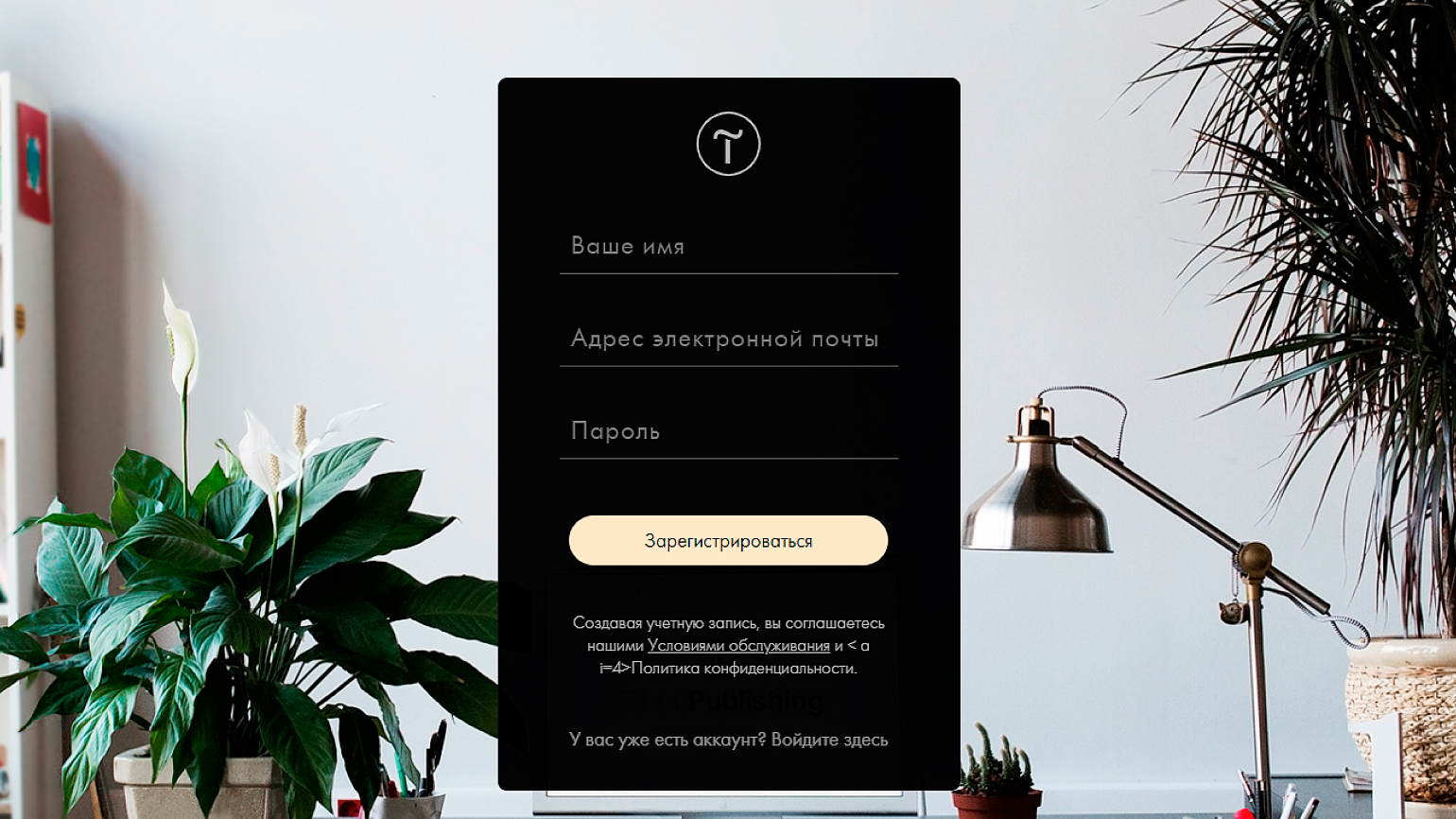
После регистрации в конструкторе откроется меню создания сайта:
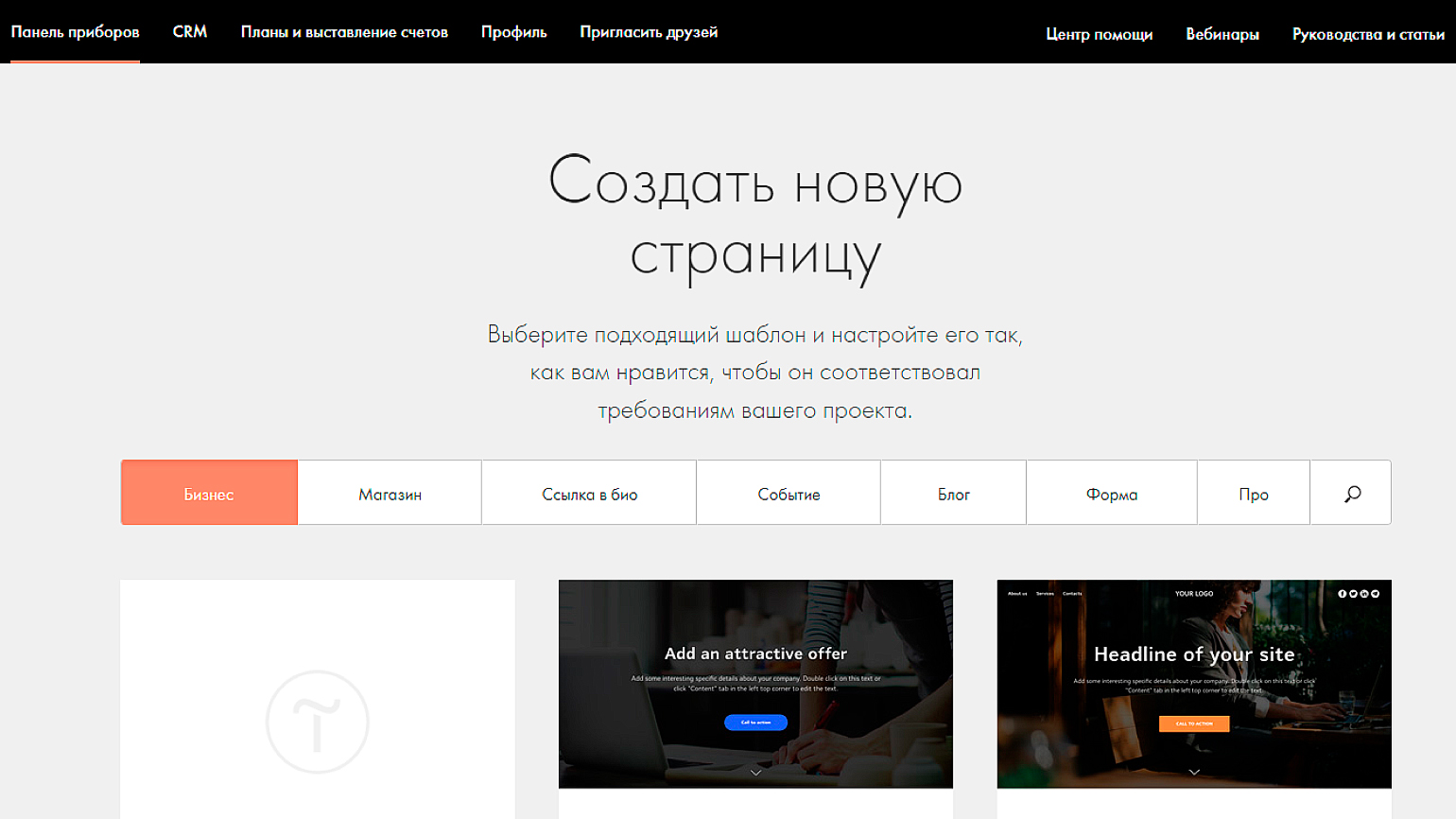
В нём можно выбрать готовый шаблон или создать чистую страницу с необходимыми блоками.
Создадим фотоблог. Для этого выберите одноимённый шаблон:
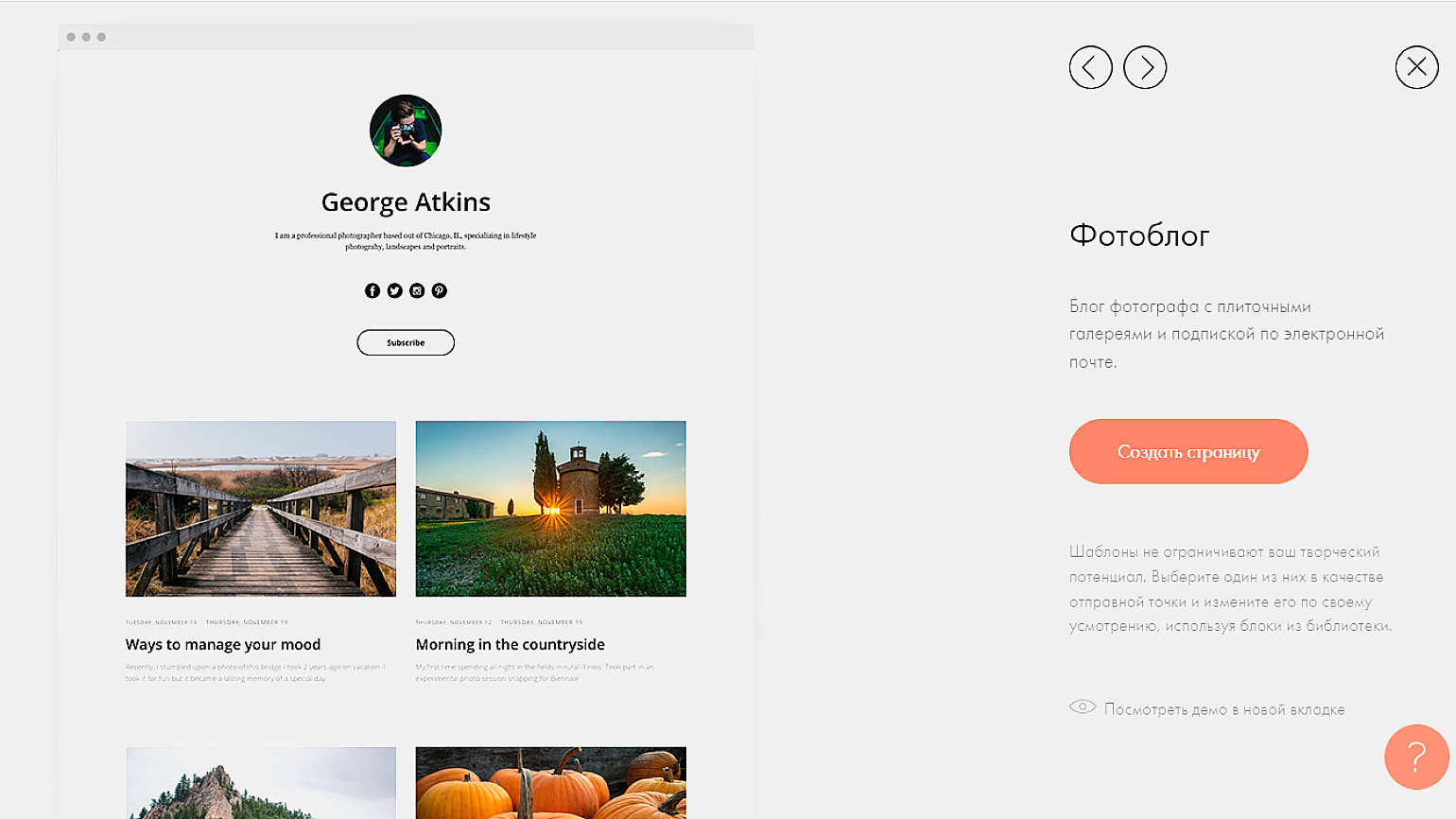
Он содержит поля с текстом, фото и интерактивные элементы, например кнопки. На странице предпросмотра можно увидеть, как сайт будет выглядеть в итоге.
Откроем шаблон в редакторе. Для этого нажмите Создать страницу.
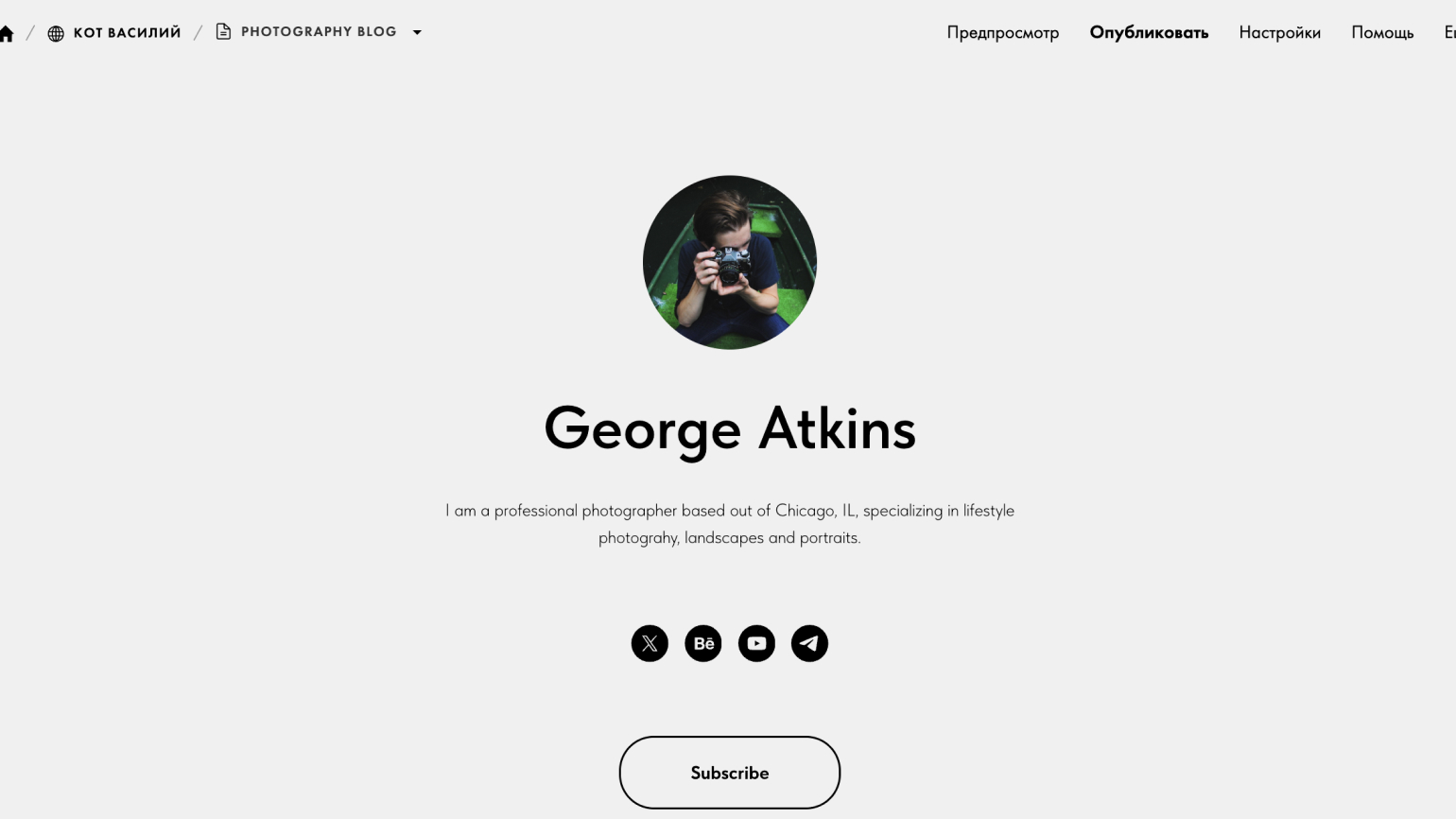
Сейчас все элементы сайта стандартные. Заменим их на уникальные. Чтобы это сделать, нажмите на Содержание. Загрузите фотографию профиля, впишите необходимый заголовок и описание:
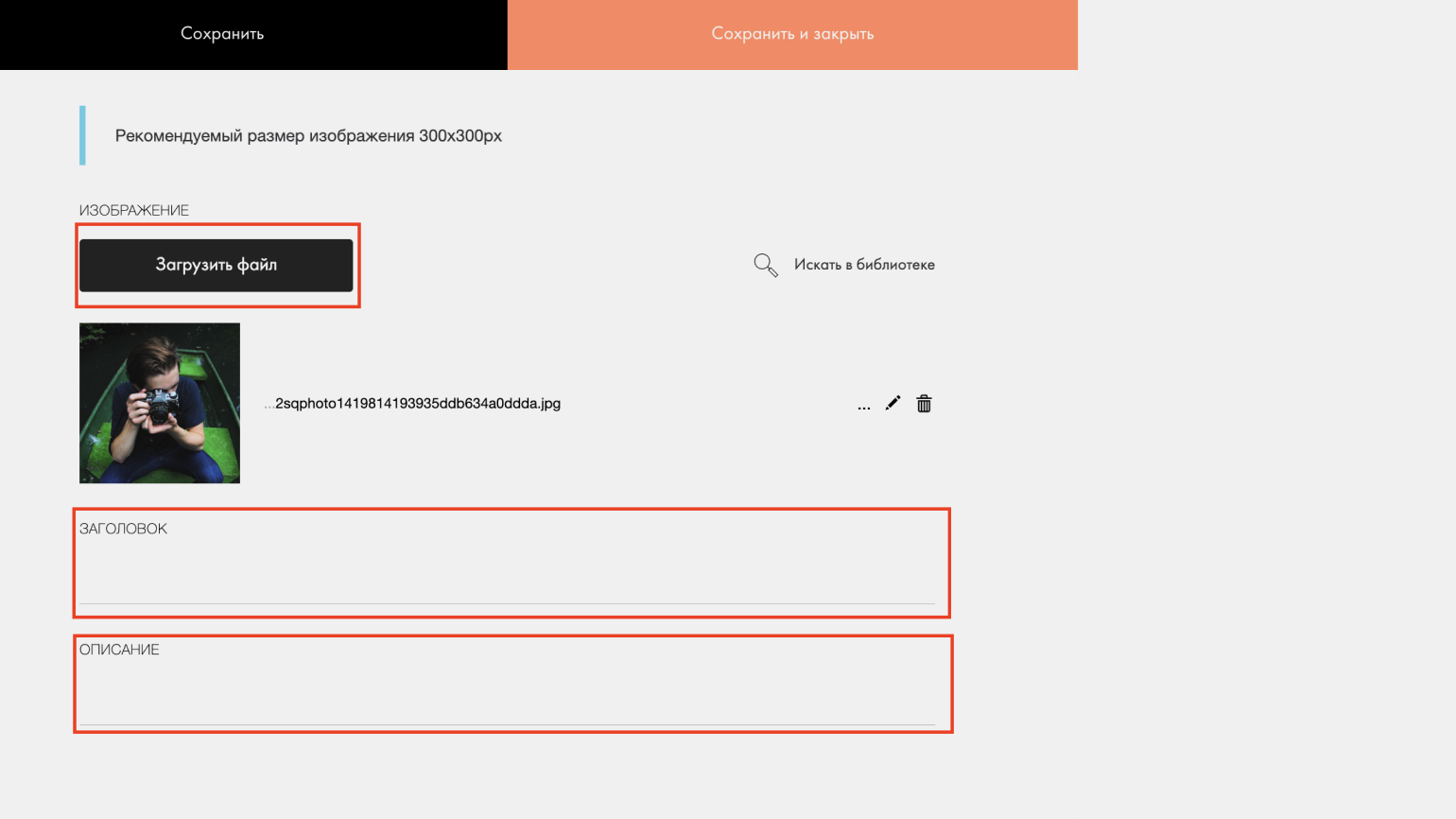
У нас получилась вот такая страница:
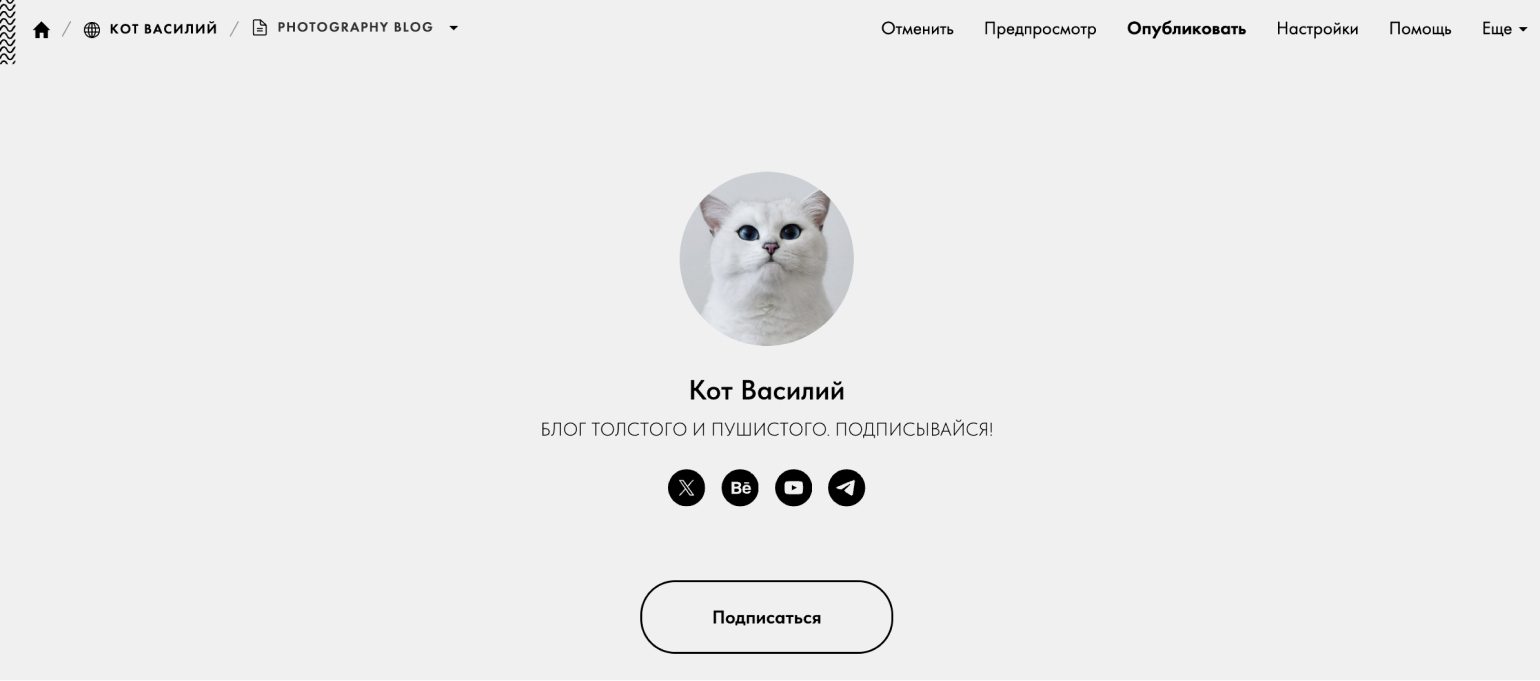
Мы решили сделать блог для кота Василия. Для этого заменили шрифты, цвет фона и размер кнопки, добавили изображение и текст с описанием.
Если необходимо изменить дизайн самого шаблона страницы, то нажмите Настройки:
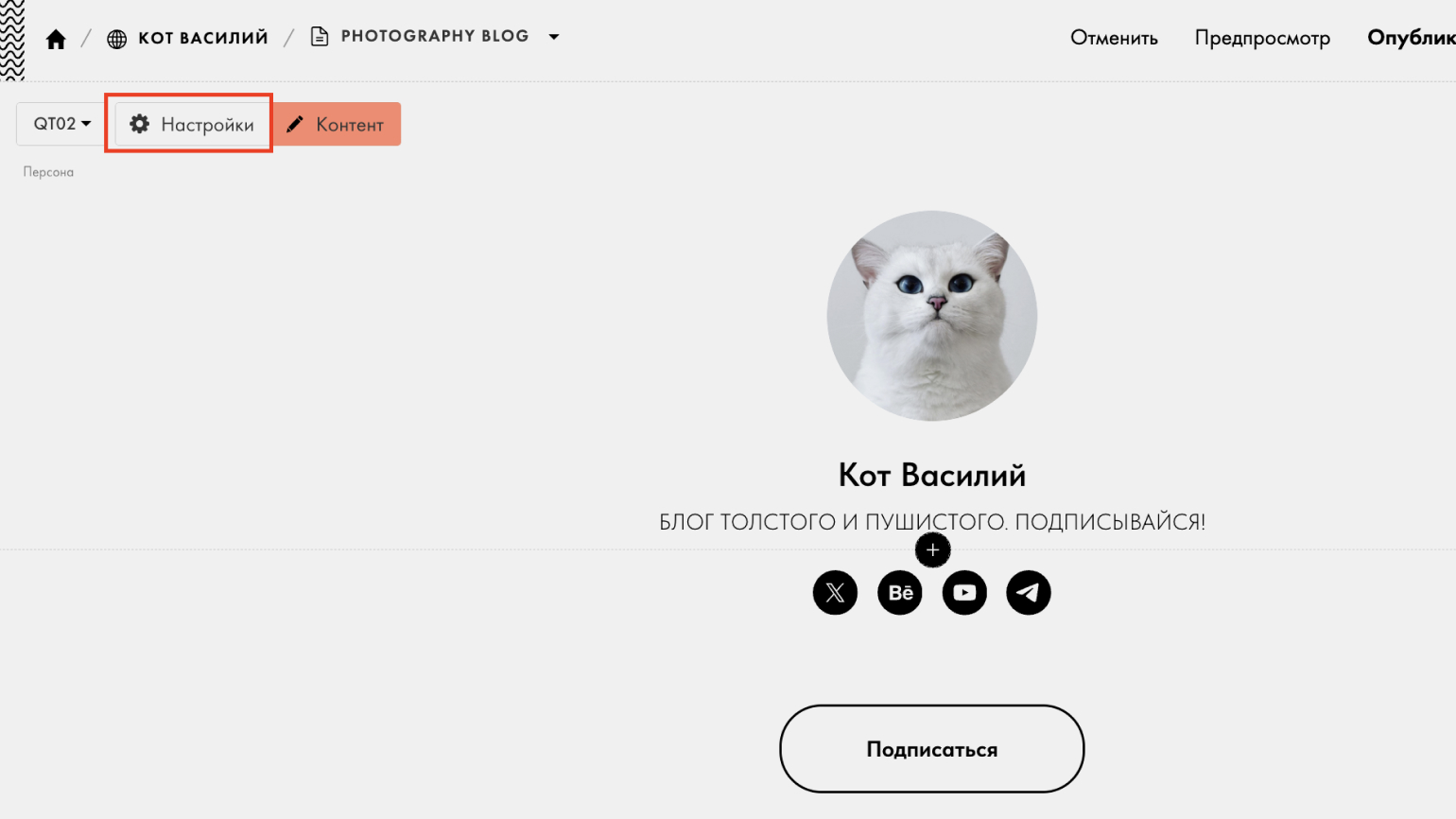
В открывшейся панели можно поменять типографику или фон страницы, добавить к ней анимации или конвертировать всё в Zero Block (нулевой блок) ― профессиональный редактор, позволяющий создавать блоки с собственным дизайном.
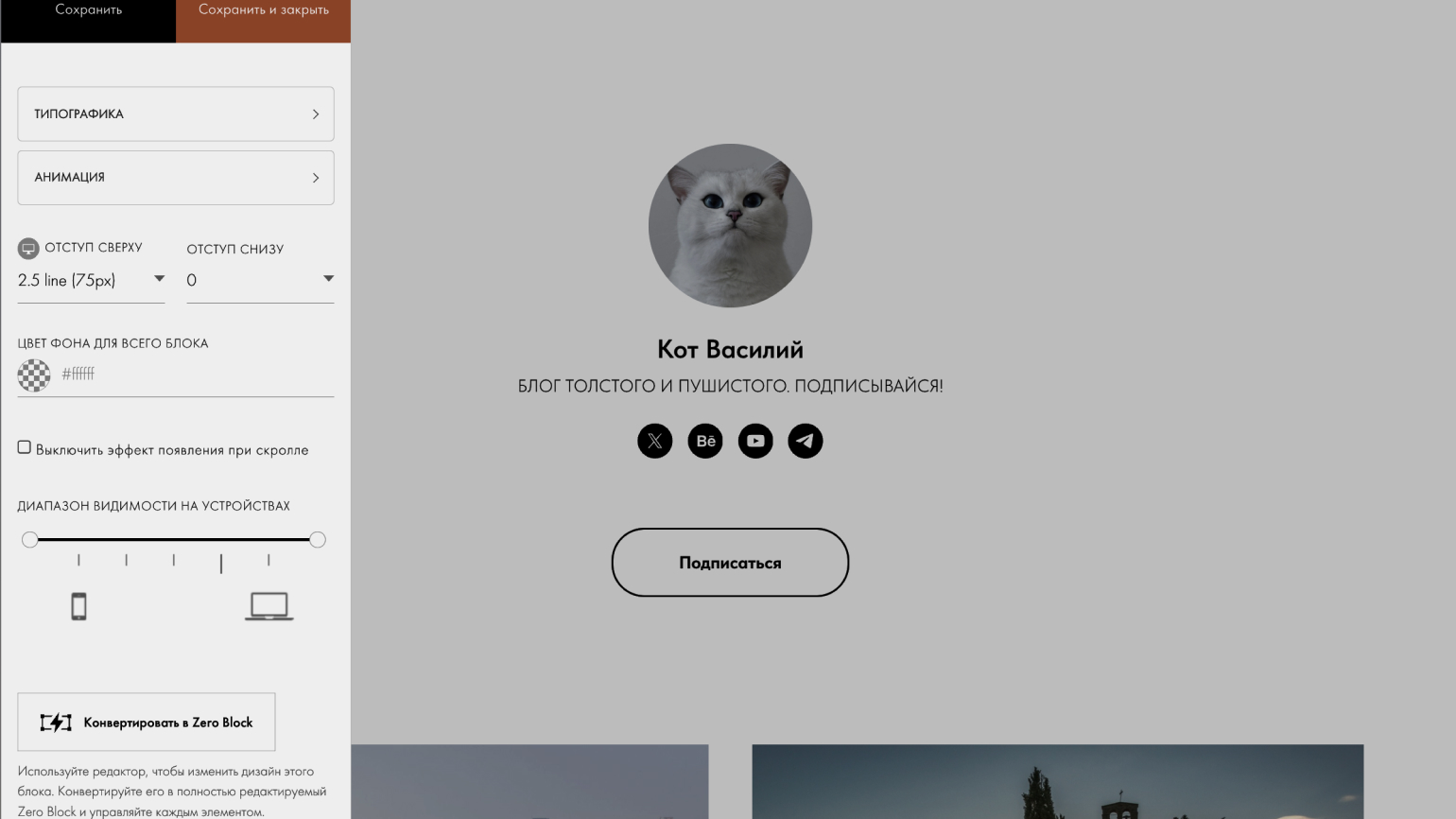
Важно!
Если вы добавили контент на страницу, а затем решили преобразовать её в нулевой блок, то она вернётся к изначальному варианту дизайна. Поэтому сначала преобразуем, а затем работаем с внешним видом.
Шаблон нас устраивает, но мы можем захотеть добавить к нему дополнительные блоки: форму обратной связи, слайдеры или галерею изображений. В Tilda это можно сделать без написания кода.
Нажмите + между блоками:
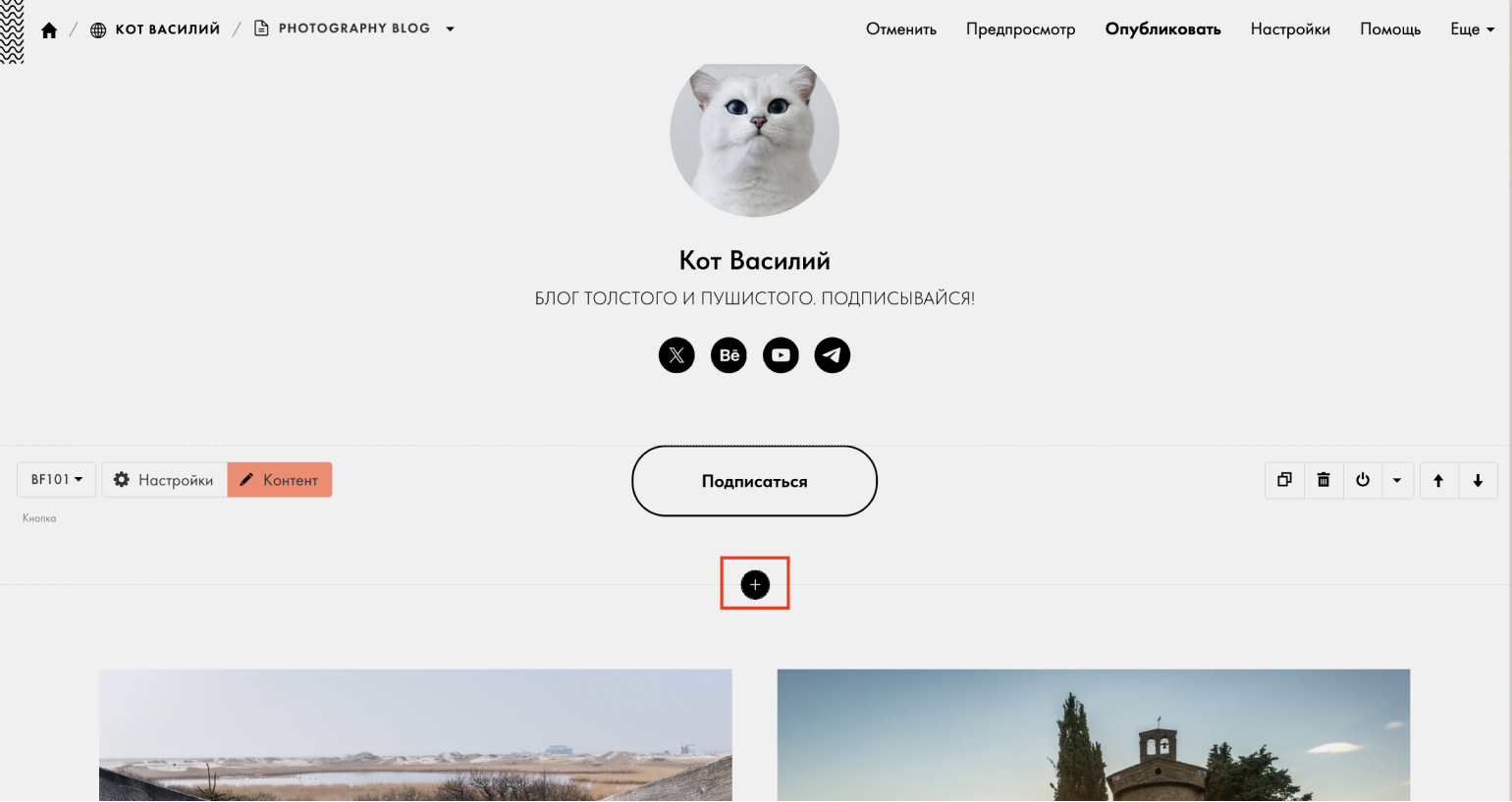
Откроется библиотека элементов: можно выбрать заголовок нужного размера, вставить фотогалерею, кнопку или другие блоки:
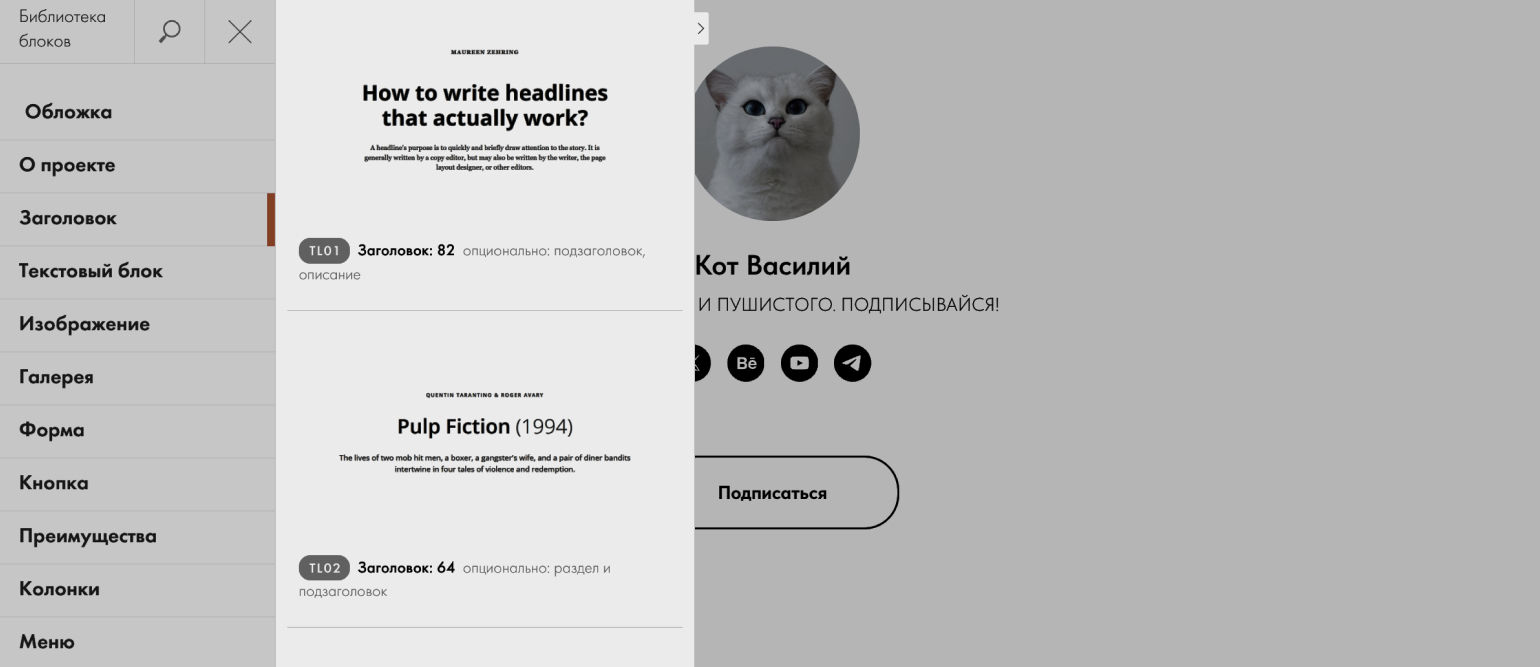
Кликните на нужный блок для его выбора. Он добавится на странице.
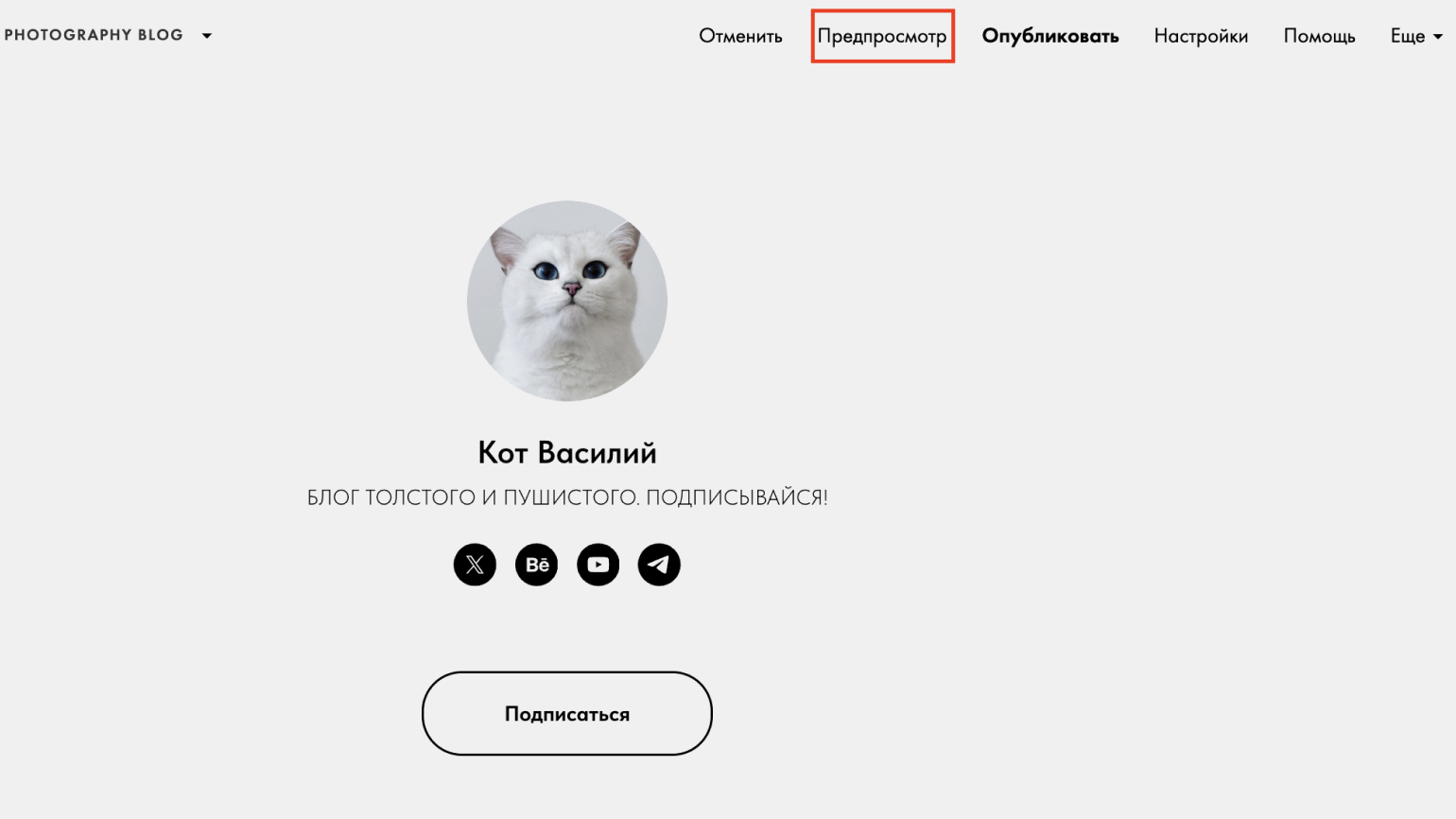
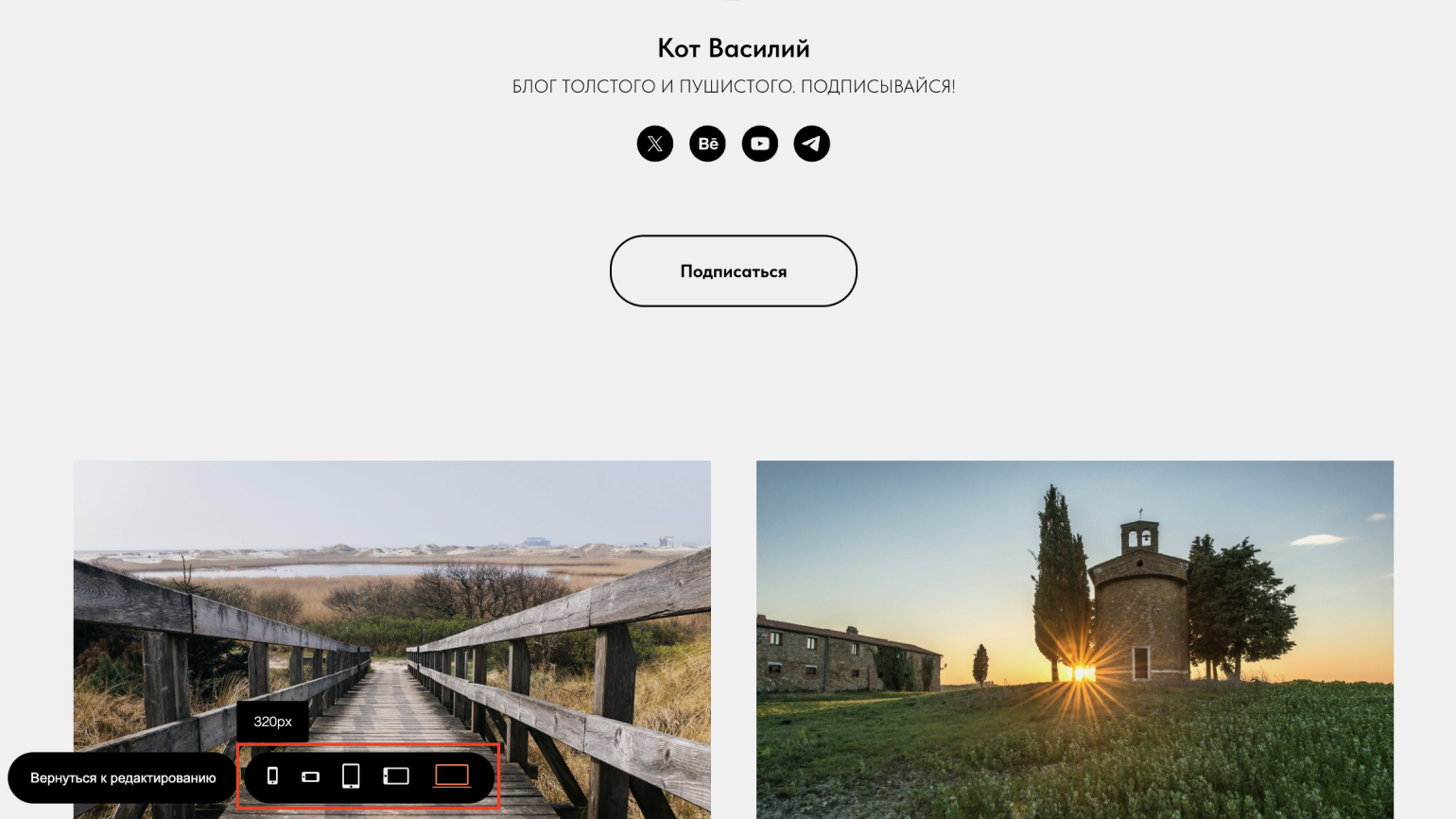
Tilda делает это автоматически. Для того чтобы посмотреть, как сайт выглядит на разных устройствах, нажмите Предпросмотр:
Выберите тип устройства в левом нижнем углу:
После того как вы завершили работу над сайтом, нажмите Опубликовать.
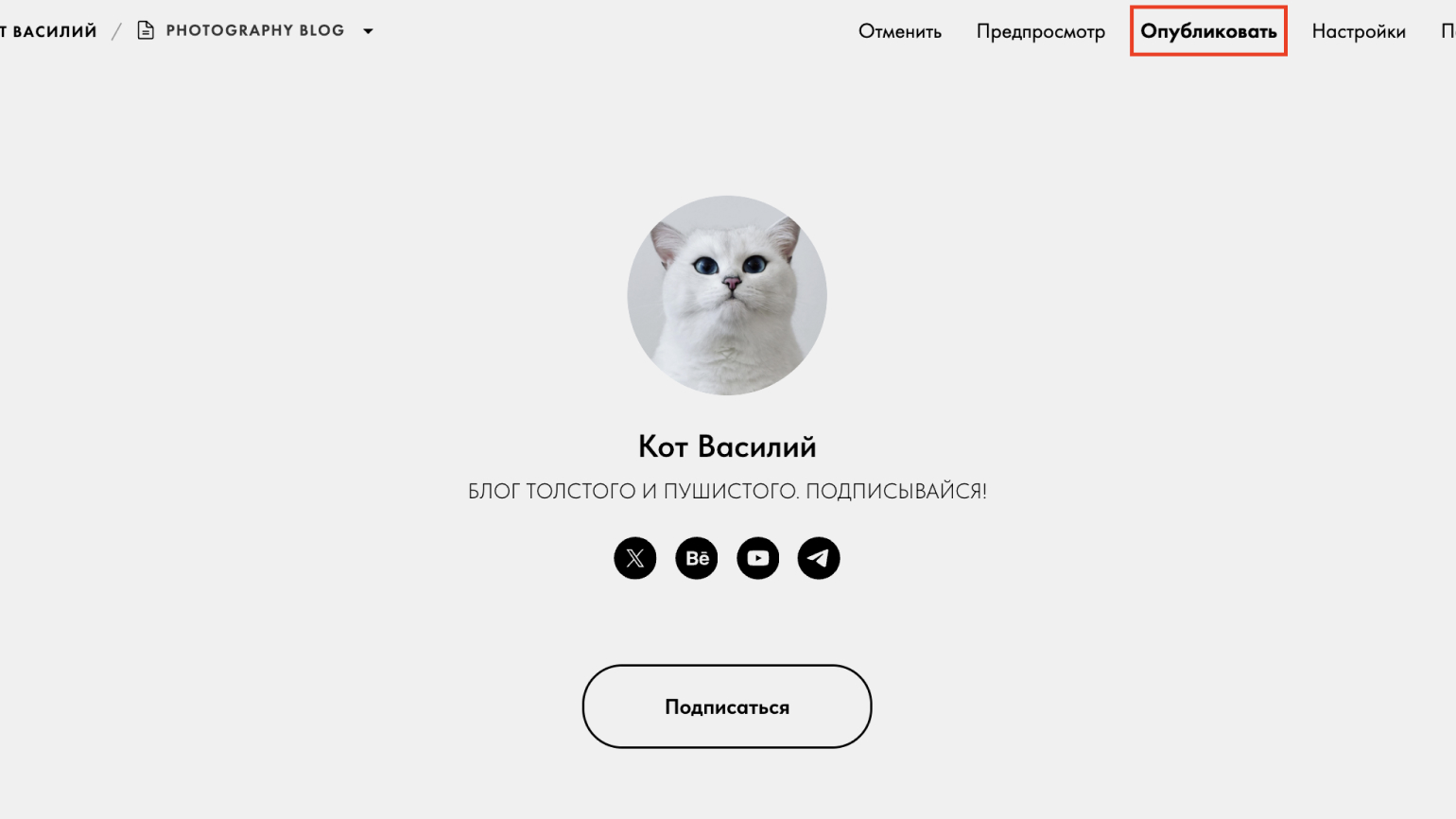
Конструктор предложит разместить сайт на хостинге Tilda или экспортировать код и загрузить его на другой хостинг. Остановимся на первом варианте.
Всё готово:
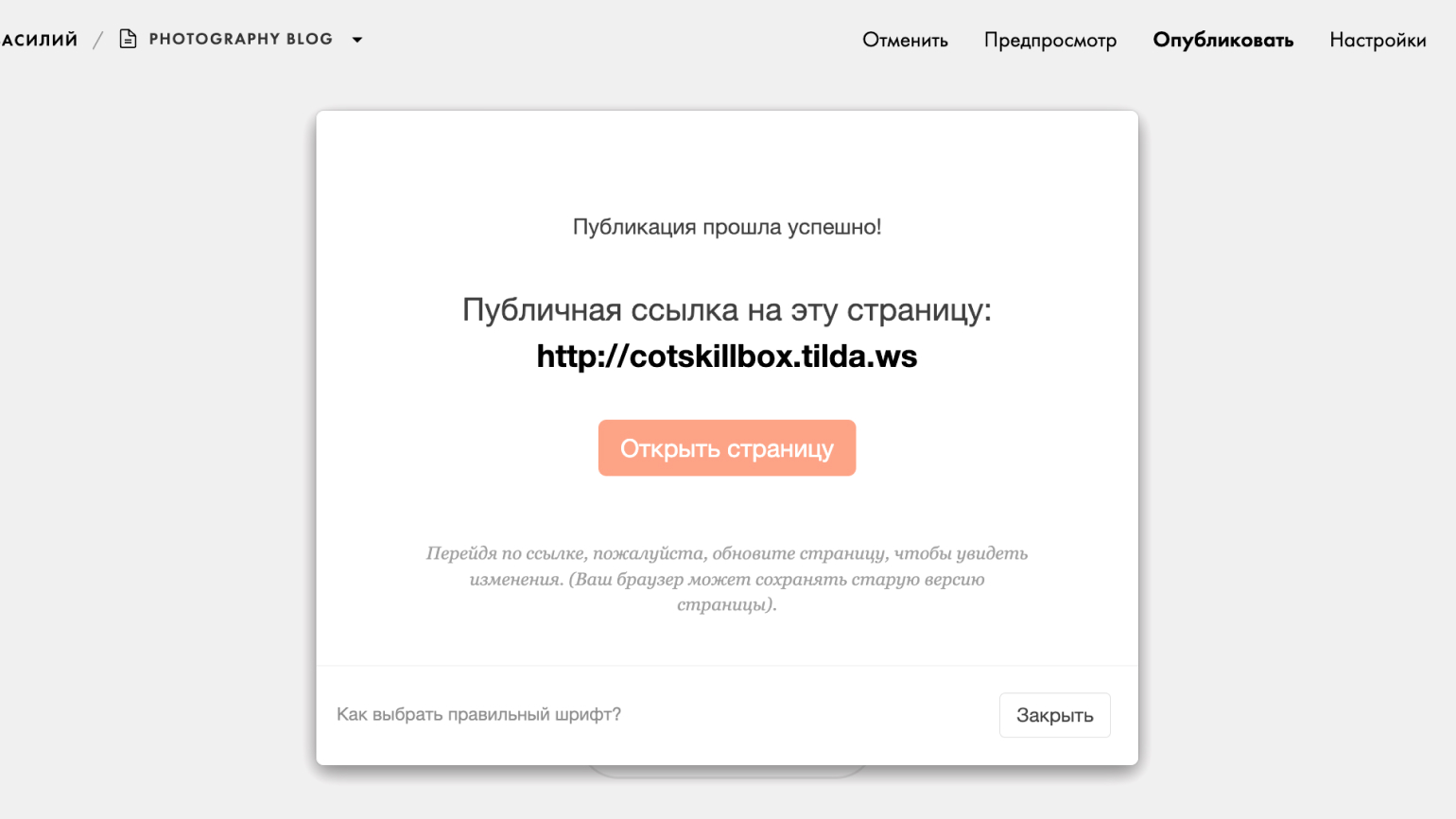
Сайт опубликован на хостинге Tilda и доступен в интернете.
Работа с WordPress сложнее, чем с Tilda. Но создать простой сайт можно за несколько минут.
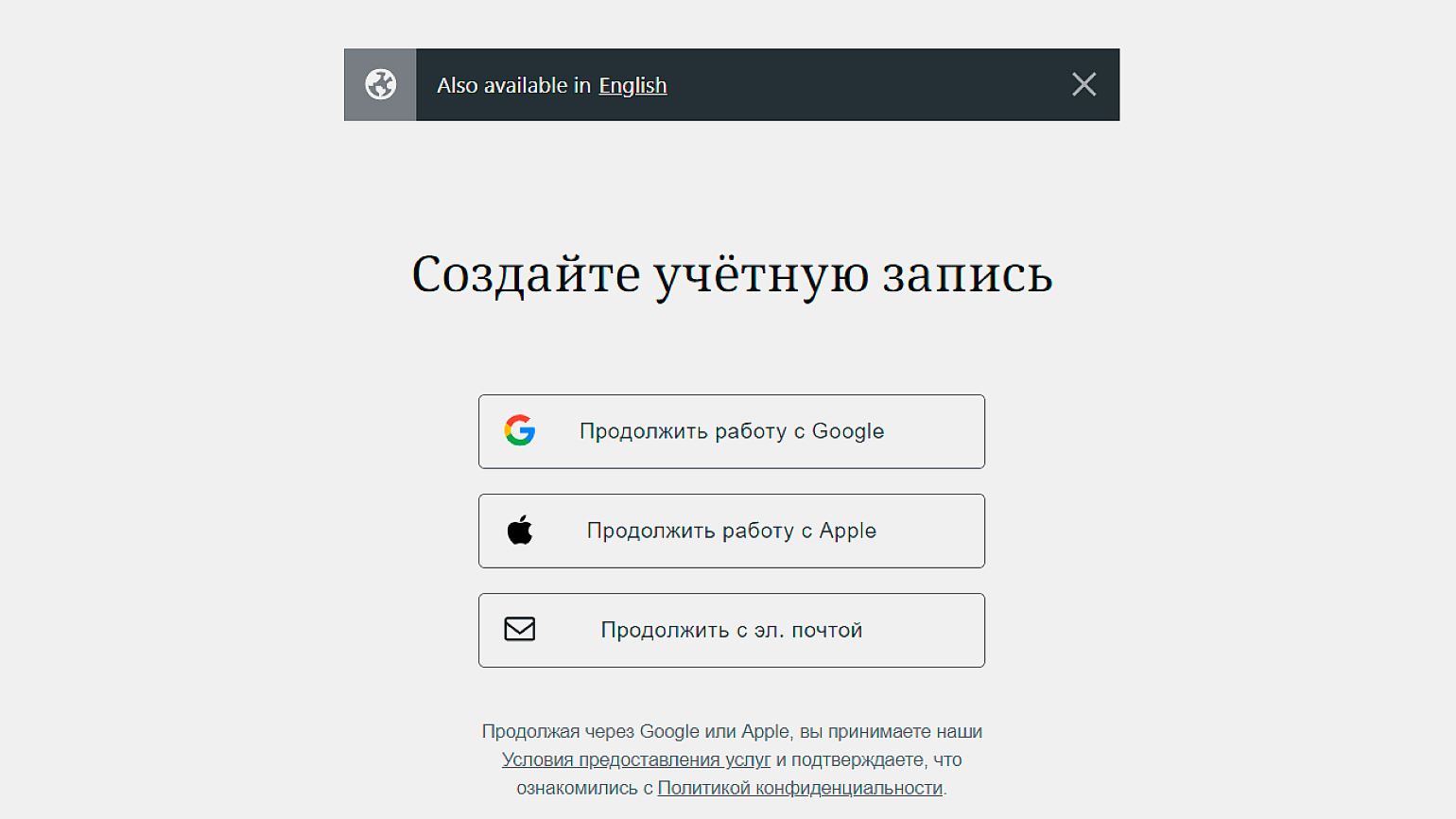
Прежде чем перейти к созданию веб-страницы, зарегистрируйтесь на WordPress. Используйте аккаунт в Google, Apple или электронную почту:
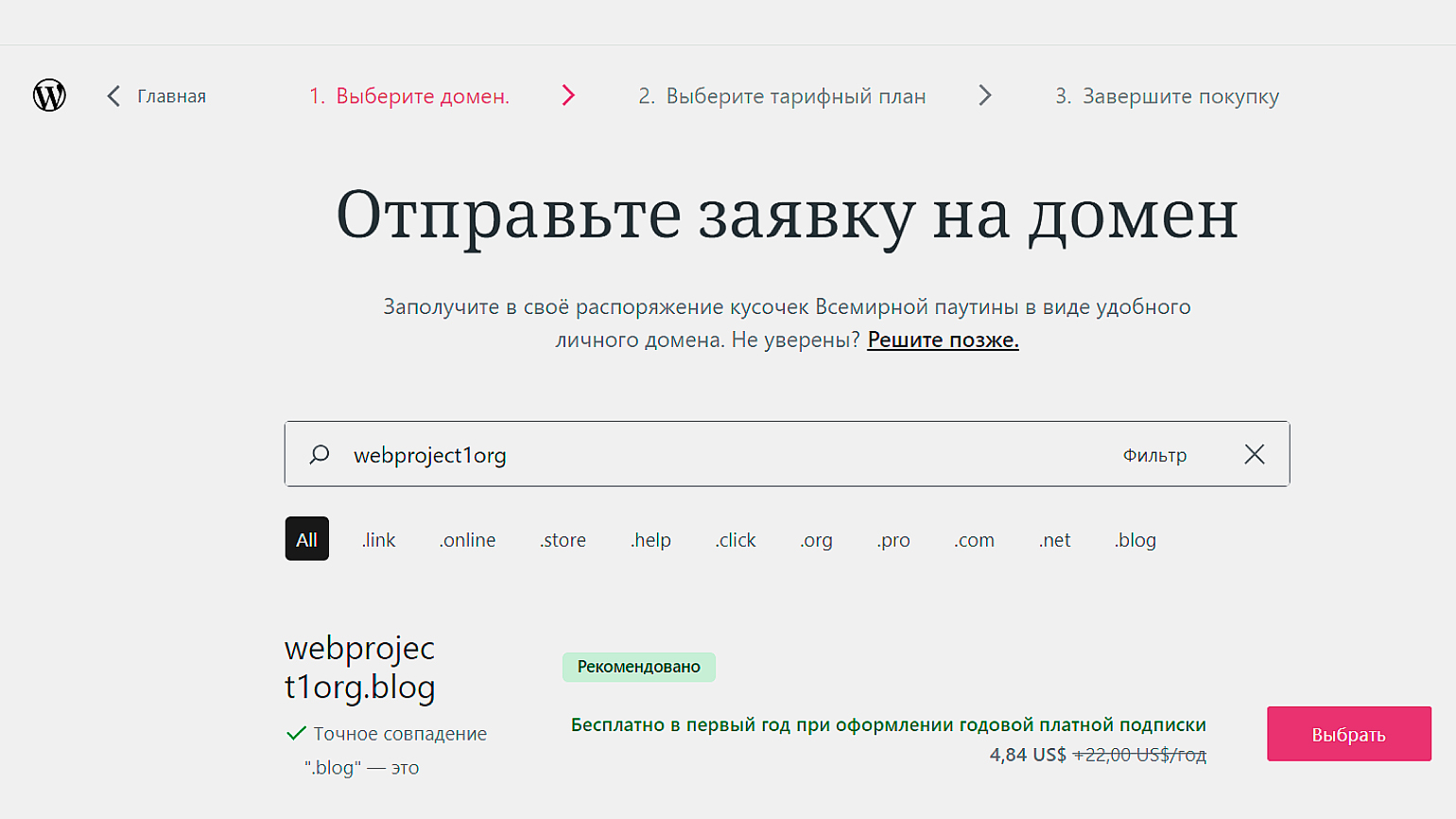
Теперь выберите домен. Домен ― это адрес сайта в интернете. В строку поиска введите желаемый вариант или слово, описывающее ваш сайт:
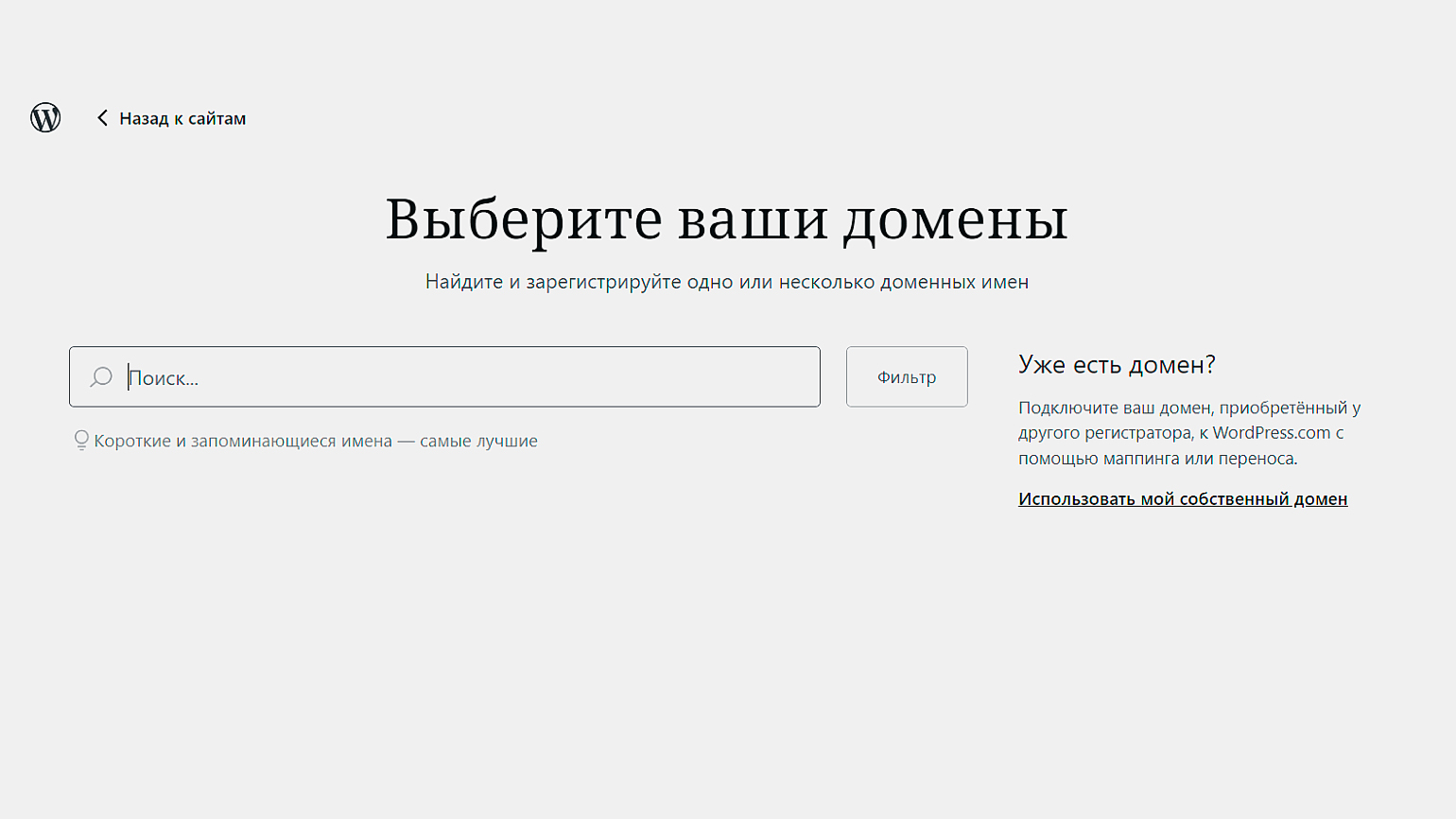
Мы хотим создать блог девушки по имени Юлия. Форма предложит нам удобный адрес ― freejulia.com. Но он платный — 12 долларов в год. Для обучения выберем бесплатный домен:
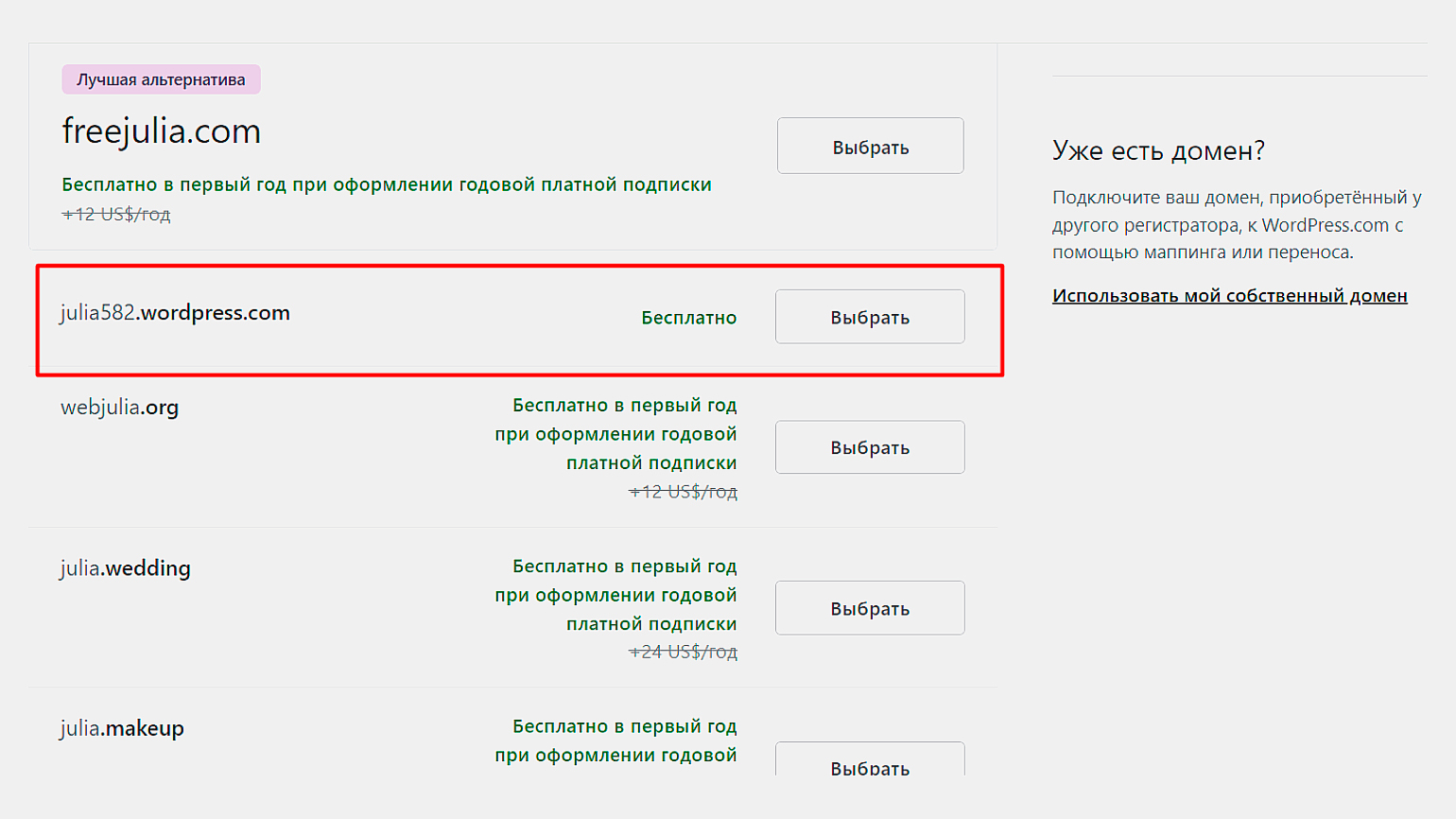
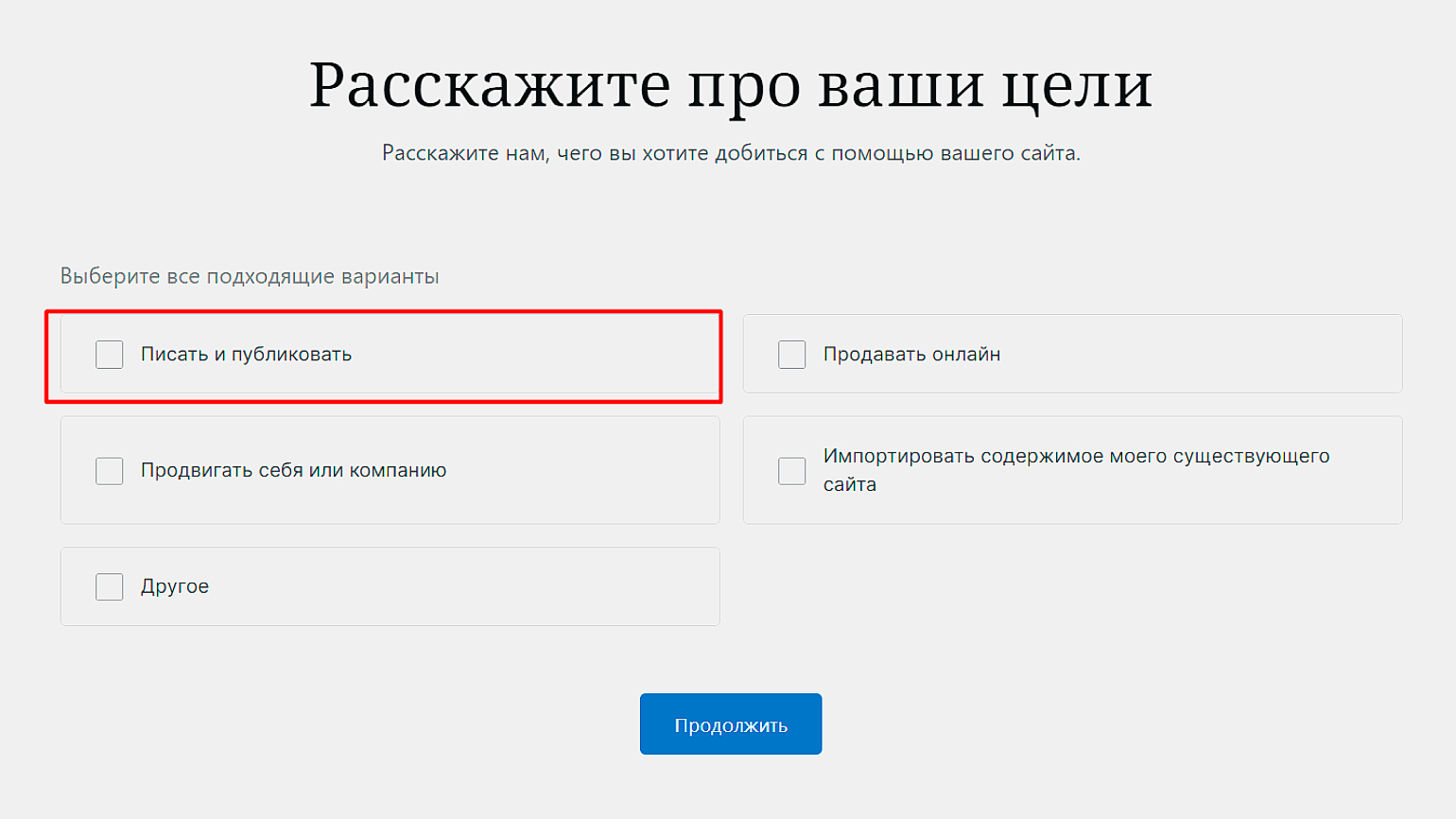
На следующем этапе WordPress просит рассказать про цель создания сайта. На основе этой информации он предложит релевантные шаблоны.
Мы выбираем Писать и публиковать, чтобы получить варианты для блога:
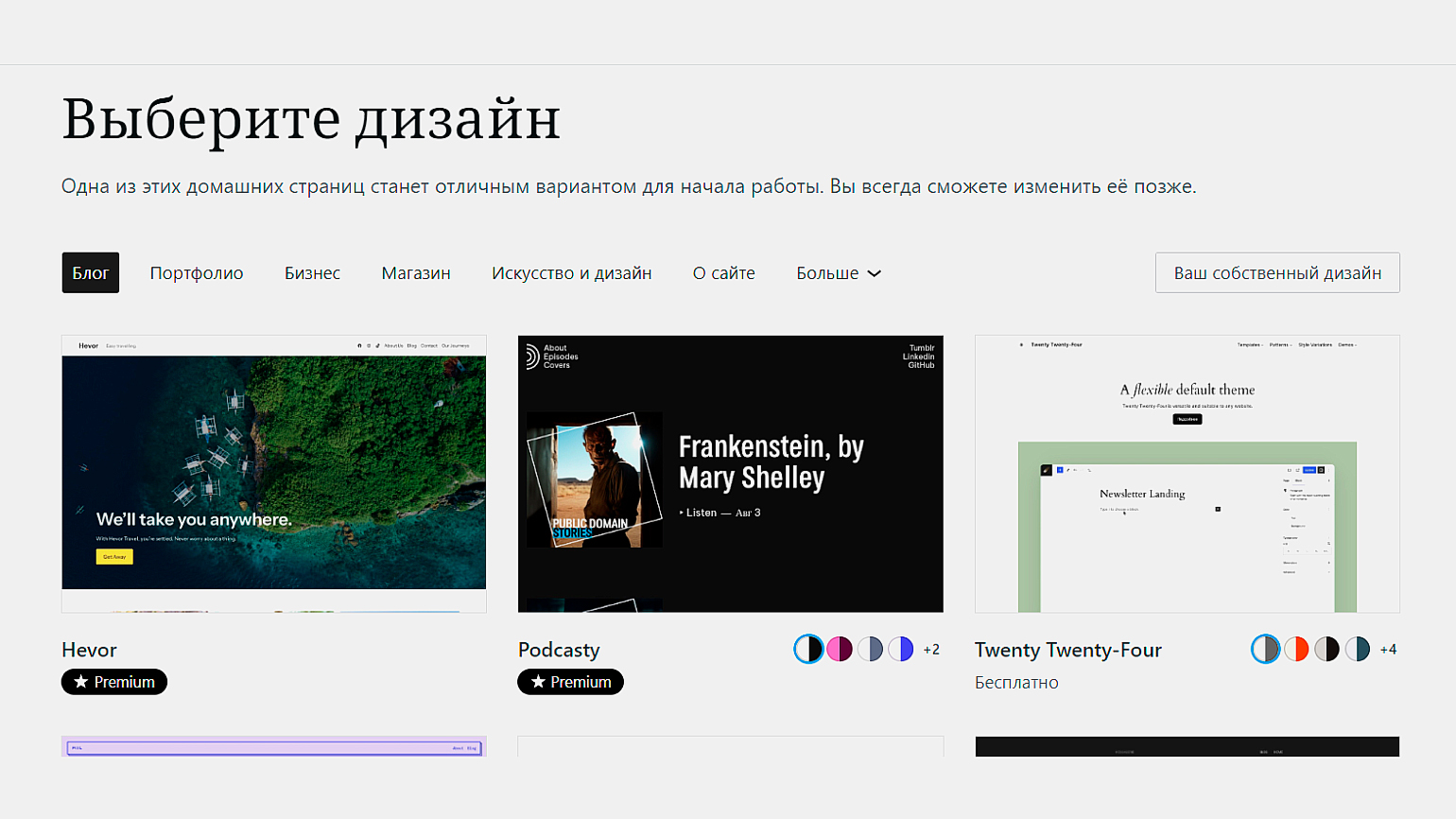
Как и в Tilda, вы можете выбрать шаблон для сайта из каталога:
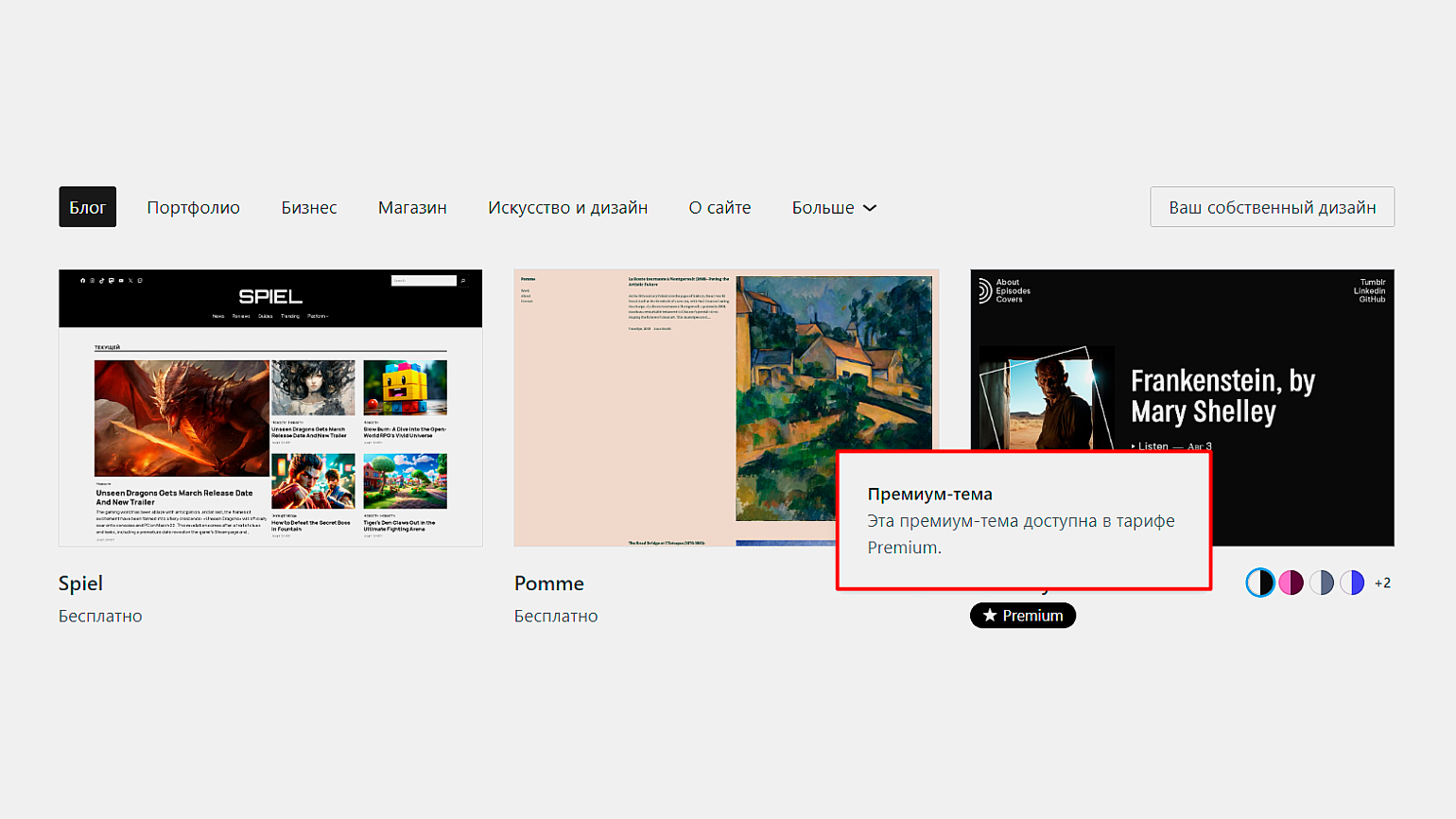
В WordPress есть платные шаблоны, созданные самими пользователями. Чтобы воспользоваться ими, придётся перейти на премиум-тариф:
Но мы ограничимся бесплатной темой. Чтобы выбрать и отредактировать её, нажмите на наиболее подходящую, а затем на кнопку Продолжить:
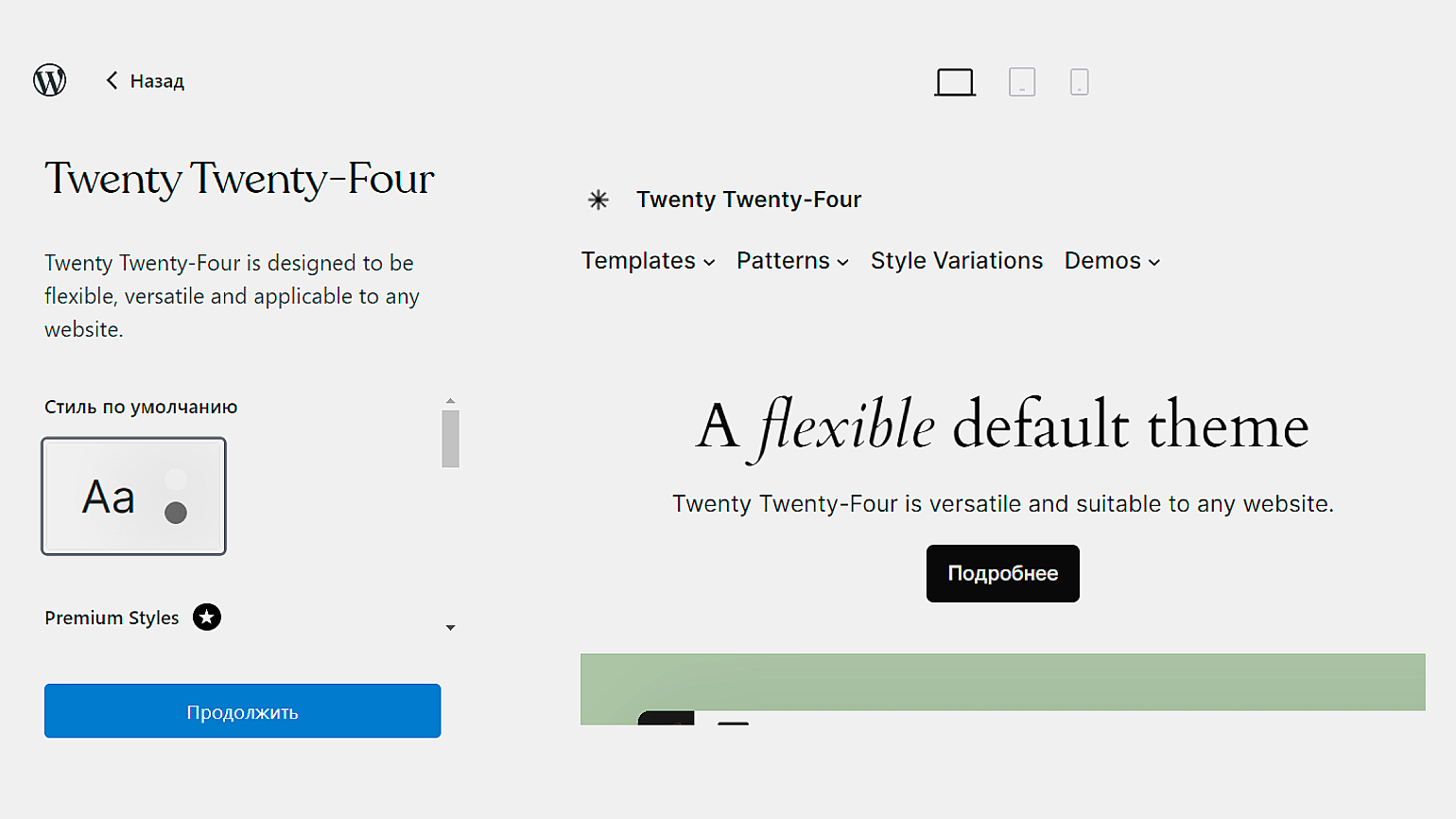
WordPress перенаправит вас в админ-панель. Выберите Обновите дизайн вашего сайта на экране справа и нажмите Редактировать.
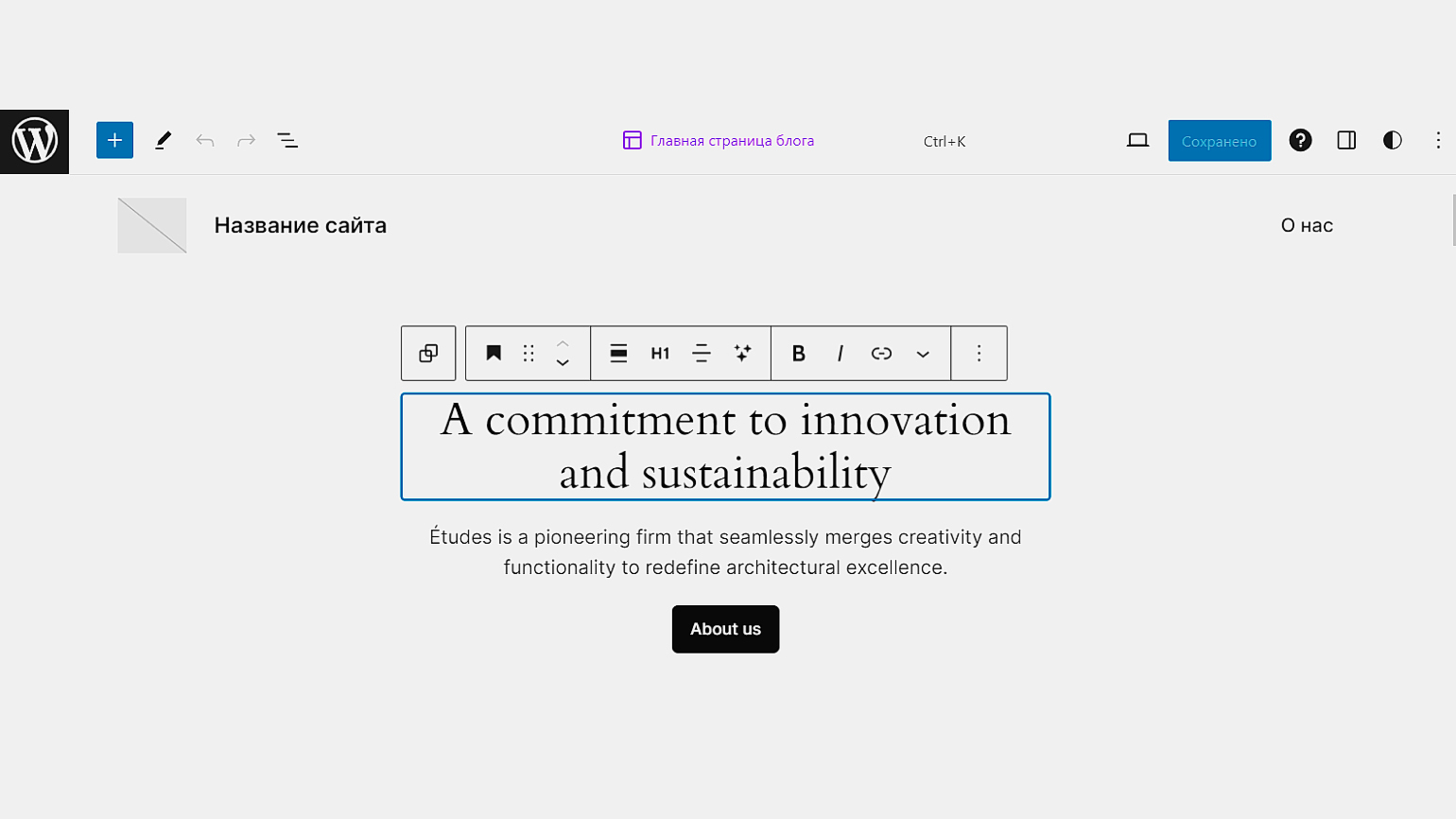
Перейдём к наполнению страницы. Меню редактирования элементов появляется при нажатии на них. Например, чтобы изменить текст, цвет и размер заголовка, просто выберите его левой кнопкой мыши:
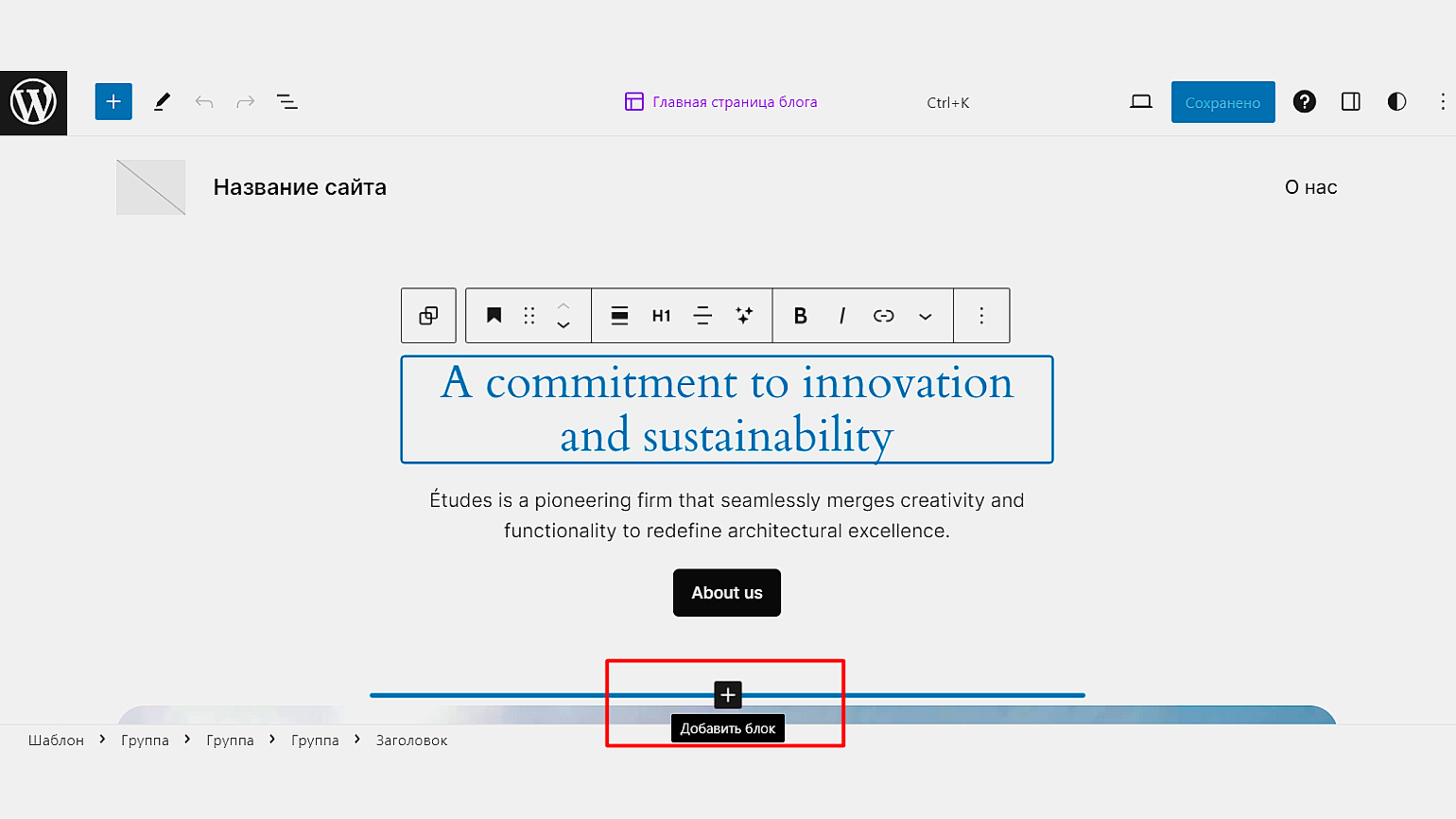
Для добавления нового блока нажмите на всплывающий + между блоками:
Теперь выберите блок, который хотите добавить: текст, изображение, заголовок или список.
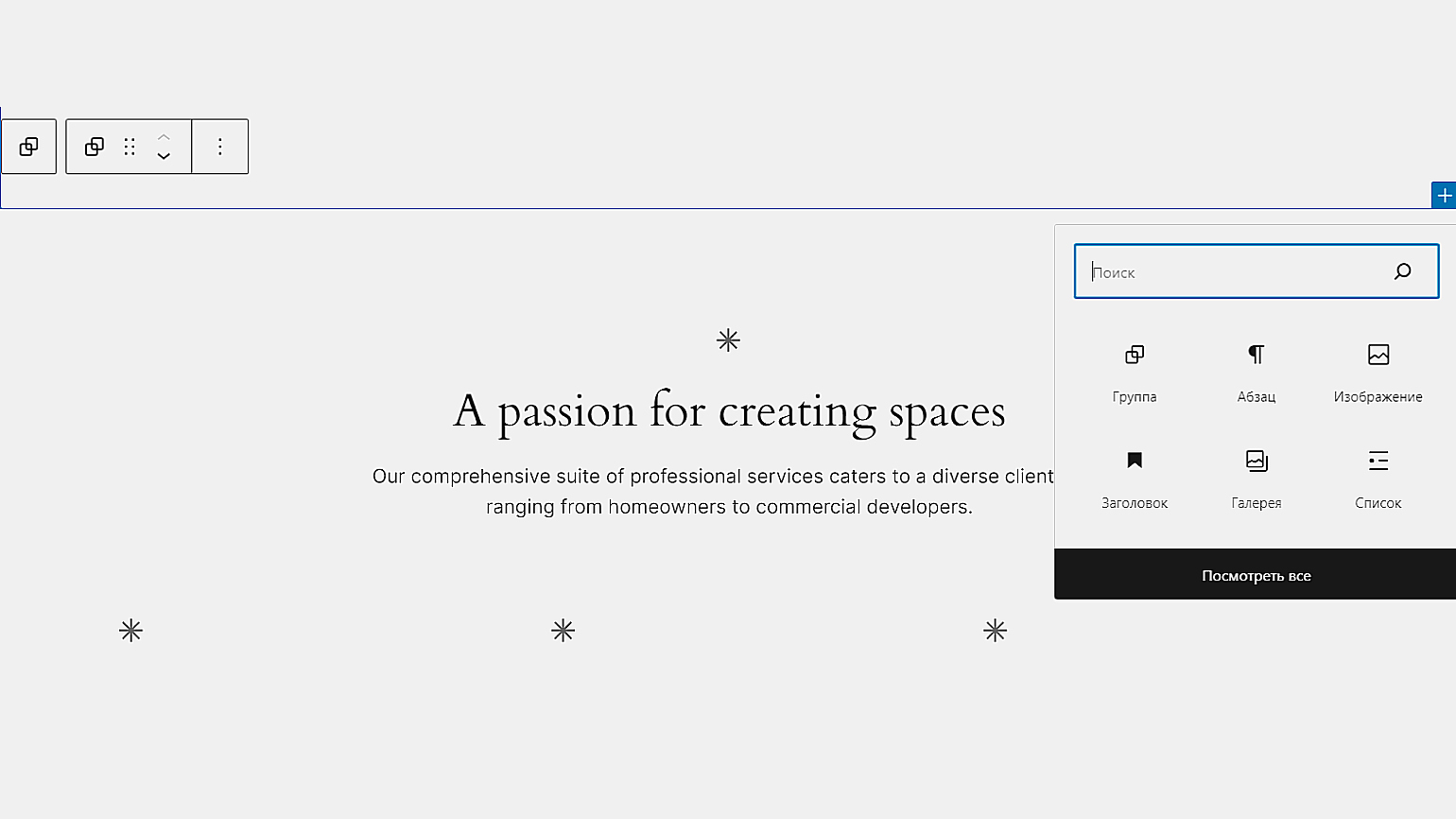
Чтобы посмотреть все варианты, нажмите Посмотреть все.
В WordPress можно добавлять плагины, которые расширяют возможности сайта. Например, формы обратной связи, галереи изображений и многое другое. Некоторые из расширений помогают оптимизировать сайты для SEO или адаптируют их элементы под разные виды устройств.
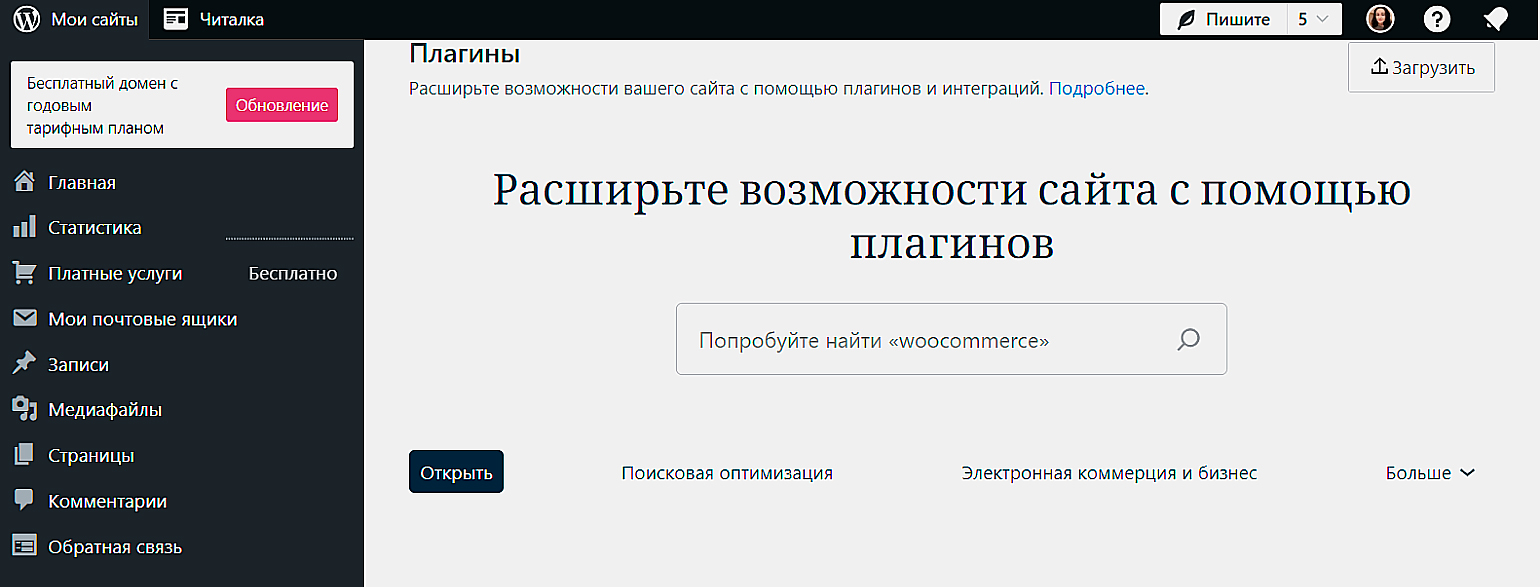
Выбрать есть из чего: для одних только интернет-магазинов WordPress предлагает более восьми тысяч расширений. Они помогут настроить приём платежей, реферальные программы, сформируют чеки для оплаты и так далее. Ни в одном из других конструкторов сайтов такого разнообразия не найти:
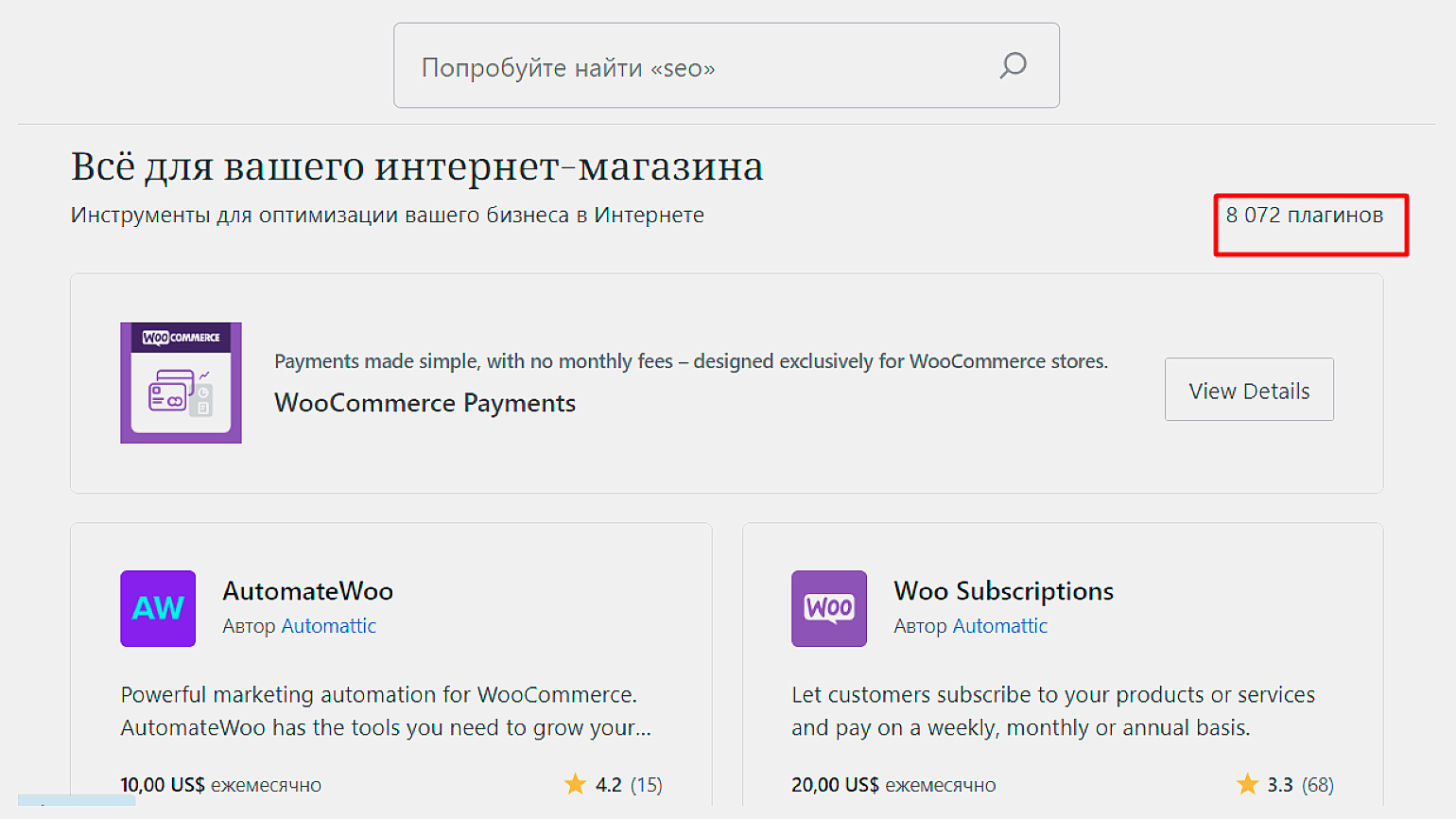
Многие темы WordPress адаптированы под мобильные устройства, но можно использовать специальные плагины для улучшения отображения на смартфонах и гаджетах с разными экранами.
Настроить можно не только весь сайт, но и его отдельные элементы. Например, Smart Slider 3 содержит готовые решения по адаптации слайдеров с изображениями и видео для мобильных устройств.
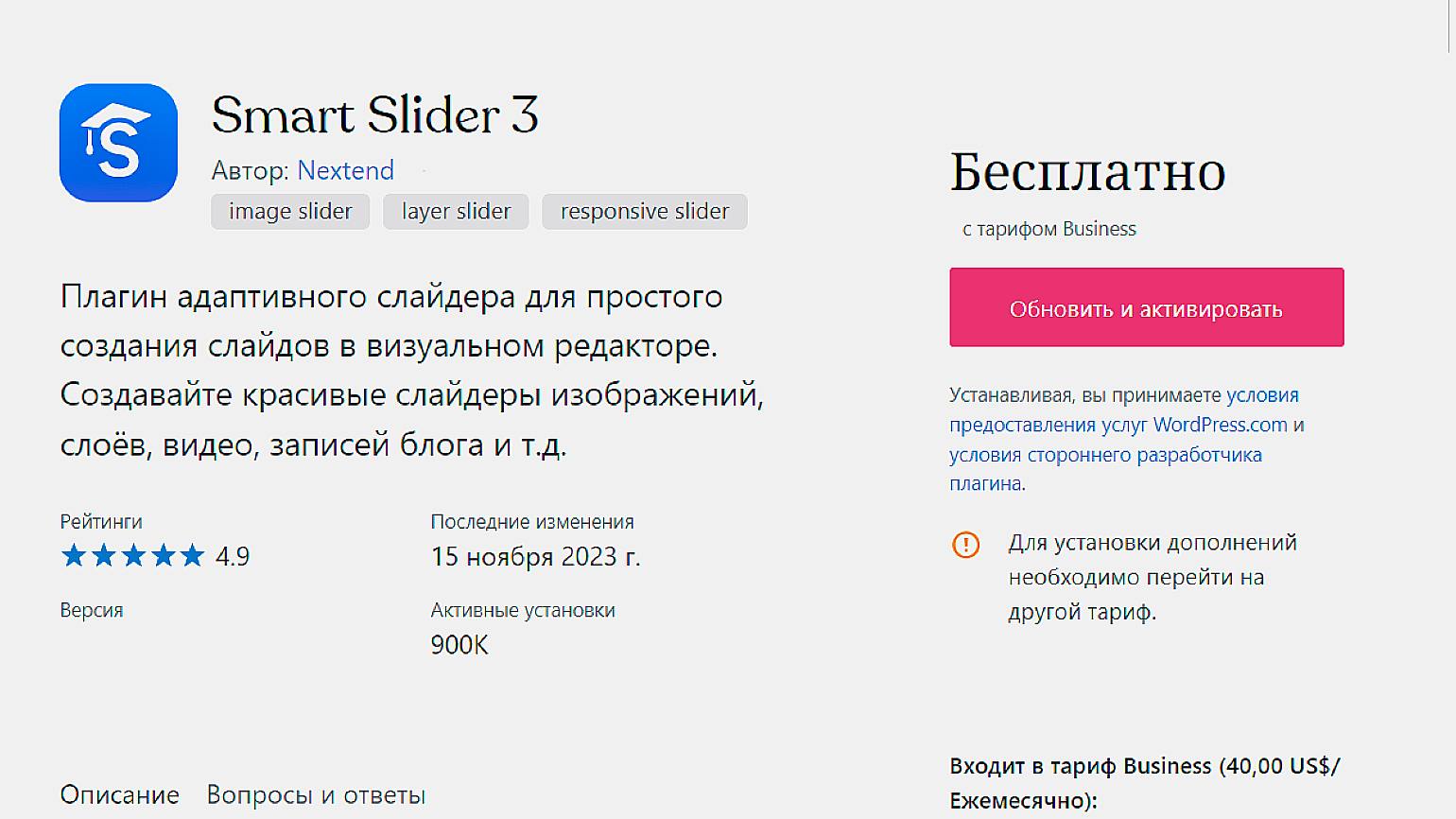
Чтобы опубликовать сайт, откройте главную страницу редактора, нажав на логотип в левом верхнем углу. Выберите вкладку Главная → Покажите ваш сайт миру и нажмите Запустить сайт.
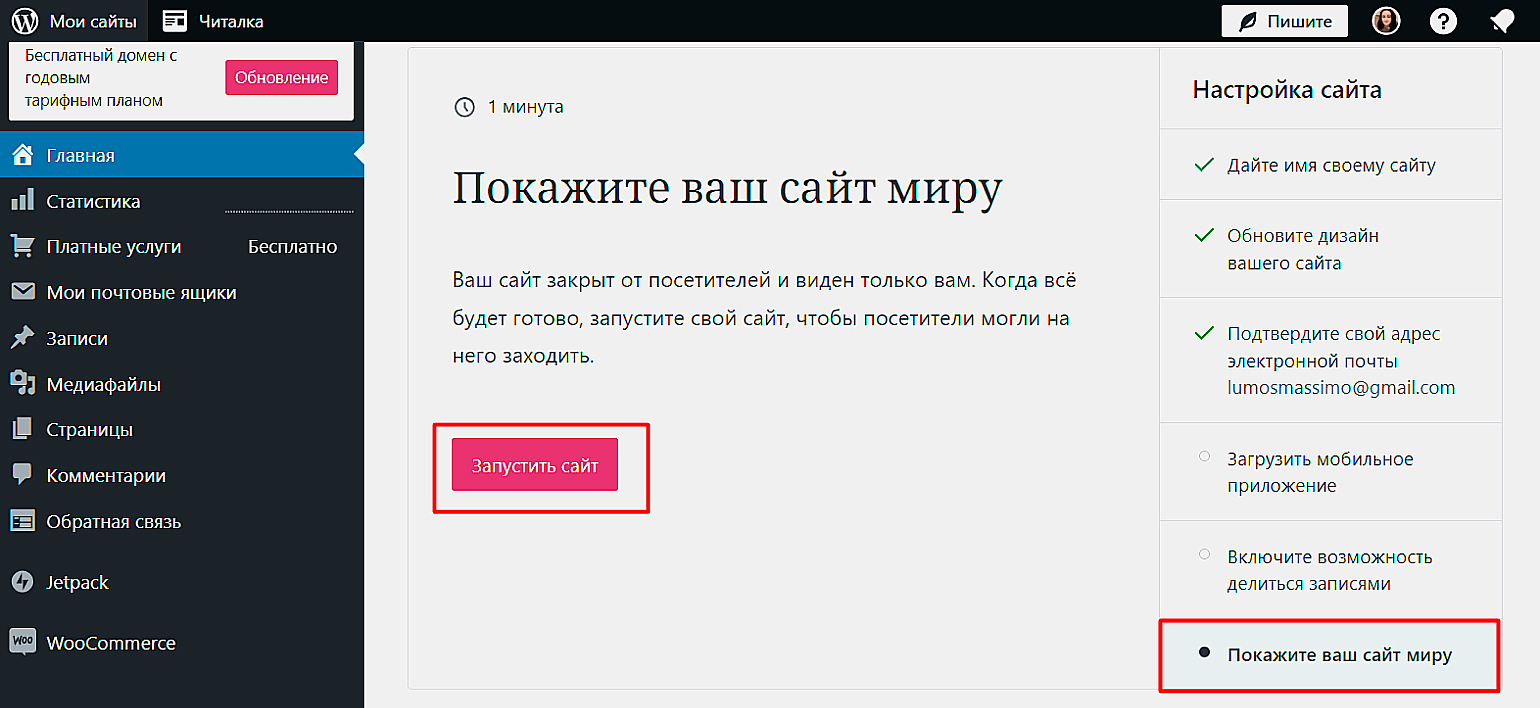
Доменное имя вида ваше_имя.wordpress.com предоставляется бесплатно. Но если вы хотите, чтобы домен выглядел более профессионально, то нужно будет доплатить:
На следующем шаге WordPress предложит выбрать тарифный план:
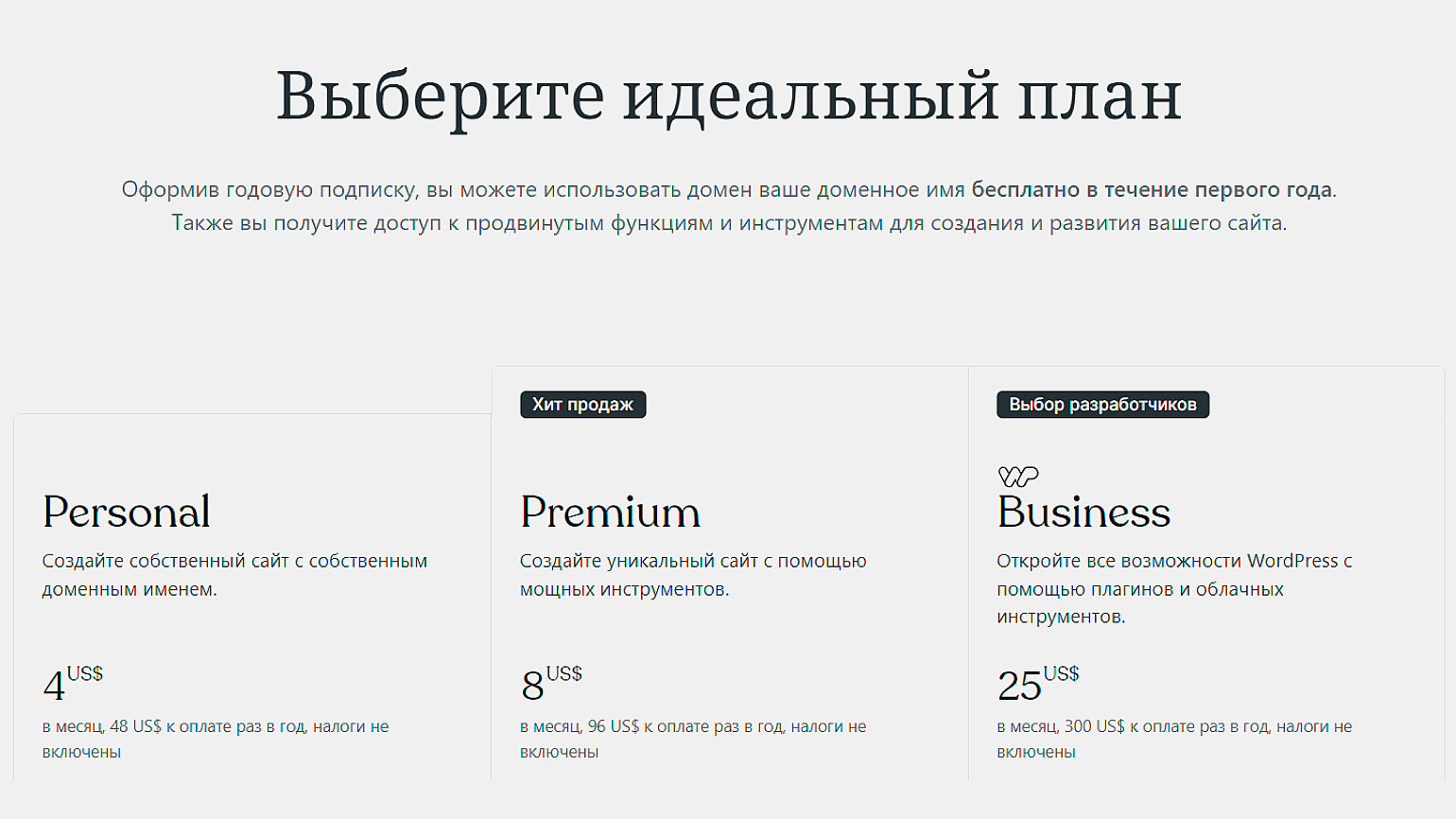
Если вы используете бесплатный домен, этот шаг можно пропустить. После этого сайт будет опубликован:
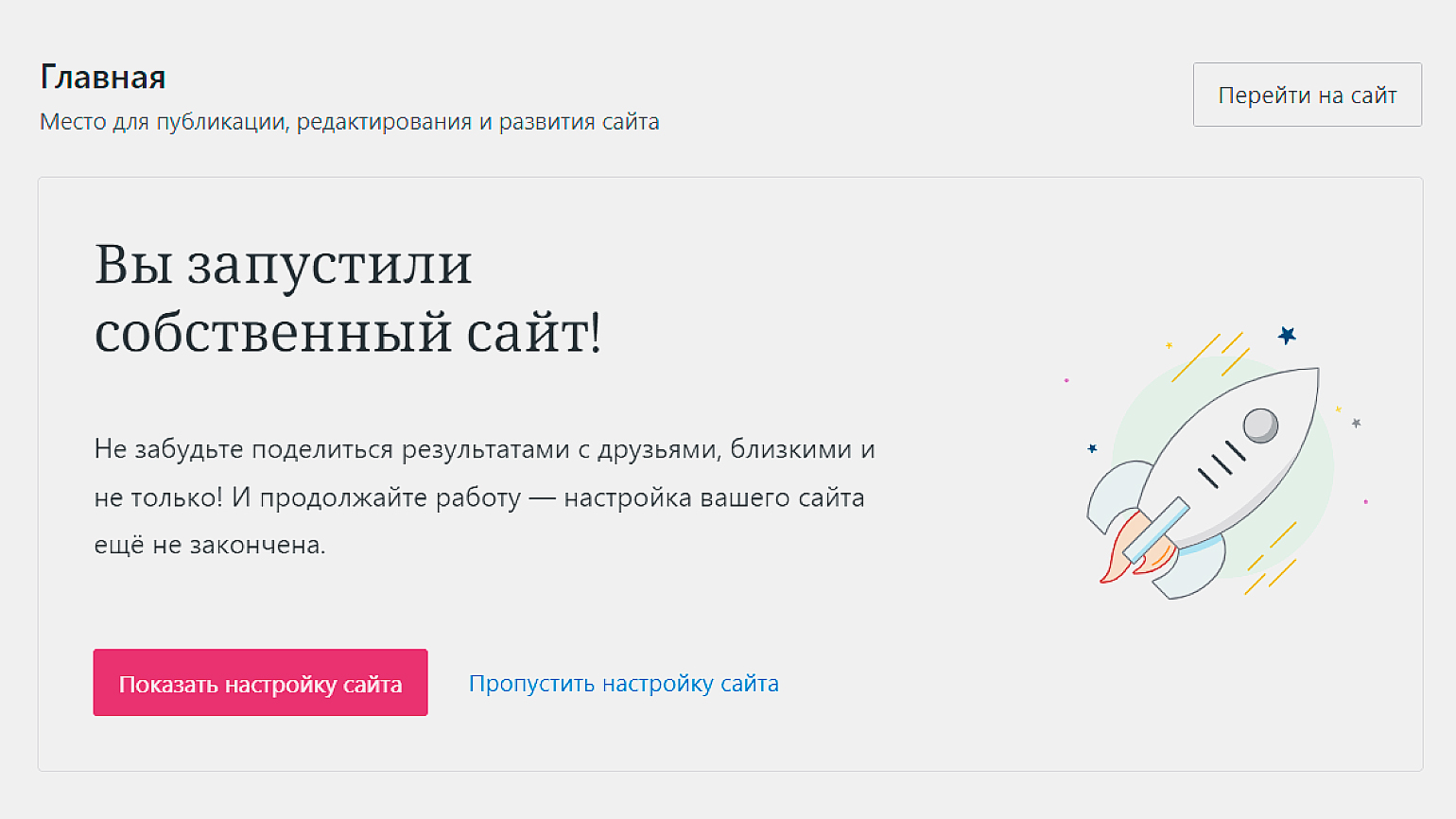
Теперь вы можете делиться ссылками на него с друзьями и близкими или вернуться в редактор и наполнить его контентом.
Профессия Веб-разработчик
Освойте востребованную профессию с нуля и добавьте более 60 проектов в портфолио. Учитесь онлайн, в удобном вам темпе.
Узнать больше →

Бесплатный курс: «Веб-разработка с нуля»
Начать учиться
Как создать сайт с нуля: пошаговая инструкция для новичков
Создание собственного сайта может показаться сложной задачей, особенно если у вас нет опыта в программировании. Однако благодаря современным инструментам и платформам, создать сайт с нуля стало проще, чем когда-либо.
В этой статье мы расскажем, как создать сайт с нуля, используя различные методы, такие, как языки программирования, конструкторы сайтов и CMS-системы. Вы узнаете о лучших инструментах и получите пошаговые инструкции, которые помогут вам реализовать свой проект, даже если у вас нет опыта в веб-разработке.
Какие существуют способы создания сайта
Существует несколько основных способов, каждый из которых имеет свои преимущества и недостатки. В зависимости от ваших целей, бюджета и уровня технических знаний, вы можете выбрать наиболее подходящий для вас метод: с помощью языков программирования, конструкторов сайтов и CMS-систем.
С помощью языков программирования

Создание сайта с использованием языков программирования, таких, как HTML, CSS и JavaScript, позволяет получить максимальную гибкость и контроль над дизайном и функциональностью. Этот метод требует знаний в области веб-разработки, но дает возможность создать уникальный и полностью адаптированный под ваши нужды сайт.
Использование языков программирования подходит для тех, кто хочет полностью контролировать каждый аспект своего сайта. Это может быть полезно для создания сложных и нестандартных проектов, которые невозможно реализовать с помощью готовых шаблонов и инструментов. Однако этот метод требует значительных временных и интеллектуальных затрат.
Преимущества
- Гибкость и контроль. Вы можете создать любой дизайн и функциональность, которые ограничены лишь вашей фантазией или опытом в проектировании.
- Производительность. Оптимизированный код может обеспечить высокую скорость работы сайта.
- Безопасность. Вы можете внедрить собственные меры безопасности и защитить сайт от уязвимостей.
Недостатки
- Сложность. Требуются знания по веб-разработке и опыт в программировании.
- Время. Создание сайта с нуля может занять много времени.
- Поддержка. Вам придется самостоятельно поддерживать и обновлять сайт.
С помощью конструктора сайтов

Конструкторы сайтов, такие, как Tilda и Wordpress, позволяют создавать сайты без программирования. Они предлагают готовые шаблоны и блоки, которые можно легко настроить под свои нужды. Это идеальный вариант для тех, кто хочет воплотить идею быстро и с минимальными усилиями.
Конструкторы сайтов предоставляют удобный интерфейс и множество инструментов для создания и настройки сайта. Вы можете выбрать шаблон, добавить необходимые блоки и контент, а затем опубликовать сайт в интернете. Этот метод лучше всего подходит для создания простых сайтов-одностраничников (лендингов), личных блогов, портфолио и небольших интернет-магазинов.
Преимущества
- Простота использования. Не требуется знание веб-разработки, особенно по части бэкенда.
- Быстрое создание. Вы можете создать сайт с базовым функционалом за несколько часов.
- Готовые шаблоны. Большой выбор шаблонов и блоков для различных типов сайтов.
Недостатки
- Малая гибкость в проектировании. Вы ограничены функциональностью конструктора.
- Платные функции. Некоторые функции могут быть доступны только в платных подписках на сервис.
- Слабый SEO-потенциал. Ограниченные возможности для оптимизации сайта под поисковые системы.
С помощью CMS-системы

CMS-системы, такие, как WordPress и Joomla, предоставляют мощные инструменты для создания и управления сайтами. Они предлагают множество плагинов и тем, которые упрощают процесс создания сайта. CMS-системы идеально подходят не только для создания блогов, но и крупных интернет-магазинов, а также корпоративных сайтов.
Использование CMS-системы позволяет легко управлять контентом сайта, добавлять новые страницы, публикации и медиафайлы. Вы можете выбрать тему, установить необходимые плагины и настроить сайт под себя. Этот метод подходит для тех, кто хочет создать функциональный и масштабируемый сайт без глубоких знаний в веб-разработке. Однако потребуется опыт во фронтенде (дизайне).
Кроме того, важным аспектом работы с CMS является наличие активного сообщества разработчиков и пользователей. Это означает, что вы всегда сможете найти поддержку, советы и готовые решения для любых возникающих вопросов. В сообществе часто делятся полезными ресурсами, обновляют плагины и темы, а также помогают друг другу решать технические проблемы.
Преимущества
- Гибкость. Большое количество плагинов и тем для настройки сайта.
- Сообщество. Поддержка со стороны большого сообщества пользователей и разработчиков.
- Масштабируемость. Возможность расширения функционала сайта по мере его развития.
Недостатки
- Сложность. Может потребоваться время для освоения всех возможностей системы.
- Безопасность. Требуется регулярное обновление и защита от уязвимостей. Однако для этого обычно есть готовые решения от поставщика CMS-решения.
- Производительность. Некоторые готовые плагины могут замедлять работу сайта. И, возможно, придется пользоваться сторонними либо разработать собственные.
Лучшие конструкторы для создания сайта самому
Конструкторы сайтов предоставляют удобный и быстрый способ создания веб-сайтов без необходимости знания программирования. Они предлагают готовые шаблоны и блоки, которые можно легко настроить под свой проект.
В этой главе мы рассмотрим лучшие конструкторы сайтов, их особенности, а также плюсы и минусы каждого из них.
Tilda

Относительно молодой и быстро набравший популярность конструктор сайтов. Позволяет создавать красивые и функциональные сайты без необходимости программирования. Он особенно популярен среди дизайнеров и маркетологов благодаря своим визуально привлекательным шаблонам и гибкости в настройке.
Tilda предлагает уникальную систему блоков, которые можно комбинировать для создания уникального дизайна.
Плюсы и минусы
- Легкость использования. Интуитивно понятный интерфейс, который позволяет быстро создавать и редактировать страницы.
- Готовые шаблоны. Большой выбор профессионально разработанных шаблонов для различных типов сайтов.
- Интеграция с различными сервисами. Возможность интеграции с аналитическими и маркетинговыми инструментами, такими, как Google Analytics, Mailchimp и другими.
- Zero Block. Уникальная функция, позволяющая создавать полностью кастомизированные блоки с нуля.
- Ограниченные возможности настройки. Некоторые элементы дизайна могут быть ограничены функциональностью конструктора.
- Платные функции. Некоторые функции и шаблоны доступны только в платных планах подписки на сервис.
- Слабый SEO-потенциал. Ограниченные возможности для оптимизации сайта под поисковые системы.
WordPress.com

Один из старейших конструкторов, который предлагает широкий выбор шаблонов и инструментов для создания сайтов. Он известен своей простотой использования и мощными функциями для настройки дизайна.
Подавляющее большинство личных и даже корпоративных сайтов в интернете работают на технологиях WordPress.
Плюсы и минусы
- Простота использования. Удобный интерфейс с функцией перетаскивания элементов, что позволяет легко создавать и редактировать страницы.
- Большое количество шаблонов. Более 8000 бесплатных шаблонов для различных типов сайтов, которые можно настроить под свои нужды.
- Интеграция с SEO-инструментами. Имеются встроенные инструменты для оптимизации сайта под поисковые системы.
- Ограниченные возможности для сложных проектов. Для создания более сложных и уникальных сайтов могут потребоваться дополнительные инструменты и знания.
- Платные функции. Некоторые функции и шаблоны доступны только в платных планах подписки на сервис.
- Реклама. В бесплатной версии на вашем сайте пользователи будут видеть рекламу.
Squarespace

Известен своими продвинутыми дизайнами шаблонов и мощными инструментами для создания сайтов. Он идеально подходит для создания портфолио, блогов и интернет-магазинов. Особенностью Squarespace является его фокус на визуально привлекательные и профессионально выглядящие веб-проекты.
Также Squarespace славится качественным сервисом поддержки. Специалисты сервиса помогают клиентам на всех этапах разработки и настройки сайта, обеспечивая комфорт и надежность использования платформы.
Плюсы и минусы
- Высокое качество дизайна. Профессионально разработанные шаблоны с современным дизайном.
- Интеграция с маркетинговыми инструментами. Возможность интеграции с инструментами для email-маркетинга, аналитики и SEO.
- Поддержка. Круглосуточная поддержка клиентов через чат и email.
- E-commerce. Мощные инструменты для создания и управления интернет-магазинами, включая интеграцию с платежными системами и управление инвентарем.
- Ограниченные возможности настройки. Некоторые элементы дизайна могут быть ограничены функциональностью конструктора.
- Платные функции. Некоторые функции и шаблоны доступны только в платных планах подписки на сервис.
- Слабый SEO-потенциал. Ограниченные возможности для оптимизации сайта под поисковые системы.
Лучшие CMS-системы для создания своего сайта
CMS (система управления контентом) — это программное обеспечение, которое помогает создавать и поддерживать веб-сайты без сложных навыков программирования. С помощью CMS можно гибко настраивать сайт, добавляя нужные функции через плагины и выбирая подходящие темы оформления.
В этой главе мы рассмотрим лучшие CMS-системы, их особенности, а также плюсы и минусы каждой из них.
WordPress.org

Не следует путать с одноименным конструктором сайтов. WordPress.org — это самая популярная CMS-система в мире, которая используется для создания сайтов любого типа. Она предлагает огромное количество плагинов и тем и подходит для любых задач по веб-разработке: от небольших блогов до высоконагруженных порталов.
WordPress известен своей простотой использования и гибкостью. Он поддерживает множество плагинов, которые расширяют функциональность сайта. Благодаря большому сообществу разработчиков, WordPress постоянно обновляется и улучшает свои возможности.
Плюсы и минусы
- Большое количество плагинов и тем. Более 50 000 плагинов и тысячи тем, которые позволяют настроить сайт под любые нужды.
- Сообщество поддержки. Огромное сообщество пользователей и разработчиков, готовых помочь с любыми вопросами.
- Гибкость и масштабируемость. Возможность создания сайтов любого масштаба и сложности.
- Высокий SEO-потенциал. Множество плагинов для оптимизации сайта под поисковые системы, таких, как Yoast SEO.
- Требует регулярного обновления и безопасности. Необходимость регулярного обновления плагинов и тем для защиты от уязвимостей.
- Может быть сложным для новичков. Требуется время для освоения всех возможностей системы.
- Производительность. Некоторые плагины могут замедлять работу сайта, если не были оптимизированы под проект.
Joomla

Мощная CMS-система, которая подходит для создания сложных и масштабируемых сайтов. Она предлагает множество функций и инструментов для настройки сайта, а также поддерживает различные типы контента, такие, как блоги, форумы и интернет-магазины. Joomla идеально подходит для создания корпоративных сайтов и крупных порталов.
Joomla отличается своей гибкостью и возможностью тонкой настройки. Она поддерживает расширенные функции управления пользователями и доступом. Joomla также поддерживает многоязычность, что позволяет создавать сайты на нескольких языках.
Важным преимуществом Joomla является активное сообщество поддержки, где пользователи могут получить помощь, советы и обменяться опытом. Сообщество регулярно выпускает обновления, плагины и расширения, помогая сделать ваш сайт еще более функциональным и безопасным.
Плюсы и минусы:
- Мощные функции для создания сложных сайтов. Поддержка различных типов контента и сложных структур.
- Гибкость в настройке. Возможность тонкой настройки сайта под любые нужды.
- Сообщество поддержки. Активное сообщество пользователей и разработчиков, готовых помочь с любыми вопросами.
- Многоязычность. Встроенная поддержка нескольких языков для создания многоязычных сайтов.
- Сложна в освоении. По сравнению с Wordpress требуется больше времени для изучения и настройки.
- Мало плагинов и тем. Меньший выбор плагинов и тем по сравнению с WordPress.
- Производительность. Некоторые расширения могут замедлять работу сайта, если не были оптимизированы под проект.
Drupal

CMS-система, которая известна своей высокой гибкостью и масштабируемостью. Она хороша для создания крупных и сложных проектов, таких, как корпоративные порталы, социальные сети и интернет-магазины. Drupal предоставляет мощные инструменты для разработчиков и позволяет создавать сайты с уникальной функциональностью.
Drupal отличается своей модульной архитектурой, которая позволяет добавлять и удалять функции по мере необходимости. Drupal также известна своим высоким уровнем безопасности и используется многими правительственными и крупными корпоративными сайтами.
Плюсы и минусы
- Высокая гибкость и масштабируемость. Возможность создания сайтов любого масштаба и сложности.
- Подходит для создания крупных и сложных проектов. Идеально для корпоративных порталов, социальных сетей и интернет-магазинов.
- Сообщество поддержки. Активное сообщество разработчиков, готовых помочь с любыми вопросами.
- Безопасность. Высокий уровень безопасности и регулярные обновления для защиты от уязвимостей.
- Требует глубоких знаний в области программирования.
- Сложность в освоении для новичков.
- Некоторые модули могут замедлять работу сайта, если они не оптимизированы.
Как самостоятельно создать сайт с нуля на Tilda: пошаговая инструкция
Создание сайта на Tilda — это отличный выбор для тех, кто хочет быстро и без особых усилий создать красивый и функциональный сайт. Tilda предлагает интуитивно понятный интерфейс и множество готовых шаблонов, которые можно легко настроить под себя.
В этой главе мы рассмотрим пошаговую инструкцию по созданию сайта на Tilda.
Шаг 1: Регистрация на Tilda

Первым шагом является регистрация на платформе Tilda. Для этого выполните следующие действия:
- Перейдите на официальный сайт Tilda по адресу tilda.cc.
- Нажмите кнопку «Регистрация» в правом верхнем углу страницы.
- Введите свой email и создайте пароль. Убедитесь, что пароль достаточно сложный для обеспечения безопасности вашей учетной записи.
- Нажмите кнопку «Зарегистрироваться». После этого вы попадете в личный кабинет.
Шаг 2: Выбор шаблона
Tilda предлагает множество готовых шаблонов для различных типов сайтов, таких, как лендинги, блоги, портфолио и интернет-магазины.
Для выбора шаблона выполните следующие действия:
- В личном кабинете нажмите кнопку «Создать новый сайт» и введите название вашего проекта. После этого подтвердите действие кнопкой «Создать»
- Нажмите кнопку «Создать новую страницу» напротив своего проекта.
- Выберите категорию сайта, которая наиболее соответствует вашему проекту (например, «Лендинг», «Магазин» или «Блог»).
- Просмотрите доступные шаблоны в выбранной категории. Вы можете нажать на любой шаблон, чтобы увидеть его демо-версию и понять, как он будет выглядеть в реальности.
- Выберите шаблон, который вам нравится, и нажмите кнопку «Использовать этот шаблон». Шаблон будет загружен в редактор, и вы сможете приступить к его настройке.


Шаг 3: Работа с блоками
После выбора шаблона вы сможете приступить к работе над содержимым страницы. Tilda использует систему блоков, которые можно добавлять, удалять и настраивать по своему усмотрению.
Для настройки блоков выполните следующие действия:


- В редакторе Tilda выберите страницу, которую хотите настроить и откройте ее.
- Нажмите кнопку в виде плюсика в нижней части экрана. Откроется библиотека блоков, где вы сможете выбрать нужные элементы.
- Выберите блок, который хотите добавить (например, заголовок, текст, изображение, видео, форма). Нажмите на блок, чтобы добавить его на страницу.
- Настройте блок, изменив его содержимое, стиль и расположение. Для этого наведите мышь на блок и откройте «Настройки» слева вверху.
- Вы можете изменить текст, загрузить изображения, настроить цвета и шрифты, а также изменить размеры и расположение блока.
- Повторите эти шаги для всех блоков, которые хотите добавить на страницу. Вы можете перетаскивать блоки, чтобы изменить их порядок, и удалять ненужные блоки.
Шаг 4: Публикация сайта
После того как вы настроили все блоки и добавили контент, вы можете опубликовать свой сайт. Для этого выполните следующие действия:


- Нажмите кнопку «Опубликовать» в верхнем правом углу редактора.
- По умолчанию сайт будет использовать бесплатный поддомен tilda.ws. Но можно также подключить свой собственный домен.
- Если вы хотите использовать свой домен, зайдите в настройки сайта и нажмите «подключить свой домен» справа внизу. Имейте в виду, что это платная услуга — нужно будет приобрести подписку на месяц или год.
- Проверьте ваш сайт на различных устройствах и браузерах, чтобы убедиться, что он отображается корректно.
- Внесите необходимые исправления, если обнаружите ошибки или проблемы с отображением сайта.
Как самому создать сайт с нуля на WordPress: пошаговая инструкция
WordPress — это одна из самых популярных систем управления контентом (CMS) в мире, которая позволяет создавать сайты любого типа. Она предлагает множество плагинов и тем, которые упрощают процесс создания сайта и позволяют настроить его под свой проект.
В этой главе мы рассмотрим пошаговую инструкцию по созданию сайта на WordPress.
Шаг 1: Выбор хостинга и регистрация домена

Первым шагом является выбор хостинга и регистрация доменного имени для вашего сайта. Хостинг — это место, где будут храниться файлы вашего сайта. А домен — это его адрес в интернете.
Выбор хостинга:
- Выберите хостинг-провайдера, который предлагает услуги для WordPress. Популярные провайдеры включают «Спринтхост», «Рег.ру» или Timeweb.
- Обратите внимание на такие параметры, как стоимость, производительность, надежность и поддержка клиентов.
- Зарегистрируйтесь на сайте хостинг-провайдера и выберите подходящий тарифный план.
Регистрация домена:
- В процессе регистрации на хостинге вам будет предложено выбрать доменное имя для вашего сайта. Введите желаемое имя и проверьте его доступность.
- Если домен доступен, зарегистрируйте его. Если нет, попробуйте другие варианты или измените доменное имя.
Шаг 2: Установка WordPress

После выбора хостинга и регистрации домена необходимо установить WordPress на ваш сервер.
Автоматическая установка:
- Многие хостинг-провайдеры предлагают автоматическую установку WordPress через панель управления (например, cPanel или Plesk).
- Войдите в панель управления вашего хостинга и найдите раздел «Установка приложений» или «Автоустановщик».
- Выберите WordPress из списка доступных приложений и следуйте инструкциям для установки.
Ручная установка:
- Скачайте последнюю версию WordPress с официального сайта wordpress.org.
- Разархивируйте скачанный файл и загрузите его содержимое на ваш сервер через FTP-клиент (например, FileZilla).
- Создайте базу данных MySQL на вашем сервере и запомните ее имя, имя пользователя и пароль.
- Откройте ваш сайт в браузере и следуйте инструкциям мастера установки WordPress. Введите данные базы данных и завершите установку.
Шаг 3: Выбор и настройка темы

После установки WordPress необходимо выбрать и настроить тему для вашего сайта. Тема определяет внешний вид и дизайн вашего сайта.
Выбор темы:
- Войдите в админ-панель WordPress, используя логин и пароль, созданные при установке.
- Перейдите в раздел «Внешний вид» -> «Темы» и нажмите кнопку «Добавить новую».
- Выберите тему из официального репозитория WordPress или загрузите свою собственную тему, нажав кнопку «Загрузить тему».
Настройка темы:
- После активации темы перейдите в раздел «Внешний вид» -> «Настроить».
- Используйте инструменты настройки для изменения цветов, шрифтов, логотипа и других элементов дизайна.
- Настройте меню навигации, виджеты и другие элементы интерфейса.
Шаг 4: Добавление контента

Теперь пришло время добавить контент на ваш сайт. WordPress позволяет легко создавать и управлять страницами и записями.
Создание страниц:
- Перейдите в раздел «Страницы» -> «Добавить новую».
- Введите заголовок страницы и добавьте контент с помощью визуального редактора.
- Нажмите кнопку «Опубликовать», чтобы сделать страницу доступной на сайте.
Создание записей:
- Перейдите в раздел «Записи» -> «Добавить новую».
- Введите заголовок записи и добавьте контент с помощью визуального редактора.
- Назначьте запись к одной или нескольким категориям и добавьте теги.
- Нажмите кнопку «Опубликовать», чтобы сделать запись доступной на сайте.
Шаг 5: Установка плагинов

Плагины расширяют функциональность вашего сайта и добавляют новые возможности.
Выбор плагинов:
- Перейдите в раздел «Плагины» -> «Добавить новый».
- Найдите плагины, которые вам нужны, используя поиск по ключевым словам.
- Выберите плагин из списка результатов и нажмите кнопку «Установить».
Настройка плагинов:
- После установки активируйте плагин, нажав кнопку «Активировать».
- Перейдите в раздел настроек плагина и настройте его параметры в соответствии с вашими потребностями.
Шаг 6: Настройка безопасности и SEO
Для обеспечения безопасности вашего сайта и улучшения его видимости в поисковых системах необходимо выполнить несколько дополнительных настроек.
Настройка безопасности:
- Установите плагин для обеспечения безопасности, например, Wordfence или Sucuri.
- Настройте параметры безопасности, такие, как защита от взлома, брандмауэр и регулярные сканирования на наличие вредоносного ПО.
Настройка SEO:
- Установите плагин для оптимизации сайта под поисковые системы, например, Yoast SEO или All in One SEO Pack.
- Настройте параметры SEO, такие, как мета-теги, карты сайта и оптимизация контента.
Шаг 7: Тестирование и запуск сайта
Перед запуском сайта убедитесь, что все работает корректно и нет ошибок.
Тестирование:
- Проверьте все страницы и записи на наличие ошибок и корректное отображение.
- Убедитесь, что все ссылки работают правильно и ведут на нужные страницы.
- Протестируйте сайт на различных устройствах и браузерах, чтобы убедиться в его адаптивности.
Запуск сайта:
- После завершения тестирования и внесения всех необходимых исправлений ваш сайт готов к запуску.
- Объявите о запуске сайта в социальных сетях и других каналах, чтобы привлечь первых посетителей.
Что следует запомнить о создании сайта с нуля
Коротко подведем итоги и пошагово напомним, что нужно сделать для создания сайта с нуля.
1. Определение цели и аудитории сайта
Четко определите цель вашего сайта (информационный, коммерческий, блог и т. д.). Определите целевую аудиторию, для которой вы создаете сайт.
2. Выбор хостинга и регистрация домена
Выберите надежного хостинг-провайдера, который соответствует вашим требованиям. Зарегистрируйте доменное имя, которое будет легко запомнить и ассоциироваться с вашим брендом.
3. Установка и настройка CMS
Установите WordPress или другую CMS-систему, которая подходит для вашего проекта. Настройте основные параметры CMS, такие, как язык, часовой пояс и структура постоянных ссылок.
4. Выбор и настройка темы
Выберите тему, которая соответствует стилю и функциональности вашего сайта. Настройте тему, изменив цвета, шрифты, логотип и другие элементы дизайна.
5. Добавление контента
Создайте основные страницы сайта (главная, о компании, услуги, контакты и т. д.). Наполните сайт качественным контентом, который будет полезен и интересен вашей аудитории. Используйте изображения и видео для улучшения визуального восприятия сайта.
6. Установка плагинов
Установите необходимые плагины для расширения функциональности сайта (SEO, безопасность, формы обратной связи и т. д.). Настройте плагины в соответствии с вашими потребностями.
7. Оптимизация сайта для поисковых систем (SEO)
Используйте SEO-плагины для оптимизации мета-тегов, заголовков и контента. Создайте карту сайта и добавьте ее в Google Search Console. Оптимизируйте изображения и улучшите скорость загрузки сайта.
8. Обеспечение безопасности сайта
Установите плагины для защиты сайта от взломов и вредоносного ПО. Регулярно обновляйте CMS, темы и плагины для защиты от уязвимостей. Создавайте резервные копии сайта на случай непредвиденных ситуаций.
9. Тестирование и запуск сайта
Проверьте сайт на наличие ошибок и корректное отображение на различных устройствах и браузерах. Убедитесь, что все ссылки работают правильно и ведут на нужные страницы. Запустите сайт и объявите о его запуске в социальных сетях и других каналах.
10. Поддержка и обновление сайта
Регулярно обновляйте контент и добавляйте новые материалы. Следите за производительностью сайта и исправляйте возникающие проблемы. Поддерживайте связь с аудиторией через комментарии, формы обратной связи и социальные сети.
Как создать свой сайт с помощью конструктора сайтов
Создание сайта раньше считалось сложным процессом, требующим знаний в области программирования и веб-дизайна. Сегодня, благодаря конструкторам сайтов, любой человек, даже без опыта, может создать профессиональный веб-ресурс за считанные часы.
Конструктор сайтов — это онлайн-платформа, которая позволяет создавать веб-сайты с помощью удобного интерфейса. Конструкторы предоставляют шаблоны дизайна и инструменты для настройки, что значительно упрощает процесс разработки.
- Простота использования: Не требуется знание кода.Быстрота: Сайт можно создать за несколько часов.
- Доступная цена: Многие конструкторы предлагают бесплатные тарифы или доступные платные планы.
- Гибкость: Возможность настройки дизайна и добавления функционала по вашему желанию.
- Интеграция: Поддержка сторонних сервисов, таких как платежные системы, аналитика и социальные сети.
- Wix: Предлагает гибкие настройки дизайна и множество шаблонов.
- Tilda: Подходит для лендингов и бизнес-сайтов.
- Squarespace: Отличается стильными шаблонами и удобным интерфейсом.
- WordPress.com: Универсальный инструмент для создания блогов и корпоративных сайтов.
- Webflow: Для тех, кто хочет больше контроля над дизайном.
1. Определите цель сайта Задайте себе вопрос: зачем вам сайт? Это может быть блог, интернет-магазин, портфолио или корпоративный сайт.
2. Выберите подходящий конструктор Оцените функционал, шаблоны и стоимость различных платформ. Если вы новичок, начните с интуитивно понятного инструмента, например, Wix, Tilda или ProHoster
3. Зарегистрируйтесь на платформе Создайте учетную запись на сайте конструктора.
4. Выберите шаблон Найдите шаблон, который соответствует тематике вашего сайта. Например, для портфолио подойдут минималистичные дизайны, а для интернет-магазина — шаблоны с витриной товаров.
5. Настройте дизайн Используйте визуальный редактор для изменения шрифтов, цветов, изображений и других элементов дизайна. Добавьте ваш логотип и уникальный контент.
6. Добавьте функционал
- Для интернет-магазина: подключите корзину и способы оплаты.
- Для блога: настройте разделы для статей.
- Для корпоративного сайта: добавьте контактную форму и карту.
7. Для корпоративного сайта: добавьте контактную форму и карту.
Проверьте сайт Перед публикацией протестируйте сайт на разных устройствах: компьютере, планшете и смартфоне.
8. Опубликуйте сайт Выберите доменное имя и опубликуйте ваш сайт. Некоторые конструкторы предоставляют бесплатные домены (например, subdomain.platform.com), но для профессионального вида рекомендуется приобрести собственное доменное имя.
- Используйте качественный контент: Тексты, изображения и видео должны быть профессиональными и привлекать внимание
- Обеспечьте удобную навигацию: Посетители должны легко находить нужную информацию.
- Оптимизируйте сайт для SEO: Добавьте ключевые слова, описания и метатеги для улучшения видимости в поисковых системах.
- Обновляйте сайт регулярно: Добавляйте актуальные новости, статьи или продукты.
Конструкторы сайтов — это отличное решение для тех, кто хочет быстро и недорого создать свой веб-ресурс. Следуя пошаговой инструкции, вы сможете создать сайт, который будет выглядеть профессионально и эффективно выполнять свои задачи.