
Из нашей статьи вы узнаете:
Регистрацию на ЕИС «Госзакупки» должны пройти все, кто хочет участвовать в электронных торгах по 44-ФЗ и 223-ФЗ. На этой интернет-площадке вы можете заключить выгодную сделку как заказчик или увеличить доход за реализацию контрактов как исполнитель.
В статье расскажем про порядок регистрации в ЕИС в 2025 году для ИП, юридических лиц и физических лиц, а также предоставим пошаговую инструкцию.
Что такое ЕИС
Сайт ЕИС «Госзакупки» предназначен для размещения информации о тендерах по 44-ФЗ и 223-ФЗ. ЕИС расшифровывается как Единая информационная система. Без регистрации в ЕИС нельзя участвовать в государственных торгах. На портале размещаются публикации с планами-графиками закупок, сведениями об участниках и заказчиках, протоколами органов и др.
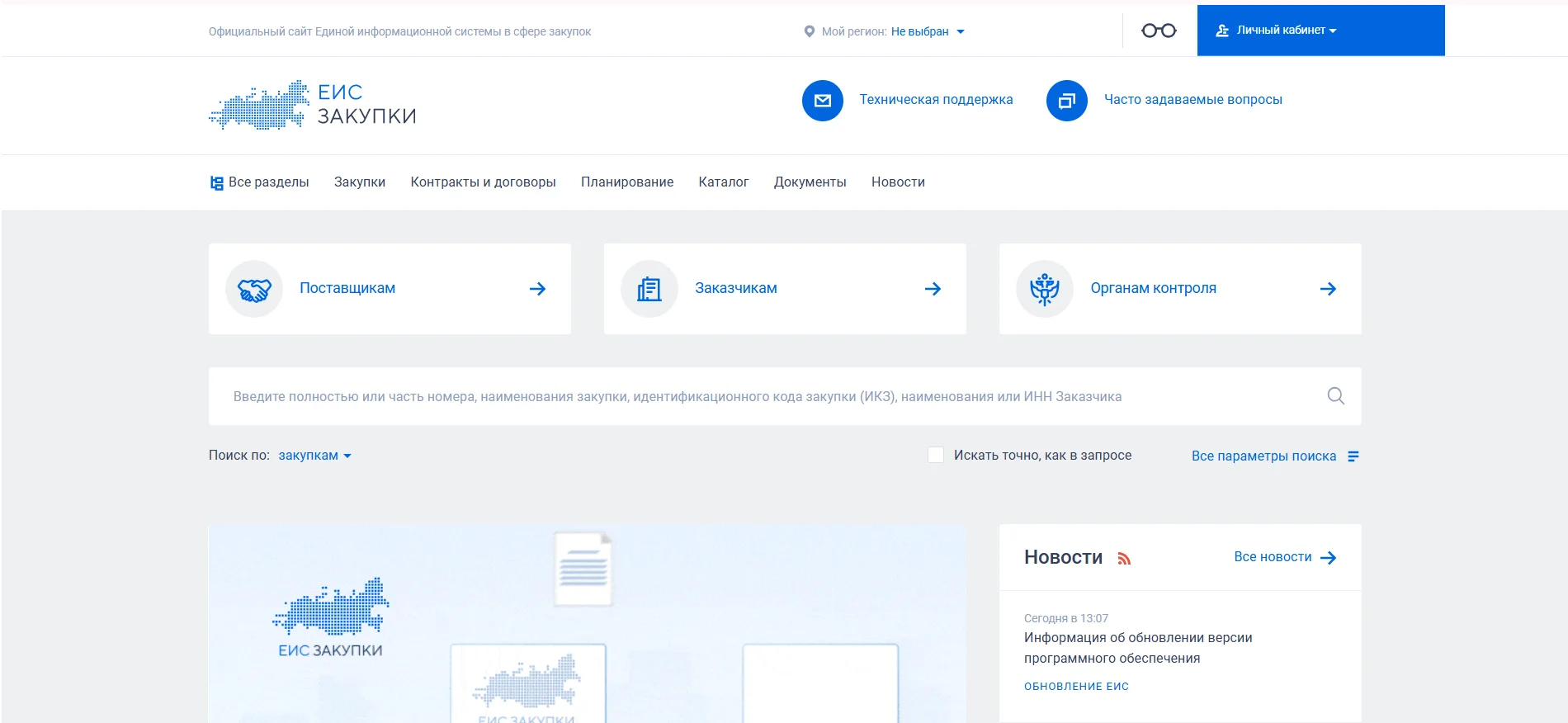
Регистрация в Единой информационной системе «Госзакупки» происходит по адресу zakupki.gov.ru.
Зачем регистрироваться в ЕИС
Регистрация в Единой Информационной Системе закупок позволяет принять участие в следующих мероприятиях:
- закупка по ФЗ-44;
- закупка по 223-ФЗ, организованная только для субъектов МСП;
- тендер по капремонту 615-ПП.
Кто может зарегистрироваться в ЕИС
В Единой информационной системе в сфере закупок могут зарегистрироваться две основные категории пользователей: заказчики и участники закупок.
Заказчиками могут быть государственные и муниципальные органы, бюджетные учреждения, гос. компании и прочие организации. Они проводят закупки товаров, работ и услуг за счёт бюджетных средств или средств иных юрлиц.
Участники закупок, в свою очередь, — это юрлица и ИП, которые готовы выступить в качестве поставщиков, подрядчиков или исполнителей. Регистрация в ЕИС доступна не только МСП и крупным компаниям, представленным в виде ООО. Сделать это могут и физлица, если торги проходят у единственного поставщика.
Помимо этого, регистрацию в ЕИС проходят операторы электронной торговой площадки, уполномоченные органы контроля и надзора. Процедура регистрации и работы регулируется Федеральными законами №44-ФЗ и №223-ФЗ.
1С-ЭТП
Что нужно для регистрации в ЕИС
Список того, без чего вы не сможете работать на портале Госзакупок:
- регистрация в ЕСИА «Госуслуги»;
- пакет документов и удостоверяющая информация;
-
электронная подпись:
- сертификат КЭП ИП или юрлица;
- сертификат КЭП физлица для сотрудника или доверенного лица;
- сертифицированный токен;
- машиночитаемая доверенность;
- настроенное рабочее место.
Учётная запись на Госуслугах
Регистрация в ЕИС проходит только на официальном сайте государственных закупок при помощи портала «Госуслуги». Поэтому каждому пользователю необходимо иметь действующую учётную запись ЕСИА. Пользоваться сторонними ресурсами не нужно, так как это угрожает информационной безопасности. Злоумышленники могут похитить данные пользователя.
Пакет документов и удостоверяющая информация
Рассмотрим в таблице, какие данные и документы понадобятся для регистрации в ЕИС.
| Юридическому лицу | Индивидуальному предпринимателю | Физическому лицу | |
|---|---|---|---|
| 1 | Название организации | ФИО | ФИО |
| 2 | ИНН организации | ИНН | ИНН |
| 3 | ФИО и должность лица, которое имеет право действовать без доверенности от имени юридического лица | — | — |
| 4 | ИНН директора | — | — |
| 5 | Паспорт директора | Паспорт | Паспорт |
| 6 | Наименование и цифровой код страны регистрации в соответствии с классификатором стран мира | Наименование и цифровой код страны регистрации в соответствии с классификатором стран мира | Наименование и цифровой код страны регистрации в соответствии с классификатором стран мира |
| 7 | Адрес организации | Почтовый адрес и адрес фактического проживания | Почтовый адрес и адрес фактического проживания |
| 8 | Электронная почта и номер телефона | Электронная почта и номер телефона | Электронная почта и номер телефона |
| 9 | Адрес сайта юридического лица | — | — |
| 10 | ОГРН | ОГРНИП | — |
| 11 | Выписка из ЕГРЮЛ | Выписка из ЕГРИП | — |
| 12 | Подтверждение статуса субъекта МСП (при наличии) | Подтверждение статуса субъекта МСП (при наличии) | — |
| 13 | Дата регистрации юрлица и код причины постановки на учёт в налоговой | Дата регистрации предпринимателя и дата постановки на учёт в налоговой | — |
| 14 | Коды вида экономической деятельности в соответствии с классификатором видов экономической деятельности | — | — |
| 15 | Копии учредительных документов | — | — |
| 16 | Решение о согласии на совершение крупных сделок или о последующем одобрении крупных сделок по результатам электронных процедур с указанием максимальных параметров условий одной сделки | — | — |
| 17 | Информация о привлечении к административной ответственности за незаконное вознаграждение от имени юридического лица | — | — |
Электронная подпись
Для регистрации и полноценной работы в ЕИС сферы закупок необходим сертификат квалифицированной ЭЦП и настроенное рабочее место. Сертификат КЭП нужно оформить не только на руководителя, но и на каждого сотрудника или доверенное лицо, который будет вести дела по закупкам.
В зависимости от будущего владельца оформляют сертификат в разных удостоверяющих центрах:
- руководители и работники бюджетных организаций — УЦ Казначейства;
- компании финансового сектора — УЦ Центробанка;
- директоры юрлица и ИП — УЦ ФНС и доверенные лица УЦ ФНС;
- работники и доверенные лица — коммерческие УЦ, аккредитованные Минцифры.
Чтобы зарегистрироваться в ЕИС, рекомендуем сертификаты КЭП от «Калуга Астрал». В каталоге представлены тарифы для физлиц. Индивидуальные предприниматели и руководители юрлица могут воспользоваться услугой Получение КЭП в ФНС под ключ.
Машиночитаемая доверенность
Чтобы работать от имени директора на портале zakupki.gov.ru: подавать заявки, участвовать в аукционах, подписывать контракты, на уполномоченное лицо нужно оформить МЧД. Это документ в машиночитаемом виде, который заменяет бумажную доверенность и используется в электронном документообороте.
Создавать МЧД удобно с сервисом Астрал Доверенность. Решение позволяет формировать доверенности для торговых площадок, контролирующих органов и управлять выпущенными МЧД в одном месте.
Сертифицированный токен
Согласно регламенту УЦ ФНС, записать сертификат и хранить закрытый ключ КЭП можно только на токене, сертифицированным ФСТЭК или ФСБ России. Без этого устройства руководителю организации или ИП откажут в оформлении сертификата. Для физлиц такой обязанности нет, но специалисты рекомендуют использовать данный способ хранения ключевой информации. USB-токен — это специальный носитель информации, который внешне напоминает флешку. Для авторизации на портале или подписи цифрового документа нужно вставить его в компьютер.
Выбрать подходящий токен для УКЭП рекомендуем в нашем каталоге. В наличии только сертифицированные модели носителей.
После того как вы получите сертификат КЭП, его нужно установить на ПК вместе с корневыми сертификатами.
О том, как установить корневые сертификаты КЭП, мы писали в нашей статье.
Настройка рабочего места
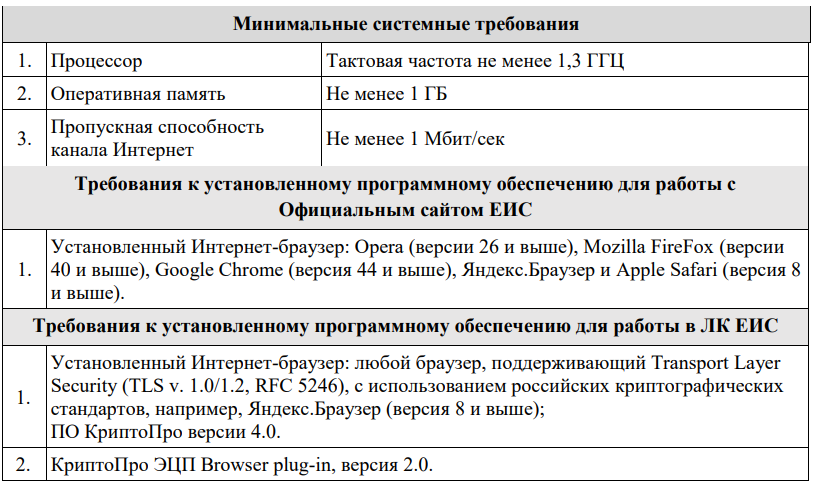
Прежде чем переходить к регистрации в ЕИС «Госзакупки», следует подготовить компьютер к работе на портале. Для этого потребуется:
- установить браузер с поддержкой защитного протокола Transport Layer Security, например, Internet Explorer начиная с версии 11.0;
- добавить домены gosuslugi.ru и zakupki.gov.ru в список доверенных узлов браузера;
- установить и настроить криптопровайдер. Например, КриптоПро CSP версии 5.0, плагин КриптоПро ЭЦП Browser plug-in версии 2.0 и выше и специальное расширение.
Выбрать подходящую лицензию КриптоПро CSP для электронной подписи рекомендуем в нашем интернет-магазине.
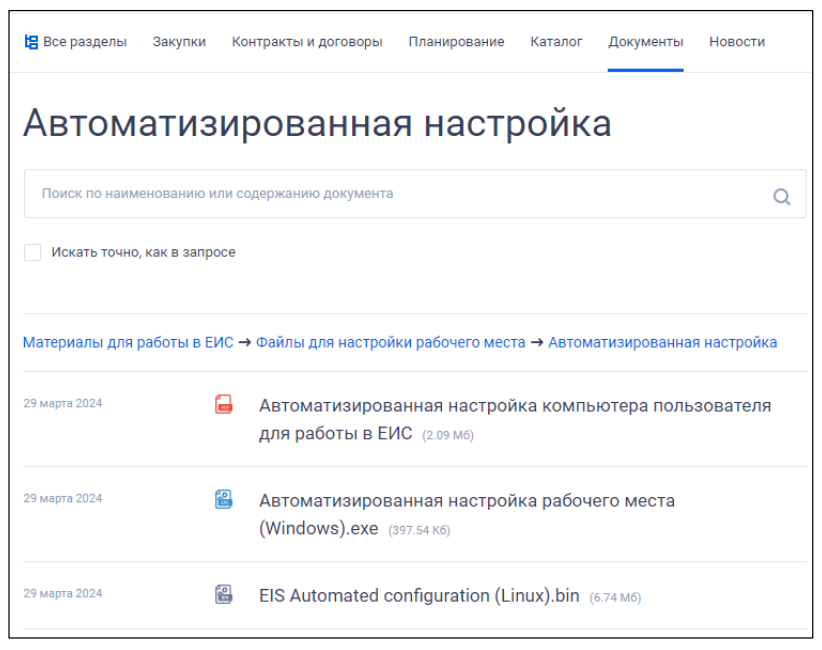
После установки этих компонентов с официального сайта Госзакупок необходимо скачать файл для автоматизированной настройки рабочего места:
-
Проверьте, соблюдаются ли на вашем компьютере необходимые требования.

- На сайте: https://zakupki.gov.ru на главной странице нажмите «Документы», перейдите по ссылке «Материалы для работы в ЕИС», далее «Файлы для настройки рабочего места» и «Автоматизированная настройка».
-
Выберите ОС Windows или Linux и загрузите соответствующий файл мастера автоматизированной настройки рабочего места.
-
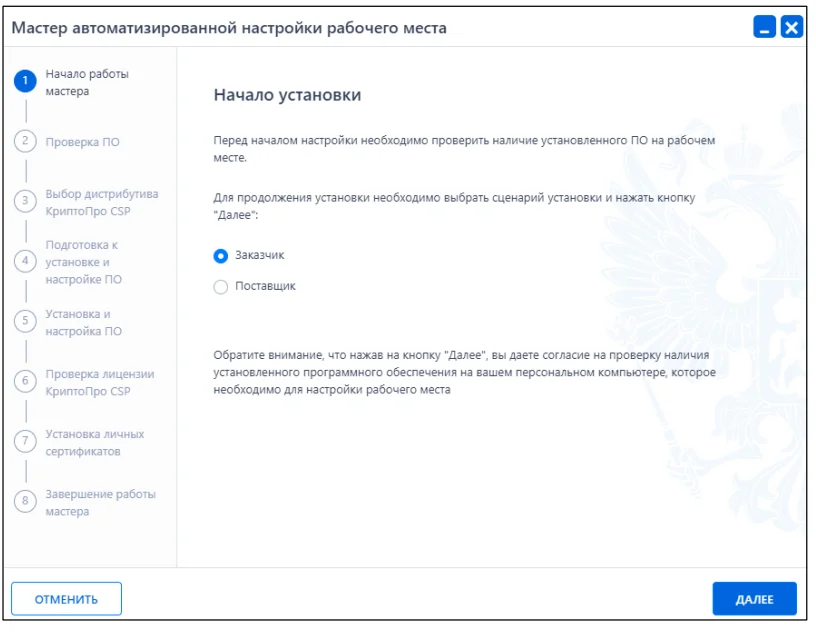
Запустите файл, выберите роль и нажмите «Далее».
-
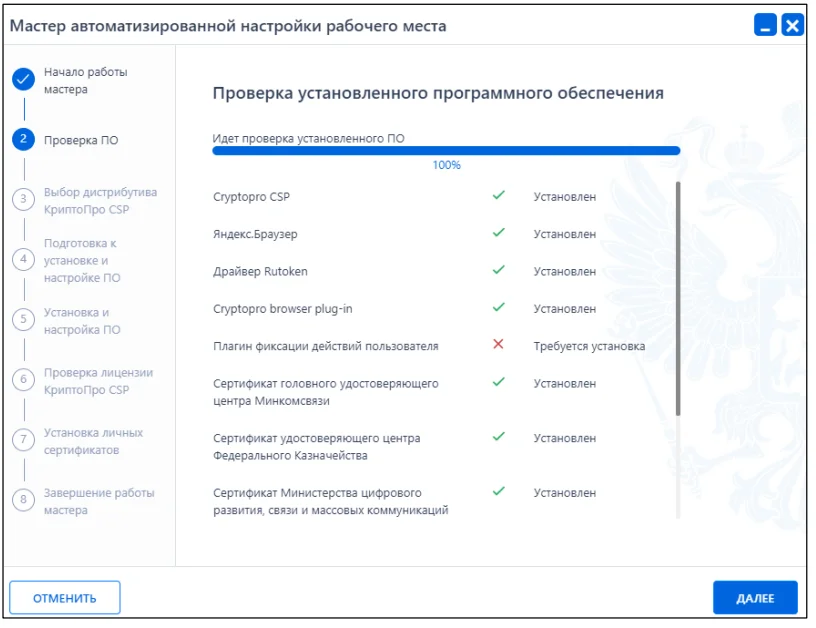
Дождитесь окончания проверки и нажмите кнопку «Далее». Это необходимо делать на каждом шаге проверки. Учитывайте, что на определённых этапах «Мастер установки» будет требовать от пользователя какое-либо действие. Например, выбрать версию криптопровайдера и сертификат КЭП или ввести пароль от контейнера закрытого ключа.
-
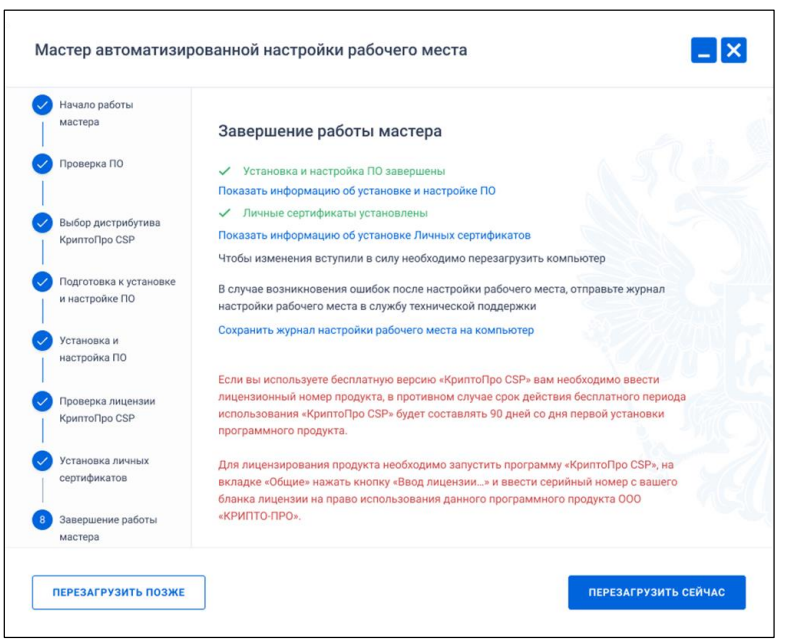
По окончании программа покажет, какие элементы удалось установить, а где выявлена ошибка.
- При удачной проверке перезагрузите компьютер.
Сколько времени займёт регистрация
Чтобы оценить время, необходимое для регистрации в ЕИС, рассмотрим максимальные сроки каждого этапа:
Оформление сертификата КЭП и настройка ПК
1-3 дня
Регистрация руководителя как физлица в ЕСИА
5 дней
Создание профиля компании в ЕСИА
5 дней
Внесение данных в ЕРУЗ после регистрации в ЕИС
5 дней
Аккредитация на электронных торговых площадках
1 день
Процесс регистрации может быть ускорен, если у руководителя компании уже есть профиль в ЕСИА. В некоторых случаях информация передаётся в ЕРУЗ в тот же день, что сокращает время регистрации до нескольких дней. Однако для уверенности и избежания форс-мажоров рекомендуется заблаговременно пройти все этапы регистрации — за 1-2 недели до планируемого участия в закупках.
В каком порядке проходит регистрация в ЕИС «Госзакупки»
Для руководителя или ИП регистрация в ЕИС закупок проходит в несколько этапов при помощи Единой системы идентификации и аутентификации.
- Получите сертификат КЭП.
- Зарегистрируйтесь на Госуслугах в качестве физического лица.
- Создайте на портале профиль организации.
- После регистрации на портале «Госуслуги» создайте профиль в ЕИС «Госзакупки», затем подождите, пока организация будет включена в Единый реестр участников закупок (ЕРУЗ).
- Дождитесь, пока информация из системы дойдёт на федеральные электронные торговые площадки (ФЭТП).
В общей сложности регистрация в ЕИС «Госзакупки» может занять 16 рабочих дней. На процедуру регистрации уйдёт на порядок меньше времени, если руководитель уже зарегистрирован на Госуслугах, а у компании есть профиль на портале.
Регистрация на сайте Госуслуг
Для начала вам потребуется пройти первичную регистрацию в качестве физического лица. Ваша учётная запись должна иметь статус подтверждённой. Для подтверждения личности рекомендуется использовать электронную подпись.
После подтверждения личности зарегистрируйте учётную запись предпринимателя или организации. В этом случае личный кабинет может быть создан только самим индивидуальным предпринимателем. Для юридических лиц учётную запись могут создать руководитель или представитель предприятия, имеющий право действовать от его имени без доверенности.
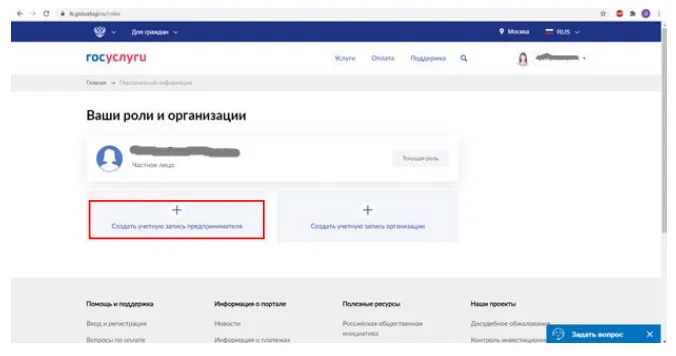
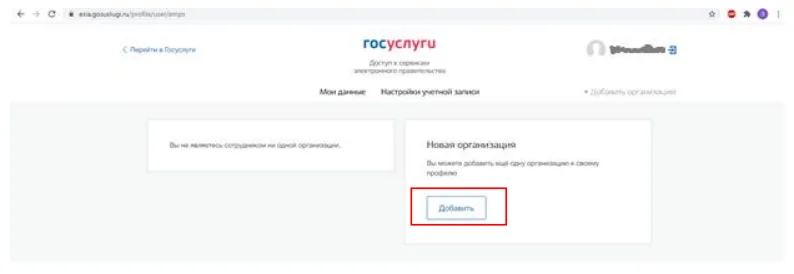
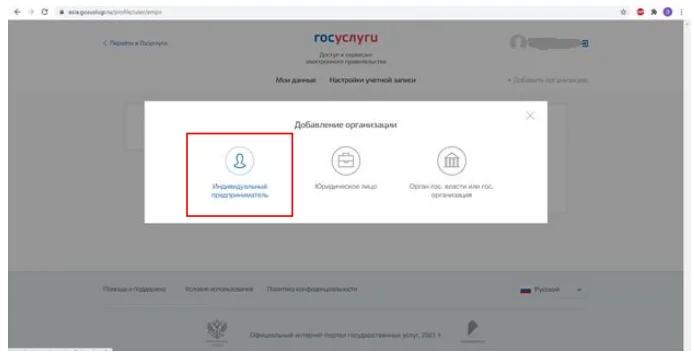
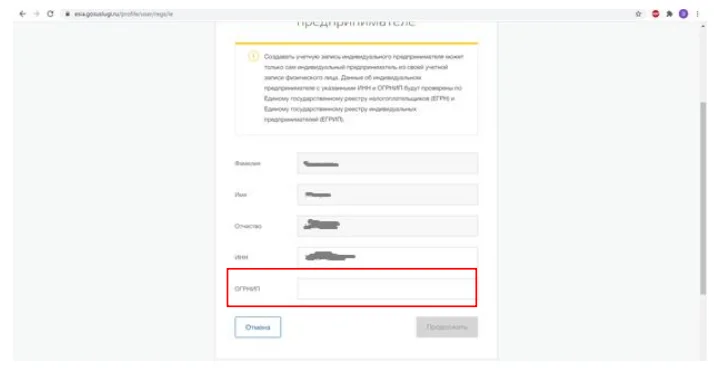
Регистрация ИП на Госуслугах
-
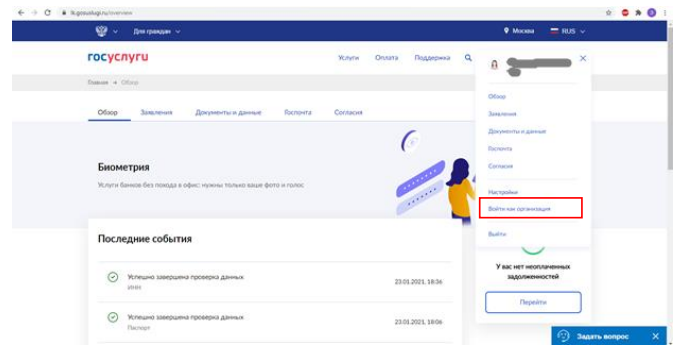
В меню пользователя выберите «Войти как организация».
-
Нажмите «Создать учётную запись предпринимателя».
-
Нажмите «Добавить».
-
Выберите «Индивидуальный предприниматель».
-
Заполните необходимые сведения и нажмите «Продолжить».
- Результат проверки будет направлен на электронную почту, указанную в профиле гражданина. Личный кабинет ИП станет доступен в разделе «Учётные записи и роли». Его также можно выбрать при входе на портал.
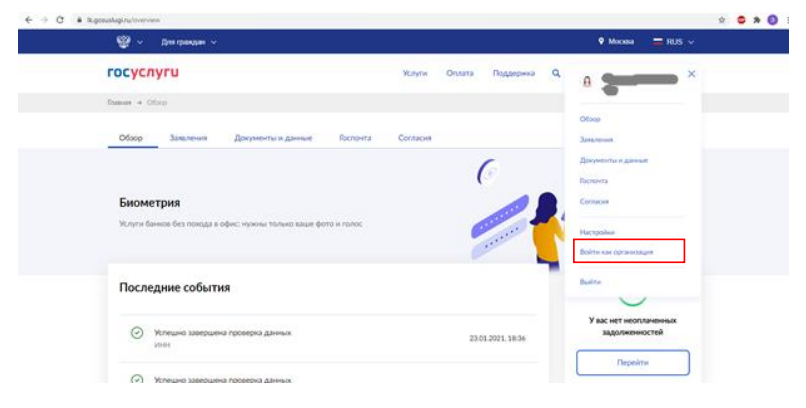
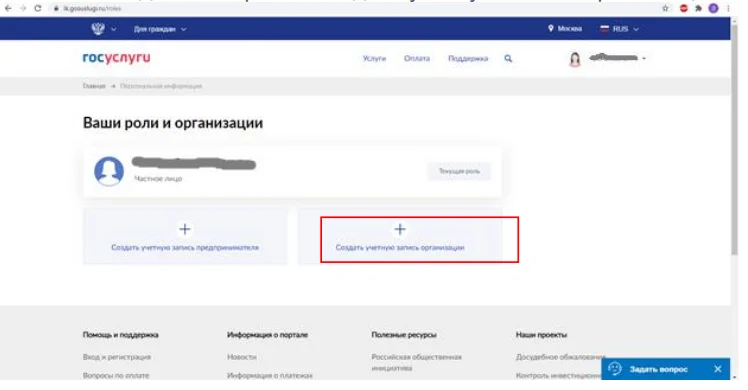
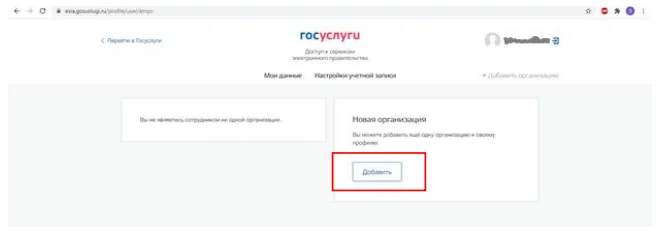
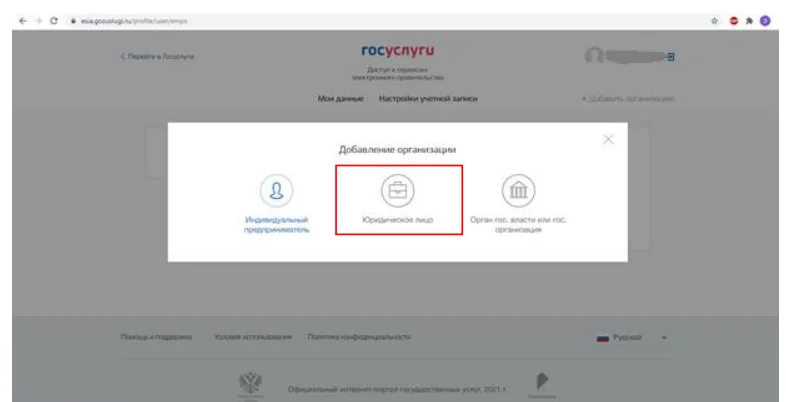
Регистрация юрлица на Госуслугах
-
В меню пользователя выберите «Войти как организация».
-
Нажмите «Создать учётную запись организации».
-
Нажмите «Добавить».
-
Выберите «Юридическое лицо».
-
Присоедините к компьютеру ваш токен с закрытым ключом КЭП и нажмите «Продолжить».
- Система найдёт сертификат электронной подписи и заполнит информацию об организации самостоятельно. Проверьте данные, нажмите «Продолжить», а потом «Отправить».
- Результат проверки будет направлен на электронную почту, указанную в профиле гражданина. Личный кабинет организации станет доступен в разделе «Учётные записи и роли». Его также можно выбрать при входе на портал.
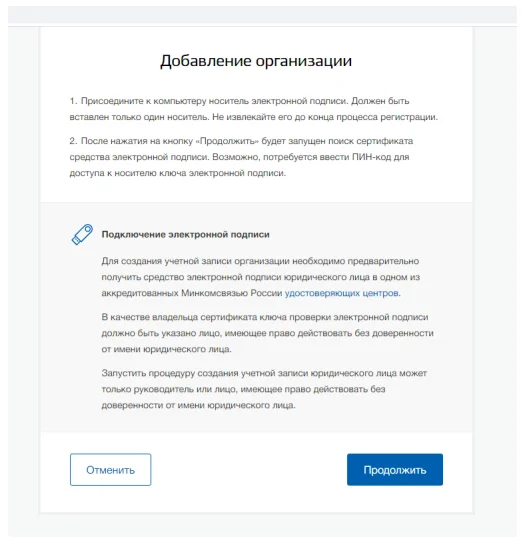
Если не будете принимать участие в закупках, то после создания учётной записи организации добавьте в профиль компании должностное лицо, которое будет работать на ЭТП от вашего имени. Чтобы принимать участие в закупках на портале zakupki.gov.ru, все участники должны получить на Госуслугах соответствующие права.
Порядок действий следующий:
- Зайдите в Личный кабинет и нажмите «Все данные организации».
-
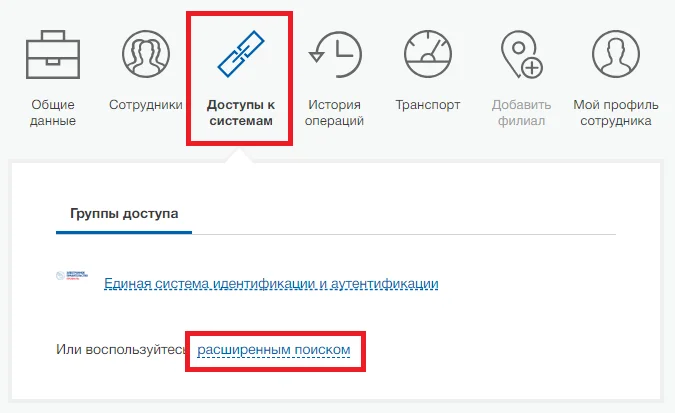
Перейдите в раздел «Доступ к системам» и откройте расширенный поиск.
-
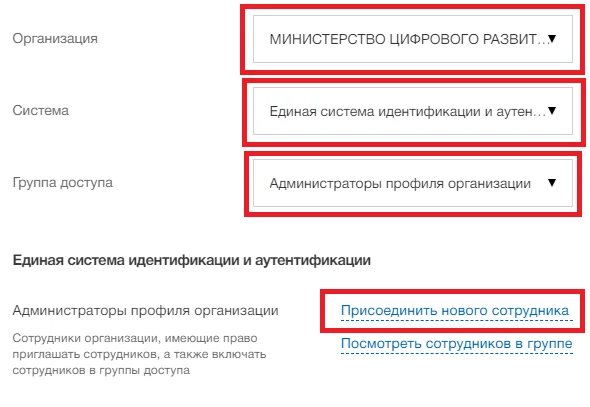
Добавьте руководителя в группу администраторов профиля. Установите опции, как на картинке, нажмите «Присоединить нового сотрудника», выберите нужные ФИО и нажмите «Добавить».
-
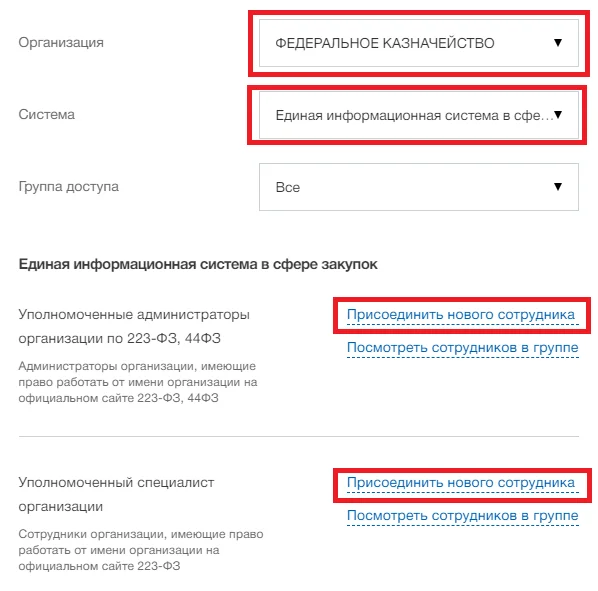
Далее, чтобы руководитель в качестве администратора и сотрудники в качестве уполномоченных лиц получили доступ к ЕИС, установите опции, как на изображении, затем через соответствующие ссылки добавьте участников в группу доступа.
Регистрация на портале zakupki.gov.ru
Теперь можно приступать к регистрации в ЕИС.
-
Для этого на главной странице портала zakupki.gov.ru перейдите в ЛК участника закупок.
-
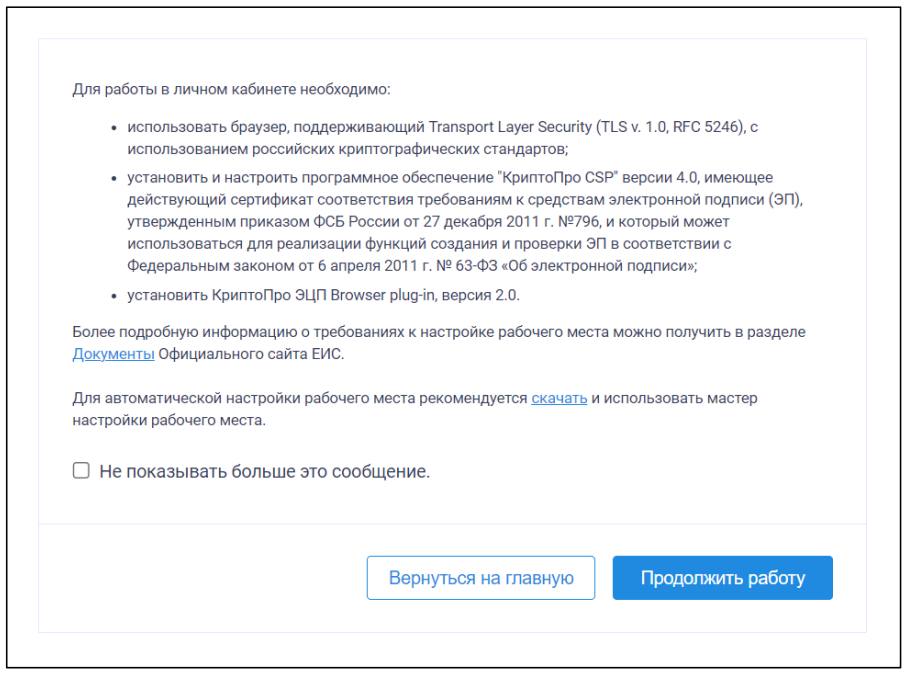
Отобразятся требования для работы в ЛК Участника закупок. Нажмите «Продолжить работу».
-
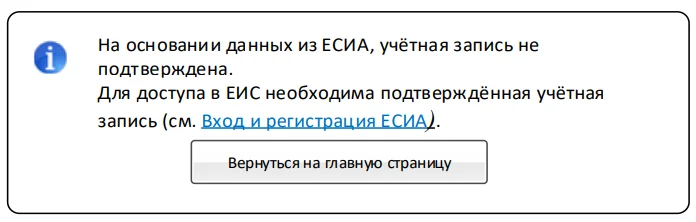
Если учётная запись не подтверждена, то система выдаст ошибку.
-
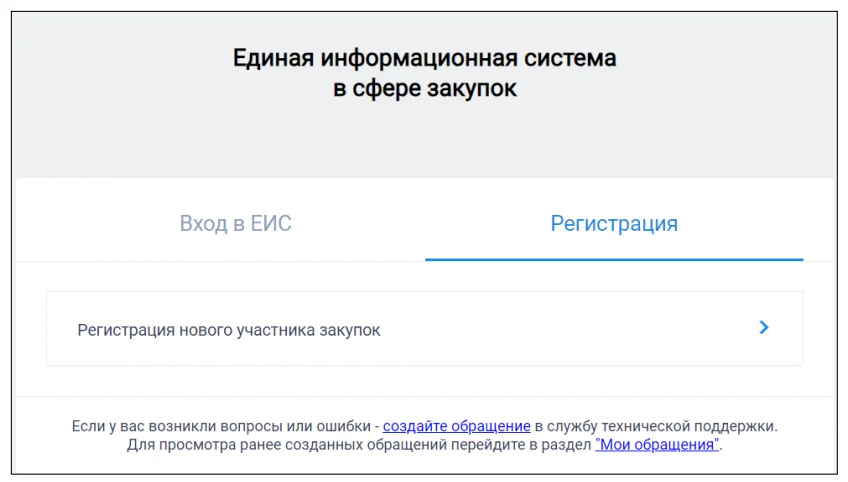
Если с учётной записью всё в порядке, то появится регистрационное окно. Нажмите «Регистрация нового участника закупок».
-
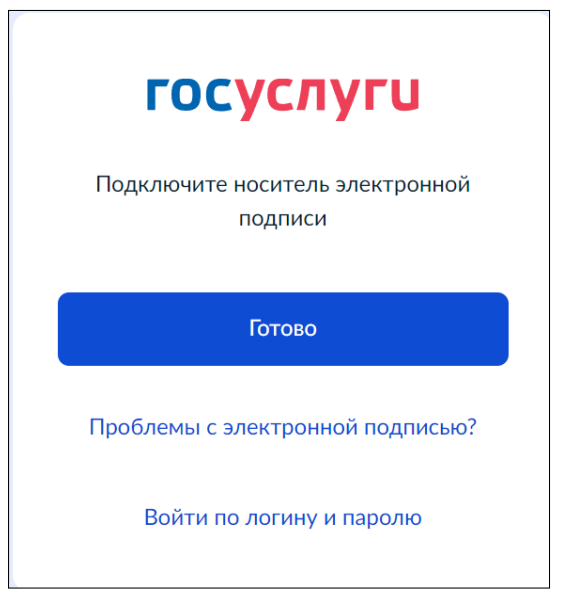
Вы будете перенаправлены на сайт Госуслуг для авторизации, где можно выбрать «Вход с помощью электронной подписи».
-
После аутентификации с помощью ЕСИА выберите тип участника закупок.
- Пройдите проверку, заполните необходимые сведения и отправляйте данные на обработку.

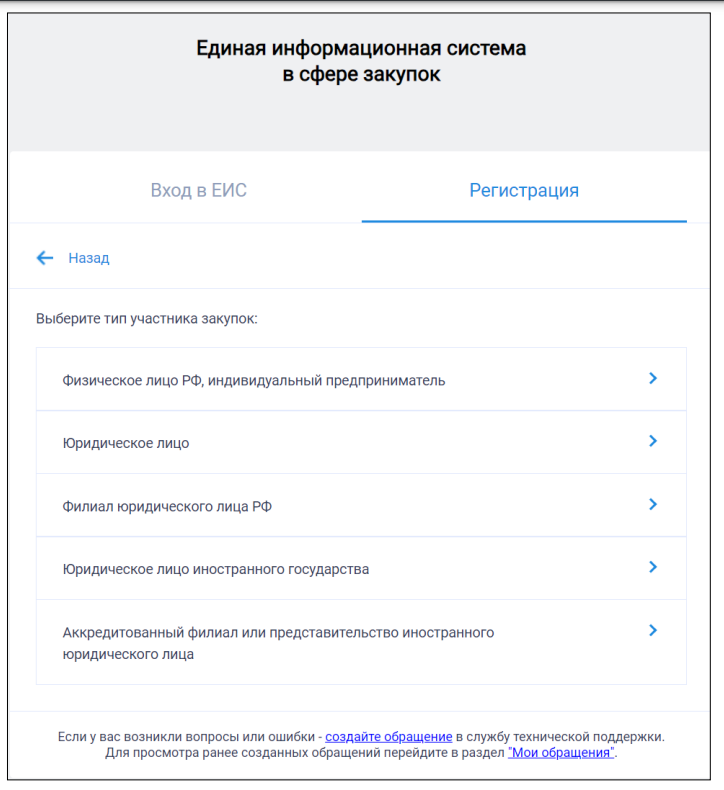
Представленная пошаговая инструкция регистрации на сайте ЕИС «Госзакупки» подойдёт как поставщикам, так и заказчикам.
Получение аккредитации на площадках
Как только заявка на регистрацию будет проверена, ЕИС внесёт организацию в Единый реестр участников закупок (ЕРУЗ) и компания получит аккредитацию. Это происходит после того, как сведения о ней поступают на федеральные торговые площадки. По завершении аккредитации пользователь получает уведомление в личном кабинете системы.
До интеграции с реестром ни на одну ФЭТП зайти не получится, поэтому регистрацию в ЕИС рекомендуется проходить за одну или две недели до закупки.
Почему могут отказать в регистрации и исключить из ЕИС
ЕИС может отказать в регистрации по двум причинам:
- Если во время регистрации были допущены ошибки или не соблюдены установленные правила.
- Если лицо, проходящее регистрацию, является офшорной организацией.
Исключение из ЕИС может произойти в течение 3 дней по следующим причинам:
- Срок действия регистрации в ЕИС истёк.
- Участник торгов подал заявление на исключение из ЕИС через свой личный кабинет.
- Юридическое лицо или его филиал прекратило свою официальную деятельность.
- Адрес организации зафиксирован в офшорных зонах.
- Казначейство получило судебный акт, подтверждающий запрет регистрации в ЕИС и членства в ЕРУЗ.
Сергей Феоктистов
Участники закупок могут обмениваться электронными документами о приемке товаров, работ и услуг в Единой информационной системе. С января 2024 возможности электронной приемки доработали. Рассказываем, как сформировать, подписать и отправить документы заказчику в ЕИС.
Схема документооборота между поставщиком и заказчиком в ЕИС
По итогу закупки заказчик может:
- принять ТРУ полностью,
- принять ТРУ частично,
- отказаться принять ТРУ.
Электронная приемка любых товаров, работ и услуг (ТРУ) в ЕИС проходит по такой схеме.
Поставщик:
-
Отгружает товары или передает результаты работ или услуг.
-
Формирует в ЕИС документ о приемке, подписывает его электронной подписью (ЭП) и отправляет заказчику.
Заказчик проводит приемку. Решает, соответствуют ли ТРУ требованиям контракта. Затем совершает одно из действий:
- Если принимает ТРУ полностью или частично, то подписывает ЭП и размещает в ЕИС документ приемки.
- Если отказывается принимать ТРУ, то формирует, подписывает ЭП и размещает в ЕИС мотивированный отказ от подписания документа о приемке с указанием причин.
При частичной приемке после того, как заказчик подпишет документ приемки, необходимо создать корректировочный документ с новыми данными и снова направить на подписание заказчику. Как создать корректировочный документ — расскажем далее.
При отказе от приемки можно исправить то, что не устраивает заказчика, поставить товар или сдать работы и услуги заново. В этом случае необходимо подготовить новый документ о приемке и отправить его заказчику через ЕИС.
Реклама 16+. ООО «Сертум-Про».
Как сформировать электронный документ о приемке
В ЕИС можно сформировать:
- документ о приемке;
- документ о приемке + счет-фактуру;
- универсальный передаточный документ (УПД), если заказчик из Москвы или Московской области по контракту требует подписывать документы на портале поставщиков.
Работа в ЕИС включает настройку прав доступа и непосредственное формирование актов. Рассмотрим последовательность действий.
Шаг 1. Выдать права доступа уполномоченному сотруднику
Чтобы сформировать закрывающие документы смог сотрудник, необходимо выдать права доступа. Сделать это можно двумя способами:
- через Госуслуги: в учетной записи руководителя компании;
- прямо в ЕИС по следующему пути: «Администрирование» — «Пользователи организации» — «Регистрационные данные».
Шаг 2. Выбрать нужный контракт
Выбрать контракт, по которому предстоит создать акт, нужно в личном кабинете ЕИС. Для этого перейдите в раздел «Исполнение контрактов». Доступ к нему открывает заказчик.
Если контракт закрывается поэтапно, то и акты формируются по каждому из этапов. Можно также добавить готовый акт приемки прямо с компьютера, выбрав пункт «Загрузить документ из файла».
Шаг 3. Сформировать закрывающие документы по контракту
На этом этапе необходимо последовательно заполнить несколько разделов. Рассмотрим важные особенности каждого из них.
Общая информация
Часть данных сюда переносится автоматически. Заполнить предстоит отдельные поля:
- Порядковый номер документа: укажите либо этап контракта, либо номер, который присвоен во внутреннем документообороте компании. Прикрепите документы, которые предусмотрены в контракте и являются частью контракта (акты, техпаспорта, гарантийное письмо).
- Информация о платежно-расчетном документе: укажите номер счета на оплату и сумму платежа;
- Если работаете на УСН и вам не требуется счет-фактура, необходимо включить формирование счета-фактуры в документ о приемке: передвиньте соответствующий указатель.
После заполнения полей необходимо прикрепить сформированные ранее — в других программах или на бумаге — закрывающие документы.
После всех действий нажмите кнопку «Сохранить и проверить на нарушения». В случае если что-то не заполнено или есть нарушения, система предупредит.
Контрагенты
В этом разделе обычно три вкладки: Заказчик / Поставщик / Перевозчик. В первых двух перечислены все данные о заказчике и поставщике. Например:
- название организации,
- ИНН и КПП,
- реквизиты свидетельства о регистрации.
Практически все данные о заказчике и поставщике система заполнит автоматически, и редактировать их вы не сможете.
При желании можно вручную исправить адреса и банковские реквизиты поставщика и заказчика, ввести номер телефона и адрес электронной почты заказчика.
При внесении данных в раздел «Заказчик» нужно учитывать особенности заполнения реквизитов казначейских счетов. Они отличаются от привычных банковских реквизитов юрлиц. Важно также отразить факт отличия юрадреса заказчика от места поставки. Если ошибиться, акт могут отклонить.
Если товар отправляет или получает сторонняя организация, а не поставщик или заказчик, укажите сведения об этой организации в соответствующей вкладке. При необходимости добавьте информацию о перевозчике. Все данные грузоотправителя, грузополучателя и перевозчика поставщик заполняет самостоятельно.
В разделе «Заказчик» нужно заполнить пункт «место поставки товаров (выполнения работы, оказания услуг)»: сюда нужно добавить адрес, предусмотренный контрактом.
Товары, работы, услуги
Здесь необходимо указать сведения о ТРУ, которые должен принять заказчик. Часть сведений заполняется автоматически, а часть — вручную. Например:
| Указывается автоматически | Указывает поставщик |
|---|---|
|
Название и код ТРУ |
Сорт и артикул товара |
|
Единица измерения |
Количество |
|
Цена за единицу измерения с НДС и без него |
Сведения таможенной декларации |
Для лекарств действуют другие правила:
| Указывается автоматически | Указывает поставщик |
|---|---|
|
Название и код лекарства |
Срок годности |
|
Международное непатентованное наименование (МНН) |
Размер оптовой надбавки |
|
Торговое название, форма и дозировка |
Данные таможенной декларации |
|
Страна-производитель |
|
|
Цена за упаковку |
|
|
Налоговая ставка |
При отражении информации о поставляемой продукции или услугах важно не упустить особенности вашей системы налогообложения: не каждая из них предполагает уплату НДС.
При выполнении строительных работ по контракту указывают наименование объекта и выполненные работы. Сюда же рекомендуется перенести и смету. Этот документ может быть объемным. В таком случае можно дополнить раздел отдельным файлом по форме КС-2.
Факт передачи товаров, работ, услуг
Этот раздел доступен только при подготовке универсального передаточного документа. Здесь поставщик заполняет всю информацию об отгрузке товаров или передаче работ и услуг.
Вручную или через календарь укажите три даты:
- дату передачи в диапазоне от даты заключения контракта до текущей даты,
- дату начала периода поставки,
- дату окончания периода поставки.
Здесь же можно указать:
- имя и должность сотрудника, который передаст товар,
- данные транспортной накладной,
- данные документа об отгрузке.
Подписанты
В этом разделе нужно указать имена и должности всех, кто должен подписать готовый документ. Система сама покажет список сотрудников, которые имеют на это право. Достаточно выбрать одного или нескольких из них.
Если в выпадающем списке нет нужного сотрудника, следует его добавить. Как — рассказывали выше.
Дополнительные документы
В этот блок помещают следующую информацию:
- платежные документы,
- документы о стране происхождения товара,
- прочие документы, предусмотренные контрактом, например, освобождение от гарантийных обязательств.
Если информация в этом разделе отличается от сформированной в ЕИС, последняя считается приоритетной.
Подписание
На основе представленной информации ЕИС формирует печатную форму акта. В ней нужно проверить все данные и нажать на «Подписать и направить заказчику».
Если ЕИС выдаст ошибку, нужно внести исправления и подписать документ заново. При отсутствии нарушений система отправит подписанный документ заказчику.
Причиной ошибки может стать прикрепленный файл сметы — в таком случае можно продолжить работу с документом и направить его заказчику. У последнего есть 20 рабочих дней на изучение документа и обратную связь.
Доступно изложили закон о контрактной системе, чтобы помочь вам побеждать в тендерах и зарабатывать
Скачать
Как исправить первичный учетный документ в ЕИС
Поставщик может редактировать документ о приемке, пока его не подпишут все ответственные сотрудники. Как только система отправит его заказчику, вносить изменения будет нельзя. В этом случае для корректировки сведений поставщику придется создать документ-исправление.
Как редактировать документ
Исправить текст основного документа можно, если он находится на стадии:
- «Проект»,
- «На подписании»,
- «Ошибка доставки».
В этом случае поставщик открывает меню нужного документа и выбирает пункт «Открыть на редактирование» или «Внести изменения». Название пункта зависит от того, на какой стадии находится документ. После того как поставщик исправит все ошибки, он может подписать документ и отправить его заказчику.
Как создать документ-исправление
Если заказчик найдет ошибки в документе, поставщику придется создать новый документ. Чтобы не тратить время на то, чтобы заново заполнить все поля, в ЕИС есть функция «Создать исправление».
Исправление к документу о приемке формируется, если:
- Заказчик не принял ТРУ, написал мотивированный отказ и направил уведомление об уточнении, т. е. статус документа о приемке — «Отказано при рассмотрении».
- После подписания документа о приемке заказчиком необходимо исправить какие-либо атрибуты поставленных ТРУ, не меняющие количество ТРУ и цену контракта.
Чтобы создать документ-исправление, необходимо выбрать: «Создать исправление» — «Исправление ошибочных сведений». Система сформирует точную копию документа — документ-исправление, в котором поставщик может исправить ошибки.
В документе-исправлении можно редактировать только незначительные пункты. Нельзя изменить, например:
- вид документа,
- наименование и количество товара,
- стоимость товара с налогом,
- сумму акциза.
Также здесь нельзя добавлять или удалять ТРУ. Для изменения подобных существенных условий нужно использовать корректировочный документ.
Как сформировать корректировочный документ
Поставщик создает корректировочный документ, если:
- Заказчик принял ТРУ не в полном объеме, т. е. итог приемки — «Частичная приемка» — и предоставил информацию о фактически принятых ТРУ.
- Меняется стоимость ТРУ, указанная в документе о приемке.
Чтобы создать такой документ, необходимо открыть нужный контракт и в контекстном меню этапа выбрать: «Создать исправление» — «Исправление существенных условий».
Система автоматически создаст копию основного документа, в которую сможете внести изменения. Например:
- увеличить или уменьшить количество ТРУ,
- добавить или удалить ТРУ,
- исправить цену за единицу.
К этому документу поставщик должен приложить скан документа-основания корректировки. Например, если заказчик попросил уменьшить цену товара, нужно добавить письменную просьбу об этом.
Если поставщику нужно изменить и существенные, и несущественные условия в подписанном документе о приемке, необходимо сначала создать документ-исправление, подписать его от своего имени и отдать на подпись заказчику. После того, как заказчик подпишет исправление, нужно сформировать корректировочный документ о приемке.
Если же нужно изменить только существенные условия, необходимо создать корректировочный документ без документа-исправления.
Сформировать корректировочный документ нельзя, если поставщик — физическое лицо и документ о приемке имеет специализацию «Приобретение жилых помещений» и «Строительство».
Как передать электронные документы о приемке в налоговую
Федеральная налоговая служба (ФНС) может потребовать документы о приемке товара. Поставщик может передать электронные документы, которые сформировал на сайте ЕИС, через личный кабинет налогоплательщика.
В своем письме Казначейство и ФНС разъяснили, что все документы, которые участники закупок подписывают в ЕИС электронной подписью, равнозначны бумажным документам с рукописной подписью.
Если ФНС потребует дополнительные электронные документы, которые не подходят по формату для передачи через интернет, их можно отправить по почте. Для этого поставщик должен распечатать нужный документ с отметкой о том, что он подписан электронной подписью.
Официальный сайт единой информационной системы в сфере закупок в информационно-телекоммуникационной сети Интернет (далее – Официальный сайт ЕИС) предназначен для обеспечения свободного и безвозмездного доступа к полной и достоверной информации о контрактной системе в сфере закупок и закупках товаров, работ, услуг отдельными видами юридических лиц, а также для формирования, обработки и хранения такой информации. Порядок размещения информации на Официальном сайте ЕИС и ее содержание регламентируется Федеральным законом от 05.04.2013 № 44-ФЗ «О контрактной системе в сфере закупок товаров, работ, услуг для обеспечения государственных и муниципальных нужд» и Федеральным законом от 18.07.2011 № 223-ФЗ «О закупках товаров, работ, услуг отдельными видами юридических лиц», а также соответствующими подзаконными актами.

ЕИС в сфере госзакупок — это единая информационная система или сайт, на котором публикуются государственные тендеры. Его адрес — zakupki.gov.ru. Система обязательна для применения всеми федеральными и муниципальными заказчиками, а также компаниями с государственным участием.
Основное назначение ЕИС – сделать систему закупок российских государственных органов, организаций и компаний более прозрачной и конкурентной. А для этого надо собрать воедино все прошедшие, текущие и будущие процедуры, информацию по заключённым контрактам и другие данные.
В этой статье мы расскажем о том, зачем нужна и как происходит регистрация ИП в ЕИС.
Зачем нужна ЕИС
В ЕИС можно найти все государственные (муниципальные) и корпоративные торги. К первым относятся закупки бюджетных организаций (школ, детсадов, больниц), а также органов власти всех уровней, вплоть до администрации президента. Ко второму типу относятся тендеры крупных компаний с государственным участием, таких, как Роснефть, Газпром, а также госкорпораций, например, Росатом, Роскосмос.
Система играет роль информационной площадки. На ней собраны подробные данные о тендерах, и они предоставляются всем желающим бесплатно. Суть в том, чтобы как можно больше поставщиков товаров и исполнителей работ (услуг) узнали о нуждах государственных организаций и предприятий.
В идеале применение ЕИС должно быть выгодно всем. Поставщики и исполнители получают возможность найти новых заказчиков, предложив свои товары или услуги по выгодной цене. Заказчики в условиях конкуренции могут выбрать лучшее предложение. То есть будет заключён контракт с поставщиком товара, который полностью отвечает требованиям и при этом имеет самую низкую цену из предложенных. Тем самым заказчики экономят бюджетные или собственные средства.
Правда, пока система работает далеко не безупречно, потому что некоторые недобросовестные участники находят пути обхода жёстких требований закона.
Зачем ИП регистрироваться в ЕИС
Для компаний и предпринимателей государственные тендеры — дополнительная возможность получить надёжных и платёжеспособных клиентов. Тем более, что для представителей малого и среднего бизнеса предусмотрены специальные меры поддержки.
Во-первых, часть процедур предназначается специально для них — крупный бизнес не может подавать заявки на эти торги. Во-вторых, для МСП введены более лояльные условия участия, например:
- пониженная плата за заявку, за обеспечение контракта;
- более выгодные тарифы торговых площадок;
- пониженные штрафы за неисполнение договорных обязательств;
- уменьшенный срок, в течение которого заказчик должен перевести плату за выполненный контракт.
Однако, чтобы участвовать в госторгах, необходимо пройти регистрацию в ЕИС.
Дело в том, что все государственные закупки (конкурсы, аукционы и другие процедуры) проводятся в электронном виде на специально отведённых для этого торговых площадках. На них же проходят торги корпоративных заказчиков, организованные специально для субъектов малого бизнеса.
Кроме того, ведётся Единый реестр участников закупок. Регистрация в ЕИС позволяет предпринимателю одновременно получить доступ ко всем электронным площадкам и попасть в ЕРУЗ.
Ранее поставщику надо было самостоятельно регистрироваться и проходить аккредитацию на каждой площадке, на которой он хотел поучаствовать в торгах. Приходилось исполнять массу разных требований и готовить отдельный комплект документов для каждой ЭТП. Теперь же достаточно сделать это один раз.
Как зарегистрироваться в ЕИС
Регистрация ИП в ЕИС осуществляется в несколько этапов. Предлагаем пошаговую инструкцию, которая поможет легко пройти эту процедуру.
Шаг 1. Электронная подпись
Сначала необходимо связаться с любым удостоверяющим центром и заказать электронную подпись для государственных торгов. Как правило, это можно сделать онлайн, выбрав необходимые опции. Для получения сертификата на электронном носителе нужно подъехать в офис удостоверяющего центра и захватить с собой документы ИП. Оформляется подпись один день. Срок её действия — 1 год, затем сертификат нужно перевыпустить.
Стоимость ЭЦП зависит от набора площадок. Если регистрация в ЕИС для ИП планируется только для работы на госзакупках (по закону 44-ФЗ), то цена сертификата подписи составит 4-5 тыс. рублей. За 6-7 тыс. рублей можно приобрести ЭЦП, которая даст право участвовать в корпоративных торгах по закону № 223-ФЗ. Дополнительно может взиматься цена за носитель, т.е. специальный USB-накопитель, и лицензию на программу криптографической защиты.
Когда подпись будет готова, необходимо настроить компьютер для работы с ней. Необходимую техническую информацию должны выдать в удостоверяющем центре.
Шаг 2. Регистрация в ЕСИА
Теперь участнику торгов нужно зарегистрироваться в Единой системе идентификации и аутентификации (ЕСИА), а попросту на сайте госуслуг. Сначала необходимо дать о себе основные данные и получить упрощённую запись. Затем нужно ввести данные паспорта и СНИЛС, и после автоматической проверки статуса запись изменится на «Стандартная». Далее необходимо её подтвердить. Для этого потребуется посетить почтовое отделение или МФЦ. Когда учётная запись будет иметь статус «Подтверждённая», пользователю станет доступен весь спектр государственных услуг.
Шаг 3. Регистрация в ЕСИА предпринимателя
Необходимо войти в свою учётную запись физлица и нажать «Добавить организацию» в правом верхнем углу. Далее нужно выбрать тип — индивидуальный предприниматель — и внести в форму свои данные. Их немного: фамилия, имя, отчество, номер телефона и ОГРНИП. После нажатия кнопки «Продолжить» система осуществит автоматическую проверку сведений об ИП по базе данных ФНС. Когда она будет закончена, предприниматель получить уведомление о том, что его учётная запись зарегистрирована.
Шаг 4. Регистрация участника закупок
После подтверждения учётной записи на госуслугах предприниматель должен перейти в ЕИС. В правом верхнем углу нужно выбрать «Личный кабинет» — «Личный кабинет участника закупок». Система покажет требования, которые необходимо исполнить для входа:
- современный браузер, лучше всего Internet Explorer версии 11.0;
- программное обеспечение КриптоПро CSP (лицензия приобретается вместе с электронной подписью);
- бесплатный плагин КриптоПро ЭЦП.
Сертификат подписи в момент входа должен быть активен, то есть в USB-разъём ПК нужно вставить флеш-носитель. Если всё в порядке, будет осуществлён вход в личный кабинет поставщика в ЕИС.
Шаг 5. Внесение сведений об ИП
В защищённом разделе ЕИС предпринимателю надо заполнить форму со своими данными и прикрепить документы. Основная информация о нём будет загружена из ЕСИА, останется лишь заполнить пустые поля (например, email, принадлежность к субъектам МСП). Также нужно будет загрузить скан-копию паспорта и иных документов — это зависит от специфики деятельности.
Подготовленную форму нужно отправить и дождаться, пока вся информация будет проверена. Это может занять несколько дней. Отдельно регистрироваться в ЕРУЗ и проходить аккредитацию на площадках ИП не должен. Данные на ЭТП будут переданы не позднее одного дня с даты регистрации в ЕИС. Что же касается реестра участников закупок, то туда предприниматель также будет включён автоматически.
Шаг 6. Вход на площадки
Для участия в закупках ИП должен зайти на нужную ему площадку, пройдя авторизацию в ЕСИА (то есть через сайт госуслуг). При этом в разъём компьютера должен быть вставлен носитель с сертификатом ЭЦП. Интерфейс и правила работы на всех торговых площадках разные — с ними необходимо ознакомить в инструкциях на сайтах ЭТП.
Основные особенности регистрации в ЕИС
Участнику закупки надо помнить главные правила:
- регистрация в системе и её использование бесплатно;
- зарегистрироваться можно максимум на 3 года;
- за 6 месяцев до окончания срока регистрации можно пройти её повторно;
- за 4 месяца до истечения этого срока система начнёт предупреждать участника о необходимости перерегистрации;
- за 3 месяца до конца он не сможет принимать участие в закупках.
В заключение стоит сказать, что иногда потенциальные участники закупок сталкиваются с трудностями. Чаще всего они связаны с настройкой цифровой подписи. При их возникновении рекомендуется обратиться к подробной инструкции на сайте ЕИС. Кроме того, с решением этой проблемы могут помочь в удостоверяющем центре, который выдал сертификат.
Месяц бухгалтерского обслуживания в подарок
Мы в соцсетях: Телеграм, ВКонтакте, Дзен — анонсы статей, новости по регистрации и ведению бизнеса
Главная → Новости → Пошаговая инструкция регистрации в ЕИС, ЕРУЗ
Пошаговая инструкция регистрации в ЕИС, ЕРУЗ
1 этап — Регистрация компании в ЕСИА (через официальный интернет-портал государственных услуг, портал «Госуслуги», gosuslugi.ru).
Госуслуги
1.1. Добавление организации
Руководитель организации (либо лицо, имеющее право действовать без доверенности от имени юридического лица по ЕГРЮЛ) заходит в свою учетную запись физического лица на портал gosuslugi.ru. (Если учетной записи нет, то ее необходимо создать и подтвердить). Далее: нажимает гиперссылку «Добавить организацию» в правом верхнем углу. В разделе «Сведения о юридическом лице» уже должны быть заполнены поля «Полное наименование», «ОГРН», «ИНН Юридического лица».
Далее при появлении следующего экрана «Добавление организации» пользователь для продолжения работы подключает электронную подпись к компьютеру или ноутбуку и не отключает ее до окончания процесса регистрации в ЕИС. В разделе «Информация о руководителе» также автоматически подгружаются данные в полях «Фамилия, Имя, Отчество» и «ИНН Физического лица»,
1.2. Ввод данных о юрлице
Пользователь самостоятельно заносит служебный телефон и адрес электронной почты, в разделе «Контактная информация» указывает адрес электронной почты организации, затем нажимает кнопку «Продолжить», после чего будет перенаправлен системой на экран с «визиткой» компании, где может отменить добавление, если оно было ошибочным, или, дождавшись завершения проверки данных, продолжить регистрацию.
1.3. Проверка данных организации
Точное время осуществления проверки не обозначено, что делает необходимым периодическое обновление страницы. Проверка может занять некоторое время. Далее «Визитка» компании становится доступной в учетной записи ее руководителя на портале «Госуслуги. Госуслуги – Организация – Основная информация
1.4. Добавление сотрудников
На вкладке «Сотрудники» руководитель при необходимости может пригласить своих подчиненных, организовав их в иерархическую структуру. В поле «заявки» пользователь указывает рабочий адрес электронной почты, фамилию, имя, отчество, СНИЛС работника, а также назначает его администратором профиля организации или же оставляет исполнителем.
Примечание: для взаимодействия с системой сотрудники также должны иметь учетные записи на сайте gosuslugi.ru, квалифицированные электронные подписи и доверенности от руководителя на совершение соответствующих действий.
2 этап. Создание личного кабинета участника закупок в ЕИС (zakupki.gov.ru)
Единая информационная система
2.1. Личный кабинет ЕИС
В правой части шапки сайта руководитель переходит к выпадающему списку на кнопке «Личный кабинет» и выбирает «Личный кабинет участника закупок».
2.2. Регистрация нового участника закупок
Пользователь проходит авторизацию через «Госуслуги», выбрав один из сценариев: Регистрация нового участника закупок, Регистрация в качестве представителя участника закупок, зарегистрированного в ЕИС.
Рекомендуем скачать подготовленную ЕИС презентацию «Руководство пользователя. Личный кабинет участника закупок».
2.3. Подтверждение данных регистрации
Пользователь осуществляет выбор организации, подтверждает свое желание зарегистрироваться в ЕИС в качестве участника закупок от имени компании и предоставляет права доступа к данным организации.
2.4. Регистрация, переход в ЕРУЗ
Участник выбирает нужный сертификат электронной подписи, после чего происходит автоматическая отправка пользователя на поддомен ЕИС eruz.zakupki.gov.ru.
3 этап — продолжение регистрации в ЕРУЗ (eruz.zakupki.gov.ru)
ЕРУЗ
3.1. Выгрузка выписки ЕГРЮЛ
После автоматического перехода на форму «Регистрация участника закупки» большинство данных юридического лица РФ уже заполнены системой. Пользователь вносит максимально возможную сумму для заключения контракта по результатам электронных процедур и указывает часовой пояс
Выписка из ЕГРЮЛ должна быть автоматически загружена системой. Если в вашем случае выписка прикреплена, то можно переходить к следующему пункту, если нет, то рекомендуем при возникновении ошибок незамедлительно обращаться в службу поддержки Единой информационной системы.
Контакты службы поддержки вы сможете найти в конце статьи.
3.2. Сведения о лицах
В разделе «Сведения о лицах, имеющих право без доверенности действовать от имени юридического лица» нужно внести вид документа, удостоверяющий личность и его реквизиты. Заполненные данные нужно сохранить.
3.3. Документация
После заполнения контактной информации следует прикрепить соответствующие файлы в раздел «Документация»:
— копии учредительных документов юридического лица: прошитый, пронумерованный, скрепленный печатью и подписью устав (все страницы);
— решение (копия решения) о согласии на совершение или о последующем одобрении крупных сделок по результатам электронных процедур от имени участника закупки — юридического лица с указанием максимальных параметров условий одной сделки.
3.4. Регистрация руководителя
Руководитель регистрирует пользователя (себя).
3.5. Регистрация других пользователей
Руководитель регистрирует пользователей организации.
3.6. Проверка данных
На экране «Размещение информации в едином реестре участников закупок» пользователь проверяет правильность заявки: реквизиты и прочие данные, а также прикрепленные документы. В случае если все корректно, то переход на следующий экран осуществляется нажатием кнопки «Подписать и отправить».
3.7. Завершение
Регистрация участника закупки в ЕИС и ЕРУЗ пройдена.
Автоматические письма о прохождении аккредитации на электронных торговых площадках приходят в течение нескольких часов
Техническая поддержка ЕИС:
телефоны (многоканальные): 8 (495) 811-03-33, 8 (800) 333-81-11;
электронные почты: helpdesk@zakupki.gov.ru, help-eruz@zakupki.gov.ru.
Настоятельно рекомендуем озаботиться аккредитаций на ЭТП по 44-ФЗ, как минимум, за несколько дней до запланированного начала закупочной деятельности. Ведь участника могут ожидать «подводные камни», к примеру, проблемы технического характера.
Если вам необходима помощь специалиста, оставить заявку можно здесь