
Здравствуйте! Сегодня речь пойдет про особую линейку устройств из категории приборов для расширения Сети. А точнее, будет обзор PowerLine адаптера TP-Link TL-PA4010PKIT. Я коротко расскажу, что это за девайс и сразу перейдем к описанию.
Содержание
- Общая информация
- Описание TP-Link TL-PA4010PKIT
- Основные характеристики
- Рекомендации по подключению
- Это пригодится!
- Задать вопрос автору статьи
Общая информация
Устройства продают парой, часто с встроенной розеткой. Как работает комплект:
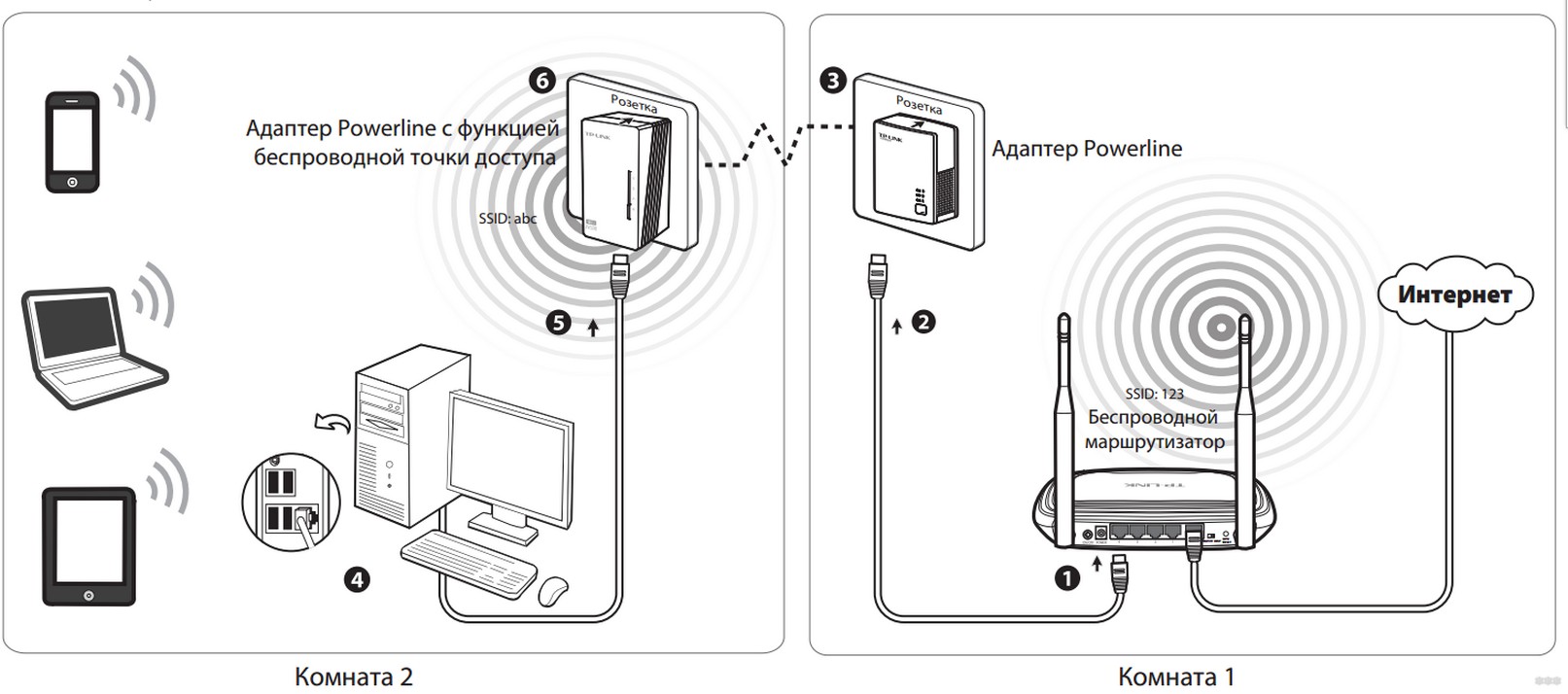
- Принимают сигнал от маршрутизатора или точки доступа посредством проводного подключения.
- Декодируют его и перенаправляют по электропроводке.
- На выходе обратно преобразовывают сигнал и раздают его устройствам по «воздуху», либо по кабелю.
Чтобы организовать PowerLine сеть, одно устройство подключают через LAN порт к роутеру и в розетку, а второе – также в розетку, там, где необходим выход в Интернет. Таким образом, мощность сигнала не теряется из-за препятствий в виде стен, мебели. Адаптер можно установить именно в той комнате, где есть удаленные от роутера устройства.
Главный недостаток PowerLine сети, организованной такими устройствами, – начальная пропускная способность от маршрутизатора делится между адаптерами.
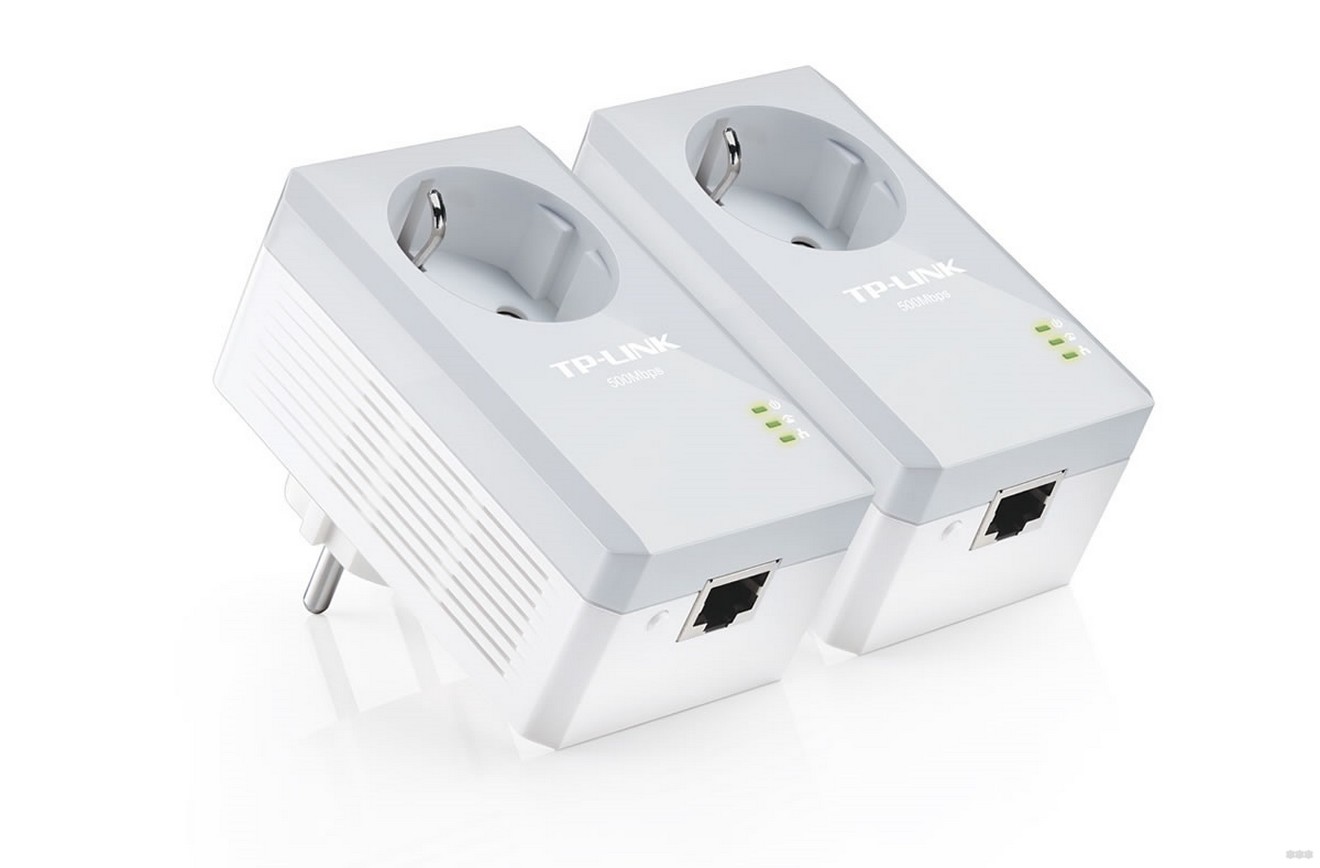
Комплект адаптеров от TP-Link обеспечивает передачу данных по электрической сети на скорости до 600 Мбит/сек, что позволяет смотреть видео в HD качестве. Девайсы имеют встроенную розетку, что позволяет подключать домашние приборы. Для работы нужна только стандартная бытовая электросеть с напряжением 220 В.
Функции и возможности:
- Поддержка технологии PnP (Plug and Play) – быстрая автоматическая настройка устройств.
- Стандарт HomePlug AV600 превращает электропроводку в сеть везде, где есть обычная розетка. Это телекоммуникационная технология, базирующаяся на использовании силовых электросетей для высокоскоростного информационного обмена.
- PowerLine адаптер TP-Link TL-PA4010PKIT совместим со всеми маршрутизаторами и подобными девайсами других производителей.
- Сигнал между адаптерами «держится» на расстоянии до 300 м.
- Настройка шифрования для организации безопасной сети одной кнопкой.
- Благодаря встроенной розетке, комнатная розетка всегда остается свободной для подключения домашних приборов.
- Когда устройство не используется по назначению, оно переключается в режим энергосбережения и позволяет сэкономить на потреблении электроэнергии до 85%.
Видео-обзор смотрите тут:
Основные характеристики
Какими же данными обладает комплект TL-PA4010PKIT, способный создать беспроводную сеть в больших офисах на несколько кабинетов без прокладки дополнительных интернет-кабелей:
- Скорость передачи через LAN – 100 Mbp/s.
- Максимум производительности по электрической сети – до 600 Мбит/с.
- Порт LAN – 1.
- Встроенная розетка – 1.
- Есть поддержка технологии цифрового телевидения IPTV.
- Шифрование данных – алгоритм AES с длиной ключей 128 бит.
- Совместимость с операционными системами – Windows 2000/XP/7/8/Vista, Mac OS, Linux.
Что входит в комплект при покупке:
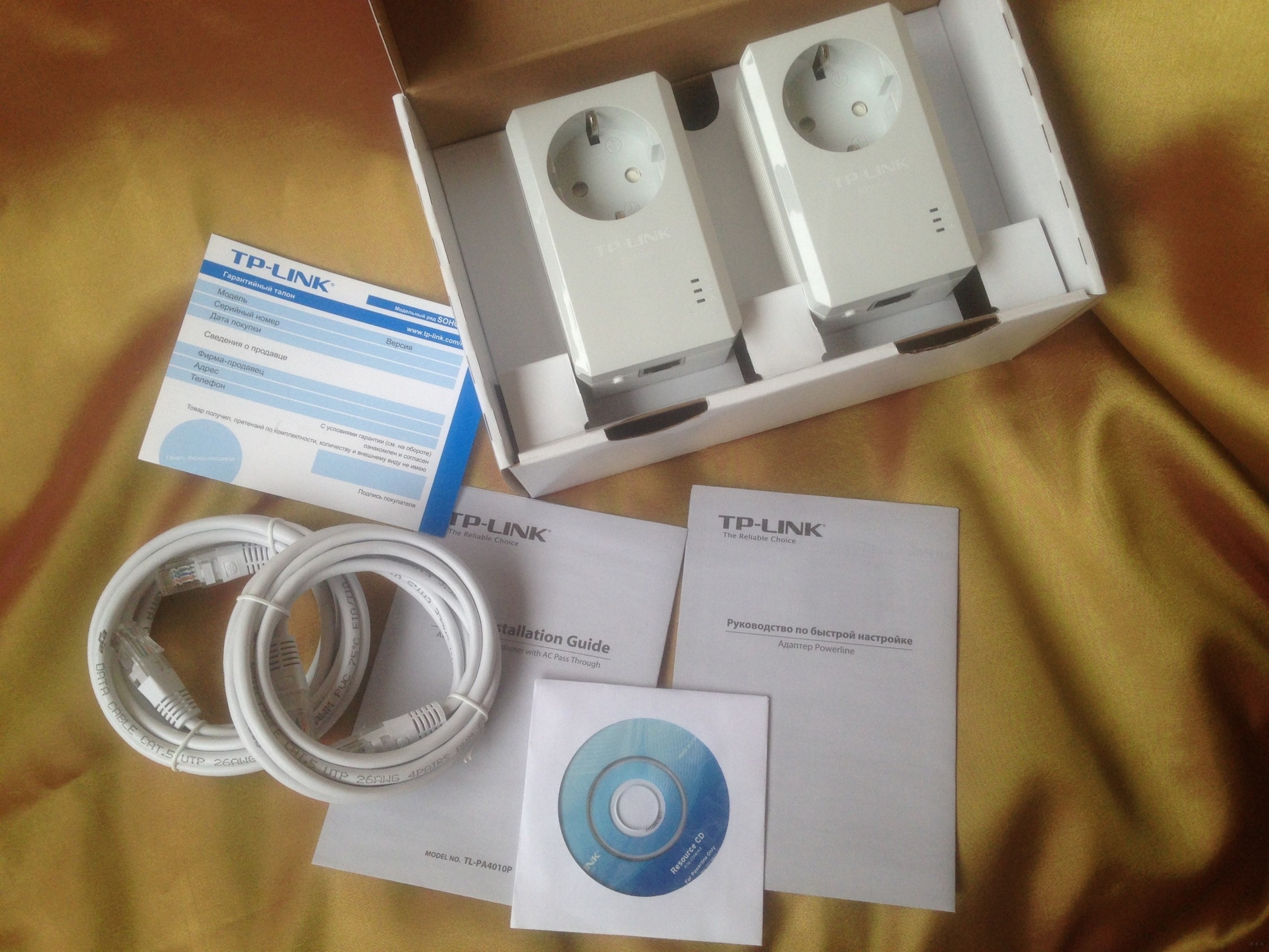
- PowerLine адаптер – 2 шт.
- Сетевой кабель RJ-45 – 2 шт.
- Диск с ПО.
- Руководство пользователя.
Стоимость комплекта адаптеров TP-Link TL-PA4010PKIT – от 2500 до 3000 рублей. Купить можно в любом сетевом медиамаркете.
Рекомендации по подключению
Подготовить девайс к работе и организовать сеть несложно. Вот пошаговая инструкция, которая подойдет и для других моделей PowerLine адаптеров от TP-Link:
- Подключите оба девайса в настенную розетку (без использования удлинителей и тройников).
- Настраиваем защищенную сеть. Нажимаем на одном адаптере кнопку Pair на 1 секунду. Начнет моргать кнопка включения. В течение 2 минут нужно нажать ту же кнопку на втором адаптере. Если у вас больше 2 устройств, продолжите подключение по той же схеме.
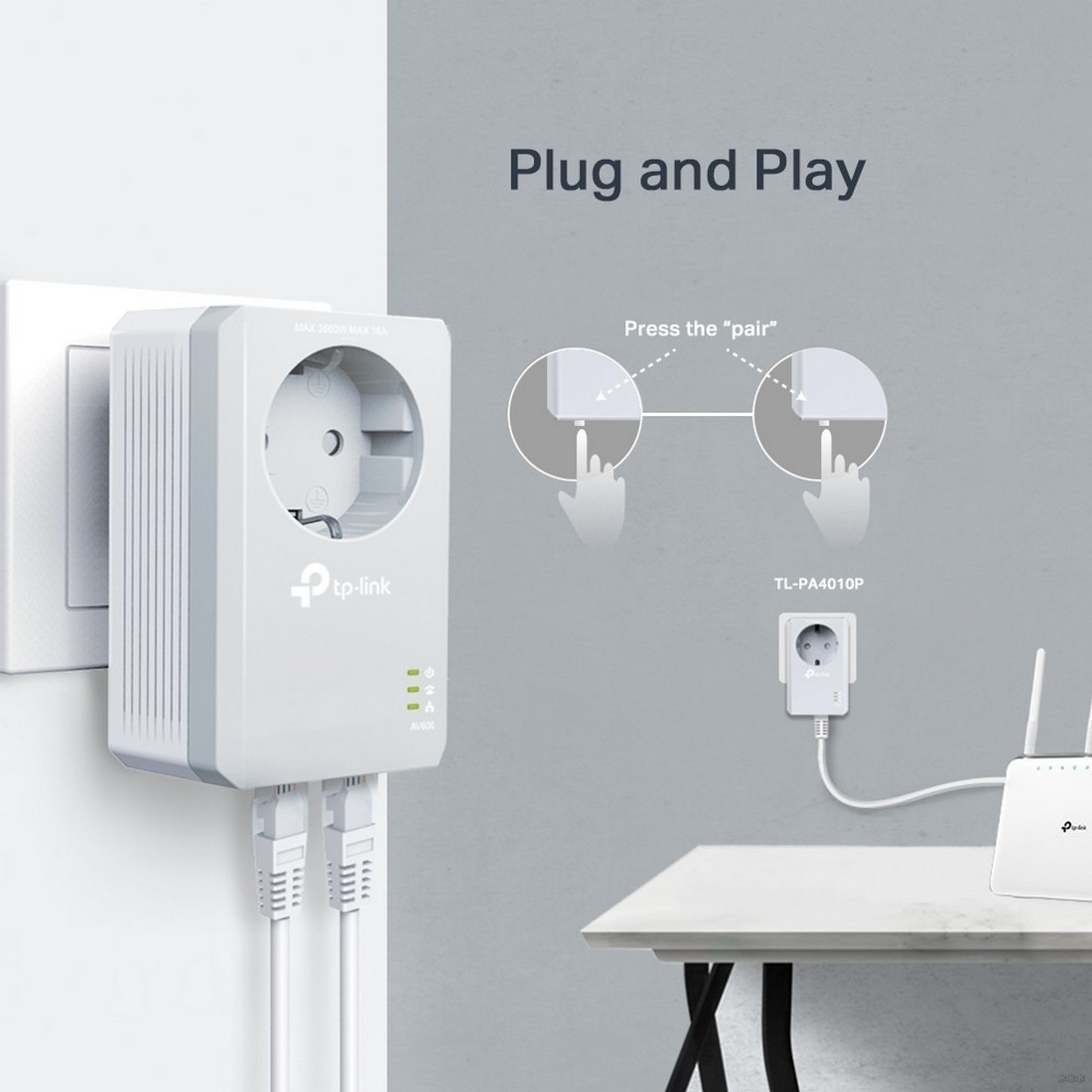
- Один адаптер переставьте в розетку рядом с маршрутизатором и соедините их LAN кабелем.
- Второй поставьте в нужном месте и подсоедините к нему кабелем домашнее устройство, которому нужно обеспечить доступ в Интернет.
Если второй адаптер с модулем Wi-Fi, нажмите WPS на маршрутизаторе и Wi-Fi Clone на адаптере, который начнет раздавать беспроводную сеть. SSID и ключ безопасности будут такие же, как на роутере.
Обзор еще одного комплекта от TP-Link смотрите в следующем видео:
Это пригодится!
- Как сбросить настройки PowerLine адаптера? Нажмите Pair минимум на 15 секунд. Дождитесь, когда индикатор питания погаснет и загорится снова.
- Что делать, если пропал доступ к сети Интернет:
- Проверьте индикаторы на всех устройствах PowerLine сети. Если они не горят, выполните подключение к электросети заново.
- Проверьте, есть ли доступ к Сети непосредственно через роутер.
- Если адаптер перестал работать после переподключения в другую розетку:
- Переключите в другую розетку.
- Выполните подключение кнопкой Pair еще раз.
Для обновления программного обеспечения и доступа к настройке приоритезации трафика, нужно скачать вспомогательную программу для ОС Windows – tpPLC Utility. Утилиту можно найти в открытом доступе у «официалов». Ссылка на интернет-ресурс – tp-link.com.
На этом заканчиваю. Жду вопросы и обсуждения темы в комментариях! До встречи на портале WiFiGid!
С момента тестирования Powerline-устройства от компании TP-LINK, прошел уже почти год. С того времени эта технология так и не стала широкораспространенной в России. И это удивительно с учетом того, что она уже не является чем-то необычным или новым. Мне видится только одна причина — это относительно высокая стоимость Powerline-адаптеров. Поэтому когда появилась возможность протестировать TP-LINK TL-PA4010Р с заманчивым ценником в 1270 рублей и 1000 рублей за версию без розетки, мы не могли упустить ее.
Так уж сложилось, что друзья и знакомые часто просят помочь организовать и продумать инфраструктуру домашней или офисной сети. И хотя чаще всего выбор падает в пользу беспроводного решения, от проводного отказаться не всегда можно. По закону подлости, редко когда изначально осуществлена проводка и выведены сетевые розетки в нужных местах дома или офиса. В таких ситуациях раньше было только два пути: украшать помещения дополнительным кабелем или добавлять незапланированные дырки в стенах.
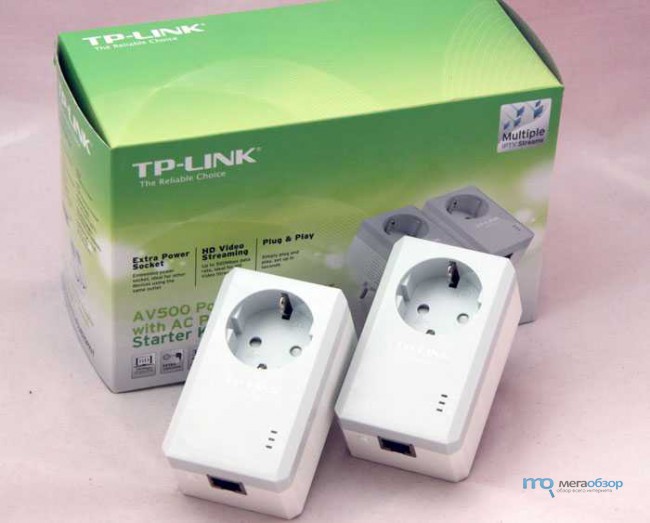
Но есть еще и третий вариант: передавать данные можно не по витой паре, а по проводам, по которым бегает электричество. И такая проводка в обязательном порядке есть в любой квартире, доме или офисе. Для передачи данных в этом случае потребуются Powerline-адаптеры. И поверьте, это не магия или чудеса, технология имеет под собой вполне реальные физические основы. Сигнал в этом случае кодируется в аналоговый сигнал с частотой свыше 30 МГц, в дальнейшем с помощью адаптера он накладывается на 50 Гц пульсацию в электросети. Из этого несложно понять, что по проводке без напряжения сигнал передать будет нельзя. Второй важный момент — это особенность электросети в разных странах: приобретенные и любезно привезенные адаптеры с США или ряда других стран работать в режиме сети в наших сетях не смогут. Не стоит расслабляться, есть еще один важный момент, важную информацию, передаваемую от адаптера к адаптеру, сможет очистить ИБП, трансформатор или даже сетевой фильтр. И хотя производители, включая и TP-LINK, вышли на отметку 500 Мбит, в реальности эту скорость можно смело делить на два, и это только при идеальной проводке без скруток, однородности используемых материалов и сечений, а также отсутствии силовых устройств в сети. Испугались? Но в реальности Powerline позволяет в считанные минуты развернуть сеть и подключить устройство, лишенное возможности беспроводного подключения, современные возможности позволяют осуществлять потоковое воспроизведение видео в Full HD качестве.
Доступность
На момент проведения тестирования средняя стоимостьTP-LINK TL-PA4010Р составляет 1270 рублей. Есть также вариант TP-LINK TL-PA4010 за 1000 рублей, отличается он отсутствием розетки. А также KIT версия с парой адаптеров.
Комплектация
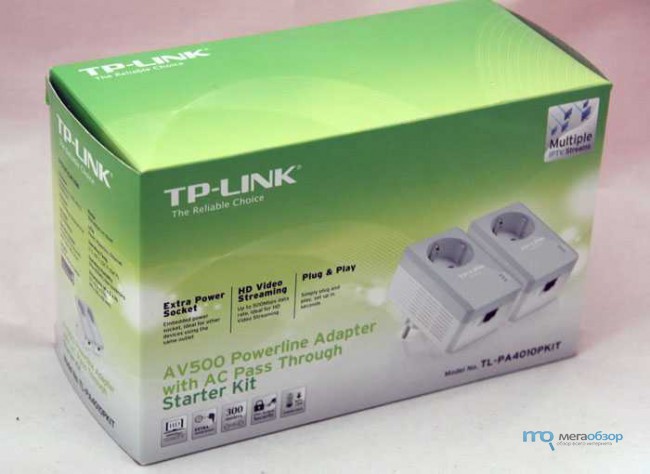
Поставляется TP-LINK TL-PA4010РKIT в компактной упаковке в фирменной светло-зеленой окраске. На гранях упаковки размещены: информация по техническим характеристикам, спецификациям, фотографии адаптеров и схема подключения.
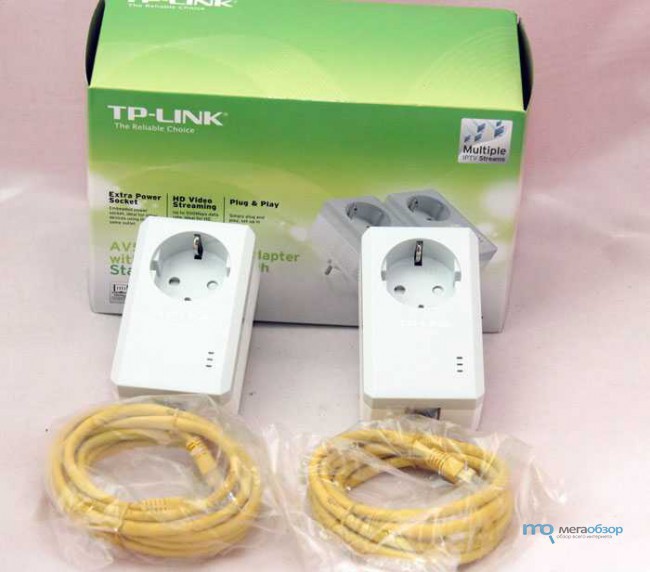
В комплекте с адаптерами идут инструкция, гарантийный талон и витая пара.
Внешний вид
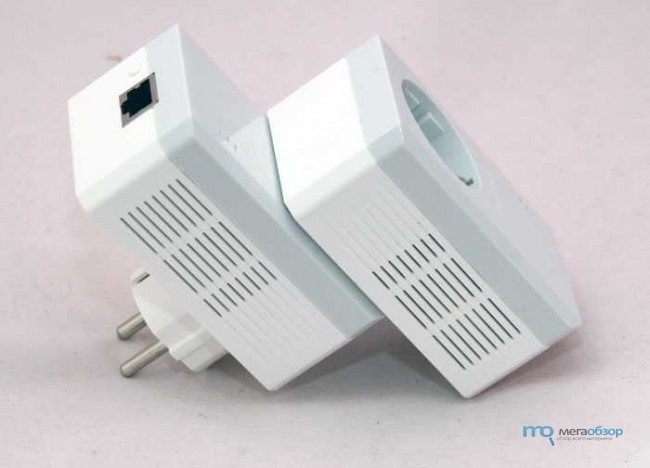
С момента тестирования первого Powerline мало, что изменилось во внешнем виде. Это достаточно компактный блок с сетевой вилкой с верхней панелью из серого глянцевого пластика.
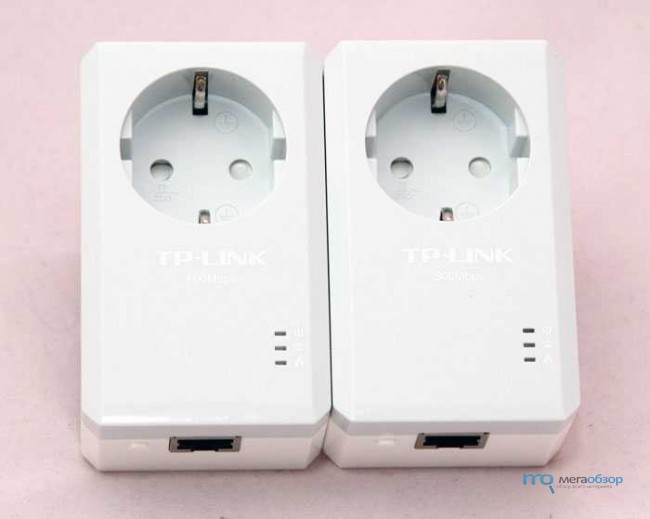
Корпус выполнен из более практичного матового белого пластика. Вдоль корпуса идут продольные вентиляционные отверстия.
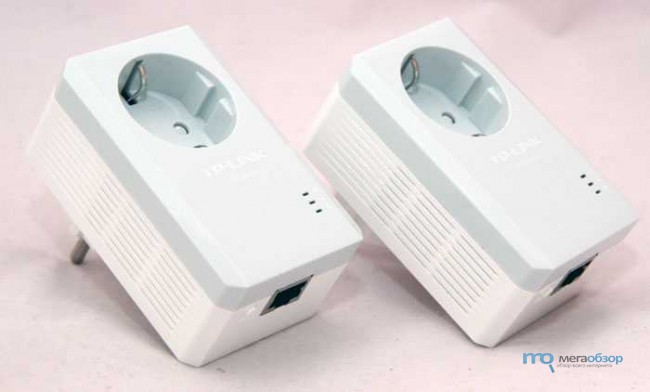
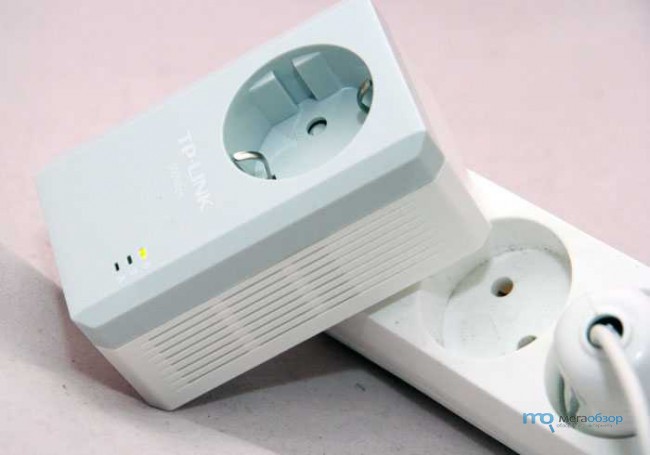
Отличием нашей версии является наличие сетевой розетки на основной панели. Здесь же разместились логотип производителя и отметка по максимальной скорости. Чуть ниже три светодиодных индикатора.
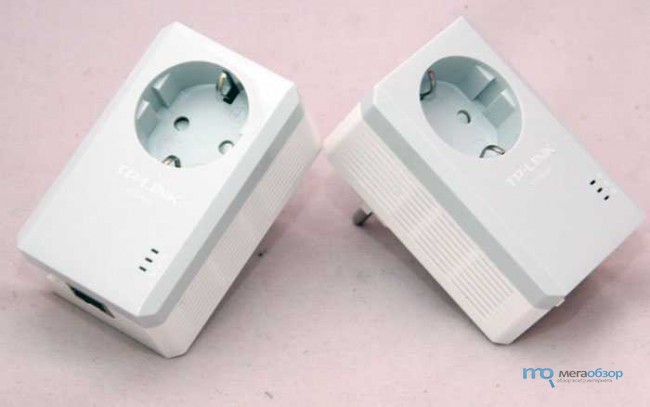
На боковую грань выведен один LAN-порт. И кнопка Pair для запуска защищенного соединения.
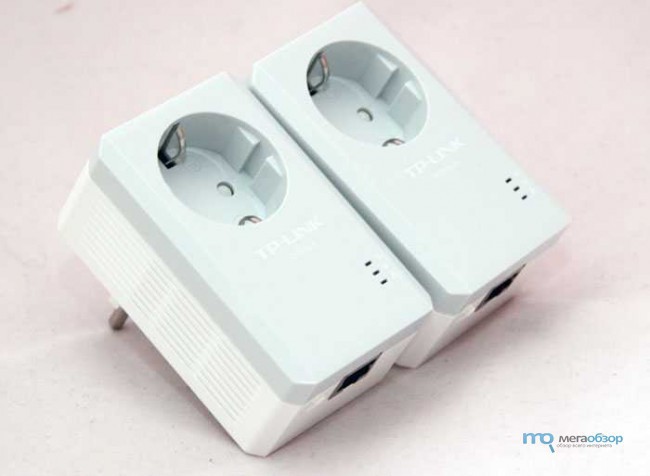
Наблюдая за развитием предложений в этом сегменте, уже нередко встречаются модели с 2-4 LAN-портами, то есть один адаптер в таких ситуациях позволяет подключить сразу несколько устройств без необходимости покупки дополнительных адаптеров. В нашем случае, судя по всему, свою роль сыграла бюджетность. Однако хочется все-таки добавить еще немного критики, корпус от модели к модели сохраняет широкие углы в районе вилки, такие формы по факту занимают более 1 места в розетке.
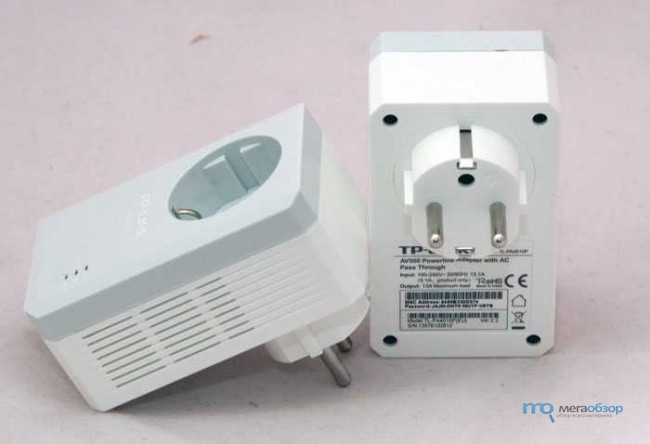
Возвращаясь к осмотру TP-LINK TL-PA4010Р, стоит отметить наклейку на внутренней стороне со служебной информацией, включая пароль и Mac адрес.
Начинка
Powerline-адаптер TP-LINK TL-PA4010Р работает в сетях 100-240 В / 50-60 Гц, он может передавать данные на расстоянии до 300 метров. Естественно это расстояние можно получить при отсутствии сетевых фильтров и хорошем состоянии сети. На борту LAN-порт с максимальной заявленной скоростью передачи данных до 100 Мбит/с и 128-битным AES-шифрованием.
Отдельно отмечается энергосберегающий режим, при длительном отсутствии активной передачи данных в сети устройство может сэкономить до 85% энергии.
Подключение
TP-LINK TL-PA4010Р подключается по схеме plug-and-play. Для подключения не нужно специальных навыков и опыта настройки сетевых устройств. Просто подключаем кабель к LAN-порту адаптера и устройства, которое требуется подключить к сети.
Один из адаптеров нужно будет подключить к роутеру со свободным Ethernet-портом. Это будет необходимо для подключения к основной сети и доступа в Интернет, если требуется.
Тестирование TP-LINK TL-PA4010Р
| Модель | Данные |
|---|---|
| Корпус | Aerocool Strike-X Air |
| Материнская плата | Biostar Hi-Fi Z87X 3D |
| Процессор | Intel Core i5-4670K Haswell |
| Видеокарта | MSI Radeon HD 7850 2GB |
| Кулер для процессора | DeepCool Ice Blade Pro v2.0 |
| Оперативная память | Corsair CMX16GX3M2A1600C11 DDR3-1600 16 Гб Kit CL11 |
| Жесткий диск | ADATA XPG SX900 256 ГБ |
| Жесткий диск 2 | WD Red WD20EFRX |
| Блок питания | Aerocool Templarius 750W |
| Wi-Fi адаптер | TP-LINK TL-WDN4800 |
| Аудио | Creative Sound Blaster Tactic3D Rage |
| Монитор | iiyama ProLite E2773HDS |
| Мышка | ROCCAT Kone XTD |
| Клавиатура | Defender Oscar SM-660L |
| Операционная система | Microsoft Windows Ultimate 7 64-bit |
Используется комплексная схема тестирования в нескольких направлениях:
Температура
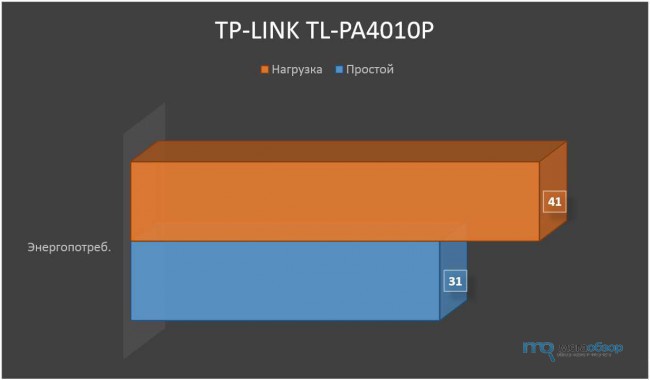
(41)
Температура TP-LINK TL-PA4010Р замерялась с помощью инфракрасного термометра, предварительно была создана нагрузка передачей файлов между сетевым накопителем и компьютером.
Энергопотребление
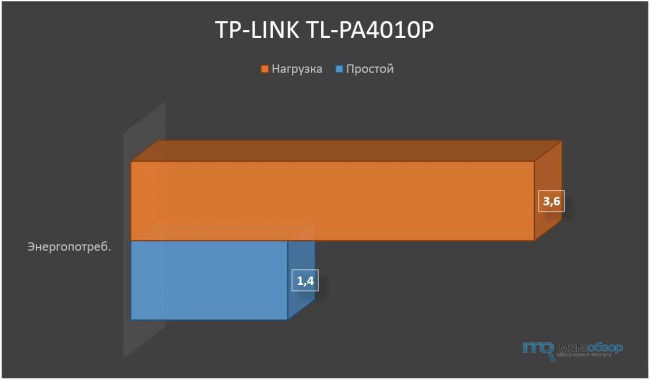
(простой – 1.4 Вт, нагрузка – 3,6 Вт)
Уровень реального энергопотребления замерялся в разрыве цепи с помощью Mastech MAS830B. При простое устройство переходит в энергосберегающий режим.
Для тестирования использовался телевизор LG со Smart TV. Сразу после подключения телевизор увидел и начал работать в сети. Без проблем удалось запустить потоковое воспроизведение видео формата Full HD.
Смоделировано несколько схем подключения:
1 схема — два устройства подключены в одну розетку.
2 схема — два устройства подключены в пределах одной комнаты.
3 схема — устройства подключены через сетевой фильтр на разных розетках в одной комнате.
4 схема — замеры Wi-Fi.
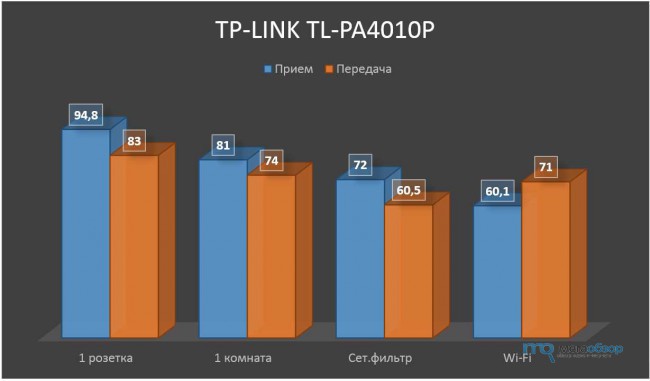
Скорость замерялась с помощью Speedtest.net. Получены следующие данные на прием: 1 – 94,8 Мбит/cек, 2 – 81 Мбит/cек, 3 – 72 Мбит/сек, 4 – 60,1 Мбит/сек. На передачу: 1 – 83 Мбит/сек, 2 – 74 Мбит/сек, 3 – 60,5 Мбит/сек, 4 – 71 Мбит/сек.
Видео обзор TP-LINK TL-PA4010Р
Итоги по TP-LINK TL-PA4010Р

Использование Powerline и сегодня остается экзотикой, очень редко можно встретить практическую организацию сетей на таких устройствах. Однако стоит учитывать эту возможность, покупка пары адаптеров обойдется дешевле, чем незапланированный ремонт и расходы на монтаж витой пары в условиях офиса или дома. TP-LINK TL-PA4010Р в свою очередь можно рекомендовать как доступный Powerline-адаптер на российском рынке.
И, несмотря на скромную стоимость, это устройство предоставляет пользователю максимальную скорость передачи до 500 Мбит/с, встроенную розетку с фильтром помех и энергосберегающим режимом. Минусами являются габариты корпуса, перекрывающие более одного места на розетке или удлинителе, а также только один LAN-порт на корпусе. Габариты пока общая проблема адаптеров Powerline, а более чем один порт неотъемлемо повлияет на увеличение себестоимости.
По итогам теста TP-LINK TL-PA4010Р получает заслуженную награду «Хит. Выбор редакции MegaObzor.com».
Адаптер Powerline TP-LINK TL-PA4010P KIT Fast Ethernet
- Стандарт передачи данных: Powerline
- Интерфейс: Fast Ethernet
- Класс WiFi: AV600
- Скорость Ethernet: 10/100 Мбит/с
- Скорость Power line: 600 Мбит/с
Появились вопросы о товаре?
- Стандарт передачи данных: Powerline
- Интерфейс: Fast Ethernet
- Класс WiFi: AV600
- Скорость Ethernet: 10/100 Мбит/с
- Скорость Power line: 600 Мбит/с
Появились вопросы о товаре?
Мы используем файлы cookie. Подробнее
Мы используем файлы cookie для вашего удобства пользования сайтом и повышения качества рекомендаций. Подробнее
Руководство по быстрой настройке
Адаптер Powerline
Комплект поставки
Компакт-диск с материалами
Кабель Ethernet
Руководство по
быстрой настройке
Внимание при установке!
Адаптер Powerline
7106504106
* Штепсельная вилка силового кабеля может отличаться от той, что
указана на рисунке в виду различия местных требований к сетям
электропитания. Для примера берётся европейская версия вилки.
*
Кнопки и светодиодные индикаторы
1
ПРИМЕЧАНИЕ: настоятельно рекомендуется подключить адаптер неп
осредственно к розетке, поскольку некоторые переходники снабжены
устройством защиты от перенапряжения, которое фильтрует данные.
Настройка сети
2
Чтобы добавить ещё один адаптер
Выполнив действия согласно указанным выше инструкциям, вы можете
посещать Интернет-ресурсы.
Подключите дополнительный адаптер к розетке, подключение будет
автоматически настроено в течение 60 секунд.
* Через пять минут после выключения подключённого к адаптеру устройства адаптер
автоматически переходит в энергосберегающий режим.
Режим
Состояние
Обозначение
Индикатор
Power
(Питание)
Индикатор
Powerline
Индикатор
Ethernet
Горит
Мигает
Не горит
Горит
Мигает
Не горит
Горит
Мигает
Не горит
Адаптер включен.
Адаптер выключен.
Адаптер работает в энергосберегающем режиме
или находится в процессе соединения.
Адаптер подключен к сети powerline.
Адаптер осуществляет обмен данными.
Адаптер подключен к сети powerline или работает
в энергосберегающем режиме.*
К порту Ethernet подключено устройство, однако
передача данных не происходит.
Через порт Ethernet происходит передача данных.
К порту Ethernet не подключено устройство.
Режим
Кнопка Pair
Обозначение
Кнопка Pair предназначена для обеспечения защиты сети
powerline. Инструкции по настройке защиты сети смотрите в
Приложении: Использование кнопки Pair.
Индикатор Power (Питание)
Индикатор Powerline
Кнопка Pair
Индикатор Ethernet
Розетка
pair
200Mbps
pair
pair
pair
pair
200Mbps
pair
200Mbps
pair
Руководство по быстрой настройке
Адаптер Powerline
Розетка
ПРИМЕЧАНИЕ:
1.
2.
Для посещения Интернет-ресурсов ваша сеть должна быть
правильно подключена к Интернет.
Если адаптеры не могут автоматичсески настроить соединение
друг с другом, вы можете сами создать приватную группу с
помощью кнопки pair. Подробные инструкции по созданию
приватной группы смотрите в Приложении: Использование
кнопки Pair.
Примечание: В данном руководстве для примера рассматривается
модель TL-PA2010.
Интернет
Приложение: Использование кнопки Pair
(Создание приватной группы)
Устранение неполадок
www.tp-linkru.com
TP-LINK TECHNOLOGIES CO., LTD.
1. Я выполнил все указанные инструкции, но адаптер
всё равно не работает?
2. Адаптеры работали без проблем, но после того, как
их переместили, они больше не работают. Что
нужно сделать, чтобы они снова заработали?
Подключите адаптеры к одному переходнику и соедините
адаптеры в соответствии с инструкциями Приложения:
Использование кнопки Pair. Если они опять не работают,
проверьте, нет ли помех:
Для создания приватной группы:
Нажмите кнопку pair на адаптере A, не удерживая её более
1 секунды, после чего индикатор Power (Питание) начнёт
мигать.
В пределах 2 минут нажмите кнопку pair на адаптере B, не
удерживая более 1 секунды, индикатор Power (Питание)
также начнёт мигать.
Если спустя примерно 60 секунд будет видно, что
индикаторы Powerline загорятся на обоих адаптерах, это
означает, что оба адаптера успешно установили связь друг
с другом.
3.
2.
1.
2.
1.
* Настоятельно рекомендуется сначала установить оба адаптера
как можно ближе друг к другу, а затем разместить их там, где
необходимо.
Для подключения к существующей приватной группе:
При необходимости добавить адаптер C к имеющейся
приватной группе выполните следующие действия:
2.
1. от кондиционеров, стиральных машин и прочих бытовых
приборов, работающих поблизости к адаптерам.
Соединение устройств Powerline может быть нарушено из-за
аварийного выключателя питания в бытовой сети, проверьте
автоматические аварийные выключатели, мешающие
подключению.
ТВ-приставка и телевизор
Персональный компьютер
Маршрутизатор
A
B
C
Проверьте, чтобы все адаптеры были подключены к
электрической цепи.
Если индикатор Power вобще не горит, то возможно
проблемы с самим устройством.
Устройства Powerline могут не подключиться друг к другу,
если они находятся в разных фазах четырехпроводной
трехфазной цепи.
Поскольку некоторые удлинители снабжены устройством
защиты от перенапряжений, адаптеры не должны
разделяться друг от друга через удлинители.
4.
3.
2.
1.
ПРИМЕЧАНИЕ:
Расширенные настройки, такие как сброс настроек, обновлепние встроенного ПО и переименование устройства, доступны через
веб-утилиту, для этого в случае необходимости таких настроек надо установить утилиту Powerline. (Только для ОС Windows).
Подробные инструкции смотрите в руководстве пользователя на компакт-диске с материалами.
pair
pair
pair
Нажмите кнопку pair на адаптере A или B, не удерживая её
более 1 секунды, (не нажимайте на обоих адаптерах), после
чего замигает индикатор Power (Питание).
В течение 2 минут нажмите кнопку pair на адаптере C, не
удерживая её более 1 секнуды, индикатор Powerline
адаптера C загорится примерно через 60 секунд.
*Вы можете повторить описанные выше действия, чтобы
добавлять один за одним новые адаптеры в приватную группу.
По всему миру
Тел.
: +86 755 26504400
: support@tp-link.com
Время работы
: круглосуточно без выходных
Украина
ТЕХНИЧЕСКАЯ ПОДДЕРЖКА
Тел.: 8(499)754-55-60
8 (800) 250-55-60 (звонок бесплатный из любого региона РФ)
E-mail: support.ru@tp-link.com
Форум: http://forum.tp-linkru.ru/
Режим работы: с понедельника по пятницу, с 10:00 до 18:00(мск)
*кроме праздничных дней в Российской Федерации.
Российская Федерация
По другим вопросам технической поддержки, свяжитесь с
нами, используя следующую контактную информацию:
www.tp-linkru.com/support/faq
www.tp-link.ua/support/faq
www.tp-linkru.com/support/download
www.tp-link.ua/support/download
Для загрузки последних прошивок, драйверов, утилит и
руководств пользователя:
Для выявления и устранения неисправностей:
ООО «ТІПІ-ЛІНК ЮКРЕЙН»
Отдел поддержки: +380 (44) 590 51 14
E-mail: support.ua@tp-link.com
Время работы: с понедельника по пятницу, с 14:00 до 20:00
Нажмите на кнопку для помощи
101631
В этой инструкции, я расскажу, и на примере покажу, как настроить комплект PowerLine адаптеров TP-LINK TL-WPA4220KIT. В комплект входит два адаптера: TL-PA4010, и TL-WPA4220. Сейчас мы подробно рассмотрим как их подключить, соединить, настроить, и как пользоваться всеми преимуществами PowerLine сети.
Если вы зашли на эту страницу чисто из-за любопытства, узнать что это за адаптеры, для чего они нужны, и как это интернет из розетки по электросети, то сейчас я в двух словах постараюсь все объяснить. Существует такой стандарт, как HomePlug AV. Он позволяет передавать данные по электропроводке. Работает это следующим образом: подключаем один из PowerLine адаптеров в розетку, и соединяем с роутером, или модемом (от которого он будет получать интернет). Второй адаптер, подключаем в розетку в той комнате, где нам нужно получить доступ к интернету. Адаптеры соединяются между собой по электросети, и мы получаем интернет из розетки. По кабелю, или по Wi-Fi сети, если адаптер умеет раздавать Wi-Fi, как в нашем случае с адаптером TL-WPA4220. Более подробно о PowerLine сетях я писал в отдельной статье: стандарт HomePlug AV и PowerLine-адаптеры: что это, и как работает.
Давайте вернемся к нашим адаптерам TP-LINK TL-WPA4220KIT («KIT» — это комплект). Кстати, не обязательно покупать комплект, вы можете купить адаптеры по одному, и столько, сколько вам нужно. Можно, например, не покупать адаптеры без беспроводной точкой доступа, если беспроводная сеть вам не нужна. А взять адаптеры только с разъемом RJ-45.
В комплекте с адаптерами, я нашел два сетевых кабеля, инструкции, и диск с утилитой для настройки.

Адаптер TL-PA4010 (который маленький), у нас служит для соединения с роутером, или модемом, и задача у него завести интернет в нашу электропроводку.
А адаптер TL-WPA4220 обладает двумя LAN портами, и может раздавать Wi-Fi. Это значит, что через него можно подключить два устройства по сетевому кабелю, и еще по Wi-Fi сети. Если Wi-Fi сеть вам не нужна, ее можно отключить. Так же, адаптер TL-WPA4220 может не создавать еще одну Wi-Fi сеть, а расширять уже существующую беспроводную сеть (если она есть). Настраивается все нажатием одной кнопки на роутере и на самом адаптере. Рассмотрим этот момент подробнее в статье.
TP-LINK TL-WPA4220KIT: инструкция по настройке
Для начала, нам нужно установить адаптер TL-PA4010, подключить его в розетку, и подключить к нему интернет от роутера, или модема. Обратите внимание, что напрямую подключить интернет к PowerLine адаптеру не получится. Только через модем/роутер.
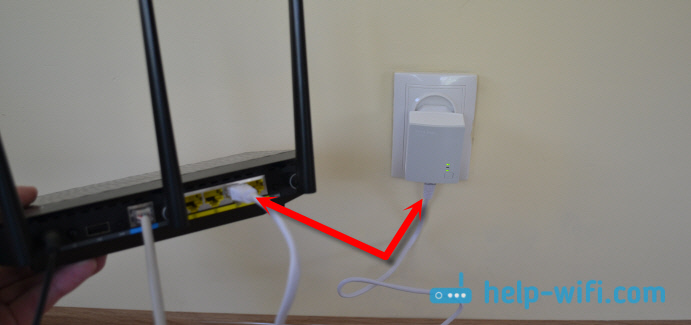
Подключаем адаптер в розетку. Не подключайте его через сетевые фильтры. Затем, берем сетевой кабель, подключаем его к адаптеру и в LAN разъем роутера (модема). Вот так:
Пока не нажимаем никаких кнопок. Переходим к установке второго адаптера. У меня это TL-WPA4220. Второй адаптер подключаем в розетку в той комнате, где вам необходимо получить интернет.

Ждем минуту, пока адаптер запустится.
Теперь, нам нужно соединить адаптеры между собой, что бы они установили защищенное соединение. Для этого, сначала, на первом адаптере TL-PA4010 нажмите на кнопку «Pair». Начнет мигать индикатор питания. И в течении двух минут нажимаем кнопку «Pair» на втором адаптере (на TL-WPA4220 она находится снизу). Устройства установят соединение. На обоих адаптерах загорится индикатор работы PowerLine сети.
После последующих отключений и подключений, адаптеры будут автоматически устанавливать соединение. Если вы захотите подключить к сети еще один адаптер, то сначала подключите его в розетку, нажмите и удерживайте на нем кнопку «Pair» не более 1 секунды, и в течении двух минут нажмите на кнопку «Pair» на одном из уже установленных в сети адаптеров.
Вот собственно и все. К адаптеру TL-WPA4220 мы можем подключить устройство по кабелю, или по Wi-Fi сети. И получить подключение к интернету через обычную розетку.

Уже все готово, и все работает. По кабелю мы можем без проблем подключать два устрйоства, и интернет на них будет работать. Но, у меня адаптер, который так же раздает Wi-Fi сеть. У этого адаптера есть настройки, в которые можно зайти через браузер. Сейчас мы подробнее это рассмотрим.
Настройка Wi-Fi сети на PowerLine адаптере TL-WPA4220
С настройкой PowerLine сети мы разобрались. Разберемся еще с настройкой беспроводной сети, если у вас адаптер с поддержкой Wi-Fi.
Адаптер TP-LINK TL-WPA4220 это такой себе маленький Wi-Fi роутер. Главное его отличие в том, что интернет он получает через электропроводку. В этом адаптере есть два режима работы Wi-Fi сети:
- Новая беспроводная сеть. Когда адаптер TL-WPA4220 раздает беспроводную сеть со своим именем, паролем, и настройками. Если у вас уже установлен роутер, который раздает Wi-Fi, то этот PowerLine адаптер может создать еще одну сеть. И у вас в доме, или офисе будет две сети, с разными параметрами.
- Расширение беспроводной сети. В этом режиме, адаптер полностью копирует настройки (SSID и пароль) уже существующей сети, и просто расширяет ее. Получается, что в доме одна сеть, а TL-WPA4220 просто усиливает ее. Но, в отличии от обычных репитеров (о которых можно почитать здесь), адаптер получает интернет не по Wi-Fi, а через PowerLine сеть, что намного лучше. Нет потери в скорости.
Вход в настройки адаптера TL-WPA4220. Настройка новой W-Fi сети.
Сразу после включения, адаптер начнет раздавать Wi-Fi, со стандартным именем. Сеть будет закрыта паролем. Заводской пароль указан на наклейке, на самом адаптере. Там же указан адрес для входа в настройки, и заводские имя пользователя и пароль.

Дальше, подключаемся к адаптеру по кабелю, или по Wi-Fi. По идеи, в настройки адаптера можно зайти по адресу tplinkplclogin.net (192.168.1.1 так же работает), используя заводкой логин и пароль. Но, вы скорее всего будете попадать в настройки роутера, или модема. Поэтому, что бы без проблем зайти в настройки TL-WPA4220, и настроить Wi-Fi, я советую использовать утилиту с диска, который идет в комплекте.
Если у вас нет возможности запустить диск, то скачайте утилиту с сайта TP-LINK. Вот ссылка http://www.tp-link.ua/ru/download/TL-WPA4220KIT.html#Утилиты. Утилита называется «Powerline Scan Utility». Скачиваем ее и запускам. Или запускам с диска.

В утилите нажимаем на кнопку «Rescan», и должен появится наш адаптер. Затем, напротив нажимаем на кнопку «Connect». Если PowerLine адаптер не будет найден, то убедитесь, что ваш компьютер к нему подключен. И если антивирус, или брандмауэр будет запрашивать разрешение – разрешайте.
После нажатия на кнопку «Connect», сразу запустится браузер и появится запрос имени пользователя и пароля. Заводские: admin и admin. Вводим их, и попадаем на страницу настроек адаптера TP-LINK TL-WPA4220.
Настроек там не много. Нас интересуют настройки Wi-Fi сети. Нужно сменить имя сети (не обязательно), и пароль. Переходим на вкладку «Wireless». Здесь мы можем сменить стандартное название Wi-Fi сети и установить наш регион. После внесения изменений, нажмите на кнопку «Save».

И что бы сменить пароль на Wi-Fi, перейдите на вкладку «Wireless Security». В поле «PSK Password» укажите новый пароль минимум из 8-ми символов, и нажмите кнопку «Save».

После этого, нужно перезагрузить адаптер. Это можно сделать из настроек. Вкладка «System Tools» – «Reboot», нажав на кнопку «Reboot».
После этих действий, нужно будет подключится к беспроводной сети с новым названием. Используя пароль, который вы установили.
Есть еще настройки локальной сети, и настройки PowerLine сети (но они вряд ли вам пригодятся). Как и в обычном роутере, через панель управления адаптер можно прошить, сбросить настройки, сохранить/восстановить настройки, или сменить заводской пароль admin, который защищает настройки, что я и советовал бы сделать. Сменить его можно на вкладке «System Tools» – «Password». Обязательно запишите пароли, которые вы установили, да бы не забыть их.
В любом случае, вы сможете сделать сброс настроек на адаптере TL-WPA4220. Зажав на 10 секунд утопленную в корпус кнопку «Reset». Она расположена снизу корпуса адаптера. Если у вас розетки расположены очень низко к полу, то нажимать на нее не очень удобно. Поэтому, советую подключить адаптер вверх ногами, и сделать сброс настроек. После сброс настроек, нужно будет заново нажать на кнопку «Pair» на обоих устройствах.
Настройка расширения Wi-Fi сети, через PowerLine сеть. Функция Wi-Fi Clone
Здесь все очень просто. Если у вас роутер уже раздает Wi-Fi сеть, и вы не хотите создавать еще одну, но хотите, что бы PowerLine адаптер расширял уже существующую сеть, то его можно без проблем настроить на такой режим работы. После настройки, у вас будет одна беспроводная сеть, которую будет усиливать адаптер TL-WPA4220. Ваши ноутбуки, смартфоны, планшеты, будут автоматически подключаться к той сети, сигнал которой будет сильнее в определенном месте вашего офиса, или дома.
Все что нам нужно, это на нашем роутере нажать на кнопку WPS. Она должна быть. После нажатия на нее, какой-то из индикаторов должен начать медленно мигать. После этого, идем, и быстро нажимаем на кнопку «Wi-Fi Clone» на нашем адаптере. Индикатор так же начнет медленно мигать.

Ждем, пока будет скопирован SSID и пароль с главного роутера. Главное, что бы адаптер находился в зоне действия Wi-Fi сети. В итоге, будет у нас одна беспроводная сеть, от главного роутера, усиленная адаптером TL-WPA4220. При этом, интернет он будет получать из розетки. Вот собственно и все.
Отключение Wi-Fi сети
Что бы полностью выключить беспроводную сеть, нужно нажать, и некоторое время подержать кнопку «Wi-Fi Clone». Индикатор погаснет, и беспроводная сеть отключится. Включается она точно так же.
Послесловие
Все настраивается очень просто. Да и в комплекте есть небольшая инструкция по настройке, на русском языке.
Интересные устройства, который без проблем работают и выполняют свою задачу. Читал много отзывов, что PowerLine адаптеры сильно нагреваются. Ничего подобного не заметил, после нескольких часов работы через эти устрйоства, они были просто теплые, что вполне нормально.
Принцип настройки, и работы PowerLine сети я думаю понятен. Не обязательно покупать точно такой же комплект адаптеров. Все индивидуально. Если, например, нужно просто подключить телевизор к интернету по сетевому кабелю, а сетевой кабель вы прокладывать не хотите, и вам не нужен адаптер с беспроводной точкой доступа, то разумно будет купить набор адаптеров TP-LINK TL-PA4010KIT. Они будут дешевле. Можно и по одному адаптеру приобрести. Но, комплектом получается дешевле.
Выбор есть, и он большой. Можно без проблем подобрать адаптеры, именно под вашу сеть, и под ваши задачи. Есть адаптеры со встроенными розетками, например, TP-LINK TL-PA4010PKIT. Что тоже хорошо, ведь даже после подключения такого адаптера, можно будет подключить в розетку еще какое-то устройство.
Ну и смотрите по скорости. Комплект TP-LINK TL-WPA4220KIT, который мы настраивали, работает на скорости до 500 Мбит/с. Можно взять адаптеры, например с максимальной скоростью до 200 Мбит/с, и немного сэкономить. Понятно, что это максимально возможная скорость, которую в обычных условия никогда не получить.