
Поступление товаров и услуг — одна из основных операций, встречающихся в учете каждой организации. В данной статье мы рассмотрим пошаговую инструкцию прихода товара в 1С 8.3, а также как учесть приход услуг.
Вы узнаете:
- как в 1С поставить на приход товар в оптовой торговле;
- как оформляется поступление товара в 1С на розничный склад;
- как оформить поступление услуг в 1С 8.3;
- как принять товар в 1С.
Подробнее о поступлении товаров и услуг в 1С смотрите в онлайн-курсе: «Бухгалтерский и налоговый учет в 1С:Бухгалтерия 8 ред. 3 от А до Я»
Содержание
- Поступление товара в 1С 8.3 — пошаговая инструкция
- Поступление товара на оптовый склад
- Документальное оформление приемки товара
- Регистрация СФ поставщика
- Поступление товара на розничный склад
- Поступление услуг в 1С 8.3 — пошаговая инструкция
- Поступление услуг
- Регистрация СФ поставщика
Внимание! Ставка НДС изменена с 01.01.2019 с 18% на 20% и с 18/118 на 20/120.
Поступление товара на оптовый склад
Рассмотрим, как поставить товар на приход в 1С 8.3 на примере.
Организация заключила договор с российским поставщиком ООО «МебельЛэнд» на поставку мягкой мебели на сумму 979 400 руб.
По договору купли-продажи переход права собственности на товары осуществляется в момент их передачи на складе продавца представителю покупателя.
22 января товары были получены представителем покупателя и приняты к учету:
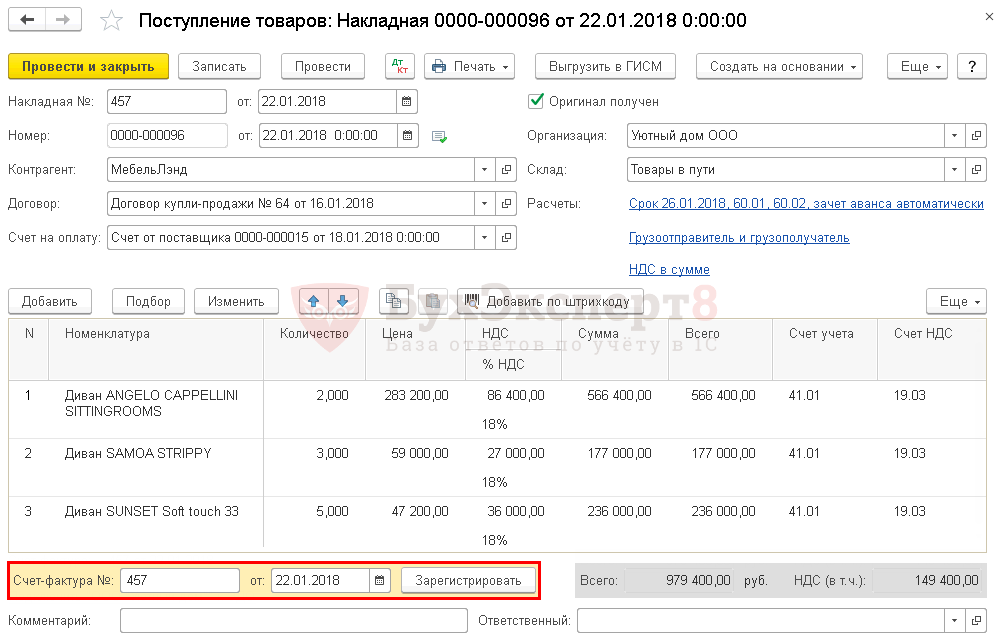
- Диван ANGELO CAPPELLINI SITTING ROOMS (Италия, ГТД 10032020/101017/1238513) — 2 шт. по цене 283 200 руб. (в т. ч. НДС 18%);
- Диван SAMOA STRIPPY (Италия, ГТД 10032020/281217/1538710) — 3 шт. по цене 59 000 руб. (в т. ч. НДС 18%);
- Диван SUNSET Softtouch 33 (Россия) — 5 шт. по цене 47 200 руб. (в т. ч. НДС 18%).
Как внести товар в 1С? Поступление товаров от поставщика в 1С 8.3 отразите документом Поступление (акт, накладная) вид операции Товары (накладная) в разделе Покупки — Покупки — Поступление (акты, накладные) — кнопка Поступление — Товары (накладная).
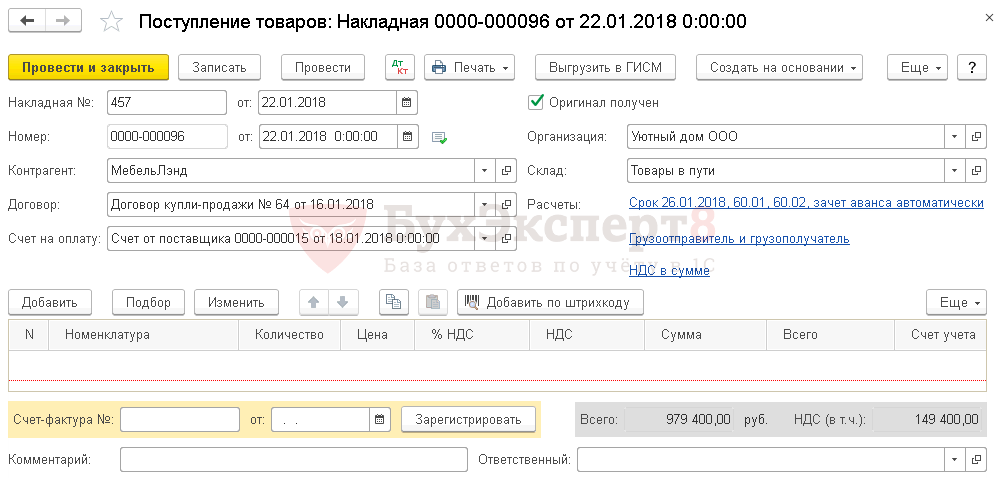
В шапке укажите:
- Накладная № от — номер накладной и дата, указанные поставщиком;
- Склад — склад или место хранения, на которые товары поступают. Выбирается из справочника Склады.
Если право собственности на товар перешло к Организации, но фактически товар еще не поступил на склад, то рекомендуется использовать виртуальный склад, например, Товары в пути.
Как забить товар в 1С
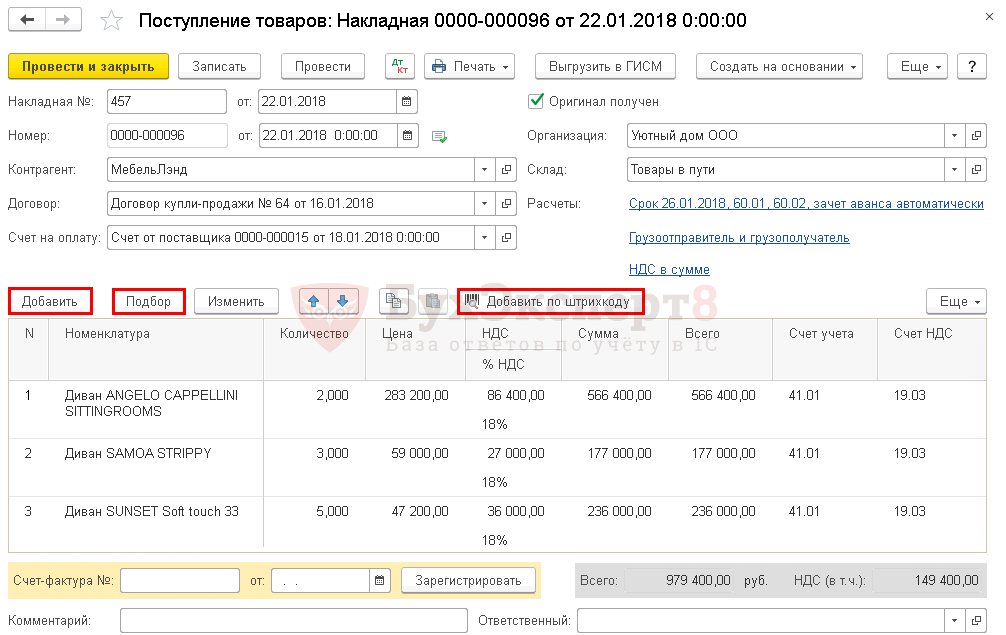
В табличной части накладной отразите товары, поступившие от поставщика: укажите их наименование из справочника Номенклатура, количество, цену приобретения, сумму НДС, счета учета товаров и НДС.
Добавить товар в табличную часть можно:
- автоматически, если накладная заполняется на основании документа Счет от поставщика или Доверенность;
- по кнопке Добавить;
- по кнопке Подбор;
- по кнопке Добавить по штрихкоду.
Изучить подробнее про установку счетов номенклатуры
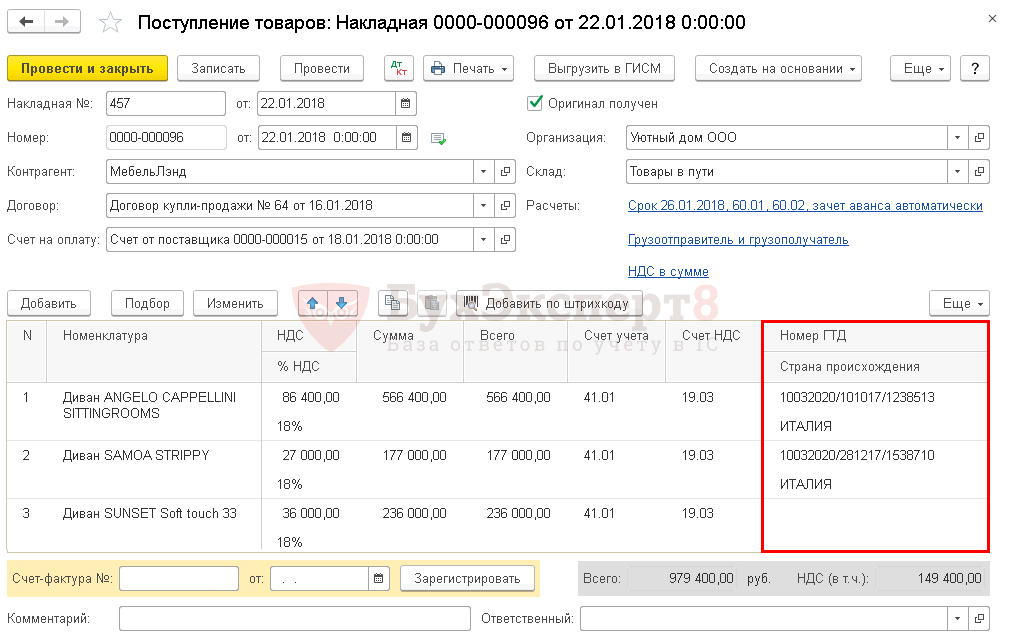
Если в накладной поставщика присутствует импортный товар, то при вводе документа Поступление (акт, накладная) в табличной части заполните поля Номер ГТД и Страна происхождения:
- Номер ГТД — регистрационный номер таможенной декларации. Номер ГТД выбирается из справочника Номера таможенных деклараций.
- Страна происхождения — страна происхождения импортных ТМЦ. В эту графу автоматически подставляется то значение, которое указано в разделе Импортный товар карточки номенклатуры. Если в карточке номенклатуры не заполнена страна происхождения, то ее можно выбрать из справочника Страны мира.
Проводки
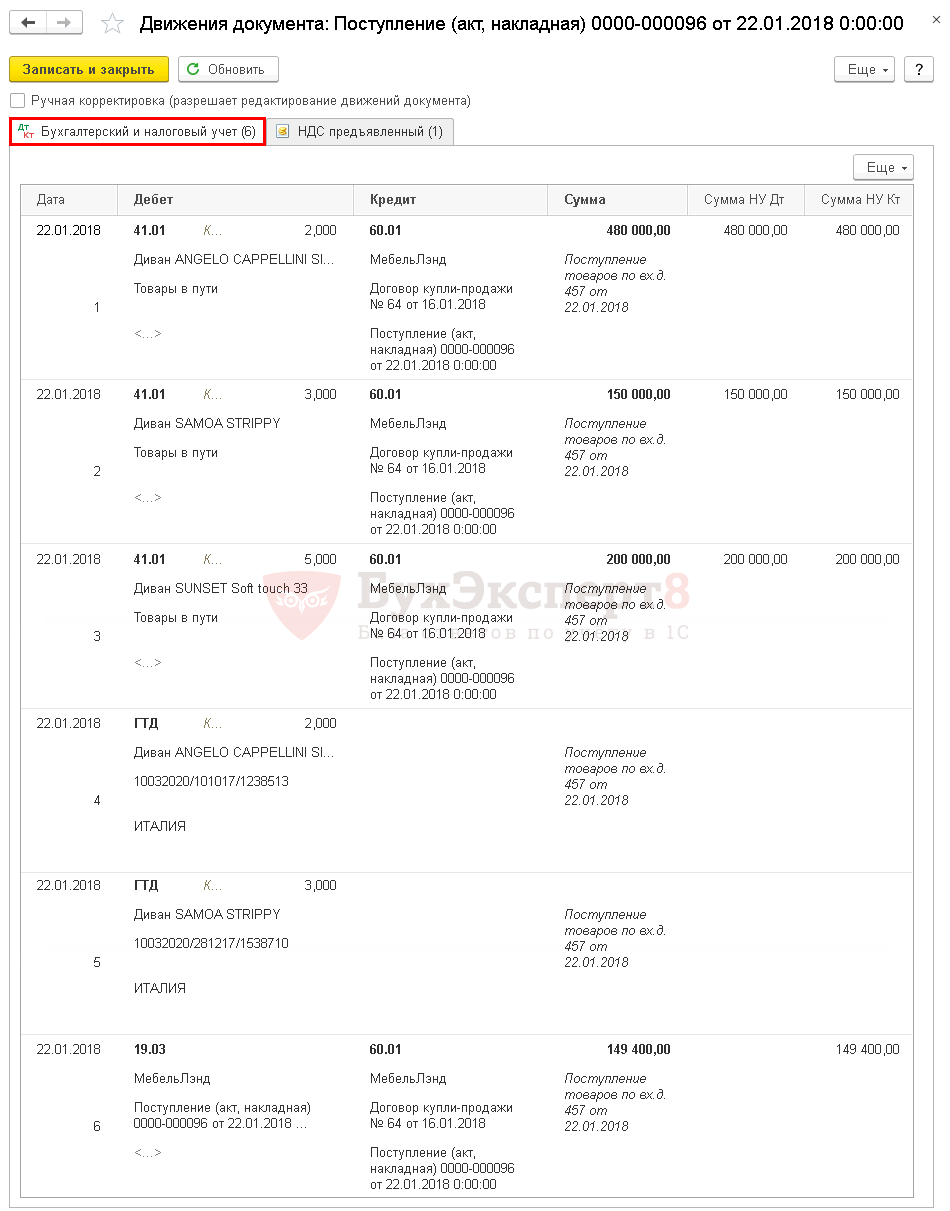
Документальное оформление приемки товара
Организация должна утвердить формы первичных документов, в т. ч. документ по оприходованию товаров. В 1С используется Приходный ордер по форме М-4.
Приходный ордер подписывает работник, принявший товары (например, кладовщик) и лицо, сдавшее товары (например, грузоперевозчик, подотчетное лицо).
Бланк можно распечатать по кнопке Печать — Приходный ордер (М-4) документа Поступление (акт, накладная). PDF
Регистрация СФ поставщика
Для регистрации входящего счета-фактуры укажите его номер и дату внизу формы документа Поступление (акт, накладная), нажмите кнопку Зарегистрировать.
Изучить подробную схему приобретения товаров в 1С
Поступление товара на розничный склад
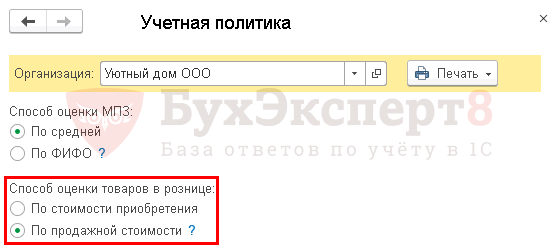
Поступление товара на розничный склад в 1С 8.3 в целом не отличается от поступления товара на оптовый. Единственное, на что необходимо обратить внимание при поступлении товаров в неавтоматизированную торговую точку, — это настройки: если учет ведется по продажной стоимости
и без учета номенклатуры,
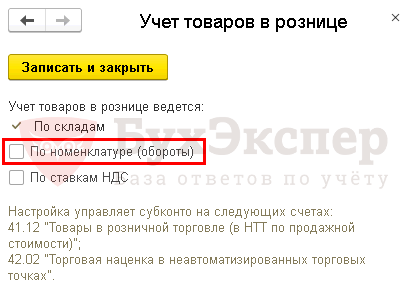
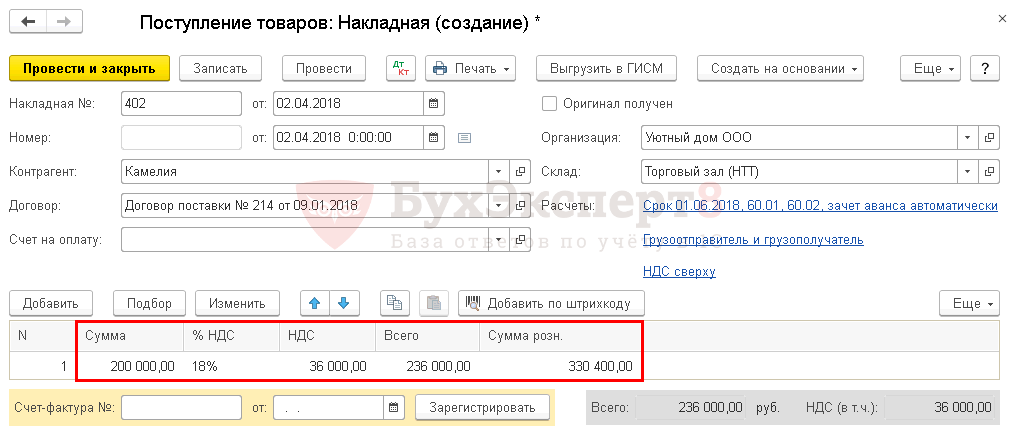
то в документе Поступление (акт, накладная) не отображается графа Номенклатура, а просто указывается общая сумма по поступившим товарам и их розничная стоимость.
Поступление услуг в 1С 8.3 — пошаговая инструкция
Поступление услуг в 1С 8.3 также рассмотрим на примере.
Организация заключила договор аренды офисного помещения с Бизнес-центром «Солар», согласно которому ежемесячная арендная плата состоит из:
- фиксированной части — 118 000 руб.;
- переменной части, определяемой ежемесячно исходя из стоимости коммунальных услуг.
31 марта арендодатель выставил документы по аренде за март на сумму 141 600 руб., в т. ч. НДС 18%.
Поступление услуг
Поступление услуг, работ от стороннего контрагента в 1С 8.3 отразите документом Поступление (акт, накладная) вид операции Услуги (акт) в разделе Покупки — Покупки — Поступление (акты, накладные) — кнопка Поступление — Услуги (акт).
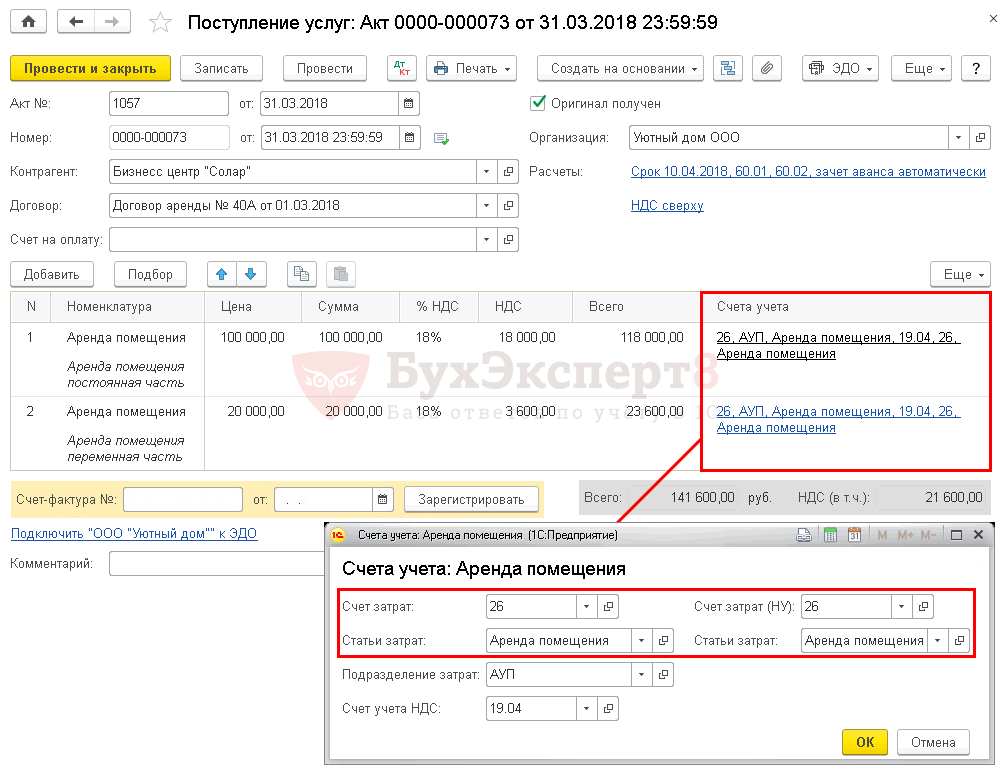
В форме укажите:
- Акт № от — номер и дата акта оказания услуг, работ.
Изучить подробнее про установку счета затрат по умолчанию
Проводки
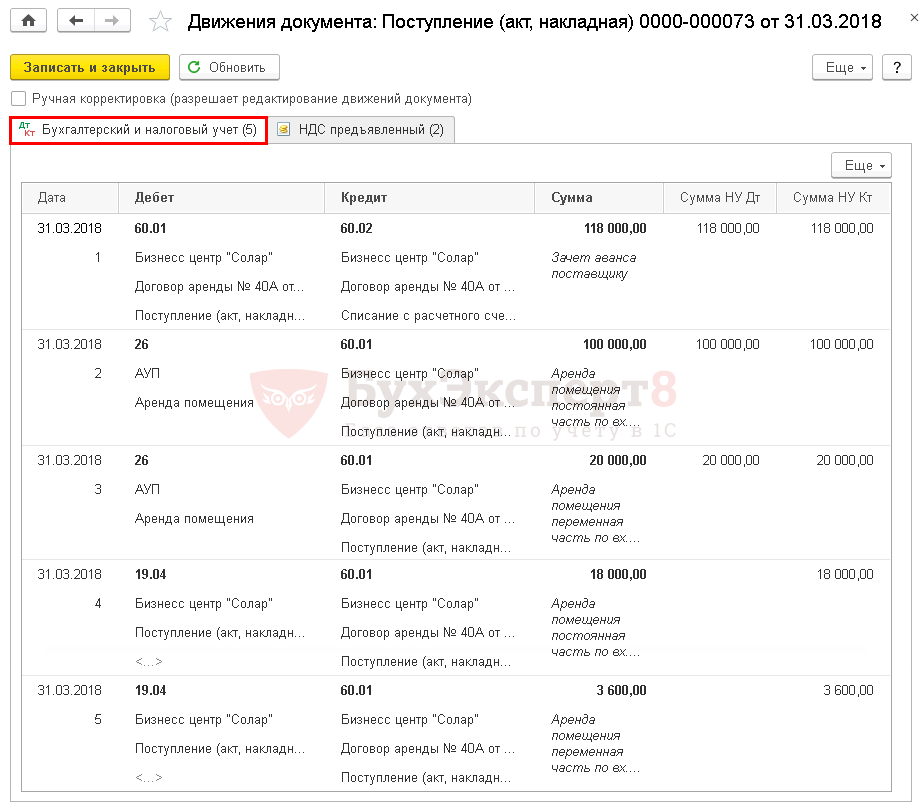
Регистрация СФ поставщика
Для регистрации входящего счета-фактуры от арендодателя необходимо указать его номер и дату внизу формы документа Поступление (акт, накладная), нажать кнопку Зарегистрировать.
Подробнее смотрите в онлайн-курсе: «Бухгалтерский и налоговый учет в 1С:Бухгалтерия 8 ред. 3 от А до Я»
Проверьте себя! Пройдите тест:
- Тест. Приобретение товаров у обособленного подразделения с расходами на доставку, которые включаются в их стоимость
- Тест. Учет расходов на доставку приобретенных товаров, которые учитываются отдельно и не включаются в их стоимость
- Тест. Типовая схема приобретения товаров в оптовой торговле в 1С
См. также:
- Оприходование товара в 1С 8.3: пошаговая инструкция
- Типовая схема приобретения товаров в оптовой торговле в 1С
- Номенклатурная группа в 1С 8.3 что это?
- Установка цен номенклатуры в 1С 8.3 Бухгалтерия предприятия 3.0
- Комплектация номенклатуры в 1С 8.3: пример заполнения
- Справочник Номенклатура в 1С 8.3: пример начального заполнения
- Как в 1С посмотреть остатки на складе?
- Как в 1С сформировать оборотно-сальдовую ведомость по счету 10 с полным наименованием номенклатуры
- Доставка товаров сторонним контрагентом
- Аренда офисного помещения
Если Вы еще не подписаны:
Активировать демо-доступ бесплатно →
или
Оформить подписку на Рубрикатор →
После оформления подписки вам станут доступны все материалы по 1С Бухгалтерия, записи поддерживающих эфиров и вы сможете задавать любые вопросы по 1С.
Помогла статья?
Получите еще секретный бонус и полный доступ к справочной системе Бухэксперт на 8 дней
бесплатно
В процессе своей деятельности каждая организация совершает закупки у поставщиков. В зависимости от специфики предприятия это могут быть сырье и материалы для производства, товары для перепродажи или другие материальные ценности. Поступление ТМЦ должно быть отражено в бухгалтерском учете предприятия, а затраты учтены при формировании финансовых результатов. В расходы включаются также услуги, оказываемые поставщиками. Посмотрим, как отразить поступление товаров и услуг в 1 С Бухгалтерии.
Отражение в учете товарно-материальных ценностей и услуг
Товарно-материальные ценности относятся к запасам организации. В соответствии с ФСБУ 5/2019, они учитываются по фактической стоимости. В нее входят расходы на закупку, а также транспортно-заготовительные расходы. Счета учета ТМЦ зависят от их вида. Например, сырье и материалы учитываются на счете 10, а товары — на счете 41. Услуги, полученные от поставщиков, отражаются на счетах учета расходов, выбранных организацией.
Перед началом учета в программе 1С:Бухгалтерия нужно настроить учетную политику и указать способ оценки МПЗ и товаров в рознице («Главная – Настройки – Учетная политика»).

При методе «По средней» будет рассчитана усредненная себестоимость запасов.
Выбор способа оценки «По ФИФО» предполагает учет по партиям. Первыми будут списываться те запасы, которые были закуплены раньше.
Для фирм, применяющих УСН (доходы минус расходы) метод ФИФО установлен по умолчанию.
Операции поступления товаров и услуг в 1С:Бухгалтерии
Когда мы закупили товар или получили услугу, мы должны отразить это в программе на основании первичного документа, полученного от поставщика.
В 1С:Бухгалтерии все документы поступления находятся в разделе «Покупки».

Документ поступления можно создать новый, выбрав из перечня вид приобретаемых ценностей.

Или на основании уже существующего другого документа. Обычно поступление создается на основании документа «Счет от поставщика».

Поступление товаров и услуг в программе 1С:Бухгалтерия отражается с помощью документов:
- Поступление товаров (накладная, УПД) – используется для оприходования товаров и материалов,
- Поступление услуг (акт, УПД) – отражает поступление работ и услуг,
- Поступление (товары, услуги, комиссия) – объединяет в одном документе товары и услуги, а также применяется для поступления товаров, принятых на комиссию, отражения агентских услуг.
Рассмотрим детально, как заполнить эти документы.
Поступление (акты, накладные, УПД)
Создадим документ поступления товаров, внесем всю требуемую информацию. В табличном разделе укажем объем, расценку, общую стоимость и НДС. Строки таблицы можно дополнить, нажав на «Добавить» или «Подбор», либо найти по штрихкоду, предварительно введенному в карточку номенклатуры. Счета учета в строке будут проставлены системой согласно виду номенклатуры (товар, материал).

После проведения документа товары и материалы будут оприходованы, отражены расчеты с поставщиком и учтен входящий НДС.

Поступление услуг (акт, УПД)
Документ «Поступление услуг» оформляется, если нашей компанией была оказана услуга или выполнены работы. Реквизиты заполняются аналогично документу поступления товаров. В таблице будет указана номенклатура соответствующего вида и счета учета расходов для нашей услуги.

В результате проведения документа будут созданы проводки по расчету с поставщиком, учтен входящий НДС и отражены расходы.

Поступление (товары, услуги, комиссия)
Документ позволяет оприходовать товар и получить услуги.
Например, наша организация произвела обслуживание своего автомобиля в автосервисе и получила от поставщика акт выполненных работ с указанием запчастей, которые были использованы при ремонте. Создадим документ «Поступление (товары, услуги, комиссия)»
В первой вкладке «Товары» укажем запасные части.

Во второй вкладке «Услуги» — выполненные работы.

После проведения документа запчасти будут оприходованы, а услуги учтены в расходах.

Иногда возникают ситуации, когда поставщик в накладной на товары указывает также стоимость доставки. В этом случае отразить доставку в одном документе с товарами получится не всегда. Более предпочтительно воспользоваться документом «Поступление доп. расходов», который рассмотрим далее.
Поступление дополнительных расходов
При приобретении товарно-материальных ценностей часто появляются расходы на доставку и другие дополнительные затраты (хранение, разгрузка и т.п). Согласно ФСБУ 5/2019, они включаются в фактическую себестоимость запасов. Если предприятие применяет этот стандарт, она должна учитывать подобные расходы в стоимости товаров и материалов.
Посмотрим на примере, как отразить такие расходы в программе.
Предположим, наша компания является импортером. При поставке товара у нас возникают дополнительные расходы, связанные с доставкой товара. Это хранение товара на таможенном складе (СВХ) и уплата таможенных платежей. Эти расходы должны быть учтены в стоимости товара.
Услуги склада отразим документом «Поступление доп. расходов».
Заполним первую вкладку документа. Укажем способ, как будет распределяться сумма за услугу в разрезе товаров (по сумме).

Во второй вкладе нужно заполнить товары на основании документа поступления. Нажимаем «Заполнить», затем «Заполнить по поступлению». Если документов поступления несколько, добавляем товар кнопкой «Добавить из поступления».

После проведения документа к себестоимости каждого товара на счете 41 добавится часть расходов за услуги склада, пропорционально стоимости этих товаров.
Для учета таможенных платежей воспользуемся документом «Таможенная декларация (импорт)», он может также называться «ГТД по импорту».
В первой вкладке укажем таможенный сбор на основании данных таможенной декларации.

Во второй вкладке заполним таможенную стоимость, укажем размер пошлины и НДС. Табличную часть заполним товарами на основании документа поступления.

Проведем документ. Таможенные платежи будут распределены в себестоимости наших товаров, и учтен НДС по импорту.

Мы рассмотрели только часть документов, которыми можно отразить поступление товаров и услуг в 1С:Бухгалтерии. Все документы можно увидеть в разделе «Покупки». Выбор документа и правильность его заполнения очень значимы. От этого зависит правильность отражения приобретенных товаров и услуг в расходах организации, а контроль расходов – это важная задача любого предприятия.
Важно
Важно для УСН!
Налоговая реформа для УСН в 2025 году в БП 3.
Поступление товаров и услуг в 1С 8.3 (Бухгалтерия 3.0)
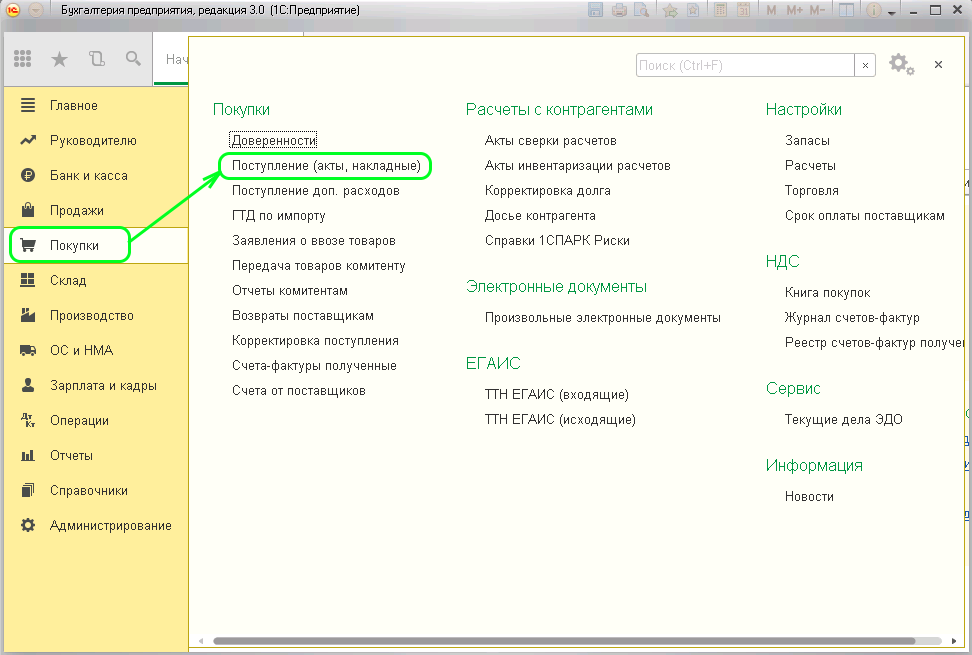
Рассмотрим, как оформить поступление товара на склад организации в 1С: Бухгалтерия 8.3, в том числе разберем, как внести данные о входящем счете-фактуре. Оприходование товаров производится на вкладке «Покупки», здесь выбирается пункт «Поступления (акты, накладные)»:
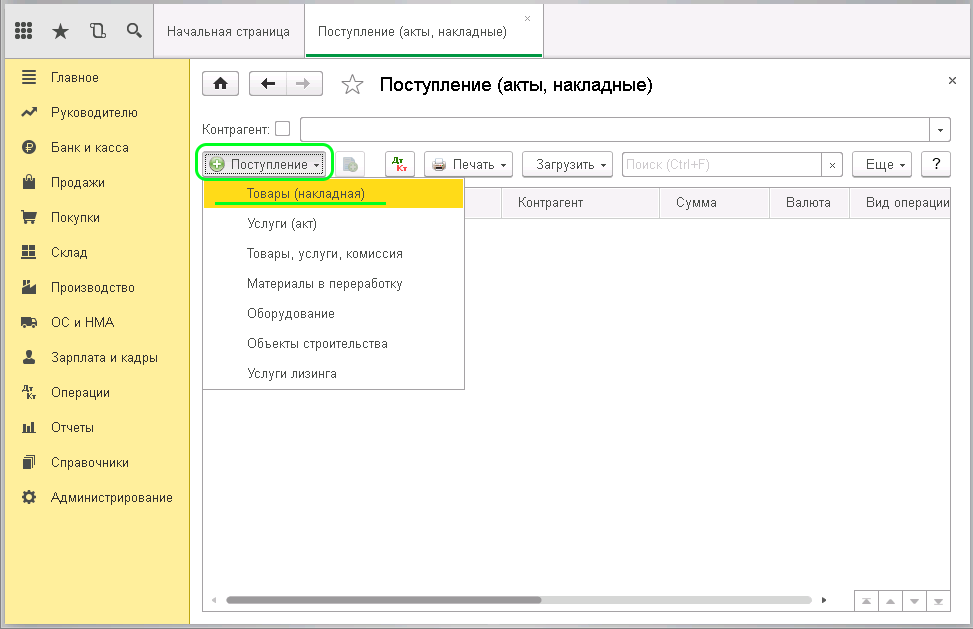
Для оформления из раскрывающегося списка на кнопке «Поступление» выбирается пункт «Товары (накладная)»:
В открывшейся форме необходимо заполнить поля с номером накладной (это номер, указанный в документах поставщика, его можно взять из ТОРГ-12), датой документа, внутренним номером (1С проставит сама, лучше не менять), контрагентом (выбирается из соответствующего справочника). Поле «Договор» заполнится автоматически по основному договору контрагента.
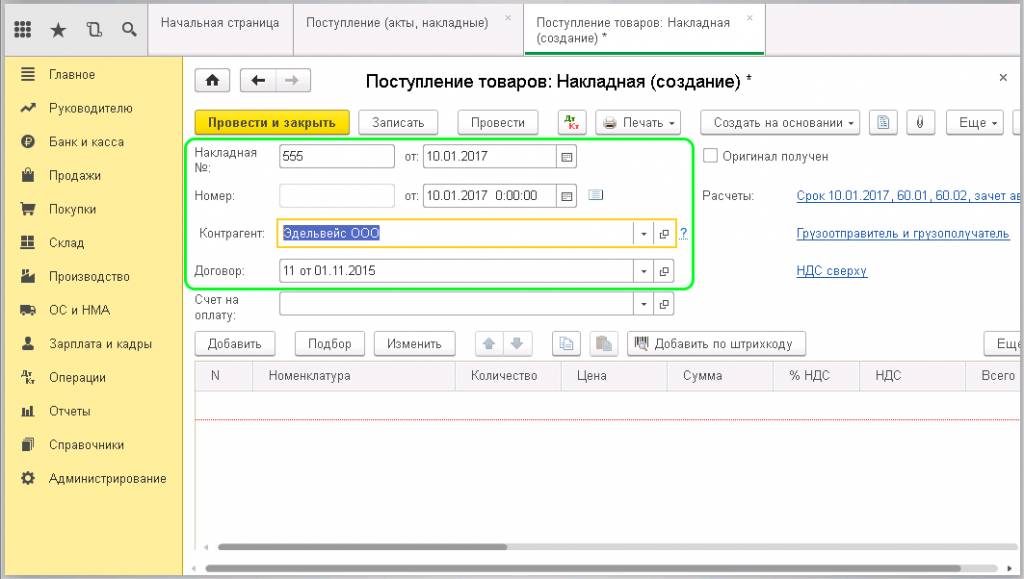
Для удобства отслеживания бумажного документооборота предусмотрен флажок «Получены оригиналы документов». Он проставляется по фактическому получению бумаг. По гиперссылке «Расчеты» можно посмотреть, какие счета участвуют во взаиморасчетах с данным поставщиком:
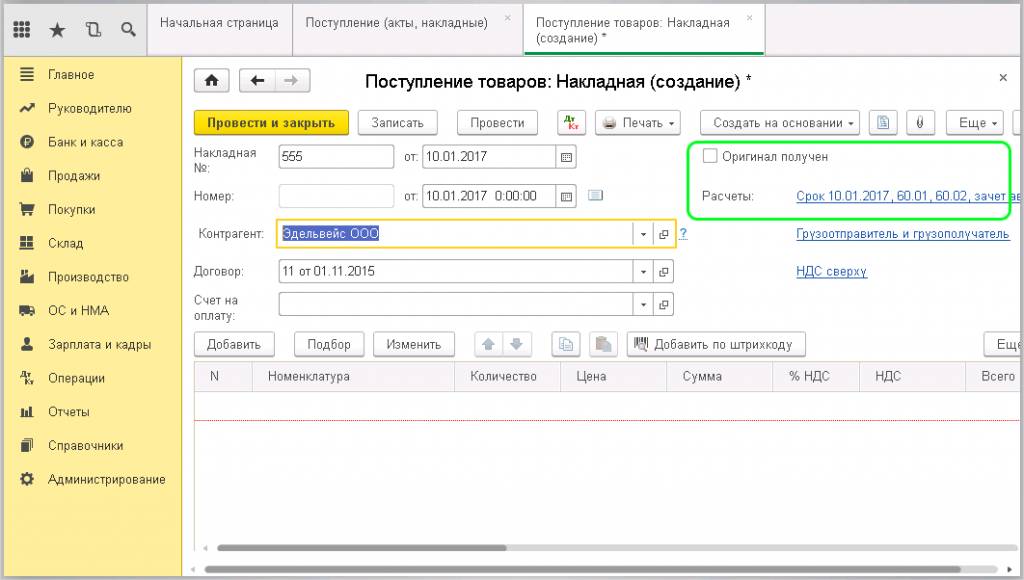
Также здесь можно изменить способ зачета аванса, по умолчанию стоит автоматический зачет.
Следующая гиперссылка дает возможность поменять грузоотправителя и грузополучателя:
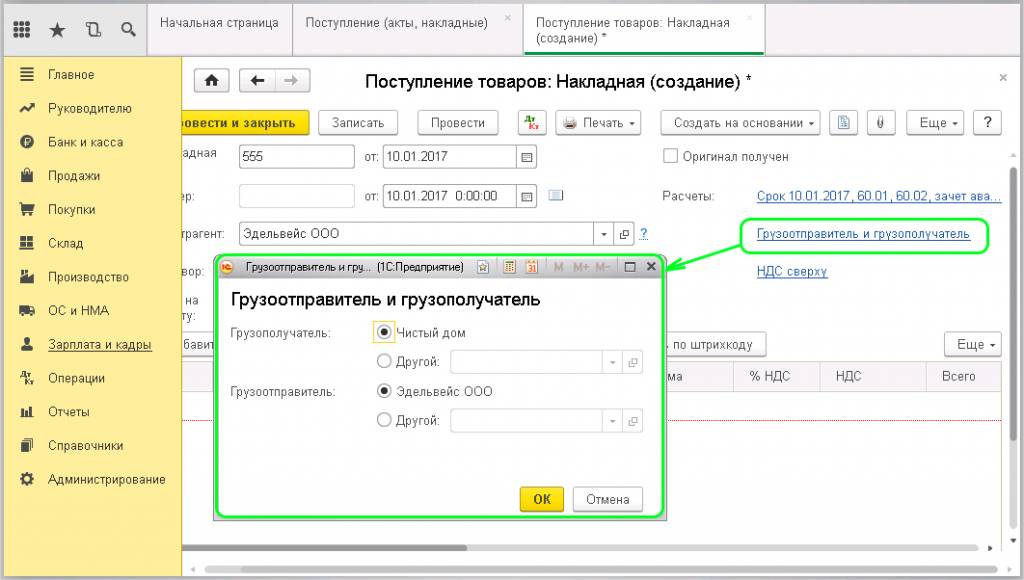
Это нужно в ситуации, когда товар отправляется не нашим поставщиком непосредственно, или же мы не являемся конечным получателем товара.
Гиперссылка «НДС сверху» позволяет менять способ отражения НДС: можно включить его в сумму или начислить сверху:
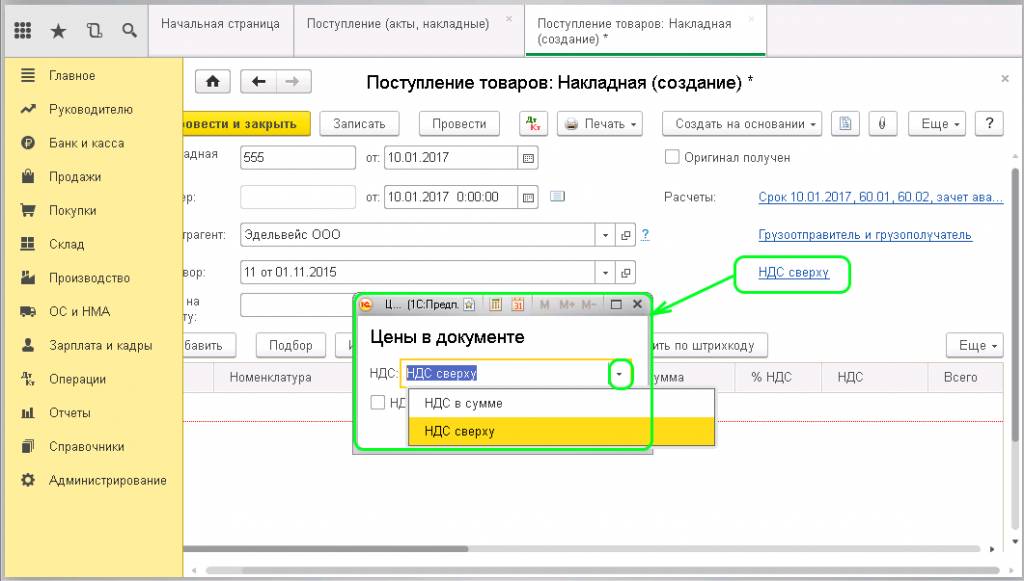
После настройки всех параметров, приступаем к заполнению табличной части документа, куда вносится информация о поставленных товарах. Для каждой строки используется кнопка «Добавить».
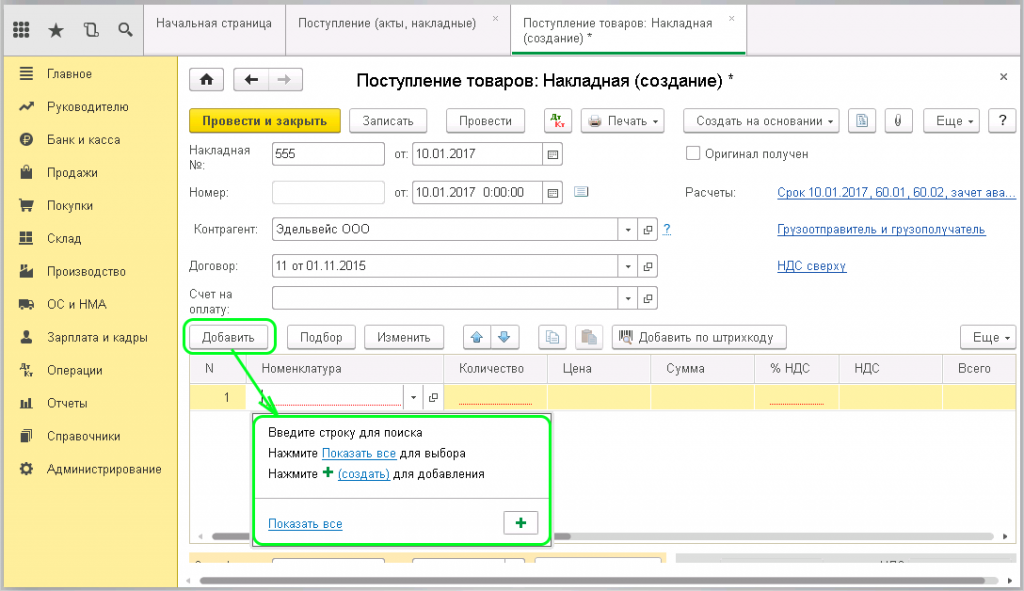
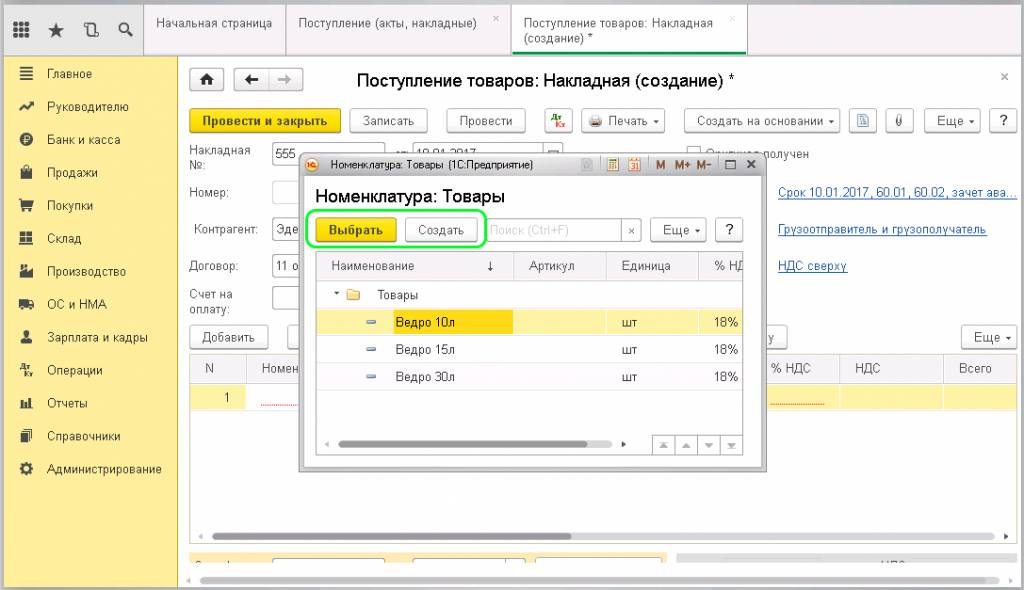
Товар выбирается из справочника номенклатуры, если поставка осуществляется впервые, то нужно предварительно внести данный товар в справочник:
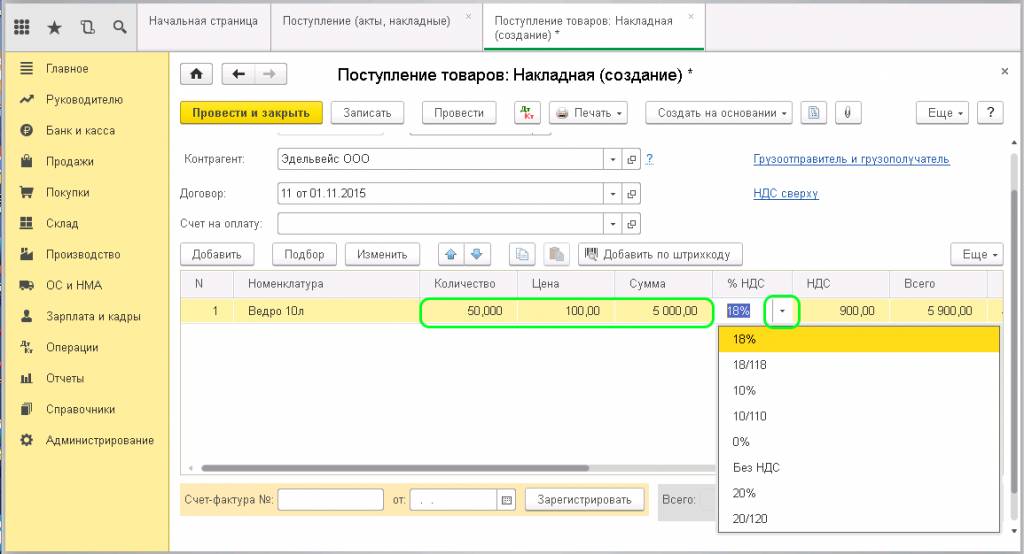
Указывается количество и цена товаров, сумма считается автоматически. Ставка НДС заполняется в соответствии с НДС, установленным для данной номенклатуры. Если требуется, ее можно изменить непосредственно в документе:
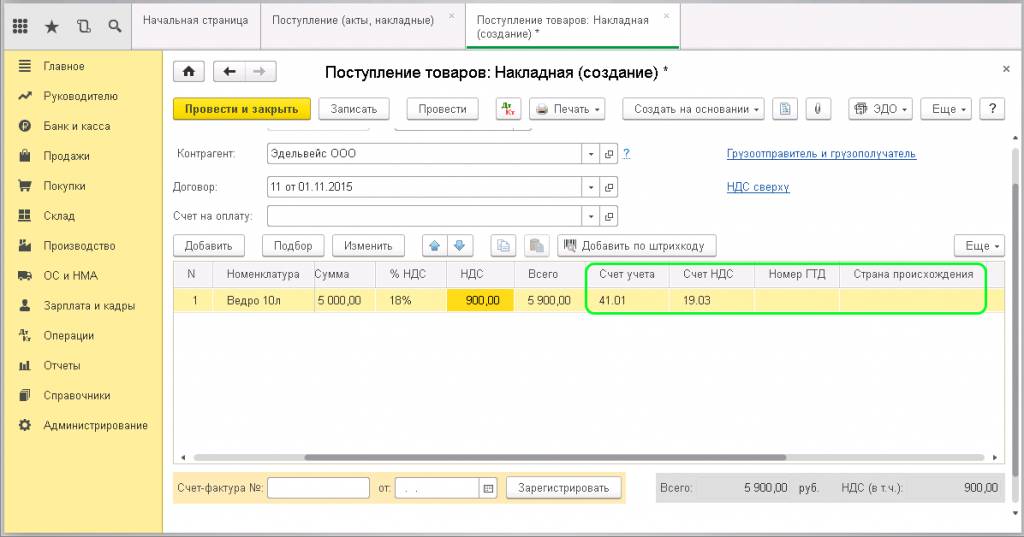
Счет учета заполняется из значений, которые выбраны для товара. Счет учета и счет учета НДС также можно поменять при заполнении документа. Номер ГТД и страну происхождения необходимо заполнять для товара зарубежного производства.
После внесения всей информации о товарах, указывается номер входящего счета-фактуры в левом нижнем поле документа:
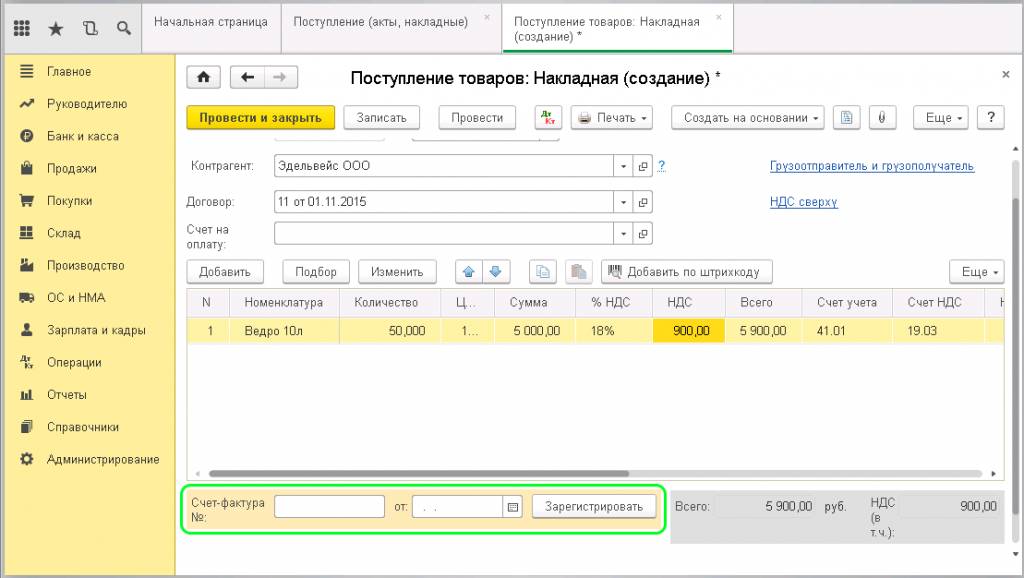
Вносится номер и дата документа, нажимается кнопка «Зарегистрировать».
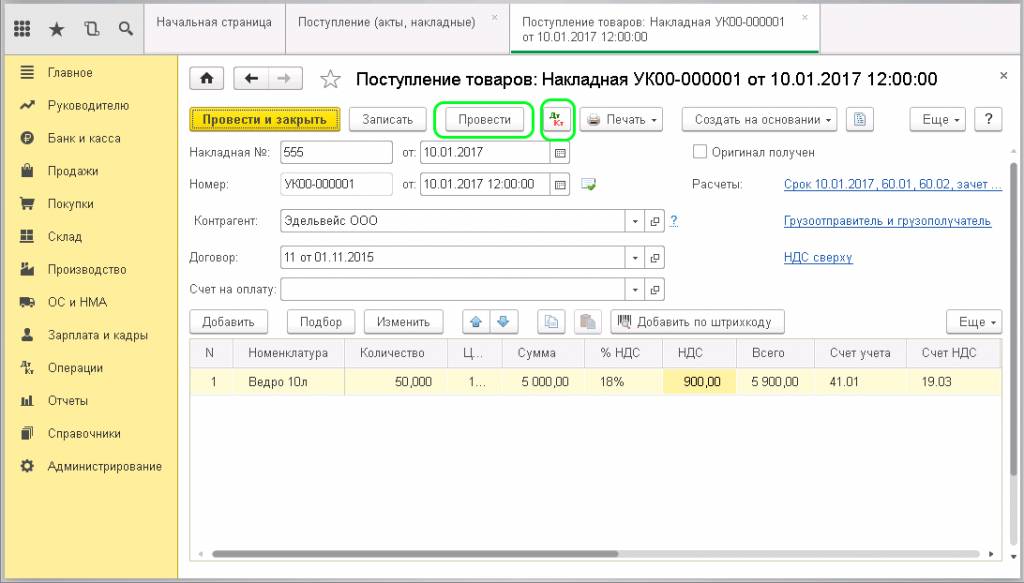
Таким образом, оформлено поступление товаров и счет-фактура. Остается провести документ. После проведения можно проверить правильность заполнения. Нажимаем «Показать проводки»:
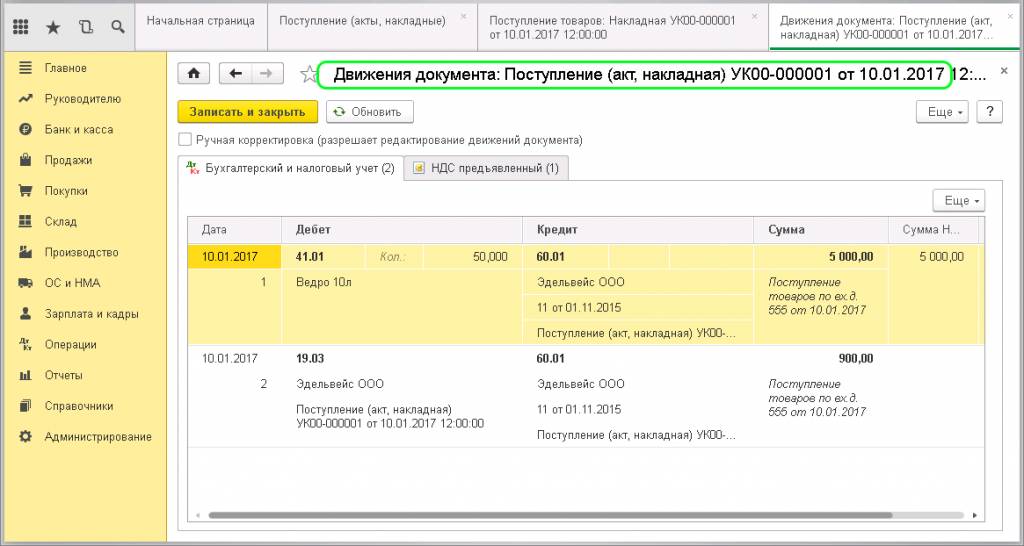
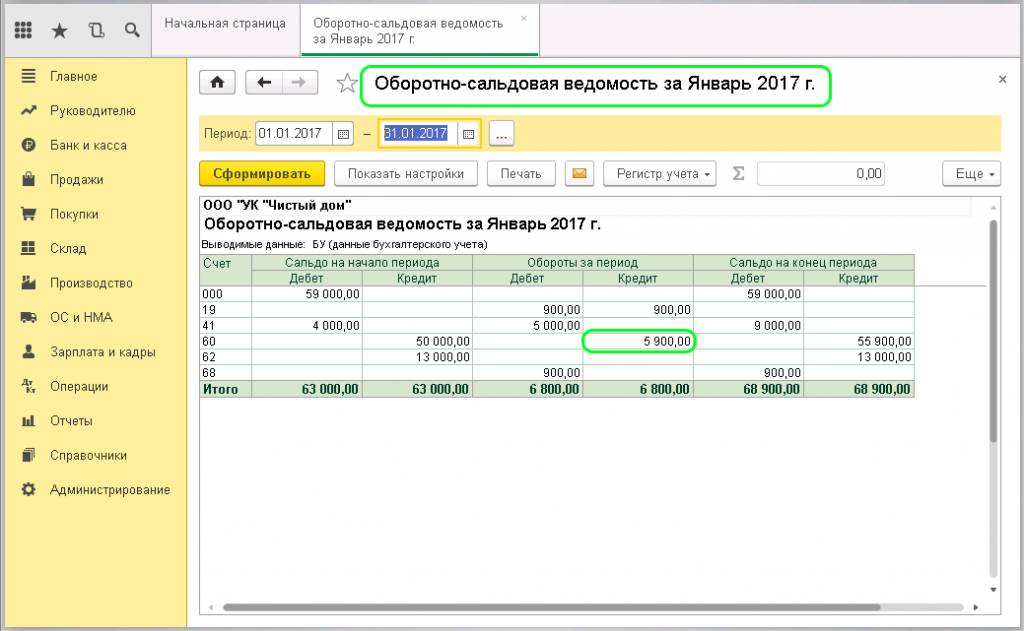
Как видно из отчета, товар поступил на склад (Дт41-Кт60), также отражена проводка Дт19-Кт60, которая показывает входящий НДС.
Из полученного документа оприходования, можно вывести на печать нужные документы:
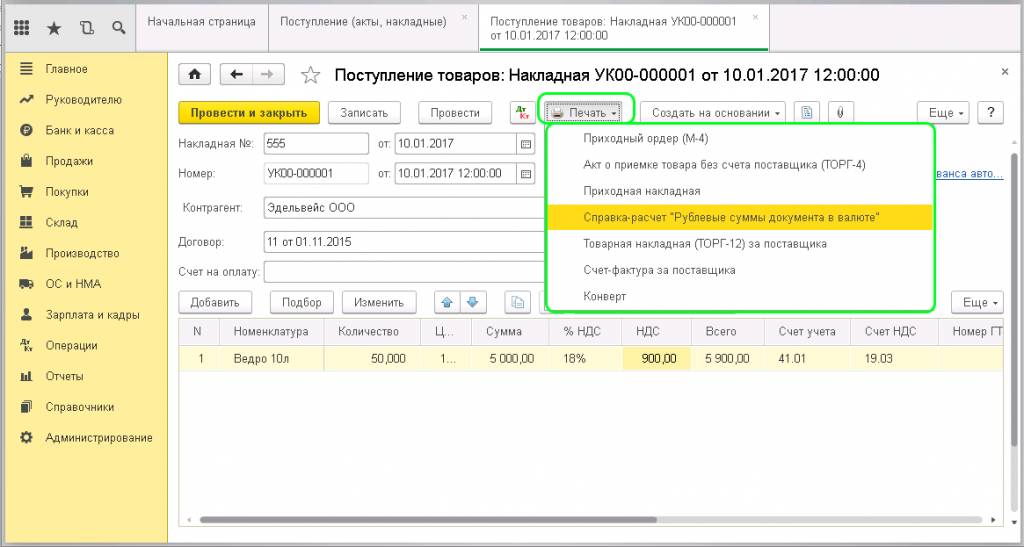
В том числе, распечатать накладную и счет-фактуру за поставщика:
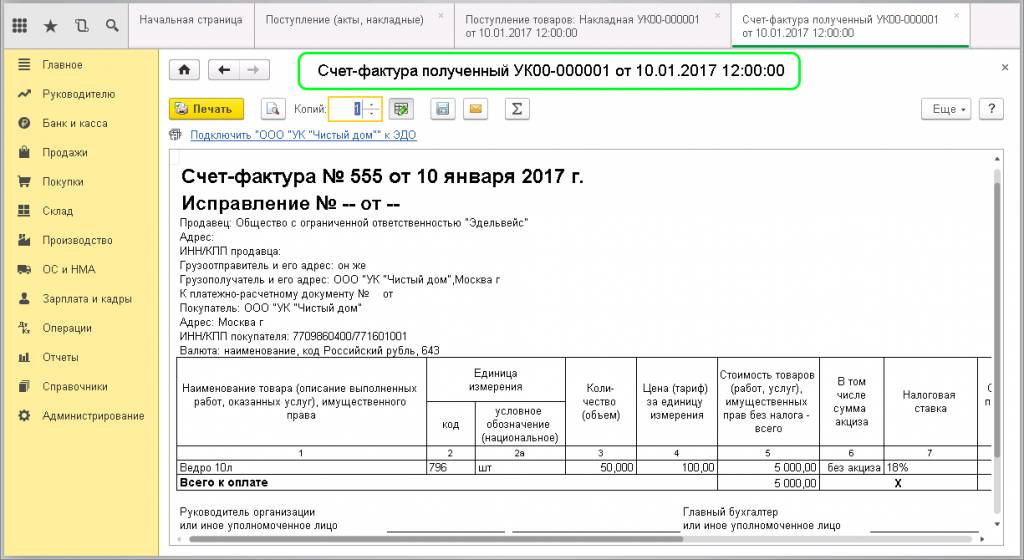
Итоговые данные отражены в оборотно-сальдовой ведомости:
(Рейтинг:
3.5 ,
Голосов: 19 )
Материалы по теме
Рассмотрим вопрос оформления поступления товаров в 1С:Розница. Для начала, нужно создать контрагента в качестве поставщика, от которого мы будем оформлять в дальнейшем поступление товаров. Для этого, заходим в раздел Закупки и открываем Поставщики.

Рисунок 1 – Поставщики
Нажимаем Создать и переходим к пункту График оплаты.

Рисунок 2 – Выбор графика оплаты
Составляем график платежей за товары, согласно ранее заключенному договору с поставщиком, будь то нал/безнал., предоплата либо отсрочка платежа и т.д. Вот, например, так будет выглядеть график оплаты с отсрочкой платежа на 30 дней и оплатой по 50% от суммы за наличные.

Рисунок 3 – График оплаты
В форме создания контрагента заполняем необходимые параметры:
- Выбираем Правовой статус;
- Оставляем галочку Поставщик;
- Вводим короткое Наименование;
- Полное наименование поставщика;
- Можно указать в какую он Входит в группу;
- Указываем реквизиты ИНН, КПП, ОГРН и ОКПО;
- Добавляем созданный нами ранее График оплаты;
- Проверяем и нажимаем Записать и закрыть.
Как оформить поступление товара в 1С:Розница
После создания поставщика в программе и фактическому принятию товаров от него в магазине, можно приступать к созданию документа для оформления поступления товаров. Зайдем в раздел Закупки и откроем Поступления товаров.

Рисунок 4 – Заполнение налогообложения
Нажимаем Создать, затем нажимаем вкладку Дополнительно и открываем ее. Выбираем здесь учитывать или не учитывать НДС в зависимости от налогообложения нашей организации, вводим номер входящей накладной от поставщика и счет-фактуры по необходимости.

Рисунок 5 – Поступление товара
Затем, выбираем в шапке документа Поставщика, проверяем указанные рядом магазин и склад? на который поступает товар, а затем уже на вкладке Товары по факту мы добавляем нужные товары с ценами, согласно товарной накладной от поставщика. Если какой-то товар получаем впервые и его нет в справочнике Номенклатура, тогда, соответственно, его нужно будет предварительно Создать. Итак, добавим товар, установим закупочные цены и сверяем итоговую сумму в программе с приходной накладной от поставщика.

Рисунок 6 – Заполнение товаров
Дальше на вкладке Этапы оплат нажимаем Заполнить по графику поставщика, чтобы добавить тот график, который мы указывали при создании поставщика, а затем в поле Сумма мы указываем ту часть от суммы, которую, соответственно, планируем отдать согласно выбранному графику и ориентировочной в колонке Дате платежа.

Рисунок 7 – Этапы оплат
Затем проводим документ поступления и выбираем Установка цен номенклатуры.

Рисунок 8 – Установка цен номенклатуры
Проверяем розничную цену на новый товар и нажимаем Провести и закрыть.

Рисунок 9 – Установка цен номенклатуры (создание)
Теперь можно распечатать ценники на новый товар. Для этого мы выбираем Ценники.

Рисунок 10 – Ценники
Выбираем заранее подготовленный шаблон для ценников. Затем, нажимаем Установить и выбираем Количество ценников. После выбора шаблона и указания количества, нажимаем Печать и печатаем ценники на новый товар.
Новый документ с поступлением товаров готов. И если мы сейчас выделим документ, нажмем на отчеты и выберем Движения документа.

Рисунок 11 – Отчет Движения документа
Тогда сможем увидеть из основных разделов, образование задолженности перед поставщиком в разделе Расчеты с поставщиком, а также приход товаров к нам на склад в разделе Товары на складах.

Рисунок 12 – Движения документа
Настройку 1C:Розница мы осуществляем в рамках услуги по сопровождению этого продукта. Обратитесь к нам в чате за подробностями! Узнайте больше о внедрении 1С:Розница под ключ.
Поступление товара на склад — это важнейший этап в управлении складскими процессами. Именно на этом этапе начинается учет поступившей продукции и её распределение по местам хранения, что позволяет сохранить точность данных о наличии товаров. В 1С предусмотрены различные инструменты для оформления и автоматизации поступлений. Рассмотрим основные этапы и способы упрощения этого процесса с помощью системы 1С.

Этапы поступления товара на склад в 1С
-
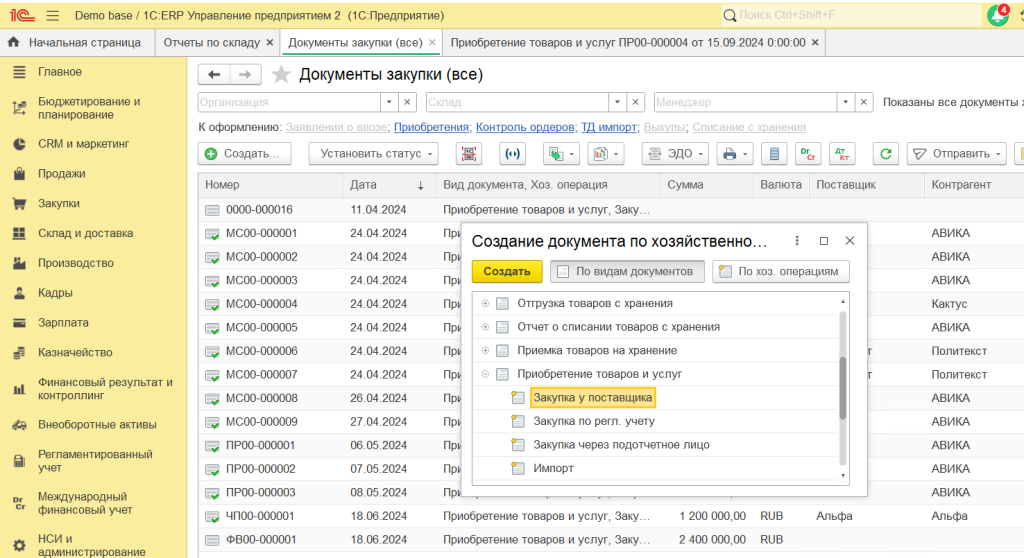
Создание документа «Поступление на склад». В системе 1С необходимо создать документ поступления, в котором фиксируется информация о поставщике, наименования товаров, их количество и стоимость. Этот документ является основой для дальнейшего учета и позволяет проследить все параметры поступления.

-
Проверка товара. После создания документа фактически полученный товар необходимо сверить с накладной и данными в 1С. Проверяются количество и качество поступившей продукции. Если есть расхождения, их фиксируют в системе.
-
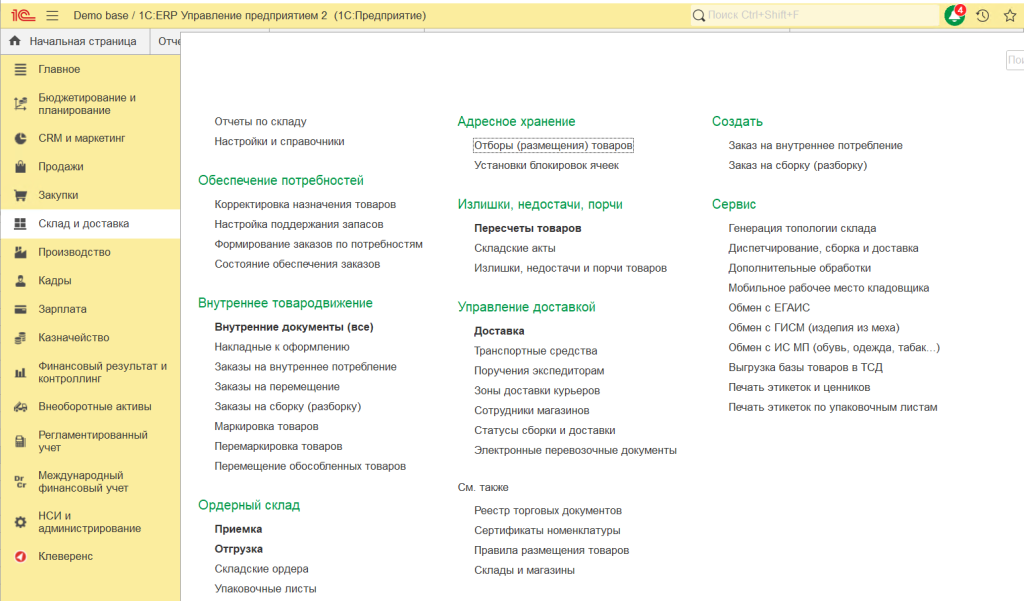
Распределение товара по местам хранения. После сверки товара с накладной и данными системы сотрудник определяет места хранения на складе и перемещает продукцию. В 1С можно указать конкретные ячейки или зоны склада, что помогает поддерживать порядок и облегчает дальнейший поиск товара.
-
Оформление акта расхождений (если требуется). Если выявлены расхождения с накладной, например, недостача или избыточное количество, создается акт. Он фиксируется в системе и может быть отправлен поставщику для согласования.
-
Регистрация накладной в 1С. После завершения проверки и распределения оформляется итоговая накладная, в которой указываются все данные о поступлении. Документ закрывается и регистрируется в системе.
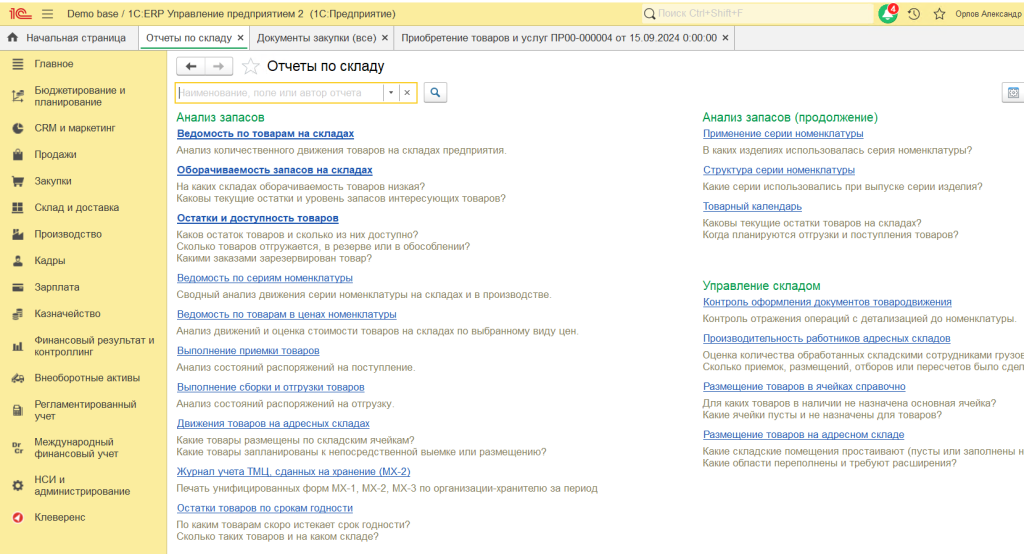
Приемка товаров в 1С с использованием ТСД-сканера и штрихкодов станет проще с нашей инструкцией. Видео и скриншоты помогут освоить процесс приемки. Подробная инструкция по приемке в 1С.
Особенности учета поступлений в 1С
-
Разные типы поступлений. В зависимости от типа сделки в 1С можно оформить несколько видов поступлений: закупка от поставщика, возврат от клиента, перемещение между складами или поступление по внутреннему заказу. Каждый тип поступления имеет свои особенности оформления и учета.

-
Автоматическая обработка данных. Система позволяет автоматически рассчитывать цены и налоги на основании заданных условий, что упрощает оформление документа. Кроме того, 1С поддерживает работу с валютами, что особенно актуально для международных поставок.

-
Учет дополнительных расходов. В 1С можно учитывать транспортные расходы, упаковку и страхование, добавляя их к стоимости товара. Это позволяет получить точные данные о себестоимости продукции и учитывать её в будущих расчетах.
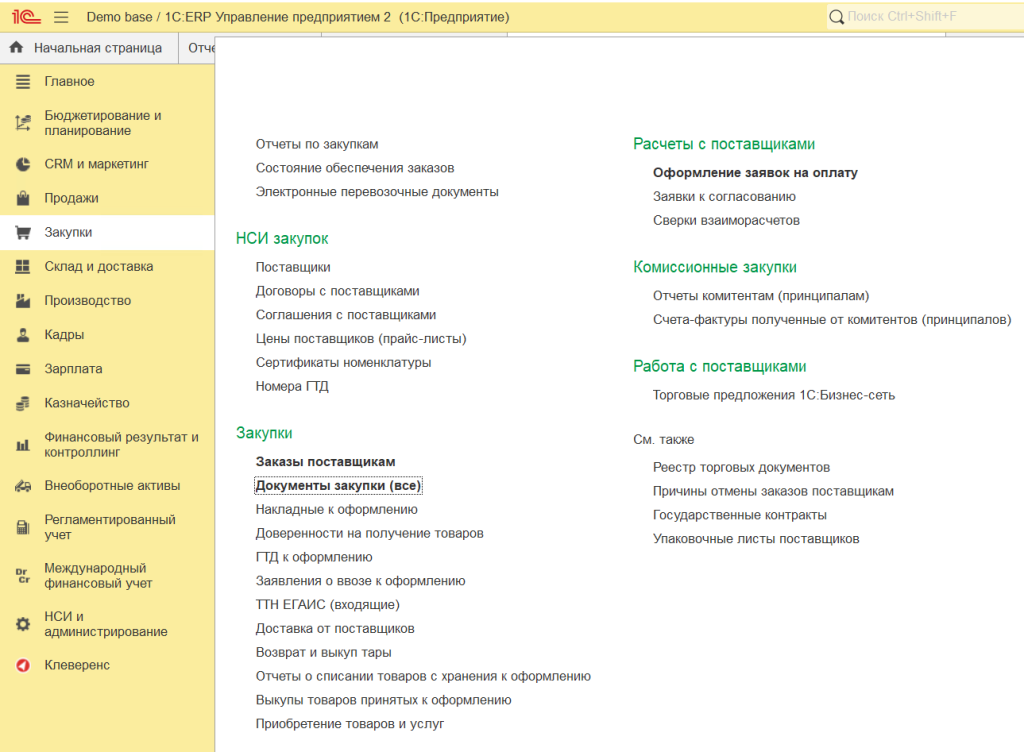
Автоматизация поступлений с помощью мобильных терминалов и штрих-кодов
Чтобы ускорить процесс поступления и повысить его точность, многие компании внедряют автоматизированные системы, такие как мобильные терминалы с функцией сканирования штрих-кодов и RFID-меток.
-
Мобильные терминалы для приемки. Использование мобильных устройств со сканерами штрих-кодов или RFID-меток позволяет сотрудникам быстрее регистрировать товар при поступлении, автоматически сверяя фактические данные с документацией. Это сокращает время на приемку и исключает ошибки при ручном вводе.
-
Интеграция с 1С в режиме реального времени. Современные мобильные устройства позволяют синхронизироваться с системой 1С, что дает возможность в режиме реального времени обновлять данные о поступлениях, фиксировать расхождения и оперативно передавать информацию в систему. Это упрощает контроль и позволяет избежать лишних операций.
-
Автоматизация распределения товаров на складе. С помощью мобильных терминалов можно сразу указать ячейки или зоны хранения, а система автоматически обновит местоположение товаров. Это делает процесс поступления и хранения более эффективным и упрощает последующие операции с продукцией.

Преимущества автоматизации процесса поступления
Заключение
Автоматизация процесса поступления товаров на склад в 1С с использованием мобильных терминалов и сканеров штрих-кодов позволяет существенно повысить эффективность работы склада. Это не только экономит время и ресурсы, но и обеспечивает точность учета, снижая вероятность ошибок и позволяя поддерживать высокий уровень обслуживания клиентов.
Вопросы и ответы
Как оформить поступление товара на склад в 1С?
Для оформления поступления товара создайте документ «»Поступление товаров и услуг»», укажите поставщика, склад и товары. Это зафиксирует прибытие товара и обновит складские остатки.
Можно ли автоматизировать процесс поступления товара в 1С?
Да, автоматизация возможна с помощью интеграции с системами поставщиков, загрузки данных из файлов или использования системы электронного документооборота (ЭДО).
Какие данные нужны для правильного оформления поступления товара?
Для оформления поступления требуются данные о поставщике, номенклатура, количество и цена товаров, а также дата поступления для корректного учета.
Какую отчетность можно получить по поступлениям товаров в 1С?
В 1С можно сформировать отчеты по поступлениям, включая информацию о количестве и стоимости полученных товаров, а также детализацию по поставщикам.
Количество показов: 857