
Ресивер SkyTech 100G DVB-T-T2+C — Обзор, подключение. Отзывы пользователей.
Эфирный ресивер SkyTech 100G DVB-T2/C – Телевидение и интернет
Цифровой ресивер SkyTech 100G -приемник эфирных DVB-T/T2 и кабельных C цифровых телеканалов с функцией медиа плеера. Прост в использовании и настройке. Шустрый при переключении эфирных каналов и iptv. Один из положительных моментов это поиск открытых, не кодированных программ. Кстати, ресивер очень чувствительный. Например, в некоторых регионах Беларуси приём телеканала «Беларусь 5» затруднителен из-за слабого сигнала. Так вот SkyTech 100G отлично справляется с этой задачей. Экран отображает номер канала или часы. Ещё один положительный момент, наличие кнопок управления на передней панели.


Комплект поставки
- Ресивер
- Пульт
- Блок питания
- Элементы питания AAA
- Кабель 3RCA-3RCA
Технические характеристики
- Процессор GX3235S
- Стандарты ТВ: DVB-T/DVB-T2/
- Поддерживаемые видеокодеки: MPEG-2, MPEG-4(H.264)
- Аудио кодеки: MP1,2,3, AAC
- Разрешение: до 1080p
- Поддерживаемый объём usb: 500 Гб.
- Потребляемая мощность: до 6 Вт.
- Выход аудио/видео сигнала: HDMI, RCA
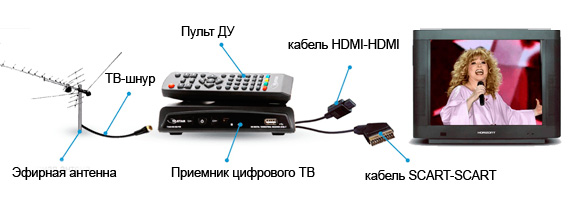
Схема подключения к ТВ
Схема подключения стандартная.
- HDMI — HDMI
- 3RCA — 3RCA
- 3RCA — Переходник-SCART
Для подключения ресивера к телевизору с разъемом SCART используйте переходник (приобретается отдельно).
Приложения
При подключении wifi адаптера, ресивер подключается к интернету. SkyTech 100G DVB T2-C имеет предустановленное приложение YouTube, Megogo, IPTV, Погода, RSS новости, IVI.
Приложения находятся по пути: Меню-USB-Интернет.
Megogo.

IPTV.

Инструкция
Инструкцию пользователя можно скачать здесь.
Достоинства
- IPTV
- Поддержка HD 1080P
- Функция Запись (при подключенным usb)
- Функция отложенного просмотра (при подключении usb)
- Поиск открытых каналов FTA
- Два разъема USB
- Настройка яркости дисплея
- Предустановленные приложения: YouTube, Megogo, IPTV, Погода, RSS новости. (Все приложения активны только при подключении к интернету.)
- Включение/Выключение по таймеру
Недостатки
- Пульт (по отзывам в интернете)
- YouTube требует код
Отзывы
«Отлично работает. Сама приставка компактная и легкая. Цена очень радует, В комплекте все что нужно для подключения, даже батарейки в пульт. Радует наличие дисплея и кнопок на самой приставке, можно управлять даже без пульта. Телевидение показывает без каких либо нареканий».
«Пользуюсь год, с антеной gm510, все работает как часы, без помех и шума».
Вывод
Ресивер SkyTech 100G DVB-T-T2+C зарекомендовал себя как уверенный среднячок с плюсом. Не забывайте о YouTube, приложение из коробки не работает, требует API KEY. Но не смотря на это, однозначно, можно рекомендовать данную модель.

Приставка достатосно чувствительна к сигналу. Это тоже важный плюс.
Стоит обратить внимание на то, что в интернете есть негативные высказывания в отношении пульта. Я думаю это частные случаи, но всё-таки, при пользовании не стоит сильно нажимать на кнопки пульта.
Автор: Yury Papko
Статья добалена: 2020-12-12 23:16:43
На чтение6 мин
Опубликовано
Обновлено
Первым шагом в настройке цифровой приставки Skytech является подключение ее к телевизору. Для этого необходимо использовать HDMI-кабель и вставить его в соответствующий разъем. Затем, включите приставку и телевизор, переключив последовательно на их пультовых устройствах. После этого на экране телевизора вы увидите основное меню приставки.
Вторым шагом является настройка сигнала. В меню приставки найдите раздел «Настройки» и выберите пункт «Настройка сигнала». Затем, выберите тип подключения – антенна или кабель. Если вы используете антенну, приставка автоматически найдет все доступные каналы в вашем регионе. Если же вы используете кабельное подключение, необходимо вручную ввести параметры для поиска каналов.
Содержание
- Установка цифровой приставки skytech
- Выбор места
- Подключение к телевизору
- Выбор соединения
- Настройка каналов
- Подключение к интернету
- Проверка работоспособности
Установка цифровой приставки skytech
Шаг 1: Подключите антенну к цифровой приставке skytech. Убедитесь, что антенна хорошо закреплена и направлена на ближайший передатчик.
Шаг 2: Подключите приставку к телевизору с помощью HDMI-кабеля. Вставьте один конец кабеля в разъем HDMI на приставке, а другой конец в соответствующий разъем на телевизоре.
Шаг 3: Подключите приставку к электрической розетке с помощью сетевого адаптера. Вставьте один конец адаптера в разъем питания на приставке, а другой конец подключите к розетке.
Шаг 4: Включите телевизор и выберите соответствующий вход для просмотра сигнала с приставки skytech. Обычно это можно сделать с помощью пульта ДУ телевизора.
Поздравляю! Вы успешно установили цифровую приставку skytech и готовы начать наслаждаться просмотром вашего любимого контента!
Выбор места
Перед настройкой цифровой приставки SkyTech необходимо выбрать правильное место для ее установки. Важно учесть несколько факторов, чтобы обеспечить наилучшее качество сигнала и комфортное использование.
При выборе места для размещения приставки, учтите следующие рекомендации:
| 1. | Выберите место, находящееся как можно ближе к телевизору, чтобы минимизировать длину кабеля и улучшить качество передаваемого сигнала. |
| 2. | Разместите приставку вблизи электрической розетки, чтобы не было необходимости использовать длинные провода. |
| 3. | Убедитесь, что место выбрано таким образом, чтобы приставка имела доступ к Wi-Fi сети или LAN-подключению, если это необходимо. |
| 4. | Избегайте установки приставки вблизи других электронных устройств, которые могут создавать помехи и влиять на качество сигнала. |
| 5. | Разместите приставку таким образом, чтобы ее вентиляционные отверстия не были заблокированы, чтобы обеспечить достаточное охлаждение. |
Следуя этим рекомендациям, вы выберете оптимальное место для установки цифровой приставки SkyTech и сможете наслаждаться просмотром телевизионных каналов с высоким качеством сигнала.
Подключение к телевизору
Для того чтобы настроить цифровую приставку skytech нужно сначала правильно подключить ее к телевизору:
1. Возьмите кабель HDMI и вставьте один конец в порт HDMI на задней панели приставки.
2. Вставьте другой конец кабеля HDMI в соответствующий порт HDMI на телевизоре. Обычно порты HDMI имеют маркировку HDMI1, HDMI2 и т.д. Поэтому убедитесь, что выбираете правильный порт.
3. Убедитесь, что приставка и телевизор подключены к сети питания.
4. Включите телевизор и выберите соответствующий вход HDMI.
5. Затем включите цифровую приставку skytech с помощью пульта дистанционного управления.
Теперь ваша приставка skytech подключена к телевизору и готова к настройке.
Выбор соединения
Перед началом настройки цифровой приставки Skytech важно определиться с типом соединения. В зависимости от ваших предпочтений и возможностей, у вас есть несколько вариантов:
1. Подключение через HDMI
Самым популярным и качественным способом подключения является использование кабеля HDMI. Для этого вам понадобится HDMI-порт на вашем телевизоре или мониторе. Просто подключите один конец кабеля к порту на приставке, а другой – к соответствующему порту на телевизоре.
2. Подключение через AV-кабель
Если у вас старый телевизор без HDMI-порта или вы предпочитаете использовать аналоговое соединение, вам подойдет AV-кабель. Он имеет разные цветные разъемы для аудио (красный и белый) и видео (желтый). Просто вставьте соответствующие разъемы в соответствующие порты на приставке и телевизоре.
3. Беспроводное подключение
Если у вас есть возможность использовать беспроводное соединение, вы можете подключить приставку к интернету через Wi-Fi. Для этого вам нужно будет ввести пароль от вашей Wi-Fi сети на приставке и выбрать нужную сеть из списка.
Выберите наиболее удобный и доступный для вас вариант соединения и переходите к следующему шагу настройки цифровой приставки Skytech.
Настройка каналов
После подключения и настройки цифровой приставки Skytech необходимо настроить каналы, чтобы получить доступ ко всем своим любимым телеканалам. Следуйте этим шагам для успешной настройки каналов:
- Включите телевизор и цифровую приставку Skytech, убедившись, что оба устройства подключены к электрической сети и включены.
- На пульте ДУ приставки нажмите кнопку «Меню».
- Используя стрелки на пульте ДУ, выберите «Настройки» и нажмите «ОК».
- Выберите «Каналы» и нажмите «ОК».
- Выберите «Автонастройка каналов» и нажмите «ОК».
- Приставка начнет поиск доступных каналов. Дождитесь, пока процесс завершится.
- После завершения поиска, выберите «Сохранить» и нажмите «ОК».
- Цифровая приставка Skytech автоматически переключится на первый доступный канал, и вы сможете наслаждаться просмотром телевизионных программ.
Если вы хотите настроить каналы вручную, вы также можете выбрать «Ручная настройка каналов» вместо «Автонастройки каналов» и следовать инструкциям на экране.
Подключение к интернету
Для корректной работы цифровой приставки Skytech необходимо подключить ее к интернету. Подключение можно осуществить посредством кабеля Ethernet или беспроводным способом с помощью Wi-Fi.
Чтобы подключить приставку через кабель Ethernet, вам понадобится Ethernet-кабель. Подключите один конец кабеля к порту Ethernet на задней панели приставки, а другой конец к своему роутеру или модему.
Если вы хотите подключиться к интернету без проводов, воспользуйтесь функцией Wi-Fi. Для этого приставка должна быть совместима с беспроводными сетями. В меню приставки найдите настройки Wi-Fi и выберите свою сеть из списка. Введите пароль для доступа, если это требуется.
После подключения к интернету приставка автоматически настроит доступ к онлайн-сервисам и приложениям, которые доступны для просмотра или скачивания. Убедитесь, что ваш интернет-соединение стабильно, чтобы наслаждаться бесперебойным просмотром контента.
Проверка работоспособности
После завершения настройки цифровой приставки Skytech, необходимо провести проверку работоспособности, чтобы убедиться, что все функции работают корректно. Вот несколько шагов, которые следует выполнить:
1. Проверьте подключение:
Убедитесь, что все кабели правильно подключены к телевизору и розетке. Проверьте, что у вас есть стабильное интернет-подключение, если требуется для работы приставки.
2. Включите приставку:
Включите приставку с помощью пульта дистанционного управления или кнопки питания на самом устройстве. Убедитесь, что приставка получает электропитание.
3. Проверьте отображение на экране:
На телевизоре должно появиться меню цифровой приставки Skytech. Убедитесь, что изображение четкое и не искажено.
4. Проверьте работу пульта дистанционного управления:
Проверьте, что все кнопки на пульте дистанционного управления корректно выполняют свои функции. Попробуйте сменить канал, регулировать громкость и звук, включить и выключить приставку.
5. Проверьте доступ к каналам и функциям:
Проверьте, что у вас есть доступ ко всем каналам и функциям, которые вы хотите использовать. Переключитесь на разные каналы, попробуйте включить возможности записи и паузы воспроизведения для ТВ-программ.
6. Проверьте подключение к интернету:
Если планируете использовать приставку с интернетом, проверьте доступ к онлайн-сервисам и стриминговым платформам. Убедитесь, что приставка правильно подключена к вашей Wi-Fi-сети или использует кабельное подключение.
Если вы прошли все вышеперечисленные шаги, а приставка все еще не работает, проверьте руководство пользователя, возможно, вы что-то пропустили или настройки нужно исправить. Если проблема сохраняется, обратитесь в службу поддержки Skytech для получения дополнительной помощи.
Описание
Характеристики:
| Стандарт вещания и количество тюнеров | DVB-T, DVB-T2, DVB-C |
| Экран | Отображает время и номер канала. |
| Разрешение изображения | 1080p, 1080i, 720p, 576p, 576i, 480 |
| Запись передач (PVR) | есть |
| Контейнеры | MPEG PS (M2P, MPEG, MPG), Matroska (MKV), MP3, JPEG |
| Кодеки | MPEG1, MPEG2, MPEG4, H.264, MPEG4 ASP (DivX, Xvid), MP3 |
| USB | 1 |
| Выходы | HDMI, Композитный видеовыход, Аудиовыход RCA, USB |
| Подключение жесткого диска | Флэш накопитель или внешний жесткий диск через USB |
| Дополнительные функции | — Функция «Сдвига по времени» (TIMESHIFT) — Электронный гид ТВ программ (EPG), поддержка телетекста и субтитров — Возможность подачи напряжения питания ( +5В) на антенный усилитель через вход приемника — Индикация времени ( в режиме «Standby»;) и номера выбранного канала — Удобный пульт ДУ |
| Комплект поставки | Приставка, Пульт, Кабель 3RCA (Тюльпаны), Батарейки, Инструкция и Гарантия. |
| Размеры и вес | Габаритные размеры (Ш х В х Г): 125 х 3 х 65 мм. Вес: 0,3 кг |
Отложить
Отложено
Сравнить
В сравнении
Цифровой ТВ тюнер DVB-T/T2
Эргономичный пульт
Дисплей с часами и № канала
USB разъем для флэшки
- Описание
- Отзывы о товаре
- Задать вопрос
- Наличие на складе
- Дополнительно
-
Приемник цифрового ТВ SKYTECH 100G DVB-T2
предназначен для приема эфирных каналов в цифровом формате. Поддерживает базовые функции медиаплеера (только фото и аудиофайлы). Принимает цифровые каналы в DVB-T/T2.
Принцип работы цифрового приемника

Основные характеристики приемника Skytech 100G
- эфирный приемник DVB-T/Т2 MPEG-4 FTA;
- металлический корпус;
- русскоязычное меню, интерфейс пользователя и руководство по эксплуатации;
- запись TB-программ на внешние USB-накопители;
- отключаемая подача питания +5 В на антенный усилитель;
- частотный диапазон 174 … 230 МГц, 470 … 862 МГц;
- поддержка MPEG-2 ISO/ IEC 13818-1, MPEG-1 MPEG-2 MP/ML, MPEG-4 AVC/H.264 HP/L3;
- максимальный битрейт 15 Мбит/с (MPEG-2), 12,5 Мбит/с (MPEG-4);
- формат экрана 4:3/16:9;
- поддержка MP3, JPEG, BMP, OGG;
- подключения: антенный вход, 3RCA х (видео, аудио х 2), HDMI;
- многофункциональный пульт ДУ;
- встроенный блок питания 220-240 В, 50-60 Гц, максимальная потребляемая мощность 11 Вт.
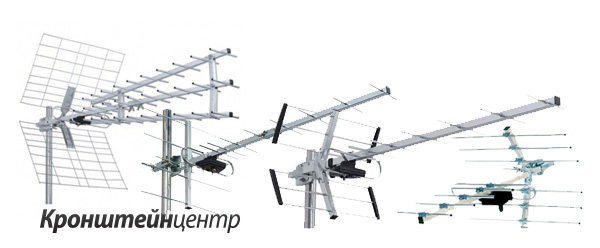
Для приёма цифровых телевизионных программ должна использоваться наружная телевизионная дециметровая антенна.

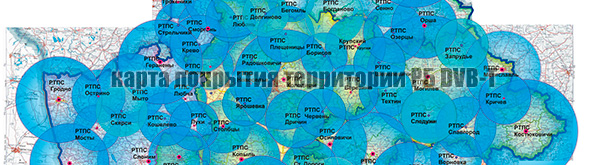
Подбирают антенну по удаленности от передающей вышки. Зона покрытия Беларуси цифровым эфирным телевидением DVB-T2:
Для приёма теле-сигнала используется ДМВ-диапазон радиочастот. Антенна должна быть наружная дециметровая, пассивная. Подобрать антенну можно по табличке:
Расстояние Усиление Антенна до 10км до 10dB Stelth L2008UF до 25км до 15dB SkyTech UHF-13 35…40км 15…20dB GoldMaster GM-151 до 60км 20dB и более GoldMaster GM-500 Дополнительно вам пригодятся шнуры для подключения:

Цифровой пакет программ DVB-T:
- Беларусь 1
- Беларусь 2
- Беларусь 3
- ОНТ
- СТВ
- НТВ-Беларусь
- РТР-Беларусь
- Мир
- Союз
- 8-ой
- 5-ый спортивный
Открытые каналы в DVB-T2:
-
Вы можете задать любой интересующий вас вопрос по товару или работе магазина.
Наши квалифицированные специалисты обязательно вам помогут.
-
ТЦ Силуэт (г.Минск, ул.В.Хоружей 1А, пом.А3), г.Минск, ул.В.Хоружей 1А, пом.А3
тел: +375(29)184-3040Нет в наличии
Удаленный склад (г.Минск), г.МинскЕсть в наличии (5)
-
Магазин КронштейнЦентр работает только на территории Республики Беларусь
Предусмотрены специальные условия для оптовых заказов. Пожалуйста, связывайтесь с менеджерами для получение персонального предложения.
Официльный дистрибьютор и сервисный центр: ЧП «КронштейнЦентр», 220005 г.Минск, ул.В.Хоружей, 1А пом.590 8(029)184-30-40

×
Рассрочка с картами
Купить товары в рассрочку можно воспользовавшись картой «Халва» от МТБанка, «Картой покупок» от Белгазпромбанка, «Магнит» от Беларусбанка, Картой FUN от БПС-Сбербанка и картой «Черепаха» от банка ВТБ
Оплатить картами рассрочек возможно:
- В нашем магазине в ТЦ «Силуэт»
- Online, оформив заказ на сайте
«Халва» — беспроцентная рассрочка на 2 месяца. Узнать как оформить можно на сайте mtbank.by.
«Карта покупок» — беспроцентная рассрочка на 3 месяца. Узнать как оформить можно по телефону 120 или на сайте kartapokupok.by.
«Магнит» — беспроцентная рассрочка на 4 месяца. Узнать как оформить можно по телефону 147 или на сайтe magnit.belarusbank.by.
«Карта FUN» — беспроцентная рассрочка на 4 месяца. Узнать как оформить можно по телефону 148 или на сайтe bps-sberbank.by.
Карта «Черепаха»» — беспроцентная рассрочка на 8 месяцев. Узнать как оформить можно по телефонам +375(17/29/33)309-15-15 или на сайтe cherepaha.vtb.by.
×
Условия доставки
Новинка! Экспресс-доставка службой Яндекс.Такси по Минску. В течение часа. Стоимость 15р.
Доставка по Минску осуществляется нашим курьером с понедельника по пятницу. Стоимость доставки — 7р. Товар стоимостью от 200р. доставляется бесплатно!
Доставка по Республике Беларусь
Есть несколько вариантов доставки по Беларуси:
- курьером службы ВетерОк «до двери» (до 2-х дней) — от 20 руб.
- курьером службы Гипермолл (Европочта) «до двери» (до 3-х дней) — от 15 руб.
- курьером службы ГипперМол до пункта самовывоза в вашем городе (до 2-х дней) — от 7 руб.
Подробнее о тарифах на доставку
×
Условия оплаты
Наличными:
- При самовывозе из магазина
- При доставке курьером по Минку
- При доставке курьером по РБ
В системе ЕРИП (E-POS):
После оформления заказа Вам будет выставлен счет в системе ЕРИП (E-POS) и SMS-кой отправлен путь в дереве услуг и код. После оплаты мы доставляем Вам товар или готовим его для самовывоза.
Оплата картами Visa/Mastercard/Белкард, в т.ч. картами рассрочек:
- При покупке в нашем салоне
- При расчете с курьером в Минске
- Online, оформив заказ на сайте
Оплата по QR-коду в приложении «Оплати»:
- При покупке в нашем салоне
- При расчете с курьером в Минске
- Online, оформив заказ на сайте
Безналичный расчет:
Сбрасывайте реквизиты нам на почту info@kron.by, мы выставим счет на интересующий товар.
×
Демо-зал в ТЦ Силуэт
Мы находимся в ТЦ «Силуэт» (50 м от станции метро «пл.Я.Коласа»). По ул. В.Хоружей от площади Якуба Коласа в сторону «Комаровского рынка».

В самом Силуэте поднимаемся на второй этаж и проходим все торговые ряды и упираемся в тупик (противоположный край от главного входа). Поднимаем голову и видим внутренний балкон. На балконе стеклянная дверь с подсветкой.

Режим работы:
- Понедельник-пятница c 10:00 до 18:00;
- Суббота-воскресенье c 10:00 до 17:00.
Если вы едете к нам на машине, в ТЦ Силуэт есть паркинг. Мы возместим вам его стоимость 3р. Обязательно скажите об этом менеджеру!
×
Купить в 1 клик
Заказ принят
Ошибка!
В ближайшее время наш менеджер свяжется с вами.
Задать вопрос
Современные телевизоры все чаще поддерживают стандарт DVB-T2, который позволяет принимать цифровое телевидение высокой четкости. Чтобы полноценно пользоваться такими возможностями, необходимо правильно настроить приставку, например, skytech 100g dvb t2. Настройка этой модели проста и не займет много времени, если следовать несложной пошаговой инструкции.
Первым шагом необходимо подключить приставку к телевизору. Для этого используйте кабель HDMI или AV, подключите один конец к приставке, а другой – к соответствующему входу на телевизоре. Убедитесь, что кабель надежно закреплен в портах обоих устройств. После этого включите как телевизор, так и приставку.
Вторым шагом необходимо выбрать источник сигнала на телевизоре. Для этого на пультовом управлении телевизора найдите кнопку «Источник» или «AV/Source» и нажмите на нее. В появившемся меню выберите опцию, соответствующую используемому вами кабелю – HDMI или AV. После этого на экране телевизора появится изображение с приставки.
Третьим шагом необходимо выбрать язык меню на приставке. Воспользуйтесь пультом управления приставкой, найдите и нажмите на кнопку «Настройки» или «Settings». В появившемся меню выберите пункт «Язык» или «Language» и выберите русский язык. После этого меню приставки будет отображаться на русском языке.
Наконец, четвертым шагом необходимо настроить каналы на приставке. В меню приставки найдите опцию «Поиск каналов» или «Autoscan» и выберите ее. Начнется автоматическое сканирование доступных каналов. По окончании процесса приставка автоматически настроит все доступные каналы и отобразит их в списке.
Теперь вы можете пользоваться своей приставкой skytech 100g dvb t2 и наслаждаться цифровым телевидением высокой четкости! Следуя этой простой пошаговой инструкции, вы сможете настроить приставку самостоятельно и без каких-либо трудностей.
Подготовка к настройке
Перед тем как приступить к настройке приставки Skytech 100G DVB T2, необходимо выполнить несколько подготовительных действий. Во-первых, убедитесь, что у вас есть все необходимые компоненты для подключения приставки к телевизору и антенне. В комплекте с приставкой должны быть кабель HDMI, антенный кабель и блок питания.
Далее, убедитесь, что ваш телевизор поддерживает передачу сигнала в формате DVB T2. Эту информацию можно найти в руководстве пользователя телевизора или на его официальном сайте. Если ваш телевизор не поддерживает DVB T2, вам потребуется дополнительный тюнер предыдущего поколения.
Приступая к установке приставки, проверьте состояние антенны и подключите ее к приставке. Убедитесь, что антенна находится в достаточном удалении от других электронных устройств, которые могут вызвать помехи при приеме сигнала. Также учтите, что чем ближе антенна к источнику сигнала, тем лучше будет его качество.
Важно помнить, что перед настройкой приставки нужно убедиться в стабильности и качестве сигнала. Проверьте его на другом телевизоре, чтобы исключить возможность проблем с антенной или источником сигнала. Помните, что правильная настройка приставки зависит от качества сигнала, поэтому следите за его параметрами.
Проверка комплектации
Начните с проверки комплектации приставки Skytech 100G DVB-T2, чтобы убедиться, что все необходимые аксессуары и компоненты находятся внутри коробки.
Внимательно осмотрите содержимое коробки и убедитесь, что все компоненты на месте и нет никаких повреждений.
В состав комплектации входят следующие компоненты:
- Skytech 100G DVB-T2 приставка
- Пульт дистанционного управления (с батарейками)
- HDMI-кабель
- Блок питания
- Антенна для приема сигнала
- Руководство пользователя и гарантийный талон
Проверьте каждый компонент на наличие видимых повреждений или дефектов. Убедитесь, что пульт и блок питания работают корректно, а HDMI-кабель не поврежден.
Если вы обнаружите какие-либо проблемы с комплектацией или каким-либо из компонентов, свяжитесь с продавцом для получения замены или помощи.
Подключение к телевизору
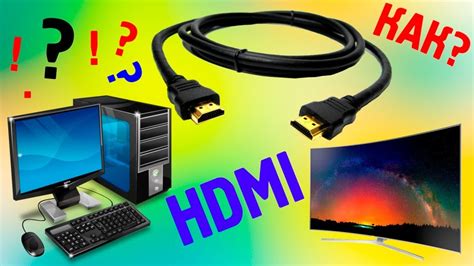
Для того чтобы настроить приставку Skytech 100G DVB T2, необходимо подключить ее к телевизору с помощью HDMI-кабеля. Найдите HDMI-порт на задней панели телевизора и вставьте один конец кабеля в этот порт. Второй конец кабеля подключите к HDMI-порту на задней панели приставки.
После подключения HDMI-кабеля включите телевизор и выберите соответствующий источник сигнала на пульте дистанционного управления. Обычно это делается с помощью кнопки «Источник» или «Input» на пульте.
Если у вас нет HDMI-порта на телевизоре, можно использовать AV-кабель. Для этого подключите разъемы AV-кабеля к видеовыходу приставки и аудиовходу телевизора, соответственно. Если используете AV-кабель, убедитесь, что вы выбрали соответствующий источник сигнала на телевизоре (например, «AV» или «Video»).
После подключения приставки к телевизору включите ее и переключитесь на нужный канал или вход, чтобы начать настройку. Далее следуйте инструкциям по установке и настройке, которые идут в комплекте с приставкой.
Подключение к антенне
Для использования приставки Skytech 100g DVB T2 необходимо подключение к антенне. Приставка оснащена встроенным DVB-T2 тюнером для приема цифрового сигнала. Подключение антенны является важным этапом установки приставки и гарантирует качественный прием сигнала.
Перед подключением приставки к антенне убедитесь, что антенна предназначена для приема цифрового сигнала DVB-T2. Проверьте, имеет ли ваша антенна соответствующую маркировку и способна принимать DVB-T2 сигналы.
Для подключения антенны найдите на задней панели приставки соответствующий разъем «Antenna» или «RF». Вставьте коннектор антенны в этот разъем. Убедитесь, что разъем тщательно подключен и фиксирован, чтобы обеспечить хорошее соединение.
После подключения антенны убедитесь, что она размещена на оптимальной высоте и правильно направлена. Обычно находится наиболее высокое место в помещении и направлена в сторону передатчика сигнала. Это поможет обеспечить наилучший прием и избежать возможных помех.
Также рекомендуется провести настройку антенны с помощью специальных приборов или с помощью функций и настроек самой приставки. Настройка позволит получить максимально четкое и стабильное изображение.
Выбор языка и страны

Настройка приставки Skytech 100g DVB T2 начинается с выбора языка и страны. Перед началом настройки убедитесь, что у вас есть доступ к пульту и приставке. Подключите приставку к телевизору с помощью HDMI-кабеля.
Включите приставку, с помощью пульта дистанционного управления выберите русский язык. В меню приставки найдите раздел «Язык и регион» и выберите нужный язык из предложенного списка.
После выбора языка перейдите к настройке страны. В разделе «Язык и регион» найдите опцию «Страна» и выберите вашу страну из предложенных вариантов. Нажмите кнопку «ОК» для сохранения выбранных настроек.
Выбор языка и страны является важной частью настройки приставки Skytech 100g DVB T2, так как это определит доступные телеканалы и их языки в вашем регионе.
Выбор языка интерфейса
При настройке приставки Skytech 100G DVB T2 вы можете выбрать язык интерфейса, который будет использоваться во время работы с устройством. Для этого необходимо следовать следующим шагам:
- Включите приставку и дождитесь загрузки операционной системы.
- На главном экране нажмите на значок «Настройки» или «Settings».
- В меню «Настройки» найдите пункт «Язык» или «Language».
- Нажмите на пункт «Язык» или «Language», чтобы открыть список доступных языков.
- Выберите нужный язык, используя стрелки на пульте управления или смартфоне.
- Нажмите на кнопку «OK» или «Применить», чтобы сохранить выбранный язык интерфейса.
После этого интерфейс приставки будет отображаться на выбранном вами языке. Если вы захотите изменить язык впоследствии, просто повторите указанные выше шаги.
Выбор страны для поиска каналов

Настройка приставки Skytech 100G DVB-T2 включает выбор нужной страны для поиска и настройки каналов. Это важный шаг, который позволит правильно настроить приставку для вашего региона.
Для начала, вам необходимо найти в меню приставки опцию «Выбрать страну». Обычно эта опция находится в разделе «Настройки» или «Параметры».
После выбора опции «Выбрать страну», приставка отобразит список доступных стран. Вам нужно будет выбрать страну, в которой вы находитесь или в которой будете принимать каналы.
Если вы не уверены, какую страну выбрать, лучше всего посмотреть настройки своего телевизора или принимающего устройства. Там обычно указана нужная страна для настройки каналов.
После выбора страны, приставка начнет автоматический поиск доступных каналов. Этот процесс может занять некоторое время, в зависимости от количества и качества сигнала.
По окончании поиска, приставка отобразит список найденных каналов. Вы сможете просматривать их с помощью пульта дистанционного управления и настроить сортировку их в списке по своему усмотрению.
Таким образом, правильная настройка страны для поиска каналов является важным шагом для настройки приставки Skytech 100G DVB-T2, который обеспечит вам доступ к нужным телевизионным каналам.
Поиск и настройка каналов
Для настройки приставки Skytech 100G DVB T2 и поиска доступных каналов следуйте этим шагам:
- Включите приставку: Подключите приставку к источнику питания и нажмите кнопку включения на передней панели.
- Выберите язык: На экране появится меню настроек. Используйте кнопки на пульте ДУ для выбора нужного языка и подтвердите выбор.
- Выберите регион: Выберите свой регион из списка, используя кнопки на пульте ДУ. Это позволит приставке автоматически найти доступные каналы в вашем регионе.
- Выберите источник сигнала: Если у вас есть антенна, выберите «Антенна». Если вы используете кабельное или спутниковое телевидение, выберите соответствующий источник.
- Запустите поиск каналов: В меню настройки выберите опцию «Поиск каналов» или аналогичную. Пройдите пошаговую настройку, следуя инструкциям на экране, и дождитесь завершения поиска.
- Сортируйте и сохраняйте каналы: После завершения поиска каналов, вам может понадобиться отсортировать и сохранить каналы в желаемом порядке. В меню настройки найдите опцию «Сортировка каналов» или аналогичную.
- Проверьте настройки и наслаждайтесь просмотром: Перейдите в меню «Настройки» и убедитесь, что все необходимые опции, такие как формат экрана, звук и субтитры, настроены правильно. Теперь вы готовы наслаждаться просмотром телевизионных каналов.
При необходимости можно повторить процесс поиска и настройки каналов, чтобы добавить новые или обновить существующие каналы. Пользуйтесь пультом ДУ и меню настройки приставки для управления этим процессом.
Поиск доступных каналов

Для настройки приставки Skytech 100G DVB-T2 и получения доступа к эфирным телевизионным каналам необходимо выполнить процедуру поиска доступных каналов. Это позволит приставке автоматически найти и сохранить список доступных телеканалов.
Чтобы начать поиск каналов, необходимо открыть меню настройки и выбрать раздел «Настройка каналов» или «Поиск каналов». В этом разделе доступны различные настройки и опции для поиска каналов.
В зависимости от модели приставки и версии ПО, процедура поиска каналов может называться по-разному и иметь некоторые дополнительные настройки. Однако, основные шаги останутся примерно одинаковыми.
После выбора раздела «Настройка каналов» или «Поиск каналов» необходимо запустить процесс поиска. Для этого выберите опцию «Начать поиск» или аналогичную. Процесс может занять некоторое время, в зависимости от количества доступных каналов в вашем регионе.
По окончании поиска приставка отобразит список найденных каналов. Обычно каналы сортируются в алфавитном порядке, но можно также изменить порядок сортировки или выполнить ручное редактирование списка.
Важно отметить, что даже после выполнения первичного поиска каналов, иногда может потребоваться повторить процедуру поиска или выполнить автоматическое обновление списка. Это может особенно быть актуально при переходе на новую версию ПО или изменении параметров эфирного вещания.
Ручная настройка каналов
При настройке приставки Skytech 100G DVB T2 вы можете воспользоваться ручным режимом настройки каналов, если автоматический поиск не дал нужных результатов или если вы предпочитаете настраивать каналы вручную. В этом случае вам понадобится знать параметры частоты и другие настройки для каждого канала.
Для начала, откройте меню настройки приставки, нажав на кнопку «Меню» на пульте дистанционного управления. Затем выберите пункт «Настройки» или «Каналы» в меню, чтобы перейти в настройки каналов.
В ручном режиме настройки каналов вам потребуется ввести информацию о каждом канале вручную. Начинайте с выбора опции «Ручная настройка» или «Ручной поиск» в меню настроек каналов.
Для каждого канала введите его параметры, такие как частота, символьная скорость, модуляция и другие данные. Обычно эти параметры указаны в спецификации приставки или вы можете узнать их у своего провайдера услуг цифрового телевидения.
После того как вы ввели параметры для канала, нажмите кнопку «Сохранить» или «ОК», чтобы приставка сохранила настройки и перешла к следующему каналу.
Сортировка и удаление ненужных каналов

После настройки приставки Skytech 100G DVB T2 важно провести сортировку и удаление ненужных каналов, чтобы иметь более удобный и легкий доступ к предпочитаемым телеканалам.
1. Включите приставку и откройте меню настроек. Обычно кнопка «Меню» на пульте управления позволяет открыть главное меню приставки.
2. Найдите раздел «Каналы» или «Список каналов» в меню. Откройте его для доступа к настройкам каналов.
3. В разделе «Сортировка каналов» найдите опцию «Сортировка» или «Сортировать каналы». Здесь вы можете выбрать способ сортировки каналов: по имени, по номеру или по желанию.
4. Если в списке есть ненужные каналы, вы можете выбрать опцию «Удалить канал» или «Скрыть канал». Обычно эта опция доступна через контекстное меню, вызываемое при нажатии на кнопку «Опции» или «Еще» рядом с именем канала.
5. Если вы хотите создать собственный список избранных каналов, вы можете использовать опцию «Создать список избранных» или «Добавить в список избранных». Это позволит вам быстро переключаться между предпочитаемыми каналами, без необходимости искать их в общем списке.
6. Возможно, вам понадобится провести дополнительную настройку и изменить порядок каналов в списке. Для этого вы можете использовать опцию «Изменить порядок каналов» или «Перетащить каналы». Обычно это выполняется путем перетаскивания каналов в нужный порядок с помощью кнопок на пульте управления или с помощью мыши.
7. После завершения сортировки и удаления ненужных каналов сохраните изменения в настройках. Обычно есть кнопка «Сохранить» или «Применить», которая позволяет сохранить внесенные изменения.
В результате проведенной сортировки и удаления ненужных каналов, вы сможете настроить приставку Skytech 100G DVB T2 так, чтобы иметь быстрый и легкий доступ только к интересующим вас телевизионным каналам. Это позволит сделать просмотр телевизионных программ более удобным и приятным.