

Эффективные решения
для дома и бизнеса
+7 (862) 291-75-91
Адрес
г. Сочи, Центральный район, ул. Пластунская, 52Ж/1, оф. 9
Режим работы
Пн. – Пт.: с 9:00 до 18:00
Услуги
-
-
Видеонаблюдение для бизнеса
-
Видеонаблюдение для дома
-
Видеонаблюдение для квартиры
-
Монтаж и настройка
-
Ремонт и обслуживание видеонаблюдения
-
-
-
Установка интернета в Сочи
-
-
-
Установка домофонов. Сочи. Адлер
-
-
-
Установка систем контроля и управления доступом (СКУД)
-
-
-
Автоматизация парковки под ключ
-
-
-
Автоматизация ворот и шлагбаумов в Сочи
-
-
-
Установка спутникового телевидения в Сочи
-
-
-
Система «Умный дом»
-
-
-
Монтаж СКС и ВОЛС
-
Каталог
-
-
Аксессуары
-
Видеокамеры
-
Видеорегистраторы
-
Комплекты
-
Накопители
-
Электропитание
-
-
-
Вызывные панели
-
Многоквартирная система
-
Мониторы видеодомофонов
-
-
-
Клеммы
-
Коробки распределительные
-
Распределительные щиты
-
-
-
АП-ПРО
-
-
-
SFP модули
-
Коммутаторы POE
-
Маршрутизаторы
-
Медиаконвертеры
-
Свичи
-
Точки доступа
-
-
-
Dahua
-
Hikvision (Ax-Pro)
-
-
-
Дверные доводчики
-
Кнопки выхода
-
Контроллеры
-
Считыватели
-
Электрозамки
-
Электронные ключи
-
-
-
Антенны ТВ
-
Разъемы ТВ
-
-
-
Автоматические выключатели
-
Кабеленесущие системы
-
Кабельная продукция
-
+7 (862) 291-75-91
Адрес
г. Сочи, Центральный район, ул. Пластунская, 52Ж/1, оф. 9
Режим работы
Пн. – Пт.: с 9:00 до 18:00
Заказать звонок

Телефоны
Адрес
г. Сочи, Центральный район, ул. Пластунская, 52Ж/1, оф. 9
Режим работы
Пн. – Пт.: с 9:00 до 18:00
-
-
Заказать звонок
-
г. Сочи, Центральный район, ул. Пластунская, 52Ж/1, оф. 9
-
Пн. – Пт.: с 9:00 до 18:00
Авторизация
Авторизация
Пожалуйста, авторизуйтесь:
Как использовать DMSS
Скачайте и установите приложение DMSS: Скачайте приложение DMSS из Google Play Store и установите его на вашем устройстве Android (требуется Android 5.0 или выше).
Создайте аккаунт и войдите в систему: Откройте приложение и создайте новый аккаунт или войдите, если у вас уже есть один.
Добавьте устройства: Добавьте совместимые устройства, такие как IP-камеры, NVR, XVR, дверные звонки, концентраторы сигнализации и контроллеры доступа, в ваш аккаунт.
Просмотрите живое видео: Выберите устройство для просмотра видеопотоков реального времени с ваших добавленных камер.
Настройте уведомления: Настройте push-уведомления для различных типов событий тревоги в соответствии с вашими предпочтениями.
Используйте воспроизведение видео: Доступ к записанным видеозаписям по дате и категории событий для просмотра прошлых событий.
Поделитесь устройствами: Поделитесь доступом к устройствам с членами семьи и назначьте им различные разрешения на использование по мере необходимости.
Используйте дополнительные функции: Исследуйте другие функции, такие как видеоинтерком, удаленное открытие дверей и управление концентратором сигнализации, в зависимости от ваших устройств.
Краткая инструкция по использованию мобильного приложения DMSS
(для удаленного просмотра видеокамер компании Dahua)
1. Необходимо установить на смартфон приложение DMSS
Процесс установки программы – стандартный. После установки и первоначального запуска нужно дать требуемые разрешения и выбрать регион (выбираем Российскую Федерацию).
2. Необходимо добавить видеосистему для просмотра
Для этого нужно открыть приложение DMSS, в правом верхнем углу нажать +, выбрать Скан SN и отсканировать qr-код
3. Если смартфон не может сканировать qr-код, видеосистему можно добавить вручную.
Для этого надо после выполнения пункта 2 нажать кнопку «Введите вручную серийный номер».
Серийный номер устройства для добавления — 7H0325FPAZACB24
Затем выбрать тип устройства NVR, задать ему произвольное имя и ввести логин и пароль для доступа
login: user
password: tcg307100
Обязательно по завершению нажать кнопку save в правом верхнем углу.
4. Доступ к системе видеонаблюдения из сети интернет.
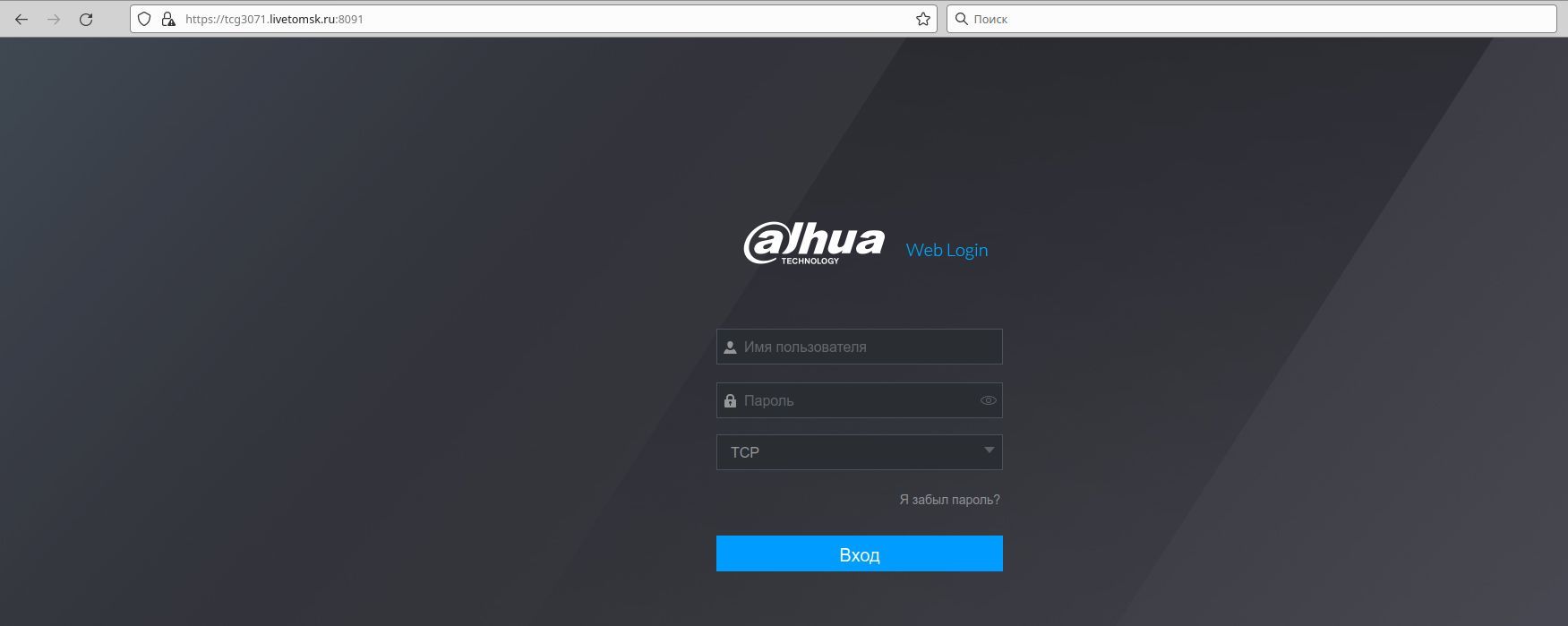
Для этого в адресной строке браузера необходимо набрать следующий адрес:
Игнорировать предупреждение браузера о небезопасном подключении. Разрешить подключение.
Затем в открывшемся окне ввести имя пользователя и пароль для доступа
Подразделы видеонаблюдения:
Простое и в тоже время очень мощное приложение DMSS для просмотра со смартфонов и планшетов камер видеонаблюдения видеорегистраторов RVi, DAHUA Technologies. Возможно ещё для каких-то подойдёт, но это уже нужно пробывать. Для её настройки нужно знать следующее:
- IP или днс имя видеорегистратора(как пробросить порты на видеорегистратор можно почитать тут)
- Логин
- Пароль
В настройках видеорегистратора в настройках учётной записи должны уже быть настроены права для удаленного просмотра. Например учётная запись admin уже такие права имеет. И так заходите в Play Market или Apple Store в поиске набираете DMSS и устанавливаете приложение. Кстати с помощью данного приложения можно сделать очень удобный просмотр видеорегистратора. К примеру купить недорогой планшет, подключить его по wi-fi к вашей сети и установить данное приложение, а сам планшет повесить как «монитор». И в любой момент можно подойти и увидеть просмотр в режиме реального времени, а также просмотр видеозаписей.
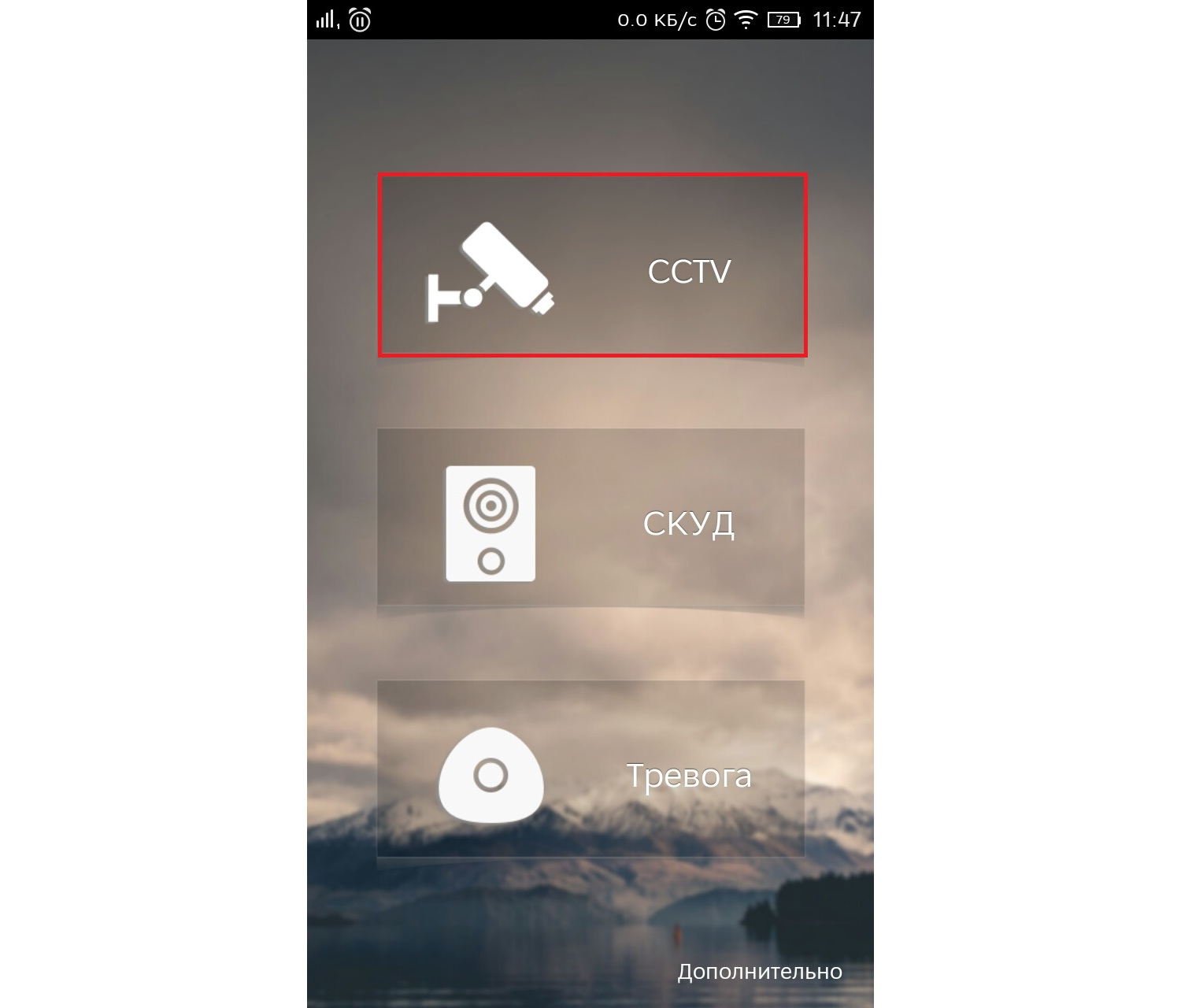
Запускаете приложение и приступаем к настройке. Для настройки просмотра видеокамер выбираем CCTV.
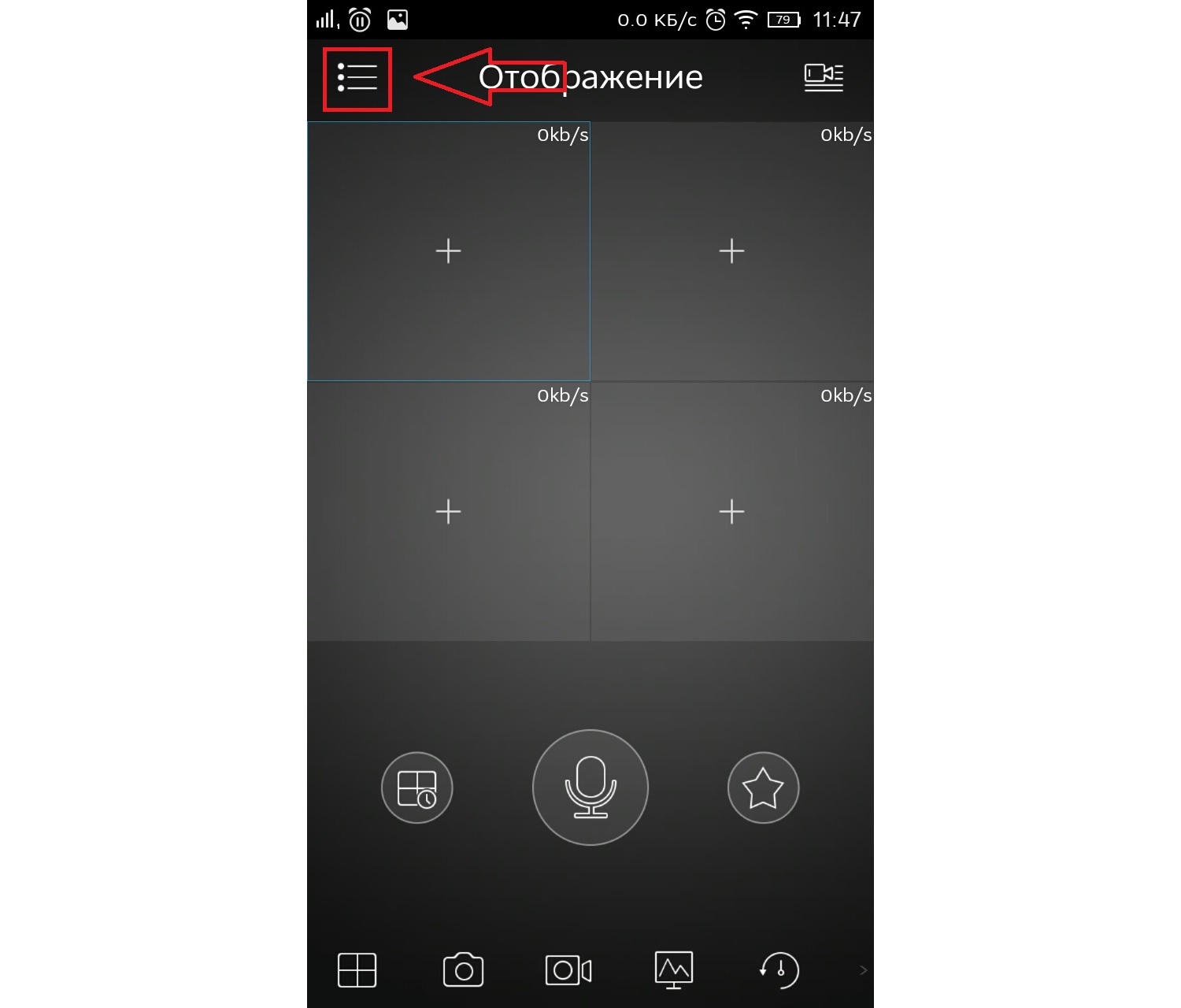
Для начала нужно настроить подключение к видеорегистратору. Слева сверху нажимаем на меню.
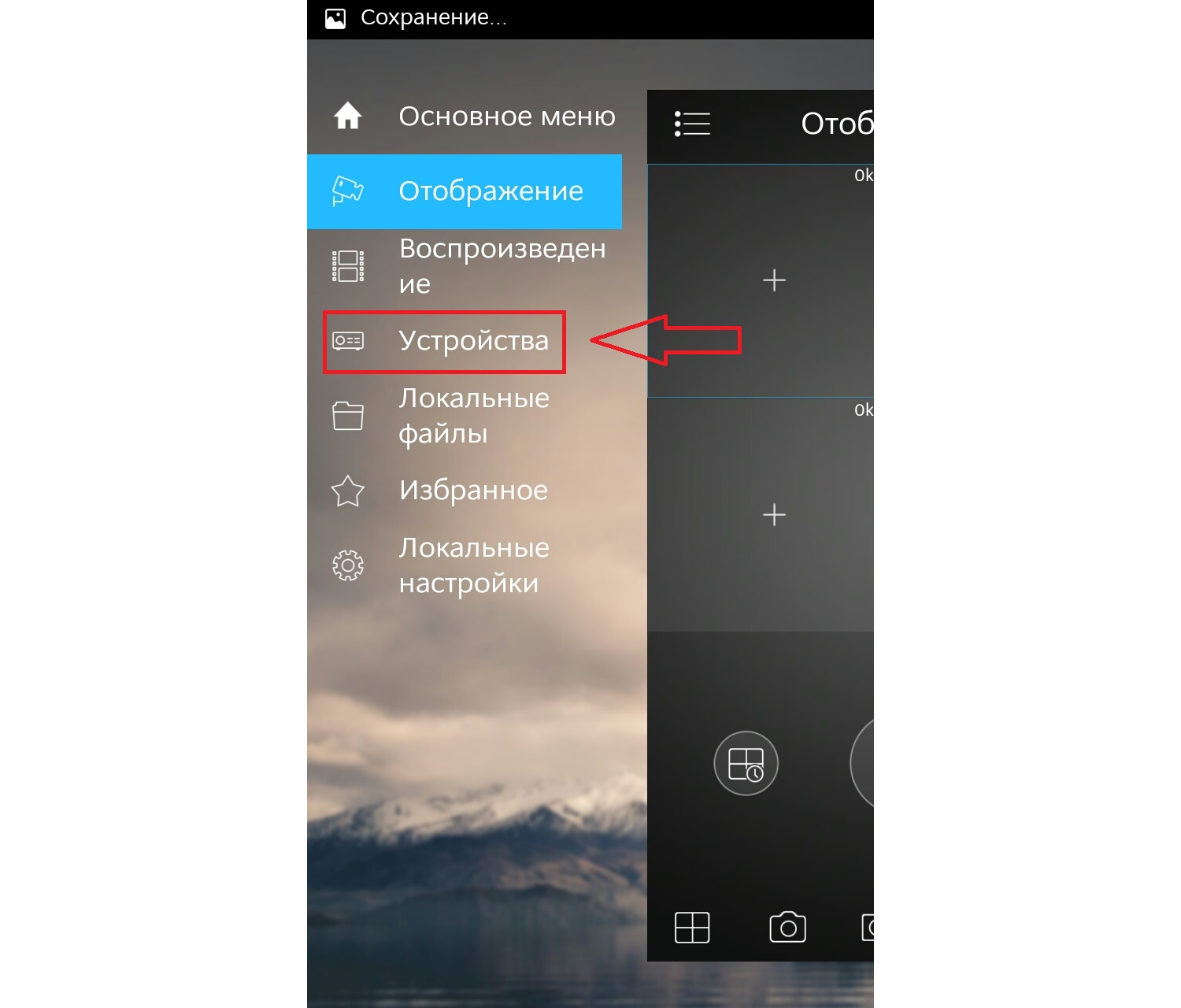
Выбираем устройства, чтобы добавить видеорегистратор.
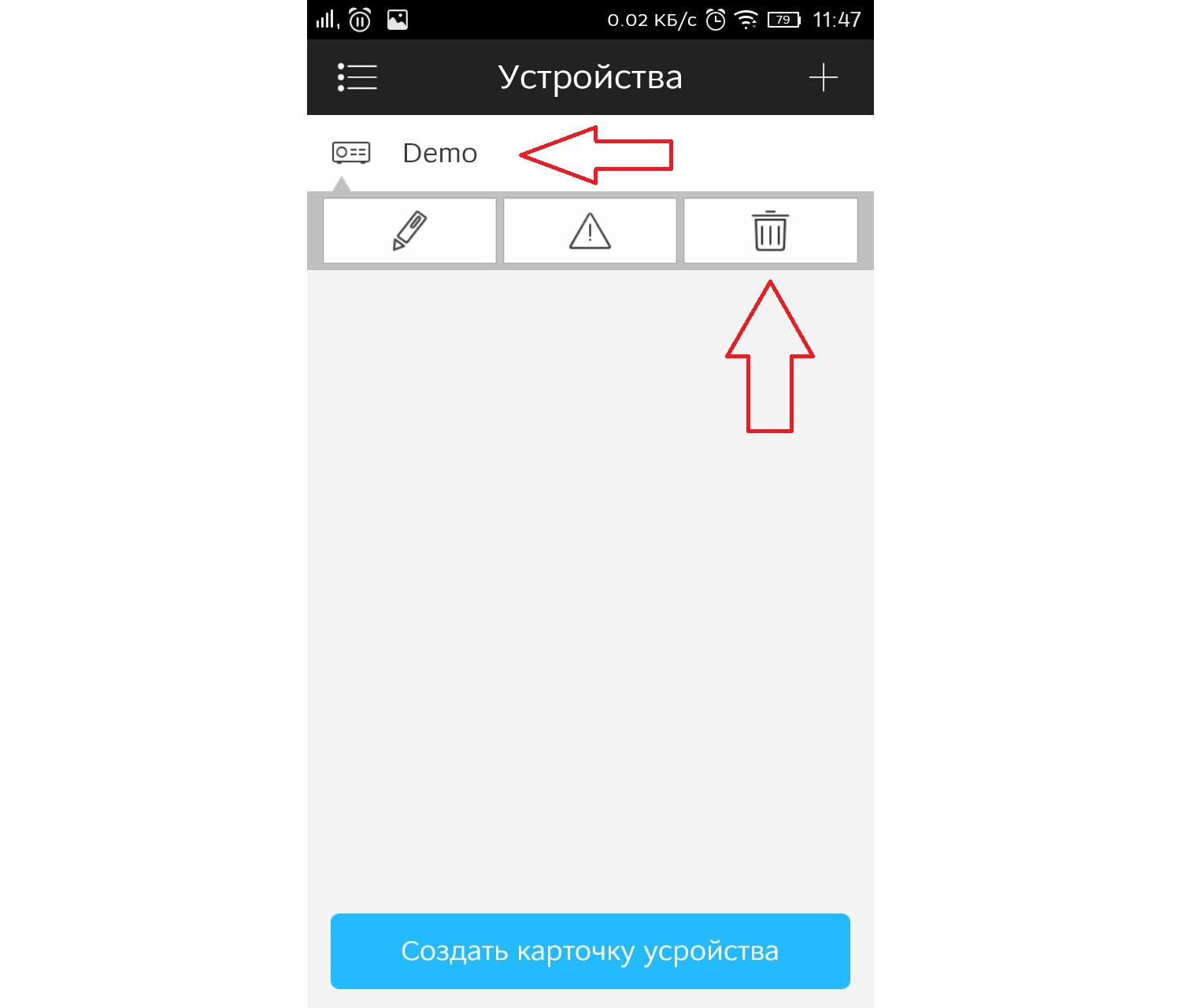
Приложение предлает для ознакомления демонстрационную настройку, она не нужна, поэтому удаляем. Нажимаем на DEMO и потом на корзину.
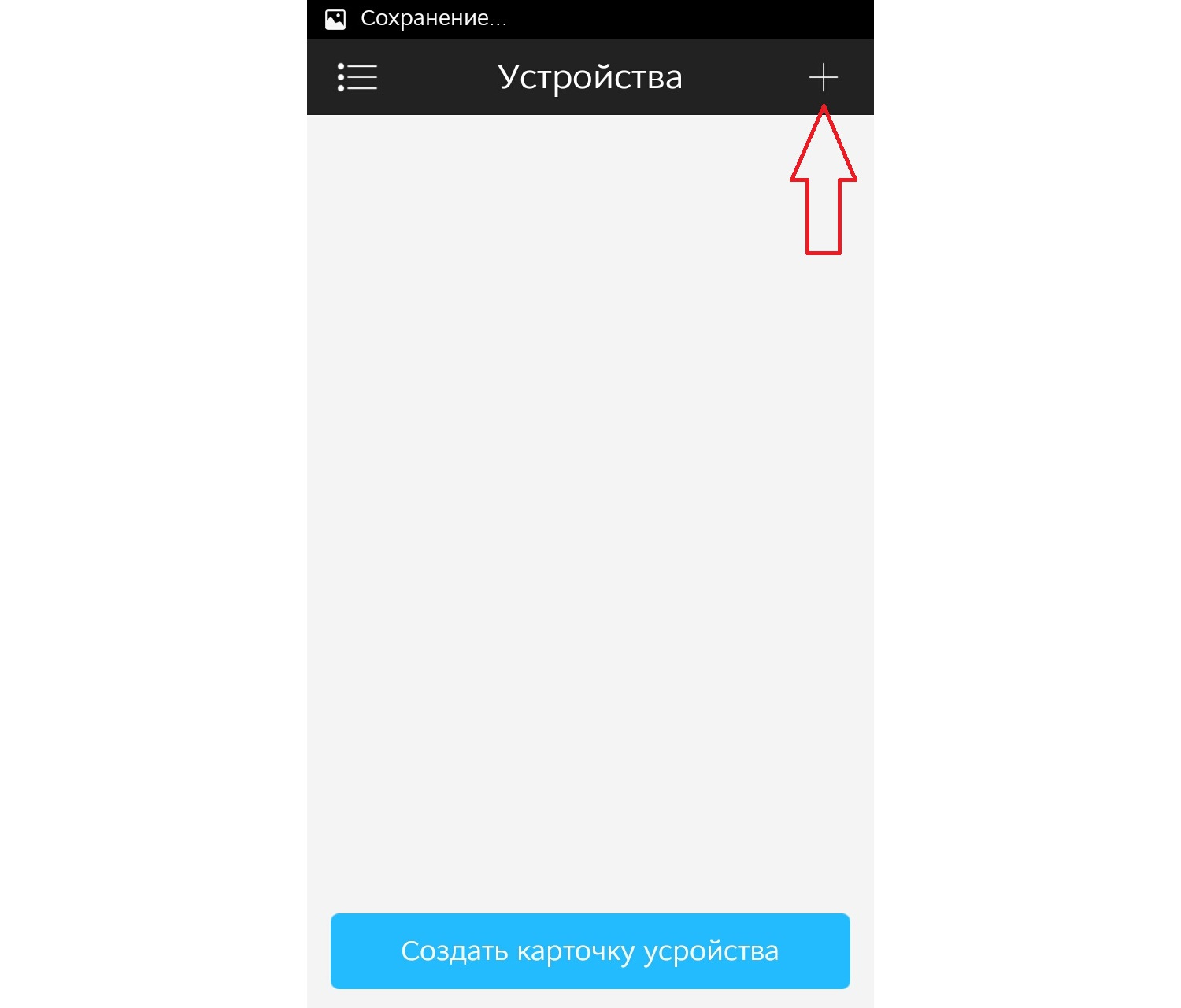
Теперь будем добавлять видеорегистратор. Нажимаем справа сверху плюс.
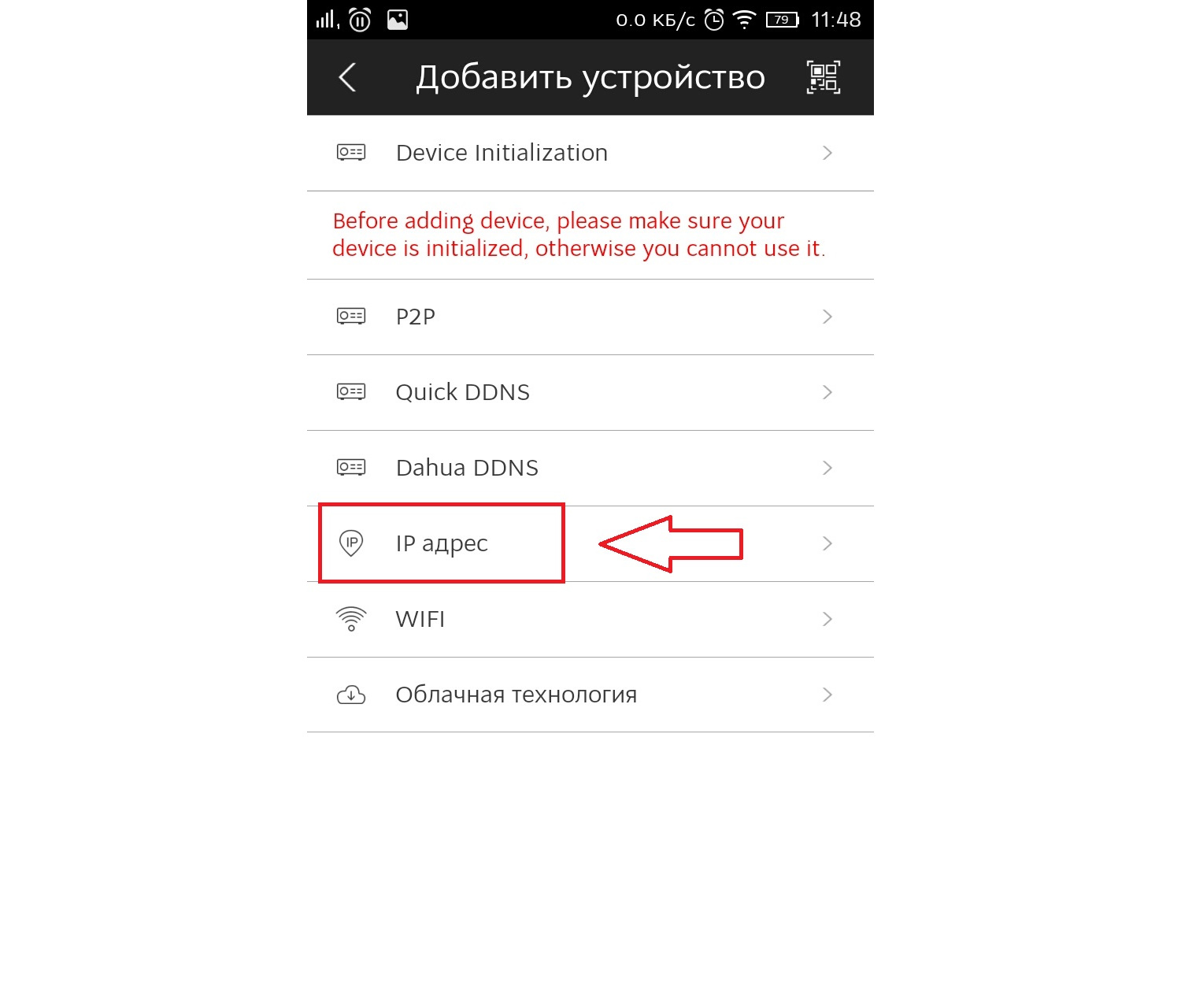
Теперь приложение предлает выбрать сервис через, который будем подключать видеорегистратор. Выбираем IP адрес.
В поле Имя — пишем всё, что угодно, например, Дом. Адрес — тут пишем ip адрес видеорегистратор(внешний публичный, если на роутере пробрасаны порты или внутренний ip адрес — это в том случае, если вы подключаете к своей домашней Wi-Fi сети, там же где и ваш видеорегистратор, тоесть вы находитесь в одной сети). Пользователь и пароль — думаю тут всё понятно. Отображение и воспроизведение, там и там можно выбрать основной или дополнительный поток. Основной поток — это будет отображаться в полном качестве и с самым высоким разрешением, а дополнительный поток — этот как раз сделано специально для просмотра с мобильных устройств, где возможно медленный интернет и поэтому качество урезано и разрешение меньше.
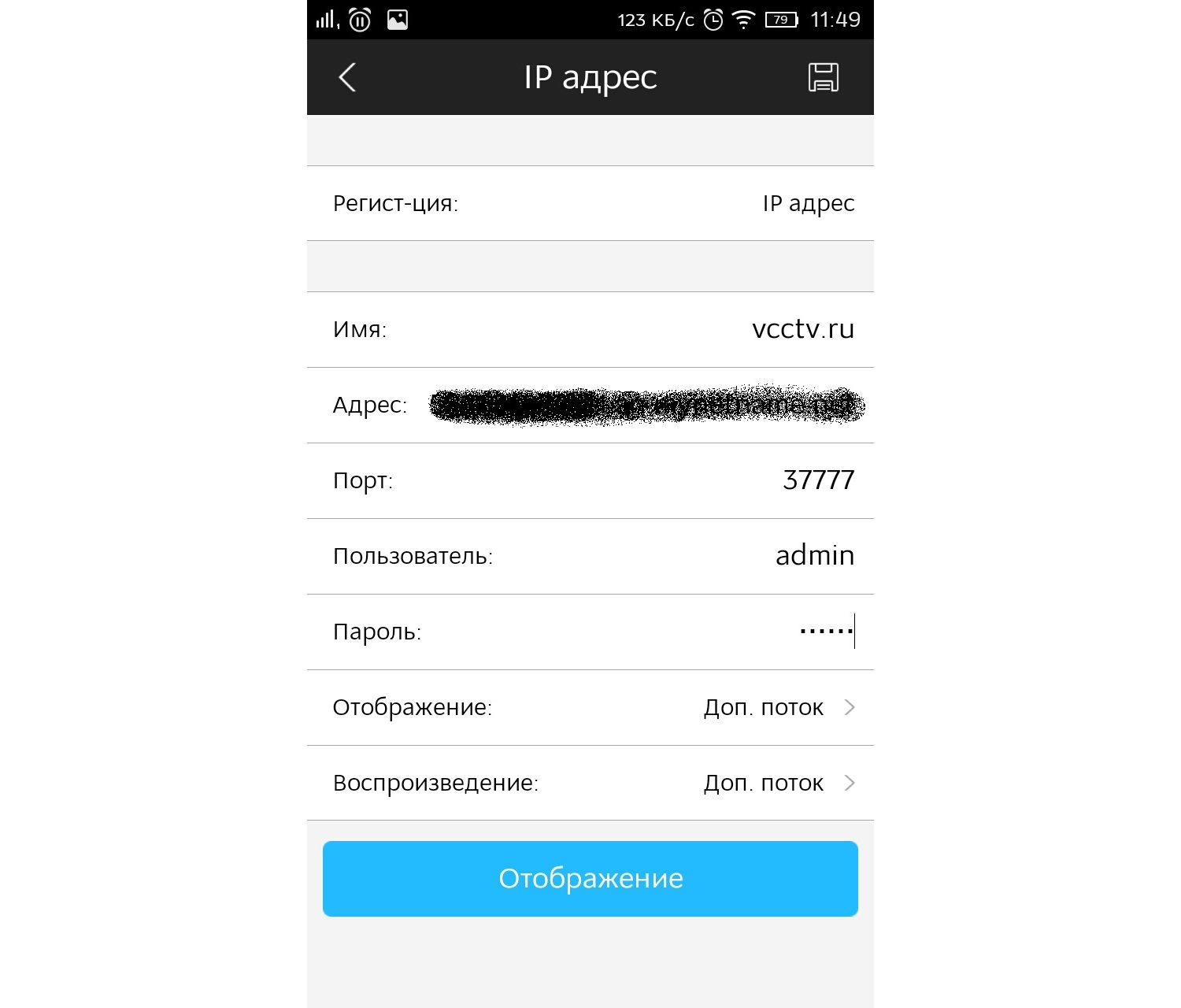
Если использовать основной поток, то понимайте, что будет очень большая исходящая скорость с видеорегистратора, тоесть интернет, к которому подключен видеорегистратор должен быть с большой исходящей скоростью. Например для нормального отображения с видеорегистратора 4-х ip камер FULL HD, исходящая скорость должна быть минимум 20 мегабит. Справа сверху нажимаем сохранить.
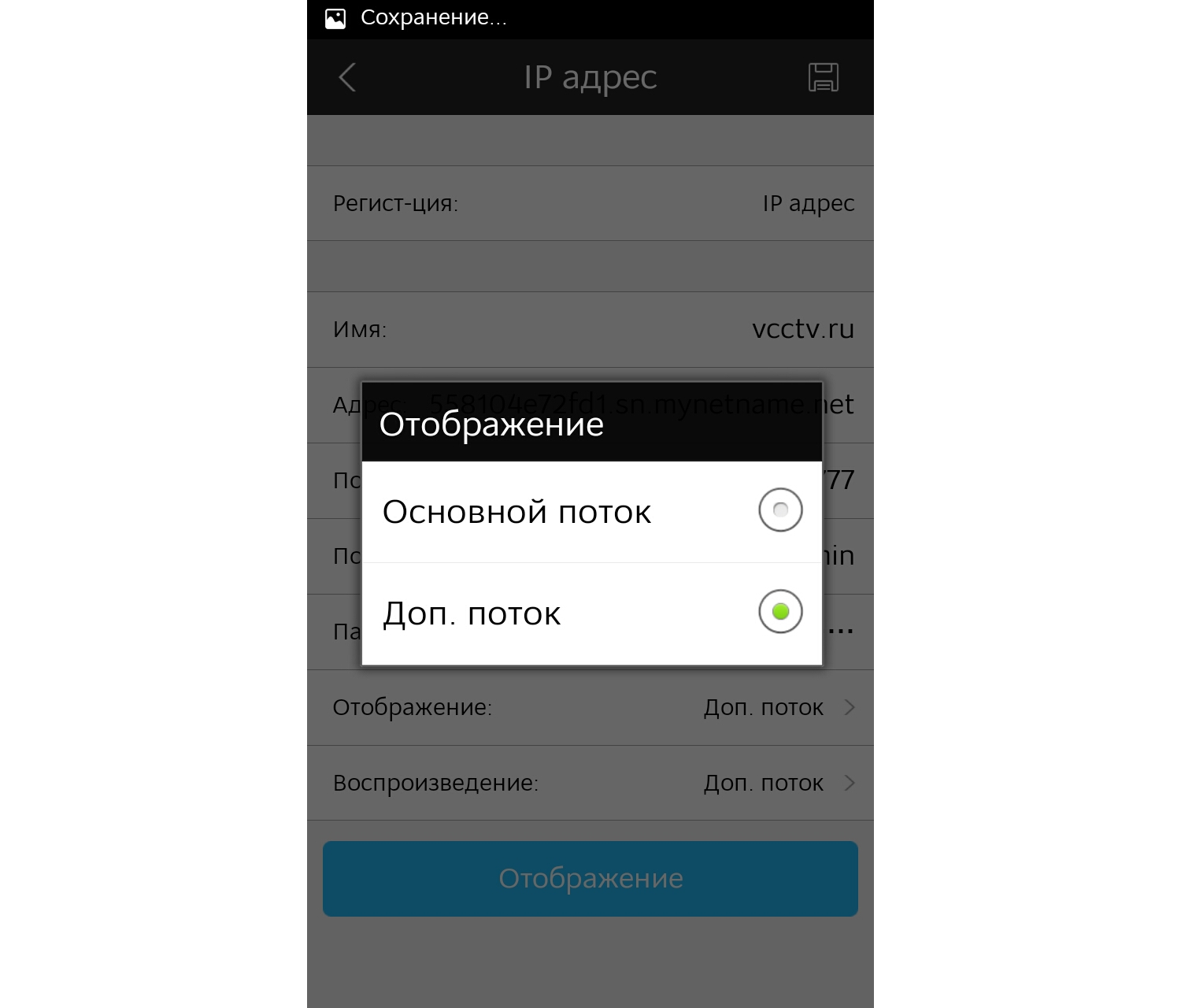
Видеорегистратор добавили.
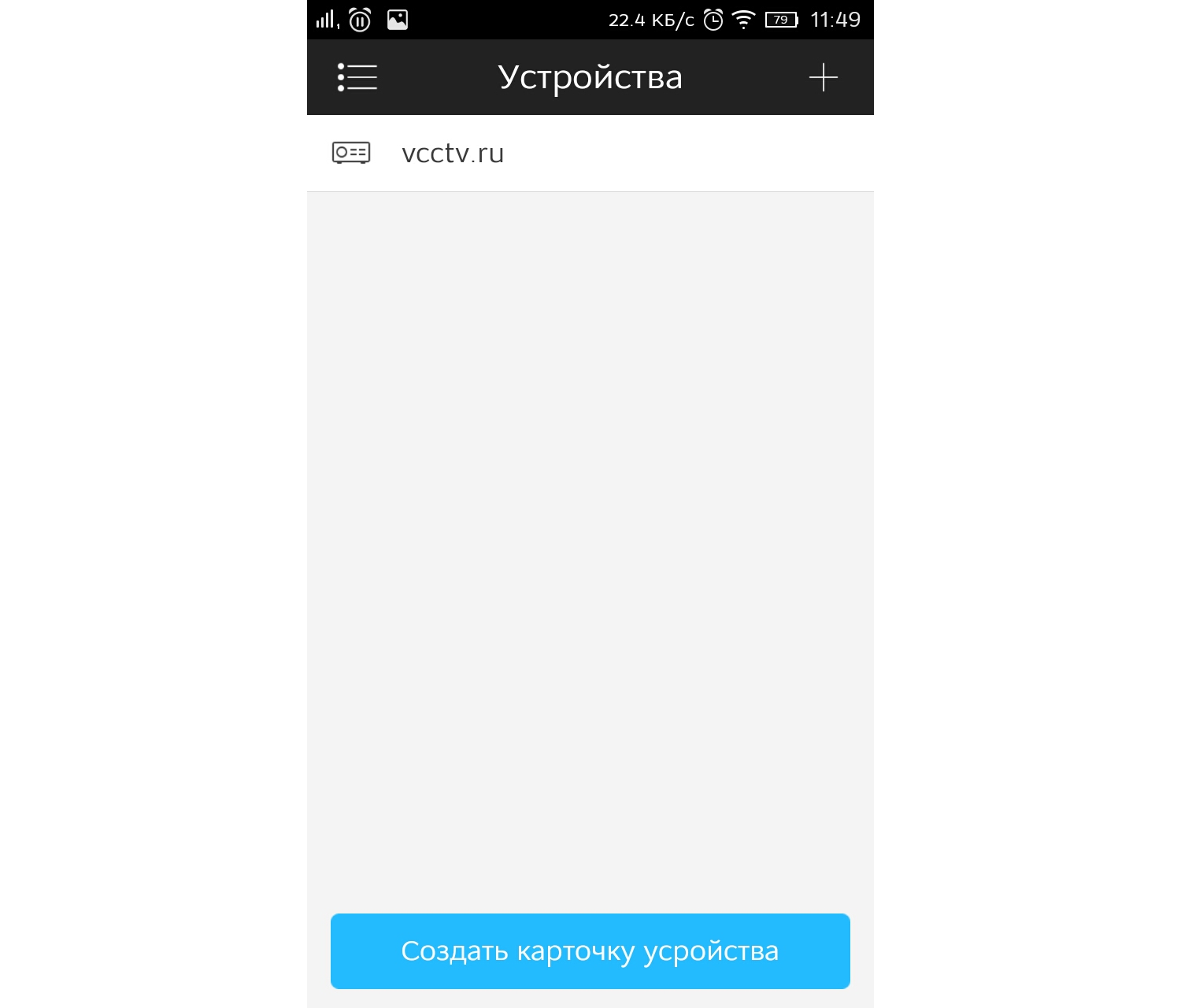
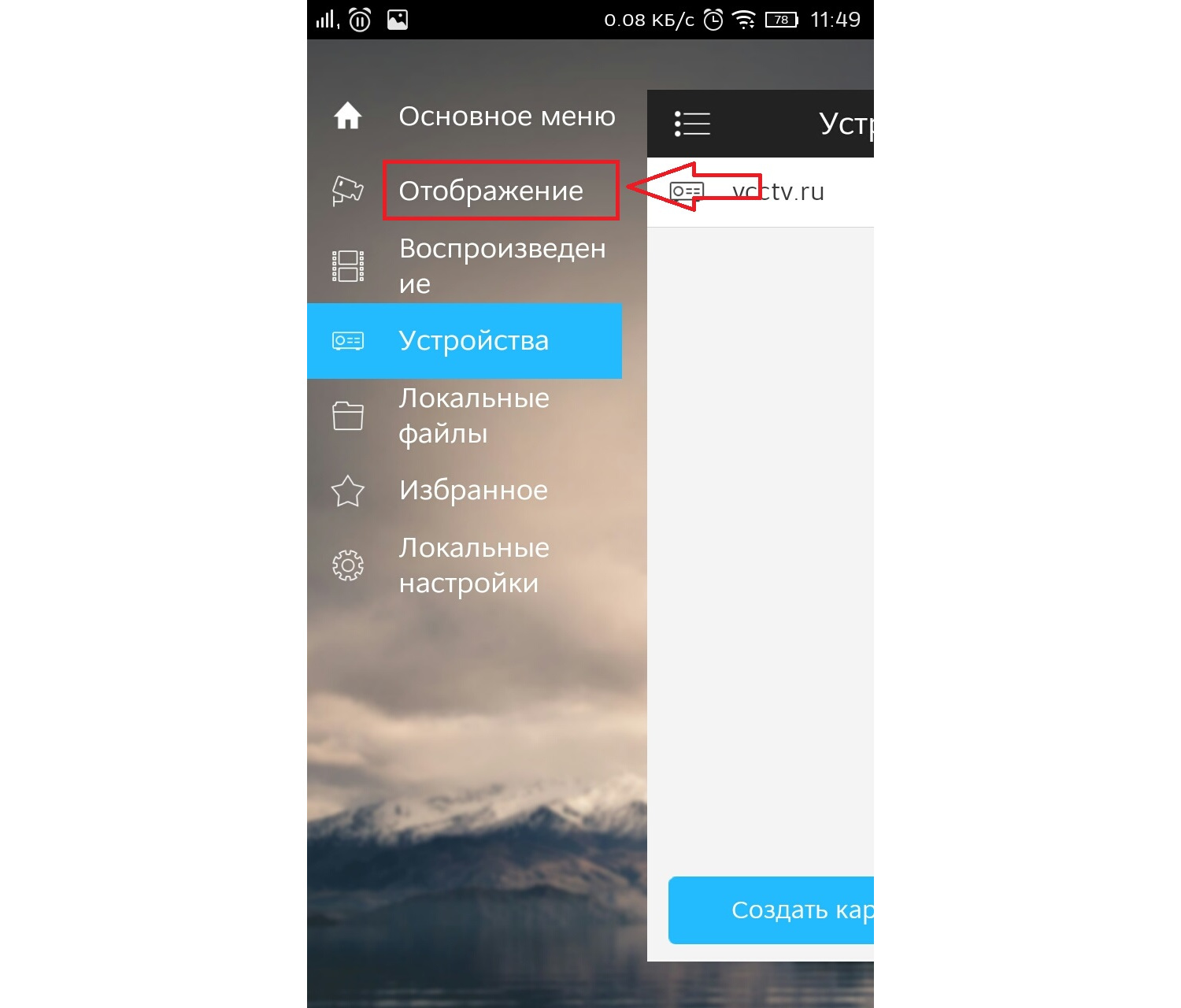
Теперь нажимаем слева сверху на меню и выбираем отображение, чтобы посмотреть камеры в режиме реального времени.
Теперь для отображения камер нажимаем справа сверху на камеру.
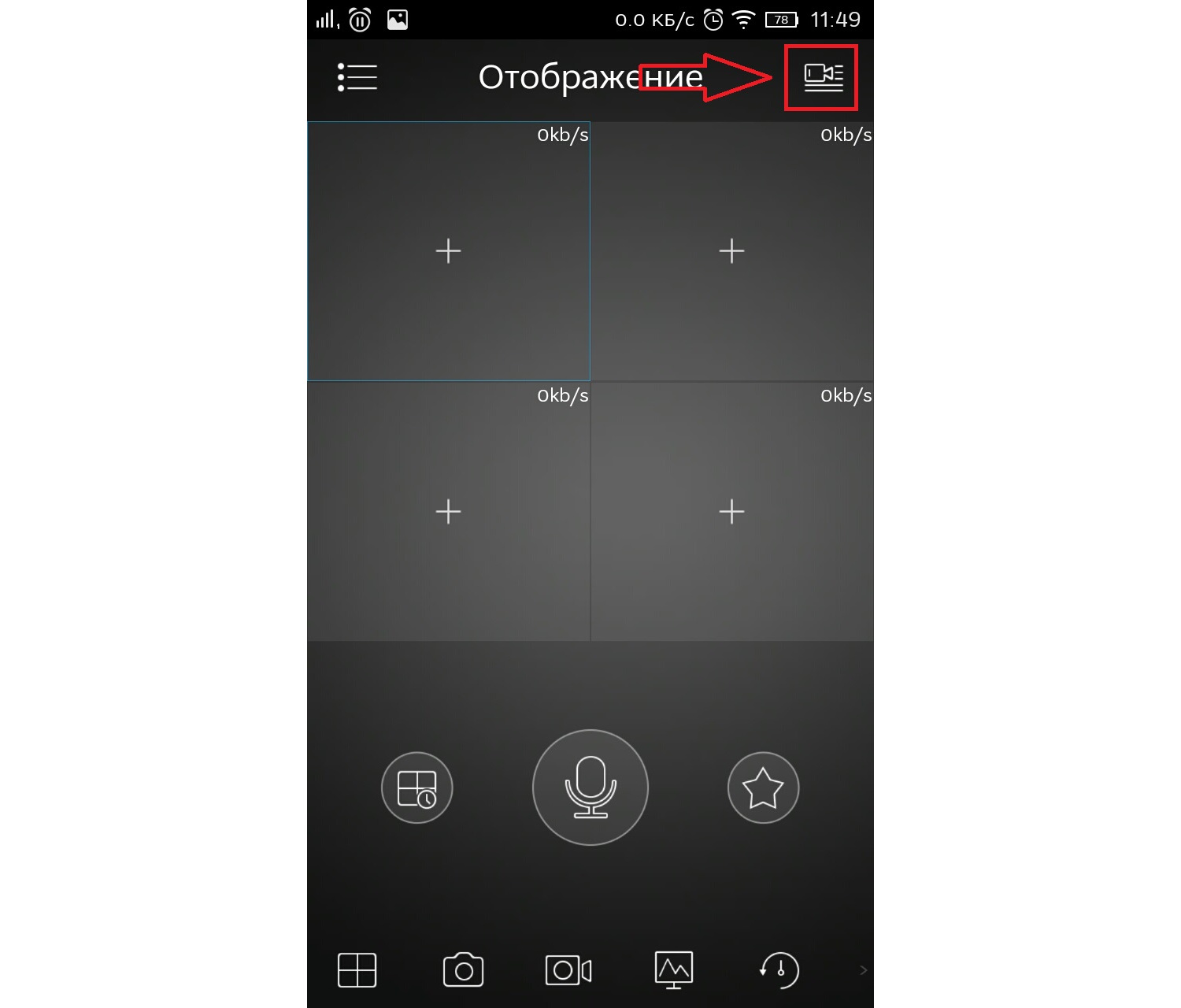
Ставим точки на ваше устройство и при первом подключении будет отображаться только 1 канал. И снизу нажимаем на отображение.
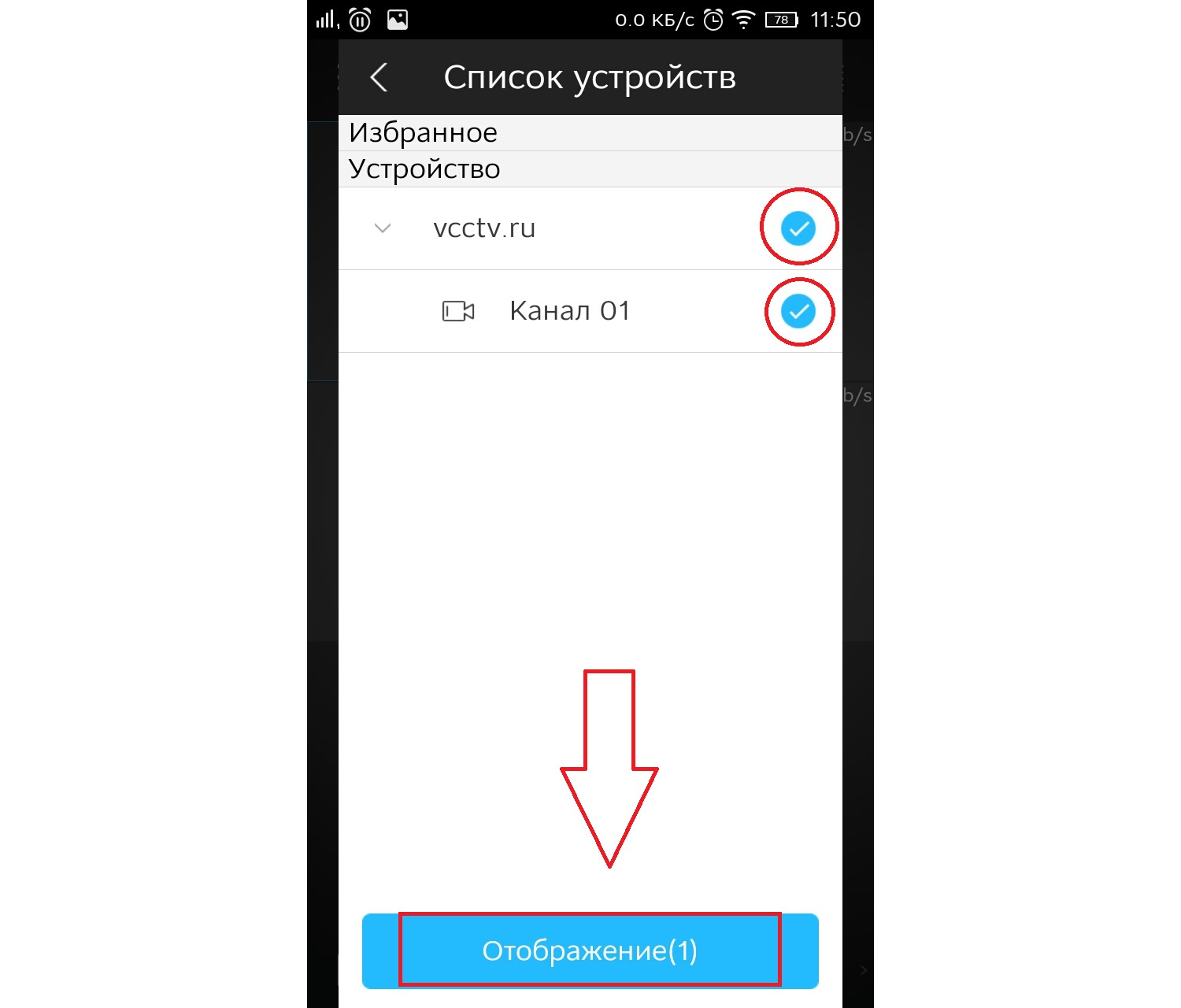
Отобразится одна камера. Теперь ещё раз нажимаем справа сверху на камеру и видим, что появились остальные каналы. На все ставим точки и нажимаем отображение.
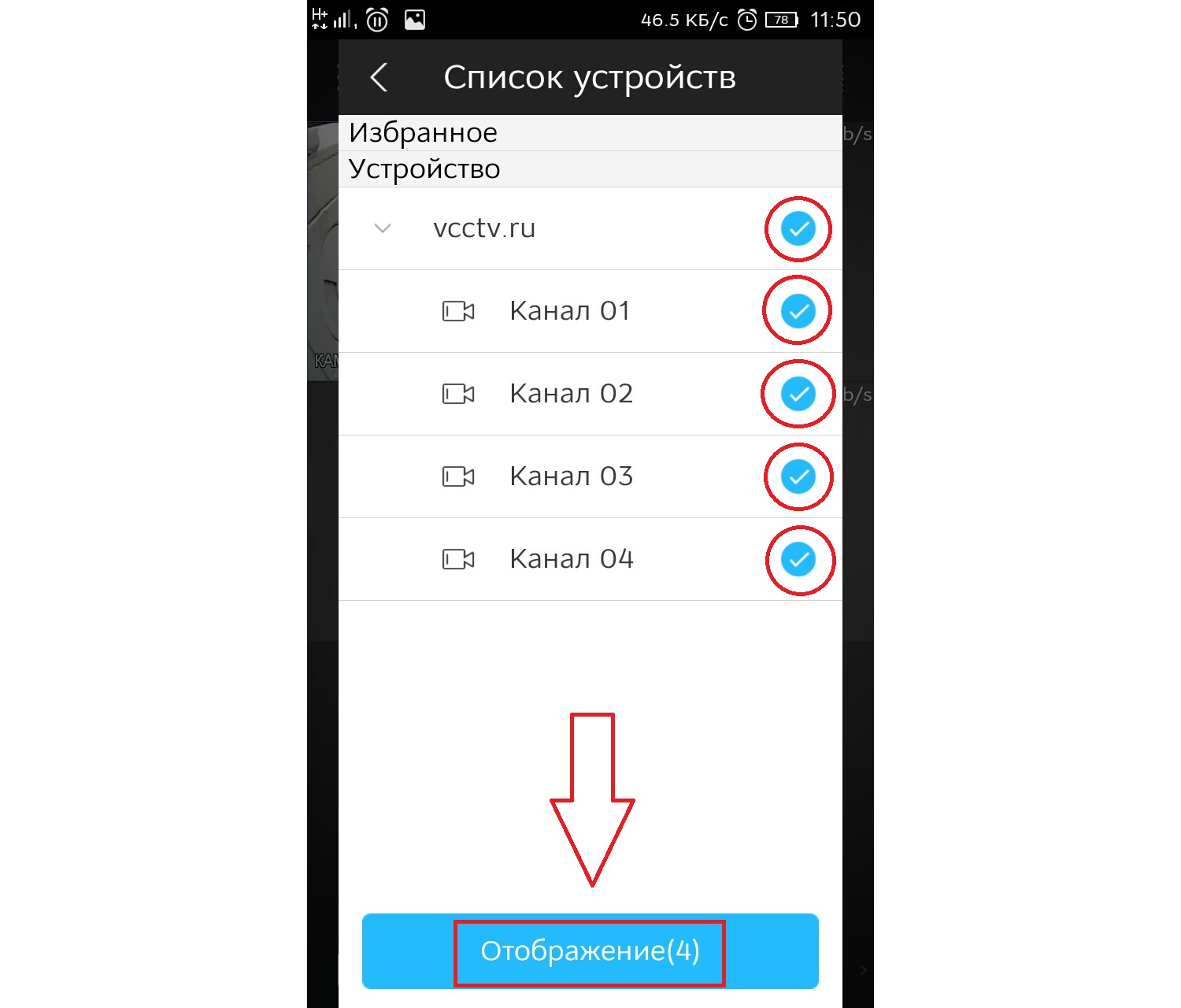
Увидели все камеры — значит всё отлично настроено. Теперь как посмотреть архив записей. Нажимаем слева сверху на меню и выбираем Воспроизведение.
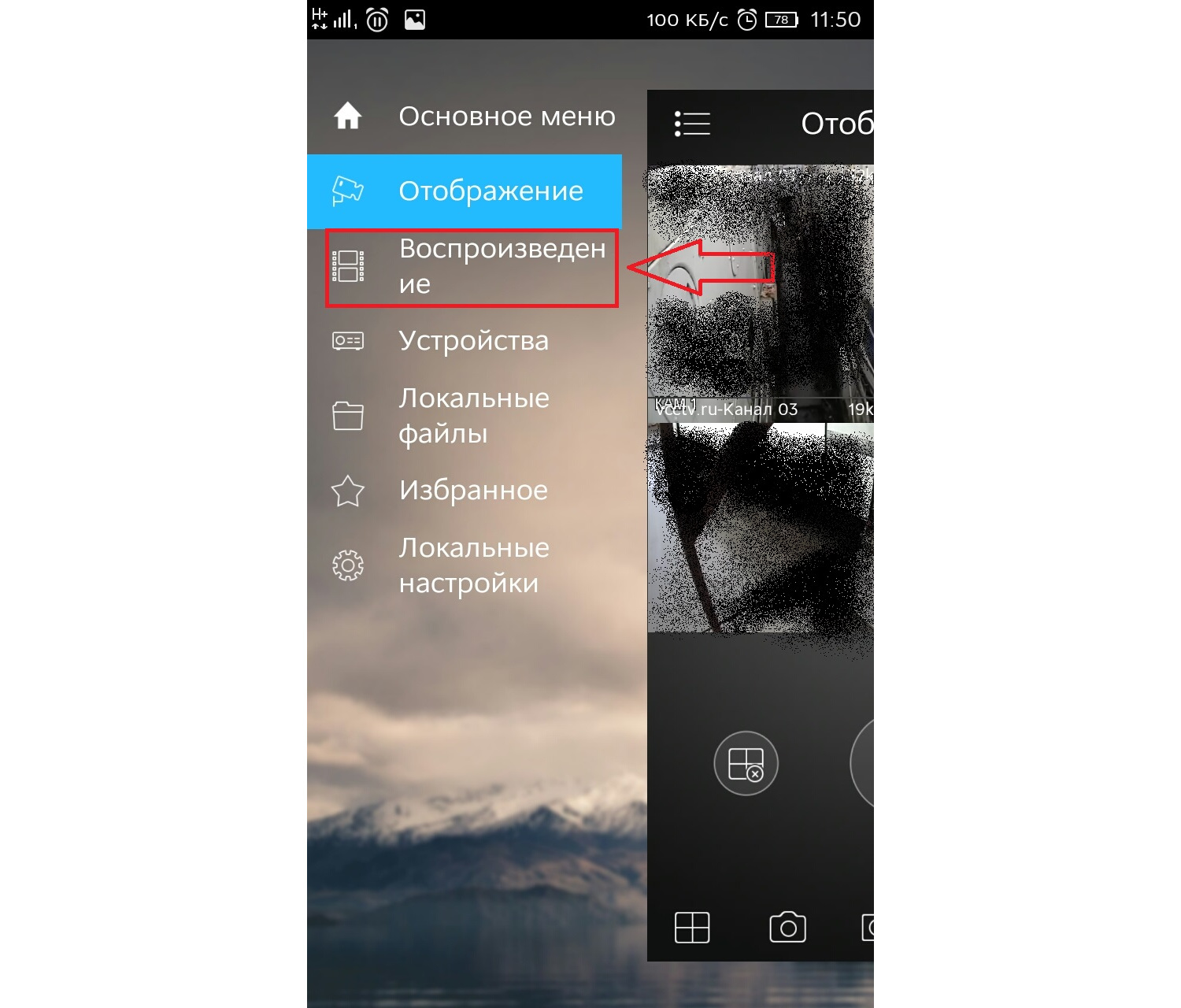
Для просмотра архива нельзя сразу как с отображением запустить все камеры одновременно, это можно сделать только поочереди. И имейте ввиду, что если вы в данный момент подключены к медленному интернету, то нормально посмотреть не получится и будет всё время ошибка подключения. Для просмотра видеозаписи должен быть устойчивый канал связи. И так нажимаете на плюс.
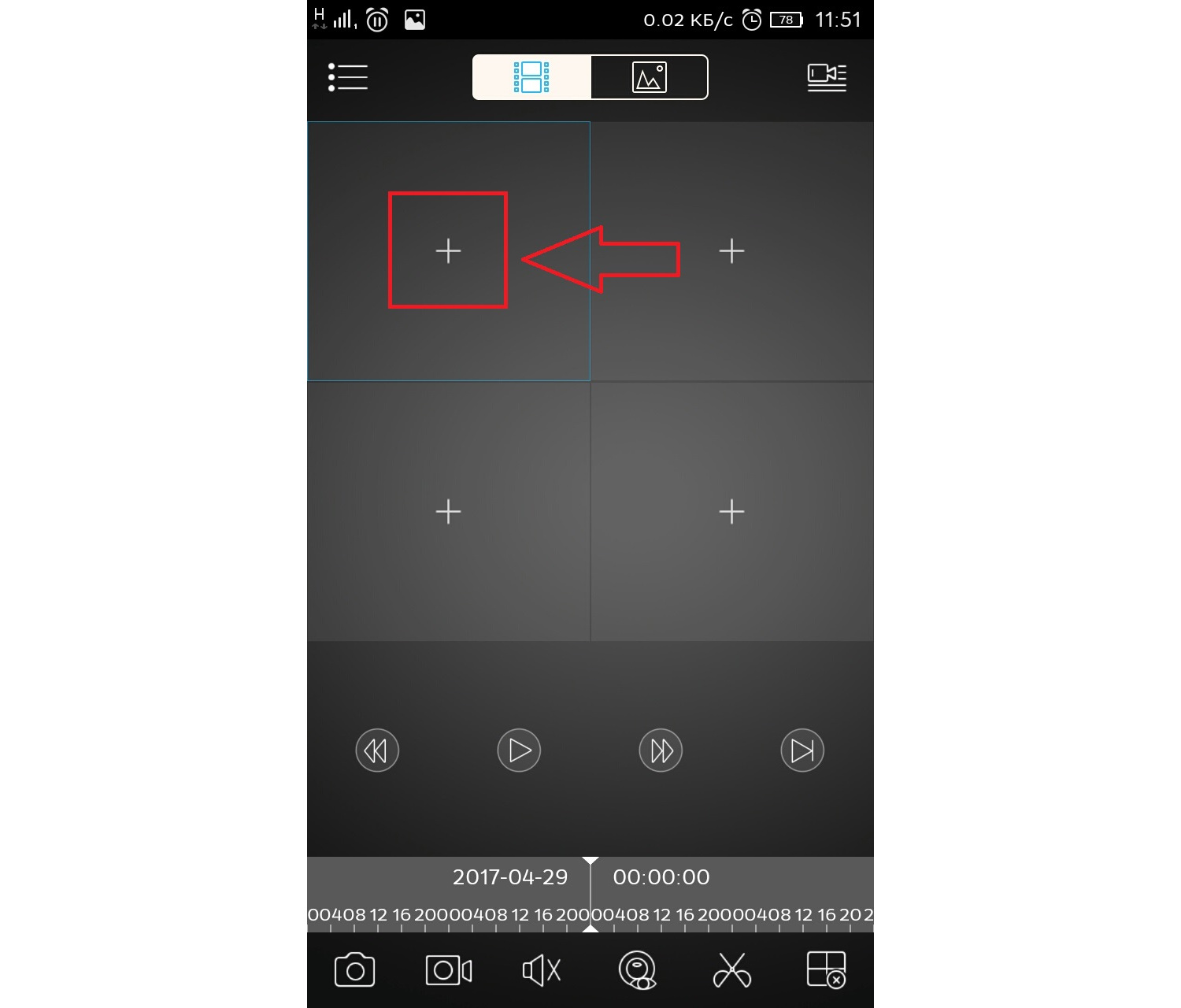
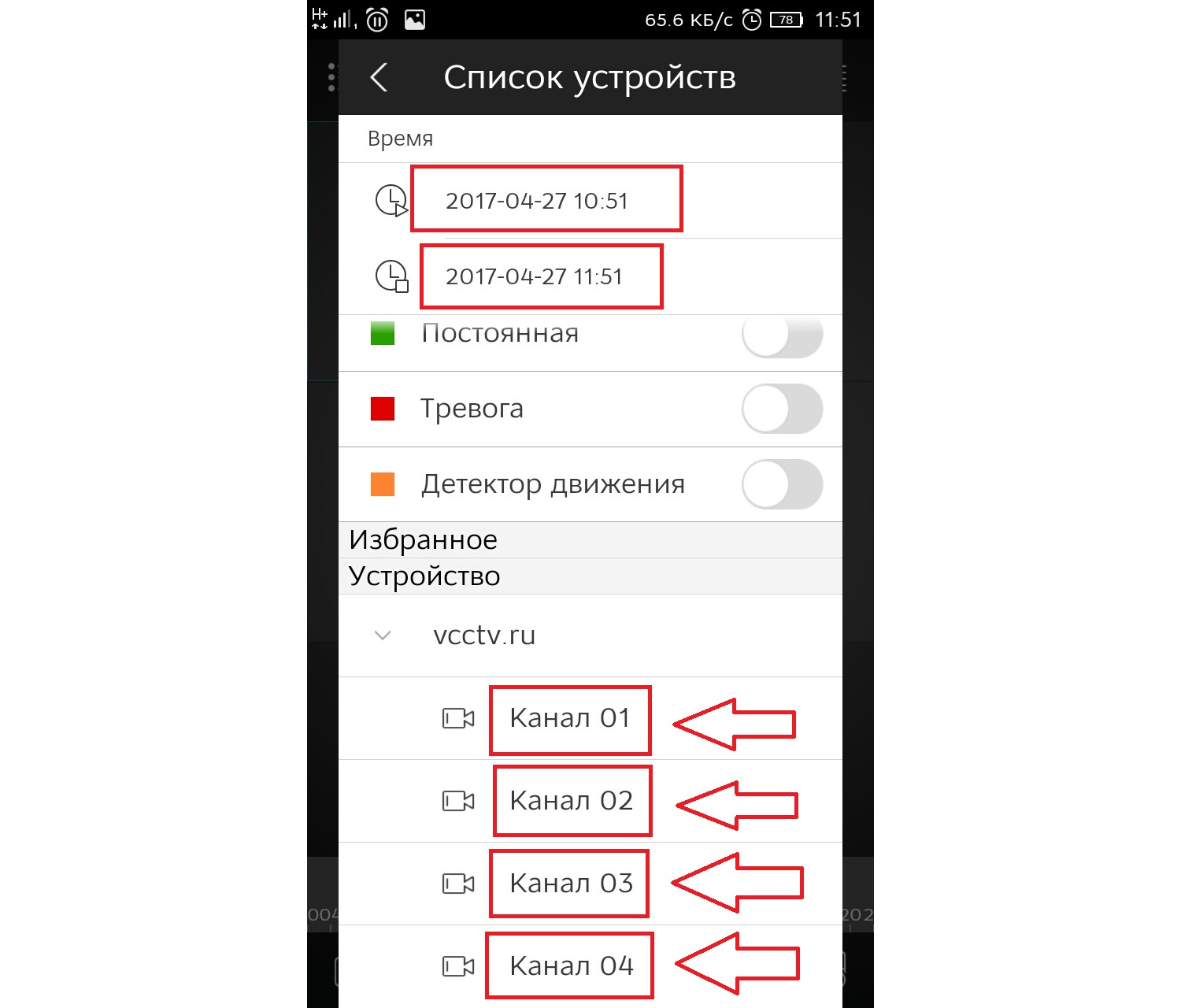
И у вас появляется небольшое меню. Тут нужно указать время начала и конец записи. Максимальный интервал 24 часа. И ниже выбираете номер канала, тоесть ту камеру, которая вам нужна.
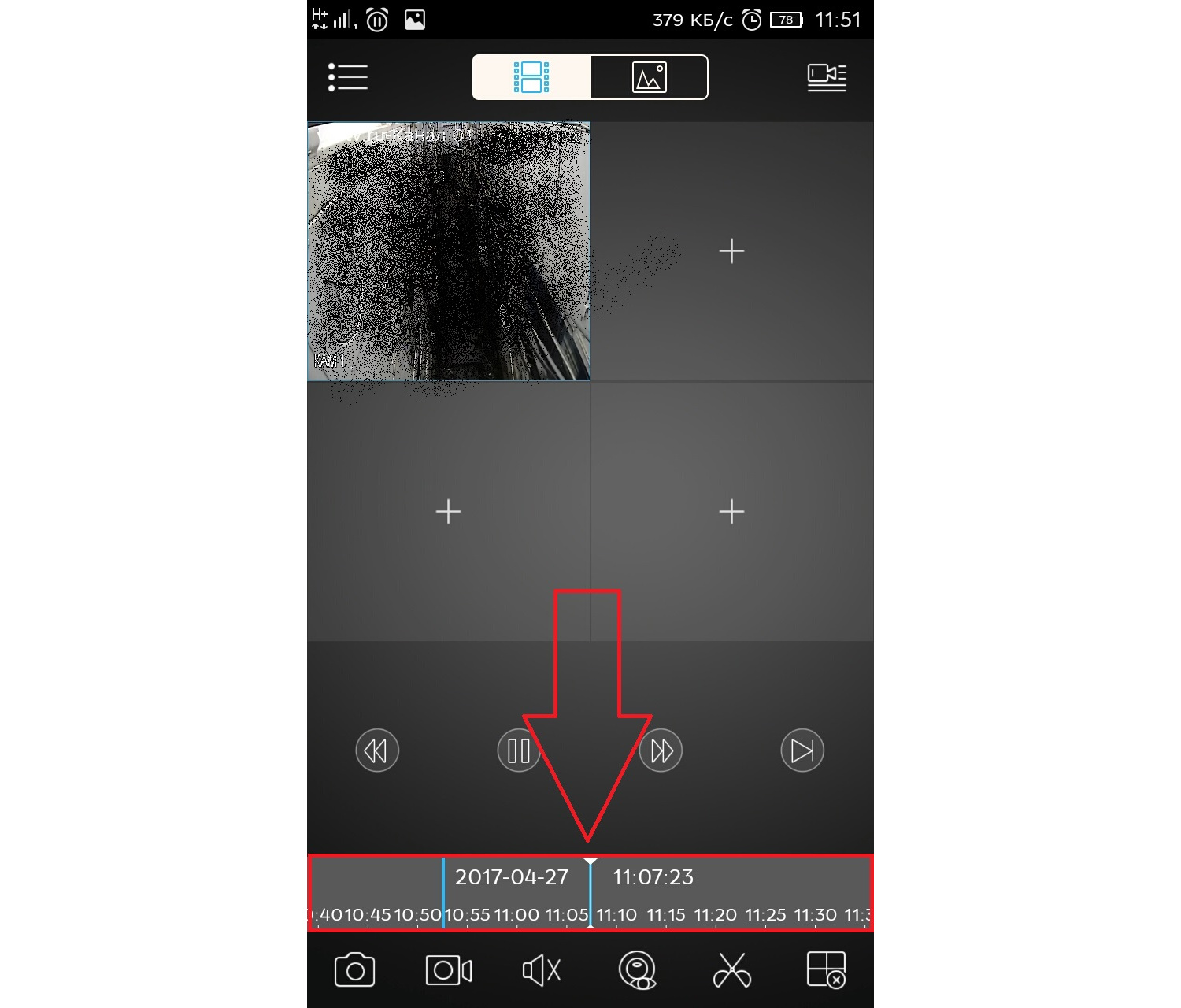
И в левом вверхнем окне появится архив записи. Ниже пальцем можно проматывать.
И для удобства можно тапнуть два раза на картинку и тогда она откроется на весь экран. И если вам нужно смотреть одновременно несколько камер, то также нажимаете на плюс справа сверху выставляете время и выбираете канал.
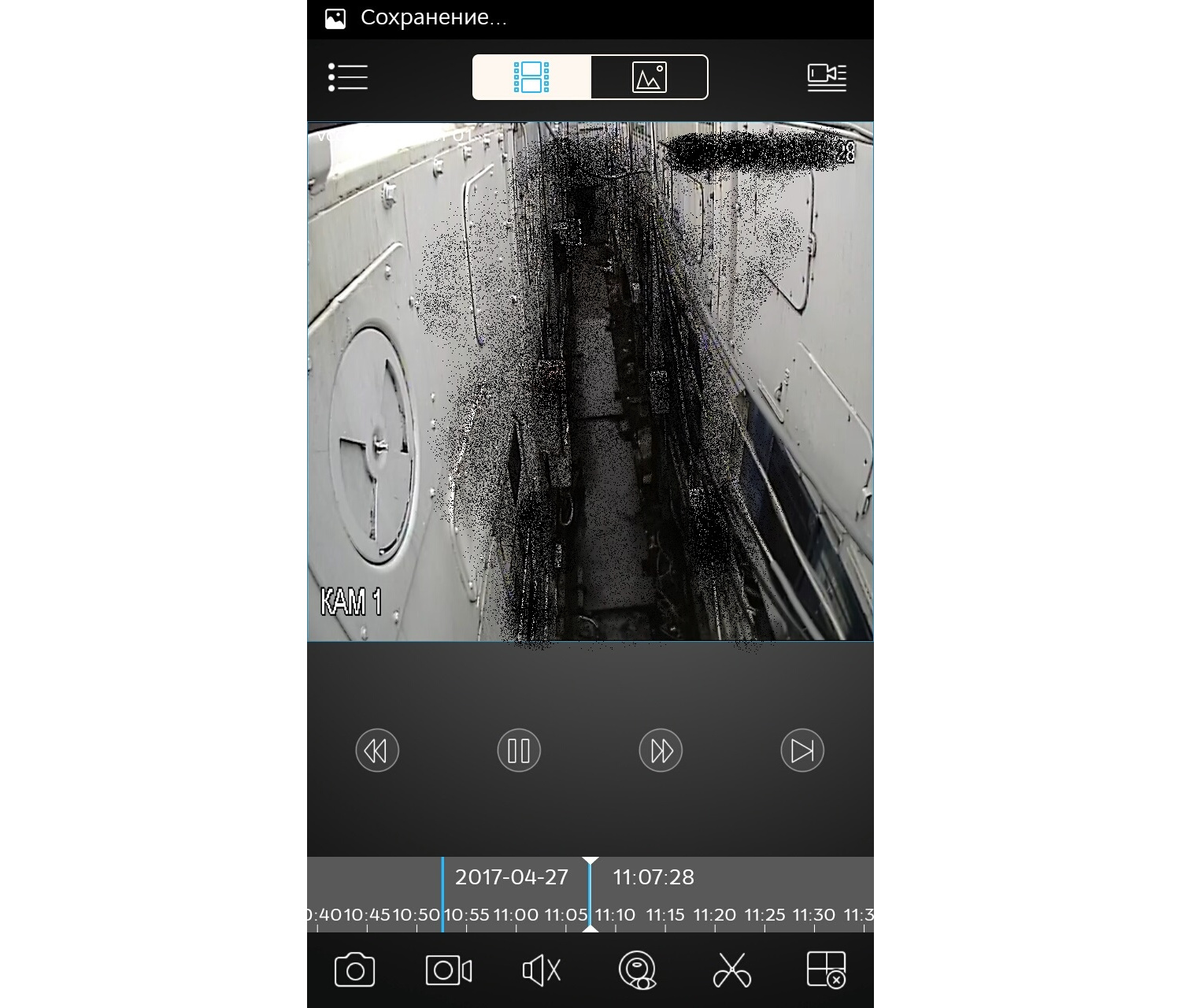
В приложении существуют ещё другие функции, сделать скриншот, сохранить видеозапись, выключили или включить звук. Но тут думаю уже каждый сможет разобраться.