
- Для первоначального подключения камеры Вам обязательно понадобится смартфон с iOS не ниже 11 версии или Android 6.0 и выше.
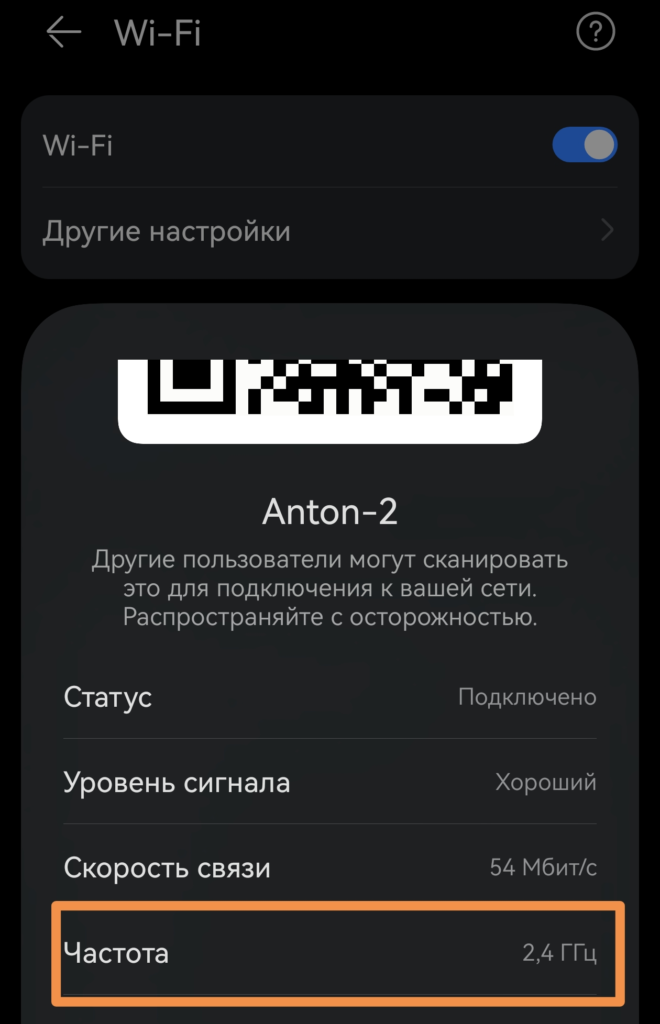
- Так же телефон должен быть подключен к беспроводной сети Wi-Fi с частотой 2.4ГГц (сеть 5ГГц не поддерживается).
Что бы узнать узнать какую частоту использует ваша сеть перейдите в настройки Wi-Fi вашего телефона, нажмите на подключённую сеть, прокрутите вниз. В строке частота будет указано 2,4 или 5 ГГц
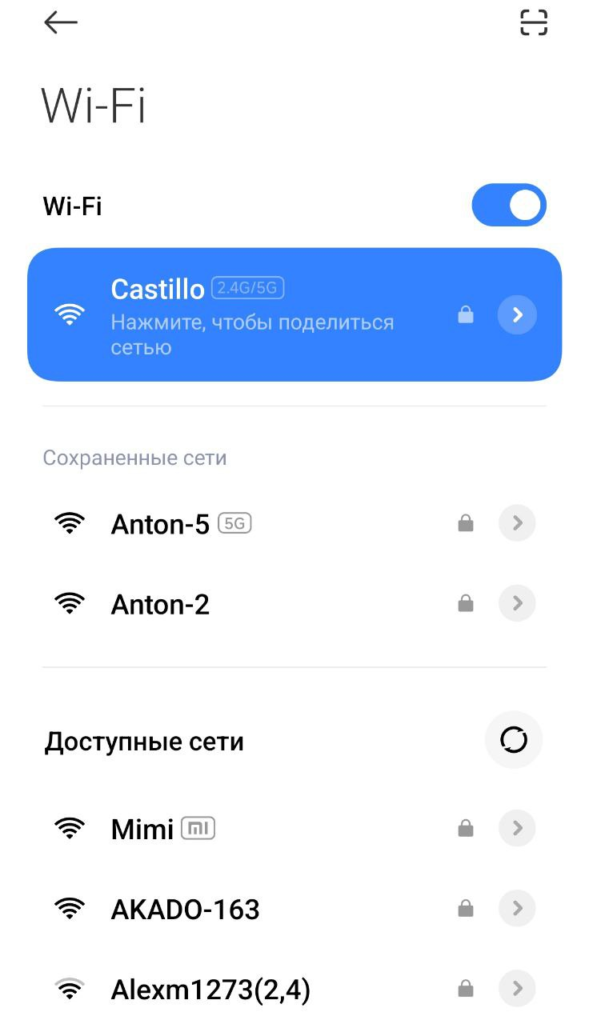
Или рядом с названием Wi-Fi сети или в название (2 или 5)
Для подключения и управления Wi-Fi камерой Вам потребуется установить на ваш смартфон приложение YCC365 или YCC365 Plus
Скачать приложение можно через магазин приложений App Store (iOS), Google Play (Android), AppGalery (Huawei) – просто вбейте в поиске название приложения YCC365
Так же вы можете скачать приложение с нашего сайта, расположенного по адресу:https://sunmix.online/ycc365plus
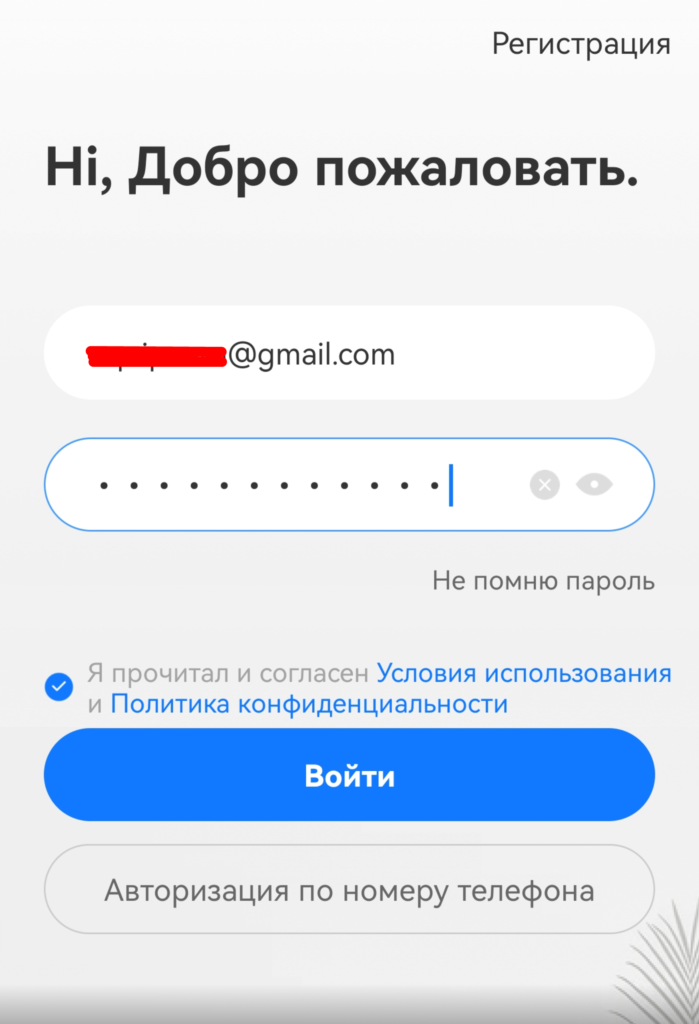
- Регистрация в приложение YCC365
Если вы используете это приложение в первый раз, вам необходимо использовать свой адрес электронной почты для регистрации учётной записи:
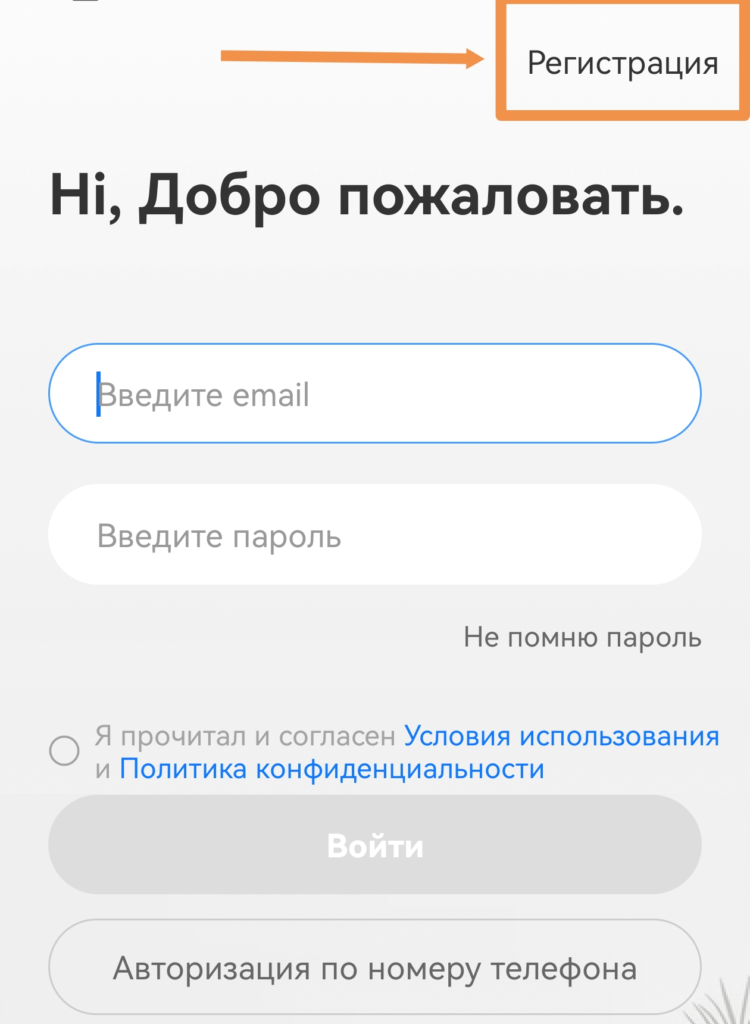
- нажмите «Зарегистрироваться»
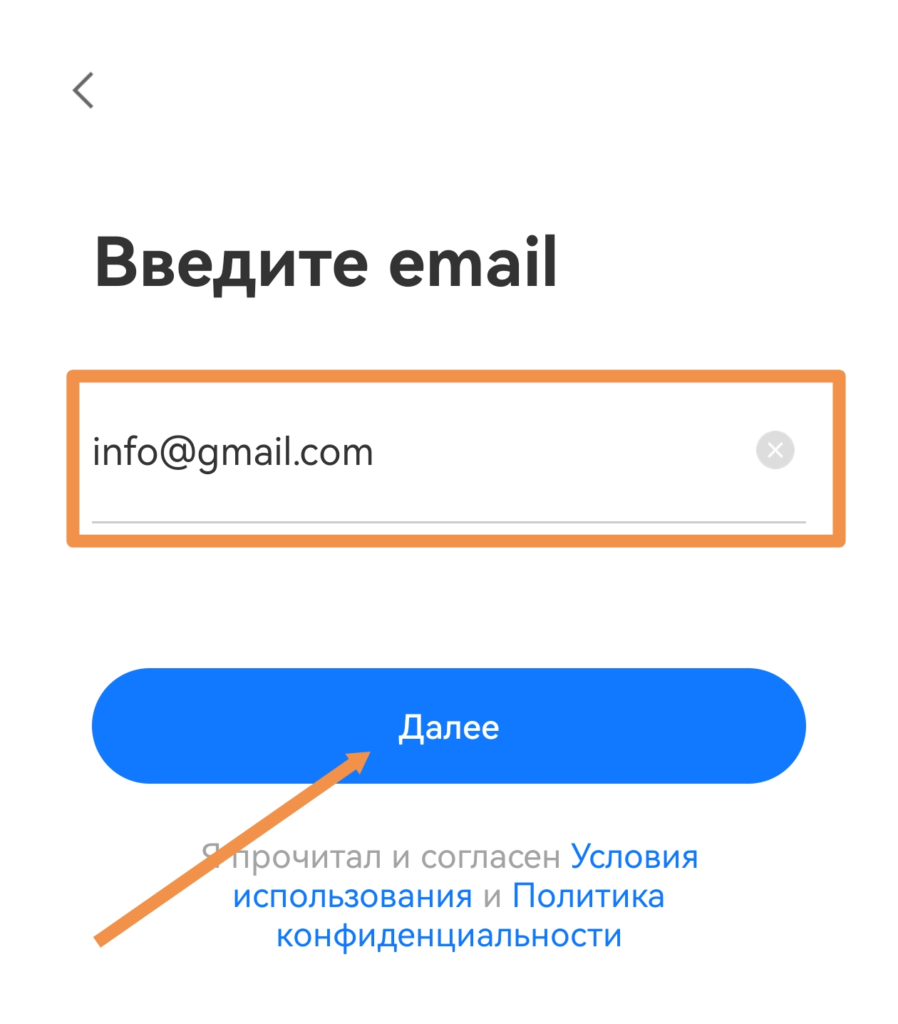
2. введите действующий e-mail1
3. установите пароль (Пароль должен состоять не менее чем из 6 символов и не более чем из 30 символов, используйте сочетание латинских букв и цифр)
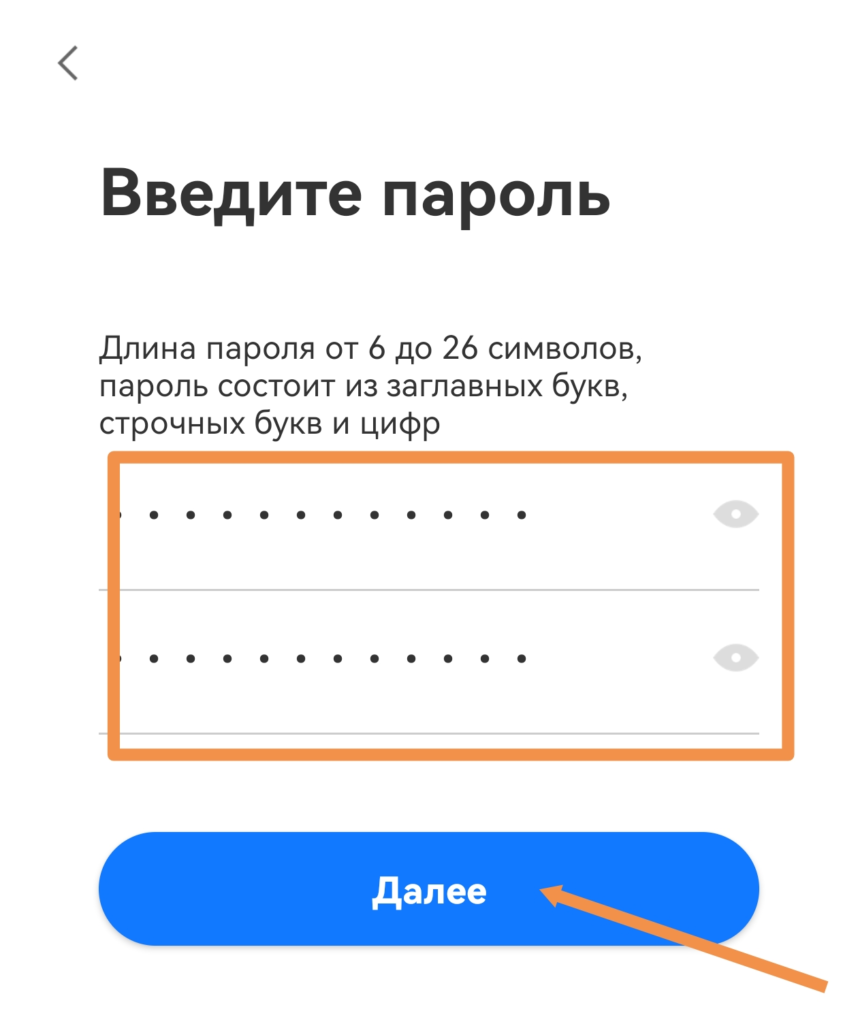
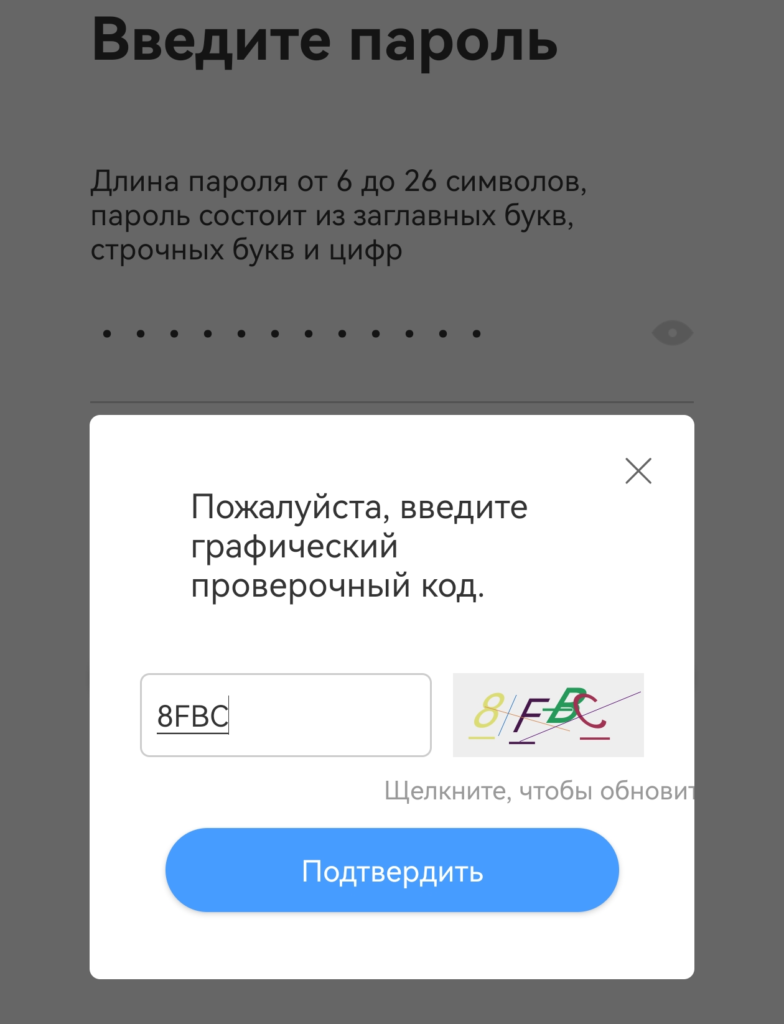
4. Введите графиеский ключ
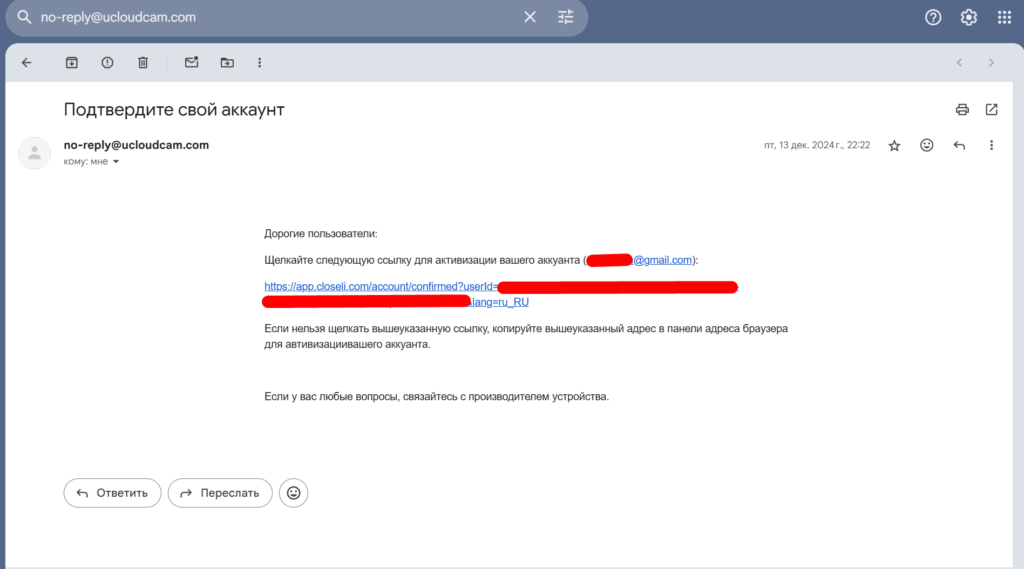
4. перейдите в почту, найдите письмо от no-reply@ucloudcam.com, перейдите по ссылке в письме
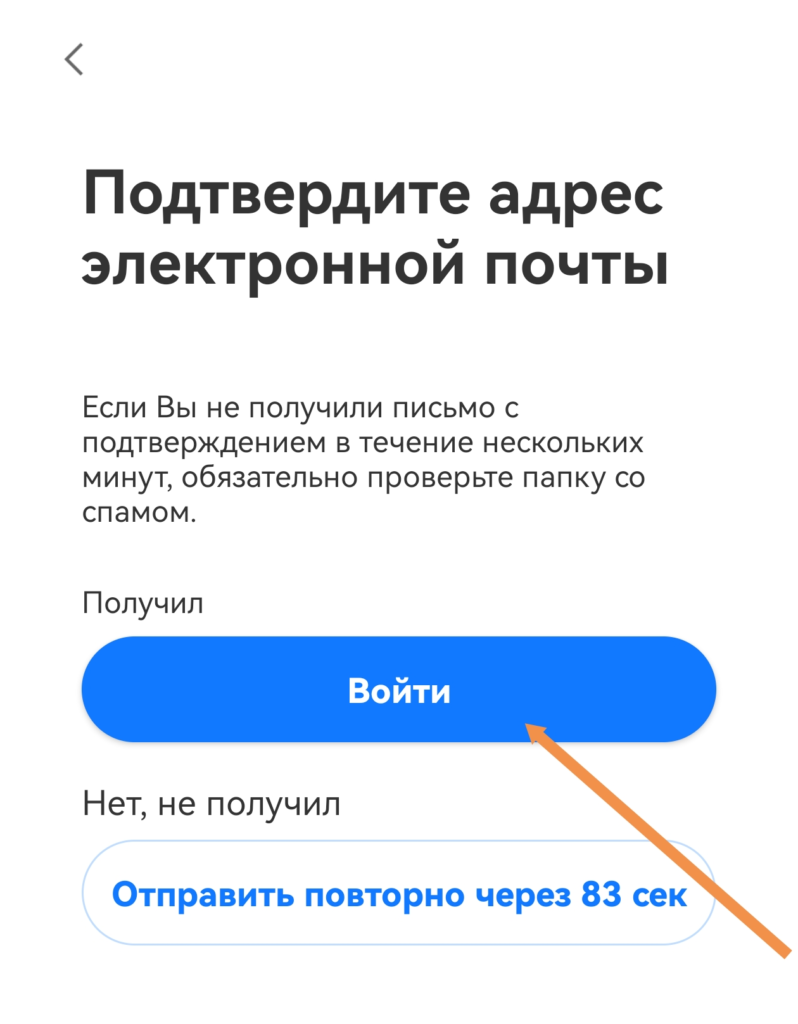
5. нажмите в приложение кнопку «войти»
Если у вас есть регистрация в приложение:
- введите e-mail с которым вы зарегистрированы в приложение
- введите пароль
- если вы забыли свой пароль, вы можете сбросить его, просто нажав «Забыли пароль» на странице входа.
2. Добавление камеры
- Убедитесь, что ваш смартфон подключен к сети Wi-Fi 2,4ГГЦ (посмотреть можно в настройках Wi-Fi вашего телефона)
- Подключите вашу камеру к электропитанию, дождитесь, когда камера запуститься (примерно 20–60 секунд), после успешного запуска камера, скажет на русском языке, что ее нужно добавить (если после запуска камера «молчит» осуществите ручной сброс камеры к заводским настройкам, нажав на 5 секунд кнопку рядом со слотом карты памяти и подождите 60-90 секунд, пока камера загрузится).
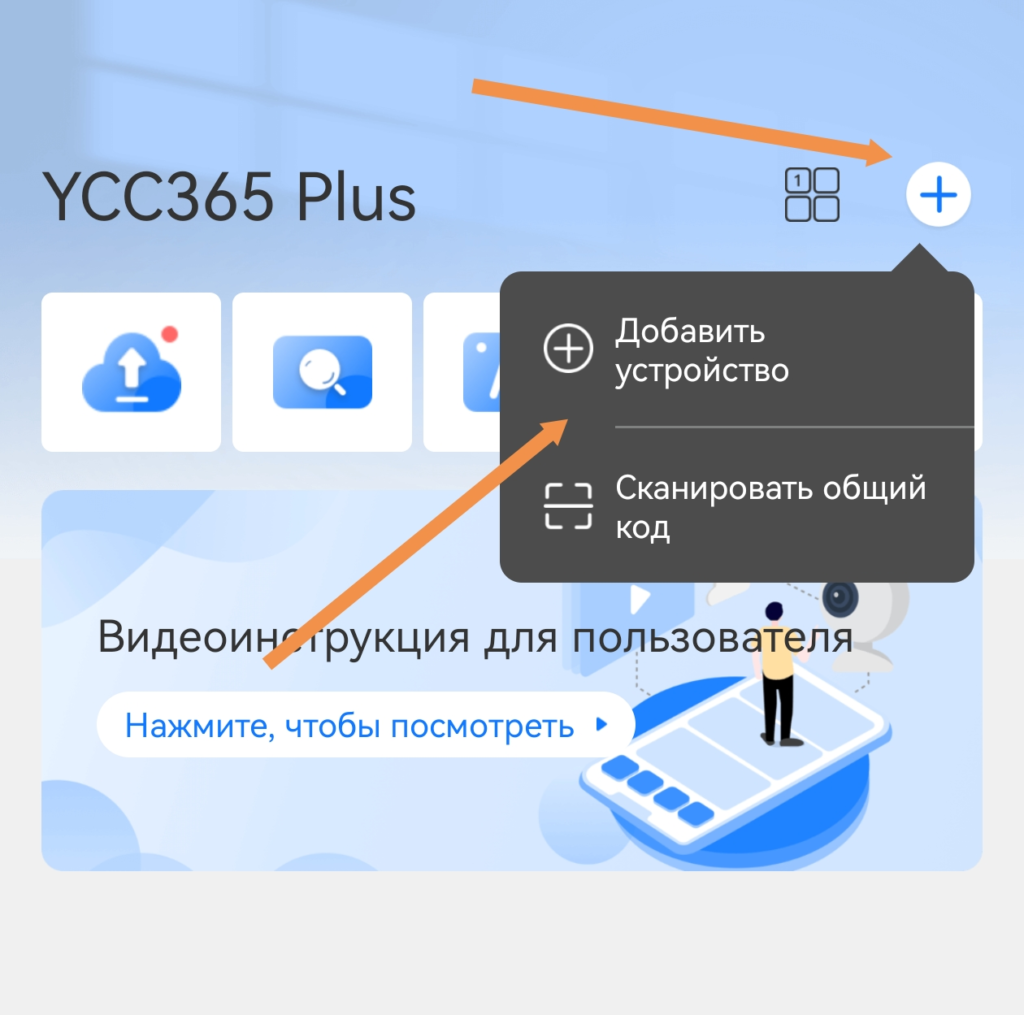
- Нажмите на значок «+» в правом верхнем углу приложения
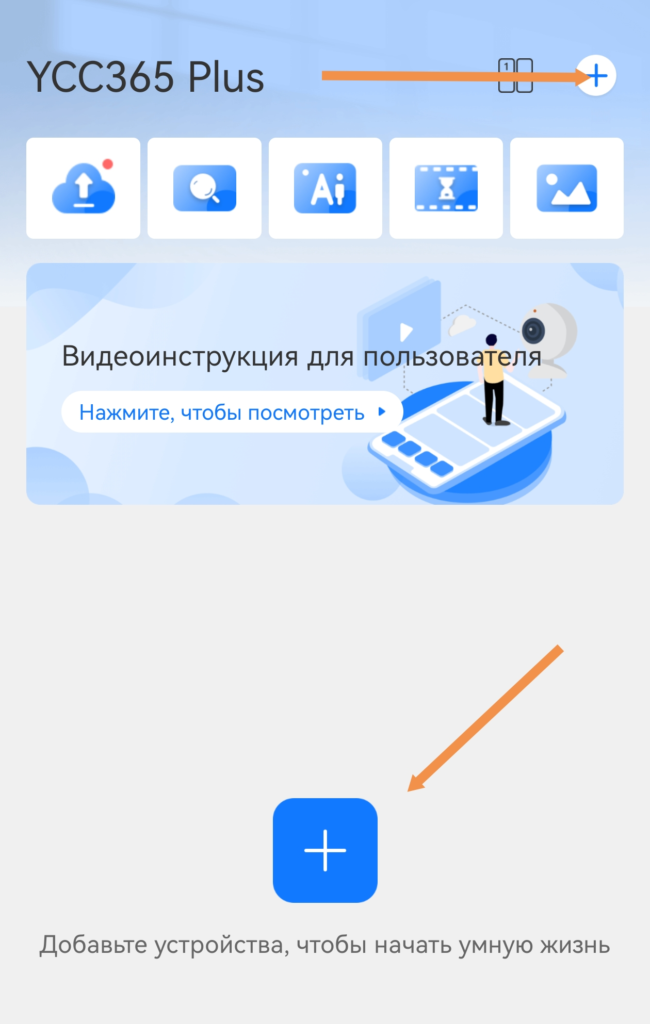
4. Выберите «Добавить устройство».
5. Если приложение попросит дать права доступа к камере, находить близлежащие устройства итп,, нажмите «Разрешить»
6. Выберите «Интеллектуальная камера»
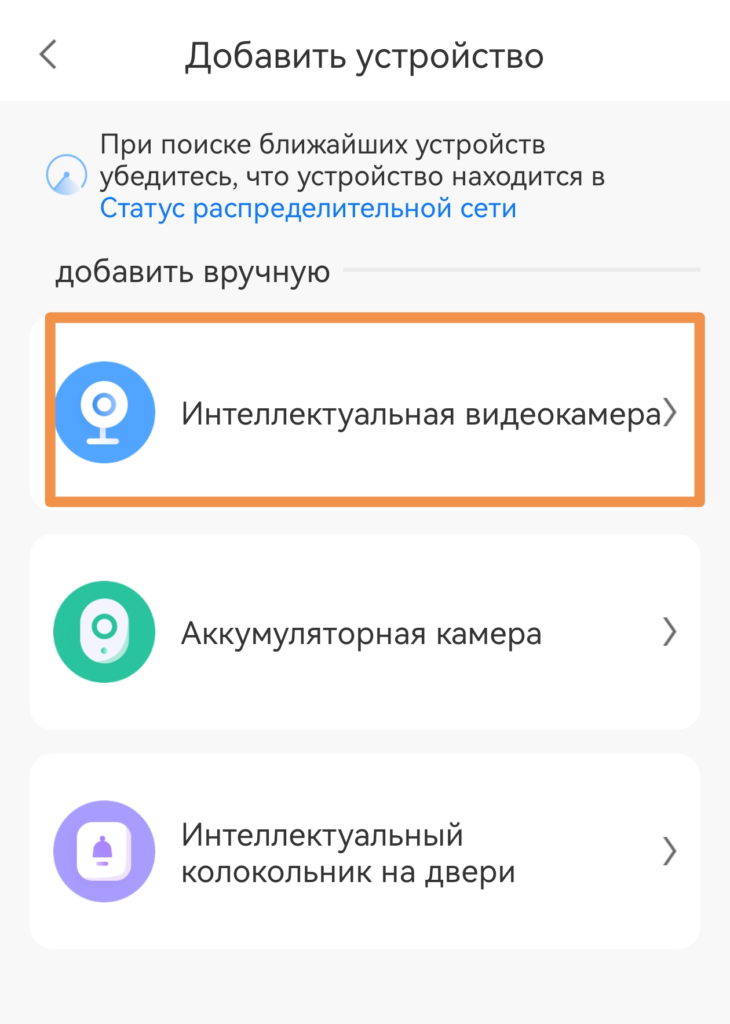
7. Выберите «Отсканировать код, чтобы добавить»
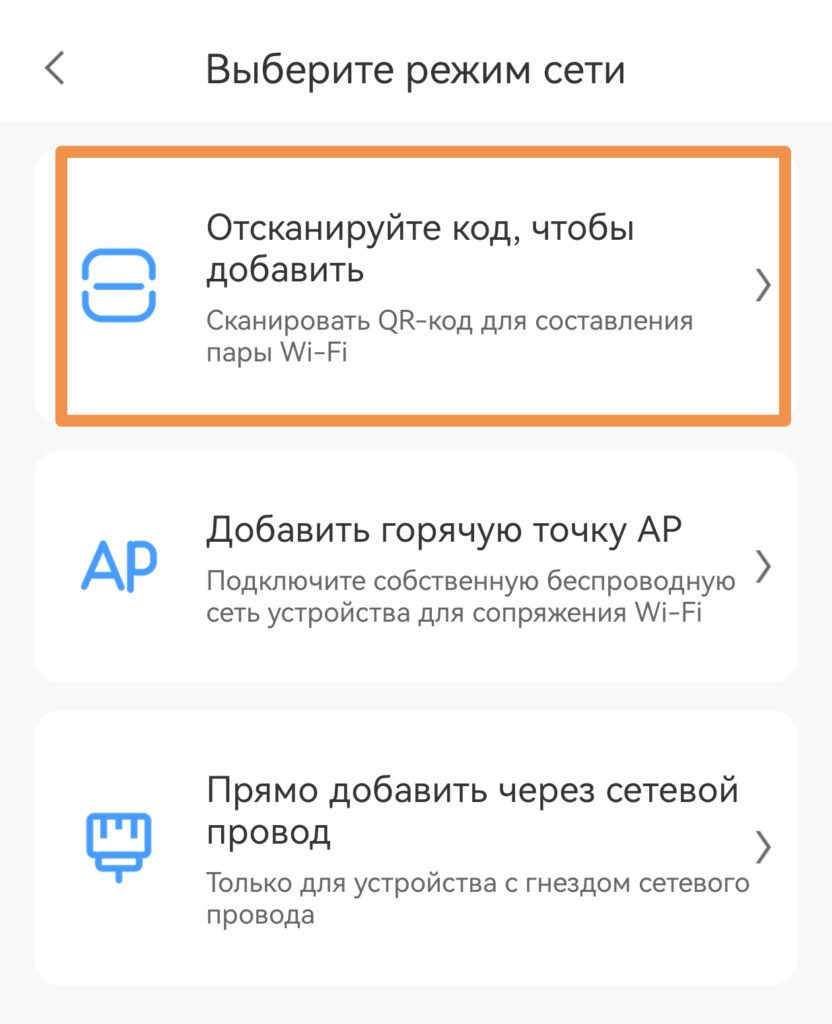
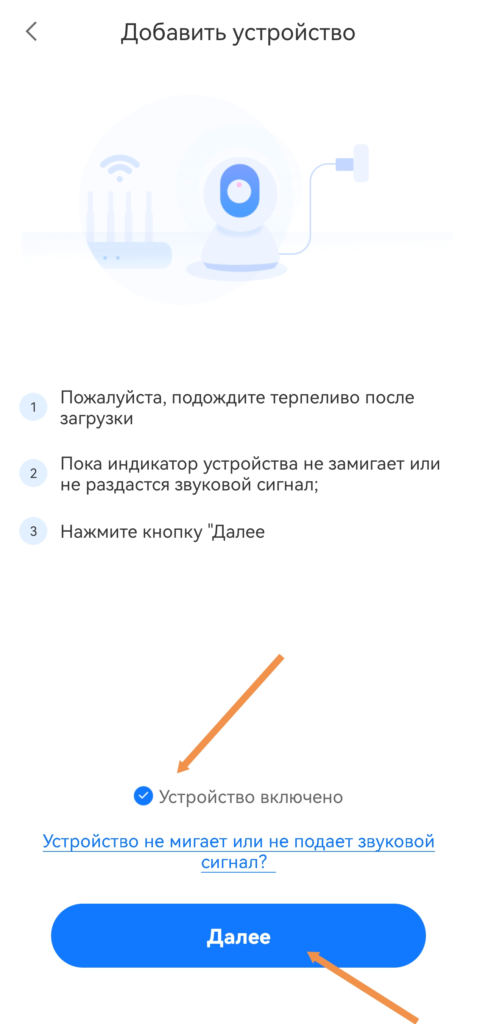
8. Еще раз убедитесь, что камера подключена и находится в режиме сопряжения, установите флажок «Устройство включено», нажмите кнопку «Далее»
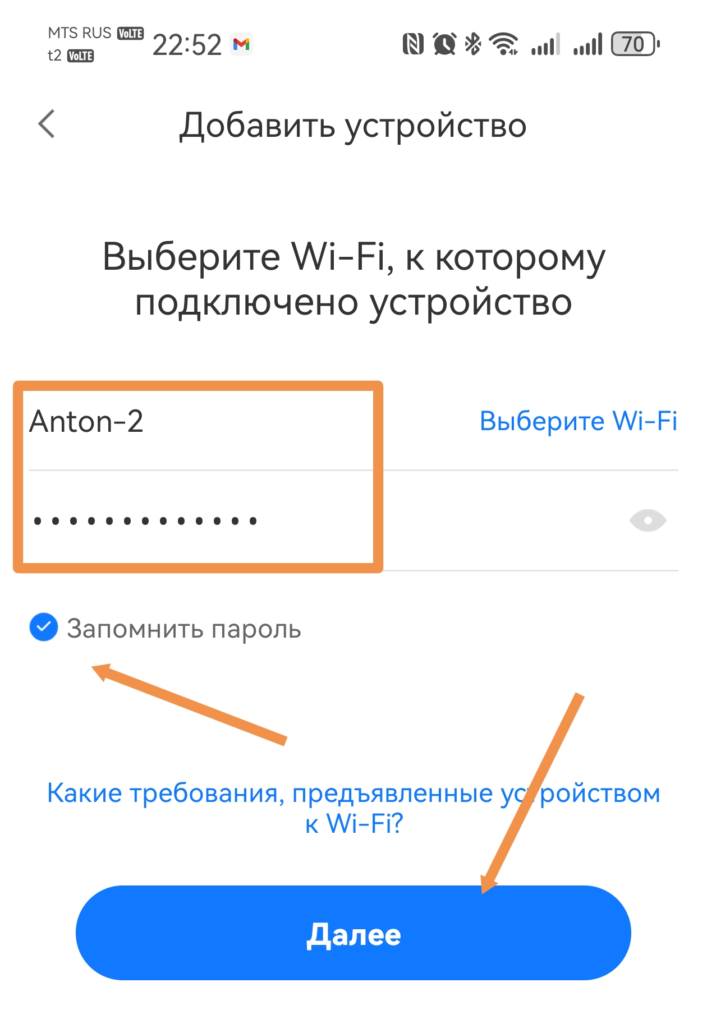
9. Убедитесь, что у вас выбрана сетьWi-Fi 2.4ГГц, введите ее пароль.
10. Направьте экран телефона с открывшимся QR-кодом в объектив подключаемой камеры, подождите пока камера не издаст писк или похожий звук, можете убрать телефон от объектива.
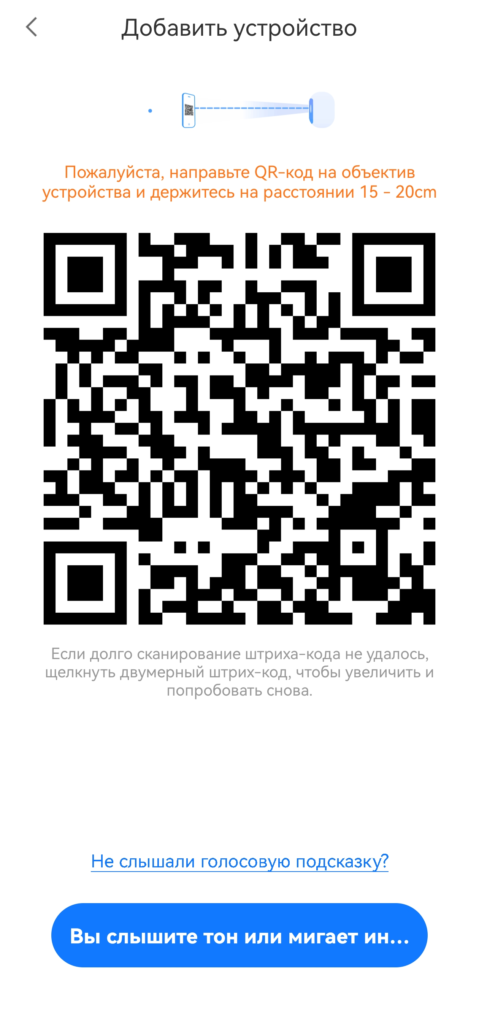
11. Камера сообщит «Wi-Fi подключен, подождите», «Сервер подключен», «Соединение завершено»
12. Дальше приложение автоматические прейдет на экран настройки камеры. Если этого не произошло нажмите кнопку «Вы слышите тон»
13. В течение 5-120 секунд произойдет подключение к камере
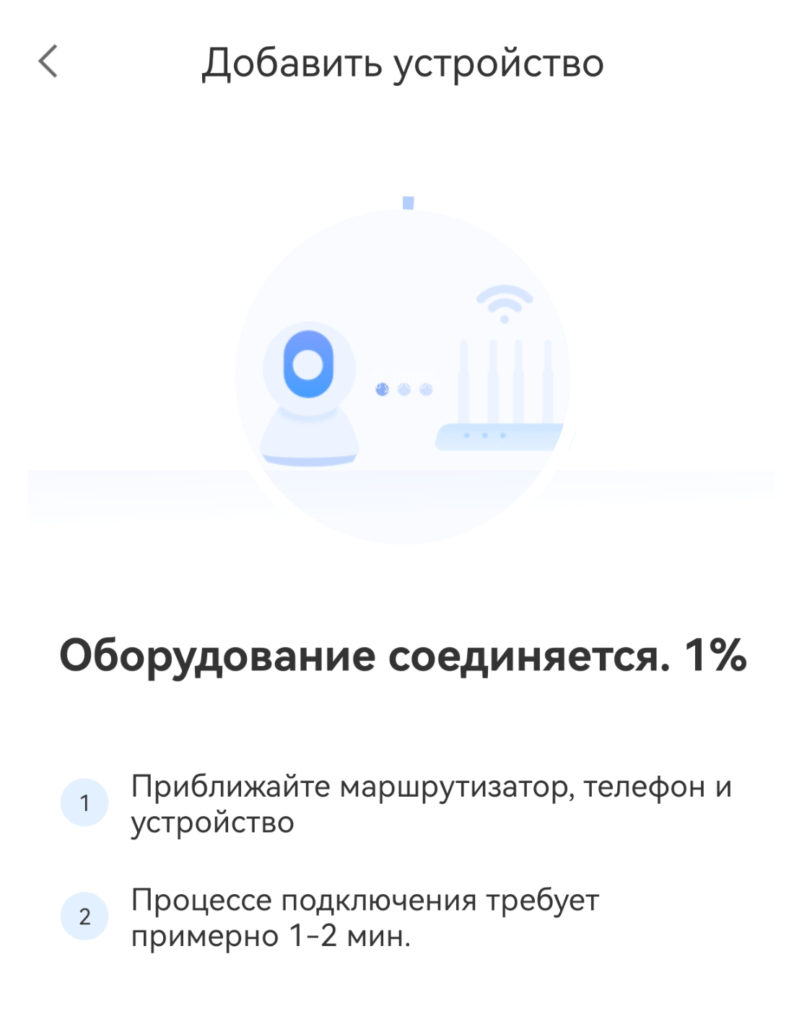
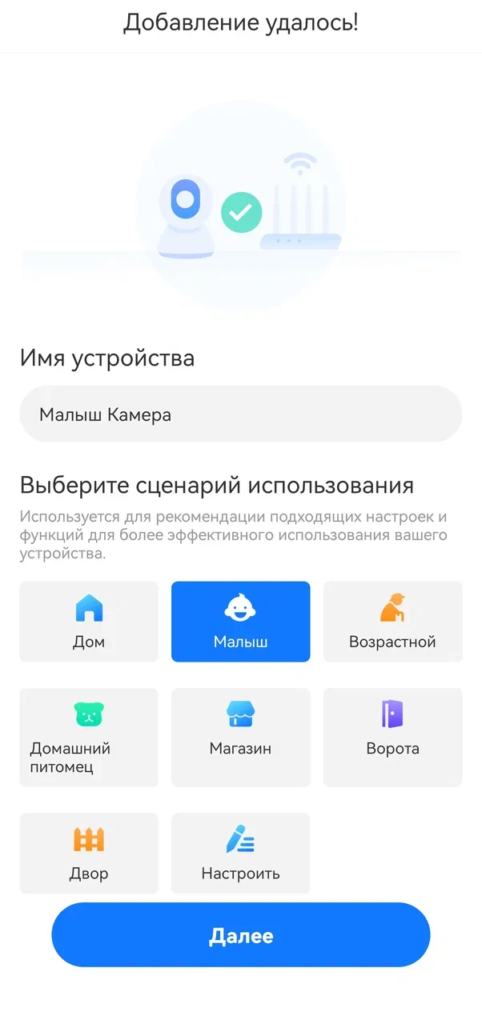
14. На странице настройки введите название для камеры или выберите из существующих и нажмите кнопку «далее»
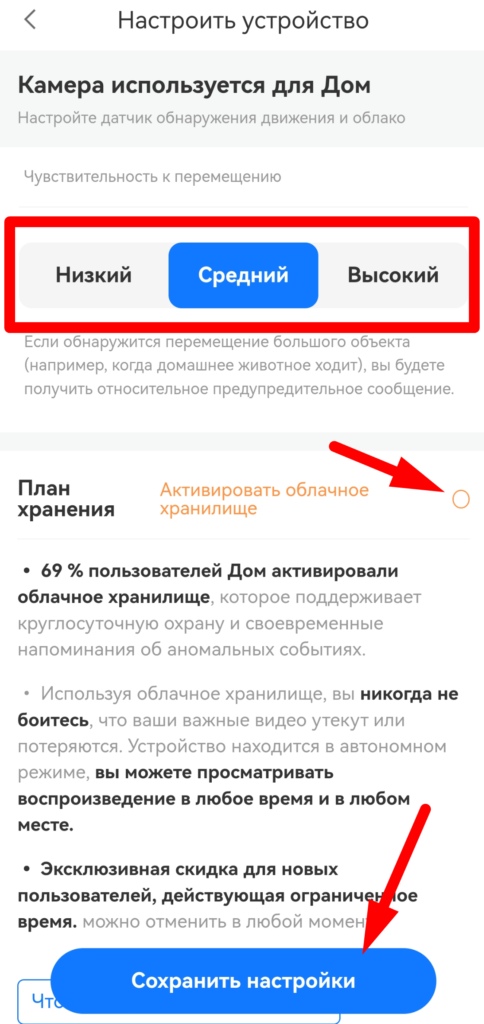
15 . На следующей вкладке настройте чувствительность камеры на фиксацию обнаружения движений.
16. По умолчанию будет стоять галочка «активировать облачное хранилище*». Если не хотите его использовать уберите галочку. Нажмите сохранить настройки.
17. Следующий экран также будет рекламным, предлагающим подключение к облачному хранилищу*. Можно отказаться. Нажмите — «Не сейчас»
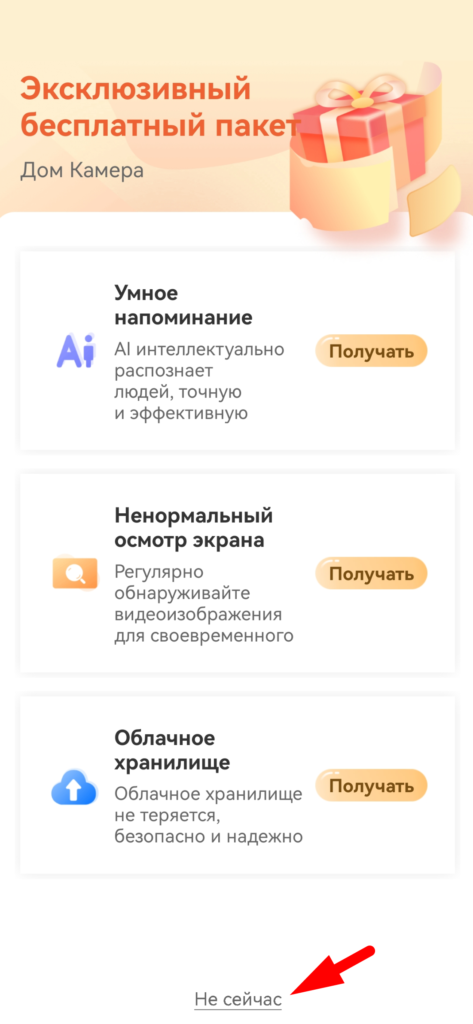
* Облачное хранилище – платный сервис для облачного хранения записей, вы можете включить бесплатный пробный период на 7 дней.
Не обязательно его подключать, вы так же можете вести запись на карту памяти microSD и с нее просматривать удаленно видео. Облачный сервис защитит вас в случае кражи или повреждения камеры.
Внимание, ранее наши Wi-Fi камеры подключались сканированием QR кода расположенного на самой камере.
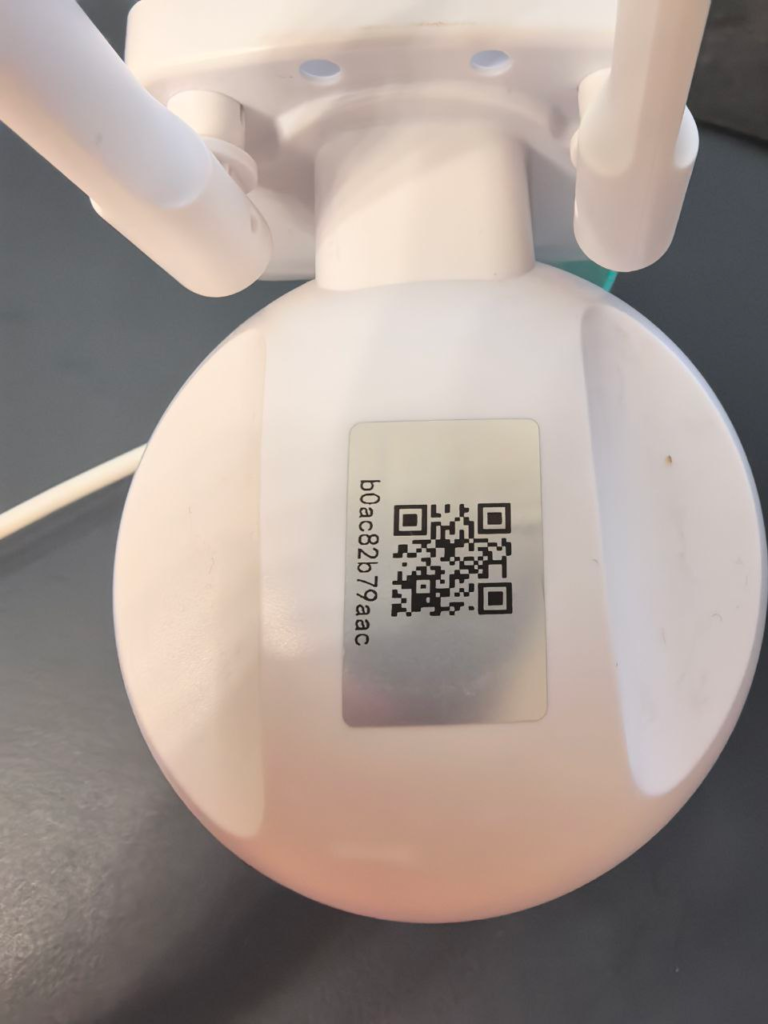
Больше он не используется. Если вы попытаетесь добавить камеру через меню «Сканировать общий код»
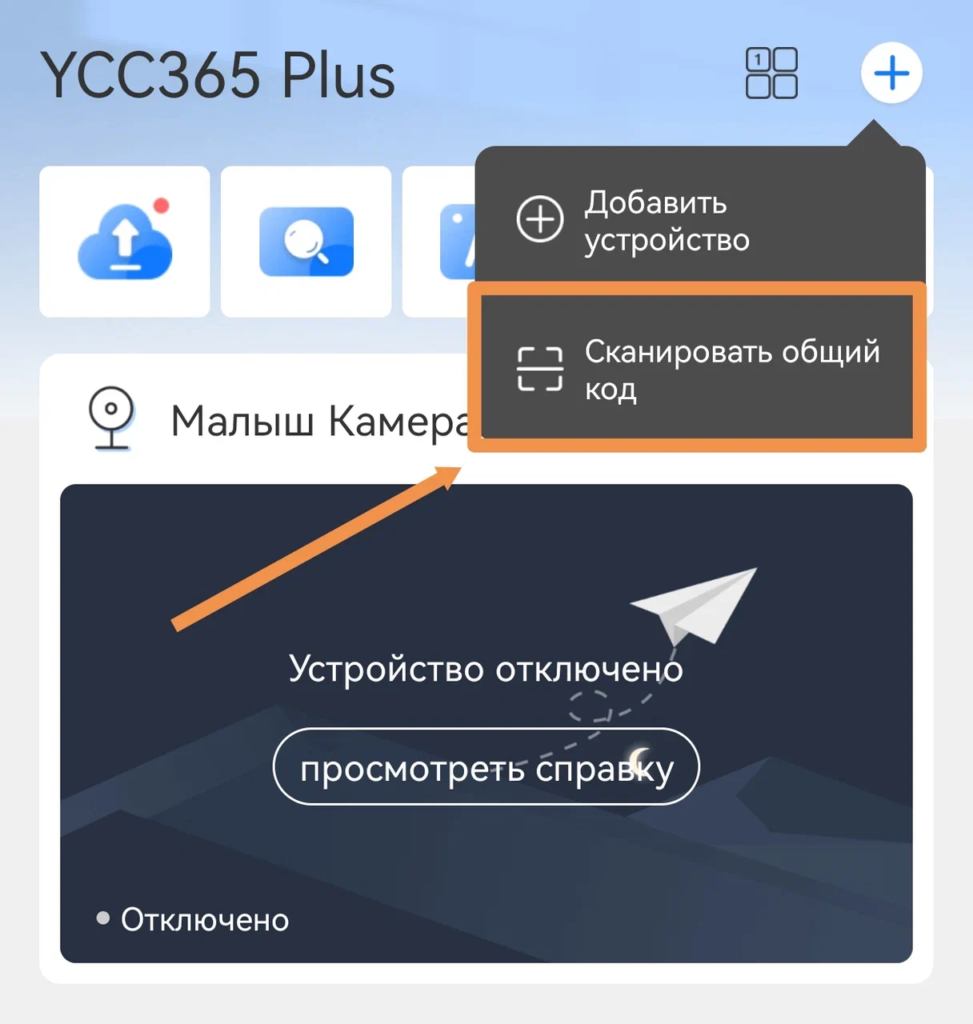
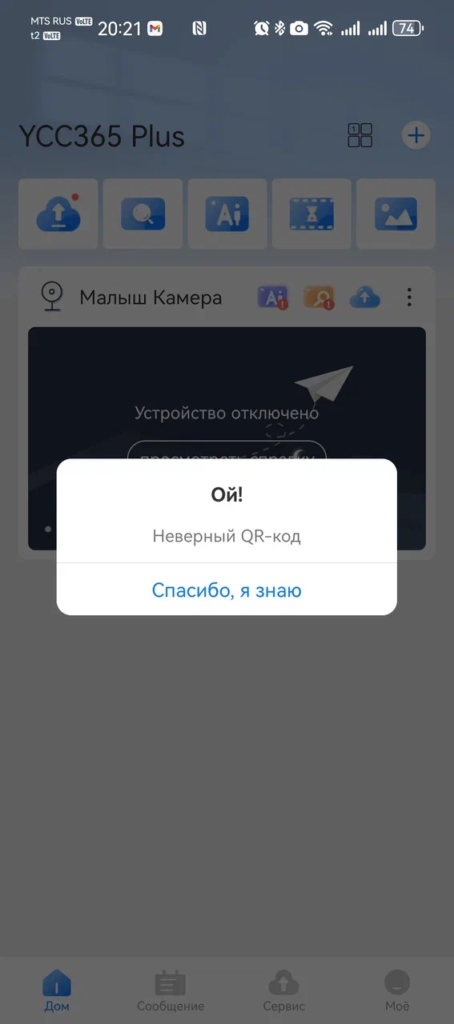
Вы увидите сообщение с ошибкой.
Это не значит, что камера неисправная.
Надо добавить ее по инструкции, как описано это выше.
3. Запись видео на карту памяти
- Для записи видео используйте карту памяти microSD HC (класс10) до 128Гб (карты большего размера камера не распознает). При использовании карты памяти более низкого класса, возможны ошибки в записи. Покупайте карты памяти только у проверенных продавцов, или карты памяти Sunmix (мы гарантируем их качество и совместимость с нашими камерами).

Купить на Wildberries
Купить на Озон
2. Перед использованием новой карты памяти, рекомендуем ее отформатировать через саму приложение YCC365 Plus.
3. Отключите питание камеры.
4. Вставьте карту в разъем и надавите на нее, после щелчка карта должна зафиксироваться. Для извлечения карты снова надавит на карту и отпустите, карта выйдет автоматически из разъема.
5. Включите питание камеры
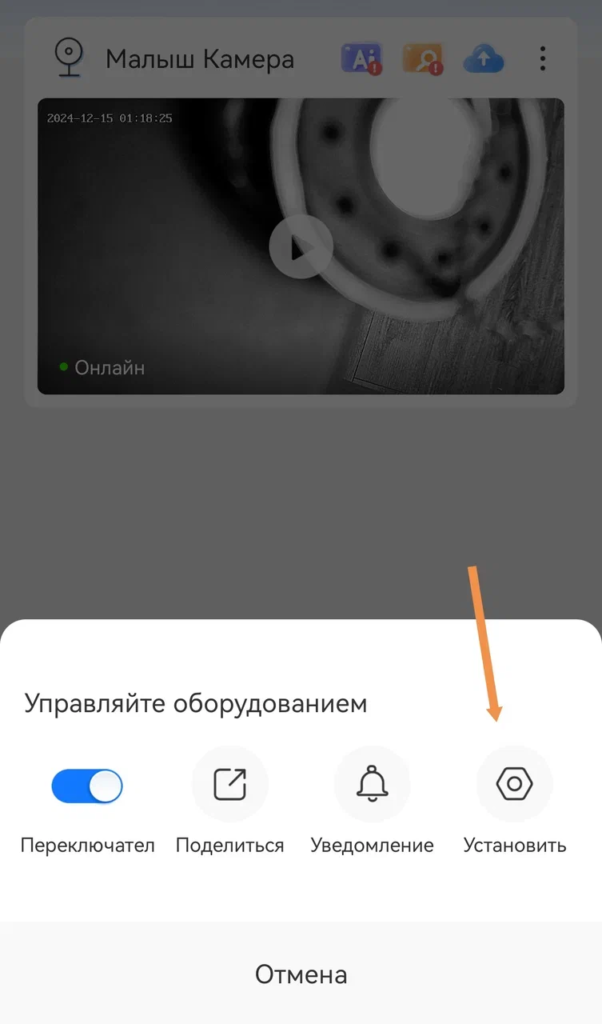
6. Зайдите в настройки камеры через приложение YCC365 в вашем смартфоне. Для на главном экране нажмите на 3 точки справа от названия камеры, откроется меню управления, там нажмите на кнопку «Установить»
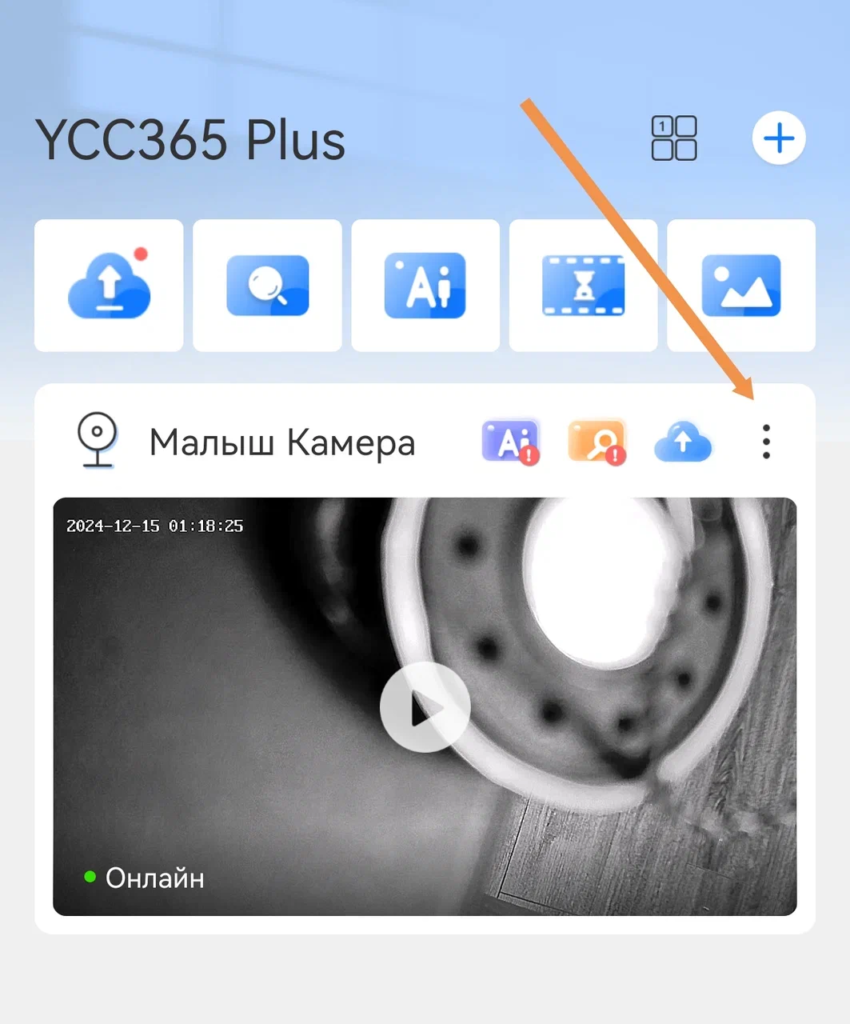
7. Нажмите «Управление картой памяти»
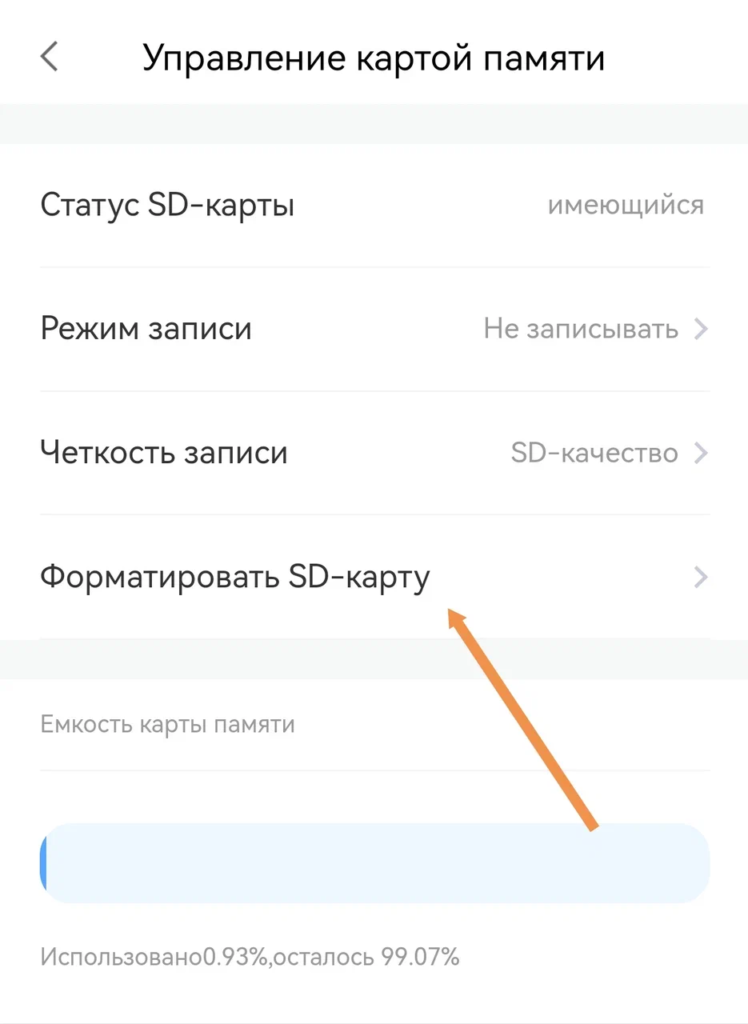
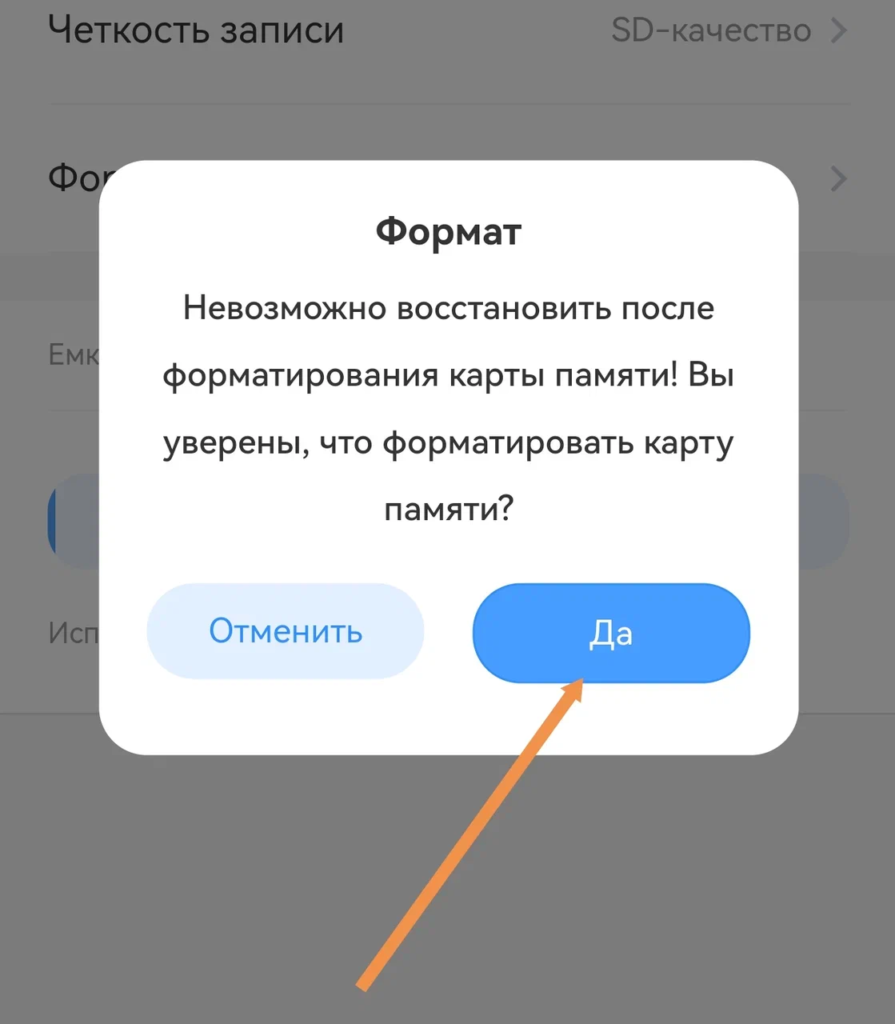
8. Нажмите форматировать SD-карту
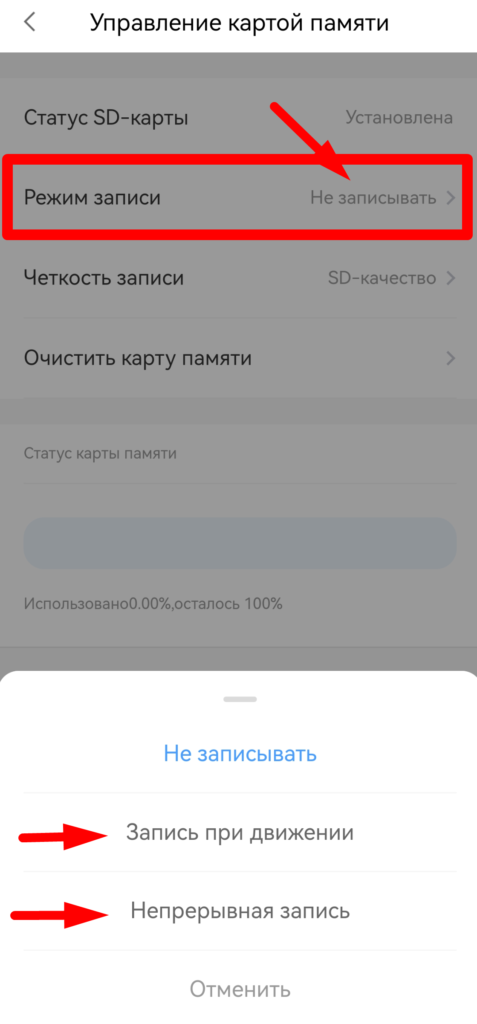
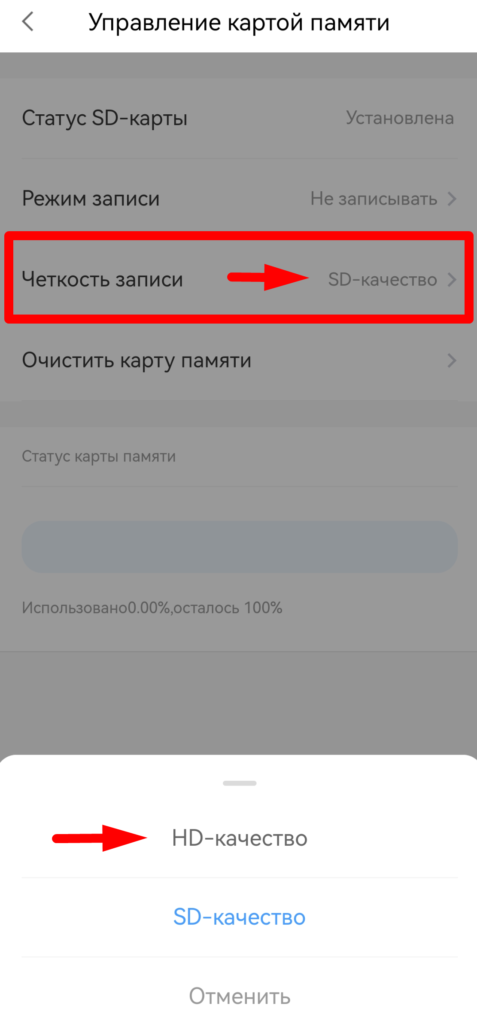
9. По умолчанию запись на карту памяти может быть отключена, нажмите на «Режим записи» и переключите в нужный режим:
а. Запись по тревоге – только при обнаружении движений или людей
б. Непрерывная – постоянна запись 24 часа в сутки, если место на карте памяти закончится, новое видео будет записываться поверх старых записей.
10. По умолчанию качество записи стоит SD, для более качественной записи переключитесь на HD
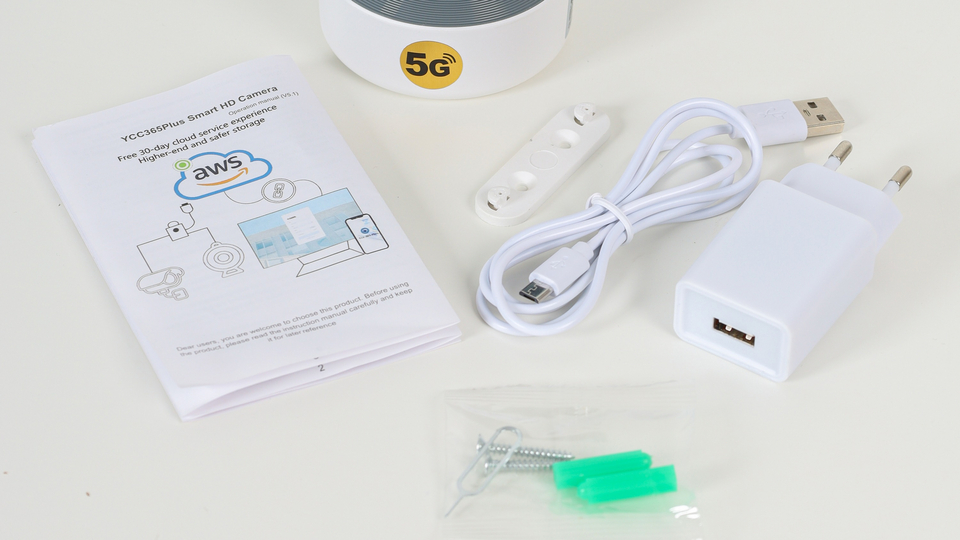
Достаньте видеоняню из коробки. В комплекте с видеоняней вы увидите адаптер, шнур микро USB, крепления и инструкцию.
Подсоедините видеоняню через шнур micro USB к адаптеру и включите в розетку. Вы почувствуете небольшую вибрацию камеры и услышите приветствие.
Как скачать приложение
-
Найдите «YCC365 Plus» в Apple Store или магазине приложений для Android, Google Play и загрузите.
-
Отсканируйте QR-код и загрузите.
Возьмите бумажную инструкцию из комплекта и отсканируйте телефоном QR-код из нее, для этого необходимо включить камеру вашего телефона и навести на QR код. У вас откроется ссылка на скачивание приложения. Загрузите его на телефон, далее необходимо зайти в скаченное приложение. Смахивайте слайды влево, на последнем слайде будет кнопка «Войти», нажмите.
Как подключить камеру, добавить устройство
Зарегистрировать аккаунт
-
Когда вы используете это приложение в первый раз, вам необходимо использовать свой адрес электронной почты для регистрации учетной записи, нажать «Зарегистрироваться» и установить пароль в соответствии с этой процедурой или выбрать «Долгий вход с номером мобильного телефона».
-
Если вы забыли свой пароль, вы можете сбросить его, просто нажав «Забыли пароль» на странице входа.
-
Пароль должен состоять не менее чем из 6 знаков и не более чем из 26 знаков, он должен быть комбинацией букв и цифр.
-
Если появилось окно с просьбой ввести графический проверочный код, необходимо ввести код с картинки. Вам на почту поступит письмо с подтверждением адреса электронной почты, откройте его и пройдите по ссылке, указанной в письме. Если письмо не поступило, проверьте папки СПАМ и НЕЖЕЛАТЕЛЬНАЯ ПОЧТА, возможно письмо попало туда.
Регистрация номера мобильного телефона поддерживается только в некоторых регионах. Пожалуйста, используйте электронную почту для регистрации в других областях.
Подключите камеру
Версия Wi-Fi 5G поддерживает двухдиапазонный Wi-Fi роутер (частоты 2,4 ГГц и 5 ГГц).
Возвращаемся в приложение. Нажмите на кнопку «Войти». При запросе приложения дать разрешение на поиск устройств в вашей локальной сети и подключению к ним, нажмите «ОК» Далее нажмите на кнопку «Добавить устройство», из списка устройств выберите «Интеллектуальная видеокамера».
Чтобы добавить устройство видеоняню воспользуйтесь двумя способами добавления:
1. Добавление путем «Отсканируйте код, чтобы добавить»
Выберите «Отсканируйте код, чтобы добавить», в открывшемся окне установите отметку «Устройство включено» и нажмите «Следующий шаг». Доступ на использование вашей геопозиции вы выбираете на ваше усмотрение Однократно, При использовании, Запретить, для подключения Wi-Fi выберите вашу сеть Wi-Fi и введите пароль. Для дальнейшего ускорения подключения к сети вы можете установить отметку «Запомнить пароль».
Далее вы нажмете «Следующий шаг» и начинаете сканировать QR-код
Чтобы добавить устройство, направьте QR-код на объектив видеоняни и постепенно отдаляйте до расстояния 15-20 см, когда видеоняня считает QR-код, вы услышите характерный звук (сигнал), нажмите на «Вы слышите тон или мигает», далее начнется подключение. Если всё сделано правильно, то вы услышите приветственное сообщение от видеоняни. В открывшемся окне можете указать название устройства и нажмите «Следующий шаг».
Поздравляем! Видеоняня готова к работе!
ВНИМАНИЕ! Если при подключении видеоняни первым способом у вас возникли проблемы (камера уходит в режим ожидания и не подключается, либо при закрытии приложения камера перестает функционировать), необходимо перезагрузить устройство, нажав на кнопку сброса «reset» и подключить камеру вторым способом через «Добавление точки доступа АР».
2. Добавление путем «Добавление точки доступа АР»
-
Нажмите кнопку в правом верхнем углу на главной странице приложения.
-
Выберите «Добавить горячую точку АР», подключите питание к камере, терпеливо дождитесь, пока индикатор устройства не начнет мигать или не услышит звуковой сигнал, затем в открывшемся окне установите отметку «Устройство включено» и нажмите «Следующий шаг».
-
Если вы не видите никаких подсказок, попробуйте перезагрузить устройство, найдите кнопку сброса «reset«, нажмите и удерживайте не менее 5 секунд, затем после запроса нажмите «Следующий шаг».
-
перейдите в список Wi-Fi и подключите Wi-Fi в синем поле «CLOUDCAM_XXXX». Выберите Wi-Fi, который соответствует префиксу, и подключитесь. Далее вернитесь в приложение после успешного подключения, нажав на стрелку в верхнем левом углу.
-
После успешного подключения устройства нажмите «Следующий шаг», выберите свой маршрутизатор Wi-Fi, в примере выбран маршрутизатор Wi-Fi с наименованием ilvirdos, введите пароль Wi-Fi, нажмите «Подтвердить», добавление выполнено успешно, затем вы можете в открывшемся окне указать название устройства и нажмите «Следующий шаг».
Поздравляем! Видеоняня готова к работе!
Содержание
- Как настроить ycc365 plus правильно
- YCC365 Plus — приложение для видеонаблюдения. Инструкция. Скачать
- YCC365 Plus — приложение для видеонаблюдения. Инструкция. Скачать
- Особенности:
- Инструкция:
- YCC365 Plus для ПК
- Обзор приложения
- Как пользоваться
- Загрузка и установка
- Работа с YCC365 Plus
- Системные требования
- Достоинства и недостатки
- Похожие программы
- Скачать
- Видеообзор
- Вопросы и ответы
Как настроить ycc365 plus правильно
Недавно купил на AliExpress видеокамеру YCC365 Plus [1].
Камера стоит примерно $17 долларов, и за такие деньги придраться практически не к чему. Основные возможности:
1. Камера снабжена моторчиками, которые могут поворачивать её вверх-вниз и вправо-влево.
2. Управляется камера с помощью приложения Android (в Google Play Store ищите приложение YCC365 Plus) или через браузер [3].
3. Есть микрофон, заявлена возможность двусторонней голосовой связи.
4. Камера обладает автофокусом, автоматической коррецией чувствительности в зависимости от яркости обстановки, и также автоматически включаемой инфракрасной подсветкой. Это позволяет камере работать с любых условиях освещенности, даже ночью.
Диапазон токов потребления от 170 мА до 800 мА: 250 мА обычный ток потребления с выключенной инфракрасной подсветкой, 450 мА с включенной инфракрасной подсветкой. С работающими сервомоторами поворота ток потребления может возрастать до 800 мА. В момент включения моторов возможны броски тока, которые адаптер питания должен выдерживать (не случайно в комплекте поставляется AC-DC адапртер на 1.5 А).
Камера в посылке была качественно упакована. Было вложено все необходимое для запуска камеры, кроме карты памяти: камера, блок питания 5V 1.5A со шнуром, инструкция, и даже шурупы с пробками для крепления на стену.

[Замеченные недостатки]
1. Нет подробного описания на английском или русском языках.
2. Нет управления содержимым SD-карты, непонятно идет запись на неё или нет. Нельзя узнать, сколько места на ней уже занято, сколько файлов записано. Непонятно как её корректно извлекать.
3. Камера очень критична к качеству питания. При включении моторчиков получаются просадки напряжения, и происходят сбои. От напряжения DC +4.6V камера уже не работает, отключается, после чего нужен сброс через дырочку RESET. Таким образом, нужен хороший шнур USB для подключения, и качественный DC-адаптер +5V.
4. Медленно загружается при включении питания/сбросе, нет индикации что происходит, кроме голосовых сообщений через динамик.
5. Не очевидно сразу, как надо сбрасывать камеру через дырочку RESET. Оказывается, нужно удерживать кнопку скрепкой в нажатом состоянии в течение 3 секунд, пока не прозвучит голосовое сообщение об успешном сбросе.
6. Нет встроенного аккумулятора для бесперебойного питания камеры.
7. Без подписки на облачный сервис нельзя просматривать сообщения о событиях камеры (регистрация движения в области обзора, регистрация звука).
8. Нет настройки чувствительности срабатывания на звуковые события (микрофон). Регулировка чувствительности детектирования движения в приложении есть, но она почему-то не работает.
[FAQ]
1. Не получается добавить устройство в приложение YCC365 PLUS.
A. Убедитесь, что камера корректно сброшена. Для этого надо засунуть скрепку в дырочку RESET и удерживать её около 3 секунд, до звукового оповещения, что сброс произошел.
B. Поддерживается только 2.4GHZ Wi-Fi, так что если роутер Wi-Fi работает на частоте 5GHZ, переключите его в 2.4/5GHZ dual mode.
C. Включите GPS service на мобильном телефоне/смартфоне перед добавлением устройства в приложении Android. После завершения установки появится запрос включения GPS service, когда приложение используется в первый раз. Если Вы не выбрали включение GPS service, деинсталлируйте приложение и установите его заново.
D. Убедитесь, что камера уже не привязана к другой учетной записи.
В процессе добавления устройства будет 4 голосовых сообщения:
(1) «Please configure camera by AP hotpot or scanning code» (пожалуйста сконфигурируйте камеру через точку доступа или сканирование кода).
(2) Выберите для себя идентификатор Wi-Fi и логин с паролем после того, как устройство издаст звуковой сигнал наподобие «beep» и будет выдано сообщение «Please wait for Wi-Fi connecting» (пожалуйста подождите подключения через Wi-Fi).
(3) После получения IP-адреса Internet будет выдано сообщение «Please wait for internet connecting» (пожалуйста подождите подключения к Интернет).
(4) «Internet connected welcome to use cloud camera» (подключение через Интернет совершено, можно использовать облачные сервисы камеры).
Если Вы не можете перейти к второму шагу, проверьте, что канал Wi-Fi не скрыт (hidden), и роутер Wi-Fi находится не слишком далеко от камеры. Для подключения камеры отсканируйте код QR.
Если Вы не можете перейти к третьему шагу, то уменьшите количество пользователей сети Wi-Fi, и удалите специальные символы из пароля Wi-Fi.
Если Вы не можете перейти к четвертому шагу, попробуйте попытку соединения снова, и если попытка будет снова неудачной, то свяжитесь с продавцом.
2. Почему существует интервал при записи на карту microSD TF?
Размер видеофайла ограничен. Как только размер видео приблизится к критичному значению, будет создан и закрыт текущий видеофайл и будет создан новый, после чего запись продолжится. Процесс перехода на новый файл занимает некоторый небольшой промежуток времени.
3. Карта TF microSD не идентифицируется.
Проверьте работоспособность карты, а также её соответствие требованиям качества. Когда сигнал Wi-Fi не очень хороший, карта также не может идентифицироваться (. ).
Примечание: TF Card обозначает карту TransFlash. Эта карта TransFlash фактически является названием, которое компания Sandisk обычно использует для своей карты MicroSD. Технически она такая же, как и карты Micro Digital Secure или карты MicroSD. Их объем хранения может варьироваться от 1 МБ до 512 ГБ.
4. Видеозапись пустая после того, как истек срок использования cloud service.
Если в камере не установлена TF-карта microSD, то видео не может быть воспроизведено после истечения срока cloud service, и новое видео не будет записываться.
Если TF-карта работает, но видеофайлы пропали, проверьте состояние карты (Check TF card state) в приложении. Если приложение показывает нормальное состояние, но видео не записывается, то отформатируйте карту в приложении. Если после этого видео опять не записывается, попробуйте использовать другую TF-карту.
5. Почему на телефон не приходят оповещения?
Убедитесь, что у приложения есть права для отправки push-сообщений. Иначе, когда Вы просматриваете real-time видео в приложении, не будут приходить предупреждающие сообщения о детектировании активности, потому что при таком просмотре нет необходимости в получении оповещений — ситуацию перед камерой можно контролировать онлайн, в реальном времени.
В продвинутой системе push-сообщений предупреждающие оповещения не будут все время посылаться на телефон, но все сообщения и видео будут записываться.
6. Камера отключается.
Проверьте питание и Интернет, после чего перезапустите камеру. Если это не работает, то добавьте камеру заново в приложении.
7. Видео отображается медленно, с кружком ожидания соединения.
Вращающийся кружок означает, что картинка все ещё загружается, проверьте сетевое окружение.
8. Есть ли способ просматривать видео для других людей?
Предоставьте другим пользователям данные своей учетной записи YCC365 PLUS (логин и пароль).
9. Сколько человек может одновременно использовать одну учетную запись?
Теоретически ограничения не существует.
10. Почему не получается добавить камеру в другую учетную запись?
Существует ограничение одна камера на учетную запись. Если камеру нужно добавить в другую учетную запись, то удалите её текущую привязку к приложению Android.
11. Как подключить камеру к другой сети Wi-Fi?
Может быть 2 случая:
A: когда нужно переключиться к другой сети Wi-Fi на старом месте установки камеры. Parameter setting (настройка параметров) -> Wi-Fi Network -> выберите сеть Wi-Fi.
B: когда камера перемещается в другое место, запустите камеру. На основной странице появится сообщение «Device disconnected», после этого кликните на «TROUBLESHOOT», чтобы снова подключиться к сети Wi-Fi.
12. На какое время видеозаписи рассчитана TF-карта microSD?
Камера поддерживает TF-карты microSD до 128 гигабайт включительно.
13. Можно ли в приложении добавить 2 камеры?
Да, можно. Также можно добавить дверные звонки, датчики, замки.
14. Можно ли использовать приложение бесплатно?
Да, приложение бесплатное, платен только облачный сервис для хранения видео и сообщений о событиях.
15. Чем можно просматривать видеозаписи на карте microSD?
Файлы на карту сохраняются в формате mp4, их можно открыть любым проигрывателем.

Файлы рассортированы по папкам с именем YYYY-MM-DD (год-месяц-день). Каждый файл также снабжен именем YYYYMMDD-hhmmss (годмесяцдень-часминутасекунда), поэтому в них легко ориентироваться.
Источник
YCC365 Plus — приложение для видеонаблюдения. Инструкция. Скачать
YCC365 Plus — приложение для видеонаблюдения. Инструкция. Скачать
YCC365 Plus — мобильное приложение для видеонаблюдения с помощью WIFI. С помощью него Вы можете просматривать видео в режиме реального времени из любого места, войдя в бесплатное мобильное приложение на смартфоне или планшете.
Приложение предназначено для работы с облачными беспроводными видеокамерами.
Скачать приложение с Google Play можно здесь, с App Store — здесь.
Особенности:
- Без перемещения камеры приложение позволяет следить автоматически за движущимся объектом с помощь. датчика движения.
- Работает с камерами, имющими инфракрасную подсветку.
- Не нужны кабели, подключи и работай, несколько камер работают вместе.
- Записывает звуки и позволяет общаться с помощью микрофона.
- Запись осуществляется в облачный сервис или на карту micro SD.
Инструкция:
Загрузите на мобильный телефон и установите YCC365 plus
A. Убедитесь, что ваши мобильные устройства подключены к сети правильно (Wi-Fi)
B. Для пользователей телефонов Android загрузите бесплатное приложение, набрав «YCC365 plus» в «Google Play Store» или сканируя qr-код упаковке камеры.
C. Для iPhone или iPad пользователей, скачать бесплатное приложение путем поиска «YCC365 plus» в «app Store» или сканирования qr-код на упаковке камеры.
2. Подключите камеру Облако IP
A. откройте приложение «YCC365 plus», зарегистрируйте новую учетную запись или Войдите в свою старую учетную запись
B. Добавьте устройство камеры (вы можете выбрать четыре способа добавить камеру)
C. Когда вы добавляете камеру, пожалуйста, поставьте камеру в место, где сигнал Wi-Fi Стабильный (поставьте телефон и камеру ближе)
Не удается успешно подключиться к wifi?
1. Убедитесь, что пароль wifi верен. (эта камера поддерживает только 2,4 ГГц wi-fi)
2. Пожалуйста, убедитесь, что сигнал маршрутизатора Стабильный (рекомендуется установить ip-камеру близко к маршрутизатору для первого подключения). камера не будет работать на стандарте беспроводной связи 5 ГГц в это время. Если у вас есть двухдиапазонный маршрутизатор, обязательно разделите свой беспроводные каналы и Подключите камеру к Каналу с частотой 2,4 ГГц.
3. Если WI-FI сигнала не доступен, вы можете использовать сетевой кабель подключения в RJ45 порт через маршрутизатор для использования сети.(Не совместим с ПК NVR)
Сброс
Проверьте ip-камеру: Пожалуйста, убедитесь, что ip-камера отправляет сообщение после подключения. Если нет, нам нужно сбросить камеру.
Сброс используется для увеличения системы ip-камеры, которая становится более эффективной, чтобы принять неизвестный маршрутизатор и подключить его.
Сброс удалит все настройки пользователя, включая информацию Wi-Fi, пароль доступа, информацию о будильнике, информацию о вооружении зон.
FAQ-облачная камера Wi-Fi
1. Камера поддерживает одновременную запись на sd-карту и Облачное хранилище
3. Какую облачную сервисную компанию можно использовать? Она бесплатна?
Камера использует облачный сервер Amazon. Каждый может использовать облачный сервис хранения, с небольшой стоимостью.
Важно, что видео, хранящееся в облачном сервере, если камера была украдена, можно найти с помощью облачного хранилища.
Сервер Amazon cloud, поддерживает протоколы Безопасности US-EU и ISO/IEC27001: 2013, с высокой сертификацией безопасности.
Видео поможет понять, как подключить и настроить приложенние YCC365 Plus
Также представляем инструкцию на английском языке, где навшлядно видно, как работать с приложением. Инструкцию можно листать с помощью колесика мыши. Если она не отображается, перезагрузите страницу сайта, либо кликните по ссылке в конце статьи.
Источник
YCC365 Plus для ПК
Для удобного и быстрого доступа к устройствам видеонаблюдения можно использовать различное программное обеспечение. Именно об одном из таких инструментов мы и поговори сегодня. Предлагаем бесплатно скачать на компьютер или ноутбук мобильную версию приложения YCC365 Plus. Немного ниже разберемся, как это правильно сделать, а также выясним, что представляет собой проект.
Обзор приложения
В данном обзоре речь пойдет о приложении для видеонаблюдения через сеть Wi-Fi. Войдя в программу, пользователь может просматривать видео со своих камер в режиме реального времени. Делать это можно из любого места, дома или на работе. Главным плюсом утилиты является то, что для просмотра видео вам не понадобятся кабели. Вести наблюдение можно сразу с нескольких камер. Записанное видео можно хранить на облачном сервисе или же на карте памяти.
Приложение позволяет следить за движущимися объектами без перемещения камеры. Для этого используется датчик движения.
Как пользоваться
Переходим дальше и будем более подробно разбираться с вопросом инсталляции мобильной программы на компьютер или ноутбук для Windows.
Загрузка и установка
Для получения утилиты с официального магазина Google на ваше устройство необходимо предварительно скачать программу BlueStacks. Данный эмулятор операционной среды Android отличается удобством в работе и стабильностью. Загрузить его можно внизу по ссылке. Дальше делаем следующее:
- Запускаем эмулятор и переходим в Google Play.
- Жмем по форме поиска, чтобы написать название нужного нам приложения.
- Выбираем утилиту из поисковой выдачи.
- Дальше начинаем установку, кликнув по обозначенной внизу кнопке.
- Запускаем программу, чтобы перейти к работе с ней.
- Запуск инструмента также можно выполнять с домашнего экрана BlueStacks.
Дружелюбный и русскоязычный интерфейс утилиты способствует быстрому освоению программного обеспечения.
Работа с YCC365 Plus
Для начала работы с утилитой необходимо авторизоваться. Сделать это можно с помощью электронной почты или по номеру телефона. Вводим данные, подтверждаем аккаунт и можем работать с приложением. Добавляем в программный интерфейс устройство видеонаблюдения и выполняем все нужные действия с ним.
Важно понимать, что качество картинки в утилите напрямую будет зависеть от используемого вами регистратора видео.
Системные требования
Для запуска мобильной версии приложения потребуется эмулятор Android. Последний, в свою очередь, обладает следующими минимальными требованиями:
- Центральный процессор: x2 от 2.5 ГГц.
- Оперативная память: от 4 Гб.
- Пространство на диске: от 600 Мб.
- Операционная система: Microsoft Windows XP, 7, 8, 10 32/64 Bit.
Достоинства и недостатки
Погорим немного детальнее о том, какими моментами может порадовать пользователя или огорчить обозреваемый сегодня инструмент.
- Распространяется программа бесплатно.
- Наличие всех необходимых функций для работы с видеокамерой.
- Простота в работе.
- Русскоязычный интерфейс.
- Периодически встречаются сбои.
Похожие программы
Существует большое количество других похожих программ. Вот лишь некоторые из них:
Скачать
Загрузить утилиту можно на телефон, планшет или компьютер. Как это сделать, мы рассказали выше.
| 16 гигабайт | 32 гигабайта | 64 гигабайта | 128 гигабайт |
| Разработчик: | Cloudcam |
| Лицензия: | Бесплатно |
| Язык: | Русский |
| Информация актуальна: | 2021 год |
Видеообзор
Информация в виде обучающего ролика точно не будет лишней для тех, кто хочет разобраться с программой.
Вопросы и ответы
С этим простым, но очень полезным приложением вы сможете смотреть видео с камеры видеонаблюдения в режиме реального времени. Если после прочтения статьи появятся какие-то вопросы, задавайте их нам и получайте дельные советы по решению трудной ситуации от одного из специалистов.
Источник
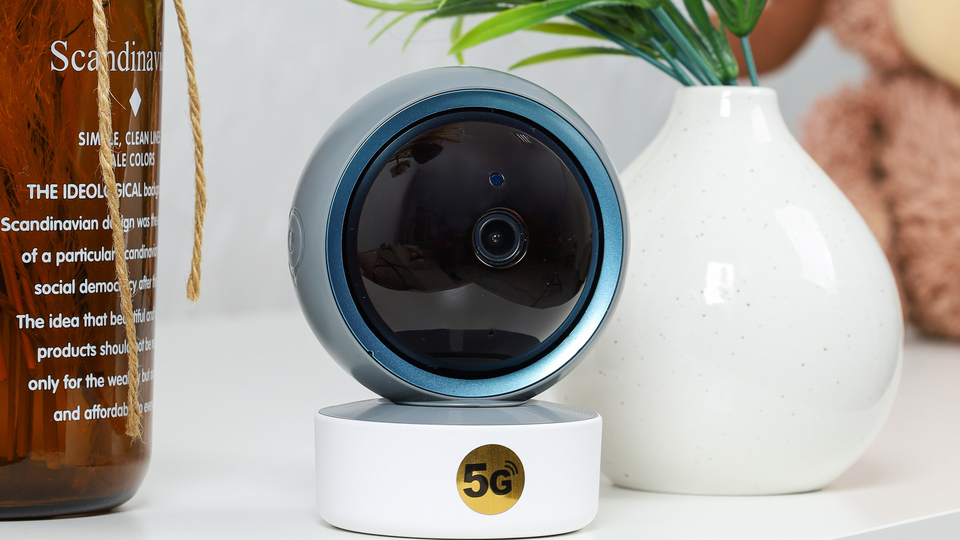
Достаньте видеоняню из коробки. В комплекте с видеоняней вы увидите адаптер, шнур микро USB, крепления и инструкцию.
Подсоедините видеоняню через шнур micro USB к адаптеру и включите в розетку. Вы почувствуете небольшую вибрацию камеры и услышите приветствие.
Как скачать приложение
-
Найдите «YCC365 Plus» в Apple Store или магазине приложений для Android, Google Play и загрузите.
-
Отсканируйте QR-код и загрузите.
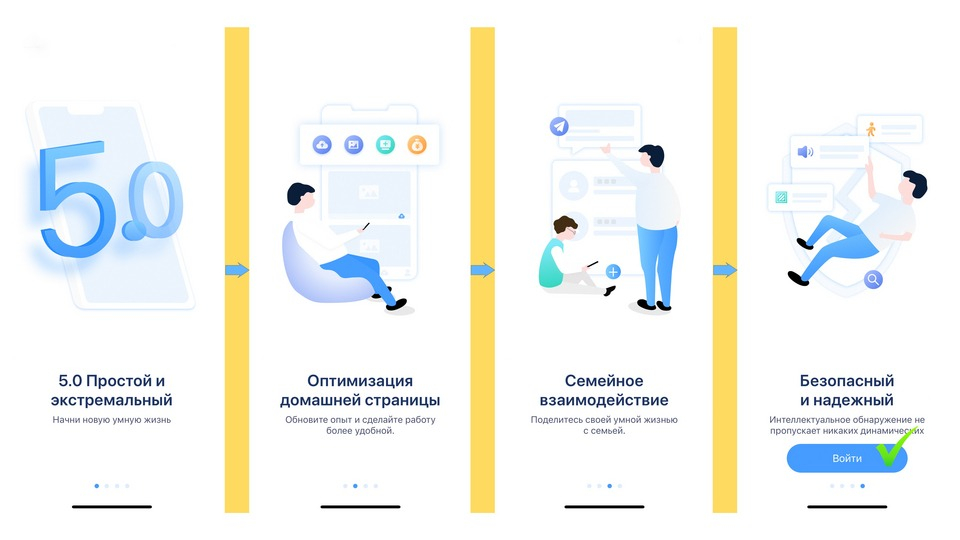
Возьмите бумажную инструкцию из комплекта и отсканируйте телефоном QR-код из нее, для этого необходимо включить камеру вашего телефона и навести на QR код. У вас откроется ссылка на скачивание приложения. Загрузите его на телефон, далее необходимо зайти в скаченное приложение. Смахивайте слайды влево, на последнем слайде будет кнопка «Войти», нажмите.
Как подключить камеру, добавить устройство
Зарегистрировать аккаунт
-
Когда вы используете это приложение в первый раз, вам необходимо использовать свой адрес электронной почты для регистрации учетной записи, нажать «Зарегистрироваться» и установить пароль в соответствии с этой процедурой или выбрать «Долгий вход с номером мобильного телефона».
-
Если вы забыли свой пароль, вы можете сбросить его, просто нажав «Забыли пароль» на странице входа.
-
Пароль должен состоять не менее чем из 6 знаков и не более чем из 26 знаков, он должен быть комбинацией букв и цифр.
-
Если появилось окно с просьбой ввести графический проверочный код, необходимо ввести код с картинки. Вам на почту поступит письмо с подтверждением адреса электронной почты, откройте его и пройдите по ссылке, указанной в письме. Если письмо не поступило, проверьте папки СПАМ и НЕЖЕЛАТЕЛЬНАЯ ПОЧТА, возможно письмо попало туда.
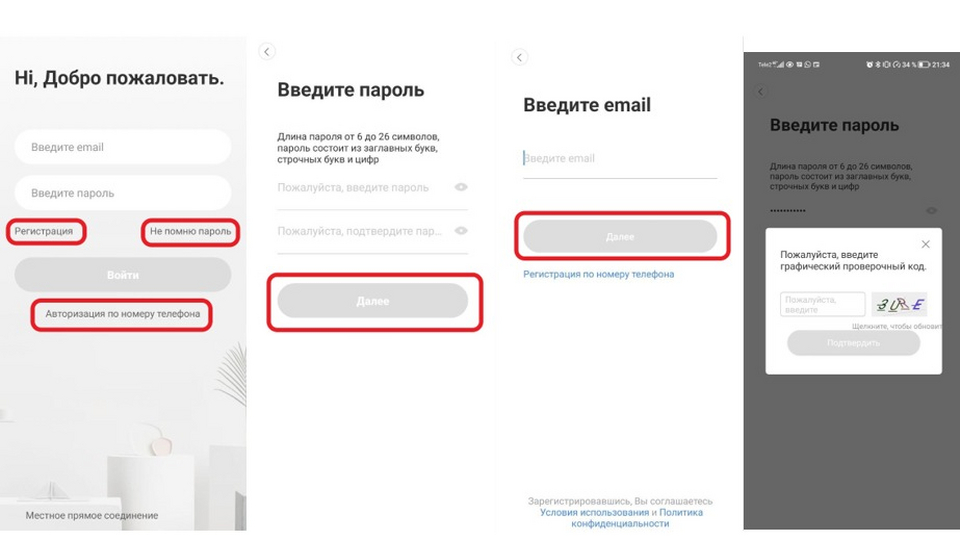
Регистрация номера мобильного телефона поддерживается только в некоторых регионах. Пожалуйста, используйте электронную почту для регистрации в других областях.
Подключите камеру
Версия Wi-Fi 5G поддерживает двухдиапазонный Wi-Fi роутер (частоты 2,4 ГГц и 5 ГГц).
Возвращаемся в приложение. Нажмите на кнопку «Войти». При запросе приложения дать разрешение на поиск устройств в вашей локальной сети и подключению к ним, нажмите «ОК» Далее нажмите на кнопку «Добавить устройство», из списка устройств выберите «Интеллектуальная видеокамера».
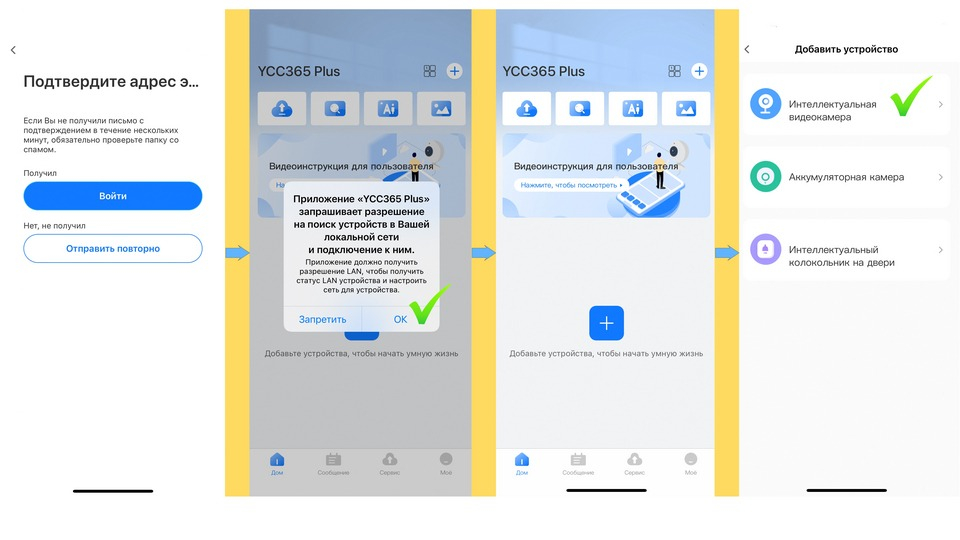
Чтобы добавить устройство видеоняню воспользуйтесь двумя способами добавления:
1. Добавление путем «Отсканируйте код, чтобы добавить»
Выберите «Отсканируйте код, чтобы добавить», в открывшемся окне установите отметку «Устройство включено» и нажмите «Следующий шаг». Доступ на использование вашей геопозиции вы выбираете на ваше усмотрение Однократно, При использовании, Запретить, для подключения Wi-Fi выберите вашу сеть Wi-Fi и введите пароль. Для дальнейшего ускорения подключения к сети вы можете установить отметку «Запомнить пароль».
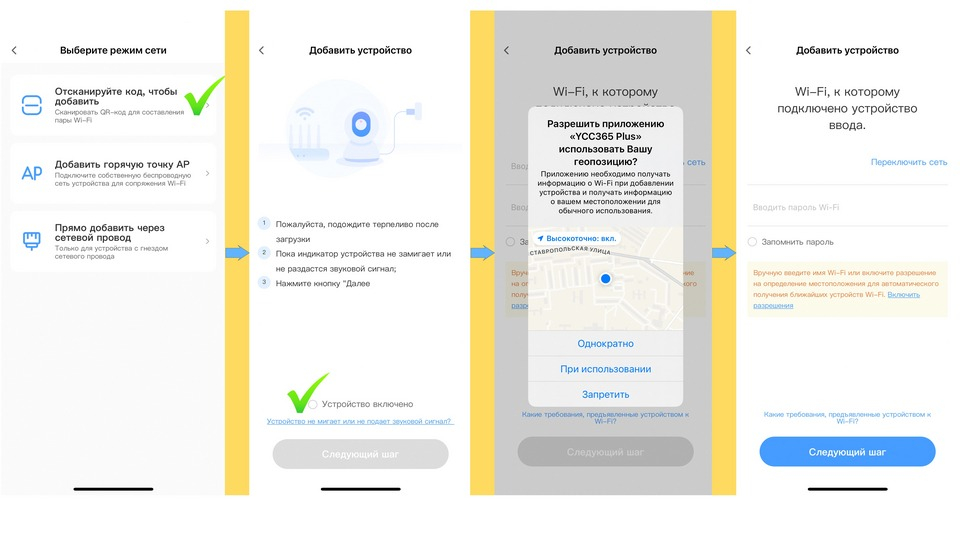
Далее вы нажмете «Следующий шаг» и начинаете сканировать QR-код
Чтобы добавить устройство, направьте QR-код на объектив видеоняни и постепенно отдаляйте до расстояния 15-20 см, когда видеоняня считает QR-код, вы услышите характерный звук (сигнал), нажмите на «Вы слышите тон или мигает», далее начнется подключение. Если всё сделано правильно, то вы услышите приветственное сообщение от видеоняни. В открывшемся окне можете указать название устройства и нажмите «Следующий шаг».
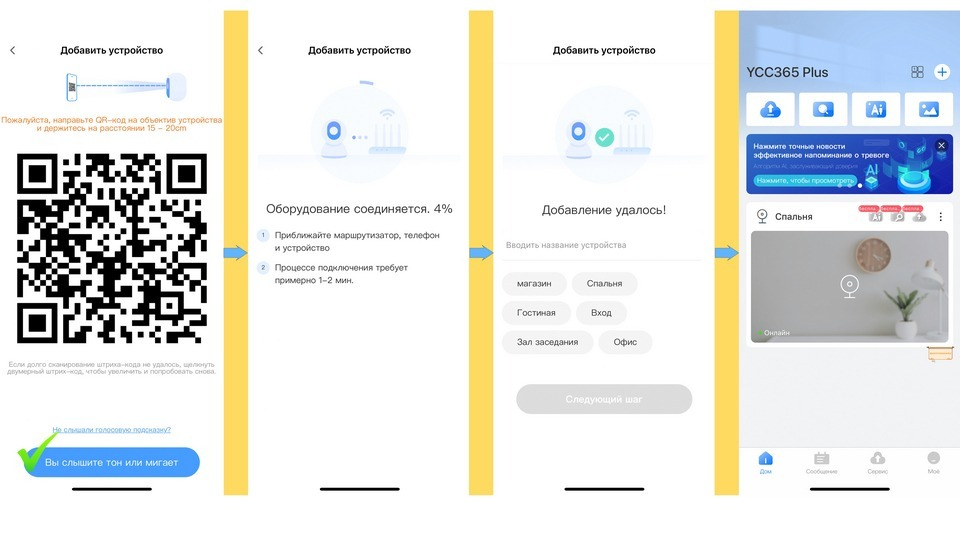
Поздравляем! Видеоняня готова к работе!
ВНИМАНИЕ! Если при подключении видеоняни первым способом у вас возникли проблемы (камера уходит в режим ожидания и не подключается, либо при закрытии приложения камера перестает функционировать), необходимо перезагрузить устройство, нажав на кнопку сброса «reset» и подключить камеру вторым способом через «Добавление точки доступа АР».
2. Добавление путем «Добавление точки доступа АР»
-
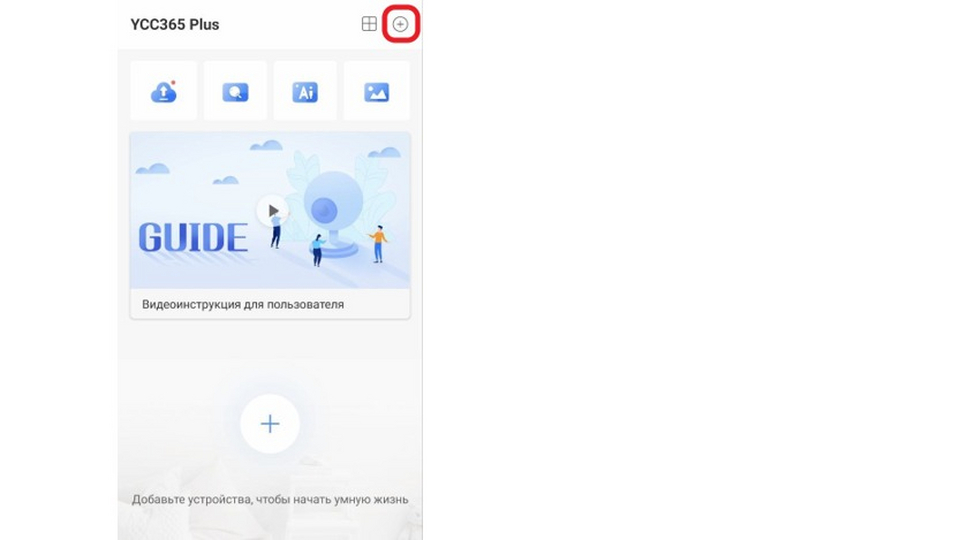
Нажмите кнопку в правом верхнем углу на главной странице приложения.
-
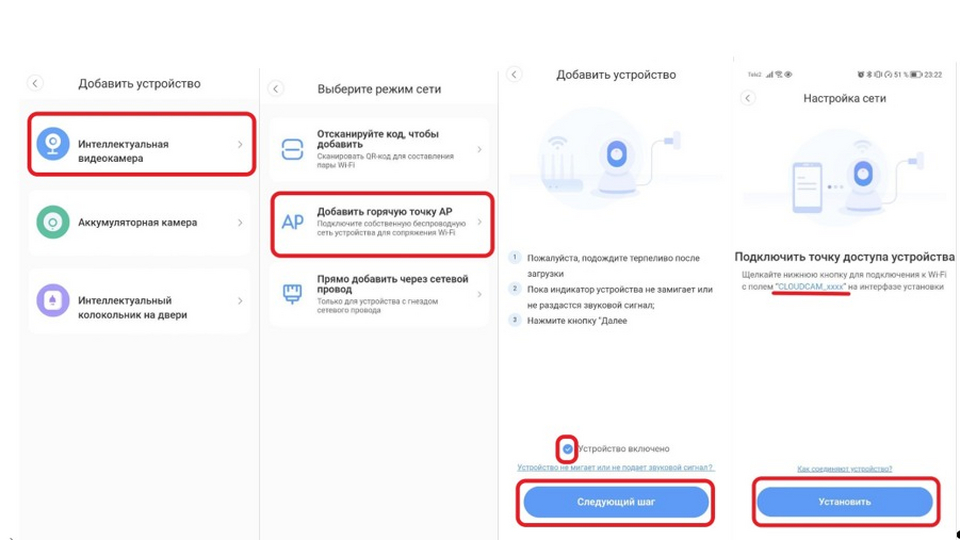
Выберите «Добавить горячую точку АР», подключите питание к камере, терпеливо дождитесь, пока индикатор устройства не начнет мигать или не услышит звуковой сигнал, затем в открывшемся окне установите отметку «Устройство включено» и нажмите «Следующий шаг».
-
Если вы не видите никаких подсказок, попробуйте перезагрузить устройство, найдите кнопку сброса «reset«, нажмите и удерживайте не менее 5 секунд, затем после запроса нажмите «Следующий шаг».
-
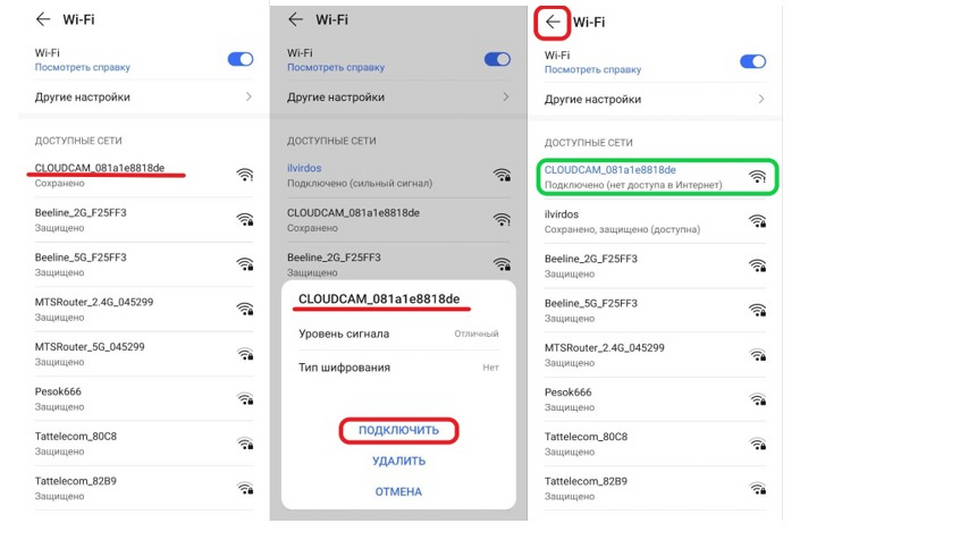
перейдите в список Wi-Fi и подключите Wi-Fi в синем поле «CLOUDCAM_XXXX». Выберите Wi-Fi, который соответствует префиксу, и подключитесь. Далее вернитесь в приложение после успешного подключения, нажав на стрелку в верхнем левом углу.
-
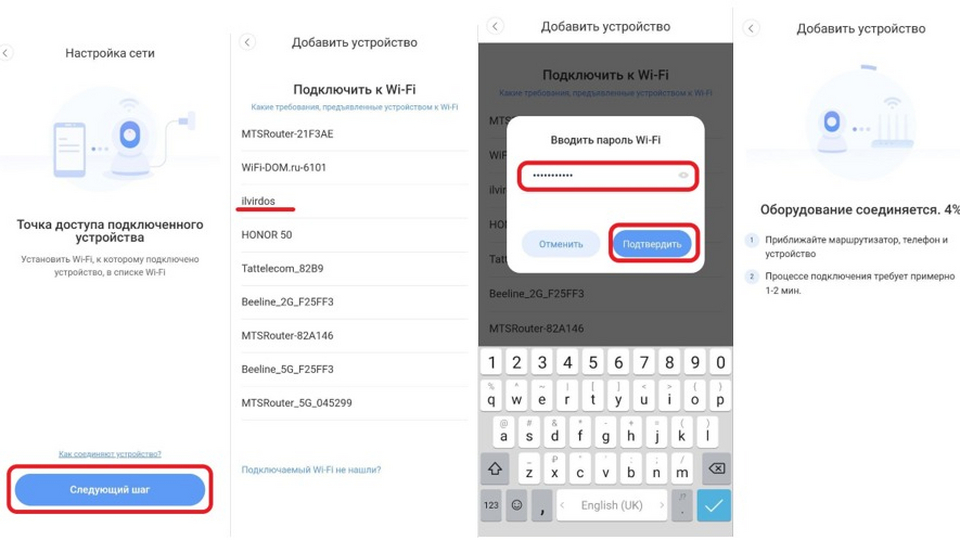
После успешного подключения устройства нажмите «Следующий шаг», выберите свой маршрутизатор Wi-Fi, в примере выбран маршрутизатор Wi-Fi с наименованием ilvirdos, введите пароль Wi-Fi, нажмите «Подтвердить», добавление выполнено успешно, затем вы можете в открывшемся окне указать название устройства и нажмите «Следующий шаг».
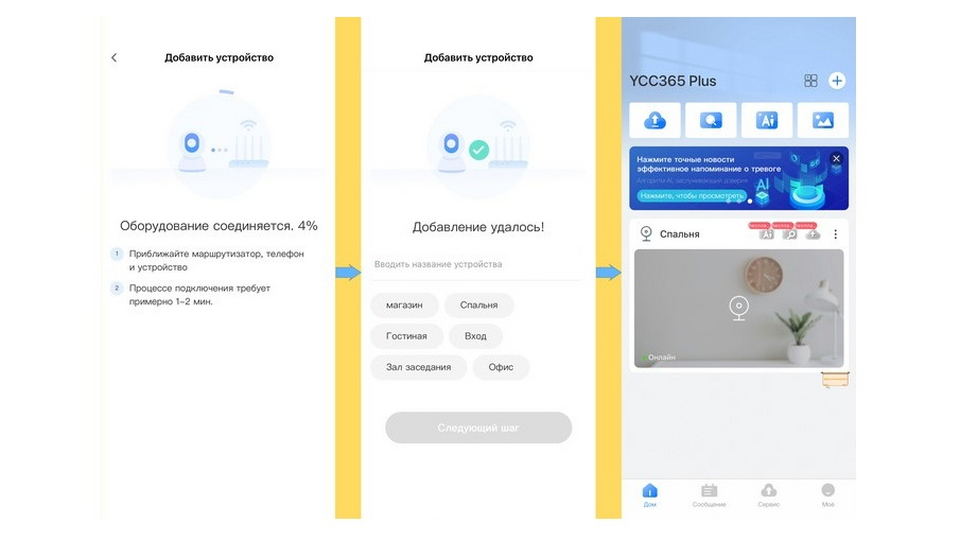
Поздравляем! Видеоняня готова к работе!
Содержание
- Как настроить ycc365 plus правильно
- YCC365 Plus — приложение для видеонаблюдения. Инструкция. Скачать
- YCC365 Plus — приложение для видеонаблюдения. Инструкция. Скачать
- Особенности:
- Инструкция:
- YCC365 Plus для ПК
- Обзор приложения
- Как пользоваться
- Загрузка и установка
- Работа с YCC365 Plus
- Системные требования
- Достоинства и недостатки
- Похожие программы
- Скачать
- Видеообзор
- Вопросы и ответы
Как настроить ycc365 plus правильно
Недавно купил на AliExpress видеокамеру YCC365 Plus [1].
Камера стоит примерно $17 долларов, и за такие деньги придраться практически не к чему. Основные возможности:
1. Камера снабжена моторчиками, которые могут поворачивать её вверх-вниз и вправо-влево.
2. Управляется камера с помощью приложения Android (в Google Play Store ищите приложение YCC365 Plus) или через браузер [3].
3. Есть микрофон, заявлена возможность двусторонней голосовой связи.
4. Камера обладает автофокусом, автоматической коррецией чувствительности в зависимости от яркости обстановки, и также автоматически включаемой инфракрасной подсветкой. Это позволяет камере работать с любых условиях освещенности, даже ночью.
Диапазон токов потребления от 170 мА до 800 мА: 250 мА обычный ток потребления с выключенной инфракрасной подсветкой, 450 мА с включенной инфракрасной подсветкой. С работающими сервомоторами поворота ток потребления может возрастать до 800 мА. В момент включения моторов возможны броски тока, которые адаптер питания должен выдерживать (не случайно в комплекте поставляется AC-DC адапртер на 1.5 А).
Камера в посылке была качественно упакована. Было вложено все необходимое для запуска камеры, кроме карты памяти: камера, блок питания 5V 1.5A со шнуром, инструкция, и даже шурупы с пробками для крепления на стену.
[Замеченные недостатки]
1. Нет подробного описания на английском или русском языках.
2. Нет управления содержимым SD-карты, непонятно идет запись на неё или нет. Нельзя узнать, сколько места на ней уже занято, сколько файлов записано. Непонятно как её корректно извлекать.
3. Камера очень критична к качеству питания. При включении моторчиков получаются просадки напряжения, и происходят сбои. От напряжения DC +4.6V камера уже не работает, отключается, после чего нужен сброс через дырочку RESET. Таким образом, нужен хороший шнур USB для подключения, и качественный DC-адаптер +5V.
4. Медленно загружается при включении питания/сбросе, нет индикации что происходит, кроме голосовых сообщений через динамик.
5. Не очевидно сразу, как надо сбрасывать камеру через дырочку RESET. Оказывается, нужно удерживать кнопку скрепкой в нажатом состоянии в течение 3 секунд, пока не прозвучит голосовое сообщение об успешном сбросе.
6. Нет встроенного аккумулятора для бесперебойного питания камеры.
7. Без подписки на облачный сервис нельзя просматривать сообщения о событиях камеры (регистрация движения в области обзора, регистрация звука).
8. Нет настройки чувствительности срабатывания на звуковые события (микрофон). Регулировка чувствительности детектирования движения в приложении есть, но она почему-то не работает.
[FAQ]
1. Не получается добавить устройство в приложение YCC365 PLUS.
A. Убедитесь, что камера корректно сброшена. Для этого надо засунуть скрепку в дырочку RESET и удерживать её около 3 секунд, до звукового оповещения, что сброс произошел.
B. Поддерживается только 2.4GHZ Wi-Fi, так что если роутер Wi-Fi работает на частоте 5GHZ, переключите его в 2.4/5GHZ dual mode.
C. Включите GPS service на мобильном телефоне/смартфоне перед добавлением устройства в приложении Android. После завершения установки появится запрос включения GPS service, когда приложение используется в первый раз. Если Вы не выбрали включение GPS service, деинсталлируйте приложение и установите его заново.
D. Убедитесь, что камера уже не привязана к другой учетной записи.
В процессе добавления устройства будет 4 голосовых сообщения:
(1) «Please configure camera by AP hotpot or scanning code» (пожалуйста сконфигурируйте камеру через точку доступа или сканирование кода).
(2) Выберите для себя идентификатор Wi-Fi и логин с паролем после того, как устройство издаст звуковой сигнал наподобие «beep» и будет выдано сообщение «Please wait for Wi-Fi connecting» (пожалуйста подождите подключения через Wi-Fi).
(3) После получения IP-адреса Internet будет выдано сообщение «Please wait for internet connecting» (пожалуйста подождите подключения к Интернет).
(4) «Internet connected welcome to use cloud camera» (подключение через Интернет совершено, можно использовать облачные сервисы камеры).
Если Вы не можете перейти к второму шагу, проверьте, что канал Wi-Fi не скрыт (hidden), и роутер Wi-Fi находится не слишком далеко от камеры. Для подключения камеры отсканируйте код QR.
Если Вы не можете перейти к третьему шагу, то уменьшите количество пользователей сети Wi-Fi, и удалите специальные символы из пароля Wi-Fi.
Если Вы не можете перейти к четвертому шагу, попробуйте попытку соединения снова, и если попытка будет снова неудачной, то свяжитесь с продавцом.
2. Почему существует интервал при записи на карту microSD TF?
Размер видеофайла ограничен. Как только размер видео приблизится к критичному значению, будет создан и закрыт текущий видеофайл и будет создан новый, после чего запись продолжится. Процесс перехода на новый файл занимает некоторый небольшой промежуток времени.
3. Карта TF microSD не идентифицируется.
Проверьте работоспособность карты, а также её соответствие требованиям качества. Когда сигнал Wi-Fi не очень хороший, карта также не может идентифицироваться (. ).
Примечание: TF Card обозначает карту TransFlash. Эта карта TransFlash фактически является названием, которое компания Sandisk обычно использует для своей карты MicroSD. Технически она такая же, как и карты Micro Digital Secure или карты MicroSD. Их объем хранения может варьироваться от 1 МБ до 512 ГБ.
4. Видеозапись пустая после того, как истек срок использования cloud service.
Если в камере не установлена TF-карта microSD, то видео не может быть воспроизведено после истечения срока cloud service, и новое видео не будет записываться.
Если TF-карта работает, но видеофайлы пропали, проверьте состояние карты (Check TF card state) в приложении. Если приложение показывает нормальное состояние, но видео не записывается, то отформатируйте карту в приложении. Если после этого видео опять не записывается, попробуйте использовать другую TF-карту.
5. Почему на телефон не приходят оповещения?
Убедитесь, что у приложения есть права для отправки push-сообщений. Иначе, когда Вы просматриваете real-time видео в приложении, не будут приходить предупреждающие сообщения о детектировании активности, потому что при таком просмотре нет необходимости в получении оповещений — ситуацию перед камерой можно контролировать онлайн, в реальном времени.
В продвинутой системе push-сообщений предупреждающие оповещения не будут все время посылаться на телефон, но все сообщения и видео будут записываться.
6. Камера отключается.
Проверьте питание и Интернет, после чего перезапустите камеру. Если это не работает, то добавьте камеру заново в приложении.
7. Видео отображается медленно, с кружком ожидания соединения.
Вращающийся кружок означает, что картинка все ещё загружается, проверьте сетевое окружение.
8. Есть ли способ просматривать видео для других людей?
Предоставьте другим пользователям данные своей учетной записи YCC365 PLUS (логин и пароль).
9. Сколько человек может одновременно использовать одну учетную запись?
Теоретически ограничения не существует.
10. Почему не получается добавить камеру в другую учетную запись?
Существует ограничение одна камера на учетную запись. Если камеру нужно добавить в другую учетную запись, то удалите её текущую привязку к приложению Android.
11. Как подключить камеру к другой сети Wi-Fi?
Может быть 2 случая:
A: когда нужно переключиться к другой сети Wi-Fi на старом месте установки камеры. Parameter setting (настройка параметров) -> Wi-Fi Network -> выберите сеть Wi-Fi.
B: когда камера перемещается в другое место, запустите камеру. На основной странице появится сообщение «Device disconnected», после этого кликните на «TROUBLESHOOT», чтобы снова подключиться к сети Wi-Fi.
12. На какое время видеозаписи рассчитана TF-карта microSD?
Камера поддерживает TF-карты microSD до 128 гигабайт включительно.
13. Можно ли в приложении добавить 2 камеры?
Да, можно. Также можно добавить дверные звонки, датчики, замки.
14. Можно ли использовать приложение бесплатно?
Да, приложение бесплатное, платен только облачный сервис для хранения видео и сообщений о событиях.
15. Чем можно просматривать видеозаписи на карте microSD?
Файлы на карту сохраняются в формате mp4, их можно открыть любым проигрывателем.
Файлы рассортированы по папкам с именем YYYY-MM-DD (год-месяц-день). Каждый файл также снабжен именем YYYYMMDD-hhmmss (годмесяцдень-часминутасекунда), поэтому в них легко ориентироваться.
Источник
YCC365 Plus — приложение для видеонаблюдения. Инструкция. Скачать
YCC365 Plus — приложение для видеонаблюдения. Инструкция. Скачать
YCC365 Plus — мобильное приложение для видеонаблюдения с помощью WIFI. С помощью него Вы можете просматривать видео в режиме реального времени из любого места, войдя в бесплатное мобильное приложение на смартфоне или планшете.
Приложение предназначено для работы с облачными беспроводными видеокамерами.
Скачать приложение с Google Play можно здесь, с App Store — здесь.
Особенности:
- Без перемещения камеры приложение позволяет следить автоматически за движущимся объектом с помощь. датчика движения.
- Работает с камерами, имющими инфракрасную подсветку.
- Не нужны кабели, подключи и работай, несколько камер работают вместе.
- Записывает звуки и позволяет общаться с помощью микрофона.
- Запись осуществляется в облачный сервис или на карту micro SD.
Инструкция:
Загрузите на мобильный телефон и установите YCC365 plus
A. Убедитесь, что ваши мобильные устройства подключены к сети правильно (Wi-Fi)
B. Для пользователей телефонов Android загрузите бесплатное приложение, набрав «YCC365 plus» в «Google Play Store» или сканируя qr-код упаковке камеры.
C. Для iPhone или iPad пользователей, скачать бесплатное приложение путем поиска «YCC365 plus» в «app Store» или сканирования qr-код на упаковке камеры.
2. Подключите камеру Облако IP
A. откройте приложение «YCC365 plus», зарегистрируйте новую учетную запись или Войдите в свою старую учетную запись
B. Добавьте устройство камеры (вы можете выбрать четыре способа добавить камеру)
C. Когда вы добавляете камеру, пожалуйста, поставьте камеру в место, где сигнал Wi-Fi Стабильный (поставьте телефон и камеру ближе)
Не удается успешно подключиться к wifi?
1. Убедитесь, что пароль wifi верен. (эта камера поддерживает только 2,4 ГГц wi-fi)
2. Пожалуйста, убедитесь, что сигнал маршрутизатора Стабильный (рекомендуется установить ip-камеру близко к маршрутизатору для первого подключения). камера не будет работать на стандарте беспроводной связи 5 ГГц в это время. Если у вас есть двухдиапазонный маршрутизатор, обязательно разделите свой беспроводные каналы и Подключите камеру к Каналу с частотой 2,4 ГГц.
3. Если WI-FI сигнала не доступен, вы можете использовать сетевой кабель подключения в RJ45 порт через маршрутизатор для использования сети.(Не совместим с ПК NVR)
Сброс
Проверьте ip-камеру: Пожалуйста, убедитесь, что ip-камера отправляет сообщение после подключения. Если нет, нам нужно сбросить камеру.
Сброс используется для увеличения системы ip-камеры, которая становится более эффективной, чтобы принять неизвестный маршрутизатор и подключить его.
Сброс удалит все настройки пользователя, включая информацию Wi-Fi, пароль доступа, информацию о будильнике, информацию о вооружении зон.
FAQ-облачная камера Wi-Fi
1. Камера поддерживает одновременную запись на sd-карту и Облачное хранилище
3. Какую облачную сервисную компанию можно использовать? Она бесплатна?
Камера использует облачный сервер Amazon. Каждый может использовать облачный сервис хранения, с небольшой стоимостью.
Важно, что видео, хранящееся в облачном сервере, если камера была украдена, можно найти с помощью облачного хранилища.
Сервер Amazon cloud, поддерживает протоколы Безопасности US-EU и ISO/IEC27001: 2013, с высокой сертификацией безопасности.
Видео поможет понять, как подключить и настроить приложенние YCC365 Plus
Также представляем инструкцию на английском языке, где навшлядно видно, как работать с приложением. Инструкцию можно листать с помощью колесика мыши. Если она не отображается, перезагрузите страницу сайта, либо кликните по ссылке в конце статьи.
Источник
YCC365 Plus для ПК
Для удобного и быстрого доступа к устройствам видеонаблюдения можно использовать различное программное обеспечение. Именно об одном из таких инструментов мы и поговори сегодня. Предлагаем бесплатно скачать на компьютер или ноутбук мобильную версию приложения YCC365 Plus. Немного ниже разберемся, как это правильно сделать, а также выясним, что представляет собой проект.
Обзор приложения
В данном обзоре речь пойдет о приложении для видеонаблюдения через сеть Wi-Fi. Войдя в программу, пользователь может просматривать видео со своих камер в режиме реального времени. Делать это можно из любого места, дома или на работе. Главным плюсом утилиты является то, что для просмотра видео вам не понадобятся кабели. Вести наблюдение можно сразу с нескольких камер. Записанное видео можно хранить на облачном сервисе или же на карте памяти.
Приложение позволяет следить за движущимися объектами без перемещения камеры. Для этого используется датчик движения.
Как пользоваться
Переходим дальше и будем более подробно разбираться с вопросом инсталляции мобильной программы на компьютер или ноутбук для Windows.
Загрузка и установка
Для получения утилиты с официального магазина Google на ваше устройство необходимо предварительно скачать программу BlueStacks. Данный эмулятор операционной среды Android отличается удобством в работе и стабильностью. Загрузить его можно внизу по ссылке. Дальше делаем следующее:
- Запускаем эмулятор и переходим в Google Play.
- Жмем по форме поиска, чтобы написать название нужного нам приложения.
- Выбираем утилиту из поисковой выдачи.
- Дальше начинаем установку, кликнув по обозначенной внизу кнопке.
- Запускаем программу, чтобы перейти к работе с ней.
- Запуск инструмента также можно выполнять с домашнего экрана BlueStacks.
Дружелюбный и русскоязычный интерфейс утилиты способствует быстрому освоению программного обеспечения.
Работа с YCC365 Plus
Для начала работы с утилитой необходимо авторизоваться. Сделать это можно с помощью электронной почты или по номеру телефона. Вводим данные, подтверждаем аккаунт и можем работать с приложением. Добавляем в программный интерфейс устройство видеонаблюдения и выполняем все нужные действия с ним.
Важно понимать, что качество картинки в утилите напрямую будет зависеть от используемого вами регистратора видео.
Системные требования
Для запуска мобильной версии приложения потребуется эмулятор Android. Последний, в свою очередь, обладает следующими минимальными требованиями:
- Центральный процессор: x2 от 2.5 ГГц.
- Оперативная память: от 4 Гб.
- Пространство на диске: от 600 Мб.
- Операционная система: Microsoft Windows XP, 7, 8, 10 32/64 Bit.
Достоинства и недостатки
Погорим немного детальнее о том, какими моментами может порадовать пользователя или огорчить обозреваемый сегодня инструмент.
- Распространяется программа бесплатно.
- Наличие всех необходимых функций для работы с видеокамерой.
- Простота в работе.
- Русскоязычный интерфейс.
- Периодически встречаются сбои.
Похожие программы
Существует большое количество других похожих программ. Вот лишь некоторые из них:
Скачать
Загрузить утилиту можно на телефон, планшет или компьютер. Как это сделать, мы рассказали выше.
| 16 гигабайт | 32 гигабайта | 64 гигабайта | 128 гигабайт |
| Разработчик: | Cloudcam |
| Лицензия: | Бесплатно |
| Язык: | Русский |
| Информация актуальна: | 2021 год |
Видеообзор
Информация в виде обучающего ролика точно не будет лишней для тех, кто хочет разобраться с программой.
Вопросы и ответы
С этим простым, но очень полезным приложением вы сможете смотреть видео с камеры видеонаблюдения в режиме реального времени. Если после прочтения статьи появятся какие-то вопросы, задавайте их нам и получайте дельные советы по решению трудной ситуации от одного из специалистов.
Источник
Подробности
Добро пожаловать в приложение ycc365 plus для руководства по работе с камерой
Вы ищете ycc365 плюс?
Вы ищете камеру ycc365 plus?
Вы ищете камеру wifi ycc365?
Вы ищете уличную камеру ycc365 plus?
Вы ищете ip-камеру ycc365?
Вы ищете облачную Wi-Fi камеру ycc365?
Вы ищете руководство по камере ycc365?
Вы ищете руководство по эксплуатации камеры ycc365 plus?
Вы ищете изображения камеры ycc365 plus?
Вы ищете описание камеры ycc365 plus?
Вы ищете спецификацию камеры ycc365 plus?
все эти ответы можно найти в приложении ycc365 plus camera guide, там есть все о ycc365 plus описание камеры, изображения, спецификация и руководство пользователя.
Мобильное приложение — это самая умная и простая в использовании видеокамера Wi-Fi для домашнего мониторинга, которую легко настроить на вашем смартфоне. Вы можете просматривать прямую видеотрансляцию из любого места с помощью камеры ycc365 plus и войти в бесплатное мобильное приложение на своем смартфоне или планшете. А в руководстве по камере ycc365 plus вы можете найти всю информацию, чтобы включить и подключить камеру ycc365 plus, а также использовать приложение для домашнего мониторинга с помощью камеры ycc365 plus.
Особенности приложения ycc365 plus:
— содержание приложения обновляется онлайн.
— небольшой размер приложения, не занимает много места на вашем Android
устройства .
— Простота в использовании, слайд, чтобы увидеть другие коллекции!
— Совместимость с 99% мобильных телефонов и устройств.
— Оптимизировано использование батареи.
— содержит обзор камеры ycc365 plus, руководство, технические характеристики, часто задаваемые вопросы
и Руководство пользователя.
ycc365 plus содержание руководства камеры:
— Описание камеры ycc365 plus
— ycc365 плюс изображения камеры
— ycc365 плюс технические характеристики камеры
— ycc365 plus камера часто задаваемые вопросы
— руководство камеры ycc365 plus содержит:
— Как загрузить приложение для камеры ycc365 plus
— Как подключить камеру ycc365 plus Добавить устройство
— Дополнение подключением к сетевому кабелю
— Добавление точки доступа AP
— Режим AP Direct (специальный)
— ycc365 плюс введение функции камеры
— ycc365 плюс введение интерфейса камеры
— ycc365 плюс введение функции камеры (2)
— Подключение к камере ycc365 plus
Отказ от ответственности:
Все изображения, используемые в этих приложениях, принадлежат их соответствующим владельцам, и их использование подпадает под правила добросовестного использования. Это изображение не одобрено ни одним из владельцев перспективы, и изображения используются просто в эстетических целях. Это приложение является неофициальным фанатским приложением. Нарушение авторских прав не предусмотрено, и любой запрос на удаление одного из изображений/логотипов/имен будет удовлетворен, а не является официальной заявкой. это просто образовательное приложение, которое поможет друзьям лучше понять руководство по камере ycc365 plus. Информация, которую мы предоставляем из различных источников.
NoxPlayer предлагает вам лучший игровой опыт.
Как играть ycc365 plus camera guide на ПК с помощью NoxPlayer
-
1Загрузите NoxPlayer на свой компьютер.
-
2Запустите установочный пакет и завершите установку.
-
3Найдите ycc365 plus camera guide на NoxPlayer.
-
4Установите игру в Google Play.
-
5Щелкните значок игры, чтобы начать ее.
-
6Играйте в ycc365 plus camera guide с NoxPlayer на ПК проще
Простой метод
Метод 1. Нажмите «Загрузить на ПК», чтобы одновременно загрузить NoxPlayer и файл apk. После завершения установки играйте в игру на ПК.
Метод 2. Если у вас уже есть NoxPlayer на ПК, нажмите «Загрузить APK», затем перетащите файл в эмулятор для установки.
Замечательное видео ycc365 plus camera guide
Хотите ли вы запустить ycc365 plus camera guide с лучшим игровым опытом? Благодаря большому экрану, более умной клавиатуре и более высокой производительности оборудования NoxPlayer предлагает вам невероятные игровые возможности на ПК. Загружая и играя в ycc365 plus camera guide на ПК через NoxPlayer, пользователям не нужно беспокоиться о разряде батареи или прерывании звонка.\n\nNoxPlayer совместим с Android 7 и поддерживает запуск более 90% мобильных игр на ПК, что значительно улучшит ваш игровой опыт. Кроме того, открывая несколько экземпляров, Noxplayer поддерживает одновременный запуск нескольких игр или приложений или общение с другом во время игры.\n\nNoxPlayer полностью совместим с AMD и Intel благодаря эксклюзивной технологии виртуализации ядра, что делает работу вашего компьютера более стабильной и плавной. Загрузите NoxPlayer и испытайте его сейчас!