
Инструкция и руководство для
Canon PIXMA MG2440
10 страниц подробных инструкций и пользовательских руководств по эксплуатации на русском
19:39
МФУ Canon Pixma MG2440. Обзор и подключение
11:52
Заправка картриджей Canon Pixma MG 2440
06:12
Canon MG2440 Принтер не печатает или печатает с полосами Самостоятельное обслуживание и ремонт
29:52
Установка СНПЧ на Canon Pixma E404 ( MG2440 / MG2540 )
13:30
Как разобрать Canon MG2440, MG2540 или ошибка 6000
06:41
Установка СНПЧ на Canon Pixma MG2400, MG2440, MG2540, MG2570, MG2570S, MG2580S, MG2924, MG2970
05:20
НЕ ПЕЧАТАЕТ ПРИНТЕР Как восстановить самостоятелно, картридж засох.( HP, Canon )и т.д.
13:15
Принтер Canon PIXMA MG2440, MG2540 — выдает ошибку, заминает бумагу.
Нажмите на кнопку для помощи
Плохо, когда инструкция по ремонту ноутбука хранится в самом ноутбуке.
В данном разделе можно просмотреть руководство с инструкциями, соответствующими прикладной программе.
Руководства к приложениям
- Полезные функции устройства
- Устранение неполадок
- Обзор устройства
(Включая информацию о надлежащем обращении и об изменении параметров)
-
Печать
Вы можете печатать данные, хранящиеся на ПК или мобильном телефоне, непосредственно с устройства.
-
Копирование
Можно копировать фотографии и документы с использованием различных функций.
-
Сканирование
Для сканирования фотографий и документов могут использоваться различные приложения.
Условия эксплуатации
Руководство создано так, чтобы корректно отображаться в следующих операционных системах и браузерах.
- Операционные системы
- Веб-браузеры
Windows 8, Windows 7 SP1, Windows 7, Windows Vista SP2, Windows Vista SP1 или Windows XP SP3 (только 32-разрядная)
Internet Explorer 10, Internet Explorer 9 и Internet Explorer 8
Mozilla Firefox 17
Google Chrome 24
* Для обеспечения условий настройки каждого из этих браузеров разрешите использование файлов cookie и включите JavaScript.
* Если в Internet Explorer 8 используется режим совместимости, возможно некорректное отображение некоторых страниц. В этом случае следует отключить настройки режима совместимости.
- Как использовать Онлайн-руководство
- Товарные знаки и лицензии
- Окно, используемое при пояснении операций

MG2400 series
Онлайн-руководство
Печать
Копирование
Русский (Russian)

Содержание
Печать. . . . . . . . . . . . . . . . . . . . . . . . . . . . . . . . . . . . . . . . . . . . . . . . . . . . . . . . . . 4
Печать с компьютера. . . . . . . . . . . . . . . . . . . . . . . . . . . . . . . . . . . . . . . . . . . . . . . . . . . . . 5
Печать с помощью используемой прикладной программы (драйвер принтера). . . . . . . . . . . . . . . . 6
Печать с применением простой настройки. . . . . . . . . . . . . . . . . . . . . . . . . . . . . . . . . . . . . . . . . . 7
Настройка типа носителя с помощью драйвера принтера. . . . . . . . . . . . . . . . . . . . . . . . . 10
Различные способы печати. . . . . . . . . . . . . . . . . . . . . . . . . . . . . . . . . . . . . . . . . . . . . . . . . . . . . . 11
Настройка «Размер стр.» и «Ориентация». . . . . . . . . . . . . . . . . . . . . . . . . . . . . . . . . . . . . 12
Настройка количества копий и порядка печати страниц. . . . . . . . . . . . . . . . . . . . . . . . . . 14
Настройка поля для переплета. . . . . . . . . . . . . . . . . . . . . . . . . . . . . . . . . . . . . . . . . . . . . . 17
Печать по размеру бумаги. . . . . . . . . . . . . . . . . . . . . . . . . . . . . . . . . . . . . . . . . . . . . . . . . . 19
Печать с масштабированием. . . . . . . . . . . . . . . . . . . . . . . . . . . . . . . . . . . . . . . . . . . . . . . . 21
Печать на развороте. . . . . . . . . . . . . . . . . . . . . . . . . . . . . . . . . . . . . . . . . . . . . . . . . . . . . . . 24
Печать в виде плитки/постера. . . . . . . . . . . . . . . . . . . . . . . . . . . . . . . . . . . . . . . . . . . . . . . 26
Печать буклета. . . . . . . . . . . . . . . . . . . . . . . . . . . . . . . . . . . . . . . . . . . . . . . . . . . . . . . . . . . . 30
Двухсторонняя печать. . . . . . . . . . . . . . . . . . . . . . . . . . . . . . . . . . . . . . . . . . . . . . . . . . . . . . 33
Печать штампа и фона. . . . . . . . . . . . . . . . . . . . . . . . . . . . . . . . . . . . . . . . . . . . . . . . . . . . . 35
Сохранение штампа. . . . . . . . . . . . . . . . . . . . . . . . . . . . . . . . . . . . . . . . . . . . . . . . . . . . . . . 39
Регистрация изображения для использования в качестве фона. . . . . . . . . . . . . . . . . . . 44
Настройка печати конверта. . . . . . . . . . . . . . . . . . . . . . . . . . . . . . . . . . . . . . . . . . . . . . . . . 48
Просмотр на экране подготовленного к печати материала. . . . . . . . . . . . . . . . . . . . . . . . 50
Настройка размера бумаги (специальный размер бумаги). . . . . . . . . . . . . . . . . . . . . . . . 52
Редактирование документа для печати или повторная печать из журнала печати. . . . 54
Изменение качества печати и коррекция графических данных. . . . . . . . . . . . . . . . . . . . . . . . . 59
Установка уровня «Качество печати» (Другое). . . . . . . . . . . . . . . . . . . . . . . . . . . . . . . . . . 60
Печать цветного документа в черно-белом варианте. . . . . . . . . . . . . . . . . . . . . . . . . . . . 62
Указание режима корректировки цвета. . . . . . . . . . . . . . . . . . . . . . . . . . . . . . . . . . . . . . . . 64
Оптимальная фотопечать графических данных. . . . . . . . . . . . . . . . . . . . . . . . . . . . . . . . . 67
Настройка цветов с помощью драйвера принтера. . . . . . . . . . . . . . . . . . . . . . . . . . . . . . . 69
Печать с использованием ICC-профилей. . . . . . . . . . . . . . . . . . . . . . . . . . . . . . . . . . . . . . 71
Настройка цветового баланса. . . . . . . . . . . . . . . . . . . . . . . . . . . . . . . . . . . . . . . . . . . . . . . 75
Настройка баланса цветов с использованием примерных образцов (драйвер принтера). .
. . . . . . . . . . . . . . . . . . . . . . . . . . . . . . . . . . . . . . . . . . . . . . . . . . . . . . . . . . . . . . . . . . . . . . . . . 78
Настройка яркости. . . . . . . . . . . . . . . . . . . . . . . . . . . . . . . . . . . . . . . . . . . . . . . . . . . . . . . . . 83
Настройка интенсивности. . . . . . . . . . . . . . . . . . . . . . . . . . . . . . . . . . . . . . . . . . . . . . . . . . . 86
Настройка контрастности. . . . . . . . . . . . . . . . . . . . . . . . . . . . . . . . . . . . . . . . . . . . . . . . . . . 89
Настройка интенсивности/контраста с использованием примерных образцов (драйвер
принтера). . . . . . . . . . . . . . . . . . . . . . . . . . . . . . . . . . . . . . . . . . . . . . . . . . . . . . . . . . . . . . . . 92
2

Общие сведения о драйвере принтера. . . . . . . . . . . . . . . . . . . . . . . . . . . . . . . . . . . . . . . . . . . . 97
Драйвер принтера Canon IJ. . . . . . . . . . . . . . . . . . . . . . . . . . . . . . . . . . . . . . . . . . . . . . . . . 98
Как открыть окно настройки драйвера принтера. . . . . . . . . . . . . . . . . . . . . . . . . . . . . . . . 100
Монитор состояния Canon IJ. . . . . . . . . . . . . . . . . . . . . . . . . . . . . . . . . . . . . . . . . . . . . . . . 102
Проверка уровня чернил с компьютера. . . . . . . . . . . . . . . . . . . . . . . . . . . . . . . . . . . . . . . 104
Предварительный просмотр в Canon IJ. . . . . . . . . . . . . . . . . . . . . . . . . . . . . . . . . . . . . . . 106
Удаление ненужного задания печати. . . . . . . . . . . . . . . . . . . . . . . . . . . . . . . . . . . . . . . . . 107
Инструкции по эксплуатации (Драйвер принтера). . . . . . . . . . . . . . . . . . . . . . . . . . . . . . 108
Описание драйвера принтера. . . . . . . . . . . . . . . . . . . . . . . . . . . . . . . . . . . . . . . . . . . . . . . . . . . 111
Описание вкладки «Быстрая установка». . . . . . . . . . . . . . . . . . . . . . . . . . . . . . . . . . . . . . 112
Описание вкладки «Главная». . . . . . . . . . . . . . . . . . . . . . . . . . . . . . . . . . . . . . . . . . . . . . . 121
Описание вкладки «Страница». . . . . . . . . . . . . . . . . . . . . . . . . . . . . . . . . . . . . . . . . . . . . . 130
Описание вкладки «Обслуживание». . . . . . . . . . . . . . . . . . . . . . . . . . . . . . . . . . . . . . . . . 148
Описание функции «Предварительный просмотр Canon IJ». . . . . . . . . . . . . . . . . . . . . . 158
Описание функции «Предварительный просмотр Canon IJ XPS». . . . . . . . . . . . . . . . . 162
Описание функции «Монитор состояния Canon IJ». . . . . . . . . . . . . . . . . . . . . . . . . . . . . 175
Обновление MP Drivers. . . . . . . . . . . . . . . . . . . . . . . . . . . . . . . . . . . . . . . . . . . . . . . . . . . . . . . . 179
Получение последней версии MP Drivers. . . . . . . . . . . . . . . . . . . . . . . . . . . . . . . . . . . . . 180
Удаление ненужных драйверов MP Drivers. . . . . . . . . . . . . . . . . . . . . . . . . . . . . . . . . . . . 181
Перед установкой MP Drivers. . . . . . . . . . . . . . . . . . . . . . . . . . . . . . . . . . . . . . . . . . . . . . . 183
Установка MP Drivers. . . . . . . . . . . . . . . . . . . . . . . . . . . . . . . . . . . . . . . . . . . . . . . . . . . . . . 184
Общий доступ к принтеру по сети. . . . . . . . . . . . . . . . . . . . . . . . . . . . . . . . . . . . . . . . . . . . . . . 186
Настройка параметров на сервере печати. . . . . . . . . . . . . . . . . . . . . . . . . . . . . . . . . . . . 187
Настройка параметров на компьютере-клиенте. . . . . . . . . . . . . . . . . . . . . . . . . . . . . . . . 189
Ограничения на общий доступ к принтеру. . . . . . . . . . . . . . . . . . . . . . . . . . . . . . . . . . . . . 192
Копирование. . . . . . . . . . . . . . . . . . . . . . . . . . . . . . . . . . . . . . . . . . . . . . . . . . . 194
Создание копий. . . . . . . . . . . . . . . . . . . . . . . . . . . . . . . . . . . . . . . . . . . . . . . . . . . . . . . . 195
Выбор размера страницы между A4 и Letter. . . . . . . . . . . . . . . . . . . . . . . . . . . . . . . . 196

Печать
Печать с компьютера
Печать с помощью используемой прикладной программы (драйвер принтера)
4

Печать с компьютера
Печать с помощью используемой прикладной программы (драйвер принтера)
5

Печать с помощью используемой прикладной
программы (драйвер принтера)
Печать с применением простой настройки Основное руководство
Различные способы печати
Изменение качества печати и коррекция графических данных
Общие сведения о драйвере принтера
Описание драйвера принтера
Обновление MP Drivers
Общий доступ к принтеру по сети
6
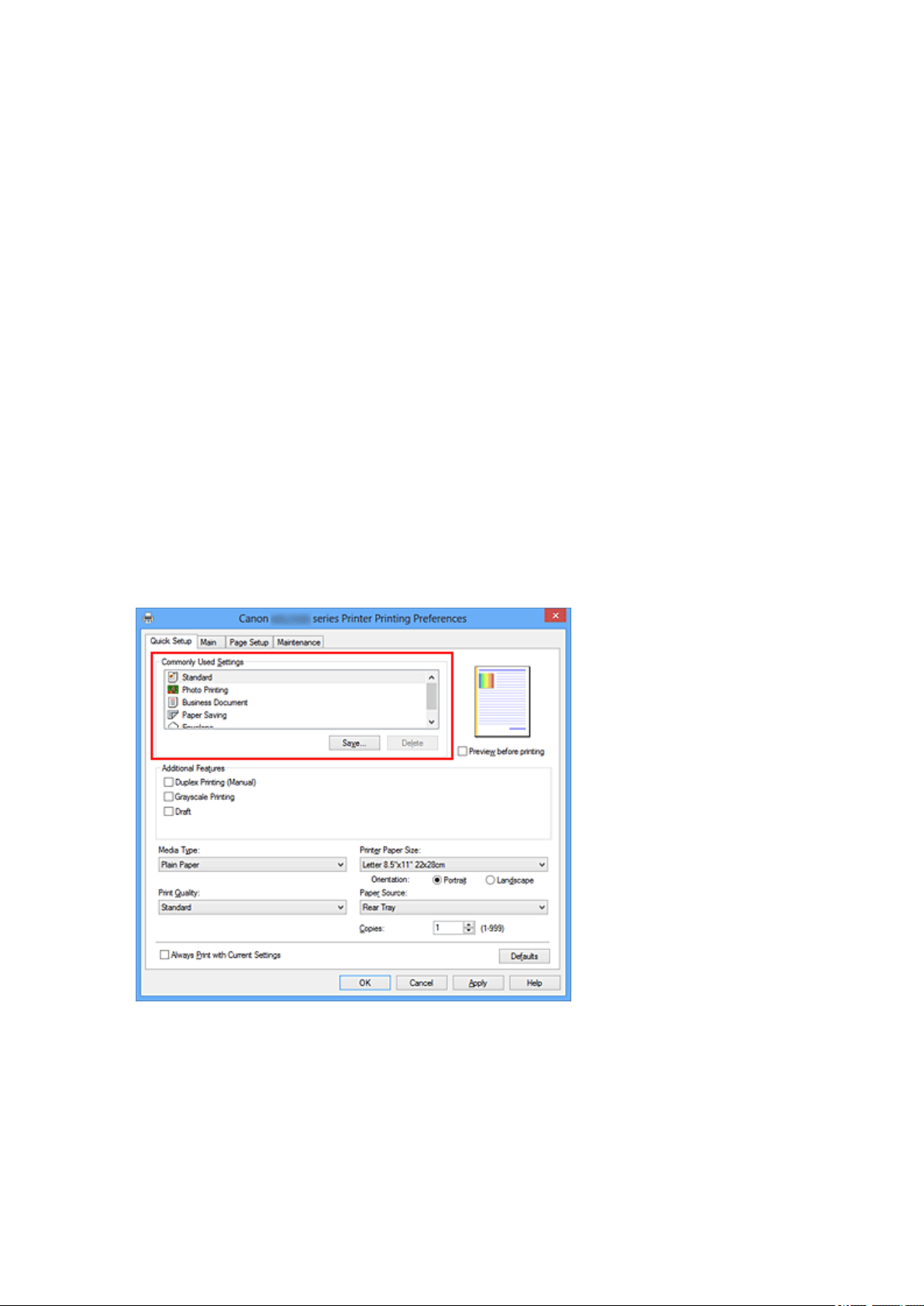
Печать с применением простой настройки
В данном разделе описана простая процедура настройки вкладки «Быстрая
установка» для выполнения печати в надлежащем режиме на устройстве.
1. Убедитесь, что устройство включено
2. Загрузите бумагу в устройство
3. Откройте окно настройки драйвера принтера.
4. Выберите часто используемый профиль.
В окне Общеиспользуемые параметры (Commonly Used Settings) на вкладке
Быстрая установка (Quick Setup) выберите подходящую конфигурацию
печати.
После выбора конфигурации печати, настройки Дополнительные функции
(Additional Features), Тип носителя (Media Type) и Размер бумаги (Printer
Paper Size) автоматически устанавливаются на фиксированные.
5. Выберите качество печати.
Для параметра Качество печати (Print Quality) выберите Высокое (High),
Стандарт (Standard) или Черновик (Draft) в соответствии с целью печати.
7
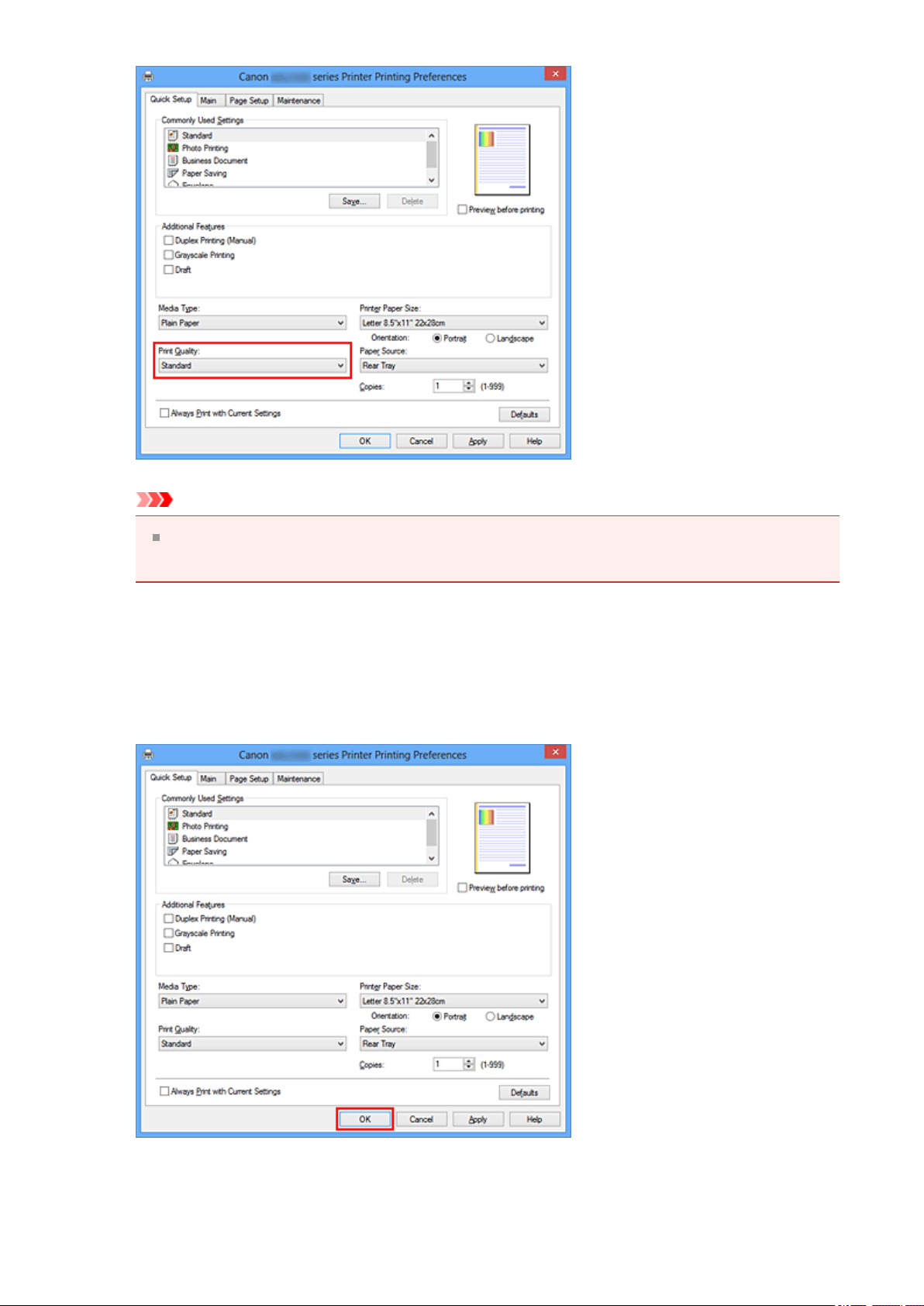
Внимание!
Набор параметров качества печати, доступных для выбора, может
различаться в зависимости от конфигурации печати.
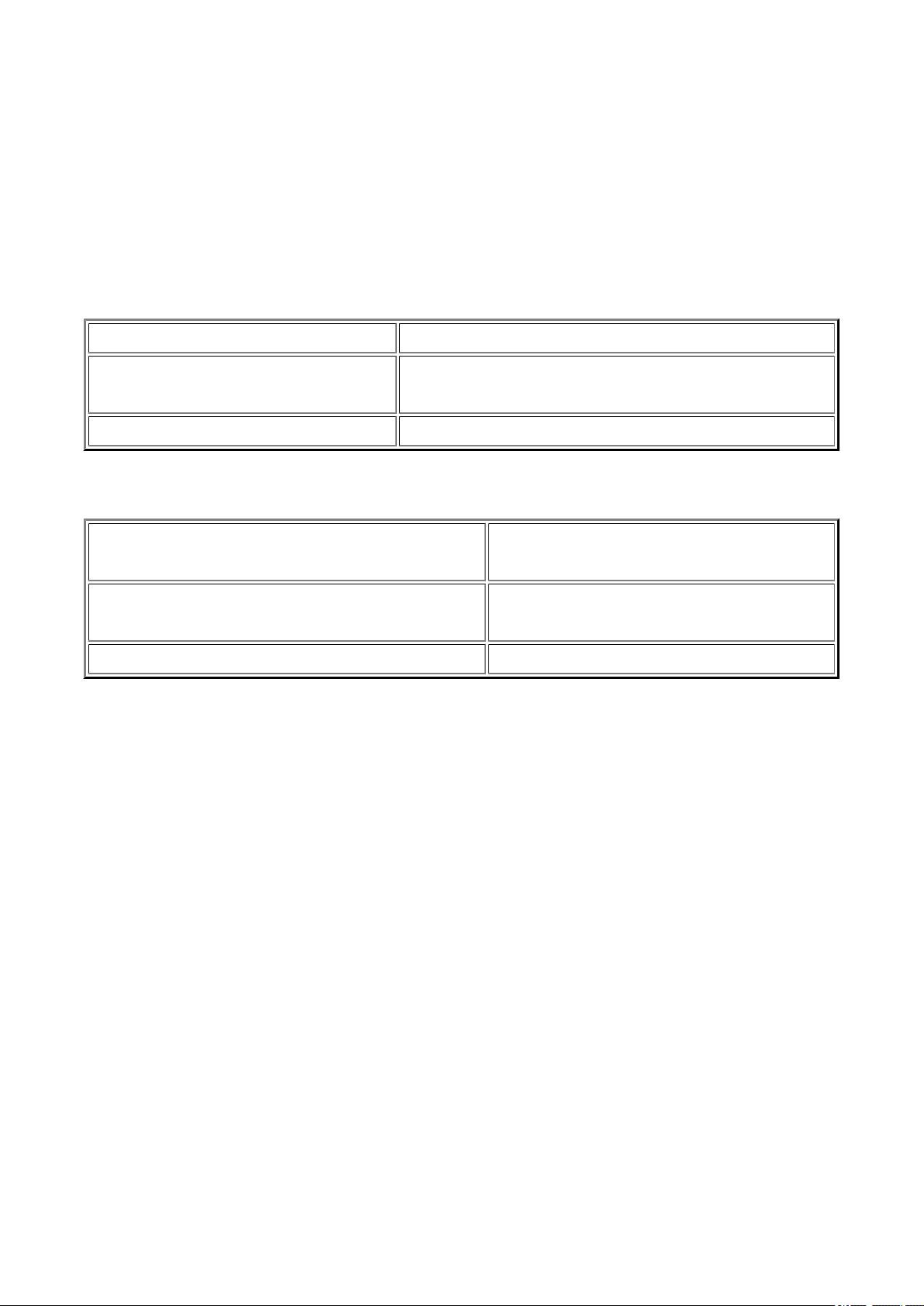
6. Завершите настройку.
Щелкните OK.
При выполнении печати документ будет напечатан с параметрами,
соответствующими цели печати.
8

Внимание!
При установке флажка Всегда печатать с текущими параметрами (Always
Print with Current Settings) все параметры, указанные на вкладках Быстрая
установка (Quick Setup), Главная (Main) и Страница (Page Setup), сохраняются
для дальнейшей печати.
В окне Общеиспользуемые параметры (Commonly Used Settings) щелкните
Сохранить… (Save…) для записи выбранных параметров.
9
Настройка типа носителя с помощью драйвера
принтера
При использовании данного устройства выбор типа носителя, соответствующего цели
печати, помогает достичь лучших результатов печати.
На данном устройстве можно использовать следующие типы носителя.
Стандартные типы бумаги
Имя носителя Тип носителя (Media Type) в драйвере принтера
Обычная бумага (включая
вторичную бумагу)
Конверты Конверт (Envelope)
Обычная бумага (Plain Paper)
Подлинная бумага Canon (фотопечать)
Имя носителя <№ модели>
Фотобумага для печати Plus Glossy II
<PP-201>
Photo Paper Glossy <GP-501/GP-601> Glossy Photo Paper
Тип носителя (Media Type) в
драйвере принтера
Photo Paper Plus Glossy II
10

Различные способы печати
Настройка «Размер стр.» и «Ориентация»
Настройка количества копий и порядка печати страниц
Настройка поля для переплета
Печать по размеру бумаги
Печать с масштабированием
Печать на развороте
Печать в виде плитки/постера
Печать буклета
Двухсторонняя печать
Печать штампа и фона
Сохранение штампа
Регистрация изображения для использования в качестве фона
Настройка печати конверта
Просмотр на экране подготовленного к печати материала
Настройка размера бумаги (специальный размер бумаги)
Редактирование документа для печати или повторная печать из журнала печати
11
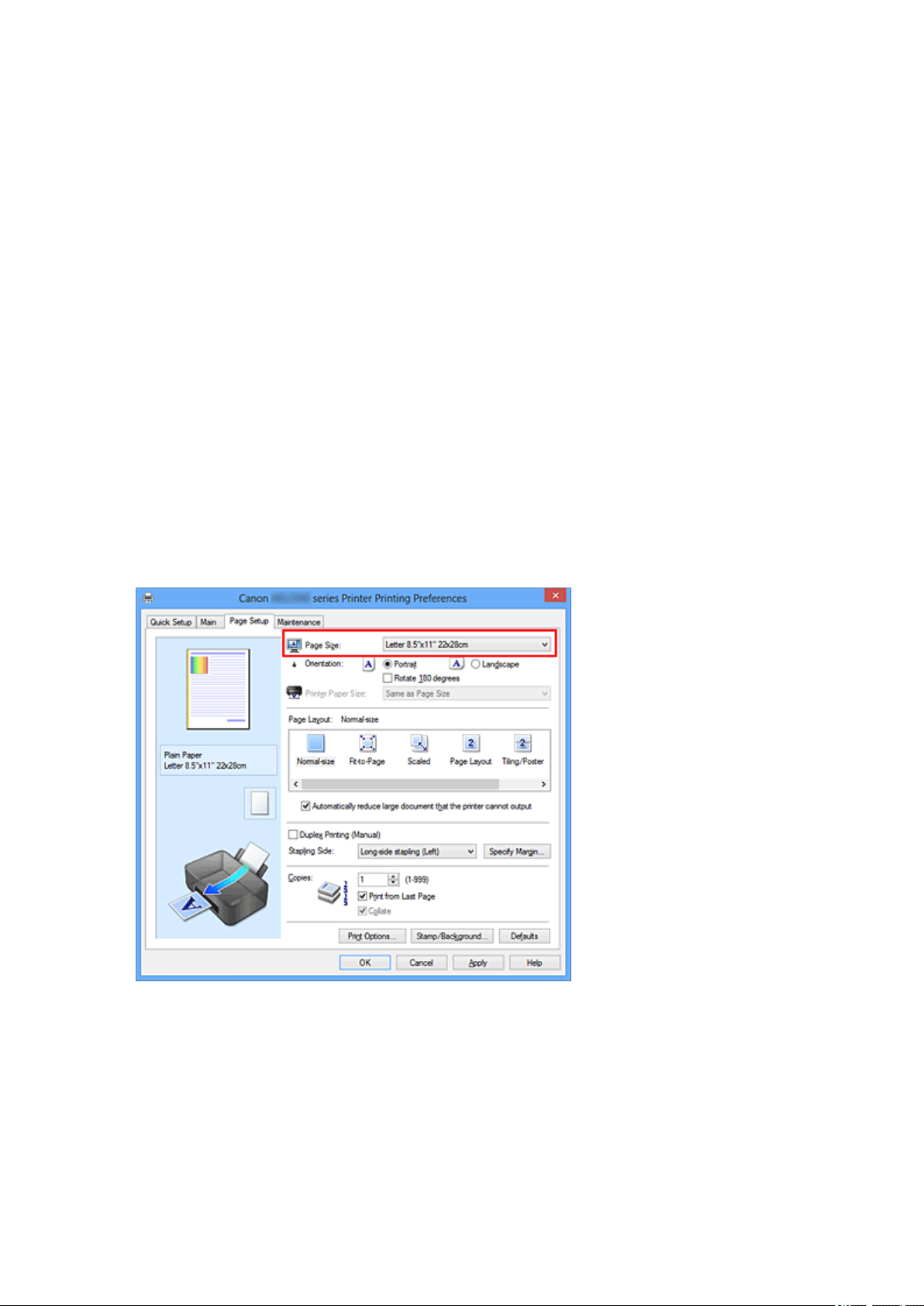
Настройка «Размер стр.» и «Ориентация»
Как правило, размер и ориентация страницы определяются в прикладной программе.
Если размер и ориентация страницы, заданные параметрами Размер стр. (Page
Size) и Ориентация (Orientation) на вкладке Страница (Page Setup), совпадают с
параметрами, заданными в прикладной программе, настраивать их на вкладке
Страница (Page Setup) не требуется.
Если указать параметры в прикладной программе нельзя, выберите размер и
ориентацию страницы следующим образом.
Параметры размера страницы и ориентации также можно задать на вкладке Быстрая
установка (Quick Setup).
1. Откройте окно настройки драйвера принтера.
2. Выберите размер бумаги.
Выберите размер страницы в списке Размер стр. (Page Size) на вкладке
Страница (Page Setup).
3. Задайте параметр Ориентация (Orientation).
Выберите для параметра Ориентация (Orientation) значение Книжная
(Portrait) или Альбомная (Landscape). Установите флажок Поворот на 180
градусов (Rotate 180 degrees), чтобы при печати оригинал был повернут на
180 градусов.
4. Завершите настройку.
12

Щелкните OK.
Документ будет напечатан с использованием выбранных размера и ориентации
страницы.
Примечание.
Если выбрано значение Норм. размер (Normal-size) для параметра Макет
страницы (Page Layout), отобразится сообщение Автоматич. уменьшать
большие докум., кот. невозм. напечатать (Automatically reduce large document
that the printer cannot output).
Обычно можно не снимать флажок Автоматич. уменьшать большие докум., кот.
невозм. напечатать (Automatically reduce large document that the printer cannot
output). Если не нужно уменьшать документы большого формата, которые
принтеру не удается напечатать, снимите флажок во время печати.
13
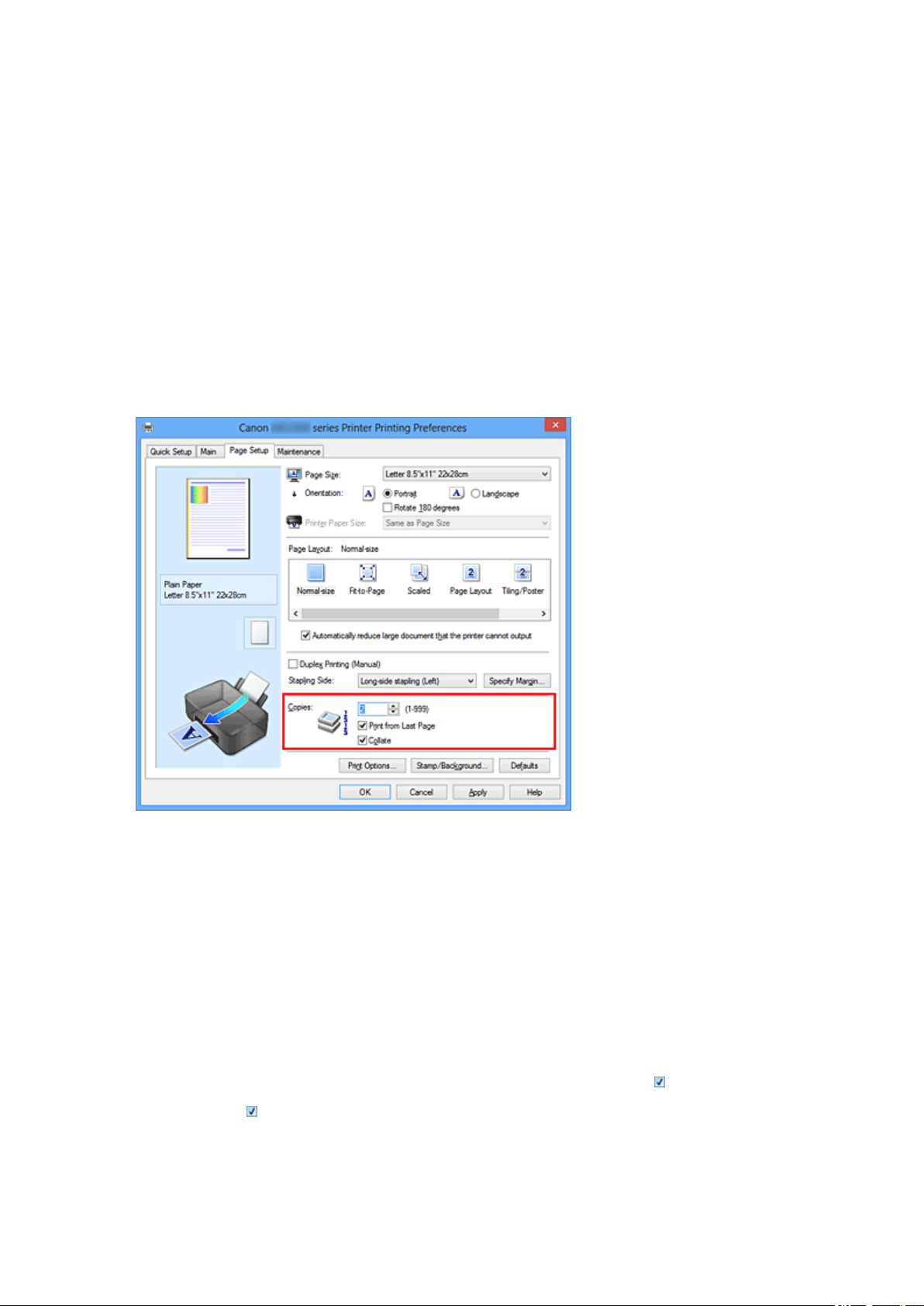
Настройка количества копий и порядка печати
страниц
Ниже описана процедура указания количества копий и порядка печати страниц.
Можно также задать количество копий на вкладке Быстрая установка (Quick Setup).
1. Откройте окно настройки драйвера принтера.
2. Задайте число копий для печати.
Для параметра Копии (Copies) вкладки Страница (Page Setup) укажите
количество копий для печати
3. Задайте порядок печати.
Установите флажок Печать с последней страницы (Print from Last Page),
если необходимо выполнить печать, начиная с последней страницы. Снимите
этот флажок, если печать необходимо выполнить, начиная с первой страницы.
Установите флажок Разобрать (Collate), если требуется напечатать несколько
копий одну за другой. Снимите этот флажок, если необходимо напечатать
подряд все копии каждой страницы.
• Печать с последней страницы (Print from Last Page): /Разобрать
(Collate):
14
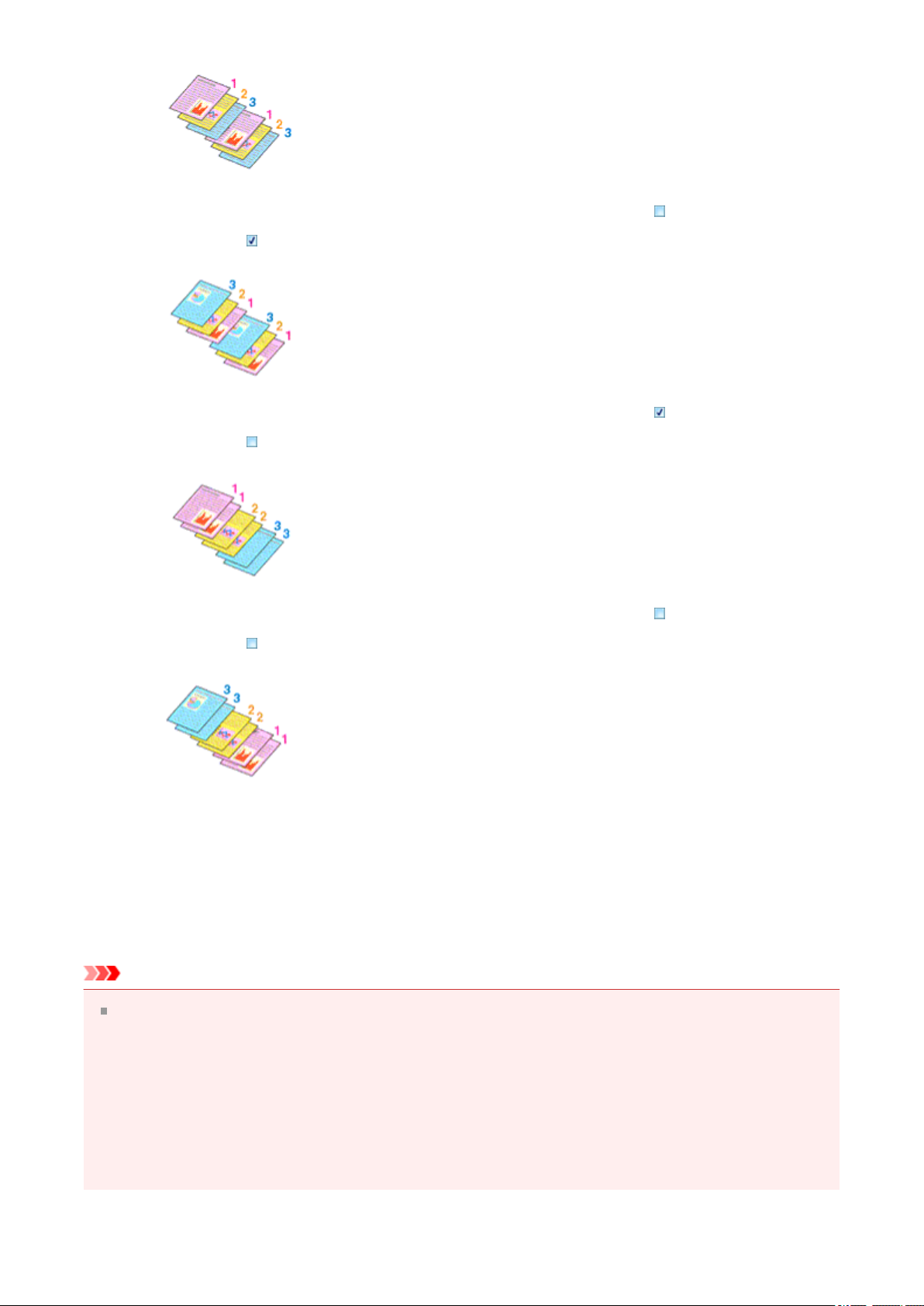
• Печать с последней страницы (Print from Last Page): /Разобрать
(Collate):
• Печать с последней страницы (Print from Last Page): /Разобрать
(Collate):
• Печать с последней страницы (Print from Last Page): /Разобрать
(Collate):
4. Завершите настройку.
Щелкните OK.
При выполнении печати указанное количество копий будет напечатано в
установленном порядке.
Внимание!
Если в прикладной программе, в которой создан документ, предусмотрены такие
же функции, укажите параметры в драйвере принтера. Однако если получаются
неприемлемые результаты, задайте параметры функций в приложении. Если
указать количество копий и порядок печати как в прикладной программе, так и в
этом драйвере принтера, общее количество копий может оказаться равным
произведению двух заданных значений или печать может выполняться не в
заданном порядке.
15

Если для параметра Макет страницы (Page Layout) выбрано значение Плитка/
постер (Tiling/Poster), параметр Печать с последней страницы (Print from Last
Page) отображается серым цветом и недоступен.
Если для параметра Макет страницы (Page Layout) выбрано значение Буклет
(Booklet), параметры Печать с последней страницы (Print from Last Page) и
Разобрать (Collate) отображаются серым цветом и недоступны для установки.
Если выбрано значение Двухсторонняя печать (Вручную) (Duplex Printing
(Manual)), параметр Печать с последней страницы (Print from Last Page)
отображается серым цветом и недоступен для установки.
Примечание.
Используя и параметр Печать с последней страницы (Print from Last Page) и
параметр Разобрать (Collate), можно настроить печать так, чтобы документы
были разобраны по копиям, начиная с последней страницы.
Эти параметры можно использовать в сочетании с режимами Норм. размер
(Normal-size), По размеру бумаги (Fit-to-Page), Масштабирование (Scaled), На
развороте (Page Layout) и Двухсторонняя печать (Вручную) (Duplex Printing
(Manual)).
16
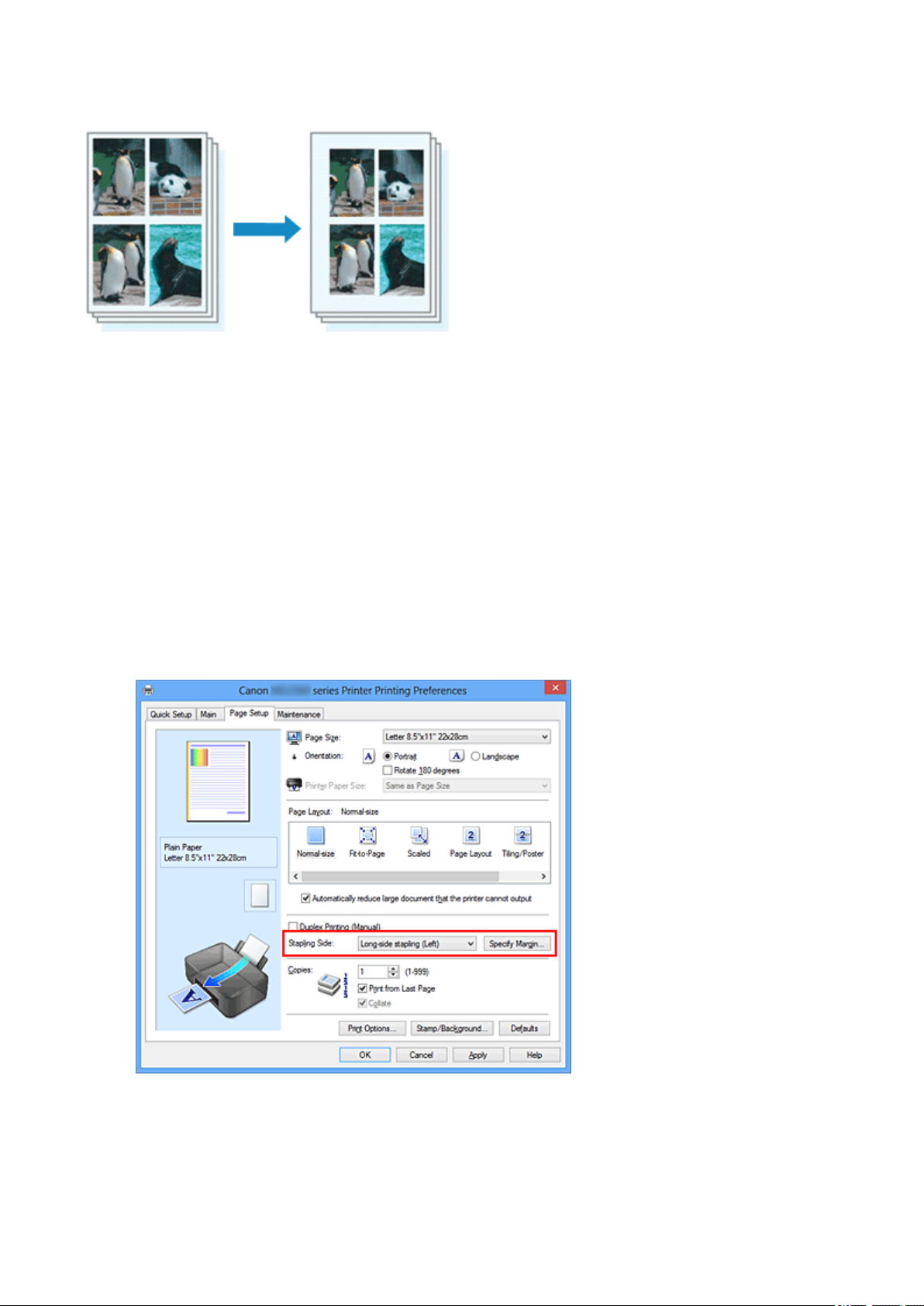
Настройка поля для переплета
Настройка стороны переплета и ширины поля осуществляется следующим образом.
1. Откройте окно настройки драйвера принтера.
2. Укажите значение для параметра «Сторона переплета».
Проверьте положение поля для переплета в разделе Сторона переплета
(Stapling Side) на вкладке Страница (Page Setup).
Принтер проверяет значения параметров Ориентация (Orientation) и Макет
страницы (Page Layout), затем автоматически выбирает подходящую сторону
для переплета. Если потребуется изменить параметр, выберите нужное
значение в списке.
3. Задайте ширину поля.
Если необходимо, щелкните Указание поля… (Specify Margin…) и установите
ширину поля, после чего нажмите кнопку OK.
17
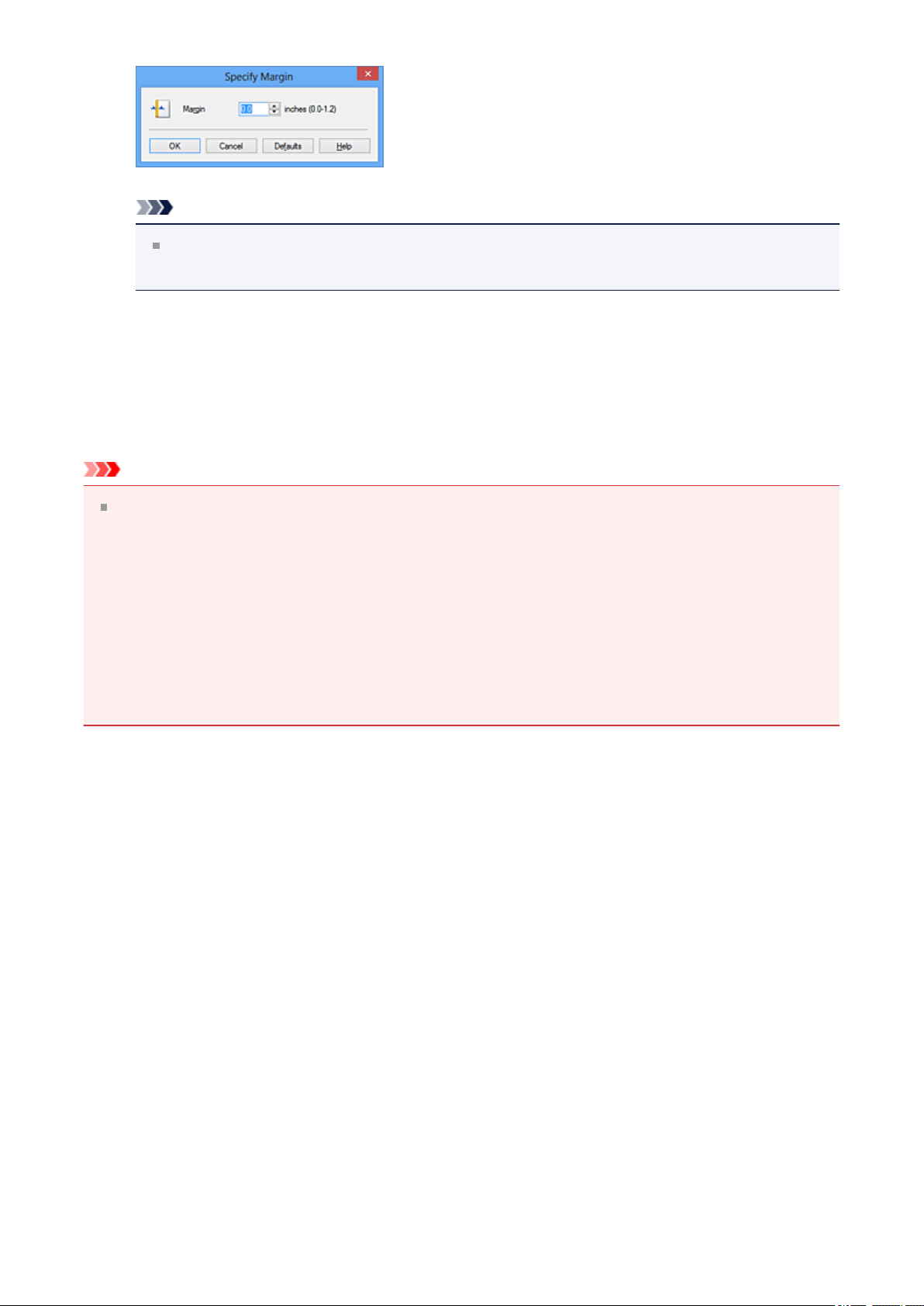
Примечание.
Принтер автоматически уменьшает область печати в зависимости от поля
положения переплета.
4. Завершите настройку.
Щелкните OK на вкладке Страница (Page Setup).
При печати изображение будет напечатано в соответствии с указанными
стороной и шириной поля для переплета.
Внимание!
Параметры Сторона переплета (Stapling Side) и Указание поля… (Specify
Margin…) затеняются и становятся недоступны в следующих случаях:
• Значения Плитка/постер (Tiling/Poster) или Буклет (Booklet) выбраны для
параметра Макет страницы (Page Layout)
• Для параметра Макет страницы (Page Layout) выбрано значение
Масштабирование (Scaled) (если также выбрано значение Двухсторонняя
печать (Вручную) (Duplex Printing (Manual)), можно задать только параметр
Сторона переплета (Stapling Side))
18
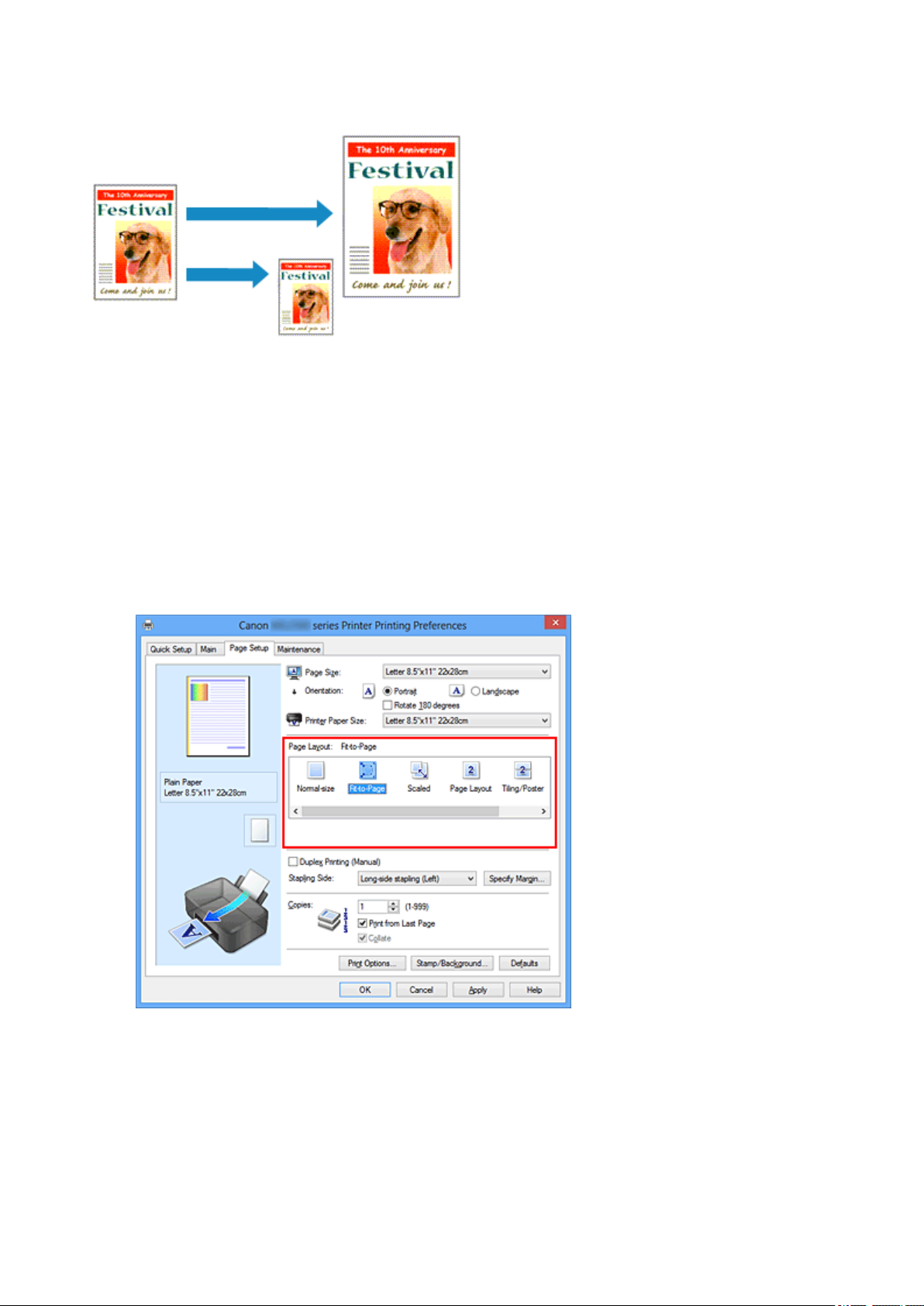
Печать по размеру бумаги
Печать документа (с автоматическим уменьшением или увеличением страниц в
соответствии с размером бумаги) выполняется следующим образом.
1. Откройте окно настройки драйвера принтера.
2. Установите печать по размеру бумаги.
Выберите вариант По размеру бумаги (Fit-to-Page) в списке Макет страницы
(Page Layout) на вкладке Страница (Page Setup).
3. Выберите размер бумаги для документа.
С помощью параметра Размер стр. (Page Size) выберите размер страницы,
который был задан в прикладной программе.
4. Выберите размер бумаги.
19
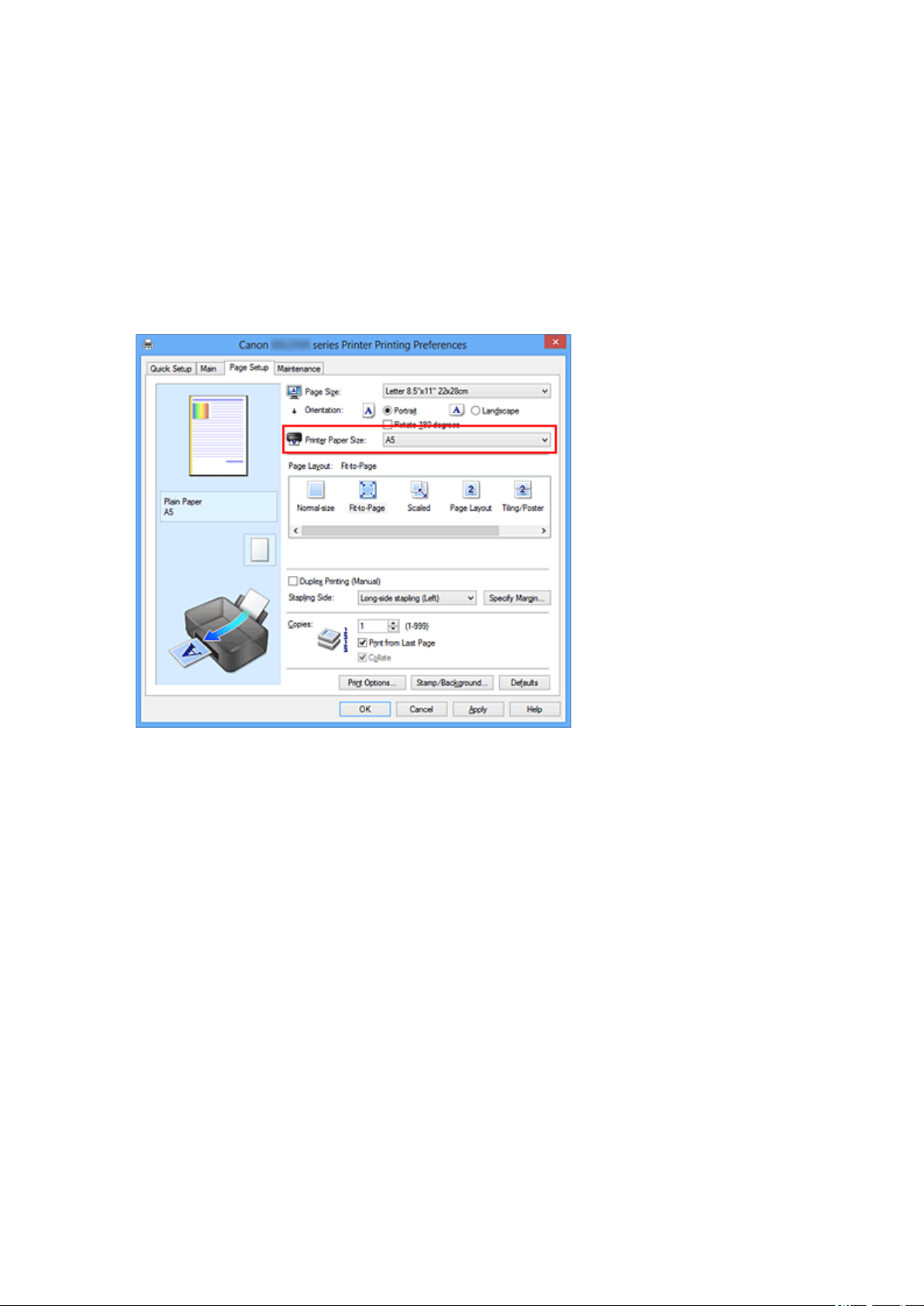
В списке Размер бумаги (Printer Paper Size) выберите размер бумаги,
загруженной в устройство.
Если значение параметра Размер бумаги (Printer Paper Size) меньше
значения параметра Размер стр. (Page Size), то изображение страницы будет
уменьшено. Если значение параметра Размер бумаги (Printer Paper Size)
больше значения параметра Размер стр. (Page Size), то изображение
страницы будет увеличено.
Текущие параметры отображаются в окне просмотра настроек в левой части
окна драйвера принтера.
5. Завершите настройку.
Щелкните OK.
Когда печать будет запущена, документ будет увеличен или уменьшен по
размеру бумаги.
20
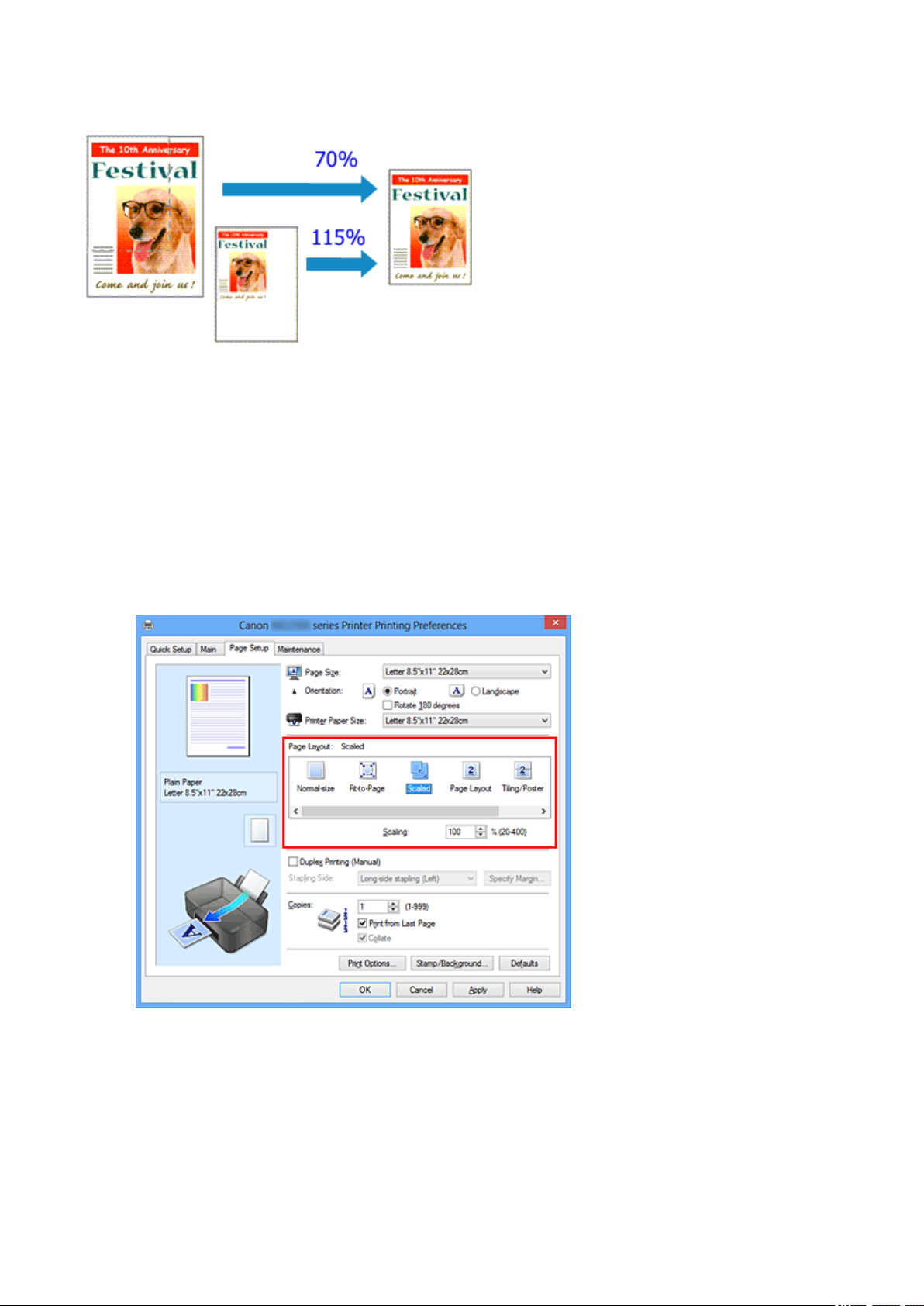
Печать с масштабированием
Процедура печати документа с уменьшением или увеличением страниц описана
ниже.
1. Откройте окно настройки драйвера принтера.
2. Выберите печать с масштабированием.
Выберите вариант Масштабирование (Scaled) в списке Макет страницы
(Page Layout) на вкладке Страница (Page Setup).
3. Выберите размер бумаги для документа.
С помощью параметра Размер стр. (Page Size) выберите размер страницы,
который был задан в прикладной программе.
4. Установите коэффициент масштабирования, используя один из
следующих способов.
21
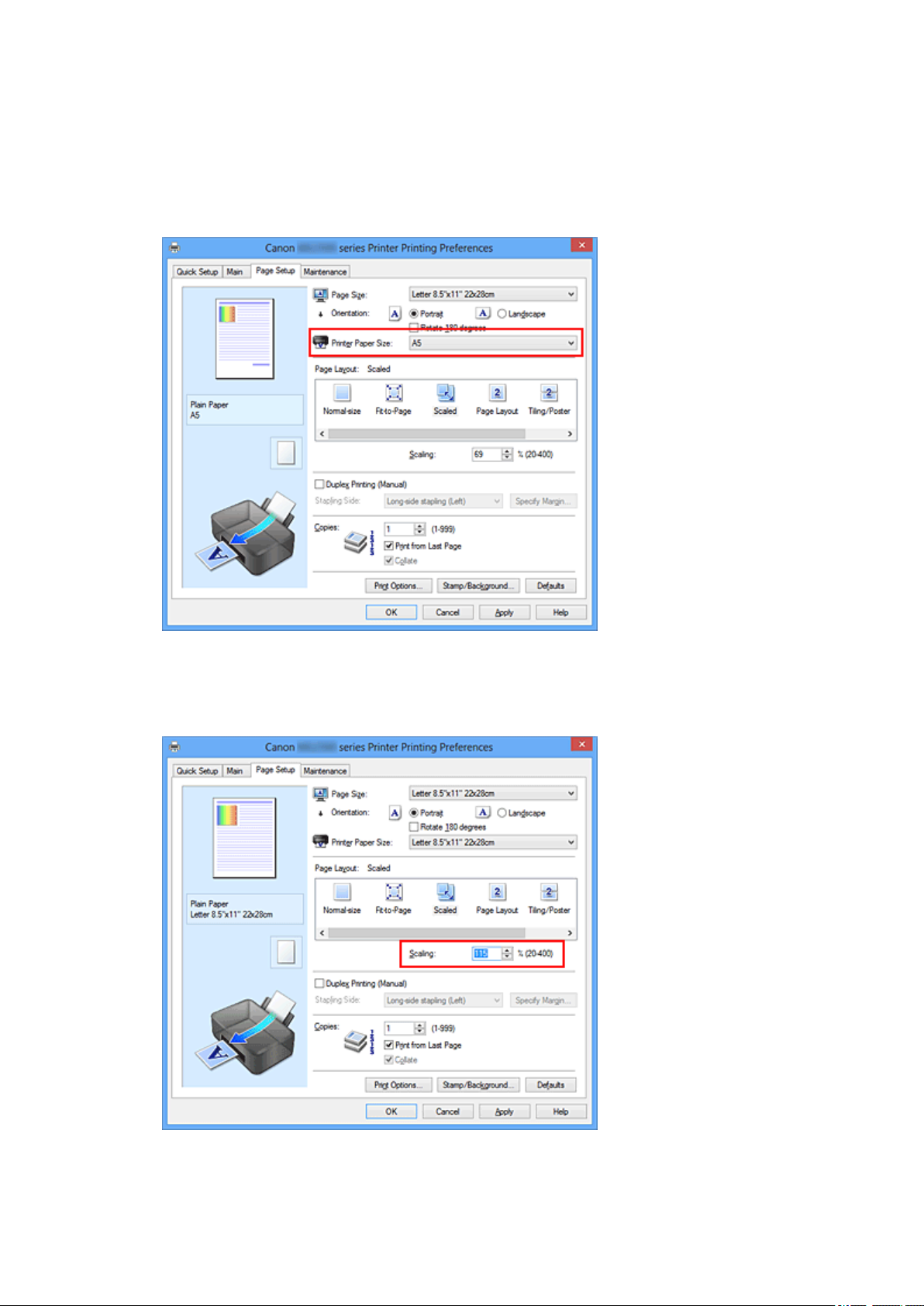
• Выбор значения параметра Размер бумаги (Printer Paper Size)
Если размер бумаги в принтере меньше значения параметра Размер стр.
(Page Size), изображение страницы будет уменьшено. Если размер бумаги в
принтере больше значения параметра Размер стр. (Page Size),
изображение страницы будет увеличено.
• Указание коэффициента масштабирования.
Введите значение непосредственно в поле Масштаб (Scaling).
Текущие параметры отображаются в окне просмотра настроек в левой части
окна драйвера принтера.
22

5. Завершите настройку.
Щелкните OK.
При выполнении печати документ будет напечатан в заданном масштабе.
Внимание!
Если в приложении, с помощью которого был создан оригинал, есть функция
печати с масштабированием, настройте эти параметры в приложении.
Настраивать эти же параметры в драйвере принтера не нужно.
Примечание.
При выборе функции Масштабирование (Scaled) изменяется область печати.
23
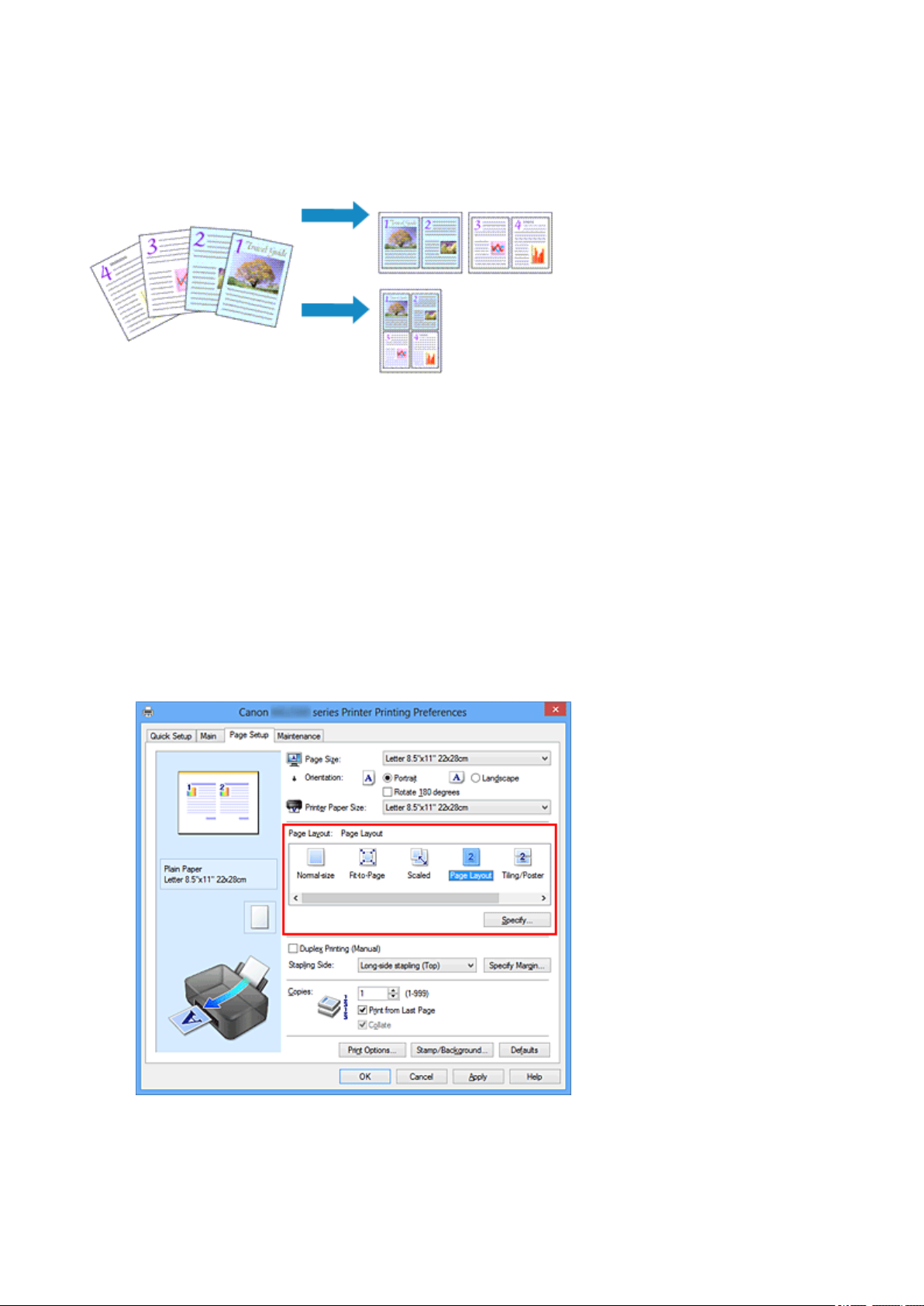
Печать на развороте
Функция печати на развороте листа позволяет напечатать на одном листе бумаги
многостраничное изображение.
Печать нескольких страниц на одном листе бумаги осуществляется следующим
образом.
1. Откройте окно настройки драйвера принтера.
2. Установите «На развороте».
Выберите вариант На развороте (Page Layout) в списке Макет страницы
(Page Layout) на вкладке Страница (Page Setup).
Текущие параметры отображаются в окне просмотра настроек в левой части
окна драйвера принтера.
3. Выберите размер бумаги.
В списке Размер бумаги (Printer Paper Size) выберите размер бумаги,
загруженной в устройство.
24
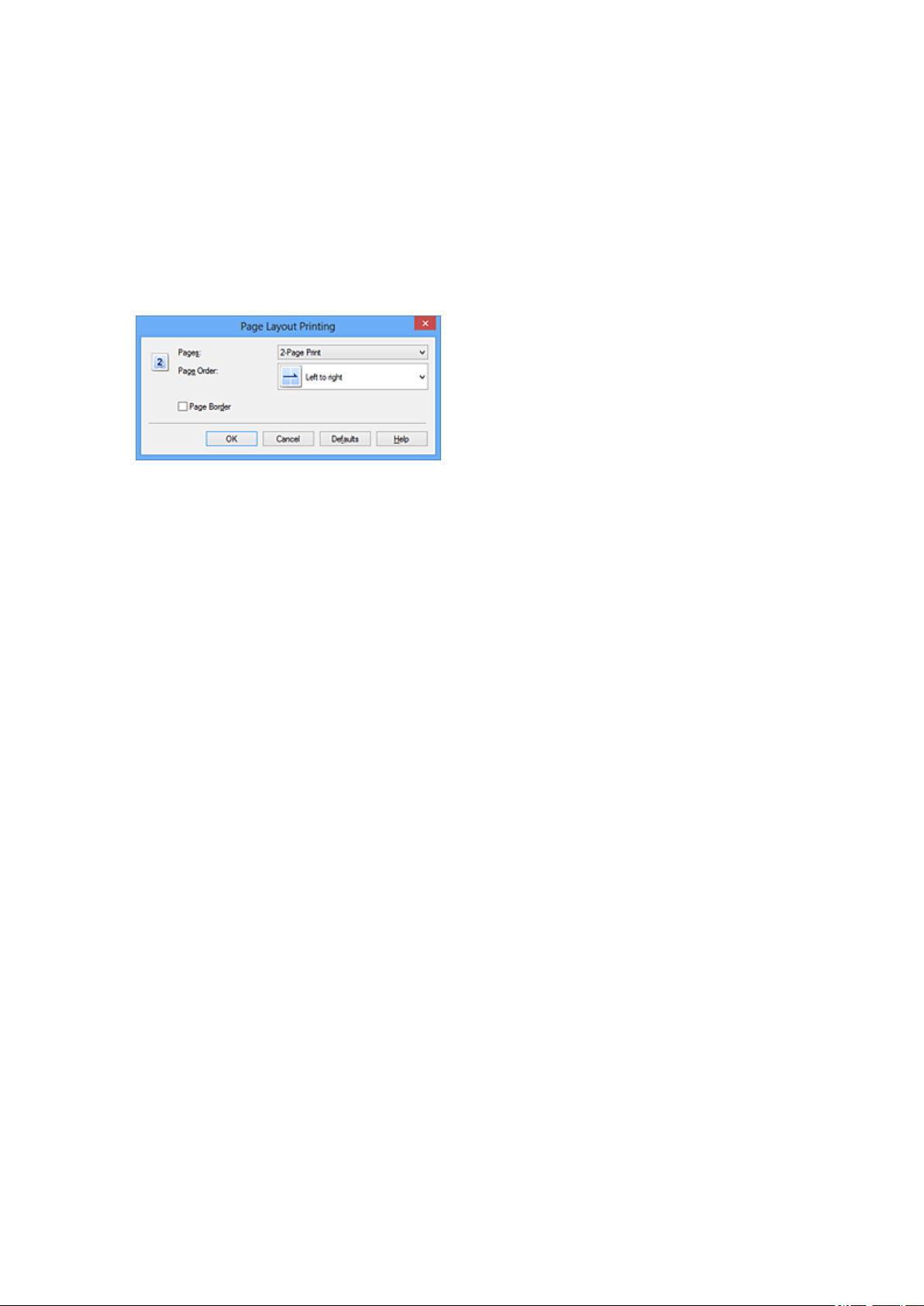
Настройка печати двух страниц документа на развороте листа слева направо
завершена.
4. Установите число страниц, печатаемых на одном листе, и порядок
страниц.
При необходимости щелкните Задать… (Specify…), укажите следующие
параметры в диалоговом окне На развороте (Page Layout Printing), а затем
нажмите кнопку OK.
Число страниц (Pages)
Чтобы изменить число страниц, печатаемых на одном листе бумаги, выберите
число страниц из списка.
Порядок стр. (Page Order)
Чтобы изменить порядок расположения страниц, выберите нужный порядок
расположения в списке.
Печатать рамку (Page Border)
Чтобы напечатать рамку вокруг каждой страницы документа, установите этот
флажок.
5. Завершите настройку.
Щелкните OK на вкладке Страница (Page Setup).
Когда печать будет запущена, заданное число страниц будет размещаться на
одном листе бумаги в заданном порядке.
25
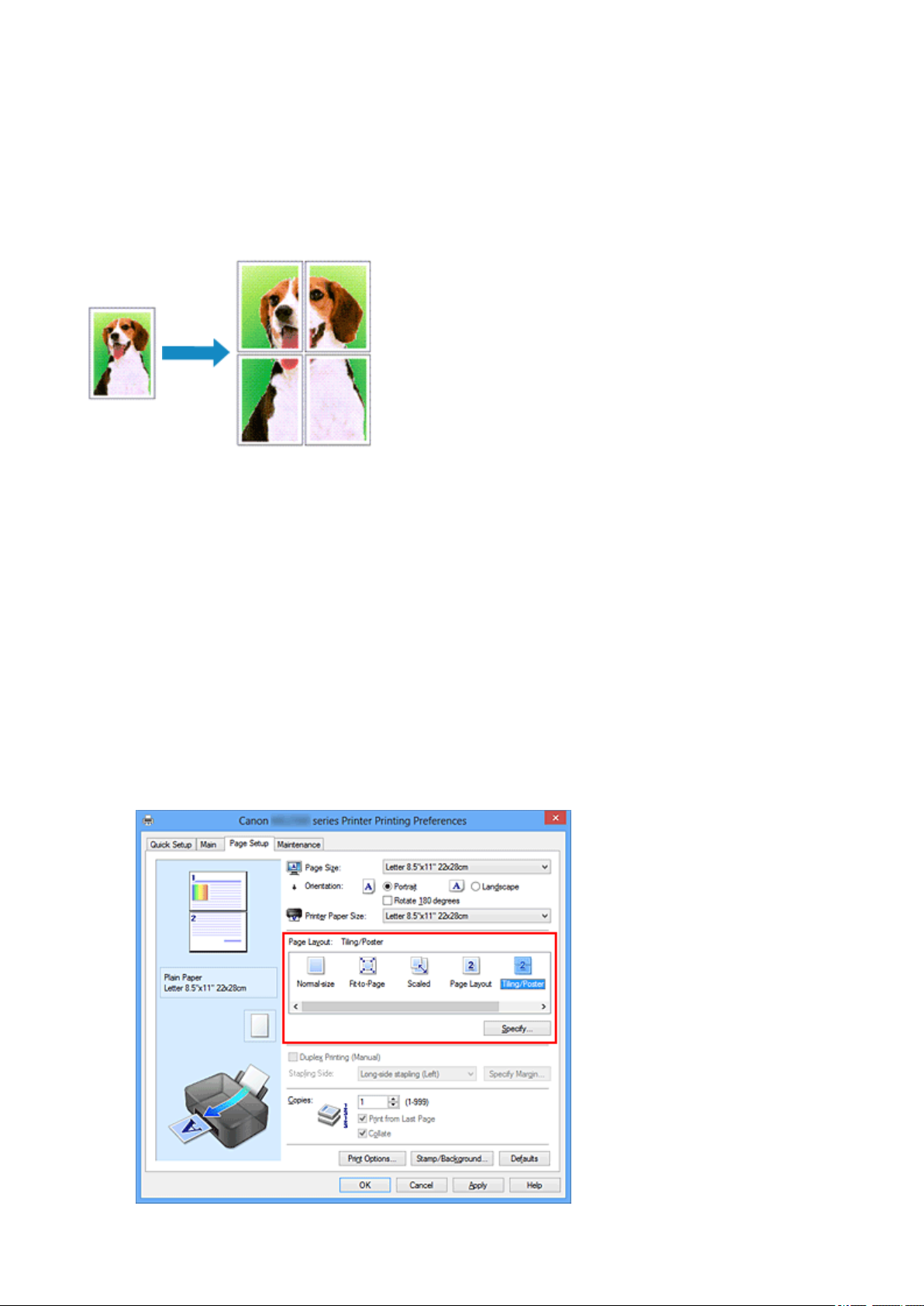
Печать в виде плитки/постера
Функция печати в виде плитки/постера позволяет увеличить изображение, разбить
его на несколько страниц и напечатать эти страницы на отдельных листах бумаги.
Можно также объединить страницы, чтобы напечатать изображение в крупном
формате, например постер.
Печать в виде плитки/постера выполняется следующим образом:
Настройка печати в виде плитки/постера
1. Откройте окно настройки драйвера принтера.
2. Настройка печати в виде плитки/постера
Выберите вариант Плитка/постер (Tiling/Poster) в списке Макет страницы
(Page Layout) на вкладке Страница (Page Setup).
Текущие параметры отображаются в окне просмотра настроек в левой части
окна драйвера принтера.
26
3. Выберите размер бумаги.
В списке Размер бумаги (Printer Paper Size) выберите размер бумаги,
загруженной в устройство.
Настройка параметров для разделения документа на две части и выполнения
печати в виде плитка/постера будет завершена.
4. Установите разбивку изображения и страницы для печати.
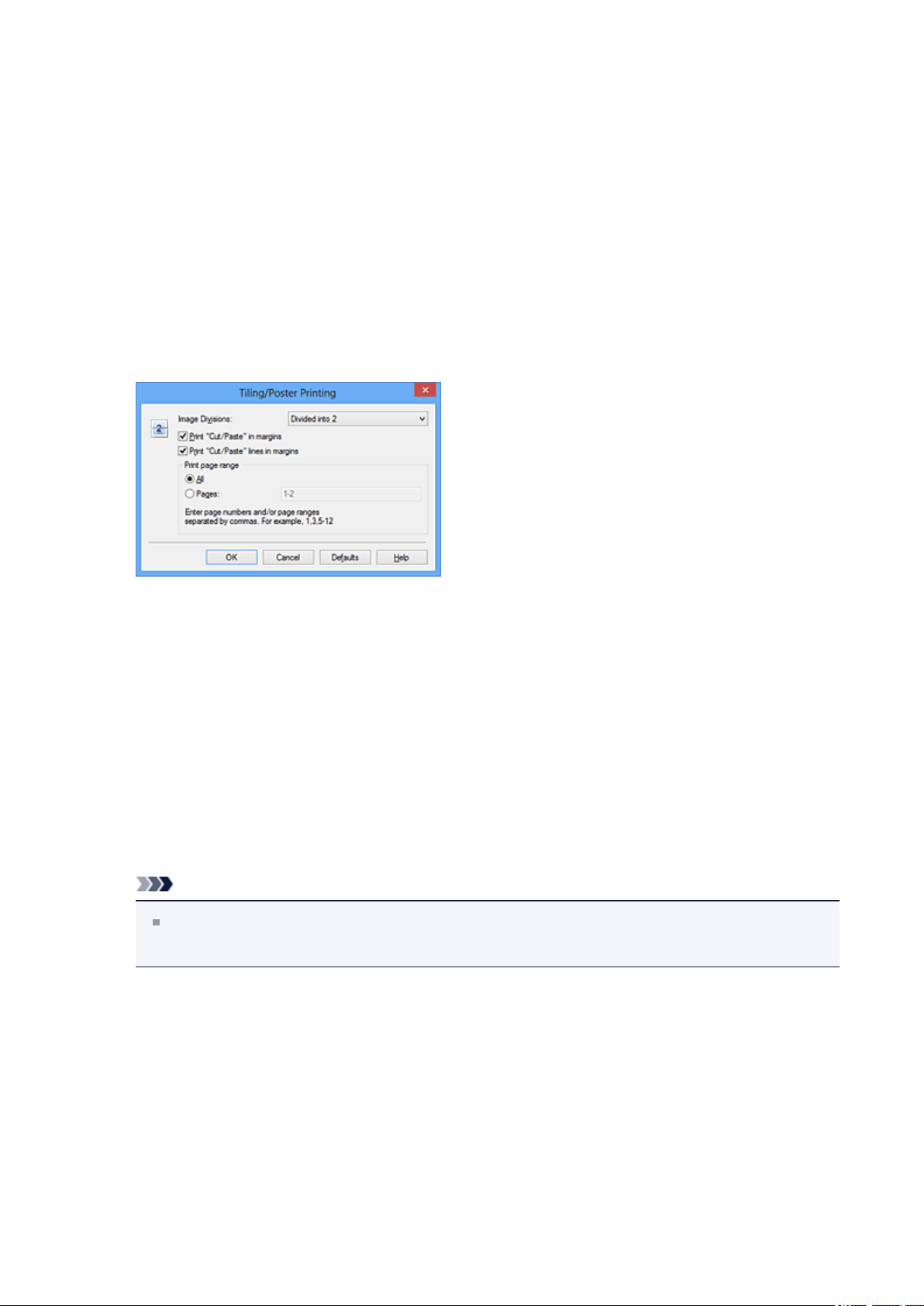
При необходимости щелкните Задать… (Specify…), укажите следующие
параметры в диалоговом окне Печать в виде плитки/постера (Tiling/Poster
Printing), а затем нажмите кнопку OK.
Разбивка изображения (Image Divisions)
Выберите количество частей (по вертикали и по горизонтали). При увеличении
числа разделения увеличивается также количество листов, используемых для
печати. Если объединяются страницы для создания постера, увеличение числа
разделения позволяет создать постер большего размера.
Метки обрезки на полях (Print «Cut/Paste» in margins)
Чтобы убрать слова «Обрезка» и «Склеить», снимите флажок метки обрезки на
полях.
Примечание.
Данная функция может быть недоступна при использовании определенных
драйверов принтера или операционных сред.
Линии обрезки на полях (Print «Cut/Paste» lines in margins)
Чтобы убрать линии разреза, снимите этот флажок.
Печать диапазона страниц (Print page range)
Указание диапазона печати. В обычных условиях выберите пункт Все (All).
Чтобы напечатать только нужные страницы, выберите пункт Число страниц
(Pages) и введите номера страниц, которые нужно напечатать. Чтобы указать
несколько страниц, введите номера страниц через запятую, или вставив дефис
между номерами.
27
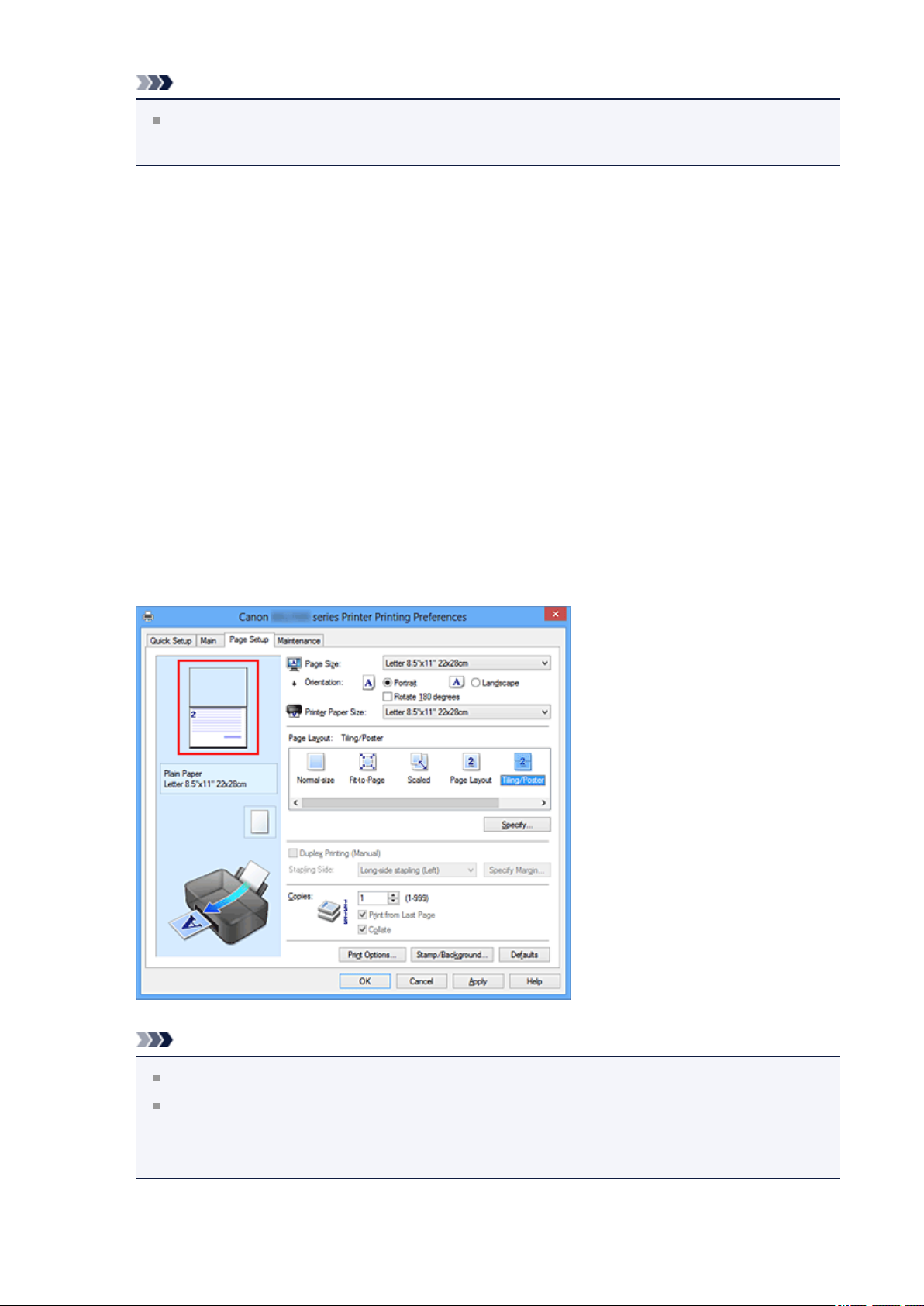
Примечание.
Также можно указать страницы для печати, щелкнув их в окне
предварительного просмотра настроек.
5. Завершите настройку.
Щелкните OK на вкладке Страница (Page Setup).
При выполнении печати документ будет разбит на несколько страниц.
Печать только указанных страниц
Если чернил осталось мало или они закончились во время печати, с помощью
описанной ниже процедуры можно повторно напечатать только отдельные страницы:
1. Установите диапазон печати.
В окне предварительного просмотра настроек в левой части вкладки Страница
(Page Setup) щелкните страницы, которые не нужно печатать.
Страницы, которые вы щелкните, будут удалены, и останутся только страницы,
подлежащие печати.
Примечание.
Чтобы снова вывести на экран удаленные страницы, щелкните их еще раз.
Щелкните правой кнопкой окно предварительного просмотра настроек,
чтобы выбрать Печать всех стр. (Print all pages) или Удалить все стр.
(Delete all pages).
28

2. Завершите настройку.
Завершив выбор страниц, нажмите кнопку OK.
Во время печати будут напечатаны только выбранные страницы.
Внимание!
Поскольку печать документа в виде плитки/постера выполняется с увеличением,
напечатанный материал может выглядеть менее четким, чем исходный.
29
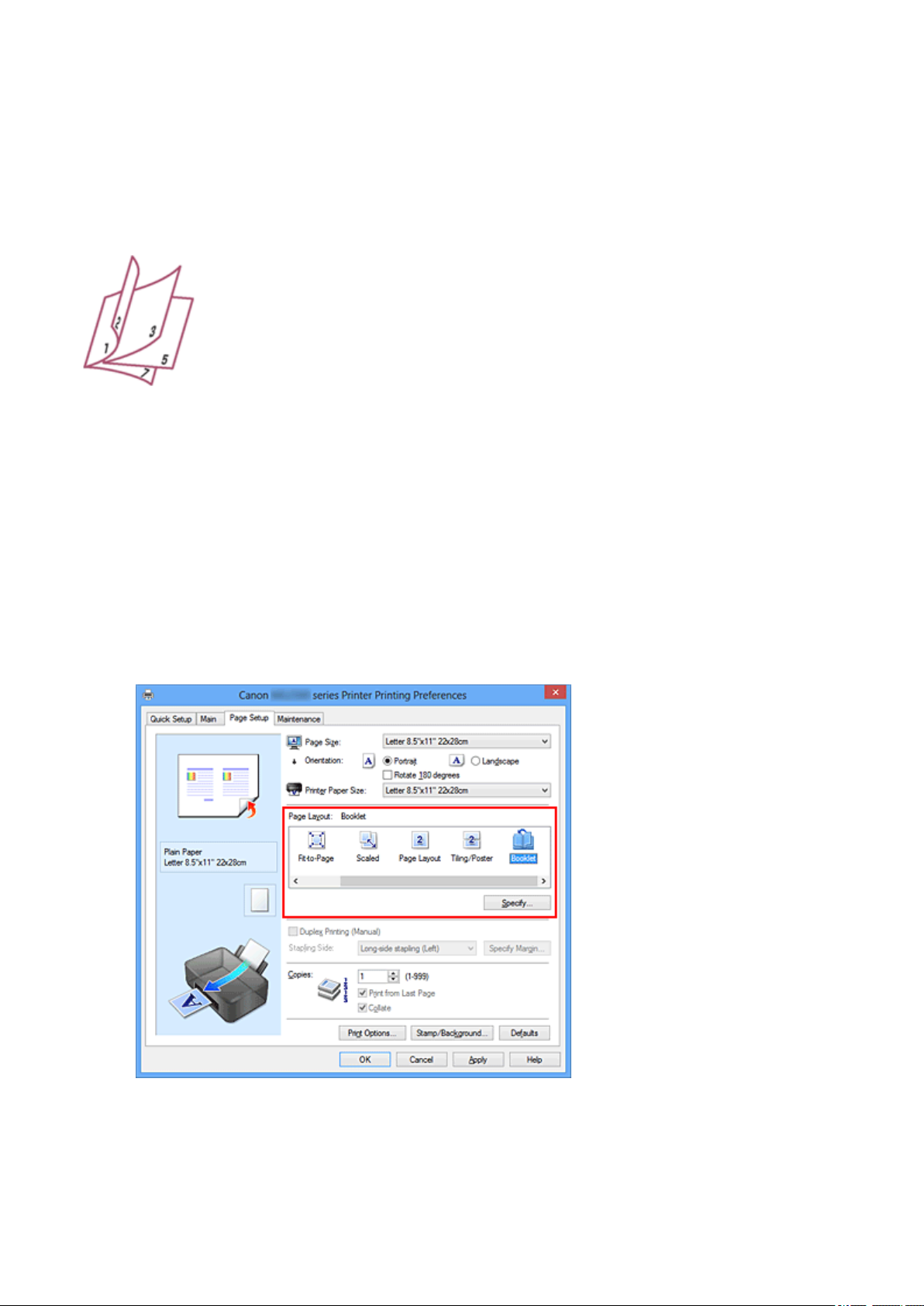
Печать буклета
Функция печати буклета позволяет напечатать документ в виде буклета. Данные
печатаются на обеих сторонах бумаги. При печати в этом режиме страницы будут
расположены в правильном порядке в соответствии с нумерацией, когда
отпечатанные листы будут сложены пополам и скреплены по сгибу.
Печать буклета выполняется следующим образом.
1. Откройте окно настройки драйвера принтера.
2. Выберите печать буклета.
Выберите вариант Буклет (Booklet) в списке Макет страницы (Page Layout)
на вкладке Страница (Page Setup).
Текущие настройки отображаются в окне просмотра настроек в левой части
окна.
3. Выберите размер бумаги.
В списке Размер бумаги (Printer Paper Size) выберите размер бумаги,
загруженной в устройство.
30
Loading…
Manufacturer:Canon
Category:Computers & Peripherals
Device:Canon PIXMA MG2440
Name:Guide for My Image Garden (Mac)
Language:Polski
Version:3.2
Pages:332
Size:11.07 MB
Manufacturer:Canon
Category:Computers & Peripherals
Device:Canon PIXMA MG2440
Name:Guide for My Image Garden (Mac)
Language:Português
Version:3.2
Pages:333
Size:11.05 MB
Manufacturer:Canon
Category:Computers & Peripherals
Device:Canon PIXMA MG2440
Name:Guide for My Image Garden (Mac)
Language:English
Version:3.2
Pages:316
Size:10.97 MB
Manufacturer:Canon
Category:Computers & Peripherals
Device:Canon PIXMA MG2440
Name:Guide for My Image Garden (Windows)
Language:Русский
Version:3.2
Pages:337
Size:10.89 MB
Manufacturer:Canon
Category:Computers & Peripherals
Device:Canon PIXMA MG2440
Name:Guide for My Image Garden (Windows)
Language:Čeština
Version:3.2
Pages:324
Size:10.77 MB
Manufacturer:Canon
Category:Computers & Peripherals
Device:Canon PIXMA MG2440
Name:Guide for My Image Garden (Windows)
Language:Magyar
Version:3.2
Pages:329
Size:10.79 MB
Manufacturer:Canon
Category:Computers & Peripherals
Device:Canon PIXMA MG2440
Name:Guide for My Image Garden (Windows)
Language:Polski
Version:3.2
Pages:329
Size:10.79 MB
Manufacturer:Canon
Category:Computers & Peripherals
Device:Canon PIXMA MG2440
Name:Guide for My Image Garden (Windows)
Language:Português
Version:3.2
Pages:330
Size:10.76 MB
Manufacturer:Canon
Category:Computers & Peripherals
Device:Canon PIXMA MG2440
Name:Guide for My Image Garden (Windows)
Version:3.2
Pages:326
Size:10.77 MB
Manufacturer:Canon
Category:Computers & Peripherals
Device:Canon PIXMA MG2440
Name:Guide for My Image Garden (Mac)
Language:Русский
Version:3.2
Pages:339
Size:11.18 MB
Manufacturer:Canon
Category:Computers & Peripherals
Device:Canon PIXMA MG2440
Name:Guide for My Image Garden (Windows)
Language:English
Version:3.2
Pages:313
Size:10.69 MB
Manufacturer:Canon
Category:Computers & Peripherals
Device:Canon PIXMA MG2440
Name:Guide for Quick Menu (Windows)
Language:English
Version:2.6
Pages:39
Size:1.06 MB
Manufacturer:Canon
Category:Computers & Peripherals
Device:Canon PIXMA MG2440
Name:Guide for Quick Menu (Mac)
Language:English
Version:2.6
Pages:34
Size:1.05 MB
Manufacturer:Canon
Category:Computers & Peripherals
Device:Canon PIXMA MG2440
Name:— Getting Started Guide
Version:1.00
Pages:2
Size:1.79 MB
Manufacturer:Canon
Category:Computers & Peripherals
Device:Canon PIXMA MG2440
Name:Scanning Manual For Windows
Language:Norsk
Version:1.00
Pages:176
Size:3.73 MB
Manufacturer:Canon
Category:Computers & Peripherals
Device:Canon PIXMA MG2440
Name:Scanning Manual For Windows
Language:Polski
Version:1.00
Pages:188
Size:3.77 MB
Manufacturer:Canon
Category:Computers & Peripherals
Device:Canon PIXMA MG2440
Name:Scanning Manual For Windows
Language:Português
Version:1.00
Pages:181
Size:3.74 MB
Manufacturer:Canon
Category:Computers & Peripherals
Device:Canon PIXMA MG2440
Name:Scanning Manual For Windows
Language:Русский
Version:1.00
Pages:194
Size:3.79 MB
Manufacturer:Canon
Category:Computers & Peripherals
Device:Canon PIXMA MG2440
Name:Scanning Manual For Windows
Version:1.00
Pages:180
Size:3.75 MB
Manufacturer:Canon
Category:Computers & Peripherals
Device:Canon PIXMA MG2440
Name:Scanning Manual For Windows
Language:Čeština
Version:1.00
Pages:178
Size:3.75 MB
Manufacturer:Canon
Category:Computers & Peripherals
Device:Canon PIXMA MG2440
Name:Scanning Manual For Windows
Language:Magyar
Version:1.00
Pages:178
Size:3.76 MB
Manufacturer:Canon
Category:Computers & Peripherals
Device:Canon PIXMA MG2440
Name:Printing and Copying Manual For Windows
Language:Magyar
Version:1.00
Pages:188
Size:2.40 MB
Manufacturer:Canon
Category:Computers & Peripherals
Device:Canon PIXMA MG2440
Name:Printing and Copying Manual For Windows
Language:Norsk
Version:1.00
Pages:182
Size:2.37 MB
Manufacturer:Canon
Category:Computers & Peripherals
Device:Canon PIXMA MG2440
Name:Printing and Copying Manual For Windows
Language:Polski
Version:1.00
Pages:194
Size:2.41 MB
Manufacturer:Canon
Category:Computers & Peripherals
Device:Canon PIXMA MG2440
Name:Printing and Copying Manual For Windows
Language:Português
Version:1.00
Pages:190
Size:2.39 MB
Manufacturer:Canon
Category:Computers & Peripherals
Device:Canon PIXMA MG2440
Name:Printing and Copying Manual For Windows
Language:Русский
Version:1.00
Pages:197
Size:2.43 MB
Manufacturer:Canon
Category:Computers & Peripherals
Device:Canon PIXMA MG2440
Name:Printing and Copying Manual For Windows
Version:1.00
Pages:188
Size:2.39 MB
Manufacturer:Canon
Category:Computers & Peripherals
Device:Canon PIXMA MG2440
Name:Printing and Copying Manual For Windows
Language:Čeština
Version:1.00
Pages:186
Size:2.39 MB
Manufacturer:Canon
Category:Computers & Peripherals
Device:Canon PIXMA MG2440
Name:Troubleshooting Manual For Windows
Language:Português
Version:1.00
Pages:124
Size:1.48 MB
Manufacturer:Canon
Category:Computers & Peripherals
Device:Canon PIXMA MG2440
Name:Troubleshooting Manual For Windows
Language:Русский
Version:1.00
Pages:126
Size:1.50 MB
Manufacturer:Canon
Category:Computers & Peripherals
Device:Canon PIXMA MG2440
Name:Troubleshooting Manual For Windows
Version:1.00
Pages:124
Size:1.48 MB
DescriptionCanon PIXMA MG2440 Troubleshooting Manual For Windows
This PDF manual will assist with any possible issues that may occur
with your PIXMA including error codes, paper jams and printing
problems.View Canon PIXMA MG2440 Troubleshooting Manual For Windows 1.00
Manufacturer:Canon
Category:Computers & Peripherals
Device:Canon PIXMA MG2440
Name:Troubleshooting Manual For Windows
Language:Magyar
Version:1.00
Pages:124
Size:1.48 MB
Manufacturer:Canon
Category:Computers & Peripherals
Device:Canon PIXMA MG2440
Name:Troubleshooting Manual For Windows
Language:Norsk
Version:1.00
Pages:123
Size:1.47 MB
Manufacturer:Canon
Category:Computers & Peripherals
Device:Canon PIXMA MG2440
Name:Troubleshooting Manual For Windows
Language:Polski
Version:1.00
Pages:125
Size:1.49 MB
Manufacturer:Canon
Category:Computers & Peripherals
Device:Canon PIXMA MG2440
Name:Troubleshooting Manual For Windows
Language:Čeština
Version:1.00
Pages:124
Size:1.48 MB
Manufacturer:Canon
Category:Computers & Peripherals
Device:Canon PIXMA MG2440
Name:Setup Manual For Windows
Language:Polski
Version:1.00
Pages:131
Size:2.11 MB
DescriptionCanon PIXMA MG2440 Setup Manual For Windows
This PDF manual will assist with the setup of your PIXMA including
wireless connection setup, installing the ink cartridges and
loading paper.View Canon PIXMA MG2440 Setup Manual For Windows 1.00 (Polski)
Manufacturer:Canon
Category:Computers & Peripherals
Device:Canon PIXMA MG2440
Name:Setup Manual For Windows
Language:Português
Version:1.00
Pages:132
Size:2.11 MB
DescriptionCanon PIXMA MG2440 Setup Manual For Windows
This PDF manual will assist with the setup of your PIXMA including
wireless connection setup, installing the ink cartridges and
loading paper.View Canon PIXMA MG2440 Setup Manual For Windows 1.00 (Português)
Manufacturer:Canon
Category:Computers & Peripherals
Device:Canon PIXMA MG2440
Name:Setup Manual For Windows
Language:Русский
Version:1.00
Pages:133
Size:2.12 MB
DescriptionCanon PIXMA MG2440 Setup Manual For Windows
This PDF manual will assist with the setup of your PIXMA including
wireless connection setup, installing the ink cartridges and
loading paper.View Canon PIXMA MG2440 Setup Manual For Windows 1.00 (Русский)
Manufacturer:Canon
Category:Computers & Peripherals
Device:Canon PIXMA MG2440
Name:Setup Manual For Windows
Version:1.00
Pages:129
Size:2.10 MB
DescriptionCanon PIXMA MG2440 Setup Manual For Windows
This PDF manual will assist with the setup of your PIXMA including
wireless connection setup, installing the ink cartridges and
loading paper.View Canon PIXMA MG2440 Setup Manual For Windows 1.00
Manufacturer:Canon
Category:Computers & Peripherals
Device:Canon PIXMA MG2440
Name:Setup Manual For Windows
Language:Čeština
Version:1.00
Pages:128
Size:2.10 MB
DescriptionCanon PIXMA MG2440 Setup Manual For Windows
This PDF manual will assist with the setup of your PIXMA including
wireless connection setup, installing the ink cartridges and
loading paper.View Canon PIXMA MG2440 Setup Manual For Windows 1.00 (Čeština)
Manufacturer:Canon
Category:Computers & Peripherals
Device:Canon PIXMA MG2440
Name:Setup Manual For Windows
Language:Magyar
Version:1.00
Pages:130
Size:2.10 MB
DescriptionCanon PIXMA MG2440 Setup Manual For Windows
This PDF manual will assist with the setup of your PIXMA including
wireless connection setup, installing the ink cartridges and
loading paper.View Canon PIXMA MG2440 Setup Manual For Windows 1.00 (Magyar)
Manufacturer:Canon
Category:Computers & Peripherals
Device:Canon PIXMA MG2440
Name:Setup Manual For Windows
Language:Norsk
Version:1.00
Pages:128
Size:2.09 MB
DescriptionCanon PIXMA MG2440 Setup Manual For Windows
This PDF manual will assist with the setup of your PIXMA including
wireless connection setup, installing the ink cartridges and
loading paper.View Canon PIXMA MG2440 Setup Manual For Windows 1.00 (Norsk)
Manufacturer:Canon
Category:Computers & Peripherals
Device:Canon PIXMA MG2440
Name:Scanning Manual For Windows
Language:Svenska
Version:CA.1.00
Pages:178
Size:3.73 MB
Manufacturer:Canon
Category:Computers & Peripherals
Device:Canon PIXMA MG2440
Name:Scanning Manual For Windows
Language:Dansk
Version:CA.1.00
Pages:178
Size:3.73 MB
Manufacturer:Canon
Category:Computers & Peripherals
Device:Canon PIXMA MG2440
Name:Scanning Manual For Windows
Language:Deutsch
Version:CA.1.00
Pages:189
Size:3.76 MB
Manufacturer:Canon
Category:Computers & Peripherals
Device:Canon PIXMA MG2440
Name:Scanning Manual For Windows
Language:Español
Version:CA.1.00
Pages:185
Size:3.75 MB
Manufacturer:Canon
Category:Computers & Peripherals
Device:Canon PIXMA MG2440
Name:Scanning Manual For Windows
Language:Suomi
Version:CA.1.00
Pages:178
Size:3.73 MB
Manufacturer:Canon
Category:Computers & Peripherals
Device:Canon PIXMA MG2440
Name:Scanning Manual For Windows
Language:Français
Version:CA.1.00
Pages:182
Size:3.90 MB
Manufacturer:Canon
Category:Computers & Peripherals
Device:Canon PIXMA MG2440
Name:Scanning Manual For Windows
Language:Italiano
Version:CA.1.00
Pages:184
Size:3.75 MB
Manufacturer:Canon
Category:Computers & Peripherals
Device:Canon PIXMA MG2440
Name:Scanning Manual For Windows
Language:Nederlands
Version:CA.1.00
Pages:186
Size:3.75 MB
Manufacturer:Canon
Category:Computers & Peripherals
Device:Canon PIXMA MG2440
Name:Printing and Copying Manual For Windows
Language:Français
Version:CA.1.00
Pages:186
Size:2.39 MB
Manufacturer:Canon
Category:Computers & Peripherals
Device:Canon PIXMA MG2440
Name:Printing and Copying Manual For Windows
Language:Italiano
Version:CA.1.00
Pages:194
Size:2.39 MB
Manufacturer:Canon
Category:Computers & Peripherals
Device:Canon PIXMA MG2440
Name:Printing and Copying Manual For Windows
Language:Nederlands
Version:CA.1.00
Pages:191
Size:2.39 MB
Manufacturer:Canon
Category:Computers & Peripherals
Device:Canon PIXMA MG2440
Name:Printing and Copying Manual For Windows
Language:Svenska
Version:CA.1.00
Pages:184
Size:2.37 MB
Manufacturer:Canon
Category:Computers & Peripherals
Device:Canon PIXMA MG2440
Name:Printing and Copying Manual For Windows
Language:Dansk
Version:CA.1.00
Pages:183
Size:2.37 MB
Manufacturer:Canon
Category:Computers & Peripherals
Device:Canon PIXMA MG2440
Name:Printing and Copying Manual For Windows
Language:Deutsch
Version:CA.1.00
Pages:196
Size:2.40 MB
Manufacturer:Canon
Category:Computers & Peripherals
Device:Canon PIXMA MG2440
Name:Printing and Copying Manual For Windows
Language:Español
Version:CA.1.00
Pages:194
Size:2.40 MB
Manufacturer:Canon
Category:Computers & Peripherals
Device:Canon PIXMA MG2440
Name:Printing and Copying Manual For Windows
Language:Suomi
Version:CA.1.00
Pages:183
Size:2.37 MB
Manufacturer:Canon
Category:Computers & Peripherals
Device:Canon PIXMA MG2440
Name:Troubleshooting Manual For Windows
Language:Svenska
Version:CA.1.00
Pages:123
Size:1.47 MB
Manufacturer:Canon
Category:Computers & Peripherals
Device:Canon PIXMA MG2440
Name:Troubleshooting Manual For Windows
Language:Dansk
Version:CA.1.00
Pages:124
Size:1.47 MB
Manufacturer:Canon
Category:Computers & Peripherals
Device:Canon PIXMA MG2440
Name:Troubleshooting Manual For Windows
Language:Deutsch
Version:CA.1.00
Pages:126
Size:1.48 MB
Manufacturer:Canon
Category:Computers & Peripherals
Device:Canon PIXMA MG2440
Name:Troubleshooting Manual For Windows
Language:Español
Version:CA.1.00
Pages:125
Size:1.48 MB
Manufacturer:Canon
Category:Computers & Peripherals
Device:Canon PIXMA MG2440
Name:Troubleshooting Manual For Windows
Language:Suomi
Version:CA.1.00
Pages:124
Size:1.47 MB
Manufacturer:Canon
Category:Computers & Peripherals
Device:Canon PIXMA MG2440
Name:Troubleshooting Manual For Windows
Language:Français
Version:CA.1.00
Pages:125
Size:1.67 MB
Manufacturer:Canon
Category:Computers & Peripherals
Device:Canon PIXMA MG2440
Name:Troubleshooting Manual For Windows
Language:Italiano
Version:CA.1.00
Pages:125
Size:1.48 MB
Manufacturer:Canon
Category:Computers & Peripherals
Device:Canon PIXMA MG2440
Name:Troubleshooting Manual For Windows
Language:Nederlands
Version:CA.1.00
Pages:125
Size:1.48 MB
Manufacturer:Canon
Category:Computers & Peripherals
Device:Canon PIXMA MG2440
Name:Setup Manual For Windows
Language:Svenska
Version:CA.1.00
Pages:128
Size:2.09 MB
Manufacturer:Canon
Category:Computers & Peripherals
Device:Canon PIXMA MG2440
Name:Setup Manual For Windows
Language:Dansk
Version:CA.1.00
Pages:129
Size:2.09 MB
DescriptionCanon PIXMA MG2440 Setup Manual For Windows
This PDF manual will assist with the setup of your PIXMA including
wireless connection setup, installing the ink cartridges and
loading paper.View Canon PIXMA MG2440 Setup Manual For Windows CA.1.00 (Dansk)
Manufacturer:Canon
Category:Computers & Peripherals
Device:Canon PIXMA MG2440
Name:Setup Manual For Windows
Language:Deutsch
Version:CA.1.00
Pages:133
Size:2.11 MB
Manufacturer:Canon
Category:Computers & Peripherals
Device:Canon PIXMA MG2440
Name:Setup Manual For Windows
Language:Español
Version:CA.1.00
Pages:134
Size:2.11 MB
Manufacturer:Canon
Category:Computers & Peripherals
Device:Canon PIXMA MG2440
Name:Setup Manual For Windows
Language:Suomi
Version:CA.1.00
Pages:128
Size:2.09 MB
DescriptionCanon PIXMA MG2440 Setup Manual For Windows
This PDF manual will assist with the setup of your PIXMA including
wireless connection setup, installing the ink cartridges and
loading paper.View Canon PIXMA MG2440 Setup Manual For Windows CA.1.00 (Suomi)
Manufacturer:Canon
Category:Computers & Peripherals
Device:Canon PIXMA MG2440
Name:Setup Manual For Windows
Language:Français
Version:CA.1.00
Pages:131
Size:2.11 MB
Manufacturer:Canon
Category:Computers & Peripherals
Device:Canon PIXMA MG2440
Name:Setup Manual For Windows
Language:Italiano
Version:CA.1.00
Pages:133
Size:2.10 MB
Manufacturer:Canon
Category:Computers & Peripherals
Device:Canon PIXMA MG2440
Name:Setup Manual For Windows
Language:Nederlands
Version:CA.1.00
Pages:131
Size:2.10 MB
Manufacturer:Canon
Category:Computers & Peripherals
Device:Canon PIXMA MG2440
Name:Guide for Quick Menu (Mac)
Language:Português
Version:2.6
Pages:34
Size:1.06 MB
Manufacturer:Canon
Category:Computers & Peripherals
Device:Canon PIXMA MG2440
Name:Guide for Quick Menu (Windows)
Language:Русский
Version:2.6
Pages:37
Size:1.07 MB
Manufacturer:Canon
Category:Computers & Peripherals
Device:Canon PIXMA MG2440
Name:Guide for Quick Menu (Windows)
Language:Čeština
Version:2.6
Pages:37
Size:1.05 MB
Manufacturer:Canon
Category:Computers & Peripherals
Device:Canon PIXMA MG2440
Name:Guide for Quick Menu (Windows)
Language:Magyar
Version:2.6
Pages:37
Size:1.05 MB
Manufacturer:Canon
Category:Computers & Peripherals
Device:Canon PIXMA MG2440
Name:Guide for Quick Menu (Windows)
Language:Polski
Version:2.6
Pages:37
Size:1.05 MB
Manufacturer:Canon
Category:Computers & Peripherals
Device:Canon PIXMA MG2440
Name:Guide for Quick Menu (Windows)
Language:Português
Version:2.6
Pages:37
Size:1.05 MB
Manufacturer:Canon
Category:Computers & Peripherals
Device:Canon PIXMA MG2440
Name:Guide for Quick Menu (Windows)
Version:2.6
Pages:37
Size:1.06 MB
Manufacturer:Canon
Category:Computers & Peripherals
Device:Canon PIXMA MG2440
Name:Guide for Quick Menu (Mac)
Language:Русский
Version:2.6
Pages:36
Size:1.08 MB
Manufacturer:Canon
Category:Computers & Peripherals
Device:Canon PIXMA MG2440
Name:Guide for Quick Menu (Mac)
Language:Polski
Version:2.6
Pages:34
Size:1.06 MB
Manufacturer:Canon
Category:Computers & Peripherals
Device:Canon PIXMA MG2440
Name:Scanning Manual For Windows
Language:English
Version:CA.1.00
Pages:172
Size:3.69 MB
Manufacturer:Canon
Category:Computers & Peripherals
Device:Canon PIXMA MG2440
Name:Printing and Copying Manual For Windows
Language:English
Version:CA.1.00
Pages:176
Size:2.33 MB
Manufacturer:Canon
Category:Computers & Peripherals
Device:Canon PIXMA MG2440
Name:Troubleshooting Manual For Windows
Language:English
Version:CA.1.00
Pages:123
Size:1.46 MB
Manufacturer:Canon
Category:Computers & Peripherals
Device:Canon PIXMA MG2440
Name:Setup Manual For Windows
Language:English
Version:CA.1.00
Pages:128
Size:2.18 MB
Manufacturer:Canon
Category:Computers & Peripherals
Device:Canon PIXMA MG2440
Name:MG2400 / MG2500 series Getting Started Guide
Language:EnglishEspañolFrançaisItaliano
Version:2
Pages:2
Size:2.03 MB
Manufacturer:Canon
Category:Computers & Peripherals
Device:Canon PIXMA MG2440
Name:MG2400 series User Manual (Windows)
Language:Čeština
Version:1.2
Size:9.28 MB
DescriptionCanon PIXMA MG2440 MG2400 series User Manual (Windows)
This is a compressed file that contains the following 4 PDF files —
Setup Manual Troubleshooting Manual Printing and Copying Manual
Scanning Manual Please note this file is not suitable for download
on a smartphone or tablet, please download the individual PDF files
if using one of these devices.
Manufacturer:Canon
Category:Computers & Peripherals
Device:Canon PIXMA MG2440
Name:MG2400 series User Manual (Windows)
Language:Magyar
Version:1.2
Size:9.29 MB
DescriptionCanon PIXMA MG2440 MG2400 series User Manual (Windows)
This is a compressed file that contains the following 4 PDF files —
Setup Manual Troubleshooting Manual Printing and Copying Manual
Scanning Manual Please note this file is not suitable for download
on a smartphone or tablet, please download the individual PDF files
if using one of these devices.
Manufacturer:Canon
Category:Computers & Peripherals
Device:Canon PIXMA MG2440
Name:MG2400 series User Manual (Windows)
Language:Polski
Version:1.2
Size:9.31 MB
DescriptionCanon PIXMA MG2440 MG2400 series User Manual (Windows)
This is a compressed file that contains the following 4 PDF files —
Setup Manual Troubleshooting Manual Printing and Copying Manual
Scanning Manual Please note this file is not suitable for download
on a smartphone or tablet, please download the individual PDF files
if using one of these devices.
Manufacturer:Canon
Category:Computers & Peripherals
Device:Canon PIXMA MG2440
Name:MG2400 series User Manual (Windows)
Language:Português
Version:1.2
Size:9.27 MB
DescriptionCanon PIXMA MG2440 MG2400 series User Manual (Windows)
This is a compressed file that contains the following 4 PDF files —
Setup Manual Troubleshooting Manual Printing and Copying Manual
Scanning Manual Please note this file is not suitable for download
on a smartphone or tablet, please download the individual PDF files
if using one of these devices.
Manufacturer:Canon
Category:Computers & Peripherals
Device:Canon PIXMA MG2440
Name:MG2400 series User Manual (Windows)
Version:1.2
Size:9.28 MB
DescriptionCanon PIXMA MG2440 MG2400 series User Manual (Windows)
This is a compressed file that contains the following 4 PDF files —
Setup Manual Troubleshooting Manual Printing and Copying Manual
Scanning Manual Please note this file is not suitable for download
on a smartphone or tablet, please download the individual PDF files
if using one of these devices.
Manufacturer:Canon
Category:Computers & Peripherals
Device:Canon PIXMA MG2440
Name:MG2400 series (PDF) User Manual (Mac)
Language:English
Version:1.2
Size:6.62 MB
DescriptionCanon PIXMA MG2440 MG2400 series (PDF) User Manual (Mac)
Instructions on printer functions and software are provided in this
PDF manual. It is recommended to download this file if you prefer a
hard copy (printed) manual.
Manufacturer:Canon
Category:Computers & Peripherals
Device:Canon PIXMA MG2440
Name:MG2400 series User Manual (Windows)
Language:English
Version:1.2
Size:9.22 MB
DescriptionCanon PIXMA MG2440 MG2400 series User Manual (Windows)
This is a compressed file that contains the following 4 PDF files:
— Setup Manual — Troubleshooting Manual — Printing and Copying
Manual — Scanning Manual Please note this file is not suitable for
download on a smartphone or tablet, please download the individual
PDF files if using one of these devices.
Manufacturer:Canon
Category:Computers & Peripherals
Device:Canon PIXMA MG2440
Name:MG2400 series User Manual (Windows)
Language:Русский
Version:1.2
Size:9.38 MB
DescriptionCanon PIXMA MG2440 MG2400 series User Manual (Windows)
This is a compressed file that contains the following 4 PDF files —
Setup Manual Troubleshooting Manual Printing and Copying Manual
Scanning Manual Please note this file is not suitable for download
on a smartphone or tablet, please download the individual PDF files
if using one of these devices.
Manufacturer:Canon
Category:Computers & Peripherals
Device:Canon PIXMA MG2440
Name:MG2400 series (PDF) User Manual (Mac)
Language:Polski
Version:1.2
Size:6.81 MB
DescriptionCanon PIXMA MG2440 MG2400 series (PDF) User Manual (Mac)
Instructions on printer functions and software are provided in this
PDF manual. It is recommended to download this file if you prefer a
hard copy (printed) manual.
Manufacturer:Canon
Category:Computers & Peripherals
Device:Canon PIXMA MG2440
Name:MG2400 series (PDF) User Manual (Mac)
Language:Português
Version:1.2
Size:6.69 MB
DescriptionCanon PIXMA MG2440 MG2400 series (PDF) User Manual (Mac)
Instructions on printer functions and software are provided in this
PDF manual. It is recommended to download this file if you prefer a
hard copy (printed) manual.
Manufacturer:Canon
Category:Computers & Peripherals
Device:Canon PIXMA MG2440
Name:MG2400 series (PDF) User Manual (Mac)
Language:Русский
Version:1.2
Size:6.78 MB
DescriptionCanon PIXMA MG2440 MG2400 series (PDF) User Manual (Mac)
Instructions on printer functions and software are provided in this
PDF manual. It is recommended to download this file if you prefer a
hard copy (printed) manual.
Manufacturer:Canon
Category:Computers & Peripherals
Device:Canon PIXMA MG2440
Name:PIXMA MG2500/MG2400 Series — Specification Sheet
Version:1.00
Pages:1
Size:170.03 KB
Manufacturer:Canon
Category:Computers & Peripherals
Device:Canon PIXMA MG2440
Name:PIXMA MG2500/MG2400 Series — Specification Sheet
Version:1.00
Pages:1
Size:209.02 KB
Manufacturer:Canon
Category:Computers & Peripherals
Device:Canon PIXMA MG2440
Name:PIXMA MG2500/MG2400 Series — Specification Sheet
Language:Hrvatski
Version:1.00
Pages:1
Size:164.31 KB
Manufacturer:Canon
Category:Computers & Peripherals
Device:Canon PIXMA MG2440
Name:IJ Printer Driver
Language:English
Version:4.00
Size:78.51 KB
DescriptionCanon PIXMA MG2440 IJ Printer Driver
This software is a instruction manual for the Linux printer
drivers.
Manufacturer:Canon
Category:Computers & Peripherals
Device:Canon PIXMA MG2440
Name:ScanGear MP
Language:English
Version:2.20
Size:419.67 KB
DescriptionCanon PIXMA MG2440 ScanGear MP
This software is a instruction manual for the Linux scanner
drivers.
-
Драйверы
10
-
Руководства по ремонту
3
-
Инструкции по эксплуатации
6
Языки:
Canon PIXMA MG2440 инструкция по эксплуатации
(2 страницы)
- Языки:Английский, Арабский, Болгарский, Венгерский, Греческий, Датский, Испанский, Итальянский, Латышский, Литовский, Немецкий, Нидерландский, Польский, Португальский, Румынский, Русский, Словацкий, Словенский, Турецкий, Украинский, Финский, Французский, Хорватский, Чешский, Шведский, Эстонский
-
Тип:
PDF -
Размер:
2.03 MB -
Описание:
This pdf manual is a Getting Started Guide.
Canon PIXMA MG2440 инструкция по эксплуатации
(132 страницы)
- Языки:Португальский
-
Тип:
EXE -
Размер:
9.27 MB -
Описание:
This is a compressed file that contains the following 4 PDF files —
Setup Manual
Troubleshooting Manual
Printing and Copying Manual
Scanning Manual
Please note this file is not suitable for download on a smartphone or tablet, please download the individual PDF files if using one of these devices.
Canon PIXMA MG2440 инструкция по эксплуатации
(638 страниц)
- Языки:Польский
-
Тип:
EXE -
Размер:
9.31 MB -
Описание:
This is a compressed file that contains the following 4 PDF files —
Setup Manual
Troubleshooting Manual
Printing and Copying Manual
Scanning Manual
Please note this file is not suitable for download on a smartphone or tablet, please download the individual PDF files if using one of these devices.
Canon PIXMA MG2440 инструкция по эксплуатации
(438 страниц)
- Языки:Чешский
-
Тип:
EXE -
Размер:
9.28 MB -
Описание:
This is a compressed file that contains the following 4 PDF files —
Setup Manual
Troubleshooting Manual
Printing and Copying Manual
Scanning Manual
Please note this file is not suitable for download on a smartphone or tablet, please download the individual PDF files if using one of these devices.
На NoDevice можно скачать инструкцию по эксплуатации для Canon PIXMA MG2440. Руководство пользователя необходимо для ознакомления с правилами установки и эксплуатации Canon PIXMA MG2440. Инструкции по использованию помогут правильно настроить Canon PIXMA MG2440, исправить ошибки и выявить неполадки.