
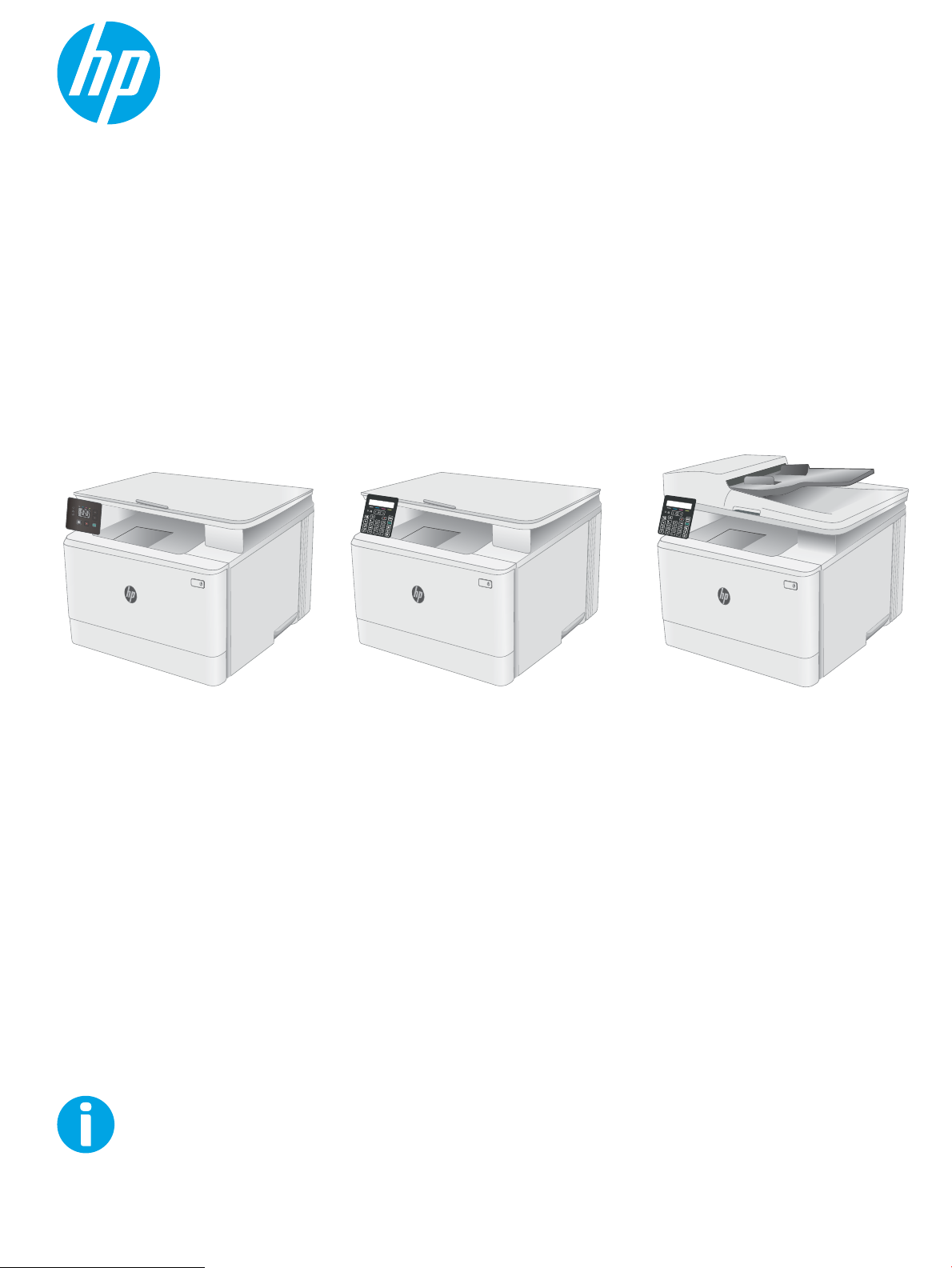
Руководство пользователя
M178-M181
Color LaserJet Pro MFP M178-M181
www.hp.com/support/ljM178MFP


Color LaserJet Pro MFP M178-M181
Руководство пользователя

Авторские права и лицензия
Информация о товарных знаках
© Copyright 2017 HP Development Company,
L.P.
Копирование, адаптация или перевод без
предварительного письменного разрешения
запрещены, за исключением случаев,
разрешенных законом об авторских правах.
Информация, содержащаяся в этом
документе, может быть изменена без
предварительного уведомления.
Гарантии на изделия и услуги HP
устанавливаются в специальных гарантийных
положениях, прилагаемых к таким изделиям и
услугам. Ничто из сказанного в настоящем
документе не должно истолковываться как
дополнительная гарантия. HP не несет
ответственности за технические или
редакторские ошибки или упущения,
содержащиеся в настоящем документе.
Edition 1, 10/2017
Adobe®, Adobe Photoshop®, Acrobat® и
PostScript® являются зарегистрированными
товарными знаками Adobe Systems
Incorporated.
Название Apple и логотип Apple являются
товарными знаками компании Apple Inc.,
зарегистрированными в США и других
странах.
OS X является зарегистрированным товарным
знаком Apple Inc. в США и в других странах/
регионах.
AirPrint является зарегистрированным
товарным знаком Apple Inc. в США и в других
странах/регионах.
iPad является зарегистрированным товарным
знаком Apple Inc. в США и в других странах/
регионах.
iPod является зарегистрированным товарным
знаком Apple Inc. в США и в других странах/
регионах.
iPhone является зарегистрированным
товарным знаком Apple Inc. в США и в других
странах/регионах.
Microsoft®, Windows®, Windows XP® и Windows
Vista® являются зарегистрированными в США
товарными знаками Microsoft Corporation.
UNIX® является зарегистрированным
товарным знаком Open Group.

Содержание
1 Общие сведения о принтере ……………………………………………………………………………………………………………………………………………. 1
Изображения принтера ……………………………………………………………………………………………………………………………………… 2
Вид принтера спереди …………………………………………………………………………………………………………………….. 2
Вид принтера сзади …………………………………………………………………………………………………………………………. 3
Вид ЖК-панели управления ……………………………………………………………………………………………………………. 4
Вид 2-строчной ЖК-панели управления ……………………………………………………………………………………….. 5
Технические характеристики принтера ……………………………………………………………………………………………………………. 7
Технические характеристики ………………………………………………………………………………………………………….. 7
Поддерживаемые ОС ………………………………………………………………………………………………………………………. 7
Решения для мобильной печати …………………………………………………………………………………………………….. 9
Размеры принтера …………………………………………………………………………………………………………………………. 10
Потребляемая мощность, электрические характеристики и акустическая эмиссия …………………. 11
Допустимые условия эксплуатации ……………………………………………………………………………………………… 11
Аппаратная настройка принтера и установка ПО ………………………………………………………………………………………….. 12
2 Лотки для бумаги ……………………………………………………………………………………………………………………………………………………………. 13
Введение ………………………………………………………………………………………………………………………………………………………….. 14
Загрузка лотка 1 ……………………………………………………………………………………………………………………………………………….. 15
Введение ………………………………………………………………………………………………………………………………………… 15
Ориентация бумаги в Лотке 1 ……………………………………………………………………………………………………….. 17
Загрузка и печать конвертов …………………………………………………………………………………………………………………………… 19
Введение ………………………………………………………………………………………………………………………………………… 19
Печать конвертов ………………………………………………………………………………………………………………………….. 19
Ориентация конверта ……………………………………………………………………………………………………………………. 19
Загрузка и печать этикеток ……………………………………………………………………………………………………………………………… 20
Введение ………………………………………………………………………………………………………………………………………… 20
Ручная подача этикеток ………………………………………………………………………………………………………………… 20
Ориентация этикетки …………………………………………………………………………………………………………………….. 20
3 Расходные материалы, дополнительные принадлежности и запасные части ………………………………………………………….. 21
Заказ расходных материалов, дополнительных принадлежностей и запасных частей ……………………………… 22
RUWW iii

Заказ ……………………………………………………………………………………………………………………………………………….. 22
Расходные материалы и дополнительные принадлежности …………………………………………………….. 22
Детали для самостоятельного ремонта ……………………………………………………………………………………….. 22
Замена картриджа с тонером ………………………………………………………………………………………………………………………….. 24
Введение ………………………………………………………………………………………………………………………………………… 24
Извлечение и замена картриджей с тонером ………………………………………………………………………………. 25
4 Печать ……………………………………………………………………………………………………………………………………………………………………………… 29
Задания печати (Windows) ………………………………………………………………………………………………………………………………. 30
Как выполнять печать (Windows) …………………………………………………………………………………………………. 30
Двусторонняя печать в ручном режиме (Windows) ……………………………………………………………………… 30
Печатать несколько страниц на листе (Windows) ………………………………………………………………………… 32
Выбор типа бумаги (Windows) ………………………………………………………………………………………………………. 32
Задания печати (OS X) ……………………………………………………………………………………………………………………………………… 33
Как выполнять печать (OS X) ………………………………………………………………………………………………………… 33
Двусторонняя печать в ручном режиме (OS X) …………………………………………………………………………….. 33
Печать нескольких страниц на листе (OS X) …………………………………………………………………………………. 33
Выбор типа бумаги (OS X) ……………………………………………………………………………………………………………… 34
Мобильная печать ……………………………………………………………………………………………………………………………………………. 35
Введение ………………………………………………………………………………………………………………………………………… 35
Wi-Fi Direct (только беспроводные модели) …………………………………………………………………………………. 35
Включение или отключение функции Wi-Fi Direct ……………………………………………………. 36
Изменение имени Wi-Fi Direct принтера …………………………………………………………………….. 37
HP ePrint по электронной почте ……………………………………………………………………………………………………. 37
ПО HP ePrint ……………………………………………………………………………………………………………………………………. 38
AirPrint …………………………………………………………………………………………………………………………………………….. 38
Встроенное решение для печати в Android …………………………………………………………………………………. 39
5 Копирование …………………………………………………………………………………………………………………………………………………………………… 41
Копирование …………………………………………………………………………………………………………………………………………………….. 42
Двустороннее копирование …………………………………………………………………………………………………………………………….. 44
Копирование на обеих сторонах листа бумаги вручную …………………………………………………………….. 44
6 Сканирование …………………………………………………………………………………………………………………………………………………………………. 45
Сканирование при помощи ПО HP Scan (Windows) ………………………………………………………………………………………… 46
Сканирование с ПО HP Easy Scan (OS X) ………………………………………………………………………………………………………….. 47
7 Факс …………………………………………………………………………………………………………………………………………………………………………………. 49
Настройка на отправку и прием факсимильных сообщений. ……………………………………………………………………….. 50
Перед началом работы …………………………………………………………………………………………………………………. 50
iv RUWW

Шаг 1. Определите тип телефонного подключения ……………………………………………………………………. 50
Шаг 2. Настройка факса ………………………………………………………………………………………………………………… 51
Выделенная факсимильная телефонная линия ………………………………………………………… 51
Общая линия для голосовых вызовов и факса …………………………………………………………. 52
Общая линия для голосовых и факсимильных вызовов с автоответчиком …………….. 53
Шаг 3. Настройка времени, даты и заголовка факса …………………………………………………………………… 55
Мастер установки HP Fax …………………………………………………………………………………………….. 55
Панель управления принтера …………………………………………………………………………………….. 56
Встроенный веб-сервер HP (EWS) и Панель инструментов устройства HP
(Windows) …………………………………………………………………………………………………………………….. 56
Шаг 4. Выполните проверку факса ………………………………………………………………………………………………. 57
Отправка факса ………………………………………………………………………………………………………………………………………………… 58
Отправка факса с планшета сканера ……………………………………………………………………………………………. 58
Передача факсов из устройства подачи документов (только модели с устройством подачи
документов) ……………………………………………………………………………………………………………………………………. 59
Использование записей быстрого и группового набора …………………………………………………………….. 59
Отправка факса с помощью программного обеспечения …………………………………………………………… 60
Отправка факса с помощью программы независимого производителя, например Microsoft
Word ……………………………………………………………………………………………………………………………………………….. 60
8 Управление принтером ………………………………………………………………………………………………………………………………………………….. 63
Изменение типа подключения принтера (Windows) ………………………………………………………………………………………. 64
Дополнительная настройка со встроенным веб-сервером HP (EWS) и HP Device Toolbox (Windows) ………… 65
Настройка параметров IP-сети ……………………………………………………………………………………………………………………….. 68
Введение ………………………………………………………………………………………………………………………………………… 68
Отказ от обязательств в связи с совместным использованием принтера …………………………………… 68
Просмотр и изменение сетевых параметров ……………………………………………………………………………….. 68
Изменение сетевого имени принтера …………………………………………………………………………………………… 69
Настройка параметров TCP/IP IPv4 вручную с панели управления ……………………………………………. 70
Функции безопасности принтера ……………………………………………………………………………………………………………………. 72
Введение ………………………………………………………………………………………………………………………………………… 72
Задайте или измените пароль системы с помощью встроенного веб-сервера ………………………… 72
Параметры энергопотребления ………………………………………………………………………………………………………………………. 74
Введение ………………………………………………………………………………………………………………………………………… 74
Печать в экономичном режиме (EconoMode) ……………………………………………………………………………….. 74
Настройка режима ожидания/функции автоматического выключения …………………………………….. 74
Настройка задержки выключения и параметров принтера для потребление не более 1 Вт …… 75
Настройка задержки выключения ……………………………………………………………………………………………….. 77
HP Web Jetadmin ………………………………………………………………………………………………………………………………………………. 79
Обновление микропрограммы ………………………………………………………………………………………………………………………… 80
RUWW v

Способ 1. Обновление микропрограммы с панели управления (только 2-строчные панели
управления) …………………………………………………………………………………………………………………………………… 80
Способ 2. Обновление микропрограммы с помощью утилиты обновления
микропрограммы …………………………………………………………………………………………………………………………… 80
9 Решение проблем …………………………………………………………………………………………………………………………………………………………… 83
Поддержка клиентов ……………………………………………………………………………………………………………………………………….. 84
Пояснение состояний световых индикаторов на панели управления (только модели со светодиодной
панелью управления
Восстановление заводских настроек по умолчанию …………………………………………………………………………………….. 88
На панели управления принтера или в EWS отображается сообщение об ошибке «Низкий уровень
тонера в картридже» или «Очень низкий уровень тонера в картридже» ………………………………………………………. 89
Изменение настроек «Очень низкий уровень» ……………………………………………………………………………… 89
Заказ расходных материалов ……………………………………………………………………………………………………….. 91
Принтер не захватывает или пропускает захват бумаги ……………………………………………………………………………….. 92
Введение ………………………………………………………………………………………………………………………………………… 92
Устройство не захватывает бумагу ……………………………………………………………………………………………….. 92
Устройство захватывает больше одного листа бумаги. ………………………………………………………………. 92
Устройство подачи заминает, перекашивает бумагу или подает несколько листов сразу. ………. 93
Устранение замятий бумаги …………………………………………………………………………………………………………………………….. 94
Введение ………………………………………………………………………………………………………………………………………… 94
Места замятия бумаги ……………………………………………………………………………………………………………………. 94
Замятие бумаги случается часто или периодически? ………………………………………………………………….. 94
Устранение замятий в устройстве подачи документов (только модели fw) ……………………………….. 97
Устранение замятий бумаги в лотке 1 …………………………………………………………………………………………… 99
Устранение замятий со стороны задней дверцы и в области термоэлемента …………………………. 101
Устранение замятий бумаги в выходном лотке ………………………………………………………………………….. 102
Улучшение качества печати ………………………………………………………………………………………………………………………….. 105
Введение ……………………………………………………………………………………………………………………………………… 105
Обновление микропрограммного обеспечения принтера ………………………………………………………… 106
Печать из другой программы ……………………………………………………………………………………………………… 106
Проверка параметра типа бумаги для задания печати …………………………………………………………….. 106
Проверка статуса картриджа с тонером …………………………………………………………………………………….. 107
Печать страницы очистки …………………………………………………………………………………………………………… 108
Визуально проверьте тонер-картридж или картриджи …………………………………………………………… 109
Проверка бумаги и условий печати ……………………………………………………………………………………………. 109
) ……………………………………………………………………………………………………………………………………… 85
Для принтеров с модулем факса ………………………………………………………………………………… 90
Проверка параметров типа бумаги в принтере ………………………………………………………. 106
Проверка параметра типа бумаги (Windows) …………………………………………………………… 106
Проверка параметра типа бумаги (OS X) ………………………………………………………………….. 106
Этап 1. Используйте бумагу, которая соответствует требованиям HP …………………… 109
vi RUWW

Этап 2. Проверьте условия эксплуатации ………………………………………………………………… 109
Шаг 3: Настройка лотка для бумаги …………………………………………………………………………. 110
Попробуйте другой драйвер печати …………………………………………………………………………………………… 111
Проверка параметров режима EconoMode ………………………………………………………………………………… 112
Регулировка плотности печати …………………………………………………………………………………………………… 112
Калибровка принтера для выравнивания цвета ……………………………………………………………………….. 114
Регулировка настроек цвета (Windows) …………………………………………………………………………………….. 115
Печать и толкование страницы качества печати ………………………………………………………………………. 115
Устранение проблем качества печати ………………………………………………………………………………………………………….. 117
Введение ……………………………………………………………………………………………………………………………………… 117
Устранение проблем качества печати ………………………………………………………………………………………… 117
Улучшение качества копирования и сканирования …………………………………………………………………………………….. 126
Введение ……………………………………………………………………………………………………………………………………… 126
Проверьте стекло сканера на предмет загрязнений …………………………………………………………………. 126
Устранение линий и полос при использовании устройства подачи документов …………………….. 127
Проверка параметров бумаги …………………………………………………………………………………………………….. 127
Проверьте настройки изменения изображения. ……………………………………………………………………….. 128
Оптимизация качества текста или изображений ……………………………………………………………………….. 130
Проверьте на компьютере настройки разрешения и цветности сканера ……………………………….. 131
Руководства по установке разрешения и цвета ……………………………………………………… 131
Цветная печать ………………………………………………………………………………………………………….. 132
Копирование от края до края ……………………………………………………………………………………………………… 132
Очистите ролики подачи и разделительную пластину устройства подачи документов
(только модели fw) ………………………………………………………………………………………………………………………. 133
Улучшение качества факсимильных изображений ……………………………………………………………………………………… 135
Введение ……………………………………………………………………………………………………………………………………… 135
Проверьте стекло сканера на предмет загрязнений …………………………………………………………………. 135
Проверка параметров разрешения при отправке факса ………………………………………………………….. 136
Проверьте настройки исправления ошибок ……………………………………………………………………………… 136
Проверка параметра масштабирования под формат страницы ………………………………………………. 136
Отправка задания на другой факсимильный аппарат ………………………………………………………………. 136
Проверка факсимильного аппарата отправителя …………………………………………………………………….. 136
Решение проблем проводной сети ………………………………………………………………………………………………………………. 138
Введение ……………………………………………………………………………………………………………………………………… 138
Некачественное подключение на физическом уровне …………………………………………………………….. 138
Компьютер не может связаться с принтером …………………………………………………………………………….. 138
В принтере используется неверное подключение и неправильные параметры
двусторонней печати ………………………………………………………………………………………………………………….. 139
Новое программное обеспечение может вызывать неполадки с совместимостью. ……………….. 139
Неправильные настройки компьютера или рабочей станции …………………………………………………. 139
Принтер отключен или настройки сети неверны ………………………………………………………………………. 139
RUWW vii

Решение проблем беспроводной сети (только для беспроводных моделей) …………………………………………… 140
Введение ……………………………………………………………………………………………………………………………………… 140
Контрольный список для проверки беспроводного соединения …………………………………………….. 140
Принтер перестает печатать после завершения настройки беспроводного соединения ……… 141
Принтер не печатает, а на компьютере установлен брандмауэр стороннего разработчика ….. 141
Беспроводное соединение не работает после перемещения беспроводного
маршрутизатора или принтера …………………………………………………………………………………………………… 141
Невозможно подсоединить дополнительные компьютеры к принтеру с функциями
беспроводной связи
Принтер с беспроводным соединением теряет связь при подсоединении к виртуальной
частной сети (VPN) ………………………………………………………………………………………………………………………. 142
Сеть не представлена в списке беспроводных сетей ………………………………………………………………… 142
Беспроводная сеть не функционирует ………………………………………………………………………………………. 142
Выполнение диагностического теста беспроводной сети ………………………………………………………… 143
Уменьшение помех в беспроводной сети ………………………………………………………………………………….. 143
Устранение неполадок факса ……………………………………………………………………………………………………………………….. 144
Введение ……………………………………………………………………………………………………………………………………… 144
Контрольный список устранения неполадок …………………………………………………………………………….. 144
Устранение неполадок общего характера в работе факса ………………………………………………………. 145
Факсы передаются медленно …………………………………………………………………………………… 145
Низкое качество факсов ……………………………………………………………………………………………. 146
Факс обрывается или печатается на двух страницах ……………………………………………… 146
……………………………………………………………………………………………………………………. 142
Указатель ………………………………………………………………………………………………………………………………………………………………………….. 149
viii RUWW

1 Общие сведения о принтере
●
Изображения принтера
●
Технические характеристики принтера
●
Аппаратная настройка принтера и установка ПО
Для получения дополнительной информации см.:
Следующая информация является верной на момент публикации. Дополнительные сведения см. в разделе
www.hp.com/support/ljM178MFP.
В полной справке от HP для этого принтера представлена следующая информация:
●
Установка и настройка
●
Обучение и использование
●
Решение проблем
●
Загрузка обновлений ПО и микропрограммы
●
Участие в форумах технической поддержки
●
Поиск информации по гарантии и нормативной информации
RUWW 1
Изображения принтера
●
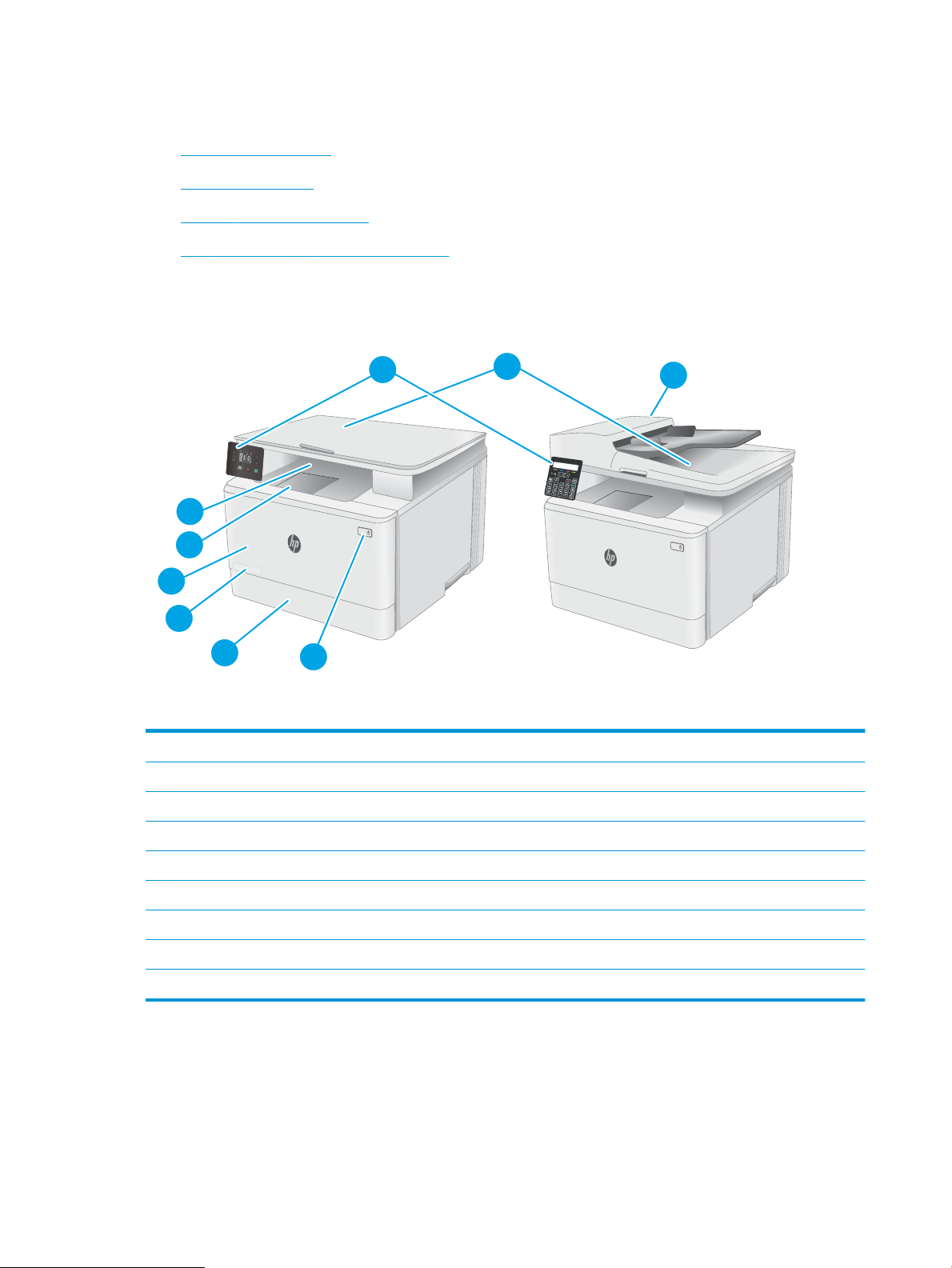
Вид принтера спереди
●
Вид принтера сзади
●
Вид ЖК-панели управления
●
Вид 2-строчной ЖК-панели управления
Вид принтера спереди
1 Сканер
2 Панель управления (зависит от модели)
3 Выходной лоток
4 Удлинитель выходного лотка
5 Передняя дверца (доступ к картриджам с тонером)
6 Номер модели
7 Лоток 1
8 Кнопка питания
9 Устройство подачи документов (только модели fw)
2 Глава 1 Общие сведения о принтере RUWW
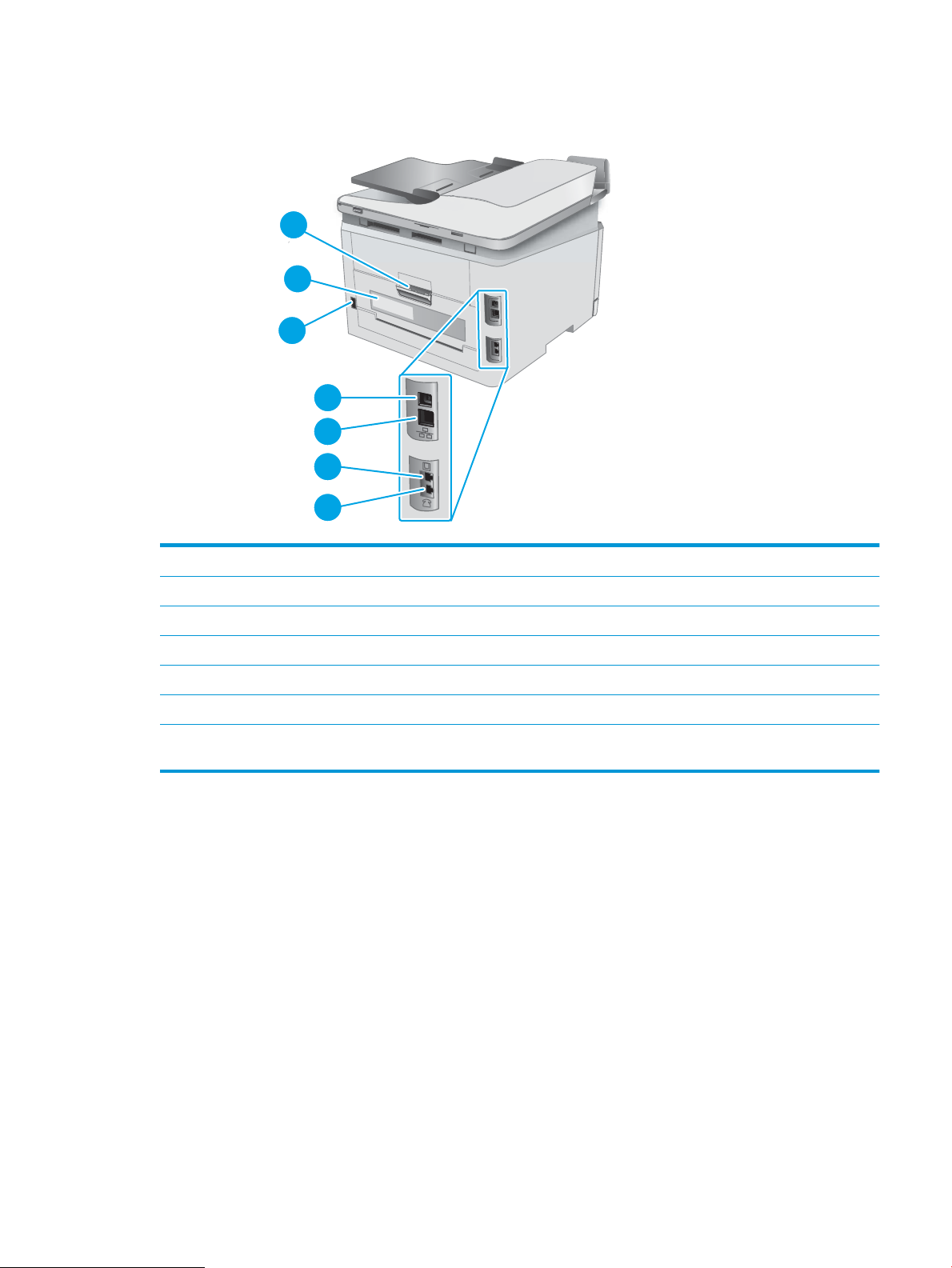
Вид принтера сзади
1 Задняя дверца (доступ для устранения замятий)
2 Этикетка с серийным номером и кодом продукта
3 Разъем питания
4 Интерфейсный порт USB
5 Порт Ethernet
6 Порт «линейный вход» факса для подключения линии факса-телефона к принтеру (только для моделей с факсом)
7 Выходной телефонный разъем для подключения дополнительного телефона, автоответчика или других устройств
(только для моделей с факсом)
RUWW Изображения принтера 3
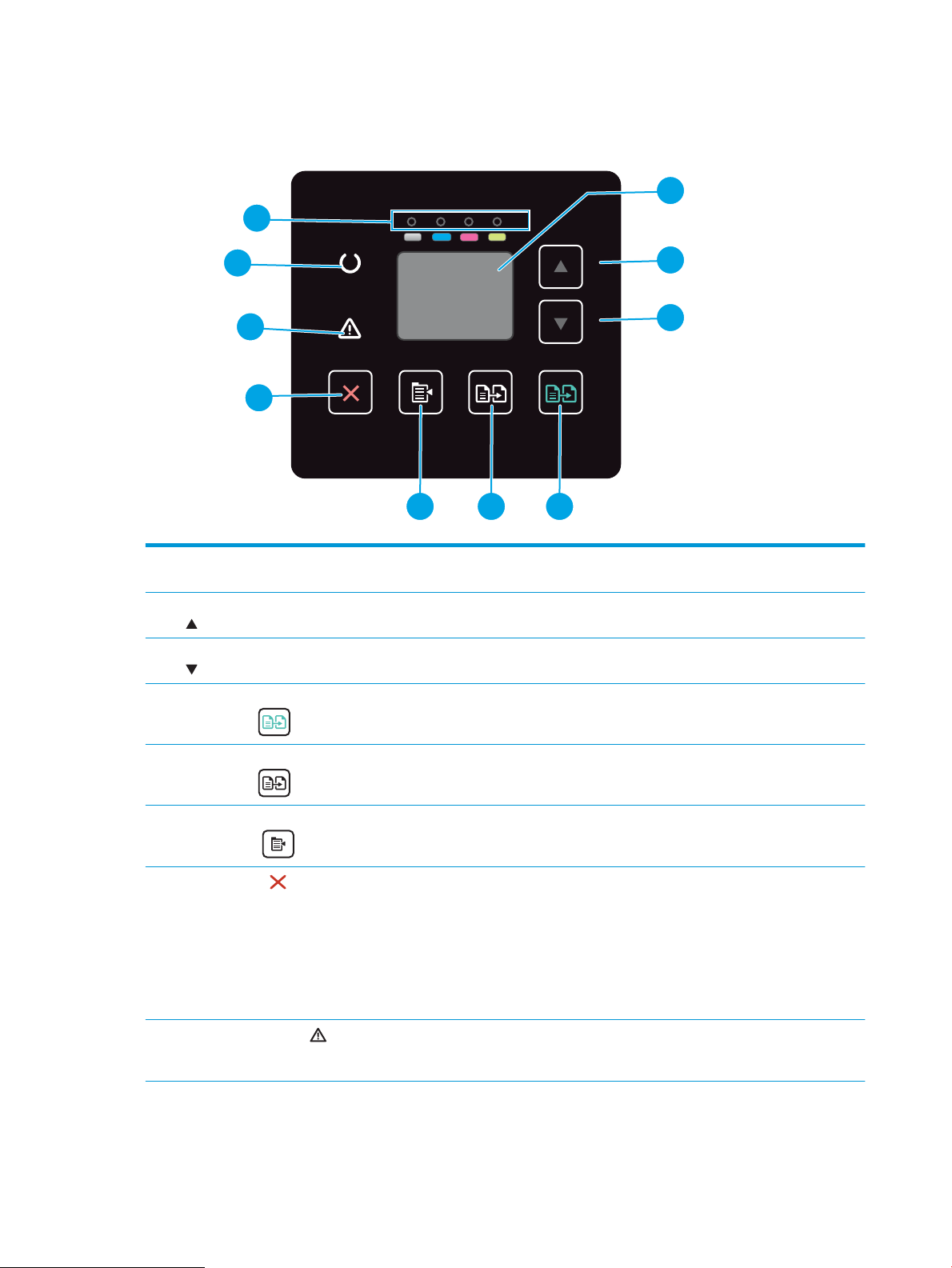
Вид ЖК-панели управления
1 Светодиодный дисплей
панели управления
2 Кнопка со стрелкой вверх Эта кнопка используется для увеличения значения, отображаемого на экране.
3 Кнопка со стрелкой вниз Эта кнопка используется для уменьшения значения, отображаемого на экране.
4 Кнопку запуска цветного
копирования
5 Кнопку запуска ч/б
копирования
6 Кнопка «Настройка
копирования»
7
Кнопка отмены
На этом экране отображаются коды ошибок и цифровая информация по заданиям копирования.
Нажмите эту кнопку, чтобы начать цветное задание копирования.
Нажмите эту кнопку, чтобы начать ч/б задание копирования.
Эта кнопка используется для навигации по таким параметрам, как «Количество копий», «Светлее/
темнее» и «Уменьшить/увеличить». Параметр по умолчанию — «Количество копий».
Эта кнопка используется для следующих действий:
●
Отмена задания печати при выполнении печати принтером.
●
Сброс текущих параметров копирования до значений по умолчанию, когда принтер
находится в режиме ожидания.
●
Выход из режима «Параметры копирования по умолчанию» без сохранения значения, когда
принтер находится в режиме «Параметры копирования по умолчанию».
8 Индикатор «Внимание» Индикатор «Внимание» мигает для привлечения внимания пользователя, например, когда в
принтере закончилась бумага или картридж с тонером необходимо заменить. Если индикатор
светится не мигая, в принтере произошла ошибка.
4 Глава 1 Общие сведения о принтере RUWW
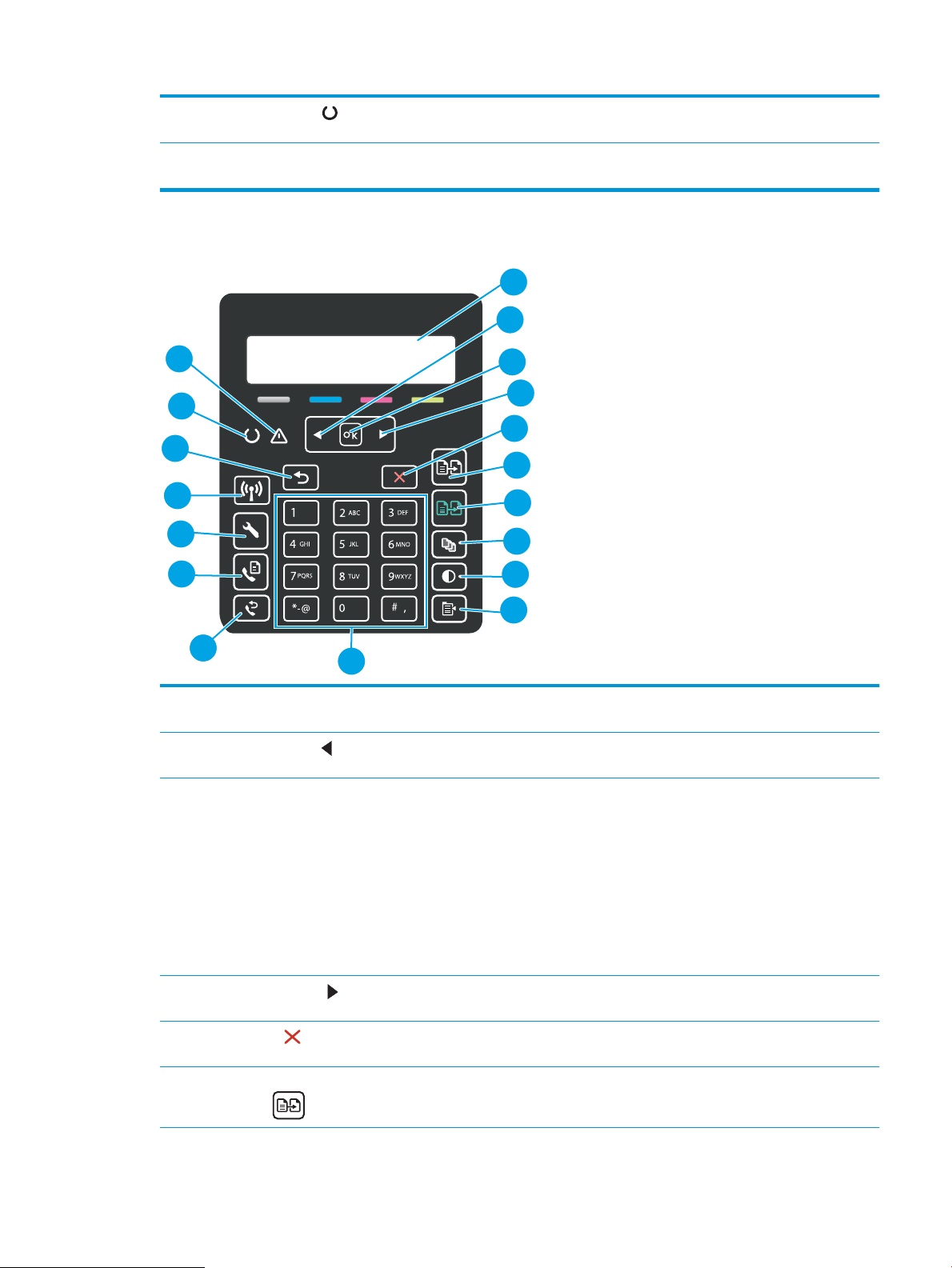
9 Индикатор готовности Индикатор готовности светится не мигая, когда принтер готов к печати. Он мигает, когда принтер
1
2
6
5
7
9
10
11
12
15
17
18
16
13
3
4
8
14
получает данные печати или отменяет задание печати.
10 Индикаторы расходных
материалов
Индикатор расходных материалов мигает, когда возникает ошибка, и светится, а не мигает, при
очень низком уровне расходных материалов и когда требуется замена.
Вид 2-строчной ЖК-панели управления
1 2-строчный дисплей
панели управления
2
Кнопка стрелки влево
3 Кнопка OK Кнопка OK используется для следующих действий:
4
Кнопка стрелки вправо
На этом дисплее отображается меню и сведения о принтере.
Эта кнопка используется для навигации по меню или для уменьшения значения, отображаемого
на экране.
●
Открытие меню панели управления.
●
Открытие подменю, которое отображается на экране панели управления.
●
Выбор пункта меню.
●
Сброс ошибок.
●
Запуск задания печати в ответ на запрос на панели управления (например, при появлении
на панели управления сообщения Для продолжения нажмите [OK]).
Эта кнопка используется для навигации по меню или для увеличения значения, отображаемого
на экране.
5
Кнопка отмены
6 Кнопку запуска ч/б
копирования
Используйте эту кнопку, чтобы отменить задание печати или для выхода из меню панели
управления.
Нажмите эту кнопку, чтобы начать ч/б задание копирования.
RUWW Изображения принтера 5
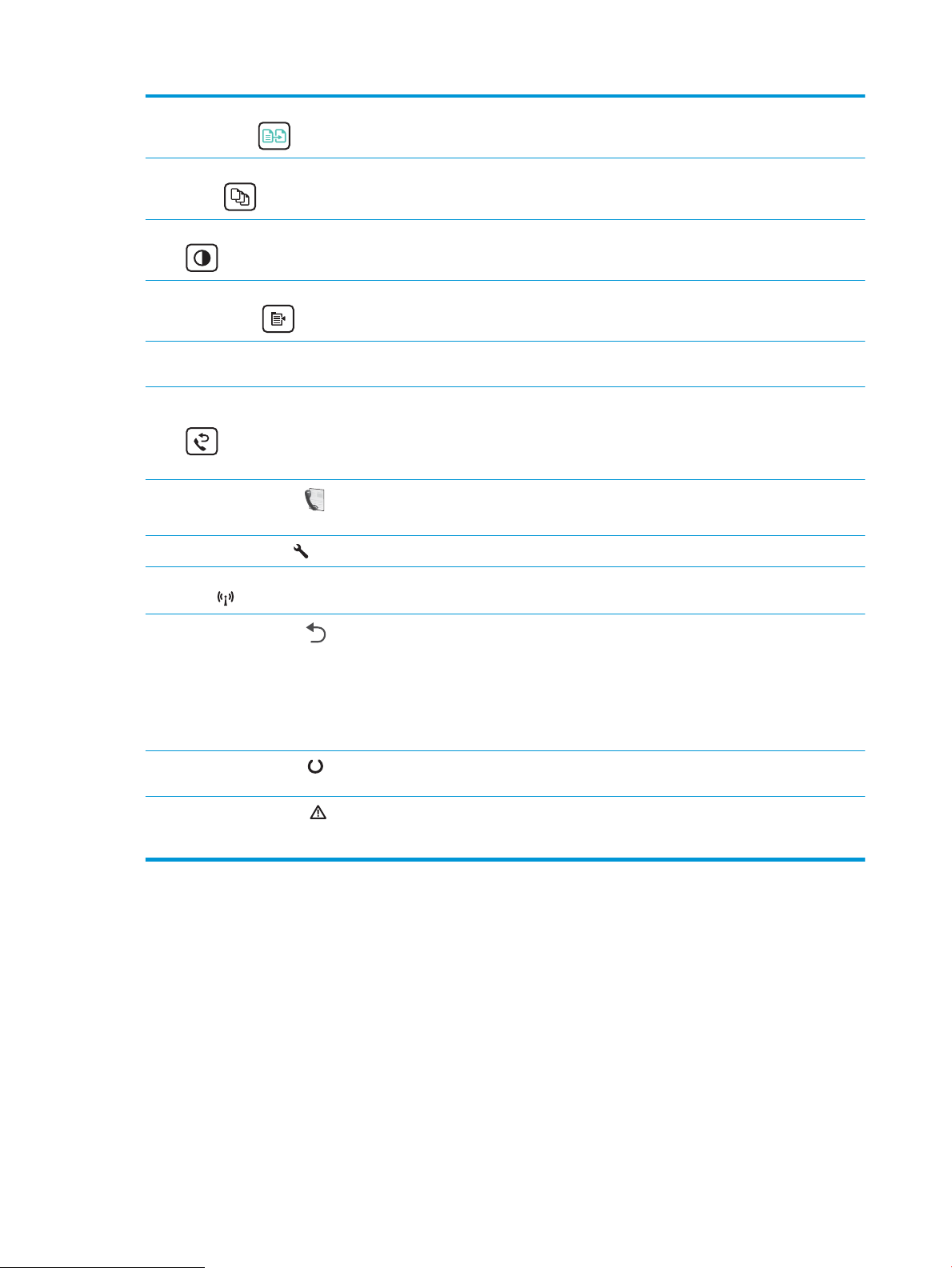
7 Кнопку запуска цветного
копирования
Нажмите эту кнопку, чтобы начать цветное задание копирования.
8 Кнопка «Количество
копий»
9 Кнопка «Светлее/темнее» Эта кнопка используется для настройки параметров затемнения для текущего задания
10 Кнопка «Меню
копирования»
11 Буквенно-цифровая
клавиатура
12 Кнопка повторного
набора номера факса
(только модели с
факсом)
13
Кнопка запуска факса
(только модели с факсом)
14
Кнопка «Настройка»
15 Кнопку беспроводной
связи
16
Кнопка стрелки назад
С помощью этой кнопки можно указать количество копий.
копирования.
Кнопка для открытия меню Копирование.
Клавиатура используется для ввода номера факса.
Эта кнопка используется для набора номера, который использовался для предыдущего задания
факса.
Эта кнопка используется для запуска факса.
Кнопка для открытия меню «Настройка».
Этой кнопкой открывается меню беспроводного соединения.
Используйте эту кнопку для выполнения следующих действий.
●
Выход из меню панели управления.
●
Возвращение к предыдущему меню списка подменю.
●
Возвращение к предыдущему пункту меню в списке подменю (без сохранения изменений
в элементе меню).
17 Индикатор готовности Индикатор готовности светится не мигая, когда принтер готов к печати. Он мигает, когда принтер
получает данные печати или отменяет задание печати.
18 Индикатор «Внимание» Индикатор «Внимание» мигает для привлечения внимания пользователя, например, когда в
принтере закончилась бумага или картридж с тонером необходимо заменить. Если индикатор
светится не мигая, в принтере произошла ошибка.
6 Глава 1 Общие сведения о принтере RUWW

Технические характеристики принтера
ВАЖНО! Следующие характеристики верны на момент публикации, но могут измениться.
Дополнительные сведения см. в разделе www.hp.com/support/ljM178MFP.
●
Технические характеристики
●
Поддерживаемые ОС
●
Решения для мобильной печати
●
Размеры принтера
●
Потребляемая мощность, электрические характеристики и акустическая эмиссия
●
Допустимые условия эксплуатации
Технические характеристики
Для получения актуальной информации см. www.hp.com/support/ljM178MFP.
Поддерживаемые ОС
Следующая информация относится к драйверам печати Windows PCL 6 и HP для OS X для конкретных
принтеров и к установщику программного обеспечения.
Windows: Установщик программного обеспечения HP устанавливает драйвер печати HP PCL.6 версии 3, HP
PCL 6 версии 3 или HP PCL-6 версии 4, в зависимости от операционной системы Windows, вместе с
дополнительным программным обеспечением при использовании установщика программного
обеспечения. Скачайте драйвер печати HP PCL.6 версии 3, HP PCL 6 версии 3 и HP PCL-6 версии 4 с вебсайта поддержки для данного принтера: www.hp.com/support/ljM178MFP.
OS X: В данном принтере есть поддержка для компьютеров Mac. Загрузите HP Easy Start с 123.hp.com/
LaserJet или со страницы службы поддержки принтера, а затем с помощью HP Easy Start установите
драйвер печати HP. HP Easy Start не входит в комплект установщика программного обеспечения.
1. Перейдите на сайт 123.hp.com/LaserJet.
2. Выполните указанные действия для загрузки программного обеспечения принтера.
Linux: Для получения информации и драйверов печати для ОС Linux перейдите по адресуwww.hp.com/go/
linuxprinting.
UNIX: Для получения информации и драйверов печати для UNIX® перейдите по адресу www.hp.com/go/
unixmodelscripts.
Таблица
1-1 Поддерживаемые драйверы печати и операционные системы
Операционная система Драйвер печати установлен (с помощью
веб-средства установки)
Windows® XP SP3, (32-разрядная)
Драйвер печати «HP PCL.6» для
конкретного принтера устанавливается
для данной ОС в процессе установки ПО.
Примечания
Microsoft прекратила основную
поддержку ОС Windows XP в апреле 2009
г. Компания HP продолжит
предоставление негарантированной
поддержки ОС XP. Некоторые функции
драйвера печати не поддерживаются.
RUWW Технические характеристики принтера 7

Таблица 1-1 Поддерживаемые драйверы печати и операционные системы (продолжение)
Операционная система Драйвер печати установлен (с помощью
веб-средства установки)
Windows Vista®, 32-разрядн.
Windows 7, 32- и 64-разрядные версии Драйвер печати HP PCL 6 для конкретного
Windows 8, 32- и 64-разрядные версии Драйвер печати HP PCL 6 для конкретного
Windows 8.1, 32- и 64-разрядные версии Драйвер печати HP PCL -6 V4 для
Windows 10, 32- и 64-разрядные версии Драйвер печати HP PCL -6 V4 для
Windows Server 2008 SP2, 32-разрядная
версия
Драйвер печати «HP PCL.6» для
конкретного принтера устанавливается
для данной ОС в процессе установки ПО.
принтера устанавливается для данной ОС
в процессе установки ПО.
принтера устанавливается для данной ОС
в процессе установки ПО.
конкретного принтера устанавливается
для данной ОС в процессе установки ПО.
конкретного принтера устанавливается
для данной ОС в процессе установки ПО.
Драйвер печати HP PCL.6 для конкретного
принтера доступен для загрузки с вебсайта поддержки принтера. Загрузите
драйвер и используйте функцию Microsoft
«Добавить принтер» для его установки.
Примечания
Microsoft прекратила основную
поддержку ОС Windows Vista в апреле
2012 г. Компания HP продолжит
предоставление негарантированной
поддержки ОС Vista. Некоторые функции
драйвера печати не поддерживаются.
Поддержка Windows 8 RT осуществляется
через Microsoft в версии ОС 4, 32разрядный драйвер.
Поддержка Windows 8.1 RT
осуществляется через Microsoft в версии
ОС 4, 32-разрядный драйвер.
Компания Microsoft прекратила
предоставление базовой поддержки для
Windows Server 2008 в январе 2015 г.
Компания HP продолжит предоставление
негарантированной поддержки ОС Server
2008. Некоторые функции драйвера
печати не поддерживаются.
Windows Server 2008 SP2, 64-разрядная
версия
Windows Server 2008 R2, SP 1, 64разрядная версия
Windows Server 2012, 64-разрядн. Драйвер печати HP PCL 6 для конкретного
Windows Server 2012 R2, 64-разрядн. Драйвер печати HP PCL-6 для
Windows 10 Server (Server 2016), 32- и 64разрядные версии
OS X 10.10 Yosemite, OS X 10.11 El Capitan,
OS X 10.12 Sierra
Драйвер печати HP PCL 6 для конкретного
принтера доступен для загрузки с вебсайта поддержки принтера. Загрузите
драйвер и используйте функцию Microsoft
«Добавить принтер» для его установки.
Драйвер печати HP PCL 6 для конкретного
принтера устанавливается для данной ОС
в процессе установки ПО.
принтера устанавливается для данной ОС
в процессе установки ПО.
конкретного принтера устанавливается
для данной ОС в процессе установки ПО.
Драйвер печати HP PCL-6 для
конкретного принтера устанавливается
для данной ОС в процессе установки ПО.
Чтобы установить драйвер печати,
загрузите HP Easy Start с сайта
123.hp.com/LaserJet. Выполните
указанные действия, чтобы установить
ПО принтера и драйвер печати.
Компания Microsoft прекратила
предоставление базовой поддержки для
Windows Server 2008 в январе 2015 г.
Компания HP продолжит предоставление
негарантированной поддержки ОС Server
2008.
8 Глава 1 Общие сведения о принтере RUWW

ПРИМЕЧАНИЕ. Для поддерживаемых в настоящее время ОС на сайте www.hp.com/support/ljM178MFP
можно получить исчерпывающие сведения по принтеру.
ПРИМЕЧАНИЕ. Техническую поддержку по драйверу HP UPD для данного принтера можно получить на
сайте www.hp.com/go/upd. В разделе Дополнительная информация перейдите по ссылкам.
Таблица 1-2 Минимальные системные требования
Windows OS X
●
Дисковод для компакт-дисков или DVD-дисков или сетевое
подключение
●
Выделенное подключение USB 1.1, 2.0 или сетевое
подключение
●
400 МБ свободного места на жестком диске
●
ОЗУ 1 ГБ (для 32-разрядной версии) или ОЗУ 2 ГБ (для 64разрядной версии)
Решения для мобильной печати
У компании HP есть несколько решений мобильной печати и печати через службу ePrint для удобной
печати на любом принтере HP с ноутбука, планшетного ПК, смартфона или другого мобильного
устройства. Ознакомиться с полным списком и определиться с выбором можно на сайте www.hp.com/go/
LaserJetMobilePrinting.
ПРИМЕЧАНИЕ. Обновите микропрограмму принтера, чтобы обеспечить поддержку всех возможностей
мобильной печати и ePrint.
●
Wi-Fi Direct (только беспроводные модели)
●
HP ePrint по электронной почте (требуется подключение к веб-службам HP и регистрация принтера в
HP Connected)
●
Интернет-подключение
●
1 ГБ свободного места на жестком диске
●
Приложение HP ePrint (доступно для Android, iOS и Blackberry)
●
Приложение HP All-in-One Remote для устройств iOS и Android
●
ПО HP ePrint
●
Виртуальный принтер Google
●
AirPrint
●
Android Printing
RUWW Технические характеристики принтера 9

Размеры принтера
Рисунок 1-1 Размеры моделей n и nw
1. Высота 292,6 мм 545 мм
Принтер полностью закрыт Принтер в открытом состоянии
2. Глубина 380 мм 855 мм
3. Ширина 420 мм 420 мм
Вес (с картриджами) 15,7 кг
Рисунок 1-2 Размеры для моделей fw
10 Глава 1 Общие сведения о принтере RUWW

Принтер полностью закрыт Принтер в открытом состоянии
1. Высота 341,2 мм 540 мм
2. Глубина 380 мм 855 мм
3. Ширина 420 мм 457 мм
Вес (с картриджами) 16,3 кг
Потребляемая мощность, электрические характеристики и акустическая эмиссия
Последние сведения см. по адресу www.hp.com/support/ljM178MFP.
ПРЕДУПРЕЖДЕНИЕ. Требования к электропитанию зависят от страны/региона, где продается данный
принтер. Не изменяйте рабочее напряжение. Это может вывести принтер из строя и послужить причиной
аннулирования гарантийных обязательств.
Допустимые условия эксплуатации
Таблица 1-3 Допустимые условия эксплуатации
Условия эксплуатации Рекомендуется Допустимо
Температура 17° — 25°C 15° — 30°C
Относительная влажность От 30% до 70% относительной влажности
(RH)
Высота Не применяется 0 – 3048 м
10% — 80% отн. влажности
RUWW Технические характеристики принтера 11

Аппаратная настройка принтера и установка ПО
Основные инструкции по настройке см. на плакате по установке и в руководстве по началу работы из
комплекта поставки принтера. Дополнительные инструкции см. на веб-сайте поддержки HP.
См. www.hp.com/support/ljM178MFP для получения полной справки от HP для этого принтера: Выполните
поиск следующей записи:
●
Установка и настройка
●
Обучение и использование
●
Решение проблем
●
Загрузка обновлений ПО и микропрограммы
●
Участие в форумах технической поддержки
●
Поиск информации по гарантии и нормативной информации
12 Глава 1 Общие сведения о принтере RUWW

2 Лотки для бумаги
●
Введение
●
Загрузка лотка 1
●
Загрузка и печать конвертов
●
Загрузка и печать этикеток
Для получения дополнительной информации см.:
Следующая информация является верной на момент публикации. Дополнительные сведения см. в разделе
www.hp.com/support/ljM178MFP.
В полной справке от HP для этого принтера представлена следующая информация:
●
Установка и настройка
●
Обучение и использование
●
Решение проблем
●
Загрузка обновлений ПО и микропрограммы
●
Участие в форумах технической поддержки
●
Поиск информации по гарантии и нормативной информации
RUWW 13

Введение
ПРЕДУПРЕЖДЕНИЕ. Не выдвигайте одновременно более одного лотка.
Не используйте лоток для бумаги в качестве ступеньки.
Убирайте руки при закрытии лотков для бумаги.
При перемещении принтера все лотки должны быть закрыты.
14 Глава 2 Лотки для бумаги RUWW
Загрузка лотка 1
Введение
Далее приводится описание загрузки бумаги в лоток 1. Этот лоток вмещает до 150 листов бумаги
плотностью 75 г/м2.
ПРИМЕЧАНИЕ. Предотвращение замятия бумаги:
●
Никогда не добавляйте и убирайте бумагу из лотка во время печати.
●
Перед загрузкой лотка уберите из него всю бумагу из подающего лотка и выровняйте стопку.
●
При загрузке лотка, не пролистывайте пачку бумаги.
●
Используйте бумагу без складок, повреждений или сгибов.
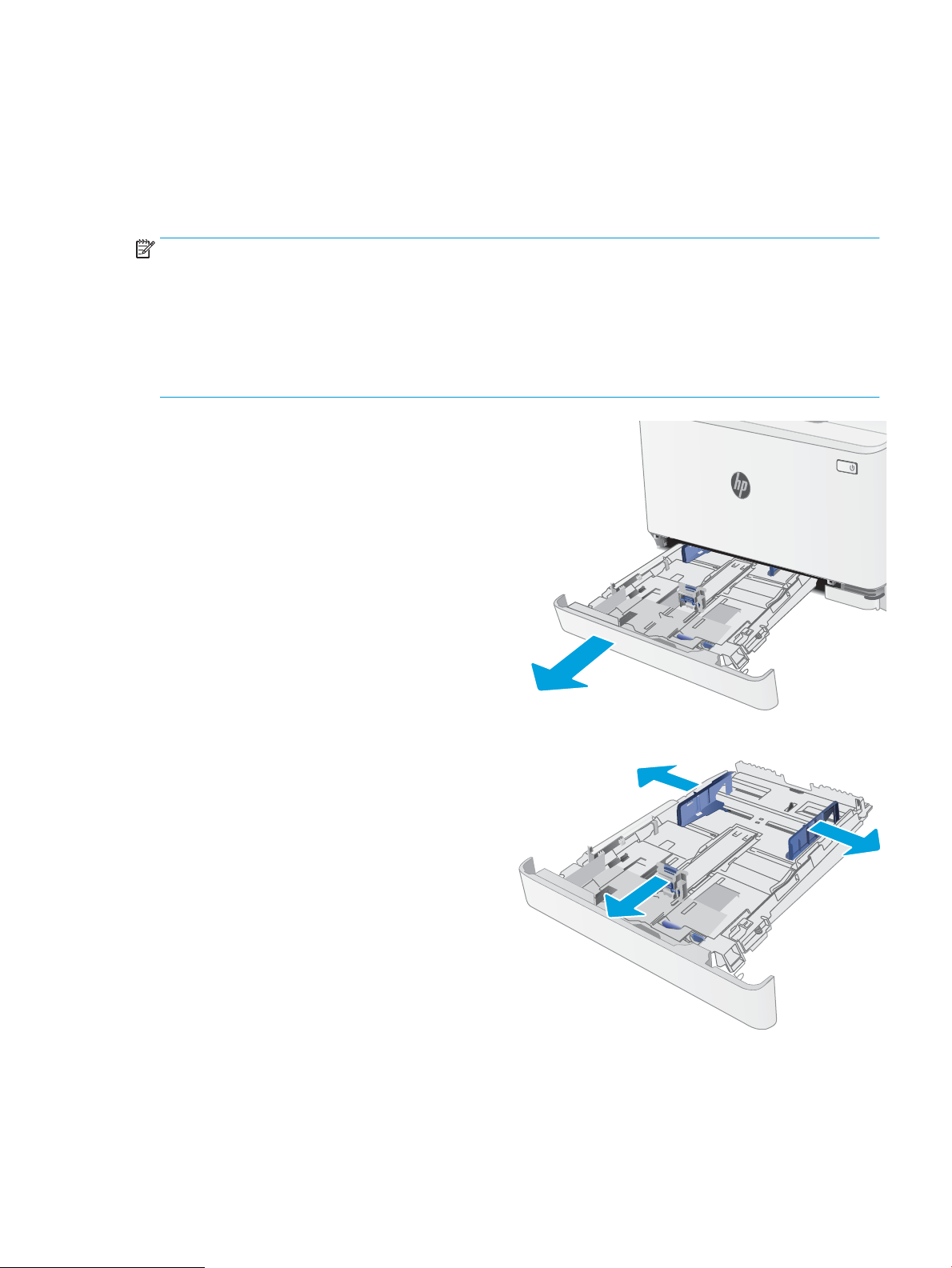
1. Откройте лоток.
ПРИМЕЧАНИЕ. Не открывайте этот лоток во
время использования.
2. Отрегулируйте направляющие бумаги: сожмите
регулировочные защелки и переместите
направляющие по формату используемой
бумаги.
ПРИМЕЧАНИЕ. Для загрузки бумаги формата
Legal выдвиньте лоток, нажав на синий
фиксатор и одновременно потянув переднюю
часть лотка наружу. После загрузки бумаги
формата Legal лоток 1 будет выступать из
принтера примерно на 57,5 мм .
RUWW Загрузка лотка 1 15
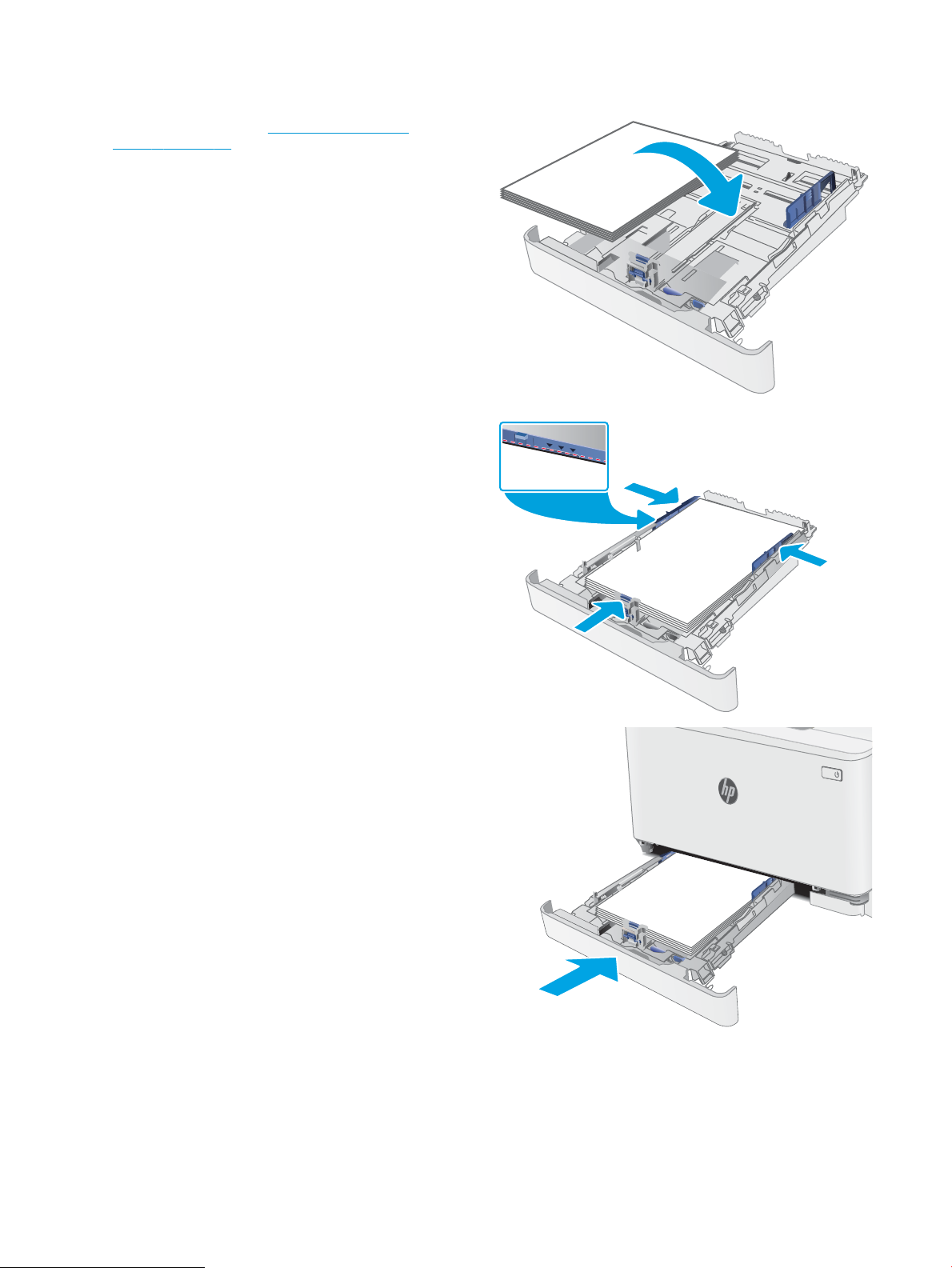
3. Загрузите бумагу в лоток. Подробнее об
ориентации бумаги см. Ориентация бумаги в
Лотке 1 на стр. 17.
4. Настройте направляющие бумаги, чтобы они
слегка касались пачки бумаги, не зажимая ее.
ПРИМЕЧАНИЕ. Не сдвигайте направляющие
слишком плотно по стопке бумаги.
ПРИМЕЧАНИЕ. Для предотвращения замятий
отрегулируйте направляющие бумаги на
правильный формат и не загружайте в лоток
слишком много бумаги.
5. Закройте лоток.
16 Глава 2 Лотки для бумаги RUWW
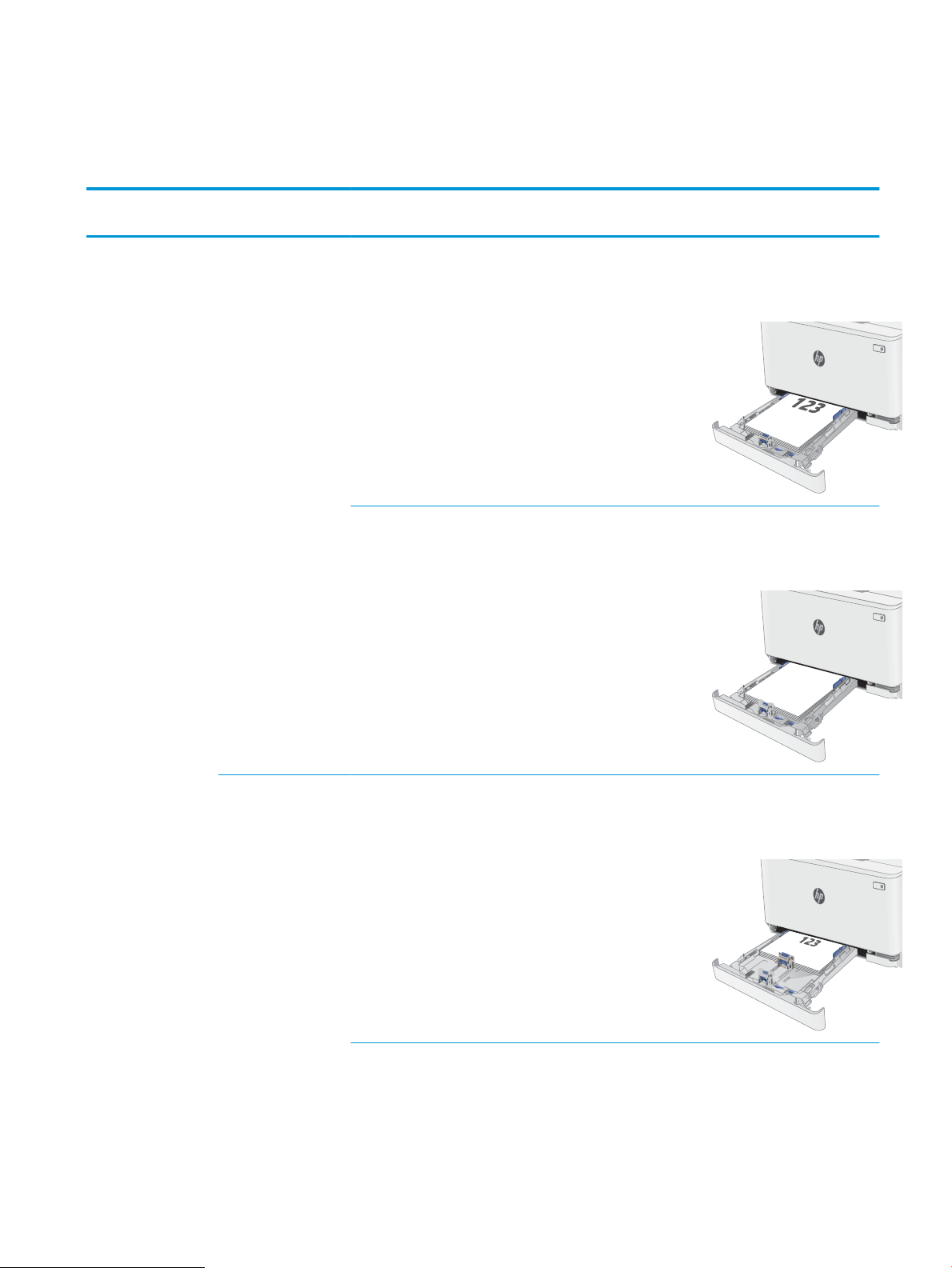
Ориентация бумаги в Лотке 1
При использовании бумаги, которая требует определенной ориентации, загружайте ее в соответствии с
данными из следующей таблицы.
Тип бумаги Ориентация
изображения
Фирменные или
предварительно
отпечатанные бланки
Книжная 1-сторонняя печать Letter, Legal, Executive,
Вывод Формат бумаги Как загрузить бумагу
Лицевой стороной вверх
Ocio (8,5 x 13), A4, A6, B5 (JIS),
B5 (ISO), открытка №10, японская
открытка (открытка (JIS)), двойная
японская открытка с поворотом
(двойная открытка (JIS))
2-сторонняя печать Letter, Legal, Executive,
Ocio (8,5 x 13), A4, A6, B5 (JIS),
B5 (ISO), открытка №10, японская
открытка (открытка (JIS)), двойная
японская открытка с поворотом
(двойная открытка (JIS))
Верхним краем к задней стороне
лотка
Лицевой стороной вниз
Верхним краем к задней стороне
лотка
Альбомная 1-сторонняя печать A5 Лицевой стороной вверх
Верхним краем к задней стороне
лотка
RUWW Загрузка лотка 1 17
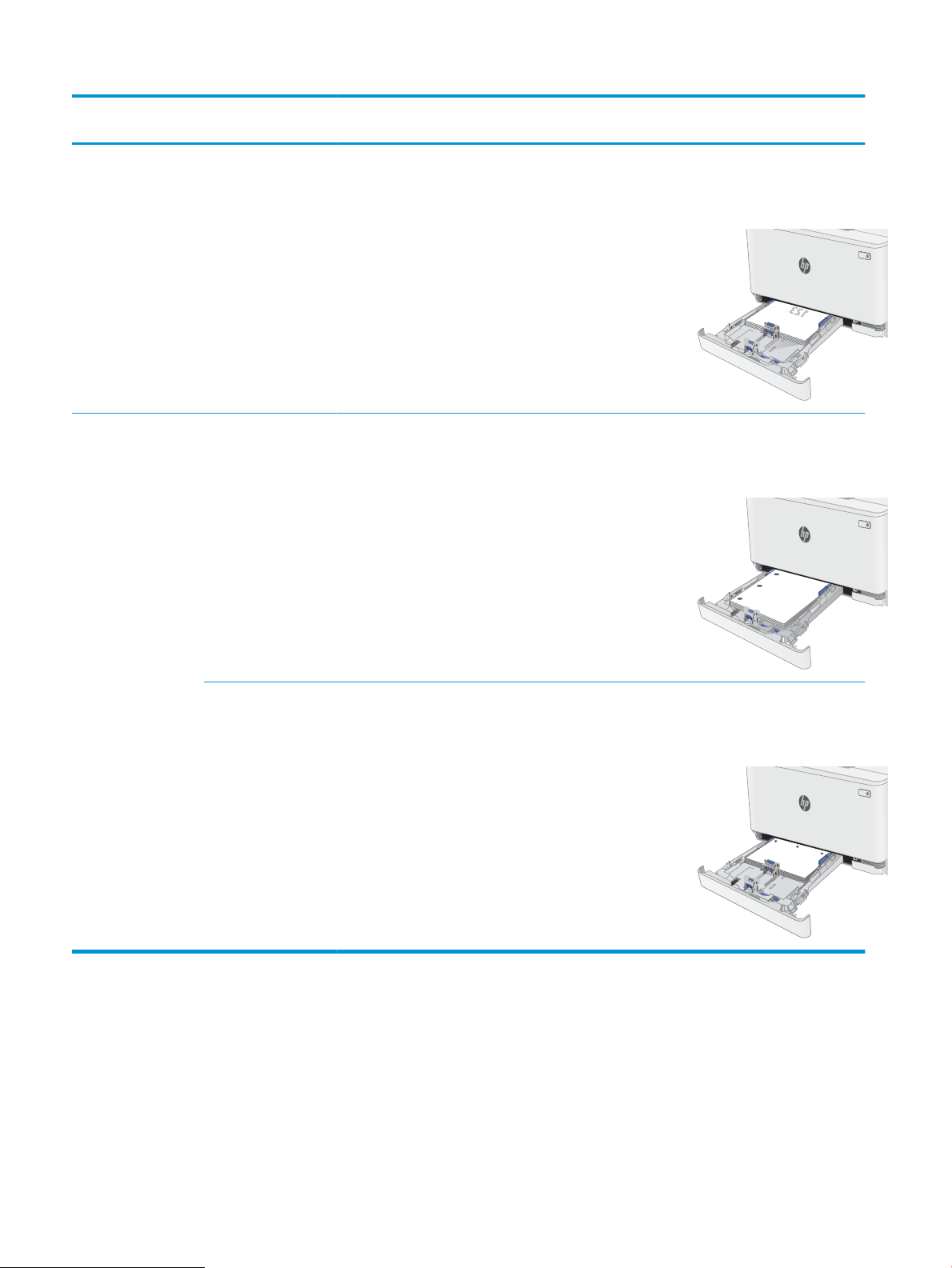
Тип бумаги Ориентация
изображения
Вывод Формат бумаги Как загрузить бумагу
2-сторонняя печать A5 Лицевой стороной вниз
Верхним краем к задней стороне
лотка
Перфорированная Книжная 1-сторонняя или 2-
сторонняя печать
Альбомная 1-сторонняя или 2-
сторонняя печать
Letter, Legal, Executive,
Ocio (8,5 x 13), A4, A6, B5 (JIS),
B5 (ISO), открытка №10, японская
открытка (открытка (JIS)), двойная
японская открытка с поворотом
(двойная открытка (JIS))
A5 Лицевой стороной вверх
Лицевой стороной вверх
Перфорированным краем к левой
стороне лотка
Отверстиями к передней стороне
лотка
18 Глава 2 Лотки для бумаги RUWW
Загрузка и печать конвертов
Введение
В следующем разделе приводится описание печати и загрузки конвертов. Лоток 1 вмещает до 5 конвертов
Для печати на конвертах с ручной подачей следуйте следующим инструкциям, чтобы выбрать
соответствующие параметры в драйвере печати, затем загрузите конверты в лоток после отправки
задания печати на принтер.
Печать конвертов
1. Из окна программы выберите параметр Печать.
2. Выберите принтер из списка принтеров, а затем нажмите или коснитесь пункта Свойства или
Параметры, чтобы открыть драйвер печати.
ПРИМЕЧАНИЕ. Название кнопки различается в зависимости от программного обеспечения.
ПРИМЕЧАНИЕ. Чтобы получить доступ к данным функциям с начального экрана Windows 8 или 8.1,
выберите Устройства, Печать, затем выберите принтер.
3. Нажмите или коснитесь вкладки Бумага/качество.
4. В раскрывающемся списке Формат бумаги выберите соответствующий формат для конвертов.
5. В раскрывающемся списке Тип бумаги выберите Конверты.
6. В раскрывающемся списке Источник бумаги выберите Подача вручную.
7. Нажмите кнопку ОК, чтобы закрыть диалоговое окно Свойства документа.
8. В диалоговом окне Печать нажмите кнопку ОК, чтобы отправить задание на печать.
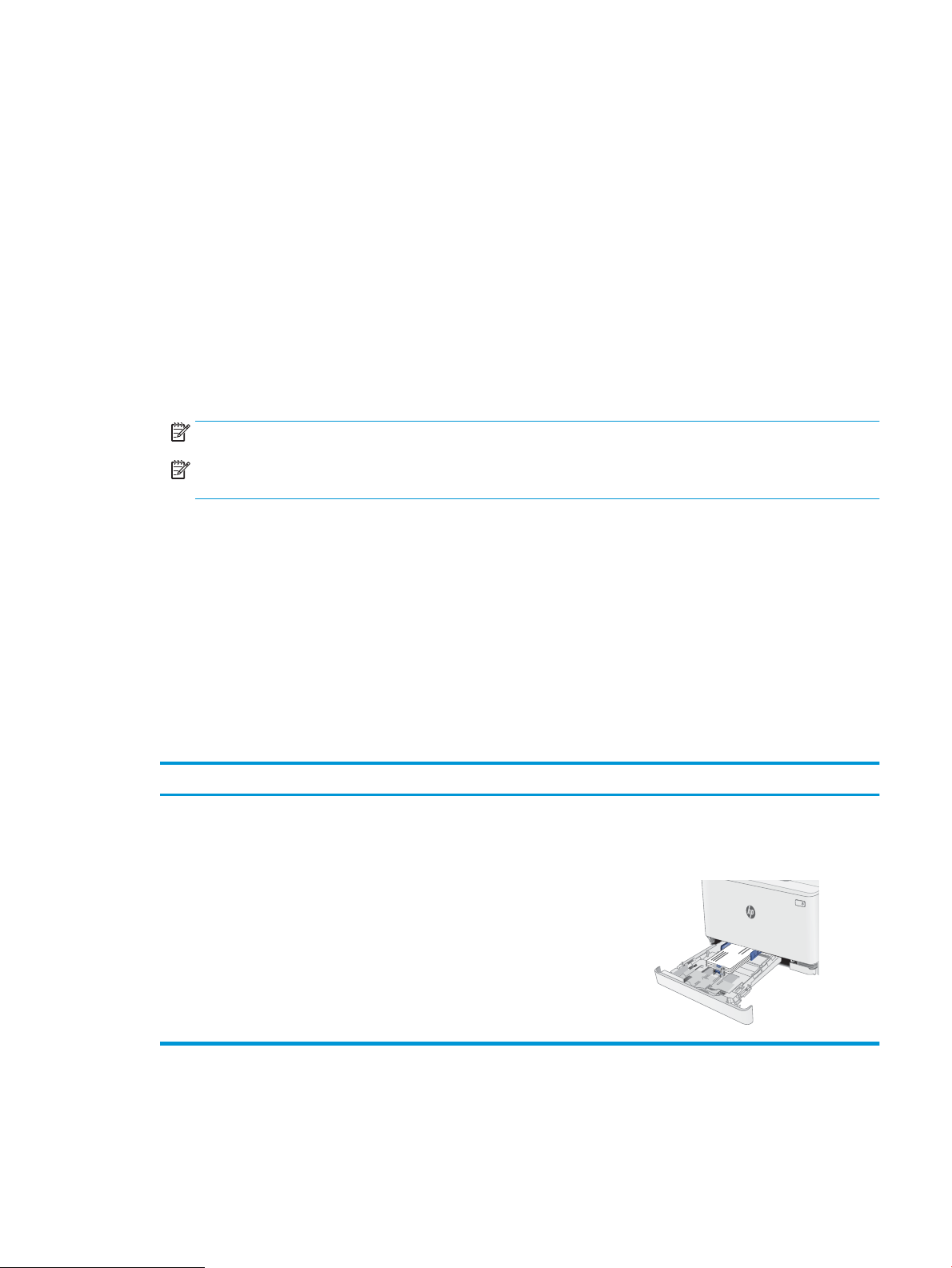
Ориентация конверта
Лоток Размер конверта Загрузка конвертов
Лоток 1 Конверт №10, конверт Monarch,
Лицевой стороной вверх
конверт B5, конверт C5, конверт DL
Коротким краем с маркой к задней
стороне лотка
RUWW Загрузка и печать конвертов 19

Загрузка и печать этикеток
Введение
В следующем разделе приводится описание печати и загрузки этикеток. Лоток 1 вмещает до 50 листов
этикеток.
Для печати на этикетках с ручной подачей выполните следующие инструкции, чтобы выбрать
соответствующие параметры в драйвере печати, затем загрузите этикетки в лоток после отправки задания
печати на принтер. При ручной подаче принтер начинает печать задания после открытия лотка.
Ручная подача этикеток
1. Из окна программы выберите параметр Печать.
2. Выберите принтер из списка принтеров, а затем нажмите или коснитесь пункта Свойства или
Параметры, чтобы открыть драйвер печати.
ПРИМЕЧАНИЕ. Название кнопки различается в зависимости от программного обеспечения.
ПРИМЕЧАНИЕ. Чтобы получить доступ к данным функциям с начального экрана Windows 8 или 8.1,
выберите Устройства, Печать, затем выберите принтер.
3. Выберите вкладку Бумага/качество.
4. В раскрывающемся списке Формат бумаги выберите соответствующий формат для листов с
этикетками.
5. В раскрывающемся списке Тип бумаги выберите Этикетки.
6. В раскрывающемся списке Источник бумаги выберите Подача вручную.
7. Нажмите кнопку ОК, чтобы закрыть диалоговое окно Свойства документа.
8. В диалоговом окне Печать нажмите кнопку ОК, чтобы отправить задание на печать.
Ориентация этикетки
Лоток Загрузка этикеток
Лоток 1 Лицевой стороной вверх
Верхним краем к задней стороне лотка
20 Глава 2 Лотки для бумаги RUWW
Loading…
|
Код: 109818 Извините, товара сейчас нет в наличии
Бесплатная доставка Извините, товара сейчас нет в наличии Сравнить Новости интернет-магазина «Лаукар»:23.04.2025 26.02.2025 17.02.2025 Дополнительная информация в категории МФУ:Принтеры и МФУ — особенности и термины Таблица Авторизованных сервисных центров по брендам. Описание Инструкция Отзывы (0) В интернет-магазине бытовой техники «Лаукар» Вы можете скачать инструкцию к товару МФУ HP Color LaserJet Pro MFP M180n совершенно бесплатно. Все инструкции, представленные на сайте интернет-магазина бытовой техники «Лаукар», предоставляются производителем товара. Для того чтобы скачать инструкцию, Вам необходимо нажать на ссылку «скачать инструкцию», расположенную ниже, а в случае, если ссылки нет, Скачать инструкцию Смотреть инструкцию 
Фирма-производитель оставляет за собой право на внесение изменений в конструкцию, дизайн и комплектацию товара: МФУ HP Color LaserJet Pro MFP M180n. Пожалуйста, сверяйте информацию о товаре с информацией на |
Хорошее руководство по эксплуатации
Законодательство обязывает продавца передать покупателю, вместе с товаром, руководство по эксплуатации HP HP Color LaserJet Pro MFP M180. Отсутствие инструкции либо неправильная информация, переданная потребителю, составляют основание для рекламации в связи с несоответствием устройства с договором. В законодательстве допускается предоставлении руководства в другой, чем бумажная форме, что, в последнее время, часто используется, предоставляя графическую или электронную форму инструкции HP HP Color LaserJet Pro MFP M180 или обучающее видео для пользователей. Условием остается четкая и понятная форма.
Что такое руководство?
Слово происходит от латинского «instructio», тоесть привести в порядок. Следовательно в инструкции HP HP Color LaserJet Pro MFP M180 можно найти описание этапов поведения. Цель инструкции заключается в облегчении запуска, использования оборудования либо выполнения определенной деятельности. Инструкция является набором информации о предмете/услуге, подсказкой.
К сожалению немного пользователей находит время для чтения инструкций HP HP Color LaserJet Pro MFP M180, и хорошая инструкция позволяет не только узнать ряд дополнительных функций приобретенного устройства, но и позволяет избежать возникновения большинства поломок.
Из чего должно состоять идеальное руководство по эксплуатации?
Прежде всего в инструкции HP HP Color LaserJet Pro MFP M180 должна находится:
— информация относительно технических данных устройства HP HP Color LaserJet Pro MFP M180
— название производителя и год производства оборудования HP HP Color LaserJet Pro MFP M180
— правила обслуживания, настройки и ухода за оборудованием HP HP Color LaserJet Pro MFP M180
— знаки безопасности и сертификаты, подтверждающие соответствие стандартам
Почему мы не читаем инструкций?
Как правило из-за нехватки времени и уверенности в отдельных функциональностях приобретенных устройств. К сожалению само подсоединение и запуск HP HP Color LaserJet Pro MFP M180 это слишком мало. Инструкция заключает ряд отдельных указаний, касающихся функциональности, принципов безопасности, способов ухода (даже то, какие средства стоит использовать), возможных поломок HP HP Color LaserJet Pro MFP M180 и способов решения проблем, возникающих во время использования. И наконец то, в инструкции можно найти адресные данные сайта HP, в случае отсутствия эффективности предлагаемых решений. Сейчас очень большой популярностью пользуются инструкции в форме интересных анимаций или видео материалов, которое лучше, чем брошюра воспринимаются пользователем. Такой вид инструкции позволяет пользователю просмотреть весь фильм, не пропуская спецификацию и сложные технические описания HP HP Color LaserJet Pro MFP M180, как это часто бывает в случае бумажной версии.
Почему стоит читать инструкции?
Прежде всего здесь мы найдем ответы касательно конструкции, возможностей устройства HP HP Color LaserJet Pro MFP M180, использования отдельных аксессуаров и ряд информации, позволяющей вполне использовать все функции и упрощения.
После удачной покупки оборудования/устройства стоит посвятить несколько минут для ознакомления с каждой частью инструкции HP HP Color LaserJet Pro MFP M180. Сейчас их старательно готовят или переводят, чтобы они были не только понятными для пользователя, но и чтобы выполняли свою основную информационно-поддерживающую функцию.
This manual contains the details of the setup and installation of HP Color Laserjet Pro MFP M180n. Download HP Color Laserjet Pro MFP M180n User Manual / User Guide in PDF for free.
- Manual Details
- 7.28 MB • EN • 143 Pages
Frequently Asked Questions
- Where to download the HP Color Laserjet Pro MFP M180n user manual / user guide?
-
If the Manual / guide is available, you will be able to see the download button above which
will automatically download the manual in PDF format, otherwise it will bring you the online
version of the guides.
- What are the details of the HP Color Laserjet Pro MFP M180n manual?
-
The HP Color Laserjet Pro MFP M180n manual consists of 143 pages and has a size of 5.61 MB and it’s
written in English
HP Color Laserjet Pro MFP M180n user manual
HP Color Laserjet Pro MFP M180n user guide
HP Color Laserjet Pro MFP M180n user guide manual
HP Color Laserjet Pro MFP M180n user manual pdf
HP Color Laserjet Pro MFP M180n user manual download
HP Color Laserjet Pro MFP M180n owner manual online
Other
HP
Printer User Manuals
/HP /HP HP Color LaserJet Pro MFP M180
Are you looking for the manual for HP HP Color LaserJet Pro MFP M180? You are in the right place. Below the document viewer for HP HP Color LaserJet Pro MFP M180 manual in PDF format. To save your time, we say that the most common problems with HP HP Color LaserJet Pro MFP M180 can be found in the manual in the «Troubleshooting» section. Check the appropriate page number in the table of contents, and then enter it in the page number box on the right side of the document viewer for HP HP Color LaserJet Pro MFP M180.
If you have questions about the HP HP Color LaserJet Pro MFP M180 device, use the form at the bottom of the page and ask our community a question.
Remember! Reading the HP HP Color LaserJet Pro MFP M180 user manual and adhering to the rules of using the device provided there, greatly help in its effective use. It is important to correctly configure HP HP Color LaserJet Pro MFP M180, it will save resources needed to use it. In case of problems, you will also find recommended companies that can properly fix HP HP Color LaserJet Pro MFP M180. One of the most important reasons why you should read the HP HP Color LaserJet Pro MFP M180 user manual is that to take advantage of the warranty provided on HP HP Color LaserJet Pro MFP M180 — the device must be used in accordance with the manufacturer’s recommendations presented in user manual.
If you want to download HP HP Color LaserJet Pro MFP M180 manual, use the «Download» button below. You can easily view the downloaded version and print selected manual pages HP HP Color LaserJet Pro MFP M180. All manuals on our website are available in PDF format, which is the most universal format that is as easy to use as possible on all operating systems.