
1

Дополнительная информация
Установка
Это руководство поможет вам установить и начать работу с вашим
принтером. Оно содержит информацию об установке принтера и его
программного обеспечения.
Настройка ПО для фотопечати
В этом руководстве вы найдете сведения об установке
ПО EPSON PhotoQuicker, EPSON PhotoStarter, EPSON CardMonitor,
EPSON PRINT Image Framer Tool и PIF DESIGNER.
Также оно содержит информацию об удалении приложений и
требованиях, предъявляемых к системе.
Руководство по работе с автономным устройством
Это руководство, входящее в состав компакт&диска, содержит
информацию о прямой печати (без компьютера), советы по
устранению неполадок и сведения о поддержке пользователей.
Приступая к работе
В этом руководстве вы найдете информацию о прямой печати
(без компьютера).
Руководство пользователя EPSON PhotoQuicker
Это руководство, прилагаемое к EPSON Photo Quicker, содержит
сведения об утилите EPSON PhotoQuicker и советы по устранению
неполадок.
Справочное руководство
Справочное руководство из состава компакт&диска содержит
подробную информацию о печати с компьютера, обслуживании
принтера и устранении неполадок.

®
Цветной струйный принтер
Все права защищены. Никакую часть данного документа нельзя воспроизводить, хранить
в поисковых системах или передавать в любой форме и любыми способами (электронными,
механическими, путем копирования, записи или иными) без предварительного письменного
разрешения Seiko Epson Corporation. Информация, содержащаяся в документе, предназначена
исключительно для использования с данным принтером Epson. Epson не несет ответственности
за применение сведений, содержащихся в этом документе, к другим принтерам.
Seiko Epson Corporation и ее филиалы не несут ответственности перед покупателями данного
продукта или третьими сторонами за понесенные ими повреждения, потери, сборы
или затраты, вызванные несчастными случаями, неправильным использованием продукта,
недозволенной модификацией, ремонтом или изменением продукта и невозможностью
(исключая США) строгого соблюдения инструкций по работе и обслуживанию, разработанных
Seiko Epson Corporation.
Seiko Epson Corporation не несет ответственности за любые повреждения или проблемы,
возникшие из&за использования любых функций или расходных материалов, не являющихся
оригинальными продуктами EPSON (Original EPSON Products) или продуктами, одобренными
EPSON (EPSON Approved Products).
Seiko Epson Corporation не несет ответственности за любые повреждения, возникшие
из&за электромагнитных наводок, вызванных использованием любых интерфейсных кабелей,
не являющихся продуктами, одобренными Seiko Epson Corporation (EPSON Approved Products).
EPSON® — зарегистрированная торговая марка и EPSON Stylus™ — торговая
марка Seiko Epson Corporation.
Права копирования 2001, Seiko Epson Corporation. Все права защищены.
PRINT Image Matching™ — зарегистрированная торговая марка Seiko Epson Corporation.
Логотип PRINT Image Matching — торговая марка Seiko Epson Corporation.
Права копирования 2002, Seiko Epson Corporation. Все права защищены. USB DIRECT&PRINT™
— торговая марка Seiko Epson Corporation.
Логотип USB DIRECT&PRINT — торговая марка Seiko Epson Corporation.
Торговая текстовая марка Bluetooth и логотипы принадлежат Bluetooth SIG, Inc. и любое
использование этих марок Seiko Epson Corporation оговорено в лицензии.
Microsoft
®
и Windows® — зарегистрированные торговые марки Microsoft Corporation.
3

Apple® и Macintosh® — зарегистрированные торговые марки Apple Computer, Inc.
Лицензия на часть фотографий, содержащихся на компакт&диске с программным
обеспечением, принадлежит Design Exchange Co., Ltd.
Права копирования © 2000 Design Exchange Co., Ltd. Все права защищены.
DPOF™ — зарегистрирована торговая марка CANON INC., Eastman Kodak Company,
Fuji Photo Film Co., Ltd. и Matsushita Electric Industrial Co., Ltd.
®
Zip
— зарегистрированная торговая марка Iomega Corporation.
SD™ — зарегистрированная торговая марка.
Memory Stick и Memory Stick PRO — торговые марки Sony Corporation.
xD&Picture Card™ — зарегистрированная торговая марка Fuji Photo Film Co.,Ltd.
Примечание: прочие названия продуктов упоминаются в документе только для
идентификации и могут являться торговыми марками соответствующих владельцев. Epson
отрицает владение любыми правами на эти марки.
Юридический адрес SEIKO EPSON CORPORATION: 4&1 Ниси&Синздюку, 2&Чоме,
Синздюку&ку, Токио, Япония.
Срок службы изделия 5 лет.
www.epson.ru.
Права копирования ©2003, Seiko Epson Corporation, Нагано, Япония
4

Содержание
Сведения о безопасности . . . . . . . . . . . . . . . . . . . . . . . . . . . .7
Важные сведения о безопасности . . . . . . . . . . . . . . . . . . . . . . . . . . . . . . . . . . . . . . . . . . 7
Предупреждения, предостережения и примечания . . . . . . . . . . . . . . . . . . . . 13
Элементы принтера и функции панели управления . 14
Элементы принтера . . . . . . . . . . . . . . . . . . . . . . . . . . . . . . . . . . . . . . . . . . . . . . . . . . . . . . .14
Панель управления . . . . . . . . . . . . . . . . . . . . . . . . . . . . . . . . . . . . . . . . . . . . . . . . . . . . . . . . 17
Основы печати напрямую с карты памяти . . . . . . . . . . . 20
Введение . . . . . . . . . . . . . . . . . . . . . . . . . . . . . . . . . . . . . . . . . . . . . . . . . . . . . . . . . . . . . . . . . . . . 20
Загрузка отдельных листов бумаги . . . . . . . . . . . . . . . . . . . . . . . . . . . . . . . . . . . . . . . . 20
Установка карт памяти . . . . . . . . . . . . . . . . . . . . . . . . . . . . . . . . . . . . . . . . . . . . . . . . . . . . 22
Основы печати . . . . . . . . . . . . . . . . . . . . . . . . . . . . . . . . . . . . . . . . . . . . . . . . . . . . . . . . . . . . . 25
Печать на CD/DVD . . . . . . . . . . . . . . . . . . . . . . . . . . . . . . . . . . . . . . . . . . . . . . . . . . . . . . . 31
Отмена печати при помощи панели управления . . . . . . . . . . . . . . . . . . . . . . . . 39
Выброс карт памяти . . . . . . . . . . . . . . . . . . . . . . . . . . . . . . . . . . . . . . . . . . . . . . . . . . . . . . .39
Различные параметры . . . . . . . . . . . . . . . . . . . . . . . . . . . . . 40
Расширенные параметры печати . . . . . . . . . . . . . . . . . . . . . . . . . . . . . . . . . . . . . . . . . 40
Дополнительные параметры . . . . . . . . . . . . . . . . . . . . . . . . . . . . . . . . . . . . . . . . . . . . . . 43
Печать Exif Print и PRINT Image Matching . . . . . . . . . . . . . . . . . . . . . . . . . . . . . . 51
Параметры DPOF . . . . . . . . . . . . . . . . . . . . . . . . . . . . . . . . . . . . . . . . . . . . . . . . . . . . . . . . . . 53
PRINT Image Framer . . . . . . . . . . . . . . . . . . . . . . . . . . . . . . . . . . . . . . . . . . . . . . . . . . . . . . .54
Прямая печать с цифровой камеры . . . . . . . . . . . . . . . . . . . . . . . . . . . . . . . . . . . . . . 56
Хранение и восстановление параметров . . . . . . . . . . . . . . . . . . . . . . . . . . . . . . . . . 58
Резервное копирование . . . . . . . . . . . . . . . . . . . . . . . . . . . . . . . . . . . . . . . . . . . . . . . . . . . 60
Печать с внешнего устройства . . . . . . . . . . . . . . . . . . . . . . . . . . . . . . . . . . . . . . . . . . . . 62
Замена чернильных картриджей . . . . . . . . . . . . . . . . . . . 64
Проверка уровня чернил . . . . . . . . . . . . . . . . . . . . . . . . . . . . . . . . . . . . . . . . . . . . . . . . . . 64
Замена чернильных картриджей . . . . . . . . . . . . . . . . . . . . . . . . . . . . . . . . . . . . . . . . . 65
Улучшение качества печати . . . . . . . . . . . . . . . . . . . . . . . . 71
Проверка дюз печатающей головки . . . . . . . . . . . . . . . . . . . . . . . . . . . . . . . . . . . . . . 71
5

Очистка печатающей головки . . . . . . . . . . . . . . . . . . . . . . . . . . . . . . . . . . . . . . . . . . . . .72
Выравнивание печатающей головки . . . . . . . . . . . . . . . . . . . . . . . . . . . . . . . . . . . . . .74
Очистка принтера . . . . . . . . . . . . . . . . . . . . . . . . . . . . . . . . . . . . . . . . . . . . . . . . . . . . . . . . . .77
Транспортировка принтера . . . . . . . . . . . . . . . . . . . . . . . . . . . . . . . . . . . . . . . . . . . . . . .78
Устранение неполадок . . . . . . . . . . . . . . . . . . . . . . . . . . . . . 80
Дисплей с сообщениями об ошибках и предупреждениями . . . . . . . . . . .80
Проблемы с качеством печати . . . . . . . . . . . . . . . . . . . . . . . . . . . . . . . . . . . . . . . . . . . .83
Проблемы с отпечатком, не относящиеся к качеству печати . . . . . . . . . . .85
Бумага подается неправильно . . . . . . . . . . . . . . . . . . . . . . . . . . . . . . . . . . . . . . . . . . . . .86
Принтер не печатает . . . . . . . . . . . . . . . . . . . . . . . . . . . . . . . . . . . . . . . . . . . . . . . . . . . . . . .89
Проблемы с кареткой печатающей головки . . . . . . . . . . . . . . . . . . . . . . . . . . . . .91
Проблемы при печати с использованием адаптера для фотопечати
Bluetooth . . . . . . . . . . . . . . . . . . . . . . . . . . . . . . . . . . . . . . . . . . . . . . . . . . . . . . . . . . . . . . . . .91
Отмена печати . . . . . . . . . . . . . . . . . . . . . . . . . . . . . . . . . . . . . . . . . . . . . . . . . . . . . . . . . . . . . .92
Дополнительное оборудование и расходные материалы 93
Дополнительное оборудование . . . . . . . . . . . . . . . . . . . . . . . . . . . . . . . . . . . . . . . . . . . .93
Расходные материалы . . . . . . . . . . . . . . . . . . . . . . . . . . . . . . . . . . . . . . . . . . . . . . . . . . . . . .94
Использование адаптера для фотопечати Bluetooth . . . . . . . . . . . . . . . . . . . . .96
Характеристики принтера . . . . . . . . . . . . . . . . . . . . . . . . . 104
Характеристики принтера . . . . . . . . . . . . . . . . . . . . . . . . . . . . . . . . . . . . . . . . . . . . . . . 104
Внешние запоминающие устройства . . . . . . . . . . . . . . . . . . . . . . . . . . . . . . . . . . . 112
6

Сведения о безопасности
Важные сведения о безопасности
Перед использованием принтера прочитайте все инструкции в этом
разделе. Следуйте всем предупреждениям и инструкциям, которые
находятся на корпусе принтера.
Во время установки принтера
Во время установки принтера выполняйте следующие условия:
❏ не блокируйте и не закрывайте отверстия на корпусе принтера;
❏ применяйте только тот источник питания, который указан на
наклейке принтера;
❏ используйте только шнур питания, который поставляется
с устройством. Применение другого шнура может привести
к возгоранию или поражению электрическим током.
❏ Шнур питания, прилагаемый к устройству, предназначен
для использования только с этим устройством. Применение
шнура для подключения другой аппаратуры может привести к
возгоранию или поражению электрическим током.
❏ Убедитесь, что шнур питания отвечает соответствующим
местным стандартам безопасности.
❏ Не подключайте принтер к розеткам, к которым
подключенырегулярно включающиеся и выключающиеся
фотокопировальные аппараты или системы кондиционирования.
❏ Не подключайте принтер к розетками, управляемым настенными
выключателями или автоматическими таймерами.
7

❏ Устанавливайте компьютер и принтер вдали от потенциальных
источников помех, таких, как громкоговорители или базовые
модули беспроводных телефонов.
❏ Не используйте поврежденный или перетертый шнур питания.
❏ Если вы используете удлинитель с принтером, убедитесь, что
общая нагрузка от всех устройств, подключенных к удлинителю,
не превышает максимально допустимой. Также убедитесь,
что не превышает максимально допустимую суммарная нагрузка
от всех устройств, подключенных к электрической розетке.
❏ Не пытайтесь самостоятельно осматривать или ремонтировать
принтер.
❏ Отключите принтер от источника питания и обратитесь
для обслуживания к квалифицированному персоналу
в следующих случаях:
Шнур питания или вилка повреждены; внутрь принтера попала
жидкость; устройство упало или поврежден его корпус; устройство
работает неправильно или заметно медленнее.
Выбор места для установки принтера
При выборе места для установки принтера учитывайте следующее:
❏ Размещайте принтер на плоской устойчивой поверхности,
площадь которой больше площади основания устройства.
При установке принтера около стены оставляйте между
ним и стеной промежуток не менее 10 см. Принтер не будет
работать правильно, если он установлен под углом или качается.
❏ При хранении и транспортировке принтера не наклоняйте его,
не ставьте набок и не переворачивайте. Иначе чернила могут
вылиться из картриджа.
❏ Оставляйте перед устройством достаточно свободного
пространства, куда будет поступать бумага.
8

❏ Не устанавливайте принтер в местах, подверженных резким
изменениям температуры и влажности. Держите принтер вдали
от прямых солнечных лучей, источников яркого света и тепла.
❏ Избегайте запыленных мест, а также мест, подверженных
вибрации и ударам.
❏ Вокруг принтера должно быть достаточно места для обеспечения
хорошей вентиляции.
❏ Принтер должен находиться рядом с электрической розеткой,
где шнур питания можно легко отключить.
При работе с принтером
Во время работы с принтером выполняйте следующие условия:
❏ Не вставляйте предметы в отверстия на корпусе принтера.
❏ Будьте осторожны, не проливайте на принтер жидкости.
❏ Не просовывайте руки внутрь принтера и не прикасайтесь
к чернильным картриджам во время печати.
❏ Не передвигайте печатающую головку самостоятельно,
этим вы можете повредить принтер.
❏ Всегда выключайте принтер при помощи кнопки питания P .
Когда вы нажимаете эту кнопку, ЖК&дисплей гаснет.
Не отключайте принтер от источника питания и не выключайте
источник питания, пока ЖК&дисплей не погаснет.
❏ Перед транспортировкой принтера удостоверьтесь,
что печатающая головка находится в обычном положении
(справа) и чернильные картриджи находятся на месте.
❏ Чернильные картриджи должны быть всегда установлены.
При удалении картриджей возможно высыхание головки,
при этом печать станет невозможна.
9

При использовании карты памяти
❏ Не вынимайте карту памяти и не выключайте принтер, если идет
обмен данными между картой и компьютером (индикатор карты
памяти мигает).
❏ Способы работы с картами памяти различаются в зависимости
от типа карты. Подробнее об этом — в документации по карте
памяти.
❏ Используйте только совместимые с этим принтером карты
памяти. См. раздел Loading Memory Cards (Установка
карт памяти).
При работе с ЖК*дисплеем или дополнительным
монитором для предварительного просмотра
❏ На ЖК&дисплее или дополнительном мониторе
для предварительного просмотра могут быть небольшие яркие
или темные точки. Это нормально и не означает,
что ЖК&дисплей поврежден.
❏ Очищайте ЖК&дисплей или монитор для предварительного
просмотра только при помощи сухой мягкой ткани.
Не используйте жидкости или химические средства.
❏ Если ЖК&дисплей принтера или дополнительный монитор
для предварительного просмотра повреждены, обратитесь
к вашему поставщику. Если содержимое ЖК&дисплея попало
на руки, тщательно вымойте их водой с мылом. Если содержимое
ЖК&дисплея попало в глаза, немедленно промойте их водой.
Если после этого сохранятся неприятные ощущения или
ухудшится зрение, немедленно обратитесь к врачу.
❏ Не открывайте крышку слота для монитора для предварительного
просмотра, если не планируете подключать этот монитор.
10

При работе с дополнительным адаптером для
фотопечати Bluetooth
Инструкции по безопасности вы найдете в документации по адаптеру
Bluetooth
При работе с чернильными картриджами
Используя чернильные картриджи, выполняйте следующие меры
предосторожности:
❏ Держите чернильные картриджи в местах, недоступных детям.
Не позволяйте детям играть с картриджами или пить чернила.
❏ Не трясите чернильные картриджи, иначе чернила могут
вылиться.
❏ Обращайтесь с картриджами бережно, так как вокруг отверстия
для подачи чернил может остаться небольшое количество чернил.
При попадании чернил на кожу тщательно смойте их водой
с мылом. При попадании чернил в глаза немедленно промойте
их водой. Если после этого сохранятся неприятные ощущения
или ухудшится зрение, немедленно обратитесь к врачу.
❏ Не удаляйте и не рвите наклейку на картридже — чернила могут
вылиться.
❏ Устанавливайте чернильный картриджи сразу же после того,
как достали их из упаковки. Если вы оставите картридж без
упаковки надолго, качественная печать будет невозможна.
❏ Не используйте чернильный картридж, если срок годности,
указанный на картонной упаковке, истек, иначе качество печати
снизится. Для получения наилучших результатов используйте
чернильные картриджи в течение 6 месяцев после установки.
❏ Не разбирайте чернильные картриджи и не пытайтесь
их заправить. Это может повредить печатающую головку.
11

❏ Если чернильный картридж принеси из холодного помещения,
оставьте его в теплой комнате по крайней мере на три часа перед
использованием.
❏ Храните чернильные картриджи в прохладном темном месте.
❏ Не прикасайтесь к зеленой микросхеме на задней поверхности
картриджа. Это может привести к неправильной работе и печати.
❏ На микросхему чернильного картриджа записана различная
информация о картридже, например, объем оставшихся чернил,
поэтому можно свободно доставать и заново устанавливать
картридж. В то же время, некоторое количество чернил
расходуется при каждой установке картриджа, поскольку
принтер автоматически проверяет их качество.
❏ Если вы достаете картридж из принтера для последующего
использования, обязательно примите меры для защиты области
подачи чернил от пыли и грязи; храните картридж
в тех же условиях, которые рекомендованы для хранения
принтера. Клапан на отверстии для подачи чернил предназначен
для удержания чернил, которые могут просочиться из картриджа,
однако предметы, прикасающиеся к областям подачи чернил
картриджа, могут испачкаться чернилами. Не прикасайтесь
к порту подачи чернил и соседним областям.
12

E
NERGY STAR® Compliance
Как партнер ENERGY STAR®, Epson утверждает,
что это устройство отвечает
принципам энергосбережения.
NERGY STAR®
E
Международная программа офисного оборудования
— это добровольное партнерство с производителями компьютеров
и офисного оборудования, направленное на создание
энергосберегающих персональных компьютеров, мониторов,
принтеров, факсов, копиров, сканеров и многофункциональных
устройств в целях сокращения загрязнения воздуха, вызванного
производством электроэнергии. Эти стандарты и логотипы одинаковы
в участвующих странах.
NERGY STAR®
E
Предупреждения, предостережения и
примечания
Предупреждения
необходимо тщательно выполнять во избежание травм.
w
Предостережения
необходимо соблюдать, чтобы не повредить оборудование.
c
Примечания
содержат важные сведения и полезные советы по работе
с принтером.
13
Элементы принтера и функции панели
управления
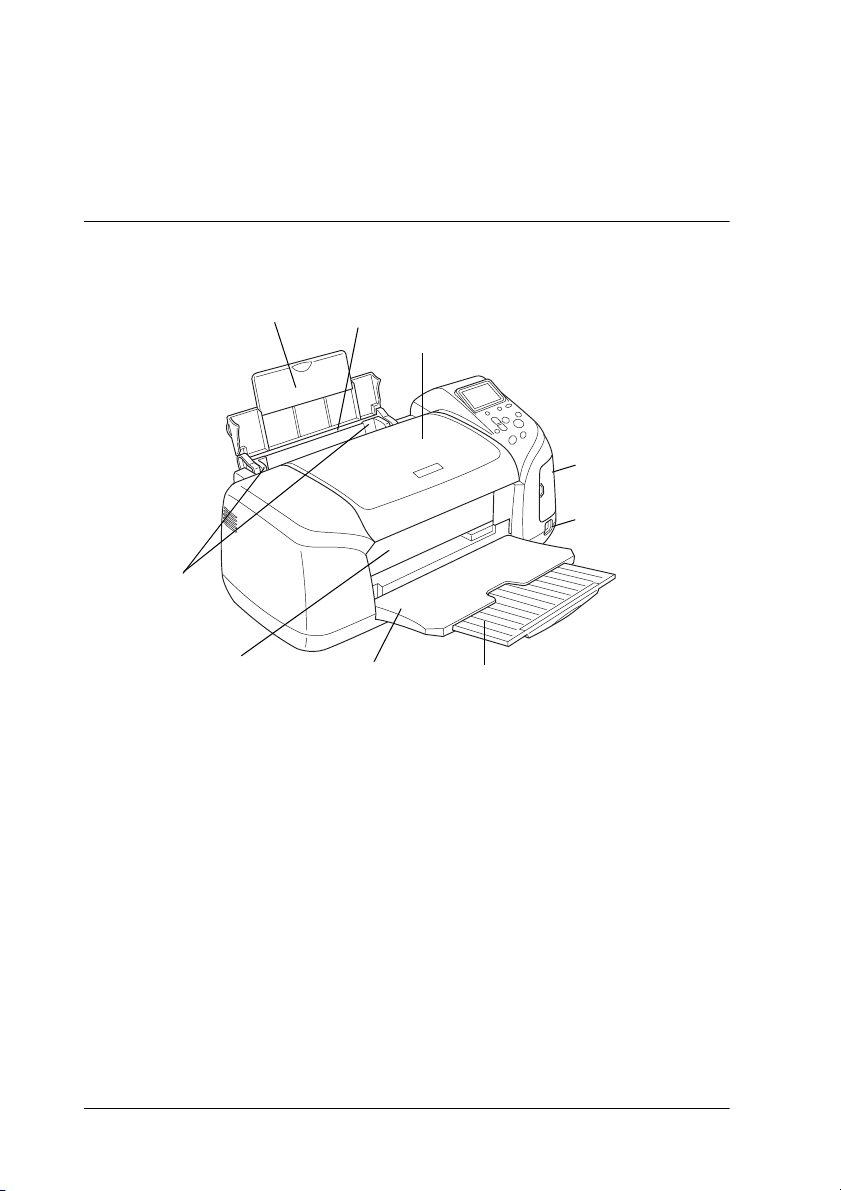
Элементы принтера
подставка для
бумаги
боковые
направляющие
направляющая
дисков CD/DVD
податчик листов
крышка принтера
выходной лоток
крышка слота
для карт памяти
разъем для
подключения
внешнего
устройства USB
удлинитель выходного лотка
14
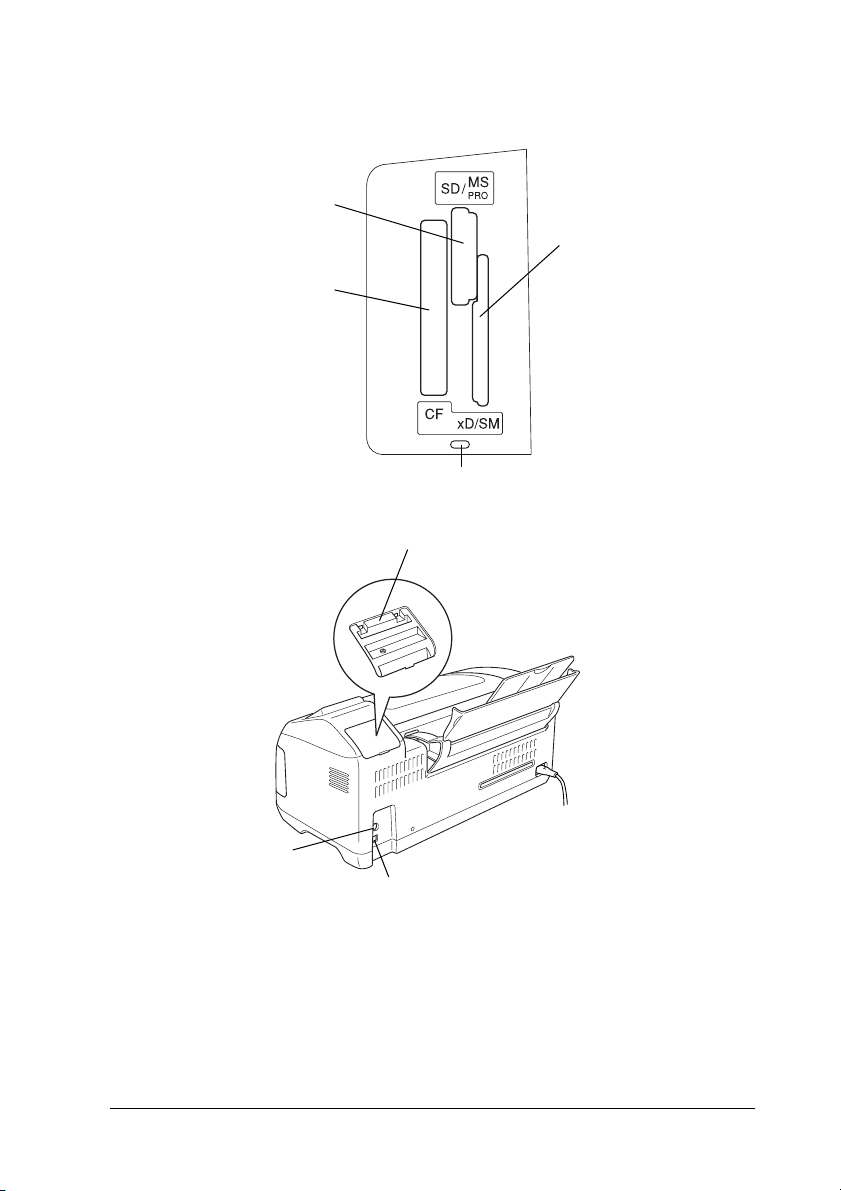
Cлот для карты памяти (рисунок увеличен)
слот для карт памяти Memory
Stick/Memory Stick
PRO/SD/MultiMediaCard
слот для карт памяти
CompactFlash Type II
индикатор карты памяти
слот для монитора для
предварительного просмотра
слот для карт памяти
SmartMedia/xDPicture
Card
разъем для
подключения
кабеля монитора
USBразъем для подключения к компьютеру
15
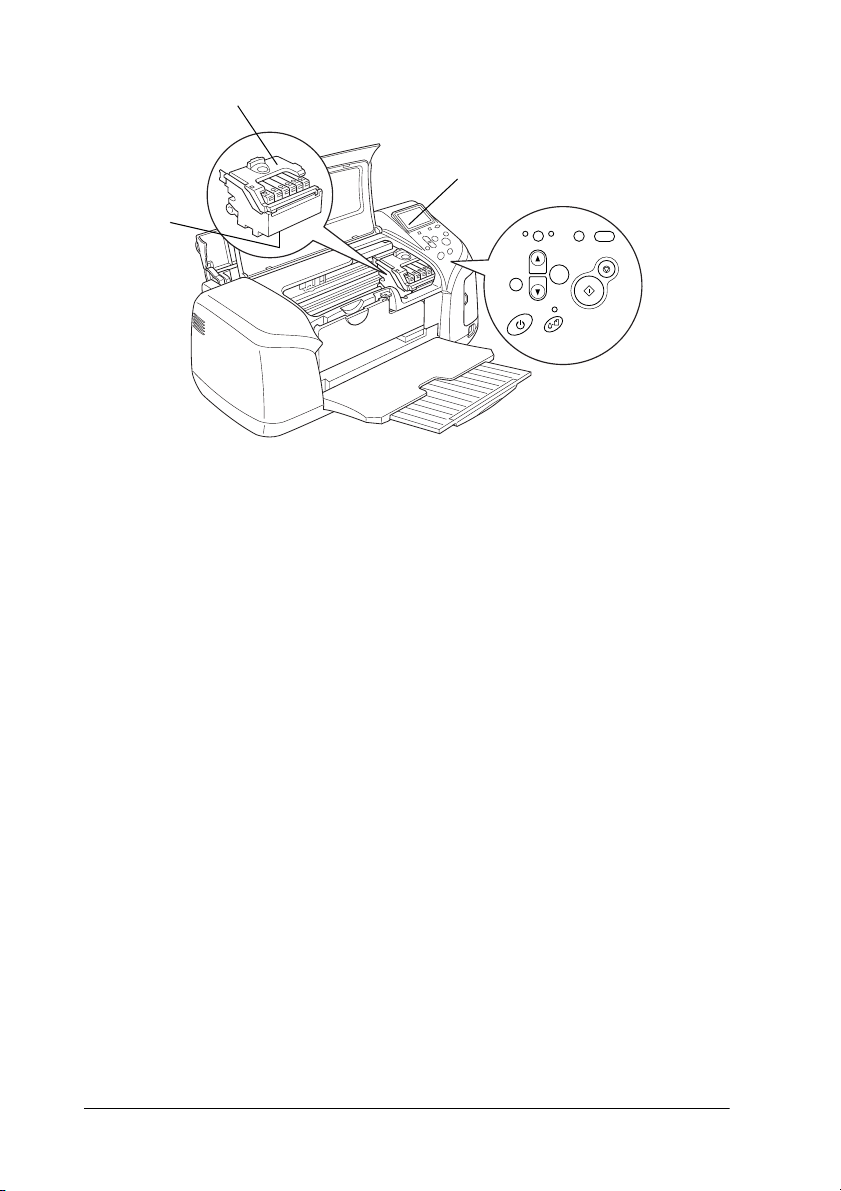
крышка отсека для картридже
печатающая
головка
ЖК дисплей
панель
управления
16
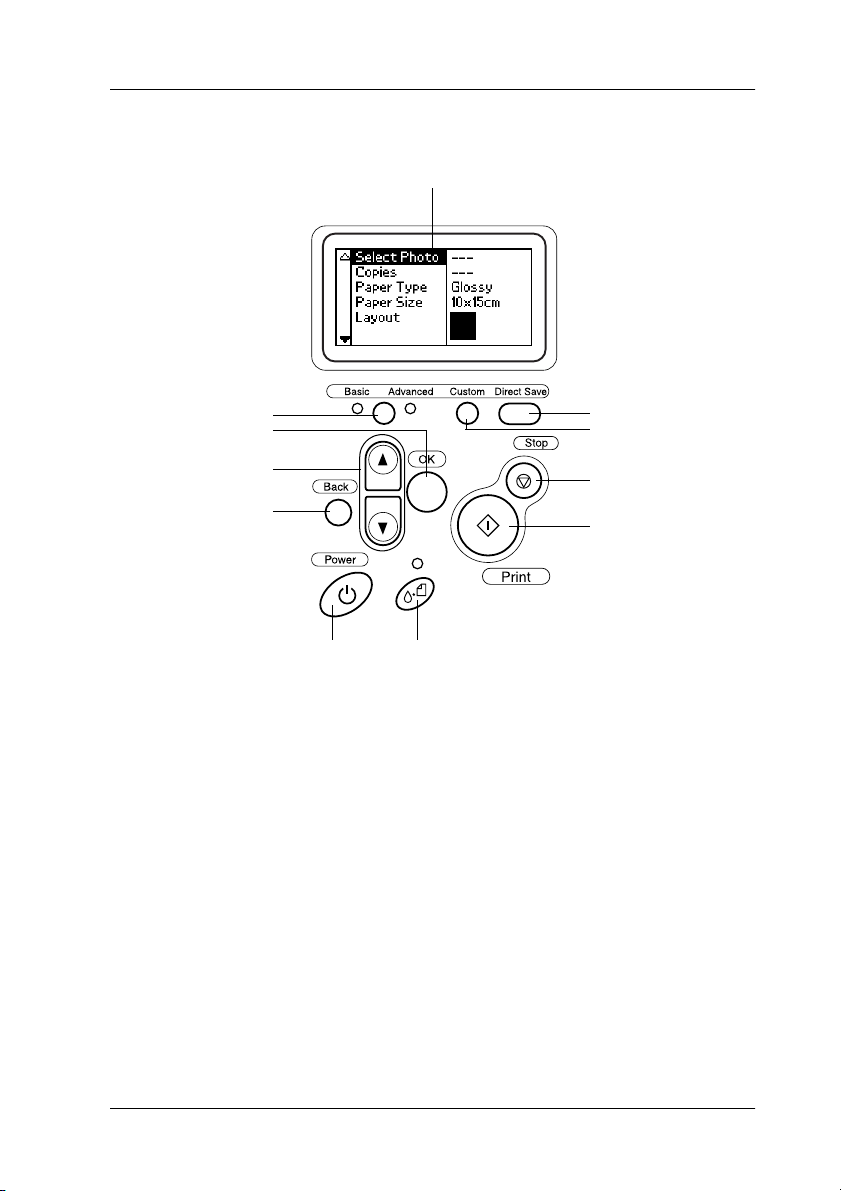
Панель управления
1
11
10
9
8
7
6
2
3
4
5
17

Кнопки
1. ЖКдисплей: отображаются пункты меню и параметры, которые
вы настраиваете кнопками панели управления.
2. Кнопка Direct Save (Прямое копирование): запись
содержимого карты памяти на внешнее запоминающее устройство.
3. Кнопка Custom (Пользовательский): нажав и удерживая кнопку
в течение двух секунд, можно сохранить текущие параметры
ЖК&дисплея. Нажатие кнопки восстанавливает записанные
параметры.
4. Кнопка Stop (Стоп): отмена операций печати или параметров
на ЖК&дисплее.
5. Кнопка Print (Печать): запуск печати с параметрами,
выбранными на ЖК&дисплее при помощи кнопок панели управления.
6. Кнопка Maintenance (Обслуживание): подробнее —
в следующей таблице.
7. Кнопка Power (Питание): подробнее — в следующей таблице.
8.Кнопка Back (Назад): переход в предыдущее меню на ЖК&дисплее.
9. Кнопки Up/Down (Вверх/Вниз): перемещение указателя
(курсора) на ЖК&дисплее. Увеличение и уменьшение введенных чисел.
10. Кнопка OK: вход в меню и выбор значений параметров
на ЖК&дисплее.
11. Кнопка Basic/Advanced mode (Основной/Расширенный
режим): переключение между основным и расширенным режимом.
Примечание:
Все кнопки на панели управления, кроме кнопки обслуживания,
питания и кнопки Stop (Стоп), используются только при прямой
печати с карты памяти.
18
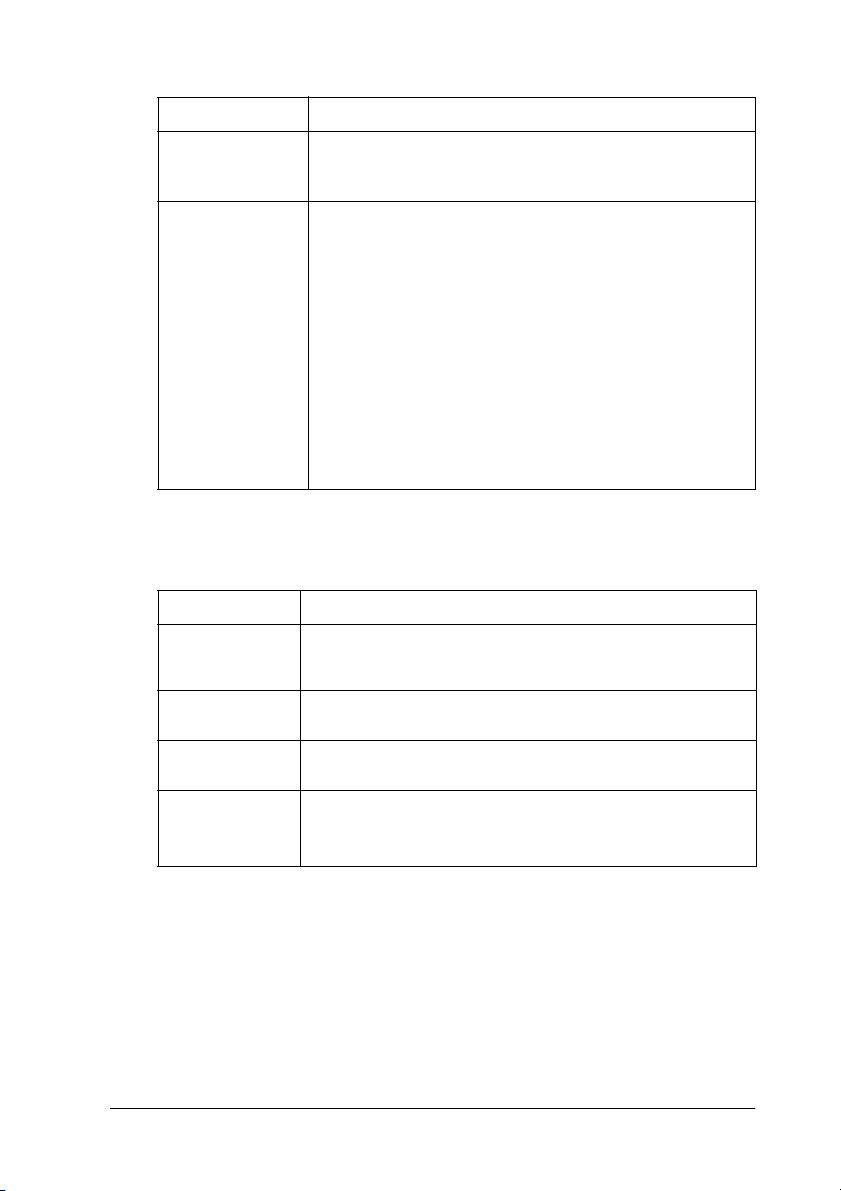
Кнопка Функция
P
питание
(
обслуживание
Индикаторы
Индикатор Описание
Обслуживание
(
Основной
режим печати
Расширенный
режим печати
Включает и выключает питание принтера.
Отображает инструкции по устранению неполадок
и устраняет следующие проблемы:
No ink (Чернила закончились)
No ink cartridge/abnormality (Нет чернильного
картриджа/несовместимый картридж)
No paper (cut sheet only) (Нет бумаги (только форматные
листы))
Paper jam (Бумага замялась)
Multipage feed (Затянуто несколько листов)
Запускает утилиту замены чернильных картриджей.
Нажав на эту кнопку в расширенном режиме,
когда индикатор обслуживания
вы раскроете меню Ink Cartridge Replacement (Замена
чернильного картриджа). При нажатии кнопки
обслуживания в обычном режиме ничего не происходит.
Горит или мигает, если произошла ошибка.
Прочитайте описание ошибки на ЖКдисплее.
Горит в основном режиме печати.
Горит в расширенном режиме печати.
выключен,
(
Карта памяти Горит, если в слот для карт памяти вставлена карта памяти.
Мигает во время обмена данными между принтером и картой
памяти.
Предостережение!
В слотах может находиться только одна карта памяти.
c
Перед установкой другой карты памяти обязательно
доставайте уже установленную карту памяти.
19

Основы печати напрямую с карты
памяти
Введение
В этом разделе рассказывается о печати с карты памяти напрямую,
то есть без использования компьютера, путем настройки параметров
на ЖК&дисплее.
Примечание:
❏ Перед печатью объемных документов всегда производите
тестовую печать.
❏ Перед началом печати напрямую с карты памяти
рекомендуется отсоединить кабель USB.
Чтобы подробнее узнать о печати с компьютера, дважды щелкните
значок ESPR300 Reference Guide на рабочем столе.
Загрузка отдельных листов бумаги
Чтобы загрузить бумагу в принтер, сделайте следующее:
1. Поднимите подставку для бумаги и выдвиньте ее удлинитель.
2. Опустите выходной лоток и выдвиньте его удлинитель.
3. Передвиньте левую боковую направляющую так, чтобы
расстояние между направляющими было немного больше
ширины стопки бумаги.
4. Встряхните пачку бумаги и подбейте ее на плоской поверхности,
чтобы подравнять края листов.
20
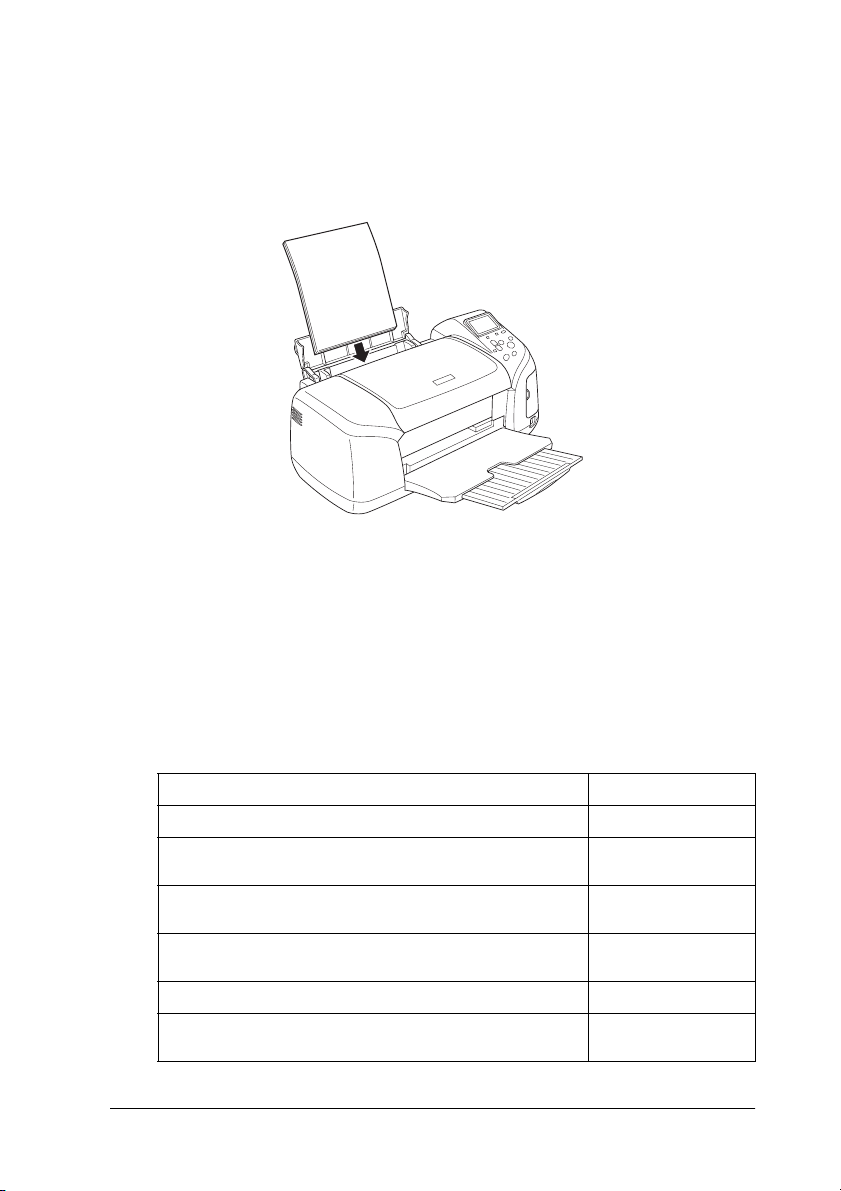
5. Положите пачку бумаги в податчик стороной для печати вверх
вплотную к правой боковой направляющей. Придвиньте левую
боковую направляющую к левому краю бумаги. Удостоверьтесь,
что бумага находится под метками на внутренней стороне
направляющих.
Примечание:
❏ Оставляйте перед устройством достаточно свободного
пространства, куда будет поступать бумага.
❏ Всегда укладывайте бумагу в податчик вертикально.
❏ Убедитесь, что стопка бумаги находится вровень или ниже
треугольной метки на боковой направляющей.
❏ Удостоверьтесь, что лоток для дисков CD/DVD не вставлен
в принтер и направляющая дисков CD/DVD поднята.
Тип носителя Емкость загрузки
EPSON Photo Paper (Фотобумага EPSON) До 20 листов
EPSON Matte PaperHeavyweight
(Матовая бумага высокой плотности EPSON)
EPSON Premium Glossy Photo Paper
(Улучшенная глянцевая фотобумага EPSON)
EPSON Premium Semigloss Photo Paper
(Улучшенная полуглянцевая фотобумага EPSON)
EPSON ColorLife Photo Paper (Фотобумага EPSON ColorLife) До 20 листов
EPSON IronOn Cool Peel Transfer Paper
(Специальная бумага с термопереносом EPSON)
До 20 листов
До 20 листов
До 20 листов
Один лист за раз
21

Установка карт памяти
Совместимые носители
Цифровые фотографии записываются во встроенную память
цифровой камеры или на совместимый носитель — карту памяти.
Карту памяти можно вставлять в цифровую камеру.
Далее перечислены типы носителей, которые можно использовать
с этим принтером.
Совместимые носители
CompactFlash MagicGate Memory Stick
Memory Stick Memory Stick PRO
Memory Stick Duo (необходимо
использовать адаптер Memory Stick)
MultiMediaCard SD Card
SmartMedia mini SD card (необходимо
xDPicture Card
Предостережение!
Способы работы с картами памяти различаются
c
в зависимости от типа карты. Подробнее об этом —
в документации по карте памяти.
Примечание:
Характеристики карт памяти, совместимых с принтером,
перечислены в разделе «Формат данных, хранимых на карте
памяти» на стр. 23.
Microdrive
использовать адаптер SD)
22

Формат данных, хранимых на карте памяти
Можно работать с файлами изображений, которые отвечают
следующим требованиям.
Цифровая камера DCF версии 1.0&совместимые
*1
Формат файла Файлы изображений в формате JPEG*2,
снятых цифровой камерой, совместимой
с DCF версии 1.0
Размер изображения По вертикали — от 120 до 4600 пикселов,
по горизонтали — от 120 до 4600 пикселов
Количество файлов До 999
*1
: DCF означает «Design rule for Camera File system» (Правила проектирования
файловой системы камеры); это стандарт Японской ассоциации по электронике
и информационным технологиям (Japan Electronics and Information Technology
Industries Association (JEITA)).
*2
: Поддерживает Exif версии 2.1/2.2.
Примечание:
При печати напрямую с карты памяти имена файлов, содержащие
двухбайтовые символы, не читаются.
23
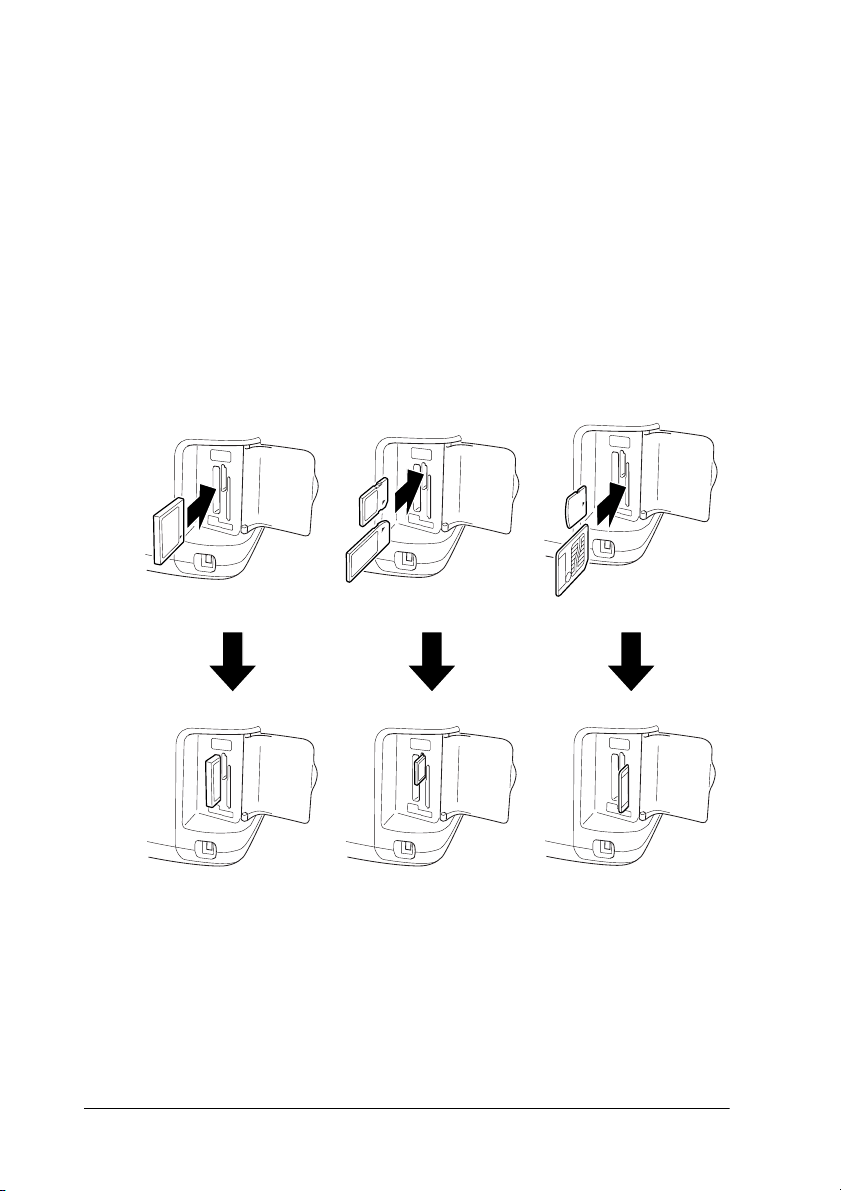
Установка карт памяти
Включите принтер, откройте крышку слота для карт памяти и вставьте
карту памяти, как показано на рисунке. Если карта памяти вставлена
правильно, загорится индикатор карты памяти.
CompactFlash/
Microdrive
Memory Stick/
Memory Stick PRO/
MagicGate Memory Stick/
Memory Stick Duo/
MultiMediaCard/
SD Card/
miniSD card
SmartMedia/
xDPicture Card
24

Предостережение!
❏ Вставляйте карту памяти верхним краем вправо,
c
как показано на рисунке.
❏ Если вы попробуете вставить карту памяти другим
способом, это может привести к повреждению карты
памяти и/или принтера.
❏ В слотах одновременно может находиться только одна
карта памяти. Перед установкой карты памяти другого
типа обязательно извлеките установленную ранее
другую карту памяти.
Для защиты карты памяти от статического
❏
электричества закрывайте крышку слота для карт памяти
во время использования карты. Если вы дотронетесь до
карты памяти, пока она находится в принтере, это может
привести к неправильной работе принтера.
❏ Перед установкой карты памяти Memory Stick Duo
или miniSD Card подключите прилагаемый к ним адаптер.
Основы печати
Принтер может печатать в двух режимах: основном и расширенном.
В основном режиме можно легко выбирать фотографии, печатать и копировать.
В расширенном режиме можно регулировать различные настройки.
Подробнее об этом — в разделе «Расширенные параметры печати» на стр. 40.
Примечание:
Когда выбран основной режим, для параметров Paper Type
(Тип бумаги), Paper Size (Размер бумаги) и Layout (Режим)
автоматически выбираются значения Premium Grossy Photo
Paper (Улучшенная глянцевая фотобумага), 10
и Borderless (Без полей) или index (Индекс).
×
15 см
Печать индекса
Можно напечатать одну или несколько копий формы для индексной
печати, содержащей все фотографии с установленной карты памяти.
При помощи этой формы удобно выбирать фотографии для печати.
25
1. Удостоверьтесь, что включен основной режим.
Примечание:
Если включен расширенный режим, нажмите кнопку
Basic/Advanced mode switch (Основной/Расширенный
режим) и кнопку OK, чтобы переключиться в основной
режим.
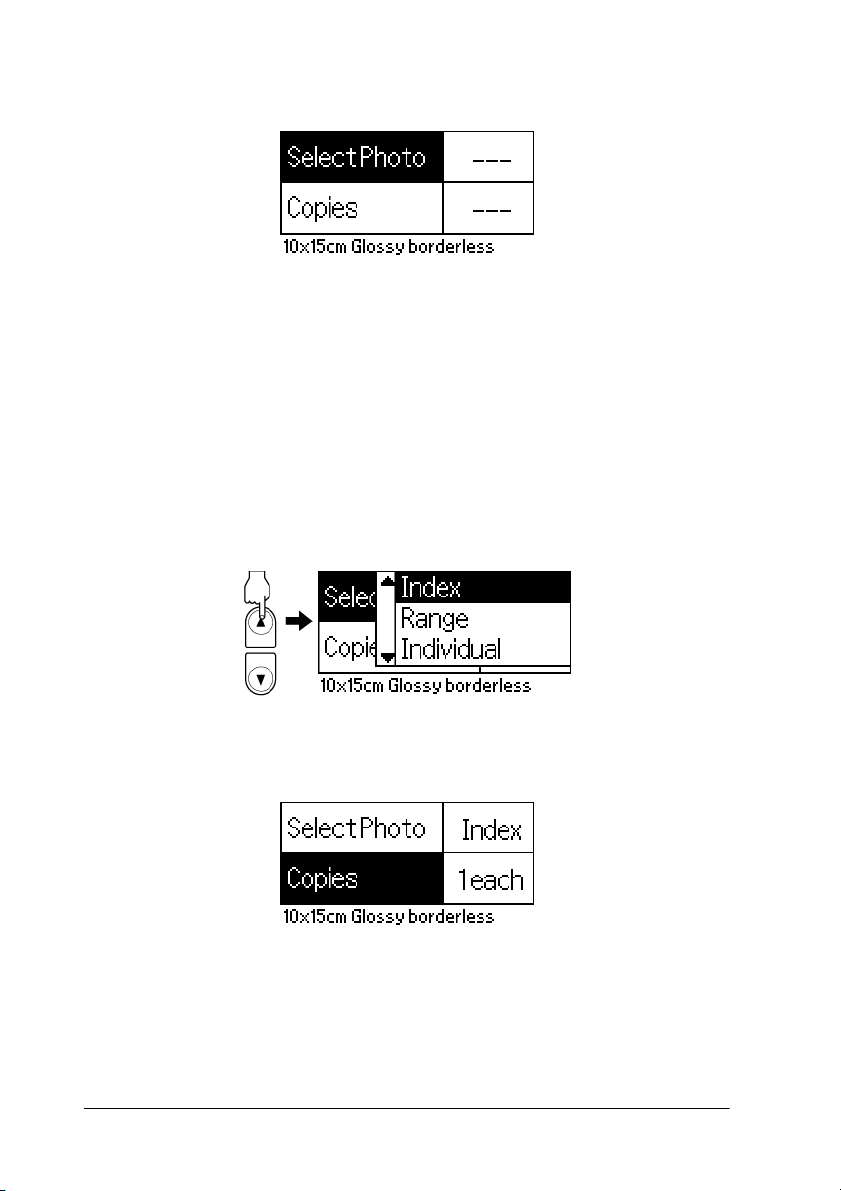
2. Убедитесь, что выделен пункт Select Photo (Выбор
фотографии) и нажмите кнопку OK, чтобы раскрыть меню.
3. Нажмите кнопку u , чтобы выбрать Index (Индекс), затем
нажмите кнопку OK.
4. Проверьте, что для параметра Copies (Копии) выбрано значение
1 each (По одной).
5. Нажмите кнопку Print (Печать), чтобы начать печать формы для
индексной печати.
26
Печать одной фотографии
Далее в качестве примера рассматривается печать одной фотографии
на листе размером 10 × 15 см улучшенной глянцевой фотобумаги в
режиме без полей с обычным качеством.
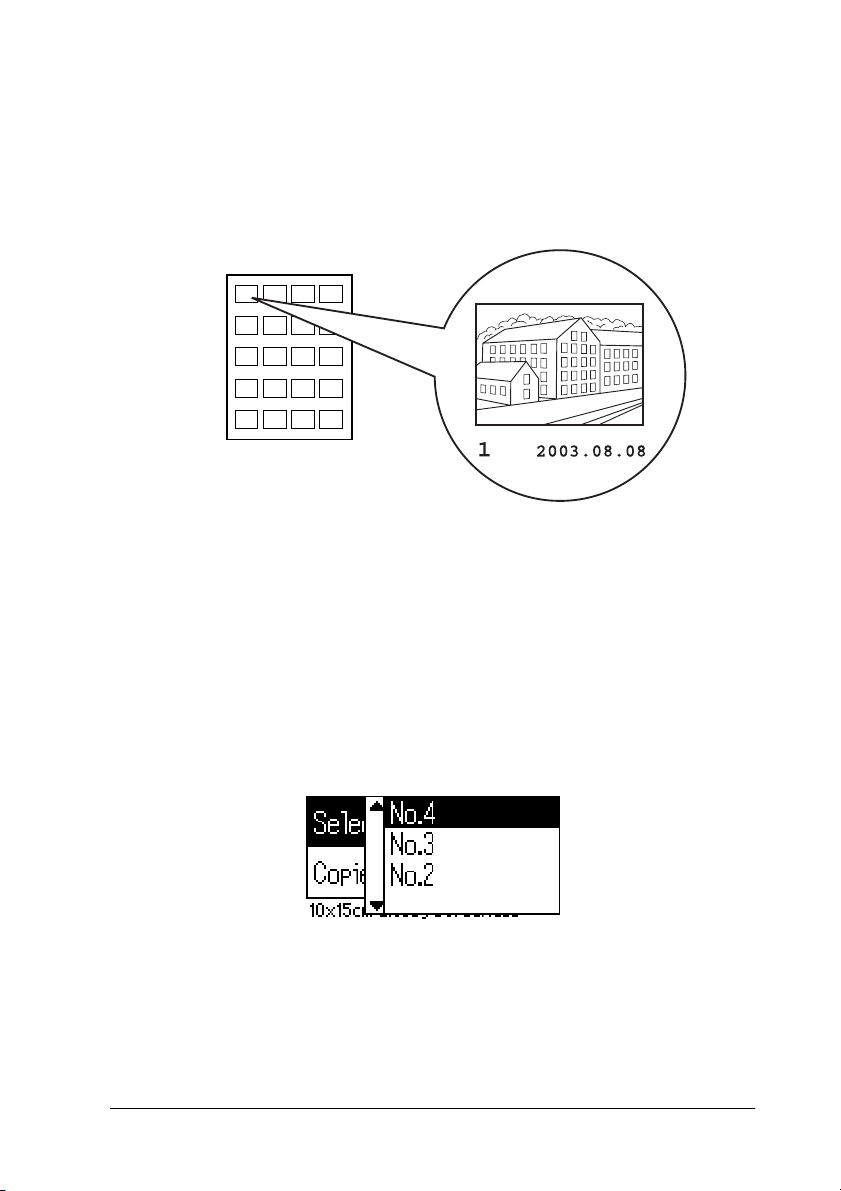
Index (Индексная печать) Photo number (Номер фотографии)
1. На форме для индексной печати найдите номер желаемой
фотографии. Номер находится под фотографией.
2. Нажимая на кнопки u или d , перейдите к пункту меню
Select Photo (Выбор фотографии) и нажмите кнопку OK.
3. Кнопками u или d введите номер фотографии, выбранной
на форме для индексной печати, затем нажмите кнопку OK.
27

4. Выберите Copies (Копии), кнопкой OK откройте счетчик
копий, выберите нужное количество фотографий и нажмите
кнопку OK.
5. Нажмите кнопку Print (Печать), чтобы начать печать формы
фотографии.
Печать всех фотографий с карты памяти
All (Все): печать всех фотографий с карты памяти.
1. Для параметра Select Photo выберите значение All (Все).
2. Выберите Copies (Копии), кнопкой OK откройте счетчик
копий, задайте нужное количество фотографий и нажмите
кнопку OK.
Печать нескольких фотографий
Individual (Отдельные фотографии): печать выбранных фотографий
с карты памяти.
1. Для параметра Select Photo выберите значение Individual
(Отдельные фотографии).
28
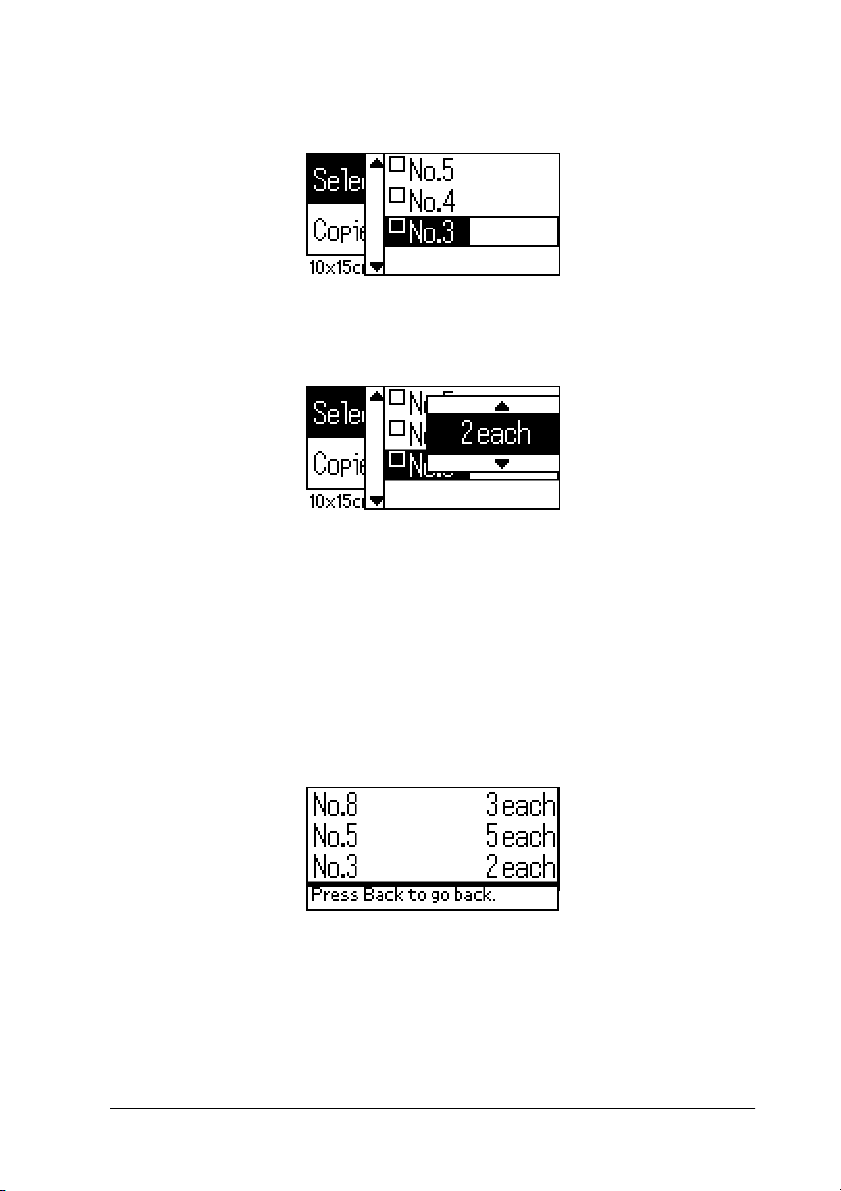
2. Кнопками u или d выберите номер фотографии и нажмите
кнопку OK.
3. Кнопками u или d выберите количество копий и нажмите
кнопку OK. Можно задать до 10 копий.
4. Повторяйте шаги 2 и 3 для выбора других фотографий.
Примечание:
Чтобы сбросить количество копий, выберите фотографию
и нажмите кнопку OK. Количество копий станет равным 0,
и флажок будет снят.
5. Выбрав нужные фотографии, нажмите кнопку Back (Назад)
икнопку OK для подтверждения выбора.
6. Выбрав все необходимые фотографии, нажмите
кнопку Print (Печать), чтобы начать печать.
29
Печать данных DPOF
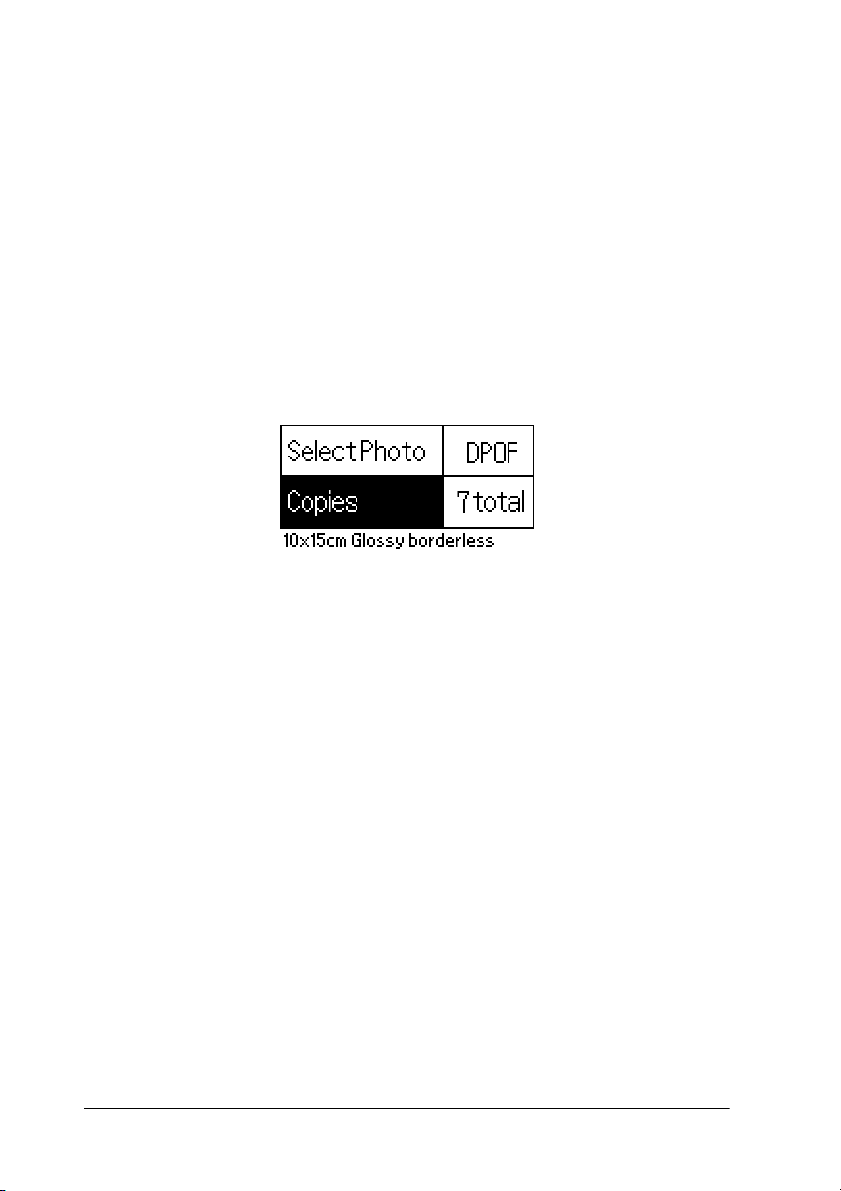
Принтер поддерживает DPOF (Digital Print Order Format) версии 1.10.
DPOF позволяет до начала печати присваивать фотографиям,
записанным в памяти цифровой камеры, номера и задавать
для них количество копий. Для создания данных DPOF необходима
цифровая камера, которая поддерживает этот формат. Подробнее
о параметрах DPOF — в документации по вашей цифровой камере
1. Вставьте в принтер карту памяти, содержащую данные DPOF.
Когда карта будет установлена, параметру Select Photo (Выбор
фотографии) будет задано значение DPOF и в принтере будет
указано количество копий, выбранное в цифровой камере.
2. Нажмите кнопку Print (Печать), чтобы начать печать.
Печать последовательности фотографий
Range (Диапазон): печать непрерывной последовательности
фотографий с карты памяти.
1. Для параметра Select Photo выберите значение Range
(Диапазон).
30
Loading…
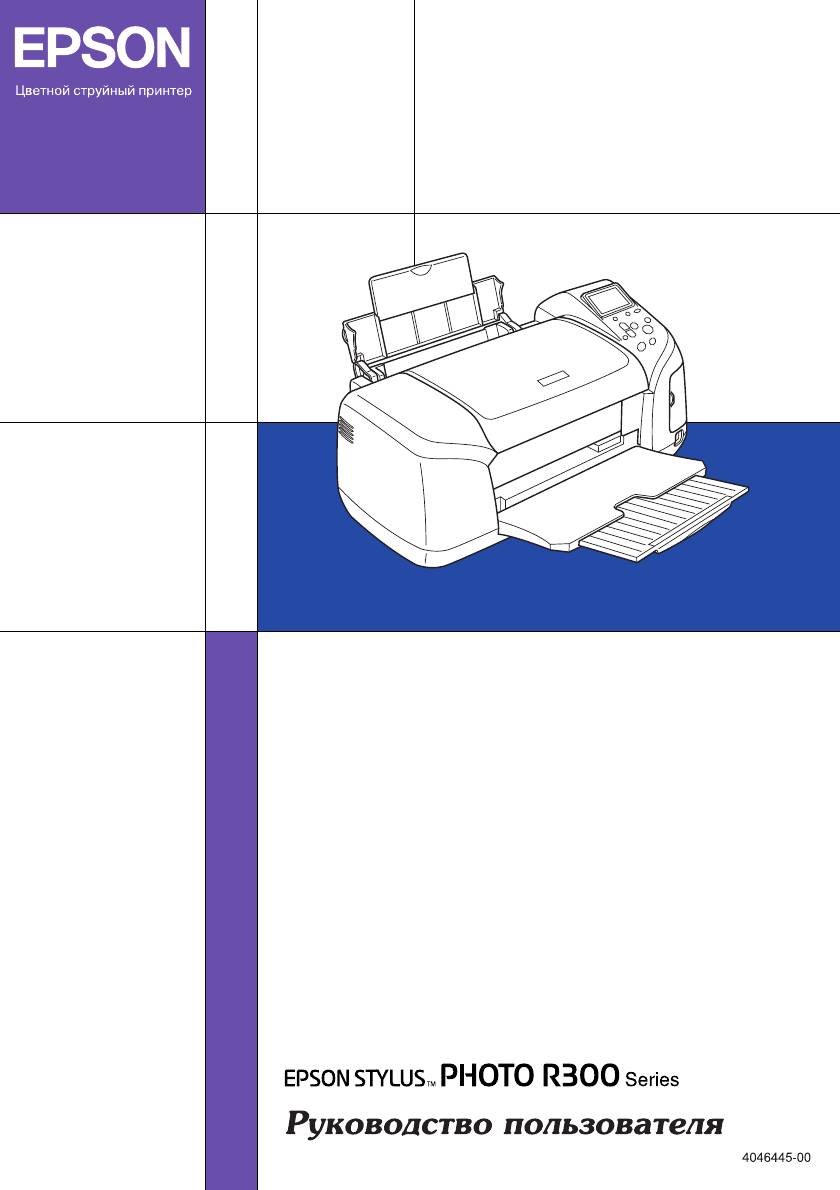
1
Дополнительная информация
Установка
Это руководство поможет вам установить и начать работу с вашим
принтером. Оно содержит информацию об установке принтера и его
программного обеспечения.
Настройка ПО для фотопечати
В этом руководстве вы найдете сведения об установке
ПО EPSON PhotoQuicker, EPSON PhotoStarter, EPSON CardMonitor,
EPSON PRINT Image Framer Tool и PIF DESIGNER.
Также оно содержит информацию об удалении приложений и
требованиях, предъявляемых к системе.
Руководство по работе с автономным устройством
Это руководство, входящее в состав компакт-диска, содержит
информацию о прямой печати (без компьютера), советы по
устранению неполадок и сведения о поддержке пользователей.
Приступая к работе
В этом руководстве вы найдете информацию о прямой печати
(без компьютера).
Руководство пользователя EPSON PhotoQuicker
Это руководство, прилагаемое к EPSON Photo Quicker, содержит
сведения об утилите EPSON PhotoQuicker и советы по устранению
неполадок.
Справочное руководство
Справочное руководство из состава компакт-диска содержит
подробную информацию о печати с компьютера, обслуживании
принтера и устранении неполадок.

®
Цветной струйный принтер
Все права защищены. Никакую часть данного документа нельзя воспроизводить, хранить
в поисковых системах или передавать в любой форме и любыми способами (электронными,
механическими, путем копирования, записи или иными) без предварительного письменного
разрешения Seiko Epson Corporation. Информация, содержащаяся в документе, предназначена
исключительно для использования с данным принтером Epson. Epson не несет ответственности
за применение сведений, содержащихся в этом документе, к другим принтерам.
Seiko Epson Corporation и ее филиалы не несут ответственности перед покупателями данного
продукта или третьими сторонами за понесенные ими повреждения, потери, сборы
или затраты, вызванные несчастными случаями, неправильным использованием продукта,
недозволенной модификацией, ремонтом или изменением продукта и невозможностью
(исключая США) строгого соблюдения инструкций по работе и обслуживанию, разработанных
Seiko Epson Corporation.
Seiko Epson Corporation не несет ответственности за любые повреждения или проблемы,
возникшие из-за использования любых функций или расходных материалов, не являющихся
оригинальными продуктами EPSON (Original EPSON Products) или продуктами, одобренными
EPSON (EPSON Approved Products).
Seiko Epson Corporation не несет ответственности за любые повреждения, возникшие
из-за электромагнитных наводок, вызванных использованием любых интерфейсных кабелей,
не являющихся продуктами, одобренными Seiko Epson Corporation (EPSON Approved Products).
®
EPSON
— зарегистрированная торговая марка и EPSON Stylus™ — торговая
марка Seiko Epson Corporation.
Права копирования 2001, Seiko Epson Corporation. Все права защищены.
PRINT Image Matching™ — зарегистрированная торговая марка Seiko Epson Corporation.
Логотип PRINT Image Matching — торговая марка Seiko Epson Corporation.
Права копирования 2002, Seiko Epson Corporation. Все права защищены. USB DIRECT-PRINT™
— торговая марка Seiko Epson Corporation.
Логотип USB DIRECT-PRINT — торговая марка Seiko Epson Corporation.
Торговая текстовая марка Bluetooth и логотипы принадлежат Bluetooth SIG, Inc. и любое
использование этих марок Seiko Epson Corporation оговорено в лицензии.
®
®
Microsoft
и Windows
— зарегистрированные торговые марки Microsoft Corporation.
3

®
®
Apple
и Macintosh
— зарегистрированные торговые марки Apple Computer, Inc.
Лицензия на часть фотографий, содержащихся на компакт-диске с программным
обеспечением, принадлежит Design Exchange Co., Ltd.
Права копирования © 2000 Design Exchange Co., Ltd. Все права защищены.
DPOF™ — зарегистрирована торговая марка CANON INC., Eastman Kodak Company,
Fuji Photo Film Co., Ltd. и Matsushita Electric Industrial Co., Ltd.
®
Zip
— зарегистрированная торговая марка Iomega Corporation.
SD™ — зарегистрированная торговая марка.
Memory Stick и Memory Stick PRO — торговые марки Sony Corporation.
xD-Picture Card™ — зарегистрированная торговая марка Fuji Photo Film Co.,Ltd.
Примечание: прочие названия продуктов упоминаются в документе только для
идентификации и могут являться торговыми марками соответствующих владельцев. Epson
отрицает владение любыми правами на эти марки.
Юридический адрес SEIKO EPSON CORPORATION: 4-1 Ниси-Синздюку, 2-Чоме,
Синздюку-ку, Токио, Япония.
Срок службы изделия 5 лет.
www.epson.ru.
Права копирования ©2003, Seiko Epson Corporation, Нагано, Япония
4

Содержание
Сведения о безопасности . . . . . . . . . . . . . . . . . . . . . . . . . . . .7
Важные сведения о безопасности . . . . . . . . . . . . . . . . . . . . . . . . . . . . . . . . . . . . . . . . . . 7
Предупреждения, предостережения и примечания . . . . . . . . . . . . . . . . . . . . 13
Элементы принтера и функции панели управления . 14
Элементы принтера . . . . . . . . . . . . . . . . . . . . . . . . . . . . . . . . . . . . . . . . . . . . . . . . . . . . . . .14
Панель управления . . . . . . . . . . . . . . . . . . . . . . . . . . . . . . . . . . . . . . . . . . . . . . . . . . . . . . . . 17
Основы печати напрямую с карты памяти . . . . . . . . . . . 20
Введение . . . . . . . . . . . . . . . . . . . . . . . . . . . . . . . . . . . . . . . . . . . . . . . . . . . . . . . . . . . . . . . . . . . . 20
Загрузка отдельных листов бумаги . . . . . . . . . . . . . . . . . . . . . . . . . . . . . . . . . . . . . . . . 20
Установка карт памяти . . . . . . . . . . . . . . . . . . . . . . . . . . . . . . . . . . . . . . . . . . . . . . . . . . . . 22
Основы печати . . . . . . . . . . . . . . . . . . . . . . . . . . . . . . . . . . . . . . . . . . . . . . . . . . . . . . . . . . . . . 25
Печать на CD/DVD . . . . . . . . . . . . . . . . . . . . . . . . . . . . . . . . . . . . . . . . . . . . . . . . . . . . . . . 31
Отмена печати при помощи панели управления . . . . . . . . . . . . . . . . . . . . . . . . 39
Выброс карт памяти . . . . . . . . . . . . . . . . . . . . . . . . . . . . . . . . . . . . . . . . . . . . . . . . . . . . . . .39
Различные параметры . . . . . . . . . . . . . . . . . . . . . . . . . . . . . 40
Расширенные параметры печати . . . . . . . . . . . . . . . . . . . . . . . . . . . . . . . . . . . . . . . . . 40
Дополнительные параметры . . . . . . . . . . . . . . . . . . . . . . . . . . . . . . . . . . . . . . . . . . . . . . 43
Печать Exif Print и PRINT Image Matching . . . . . . . . . . . . . . . . . . . . . . . . . . . . . . 51
Параметры DPOF . . . . . . . . . . . . . . . . . . . . . . . . . . . . . . . . . . . . . . . . . . . . . . . . . . . . . . . . . . 53
PRINT Image Framer . . . . . . . . . . . . . . . . . . . . . . . . . . . . . . . . . . . . . . . . . . . . . . . . . . . . . . .54
Прямая печать с цифровой камеры . . . . . . . . . . . . . . . . . . . . . . . . . . . . . . . . . . . . . . 56
Хранение и восстановление параметров . . . . . . . . . . . . . . . . . . . . . . . . . . . . . . . . . 58
Резервное копирование . . . . . . . . . . . . . . . . . . . . . . . . . . . . . . . . . . . . . . . . . . . . . . . . . . . 60
Печать с внешнего устройства . . . . . . . . . . . . . . . . . . . . . . . . . . . . . . . . . . . . . . . . . . . . 62
Замена чернильных картриджей . . . . . . . . . . . . . . . . . . . 64
Проверка уровня чернил . . . . . . . . . . . . . . . . . . . . . . . . . . . . . . . . . . . . . . . . . . . . . . . . . . 64
Замена чернильных картриджей . . . . . . . . . . . . . . . . . . . . . . . . . . . . . . . . . . . . . . . . . 65
Улучшение качества печати . . . . . . . . . . . . . . . . . . . . . . . . 71
Проверка дюз печатающей головки . . . . . . . . . . . . . . . . . . . . . . . . . . . . . . . . . . . . . . 71
5

Очистка печатающей головки . . . . . . . . . . . . . . . . . . . . . . . . . . . . . . . . . . . . . . . . . . . . .72
Выравнивание печатающей головки . . . . . . . . . . . . . . . . . . . . . . . . . . . . . . . . . . . . . .74
Очистка принтера . . . . . . . . . . . . . . . . . . . . . . . . . . . . . . . . . . . . . . . . . . . . . . . . . . . . . . . . . .77
Транспортировка принтера . . . . . . . . . . . . . . . . . . . . . . . . . . . . . . . . . . . . . . . . . . . . . . .78
Устранение неполадок . . . . . . . . . . . . . . . . . . . . . . . . . . . . . 80
Дисплей с сообщениями об ошибках и предупреждениями . . . . . . . . . . .80
Проблемы с качеством печати . . . . . . . . . . . . . . . . . . . . . . . . . . . . . . . . . . . . . . . . . . . .83
Проблемы с отпечатком, не относящиеся к качеству печати . . . . . . . . . . .85
Бумага подается неправильно . . . . . . . . . . . . . . . . . . . . . . . . . . . . . . . . . . . . . . . . . . . . .86
Принтер не печатает . . . . . . . . . . . . . . . . . . . . . . . . . . . . . . . . . . . . . . . . . . . . . . . . . . . . . . .89
Проблемы с кареткой печатающей головки . . . . . . . . . . . . . . . . . . . . . . . . . . . . .91
Проблемы при печати с использованием адаптера для фотопечати
Bluetooth . . . . . . . . . . . . . . . . . . . . . . . . . . . . . . . . . . . . . . . . . . . . . . . . . . . . . . . . . . . . . . . . .91
Отмена печати . . . . . . . . . . . . . . . . . . . . . . . . . . . . . . . . . . . . . . . . . . . . . . . . . . . . . . . . . . . . . .92
Дополнительное оборудование и расходные материалы 93
Дополнительное оборудование . . . . . . . . . . . . . . . . . . . . . . . . . . . . . . . . . . . . . . . . . . . .93
Расходные материалы . . . . . . . . . . . . . . . . . . . . . . . . . . . . . . . . . . . . . . . . . . . . . . . . . . . . . .94
Использование адаптера для фотопечати Bluetooth . . . . . . . . . . . . . . . . . . . . .96
Характеристики принтера . . . . . . . . . . . . . . . . . . . . . . . . . 104
Характеристики принтера . . . . . . . . . . . . . . . . . . . . . . . . . . . . . . . . . . . . . . . . . . . . . . . 104
Внешние запоминающие устройства . . . . . . . . . . . . . . . . . . . . . . . . . . . . . . . . . . . 112
6
Additional Information:
Print, scan, and share directly from your iPhone®, iPad®, or iPod® Touch. Print photos, emails, webpages and files including Microsoft® Word, Excel®, PowerPoint® and PDF documents. Also supports Box, Dropbox, Evernote®*1, Google Drive™ and Microsoft OneDrive™. Epson iPrint makes printing easy and convenient whether your printer is in the next room or across the world. Key Features • Print, scan, and share directly from your iPhone, iPod Touch or iPad • Print from anywhere in the world to email-enabled Epson printers using remote print functionality • Print photos, PDFs and Microsoft Office documents such as Word, Excel and PowerPoint • Print stored files, email attachments, and online files from Box, Dropbox, Evernote, Google Drive and Microsoft OneDrive • Capture a document with your device camera, format, enhance, then save, ready to print • Scan from your Epson all-in-one and share your file (save to your device, send via email or save online) • Copy documents and photos using your mobile device and a nearby Epson printer • Transfer files between your device and an SD card or USB drive via an Epson printer • Check your printer’s status and ink levels • Print within a complex network environment using manual IP printer setup • Get help with a built-in FAQ section Advanced Features • Print high quality photos with automatic backlight and color cast correction • Choose and print multiple photos • Print your email attachments and stored files • Configure your print options including paper size and type, number of copies, page range and one- or two-sided printing • Print with and without borders • Switch between color or monochrome printing • Choose from different scanning resolutions and image types • Optimize print quality • Buy ink and supplies for your printer • Setup & register to Epson Connect • Manage remote printers
View the manual for the Epson Stylus Photo R300 here, for free. This manual comes under the category printers and has been rated by 2 people with an average of a 9.6.
This manual is available in the following languages: English. Do you have a question about the Epson Stylus Photo R300 or do you need help?
Ask your question here
Epson Stylus Photo R300 specifications
Below you will find the product specifications and the manual specifications of the Epson Stylus Photo R300.
The Epson Stylus Photo R300 printer is a versatile printing device that offers high resolution and a range of features. With a maximum resolution of 5760 x 1440 DPI, it is capable of producing sharp and detailed prints. The printer has a print speed of 15 ppm for black and normal quality prints on A4 or US Letter paper.
With a maximum input capacity of 120 sheets, the Epson Stylus Photo R300 can handle a moderate amount of printing tasks without the need for constant paper reloading. Its dimensions of 498 x 264 x 218 mm make it a compact and space-saving option for home or office use.
This printer supports various media sizes, including A4, 9 x 13 centimeters, 10 x 15 centimeters, 13 x 18 centimeters, 20 x 30 centimeters, 3.5 x 5 inches, 4 x 6 inches, 5 x 8 inches, 8 x 10 inches, A5, A6, B5, Legal, Executive, Letter, and Half Letter. It also has a color printing capability.
With a sound power level of 42 dB while printing, the device operates quietly and minimizes the potential for disruption. The Epson Stylus Photo R300 features seven print cartridges and uses a USB 2.0 interface for connectivity. It is also compatible with Mac operating systems.
The printer is equipped with a total of 540 print head nozzles, which contribute to its ability to produce high-quality prints. The Epson Stylus Photo R300 is a reliable and durable printing solution that caters to the needs of both personal and professional users.
Maximum resolution
5760 x 1440 DPI
Maximum input capacity
120 sheets
Dimensions (WxDxH)
498 x 264 x 218 mm
Media size (tray 1)
A4, 9 x 13cm, 10 x 15cm, 13 x 18cm, 20 x 30cm, 3.5 x 5″, 4 x 6», 5 x 8», 8 x 10», A5, A6, B5, Legal, Executive, Letter, Half Letter
Compatible operating systems
Microsoft Windows 98 SE / Windows ME, Microsoft Windows 2000 / XP\nApple MacOS 8.6 — 9.2, Apple MacOS X 10.1, Apple MacOS X 10.2
General
| Brand | Epson |
| Model | Stylus Photo R300 | C11C536041 |
| Product | printer |
| EAN | 8715946472379 |
| Language | English |
| Filetype | User manual (PDF) |
Printing
| Maximum resolution | 5760 x 1440 DPI |
| Print speed (black, normal quality, A4/US Letter) | 15 ppm |
| Print speed (color, normal quality, A4/US Letter) | 15 ppm |
Input & output capacity
| Maximum input capacity | 120 sheets |
| Total input capacity | 120 sheets |
Other features
| Dimensions (WxDxH) | 498 x 264 x 218 mm |
| Interface | USB 2.0 |
| Print technology | Inkjet |
Features
| Color | Yes |
| Number of print cartridges | 7 |
| Print head nozzles | 540 |
Paper handling
| Media size (tray 1) | A4, 9 x 13cm, 10 x 15cm, 13 x 18cm, 20 x 30cm, 3.5 x 5″, 4 x 6», 5 x 8», 8 x 10», A5, A6, B5, Legal, Executive, Letter, Half Letter |
| Media weight (tray 1) | 64 — 90 g/m2 |
System requirements
| Compatible operating systems | Microsoft Windows 98 SE / Windows ME, Microsoft Windows 2000 / XP\nApple MacOS 8.6 — 9.2, Apple MacOS X 10.1, Apple MacOS X 10.2 |
| Mac compatibility | Yes |
| Minimum RAM | 128 MB |
| Minimum processor | Pentium 500MHz |
| Minimum storage drive space | 150 MB |
Performance
| Sound power level (printing) | 42 dB |
| Compatible memory cards | MMC, SD, xD |
Weight & dimensions
Design
| Market positioning | Home & office |
show more
Frequently Asked Questions
Can’t find the answer to your question in the manual? You may find the answer to your question in the FAQs about the Epson Stylus Photo R300 below.
Why is my printer not turning on?
Make sure the printer is securely connected to a functioning power outlet and the power cable is intact. Check if the power switch is turned on and if the printer’s power LED is lit. If not, there might be an issue with the power supply or internal components that requires professional assistance.
How can I resolve paper jams in my printer?
Firstly, turn off the printer and unplug it for safety. Open the printer cover and carefully remove any stuck paper, avoiding tearing it. Ensure there are no loose scraps or foreign objects inside the printer. Check the paper guides and adjust them to fit the paper size you are using. When reloading paper, ensure it is stacked neatly and not exceeding the maximum paper capacity specified for the printer.
Why is the print quality poor or blurry?
Begin by ensuring that you are using the recommended paper type for your printer and that it is loaded correctly. Check the ink levels and perform a nozzle check to identify any clogged nozzles. If there are clogs, run a printhead cleaning cycle. Additionally, adjust the print settings in the printer driver to optimize print quality. If issues persist, performing a printhead alignment might be required.
How do I troubleshoot when my printer is not recognizing the ink cartridges?
Start by ensuring you are using genuine Epson ink cartridges for optimal compatibility. Remove and reinstall the cartridges, making sure they are seated correctly. Clean the chip contacts on both the cartridges and the printer with a lint-free cloth lightly moistened with water. If the issue persists, try replacing the ink cartridges with new ones or contact Epson support for further assistance.
What can I do if my printer is producing streaks or smudges on prints?
Begin by checking if the print heads are dirty or misaligned. Clean them using the printer’s built-in cleaning utility. If the issue continues, perform a printhead alignment to ensure proper ink distribution. Make sure you are using high-quality and recommended paper, as poor paper quality can also cause smudging. If the problem persists, it might be necessary to replace the ink cartridges or seek professional support from Epson.
What is the maximum resolution of the Epson Stylus Photo R300?
The maximum resolution of the Epson Stylus Photo R300 is 5760 x 1440 DPI. This high resolution allows for sharp and detailed prints.
How fast does the Epson Stylus Photo R300 print in black, normal quality, A4/US Letter size?
The Epson Stylus Photo R300 prints at a speed of 15 ppm. While not the fastest printer in its class, it offers a decent printing speed for most users.
How many sheets can the Epson Stylus Photo R300 hold in its maximum input capacity?
The Epson Stylus Photo R300 has a maximum input capacity of 120 sheets. This is a sufficient amount of paper for small to medium print jobs.
What are the dimensions (WxDxH) of the Epson Stylus Photo R300?
The dimensions of the Epson Stylus Photo R300 are 498 x 264 x 218 mm. Its compact size makes it suitable for home or office use where space may be limited.
Is the Epson Stylus Photo R300 compatible with Mac computers?
Yes, the Epson Stylus Photo R300 is compatible with Mac computers. Mac users can easily connect and use this printer without any compatibility issues.
What is the weight of the Epson Stylus Photo R300?
The Epson Stylus Photo R300 has a weight of 6400 g.
What is the best way to remove jammed paper from my printer?
It is best to gently pull the paper out of the printer. Turn the printer off, and make sure that the printhead is not hanging over the paper and that no paper remains in the printer.
How come my prints are of poor quality?
There can be various reasons for poor print quality. Check if the cartridges or toners are full. If so, inkjet printers often require cleaning the printer, the cartridges have dried out, or the print head is broken. With laser printers, calibrating the laser printer is recommended.
How come my printer does not accept original cartridges?
Non-genuine cartridges may not be recognised by the printer. In that case you will receive a message that the cartridge is empty. The manual of the purchased cartridge usually contains the solution, if this does not work, it is advisable to contact the seller.
How many cartridges can be placed in the Epson Stylus Photo R300?
7 cartridges can be placed in the Epson Stylus Photo R300.
How come my inkjet printer has black stripes?
In most cases, the inkjet printer cartridge is broken and the cartridge needs to be replaced.
What is the difference between a laser printer and an inkjet printer?
A laser printer prints with a toner and an inkjet printer prints with ink.
What does DPI stand for?
DPI stands for Dots Per Inch and is the number of ink droplets (per inch) that end up on the paper when printing.
Is the manual of the Epson Stylus Photo R300 available in English?
Yes, the manual of the Epson Stylus Photo R300 is available in English .
Is your question not listed? Ask your question here
Manufacturer:Epson
Category:Computers & Peripherals
Device:Epson Stylus Photo R300
Name:User’s Guide and Warranty
Pages:124
Size:5.78 MB
Manufacturer:Epson
Category:Computers & Peripherals
Device:Epson Stylus Photo R300
Name:Product Brochure
Pages:2
Size:95.80 KB
Manufacturer:Epson
Category:Computers & Peripherals
Device:Epson Stylus Photo R300
Name:Quick Reference
Pages:4
Size:430.79 KB
Manufacturer:Epson
Category:Computers & Peripherals
Device:Epson Stylus Photo R300
Name:Product Support Bulletin(s)
Pages:1
Size:31.23 KB
Manufacturer:Epson
Category:Computers & Peripherals
Device:Epson Stylus Photo R300
Name:Product Information Guide
Pages:12
Size:920.38 KB
Manufacturer:Epson
Category:Computers & Peripherals
Device:Epson Stylus Photo R300
Name:Installation Guide
Pages:6
Size:1.28 MB
Manufacturer:Epson
Category:Computers & Peripherals
Device:Epson Stylus Photo R300
Name:User Manual — P.I.M Plug-in
Pages:12
Size:503.21 KB
Manufacturer:Epson
Category:Computers & Peripherals
Device:Epson Stylus Photo R300
Name:User Manual — Bluetooth Photo Print Adapter
Pages:4
Size:129.97 KB
Manufacturer:Epson
Category:Computers & Peripherals
Device:Epson Stylus Photo R300
Name:Product Brochure — Bluetooth Photo Print Adapter
Pages:2
Size:73.11 KB
Manufacturer:Epson
Category:Computers & Peripherals
Device:Epson Stylus Photo R300
Name:Technical Brief (Ink Jet Printers)
Pages:3
Size:403.59 KB