

Руководство
пользователя
HP Color Laser MFP 178 series
Содержание
HP Color Laser MFP 179 series
www.hp.com/support/colorlaser170MFP

Авторские права и лицензия
© 2019 HP Development Company, L.P.
Копирование, адаптация или перевод без предварительного письменного разрешения запрещены,
кроме случаев, разрешенных законом об авторских правах.
Информация, содержащаяся в данном документе, может быть изменена без предупреждения.
Единственные гарантии на продукты и услуги компании HP указаны в гарантии продавца, которая входит
в комплект поставки продуктов и услуг. Никакая информация данного документа не может
рассматриваться как дополнительная гарантия. Компания HP не несет ответственности за технические
или редакторские ошибки или упущения в данном документе.
• Adobe
Incorporated.
• Apple и логотип Apple являются товарными знаками Apple Inc., зарегистрированными в США и других
странах.
• OS X является товарным знаком Apple Inc., зарегистрированным в США и других странах.
• AirPrint является товарным знаком Apple Inc., зарегистрированным в США и других странах.
• iPad является товарным знаком Apple Inc., зарегистрированным в США и других странах.
• iPad, iPhone, iPod touch, Mac и Mac OS являются торговыми марками Apple Inc., зарегистрированными в
США и других странах.
• Microsoft
США.
• Все другие товарные знаки и названия продуктов являются собственностью их законных владельцев —
компаний или организаций.
®
, Adobe Photoshop®, Acrobat®, и PostScript® являются торговыми марками Adobe Systems
®
и Windows® являются торговыми марками Microsoft Corporation, зарегистрированными в
REV. 1.00
Авторские права и лицензия | 2

Содержание
Введение
Обзор меню и
базовая настройка
Использование
устройства,
подключенного к
сети
Ключевые преимущества 7
Функции различных моделей 8
Полезная информация 11
О руководстве пользователя 12
Информация о безопасности 13
Обзор устройства 20
Обзор панели управления 24
Включение устройства 27
Установка ПО 28
Обзор меню 30
Основные параметры устройства 35
Материалы и лотки 38
Настройка проводной сети 56
Установка драйвера по сети 58
Настройка беспроводной сети 59
Использование HP Embedded Web Server 68
Приложение HP Smart 71
Печать
Копирование
Сканирование
Основные параметры печати 77
Отмена задания печати 78
Доступ к настройкам печати 79
Использование набора параметров 80
Использование справки 81
Функции принтера 82
Использование программ Состояние принтера 88
Основные операции копирования 91
Изменение параметров для каждой копии 92
Копирование удостоверений 95
Основной метод сканирования 98
3

Сканирование с помощью программы HP MFP Scan
program 99
Сканирование из программы редактирования
изображений 100
Сканирование с помощью драйвера WIA 101
Сканировать в WSD 102
Обработка факсов
Полезные
сведения о меню
настройки
Обслуживание
Подготовка к обработке факсов 105
Отправка факса 106
Прием факсов 112
Пересылка факсов другому получателю 116
Установка параметров документа 118
Настройка телефонной книги факса 120
Прежде, чем начать читать эту главу 125
Копия 126
Факс 130
Настройка системы 134
Настройка сети 139
Заказ расходных материалов и дополнительных
компонентов 142
Доступные материалы 143
Доступные сменные компоненты 145
Хранение картриджей 146
Перераспределение тонера 148
Замена картриджа 149
Замена фотобарабана 150
Замена контейнера для сбора тонера 152
Контроль срока службы расходных материалов 153
Настройка предупреждения о низком содержании
тонера 154
Чистка устройства 155
Советы по перемещению и хранению устройства 159
4

Устранение
неисправностей
Рекомендации по предотвращению замятия бумаги 161
Устранение замятия документа 162
Удаление замятой бумаги 165
Описание индикаторов 168
Сообщение «Low Toner» или «Very Low Toner»
отображается в отчете о расходных материалах 170
Сведения о сообщениях на дисплее 171
Проблемы при подаче бумаги 179
Неполадки кабеля или источника питания 180
Устранение других неполадок 181
Устранение неполадок в беспроводной сети 196
Приложение
Общие характеристики 200
Характеристики материала для печати 201
Системные требования 203
5

Введение
В данной главе содержится информация, которую необходимо усвоить прежде, чем приступать
к работе с устройством.
• Ключевые преимущества 7
• Функции различных моделей 8
• Полезная информация 11
• О руководстве пользователя 12
• Информация о безопасности 13
• Обзор устройства 20
• Обзор панели управления 24
• Включение устройства 27
• Установка ПО 28
Ключевые преимущества
Экологическая безопасность
• В целях экономии бумаги можно распечатывать несколько страниц на одном листе.
• Данное устройство позволяет сэкономить электроэнергию, автоматически снижая ее
потребление в режиме ожидания.
• Для сохранения природных ресурсов рекомендуем использовать вторичную бумагу.
Удо бств о
• HP MFP Scan — это приложение, которое позволяет сканировать, компилировать и
сохранять документы в разных форматах, включая формат .epub. Эти документы можно
потом рспространять по социальным сетям или факсу (см. «Сканирование с помощью
программы HP MFP Scan program» на стр. 99).
• Если у вас есть доступ в Интернет, вы можете получить справку, поддержку, драйверы
устройства, руководства и информацию о заказе материалов на веб-сайте HP
(
www.hp.com/support/colorlaser170MFP).
Широкий набор функций и поддержка множества
приложений
• Поддержка разного формата бумаги (см. «Характеристики материала для печати» на стр.
201).
• Печать водяных знаков: В документ можно добавлять различные надписи, например
«CONFIDENTIAL».
• Печать плакатов: Текст и изображения на каждой странице документа можно увеличить,
распечатать на нескольких листах бумаги и склеить.
Поддержка разных методов настройки беспроводной сети
• Использование кнопки (Беспроводное подключение)
• Использование USB-кабеля или сетевого кабеля
• С помощью Wi-Fi Direct
В некоторых моделях беспроводная сеть может быть недоступна.
— Вы можете легко подключить устройство к беспроводной сети при помощи кнопки
(Беспроводное подключение) на устройстве и точке доступа (беспроводном
маршрутизаторе).
— Вы можете подключить и использовать различные беспроводные сети посредством
USB-кабеля или сетевого кабеля.
— Вы можете легко и удобно посылать файлы на печать с ваших мобильных устройств
посредством функций Wi-Fi или Wi-Fi Direct.
Ключевые преимущества | 7

Функции различных моделей
Функции и комплектация устройств могут различаться в зависимости от модели и
региона.
Операционная система
Операционная система
Windows ●●
Mac
Linux
(●: поддерживается, пустая ячейка: не поддерживается)
HP Color Laser MFP 178nw,
178nwg
●●
HP Color Laser MFP 179fnw,
179fwg
Функции различных моделей | 8

Программное обеспечение
Программное обеспечение
Драйвер принтера ●●
HP MFP Scan ●●
состояние принтера ●●
HP Embedded Web Server ●●
HP LJ Network PC Fax ●
(●: поддерживается, пустая ячейка: не поддерживается)
HP Color Laser MFP
178nw, 178nwg
HP Color Laser MFP
179fnw, 179fwg
Функции различных моделей | 9

Различные функции
Функции
Высокоскоростной интерфейс USB
2.0
Интерфейс проводной локальной
сети Ethernet 10/100 Base TX
HP Color Laser MFP
178nw, 178nwg
●●
●●
HP Color Laser MFP
179fnw, 179fwg
Беспроводной сетевой интерфейс
802.11b/g/n
a
●●
Дуплексная (двусторонняя) печать
(в ручном режиме)
b
●●
Автоподатчик (устройство
автоматической подачи
●
документов)
Факс ●
Сканировать ●●
Копия ●●
a.Для некоторых стран платы беспроводной сети могут быть недоступны. В некоторых странах
доступны Толкьо сети 802.11 b/g. Свяжитесь с местным представителем компании HP или
обратитесь в магазин, в котором было приобретено устройство.
b.Только для ОС Windows.
(●: поддерживается, пустая ячейка: не поддерживается)
Функции различных моделей | 10

Полезная информация
Устройство не печатает.
• Откройте очередь печати и удалите документ из списка на печать (см. «Отмена задания
печати» на стр. 78).
• Удалите драйвер и установите его повторно (см. «Установка ПО» на стр. 28).
• Выберите данное устройство устройством по умолчанию в ОС Windows.
Где можно приобрести дополнительные компоненты и расходные материалы?
• Задайте вопрос поставщику или продавцу техники HP.
• Посетите веб-сайт HP (
обслуживанию.
Индикатор состояния мигает или светится непрерывно.
• Выключите и снова включите устройство.
• Проверьте значение такого поведения индикатора в данном руководстве, а затем
выполните соответствующую процедуру устранения проблемы (см. «Описание
индикаторов» на стр. 168).
https://store.hp.com/). Можно просмотреть информацию по
Произошло замятие бумаги.
• Откройте и закройте крышку (см. «Вид спереди» на стр. 21).
• См. указания по устранению замятия бумаги в данном руководстве, а затем выполните
соответствующую процедуру устранения проблемы (см. «Удаление замятой бумаги» на
стр. 165).
Нечеткая печать.
• Низкий уровень тонера или неравномерное его распределение в картридже. Встряхните
картридж (см. «Перераспределение тонера» на стр. 148).
• Выберите другое разрешение печати (см. «Доступ к настройкам печати» на стр. 79).
• Замените картридж с тонером (см. «Замена картриджа» на стр. 149).
Откуда можно загрузить драйвер для устройства?
• Вы можете получить справку, поддержку, драйверы устройства, руководства и
информацию о заказе материалов на веб-сайте HP
(
www.hp.com/support/colorlaser170MFP).
Полезная информация | 11

О руководстве пользователя
В настоящем руководстве пользователя приведены основные сведения об устройстве, а
также детальное описание порядка его использования.
• Не выбрасывайте это руководство. Оно может пригодиться в будущем.
• Перед началом эксплуатации устройства следует ознакомиться с информацией о
безопасности.
• Решение проблем, связанных с эксплуатацией устройства, приведено в разделе,
посвященном устранению неисправностей.
• Описание терминов, используемых в данном руководстве, см. в глоссарии.
• В зависимости от модели и комплектации конкретного устройства его вид может
отличаться от иллюстраций в данном руководстве пользователя.
• В зависимости от версии драйвера/микропрограммы конкретного устройства, вид меню
может отличаться от иллюстраций в данном руководстве.
• Операции, приведенные в данном руководстве, в основном предназначены для
выполнения в среде Windows 7.
Условные обозначения
Некоторые термины настоящего руководства имеют одинаковое значение, например:
• «документ» и «оригинал».
• «бумага», «материал» и «материал для печати».
• «устройство», «принтер» и «МФУ».
Общие значки
Значок Текст Описание
Осторожно
Внимание!
Примечание
Используется для предупреждения пользователей о
риске личной травмы.
Содержит инструкции по защите устройства от
возможных механических повреждений и
неисправностей.
Содержит дополнительные сведения или подробные
описания функций и возможностей устройства.
О руководстве пользователя | 12

Информация о безопасности
Приведенные здесь предупреждения призваны защитить вас и окружающих от получения
травм, а также от причинения возможного вреда устройству. Внимательно прочтите эти
инструкции перед эксплуатацией устройства. После ознакомления с данным документом
сохраните его для последующего использования.
Важные обозначения, относящиеся к безопасности
Разъяснение значков и обозначений, используемых в данной главе
Осторожно
Внимание
Обозначает ситуации, которые могут повлечь за собой
смерть или нанесение вреда здоровью.
Обозначает ситуации, которые могут повлечь за собой
нанесение легкого вреда здоровью или имуществу.
Условия эксплуатации
Осторожно
Эксплуатация устройства с поврежденным шнуром питания или
незаземленной розеткой запрещается.
Это может привести к поражению электрическим током или пожару.
Не допускайте попадания на устройство каких-либо веществ, (например,
воды) и размещения на его поверхности каких-либо предметов (например,
мелких металлических или тяжелых предметов, свечей, зажженных сигарет и
пр.).
Это может привести к поражению электрическим током или пожару.
• При перегреве из устройства может пойти дым, оно может издавать
необычные звуки или распространять запахи. В этом случае следует
немедленно выключить питание или отключить устройство от
электрической сети.
• Доступ к электрической розетке должен быть постоянно открыт на случай
необходимости экстренного отключения питания.
Это может привести к поражению электрическим током или пожару.
Информация о безопасности | 13

Запрещается сгибать шнур питания или ставить на него тяжелые предметы.
Хождение по шнуру или повреждение его тяжелыми предметами может
привести к поражению электрическим током или пожару.
Запрещается тянуть за шнур при отключении устройства из розетки;
запрещается трогать вилку влажными руками.
Это может привести к поражению электрическим током или пожару.
Внимание
Во время грозы или длительного простоя устройства следует вытащить шнур
питания из розетки.
Это может привести к поражению электрическим током или пожару.
Осторожно, область выхода бумаги может сильно нагреваться.
Опасность ожогов.
При падении устройства или повреждении его корпуса следует отключить все
соединительные кабели и обратиться к квалифицированному
обслуживающему персоналу.
В противном случае возникнет опасность поражения электрическим током
или пожара.
Если после исполнения всех инструкций устройство не работает как следует,
обратитесь к квалифицированному обслуживающему персоналу.
В противном случае возникнет опасность поражения электрическим током
или пожара.
Если вилка с трудом входит в электрическую розетку, не следует применять
силу.
Следует вызвать электрика для замены розетки, иначе это может привести к
поражению электрическим током.
Следите, чтобы домашние животные не грызли шнуры питания, телефонные
или соединительные кабели.
Это может привести к поражению электрическим током, пожару или травме
животного.
Информация о безопасности | 14
Правила эксплуатации
Внимание
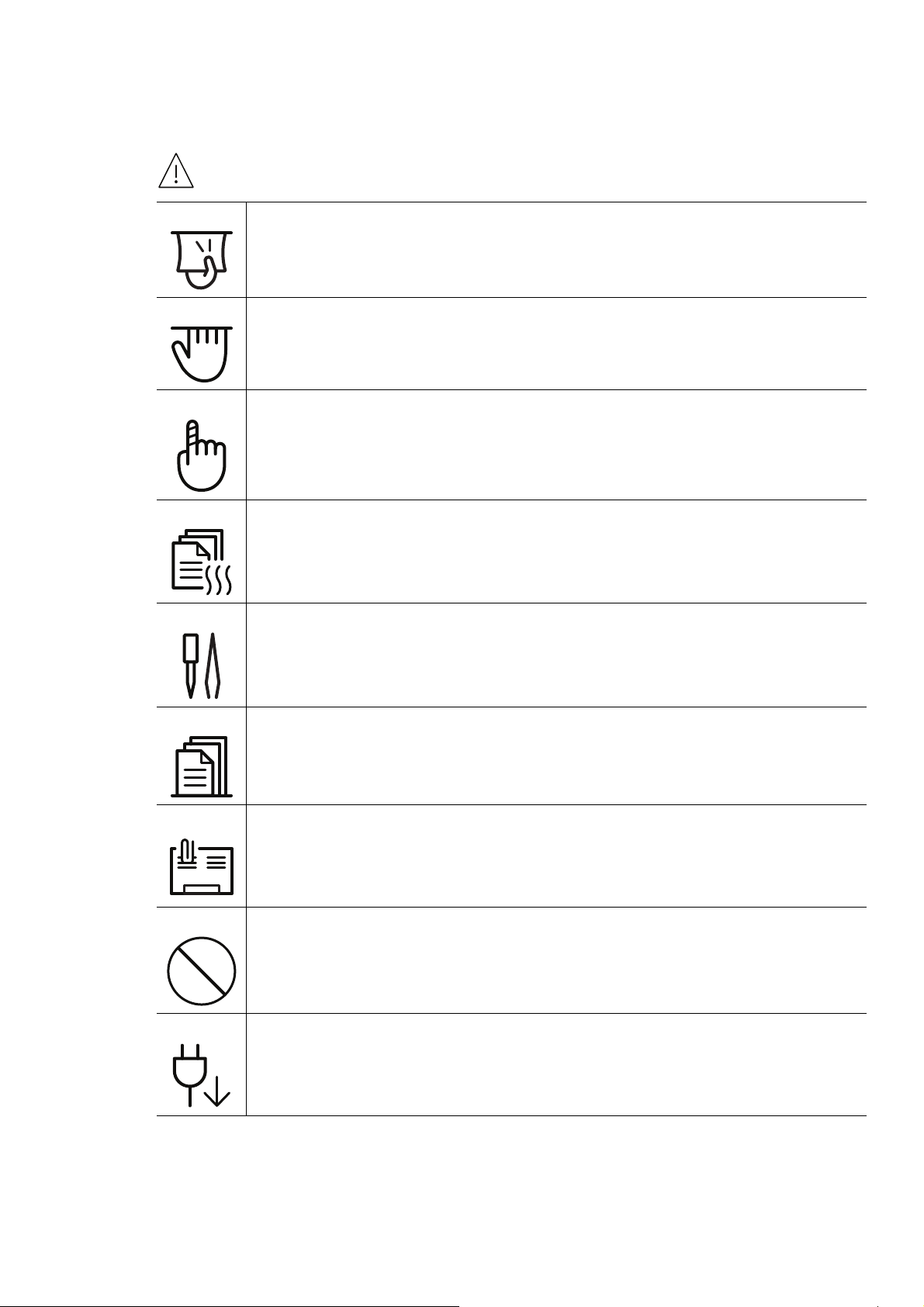
Не вытягивайте выходящую из устройства бумагу во время печати.
В противном случае это может привести к повреждению устройства.
Не кладите руки между устройством и лотком для бумаги.
В этом случае можно получить травму.
Соблюдайте осторожность при замене бумаги и устранении замятий.
Новая бумага имеет острые края и может вызвать болезненные порезы.
При больших объемах печати нижняя часть области выхода бумаги может
нагреваться. Не позволяйте детям прикасаться к ней.
Возможно возгорание.
При удалении замятий не пользуйтесь пинцетом или острыми
металлическими предметами.
Это может повредить устройство.
Не накапливайте большое количество бумаги в выходном лотке.
Это может повредить устройство.
Не закрывайте вентиляционные отверстия и не проталкивайте в них никакие
предметы.
Это может привести к перегреву компонентов, что, в свою очередь, может
спровоцировать повреждение или возгорание.
Использование элементов управления и настроек или выполнение операций,
не описанных в настоящем руководстве, может привести к опасному
радиационному облучению.
Для подключения устройства к электрической сети используется шнур
питания.
Чтобы выключить блок питания устройства, следует извлечь шнур питания из
розетки.
Информация о безопасности | 15
Установка и перемещение
Осторожно
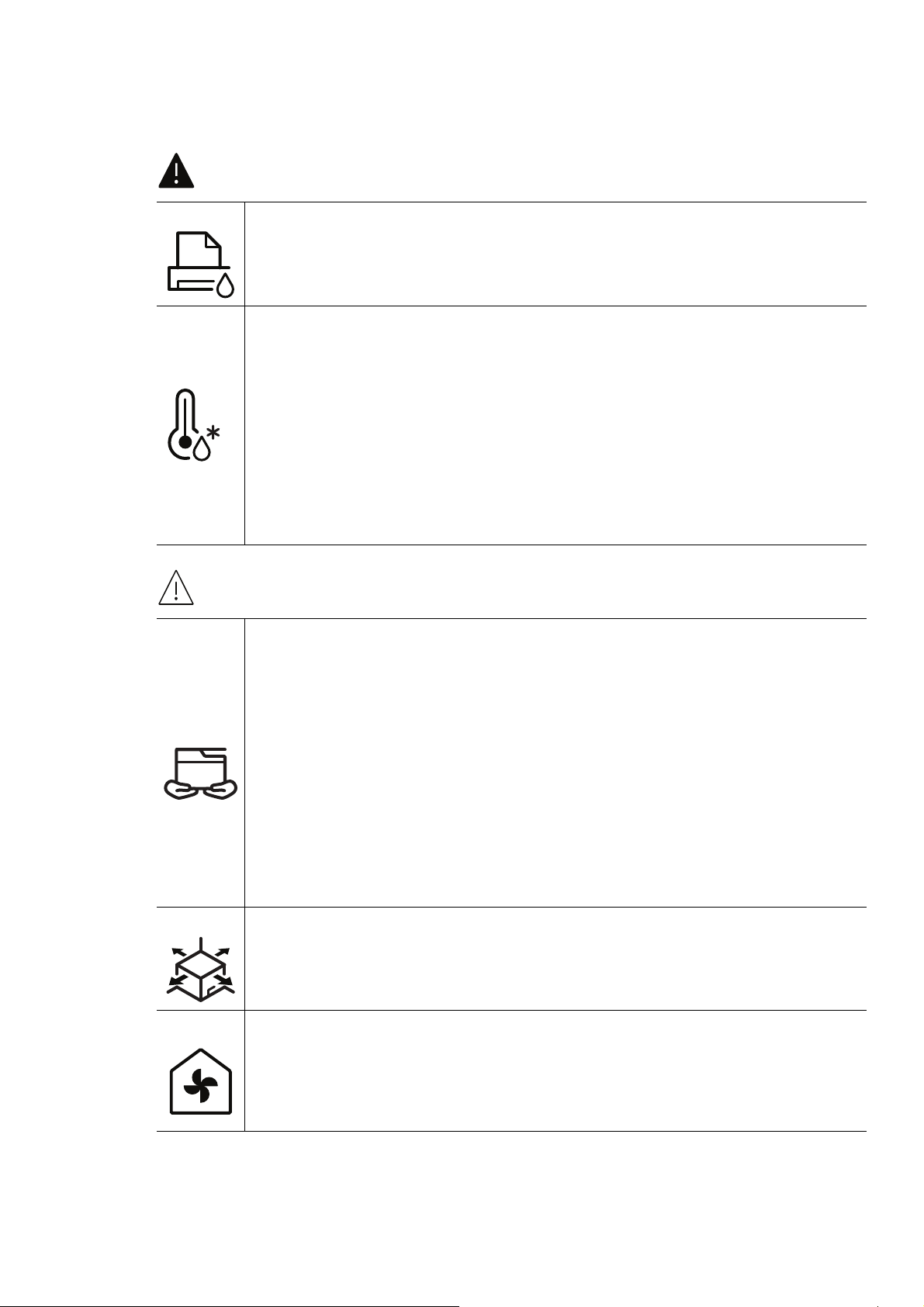
Запрещается устанавливать устройство в запыленных, влажных помещениях
или помещениях, где возможна утечка воды.
Это может привести к поражению электрическим током или пожару.
Поместите устройство в среду, где соблюдаются необходимие температурные
условия и влажность.
Не используйте устройство при температуре ниже 0С или сразу же после
перемещения из помещения с температурой ниже 0С. Это может вызвать
повреждения устройства. Используйте устройство только если внутренняя
температура устройства находится в пределах, необходимых для
эксплуатации температурных условий и влажности.
В ином случае это может вызвать проблемы при печати и привести к
повреждению устройства.
См. раздел «Общие характеристики» на стр. 200.
Внимание
Перед перемещением устройства отключите питание и отсоедините все
кабели. Информация ниже является рекомендательной и принимает во
внимание веса устройства. Если состояние вашего здоровья не позволяет вам
поднимать тяжести, не следует поднимать устройство. Обратитесь за
помощью и привлеките к подъему устройства нужно число людей.
После этого поднимите устройство.
• Если устройство весит менее 20 кг, его может поднимать один человек.
• Если устройство весит 20–40кг, его следует поднимать вдвоем.
• Если устройство весит более 40 кг, его следует поднимать как минимум
вчетвером.
При несоблюдении этого требования устройство может упасть, сломаться или
травмировать людей.
Располагайте устройство на плоской поверхности в хорошо проветриваемом
месте. Учитывайте пространство, необходимое для открытия крышек и лотков.
Место должно быть хорошо проветриваемым, не жарким и не влажным; на
него не должны падать прямые солнечные лучи.
При использовании устройства длительное время или при печати большого
количества страниц в непроветриваемом помещении устройство способно
загрязнять воздух веществами, вредными для здоровья человека.
Располагайте устройство в хорошо проветриваемом помещении или
регулярно открывайте окно для циркуляции воздуха.
Информация о безопасности | 16
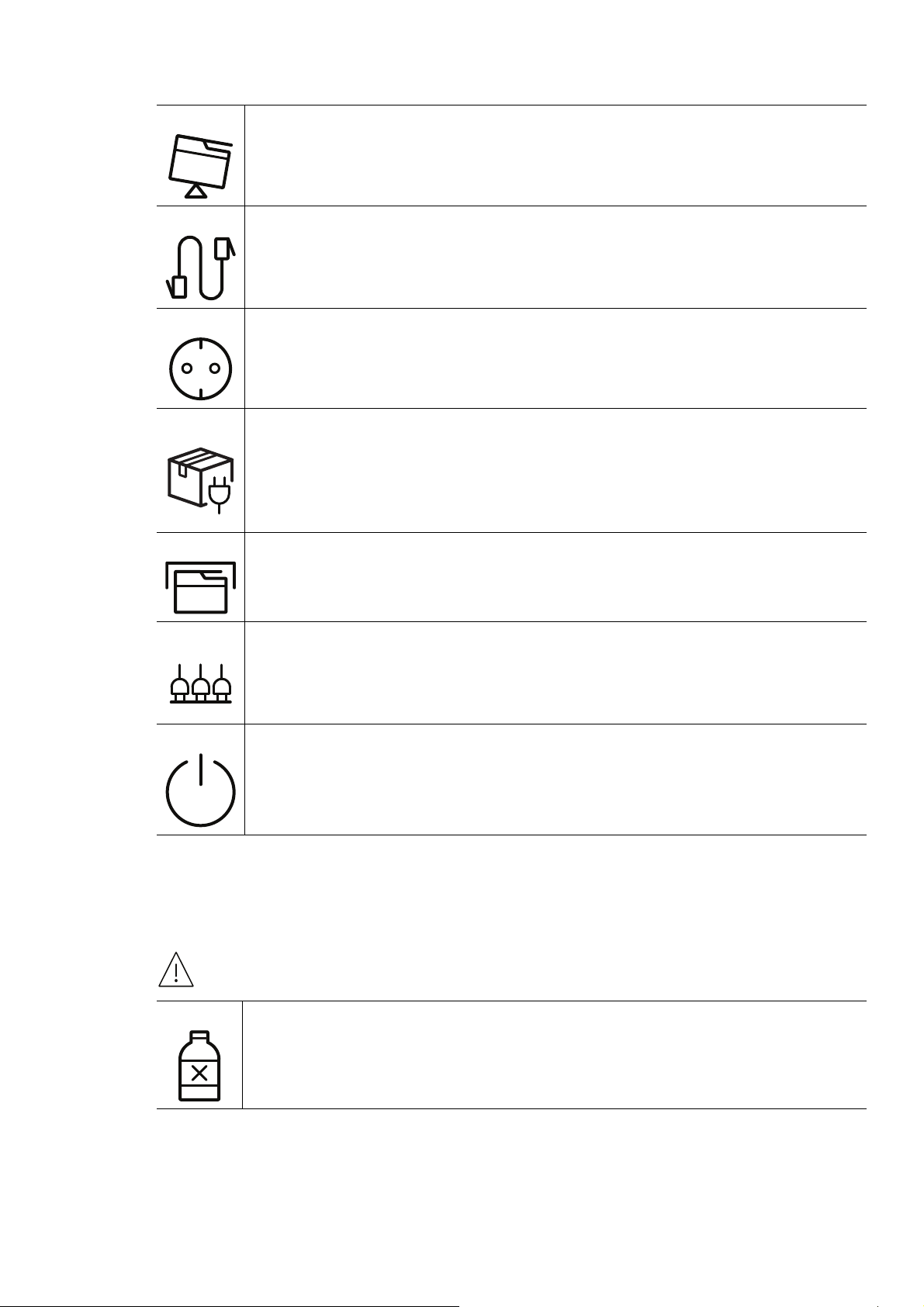
Не устанавливайте устройство на неустойчивой поверхности.
При несоблюдении этого требования устройство может упасть, сломаться или
травмировать людей.
При необходимости используйте только телефонный кабель стандарта № 26
a
или больший.
AWG
В противном случае это может привести к повреждению устройства.
Подключайте шнур питания только к заземленной розетке.
В противном случае возникнет опасность поражения электрическим током
или пожара.
Для безопасной эксплуатации используйте шнур питания только из комплекта
поставки. При использовании шнура длиной более 2 м и напряжении 110 В
размер кабеля должен соответствовать стандарту 16 AWG или больше.
Невыполнение этого требования может привести к повреждению устройства,
поражению электрическим током или пожару.
Запрещается накрывать устройство или помещать его в
воздухонепроницаемое место, например, в шкаф.
Недостаток вентиляции может привести к возгоранию.
Электрическая нагрузка на розетки и шнуры питания не должна превышать
допустимую.
Несоблюдение этого требования может сказаться на производительности
устройства, привести к поражению электрическим током или пожару.
Уровень мощности в розетке должен соответствовать значению, указанному
на этикетке устройства.
Чтобы узнать уровень мощности в используемой розетке, обратитесь в
электроэнергетическую компанию.
a.AWG: система стандартов American Wire Gauge
Обслуживание и профилактический контроль
Внимание
Перед внутренней чисткой устройства отключите его от розетки. Не
используйте для чистки устройства бензин, растворитель или спирт; не
распыляйте воду прямо на устройство.
Это может привести к поражению электрическим током или пожару.
Информация о безопасности | 17

Не включайте устройство при замене частей или внутренней чистке.
При несоблюдении этой меры можно получить травму.
Храните чистящие принадлежности в местах недоступных для детей.
Опасность травмирования детей.
Запрещается самостоятельно разбирать, ремонтировать или
реконструировать устройство.
Это может повредить устройство. Ремонтировать устройство должны только
сертифицированные специалисты.
При чистке и эксплуатации устройства строго следуйте поставляемому в
комплекте руководству пользователя.
Иначе можно повредить устройство.
Не допускайте запыления или попадания воды на штепсельную розетку.
В противном случае возникнет опасность поражения электрическим током
или пожара.
• Не снимайте щитки и кожухи, закрепленные винтами.
• Замену предохронителей должны производить только сертифицированные
специалисты по обслуживанию. В противном случае возникнет опасность
поражения электрическим током или пожара.
• Ремонтом устройства должны заниматься только специалисты по
обслуживанию HP.
Использование расходных материалов
Внимание
Не разбирайте картридж с тонером.
Пыль от тонера может представлять опасность в случае вдыхания или
попадания внутрь организма.
Запрещается сжигать какие-либо расходные материалы, например,
картриджи или термофиксаторы.
Это может привести к взрыву или неконтролируемому возгоранию.
Информация о безопасности | 18

Хранить такие расходные материалы, как картриджи, следует в недоступном
для детей месте.
Пыль от тонера может представлять опасность в случае вдыхания или
попадания внутрь организма.
Повторное использование таких расходных материалов, как тонер, может
привести к повреждению устройства.
При повреждении устройства вследствие повторного использования
расходных материалов сервисное обслуживание будет платным.
При работе с деталями, содержащими пыль тонера (картриджи, контейнер
для сбора тонера, блок переноса изображения и проч.), придерживайтесь
следующих инструкций.
• При утилизации расходных материалов следуйте инструкциям по
утилизации. Инструкции по утилизации можно получить у торгового
представителя.
• Не выбрасывайте расходные материалы вместе с бытовыми отходами.
• Не используйте контейнер для сбора тонера повторно после опорожнения
бутылки.
Несоблюдение указанных выше требований может привести к нарушению
работы устройства и загрязнению окружающей среды. Гарантия не
распространяется на повреждения, возникшие по неосторожности
пользователя.
Если тонер попал на одежду, не стирайте ее в горячей воде.
Под воздействием горячей воды тонер въедается в ткань. Используйте
холодную воду.
В процессе замены картриджа или удаления замятий следует избегать
попадания тонера на кожу или одежду.
Пыль от тонера может представлять опасность в случае вдыхания или
попадания внутрь организма.
Информация о безопасности | 19

Обзор устройства
Компоненты
Внешний вид деталей может отличаться от того, что изображено на иллюстрациях.
Некоторые компоненты могут изменяться в зависимости от настроек.
Устройство
Руководство по настройке и справочное
руководство
Шнур питания
Принадлежности
a.Вид вашего принтера может отличаться от представленного на иллюстрации в зависимости от
модели. Существует несколько типов устройств.
b.Комплект принадлежностей зависит от страны приобретения устройства и его модели.
a
b
Обзор устройства | 20

Вид спереди
зависимости от модели. Существует несколько типов устройств.
• Функции и комплектация устройств могут различаться в зависимости от модели и
региона (см. «Функции различных моделей» на стр. 8).
• Вид вашего принтера может отличаться от представленного на иллюстрации в
Тип A
1 Крышка сканера 7 Картриджи с тонером
2 Ручка передней крышки 8 Контейнер для сбора тонера
3 Лоток 9 Блок переноса изображения
4 Передняя крышка 10
Модуль сканирования
5 Подставка выходного лотка 11 Cтекло экспонирования
6 Панель управления
a.Предварительно закройте крышку сканера.
b.Будьте осторожны, чтобы не прищемить пальцы.
a b
Обзор устройства | 21
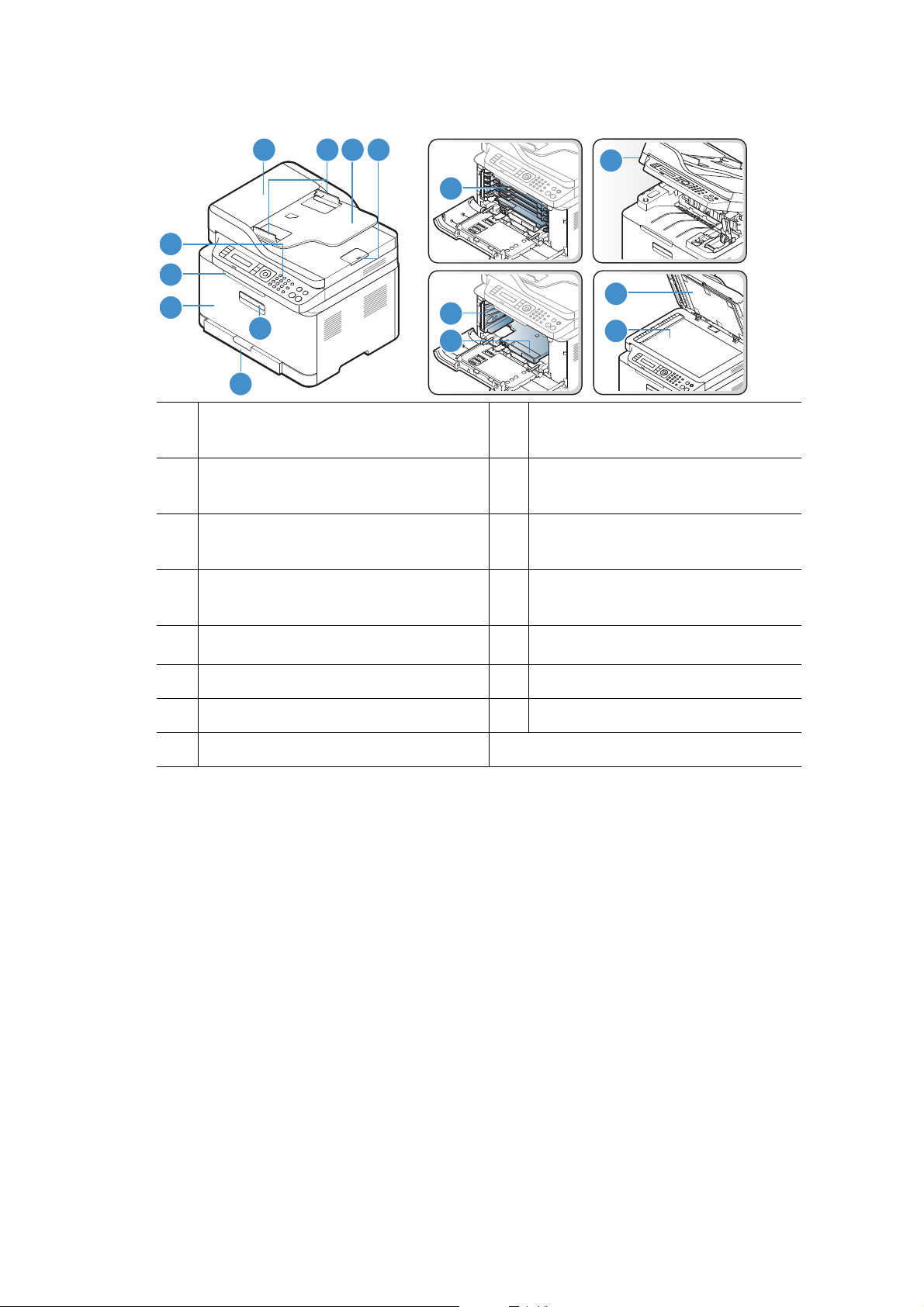
Тип В
3 41 2
5
6
7
8
9
10
12
13
11
14
15
1
2
3
Крышка устройства подачи
документов
Устройство подачи документов с
направляющими
Входной лоток устройства подачи
документов
9 Панель управления
10 Картриджи с тонером
11 Контейнер для сбора тонера
Выходная опора устройства
4
подачи документов
5 Ручка передней крышки 13
12 Блок переноса изображения
Модуль сканирования
6 Лоток 14 Крышка сканера
7 Передняя крышка 15 Cтекло экспонирования
8 Подставка выходного лотка
a.Предварительно закройте крышку сканера.
b.Будьте осторожны, чтобы не прищемить пальцы.
a b
Обзор устройства | 22

Вид сзади
• Вид вашего принтера может отличаться от представленного на иллюстрации в
зависимости от модели. Существует несколько типов устройств.
• Функции и комплектация устройств могут различаться в зависимости от модели и
региона (см. «Функции различных моделей» на стр. 8).
Тип A
1 Задняя крышка 3 Порт USB
2 Разъем для шнура питания 4 Сетевой порт
Тип В
1 Задняя крышка 4 Сетевой порт
Разъем для шнура
2
питания
Разъем телефонной линии
5
(LINE)
3 Порт USB 6
Телефонный разъем
расширения (EXT.)
Обзор устройства | 23

Обзор панели управления
1 2 3 4 5 6
8 9
10 11 12
7
13
отличаться от изображенной на рисунке. Существует несколько типов панели
управления.
• Функции и комплектация устройств могут различаться в зависимости от модели и
региона (см. «Функции различных моделей» на стр. 8).
• В зависимости от модели вид панели управления вашего принтера может
Тип A
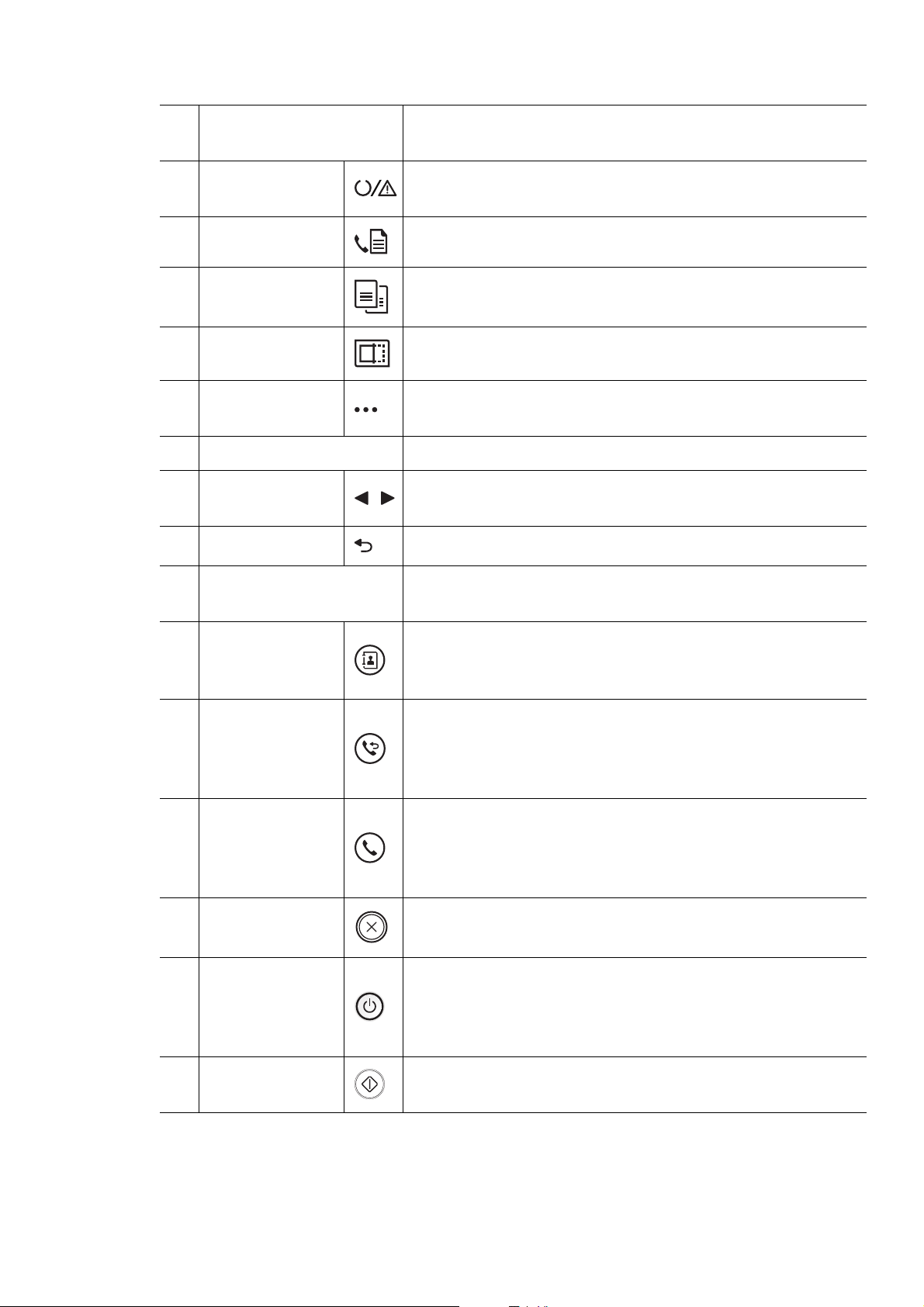
1Копия удостов.
Копирование двух сторон удостоверения (например
водительских прав) на одну сторону листа (см.
«Копирование удостоверений» на стр. 95).
2 Контрастность
3 Сканирование
4Беспроводное
5Дисплей
Состояние
6
индикаторы
7Меню
Регулировка уровня яркости для улучшения читаемости
копии. Этот параметр полезен, если оригинальный
документ содержит тусклые или затемненные области
изображения.
Переключение между режимом копирования и
сканирования.
Нажмите эту кнопку и перейдите в менюWi-Fi. Или
нажмите и удерживайте эту кнопку более 3 секунд для
перехода в режим PBC (см. «Настройка беспроводной
сети» на стр. 59).
Индикация текущего состояния устройства и вывод
подсказок во время работы.
Отображение информации о состоянии устройства (см.
«Описание индикаторов» на стр. 168).
Переход в режим меню и прокрутка доступных
вариантов меню (см. «Обзор меню» на стр. 30).
Обзор панели управления | 24

 K
K
1 2 3 4 5 6
8
9
13
7 10
11
12
14
15 16 17 18 19 20
Подтверждение выбора на дисплее.
Также можно выполнить печать вручную. Нажмите эту
кнопку для печати с обратной стороны всех страниц,
если вы выбрали Двусторонняя печать (в ручном
режиме) в драйвере.
Стрелки
9
влево/вправо
Перемещение между параметрами выбранного меню, а
также уменьшение или увеличение их значений.
10 Назад Возврат на один уровень меню выше.
11 Отмена Остановка операции в любой момент.
Включает/выключает устройство или выводит его из
12 Питание
режим энергосбережения. Если вам необходимо
отключить аппарат, нажмите и удержите эту кнопку
более трех секунд.
Старт (Моно или
13
Цвет)
Запуск задания.
Тип В
1 Копия удостов.
2 Контрастность
3Масштаб
4 Беспроводное
Копирование двух сторон удостоверения (например
водительских прав) на одну сторону листа (см.
«Копирование удостоверений» на стр. 95).
Регулировка уровня яркости для улучшения читаемости
копии. Этот параметр полезен, если оригинальный
документ содержит тусклые или затемненные области
изображения.
При копировании документов, помещенных на стекло
экспонирования, можно выбирать масштаб от 25% до
400% оригинала (см. «Копирование с уменьшением или
увеличением» на стр. 93).
Нажмите эту кнопку и перейдите в менюWi-Fi. Или
нажмите и удерживайте эту кнопку более 3 секунд для
перехода в режим PBC (см. «Настройка беспроводной
сети» на стр. 59).
Обзор панели управления | 25
5Дисплей
Индикация текущего состояния устройства и вывод
подсказок во время работы.
Состояние
6
индикаторы
7Факс Переключение в режим факса.
8 Копирование Переключение в режим копирования.
9 Сканирование Переключение в режим сканирования.
Меню Переход в режим меню и прокрутка доступных вариантов
10
11 OK Подтверждение выбора на дисплее.
Стрелки
12
влево/вправо
13 Назад Возврат на один уровень меню выше.
14 Цифровая клавиатура
Отображение информации о состоянии устройства (см.
«Описание индикаторов» на стр. 168).
меню (см. «Обзор меню» на стр. 30).
Перемещение между параметрами выбранного меню, а
также уменьшение или увеличение их значений.
Набор номера или ввод цифр и букв (см. «Буквы и цифры
клавиатуры» на стр. 36).
Адресная книга Сохранение часто используемых номеров факсов или
15
16 Повтор/пауза
Без снятия
17
трубки
18 Отмена Остановка операции в любой момент.
19 Питание
Старт (Моно
20
или Цвет)
поиск сохраненных номеров факсов (см. «Настройка
телефонной книги факса» на стр. 120).
Повторный набор последнего набранного номера или
идентификатора абонента в режиме готовности или
вставка паузы(-) в номер факса в режиме редактирования
(см. «Повторный набор номера факса» на стр. 110).
При нажатии этой кнопки можно услышать тон набора
номера. Затем введите номер факса. Эта функция
аналогична набору номера с помощью громкой связи (см.
«Прием факса вручную в режиме «Телефон»» на стр. 113).
Включает/выключает устройство или выводит его из
режим энергосбережения. Если вам необходимо
отключить аппарат, нажмите и удержите эту кнопку
более трех секунд.
Запуск задания.
Обзор панели управления | 26

Включение устройства
Необходимо использовать кабель питания, поставляемый в комплекте устройства. В
противном случае возможно повреждение или возгорание устройства.
1 Сначала подключите устройство к сети питания.
Если устройство снабжено выключателем питания, переведите его в положение Вкл.
может отличаться от иллюстраций в данном руководстве пользователя.
Проверьте модель устройства (см. «Вид спереди» на стр. 21).
В зависимости от модели и комплектации внешний вид конкретного устройства
2 Питание отключается автоматически.
Либо нажмите кнопку (Питание) на панели управления.
Если необходимо выключить устройство, нажмите и удерживайте кнопку
(Питание) в течение 3 секунд.
Включение устройства | 27
Установка ПО
После установки и подключения устройства к компьютеру необходимо установить
программное обеспечение. Необходимо загрузить программное обеспечение принтера с
веб-сайта HP.
Перед установкой проверьте, поддерживает ли ОС вашего компьютера эту программу (см.
«Операционная система» на стр. 8).
Для получения полной поддержки HP для вашего принтера, перейдите на веб-сайт
www.hp.com/support
Затем вы сможете получить такую информацию:
• Установка и конфигурация
• Изучение и использование
• Устранение проблем
• Загрузка обновлений программного обеспечения и прошивки
• Форумы поддержки
• Нормативная и гарантийная информация
> выберите свою страну и регион > найдите свой принтер.
помощью кабеля. Если устройство подключено к сети, пропустите указанные ниже
действия и перейдите к установке драйвера сетевого устройства (см. раздел
«Установка драйвера по сети» на стр. 58).
Локальное устройство— это устройство, подключенное к компьютеру напрямую с
Используйте кабель USB длиной не более 3м.
Установка ПО | 28

Обзор меню и базовая
настройка
Данный раздел содержит информацию об общей структуре меню и базовых параметрах
настройки.
• Обзор меню 30
• Основные параметры устройства 35
• Материалы и лотки 38

Обзор меню
Панель управления предоставляет доступ к различным меню для настройки устройства и
использования его функций.
• Некоторые меню могут не отображаться на дисплее в зависимости от параметров
или моделей. Это значит, что данные функции недоступны для этого устройства.
• В зависимости от модели и комплектации меню конкретного устройства может
отличаться от иллюстраций в данном руководстве пользователя.
• Эти меню описаны в разделе «Полезные сведения о меню настройки» (см.
«Полезные сведения о меню настройки» на стр. 124).
Доступ в меню
1 В зависимости от того, какая функция будет использоваться, нажмите на панели
управления кнопку «Копировать», «Отправить факс» или «Сканировать».
2 Нажимайте кнопку на (Меню) до тех пор, пока в нижней части дисплея не
отобразится название нужного меню, затем нажмите на кнопку OK.
3 Нажимайте стрелку влево/вправо, пока на дисплее не отобразится нужное меню, затем
нажмите на кнопку OK.
4 Если выбранное меню содержит вложенные меню, вернитесь к шагу 3.
5 Нажмите кнопку OK, чтобы сохранить изменения.
6 Нажмите (Отмена) для возврата в режим готовности.
Обзор меню | 30
Loading…
View the manual for the HP Color Laser MFP 179fnw here, for free. This manual comes under the category printers and has been rated by 23 people with an average of a 8.7.
This manual is available in the following languages: English. Do you have a question about the HP Color Laser MFP 179fnw or do you need help?
Ask your question here
HP Color Laser MFP 179fnw specifications
Below you will find the product specifications and the manual specifications of the HP Color Laser MFP 179fnw.
The HP Color Laser MFP 179fnw is a laser printer that provides color printing, copying, and scanning capabilities. It is specifically positioned for business use. With a maximum duty cycle of 20000 pages per month, it is designed to handle high-volume printing needs.
Featuring a digital sender, this printer allows for easy and efficient digitization of documents. It has 4 print cartridges, enabling it to produce vibrant and accurate color prints. The duplex printing mode is manual, providing flexibility in choosing when to print double-sided.
The HP Color Laser MFP 179fnw is equipped with a built-in LCD display, making it easy to navigate and control the printer’s functions. It also offers Wi-Fi and Ethernet LAN connectivity, allowing for seamless wireless and wired printing from multiple devices.
In terms of dimensions, weight, and other physical specifications, no available information could be found to provide an objective description.
Overall, the HP Color Laser MFP 179fnw is a laser printer aimed at businesses. Its digital sender feature, 4 print cartridges, and manual duplex printing mode enhance productivity and convenience. With Wi-Fi and Ethernet LAN connectivity, it offers flexibility in printing from various devices. Unfortunately, additional information regarding its physical specifications is not available.
Maximum duty cycle
20000 pages per month
Market positioning
Home & office
General
| Brand | HP |
| Model | Color Laser MFP 179fnw | 4ZB97A |
| Product | printer |
| EAN | 0193015507296, 0193015507302, 0193015507319, 0193015507326, 0193015507333, 0193015507340, 0193015507357, 0193015507364, 0193015507371, 0193015507395, 0193015507401, 0193015507418, 0193424051847, 0193424702640, 0193424931460, 0193905621620, 0193015507388 |
| Language | English |
| Filetype | User manual (PDF) |
Printing
| Print technology | Laser |
| Printing | Color printing |
| Duplex printing mode | Manual |
| Print speed (color, normal quality, A4/US Letter) | 4 ppm |
| Print resolution black | 600 x 600 DPI |
| Resolution color | 600 x 600 DPI |
| Maximum resolution | 600 x 600 DPI |
| Print speed (black, normal quality, A4/US Letter) | 18 ppm |
| Time to first page (black, normal) | 12.4 s |
| Duplex printing | Yes |
| Warm-up time | 38 s |
| Secure printing | Yes |
| Time to first page (color, normal) | 25.3 s |
| N-in-1 print function | Yes |
| Booklet printing function | Yes |
| Watermark printing | Yes |
| Poster printing function | Yes |
Copying
| Copying | Color copying |
| Copy speed (color, normal quality, A4) | 4 cpm |
| Copy speed (black, normal quality, A4) | 18 cpm |
| Copier resize | 25 — 400 % |
| Maximum copy resolution | 600 x 600 DPI |
| Time to first copy (color, normal) | 32.1 s |
| Time to first copy (black, normal) | 12.6 s |
| Duplex copying | Yes |
| Maximum number of copies | 999 copies |
| N-in-1 copy function | Yes |
| N-in-1 copy function (N=) | 4, 2 |
| ID-card copy function | Yes |
| Background adjustment function | Yes |
| Auto fit function | Yes |
Scanning
| Scanning | Color scanning |
| Optical scanning resolution | 600 x 600 DPI |
| Maximum scan resolution | 19200 x 19200 DPI |
| Image formats supported | JPG, TIFF |
| Document formats supported | |
| Scanner type | Flatbed & ADF scanner |
| Scan technology | CIS |
| Scan drivers | TWAIN, WIA |
| Duplex scanning | — |
| Scan to | Software, TWAIN, WIA |
| Maximum scan area | 216 x 297 mm |
| Input color depth | 24 bit |
| Grayscale levels | 256 |
Fax
| Faxing | — |
| Modem speed | 33.6 Kbit/s |
| Fax memory | 400 pages |
| Speed dialing | Yes |
| Auto-redialing | Yes |
| Fax forwarding | Yes |
| Fax delayed sending | Yes |
| Auto reduction | Yes |
| Fax resolution (black) | 300 x 300 DPI |
Features
| Maximum duty cycle | 20000 pages per month |
| Digital sender | Yes |
| Printing colors | Black, Cyan, Magenta, Yellow |
| Number of print cartridges | 4 |
| Page description languages | SPL |
| HP segment | Small medium business |
| Recommended duty cycle | 100 — 500 pages per month |
| All-In-One-multitasking | Yes |
| Duplex functions | |
| Country of origin | China |
Design
| Market positioning | Home & office |
| Built-in display | Yes |
| Display | LCD |
| Product color | Black, White |
| Control type | Buttons |
Network
| Wi-Fi | Yes |
| Ethernet LAN | Yes |
| Ethernet LAN data rates | 10, 100 Mbit/s |
| Wi-Fi standards | 802.11b, 802.11g, Wi-Fi 4 (802.11n) |
| Mobile printing technologies | Apple AirPrint, Google Cloud Print, Mopria Print Service |
| Cabling technology | 10/100Base-T(X) |
| Security algorithms | IPSec, SNMPv2 |
| Wi-Fi Direct | Yes |
Ports & interfaces
| Direct printing | Yes |
| USB port | Yes |
Performance
| Internal memory | 128 MB |
| Card reader integrated | — |
| Processor frequency | 800 MHz |
| Built-in processor | Yes |
| Maximum internal memory | 128 MB |
| Sound power level (printing) | 6.5 dB |
Brand-specific features
| HP Auto-On/Auto-Off | Yes |
| HP dynamic security | Yes |
Power
| Power consumption (printing) | 300 W |
| Power consumption (ready) | 38 W |
| Power consumption (sleep) | 1.9 W |
| Power consumption (average operating) | — W |
| AC input voltage | 220 — 240 V |
| Power consumption (off) | 0.2 W |
| AC input frequency | 50/60 Hz |
| Energy Star Typical Electricity Consumption (TEC) | 1.093 kWh/week |
System requirements
| Windows operating systems supported | Windows 8, Windows 7, Windows 11 |
| Server operating systems supported | Windows Server 2008 R2, Windows Server 2012, Windows Server 2016 |
| Mac operating systems supported | Mac OS X 10.14 Mojave, Mac OS X 10.13 High Sierra, Mac OS X 10.12 Sierra, Mac OS X 10.11 El Capitan |
Weight & dimensions
| Width | 406 mm |
| Depth | 363 mm |
| Height | 344.1 mm |
| Weight | 14080 g |
Packaging content
| Cartridge(s) included | Yes |
| Included cartridge capacity (black) | 700 pages |
| Included cartridge capacity (CMY) | 500 pages |
| Cables included | AC |
| Bundled software | Common Installer, V3 Print Driver with Lite SM, TWAIN/WIA Driver, HP MFP Scan, HP LJ Network PC-FAX, OCR program |
| Warranty card | Yes |
| Manual | Yes |
| Quick installation guide | Yes |
Operational conditions
| Operating relative humidity (H-H) | 10 — 80 % |
| Storage temperature (T-T) | -20 — 40 °C |
| Operating temperature (T-T) | 10 — 30 °C |
Input & output capacity
| Total output capacity | 50 sheets |
| Total input capacity | 150 sheets |
| Total number of input trays | 1 |
| Auto document feeder (ADF) | Yes |
| Paper tray 1 input capacity | 150 sheets |
| Maximum number of input trays | 1 |
| Maximum output capacity | 50 sheets |
| Maximum input capacity | 150 sheets |
| Auto document feeder (ADF) input capacity | 40 sheets |
Paper handling
| Paper tray media types | Bond paper, Glossy paper, Heavy paper, Labels, Plain paper, Recycled paper, Thick paper |
| Non-ISO print media sizes | Oficio |
| ISO A-series sizes (A0…A9) | A4, A5, A6 |
| JIS B-series sizes (B0…B9) | B5 |
| Maximum ISO A-series paper size | A4 |
| Paper tray media weight | 60 — 220 g/m² |
| ISO B-series sizes (B0…B9) | B5 |
| Custom media length | 148.5 — 356 mm |
| Custom media width | 76 — 216 mm |
| Maximum print size | 216 x 356 mm |
Packaging data
| Package width | 501 mm |
| Package depth | 466 mm |
| Package height | 440 mm |
| Package weight | 17380 g |
Logistics data
| Number of layers per pallet | 5 pc(s) |
| Pallet weight | 357 g |
| Quantity per pallet | 20 pc(s) |
| Harmonized System (HS) code | 84433100 |
Other features
| Pallet dimensions (W x D x H) | 1014 x 944 x 2202 mm |
| Recommended system requirements | Windows® 10, 8.1, 8, 7: 32/64-bit, 2 GB available hard disk space, CD-ROM/DVD drive or Internet connection, USB port, Internet Explorer |
| Number of users | 5 user(s) |
Technical details
| Number of cartons per pallet layer | 4 pc(s) |
Certificates
| Certification | EN 61000-3-2:2014, EN 61000-3-3:2013, EN55024:2010, EN 55032:2012/AC:2013, 47 CFR Part 15, Subpart B I ANSI C63.4-2009, ICES-003 Issue 5, KN32, KN35, CISPR22:2008, CISPR32:2012, CNS 13438 (Other EMC approvals as required by individual countries) |
Sustainability
show more
Frequently Asked Questions
Can’t find the answer to your question in the manual? You may find the answer to your question in the FAQs about the HP Color Laser MFP 179fnw below.
Can the HP Color Laser MFP 179fnw perform double-sided printing?
Yes, the HP Color Laser MFP 179fnw supports duplex printing, although the mode is manual.
Why does the printer display an error message and refuse to print?
Make sure that all paper trays are properly loaded with the correct paper size and type, and check if any paper jams are present. Additionally, ensure that the printer’s firmware is up to date to avoid compatibility issues.
Does the HP Color Laser MFP 179fnw have a built-in display?
Yes, the HP Color Laser MFP 179fnw has a built-in LCD display.
What should I do if the printer is offline and not responding?
Begin by restarting both the printer and your computer to establish a fresh connection. Confirm that the printer is connected to the same network as your computer and check for any network connectivity issues. If necessary, reinstall the printer drivers on your computer.
Can the HP Color Laser MFP 179fnw print in colour?
Yes, the HP Color Laser MFP 179fnw supports colour printing.
Is the HP Color Laser MFP 179fnw suitable for home and office use?
Yes, the HP Color Laser MFP 179fnw is positioned for both home and office use.
How can I resolve issues with print quality?
Firstly, verify that you have installed genuine HP toner cartridges and ensure they are properly seated. Then, check if the print density settings are suitable for your needs. If the problem persists, use the printer’s cleaning mode to remove any toner residue.
How can I set up the printer to scan documents wirelessly?
Firstly, ensure that your computer or mobile device is connected to the same Wi-Fi network as the printer. Then, install the HP Smart app on your device and follow the step-by-step instructions to set up the wireless scanning feature. Be certain to place the documents properly on the scanner glass before initiating the scan.
What can I do if the printer is making unusual noises during operation?
Check for any foreign objects, such as paper clips or torn pieces of paper, inside the printer. These objects can interfere with the printer’s mechanism and cause strange noises. Additionally, make sure the printer is placed on a stable and level surface to reduce vibrations that may contribute to the noise.
Does the HP Color Laser MFP 179fnw support mobile printing technologies?
Yes, the HP Color Laser MFP 179fnw supports Mopria Print Service, Google Cloud Print, and Apple AirPrint.
What is the weight of the HP Color Laser MFP 179fnw?
The HP Color Laser MFP 179fnw has a weight of 14080 g.
What is the height of the HP Color Laser MFP 179fnw?
The HP Color Laser MFP 179fnw has a height of 344.1 mm.
What is the width of the HP Color Laser MFP 179fnw?
The HP Color Laser MFP 179fnw has a width of 406 mm.
What is the depth of the HP Color Laser MFP 179fnw?
The HP Color Laser MFP 179fnw has a depth of 363 mm.
What is the best way to remove jammed paper from my printer?
It is best to gently pull the paper out of the printer. Turn the printer off, and make sure that the printhead is not hanging over the paper and that no paper remains in the printer.
How come my prints are of poor quality?
There can be various reasons for poor print quality. Check if the cartridges or toners are full. If so, inkjet printers often require cleaning the printer, the cartridges have dried out, or the print head is broken. With laser printers, calibrating the laser printer is recommended.
How come my printer does not accept original cartridges?
Non-genuine cartridges may not be recognised by the printer. In that case you will receive a message that the cartridge is empty. The manual of the purchased cartridge usually contains the solution, if this does not work, it is advisable to contact the seller.
What certifications does the HP Color Laser MFP 179fnw have?
The HP Color Laser MFP 179fnw has the following certifications: EN 61000-3-2:2014, EN 61000-3-3:2013, EN55024:2010, EN 55032:2012/AC:2013, 47 CFR Part 15, Subpart B I ANSI C63.4-2009, ICES-003 Issue 5, KN32, KN35, CISPR22:2008, CISPR32:2012, CNS 13438 (Other EMC approvals as required by individual countries).
How many cartridges can be placed in the HP Color Laser MFP 179fnw?
4 cartridges can be placed in the HP Color Laser MFP 179fnw.
How come my inkjet printer has black stripes?
In most cases, the inkjet printer cartridge is broken and the cartridge needs to be replaced.
What is the difference between a laser printer and an inkjet printer?
A laser printer prints with a toner and an inkjet printer prints with ink.
What does DPI stand for?
DPI stands for Dots Per Inch and is the number of ink droplets (per inch) that end up on the paper when printing.
Is the manual of the HP Color Laser MFP 179fnw available in English?
Yes, the manual of the HP Color Laser MFP 179fnw is available in English .
Is your question not listed? Ask your question here
Код: 112678
40 280
рублей
Бесплатная доставка
по Красноярску
?
склад
(3-5 дней)
Новости интернет-магазина «Лаукар»:
Дополнительная информация в категории МФУ:
В интернет-магазине бытовой техники «Лаукар» Вы можете скачать инструкцию к товару МФУ HP Color LaserJet MFP 179fnw совершенно бесплатно.
Все инструкции, представленные на сайте интернет-магазина бытовой техники «Лаукар», предоставляются производителем товара.
Перед началом использования товара рекомендуем Вам ознакомиться с инструкцией по применению.
Для того чтобы скачать инструкцию, Вам необходимо нажать на ссылку «скачать инструкцию», расположенную ниже, а в случае, если ссылки нет,
Вы можете попробовать обратиться к данной странице позднее,
возможно специалисты интернет-магазина бытовой техники «Лаукар» еще не успели загрузить для скачивания инструкцию к товару:
МФУ HP Color LaserJet MFP 179fnw.

Фирма-производитель оставляет за собой право на внесение изменений в конструкцию, дизайн и комплектацию товара: МФУ HP Color LaserJet MFP 179fnw. Пожалуйста, сверяйте информацию о товаре с информацией на
официальном сайте компании производителя.
The HP Color Laser MFP 179fnw belongs to the new “Color Laser” model series, which is classed as the HP Color LaserJet series. the printer would be an ideal color laser multifunctional device for the home office due to its compact device dimensions. It can also stand right next to you, as the model is so quiet in sleep mode that you cannot even hear it if you are very sensitive to noise. The color laser combination series is intended for the desk. It has surprisingly compact dimensions for the device category. This color laser multifunction device can print, scan, and copy, but only brings a PC fax and no automatic document feeder. At the same time, NFC and USB host ports have been omitted. You can put a maximum of 150 sheets in the paper tray at the front – an average figure. With A4 paper, the slot protrudes a few centimeters from the housing but is protected from dust by a plastic cover. HP Color Laser MFP 179fnw with 18 pages per minute in black and white and a miserable 4 pages per minute in color, the HP moves on the level of mediocre inkjet jets. For office work and high-volume printers, it is also fatal that there is no automatic duplex printing. That makes double-sided printing inconvenient. Copying and scanning are easy thanks to the automatic sheet feeder by hand, even if only one page can be recorded here. There is little understanding of power consumption: In standby mode, the device draws 38 W from the socket – even some A3 laser printing systems for large offices are less power-hungry. You will find USB 2.0, Ethernet LAN, n-WLAN, and Wi-Fi Direct as interfaces. For mobile printing, the HP Color Laser MFP 179fnw comes with the Apple AirPrint and Google Cloud Print standards, has integrated Mopria and HP Print Service for Android devices, and can be controlled via the HP Smart app. The installation in the WLAN works smoothly during the first commissioning or later by changing the interface. HP has saved an extra CD for drivers and additional software.
HP Color Laser MFP 179fnw Manual PDF
Download HP Color Laser MFP 179fnw Manual for Windows and macOS
Refer to the operating systems compatibility to make sure the HP Color Laser MFP 179fnw printer is compatible with your PC or Mac to avoid issues when installing or using the printer.
Download HP Color Laser MFP 179fnw User Guide and Setup Poster
The manual below includes all tutorials from the beginning to the advanced guide to using your printer.
HP Color Laser MFP 179fnw User Guide
Filename: c06266695.pdf
File size: 30.44MB
HP Color Laser MFP 179fnw Setup Poster
Filename: c06973554.pdf
File size: 11.30MB
Related Series: HP LaserJet Pro MFP M28w Manual
All HP Color Laser MFP 179fnw Manuals are copyrighted by Hewlett Packard, the customer agrees to the applicable license or other agreement from HP.
1. What general information does the manual provide?
The manual includes details on the installation, setup, usage, and maintenance of the HP Color Laser MFP 179fnw. It also contains safety precautions and troubleshooting tips.
2. What are the main features of this printer?
- High-quality color laser printing.
- Copy, scan, and fax functions.
- Wi-Fi, Ethernet, and USB connectivity.
- Compatibility with the HP Smart App for mobile printing.
- Energy-saving mode with automatic sleep function.
3. How do you install the printer for the first time?
- Unbox the printer and accessories.
- Plug it into a power source and turn it on.
- Install the toner cartridges and load paper into the tray.
- Set the language and Wi-Fi or Ethernet connection.
- Download and install drivers from the HP website.
4. How do you set up the network connection?
- Wi-Fi: Use the wireless connection button or configure via the control panel.
- Ethernet cable: Connect the cable to the network port and configure the IP address if needed.
- USB: Install the drivers on the computer and connect the USB cable.
5. How do you print a document?
- Ensure the printer is powered on and connected.
- Select the file to print and adjust preferences (color, quality, paper size).
- Use the HP Smart App to print from a mobile phone or tablet.
- Click “Print” and collect the document from the output tray.
6. How do you make a copy?
- Place the document on the scanner glass or in the Automatic Document Feeder (ADF).
- Adjust the copy settings (number of copies, quality, size).
- Press the start button to begin copying.
7. How do you scan a document?
- Use the scanner glass or ADF.
- Access the scanning function from the control panel or HP Smart App.
- Choose the output format (PDF, JPG, etc.) and destination (computer, email, cloud).
- Start the scan and save the file.
8. How do you send a fax?
- Connect the printer to a telephone line.
- Enter the recipient’s fax number on the control panel.
- Load the document in the scanner.
- Press “Send Fax.”
9. What maintenance does the printer require?
- Cleaning: Regularly clean the scanner and paper trays.
- Toner cartridges: Replace cartridges when the toner level is low.
- Paper handling: Use the correct paper and check for paper jams.
- Firmware updates: Download and install updates from HP.
10. How do you troubleshoot common issues?
- Paper jams: Carefully remove the paper and check the tray.
- Poor print quality: Check toner levels and adjust print settings.
- Wi-Fi connection error: Restart the printer and verify the network.
- Printer not responding: Ensure it is set as the default printer.