

HP DeskJet GT 5820 All-in-One series


Содержание
1 Справка HP DeskJet GT 5820 series ………………………………………………………………………………………………….. 1
2 Начало работы ………………………………………………………………………………………………………………………….. 2
Компоненты принтера ……………………………………………………………………………………………………………………….. 3
Знакомство с системой подачи чернил ……………………………………………………………………………………………….. 5
Функции панели управления ……………………………………………………………………………………………………………… 7
Индикаторы панели управления и состояние значков на экране ………………………………………………………… 9
Загрузка бумаги ……………………………………………………………………………………………………………………………….. 19
Измените размер бумаги по умолчанию, который был определен принтером …………………………………… 24
Загрузка оригинала на стекло сканера ……………………………………………………………………………………………… 25
Основные сведения о бумаге ……………………………………………………………………………………………………………. 26
Откройте программное обеспечение принтера HP (Windows) ……………………………………………………………. 29
Спящий режим …………………………………………………………………………………………………………………………………. 30
Тихий режим ……………………………………………………………………………………………………………………………………. 31
Автоотключение ……………………………………………………………………………………………………………………………… 32
3 Печать ……………………………………………………………………………………………………………………………………. 33
Печать с компьютера ………………………………………………………………………………………………………………………. 34
Печать с мобильного устройства ……………………………………………………………………………………………………… 40
Печать с помощью AirPrint ……………………………………………………………………………………………………………….. 41
Советы по успешной печати …………………………………………………………………………………………………………….. 42
4 Использование веб-служб ………………………………………………………………………………………………………….. 45
Что такое веб-службы? ……………………………………………………………………………………………………………………. 46
Настройка веб-служб ………………………………………………………………………………………………………………………. 47
Печать с помощью службы HP ePrint ……………………………………………………………………………………………….. 48
Использование веб-сайта HP Connected …………………………………………………………………………………………… 49
Удаление веб-служб ………………………………………………………………………………………………………………………… 50
Советы по использованию веб-служб ………………………………………………………………………………………………. 51
RUWW iii

5 Копирование и сканирование ……………………………………………………………………………………………………… 52
Копирование документов ………………………………………………………………………………………………………………… 53
Сканирование с помощью HP программное обеспечение принтера …………………………………………………… 54
Сканирование с помощью функции WebScan (веб-сканирование) …………………………………………………….. 58
Советы по успешному копированию и сканированию ………………………………………………………………………. 59
6 Управление чернилами и печатающими головками ………………………………………………………………………… 60
Переключатель подачи чернил ……………………………………………………………………………………………………….. 61
Уровень чернил ……………………………………………………………………………………………………………………………….. 62
Повторная заправка емкостей для чернил ……………………………………………………………………………………….. 63
Заказ расходных материалов …………………………………………………………………………………………………………… 66
Печать с использованием только черных чернил …………………………………………………………………………….. 67
Советы по работе с чернилами и печатающими головками ………………………………………………………………. 68
7 Подключение принтера …………………………………………………………………………………………………………….. 69
Настройте на принтере мобильную печать ………………………………………………………………………………………. 70
Подключение принтера к беспроводной сети через маршрутизатор ………………………………………………… 71
Беспроводное подключение к принтеру без использования маршрутизатора ………………………………….. 74
Параметры беспроводной связи ………………………………………………………………………………………………………. 78
Подключите принтер к компьютеру с помощью USB-кабеля (подключение не по сети) …………………… 79
Переход с USB-соединения на подключение по беспроводной сети …………………………………………………. 80
Дополнительные средства управления принтером (для сетевых принтеров) …………………………………… 81
Советы по настройке и использованию сетевого принтера ……………………………………………………………….. 83
8 Решение проблемы …………………………………………………………………………………………………………………… 84
Замятие и ошибки подачи бумаги …………………………………………………………………………………………………….. 85
Проблемы с печатающими головками ……………………………………………………………………………………………… 93
Проблемы печати ………………………………………………………………………………………………………………………….. 100
Проблемы копирования …………………………………………………………………………………………………………………. 109
Проблемы сканирования ……………………………………………………………………………………………………………….. 110
Проблемы с сетью и подключением ………………………………………………………………………………………………. 111
Аппаратные проблемы принтера ……………………………………………………………………………………………………. 113
Коды ошибок на панели управления ……………………………………………………………………………………………… 114
Служба поддержки HP …………………………………………………………………………………………………………………… 115
Приложение А Техническая информация ………………………………………………………………………………………. 117
Уведомления компании HP …………………………………………………………………………………………………………….. 118
Технические характеристики …………………………………………………………………………………………………………. 119
Программа охраны окружающей среды …………………………………………………………………………………………. 121
Соответствие нормам …………………………………………………………………………………………………………………….. 128
iv RUWW

Указатель …………………………………………………………………………………………………………………………………. 134
RUWW v

vi RUWW

1 Справка HP DeskJet GT 5820 series
Получите подробную информацию об использовании HP DeskJet GT 5820 series.
●
Начало работы на стр. 2
●
Печать на стр. 33
●
Использование веб-служб на стр. 45
●
Копирование и сканирование на стр. 52
●
Управление чернилами и печатающими головками на стр. 60
●
Подключение принтера на стр. 69
●
Решение проблемы на стр. 84
●
Техническая информация на стр. 117
RUWW 1

2 Начало работы
●
Компоненты принтера
●
Знакомство с системой подачи чернил
●
Функции панели управления
●
Индикаторы панели управления и состояние значков на экране
●
Загрузка бумаги
●
Измените размер бумаги по умолчанию, который был определен принтером
●
Загрузка оригинала на стекло сканера
●
Основные сведения о бумаге
●
Откройте программное обеспечение принтера HP (Windows)
●
Спящий режим
●
Тихий режим
●
Автоотключение
2 Глава 2 Начало работы RUWW
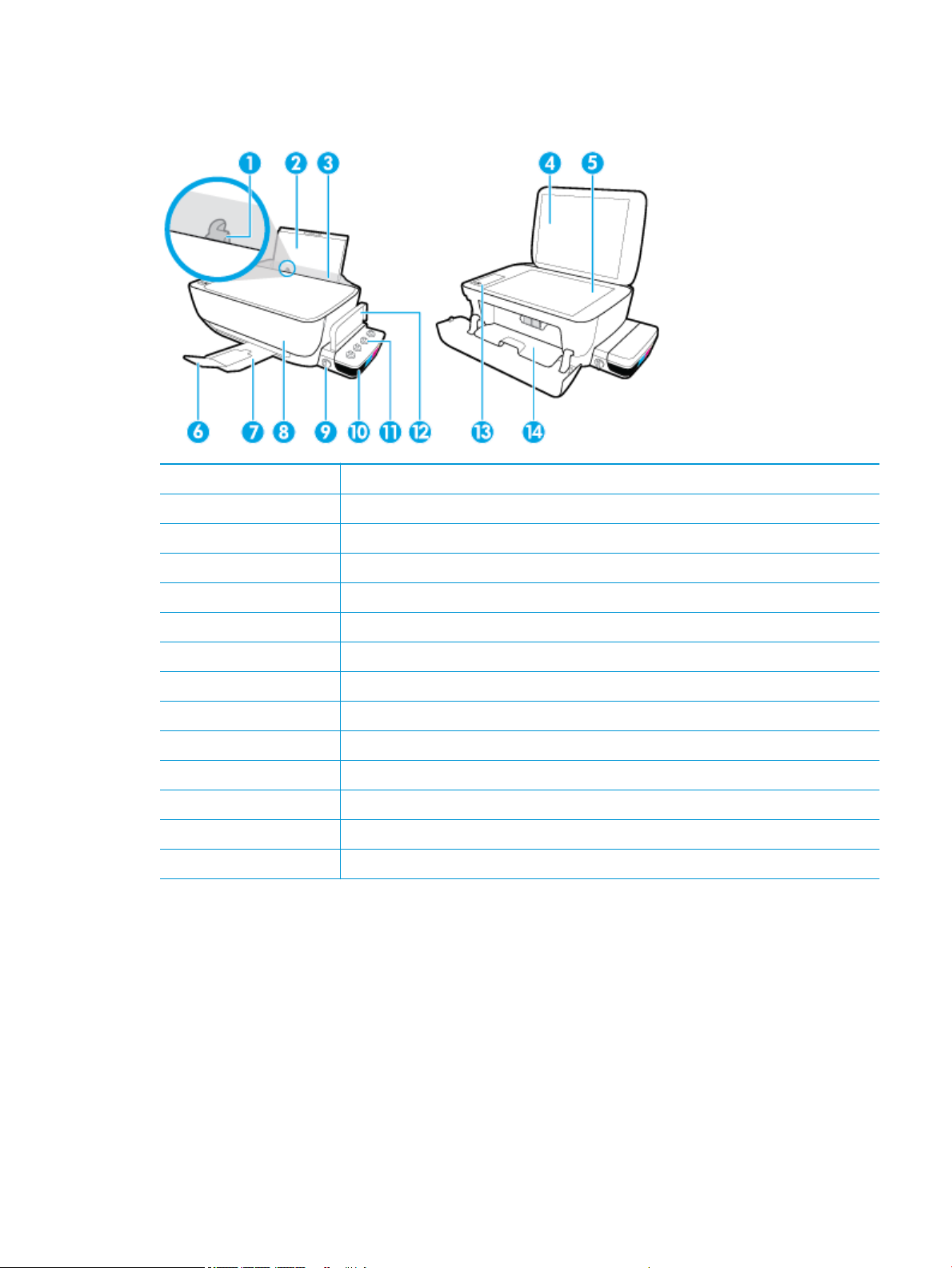
Компоненты принтера
1 Направляющая ширины бумаги
2 Входной лоток
3 Крышка входного лотка
4 Крышка сканера
5 Стекло сканера
6 Удлинитель выходного лотка (также называется удлинителем лотка)
7 Выходной лоток
8 Передняя крышка
9 Переключатель подачи чернил
10 Емкость для чернил
11 Колпачки емкостей для чернил
12 Крышка блока емкостей для чернил
13 Панель управления
14 Крышка доступа к печатающим головкам
RUWW Компоненты принтера 3
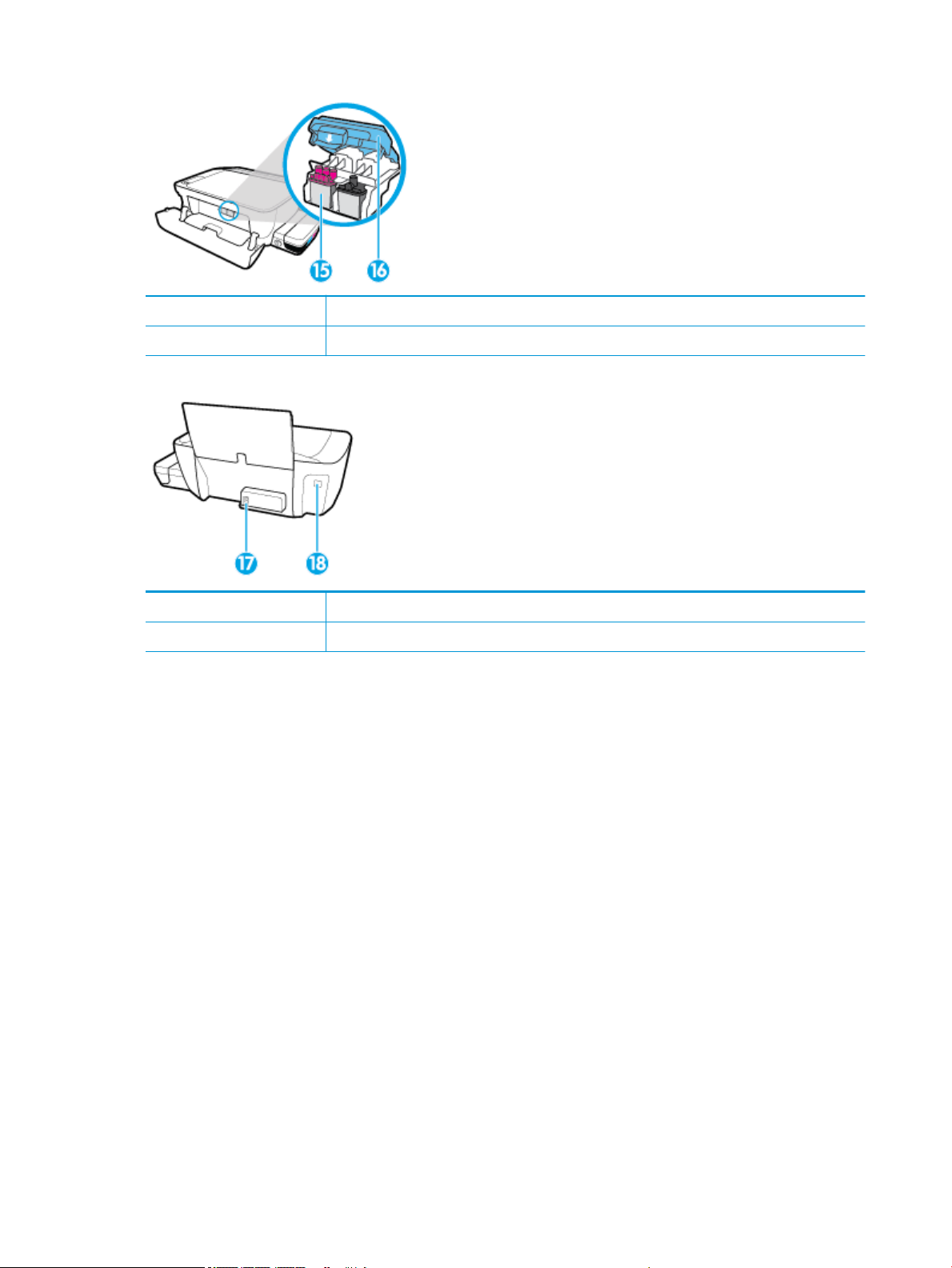
15 Печатающие головки
16 Фиксатор печатающей головки
17 Разъем питания
18 Порт USB
4 Глава 2 Начало работы RUWW
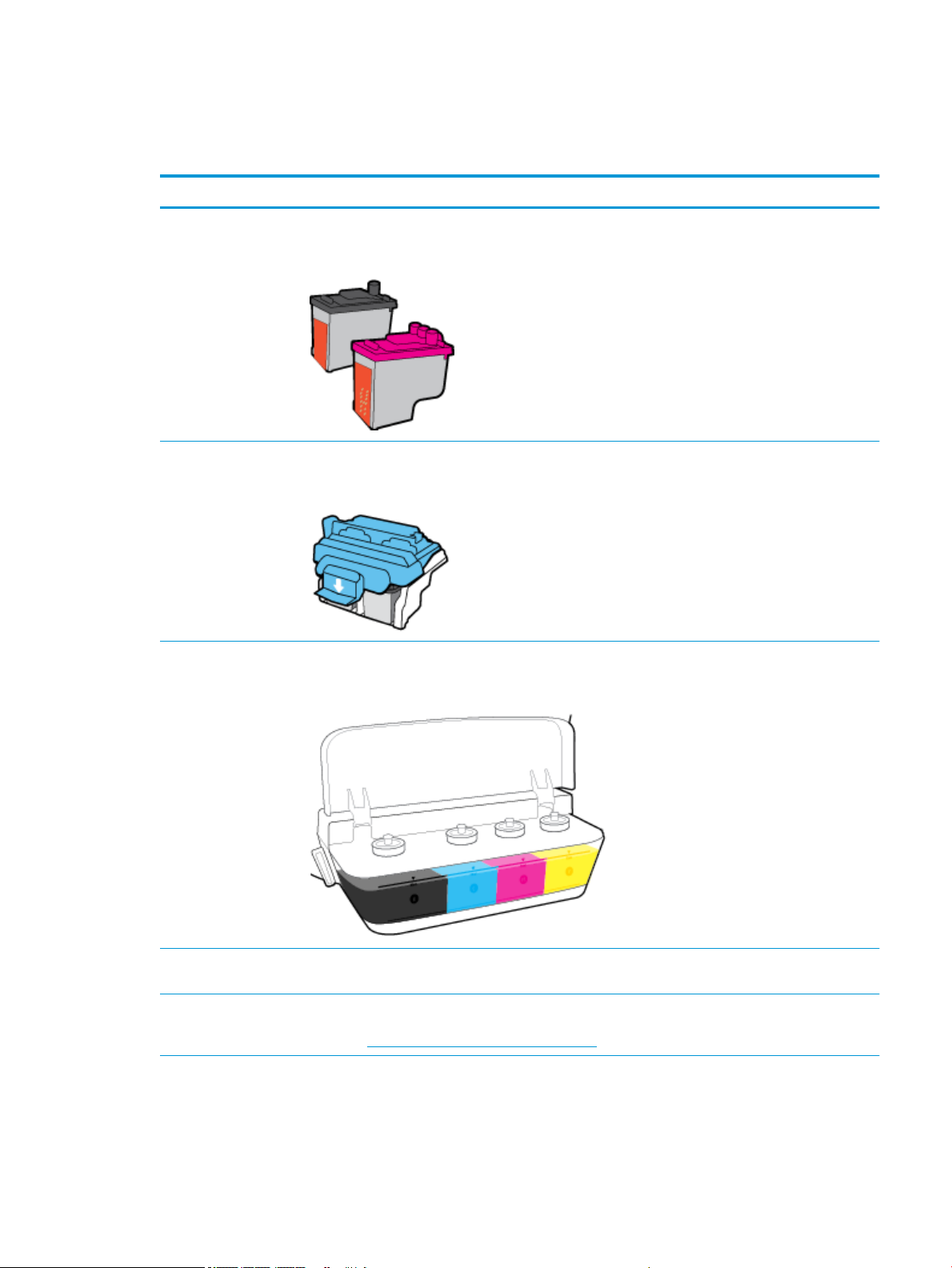
Знакомство с системой подачи чернил
Знакомство с системой подачи чернил HP DeskJet GT 5820 series.
Термин Определение
Печатающие головки Печатающие головки — это составные части печатающего механизма, которые наносят чернила на
бумагу. Печатающих головок две: печатающая головка черных чернил и трехцветная печатающая
головка. После установки печатающие головки не следует извлекать из каретки.
Фиксатор печатающей
головки
Емкости для чернил Емкости для чернил представляют собой внешние резервуары для чернил, расположенные в правой
Фиксатор печатающей головки, находящийся на каретке, закрепляет печатающую головку в
каретке. Не следует открывать фиксатор печатающей головки после того, как печатающие головки
были установлены и система подачи чернил заполнена.
части принтера. Всего имеется четыре емкости для чернил. Каждая емкость для чернил соотносится
с определенным цветом: черный, голубой, пурпурный и желтый.
Колпачки емкостей для
чернил
Переключатель
подачи чернил
Колпачки емкостей для чернил представляют собой резиновые пробки, которыми закрывается
каждая емкость.
Переключатель подачи чернил, расположенный сбоку от емкостей для чернил, служит для
регулировки подачи чернил из емкостей к печатающим головкам. Дополнительную информацию см.
в разделе Переключатель подачи чернил на стр. 61.
RUWW Знакомство с системой подачи чернил 5

Термин Определение
Заполнение Заполнение — это процесс наполнения трубок подачи чернил, соединяющих емкости для чернил и
печатающие головки. Этот процесс происходит, когда вы устанавливаете новые печатающие
головки и запускаете процедуру заполнения из панели управления. Дополнительную информацию о
заполнении см. в разделе Значки заполнения и выравнивания печатающих головок на стр. 13.
Выравнивание Выравнивание — это процесс выравнивания печатающих головок для улучшения качества печати.
Дополнительную информацию о выравнивании см. в разделе Значки заполнения и выравнивания
печатающих головок на стр. 13.
6 Глава 2 Начало работы RUWW
Функции панели управления
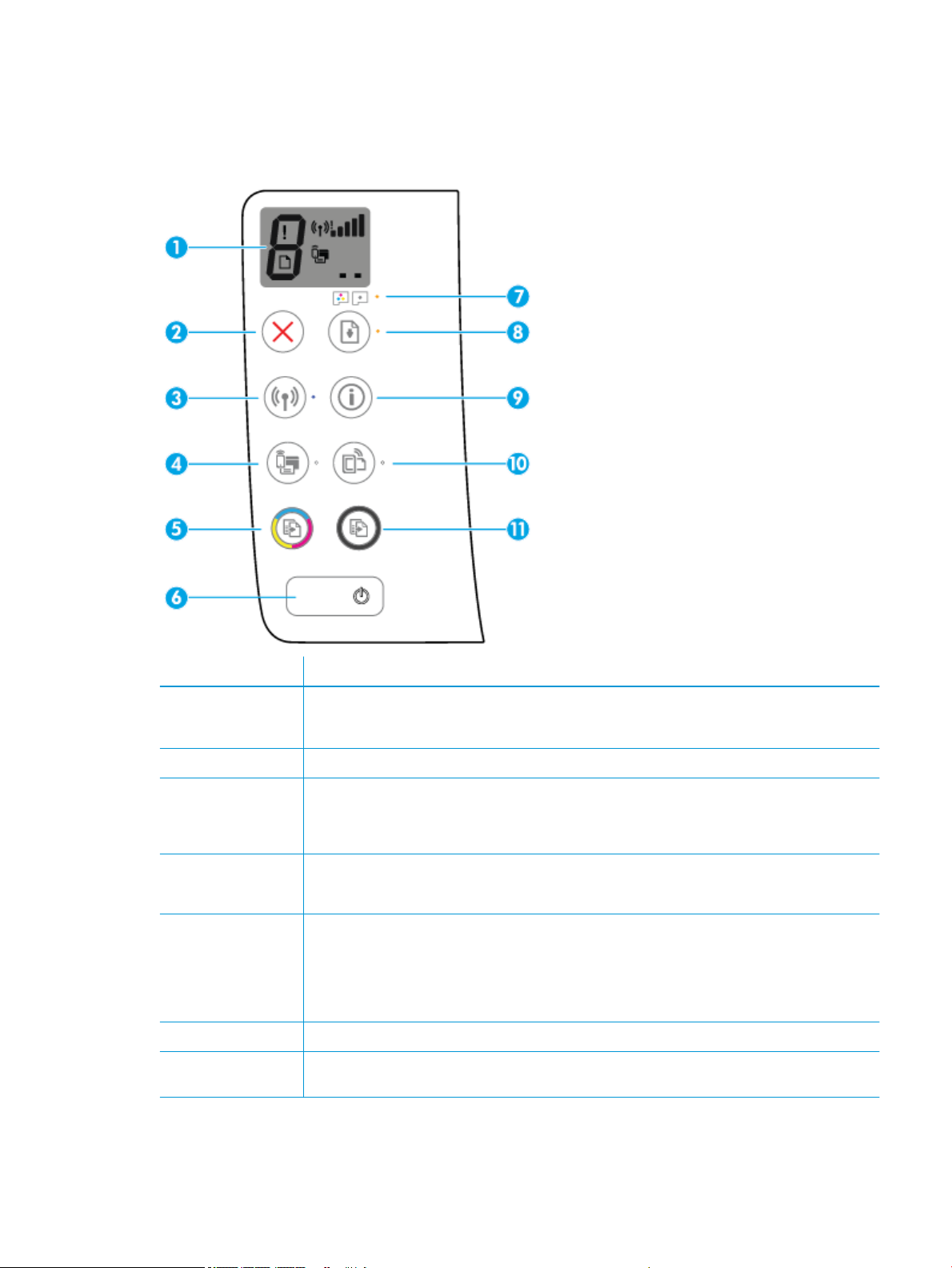
Обзор кнопок и индикаторов
Функция Описание
1 Дисплей панели управления : показывает число копий, состояние заполнения печатающих головок,
ошибки с носителями, состояние беспроводного подключения и уровень сигнала, состояние Wi-Fi
Direct и проблемы с печатающими головками.
2 Кнопка Отмена : останавливает текущую операцию.
3 Кнопка Беспроводное соединение : используется для включения и отключения функции
беспроводной связи принтера.
Индикатор Беспроводное соединение : показывает, что принтер подключен к беспроводной сети.
4 Кнопка Wi-Fi Direct : используется для включения и выключения функции Wi-Fi Direct.
Индикатор Wi-Fi Direct : показывает, что функция Wi-Fi Direct включена.
5 Кнопка Запуск цветного копирования : используется для запуска цветного копирования. Для
увеличения количества цветных копий следует нажимать эту кнопку несколько раз. Копирование
начнется через две секунды после того, как кнопка будет нажата в последний раз.
ПРИМЕЧАНИЕ. Отчет диагностики качества печати можно создать, нажав кнопку Запуск цветного
копирования и удерживая ее в течение 3 секунд.
6 Кнопка Характеристики : Используется для включения и выключения принтера.
7 Индикатор Предупреждение о печатающей головке : оповещает о наличии проблем с
печатающими головками.
RUWW Функции панели управления 7
Функция Описание
8 Кнопка Возобновить : Восстанавливает работу после прерывания (например, после загрузки бумаги
или устранения замятия).
Индикатор Возобновить : оповещает о наличии проблемы в работе принтера или ошибки.
9 Кнопка Информация : используется для печати страницы со сведениями о принтере. Нажмите эту
кнопку одновременно с кнопкой Беспроводное соединение , Wi-Fi Direct или HP ePrint, чтобы
распечатать страницы с подробной информацией об их функциях.
10 Кнопка HP ePrint : используется для включения и выключения функции HP ePrint.
Индикатор HP ePrint : показывает, что функция HP ePrint включена. Мигающий индикатор указывает
на наличие проблемы подключения к веб-службам.
11 Кнопка Запуск черно-белого копирования : Запуск черно-белого копирования. Для увеличения
количества черно-белых копий следует нажимать эту кнопку несколько раз. Копирование начнется
через две секунды после того, как кнопка будет нажата в последний раз.
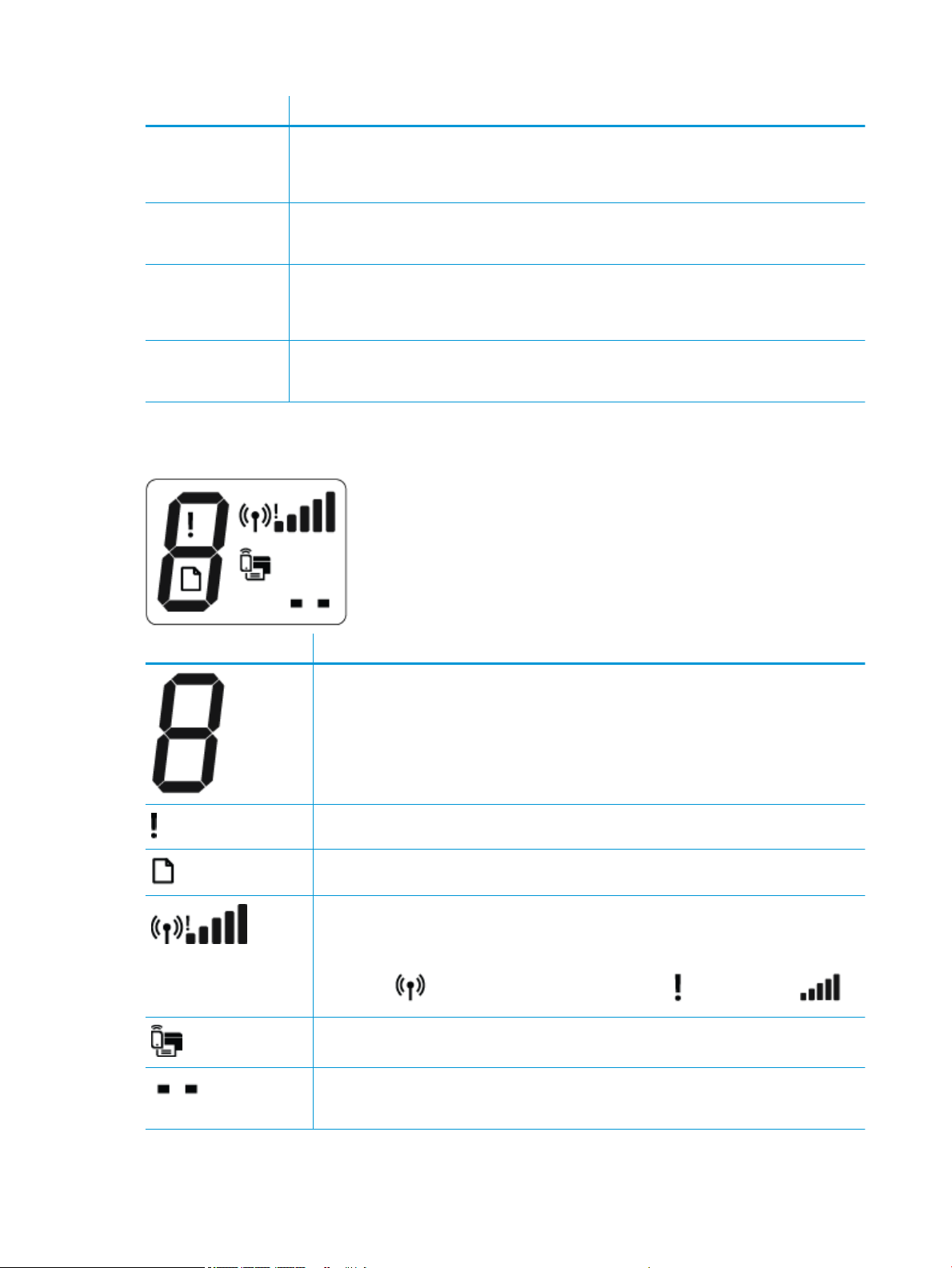
Значки на дисплее панели управления
Значок Описание
Значок Количество копий : показывает число копий при копировании документов. Его значение
меняется на букву «P», если необходимо запустить процедуру заполнения, и попеременно
меняется с буквы «Е» на соответствующую цифру при наличии ошибки в работе принтера.
Значок Ошибка : указывает на ошибку.
Значок Проблема с бумагой : указывает на наличие ошибки, связанной с бумагой.
Значки состояния Беспроводное соединение : указывают на состояние беспроводного
соединения принтера.
Для отображение состояния беспроводной связи используются три значка: Беспроводное
соединение ( ), Проблема с беспроводным соединением ( ) и Уровень сигнала ( ).
Значок Wi-Fi Direct : указывает, что функция Wi-Fi Direct включена либо выполняется
подключение.
Значки Печатающая головка : мигающий левый значок печатающей головки указывает на
наличие ошибки с трехцветной печатающей головкой, а мигающий правый значок указывает на
наличие ошибки с черной печатающей головкой.
8 Глава 2 Начало работы RUWW
Индикаторы панели управления и состояние значков на
экране
●
Индикатор кнопки Характеристики
●
Индикатор и значки Беспроводное соединение
●
Индикатор и значок Wi-Fi Direct .
●
Индикатор HP ePrint
●
Значки Печатающая головка и индикатор Предупреждение о печатающей головке
●
Значки заполнения и выравнивания печатающих головок
●
Значок Ошибка , значок Проблема с бумагой и индикатор Возобновить
●
Значок Количество копий
●
Значок обслуживания системы подачи чернил
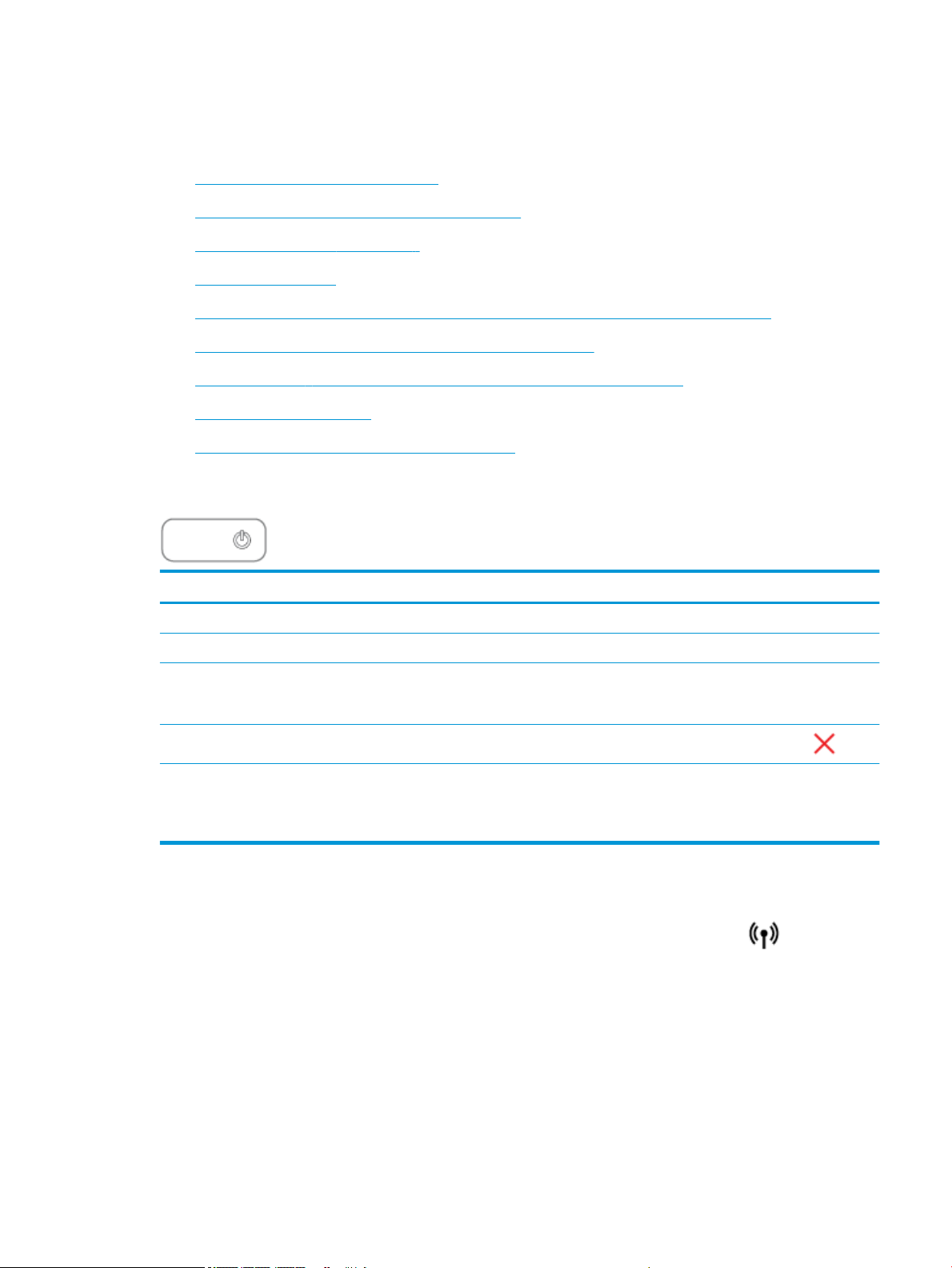
Индикатор кнопки Характеристики
Состояние Описание
Вкл. Принтер включен.
Не светится Питание принтера выключено.
Светится тусклым светом Принтер находится в спящем режиме. Принтер автоматически переходит в спящий режим
после 5 минут бездействия. После 2 часов в спящем режиме принтер автоматически
выключится, если он не подключен к беспроводной сети.
Мигает
Быстро мигает Если крышка доступа к печатающим головкам открыта, закройте ее. Если крышка доступа к
Принтер обрабатывает задание. Чтобы отменить задание, нажмите кнопку Отмена ( ).
печатающим головкам закрыта, а индикатор часто мигает, в работе принтера произошла
ошибка, которую можно устранить, следуя инструкциям на экране. Если на экране нет
сообщений, попробуйте напечатать документ, чтобы появилось сообщение.
Индикатор и значки Беспроводное соединение
Индикатор Беспроводное соединение рядом с кнопкой Беспроводное соединение ( ) и значки
состояния беспроводного подключения на экране панели управления указывают на состояние
беспроводного подключения.
Индикатор Беспроводное соединение и значки состояния Беспроводное соединение не будут гореть,
пока не завершится выравнивание во время первоначальной настройки.
RUWW Индикаторы панели управления и состояние значков на экране 9
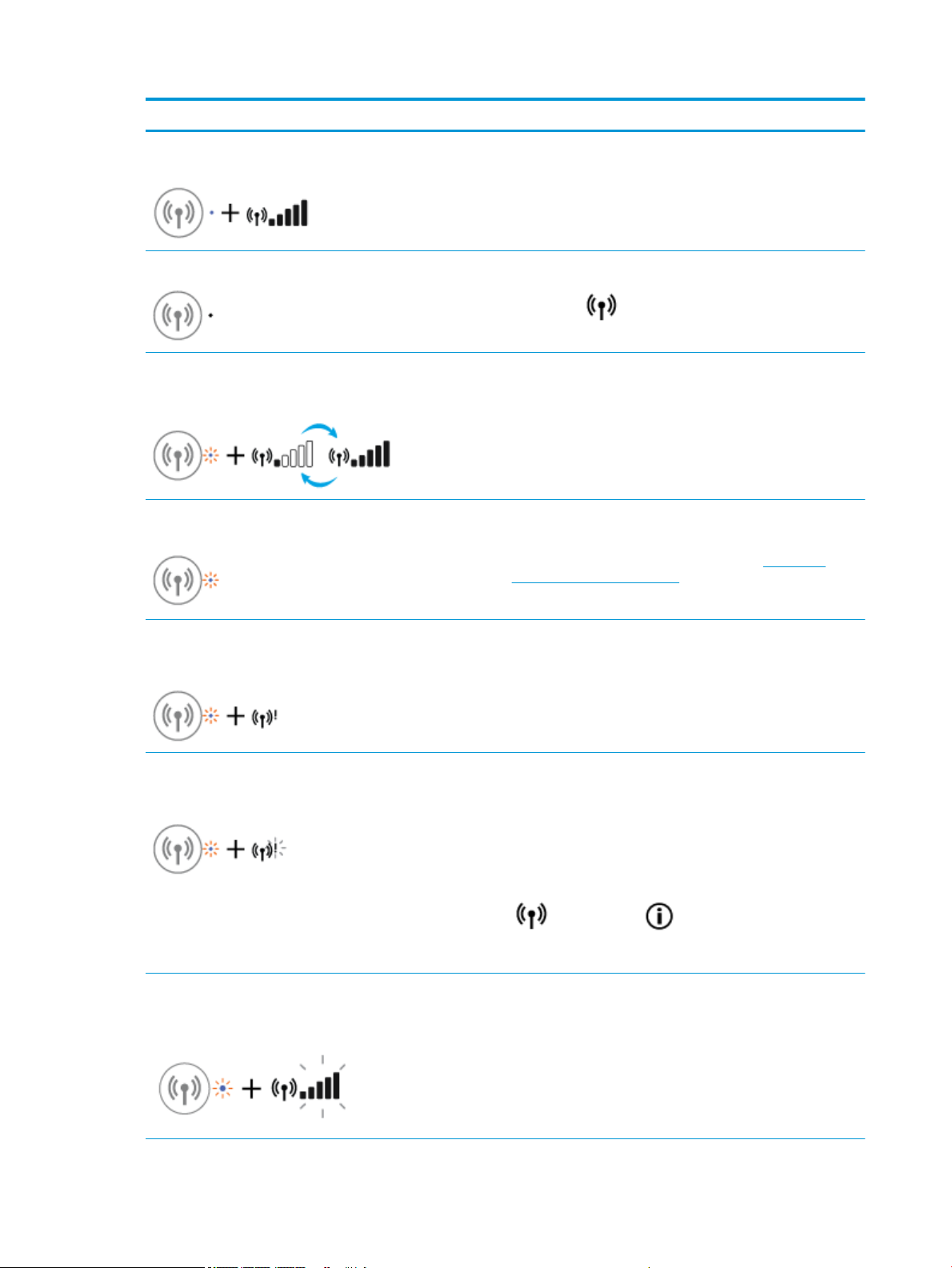
Состояние Описание
Индикатор Беспроводное соединение , значок Беспроводное
соединение и значок Уровень сигнала горят.
Индикатор Беспроводное соединение не горит. Беспроводная связь отключена. Чтобы включить
Индикатор Беспроводное соединение мигает, значок
Беспроводное соединение горит, значок Уровень сигнала
отображается.
Индикатор Беспроводное соединение мигает в течение трех
секунд и гаснет.
Принтер подключен к беспроводной сети.
беспроводную связь, нажмите кнопку Беспроводное
соединение ( ).
Принтер находится в режиме автоматического беспроводного
подключения (AWC).
Беспроводная связь отключена.
Измените параметры беспроводного подключения.
Дополнительную информацию см. в разделе Параметры
беспроводной связи на стр. 78.
Индикатор Беспроводное соединение мигает, значки
Беспроводное соединение и Проблема с беспроводным
соединением горят.
Индикатор Беспроводное соединение мигает, значок
Беспроводное соединение горит, значок Проблема с
беспроводным соединением мигает.
Индикатор Беспроводное соединение мигает, значок
Беспроводное соединение горит и одновременно мигает
Уровень сигнала .
Беспроводной сигнал отсутствует.
●
Убедитесь, что беспроводной маршрутизатор или точка
доступа включены.
●
Разместите принтер ближе к беспроводному
маршрутизатору.
Могло произойти одно из указанных ниже событий.
●
Принтеру не удалось подключиться к беспроводной
сети.
●
При использовании WPS возникает ошибка или
регистрируется наложение сеансов.
Одновременно нажмите кнопки Беспроводное соединение
( ) и Информация ( ), чтобы запустить проверку
состояния беспроводного подключения
с полученным отчетом, чтобы устранить проблему.
Включен режим WPS (Wi-Fi Protected Setup).
, а затем ознакомьтесь
10 Глава 2 Начало работы RUWW
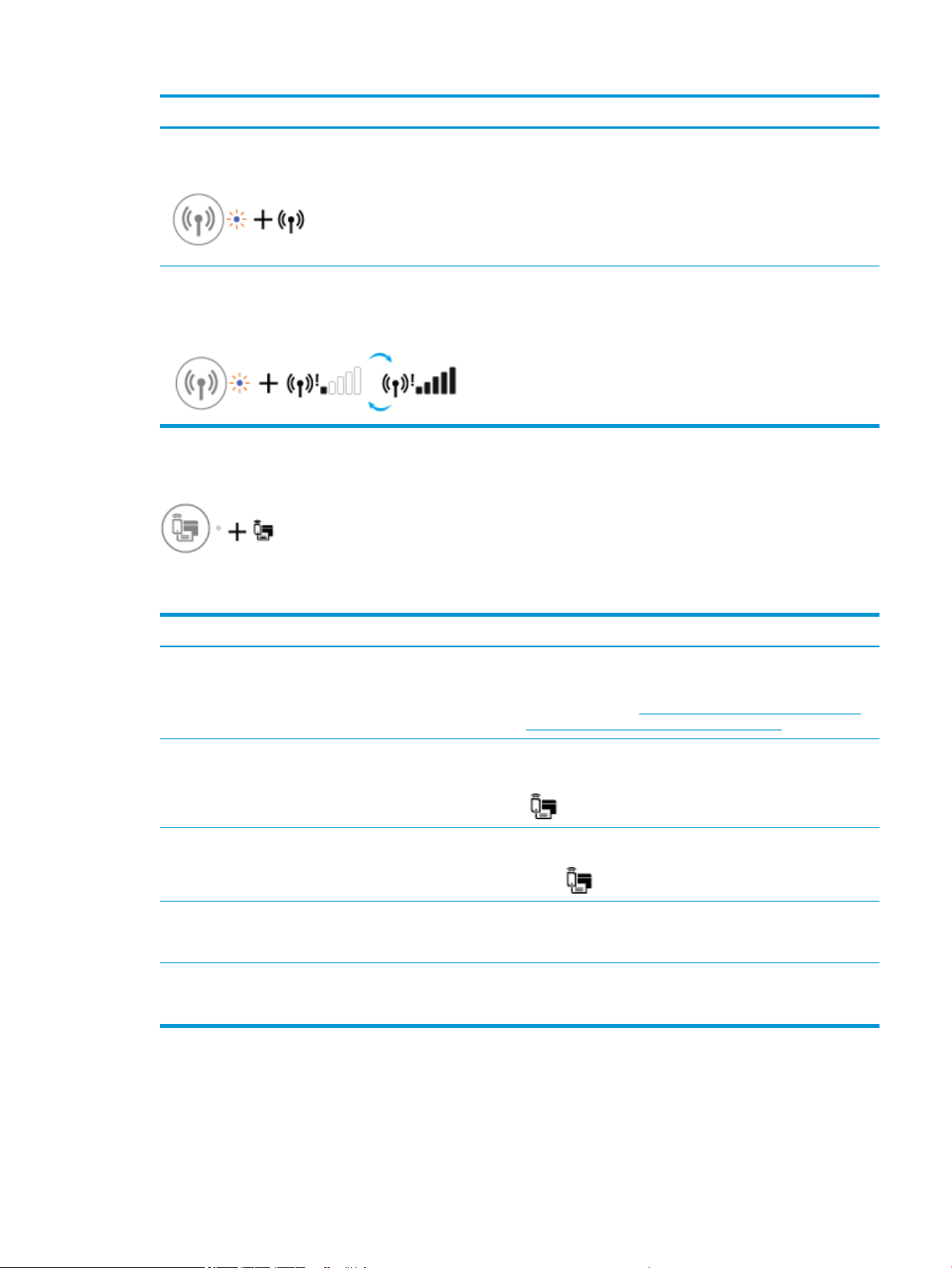
Состояние Описание
Индикатор Беспроводное соединение мигает и значок
Беспроводное соединение горит.
Индикатор Беспроводное соединение мигает, значок
Беспроводное соединение светится, Уровень сигнала
поочередно отображает разные значения и светится
индикатор Проблема с беспроводным соединением .
Индикатор и значок Wi-Fi Direct .
Индикатор Wi-Fi Direct и значок состояния Wi-Fi Direct не будут гореть, пока не завершится
выравнивание во время первоначальной настройки.
Беспроводная связь принтера включена, но не настроена.
Беспроводная связь принтера включена, была
предварительно настроена и принтер пытается
подключиться к сети.
Состояние Описание
Индикатор и значок Wi-Fi Direct горят. Функция Wi-Fi Direct включена и готова к использованию.
Информацию о том, как подключить принтер с помощью Wi-Fi
Direct, см. в разделе Беспроводное подключение к принтеру
без использования маршрутизатора на стр. 74.
Индикатор и значок Wi-Fi Direct не горят. Функция Wi-Fi Direct отключена.
Чтобы включить Wi-Fi Direct, нажмите кнопку Wi-Fi Direct
( ).
Индикатор Wi-Fi Direct мигает. Принтер устанавливает соединение с мобильным устройством
в режиме Wi-Fi Protected Setup (WPS). Нажмите кнопку Wi-Fi
Direct ( ), чтобы завершить процесс подключения.
Индикатор Wi-Fi Direct мигает в течение трех секунд, а затем
горит постоянно.
Индикатор Wi-Fi Direct мигает часто в течение трех секунд и
гаснет.
Установлено максимальное число подключений Wi-Fi Direct.
Другое устройство пытается подключиться к принтеру
посредством Wi-Fi Direct.
Функция Wi-Fi Direct отключена. За дополнительной
информацией обращайтесь к специалисту, выполнившему
настройку принтера.
RUWW Индикаторы панели управления и состояние значков на экране 11
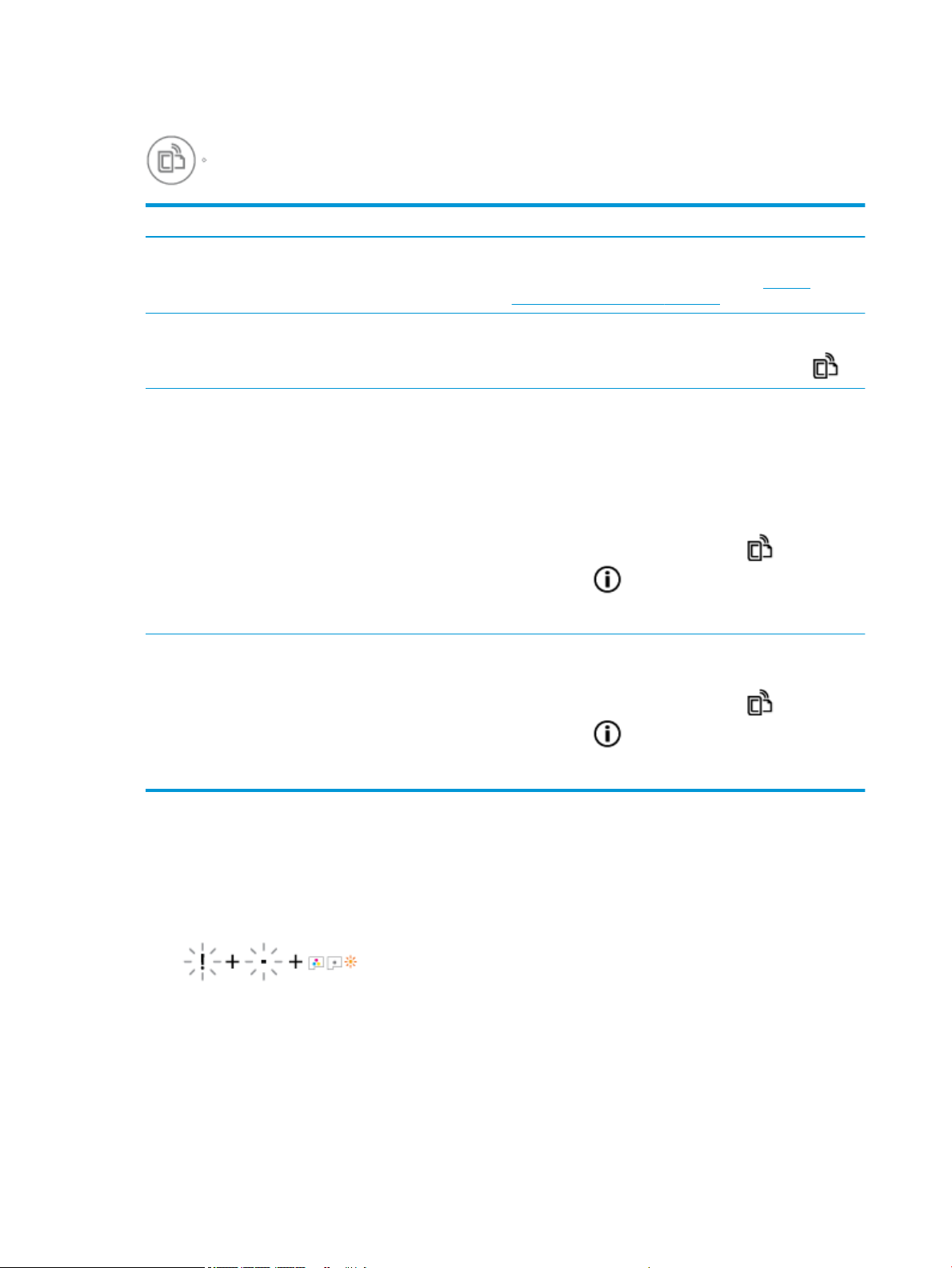
Индикатор HP ePrint
Состояние Описание
Индикатор HP ePrint горит. Функция HP ePrint включена и готова к использованию.
Индикатор HP ePrint не горит. Функция HP ePrint отключена.
Индикатор HP ePrint мигает в течение трех секунд и гаснет. Могло произойти одно из указанных ниже событий.
Дополнительную информацию см. в разделе Печать с
помощью службы HP ePrint на стр. 48.
Чтобы включить HP ePrint, нажмите кнопку HP ePrint ( ).
●
Веб-службы не настроены.
●
Не установлено обязательное обновление программного
обеспечения принтера.
●
Функция HP ePrint отключена.
Одновременно нажмите кнопку HP ePrint ( ) и
Информация ( ), чтобы распечатать страницу
диагностики, а затем выполните приведенные в ней
инструкции.
Индикатор HP ePrint мигает постоянно. Функция HP ePrint включена, но принтер не подключен к
серверу веб-служб.
Одновременно нажмите кнопку HP ePrint ( ) и
Информация ( ), чтобы распечатать страницу
диагностики
инструкции.
, а затем выполните приведенные в ней
Значки Печатающая головка и индикатор Предупреждение о печатающей
головке
●
Значок Ошибка , один из значков Печатающая головка и индикатор Предупреждение о
печатающей головке мигают.
12 Глава 2 Начало работы RUWW

Причина Решение
Могло произойти одно из указанных ниже событий.
—
Отсутствует печатающая головка с
соответствующими чернилами.
—
Печатающая головка с соответствующими чернилами
установлена неправильно.
—
С печатающей головки с соответствующими
чернилами не снята оранжевая пластиковая лента
или пробка.
●
Значок Ошибка , оба значка Печатающая головка и индикатор Предупреждение о печатающей
—
Если одна из печатающих головок отсутствует,
установите соответствующую печатающую головку.
—
Если в принтере установлены обе печатающие
головки, извлеките соответствующую печатающую
головку, убедитесь, что на ней нет пробки или
пластиковой ленты, а затем установите ее на место.
ПРЕДУПРЕЖДЕНИЕ. Эти инструкции
распространяются только на установку печатающих
головок в процессе первоначальной настройки
принтера. Если печатающие головки были заполнены
чернилами, открывать фиксаторы печатающих
головок нельзя. Открытие фиксатора может вызвать
необратимое повреждение печатающих головок.
Дополнительную информацию см. в разделе
Исправление проблем с печатающей головкой
на стр. 93.
головке мигают.
Причина Решение
Могло произойти одно из указанных ниже событий.
—
Обе печатающие головки отсутствуют.
—
Обе печатающие головки установлены неправильно.
—
С обеих печатающих головок не снята оранжевая
пластиковая лента или пробка.
—
Обе печатающие головки несовместимы или
повреждены.
—
Если в принтере не установлены печатающие
головки, установите их.
—
Если в принтере установлены обе печатающие
головки, извлеките их, убедитесь, что на них нет
пробок или пластиковых лент, а затем установите
печатающие головки на место.
ПРЕДУПРЕЖДЕНИЕ. Эти инструкции
распространяются только на установку печатающих
головок в процессе первоначальной настройки
принтера. Если печатающие головки были заполнены
чернилами, открывать фиксаторы печатающих
головок нельзя. Открытие фиксатора может вызвать
необратимое повреждение печатающих головок.
—
Убедитесь, что используются печатающие головки
HP, подходящие для данного принтера.
—
Если проблема не будет устранена, обратитесь за
помощью в службу технической поддержки HP.
Значки заполнения и выравнивания печатающих головок
Печатающие головки готовы для заполнения
●
Значок Количество копий меняется на мигающую букву «P» во время первоначальной настройки
принтера. В то же время все другие значки на дисплее панели управления не горят.
RUWW Индикаторы панели управления и состояние значков на экране 13
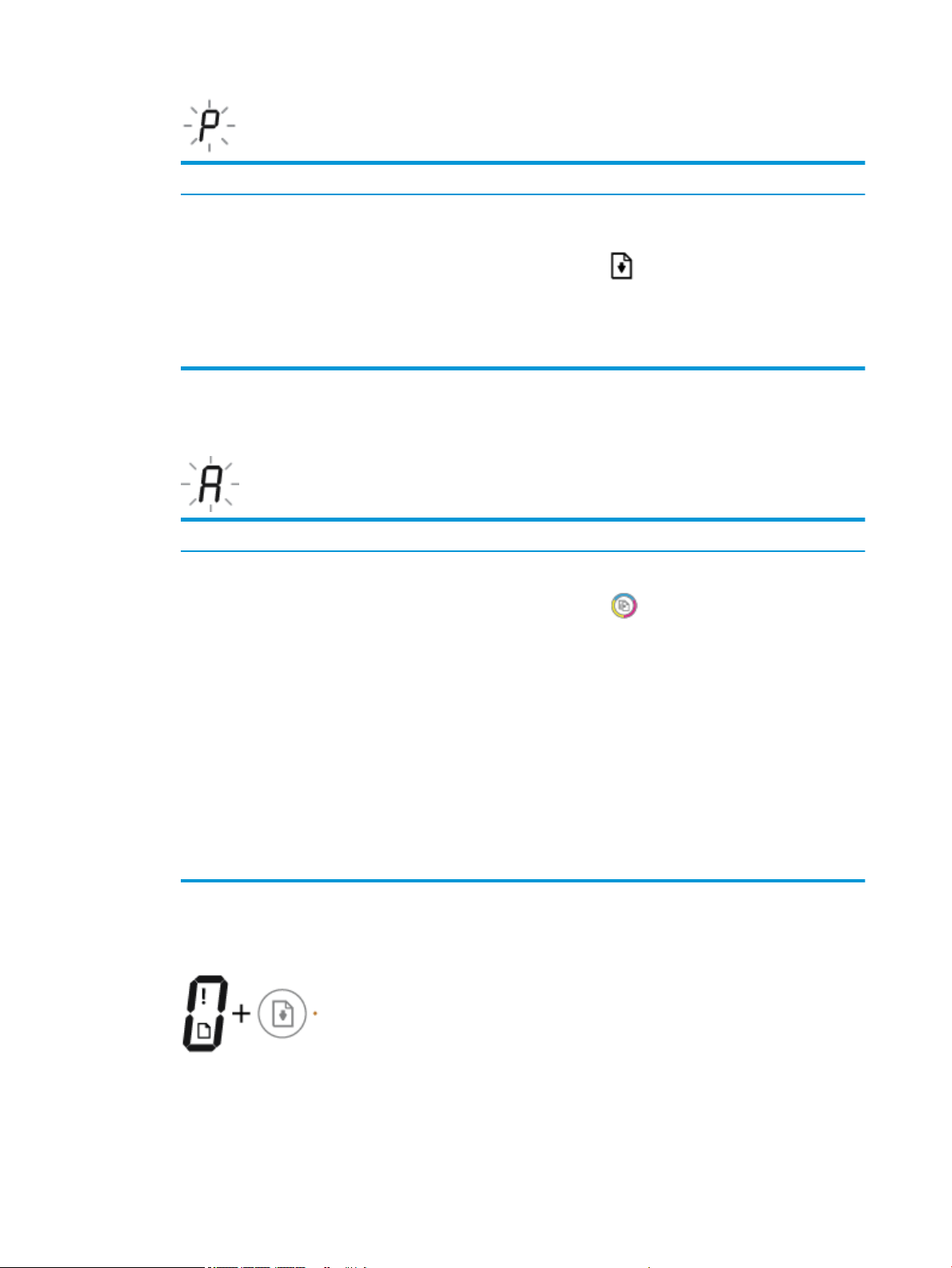
Причина Решение
Во время первоначальной настройки принтер определяет,
что установлены новые печатающие головки и система
подачи чернил готова к заполнению.
Значок состояния выравнивания
●
Значок Количество копий показывает мигающую букву «А».
Причина Решение
Печатается страница выравнивания и устройство ожидает
сканирования.
Убедитесь, что все емкости для чернил наполнены выше
линии минимума, а фиксатор синей печатающей головки
надежно закрыт. Нажмите и удерживайте кнопку
Возобновить ( ) в течение 3 секунд, чтобы запустить
процедуру заполнения чернил
ПРИМЕЧАНИЕ. Заполнение будет проходить в фоновом
режиме и не будет препятствовать печати или
копированию.
Поместите страницу выравнивания на стекло сканера
лицевой стороной вниз и нажмите кнопку Запуск цветного
копирования ( ) на панели управления, чтобы начать
выравнивание
ПРИМЕЧАНИЕ. Когда начнется сканирование, мигающая
буква «A» сменится на постоянно горящую «A». После
сканирования выравнивание будет завершено.
.
.
—
Если процедура выравнивания выполняется в рамках
процесса заполнения во время первоначальной
настройки принтера, после завершения
выравнивания горящая буква «A» сменится на
чередующиеся линии.
—
Если процедура выравнивания выполняется после
первоначальной настройки принтера, дисплей
панели управления после выравнивания
возвращается в нормальное состояние.
Значок Ошибка , значок Проблема с бумагой и индикатор Возобновить
●
Значок Ошибка , значок Проблема с бумагой и индикатор Возобновить горят.
14 Глава 2 Начало работы RUWW
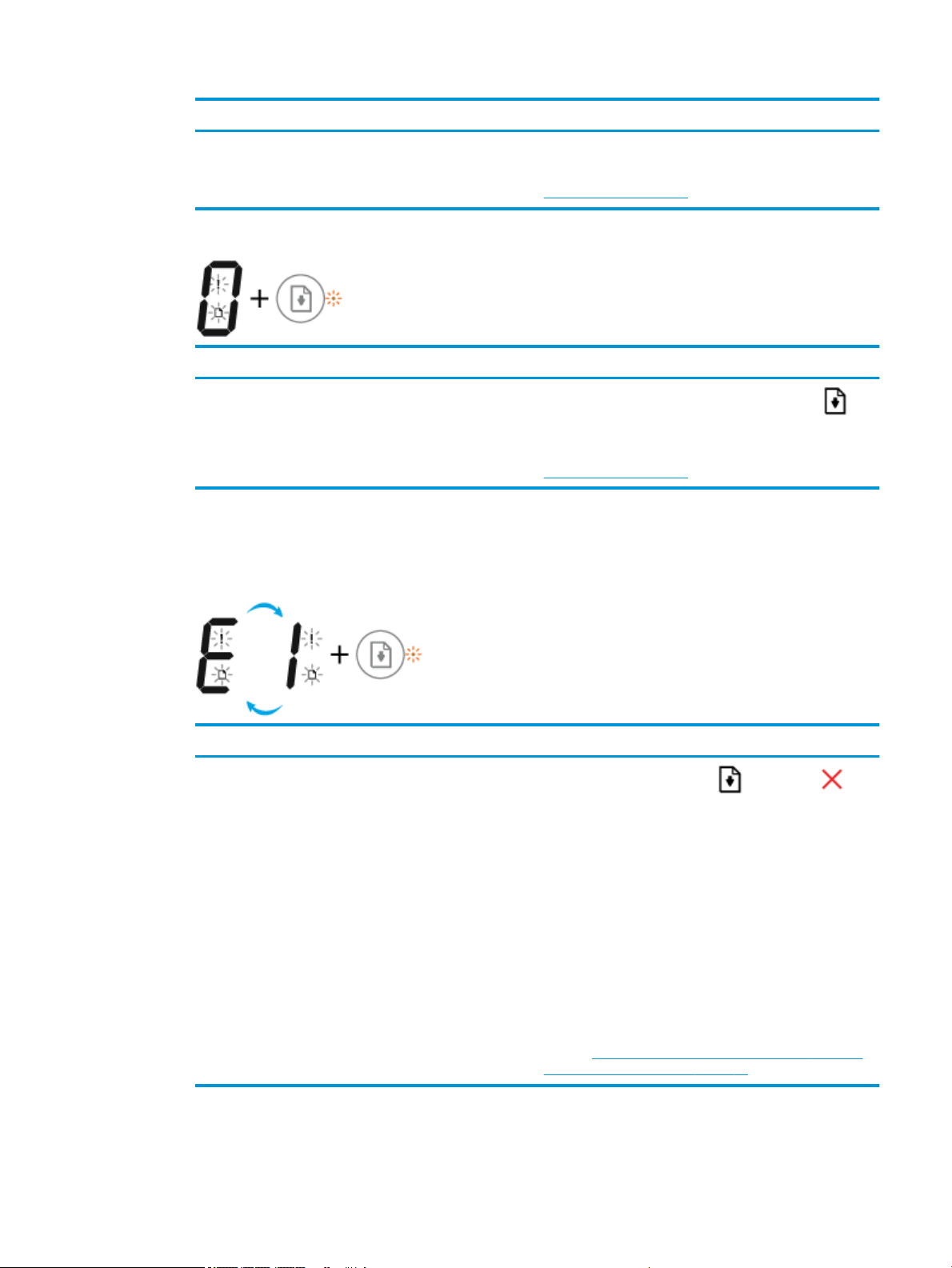
Причина Решение
Во входном лотке отсутствует бумага. Загрузите бумагу во входной лоток.
Информацию о том, как загружать бумагу, см. в разделе
Загрузка бумаги на стр. 19.
●
Значок Ошибка , значок Проблема с бумагой и индикатор Возобновить мигают.
Причина Решение
Принтер получает задание на печать, однако во входном
лотке отсутствует бумага.
Значок Количество копий
●
Значение значка Количество копий попеременно меняется с буквы «Е» на цифру «1». В то же
время значок Ошибка , значок Проблема с бумагой и индикатор Возобновить мигают.
Причина Решение
Принтер получает задание на печать, начинает подавать
бумагу и обнаруживает, что заданная ширина бумаги
больше ширины загруженных листов.
Загрузите бумагу и нажмите кнопку Возобновить ( )
для продолжения печати.
Информацию о том, как загружать бумагу, см. в разделе
Загрузка бумаги на стр. 19.
Нажмите кнопку Возобновить ( ) или Отмена ( ),
чтобы отменить задание печати и извлечь бумагу.
Чтобы избежать проблем с несоответствием размера
бумаги, перед печатью выполните одно из следующих
действий.
—
Измените размер бумаги в соответствии с
загруженным носителем.
—
Извлеките всю бумагу из входного лотка, а затем
загрузите бумагу, размер которой соответствует
значению
СОВЕТ: Можно также изменить размер бумаги по
умолчанию, который определяется принтером
автоматически. Дополнительную информацию см. в
разделе Измените размер бумаги по умолчанию, который
был определен принтером на стр. 24.
●
Значение значка Количество копий попеременно меняется с буквы «Е» на цифру «2». Индикатор
, установленному для задания на печать.
Возобновить не горит.
RUWW Индикаторы панели управления и состояние значков на экране 15
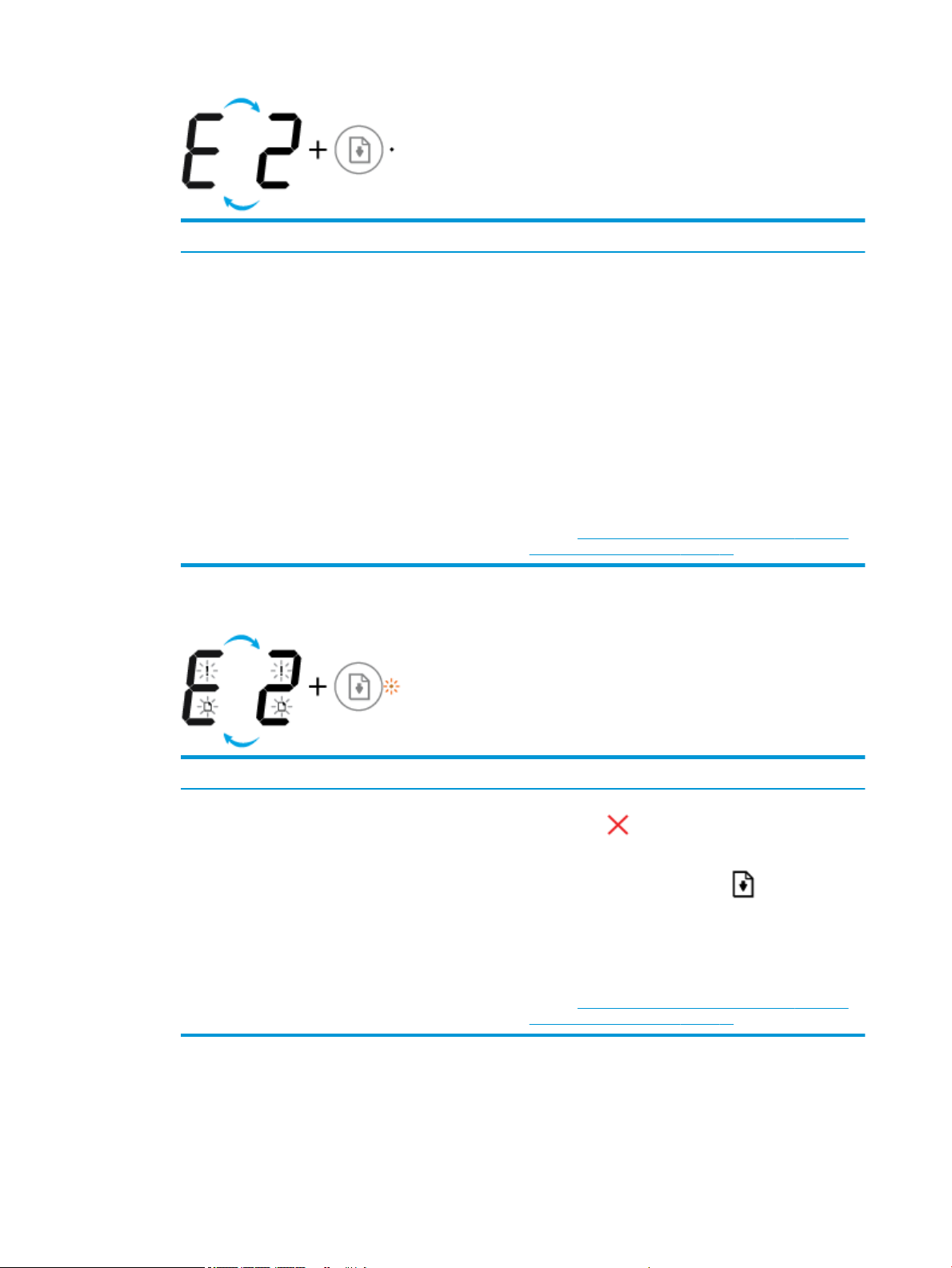
Причина Решение
Принтер получает задание на печать одной страницы,
обнаруживает, что длина загруженных листов не
соответствует длине бумаги, указанной для задания
печати, и выполняет печать страницы с ошибками.
●
Значение значка Количество копий попеременно меняется с буквы «Е» на цифру «2». В то же
Чтобы исправить ошибку, нажмите любую кнопку на
панели управления или подождите две минуты.
Чтобы избежать проблемы с несоответствием длины
бумаги, перед печатью выполните одно из следующих
действий.
—
Измените размер бумаги в соответствии с
загруженным носителем.
—
Извлеките всю бумагу из входного лотка, а затем
загрузите бумагу, размер которой соответствует
значению, установленному для задания на печать.
СОВЕТ: Можно также изменить размер бумаги по
умолчанию, который определяется принтером
автоматически. Дополнительную информацию см. в
разделе Измените размер бумаги по умолчанию, который
был определен принтером на стр. 24.
время значок Ошибка , значок Проблема с бумагой и индикатор Возобновить мигают.
Причина Решение
Принтер получает задание на печать нескольких страниц,
обнаруживает, что длина загруженных листов не
соответствует длине бумаги, указанной для задания
печати, и выполняет печать первой страницы с ошибками.
●
Значение значка Количество копий попеременно меняется с буквы «Е» на цифру «3». В то же
—
Чтобы отменить задание печати, нажмите кнопку
Отмена ( ).
—
Чтобы продолжить печать оставшихся страниц,
нажмите кнопку Возобновить ( ). На других
страницах будут присутствовать те же ошибки, что и
на первой странице.
СОВЕТ: Можно также изменить размер бумаги по
умолчанию, который определяется принтером
автоматически. Дополнительную информацию см. в
разделе Измените размер бумаги по умолчанию, который
был определен принтером на стр. 24.
время мигает индикатор Возобновить и горит индикатор кнопки Характеристики .
16 Глава 2 Начало работы RUWW
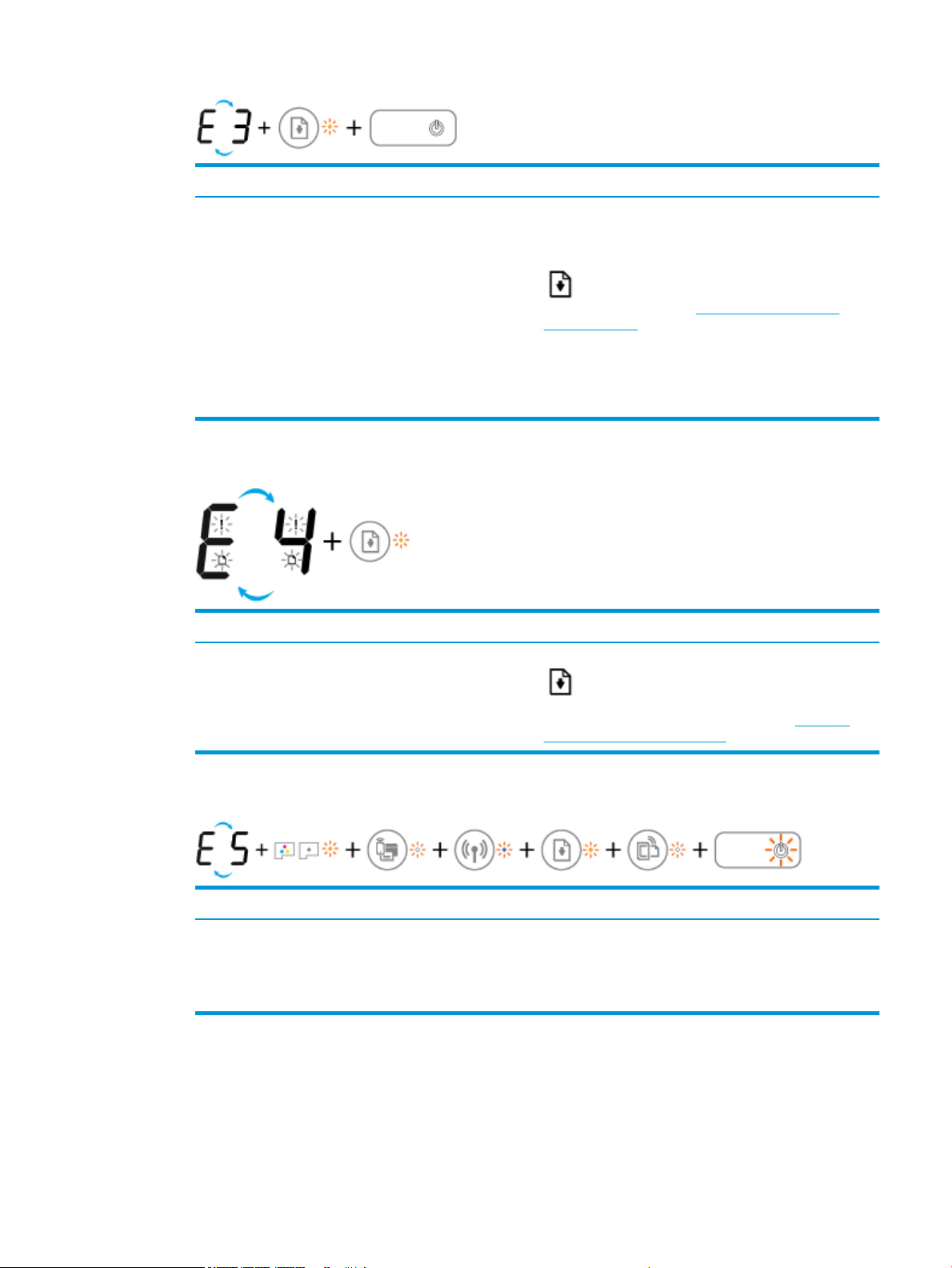
Причина Решение
Каретка в принтере остановилась. Откройте крышку доступа к печатающим головкам и
убедитесь, что на пути каретки нет препятствий.
Переместите каретку вправо, закройте крышку доступа к
печатающим головкам и нажмите кнопку Возобновить
( ), чтобы возобновить печать. Дополнительную
информацию см
бумаги на стр. 85.
ПРЕДУПРЕЖДЕНИЕ. Если печатающие головки были
заполнены чернилами, открывать фиксатор печатающей
головки нельзя. Открытие фиксатора может вызвать
необратимое повреждение печатающих головок.
●
Значение значка Количество копий попеременно меняется с буквы «Е» на цифру «4». В то же
. в разделе Замятие и ошибки подачи
время значок Ошибка , значок Проблема с бумагой и индикатор Возобновить мигают.
Причина Решение
Замятие бумаги. Устраните замятие бумаги и нажмите кнопку Возобновить
( ) для продолжения печати.
Дополнительную информацию см. в разделе Замятие и
ошибки подачи бумаги на стр. 85.
●
Значение значка Количество копий попеременно меняется с буквы «Е» на цифру «5». В то же
время все индикаторы на панели управления мигают.
Причина Решение
Сканер не работает. Выключите и повторно включите устройство.
Если проблема остается, обратитесь в компанию HP.
Принтер будет выполнять печать, даже если сканер не
работает.
●
Значение значка Количество копий попеременно меняется с буквы «Е» на цифру «6».
RUWW Индикаторы панели управления и состояние значков на экране 17

Причина Решение
Принтер находится в состоянии ошибки. Выполните сброс параметров принтера.
Значок обслуживания системы подачи чернил
Значение значка Количество копий попеременно меняется с буквы «Е» на цифру «9».
Причина Решение
1. Выключите принтер.
2. Отсоедините шнур питания.
3. Подождите минуту, а затем снова подключите кабель
питания к розетке.
4. Включите принтер.
Если проблема остается, обратитесь в компанию HP.
Принтер определяет, что требуется произвести обслуживание
системы подачи чернил.
Полностью откройте крышку доступа к печатающим
головкам и сразу же закройте ее. Эта процедура помогает
удалить скопившиеся чернила и обеспечивает наивысшее
качество печати в течение всего срока службы принтера.
ПРЕДУПРЕЖДЕНИЕ. Во время этой процедуры не
открывайте синий фиксатор печатающей головки, иначе для
работы принтера могут потребоваться новые печатающие
головки.
18 Глава 2 Начало работы RUWW
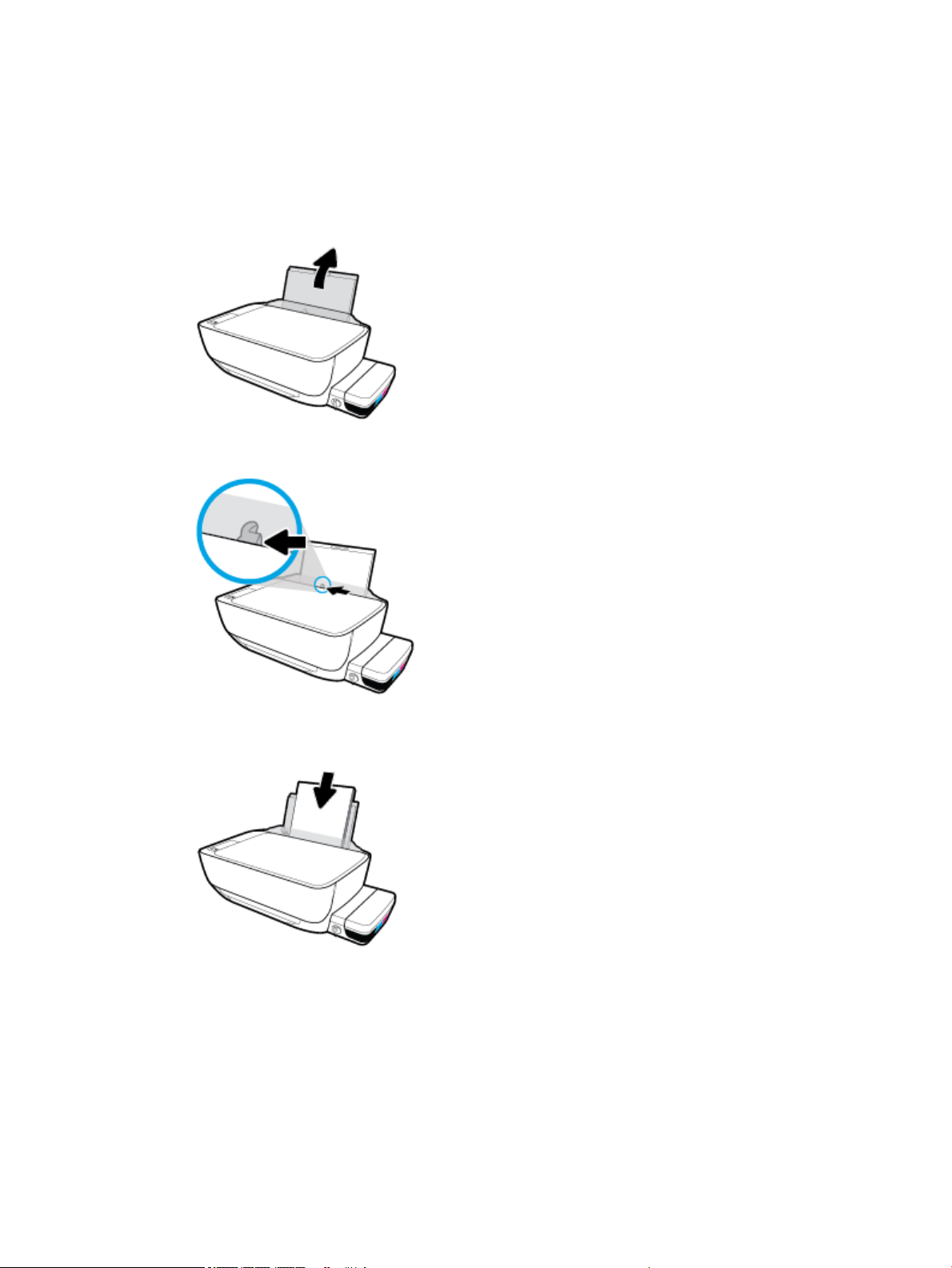
Загрузка бумаги
Для продолжения выберите размер бумаги.
Загрузка полноразмерной бумаги
1. Поднимите входной лоток.
2. Сдвиньте направляющую ширины бумаги влево.
3. Поместите стопку бумаги во входной лоток коротким краем вниз и стороной для печати вверх.
Сдвиньте стопку бумаги вперед до упора.
RUWW Загрузка бумаги 19
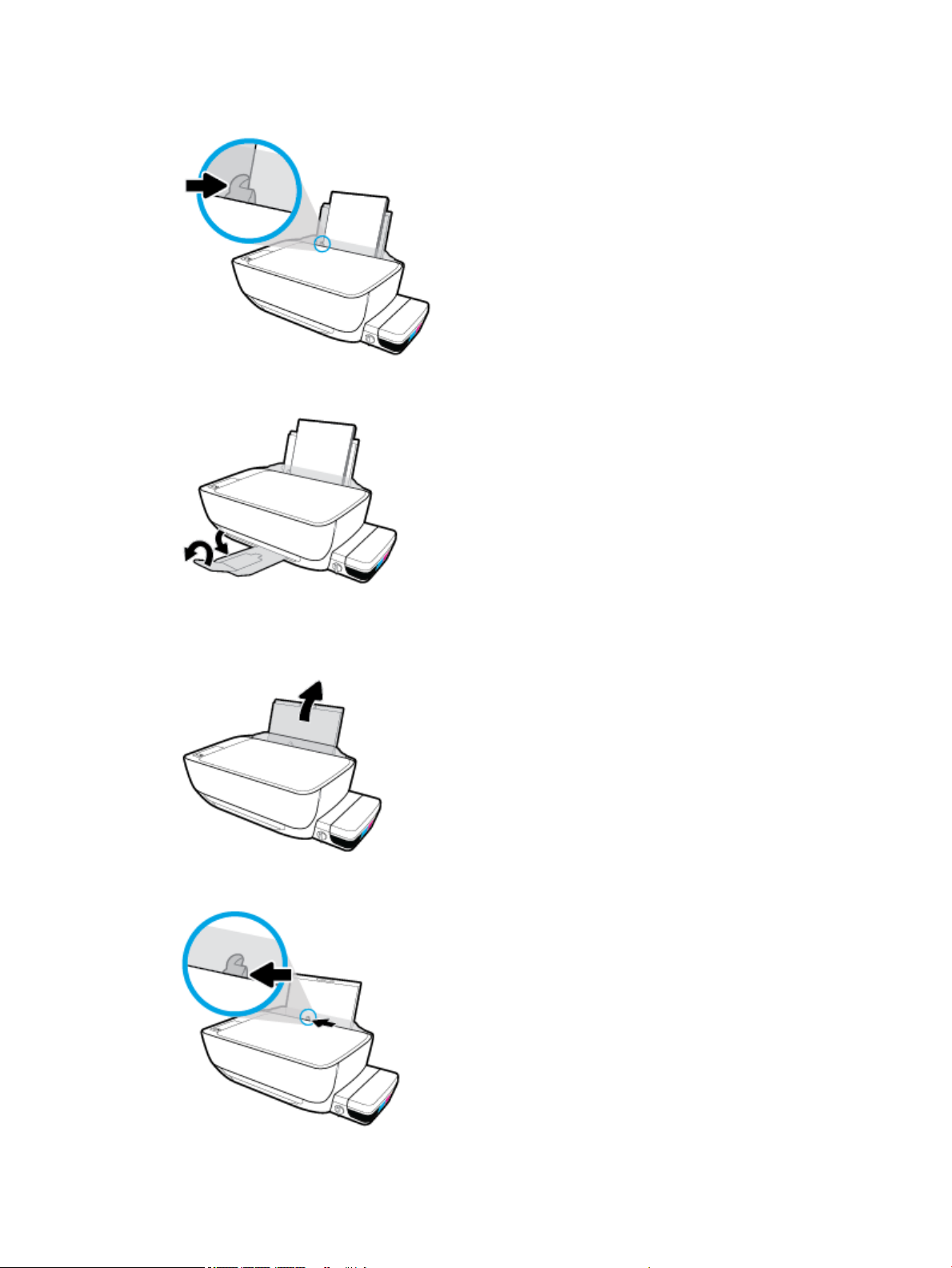
4. Сдвиньте направляющую ширины бумаги вправо так, чтобы она плотно прилегала к краю бумаги.
5. Выдвиньте выходной лоток и удлинитель лотка.
Загрузка бумаги небольшого размера
1. Поднимите входной лоток.
2. Сдвиньте направляющую ширины бумаги влево.
20 Глава 2 Начало работы RUWW
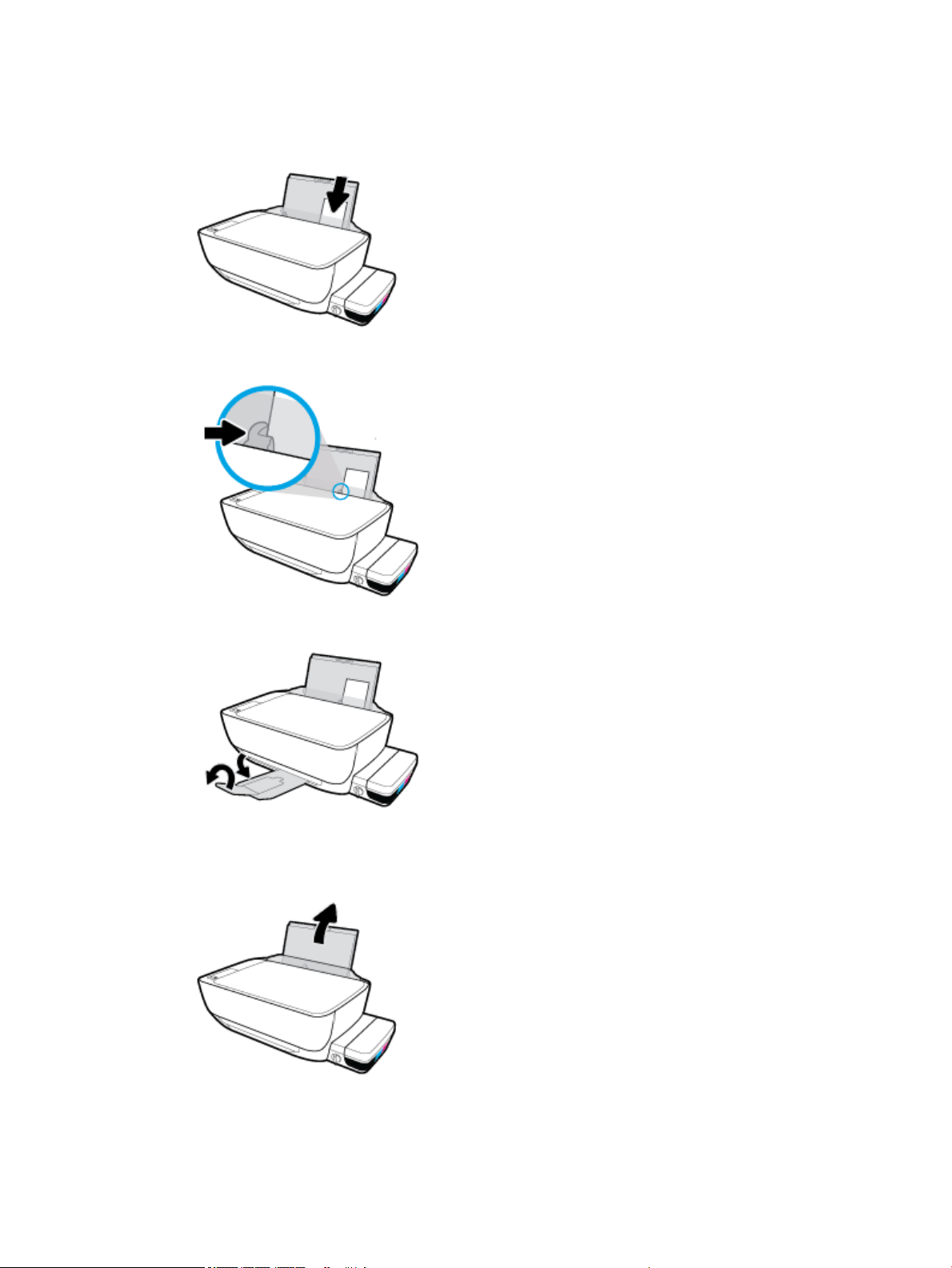
3. Поместите стопку бумаги небольшого размера (например, фотобумагу) в крайний правый угол
входного лотка коротким краем вниз и стороной для печати вверх. Сдвиньте стопку фотобумаги
вниз до упора.
4. Сдвиньте направляющую ширины бумаги вправо так, чтобы она плотно прилегала к краю бумаги.
5. Выдвиньте выходной лоток и удлинитель лотка.
Загрузка конвертов
1. Поднимите входной лоток.
RUWW Загрузка бумаги 21
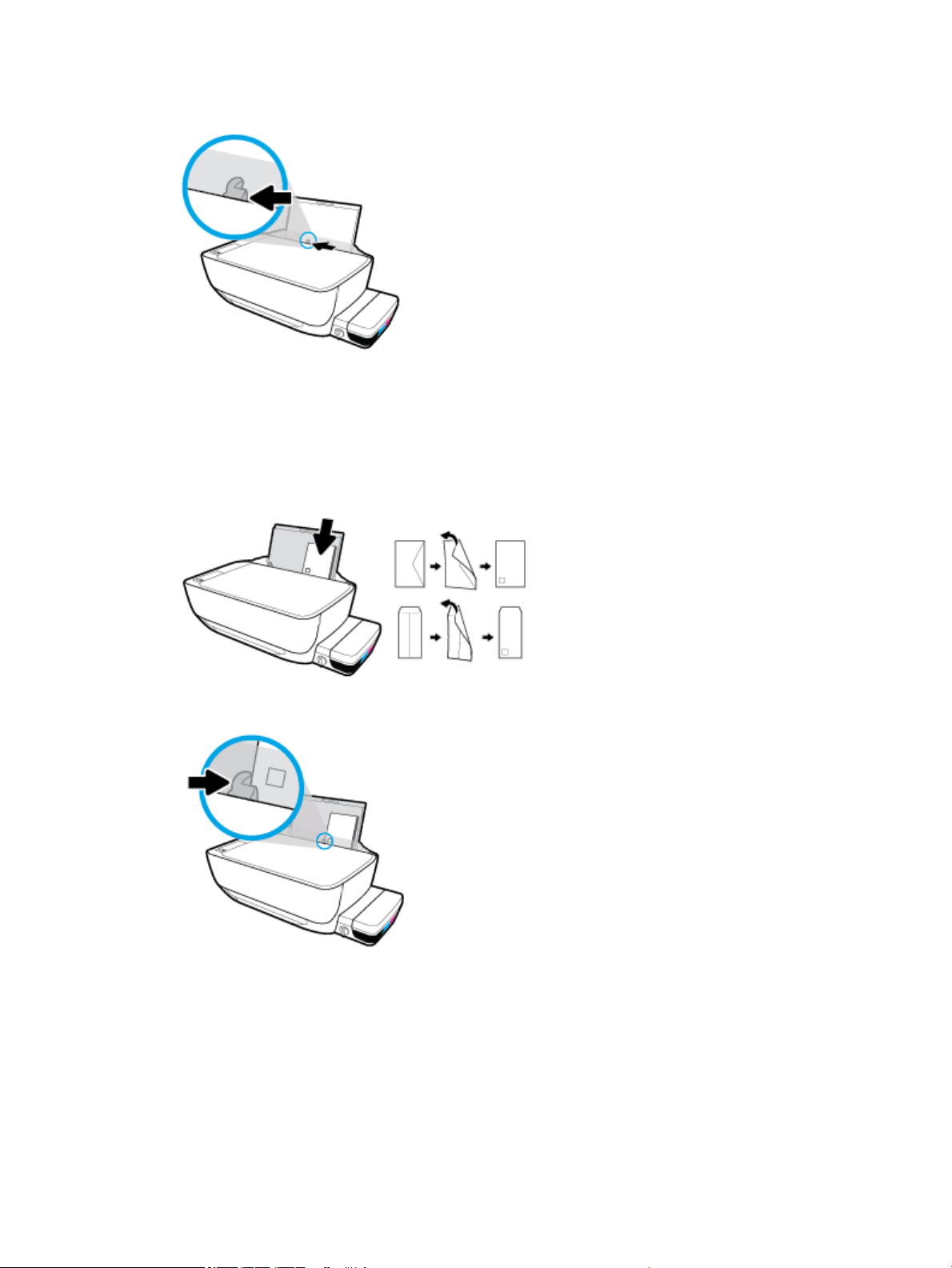
2. Сдвиньте направляющую ширины бумаги влево.
3. Поместите один или несколько конвертов в правый дальний угол входного лотка и сдвиньте
стопку конвертов вниз до упора.
Сторона для печати должна быть расположена сверху. Если клапан находится на длинной
стороне конверта, вставьте конверт вертикально, при этом клапан должен находиться слева
лицевой стороной вниз. Если клапан находится на короткой стороне конверта, вставьте конверт
вертикально, при этом клапан должен находиться сверху лицевой стороной вниз.
4. Переместите направляющую ширины бумаги вплотную к стопке конвертов.
22 Глава 2 Начало работы RUWW
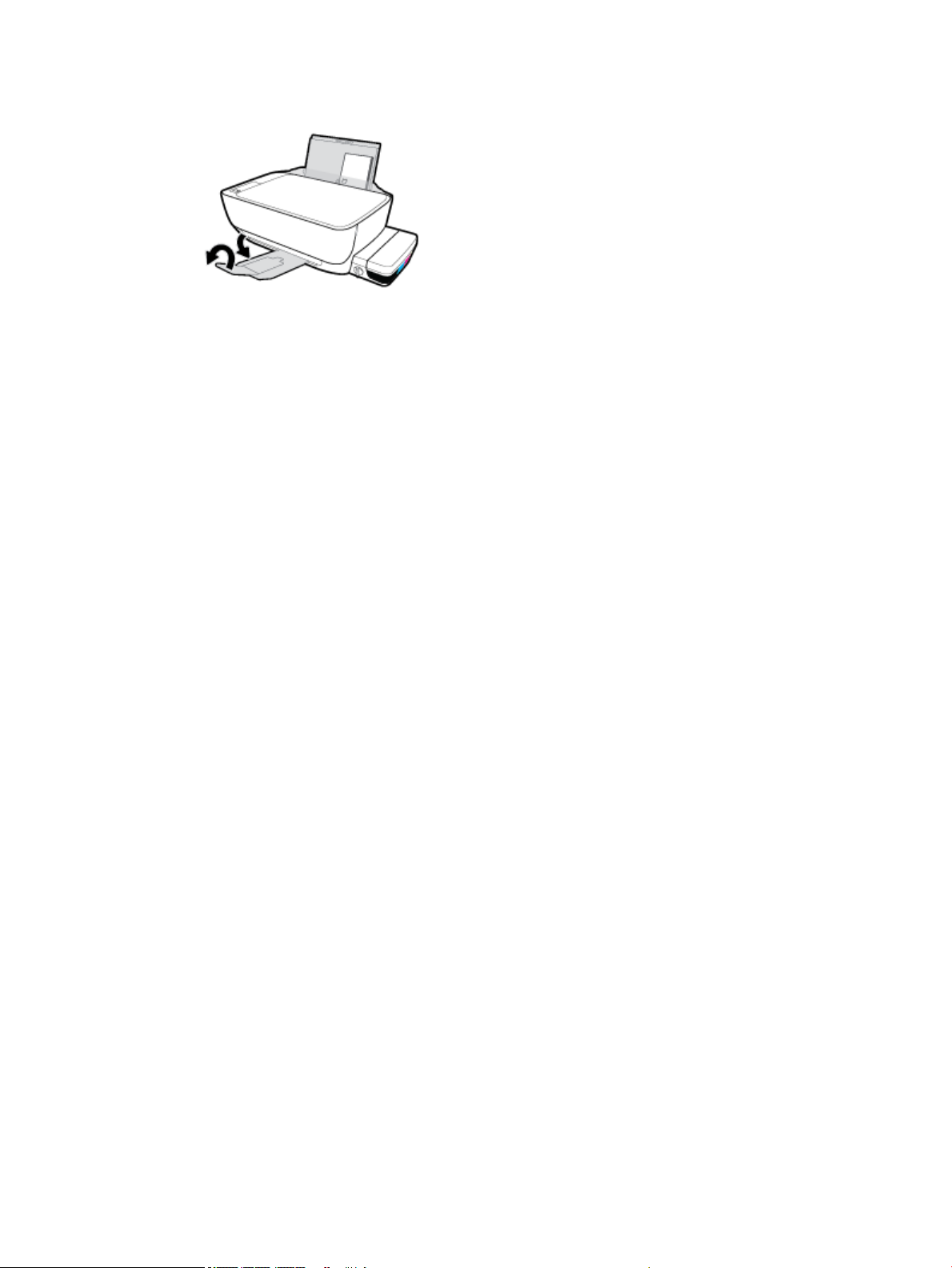
5. Выдвиньте выходной лоток и удлинитель лотка.
RUWW Загрузка бумаги 23

Измените размер бумаги по умолчанию, который был
определен принтером
Принтер может автоматически определять, загружена ли бумага во входной лоток и каков ее размер
(большой, средний, маленький). Размер бумаги по умолчанию (большой, средний или маленький),
определяемый принтером, можно изменить.
Изменение размера бумаги по умолчанию, определяемого принтером
1. Откройте встроенный веб-сервер (EWS). Дополнительную информацию см. в разделе Откройте
встроенный веб-сервер на стр. 81.
2. Перейдите на вкладку Параметры.
3. В разделе Параметры щелкните Управление лотком и бумагой, а затем выберите необходимый
параметр.
4. Нажмите кнопку Применить.
24 Глава 2 Начало работы RUWW
Loading…
Компоненты принтера
1
Направляющая ширины бумаги
2
Входной лоток
3
Крышка входного лотка
4
Крышка сканера
5
Стекло сканера
6
Удлинитель выходного лотка (также называется удлинителем лотка)
7
Выходной лоток
8
Передняя крышка
9
Переключатель подачи чернил
10
Емкость для чернил
11
Колпачки емкостей для чернил
12
Крышка блока емкостей для чернил
13
Панель управления
14
Крышка доступа к печатающим головкам
RUWW
Компоненты принтера
3
15
Печатающие головки
16
Фиксатор печатающей головки
17
Разъем питания
18
Порт USB
4
Глава 2 Начало работы
RUWW
Нажмите на кнопку для помощи
-
Драйверы
4
-
Инструкции по эксплуатации
16
Языки:
HP DeskJet GT 5820 инструкция по эксплуатации
(141 страница)
- Языки:Русский
-
Тип:
PDF -
Размер:
2.58 MB
Просмотр
HP DeskJet GT 5820 инструкция по эксплуатации
(133 страницы)
- Языки:Английский
-
Тип:
PDF -
Размер:
2.42 MB
Просмотр
HP DeskJet GT 5820 инструкция по эксплуатации
(139 страниц)
- Языки:Греческий
-
Тип:
PDF -
Размер:
2.31 MB
Просмотр
HP DeskJet GT 5820 инструкция по эксплуатации
(130 страниц)
- Языки:Китайский
-
Тип:
PDF -
Размер:
2.66 MB
Просмотр
HP DeskJet GT 5820 инструкция по эксплуатации
(136 страниц)
- Языки:Испанский
-
Тип:
PDF -
Размер:
2.15 MB
Просмотр
HP DeskJet GT 5820 инструкция по эксплуатации
(134 страницы)
- Языки:Португальский
-
Тип:
PDF -
Размер:
2.15 MB
Просмотр
HP DeskJet GT 5820 инструкция по эксплуатации
(136 страниц)
- Языки:Индонезийский
-
Тип:
PDF -
Размер:
2.24 MB
Просмотр
HP DeskJet GT 5820 инструкция по эксплуатации
(138 страниц)
- Языки:Французский
-
Тип:
PDF -
Размер:
2.17 MB
Просмотр
HP DeskJet GT 5820 инструкция по эксплуатации
(137 страниц)
- Языки:Немецкий
-
Тип:
PDF -
Размер:
2.17 MB
Просмотр
HP DeskJet GT 5820 инструкция по эксплуатации
(137 страниц)
- Языки:Венгерский
-
Тип:
PDF -
Размер:
2.17 MB
Просмотр
HP DeskJet GT 5820 инструкция по эксплуатации
(133 страницы)
- Языки:Чешский
-
Тип:
PDF -
Размер:
2.15 MB
Просмотр
HP DeskJet GT 5820 инструкция по эксплуатации
(137 страниц)
- Языки:Итальянский
-
Тип:
PDF -
Размер:
2.16 MB
Просмотр
HP DeskJet GT 5820 инструкция по эксплуатации
(137 страниц)
- Языки:Нидерландский
-
Тип:
PDF -
Размер:
2.15 MB
Просмотр
HP DeskJet GT 5820 инструкция по эксплуатации
(128 страниц)
- Языки:Иврит
-
Тип:
PDF -
Размер:
2.68 MB
Просмотр
HP DeskJet GT 5820 инструкция по эксплуатации
(140 страниц)
- Языки:Украинский
-
Тип:
PDF -
Размер:
2.35 MB
Просмотр
HP DeskJet GT 5820 инструкция по эксплуатации
(132 страницы)
- Языки:Датский
-
Тип:
PDF -
Размер:
2.14 MB
Просмотр
На NoDevice можно скачать инструкцию по эксплуатации для HP DeskJet GT 5820. Руководство пользователя необходимо для ознакомления с правилами установки и эксплуатации HP DeskJet GT 5820. Инструкции по использованию помогут правильно настроить HP DeskJet GT 5820, исправить ошибки и выявить неполадки.
HP DeskJet GT 5820 All-in-One series
Table of contents
1 HP DeskJet GT 5820 series Help ………………………………………………………………………………………………………. 1
2 Get started …………………………………………………………………………………………………………………………………. 2
Printer parts ……………………………………………………………………………………………………………………………………….. 3 Get to know the ink tank system …………………………………………………………………………………………………………… 5 Control panel features …………………………………………………………………………………………………………………………. 6 Control panel lights and display icons status …………………………………………………………………………………………. 8 Load media ………………………………………………………………………………………………………………………………………. 17 Change the default paper size detected by printer ………………………………………………………………………………… 21 Load an original on the scanner glass ………………………………………………………………………………………………….. 22 Paper basics ……………………………………………………………………………………………………………………………………… 23 Open the HP printer software (Windows) ……………………………………………………………………………………………… 25 Sleep mode ………………………………………………………………………………………………………………………………………. 26 Quiet Mode ……………………………………………………………………………………………………………………………………….. 27 Auto-Off …………………………………………………………………………………………………………………………………………… 28
3 Print ……………………………………………………………………………………………………………………………………….. 29
Print from your computer …………………………………………………………………………………………………………………… 30 Print from your mobile device …………………………………………………………………………………………………………….. 35 Print with AirPrint ……………………………………………………………………………………………………………………………… 36 Tips for print success …………………………………………………………………………………………………………………………. 37
4 Use Web Services ……………………………………………………………………………………………………………………….. 40
What are Web Services? ……………………………………………………………………………………………………………………… 41 Set up Web Services …………………………………………………………………………………………………………………………… 42 Print with HP ePrint …………………………………………………………………………………………………………………………… 43 Use the HP Connected website ……………………………………………………………………………………………………………. 44 Remove Web Services ………………………………………………………………………………………………………………………… 45 Tips for using Web Services ………………………………………………………………………………………………………………… 46
ENWW iii
5 Copy and scan ……………………………………………………………………………………………………………………………. 47
Copy documents ……………………………………………………………………………………………………………………………….. 48 Scan using the HP printer software ……………………………………………………………………………………………………… 49 Scan using Webscan ………………………………………………………………………………………………………………………….. 53 Tips for copy and scan success ……………………………………………………………………………………………………………. 54
6 Manage ink and printhead ……………………………………………………………………………………………………………. 55
Ink valve …………………………………………………………………………………………………………………………………………… 56 Ink levels ………………………………………………………………………………………………………………………………………….. 57 Refill Ink Tanks ………………………………………………………………………………………………………………………………….. 58 Order ink supplies ……………………………………………………………………………………………………………………………… 61 Print with black ink only …………………………………………………………………………………………………………………….. 62 Tips for working with ink and printhead ………………………………………………………………………………………………. 63
7 Connect your printer …………………………………………………………………………………………………………………… 64
Set up your printer for mobile printing ………………………………………………………………………………………………… 65 Connect your printer to a wireless network with a router ………………………………………………………………………. 66 Connect wirelessly to the printer without a router ………………………………………………………………………………… 69 Wireless settings ………………………………………………………………………………………………………………………………. 72 Connect your printer to your computer with a USB cable (non-network connection) ………………………………… 73 Change from a USB connection to a wireless network …………………………………………………………………………… 74 Advanced printer management tools (for networked printers) ………………………………………………………………. 75 Tips for setting up and using a networked printer ………………………………………………………………………………… 77
8 Solve a problem …………………………………………………………………………………………………………………………. 78
Jams and paper-feed issues ……………………………………………………………………………………………………………….. 79 Printhead issues ……………………………………………………………………………………………………………………………….. 87 Printing issues ………………………………………………………………………………………………………………………………….. 93 Copy issues …………………………………………………………………………………………………………………………………….. 102 Scan issues …………………………………………………………………………………………………………………………………….. 103 Network and connection issues ………………………………………………………………………………………………………… 104 Printer hardware issues ……………………………………………………………………………………………………………………. 106 Control panel error codes …………………………………………………………………………………………………………………. 107 HP support ……………………………………………………………………………………………………………………………………… 108
Appendix A Technical information ………………………………………………………………………………………………….. 110
HP Company notices ………………………………………………………………………………………………………………………… 111 Specifications ………………………………………………………………………………………………………………………………….. 112 Environmental product stewardship program …………………………………………………………………………………….. 114 Regulatory notices …………………………………………………………………………………………………………………………… 121
iv ENWW
Index ……………………………………………………………………………………………………………………………………….. 127
ENWW v
1 HP DeskJet GT 5820 series Help
Learn how to use your HP DeskJet GT 5820 series.
Get started on page 2
Print on page 29
Use Web Services on page 40
Copy and scan on page 47
Manage ink and printhead on page 55
Connect your printer on page 64
Solve a problem on page 78
Technical information on page 110
ENWW 1
2 Get started
Printer parts
Get to know the ink tank system
Control panel features
Control panel lights and display icons status
Load media
Change the default paper size detected by printer
Load an original on the scanner glass
Paper basics
Open the HP printer software (Windows)
Sleep mode
Quiet Mode
Auto-Off
2 Chapter 2 Get started ENWW
Printer parts
1 Paper-width guide
2 Input tray
3 Input tray shield
4 Scanner lid
5 Scanner glass
6 Output tray extender (also referred to as the tray extender)
7 Output tray
8 Front door
9 Ink valve
10 Ink tank
11 Ink tank caps
12 Ink tank lid
13 Control panel
14 Printhead access door
ENWW Printer parts 3
15 Printheads
16 Printhead latch
17 Power connection
18 USB port
4 Chapter 2 Get started ENWW
Get to know the ink tank system Get to know the HP DeskJet GT 5820 series ink tank system.
Term Definition
Printheads The printheads are the components in the print mechanism that apply ink to the paper. There are two printheads: a black ink printhead and a tri-color ink printhead. Once the printheads are installed, they should not be removed from the print carriage.
Printhead latch The printhead latch on the carriage secures the printheads in the carriage. The printhead latch should not be opened after the printheads are installed and the ink system has primed.
Ink tanks Ink tanks are external ink reservoirs located at the right side of the printer. There are four ink tanks. Each ink tank corresponds to an individual color: black, cyan, magenta, and yellow.
Ink tank caps Ink tank caps are rubber plugs that seal each ink tank.
Ink valve The ink valve switch on the side of the ink tank controls the flow of ink between the tanks and the printheads. For more information, see Ink valve on page 56
Priming Priming is the process of filling the ink supply tubes that run between the ink tanks and the printheads. This process occurs when you install new printheads and start the priming process from the control panel. For more information about priming, see Printhead priming and alignment icons on page 12.
Alignment Alignment is a process of aligning the printheads to improve print quality. For more information about alignment, see Printhead priming and alignment icons on page 12.
ENWW Get to know the ink tank system 5
Control panel features Overview of buttons and lights
Feature Description
1 Control Panel Display : Indicates number of copies, printhead priming status, media errors, wireless status and signal strength, Wi-Fi Direct status, and printhead problems.
2 Cancel button: Stops the current operation.
3 Wireless button: Turns on or off the printer wireless capabilities.
Wireless light: Indicates whether the printer is connected to a wireless network.
4 Wi-Fi Direct button: Turns on or off Wi-Fi Direct.
Wi-Fi Direct light: Indicates the on or off status of Wi-Fi Direct.
5 Start Copy Color button: Starts a color copy job. To increase the number of color copies, press the button multiple times. Copying will start two seconds after the last button press.
NOTE: You can generate a print quality diagnostics report by pressing and holding the Start Copy Color button for 3 seconds.
6 Power button: Turns the printer on or off.
7 Printhead Alert light: Indicates printhead problems.
8 Resume button: Resumes a job after a disruption (for example, after loading paper or clearing a paper jam).
Resume light: Indicates the printer is in a warning or error state.
6 Chapter 2 Get started ENWW
Feature Description
9 Information button: Prints out a printer information page. Press the button in combination with the Wireless button, the Wi-Fi Direct button, or the HP ePrint button to get more specific help pages tied to each of those buttons.
10 HP ePrint button: Turns HP ePrint on or off.
HP ePrint light: Indicates the on or off status of HP ePrint. A blinking light indicates a problem with the connection to Web Services.
11 Start Copy Black button: Starts a black-and-white copy job. To increase the number of black-and-white copies, press the button multiple times. Copying will start two seconds after the last button press.
Control panel display icons
Icon Description
Number of copies icon: Shows the number of copies when you are copying documents, changes to the letter P when the printer needs priming, and alternates between the letter E and a number when the printer is in an error state.
Error icon: Indicates an error.
Paper Error icon: Indicates a paper-related error.
Wireless status icons: Show the status of a wireless connection.
The wireless status icons consist of three icons, the Wireless icon ( ), the Wireless Attention icon
( ), and the Signal Bars icon ( ).
Wi-Fi Direct icon: Indicates Wi-Fi Direct is on or is in the process of being connected.
Printhead icons: The left printhead icon flashing shows an error related to the tri-color printhead, and the right icon flashing shows an error related to the black printhead
ENWW Control panel features 7
Control panel lights and display icons status Power button light
Wireless light and icons
Wi-Fi Direct light and icon
HP ePrint light
Printhead icons and Printhead Alert light
Printhead priming and alignment icons
Error icon, Paper Error icon, and Resume light
Number of copies icon
Ink system maintenance icon
Power button light
Status Description
On The printer is on.
Off The printer is powered off.
Dimmed Indicates the printer is in Sleep mode. The printer automatically enters Sleep mode after 5 minutes of inactivity. After 2 hours of Sleep mode, the printer automatically turns off if not connected to a wireless network.
Blinking The printer is processing a job. To cancel the job, press the Cancel button ( ).
Fast blinking If the printhead access door is open, close it. If the printhead access door is closed and the light is fast blinking, the printer is in an error state that you can resolve by following the on-screen messages from the computer. If you do not see any on-screen messages, try printing a document to generate an on-screen message.
Wireless light and icons
The Wireless light next to the Wireless button ( ) and the wireless status icons on the control panel
display work together to indicate the status of a wireless connection.
The Wireless light and Wireless status icons will not light up until after alignment is completed during initial setup.
8 Chapter 2 Get started ENWW
Status Description
The Wireless light, the Wireless icon, and the Signal Bars icon are on.
The printer is connected to a wireless network.
The Wireless light is off. The wireless capability of the printer is off. To turn on the wireless
capability, press the Wireless button ( ).
The Wireless light is blinking, the Wireless icon is on, and the Signal Bars icon are cycling.
The printer is in Auto-wireless connect (AWC) mode.
The Wireless light blinks for three seconds and then turns off. The wireless capability of the printer is disabled.
Change the wireless settings. For more information, see Wireless settings on page 72.
The Wireless light is blinking, and the Wireless icon and Wireless Attention icon are on.
There is no wireless signal.
Make sure your wireless router or access point is powered on.
Move the printer closer to the wireless router.
The Wireless light is blinking, the Wireless icon is on, and the Wireless Attention icon is blinking.
One of the following might have occurred.
The printer has a problem connecting to the wireless network.
An error occurs or an overlap session is detected when using WPS.
Press the Wireless button ( ) and the Information button
( ) together to run the wireless test, and then review the test
report for information on how to solve the problem.
The Wireless light is blinking, the Wireless icon is on, and the Signal Bars are blinking together.
The printer is in the Wi-Fi Protected Setup (WPS) push mode.
ENWW Control panel lights and display icons status 9
Status Description
The Wireless light is blinking, and the Wireless icon is on. The wireless capability of the printer is on, but has not been configured.
The Wireless light is blinking, the Wireless icon is on, the Signal Bars are cycling, and the Wireless Attention light is on.
The wireless capability of the printer is on and has been configured before, and the printer is trying to connect to the network.
Wi-Fi Direct light and icon
The Wi-Fi Direct light and Wi-Fi Direct status icon will not light up until after alignment is completed during initial setup.
Status Description
The Wi-Fi Direct light and icon are on. Wi-Fi Direct is turned on and ready to use.
To learn how to connect to your printer using Wi-Fi Direct, see Connect wirelessly to the printer without a router on page 69.
The Wi-Fi Direct light and icon are off. Wi-Fi Direct is off.
To turn on Wi-Fi Direct, press the Wi-Fi Direct button ( ).
The Wi-Fi Direct light is blinking. The printer is connecting to a mobile device in the Wi-Fi Protected
Setup (WPS) push mode. Press the Wi-Fi Direct button ( ) to
finish connecting.
The Wi-Fi Direct light blinks fast for three seconds, and then stays on.
The printer already has the maximum number of Wi-Fi Direct connection and another device is trying to connect to the printer with Wi-Fi Direct.
The Wi-Fi Direct light blinks fast for three seconds, and then turns off.
Wi-Fi Direct is disabled. For more information, contact the person who set up the printer.
HP ePrint light
10 Chapter 2 Get started ENWW
Status Description
The HP ePrint light is on. The HP ePrint feature is on and ready to use.
For more information, see Print with HP ePrint on page 43.
The HP ePrint light is off. The HP ePrint feature is off.
To turn on HP ePrint, press the HP ePrint button ( ).
The HP ePrint light blinks for three seconds, and then turns off. One of the following might have occurred.
The Web Services have not been setup up.
A mandatory update for the printer is available but has not been installed.
The HP ePrint feature has been disabled.
Press the HP ePrint button ( ) and the Information button
( ) at the same time to print a diagnostic page, and then
follow the instructions on the page.
The HP ePrint light keeps blinking. The HP ePrint feature is turned on, but the printer is not connected to the Web Services server.
Press the HP ePrint button ( ) and the Information button
( ) at the same time to print a diagnostic page, and then
follow the instructions on the page.
Printhead icons and Printhead Alert light The Error icon, one of the Printhead icons, and the Printhead Alert light are blinking.
Cause Solution
One of the following might have occurred.
The corresponding printhead is missing.
The corresponding printhead is installed incorrectly.
The corresponding printhead still has orange plastic tape or the plug on it.
If one of the printheads is missing, insert the corresponding printhead.
If both printheads are installed in the printer, remove the corresponding printhead, make sure there is no plug or plastic tape on it, and then reinsert the printhead securely.
CAUTION: These instructions only apply when you install pritheads during initial printer setup. If the printheads have been primed with ink, you must not open the printhead latch. Opening the latch can cause permanent damage to the printheads.
For more information, see Fix printhead problems on page 87.
The Error icon, both Printhead icons, and the Printhead Alert light are blinking.
ENWW Control panel lights and display icons status 11
Cause Solution
One of the following might have occurred.
Both printheads are missing.
Both printheads are installed incorrectly.
Both printheads still have orange plastic tapes or plugs on them.
Both printheads are incompatible or damaged.
If there are no printheads installed in the printer, install the printheads.
If both printheads are installed in the printer, remove the printheads, make sure there is no plug or plastic tape on them, and then reinsert the printheads securely.
CAUTION: These instructions only apply when you install pritheads during initial printer setup. If the printheads have been primed with ink, you must not open the printhead latch. Opening the latch can cause permanent damage to the printheads.
Make sure that you are using the correct HP printheads for your printer.
If the error persists, contact HP Support for help.
Printhead priming and alignment icons
Printheads ready for priming
The Number of copies icon changes to a blinking P during initial printer setup. At the same time all other icons on the control panel display are turned off.
Cause Solution
During initial setup, the printer detects that the new printheads are installed and the ink system is ready for priming.
Make sure all ink tanks are filled above the minimum line, and the blue printhead latch is closed firmly. Press and hold the
Resume button ( ) for 3 seconds to start ink priming.
NOTE: Priming will occur in the background and will not block printing or copying.
Alignment status icon
The Number of copies icon becomes a blinking A.
12 Chapter 2 Get started ENWW
Cause Solution
The alignment page is printing and waiting to scan. Place the alignment page print side down on the scanner
glass, and then press the Start Copy Color button ( ) on
the control panel to align.
NOTE: When scan starts, blinking «A» changes to solid «A». Alignment is complete after the scan.
If alignment event occurs as part of the priming process during initial printer setup, the solid «A» changes to rotating lines once alignment is complete.
If alignment event occurs after initial printer setup, the control panel display returns to normal state once alignment is complete.
Error icon, Paper Error icon, and Resume light The Error icon, the Paper Error icon, and the Resume light are on.
Cause Solution
There is no paper in the input tray. Load paper in the input tray.
For information about how to load paper, see Load media on page 17.
The Error icon, the Paper Error icon, and the Resume light are blinking.
Cause Solution
The printer receives a printing job, and detects that there is no paper in the input tray.
Load paper, and then press the Resume button ( ) to
continue printing.
For information about how to load paper, see Load media on page 17.
Number of copies icon The Number of copies icon is alternating between the letter E and the number 1. At the same time, the
Error icon, the Paper Error icon, and the Resume light are blinking.
ENWW Control panel lights and display icons status 13
Cause Solution
The printer receives a printing job, starts feeding paper, and detects that the paper width for the printing job is bigger than the width of the loaded paper.
Press either the Resume button ( ) or the Cancel button
( ) to cancel the printing job and eject paper.
To avoid the paper size mismatch problem, do one of the following before printing.
Change the paper size setting for the printing job to match the paper loaded.
Remove all paper from the input tray, and then load paper that matches the paper size setting for the printing job.
TIP: You can change the default paper size automatically detected by the printer. For more information, see Change the default paper size detected by printer on page 21.
The Number of copies icon is alternating between the letter E and the number 2. The Resume light is off.
Cause Solution
The printer receives a single-page printing job, detects that the paper length for the printing job does not match the length of the loaded paper, and then prints out the page with errors.
To clear the error, press any button on the control panel or wait for two minutes.
To avoid the paper length mismatch problem, do one of the following before printing.
Change the paper size setting for the printing job to match the paper loaded.
Remove all paper from the input tray, and then load paper that matches the paper size setting for the printing job.
TIP: You can change the default paper size automatically detected by the printer. For more information, see Change the default paper size detected by printer on page 21.
The Number of copies icon is alternating between the letter E and the number 2. At the same time, the Error icon, the Paper Error icon, and the Resume light are blinking.
14 Chapter 2 Get started ENWW
Cause Solution
The printer receives a multi-page printing job, detects that the paper length for the printing job does not match the length of the loaded paper, and then prints out the first page of the job with errors.
To cancel the printing job, press the Cancel button ( ).
To continue printing the remaining pages, press the
Resume button ( ). The remaining pages will have
the same errors as the first page.
TIP: You can change the default paper size automatically detected by the printer. For more information, see Change the default paper size detected by printer on page 21.
The Number of copies icon is alternating between the letter E and the number 3. At the same time, the Resume light is blinking, and the Power button light is on.
Cause Solution
The carriage inside the printer has stalled. Open the printhead access door and make sure the carriage is not obstructed. Move the carriage to the right, close the printhead access door, and then press the Resume button
( ) to continue printing. See Jams and paper-feed issues
on page 79 for more information.
CAUTION: You must not open the printhead latch during this process if printheads have been primed with ink. Opening the latch can cause permanent damage to the printheads.
The Number of copies icon is alternating between the letter E and the number 4. At the same time, the Error icon, the Paper Error icon, and the Resume light are blinking.
Cause Solution
There is a paper jam. Clear the jam, and then press the Resume button ( ) to
continue printing.
For more information, see Jams and paper-feed issues on page 79.
ENWW Control panel lights and display icons status 15
The Number of copies icon is alternating between the letter E and the number 5. At the same time, all lights on the control panel are blinking.
Cause Solution
The scanner is not working. Turn off and turn on the printer.
If the problem persists, contact HP. The printer still prints even if the scanner is not working.
The Number of copies icon is alternating between the letter E and the number 6.
Cause Solution
The printer is in an error state. Reset the printer.
1. Turn off the printer.
2. Unplug the power cord.
3. Wait a minute, and then plug the power cord back in.
4. Turn on the printer.
If the problem persists, contact HP.
Ink system maintenance icon The Number of copies icon is alternating between the letter E and the number 9.
Cause Solution
The printer detects that ink system maintenance is required. Open the printhead access door completely, and then close it immediately. This process helps remove ink buildup and maintains the best print quality throughout the life of the printer.
CAUTION: Do not open the blue printhead latch during this process; otherwise, the printer may require new printheads to function.
16 Chapter 2 Get started ENWW
Load media Select a paper size to continue.
To load full-size paper
1. Raise the input tray.
2. Slide the paper-width guide to the left.
3. Insert a stack of paper into the input tray with the short edge down and the print side up, and slide the stack of paper down until it stops.
ENWW Load media 17
4. Slide the paper-width guide to the right until it stops at the edge of the paper.
5. Pull out the output tray and the tray extender.
To load small-size paper
1. Raise the input tray.
2. Slide the paper-width guide to the left.
18 Chapter 2 Get started ENWW
3. Insert a stack of small-size paper (like photo paper) into the far-right side of the input tray with the short edge down and the print side up, and slide the stack of paper down until it stops.
4. Slide the paper-width guide to the right until it stops at the edge of the paper.
5. Pull out the output tray and the tray extender.
To load envelopes
1. Raise the input tray.
ENWW Load media 19
2. Slide the paper-width guide to the left.
3. Insert one or more envelopes into the far-right side of the input tray and slide the stack of envelopes down until it stops.
The side to be printed on should face up. For envelope with flap on the long edge, insert the envelope vertically with the flap on the left side and facing down. For envelope with the flap on the short edge, insert the envelope vertically with the flap on the top and facing down.
4. Slide the paper-width guide to the right against the stack of envelopes until it stops.
5. Pull out the output tray and the tray extender.
20 Chapter 2 Get started ENWW
Change the default paper size detected by printer The printer can automatically detect whether the input tray has paper loaded and detect whether the loaded paper is large, small, or medium width. You can change the default large, medium, or small paper size detected by the printer.
To change the default paper size detected by the printer
1. Open the embedded web server (EWS). For more information, see Open the embedded web server on page 75.
2. Click the Settings tab.
3. In the Preferences section, click Tray and Paper Management, and then select the desired option.
4. Click Apply.
ENWW Change the default paper size detected by printer 21
Load an original on the scanner glass To load an original on the scanner glass
1. Lift the scanner lid.
2. Load the original print-side down on the right corner of the scanner glass.
3. Close the scanner lid.
22 Chapter 2 Get started ENWW
Paper basics The printer is designed to work well with most types of office paper. It is best to test a variety of print paper types before buying large quantities. Use HP paper for optimum print quality. Visit the HP website at www.hp.com for more information about HP paper.
HP recommends plain papers with the ColorLok logo for printing everyday documents. All papers with the ColorLok logo are independently tested to meet high standards of reliability and print quality, and produce documents with crisp, vivid color, bolder blacks, and that dry faster than ordinary plain papers. Look for papers with the ColorLok logo in a variety of weights and sizes from major paper manufacturers.
This section contains the following topics:
Recommended papers for printing
Order HP paper supplies
Recommended papers for printing If you want the best print quality, HP recommends using HP papers that are specifically designed for the type of project you are printing.
Depending on your country/region, some of these papers might not be available.
Photo printing
HP Premium Plus Photo Paper
HP Premium Plus Photo Paper is HPs highest-quality photo paper for your best photos. With HP Premium Plus Photo Paper, you can print beautiful photos that are instant-dry so you can share them right off the printer. It is available in several sizes, including A4, 8.5 x 11 inches, 4 x 6 inches (10 x 15 cm), 5 x 7 inches (13 x 18 cm), and in two finishes — glossy or soft gloss (semi-gloss). Ideal for framing, displaying, or gifting your best photos and special photo projects. HP Premium Plus Photo Paper delivers exceptional results with professional quality and durability.
HP Advanced Photo Paper
This glossy photo paper features an instant-dry finish for easy handling without smudging. It resists water, smears, fingerprints, and humidity. Your prints have a look and feel comparable to a store- processed photo. It is available in several sizes, including A4, 8.5 x 11 inches, 10 x 15 cm (4 x 6 inches), 13 x 18 cm (5 x 7 inches). It is acid-free for longer lasting documents.
HP Everyday Photo Paper
Print colorful, everyday snapshots at a low cost, using paper designed for casual photo printing. This affordable photo paper dries quickly for easy handling. Get sharp, crisp images when you use this paper with any inkjet printer. It is available in glossy finish in several sizes, including A4, 8.5 x 11 inches, 5 x 7 inches, and 4 x 6 inches (10 x 15 cm). It is acid-free for longer lasting documents.
HP Photo Value Packs
HP Photo Value Packs conveniently package original HP ink cartridges and HP Advanced Photo Paper to save you time and take the guesswork out of printing affordable, lab-quality photos with your HP
ENWW Paper basics 23
printer. Original HP inks and HP Advanced Photo Paper have been designed to work together so your photos are long lasting and vivid, print after print. Great for printing out an entire vacation’s worth of photos or multiple prints to share.
Business documents
HP Premium Presentation Paper 120g Matte or HP Professional Paper 120 Matt
This paper is a heavy two-sided matte paper perfect for presentation, proposals, reports, and newsletters. It is heavyweight for an impressive look and feel.
HP Brochure Paper 180g Glossy or HP Professional Paper 180 Glossy
These papers are glossy-coated on both sides for two-sided use. They are the perfect choice for near- photographic reproductions and business graphics for report covers, special presentations, brochures, mailers, and calendars.
HP Brochure Paper 180g Matte or HP Professional Paper 180 Matte
These papers are matte-coated on both sides for two-sided use. They are the perfect choice for near- photographic reproductions and business graphics for report covers, special presentations, brochures, mailers, and calendars.
Everyday printing
All the papers listed for everyday printing feature ColorLok Technology for less smearing, bolder blacks, and vivid colors.
HP Bright White Inkjet Paper
HP Bright White Inkjet Paper delivers high-contrast colors and sharp text. It is opaque enough for two- sided color usage with no show-through, which makes it ideal for newsletters, reports, and flyers.
HP Printing Paper
HP Printing Paper is a high-quality multifunction paper. It produces documents that look and feel more substantial than documents printed on standard multipurpose or copy paper. It is acid-free for longer lasting documents.
HP Office Paper
HP Office Paper is a high-quality multifunction paper. It is suitable for copies, drafts, memos, and other everyday documents. It is acid-free for longer lasting documents.
HP Office Recycled Paper
HP Office Recycled Paper is a high-quality multifunction paper made with 30% recycled fiber.
Order HP paper supplies The printer is designed to work well with most types of office paper. Use HP paper for optimum print quality.
To order HP papers and other supplies, go to www.hp.com . At this time, some portions of the HP website are available in English only.
HP recommends plain papers with the ColorLok logo for printing and copying of everyday documents. All papers with the ColorLok logo are independently tested to meet high standards of reliability and print quality, and produce documents with crisp, vivid color, bolder blacks and shorter dry-time than ordinary plain papers. Look for papers with the ColorLok logo in a variety of weights and sizes from major paper manufacturers.
24 Chapter 2 Get started ENWW
Open the HP printer software (Windows) After installing the HP printer software, double-click the printer icon on the desktop or do one of the following to open the printer software:
Windows 10: From the computer desktop, click Start, select All apps, click HP, click the folder for the printer, and then select the icon with the printer’s name.
Windows 8.1: Click the down arrow in lower left corner of the Start screen, and then select the printer name.
Windows 8: Right-click an empty area on the Start screen, click All Apps on the app bar, and then select the printer name.
Windows 7, Windows Vista, and Windows XP: From the computer desktop, click Start, select All Programs, click HP, click the folder for the printer, and then select the icon with the printer’s name.
ENWW Open the HP printer software (Windows) 25
Sleep mode Power usage is reduced while in Sleep mode.
After initial setup of printer, the printer will enter Sleep mode after 5 minutes of inactivity.
The Power button light is dimmed and the printer control panel display is off in Sleep mode.
Pressing any button on the control panel, or sending a print or scan job can wake up the printer from sleep mode.
To change the time to Sleep mode
1. Open the embedded web server (EWS). For more information, see Open the embedded web server on page 75.
2. Click the Settings tab.
3. In the Power Management section, click Energy Save Mode, and select the desired option.
4. Click Apply.
26 Chapter 2 Get started ENWW
Quiet Mode Quiet Mode slows down printing to reduce overall noise without affecting print quality. Quiet Mode only works for printing with Normal print quality on plain paper. To reduce printing noise, turn on Quiet Mode. To print at normal speed, turn Quiet Mode off. Quiet Mode is off by default.
NOTE: In Quiet Mode, if you print on plain paper with the Draft or Best print quality, or if you print photos or envelopes, the printer works in the same way as when Quiet Mode is off.
To turn Quiet Mode on or off from the printer software (Windows)
1. Open the HP printer software. For more information, see Open the HP printer software (Windows) on page 25.
2. Click the Quiet Mode tab.
3. Click On or Off.
4. Click Save Settings.
To turn Quiet Mode on or off from the Embedded Web Server (EWS)
1. Open the EWS. For more information, see Open the embedded web server on page 75.
2. Click the Settings tab.
3. In the Preferences section, select Quiet Mode, and then select On or Off.
4. Click Apply.
ENWW Quiet Mode 2
|
Код: 88380 Извините, товара сейчас нет в наличии
Бесплатная доставка Извините, товара сейчас нет в наличии Сравнить Новости интернет-магазина «Лаукар»:26.02.2025 17.02.2025 10.02.2025 Дополнительная информация в категории МФУ:Принтеры и МФУ — особенности и термины Таблица Авторизованных сервисных центров по брендам. Описание Инструкция Отзывы (0) В интернет-магазине бытовой техники «Лаукар» Вы можете скачать инструкцию к товару МФУ HP DeskJet GT 5820 AiO (X3B09A) совершенно бесплатно. Все инструкции, представленные на сайте интернет-магазина бытовой техники «Лаукар», предоставляются производителем товара. Для того чтобы скачать инструкцию, Вам необходимо нажать на ссылку «скачать инструкцию», расположенную ниже, а в случае, если ссылки нет, Скачать инструкцию Смотреть инструкцию 
Фирма-производитель оставляет за собой право на внесение изменений в конструкцию, дизайн и комплектацию товара: МФУ HP DeskJet GT 5820 AiO (X3B09A). Пожалуйста, сверяйте информацию о товаре с информацией на |