
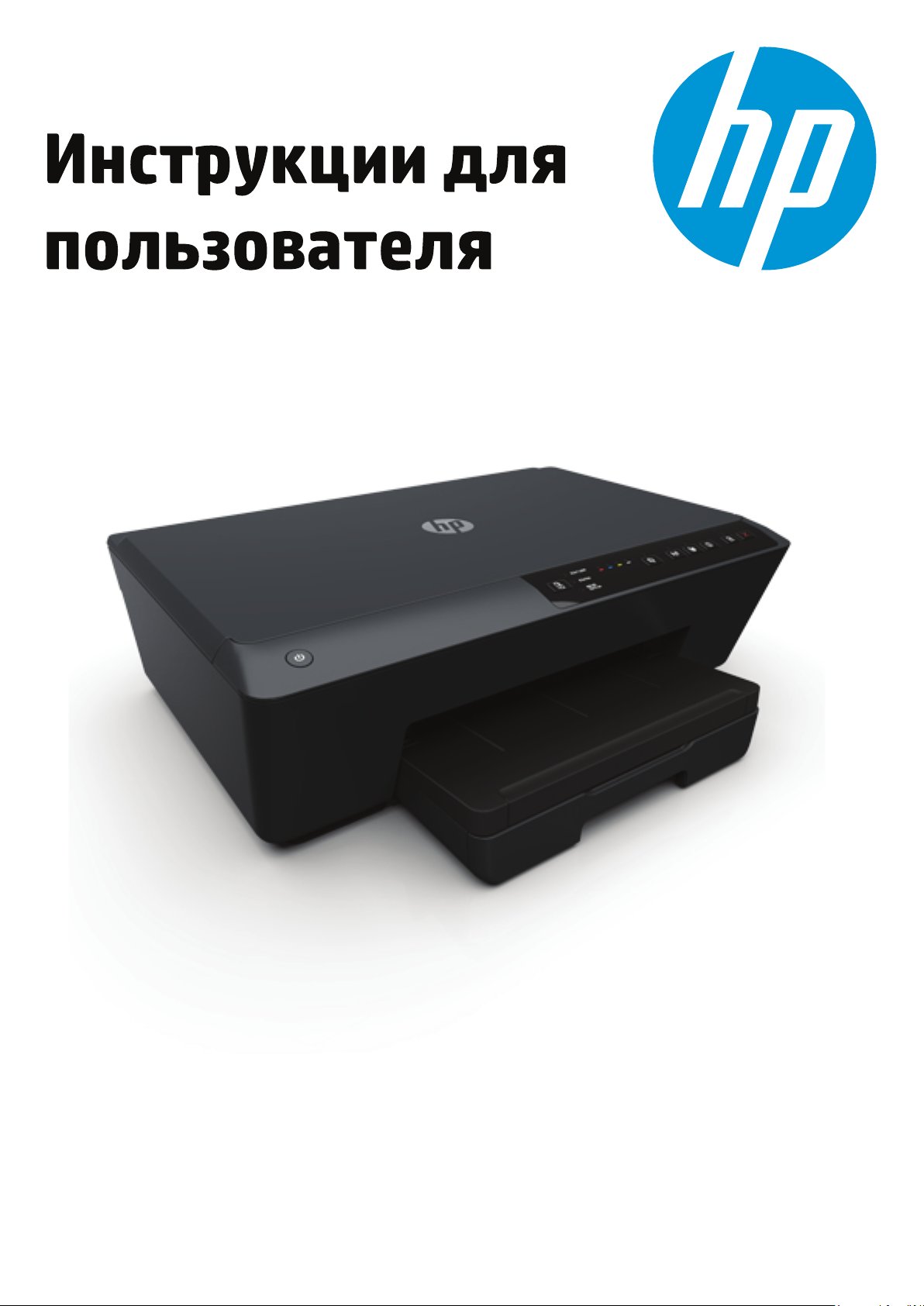
HP Officejet Pro
6230

HP Officejet Pro 6230
Инструкции для пользователя

Информация об авторских правах
Уведомления компании Hewlett-Packard
Товарные знаки
© Hewlett-Packard Development Company,
L.P., 2014.
Издание 1-е, 7/2014 г.
Приведенная в этом документе
информация может быть изменена без
уведомления.
Все права защищены. Воспроизведение,
адаптация и перевод без
предварительного письменного
разрешения Hewlett-Packard запрещены
за исключением случаев,
предусмотренных законодательством по
защите авторских прав.
Гарантийные обязательства для
продуктов и услуг HP приведены только
в условиях гарантии, прилагаемых
каждому продукту и услуге. Никакие
содержащиеся здесь сведения не могут
рассматриваться как дополнение к этим
условиям гарантии. HP не несет
ответственности за технические или
редакторские ошибки и упущения в
данном документе.
к
Microsoft, Windows, Windows XP,
Windows Vista, Windows 7, Windows 8 и
Windows 8.1 являются товарными
знаками Корпорации Майкрософт,
зарегистрированными в США.
Название ENERGY STAR и эмблема
ENERGY STAR являются
зарегистрированными в США товарными
знаками.
Mac, OS X и AirPrint являются товарными
знаками Apple Inc., зарегистрированными
в США и других странах.

Информация о безопасности
Для снижения риска получения ожогов
или поражения электрическим током
всегда соблюдайте основные меры
предосторожности при использовании
данного устройства.
1. Внимательно прочтите все инструкции,
которые содержатся в прилагаемой к
принтеру документации.
2. Соблюдайте все предупреждения и
инструкции, указанные на устройстве.
3. Перед очисткой устройства
отсоедините его от электрической
розетки.
4. Не устанавливайте и не используйте
устройство рядом с
прикасайтесь к нему влажными руками.
5. Устанавливайте устройство на
устойчивой поверхности.
6. Не устанавливайте устройство в таком
месте, где кабель питания может быть
поврежден, а также где можно
споткнуться или наступить на кабель
питания.
водой, а также не
7. Если устройство работает
неправильно, см.
8. Внутри устройства нет компонентов,
предназначенных для обслуживания
пользователем. Обслуживание должно
выполняться только квалифицированным
специалистом.
Решение проблемы.


Содержание
1 Приемы работы ……………………………………………………………………………………………………………………………. 1
2 Начало работы …………………………………………………………………………………………………………………………….. 2
Специальные возможности …………………………………………………………………………………………………. 2
HP EcoSolutions (HP и окружающая среда) ………………………………………………………………………….. 3
Управление электропитанием ………………………………………………………………………………. 3
Оптимизация использования расходных материалов …………………………………………….. 4
Описание компонентов принтера ………………………………………………………………………………………… 4
Вид спереди ………………………………………………………………………………………………………… 4
Отсек для расходных материалов ………………………………………………………………………… 5
Вид сзади ……………………………………………………………………………………………………………. 5
Использование панели управления принтера ………………………………………………………………………. 6
Обзор кнопок и индикаторов ………………………………………………………………………………… 6
Описание индикаторов панели управления …………………………………………………………… 7
Основные сведения о
Типы бумаги, рекомендуемые для печати …………………………………………………………… 18
Заказ бумаги и других расходных материалов HP ……………………………………………….. 20
Рекомендации по выбору и использованию бумаги ……………………………………………… 21
Загрузка бумаги ……………………………………………………………………………………………………………….. 21
Обновление принтера ……………………………………………………………………………………………………….. 28
Откройте программное обеспечение принтера HP (Windows) …………………………………………….. 28
Выключение принтера ………………………………………………………………………………………………………. 28
бумаге ……………………………………………………………………………………………. 18
3 Печать ………………………………………………………………………………………………………………………………………… 29
Печать документов …………………………………………………………………………………………………………… 29
Печать брошюр …………………………………………………………………………………………………………………. 30
Печать на конвертах …………………………………………………………………………………………………………. 32
Печать фотографий ………………………………………………………………………………………………………….. 33
Печать на специальной
Двусторонняя печать ………………………………………………………………………………………………………… 36
Печать с максимальным разрешением ………………………………………………………………………………. 37
Советы по успешной печати ………………………………………………………………………………………………. 38
Печать с помощью AirPrintTM ……………………………………………………………………………………………. 41
Выбор размера бумаги для принтера …………………………………………………………………………………. 41
RUWW
бумаге и бумаге нестандартного размера ………………………………………. 34
v

4 HP ePrint …………………………………………………………………………………………………………………………………….. 43
Настройка HP ePrint ………………………………………………………………………………………………………….. 43
Использование HP ePrint …………………………………………………………………………………………………… 44
Удаление веб-служб …………………………………………………………………………………………………………. 45
5 Использование картриджей ……………………………………………………………………………………………………….. 46
Информация о картриджах и печатающей головке …………………………………………………………….. 46
Проверка приблизительного уровня чернил ………………………………………………………………………. 47
Замена картриджей ………………………………………………………………………………………………………….. 47
Заказ картриджей …………………………………………………………………………………………………………….. 49
Хранение расходных материалов ………………………………………………………………………………………. 50
Хранение анонимной информации об использовании …………………………………………………………. 50
Информация о гарантии на картриджи ………………………………………………………………………………. 51
6 Настройка сети …………………………………………………………………………………………………………………………… 52
Настройка
Изменение параметров сети ……………………………………………………………………………………………… 56
Использование прямого беспроводного подключения HP …………………………………………………… 56
7 Средства управления принтером ……………………………………………………………………………………………….. 60
Панель инструментов (Windows) ……………………………………………………………………………………….. 60
HP Utility (OS X) ………………………………………………………………………………………………………………… 60
Встроенный веб—сервер …………………………………………………………………………………………………….. 61
8 Решение проблемы ……………………………………………………………………………………………………………………. 64
Служба поддержки HP ……………………………………………………………………………………………………… 64
принтера для беспроводного соединения ………………………………………………………….. 52
Перед началом работы ………………………………………………………………………………………. 52
Настройка принтера в беспроводной сети …………………………………………………………… 53
Изменение способа подключения ……………………………………………………………………….. 54
Проверка беспроводного подключения ……………………………………………………………….. 55
Сведения о файлах «cookie» ………………………………………………………………………………. 61
Откройте встроенный веб-сервер ……………………………………………………………………….. 61
удается открыть встроенный веб-сервер ……………………………………………………….. 62
Не
Регистрация принтера ……………………………………………………………………………………….. 64
Получение поддержки ……………………………………………………………………………………….. 64
Получение электронной поддержки ……………………………………………………………………. 65
Поддержка HP по телефону ……………………………………………………………………………….. 65
Действия перед обращением ………………………………………………………………. 65
Срок поддержки по телефону ……………………………………………………………… 66
Телефоны службы поддержки …………………………………………………………….. 66
vi
RUWW

По истечении срока поддержки по телефону ……………………………………….. 66
Введение в отчеты принтера …………………………………………………………………………………………….. 66
Отчет о состоянии принтера ………………………………………………………………………………. 67
Страница конфигурации сети ……………………………………………………………………………… 68
Страница сведений принтера ……………………………………………………………………………… 70
Печать отчета диагностики качества печати ……………………………………………………….. 71
Отчет о проверке беспроводной связи ………………………………………………………………… 73
Устранение неполадок принтера ……………………………………………………………………………………….. 73
Устранение неполадок при печати …………………………………………………………………………………….. 74
Решение проблем при работе с HP ePrint ………………………………………………………………………….. 77
Решение проблем в сети
Устранение общих неполадок при работе в сети …………………………………………………. 79
Не удается подключить принтер по беспроводной связи ……………………………………… 79
Обслуживание принтера …………………………………………………………………………………………………… 81
Очистка наружной поверхности ………………………………………………………………………….. 81
Обслуживание картриджей и печатающей головки ……………………………………………… 81
Устранение замятой бумаги ………………………………………………………………………………………………. 82
Выполните сброс параметров принтера ……………………………………………………………………………… 88
…………………………………………………………………………………………………… 78
Приложение А Техническая информация …………………………………………………………………………………….. 89
Технические характеристики ……………………………………………………………………………………………. 89
Соответствие нормам ……………………………………………………………………………………………………….. 90
Нормативный номер модели ………………………………………………………………………………. 91
Положение FCC ………………………………………………………………………………………………… 91
Уведомление для
Уведомление о соответствии требованиям VCCI (Class B) для пользователей в
Японии ………………………………………………………………………………………………………………. 92
Уведомление о кабеле питания для пользователей в Японии ………………………………. 92
Уведомление о допустимом уровне шума для Германии ……………………………………… 92
Уведомление об отображении информации на рабочих местах для Германии ……… 92
Уведомление о соответствии нормам Европейского Союза ………………………………….. 93
Устройства с внешними адаптерами переменного тока …………………………. 93
Устройства с
Декларация европейской телефонной сети (модем/факс) …………………….. 93
Декларация о соответствии ………………………………………………………………………………… 94
Соответствие нормам для беспроводных устройств …………………………………………….. 95
Воздействие высокочастотного излучения ……………………………………………. 95
Уведомление для пользователей в Бразилии ……………………………………….. 95
Уведомление для пользователей в Канаде …………………………………………… 96
Уведомление для пользователей в Тайване …………………………………………. 96
пользователей в Корее …………………………………………………………… 92
поддержкой беспроводной связи …………………………………….. 93
RUWW
vii

Уведомление для пользователей в Корее …………………………………………….. 97
Уведомление о беспроводном подключении для пользователей в
Японии ……………………………………………………………………………………………….. 97
Программа охраны окружающей среды ……………………………………………………………………………… 97
Использование бумаги ……………………………………………………………………………………….. 98
Пластмассовые компоненты ……………………………………………………………………………….. 98
Сертификаты безопасности материалов ……………………………………………………………… 98
Программа переработки отходов ………………………………………………………………………… 98
Программа утилизации расходных материалов для струйных принтеров HP ………… 98
Утилизация пользователем оборудования, отслужившего свой срок …………………….. 98
Энергопотребление ……………………………………………………………………………………………. 99
Химические вещества ………………………………………………………………………………………… 99
Утилизация аккумуляторных батарей в Тайване ………………………………………………….. 99
Уведомление о состоянии батареи для Бразилии ………………………………………………… 99
Замечание о содержании перхлората для Калифорнии ……………………………………….. 99
Таблица токсичных и опасных веществ (Китай) …………………………………………………. 100
Ограничение содержания вредных веществ (Украина) ………………………………………. 100
Ограничение содержания вредных веществ (Индия) …………………………………………. 100
EPEAT …………………………………………………………………………………………………………….. 100
Информация для пользователей SEPA Ecolabel в Китае ……………………………………. 101
Приложение Б Ошибки (Windows) ………………………………………………………………………………………………… 102
Низкий уровень чернил …………………………………………………………………………………………………… 102
Недостаточно чернил ……………………………………………………………………………………………………… 103
Проблема с
Неправильный размер бумаги …………………………………………………………………………………………. 104
Застряла каретка с картриджами …………………………………………………………………………………….. 104
Замята бумага или проблемы с лотком ……………………………………………………………………………. 104
Нет бумаги ……………………………………………………………………………………………………………………… 104
Не удалось напечатать документ …………………………………………………………………………………….. 104
Сбой принтера ………………………………………………………………………………………………………………… 105
Открыта крышка ……………………………………………………………………………………………………………… 105
Сбой картриджа ……………………………………………………………………………………………………………… 105
Проблема обновления расходных материалов принтера …………………………………………………… 105
Рекомендации для поддельных картриджей …………………………………………………………………….. 105
Использование картриджей с меткой SETUP …………………………………………………………………… 105
Не используйте картриджи
Проблема с УСТАНОВКОЙ картриджей …………………………………………………………………………….. 106
Несовместимые картриджи …………………………………………………………………………………………….. 106
Проблема при подготовке принтера ………………………………………………………………………………… 106
картриджем …………………………………………………………………………………………………. 103
с меткой SETUP ……………………………………………………………………. 106
viii
RUWW

Слишком короткая бумага ……………………………………………………………………………………………….. 106
Картридж неправильно установлен …………………………………………………………………………………. 106
Проблема с печатающей головкой …………………………………………………………………………………… 107
Установлен защищенный картридж HP ……………………………………………………………………………. 107
Указатель …………………………………………………………………………………………………………………………………….. 108
RUWW
ix

x
RUWW

1
Приемы работы
Начало работы
●
Печать
●
Использование HP ePrint
●
Использование картриджей
●
Решение проблемы
●
RUWW
1

2
Начало работы
Это руководство предоставляет подробные сведения об использовании принтера и решении
проблем.
Специальные возможности
●
HP EcoSolutions (HP и окружающая среда)
●
Описание компонентов принтера
●
Использование панели управления принтера
●
Основные сведения о бумаге
●
Загрузка бумаги
●
Обновление принтера
●
Откройте программное обеспечение принтера HP (Windows)
●
Выключение принтера
●
Специальные возможности
Принтер предоставляет ряд функций для людей с ограниченной трудоспособностью.
Визуальное восприятие
Прилагаемое к принтеру программное обеспечение HP доступно людям с нарушениями зрения
или слабым зрением благодаря специальным программам и функциям операционной системы.
Программное обеспечение также поддерживает такие специализированные средства, как
программы для чтения экрана, шрифт Брайля и приложения для преобразования голоса в
текст.
используемых в программном обеспечении HP, имеются простые текстовые метки или значки,
обозначающие соответствующие действия.
Подвижность
Пользователи с нарушением опорно-двигательного аппарата могут выполнять клавиатурные
команды для управления функциями программного обеспечения HP. Программное
обеспечение HP также поддерживает такие специальные возможности Windows, как
озвучивание, залипание клавиш, фильтрация
принтера, кнопки, лотки и направляющие для бумаги легко доступны и не требуют
значительных усилий для действий с ними.
Поддержка
Подробнее о специальных возможностях данного принтера и обязательствах компании HP,
касающихся специальных возможностей при использовании принтера, см. на веб-сайте HP по
адресу:
Для пользователей с нарушенным цветовосприятием на цветных кнопках и вкладках,
нажатий и управление с клавиатуры. Крышки
www.hp.com/accessibility.
Информацию о специальных возможностях Mac OS X см. на веб—сайте Apple по адресу
www.apple.com/accessibility.
2
Глава 2 Начало работы RUWW

HP EcoSolutions (HP и окружающая среда)
Компания Hewlett-Packard призвана помочь вам оптимизировать влияние вашей работы с
принтером на окружающую среду и призывает вас к ответственности во время выполнения
печати — как дома, так и на работе.
Подробную информацию о принципах, которым следует HP в процессе производства своих
товаров с целью снижения влияния на окружающую среду, см. на сайте
окружающей среды. Подробную информацию о мерах HP в отношении защиты окружающей
среды см. по адресу
Управление электропитанием
●
Оптимизация использования расходных материалов
●
Управление электропитанием
В целях экономии электроэнергии принтер оснащен следующими функциями.
Спящий режим
В спящем режиме расход электроэнергии снижается. Принтер переходит в режим
энергосбережения после 5 минут простоя.
Изменение времени перехода в спящий режим.
1. Откройте встроенный веб-сервер (EWS). Дополнительную информацию см. в разделе
Откройте встроенный веб-сервер.
www.hp.com/ecosolutions.
Программа охраны
2. Щелкните вкладку Параметры.
3. В разделе Управление питанием нажмите Энергосберегающий режим и выберите
необходимый параметр.
4. Щелкните Применить.
Автоотключение
Автоотключение При включении принтера по умолчанию автоматически активируется
автоотключение. Если Автоотключение автоотключение активировано, принтер автоматически
выключается после 8 часов бездействия для уменьшения расхода электроэнергии.
Автоотключение Поскольку функция автоотключения полностью выключает принтер,
необходимо
Модели принтеров с функцией беспроводной связи или сети Ethernet Автоотключение
автоотключение не работает, когда устройство осуществляет подключение к беспроводной
сети или сети Ethernet. Даже если функция Автоотключение автоотключения не работает,
принтер переходит в спящий режим автоматически после 5 минут бездействия для
уменьшения расхода электроэнергии.
1. Откройте
Откройте встроенный веб-сервер.
2. Щелкните вкладку Параметры.
3. В разделе Управление питанием щелкните Автоотключение и выберите необходимый
параметр.
использовать Характеристики кнопку питания, чтобы снова включить его.
встроенный веб—сервер (EWS). Дополнительную информацию см. в разделе
4. Щелкните Применить.
RUWW HP EcoSolutions (HP и окружающая среда)
3
ПРЕДУПРЕЖДЕНИЕ. Всегда правильно выключайте принтер, используя Автоотключение или
(кнопка Характеристики).
Если принтер выключен неправильно, каретка может не вернуться в надлежащее положение,
что приведет к неисправности картриджей и ухудшению качества печати.
ПРИМЕЧАНИЕ. Спящий режим и функция автоотключения будут временно недоступны, если в
принтере отсутствует один или несколько картриджей. Эти функции станут снова доступны
после установки картриджа на место.
Оптимизация использования расходных материалов
В целях экономии расходных материалов для печати, например чернил и бумаги, попробуйте
следующее.
Утилизируйте картриджи HP через программу HP Planet Partners. Дополнительную
●
информацию см. на сайте
Печатайте на обеих сторонах листа для экономии бумаги.
●
Чтобы сэкономить чернила и бумагу при выполнении печати веб-контента, используйте
●
программу HP Smart Print. Дополнительную информацию см. на сайте
smartprint.
Измените настройку качества печати в драйвере принтера на черновую печать. В режиме
●
черновой печати расход чернил меньше.
www.hp.com/recycle.
www.hp.com/go/
Не очищайте печатающую головку без необходимости. При этом расходуются чернила и
●
сокращается срок службы картриджей.
Описание компонентов принтера
Этот раздел содержит указанные ниже темы.
Вид спереди
●
Отсек для расходных материалов
●
Вид сзади
●
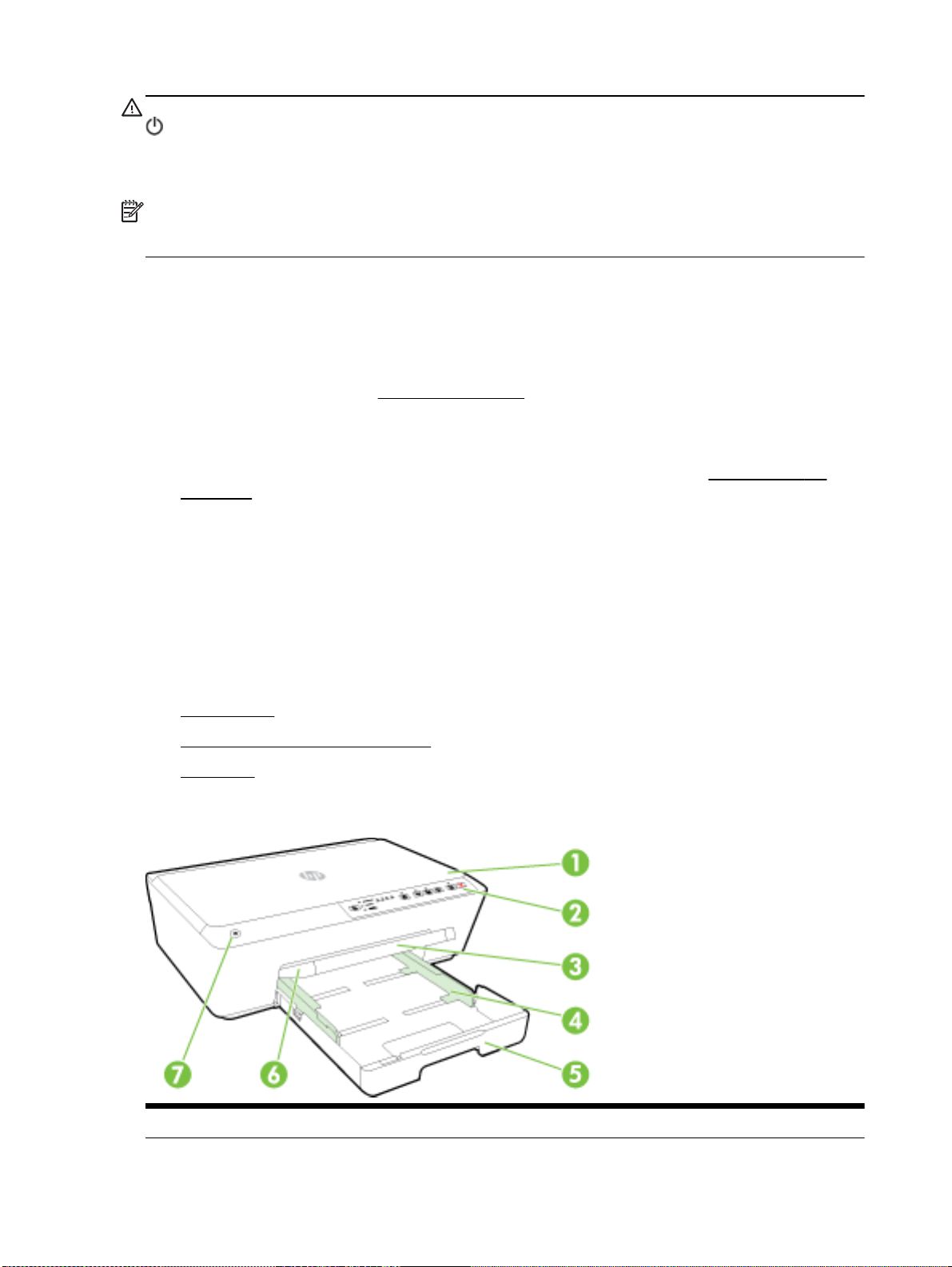
Вид спереди
1
Крышка доступа к картриджам
4
Глава 2 Начало работы RUWW
2
Панель управления
3
Удлинитель выходного лотка
4
Направляющие ширины бумаги
5
Входной лоток
6
Выходной лоток
7
Кнопка питания
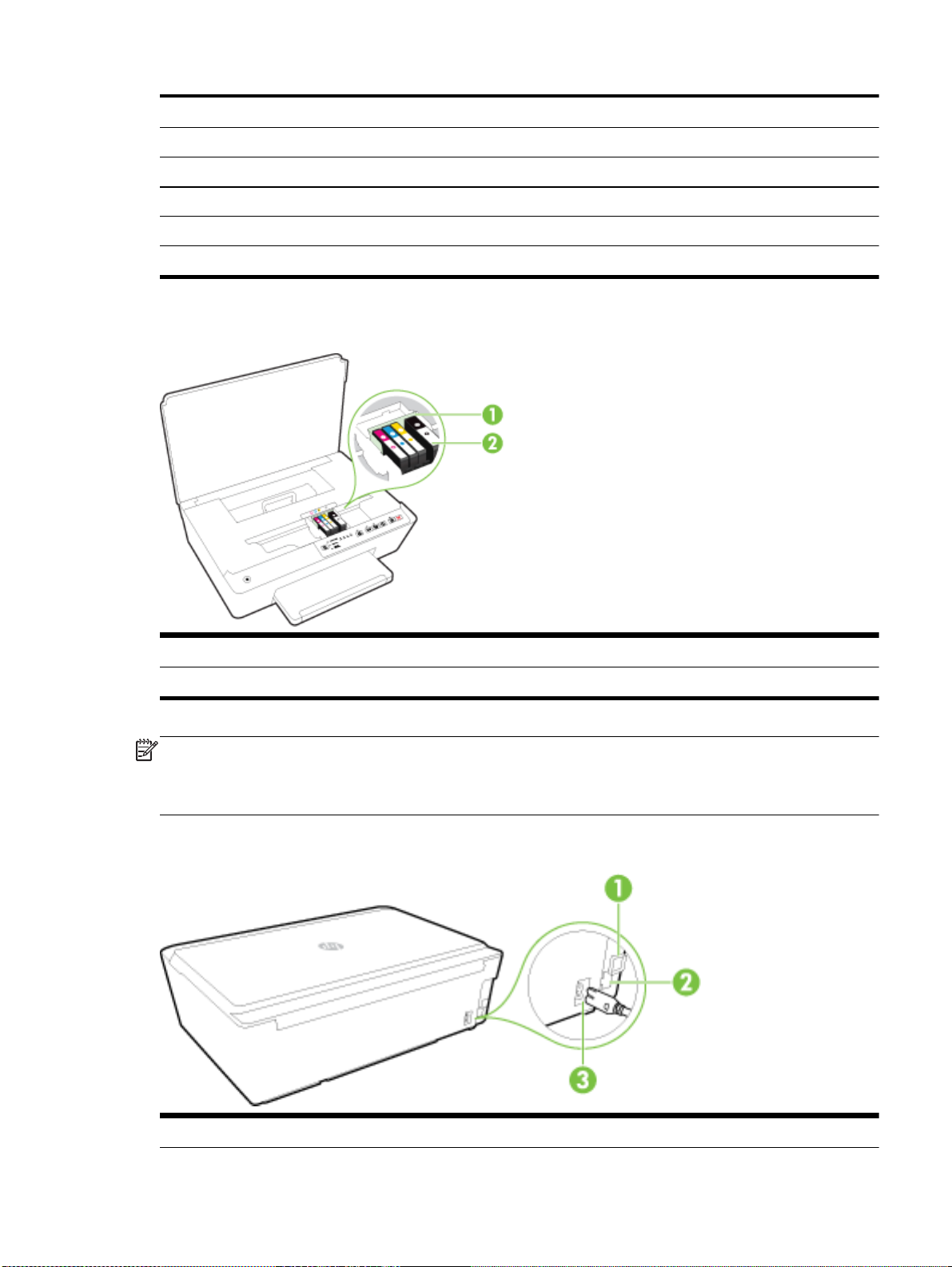
Отсек для расходных материалов
1
2
ПРИМЕЧАНИЕ. Во избежание ухудшения качества печати или повреждения блока
печатающих головок не извлекайте картриджи из принтера без необходимости. Не извлекайте
расходные материалы на длительное время. Не выключайте принтер, если в нем отсутствует
картридж.
Вид сзади
Печатающая головка
Картриджи
1
Порт универсальной последовательной шины (USB)
RUWW Описание компонентов принтера
5
2
Сетевой порт Ethernet
3
Разъем питания
Использование панели управления принтера
Этот раздел содержит указанные ниже темы.
Обзор кнопок и индикаторов
●
Описание индикаторов панели управления
●
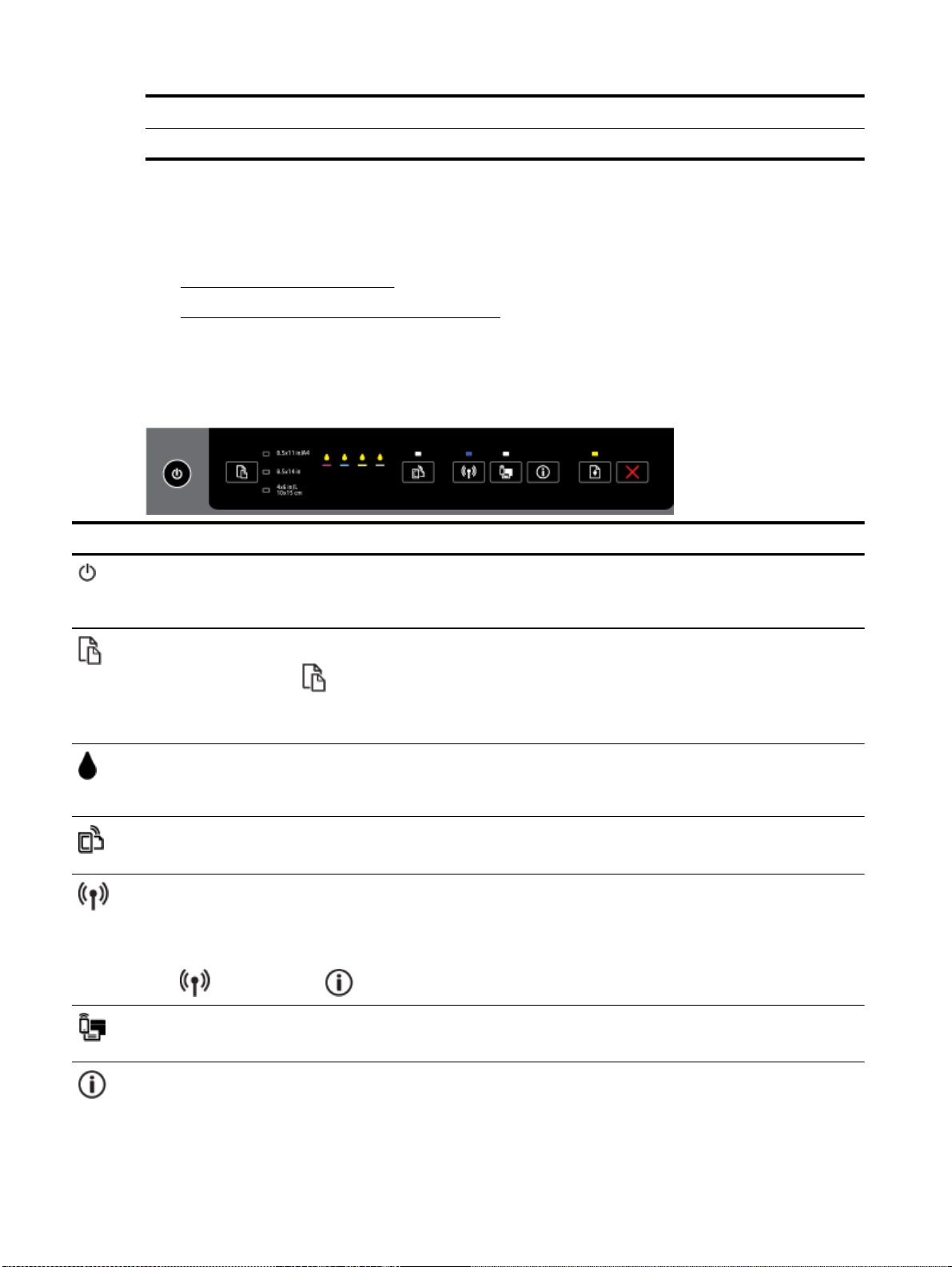
Обзор кнопок и индикаторов
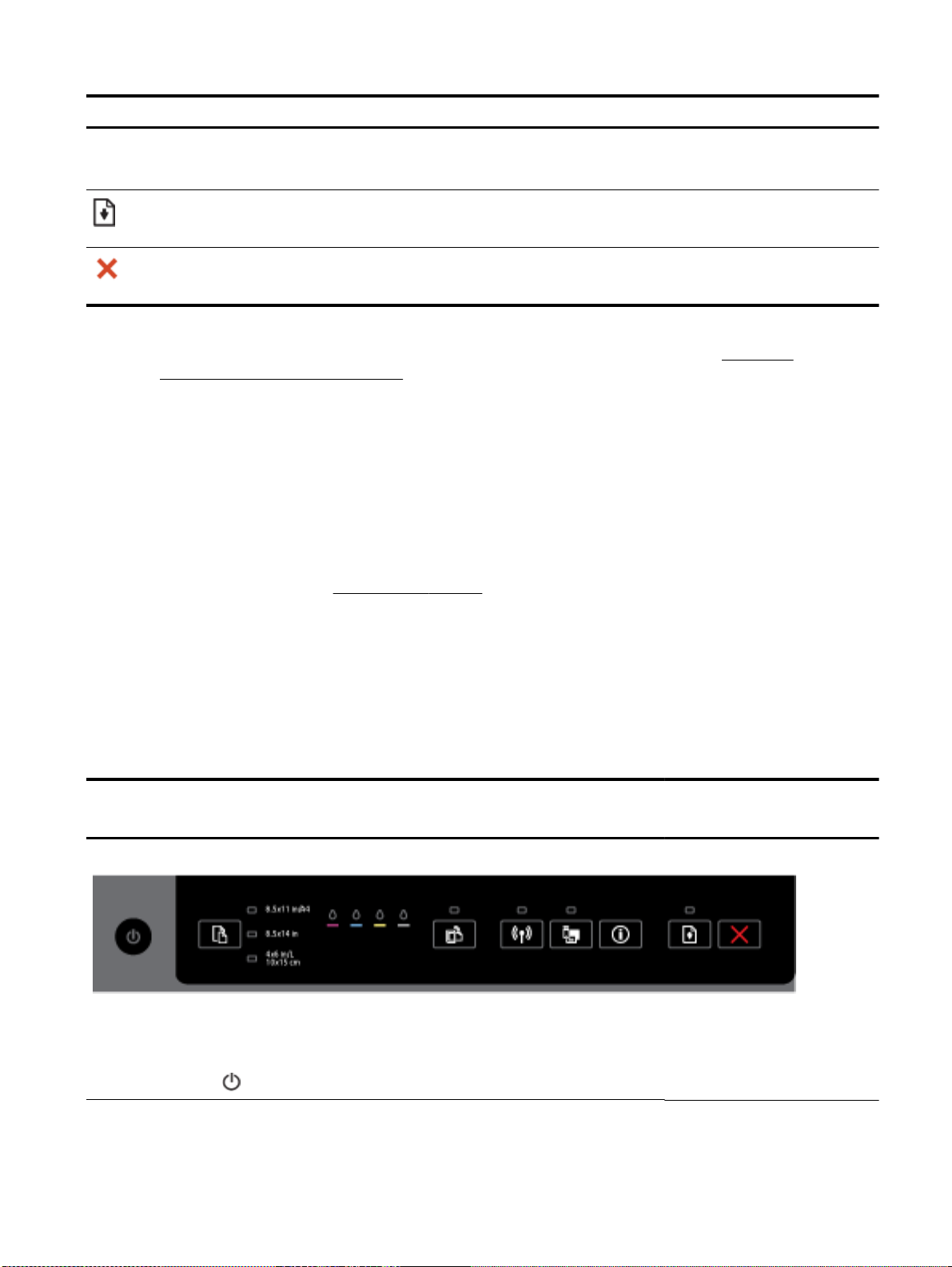
Приведенная ниже схема и связанная с ней таблица содержат краткую информацию о
функциях панели управления принтера.
Номер Название и описание
Кнопка Питание
Используется для включения и выключения принтера. Она светится серым цветом, когда принтер находится в
спящем режиме.
Кнопка и индикаторы Выбор размера бумаги
Используйте кнопку
Каждый раз при выборе размера бумаги и нажатии кнопки будет светиться соответствующий индикатор. Если
горит нижний индикатор, при нажатии кнопки загорается верхний индикатор и соответствующий размер бумаги.
Индикаторы картриджа
Сообщают о состоянии печатающей головки и картриджей, включая предполагаемый уровень чернил и наличие
проблем с картриджами или печатающей головкой.
Кнопка и индикатор HP ePrint
Включает или выключает HP ePrint и указывает на наличие соединения с веб-службами, включая HP ePrint.
Кнопка и индикатор Беспроводная связь
Включает или выключает функцию беспроводной связи и информирует о состоянии беспроводного
подключения принтера.
Для печати страницы конфигурации сети и отчета проверки беспроводной сети одновременно нажмите кнопки
(Беспроводное) и (Информация).
Кнопка и индикатор Прямое беспроводное подключение HP
Включает или выключает прямое беспроводное подключение HP.
Кнопка Информация
(Выбор размера бумаги) для выбора размера бумаги, загруженной во входной лоток.
6
Глава 2 Начало работы RUWW
Номер Название и описание
Печатает страницу сведений о подключении и веб-службах, данных и разделах справки. Эта кнопка также
может использоваться наряду с другими для печати более подробной информации об определенных функциях
принтера.
Кнопка и индикатор Возобновить
Восстанавливает работу после прерывания (например, после загрузки бумаги или устранения замятия).
Кнопка Отмена
Отменяет выполняемое задание печати или процедуру обслуживания.
Дополнительные сведения о световой индикации и статусах см. в разделе Описание
индикаторов панели управления.
Описание индикаторов панели управления
Индикаторы панели управления обозначают состояние устройства и полезны при
диагностировании проблем печати. В этом разделе представлена информация о световых
индикаторах, том, что они обозначают, и действиях, которые необходимо предпринять в том
или ином случае.
Программное обеспечение принтера HP также предоставляет информацию о состоянии
принтера и возможных проблемах печати.
Посетите веб-сайт HP (
устранении неполадок, а также исправлениях и обновлениях продуктов. Этот веб-сайт
предоставляет доступ к сведениям и служебным программам, с помощью которых можно
решить множество распространенных проблем с принтером.
Кнопка питания
В следующей таблице представлена информация о различных шаблонах индикации
●
кнопки.
Таблица 2—1 Кнопка питания
Сигналы индикаторов
Значение и рекомендуемые действия
Все индикаторы не светятся.
Принтер выключен.
Подключите кабель питания.
●
www.hp.com/support) для получения последней информации об
●
Нажмите кнопку
Светится индикатор питания.
(Характеристики).
RUWW Использование панели управления принтера
7
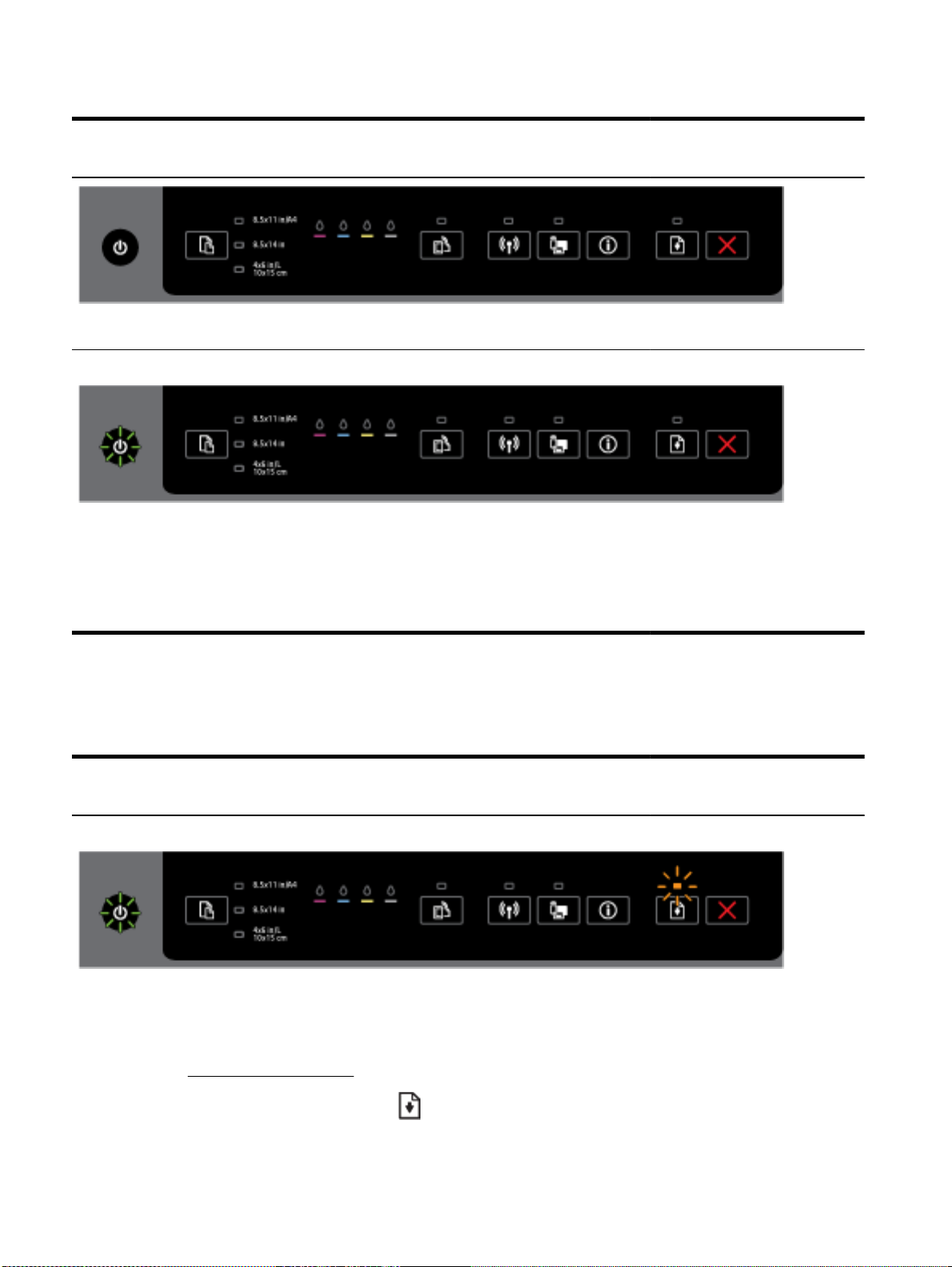
Таблица 2—1 Кнопка питания (продолжение)
Сигналы индикаторов
Значение и рекомендуемые действия
Принтер готов к работе. Никакие действия не требуются.
Индикатор питания мигает.
Принтер включается, выключается или обрабатывает задание печати.
Никакие действия не требуются.
●
Печать приостановлена на время высыхания чернил.
Подождите, пока чернила не высохнут.
●
Кнопки «Питание» и «Возобновить».
В следующей таблице представлена информация о различных шаблонах индикации
●
кнопок.
Таблица 2-2 Кнопки «Питание» и «Возобновить»
Сигналы индикаторов
Значение и рекомендуемые действия
Кнопки «Питание» и «Возобновить» мигают.
Могла возникнуть одна из следующих проблем.
1. Внутри принтера произошло замятие носителя.
Определите место замятия и устраните его. Дополнительную информацию см. в
●
разделе
Устранение замятой бумаги.
Чтобы продолжить печать, нажмите кнопку
8
Глава 2 Начало работы RUWW
(Возобновить).
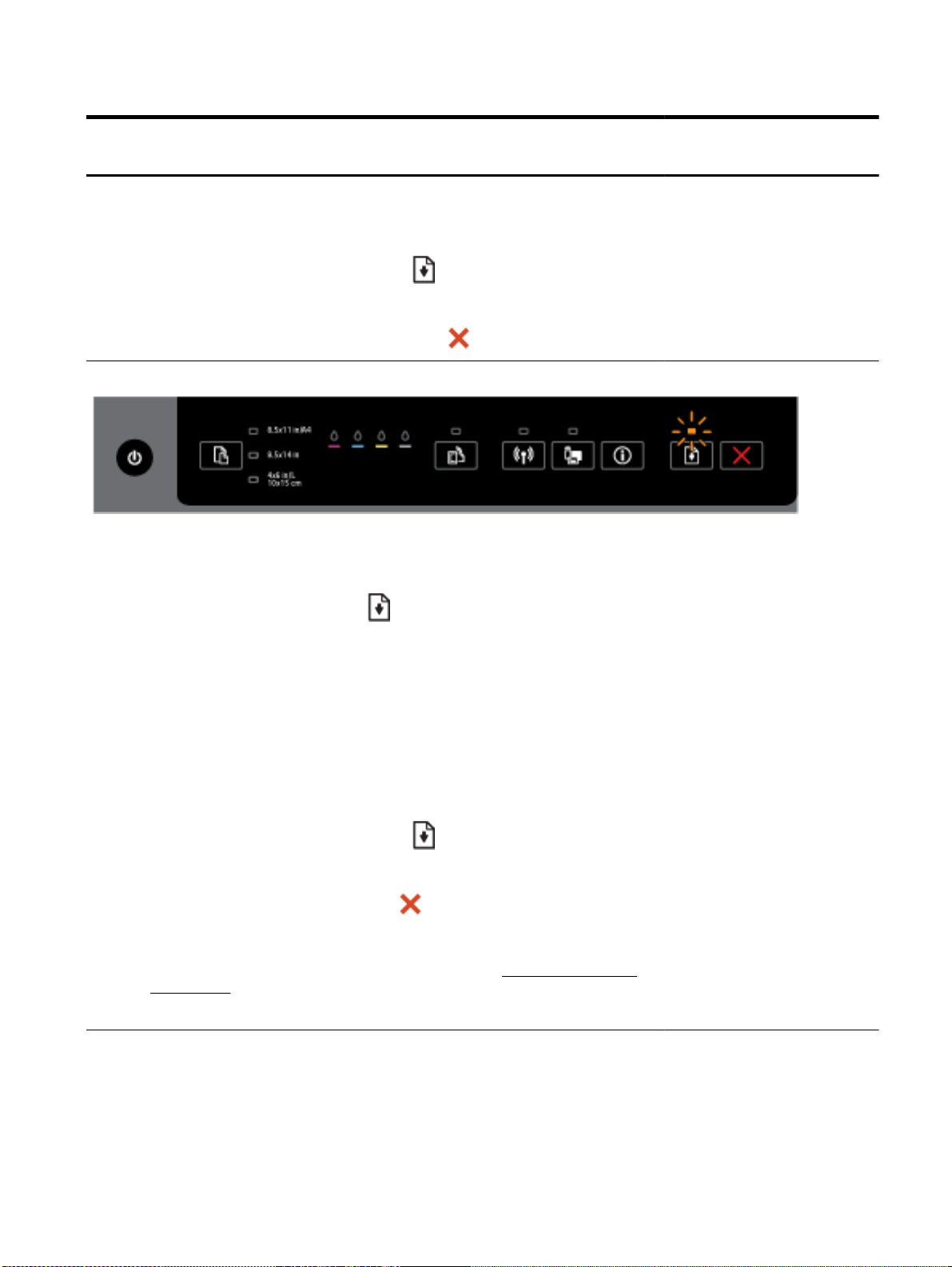
Таблица 2—2 Кнопки «Питание» и «Возобновить» (продолжение)
Сигналы индикаторов
Значение и рекомендуемые действия
2. Движение каретки прекратилось.
Откройте крышку доступа к картриджу и удалите препятствие (например, замятый
●
носитель).
●
Чтобы продолжить печать, нажмите кнопку
Если ошибку устранить не удалось, выключите, а затем снова включите принтер.
●
(Возобновить).
Чтобы отменить текущее задание печати, нажмите кнопку
Индикатор «Питание» светится, индикатор «Возобновить» мигает.
Могла возникнуть одна из следующих проблем.
1. В принтере нет бумаги.
●
Загрузите бумагу и нажмите кнопку
2. Несоответствие бумаги.
Это может означать, что размер бумаги, загруженной во входной лоток, не совпадает с
настройками на панели управления принтера, в драйвере принтера или на мобильном
устройстве.
Выполните одно из следующих действий:
Поменяйте бумагу.
●
а. Загрузите бумагу, размер которой соответствует настройкам на панели управления
принтера, в
драйвере принтера или на мобильном устройстве.
(Возобновить) для продолжения печати.
(Отмена).
б.
Чтобы продолжить печать, нажмите кнопку
Загрузив требуемый носитель, измените настройки размера бумаги.
●
а.
Чтобы отменить печать, нажмите кнопку
б. Убедитесь, что размер загруженной бумаги соответствует настройкам на панели
управления принтера, в драйвере принтера или на мобильном устройстве.
Информацию об изменении размера бумаги см. в разделе
для принтера.
в. Напечатайте документ еще раз.
Индикатор «Питание» и индикатор«Возобновление» светятся.
(Возобновить).
(Отмена).
Выбор размера бумаги
RUWW Использование панели управления принтера
9
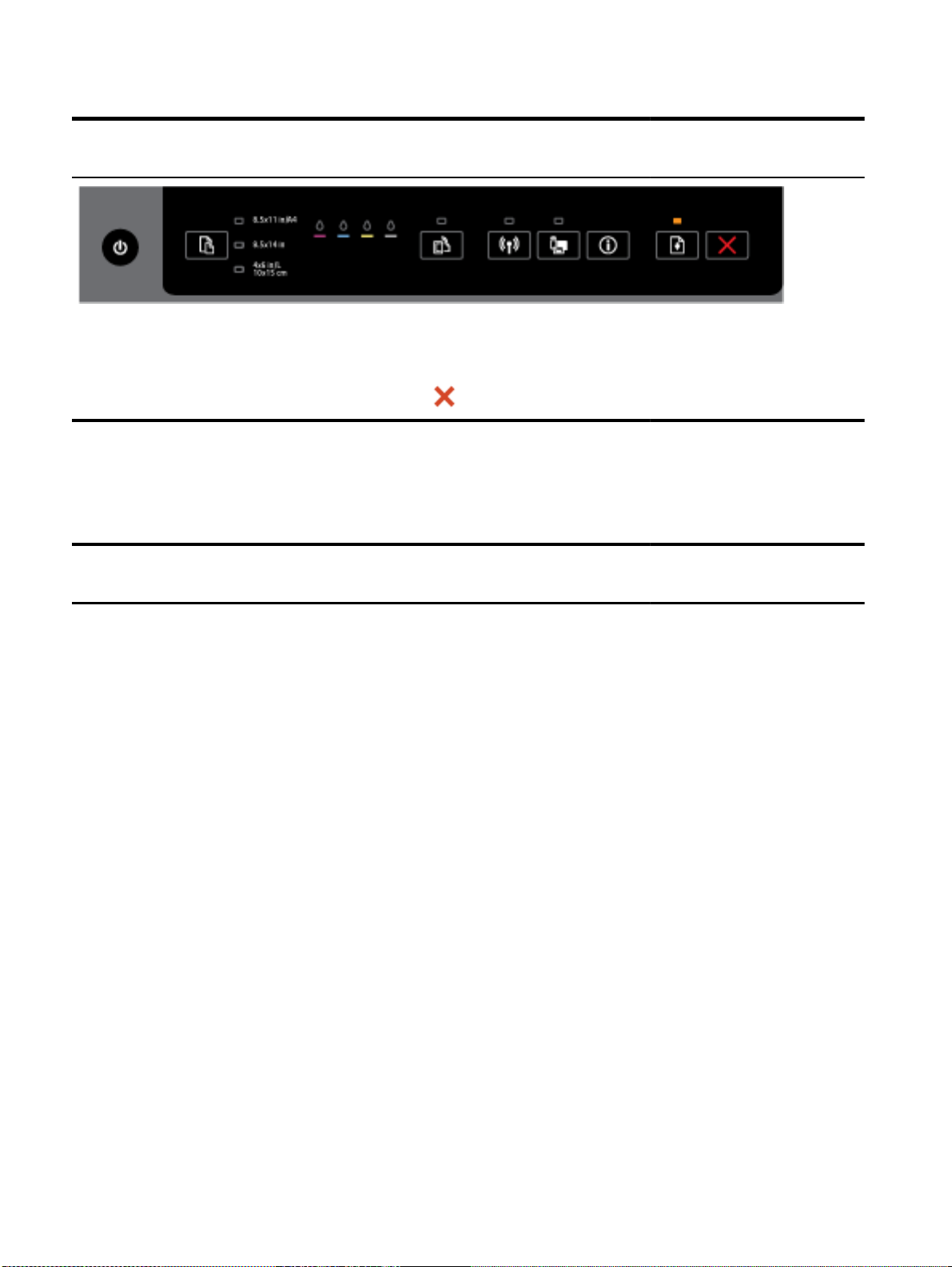
Таблица 2—2 Кнопки «Питание» и «Возобновить» (продолжение)
Сигналы индикаторов
Значение и рекомендуемые действия
Крышка или дверца закрыта не полностью.
Убедитесь, что все крышки и дверцы закрыты.
●
Чтобы отменить текущее задание печати, нажмите кнопку
(Отмена).
Кнопка питания и индикаторы картриджа
В следующей таблице представлена информация о различных шаблонах индикации
●
кнопок.
Таблица 2—3 Кнопка питания и индикаторы картриджа
Сигналы индикаторов
Значение и рекомендуемые действия
Индикатор питания светится, а индикаторы картриджей мигают один за другим слева
направо.
10
Глава 2 Начало работы RUWW
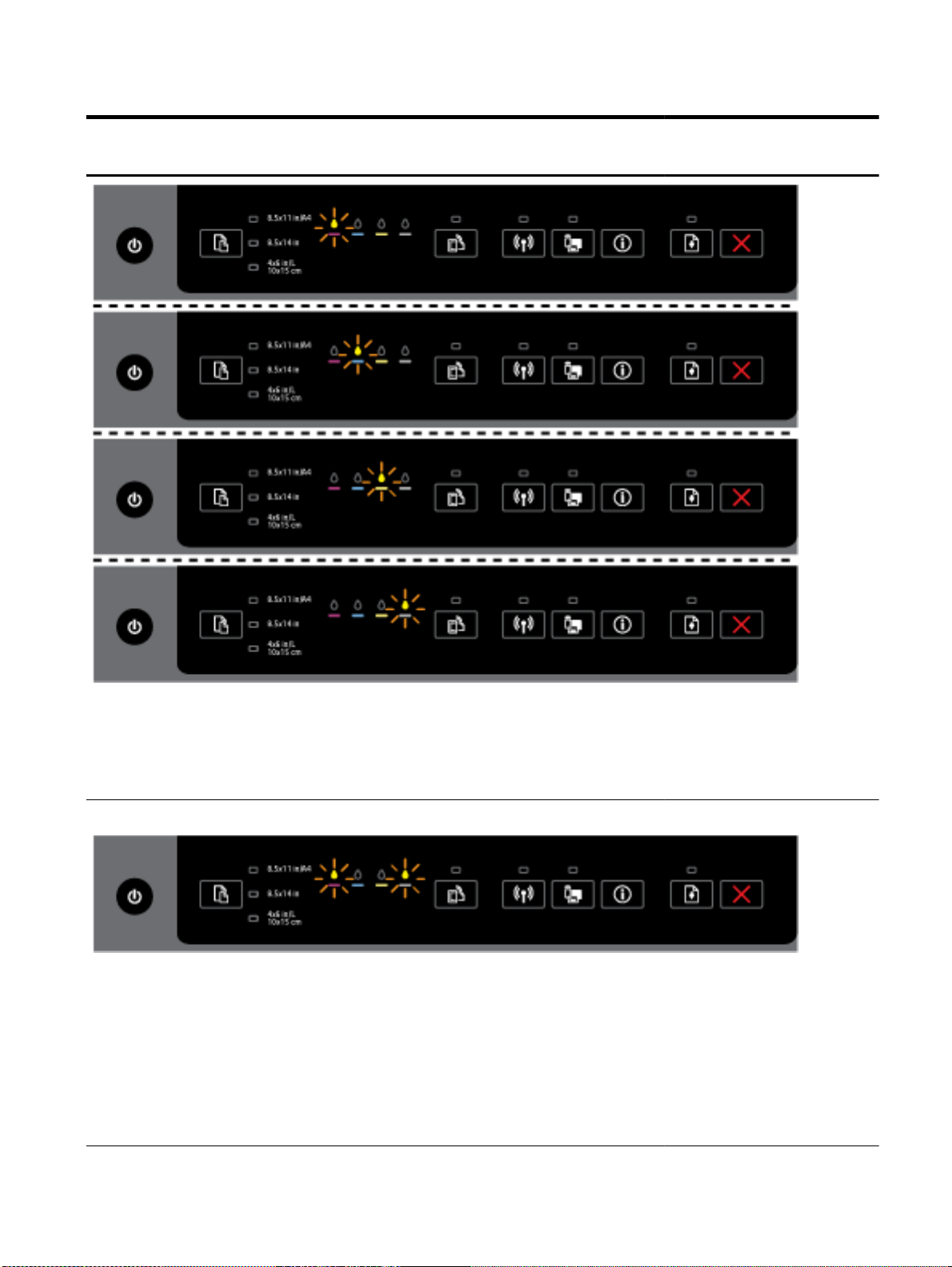
Таблица 2—3 Кнопка питания и индикаторы картриджа (продолжение)
Сигналы индикаторов
Значение и рекомендуемые действия
Печатающая головка отсутствует или неисправна.
Выключите, а затем снова включите принтер.
●
Если проблема не будет устранена, обратитесь в службу поддержки HP за
●
обслуживанием или заменой.
Индикатор питания светится, а один или несколько индикаторов картриджей мигают.
Один или несколько картриджей неисправны, требуют вмешательства, неправильно
установлены, отсутствуют, повреждены или несовместимы.
Правильно установите указанный картридж и попробуйте выполнить печать. При
●
необходимости извлеките картридж и вставьте его снова, повторив эту процедуру
несколько раз.
Если ошибка остается, замените указанный картридж.
●
Для получения подробной информации также см. справочное сообщение в программном
обеспечении принтера
HP.
RUWW Использование панели управления принтера
11
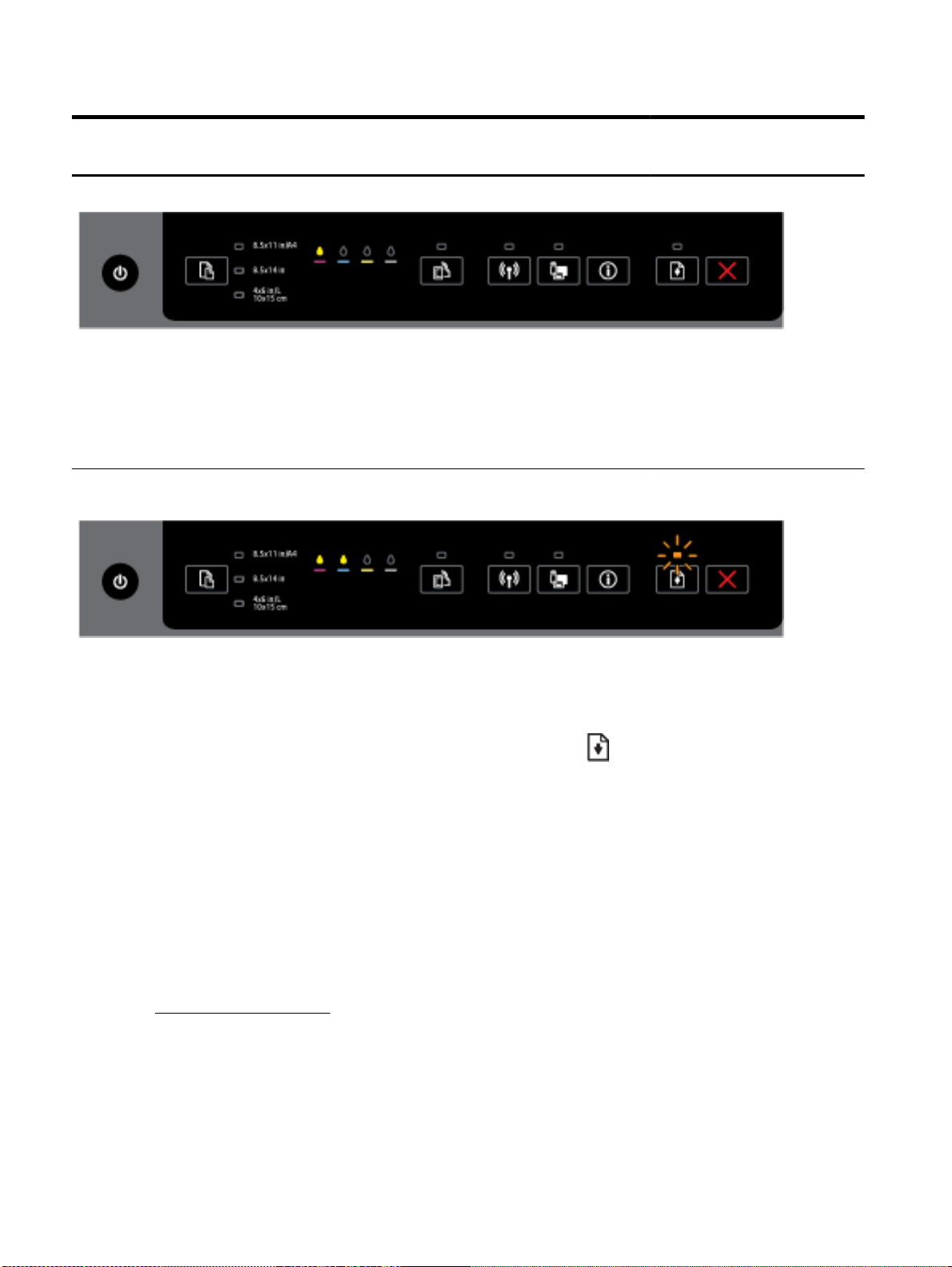
Таблица 2—3 Кнопка питания и индикаторы картриджа (продолжение)
Сигналы индикаторов
Значение и рекомендуемые действия
Индикатор питания, а также один или несколько индикаторов картриджей светятся.
В одном или нескольких картриджах заканчиваются чернила.
ПРИМЕЧАНИЕ. Предупреждения и индикаторы уровней чернил предоставляют
приблизительные значения, предназначенные только для планирования. При получении
сообщения о низком уровне чернил подготовьте для замены новый картридж, чтобы
избежать возможных задержек при печати. Картриджи следует заменять, когда качество
печати становится неприемлемым.
Индикатор «Питание» светится вместе с одним
а индикатор «Возобновление» мигает.
Кроме того, может возникнуть следующая ситуация. См. справочное сообщение в
программном обеспечении принтера HP для получения подробных сведений.
1. В одном или нескольких картриджах заканчиваются чернила.
Чтобы продолжить использование установленных картриджей, нажмите кнопку
(Возобновить).
ПРИМЕЧАНИЕ. Предупреждения и индикаторы уровней чернил предоставляют
приблизительные значения, предназначенные только для планирования. При получении
сообщения о низком уровне чернил подготовьте для замены новый картридж, чтобы
избежать возможных задержек при печати. Картриджи следует заменять, когда качество
печати становится неприемлемым.
2. Один или несколько картриджей поддельные или не являются новыми.
ПРИМЕЧАНИЕ. HP не
других производителей. Гарантия не распространяется на обслуживание и ремонт
устройства в связи с использованием расходных материалов другого производителя (не
HP).
Если картриджи были приобретены как оригинальные картриджи HP, перейдите по
адресу:
www.hp.com/go/anticounterfeit.
гарантирует качество и надежность расходных материалов
или несколькими индикаторами картриджей,
3. Обнаружено безопасное обновление материалов.
12
Глава 2 Начало работы RUWW
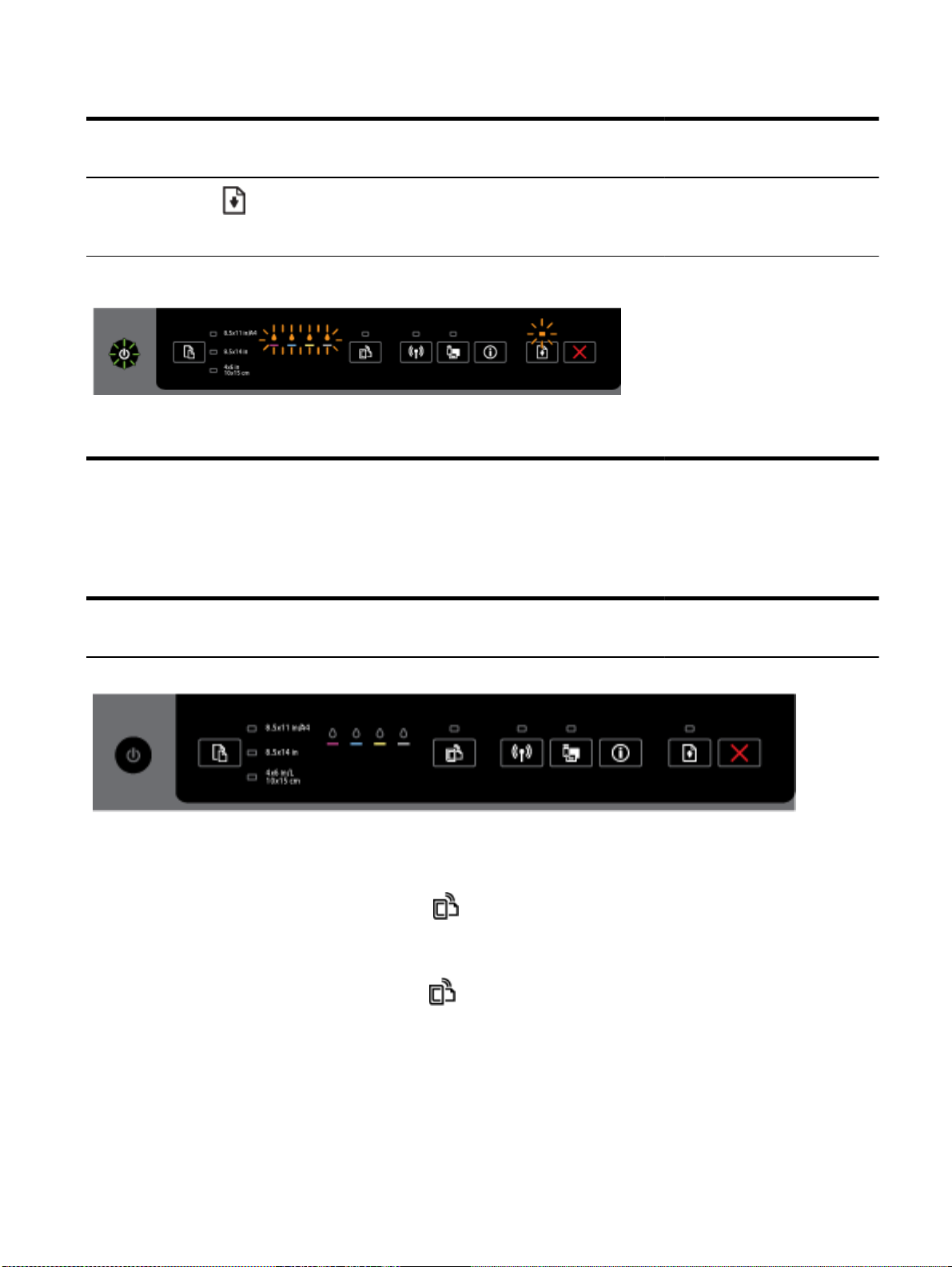
Таблица 2—3 Кнопка питания и индикаторы картриджа (продолжение)
Сигналы индикаторов
Значение и рекомендуемые действия
Нажмите кнопку
обновления выключился индикатор «Возобновление», и один или несколько
индикаторов картриджей мигают, оно не было выполнено успешно.
Индикатор «Питание», индикатор «Возобновление», а также все индикаторы картриджей
мигают.
Возникла неустранимая ошибка. Отключите кабель питания, затем подключите снова и
попытайтесь выполнить печать.
(Возобновить), чтобы обновить материалы принтера. Если после
Кнопка HP ePrint.
В следующей таблице представлена информация о различных шаблонах индикации
●
кнопки.
Таблица 2—4 Кнопка HP ePrint
Сигналы индикаторов
Значение и рекомендуемые действия
Индикатор HP ePrint не светится.
Могла возникнуть одна из следующих проблем.
1. Служба HP ePrint не настроена.
Чтобы настроить службу HP ePrint, нажмите кнопку
инструкциям, приведенным на напечатанной странице сведений.
2. Служба HP ePrint настроена, но не включена.
Чтобы включить службу HP ePrint, нажмите кнопку
Служба HP ePrint могла быть выключена на веб-сервере.
3. Служба HP ePrint настроена, но не включена, поскольку не установлено обновление для
принтера.
Если обязательное обновление для принтера доступно, но не установлено, служба HP
ePrint отключится.
(HP ePrint) и следуйте
(HP ePrint).
RUWW Использование панели управления принтера
13
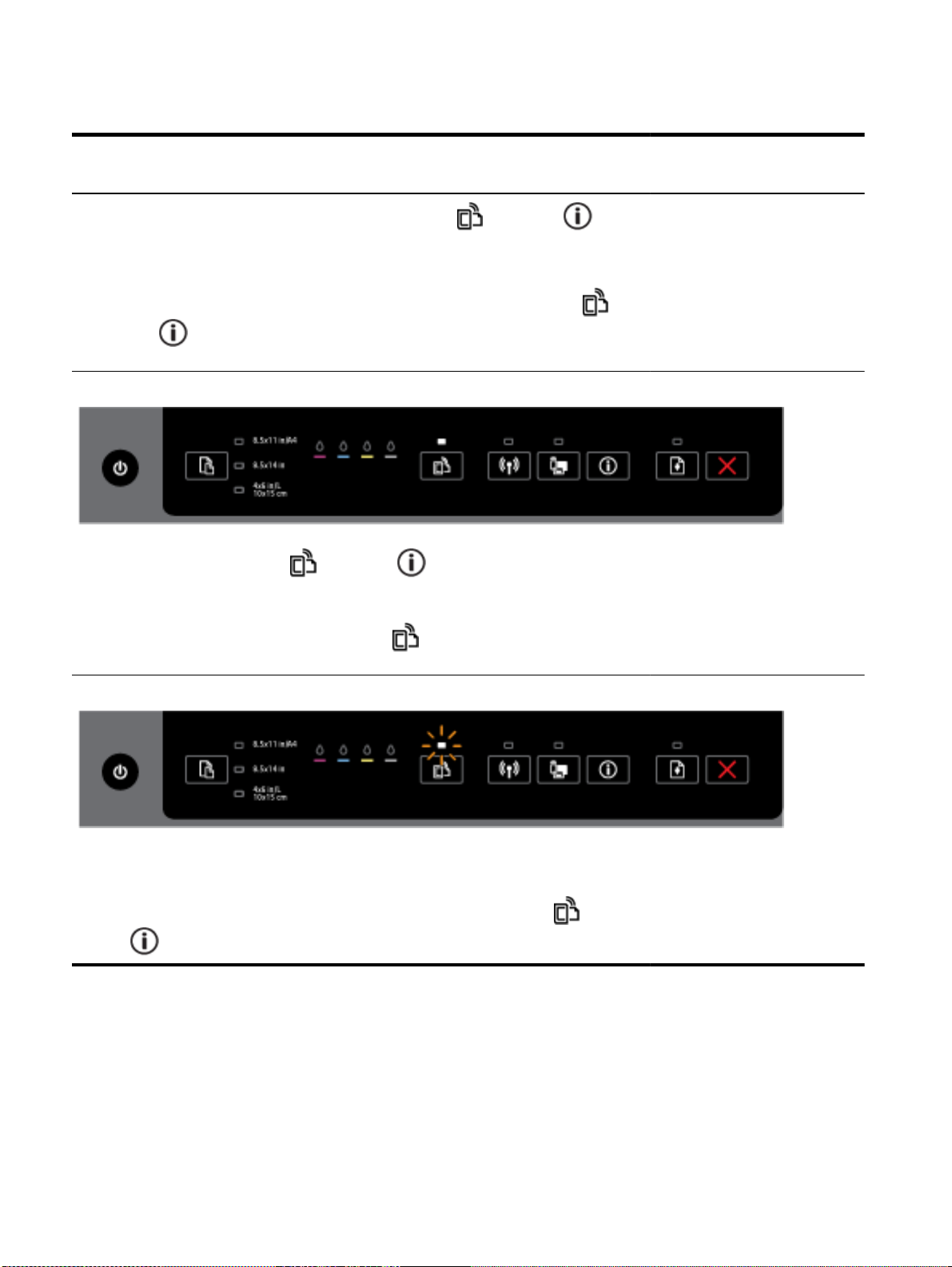
Таблица 2—4 Кнопка HP ePrint (продолжение)
Сигналы индикаторов
Значение и рекомендуемые действия
Для обновления принтера одновременно нажмите кнопки
(Информация), следуйте инструкциям на печатающейся странице.
4. Служба HP ePrint отключена ИТ—администратором.
Чтобы получить дополнительную информацию, одновременно нажмите кнопки
ePrint) и
обратитесь к ИТ-администратору или специалисту, выполнявшему настройку принтера.
Светится индикатор HP ePrint.
Если одновременно нажать кнопки (HP ePrint) и (Информация), принтер напечатает
страницу сведений, содержащую адрес электронной почты для печати документов с помощью
службы HP ePrint.
Чтобы отключить службу HP ePrint, нажмите кнопку
будет светиться.
(Информация), следуйте инструкциям на печатающейся странице; или
(HP ePrint). Индикатор HP ePrint не
(HP ePrint) и
(HP
Индикатор HP ePrint мигает.
Служба HP ePrint включена, но принтер не подключен к серверу веб-служб. Индикатор также
мигает, когда выполняется проверка состояния подключения.
Чтобы получить дополнительную информацию, одновременно нажмите кнопки
ePrint) и
(Информация), следуйте инструкциям на печатающейся странице.
(HP
Кнопка беспроводной связи
В следующей таблице представлена информация о различных шаблонах индикации
●
кнопки.
14
Глава 2 Начало работы RUWW
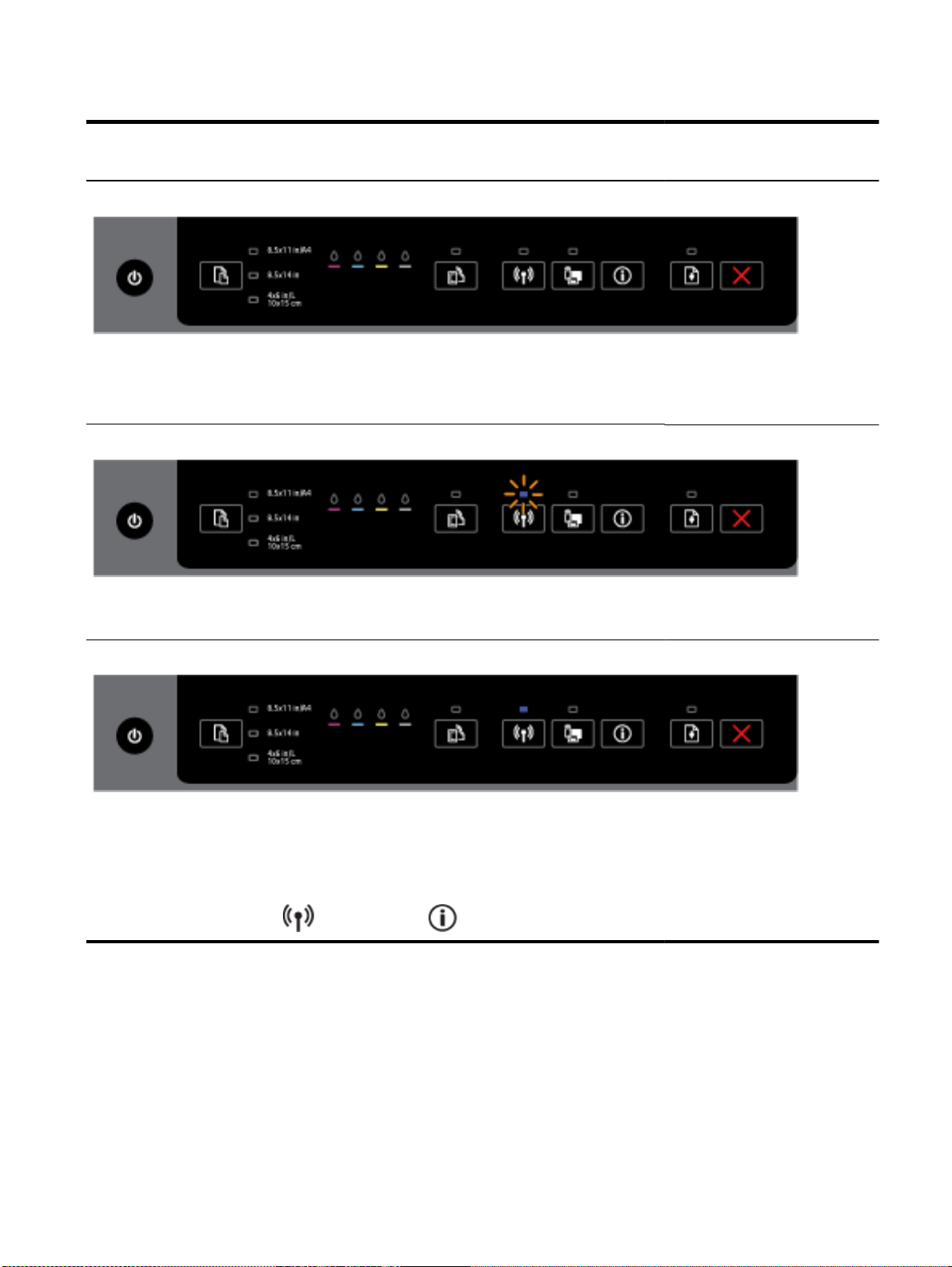
Таблица 2—5 Кнопка беспроводной связи
Сигналы индикаторов
Значение и рекомендуемые действия
Индикатор беспроводной связи не светится.
Поддержка беспроводной сети принтера отключена.
ПРИМЕЧАНИЕ. Убедитесь, что Ethernet-кабель не подключен к принтеру. При
подсоединении кабеля Ethernet беспроводная связь принтера отключается.
Индикатор беспроводной связи включен, но мигает.
Беспроводная связь принтера включена, а принтер либо не подключен к сети, либо находится
в процессе подключения.
Индикатор беспроводной связи светится, не мигая.
Беспроводная связь включена, и принтер подключен к сети.
Если принтер подключен к сети, вы можете напечатать страницу конфигурации сети, чтобы
проверить сетевые параметры принтера, а также список обнаруженных принтером сетей.
Для печати страницы конфигурации сети и отчета проверки беспроводной сети
одновременно нажмите кнопки
(Беспроводное) и (Информация).
Кнопка прямого беспроводного подключения.
В следующей таблице представлена информация о различных шаблонах индикации
●
кнопки.
RUWW Использование панели управления принтера
15
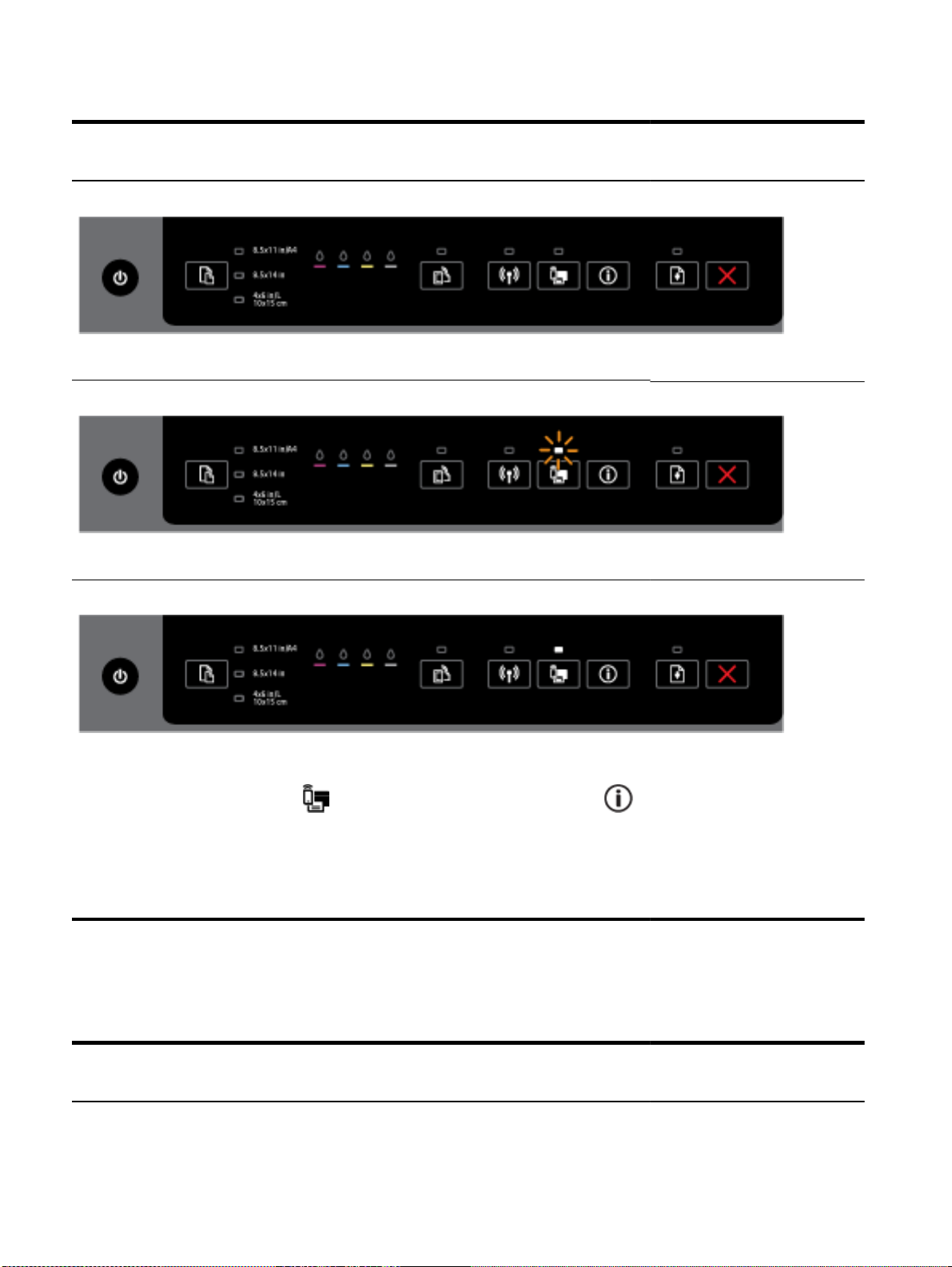
Таблица 2—6 Кнопка прямого беспроводного подключения HP
Сигналы индикаторов
Значение и рекомендуемые действия
Светится индикатор Прямое беспроводное подключение HP.
Поддержка прямого беспроводного подключения принтера HP отключена.
Индикатор Прямое беспроводное подключение HP мигает.
Поддержка прямого беспроводного подключения принтера HP включается или выключается.
Индикатор Прямое беспроводное подключение HP светится, не мигая.
Поддержка беспроводной сети принтера включена.
При одновременном нажатии кнопок
(Информация) принтер печатает руководство по прямому беспроводному подключению HP. В
руководстве представлены пошаговые инструкции по использованию прямого беспроводного
подключения HP. Кроме того, в нем содержится информация об имени сети и пароле
прямого беспроводного подключения HP, а также инструкции по подключению мобильных
устройств, повторной печати страницы и настройке параметров прямого беспроводного
подключения HP.
(Прямое беспроводное подключение HP) и
Кнопка и индикаторы выбора размера бумаги
В следующей таблице представлена информация о различных шаблонах индикации
●
кнопки.
Таблица 2—7 Кнопка и индикаторы выбора размера бумаги
Сигналы индикаторов
Значение и рекомендуемые действия
Горит один из индикаторов выбора размера бумаги.
16
Глава 2 Начало работы RUWW

Таблица 2—7 Кнопка и индикаторы выбора размера бумаги (продолжение)
Сигналы индикаторов
Значение и рекомендуемые действия
Светящийся индикатор указывает на выбранный размер бумаги.
Если вы загрузили бумагу другого размера, поменяйте соответствующие настройки в
принтере (см.
Для качественной печати убедитесь, что загруженная бумага соответствует параметрам
бумаги в принтере.
Один из индикаторов выбора размера бумаги мигает.
Это происходит при извлечении входного лотка. Мигающий индикатор выбора размера
бумаги указывает на то, что размер бумаги для принтера в настоящий момент установлен.
Выбор размера бумаги для принтера).
При загрузке другого стандартного размера бумаги выберите соответствующий размер,
●
нажимая кнопку, пока индикатор не будет совпадать с нужным размером загруженной
бумаги.
По завершении проверки бумаги или загрузке подходящей
●
лоток. Индикатор будет гореть, не мигая. Если вы загрузили другой размер бумаги,
установите соответствующий размер в принтере (см.
принтера).
Если один раз нажать кнопку во время мигания, индикатор будет гореть, не мигая.
●
Для получения подробной информации см. приведенные ранее случаи, когда горит один из
индикаторов выбора размера бумаги.
Все индикаторы выбора размера бумаги выключены.
Это означает, что текущий размер бумаги был выбран через ПО принтера или EWS и
недоступен на панели управления принтера.
Загрузите бумагу соответствующего размера и плотно закройте входной лоток.
Все индикаторы выбора размера бумаги мигают.
бумаги правильно закройте
Выбор размера бумаги для
Это указывает на извлечение входного лотка после того, как в ПО принтера или EWS был
выбран размер бумаги, недоступный на панели управления принтера.
RUWW Использование панели управления принтера
17

Таблица 2—7 Кнопка и индикаторы выбора размера бумаги (продолжение)
Сигналы индикаторов
Значение и рекомендуемые действия
Индикатор перестанет мигать, когда вы закроете входной лоток или нажмете кнопку выбора
бумаги.
Если необходимо загрузить бумагу размера, представленного на панели управления, нажмите
кнопку выбора бумаги (см.
загрузите бумагу соответствующего размера и плотно закройте входной лоток.
Индикаторы выбора размера бумаги циклически загораются или мигают один за другим
сверху вниз (приблизительно в течение 10 секунд).
ПРИМЕЧАНИЕ. Этот раздел относится только к устройствам с последними версиями iOS и
OS X.
При подключении мобильного устройства Apple к принтеру индикаторы выбора размера
бумаги будут последовательно мигать в течение 10 секунд. Это означает, что мобильное
устройство подключено к нужному принтеру.
Индикаторы перестанут мигать, если нажать кнопку выбора размера бумаги.
Выбор размера бумаги для принтера). В противном случае
Основные сведения о бумаге
Принтер хорошо работает практически с любым видом офисной бумаги. Перед закупкой
больших партий бумаги попробуйте различные типы носителей. Оптимальное качество печати
достигается при использовании бумаги компании HP. Подробнее о бумаге HP см. на веб-сайте
компании HP по адресу
Этот раздел содержит указанные ниже темы.
Типы бумаги, рекомендуемые для печати
●
Заказ бумаги и других расходных материалов HP
●
Рекомендации по выбору и использованию бумаги
●
Типы бумаги, рекомендуемые для печати
www.hp.com.
Компания HP рекомендует использовать для повседневной печати документов
обычную бумагу с логотипом ColorLok. Вся бумага с логотипом ColorLok
проходит независимую проверку на соответствие высоким стандартам качества
печати и надежности, позволяет получать документы с четкими и яркими
цветами, более насыщенным черным и высыхает быстрее стандартной обычной
бумаги. Бумага с логотипом ColorLok поставляется крупнейшими
производителями бумаги с
различными показателями плотности и размера.
Для обеспечения наилучшего качества печати компания HP рекомендует использовать бумагу
HP, которая создана специально для различных заданий печати.
В зависимости от страны (региона) некоторые типы бумаги могут быть недоступны.
18
Глава 2 Начало работы RUWW

Фотопечать
●
●
●
Фотобумага HP высшего качества
Фотобумага HP высшего качества обеспечит наилучшее качество фотографий. Используя
фотобумагу HP высшего качества, вы сможете печатать качественные быстросохнущие
фотографии, которыми можно поделиться сразу после печати. Доступны различные
размеры бумаги, в том числе A4, 8,5 x 11 дюймов, 10 x 15 см (4 x 6 дюймов), 13 x 18 см
(5 x 7 дюймов), 11 x 17 дюймов (A3), а также различные покрытия — глянцевое и
полуглянцевое (полуматовое). Эта бумага идеально
ваши фотографии и специальные фотопроекты в рамки, демонстрировать и дарить их.
Фотобумага HP высшего качества — это отличный результат, профессиональное качество
и долговечность.
Улучшенная фотобумага HP
Эта плотная фотобумага имеет специальное покрытие, которое предотвращает
смазывание чернил на фотографии. Эта бумага устойчива к воздействию воды,
загрязнений, отпечатков пальцев и влажности
выглядят как профессионально отпечатанные фотографии. Доступны различные размеры
бумаги, в том числе A4, 8,5 x 11 дюймов, 10 x 15 см (4 x 6 дюймов), 13 x 18 см (5 x 7
дюймов), и различные покрытия — глянцевое и полуглянцевое (полуматовое). Бумага не
содержит кислот, что позволяет получать более долговечные фотографии.
Фотобумага HP для повседневного использования
подходит для того, чтобы вставлять
. Напечатанные на этой бумаге изображения
Эта бумага предназначена для экономичной повседневной
фотографий на обычной фотобумаге. Кроме того, эта доступная фотобумага быстро
высыхает, что облегчает работу с ней. При использовании этой бумаги на любом струйном
принтере будут получаться четкие и резкие изображения. Доступны различные размеры
бумаги с глянцевым покрытием, включая A4, 8,5 x 11 дюймов, 10 x 15 см (4 x 6 дюймов).
Бумага не содержит кислот, что позволяет получать более долговечные
Экономичные пакеты фотоматериалов HP
●
В экономичных пакетах фотоматериалов HP содержатся оригинальные картриджи HP и
улучшенная фотобумага HP. Это позволяет сэкономить время и гарантированно получать
при печати доступные профессиональные фотографии с помощью принтера HP.
Оригинальные чернила HP и улучшенная фотобумага HP специально разработаны для
совместного использования, что позволяет получать долговечные и яркие фотографии.
Такой набор
количества копий фотографий.
идеально подходит для печати всех отпускных фотографий или большого
печати полноцветных
фотографии.
RUWW Основные сведения о бумаге
19
Loading…
-
Драйверы
4
-
Инструкции по эксплуатации
24
Языки:
HP Officejet Pro 6230 инструкция по эксплуатации
(114 страниц)
- Языки:Русский
-
Тип:
PDF -
Размер:
2.55 MB
Просмотр
HP Officejet Pro 6230 инструкция по эксплуатации
(106 страниц)
- Языки:Словенский
-
Тип:
PDF -
Размер:
2.4 MB
Просмотр
HP Officejet Pro 6230 инструкция по эксплуатации
(104 страницы)
- Языки:Турецкий
-
Тип:
PDF -
Размер:
2.45 MB
Просмотр
HP Officejet Pro 6230 инструкция по эксплуатации
(114 страниц)
- Языки:Казахский
-
Тип:
PDF -
Размер:
2.55 MB
Просмотр
HP Officejet Pro 6230 инструкция по эксплуатации
(106 страниц)
- Языки:Эстонский
-
Тип:
PDF -
Размер:
2.39 MB
Просмотр
HP Officejet Pro 6230 инструкция по эксплуатации
(106 страниц)
- Языки:Сербский
-
Тип:
PDF -
Размер:
2.49 MB
Просмотр
HP Officejet Pro 6230 инструкция по эксплуатации
(118 страниц)
- Языки:Греческий
-
Тип:
PDF -
Размер:
2.57 MB
Просмотр
HP Officejet Pro 6230 инструкция по эксплуатации
(112 страниц)
- Языки:Испанский
-
Тип:
PDF -
Размер:
2.41 MB
Просмотр
HP Officejet Pro 6230 инструкция по эксплуатации
(100 страниц)
- Языки:Китайский
-
Тип:
PDF -
Размер:
2.73 MB
Просмотр
HP Officejet Pro 6230 инструкция по эксплуатации
(112 страниц)
- Языки:Португальский
-
Тип:
PDF -
Размер:
2.41 MB
Просмотр
HP Officejet Pro 6230 инструкция по эксплуатации
(106 страниц)
- Языки:Шведский
-
Тип:
PDF -
Размер:
2.4 MB
Просмотр
HP Officejet Pro 6230 инструкция по эксплуатации
(112 страниц)
- Языки:Французский
-
Тип:
PDF -
Размер:
2.43 MB
Просмотр
HP Officejet Pro 6230 инструкция по эксплуатации
(110 страниц)
- Языки:Румынский
-
Тип:
PDF -
Размер:
2.59 MB
Просмотр
HP Officejet Pro 6230 инструкция по эксплуатации
(112 страниц)
- Языки:Немецкий
-
Тип:
PDF -
Размер:
2.43 MB
Просмотр
HP Officejet Pro 6230 инструкция по эксплуатации
(116 страниц)
- Языки:Болгарский
-
Тип:
PDF -
Размер:
2.62 MB
Просмотр
HP Officejet Pro 6230 инструкция по эксплуатации
(110 страниц)
- Языки:Японский
-
Тип:
PDF -
Размер:
2.7 MB
Просмотр
HP Officejet Pro 6230 инструкция по эксплуатации
(110 страниц)
- Языки:Венгерский
-
Тип:
PDF -
Размер:
2.41 MB
Просмотр
HP Officejet Pro 6230 инструкция по эксплуатации
(106 страниц)
- Языки:Чешский
-
Тип:
PDF -
Размер:
2.41 MB
Просмотр
HP Officejet Pro 6230 инструкция по эксплуатации
(110 страниц)
- Языки:Итальянский
-
Тип:
PDF -
Размер:
2.41 MB
Просмотр
HP Officejet Pro 6230 инструкция по эксплуатации
(100 страниц)
- Языки:Иврит
-
Тип:
PDF -
Размер:
2.97 MB
Просмотр
HP Officejet Pro 6230 инструкция по эксплуатации
(116 страниц)
- Языки:Украинский
-
Тип:
PDF -
Размер:
2.61 MB
Просмотр
HP Officejet Pro 6230 инструкция по эксплуатации
(106 страниц)
- Языки:Датский
-
Тип:
PDF -
Размер:
2.4 MB
Просмотр
HP Officejet Pro 6230 инструкция по эксплуатации
(106 страниц)
- Языки:Финский
-
Тип:
PDF -
Размер:
2.38 MB
Просмотр
HP Officejet Pro 6230 инструкция по эксплуатации
(108 страниц)
- Языки:Литовский
-
Тип:
PDF -
Размер:
2.41 MB
Просмотр
На NoDevice можно скачать инструкцию по эксплуатации для HP Officejet Pro 6230. Руководство пользователя необходимо для ознакомления с правилами установки и эксплуатации HP Officejet Pro 6230. Инструкции по использованию помогут правильно настроить HP Officejet Pro 6230, исправить ошибки и выявить неполадки.
Copyright 2017 HP Development Company, L.P.
ReadMe.chm Windows www.hp.com/go/support www.register.hp.com.
.
EL PL HUCS*E3E03-90027* *E3E03-90027*
E3E03-90027
Windows 8.1
. Windows 8
. Windows 7
HP
.
Help
6230 ePrinter series
HP 6230 ePrinter series
Windows
Setup.exe
SK SLRO
BG HR TRSR RU UKKK
2
8.5×11 in/A4
8.5×14 in
4×6 in 10x15cm
.
8.5×11 in/A4
8.5×14 in
4×6 in 10 x15cm
4
1
Ethernet.
www.hp.com/go/wirelessprinting
www.hp.com/go/tools.
5
Internet.
.
www.hpconnected.com
A. 1. Hewlett-Packard (HP) — HP
.
2. , HP . HP .
3. HP , :
. , . , , HP, . , . . 4. HP, HP
HP . , HP , HP .
5. , , HP HP, HP .
6. HP , , HP, , HP .
7. HP , , HP.
8. , .
9. HP , , .
10. HP HP . , , HP HP .
. , HP , , .
. 1. ,
. 2. ,
, HP , , , , , .
. 1. .
, , .
2. , . , . , , ( ), :
. (.. ),
. ,
. , .
3. , , , , HP .
HP
( ) . , .
/: Hewlett-Packard Hellas …, 76,151 25
HP 90 1 / HP «
«, . HP , , .
( 1 )
1
ReadMe.chm Windows www.hp.com/go/support www.register.hp.com. .
Windows 8.1 Pomoc .
Windows 8
Pomoc .
Windows 7
Start , HP Pomoc.
Help
6230 ePrinter series
HP 6230 ePrinter series
Windows
Setup.exe
8
Bezprzewodowe
8.5×11 in/A4
8.5×14 in
4×6 in 10x15cm
.
8.5×11 in/A4
8.5×14 in
4×6 in 10 x15cm
1
www.hp.com/go/wirelessprinting
www.hp.com/go/tools.
11
.
hosta.
www.hpconnected.com
12
A. Zakres gwarancji 1. Firma Hewlett-Packard (HP) gwarantuje klientowi-uytkownikowi kocowemu, e wymienione wyej produkty HP bd
wolne od wad materiaowych i wykonawczych przez podany powyej okres, liczc od daty zakupu. 2. Gwarancja HP dotyczca oprogramowania odnosi si wycznie do dziaania oprogramowania (wykonywania instrukcji
programowych). Firma HP nie gwarantuje, e dziaanie produktu bdzie wolne od zakce i bdw. 3. Gwarancja HP obejmuje tylko te wady, ktre zostan ujawnione podczas normalnego uytkowania produktu. Nie obejmuje
ona innych problemw, w tym bdcych wynikiem: a. niewaciwej obsugi lub niefachowo wykonanych modyfikacji; b. uywania oprogramowania, nonikw, czci lub materiaw eksploatacyjnych, ktre nie pochodz od firmy HP lub nie s obsugiwane przez produkty HP; c. eksploatacji niezgodnej z przeznaczeniem; d. nieautoryzowanej modyfikacji lub niewaciwego uytkowania. 4. W odniesieniu do drukarek HP, uywanie kaset pochodzcych od innego producenta lub ponownie napenianych nie
narusza warunkw gwarancji ani zasad pomocy technicznej oferowanej nabywcy. Jeli jednak bdna praca drukarki lub jej uszkodzenie jest wynikiem uywania kaset innych producentw, kaset ponownie napenianych lub kaset z atramentem, ktrych termin przydatnoci upyn, firma HP zastrzega sobie prawo do obcienia nabywcy kosztami robocizny oraz materiaw uytych do usunicia awarii lub uszkodzenia.
5. Jeli w czasie obowizywania gwarancji firma HP zostanie powiadomiona o defektach w produkcie, ktry jest objty gwarancj HP, dokonana zostanie naprawa lub wymiana produktu, przy czym wybr usugi ley w gestii firmy HP.
6. Gdyby firma HP nie bya w stanie naprawi lub wymieni wadliwego produktu objtego gwarancj HP, zobowizuje si do wypacenia rwnowartoci ceny nabycia produktu w stosownym czasie od momentu zgoszenia usterki.
7. Firma HP nie jest zobowizana do naprawy, wymiany produktu lub zwrotu jego rwnowartoci w przypadku niedostarczenia wadliwego produktu do przedstawicielstwa HP.
8. Produkt oferowany zamiennie moe by nowy lub prawie nowy, jednak pod wzgldem funkcjonalnoci co najmniej rwny produktowi podlegajcemu wymianie.
9. Produkty HP mog zawiera czci, elementy i materiay pochodzce z odzysku, rwnowane w dziaaniu czciom nowym. 10. Umowa gwarancyjna HP jest wana w kadym kraju, w ktrym firma HP prowadzi dystrybucj produktu. Umowy dotyczce
dodatkowego serwisu gwarancyjnego, w tym naprawy w miejscu uytkowania sprztu, mog by zawierane w kadym autoryzowanym punkcie serwisowym HP na terenie krajw, gdzie prowadzona jest dystrybucja danego produktu przez firm HP lub autoryzowanego importera.
B. Ograniczenia gwarancji W STOPNIU DOPUSZCZALNYM PRZEZ OBOWIZUJCE PRAWO LOKALNE ANI FIRMA HP, ANI WSPPRACUJCY Z NI DYSTRYBUTORZY NIE UDZIELAJ ADNYCH INNYCH GWARANCJI, ANI NIE ZMIENIAJ WARUNKW GWARANCJI JU ISTNIEJCYCH, ZARWNO JAWNYCH JAK I DOMNIEMANYCH GWARANCJI SPRZEDAWALNOCI, ZADOWALAJCEJ JAKOCI I PRZYDATNOCI DO OKRELONEGO CELU.
C. Ograniczenia rkojmi 1. W stopniu dopuszczalnym przez obowizujce prawo lokalne, rekompensaty okrelone w postanowieniach niniejszej
umowy gwarancyjnej s jedynymi i wycznymi rekompensatami, jakie przysuguj klientom HP. 2. W STOPNIU DOPUSZCZALNYM PRZEZ OBOWIZUJCE PRAWO LOKALNE, Z WYCZENIEM ZOBOWIZA
JAWNIE WYRAONYCH W NINIEJSZEJ UMOWIE GWARANCYJNEJ, ANI FIRMA HP, ANI WSPPRACUJCY Z NI DYSTRYBUTORZY NIE PONOSZ ODPOWIEDZIALNOCI ZA SZKODY BEZPOREDNIE, POREDNIE, CELOWE, PRZYPADKOWE I WYNIKOWE, NIEZALENIE OD TEGO, CZY EWENTUALNE ROSZCZENIA ZNAJD OPARCIE W GWARANCJI, KONTRAKCIE LUB INNYCH OGLNYCH ZASADACH PRAWNYCH, A TAKE W PRZYPADKU POWIADOMIENIA FIRMY O MOLIWOCI WYSTPIENIA TAKICH USZKODZE.
D. Prawo lokalne 1. Umowa gwarancyjna daje nabywcy okrelone prawa. Nabywca moe te posiada dodatkowe prawa, zalenie od prawa
stanowego w USA, prawa obowizujcego w poszczeglnych prowincjach Kanady, a take od stanu prawnego w poszczeglnych krajach wiata.
2. Jeli postanowienia niniejszej gwarancji nie s spjne z prawem lokalnym, niniejsza umowa gwarancyjna moe zosta zmodyfikowana w stopniu zapewniajcym zgodno z prawem lokalnym. W konkretnym systemie prawnym pewne zastrzeenia i ograniczenia niniejszej gwarancji mog nie mie zastosowania. Na przykad w niektrych stanach USA, jak rwnie w niektrych systemach prawnych poza USA (m.in. w prowincjach Kanady), mog zosta przyjte inne rozwizania prawne, czyli:
a. wykluczenie tych zastrzee i ogranicze niniejszej gwarancji, ktre ograniczaj ustawowe prawa nabywcy (np. w Wielkiej Brytanii);
b. ograniczenie w inny sposb moliwoci producenta do egzekwowania takich zastrzee i ogranicze; c. przyznanie nabywcy dodatkowych praw, okrelenie czasu obowizywania domniemanych gwarancji, ktrych producent
nie moe odrzuci lub zniesienie ogranicze co do czasu trwania gwarancji domniemanych. 3. WARUNKI NINIEJSZEJ UMOWY GWARANCYJNEJ, Z POMINICIEM DOPUSZCZALNYCH PRZEZ PRAWO
WYJTKW, NIE WYKLUCZAJ, NIE OGRANICZAJ I NIE MODYFIKUJ OBOWIZUJCYCH W TYCH KRAJACH PRZEPISW PRAWA HANDLOWEGO. WARUNKI GWARANCJI STANOWI NATOMIAST UZUPENIENIE TYCH PRZEPISW W ZASTOSOWANIU DO SPRZEDAY PRODUKTW HP OBJTYCH JEJ POSTANOWIENIAMI.
Ograniczona gwarancja HP
W zaczeniu przedstawiamy nazwy i adresy jednostek HP odpowiedzialnych za obsug ograniczonej gwarancji HP w Pastwa kraju.
Polska: Hewlett-Packard Polska Sp. z o.o., Szturmowa 2a, 02-678 Warszawa, wpisana do rejestru przedsibiorcw w Sdzie Rejonowym dla m.st. Warszawy, XIII Wydzia Gospodarczy pod numerem KRS 0000016370, E0001100WZ, kapita zakadowy 475 000 PLN. NIP 527-020-51-28
HP informuje, e na podstawie umowy sprzeday mog Pastwu przysugiwa wobec sprzedawcy ustawowe prawa niezalene od udzielanej ograniczonej gwarancji HP. Gwarancja HP nie wycza, nie ogranicza ani nie zawiesza uprawnie kupujcego wynikajcych z niezgodnoci towaru z umow.
Produkt HP Okres gwarancji Noniki oprogramowania 90 dni Drukarka 1 rok Kasety drukujce lub kasety z atramentem Do wystpienia wczeniejszego z dwch zdarze wyczerpania
si atramentu HP lub zakoczenia si okresu gwarancyjnego nadrukowanego na wkadzie drukujcym. Ta gwarancja nie odnosi si do wkadw drukujcych firmy HP, ktre byy powtrnie napeniane, reprodukowane, odnawiane, niewaciwie uytkowane lub w jakikolwiek sposb przerabiane.
Gowice drukujce (dotyczy tylko produktw z moliwocia 1 rok wymiany gowic przez klienta) Akcesoria 1 rok, jeeli nie okrelono inaczej
ReadMe.chm Windows
www.hp.com/go/support www.register.hp.com. .
Windows
.
Windows
.
Windows
Start HP
.
6230 ePrinter series
HP 6230 ePrinter series
Windows Setup.exe
14
Zruit
8.5×11 in/A4
8.5×14 in
4×6 in 10x15cm
15
.
8.5×11 in/A4
8.5×14 in
4×6 in 10 x15cm
1
www.hp.com/go/wirelessprinting
www.hp.com/go/tools.
17
.
hostitele.
www.hpconnected.com
18
A. Rozsah omezen zruky 1. Spolenost Hewlett-Packard (HP) poskytuje koncovm uivatelm zruku na ve uveden produkty HP na zvady
materilu nebo proveden po ve uvedenou dobu trvn (doba trvn zruky zan datem nkupu zkaznkem). 2. U softwarovch produkt se omezen zruka spolenosti HP vztahuje pouze na selhn pi provdn programovch
funkc. Spolenost HP nezaruuje neperuenou ani bezchybnou innost dnho z produktu. 3. Omezen zruka spolenosti HP se vztahuje pouze na zvady vznikl pi bnm pouvn vrobku a nevztahuje se
na dn dal problmy, vetn tch, kter vzniknou: a. nesprvnou drbou nebo pravou, b. softwarem, mdii, soustmi nebo materily neposkytnutmi i nepodporovanmi spolenost HP, c. provozem mimo rmec specifikac produktu, d. neoprvnnmi pravami nebo nesprvnm pouitm. 4. Pouit doplnn kazety nebo kazety jinch vrobc u tiskren HP nem vliv na zruku poskytnutou zkaznkovi ani
na dohodnut servis. Pokud vak k selhn nebo pokozen tiskrny dojde v dsledku pouit kazety jinho vrobce nebo doplnn i prol kazety, bude spolenost HP za as a materil nutn k oprav pslunho selhn nebo pokozen tovat standardn poplatky.
5. Bude-li spolenost HP v zrun dob vyrozumna o zvadch produktu, na kter se vztahuje zruka, provede spolenost HP na zklad vlastnho uven vmnu nebo opravu takovho produktu.
6. V ppad, e spolenost HP nebude schopna vadn produkt, na kter se vztahuje zruka, v pimen dob od nahlen zvady opravit nebo vymnit, bude zkaznkovi vyplaceno odkodn ve vi prodejn ceny.
7. Spolenost HP nen povinna opravit, vymnit ani vyplatit odkodn, pokud zkaznk nevrt vadn produkt. 8. Jakkoli vymnn produkt me bt nov nebo ve stavu odpovdajcm novmu produktu, za pedpokladu, e jeho
funknost bude pinejmenm stejn jako funknost nahrazenho produktu. 9. Produkty HP mohou obsahovat repasovan sti, sousti i materily funkn srovnateln s novmi. 10. Omezen zruka spolenosti HP plat ve vech zemch/oblastech, kde spolenost HP dan produkt prodv. Smlouvy
o dalch zrunch slubch, napklad o servisu u zkaznka, je mon zskat od jakkoli autorizovan servisn sluby v zemi/oblasti, kde produkt distribuuje spolenost HP nebo autorizovan dovozce.
B. Omezen zruky V ROZSAHU POVOLENM MSTNMI ZKONY SPOLENOST HP ANI JEJ DODAVATEL NEPOSKYTUJ DN JIN ZRUKY NEBO PODMNKY JAKHOKOLI DRUHU, A U VSLOVN NEBO IMPLIKOVAN, NEBO PODMNKY OBCHODOVATELNOSTI, USPOKOJIV KVALITY NEBO POUITELNOSTI PRO DAN EL.
C. Omezen odpovdnosti 1. V rozsahu povolenm mstnmi zkony jsou nroky uveden v tomto prohlen o zruce jedinmi a vlunmi nroky
zkaznka. 2. V ROZSAHU POVOLENM MSTNMI ZKONY, KROM POVINNOST ZVLT UVEDENCH V PROHLEN O
ZRUCE, SPOLENOST HP ANI JEJ DODAVATEL NEZODPOVDAJ ZA PM, NEPM, ZVLTN, NHODN ANI JIN KODY, A JDE O SOUST SMLOUVY, PORUEN OBANSKHO PRVA NEBO JINCH PRVNCH NOREM, BEZ OHLEDU NA TO, ZDA BYLA SPOLENOST HP NA MONOSTI VZNIKU TAKOVCHTO KOD UPOZORNNA.
D. Mstn zkony 1. Tato zruka poskytuje zkaznkovi pesn stanoven zkonn prva. Zkaznkm mohou psluet i jin prva, kter
se li v rznch sttech USA, v rznch provincich Kanady a v rznch zemch/oblastech svta. 2. Pokud je toto prohlen o zruce v rozporu s mstnmi zkony, je teba ho povaovat za upraven do t mry, aby bylo
s pslunmi mstnmi zkony v souladu. Na zklad takovchto mstnch zkon se zkaznka nemusej tkat nkter prohlen a omezen uveden v tomto prohlen o zruce. Nkter stty v USA a vldy v jinch zemch (vetn provinci v Kanad) napklad mohou:
a. pedem vylouit prohlen a omezen uveden v tomto prohlen o zruce, kter by omezila zkonn prva zkaznka (napklad ve Velk Britnii),
b. jinak omezit monost vrobce uplatnit takovto prohlen nebo omezen, c. udlit zkaznkovi dal zrun prva, urovat trvn pedpokldanch zruk, kter vrobce neme odmtnout,
nebo povolit omezen doby trvn pedpokldan zruky. 3. ZRUN PODMNKY OBSAEN V TOMTO USTANOVEN, S VJIMKOU ZKONN POVOLENHO ROZSAHU,
NEVYLUUJ, NEOMEZUJ, ANI NEUPRAVUJ, ALE DOPLUJ ZVAZN ZKONEM STANOVEN PRVA PLATN PRO PRODEJ PRODUKT ZKAZNKOVI.
Informace o omezen zruce HP
V ploze jsou uvedeny nzvy a adresy spolenost skupiny HP, kter poskytuj omezenou zruku HP (zruku vrobc) ve Va zemi.
esk republika: Hewlett Packard s.r.o., Vyskoilova 1/1410, 140 21 Praha 4
Pokud mte na zklad konkrtn kupn smlouvy vi prodvajcmu prva ze zkona pesahujc zruku vyznaenou vrobcem, pak tato prva nejsou uvedenou zrukou vrobce dotena.
Produkt HP Trvn omezen zruky Mdia se softwarem 90 dn
Tiskrna 1 rok
Tiskov nebo inkoustov kazety Do spotebovn inkoustu HP nebo data ukonen zrun lhty vytitnho na kazet, piem plat udlost, kter nastane dve. Tato zruka sa nevztahuje na inkoustov produkty znaky HP, kter byly znovu naplnny, pepracovny, renovovny, nesprvn pouvny nebo neodborn oteveny.
Tiskov hlavy (tk se pouze vrobk s tiskovmi 1 rok hlavami, kter mohou mnit sami zkaznci)
Psluenstv 1 rok (nen-li uvedeno jinak)
ReadMe.chm Windows www.hp.com/go/support www.register.hp.com.
.
Windows 8.1
a Windows 8
a
Windows 7
Kattintson a Start vagy a a elemet.
Help
6230 ePrinter series
HP 6230 ePrinter series
Windows
Setup.exe
Tintapatron
8.5×11 in/A4
8.5×14 in
4×6 in 10x15cm
21
.
8.5×11 in/A4
8.5×14 in
4×6 in 10 x15cm
22
1
www.hp.com/go/wirelessprinting
www.hp.com/go/tools.
www.hpconnected.com ismerteti.
24
A. A korltozott jtllsi ktelezettsg terjedelme 1. A Hewlett-Packard cg (HP) garantlja a vgfelhasznlnak, hogy az elzekben meghatrozott HP-termkek anyaga s
kivitelezse hibtlan marad a fent megadott idtartamon bell, amely idtartam a beszerzs dtumval veszi kezdett. 2. Szoftverek esetben a HP ltal vllalt jtlls korltozott, az csak a programutastsok vgrehajtsnak hibira terjed ki. A
HP nem garantlja a termkek megszakts nlkli vagy hibamentes mkdst. 3. A HP korltozott jtllsa csak a termk rendeltetsszer, elrsok szerinti hasznlata sorn jelentkez meghibsodsokra
rvnyes, nem vonatkozik semmilyen egyb problmra, melyek tbbek kztt az albbiak kvetkezmnyeknt lpnek fel: a. Helytelen karbantarts vagy mdosts; b. A HP ltal nem javasolt, illetve nem tmogatott szoftver, mdia, alkatrsz vagy tartozk hasznlata; c. A termkjellemzkben megadott paramterektl eltren trtn zemeltets; d. Engedly nlkli mdosts vagy helytelen hasznlat. 4. A HP nyomtati esetben a nem a HP-tl szrmaz patronok vagy jratlttt patronok hasznlata nem befolysolja sem a
felhasznlval szemben vllalt jtllst, sem az gyfllel megkttt HP tmogatsi szerzdst. Ha azonban a nyomtat meghibsodsa a nem a HP-tl szrmaz, illetve az jratlttt patron vagy lejrt szavatossg tintapatron hasznlatnak tulajdonthat, a HP az adott hiba vagy srls javtsrt a mindenkori munkadjat s anyagkltsget felszmtja.
5. Ha a HP a vonatkoz jtllsi idn bell rtesl a jtllsa al tartoz brmely termk meghibsodsrl, a termket sajt beltsa szerint megjavtja vagy kicserli. Ha a javtst vagy a csert a HP a meghibsodsrl szl rtests megrkezst kveten sszer idn bell nem tudja elvgezni, a HP-jtlls hatlya al tartoz hibs termk vtelrt visszafizeti a vsrlnak.
6. A HP nincs javtsra, cserre vagy visszafizetsre ktelezve mindaddig, amg az gyfl a hibs termket vissza nem kldi a HP-nek.
7. Brmely cseretermk lehet j vagy jszer is, amennyiben mkdkpessge legalbb azonos a kicserlt termk mkdkpessgvel.
8. A HP-termkek tartalmazhatnak olyan feljtott alkatrszeket, sszetevket vagy anyagokat, amelyek az jjal azonos teljestmnyt nyjtanak.
9. A HP korltozott jtllsrl szl nyilatkozata minden olyan orszgban rvnyes, ahol a hatlya al tartoz HP-termket maga a HP forgalmazza. Kiegszt garancilis szolgltatsokra (pldul helyszni szervizelsre) vonatkoz szerzdseket brmely hivatalos HP szerviz kthet azokban az orszgokban, ahol a felsorolt HP-termkek forgalmazst a HP vagy egy hivatalos importr vgzi.
B. A jtlls korltozsai A HELYI JOGSZABLYOK KERETEIN BELL SEM A HP, SEM KLS SZLLTI NEM VLLALNAK EGYB KIFEJEZETT VAGY BELERTETT JTLLST S FELTTELT, S VISSZAUTASTJK AZ ELADHATSGRA, A KIELGT MINSGRE, VALAMINT A SPECILIS CLOKRA VAL ALKALMASSGRA VONATKOZ BELERTETT JTLLSOKAT S FELTTELEKET.
C. A felelssg korltozsai 1. A helyi jogszablyok keretein bell a jelen jtllsi nyilatkozatban biztostott jogorvoslati lehetsgek a vsrl kizrlagos
jogorvoslati lehetsgei. 2. A HELYI JOGSZABLYOK KERETEIN BELL A JELEN NYILATKOZATBAN MEGJELLT KTELEZETTSGEK
KIVTELVEL A HP S KLS SZLLTI SEMMILYEN KRLMNYEK KZTT NEM FELELNEK A KZVETLEN, KZVETETT, KLNLEGES VAGY VLETLENSZER KROKRT SEM JTLLS, SEM SZERZDS ESETN, MG AKKOR SEM, HA A VSRLT ELZETESEN NEM TJKOZTATTK EZEN KROK BEKVETKEZSNEK LEHETSGRL.
D. Helyi jogszablyok 1. E nyilatkozat alapjn az gyfl az t megillet jogokkal lhet. Az gyfl ettl eltr jogokkal is rendelkezhet, amelyek az
Amerikai Egyeslt llamokban llamonknt, Kanadban tartomnyonknt, a vilgban pedig orszgonknt vltozhatnak. 2. Amennyiben ezen jtllsi nyilatkozat egyes rszei ellentmondanak a helyi jogszablyoknak, a jtllsi nyilatkozatot gy kell
rtelmezni, hogy az ellentmonds megsznjn. Ez esetben a nyilatkozat bizonyos kizrsai s korltozsai nem alkalmazhatk az gyflre. Pldul az Amerikai Egyeslt llamok nhny llama, valamint az Amerikai Egyeslt llamok terletn kvl egyes kormnyok (belertve a kanadai tartomnyokat is)
a. eleve megakadlyozhatjk, hogy a jelen jtllsi nyilatkozat kizrsai s korltozsai korltozzk a vsrl trvnyes jogait (pldul az Egyeslt Kirlysgban);
b. ms mdon korltozhatjk a gyrt kizrsokra s korltozsokra vonatkoz lehetsgeit; vagy c. az gyflnek tovbbi jtllsi jogokat biztosthatnak, meghatrozhatjk a belertett jtlls idtartamt, amelyet a gyrt
nem utasthat el, vagy elzrkzhatnak a belertett jtlls idtartam-korltozsnak engedlyezstl. 3. A JELEN NYILATKOZATBAN BENNFOGLALT JTLLSI FELTTELEK, A TRVNY LTAL ENGEDLYEZETT MRTK
KIVTELVEL, NEM ZRJK KI, NEM KORLTOZZK, S NEM MDOSTJK A HP TERMK ELADSRA VONATKOZ KTELEZ, TRVNY LTAL SZABLYOZOTT JOGOKAT, HANEM AZOK KIEGSZTSEKNT RTELMEZENDK.
HP korltozott jtllsi tjkoztatja
n az albbiakban megtallja azon HP vllalatok nevt s cmt, amelyek az egyes orszgokban biztostjk a HP mint gyrt ltal vllalt Korltozott Jtllst.
Hungary: — Hewlett-Packard Magyarorszg Kft, H-1117 Budapest, Alz utca 1. — Hewlett-Packard Informatikai Kft, H-1117 Budapest, Alz utca 1.
A HP Korltozott Jtllsn tlmenen nt a HP termket nnek rtkest kereskedvel szemben megilletik a helyi ktelezen alkalmazand s eltrst nem enged jogszablyok ltal biztostott szavatossgi s jtllsi jogok. Az nre vonatkoz, ktelezen alkalmazand s eltrst nem enged jogszablyban biztostott jogait a HP Korltozott Jtllsi nyilatkozata nem korltozza.
HP termk Korltozott jtlls idtartama
Szoftver mdia 90 nap
Nyomtat 1 v
Nyomtat- vagy tintapatronok A HP tinta kifogysa, illetve a patronra nyomtatott jtlls vge dtum bekvetkezse kzl a korbbi idpontig terjed. Ez a jtlls nem vonatkozik az jratlttt, jraksztett, felfrisstett, hibsan hasznlt s hamistott HP-tintatermkekre.
Nyomtatfejek (csak a felhasznl ltal cserlhet 1 v nyomtatfej termkekre vonatkozik)
Tartozkok 1 v, ha nincs mskpp szablyozva
ReadMe.chm Windows
www.hp.com/go/support www.register.hp.com .
Windows 8.1
. Windows 8
a . Windows 7
tart , HP
.
Help
6230 ePrinter series
HP 6230 ePrinter series
Windows
Setup.exe
8.5×11 in/A4
8.5×14 in
4×6 in 10x15cm
27
.
8.5×11 in/A4
8.5×14 in
4×6 in 10 x15cm
28
1
www.hp.com/go/wirelessprinting
www.hp.com/go/tools.
vo vstavanom
.
www.hpconnected.com
A. Rozsah obmedzenej zruky 1. Spolonos Hewlett-Packard (HP) zaruuje konenmu pouvateovi, e vyie uveden produkty znaky HP
nebud ma iadne materilov ani vrobn chyby poas obdobia uvedenho vyie, ktor zana plyn dtumom zakpenia produktu zkaznkom.
2. Pre softvrov produkty plat obmedzen zruka spolonosti HP len na zlyhanie pri vykonan programovch prkazov. Spolonos HP nezaruuje, e ubovon produkt bude pracova nepretrite alebo bezchybne.
3. Obmedzen zruka HP sa vzahuje len na tie chyby, ktor sa vyskytli pri normlnom pouvan produktu, a nevzahuje sa na iadne in problmy vrtane tch, ktor vznikli v dsledku:
a. nesprvnej drby alebo pravy; b. pouvania softvru, mdi, siastok alebo spotrebnho tovaru, ktor nedodala spolonos HP a pre ktor neposkytuje podporu; c. prevdzky nevyhovujcej pecifikcim produktu; d. neoprvnench prav alebo zneuitia. 4. Pri tlaiarenskch produktoch znaky HP nem pouitie kazety, ktor nevyrobila spolonos HP, alebo optovne
naplnenej kazety iadny vplyv ani na zruku pre zkaznka, ani na zmluvu o podpore spolonosti HP uzavret so zkaznkom. Ak vak zlyhanie alebo pokodenie tlaiarne svis s pouitm nplne inho vrobcu ako spolonosti HP, optovne naplnenej atramentovej kazety alebo atramentovej kazety s uplynutou zrukou, spolonos HP si tuje tandardn poplatky za strven as a materil dodan v svislosti s odstraovanm konkrtnej chyby alebo pokodenia tlaiarne.
5. Ak spolonos HP dostane poas prslunej zrunej lehoty oznmenie o chybe ubovonho produktu, na ktor sa vzahuje zruka, spolonos HP bu oprav, alebo vymen produkt, a to poda uvenia spolonosti HP.
6. Ak spolonos HP nie je schopn opravi alebo vymeni chybn produkt, na ktor sa vzahuje zruka, spolonos HP v primeranej lehote po oznmen chyby vrti kpnu cenu danho produktu.
7. Spolonos HP nie je povinn opravi i vymeni produkt alebo vrti za peniaze, km zkaznk nevrti chybn produkt spolonosti HP.
8. ubovon nhradn produkt me by bu nov, alebo ako nov za predpokladu, e jeho funknos je prinajmenom toton s funknosou nahrdzanho produktu.
9. Produkty znaky HP mu obsahova upravovan asti, sasti alebo materily z hadiska vkonu rovnocenn s novmi.
10. Toto vyhlsenie o obmedzenej zruke spolonosti HP je platn v kadej krajine, v ktorej je predmetn produkt HP distribuovan spolonosou HP. Zmluvy na alie zrun sluby, ako naprklad servis u zkaznka, mono zska v kadom autorizovanom stredisku sluieb spolonosti HP v krajinch, kde je produkt distribuovan spolonosou HP alebo autorizovanm dovozcom.
B. Obmedzenia zruky V ROZSAHU POVOLENOM MIESTNOU LEGISLATVOU ANI SPOLONOS HP, ANI JEJ DODVATELIA NEPOSKYTUJ IADNE IN ZRUKY ANI PODMIENKY AKHOKOVEK DRUHU, I U VSLOVN, ALEBO IMPLIKOVAN, ANI PODMIENKY OBCHODOVATENOSTI, USPOKOJIVEJ KVALITY A VHODNOSTI NA KONKRTNY EL.
C. Obmedzenia zodpovednosti 1. V rozsahu povolenom miestnou legislatvou s prva na npravu udelen v tomto zrunom vyhlsen jedinmi
a vlunmi prvami na npravu zkaznka. 2. V ROZSAHU POVOLENOM MIESTNOU LEGISLATVOU S VNIMKOU ZVZKOV PECIFICKY
UVEDENCH V TOMTO ZRUNOM VYHLSEN SPOLONOS HP ANI JEJ DODVATELIA NEBUD V IADNOM PRPADE ZODPOVEDA ZA PRIAME, NEPRIAME, ZVLTNE, NHODN ANI NSLEDN KODY, I U NA ZKLADE ZMLUVY, PROTIPRVNEHO KONANIA, ALEBO INEJ PRVNEJ TERIE, A TO BEZ OHADU NA UPOZORNENIE NA MONOS VZNIKU TAKCHTO KD.
D. Miestna legislatva 1. Toto zrun vyhlsenie udeuje zkaznkovi konkrtne zkonn prva. Zkaznk me ma aj in prva, ktor
sa menia poda jednotlivch ttov USA, poda jednotlivch provinci v Kanade a poda jednotlivch krajn kdekovek inde na svete.
2. V takom rozsahu, v akom by bolo toto zrun vyhlsenie v rozpore s miestnou legislatvou, bude plati to, e toto zrun vyhlsenie sa uprav tak, aby bolo v slade s danou miestnou legislatvou. Poda takejto miestnej legislatvy niektor odmietnutia a obmedzenia tohto zrunho vyhlsenia nemusia pre zkaznka plati. Napr. niektor tty v USA, ako aj niektor vldy mimo USA (vrtane provinci v Kanade), mu:
a. vyli odmietnutia a obmedzenia v tomto zrunom vyhlsen z obmedzenia zkonnch prv zkaznka (napr. Spojen krovstvo);
b. inak obmedzi schopnos vrobcu uplatni takto odmietnutia alebo obmedzenia; c. udeli zkaznkovi alie zrun prva, pecifikova trvanie alch implikovanch zruk, ktor vrobca
neme odmietnu, alebo povoli obmedzenia trvania implikovanch zruk. 3. ZRUN PODMIENKY ZAHRNUT DO TOHTO ZRUNHO VYHLSENIA S VNIMKOU ZKONOM
POVOLENHO ROZSAHU NEVYLUUJ, NEOBMEDZUJ ANI NEMENIA, ALE DOPAJ ZVZN ZKONN PRVA VZAHUJCE SA NA PREDAJ PRODUKTOV HP ZKAZNKOM.
Informcie o obmedzenej zruke HP
V prlohe s uveden men a adresy spolonost skupiny HP, ktor zabezpeuj plnenia z obmedzenej zruky HP (zruka vrobcu) vo vaej krajine.
Slovensk republika: Hewlett-Packard Slovakia, s.r.o., Galvaniho 7, 820 02 Bratislava
Pokia mte na zklade vaej kpnej zmluvy voi predvajcemu prva zo zkona presahujce zruku vrobcu, tak prva nie s uvedenou zrukou vrobcu dotknut.
Vrobok znaky HP Trvanie obmedzenej zruky Mdi so softvrom 90 dn Tlaiare 1 rok Tlaov alebo atramentov kazety Do spotrebovania atramentu HP alebo dtumu
skonenia zrunej lehoty vytlaenho na kazete, priom plat skoria z udalost. Tto zruka sa nevzahuje na atramentov produkty znaky HP, ktor boli optovne naplnen, preroben, renovovan, nesprvne pouvan alebo neodborne otvoren.
Tlaov hlavy (tka sa iba vrobkov s tlaovmi hlavami, 1 rok ktor sm vymiea sami zkaznci)
Doplnky 1 rok (ak nie je uveden inak)
ReadMe.chm Windows
www.hp.com/go/support www.register.hp.com. .
Windows 8.1 .
Windows 8
. Windows
Start
HP
Help
6230 ePrinter series
HP 6230 ePrinter series
Windows
Setup.exe
Wireless
Anulare
8.5×11 in/A4
8.5×14 in
4×6 in 10x15cm
.
8.5×11 in/A4
8.5×14 in
4×6 in 10 x15cm
hrtiei.
Wireless
1
Ethernet.
www.hp.com/go/wirelessprinting
www.hp.com/go/tools.
A. Domeniul garaniei limitate 1. Hewlett-Packard (HP) garanteaz clientului utilizator final c produsele HP specificate mai sus nu vor prezenta defecte
materiale sau de execuie pe durata specificat mai sus, durat care ncepe de la data achiziionrii de ctre client. 2. Pentru produsele software, garania limitat HP se aplic numai pentru imposibilitatea de a se executa instruciunile de
programare. HP nu garanteaz c funcionarea oricrui produs se va desfura fr ntreruperi sau fr erori. 3. Garania limitat HP acoper numai acele defecte care apar n urma utilizrii normale a produsului i nu acoper oricare alte
probleme, inclusiv cele rezultate din: a. ntreinere incorect sau modificare; b. Software, suporturi, piese de schimb sau componente care nu sunt furnizate sau acceptate de HP; c. Funcionare n afara specificaiilor pentru produs; d. Modificare neautorizat sau utilizare necorespunztoare. 4. Pentru imprimantele HP, utilizarea unui cartu care nu provine de la HP sau a unui cartu reumplut nu afecteaz nici garania
pentru client, nici contractul de asisten HP cu clientul. Totui, dac funcionarea necorespunztoare sau defectarea imprimantei se datoreaz utilizrii unui cartu de cerneal care nu provine de la HP, care este reumplut sau care este expirat, HP va tarifa timpul su standard i materialele necesare pentru repararea imprimantei dup acel eec n funcionare sau acea defeciune.
5. Dac n timpul perioadei de garanie HP primete o notificare despre un defect al oricrui produs care este acoperit de garania HP, HP va repara sau va nlocui produsul defect, la alegerea fcut de HP.
6. Dac HP nu poate s repare sau s nlocuiasc, dup caz, un produs defect care este acoperit de garania HP, HP va restitui preul de achiziie al produsului, la un interval de timp rezonabil dup notificarea defectului.
7. HP nu are obligaia s repare, s nlocuiasc sau s restituie preul pn cnd clientul nu returneaz produsul la HP. 8. Oricare produs nlocuitor poate s fie nou sau ca i nou, cu condiia s aib o funcionalitate cel puin egal cu a produsului
nlocuit. 9. Produsele HP pot s conin componente sau materiale recondiionate, cu performane echivalente cu ale celor noi. 10. Declaraia de garanie limitat HP este valabil n toate rile/regiunile n care produsul specificat n garania HP este
distribuit de HP. Contractele pentru servicii suplimentare de garanie, cum ar fi service la sediul clientului, pot fi disponibile de la oricare centru de service HP din rile/regiunile n care produsul este distribuit de HP sau de un importator autorizat.
B. Limitri ale garaniei N LIMITA PERMIS DE LEGISLAIA LOCAL, NICI HP I NICI FURNIZORII SI TERI NU ASIGUR ALTE GARANII SAU CLAUZE DE ORICE FEL, EXPLICITE SAU IMPLICITE, LEGATE DE VANDABILITATE, DE CALITATEA SATISFCTOARE I DE POTRIVIREA CU UN SCOP PARTICULAR.
C. Limitrile rspunderii 1. n limita permis de legislaia local, remediile din aceast Declaraie de garanie sunt numai ale clientului i sunt exclusive. 2. N LIMITA PERMIS DE LEGILE LOCALE, CU EXCEPIA OBLIGAIILOR STABILITE SPECIAL MAI DEPARTE N
ACEAST DECLARAIE DE GARANIE, HP SAU FURNIZORII SI TERI NU VOR FI N NICIUN CAZ RSPUNZTORI PENTRU DAUNE CU CARACTER DIRECT, INDIRECT, SPECIAL, ACCIDENTAL SAU PE CALE DE CONSECIN, INDIFERENT DAC SOLICITAREA ACESTORA SE BAZEAZ PE CONTRACT, PREJUDICIU SAU ORICARE ALT TEORIE LEGAL SAU PE FAPTUL C POSIBILITATEA APARIIEI UNOR ASTFEL DE DAUNE A FOST ADUS LA CUNOTINA HP SAU A FURNIZORILOR SI.
D. Legislaia local 1. Aceast Declaraie de garanie i d clientului drepturile legale specifice. Clientul poate s aib i alte drepturi care difer de
la un stat la altul n Statele Unite, de la o provincie la alta n Canada i de la o ar la alta n alte pri ale lumii. 2. n msura n care aceast Declaraie de garanie este incompatibil cu legile locale, aceast Declaraie de garanie se va
considera modificat pentru a fi compatibil cu legile locale. Sub asemenea legi locale, anumite negri i limitri din aceast Declaraie de garanie este posibil s nu se aplice clientului. De exemplu, n unele state din Statele Unite, precum i n alte guvernri din afara Statelor Unite (inclusiv provincii din Canada), sunt posibile:
a. Excluderea negrilor i limitrilor din aceast Declaraie de garanie care limiteaz drepturile statutare ale unui client (de ex. n Marea Britanie);
b. n alte privine se limiteaz posibilitatea unui productor de a impune asemenea negri sau limitri; sau c. Acordarea unor drepturi suplimentare clientului, legate de garanie, precizarea duratei garaniilor implicite pe care
productorul nu le poate nega sau precizarea limitrilor privind durata garaniilor implicite. 3. TERMENII DIN ACEAST DECLARAIE DE GARANIE, N LIMITA PERMIS DE LEGE, NU EXCLUD, NU
RESTRICIONEAZ SAU MODIFIC, I SUNT SUPLIMENTARI FA DE, DREPTURILE STATUTARE OBLIGATORII APLICABILE VNZRILOR DE PRODUSE HP CTRE CLIENI.
Garania Productorului HP
Mai jos am inclus numele si adresa entitatii HP care este responsabila cu indeplinirea obligatiilor aferente Garantiei Producatorului HP in tara dvs. Romnia: Hewlett-Packard Romnia SRL, Bd. Lascr Catargiu nr. 47-53, Europe House Business Center, Et 3, Sector 1, Bucureti Aveti drepturi legale suplimentare impotriva vanzatorului pe baza contractului de achizitie. Aceste drepturi nu sunt afectate de Garantia Producatorului HP. Va rugam sa contactati vanzatorul. HP va depune eforturi pentru a furniza sau pentru a pune la dispoziie servicii de mentenan hardware ori piese de schimb pentru o perioad de la 3 la 5 ani (n funcie de respectivul produs), dup ce produsul este scos din vnzare (nvechit) de pe Lista de Preuri Corporate, cunoscut sub numele de data ultimei vnzare a produsului.
Produs HP Durata garaniei limitate
Suportul software-ului 90 de zile Imprimant 1 an
Cartue de imprimare sau cartue de cerneal Pn la golirea de cerneal HP sau pn la data de sfrit al garaniei care este imprimat pe cartu, indiferent care dintre cele dou cazuri apare mai nti. Aceast garanie nu acoper produsele cu cerneal HP care au fost rencrcate, refcute, remediate, utilizate n mod neadecvat sau care au fost desfcute.
Capete de imprimare (se aplic numai la produsele cu 1 an capete de imprimare ce pot fi nlocuite de utilizatori)
Accesorii 1 an, dac nu se specific altfel
ReadMe.chm Windows www.hp.com/go/support www.register.hp.com
.
Windows 8.1 .
Windows 8 , nato
pa . Windows 7
Start ali HP .
Help
6230 ePrinter series
HP 6230 ePrinter series
Windows Setup.exe
8.5×11 in/A4
8.5×14 in
4×6 in 10x15cm
.
8.5×11 in/A4
8.5×14 in
4×6 in 10 x15cm
1
www.hp.com/go/wirelessprinting
www.hp.com/go/tools.
41
.
na 37. strani
www.hpconnected.com .
42
A. Obseg omejene garancije 1. Hewlett-Packard (HP) zagotavlja konnemu uporabniku, da bodo zgoraj navedeni HP izdelki brez napak v materialih in izdelavi
v zgoraj navedenih asovnih obdobjih, ki se zanejo z datumom nakupa. 2. Pri programski opremi velja HP-jeva omejena garancija samo za neizvrevanje programskih ukazov. HP ne jami, da bo
izdelek deloval brez prekinitev ali napak. 3. HP-jeva omejena garancija zajema samo napake, ki nastanejo kot posledica obiajne uporabe izdelka, in ne velja za: a. nepravilno vzdrevanje ali spremembe; b. programsko opremo, nosilce tiska, dele ali potroni material, ki jih ne zagotavlja in jih ne podpira HP; c. uporabo zunaj specifikacij izdelka; d. nepooblaeno spreminjanje ali napano uporabo. 4. Uporaba ne-HP-jeve ali ponovno napolnjene kartue v HP-jevih tiskalnikih ne vpliva na garancijo niti na katero koli HP-jevo
podporno pogodbo s kupcem. e pa okvaro ali pokodbo tiskalnika povzroi uporaba ponovno napolnjene kartue, kartue drugega izdelovalca ali iztroene kartue, HP izstavi raun za popravilo tiskalnika po obiajnih cenah dela in materialov.
5. e HP v garancijskem obdobju HP garancije prejme obvestilo o napaki v katerem koli izdelku, ki je vkljuen v HP garancijo, HP po svoji presoji popravi ali zamenja izdelek.
6. e HP ne more popraviti ali zamenjati pokvarjenega izdelka, ki ga pokriva HP garancija, bo v razumnem asu po prejemu obvestila o napaki povrnil kupcu nakupno ceno izdelka.
7. Dokler kupec ne vrne pokvarjenega izdelka, HP ni dolan izvesti popravila, zamenjave ali vraila kupnine. 8. Nadomestni izdelek je lahko nov ali kot nov, vendar pa mora biti vsaj tako funkcionalen kot izdelek, ki ga zamenjuje. 9. HP izdelki lahko vsebujejo predelane dele, komponente ali materiale, ki so po delovanju enakovredni novim. 10. HP izjava o omejeni garanciji velja v vseh dravah, kjer HP izdelek prodaja HP. V dravah, kjer izdelke distribuira HP ali
pooblaeni uvoznik, je morda pri pooblaenih HP serviserjih mogoe skleniti dodatne garancijske pogodbe, npr. za servisiranje na mestu.
B. Omejitve garancije V OBSEGU, KI GA DOLOA LOKALNA ZAKONODAJA, NITI HP NITI NEODVISNI DOBAVITELJI NE DAJEJO NOBENE DRUGE GARANCIJE ALI KAKRNIH KOLI POGOJEV, IZRAENIH IZRECNO ALI POSREDNO, ZA TRNO KAKOVOST BLAGA, SPREJEMLJIVO KAKOVOST IN PRIMERNOST ZA DOLOEN NAMEN.
C. Omejitve odkodninske odgovornosti 1. V obsegu, ki ga doloa lokalna zakonodaja, velja, da so kupcu na voljo izkljuno pravna sredstva, navedena v tej garancijski
izjavi. 2. V OBSEGU, KI GA DOLOA LOKALNA ZAKONODAJA, VEDNO (RAZEN V PRIMERU OBVEZNOSTI, KI SO IZRECNO
NAVEDENE V TEJ GARANCIJSKI IZJAVI) VELJA, DA NITI HP NITI NEODVISNI DOBAVITELJI NISO V NOBENIH OKOLIINAH ODKODNINSKO ODGOVORNI ZA NEPOSREDNO, POSREDNO, POSEBNO, NAKLJUNO ALI POSLEDINO KODO NA OSNOVI POGODBE, KRITVE ALI DRUGEGA PRAVNEGA NAELA, KAR VELJA TUDI V PRIMERIH, KO SO VEDELI ZA MONOST NASTANKA TAKNE KODE.
D. Lokalna zakonodaja 1. Ta garancijska izjava daje kupcu doloene zakonske pravice. Kupec ima lahko tudi druge pravice, ki se razlikujejo od drave
do drave v ZDA, od province do province v Kanadi in od drave do drave drugod po svetu. 2. e je ta garancijska izjava v katerem delu neskladna z lokalno zakonodajo, se ta del prilagodi, da postane skladen s to
zakonodajo. Takne lokalne zakonodaje lahko doloajo, da posamezne zavrnitve ali omejitve iz te garancijske izjave ne veljajo za kupca. V nekaterih dravah v ZDA in pri lokalnih oblasteh zunaj ZDA, vkljuno s kanadskimi provincami, velja:
a. da prepovedujejo, da bi zavrnitve in omejitve iz te garancijske izjave omejevale zakonite pravice potronika (npr. Velika Britanija);
b. da drugae omejujejo monost proizvajalca, da bi uveljavil takne zavrnitve ali omejitve; c. da dajo kupcu dodatne garancijske pravice, doloijo trajanje posrednih garancij, ki jih izdelovalec ne more zanikati, ali ne
omogoijo njihove omejitve. 3. DOLOILA TE GARANCIJSKE IZJAVE, RAZEN V OBSEGU, KI GA DOVOLJUJE ZAKON, NE IZKLJUUJEJO, OMEJUJEJO
ALI SPREMINJAJO OBVEZNIH ZAKONSKIH PRAVIC, KI VELJAJO ZA PRODAJO HP-JEVIH IZDELKOV KUPCEM, AMPAK TE ZAKONSKE PRAVICE DOPOLNJUJEJO.
Informacije o HP-jevi omejeni garanciji
V prilogi vam poiljamo imena in naslove HP-jevih skupin, pri katerih lahko v svoji dravi uveljavljate HP-jevo omejeno garancijo (garancijo proizvajalca).
Slovenija: Hewlett — Packard d.o.o., Tivolska cesta 48, 1000 Ljubljana, Slovenija
Poleg garancije proizvajalca imate lahko na osnovi nakupne pogodbe tudi z zakonom predpisane pravice do prodajalca, ki jih ne omejuje ta garancija proizvajalca.
HP izdelek Trajanje omejene garancije Mediji s programsko opremo 90 dni Tiskalnik 1 leto Tiskalne kartue ali kartue s rnilom Dokler HP rnilo ni porabljeno ali do datuma izteka garancije, ki
je natisnjen na kartui — kar nastopi prej. Garancija ne zajema izdelkov s HP rnilom, ki so bili ponovno napolnjeni, predelani, obnovljeni, napano uporabljeni ali drugae spremenjeni.
Tiskalne glave (velja samo za izdelka s tiskalnimi glavami, 1 leto ki jih lahko stranke zamenjajo)
Pripomoki 1 leto, e ni drugae navedeno
ReadMe.chm Windows
www.hp.com/go/support www.register.hp.com .
Windows 8.1
. Windows 8
. Windows 7
Start HP
Help
6230 ePrinter series
HP 6230 ePrinter series
Windows
Setup.exe
44
8.5×11 in/A4
8.5×14 in
4×6 in 10x15cm
45
.
8.5×11 in/A4
8.5×14 in
4×6 in 10 x15cm
1
www.hp.com/go/wirelessprinting
www.hp.com/go/tools.
48
A. 1. Hewlett-Packard (HP) — , — HP
— , .
2. , HP . HP , .
3. HP , , , , :
. ; . , , , HP; . ; . . 4. HP , HP,
, HP . , HP, , HP .
5. HP , HP, HP .
6. HP , HP, , , HP .
7. HP , , HP.
8. , , — , .
9. HP , , .
10. HP /, HP HP. , , HP /, HP .
. , HP,
— , , , .
. 1. , ,
, . 2. ,
, HP — , , , , , , .
. 1. . ,
, , . 2. ,
, . , . , ( ), :
. ( );
. ;
. , , , .
3. , , , , , HP .
HP
, — /HP. — , 121909024, : 1766, — , . 258 -. —
HP Officejet Pro 6230
Oicejet 6220 ePrinter/Oicejet Pro 6230
ePrinter
Руководство пользователя
Инструкция
Посмотреть инструкция для HP Officejet Pro 6230 бесплатно. Руководство относится к категории принтеры, 16 человек(а) дали ему среднюю оценку 8.8. Руководство доступно на следующих языках: русский. У вас есть вопрос о HP Officejet Pro 6230 или вам нужна помощь?
Задайте свой вопрос здесь
Изображения продукта (2)


Ниже вы найдете технические характеристики изделия и руководства по эксплуатации HP Officejet Pro 6230.
Принтер HP Officejet Pro 6230 является качественным по производительности и надежностью устройством для малых офисов и домашнего использования. Это устройство обладает следующими техническими характеристиками: производительность печати черно-белых и цветных документов до 18 страниц в минуту (ч/б) и до 10 страниц в минуту (цветных); разрешение печати до 600 x 1200 точек на дюйм; объем чернил до 400 страниц (ч/б) и до 300 страниц (цветных); возможность использования как проводных, так и беспроводных технологий для печати и сканирования; а также встроенный двусторонний автоматический податчик бумаги и оснащение устройства практичными функциями, такими как факс, сканирование и копирование.
Кроме того, принтер HP Officejet Pro 6230 демонстрирует высокий уровень производительности благодаря его передовой системе контроля бумаги — это значительно ускоряет процесс обработки документов. Устройство имеет износостойкое корпусное исполнение и поддерживает работу с большим количеством материалов, в том числе с карточной бумагой, конвертами и этикетками. В целом, принтер HP Officejet Pro 6230 является отличным выбором для тех, кто ищет скорость, надежность и экономию денег для малого офиса или дома.
Главная
| Бренд | HP |
| Модель | Officejet Pro 6230 |
| Изделие | принтер |
| Язык | русский |
| Тип файла | Руководство пользователя (PDF) |
Часто задаваемые вопросы
Не можете найти ответ на свой вопрос в руководстве? Вы можете найти ответ на свой вопрос ниже, в разделе часто задаваемых вопросов о HP Officejet Pro 6230.
Как удалить замятую бумагу из принтера?
Лучше всего аккуратно вытянуть бумагу из принтера. Выключите принтер и убедитесь, что печатающий узел не нависает над бумагой и что в принтере не осталось бумаги.
Чем обусловлено плохое качество печати?
Причины плохого качества печати могут быть разными. Убедитесь, что картридж заполнен, а тонер имеется в достаточном количестве. Если такой проблемы нет, причина может заключаться в том, что струйному принтеру требуется чистка, высох картридж или сломан печатающий узел. Для лазерного принтера рекомендуется выполнить калибровку.
Почему после установки оригинального картриджа принтер не работает?
Принтер может не распознать неоригинальный картридж. В этом случае вы получите сообщение о том, что картридж пуст. В инструкции к приобретенному картриджу обычно указаны способы устранения проблемы. Если это сделать не удалось, рекомендуется обратиться к продавцу.
Почему при печати на струйном принтере появляются черные полосы?
В большинстве случаев это обусловлено поломкой картриджа струйного принтера. Необходимо заменить картридж.
В чем разница между лазерным и струйным принтером?
Лазерный принтер печатает тонером, а струйный — чернилами.
Что означает аббревиатура DPI?
DPI обозначает Dots Per Inch и представляет собой количество капель чернил (на дюйм), которые подаются на бумагу при печати.
Инструкция HP Officejet Pro 6230 доступно в русский?
Да, руководствоHP Officejet Pro 6230 доступно врусский .
Не нашли свой вопрос? Задайте свой вопрос здесь