
Gebruikershandleiding
www.hp.com/support/ljM28MFP
LaserJet Pro MFP M28-M31


HP LaserJet Pro MFP M28-M31
Gebruikershandleiding

Copyright en licentie
Handelsmerken
© Copyright 2018 HP Development Company,
L.P.
Verveelvoudiging, bewerking en vertaling zonder
voorafgaande schriftelijke toestemming zijn
verboden, behalve zoals toegestaan door het
auteursrecht.
De informatie in dit document kan zonder
vooraankondiging worden gewijzigd.
De enige garantie voor producten en services
van HP wordt uiteengezet in de
garantieverklaring die bij dergelijke producten en
services wordt geleverd. Niets in deze verklaring
mag worden opgevat als een aanvullende
garantie. HP is niet aansprakelijk voor technische
of redactionele fouten of weglatingen in deze
verklaring.
Edition 2, 02/2018
Adobe®, Adobe Photoshop®, Acrobat® en
PostScript
®
zijn handelsmerken van Adobe
Systems Incorporated.
Apple en het Apple-logo zijn handelsmerken van
Apple Inc., geregistreerd in de VS en andere
landen/regio’s.
OS X is een handelsmerk van Apple Inc.,
geregistreerd in de VS en andere landen/regio’s.
AirPrint is een handelsmerk van Apple Inc.,
geregistreerd in de VS en andere landen/regio’s.
iPad is een handelsmerk van Apple Inc.,
geregistreerd in de VS en andere landen/regio’s.
iPod is een handelsmerk van Apple Inc.,
geregistreerd in de VS en andere landen/regio’s.
iPhone is een handelsmerk van Apple Inc.,
geregistreerd in de VS en andere landen/regio’s.
Microsoft® en Windows® zijn gedeponeerde
handelsmerken van Microsoft Corporation in de
VS.
UNIX® is een gedeponeerd handelsmerk van The
Open Group.

Inhoudsopgave
1 Printeroverzicht ………………………………………………………………………………………………………………………………………………………………….. 1
Waarschuwingspictogrammen ……………………………………………………………………………………………………………………………. 2
Printeraanzichten ………………………………………………………………………………………………………………………………………………… 3
Vooraanzicht van de printer ………………………………………………………………………………………………………………. 3
Achteraanzicht van de printer ……………………………………………………………………………………………………………. 3
Bedieningspaneel-aanzicht ……………………………………………………………………………………………………………….. 4
Draadloze modellen ………………………………………………………………………………………………………… 4
Standaardmodellen ………………………………………………………………………………………………………… 5
Printerspecicaties ………………………………………………………………………………………………………………………………………………. 5
Technische specicaties …………………………………………………………………………………………………………………….. 5
Ondersteunde besturingssystemen ………………………………………………………………………………………………….. 6
Mobiele afdrukoplossingen ……………………………………………………………………………………………………………….. 7
Printerafmetingen …………………………………………………………………………………………………………………………….. 7
Stroomverbruik, stroomvoorzieningsspecicaties en geluidsuitstoot ………………………………………………. 8
Bereik voor de werkomgeving …………………………………………………………………………………………………………… 8
Printerhardware en -software installeren ……………………………………………………………………………………………………………. 9
2 Papierladen ……………………………………………………………………………………………………………………………………………………………………… 11
Inleiding …………………………………………………………………………………………………………………………………………………………….. 12
Papierinvoerladen laden ……………………………………………………………………………………………………………………………………. 13
Invoerlade ……………………………………………………………………………………………………………………………………….. 13
Enveloppen afdrukken en laden ………………………………………………………………………………………………………………………… 14
Inleiding …………………………………………………………………………………………………………………………………………… 14
Enveloppen afdrukken …………………………………………………………………………………………………………………….. 14
Afdrukstand envelop ……………………………………………………………………………………………………………………….. 14
Etiketten afdrukken en plaatsen ………………………………………………………………………………………………………………………… 15
Inleiding …………………………………………………………………………………………………………………………………………… 15
Handmatige invoer voor etiketten …………………………………………………………………………………………………… 15
Afdrukstand van etiket …………………………………………………………………………………………………………………….. 15
NLWW iii

3 Benodigdheden, accessoires en onderdelen ……………………………………………………………………………………………………………………. 17
Benodigdheden, accessoires en onderdelen bestellen ………………………………………………………………………………………. 18
Bestellen …………………………………………………………………………………………………………………………………………. 18
Benodigdheden en accessoires ……………………………………………………………………………………………………….. 18
De tonercartridge vervangen …………………………………………………………………………………………………………………………….. 19
Cartridge-informatie ……………………………………………………………………………………………………………………….. 19
De tonercartridge verwijderen en deze vervangen ………………………………………………………………………….. 19
4 Afdrukken …………………………………………………………………………………………………………………………………………………………………………. 23
Afdruktaken (Windows) ……………………………………………………………………………………………………………………………………… 24
Afdrukken (Windows) ………………………………………………………………………………………………………………………. 24
Handmatig dubbelzijdig afdrukken (Windows) ………………………………………………………………………………… 24
Meerdere pagina’s per vel afdrukken (Windows) ……………………………………………………………………………… 26
De papiersoort selecteren (Windows) ……………………………………………………………………………………………… 26
Afdruktaken (OS X) …………………………………………………………………………………………………………………………………………….. 27
Afdrukken (OS X) ……………………………………………………………………………………………………………………………… 27
Handmatig dubbelzijdig afdrukken (OS X) ……………………………………………………………………………………….. 27
Meerdere pagina’s per vel afdrukken (OS X) …………………………………………………………………………………….. 27
De papiersoort selecteren (OS X) …………………………………………………………………………………………………….. 28
Mobiel afdrukken ……………………………………………………………………………………………………………………………………………….. 29
Inleiding …………………………………………………………………………………………………………………………………………… 29
Wi-Fi Direct (alleen draadloze modellen) …………………………………………………………………………………………. 29
Wi-Fi Direct in- of uitschakelen ……………………………………………………………………………………… 30
De Wi-Fi Direct-naam van de printer wijzigen ……………………………………………………………….. 31
AirPrint …………………………………………………………………………………………………………………………………………….. 32
Afdrukken via Android (alleen draadloze modellen) ………………………………………………………………………… 32
5 Kopiëren …………………………………………………………………………………………………………………………………………………………………………… 33
Een kopie maken ……………………………………………………………………………………………………………………………………………….. 34
Identiteitskaart kopiëren ……………………………………………………………………………………………………………………………………. 35
6 Scan …………………………………………………………………………………………………………………………………………………………………………………. 37
Scannen via de HP Scan-software (Windows) ……………………………………………………………………………………………………. 38
Scannen via de HP Easy Scan-software (OS X) ………………………………………………………………………………………………….. 39
Overige scantaken ……………………………………………………………………………………………………………………………………………… 40
7 De printer beheren …………………………………………………………………………………………………………………………………………………………… 41
Het verbindingstype van de printer wijzigen (Windows) ……………………………………………………………………………………. 42
Geavanceerde conguratie met de geïntegreerde webserver van HP (EWS) en HP Device Toolbox (Windows) … 43
Geavanceerde conguratie met HP Utility voor OS X …………………………………………………………………………………………. 46
iv NLWW

HP Utility openen …………………………………………………………………………………………………………………………….. 46
Functies van HP Utility …………………………………………………………………………………………………………………….. 46
IP-netwerkinstellingen congureren …………………………………………………………………………………………………………………. 48
Inleiding …………………………………………………………………………………………………………………………………………… 48
Disclaimer voor printer delen ………………………………………………………………………………………………………….. 48
Netwerkinstellingen weergeven of wijzigen ……………………………………………………………………………………. 48
De IPv4 TCP/IP-parameters handmatig congureren ……………………………………………………………………… 48
Functies voor beveiliging van de printer …………………………………………………………………………………………………………….. 50
Inleiding …………………………………………………………………………………………………………………………………………… 50
Het wachtwoord van het apparaat instellen of wijzigen met de geïntegreerde webserver van HP …. 50
Instellingen voor energiebesparing ……………………………………………………………………………………………………………………. 52
Inleiding …………………………………………………………………………………………………………………………………………… 52
De instelling Sluimermodus/automatisch uitschakelen na inactiviteit instellen ………………………………. 52
De vertraging voor uitschakelen na inactiviteit instellen en de printer zo congureren dat deze
maximaal 1 watt verbruikt ………………………………………………………………………………………………………………. 53
De instelling voor uitschakelvertraging congureren ………………………………………………………………………. 54
De rmware bijwerken ………………………………………………………………………………………………………………………………………. 56
De rmware bijwerken met behulp van de Firmware Update Utility ……………………………………………….. 56
8 Problemen oplossen ………………………………………………………………………………………………………………………………………………………… 57
Klantondersteuning …………………………………………………………………………………………………………………………………………… 58
Laserwaarschuwing …………………………………………………………………………………………………………………………………………… 59
Betekenis van de patronen van de lampjes op het bedieningspaneel ……………………………………………………………….. 60
De fabrieksinstellingen herstellen ……………………………………………………………………………………………………………………… 64
Het bericht ‘Cartridge bijna leeg’ of ‘Cartridge vrijwel leeg’ wordt weergegeven ………………………………………………… 65
De instelling «Vrijwel leeg» wijzigen …………………………………………………………………………………………………. 65
Benodigdheden bestellen ……………………………………………………………………………………………………………….. 66
De printer pakt geen papier op of het papier wordt verkeerd ingevoerd ……………………………………………………………. 67
Inleiding …………………………………………………………………………………………………………………………………………… 67
Het apparaat pakt geen papier op …………………………………………………………………………………………………… 67
Het apparaat pakt meerdere vellen papier op. ………………………………………………………………………………… 67
Papierstoringen verhelpen ………………………………………………………………………………………………………………………………… 68
Inleiding …………………………………………………………………………………………………………………………………………… 68
Locaties van vastgelopen papier ……………………………………………………………………………………………………… 68
Frequente of terugkerende papierstoringen? ………………………………………………………………………………….. 68
Vastgelopen papier uit de uitvoerlade verwijderen …………………………………………………………………………. 70
Papierstoringen opheen in het inwendige van het product …………………………………………………………… 71
Vastgelopen papier uit uitvoergebieden verwijderen ………………………………………………………………………. 73
De afdrukkwaliteit verbeteren …………………………………………………………………………………………………………………………… 75
Inleiding …………………………………………………………………………………………………………………………………………… 75
De printerrmware bijwerken ………………………………………………………………………………………………………….. 75
NLWW v

Afdrukken vanuit een ander softwareprogramma ………………………………………………………………………….. 75
De papiersoort voor de afdruktaak controleren ………………………………………………………………………………. 76
De instelling voor de papiersoort op de printer controleren ………………………………………….. 76
De instelling voor de papiersoort controleren (Windows) ……………………………………………… 76
De instelling voor de papiersoort controleren (OS X) …………………………………………………….. 76
Status van de tonercartridge controleren ……………………………………………………………………………………….. 76
Een reinigingspagina afdrukken ………………………………………………………………………………………………………. 77
Inspecteer de tonercartridge visueel ……………………………………………………………………………………………….. 78
Papier en afdrukomgeving controleren …………………………………………………………………………………………… 78
Stap een: Papier gebruiken dat voldoet aan de specicaties van HP …………………………….. 78
Stap twee: De omgeving controleren ……………………………………………………………………………. 78
Afdrukdichtheid aanpassen …………………………………………………………………………………………………………….. 79
Problemen met de afdrukkwaliteit oplossen …………………………………………………………………………………………………….. 80
Inleiding …………………………………………………………………………………………………………………………………………… 80
Problemen met de afdrukkwaliteit oplossen …………………………………………………………………………………… 80
Kopieer- en scanbeeldkwaliteit verbeteren ……………………………………………………………………………………………………….. 89
Inleiding …………………………………………………………………………………………………………………………………………… 89
Controleren of er geen vuil of vlekken op de glasplaat van de scanner zitten …………………………………. 89
Papierinstellingen controleren ………………………………………………………………………………………………………… 89
Optimaliseren voor tekst of afbeeldingen ……………………………………………………………………………………….. 90
Rand-tot-rand kopiëren …………………………………………………………………………………………………………………… 90
Problemen met draadloze netwerken oplossen ………………………………………………………………………………………………… 91
Inleiding …………………………………………………………………………………………………………………………………………… 91
Controlelijst draadloze verbinding …………………………………………………………………………………………………… 91
Er kan niet worden afgedrukt met de printer na het voltooien van de draadloze conguratie ………… 92
Er kan niet worden afgedrukt met de printer en op de computer is een rewall van derden
geïnstalleerd ……………………………………………………………………………………………………………………………………. 92
De draadloze verbinding functioneert niet meer nadat de draadloze router of de printer is
verplaatst ………………………………………………………………………………………………………………………………………… 92
Er kunnen geen computers meer worden aangesloten op de draadloze printer …………………………….. 93
De verbinding van de draadloze printer wordt verbroken wanneer er verbinding wordt gemaakt
met een virtueel privénetwerk ………………………………………………………………………………………………………… 93
Het netwerk wordt niet weergegeven in de lijst met draadloze netwerken …………………………………….. 93
Het draadloos netwerk functioneert niet ………………………………………………………………………………………… 93
Diagnose van draadloos netwerk uitvoeren ……………………………………………………………………………………. 94
Storing op een draadloos netwerk verminderen ……………………………………………………………………………… 94
Index ……………………………………………………………………………………………………………………………………………………………………………………. 95
vi NLWW

1 Printeroverzicht
●
Waarschuwingspictogrammen
●
Printeraanzichten
●
Printerspecicaties
●
Printerhardware en -software installeren
Voor meer informatie:
In de VS gaat u naar www.hp.com/support/ljM28MFP.
Buiten de VS gaat u naar www.hp.com/support. Selecteer uw land/regio. Klik op Productondersteuning &
probleemoplossing. Voer de productnaam in en selecteer Zoeken.
De uitgebreide Help van HP voor uw apparaat omvat de volgende informatie:
●
Installeren en congureren
●
Leren en gebruiken
●
Problemen oplossen
●
Software-updates downloaden
●
Meepraten op ondersteuningsforums
●
Informatie over garantie en wettelijke voorschriften zoeken
NLWW 1

Waarschuwingspictogrammen
Denities van waarschuwingspictogrammen: De volgende waarschuwingspictogrammen kunnen op HP
producten worden weergegeven. Wees voorzichticht indien deze van toepassing zijn.
●
Let op: elektrische schok
●
Let op: heet oppervlak
●
Let op: lichaamsdelen verwijderd houden van bewegende onderdelen
●
Let op: scherpe kant in nabijheid
2 Hoofdstuk 1 Printeroverzicht NLWW

Printeraanzichten
●
Vooraanzicht van de printer
●
Achteraanzicht van de printer
●
Bedieningspaneel-aanzicht
Vooraanzicht van de printer
1 Bedieningspaneel
2 Flatbedscanner
3 Uitvoerbak
4 Invoerlade
Achteraanzicht van de printer
1 Netsnoeraansluiting
2 USB-interface-aansluiting
NLWW Printeraanzichten 3
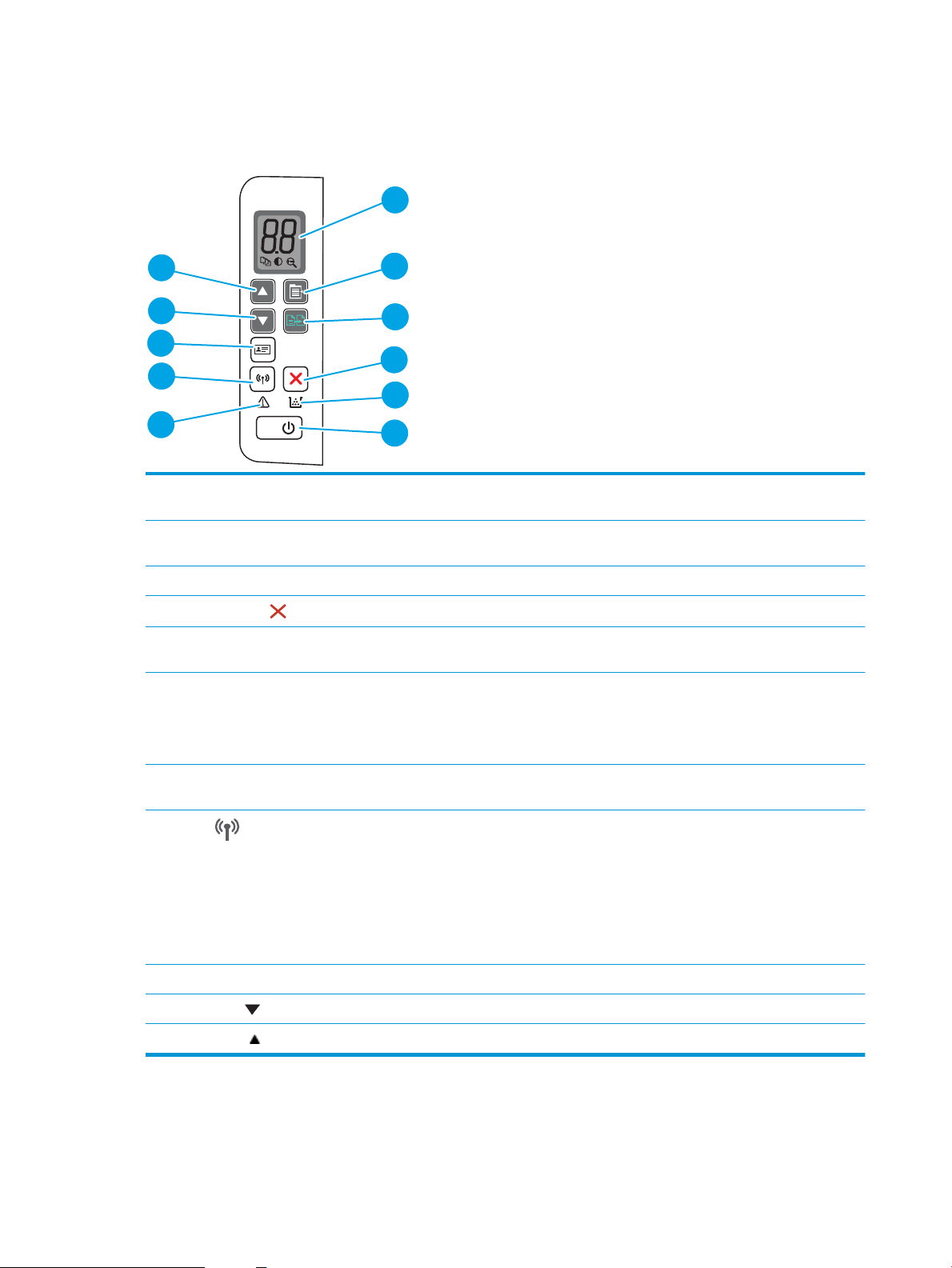
Bedieningspaneel-aanzicht
Draadloze modellen
1 LED-display van het bedieningspaneel Het LED-display van het bedieningspaneel bevat numerieke informatie voor
2 Knop Kopieerinstellingen Gebruik deze knop om door de opties voor het aantal exemplaren, lichter/donkerder en
kopieerinstellingen en gebeurteniscodes.
vergroten/verkleinen te bladeren. De standaardoptie is het aantal kopieën.
3 Knop Kopiëren starten Gebruik deze knop om een kopieertaak te starten.
4
Knop Annuleren
5 Benodigdheden-lampje Een benodigdheden-lampje knippert als er een fout optreedt en brandt zonder te
6 Aan-uitknop/Gereed-lampje
7 Waarschuwingslampje Het Waarschuwing-lampje knippert als tussenkomst van de gebruiker vereist is. Als het
8
Knop en lampje voor draadloze
functie (alleen draadloze modellen)
9 Knop ID kopiëren Gebruik deze knop om een identiteitsbewijs te kopiëren.
10 Pijl omlaag Druk op deze knop om de waarde op het display te verlagen.
11 Pijl omhoog Druk op deze knop om de waarde op het display te verhogen.
Druk op deze knop om een taak te annuleren.
knipperen wanneer het onderdeel vrijwel leeg is en vervangen moet worden.
●
Met deze knop schakelt u de printer in of uit.
●
Het Klaar-lampje brandt als de printer gereed is om af te drukken. Het lampje
knippert wanneer de printer afdrukgegevens ontvangt en wordt gedimd als deze zich
in de staat met laag energieverbruik bevindt.
waarschuwingslampje brandt, heeft de printer een foutstatus.
Druk op deze knop als u de draadloze functie wilt in- of uitschakelen, of als u een Wi-Fi
Direct-verbinding wilt congureren.
Houd deze knop vast als u een WPS-verbinding wilt congureren.
Als het lampje voor de draadloze functie brandt, is er een stabiele draadloze verbinding.
Als deze knippert, is er geen draadloze verbinding of wordt er een WPS- of Wi-Fi Direct-
conguratieproces uitgevoerd. Als deze snel knippert, is er een probleem met de
draadloze verbinding.
4 Hoofdstuk 1 Printeroverzicht NLWW
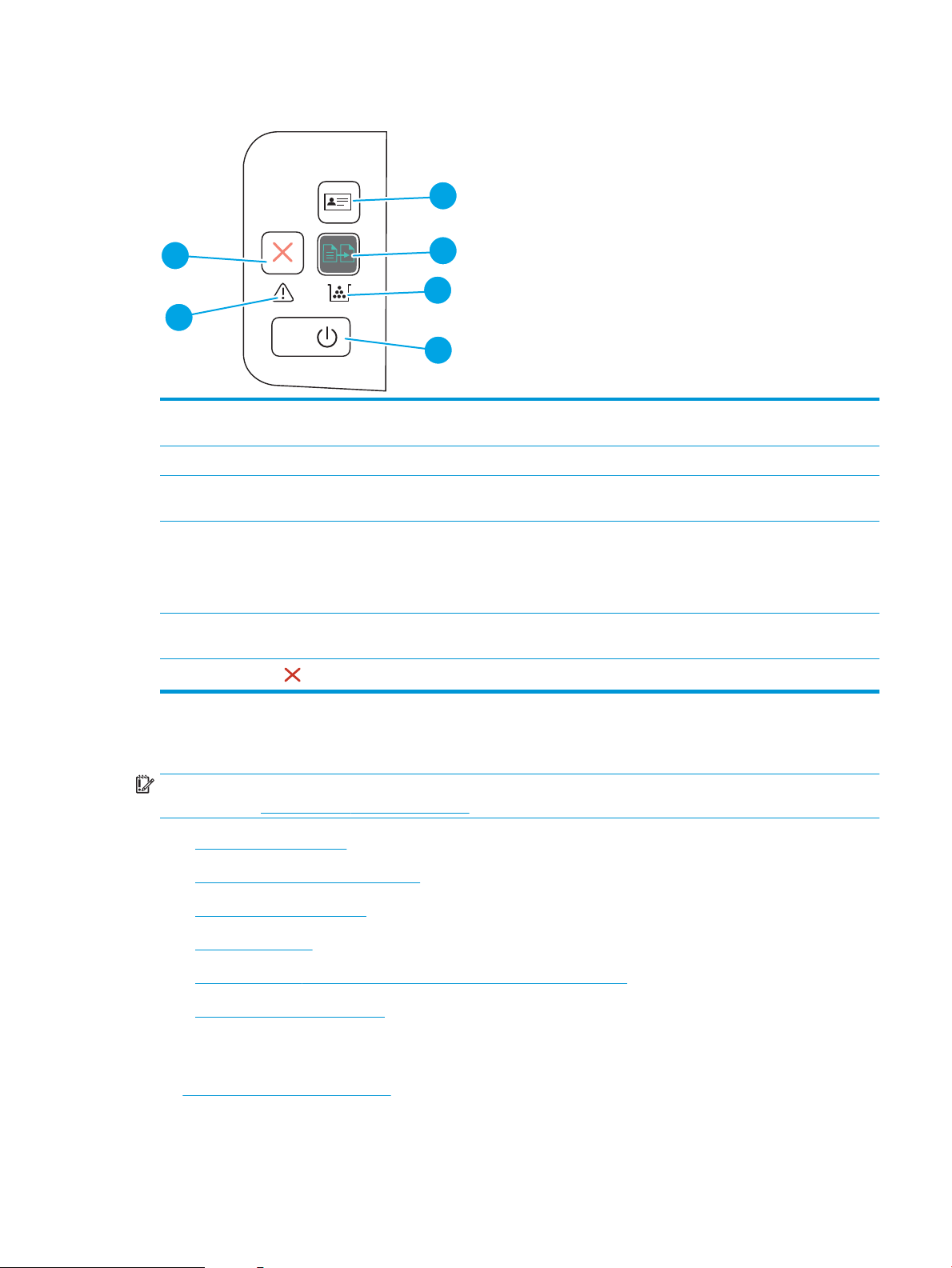
Standaardmodellen
1 Knop Id-scan (alleen voor HP LaserJet
Pro MFP M29)
2 Knop Kopiëren starten Gebruik deze knop om een kopieertaak te starten.
3 Benodigdheden-lampje Een benodigdheden-lampje knippert als er een fout optreedt en brandt zonder te
4 Aan-uitknop/Gereed-lampje
5 Waarschuwingslampje Het Waarschuwing-lampje knippert als tussenkomst van de gebruiker vereist is. Als het
6
Knop Annuleren
Printerspecicaties
BELANGRIJK: De volgende specicaties zijn correct op het moment van uitgave maar zijn onderhevig aan
wijzigingen. Zie www.hp.com/support/ljM28MFP voor actuele informatie.
●
Technische specicaties
●
Ondersteunde besturingssystemen
Gebruik deze knop om een identiteitsbewijs te kopiëren.
knipperen wanneer het onderdeel vrijwel leeg is en vervangen moet worden.
●
Met deze knop schakelt u de printer in of uit.
●
Het Klaar-lampje brandt als de printer gereed is om af te drukken. Het lampje
knippert wanneer de printer afdrukgegevens ontvangt en wordt gedimd als deze zich
in de staat met laag energieverbruik bevindt.
waarschuwingslampje brandt, heeft de printer een foutstatus.
Druk op deze knop om een taak te annuleren.
●
Mobiele afdrukoplossingen
●
Printerafmetingen
●
Stroomverbruik, stroomvoorzieningsspecicaties en geluidsuitstoot
●
Bereik voor de werkomgeving
Technische specicaties
Zie www.hp.com/support/ljM28MFP voor actuele informatie.
NLWW Printerspecicaties 5

Ondersteunde besturingssystemen
De volgende informatie geldt voor de printerspecieke Windows- en HP OS X-printerdrivers en het softwareinstallatieprogramma.
Windows: De HP-software-installatie installeert de driver PCLmS of PCLm-S, afhankelijk van het Windowsbesturingssysteem, evenals optionele software bij gebruik van het volledige software-installatieprogramma.
Raadpleeg de installatie-opmerkingen van de software voor meer informatie.
OS X: Mac-computers worden door deze printer ondersteund. Download HP Easy Start vanaf 123.hp.com/
LaserJet of vanaf de printerondersteuningspagina en gebruik HP Easy Start vervolgens om de HP-printerdriver te
installeren. HP Easy Start is niet inbegrepen in het HP software-installatieprogramma.
1. Ga naar 123.hp.com/LaserJet.
2. Volg de stappen voor het downloaden van de printersoftware.
Linux: Ga voor informatie en printerdrivers voor Linux naar www.hp.com/go/linuxprinting.
Tabel 1-1 Ondersteunde besturingssystemen en printerdrivers
Windows 7, 32-bits en 64-bits De printerspecieke printerdriver HP PCLmS
voor dit besturingssysteem wordt
geïnstalleerd als onderdeel van de
software-installatie.
Windows 8, 32-bits en 64-bits De printerspecieke printerdriver HP PCLmS
voor dit besturingssysteem wordt
geïnstalleerd als onderdeel van de
software-installatie.
Windows 8.1, 32-bits en 64-bits De printerspecieke printerdriver HP PCLm-
S voor dit besturingssysteem wordt
geïnstalleerd als onderdeel van de
software-installatie.
Windows 10, 32-bits en 64-bits De printerspecieke printerdriver HP PCLm-
S voor dit besturingssysteem wordt
geïnstalleerd als onderdeel van de
software-installatie.
Windows Server 2008 R2, 64-bits De printerspecieke printerdriver HP
PCLm.S kan worden gedownload vanaf de
website voor printerondersteuning.
Download de driver en installeer deze
vervolgens via het Microsofthulpprogramma Printer toevoegen.
Windows Server 2008 R2, SP1, 64-bits De printerspecieke printerdriver HP
PCLm.S voor dit besturingssysteem wordt
geïnstalleerd als onderdeel van de
software-installatie.
Ondersteuning voor Windows 8 RT wordt
geboden via de Microsoft IN OS Versie 4, 32bits driver.
Ondersteuning voor Windows 8.1 RT wordt
geboden via de Microsoft IN OS Versie 4, 32bits driver.
Sinds januari 2015 biedt Microsoft geen
ondersteuning meer voor Windows Server
2008. HP zal zijn best blijven doen om
ondersteuning te bieden voor het niet
langer verkrijgbare besturingssysteem
Windows Server 2008.
Windows Server 2012 De printerspecieke printerdriver HP PCLmS
voor dit besturingssysteem wordt
geïnstalleerd als onderdeel van de
software-installatie.
Windows Server 2012 R2 De printerspecieke printerdriver HP PCLm-
S voor dit besturingssysteem wordt
geïnstalleerd als onderdeel van de
software-installatie.
6 Hoofdstuk 1 Printeroverzicht NLWW

Tabel 1-1 Ondersteunde besturingssystemen en printerdrivers (vervolg)
Windows Server 2016, 64-bits De printerspecieke printerdriver HP PCLmS
OS X 10.11 El Capitan, OS X 10.12 Sierra,
OS X 10.13
OPMERKING: Voor een actueel overzicht van ondersteunde besturingssystemen en voor uitgebreide Help van
HP voor de printer, gaat u naar www.hp.com/support/ljM28MFP.
Mobiele afdrukoplossingen
HP biedt diverse mobiele oplossingen voor gemakkelijk afdrukken naar een HP-printer vanaf een laptop, tablet,
smartphone of ander mobiel apparaat. Ga naar www.hp.com/go/LaserJetMobilePrinting om de volledige lijst te
zien en te bepalen wat de beste keuze is.
OPMERKING: Werk de printerrmware bij om te zorgen dat alle mobiele afdrukmogelijkheden worden
ondersteund.
●
Wi-Fi Direct (alleen draadloze modellen)
voor dit besturingssysteem wordt
geïnstalleerd als onderdeel van de
software-installatie.
Download HP Easy Start van 123.hp.com/
LaserJet voor het installeren van de
printerdriver. Volg de stappen voor het
installeren van de printersoftware en
printerdriver.
●
HP All-in-One Remote-app voor iOS- en Android-apparaten
●
Google Cloudprinter
●
AirPrint
●
Afdrukken met Android
Printerafmetingen
Afbeelding 1-1 Afmetingen van de printer
NLWW Printerspecicaties 7

Printer geheel gesloten Printer volledig geopend
1. Hoogte 196 mm 447 mm
2. Breedte 360 mm 360 mm
3. Diepte 263 mm 390 mm
Gewicht (met cartridges) 5,3 kg
Stroomverbruik, stroomvoorzieningsspecicaties en geluidsuitstoot
Raadpleeg www.hp.com/support/ljM28MFP voor recente informatie.
VOORZICHTIG: De stroomvereisten zijn gebaseerd op het land/de regio waar de printer wordt verkocht.
Verander niets aan de ingestelde spanning. Hierdoor raakt de printer beschadigd en komt de garantie van de
printer te vervallen.
Bereik voor de werkomgeving
Omgeving Aanbevolen Toegestaan
Temperatuur 15 tot 27 °C 15 tot 30 °C
Relatieve luchtvochtigheid 20 tot 70% relatieve vochtigheid (RV), niet-
condenserend
Hoogte Niet van toepassing 0 tot 3048 m
10 tot 80% (RH), niet-condenserend
8 Hoofdstuk 1 Printeroverzicht NLWW

Printerhardware en -software installeren
Raadpleeg de installatieposter en snelstartgids die bij de printer zijn geleverd voor algemene installatieinstructies. Ga naar de HP-ondersteuningspagina voor aanvullende instructies.
Ga naar www.hp.com/support/ljM28MFP voor de uitgebreide Help van HP voor de printer. Zoek de volgende
ondersteuning:
●
Installeren en congureren
●
Leren en gebruiken
●
Problemen oplossen
●
Software- en rmware-updates downloaden
●
Meepraten op ondersteuningsforums
●
Informatie over garantie en wettelijke voorschriften zoeken
NLWW Printerhardware en -software installeren 9

10 Hoofdstuk 1 Printeroverzicht NLWW

2 Papierladen
●
Inleiding
●
Papierinvoerladen laden
●
Enveloppen afdrukken en laden
●
Etiketten afdrukken en plaatsen
Voor meer informatie:
De volgende informatie is correct op het moment van uitgave. Zie www.hp.com/support/ljM28MFP voor actuele
informatie.
De uitgebreide Help van HP voor de printer omvat de volgende informatie:
●
Installeren en congureren
●
Leren en gebruiken
●
Problemen oplossen
●
Software- en rmware-updates downloaden
●
Meepraten op ondersteuningsforums
●
Informatie over garantie en wettelijke voorschriften zoeken
NLWW 11

Inleiding
VOORZICHTIG: Houd uw handen uit de papierlades wanneer deze worden gesloten.
Alle laden moeten zijn gesloten als u de printer verplaatst.
12 Hoofdstuk 2 Papierladen NLWW

Papierinvoerladen laden
OPMERKING: Papierstoringen voorkomen:
●
Voeg nooit papier toe aan of verwijder papier uit de lade tijdens het afdrukken.
●
Haal voordat u de lade bijvult al het papier uit de invoerlade en leg de stapel recht.
●
Waaier het papier niet uit wanneer u de lade vult.
●
Gebruik geen papier dat is gekreukeld, gevouwen of beschadigd.
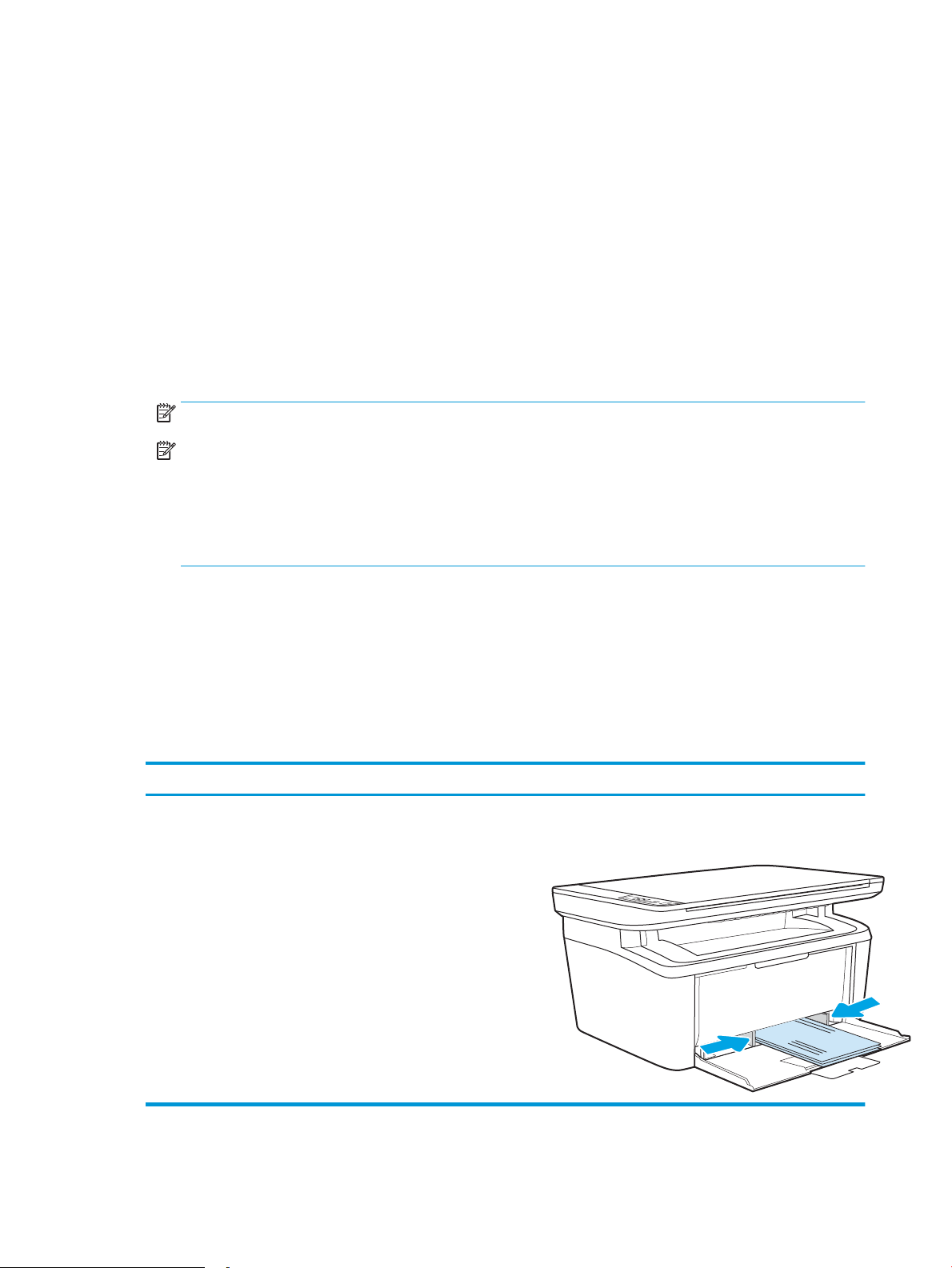
Invoerlade
De invoerlade bevat 150 pagina’s van 75 g/m2 , of minder vellen van zwaarder afdrukmateriaal (een
stapelhoogte van 15 mm of minder).
Plaats het afdrukmateriaal met de bovenrand naar voren en de te bedrukken zijde omhoog. Om storingen en
scheeftrekken te voorkomen, moet u altijd de zijpapiergeleiders aanpassen.
OPMERKING: Wanneer u nieuw afdrukmateriaal toevoegt, verwijder dan al het afdrukmateriaal uit de
invoerlade en leg de hele stapel recht. Zo voorkomt u dat meerdere vellen afdrukmateriaal tegelijkertijd in het
apparaat worden ingevoerd en loopt u minder risico dat afdrukmateriaal vastloopt.
NLWW Papierinvoerladen laden 13
Enveloppen afdrukken en laden
Inleiding
De volgende informatie beschrijft hoe u enveloppen moet afdrukken en plaatsen. In lade 1 passen 5 enveloppen.
Volg deze stappen om de juiste instellingen te selecteren in de printerdriver voor het afdrukken van enveloppen
met de optie handmatige invoer. Stuur daarna de afdruktaak naar de printer en plaats de enveloppen in de lade.
Enveloppen afdrukken
1. Selecteer de afdrukoptie vanuit het programma.
2. Selecteer de printer in de lijst met printers en klik of tik vervolgens op de knop Eigenschappen of
Voorkeuren om de printerdriver te openen.
OPMERKING: De naam van de knop verschilt per softwareprogramma.
OPMERKING: In Windows 10, 8.1 en 8 hebben deze toepassingen een andere indeling met andere
functies dan die hieronder worden beschreven voor desktoptoepassingen. Voer de volgende stappen uit
om de functie voor afdrukken vanaf een app in het Start-scherm te openen:
●
Windows 10: Selecteer Afdrukken en selecteer vervolgens de printer.
●
Windows 8 of 8.1: Selecteer Apparaten, selecteer Afdrukken en selecteer de printer.
3. Klik of tik op het tabblad Papier/Kwaliteit.
4. Selecteer Envelop in de vervolgkeuzelijst Afdrukmateriaal.
5. Klik op de knop OK om het dialoogvenster Documenteigenschappen te sluiten.
6. Klik in het dialoogvenster Afdrukken op de knop OK om de taak af te drukken.
Afdrukstand envelop
Lade Envelopformaat Enveloppen plaatsen
Lade 1 Envelop #10, Envelop C5, Envelop DL Afdrukzijde omhoog
Korte frankeerzijde aan de achterkant van de lade
14 Hoofdstuk 2 Papierladen NLWW
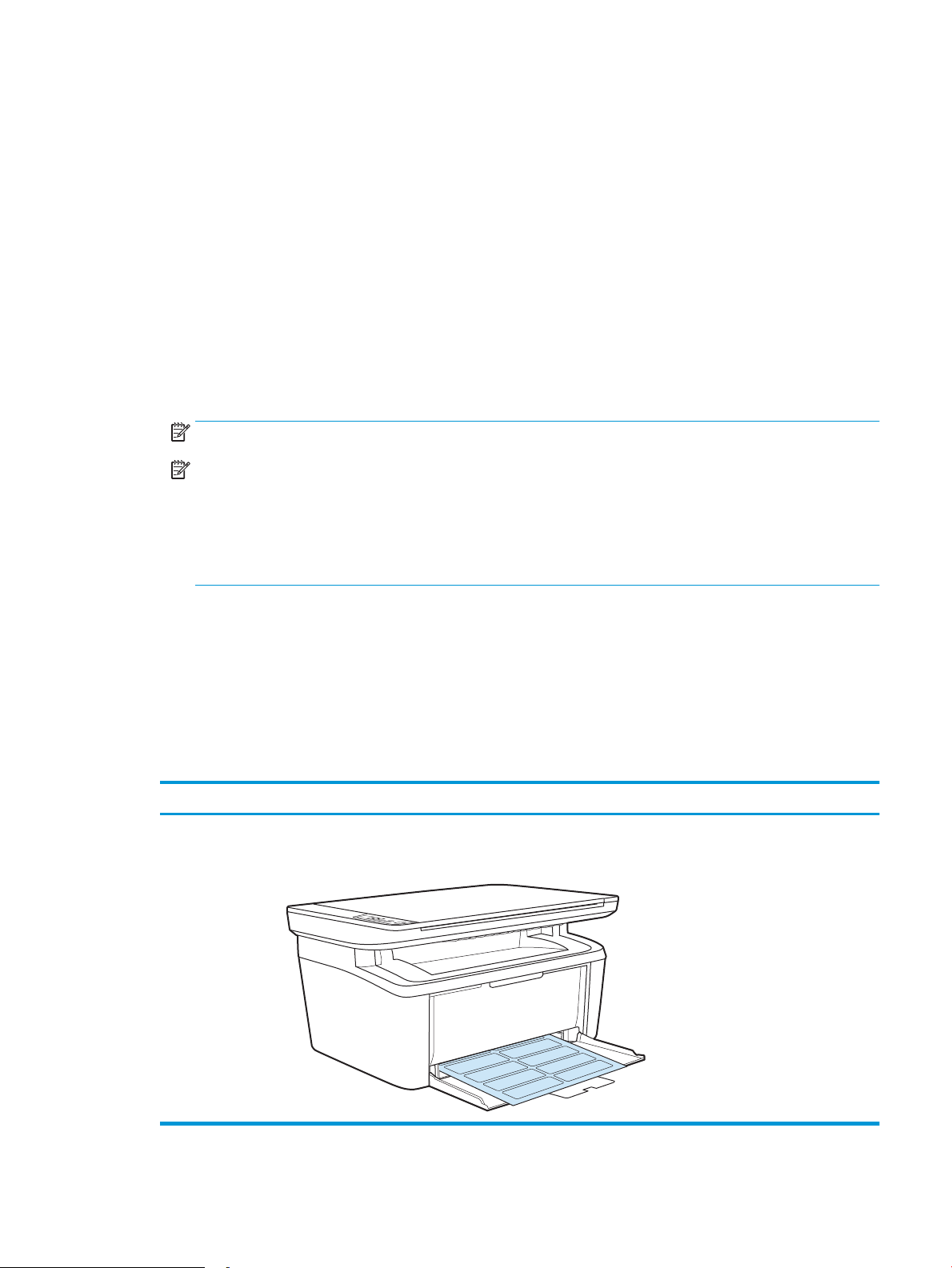
Etiketten afdrukken en plaatsen
Inleiding
De volgende informatie beschrijft hoe u etiketten moet afdrukken en plaatsen. In lade 1 passen 50 etiketvellen.
Volg deze stappen om de juiste instellingen te selecteren in de printerdriver voor het printen van etiketten met de
optie handmatige invoer. Stuur daarna de afdruktaak naar de printer en plaats de etiketten in de lade. Als u de
handmatige invoer gebruikt, drukt de printer de taak niet af totdat de lade is geopend.
Handmatige invoer voor etiketten
1. Selecteer de afdrukoptie vanuit het programma.
2. Selecteer de printer in de lijst met printers en klik of tik vervolgens op de knop Eigenschappen of
Voorkeuren om de printerdriver te openen.
OPMERKING: De naam van de knop verschilt per softwareprogramma.
OPMERKING: In Windows 10, 8.1 en 8 hebben deze toepassingen een andere indeling met andere
functies dan die hieronder worden beschreven voor desktoptoepassingen. Voer de volgende stappen uit
om de functie voor afdrukken vanaf een app in het Start-scherm te openen:
●
Windows 10: Selecteer Afdrukken en selecteer vervolgens de printer.
●
Windows 8 of 8.1: Selecteer Apparaten, selecteer Afdrukken en selecteer de printer.
3. Klik op het tabblad Papier/Kwaliteit.
4. Selecteer Labels in de vervolgkeuzelijst Afdrukmateriaal.
5. Klik op de knop OK om het dialoogvenster Documenteigenschappen te sluiten.
6. Klik in het dialoogvenster Afdrukken op de knop OK om de taak af te drukken.
Afdrukstand van etiket
Lade Etiketten plaatsen
Lade 1 Afdrukzijde boven
Bovenrand aan de achterkant van de lade
NLWW Etiketten afdrukken en plaatsen 15

16 Hoofdstuk 2 Papierladen NLWW

3 Benodigdheden, accessoires en onderdelen
●
Benodigdheden, accessoires en onderdelen bestellen
●
De tonercartridge vervangen
Voor meer informatie:
De volgende informatie is correct op het moment van uitgave. Zie www.hp.com/support/ljM28MFP voor actuele
informatie.
De uitgebreide Help van HP voor de printer omvat de volgende informatie:
●
Installeren en congureren
●
Leren en gebruiken
●
Problemen oplossen
●
Software- en rmware-updates downloaden
●
Meepraten op ondersteuningsforums
●
Informatie over garantie en wettelijke voorschriften zoeken
NLWW 17

Benodigdheden, accessoires en onderdelen bestellen
Bestellen
Benodigdheden en papier bestellen www.hp.com/go/suresupply
Originele onderdelen of accessoires van HP bestellen www.hp.com/buy/parts
Bestellen via service- of ondersteuningsproviders Neem contact op met een erkend service- of ondersteuningspunt
van HP.
Bestellen via de geïntegreerde webserver van HP (EWS) Typ het IP-adres of de hostnaam van de printer in het adres- of
URL-veld van een ondersteunde webbrowser op de computer om
toegang te krijgen tot de webserver. De geïntegreerde webserver
bevat een koppeling naar de SureSupply-website van HP. Hier vindt
u mogelijkheden voor het aanschaen van originele
benodigdheden van HP.
Benodigdheden en accessoires
Item Omschrijving Cartridgenummer Nummer
Benodigdheden
Alleen voor gebruik in Europa, Rusland, CIS, het Midden-Oosten en Afrika
HP 44A-tonercartridge, zwart Zwarte tonercartridge met standaardcapaciteit 44A CF244A
Alleen voor gebruik in Noord-Amerika, Latijns-Amerika, landen/regio’s binnen APAC (m.u.v. China en India)
HP 48A-tonercartridge, zwart Zwarte tonercartridge met standaardcapaciteit 48A CF248A
Alleen voor China en India
HP 47A-tonercartridge, zwart Zwarte tonercartridge met standaardcapaciteit 47A CF247A
18 Hoofdstuk 3 Benodigdheden, accessoires en onderdelen NLWW
De tonercartridge vervangen
Cartridge-informatie
Blijf met de huidige cartridge afdrukken totdat de afdrukkwaliteit niet meer acceptabel is, zelfs na het opnieuw
verdelen van de toner. Als u de toner opnieuw wilt verdelen, verwijdert u de tonercartridge uit de printer en
schudt u de cartridge horizontaal heen en weer. Raadpleeg de instructies voor het vervangen van de cartridge
voor een grasche weergave. Plaats de tonercartridge opnieuw in de printer en sluit het paneel.
Item Omschrijving Cartridgenummer Nummer
Benodigdheden
Alleen voor gebruik in Europa, Rusland, CIS, het Midden-Oosten en Afrika
HP 44A-tonercartridge, zwart Zwarte tonercartridge met standaardcapaciteit 44A CF244A
Alleen voor gebruik in Noord-Amerika, Latijns-Amerika, landen/regio’s binnen APAC (m.u.v. China en India)
HP 48A-tonercartridge, zwart Zwarte tonercartridge met standaardcapaciteit 48A CF248A
Alleen voor China en India
HP 47A-tonercartridge, zwart Zwarte tonercartridge met standaardcapaciteit 47A CF247A
Blijf met de huidige cartridge afdrukken totdat de afdrukkwaliteit niet meer acceptabel is, zelfs na het opnieuw
verdelen van de toner. Als u de toner opnieuw wilt verdelen, verwijdert u de tonercartridge uit de printer en
schudt u de cartridge horizontaal heen en weer. Raadpleeg de instructies voor het vervangen van de cartridge
voor een grasche weergave. Plaats de tonercartridge opnieuw in de printer en sluit het paneel.
De tonercartridge verwijderen en deze vervangen
Wanneer een printcartridge het einde van de levensduur nadert, kunt u doorgaan met afdrukken met de huidige
printcartridge totdat de tonerverdeling niet meer acceptabel is.
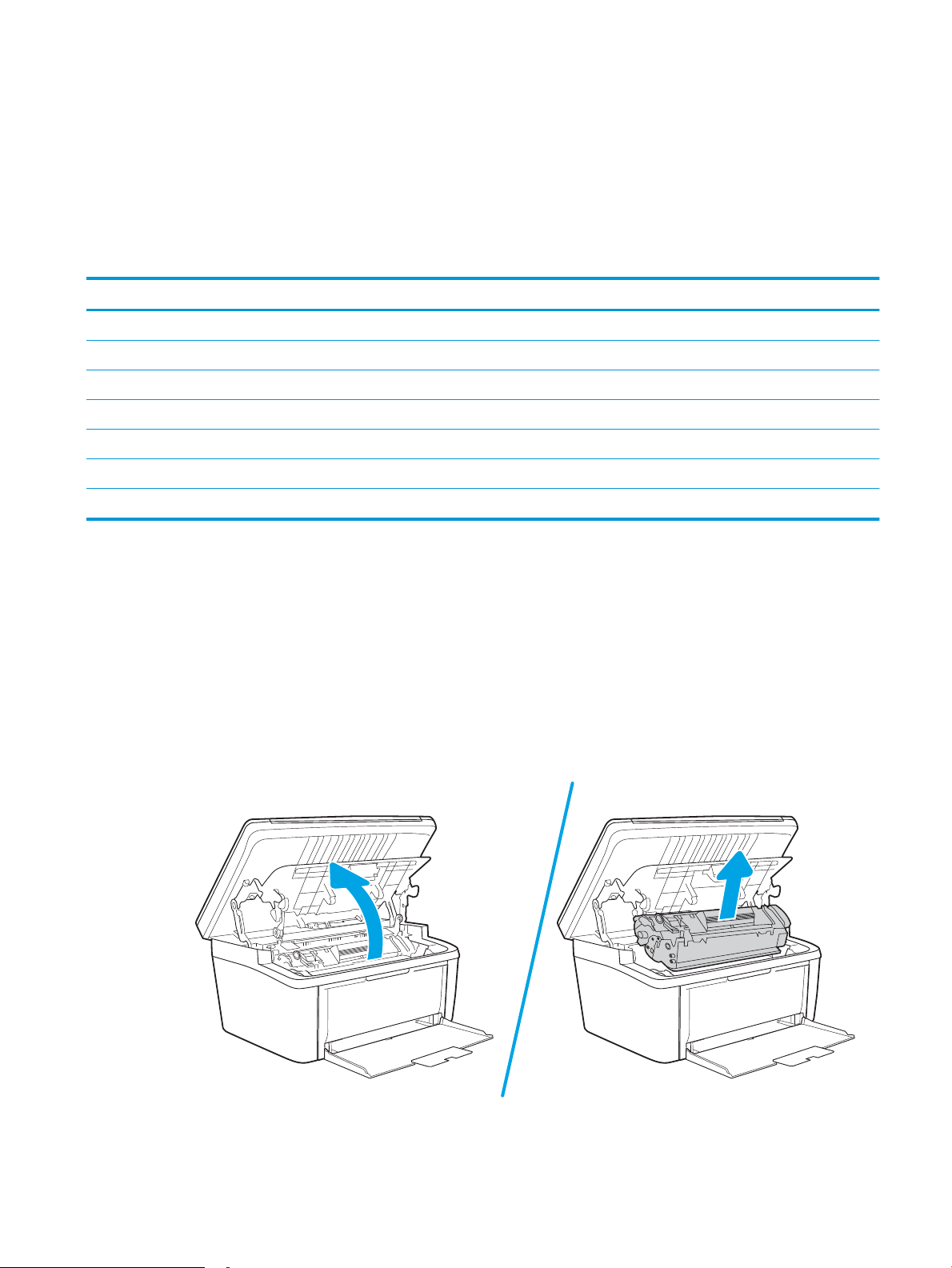
1. Open de printcartridgeklep en verwijder de oude printcartridge.
NLWW De tonercartridge vervangen 19
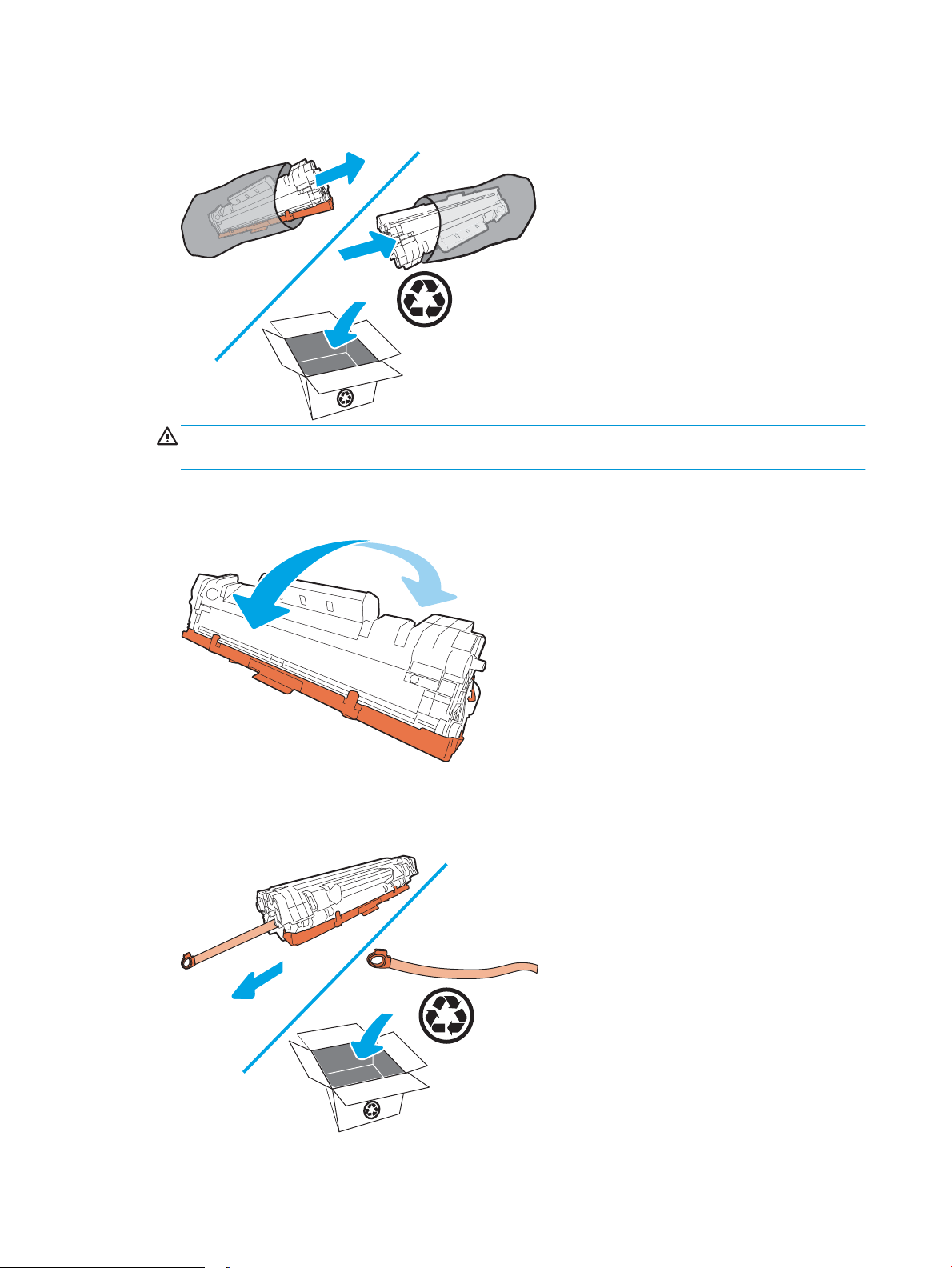
2. Haal de nieuwe printcartridge uit de verpakking. Plaats de gebruikte printcartridge in de zak en doos om te
recyclen.
VOORZICHTIG: Houd de printcartridge aan de randen vast om beschadiging van de cartridge te
voorkomen. Raak de OPC-cover en het oppervlak van de rol niet aan.
3. Pak beide kanten van de printcartridge vast en schud deze zachtjes heen en weer om de toner gelijkmatig
in de cartridge te verdelen.
4. Buig het lipje aan de linkerkant van de cartridge totdat het los raakt en trek aan het lipje tot alle tape van de
cartridge is verwijderd. Het lipje en de tape zijn geschikt voor recycling. Bewaar deze dus in de verpakking
van de printcartridge.
20 Hoofdstuk 3 Benodigdheden, accessoires en onderdelen NLWW

5. Verwijder het oranje kapje van de printcartridge.
6. Plaats de printcartridge in het apparaat en sluit vervolgens de printcartridgeklep.
VOORZICHTIG: Als u toner op uw kleding krijgt, veegt u de toner met een droge doek van uw kleding en
wast u de kleding in koud water. Met warm water wordt de toner in de stof opgenomen.
NLWW De tonercartridge vervangen 21

22 Hoofdstuk 3 Benodigdheden, accessoires en onderdelen NLWW
Loading…
|
Код: 110100 Извините, товара сейчас нет в наличии
Бесплатная доставка Извините, товара сейчас нет в наличии Сравнить Новости интернет-магазина «Лаукар»:23.04.2025 26.02.2025 17.02.2025 Дополнительная информация в категории МФУ:Принтеры и МФУ — особенности и термины Таблица Авторизованных сервисных центров по брендам. Описание Инструкция Отзывы (0) В интернет-магазине бытовой техники «Лаукар» Вы можете скачать инструкцию к товару МФУ лазерный HP LaserJet Pro MFP M28w RU совершенно бесплатно. Все инструкции, представленные на сайте интернет-магазина бытовой техники «Лаукар», предоставляются производителем товара. Для того чтобы скачать инструкцию, Вам необходимо нажать на ссылку «скачать инструкцию», расположенную ниже, а в случае, если ссылки нет, Скачать инструкцию Смотреть инструкцию 
Фирма-производитель оставляет за собой право на внесение изменений в конструкцию, дизайн и комплектацию товара: МФУ лазерный HP LaserJet Pro MFP M28w RU. Пожалуйста, сверяйте информацию о товаре с информацией на |
The HP LaserJet Pro MFP M28w is a monochrome laser printer/copier that stands out for its very good quality renderings. Designed on the basis of the characteristics of the printer, an entry-level monochrome laser printer that shines with its great compactness, and very good quality rendering, this printer is also equipped with an A4 scanner. A good alternative for all self-employed workers and very small businesses who cannot ignore this feature, or be satisfied with the photosensor on their smartphone and the HP Smart mobile application to scan documents. Thus adorned with a scanning platform, the printer obviously has larger dimensions and weight (360 x 264 x 197 mm for 5.4 kg), but it remains relatively compact for a laser model. The chassis is certainly made of plastic, but the assembly and the finish do not suffer from any particular defect and the printer gives a good impression of solidity. The compact format requires, it is however satisfied with a connection reduced to its strict minimum. If the HP LaserJet Pro MFP M28w printer remains monochrome, the scanner is able to scan in color. Although it is limited to a resolution of 600 x 600 dpi, it offers very good results, with very well contrasted documents and well-reproduced tones. The scanner is also quite fast: allow 8 seconds to archive a document at 100 dpi and 11 seconds for scanning a 10 x 15 photograph at 300 dpi. It took us exactly the same time to copy a document in black and white, by pressing the key provided for this purpose. The result is perfectly clear and readable. You will thus find a classic USB 2.0 Type-B port as well as a Wi-Fi connection. As such, the HP LaserJet Pro MFP M28w is compatible with AirPrint and Google Cloud Print. A greater range of features requires, the printer has a control panel more complete than that of the other laserjet series in range. In addition to the power button and the one to activate or deactivate Wi-Fi, you will find a mini LCD screen (non-touch) thanks to which you will control the number of copies to be made, as well as buttons to scan or photocopy a document.
HP LaserJet Pro MFP M28w Manual PDF
Download HP LaserJet Pro MFP M28w Manual for Windows and macOS
Refer to the operating systems compatibility to ensure the HP LaserJet Pro MFP M28w printer is compatible with your PC or Mac to avoid issues when installing or using the printer.
Download HP LaserJet Pro MFP M28w User Guide and Setup Poster
The manual below includes all tutorials from beginning to advanced guide to using your printer.
HP LaserJet Pro MFP M28w User Guide
File size: 4.69MB
HP LaserJet Pro MFP M28w Setup Poster
File size: 1.56MB
*Applicable for HP LaserJet Pro MFP M28-M31
Related Series: HP LaserJet Pro MFP M130fn Manual
All HP LaserJet Pro MFP M28w Manuals are copyrighted by Hewlett-Packard, the customer agrees to the applicable license or other agreement from HP.
-
Printing:
- Basic Printing: The manual explains how to print from different operating systems (Windows, Mac) with detailed instructions on configuring print settings like paper size, quality, and number of pages per sheet.
- Duplex Printing: Step-by-step guidance for manually printing on both sides when automatic duplexing is not available, ensuring that you save paper.
- Mobile Printing: Details on how to use mobile printing solutions like Wi-Fi Direct, Google Cloud Print, and Apple AirPrint, enabling you to print directly from smartphones or tablets without needing a network.
-
Copying:
- Standard Copying: Learn how to make regular copies, adjust brightness, and resize copies from the control panel. The manual includes information on how to copy both sides of identification cards.
- Advanced Copy Settings: Adjust the number of copies and choose specific options like lighter/darker copies or copy size reduction, giving you greater control over your outputs.
-
Scanning:
- Scan via Software: It explains how to scan documents using the HP Scan software (Windows) and HP Easy Scan (Mac OS), allowing you to save scanned documents to your computer or send them to other applications.
- Multiple Pages in a Single File: Instructions on how to scan multiple pages into one file, perfect for creating digital copies of multi-page documents.
-
Configuration:
- Initial Setup: The manual guides you through hardware setup, including loading paper, connecting to power, and installing the necessary software.
- Driver Installation: Steps for installing the correct print drivers for different operating systems, ensuring that the printer functions optimally with your device.
-
Wi-Fi Connection:
- Wi-Fi Setup: Learn how to connect your printer to a Wi-Fi network using Wi-Fi Direct or WPS, so you can print wirelessly from multiple devices.
- Network Settings: Find instructions for configuring network settings, including how to print a network configuration page to check your printer’s connection status.
-
Troubleshooting:
- Paper Jams: The manual provides step-by-step instructions on clearing paper jams from various areas, such as the input tray or output bin.
- Wireless Connectivity Issues: Solutions for common wireless issues, such as the printer losing connection or not being detected by your computer.
- Improve Print Quality: Learn how to resolve print quality issues like faded prints or streaks by checking toner levels and adjusting print settings.
-
Common Errors:
- Error Codes: The manual includes a table of error codes displayed on the printer’s control panel, helping you quickly identify and resolve problems.
- Low Toner Warnings: Understand the meaning of “Cartridge is low” messages and how to replace toner cartridges.
Инструкция
Посмотреть инструкция для HP LaserJet Pro MFP M28w бесплатно. Руководство относится к категории принтеры, 3 человек(а) дали ему среднюю оценку 7.8. Руководство доступно на следующих языках: английский. У вас есть вопрос о HP LaserJet Pro MFP M28w или вам нужна помощь?
Задайте свой вопрос здесь
Часто задаваемые вопросы
Не можете найти ответ на свой вопрос в руководстве? Вы можете найти ответ на свой вопрос ниже, в разделе часто задаваемых вопросов о HP LaserJet Pro MFP M28w.
Как удалить замятую бумагу из принтера?
Лучше всего аккуратно вытянуть бумагу из принтера. Выключите принтер и убедитесь, что печатающий узел не нависает над бумагой и что в принтере не осталось бумаги.
Чем обусловлено плохое качество печати?
Причины плохого качества печати могут быть разными. Убедитесь, что картридж заполнен, а тонер имеется в достаточном количестве. Если такой проблемы нет, причина может заключаться в том, что струйному принтеру требуется чистка, высох картридж или сломан печатающий узел. Для лазерного принтера рекомендуется выполнить калибровку.
Почему после установки оригинального картриджа принтер не работает?
Принтер может не распознать неоригинальный картридж. В этом случае вы получите сообщение о том, что картридж пуст. В инструкции к приобретенному картриджу обычно указаны способы устранения проблемы. Если это сделать не удалось, рекомендуется обратиться к продавцу.
Почему при печати на струйном принтере появляются черные полосы?
В большинстве случаев это обусловлено поломкой картриджа струйного принтера. Необходимо заменить картридж.
В чем разница между лазерным и струйным принтером?
Лазерный принтер печатает тонером, а струйный — чернилами.
Что означает аббревиатура DPI?
DPI обозначает Dots Per Inch и представляет собой количество капель чернил (на дюйм), которые подаются на бумагу при печати.
Инструкция HP LaserJet Pro MFP M28w доступно в русский?
К сожалению, у нас нет руководства для HP LaserJet Pro MFP M28w, доступного в русский. Это руководство доступно в английский.
Не нашли свой вопрос? Задайте свой вопрос здесь