
Руководство
Руководство к аппарату
пользователя
Характеристики и добавление бумаги
Печать документов
Настройка аппарата с помощью панели
управления
Настройка аппарата с использованием
утилит
Техническое обслуживание аппарата
Устранение неполадок
Настройка параметров сети
с помощью OS X
Приложение
Для безопасного и правильного использования аппарата
обязательно прочтите раздел «Техник а безопасности»
до его эксплуатации.


СОДЕРЖАНИЕ
Поиск информации об операциях и устранении неполадок…………………………………………………………..7
Руководство по эксплуатации (в печатном виде)………………………………………………………………………… 7
Руководство по эксплуатации (в цифровом формате)…………………………………………………………………7
Как пользоваться данным руководством………………………………………………………………………………………… 9
Введение…………………………………………………………………………………………………………………………………….. 9
Символы, используемые в этом руководстве……………………………………………………………………………… 9
Информация по моделям…………………………………………………………………………………………………………….9
Отказ от ответственности………………………………………………………………………………………………………….10
Примечания……………………………………………………………………………………………………………………………… 11
Сообщение администратору…………………………………………………………………………………………………….11
Список опций…………………………………………………………………………………………………………………………….12
Сведения об IP-адресах…………………………………………………………………………………………………………….12
1. Руководство к аппарату
Руководство по компонентам………………………………………………………………………………………………………..13
Наружная часть: вид спереди…………………………………………………………………………………………………… 13
Наружная часть: вид сзади………………………………………………………………………………………………………..16
Внутренняя часть………………………………………………………………………………………………………………………. 17
Панель управления……………………………………………………………………………………………………………………18
Установка опций……………………………………………………………………………………………………………………………21
Подсоединение блока подачи бумаги……………………………………………………………………………………… 21
Информация об инструментах управления…………………………………………………………………………………..24
Использование RICOH Smart Device Connector…………………………………………………………………………… 25
Подключение смарт-устройства к аппарату с использованием NFC……………………………………………26
Запись информации об аппарате на метку NFC с помощью смарт-устройства……………………… 26
Использование приложения на смарт-устройстве при помощи NFC………………………………………. 26
2. Характеристики и добавление бумаги
Процесс загрузки бумаги и настройки форматов и типов бумаги………………………………………………. 27
Загрузка бумаги……………………………………………………………………………………………………………………………29
Загрузка бумаги в лоток 1 и 2…………………………………………………………………………………………………. 29
Загрузка бумаги в обходной лоток………………………………………………………………………………………….. 34
Загрузка конвертов…………………………………………………………………………………………………………………..35
Настройка типа и формата бумаги с помощью панели управления…………………………………………….38
Настройка типа бумаги……………………………………………………………………………………………………………. 38
1

Настройка стандартного формата бумаги………………………………………………………………………………. 39
Настройка нестандартного формата бумаги……………………………………………………………………………39
Настройка типа и размера бумаги с помощью Web Image Monitor…………………………………………….41
Настройка нестандартного формата бумаги……………………………………………………………………………41
Настройка типа и размера бумаги с помощью драйвера принтера…………………………………………… 42
Использование Windows…………………………………………………………………………………………………………..42
При использовании OS X…………………………………………………………………………………………………………. 43
Пригодная для использования бумага…………………………………………………………………………………………..44
Характеристика типов бумаги………………………………………………………………………………………………….. 47
Нерекомендуемые типы бумаги……………………………………………………………………………………………….. 54
Хранение бумаги……………………………………………………………………………………………………………………….55
Область печати………………………………………………………………………………………………………………………… 56
3. Печать документов
Операции с функцией принтера………………………………………………………………………………………………….. 59
Настройка параметров принтера…………………………………………………………………………………………………60
Условия для двустороннего обмена данными……………………………………………………………………………60
Если режим двустороннего обмена данными отключен…………………………………………………………… 60
Отображение диалогового окна настроек печати………………………………………………………………………. 62
Отображение диалогового окна настроек печати с помощью меню [Пуск]…………………………….62
Отображение диалогового окна настроек печати в приложении……………………………………………. 62
Основные операции печати…………………………………………………………………………………………………………. 64
Действия при несоответствии параметров бумаги……………………………………………………………………65
Отмена задания печати……………………………………………………………………………………………………………. 66
Печать конфиденциальных документов…………………………………………………………………………………………68
Сохранение файлов заблокированной печати…………………………………………………………………………68
Печать файла блокированной печати……………………………………………………………………………………….69
Удаление файла блокированной печати…………………………………………………………………………………..70
Прямая печать с цифрового фотоаппарата (PictBridge)………………………………………………………………. 71
Что такое PictBridge?………………………………………………………………………………………………………………… 71
Печать с использованием функции PictBridge……………………………………………………………………………71
Возможности данного аппарата………………………………………………………………………………………………. 72
Выход из режима PictBridge……………………………………………………………………………………………………… 73
Не работает печать PictBridge………………………………………………………………………………………………….. 73
2

Печать с помощью службы печати Mopria…………………………………………………………………………………… 76
Использование различных функций печати………………………………………………………………………………….77
Функции, влияющие на качество печати………………………………………………………………………………….. 77
Функции, связанные с выводом на печать…………………………………………………………………………………78
4. Настройка аппарата с помощью панели управления
Основные операции…………………………………………………………………………………………………………………….. 81
Схема меню…………………………………………………………………………………………………………………………………. 82
Меню Paper Input…………………………………………………………………………………………………………………………..83
Меню List/Test Print………………………………………………………………………………………………………………………..86
Печать страницы конфигурации………………………………………………………………………………………………..86
Типы списков/отчетов……………………………………………………………………………………………………………….86
Меню Maintenance………………………………………………………………………………………………………………………. 88
Меню Система………………………………………………………………………………………………………………………………89
Меню Host Interface……………………………………………………………………………………………………………………… 92
PCL Menu……………………………………………………………………………………………………………………………………….97
Меню PS Menu………………………………………………………………………………………………………………………………99
Меню настройки языка……………………………………………………………………………………………………………….100
Изменение языка меню…………………………………………………………………………………………………………..100
5. Настройка аппарата с использованием утилит
Возможности настройки функций с помощью Web Image Monitor…………………………………………….101
Использование Web Image Monitor……………………………………………………………………………………………102
Отображение главной страницы……………………………………………………………………………………………….. 103
Изменение языка интерфейса……………………………………………………………………………………………….. 104
Просмотр сведений о системе…………………………………………………………………………………………………… 105
Вкладка «Статус»……………………………………………………………………………………………………………………..105
Вкладка «Счетчик»………………………………………………………………………………………………………………….. 107
Вкладка «Информация об аппарате»………………………………………………………………………………………109
Настройка параметров системы…………………………………………………………………………………………………110
Вкладка «Параметры лотка для бумаги»………………………………………………………………………………… 110
Вкладка «Тайм-аут ввода/вывода»………………………………………………………………………………………….114
Вкладка «Приоритет Ч-Б печати»……………………………………………………………………………………………. 114
Ограничение доступа к функциям аппарата для отдельных пользователей……………………………… 115
Активация параметров ограничения доступа пользователей…………………………………………………115
3

Если доступ к функциям аппарата ограничен……………………………………………………………………………. 119
Настройка параметров сети……………………………………………………………………………………………………….120
Вкладка «Статус сети»……………………………………………………………………………………………………………..120
Вкладка «Конфигурация IPv6″………………………………………………………………………………………………… 121
Вкладка «Сетевое приложение»………………………………………………………………………………………………122
Вкладка «DNS»……………………………………………………………………………………………………………………….. 122
Вкладка «Автоуведомление по эл.почте»…………………………………………………………………………………123
Вкладка «SNMP»…………………………………………………………………………………………………………………….. 124
Вкладка «SMTP»……………………………………………………………………………………………………………………….125
Вкладка «POP3″……………………………………………………………………………………………………………………….126
Вкладка параметров беспроводной связи………………………………………………………………………………127
Настройка параметров IPsec………………………………………………………………………………………………………129
Вкладка «Глобальные настройки IPsec»………………………………………………………………………………….. 129
Вкладка «Список политик IPsec»………………………………………………………………………………………………129
Печать списков и отчетов…………………………………………………………………………………………………………… 134
Настройка параметров администратора……………………………………………………………………………………135
Вкладка «Администратор»……………………………………………………………………………………………………….135
Вкладка «Сбросить настройки»……………………………………………………………………………………………….135
Вкладка «Резервное копирование настроек»………………………………………………………………………….136
Вкладка «Восстановление настроек»……………………………………………………………………………………… 137
Вкладка «Режим энергосбережения»……………………………………………………………………………………….137
Режим PCL6……………………………………………………………………………………………………………………………..138
6. Техническое обслуживание аппарата
Замена картриджа печати…………………………………………………………………………………………………………. 139
Замена емкости для отработанного тонера……………………………………………………………………………….145
Замена компонента…………………………………………………………………………………………………………………… 151
Смена промежуточного блока переноса………………………………………………………………………………..151
Замена блока термозакрепления и валика переноса…………………………………………………………… 151
Меры предосторожности при очистке………………………………………………………………………………………..152
Очистка датчика плотности тонера…………………………………………………………………………………………….153
Очистка фрикционной пластины и ролика подачи бумаги…………………………………………………………
Очистка вала регистрации и лотка для бумаги…………………………………………………………………………..158
Перемещение и транспортировка аппарата…………………………………………………………………………….. 161
155
4

Утилизация………………………………………………………………………………………………………………………………162
Куда обращаться…………………………………………………………………………………………………………………….162
7. Устранение неполадок
Сообщения об ошибках и состоянии на панели управления …………………………………………………….163
Индикатор панели……………………………………………………………………………………………………………………… 168
Извлечение замятой бумаги………………………………………………………………………………………………………. 169
Извлечение замятой бумаги……………………………………………………………………………………………………169
Если невозможно распечатать тестовую страницу……………………………………………………………………..178
Проблемы с подачей бумаги……………………………………………………………………………………………………… 179
Проблемы с качеством печати…………………………………………………………………………………………………… 182
Проверка состояния устройства……………………………………………………………………………………………..182
Проверка настроек драйвера принтера…………………………………………………………………………………183
Неполадки, связанные с печатью………………………………………………………………………………………………..185
Если не удается корректно выполнить печать………………………………………………………………………….185
Нечеткая печать……………………………………………………………………………………………………………………… 189
Если бумага не подана или извлечена…………………………………………………………………………………… 193
Другие проблемы с печатью……………………………………………………………………………………………………194
Распространенные неполадки…………………………………………………………………………………………………….195
8. Настройка параметров сети с помощью OS X
Подключение аппарата к проводной сети………………………………………………………………………………….197
Использование USB-кабеля…………………………………………………………………………………………………… 197
Использование кабеля Ethernet……………………………………………………………………………………………… 198
Подключение аппарата к беспроводной сети…………………………………………………………………………….200
Установка драйвера принтера………………………………………………………………………………………………. 200
Использование мастера установки Wi-Fi……………………………………………………………………………….200
Использование кнопки WPS……………………………………………………………………………………………………202
Использование PIN-кода……………………………………………………………………………………………………….. 203
9. Приложение
Передача c использованием IPsec………………………………………………………………………………………………205
Шифрование и аутентификация с помощью IPsec…………………………………………………………………. 205
Security Association (Сопоставление безопасности)………………………………………………………………. 206
Процедура настройки параметров обмена ключами шифрования………………………………………. 207
Настройка параметров обмена ключами шифрования………………………………………………………….207
5

Настройка параметров IPsec на компьютере………………………………………………………………………… 208
Включение и отключение протокола IPsec с панели управления…………………………………………… 211
Примечания о тонере………………………………………………………………………………………………………………….212
Технические характеристики аппарата………………………………………………………………………………………213
Технические характеристики основных функций…………………………………………………………………… 213
Технические характеристики функции печати……………………………………………………………………….. 215
Блок подачи бумаги TK1220…………………………………………………………………………………………………..216
Расходные материалы…………………………………………………………………………………………………………………217
Принт-картридж………………………………………………………………………………………………………………………217
Бутыль отработанного тонера……………………………………………………………………………………………….. 220
Информация по этому аппарату……………………………………………………………………………………………….. 221
Информация для пользователей
(главным образом для Европы и Азии)……………………………………………………………………………………221
Примечание к символу батареек и/или аккумулятора (только для стран ЕС)………………………. 222
Рекомендации для пользователей
страны Европы)………………………………………………………………………………………………………………………. 222
Примечания для пользователей
образом страны Европы)……………………………………………………………………………………………………….. 223
Примечания для пользователей в штате Калифорния (Примечания для пользователей в США)….
……………………………………………………………………………………………………………………………………………….. 224
Примечания для пользователей из США……………………………………………………………………………….. 224
Примечания для пользователей беспроводных устройств в Канаде……………………………………… 225
Программа ENERGY STAR………………………………………………………………………………………………………226
Энергосбережение………………………………………………………………………………………………………………… 226
Товарные знаки…………………………………………………………………………………………………………………………..228
ИНДЕКС
…………………………………………………………………………………………………………………………………… 231
электрического и электронного оборудования
по защите окружающей среды
интерфейса беспроводной локальной сети
(главным образом
(главным
6

Поиск информации об операциях и
устранении неполадок
Справочную информацию о работе с устройством и устранении неполадок можно найти в
руководстве по эксплуатации (представлено в печатном виде и цифровом формате) и в разделе
Справка (в Интернете).
Руководство по эксплуатации (в печатном виде)
Следующие руководства поставляются вместе с устройством.
Техника безопасности
В данном руководстве приведены инструкции по технике безопасности, которым
необходимо следовать при использовании этого устройства. Обязательно прочтите его
перед началом эксплуатации устройства.
Руководство по установке
В этом руководстве содержатся сведения об установке и настройке устройства, об
извлечении устройства из упаковки и подключении его к компьютеру.
Руководство по эксплуатации (в цифровом формате)
Руководства по эксплуатации можно посмотреть на веб-сайте Ricoh или на предоставленном
компакт-диске.
Просмотр через веб-браузер
Выйдите в Интернет через веб-браузер.
Убедитесь, что компьютер или устройство подключены к сети.
Загрузите руководства по эксплуатации с веб-сайта http://www.ricoh.com/.
Просмотр с предоставленного компакт-диска
Руководства по эксплуатации можно также изучить с предоставленного компакт-диска.
• При использовании Windows
1. Вставьте компакт-диск в дисковод компакт-дисков.
2. Нажмите [Открыть справку] и следуйте инструкциям на экране.
Откроется файл руководства в формате PDF.
• При использовании OS X
1. Вставьте компакт-диск в дисковод компакт-дисков.
7

2. Запустите файл Manuals. htm, расположенный в корневом каталоге
компакт-диска.
3. Выберите язык.
4. Нажмите [Чтение руководств в формате PDF].
5. Нажмите на руководство, которое необходимо изучить.
Откроется файл руководства в формате PDF.
8
Как пользоваться данным руководством
Введение
Это руководство содержит подробные инструкции и примечания по эксплуатации и
использованию данного изделия. Для безопасности и удобства внимательно прочтите это
руководство до начала эксплуатации данного изделия. Для быстрого получения справки храните
данное руководство в доступном месте.
Символы, используемые в этом руководстве
В этом руководстве используются следующие обозначения:
Обозначает информацию, на которую следует обратить внимание при эксплуатации аппарата, а
также сведения о наиболее вероятных причинах замятия бумаги, повреждения оригиналов или
потери данных. Обязательно прочитайте эти пояснения.
Дается дополнительное описание функций изделия и инструкции по устранению ошибок
пользователя.
[ ]
Обозначает названия клавиш, отображаемых на дисплее изделия или на панелях управления.
Информация по моделям
В этой главе описано, как определить регион, к которому относится аппарат.
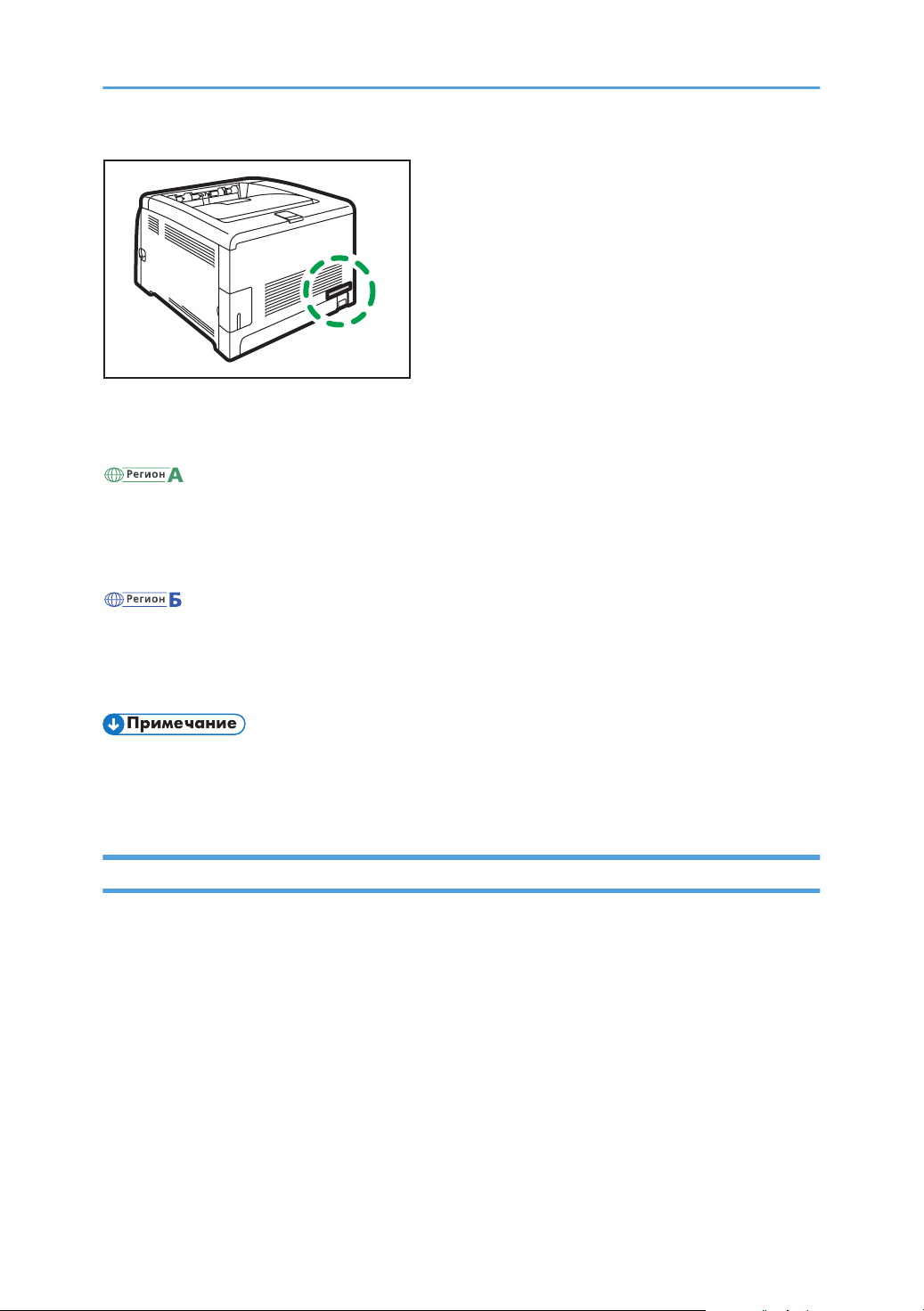
На задней стороне аппарата имеется наклейка, расположение которой указано ниже. На
наклейке приведены данные, определяющие регион, к которому относится аппарат. Изучите
данные на наклейке.
9
Следующая информация зависит от региона. Прочтите информацию под символом, который
соответствует региону использования аппарата.
(главным образом страны Европы и Азии)
Устройство относится к региону A, если на этикетке имеется следующая информация:
• CODE XXXX -27
• 220-240 В
(в основном страны Северной Америки)
Аппарат относится к региону Б, если на наклейке имеется следующая информация:
• CODE XXXX -17
• 120-127 В
• Размеры в этом руководстве даются в двух системах единиц измерения: метрической и
дюймовой. Если аппарат относится к региону A, используется метрическая система. Если
аппарат относится к региону Б, используется дюймовая система.
Отказ от ответственности
В рамках действующего законодательства компания-производитель ни при каких обстоятельствах
не несет ответственность за ущерб, возникший в результате поломки изделия, потери
зарегистрированных данных, использования или неиспользования данного продукта и руководств
пользователя, поставляемых с ним.
Всегда выполняйте резервные копии данных, зарегистрированных на данном изделии. Документы
и данные могут стереться при операционных ошибках и сбоях в работе аппарата.
Компания-производитель ни при каких обстоятельствах не несет ответственность за документы,
созданные при использовании данного изделия, или за результаты данных, оформленных вами.
Для обеспечения высокого качества готовых отпечатков производитель настоятельно рекомендует
использовать оригинальный тонер, поставляемый производителем.
10

Примечания
Информация, приведенная в данном руководстве, может быть изменена без предварительного
уведомления.
Производитель не несет ответственность за любой ущерб или затраты, вызванные
использованием в офисном оборудовании любых деталей или частей, кроме оригинальных,
поставляемых производителем.
В данном руководстве размеры указаны в двух системах измерения.
Некоторые иллюстрации в данном руководстве могут слегка отличаться от поставляемого
изделия.
Сообщение администратору
Пароль
При подключении к этому принтеру появится запрос на ввод пароля. Настоятельно рекомендуется
немедленно изменить пароль, установленный на заводе по умолчанию, для предотвращения
утечки информации и выполнения несанкционированных операций другими пользователями.
При попытке изменить параметры принтера, настроенные с помощью приложения Web Image
Monitor, появится запрос на ввод пароля.
Для использования пароля, установленного на заводе по умолчанию, оставьте поле пароля
пустым при использовании приложения Web Image Monitor.
Чтобы изменить пароль для приложения Web Image Monitor, войдите в качестве администратора
и внесите необходимые изменения.
Для получения подробных сведений о настройке пароля см. стр. 102 «Использование Web Image
Monitor».
Ограничение доступа пользователей
Некоторые функции этого аппарата можно сделать доступными только для пользователей,
прошедших надлежащую аутентификацию.
Приложение Web Image Monitor позволяет выбрать функции, доступ к которым требуется
ограничить, и зарегистрировать пользователей, которым разрешается их использование после
прохождения аутентификации.
• Для получения подробных сведений о настройке паролей и параметров ограничения
доступа пользователей см. стр. 115 «Ограничение доступа к функциям аппарата для
отдельных пользователей».
11

Список опций
Список опций Общее название
Блок подачи бумаги TK1220 Блок подачи бумаги
• Если блок подачи бумаги присоединен, на панели управления аппаратом отобразится
«Лоток 2».
Сведения об IP-адресах
В данном руководстве термин «IP-адрес» охватывает обе среды: IPv4 и IPv6. Прочтите инструкции
по используемой среде.
12
1. Руководство к аппарату
DUE208
5
6
7
8
9
11 10
12
12 34
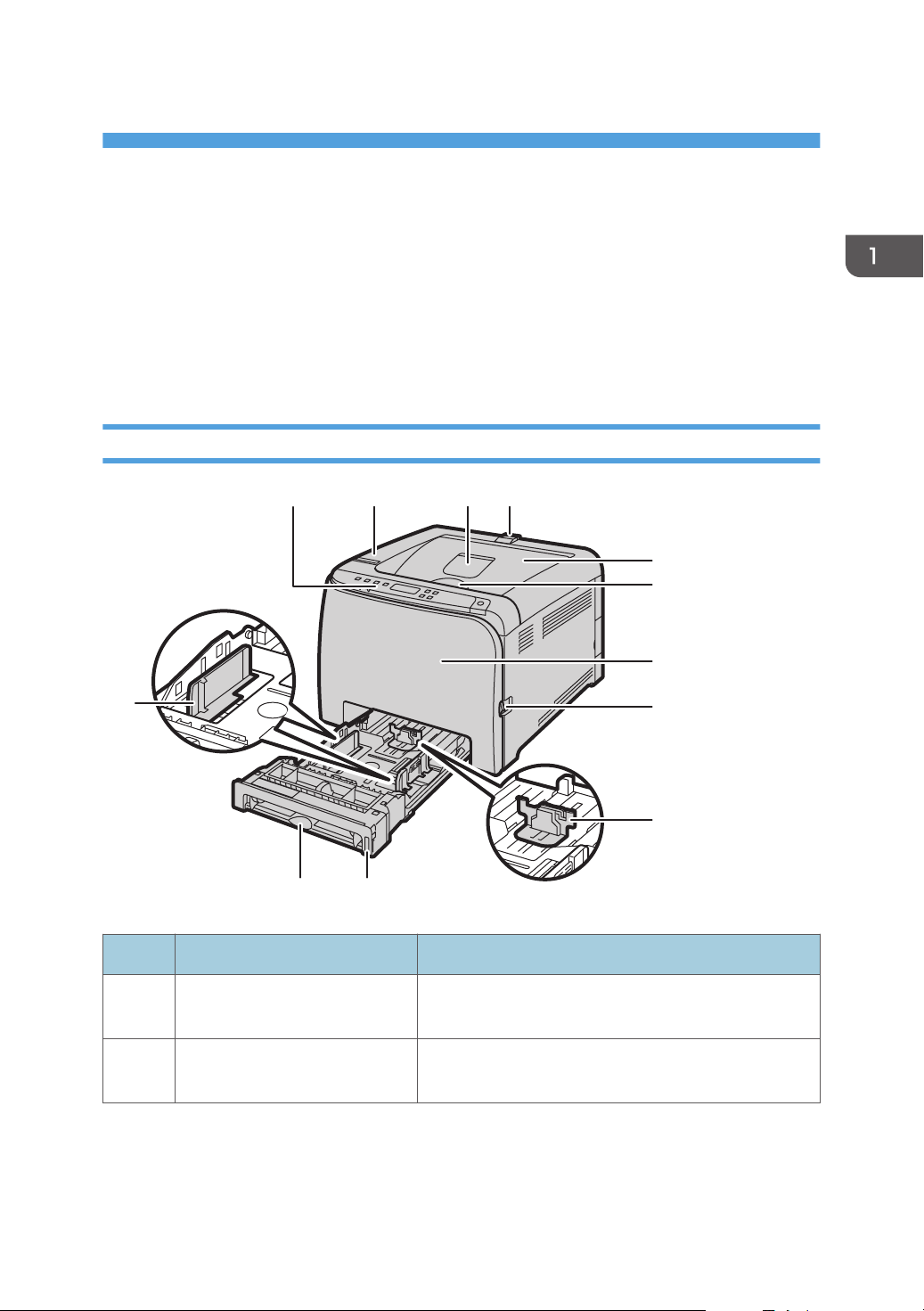
В этой главе описываются приготовления для использования аппарата и приводятся инструкции по
эксплуатации.
Руководство по компонентам
В данном разделе приводятся названия различных компонентов, находящихся с передней и
задней стороны аппарата, а также описание их функций.
Наружная часть: вид спереди
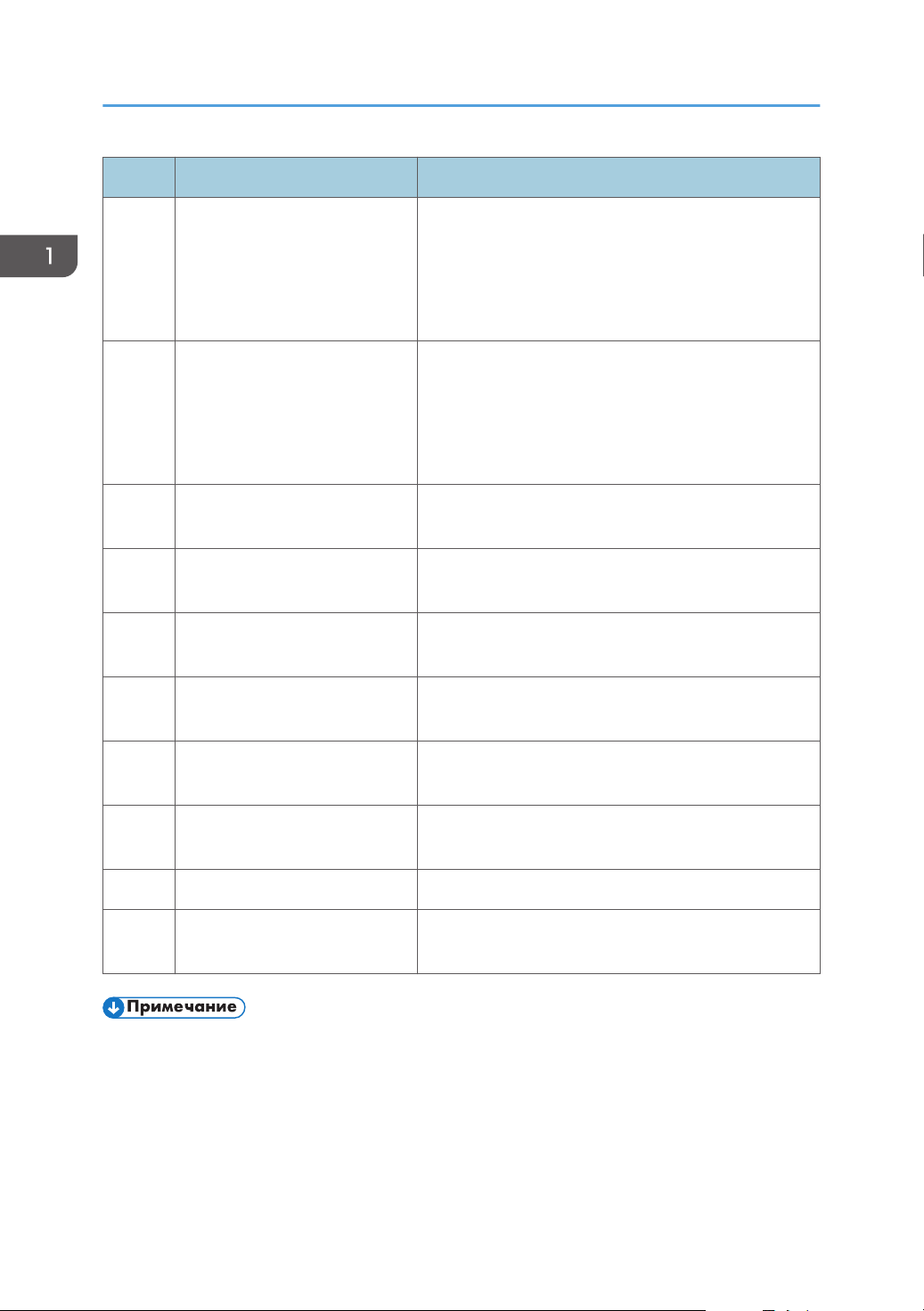
№ Название Описание
1 Панель управления Содержит клавиши управления аппаратом и
индикаторы состояния аппарата.
2 Верхняя крышка Откройте эту крышку, чтобы заменить принт-
картридж.
13
1. Руководство к аппарату
№ Название Описание
3 Удлинитель стандартного
лотка
Используйте данное приспособление для удержания
листов, которые заворачиваются после выполнения
на них печати.
Раздвиньте удлинитель, нажав на край,
расположенный ближе к задней части аппарата.
4 Ограничители Поднимите этот ограничитель, чтобы исключить
падение бумаги при печати крупной партии
документов.
Ограничитель можно настроить на формат A4/Letter
или Legal.
5 Стандартный лоток Выведенные сюда готовые листы укладываются
запечатанной стороной вниз.
6 Рычаг открытия верхней
Откройте для замены печатных картриджей.
крышки
7 Лицевая обложка Откройте эту крышку для замены контейнера
отходов тонера или для извлечения замятой бумаги.
8 Рычаг открытия передней
крышки
Чтобы открыть переднюю крышку, поверните этот
рычаг с правой стороны аппарата.
14
9 Торцевой ограничитель Установите ограничитель в соответствии с размером
бумаги.
10 Лоток 1 В этот лоток можно загрузить до 250 листов
обычной бумаги.
11 Обходной лоток Загружайте бумагу постепенно, лист за листом.
12 Боковой ограничитель Установите ограничитель в соответствии с размером
бумаги.
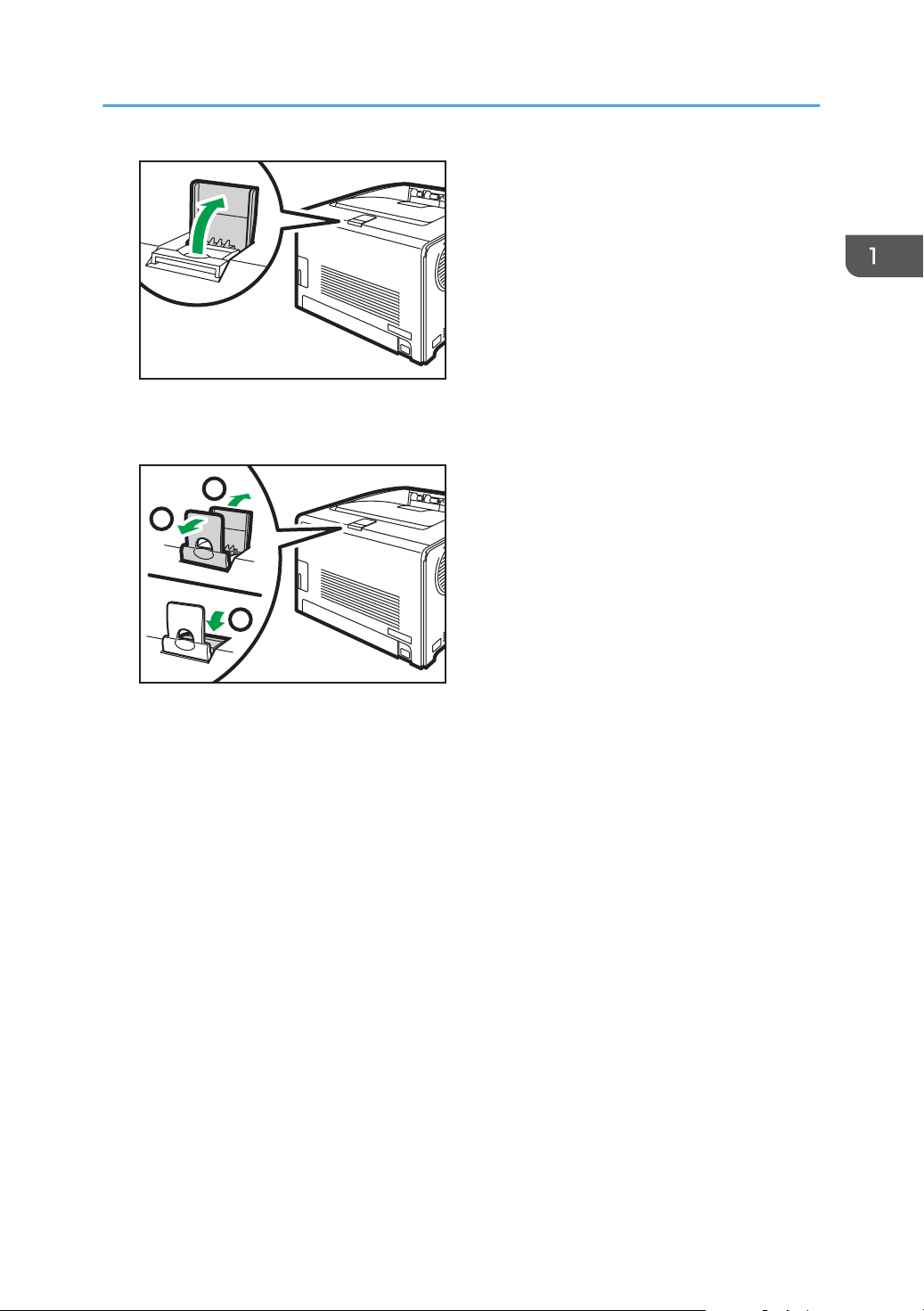
• Для предотвращения падения отпечатанных документов формата A4 или Letter поднимите
ограничитель, как показано на следующем рисунке.
Руководство по компонентам
• Для предотвращения падения отпечатанных документов формата Legal поднимите
ограничитель, как показано на следующем рисунке.
15
1. Руководство к аппарату
Наружная часть: вид сзади
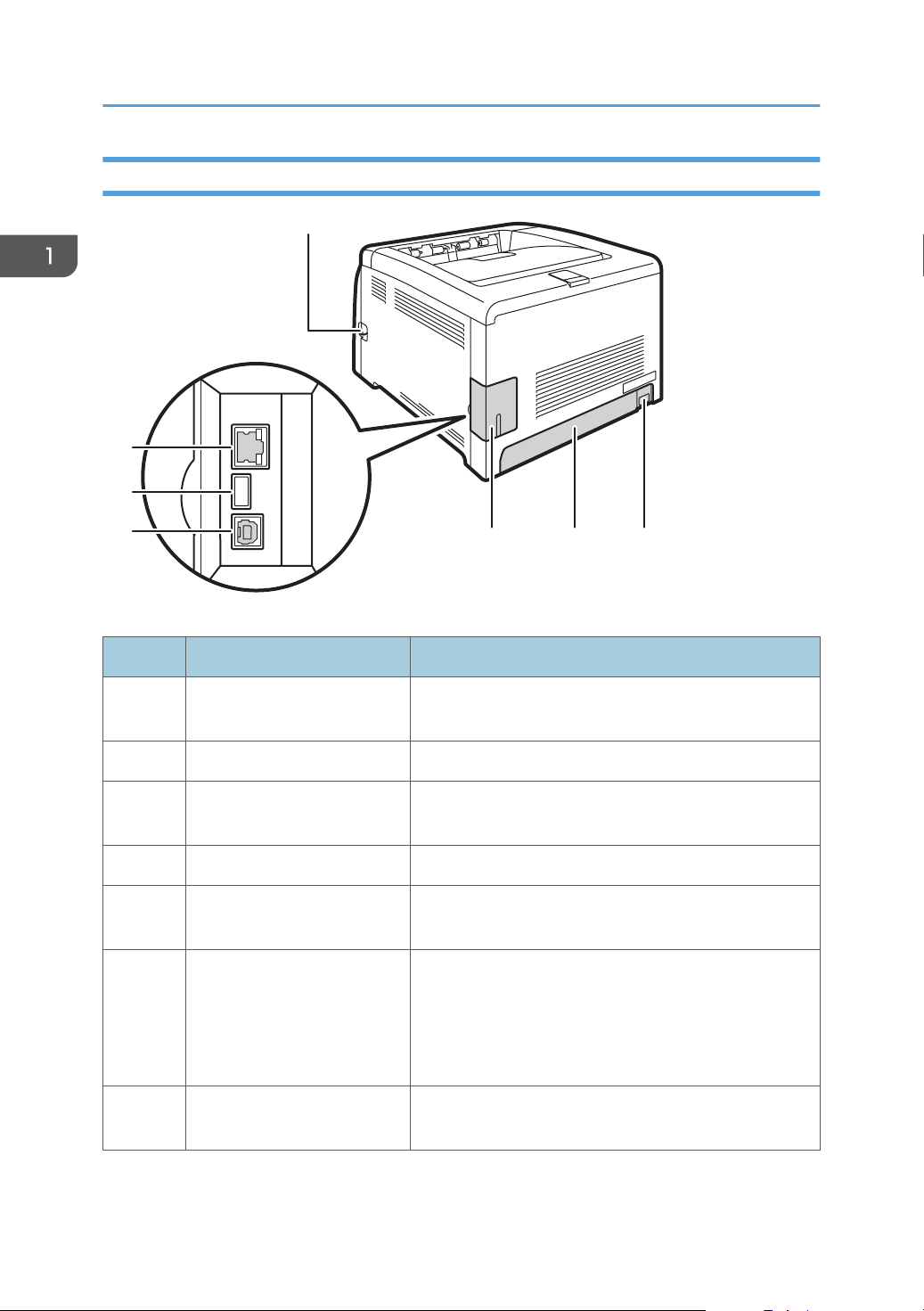
№ Название Описание
1 Рычаг открытия передней
крышки
Чтобы открыть переднюю крышку, поверните этот
рычаг с правой стороны аппарата.
2 Штепсельная розетка Для подключения шнура питания к аппарату.
3 Задняя крышка Снимайте эту крышку при загрузке в лоток 1 бумагу,
размер которой превышает формат A4.
4 Крышка кабеля Подсоединяя к аппарату кабели, снимите эту крышку.
5 Порт USB Для подключения аппарата к компьютеру с помощью
кабеля USB.
6 USB-хост Для подключения цифрового фотоаппарата к
аппарату используйте кабель USB. Вы можете
распечатывать изображения непосредственно с
цифрового фотоаппарата без необходимости
подключения к компьютеру.
7 Порт Ethernet Для подключения аппарата к сети с помощью кабеля
сетевого интерфейса.
16
Внутренняя часть
Руководство по компонентам
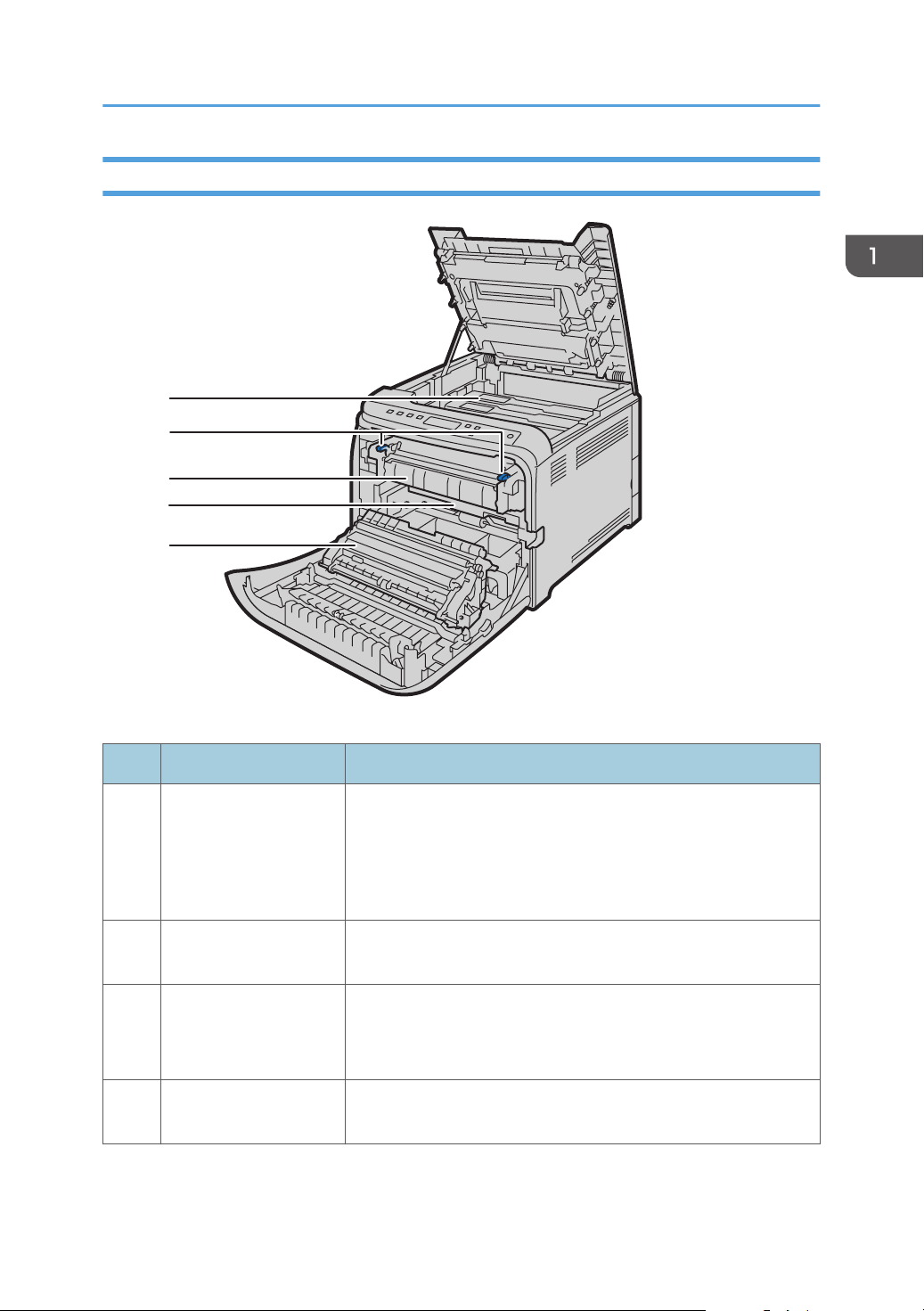
№ Название Описание
1 Принт-картридж Установите картриджи с задней стороны аппарата в
следующем порядке: голубой (C), пурпурный (M), желтый (Y) и
черный (K). При необходимости замены картриджей или
подготовки картриджей для замены на экране появляются
соответствующие сообщения.
2 Рычаг блока
Для печати на конверте опустите левый и правый рычаги.
термозакрепления
3 Блок
термозакрепления
4 Емкость для
отработанного тонера
Закрепляет тонер на бумаге.
Для проверки или устранения замятия может потребоваться
перемещение этого блока.
Собирает тонер, использованный в ходе печати.
17
DUE130
1
2 3 4 5 6 78
10 11
9
12
1. Руководство к аппарату
№ Название Описание
5 Блок переноса Этот блок необходимо снять при замене емкости для
отработанного тонера.
• Для получения подробных сведений о сообщениях, появляющихся на экране при
необходимости замены расходных материалов, см. стр. 163 «Сообщения об ошибках и
состоянии на панели управления «.
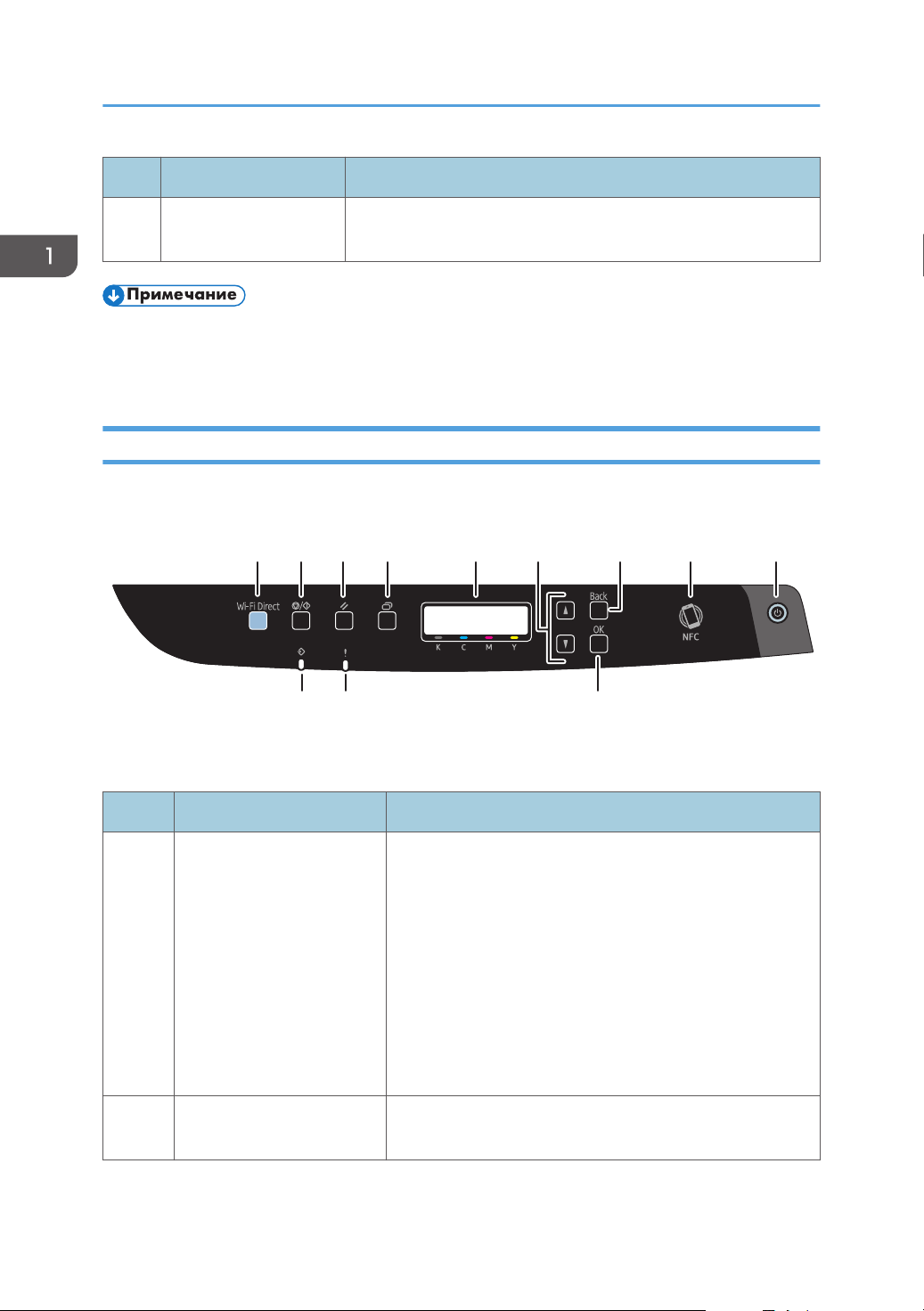
Панель управления
18
№ Название Описание
1 Клавиша [Wi-Fi Direct] Нажимая эту клавишу пока Wi-Fi отключен, вы
активируете Wi-Fi и перезагружаете аппарат
автоматически. Нажмите эту клавишу, пока Wi-Fi
включен, для активации или деактивации функции Wi-Fi
Direct.
Этот индикатор светится синим цветом, если функция
Wi-Fi Direct активна. После долгого удержания этой
клавиши настройте WPS с помощью PIN-кода или в
режиме PBC. Для получения подробных сведений см.
руководство по установке.
2 Клавиша [Стоп/Пуск] Нажмите эту клавишу для прекращения приема данных с
компьютера.

Руководство по компонентам
№ Название Описание
3 Клавиша [Сброс задания] Нажмите эту клавишу для отмены выполняемой печати
или приема задания.
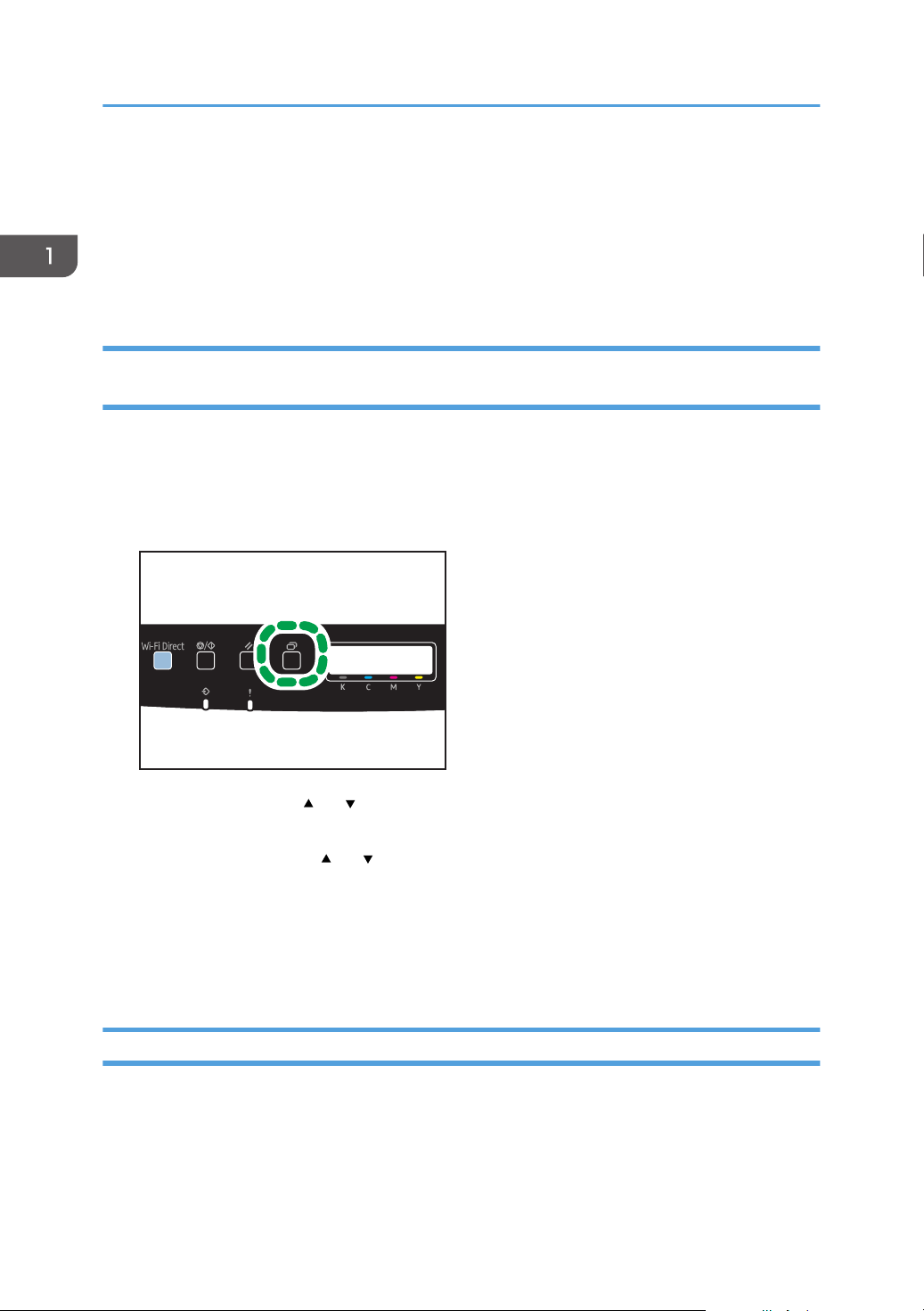
4 Клавиша [Меню] Нажмите эту клавишу для настройки параметров
аппарата или их проверки.
Для возврата на начальный экран нажмите клавишу
[Меню] еще раз.
5 Дисплей Здесь отображаются сообщения и сведения о текущем
состоянии.
6 Клавиши прокрутки Нажмите для прокрутки экрана или изменения значений.
7 Клавиша [Назад] Нажмите эту клавишу для отмены операции или
возврата к предыдущему экрану.
8 NFC-метка Осуществляет подключение смарт-устройства к
аппарату при касании этой метки на смарт-устройстве.
9 Клавиша [Питание] Нажмите, чтобы включить или отключить основное
питание. Чтобы выключить аппарат, нажмите и
удерживайте эту клавишу не менее трех секунд. Этот
индикатор загорается синим при включении питания
аппарата.
Если система аппарата занята, питание может не
отключится даже после нажатия этой клавиши и
удерживания ее в течение трех секунд. В этом случае
следует одновременно нажать и удерживать клавиши
[Назад] и [Питание] в течение не менее трех секунд,
чтобы выключить аппарат принудительно.
10 Индикатор входа данных Мигает, когда аппарат получает данные от компьютера.
Индикатор данных горит, если имеются данные для
печати.
11 Индикатор
предупреждения
Загорается красным при обнаружении ошибки.
Прочитайте сообщение об ошибке. Загорается желтым,
если тонер почти закончился.
12 Клавиша [OK] Нажмите эту клавишу для подтверждения настроек и их
значений, а также для перемещения на следующий
уровень меню.
19

1. Руководство к аппарату
• Цвет панели управления зависит от модели.
20
Установка опций
Установка опций
В данном разделе описан процесс установки опций.
Подсоединение блока подачи бумаги
• Не прикасайтесь к выводам вилки сетевого кабеля металлическими предметами,
поскольку это может привести к возгоранию и/или поражению электрическим током.
• Не беритесь за вилку сетевого кабеля влажными руками. Это может привести к
поражению электрическим током.
• Перед установкой и удалением опций необходимо всегда отсоединять сетевой кабель от
стенной розетки и дожидаться полного охлаждения аппарата. Несоблюдение этого
правила может привести к ожогам.
• SP C260DNw/SP C261DNw/SP C262DNw
Принтер весит приблизительно 23,8 кг (52,5 фунта). При перемещении принтера
держитесь за встроенные ручки по обе стороны аппарата и медленно поднимайте его
вдвоем.
•
Проявляйте осторожность при подъеме блока подачи бумаги, иначе при падении он
может причинить травму.
Перед перемещением аппарата отсоедините кабель питания от сетевой розетки. При
•
резком отсоединении провода его можно повредить. Поврежденные вилки или провода
могут стать причиной поражения электрическим током или возгорания.
• Лоток 1 необходим для печати с помощью дополнительного блока подачи бумаги. Без лотка
1 будут происходить замятия бумаги.
•
Аппарат следует обязательно поднимать вдвоем.
При подъеме аппарата не беритесь за лоток.
•
1. Убедитесь, что шнур питания аппарата отсоединен от стенной розетки.
21

1. Руководство к аппарату
2. Снимите с дополнительного блока подачи бумаги самоклеющуюся ленту.
3. Поднимите аппарат за вставные ручки, закрепляемые с двух сторон. Чтобы поднять
аппарат, требуются два человека.
22
4. На дополнительном блоке подачи бумаги с правой стороны имеется три штыря.
Совместите штыри с отверстиями в аппарате, а затем медленно опустите его.
5. Вставьте разъем шнура питания аппарата в стенную розетку, а затем включите
питание.
• После установки дополнительного блока подачи бумаги выберите лоток 2 в драйвере
принтера. Для получения подробных сведений см. справку драйвера принтера.

Установка опций
• Если новое устройство отображается в списке конфигураций опций, оно было установлено
корректно.
• В случае неправильной установки дополнительного блока подачи бумаги попытайтесь
сделать это еще раз. Если проблема не устранена, обратитесь к продавцу или
представителю сервисной службы.
• Для получения подробных сведений о печати страницы конфигурации см. стр. 86 «Меню
List/Test Print».
23
1. Руководство к аппарату
Информация об инструментах управления
В этом разделе приведены инструменты управления этим аппаратом.
Панель управления
На панели управления расположены клавиши для управления этим аппаратом.
Для получения подробных сведений об использовании панели управления см. стр. 81
«Настройка аппарата с помощью панели управления».
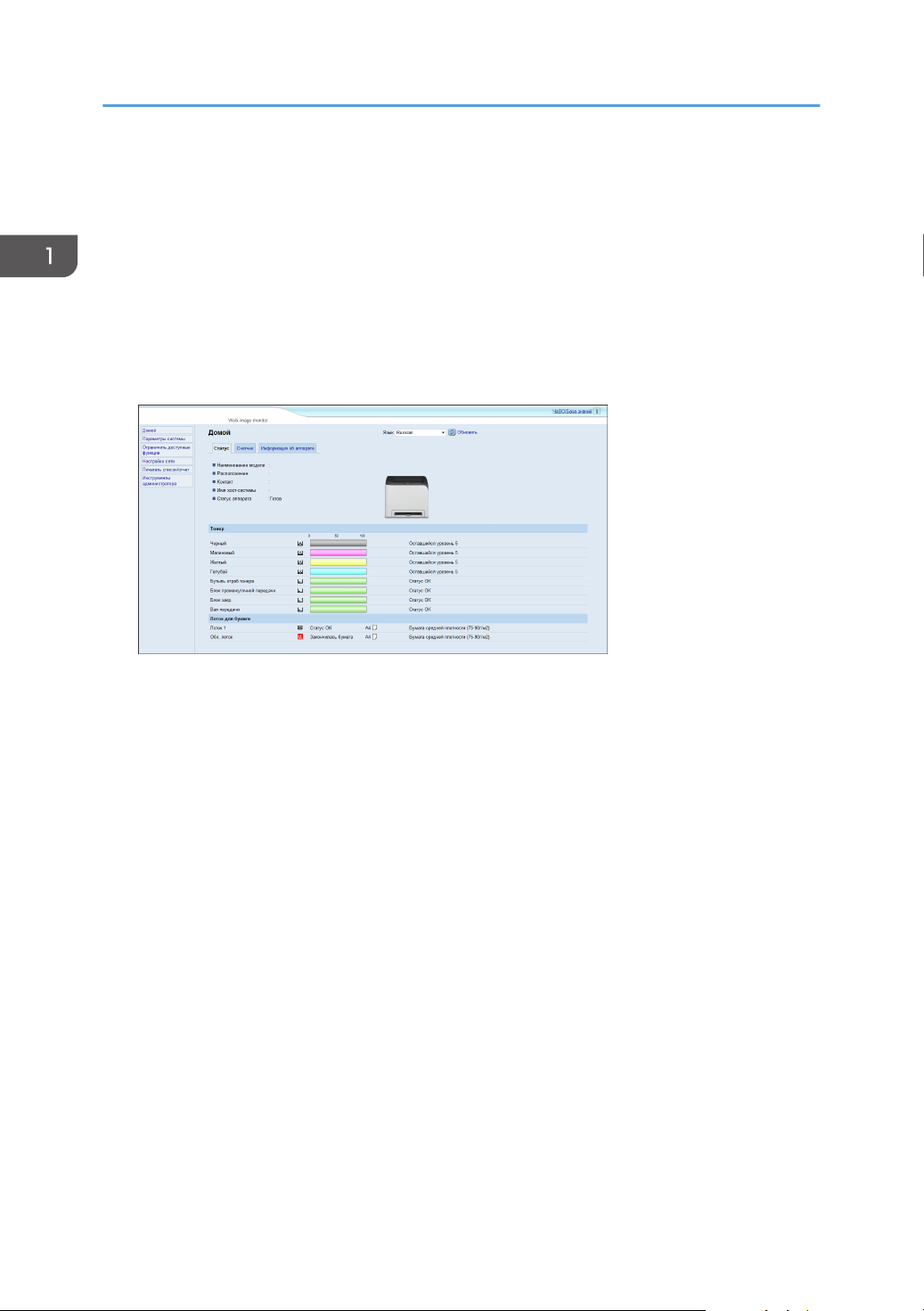
Web Image Monitor
Можно проверить состояние аппарата или сконфигурировать его настройки
непосредственно из приложения Web Image Monitor.
Для получения подробных сведений об использовании приложения Web Image Monitor см.
стр. 101 «Настройка аппарата с использованием утилит».
24
Использование RICOH Smart Device Connector
Использование RICOH Smart Device
Connector
Для использования RICOH Smart Device Connector откройте App Store или Google Play на своем
смарт-устройстве, найдите и загрузите приложение «RICOH Smart Device Connector».
С функциями, которые можно использовать на RICOH Smart Device Connector, можно
ознакомиться в App Store или Google Play.
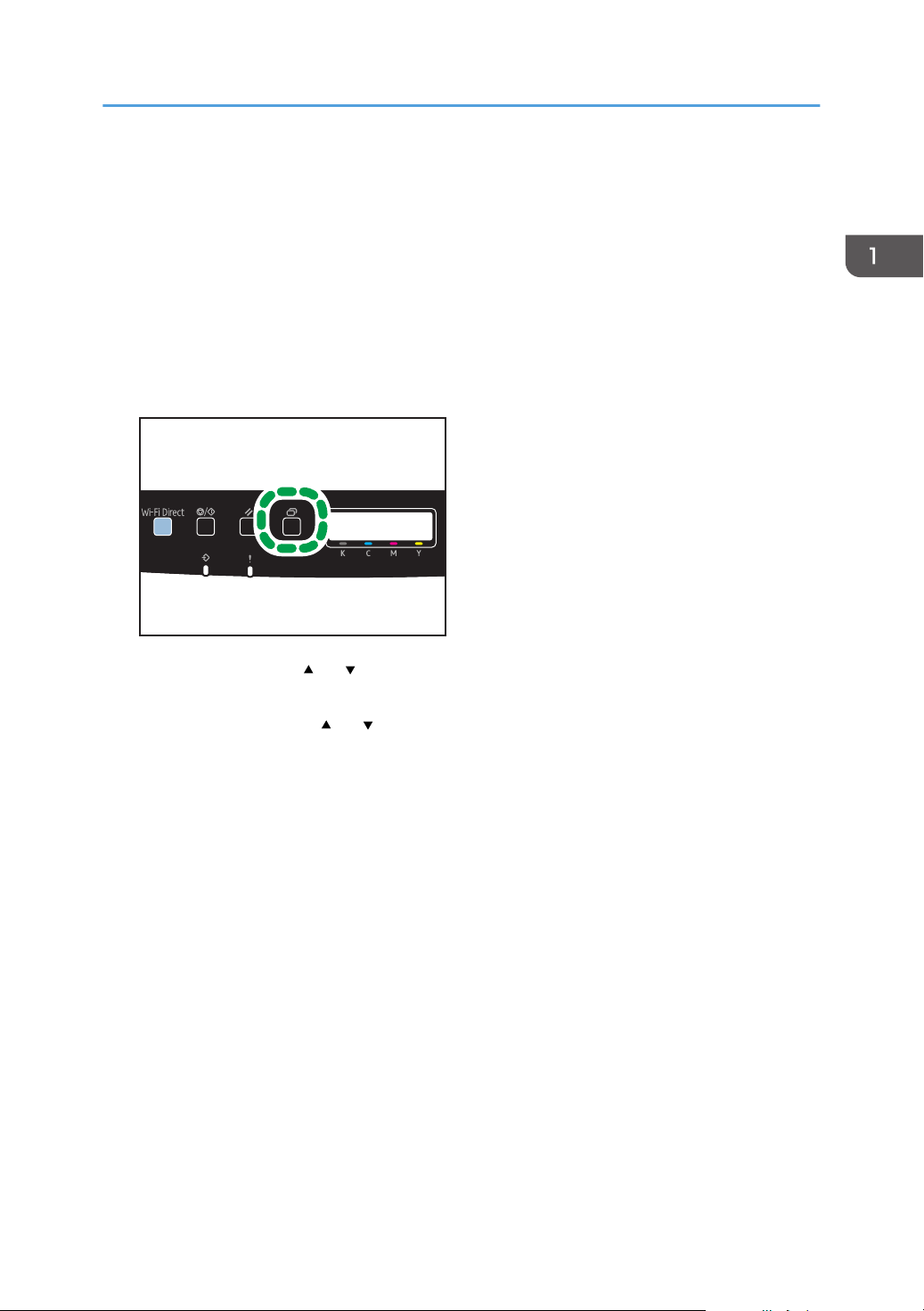
1. Нажмите клавишу [Menu] (Меню).
2. С помощью клавиш [ ] и [ ] выберите пункт [List/Test Print], затем нажмите клавишу
[OK].
3. Выберите клавишами [ ] и [ ] пункт [Maintenance Pg.] и нажмите клавишу [OK].
Будет напечатана страница с информацией об обслуживании, включая QR-код.
4. Запустите приложение на смарт-устройстве, а затем считайте QR-код.
Следуйте инструкциям в приложении.
Для получения подробных сведений о подключении смарт-устройства к аппарату с
использованием ближней бесконтактной связи (Near-field communication — NFC), см.
стр. 26 «Подключение смарт-устройства к аппарату с использованием NFC».
25
1. Руководство к аппарату
Подключение смарт-устройства к аппарату с
использованием NFC
В этом разделе описана процедура подключения смарт-устройства к аппарату с использованием
NFC.
Запись информации об аппарате на метку NFC с помощью смартустройства
1. Конфигурация сетевого подключения аппарата.
2. Откройте App Store или Google Play на своем смарт-устройстве, найдите и загрузите
приложение «RICOH Smart Device Connector».
3. Нажмите клавишу [Menu] (Меню).
4. С помощью клавиш [ ] и [ ] выберите пункт [List/Test Print], затем нажмите клавишу
[OK].
5. Выберите клавишами [ ] и [ ] пункт [Maintenance Pg.] и нажмите клавишу [OK].
Будет напечатана страница с информацией об обслуживании, включая QR-код.
6. Запустите приложение на смарт-устройстве, а затем считайте QR-код.
7. Запишите информацию о сетевом подключении аппарата на метку NFC с помощью
приложения, а затем коснитесь метки NFC на смарт-устройстве.
Использование приложения на смарт-устройстве при помощи NFC
1. Запустите приложение на смарт-устройстве, а затем коснитесь метки NFC.
2. Выполните печать с помощью приложения «RICOH Smart Device Connector»,
коснувшись метки NFC.
26
2. Характеристики и добавление
Загрузите бумагу в лоток.
Укажите тип и размер бумаги.
Укажите тип и размер бумаги в драйвере принтера.
бумаги
В этой главе описаны процессы загрузки бумаги и оригиналов, а также содержатся сведения об
их характеристиках.
Процесс загрузки бумаги и настройки
форматов и типов бумаги
В этом разделе описан процесс загрузки бумаги и приведены операции, выполняемые после
загрузки бумаги.
После выполнения описанных ниже процедур можно печатать на бумаге, загруженной в
устройство.
Подробные сведения о процедурах приведены на следующей странице.
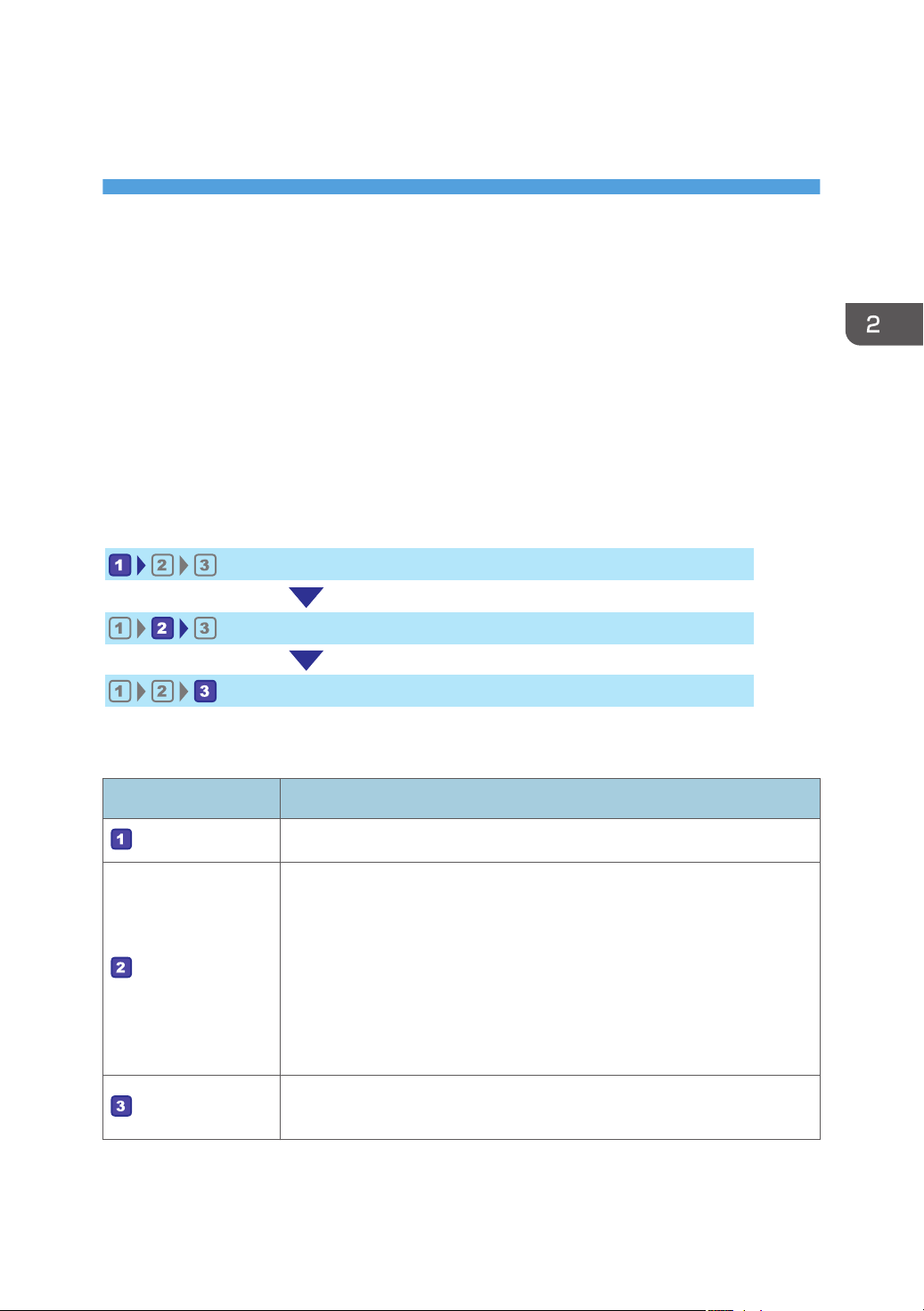
Действие Ссылка
См. стр. 29 «Загрузка бумаги».
Существует два способа настройки размера и типа бумаги.
• При использовании панели управления
См. стр. 38 «Настройка типа и формата бумаги с помощью
панели управления».
• При использовании Web Image Monitor
См. стр. 41 «Настройка типа и размера бумаги с помощью Web
Image Monitor».
См. стр. 42 «Настройка типа и размера бумаги с помощью драйвера
принтера».
27

2. Характеристики и добавление бумаги
Для получения сведений о поддерживаемой бумаге см. стр. 44 «Пригодная для использования
бумага».
28
Loading…
|
Код: 118668 Извините, товара сейчас нет в наличии
Бесплатная доставка Извините, товара сейчас нет в наличии Сравнить Новости интернет-магазина «Лаукар»:26.02.2025 17.02.2025 10.02.2025 Дополнительная информация в категории Лазерный принтер:Таблица Авторизованных сервисных центров по брендам. Описание Инструкция Отзывы (0) В интернет-магазине бытовой техники «Лаукар» Вы можете скачать инструкцию к товару Лазерный принтер Ricoh SP C261DNw совершенно бесплатно. Все инструкции, представленные на сайте интернет-магазина бытовой техники «Лаукар», предоставляются производителем товара. Для того чтобы скачать инструкцию, Вам необходимо нажать на ссылку «скачать инструкцию», расположенную ниже, а в случае, если ссылки нет, Скачать инструкцию Смотреть инструкцию 
Фирма-производитель оставляет за собой право на внесение изменений в конструкцию, дизайн и комплектацию товара: Лазерный принтер Ricoh SP C261DNw. Пожалуйста, сверяйте информацию о товаре с информацией на |
Ricoh SP C261DNw
For safe and correct use, be sure to read Safety Information before
using the machine.
Appendix
Configuring Network Settings Using OS X
Troubleshooting
Maintaining the Machine
Configuring the Machine Using Utilities
Configuring the Machine Using the Control
Panel
Printing Documents
Paper Specifications and Adding Paper
Guide to the Machine
User’s Guide
View the manual for the Ricoh SP C261DNw here, for free. This manual comes under the category printers and has been rated by 1 people with an average of a 7.5. This manual is available in the following languages: English. Do you have a question about the Ricoh SP C261DNw or do you need help?
Ask your question here
Index
- <User’s Guide>
- TABLE OF CONTENTS
- How to Find Information about Operations and Troubleshooting
- How to Read This Manual
- 1. Guide to the Machine
- 2. Paper Specifications and Adding Paper
- 3. Printing Documents
- 4. Configuring the Machine Using the Control Panel
- 5. Configuring the Machine Using Utilities
- 6. Maintaining the Machine
- 7. Troubleshooting
- 8. Configuring Network Settings Using OS X
- 9. Appendix
- INDEX
Product Images (2)


Ricoh SP C261DNw specifications
Below you will find the product specifications and the manual specifications of the Ricoh SP C261DNw.
Page description languages
PCL 6, PDF, PostScript 3
Power consumption (printing)
— W
Market positioning
Business
Windows operating systems supported
Windows 10, Windows 7, Windows 8.1
General
| Brand | Ricoh |
| Model | SP C261DNw | 934972 |
| Product | printer |
| EAN | 0026649082344, 0093200004978, 0800100238743, 0026649082368, 4961311919367 |
| Language | English |
| Filetype | User manual (PDF) |
Printing
| Colour | Yes |
| Maximum resolution | 2400 x 600 DPI |
| Duplex printing | Yes |
| Print technology | Laser |
| Print speed (black, normal quality, A4/US Letter) | 20 ppm |
| Print speed (colour, normal quality, A4/US Letter) | 20 ppm |
| Warm-up time | 30 s |
| Time to first page (black, normal) | 14 s |
| Time to first page (colour, normal) | 14 s |
Weight & dimensions
| Width | 400 mm |
| Depth | 450 mm |
| Height | 320 mm |
| Weight | 23800 g |
Features
| Page description languages | PCL 6, PDF, PostScript 3 |
| Maximum duty cycle | 30000 pages per month |
| Number of print cartridges | 4 |
| Printing colours | Black, Cyan, Magenta, Yellow |
Power
| Power consumption (printing) | — W |
| AC input voltage | 220 — 240 V |
| AC input frequency | 50 — 60 Hz |
| Power consumption (max) | 1300 W |
| Power consumption (ready) | 58.3 W |
| Energy Star Typical Electricity Consumption (TEC) | 1.233 kWh/week |
Design
| Market positioning | Business |
| Product colour | Black, White |
| Built-in display | Yes |
| Display | LCD |
System requirements
| Windows operating systems supported | Windows 10, Windows 7, Windows 8.1 |
| Mac operating systems supported | Mac OS X 10.10 Yosemite, Mac OS X 10.11 El Capitan, Mac OS X 10.12 Sierra, Mac OS X 10.13 High Sierra, Mac OS X 10.9 Mavericks |
| Linux operating systems supported | Red Hat Enterprise Linux WS 4.0, Red Hat Enterprise Linux WS 5.0, Red Hat Enterprise Linux WS 6.0 |
| Server operating systems supported | Windows Server 2008, Windows Server 2008 R2, Windows Server 2012, Windows Server 2012 R2 |
| Other operating systems supported | IBM AIX 6.1, IBM AIX 7.1 |
Input & output capacity
| Total input capacity | 251 sheets |
| Maximum input capacity | 751 sheets |
| Paper input type | Paper tray |
| Total output capacity | 150 sheets |
Paper handling
| Maximum ISO A-series paper size | A4 |
| Paper tray media types | — |
| ISO A-series sizes (A0…A9) | A4, A5, A6 |
| ISO B-series sizes (B0…B9) | B5, B6 |
| Paper tray media weight | 60 — 160 g/m² |
Network
| Ethernet LAN | Yes |
| Wi-Fi | Yes |
| Network ready | Yes |
| Cabling technology | 10/100Base-T(X) |
| Wi-Fi Direct | Yes |
| Wi-Fi standards | 802.11b, 802.11g, Wi-Fi 4 (802.11n) |
| Near Field Communication (NFC) | Yes |
| Mobile printing technologies | Apple AirPrint, Google Cloud Print, Mopria Print Service |
| Ethernet LAN data rates | 10, 100 Mbit/s |
Ports & interfaces
| Standard interfaces | Ethernet, USB 2.0, Wireless LAN |
Performance
| Maximum internal memory | 256 MB |
| Internal memory | 256 MB |
| Built-in processor | Yes |
| Processor family | Intel® Celeron® M |
| Processor frequency | 350 MHz |
Sustainability
| Sustainability certificates | ENERGY STAR |
show more
Frequently Asked Questions
Can’t find the answer to your question in the manual? You may find the answer to your question in the FAQs about the Ricoh SP C261DNw below.
What is the weight of the Ricoh SP C261DNw?
The Ricoh SP C261DNw has a weight of 23800 g.
What is the height of the Ricoh SP C261DNw?
The Ricoh SP C261DNw has a height of 320 mm.
What is the width of the Ricoh SP C261DNw?
The Ricoh SP C261DNw has a width of 400 mm.
What is the depth of the Ricoh SP C261DNw?
The Ricoh SP C261DNw has a depth of 450 mm.
What is the best way to remove jammed paper from my printer?
It is best to gently pull the paper out of the printer. Turn the printer off, and make sure that the printhead is not hanging over the paper and that no paper remains in the printer.
How come my prints are of poor quality?
There can be various reasons for poor print quality. Check if the cartridges or toners are full. If so, inkjet printers often require cleaning the printer, the cartridges have dried out, or the print head is broken. With laser printers, calibrating the laser printer is recommended.
How come my printer does not accept original cartridges?
Non-genuine cartridges may not be recognised by the printer. In that case you will receive a message that the cartridge is empty. The manual of the purchased cartridge usually contains the solution, if this does not work, it is advisable to contact the seller.
How many cartridges can be placed in the Ricoh SP C261DNw?
4 cartridges can be placed in the Ricoh SP C261DNw.
How come my inkjet printer has black stripes?
In most cases, the inkjet printer cartridge is broken and the cartridge needs to be replaced.
What is the difference between a laser printer and an inkjet printer?
A laser printer prints with a toner and an inkjet printer prints with ink.
What does DPI stand for?
DPI stands for Dots Per Inch and is the number of ink droplets (per inch) that end up on the paper when printing.
Is the manual of the Ricoh SP C261DNw available in English?
Yes, the manual of the Ricoh SP C261DNw is available in English .
Is your question not listed? Ask your question here
Принтер Ricoh SP C261DNw A4, Сетевой (+ WiFi, WiFi direct, NFC) PSL, PostScript цветной, дуплексом, 20 стр/ мин, память 256 Мб, 30000 стр
Windows 10, Windows 7, Windows Server 2012 R2, Windows Server 2012, Windows Server 2008 R2, Windows Server 2008, RedHat Enterprise Linux 6, RedHat Enterprise Server 5, RedHat Enterprise Linux 4, SCO OpenServer 6.0, UNIX, Mac OS X 10.9 и выше
Комплект поставки и опции
RICOH Aficio SP C261DNw
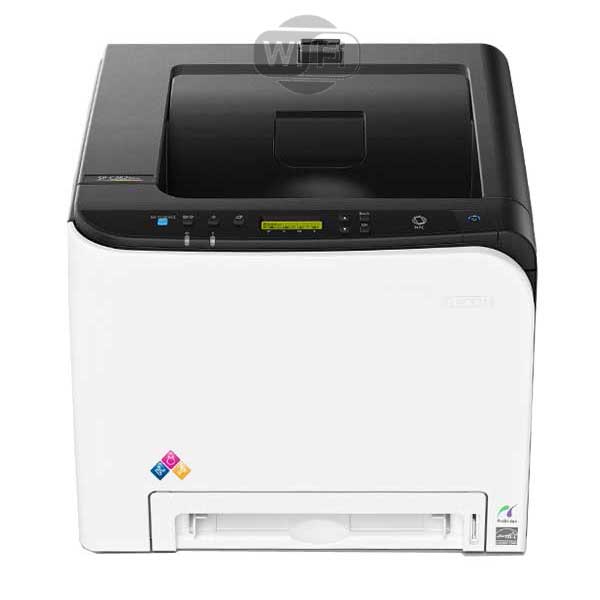
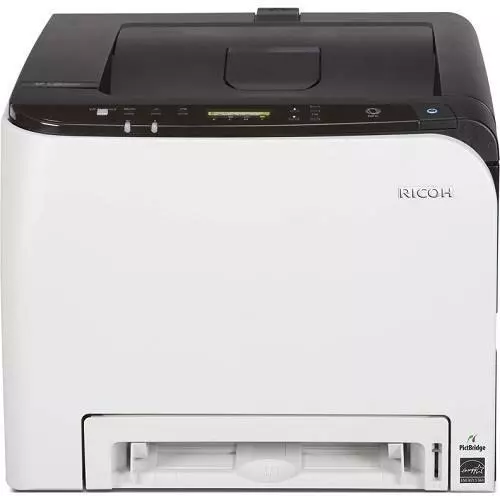
RICOH Aficio SP C261DNw — полноцветный сетевой лазерный PCL принтер формата А4 с дуплексом и возможностью поключения по Wi-Fi. Скорость печати 20 страниц в минуту в любом режиме. Однопроходный автоматический податчик документов.
Экономичная полноцветная печать
Насладитесь высоким качеством цветной печати с МФУ Ricoh Aficio SP C261DNw. Он специально разработан для домашних и малых офисов, нуждающихся в компактных экономичных устройствах. Высокая скорость печати и исключительная фунциональность делают их идеальными для эксплуатации в рабочих группах. Автоматическая двусторонняя печать и сетевое подключение включены в стандартную комплектацию.
Экологичность и низкое энергопотребление
Энергосберегающий спящий режим и низкое потребление электроэнергии до 1,2 кВт позволяют значительно экономить на эксплуатационных расходах, а благодаря автоматической двусторонней печати, скорости печати до 20 страниц в минуту и пиковой нагрузке 30 000 страниц в месяц вы сможете без труда справиться с любым документооборотом. Улучшенные характеристики контроллера позволяют выполнять даже большие объёмы печати, не замедляя работу ПК или сети.
Печать с мобильных устройств и подключение по Wi-Fi
Ricoh Aficio SP C261DNw может работать как в проводной, так и беспроводной сети. Аппарат снабжён высокоскоростным USB 2.0, сетевым интерфейсом и Wi-Fi в стандартной комплектации. Для максимального удобства задания можно печатать напрямую со смартфонов и планшетов посредством приложения Ricoh Smart Device Print & Scan.
МФУ Ricoh Aficio SP C261DNw обеспечивает яркие насыщенные цвета при высокой производительности и по низкой цене.
Пиковая нагрузка до 30 000 страниц в месяц
Печать с мобильных устройств
Меньшее время на выполнение заданий при скорости до 20 цветных или монохромных страниц в минуту
Соответствие требованиям энергоэффективности Energy Star 2.0
Короткое время выхода первого отпечатка 14 секунд для максимальной производительности
Высокая гибкость благодаря возможностям сетевого и беспроводного подключения
Экономия бумаги благодаря двусторонней печати
Модель снята с производства и в настоящее время представлена RICOH P C200W >>>
Принтер лазерный ЦВЕТНОЙ RICOH SP C261DNw, А4, 20 стр/мин, ДУПЛЕКС, WiFi, NFC, сетевая карта, 408236
Высокотехнологичный настольный цветной принтер SP C261DNw — это оптимальный выбор для современного офисного документооборота.
Превосходное качество изображения, яркие и сочные цвета, высокая производительность и надежность — все это в стильном компактном корпусе и по лучшей среди конкурентов цене.
Принтер Ricoh SP C261DNw станет надежной рабочей лошадкой, быстро и эффективно справляясь с ежедневными задачами офисного документооборота. Это настольное устройство формата А4 — оптимальное решение для небольших офисов и рабочих групп.
Удобная мобильная печать
Современный офис уже нельзя представить без мобильного документооборота. Благодаря широким возможностям подключения стандарта Mopria, Google Cloud Print, AirPrint, WiFi и NFC устройство поддерживает безопасное соединение со смарт-устройствами.
Это функциональное, производительное и надежное устройство справится с заданиями любого объема и сложности в любых условиях. Яркие сочные цвета и высокое разрешение обеспечат превосходное качество изображения, а компактные размеры, экономичная работа и невысокая цена станут приятным бонусом.
Стартовый комплект картриджей:
— черный: 1 000 отпечатков;
— голубой: 1 000 отпечатков;
— пурпурный: 1 000 отпечатков;
— желтый: 1 000 отпечатков.
Как настроить Wi-Fi Direct на принтере
Интернет прочно вошел в нашу жизнь, и сейчас настроить его можно не только на смартфоне или персональном компьютере, но и на сопутствующих устройствах. Установка Wi-Fi Direct на принтере имеет смысл во многих случаях. Можно создать точку доступа, когда нет роутера или выхода в корпоративный интернет. Это решает проблему лишних проводов и позволяет отправлять документы на печать напрямую, не затрачивая лишнее время.
Рассмотрим несколько способов.
Создание точки доступа
При использовании данного метода принтер сам образует интернет-точку. К ней вы сможете подсоединиться с ПК или телефона. Метод возможен, когда на аппарате есть дисплей.
Необходимо включить панель, открыть настройки Wi-Fi Setup, выбрать Direct и «подключить». Когда установка завершится, на окне появится пароль от новой точки доступа, которую программа создала.
Установка без дисплея
Чтобы подключить интернет на тех аппаратах, которые имеют только кнопки управления, нужно внести изменения на маршрутизаторе. У современных роутеров есть функция WPS – сзади на корпусе имеется одноименная кнопка, которую нужно нажать.
Переходим к настройке принтера. Необходимо на несколько секунд зажать кнопку Wi-Fi и дождаться, пока начнут мигать индикаторы состояния. Когда они загорятся зеленым, это значит, что устройство успешно подключилось. Дальнейшие настройки производятся на ПК.
Подсоединение к общей сети
Если у вас нет необходимости устанавливать Direct, советуем подключиться к уже существующей сети. Это также позволит печатать с любых устройств, подключенных к той же точке доступа, и избавит от необходимости тянуть провода.
Зайдите в настройки на дисплее принтера, выберите Wi-Fi (recommended) — Setup Wizard. На панели найдите вашу сеть, введите пароль и подключитесь. В том случае, если сеть открыта, вводить ничего не потребуется. После удачного завершения установки сообщение об этом появится на окне, а вам будет предложено распечатать отчет.
Завершается настройка на ПК. Нужно зайти в Панель управления – Устройства и принтеры – Добавление принтера. Компьютер сам найдет подключившееся к сети устройство и начнет его установку.
Подключение Wi-Fi прямо на принтере существенно облегчает работу и позволяет ускорить процесс. Файлы на печать можно отправлять с любого подключенного к интернету аппарата, даже если вы находитесь в соседнем кабинете.
Средняя оценка: 2.8 из 5