
Многие согласятся, что написание документации пользователя к ПО или сервису нелегкая задача.
Разработчики часто откладывают создание подобной документации в долгий ящик, поскольку считают ее трудоемкой, требующей дополнительных расходов или прямо-таки скучной.
Нужно досконально изучить программу, предсказать, с какими трудностями могут столкнуться пользователи, описать все возможности продукта, создать логичную структуру, добавить достаточно скриншотов и пояснений. И когда все будет готово – выложить документацию на сайт продукта и/или внедрить справку в ПО.
Часто подобную документацию пишут в текстовых редакторах, но это значительно усложняет и без того скучный процесс. Специализированное ПО имеет множество функций, упрощающих процесс создания руководства. Например, возможность структурировать будущую документацию, создавать разделы, делать пояснения на скриншотах, экспортировать контент в различные форматы (HTML, CHM, PDF) и многое другое.
Если вам не нравится процесс документирования продукта, над которым вы работаете, этот обзор для вас.
В нем мы расскажем, про лучшие инструменты для создания пользовательской документации на рынке, которые превратят эту тяжелую и, казалось бы, невыполнимую задачу – в легкую прогулку.
— Скорее нет, чем да. Есть внушительное число пользователей, которые с радостью обратятся к справочной документации, нежели будут писать в поддержку, ждать ответа, общаться с людьми.
— Поддержка может подвести. Случайно или из-за некомпетентности сотрудников. Грубость техподдержки – тоже нередкое явление.
Также, техподдержку могут просто завалить вопросами, и она не будет успевать отвечать.
Подобные случаи негативно сказываются на репутации и лучше заранее застраховаться. Например – создать руководство пользователя.
Сегодня мы подобрали для вас 5 лучших программ и сервисов для создания пользовательской документации, которые, по нашему мнению, лучше всего подходят для своей роли.
Операционная система – Windows
Цена – от 10 000 рублей в год или 16000 рублей навсегда в рамках старшей версии (есть бесплатная версия)
Dr.Explain – одна из немногих программ, которая автоматизирует процесс создания документации пользователя. При написании документации перед писателем стоит задача наглядно показать, как все работает и где что находится. Для этого в руководства вставляют скриншоты с пояснениями к элементам интерфейса программы. В Dr.Explain есть специальный инструмент, который выделяет все важные элементы на скриншоте, например, кнопки или поля, и добавляет к ним аннотации (выноски) с пояснениями. Все что останется сделать писателю – снабдить их описаниями.
Второе, что бросается в глаза, когда изучаешь возможности программы — встроенные шаблоны документации. Всегда проще работать по образцу, смотреть на пример документации, дополнять и видоизменять под свой продукт. Именно это и предлагает Dr.Explain. В программе существует три шаблона документации: руководство пользователя для ПО, руководство пользователя для web-сервиса и шаблон корпоративной базы знаний.
Как бы хорошо программа не помогала писать документацию, конечная цель – это публикация контента на сайте продукта и интеграция его в продукт, чтобы пользователи могли прочитать ваше руководство. Dr.Explain позволяет экспортировать ваш проект в популярные форматы: HTML – для сайта, CHM – для встроенной в ПО справки и PDF.
Dr.Explain позволяет работать в команде через облачный сервис или локальный сервер. В программе можно задавать разделам «степень готовности». Так вы сможете контролировать процесс написания справки.
В программе имеется удобный и продуманный WYSIWYG (What You See Is What You Get, «что видишь, то и получишь») редактор, возможность настраивать стиль вашей документации, возможность настроить контекстно-зависимую справку и что немаловажно – в ней есть русский интерфейс, так как Dr.Explain – проект отечественной команды разработчиков и продукт включен в реестр отечественного ПО.
+ Большой перечень возможностей, позволяющих создать качественное и полное руководство пользователя (аннотирование скриншотов, шаблоны документации и т.д.)
+ Русский интерфейс
+ Простая оплата для российских пользователей
Минусы:
— Отсутствие веб-интерфейса
— Отсутствие версии для Mac и Linux
— Нет вывода в ePub, markdown и другие специфические форматы
Операционная система – Windows
Цена – от $99 в год (есть бесплатная версия)
Главный плюс HelpnDoc – возможность экспорта в невообразимое множество форматов, тем самым возможность создания мультиформатной документации.
Создаёте документацию для мобильного приложения? Вашим пользователям нужно читать документацию с электронной книги? Нужно создать документацию к продукту на Linux, Ubutu, UNIX? Эта программа поможет.
Мощная система медиабиблиотеки. Все медиа-элементы, такие как изображения, видео, документы, фрагменты HTML-кода, управляются библиотекой: эти медиа-элементы можно использовать повторно много раз.
Нужно изменить одну картинку, а она размещена в документации десятки раз? Просто обновите элемент библиотеки, и он будет распространен на все темы, использующие его.
Благодаря редактору сценариев можно легко автоматизировать повторяющиеся задачи и сфокусировать своё внимание на сложных. Вам нужно изменить порядок тем? Заменить все элементы библиотеки? Запустите редактор сценариев, введите несколько инструкций, нажмите «Выполнить», после чего часть рутинной работы будет выполнена автоматически.
HelpnDoc анализирует написанную документацию и может показать вам неработающие ссылки, ссылки с ошибками, отсутствующие или дублирующие элементы мультимедиа. Все подобные ошибки можно увидеть в одном месте (анализаторе) и сразу же приступить к их устранению.
Плюсы:
+ Возможность создания мультиформатной документации.
+ «Сценарии» значительно упрощают и ускоряют процесс написания руководства
+ Умный анализ и проверка вашего проекта.
Минусы:
— нет русского интерфейса, и если вы будете создавать руководство на русском языке, то некоторые возможности по анализу и проверке будут недоступны.
— сравнительно сложный пользовательский интерфейс.
— сложность с оплатой лицензий для российских пользователей.
Операционная система – любая.
Цена – от $50 в месяц.
ClickHelp в отличие от двух предыдущих – не программа, это web-сервис для создания документации.
Сервис полезен для продуктов, которые хотят выйти на международный рынок. В ClickHelp существует возможность перевода вашего руководства на любой язык, при помощи Google, конечно. Что немаловажно, изменяя исходный текст, изменения будут отображаться во всех переведенных вариантах на этих же языках.
Представьте, что пользователи открывают руководство и пытаются найти что-то по определенной теме. Вводят в поиск термин и им выдается все множество совпадений, которые только есть.
Специально для этого в ClickHelp есть ряд функций, чтобы клиенты всегда могли найти ответ на свой вопрос:
— Система полнотекстового поиска, в которой читатель можете осуществлять поиск по всему порталу документации или только по определенному набору руководств пользователя. Она обрабатывает формы слов и времена, чтобы читатели могли использовать естественный язык, учитывает близость терминов и другие факторы при ранжировании результатов.
— Система индексов. Если вы думаете, что пользователю все равно будет трудно найти какую-то информацию в вашей документации – система индексов или таксономий в ClickHelp решит эту проблему. Данная функция предназначена для того, чтобы сделать темы доступными для поиска по терминам, которые не находятся непосредственно в их содержании. Например, если в документации есть тема о SSL-шифровании, вы можете присвоить ей индексное ключевое слово «безопасность», и даже если в теме нет ни единого упоминания «безопасности» или каких-либо производных, она все равно будет доступны для поиска по этому термину.
В ClickHelp можно работать в команде. Сервис позволяет следить за процессом разработки, оставлять комментарии, от которых уведомления будут приходить на почту, раздавать роли.
Плюсы:
+ Возможность работы в команде через веб-интерфейс и отслеживание результатов.
+ Поиск по документации.
+ Автоматический перевод документации на любые языки.
Минусы:
— Достаточно сложный в освоении продукт и интерфейс только английский, что усложнит задачу понимания сервиса и его функций.
— Высокая стоимость лицензии.
— Нет возможности работать в offline-режиме.
Операционная система – Windows
Цена – от $199.
Одной из основных возможностей HelpSmith является создание нескольких форматов справки из единого источника. Таким образом, имея один исходный текст, вы можете экспортировать его в HTML для создания веб-справки, в PDF, MS Word, а также в формат ePub для электронных книг.
Программа имеет встроенный инструмент по работе с изображениями, чем-то напоминающий Dr.Explain. В нем вы можете редактировать изображения и добавлять к ним аннотации. Кроме того, всё медиа, которое вы используете в проекте, хранится в едином репозитории, что упрощает процесс обновления и сохранения изображений в документации.
Для опытных технических писателей HelpSmith предоставляет гибкие возможности условной компиляции, позволяющие создавать разные версии одного и того же файла справки для разных аудиторий пользователей.
Следует отметить, что файл справки или систему веб-справки можно легко интегрировать в ваше приложение или веб-сайт, поэтому вы можете предоставлять контекстно-зависимую справку, экспортируя список тем в файл заголовка, совместимый с вашей IDE, такой как C #, VB .NET, Delphi, C++, MS Office VBA.
Также, из необычных дополнительных функций HelpSmith является — «Подсветка синтаксиса» — для создания документации API, файлов справки с примерами кода и любых других видов документации, содержащей программный код, написанный на различных языках программирования.
Плюсы:
+ большой перечень возможностей, позволяющих создать качественное и полное руководство пользователя
+ простота и удобства использования.
Минусы:
— Отсутствие простого механизма многопользовательской работы
— Интерфейс и материалы на английском языке
— Отсутствие Mac и веб-версии
Операционная система – Windows
Цена – бесплатно. Есть платная версия – $15.
MarkdownPad — известный редактор Markdown для Windows. Он прост и так же удобен в использовании, как Microsoft Word, и поставляется с редактором WYSIWYG, поэтому вам даже не нужно знать Markdown.
MarkdownPad отлично подходит, если вам нужно быстро выложить документацию на сайт, создать веб-сайт и все, что связано с HTML. Вы можете в любой момент посмотреть, как будет выглядеть ваша документация, используя предварительный просмотр.
Все настраивается под себя. Вы можете воспользоваться широкими возможностями настройки, такими как макеты, шрифты и размеры. Вы также можете включить свои собственные таблицы стилей CSS. Он поставляется со встроенным в платформу редактором CSS, поэтому вы можете стилизовать текст по своему вкусу.
Плюсы:
+ Очень удобная и в целом простая программа, что даже не получилось написать про неё больше 3 абзацев
+ Стоимость.
Минусы:
— Малый функционал, по сравнению с большинством подобных инструментов.
Заключение
Пользовательская документация – незаменимый инструмент, позволяющий укреплять лояльность пользователей, прикрывать техподдержку, повышать SEO-факторы продукта. Кроме того, наличие технической документации — один из основных критериев допуска в Реестр отечественного ПО Минцифра России.
Создание действительно качественной документации, которая будет приносить пользу – тяжелая задача, на которую придется потратить немало времени и сил. Специально для упрощения этой задачи и были созданы программы для написания документации, а мы постарались предоставить вам список лучших таких инструментов.
Итак, вы создали программное обеспечение, которое собираетесь продать и неплохо на этом заработать. Программа, скомпилирована, отлажена и протестирована. Единственное, чего ей не хватает, — это файла помощи. Ни одно серьезное программное обеспечение не обходится без модуля справочной информации и руководства пользователя. Это придает программе законченный вид и показывает заботу о пользователе. В этом обзоре будет рассмотрена программа Help&Manual от компании EC Software, способная генерировать help-файлы самых различных форматов.
Главным преимуществом программы является ее универсальность. С ее помощью можно получить файл справочной информации в любом из наиболее распространенных на сегодняшний день форматов (CHM, HLP, HXS, HTML, PDF, RTF, EXE, XML). Интуитивно понятный интерфейс делает программу простой в освоении. Основной блок программы составляет текстовый редактор, мало отличимый от MS Word как по интерфейсу, так и по количеству возможностей.
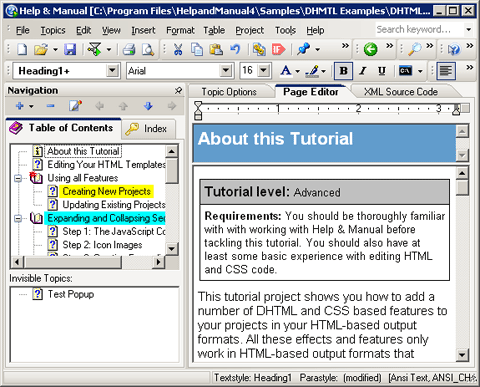
Интерфейс программы
Интерфейс состоит из двух областей. Первая – это панель Navigation с древовидной структурой содержания файла. Вторая – редактор страниц.
В дереве задается вся структура файла содержания, так как его будет видеть пользователь. Здесь задаются заголовки папок и страниц. Для каждого элемента дерева можно задать собственную иконку и статус. В зависимости от статуса элемент выделяется своим цветом (желтый — редактируется, голубой — требует доработки, белый — готов), тем самым делая работу по наполнению страниц более наглядной.
Редактор страниц состоит из трех закладок: Topic Options (опции), Page Editor (редактор страницы), XML Source Code (исходник в формате XML).
Главное окно программы
На первой закладке определяются основные параметры текущей страницы: идентификатор страницы, идентификатор окна, в котором она будет открываться, ключевые слова, якорь по умолчанию, компиляторы, включающие данную страницу в конечный файл.
Вторая закладка – это непосредственно сам редактор, на котором пользователь пишет текст, форматирует его, добавляет таблицы, рисунки, медиафайлы, ссылки, якоря и прочее.
Третья закладка – это исходный текст страницы в формате XML. При желании пользователь имеет возможность редактировать страницу прямо в исходнике или добавлять сюда код, который невозможно ввести с помощью редактора (хотя такое трудно себе представить).
Рассмотрим некоторые важные инструменты редактора.
Якоря
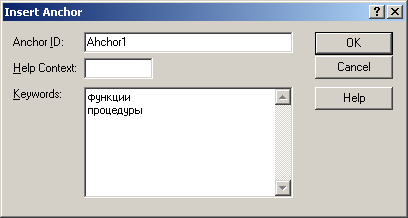
Якорем в программе называется невидимая метка в тексте страницы, к которой будет осуществляться переход по ключевому слову или по гиперссылке. Добавляя якорь, мы указываем для него идентификатор и ключевые слова. Все ключевые слова, указанные как целиком для страниц, так и для якорей, будут выводиться на странице «Указатель (Предметный указатель, Index) сгенерированных файлов помощи». Щелкнув по выбранному ключевому слову, будет осуществлен переход к объекту, на который то ссылается: страницу или якорь.
Окно добавления якоря
Гиперссылки
Гиперссылки здесь выполняют ту же роль, что и в интернет-браузере, – осуществляют переход на указанную страницу. Гиперссылки могут быть четырех типов.
- Ссылки на страницы текущего файла помощи. Для этого случая в параметрах ссылки указывается идентификатор страницы, на которую будет осуществлен переход. Если перейти нужно не к началу страницы, а к якорю на ней, дополнительно указываем идентификатор этого якоря. Если в программе определено более чем одно окно, здесь можно указать, какое из окон будет открываться при переходе по ссылке.

Окно добавления гиперссылки
- Интернет-ссылки. В этом случае здесь указывается адрес страницы или электронной почты. Для первого варианта можно задать, в каком окне страница будет открываться: в том же или в новом (имеет значение только для файлов CHM, HTML и XML). Причем адрес должен быть полным (например, http://www.yandex.ru , а не www.yandex.ru). Для второго варианта будет создаваться электронное письмо с исходящим адресом, указанным в ссылке.
- Ссылки на файлы. Указывается файл, который будет открываться при переходе по ссылке.
- Ссылка на скрипт. Для этого случая в параметрах ссылки пишется выполняемый скрипт или макрос.
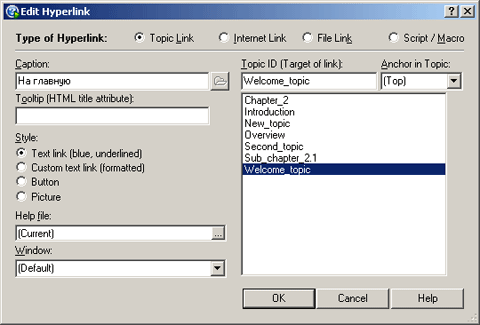
Для ссылки можно задать один из четырех стилей отображения: классическая ссылка (синий шрифт с подчеркиванием), форматированный текст, кнопка или рисунок.
Условия
Если есть необходимость добавить в проект текстовый блок, который должен отображаться только в избранных форматах файлов помощи, то на помощь придет инструмент «Условие».
Окно добавления условия
В параметрах этого инструмента выбираются форматы компилируемых файлов и ставится логическое условие IF, IFNOT или ELSE (если, если не, иначе). После применения этого инструмента выделенный текстовый блок заключается в красные маркеры.
Текстовые переменные
В параметрах проекта можно задать несколько предопределенных параметров, таких как заголовок, автор, копирайт, номер версии и т. д. Эти параметры можно выводить на страницах с помощью текстовых переменных. Кроме предопределенных параметров можно добавлять собственные текстовые параметры, которые также будут доступны в списке переменных.
Окно добавления текстовой переменной
Комментарии
При написании помощи нередко ее автору требуется вставить на страницу текст, интересный только ему. Эту роль в программе выполняет инструмент «Комментарий». Он вставляет на страницу текстовый блок желтого цвета, который при компиляции файла игнорируется.
Свойства проекта
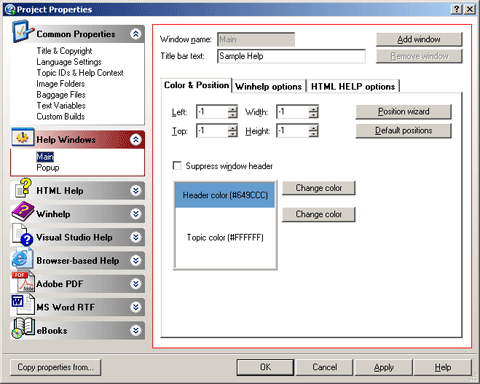
В окне свойств проекта можно задать основные настройки будущего файла помощи. Все настройки разбиты на девять групп.
Окно параметров проекта
В первой группе задаются свойства, не зависящие от формата будущего файла. Это значения текстовых переменных (как предопределенных, так и заданных дополнительно), настройки языка, шрифт по умолчанию, каталоги с картинками, собственное хранилище картинок и прочее.
По умолчанию в программе определено одно окно с идентификатором Main. Пользователь имеет возможность добавлять новые окна и задавать для каждого из них собственные настройки. Все это делается во второй группе настроек. Здесь задаются такие параметры, как наличие у окна заголовка, цвета фона, позиция. Для файлов формата CHM и HLP здесь можно настроить набор кнопок, которые будут доступны в окне файла помощи.
Следующие семь групп содержат индивидуальные настройки для каждого формата файла помощи. Например, параметры страницы для RTF или доступность текста для выделения и копирования в файле eBook(EXE).
Внешние компоненты
Из дополнительных средств Help&Manual хочется обратить внимание на три внешние компоненты, помогающие в написании инструкции.
Первая – это мощный фотограф скриншотов Screen Capture. Данная утилита позволяет делать снимка произвольной области экрана и даже отдельных элементов интерфейса: панелей инструментов, областей ввода и прочего. Более подробно, в качестве самостоятельного приложения, она описана в статье «Фотографируем окна».
Второй инструмент – это редактор шаблонов Print Manual Designer для будущих файлов в формате PDF. Здесь можно задать разметку страниц и с помощью текстовых переменных определить, как будет выводиться исходный текст в будущем файле. Шаблон, созданный в этом редакторе, сохраняется в файле MNL и в свойствах проекта подключается к настройкам формата PDF.
И последнее приложение, на которое следует обратить внимание, — это графический редактор Impict. Это довольно простой (но не примитивный) и удобный графический редактор, достаточный для нужд написания документации. Оперируя небольшим набором графических примитивов, данная утилита позволяет с легкостью создавать схемы, рисунки и диаграммы, а накладываемые эффекты позволяют сделать каждый объект изображения по-своему уникальным. Из объектов, создаваемых редактором, особо хочется выделить объект «Лупа», позволяющий увеличить изображение, на которое он накладывается. Этот инструмент будет очень полезен при работе со скриншотами с большим количеством мелких деталей.
Компиляция файла помощи
Когда текст справки набран, содержание наполнено, ссылки, якоря и изображения расставлены, можно приступить к компиляции конечного файла. В окне компиляции нужно выбрать формат конечного файла, указать его имя и расположение. После чего нажать кнопку «OK». И все! Через несколько секунд готовый файл будет перед вами.
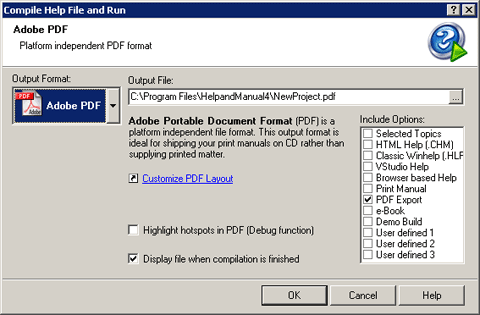
Окно компиляции
Удобной особенностью режима компиляции является возможность включения в скомпилированный файл опций файлов других форматов. Например, в исходном тексте у вас присутствуют условия, выводящие текстовые блоки только для файлов HLP. Но однажды вам понадобилось собрать файл в формате PDF и включить туда упомянутые текстовые блоки. Для этого вам не понадобится переписывать исходный текст проекта, достаточно в окне компиляции выбрать формат файла PDF и поставить галочку Classic Winhelp (.HLP). Cледует заметить, что для компиляции файлов CHM и HLP понадобятся собственные компиляторы. Если они не установлены в системе, их можно скачать здесь.
Резюме
Без тени сомнения можно заявить, что Help&Manual является лучшим на сегодняшний день генератором файлов помощи. Универсальность, удобство редактора, мощные инструменты, простые и наглядные механизмы структуризации и связи страниц делают его таковым.
Создавайте свои руководства пользователя
Документерра — это проф. платформа для создания руководств, сайтов документации, баз знаний и справочных материалов. Создавайте онлайн-руководства, выгружайте в печатный или HTML-формат, встраивайте в веб-приложения.

Наши возможности
Удобная среда разработки руководств
Быстрая публикация онлайн-справки с контролем доступа
Создание онлайн-, PDF-, CHM-версий из одного источника
Повторное использование контента
Встроенная система рецензирования
Централизованное хранение справочных материалов
Комплекс важных функций
Редактор
Мощный редактор с визуальным и HTML режимом

Поиск по всему контенту портала с фильтрацией по проектам

Быстрое обновление скриншотов благодаря централизованному хранению

Изменение размеров, вставка таблицы в таблицу и многое другое

Вставка диаграмм через сервисы Draw.io, Gliffy, Lucidchart

Вставка спецэлемента для примеров кода с подсветкой синтаксиса. Полезно при создании документации разработчика и SDK-документации

Навигация
Автоматический элемент «хлебные крошки» на основе дерева содержания
Ссылки на предыдущую и следующую страницу
Автосписок связанных статей
Мощный полнотекстовый поиск с обработкой опечаток и форм слов
Дерево содержания с неограниченным числом уровней вложенности страниц
Навигация по ключевым словам
-
Автоматический элемент «хлебные крошки» на основе дерева содержания
-
Ссылки на предыдущую и следующую страницу
-
Автосписок связанных статей
-
Мощный полнотекстовый поиск с обработкой опечаток и форм слов
-
Дерево содержания с неограниченным числом уровней вложенности страниц
-
Навигация по ключевым словам
Командная работа
Назначение страниц на рецензирование
Пользовательская роль «Рецензент» с ограниченными правами
Комментарии к фрагментам текста с возможностью обсуждения
Оповещения об изменениях страниц и новых комментариях
Полная история версий каждой страницы: все правки и их авторы, сравнение и восстановление версий
Отчёты по распределению страниц по ответственным для анализа нагрузки и поиска узких мест

-
Назначение страниц на рецензирование
-
Пользовательская роль «Рецензент» с ограниченными правами
-
Комментарии к фрагментам текста с возможностью обсуждения
-
Оповещения об изменениях страниц и новых комментариях
-
Полная история версий каждой страницы: все правки и их авторы, сравнение и восстановление версий
-
Отчёты по распределению страниц по ответственным для анализа нагрузки и поиска узких мест
Не нашли интересующую фичу?
Покажем вам устройство нашей платформы онлайн и ответим на все вопросы
Наши преимущества
REST API
-
Автоматизируйте работу: создавайте, публикуйте, скрывайте документацию автоматически
-
Используйте наше API поиска для представления результатов своим клиентам в удобном для них виде
-
Тысячи возможных сценариев: создавайте резервные копии ваших проектов, управляйте правами авторов и многое другое

Мультиязычная онлайн-документация
-
Встроенная система перевода документации с поддержкой спецформата XLIFF
-
Локализованный интерфейс читателя
-
Синхронизация статусов при изменении в оригинале, чтобы вы не забыли перевести его языковые версии
-
Интеграция с системами машинного перевода


Формат развертывания решения
01
Облачное решение: SaaS
- Размещение в современном ДЦ с надёжной сетевой инфраструктурой на территории РФ
- Быстрое развертывание решения без больших вложений
- С вашим доменным именем и сертификатом безопасности SSL
- Автобэкапы всех данных
02
Серверное решение
- Хранение данных на вашем сервере
- Установка в контуре безопасности организации
- Работа без доступа в интернет
- Собственный график резервного копирования и обслуживания сервера
Наши интеграции
- REST API
- Swagger, OpenAPI
- Confluence
- Microsoft Azure Entra
- CI/CD
- Drawio, Gliffy, Lucidchart
- Яндекс аналитика
- Библиотеки JavaScript
- Zapier
- Git
- Yandex Webmaster
- Markdown (MD)
- ChatGPT
- Показать ещёСвернуть
Экспорт и импорт документации
Статический HTML
WebHelp, чистый HTML
Файл справки CHM
Microsoft HTML Help
Способы доставки контента
Создайте у нас документацию, добавьте контент и доставляйте читателям разными способами
Cправочный онлайн-портал Документерры
Современный сайт документации в стиле вашего бренда, с быстрой публикацией и обновлением контента, отслеживанием статистики поведения читателей и контролем доступа.
Встроенная справка внутри веб-приложения или сайта
Контекстная справка позволяет отвечать на вопросы пользователей в интерфейсе приложения. При этом содержимое подсказок подгружается из вашего портала Документерры, его легко обновлять
Выгрузка в PDF, DOCX, DOC и другие форматы
Настройте свой шаблон выгрузки в печатные форматы, используя особые стили для печатных версий и добавив колонтитулы и рамки по ГОСТу
Выгрузка HTML-файла
Для размещения готовой документации во внешних системах, можно выгрузить набор HTML-файлов и разместить на своём сервере или включить в пакет приложения для офлайн-доступа
Программно через REST API
Для особых сценариев встраивания — программный доступ к документации. Через REST API нашей платформы можно получить контент конкретной страницы или результаты поиска по порталу
Cправочный онлайн-портал Документерры
Современный сайт документации в стиле вашего бренда, с быстрой публикацией и обновлением контента, отслеживанием статистики поведения читателей и контролем доступа.
Встроенная справка внутри веб-приложения или сайта
Контекстная справка позволяет отвечать на вопросы пользователей в интерфейсе приложения. При этом содержимое подсказок подгружается из вашего портала Документерры, его легко обновлять
Выгрузка в PDF, DOCX, DOC и другие форматы
Настройте свой шаблон выгрузки в печатные форматы, используя особые стили для печатных версий и добавив колонтитулы и рамки по ГОСТу
Выгрузка HTML-файла
Для размещения готовой документации во внешних системах, можно выгрузить набор HTML-файлов и разместить на своём сервере или включить в пакет приложения для офлайн-доступа
Программно через REST API
Для особых сценариев встраивания — программный доступ к документации. Через REST API нашей платформы можно получить контент конкретной страницы или результаты поиска по порталу
ЧаВо
-
Есть ли импорт документов из других форматов?
-
Какие элементы можно использовать в редакторе контента?
-
Есть REST API для автоматизации задач?
-
Есть поиск с заменой сразу по всем файлам справки?
-
Поддерживается ли Единый Источник?
-
Можно ли создавать Microsoft HTML Help файлы (.chm)?
Остались вопросы?
Приглашаем на онлайн-презентацию нашей платформы
Получить консультацию специалиста
«*«обозначает обязательные поля

В деловой среде, где ясность и точность являются ключевыми, хорошо структурированные рабочие инструкции имеют важное значение. Они не только эффективно направляют задачи, но и усиливают координацию и эффективность команды. С бесплатным программным обеспечением для рабочих инструкций, интегрированным с инструментами Andromo Design, вы получаете мощное решение для создания визуально привлекательных, простых в использовании инструкций, которые находят отклик у вашей команды, обеспечивая точность и последовательность в каждой операции.
Четкие, хорошо структурированные рабочие инструкции повышают эффективность вашей команды, гарантируя, что задачи будут выполнены точно и эффективно. С помощью бесплатного программного обеспечения для рабочих инструкций с интуитивно понятными инструментами Andromo Design вы можете создавать визуально привлекательные, простые в использовании руководства, которые оптимизируют операции. Превращайте сложные процедуры в четкие, профессиональные инструкции, которые повышают производительность, сокращают количество ошибок и оказывают длительное влияние на ваших сотрудников.
С бесплатным программным обеспечением для рабочих инструкций вам не нужен опыт проектирования для создания профессиональных, простых в использовании рабочих инструкций. Наши интуитивно понятные инструменты помогут вам структурировать, форматировать и улучшать учебные документы, обеспечивая ясность и эффективность в каждой задаче. Упростите сложные процессы и повысьте производительность команды с помощью визуально привлекательных, хорошо организованных рабочих инструкций — никаких специальных знаний не требуется!
Повысьте ясность и эффективность рабочих инструкций с помощью инструментов на базе искусственного интеллекта, разработанных для создания визуально привлекательных и хорошо структурированных руководств. С помощью бесплатного программного обеспечения для рабочих инструкций вы можете преобразовать сложные процедуры в простые для выполнения, увлекательные инструкции, которые повышают производительность и сокращают количество ошибок. Испытайте мощь автоматизации и интеллектуального дизайна, чтобы без усилий оптимизировать свой рабочий процесс.
С бесплатным программным обеспечением для рабочих инструкций вам не нужны никакие навыки дизайна для разработки структурированных, визуально привлекательных и простых в использовании инструкций. Наши интуитивно понятные инструменты помогут вам создавать пошаговые руководства, которые повышают производительность, сокращают количество ошибок и обеспечивают согласованность между задачами. Упростите сложные рабочие процессы и повысьте эффективность работы с помощью профессионально разработанных рабочих инструкций — никаких специальных знаний не требуется!
Четко опишите каждый шаг, избегая ненужной сложности. Используйте точный язык, чтобы задачи было легко понять.
Улучшите понимание, используя изображения, маркированные списки и структурированное форматирование для логического разбиения инструкций.
Попросите кого-нибудь следовать вашим инструкциям, чтобы выявить любые двусмысленности или пробелы. Постоянно обновляйте и улучшайте их для максимальной ясности и эффективности.
Повысьте эффективность и ясность с помощью инструментов на базе искусственного интеллекта, которые помогут вам создавать структурированные, визуально привлекательные рабочие инструкции. С помощью бесплатного программного обеспечения для рабочих инструкций вы можете оптимизировать процессы, сократить количество ошибок и улучшить взаимодействие в команде — не требуется никаких экспертных знаний в области дизайна. Измените способ документирования и выполнения задач с помощью интеллектуальных, простых в использовании инструкций.
Упростите процесс создания четких, структурированных и профессиональных рабочих инструкций с помощью бесплатного программного обеспечения для рабочих инструкций. Наши интуитивно понятные инструменты помогут вам разработать простые в использовании руководства, которые повышают производительность, сокращают количество ошибок и улучшают эффективность работы команды — и все это без необходимости иметь опыт в дизайне. Оптимизируйте свой рабочий процесс и обеспечьте согласованность между задачами с помощью легко созданных инструкций.
Хорошо структурированные рабочие инструкции необходимы для обеспечения точности, эффективности и последовательности в любой задаче. Четкие, краткие и хорошо отформатированные инструкции уменьшают недопонимание, минимизируют ошибки и повышают производительность. Независимо от того, обучаете ли вы сотрудников, стандартизируете процедуры или документируете процессы, использование правильной структуры и формата может существенно повлиять на выполнение и результаты.
Пример: Включите машину, нажав зеленую кнопку питания. Дождитесь полной загрузки экрана дисплея. Выберите нужный режим работы с помощью сенсорного экрана. Нажмите «Старт» и следите за ходом выполнения на дисплее.
Пример: «Всегда надевайте защитные перчатки и очки перед работой с химикатами. Храните материалы в специальных, маркированных контейнерах. В случае разлива используйте аварийный комплект для сбора разлитой жидкости и немедленно сообщите об этом руководителю».
Пример: «Вежливо поприветствуйте клиента и спросите, как вы можете ему помочь. Внимательно выслушайте и задокументируйте его проблему. Если проблема простая, предоставьте немедленное решение. В случае сложных проблем обратитесь в соответствующий отдел, следуя схеме поддержки».
Всем привет. Наверное, любой разработчик на вопрос, что вам больше всего не нравится в процессе разработки, ответит: «написание документации» или упомянет об этом в самом начале списка проблем. В документировании действительно ничего интересного нет, но, тем не менее, руководство пользователя, как я уже писал в своем первом посте на Хабре, является важным компонентом любого профессионального продукта. Плохо составленная документация будет не только препятствием на пути привлечения новых покупателей, но и является большим минусом к имиджу продукта и разработчика.
В то же время, программу с хорошей справочной системой почти наверняка купят. Несмотря на распространенное мнение о том, что руководство пользователя никто не читает, жизнь показывает обратное. Если пользователь купил многофункциональную программу, с которой никогда до этого не работал, то справка пользователя станет его настольной книгой, к которой он будет обращаться, чтобы быстрее освоить возможности программы и найти ответы на вопросы, возникающие при эксплуатации программы. Поэтому понятная, последовательная и лаконичная справка пользователя – это всегда большой плюс к положительному имиджу продукта и его потенциалу для получения прибыли.
Сам иногда занимаюсь help-файлами и не понаслышке знаю, что создание справочной системы занимает время и является кропотливой и нудной работой, особенно документирование интерфейса. Однако пару месяцев назад открыл для себя инструмент, который значительно ускоряет этот процесс. Речь идет о программе Dr.Explain от самарской компании Индиго Байт Системз. Она мне понравилась продуманным интерфейсом и возможностью документировать интерфейс ПО в полуавтоматическом режиме.
Dr.Explain vs. Help and Manual
Итак, Dr.Explain позволяет создавать help-файлы в формате CHM для поставки вместе с приложением, справочные системы в HTML для размещения на сайте продукта, а также руководства пользователя в RTF и в PDF с оглавлениями и ссылками. Справочная система генерируется в разных форматах из единого источника, что позволяет быстро обновлять документацию при выходе новых версий ПО. В этом плане Dr.Explain ничем не отличается от Help and Manual, которой я давно пользуюсь.
Интерфейс состоит из двух областей. Первая – это панель навигации с древовидной структурой содержания проекта. А вторая – редактор страниц.
В дереве задается вся структура help-файла, включая заголовки папок и страниц. Редактор страниц состоит из стандартных инструментов для написания и форматирования текста, а также имеются инструменты для вставки гиперссылок, картинок, таблиц и переменных. Все это есть и в Help and Manual, но панель инструментов в Dr.Explain скомпонована, на мой взгляд, более продуманно.
Сравним:
Рисунок 1. Панель инструментов Dr.Explain
Рисунок 2. Панель инструментов Help and Manual
Главная фишка Dr.Explain – это автоматизация самого трудоемкого процесса документирования – создание аннотаций пользовательского интерфейса. Да, вы правильно меня поняли. Больше не нужно делать снимки экрана самому, рисовать выноски и стрелки, вставлять все это хозяйство в проект вручную – программа сама сделает снимок любой части интерфейса по вашему выбору, проанализирует и найдет (сама!) все значимые элементы (кнопки, элементы управления, списки), вставит снимок в проект справки и автоматически расставит стрелки и пояснительные выноски к изображениям. Пользователю остается всего лишь ввести краткое пояснение к каждой выноске и все.
Кроме того, к выноскам можно добавить и более подробные пояснения. Для всех выносок программа автоматически сгенерирует симпатичную на вид табличку, которая будет размещаться ниже скриншота с выносками и может включать в себя все эти подробные пояснения.
Такое полуавтоматическое документирование интерфейса значительно ускоряет и облегчает создание справочной системы, т.к. разработчику остается всего лишь добавить свои описания в выноски. В Help and Manual я все это тоже могу сделать – правда, придется делать это вручную. Обычно я делаю снимки окон в Snagit, обрабатываю края снимка, добавляю тень, рисую стрелки. А для документирования элементов окна вручную создаю табличку, нарезаю снимки кнопок и контролов, обрабатываю их края и вставляю в проект, а затем пишу описания каждой выноски. На это тратится уйма времени и усилий.
Кое-что еще…
В Dr.Explain есть и другие полезные возможности, которых, к сожалению, нет в Help and Manual. Например, есть удобный режим просмотра проекта – одним кликом по соответствующей кнопке можно быстро посмотреть, как будет выглядеть справка в формате CHM или HTML после компиляции. Превью открывается прямо в окне редактора. Поверьте, это очень удобно. Однако нет PDF-превью – это минус. В Help and Manual чтобы посмотреть, как выглядит справка, нужно постоянно компилировать проект.
Также в программе есть возможность интегрировать контекстно-зависимую справку прямо в приложение (F1), управление деревом навигации, набор шаблонов оформления, поддержка CSS, возможность быстрого обновления документации при выходе новой версии программы путем замены иллюстраций, но с сохранением выносок, аннотаций, описаний; функция поиска и индексации в онлайн-справке без программирования (PHP, ASP) или баз данных на стороне сервера.
Резюме
Вот, пожалуй, и все основные моменты, о которых я хотел здесь рассказать. Краткий обзор Dr.Explain я хотел написать еще два месяца назад, когда впервые увидел программу, но потом отложил эту затею на неопределенное время. А недавно снова готовил справку пользователя в Help and Manual и еще раз убедился, что документировать интерфейс все же удобнее в Dr.Explain.