
Как добавить камеру видеонаблюдения в Smart PSS. Подключение камер от Dahua Technology.
*
Для получения видео с камер/устройств фирмы Dahua Technology^
*
-на смартфонах/мобильных устройствах, используется приложение DMSS.
*
-на компьютерах под управлением ОС Windows и MAC OS, используется программа SmartPSS.
*
Как подключиться к камере дома в приложении DMSS? Это уже рассматривалось в статье: выше по ссылке.
*
В данном случае, рассмотрим вопрос по подключению видео с камер и устройств на компьютеры управлением ОС Windows и MAC OS:»
*
Как добавить камеру видеонаблюдения в Smart PSS.
*
Подключение камер от Dahua Technology».
*
1. Скачиваем программу Smart PSS на сайте производителя камер «Dahua Technology», и устанавливаем ее на компьютере.
2. Запускаем установленную программу Smart PSS .
3. Выбираем галочкой пункт «Видеомониторинг», и нажимаем ОК.
4. В появившихся окнах разрешаем программе доступ в сеть, и принимаем/соглашаемся с лицензионными соглашениями.
*
5. В одном из появившихся окон, задаем пароль для входа в программу.
Лучше нажать галочку «Автоматический вход в систему после регистрации». Это позволит не водить пароль каждый раз.
*
Если забыли вдруг пароль и не можете попасть в программу-просто удалите ее и установите заново.
6. Далее появится окно входа в программу.
Здесь нажимаем кнопку «ВХОД» (т.к пароль уже введен после его создания).
7. Снова оказываемся в главном окне программы.
Здесь выбираем пункт «Диспетчер устройств».
Он позволит добавить нужную камеру/камеры.
8. В появившемся окне «Диспетчер устройств», нажимаем на кнопку «Добавить устройство».
9. Вводим данные своей камеры в появившееся меню.
*
В строках IP/домен, имя пользователя/login, пароль/password, надо в точности вводить те данные, которые присвоены вашим камерам(или выданы вам).
*
В поле «Имя устройства» , можно хоть что написать. Это обозначение для вас самих, а не параметр подключения.
*
В параметре/списке «Способ добавления», должен быть выбран пункт IP/домен.
*
Т.к в данном случае камеры настроены на подключение именно через IP/домен.
*
Параметр «Порт», в данном случае не изменялся, и не трогался вообще.
*
Нажимаем кнопку «Добавить и продолжить».
10. После нажатия кнопки «Добавить и продолжить», вы окажетесь в главном экране программы.
*
Здесь нажимаем на кнопку «Просмотр в реальном времени».
11. В появившемся окне «Просмотр», два раза щелкаем на Название соединения/Имя устройства.
*
Развернется список всех камер.
Далее, щелкая два раза по надписям IPC, вы добьетесь показа каждой камеры.
12. Если не со всех камер из списка ,отображаются видео, то надо сделать следующее.
В нижнем правом углу, выбрать один из значков/квадратиков.
*
Эти значки позволяют настроить количество камер, изображения с которых, одновременно будут показываться на экране.
*
Значок «Пользовательское разбиение», позволит более точно и удобнее для вас, отобразить порядок показа содержимого камер.
*
Но последний значок в ряду, не добавляет показ камер, а просто на весь экран показывает видео с камер.
*
Нажав клавишу «ESC» на клавиатуре, можно выйти из полноэкранного режима.
Обновлено 25 ноября 2024 — 4 месяца назад

Если вы новичок в Smart PSS, из этой статьи вы узнаете, для чего он нужен и как его
использовать.
Что такое Smart PSS?
Это программное обеспечение, которое позволяет пользователям контролировать, создавать резервные
копии и воспроизводить записи с камер с помощью компьютера. Это программное обеспечение марки Dahua, которое
доступно для всех устройств с логотипом Dahua и OEM-версий.
Если вы хотите узнать, соответствует ли ваша камера требованиям, ознакомьтесь со списком OEM-производителей Dahua.
Smart PSS работает на компьютере под управлением Windows и Mac, что делает его универсальным. Вы можете
проверить свою камеру безопасности через регистратор, но, используя Smart PSS, вы получите дополнительные удобные
функции.
Руководство по запуску Smart PSS
Ниже вы узнаете об основных возможностях и функциях программы Smart PSS. Я расскажу о том, как установить программу,
добавить в нее новое устройство, экспортировать записи и воспроизвести отснятый материал. В целом вы получите
краткое руководство по использованию Smart PSS.
Процесс установки
После загрузки программы дважды щелкните по файлу, чтобы запустить программу установки, и следуйте подсказкам на
экране, чтобы настроить ее. Вам будет предложено ввести пароль и ответить на несколько вопросов безопасности.
Эти процедуры входа позволят вам сбросить пароль, если вы его забудете. Они также не позволят неавторизованным
пользователям получить доступ к вашей камере и послужат паролем как для камер Dahua, так и для регистратора.
После завершения процесса установки запустится программа Smart PSS и потребует ввести пароль администратора, который
вы создали на предыдущем шаге.
Для быстрого доступа вы можете поместить программу в качестве ярлыка на рабочем столе.

Добавление видеорегистратора Dahua в Smart PSS
К программному обеспечению можно добавлять различные устройства, в том числе записывающие устройства, такие как DVR
или NVR, и автономные камеры, например IP-камеры.
Добавив их в свое программное обеспечение, вы сможете контролировать всю систему с одного компьютера. Эти системы и
устройства можно добавить, используя локальный IP-адрес.
Тем не менее, вы можете добавить их удаленно, используя внешний IP-адрес вашей системы безопасности или даже имя
хоста DDNS, если он у вас есть.
Чтобы добавить устройство в Smart PSS, откройте раздел «Devices» в «Main menu».

Теперь у вас есть два разных способа добавить регистратор Dahua в программное обеспечение, включая IP-адрес или
серийный номер устройства (SN).
Если вы не уверены в своем IP-адресе, лучше использовать SN. Кроме того, вы можете найти и добавить свой локальный
IP-адрес, воспользовавшись функцией автоматического поиска.

Вход в систему устройства Dahua
Вам нужно будет использовать те же данные для входа в систему, что и для интерфейса камеры и регистратора Dahua в
программном обеспечении.
Если вы не знаете учетных данных, вам придется обратиться к представителю службы поддержки продавца. После того как
вы добавите устройство, введите учетные данные, а затем нажмите кнопку «Добавить», чтобы сохранить устройство в
программе.
Давайте узнаем немного о каждом из текстовых полей, расположенных в разделе «Ручное добавление», и о том, что они
означают.
«Device Name»
В этом разделе выберите условное имя для своего диктофона. Например, «Your Name Recorder» или «My Home.
«Method To Add»
Выберите, что вы будете добавлять — «Серийный номер» или «IP-адрес».
«SN or IP/Domain»
Введите серийный номер или IP-адрес устройства Dahua. Обычно SN можно найти на наклейке, размещенной на
регистраторе, или в настройках.
«Group Name»
Используйте эту функцию для объединения нескольких сайтов в один для более удобного воспроизведения.
«User Name»
Добавьте имя пользователя для вашей учетной записи, которое вы используете для входа в систему. Это имя пользователя
будет использоваться для доступа к диктофону.
«Password»
Пароль для учетной записи регистратора. После добавления рекордера он должен отображать статус «онлайн». Если статус
не установлен на «онлайн», возможно, придется устранить неполадки.
Offline – Locked
Если устройство отображается как «Offline Locked», это означает, что у него было слишком много неудачных попыток
входа в систему. Это также может означать, что ваш пароль неверен или не работает соединение с устройством записи.
Поэтому дважды проверьте, что вы используете правильный пароль.
Offline – Invalid Username/Password
Это означает, что SN или IP-адрес не подключается; таким образом, необходимо убедиться, что регистратор находится в
режиме онлайн. Также проверьте кабели, чтобы убедиться, что они подключены.

Просмотр в реальном времени через Smart PSS
После добавления устройств выберите значок «+», расположенный в левом верхнем углу. Затем выберите Live View в
разделе «Операции».

Если вы нажмете на стрелку, то развернете регистратор и увидите список доступных камер. Затем вы можете щелкнуть и
перетащить каждый канал, чтобы загрузить его в режим просмотра в реальном времени. Можно также дважды щелкнуть
мышью.
Обратите внимание, что в Smart PSS можно добавить и камеры Amcrest (поскольку они имеют одинаковое оборудование).
Чтобы перейти в полноэкранный режим, дважды щелкните на канале, чтобы увидеть камеру полностью. Снова дважды
щелкните, чтобы вернуться к отображению канала в скользящем режиме.
Воспроизведение материала
С помощью программного обеспечения Smart PSS можно воспроизвести любое видео, сохраненное в регистраторе. Для начала
зайдите в «Main Menu», затем в «Playback», которое находится на вкладке «Search».

Слева выберите камеры, которые вы хотите воспроизвести, и дату/время поиска.

Резервное копирование видео
Выбрав временной интервал, выберите «Search». После завершения нажмите «Play», чтобы начать процесс
воспроизведения.
Если вы выбираете несколько камер одновременно, включите функцию «SYNC», чтобы воспроизводить их одновременно.
Вы можете нажать на значок ножниц во время воспроизведения отснятого материала, чтобы предварительно выбрать часовой
кадр из временной шкалы.
Время начала и окончания можно изменить, перетащив красную рамку. Выбрав нужное время, нажмите на значок ножниц,
чтобы закрепить кадры.
После этого на экране появится подсказка, в которой вам будет предложено сохранить экспортированный файл.

Заключительные размышления
Программное обеспечение Smart PSS — это новый способ воспроизведения и мониторинга видеозаписей со всех ваших камер.
Добавление камер в программное обеспечение здесь осуществляется простым и понятным способом.
Помните, что независимо от того, используете ли вы Mac (iOS) или Windows, вы можете воспользоваться всеми
преимуществами Smart PSS.
Материалы по теме
- монтаж видеонаблюдения цена работы
- монтаж систем пожарной безопасности
- установка контроль доступа
- монтаж охранных систем
- диджитал маркетинг виды
- что делает контент-маркетолог
- примеры целевых страниц
- турбо тексты
Другие материалы по теме
Еще
ВНИМАНИЕ!
Ваше имущество находится под защитой! 👍
Это напоминание для владельцев хорошей системы видеонаблюдения!
Работа с программой SmartPSS
Общие сведения.
- Поддержка IPC, PTZ-камеры, видеорегистратор, ЭВС, HCVR, НКБ, ВДП, контроля доступа и т. д.
- Поддержка 4K камеры.
- Поддержка H. 265 потоков.
- Устройства поддержки IPv6.
- Поддержка Windows 10.
- Поддержки Умный Трек.
- Поддержите множественные задачи тура.
- Один канал можно разделить на разные окна.
- Несколько каналов могут быть просмотрены в нулевой канал.
- Автоматическое нахождение/импорт / экспорт поддерживается.
- Легко управлять до 256 устройств или 2000 каналов.
- До 36channels синхронного воспроизведения.
- Время бар и события режимы воспроизведения доступны.
- Поддержка джойстика для управления PTZ камерами.
- Поддержка рыбий виртуальной камеры управления PTZ с помощью мыши.
- Сигнализации могут быть активированы с помощью различных мероприятий, включая ИВС..
- Электронная карта поддержки, вы можете ясно осмотреть и управлять всеми местами прибора.
- Компьютер — видеорегистратор дает возможность локальной записи хранения.
- Конфигурация телевизора настенный и контроля.
- Поддержка мониторинга ВДП, разговоры, объявления и конфигурации.
- Управление аккаунтом поддерживается; и различные пользователи разделяют различные привилегии.
- Журнал событий и действий пользователей.
- Дружественный GUI для легкой деятельности .
- Поддержка P2P устройств.
- Поддержка fisheye коррекция изображения в текущий просмотр и воспроизведение.
Вход и первоначальные настройки

Стандартный вход в программу логин «Admin» без пароля.
В программе в разделе — Главное – Основное – Основные параметры можно установить имя пользователя, пароль и варианты входа в программу, и дополнительные настройки.

Подключение регистраторов к программе
Для подключения новых регистраторов к программе переходим Главная – Устройства

Если вы находитесь в той же подсети что и регистраторы то можно воспользоваться автопоиском, нажав кнопку «Обновить»

Устройства появятся в списке, выбираем нужные и нажимаем кнопку «Добавить»

После появятся выбранные регистраторы в нижнем окне.

Останется ввести данные ИМЯ и ПАРОЛЬ и нажать кнопку «Получить Инфо»

Появятся данные о серийном номере и остальной информации.

Жмем «Сохранить»
Для подтверждения правильной настройки переходим в Главная – Просмотр – В правом верхнем углу – выбираем группу (По умолчанию или какую вы укажите при настройке) – Выбираем добавленные вами регистратор – выбираем нужную камеру – далее открываем ее – видим что она транслирует видео.

Если регистраторы не отобразились в автоматическом поиске их можно добавить вручную.

Для подключения регистраторов есть 2 варианта по IP адрес/домен и порту, или по серийному номеру если регистратор поддерживает функцию Р2Р.

При подключении регистратора через IP адрес/домен вводим данные для определения и авторизации на нем:
Указываем:
- ИМЯ регистратора (Это имя будет отображаться в программе в дальнейшем);
- Тип подключения IP адрес/домен;
- Указываем IP адрес/домен;
- Порт;
- Тип;
- Имя группы если есть
- ;Имя для авторизации и пароль;

Нажимаем получить инфо – если информация введена верно то в нижней часли окна появиться информация от серийном номере запрашиваемого регистратора и дополнительные данные.

«Добавить».
Для подтверждения правильной настройки переходим в Главная – Просмотр – В правом верхнем углу – выбираем группу (По умолчанию или какую вы укажите при настройке) – Выбираем добавленные вами регистратор – выбираем нужную камеру – далее открываем ее – видим что она транслирует видео.

Для подключение регистратора по серийному номеру вам необходим регистратор с поддержкой Р2Р, серийный номер регистратора, данные для авторизации.
Так же вводим имя регистратора, группу, тип подключения (серийный номер ), сам серийный номер регистратора, порт, Имя и пароль, далее нажимаем «Получить инфо», если данные введены верно то в нижней части окна появиться информация с таким же серийным номером — далее сохранить.

Для подтверждения правильной настройки переходим в Главная – Просмотр – В правом верхнем углу – выбираем группу (По умолчанию или какую вы укажите при настройке) – Выбираем добавленные вами регистратор – выбираем нужную камеру – далее открываем ее – видим что она транслирует видео.

Работа с просмотром видео в режиме реального времени
Для просмотра видео в режиме реального времени заходим в программу далее – ГЛАВНОЕ — ПРОСМОТР

В нижней части можно выбрать разные варианты просмотра видео.
В Верхнем правом углу можно выбрать нужный регистратор, или все по желанию.
Одновременно можно смотреть от одной камеры до 64.
Выбирать которая вам нужна и открывать ее на весь экран.

Работа с видео в архиве
Для просмотра видео с камер за прошедшие дни, необходимо в программе перейти Главная – Архив


- Выбираем кол-во окон для камер;
- Выбираем на каком регистраторе и какие камены вам нужны;
- Устанавливаем промежуток дат, для просмотра записи;
- Запись видео с камер по промежутком времени;
- Управление самой записью, скорость, воспроизвести, остановить и т.д..
Если вы попали на эту страницу нашего сайта, тогда вам точно нужна эта информация, о том как и где скачать приложение SmartPss для Dahua (или SmartPss для RVi) или как добавить камеру или видеорегистратор в SmartPss. В любом случае, данная инструкция будет вам обязательно полезна. Также она поможет научиться, как удаленно просматривать записи с камер наблюдения на базе платформы Dahua/RVi.
Внимание! Данная инструкция рассказывает о том, как просматривать камеры Dahua или RVi с компьютера. Если вы хотите просматривать с мобильного устройства, вам необходима другая инструкция!
Кроме этого, если вы не нашли ответа на свой вопрос, просим связаться со специалистами нашей компании по телефонам или через форму обратной связи с технической поддержкой.
Итак, если вы находитесь на этой странице, значит у вас уже установлено оборудование и вы интересуетесь как настроить удаленный доступ через интернет к видеонаблюдению Dahua?
Самое первое действие, которое протребуется произвести это скачать на ваш компьютер программу SmartPss.
Шаг 1. Скачать SmartPss последней версии.
Чтобы загрузить программу SmartPss необходимо пройти в раздел нашего сайта “загрузки” и найти в списке, затем скачать архив с программой на компьютер.
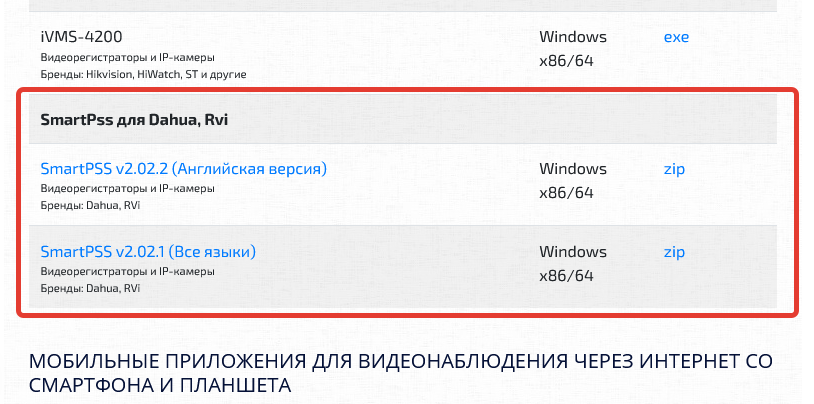
Шаг 1. Скачать SmartPss с нашего сайта в разделе “Загрузки ПО”
Для удобства мы расположили здесь прямую ссылку:
Cкачать SmartPss v2.02.1
Программа загружается в архиве формата “ZIP”. Для его открытия необходимо воспользоваться стандартным архиватором Windows или скачать архиватор 7-zip с нашего сайта.
Скачать 7-zip для Windows x86
Скачать 7-zip для Windows x64
Шаг 2. Установить SmartPss v2.02.1.
Устанавливаем программу версии 2.02.1, так как на момент публикации инструкции она удобнее всего.
После скачивания, найдите файл на компьютере.
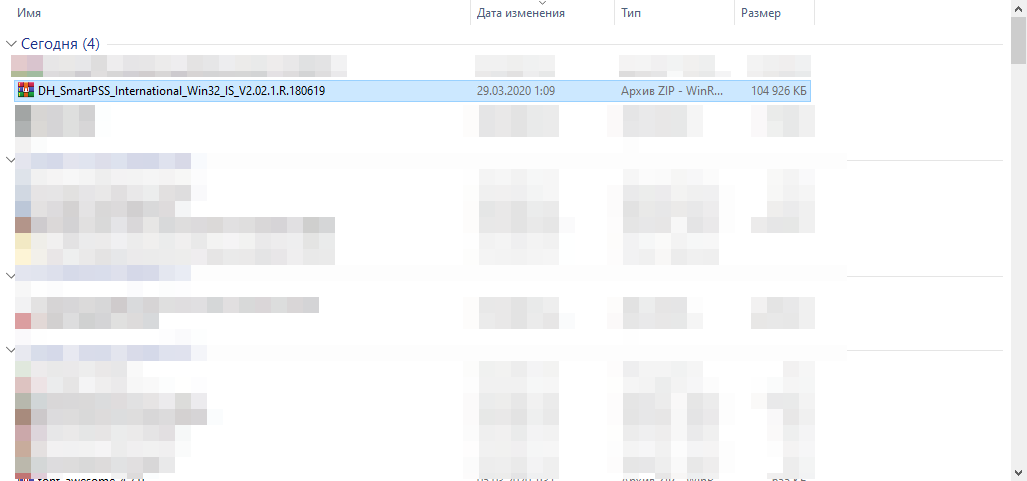
Найдите загруженный файл с программой SmartPss
Запустите загруженный архив с программой. У вас откроется программа-архиватор и отобразит установочный файл. Его тоже необходимо запустить.

Установочный файл SmartPss в окне Архиватора
Внимание! Операционная система может спросить разрешение на запуск файла. Необходимо подтвердить запрос.
Появится окно установки программы. Согласитесь с условиями пользователя, поставив галочку и нажмите Next.
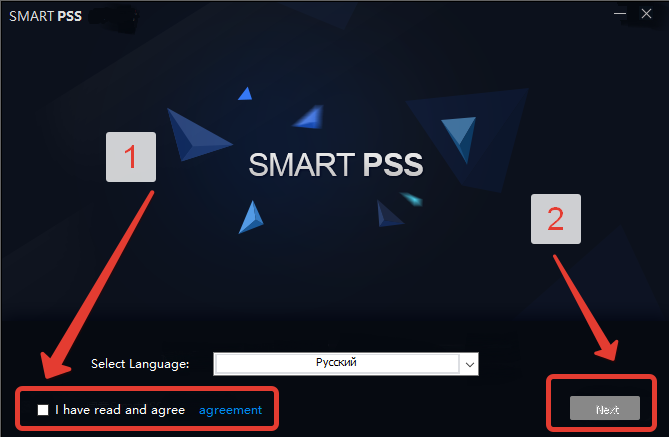
1. Поставьте галочку.
2. Нажмите Next
В следующем окне предлагается установить дополнительное приложение Storage Service. Его устанавливать нет необходимости, можно снять галочку. После этого нажать Next.
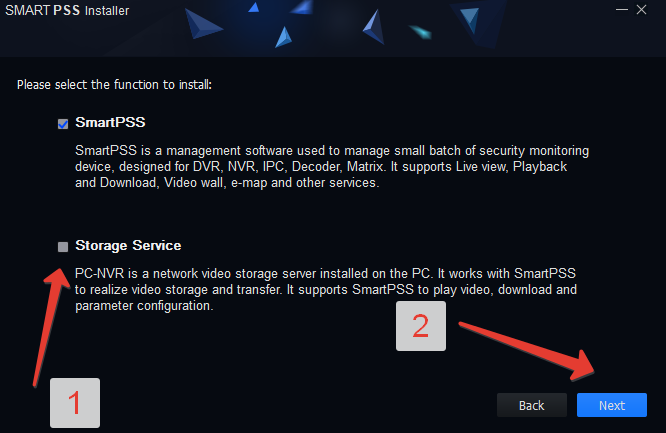
1. Снимите галочку Storage Service
2. Нажмите Next
Далее предлагается выбрать директорию для установки программы и наличие ярлыка на рабочем столе. Можно ничего не менять, нажмите Install.
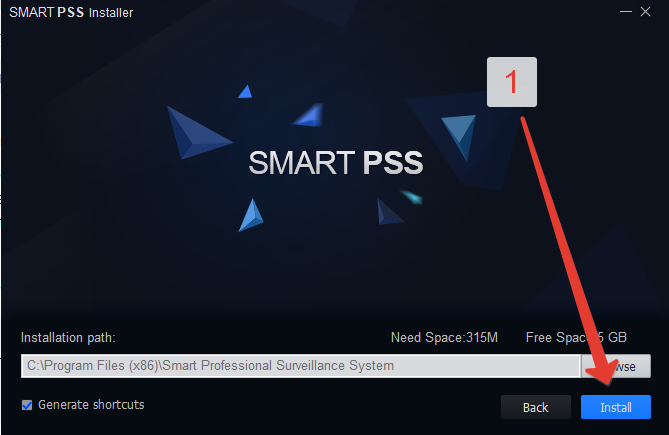
1. Нажмите Install
Далее идет процесс установки файлов.

Процесс установки SmartPss
По завершении установки появится сообщение о выполнении, можно поставить галочку рядом с Run SmartPss для последующего автоматического запуска утилиты и нажать Finish.
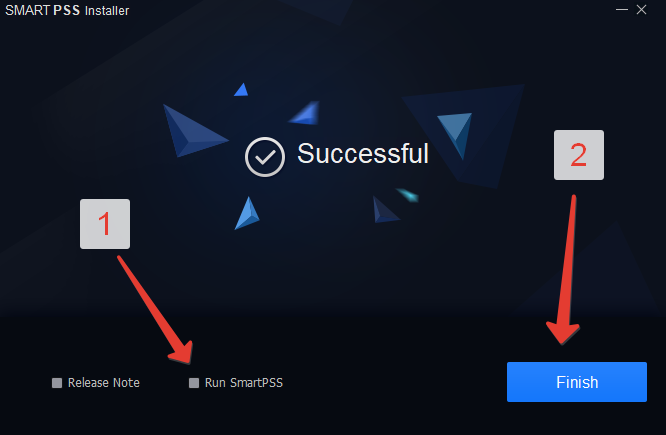
Установка успешно завершена.
1. Поставьте галочку Run SmartPss
2. Нажмите Finish
На этом установка завершена, перейдем к следующему шагу.
Шаг 3. Первый запуск программы SmartPss. Как правильно настроить?
При первом запуске программы Брандмауэр Windows может запросить разрешение на доступ SmartPss к сети. Необходимо отметить галочками все сети и нажать разрешить доступ.
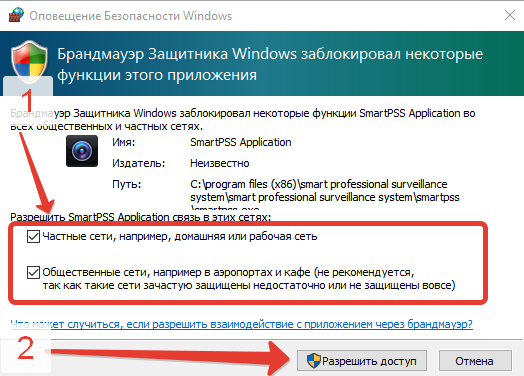
Брандмауэр запрашивает доступ SmartPss.
1. отметить галочками все сети
2. Нажать “Разрешить доступ”
При первом запуске программы также необходимо установить пароль главного пользователя. Назначьте надежный пароль и запомните его. Для удобства поставьте галочку “Автовход после регистрации” (программа не будет запрашивать пароль при следующем запуске) и нажмите далее.
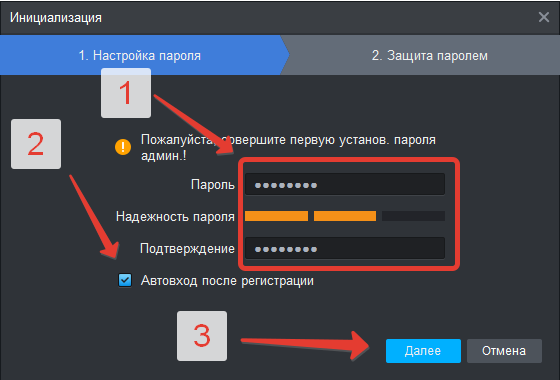
Запуск SmartPss.
1. Назначьте пароль.
2. Установите галочку Автовход
3. Нажмите Далее
Далее ответьте на контрольные вопросы и нажмите Готово.
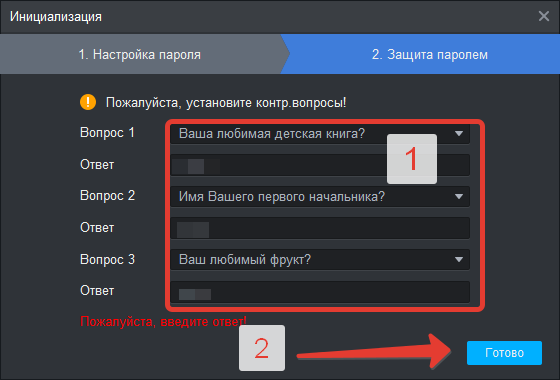
1. Ответьте на котрольные вопросы
2. Нажмите Готово
Шаг 4. Как добавить устройство в SmartPss?
Программа откроется на вкладке для добавления нового устройства. Здесь доступно два варианта добавления камер в программу: “Авто поиск” и “Добавить”.
Авто поиск нужен в том случае, когда ваш компьютер и камеры наблюдения находятся в одной локальной сети. Тогда нажав на эту клавишу программа просканирует сеть и найдет все доступные для добавления устройства.
Добавить – данная функция подразумевает добавление устройства вручную. Необходимо использовать в случае, если ваше оборудование предполагается смотреть через интернет или если авто поиск не находит оборудование в локальной сети.
В данной инструкции описывается просмотр камер через интернет. Нажмите клавишу “Добавить”.
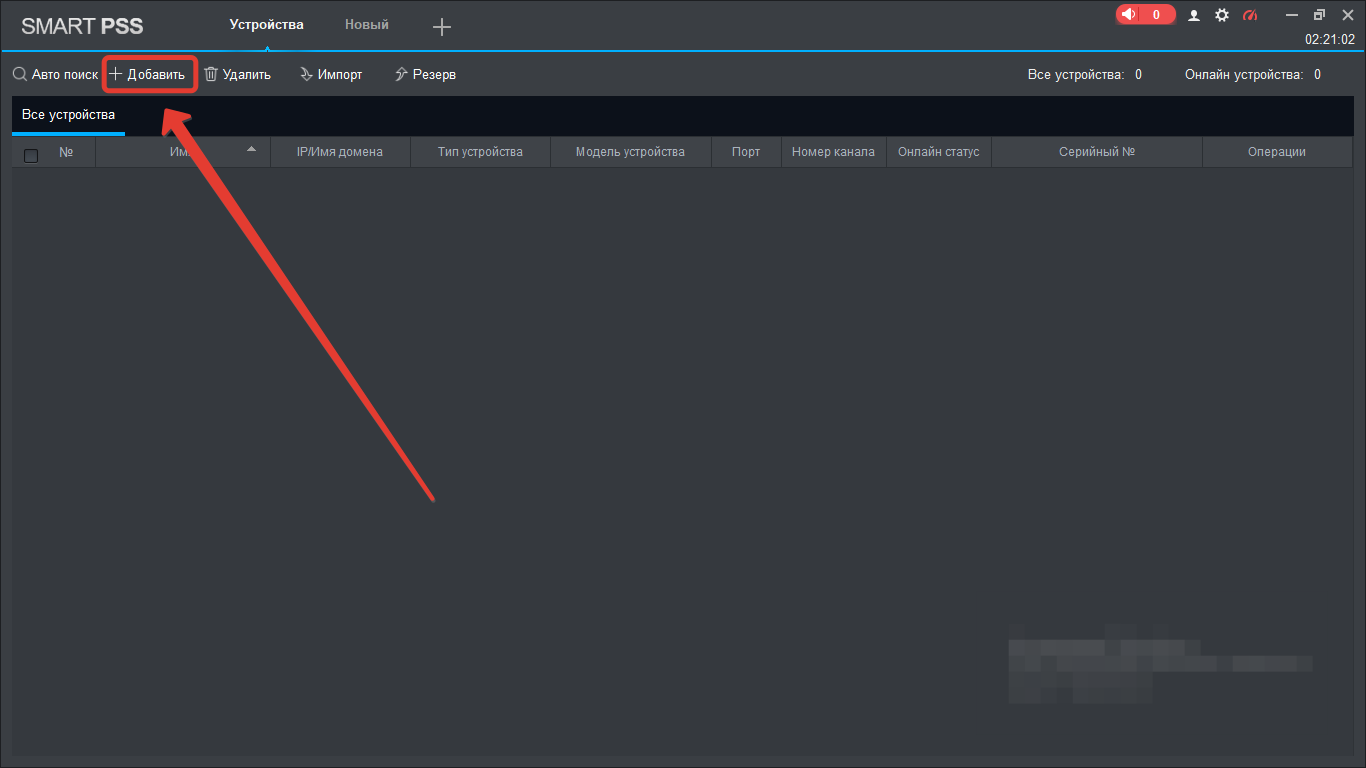
Нажмите “Добавить”
Далее открывается окно добавления устройства вручную. Необходимо ввести следующие данные:
Имя устр-ва – произвольное название устройства.
Регистр режим – режим работы камер. Можно выбрать два типа режима добавления, по IP адресу или по серийному номеру. Выберите необходимый режим.
IP/Имя домена и Порт – для подключения через IP-адрес или Серийный № для подключения по серийному номеру.
Имя группы можно оставить по умолчанию
Имя – логин пользователя для вашего устройства.
Пароль – пароль устройства.
В нашем примере добавление происходит по серийному номеру.
Введите учетные данные и нажмите “Добавить”
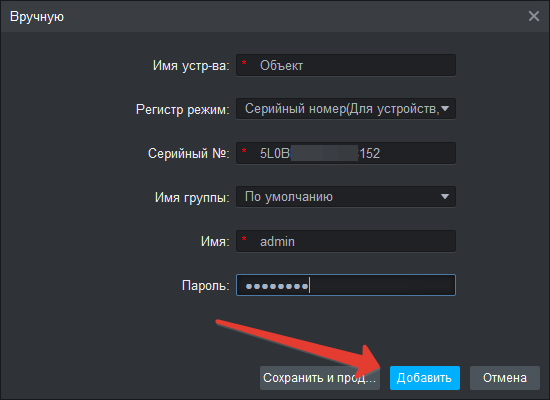
Введите учетные данные и нажмите Добавить
При успешном добавлении ваше устройство отобразится в строке со статусом “Онлайн” и данными о модели.

Устройство со статусом Онлайн в SmartPss
Шаг 5. Главное меню SmartPss
Рассмотрим функции программы. Все интуитивно понятно. Рассмотрим назначение основных из них.
Нажмите на вкладку “Новый” или на плюс в верхней части программы.
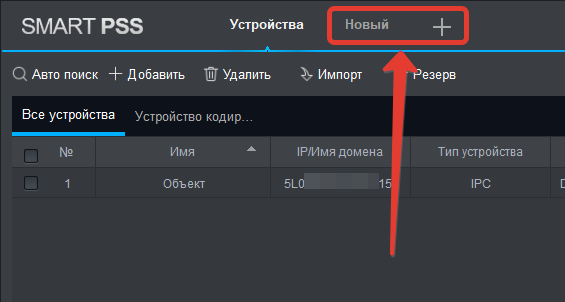
Откройте главное меню программы
Ниже по скриншоту:
1. Просмотр в реальном времени – просмотр камер в режиме Онлайн
2. Просмотр – просмотр архива записей
3. Устройства – добавление новых устройств
4. Устройство CFG – удаленная настройка функций оборудования

Основные функции SmartPss
Шаг 6. Просмотр в реальном времени через SmartPss.
Откройте в главном меню пункт “Просмотр в реальном времени”. В левом столбце отобразится список ваших добавленных устройств. Сделайте двойной клик на названии устройства и оно загрузится в первое окно.
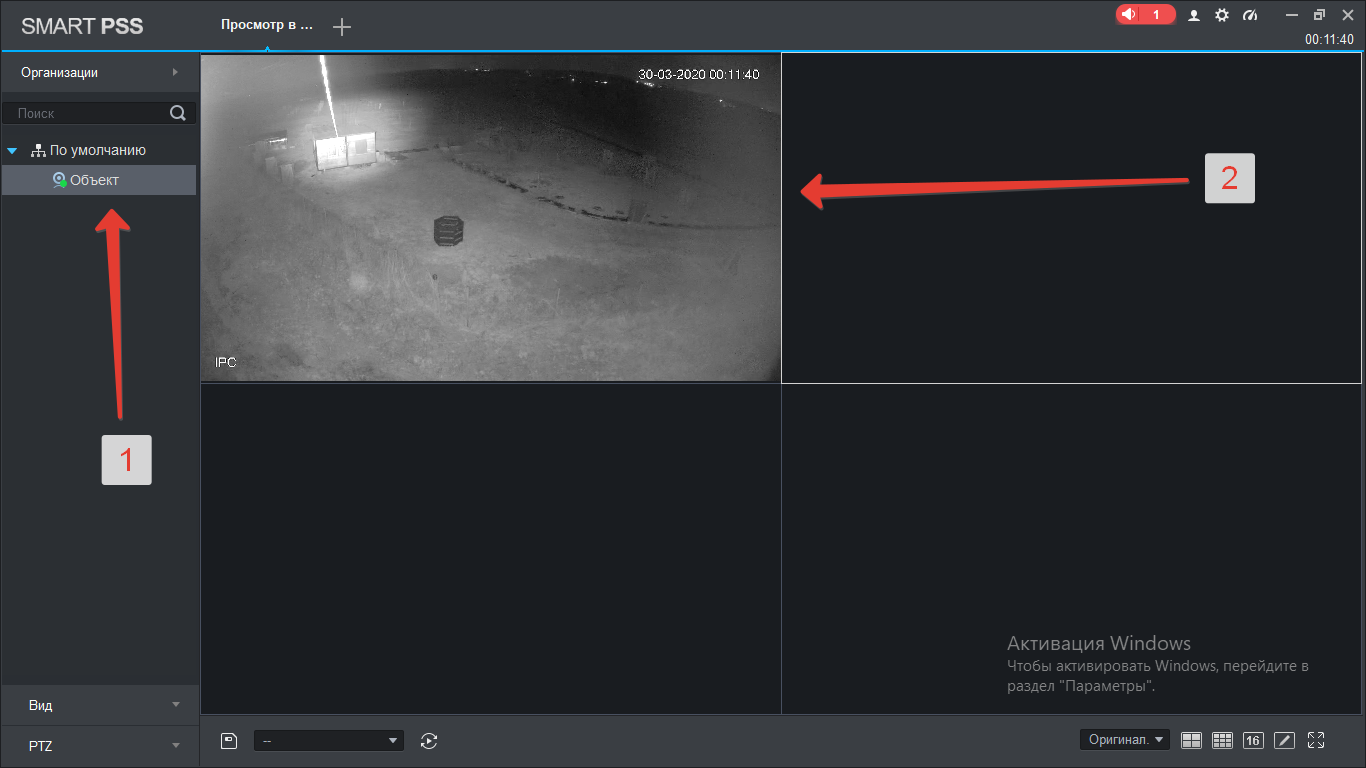
Онлайн просмотр через SmartPss.
1. Двойной клик по названию устройства.
2. Изображение с камеры загрузится в первом окне.
Двойной клик на изображение расширит его на весь экран окна программы. Здесь мы видим разрешение камеры и панель управления. Рассмотрим более подробно функции панели управления.
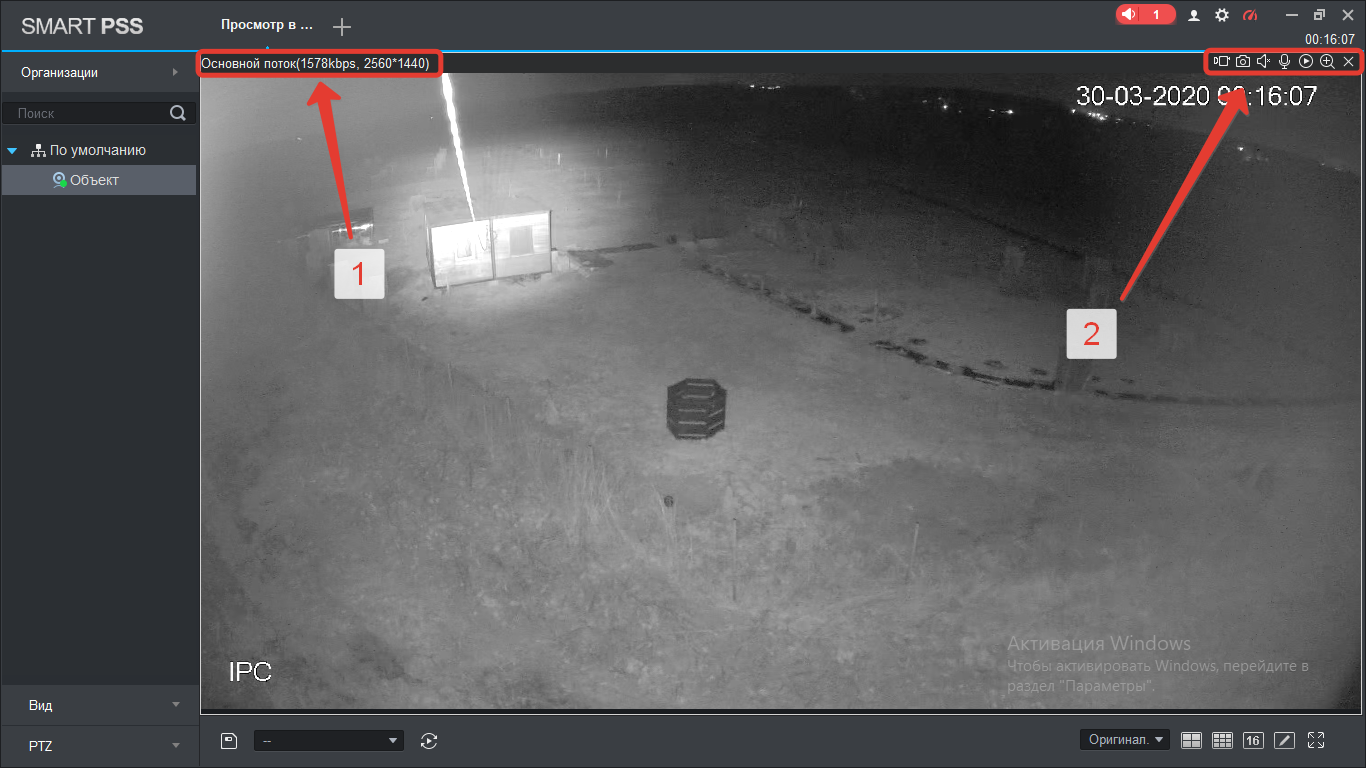
1. Разрешение изображения с камеры.
2. Панель управления изображением.
На панели управления изображением имеются следующие функции слева направо:
– Локальная запись – запись фрагмента видео на компьютер.
– Снимок – создание мгновенного снимка с сохранением на компьютер.
– Звук – прослушивание звука, если подключен микрофон.
– Вкл. звук – обратная связь через встроенный громкоговоритель в камере.
– Воспр. в реальном времени – воспроизведение последних пяти минут.
– Увелич. – цифровое увеличение.
– Закрыть видео – закрыть онлайн просмотр с этой камеры.
Шаг 7. Просмотр архива с камер наблюдения через SmartPss.
Переключитесь на вкладку “Просмотр” для воспроизведения архива. На этой вкладке необходимо отметить галочкой устройство (камеру) с которой надо просмотреть архив, затем выбрать тип воспроизведения – Запись (видео) или Снимок (фото), выбрать тип записи, тип потока, время воспроизведения и нажать Поиск. В шкале времени отобразится цветная полоса записи. Шкала времени масштабируется колесом мыши. Под шкалой времени находится стандартная шкала воспроизведения видео, а справа внизу можно переключить количество окон.
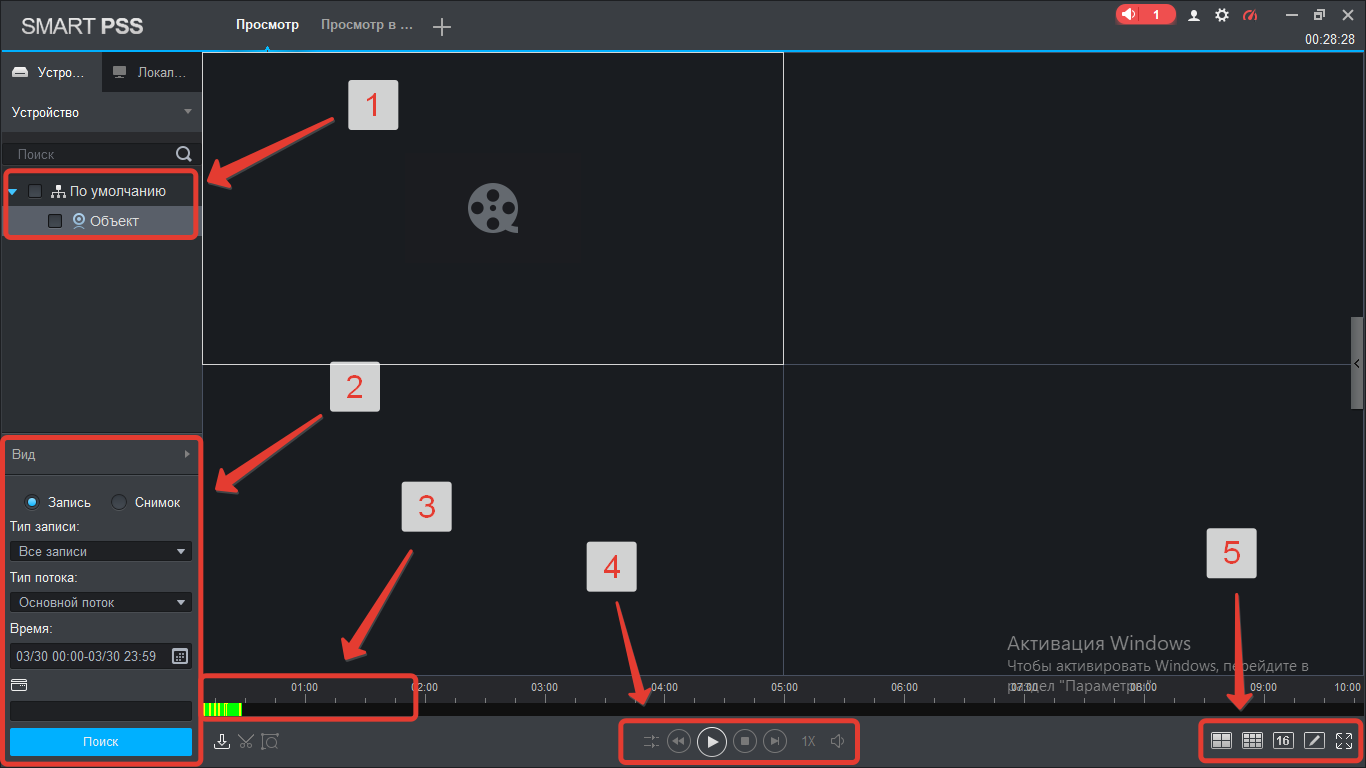
1. Выберите нужное устройство.
2. Установите параметры воспроизведения и нажмите Поиск
3. Отобразится цветная полоса записи.
4. Панель управления воспроизведением.
5. Управление отображением окон
Шаг 8. Удаленная настройка оборудования видеонаблюдения через SmartPss.
Если вам требуется изменить настройки удаленного оборудования, вам необходимо в главном меню программы выбрать пункт “Устройство CFG”. Этот пункт позволяет изменить системные настройки камеры или регистратора.
Внимание! Не рекомендуем самостоятельно изменять настройки, если вы не специалист! Изменение конфигураций может привести к отключению удаленного доступа к оборудованию.
После открытия данного пункта, выберите устройство для изменения настроек слева в списке. Вам станут доступны основные системные настройки. Ниже по скриншоту их описание.
1. Информация о модели подключенного устройства, версии установленного программного обеспечения.
2. Обновление встроенного ПО.
3. Доступ через WEB-интерфейс.
4. Камера – настройки изображения и кодирования.
5. Сеть – сетевые настройки
6. Событ – Настройки детектора движения, встроенной аналитики и т.д.
7. Хранение – Управление устройством хранения информации (жесткий диск, флешка)
8. Система – Системные настройки времени, автофункции и др.
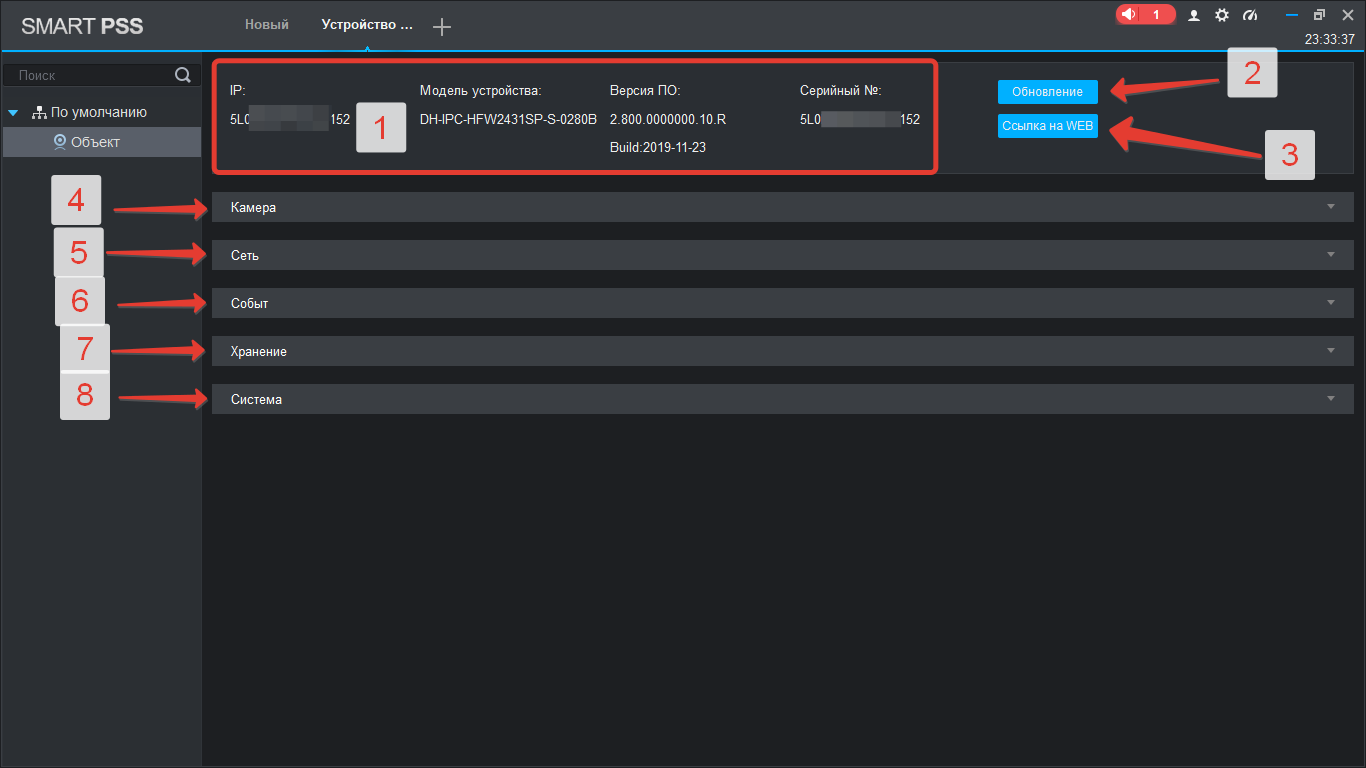
Удаленная настройка оборудования через SmartPss.