
Для грамотного подбора усилителя сотовой связи Вам потребуются данные по 3м пунктам:
-
мощность сотового сигнала — принимаемого от базовой станции на улице (рядом с Вашим помещением)
-
частотный диапазон сотового сигнала — 800, 900, 1800, 2100 или 2600 МГц
-
стандарт сотовой связи — GSM, 3G или 4G-LTE
Современные смартфоны на базе iOS (iPhone) или Android (Samsung, HTC, Xiaomi, Asus) — помогут измерить все 3 параметра.
1. Как измерить сигнал GSM/3G/4G с приложением на Android?
ЭТО ЛУЧШЕЕ РЕШЕНИЕ ДЛЯ САМОСТОЯТЕЛЬНОГО ИЗМЕРЕНИЯ СИГНАЛА!
- Сотовые Вышки, Локатор — наглядно на карте
- Net Monitor Lite — наглядно и подробно
Для Андроид 4.3 и выше. Ограниченная поддержка Dual SIM смартфонов для Андроид 5.1 и выше.
1.1 Приложение Сотовые Вышки, Локатор
Шаг 1. Установите приложение на смартфон. На Dual SIM смарфтонах отключите вторую SIM карту.
Шаг 2. Фиксируем телефон в требуемом стандарте (напр. GSM) — в меню «Настройки/Беспроводные сети/ Мобильные сети» выберите пункт «Только сети 2G».
Шаг 3. Открываем приложение и на главном экране проверяем Мощность сигнала RSSI (-75 дБм), Стандарт связи (G — GSM) и частоту ARFCN (816, 1800 МГц).
БОНУС! На карте показываются ближайшие вышки Вашего оператора — именно в ту сторону надо будет направлять уличную антенну при установке репитера.
Частоты с 1 по 124 — диапазон стандарта GSM 900. Выбирайте готовые комплекты или профессиональные репитеры 900 МГц (GSM/3G-900).
Частоты с 512 по 885 — диапазон стандарта GSM 1800. Выбирайте готовые комплекты или профессиональные репитеры 1800 МГц (GSM/4G-1800).
Частоты с 974 по 1023 — диапазон стандарта E-GSM 900. Выбирайте готовые комплекты или профессиональные репитеры 900 МГц (EGSM/3G-900).
1.2 Приложение Net Monitor Lite
Шаг 1. Установите приложение на смартфон. На Dual SIM смарфтонах отключите вторую SIM карту.
Шаг 2. Фиксируем телефон в требуемом стандарте (напр. GSM) — в меню «Настройки/Беспроводные сети/ Мобильные сети» выберите пункт «Только сети 2G».
Шаг 3. Открываем приложение и на главном экране проверяем Мощность сигнала RSSI (-71 дБм), Стандарт связи (G — GSM) и частоту ARFCN (816, 1800 МГц)
Частоты с 1 по 124 — диапазон стандарта GSM 900. Выбирайте готовые комплекты или профессиональные репитеры 900 МГц (GSM/3G-900).
Частоты с 512 по 885 — диапазон стандарта GSM 1800. Выбирайте готовые комплекты или профессиональные репитеры 1800 МГц (GSM/4G-1800).
Частоты с 974 по 1023 — диапазон стандарта E-GSM 900. Выбирайте готовые комплекты или профессиональные репитеры 900 МГц (EGSM/3G-900).
2. Как измерить сигнал GSM/3G/4G на Android?
NB! Работает не на всех смартфонах Android. Рекомендуем использовать специализированные Приложения из раздела №1.
Шаг 1. Фиксируем телефон в требуемом стандарте (напр. GSM) — в меню «Настройки/Беспроводные сети/ Мобильные сети» выберите пункт «Только сети 2G»7
Шаг 2. Открываем скрытое инженерное меню Android — наберите номер телефона *#0011# и кнопку Вызов7
Шаг 3. Проверяем Мощность сигнала RxPwr ( -94) — уровень сигнала GSM в дБм (децибел на милливатт) и Стандарт связи (GSM).
Шаг 4. Проверяем диапазон GSM 900 или 1800 — в верхней строке указан стандарт GSM — в данном случае GSM1800. Напротив параметра T будет указан номер рабочей частоты GSM — в данном случае 549 частота.
Частоты с 1 по 124 — диапазон стандарта GSM 900. Выбирайте готовые комплекты или профессиональные репитеры 900 МГц (GSM/3G-900).
Частоты с 512 по 885 — диапазон стандарта GSM 1800. Выбирайте готовые комплекты или профессиональные репитеры 1800 МГц (GSM/4G-1800).
Частоты с 974 по 1023 — диапазон стандарта E-GSM 900. Выбирайте готовые комплекты или профессиональные репитеры 900 МГц (EGSM/3G-900).
3. Как измерить сигнал GSM/3G/4G на iPhone?
NB! Работает не на всех смартфонах Apple.
Рекомендуем взять на время Android смартфон и использовать специализированные Приложения из раздела №1.
Ниже приведена инструкция для iPhone моделей 4-5 с IOS до 12.0.
Начиная с IOS 13.xx измерить сигнал GSM при наличии 3G сигнала — невозможно, т.к. из меню убрана возможность выбора GSM стандарта.
Шаг 1. Открываем скрытое инженерное меню iPhone — наберите номер телефона *3001#12345#*
Шаг 2. Проверяем уровень сигнала GSM — числовое значение -86 в верхнем левом углу показывает уровень сигнала GSM в дБм (децибел на милливатт).
Значок E (EDGE) или G (GPRS) — говорит о том, что Ваш телефон находится в сети GSM, а не в сети 3G.
Шаг 3. Проверяем диапазон GSM 900 или 1800 — нажимаем меню GSM Cell Environment -> GSM Cell info -> Neighboring Cell -> выбираем 0-й канал.
Запишите или сделайте скриншот цифры напротив ARFCN (это номер рабочей частоты)
Частоты с 1 по 124 — диапазон стандарта GSM 900. Выбирайте готовые комплекты или профессиональные репитеры 900 МГц (GSM/3G-900).
Частоты с 512 по 885 — диапазон стандарта GSM 1800. Выбирайте готовые комплекты или профессиональные репитеры 1800 МГц (GSM/4G-1800).
Частоты с 974 по 1023 — диапазон стандарта E-GSM 900. Выбирайте готовые комплекты или профессиональные репитеры 900 МГц (EGSM/3G-900).
По материалам компании «Сетевой Элемент»
Tags: как измерить сигнал GSM, сигнал GSM, частоты GSM
Если у вас возникла необходимость установить антенну для репитера сотовой связи или 3G/4G роутера, то важно знать, с какой стороны расположена базовая станция, чтобы не ошибиться с направлением.
Программа Сотовые Вышки / Локатор / Cellmapper
Для этого вы можете воспользоваться приложением для Android под названием “Сотовые вышки. Локатор”. Вот как его использовать:
1. Скачайте программу “Сотовые вышки. Локатор” на ваше устройство с операционной системой Android. (Play Market / 4pda.ru)
2. Запустите приложение.
После запуска на экране отобразится карта с вашим текущим местоположением, а также приблизительное расположение базовой станции вашего сотового оператора с достаточной точностью.
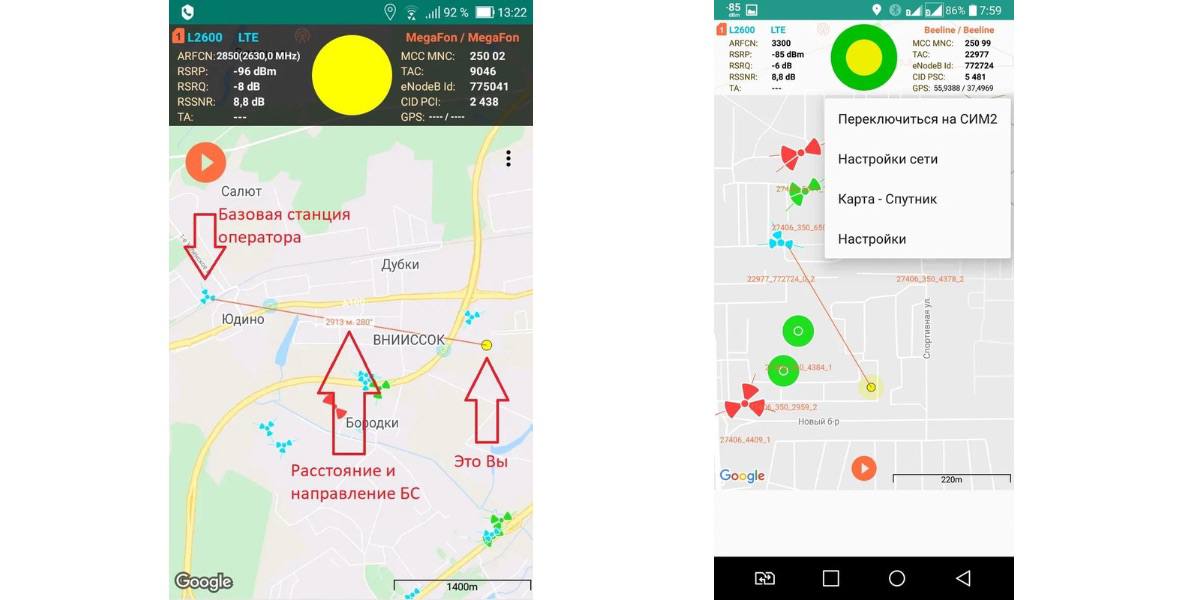
Вы сможете узнать расстояние от вас до этой базовой станции. Кроме того, в верхней части экрана будет отображаться полезная информация о параметрах сотового сигнала, таких как мощность, качество и частота.
Важно помнить, что приложение будет корректно отображать только те сотовые вышки, которые принадлежат оператору, SIM-карта которого установлена в вашем телефоне.
Обычно приложение показывает несколько ближайших сотовых вышек, которые обнаруживает ваш телефон.
Если вы устанавливаете антенну для репитера сотовой связи, то рекомендуется направить антенну на ближайшую базовую станцию с наиболее сильным сигналом.
Если же вы устанавливаете антенну для 3G/4G роутера в местности, где находятся две или более базовых станции вашего оператора, то вам следует использовать сервис speedtest.net для определения наилучшего направления антенны. Это связано с тем, что скорость интернета практически не зависит от уровня сигнала, а зависит от качества и загруженности базовой станции. Например, при уровне сигнала -95 дБ скорость интернета может достигать 20-30 Мбит/сек, тогда как при уровне -60 дБ скорость будет всего лишь 2-3 Мбит/сек. Поэтому вращайте антенну с шаг ом примерно 10-30 градусов и каждый раз проверяйте скорость интернета. Это особенно важно в условиях городской застройки и сложного рельефа местности.
Гид по программе
- Описание работы сервиса для новых пользователей и не только;
- Рекомендации по мониторингу и поиске информации о БС;
- Опыт мониторинга в Санкт-Петербурге, информация об операторах связи, фотографии типовых конструкций.
Подробный гайд по работе с программой:
Ссылка на Google Docs
Полезные ссылки
- cellmapper.net – официальный сайт сервиса Cellmapper.
- cellmapper.net/testmap – Beta-версия сервиса с экспериментальными функциями.
- cellmapper.net/First_Time_Startup – официальное руководство на английском языке.
- cellmapper.net/changelog – история изменений Cellmapper, ссылки на APK файлы
- docs.cellmapper.net/mw/Special:NewFiles – галерея фотографий, добавленных участниками Cellmapper со всего мира
- t.me/cellmapper – официальное сообщество Telegram (Общение на английском языке)
- t.me/cellmapper_russia – сообщество Telegram Россия
- t.me/cellmapper_ukraine – сообщество Telegram Украина
- Сообщество Cellmapper на форуме 4PDA
- Мониторинг сетей сотовой связи в России – наиболее полная информация по мониторингу сетей, информация по частотам, таблицы, общение.
- fp.crc.ru/doc – реестр санитарно-эпидемиологических заключений
- Карта башен и ОДН Сервис-Телеком
- Tele2 БС в «Google Docs» (Московская область, Ярославская область и рядом)
- netmonitor.ru – информация о 2G сетях в Северо-Западном регионе
- gosuslugi.ru/inet – голосование за подключение малых населённых пунктов к мобильному интернету
И последний совет: не пытайтесь получить антенну с высоким коэффициентом усиления, особенно для интернета. Этот миф распространяют некоторые коммерсанты на рынке. Высокий коэффициент усиления не всегда гарантирует лучшую производительность.

«Сотовые вышки. Локатор» — это очень удобное приложение, которое предоставляет пользователям возможность отслеживать расположение, активность базовых станций. Это полезный инструмент для специалистов по телекоммуникациям, а также для обычных пользователей, которые интересуются качеством мобильной связи. Приложение разработано инженерами высшего уровня, в нем используется технология GPS и расширенная картография для точного определения местоположения сотовых башен и оценки их текущей загрузки. Если нужно провести беспроводной интернет на дачу, оставьте заявку на нашем сайте, и мастера выполнят подключение.
Функции
Программа предоставляет детализированную карту, на которой указаны все активные вышки. Пользователь может увидеть их точное местоположение, радиус покрытия. Какие полезные функции предусмотрены:
- Анализ уровня сигнала. Устройство, использующее приложение, может фиксировать уровень сигнала в различных точках местности, позволяя оценить зону покрытия, выявить слепые зоны, где связь слабая или отсутствует.
- История подключения. Программа сохраняет данные о подключениях устройства к конкретным вышкам, поэтому можно проанализировать маршруты передвижения, качество обслуживания сети в разных местах.
- Сравнение операторов. Пользователь может сравнить качество покрытия, предоставляемого разными операторами, это поможет выбрать лучшего провайдера.
- Уведомления о сбоях. При обнаружении сбоев в работе конкретной вышки пользователь получает уведомление, что позволяет узнать о проблемах.
Благодаря этим функциям «Сотовые вышки. Локатор» становится помощником в мире мобильных коммуникаций, предоставляя информацию для обеспечения связи. Интерфейс разработан с учетом всех тенденций, что делает его интуитивно понятным, простым. Каждая иконка предоставляет детализированную информацию о соответствующей вышке: название оператора, частотный диапазон, текущая нагрузка и техническое состояние. Все данные обновляются в реальном времени, благодаря непосредственной интеграции с операторами связи.
Интеграция с различными операционными системами позволяет использовать «Сотовые вышки. Локатор» на разных смартфонах.
В каких ситуациях поможет приложение
Приложение пригодится пользователям, желающим быть на связи. Оно будет особенно полезным в разных ситуациях:
- Поиск стабильного сигнала. Когда вы находитесь за городом или в местах с ограниченным покрытием, приложение может точно указать, где находятся ближайшие базовые станции. Можно выбрать хорошее местоположение для получения лучшего сигнала.
- Путешествия, туризм. Там, где трудно найти карту покрытия, приложение поможет определить, какие операторы предоставляют лучший сигнал, что крайне полезно для туристов, стремящихся оставаться на связи.
- Экстренные ситуации. При чрезвычайной ситуации, когда важно связаться с родными или спасательными службами, возможности программы могут сыграть решающую роль, предоставив данные о точках с хорошим покрытием.
- Мониторинг качества услуг оператора. Используя функционал программы на смартфоне, вы можете оценить качество услуг конкретного мобильного оператора в разных точках, что поможет сделать выбор при смене или подключении к новому оператору.
- Улучшение качества смартфона. Иногда слабый сигнал вызван не проблемами с базовыми станциями, а настройками устройства. Программа выявит участки слабого покрытия и подскажет, стоит ли переключиться между 2G, 3G или 4G для улучшения связи.
Вне зависимости от того, являетесь ли вы заядлым путешественником, удаленным работником или просто заботитесь о коммуникации, это приложение станет помощником, обеспечив информацию о качественном покрытии.
Пользователи iOS и Android могут скачать и установить это приложение на свои устройства. После установки откройте приложение и следуйте подсказкам на экране, чтобы предоставить необходимые разрешения. Это может включать доступ к местоположению, что позволит приложению эффективно отслеживать сотовые вышки в районе. Теперь вы готовы пользоваться всеми возможностями, которые предоставляет «Сотовые вышки. Локатор». Если вы столкнетесь с какими-либо проблемами в процессе установки или использования, посетите сайт разработчика или обратитесь в службу поддержки для дополнительной помощи.
- Каталог
- Полезные инструменты
Сотовые Вышки — Локатор
- Рейтинг: 1,9 (19 оценок)
- Скачиваний: 3 тыс +
- Размер: 8.1 MB
- Возраст: 0+
Описание приложения
Приблизительная оценка расположения GSM/WCDMA/LTE сотовых вышек на карте.
Сохранение вышек в базе данных.
Идентификаторы сот, уровень сигнала и GPS местоположение.
Пожалуйста имейте в виду:
В большинстве случаев точность расчетной позиции соты лучше для сайтов с 3-мя обнаруженными сотами. Если вы видите только одну соту, то это не позиция соты, это центр обслуживания соты.
Оценки и отзывы
про то ничего не определяет после первого входа
Нравится: 1
Не нравится: 0
Анатолий18 апр 20253 звезды
Ничего уже не показывает.
Нравится: 1
Не нравится: 0
Илья5 апр 20251 звезда
Только мои координаты и все, фигня
Нравится: 1
Не нравится: 0
Александр19 мар 20251 звезда
говно. кроме моих координат ничего толком не определяет
Нравится: 3
Не нравится: 0
Иван13 мар 20251 звезда
Дерьмо какое-то ничего не показывающее
Нравится: 4
Не нравится: 0
Возможно, вам понравится
Netmonitor
Приложение для мониторинга сотовых сетей и WiFi
4,3
Яндекс Браузер — с нейросетями
Быстрый браузер с нейросетями и Алисой. Режим инкогнито. Погода прямо в браузере
4,3
CellMapper
Расширенная инфа о сети и пользовательская карта покрытия с базовыми станциями
Mail: Почта, Облако, Календарь
Почтовый клиент для любых ящиков
4,8
nPerf — тест скорости 4G 5G WiFi
Тест скорости сети и покрытия интернета
4,9
Яндекс — с Алисой
Поиск с Нейро, умная камера, чат с Алисой, определитель номера плюс переводчик
4,4
Ещё приложения
Определение частоты 2G/GSM/DCS, 3G/WCDMA/UMTS, 4G/LTE сотовых операторов на Android
Начну с главного – этот способ работает только на Android версии 7.0 и выше. Для более ранних версий была описана статья: http://mobilebooster.ru/post/115/netmonitor-android/
Заходим в настройки -> справка (обычно в самом низу):
Как определить частоту сотовой связи на телефоне
Установка программы и определение частоты сотового сигнала
Необходимо скачать программу «Сотовые вышки, Локатор».
Ссылка — https://play.google.com/store/apps/details?id=ru.v_a_v.celltowerlocator
Выглядит так:
Запускаем:
На первой картинке в момент запуска телефон находился в сети 2G и программа показала диапазон 1800 МГц, на второй картинке телефон находился в режиме 3G и программа показала 2100 МГц.
RSSI — это уровень сигнала.
Выбор стандарта связи для замера
Иногда для правильного подбора антенны или репитера надо сделать замеры для каждого стандарта связи отдельно. Для этого заходим в настройки телефона:
И выбираем необходимый стандарт связи, например, 3G:
После этого опять запускаем программу и записываем показания на бумажку.
Рекомендации
Если речь идет об антенне под интернет, то замеры надо делать в идеале на крыше или из чердачного открытого окна.
А если подбираем репитер, то замеры делать стоит и на крыше, и внутри помещения, где необходимо усилить связь. При этом не забываем, что во всех трех стандартах связи 2G,3G, 4G и все значения выписываем на бумагу, чтобы не забыть.
P.S. По подбору репитера читайте другую статью.