
Пройдите тест, узнайте какой профессии подходите
Работать самостоятельно и не зависеть от других
Работать в команде и рассчитывать на помощь коллег
Организовывать и контролировать процесс работы
Введение в Sony Vegas Pro
Sony Vegas Pro — это мощный видеоредактор, который используется как профессионалами, так и любителями для создания высококачественного видео. Программа предлагает широкий спектр инструментов для редактирования, что делает её идеальным выбором для тех, кто хочет создавать контент для YouTube, социальных сетей или даже для коммерческих проектов. В этой статье мы рассмотрим основные шаги, которые помогут вам начать работать с Sony Vegas Pro.
Sony Vegas Pro предоставляет множество возможностей для редактирования видео и аудио, включая поддержку многоканального звука, работу с высококачественными видеофайлами и множество эффектов и переходов. Программа также поддерживает работу с 3D-видео и имеет интеграцию с другими популярными программами для видеомонтажа и графики. Это делает её универсальным инструментом для любого видеоредактора.

Установка и настройка программы
Скачивание и установка
- Перейдите на официальный сайт Sony Vegas Pro.
- Выберите версию программы, которая вам подходит, и нажмите «Скачать».
- Запустите установочный файл и следуйте инструкциям на экране.
- После завершения установки запустите программу.
Процесс установки может занять некоторое время, в зависимости от скорости вашего интернет-соединения и производительности компьютера. Убедитесь, что у вас достаточно места на жестком диске для установки программы и всех её компонентов. Также рекомендуется обновить драйверы видеокарты и другие системные компоненты для обеспечения максимальной совместимости и производительности.
Первоначальная настройка
- При первом запуске программы вам будет предложено ввести лицензионный ключ. Введите его и нажмите «Активировать».
- Настройте параметры проекта, такие как разрешение, частота кадров и формат видео.
- Настройте рабочее пространство по своему усмотрению. Вы можете перемещать панели и окна, чтобы создать наиболее удобную для вас конфигурацию.
Настройка рабочего пространства может включать изменение расположения панелей, добавление или удаление инструментов и настройку горячих клавиш. Это поможет вам быстрее и эффективнее работать с программой, особенно если вы планируете использовать её для сложных проектов.
Основные инструменты и интерфейс
Окно проекта
Окно проекта — это основное рабочее пространство, где вы будете редактировать ваше видео. Оно состоит из нескольких панелей:
- Медиапул: здесь вы можете импортировать и организовывать все ваши медиафайлы.
- Таймлайн: основное место редактирования, где вы будете размещать и редактировать ваши видеоклипы.
- Окно предпросмотра: здесь вы можете просматривать ваш проект в реальном времени.
Каждая из этих панелей имеет свои уникальные функции и настройки, которые можно адаптировать под ваши потребности. Например, в медиапуле вы можете создавать папки для организации файлов, а на таймлайне — использовать различные дорожки для видео, аудио и эффектов.
Основные инструменты
- Выделение: позволяет выбирать и перемещать клипы на таймлайне.
- Режим обрезки: используется для обрезки начала и конца клипов.
- Режим разделения: позволяет разделять клипы на несколько частей.
- Инструмент «Перо»: используется для создания ключевых кадров и анимации.
Эти инструменты являются основными для работы с видео и аудио в Sony Vegas Pro. Они позволяют выполнять базовые операции редактирования, такие как обрезка, разделение и перемещение клипов. Инструмент «Перо» также позволяет создавать сложные анимации и эффекты, что делает его незаменимым для профессиональных проектов.
Импорт и редактирование видео
Импорт медиафайлов
- Перейдите в медиапул и нажмите «Импорт медиа».
- Выберите файлы, которые вы хотите импортировать, и нажмите «Открыть».
- Перетащите импортированные файлы на таймлайн.
Импорт медиафайлов может включать не только видео, но и аудио, изображения и другие типы файлов. Вы можете импортировать файлы из различных источников, включая жесткий диск, внешние устройства и облачные хранилища. Это позволяет вам работать с разнообразными материалами в одном проекте.
Основные операции редактирования
- Обрезка клипов: используйте режим обрезки, чтобы удалить ненужные части видео.
- Разделение клипов: выберите инструмент разделения и кликните на клип, чтобы разделить его на части.
- Добавление переходов: перетащите переходы из библиотеки эффектов на таймлайн между клипами.
- Добавление текста и титров: используйте инструмент «Текст», чтобы добавить заголовки и титры к вашему видео.
Обрезка и разделение клипов позволяют вам точно настроить длительность и содержание вашего видео. Добавление переходов и эффектов помогает создать плавные переходы между сценами и улучшить визуальное восприятие. Текст и титры могут использоваться для добавления информации, заголовков и субтитров, что делает ваше видео более информативным и профессиональным.
Работа с аудио
- Импорт аудиофайлов: импортируйте аудиофайлы так же, как и видеофайлы.
- Редактирование аудио: используйте инструменты обрезки и разделения для редактирования аудиодорожек.
- Добавление эффектов: добавьте аудиоэффекты из библиотеки эффектов для улучшения звука.
Работа с аудио включает не только редактирование аудиодорожек, но и настройку громкости, добавление эффектов и синхронизацию звука с видео. Вы можете использовать различные аудиоэффекты для улучшения качества звука, удаления шума и создания специальных звуковых эффектов. Это помогает сделать ваше видео более профессиональным и приятным для восприятия.
Экспорт готового проекта
Настройка параметров экспорта
- Перейдите в меню «Файл» и выберите «Экспорт».
- Выберите формат файла, который вам нужен (например, MP4, AVI, MOV).
- Настройте параметры экспорта, такие как разрешение, битрейт и частота кадров.
Настройка параметров экспорта позволяет вам выбрать оптимальные настройки для вашего видео, в зависимости от того, где оно будет использоваться. Например, для загрузки на YouTube рекомендуется использовать формат MP4 с высоким разрешением и битрейтом. Если вы создаете видео для DVD или Blu-ray, вам может понадобиться другой формат и настройки.
Экспорт видео
- Нажмите «Экспорт» и выберите папку, куда будет сохранен файл.
- Дождитесь завершения процесса экспорта. Время экспорта зависит от длины и сложности вашего проекта.
Процесс экспорта может занять некоторое время, особенно если ваш проект содержит много эффектов, переходов и высококачественных видеофайлов. Убедитесь, что у вас достаточно свободного места на жестком диске для сохранения экспортированного файла. Также рекомендуется не использовать другие ресурсоемкие программы во время экспорта, чтобы избежать возможных ошибок и задержек.
Проверка готового файла
- Откройте экспортированный файл в медиаплеере и проверьте качество видео и звука.
- Если всё в порядке, ваш проект готов к публикации или дальнейшему использованию.
Проверка готового файла включает просмотр видео на различных устройствах и в разных медиаплеерах, чтобы убедиться, что качество соответствует вашим ожиданиям. Если вы заметили какие-либо проблемы, вы можете вернуться в проект и внести необходимые изменения перед повторным экспортом.
Теперь вы знаете основные шаги для работы с Sony Vegas Pro. Следуя этому руководству, вы сможете создавать качественные видеопроекты, даже если вы только начинаете свой путь в видеомонтаже. Удачи в ваших творческих начинаниях! 😉
Читайте также
- Введение
- Начало работы
- Описание главного окна
- Захват видео
- Встроенный учебник
- Начало монтажа
- Основы монтажа
1. Введение
Видеоредактор Sony Vegas изначально разрабатывался компанией Sonic Foundry как многодорожечный профессиональный аудио-редактор для высококачественного микширования и обработки неограниченного количества звуковых дорожек. С самой первой версии пользовательский интерфейс программы был весьма продуман и функционален при своей простоте и наглядности, и, благодаря этому, практически не изменился до сих пор.
Впоследствии в программу была добавлена возможность совмещения не только звука, но неограниченного количества дорожек с видеоматериалом, а затем группа разработчиков была приобретена компанией Sony. Начиная с пятой версии, программа выпускается уже под этой маркой, равно как и остальные программные продукты Sonic Foundry (стоит отметить, также весьма известные и качественные: профессиональный звуковой редактор Sound Forge и программа для создания музыки Acid).
Лирическое отступление. Не секрет, что определенная группа потребителей «органически не переносит» имя Sony, будучи недовольной маркетинговой политикой этой корпорации. Не вдаваясь в подробности причин такого отношения (зачастую субъективных), отметим, что к программным продуктам Sony такое отношение не имеет под собой никаких оснований. Как уже было сказано выше, изначально эти продукты разрабатывались другой компанией, заложившей основы высокого качества, и, к счастью, Sony продолжает их развитие не в ущерб качеству, устойчивости и функциональности, постоянно осваивая новые технологии и возможности редактирования видео.
Отметим основные достоинства редактора Vegas:
- даже в «младшей» версии Vegas Movie Studio можно использовать до 4 видео- и 4 звуковых дорожек, в версии Vegas Pro количество дорожек неограничено;
- наглядный, легко осваиваемый, интуитивно понятный, но при этом высокофункциональный и хорошо продуманный пользовательский интерфейс;
- возможность захвата видео и вывода результата на DV/HDV-ленту, а также создания DVD (с помощью дополнительно установленной программы DVD Architect);
- при работе с видео в форматах DV, HDV, MPEG2 необработанные участки видео сохраняются в результирующий файл (при условии, что его формат совпадает с исходным) без пересжатия и потери качества (для HDV эта возможность появилась, начиная с 8-й версии программы);
- возможность использования в одном проекте материала разных форматов: AVI, MOV (QuickTime), Windows Media (WMV), MPEG2; изображения в форматах JPEG, BMP, PNG, GIF и других; звуковых файлов в форматах WAV, mp3, Windows Media (WMA) и прочих (список поддерживаемых форматов был ранее приведен в обзорах программы: http://www.ixbt.com/divideo/vegas5.shtml, http://www.ixbt.com/divideo/vegas7.shtml, а актуальный список форматов находится на сайте производителя);
- высокая устойчивость работы: крайне редко возникают ситуации, когда программа «вылетает» в процессе монтажа, импорта данных или сохранения результата (даже при использовании в одном проекте видео одновременно в форматах AVI, MPEG2, Windows Media и других не вызывает никаких проблем);
- нетребовательность к ресурсам компьютера — для работы с SD-видео (разрешения 720х576 для PAL и 720×480 для NTSC) вполне достаточно 512 Мб оперативной памяти и процессора с частотой 1 ГГц. Хотя для видео высокой четкости (HDV/AVCHD) объем памяти желательно увеличить минимум до 2 Гб, и использовать современный многоядерный процессор (впрочем, для работы с таким видео подобные требования предъявляются и к любым другим видеоредакторам);
- обработка видео в реальном времени: по умолчанию не требуется предварительный просчет переходов и обработанных участков видеоматериала — можно просто запустить воспроизведение и сразу видеть результат обработки в окне предварительного просмотра (при этом не создается никаких временных файлов), хотя плавность воспроизведения зависит от сложности обработки видео и производительностью компьютера;
- достаточно большое количество переходов, эффектов и генераторов изображения (в том числе и для наложения титров и текста) в комплекте, и есть возможность подключения дополнительных наборов эффектов (например, Boris Red, ProDAD Heroglyph);
- мощные возможности по записи, многодорожечному сведению и обработке звука, большой набор звуковых эффектов для обработки (эквалайзеры, компрессоры, эхо и др.), также есть возможность «растягивания» звука по длительности с сохранением высоты звучания;
- возможность создания «объемного» звука в формате 5.1, а также ввода (начиная с Vegas Pro 8-й версии) и вывода его в формате AC3 (Dolby Digital);
- как для видео-, так и для звуковых эффектов и переходов параметры обработки можно сделать динамически изменяемыми во времени: задать профиль их изменения на дорожках, что дает практически неограниченные возможности по обработке;
- возможность ускорения/замедления видео (наложение профиля скорости воспроизведения на видеоклипы);
Безусловно, стоит отметить и некоторые недостатки программы:
- программа не имеет русскоязычного интерфейса (впрочем, к сожалению, его нет и у абсолютного большинства других программ для работы с видео), хотя в сети можно найти неофициальные русификаторы для разных версий;
- на момент написания данной статьи программа не умеет сохранять без пересжатия видео в формате AVCHD (надеемся, что эта возможность появится в будущих версиях);
- набор эффектов, а особенно возможностей по наложения текста на видео, может оказаться недостаточным для «продвинутого» пользователя, в таком случае потребуется установка дополнительных наборов эффектов и генераторов изображений (например, известные пакеты Boris Red, ProDAD Heroglyph);
- некоторые отмечают не очень высокое качество ускорения/замедления интерлейсного (чересстрочного) видео по сравнению с некоторыми другими видеоредакторами и специализированным программами (впрочем, в большинстве случаев это не имеет особенного значения, и для абсолютного большинства людей это несущественно), подробнее об этом рассказано в статье о замедлении видео;
- на момент написания данной статьи известны проблемы при использовании в одном проекте большого количества файлов с видео высокой четкости (HDV): при этом происходит высокий расход физической памяти компьютера (впрочем, то же известно и про другие редакторы, в частности Adobe Premiere Pro). Надеемся, что в будущем эти проблемы будут устранены разработчиками;
- в отличие от Adobe Premiere, нет тесной интеграции с продуктами Adobe Creative Suite (Photoshop, Adobe After Effects и др.), что может быть существенно для профессионалов (впрочем, они вряд ли сменят свой инструмент на другой).
Перечисленные недостатки для большинства любителей домашнего видеомонтажа, скорее всего, несущественны, и с лихвой перекрываются достоинствами, в особенностью удобством, устойчивостью в работе, стабильностью и качеством получаемого результата. Тем, кому немаловажно иметь качественный и удобный инструмент для монтажа видео, предлагаем приступить к чтению описания работы с программой.
2. Начало работы
В данной статье для определенности описывается работа с SD-видео в формате DV (видео, снятое видеокамерами MiniDV и Digital8), но в целом стиль работы никак не зависит от формата видео, и все приведенные сведения справедливы и для других форматов (в частности, HDV, MPEG2, либо видео, захваченного ТВ-тюнерами или прочими устройствами захвата). Кроме того, поскольку интерфейс программы почти не изменяется, начиная с 4-й, а то и 3-й версии, то большинство рекомендаций справедливо для любой версии программы.
В нашей стране большинство видеокамер соответствуют ТВ-стандарту PAL, поэтому после запуска программы Sony Vegas создадим проект такого формата. Для этого вызовем меню File/New, и в появившемся окне создания нового проекта New Project выберем в списке Template (шаблон) формат PAL DV:
При этом автоматически будут выбраны размер и частота кадров, а также порядок следования полукадров (полей) Lower field first. Рекомендуется сразу включить некоторые опции:
- Full-resolution rendering quality: качество рендеринга конечного видео — выбрать Best (лучшее);
- Motion blur type: тип «размытия» движений (только в обработанных движением участках видео) — выбрать Gaussian;
- Deinterlace: метод деинтерлейсинга видео — лучше выбрать None и деинтерлейсинг не делать без особенной необходимости (подробнее причины этого описаны в FAQ);
- Prerendered files folder: папка для файлов промежуточного просчета — лучше выбрать какую-нибудь временную папку на несистемном диске (впрочем, как было сказано во введении, эта папка обычно всё равно не используется, если не делать предварительный просчет переходов и видеоэффектов);
В случае, если требуется создать проект другого формата (например, HDV), нужно выбрать соответствующий шаблон в списке Template.
Желательно сразу включить опцию Start all new projects with these settings, и все последующие проекты будут сразу создаваться с указанными настройками. Рекомендуется также указать следующие параметры звука в закладке Audio:
Для удобства отображения меток времени лучше выбрать формат Time & Frames в закладке Ruler:
После этого можно нажать кнопку OK и приступить к работе над созданным проектом. Созданный проект рекомендуется сразу же сохранить командой меню File/Save As…
3. Описание главного окна
Те, кто ранее уже работали или хотя бы пробовали работать со старыми версиями Vegas, при первом запуске 8-й версии программы могут обнаружить, что главное окно выглядит непривычно: монтажный стол (или таймлиния, timeline) находится в нижней части главного окна, а не в верхней. Чтобы это изменить, нужно открыть окно настроек (меню Options/Preferences), выбрать закладку Display и отключить опцию Display timeline at bottom of main window. После этого монтажный стол будет расположен в верхней части окна программы.
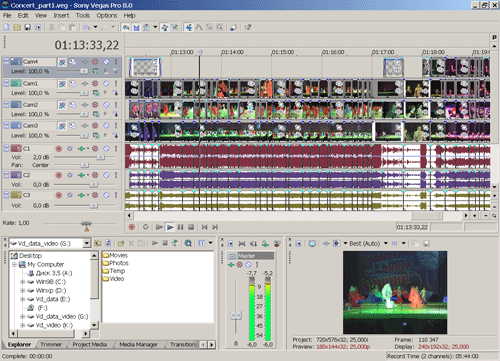
Главное окно программы состоит из нескольких основных частей (сверху вниз):
- меню и панель инструментов с иконками (toolbar);
- окно текущего времени Time Display, правее которого находится линейка времени;
- собственно монтажный стол (timeline) с видео- и звуковыми дорожками (в версии Pro их количество неограничено);
- бегунок скорости воспроизведения Rate, позволяющий осуществлять предварительный просмотр проекта как с обычной скоростью (однократной, 1), так и с кратностью от -20 до +20 (отрицательная скорость означает обратную прокрутку);
- полоса прокрутки проекта, позволяющая также изменять масштаб просмотра проекта (подведите курсор мыши к левому/правом краю «бегунка» и потяните его влево-вправо с нажатой левой кнопкой мыши);
- под полосой прокрутки находятся кнопки управления воспроизведением: зацикленное воспроизведение, старт/стоп, пауза, переход к началу/концу проекта, а также кнопка записи звука (если подвести курсор мыши к кнопке, над ней появится подсказка с указанием того, какую кнопку на клавиатуре нужно нажать для осуществления того же действия);
- справа от полосы прокрутки находятся кнопки изменения масштаба просмотра проекта как по горизонтали, так и по вертикали (также есть кнопка Zoom Tool, позволяющая «обвести» мышью нужную часть монтажного стола для ее детального просмотра целиком);
- окно с несколькими секциями (переключаются закладками внизу): проводник (Explorer, аналогичный проводнику Windows), Trimmer (окно «обрезки» клипов), Project Media (список исходных файлов проекта — в ранних версиях программы эта секция называлась Media Pool), Media Manager (менеджер исходных файлов), Transitions (монтажные переходы), Video FX (видеоэффекты), Media Generators («генераторы» изображения, в том числе для наложения текста на видео);
- индикатор и регулятор уровня воспроизведения звука (Mixer);
- окно предварительного просмотра видео (Video Preview).
Таково содержимое окна программы по умолчанию. Главное удобство интерфейса программы заключается в том, что практически любую секцию можно «перетащить» мышью за заголовок и поместить в другом месте окна, изменив её размер, как удобно пользователю. При наличии двух мониторов любую секцию также можно «перетащить» на второй монитор, что дополнительно повышает удобство работы. Если же какая-то секция не нужна, ее можно закрыть нажатием крестика в ее верхнем правом углу, а при необходимости — показать заново с помощью команд меню View.
Если видео, которое нужно смонтировать, уже находится на жестком диске, следующий раздел можно пропустить. Если же видео еще нет на жестком диске, его можно ввести с устройства видеозахвата либо с цифровой видеокамеры.
4. Захват видео
Модуль захвата вызывается командой меню File/Capture Video. Он позволяет осуществлять захват видео с практически любых устройств, включая тюнеры, платы видеозахвата, цифровые видеокамеры. При первом вызове команды программа предложит выбрать формат захвата (DV или HDV — выберите нужный в зависимости от того, какая используется камера), а также задать папки, в которые будут помещаться введенные видеофайлы. Лучше всего перед каждым захватом указывать папку, в которой находится и сам монтажный проект (файл с расширением .veg).
Захват по умолчанию осуществляться с автоматической разбивкой видео на сцены. Начало очередной сцены определяется моментом запуска съемки камерой, а конец — остановки съемки. При этом каждая сцена будет помещена в отдельный видеофайл (для формата DV это файл с форматом контейнера AVI, для HDV — с форматом MPEG2 Transport Stream, файл с расширением m2t).
Для DV/HDV-камер захват видео осуществляется автоматически — программа сама запустит камеру по запуску ввода и остановит по окончанию записи на кассете (естественно, ввод при необходимости можно остановить и вручную). Следует отметить, что для цифровых видеокамер осуществляется фактически не захват, а просто копирование видео- и звуковых данных «как есть» в цифровом виде, без какой-либо обработки, пересжатия и потерь качества.
По окончанию захвата программа предложит добавить все полученные файлы в окно с исходными файлами проекта (Project Media), откуда они легко могут быть добавлены на монтажный стол простым перетаскиванием мышью.
Следует отметить, что для современных видеокамер на жестком диске (HDD), DVD и Flash не требуется захват видео как таковой. Данные с носителя видеокамеры можно перенести в компьютер простым копированием либо с DVD-диска, либо с камеры как съемного дискового носителя, подключив ее по интерфейсу USB. Иногда это осуществляется с помощью программного обеспечения, прилагаемого к камере. Подробнее о том, как это сделать для конкретной камеры, обычно написано в руководстве пользователя и/или в описании программного обеспечения, идущего в комплекте.
Для DVD-камер Sony скопировать видео в компьютер и монтажный проект Vegas можно с помощью команды меню File/Import/DVD Camcorder Disc.
Модуль захвата позволяет также вывести видеофайл обратно на ленту камеры (при условии, если формат файла точно соответствует формату камеры, и в ней не заблокирован цифровой вход). Для этого в меню View нужно переключиться в режим Print to Tape, а затем воспользоваться командами меню Transport/Print to Tape.
Если нужно вывести на ленту результат монтажа проекта, то для этого в основной программе Sony Vegas нужно воспользоваться командами меню Tools/Print Video to Tape (для DV-камеры) или Tools/Print Video to HDV Tape (для HDV-камеры).
Естественно, для ввода видео с DV/HDV-камер можно воспользоваться и сторонними программами для захвата — например, ScanalyerLive для DV.
Однако, для ввода HDV рекомендуется пользоваться именно встроенными средствами. Различные источники сообщают, что HDV-файлы, введенные с помощью программы HDVSplit, могут вызвать проблемы при монтаже и даже выход Sony Vegas из строя, т.к. HDVSplit генерирует не совсем корректные m2t-файлы. Надеемся, что в будущих версиях программ это будет исправлено.
5. Встроенный учебник
В 8-й версии Vegas появился замечательный встроенный учебник по работе с программой. Это не просто руководство пользователя в виде статичного текста, как в большинстве других программ. Это набор интерактивных уроков, позволяющих изучить устройство элементов интерфейса программы в действии, а также основные приемы работы, применяемые в монтаже (причем, эти приемы могут пригодиться и при работе с другими программами). Если читатель знает английский язык, то этот учебник может существенно облегчить освоение программы.
Учебник вызывается командой меню Help/Interactive Tutorials. В появившемся окне нужно выбрать урок по названию (например, An Overview of Vegas — общий обзор элементов программы), и далее он будет представлен в виде последовательности страниц с инструкциями, с переходом между ними кнопкой Next. Наглядность этих инструкций повышается за счет того, что если в тексте упоминается какой-либо элемент окна программы, то он обводится красной рамкой. Причем, если элемент был выключен (скрыт), то будет предложено осуществить действие (например, вызвать пункт меню), которое позволяет этот элемент активировать (показать).
Кроме того, в некоторых шагах пользователю предлагается самому осуществить различные действия: нажать какую-либо кнопку, щелкнуть по заголовку окна, вызвать команду меню, осуществить действие с клипом на видеодорожке и т.п. И урок не будет продолжен, пока пользователь не осуществит требуемое действие. Поскольку тут же приводятся пояснения, для чего это нужно, и что получится в результате, процесс освоения программы становится простым и наглядным, а действия — легко запоминающимися. Можно сказать, что учебник представляет собой не просто набор инструкций, а виртуального учителя, на примере показывающего нужную последовательность действий.
Для многих главным недостатком учебника (да и самой программы) является то, что он, к сожалению, представлен только на английском языке. Надеемся, что следующие разделы данной статьи помогут в какой-то мере компенсировать этот недостаток, и позволят разобраться в основах использования Vegas для быстрого и эффективного видеомонтажа.
6. Начало монтажа
Новичкам, не знакомым с общими основами нелинейного монтажа, рекомендуется перед чтением данного раздела изучить статью «Основы монтажа для начинающих».
Когда программа запущена, первым делом следует в секции проводника (Explorer) найти папку с исходными видеофайлами (например, введенными с видеокамеры). При выборе файла щелчком мыши программа пытается получить информацию о формате файла, и если это удается (т.е. формат поддерживается программой), то ниже показывается формат видео и/или звука, а также их длительность:
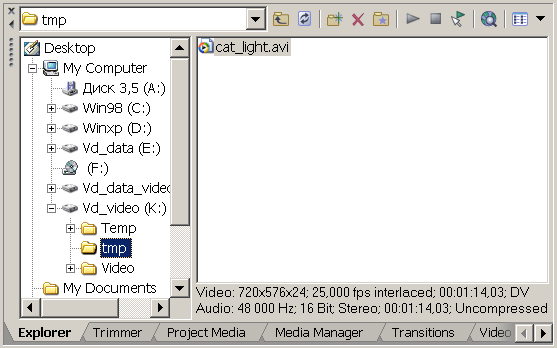
Если формат файла не поддерживается, то надписи с информацией о формате не появляется, а если возникли проблемы при определении формата, то в поле формата появляется надпись: «Stream attributes could not be determined». Обычно это означает, что для формата видео или звука в файле не установлено соответствующего кодека (Vegas, как и другие монтажные программы, поддерживает кодеки стандарта Video for Windows для видео и Audio Compression Manager для звука, но не поддерживает DirectShow-декодеры). Для файлов формата MPEG2 должен быть установлен и зарегистрирован MPEG-плагин компании MainConcept. В последних версиях Vegas для поддержки MPEG-файлов необходимо предварительно установить программу DVD Architect.
Иногда бывает, что кодеки установлены, но формат AVI-файла без каких-либо очевидных причин в программе не распознается. Такое случается, если заголовки в файле не совсем корректны (не полностью соответствуют стандарту Video for Windows). Это можно исправить, если открыть AVI-файл в программе VirtualDub и сохранить в новый в режиме прямопотокового копирования (выбрать Direct Stream Copy в меню Video и Audio). После такой операции файл обычно открывается успешно (конечно, при наличии нужных кодеков для видео и звука в системе).
Если атрибуты файла определены, то его можно перетащить мышью на монтажный стол. На нём будут автоматически созданы соответствующие дорожки для видео и/или звука (в зависимости от того, какие данные есть в файле). В случае, если в файле есть и видео, и звук (например, AVI-файл с DV-камеры или с фильмом), то видео и звук автоматически попадают в группу из двух клипов, перемещаемых вместе. Чтобы обрабатывать их по отдельности, группу нужно сначала разделить (об этом ниже). Для звука будет построена волновая картинка, что потребует некоторое время (зависит от длительности звука в файле). При этом рядом с исходным файлом будет создан файл с расширением .sfk, в котором и хранится волновая картинка, и впоследствии этот же файл будет открываться (например, в другом монтажном проекте) практически мгновенно, т.к. заново строить волновую картинку звука больше не нужно.
Если выбрать сразу много файлов в секции Explorer, и перетянуть их мышью на монтажный стол, то они будут автоматически добавлены на дорожки в виде последовательности клипов. Таким образом можно осуществить простейший монтаж «встык» с перекрытием клипов — по месту стыковки клипы будут перекрываться друг с другом «внахлест». Величину перекрытия можно задать в окне Options/Preferences, закладка Editing, с помощью параметра Amount группы Cut-to-overlap conversion — он определяет, на сколько кадров видеоклипы будут перекрываться (если указать 0, то перекрытия не будет). Также нужно разрешить автоматическое перекрытие — включить опцию Automatically overlap multiple selected media when added. При этом можно указать, какой тип перехода будет использован между видеоклипами, выбрав его в списке Video default группы Envelope fade types. По умолчанию выбран тип перехода Smooth («перетекание», по-другому называется Dissolve), наиболее часто используемый при монтаже.
На видеодорожки можно помещать и изображения из графических файлов (поддерживаются все распространенные графические форматы: BMP, GIF, JPEG, PNG и другие). При добавлении изображения автоматически формируется видеоклип с неподвижной картинкой, длительность которого по умолчанию задается параметром New still image length в том же окне настроек. Если задана ненулевая величина перекрытия клипов (см. выше), то клипы, полученные из картинок, также будут автоматически перекрываться друг с другом на заданную величину. Таким образом, задав нужную длительность, перекрытие и тип перехода, можно одним движением мыши получить слайд-шоу из картинок, «перетянув» их из секции проводника на видео-дорожку. Если же автоматическое перекрытие не нужно, отключите соответствующую опцию.
После того, как нужные файлы помещены на дорожки, можно перейти к собственно монтажу видео и звука.
7. Основы монтажа
В основном монтаж осуществляется так же, как и в других подобных программах: вертикальный курсор, перемещаемый курсором мыши или клавишами «влево/вправо», определяет текущую позицию на монтажном столе от начала проекта (то есть, от начала видеоматериала, который получится в результате монтажа). Соответствующий этой позиции кадр показывается в окне предпросмотра Video Preview, а при нажатии «пробел» или кнопки «Play» запускается воспроизведение с этой позиции. Изменить масштаб просмотра проекта можно нажатием клавиш «вверх/вниз», либо с помощью колеса мыши. При нажатой клавише «Shift» колесо мыши осуществляет прокрутку окна проекта влево-вправо с сохранением текущей позиции времени в проекте, а при нажатых клавишах «Shift» и «Ctrl» — перемещает текущую позицию аналогично клавишам «влево/вправо».
Выбор нужного клипа (в программе клипы условно называются «событиями», или Events) осуществляется щелчком мыши по ним. Если нужно выбрать одновременно несколько клипов, то нужно щелкнуть по ним последовательно с зажатой клавишей «Shift». Чтобы исключить клип из выборки, нужно щелкнуть по нему еще раз вместе с «Ctrl».
Рассмотрим простейшие операции, осуществляемые при монтаже видео.
- Можно разрезать клип(ы) на монтажном столе по текущей позиции нажатием клавиши «S» на клавиатуре, и удалить ненужный кусок (клип), щелкнув по нему мышью и нажав клавишу «Delete».
- Если нужно «подрезать» начало или конец клипа, то нужно подвести курсор мыши к левой или правой границе прямоугольника клипа, курсор поменяет форму на прямоугольник со стрелкой. После этого можно нажать левую кнопку мыши и «потянуть» край клипа в нужную сторону. Можно предварительно выбрать место, до которого нужно переместить край клипа, установив туда текущую позицию щелчком мыши и/или стрелками влево-вправо, тогда при «перетягивании» край клипа «прилипнет» точно к нужному месту. Также «отрезать» ненужную часть клипа можно, предварительно разрезав клип в нужном месте, а затем выбрав щелчком мыши ненужную часть и удалив ее с помощью клавиши «Delete».
- Если нужно переместить клип или группу клипов на дорожке влево/вправо, нужно выделить его щелчком мыши и «потянуть» в нужную сторону с зажатой левой кнопкой мыши. Если нужно переместить несколько клипов, которые не объединены в группу (см. ниже), их нужно сначала выбрать щелчком мыши с зажатой клавишей «Shift».
- Если нужно объединить набор клипов в группу, их нужно последовательно выбрать щелчком левой кнопки мыши по каждому, удерживая нажатой клавишу «Shift», и нажать на клавиатуре клавишу «G». После этого вся группа клипов будет перемещаться, как единое целое. Как уже было сказано ранее, при добавлении в проект файла с видео и звуком появляется два клипа (один с видео, другой — со звуком), сразу объединенные в группу. Если, например, «подрезать» (см. выше) начало одного из этих клипов (например, с видео), то автоматически будет «подрезаться» и второй клип (со звуком). Если нужно разделить видео и звук, и работать с ними по отдельности, то группу нужно сначала разгруппировать.
- Если нужно удалить клип из ранее созданной группы, нужно выделить его щелчком мыши и нажать «U». Если же нужно разгруппировать все клипы группы, нужно нажать над одним из клипов правую кнопку мыши и нажать «Ctrl+U». Также команды для работы с группой доступны в меню «Group» по нажатию правой кнопки мыши над клипом.
- Простейший эффект, применяемый в монтаже — т.н. FadeIn, или плавное «проявление» видео из «темноты», а звука — из тишины. Такой эффект часто применяется в начале какого-либо сюжета (например, всего видеофильма). Противоположный эффект, называемый FadeOut, применяется к концу сюжета. Чтобы применить FadeIn к началу какого-либо клипа, подведите курсор мыши к левому верхнему краю прямоугольника клипа на дорожке, пока курсор не примет форму дуги со стрелками влево-вправо. Теперь зажмите левую кнопку мыши и потяните мышь вправо — на начале клипа появится дуга, означающая наличие FadeIn.
Длительность эффекта определяется тем, насколько вы «перетянули» мышь вправо от начала клипа — после этого отпустите левую кнопку. Теперь в месте, где эффект заканчивается, имеется вертикальная линия — ее можно «перетягивать» мышью влево-вправо, изменяя длительность эффекта (величина показывается во всплывающей подсказке «Fade Offset»). Попробуйте воспроизвести клип с начала и посмотреть, как выглядит эффект, и подберите его длительность по своему замыслу.
Точно так же осуществляется применение эффекта FadeOut, только применяется он на правом верхнем крае прямоугольника клипа, и мышь нужно перемещать влево. Эффекты FadeIn/FadeOut могут независимо применяться и к звуку, задавая плавное изменение громкости звука от тишины до нормальной громкости, и наоборот.
Если нажать правую кнопку мыши над дугой, то в подменю Fade Type можно выбрать форму профиля эффекта. Форма влияет на плавность и скорость изменения громкости для звука либо прозрачности для видео. Поэкспериментируйте и выберите профиль, наиболее подходящий для конкретного случая (обычно форма профиля по умолчанию подходит в большинстве случаев).
- Пожалуй, наиболее часто применямый эффект при монтаже — переход одного клипа в другой, или Transition. Простейший, но и наиболее часто используемый тип перехода — плавное «перетекание», или «Cross Dissolve». Если между двумя клипами имеется пропуск (пустой промежуток на дорожке), сначала переместите клипы «встык» друг к другу, перетащив второй клип так, чтобы его начало «прилипло» к концу первого клипа:
Затем переместите (щелчком мыши по нужному месту, или клавишами «влево/вправо») текущую позицию (вертикальный курсор) влево от конца первого клипа к тому моменту, где должно начаться «перетекание», — например, на секунду раньше конца первого клипа:
Щелкните мышью по середине второго клипа и, зажав левую кнопку мыши, потяните клип влево так, чтобы его начало «наложилось» на конец первого клипа. Перемещайте клип до тех пор, пока его начало не «прилипнет» к текущей позиции, точно встав на нужное место:
Поверх перехода будет показана его длительность в секундах. Обратите внимание, что нужно перемещать именно весь второй клип, а не его левый край. Это тоже даст эффект перехода одного клипа в другой, но результат будет другим, т.к. длительность второго клипа изменится.
По умолчанию между клипами применяется эффект плавного перехода «Cross Dissolve», которого обычно достаточно в большинстве случаев (помимо простоты, он наименее навязчиво выглядит). Можно выбрать форму профилей перехода (как будет изменяться прозрачность для видео и громкость для звука в процессе перехода), нажав правую кнопку мыши над переходом, и выбрав нужное сочетание профилей в подменю Fade Type (всего доступно 25 вариантов).
Если же хочется применить другой эффект перехода, то довольно богатый их выбор («заворот листа», «шторки» и прочие) имеется в закладке «Transitions» внизу главного окна:
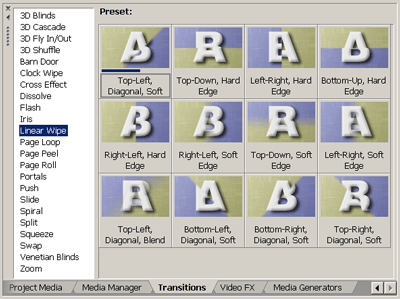
Слева находится список типов переходов, справа — некоторые типовые наборы эффектов (Presets, предустановки) для выбранного перехода. Если подвести курсор мыши к какой-либо иконке, то ее анимация наглядно продемонстрирует, как именно выглядит выбранный эффект. Буквами A и B условно показаны соответственно первый и второй клипы, между которыми осуществляется переход.
Чтобы применить какой-либо эффект, сначала осуществите «наложение» двух клипов друг на друга (см. выше), затем выберите нужный эффект в окне Transitions, и «перетяните» мышью иконку эффекта на переход между клипами. Это можно осуществлять сколько угодно раз, применяя разные эффекты перехода, чтобы выбрать наиболее подходящий. Некоторые типовые переходы можно быстро применить, установив текущую позицию на переход между клипами, и нажимая клавиши «/», «*», «-» на малой (цифровой) клавиатуре, либо, нажав правую кнопку мыши над переходом, выбрать нужный переход в подменю Transition.
Если подвести курсор мыши к крестообразной иконке в правой части перехода между клипами на дорожке (появится надпись «Transition Properties»), то щелчок по ней позволяет вызвать окно настроек параметров перехода:
У каждого типа перехода свои параметры, и в рамках данной статьи невозможно описать их все. Отметим только, что изменение параметров переходов позволяет получить неограниченное разнообразие эффектов. Настроенный набор параметров можно сохранить в Preset, и в окно выбора эффектов будет добавлена соответствующая иконка, позволяющая быстро применить сохраненный эффект.
Перечисленный набор операций (перемещение, разрезание, удаление, «подрезка» клипов, применение FadeIn/FadeOut, а также переходы между клипами) составляют основу практически любого, даже простейшего нелинейного монтажа.
Во второй части статьи мы рассмотрим более сложные операции, осуществляемые при монтаже. Обычно они требуются реже, но часто ставят в тупик начинающих, которым приходится применять такие операции впервые.
Все способы:
- Установка программы
- Сохранение видео
- Обрезка и разделение видео
- Добавление эффектов
- Создание плавного перехода
- Поворот видео
- Изменение скорости видео и воспроизведение в обратном порядке
- Создание титров и вставка текста
- Создание стоп-кадра
- Приближение видео или его фрагмента
- Растягивание видео
- Уменьшение размера видео
- Ускорение рендера
- Удаление хромакея
- Удаление шума с аудио
- Удаление звуковой дорожки
- Изменение голоса на видео
- Стабилизация видео
- Добавление нескольких видео в один кадр
- Создание эффекта затухания видео или звука
- Цветокоррекция
- Добавление музыки к видео
- Установка плагинов
- Создание интро
- Исправление ошибок
- Вопросы и ответы: 1
Многие пользователи не могут сходу разобраться, как пользоваться Sony Vegas, поэтому мы решили в данной статье сделать большую подборку уроков по этому популярному видеоредактору. Давайте рассмотрим вопросы, которые чаще всего встречаются на просторах интернета.
Установка программы
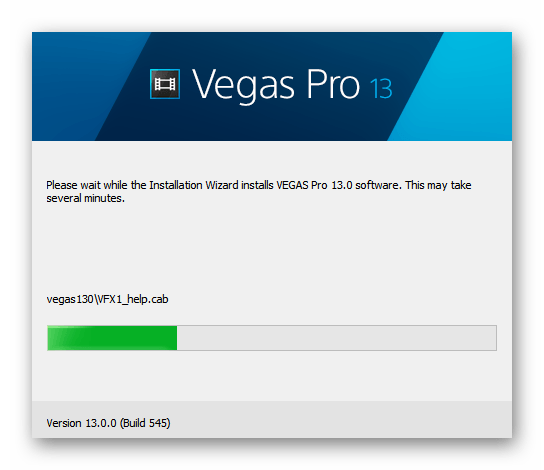
Ничего сложного в установке нет: сперва зайдите на официальный сайт программы и скачайте ее. Затем начнется стандартный процесс установки, где необходимо будет принять лицензионное соглашение и выбрать месторасположение редактора. Вот и вся установка.
Сохранение видео
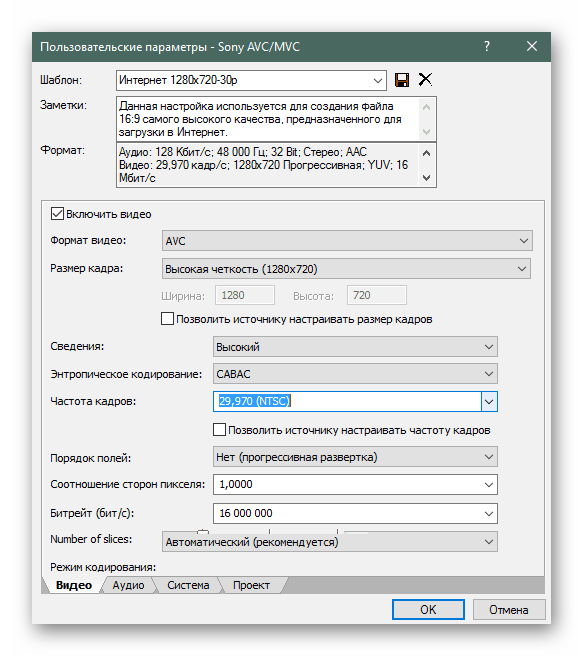
Как ни странно, но больше всего вопросов вызывает процесс сохранения видео: многие пользователи не знают отличие пункта «Сохранить проект…» от «Экспортировать…». Если вы хотите именно сохранить видео, чтобы в результате его можно было просмотреть в проигрывателе, вам нужна именно кнопка «Экспортировать…». В открывшемся окне выберите формат и разрешение видеозаписи. Более уверенный пользователь может зайти в настройки и поэкспериментировать с битрейтом, размером и частотой кадра и остальными параметрами. Сохранение проекта же подразумевает под собой другой процесс, а более подробно о тонкостях этой темы читайте в статье по ссылке ниже.
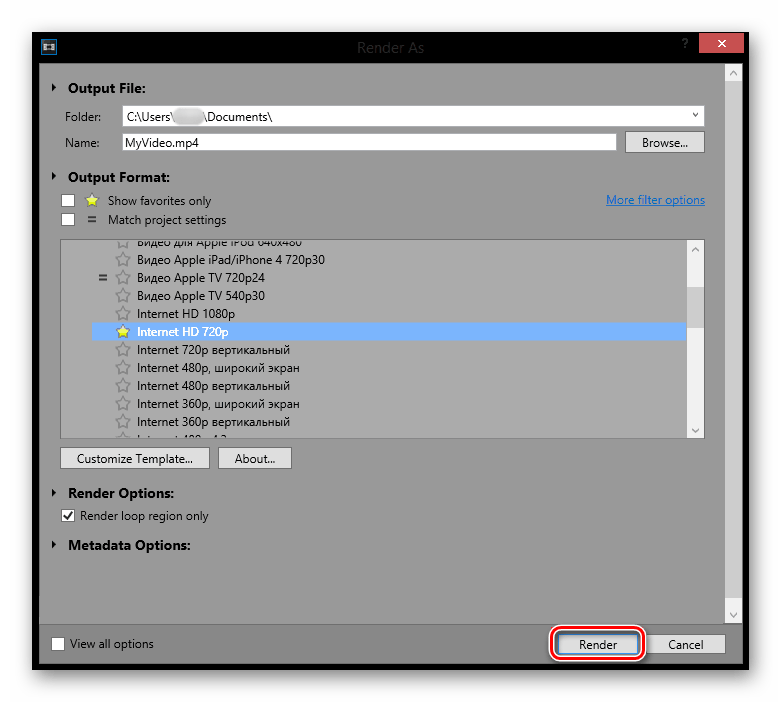
Подробнее: Как сохранять видео в Sony Vegas
Обрезка и разделение видео
Чтобы осуществить любую из двух операций, перенесите каретку в то место, где необходимо сделать разрез. Разделить видео можно, нажав лишь одну определенную клавишу, а также «Delete», если один из полученных фрагментов надо удалить (то есть обрезать видео). Подробнее об этом по ссылке ниже.
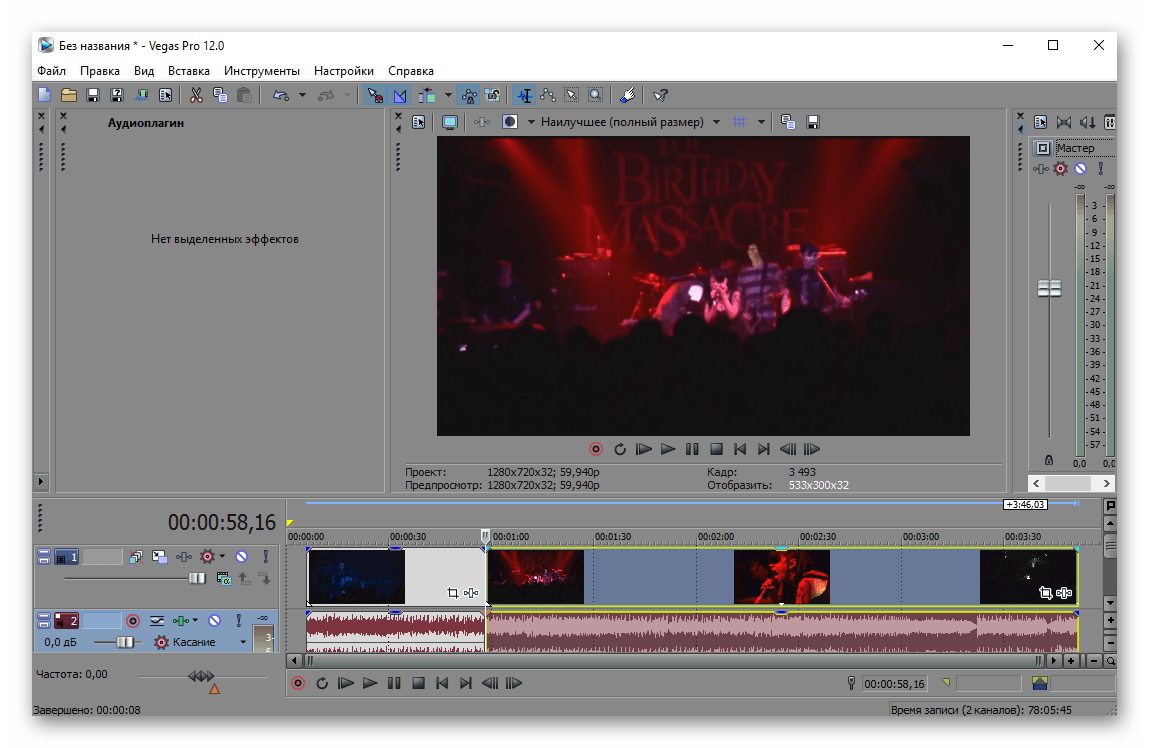
Подробнее: Как обрезать видео в Sony Vegas
Добавление эффектов
Любой качественный монтаж подразумевает под собой добавление каких-либо эффектов. Поэтому рассмотрим, как добавить эффекты в Sony Vegas. Для начала выделите фрагмент, на который требуется наложить спецэффект, и нажмите на кнопку «Спецэффекты события». В открывшемся окне вы найдете просто огромное количество разнообразных вариантов. Выбирайте любой! Более подробно о наложении эффектов:
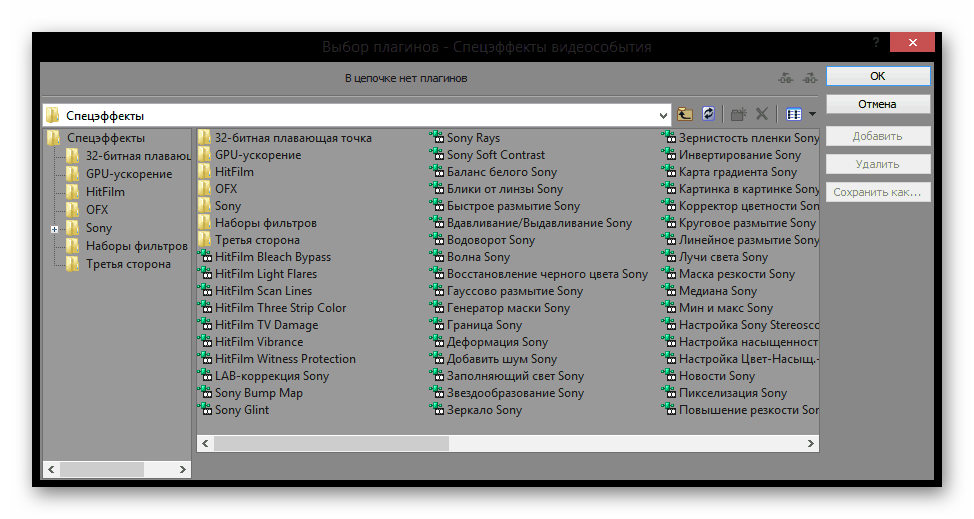
Подробнее: Как добавлять эффекты в Sony Vegas
Создание плавного перехода
Плавный переход между роликами нужен для того, чтобы в конечном результате видео выглядело целостным и связанным. Сделать это легко: на таймлайне наложите край одного фрагмента на край другого. Таким же образом можно поступить и с изображениями. Вам доступно добавление на переходы эффектов, для этого просто перейдите во вкладку «Переходы» и перетяните понравившийся эффект в место пересечения видеозаписей.
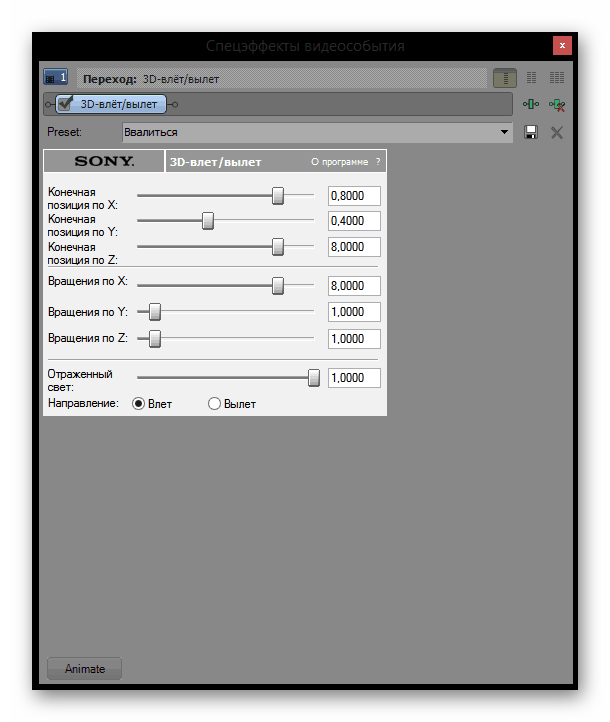
Подробнее: Как сделать плавный переход в Sony Vegas
Поворот видео
Редактор позволяет управлять градусом поворота так, как это захочется. Поворот и переворот осуществляется в одном из двух режимов: автоматическом (выбрав конкретный угол) или ручном (используя функцию вращения мышкой). Дополнительно ролик позволяется отразить. Как все это сделать, написано в коротком материале по ссылке ниже.

Подробнее: Как повернуть видео в Sony Vegas
Изменение скорости видео и воспроизведение в обратном порядке
Ускорить и замедлить ролик совершенно не сложно. Это можно делать, воспользовавшись только лишь таймлайном, разделом свойств файла или же специальным пунктом меню, предназначенным для тонкой настройки и подгона скорости воспроизведения. К тому же программа позволяет реверсировать звуковую дорожку и сам ролик, что также пригодится при нестандартной обработке.
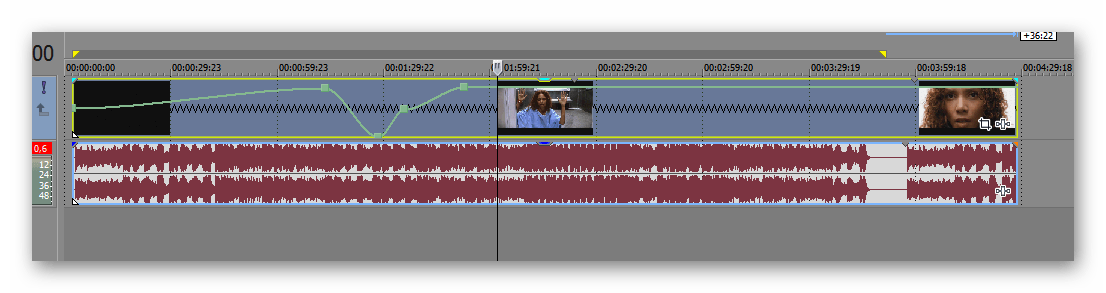
Подробнее: Как ускорить, замедлить или воспроизвести видео в обратном порядке в Sony Vegas
Создание титров и вставка текста
Добавление красивого текста — еще одна возможность. Позволяется не просто набрать какие-то слова, но добавить для них эффекты и анимацию в общей стилистике ролика. При необходимости их всегда можно изменить. Имейте в виду — любой текст обязательно должен быть на отдельной видеодорожке, поэтому не забудьте создать ее перед началом работы.
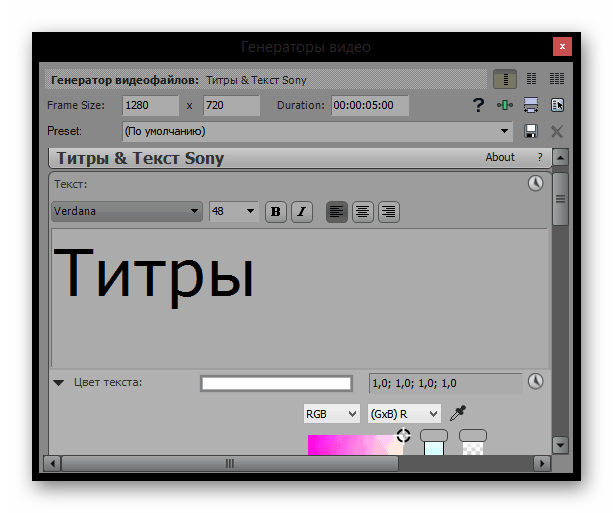
Подробнее: Как добавить текст в видео в Sony Vegas
Создание стоп-кадра
Стоп-кадр – интересный эффект, когда запись как будто ставят на паузу. Его часто применяют, чтобы обратить внимание на какой-либо момент в видео. Сделать же его совсем не сложно, хотя и отдельного инструмента в редакторе для этого нет. Используя небольшую хитрость, каждый пользователь сможет добавить стоп-кадр в свой ролик, а пригодится в этом наша инструкция по следующей ссылке.
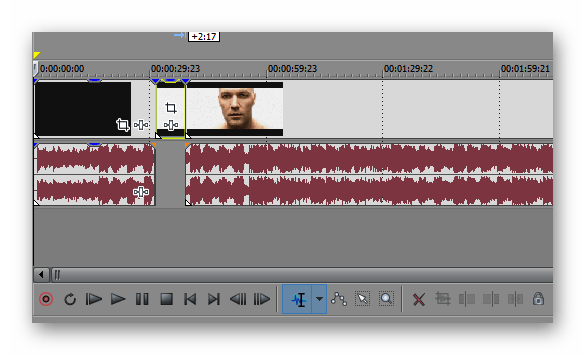
Подробнее: Как сделать стоп-кадр в Sony Vegas
Приближение видео или его фрагмента
По аналогии со стоп-кадром, когда необходимо обратить внимание на какой-либо фрагмент записи, его приближают и показывают на весь экран. За этот эффект отвечает встроенная функция «Панорамирование и обрезка событий…». О том, как ей пользоваться правильно, читайте далее.
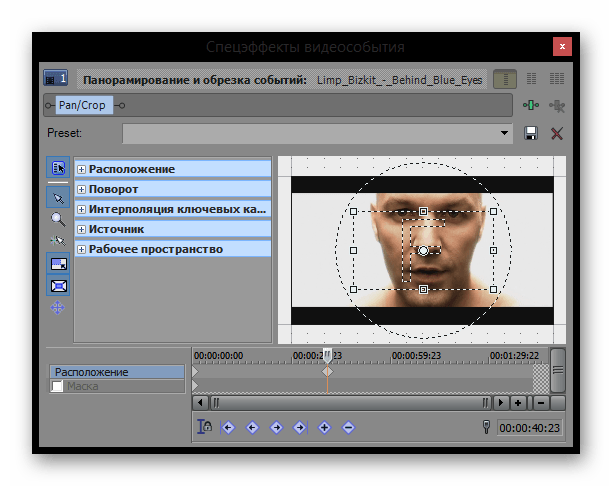
Подробнее: Приблизить фрагмент или все видео в Sony Vegas
Растягивание видео
Как правило, пользователи хотят растянуть видео, чтобы убрать черные полосы по краям видеозаписи. Чтобы это осуществить, вам необходимо воспользоваться все тем же инструментом «Панорамирование и обрезка событий…». В зависимости от того, с какой стороны полосы, процесс их удаления будет различным. Их оба мы рассмотрели в отдельной статье.
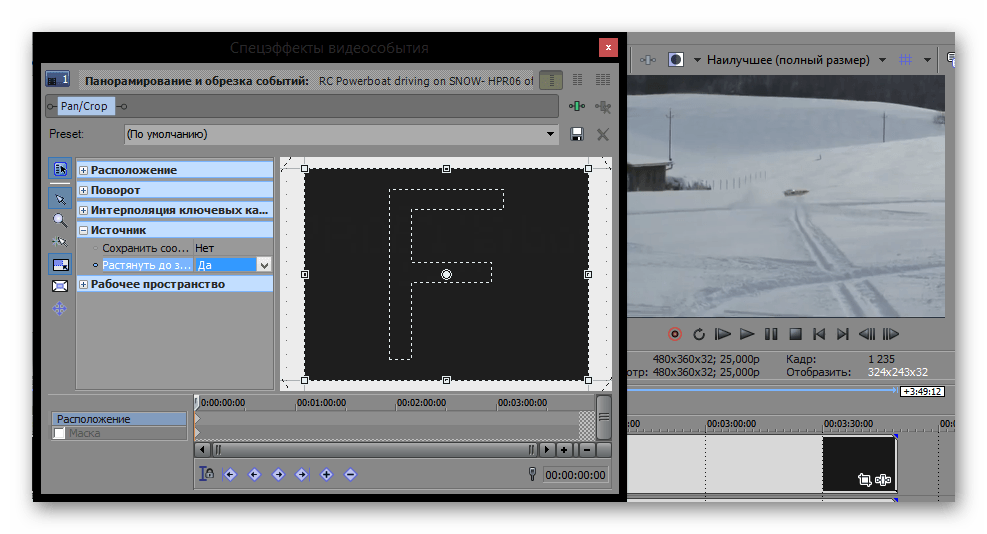
Подробнее: Как растянуть видео в Sony Vegas
Уменьшение размера видео
На самом деле, значительно уменьшить размер видео вы сможете лишь в ущерб качеству или же используя посторонние программы. Средствами самого редактора удастся лишь изменить режим кодирования так, что при рендеринге не будет задействована видеокарта.
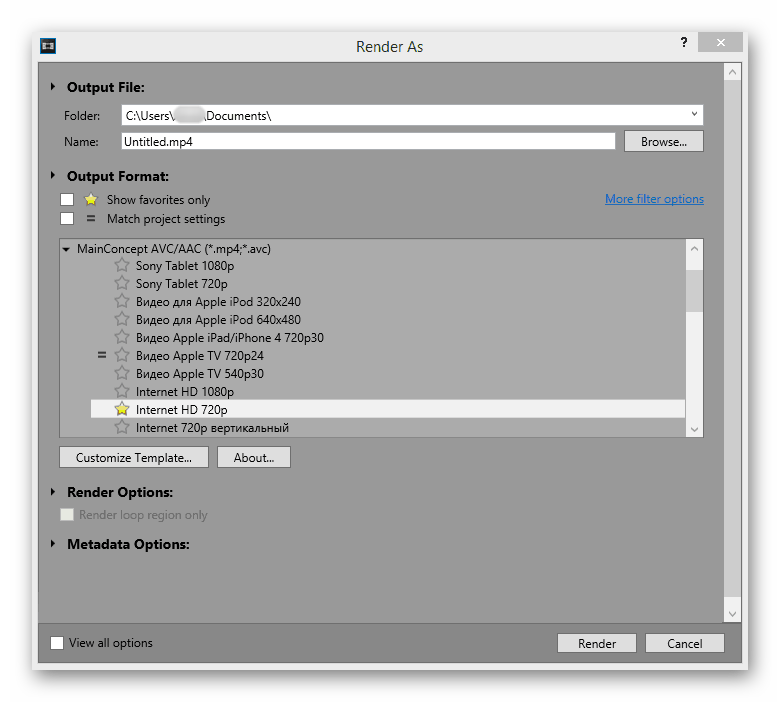
Подробнее: Как уменьшить размер видео в Sony Vegas
Ускорение рендера
Ускорить рендер можно только за счет качества записи или же после апгрейда компьютера. Один из способов ускорения рендера – уменьшение битрейта и изменение частоты кадров. Вы также можете обрабатывать видео с помощью видеокарты, перебросив на нее часть нагрузки.
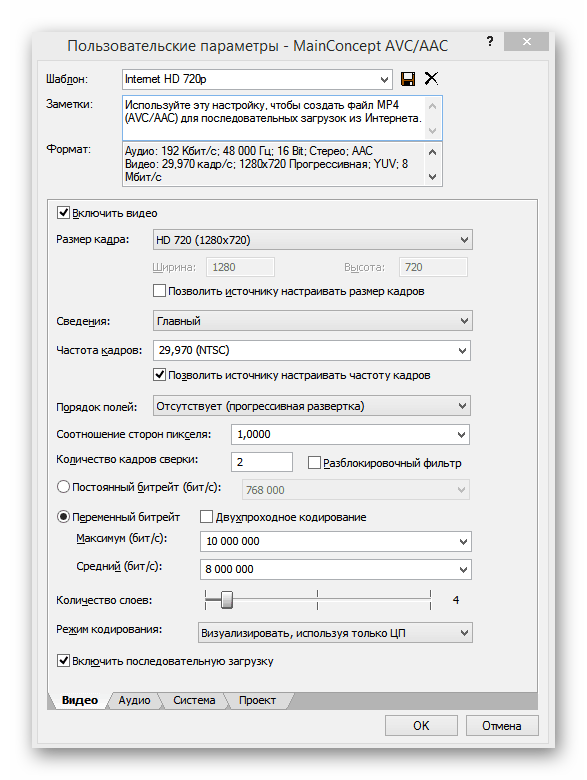
Подробнее: Как ускорить рендер в Sony Vegas
Удаление хромакея
Убрать зеленый фон (иными словами – хромакей) с видеозаписи несложно. Для этого в Сони Вегас есть специальный эффект, который так и называется – «Chroma Key». Вам надо только применить эффект на запись и указать, какой цвет нужно удалить.
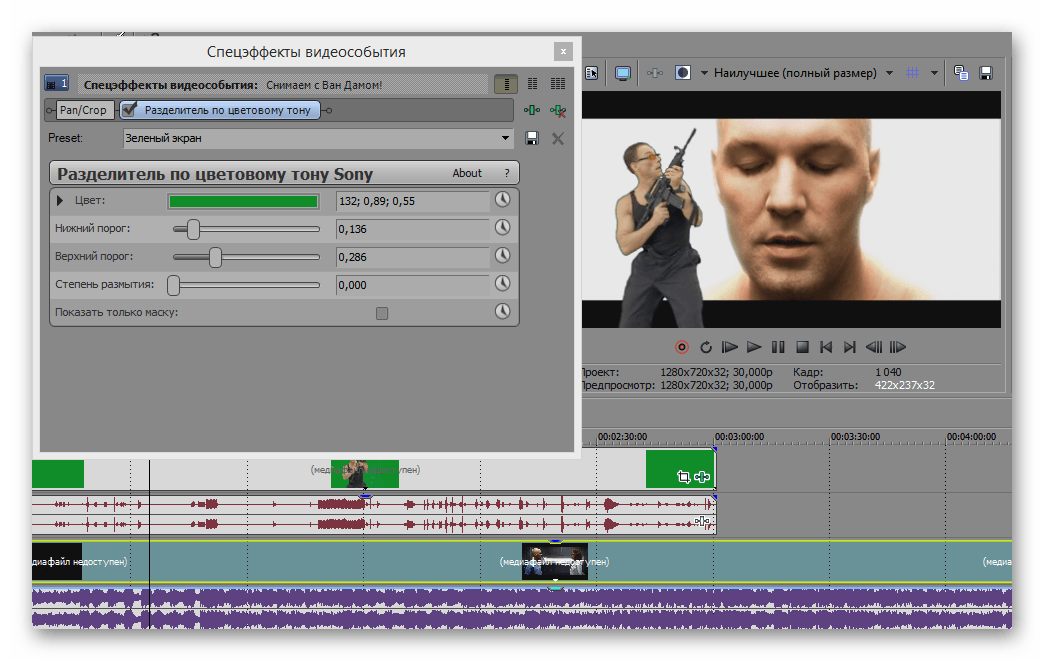
Подробнее: Убрать зеленый фон в Sony Vegas
Удаление шума с аудио
Как бы вы ни старались при записи видео заглушить все сторонние звуки, все равно на аудиозаписи часто обнаруживаются посторонние шумы. Для того чтобы их убрать, в Sony Vegas существует специальный аудиоэффект, который называется «Шумоподавление». Наложите его на аудиозапись, которую необходимо отредактировать особым образом, пока не останетесь довольны звучанием.
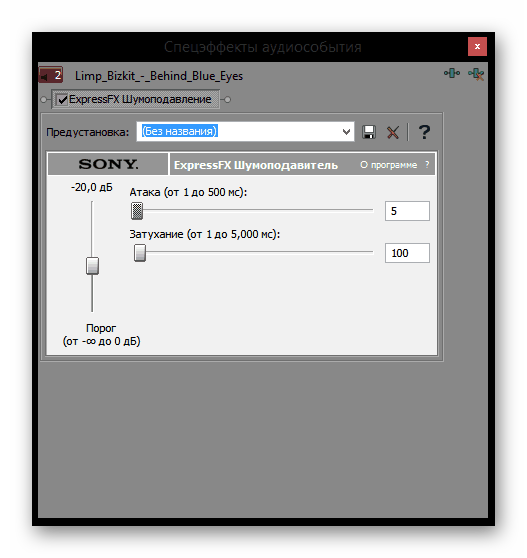
Подробнее: Удаляем шум с аудиозаписи в Sony Vegas
Удаление звуковой дорожки
Если надо убрать с видеозаписи звук, либо полностью удалите аудиодорожку, либо просто заглушите ее. В зависимости от потребностей, способ достижения цели будет различаться, но в любом случае займет менее минуты.
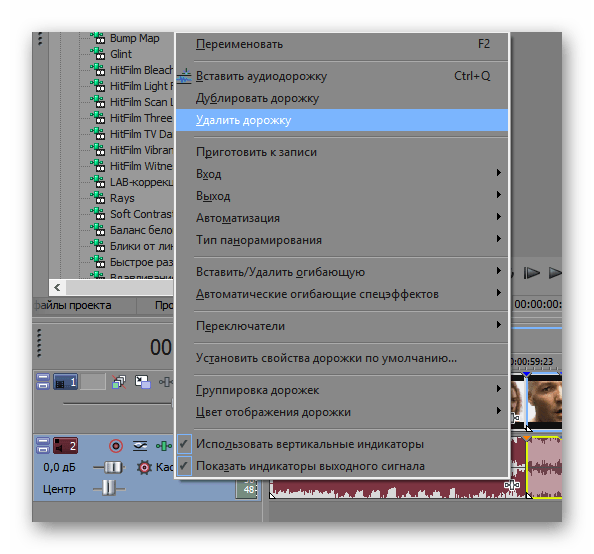
Изменение голоса на видео
Голос можно изменить с помощью эффекта, работающего с тоном и наложенного на звуковую дорожку. Открыв его, поэкспериментируйте с настройками, чтобы получить более интересный вариант.
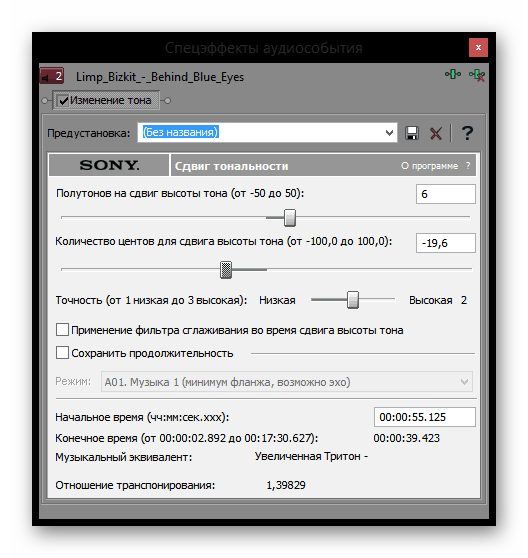
Стабилизация видео
Скорее всего, если вы не использовали специальное оборудование при съемке, на видео присутствуют побочные рывки, толчки и дрожания. Для того чтобы это исправить, в редакторе присутствует специальный эффект – «Стабилизация». Наложите его на запись и настройте эффект с помощью готовых пресетов или вручную.
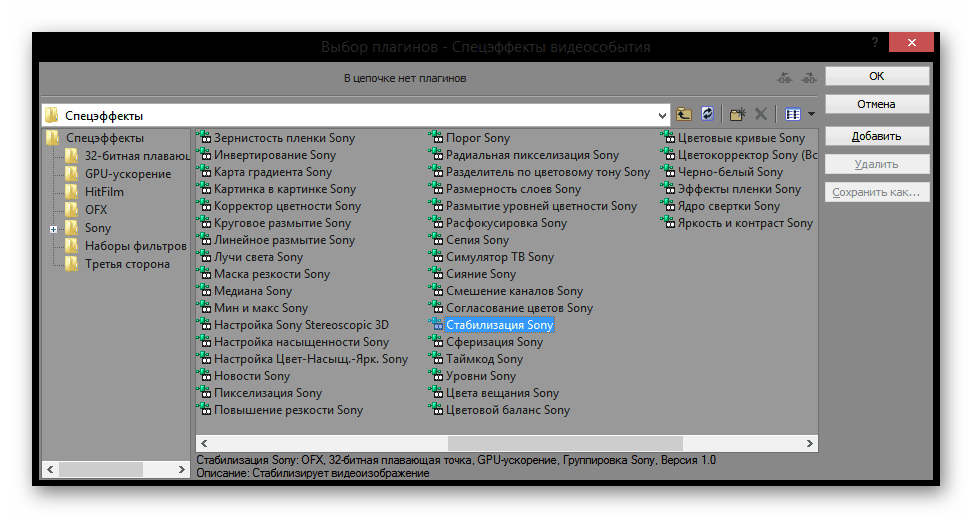
Подробнее: Как стабилизировать видео в Sony Vegas
Добавление нескольких видео в один кадр
В определенных форматах роликов требуется сложная обработка, в частности, добавление нескольких видео в одно для повышения информативности. Сони Вегас позволяет не только сделать это, но и вручную управлять размерами кадра относительно самой записи. Когда будет подобран оптимальный размер, расположите кадр как необходимо и добавьте еще несколько видеозаписей в кадр.
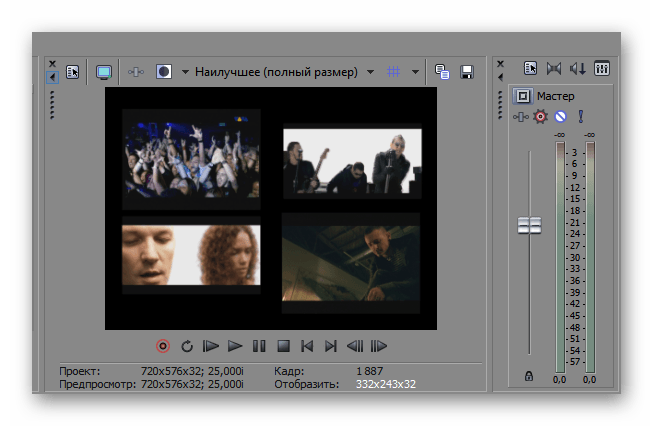
Подробнее: Как сделать несколько видео в одном кадре в Sony Vegas
Создание эффекта затухания видео или звука
Затухание звука или видео необходимо для того, чтобы акцентировать внимание зрителя на определенных моментах. В рассматриваемом редакторе создать такой эффект легко. Плавное появление и исчезание ролика выглядит красиво и приятно, а изменение громкости звуковой дорожки подстроит ее под стилистику картинки и поможет сконцентрировать внимание на конкретных моментах, например, диалогах. О том, как это выполнить, читайте в двух статьях по ссылкам ниже.
Подробнее: Как сделать затухание видео в Sony Vegas
Цветокоррекция
Даже хорошо отснятому материалу не помешает цветокоррекция. Для этого в Сони Вегас существует ряд инструментов. Например, вы можете использовать эффект «Цветовые кривые», чтобы осветлить, затемнить видео или же наложить другие цвета, или же эффекты типа «Баланс белого», «Цветокорректор», «Цветовой тон» для достижения задуманного результата. А статья по ссылке далее облегчит этот процесс для новичка.
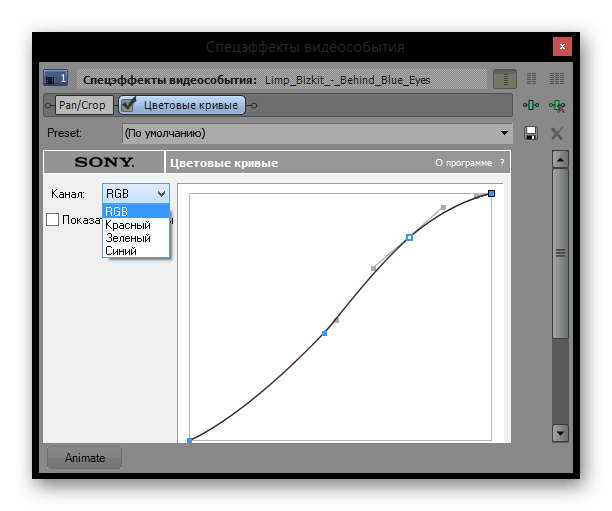
Подробнее: Как сделать цветокоррецию в Sony Vegas
Добавление музыки к видео
При работе с различными проектами возникает надобность добавления музыки к дорожке с изображением. Sony Vegas поможет сделать это буквально в несколько кликов, применив дополнительные настройки, что позволит добить максимальной гармонии между этими двумя составляющими. Присутствующие в программе функции автоматически подгонят звук и видео, пользователю нужно лишь задать конфигурацию.
Установка плагинов
Когда основных инструментов Sony Vegas оказывается недостаточно, установите дополнительные плагины. Сделать это просто: если скачанный плагин имеет расширение EXE, просто укажите путь установки, если же архив – распакуйте его в специальную папку редактора. Все установленные плагины вы найдете во вкладке «Видеоэффекты». Подробнее о том, куда поместить плагины:
Подробнее: Как устанавливать плагины для Sony Vegas
Одним из наиболее популярных плагинов для Сони Вегас и других видеоредакторов является Magic Bullet Looks. Несмотря на то, что это дополнение платное, оно того стоит. С его помощью вы сможете существенно расширить свои возможности по обработке файлов.
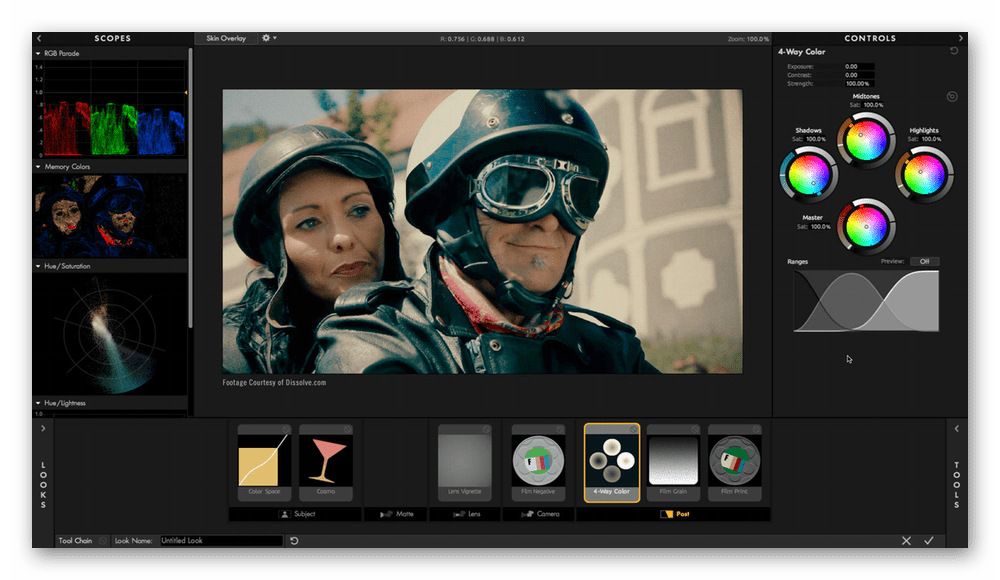
Создание интро
Интро – вступительный ролик, который как бы является вашей подписью. Первым делом зрители увидят интро, и только потом само видео. О том, как создать вступление, читайте в следующей статье.
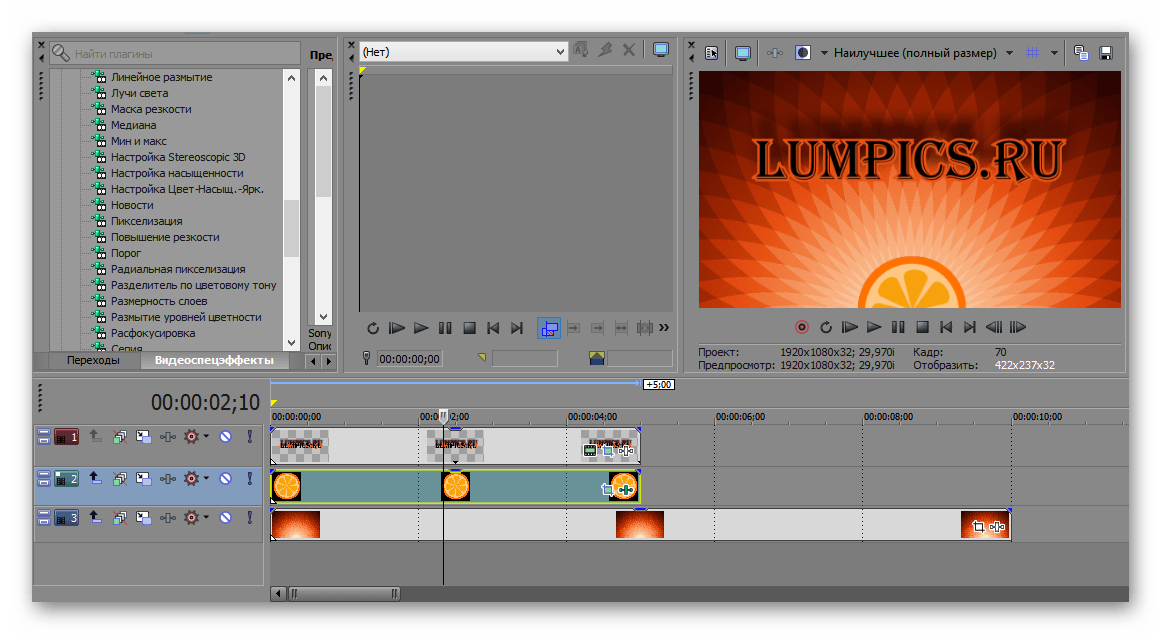
Подробнее: Как создать интро в Sony Vegas
Исправление ошибок
Периодически у пользователей программы возникают различного рода ошибки, препятствующие дальнейшей работе. Каждая из них может быть устранима разными способами, и сейчас мы разберем основные неполадки, а также предоставим варианты их решения.
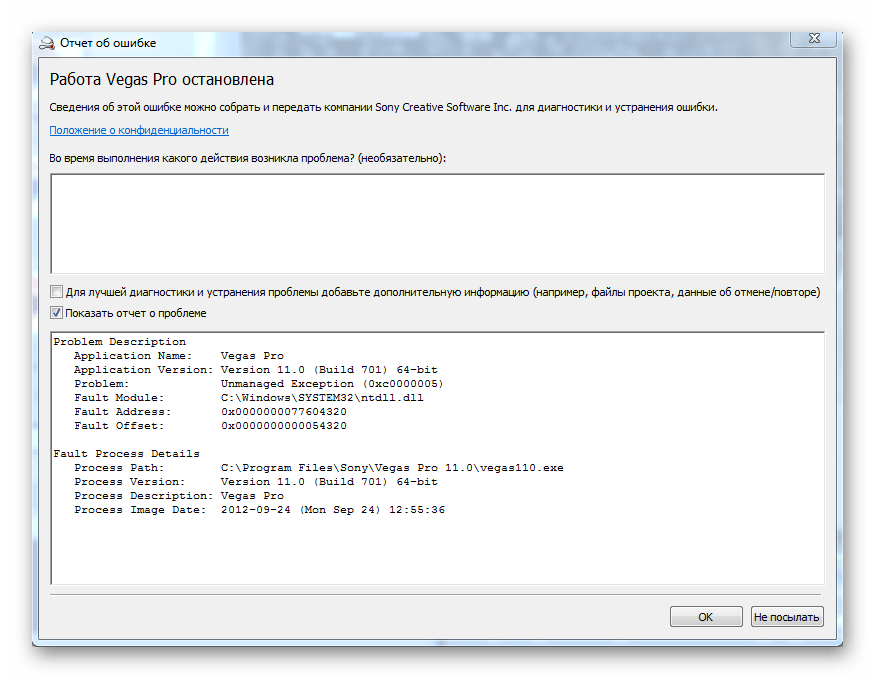
Ошибка: «Unmanaged Exception»
Часто непросто определить причину возникновения ошибки «Unmanaged Exception», поэтому и способов ее устранения много. Вероятнее всего, что проблема возникла из-за несовместимости или отсутствия драйверов видеокарты. Попробуйте обновить драйвера вручную или с помощью специальной программы.
Подробнее:
Как обновить драйверы на компьютере с помощью DriverPack Solution
Обновляем драйверы для видеокарты с помощью DriverMax
Может быть, что был поврежден какой-либо файл, необходимый для запуска программы.
Sony Vegas не открывает AVI
Сони Вегас – капризный редактор, поэтому не удивляйтесь, если он откажется открывать записи некоторых форматов. Наиболее простым способом решения подобной проблем является конвертирование видео в формат, который точно откроется в этой программе. Если вы хотите разобраться и исправить ошибку, то скорее всего, придется устанавливать дополнительное программное обеспечение (пакет кодеков) и работать с библиотеками. Как это делается, читайте ниже.
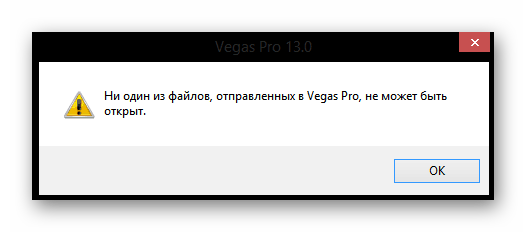
Подробнее: Sony Vegas не открывает AVI и MP4
Мы надеемся, что данные уроки помогут вам в изучении монтажа и видеоредактора Sony Vegas.
Читайте также: Что лучше: Adobe Premier Pro или Sony Vegas Pro
Наша группа в TelegramПолезные советы и помощь
«Основы видеомонтажа в программе Sony Vegas Pro»
Оглавление
Введение…………………………………………………………………………………………………… 3
Глава I. Теоретическая часть………………………………………………………………………… 4
1.1. Видеомонтаж и его виды…………………………………………………………………….. 4
1.2. Видеоредактор Sony Vegas Pro…………………………………………………………….. 5
1.3. Интерфейс программы Sony Vegas Pro………………………………………………….. 6
1.4. Основные возможности программы Sony Vegas Pro……………………………….. 8
Вывод по главе I……………………………………………………………………………………….. 10
Глава II. Практическая часть………………………………………………………………………. 10
2.1. Сценарий для видеоурока………………………………………………………………….. 10
2.2. Программа для записи видео с экрана…………………………………………………. 10
2.3. Монтаж видеоурока………………………………………………………………………….. 10
Вывод по главе II……………………………………………………………………………………… 11
Заключение……………………………………………………………………………………………… 11
Список Интернет-ресурсов………………………………………………………………………… 11
Приложение…………………………………………………………………………………………….. 12
Введение
В современном
мире производительность почти каждого компьютера позволяет монтировать видео.
Существует множество различных видеоредакторов, но я остановил свой выбор на
программе Sony Vegas Pro. В ней можно создавать как достаточно простые
видеоролики, так и целые фильмы.
Актуальность проекта:
в наши дни видеомонтаж довольно широко применяется в разных сферах деятельности
человека: в искусстве, науке или повседневной жизни, но не каждый обладает
навыками видеомонтажа. Многие люди хотят научиться монтировать свои видео, но
не знают, с чего стоит начать.
Цель проектной работы: изучение
возможностей компьютерной программы Sony Vegas Pro на базовом уровне. Для этого
мне необходимо решить следующие задачи:
• Познакомиться
с понятием видеомонтаж.
• Узнать
основную информацию о видеоредакторе Sony Vegas Pro.
• Ознакомиться
с интерфейсом программы Sony Vegas Pro.
• Выбрать
основные функции видеоредактора Sony Vegas Pro.
•
Создать видеоурок по использованию основных функций программы
Sony Vegas Pro.
Практическая значимость заключается в том, что
видеоурок об основах видеомонтажа будет полезен ученикам 9-11 классов, желающим
научиться монтировать видео в Sony Vegas Pro. Увлечение видеомонтажом помогает
проявить себя с лучшей стороны и может стать ведущей деятельностью в жизни
человека, ведь навыки видеомонтажа полезны во многих сферах. Эти навыки могут
способствовать выбору дальнейшей профессии, а умение монтировать может стать
прекрасным хобби на всю жизнь, делая ее насыщенной и интересной.
Глава I. Теоретическая часть
1.1. Видеомонтаж и его виды
Видеомонтаж – это процесс
переработки или реструктурирования изначального материала, в результате чего
получается иной целевой материал. Если говорить проще, то видеомонтаж – это
процесс сбора и монтирования определенных отрезков видео, а также иных файлов
(фото, аудио) в единое целое.
Производя монтаж определѐнной
сцены, монтажѐр ставит перед собой такую задачу – создать картину, которая даст
зрителю полное и ясное представление о том, что за действие разворачивается
перед его взором.
Техника видеомонтажа
Линейный монтаж чаще всего
осуществляется в реальном времени, когда видеосигнал поступает сразу из
нескольких источников: видеомагнитофонов, камер и т.д. А уже непосредственно
переключением между этими самыми источниками занимается режиссер линейного монтажа,
который и выводит финальную картинку на экран (то, что мы и видим).
Яркий пример линейного монтажа: трансляция
телепередачи или спортивного матча в прямом эфире. Что в это время происходит:
много камер одновременно снимают один и тот же объект, а режиссер просто
переключается между ними, чтобы нам с вами было более интересно созерцать
происходящее на экране.
Нелинейный же монтаж уже
предполагает наличие какого-то отснятого материала.
Этот видеоматериал делится на определенные отрезки,
расставляется так, как того требует сюжет (то есть в определенной
последовательности), совмещается со звуком (накладываем эффекты и т.д.), а
потом мы все это выводим в один цельный файл.
Виды видеомонтажа
Классический видеомонтаж —
достаточно простой вид видеомонтажа, при котором нет определенного сценария
видео. Видеооператор просматривает материал, вырезает наиболее удачные сцены,
компонует их, подбирает музыкальное сопровождение, накладывает титры, подписи,
заставки и т. д. Чаще всего классический видеомонтаж используется при обработке
видео свадеб, корпоративов, спортивных соревнований и других событий.
Динамический видеомонтаж — это
более сложный тип видеомонтажа. В нем имеет место определенный сюжет,
художественный замысел или идея. Как правило, динамический видеомонтаж
используется при создании музыкальных клипов, рекламных видеороликов,
юмористических видеосюжетов, кинотрейлеров, документальных короткометражных
фильмов. При динамическом видеомонтаже оператор выбирает наиболее удачные,
яркие кадры.
Специальный видеомонтаж — это
наиболее сложный вид видеомонтажа, который используется для создания длинных,
осмысленных сюжетов со сложной линией повествования, художественной идеей или
фактическим материалом. Специальный видеомонтаж используется при производстве
фильмов, рекламных роликов. В процессе работы над видеорядом подбирается
большое количество вспомогательных материалов, которые помогают улучшить
понимание сути фильма. К ним относятся: различные иллюстрации, схемы, чертежи,
документальные кадры, материалы из архивов, подписи и т. п. Часто используется
для монтажа съемки с воздуха. Конечный результат должен составлять единое
целое, также необходимо соблюдать единство всех элементов на видео.
Тщательно подбирается голосовое и
музыкальное сопровождение.
1.2. Видеоредактор Sony Vegas
Pro
Зачастую, когда вам необходимо
сделать качественный видеоролик, требуется не только приложить значительные
усилия, но и использовать хорошее программное обеспечение, ярким представителем
которого является видеоредактор Sony Vegas Pro.
Любая продукция, созданная
компанией Sony, несет на себе бремя известной марки. Пользователи особенно
критически подходят к программе, выпущенной этой компанией, надеясь получить
больше, чем просто видеоредактор. Программистам приходится очень стараться,
чтобы оправдать эти надежды. И в отношении Sony Vegas им это удается.
Программа Sony Vegas — один из
самых совершенных инструментов для видео и аудио монтажа. Sony Vegas предлагает
огромное число видео и аудио дорожек, продвинутые инструменты для сочинения
музыки. Удобный и интуитивно понятный интерфейс программы сочетается с огромным
функциональным запасом. Благодаря специальным инструментам, программа позволяет
редактировать различные параметры видео и аудио с очень высокой точностью.
Добавление в проект неограниченного количества видео и аудио фрагментов,
удобная настройка интерфейса, добавление большого количества эффектов,
коррекция цветопередачи и поддержка огромного количества форматов видео — все
это отличительные черты программы Sony Vegas. Этот редактор поддерживает работу
с видео с разрешением 4K, что значительно расширяет потенциал создателей
видеоматериалов.
Кроме того, программа Sony Vegas Pro поддерживает и
такие современные функции, как работа с двумя процессорами и двумя мониторами.
Универсальность программы в том, что она выходит в
двух версиях: для 32 и 64битных систем. Sony Vegas Pro поддерживает все
современные стандарты редактирования цифрового видео. Также программа
поддерживает многоядерную обработку, что существенно уменьшает время на
обработку аудио- и видеофайлов.
1.3. Интерфейс программы
Sony Vegas Pro
Вся область интерфейса разделена
условно на несколько рабочих окон. По умолчанию при первом открытии программы
интерфейс Sony Vegas выглядит, как в (Приложении 1).
Меню из рабочего окна 1 состоит из
следующих пунктов:
File (файл) – открытие, сохранение файлов,
импорт, экспорт, свойства и т.д. Edit (редактирование) содержит
множество команд редактирования (копировать, вставить элемент, удалить,
вырезать, повернуть и т.д.). Почти все они дублируются в отдельных окнах, с
которыми будете работать.
View (вид) позволяет настроить вид интерфейса:
закрыть ненужные окна и открыть необходимые и т.д.
Insert (вставка) — эта вкладка в меню позволяет
вставлять при работе некоторые необходимые элементы, как, например,
дополнительную видео или аудио дорожку и другое.
Tools (инструменты) содержит инструменты для
работы с файлами. Практически все инструменты дублируются в отдельных
функциональных окнах.
Options (свойства, опции) отображает команды
настроек отдельных действий. Здесь же настраивается вся программа Сони Вегас во
вкладке Preferences (настройки).
Панель инструментов из рабочего окна 1 содержит
команды, которые, в основном, всем знакомы. Это создать новый проект, открыть,
сохранить, отмена выполненных шагов (отмена последних действий) и т.д.
Начиная с 15 версии программы, у
пользователя есть возможность изменить цвет интерфейса (Приложение 2). Обратите
внимание, что программа сообщит вам, что изменения, внесенные вами, вступят в
силу только после перезагрузки Sony Vegas. Поэтому, подтвердив «Ок»,
перегрузите Сони Вегас и посмотрите, как изменился цвет.
Содержимое рабочего окна 2 меняется
в зависимости от открытой в данный момент вкладки. Вкладка «Медиафайлы проекта»
при старте программы остается пустой. При работе над каким-либо проектом в окне
будут появляться значки задействованных в программе файлов. В проекте
сохраняются не сами файлы, а только их местонахождение и все те операции,
которые были к ним применены в проекте. Поэтому, чтобы не потерять что-либо при
перемещении или удалении, сразу сохраняйте все ваши файлы конкретного проекта
(видео, аудио, картинки) в одну папку и туда же «положите» сам проект Сони
Вегас, над которым работаете. Другие вкладки предназначены для работы над
отдельными операциями и добавления спецэффектов.
В рабочей области 3 отображается
видео проекта, над которым вы работаете. Окно имеет стандартные кнопки
проигрывателя, позволяющие «перематывать» ролик вперед или назад, останавливать
просмотр.
4 —
это главная область, где происходит непосредственно монтаж видео и аудио. Для
них предназначены отдельные дорожки, на которых размещаются отдельные файлы.
Дорожек может быть много, Сони Вегас не ограничивает их число. Чтобы добавить
дорожки, достаточно кликнуть в любом месте монтажной области и выбрать
соответствующую команду. Это либо открыть имеющийся на компьютере файл, либо
добавить пустую дорожку. При необходимости масштаб дорожек можно изменить. Для
этого есть несколько вариантов. Первый — воспользоваться значком «лупы» в
нижнем правом углу TimeLine. Второй — воспользоваться колѐсиком мыши.
5 —
данная панель нужна не так часто, поэтому рекомендуется ее закрыть, чтобы
оставить место для других окон. Функция, которая вам пригодится – ограничение громкости.
Если при монтаже у вас не получается увеличить звук непосредственно на
аудиодорожке TimeLine (не хватает максимальной громкости дорожки), то в этом
случае следует открыть эту панель и увеличить порог громкости (передвинуть
бегунок вверх). Остальные опции – для более тонкой настройки профессионалами.
Все окна имеют границы, которые
можно менять, потянув их курсором мышки (зажатая левая клавиша мышки). Также
мышкой окна перетаскиваются на другие места.
1.4. Основные возможности
программы Sony Vegas Pro
1.
Разрезать видео (аудио) и удалить фрагмент.
Поставьте курсор в место, где нужно разрезать файл и
нажмите на клавиатуре S. В этом месте файл будет разрезан. Все отдельные
фрагменты мышкой можно двигать на дорожке, менять местами, переносить на другие
дорожки. Чтобы удалить часть файла, разрежьте в нужных местах и с клавиатуры
нажмите Delete или правой клавишей мыши вызовите контекстное меню и выберите
команду «Delete (Удалить)» (Приложение 3).
2. Обрезать,
укоротить видео (аудио или продолжительность картинки в кадре).
1
вариант. Потяните мышкой за край файла, сдвигая границу в нужную
сторону до необходимой длины. Файл автоматически «свернет» то, что сдвигаете.
Если сдвинули границу дальше, чем нужно, просто потяните ее назад.
2
вариант. Поставьте курсор в то место, где должна быть новая
граница файла. Нажмите S и удалите отрезанный кусок (см. пункт выше).
3. Вставить
картинку или видео (аудио) между отдельными кусками видео (аудио).
Если нужно вставить картинку или видео в целый (не
разрезанный) фрагмент, то сначала нужно разрезать (см. выше как) его в том
месте, где предполагается сделать вставку. Затем раздвинуть полученные куски и
перетащить видео (аудио) или картинку в образовавшееся место на дорожке. Все
отдельные фрагменты можно двигать по дорожке, менять местами и т.д. обычным
перетаскиванием мышкой.
4.
Простые переходы одного видеофрагмента (аудио) в другой.
На одной дорожке расположите видео (аудио) файлы в
нужной последовательности. Для перехода сдвиньте рядом стоящие фрагменты так,
чтобы один оказался частично на другом. Появятся скрещенные линии перехода.
Длительность перехода регулируется сдвигом фрагментов. Чем больше они заходят
друг на друга, тем длиннее (дольше в кадре) будет переход одного видео (аудио)
в другое. Число кадров указывается (Приложение 4).
5.
Вставка шаблонных титров.
Вкладка Media Generations, далее Titles&Text (Заголовки
и текст), выбираем из предложенных. Появится окно настроек, где можно изменить
текст, выбрать цвет, размер, положение текста в кадре и т.д. (Приложение 5).
6.
Увеличение и уменьшение картинки (видео).
Кликните Pan/Crop (Приложение 6). Потяните за угловые
маркеры. Изображение или видео будут уменьшаться или увеличиваться. Чтобы
соотношение сторон сохранялось, меняйте размер при нажатой кнопке CTRL
(Приложение 7).
Вывод по главе I
Я выяснил, что видеомонтаж – это
процесс сбора и монтирования определенных отрезков видео, а также иных файлов
(фото, аудио) в единое целое; узнал, что существует линейный и нелинейный
монтаж видео; ознакомился с видеоредактором Sony Vegas Pro, а именно: узнал
основную информацию о программе, рассмотрел пользовательский интерфейс,
состоящий из пяти рабочих окон. В сети Интернет я нашѐл возможности
видеоредактора Sony Vegas Pro и выбрал из них наиболее полезные начинающему
пользователю.
Глава II. Практическая часть
2.1. Сценарий для видеоурока
Разработку продукта данного
проекта я начал с написания сценария. Мною были просмотрены различные сайты с
информацией о работе в программе Sony Vegas Pro, которой делились опытные
пользователи. Я проанализировал полученные данные, выбрал наиболее полезные и
распространѐнные функции видеоредактора. На основе жизненного опыта и найденной
в сети Интернет информации я написал сценарий для видеоурока, главными
критериями которого были ясность и простота. Видеоурок должен быть понятным для
учеников 9-11 классов.
2.2. Программа для записи
видео с экрана
Для создания видеоурока
необходима программа, которая может записывать видео с экрана. Я остановил свой
выбор на GeForce Experience, так как она бесплатная и удобная в использовании.
Если сравнивать еѐ с конкурентами, то GeForce Experience практически не влияет
на производительность ПК, что положительно сказывается на видеомонтаж в
программе Sony Vegas Pro. Сам процесс работы в GeForce Experience очень прост и
интуитивно понятен.
2.3. Монтаж видеоурока
Записанные на видео моменты с
демонстрацией основных функций видеоредактора необходимо связять между собой,
то есть смонтировать. В Sony Vegas Pro я вырезал ненужные фрагменты видео,
оставив лишь самое важное. На фон наложил спокойную музыку, которая не помешает
зрителю. Хороший монтаж – это незаметный монтаж, когда соединенные кадры
смотрятся одним происходящим действием и несут главную мысль, не отвлекая на
стыки и переходы. Используя данный видеоредактор, я добавил текстовые
пояснения, благодаря которым будет понятен каждый шаг.
Вывод по главе II
Используя программу для записи
видео с экрана и написанный мною сценарий, я создал видеоурок по использованию
основных функций программы Sony Vegas Pro, который будет полезен ученикам 9-11
классов, желающим приобрести навыки видеомонтажа.
Заключение
Sony
Vegas Pro – достаточно простой видеоредактор для выполнения базовых функций,
которые могут понадобиться начинающему пользователю. В данной программе можно
создавать видеоролики как для семейного просмотра, так и для применения их в
образовательных целях.
В
ходе создания данной проектной работы мною были решены все поставленные задачи.
Я познакомился с понятием видеомонтаж, узнал основную информацию о
видеоредакторе Sony Vegas Pro, рассмотрел технологию работы и интерфейс данной
программы. Мною были отобраны наиболее полезные функции, которые помогут
пользователю сделать свой видеоролик гораздо интереснее. Также я записал
видеоурок, в котором продемонстрировал применение всех этих возможностей.
Данный видеоурок будет полезен ученикам 9-11 классов, желающим научиться
монтировать видео. Таким образом, я пришѐл к поставленной цели – изучил
возможности компьютерной программы Sony Vegas Pro на базовом уровне.
Список Интернет-ресурсов
1.
https://creative—look.ru/videomontazh—i—ego—vidy/
2.
http://www.arsenalweb.ru/interfeys—soni—vegas—pro—vegas—pro—15/ 3. https://www.vegascreativesoftware.com/ru/vegas—pro/