
Как восстановить модем (иголка)
Нужные дрова: FC Serial Driver Setup и Mobile Broadband HL Service
Для начала нам нужно перевести модем в режим USB-загрузки. Для этого разбираем модем (БЕЗ РАЗБОРКИ), и находим под разъемом сим-карты набор технологических контактных площадок. Для модема Е3372S он будет выглядеть так:

На этой картинке я подписал все известные мне площадки:
+5V — шина питания, идущая от USB-разъема
GND — земляная шина
Rx — приемник аппаратного консольного порта
Tx — передатчик аппаратного консольного порта
Boot — контакт для перевода модем в режим аварийной загрузки.
Для модема E3372H контактные площадки расположены так:

Площадка, обозначенная красным — это контакт аварийной загрузки. Назначение остальных площадок пока неизвестно — как только у меня появится такой модем, сделаю полное описание.
Надо взять пинцет, или еще какую-нибудь подходящую железку, и соединить между собой площадки Boot (красная) и GND (черная). Вместо площадки GND можно использовать металлический корпус USB-разъема или любой из металлических экранов. После замыкания точки Boot на землю вставляем модем в разъем USB компьютера, и через секунду перемычку можно убирать.
Модем будет запущен в режиме аварийной USB-композиции с единственным последовательным портом. Далее с помощью программы Balong USB Downloader в модем заливается загрузчик. Еще раз предупреждаю — НЕ ПЫТЙТЕСЬ ИСПОЛЬЗОВАТЬ ФИРМЕННЫЙ USBLOADER, идущий в комплекте с прошивками! используйте патченный usblsafe.bin! Иначе вы полностью потеряете nvram своего модема.

В программе все предельно понятно. Лоадеры:
Модель h
Модель s
Далее нужно просто прошить модем в любую прошивку
Небольшое отличие для E3372h
Сначала нужно шить переходную прошивку, т. к. просто так первую прошивку не прошить из-за того, что виндовый прошивальщик ненавидит режим загрузки.
Скачать: Переходная прошивка
Применён патченный прошивальщик, который:
— не требует ввода флеш-кода;
— не выдаёт Ошибку 13 при прошивке из download mode (в том числе, и на загрузчик usblsafe-*.bin).
Следовательно, она может использоваться при перепрошивке или восстановлении модема «методом иголки».
Вот такие рекомендую я (шить в таком порядке, котором даны ссылки):
Модель h
Stick: E3372h-153_Update_21.315.01.00.143_M_01 и HUAWEI Modem 3.5
Модель s
Stick:
E3372s-153_Update_21.300.05.00.143_M_01 и HUAWEI Modem 3.5
Особенностью прошивок модема МТС 829F, начиная с версии 21.315.01.00.143 и выше, является то, что на них не ложатся даже переходные прошивки. Разблокировать такие модемы можно только с помощью «метода иголки». Эта инструкция подходит для любых модемов E3372H.
Не стоит сразу пугаться незнакомого названия этого метода — разблокировка проводится быстро и просто, если внимательно следовать всем пунктам этой инструкции.
-
Для начала скачайте архив с программой «Huawei Emergency Reader» по любой из ссылок ниже и распакуйте содержимое в отдельную папку.
Ссылки на скачивание:
7z-архив,
RAR-архив.
-
Установите драйвера
FC_Serial_Driver_Setup.exeиHUAWEI_DataCard_Driver_5.05.01.00_Setup.exeиз папкиDrivers.Только для владельцев Windows 8.1: установите пакет обновления KB2967917. Установочные файлы для 32- и 64-битных есть в архиве в папке
Windows 8.1. Если при его установке появится сообщение, что данное обновление уже установлено в системе, значит все хорошо. Затем обязательно импортируйте в реестр файлBOS_solution.regи перезагрузите компьютер. -
Далее нам понадобится замкнуть на «землю» специальный «загрузочный» контакт на плате модема (также он называется Boot 3G, boot point, волшебная точка). Благодаря конструкции модема МТС 829F это удастся сделать даже без разборки корпуса. Рассмотрим подробнее как это сделать.
-
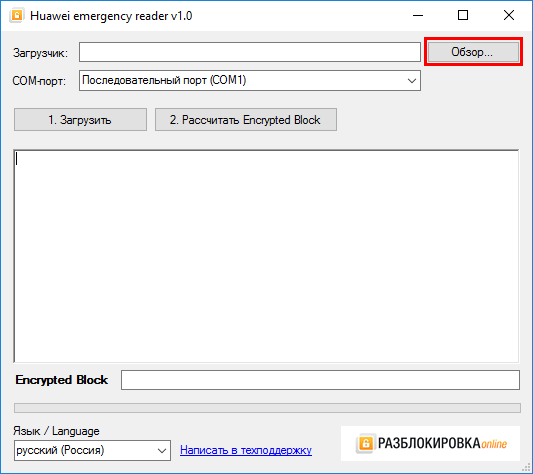
Если с предыдущим пунктом справились — закрываем стандартную панель управления модемом (дашбоард) и открываем программу «Huawei Emergency Reader».

-
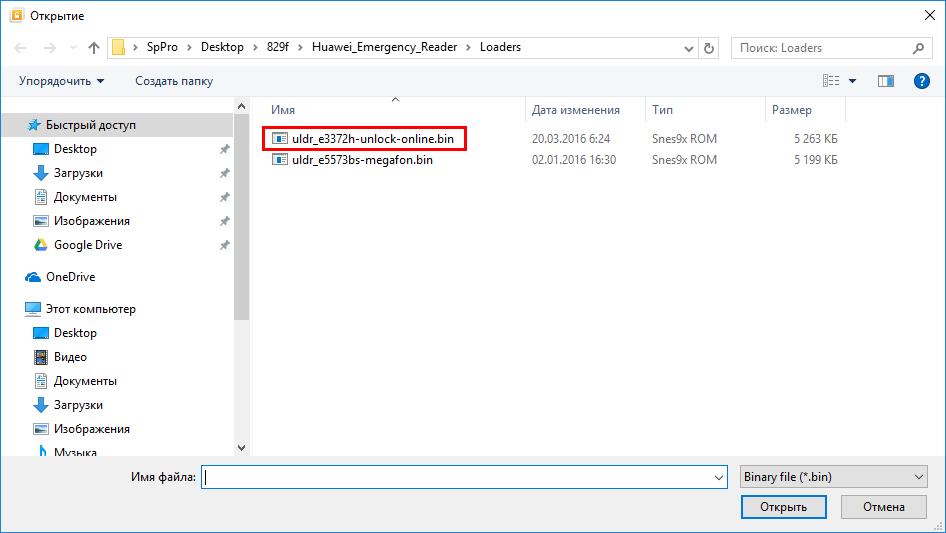
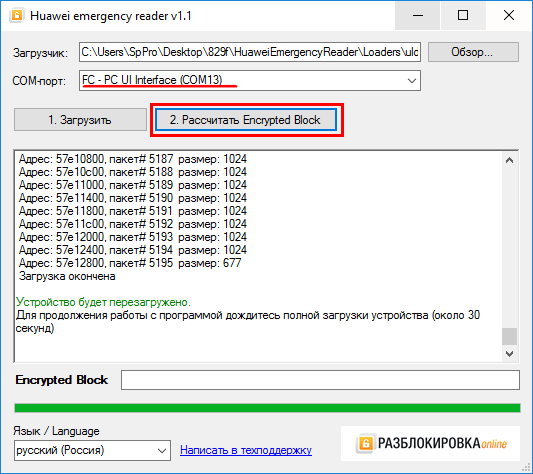
С помощью кнопки «Обзор…» выбираем загрузчик
uldr_e3372h-unlock-online.binиз папки «Loaders».
-
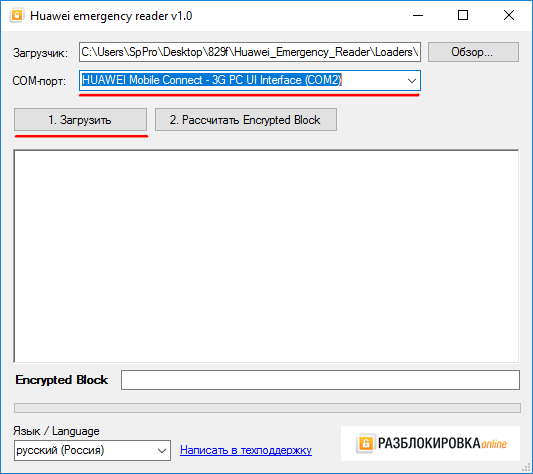
Далее выбираем из списка COM-портов устройство с названием
HUAWEI Mobile Connect - 3G PC UI Interface (COM#)и нажимаем кнопку «1. Загрузить».
-
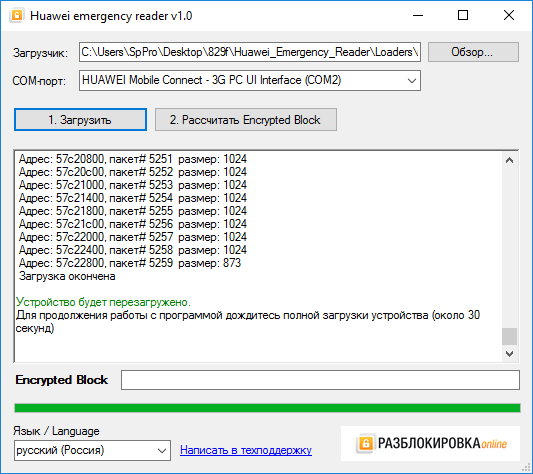
Начнется недолгий процесс сохранения загрузчика в оперативную память модема. Через несклько секунд в окне программы вы увидите сообщение: «Устройство будет перезагружено. Для продолжения работы с программой дождитесь полной перезагрузки устройства (около 30 секунд)».
-
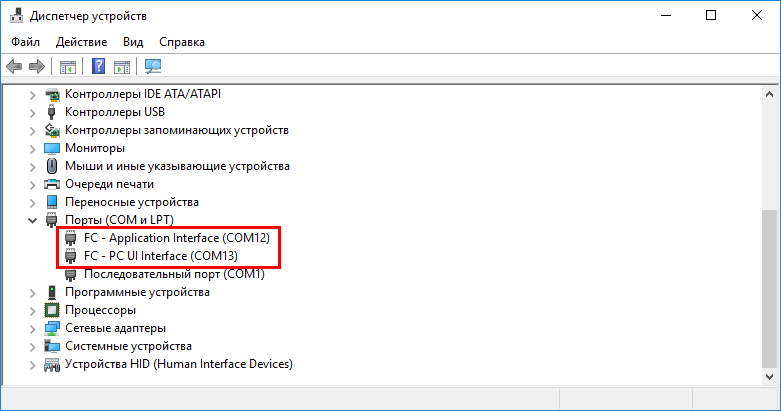
После переагрузки модема вы услышите стандартный звук подключения нового устройства и модем загрузится в новой конфигурации: в диспетчере устройств на вкладке
Порты COM и LPTвы обнаружите два устройства:FC - Application Interface (COM#)иFC - PC UI Interface (COM#).
-
Если все сходится — отлично, мы почти у цели. Из списка COM-портов выберите порт с названием
FC - PC UI Interface (COM#)и нажмите кнопку2. Рассчитать Encrypted Block. После этого должен начаться сбор нужных данных и рассчет строки Encrypted block из которой будет сгенерирован код разблокировки сети.
-
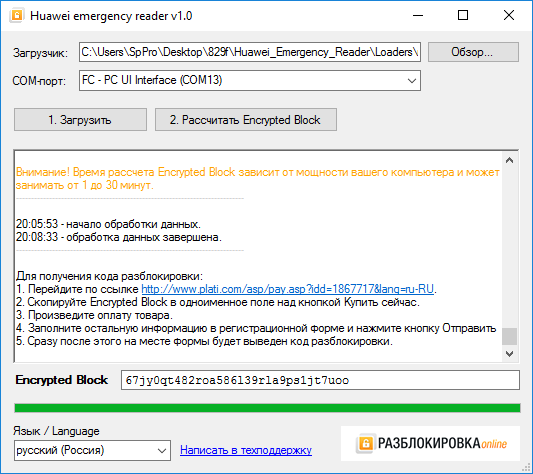
Рассчет строки Encrypted block достаточно требовательный к мощности компьютера процесс и может продолжаться от нескольких секунд до 15-20 минут. Проявите терпение и дождитесь окончания рассчета. В результате рассчета в окне программы вы увидите заполненное поле Encrypted block и дальнейшие инструкции по получению кода разблокировки.
-
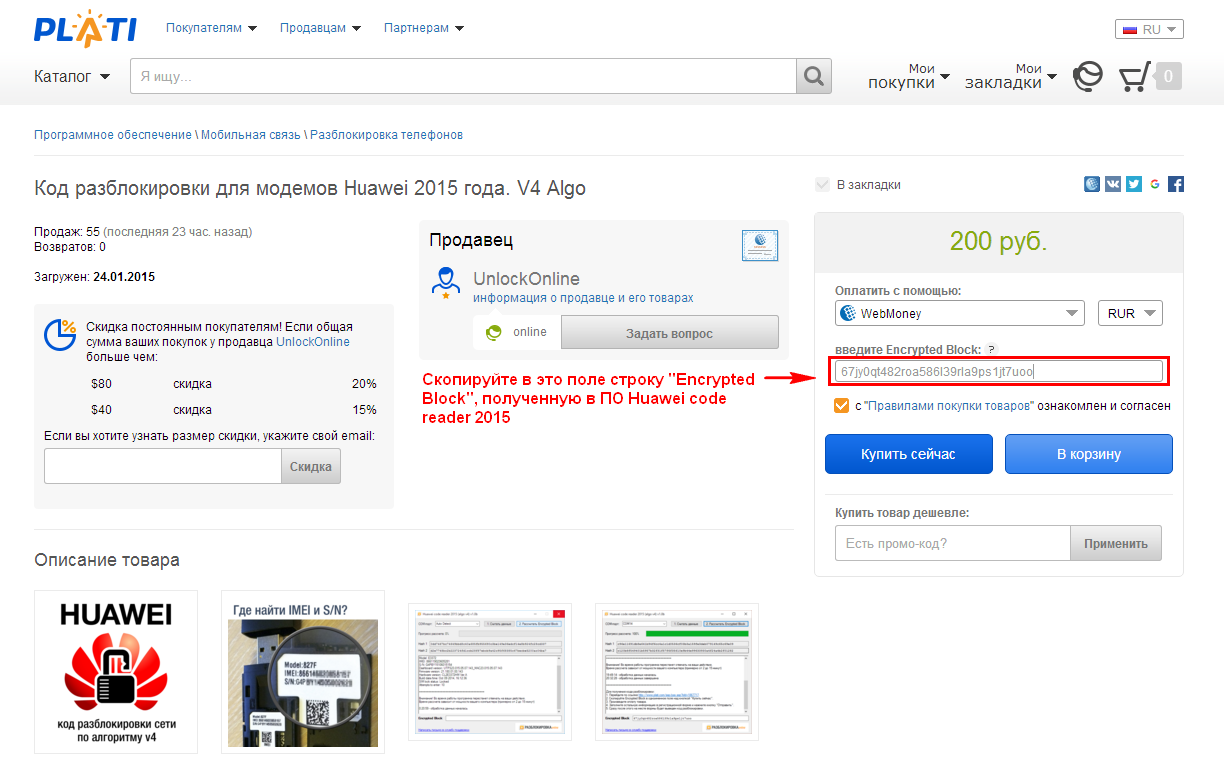
Эту информацию вы можете использовать для получения кода разблокировки для вашего устройства по этой ссылке
-
Введите строку Encrypted Block в соответствующее поле, выберите удобный способ оплаты и нажмите кнопку «Купить сейчас».
-
После оплаты вы попадете на форму для заполнения данных модема, а именно нужно ввести модель модема в свободной форме и IMEI. Эти данные можно посмотреть на наклейке под крышкой модема.
-
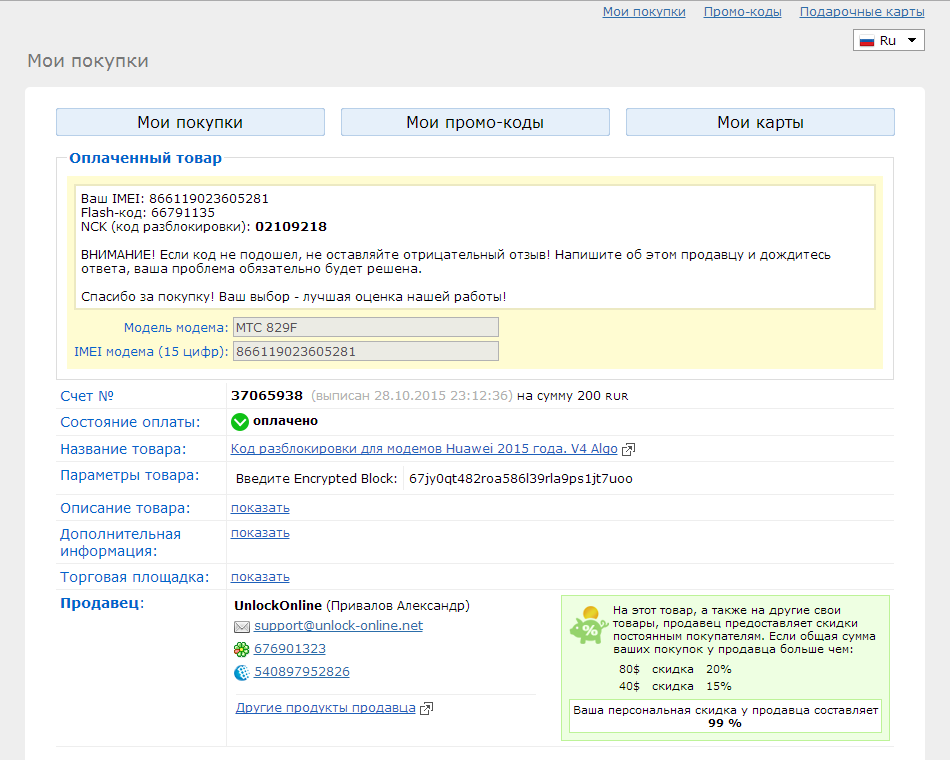
После ввода данных нажмите кнопку «Отправить» и сразу, на месте формы, будет показан код разблокировки для вашего модема.
-
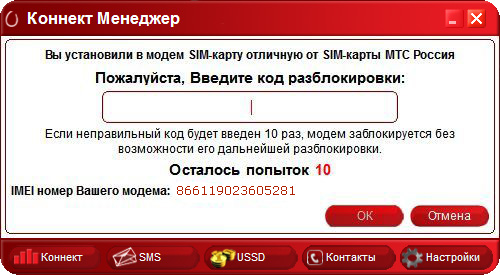
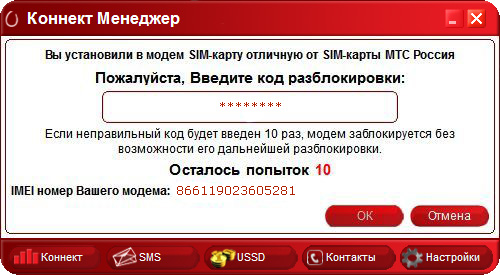
Откройте Коннект Менеджер (в модеме должна быть SIM-карта стороннего оператора), введите полученный код в поле «Unlock-код» и нажмите кнопку «Ввести»

- После этого ваш модем разблокируется и будет работать с сим-картами любого оператора связи без каких-либо ограничений.
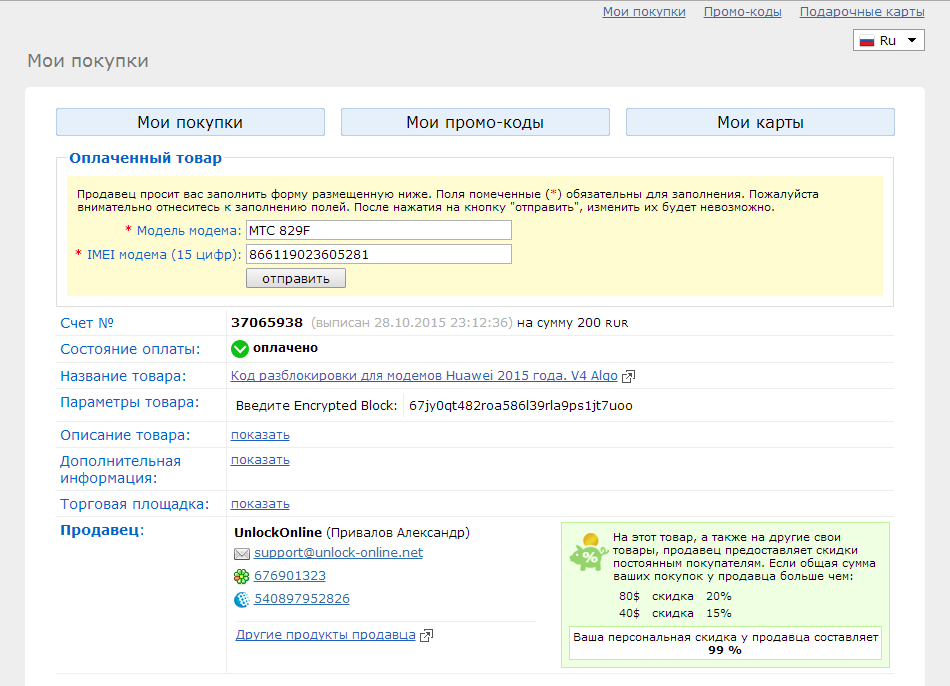
Если вы так и не попали на форму для заполнения данных модема, то зайдите на сайт oplata.info с помощью вашего e-mail, указанного при оплате, выберите свою покупку и введите данные модема.
Инструкция для тех кому проще воспринимать информацию в форме видео:
Купить код разблокировки
Последние отзывы на plati.market
04299921867717110good03.03.2025 18:40:00Всё понятно. удобно. Спасибо.good05.01.2025 21:33:34Все прошло успешно.good26.10.2024 21:40:12До сих пор работает !!!good24.09.2024 12:12:13Всё отлично, модем разблокировалаgood09.04.2024 21:51:10все подошло с первого раза!good03.12.2023 13:58:55Спасибо была последняя попытка.good29.11.2023 21:50:23На мое удивление код для модема М150-2 сработал с первого раза.Модем лежал почти 5 лет,из-за дорогого тарифа на мегафон.Другие симки не хотели работать. как я не пытался их запустить.good22.11.2023 1:45:01Разблокировал модем зятя Megafon M150-2 серии G4P… методом иголки. Упарился соединять загрузочный контакт с землёй, одновременно вставляя полуразобранный модем в ноут, но результат стоил того — по Encrypted code мне тут предоставили код разблокировки, который подошёл с первого раза! Спасибо! До этого я ошибочно пытался вычислить код методом для модемов старой ревизии L8F… — ни один, естественно, не подошёл. Хотя честно, я ожидал обмана.good13.09.2023 17:01:31класс.good07.08.2023 13:21:00Ураааа! Всё получилось. Огромное спасибо!!!
Внимание! Все действия по прошивке (обновлению ПО) устройства вы осуществляете на свой собственный страх и риск. Автор(ы) статьи не несут ответственности за вышедшее из строя оборудование, в результате ошибочных действий или неверного понимания вами смысла изложенного в ней материала, а также в силу любых прямых и косвенных причин, которые потенциально могут привести к неработоспособности вашего устройства или любым другим проблемам с ним.
Настройка и восстановление 3g, 4g модемов и роутеров
Иногда бывает, что модем 3g, 4g модем Huawei E3372s и E3372h перестает видеть сеть, мигает зеленым индикатором или не опеределяется в диспетчере устройств. В этом случае можно восстановить его с помощью режима иголки и очисткой флеш памяти модема от бэд блоков.
Вначале необходимо установить драйвера:
| FC_Serial_Driver_Setup.exe | |
| HUAWEI_ADB_Driver_Setup.exe | |
| HUAWEI_DataCard_Driver_6.00.08.00_Setup.exe | |
| HUAWEI_HiLink_Switch_Driver_Setup.exe |
Если у вас операционная система Windows 8-10, то устанавливаем еще BOS_solution_2.reg и пакет Windows8.1-KB2967917-x86.msu
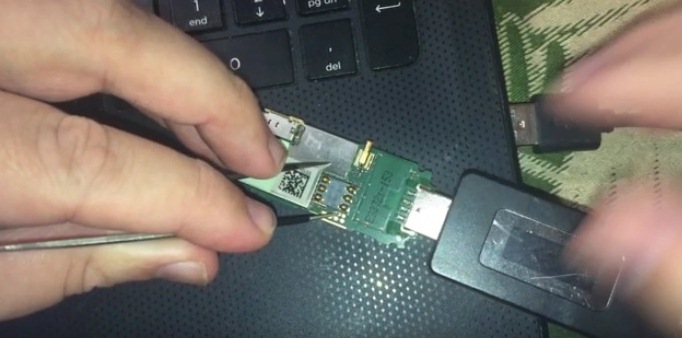
Далее необходимо перевести модем в режим USB загрузки. Для этого нужно разобрать модем и использовать метод иголки. Метод иголки заключается в том, чтобы замкнуть необходимые контакты и в этот момент вставить модем в компьютер или ноутбук. Для модемов Huawei E3372s и E3372h способ иголки будет отличаться:
Для модема Huawei E3372s замыкаем контакт слева с корпусом как на рисунке:
Для модема Huawei E3372h замыкаем первый контакт слева с корпсом как на рисунке:
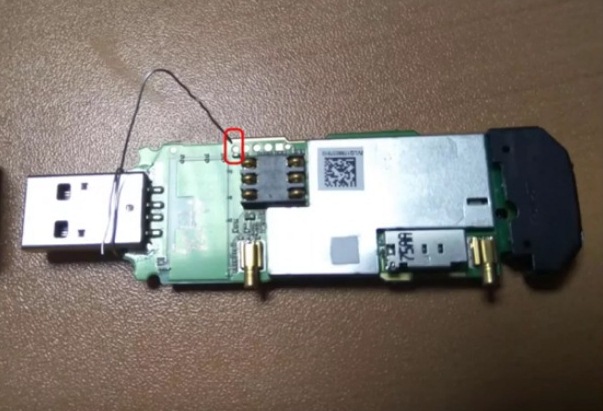
Замкнув эти контакты, вставляем модем в USB разъем компьютера и через 2-3 секунды убираем иголку. В диспетчере устройств модем должен определиться как одиночный последовательный порт «HUAWEI Mobile Connect — 3G PC UI Interface».
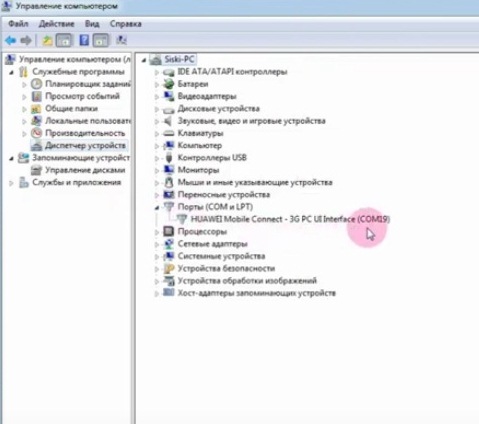
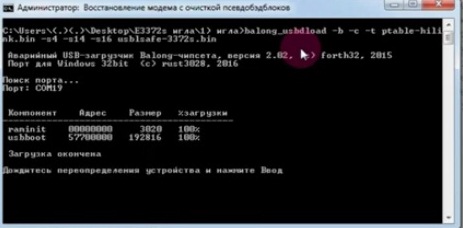
Далее запускаем программу adb.exe из папки erase_userdata_e3372, чтобы программа erase_userdata_e3372.cmd отработала для очистки бад блоков в зависимости от того какая у вас модификация модема: Huawei E3372s или E3372h
Дожидаемся переопределения модема
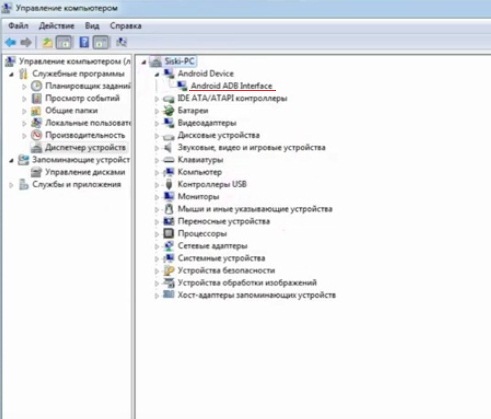
Далее переходим в диспетчер устройств и убеждаемся, что появилось устройство ADB:
Затем убеждаемся в надписи Balongv7r2 и жмем ввод (Enter)
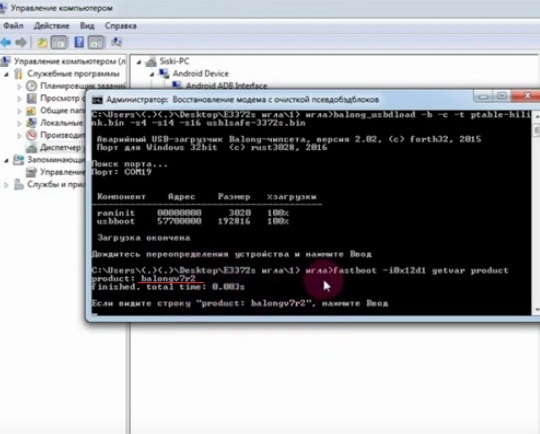
Программа erase_userdata_e3372.cmd должна полностью отработать:
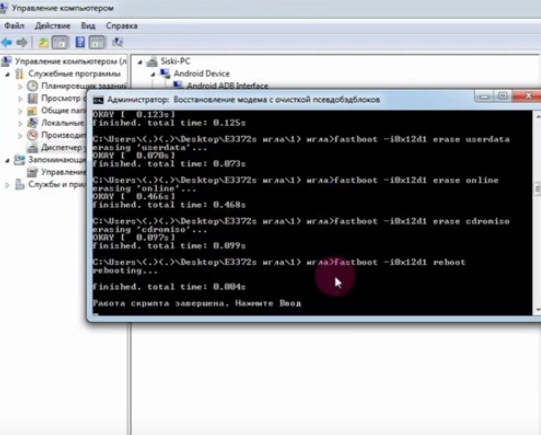
После этого 3g,4g модем Huawei E3372 должен переопределиться и в диспетчере устройств опять появится одиночный последовательный порт «HUAWEI Mobile Connect — 3G PC UI Interface»
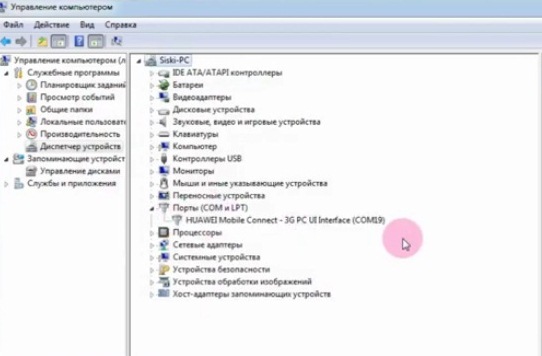
На этом очистка бад блоков завершена. Далее запускаем программу Balong_USB_Downloader_1.0.1.10 и выбираем COM порт 3G PC UI Interface
| Balong_USB_Downloader_1.0.1.10 |
Загрузчик выбираем из папки E3372s-repair-01 или E3372h-repair-01 в зависимости от того какая у вас модификация модема: Huawei E3372s или E3372h
Нажимаем Load и ждем, когда загрузчик будет залит:
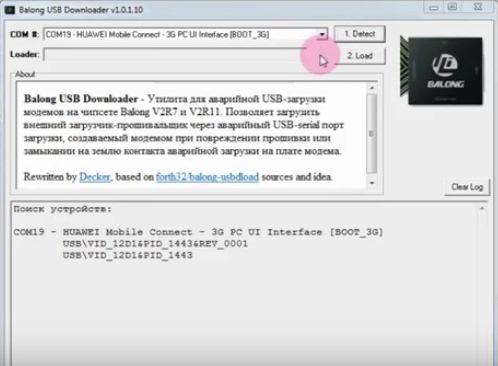
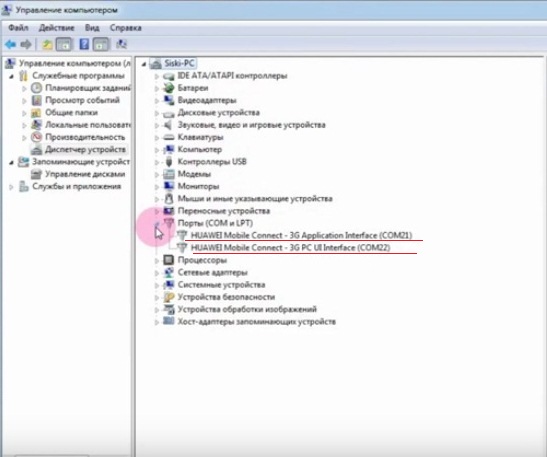
После заливки загрузчика модем Huawei E3372 должен переопределиться в диспетчере устройств как два порта:
После этого запускаем сервисную прошивку. Обратите внимание какой у вас модем: Huawei E3372s или E3372h, чтобы использовать правильную прошивку
| E3372s-153-Update-21.286.99.03.00 | |
| E3372h-153-Update-21.110.99.04.00 |
Далее прошиваем модем модифицированной прошивкой. Обратите внимание какой у вас модем: Huawei E3372s или E3372h, чтобы использовать правильную прошивку
| E3372s-153-Update-22.300.09.00.00-M-AT-05.11-nv | |
| E3372h-153-Update-22.333.01.00.00-M-AT-05.10-nv |
И заключительным этапом прошиваем WEB интерфейс:
| E3372s-WEBUI-17.100.18.03.143-HILINK-Mod1.21 | |
| E3372h-WEBUI-17.100.18.03.143-HILINK-Mod1.21 |
После прошивки WEB интерфейса заходим в модем по адресу: 192.168.1.1 и делаем сброс настроек.
Все! Поздравляем! Если вы все сделали правильно, то скорей всего 4g модем Huawei E3372s или E3372h будет восстановлен.
Прошивка модема Huawei E3372H методом иголки, восстановление модема Huawei E3372H
Данная прошивка подойдёт для всех модемов Huawei E3372H доступных на данный момент (13.08.2018), также она поможет восстановить работоспособность большинства модемов вышедших из строя во время прошивки или сбоя в работе модема.
Все материалы и приобретённые знания мы черпали с форума сайта 4pda.ru за что большое спасибо местным разработчикам!
Скачиваем архив со всеми необходимыми файлами и распаковываем на компьютере https://yadi.sk/d/qPUxwgwa3aBZRZ
В данной версии используется модифицированная версия прошивки, а также web интерфейс Hilink с значительно расширенными возможностями (подробная информация о состояние сигнала, возможность вручную выбирать частоту работы модема и многое другое)
Перед прошивкой необходимо удалить все программы от ранее подключаемых модемов (Мегафон, МТС, Билайн и т.п.). Во время самой прошивки рекомендуется отключить компьютер от интернета, а также выключить антивирусную защиту.
Шаг 1 (установка драйверов)
Отключаем модем от компьютера и устанавливаем все драйверы по очереди, после чего перезагружаем компьютер. Подключаем модем к компьютеру и ждём установки драйверов. Затем снова отключаем модем от компьютера.
Шаг 2 (перевод модема в сервисный режим)
Самый сложный и ответственный шаг, для его выполнения нам понадобится медная проволока и желательно USB удлинитель
В качестве медной проволоки мы сами используем центральную жилу обычного ТВ кабеля, т.е. вам нужно взять ТВ кабель отрезать примерно 20-30 см. и извлечь из него медную сердцевину.
Один конец проволоки накручивается на USB разъём модема (это будет земля), а второй оставляете свободным в районе 9-10 см.
Наша задача замкнуть на модеме контакт свободным концом проволоки (смотри фото)
Сделать это можно, разобрав модем, для этого понадобится отвёртка с маленькой звёздочкой (для этого нужно открутить два болтика на задней части)
или просунуть проволоку на собранном модеме под определённым углом (мы всегда используем этот метод, в начале может не получатся с первого раза)
1. Запускаем программу Balong_USB_Downloader
2. На отключенном модеме от компьютера наматываем проволоку на модем, вторым концом замыкаем нужный нам контакт и не размыкая контакт на модеме подключаем его к компьютеру (лучше через заранее воткнутый в компьютер USB удлинитель), после подключения достаточно подождать 5 секунд и контакт можно разомкнуть
3. В программе Balong_USB_Downloader нажимаем Detect и слева должна появиться надпись HUAWEI Mobile Connect — 3G PC UI Interface [BOOT_3G]
Видео как это делается
Если не появляется, значит — не попали проволокой в контакт, отключаем модем и пробуем ещё раз до тех пор пока не увидим надпись.
Оставляем программу открытой и переходим к следующему шагу
Шаг 3
- Вводим 1 и нажимаем Enter
- Программа напишет «загрузка окончена» «дождитесь переопределения устройства и нажмите ввод»
Бывает такое, что драйвер ADB не устанавливается и прошивка останавливается на этом моменте, для того, чтобы это исправить, не выключая программу go.cmd заходим в диспетчер устройств компьютера и если не видим сточку Android phone – Android single ADB interface, то у нас в списке диспетчера должно быть «неизвестное устройство» , выбираем его и обновляем драйвер, указываем его место положение на компьютере вручную (он хранится в папке Шаг 3 – драйвер)
(Если у вас Windows 10 или 8.1 и adb драйвер в диспетчере после установки отображается с восклицательным знаком, нужно сделать следующее: Заходим в биос Advanced-USB Configuration-XHCI Pre-Boot Mode выбираем Disabled, сохраняем настройки и заново прошиваем модем)
— Программа напишет «Работа скрипта завершена нажмите ввод» нажимаем Enter и переходим к следующему шагу
Шаг 4
Возвращаемся к программе Balong_USB_Downloader
выбираем файл, который лежит в папке Шаг 4, затем нажимаем Load и ждём окончания загрузки
Шаг 5
Запускаем прошивку и ждём окончания загрузки
Шаг 6
Аналогично 5-му шагу
Шаг 7
Аналогично 5-му и 6-му шагу
Шаг 8
Запускаем erase_userdata_e3372h.cmd, ждём окончания загрузки и нажимаем Enter
Шаг 9
Запускаем inst_add_par.cmd , ждём окончания загрузки и нажимаем Enter
Шаг 10
Запускаем sw_project_mode.cmd , ждём окончания загрузки и нажимаем Enter
Шаг 11
Нажимаем на значок лупы
И внизу в белое поле вставляем команду из текстового файла (не должно быть никаких пробелов и других символов перед и после введенной команды)
Нажимаем Enter – после чего должна появиться надпись ОК
Поздравляем! Если у вас всё получилось – это значит, что модем полностью прошит и готов к работе
Android single adb interface e3372h windows 10
Huawei E3372 — FAQ
E3372s, E3372h, TELE2 E3372h-153, E3372h-320, МегаФон M150-2, МТС 827F/829F, Билайн E3372/E3370
Энциклопедия | Обсуждение »
- Данный раздел содержит ответы на часто задаваемые вопросы касательно модема Huawei E3372
- FAQ дополняется и дорабатывается по мере необходимости.
- Вопросы и пожелания по поводу FAQ задаются по кнопке Жалоба.
Сообщение отредактировал Abbat1985 — 05.04.21, 07:48
Сообщение отредактировал Abbat1985 — 09.04.21, 20:28
Как узнать версию модема
ilya-fedin Дата • 31.07.16, 05:54
У каждой версии модема свой серийный номер:
E3372s-153 — L8F. ;
E3372h-153 — G4P. ;
E3372h-210 — B6K. ;
E3372h-607 — Y4Q. ;
E3372h-320 — VQN.
Также узнать версию модема можно с помощью AT-команды:
Сообщение отредактировал Abbat1985 — 19.03.21, 09:59
Как разблокировать (разлочить) модем от привязки к оператору
ilya-fedin Дата • 31.07.16, 05:54
Обе версии модема («s» и «h») разблокируются AT-командой
Скрипт: unlock.exe ( 873,48 КБ )
Сообщение отредактировал Abbat1985 — 19.03.21, 13:26
Восстановление модемов с прошивкой Stick без иголки
ilya-fedin Дата • 31.07.16, 05:54
Человеку свойственно ошибаться, а ошибка с техникой может привести к ее поломке. Если у вас в результате каких-то действий у модема пропали порты — то эта инструкция для вас.
Достаточно лишь применить скрипт: balong_sw_gateway (2).sh.gz ( 332 байт )
Появятся порты, можете начинать шить нужную вам прошивку.
Итак, вам нужны следующие драйверы: HUAWEI_DataCard_Driver_5.05.01.00_Setup.exe ( 4,13 МБ )
или более новые HUAWEI_DataCard_Driver_6.00.08.00_Setup.rar ( 1,42 МБ )
Идем в Установка и удаление программ ( =Windows 7) и удаляем программу и драйвера модема.
Дальше качаете скрипт — balong_sw_gateway (2).zip ( 36,22 КБ )
И делаете то, что он просит.
У вас CD модема будет с логотипом МТС или МегаФон.
Появится куча неизвестных устройств MOBILE, ставим драйверы, скачанные выше.
Появятся порты, можете начинать шить нужную вам прошивку.
калькулятор Flash кода — huaweicalc_win32.rar ( 3,37 МБ )
Если шьете HiLink, после прошивки первой прошивки ставим MobileBrServ! — MobileBrServ.rar ( 2,55 МБ )
Сообщение отредактировал Abbat1985 — 19.03.21, 10:00
Калькулятор кодов для E3372h
rust3028 Дата • 23.01.15, 16:21
Написал программу для подбора кода разблокировки и кода OEM методом Decker.
При запуске на Windows 8/8.1 и выше может показаться, что программа зависла, но это не так. Надо просто дождаться окончания длительного процесса подбора кода.
Как вариант, можно запускать в режиме совместимости с Windows 7.
Сообщение отредактировал Abbat1985 — 19.03.21, 13:17
Модем впал в 12d1:36dd (неизвестное устройство, adb-устройство)
ilya-fedin Дата • 31.07.16, 05:54
Вероятнее всего, у вас модем из последних партий, при использовании на котором иглы, модем кирпичится.
forth32 Дата • 07.09.16, 13:55
Последнее время на форуме стало появляться достаточно много пользователей 3372Н-модемов, у которых модем подыхает характерным способом. Вначале модем перестает видеть сеть. Потом его для устранения проблемы пытаются перешить — и модем впадает в Fastboot-usb-композицию (12d1:36dd). Поскольку проблема невоспроизводима в лабораторных условиях, то мы, местные исследователи модемов, разобраться с проблемой не могли. И вот наконец нашелся добрый человек AlexanderPro29, который пожертвовал мне для исследований свой сдохший модем, и даже не поленился прислать мне его по почте. Огромное ему спасибо от всех местных обитателей.
С получением модема ситуация прояснилась. Оказалось, причиной смерти модема является разрушение раздела флешки NVIMG. В этом разделе лежит рабочая копия nvram. Раздел этот процентов на 30 покрылся так называемыми псевдобедблоками, ядро пыталось восстановить nvram из резервной копии, налетало на бесконечный поток ошибок ввода-вывода и перезагружало модем уже в режиме fastboot.
Тут следует пояснить для неспециалистов. Блок флеш-накопителя — это минимальный стираемый за одну команду участок. В нашем модеме установлена микросхема с размером блока 128К. Блок делится на страницы размером 2К — всего 64 страницы. Каждая страница защищена контрольной суммой ЕСС. Когда флеш-микросхему тестируют на заводе, то часть блоков отбраковывается по причине нестабильного чтения-записи, и помечается специальным маркером badblock в служебной области. Такие блоки драйвер nand-контроллера распознает и не использует.
В процессе эксплуатации модема при чтении любой страницы аппаратно проверяется ее контрольная сумма — ЕСС. Если контроллер выставляет флаг Uncorrectable ECC Error (некорректируемая ошибка), то драйвер помечает весь блок, в который входит такая страница, как badblock. Но ошибка ECC может возникнуть не только из-за физического дефекта флеш-накопителя. В точности такую же ошибку вызовет прерванная запись — например, если в процессе записи страницы модем выдернули из USB-разъема или пришла помеха по цепям питания. В результате совершенно исправный блок будет ошибочно помечен как плохой. Такие блоки и называются псевдобедблоками.
В данном случае очень многие блоки, в которых хранится образ nvram, ошибочно помечены как плохие. Трудно сказать, почему это произошло. Есть подозрение, что из-за ошибки в каком-то из компонентов прошивки происходит очень частая запись ячеек nvram. И при отключении модема вероятно появление ситуации прерванной записи. В любом случае, пока точно определить причину появления проблемы нельзя. Буду наблюдать за этим модемом, может быть проблема повторно проявится.
Теперь относительно восстановления работоспособности модема. Псевдобедблоки обычно лечатся очень просто — достаточно сделать стирание блока, и он становится живее всех живых. То есть вроде бы для решения проблемы достаточно стереть раздел nvimg, Но умный nand-драйвер, входящий в загрузчик fastboot, не позволяет производить запись и стирание дефектных блоков. Оно, конечно, правильно, но в данном случае встает неразрешимая штатными средствами проблема. В результате пришлось дизассемблировать и подправить код штатного загрузчика fastboot, запретив ему проверять маркеры дефектных блоков. После этого стирание раздела nvimg прошло успешно и модем ожил. Модем перестал впадать в fastboot, загрузился с рабочей usb-композицией и увидел сеть. Ядро линукса при загрузке полностью восстановило nvram из резервной копии, лежащей в разделе nvdefault.
В следующем посте я дам описание методики восстановления и приложу образ модифицированного fastboot-раздела.
Восстановление из вечного fastboot
forth32 Дата • 07.09.16, 14:23
Как я уже ранее говорил, наша цель — принудительно стереть раздел nvimg. Поскольку модем у нас находится в режиме fastboot, то и всю работу будем проделывать из этого режима. Для этого нам нужна одноименная утилита — fastboot, входящая в комплект Android SDK. Этот SDK свободно лежит у гугля — https://developer.android.com/studio/index.html. Утилита доступна в версиях под Linux, OSX и Windows. Если нет желания качать толстый SDK, то можете скачать приложенный файл — fastboot.exe ( 787,5 КБ )
Далее нам надо выполнить 2 простых действия — подменить раздел fastboot в модеме и стереть раздел nvimg. Итак:
1. Подключите модем компьютеру, и дождитесь, пока он выпадет в fastboot-композицию 12d1:36dd. Скачайте прикрепленный к данному посту файл с модифицированным загрузчиком и распакуйте его в какой-нибдуь каталог на диске. Далее, из этого каталога дайте команду:
Ключ -i0x12d1 указывает утилите код производителя (vid) поключенного устройства. Без этого ключа утилита, скорее всего, вообще модем не увидит.
По окончании записи раздела отключите модем от компьютера и снова подключите.
2. Теперь у нас в модеме зашит загрузчик fastboot, не проверяющий маркеры дефектных блоков. Снова дождитесь, пока модем выпадет в fastboot-композицию, и введите команду:
Раздел nvram будет стерт. Опять отключите модем и подключите заново.
Вот вроде бы и все. Теперь модем должен стартовать в рабочем режиме. После первой перезагрузки он восстановит свою nvram и будет готов к работе. Флаги залочки, OEM и SIMLOCK коды, скорее всего, будут сброшены к заводским установкам.
Если модем будет себя cтранно вести, например не будет видеть сеть, то это, скорее всего, означает, что nvram полностью автоматически не восстановилась. Простейшим выходом из данной ситуации будет прошить в модем Hilink-прошивку — при этом происходит принудительная пересборка nvram. Можно также вручную восстановить nvram из образа раздела nvdefault, но об этом — в другой раз, если проблема действительно будет появляться.
Хочу на всякий случай подчеркнуть, что весь вышепрведенный труд основан на анализе одного-единственного модема с проблемой fastboot. Есть вероятность, что у других пользователей проблема будет другой, например псевдобедблоки образуются в каком-то другом разделе. Если моя методика не поможет — пишите, будем искать более универсальные методы.
Дополнение. Поскольку появились и модемы на Balong V7R2 с той же проблемой (в том числе Е3372S), то прикладываю к этой статье аналогичный восстановительный fastboot, но для S-модемов.
pfastboot-3372s.7z ( 61,39 КБ )
Сообщение отредактировал Abbat1985 — 19.03.21, 12:32
Как проверить фиксацию TTL и смену IMEI
ilya-fedin Дата • 31.07.16, 05:54
Проверка фиксации TTL: tcpdump.zip ( 1,25 МБ )
Версия под Linux: tcpdump.tar.gz ( 989,66 КБ )
Проверка IMEI: check_imei.exe ( 795,46 КБ )
Сообщение отредактировал Abbat1985 — 19.03.21, 10:00
Как сменить MAC-адрес модема?
ilya-fedin Дата • 31.07.16, 05:54
К сожалению, это невозможно. MAC-адрес жестко зашит в ядре и простым смертным его никак не сменить.
Сообщение отредактировал Abbat1985 — 19.03.21, 10:01
Можно ли узнать, какая станция обслуживает модем, посмотреть, есть ли еще доступные и переключиться на другую?
ilya-fedinДата • 31.07.16, 05:54
- Узнать на какой БС модем сейчас можно:
- если модем в Stick с помощью программы MDMA start_MDMA.zip ( 178,99 КБ )
На стоковом HiLink это невозможно.
Сообщение отредактировал Abbat1985 — 19.03.21, 10:01
Как исполнить AT-команду на Linux
ilya-fedinДата • 31.07.16, 05:54
У нас есть хорошая утилита под названием minicom. И так, начнем:
- Проверьте какие у вас есть ttyUSB:
Настройка и прошивка модема Huawei e3372
Содержание статьи
Разновидности модема Huawei E3372
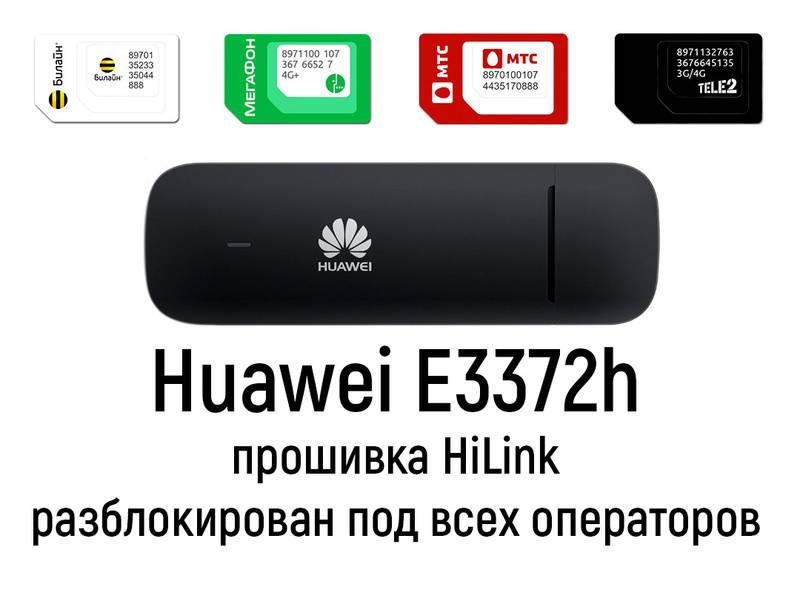
Мы будем прошивать модем Huawei E3372 и разблокировать под всех операторов самый популярный модем от Huawei – E3372, именного его массово закупили поставщики интернет-связи, украсили собственным логотипом и вшили индивидуальную аппаратную прошивку, из-за чего одно устройство может маркироваться под различные модели, а именно:
- Мегафон – М150-2
- МТС – 827F или 829F
- Теле 2 – E3372h-153
- Билайн – E3372 или E3370
Различия родной прошивки
Существует два типа родных прошивок Huawei – E3372 и в зависимости от Вашего оператора они могут различаться на:
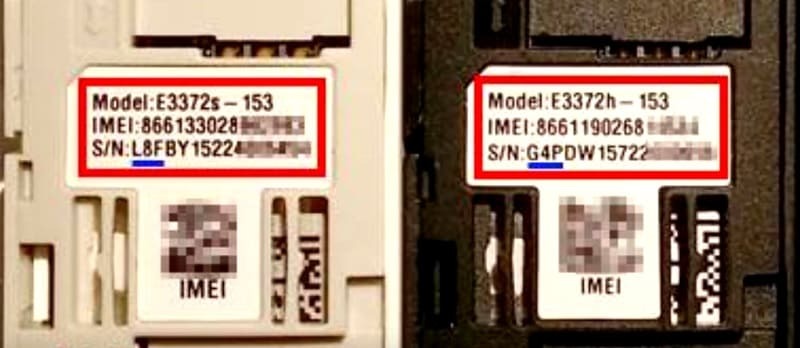
Что бы понять какая прошивка стоит у Вас необходимо взглянуть на серийный номер модема “S\N”, серийники 3372h – должны начинаться с G4P, а 3372s с L8F.
Так же бывают B6K , это h ревизия, без одной из частот. Шьются так же как и h модели.
Чем будем прошивать?
Существует две платформы прошивок Stick и Hilink. Первые взаимодействуют с модемом через специальный программный клиент, например Megafon Internet или MTS Сonnect Manager. Главным недостатком Stick прошивки является ограничение по скорости в 20-30 Мб\с, да и сам клиент частенько тупит, то модем не видит, то интернет отвалится в ненужный момент. Если Вы планируете подключить usb модем к роутеру, то stick не лучший вариант, так как роутер может не распознать модем, что в конечном итоге приведет к бесконечным пляскам с бубном в поиске решения.
Вторые делают из модема некое подобие роутера, доступ к которому осуществляется через web интерфейс (ip адрес устройства). Hilink не имеет ограничений по скорости и легко синхронизируется с любым роутером, например даже не обновленный роутер Zyxel из коробки сразу распознает модем. Hilink имеет более гибкие настройки и по степени надежности превосходит stick, так что вывод очевиден.
Файлы для разблокировки модема
Все необходимые компоненты, нужные для разблокировки usb модема можно скачать по следующей ссылке
Прошиваем и Разблокируем модем Huawei E3372
1.Отключаем все антивирусы, подключаем usb модем к компьютеру и устанавливаем родное клиент приложение, вместе с ним установятся родные драйвера, это необходимо для того, что бы компьютер распознал модем. (Если драйвера и ПО уже установлены, пропускаем этот пункт).
2. Скачиваем и распаковываем архив с нужными файлами (Ссылку я указывал Выше). В первую очередь нас интересует программа DC Unlocker – программа терминал, с помощью ее мы узнаем всю необходимую информацию по нашему модему при помощи AT команд.
Запускаем программу (usb модем должен быть подключен), кликаем на значок “Лупа” для определения модема. Терминал должен выдать следующую необходимую информацию.
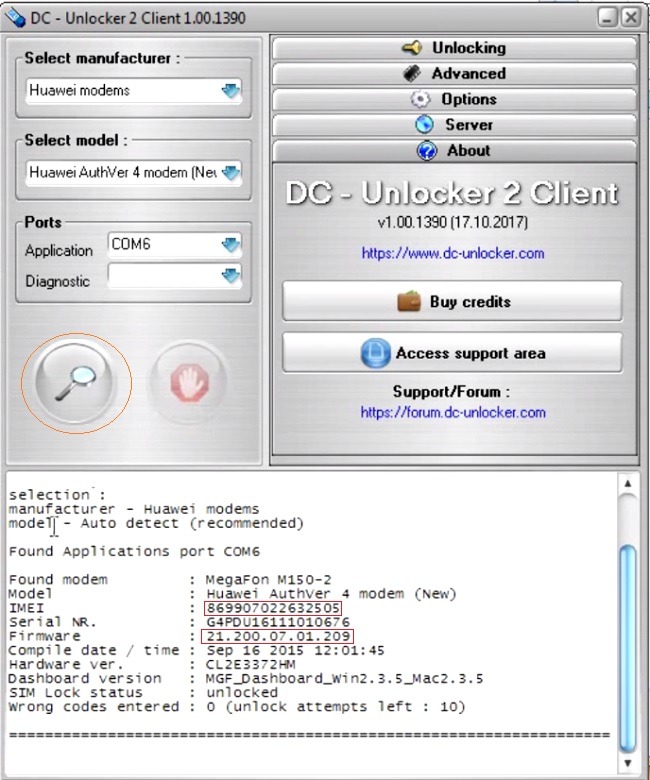
Необходимо записать следующие данные, которые пригодятся нам в дальнейшем: Версия прошивки(Firmware) и IMEI.
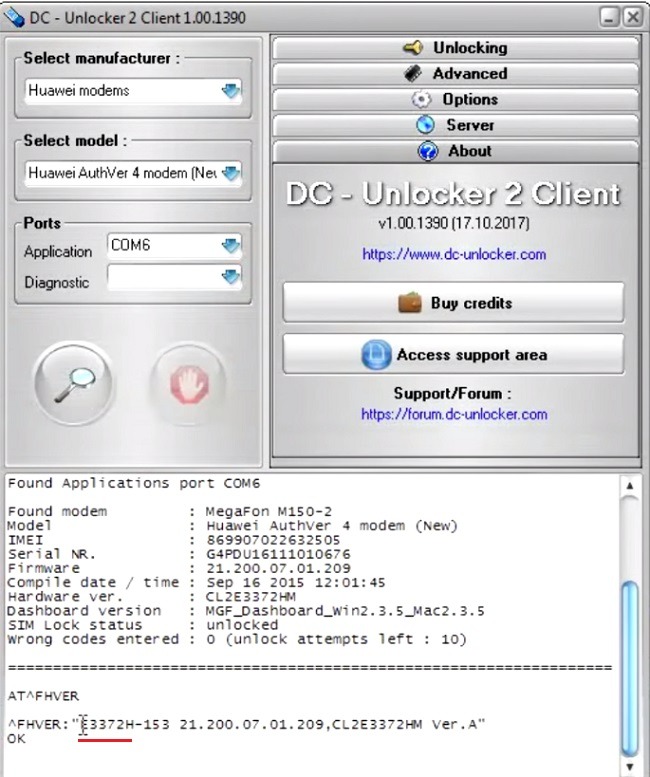
Как видно моя прошивка модема huawei e3372h. И версия прошивки заканчивается на 209.
Шьем прошивкой из папки E3372h-153_Update_21.329.05.00.00_M_01.10_for_.209
После чего шьем расширенный веб интерфейс !_Update_WEBUI_17_100_18_03_143 _HILINK_Mod1_21_V7R2 _9x25_V7R11_CPIO
4. Перед прошиванием модема Huawei E3372 необходимо снести весь операторский софт под частую. Панель управления→Удаление программ→ снести весь операторский софт под частую→перезагрузить компьютер, это крайне ВАЖНО! ПОСЛЕ ЗАГРУЗКИ КОМПЬЮТЕРА ВНОВЬ ОТКЛЮЧИТЕ ВСЕ АНТИВИРУСЫ!
5. Отключаем модем, в архиве с файлами есть три драйвера. Устанавливаем их по очереди. МОДЕМ ДОЛЖЕН БЫТЬ ОТКЛЮЧЕН! После установки драйверов подключаем модем.
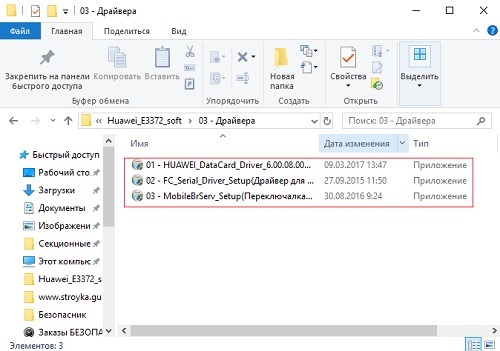
6. Напоминаю, что в данный момент я прошиваю модем – e3372h, для e3372s описание будет дано ниже, но вы можете просмотреть принцип прошивания он будет мало чем отличаться от Вашего.
Теперь нам нужно понять какие файлы подходят для шитья той или иной версии прошивки. Вновь обращаемся к версии прошивки usb модема и сверяем ее со следующим описанием.
Если версия прошивки в модеме ниже 2_.300.00.__.__, либо оканчивается на .00 или .143:
-Затем шьём “!_Update_WEBUI_17_100_18_03_143_HILINK_Mod1_21_V7R2_9x25_V7R11_CPIO”.
У кого другая прошивка.
Сначала сверяемся с этим списком и, если нужно, прошиваем “переходную” прошивку:
-Если в модеме прошивка 22.315.01.01.161 или 22.317.01.00.161, прошить “E3372h-153_Update_21.180.01.00.00_M_01.10_for_.161.rar”
-Если в модеме прошивка 22.317.01.00.778, прошить “E3372h-153_Update_21.180.01.00.00_M_01.10_for_.778.rar”
-Если в модеме прошивка 22.3xx.xx.xx.715, прошить “E3372h-153_Update_21.180.01.00.00_M_01.10_for_.715.rar”
Если Вы прошили переходную прошивку, то далее шьем эту “E3372h-153_Update_22.333.01.00.00_M_AT_05.10_nv”.
Ну и в конце шьем сам web интерфейс “!_Update_WEBUI_17_100_18_03_143 _HILINK_Mod1_21_V7R2_ 9x25_V7R11_CPIO”.
Нахожу нужную прошивку модема Huawei E3372, распаковываю и устанавливаю. После обновления прошивки автоматически установятся новые драйвера, компьютер обнаружит новое устройство.
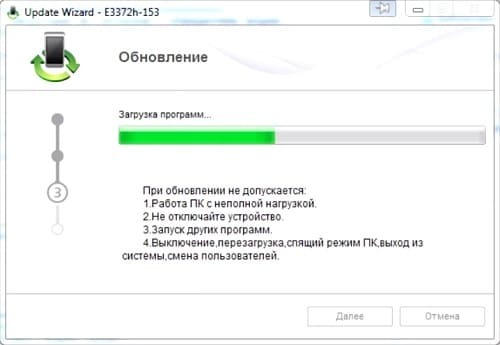
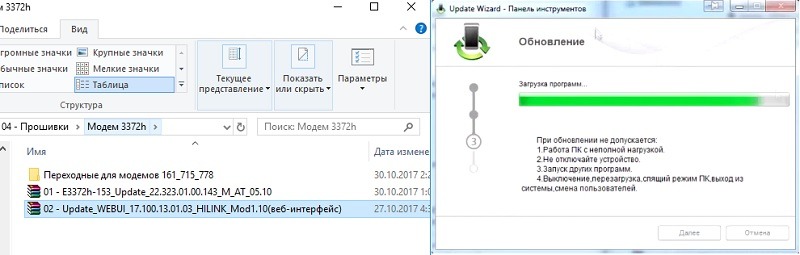
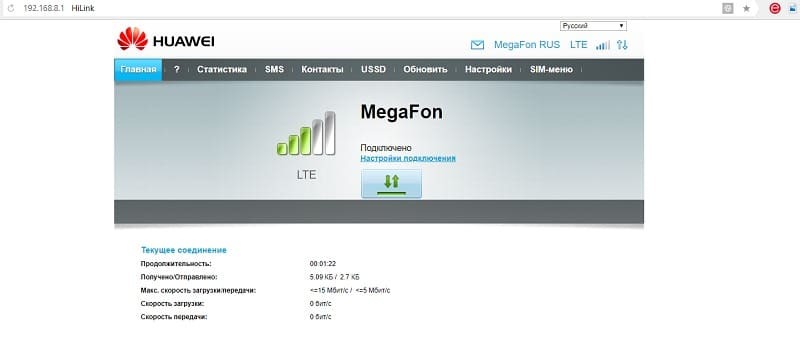
Открываем и устанавливаем WEBUI, после чего вбиваем ip адрес 192.168.8.1 в поисковой строке браузера и попадаем в интерфейс управления модемом, теперь нам остается лишь разблокировать модем под всех операторов.
Ошибка 10. Порт не найден.
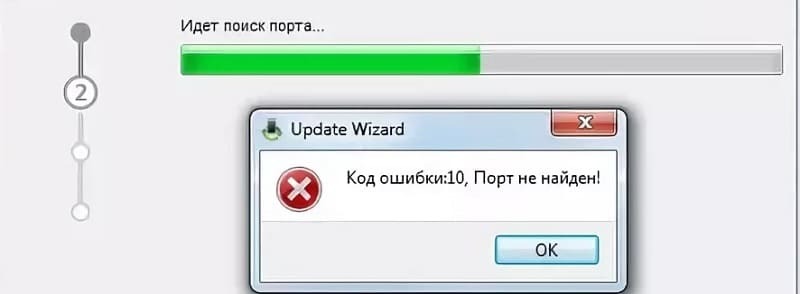
Во время прошивки web интерфейса бывают редкие случаи появления ошибки “Порт не найден”, из-за чего web интерфейс не получается установить, как правило это лечится следующим образом: Откройте Dc Unlocker c правами администратора, нажмите на значок “Лупа”, когда модем определиться повторите прошивку.
Если это не помогло, то нужно отключить сетевое устройство, которым сейчас является модем.
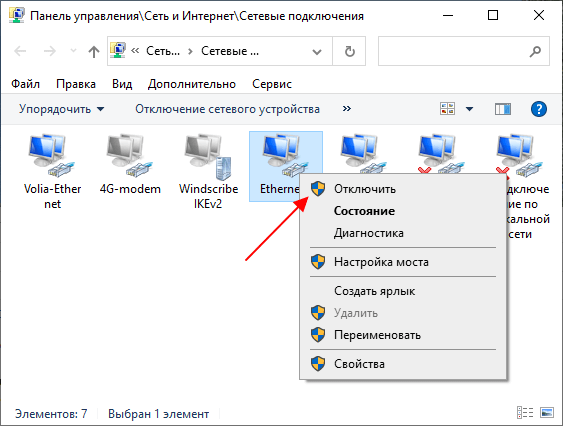
Инструкция прошивки E3372S
Принцип прошития модема Huawei E3372 остается прежним, главное следовать инструкции, описанной ниже:
- Отключаем модем и удаляем весь операторский софт
- Устанавливаем все драйвера из папки “Драйвера”
- Прошиваем “переходную” Stick-прошивку (если версия прошивки начинается на 22, то не надо) E3372s-153_Update_21.300.05.00.00_M_EC_01.10.rar
- Шьём модифицированную хайлинк-прошивку E3372s-153_Update_22.300.09.00.00_M_AT_05.10
- Прошиваем веб-интерфейс !_Update_WEBUI_17_100_18_03_143_HILINK_Mod1_21_V7R2_9x25_V7R11_CPIO
Это репост статьи которая мне очень нравится, на мой взгляд она очень емкая и понятная. Оригинал
Переходим к настройке модема
Во-первых: Обязательно меняем ip адрес модема, потому что модемов у нас предполагается много, и их ip должны быть разные. Подключаем модем, ждем когда он определится, открываем браузер, вводим 192.168.8.1 — это ip адрес по умолчанию установлен на всех модемах с завода, и нам откроется веб интерфейс управления модема. Выглядеть он будет так:
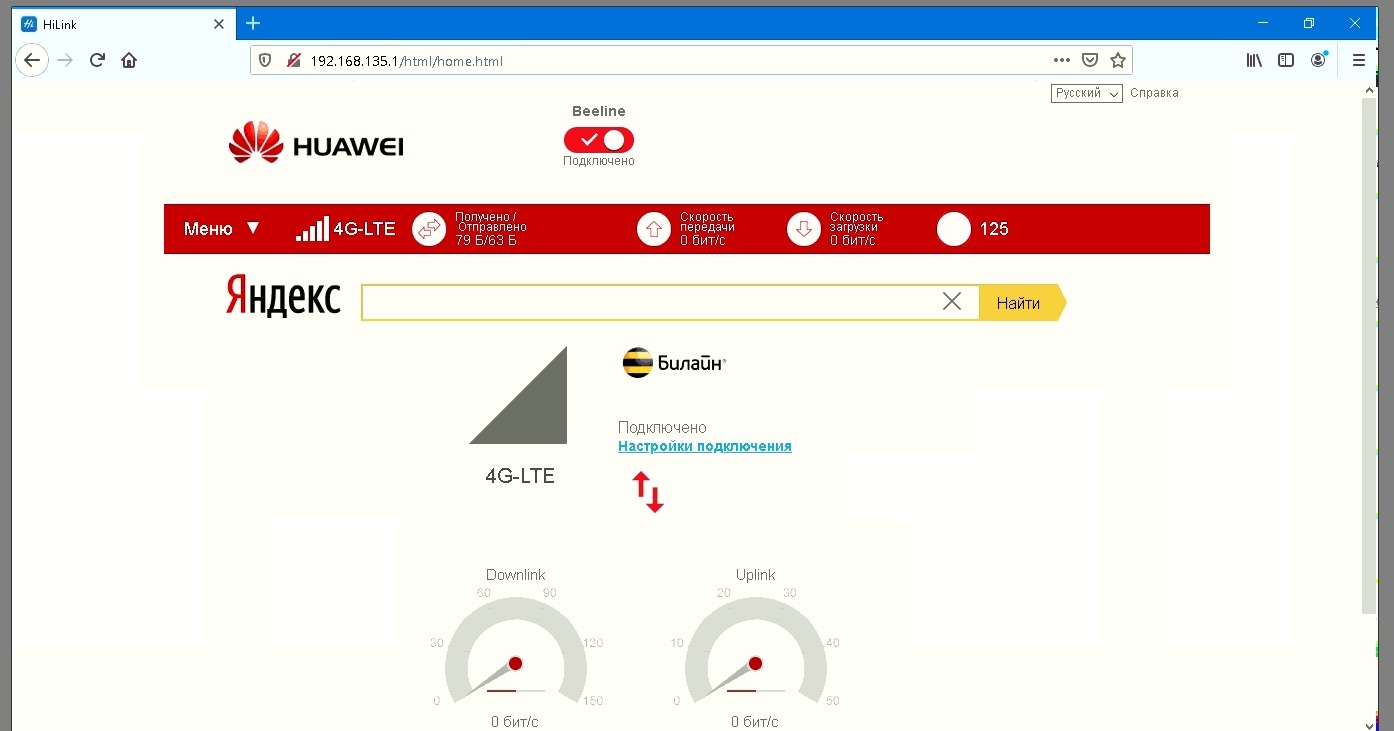
Идем менять ip адрес. Настройки — Система — DHCP
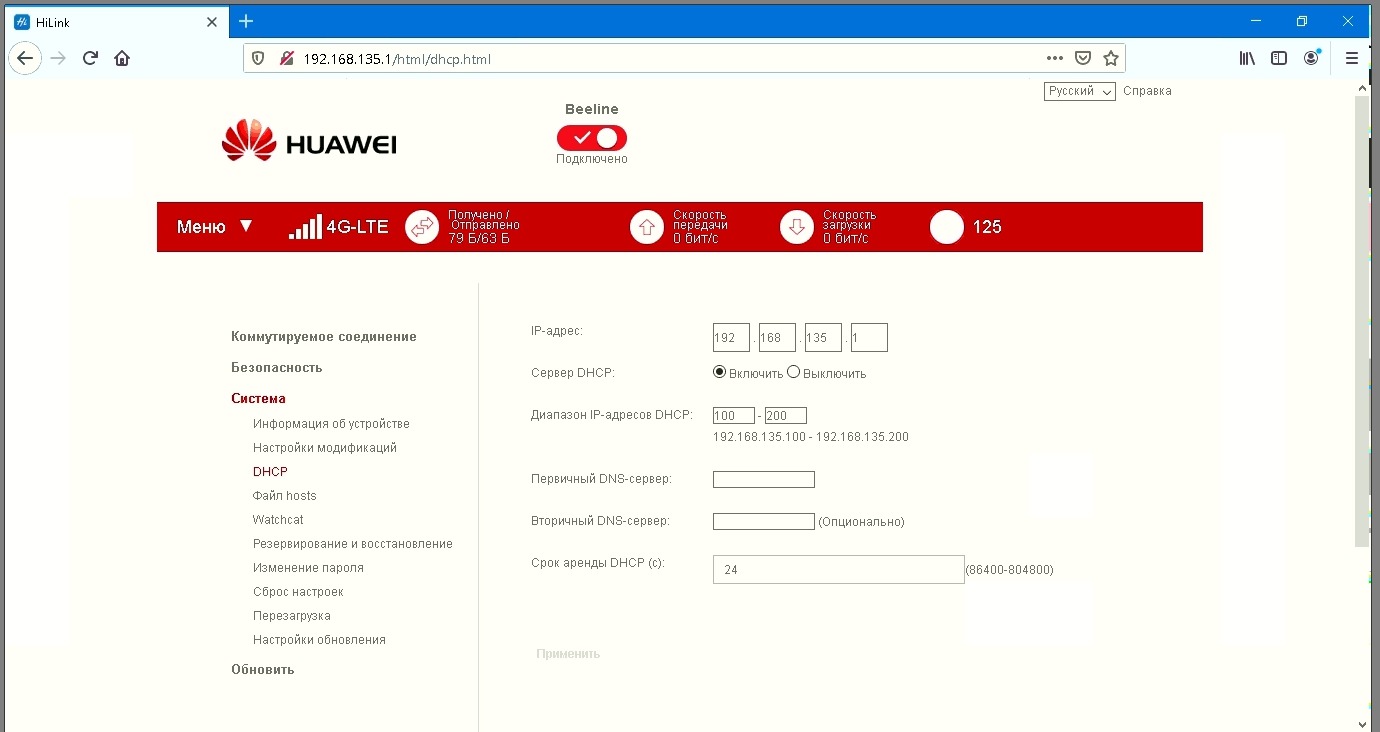
3 поле в блоке ip адрес, любое число, от 1 до 254 — оно должно быть уникально в пределах одного сервера.
Дальше идем в модификации что бы настроить нужные параметры. Настройки — Система — Настройки модификации
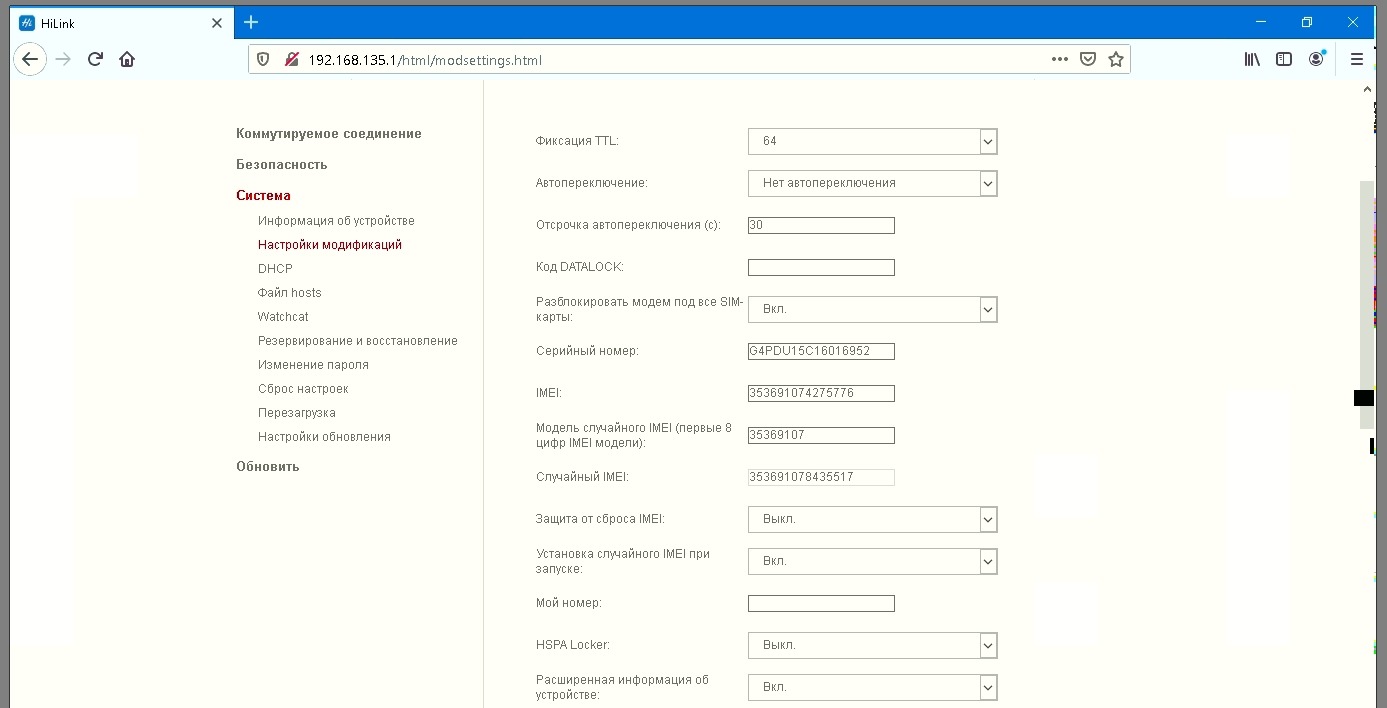
Что нужно сделать:
- Фиксации TTL — ставим 64
- Разблокировать модемы под все SIM-карты
- Модель случайного IMEI: из поля ниже (Случайный IMEI) копируем первые 8 цифр и вставляем сюда
- Установка случайного IMEI при запуске — Вкл.
Скролим вниз и нажимаем применить. Все готово — втыкаем в сервер и начинаем работать.
Теперь наш модем это телефон, и без проблем работает с тарифами от смартфона.
За актуализацию информации огромное спасибо Владиславу Сергеевичу. Можете смело покупать прокси от профи
Источник
Модемы huawei e3372h с прошивкой hilink
Huawei E3372 — FAQ
E3372s, E3372h, TELE2 E3372h-153, E3372h-320, МегаФон M150-2, МТС 827F/829F, Билайн E3372/E3370
Энциклопедия | Обсуждение »
- Данный раздел содержит ответы на часто задаваемые вопросы касательно модема Huawei E3372
- FAQ дополняется и дорабатывается по мере необходимости.
- Вопросы и пожелания по поводу FAQ задаются по кнопке Жалоба.
Сообщение отредактировал — 05.04.21, 07:48
Сообщение отредактировал — 13.08.21, 16:10
Как узнать версию модема
ilya-fedin Дата • 31.07.16, 05:54
У каждой версии модема свой серийный номер:
E3372s-153 — L8F. ;
E3372h-153 — G4P. ;
E3372h-210 — B6K. ;
E3372h-607 — Y4Q. ;
E3372h-320 — VQN.
Также узнать версию модема можно с помощью AT-команды:
Сообщение отредактировал — 19.03.21, 09:59
Как разблокировать (разлочить) модем от привязки к оператору
ilya-fedin Дата • 31.07.16, 05:54
Обе версии модема («s» и «h») разблокируются AT-командой
Скрипт: unlock.exe ( 873.48 КБ )
Сообщение отредактировал — 19.03.21, 13:26
Восстановление модемов с прошивкой Stick без иголки
ilya-fedin Дата • 31.07.16, 05:54
Человеку свойственно ошибаться, а ошибка с техникой может привести к ее поломке. Если у вас в результате каких-то действий у модема пропали порты — то эта инструкция для вас.
Достаточно лишь применить скрипт: balong_sw_gateway (2).sh.gz ( 332 байт )
Появятся порты, можете начинать шить нужную вам прошивку.
Итак, вам нужны следующие драйверы: HUAWEI_DataCard_Driver_5.05.01.00_Setup.exe ( 4.13 МБ )
или более новые HUAWEI_DataCard_Driver_6.00.08.00_Setup.rar ( 1.42 МБ )
Идем в Установка и удаление программ ( =Windows 7) и удаляем программу и драйвера модема.
Дальше качаете скрипт — balong_sw_gateway (2).zip ( 36.22 КБ )
И делаете то, что он просит.
У вас CD модема будет с логотипом МТС или МегаФон.
Появится куча неизвестных устройств MOBILE, ставим драйверы, скачанные выше.
Появятся порты, можете начинать шить нужную вам прошивку.
калькулятор Flash кода — huaweicalc_win32.rar ( 3.37 МБ )
Если шьете HiLink, после прошивки первой прошивки ставим MobileBrServ! — MobileBrServ.rar ( 2.55 МБ )
Сообщение отредактировал — 19.03.21, 10:00
Калькулятор кодов для E3372h
rust3028 Дата • 23.01.15, 16:21
Написал программу для подбора кода разблокировки и кода OEM методом Decker.
При запуске на Windows 8/8.1 и выше может показаться, что программа зависла, но это не так. Надо просто дождаться окончания длительного процесса подбора кода.
Как вариант, можно запускать в режиме совместимости с Windows 7.
Сообщение отредактировал — 19.03.21, 13:17
Модем впал в 12d1:36dd (неизвестное устройство, adb-устройство)
ilya-fedin Дата • 31.07.16, 05:54
Вероятнее всего, у вас модем из последних партий, при использовании на котором иглы, модем кирпичится.
forth32 Дата • 07.09.16, 13:55
Последнее время на форуме стало появляться достаточно много пользователей 3372Н-модемов, у которых модем подыхает характерным способом. Вначале модем перестает видеть сеть. Потом его для устранения проблемы пытаются перешить — и модем впадает в Fastboot-usb-композицию (12d1:36dd). Поскольку проблема невоспроизводима в лабораторных условиях, то мы, местные исследователи модемов, разобраться с проблемой не могли. И вот наконец нашелся добрый человек AlexanderPro29, который пожертвовал мне для исследований свой сдохший модем, и даже не поленился прислать мне его по почте. Огромное ему спасибо от всех местных обитателей.
С получением модема ситуация прояснилась. Оказалось, причиной смерти модема является разрушение раздела флешки NVIMG. В этом разделе лежит рабочая копия nvram. Раздел этот процентов на 30 покрылся так называемыми псевдобедблоками, ядро пыталось восстановить nvram из резервной копии, налетало на бесконечный поток ошибок ввода-вывода и перезагружало модем уже в режиме fastboot.
Тут следует пояснить для неспециалистов. Блок флеш-накопителя — это минимальный стираемый за одну команду участок. В нашем модеме установлена микросхема с размером блока 128К. Блок делится на страницы размером 2К — всего 64 страницы. Каждая страница защищена контрольной суммой ЕСС. Когда флеш-микросхему тестируют на заводе, то часть блоков отбраковывается по причине нестабильного чтения-записи, и помечается специальным маркером badblock в служебной области. Такие блоки драйвер nand-контроллера распознает и не использует.
В процессе эксплуатации модема при чтении любой страницы аппаратно проверяется ее контрольная сумма — ЕСС. Если контроллер выставляет флаг Uncorrectable ECC Error (некорректируемая ошибка), то драйвер помечает весь блок, в который входит такая страница, как badblock. Но ошибка ECC может возникнуть не только из-за физического дефекта флеш-накопителя. В точности такую же ошибку вызовет прерванная запись — например, если в процессе записи страницы модем выдернули из USB-разъема или пришла помеха по цепям питания. В результате совершенно исправный блок будет ошибочно помечен как плохой. Такие блоки и называются псевдобедблоками.
В данном случае очень многие блоки, в которых хранится образ nvram, ошибочно помечены как плохие. Трудно сказать, почему это произошло. Есть подозрение, что из-за ошибки в каком-то из компонентов прошивки происходит очень частая запись ячеек nvram. И при отключении модема вероятно появление ситуации прерванной записи. В любом случае, пока точно определить причину появления проблемы нельзя. Буду наблюдать за этим модемом, может быть проблема повторно проявится.
Теперь относительно восстановления работоспособности модема. Псевдобедблоки обычно лечатся очень просто — достаточно сделать стирание блока, и он становится живее всех живых. То есть вроде бы для решения проблемы достаточно стереть раздел nvimg, Но умный nand-драйвер, входящий в загрузчик fastboot, не позволяет производить запись и стирание дефектных блоков. Оно, конечно, правильно, но в данном случае встает неразрешимая штатными средствами проблема. В результате пришлось дизассемблировать и подправить код штатного загрузчика fastboot, запретив ему проверять маркеры дефектных блоков. После этого стирание раздела nvimg прошло успешно и модем ожил. Модем перестал впадать в fastboot, загрузился с рабочей usb-композицией и увидел сеть. Ядро линукса при загрузке полностью восстановило nvram из резервной копии, лежащей в разделе nvdefault.
В следующем посте я дам описание методики восстановления и приложу образ модифицированного fastboot-раздела.
Восстановление из вечного fastboot
forth32 Дата • 07.09.16, 14:23
Как я уже ранее говорил, наша цель — принудительно стереть раздел nvimg. Поскольку модем у нас находится в режиме fastboot, то и всю работу будем проделывать из этого режима. Для этого нам нужна одноименная утилита — fastboot, входящая в комплект Android SDK. Этот SDK свободно лежит у гугля — https://developer.android.com/studio/index.html. Утилита доступна в версиях под Linux, OSX и Windows. Если нет желания качать толстый SDK, то можете скачать приложенный файл — fastboot.exe ( 787.5 КБ )
Далее нам надо выполнить 2 простых действия — подменить раздел fastboot в модеме и стереть раздел nvimg. Итак:
1. Подключите модем компьютеру, и дождитесь, пока он выпадет в fastboot-композицию 12d1:36dd. Скачайте прикрепленный к данному посту файл с модифицированным загрузчиком и распакуйте его в какой-нибдуь каталог на диске. Далее, из этого каталога дайте команду:
Ключ -i0x12d1 указывает утилите код производителя (vid) поключенного устройства. Без этого ключа утилита, скорее всего, вообще модем не увидит.
По окончании записи раздела отключите модем от компьютера и снова подключите.
2. Теперь у нас в модеме зашит загрузчик fastboot, не проверяющий маркеры дефектных блоков. Снова дождитесь, пока модем выпадет в fastboot-композицию, и введите команду:
Раздел nvram будет стерт. Опять отключите модем и подключите заново.
Вот вроде бы и все. Теперь модем должен стартовать в рабочем режиме. После первой перезагрузки он восстановит свою nvram и будет готов к работе. Флаги залочки, OEM и SIMLOCK коды, скорее всего, будут сброшены к заводским установкам.
Если модем будет себя cтранно вести, например не будет видеть сеть, то это, скорее всего, означает, что nvram полностью автоматически не восстановилась. Простейшим выходом из данной ситуации будет прошить в модем Hilink-прошивку — при этом происходит принудительная пересборка nvram. Можно также вручную восстановить nvram из образа раздела nvdefault, но об этом — в другой раз, если проблема действительно будет появляться.
Хочу на всякий случай подчеркнуть, что весь вышепрведенный труд основан на анализе одного-единственного модема с проблемой fastboot. Есть вероятность, что у других пользователей проблема будет другой, например псевдобедблоки образуются в каком-то другом разделе. Если моя методика не поможет — пишите, будем искать более универсальные методы.
Дополнение. Поскольку появились и модемы на Balong V7R2 с той же проблемой (в том числе Е3372S), то прикладываю к этой статье аналогичный восстановительный fastboot, но для S-модемов.
pfastboot-3372s.7z ( 61.39 КБ )
Сообщение отредактировал — 19.03.21, 12:32
Как проверить фиксацию TTL и смену IMEI
ilya-fedin Дата • 31.07.16, 05:54
Проверка фиксации TTL: tcpdump.zip ( 1.25 МБ )
Версия под Linux: tcpdump.tar.gz ( 989.66 КБ )
Проверка IMEI: check_imei.exe ( 795.46 КБ )
Сообщение отредактировал — 19.03.21, 10:00
Как сменить MAC-адрес модема?
ilya-fedin Дата • 31.07.16, 05:54
К сожалению, это невозможно. MAC-адрес жестко зашит в ядре и простым смертным его никак не сменить.
Сообщение отредактировал — 19.03.21, 10:01
Можно ли узнать, какая станция обслуживает модем, посмотреть, есть ли еще доступные и переключиться на другую?
ilya-fedinДата • 31.07.16, 05:54
- Узнать на какой БС модем сейчас можно:
- если модем в Stick с помощью программы MDMA start_MDMA.zip ( 178.99 КБ )
На стоковом HiLink это невозможно.
Сообщение отредактировал — 19.03.21, 10:01
Как исполнить AT-команду на Linux
ilya-fedinДата • 31.07.16, 05:54
У нас есть хорошая утилита под названием minicom. И так, начнем:
- Проверьте какие у вас есть ttyUSB:
Источник