
Инструкция по замене фискального накопителя на кассе MSPOS-K
Пошаговая инструкция по замене ФН на MSPOS-K
Вариант первый, когда все хорошо и ФН еще не закончился
Выходим из программы кассира. Поскольку ПО у кассы написано на базе ОС Android то ничего сложного нет. Выходим на главный экран нажав кружок внизу дисплея.
Для замены ФН нам потребуется программа MSPos-Expert – открываем её. При запуске программы будет запрошен пароль доступа.
Пароль доступа в MSPos-Expert это последние 4 цифры серийного номера кассы (SN), на экране будет показан этот номер, поэтому искать его нигде не надо. Вводите его.
Далее по порядку:
- Выбираем ОТЧЕТЫ -> вкладка РЕГИСТРАЦИЯ
- Листаем вниз где будет написано ЗАКРЫТИЕ АРХИВА – нажимаем
- Появится сообщение – действительно хотите закрыть – подтверждаем – выйдет чек о закрытии архива.
- Выключаем кассу и разбираем её, меняем на новый ФН
- Включаем кассу – входим в программу MSPos-Expert
- Выбираем ОТЧЕТЫ -> вкладка РЕГИСТРАЦИЯ
- Листаем вниз – Чуть выше кнопки “РЕГИСТРАЦИЯ” есть поле – нажимаем на него, появится выбор действий – выбираем “ЗАМЕНА ФН”
- Заполняем или корректируем поля выше, проверяем, если все верно нажимаем кнопку ПЕРЕРЕГИСТРАЦИЯ – выйдет чек о замене ФН.
Замена ФН завершена. Подготавливаем документы для налоговой или делаем замену ФН на сайте nalog.gov.ru в ЛК владельца ККТ.
Вариант второй, когда ФН закончился
Если вы хотите поменять фискальный накопитель, но он у вас уже закончился, то потребуется сначала перевести дату и время на кассе когда последний раз на ней работали. MSPOS-K автоматом синхронизируется с реальным временем, а фискальный накопитель имеет определенный срок действия и если он истек, то закрыть архив на нем будет нельзя.
Выходим из программы кассира. Проводим пальцем вниз от верхней части экрана дисплея, появится поле – там есть значок шестеренки. Нажимаем на него. Ищем кнопку Дата и время, нажимаем на неё. Как будет видно кнопки дата и время не активны. Чтобы их откорректировать нажимаем на “Дата и время сети” выбираем вручную. После этого меняем дату и время на то когда был пробит последний чек или последний день работы фискального накопителя.
Далее как при обычной замене, за исключением того что после того как выполнили пункты 1-4, после включения надо зайти в настройку и выставить реальное время и только после этого повторно заходить в MSPos-Exper для активации нового ФН.
Ошибки при замене ФН на MSPOS-K
Возможно при замене после установки нового ФН ККТ MSPOS-K выдаст ошибку «ККТ блокирована», тогда потребуется выключить кассу и установить старый ФН.
Включить ККТ – зайти в программу MSPos-Expert – вкладка «Параметры» – выбрать пункт «3» и быстро нажать 8 раз подряд в пустом месте под кнопкой «Применить» (на пару миллиметров ниже), если сделали правильно пока, то всплывет сообщение «Инженерное меню активировано».
Далее переходим на вкладку «Сервис» – вводим в строку которая выше кнопки «Заводской номер» заводской номер старого/закрытого фискального накопителя.
И нажимаем кнопку «Аварийное закрытие архива». Выйдет чек. После этого выключаем кассу и устанавливаем новый ФН. И делаем процедуру перерегистрации по замене ФН на новый.
-
27 февраля 2023 -
Время чтения: 7 минут
-
ФН в MSPOS-K -
ККТ ПТК MSPOS K без ФН -
Инструкция по замене ФН в ПТК MSPOS-K -
Перерегистрация -
Возможные проблемы -
Подведение итогов
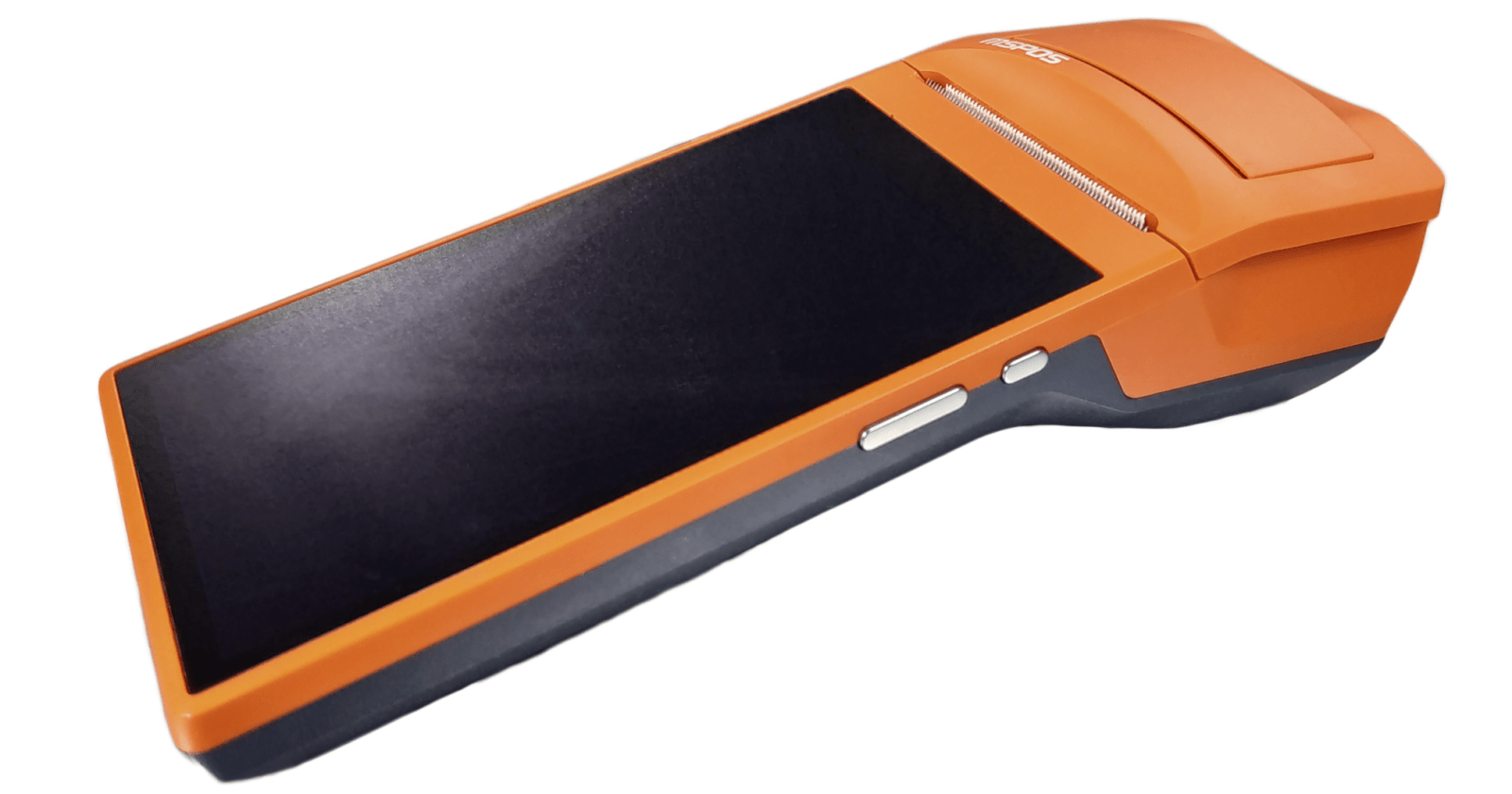
Во всех современных кассах установлен фискальный накопитель — модуль для фиксации всех операций и передачи данных в ОФД. После закрытия и извлечения старого ФН, ККТ нужно перерегистрировать. Рассмотрим замену ФН в MSPOS-K
ФН в MSPOS-K
MSPOS-K — это мобильная касса на базе Андроид, к которой можно подключить любые внешние устройства через USB. Смарт-касса может работать до 48 часов без подзарядки.
Замена ФН в MSPOS-K необходима по истечению срока службы накопителя — может быть 15 или 36 месяцев. ФН может быть блокирован раньше, в зависимости от вида реализуемых товаров.
Основные действия:
- Перед тем как менять фискальный накопитель MSPOS-K, убедитесь, что новый ФН подходит вашей системе налогообложения.
- Обращайте внимание на уведомления кассы о необходимости замены ФН. Заблокированный накопитель не даст сформировать отчет, который необходим для закрытия.
- Перед закрытием ФН MSPOS-K передайте все данные оператору. Важно отправить все накопившиеся фискальные документы, если это не было сделано ранее, иначе закрыть архив ФН будет невозможно.
- Закройте архив согласно документации к кассе.
- Извлеките ФН из отсека, выполните замену. Старый накопитель уберите в защищенное место и храните 5 лет, т.к. ФНС может в любое время запросить фискальный накопитель для проверки данных.
- В ЛК ФНС выполните процедуру перерегистрации.
Это общие положения. Такой порядок необходимо соблюдать при замене ФН у всех моделей. Далее подробнее рассмотрим вопрос замены фискального накопителя MSPOS-K.
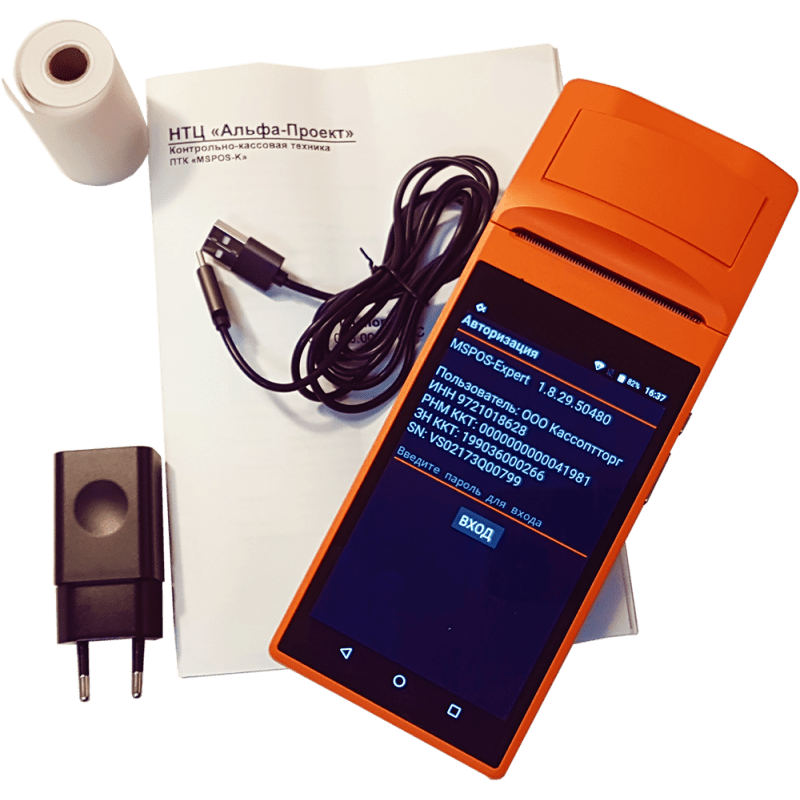
ККТ ПТК MSPOS K без ФН
Приобрести кассу можно с уже установленным модулем или купить ФН отдельно и поставить самостоятельно/с помощью сотрудника сервисного обслуживания. ФН выбирают не с учетом модели ККТ, а обращая внимание на сферу деятельности. Так, для торговли товарами с акцизами подходят ФН-15, а для оказания услуг — ФН-36.
Вы имеете право самостоятельно устанавливать и менять ФН в, но обращайте внимание на условия эксплуатации ККТ. Возможно, что любые действия должны осуществлять только представители поставщика. В ином случае вы теряете гарантию на технику.
Инструкция по замене ФН в ПТК MSPOS-K
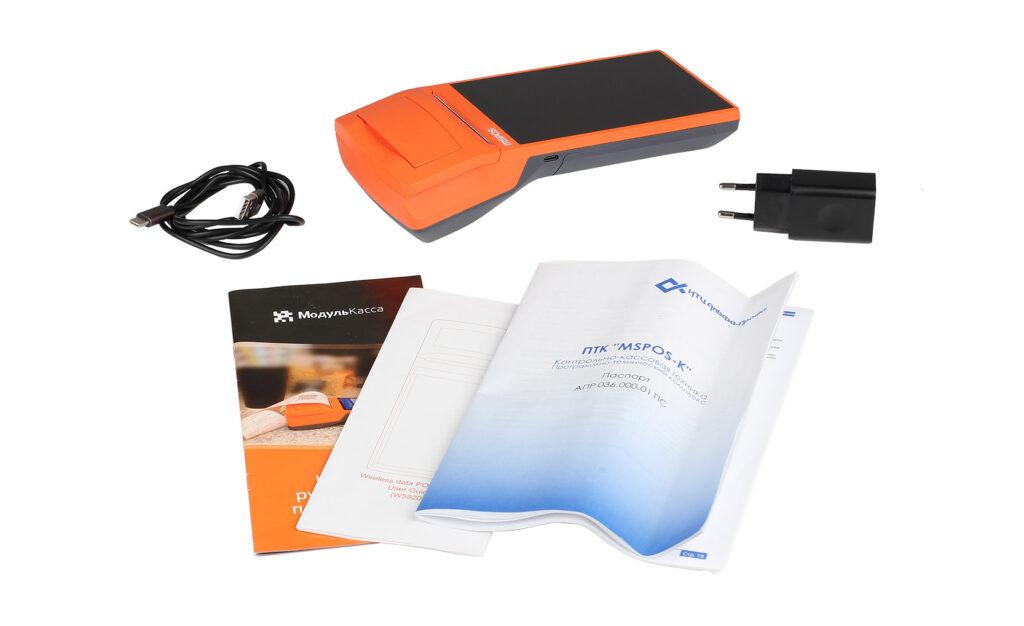
Накопитель в этой онлайн-кассе расположен в батарейном отсеке. Чтобы выполнить замену ФН в ПТК MSPOS-K, необходимо:
- Выключить и перевернуть аппарат.
- Открутить винт по центру, удерживающий крышку.
- Вытащить батарею: отсоединять АКБ не требуется.
- Открутить два винта, расположенных под аккумулятором.
- Извлечь отработавший ФН и убрать на хранение.
- Подсоединить шлейф к разъему нового накопителя, заправить провода, закрыть крышку, прикрутить болты отверткой.
- Вставить на место АКБ.
- Закрыть внешнюю крышку и закрепить винты.
- Включить кассу, дождаться печати чека.
Эти шаги несложны, важнее не допустить ошибок на этапе подготовки, т. е. правильно закрыть ФН с обязательной отправкой данных в ОФД. Если вы просрочили сроки и ФН заблокирован, не выполняйте никаких действий — лучше обратитесь к специалисту.
Перерегистрация
Для данного этапа владельцу потребуется электронная подпись. Скорее всего, она у вас уже есть, особенно если вы работаете с маркировкой. Если ЭП нет, закажите ее в специализированных удостоверяющих центрах.
Порядок действий:
- Войдите в личный кабинет ФНС.
- Нажмите на регистрационный номер смарт-терминала.
- Выберите из списка причину перерегистрации. В данном случае — это замена накопителя.
- Укажите данные о закрытии.
- Откройте MSPOS-Expert.
- Произведите регистрационные действия.
- Дождитесь печати чека.
- Введите нужные данные в ЛК ФНС для завершения перерегистрации.
Даже при четком следовании инструкции могут возникнуть сложности и ошибки с регистрацией. Чтобы не рисковать, можете по всем вопросам сразу же обратиться к своему поставщику или в ЦТО, обслуживающий кассовую технику.
Возможные проблемы
Иногда может появляться сообщение: «ККТ зарегистрирована с другим ФН MSPOS». Возможно, потребуется обновление утилиты и обновление устройства. Установите старый ФН, чтобы убедиться в закрытии архива. Если отражается номер нового ФН, сделайте перезагрузку. О закрытии свидетельствует надпись: «Чтение данных…». В противном случае нужно сделать аварийное закрытие, а затем уже регистрировать новый ФН.
Желательно не заниматься самостоятельным устранением ошибок, а обратиться в поддержку. Только в этом случае можно быть спокойным за корректную работу.
Подведение итогов
Физическая замена ФН не представляет сложностей: достаточно запастись двумя отвертками. Гораздо более сложные действия потребуется от владельца/кассира при закрытии ФН, формировании отчета, перерегистрации техники. Важно следить за уведомлениями, чтобы не пропустить срок окончания действия накопителя. Если вы столкнулись с проблемой, лучше не пытайтесь решить ее самостоятельно, а доверьтесь техническому специалисту.
Купить MSPOS-K вы можете как без ФН (и устанавливать его самостоятельно), так и с ФН на 15/36 месяцев. Но со временем вам все равно понадобиться заменить фискальный накопитель и пройти перерегистрацию в ФНС. Компания «КАССЦЕНТР» (Москва) предлагает заказать услугу по замене/перерегистрации фискального накопителя в нашем сервисном центре, чтобы не тратить на процедуру лишнее время и усилия.
Нужна помощь в выборе Онлайн-кассы?
Вам также будет интересно
- Главная
- Кассовые аппараты
- MSPOS-К
- Замена ФН
Документального описания ошибок Модуль Кассы не существует, но это не значит, что ошибок нет совсем. Просто решение любых технических и программных сложностей этой ККТ — монополия технической поддержки Модуль Банка.
Замена ФН в кассовом аппарате MSPOS-К процес не сложный, но потребует некоторой сноровки.
Для замены фискального накопителя в Модуль кассе потребуются:
- шлицевая отвертка на 5;
- малая крестовая отвертка на 00;
- новый фискальный накопитель.
Процесс несложный действуйте по шагам:
1. Вскрываем верхнюю крышку.
2. Вытаскиваем аккумулятор.
3. Отсоединять не обязательно.
4. Выкручиваем два шурупа из крышки отсека для ФН.
5. Осовбождаем шлейф ФН.
6. Подключаем новый ФН и собираем все обратно.
Коды ошибок ФН
Краткие заметки по замене ФН на модуль кассе.
Самая неудобная ситуация — ФН давно закончился , смену не закрыли, архив ФН соответственно тоже не закрыт.
Пароль для входа в программу MSPOS-Expert это последние 4 цифры серийного номера на шильдике (снизу).
Переводим дату через настройки андроид на дату последнего дня ресурса ФН и далее закрываем смену. Потом закрытие смены должно уйти в ОФД обязательно.
И после этого закрываем архив ФН.
Отчеты / РЕГИСТРАЦИЯ
Причина перерегистрации — сюда надо ткнуть пальцем и потом выбрать что делаем.
ККТ блокирована
Ошибка «ККТ блокирована» может возникать при перерегистрации Модуль кассы с заменой ФН через сервисную утилиту MSPOS-Expert.
Сообщение и, соответственно, ошибка появляются при выполнении перерегистрации онлайн-кассы в налоговой службе:
в старых версиях MSPOS-Expert;
с необновленной системой кассового устройства.
Пошаговый алгоритм решения проблемы таков:
Обновить утилиту MSPOS-Expert до последней версии , воспользовавшись «Магазином приложений».
Отключить смарт-терминал.
На место нового фискального накопителя установить старый.
Включить , запустить приложение MSPOS-Expert.
Выбрать пункт «Статус» и открыть опцию «Состояние ФН».
Проверить поле «Номер ФН»: если отображается номер нового фискального накопителя, следует перезагрузить кассовое устройство. После перезагрузки должен отобразиться номер старого ФН.
Проверить поле «Состояние ФН». В нем должен быть указан статус «Чтение данных из архива ФН» (это означает, что архив старого фискального накопителя закрыт).
Внимание! Следующий шаг зависит от статуса, указанного в поле «Состояние ФН»:
если ошибка возникла при статусе «Чтение данных из архива ФН», необходимо выполнить аварийное закрытие фискального накопителя;
если указан любой другой статус, следует выполнить закрытие ФН и перерегистрацию кассового устройства с заменой ФН.
Дальнейшие шаги, которые потребуются для выполнения аварийного закрытия ФН:
Скопировать номер старого ФН.
«Параметры» — выбрать пункт «3» и быстро нажать 8 раз подряд на пустую строку под кнопкой «Применить», пока не всплывет сообщение «Инженерное меню активировано».
«Сервис» — выбрать параметр «Заводской номер». Ввести номер старого ФН (ранее скопированный).
Нажать кнопку «Аварийное закрытие архива».
Выключить смарт-терминал.
Извлечь старый ФН и установить новый.
Выполнить перерегистрацию смарт-терминала с заменой фискального накопителя.
ПТК MSPOS-K — мобильная онлайн-касса от компании «НТЦ Альфа-Проект» (входит в ГК «МультиСофт»). Предназначена для любых видов мобильной торговли, интернет-магазинов, служб курьерской доставки, мелкой розницы и сферы услуг. По отзывам, ПТК MSPOS-K — простая в эксплуатации касса даже для начинающих пользователей. Еще одно важное преимущество этой модели — быстрая и простая настройка с помощью приложения MSPOS-Expert. В статье расскажем, что это за программа и как она способна упростить работу с кассой.
Для чего нужна программа MSPOS-Эксперт
MSPOS-K совместима с разными кассовыми программами. Компании, которые специализируются на автоматизации ретейла, часто используют эту модель в качестве аппаратной базы для своих решений. В их числе — LiteBox 5, МТС Касса 5, МодульКасса. «Начинка» у них одинаковая, разница только в используемой программе.
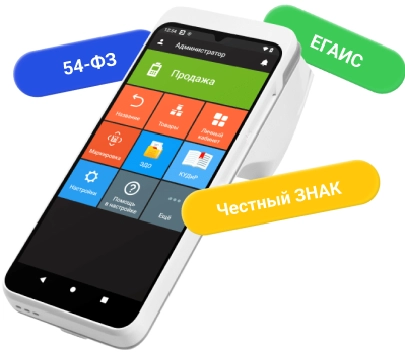
Онлайн-кассы под ключ за 1 день
- Готовый комплект: Касса, ФН, ОФД и услуги
- Выгодно — рассрочка на отличных условиях
- Служба поддержки 24/7
Подберем решение под ваши задачи!
Производитель ПТК MSPOS-K выпускает кассу с предустановленной сервисной утилитой MSPOS-Эксперт. Иконка приложения будет доступна на рабочем столе независимо от того, какой софт установлен. Например, в МТС Кассе 5 это выглядит так:
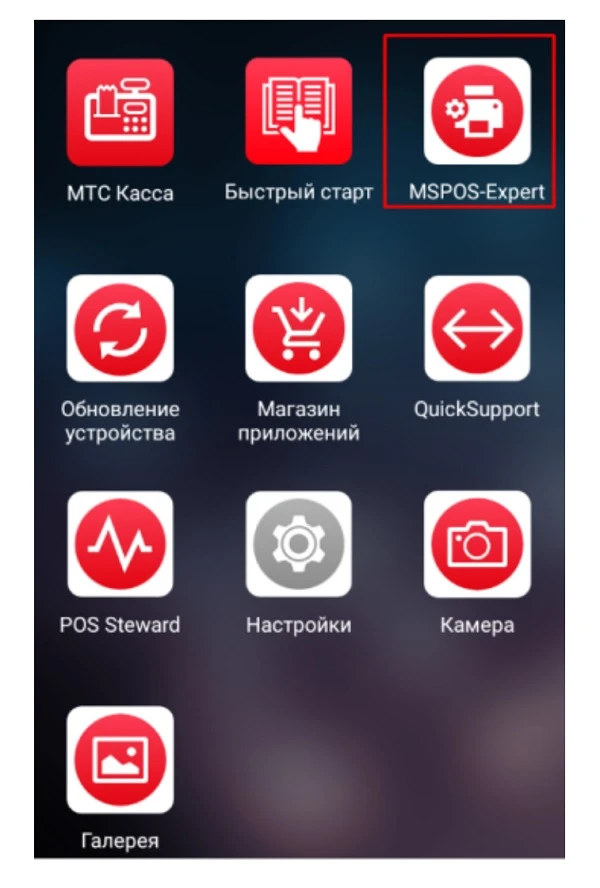
Приложение позволяет выполнять следующие операции:
- фискализировать кассу;
- настраивать параметры и обмен данными с ОФД;
- осуществлять внешнее управление.
С помощью утилиты пользователь может открыть и закрыть смену, пробить чек (кассовый и коррекции), а также распечатать копию документа из архива.
Где взять пароль для MSPOS-Expert
Чтобы посторонние не смогли зайти в программу и внести изменения (например, в регистрационных данных), доступ осуществляется по PIN-коду. По умолчанию пароль для входа в MSPOS-Expert — это 4 последних цифры заводского номера онлайн-кассы. Для авторизации необходимо нажать на иконку приложения в главном меню. Откроется окно утилиты, где нужно ввести PIN-код:
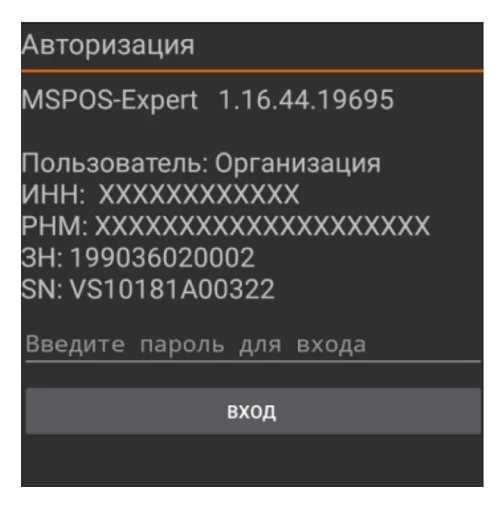
Интерфейс представляет собой ленту экранов длиной из нескольких страниц. Главное меню программы состоит из четырех разделов:
- СТАТУС — запросы информации о состоянии ККТ, ФН, ОФД;
- ПАРАМЕТРЫ — ввод данных о владельце ККТ, настройка связи с ОФД и т. д.;
- ОТЧЕТЫ — формирование отчетов смены и ФН;
- ЧЕКИ — получение информации обо всех операциях, создание новых чеков.
Для перемещения по экранным формам, меню и диалогам нужно использовать сенсорный экран (тачскрин), а для ввода информации — экранную клавиатуру. Каждая форма может состоять из нескольких страниц. Во избежание путаницы их названия повторяются на каждом экране (в верхней части). Навигация осуществляется свайпом, как и в других мобильных приложениях — пользователь проводит пальцем по экрану, «листая» страницы влево или вправо.
Инструкция по настройке кассы ПТК MSPOS-K перед эксплуатацией
Зарегистрировать ККТ можно в интерфейсе кассовой программы или с помощью утилиты MSPOS-Эксперт, но для начала нужно подать заявление о постановке на учет в ФНС и получить регистрационный номер контрольно-кассовой техники (РГ ККТ). Процедура осуществляется дистанционно на сайте службы.
Следующий этап — фискализация (активация фискального накопителя). Выполняется уже на самой кассе, и для этого понадобится РГ ККТ. Перед регистрацией необходимо зайти в сервисную утилиту MSPOS-Эксперт и заполнить формы:
- «Параметры 1»: информация о владельце ККТ (название, адрес и место расчетов, email, номер автоматического устройства, ИНН кассира);
- «Параметры 2»: реквизиты агента, оператора перевода;
- «Параметры 3»: заголовок чека, рекламный текст (при необходимости).
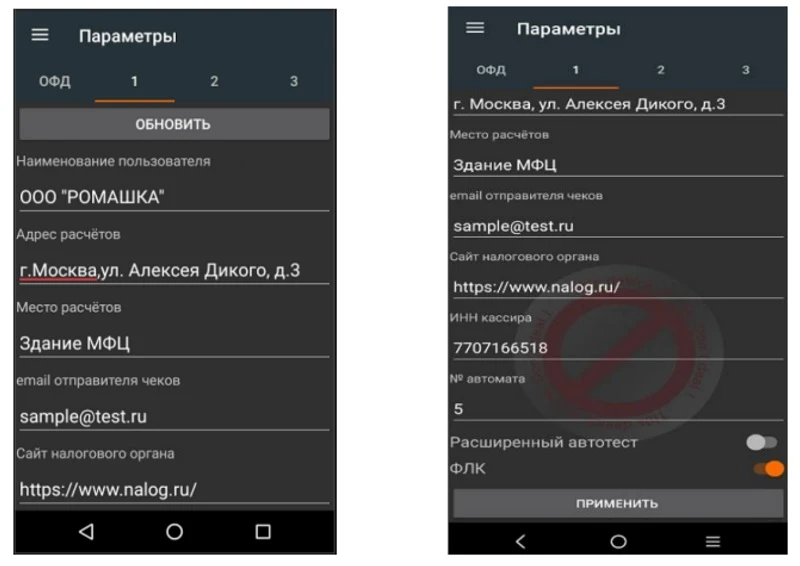
На странице «Параметры 1» можно запросить расширенный чек автотестирования ККТ. Он дает информацию о корректности настроек (например, связи с ОФД) и позволяет найти ошибки в работе кассы. Для настройки канала связи с сервером оператора фискальных данных необходимо перейти на страницу «ОФД» и заполнить форму:
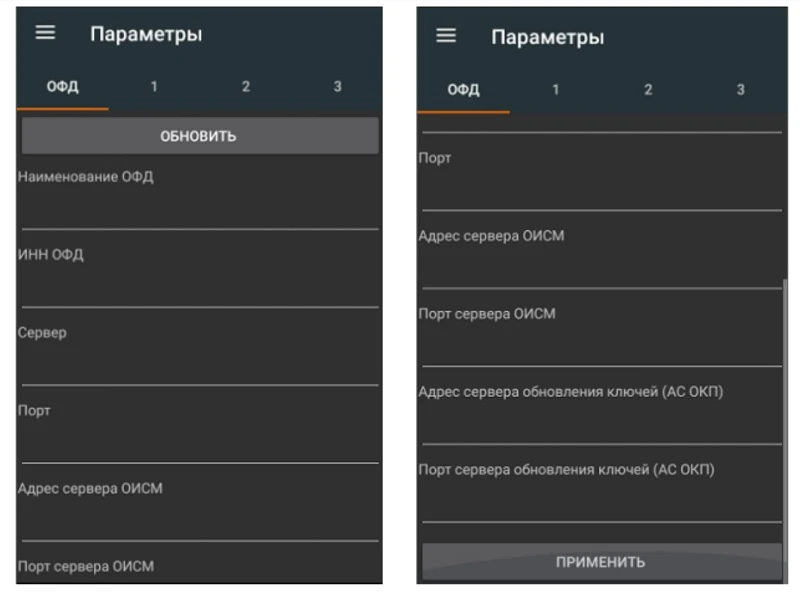
Информацию операторы предоставляют в свободном доступе на своих сайтах.
Регистрация кассы MSPOS-K
После получения РН ККТ можно приступать к активации фискального накопителя. По результатам этой процедуры касса должна напечатать отчет о регистрации ККТ. Документ понадобится для завершения регистрации на сайте ФНС. Чтобы активировать ФН, перейдите в раздел «Отчеты», откройте вкладку «Регистрация» и введите данные:
- ИНН;
- регистрационный номер кассы;
- имя и номер кассира;
- систему налогообложения;
- режим работы ККТ (автономный, автоматический, применение в сфере услуг, использование в интернете и др.);
- признак агента;
- версию ФФД;
- дополнительный признак (при наличии): торговля подакцизными товарами, маркировка, ломбард, страхование, проведение азартных игр или лотерей.
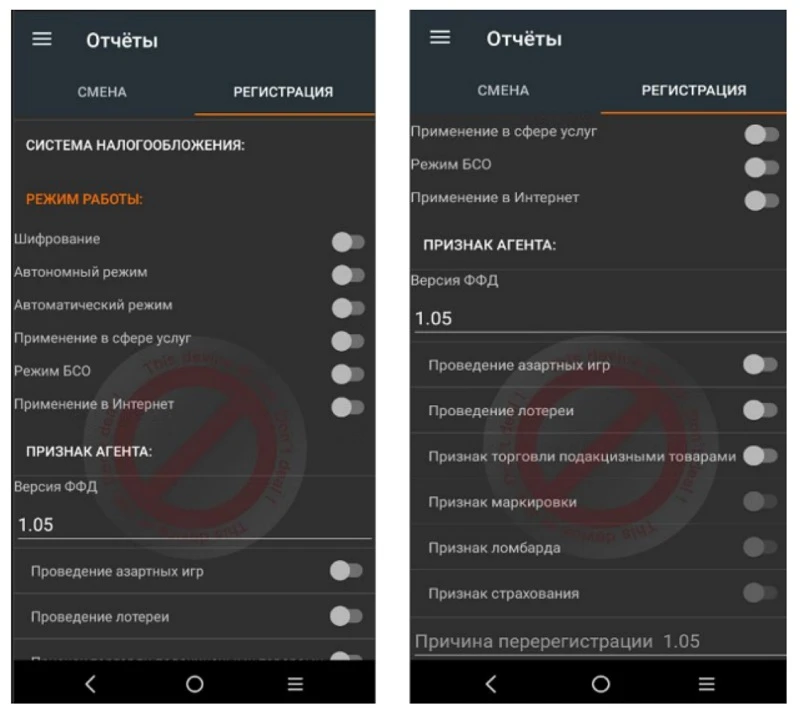
Переключателями справа активируются и отключаются опции, имеющие два состояния: активно или неактивно. При выборе соответствующего признака или режима необходимо передвинуть рычажок вправо (его цвет изменится с серого на красный). После нажатия на кнопку «Регистрация» касса распечатает отчет.
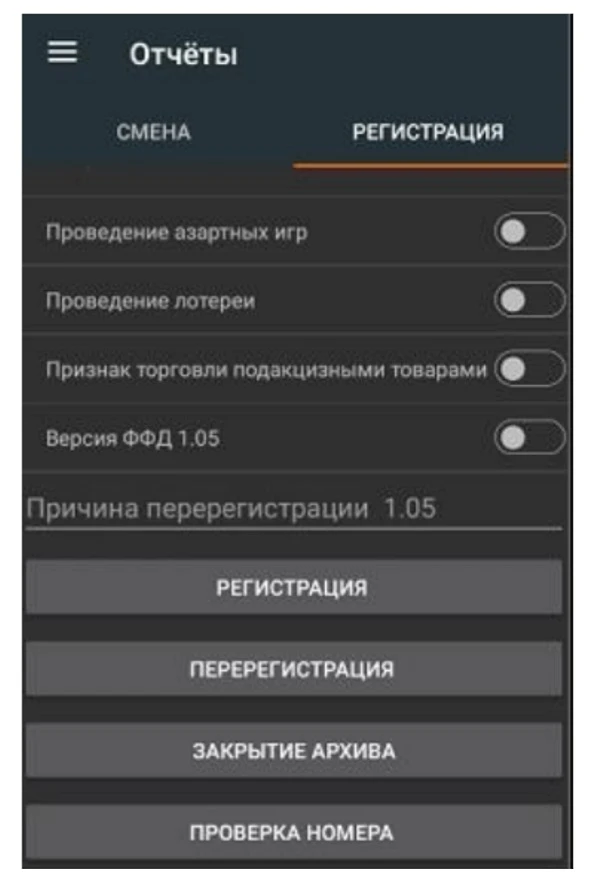
В этой же экранной форме можно закрыть фискальный накопитель, нажав кнопку «Закрыть архив». Операция выполняется при завершенной смене и пустой очереди фискальных документов. Процедура необратима. После этого накопитель становится непригодным для дальнейшего использования. РН ККТ можно уточнить, нажав на кнопку «Проверка номера».
Перерегистрация MSPOS-K при замене ФН: инструкция
В утилите MSPOS-Expert доступен еще один элемент управления — «Перерегистрация». По результатам этой процедуры формируется отчет, данные из которого нужно указать в ЛК на сайте ФНС. Перерегистрация ККМ осуществляется с заменой ФН или без нее:
| Без замены ФН | С заменой ФН |
| Изменился адрес/место установки кассы | Закончился срок службы ФН |
| Сменился ОФД | Сменился собственник онлайн-кассы |
| Изменилась система налогообложения | Накопитель неисправен |
| Касса переведена в автономный режим | Исчерпана память ФН |
| Перешли на новую версию ФФД |
Замена ФН в ПТК MSPOS-K осуществляется по инструкции. После установки нового накопителя необходимо подать заявление на перерегистрацию на сайте ФНС.
Дальнейшие шаги выполняются уже на самой кассе. Порядок действий такой же, как и при первичной постановке на учет, с одной лишь разницей — нужно указать причину перерегистрации. Перед подтверждением операции необходимо внимательно перепроверить данные. После нажатия на кнопку «Да» касса напечатает отчет.
Открытие смены
Во вкладке «Отчеты», кроме «Регистрации», предусмотрен еще один раздел — «Смены». В нем доступны следующие элементы управления:
- открытие смены;
- закрытие смены;
- автоинкассация — обнуление наличности в памяти кассы;
- отчет о состоянии расчетов — позволяет проконтролировать передачу чеков ОФД, показывает количество неотправленных документов;
- Х-отчет — формируется промежуточный кассовый отчет о сумме наличности за смену на текущий момент (можно сформировать когда угодно в течение рабочего дня);
- запретить печать документов.
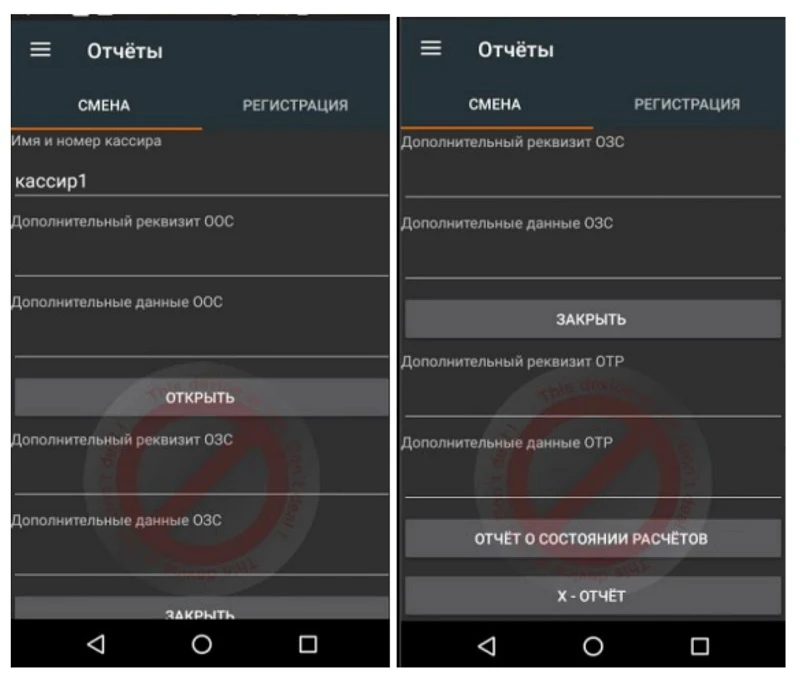
Перед открытием смены необходимо указать имя и номер кассира, а также дополнительные реквизиты для отчетов — только для ФФД 1.2.
Работа с чеками в MSPOS-Эксперт
При переходе в раздел «Чеки» пользователь получает доступ ко всем операциям по формированию кассовых чеков. Навигация по этому меню осуществляется пролистыванием по вертикали.
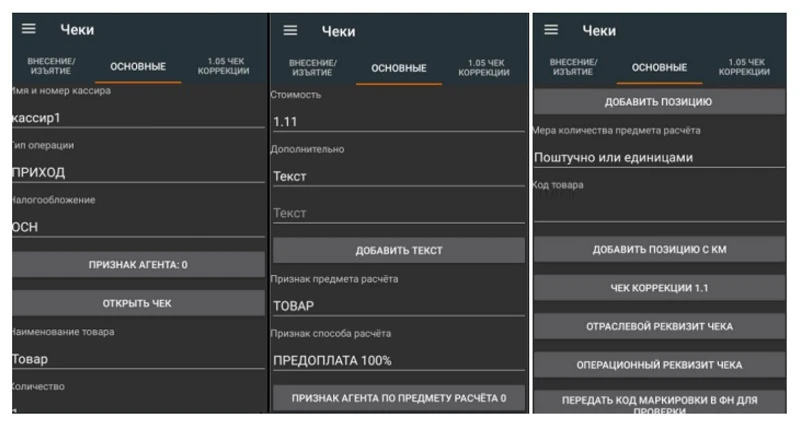
В раздел «Чеки» включены 3 подраздела:
- Внесение/изъятие. В этой форме можно открыть чек для соответствующей операции. Для этого нужно указать имя и номер кассира, тип оплаты и сумму. Здесь же доступны функции аннулирования и закрытия чека.
- Основные. Этот подраздел предназначен для создания кассовых чеков: приход, расход, возврат прихода/расхода, нефискальный, коррекция прихода/расхода, коррекция возврата прихода/расхода.
- Чек коррекции. Доступно два элемента управления — создание и аннулирование. Пользователю необходимо указать тип коррекции (самостоятельная или по предписанию), уточнить основание и дату документа.
При формировании чека доступно несколько способов расчета:
- стопроцентная предоплата;
- частичная предоплата;
- аванс;
- полный расчет;
- частичный расчет и кредит;
- передача в кредит;
- оплата кредита.
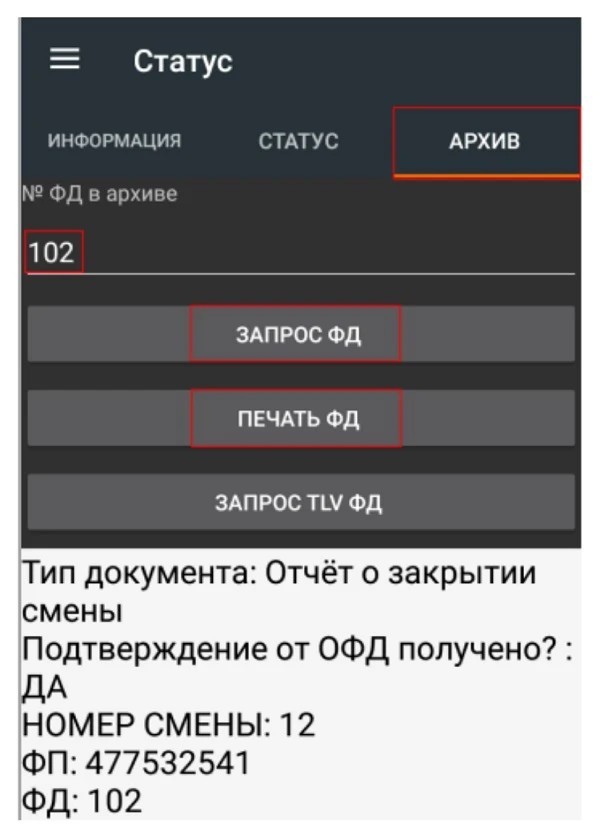
В процессе работы может возникать необходимость распечатать копию чека или отчета. Копии не являются фискальными документами (ФД), поэтому могут содержать неполную информацию из оригинала. Как создать:
- Авторизоваться в программе MSPOS-Эксперт.
- В главном меню выбрать вкладку «Статус».
- В разделе «Архив» указать номер ФД.
- Выбрать необходимое действие: запрос ФД — выводит информацию на экран, печать ФД — печатает документ на чековой ленте.
Настроим кассу MSPOS-Expert за 1 день
Оставьте заявку и получите консультацию в течение 5 минут.
Проверка состояния онлайн-кассы
В разделе «Статус», кроме опции «Архив», предусмотрены еще две вкладки: «Информация» и «Статус». В первой отображены сведения о пользователе, заводской номер ККТ и серийный номер системной платы.
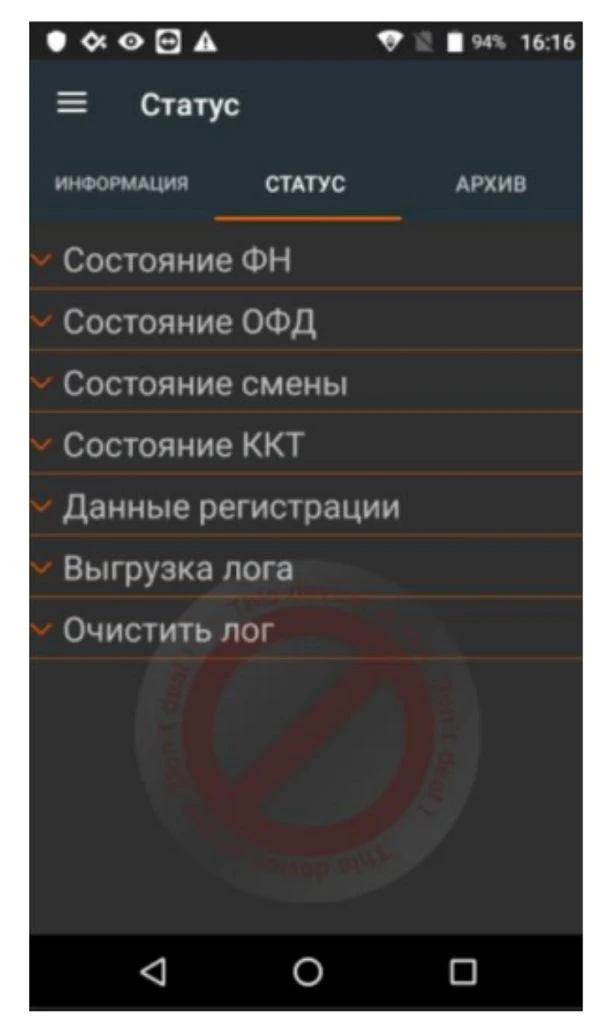
На странице «Статус» можно посмотреть регистрационный и серийный номера ККТ, получить подробную информацию о ее состоянии:
- режим работы (ОФД или автономно);
- количество наличных средств в денежном ящике (если он автоматический);
- остаток на начало смены.
Какие еще данные можно узнать в подразделе «Статус»:
- состояние ФН: когда заканчивается срок его действия, дата и время создания последнего документа, отсутствие (наличие) предупреждений, наличие текущего открытого документа;
- состояние ОФД: наличие связи ККМ с сервером оператора, количество неотправленных документов в очереди, номер первого ФД в очереди;
- состояние смены: номер, открыта или нет, номер последнего документа в смене;
- данные последней регистрации ККТ: выбранный режим работы, версия ФФД, место расчетов и другое.
Результат запроса выводится в свободное поле, расположенное под кнопками. Также можно сформировать лог-файл, очистить его и выгрузить на карту памяти.
Порядок работы с утилитой подробно описан в инструкции по эксплуатации к кассе ПТК MSPOS-K, доступной для скачивания на официальном сайте «МультиСофт».
У нас вы сможете приобрести кассовый аппарат и торговую периферию с учетом бюджета и специфики бизнеса. Мы предлагаем полный перечень услуг по комплексной автоматизации, в том числе: регистрацию ККТ в ФНС, установку, замену ФН, настройку обмена данными, техническое сопровождение и многое другое.
Закажите бесплатный звонок и мы подберем для вас выгодное решение!
Александр Киреев
Эксперт отдела автоматизации и развития бизнеса Online-kassa.ru. Бизнес-тренер и аналитик, отвечает за работу с ключевыми клиентами.
Оцените, насколько полезна была информация в статье?