
PUBG is one of the global emerging games in the Battle Royale category. It is a direct competitor of Fortnite which exhibits similar gameplay but a difference in publishers. Users experience the full error message listed below when they are trying to launch the popular game:
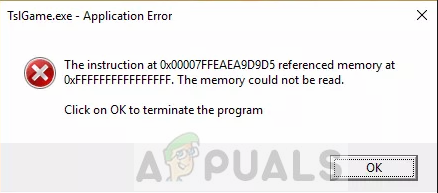
The error message might contain different addresses on each computer because the memory used is usually present in unique locations in different PC’s.
This error message emerged in mid-2017 and has been present in user’s devices since. In some cases, it automatically gets resolved when an update rolls out for the game. In other cases, you have to manually troubleshoot and fix the error message.
What causes the Error message ‘Memory Could Not be Read’ in PUBG?
This error message can be traced back to a number of different reasons ranging from simple corruptions in application to issues from overclocking. Some reasons why the error message ‘memory could not be read’ occurs in PUBG are but not limited to:
- Issues in Steam Game Files: PUBG is handled through the publisher Steam which accesses all the game files and the necessary updates. If any of these files are missing, you might not be able to launch the game.
- Overclocking: Even though Overclocking provides means to boost any game, it might also induce problems in it. A simple workaround for this issue is to disable overclocking.
- Background Applications: Third-party applications running at the background might also be responsible for conflicting with PUBG and will cause an error like the one under discussion.
- Old Video Cards: If you are using old video cards on your system, it might be possible that the requirements of the game do not get fulfilled by your video card.
Before we start with the solutions, make sure that you have an active open internet connection without any proxy servers. Furthermore, you should also have administrator access on your computer.
Solution 1: Verifying Integrity of Game Files
Steam has an inbuilt feature where you can easily verify the integrity of your game files. Game files getting corrupt or not usable has been a problem of Steam for quite some time and is recurrent in different games. The verifying process checks the game files against a manifest of files which is fetched at runtime from the server.
- Open your Steam application and click on Games from the top bar. Now select Player Unknown Battlegrounds (PUBG) from the left column, right-click it and select Properties.
- Once in Properties, click on Local Files category and select Verify Integrity of Game Files.
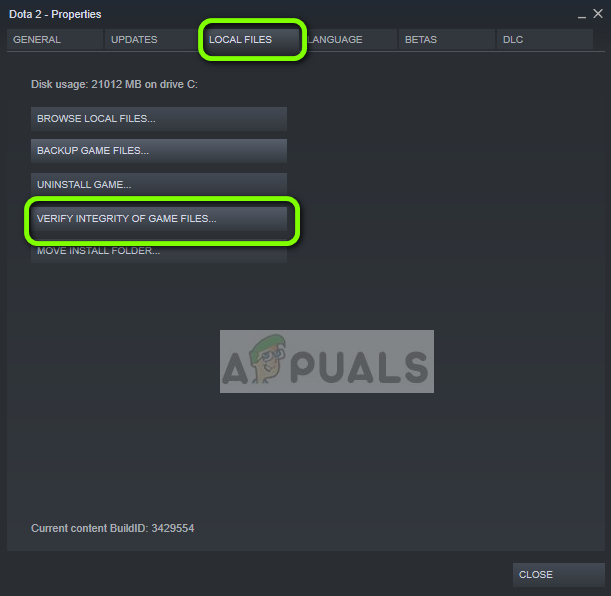
- Now, wait until the process is complete. Restart your computer after the verification is complete and launch PUBG again. Check if the error message is resolved.
Solution 2: Disabling Overclocking
Majority gamers tend to build their computer systems around overclocked hardware (CPU + RAM). This allows them to get better performance while also paying a small price tag as compared to expensive hardware. Overclocking is the act of temporarily increasing the clock cycles of your hardware until it reaches a threshold temperature. Once it reaches this temperature, it is returned to stock speed so it is cooled again before overclocking again.
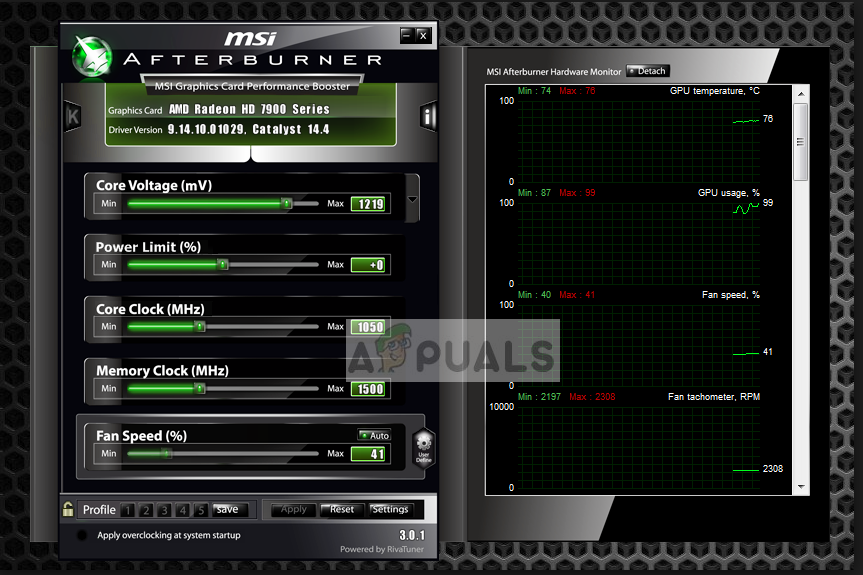
- Make sure that you are not overclocking any of your hardware including RAM’s, CPU and Graphics card.
- Disable any refresh rate forcing programs running on your computer.
- You can also disable uninstall 3rd party video or audio codecs which are running on your computer. These include K-Lite Codec packs etc.
- If you have an ATI Graphics card, please uninstall ATI-ACE, ATI-SMART, Trueform and Catalyst AI – Disable VPU Recover for testing.
Restart your computer after performing the above methods and check if the error message went away.
Solution 3: Reinstalling Graphics Card Drivers with DDU
If both the above methods don’t work on your computer and you still receive the error message, it can signify that there is a problem with your Graphics Drivers and VRAM. Both are important in ensuring a smooth operation of your game since they are very modules running your game.
Make sure that you download the drivers beforehand before you uninstall the drivers. You can also make sure of Device Manager when uninstalling the drivers.
- Navigate to NVIDIA’s official website and download the latest drivers for your graphics card.
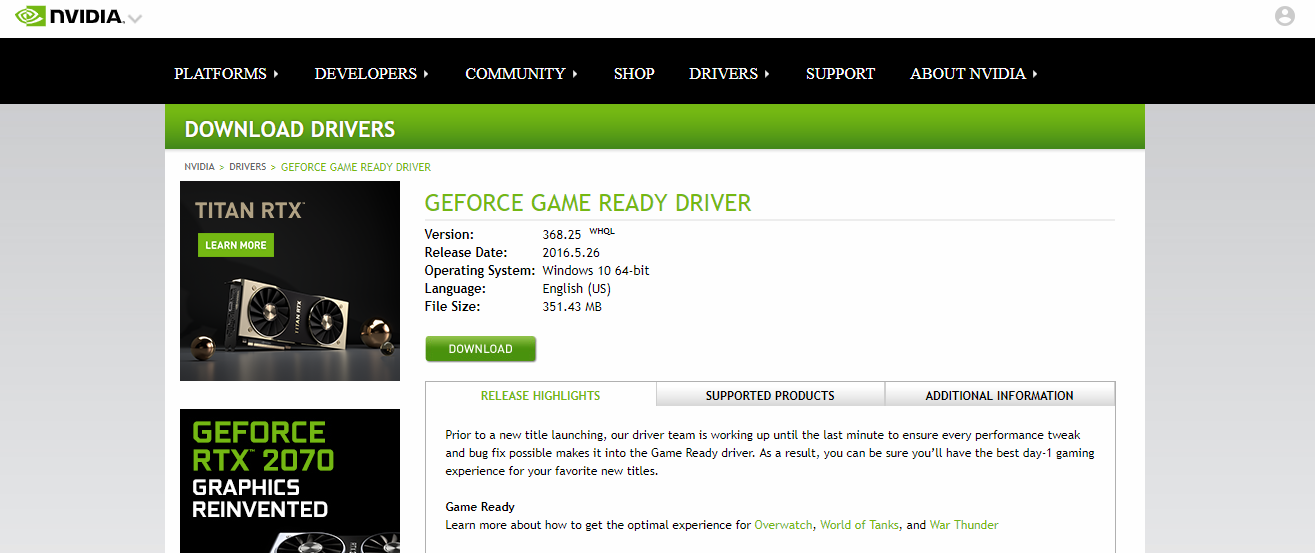
- After you have downloaded the drivers to an accessible location, download the DDU utility.
- After installing Display Driver Uninstaller (DDU), launch your computer in safe mode. You can check our article on how to boot your computer into safe mode.
- After launching the DDU, select the first option “Clean and restart”. This will uninstall the current drivers completely from your computer.
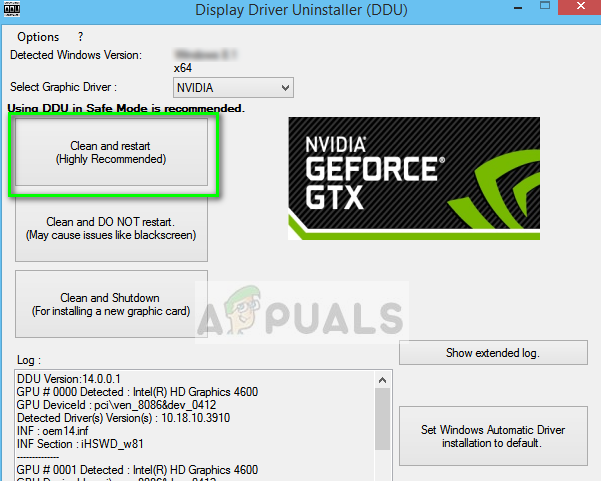
- Now install the drivers we just downloaded and restart your computer again. Now launch GeForce Experience and check if the error message is resolved.
Kevin Arrows
Kevin Arrows is a highly experienced and knowledgeable technology specialist with over a decade of industry experience. He holds a Microsoft Certified Technology Specialist (MCTS) certification and has a deep passion for staying up-to-date on the latest tech developments. Kevin has written extensively on a wide range of tech-related topics, showcasing his expertise and knowledge in areas such as software development, cybersecurity, and cloud computing. His contributions to the tech field have been widely recognized and respected by his peers, and he is highly regarded for his ability to explain complex technical concepts in a clear and concise manner.
При запуске игр и программ, а в некоторых случаях при включении компьютера вы можете столкнуться с ошибкой «Инструкция по адресу обратилась к памяти по адресу. Память не может быть read» с указанием соответствующих адресов в памяти.
В этой инструкции подробно о том, чем может быть вызвана ошибка «Память не может быть read» и как исправить проблему в Windows 10, 8.1 и Windows 7.
Простые методы исправления ошибки Память не может быть read

Первое, что стоит попробовать, когда рассматриваемая ошибка возникает при запуске конкретной программы:
- Выполните запуск программы от имени администратора (для этого обычно достаточно нажать по ярлыку программы правой кнопкой мыши и выбрать соответствующий пункт контекстного меню).
- Отключить сторонний антивирус при его наличии. Если после отключения антивируса ошибка исчезла, попробуйте добавить программу в исключения антивируса.
- Если у вас Windows 10 и работает Защитник Windows, попробуйте зайти в параметры безопасности (это можно сделать двойным кликом по значку защитника в области уведомлений) — Безопасность устройства — Сведения об изоляции ядра. Если изоляция ядра включена, попробуйте отключить этот пункт.

- Если вы ранее отключали файл подкачки Windows, попробуйте снова его включить и перезагрузить компьютер. Подробнее: Файл подкачки Windows 10 (актуально и для других версий ОС).
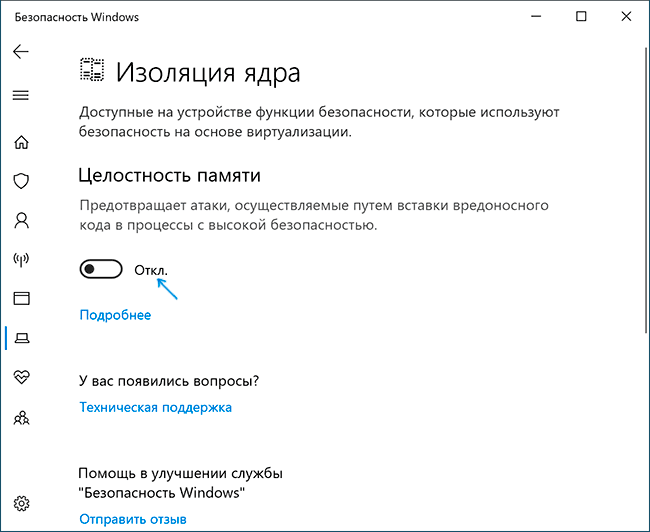
Еще один способ, который можно отнести к простым — отключение DEP в Windows. Для этого:
- Запустите командную строку от имени администратора. В командной строке введите следующую команду и нажмите Enter.
-
bcdedit.exe /set {current} nx AlwaysOff
В случае, если при выполнении команды вам сообщают, что значение защищено политикой безопасной загрузки, вы можете отключить DEP для конкретных программ, а не для системы в целом (второй способ из инструкции). Перезагрузите компьютер и проверьте, была ли решена проблема или же ошибка «Память не может быть read» всё так же возникает.
Дополнительные методы решения проблемы
Если описанные ранее способы не помогли, можно использовать следующие методы:
- Выполните проверку целостности системных файлов Windows с помощью sfc. Иногда ошибка может быть результатом повреждения библиотек DLL.
- Если ошибка возникает при загрузке системы, попробуйте выполнить чистую загрузку Windows. Если при чистой загрузке ошибка не появляется, причиной могут быть какие-то недавно добавленные в автозагрузку программы, либо службы Windows. Вспомните, какое ПО вы устанавливали в последнее время, возможно, ошибку вызывает оно.
- Если на вашем компьютере есть точки восстановления на дату, предшествующую появлению проблемы, можно просто использовать точки восстановления.
- Если проблема стала появляться после обновления каких-то драйверов (часто — видеокарты), попробуйте установить предыдущую версию.
- На всякий случай, имеет смысл проверить компьютер на наличие вредоносных программ.
Также иногда ошибка бывает вызвана проблемами самого файла программы либо его несовместимостью с текущей ОС. А в случае, если помимо рассматриваемой ошибки «Память не может быть read» у вас регулярно возникают и другие проблемы (зависания, синие экраны), теоретически ошибка может быть вызвана проблемами с оперативной памятью, здесь может пригодиться: Как проверить оперативную память RAM на ошибки.
Бесплатно скачать последнюю версию PUBG можно по ссылке:
Инструкция по адресу обратилась к памяти по адресу память не может быть read
Как избавиться от ошибки \
что делать если Память не может быть Read/Written
🚩 PUBG память не может быть written
Семь способов как убрать ошибку ПАМЯТЬ НЕ МОЖЕТ БЫТЬ Written read В PUBG.
Обновлено: 17.03.2019. Опубликовал: Админ, на
Содержание:
- Суть ошибки
- Почему возникает неполадка
- Метод устранения сбоя
- Отключение веб-браузера и объёмных программ
- Уменьшение надстроек графики
- Обновление драйверов видеокарты
- Применение режима совместимости
- Подведение итогов
- Вопросы и ответы: 3
Компьютерные игры пользуются большой популярностью. Провести досуг за интересной компьютерной игрой всё чаще становится более приоритетным занятием, чем турпоход или игра в реальном мире. Огромный ассортимент игр в сети позволяет каждому геймеру выбрать интересный для себя контент. Одни игры после выхода теряются совсем, другие же занимают флагманские позиции даже спустя несколько лет после релиза. Одной из таких игр является многопользовательская онлайн-игра PUBG — прорывной симулятор выживания. Несмотря на высокую популярность, при запуске игры иногда случаются ошибки. Вот одна такая ошибка — «Память не может быть Read или Written», о причинах возникновения которой, а также методах её устранения будет идти речь в этой статье.
Суть ошибки
Ошибка «Память не может быть Written или Read» встречается довольно часто при попытке запустить популярную игру PUBG или её производные элементы. Ситуация с появлением неисправности может появляться согласно следующим сценариям:
- Ошибка возникает при запуске игры, при её закрытии происходит «вылет» игры.
- Неполадка появляется в процессе игры, при закрытии окна происходит «вылет» из игры. Если не «трогать» извещение, сдвинув его в угол экрана, чтобы не мешало обзору, можно играть дальше.
Если вдумчиво прочитать появляющийся текст извещения, становиться понятно, что природа неполадки кроется в «неправильном» обращении приложения к оперативной памяти или же возникновение ошибки объясняется конфликтом игры и системы программного или аппаратного характера. Чтобы определить, как устранить ошибку, важно понять, что провоцирует её появление и разобраться в причинах возникновения сбоя.
Почему возникает неполадка
Проблема, когда память не читается – Read, или не пишется – Written, при попытке зайти в ПАБГ, нередко ассоциируется с недостаточностью объёма ОЗУ, что у владельцев мощных ПК вызывает недоумение: «Почему не могу зайти в PUBG при высоких характеристиках компьютера?». Чаще всего проблема заключается не в самой памяти, а имеет следующее обоснование:
- Приложение или его элементы некорректно установлены на ПК.
- Возник конфликт программного обеспечения и игры или же имеются несоответствия игры и операционной системы.
- Выставлены высокие настройки графики
- Драйвера видеокарты устарели.
Причину ошибки «Память не может быть прочитана, или не пишется» определить наверняка невозможно, то ликвидировать сбой придётся практическими методами, путём проб и ошибок.
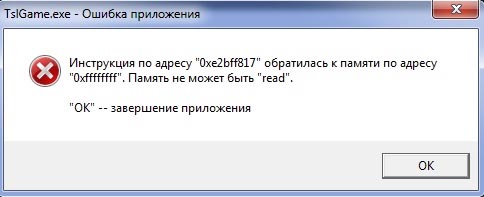
Метод устранения сбоя
При невозможности запустить игру PUBG, геймеры начинают паниковать, так как предполагают сложный и длительный процесс восстановления системы для восстановления возможности игры и делают массу ошибок: переустанавливают Windows, обновляют программы, переустанавливают игру, но безрезультатно. Паника – не лучший помощник в решении проблемы. К вопросу устранения неполадки стоит подойти обдуманно и рационально, постепенно устраняя возможные причины сбоя, начиная с простых методов, и если вариант не даёт желаемого результата, переходить к следующему этапу восстановительных работ. О вариантах борьбы с ошибкой, в порядке от простых до более сложных и будет рассказано дальше.
Отключение веб-браузера и объёмных программ
Так как ошибка говорит «Память не может быть…», логичней всего будет изначально проверить загруженность памяти, параллельно освободив её от ненужных в конкретный период момент процессов. Те люди, у которых компьютер имеет мощное и производительное «железо», с большим количеством памяти, нередко этот вариант сбрасывают со счетов и осуществляют глобальную ошибку. Проблема заключается не в объёме оперативки, а в имеющейся свободной памяти, которой может быть недостаточно для корректной работы PUBG.
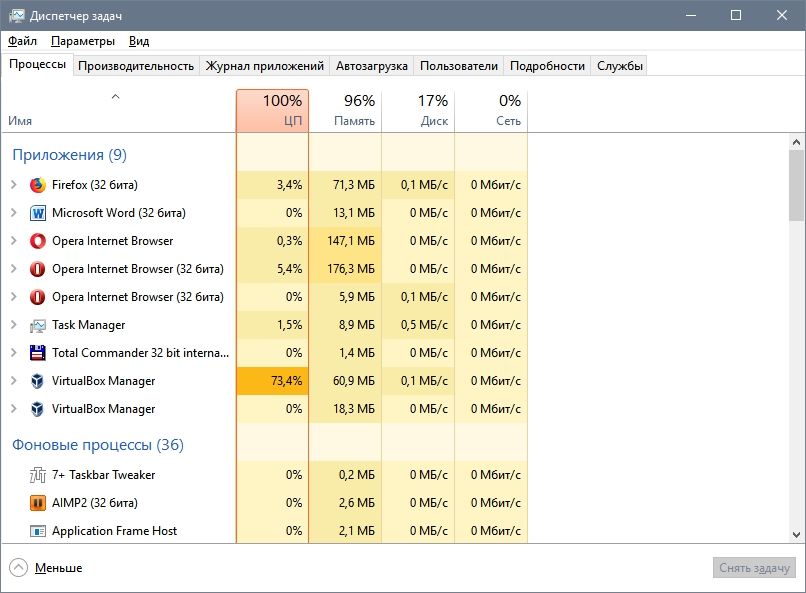
Для оптимизации работы ПК важно осуществить отключение всех лишних программ, которые функционируют в фоновом формате, загружая собой оперативку. Для выполнения задачи достаточно зайти в «Диспетчер задач», где отображаются все активные процессы на конкретный временной период. Зачастую в первой пятёрке процессов, работающих в фоне, имеется какой-либо браузер, грузящий систему: его необходимо отключить перед входом в игру, так как это значительно повысит шансы на её нормальный запуск. Если пользователь предполагает функционирующий браузер в процессе игры, он без сложностей сможет запустить его после запуска игры, переключившись на «Рабочий стол» нажатием комбинации кнопок ALT и TAB.
Параллельно стоит проанализировать задачи, выполняемые ПК, и отключить ненужные процессы. Выполнить процедуру также можно посредством применения ресурсов специальных утилит, работа которых направлена на оптимизацию функционирования операционной системы, что зачастую эффективно в случае с ошибкой класса Read/ Written. Если манипуляции не дали желаемого результата, неисправность появилась при повторной попытке запуска игоры, тогда необходимо переходить к следующему варианту устранения неполадки.
Уменьшение надстроек графики
Ситуация, когда PUBG вылетает с сообщением о проблемах памяти Read или Written, может быть спровоцирована определёнными приложениями, которые своей функциональностью создают влияние на игру. К таковым причисляются специальные надстройки, типа Overwolf, имеющие собственные дополнения к играм, а также программы типа RTSS, ограничивающие частотность воспроизведения кадров. Необходимо отключить всяческие надстройки перед запуском игры. Если и после этого PUBG выкинул, не помешает проверить голосовые системы, задействованные в формировании накладок с именами участников игры. Именно надстройки в софтах этой категории могут выступать провокаторами проблемы.
Обновление драйверов видеокарты
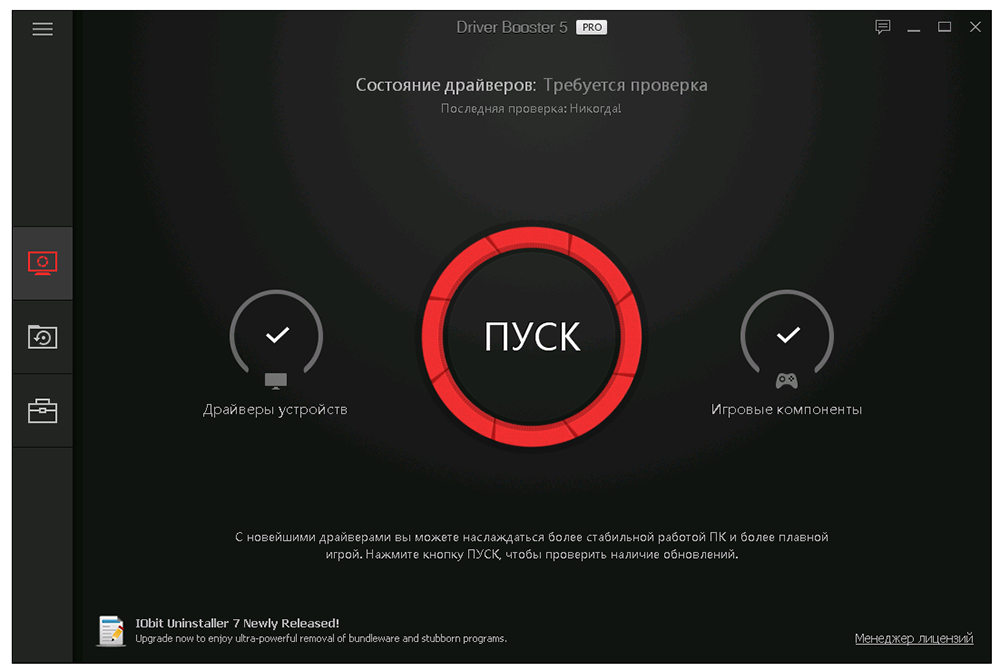
Нередко причиной появления ошибки является программное устаревание драйверов видеокарты. Исключить эту причину можно обновлением драйверов с официального сайта разработчика. Если желания искать актуальные драйвера нет желания, альтернативным вариантом является эксплуатация специальной программы, например, Driver Booster, которая зарекомендовала себя как одно из лучших приложений этой категории.
Применение режима совместимости
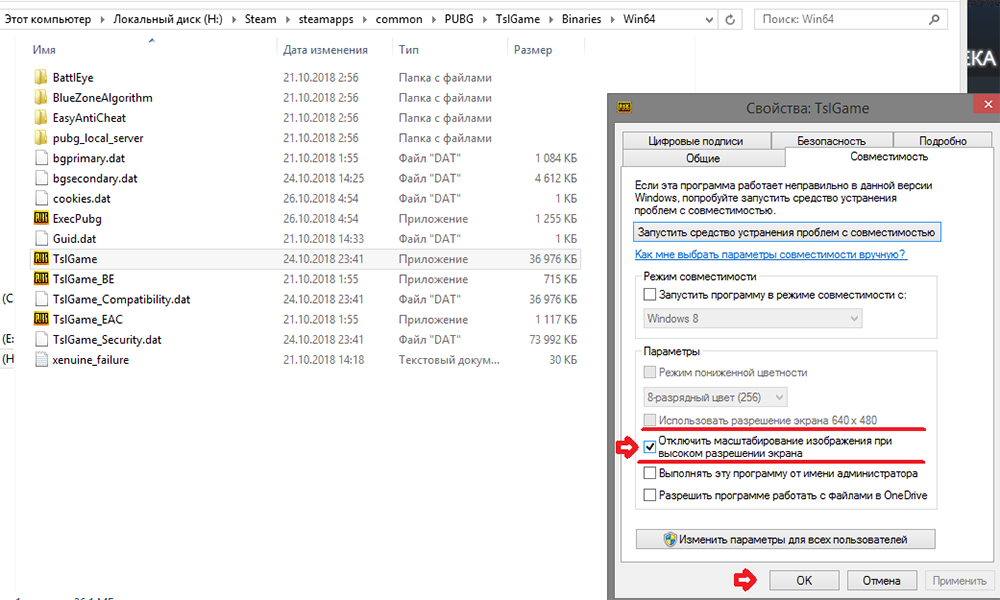
Ещё одной распространённой причиной возникновения ошибки с чтением памяти является несовместимость игры и операционной системы. Такое может быть, когда игра предназначена для среды Windows 7, а пользователь пытается запустить её на более новых версиях ОС. Решить проблему поможет настройка режима совместимости:
- Необходимо в системе найти файл игры под названием TslGame.exe. Для этого надо проследовать по адресу C:/Program Files, раскрыть ветку Steam/Steamapps/common/PUBG/TslGame/Binaries, где в архитектуре WIN64 находится искомый файл.
- Нажать на файл правой кнопкой мыши, с последующим выбором в выпадающем меню позиции «Свойства».
- В открывшемся окне в пункте меню «Совместимость» напротив надписи «Запустить программу в режиме совместимости с…» проставить галочку, а в выпадающем меню, расположенном чуть ниже, выбрать соответствующую версию операционной системы, например Windows 7 или Windows 8.
- Для вступления изменений в силу надо нажать «Применить» и закрыть окно кнопкjq «ОК».
Этот метод решает вопрос несовместимости, что позволит запустить игры без дополнительных эксцессов.
Подведение итогов
Ошибка воспроизведения игры, связанная с чтением и записью памяти, возникающая при запуске или в процессе игры PUBG, не является поводом для отказа от неё. В этом случае всё не так критично, как кажется: проблема обычно не имеет технического подспорья и часто решается не очень сложными манипуляциями, ориентированными на оптимизацию работы ПК и введением режима совместимости, с возможным обновлением драйверов видеокарты. Следуя советам и рекомендациям, приведённым в статье, каждый пользователь сможет самостоятельно справиться с проблемой, устранить ошибку и продолжить играть в PUBG.