
Продукт Астрал Отчет. Онлайн (Астрал Отчет 5.0) – это онлайн-сервис для организации защищенного электронного документооборота по телекоммуникационным каналам связи с контролирующими органами. С подробной информацией вы можете ознакомиться в статье Общая информация. Сервис расположен по адресу: online.astral.ru.
Услуги оператора электронного документооборота оказывает АО «КАЛУГА АСТРАЛ» в соответствии с офертой, размещенной на официальном сайте оператора: astral.ru. Факт начала использования указанного программного продукта свидетельствует о присоединении пользователя продукта к оферте.
Услуги удостоверяющего центра оказывает АО «КАЛУГА АСТРАЛ» в соответствии с порядком реализации функций аккредитованного удостоверяющего центра АО «КАЛУГА АСТРАЛ» и исполнения его обязанностей (далее — Регламент), опубликованным на официальном сайте удостоверяющего центра: astral.ru. Факт обращения пользователем в удостоверяющий центр с заявлением на изготовление сертификата свидетельствует о присоединении пользователя к Регламенту.
Что нужно для старта
Для быстрого начала работы с Астрал Отчет 5.0 необходимо:
- Операционная система: Windows 7 SP1 или выше.
- Браузер Google Chrome или другой на базе Chromium актуальной версии.
- Одна из криптографических программ – КриптоПро CSP или ViPNet CSP.
КриптоПро CSP платная программа. Чтобы приобрести лицензию, заполните заявку на нашем официальном сайте.
Если вы хотите использовать программу ViPNet CSP, выберите версию программы и установите ее. - Усиленная квалифицированная электронная подпись (УКЭП).
Выпуск новый ЭП на сотрудника организации по бумажной доверенности прекращен с 01.09.2023. Для выпуска подписи на физ. лицо заполните заявку на нашем официальном сайте. Затем подключите УКЭП к сервису.
Особенности получения электронной подписи. - Плагин КриптоПро ЭЦП Browser plug-in для осуществления криптографических операций. Плагин должен быть установлен, а в браузере должно быть включено расширение CryptoPro Extension for CAdES Browser Plug-in. Без плагина и расширения невозможно зарегистрировать организацию, отправлять или получать документы. Для настройки рабочего места рекомендуется воспользоваться помощником подписи. Подробнее в статье Настройка рабочего места.
Чтобы начать работу с Астрал Отчет 5.0, зарегистрируйтесь в личном кабинете по адресу: identity.astral.ru. Воспользуйтесь инструкцией по регистрации.
Добавьте и подключите организацию к Астрал Отчет 5.0.
В рамках продукта Астрал Отчет 5.0 реализована возможность подключиться к бесплатному ТРИall-тарифу. С условиями и правилами подключения вы можете ознакомиться в статье Подключение бесплатного тарифа ТРИall.
Если требуется заменить сертификат, изменить реквизиты организации или добавить/изменить направление сдачи отчетности, отправьте заявление на изменение реквизитов.
Если требуется изменить или продлить тариф, отправьте заявление на продление лицензии. В данном заявлении также можно заменить сертификат, изменить реквизиты организации или добавить/изменить направление сдачи отчетности
Отправка отчетности
В Астрал Отчет 5.0 предусмотрено создание и загрузка отчетов для последующей отправки.
Если требуется сформировать нулевой отчет, воспользуйтесь мастером нулевки.
После отправки отчета ответы поступят автоматически. Проверить результат обработки отчета вы можете в разделе Отчеты → Отправленные. Подробная информация в статье Контроль транзакций. Ответы по отправкам можно повторно отправить на любую электронную почту.
Если в отправленном отчеты были обнаружены ошибки или отчет был не принят контролирующем органом, вы можете сформировать корректировочный отчет.
Другие виды отправок:
- ФНС: Отчеты, Уведомления о прослеживаемых товарах и присвоение РНПТ, Прием требования, Ответ на требование, Письма, Запросы, Запрос ЕГРЮЛ/ЕГРИП.
- СФР (бывш. ПФР и ФСС): ЕФС-1.
- ПФР*: СИоВМР, Письма, ЗППВ, МПД, Заявление на ЭТК, Отчеты (в том числе СЗВ-ТД), СТД-Р.
- Росстат: Отчеты, Письма.
- ФСС*: ПОВЭД, ЭЛН, Расчет ЭЛН и Реестр сведений, Извещения по СЭДО, Запросы от ФСС, Сведения о застрахованном лице, Исходящие уведомления.
- ФСРАР: Отчет.
*С 1 января 2023 года ПФР и ФСС объединились в единый социальный фонд (СФР). Но за 4 квартал 2022 года отчеты необходимо сдавать в ПФР и ФСС по старой схеме.
Технические вопросы
Если при работе с Астрал Отчет 5.0 у вас возникают вопросы, вы можете ознакомиться с частыми вопросами и их решениями.
Техническая поддержка
При отсутствии вашего вопроса в списке типовых обратитесь в техническую поддержку продукта Астрал Отчет 5.0:
- контактный телефон линии консультации: 8 800 700 98 89;
- адрес электронной почты: support@astral.ru;
- чат технической поддержки на официальном сайте: astral.ru.
Техническая и информационная поддержка осуществляется круглосуточно без выходных и праздничных дней.
В обращении необходимо указать ИНН вашей компании.
Программный продукт «Астрал Отчет. Онлайн» (Астрал Отчет 5.0) включен в реестр российских программ 25.06.2021 года под номером 10846.
4.1.
Условия использования 1С-Отчетность
4.2.
Описание продукта 1С-Отчетность
4.3.
Руководство Пользователя 1С-Отчетность БП 3.0
4.4.
Руководство Пользователя 1С-Отчетность ЗУП 3.1
4.5.
Руководство Пользователя 1С-Отчетность БП 2.0
4.6.
Руководство Пользователя 1С-Отчетность ЗУП 2.5
4.7.
Руководство Пользователя 1С:Уполномоченный представитель
4.8.
Руководство Пользователя ЛК 1C-Отчетность
4.9.
Руководство по использованию мобильного приложения ЛК Калуга Астрал
4.10.
Создание и отправка заявления на подключение к сервису «1С-Отчетность»
4.11.
Создание и отправка заявления на продление 1С-Отчетности или изменение реквизитов
4.12.
Проверка срока действия лицензии и сертификата
4.13.
Настройка доступа к сети
4.14.
Настройки авторизации на прокси-сервере в ПО «1С» для передачи отчетности
4.15.
Диагностика 1С-Отчетности
4.16.
Автоматическая загрузка внешних отчетов в «1С Бухгалтерии 8»
4.17.
Загрузка отчета, сформированного в сторонней программе, с возможностью редактирования
4.18.
Перенос сервиса «1С-Отчетность» с одного компьютера на другой
4.19.
Восстановление (перенос в другую базу) учетной записи документооборота
4.20.
Настройки учетной записи документооборота
4.21.
Регистрация уполномоченного представителя на портале ФСС
4.22.
Добавление дополнительного направления в сервис«1С–Отчетность»
4.23.
Подключение сервиса «1С–Отчетность» одновременно в двух конфигурациях
4.24.
Обновление сертификатов контролирующих органов
4.25.
Выдача прав пользователя 1С
4.26.
Включение автоматического обмена сообщениями с контролирующими органами
4.27.
Отправка отчетности
4.28.
Изменение подписанта декларации
4.29.
Создание доверенности для передачи отчетности в ФНС
4.30.
Отправка не формализованных писем
4.31.
Отправка исходящих уведомлений
4.32.
Уведомление о получателе документов
4.33.
Заявление о возврате и зачете суммы излишне уплаченного налога(сбора взноса)
4.34.
Отправка квитанции о подтверждении приема требования
4.35.
Формирование и отправка ответа на требование о представлении пояснений по НДС
4.36.
Формирование и отправка ответа на требование о предоставлении документов (информации)
4.37.
Выгрузка пакета отправленной отчетности для предоставления в банковские (кредитные) учреждения
4.38.
Отправка отчетности в несколько ФНС из сервиса «1С–Отчетность»
4.39.
Создание запроса на выписку из ЕГРЮЛ\ЕГРИП
4.40.
Подготовка и отправка документов отчетности в Росалкогольрегулирование
4.41.
Подготовка и отправка документов отчетности в Росприроднадзор
4.42.
Подготовка и отправка документов отчетности в ФТС
4.43.
Подготовка и отправка документов отчетности в ФСС
4.44.
Формирование и отправка реестра больничных листов в ФСС
4.45.
Электронный лист нетрудоспособности (ЭЛН)
4.46.
Создание Электронных больничных листов (ЭЛН) для отправки в ФСС
4.47.
Получение ответа по отчетности ФСС/РАР/РПН/ФТС, если он не был получен автоматически
4.48.
Отправка в Росстат отчета, форма которого отсутствует в справочнике «Регламентированная отчетность»
4.49.
Формирование и отправка в ПФР макета пенсионного дела
4.50.
Отправка заявления о назначении пенсии
4.51.
Отслеживание документооборота (просмотр квитанции и протокола)
4.52.
Печать ответов от контролирующих органов
4.53.
Получение акта технической экспертизы (подтверждение отправки отчета)
4.54.
Удаление не расшифрованных пакетов из базы 1С
4.55.
Настройка подписи от ПО «1С-Отчетность» для работы на порталах(технология Vipnet CSP)
4.56.
Настройка подписи от ПО «1С-Отчетность» для работы на порталах(технология Crypto Pro CSP)
4.57
Перенос 1С Уполномоченный Представитель
- Удобный архив
- Интернет
не нужен постоянно
- Привязка к компьютеру
Программа Астрал Отчет позволяет отправлять отчеты в 4 основных и 2 дополнительных направления:
- ФНС
- ФСС
- ПФР
- Росстат
- Росалкогольрегулирование
- Росприроднадзор
Как отправлять отчеты, подготовленные в своей бухгалтерской программе?
Если вы готовите отчет в бухгалтерской учетной программе, то в ней этот отчет нужно сохранить в файле формата xml. Это стандартная процедура, доступная абсолютно во всех программах бухгалтерского и налогового учета, даже в программе «Налогоплательщик».
Что дальше? В программе «Астрал Отчет» нажмите кнопку «Импорт/подготовка документов» в главном меню. Откроется окно Мастера импорта:
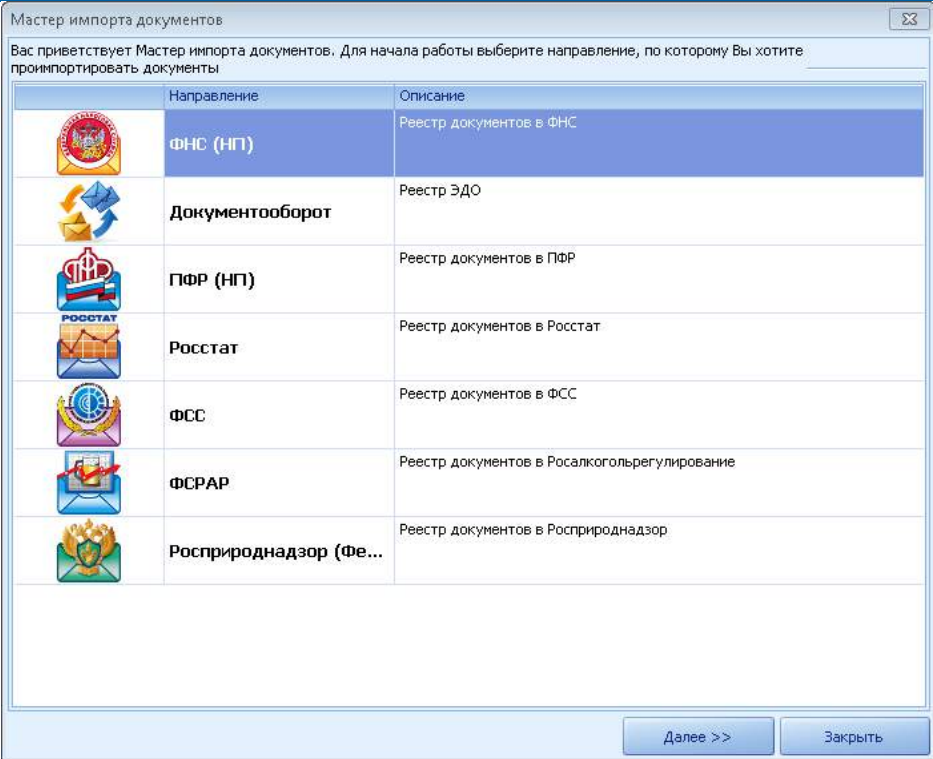
В нем нужно выбрать направление отправки (госорган) и добавить файлы (те, которые вы предварительно выгружали из бухгалтерской программы). После добавления, файлы отчетов будут проверены на соответствие формату. Информация о проверке будет показана сразу же:
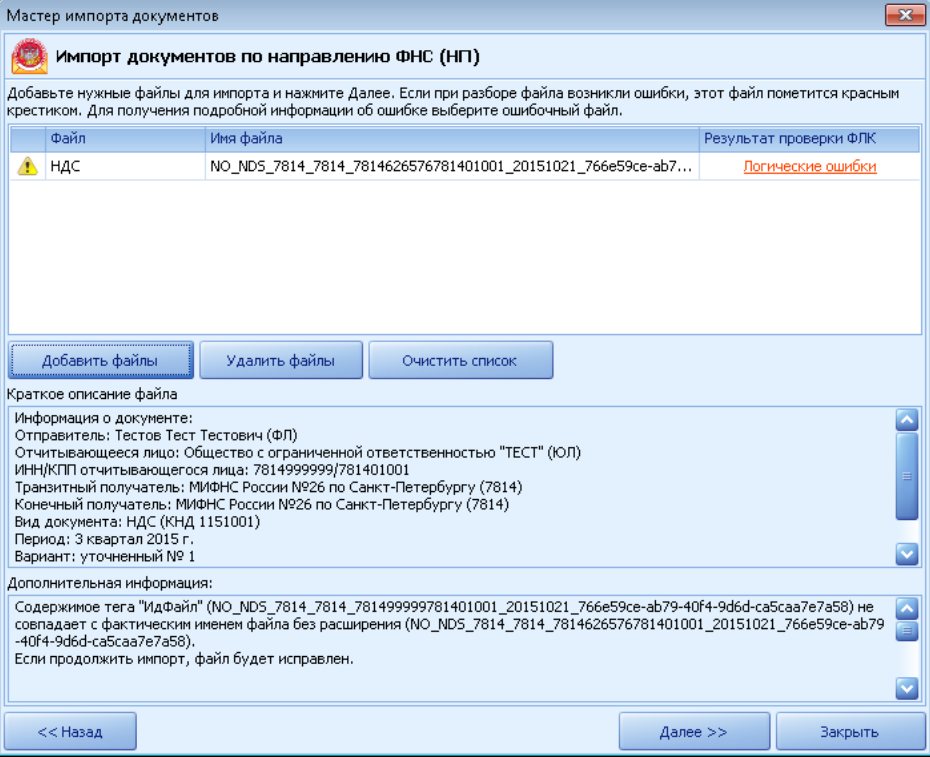
Файл можно удалить при необходимости (например, чтобы поправить выявленные ошибки). Если же ошибок нет, о чем свидетельствует зеленая галочка слева от названия отчета, то продолжить процедуру отправки можно, нажав на кнопку «Далее». Программа выполнит импорт файлов, о чем сообщит в отдельном окне:

Если отправлять отчет планируете сразу, то при закрытии окна нужно нажать галочку «Запустить мастер связи по завершению импорта». Можно этого не делать, вернувшись к отправке позже. В этом случае Мастер связи вызывается из Реестра документооборотов, либо из пункта меню «Передача/получение документов» в главном меню программы.
Отправка – максимально простая. Открываем Мастер связи, отмечаем файлы и нажимаем кнопку «Отправить»:

Начнется соединение с сервером, и программа сообщит об отправке:

По кнопке «Журнал связи» можно посмотреть подробности о процессе отправки этого отчета.
Читайте также:
- Астрал Отчет — как подключить отправку отчетности
- Отправка отчетности Астрал Отчет — общий обзор возможностей
Как отправлять отчеты, подготовленные в программе Астрал Отчет?
В программе есть «Редактор отчетов», в котором можно заполнить вручную необходимые формы. Перед началом работы с редактором необходимо создать в программе хотя бы одного налогоплательщика – это необходимо сделать в Справочнике, заполнив все реквизиты, которые нужны для отчетов.
Внешний вид и функционал Редактора:

Для создания отчета нужно нажать на кнопку «Создать» в верхнем меню окна. Далее указать все необходимые реквизиты и направление сдачи, после чего в рабочей области будет открыта новая вкладка для работы с отчетом. В ней есть панель инструментов (в верхней части вкладки) и левое меню с перечнем разделов отчета. В этом окне и создаем окончательный отчет.
Обратите внимание: некоторые ячейки отчета будут цветными. Что означают эти цвета:
- Желтый – редактируемое поле, именно в него нужно вносить данные вручную.
- Сине-зеленый – данные рассчитываются автоматом на основе данных, внесенных вами в другие ячейки.
- Белый – данные вносятся автоматом из реквизитов налогоплательщика.
По окончании работы с отчетом его нужно сохранить. Для отправки созданного отчета запускаем Мастер связи. Работа в нем и процедура отправки описана чуть выше в этой статье.
Как следить за состоянием отправки отчета, получать подтверждения и работать с архивом отчетов?
Следить за состоянием отправленных отчетов, распечатывать квитанции о приеме можно в меню «Мониторинг» – оно открывается из главного меню или в меню «Реестры».
Вот, как выглядит окно мониторинга:

Функционал работы с отчетами – весьма разнообразный. Здесь можно:
- Видеть все детали отправки по каждому отчету.
- Распечатывать и скачивать квитанции о приеме/отказе.
- Фильтровать список отчетов, делать выборки и распечатывать списки выбранных отчетов
- Выгружать список отчетов в формат Excel.
Как переписываться с налоговой и ПФР?
Астрал Отчет включает в себя возможности отправлять запросы в ФНС и ПФР. Рассмотрим на примере письма в налоговую.
Открываем «Реестры» в главном меню программы, выбираем нужное направление (по умолчанию – ФНС):

По кнопке «Написать письмо» или «Создание запроса» открывается форма обращения. После заполнения (текст и при необходимости вложенные файлы) запрос отправляется. Все отправленные и полученные письма отображаются в соответствующих разделах по направлениям.
Также Налоговый орган будет присылать в Астрал Отчет требования, они также будут отображаться во «Входящих» документах.
| Астрал-Отчет | 1С-отчетность | Электронная подпись | Скрин Контрагент | Документооборот | Защита Информации | Скачать файлы |
Руководства пользователя программных продуктов
Руководства пользователя Астрал Отчет
Актуальность май 2020 года.
Руководство_Пользователь_Установка Астрал Отчет724 КБ
Условия использования продукта АстралОтчет601 КБ
Системные требования продукта АстралОтчет843 КБ
Руководство Пользователь Подготовка и отправка ответа на требование2 МБ
Руководство Пользователь Совместимость СКЗИ и ОС503 КБ
Руководство Пользователь Работа с плагином Документооборот2 МБ
Руководство Пользователь Перенос продукта АстралОтчет961 КБ
Руководство Пользователь Выгрузка документов из ПО СБИС(АО)878 КБ
Руководство Пользователь Выгрузка документов из ПО Контур.Экстерн(АО)1 МБ
Руководство Пользователь Построение пути сертификации1 МБ
Руководство Пользователь ЛК-АстралОтчет1 МБ
Руководство Пользователь Продукт АстралОтчет Перенос данных1 МБ
Руководство Пользователь Объединение нескольких баз данных601 КБ
Руководство Пользователь Переустановка продукта Microsoft SQL Server20052 МБ
Руководство Пользователь Определение установленного СКЗИ1 МБ
Руководство Пользователь Установка драйверов для ключевых носителей JaCarta и Рутокен1 МБ
Руководство Пользователь Редактирование ранее отправленной отчетности679 КБ
Руководство Пользователь Переустановка продукта Microsoft SQL Server20081 МБ
Руководство Пользователя Личного кабинета Астрал Отчет для приложения на IOS1 МБ
Руководство пользователя Личного кабинета Астрал Отчет для приложения на Android3 МБ
Руководство пользователя по безбумажному продлению сертификата и лицензии1 МБ
Оформление ЛН по временным правилам845 КБ
Руководство пользователя Астрал Отчет13 МБ


Руководства пользователя Астрал.ОФД
Актуальность май 2020 года.
Руководство Пользователь Астрал.ОФД3 МБ
Руководство Пользователь Настройка К1Ф2 МБ
Руководство Пользователь Настройка Розница-К1Ф3 МБ
Руководство Пользователь ОбновлениеПО ККТК1Ф1013 КБ
Руководство Пользователь Переход на Астрал.ОФД1 МБ
Руководство Пользователь Подключение к ПК ККТК1Ф664 КБ
Руководство пользователя по регистрации ККТ в ФНС1 МБ


Руководства пользователя Астрал-ЭТ
Актуальность май 2020 года.
Инструкция по смене ключа электронной подписи ЕГАИС Астрал-ЭТ1 МБ
Инструкция по заполнению заявлений Астрал-ЭТ1 МБ
Руководство пользователь Личный кабинет Астрал-ЭТ3 МБ
Руководство Пользователя Единый клиент JaCarta Установка и настройка975 КБ
Порядок реализации функций Аккредитованного УЦ864 КБ
Руководство по обеспечению безопасности использования КЭП314 КБ
Руководство Пользователя Участие в электронных торгах Астрал-ЭТ871 КБ
Руководство Пользователь Новый Личный кабинет Астрал-ЭТ4 МБ
Памятка по работе с Новым Личным кабинетом Астрал-ЭТ135 КБ
Памятка по работе с Личным кабинетом Астрал-ЭТ на платформе 1С135 КБ
Руководство Пользователя по работы с ЭП Астрал-ЭТ5 МБ
Временная схема удаленного перевыпуска ЭП Астрал-ЭТ


Руководства пользователя Астрал.Онлайн
Руководство Пользователь Астрал Онлайн11 МБ
Руководство Пользователь Обработка Астрал Онлайн2 МБ
Инструкция по настройке роуминга ЭДО130 КБ
Руководство по работе с маркировкой в системе Астрал.Онлайн407 КБ
Соглашение о выборе оператора30 КБ
Памятка по отправке заявления на подключение роуминга между контрагентами
Руководства пользователя Астрал.СКРИН
Руководство Пользователь Скрин.Астрал4 МБ
Руководство Пользователь Бизнес-Навигатор1 МБ
Руководства пользователя 1С-Отчетность
Актуальность май 2020 года
Руководство Пользователь 1С-Отчетность БГУ4 МБ
Руководство Пользователь 1С-Отчетность БП 2.04 МБ
Руководство Пользователь 1С-Отчетность БП 3.09 МБ
Руководство Пользователь 1С-Отчетность ЗУП 2.53 МБ
Руководство Пользователь 1С-Отчетность ЗУП 3.17 МБ
Руководство Пользователь 1С-Отчетность УП7 МБ
Руководство Пользователь 1С-Отчетность НП 7.72 МБ
Руководство Пользователя ЛК 1C-Отчетность2 МБ
Руководство по использованию мобильного приложения ЛК Калуга Астрал1 МБ
Руководство Пользователь Выгрузка документов из ПО СБИС (1С)496 КБ
Руководство Пользователь Выгрузка документов из ПО Контур.Экстерн (1С)884 КБ
Условия использования 1С-Отчетность554 КБ
Условия использования 1С-Отчетность ИТС ПРОФ592 КБ
Описание продукта 1С-Отчетность545 КБ


Руководства пользователя 1C-ЭДО
Актуальность 21 ноября 2018 г.
Руководство_Администратор_Сервис 1С-ЭДО
Руководство_Пользователь_Сервис 1С ЭДО (БГУ)
Руководство_Пользователь_Сервис 1С-ЭДО (УПП 1.3, КА 1.1)
Руководство_Пользователь_Сервис 1С-ЭДО(БП 2.0)
Руководство_Пользователь_Сервис 1С-ЭДО(БП 3.0)
Руководство_Пользователь_Сервис 1С-ЭДО(УНФ)
Руководство_Пользователь_Сервис 1С-ЭДО(УТ 11.4)
Руководство_Пользователь_Сервис 1С-ЭДО(УТ)
Руководство_Пользователь_Формирование_ответа_на_требование
Руководства пользователя 1С-ЭТП
Руководство_пользователь_1С_ЭТП_БП_2.0
Руководство_пользователь_1С_ЭТП_БП_3.0
Руководство_пользователь_1С_ЭТП_Личный_кабинет
Инструкция_по_заполнению_заявлений_1С-ЭТП
Инструкция_по_смене_ключа_электронной_подписи_ЕГАИС_1С-ЭТП
Руководство Пользователя ПП «Панель управления Рутокен» Установка и настройка
Руководство Пользователя Единый клиент JaCarta Установка и настройка
Руководства пользователя Cверка НДС
Руководство_Пользователь_Сверка НДС
Назначение сервиса Сверка НДС
Вход в сервис Сверка НДС
Справочник контрагентов в сервисе Сверка НДС
Комментарии и уведомления в сервисе Сверка НДС
Проверка результатов сверки
Загрузка данных для сверки
Настройка профиля абонента
Руководства пользователя СКЗИ ViPNet CSP
Руководство_Пользователь_СКЗИ ViPNet CSP
Установка СКЗИ ViPNet CSP
Регистрация СКЗИ VipNet CSP
Обновление СКЗИ VipNet CSP
Совместимость СКЗИ ViPNet CSP и Windows
Добавление, удаление и восстановление компонентов СКЗИ VipNet CSP
Создание копии контейнера закрытого ключа VipNet CSP
Удаление СКЗИ VipNet CSP
Инициализация контейнера и установка сертификата пользователя в ViPNet CSP
Ручная установка личного сертификата в контейнер при использовании СКЗИ VipNet CSP
Запрос формуляра ViPNet CSP
Руководства пользователя СКЗИ КриптоПРО CSP
Руководство_Пользователь_СКЗИ КриптоПро CSP
Установка СКЗИ КриптоПро CSP
Регистрация СКЗИ КриптоПро CSP
Удаление СКЗИ КриптоПро CSP
Переход (обновление) на новую версию СКЗИ КриптоПро CSP
Создание копии контейнера закрытого ключа КриптоПро CSP
Лицензия КриптоПро встроенная в сертификат (только для сервиса 1С-Отчетность)
Настройка считывателей в программе КриптоПро CSP
Инициализация контейнера и установка сертификата пользователя в КриптоПро CSP
Выгрузка контейнера КриптоПро CSP из реестра
Выгрузка из реестра ранее введенной лицензии КриптоПро CSP
Ручная установка личного сертификата в контейнер при использовании СКЗИ КриптоПро CSP
Изменение, исправление или удаление СКЗИ КриптоПро CSP
Совместимость СКЗИ КриптоПро CSP и Windows
Вернуться на главную страницу www.astralotchet.ru
Copyright © 2008-2025 ООО «Астрал-РД». Все права защищены.
Вся информация на сайте носит справочный характер и не является публичной офертой, определяемой положениями Статьи 437 Гражданского кодекса Российской Федерации.
Cookies
Контактная информация
Группа компаний «Астрал-РД» в г. Махачкала
Адрес: 367027, РД, г. Махачкала, ул. Магомедтагирова А.М., д.161 «А»
Телефоны: +7(988) 298-88-99, +7(8722) 56-88-99. E-mail: info@astral-rd.ru