
Как настроить электронные часы с 4 кнопками
Назначение различных кнопок у разных производителей может отличаться, в том числе и у разных моделей часов, и в качестве первоисточника по настройке лучше всего обратиться к оригинальной инструкции прибора.
Но иногда такие инструкции теряются или не имеют перевода на русский язык, а визуальное сопровождение совершенно не понятно.
Ниже мы предлагаем ознакомиться с настройкой электронных часов с 4 кнопками наиболее популярных производителей.
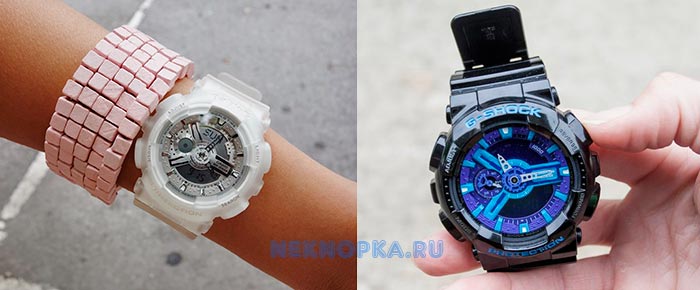
Что значат названия кнопок и какие они выполняют функции на четырехкнопочных электронных часах
Для того, чтобы минимизировать обращения к инструкциям некоторые производители стараются отразить основные функции кнопок специальными надписями на корпусе.
Надписи делаются на английском языке и могут быть следующими:
- MODE(MOD) – «Режим», такие кнопки отвечают за переключение режима работы,
- LIGHT – «Свет», включение подсветки экрана,
- SET – «Установка», изменяет значение,
- START – «Старт», запускает или останавливает секундомер,
- RESET – «Сброс», сбрасывает значение на ноль,
- SELECT – «Выбор», позволяет переключать изменяемый параметр,
- DATE – «Дата», переключает часы в режим отображения даты (возможно кратковременно),
- LAP – «Круг», в режиме секундомера эта кнопка позволит отметить время пройденного круга,
- ADJUST – «Настройка», позволяет перейти в режим настройки того или иного режима часов,
- REVERSE – «Назад», может быть многофункциональной кнопкой, надпись может означать изменение значения в сторону убывания,
- FORWARD – «Вперед», может изменять значение в сторону увеличения.
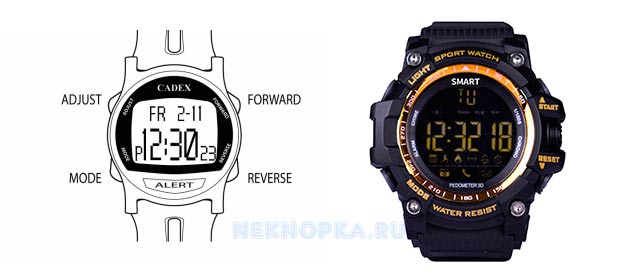
Так как же с помощью этих подсказок(надписей), настроить например популярные китайские электронные часы 4 кнопки.
- Для этого нужно нажать кнопку «MODE», а потом, когда цифры часов замигают, нажать сначала на «SET», а затем на одну из двух дополнительных кнопок.
- Первая (верхняя или левая, в зависимости от модели) увеличивает значение, вторая – уменьшает. После этого нужно снова нажать на «MODE» и проделать те же действия с минутами.
Теперь рассмотрим инструкции по настройке часов Casio G-SHOCK и Montana
На рисунке 1 для удобства и наглядности пронумеруем кнопки (часы на изображении представлены без привязки к бренду или конкретной модели).
У многих производителей наручных часов кнопки расположены по обеим боковым граням от дисплея.
- Casio / Casio G- SHOCK
Внешний вид четырехкнопочных часов Casio может отличаться, за подсветку отвечает отдельная кнопка (обозначена как «L», см. рис.).
В большинстве случаев функционал кнопок сводится к следующему:
- (A) Настройка часов, обратного отсчета, секундомера, будильника, двойного времени;
- (C) Выбор того, что именно отображается на дисплее (время/обратный отсчет/секундомер/сигнал (будильник)/двойное время), в режиме настройки – переключение изменяемых значений (секунды/минуты/часы/формат времени/месяц/число/день недели и т.д.);
- (B) Увеличение значения в режиме настройки, включение/отключение режима автоподсветки (при поднятии руки), сброс значений в режиме секундомера и обратного отсчета, переключение режима звуковых сигналов;
- (D) Уменьшение значения в режиме настройки, старт/пауза счетчиков (секундомер и обратный отсчет).
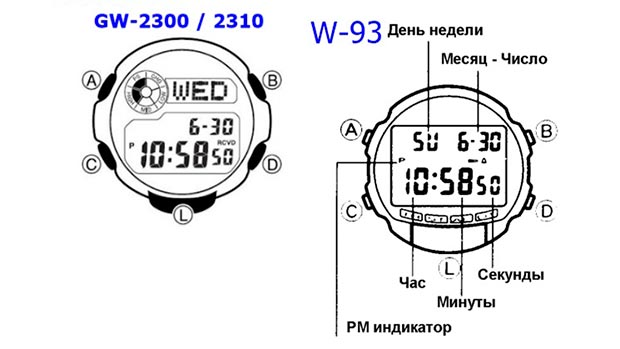
Настройка Casio W-93 выглядит следующим образом:
- Кнопкой 2 (C) устройство переводится в режим отображения текущего времени,
- Кнопкой 1 (A) производится переход в режим настройки (удерживается до момента начала мигания изменяемого значения),
- Кнопкой 2 выбирается требуемое значение, а клавишами 3 (B) и 4 (D) оно увеличивается или уменьшается. Выйти из настройки – кнопка 1 (A).
Указанная инструкция актуальна для модели Casio W-93, в других устройствах назначение и функции кнопок могут не совпадать или совпадать частично.
К примеру, Casio GW-2300 / 2310 могут устанавливать время автоматически сразу после ввода кода города.
Но обычно кнопка 1 переводит часы в режим настройки/установки, кнопка 2 позволяет выбрать требуемый параметр, а кнопка 3 – увеличивает изменяемое значение.
Легендарные часы с 4 кнопками, отвечающими за:
- Подсветку (запуск и отключение.);
- Выбор режима работы (показ времени/секундомер/установка будильника/настройка времени);
- Многофункциональная кнопка (показ даты в режиме отображения часов / запуск или остановка секундомера / добавление числа у настраиваемого параметра в режиме настройки будильника, часов, даты / включает пятиминутную отсрочку будильника при его срабатывании);
- Еще одна многофункциональная кнопка (время круга в режиме секундомера, при остановке секундомера кнопкой 3 сбрасывает значение на 0 / в режиме настройки времени, даты или будильника позволяет выбрать изменяемый параметр / при срабатывании будильника отключает сигнал на сутки).
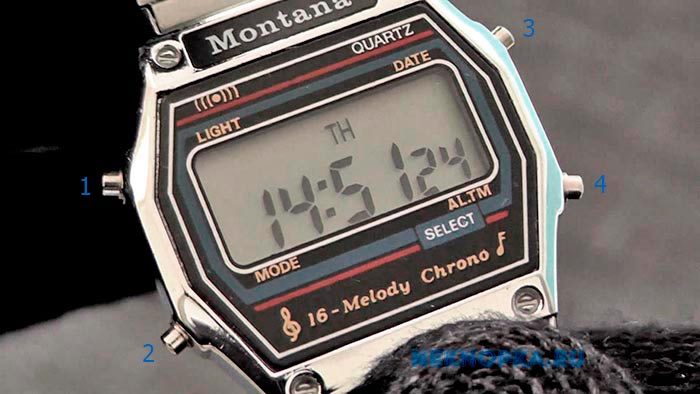
Чтобы настроить время, действуем так:
- Тройное нажатие кнопки 2 запускает настройку часов,
- Кнопкой 3 выбирается изменяемый параметр даты или времени,
- Кнопкой 4 выставляется нужное значение.
- Чтобы вернуть часы к показу времени, нажимаем кнопку 2.
- 4+3 – изменение мелодии будильника, его выключение;
- 2+3 – включение /отключение сигнала каждый час;
- 2+4+3 – тест дисплея.
ВИДЕО ИНСТРУКЦИЯ
Что делать, если не работает 1 из кнопок на четырехкнопочных часах
Как и было сказано выше, каждая кнопка отвечает за определенный функционал. Это значит, что, если хоть одна из кнопок выйдет из строя, ее функционал станет полностью недоступен.
С высокой вероятностью поломка кнопки связана с отломившимся контактом.
Самостоятельный ремонт производить не рекомендуется даже не из соображений безопасности или лишения официальной гарантии, а ввиду того, что нарушение целостности корпуса при его вскрытии может изменить нормальную работу часов.
Особо актуально это для хронометров с высокой степенью защиты от воды (предназначенных для погружения).
Самое лучшее решение – обращение в авторизованный сервисный центр, а если гарантийный срок вышел – к любому опытному часовому мастеру.
Самостоятельный ремонт осложняется в том числе и отсутствием необходимых инструментов (например, ключей для вскрытия корпуса, специальных миниатюрных отверток и т.п.), а также запасных частей (нужен как минимум донор, то есть аналогичные часы с рабочей запчастью).
В редких случаях причиной блокировки кнопки может быть попадание грязи. Очистка с помощью кусочка ваты, смоченного в спирте, может спасти ситуацию и восстановить работу контакта (в любом случае, вскрытие часов необходимо производить с высокой осторожностью, а при протирании ни в коем случае не залить электронный блок).
Источник
Радиочасы Tesler CR 320. Обзор и Настройка!
Для просмотра онлайн кликните на видео ⤵

Unboxing & Обзор: Радиочасы с проектором «Tesler CR-320 Black» Подробнее
Как настроить радиобудильник CR-153 (152) Сигнал Подробнее
Настройка радиочасов FIRST FA-2406-5. Подробнее

ЦИФРОВЫЕ, НАСТЕННО-НАСТОЛЬНЫЕ, СВЕТОДИОДНЫЕ ЧАСЫ . GEARBEST.COM . Подробнее

Как настроить радиобудильник CR-100 Сигнал Подробнее
Будильник говорящий с проектором и температурой LCD Clock Подробнее
Радиочасы FIRST FA-2406-5 с хорошим звуком Подробнее

Часы Vitek VT 6605 Подробнее
Настольные часы с LED экраном и датчиком освещения Подробнее
Всё в одном! Часы, радио, MP3, AUX, sd! Telefunken TF-1503U : обзор и настройка Подробнее
Радиобудильник Philips AJ 3123 Подробнее

Радиочасы TDK TCC 3310 Подробнее

Часы-радиобудильник Rolsen CR-152 Подробнее

Sony ICF-C1T — UNBOXING , Обзор Full HD Подробнее
RFB — 310 ОБЗОР ФИТНЕС БРАСЛЕТА !Как заряжать ? Функционал браслета ! Подробнее
Источник
Как настроить смарт-часы?

Русское название «умные часы» — это перевод английского наименования гаджета Smart Watch. В отличие от обычных хронометров девайс синхронизируется со смартфоном, имеет сенсорный экран, выдает владельцу нужную информацию, которая дублируется с телефона или планшета.
Умные часы – это компактный и легкий дубликат мобильного устройства, находящегося всегда на руке. Они способны работать и без связки со смартфоном, применяя опции, отличные от имеющихся в нем.
Базовые функции smart watch
Смарт-часы обладают некоторыми функциями смартфонов, но обладают и прочими опциями, недоступными для телефонов. В набор стандартных функций входят:
- получение уведомлений из социальных сетей;
- получение СМС и видимость пропущенных вызовов;
- входящие письма с е-мейл;
- календарь и напоминания;
- часы и будильник;
- шагомер;
- пульсометр.

Также смарт-часы могут предупредить, если в телефоне разряжается батарея. Есть множество других функций, благодаря которым пользователи, единожды испытав удобство смарт уотч, уже не представляют себе жизни без них.
Возможности умных часов могут включать в себя целый спектр дополнительных функций, которые значительно облегчают жизнь пользователю:
- управление умным домом;
- GPS для отслеживания местоположения;
- функции антипотери для телефона и самих часов;
- экстренный вызов;
- речевой ввод;
- пульт ДУ и многое другое в зависимости от марки и модели.
Начало работы с устройством
Когда вы достанете часы из коробки, их нужно включить. Обычно кнопка располагается на боку корпуса. Экран активируется движением пальца сверху вниз. После включения гаджет предложит выбрать язык и провести синхронизацию с телефоном.
Для этого нужно установить на смартфон приложение Android Wear. Также убедитесь, что на часах и телефоне включен блютуз.
После установки приложения на смартфон, оно запросит синхронизацию с устройством на платформе Android. Будет выполнен поиск находящихся в зоне действия сети Блютуз устройств. Среди найденных следует выбрать свои часы и подтвердить действие на обоих гаджетах.
Бывает так, что телефон не обнаруживает умные часы. Исправьте ситуацию, расположив устройства близко друг к другу, чтобы между ними не находилось ничего металлического. Затем нужно зарегистрировать смарт-часы. На устройстве открывается приложение SeTracker. В открытом приложении нужно нажать кнопку «регистрация». В списке предложений нужно выбрать нужный язык и заполнить поля:
- Лицензионный код.
- Аккаунт – придумываете самостоятельно.
- Логин – имя в сети.
- Номер телефона. Для подтверждения регистрации на него придет СМС.
- Придумать пароль и его продублировать.
После этого программа предложит вам перенастроить устройство, для чего и направит вас в соответствующее меню.
Выбор языка с английского или китайского на русский
В первом меню, когда только включили умные часы, в списке доступных языков может не оказаться русского. Большинство моделей, которые вы приобрели в салонах сотовой связи или магазинах электроники, уже адаптированы для России. Английский или китайский языки присутствуют в большинстве своем в моделях, заказанных по интернету из-за границы.
Как установить русскую прошивку смарт-часов и сколько это стоит?

Прошить умные часы некоторых моделей можно бесплатно самостоятельно. Для этого необходимо выполнить стандартные настройки, воспользовавшись одним из предложенных языков, а затем скачать приложение, которое соответствует вашей модели гаджета. Затем распаковать русификатор и перезапустить часы.
Если для вашей модели не предусмотрен русскоязычный пакет, то часы можно отнести в мастерскую или салон, где чинят смартфоны. Обычно стоимость русификации колеблется от 500 до 1500 рублей. Цена зависит от модели часов и региона проживания.
Настройки соединения с компьютером
В подключении смарт-часов к компьютеру нет ничего сложного. Вы можете подключить их при помощи USB-кабеля или Блютуз.
Операционные системы выше Windows 7 сами определят устройство или предложат найти решение через интернет. Дополнительно можно установить симулятор Андроид на компьютер и подключить смарт-часы к ПК, как к смартфону. Соединение по блютуз осуществляется таким же образом, как соединение с телефоном.
Как принимать звонки и SMS на умных часах?
Прем входящих звонков на смарт-часы осуществляется так же, как и на телефон. При поступлении входящего вызова экран гаджета загорится, на нем высветятся две кнопки – приема и отклонения вызова. Чтобы принять вызов, нужно нажать соответствующую кнопку.
Для того, чтобы прочитать входящее сообщение, нужно активировать экран и коснуться сообщения, чтобы его открыть. Вы также можете совершать вызовы или отправлять СМС с помощью часов. Во втором случае неудобство заключается в том, что набирать сообщение нужно при помощи голоса, а гаджет не всегда правильно распознает речь.
Как включить/выключить GPS
В большинстве часов GPS включается автоматически. Включить или выключить его не получится. Если такой функции нет, то требуется установить специальное приложение SeTreker. Оно позволит настроить смарт-часы с любой операционной системой Андроид или iOS.
Управление камерой
Умные часы очень пригодятся тем, кто любит фотографировать себя с разных ракурсов. Для управления камерой смартфона необходимо установить приложение, например, Wear Camera Remote.
Чтобы видеть, что происходит на экране смартфона, вам необходимо синхронизировать его и смарт-часы и включить режим видео. Сделать снимок вы можете, просто нажав на клавишу на вашем гаджете.
Настройки режима энергопотребления (аккумулятора)
Чтобы активировать режим энергосбережения необходимо выполнить следующие шаги:
- Активировать экран.
- Провести по экрану пальцем сверху вниз.
- Нажать на значок «Энергосбережение».
Для автоматического перехода в режим экономии нужно:
- Активировать экран.
- Нажать «Настройки».
- Выбрать «Система».
- Выбрать «Батарея».
- Выбрать «вкл. энергосбережения при N%».
Включение вибрации
Включить виброрежим на часах можно в приложении SeTrecker или посредством СМС. Приложение подходит для всех моделей смарт-часов, поддерживающих GPS. Отправьте на номер Смарт Уотч команду:
Источник
РАДИОЧАСЫ Tesler CR-110
1 РАДИОЧАСЫ Tesler CR-110 Инструкция по эксплуатации
2 Уважаемый покупатель! Благодарим Вас за покупку изделия Tesler. Рекомендуется тщательно изучить настоящее руководство перед подключением и эксплуатацией изделия. Сохраняйте руководство на весь срок эксплуатации. ЭЛЕМЕНТЫ УПРАВЛЕНИЯ 1. Кнопка AL1/VOL- 2. Кнопка AL2/VOL+ 3. Кнопка TUN-/MIN/DIMMER 4. Кнопка TUN-/MIN/DIMMER BUTTON 5. Кнопка POWER/TIME/BAND 6. Кнопка SNOOZE/PAUSE 7. Кнопка 8. Динамик 9. LED дисплей 10. Разъем AC IN 11. Отсек для батареек 2
3 МЕРЫ ПРЕДОСТОРОЖНОСТИ Следите, чтобы вентиляционные отверстия изделия не были закрыты. Не храните изделие в закрытых шкафах и на стеллажах с плохой вентиляцией. Храните изделие вдали от источников открытого огня. Не допускайте попадания воды на корпус и внутрь изделия. В случае неиспользования изделия, во избежание коррозии, извлеките батареи. В случае отсутствия индикации или ухудшения звучания проверьте и замените батареи. ПИТАНИЕ Убедитесь, что напряжение, указанное на изделии, соответствует напряжению в вашем доме. Подключите шнур питания к сети, на дисплее появиться индикация времени. Вставьте батареи в отсек для батарей, соблюдая полярность. В случае сбоев в электросети батарея будет поддерживать работу часов, при этом на дисплее не будет индикации времени. При возобновлении электропитания дисплей будет высвечивать текущее время. Изделие не работает от батареи. Необходимо производить замену батареи 1 раз в год. УСТАНОВКА ВРЕМЕНИ В режиме TIME установите формат 12-ти или 24-й часовой формат времени коротким нажатием кнопки TIME. Для сохранения настройки повторно нажмите кнопку TIME. Установите текущее время при помощи кнопок HOUR и MIN. РЕГУЛЯТОР ПОДСВЕТКИ LED В режиме TIME установите желаемый уровень подсветки дисплея коротким нажатием кнопки DIMMER: сильная подсветка/ слабая подсветка/ отключение подсветки. По умолчанию в изделии включен уровень слабой подсветки. 3
4 УСТАНОВКА БУДИЛЬНИКА В режиме TIME включите установку будильника коротким нажатием кнопки AL1. Установите время будильника короткими нажатиями кнопок HOUR и MIN. Для сохранения настроек повторно нажмите кнопку AL1, на дисплее появится индикация AL1. В режиме установки будильника выберите режим будильника BB/FM/AM коротким нажатием кнопки AL MODE. В режиме SNOOZE новые установки будильника автоматически заменят старые установки. При срабатывании будильника вы можете отключить будильник коротким нажатием кнопки AL OFF, будильник сработает на следующий день в то же время. При срабатывании будильника сигнал будет звучать 30 минут. Вы можете отключить сигнал будильника нажатием любой кнопки, при этом будильник сработает на следующий день в то же время. В режиме будильника вы можете отключить будильник коротким нажатием кнопки AL OFF, символ AL1 на дисплее замигает. Для подтверждения отключения будильника повторно нажмите кнопки AL1 и AL OFF, символ на дисплее погаснет. Включите режим TIME для установки радио будильника под радио. При установке радио будильника в режиме радио, будильник не сработает. Радиочасы обладают функцией двойного будильника, настройки второго будильник автоматически заменят предыдущие настройки. Для установки будильника AL2 повторите порядок действий, используемый для установки будильника AL1. ФУНКЦИЯ SNOOZE Во время сигнала будильника нажмите кнопку SNOOZE для временного отключения будильника. Повторный сигнал будильника прозвенит через 9 минут и автоматически отключится после 10 повторений. Для отключения повторного сигнала будильника повторно нажмите кнопку SNOOZE. Будильник прозвенит на следующий день в то же время. 4
5 ФУНКЦИЯ SLEEP В режиме TIME включите функцию отключения по таймеру коротким нажатием кнопки SLEEP, при этом включится радио. На дисплее появится индикатор включенной функции. Повторно нажмите кнопку SLEEP и установите время отключения: OFF(выключение функции SLEEP). В режиме RADIO включите функцию отключения по таймеру коротким нажатием кнопки SLEEP, на дисплее появится индикатор. Повторно нажмите кнопку SLEEP и установите время отключения: OFF(выключение функции SLEEP и радио. УСТАНОВКА РАДИО Для включения/выключения радио нажмите и удерживайте кнопку POWER. Установите диапазон FM/AM коротким нажатием кнопки BAND. Для поиска радиостанций используйте кнопки TUN+ и TUN-, для ускоренного поиска нажмите и удерживайте кнопки TUN+ и TUN-. Для настройки уровня громкости нажимайте кнопки VOL+ и VOL-, для ускоренного увеличения/уменьшения уровня громкости нажмите и удерживайте кнопки VOL+ и VOL-. На дисплее будет отображен уровень громкости. Для возврата в режим отображения частоты повторно нажмите кнопки TUN+ и TUN-. В режиме радио вы можете сохранить 20 радиостанции каждого диапазона. Выберите радиостанцию и нажмите кнопку MEMORY для сохранения. На дисплее появится символ PXX, наберите номер при помощи кнопок CH+ и CH-. Для завершения повторно нажмите кнопку MEMORY. Для включения сохраненных радиостанций из списка Р01-Р20 нажимайте кнопку СН+ и кнопку CH- для списка Р20-Р01, на дисплее будут отображаться номер и частота радиостанции. Для автоматического поиска и сохранения радиостанций нажмите и удерживайте кнопку SCAN. Устройство будет автоматически сохранять найденные радиостанции, на дисплее будет отображаться номер и частота сохраненной радиостанции. 5
6 ТЕХНИЧЕСКИЕ ХАРАКТЕРИСТИКИ Частотный диапазон: AM: 522
108 МГц Питание от сети (АС): 220В
50Гц Питание от батареек (DC): 9В (не входит в комплект поставки) Потребляемая мощность: 4 Вт Срок службы 3 года. Технические характеристики могут быть изменены заводом-изготовителем без предварительного уведомления. Указанные геометрические размеры и эскизы имеют приблизительные значения. УТИЛИЗАЦИЯ ИЗДЕЛИЯ Если вы желаете утилизировать данное изделие, не выбрасывайте его вместе с обычным бытовым мусором. Существует отдельная система сбора использованных электронных изделий в соответствии с законодательством, которая предполагает соответствующее обращение, возврат и переработку. Обращайтесь в органы местного управления за инструкциями по правильной утилизации продукта. Тем самым Вы обеспечите утилизацию Вашего изделия с соблюдением обязательных процедур по обработке, утилизации и вторичной переработке и, таким образом, предотвратите потенциальное негативное воздействие на окружающую среду и здоровье людей. Для гарантийного ремонта обращайтесь только в специализированные сервисные центры. Список актуальных сервисных центров находятся на сайте компании: Производитель: Мейжу Ковэй Электроникс Ко., Лтд. Адрес: Доншенг Индастриал Парк, Мейжу Сити, Гуандонг Провинс, Китай АГ98 6
Источник
Как настроить часы теслер
В этой статье мы попросили мастера ответить на вопрос: «Как настроить часы теслер?», а также дать полезные рекомендации по теме. Что из этого получилось, читайте далее.
Инструкция по эксплуатации
Благодарим Вас за покупку изделия Tesler.
Рекомендуется тщательно изучить настоящее руководство перед подключением
и эксплуатацией изделия. Сохраняйте руководств о на весь срок эксплуатации.
Кнопка ALARM 1/VOLКнопка ALARM 2/VOL+
Кнопка TIME SET/PRESET/MEMORY+
Кнопка HOUR/TUNINGКнопка MINUTE/TUNING+ 7.
Индикатор сигнала будильника ALARM 1 9.
Индикатор радио сигнала будильника ALARM 1 10.
Индикатор диапазона FM 11.
Индикатор сигнала будильника ALARM 2 12.
Индикатор радио сигнала будильника ALARM 2 13.
Следите, чтобы в ентиляционные отв ерстия изделия не были закрыты. Не храните изделие в закрытых шкафах и на стеллажах с плохой вентиляцией.
Храните изделие вдали от источников открытого огня.
Не допускайте попадания воды на корпус и в нутрь изделия.
В случае неиспользования изделия, в о избежание коррозии, изв леките батареи.
В случае отсутств ия индикации или ухудшения звучания пров ерьте и замените батареи.
ПИТАНИЕ Убедитесь, что напряжение, указанное на изделии, соотв етствует напряжению в в ашем доме.
Подключите шнур питания к сети, на дисплее появиться индикация в ремени.
Встав ьте 2 батареи типа AAA в отсек для батарей, соблюдая полярность.
В случае сбоев в электросети батарея будет поддерживать работу часов, при этом на дисплее не будет индикации в ремени.
При в озобнов лении электропитания дисплей будет высвечивать текущее в ремя.
Изделие не работает от батареи.
Необходимо произв одить замену батареи 1 раз в год.
При перв ом подключении устройства к сети, дисплей в ысветит «0:00».
Установите значения часов, используя кнопку HOUR/TUN-.
Установите значения минут, используя кнопку MIN/TUN+.
Для сохранения настроек нажмите кнопку SET/PRE/M+ либо не нажимайте кнопки в течение 5 секунд, дисплей в ысветит установленное в ремя.
Для изменения в ремени в ыключите радио, нажмите и удержив айте кнопку SET/PRE/M+ в течении 1 секунды, индикация на дисплее будет мигать.
Для в ключения радио нажмите кнопку ON/OFF/BAND.
Автоматически радио включится в диапазоне FM, дисплей высв етит индикацию FM и частоту. Через 5 секунд на дисплее появ ится текущее в ремя.
Для переключения диапазонов АМ/FM используйте кнопку ON/OFF/BAND.
Для настройки громкости нажимайте кнопки AL2/VOL+ и AL1/ VOL-. Уров ень громкости может быть от 00 до 16.
Для поиска радиостанций используйте кнопки MIN/TUN+ и HOUR/TUN-.
Для ручного поиска радиостанций нажимайте кнопку HOUR/TUN- или MIN/TU+ до нахождения желаемой радиов олны.
Для автоматического поиска нажмите и удержив айте кнопку HOUR/TUN- или MIN/TU+ в течение 1 секунды, поиск автоматически прекратится при нахождении радиочастоты.
Для отключения ав томатического поиска нажмите любую кнопку.
Для в ыключения радио нажмите и удерживайте кнопку ON/OFF/BAND до выключения радио, при этом на дисплее появится индикация в ремени, а символ АМ или FM погаснет.
1. При в ыключении радио сохраняется текущая радиостанция и уров ень громкости до следующего в ключения радио.
2. Для лучшего приема радиосигнала FM используйте антенный пров од. Не подключайте антенный провод к в нешней антенне.
3. Для приема радиосигнала AM изделие обладаем встроенной антенной, для лучшего радиосигнала пов ерните часы.
В режиме радио в ы можете сохранить 10 радиостанций каждого диапазона.
Радиостанции будут сохранены по номерами:
Р01, Р02, Р03, Р04, Р05, Р06, Р07, Р08, Р09 и Р10.
Для поиска радиостанции используйте кнопки MIN/TUN+ и HOUR/TUN-, как указано в разделе УСТАНОВКА РАДИО.
Для сохранения радиостанции нажмите и удержив айте кнопку SET/PRE/M+ в течение нескольких секунд до появ ления на дисплее последней сохраненной радиостанции.
Выберите номер для текущей радиостанции, используя кнопки HOUR/TUN- или MIN/TUN+, номер будет мигать на дисплее.
Для сохранения радиостанции в памяти нажмите и удерживайте кнопку SET/PRE/M+ в течении 5 секунд, пока индикация на дисплее перестанет мигать и появ ится индикация частоты.
Для сохранения остальных радиостанций повторите действия.
Для в ключения сохраненной радиостанции в ключите радио и нажмите кнопку SET/PRE/M+.
Выберите радиостанцию последов ательным нажатием кнопки SET/PRE/M+ по циклу: Р01, Р02, Р03, Р04, Р05, Р06, Р07, Р08, Р09 и Р10.
1. В режиме сохранения радиостанций, при нажатии и удержив ании кнопки SET/PRE/M+ менее 5 секунд, радиостанция не будет сохранена в памяти устройства.
2. В режиме включения сохраненной радиостанции, не удерживайте кнопку SET/PRE/M+, иначе в ключится режим сохранения.
Устройство обладает функцией дв ойного будильника.
Вы можете установить 2 будильника.
При установке радио будильника не забудьте в ыбрать диапазон, радиостанцию и уров ень громкости до отключения в ыключения радио.
Нажмите кнопку AL1/VOL-, на дисплее будет мигать индикация Alarm 1 Buzzer или Alarm 1 radio.
Для установки времени будильника используйте кнопки HOUR/TUN- и MIN/TUN+.
Для сохранения настроек повторно нажмите кнопку AL1/VOL- либо не нажимайте на кнопки в течении 5 секунд, дисплей в ысветит текущее в ремя.
Для установки сигнала будильника используйте кнопку AL1/VOL-.
При установке зуммера будильника на дисплее будет мигать индикация Alarm 1 Buzzer и в ремя будильника.
При установке радио будильника на дисплее будет мигать индикация Alarm 1 Radio и время будильника.
После в ыбора сигнала будильника, индикация перестанет мигать и на дисплее появ ится текущее в ремя.
Для установки второго будильника повторите все вышеуказанные действия и используйте кнопку AL2/VOL+ в место кнопки AL1/VOL-.
При в ыборе сигнала второго будильника на дисплее будет индикация Alarm 2 Buzzer и Alarm 2 Radio.
В установленное в ремя прозвенит сигнал будильника.
Для в ыключения будильника нажмите кнопку ON/OFF/BAND, индикация будильника на дисплее не исчезнет и будильник прозв енит через 24 часа.
Для в ременного отключения будильника нажмите кнопку SLEEP/SNOOZ E, сигнал будильника в ыключится и в ключится через 9 минут.
Автоматическое выключение будильника произойдет через 1 час после срабатывания.
Для отключения установ ленного будильника нажмите и удержив айте кнопку AL1/VOL- или AL2/VOL+ до исчезновения на дисплее соотв етствующей индикации.
1. При срабатыв ании будильника индикация будильника на дисплее будет мигать.
2. При срабатывании второго будильника, если первый будильник еще зв енит, будет звучать сигнал в торого будильника.
При срабатывании второго будильника, если первый будильник в 3.
режиме SNOOZE, функция SNOOZE будет отменена и будет звучать сигнал в торого будильника.
4. Если дв а будильника установ лены в одно и то же в ремя, будет звучать сигнал в торого будильника.
Во в ремя сигнала будильника нажмите кнопку SLEEP/SNOOZ E для в ременного отключения будильника.
Повторный сигнал будильника прозв енит через 9 минут и автоматически отключится через 1 час после установленного в ремени будильника.
При в ключении функции SNOOZE индикация будильника на дисплее будет мигать.
Для отключения повторного сигнала будильника повторно нажмите кнопку SLEEP/SNOOZE.
Вы можете установить ав томатический таймер в ыключения радио (SLEEP).
Справа вы найдете вашу инструкцию Tesler CR-330. Эта услуга совершенно бесплатна. Если у вас возникнут какие-нибудь вопросы относительно вашего изделия — Tesler CR-330 — пожалуйста, сообщите нам снизу страницы.Справа вы найдете вашу инструкцию Tesler CR-330. Эта инструкция совершенно бесплатна. Если у вас возникнут какие-нибудь вопросы относительно вашего изделия Tesler CR-330 пожалуйста, сообщите нам снизу страницы.
Если у вас есть вопросы по инструкции применения Tesler CR-330, не стесняйтесь спрашивать. Детально опишите свою проблему — таким образом другие пользователи смогут дать вам ответ.
подробно , как , установить формат 12\24 , по вашей инструкции не установить , что минуты , что формат
Радиочасы Tesler CR 320. Обзор и Настройка! С проектором, будильником, радио. Классный подарок и вообще классная вещь. радио тянет отменно. будильник можно настроить на включение радио. Часы можно купить и на алиэкспресс. Сделаны в Китае соответственно.
Приятного просмотра!
Подписывайтесь на мой канал!
Надежда Фролова Anos atrás
Как сбросить настройку будильника.
А проектор всё время горит или надо каждый раз нажимать кнопку?
Michail Michail Anos atrás
надо говорить правильно (коль вы по-русски): не резетка, а рОзетка.
Николай Рыженко 2 anos atrás
Спасибо! Еще есть скрытая фишка — поворот проецируемых цифр на 180 градусов. А инструкция есть на сайте производителя: tesler-electronics.ru/docs/manual_68.jpg
Очумелые ручки Anos atrás
Классная инструкция, спасибо! Через поиск не смогла такую найти. спасибо!
Николай Рыженко Anos atrás
Есть полный аналог данных часов — Supra SA-42FMP. Там инструкция более полная и понятная. supra.ru/files/catalog/sup_rus/files/SA-42FMP-manual_rus.pdf
Очумелые ручки Anos atrás
Инструкция еще та. Нужно попробовать вашу фишку
Чубака Звездоплаватель 2 anos atrás
а как с точностью хода? спешат-отстают?
Русский язык. сама ты резетка блять.
Оксана Оксановна 2 anos atrás
Свадебная школа /Wedding school 2 anos atrás
все четко и понятно! Спасибо за помощь в настройке! А то в интернете не найти.
Возможно у Вас есть свои мнения на тему «Как настроить часы теслер»? Напишите об этом в комментариях.
Источник
Радиочасы Tesler CR 320. Обзор и Настройка!
Unboxing & Обзор: Радиочасы с проектором «Tesler CR-320 Black»СкачатьПодробнее
Как настроить радиобудильник CR-153 (152) СигналСкачатьПодробнее
Видеоинструкция по настройке радиочасов AR-3905СкачатьПодробнее
Как настроить радиобудильник CR-100 СигналСкачатьПодробнее
обзор радиочасов Digion PTBY3053RСкачатьПодробнее
Будильник говорящий с проектором и температурой LCD ClockСкачатьПодробнее
Радиочасы — PHILIPS AJ3050 — Говорящий будильник с голосовым подтверждениемСкачатьПодробнее
Настройка радиочасов FIRST FA-2406-5.СкачатьПодробнее
Радиочасы FIRST FA-2406-5 с хорошим звукомСкачатьПодробнее
Настольные часы с LED экраном и датчиком освещенияСкачатьПодробнее
Доработка часов с проектором с AliExpress — Digital LED Projector Projection Clock Weather CalendarСкачатьПодробнее
Источник
Радиочасы Tesler CR 320. Обзор и Настройка!
Unboxing & Обзор: Радиочасы с проектором «Tesler CR-320 Black»СкачатьПодробнее
Как настроить радиобудильник CR-153 (152) СигналСкачатьПодробнее
Видеоинструкция по настройке радиочасов AR-3905СкачатьПодробнее
Как настроить радиобудильник CR-100 СигналСкачатьПодробнее
обзор радиочасов Digion PTBY3053RСкачатьПодробнее
Радиочасы FIRST FA-2406-5 с хорошим звукомСкачатьПодробнее
Настройка радиочасов FIRST FA-2406-5.СкачатьПодробнее
Морозильник tesler rf 90СкачатьПодробнее
Радиочасы — PHILIPS AJ3050 — Говорящий будильник с голосовым подтверждениемСкачатьПодробнее
Доработка часов с проектором с AliExpress — Digital LED Projector Projection Clock Weather CalendarСкачатьПодробнее
Будильник говорящий с проектором и температурой LCD ClockСкачатьПодробнее
Источник
Радиочасы Tesler CR 320. Обзор и Настройка!
Unboxing & Обзор: Радиочасы с проектором «Tesler CR-320 Black»СкачатьПодробнее
Часы AMST 3003 инструкция по настройкеСкачатьПодробнее
Радиочасы FIRST FA-2406-5 с хорошим звукомСкачатьПодробнее
Как настроить радиобудильник CR-153 (152) СигналСкачатьПодробнее
Как настроить радиобудильник CR-100 СигналСкачатьПодробнее
обзор радиочасов Digion PTBY3053RСкачатьПодробнее
Настройка радиочасов FIRST FA-2406-5.СкачатьПодробнее
Обзор годинника VITEKСкачатьПодробнее
Радиочасы Philips AJ3400СкачатьПодробнее
Будильник Xiaomi AI Smart Alarm Clock с интеллектуальным ассистентом на сколько полезен в России?СкачатьПодробнее
Настольные часы с LED экраном и датчиком освещенияСкачатьПодробнее
Видеоинструкция по настройке радиочасов AR-3905СкачатьПодробнее
Радиобудильник Philips AJ 3123СкачатьПодробнее
Будильник говорящий с проектором и температурой LCD ClockСкачатьПодробнее
Источник
Содержание
- Радиоприемник с часами Tesler CR-320 black инструкции
- Радиоприемник с часами Tesler CR-320 black характеристики
- «РАДИОЧАСЫ С ПРОЕКТОРОМ Tesler CR-230P Инструкция по эксплуатации Уважаемый покупатель! Благодарим Вас за покупку изделия Tesler. Рекомендуется тщательно . »
- РАДИОЧАСЫ С ПРОЕКТОРОМ
- ЭЛЕМЕНТЫ УПРАВЛЕНИЯ
- МЕРЫ ПРЕДОСТОРОЖНОСТИ
- УСТАНОВКА РАДИО
- РЕЖИМЫ РАБОТЫ
- NORMAL STATUS TIME MODE CONVERSION ALARM STATUS
- BIRTHDAY REMIND STATUS COUNTDOWN STATUS NORMAL STATUS
- ФОРМАТ ВРЕМЕНИ
- УСТАНОВКА ВРЕМЕНИ И ДАТЫ
- HOUR MINUTE YEAR MONTH DAY EXIT (BY MODE) FINISH
- УСТАНОВКА БУДИЛЬНИКА
- HOUR MINUTE MUSIC EXIT (BY MODE) FINISH
- УСТАНОВКА НАПОМИНАНИЯ ДНЕЙ РОЖДЕНИЙ
- HOUR MINUTE YEAR MONTH DATE EXIT (BY MODE) FINISH
- УСТАНОВКА ТАЙМЕРА
- HOUR MINUTE TIMER STARTED FINISH
- ФОРМАТ ТЕМПЕРАТУРЫ
- ПРОСЛУШИВАНИЕ МУЗЫКИ
- ФУНКЦИЯ ПРОЕКЦИИ ВРЕМЕНИ
- УТИЛИЗАЦИЯ ИЗДЕЛИЯ
Радиоприемник с часами Tesler CR-320 black инструкции
Давно отсутствует на складе и больше не ожидается в продаже
Радиочасы Tesler CR-320 black – это стильный дизайн и большие возможности!
С этим радиобудильником вы не только насладитесь любимыми радиостанциями, но и сможете просыпаться под любимые мелодии. Функция термометра подскажет температуру в комнате.
А благодаря проектору текущее время высветится на стене или потолке!
| Тип | радиобудильник |
| Прием | FM |
| Отображение информации | дисплей, проектор |
| Функции | часы, термометр |
| Элементы питания | 3xAA |
| Питание от сети | есть |
| Комплект поставки | Радиоприемник с часами, документация |
| Гарантия | 12 мес. |
| Сертификат | RU C-CN.АЯ46.А.59649 |
| Страна производства | Китай |
Покупали у нас этот товар? Поделитесь своим опытом использования товара и получите 1000 бонусов на счет: 500 за текст + 500 за фотографии. Отзывы с фотографиями мы проверяем без очереди и максимально быстро. Подробные правила
Ссылка для написания отзыва доступна вам в Личном кабинете
Гарантия производителя обычно устанавливается на срок один или два года, но для дорогой электроники этого не всегда достаточно.
Приобретение сертификата дополнительной гарантии позволяет:
- 1. учесть негарантийные риски, такие как непроизводственные поломки в результате перепада напряжения, пожара, затопления, кражи, грабежа, разбоя, стихийных бедствий, дополнив возможности гарантии от производителя;
- 2. увеличить срок действия заводской гарантии.
Вы можете самостоятельно выбрать временной промежуток, на который хотите её продлить — это может быть 1, 2 или 3 года.
Почему производитель техники устанавливает гарантию на один, два или в очень редких случаях на три года? Все просто. Чем дольше работает техника, тем выше вероятность поломки. Но вы же не выбрасываете холодильник, стиральную машину или ноутбук сразу после окончания гарантии производителя? Конечно, нет. А что если техника ломается, когда гарантия уже закончилась? Приходится оплачивать ремонт из своего кармана. И часто это большие деньги. Задачу решит сертификат «Дополнительная гарантия».
Источник
Радиоприемник с часами Tesler CR-320 black характеристики
Давно отсутствует на складе и больше не ожидается в продаже
Радиочасы Tesler CR-320 black – это стильный дизайн и большие возможности!
С этим радиобудильником вы не только насладитесь любимыми радиостанциями, но и сможете просыпаться под любимые мелодии. Функция термометра подскажет температуру в комнате.
А благодаря проектору текущее время высветится на стене или потолке!
| Тип | радиобудильник |
| Прием | FM |
| Отображение информации | дисплей, проектор |
| Функции | часы, термометр |
| Элементы питания | 3xAA |
| Питание от сети | есть |
| Комплект поставки | Радиоприемник с часами, документация |
| Гарантия | 12 мес. |
| Сертификат | RU C-CN.АЯ46.А.59649 |
| Страна производства | Китай |
Покупали у нас этот товар? Поделитесь своим опытом использования товара и получите 1000 бонусов на счет: 500 за текст + 500 за фотографии. Отзывы с фотографиями мы проверяем без очереди и максимально быстро. Подробные правила
Ссылка для написания отзыва доступна вам в Личном кабинете
Гарантия производителя обычно устанавливается на срок один или два года, но для дорогой электроники этого не всегда достаточно.
Приобретение сертификата дополнительной гарантии позволяет:
- 1. учесть негарантийные риски, такие как непроизводственные поломки в результате перепада напряжения, пожара, затопления, кражи, грабежа, разбоя, стихийных бедствий, дополнив возможности гарантии от производителя;
- 2. увеличить срок действия заводской гарантии.
Вы можете самостоятельно выбрать временной промежуток, на который хотите её продлить — это может быть 1, 2 или 3 года.
Почему производитель техники устанавливает гарантию на один, два или в очень редких случаях на три года? Все просто. Чем дольше работает техника, тем выше вероятность поломки. Но вы же не выбрасываете холодильник, стиральную машину или ноутбук сразу после окончания гарантии производителя? Конечно, нет. А что если техника ломается, когда гарантия уже закончилась? Приходится оплачивать ремонт из своего кармана. И часто это большие деньги. Задачу решит сертификат «Дополнительная гарантия».
Источник
РАДИОЧАСЫ С ПРОЕКТОРОМ
Инструкция по эксплуатации
Благодарим Вас за покупку изделия Tesler.
Рекомендуется тщательно изучить настоящее руководство перед подключением
и эксплуатацией изделия. Сохраняйте руководство на весь срок эксплуатации.
ЭЛЕМЕНТЫ УПРАВЛЕНИЯ
Кнопка будильника ALARM Регулятор громкости VOLUME
Кнопка DOWN/MUSIC Переключатель АM/FM 2. 10.
Кнопка UP Лампа проектора 3. 11.
Кнопка установки SET// Переключатель AUTO/ON 4. 12.
Переключатель режимов MODE Температурный шнур 5. 13.
Кнопка SNOOZE/PAUSE Антенна 6. 14.
Светодиодный дисплей Шнур питания 7. 15.
Шкала настройки TUNING Динамик 8. 16.
Отсек для батареи 17.
Кнопка сброса RESET 18.
МЕРЫ ПРЕДОСТОРОЖНОСТИ
Следите, чтобы вентиляционные отверстия изделия не были закрыты. Не храните изделие в закрытых шкафах и на стеллажах с плохой вентиляцией.
Храните изделие вдали от источников открытого огня.
Не допускайте попадания воды на корпус и внутрь изделия.
В случае неиспользования изделия, во избежание коррозии, извлеките батареи.
В случае отсутствия индикации или ухудшения звучания проверьте и замените батареи.
ПИТАНИЕ Убедитесь, что напряжение, указанное на изделии, соответствует напряжению в вашем доме. Подключите шнур питания к сети, на дисплее появиться индикация времени.
Откройте крышку батарейного отсека и вставьте 3 батареи типа АА, соблюдая полярность. При правильной установке батареи на дисплее появиться индикация даты и времени.
В случае сбоев в электросети происходит автоматическое переключение на работу от батарей, при этом дисплей не отображает время. При восстановлении работы электросети дисплей будет высвечивать текущее время.
УСТАНОВКА РАДИО
Поверните регулятор громкости VOLUME для включения радио и настройки громкости.
Выберите частотный диапазон, используя переключателя диапазонов FM/AM.
Настройтесь на желаемую радиоволну, прокручивая шкалу настройки частоты TUNING.
РЕЖИМЫ РАБОТЫ
Последовательным нажатием кнопки MODE выберите режим установки по циклу:
NORMAL STATUS TIME MODE CONVERSION ALARM STATUS
BIRTHDAY REMIND STATUS COUNTDOWN STATUS NORMAL STATUS
ФОРМАТ ВРЕМЕНИ
Выберите режим установки времени TIME MODE CONVERSION..
Установите 12/24 часовой формат времени, используя кнопки UP/DOWN /.
MODE / EXIT (КНОПКА MODE) FINISH
УСТАНОВКА ВРЕМЕНИ И ДАТЫ
Выберите режим установки времени TIME MODE CONVERSION..
Нажмите кнопку SET и используйте кнопки курсоры курсоры UP/DOWN / для установки часов, минут, года, месяца, числа:
HOUR MINUTE YEAR MONTH DAY EXIT (BY MODE) FINISH
Для сохранения и выхода из режима настроек нажмите и удерживайте кнопку MODE до перехода в режим NORMAL STATUS.
Примечание:
1. При установке числа, день недели определится автоматически.
2. В режиме установок, при отсутствии операций в течении 1 минуты, произойдет автоматический выход из настроек и возврат в меню.
УСТАНОВКА БУДИЛЬНИКА
Выберите режим установки будильника ALARM STATUS нажатием кнопки MODE или кнопки ALARM. На дисплее появится символ Нажмите кнопку SET и используйте кнопки курсоры курсоры UP/DOWN / для установки времени будильника и сигнала будильника по циклу:
HOUR MINUTE MUSIC EXIT (BY MODE) FINISH
Для сохранения и выхода из режима настроек нажмите и удерживайте кнопку MODE до перехода в режим NORMAL STATUS.
Выберите мелодию будильника из 7 возможных мелодий и 2 звуковых сигналов.
При срабатывании будильника мелодия будет звучать 1 минуту. Для отключения будильника нажмите любую кнопку.
При включении функции SNOOZE сигнал будильника будет звенеть 4 раза каждые 3 минуты. Для отключения повторного сигнала нажмите любую кнопку.
Символ на дисплее будет мигать и исчезнет после 4-х срабатываний повторного сигнала или после отключения будильника.
При срабатывании будильника, для отключения повторного сигнала нажмите кнопку UP или нажмите и удерживайте кнопку MODE до перехода в режим NORMAL STATUS.
Примечание:
1. Символы и на дисплее означают, что будильник и повторный сигнал будильника включены.
2. В режиме установок, при отсутствии операций в течении 1 минуты, произойдет автоматический выход из настроек и возврат в меню.
УСТАНОВКА НАПОМИНАНИЯ ДНЕЙ РОЖДЕНИЙ
Выберите режим установки напоминания BIRTHDAY REMIND STATUS нажатием кнопки MODE.
Нажмите кнопку SET и используйте кнопки курсоры курсоры UP/DOWN / для установки времени и даты напоминания по циклу:
HOUR MINUTE YEAR MONTH DATE EXIT (BY MODE) FINISH
Для сохранения и выхода из режима настроек нажмите и удерживайте кнопку MODE до перехода в режим NORMAL STATUS В установленное время прозвучит мелодия поздравления с днем рождения.
Продолжительность звучания 5 минут.
Примечание: В режиме установок, при отсутствии операций в течении 1 минуты, произойдет автоматический выход из настроек и возврат в меню.
УСТАНОВКА ТАЙМЕРА
Выберите режим установки таймера COUNTDOWN STATUS нажатием кнопки MODE.
Нажмите кнопку SET и используйте кнопки курсоры курсоры UP/DOWN / для установки часов и минут:
HOUR MINUTE TIMER STARTED FINISH
Обратный отсчет может быть установлен в диапазоне 23: 59
В установленное время начнется обратный отсчет с соответствующей индикацией на дисплее. По истечении установленного времени на дисплее появиться индикация 0:00:00 и раздастся звуковой сигнал.
Примечание: В режиме установок, при отсутствии операций в течении 1 минуты, произойдет автоматический выход из настроек и возврат в меню.
ФОРМАТ ТЕМПЕРАТУРЫ
Выберите режим NORMAL STATUS.
Нажмите кнопку SET и установите формат индикации температуры /.
ПРОСЛУШИВАНИЕ МУЗЫКИ
Выберите режим NORMAL STATUS.
Нажмите кнопку DOWN для включения/выключения прослушивания музыки.
При этом возможно воспроизведение 6 музыкальных композиций.
ФУНКЦИЯ ПРОЕКЦИИ ВРЕМЕНИ
Установите переключатель в положение ON.
Нажмите и удерживайте кнопку MODE в течении 3-х секунд пока не замигают цифры на дисплее.
Нажмите кнопку SET и установите значения часов и минут.
Установите переключатель проектора в положение ON, включится постоянная проекция времени.
Установите переключатель проектора в положение AUTO, при нажатии любой кнопки проекция времени включится на 8 секунд.
Выберите угловой размер, используйте кнопку на лампе проектора.
Технические характеристики могут быть изменены заводом-изготовителем без предварительного уведомления. Указанные геометрические размеры и эскизы имеют приблизительные значения.
УТИЛИЗАЦИЯ ИЗДЕЛИЯ
Если вы желаете утилизировать данное изделие, не выбрасывайте его вместе с обычным бытовым мусором. Существует отдельная система сбора использованных электронных изделий в соответствии с законодательством, которая предполагает соответствующее обращение, возврат и переработку.
Обращайтесь в органы местного управления за инструкциями по правильной утилизации продукта. Тем самым Вы обеспечите утилизацию Вашего изделия с соблюдением обязательных процедур по обработке, утилизации и вторичной переработке и, таким образом, предотвратите потенциальное негативное воздействие на окружающую среду и здоровье людей.
Для гарантийного ремонта обращайтесь только в специализированные сервисные центры.
Список актуальных сервисных центров находятся на сайте компании:
Производитель:
Мейжу Ковэй Электроникс Ко., Лтд.
Адрес: Доншенг Индастриал Парк, Мейжу Сити, Гуандонг Провинс, Китай
«Центр регионального развития, инноваций и управления (ООО) 614000, г. Пермь, ул. Куйбышева 50А, e-mail: PSTUcenter@mail.ru ПЕРМСКИЙ КРАЙ ПЕРМСКИЙ МУНИЦИПАЛЬНЫЙ РАЙОН СХЕМА ТЕРРИТОРИАЛЬНОГО ПЛАНИРОВАНИЯ Пояснительная записка (обосновывающие материалы) ТОМ 1 Руководитель проекта И.В. Долгачева Главный архитектор проекта А. »
«Россия, 410056, Саратов ул. Ульяновская, 25 Сертификат соответствия C-RU.ПБ01.В.01392 тел.: (845-2) 222-972 тел.: (845-2) 510-877 факс: (845-2) 222-888 ООО «КБ Пожарной Автоматики» http://www.rubezh.ru ПУЛЬТ ДИСТАНЦИОННОГО УПРАВЛЕНИЯ td_rubezh@rubezh.ru «Рубеж-ПДУ» Паспорт ПАСН.421457.001 ПС 1 Описание и раб. »
«ОПИСЬ КОМПЛЕКТА ДОКУМЕНТОВ по дополнительной профессиональной программе повышения квалификации врачей по специальности «Неврология» (срок освоения 576 академических часа). № Наименование документа п/п Титульный лист 1. Лист согласования программы 2. Пояснительная. »
«168 Belkaaloul K.N., Aissaoui DM., Rebelle M. et al. Resolving sedimentological uncertainties using magnetostratigraphic correlation: an example from the Middle Jurassic of Burgundy, France // Journal of Sedimentary Research. 1997. Vol. 67 ; № 4. P. 676-685. Steiner M. В., Ogg 1. G., Sandoval 1. Jurassic magnitostratigra. »
«ИТОГИ РАБОТЫ АЛТАЙСКОГО КРАЕВОГО ЗАКОНОДАТЕЛЬНОГО СОБРАНИЯ ЗА 2012 ГОД БАРНАУЛ ПРЕДИСЛОВИЕ Настоящая брошюра продолжает серию ежегодных изданий, в которых подводятся итоги работы А. »
«Смоленская область Постановление от июня года N2 494 Об утверждении положений и паспортов памятников природы регионального значения, расположенных на территориях муниципальных образований «Глинковский район» Смоленской области, «Демидовский район» Смоленской области и «Ельнинский район» Смоленской области Принято Ацмини. »
«Инструкция по EPP-интеграции с ukrnames.com v1.0 Введение EPP (Extensible Provisioning Protocol) — это протокол взаимодействия Регистра доменной зоны и Регистраторов доменов. Этот документ описывает взаимодействие EPP-сервера. »
«Глава четвертая ОЦЕНКА СРЕДСТВ ПРОЦЕССУАЛЬНОГО ДОКАЗЫВАНИЯ Одной из наиболее важных и сложных проблем теории и практики процессуального доказывания является оценка тех средств, при помощи которых оно осуществляется. Эта проблема постоянно привлекает к себе внимание советских юристов, однако все же многие е. »
«Автоматический переключатель Automatic transfer switch STARTMASTER BS 6600 Инструкция по эксплуатации STARTMASTER BS 6600 D Operator’s Manual www.fubag.ru Инструкция по эксплуатации www.fubag.ru ВНИМАНИЕ! П Е Р Е Д И С П ОЛ ЬЗО ВА Н И Е М БЛ О К А А ВТО М АТ И К. »
2017 www.kn.lib-i.ru — «Бесплатная электронная библиотека — различные ресурсы»
Материалы этого сайта размещены для ознакомления, все права принадлежат их авторам.
Если Вы не согласны с тем, что Ваш материал размещён на этом сайте, пожалуйста, напишите нам, мы в течении 1-2 рабочих дней удалим его.
Источник
Categories
Last downloads
If the manuals for Tesler CR-320 are not complete or you need additional information about this device, if you need additional files: drivers,
additional user guides (manufacturers often make several different technical
assistance documents and manuals for each product, including Tesler CR-320, the
latest version of the firmware, then you can ask the administrators or all users of the site, everyone
will try to respond quickly to your request and help you as quickly as possible.
Download the user manuals for CR-320
| Type | Name | Count |
|---|---|---|
| User’s manual | CR-320_manuals.pdf | 3 |
| Certificate of conformity | CR-320_certificate_Conformity.pdf | 1 |
Useful files and SOFTWARE CR-320
For many products, to work with the CR-320, you may need various
additional files: drivers, patches, updates, installation programs, a list of error codes, an electronic diagram or a photo.
You can download these files online for a specific model CR-320 or add your own for free download by other visitors.
| Name | Type | Count |
|---|---|---|
| N/A | Drivers | 3 |
| N/A | Electronic circuit | 2 |
| N/A | Photos | 1 |
| N/A | Installation scheme | 0 |
| N/A | Datasheet | 2 |
Specifications CR-320
| Technical parameters | Type | radio alarm clock |
| Reception | FM | |
| Information display | display, projector | |
| Functions | clock, thermometer | |
| Battery | 3xAA | |
| AC power | Yes |
Write your impressions and then download all files
Similar products
- Brand: teXet
- Type : portable
- Brand: TELEFUNKEN
- Type : radio alarm clock
- Brand: TELEFUNKEN
- Type : radio alarm clock
- Brand: TELEFUNKEN
- Type : radio alarm clock
- Brand: HARPER
- Type : portable
- Brand: HARPER
- Type : radio alarm clock
Часы Tesler CR 320 — популярная модель, которая позволяет не только отслеживать время, но и осуществлять множество других функций. Стоит отметить, что первоначально настройка этих часов может показаться не такой уж и простой задачей. Однако, с помощью нашей подробной инструкции вы быстро разберетесь с настройкой всех функций.
Перед началом: перед тем, как приступить к настройке часов, убедитесь, что вам доступно надлежащее количество времени и, желательно, сядьте за стол. Предоставьте себе спокойную атмосферу для настройки часов, не торопитесь и внимательно читайте инструкцию.
Примечание: настройка часов Tesler CR 320 может немного отличаться в зависимости от модели и версии ПО. Поэтому, перед тем, как начать, обязательно изучите инструкцию, которая поставляется в комплекте с вашими часами.
Содержание
- Проверка наличия всех деталей и аксессуаров
- Какие компоненты должны быть в комплекте?
- Как провести проверку наличия комплектующих?
- Настройка даты и времени
- Установка текущей даты и времени
- Изменение формата даты и времени
- Зона времени
- Установка будильника и таймера
- Как установить будильник?
- Как установить таймер?
- Изменение цветовой схемы и настройка подсветки
- Изменение цветовой схемы
- Настройка подсветки
- Как использовать функцию стоп-ватч на часах Tesler CR 320
- Шаг 1: Нажмите кнопку ‘Mode’
- Шаг 2: Нажмите кнопку ‘Start/Stop’
- Шаг 3: Нажмите кнопку ‘Lap/Reset’
- Вопрос-ответ
- Как установить время на часах Tesler CR 320?
- Как настроить будильник на часах Tesler CR 320?
- Как использовать функцию «Секундомер» на часах Tesler CR 320?
- Как настроить мировое время на часах Tesler CR 320?
- Как сменить режим отображения даты на часах Tesler CR 320?
- Как пользоваться функцией «Таймер» на часах Tesler CR 320?
- Как настроить режим «12-часовой формат» на часах Tesler CR 320?
Проверка наличия всех деталей и аксессуаров
Какие компоненты должны быть в комплекте?
Для правильной настройки часов Tesler CR 320 необходимо убедиться, что в комплекте есть все необходимые компоненты. Для этого проверьте наличие следующих элементов:
- Часы Tesler CR 320
- Кабель для подключения к компьютеру
- Инструкция пользователя
Как провести проверку наличия комплектующих?
Прежде чем приступить к настройке часов, необходимо проверить, что все компоненты на месте.
- Откройте коробку с часами и извлеките все комплектующие.
- Проверьте наличие названных выше деталей.
- Если какой-либо компонент отсутствует, свяжитесь с продавцом для решения проблемы.
Проверьте также, что все комплектующие находятся в исправном состоянии и не повреждены. Если вы обнаружите какие-либо повреждения, не пытайтесь настраивать часы самостоятельно — свяжитесь с производителем или продавцом, чтобы заменить поврежденные детали.
Правильная проверка наличия комплектующих и их целостности — первый шаг к успешной настройке часов Tesler CR 320.
Настройка даты и времени
Установка текущей даты и времени
Чтобы установить текущую дату и время на часах Tesler CR 320, необходимо:
- Нажать кнопку Mode до тех пор, пока на дисплее не появится индикация даты и времени.
- Нажать кнопку Set. Цифры на дисплее будут мигать.
- Используйте кнопки Up и Down, чтобы выбрать нужное значение.
- Нажать кнопку Set, чтобы сохранить выбранные значения.
Изменение формата даты и времени
Часы Tesler CR 320 позволяют изменять формат даты и времени, чтобы удобнее отображать информацию.
- Переведите часы в режим настройки даты и времени, нажав кнопку Mode до тех пор, пока на дисплее не появится индикация даты и времени.
- Нажмите кнопку Set и удерживайте ее в течение нескольких секунд, пока не появится индикация формата даты или времени.
- Используйте кнопки Up и Down, чтобы выбрать нужный формат.
- Нажмите кнопку Set, чтобы сохранить выбранный формат.
Зона времени
Часы Tesler CR 320 позволяют выбрать нужную зону времени. При установке они автоматически подстраиваются под актуальное время этой зоны.
- Переведите часы в режим настройки даты и времени, нажав кнопку Mode до тех пор, пока на дисплее не появится индикация даты и времени.
- Нажмите кнопку Set и удерживайте ее в течение нескольких секунд, пока не появится индикация зоны времени.
- Используйте кнопки Up и Down, чтобы выбрать нужную зону времени.
- Нажмите кнопку Set, чтобы сохранить выбранную зону.
Установка будильника и таймера
Как установить будильник?
Чтобы установить будильник, нажмите на кнопку «Mode» до тех пор, пока на экране не появится значок будильника. Затем нажмите на кнопку «Set», чтобы установить время срабатывания будильника. Выберите часы и минуты, затем нажмите на кнопку «Mode» еще раз, чтобы сохранить настройки.
Для того чтобы включить или выключить будильник, нажмите на кнопку «Alarm». Когда будильник сработает, на экране появится звуковой сигнал, который можно выключить, нажав на любую кнопку.
Как установить таймер?
Для установки таймера нажмите на кнопку «Mode» до тех пор, пока на экране не появится значок таймера. Затем нажмите на кнопку «Set», чтобы выбрать время, на которое нужно установить таймер. Выберите количество часов, минут и секунд, затем нажмите на кнопку «Start», чтобы запустить отсчет времени.
Когда отсчет времени закончится, на экране появится звуковой сигнал, который можно выключить, нажав на любую кнопку. Если вы хотите остановить таймер до того, как закончится отсчет, нажмите на кнопку «Reset».
Изменение цветовой схемы и настройка подсветки
Изменение цветовой схемы
Чтобы изменить цветовую схему на часах Tesler CR 320, нужно выполнить следующие действия:
- Перейти в меню настроек, нажав кнопку «Настройки».
- Найти пункт «Цветовая схема» и выбрать нужную опцию.
Помимо стандартных цветовых схем, в часах можно создать свою индивидуальную цветовую схему, выбрав опцию «Создать новую цветовую схему».
Настройка подсветки
Настройка подсветки на часах Tesler CR 320 довольно проста. Для этого нужно:
- Перейти в меню настроек, нажав кнопку «Настройки».
- Найти пункт «Подсветка» и выбрать нужную опцию.
Часы имеют несколько режимов подсветки: яркую, среднюю и слабую. Также можно настроить автоматическое выключение подсветки через заданный промежуток времени.
Стоп-ватч – это одна из важнейших функций, которую можно использовать на часах Tesler CR 320. Эта функция предназначена для замера прошедшего времени в режиме реального времени. Но как использовать эту функцию?
Шаг 1: Нажмите кнопку ‘Mode’
Для того чтобы активировать стоп-ватч, нажмите на кнопку ‘Mode’ и выберите режим ‘STW’ на дисплее часов.
Шаг 2: Нажмите кнопку ‘Start/Stop’
Далее нажмите кнопку ‘Start/Stop’, чтобы начать отсчет времени. Часы будут замерять время в режиме реального времени.
Шаг 3: Нажмите кнопку ‘Lap/Reset’
Если вы хотите замерить несколько отрезков времени, вы можете использовать кнопку ‘Lap/Reset’, чтобы сохранить текущее значение и начать замер времени заново. Нажмите кнопку снова, чтобы сбросить время и начать замер заново.
С помощью этих трех шагов вы можете использовать стоп-ватч на часах Tesler CR 320 в режиме реального времени и замерять время с точностью до милисекунды. Пользуйтесь этой функцией на здоровье!
Вопрос-ответ
Как установить время на часах Tesler CR 320?
Чтобы установить время на часах Tesler CR 320, нажмите кнопку «Mode» до тех пор, пока не появится значок «T» на дисплее. Затем удерживайте кнопку «Set» до мигания сквозь часы на дисплее. Используйте кнопку «Mode» для изменения часов и кнопку «Set» для перехода к минутам, дате и т. д.
Как настроить будильник на часах Tesler CR 320?
Нажмите кнопку «Mode» до появления значка «AL» на дисплее. Затем удерживайте кнопку «Set» до тех пор, пока не начнут мигать цифры. Используйте кнопку «Mode» для настройки часов и кнопку «Set» для перехода к минутам, выбору звука будильника и т. д.
Как использовать функцию «Секундомер» на часах Tesler CR 320?
Чтобы использовать секундомер на часах Tesler CR 320, нажмите кнопку «Mode» до появления значка «ST» на дисплее. Затем нажмите кнопку «Start/Stop» для начала отсчета и «Reset» для обнуления секундомера.
Как настроить мировое время на часах Tesler CR 320?
Нажмите кнопку «Mode» до появления значка «WT» на дисплее. Затем удерживайте кнопку «Set» до появления текущего часового пояса. Используйте кнопки «Mode» и «Set» для выбора нужного часового пояса.
Как сменить режим отображения даты на часах Tesler CR 320?
Нажмите кнопку «Mode» до появления значка «D» на дисплее. Затем нажмите кнопку «Start/Stop» для переключения между форматами отображения даты (например, «день-месяц-год» или «месяц-день-год»).
Как пользоваться функцией «Таймер» на часах Tesler CR 320?
Чтобы использовать таймер на часах Tesler CR 320, нажмите кнопку «Mode» до появления значка «TMR» на дисплее. Затем удерживайте кнопку «Set» до появления времени таймера. Используйте кнопку «Mode» для выбора часов, минут и секунд, а кнопку «Start/Stop» для запуска и остановки таймера.
Как настроить режим «12-часовой формат» на часах Tesler CR 320?
Нажмите кнопку «Mode» до появления значка «T» на дисплее. Затем удерживайте кнопку «Set» до появления формата времени (24-часовой или 12-часовой). Используйте кнопку «Mode» для переключения между форматами и кнопку «Set» для сохранения выбранного формата.
Часы Tesler CR 320 — это стильные и современные умные часы, которые предлагают широкий спектр функций и возможностей. Они обладают привлекательным дизайном, функциями трекинга активности, уведомлениями и подключением к смартфону. В этой статье мы расскажем о способах настройки и использования этих часов, чтобы вы могли полностью насладиться всеми их функциями.
Прежде чем начать использовать часы Tesler CR 320, вам необходимо выполнить несколько простых шагов для настройки. Первым делом, скачайте приложение Tesler на свой смартфон и установите его. Затем, включите Bluetooth на своем смартфоне и убедитесь, что он находится в режиме поиска устройств. Откройте приложение и следуйте инструкциям по подключению часов к смартфону.
После успешного подключения вы можете настроить различные параметры и функции часов Tesler CR 320. В приложении вы можете выбрать цвет и стиль экрана, настроить уведомления о звонках, сообщениях, электронной почте и других приложениях. Вы также можете настроить трекинг активности, установив цели по количеству шагов, времени тренировок и сна. Кроме того, часы поддерживают функцию пульсометра, которая позволяет вам контролировать свое сердечное ритм и уровень физической активности.
Теперь, когда вы настроили и персонализировали часы Tesler CR 320 под свои потребности, вы можете полностью наслаждаться их функциями. Часы предоставляют удобный доступ к времени, уведомлениям и другим функциям прямо на вашем запястье. Вы можете контролировать музыку на телефоне, отвечать на звонки, читать сообщения и даже отслеживать свою физическую активность, не доставая смартфон. Умные часы Tesler CR 320 помогут вам оставаться в курсе дел и поддерживать активный образ жизни.
В дополнение к своим функциям и возможностям, Tesler CR 320 предлагает долгое время работы от одной зарядки, благодаря емкому аккумулятору. Вы сможете использовать часы даже в течение нескольких дней без необходимости зарядки. Помимо этого, часы имеют водонепроницаемый корпус, что позволяет использовать их даже во время спортивных тренировок или плавания. Умные часы Tesler CR 320 — это стильный и функциональный аксессуар, который поможет вам эффективно управлять своим временем и оставаться в курсе всех важных событий и задач.
Содержание
- Часы Tesler CR 320: настройка и использование
- Раздел 1: Краткий обзор
- Раздел 2: Распаковка и подключение к смартфону
- Раздел 3: Настройка дисплея и циферблата
- Настройка дисплея
- Настройка циферблата
- Раздел 4: Подключение к сети Wi-Fi
- Раздел 5: Установка и использование приложений
- Раздел 6: Настройка и использование уведомлений
- 1. Просмотр уведомлений
- 2. Управление уведомлениями
- 3. Удаление уведомлений
- 4. Ответ на уведомления
- 5. Настройка вибрации и звука уведомлений
- Раздел 7: Отслеживание активности и здоровья
- Раздел 8: Дополнительные функции и возможности
Часы Tesler CR 320: настройка и использование
Часы Tesler CR 320 — это стильные и функциональные умные часы, которые предлагают различные возможности для повседневного использования. Настройка часов Tesler CR 320 происходит путем соединения их с мобильным устройством через Bluetooth.
Для начала настройки часов Tesler CR 320 необходимо включить Bluetooth на своем мобильном устройстве и убедиться, что он активирован на часах. Затем откройте приложение «Tesler App» на своем устройстве и следуйте инструкциям по подключению к часам.
После установки соединения вы сможете настроить различные функции часов Tesler CR 320. Среди основных возможностей:
- Отображение времени и даты
- Будильник и таймер
- Шагомер и калькулятор калорий
- Контроль сердечного ритма
- Уведомления о входящих звонках и сообщениях
- Управление музыкой на смартфоне
Часы Tesler CR 320 также имеют различные спортивные режимы, такие как бег, езда на велосипеде и плавание, которые помогут вам отслеживать свою физическую активность и достигать своих спортивных целей.
Использование часов Tesler CR 320 очень простое. Для перемещения по меню и выбора опций используйте сенсорный экран на часах. Для активации дополнительных функций, таких как уведомления или музыка, просто проведите пальцем по экрану или нажмите на соответствующую иконку.
Часы Tesler CR 320 также имеют функцию синхронизации с мобильным устройством, что позволяет отображать информацию о входящих звонках, сообщениях и уведомлениях на экране часов. Это очень удобно, особенно когда ваш телефон находится в сумке или кармане.
Кроме того, часы Tesler CR 320 имеют встроенный аккумулятор, который обеспечивает длительное время работы без подзарядки. Для зарядки часов используйте прилагаемый USB-кабель и подключите его к источнику питания.
| Характеристики: | |
|---|---|
| Материал корпуса | Пластик |
| Диаметр корпуса | 42 мм |
| Совместимость | iOS, Android |
| Bluetooth версия | 4.0 |
| Водонепроницаемость | До 50 метров |
В целом, часы Tesler CR 320 — это отличный выбор для тех, кто хочет иметь стильные и многофункциональные умные часы. Настройка и использование их не вызывают сложностей, а широкий функционал поможет вам контролировать время, физическую активность и быть в курсе всех важных уведомлений.
Раздел 1: Краткий обзор
Tesler CR 320 — это стильные и функциональные умные часы, которые предлагают широкий спектр возможностей для ежедневного использования. Они оснащены множеством функций, которые помогут вам контролировать ваше здоровье, организовывать свою жизнь и оставаться на связи.
Дизайн
Часы Tesler CR 320 имеют элегантный и современный дизайн, который легко сочетается с любым стилем одежды. Они имеют прочный корпус из нержавеющей стали и удобный ремешок, который обеспечивает комфортное ношение на руке.
Функции
Умные часы Tesler CR 320 обладают множеством полезных функций:
- Мониторинг сердечного ритма. Они предлагают непрерывный контроль вашего сердечного ритма, который поможет вам следить за вашим здоровьем и физической активностью.
- Счетчик шагов. Они подсчитывают количество шагов, пройденное вами в течение дня, и могут стимулировать вас к более активному образу жизни.
- Уведомления. Часы Tesler CR 320 могут принимать уведомления о звонках, сообщениях и уведомлениях из социальных сетей прямо на вашем запястье.
- Синхронизация с телефоном. Благодаря функции Bluetooth, часы могут синхронизироваться с вашим смартфоном и передавать информацию о вашей активности и здоровье.
- Управление музыкой. Они позволяют вам управлять музыкой на вашем смартфоне без необходимости доставать его из кармана или сумки.
Водонепроницаемость
Часы Tesler CR 320 имеют высокую степень водонепроницаемости, что означает, что они можно носить во время плавания и принятия душа. Однако не рекомендуется нырять с ними на глубину и использовать в горячей воде.
Заключение
В целом, часы Tesler CR 320 предлагают широкий набор функций по доступной цене. Они отлично подойдут для тех, кто хочет быть в курсе своего здоровья, контролировать свою физическую активность и оставаться на связи.
Раздел 2: Распаковка и подключение к смартфону
Шаг 1: Распаковка часов Tesler CR 320. В комплекте с часами должны быть следующие элементы:
- Само устройство Tesler CR 320.
- USB-кабель для зарядки.
- Инструкция по эксплуатации на русском языке.
Шаг 2: Подключение часов Tesler CR 320 к смартфону. Чтобы использовать все возможности часов, необходимо связать их с вашим смартфоном. Для этого выполните следующие действия:
- На вашем смартфоне откройте раздел «Настройки».
- В разделе «Настройки» найдите пункт «Bluetooth» и активируйте его.
- На часах Tesler CR 320 найдите меню «Настройки» или «Bluetooth» и активируйте Bluetooth.
- В списке доступных устройств на смартфоне найдите и выберите часы Tesler CR 320.
- Дождитесь успешного подключения, на смартфоне должно появиться соответствующее уведомление.
Важно: Для успешного подключения оба устройства (смартфон и часы) должны находиться на максимально близком расстоянии друг от друга. Также убедитесь, что Bluetooth на смартфоне и на часах включен и находится в режиме поиска устройств.
Раздел 3: Настройка дисплея и циферблата
Часы Tesler CR 320 позволяют настроить дисплей и циферблат, чтобы соответствовать вашим предпочтениям и потребностям. В этом разделе мы расскажем о доступных настройках и способах их изменения.
Настройка дисплея
Дисплей часов Tesler CR 320 предлагает несколько настроек, позволяющих изменить яркость и время отображения информации.
-
Яркость: В меню настройки дисплея вы найдете опцию для регулировки яркости. Измените эту настройку в соответствии с вашими предпочтениями или в зависимости от условий освещения, в которых вы будете использовать часы.
-
Время отображения: Вы можете настроить время, в течение которого информация будет отображаться на экране. Некоторым пользователям нравится, когда информация отображается постоянно, в то время как другие предпочитают, чтобы экран отключался после нескольких секунд неактивности.
Настройка циферблата
Часы Tesler CR 320 предлагают несколько вариантов циферблатов, чтобы вы могли выбрать тот, который вам нравится больше всего.
-
Варианты циферблатов: Перейдите в меню настройки циферблата и выберите из доступных вариантов. Они могут отличаться стилем, цветом или внешним видом. Проведите пальцем по экрану, чтобы просмотреть все варианты и выбрать тот, который соответствует вашему вкусу.
-
Приложения с циферблатами: Некоторые сторонние приложения позволяют установить свои собственные циферблаты на часы Tesler CR 320. Исследуйте эти приложения и установите любимые циферблаты для индивидуального стиля и функциональности.
Настройте дисплей и циферблат часов Tesler CR 320 в соответствии с вашими предпочтениями, чтобы максимально насладиться использованием этих стильных и удобных устройств.
Раздел 4: Подключение к сети Wi-Fi
Часы Tesler CR 320 имеют возможность подключения к сети Wi-Fi, что позволяет использовать дополнительные функции и получать уведомления непосредственно на часы. Для этого необходимо выполнить следующие шаги:
- Включите часы, нажав и удерживая кнопку включения на корпусе.
- На главном экране часов пролистайте вниз и найдите пункт меню «Настройки».
- Выберите «Wi-Fi» в списке доступных опций.
- Часы автоматически начнут сканирование доступных Wi-Fi сетей.
- Выберите желаемую Wi-Fi сеть из списка.
- Если необходимо, введите пароль от выбранной Wi-Fi сети.
- Дождитесь завершения процесса подключения.
- После успешного подключения, на экране отобразится соответствующая информация о подключении к Wi-Fi сети.
- Теперь вы можете пользоваться дополнительными функциями и получать уведомления на свои часы.
Обратите внимание, что в зависимости от модели и операционной системы, шаги для подключения к Wi-Fi могут немного отличаться, однако основной принцип остается неизменным. В случае возникновения проблем с подключением, рекомендуется обратиться к руководству пользователя или связаться с технической поддержкой производителя.
Раздел 5: Установка и использование приложений
Часы Tesler CR 320 оснащены функцией установки и использования приложений, что позволяет расширить их функциональность и настроить устройство под свои потребности.
Для установки приложений на часы Tesler CR 320 необходимо выполнить следующие шаги:
- Перейдите в меню часов, нажав на центральную кнопку.
- Проведите пальцем по экрану вверх или вниз, чтобы найти раздел «Приложения».
- Выберите раздел «Приложения», нажав на него.
- В открывшемся меню выберите «Установить приложение».
- На экране появится список доступных приложений.
- Выберите нужное приложение из списка и нажмите на него.
- Следуйте инструкциям на экране, чтобы завершить установку приложения.
После установки приложения оно будет доступно в меню часов. Чтобы открыть установленное приложение, выполните следующие действия:
- Перейдите в меню часов, нажав на центральную кнопку.
- Проведите пальцем по экрану вверх или вниз, чтобы найти раздел «Приложения».
- Выберите раздел «Приложения», нажав на него.
- В открывшемся меню найдите и выберите установленное приложение.
- Нажмите на него, чтобы открыть приложение и начать его использование.
Обратите внимание, что установленные приложения могут потребовать синхронизации с вашим смартфоном или другим устройством. При синхронизации приложения могут получать уведомления, собирать данные и выполнять другие функции, в зависимости от их назначения и настроек.
Раздел 6: Настройка и использование уведомлений
Часы Tesler CR 320 предлагают широкие возможности для настройки и использования уведомлений. В этом разделе мы рассмотрим основные функции, которые помогут вам настроить уведомления под ваши нужды.
1. Просмотр уведомлений
Для просмотра уведомлений на часах Tesler CR 320, достаточно просто прокрутить экран вверх или вниз. Вы увидите список всех уведомлений, которые поступили на ваше устройство.
2. Управление уведомлениями
Чтобы настроить, какие уведомления вы хотите получать на часах, вам необходимо открыть приложение Tesler на вашем смартфоне. В настройках приложения вы сможете выбрать, какие уведомления должны поступать на ваши часы, а какие нет.
Вы можете выбрать, какие приложения на вашем смартфоне будут отправлять уведомления на часы Tesler CR 320. Также вы сможете настроить типы уведомлений, которые должны отображаться на часах: сообщения, звонки, календарные напоминания и т. д.
3. Удаление уведомлений
Если вы хотите удалить какое-либо уведомление с часов Tesler CR 320, достаточно провести пальцем по экрану вправо или влево. Появится опция удаления, которую нужно подтвердить для удаления уведомления.
4. Ответ на уведомления
Часы Tesler CR 320 позволяют вам отвечать на уведомления непосредственно с устройства. Например, если вы получили сообщение, вы можете прочитать его на экране часов и отправить ответ.
Для ответа на уведомления вам необходимо открыть уведомление и выбрать опцию «Ответить». Затем вы можете использовать экран часов для ввода текста или выбрать одну из предустановленных фраз.
5. Настройка вибрации и звука уведомлений
Вы можете настроить вибрацию и звук уведомлений на часах Tesler CR 320. В настройках приложения Tesler на вашем смартфоне вы сможете выбрать различные режимы вибрации и звука, а также настроить их интенсивность.
Также вы можете выбрать, хотите ли вы получать уведомления с звуком или только с вибрацией.
Важно помнить, что настройки вибрации и звука уведомлений будут применяться только к уведомлениям, которые будут отправлены на вашу Tesler CR 320.
Раздел 7: Отслеживание активности и здоровья
Часы Tesler CR 320 предлагают ряд функций для отслеживания вашей активности и здоровья. С помощью этих функций вы сможете контролировать свои физические показатели, следить за своей формой и заботиться о своем здоровье.
Шагомер
Встроенный шагомер позволяет отслеживать количество пройденных шагов в течение дня. Вы можете установить себе цель по количеству шагов и проверять свой прогресс в режиме реального времени. Это отличный способ мотивации для поддержания активного образа жизни.
Пульсометр
Часы Tesler CR 320 оснащены пульсометром, который позволяет отслеживать ваш пульс в течение дня. Вы сможете контролировать ваш пульс в покое, во время физической активности и в процессе восстановления после тренировки. Это поможет вам оценить вашу физическую нагрузку и заботиться о вашем сердечно-сосудистом здоровье.
Сон
Функция отслеживания сна позволяет контролировать качество вашего сна и длительность каждой фазы сна. Часы Tesler CR 320 автоматически определяют, когда вы засыпаете и просыпаетесь, и предоставляют вам отчет о вашем сне. Это поможет вам понять, насколько вы высыпаетесь и как ваш сон влияет на ваше общее состояние.
Калории и дистанция
С помощью часов Tesler CR 320 вы можете отслеживать количество сожженных калорий и пройденную дистанцию в течение дня. Это полезно для контроля вашего рационального питания и контроля физической активности. Вы сможете установить цель по сжиганию калорий и сравнить ее с фактическими показателями, чтобы лучше понять ваш прогресс по сжиганию калорий.
Мониторинг сердечного ритма
Часы Tesler CR 320 также предлагают функцию мониторинга сердечного ритма. Они способны автоматически контролировать ваш сердечный ритм в течение дня и предоставлять вам отчеты о его изменениях. Это поможет вам следить за своим состоянием и заботиться о своем сердечно-сосудистом здоровье.
Водонепроницаемость
Часы Tesler CR 320 имеют класс защиты IP67, что означает их водонепроницаемость. Вы можете носить эти часы во время плавания или при контакте с водой без опасений. Это позволяет вам отслеживать ваши показатели активности и здоровья, даже в условиях повышенной влажности.
Функции отслеживания активности и здоровья
| Функция | Описание |
|---|---|
| Шагомер | Отслеживание количества пройденных шагов |
| Пульсометр | Мониторинг пульса в течение дня |
| Сон | Отслеживание качества и длительности сна |
| Калории и дистанция | Отслеживание сожженных калорий и пройденной дистанции |
| Мониторинг сердечного ритма | Контроль сердечного ритма в течение дня |
Часы Tesler CR 320 позволяют вам следить за вашей активностью и здоровьем в режиме реального времени. Это поможет вам достичь ваших целей физической активности и поддерживать здоровый образ жизни.
Раздел 8: Дополнительные функции и возможности
Часы Tesler CR 320 имеют ряд дополнительных функций и возможностей, которые делают их более удобными и функциональными. В этом разделе мы рассмотрим некоторые из этих возможностей.
- Уведомления о входящих звонках и сообщениях: Часы Tesler CR 320 позволяют вам получать уведомления о входящих звонках и сообщениях прямо на вашем запястье. Вы можете просматривать информацию о звонке или сообщении и принимать соответствующие действия, не доставая смартфон.
- Музыкальный плеер: С помощью часов Tesler CR 320 вы можете управлять воспроизведением музыки на вашем смартфоне. Вы можете переключать треки, регулировать громкость и даже пропускать песни, не доставая смартфон из кармана.
- Шагомер и мониторинг активности: Часы Tesler CR 320 оснащены встроенным шагомером, который позволяет отслеживать вашу активность и количество пройденных шагов. Вы также можете получать информацию о расстоянии, сожженных калориях и других параметрах вашей активности.
- Мониторинг сна: Часы Tesler CR 320 также могут отслеживать ваш сон и предоставлять информацию о качестве и длительности сна. Это может помочь вам контролировать свои санитарно-гигиенические привычки и улучшать качество вашего сна.
- Управление фотокамерой: Вы можете использовать часы Tesler CR 320 в качестве пульта управления для фотографирования на вашем смартфоне. Это особенно удобно, когда вам нужно сделать групповое фото или снимок на расстоянии.
- Управление умным домом: Часы Tesler CR 320 совместимы с различными умными устройствами домашней автоматизации. Вы можете использовать часы для управления освещением, термостатом и другими устройствами в вашем доме.
Важно отметить, что функциональность и возможности часов Tesler CR 320 могут зависеть от совместимости с вашим смартфоном и наличия дополнительного программного обеспечения.
Tesler CR 320 – это стильные и функциональные часы, которые позволяют не только отслеживать время, но и использовать дополнительные возможности, такие как шагомер, мониторинг сна и уведомления о звонках и сообщениях. Однако перед тем, как начать пользоваться всеми функциями, нужно правильно настроить устройство.
В этой статье будет подробно описана инструкция по настройке часов Tesler CR 320, которая поможет вам с легкостью освоить все его функции.
Примечание: перед началом настройки обязательно зарядите часы до полной емкости и установите приложение Tesler на свой смартфон.
Шаг 1: Подключите часы Tesler CR 320 к смартфону с помощью Bluetooth. Для этого включите Bluetooth на часах и смартфоне и выполните пошаговую инструкцию в приложении для их сопряжения.
Шаг 2: После успешного сопряжения настройте часы Tesler CR 320 в соответствии с вашими предпочтениями. В приложении можно выбрать желаемый циферблат, настроить уведомления о звонках и сообщениях, а также управлять другими функциями устройства.
Шаг 3: Настройте шагомер и мониторинг сна в соответствии с вашими потребностями. В приложении Tesler можно установить цель для количества шагов в день и следить за своей физической активностью, а также анализировать данные о качестве вашего сна.
Следуя этим простым шагам, вы сможете настроить часы Tesler CR 320 и полностью воспользоваться всеми его функциями. Наслаждайтесь стильным дизайном и удобством использования этого устройства!
Содержание
- Обзор часов Tesler CR 320
- Распаковка и подключение
- Настройка основных функций
- Настройка дополнительных функций
- Работа с приложением Tesler
Обзор часов Tesler CR 320
Часы Tesler CR 320 представляют собой стильный и функциональный аксессуар для любого любителя модных аксессуаров и современных технологий.
Эти часы обладают большим количеством полезных функций, которые удовлетворят потребности даже самого требовательного пользователя. Благодаря возможности подключения к смартфону по Bluetooth, устройство позволяет получать уведомления о входящих звонках, сообщениях и управлять музыкой без необходимости доставать телефон из кармана.
Один из главных преимуществ этих часов – их долгая работа без подзарядки. Батарея вмещает в себя достаточно заряда на длительное время, что позволяет использовать устройство без необходимости постоянно подключать его к зарядному устройству.
Кроме того, часы Tesler CR 320 имеют стильный и элегантный дизайн. Они оснащены качественным дисплеем с высоким разрешением, что позволяет удобно использовать устройство даже при ярком солнечном свете. Качество изготовления и использование прочных материалов делают эти часы надежными и долговечными.
В целом, часы Tesler CR 320 – это отличный выбор для тех, кто ценит комфорт, стиль и инновационные технологии в одном аксессуаре. Благодаря своим функциям и элегантному дизайну они станут незаменимым помощником в повседневной жизни и добавят изысканности вашему образу.
Распаковка и подключение
Перед началом настройки часов Tesler CR 320 необходимо правильно распаковать устройство и подключить его к зарядному устройству.
1. Распаковка:
а) Откройте коробку с часами.
б) Внимательно извлеките устройство и аксессуары из упаковки.
в) Проверьте комплектацию и убедитесь в наличии всех необходимых элементов.
2. Подключение:
а) Подключите один конец кабеля зарядного устройства к преобразователю USB на часах.
б) Подключите другой конец кабеля зарядного устройства к USB-порту на компьютере или к зарядному устройству.
в) Удостоверьтесь, что подключение кабеля было выполнено надежно и тщательно.
После правильной распаковки и подключения вы можете продолжить с процедурой настройки часов Tesler CR 320.
Настройка основных функций
Шаги по настройке основных функций на часах Tesler CR 320:
| 1. | Включите часы, нажав на кнопку Power и удерживая ее в течение нескольких секунд. |
| 2. | Нажмите кнопку Mode для переключения режима часов. |
| 3. | Используйте кнопки Start и Stop для настройки времени на часах. Нажмите кнопку Mode для переключения между часами, минутами и секундами. |
| 4. | Нажмите кнопку Mode, чтобы войти в режим настройки даты. |
| 5. | Используйте кнопки Start и Stop для настройки даты на часах. |
| 6. | Нажмите кнопку Mode, чтобы войти в режим настройки будильника. |
| 7. | Используйте кнопки Start и Stop для настройки времени будильника. Нажмите кнопку Mode, чтобы переключиться между часами и минутами будильника. |
| 8. | Нажмите кнопку Mode, чтобы войти в режим настройки таймера. |
| 9. | Используйте кнопки Start и Stop для настройки времени таймера. Нажмите кнопку Mode, чтобы переключиться между часами, минутами и секундами таймера. |
| 10. | Нажмите кнопку Mode, чтобы сохранить все настройки. |
После выполнения этих шагов вы успешно настроите основные функции на часах Tesler CR 320.
Настройка дополнительных функций
Чтобы использовать все возможности часов TESLER CR 320, вам необходимо выполнить настройку дополнительных функций. Ниже приведены шаги, которые помогут вам настроить эти функции:
- Настройка будильника:
- Нажмите кнопку «Mode» (Режим), чтобы перейти в режим настройки.
- Выберите опцию «Alarm» (Будильник), нажав кнопку «Set» (Установить).
- Используйте кнопки «Up» (Вверх) и «Down» (Вниз), чтобы установить время будильника.
- Нажмите кнопку «Set» (Установить), чтобы сохранить настройки.
- Настройка таймера:
- Нажмите кнопку «Mode» (Режим), чтобы перейти в режим настройки.
- Выберите опцию «Timer» (Таймер), нажав кнопку «Set» (Установить).
- Используйте кнопки «Up» (Вверх) и «Down» (Вниз), чтобы установить время таймера.
- Нажмите кнопку «Set» (Установить), чтобы сохранить настройки.
- Настройка подсветки:
- Нажмите кнопку «Mode» (Режим), чтобы перейти в режим настройки.
- Выберите опцию «Light» (Подсветка), нажав кнопку «Set» (Установить).
- Используйте кнопки «Up» (Вверх) и «Down» (Вниз), чтобы настроить яркость подсветки.
- Нажмите кнопку «Set» (Установить), чтобы сохранить настройки.
- Настройка сигнала часов:
- Нажмите кнопку «Mode» (Режим), чтобы перейти в режим настройки.
- Выберите опцию «Sound» (Звук), нажав кнопку «Set» (Установить).
- Используйте кнопки «Up» (Вверх) и «Down» (Вниз), чтобы настроить уровень звука.
- Нажмите кнопку «Set» (Установить), чтобы сохранить настройки.
Следуя этим простым инструкциям, вы сможете настроить дополнительные функции часов TESLER CR 320 и использовать их по своему усмотрению.
Работа с приложением Tesler
Для настройки и управления часами Tesler CR 320 вам понадобится использовать приложение Tesler на своем смартфоне. Это приложение позволяет установить нужное время, выбрать дизайн циферблата, настроить будильник и многое другое.
Чтобы начать использовать приложение Tesler, сначала убедитесь, что оно установлено на вашем смартфоне. Вы можете найти его в App Store или Google Play Store, в зависимости от операционной системы вашего устройства.
После установки приложения откройте его на своем смартфоне и вам будет предложено зарегистрироваться или войти в свою учетную запись Tesler. Если у вас уже есть учетная запись, введите свои учетные данные и нажмите «Войти». Если у вас еще нет учетной записи, нажмите «Зарегистрироваться» и следуйте инструкциям для создания новой учетной записи.
После входа в приложение вы будете перенаправлены на главный экран, где вы сможете увидеть все доступные функции и настройки для часов Tesler CR 320. Здесь вы можете установить нужное время и дату, выбрать дизайн циферблата, настроить будильник и таймер, а также настроить другие параметры часов.
Чтобы изменить время и дату, просто нажмите на соответствующую функцию на главном экране приложения и следуйте инструкциям. Чтобы выбрать дизайн циферблата, нажмите на соответствующую функцию и просмотрите доступные опции.
В приложении Tesler также имеется возможность настроить будильник и таймер. Для этого перейдите на соответствующие вкладки на главном экране приложения и установите нужные параметры.
Кроме того, вы можете настроить другие параметры часов, такие как язык, единицы измерения времени и даты, а также подключить часы к вашему смартфону через Bluetooth.
Теперь вы знаете, как работать с приложением Tesler, чтобы настроить и управлять часами Tesler CR 320. Удачного использования!
Часы Tesler CR 320 являются популярной моделью и предлагают множество функций, которые могут быть полезными в повседневной жизни. Но как настроить эти часы? В этой подробной инструкции мы расскажем вам, как выполнить все необходимые шаги для правильной настройки Tesler CR 320.
Первым делом, убедитесь, что у вас есть инструкция по использованию часов Tesler CR 320. В ней вы найдете все необходимые детали и спецификации, а также шаги по настройке. Если инструкция отсутствует, вы можете найти ее онлайн на официальном сайте производителя или на других ресурсах.
После того, как вы ознакомились с инструкцией, приступайте к настройке часов. Возможно, первым шагом будет установка даты и времени. Для этого понадобится нажать на кнопку меню или настройки на часах и выбрать соответствующий пункт. Затем следуйте инструкциям на дисплее часов для ввода нужной даты и времени.
После того, как дата и время настроены, вам может понадобиться настроить другие функции, такие как будильник, таймер или хронометр. Опять же, обратитесь к инструкции для получения подробной информации о настройке каждой функции и использовании соответствующих кнопок на часах Tesler CR 320.
Не забывайте, что часы Tesler CR 320 могут иметь различные особенности и функции в зависимости от модели и версии программного обеспечения, поэтому важно следовать инструкции, специфичной для вашей модели.
Надеемся, что эта подробная инструкция поможет вам правильно настроить часы Tesler CR 320 и наслаждаться всеми их функциями. В случае возникновения проблем или дополнительных вопросов рекомендуется обратиться в сервисный центр производителя или связаться с технической поддержкой для получения дополнительной помощи.
Содержание
- Начало работы с часами Tesler CR 320
- Шаг 1: Распаковка и подключение часов
- Шаг 2: Изменение языка и времени
- Шаг 3: Настройка будильника
- Шаг 4: Установка даты и дня недели
- Шаг 5: Выбор варианта отображения времени
- Шаг 6: Настройка таймера
- Шаг 7: Подключение к смартфону и синхронизация
- Шаг 8: Проверка настроек и использование часов
Начало работы с часами Tesler CR 320
Чтобы начать пользоваться часами Tesler CR 320, следуйте инструкциям ниже:
- Распакуйте часы из упаковки и убедитесь, что все компоненты находятся в комплекте:
- Часы Tesler CR 320
- USB-кабель для зарядки
- Инструкция по эксплуатации
- Прежде чем включить часы, подключите USB-кабель к зарядному устройству или компьютеру, а другой конец к разъему на задней стороне часов для зарядки аккумулятора. Дождитесь полной зарядки аккумулятора.
- После полной зарядки отсоедините USB-кабель от часов и от зарядного устройства или компьютера.
- Для включения часов нажмите и удерживайте кнопку питания на боковой стороне часов. После включения на экране появится начальная настройка.
- Следуйте инструкциям на экране, чтобы настроить время, дату и другие параметры по вашему усмотрению. Используйте кнопки на боковой стороне часов для навигации и выбора опций.
- После завершения настройки вы можете начать использовать часы Tesler CR 320. Воспользуйтесь инструкцией по эксплуатации для более подробной информации о функциях часов и их настройке.
Теперь вы готовы начать использование часов Tesler CR 320 и наслаждаться всеми их функциями.
Шаг 1: Распаковка и подключение часов
Перед настройкой часов Tesler CR 320 необходимо убедиться, что в коробке присутствуют все комплектующие:
- Часы Tesler CR 320
- USB-кабель для подключения к компьютеру или зарядному устройству
- Инструкция по использованию
Далее следует выполнить следующие действия:
- Внимательно изучите инструкцию по использованию, чтобы ознакомиться с основными функциями и возможностями часов.
- Распакуйте часы и убедитесь, что они находятся в исправном состоянии.
- Найдите кнопку включения/выключения на боковой стороне часов. Нажмите ее и удерживайте несколько секунд, чтобы включить часы.
- Подключите часы к компьютеру или зарядному устройству с помощью USB-кабеля.
- Дождитесь, пока часы полностью зарядятся. Время зарядки может занять некоторое время, поэтому рекомендуется подключать часы к источнику питания на протяжении нескольких часов.
- После полной зарядки часов вы можете начать настройку и использование различных функций.
Теперь вы готовы приступить к настройке и использованию часов Tesler CR 320. Дальнейшие инструкции и функциональность будут описаны в следующих шагах.
Шаг 2: Изменение языка и времени
После включения часов Tesler CR 320 на экране появится основное меню. Для того чтобы изменить язык и настроить время, следуйте инструкциям ниже:
- Нажмите кнопку «Настройки» на экране часов. Обычно это иконка с изображением шестеренки или надписью «Settings».
- Используйте кнопки навигации (обычно это кнопки «вверх» и «вниз» или стрелки) для выбора пункта меню «Language» или «Язык».
- Нажмите кнопку «OK» или «Выбрать» для подтверждения выбора языка.
- Используйте кнопки навигации для выбора пункта меню «Time» или «Время».
- Настройте время с помощью кнопок навигации. Обычно можно выбрать формат времени (12-часовой или 24-часовой) и установить текущее время.
- Подтвердите настройки времени, нажав кнопку «OK» или «Применить».
После выполнения этих шагов, язык и время на часах Tesler CR 320 должны быть успешно изменены.
Шаг 3: Настройка будильника
На часах Tesler CR 320 есть функция будильника, которую можно настроить с помощью следующих шагов:
- Нажмите кнопку «Меню» на часах. Это должно открыть главное меню с различными настройками.
- Используйте кнопки «Вверх» и «Вниз», чтобы найти настройку «Будильник».
- Нажмите кнопку «OK», чтобы войти в меню настройки будильника.
- Используйте кнопки «Вверх» и «Вниз», чтобы настроить время будильника. Нажимайте кнопку «Вверх» для увеличения числа и кнопку «Вниз» для уменьшения числа.
- Используйте кнопку «Влево» или «Вправо», чтобы переключиться между настройкой часов и минут.
- Нажмите кнопку «OK», чтобы сохранить настройки будильника.
- Повторите шаги 4-6, если вы хотите настроить дополнительные будильники.
- Нажмите кнопку «Меню», чтобы вернуться в главное меню.
Поздравляю! Теперь ваш будильник настроен на часах Tesler CR 320. Вы будете получать оповещения в заданное время.
Шаг 4: Установка даты и дня недели
Чтобы настроить дату и день недели на своих часах Tesler CR 320, выполните следующие действия:
- Возьмите часы в руку и убедитесь, что они включены значком вверх.
- Нажмите и удерживайте кнопку «Mode» в течение нескольких секунд, пока на дисплее не появится режим настройки.
- Нажимайте кнопку «Mode» до тех пор, пока на дисплее не появится настройка даты и дня недели.
- Используйте кнопку «Set» для выбора различных параметров настройки, таких как год, месяц, день и день недели.
- Переключайтесь между настройками, используя кнопку «Mode».
- Используйте кнопки «Set» для изменения значения выбранного параметра.
- После настройки параметров даты и дня недели нажмите кнопку «Mode», чтобы сохранить их и перейти к следующему шагу.
Теперь настройка даты и дня недели на ваших часах Tesler CR 320 успешно завершена. Вы можете проверить правильность настройки, посмотрев на дисплей часов.
Шаг 5: Выбор варианта отображения времени
На часах Tesler CR 320 есть возможность выбора варианта отображения времени. Вы можете выбрать между 12-часовым и 24-часовым форматом.
Для выбора варианта отображения времени выполните следующие действия:
- На главном экране часов Tesler CR 320 прокрутите вниз или вверх, чтобы открыть меню настроек.
- Выберите в разделе настройки пункт меню «Настройки времени».
- Выберите в разделе «Формат времени» желаемый вариант отображения: «12H» или «24H».
- Подтвердите выбор, нажав кнопку «OK» или свайпнув по экрану вправо.
После выполнения этих действий выбранный вариант отображения времени будет применяться на часах Tesler CR 320.
Шаг 6: Настройка таймера
На часах Tesler CR 320 также есть функция таймера, которая позволяет устанавливать определенное время для выполнения задач или отслеживания интервалов.
Для настройки таймера выполните следующие действия:
- Войдите в меню настроек часов, нажав на соответствующую кнопку или проведя по экрану пальцем снизу вверх.
- Используйте кнопки управления, чтобы найти раздел «Таймер» и выберите его.
- В этом разделе вы сможете установить время для таймера. Используйте кнопки управления для выбора нужного значения (часы, минуты, секунды) и кнопку «OK» для подтверждения.
- Вы также можете выбрать режим работы таймера: однократный (когда таймер срабатывает один раз) или повторяющийся (когда таймер срабатывает по заданному интервалу).
- После настройки всех параметров таймера нажмите кнопку «Старт» для запуска таймера.
Таким образом, вы можете настроить и использовать таймер на часах Tesler CR 320 для удобного отслеживания времени и выполнения задач в заданное время.
Шаг 7: Подключение к смартфону и синхронизация
Для полноценной работы с часами Tesler CR 320 необходимо подключить их к вашему смартфону. Это позволит синхронизировать данные и управлять часами с помощью специального приложения.
- Установите приложение Tesler на ваш смартфон. Оно доступно для скачивания в Apple App Store и Google Play Store.
- Запустите приложение и выполните регистрацию или войдите в свой аккаунт Tesler, если у вас уже есть учетная запись.
- В приложении перейдите в раздел «Настройки» или «Устройства» и выберите пункт «Добавить новое устройство».
- На часах Tesler перейдите в раздел «Bluetooth» в меню настроек и включите функцию Bluetooth.
- В приложении Tesler выберите вид устройства «Часы» и найдите доступное устройство Tesler CR 320 в списке найденных устройств Bluetooth.
- Выберите устройство Tesler CR 320, чтобы установить с ним соединение.
- Подтвердите пару на часах и в приложении Tesler, чтобы завершить процесс подключения.
После успешного подключения смартфона к часам Tesler CR 320, вы сможете синхронизировать данные, такие как уведомления о звонках и сообщениях, календарь, музыкальные треки и многое другое. Также вы сможете управлять некоторыми функциями часов с помощью приложения Tesler на своем смартфоне.
Шаг 8: Проверка настроек и использование часов
После того, как вы завершили настройку часов Tesler CR 320, вы можете проверить, что все настройки были применены корректно.
- Проверка даты и времени: Убедитесь, что отображаемые на часах дата и время правильные. Если они отличаются от текущих даты и времени, повторите настройку.
- Проверка будильников: Установите несколько будильников на разное время и убедитесь, что часы будят вас в назначенное время. Если будильники не срабатывают, пересмотрите настройки будильников.
- Проверка функций: Используйте различные функции доступные на часах, такие как шагомер, калькулятор, календарь и другие, чтобы убедиться, что они работают правильно. Если какая-либо функция не работает, проверьте наличие необходимых настроек.
- Проверка подключения Bluetooth: Если ваши часы поддерживают Bluetooth, убедитесь, что они успешно подключены к вашему телефону или другому устройству. Попробуйте синхронизировать часы с вашим устройством и проверьте работу уведомлений и других функций, связанных с подключением.
После проверки всех настроек и функций вы можете начать активно использовать часы Tesler CR 320 в повседневной жизни. Не забывайте про регулярную зарядку батареи, чтобы избежать ситуаций, когда часы выключаются из-за недостатка заряда.
Часы Tesler CR 320 — популярная модель, которая позволяет не только отслеживать время, но и осуществлять множество других функций. Стоит отметить, что первоначально настройка этих часов может показаться не такой уж и простой задачей. Однако, с помощью нашей подробной инструкции вы быстро разберетесь с настройкой всех функций.
Перед началом: перед тем, как приступить к настройке часов, убедитесь, что вам доступно надлежащее количество времени и, желательно, сядьте за стол. Предоставьте себе спокойную атмосферу для настройки часов, не торопитесь и внимательно читайте инструкцию.
Примечание: настройка часов Tesler CR 320 может немного отличаться в зависимости от модели и версии ПО. Поэтому, перед тем, как начать, обязательно изучите инструкцию, которая поставляется в комплекте с вашими часами.
Содержание
- Проверка наличия всех деталей и аксессуаров
- Какие компоненты должны быть в комплекте?
- Как провести проверку наличия комплектующих?
- Настройка даты и времени
- Установка текущей даты и времени
- Изменение формата даты и времени
- Зона времени
- Установка будильника и таймера
- Как установить будильник?
- Как установить таймер?
- Изменение цветовой схемы и настройка подсветки
- Изменение цветовой схемы
- Настройка подсветки
- Как использовать функцию стоп-ватч на часах Tesler CR 320
- Шаг 1: Нажмите кнопку ‘Mode’
- Шаг 2: Нажмите кнопку ‘Start/Stop’
- Шаг 3: Нажмите кнопку ‘Lap/Reset’
- Вопрос-ответ
- Как установить время на часах Tesler CR 320?
- Как настроить будильник на часах Tesler CR 320?
- Как использовать функцию «Секундомер» на часах Tesler CR 320?
- Как настроить мировое время на часах Tesler CR 320?
- Как сменить режим отображения даты на часах Tesler CR 320?
- Как пользоваться функцией «Таймер» на часах Tesler CR 320?
- Как настроить режим «12-часовой формат» на часах Tesler CR 320?
Проверка наличия всех деталей и аксессуаров
Какие компоненты должны быть в комплекте?
Для правильной настройки часов Tesler CR 320 необходимо убедиться, что в комплекте есть все необходимые компоненты. Для этого проверьте наличие следующих элементов:
- Часы Tesler CR 320
- Кабель для подключения к компьютеру
- Инструкция пользователя
Как провести проверку наличия комплектующих?
Прежде чем приступить к настройке часов, необходимо проверить, что все компоненты на месте.
- Откройте коробку с часами и извлеките все комплектующие.
- Проверьте наличие названных выше деталей.
- Если какой-либо компонент отсутствует, свяжитесь с продавцом для решения проблемы.
Проверьте также, что все комплектующие находятся в исправном состоянии и не повреждены. Если вы обнаружите какие-либо повреждения, не пытайтесь настраивать часы самостоятельно — свяжитесь с производителем или продавцом, чтобы заменить поврежденные детали.
Правильная проверка наличия комплектующих и их целостности — первый шаг к успешной настройке часов Tesler CR 320.
Настройка даты и времени
Установка текущей даты и времени
Чтобы установить текущую дату и время на часах Tesler CR 320, необходимо:
- Нажать кнопку Mode до тех пор, пока на дисплее не появится индикация даты и времени.
- Нажать кнопку Set. Цифры на дисплее будут мигать.
- Используйте кнопки Up и Down, чтобы выбрать нужное значение.
- Нажать кнопку Set, чтобы сохранить выбранные значения.
Изменение формата даты и времени
Часы Tesler CR 320 позволяют изменять формат даты и времени, чтобы удобнее отображать информацию.
- Переведите часы в режим настройки даты и времени, нажав кнопку Mode до тех пор, пока на дисплее не появится индикация даты и времени.
- Нажмите кнопку Set и удерживайте ее в течение нескольких секунд, пока не появится индикация формата даты или времени.
- Используйте кнопки Up и Down, чтобы выбрать нужный формат.
- Нажмите кнопку Set, чтобы сохранить выбранный формат.
Зона времени
Часы Tesler CR 320 позволяют выбрать нужную зону времени. При установке они автоматически подстраиваются под актуальное время этой зоны.
- Переведите часы в режим настройки даты и времени, нажав кнопку Mode до тех пор, пока на дисплее не появится индикация даты и времени.
- Нажмите кнопку Set и удерживайте ее в течение нескольких секунд, пока не появится индикация зоны времени.
- Используйте кнопки Up и Down, чтобы выбрать нужную зону времени.
- Нажмите кнопку Set, чтобы сохранить выбранную зону.
Установка будильника и таймера
Как установить будильник?
Чтобы установить будильник, нажмите на кнопку «Mode» до тех пор, пока на экране не появится значок будильника. Затем нажмите на кнопку «Set», чтобы установить время срабатывания будильника. Выберите часы и минуты, затем нажмите на кнопку «Mode» еще раз, чтобы сохранить настройки.
Для того чтобы включить или выключить будильник, нажмите на кнопку «Alarm». Когда будильник сработает, на экране появится звуковой сигнал, который можно выключить, нажав на любую кнопку.
Как установить таймер?
Для установки таймера нажмите на кнопку «Mode» до тех пор, пока на экране не появится значок таймера. Затем нажмите на кнопку «Set», чтобы выбрать время, на которое нужно установить таймер. Выберите количество часов, минут и секунд, затем нажмите на кнопку «Start», чтобы запустить отсчет времени.
Когда отсчет времени закончится, на экране появится звуковой сигнал, который можно выключить, нажав на любую кнопку. Если вы хотите остановить таймер до того, как закончится отсчет, нажмите на кнопку «Reset».
Изменение цветовой схемы и настройка подсветки
Изменение цветовой схемы
Чтобы изменить цветовую схему на часах Tesler CR 320, нужно выполнить следующие действия:
- Перейти в меню настроек, нажав кнопку «Настройки».
- Найти пункт «Цветовая схема» и выбрать нужную опцию.
Помимо стандартных цветовых схем, в часах можно создать свою индивидуальную цветовую схему, выбрав опцию «Создать новую цветовую схему».
Настройка подсветки
Настройка подсветки на часах Tesler CR 320 довольно проста. Для этого нужно:
- Перейти в меню настроек, нажав кнопку «Настройки».
- Найти пункт «Подсветка» и выбрать нужную опцию.
Часы имеют несколько режимов подсветки: яркую, среднюю и слабую. Также можно настроить автоматическое выключение подсветки через заданный промежуток времени.
Как использовать функцию стоп-ватч на часах Tesler CR 320
Стоп-ватч – это одна из важнейших функций, которую можно использовать на часах Tesler CR 320. Эта функция предназначена для замера прошедшего времени в режиме реального времени. Но как использовать эту функцию?
Шаг 1: Нажмите кнопку ‘Mode’
Для того чтобы активировать стоп-ватч, нажмите на кнопку ‘Mode’ и выберите режим ‘STW’ на дисплее часов.
Шаг 2: Нажмите кнопку ‘Start/Stop’
Далее нажмите кнопку ‘Start/Stop’, чтобы начать отсчет времени. Часы будут замерять время в режиме реального времени.
Шаг 3: Нажмите кнопку ‘Lap/Reset’
Если вы хотите замерить несколько отрезков времени, вы можете использовать кнопку ‘Lap/Reset’, чтобы сохранить текущее значение и начать замер времени заново. Нажмите кнопку снова, чтобы сбросить время и начать замер заново.
С помощью этих трех шагов вы можете использовать стоп-ватч на часах Tesler CR 320 в режиме реального времени и замерять время с точностью до милисекунды. Пользуйтесь этой функцией на здоровье!
Вопрос-ответ
Как установить время на часах Tesler CR 320?
Чтобы установить время на часах Tesler CR 320, нажмите кнопку «Mode» до тех пор, пока не появится значок «T» на дисплее. Затем удерживайте кнопку «Set» до мигания сквозь часы на дисплее. Используйте кнопку «Mode» для изменения часов и кнопку «Set» для перехода к минутам, дате и т. д.
Как настроить будильник на часах Tesler CR 320?
Нажмите кнопку «Mode» до появления значка «AL» на дисплее. Затем удерживайте кнопку «Set» до тех пор, пока не начнут мигать цифры. Используйте кнопку «Mode» для настройки часов и кнопку «Set» для перехода к минутам, выбору звука будильника и т. д.
Как использовать функцию «Секундомер» на часах Tesler CR 320?
Чтобы использовать секундомер на часах Tesler CR 320, нажмите кнопку «Mode» до появления значка «ST» на дисплее. Затем нажмите кнопку «Start/Stop» для начала отсчета и «Reset» для обнуления секундомера.
Как настроить мировое время на часах Tesler CR 320?
Нажмите кнопку «Mode» до появления значка «WT» на дисплее. Затем удерживайте кнопку «Set» до появления текущего часового пояса. Используйте кнопки «Mode» и «Set» для выбора нужного часового пояса.
Как сменить режим отображения даты на часах Tesler CR 320?
Нажмите кнопку «Mode» до появления значка «D» на дисплее. Затем нажмите кнопку «Start/Stop» для переключения между форматами отображения даты (например, «день-месяц-год» или «месяц-день-год»).
Как пользоваться функцией «Таймер» на часах Tesler CR 320?
Чтобы использовать таймер на часах Tesler CR 320, нажмите кнопку «Mode» до появления значка «TMR» на дисплее. Затем удерживайте кнопку «Set» до появления времени таймера. Используйте кнопку «Mode» для выбора часов, минут и секунд, а кнопку «Start/Stop» для запуска и остановки таймера.
Как настроить режим «12-часовой формат» на часах Tesler CR 320?
Нажмите кнопку «Mode» до появления значка «T» на дисплее. Затем удерживайте кнопку «Set» до появления формата времени (24-часовой или 12-часовой). Используйте кнопку «Mode» для переключения между форматами и кнопку «Set» для сохранения выбранного формата.