
Как правильно разогнать процессор на ПК: пошаговая инструкция
Увеличение частоты работы процессора — это увлекательный и сложный процесс, который может принести значительные выгоды, но также сопряжен с рисками. Расскажем, как правильно разогнать процессор на ПК и проверить работу системы после этого.
Разгон
Зачем разгонять
Опасен ли разгон
Подготовка
Инструкция
Тестирование
Заводские настройки
Вопросы и ответы
Разгон
Зачем разгонять
Опасен ли разгон
Подготовка
Инструкция
Тестирование
Заводские настройки
Вопросы и ответы
В этой статье мы рассмотрим, какие факторы следует учесть при разгоне, какие плюсы и минусы он имеет, а также как обеспечить стабильность и безопасность системы. Объясним, как проверить стабильность работы системы после разгона процессора и как в случае проблем вернуть ПК в исходное состояние.
Что такое разгон процессора (оверклокинг)
Разгон (overclocking) — это процесс увеличения частоты работы центрального процессора (ЦП) выше заводских настроек для повышения производительности. Эта практика широко используется энтузиастами ПК, геймерами и профессионалами, которым необходима дополнительная мощность для своих задач.
Разгон начал набирать популярность в конце 1990-х годов, когда пользователи обнаружили, что могут увеличивать частоту работы своих ЦП, изменяя множитель и системную шину в BIOS. С тех пор технологии разгона значительно продвинулись, так как современные процессоры и материнские платы предлагают более широкие возможности.
Основные термины, связанные с разгоном:
- Частота процессора (CPU Frequency). Скорость, с которой процессор выполняет инструкции.
- Множитель (Multiplier). Фактор, на который умножается базовая частота системной шины для получения рабочей частоты процессора.
- Системная шина (System Bus). Канал передачи данных между процессором и другими компонентами системы.
- Вольт-моддинг (Volt-modding). Процесс изменения напряжения питания компонентов для достижения более высокой стабильности при разгоне.
- Тепловые рамки (Thermal Design Power, TDP). Максимальное количество тепла, которое может выделять компонент без перегрева.
Существует два основных метода разгона:
- Разгон множителя. Увеличение множителя, который умножается на базовую частоту системной шины для получения рабочей частоты процессора.
- Разгон по шине. Увеличение частоты системной шины, которая связывает процессор с другими компонентами системы. Менее стабилен, поэтому не рекомендуется.
Зачем разгонять процессор?
- Улучшение производительности системы. Разгон может значительно улучшить производительность в играх и приложениях, требовательных к ресурсам. Это может быть особенно заметно в ситуациях, когда процессор является узким местом системы.
- Экономическая выгода. Разгон позволяет отсрочить необходимость в обновлении оборудования, предоставляя более высокую производительность от существующих компонентов. Это может быть экономически выгодным решением для многих пользователей.
- Разновидность хобби. Для некоторых пользователей разгон является увлекательным процессом. Эксперименты с настройками, тестирование стабильности и достижение максимальной производительности могут быть интересными задачами для тех, кто увлечен компьютерами.
Опасно ли разгонять процессор?
- Нестабильность системы. Разгон может привести к нестабильной работе компьютера, сбоям и перезагрузкам. Некорректные настройки могут вызвать проблемы, поэтому важно тщательно тестировать стабильность после разгона.
- Повышенное потребление энергии. Увеличение частоты процессора повышает потребление энергии. При разгоне следует убедиться, что блок питания обеспечивает достаточную мощность.
- Влияние на срок службы компонентов и гарантию. Разгон может укоротить срок службы компонентов из-за увеличенного тепловыделения и напряжения. Кроме того, разгон часто приводит к аннулированию гарантии производителя. Поэтому перед началом процедуры следует внимательно изучить гарантийные условия.
Что важно сделать перед разгоном процессора
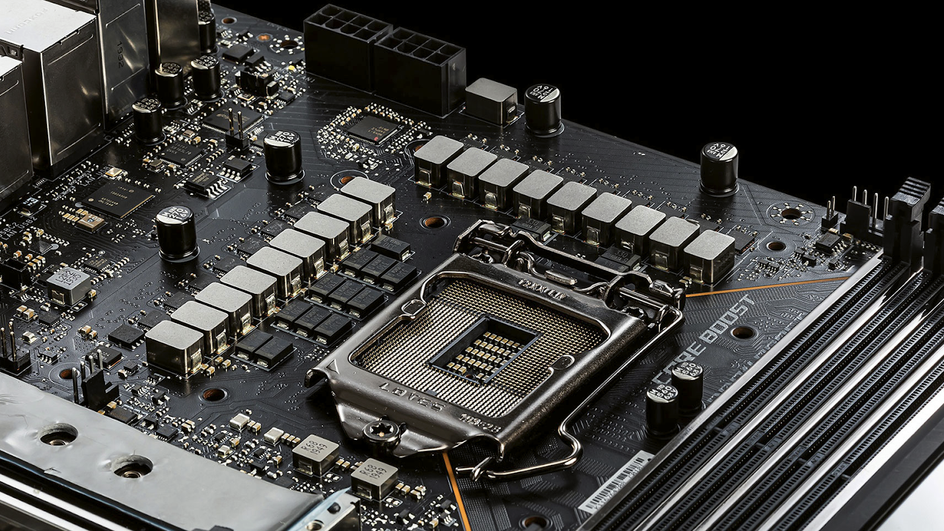
Перед началом разгона необходимо убедиться, что у вас есть подходящее оборудование. Для этого можете использовать чек-лист ниже:
- Уточните модель процессора. Не все ЦП поддерживают разгон. Практически вся продукция AMD пригодна для оверклокинга. А у Intel для него подходят только модели с литерой K в названии.
- Уточните чипсет материнской платы. Возможность изменения множителя и напряжения есть только у старших чипсетов. У AMD это категории B и X (B650, X670), а у Intel — B и Z (B760, Z790).
- Проверьте ресурс блока питания. Использование качественного блока питания и стабилизатора напряжения поможет избежать скачков в электросети и потери данных. Используйте только модели на 700 и более ватт с сертификатом 80 Plus не ниже бронзового.
- Проверьте ресурс системы охлаждения. Для поддержания температуры процессора в безопасных пределах требуется башенный кулер на 180 и более ватт. Также хорошо подойдет любая система жидкостного охлаждения (СЖО), но она обойдется заметно дороже.
- Опционально: обновите прошивку UEFI (BIOS). Более свежие версии программной поддержки материнской платы могут содержать важные исправления. Это должно улучшить стабильность при разгоне. Если не знаете как обновить прошивку, то лучше обратитесь к специалистам.
Как разогнать процессор: пошаговая инструкция
Для начала разгона необходимо войти в UEFI системы (ранее известный как BIOS). Здесь можно изменить множитель процессора, частоту системной шины и напряжение. Важно начинать с небольших изменений и постепенно увеличивать параметры, следя за стабильностью системы.
После каждого изменения параметров следует проводить тесты стабильности. Если система стабильна, можно продолжать увеличивать частоту и напряжение до тех пор, пока не будет достигнут предел стабильности или тепловых рамок.
Пошаговая инструкция:
- Войдите в BIOS/UEFI и найдите настройки процессора.
- Постепенно увеличивайте множитель процессора или частоту системной шины.
- Мониторьте температуру и стабильность системы с помощью стресс-тестов (см. следующую главу).
- Если система нестабильна, уменьшите частоту или увеличьте напряжение питания процессора.
- После нахождения стабильных настроек, проведите длительное тестирование.
Тестирование стабильности и производительности (стресс-тесты)
После разгона необходимо провести стресс-тестирование, чтобы убедиться в стабильности системы. Такие программы, как Prime95, AIDA64 или OCCT, создают высокую нагрузку на процессор, имитируя экстремальные условия работы. Если система остается стабильной в течение длительного времени под нагрузкой, разгон можно считать успешным.
Результаты стресс-тестов помогут определить, насколько хорошо процессор справляется с повышенными частотами и напряжением. Если возникают ошибки или сбои, необходимо снизить частоту или напряжение. Также следует обратить внимание на температуру процессора, чтобы она не превышала рекомендуемое значение в 85 .
Как вернуться к заводским настройкам
Если вы хотите вернуться к заводским настройкам после разгона процессора (ЦП), выполните следующие шаги:
- Загрузитесь в UEFI (BIOS). Перезагрузите компьютер и зажмите клавишу Del (или другую, указанную на экране).
- Сбросьте настройки. В меню найдите раздел, связанный с процессором или разгоном. Обычно он называется CPU Settings или Performance. Найдите опцию, позволяющую сбросить настройки разгона. Подтвердите сброс, выбрав Yes или OK.
- Сохраните изменения. После сброса настроек разгона перейдите к опции Save and Exit в меню UEFI.
Теперь ваш процессор вернется к заводским настройкам, и разгон будет отменен.
Вопросы и ответы
Собрали популярные вопросы, которые возникают у пользователей ПК при разгоне процессора. Отвечаем на них максимально коротко.
Что будет, если сильно разогнать процессор?
При сильном разгоне процессора можно достичь более высокой производительности, но это сопряжено с повышенным тепловыделением и потреблением энергии. ЦП станет горячее при работе, и его срок службы может сократиться.
До какой частоты максимально можно разогнать процессор?
Максимальная частота разгона зависит от конкретной модели процессора, охлаждения и качества материнской платы. Некоторые ЦП могут достичь значительно более высоких частот, чем другие.
Сколько FPS в среднем может дать разгон процессора?
Увеличение FPS зависит от конкретных задач и игр. В некоторых случаях разгон может дать заметный прирост FPS, в других — он может быть незначительным.
Можно ли разогнать процессоры с заблокированным множителем?
Процессоры с заблокированным множителем (например, Intel Core без литеры K) имеют ограниченные возможности разгона. Однако можно изменять другие параметры, такие как базовая частота и напряжение, чтобы улучшить производительность.
Всегда ли нужно разгонять ЦП?
Разгон не всегда является необходимым или целесообразным. Важно оценить потенциальные риски и преимущества, а также реальную потребность в увеличении производительности перед тем, как приступать к разгону.
Какое будущее у разгона процессоров?
С развитием технологий процессоров и систем охлаждения, разгон становится более доступным и безопасным. Однако будущее разгона может измениться с появлением новых архитектур и автоматизированных решений для управления производительностью.
Все способы:
- Разгоняем CPU через BIOS
- Текстовые BIOS
- Графические UEFI-интерфейсы
- Заключение
- Вопросы и ответы: 8
Под термином «разгон» большинство пользователей подразумевает именно увеличение рабочих характеристик центрального процессора. В современных моделях материнских плат эту процедуру можно проводить в том числе из-под операционной системы, однако самым надёжным и универсальным методом является настройка через BIOS. Именно о нём мы сегодня и хотим поговорить.
Разгоняем CPU через BIOS
Перед началом описания методик сделаем несколько важных замечаний.
- Оверклокинг процессора поддерживается в специальных платах: рассчитанных на энтузиастов или геймеров, поэтому в бюджетных моделях «материнок» такие опции зачастую отсутствуют, ровно как и в БИОСах ноутбуков.
- Разгон также увеличивает процент выделяемого тепла, поэтому перед процедурой увеличения рабочих частоты и/или вольтажа строго рекомендуется установка серьёзного охлаждения.
- В некоторых моделях CPU разгон не предусмотрен, отчего даже изменение настроек микропрограммы не имеет эффекта. Это утверждение справедливо для бюджетных решений.
Собственно настройка БИОС начинается со входа в оболочку интерфейса. Если вы не знаете, каким образом это совершается на вашем устройстве, воспользуйтесь руководством по ссылке далее.
Урок: Как войти в BIOS
Внимание! Все дальнейшие действия вы совершаете на свой страх и риск!
Текстовые BIOS
Даже несмотря на популярность решения UEFI, многие производители по-прежнему используют вариант с текстовым интерфейсом.
AMI
Долгое время решения от компании American Megatrends предоставляли широкий функционал по разгону процессоров.
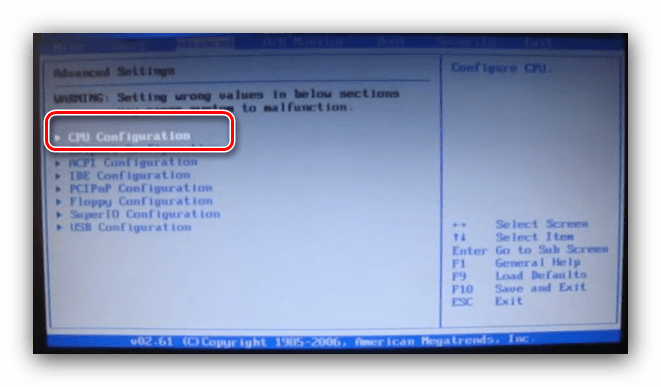
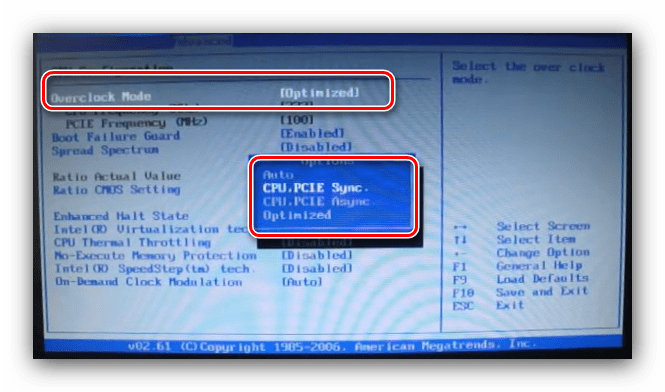
- Войдите в интерфейс микропрограммы, после чего переходите на вкладку «Advanced». Используйте опцию «CPU Configuration».
- Дальнейшие действия зависят от типа материнской платы. В большинстве случаев требуемая опция называется «Overclock Mode». Её следует переключить в режим «CPU. PCIe Sync.».
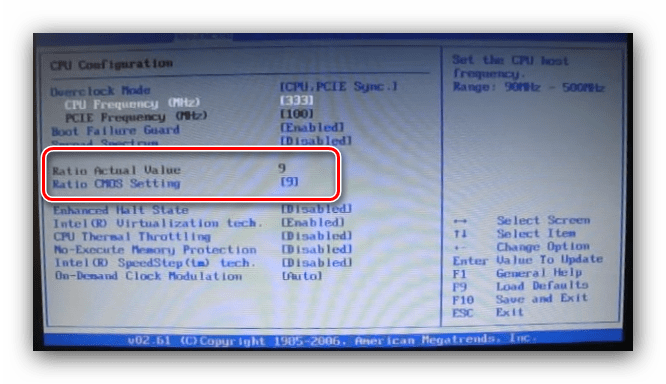
- После этого перейдите к параметру «Ratio CMOS Setting». Числовое значение в этой опции – множитель, которым руководствуется процессор при установке частоты. Соответственно, для большей производительности следует выбирать более высокий множитель.
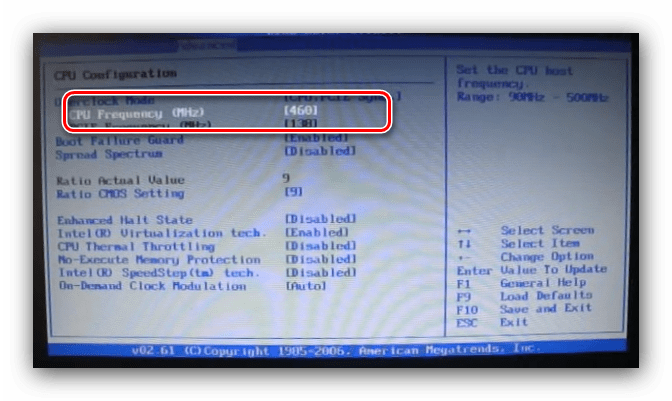
- Далее переходим к пункту «CPU Frequency». Здесь задаётся минимальное значение, от которого работает упомянутый выше множитель. В некоторых вариантах частоту можно прописать вручную, но в большинстве решений доступны фиксированные значения. Соотношение тоже понятное: чем выше минимальная частота, тем больше будет максимальная, учитывая множитель.
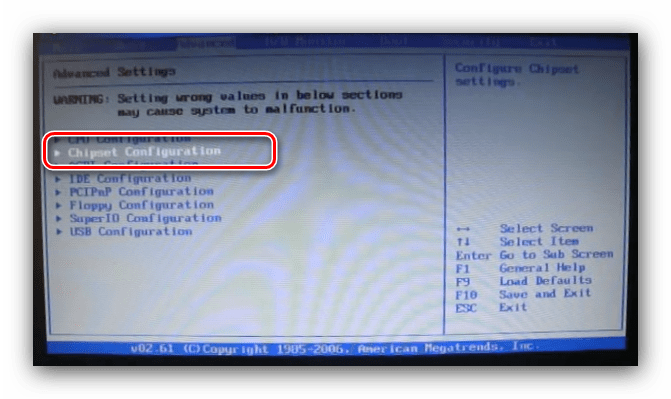
- Также нелишним будет настроить питание – переходите к пункту «Chipset Configuration».

Перейдите к опциям вольтажа – памяти, процессора и питания. Универсальных значений нет, и устанавливать их нужно исходя из спецификаций и возможностей компонентов.
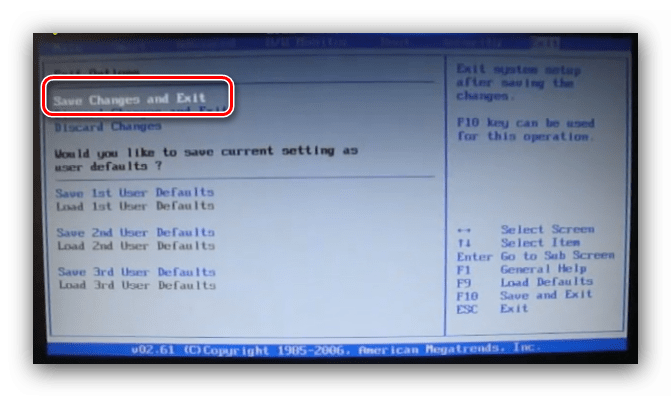
- После внесения изменений перейдите во вкладку «Exit», где используйте пункт «Save Changes & Exit».
Award
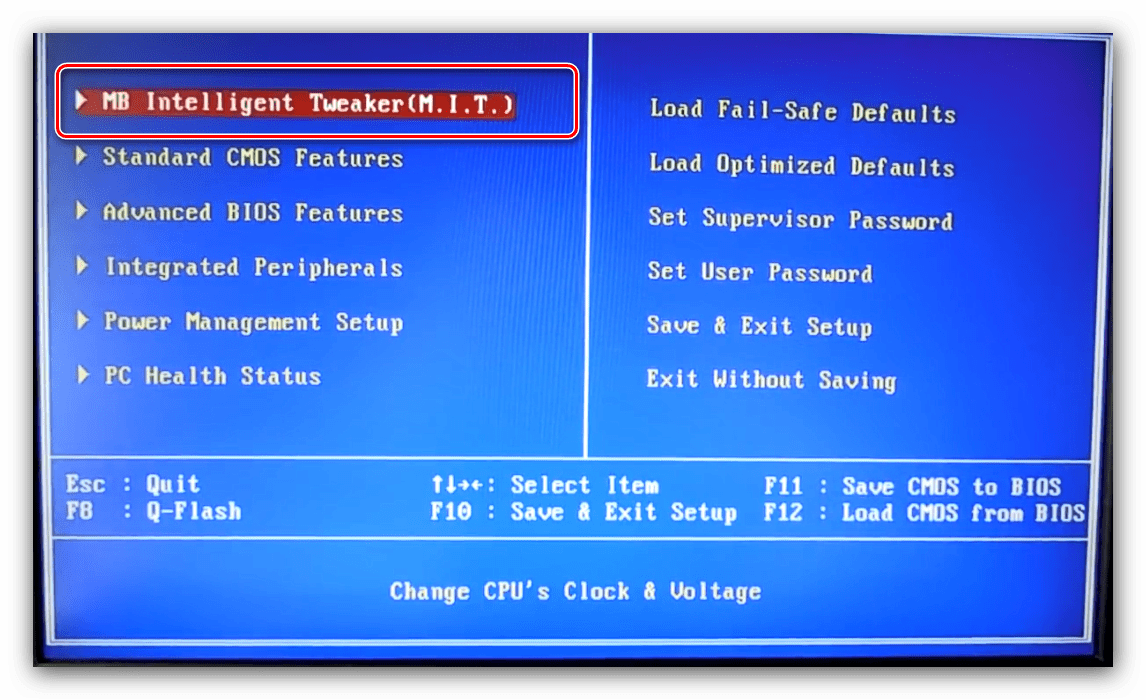
- После входа в БИОС перейдите к разделу «MB Intelligent Tweaker» и раскройте его.
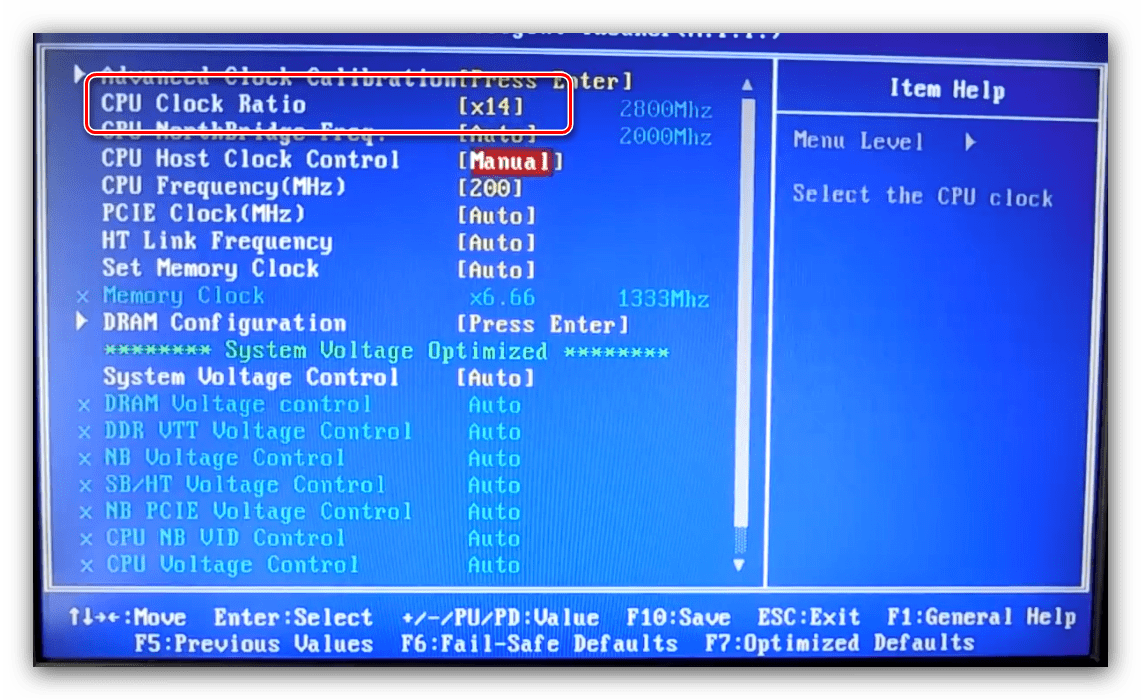
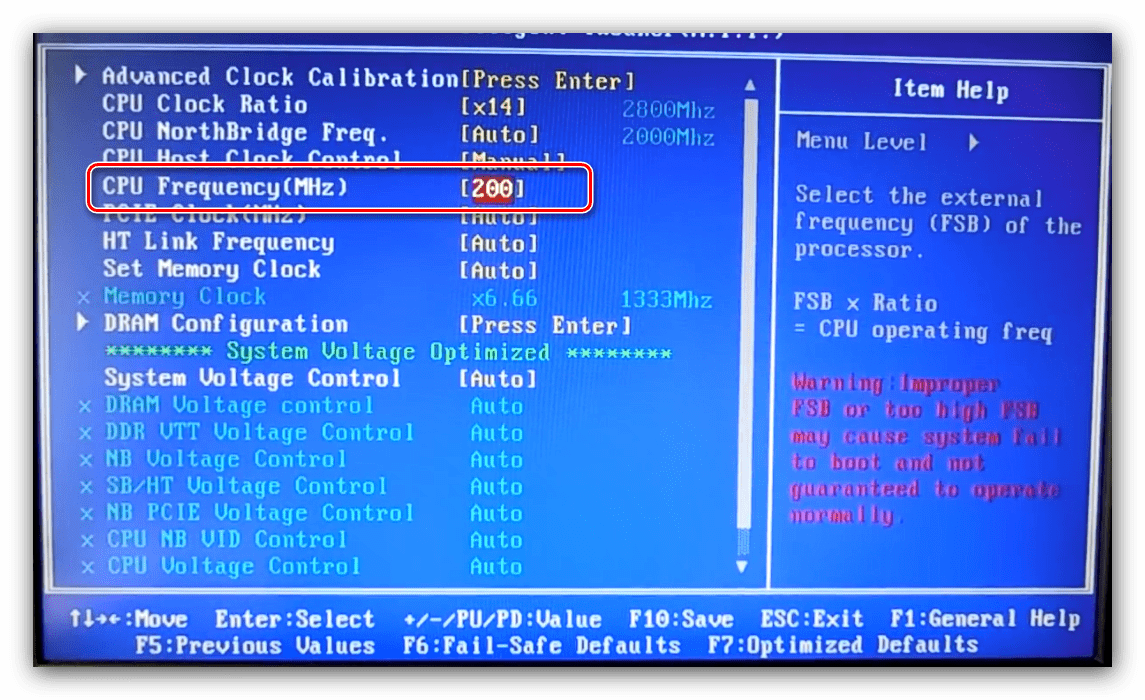
- Как и в случае с AMI BIOS, начать разгон стоит с установки множителя, за это отвечает пункт «CPU Clock Ratio». Рассматриваемый БИОС удобнее тем, что рядом с множителем указывает реально получаемую частоту.
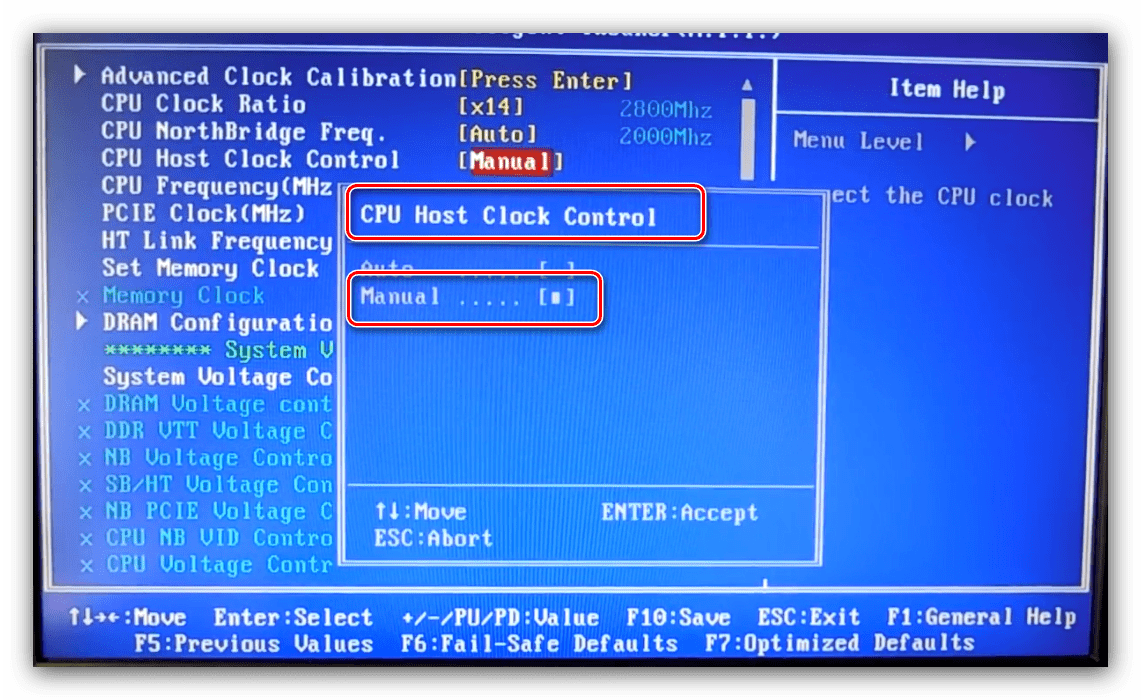
- Для настройки стартовой частоты множителя переключите опцию «CPU Host Clock Control» в положение «Manual».

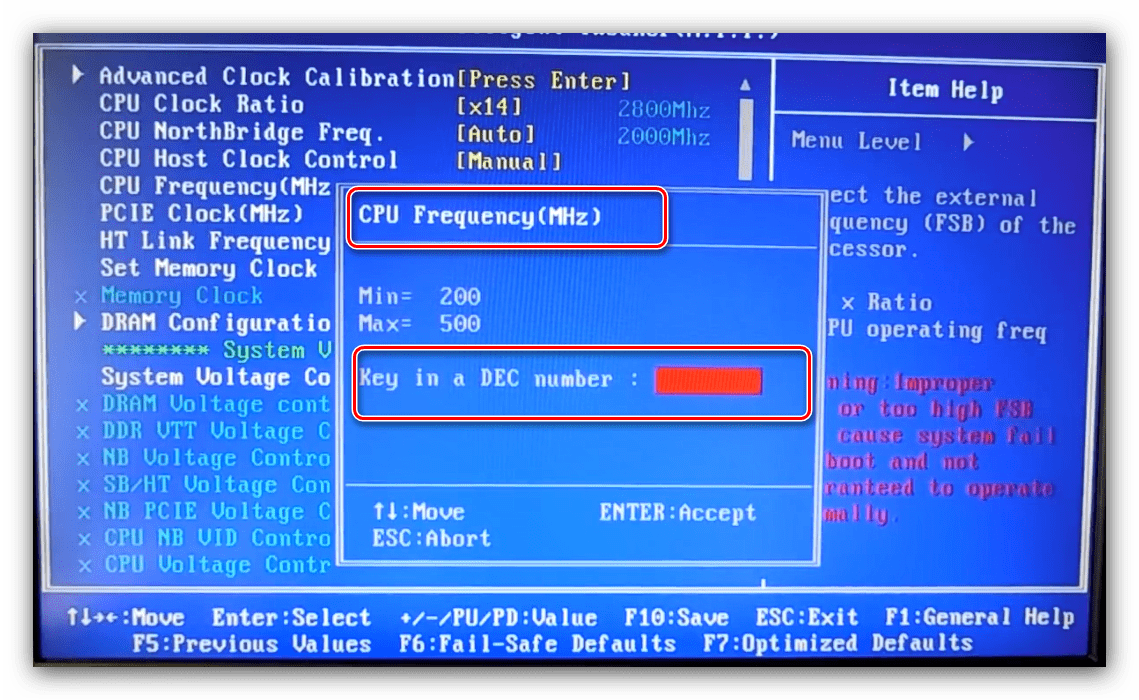
Далее воспользуйтесь настройкой «CPU Frequency (MHz)» – выделите её и нажмите Enter.

Пропишите желаемую стартовую частоту. Опять-таки, она зависит от спецификаций процессора и возможностей материнской платы.
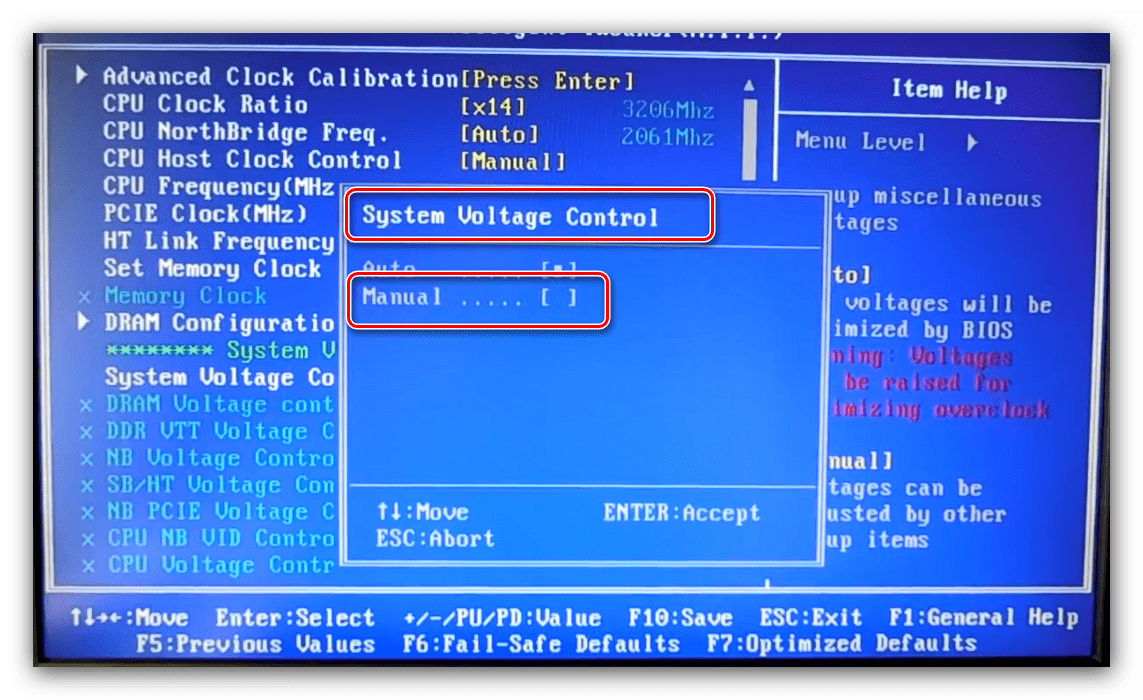
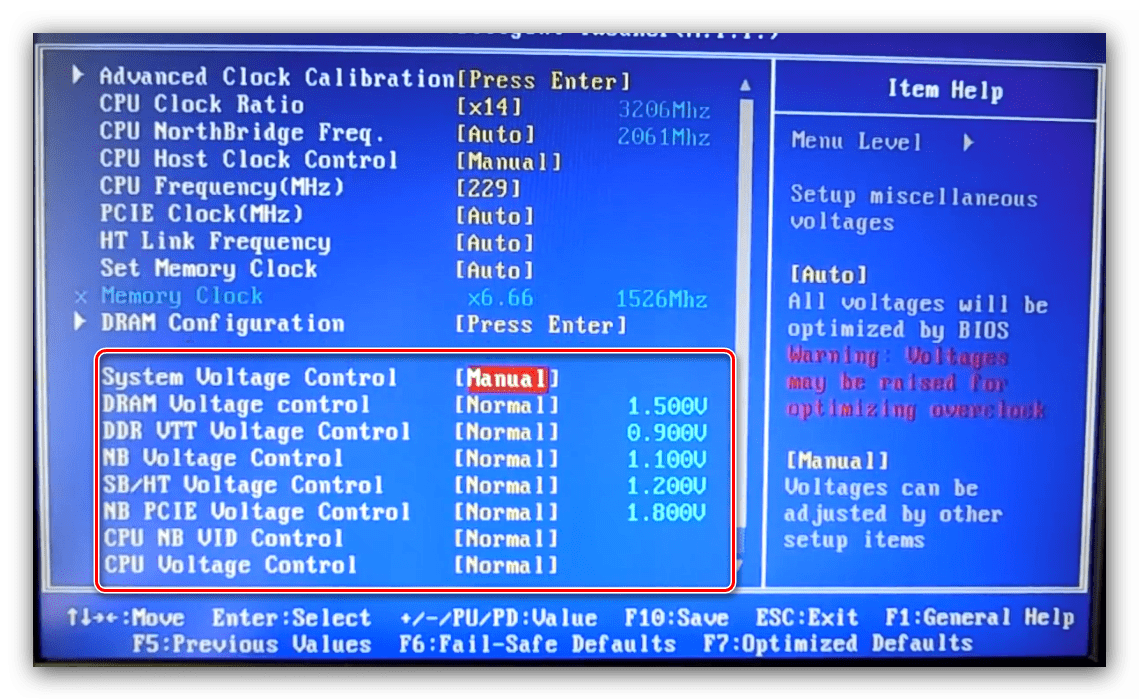
- Дополнительная конфигурация вольтажа обычно не требуется, но при необходимости этот параметр тоже можно настроить. Для разблокировки этих опций переключите «System Voltage Control» в позицию «Manual».

Настройте вольтаж отдельно для процессора, памяти и системных шин.
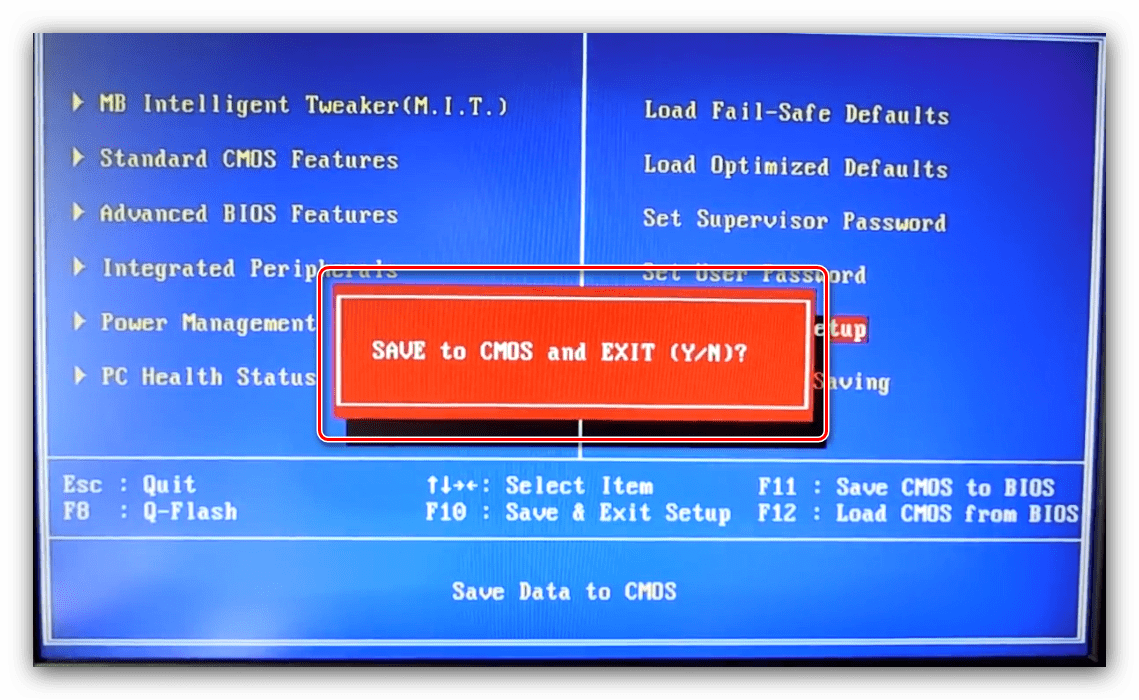
- После внесения изменений нажмите клавишу F10 на клавиатуре для вызова диалога сохранения, затем нажмите Y для подтверждения.
Phoenix
Данный тип микропрограммы чаще всего встречается в виде Phoenix-Award, поскольку уже много лет бренд Phoenix принадлежит компании Award. Поэтому настройки в данном случае во многом похожи на упомянутый выше вариант.
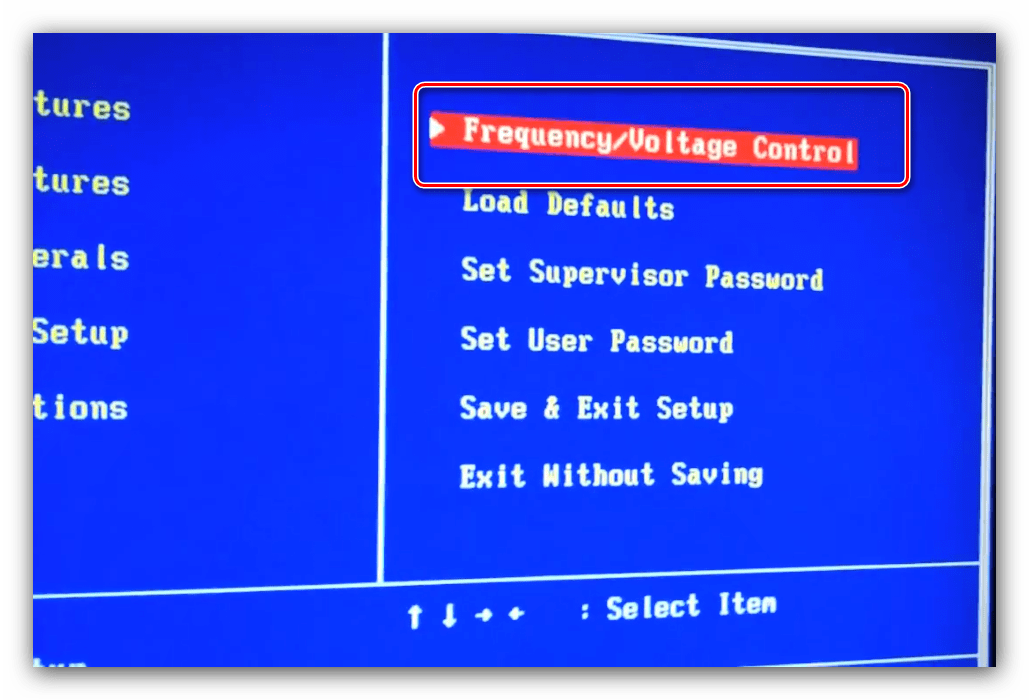
- При заходе в BIOS используйте опцию «Frequency/Voltage Control».
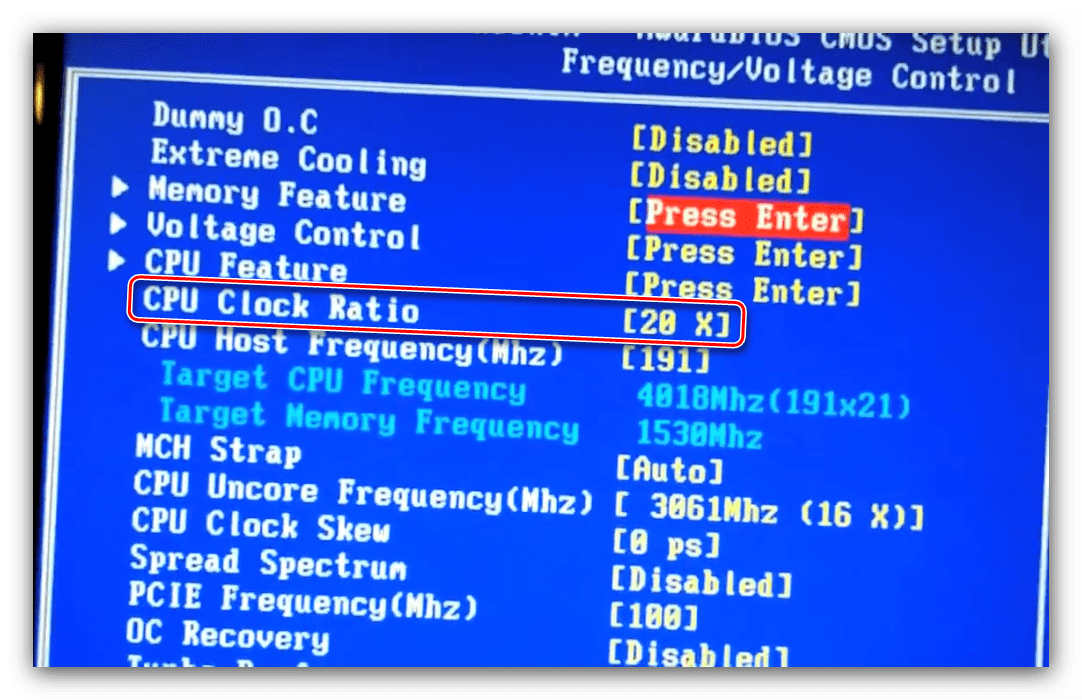
- Первым делом установите требуемый множитель (доступные значения зависят от возможностей CPU).
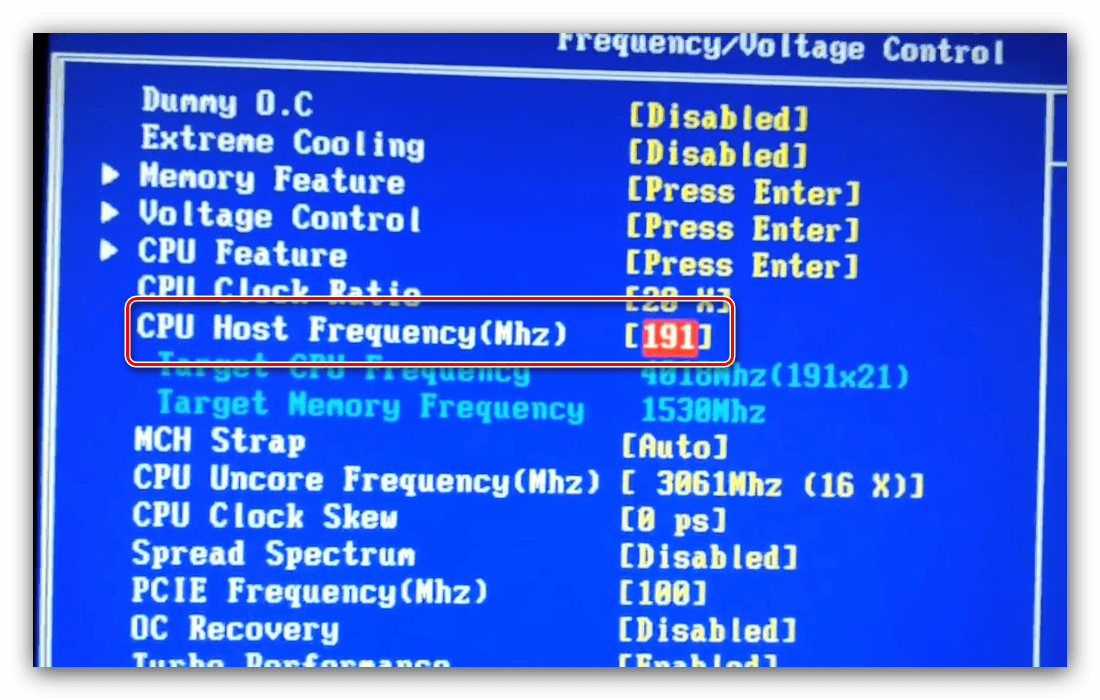
- Далее задайте стартовую частоту посредством ввода нужного значения в опции «CPU Host Frequency».
- Если нужно, настройте вольтаж – настройки находятся внутри подменю «Voltage Control».
- После внесения изменений покиньте БИОС – нажмите клавиши F10, затем Y.
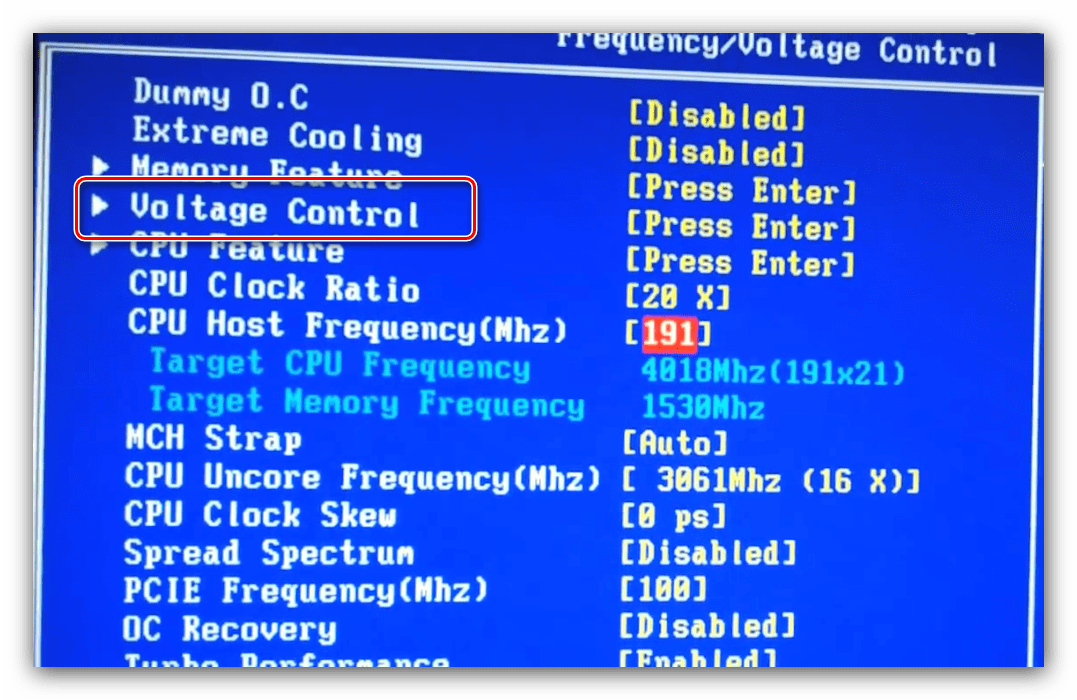
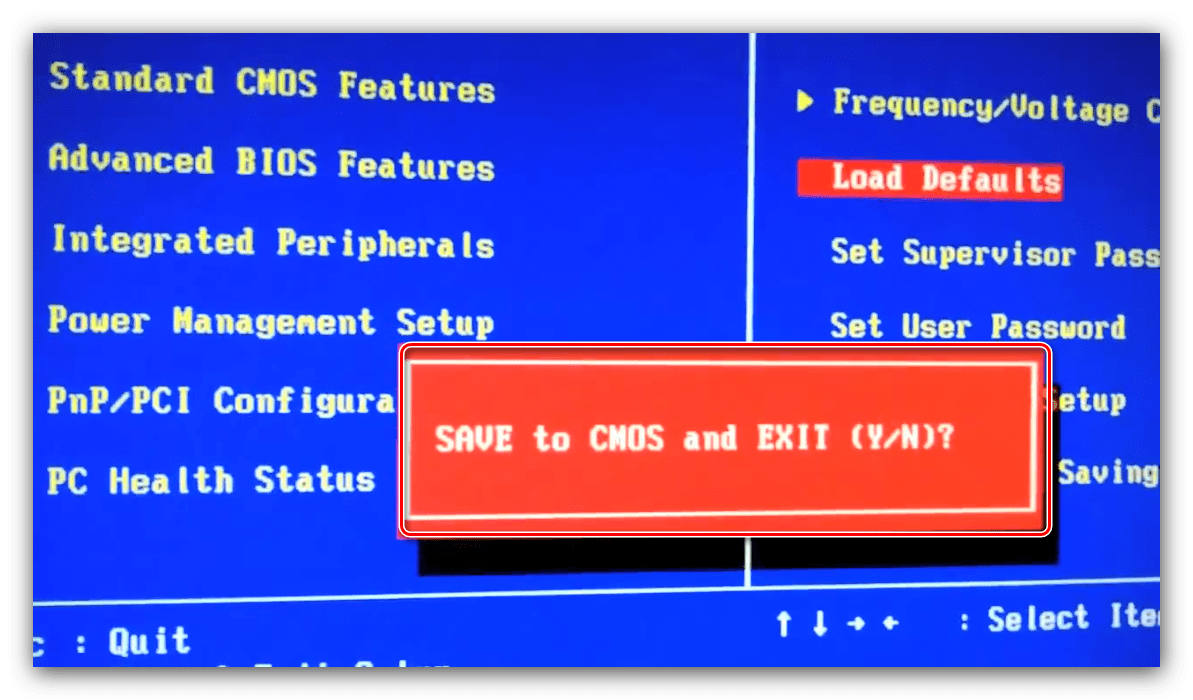
Обращаем ваше внимание – нередко упомянутые опции могут находится в разных местах или носить иное название — это зависит от производителя материнской платы.
Графические UEFI-интерфейсы
Более современным и распространённым вариантом оболочки микропрограммы является графический интерфейс, взаимодействовать с которым можно также посредством мыши.
ASRock
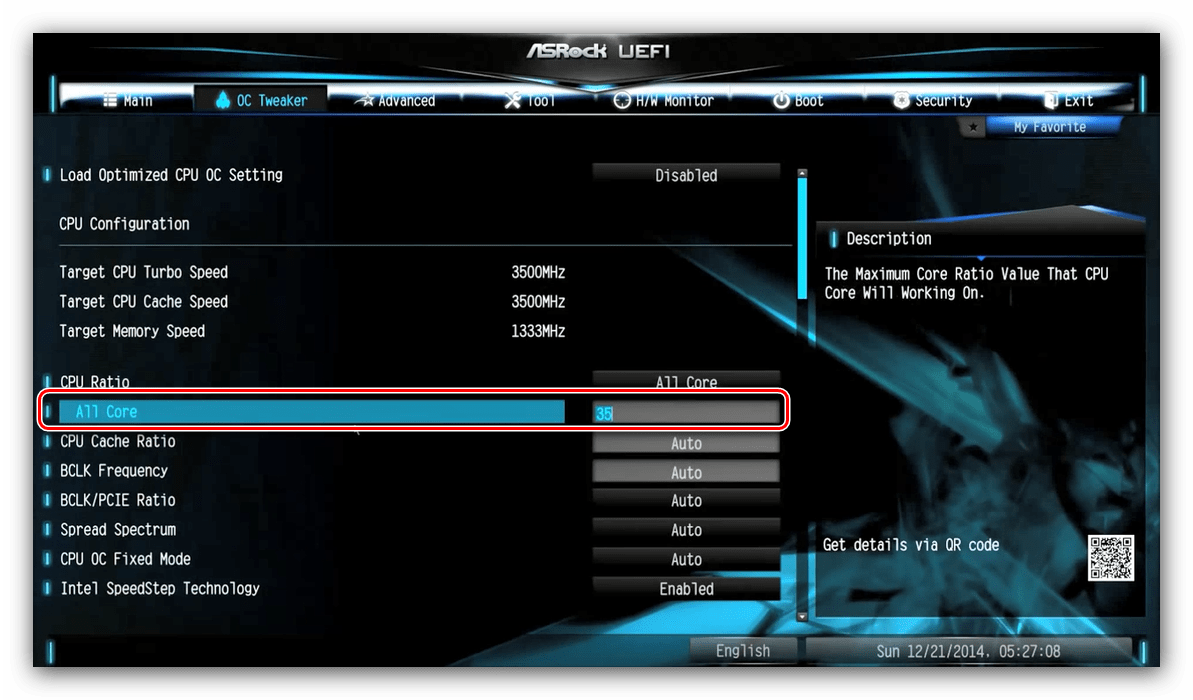
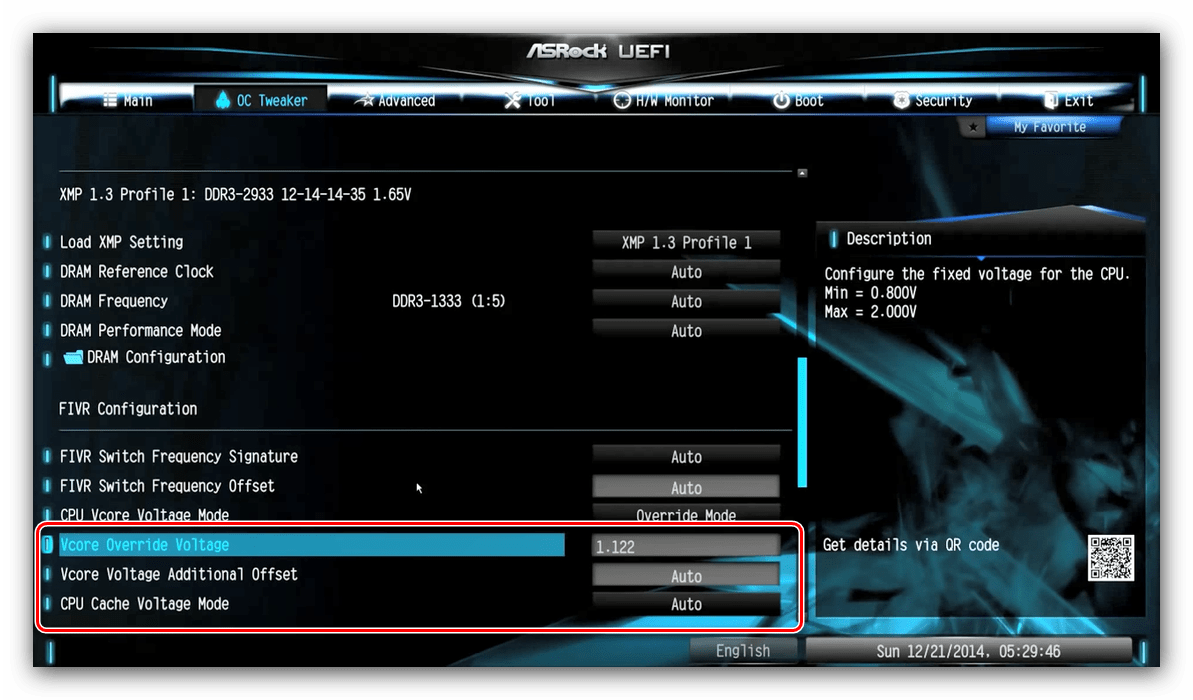
- Вызовите БИОС, после чего переходите ко вкладке «OC Tweaker».
- Найдите параметр «CPU Ratio» и переключите его в режим «All Core».
- Затем в поле «All Core» введите желаемый множитель – чем больше будет введённое число, тем большей будет полученная в результате частота.

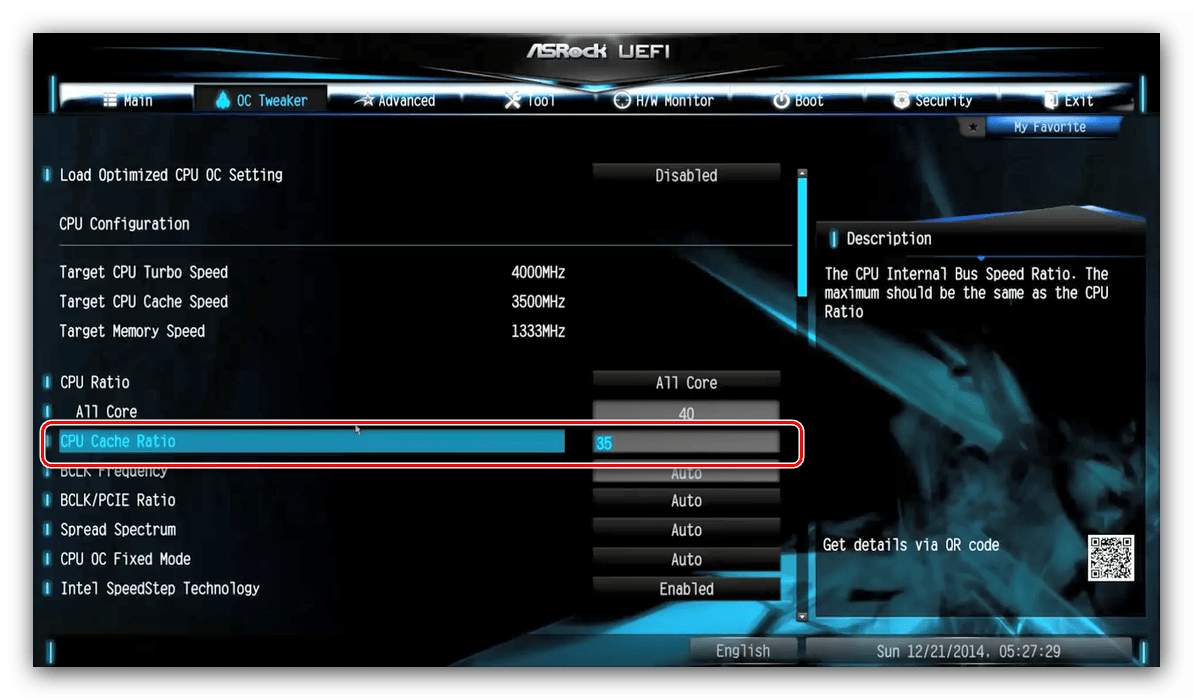
Параметр «CPU Cache Ratio» следует установить кратным значению «All Core»: например 35, если основное значение составляет 40.
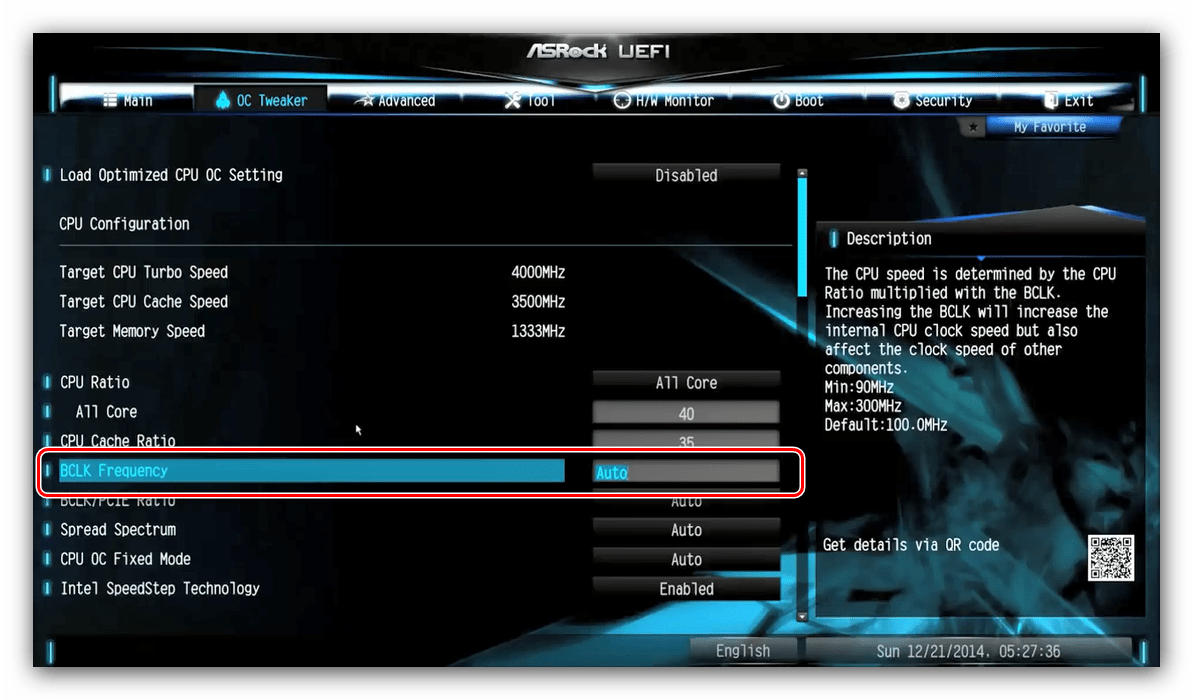
- Базовую частоту для работы множителей следует установить в поле «BCLK Frequency».
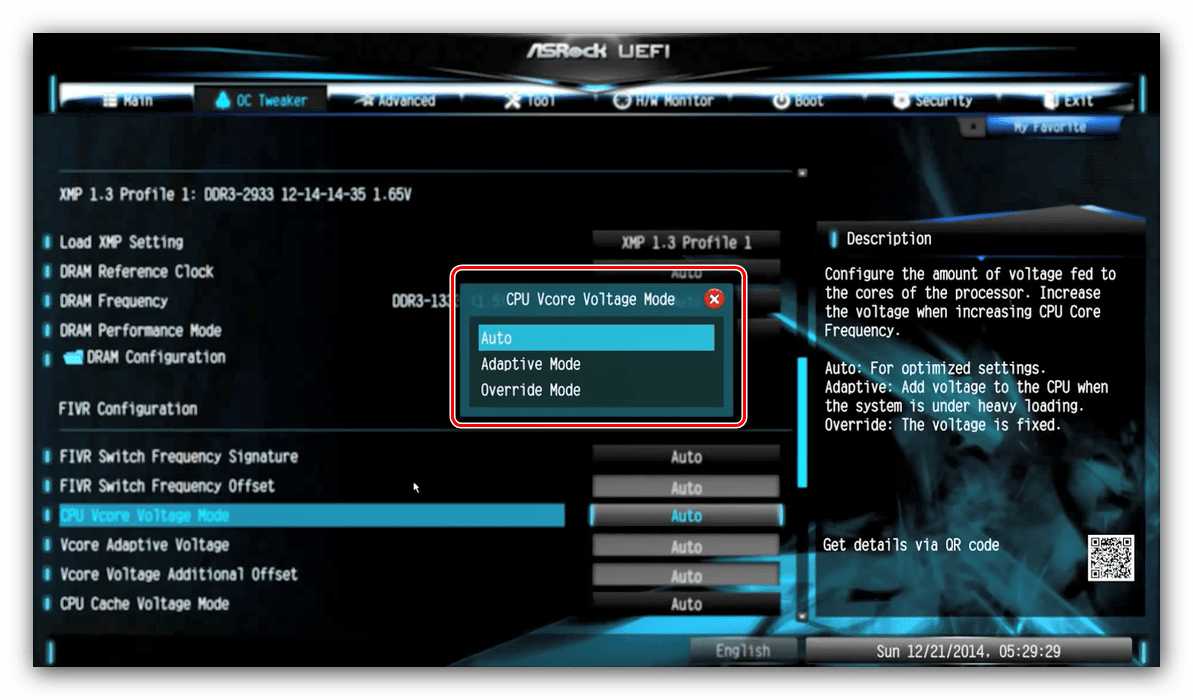
- Для изменения вольтажа при необходимости прокрутите список параметров до опции «CPU Vcore Voltage Mode», которую нужно переключить в режим «Override».
После этой манипуляции станут доступны пользовательские настройки потребления процессора.
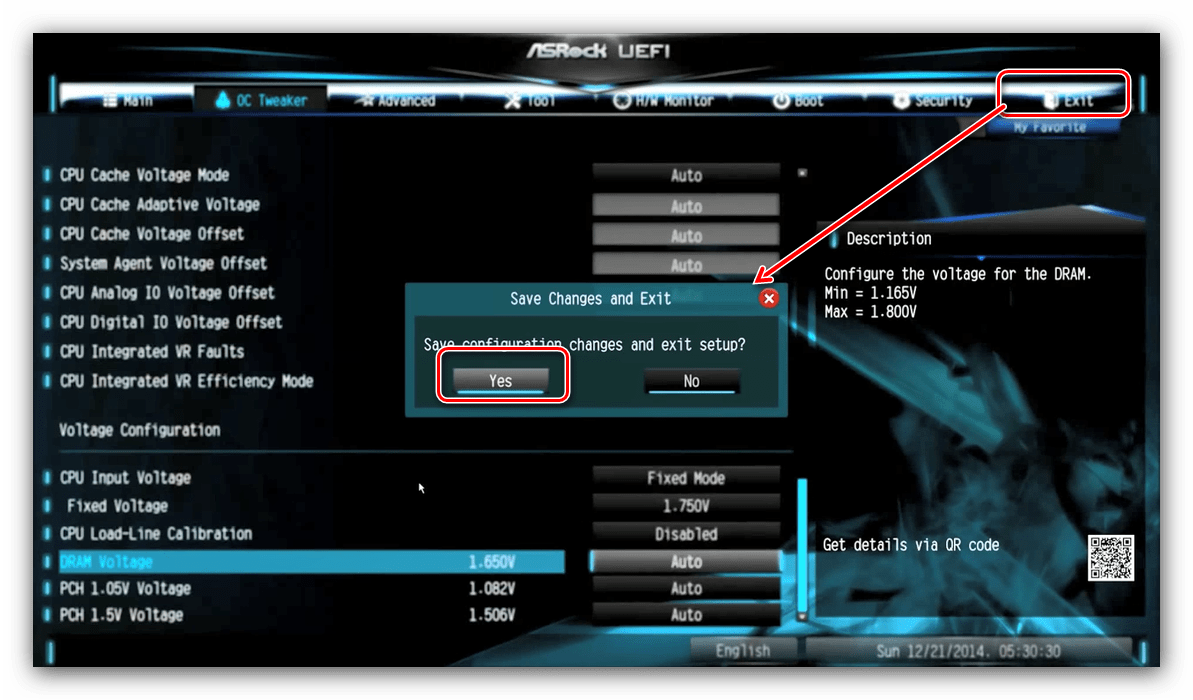
- Сохранение параметров доступно при выходе из оболочки – проделать это можно либо с помощью вкладки «Exit», либо по нажатию клавиши F10.
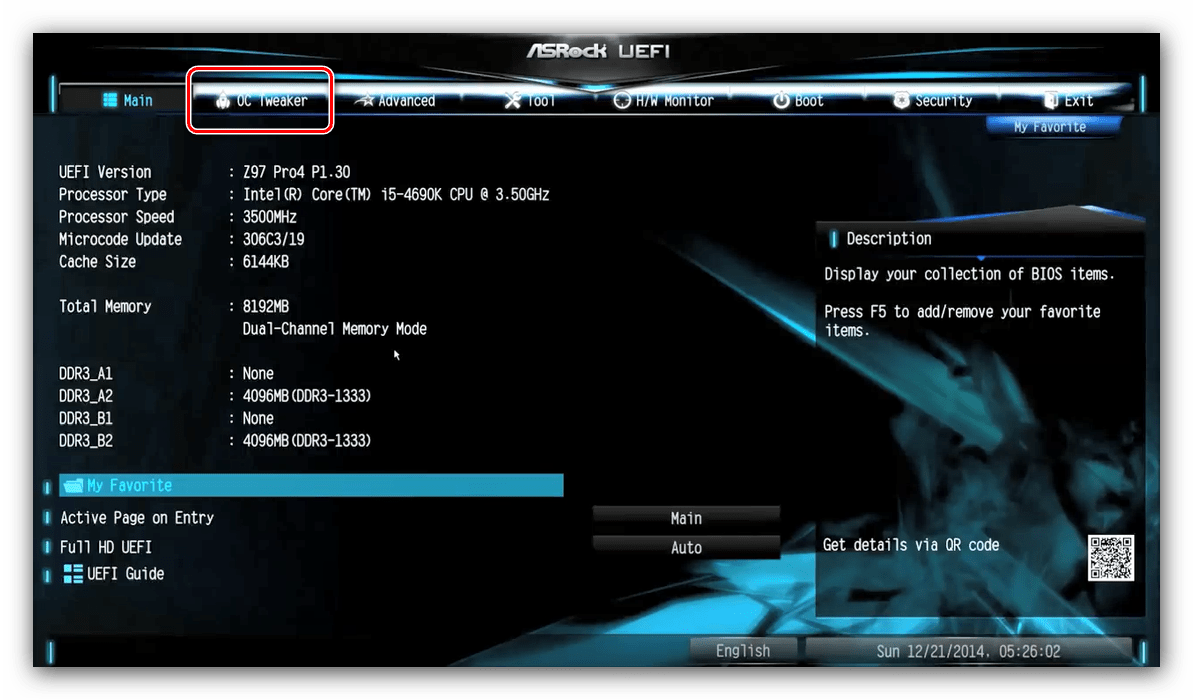
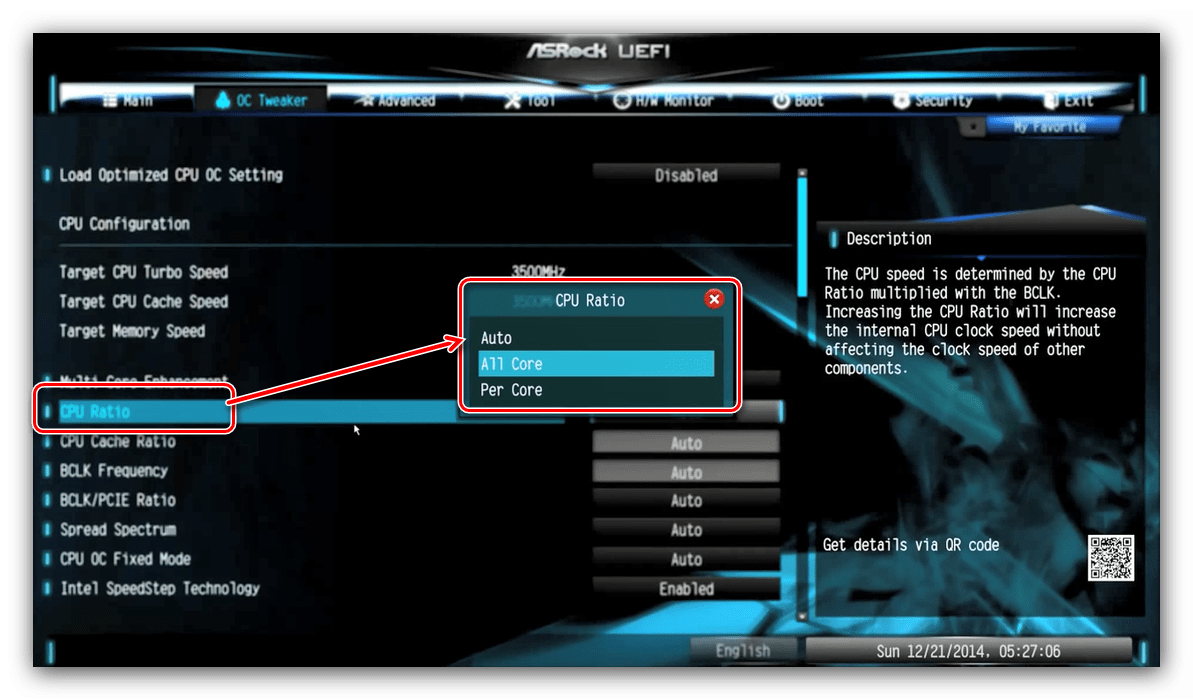
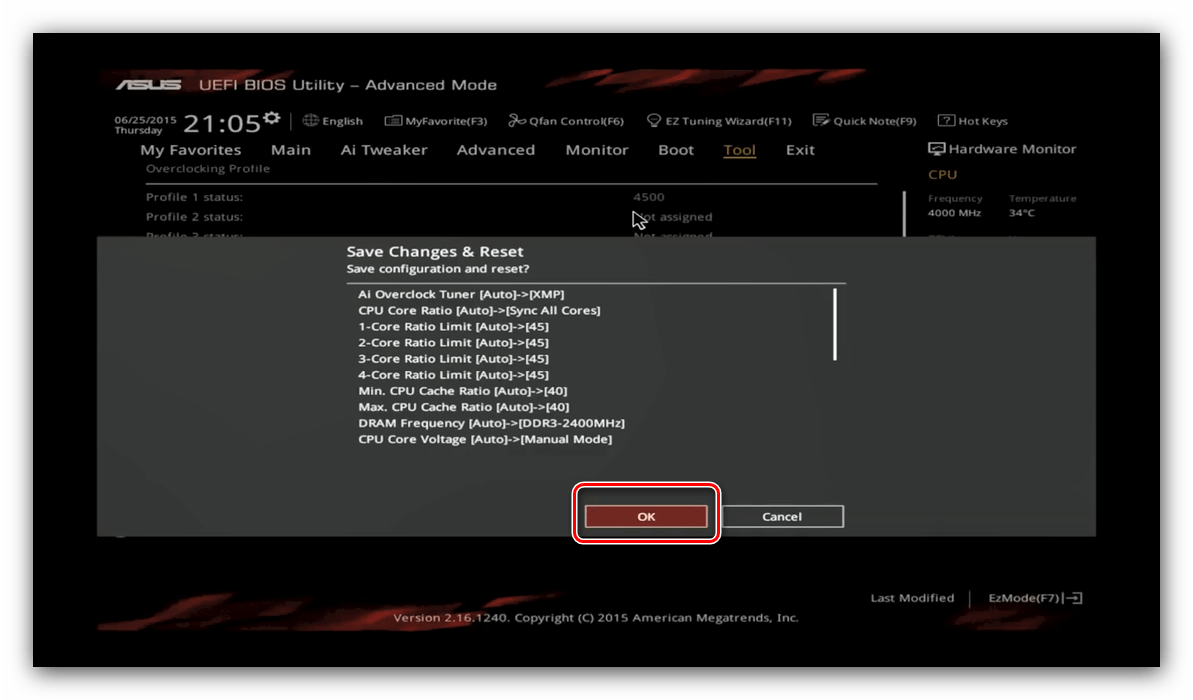
ASUS
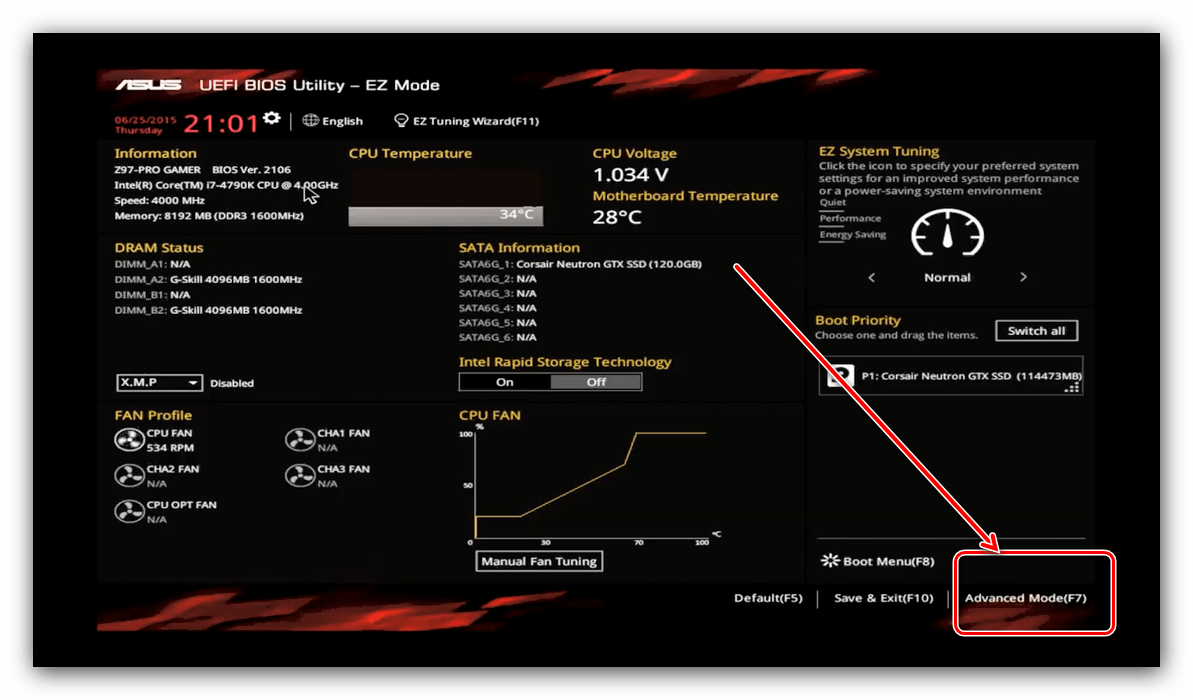
- Опции разгона доступны только в продвинутом режиме – переключитесь на него с помощью F7.
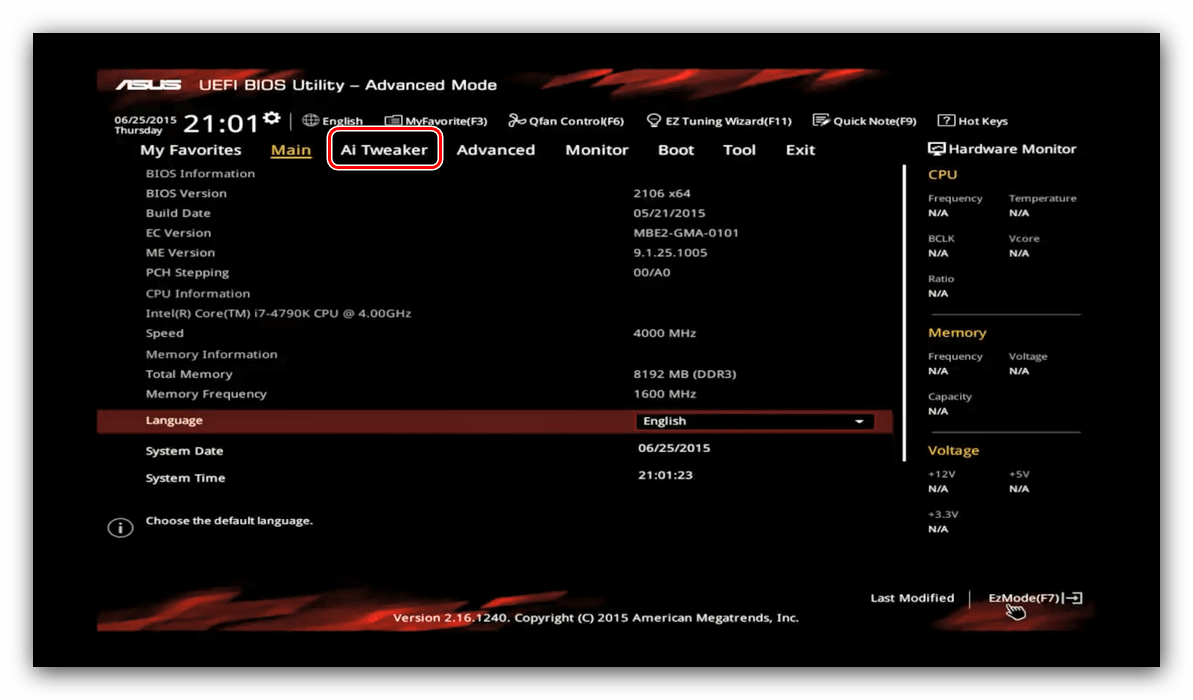
- Переместитесь во вкладку «AI Tweaker».
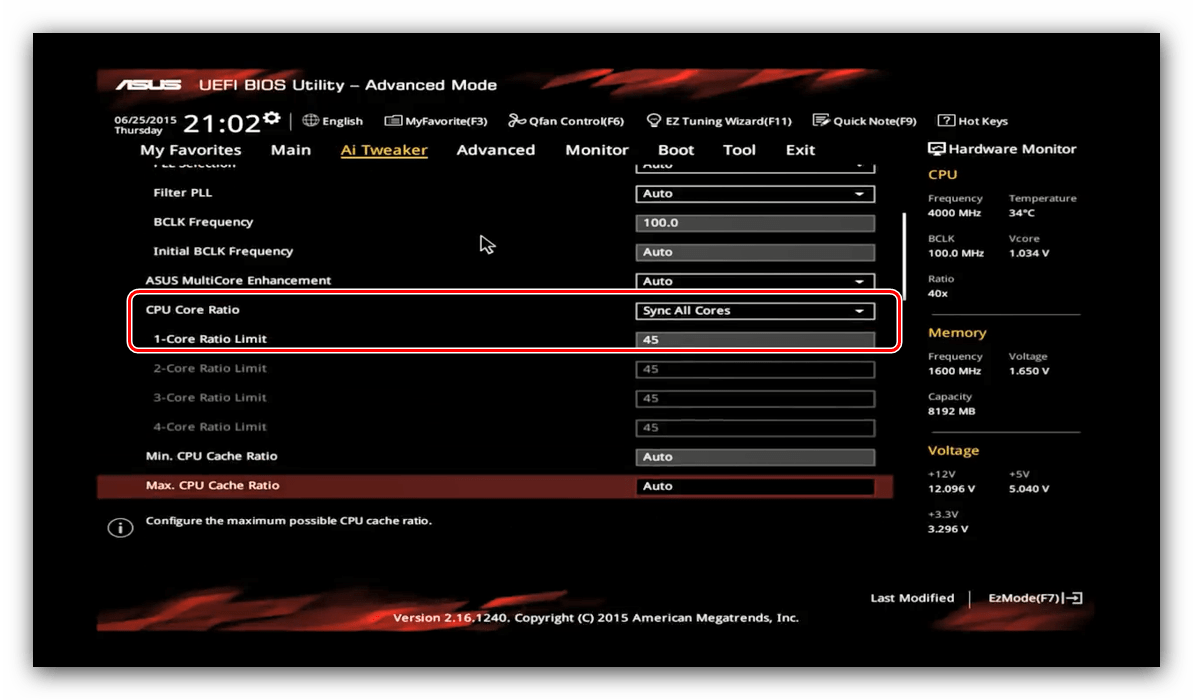
- Переключите параметр «AI Overclock Tuner» в режим «XMP». Убедитесь, что функция «CPU Core Ratio» находится в положении «Sync All Cores».
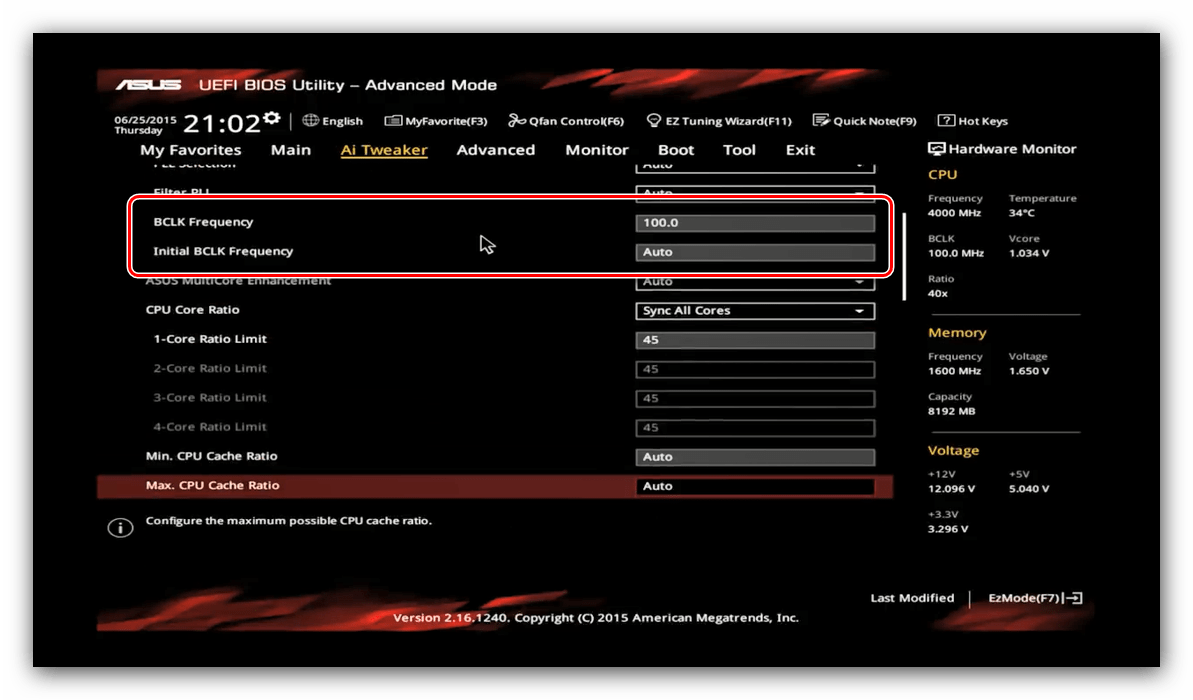
- Настройте множитель частоты в строке «1-Core Ratio Limit» в соответствии с параметрами вашего процессора. Стартовая частота настраивается в строке «BCLK Frequency».
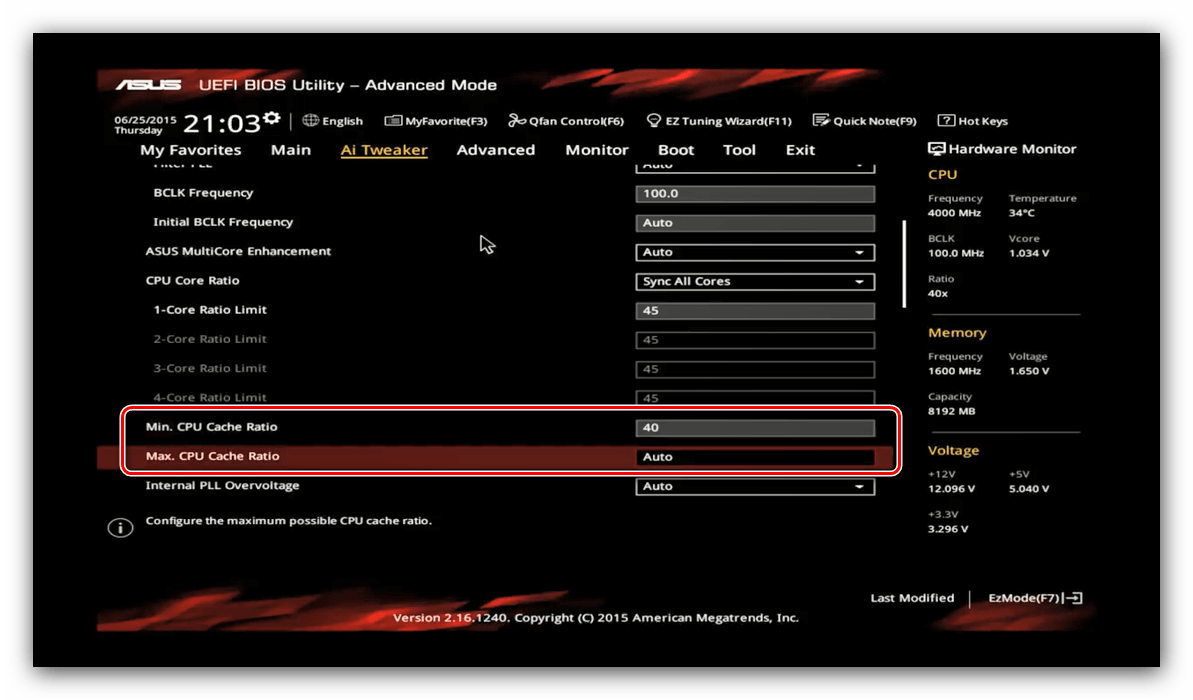
- Также установите коэффициент в параметре «Min. CPU Cache Ratio» – как правило, он должен быть ниже множителя на ядро.
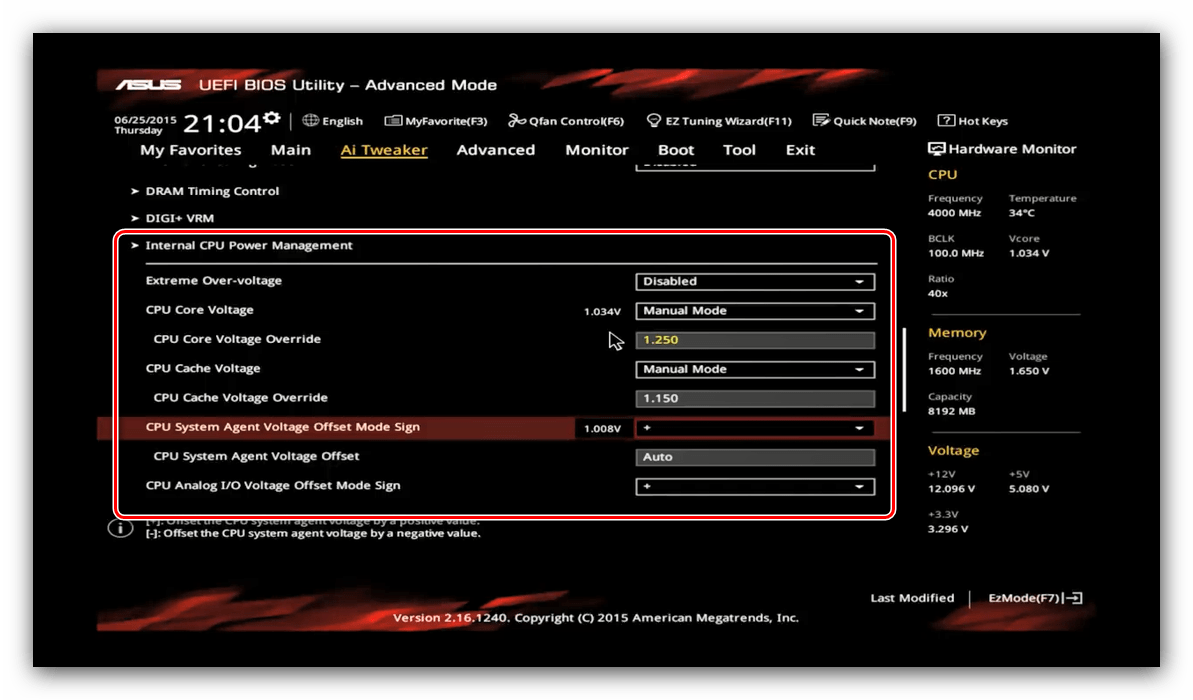
- Настройки вольтажа находятся в подменю «Internal CPU Power Management».
- После внесения всех изменений используйте вкладку «Exit» и пункт «Save & Reset» для сохранения параметров.
Gigabyte
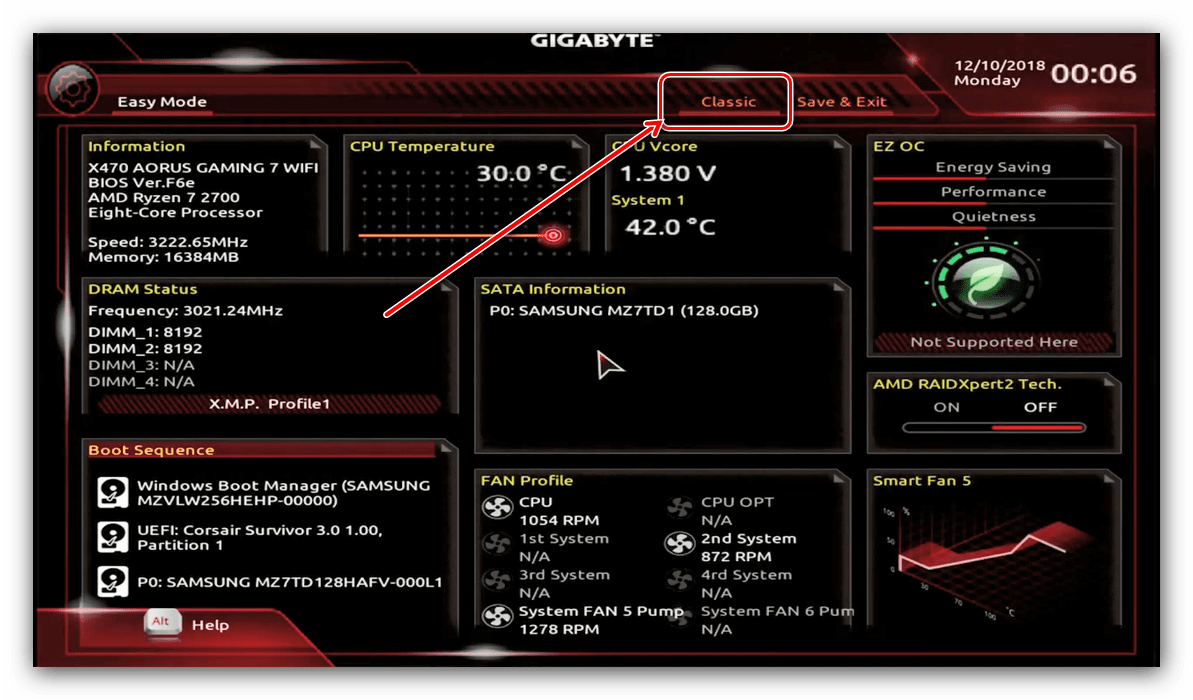
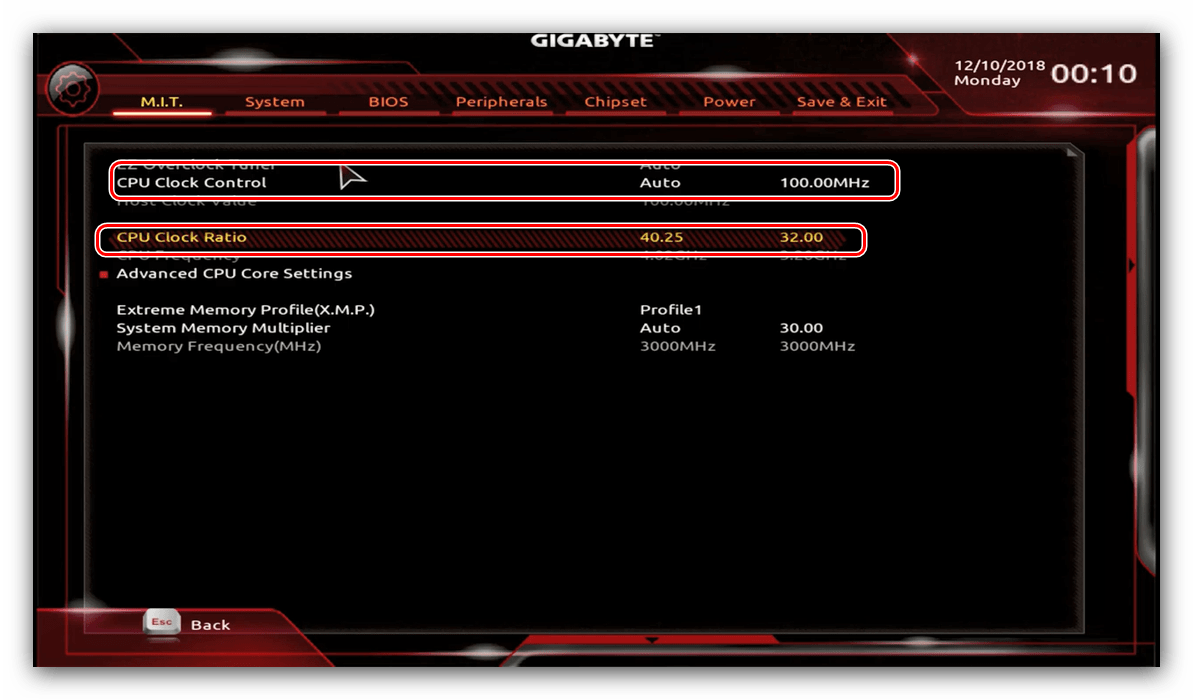
- Как и в случае с другими графическими оболочками, в интерфейсе от Gigabyte нужно перейти в расширенный режим управления, который здесь называется «Classic». Этот режим доступен по кнопке главного меню или по нажатию на клавишу F2.
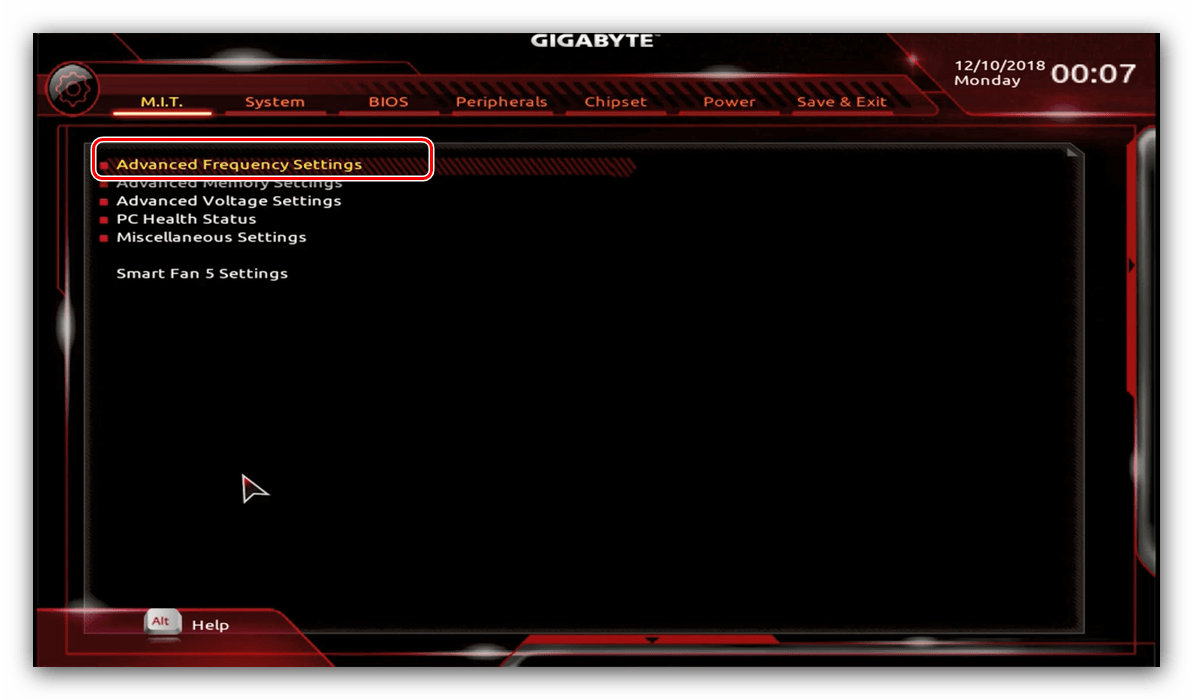
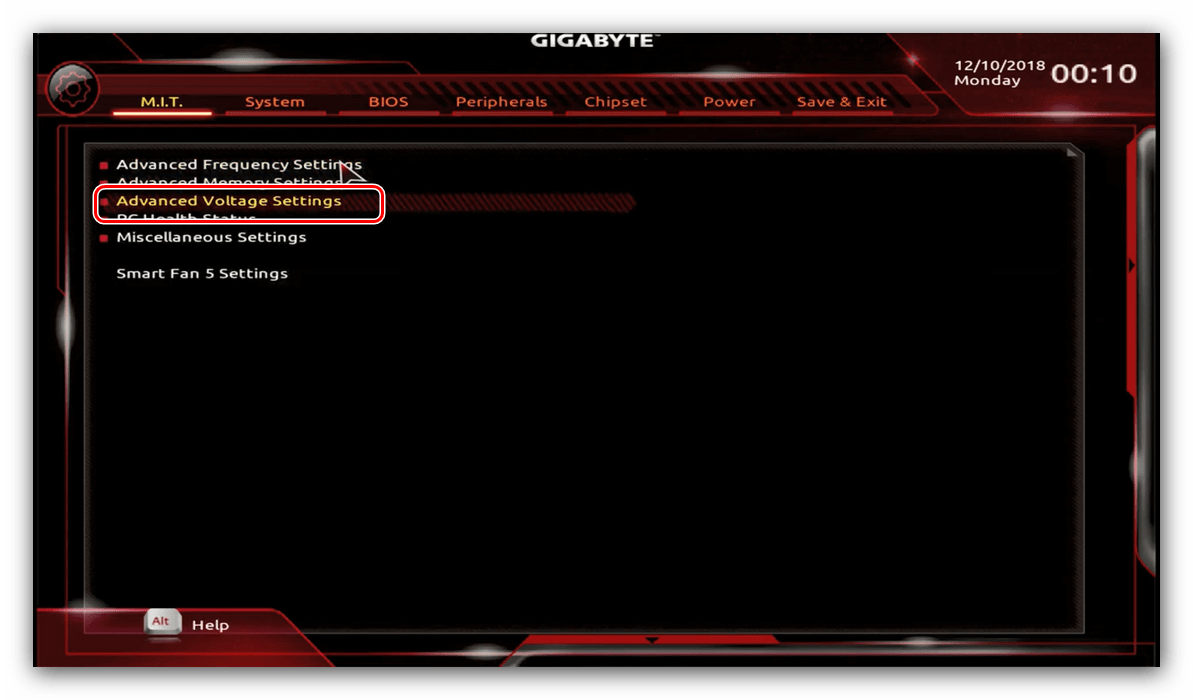
- Далее перейдите в раздел «M.I.T.», в котором нас интересует в первую очередь блок «Advanced Frequency Settings», откройте его.
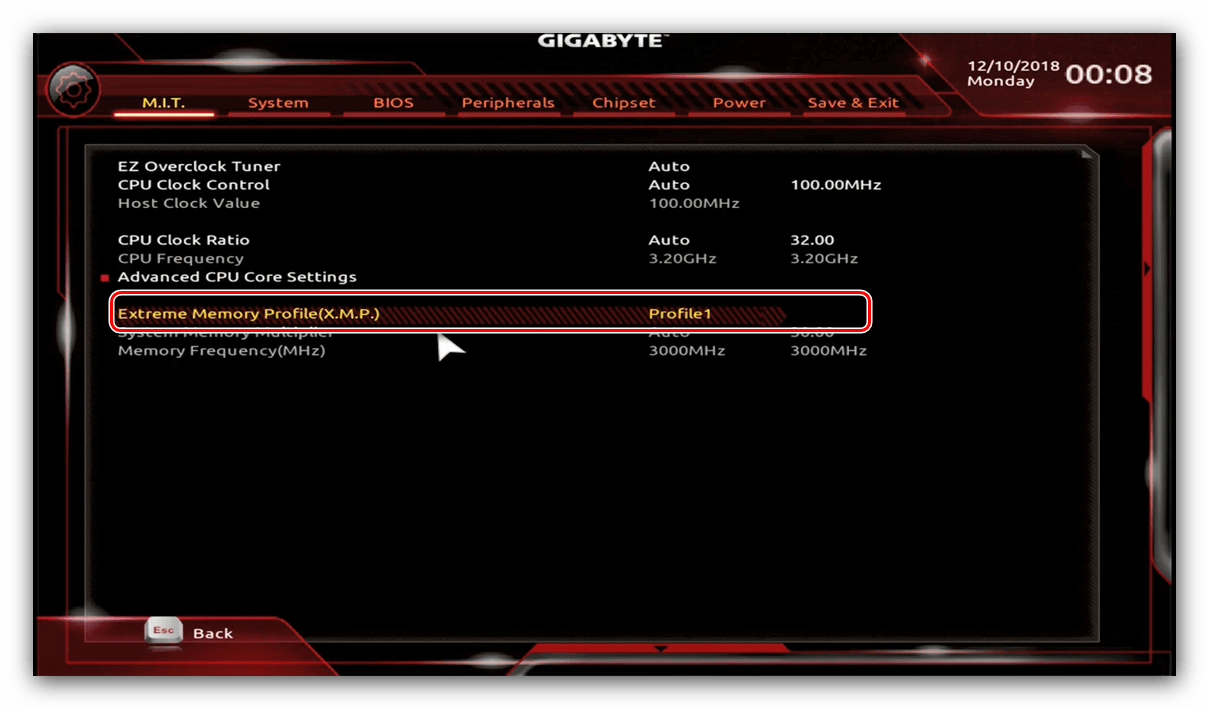
- Первым делом выберите профиль в параметре «Extreme Memory Profile».
- Далее выберите множитель – введите подходящее по спецификациям число в пункте «CPU Clock Ratio». Также можете установить значение базовой частоты, опция «CPU Clock Control».
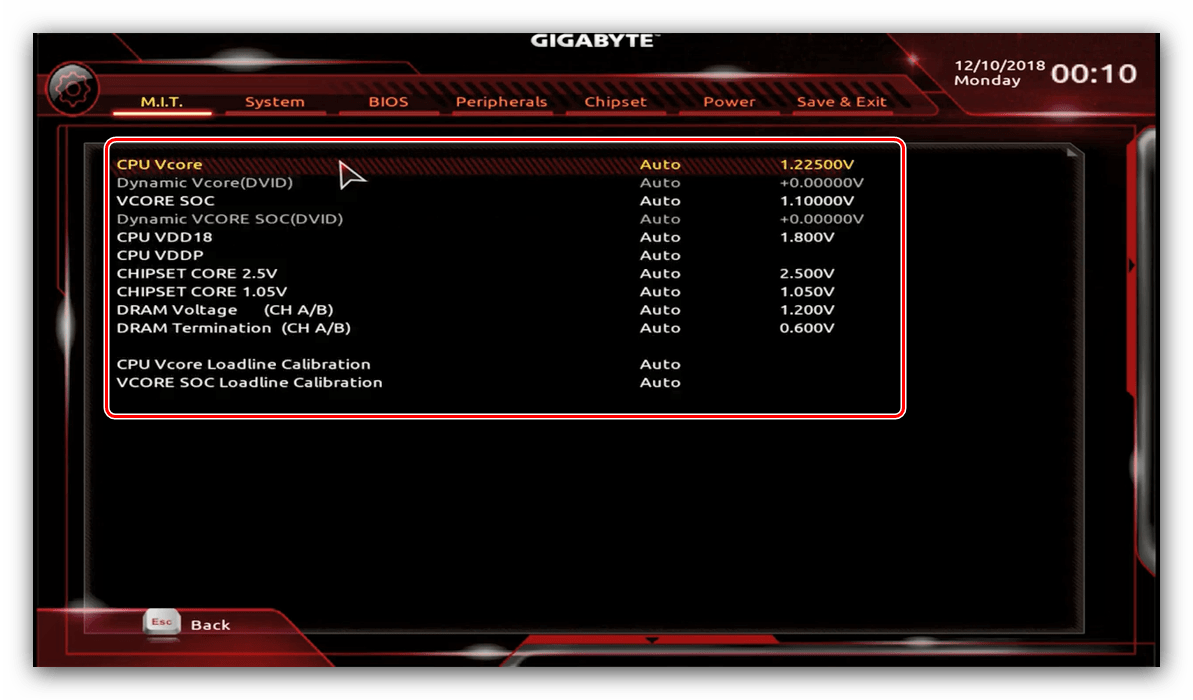
- Настройки вольтажа находятся в блоке «Advanced Voltage Control» вкладки «M.I.T.».
Измените значения на подходящие чипсету и процессору.
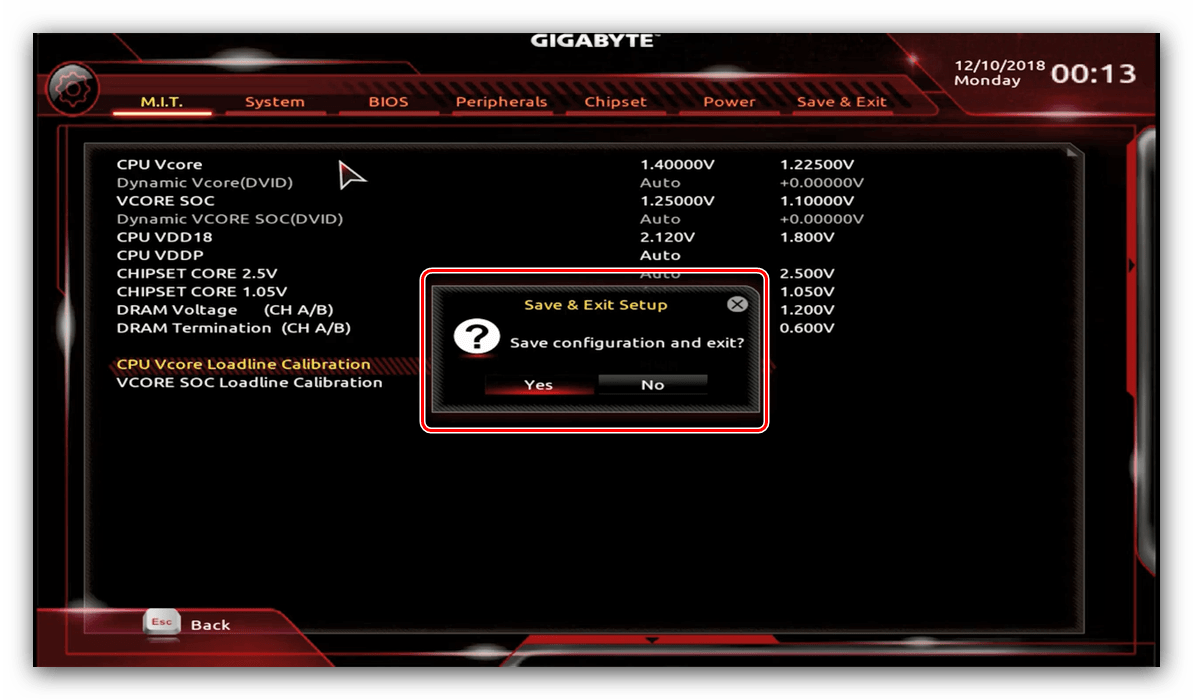
- Нажмите F10 для вызова диалога сохранений введённых параметров.
MSI
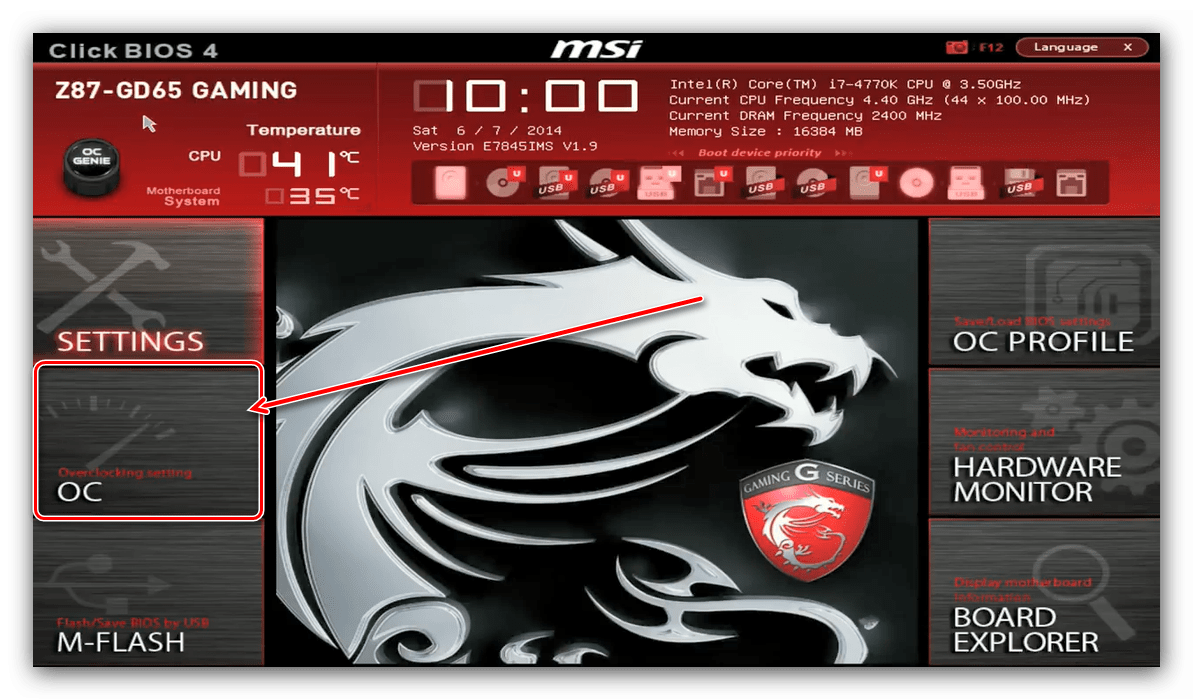
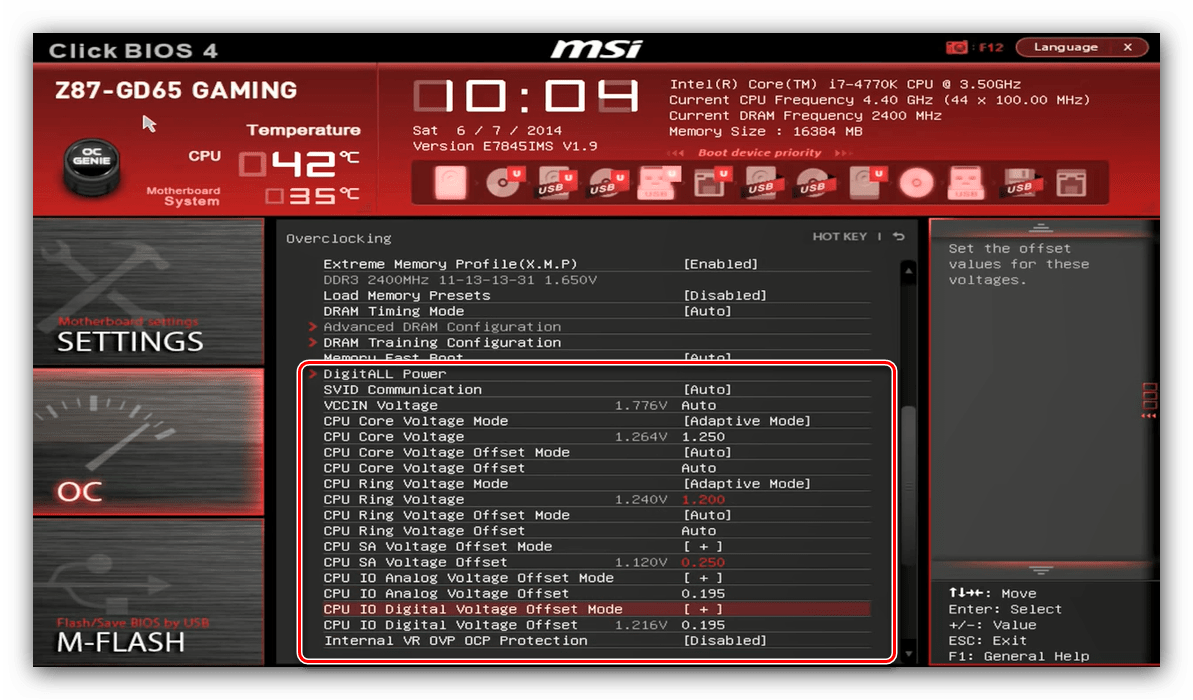
- Нажмите клавишу F7 для перехода к продвинутому режиму. Далее воспользуйтесь кнопкой «OC» для доступа к разделу оверклокинга.
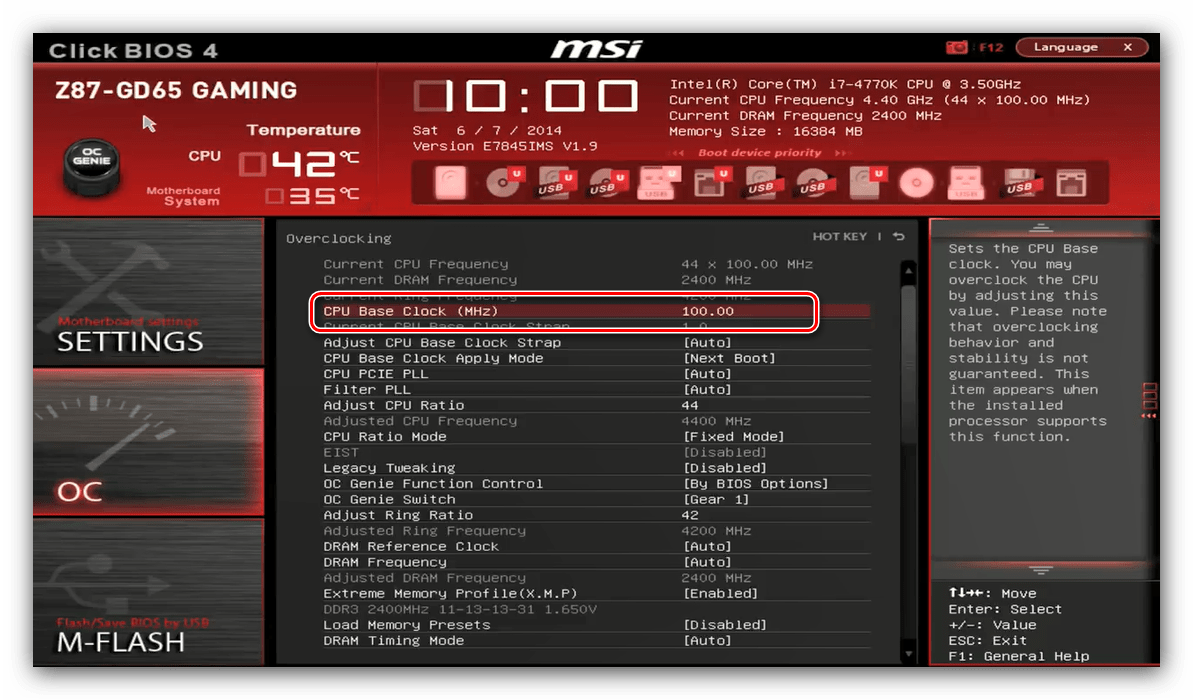
- Первый параметр, который следует настроить для разгона – базовая частота. За это отвечает опция «CPU Base Clock (MHz)», введите в неё нужное значение.
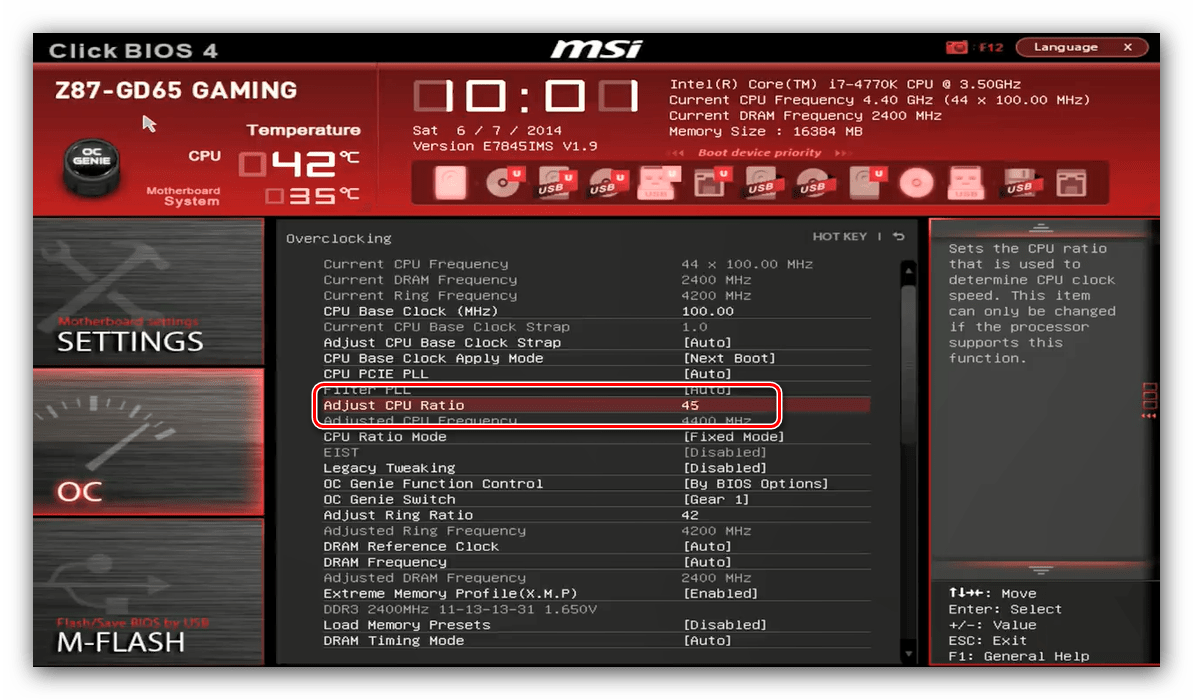
- Далее выберите множитель и введите его в строке «Adjust CPU Ratio».
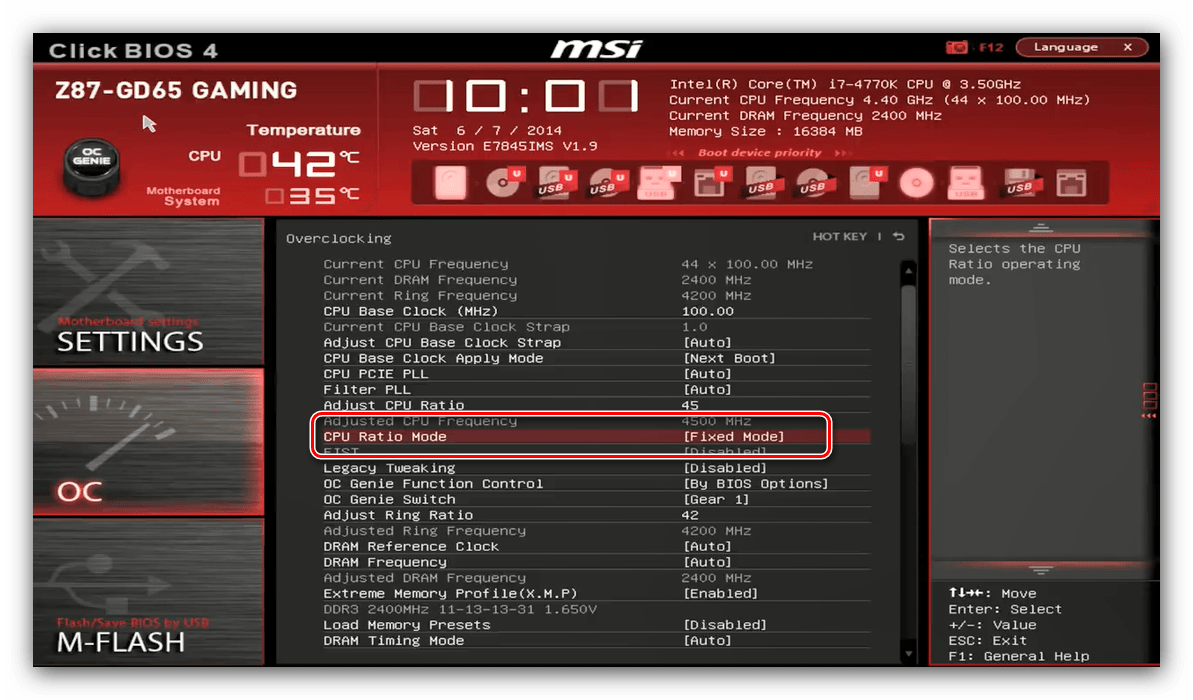
- Убедитесь, что параметр «CPU Ratio Mode» находится в положении «Fixed Mode».
- Параметры вольтажа расположены ниже по списку.
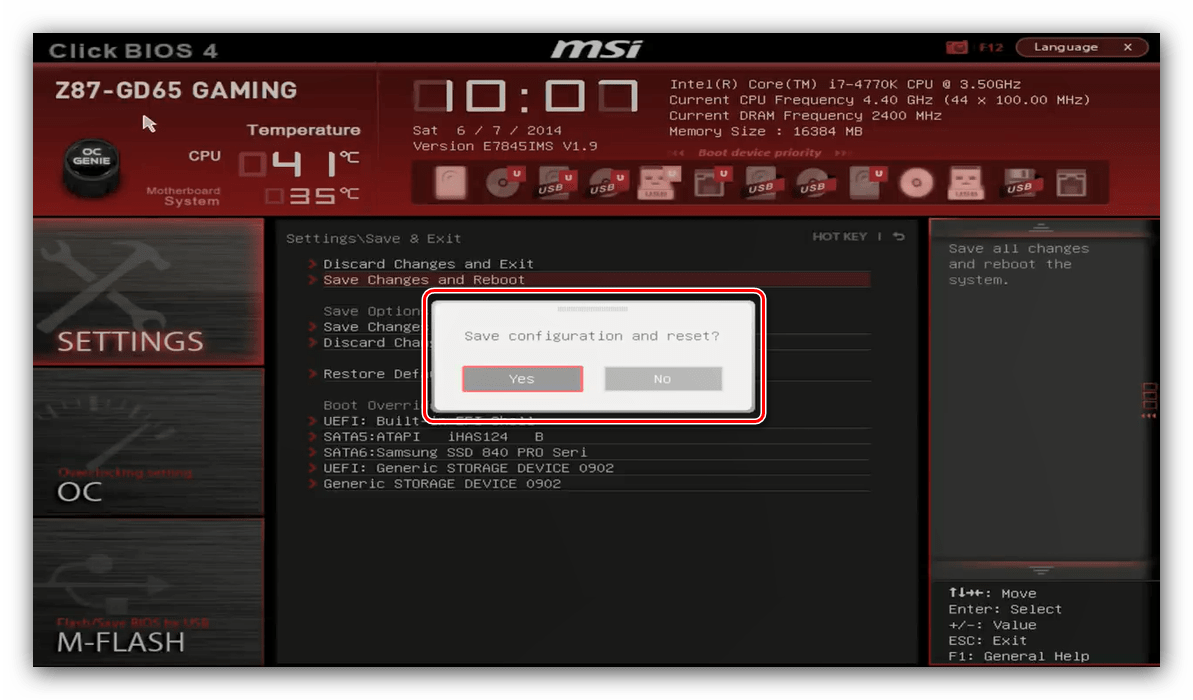
- После внесения изменений откройте блок «Setting», в котором выберите опцию «Save&Exit». Подтвердите выход.
Заключение
Мы рассмотрели методику разгона процессора через BIOS для основных вариантов оболочек. Как видим, сама по себе процедура несложная, но все требуемые значения необходимо знать в точности до последней цифры.
Наша группа в TelegramПолезные советы и помощь
Все мы хотим, чтобы внутренности нашего компьютера как можно дольше оставались высокопроизводительными и актуальными. Но рынок компьютерного железа очень динамичный и быстрорастущий. Не успеваешь и глазом моргнуть, как только что купленный ПК, превращается в груду металлолома, которая ничего не тянет. В серии материалов «Выжимаем соки из ПК» мы рассказываем вам о простых способах повышения производительности вашего компьютера. Сегодня наш взгляд упал на процессор.
Тема разгона комплектующих очень глубокая и имеет много тонкостей. Мы поделимся с вами лишь общими рекомендациями. А более подробную информацию именно о вашей модели процессора вы сможете найти на широких просторах интернета. В нашей же статье содержится много общеобразовательных моментов, чтобы даже самые неопытные пользователи могли составить общее представление о процессе разгона.
Содержание
- Что такое оверклокинг
- Что нужно учесть
- Как разогнать процессор?
Что такое оверклокинг
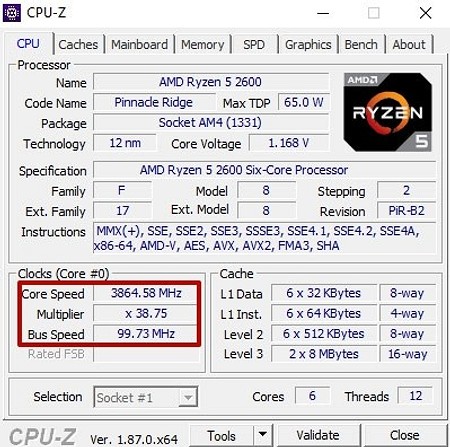
Оверклокинг — сленговое название разгона компьютерного железа, пришедшее к нам из английского языка. Разгон предназначен для повышения производительности за счет изменения технических характеристик продукта. В зависимости от комплектующей, процесс разгона может быть разным. Например, процессор разгоняют с помощью настроек в БИОСе операционной системы. Оперативную память — тоже. А видеокарту — с помощью софта. Производительность процессора зависит от тактовой частоты ядер. А частота ядер рассчитывается по простой формуле: частота шины * множитель. Эти два параметра и доступны нам для настройки.
На скриншоте ниже показаны: частота ядер (core speed), множитель (multiplier), частота шины (bus speed). Похожие обозначения будут у вас и в БИОСе, если он не поддерживает русский язык. Мониторить технические характеристики процессора поможет программа CPU-Z.
Вы замечали, что компания Intel выпускает модели с индексами на конце? Например, индекс «К» означает, что у процессора разблокирован множитель, и мы можем его изменять, если материнская плата это позволяет (Intel Core i5-13600K, i7-13700K). Другие маркировки в конце названия могут обозначать энергоэффективность, отсутствие встроенного видеоядра и т.д. Современные процессоры без индекса «К» на конце, не предназначены для разгона, потому что у них заблокирован и множитель, и частота шины. Однако, благодаря энтузиастам, пользователям всё же иногда становится доступен разгон таких ЦПУ. Например, знаменитый камень (сленг. название процессора) i5-6400, благодаря модифицированному БИОСу, мог разгоняться по шине, хотя разработчиками это было запрещено. Современные процессоры от AMD тоже разгоняются с помощью увеличения множителя и только немногие материнки открывают доступ к шине.
- Читайте нас там, где вам удобно: 🔹 Телеграм 🔹 Дзен 🔹 Вконтакте
Впрочем, даже если у вас есть выбор, и вы можете делать разгон с помощью увеличения и множителя, и шины, то лучше выбирать первый вариант т.к. он считается более стабильным. Разработчики процессоров так же заявляют, что при разгоне по шине, гарантия на девайс прекращается. Но как они узнают, что выполнялся разгон, если настройки БИОСа можно скинуть на стандартные? Вопрос остается открытым, но имейте это в виду.
Что нужно учесть
Нет напряжения — нет результата
Как вы уже поняли, повысить производительность процессора можно увеличив множитель или частоту шины, но это не всё. Изменение одного из двух параметров не даст результата. Чтобы камень стабильно работал на повышенной частоте, ему потребуется более высокое напряжение. Тут-то и кроется самое интересное.
Процессору сложно навредить своими действиями, он хорошо защищен от многих факторов. Но вот при повышении напряжения, он может выйти из строя. Поэтому для каждой модели существует свой предел, который лучше не превышать. Зачастую эти значения равняются 1,4 В. Чтобы узнать точное значение — смотрите спецификацию на сайте разработчика.
Но и на этом танцы с напряжением не заканчиваются. При повышении напряжения повышается и количество выделяемого тепла, вспоминаем физику. Вам потребуется позаботиться о качественном охлаждении. Например, процессор Core i7-10700K работает на частоте 3,8 ГГц и выделяет около 125 Ватт тепла. При разгоне до 5 Ггц, количество Ватт достигает уже трех сотен. Соответственно, боксового кулера ему уже не хватает. Также повышается и уровень энергопотребления. Подумайте, справится ли ваш блок питания с нагрузкой? Вообще, разгон дело сугубо индивидуальное, и даже одинаковые модели с разным успехом поддаются оверклокингу.
Мать — всему голова
Оверклокинг зависит от возможностей материнской платы. Не все чипсеты имеют одинаковые возможности. Так, разгон поддерживают все материнские платы на чипсете Intel Z790, некоторые модели B760 и вовсе могут разгонять даже официально неразгоняемые процессоры без индекса K в названии, а вот у H770 возможность оверклокинга отсутствует.
Обратите внимание и на форм-фактор материнской платы. Полноразмерные решения формата ATX — хороший выбор. Micro-ATX обычно имеют слабую подсистему питания процессора и зачастую наделены урезанной версией БИОС с малым количеством настроек. Так же для них характерен высокий нагрев из-за плохого охлаждения мостов. Безусловно, существуют исключения из правил, но в целом полноразмерные материнские платы лучше подходят для разгона.
Перед разгоном в обязательном порядке требуется обновить прошивку БИОС до последней версии. Благодаря обновлениям повышается стабильность разгона и расширяется функционал БИОСа. Также крайне желательно иметь операционную систему Windows 10 или Windows 11.
Как разогнать процессор?
Для этого потребуется зайти в БИОС материнской платы. В зависимости от модели, названия могут отличаться, но в целом процесс схожий на всех материнках и, думаем, вы сможете спроецировать его на ваш набор комплектующих.
В графе «Frequency» выставляем итоговую частоту. Если же графа называется «CPU Ratio» — то это значение множителя. «BCLK Frequency» — значение частоты шины. Вспоминаем, что итоговая частота = значение множителя * частоту шины. Вам необходимо подобрать такие значения, чтобы итоговая частота была на 100 МГц выше той, которая была указана по умолчанию. Скажем, если у вас было 3,5 Ггц, то увеличиваем до 3,6 ГГц. В каком-то случае потребуется просто выставить частоту, как на скриншоте выше, а в каком-то случае придется подбирать значения множителя или шины.
Итак, с небольшим шагом в 100 МГц вы повышаете частоту ядер процессора. После каждого шага проводите стресс-тест системы на стабильность. Для этого воспользуйтесь программами вроде AIDA 64, Prime95 или Intel BurnTest. Оценить прирост производительности от разгона поможет Cinnebench или набор тестов Firestrike и TimeSpy от 3DMark.
Если вдруг система вылетает в синий экран или перезагружается во время теста, не пугайтесь — скорее всего процессор просто сбросил все значения на стандартные! Вероятно, ему не хватает напряжения для работы на такой частоте. Повысьте напряжение в графе «Voltage», но не перестарайтесь. Напоминаем, что у каждой модели свой порог, через который лучше не переступать.
В общем, ваша задача найти баланс между частотой, напряжением и тепловыделением. После каждого изменения параметров, делайте тесты.
Также рекомендуется подобрать значение в графе «Load Line Calibration» (подбирается экспериментальным путем). Это необходимо, чтобы избежать самопроизвольной просадки напряжения. На некоторых моделях потребуется отключить технологии энергосбережения и турбо-буста.
Как видите, процесс разгона простой, однако, всё же требует определенных навыков от пользователя из-за большого количества нюансов. Будьте внимательны, не торопитесь и тогда вы сможете увеличить производительность своего процессора.
Читайте также:
- Выжимаем соки из ПК: разгон памяти
- Выжимаем соки из ПК: разгон видеокарты
- Лучшая материнская плата для i5: от бюджетных до топовых
Современные компьютеры обладают огромным потенциалом, который часто остается неиспользованным в рамках заводских настроек. Разгон процессора — это один из способов раскрыть этот потенциал, увеличив производительность вашего ПК для игр, работы с ресурсоемкими приложениями или просто для ускорения повседневных задач.
Однако этот процесс требует не только технических знаний, но и осторожности, чтобы не навредить оборудованию. В этой статье мы подробно разберем, что такое разгон, как он работает, зачем он нужен, какие риски с ним связаны, как правильно подготовиться и провести оверклокинг.
Что такое разгон процессора
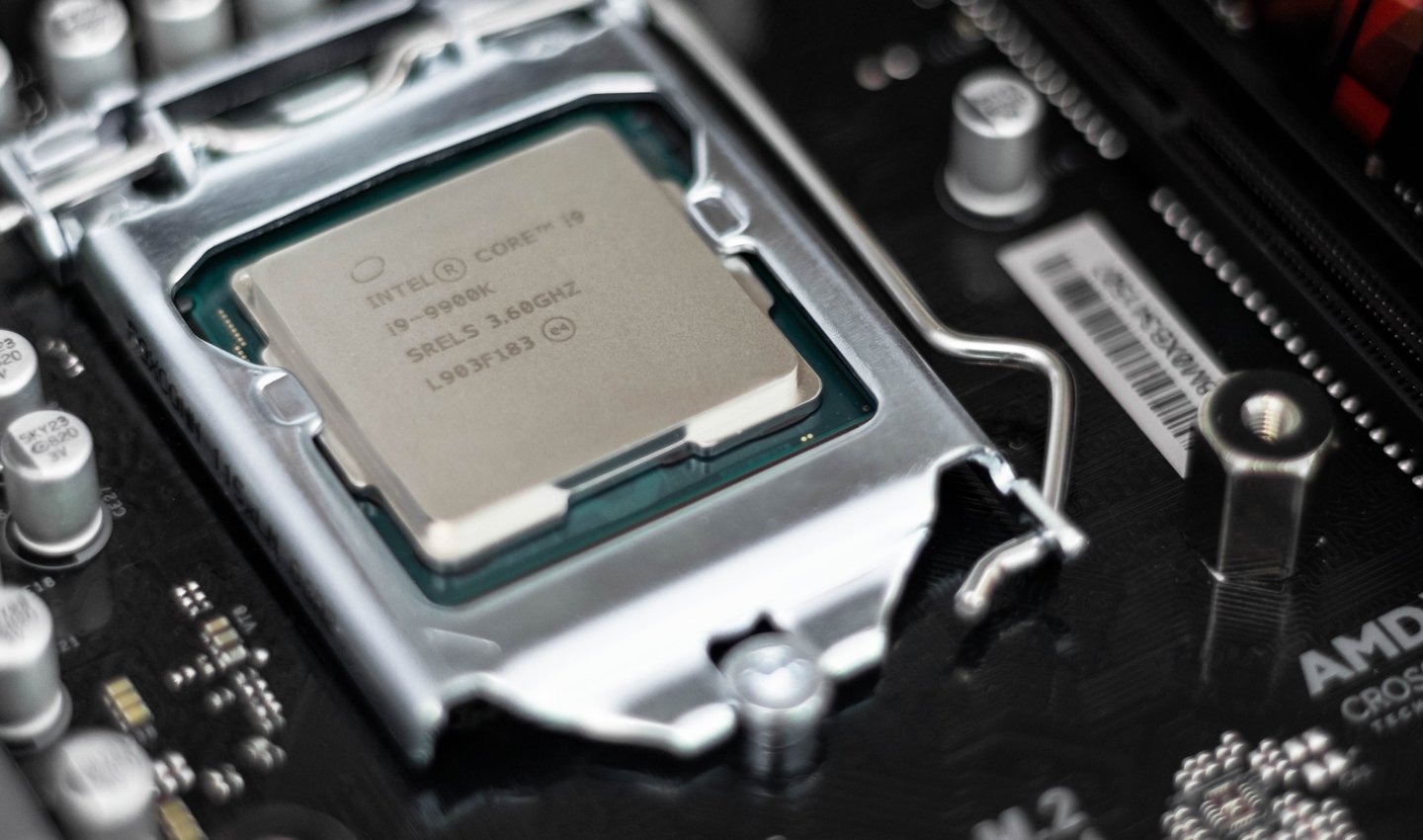
Разгон процессора, или оверклокинг, — это процесс увеличения тактовой частоты центрального процессора (ЦП) сверх значений, установленных производителем. Тактовая частота, измеряемая в гигагерцах (ГГц), определяет, сколько операций процессор может выполнить за секунду. Например, процессор с частотой 3.5 ГГц способен обрабатывать 3.5 миллиарда операций каждую секунду.
Источник: Igrosam / Процессор Intel
Заводские настройки процессора, такие как у Intel или AMD, обычно сбалансированы для обеспечения стабильности, энергоэффективности и долговечности, но энтузиасты могут вручную увеличить эти параметры, чтобы выжать больше мощности из своего оборудования. Это особенно актуально для пользователей, которые хотят продлить срок службы своего ПК или адаптировать его к новым задачам без покупки нового оборудования.
Как работает разгон процессора
Технически разгон основан на двух ключевых параметрах: множителе и частоте системной шины (BCLK). Множитель — это число, на которое умножается базовая частота шины, чтобы получить итоговую частоту процессора. Например, если базовая частота шины составляет 100 МГц, а множитель равен 40, то итоговая частота процессора будет 4 ГГц. Частота системной шины, в свою очередь, влияет на скорость обмена данными между процессором и другими компонентами системы, такими как оперативная память.
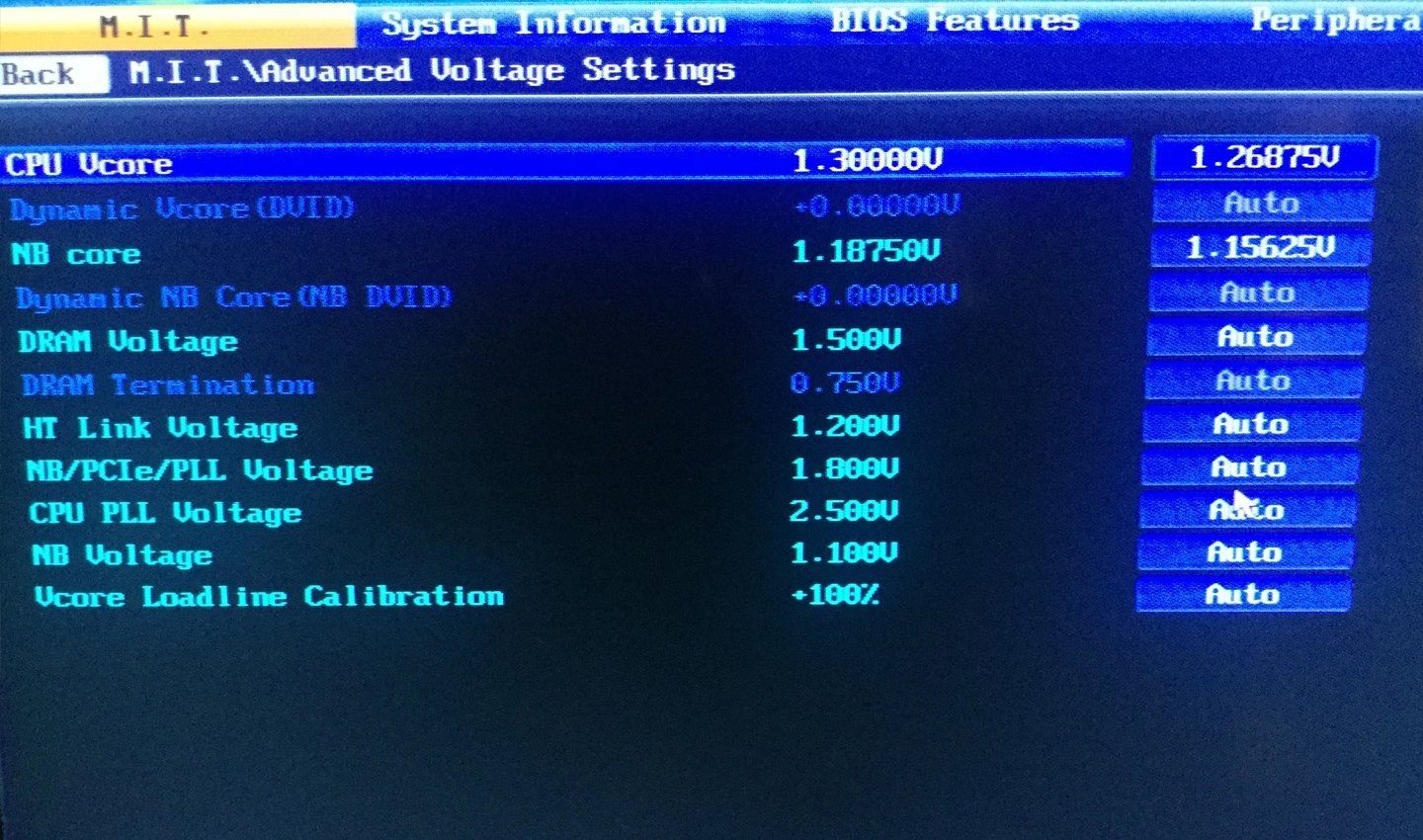
Источник: Companysec / Разгон процессора через биос
Настройка этих параметров обычно осуществляется через BIOS — базовую систему ввода-вывода, которая управляет аппаратным обеспечением компьютера на низком уровне, — или с помощью специализированных утилит, таких как Intel XTU для процессоров Intel или AMD Ryzen Master для процессоров AMD. Эти инструменты позволяют пользователям изменять настройки в удобном интерфейсе, хотя работа через BIOS считается более надежной и универсальной.
Источник: Techspot / AMD Ryzen 7 5800X
Однако разгон — это не просто увеличение цифр. Повышение частоты ведет к увеличению энергопотребления и тепловыделения, что требует более мощного охлаждения. Например, популярные процессоры для разгона, такие как Intel Core i9-13900K или AMD Ryzen 7 5800X, могут нагреваться до 90°C и выше при экстремальных настройках, если не использовать качественный кулер или систему жидкостного охлаждения.
Зачем разгонять процессор
Разгон процессора — это не просто технический эксперимент, а практичный способ продлить жизнь вашему ПК и сэкономить на апгрейде. Представьте: ваш компьютер начинает тормозить в новых приложениях или играх, а бюджет на новый процессор пока не готов. Оверклокинг может стать решением, вдохнув вторую жизнь в старую систему и позволив ей справляться с современными задачами. Но давайте разберемся, в каких конкретных ситуациях разгон может быть полезен и как он может повлиять на ваш опыт использования компьютера.

Источник: Plati.market / Cyberpunk 2077
Во-первых, разгон улучшает производительность в задачах, где процессор играет ключевую роль. Например, в играх с интенсивной физикой или сложными вычислениями, таких как Cyberpunk 2077 или Microsoft Flight Simulator, дополнительная частота может повысить частоту кадров (FPS) на 5–10%, что сделает геймплей более плавным и комфортным. Для профессионалов, работающих с ресурсоемкими программами, такими как Adobe Premiere Pro для видеомонтажа или Blender для 3D-моделирования, разгон может сократить время рендеринга на 10–20%, что экономит часы работы и повышает продуктивность.
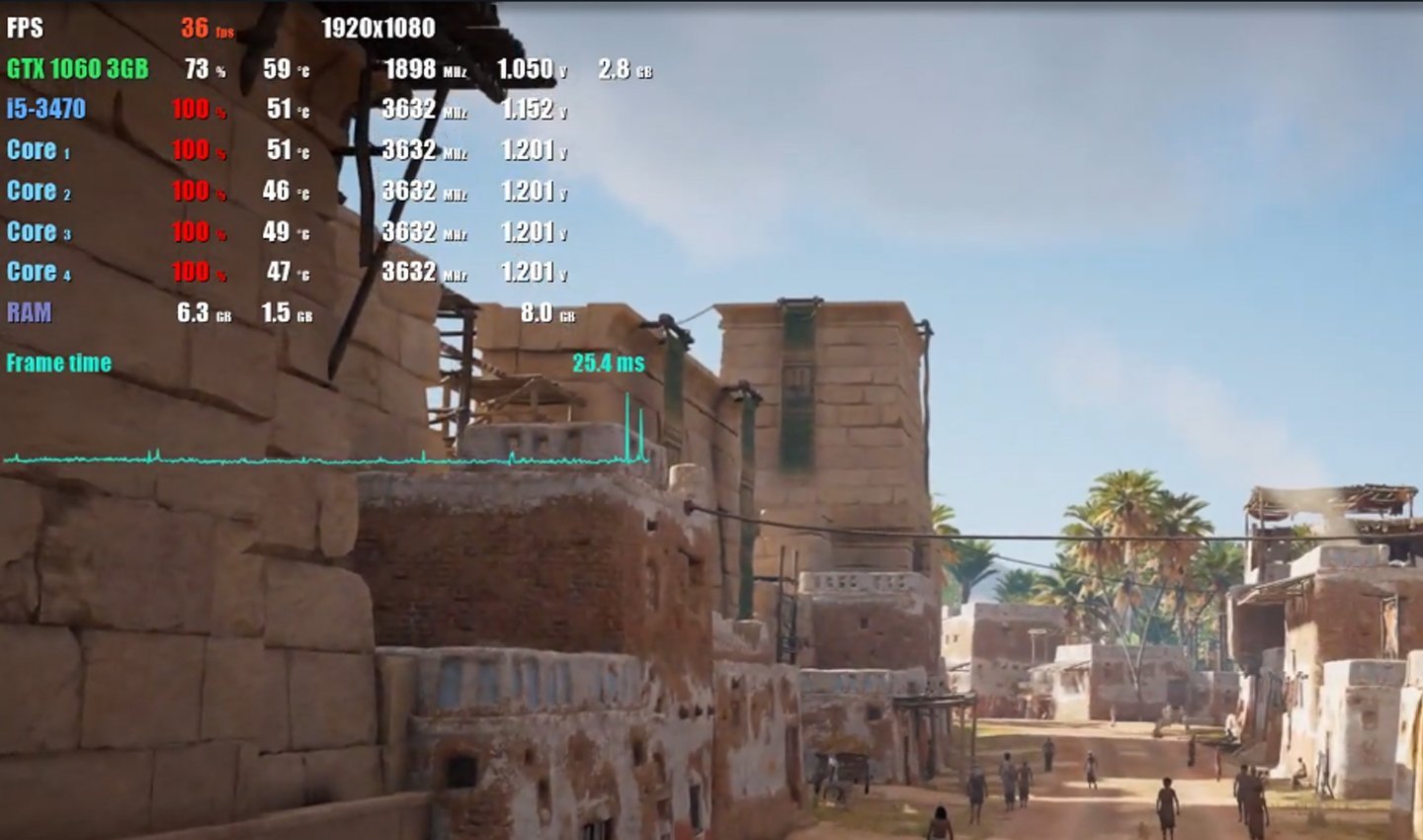
Источник: RUTUBE-канал Домоведение / Тест разогнанного i5 3470 + GTX 1060
Во-вторых, разгон позволяет оптимизировать использование уже имеющегося оборудования. Если вы приобрели мощный процессор с разблокированным множителем, например, Intel Core i5-13600K или AMD Ryzen 5 7600X, то почему бы не выжать из него максимум? Производители часто оставляют запас мощности, который можно задействовать без необходимости тратить деньги на более дорогую модель. Это особенно актуально для пользователей, которые хотят поддерживать высокую производительность в течение нескольких лет, не прибегая к полной замене системы. Например, процессор, разогнанный с 3.5 ГГц до 4.2 ГГц, может отсрочить необходимость апгрейда на год или два, что делает оверклокинг экономически выгодным решением.
Пошаговая инструкция по разгону процессора через BIOS
BIOS — это основное место для разгона процессора, где вы получаете полный контроль над его настройками. Этот метод требует внимания к деталям, но он надежен и доступен даже новичкам, если следовать четким шагам. Разгон через BIOS позволяет добиться максимальной точности и стабильности, что делает его предпочтительным для большинства оверклокеров. Давайте разберем процесс подробно, чтобы вы могли уверенно приступить к настройке.
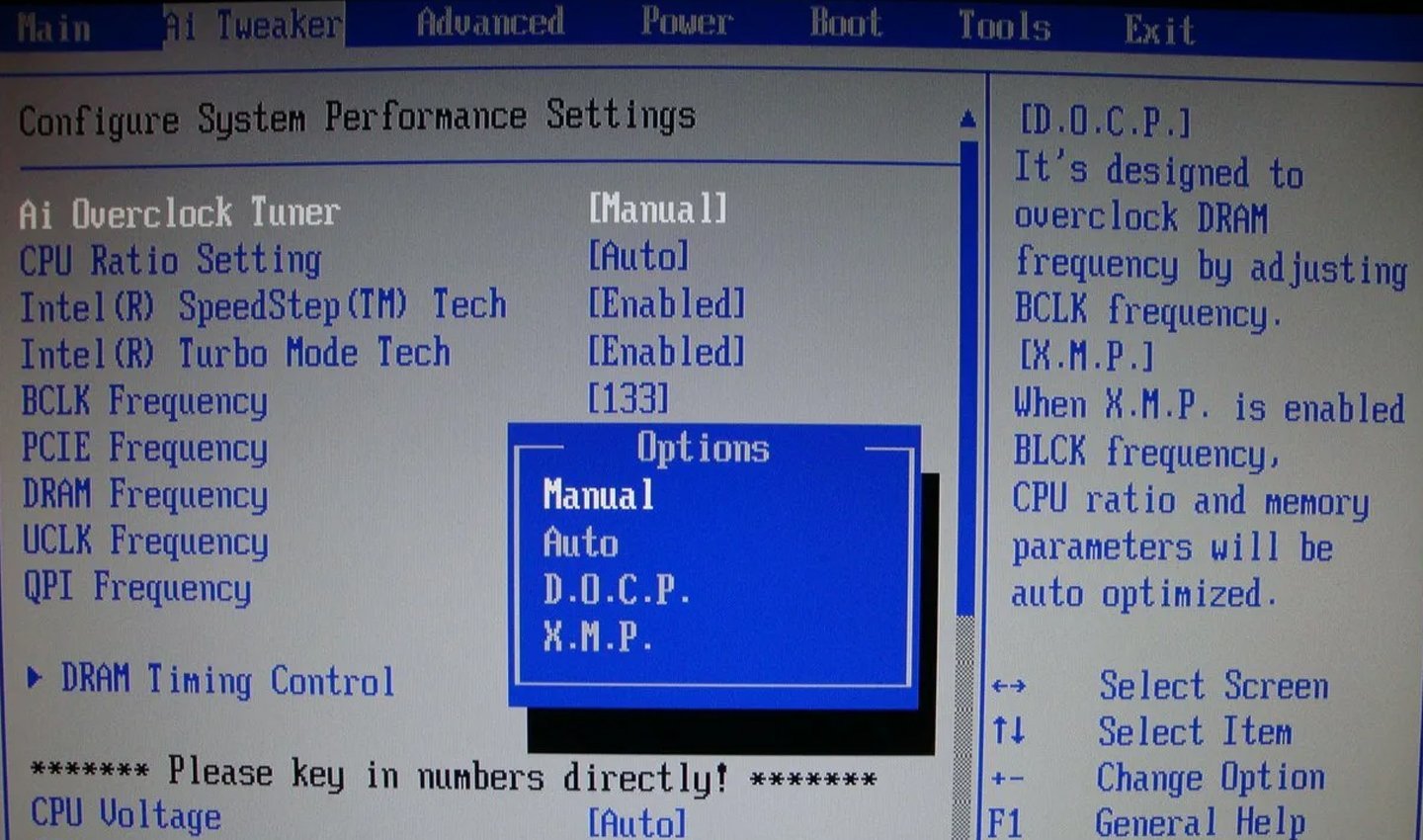
Источник: Tveshka / Раздел Ai Overclock Tuner
Для начала войдите в BIOS. Перезагрузите компьютер и на экране загрузки нажмите клавишу, указанную для входа, — обычно это Del, F2 или F10, в зависимости от производителя материнской платы. Если вы пропустили момент, выключите ПК и включите его снова, удерживая нужную клавишу, пока не появится интерфейс BIOS. Внутри вы увидите меню, которое может отличаться по дизайну (например, у ASUS это будет графический интерфейс UEFI, а у старых плат — текстовый), но основные функции останутся схожими.
Найдите раздел, отвечающий за разгон. Он может называться «Overclocking», «Ai Tweaker», «Advanced Frequency Settings» или что-то в этом роде — точное название зависит от вашей платы. В этом разделе вы увидите параметр «CPU Ratio» или «Multiplier», который управляет множителем процессора. По умолчанию он стоит на «Auto», что позволяет системе самостоятельно регулировать частоту. Переключите этот параметр в режим «Manual», чтобы взять управление в свои руки. Теперь вы можете задавать значение множителя вручную.
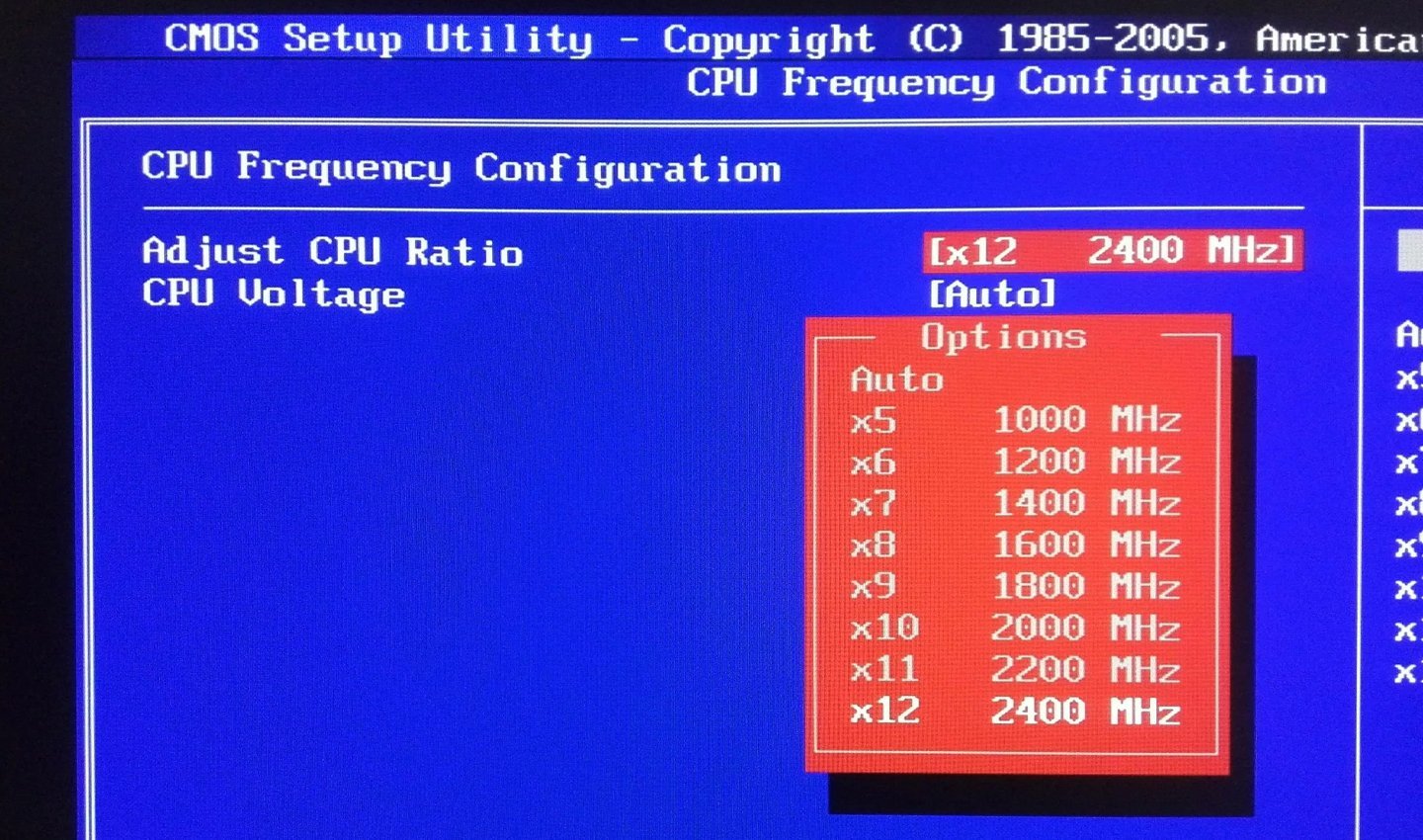
Источник: Shortanswers / CPU Ratio
Начните с небольшого увеличения — например, поднимите множитель на 1–2 единицы. Если ваш процессор работает на множителе 38 (что соответствует частоте 3.8 ГГц при базовой частоте шины 100 МГц), увеличьте его до 40, что даст 4 ГГц. Частоту системной шины (BCLK) пока оставьте без изменений — её настройка сложнее и может повлиять на другие компоненты системы, такие как оперативная память. Фокусируйтесь на множителе, так как это самый простой и безопасный способ повысить частоту процессора на начальном этапе.
После изменения множителя сохраните настройки. Обычно это делается нажатием клавиши F10 или выбором пункта «Save & Exit» в меню. Компьютер перезагрузится с новыми параметрами, и вам нужно будет проверить, как система справляется с нагрузкой. Загрузите Windows и запустите стресс-тест, например, Prime95 (режим «Small FFTs») или AIDA64, на 15–20 минут. Во время теста следите за температурой процессора с помощью программы HWMonitor — она не должна превышать 85°C. Если тест проходит без ошибок, а температура остается в безопасных пределах, это хороший знак.
Если система стабильна, можете вернуться в BIOS и увеличить множитель еще на 1–2 единицы, повторяя процесс тестирования. Однако, если возникают сбои (зависания, перезагрузки) или температура становится слишком высокой, вернитесь к предыдущему значению. В некоторых случаях стабильность можно улучшить, слегка повысив напряжение процессора (Vcore) — например, на 0.025–0.05 В. Найдите параметр «CPU Core Voltage» в BIOS, переключите его с «Auto» на «Manual» и задайте новое значение. Но будьте осторожны: напряжение выше 1.35 В считается рискованным для большинства процессоров без экстремального охлаждения, такого как мощная СЖО (система жидкостного охлаждения).
Продолжайте этот цикл — увеличение частоты, тестирование, корректировка — пока не достигнете желаемой производительности или не упретесь в пределы стабильности. Когда найдете оптимальные настройки, проведите финальный стресс-тест на 2–3 часа, чтобы убедиться, что система выдерживает длительную нагрузку. Например, разогнав процессор с 3.6 ГГц до 4.2 ГГц, вы можете получить прирост производительности до 15–20% в реальных задачах, если все сделано правильно. Главное — не торопитесь: постепенный подход и тщательная проверка каждого шага помогут избежать ошибок и обеспечат надежный результат.
Заглавное фото: Electronicproducts
Читайте также:
- Как снизить нагрузку на процессор
- Что такое центральный процессор
- Как узнать температуру процессора
- Как узнать, сколько ядер в процессоре
- Какая температура процессора считается нормальной
Как разогнать процессор и не навредить компьютеру
Увеличьте производительность устройства практически без вложений.
Что такое разгон процессора
На крышке процессора и на упаковке с ним указывается базовая тактовая частота. Это количество циклов вычислений, которые процессор может выполнить за одну секунду.
Разгон процессора, или оверклокинг, — это повышение его тактовой частоты. Если он будет выполнять больше циклов вычислений, то станет работать производительнее. В результате, например, программы будут загружаться быстрее, а в играх вырастет FPS (количество кадров в секунду).
Для оверклокинга предназначены прежде всего процессоры с разблокированным множителем. У Intel это серии К и Х, у AMD — Ryzen.
Что такое разблокированный множитель
Тактовая частота работы процессора — это произведение тактовой частоты (BCLK, base clock) системной шины материнской платы (FSB, front side bus) на множитель самого процессора. Множитель процессора — это аппаратный идентификатор, который передаётся в BIOS или UEFI (интерфейсы между операционной системой и ПО материнской платы).
Если увеличить множитель, тактовая частота работы процессора вырастет. А с ней — и производительность системы.
Если же множитель заблокирован, у вас не получится изменить его с помощью стандартных инструментов. А использование нестандартных (кастомных) BIOS/UEFI чревато выходом системы из строя — особенно если у вас нет опыта в оверклокинге.
Какие параметры важны для производительности
В BIOS/UEFI и программах для оверклокинга вы, как правило, сможете менять такие параметры:
- CPU Core Ratio — собственно, множитель процессора.
- CPU Core Voltage — напряжение питания, которое подаётся на одно или на каждое ядро процессора.
- CPU Cache/Ring Ratio — частота кольцевой шины Ring Bus.
- CPU Cache/Ring Voltage — напряжение кольцевой шины Ring Bus.
Кольцевая шина Ring Bus связывает вспомогательные элементы процессора (помимо вычислительных ядер), например контроллер памяти и кеш. Повышение параметров её работы также поможет нарастить производительность.
Набор параметров бывает и другим, названия могут отличаться — всё зависит от конкретной версии BIOS/UEFI или программы для оверклокинга. Часто встречается параметр Frequency — под ним понимают итоговую частоту: произведение CPU Core Ratio (множителя) на BCLK Frequency (базовую тактовую частоту).
Насколько безопасно разгонять процессор
В AMD прямо : «На убытки, вызванные использованием вашего процессора AMD с отклонением от официальных характеристик или заводских настроек, гарантия не распространяется». Похожий текст есть и на сайте : «Стандартная гарантия не действует при эксплуатации процессора, если он превышает спецификации».
Вывод: если при разгоне что‑то пойдёт не так, ответственность за это будет лежать только на вас.
Подумайте дважды, прежде чем повышать рабочую частоту процессора: так ли важен прирост производительности, или стабильность и отсутствие рисков всё же в приоритете.
Для разгона новых процессоров Intel Core i5, i7, i9 десятого поколения с разблокированным множителем можно купить Turing Protection Plan. Он предполагает однократную замену процессора, который вышел из строя в результате оверклокинга.
Также отметим, что существует «кремниевая лотерея». Процессоры одной и той же модификации могут демонстрировать разные показатели после разгона. Всё дело в том, что чипы не идентичны — где‑то микроскопические дефекты после нарезки кристаллов кремния более выражены, где‑то менее. Таким образом, если вы зададите для своего процессора параметры удачного разгона, который выполнил опытный и успешный оверклокер, нет гарантии, что добьётесь тех же результатов.
Как подготовиться к разгону процессора
Для начала стоит понять, получится ли вообще безопасно разогнать систему.
Определите модель процессора
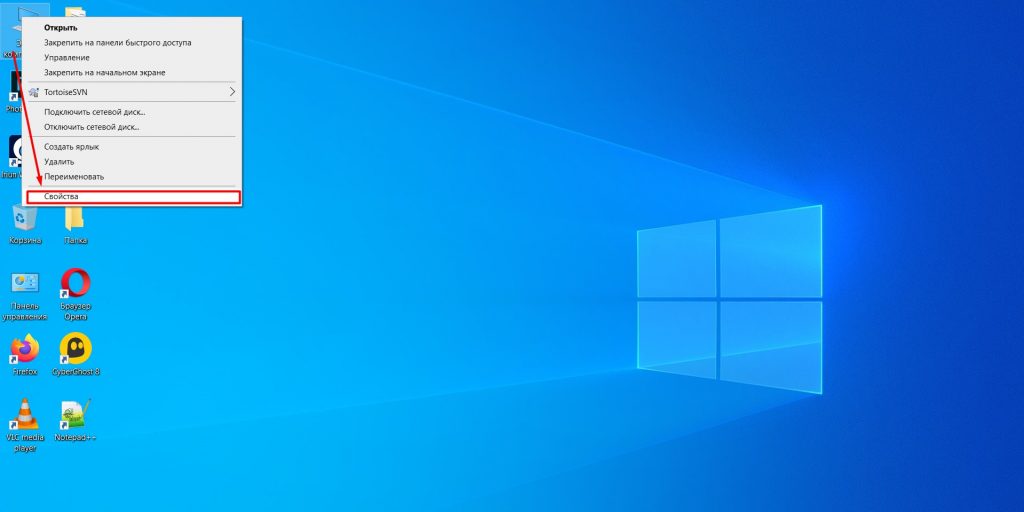
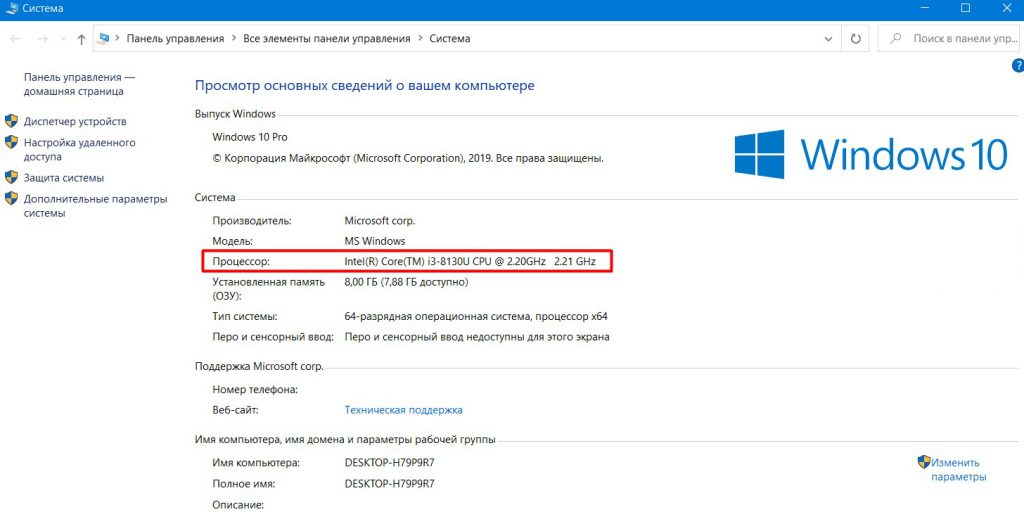
Кликните правой кнопкой по значку «Мой компьютер» («Этот компьютер», «Компьютер») и выберите пункт «Свойства». В открывшемся окне будет указана модель процессора.
1 / 0
2 / 0
Чтобы получить о нём более подробную информацию, можно установить бесплатную программу CPU‑Z. Она покажет ключевые характеристики чипсета и других компонентов, которые отвечают за производительность вашей системы.
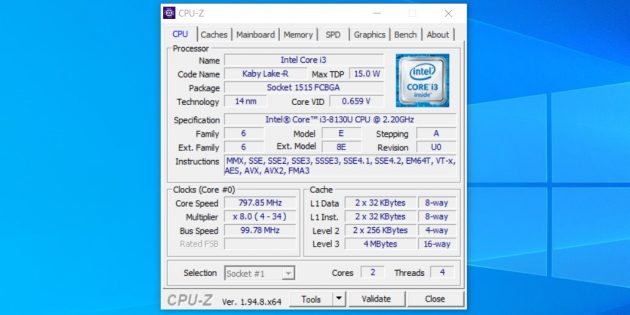
Если у вас чипсет Intel серий К или Х либо AMD Ryzen, вам повезло. Это процессоры с разблокированным множителем, и их можно разгонять без «грязных хаков».
Повышать производительность других моделей не рекомендуем — по крайней мере, новичкам.
Все возможные нештатные ситуации, которые могут возникнуть в процессе оверклокинга, выходят за пределы этой инструкции.
Отметим, что производители регулярно выпускают патчи безопасности для программного обеспечения процессоров, защищающие от разгона. Конечно, они не дают оверклокерам годами использовать одни и те же инструменты, но также предохраняют систему от внезапного выхода из строя.
Проверьте материнскую плату
Если чипсет материнской платы не поддерживает оверклокинг, то у вас не получится изменить значение даже разблокированного множителя. Узнать модель материнской платы можно в приложении «Сведения о системе» для Windows 7 или 10. Нажмите Win + R, введите msinfo32 и посмотрите на пункты «Изготовитель основной платы» и «Модель основной платы».
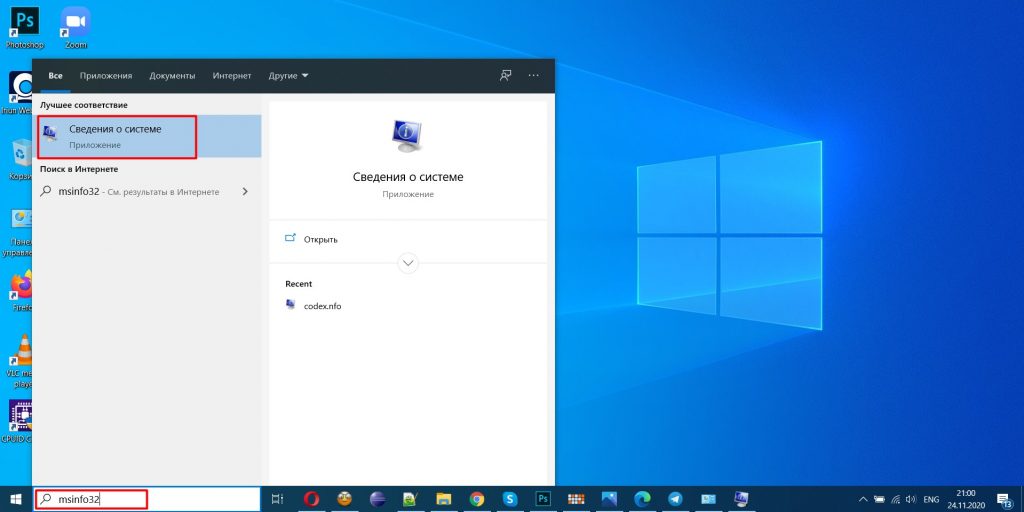
1 / 0
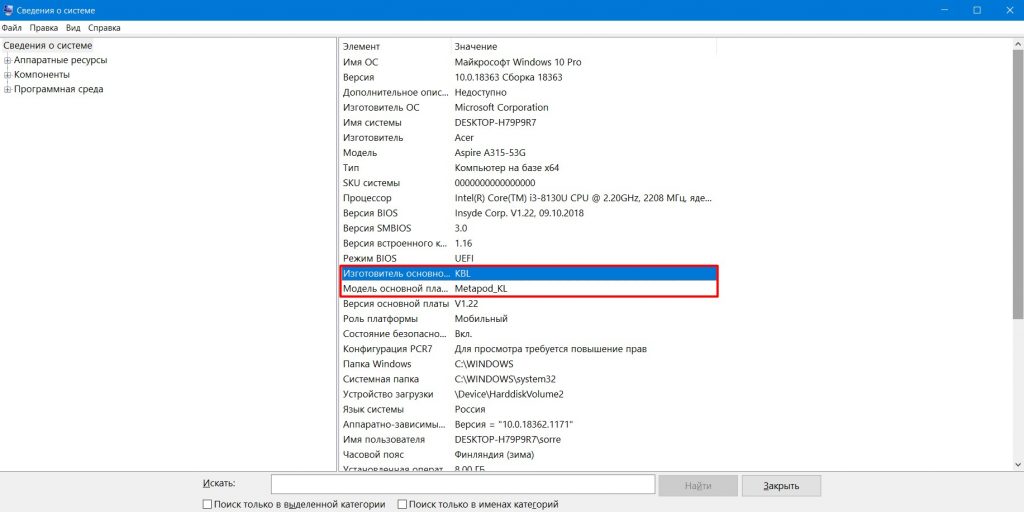
2 / 0
Затем найдите в Сети информацию о чипсете, на котором построена плата.
- Модели на базе чипсетов B350, B450, B550, X370, X470, X570 для процессоров AMD поддерживают разгон, на А320 — нет. Информация о платах и чипсетах есть на этой странице. Можно установить галочку Overclock, чтобы сразу видеть нужную информацию.
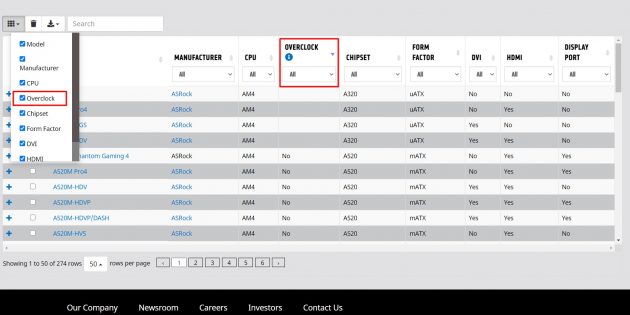
- Платы для процессоров Intel на чипсетах Х- и Z‑серий позволяют без проблем разгонять процессоры с разблокированным множителем. Платы на чипсетах W‑, Q‑, B- и H‑серий разгон не поддерживают. Смотреть спецификации чипсетов Intel удобно здесь.
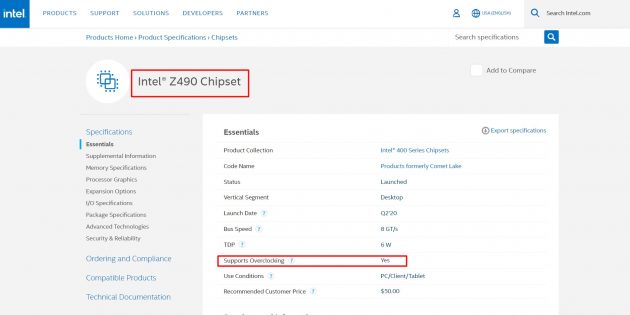
Кроме того, модели со словами Gaming, Premium и так далее обычно подходят для оверклокинга.
Рекомендуем обновить BIOS/UEFI материнской платы. Новую версию ПО и инструкции по установке можно найти на сайте производителя.
Уточните характеристики блока питания
Разгон потребует дополнительной энергии. Причём, если вы рассчитываете на 10% роста мощности процессора, ресурсопотребление вырастет не на 10%, а куда сильнее.
Вы можете воспользоваться калькулятором мощности BeQuiet и определить энергопотребление системы. А затем посмотреть на наклейку на блоке питания: если цифра там меньше рассчитанного значения или равна ему, стоит выбрать модель большей мощности.
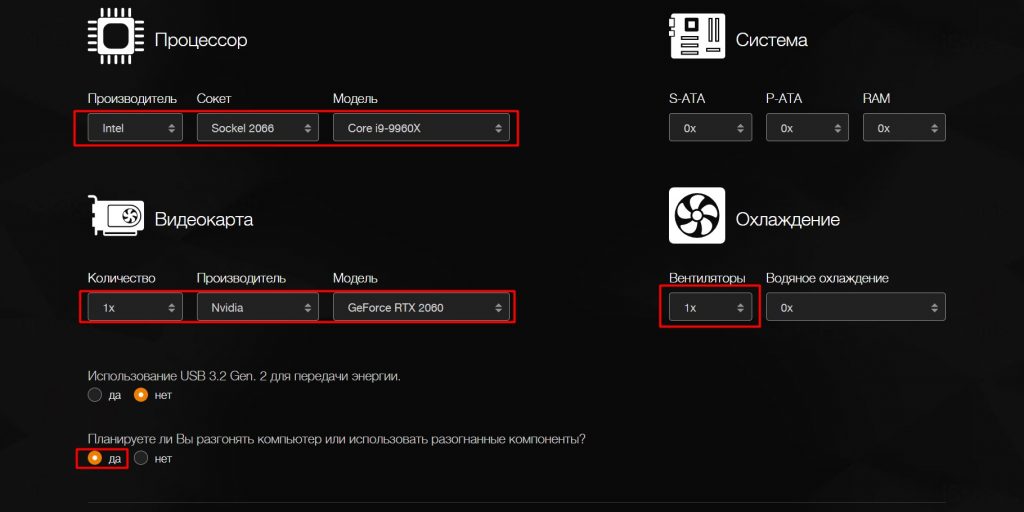
1 / 0
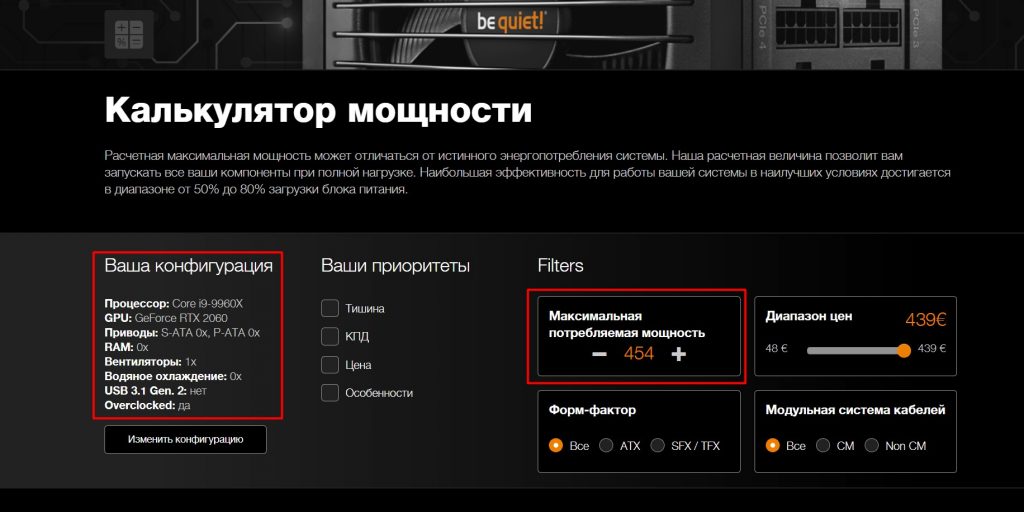
2 / 0
Оцените систему охлаждения
Если у вас не слишком мощный, бюджетный кулер, то перед разгоном стоит установить модель большей производительности. Или перейти на водяное охлаждение: это недёшево, но значительно эффективнее единственного «вентилятора на радиаторе».
Всё дело в том, что с ростом рабочей частоты процессора тепловыделение повышается очень сильно. Например, когда Ryzen 5 2600 работает на частоте 3,4 ГГц, он выделяет около 65 Вт тепла. При разгоне до 3,8 ГГц — более 100 Вт.
Загрузите ПО для стресс‑тестов и оценки результатов разгона
Стресс‑тесты и бенчмарки помогут проверить стабильность конфигурации вашей системы после разгона. Такие функции есть в этих программах:
- Cinnebench;
- Fire Strike;
- Time Spy;
- Aida64 (есть бесплатные демоверсии);
- Prime95 (при использовании нужно выбрать вариант Just stress testing);
- Intel Burn Test.
Другие бенчмарки можно найти, например, в Steam.
Сбросьте характеристики
Перед разгоном стоит сбросить все настройки в BIOS/UEFI до заводских — по крайней мере те, что касаются работы процессора. Как правило, комбинация клавиш для этого выводится на экран после входа в BIOS/UEFI.
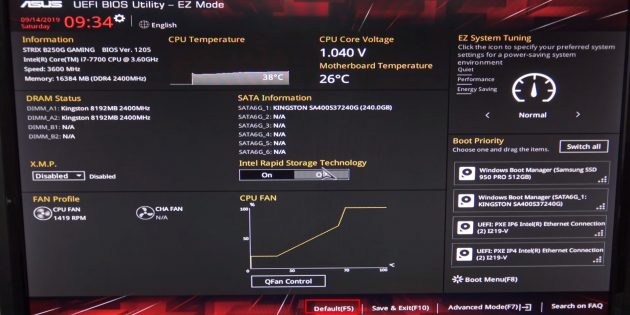
Клавиша или их сочетание для входа в BIOS/UEFI обычно выводится при загрузке компьютера. Чаще всего это F2, F4, F8, F12 или Del. Нужно нажимать эти кнопки до загрузки системы. Если ни один из вариантов не подошёл, поищите комбинацию для своей модели материнской платы в Сети.
Также рекомендуем отключить Turbo Boost в BIOS/UEFI. Эта технология автоматически повышает характеристики процессора на высоких нагрузках, но её активация может повлиять на результаты разгона. Название конкретных пунктов зависит от модели вашей материнской платы и версии ПО для неё.
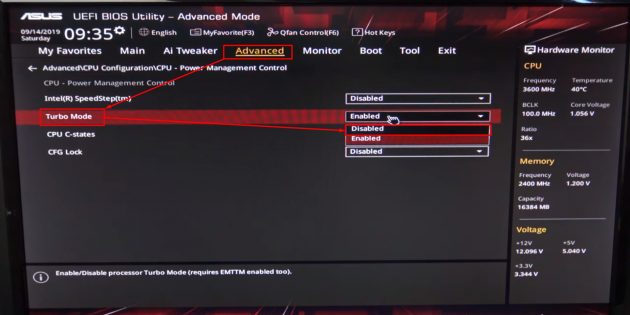
Не забудьте сохранить внесённые изменения перед выходом.
Как разогнать процессор в BIOS/UEFI
Алгоритм одинаковый и для процессоров Intel, и для AMD.
Определите исходные характеристики системы
Запустите один из бенчмарков (Cinnebench, Fire Strike, Time Spy, встроенные инструменты CPU‑Z, AIDA64 и так далее) в режиме для одного и всех ядер процессора и определите исходные характеристики системы. Например, Cinnebench выведет не только оценку вашей системы в баллах, но и сравнит её с популярными моделями процессоров.
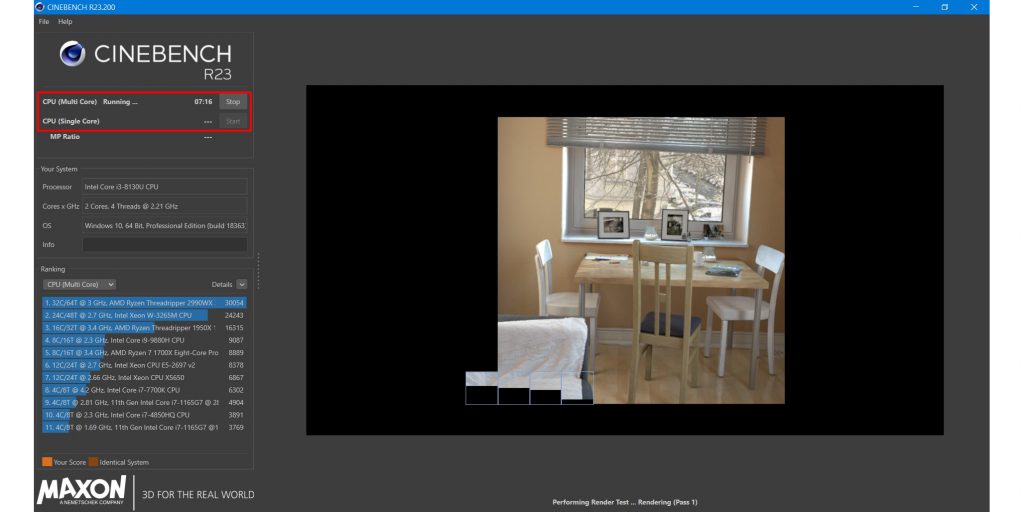
1 / 0
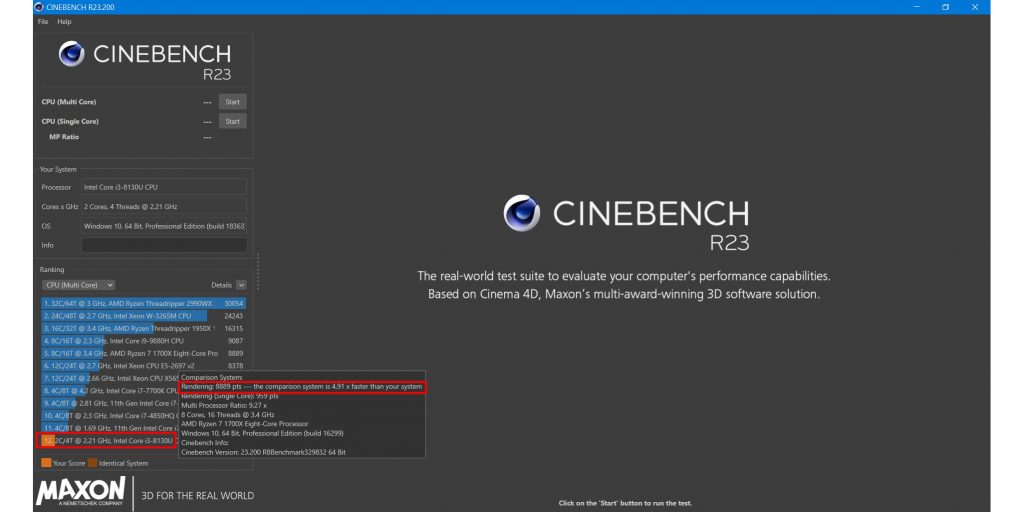
2 / 0
У CPU‑Z аналитика проще, но эти баллы вы сможете использовать в качестве отправной точки для оценки эффективности разгона.
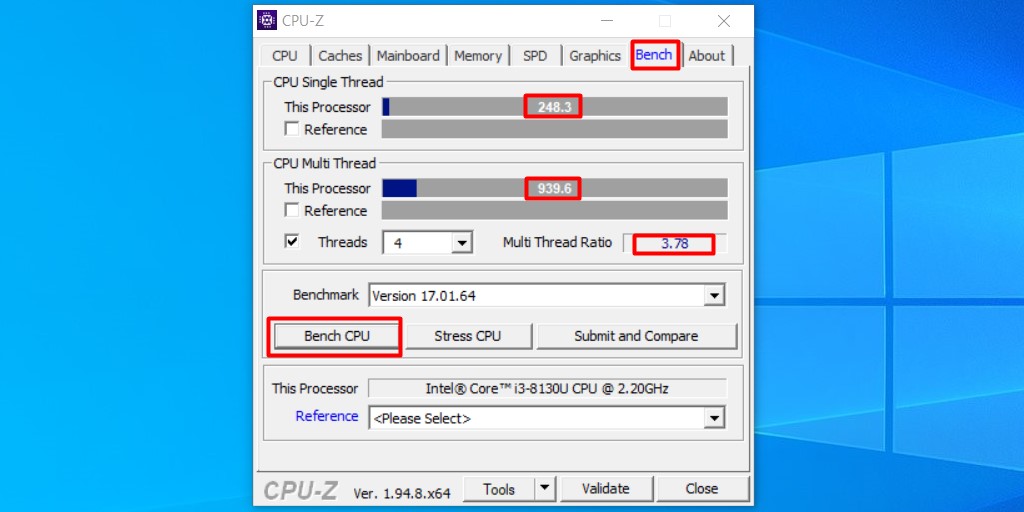
1 / 0
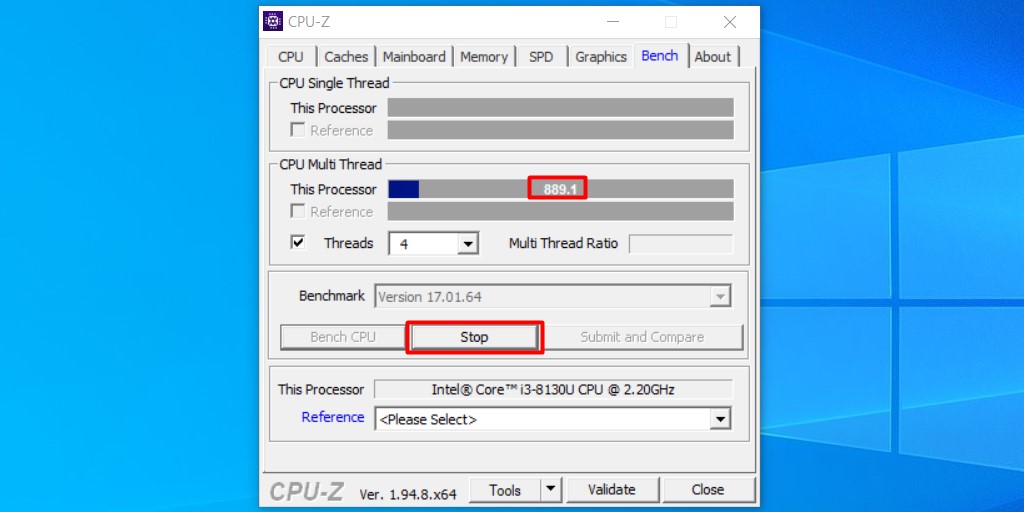
2 / 0
Также рекомендуем определить температуру процессора под нагрузкой. Эта информация выводится, например, в AIDA64 и некоторых бенчмарках.
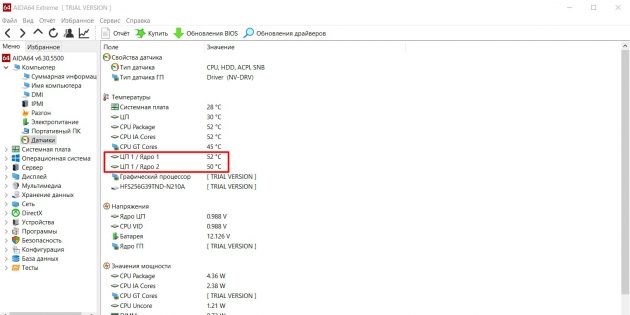
Увеличьте один из параметров
В BIOS/UEFI найдите параметр CPU Core Ratio (CPU Ratio, название может отличаться в зависимости от версии ПО) и увеличьте его значение. Рекомендуем наращивать мощность постепенно, добавлять одну‑две единицы к множителю, чтобы риск выхода системы из строя был минимальным.
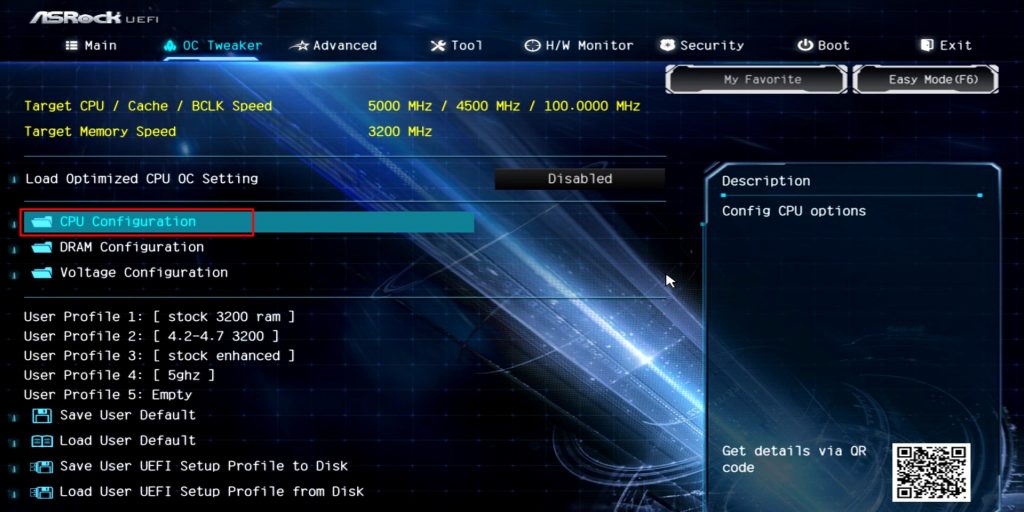
1 / 0
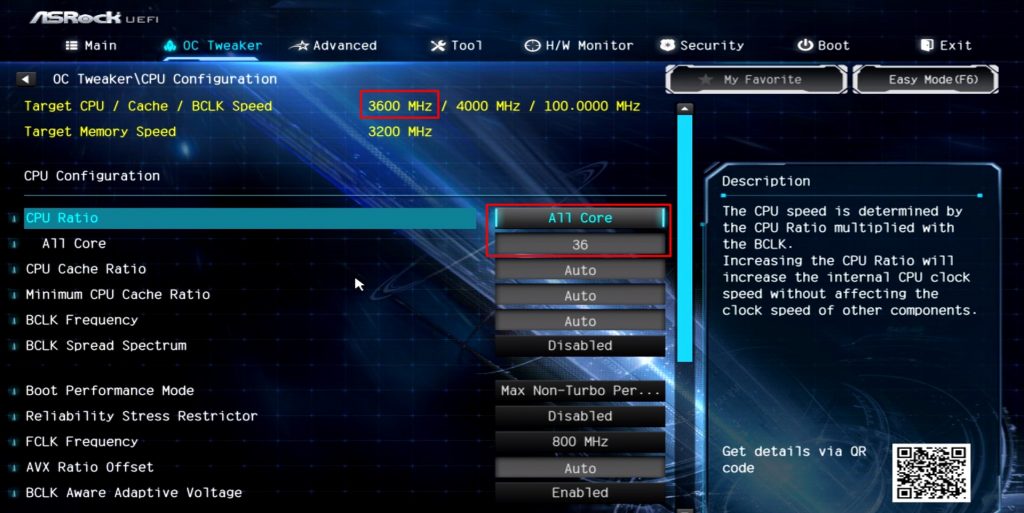
2 / 0
Сохраните настройки, и компьютер перезагрузится. Вы также можете наращивать производительность только для определённых ядер.
Посмотрите на результат после перезагрузки
Запустите тест в бенчмарке и оцените результаты: насколько повысилась производительность системы, стабильно ли она работает, как сильно нагревается процессор.
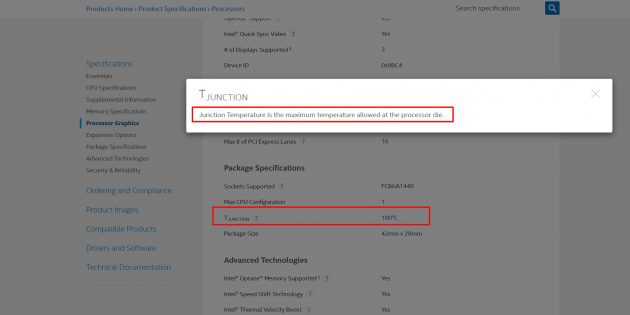
Максимально допустимую температуру для продуктов Intel ищите на этой странице: выберите семейство и модель процессора, найдите параметр T Junction.
На сайте AMD можно ввести модель процессора и посмотреть на значение максимальной температуры в характеристиках.
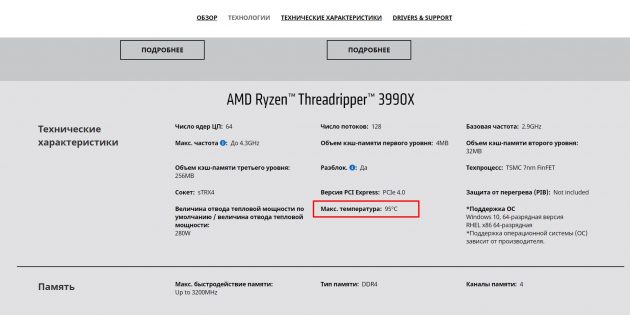
Повторите
Если система смогла загрузиться, продолжайте постепенно увеличивать значения CPU Ratio. Если после изменения параметров работа нестабильная, установите предыдущее значение.
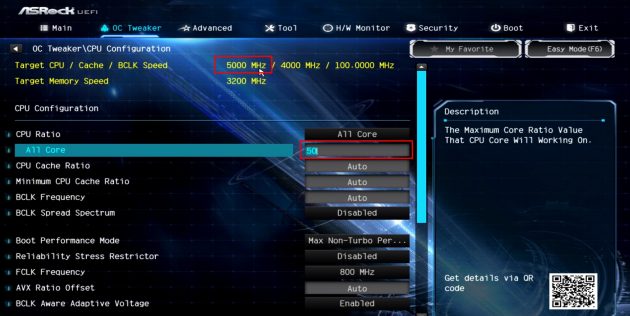
Затем постепенно увеличивайте другие доступные параметры: CPU Core Voltage, CPU Cache/Ring Ratio, CPU Cache/Ring Voltage и так далее. Можно наращивать значения и попарно (частоту вместе с напряжением), чтобы быстрее добиться нужных результатов.
Параллельно следите за температурой процессора. Она должна быть стабильно ниже максимальных значений.
Проведите нагрузочный тест
Запустите бенчмарк и оставьте его работать на полчаса‑час. Желательно в это время находиться рядом с компьютером и следить за изменением показателей. Если в какой‑то момент температура процессора достигнет критической отметки, система станет работать нестабильно или перезагрузится, сделайте ещё один шаг назад: уменьшите значения параметров в BIOS/UEFI и снова запустите бенчмарк на полчаса‑час.
Сравните результаты до и после разгона, чтобы узнать, насколько сильно выросла производительность вашей системы.
Как разогнать процессор с помощью утилит
Производители процессоров облегчили задачу оверклокерам и выпустили удобные программы для разгона.
Intel Performance Maximizer
Утилита для автоматического разгона разработана для процессоров Intel Core девятого поколения — моделей с индексом К: i9‑9900K, i9‑9900KF, i7‑9700K, i7‑9700KF, i5‑9600K, i5‑9600KF. Для её работы нужны от 8 ГБ оперативной памяти, от 16 ГБ свободного места на диске, материнская плата с поддержкой оверклокинга, улучшенное охлаждение и 64‑битная Windows 10.
Intel Performance Maximizer использует собственные тесты, чтобы подобрать оптимальные параметры для вашего процессора. Эксперименты проводятся отдельно для каждого ядра и порой длятся несколько часов, но затем вы сможете использовать найденную конфигурацию для максимальной производительности.
После установки достаточно запустить утилиту и нажать «Продолжить». Компьютер перезагрузится, запустится UEFI, там будут меняться параметры и проводиться тесты. По завершении процедуры вы увидите такое окно:
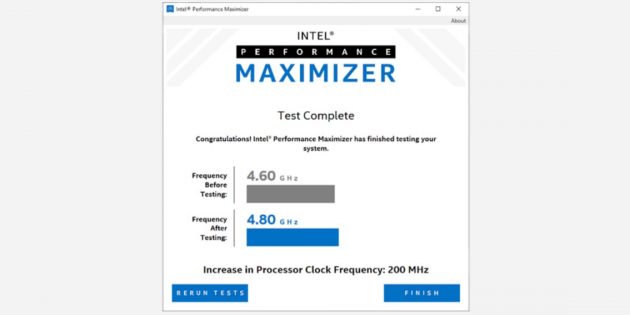
Скачать Intel Performance Maximizer →
Intel Extreme Tuning Utility
Утилита подходит для разгона процессоров Intel серий К и Х (конкретные модели перечислены на этой странице). Для корректной работы нужны 64‑битная Windows 10 RS3 или новее, материнская плата с поддержкой оверклокинга.
Работа с Intel Extreme Tuning Utility похожа на разгон процессора в BIOS/UEFI, но в более комфортном интерфейсе. Здесь есть и бенчмарк, и функции измерения температуры, и другие инструменты.
После установки вам нужно запустить утилиту, перейти на вкладку Basic Tuning и нажать Run Benchmark. Программа оценит производительность вашей системы до разгона и выдаст результат в баллах.
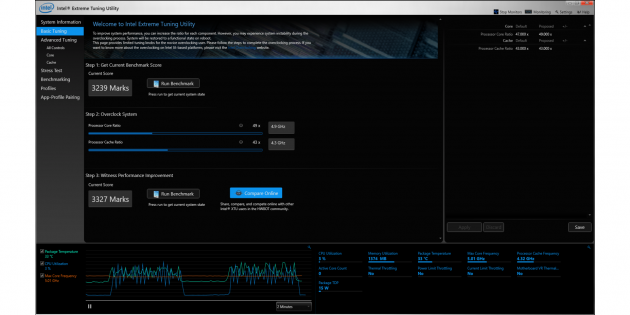
После этого вы можете постепенно увеличивать значения множителя для всех ядер процессора в разделе Basic Tuning или более тонко настроить параметры производительности на вкладке Advanced Tuning. Алгоритм один и тот же: увеличиваете на одну‑две единицы, запускаете бенчмарк, оцениваете результаты.
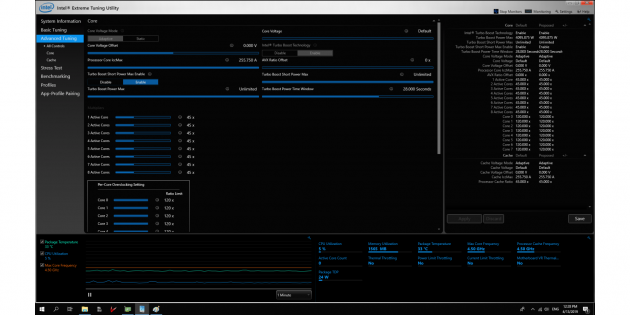
После того как вы достигли максимально возможных значений, перейдите на вкладку Stress Test. Пяти минут хватит для базовой проверки. Получасовой тест даст понять, не перегревается ли процессор под нагрузкой. А длящийся 3–5 часов позволит проверить стабильность системы, которая сможет работать с максимальной производительностью круглые сутки.
Скачать Intel Extreme Tuning Utility →
AMD Ryzen Master
Утилита для комплексного разгона: она может повысить не только производительность процессора, но также видеокарты и памяти. Здесь мы расскажем только о разгоне процессора с AMD Ryzen Master.
Отметим, что раньше производитель предлагал утилиту AMD Overdrive. Но она больше не поддерживается официально, а у AMD Ryzen Master гораздо шире возможности.
После запуска вы увидите компактное окно:
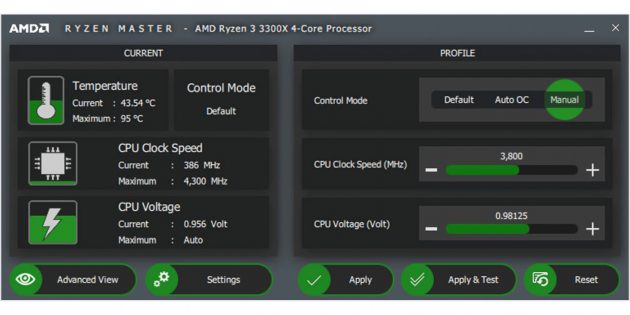
Здесь можно постепенно повышать значения CPU Clock Speed и CPU Voltage, затем нажимать Apply & Test, чтобы применить и проверить новые настройки.
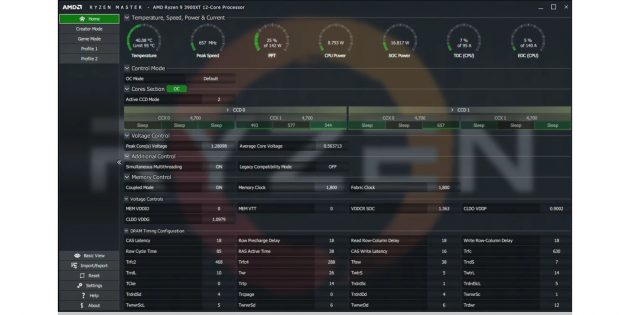
Опция Advanced View позволяет менять значения отдельных параметров (напряжения и частоты ядер, частоты встроенной видеокарты, тайминга памяти) и сохранять их в виде профилей для разных игр и режимов работы.
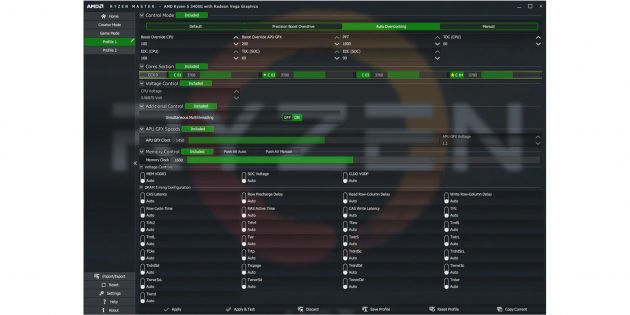
Также есть функция Auto Overclocking для автоматического разгона системы.
Скачать AMD Ryzen Master →