
Содержание: скрывать
- 2 Инструкции по использованию продукта
- 4 Продукт
- 5 Как установить
- 6 Зарядка
- 7 Соединение с приложением.
- 8 Как использовать
- 9 Меры предосторожности
- 10 Безопасность батареи
- 11 Спецификации
- 12 Информация об утилизации и переработке WEEE
- 13 Декларация соответствия ЕС
- 14 Уведомление о гарантии
- Популярные вопросы
- Руководство по эксплуатации
Характеристики
- сенсорный экран
- Фитнес-трекер
- Датчик сердечного ритма
- Точка связи
- зарядный кабель
- Браслет
Инструкции по использованию продукта
Установка
- Вставьте один конец фитнес-трекера в специальную прорезь на передней части браслета.
- Аккуратно нажмите на другой конец фитнес-трекера большим пальцем, чтобы он полностью зафиксировался в разъеме.
Разборка
Чтобы разобрать группу:
- Снимите браслет с запястья.
- Возьмитесь за оба конца браслета и аккуратно потяните его, чтобы появился небольшой зазор между фитнес-трекером и браслетом.
- Легким нажатием пальца вытолкните фитнес-трекер из гнезда на передней части браслета.
Зарядка
Чтобы зарядить браслет:
- При первом использовании подключите браслет к зарядному кабелю для его включения.
- Если уровень заряда батареи низкий, зарядите браслет как можно скорее.
Подключение с помощью приложения
-
- Отсканируйте QR-код, чтобы загрузить и установить приложение.
- Добавьте Redmi Smart Band 2 в приложение перед его первым использованием.
- Войдите в свою учетную запись Xiaomi в приложении и следуйте инструкциям для подключения браслета к телефону.
- Когда браслет завибрирует и на экране появится запрос на сопряжение, коснитесь экрана для завершения процесса.
Примечание: Убедитесь, что Bluetooth на вашем телефоне включен, и держите его близко к браслету во время сопряжения.
Как использовать
После успешного сопряжения браслета с вашим телефоном, он начнет отслеживать вашу повседневную активность и анализировать привычки сна. Коснитесь сенсорного экрана, чтобы активировать устройство.
Функции:
- Просмотр уведомлений: проведите пальцем вниз от верхней части экрана на главной странице.
- Доступ к списку функций: проведите пальцем вверх от нижней части экрана на главной странице.
- Переключение виджетов: проведите пальцем влево или вправо на главной странице.
- Возврат на предыдущую страницу: проведите пальцем от левого края вправо на других страницах.
Вопрос: Кто производитель Redmi Smart Band 2?
Ответ: Redmi Smart Band 2 производится компанией Xiaomi Communications Co., Ltd. Адрес: 019, 9-й этаж, здание 6, 33 Xi’erqi Middle Road, район Хайдянь, Пекин, Китай, 100085.
Продукт закончилсяview
Внимательно прочтите это руководство перед использованием и сохраните его для использования в будущем.

Примечание:
Как установить
- Аккуратно вставьте один конец фитнес-трекера в прорезь на передней части браслета. Затем, слегка надавив на другой конец большим пальцем, полностью закрепите фитнес-трекер в разъеме до щелчка.
Разборка
Вот улучшенная версия:
Снимите браслет с запястья и аккуратно возьмитесь за оба его конца. Потяните, пока не появится небольшой зазор между фитнес-трекером и браслетом. Затем с помощью пальца осторожно извлеките фитнес-трекер из гнезда на передней части браслета.
Зарядка
- При первом использовании подключите браслет к зарядному кабелю, чтобы активировать устройство.
- Зарядите браслет сразу, как только уровень заряда батареи станет низким, чтобы обеспечить его корректную работу.
Соединение с приложением.
- Отсканируйте QR-код, чтобы скачать и установить приложение. После установки добавьте Redmi Smart Band 2 в приложение, чтобы начать его использование. Убедитесь, что ваше устройство подключено к интернету для корректной загрузки и настройки браслета.
Совместимость с: этот продукт поддерживает только определенные системы Android или iOS. Для получения подробной информации, пожалуйста, проверьте страницу продукта на www.mi.com .
- Войдите в свою учетную запись Xiaomi в приложении и следуйте пошаговым инструкциям для подключения и сопряжения браслета с вашим телефоном. Как только браслет завибрирует и на его сенсорном экране появится запрос на сопряжение, коснитесь экрана, чтобы завершить процесс. Убедитесь, что Bluetooth на вашем телефоне включен, и держите устройство рядом с браслетом для успешного соединения.

Примечание. Убедитесь, что на вашем телефоне включен Bluetooth. Во время сопряжения держите телефон и ремешок близко друг к другу.

Как использовать
Когда ремешок успешно сопряжен с вашим телефоном, он начнет отслеживать вашу повседневную активность, включая шаги, калории, расстояние, а также анализировать привычки сна, помогая вам лучше понять свое физическое состояние и уровень активности.
Чтобы активировать экран, коснитесь сенсорной панели.
Основные действия:
- Просмотр уведомлений: Проведите вниз от верхней части главного экрана, чтобы просмотреть входящие уведомления, такие как сообщения или напоминания.
- Открытие списка функций: Проведите пальцем вверх с нижней части экрана, чтобы открыть доступ к полному списку функций устройства, включая режимы тренировки, мониторинг пульса и другие настройки.
- Переключение между виджетами: Проведите пальцем влево или вправо, чтобы переключаться между различными виджетами на главном экране, такими как шагомер, мониторинг сна, частота сердцебиения и другие.
- Возврат на предыдущую страницу: Чтобы вернуться к предыдущему экрану или функции, проведите пальцем от левого края экрана вправо.
Эти простые жесты обеспечат удобный и интуитивно понятный интерфейс для взаимодействия с вашим устройством, позволяя легко контролировать и настраивать все функции.

Меры предосторожности
- Затяните ремешок так, чтобы он плотно сидел на запястье, оставляя расстояние примерно одного пальца между ремешком и костью запястья для комфортного ношения.
- Для точного измерения пульса держите запястье неподвижно, избегайте движений во время процедуры.
- Браслет имеет водонепроницаемость 5ATM (до 50 метров глубины), что позволяет носить его при плавании в бассейне, на мелководье или вблизи берега. Однако не используйте его в сауне, горячей воде или при дайвинге, а также избегайте воздействия быстрых течений во время водных видов спорта. Помните, что водонепроницаемость со временем может снизиться.
- Сенсорный экран не поддерживает работу под водой. После контакта с водой аккуратно протирайте экран мягкой тканью, чтобы удалить излишки влаги.
- При регулярном использовании избегайте ношения браслета слишком туго. Убедитесь, что кожа в месте контакта с ремешком остается сухой. Очищайте браслет периодически, промывая его водой.
- Если на коже в месте контакта с браслетом появились признаки покраснения или отека, немедленно прекратите его использование и проконсультируйтесь с врачом.
- Этот браслет не является медицинским устройством. Полученные данные, такие как информация о здоровье, не должны использоваться для диагностики или лечения заболеваний.
- Литий-полимерный аккумулятор устройства не подлежит замене. Чтобы избежать повреждения аккумулятора или ремешка, не пытайтесь заменить батарею самостоятельно. Использование неправильного типа батареи может вызвать взрыв. Утилизируйте использованные батареи и устройства в соответствии с местными нормами и правилами утилизации.
- Не разбирайте, не ударяйте, не раздавливайте и не бросайте батарею в огонь. Если аккумулятор вздулся или появилась утечка, прекратите его использование. Не подвергайте батарею воздействию солнечных лучей, высоких температур или открытого огня.
- Если вы не планируете использовать браслет длительное время, выключите его и храните в сухом месте. Чтобы избежать повреждений из-за глубокой разрядки аккумулятора, заряжайте устройство полностью хотя бы раз в 6 месяцев.
Безопасность батареи
- Это устройство оснащено встроенным аккумулятором, который невозможно снять или заменить. Не пытайтесь разбирать или модифицировать аккумулятор самостоятельно.
- Никогда не утилизируйте аккумулятор путем сжигания или помещения в горячую духовку, а также не раздавливайте или не разрезайте его, так как это может привести к взрыву.
- Не допускайте воздействия высоких температур на аккумулятор, так как это может вызвать взрыв или утечку горючих жидкостей или газов.
- Избегайте воздействия аккумулятора на крайне низкое давление воздуха, так как это также может привести к взрыву или утечке воспламеняющихся жидкостей или газов.
Спецификации
-
Параметр Значение Продукт Smart Band Название Смарт-группа Редми 2 Модель M2225B1 Вес нетто 26.4 г (включая ремешок) Размеры товара 42.81 × 25.42 × 9.99 мм Материал браслета ТПУ (термопластичный полиуретан) Материал пряжки PC (поликарбонат) Регулируемая длина 135 – 215 мм Элементы питания Литий-ионный полимерный аккумулятор Емкость батареи 210 мАч Входной сигнал 5 V 1 A Водонепроницаемость 5ATM Рабочая температура 0 °C до 45 °C Частота Bluetooth 2402-2480 МГц Максимальный выход ≤ 13 дБм Беспроводное подключение Bluetooth® с низким энергопотреблением 5.1
Для получения информации о сертификатах, связанных с этим продуктом, перейдите в раздел «Настройки» > «О браслете» > «Нормативные документы».
Логотипы и товарные знаки Bluetooth® являются зарегистрированными правами Bluetooth SIG, Inc., и используются компанией Xiaomi Inc. по лицензии. Все остальные товарные знаки и названия принадлежат их соответствующим владельцам.
Информация об утилизации и переработке WEEE
Все продукты, отмеченные этим символом, относятся к отходам электрического и электронного оборудования и не должны смешиваться с обычными бытовыми отходами. Для защиты здоровья людей и охраны окружающей среды, утилизируйте такие устройства в специально отведенных пунктах сбора отходов, назначенных правительственными или местными органами. Правильная утилизация и переработка помогут предотвратить негативное воздействие на окружающую среду и здоровье человека. Для получения дополнительной информации о местоположении и условиях таких пунктов сбора, пожалуйста, обратитесь к установщику или местным властям.
Декларация соответствия ЕС
Уведомление о гарантии
Как потребитель продукции Xiaomi, вы получаете дополнительные гарантии, которые действуют наряду с юридическими правами, предоставляемыми национальным законодательством о защите прав потребителей. Эти потребительские гарантии дополняют, но не заменяют основные юридические права. Срок и условия предоставления юридических гарантий регулируются местными законами. Для получения подробной информации о ваших правах и преимуществах потребительской гарантии, посетите официальный сайт Xiaomi по ссылке: [https://www.mi.com/en/service/warranty/](https://www.mi.com/en/service/warranty/).
Важно отметить, что послепродажное обслуживание доступно только в стране или регионе, где был приобретен товар, за исключением случаев, когда это запрещено законодательством или специально обещано Xiaomi. В рамках потребительской гарантии Xiaomi по своему усмотрению может провести ремонт, заменить товар или вернуть деньги, в пределах, разрешенных законом.
Гарантия не распространяется на естественный износ, повреждения, вызванные неправильным использованием, а также на случаи, связанные с форс-мажором или небрежным обращением. Если возникнут вопросы, вы можете обратиться к авторизованной сервисной сети Xiaomi, официальным дистрибьюторам или продавцу, у которого был куплен продукт.
Также стоит отметить, что эта гарантия не распространяется на Гонконг и Тайвань, а также на продукцию, несанкционированно импортированную или приобретенную у неофициальных продавцов Xiaomi. В случае сомнений обратитесь к продавцу или авторизованному сервисному центру для получения дополнительной информации.
Популярные вопросы
1. Как установить фитнес-трекер в браслет?
Ответ: Чтобы установить фитнес-трекер, вставьте один конец устройства в прорезь на передней части браслета. Затем аккуратно нажмите на другой конец большим пальцем, чтобы полностью зафиксировать трекер в разъеме.
2. Как зарядить браслет при первом использовании?
Ответ: При первом использовании подключите фитнес-трекер к зарядному кабелю, чтобы активировать его. После этого вы сможете использовать устройство.
3. Как подключить к смартфону?
Ответ: Сканируйте QR-код для загрузки приложения, затем войдите в свою учетную запись Xiaomi. Следуйте инструкциям для подключения браслета через Bluetooth. Когда браслет завибрирует и на экране отобразится запрос на сопряжение, коснитесь экрана для завершения процесса.
4. Можно ли использовать браслет во время плавания?
Ответ: Да, браслет имеет водонепроницаемость 5ATM, что означает, что его можно носить во время плавания в бассейне или при занятиях на мелководье. Однако не рекомендуется использовать его в сауне или при занятиях дайвингом, а также избегать воздействия горячей воды.
5. Как мне разобрать браслет для замены или зарядки?
Ответ: Чтобы разобрать браслет, снимите его с запястья, затем потяните за оба конца, пока не появится зазор между фитнес-трекером и браслетом. Пальцем аккуратно вытолкните трекер из гнезда.
Несмотря на то, что Xiaomi уже выпустила третью версию фитнес-браслета Mi Band 3, Xiaomi Mi Band 2 по-прежнему является одним из самых популярных фитнес браслетов в мире. Инструкций по использованию этого гаджета в интернете масса, но со времени его запуска прошло уже достаточно много времени, поэтому и сам трекер и приложение Mi Fit получили некоторые обновления.
Мы решили сделать обновленную инструкцию для Xiaomi Mi Band 2 на русском языке. Также мы постараемся ответить на самые часто задаваемые вопросы по этому гаджету, например, как включить Mi Band 2, как настроить умный будильник, как перезагрузить и т.д.
Для начала давайте пройдемся по основным функциям и возможностям Mi Band 2. Даже из самого определения “фитнес-браслет” понятно, что основные его функции направлены на отслеживание активности и занятий спортом. Одна из самых полезных функций устройства – измерение частоты пульса. Также, благодаря встроенному акселерометру и гироскопу, трекер может считать шаги, расстояние и калории.
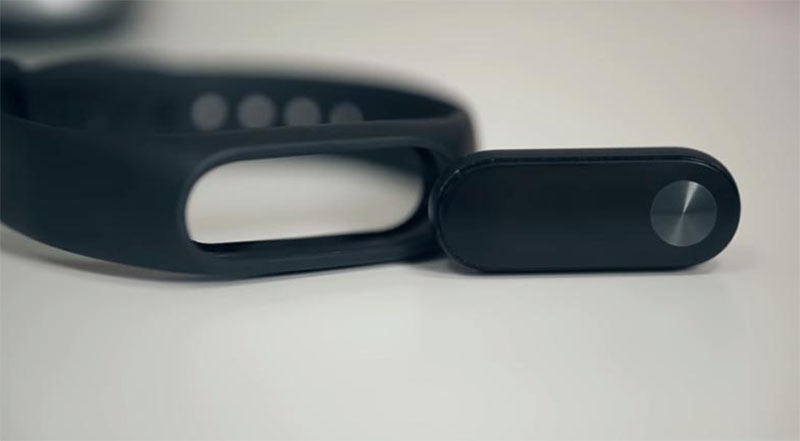
Еще он может оценивать качество сна, напоминать об активности, будить по утрам легкой вибрацией на руке и т.д. Из умных функций Mi Band 2 поддерживает уведомления о звонках, СМС, и сообщениях из социальных сетей, и, конечно же отображение времени и даты.
Если стандартных функций недостаточно, их можно расширить с помощью сторонних приложений. Например, настроить умный будильник, управление музыкой смартфона, и т.д. Но, об этом позже.
Настройка Xiaomi Mi Band 2
Настройка браслета очень простая и не займет много времени.
Как включить/выключить Mi Band 2
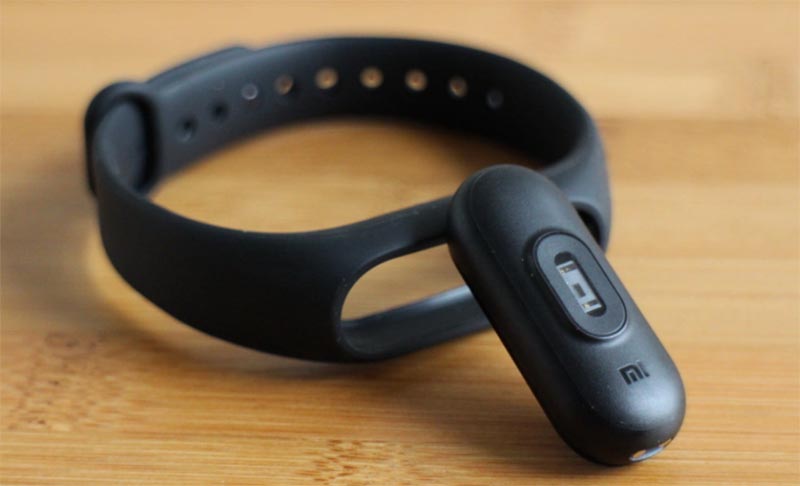
Вопрос, как включить Mi Band 2 возникает обычно сразу же после распаковки. Ответ простой – никак. Если у трекера заряжен аккумулятор, он уже включен автоматически и готов к сопряжению со смартфоном по Bluetooth. Если после нажатия на единственную сенсорную кнопку в нижней части экрана он не включится, значит, аккумулятор разряжен или устройство неисправно. Других вариантов нет.
С выключением устройства ситуация примерно та же. Вы не сможете его выключить. Единственный способ – дождаться разрядки аккумулятора. Некоторые пользователи для перезагрузки или выключения трекера прибегают к необычным способам: кладут его в морозильную камеру на несколько суток или замыкают контакты браслета. Однако, мы настоятельно не рекомендуем этого делать. Это может привести к неисправности аккумулятора или всего трекера.
Как заряжать Xiaomi Mi Band 2
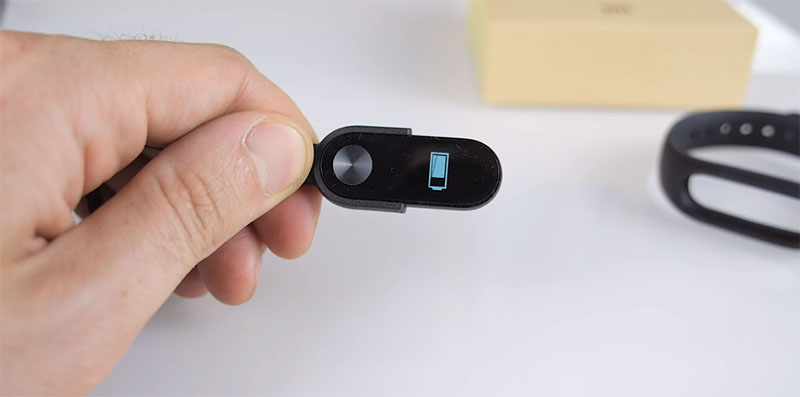
Для зарядки аккумулятора в первую очередь нужно извлечь капсулу из ремешка. Это делается легким продавливанием капсулы внутрь. Для зарядки браслета используется “родное” зарядное устройство, поставляемое в комплекте. Подключать его рекомендуется к USB порту компьютера, ноутбука, или адаптера питания с выходящим током не более 500 – 700 мА.
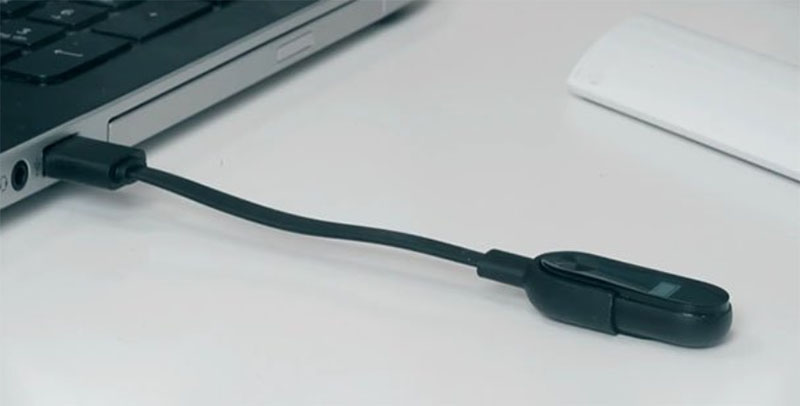
Можно, конечно, зарядить и Power-банком или адаптером с более высоким током на выходе, но это приведет к более быстрому износу аккумулятора. На полную зарядку батареи потребуется примерно 1,5 часа.
Как быть, если сломалась зарядка?
Зарядное устройство у Xiaomi Mi Band 2 специфическое, поэтому неприятно, если оно сломалось или потерялось. Но даже если это произошло, не беда. В любом китайском интернет-магазине оно стоит меньше доллара, например, здесь.
Как подключить Xiaomi Mi Band 2 к ANDROID-смартфону или iPhone
Для полноценного использования всех функций фитнес-браслета требуется подключение к смартфону или планшету. Подойдет гаджет под управлением операционной системы Android 4.4 или iOS 7 и более новые их версии. Для сопряжения и настройки используется приложение Mi Fit. На сегодняшний день актуальна версия Mi Fit 3.4.6. Для смартфонов под управлением Windows потребуется другое приложение, например Bind Mi Band.
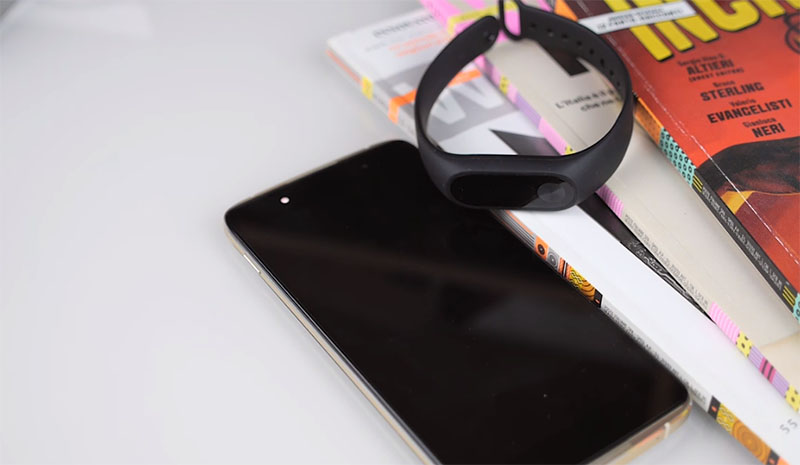
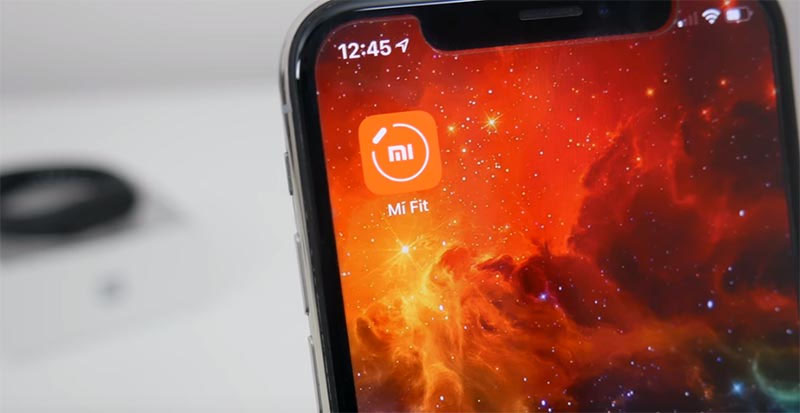
Приложение можно скачать отсюда, или найти по названию в магазинах приложений Google Play Market для смартфонов на Android и AppStore для устройств на iOS. После скачивания его необходимо установить и запустить. На следующем этапе понадобится учетная запись Mi. Если она у вас есть, остается ввести логин и пароль, и нажать “Войти”. Если учетной записи нет, придется пройти простую процедуру регистрации.
Для регистрации аккаунта понадобится адрес электронной почты, номер телефона, или аккаунт в одной из социальных сетей: Facebook, Google или WeChat. Процесс регистрации очень простой, достаточно следовать инструкциям и все получится.
Настройка приложения Mi Fit
После регистрации и авторизации в приложении Mi Fit, будет предложено ввести некоторые данные:
- Имя.
- Пол.
- Дата рождения.
- Рост.
- Вес.
- Цель (количество шагов в день).
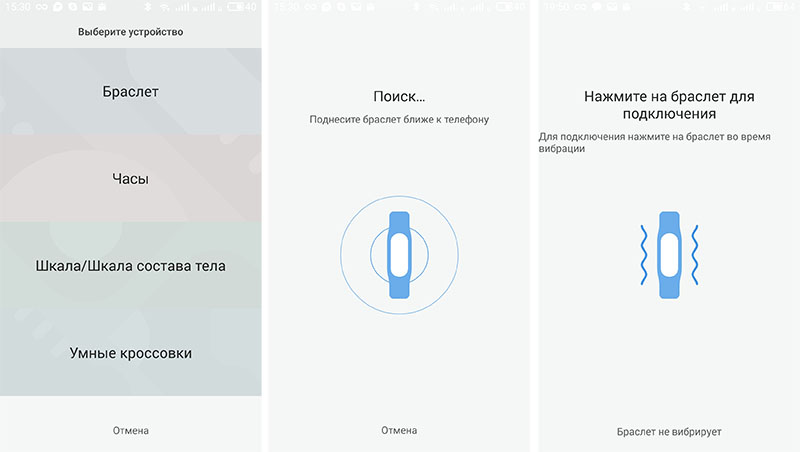
Затем нужно выбрать Mi Band 2 из списка устройств, и пройти процесс синхронизации браслета со смартфоном. Для этого браслет нужно поднести максимально близко смартфону и после того как он завибрирует нажать на кнопку ниже экрана. Все, браслет подключен, и можно переходить к его настройке.
Меню приложения разделено на три вкладки: Статус, Активность и Профиль. Для проверки успешности подключения браслета необходимо перейти во вкладку “Профиль”. Если соединение прошло успешно, в разделе “устройства” будет отображаться название браслета. В это же вкладке производятся некоторые настройки. Пройдемся по ним подробнее.
Вкладка “Профиль”
Цель активности. Здесь можно изменить количество шагов, которые вы хотите пройти за день.
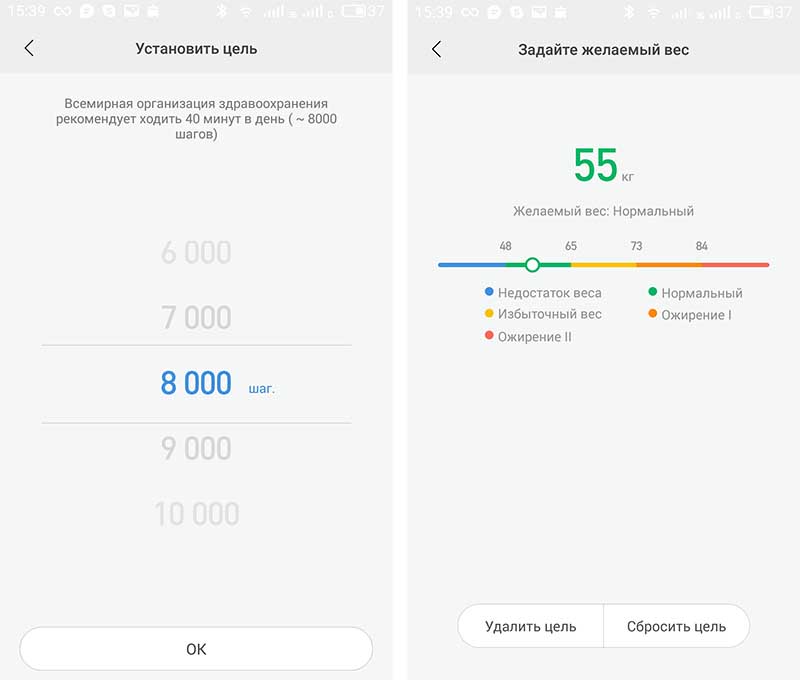
Цель веса. В этом подменю можно установить планируемый вес.
Друзья. Есть возможность добавить друзей или родственников для обмена информацией об активности и сне.
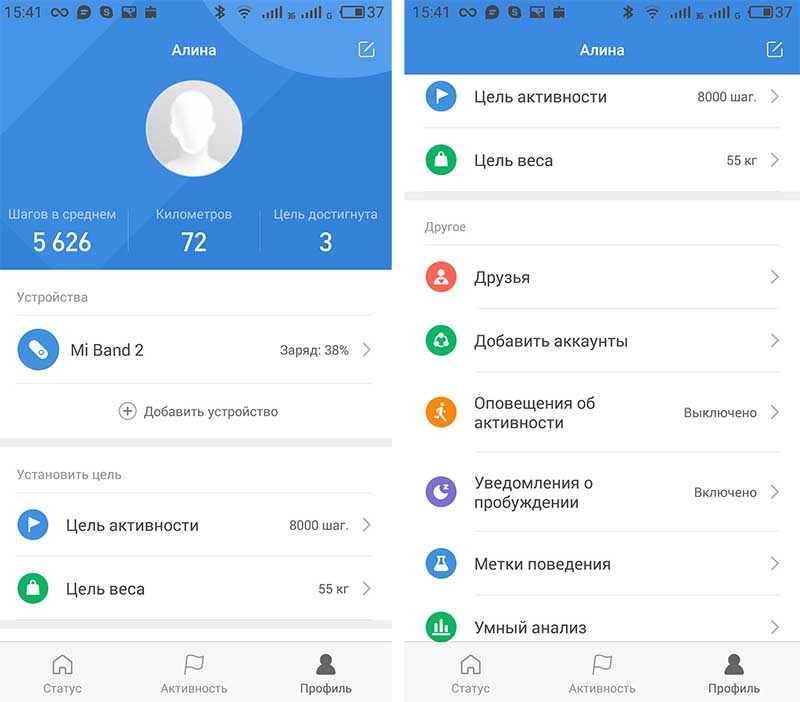
Добавить аккаунты.
Оповещение об активности. Активировав данную функцию, ежедневно в определенное время буде предоставлена информация об активности в течение дня.
Уведомления о пробуждении. Утром вам будет показана информация о состоянии сна.
Метки поведения. Некоторые пользователи сталкиваются с ситуацией, когда браслет не правильно считает шаги. Для устранения этого недостатка шагомер нужно откалибровать. Как раз для этих целей и предназначены метки. При выполнении какого либо действия выбирается определенная метка, и браслет понимает, к примеру, что вы в данный момент едете за рулем и шаги считать не нужно. Браслет запомнит движения при каждом занятии, и в дальнейшем будет считать шаги максимально точно.
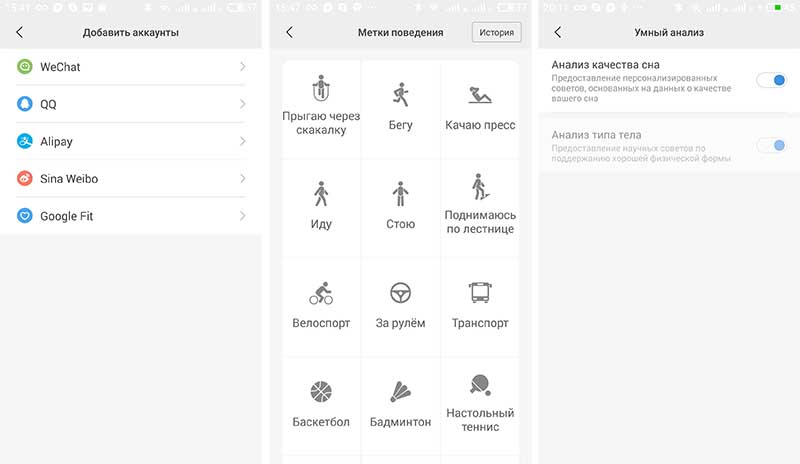
Умный анализ. При активации этой функции приложение будет предоставлять персонализированные рекомендации для улучшения качества сна.
Помощь. В этой вкладке собрана правовая информация, связанная с использованием данных, полученных фитнес-трекером.
Запуск в фоновом режиме.
Обратная связь.
Настройки. Здесь можно выбрать единицы измерений, и проверить наличие обновлений.
Теперь перейдем к настройкам самого браслета. Для этого в той же вкладке “Профиль” нужно нажать на название браслета. В открывшемся окне доступны такие настройки:
Разблокировка экрана. Эта функция позволяет настроить, так называемую “умную разблокировку”. То есть смартфон будет разблокирован при приближении к нему фитнес-браслета.
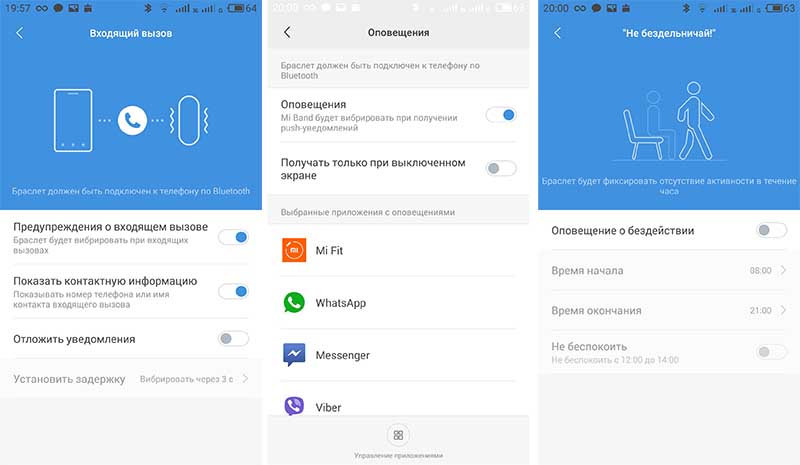
Оповещения о входящем вызове. При активации этой опции браслет при входящем звонке будет вибрировать. Также в этой вкладке можно установить задержку вибрации при входящем вызове.
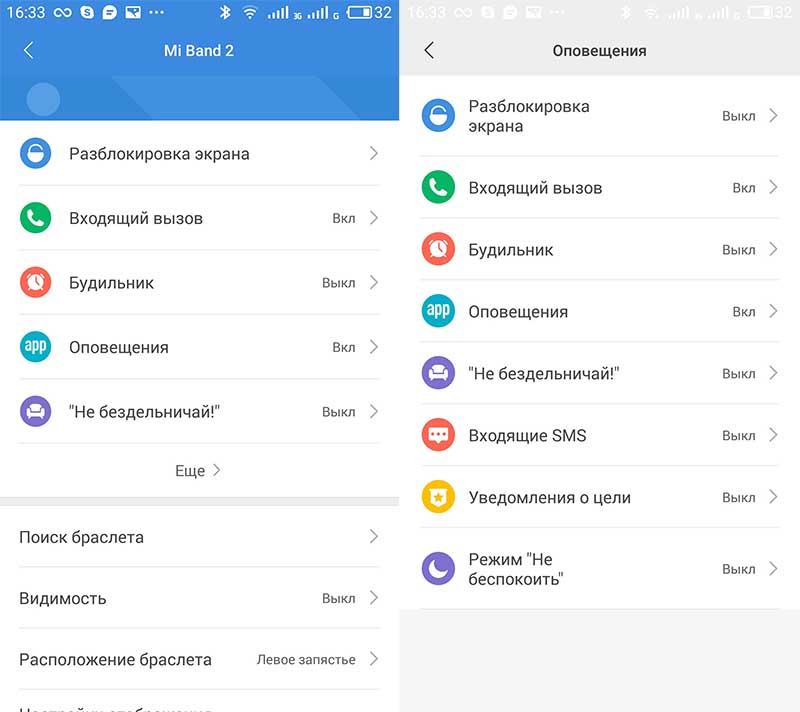
Будильник.
Оповещения. В этой вкладке активируются оповещения из социальных сетей и выбираются приложения, оповещения с которых будут отображаться в браслете.
Не бездельничай. Полезная функция, которая через установленные интервалы времени напомнит вам о необходимости прогуляться.
Оповещения о СМС.
Уведомления и цели. При активации этой опции браслет завибрирует как только вы пройдете запланированное количество шагов.
Режим “Не беспокоить”. В этой вкладке устанавливается время, в которое браслет вибрировать не будет.
Поиск браслета. При нажатии на эту опцию браслет завибрирует, и его можно будет найти, например под диваном.
Расположение браслета. Здесь нужно выбрать руку, на которой вы будете носить устройство.
Настройки отображения. В этой вкладке выбирается информация, отображаемая на экране. К примеру, если калории не нужны, их можно отключить, и при переключении функций они на экране отображаться не будут.
Формат времени. Можно выбрать из двух вариантов: просто часы или часы с днем недели и датой.
Активация экрана подъемом запястья.
Переключение функций поворотом запястья.
Отслеживание пульса во время сна. С включенным отслеживанием пульса можно получить более точные данные о сне, но при этом аккумулятор разрядится быстрее.
В самом низу этой вкладки находится короткая инструкция Xiaomi Mi Band 2, версия его прошивки, адрес Bluetooth и кнопка для отвязки браслета от смартфона.
Вкладка “Статус”
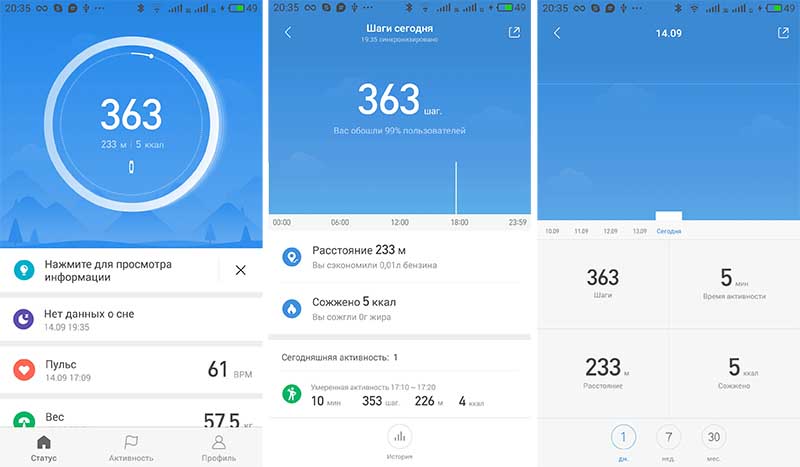
В этой вкладке собрана вся информация об активности. В верхней половине экрана отображается информация о количестве пройденных шагов, расстоянии и израсходованных калорий. Нажав на круг попадаем в интерфейс, в котором можно посмотреть детальную информацию о каждом параметре за текущий день или за предыдущие.
В нижней половине экрана вкладки “Статус” находится информация о сне, частоте пульса, весе и достижению целей.
Вкладка “Активность”
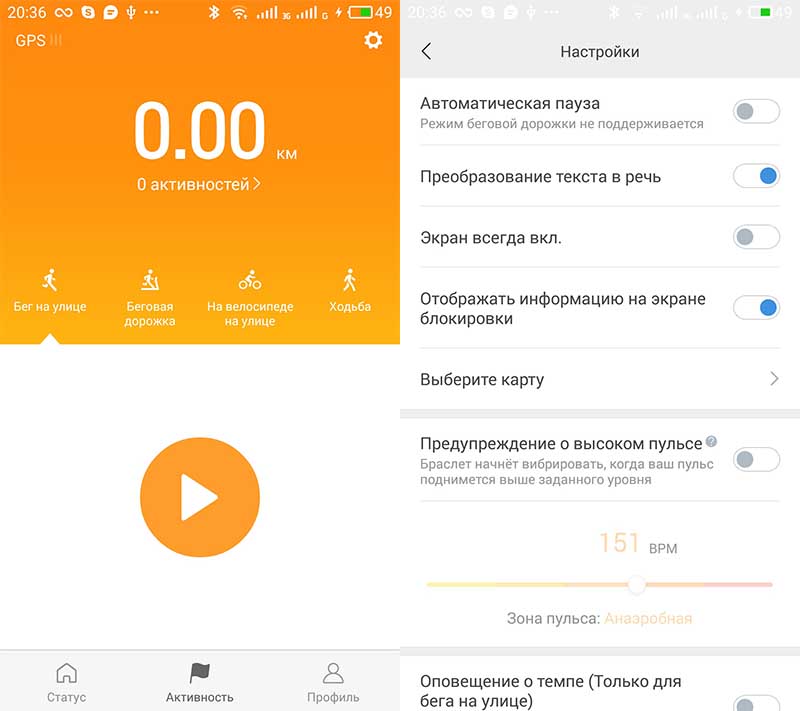
В этой вкладки активируется отслеживание четырех видов активности, таких как бег, беговая дорожка, велосипед и ходьба. Для настройки дополнительных параметров нужно нажать на “Шестеренку” в правом верхнем углу экрана.
Настройки следующие:
- Автоматическое обнаружение остановки (не поддерживается на беговой дорожке).
- Преобразование текста в речь.
- Включение всегда активного экрана.
- Отображение информации на экране блокировки.
- Выбор карты на смартфоне.
- Предупреждение о критическом пульсе.
- Предупреждение о медленном темпе во время бега.
- С приложением вроде разобрались, теперь перейдем к дополнительным вопросам.
Как настроить на Xiaomi Mi Band 2 умный будильник?
Mi Band 2 не поддерживает функцию “Умный будильник”, но это можно исправить с помощью дополнительных приложений. Существует их большое количество, но одно из самых популярных – Mi Band Smart Alarm (Xsmart). Скачать его можно из магазина Google Play.
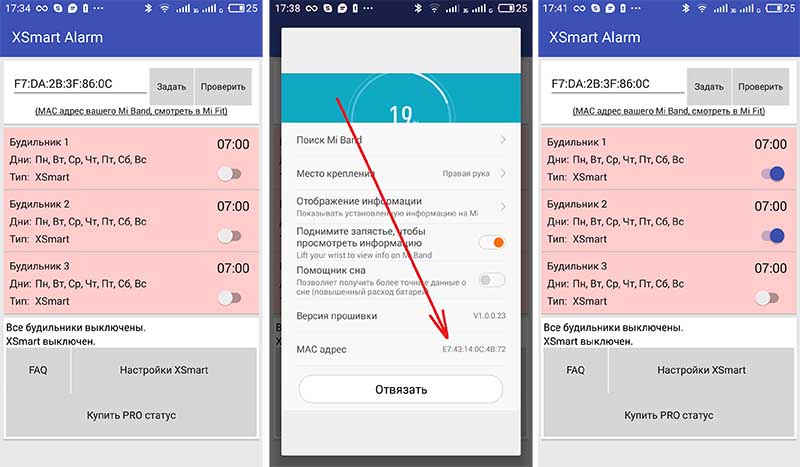
Для работы приложения понадобится MAC-адрес трекера. Найти его можно в приложении, вкладка «Профиль», затем нажимаем на название браслета и в самом низу видим MAC-адрес или адрес Bluetooth.
Вписываем адрес в специальное поле в приложении Xsmart и устанавливаем будильник. Теперь в нашем Mi Band будильник “умный”, а не обычный.
Как управлять камерой смартфона?
Для управления камерой смартфона также понадобится стороннее приложение. Это приложение Free camera для съемки и приложение Mi Band 2/3 and Amazfit Selfie для использования кнопки браслета как пульта управления затвором камеры.
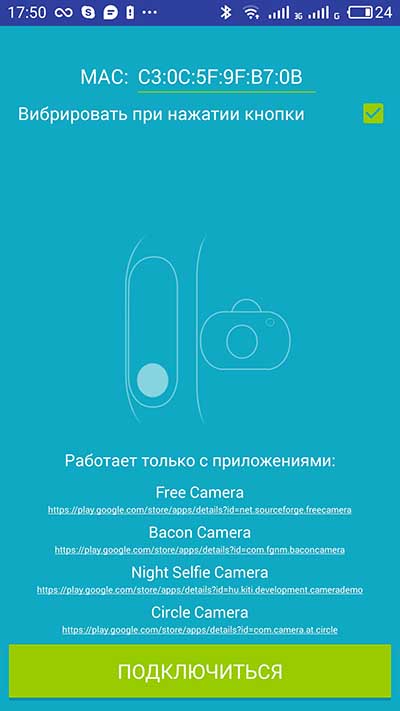
Приложение Mi Band 2/3 and Amazfit Selfie запросит MAC-адрес трекера. Где его найти мы уже писали выше. После ввода адреса нажимаем “Подключиться”. Теперь открываем приложение Free camera и кнопкой на браслете делаем снимок.
Как управлять музыкой смартфона?
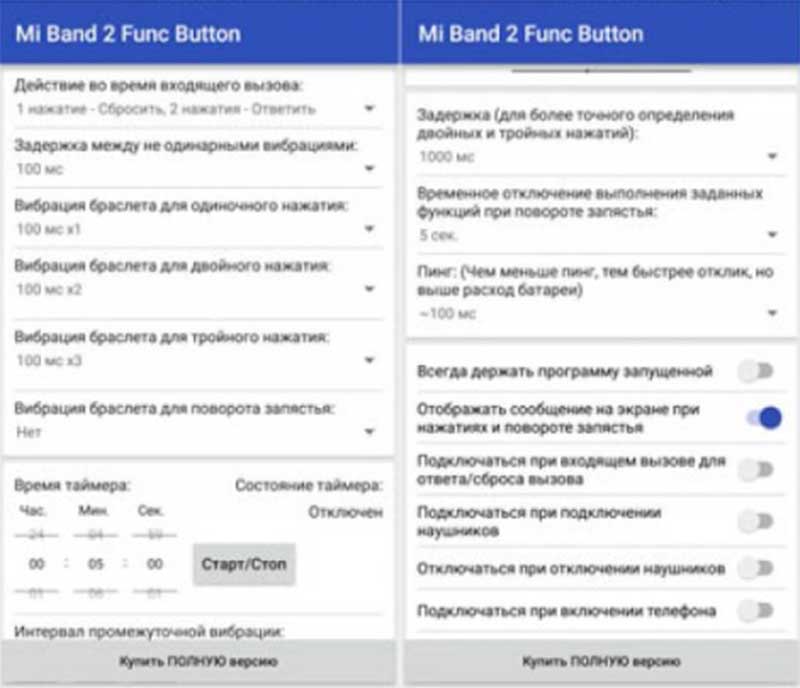
С музыкой также поможет приложение от сторонних разработчиков. Самое простое — Mi Band 2 Func Button из магазина Google Play. Дальше все по старой схеме: устанавливает, запускаем, вводим MAC-адрес и подключаемся. Настроек в приложении много, но они очень простые и понятные. Можно назначить функции управления музыкой однократным нажатием кнопки, двух, трехкратным или поворотом запястья.
Как измерить пульс на Xiaomi Mi Band 2
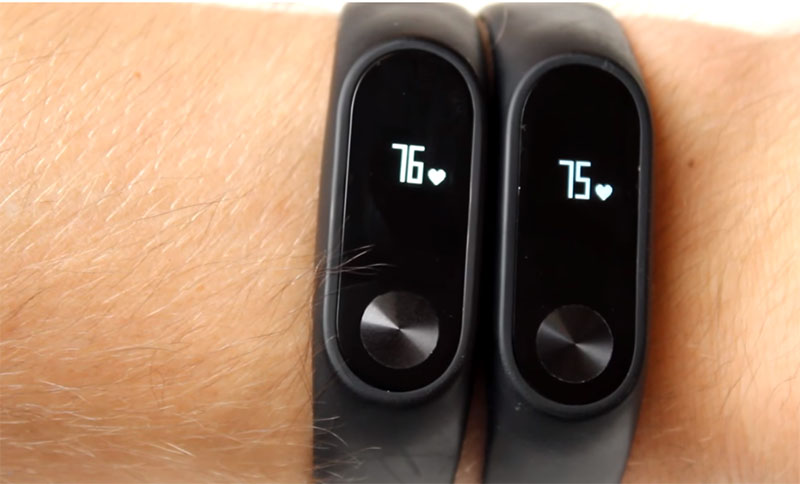
Автоматически измерять пульс Mi Band 2 не умеет. Для измерения пульса нужно переключиться кнопкой браслета до значка измерения пульса и немного подождать. Через некоторое время на экране трекера отобразится текущая частота пульса. В приложении результаты измерения при этом не сохранятся.
Для фиксации пульса в приложении нужно перейти в раздел Статистика, затем Пульс, затем Измерить. После измерения результаты сохраняем.
Как настроить время на Mi Band 2?
На самом фитнес-браслете время настроить нельзя. После сопряжение со смартфоном время синхронизируется автоматически, и на экране трекера будет отображаться время и дата со смартфона.
Как обновить прошивку Mi Band 2?
Прошивка браслета происходит автоматически, причем часто вместе с обновлением приложения Mi Fit. Если очень хочется проверить наличие обновлений, нужно перейти во вкладку Профиль, затем Настройки, затем Проверить наличие обновлений.
Как отвязать Xiaomi Mi Band 2 от телефона?
Если вы решили продать, подарить или просто поменять смартфон, браслет нужно отвязать. Для этого в приложении Mi Fit переходим во вкладку “Профиль”, выбираем устройство и в самом низу открывшейся вкладки жмем кнопку “Отключить”.
Читайте также: Xiaomi Mi Band 3: инструкция на русском языке. Как включить, настроить и подключить Mi Band 3 к телефону?
Реклама
Для работы проектов iXBT.com нужны файлы cookie и сервисы аналитики.
Продолжая посещать сайты проектов вы соглашаетесь с нашей
Политикой в отношении файлов cookie
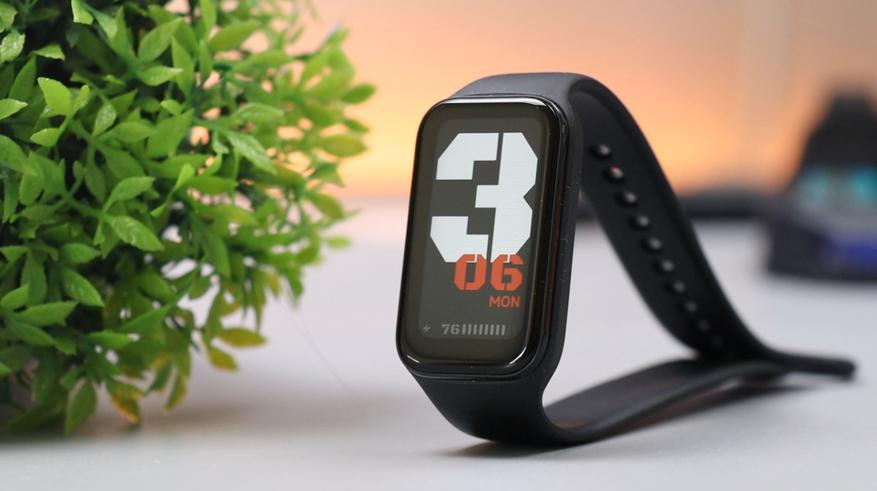
В продажу поступила глобальная версия фитнес браслета Xiaomi Redmi Band 2. Устройство может похвастаться доступной ценой, дисплеем с диагональю 1.47″, мониторингом сна, пульса, кислорода и более чем 30-ю различными режимами тренировок.
Содержание
- Технические характеристики
- Упаковка и комплектация
- Внешний вид
- Дисплей
- Автономность
- Интерфейс
- Приложение
- Итоги
| Размеры | 42,81 мм x 25,42 мм x 9,99 мм |
| Вес | 14,9 г (без ремешка) |
| Регулируемая длина ремешка | 135-215 мм |
| Материал ремешка | ТПУ |
| Дисплей | 1,47 «TFT, 172×320 пикселей, 247 PPI, максимальная яркость 450 нит, Закаленное стекло с покрытием против отпечатков пальцев, 2.5D микро-изогнутое стекло |
| Датчики | Датчик PPG, Акселерометр, Датчик ERM |
| Емкость аккумулятора | 210 мАч, время зарядки 100 минут, автономность зависит от интенсивности использования различных функций |
| Беспроводное подключение | Bluetooth 5,1 |
Коробка выполнена из мягкого картона — пересылку переносит плохо.
Внутри классический набор: браслет, кабель с магнитной
зарядкой и многоязычная инструкция пользователя. Русский язык в инструкции
присутствует.
Кабель для подзарядки длиной 50 сантиметров и почему-то
белый, хотя корпус браслета и его ремешок кардинально противоположного окраса.
Магнит у зарядки цепкий — в состоянии удерживать браслет на весу. Вынимать
капсулу из ремешка для подзарядки не надо.
Вес браслета, с ремешком, 26 грамм. На руке он практически
не ощущается.
Корпус выполнен из поликарбоната. Дисплей прикрыт закаленным
стеклом с алеофобным покрытием.
Каких-либо физических кнопок на корпусе нет, управление
сенсорное. Отклик у тача хороший. Активировать дисплей можно поворотом руки и
двойным тапом по экрану. Время активности настраивается: от 5 секунд до 5
минут. Микрофона и динамика нет. Влагозащита 5 атмосфер: с браслетом можно
плавать, но не желательно с ним нырять, а также использовать при высоких температурах
(в бане, сауне).
Снизу на корпусе расположены контакты для подзарядки и блок
датчиков определения физического состояния владельца.
Ремешок выполнен из термопластичного эластомера. Застежка
металлическая.
Диагональ экрана 1,47 «,
Матрица TFT. Разрешение
172×320 пикселей, плотность 247 PPI. Рамки адекватного размера. Функции «Олвейс
он дисплей» нет. Автояркости тоже. Цветопередача, естественно, не такая
насыщенная, как в Amoled.
Пиковая яркость 350 нит. В солнечный день темные детали циферблатов теряются,
но белый шрифт и цифры рассмотреть можно.
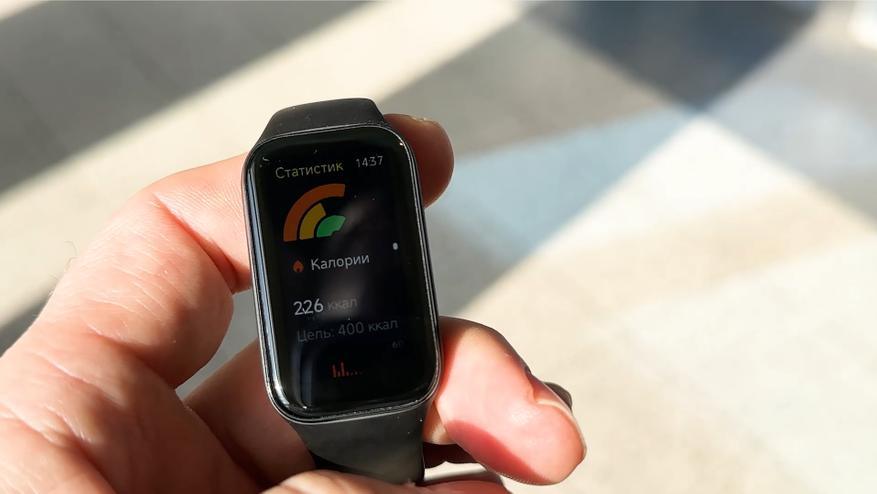
Установлен аккумулятор емкостью 210 миллиампер час. Производитель
обещает до 14 дней автономности, но у меня таких показателей не вышло. В максимальном
режиме использования: на 100% яркости, с круглосуточным мониторингом пульса, уведомлениями,
будильником, но без тренировок браслет на одном полном заряде проработал 4 дня.
Если снизить яркость до 80%, отключить мониторинг пульса и оставить только
уведомления, будильник и мониторинг сна, тогда автономность увеличивается до 7
дней. Как можно увеличить автономность еще в два раза, честно, вариантов у меня
нет. Возможно, в будущем с новыми прошивками производитель оптимизирует устройство,
и оно будет работать дольше на одном заряде. Пока же, этот показатель не радует.
Русский язык поддерживается.
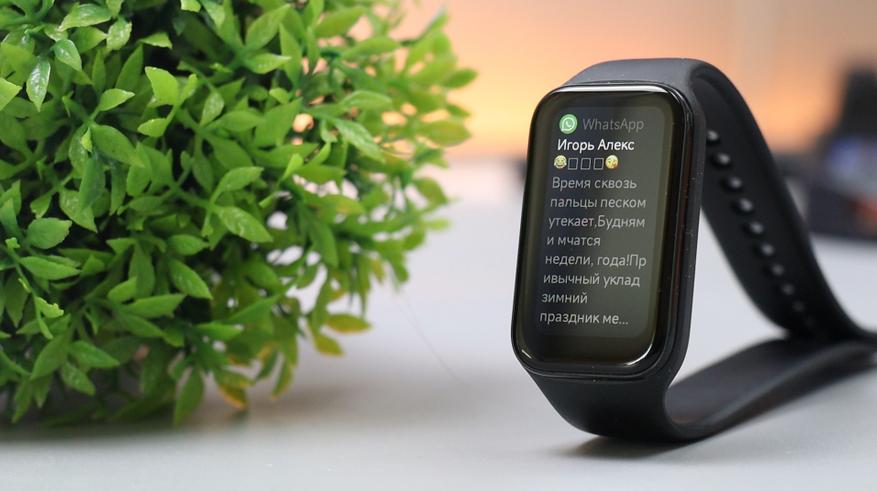
Если в уведомлении или входящем сообщении текста много, то
дочитывать его придется в смартфоне. Отвечать с браслета нельзя. Фотографии не
отображаются. Смайлы поддерживаются, но не все.
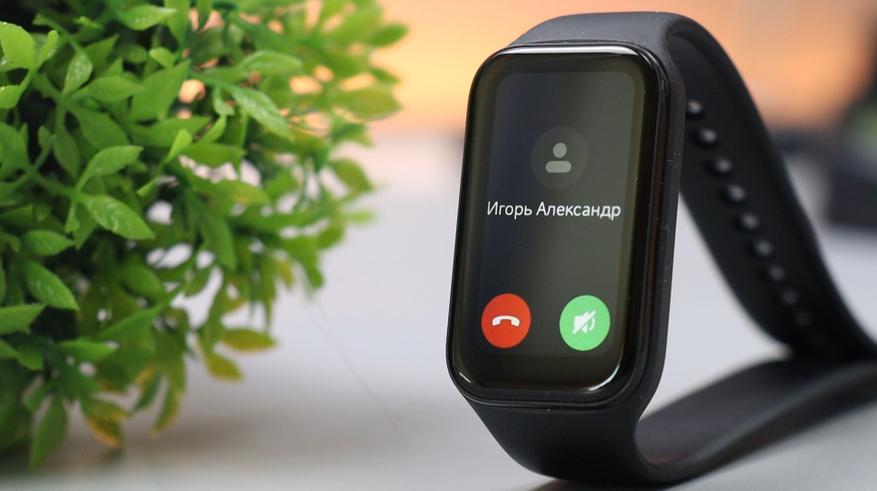
Входящий звонок можно перевести в беззвучный режим или
отменить. Отвечать с помощью шаблонов нельзя. Функции звонка через браслет нет.
Шторки быстрого доступа к командам, которая имеется в
большинстве подобных девайсов, нет. И, чтобы отрегулировать, например, яркость
дисплея, вам необходимо зайти в основное меню, пролистать его донизу, зайти в
настройки, там во вкладку экран, и только тогда вы сможете ее изменить.
Вместо шторки свайпом снизу вверх открывается список уведомлений,
влево — вправо карусель виджетов. При первом запуске часов их немного, но через
фирменное приложение виджеты можно добавлять и менять местами для удобства.
В основном меню доступны различные варианты тренировок,
статистика по ним, статистика по активности за день, измерение пульса, кислорода,
статистика по сну, стрессу, прогноз погоды, планировщик, управление музыкой,
камерой смартфона, будильники, секундомер, таймер, поиск устройства и
настройки. В приложении, как и с каруселью виджетов, список доступных функций
можно редактировать, менять местами, отключать неиспользуемые или добавить
статистику по женским циклам (по умолчанию она отключена).
Спортивных режимов около 30-ти, все классические
присутствуют. Мультизадачности нет. При активной тренировке доступно только управление
музыкой.
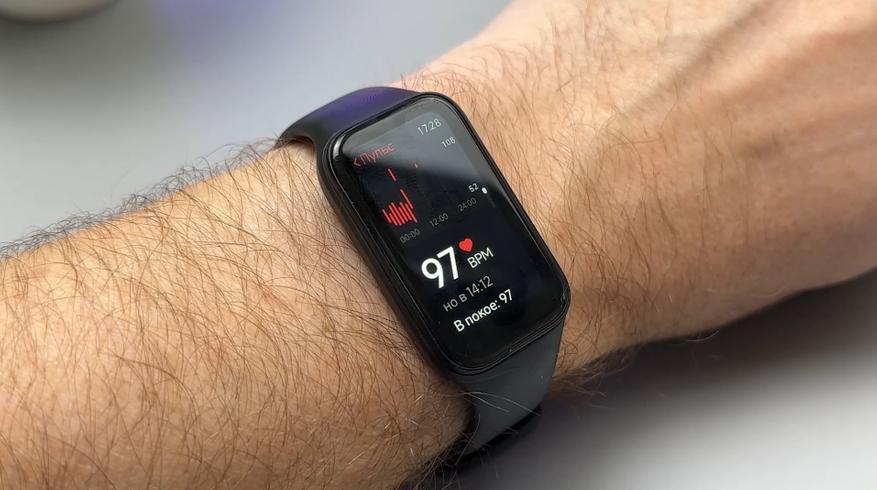
Подсчет шагов имеет небольшую погрешность. Пульс и уровень
кислорода у воздуха и предметов не измеряет. Время сна, фазы, пробуждение по
времени совпадают. Дневной сон часы не учитывают. Также во время сна браслет
может следить за качеством вашего дыхания.
Собственной памяти, доступной пользователю, браслет не
имеет. Возможности подключения сторонних датчиков также нет. Функция «управление
музыкой» позволяет удаленно переключать треки на смартфоне и регулировать
громкость.
С браслета можно добавлять
и настраивать будильники.
Синхронизации с гугл-календарем нет, напоминания с него не
отображаются.
В настройках можно изменять циферблаты. В приложении их
много, около сотни. Но на браслете можно одновременно хранить только три. Если захотите
добавить новый, то один из имеющихся придется удалить.
Во вкладке «экран» регулируется яркость, время активности, а
также активируется функция отключения дисплея ладонью.
Еще тут можно посмотреть остаточный заряд аккумулятора,
включить режим максимальной экономии энергии (в этом режиме браслет отображает
только время и считает шаги, не собирая другую статистику и не показывая
уведомления).
Есть настройки автоматический активации режима «не
беспокоить» по времени и блокировка браслета пин-кодом.
Приложение для синхронизации и настройки используется
фирменное. Называется «Mi
Fitness». Интерфейс приложения стандартный.
Во вкладке здоровье собрана вся статистика по физической
активности за всё время использования.
В приложении можно активировать различные типы тренировок с
записью маршрута. Но собственного GPS браслет не имеет. Эта функция работает только в тандеме со
смартфоном.
Есть вкладка «устройство»,
где можно скачивать дополнительные циферблаты или создавать собственные,
используя в качестве фона фотографии и картинки с телефона.
Список приложений, от которых можно получать уведомления,
полный, вы можете выбирать любое. Кроме этого в программе активируются
уведомления о входящих звонках, круглосуточный замер пульса с информированием о
чрезмерно высоких или низких показателях, мониторинг сна. Кислород
круглосуточно браслет мониторить не может.
Есть активация напоминаний о необходимости размяться,
настраиваются будильник, погода, управление камерой смартфона, активация
поворотом руки, пин-код на блокировку, синхронизация режимов «не беспокоить» и «сна».
Экономия на дисплее, аккумуляторе и некоторых датчиках
позволила прилично сэкономить на себестоимости продукта и получить на выходе
доступный по цене фитнес браслет с качественной прошивкой и приложением. Плюс,
можно ожидать обновлений прошивки и, соответственно, улучшений в работе
устройства.
Приобрести данный фитнес браслет можно в популярном онлайн магазине Aliexpress
Видео версию обзора можно посмотреть на моем Youtube канале
-
Explore
-
What’s New
New! - Recent Photos
- Trending
- Events
- The Commons
- Flickr Galleries
- World Map
-
Camera Finder
New! - Flickr Blog
-
-
Prints
-
The Print Shop
-
Prints & Wall Art
-
Photo Books
-
-
✨ Get Pro
-
Pro Plans
-
Stats Dashboard
-
Get Auto-Uploadr
-
- Log In
- Sign Up
-
Log In
-
Explore
-
What’s New
New! -
Camera FinderNew!
- Trending
- Events
- The Commons
- Flickr Galleries
- Flickr Blog
-
The Print Shop
-
Prints & Wall Art
-
Photo Books
Redmi Smart Band 2 — это стильный и функциональный фитнес-трекер, который способен не только отслеживать вашу физическую активность, но и предоставлять информацию о вашем сне, пульсе и даже уровне стресса. Но перед тем, как вы сможете насладиться всеми преимуществами этого умного браслета, необходимо подключить его к смартфону.
В этой статье мы подробно разберем процесс подключения Redmi Smart Band 2 к телефону, рассмотрим возможные проблемы и дадим советы по их решению.
👉 Шаг 1: Установите приложение Mi Fit
👉 Шаг 2: Включите блютус на своем смартфоне
👉 Почему Redmi Smart Band 2 может не подключаться и как решить проблему
👉 Шаг 3. Какое приложение нужно скачать для Redmi Smart Band 2
👉 Шаг 4. Как подключить Redmi Smart Band 2 к телефону
👉 Шаг 5. Как подключить Mi Smart Band к телефону
👉 Полезные советы и выводы
👋 Привет! Хотите подключить Redmi Smart Band 2 к своему смартфону? Ничего сложного!
Вот пошаговая инструкция:
1. Скачиваем приложение: Первым делом скачайте на свой смартфон приложение «Mi Fit». Это официальное приложение от Xiaomi, которое создано специально для браслетов Mi Band.
2. Включаем Bluetooth: Зайдите в настройки своего смартфона и включите Bluetooth.
3. Соединяем устройства: Теперь найдите свой браслет в списке доступных устройств. Он будет называться «Mi». Как только вы увидите его, нажмите на него, чтобы начать подключение.
4. Автоматическое подключение: В большинстве случаев Redmi Smart Band 2 подключается к смартфону автоматически.
Дополнительные советы:
✅ Если подключение не происходит автоматически, проверьте, что Bluetooth включен как на смартфоне, так и на браслете.
✅ Убедитесь, что ваш смартфон находится в пределах действия Bluetooth (обычно это около 10 метров).
✅ Если проблема не решается, попробуйте перезагрузить и смартфон, и браслет.
Готово! Теперь вы можете наслаждаться всеми функциями Redmi Smart Band 2, такими как отслеживание активности, уведомления, контроль сна и многое другое! 🏃♀️ 😴 📱
👉👉👉 Читать дальше…
Шаг за шагом: как подключить Redmi Smart Band 2
1. Включите Bluetooth на вашем телефоне. Bluetooth — это беспроводная технология, которая позволяет Redmi Smart Band 2 обмениваться данными с вашим смартфоном. Чтобы включить Bluetooth, откройте меню настроек вашего телефона и найдите соответствующий пункт.
2. Загрузите и установите приложение Mi Fit. 📱 Это официальное приложение от Xiaomi, разработанное специально для устройств Mi Band. Вы можете найти его в Google Play (Android) или App Store (iOS).
3. Создайте или войдите в свой аккаунт Mi. 🔐 Mi Account — это ваш личный профиль в экосистеме Xiaomi, который позволяет синхронизировать данные между всеми вашими устройствами.
4. Откройте приложение Mi Fit и нажмите на кнопку «Добавить устройство». ➕ В списке доступных устройств выберите «Mi Band».
5. Подождите, пока Redmi Smart Band 2 будет обнаружен. 🔎 На экране вашего смартфона появится уведомление о том, что устройство обнаружено.
6. Подтвердите соединение. ✅ На экране Redmi Smart Band 2 появится код подтверждения. Введите этот код на вашем телефоне, чтобы завершить подключение.
7. Готово! 🎉 Redmi Smart Band 2 теперь подключен к вашему смартфону, и вы можете наслаждаться всеми его функциями!
📜 Читать дальше…
Как привязать Redmi Smart Band 2 к телефону: краткий алгоритм
✔️ Включите Bluetooth на телефоне.
✔️ Загрузите и откройте приложение Mi Fit.
✔️ Создайте или войдите в свой аккаунт Mi.
✔️ Выберите «Добавить устройство» в Mi Fit.
✔️ Найдите и выберите Redmi Smart Band 2.
✔️ Подтвердите соединение.
📜 Читать дальше…
Частые проблемы с подключением Redmi Smart Band 2
1. Redmi Smart Band 2 не заряжен. 🔋 Если Redmi Smart Band 2 не заряжен, он не сможет подключиться к вашему телефону. Убедитесь, что браслет подключен к зарядному устройству и заряжается.
2. Bluetooth на телефоне отключен. 🚫 Проверьте настройки Bluetooth на вашем смартфоне и убедитесь, что он включен.
3. Redmi Smart Band 2 находится в режиме сопряжения. 🔁 Если Redmi Smart Band 2 не подключен к телефону, он может находиться в режиме сопряжения. Чтобы выйти из этого режима, просто перезагрузите браслет.
4. Приложение Mi Fit не может найти Redmi Smart Band 2. 🔍 Если приложение Mi Fit не может найти Redmi Smart Band 2, перезапустите Bluetooth на вашем телефоне и попробуйте снова.
5. Проблемы с подключением к сети. 🌐 Если вы испытываете проблемы с подключением к сети, убедитесь, что ваш телефон подключен к Wi-Fi или мобильному интернету.
📜 Читать дальше…
Что делать, если Redmi Smart Band 2 не подключается к телефону?
Основные решения:
✔️ Проверьте заряд Redmi Smart Band 2. Убедитесь, что браслет заряжен, или подключите его к зарядному устройству.
✔️ Перезапустите Bluetooth на вашем телефоне. Перезапустите Bluetooth, чтобы сбросить соединение и обеспечить правильную работу.
✔️ Перезагрузите Redmi Smart Band 2 и телефон. Иногда перезагрузка устройства может решить проблему.
✔️ Убедитесь, что на вашем телефоне установлено последнее обновление приложения Mi Fit.
✔️ Проверьте совместимость вашего смартфона. Redmi Smart Band 2 совместим с большинством смартфонов на Android и iOS.
✔️ Попробуйте подключить Redmi Smart Band 2 к другому телефону. Если подключение к другому телефону работает, проблема может быть в вашем смартфоне.
📜 Читать дальше…
Дополнительные советы:
✔️ Убедитесь, что Redmi Smart Band 2 находится в пределах досягаемости вашего телефона.
✔️ Проверьте наличие препятствий между Redmi Smart Band 2 и вашим телефоном. Металлические предметы, такие как ключи или кошельки, могут блокировать сигнал Bluetooth.
✔️ Попробуйте отключить другие Bluetooth-устройства. Если на вашем телефоне подключено слишком много устройств Bluetooth, это может привести к конфликтам.
✔️ Проверьте настройки Bluetooth на вашем телефоне. Убедитесь, что функция «видимость» Bluetooth включена, и ваш телефон может обнаруживать новые устройства.
✔️ Обратитесь в службу поддержки Xiaomi. Если вы перепробовали все вышеперечисленные решения, но Redmi Smart Band 2 все еще не подключается к телефону, обратитесь в службу поддержки Xiaomi.
📜 Читать дальше…
Заключение
Подключение Redmi Smart Band 2 к телефону — это простой процесс, который займет у вас всего несколько минут. Следуя приведенным выше инструкциям, вы сможете легко подключить браслет к своему смартфону и начать использовать все его функции.
📜 Читать дальше…
Часто задаваемые вопросы (FAQ)
✔️ Какой телефон совместим с Redmi Smart Band 2? Redmi Smart Band 2 совместим с большинством смартфонов на Android и iOS.
✔️ Как я могу обновить прошивку Redmi Smart Band 2? Обновления прошивки Redmi Smart Band 2 доступны через приложение Mi Fit.
✔️ Как я могу сбросить Redmi Smart Band 2 до заводских настроек? Сброс Redmi Smart Band 2 до заводских настроек можно выполнить через приложение Mi Fit.
✔️ Можно ли использовать Redmi Smart Band 2 без телефона? Redmi Smart Band 2 можно использовать без телефона, но функциональность будет ограничена.
✔️ Как я могу зарядить Redmi Smart Band 2? Redmi Smart Band 2 заряжается с помощью магнитного зарядного устройства.
✔️ Как я могу изменить язык на Redmi Smart Band 2? Язык Redmi Smart Band 2 можно изменить в приложении Mi Fit.
✔️ Как я могу отключить уведомления на Redmi Smart Band 2? Уведомления на Redmi Smart Band 2 можно отключить в приложении Mi Fit.
✔️ Как я могу использовать Redmi Smart Band 2 для отслеживания сна? Redmi Smart Band 2 автоматически отслеживает ваш сон.
✔️ Как я могу использовать Redmi Smart Band 2 для отслеживания физической активности? Redmi Smart Band 2 позволяет отслеживать различные виды физической активности, такие как ходьба, бег, плавание и другие.
✔️ Как я могу использовать Redmi Smart Band 2 для измерения пульса? Redmi Smart Band 2 имеет встроенный датчик сердечного ритма, который позволяет измерять ваш пульс.
Надеемся, эта статья была полезной! 😊
👉 Оценить статью: 👍 | 👎
1,786
views
0
faves
0
comments
Uploaded on July 27, 2024
Как подключить Redmi Smart Band 2 к телефону: подробное руководство и советы по решению проблем
Redmi Smart Band 2 — это стильный и функциональный фитнес-трекер, который способен не только отслеживать вашу физическую активность, но и предоставлять информацию о вашем сне, пульсе и даже уровне стресса. Но перед тем, как вы сможете насладиться всеми преимуществами этого умного браслета, необходимо подключить его к смартфону.
В этой статье мы подробно разберем процесс подключения Redmi Smart Band 2 к телефону, рассмотрим возможные проблемы и дадим советы по их решению.
👉 Шаг 1: Установите приложение Mi Fit
👉 Шаг 2: Включите блютус на своем смартфоне
👉 Почему Redmi Smart Band 2 может не подключаться и как решить проблему
👉 Шаг 3. Какое приложение нужно скачать для Redmi Smart Band 2
👉 Шаг 4. Как подключить Redmi Smart Band 2 к телефону
👉 Шаг 5. Как подключить Mi Smart Band к телефону
👉 Полезные советы и выводы
👋 Привет! Хотите подключить Redmi Smart Band 2 к своему смартфону? Ничего сложного!
Вот пошаговая инструкция:
1. Скачиваем приложение: Первым делом скачайте на свой смартфон приложение «Mi Fit». Это официальное приложение от Xiaomi, которое создано специально для браслетов Mi Band.
2. Включаем Bluetooth: Зайдите в настройки своего смартфона и включите Bluetooth.
3. Соединяем устройства: Теперь найдите свой браслет в списке доступных устройств. Он будет называться «Mi». Как только вы увидите его, нажмите на него, чтобы начать подключение.
4. Автоматическое подключение: В большинстве случаев Redmi Smart Band 2 подключается к смартфону автоматически.
Дополнительные советы:
✅ Если подключение не происходит автоматически, проверьте, что Bluetooth включен как на смартфоне, так и на браслете.
✅ Убедитесь, что ваш смартфон находится в пределах действия Bluetooth (обычно это около 10 метров).
✅ Если проблема не решается, попробуйте перезагрузить и смартфон, и браслет.
Готово! Теперь вы можете наслаждаться всеми функциями Redmi Smart Band 2, такими как отслеживание активности, уведомления, контроль сна и многое другое! 🏃♀️ 😴 📱
👉👉👉 Читать дальше…
Шаг за шагом: как подключить Redmi Smart Band 2
1. Включите Bluetooth на вашем телефоне. Bluetooth — это беспроводная технология, которая позволяет Redmi Smart Band 2 обмениваться данными с вашим смартфоном. Чтобы включить Bluetooth, откройте меню настроек вашего телефона и найдите соответствующий пункт.
2. Загрузите и установите приложение Mi Fit. 📱 Это официальное приложение от Xiaomi, разработанное специально для устройств Mi Band. Вы можете найти его в Google Play (Android) или App Store (iOS).
3. Создайте или войдите в свой аккаунт Mi. 🔐 Mi Account — это ваш личный профиль в экосистеме Xiaomi, который позволяет синхронизировать данные между всеми вашими устройствами.
4. Откройте приложение Mi Fit и нажмите на кнопку «Добавить устройство». ➕ В списке доступных устройств выберите «Mi Band».
5. Подождите, пока Redmi Smart Band 2 будет обнаружен. 🔎 На экране вашего смартфона появится уведомление о том, что устройство обнаружено.
6. Подтвердите соединение. ✅ На экране Redmi Smart Band 2 появится код подтверждения. Введите этот код на вашем телефоне, чтобы завершить подключение.
7. Готово! 🎉 Redmi Smart Band 2 теперь подключен к вашему смартфону, и вы можете наслаждаться всеми его функциями!
📜 Читать дальше…
Как привязать Redmi Smart Band 2 к телефону: краткий алгоритм
✔️ Включите Bluetooth на телефоне.
✔️ Загрузите и откройте приложение Mi Fit.
✔️ Создайте или войдите в свой аккаунт Mi.
✔️ Выберите «Добавить устройство» в Mi Fit.
✔️ Найдите и выберите Redmi Smart Band 2.
✔️ Подтвердите соединение.
📜 Читать дальше…
Частые проблемы с подключением Redmi Smart Band 2
1. Redmi Smart Band 2 не заряжен. 🔋 Если Redmi Smart Band 2 не заряжен, он не сможет подключиться к вашему телефону. Убедитесь, что браслет подключен к зарядному устройству и заряжается.
2. Bluetooth на телефоне отключен. 🚫 Проверьте настройки Bluetooth на вашем смартфоне и убедитесь, что он включен.
3. Redmi Smart Band 2 находится в режиме сопряжения. 🔁 Если Redmi Smart Band 2 не подключен к телефону, он может находиться в режиме сопряжения. Чтобы выйти из этого режима, просто перезагрузите браслет.
4. Приложение Mi Fit не может найти Redmi Smart Band 2. 🔍 Если приложение Mi Fit не может найти Redmi Smart Band 2, перезапустите Bluetooth на вашем телефоне и попробуйте снова.
5. Проблемы с подключением к сети. 🌐 Если вы испытываете проблемы с подключением к сети, убедитесь, что ваш телефон подключен к Wi-Fi или мобильному интернету.
📜 Читать дальше…
Что делать, если Redmi Smart Band 2 не подключается к телефону?
Основные решения:
✔️ Проверьте заряд Redmi Smart Band 2. Убедитесь, что браслет заряжен, или подключите его к зарядному устройству.
✔️ Перезапустите Bluetooth на вашем телефоне. Перезапустите Bluetooth, чтобы сбросить соединение и обеспечить правильную работу.
✔️ Перезагрузите Redmi Smart Band 2 и телефон. Иногда перезагрузка устройства может решить проблему.
✔️ Убедитесь, что на вашем телефоне установлено последнее обновление приложения Mi Fit.
✔️ Проверьте совместимость вашего смартфона. Redmi Smart Band 2 совместим с большинством смартфонов на Android и iOS.
✔️ Попробуйте подключить Redmi Smart Band 2 к другому телефону. Если подключение к другому телефону работает, проблема может быть в вашем смартфоне.
📜 Читать дальше…
Дополнительные советы:
✔️ Убедитесь, что Redmi Smart Band 2 находится в пределах досягаемости вашего телефона.
✔️ Проверьте наличие препятствий между Redmi Smart Band 2 и вашим телефоном. Металлические предметы, такие как ключи или кошельки, могут блокировать сигнал Bluetooth.
✔️ Попробуйте отключить другие Bluetooth-устройства. Если на вашем телефоне подключено слишком много устройств Bluetooth, это может привести к конфликтам.
✔️ Проверьте настройки Bluetooth на вашем телефоне. Убедитесь, что функция «видимость» Bluetooth включена, и ваш телефон может обнаруживать новые устройства.
✔️ Обратитесь в службу поддержки Xiaomi. Если вы перепробовали все вышеперечисленные решения, но Redmi Smart Band 2 все еще не подключается к телефону, обратитесь в службу поддержки Xiaomi.
📜 Читать дальше…
Заключение
Подключение Redmi Smart Band 2 к телефону — это простой процесс, который займет у вас всего несколько минут. Следуя приведенным выше инструкциям, вы сможете легко подключить браслет к своему смартфону и начать использовать все его функции.
📜 Читать дальше…
Часто задаваемые вопросы (FAQ)
✔️ Какой телефон совместим с Redmi Smart Band 2? Redmi Smart Band 2 совместим с большинством смартфонов на Android и iOS.
✔️ Как я могу обновить прошивку Redmi Smart Band 2? Обновления прошивки Redmi Smart Band 2 доступны через приложение Mi Fit.
✔️ Как я могу сбросить Redmi Smart Band 2 до заводских настроек? Сброс Redmi Smart Band 2 до заводских настроек можно выполнить через приложение Mi Fit.
✔️ Можно ли использовать Redmi Smart Band 2 без телефона? Redmi Smart Band 2 можно использовать без телефона, но функциональность будет ограничена.
✔️ Как я могу зарядить Redmi Smart Band 2? Redmi Smart Band 2 заряжается с помощью магнитного зарядного устройства.
✔️ Как я могу изменить язык на Redmi Smart Band 2? Язык Redmi Smart Band 2 можно изменить в приложении Mi Fit.
✔️ Как я могу отключить уведомления на Redmi Smart Band 2? Уведомления на Redmi Smart Band 2 можно отключить в приложении Mi Fit.
✔️ Как я могу использовать Redmi Smart Band 2 для отслеживания сна? Redmi Smart Band 2 автоматически отслеживает ваш сон.
✔️ Как я могу использовать Redmi Smart Band 2 для отслеживания физической активности? Redmi Smart Band 2 позволяет отслеживать различные виды физической активности, такие как ходьба, бег, плавание и другие.
✔️ Как я могу использовать Redmi Smart Band 2 для измерения пульса? Redmi Smart Band 2 имеет встроенный датчик сердечного ритма, который позволяет измерять ваш пульс.
Надеемся, эта статья была полезной! 😊
👉 Оценить статью: 👍 | 👎
1,786
views
0
faves
0
comments
Uploaded on July 27, 2024
Следить за сердечным ритмом, продолжительностью тренировок, мониторить качество сна и количество сожжённых калорий теперь просто. Эти функции на себя взяли умные приборы для здоровья. Смарт-часы — продвинутый гаджет, который умеет не только следить за состоянием пользователя, но и, например, принимать вызовы и многое другое. Фитнес-браслет — устройство без дополнительный опций, предназначенное только для мониторинга физической активности и состояния здоровья. Сегодня расскажем подробно о новой модели от Xiaomi — Redmi Smart Band 2.
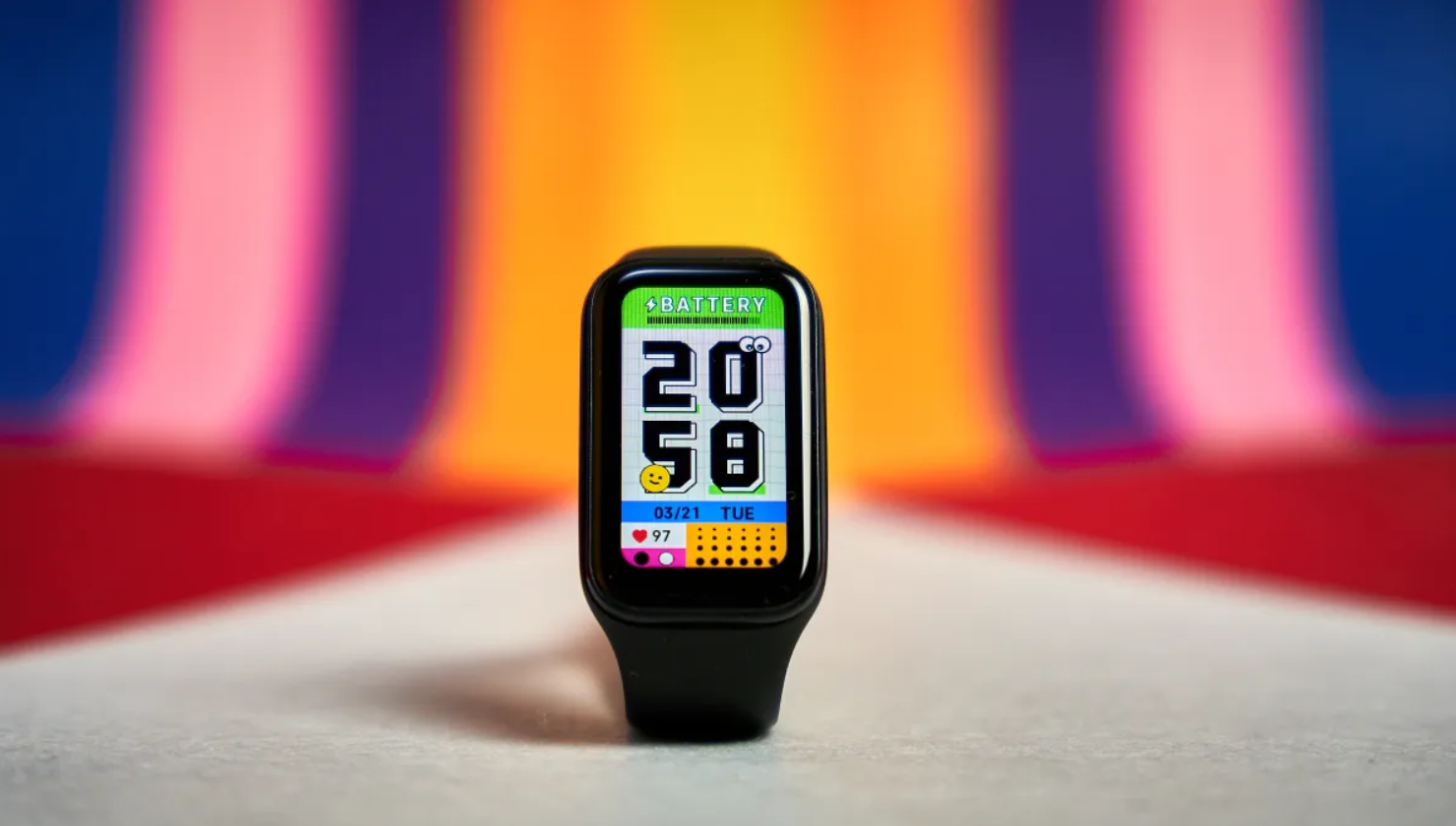
Фитнес-браслеты дешевле умных часов. Это хороший выбор, если вам не нужны различные дополнительные функции. Например, возможность отвечать на сообщения. Фото: cdn.computerhoy.com
Характеристики
Упаковка и комплектация
Дизайн
Экран
Автономность
Интерфейс
Приложение для фитнес-браслета
Итоги
Характеристики Redmi Smart Band 2
| Характеристика | Smart Band 2 |
| Экран | 1,47 дюймов, TFT, 172×320 пикселей |
| Спортивные режимы (шт) | 30 |
| Мониторинг здоровья | Сердцебиение, насыщение крови кислородом, мониторинг качества сна |
| Ёмкость батареи (мА·ч) | 210 |
| Длина ремешка (мм) | 135-215 (можно регулировать) |
| Размер (мм) | 42,8х25,5х10 |
| Вес (г) | 15 (без ремешка) |
| Цена (рубли) | от 2 000 |
Упаковка и комплектация
Коробка для фитнес-браслета выглядит стандартно и привычно для Mi-пользователей. Она белого цвета, изготовлена из картона. Он не очень твёрдый, поэтому упаковку можно деформировать в дороге. Если покупаете гаджет в подарок, лучше проверить, не помялась ли коробка по бокам.
Комплектация у набора стандартная:
- фитнес-браслет;
- инструкция (есть на русском);
- магнитный кабель для зарядки (50 см).
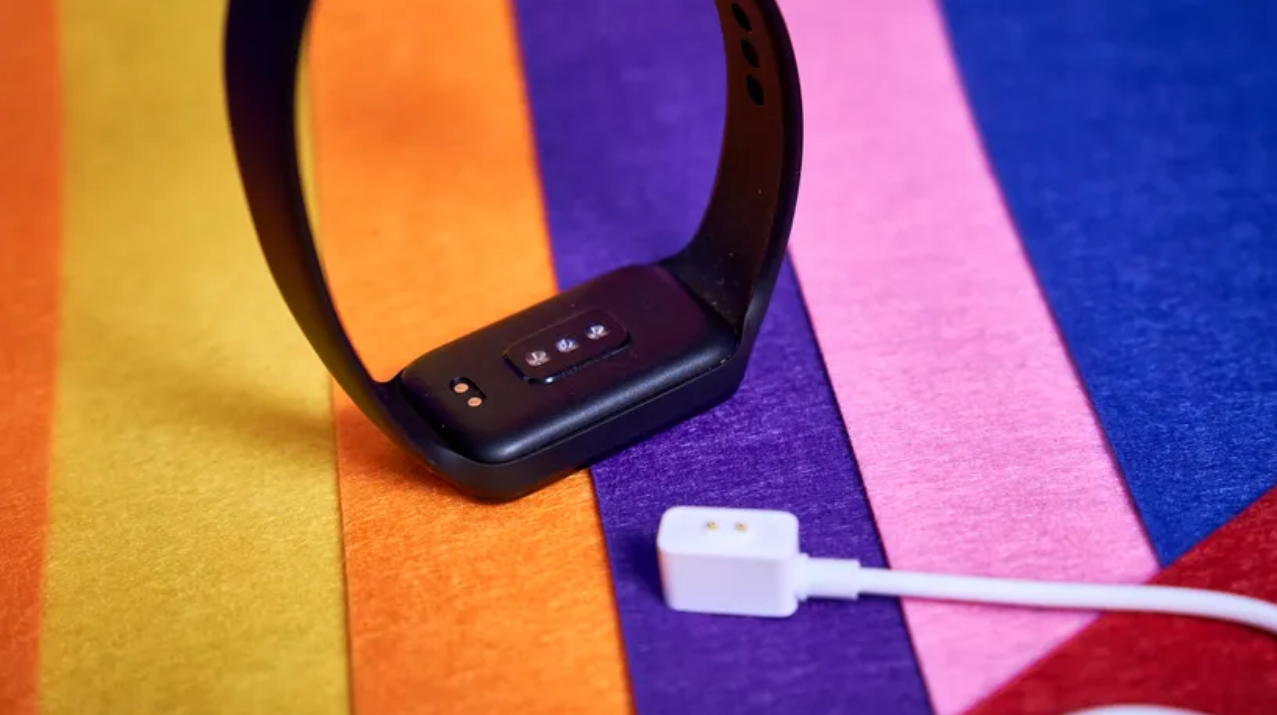
Магнитная зарядка удобная, компактная, плотно крепится. Полностью восстановить заряд браслета можно за 100 минут. Фото: cdn.computerhoy.com
Дизайн
Время, когда фитнес-браслеты были лишены полноценного дисплея, уходит в прошлое. Теперь они больше похожи на миниатюрные умные часы. Xiaomi Redmi Smart Band 2 выглядит более крупным, чего его предшественники, благодаря дисплею в 1,47 дюймов.
Сам корпус гаджета изготовлен из поликарбоната. Он лёгкий и прочный. Кнопок на поверхности нет, всё управление полностью сенсорное. Это удобно. Выпирающие сбоку кнопки могут цепляться за одежду, аксессуары.
Динамиков, микрофона нет. В на задней крышке устройства расположены контакты для зарядки и датчики для определения физического здоровья человека.
Гаджет чёрный, но доступна с двумя вариантами ремешков — в чёрном и белом цветах. Ремешок изготовлен из ТЭП — термопластичного эластомера. Материал искусственный, эластичный, прочный. Он может растягиваться, устойчив к истиранию, имеет малый вес.
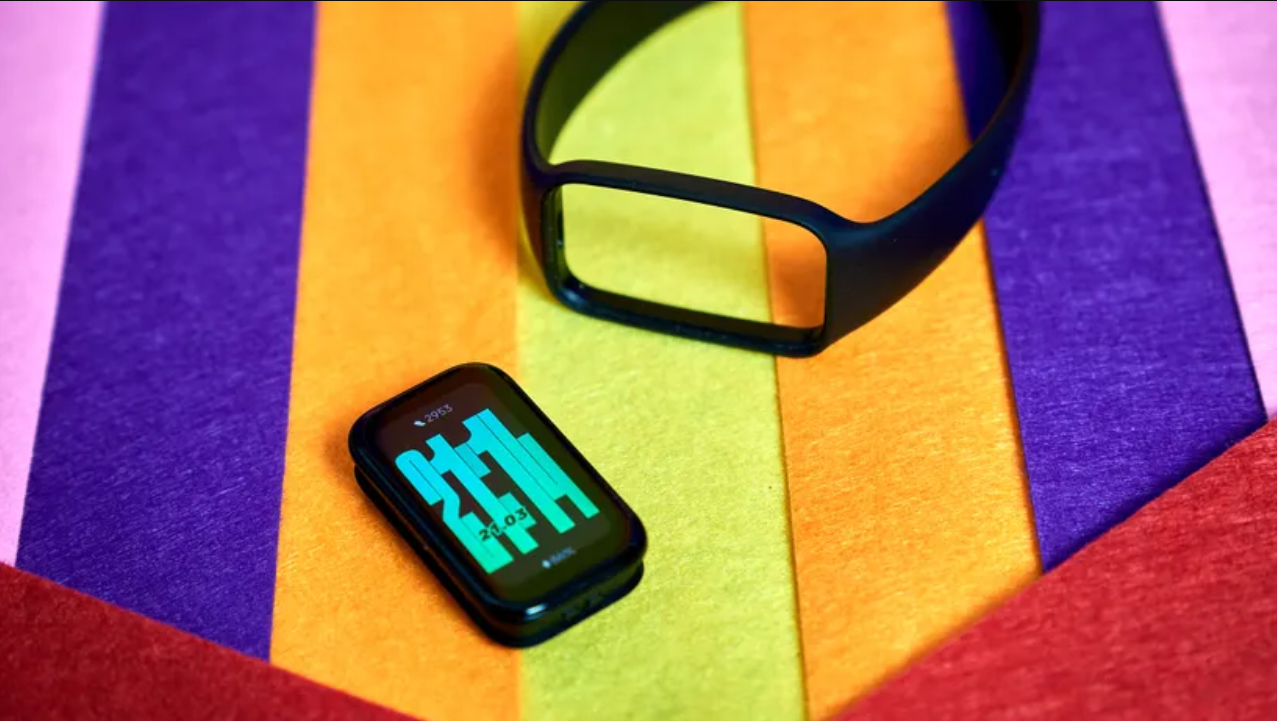
Если ремешок износился или вам надоел цвет, не обязательно покупать новый браслет. Достаточно подобрать ремень нужного цвета. Фото: cdn.computerhoy.com
Экран
На этом фитнес-браслете Xiaomi (Сяоми) установлен экран с диагональю 1,47 дюймов и TFT матрицей. Такой дисплей обладает двумя важными преимуществами: доступная цена и быстрый отклик на нажатие — 1 мс. Так, в IPS экранах время отклика от 5 мс. Чем быстрее на нажатия реагирует экран, тем лучше. Ведь вы очень быстро сможете переключить тренировку, измерить сердцебиение или включить нужный режим занятий.
А что насчёт качества картинки? Если сравнивать TFT, IPS, AMOLED экраны, то разница между ними есть. И она становится более существенной и заметной на экранах большего размера. На 1,47 дюймах картинка даже на TFT экране с разрешением 172×320 пикселей будет чёткой и яркой. Основной минус один — нет AlwaysOn опции дисплея (чтобы вывести важную информацию на заблокированный дисплей), которая актуальна только для AMOLED.
Закалённое стекло на Xiaomi Redmi Smart Band 2 защищает дисплей от повреждений. А олеофобное покрытие отталкивает жиры, воду и различные загрязнения.
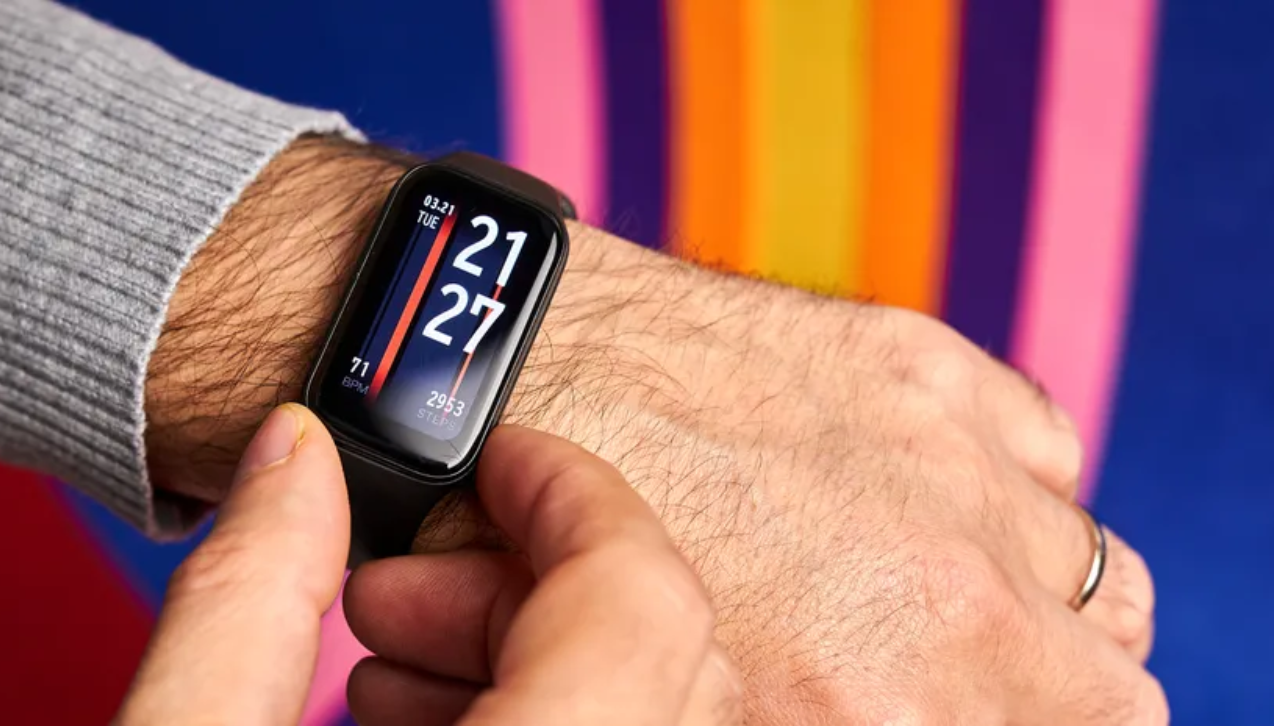
Пиковая яркость дисплея 350 нит. Не очень много, но достаточно, чтобы различать иконки и надписи в солнечный день. Фото: cdn.computerhoy.com
Автономность
В гаджете установлена батарея на 210 мА·ч, которую можно полностью зарядить за 100 минут. Производитель утверждает, что при размеренном использовании ёмкости аккумулятора хватит на 14 дней.
Важно: чем активнее вы используете устройство, тем быстрее разряжается батарея. На скорости разрядки также скажется использование 100% яркости, круглосуточный мониторинг показателей здоровья.
Интерфейс
Фитнес-браслет Xiaomi Redmi Smart Band 2 умный, имеет много полезных опций. Например, можно прочитать сообщение. Но ответить на него с браслета нельзя. Входящие звонки также отображаются на экране, но ответить также не получится. Можно только отклонить или перевести в беззвучный режим.
Привычной шторки уведомлений нет. Но само управление достаточно простое и интуитивное. Все виджеты хранятся в отдельной карусели. А остальные приложения и настройки можно открыть через меню.
Через браслет Xiaomi Redmi Smart Band 2 можно управлять:
- музыкой (даже во время тренировки);
- секундомером и таймером;
- камерой подключённого телефона;
- приложением «Погода».
В меню также есть доступ ко всем 30 тренировкам, отчётам по ним, статистике за день, показателям здоровья. Выглядит всё это стандартно, как это уже было в предыдущих версиях браслетов от Сяоми.
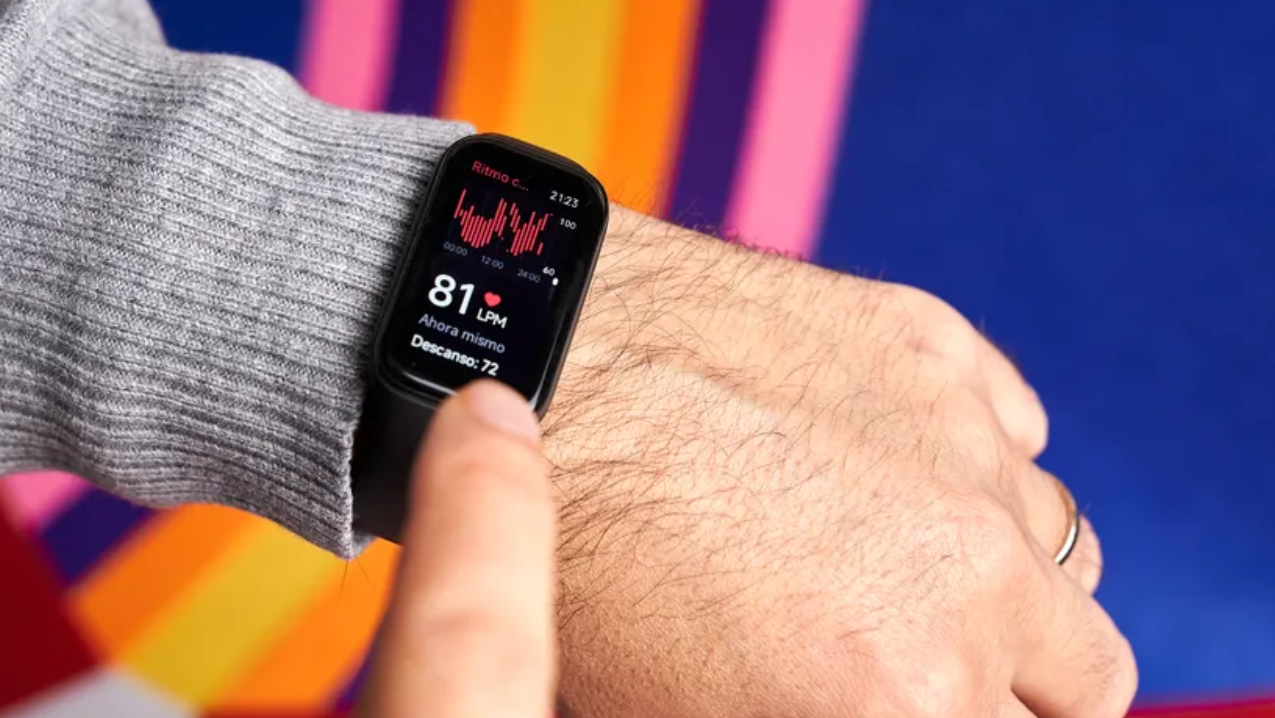
Интерфейс максимально простой, чтобы и ребёнок, и пожилой человек с лёгкостью разобрался. Фото: cdn.computerhoy.com
Синхронизации с календарями (например, Google) нет. Уведомления из них не отображаются. Собственной памяти у устройства нет, поэтому скачать на него картинки или песни не получится. Доступны только ограниченные возможности. Например, переключать треки в приложении «Музыка» и изменять громкость.
Приложение для фитнес-браслета
Для работы с гаджетом используется привычный Mi Fitness. В нём пользователь может создать собственный профиль, чтобы не потерять свои результаты и отслеживать их на протяжении длительного времени.
Через приложение можно не только просматривать более развёрнутую статистику. Но и, например, менять внешний вид рабочего стола, использовать циферблаты с другим дизайном или устанавливать личные картинки. В программе можно включить напоминания о физической активности. Время от времени браслет будет подавать сигнал — что пользователь долго пребывает в одном положении и ему стоит подвигаться.
Подключиться к приложению просто:
- нужно скачать его;
- войти в свой аккаунт;
- следовать рекомендациям по подключению нового устройства.
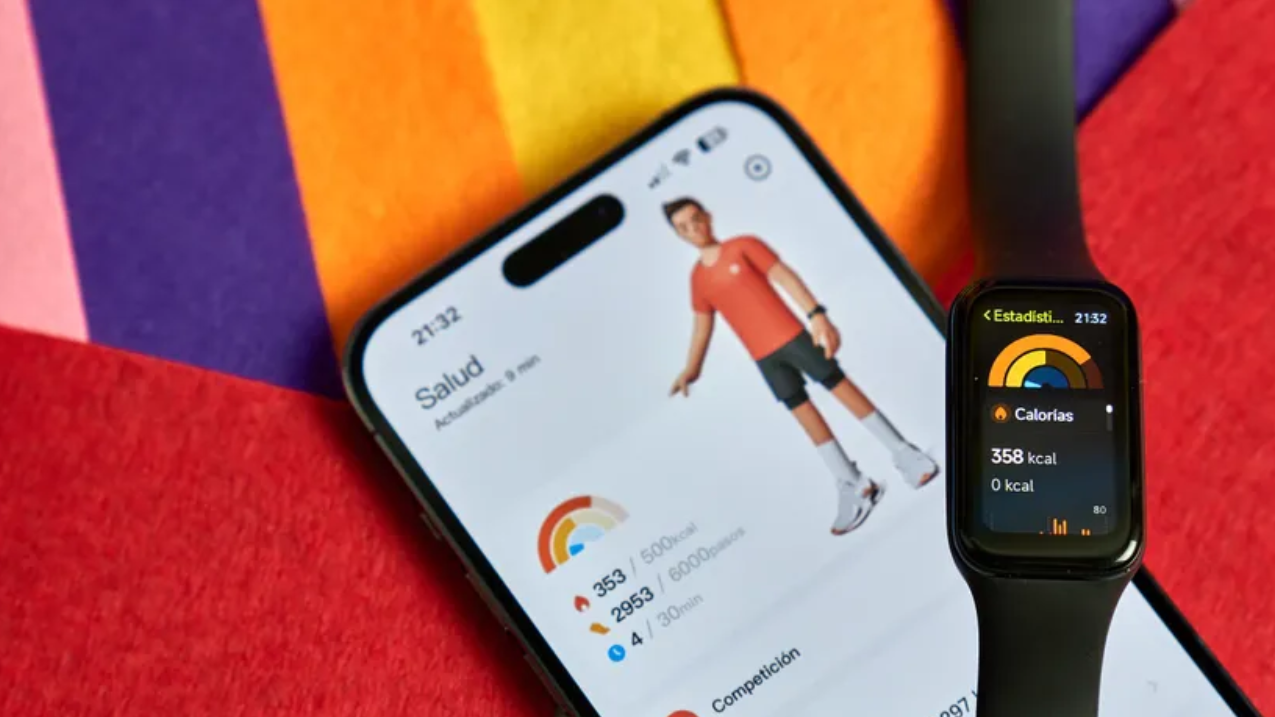
Приложение простое, а управление интуитивно понятное. Фото: cdn.computerhoy.com
Итоги
Xiaomi Redmi Smart Band 2 — стильный фитнес-браслет с широким экраном (1,47 дюймов по диагонали) и 30 режимами для тренировок. Он может отслеживать пульс, уровень насыщения крови кислородом, анализировать качество сна. Важно помнить, что это не медицинский прибор, поэтому абсолютно точно измерять медицинские показатели он не может. Но производитель уверяет, что погрешность небольшая.
Водонепроницаемость браслета 5 АТМ. Этого достаточно, чтобы устройство выдержало попадание воды: дождь, мытьё рук. Но плавать в бассейне или море, погружаться с аквалангом лучше не стоит. Реальная водозащита и глубина, на которую можно окунуть устройство, зависит от температуры воды, скорости и продолжительности погружения.
Xiaomi Redmi Smart Band 2 — оптимальное сочетание невысокой цены и большого количества возможностей. Это простой и полезный помощник. Он не даст забыть о важности тренировок, поможет отследить физическую активность и некоторые показатели здоровья.