
Внимание проплаченый топик! Программа iTry то бишь. Устройство представляет собой контроллер электро-механического/магнитного замка, открывая дверь по цифровому коду и/или RFID метке. Этот контроллер двери прислали мне уже достаточно давно, но инструкция на китайском, на работе завал… В общем написать обзор дошли руки только сейчас.
В роли метки подходят карты и брелки стандарта EM Marine (частота 125 КГц). Так же присутствует функция кнопки звонка, сам не звонит это только кнопка. Контроллер способен открывать дверь:
— по паролю или по карте
— по паролю + карта
Карт можно запрограммировать до 500 штук.
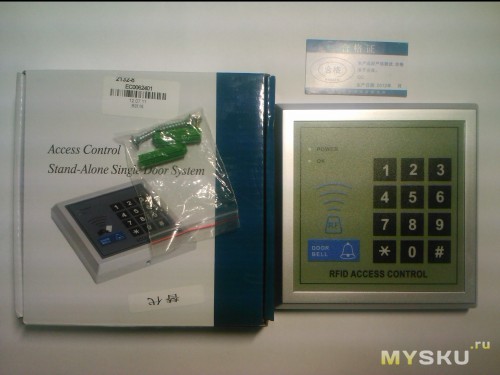
Характеристики:
Размер: 117х117х21 мм
Рабочее напряжение: 12V DC.
Допустимый диапазон напряжения: 10-16V
Потребление: 90 мА в дежурном режиме, 150 мА максимум.
Стандарт меток: 125 КГц (EM Marine)
Память на 500 меток
Условия работы:
Температура: -20 — +55 °С
Влажность: 0-95%
Не для уличной установки.
Корпус сделан из пластмассы, к стене прикручивается пластиковое же основание и к нему прищёлкивается корпус, плюс 1 саморезик снизу. Лицевая панель покрыта плёнкой, под которой щёлкают кнопки.
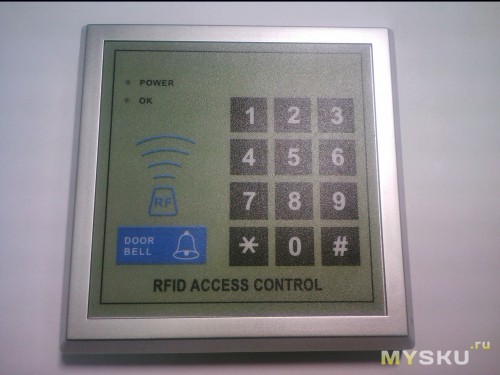
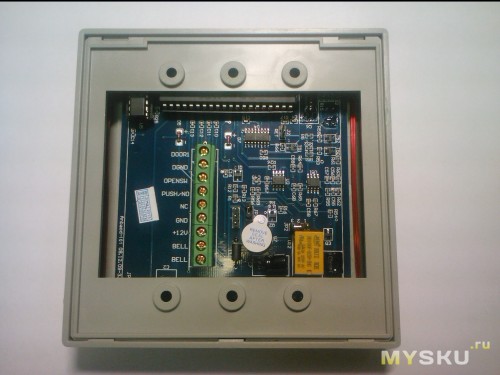
Антенна считывателя накручена по периметру корпуса, этим достигается хорошая дальность считывания карты/брелка до 6,5 см для карты и 3,5 см для брелка.
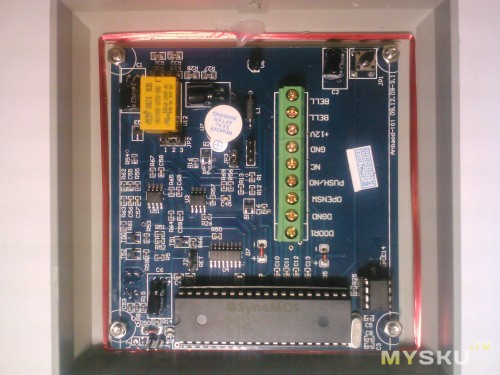
На плате расположена колодка для подключения блока питания на 12В и периферии в виде замка, кнопки выхода, геркона (датчика открытия двери) и звонка.
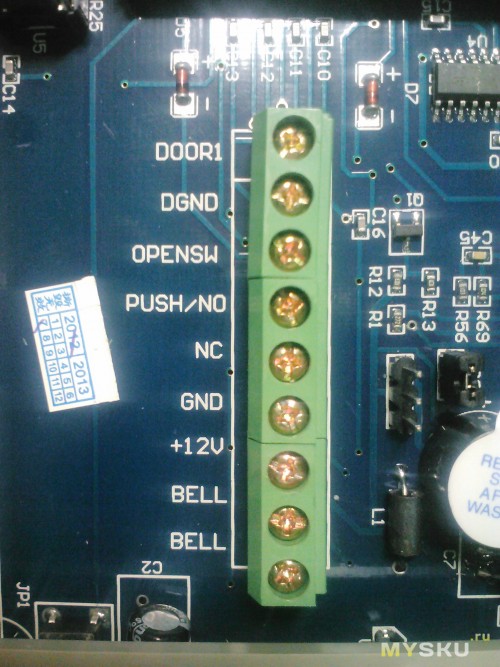
Если в замке нет встроенной защиты от искрения, то советую для защиты релюхи между выводами замка поставить диод (обычно идёт с такими замками в комплекте). Реле кстати на 3A 250V AC, 3A 30V DC. Правда или нет не скажу, обычно замку хватает 1A 12V.
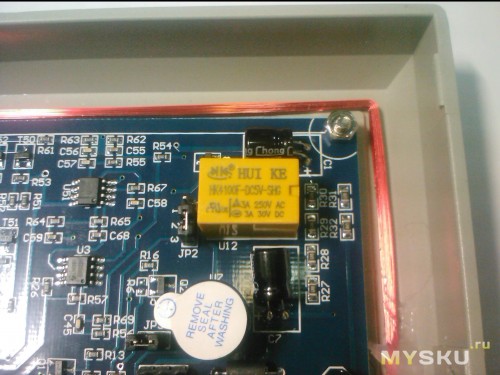
Начну наверное с главного, где этот контроллер можно установить. Точно не на внешние двери, совершенно не защищён от вандализма, любой гопник оторвёт его от стены одним ногтём. Предназначен контроллер скорее для внутренних помещений в офисе, и то запираемых на ключ на ночь.
Но есть читер способ  установить как секретку изнутри деревянной двери. Но в этом случае теряем возможность входа по коду и кнопочку с колокольчиком, какая жалость. Через столешницу из ДСП в 2 см и пачки бумаги толщиной в 3.5 см антенна пробивает, т.е. 55 мм древесины максимум для карты и 40 мм для брелка. Это если лицом к двери ставить, а если ставить штатно, то со спины дальность считывания падает более чем в 2 раза, через столешницу брелок уже ловиться с большим трудом. Через металл не пробивает.
А дальше инструкция:
Это на китайском, потрепалась за пару месяцев
Инструкция на китайском
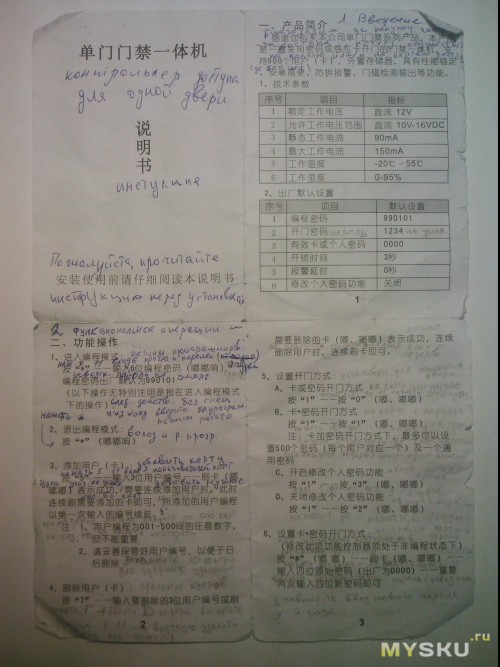
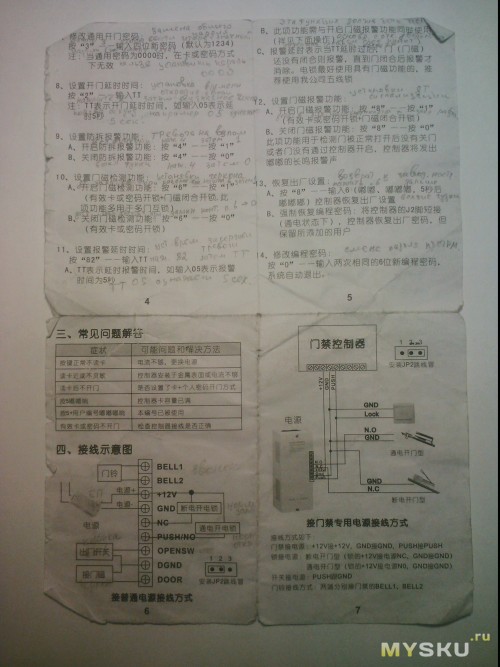
Ну а эта русская, выстраданная на мобильном гугл переводчике.
Инструкция на русском
Опустим расхваливание и перейдём к программированию, довольно таки многофункциональному хочу заметить.
Настройки по умолчанию:
— Режим программирования «990101».
— Пароль открытия двери «1234».
— Пароль открытия двери в режиме пароль+карта «0000».
— Время открытия двери 3 секунды.
— Задержка тревоги 0 секунд.
— Функция личного пароля выключена.
Подключение:
Нарисовал по быстрому схемку
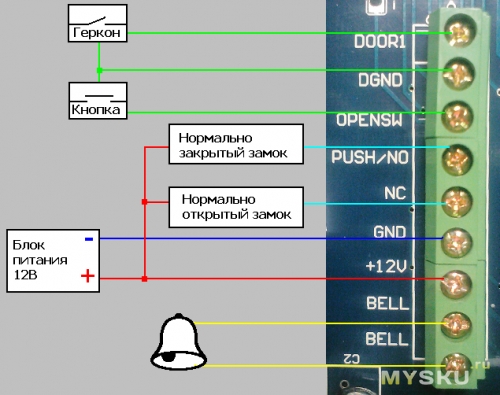
Геркон — Датчик двери
Кнопка — кнопка выхода
Нормально открытый замок — Замок, который открыт без подачи напряжения.
Нормально закрытый замок — Замок, который закрыт без подачи напряжения.
Звонок — Контакты для звонка. У нас в квартирах обычно через кнопку проходит 220В, вот такие звонки подключать не стоит.
Перемычку JP2 поставить на 1 и 2 ногу, важно при нормально закрытом замке.
1. Режим программирования:
Нажимаем «*» и в течении 2 сек. набираем «990101» услышим двойной гудок и загорится диод «OK».
2. Выход из режима программирования
Нажимаем «*», и вообще «*» работает как «назад» по меню.
Все остальные действия выполняются в режиме программирования.
3. Добавление карты
1) Нажимаем «5»
2) Вводим ID пользователя (от 001 до 500), слышим двойной гудок.
3) Прикладываем карту, слышим двойной гудок.
Для ввода следующего ID не надо опять нажимать «5».
4)Для выхода нажимаем «*».
Если услышали тройной гудок, значит такой ID или карта уже существует. Запоминаем какой ID какой карте присвоили, удаление карты может производиться по ID если карта утеряна.
4. Удаление карты
1) Нажимаем «7»
2) Прикладываем удаляемую карту или набираем ID юзера, слышим двойной гудок.
Для выхода нажимаем «*»
Для удаления ещё одной карты не надо опять нажимать «7».
5. Установки для открытия двери
А: По карте или паролю
Нажать «1» затем «0», слышим двойной гудок.
Б: По карте + паролю
Нажать «1» затем «1», слышим двойной гудок.
— Можно установить до 500 паролей для каждого юзера или один общий.
В: Режим личного пароля
Нажать «1» затем «3», слышим двойной гудок.
Г: Режим общего пароля
Нажать «1» затем «2», слышим двойной гудок.
Эти два последних режима под вопросом, у меня не получилось заставить работать карта + общий пароль, открывался при любых настройках только по личному паролю.
6. Изменение пароля при режиме карта + пароль
— Замена личного пароля (по умолчанию «0000»)
Контроллер не должен находиться в режиме программирования.
1) Нажать «#», слышим двойной гудок,
2) В течении 2 секунд прикладываем карту,
3) Вводим старый пароль (в начале это будет «0000»),
4) Вводим новый четырёхзначный пароль 2 раза.
7. Замена общего пароля (по умолчанию 1234)
В режиме программирования нажать «3» затем набрать новый четырёхзначный пароль, слышим двойной гудок.
Пароль «0000» установить нельзя.
8. Установка времени открытия двери
Нажать «2» затем двузначное число равное секундам, например 05 равно 5 секундам.
9. Тревога на несанкционированное открытие двери
Включить функцию: нажать «4», затем «1».
Выключить функцию: нажать «4», затем «0».
10. Установки геркона
Дверь закрыта при разомкнутом контакте: нажать «6», затем «1».
Дверь закрыта при замкнутом контакте: нажать «6», затем «0».
11. Установка задержки тревоги открытой двери
Нажать «82», затем двузначное число равное секундам, например 05 равно 5 секундам.
Функция работает только при открытой двери.
Тревоги не будет, если дверь закрыли до истечения установленного времени. Рекомендуется ставить доводчик двери.
12. Установки датчика сигнализации открытой двери
Включение функции: нажать «8», затем «1».
Действительно для режима пароль или карта + .?.. закрыто разблокировано.
Выключение функции: нажать «8», затем «0».
Функция работает при нормально открытой двери и при несанкционированном открытии, когда её не закрыли, контроллер издаст длинный звуковой сигнал.
13. Восстановление заводских настроек
1 способ: Нажать «8», затем «6» услышим тройной гудок, двойной гудок, через 5 секунд ещё серию. Настройки стёрты, диод «ОК» останется гореть, но контроллер уже не в режиме программирования. Его можно погасить набрав, например, «1234».
2 способ: Замкнуть на пару секунд перемычку J2 при включённом контроллере, настройки сотрутся, но добавленные юзеры останутся.
14. Изменение пароля программирования
Нажать «0», ввести новый шестизначный пароль 2 раза.
Вывод:
Годная вещь для тех кто точно знает, что она ему нужна. Российские аналоги со схожим функционалом стоят намного дороже.
PS: Для себя я так и не решил куда его поставить, дома входная дверь толстовата, если только на холодильник ^_^ А на работе пользуемся СКУД совсем другого уровня.
PPS: Ах, да. Отдельным лотом но в комплекте заказывался испытуемый брелок SAC-16099 125 KHz Programmable/ Writable Proximity RFID ID Keychain Mifare for Access Control (Black).
Фото брелка
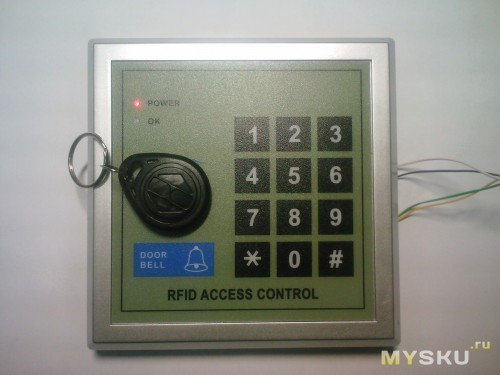
На самом деле он не перезаписываемый и стандарта EM Marine.
Описание
В этом уроке мы разработаем систему контроля доступа в помещение, шкаф, ящик стола… Да куда угодно! В основе проекта электромеханический замок и RFID считыватель.
Видео
Нам понадобится
- Электромагнитный замок или Электромеханический замок
- RFID считыватель
- Piranha UNO (или другой контроллер)
- Trema Shield
- Силовой ключ N-канал или Р-канал
- Провод питания, DC (Папа)
- Коннектор power jack Мама с клемником
- Обжать провода считывателя (при необходимости) можно вот такими клемниками
Для работы со считывателем необходимо установить библиотеку Wiegand. При необходимости, ознакомьтесь с нашей инструкцией по установке библиотек в Arduino IDE.
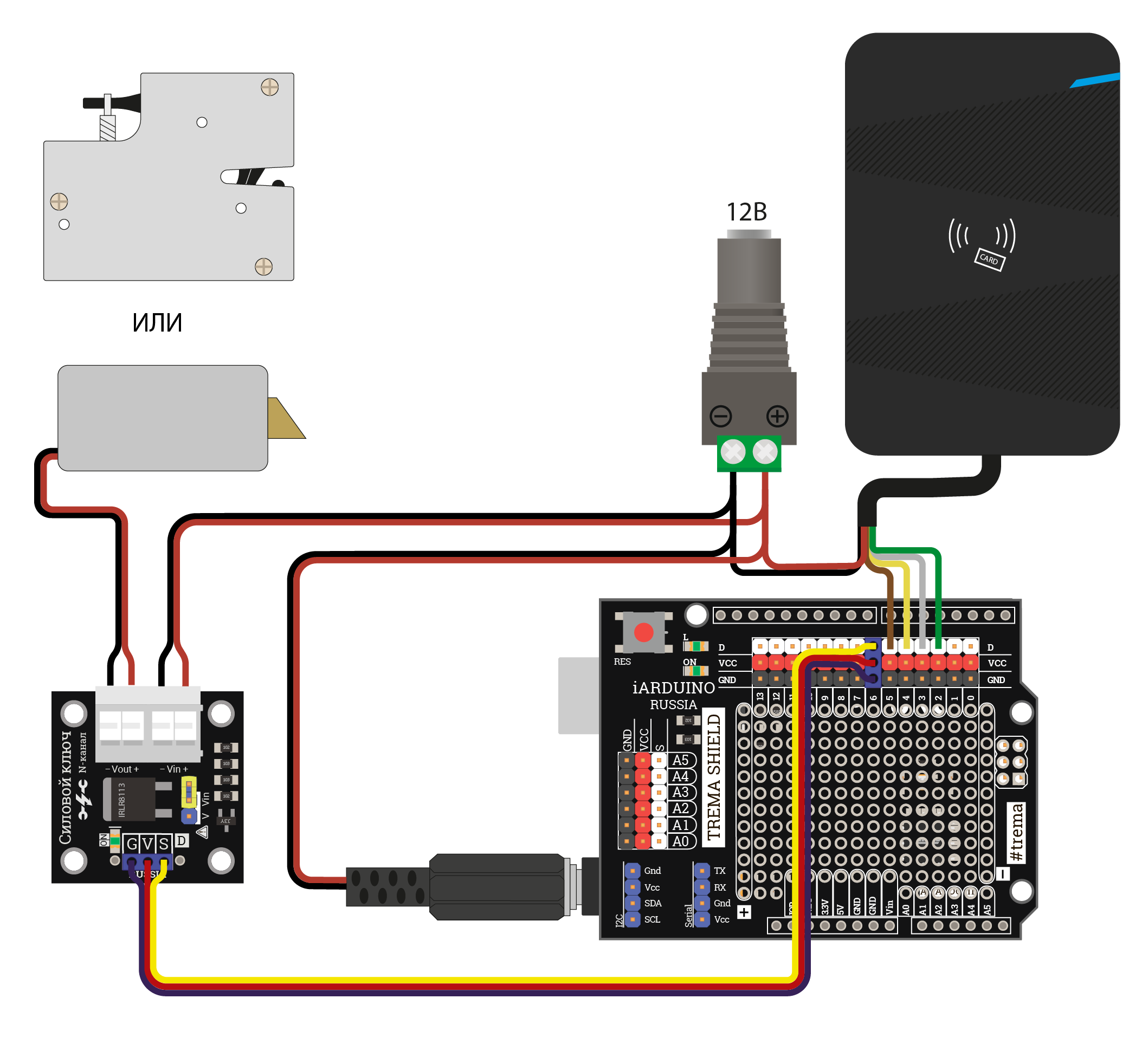
Подключение
| RFID считыватель | Piranha UNO |
| D0 (зеленый провод) | 2 |
| D1 (белый провод) | 3 |
| ZUMMER (желтый провод) | 4 |
| LED (коричневый провод) | 5 |
| Vcc | + 12В |
| GND | — 12В |
| Силовой ключ | Piranha UNO |
| G | GND |
| V | Vcc |
| S | 6 |
| +Vin | +12В |
| -Vin | -12В |
| +Vout | + замка |
| -Vout | — замка |
Скетч проекта
#include <Wiegand.h>         //  подключение библиотеки
#include <EEPROM.h>          //  Подключаем библиотеку для работы с энергонезависимой памятью

WIEGAND wg;                  //  создание объекта считывателя

#define INIT_ADDR 1023       // номер резервной ячейки (для EEPROM)
#define INIT_KEY 50          // ключ первого запуска. 0-254, на выбор (для EEPROM)

#define lock 6                  //  замок подключен к 6 пину
#define led 5                   //  светодиод (встроенный с считыватель) - 4 пин
#define zummer 4                //  зуммер (встроенный в считыватель) - 5 пин

///////////////////НАСТРОЙКИ///////////////////////
const int openTime = 200;     //  время, мс, на которое открывается замок
const int masterTime = 3000;  //  время, на которое активируется режим добавления новой метки
const int zummerTime = 2000;  // время работы светодиода и зуммера во время открытия замка
long masterKey = 5687942;       //  идентификационный номер метки мастера (мастер позволяет добавлять новые метки)
long keysArr[10] = {};          //  массив ключей из 10 меток

///////////////////////////////////////////////////

bool ledState = true;           //  установка флага для мигания светодиода
long timeStart;                 //  время, в которое сработала карта
long timeMasterStart;           //  время, в которое запустился цикл добавления новой метки
uint8_t k;                      //  счётчик количества приложенных раз метки Мастер
long printKey[10] = {};         //  массив выводимых меток в монитор порта

void setup() {                  //  светодиод, зуммер, замок - выходы
  pinMode(lock, OUTPUT);
  pinMode(led, OUTPUT);
  pinMode(zummer, OUTPUT);
  digitalWrite(led, HIGH);      //  светодиод, зуммер, замок ВЫКЛючены (светодиод и зуммер включаются подачей минуса на пин)
  digitalWrite(zummer, HIGH);
  digitalWrite(lock, LOW);

  Serial.begin(9600);           //  Инициализация последовательного порта на скорости 9600 бод
  wg.begin();                   //  Инициализация считывателя

  if (EEPROM.read(INIT_ADDR) != INIT_KEY) {     // первый запуск
    EEPROM.write(INIT_ADDR, INIT_KEY);          // записываем ключ
    EEPROM.put(0, keysArr);                     // записываем массив ключей (обнуляем данные, которые могли остаться в памяти после других проектов)
    Serial.println ("Массив данных обновлён.");
  }
  else{
    EEPROM.get(0, keysArr);                     //  читаем ключи
  }
}

void loop(){
  if(wg.available()){
    long id = wg.getCode(); if (id == masterKey) Serial.print("Master "); Serial.print("id = "); Serial.println(id);  //  чтение идентификатора метки и отправка в монитор порта

    if (id == masterKey){           //  если id карты - мастер. Добавляем новую метку в массив
      timeMasterStart = millis();   //  фиксируем время начала выполнения функции
      master();                     //  запускаем функцию master()
    }
    else{
      for (uint8_t i = 0; i < sizeof(keysArr)/sizeof(long); i++){ //  проверяем все элементы массива номеров меток
        if (id == keysArr[i]) {     //  если считанный номер совпал с i-м элементом
          succes();                 //  открываем замок
          return;                   //  заканчиваем перебор элементов
        }
      }
      reject();                     //  иначе отказ
    }
  }
}

void succes(){                      //  функция открытия замка
  digitalWrite(led, LOW);           //  ВКЛючаем светодиод и зуммер (для включения на них нужно подать "-")
  digitalWrite(zummer, LOW);
  digitalWrite(lock, HIGH);         //  открываем замок на время openTime
  delay(openTime);
  digitalWrite(lock, LOW);          //  заканчиваем подавать напряжение для открытия
  delay(zummerTime-openTime);
  digitalWrite(led, HIGH);          //  ВЫКЛючаем светодиод и зуммер
  digitalWrite(zummer, HIGH);
}

void master(){                      //  функция мастер
  while(timeMasterStart + masterTime > millis()){        //  пока время нахождения в режиме Мастер не вышло
    if (timeStart + 100 < millis()){                     //  мигаем светодиодом каждые 100 мс
      timeStart = millis();
      ledState = ! ledState;
      digitalWrite(led, ledState);
    }
    if(wg.available()){
      long idNew = wg.getCode();                          //  считываем новую метку
      if (idNew != masterKey){                            //  если метка - не мастер
        for (uint8_t i = 0; i < sizeof(keysArr)/sizeof(long); i++){  //  перебираем массив идентификаторов меток для поиска первого нуля, вместо котого можно её записать
          if (keysArr[i] == 0 || keysArr[i] == idNew) {   //  смотрим, записана ли метка, или мы осмотрели все записи и нашли первый 0 - свободное место, куда запишем метку
            keysArr[i] = idNew;                           //  записываем в массив
            EEPROM.put(0, keysArr);                       //  записываем массив в EEPROM
            Serial.print("Массив ключей изменён: ");      //  вывод в монитор порта всех номеров в массиве
            writeEEPROM();                                //  функция вывода массива в монитор порта
            succes();                                     //  открываем замок
            digitalWrite(led, HIGH);                      //  выключаем светодиод и зуммер
            digitalWrite(zummer, HIGH);
            break;
          }
        }
      }
      else if (idNew == masterKey){                       //  если метка - мастер
        k++;                                              //  увеличиваем счётчик - сколько раз подряд прикладывали метку мастер
        if (k >= 2){                                      //  если два раза
          k=0;
          for (uint8_t p = 0; p < sizeof(keysArr)/sizeof(long); p++){ // очищаем массив и EEPROM
            keysArr[p] = 0;
          }
          EEPROM.put(0, keysArr);
          Serial.println("Массив ключей очищен!");
          writeEEPROM();                                  //  выводим в монитор порта массив меток
        }
      }
    }
  }
  digitalWrite(led, HIGH);         //  отключаем светодиод и зуммер
  digitalWrite(zummer, HIGH);
  k=0;
}

void reject(){                     //  функция отказа в открытии замка
  for (uint8_t n=0; n<=2; n++){    //  повторяем три раза
    digitalWrite(led, LOW);        //  включаем зуммер и светодиод, ждём, выключаем
    digitalWrite(zummer, LOW);
    delay(100);
    digitalWrite(led, HIGH);
    digitalWrite(zummer, HIGH);
    delay(100);
  }
}

void writeEEPROM(){                //  функция вывода в монитор порта массива ключей меток
  EEPROM.get(0, printKey);
  for (uint8_t j = 0; j < sizeof(printKey)/sizeof(long); j++){
    Serial.print(printKey[j]);
    Serial.print("; ");
  }
  Serial.println("");
}
Описание работы
В начале скетча вы найдёте настройки, в том числе, номер карты-мастера, и массив из меток, изначально открывающих замок. Для того, чтобы узнать код метки (например для добавления мастера), запустите тестовый скетч. Полученный идентификатор впишите в переменную masterKey
Все добавленные метки помещаются в энергонезависимую память и остаются в ней даже при отключении питания.
Если что-то пошло не так, измените ключ первого запуска (INIT_KEY) на любой другой в указанном в скетче диапазоне. Это позволит стереть все добавленные ранее ключи на программном уровне.
Вы можете не использовать метку Мастер. В таком случае, запишите в массив keysArr[]номера меток, которые будут открывать замок. При необходимости, размер массива может быть увеличен.
Добавление новой метки
Для добавления новой метки, приложите метку Мастер к считывателю. С этого момента начинается отсчёт времени нахождения в режиме «Мастер» (задаётся переменной masterTime).
Пока устройство находится в режиме «Мастер», приложите новую метку к считывателю. Она будет добавлена в массив меток.
Удаление всех меток
Для удаления всех добавленных меток приложите карту Мастер к считывателю три раза подряд. Произойдет удаление всех меток (кроме Мастера).
Ссылки
- Подробнее о работе со считывателем
- Электромеханический замок
- RFID считыватель
- библиотека Wiegand
Настройки по умолчанию:
— Режим программирования «990101».
— Пароль открытия двери «1234».
— Пароль открытия двери в режиме пароль+карта «0000».
— Время открытия двери 3 секунды.
— Задержка тревоги 0 секунд.
— Функция личного пароля выключена.
Геркон — Датчик двери
Кнопка — кнопка выхода
Нормально открытый замок — Замок, который открыт без подачи напряжения.
Нормально закрытый замок — Замок, который закрыт без подачи напряжения.
Звонок — Контакты для звонка. У нас в квартирах обычно через кнопку проходит 220В, вот такие звонки подключать не стоит.
Перемычку JP2 поставить на 1 и 2 ногу, важно при нормально закрытом замке.
1. Режим программирования:
Нажимаем «*» и в течении 2 сек. набираем «990101» услышим двойной гудок и загорится диод «OK».
2. Выход из режима программирования
Нажимаем «*», и вообще «*» работает как «назад» по меню.
Все остальные действия выполняются в режиме программирования.
3. Добавление карты
1) Нажимаем «5»
2) Вводим ID пользователя (от 001 до 500), слышим двойной гудок.
3) Прикладываем карту, слышим двойной гудок.
Для ввода следующего ID не надо опять нажимать «5».
4)Для выхода нажимаем «*».
Если услышали тройной гудок, значит такой ID или карта уже существует. Запоминаем какой ID какой карте присвоили, удаление карты может производиться по ID если карта утеряна.
4. Удаление карты
1) Нажимаем «7»
2) Прикладываем удаляемую карту или набираем ID юзера, слышим двойной гудок.
Для выхода нажимаем «*»
Для удаления ещё одной карты не надо опять нажимать «7».
5. Установки для открытия двери
А: По карте или паролю
Нажать «1» затем «0», слышим двойной гудок.
Б: По карте + паролю
Нажать «1» затем «1», слышим двойной гудок.
— Можно установить до 500 паролей для каждого юзера или один общий.
В: Режим личного пароля
Нажать «1» затем «3», слышим двойной гудок.
Г: Режим общего пароля
Нажать «1» затем «2», слышим двойной гудок.
Эти два последних режима под вопросом, у меня не получилось заставить работать карта + общий пароль, открывался при любых настройках только по личному паролю.
6. Изменение пароля при режиме карта + пароль
— Замена личного пароля (по умолчанию «0000»)
Контроллер не должен находиться в режиме программирования.
1) Нажать «#», слышим двойной гудок,
2) В течении 2 секунд прикладываем карту,
3) Вводим старый пароль (в начале это будет «0000»),
4) Вводим новый четырёхзначный пароль 2 раза.
7. Замена общего пароля (по умолчанию 1234)
В режиме программирования нажать «3» затем набрать новый четырёхзначный пароль, слышим двойной гудок.
Пароль «0000» установить нельзя.
8. Установка времени открытия двери
Нажать «2» затем двузначное число равное секундам, например 05 равно 5 секундам.
9. Тревога на несанкционированное открытие двери
Включить функцию: нажать «4», затем «1».
Выключить функцию: нажать «4», затем «0».
10. Установки геркона
Дверь закрыта при разомкнутом контакте: нажать «6», затем «1».
Дверь закрыта при замкнутом контакте: нажать «6», затем «0».
11. Установка задержки тревоги открытой двери
Нажать «82», затем двузначное число равное секундам, например 05 равно 5 секундам.
Функция работает только при открытой двери.
Тревоги не будет, если дверь закрыли до истечения установленного времени. Рекомендуется ставить доводчик двери.
12. Установки датчика сигнализации открытой двери
Включение функции: нажать «8», затем «1».
Действительно для режима пароль или карта + .?.. закрыто разблокировано.
Выключение функции: нажать «8», затем «0».
Функция работает при нормально открытой двери и при несанкционированном открытии, когда её не закрыли, контроллер издаст длинный звуковой сигнал.
13. Восстановление заводских настроек
1 способ: Нажать «8», затем «6» услышим тройной гудок, двойной гудок, через 5 секунд ещё серию. Настройки стёрты, диод «ОК» останется гореть, но контроллер уже не в режиме программирования. Его можно погасить набрав, например, «1234».
2 способ: Замкнуть на пару секунд перемычку J2 при включённом контроллере, настройки сотрутся, но добавленные юзеры останутся.
14. Изменение пароля программирования
Нажать «0», ввести новый шестизначный пароль 2 раза.
Система контроля доступа RFID позволяет определять, кто входит или покидает конкретное помещение в любой момент времени. Он включает в себя автоматизированную систему, которая идентифицирует человека, аутентифицирует его данные и разрешает доступ после проверки.
Система предназначена для того, чтобы позволить доступ к зданию только определенным лицам. Эти люди должны обладать RFID карта, RFID-брелок, RFID браслетили любая другая форма Метка RFID содержащие их детали проверки.
Если это звучит сбивающе с толку, не волнуйтесь! Эта статья предлагает исчерпывающее руководство о том, как работают системы контроля доступа RFID.
Что такое система контроля доступа RFID?
RFID — это аббревиатура от Радиочастотной идентификации. Это система, которая использует радиоволны для передачи информации.
Полная система RFID должна иметь считыватель и бирку. Тег должен быть доступен для записи и чтения, чтобы вы могли писать уникальные сведения о конкретном человеке.
Кроме того, атрибут записи / чтения позволяет использовать один тег для разных людей в разное время. Например, когда сотрудник увольняется, вы можете легко стереть его данные и записать свежие данные для нового сотрудника.
Для оптимальной работы системы доступа RFID в ней должны быть все компоненты, перечисленные ниже:
Компоненты системы контроля доступа RFID
- Сервер. Этот компонент контролирует белый список (список всех лиц, которым разрешен доступ к заданному помещению). Система контролируется администрацией путем ввода / сохранения учетных данных всех ожидаемых посетителей.
- Полномочия. Это конкретные детали, которые организация предпочитает использовать для идентификации посетителей / сотрудников. Это может быть что угодно, начиная от уникальных PINS, номеров идентификационных карт и других уникальных кодов. Не существует стандарта для учетных данных, и данные для использования определяются исключительно руководством.
- RFID-метки. В этом компоненте хранятся учетные данные. Сведения, указанные на тегах, должны точно совпадать с данными в белом списке. Любая ошибка при копировании данных приведет к отклонению метки читателями. Бирку можно прикрепить ко всему, включая карты, брелки, браслеты и браслеты.
- Считыватель RFID. Считыватель RFID должен быть размещен стратегически для сканирования меток RFID. Если информация, хранящаяся в теге, совпадает с информацией в базе данных системы, пользователю будет разрешен доступ.
- Контроллер. Этот компонент сравнивает данные, полученные считывателем RFID, с информацией, хранящейся в белом списке. Он отправляет сигнал на дверной замок, чтобы открыть, только если учетные данные совпадают.
- Замок. Система дверных замков RFID автоматизирована и полностью зависит от контроллера. Панель управления будет отправлять сигналы открытия / закрытия. При получении этих сигналов дверь либо откроется, либо останется закрытой, в зависимости от типа полученного сигнала.
Хотя это может показаться долгим процессом, он выполняется молниеносно! Весь процесс идентификации занимает несколько секунд!
Как работает контроль доступа RFID
Функциональность системы контроля доступа RFID можно упростить за 2 простых шага:
- Представление данных
- Авторизация данных / аутентификация
Представление данных
Это начальный этап контроля доступа. Это требует, чтобы данные были представлены считывателю RFID для анализа.
Данные могут быть представлены в различных формах в зависимости от потребностей и предпочтений руководства. Однако закодированные данные должны быть уникальными для конкретных сотрудников. Дублирование данных приведет к ошибкам, которые могут задержать прием.
Представление данных состоит из следующих шагов:
- Обновление данных в системе управления. Система контроля является ключевым компонентом принятия решений в системе контроля доступа RFID. Это память об организации. В нем хранятся все данные, необходимые для входа в помещение. Руководство должно обновить его учетными данными ожидаемых посетителей.
- Написание RFID-меток. Как только руководство определит комбинацию данных для использования в системе управления, оно должно передать точные данные на метку RFID. Затем бирка прикрепляется к такому объекту, как карта, брелок или значок.
- Презентация RFID-карты. У ожидаемого посетителя должна быть RFID-карта (или любой другой объект по выбору, содержащий их уникальные RFID-метки).
Следует отметить, что большинство систем управления RFID высоко автоматизированы. У вас вряд ли появится помощник на пороге. Однако считыватель RFID немедленно обнаружит вашу RFID-метку и откроет вам дверь для доступа в помещение без ограничений.
Авторизация данных
Это заключительный этап систем управления RFID. Он включает в себя анализ данных и аутентификацию. В системе есть панель управления с памятью, содержащей данные обо всех ожидаемых посетителях / сотрудниках.
Когда человек подходит к двери, происходит следующая последовательность событий:
- RFID-метка работает. Считыватель RFID, обычно расположенный у двери, издает электромагнитные сигналы. Когда тег получает эти сигналы, он получает питание и отправляет сохраненную информацию считывателю.
- Считыватель RFID получает данные. Считыватель поставляется с антенной, которая принимает и передает данные. Как только он получит данные, этот считыватель отправит их на панель управления для анализа.
- Сравнение данных. Когда панель управления получает данные от считывателя, она просматривает свою базу данных. Если отправленные данные совпадают с любыми другими данными, доступными в белом списке, дверь откроется автоматически.
Если какое-либо из этих действий будет прервано, система не будет работать. Если вы испытываете трудности с получением доступа, несмотря на наличие действующей RFID-карты, вам необходимо обратиться к руководству. Двумя возможными сценариями могут быть неправильные данные, скопированные на карту, или неисправность в системе.
Преимущества и недостатки системы контроля доступа RFID
Системы контроля доступа RFID имеют множество преимуществ в плане безопасности для организации. Они гарантируют, что только уполномоченные лица могут получить доступ к данному помещению.
Это также помогает организации назначать определенные роли конкретным сотрудникам. Таким образом, проще предотвратить утечку данных, поскольку сотрудники будут нести ответственность за каждое действие, которое они предпринимают при исполнении служебных обязанностей.
Кроме того, карты RFID долговечны. Он может выдерживать суровые условия окружающей среды, что делает его более экономичным по сравнению с другими альтернативами, такими как штрих-коды.
Однако у систем доступа RFID есть и ряд недостатков. Например, существует вероятность взлома системы, что может привести к утечке личных данных. Их также можно клонировать, если хакеры узнают подробности о карте. К счастью, RFID теги могут быть легко деактивированы, тем самым избавляя от опасений использования злоумышленниками.
Статьи по Теме:
- Зачем вам нужны ювелирные бирки RFID?
- Использование технологии RFID в больницах — 7 вещей, которые вы можете отслеживать
- Руководство по типам RFID-меток и их различиям
- 10 способов, которыми технология RFID уже в вашей жизни!
- RFID на металле: несколько вещей, которые вы должны знать о RFID и металлических поверхностях
- Отслеживание инструментов — RFID-метки для инструментов
- Что такое отслеживание активов RFID и как это работает?
Внимание проплаченый топик! Программа iTry то бишь. Устройство представляет собой контроллер электро-механического/магнитного замка, открывая дверь по цифровому коду и/или RFID метке. Этот контроллер двери прислали мне уже достаточно давно, но инструкция на китайском, на работе завал… В общем написать обзор дошли руки только сейчас.
В роли метки подходят карты и брелки стандарта EM Marine (частота 125 КГц). Так же присутствует функция кнопки звонка, сам не звонит это только кнопка. Контроллер способен открывать дверь:
— по паролю или по карте
— по паролю + карта
Карт можно запрограммировать до 500 штук.
Характеристики:
Размер: 117х117х21 мм
Рабочее напряжение: 12V DC.
Допустимый диапазон напряжения: 10-16V
Потребление: 90 мА в дежурном режиме, 150 мА максимум.
Стандарт меток: 125 КГц (EM Marine)
Память на 500 меток
Условия работы:
Температура: -20 — +55 °С
Влажность: 0-95%
Не для уличной установки.
Корпус сделан из пластмассы, к стене прикручивается пластиковое же основание и к нему прищёлкивается корпус, плюс 1 саморезик снизу. Лицевая панель покрыта плёнкой, под которой щёлкают кнопки.
Антенна считывателя накручена по периметру корпуса, этим достигается хорошая дальность считывания карты/брелка до 6,5 см для карты и 3,5 см для брелка.
На плате расположена колодка для подключения блока питания на 12В и периферии в виде замка, кнопки выхода, геркона (датчика открытия двери) и звонка.
Если в замке нет встроенной защиты от искрения, то советую для защиты релюхи между выводами замка поставить диод (обычно идёт с такими замками в комплекте). Реле кстати на 3A 250V AC, 3A 30V DC. Правда или нет не скажу, обычно замку хватает 1A 12V.
Начну наверное с главного, где этот контроллер можно установить. Точно не на внешние двери, совершенно не защищён от вандализма, любой гопник оторвёт его от стены одним ногтём. Предназначен контроллер скорее для внутренних помещений в офисе, и то запираемых на ключ на ночь.
Но есть читер способ установить как секретку изнутри деревянной двери. Но в этом случае теряем возможность входа по коду и кнопочку с колокольчиком, какая жалость. Через столешницу из ДСП в 2 см и пачки бумаги толщиной в 3.5 см антенна пробивает, т.е. 55 мм древесины максимум для карты и 40 мм для брелка. Это если лицом к двери ставить, а если ставить штатно, то со спины дальность считывания падает более чем в 2 раза, через столешницу брелок уже ловиться с большим трудом. Через металл не пробивает.
А дальше инструкция:
Это на китайском, потрепалась за пару месяцев
Инструкция на китайском
Ну а эта русская, выстраданная на мобильном гугл переводчике.
Инструкция на русском
Опустим расхваливание и перейдём к программированию, довольно таки многофункциональному хочу заметить.
Настройки по умолчанию:
— Режим программирования «990101».
— Пароль открытия двери «1234».
— Пароль открытия двери в режиме пароль+карта «0000».
— Время открытия двери 3 секунды.
— Задержка тревоги 0 секунд.
— Функция личного пароля выключена.
Подключение:
Нарисовал по быстрому схемку
Геркон — Датчик двери
Кнопка — кнопка выхода
Нормально открытый замок — Замок, который открыт без подачи напряжения.
Нормально закрытый замок — Замок, который закрыт без подачи напряжения.
Звонок — Контакты для звонка. У нас в квартирах обычно через кнопку проходит 220В, вот такие звонки подключать не стоит.
Перемычку JP2 поставить на 1 и 2 ногу, важно при нормально закрытом замке.
1. Режим программирования:
Нажимаем «*» и в течении 2 сек. набираем «990101» услышим двойной гудок и загорится диод «OK».
2. Выход из режима программирования
Нажимаем «*», и вообще «*» работает как «назад» по меню.
Все остальные действия выполняются в режиме программирования.
3. Добавление карты
1) Нажимаем «5»
2) Вводим ID пользователя (от 001 до 500), слышим двойной гудок.
3) Прикладываем карту, слышим двойной гудок.
Для ввода следующего ID не надо опять нажимать «5».
4)Для выхода нажимаем «*».
Если услышали тройной гудок, значит такой ID или карта уже существует. Запоминаем какой ID какой карте присвоили, удаление карты может производиться по ID если карта утеряна.
4. Удаление карты
1) Нажимаем «7»
2) Прикладываем удаляемую карту или набираем ID юзера, слышим двойной гудок.
Для выхода нажимаем «*»
Для удаления ещё одной карты не надо опять нажимать «7».
5. Установки для открытия двери
А: По карте или паролю
Нажать «1» затем «0», слышим двойной гудок.
Б: По карте + паролю
Нажать «1» затем «1», слышим двойной гудок.
— Можно установить до 500 паролей для каждого юзера или один общий.
В: Режим личного пароля
Нажать «1» затем «3», слышим двойной гудок.
Г: Режим общего пароля
Нажать «1» затем «2», слышим двойной гудок.
Эти два последних режима под вопросом, у меня не получилось заставить работать карта + общий пароль, открывался при любых настройках только по личному паролю.
6. Изменение пароля при режиме карта + пароль
— Замена личного пароля (по умолчанию «0000»)
Контроллер не должен находиться в режиме программирования.
1) Нажать «#», слышим двойной гудок,
2) В течении 2 секунд прикладываем карту,
3) Вводим старый пароль (в начале это будет «0000»),
4) Вводим новый четырёхзначный пароль 2 раза.
7. Замена общего пароля (по умолчанию 1234)
В режиме программирования нажать «3» затем набрать новый четырёхзначный пароль, слышим двойной гудок.
Пароль «0000» установить нельзя.
8. Установка времени открытия двери
Нажать «2» затем двузначное число равное секундам, например 05 равно 5 секундам.
9. Тревога на несанкционированное открытие двери
Включить функцию: нажать «4», затем «1».
Выключить функцию: нажать «4», затем «0».
10. Установки геркона
Дверь закрыта при разомкнутом контакте: нажать «6», затем «1».
Дверь закрыта при замкнутом контакте: нажать «6», затем «0».
11. Установка задержки тревоги открытой двери
Нажать «82», затем двузначное число равное секундам, например 05 равно 5 секундам.
Функция работает только при открытой двери.
Тревоги не будет, если дверь закрыли до истечения установленного времени. Рекомендуется ставить доводчик двери.
12. Установки датчика сигнализации открытой двери
Включение функции: нажать «8», затем «1».
Действительно для режима пароль или карта + .?.. закрыто разблокировано.
Выключение функции: нажать «8», затем «0».
Функция работает при нормально открытой двери и при несанкционированном открытии, когда её не закрыли, контроллер издаст длинный звуковой сигнал.
13. Восстановление заводских настроек
1 способ: Нажать «8», затем «6» услышим тройной гудок, двойной гудок, через 5 секунд ещё серию. Настройки стёрты, диод «ОК» останется гореть, но контроллер уже не в режиме программирования. Его можно погасить набрав, например, «1234».
2 способ: Замкнуть на пару секунд перемычку J2 при включённом контроллере, настройки сотрутся, но добавленные юзеры останутся.
14. Изменение пароля программирования
Нажать «0», ввести новый шестизначный пароль 2 раза.
Вывод:
Годная вещь для тех кто точно знает, что она ему нужна. Российские аналоги со схожим функционалом стоят намного дороже.
PS: Для себя я так и не решил куда его поставить, дома входная дверь толстовата, если только на холодильник ^_^ А на работе пользуемся СКУД совсем другого уровня.
PPS: Ах, да. Отдельным лотом но в комплекте заказывался испытуемый брелок SAC-16099 125 KHz Programmable/ Writable Proximity RFID ID Keychain Mifare for Access Control (Black).
Фото брелка
На самом деле он не перезаписываемый и стандарта EM Marine.
RFID Card Access Control Unit
Operating Instructions
- Product Specification
| Item | Index |
| Operating Voltage | 12VDC+10%; Current 1.2A |
| Lock Relay | 12VDC/2A |
| Environmental temperature | working:0℃~45℃; storage:-10℃~55℃ |
| Relative humidity | working:40%~90%RH;storage:-20%~90%RH |
| RFID Card Capacity | 500 cards, a “Personal PIN” goes alone with each card |
| 4-digits public PIN Capacity | 1234 |
| Proximity Reader Frequency | 125KHz |
| Compatible Cards | EM or EM compatible cards |
| Card Reading Distance | 5—15CM |
- Factory Defaults
| Item | Value |
| Programming PIN | 990101 |
| Door Open Mode | Card or public pin (1234) |
| Lock Relay Time | 3 seconds |
| Anti-Break Sensor Alarm | Disabled |
| Door Sensor Alarm | Disabled |
| Authorized Card Stored | none |
- The LED an Buzzer
A)Normal mode:
Valid command: Short beep
Invalid command: Long beep
B) Programming mode:
Green LED ON
Valid command: Two Short beeps
Invalid command: Three beeps
- Cancel Command
Press the “*” key to cancel command
- Functions and setup
(All functions should be set in programming mode; the parameters can be set repeatedly; the effective setting should be the last one.)
1. Enter programming mode:
Press [*]+[6 digits programming PIN],2 beeps;
Under programming state, it should be noted that:
1) The controller cannot perform normal function instructions.
2) If there is no programming instruction within 20 seconds, system will automatically quit programming mode and enter the normal working mode.
3) Successfully set parameters, 2 beeps;
4) Fail to set parameters, 3 beeps;
5) Before some setting instruction is finished(i.e. the controller have already given off 2 beeps for successful setting, or 3 beeps for failed setting), if the input instruction is mistaken, press [*], the controller gives off a long beep, meaning that the setting of the instruction has been cancelled.
2. Change programming PIN:
Press [0]+[6 digits new programming PIN]+[repeat 6 digits new programming PIN], 2 beeps;
3. Set door open mode:
1) Card or Public PIN:
Press [1]+[0], 2 beeps;
2) Card plus Personal PIN;
Press [1]+[1], 2 beeps;
4. Set Lock Relay Time:
Press [2]+[TT], 2 beeps; TT represents unlocking time, second as unit; if unlocking time is 3 seconds, TT=03;
5. Set Public PIN:
Press [3]+[4 digits public PIN], 2 beeps;
Press [3]+[0000], 2 beeps, eliminate all “public PIN”
6. Set Anti-Break Alarm:
1) Disable anti-break alarm: press [4]+[0], 2 beeps;
2) Enable anti-break alarm: press [4]+[1], 2 beeps;
7. Enrolling Cards:
Press [5]+[3 digits card code], after 2 beeps +[present a card to the controller], a beep, then 2 beeps, then the card was added successfully;
Enrolling more cards, repeat above mentioned operating steps;
1) [3 digits card code]: a code defined by the customer himself, can be any number between 000~500; the code of each card should not be repeated; the code is also the individual PIN for “card plus personal PIN” access control mode; if the customer lost the setting card, he could cancel the card code from the controller, thus, cancel the card from the controller(details see how to delete authorized card);
2) After press [5], the controller gives 3 beeps, meaning that the card capacity of the controller is full;
3) After press [5] +[3 digits card code], the controller gives off 3 beeps, meaning that the code is repeated and need a new operation;
4) After press [5]+[ 3 digits card code] 2 beeps +[induce the card to be set before the controller], a beef, then 3 beeps, meaning that the card number has already been set meanwhile the card code has also been cancelled induce the card to be set before the controller).
8. Deleting authorized card:
1) Code mode delete the authorized card: press [6]+[3 digits card code], 2 beeps;
2) Present the card to delete the authorized card: press [7]+[present the card to the controller], a beep, then 2 beeps;
3) Deleting multiple cards, repeat above mentioned operation;
4) Deleting all authorized cards: if the customer needs delete all cards, please restore the controller to factory defaults.
9. Set door sensor alarm state:
1) Disable door sensor alarm function: press [8]+[0], 2 beeps;
2) Enable door sensor alarm function: press [8]+[1], 2 beeps;
3) After turning on this function, the controller will give off continuous long beep when the door is not closed after normal opening, or the door is not opened through the controller;
10. Restore factory defaults:
Press [9]+[86], 2 beeps, then 3 long beeps, 3 short beeps after 5 seconds, enter normal working state;
11. Exit programming state:
Press [*], 2 beeps;
Under programming mode, if there is no programming instruction within 20 seconds, the system will automatically quit the programming mode and enter normal working mode.
- Users’ Instructions:
1. Card or public PIN mode:
1)Read authorized card: After a short beep, green light is on, yellow light is off and the door is open.
2)Public PIN entered: Green light is on, yellow light is off and the door is open;
The customer should continuously type in 4 digits public PIN; the interval between each key pressing should be less than 2 seconds. If the interval is more than 2 seconds, the system will automatically quit this time’s PIN input.
3)If the customer entered the wrong PIN, press [*], and enter the right PIN again to open the lock.
2. Door opening mode of card + PIN
1)Read authorized card, after a beep,
(1) Enter the right 4 digits PIN (code) within 5 seconds, the green light is on and the door is unlocked;
(2) Not enter the PIN within 5 seconds, the buzzer gives off a long beep and the door is not unlocked;
(3) Wrong 4 digits PIN is entered, the buzzer gives off a long beep and the door stays locked; read card again, enter the right PIN to unlock the door.
(4) Wrong PIN for less than 4 digits, press [*], need not to read card again, directly input the right PIN and unlock the door;
2)Read unauthorized card, the buzzer gives off a beep, then a long beep when pressing the first PIN, and the door stays locked.
- Installation:
1 Cautions during installation:
There should not be 100KHz——150 KHz frequency source within 50CM of the controller in the installation;
1) The installation distance between 2 unifying machines, or 1 unifying machine and other 125 KHz card reader should be≥50CM;
2) When the customer sets “Check door sensor when unlocking”, the controller checks door sensor open and close state during unlocking; when the door sensor is separated, the controller regards the door opened already. At this time, except pressing fire control door opening button, the controller will keep the door locked no matter using any other door opening mode.
2. Installation and line connection:
Must cut off 12VDC power supply during installation and connection. Connecting with electricity is strictly prohibited!!!
- Force to restore factory defaults:
1. Remove the controller;
2. Use metal tweezer to short connect the J2, the controller gives off a beep, then 2 beeps, and the restored factory default programming PIN is 990101;
- Wiring
1、With normal power supply
| Door | To door contact | The other end to GGND |
| DGND | ||
| Push/no | To exit button | The other end to DGND |
| NC | To GND of the fail-safe lock | The other end off the lock to +12VDC |
| GND | To the GND of power supply | |
| +12VDC | To the +12V or power supply | |
| Bell | To door bell | |
| Bell | To door bell | |
| JP3 | Short JP3 | |
| JP2 | Short 1,2 |
2、With access control power supply
| Door | To door contact | The other end to GGND |
| DGND | ||
| Push/no | To exit button | The other end to DGND |
| NC | To GND of the fail-safe lock | The other end off the lock to +12VDC |
| GND | To the GND of power supply | |
| +12VDC | To the +12V or power supply | |
| Bell | To door bell | |
| Bell | To door bell | |
| JP3 | Short JP3 | |
| JP2 | Short 1,2 |