
Руководство
Руководство к аппарату
пользователя
Характеристики и добавление бумаги
Печать документов
Настройка аппарата с использованием
утилит
Техническое обслуживание аппарата
Устранение неполадок
Настройка параметров сети
с помощью OS X
Приложение
Для безопасного и правильного использования аппарата
обязательно прочтите раздел «Техника безопасности» до
его эксплуатации.


СОДЕРЖАНИЕ
Поиск информации об операциях и устранении неполадок…………………………………………………………..6
Руководство по эксплуатации (в печатном виде)………………………………………………………………………… 6
Руководство по эксплуатации (в цифровом формате)…………………………………………………………………6
Справка……………………………………………………………………………………………………………………………………….7
Как пользоваться данным руководством………………………………………………………………………………………… 9
Введение…………………………………………………………………………………………………………………………………….. 9
Символы, используемые в этом руководстве……………………………………………………………………………… 9
Информация по моделям…………………………………………………………………………………………………………….9
Отказ от ответственности………………………………………………………………………………………………………….10
Примечания……………………………………………………………………………………………………………………………… 10
Сообщение администратору…………………………………………………………………………………………………….11
Сведения об IP-адресах…………………………………………………………………………………………………………….11
Различия в производительности и функциональности моделей……………………………………………….. 11
1. Руководство к аппарату
Руководство по компонентам………………………………………………………………………………………………………..13
Наружные компоненты………………………………………………………………………………………………………………13
Внутренняя часть………………………………………………………………………………………………………………………. 14
Панель управления……………………………………………………………………………………………………………………14
Об инструментах управления……………………………………………………………………………………………………….17
2. Характеристики и добавление бумаги
Процесс загрузки бумаги и настройки форматов и типов бумаги………………………………………………. 19
Загрузка бумаги……………………………………………………………………………………………………………………………21
Загрузка бумаги в лоток 1………………………………………………………………………………………………………..21
Загрузка бумаги в обходной лоток………………………………………………………………………………………….. 26
Настройка типа и размера бумаги с помощью Smart Organizing Monitor……………………………………28
Настройка нестандартного формата бумаги……………………………………………………………………………28
Настройка типа и размера бумаги с помощью Web Image Monitor…………………………………………….30
Настройка нестандартного формата бумаги……………………………………………………………………………30
Настройка типа и размера бумаги с помощью драйвера принтера…………………………………………… 32
Использование Windows…………………………………………………………………………………………………………..32
При использовании OS X…………………………………………………………………………………………………………. 33
Пригодная для использования бумага…………………………………………………………………………………………..34
Спецификация типов бумаги……………………………………………………………………………………………………..35
1

Нерекомендуемые типы бумаги……………………………………………………………………………………………….. 38
Хранение бумаги……………………………………………………………………………………………………………………….39
Область печати………………………………………………………………………………………………………………………… 39
3. Печать документов
Операции с функцией принтера………………………………………………………………………………………………….. 41
Отображение диалогового окна настроек печати………………………………………………………………………. 42
Отображение диалогового окна настроек печати с помощью меню [Пуск]…………………………….42
Отображение диалогового окна настроек печати в приложении……………………………………………. 42
Основные операции печати…………………………………………………………………………………………………………. 44
Отмена задания печати……………………………………………………………………………………………………………. 44
4. Настройка аппарата с использованием утилит
Доступные функции настройки с помощью Web Image Monitor и Smart Organizing Monitor……….47
Использование Web Image Monitor…………………………………………………………………………………………….. 48
Отображение начальной страницы…………………………………………………………………………………………..48
Изменение языка интерфейса…………………………………………………………………………………………………..49
Установка файла справки…………………………………………………………………………………………………………50
Отображение справки………………………………………………………………………………………………………………50
Меню…………………………………………………………………………………………………………………………………………50
Главная………………………………………………………………………………………………………………………………………51
Параметры системы…………………………………………………………………………………………………………………. 51
Настройки сети………………………………………………………………………………………………………………………….52
Настройки IPsec…………………………………………………………………………………………………………………………55
Печатать список/отчет…………………………………………………………………………………………………………….. 59
Инструменты администратора…………………………………………………………………………………………………. 59
Использование Smart Organizing Monitor……………………………………………………………………………………. 61
Отображение Smart Organizing Monitor Dialog………………………………………………………………………..61
Проверка информации о состоянии………………………………………………………………………………………… 62
Настройка параметров аппарата……………………………………………………………………………………………. 63
5. Техническое обслуживание аппарата
Замена принт-картриджа…………………………………………………………………………………………………………….. 65
Меры предосторожности при очистке…………………………………………………………………………………………. 67
Очистка внутри аппарата……………………………………………………………………………………………………………..68
Перемещение и транспортировка аппарата………………………………………………………………………………..70
2

Утилизация……………………………………………………………………………………………………………………………….. 71
Куда обращаться……………………………………………………………………………………………………………………… 71
6. Устранение неполадок
Индикатор ошибок и состояния на панели управления………………………………………………………………..73
Сообщения об ошибках и состоянии в Smart Organizing Monitor……………………………………………….. 75
Устранение замятий………………………………………………………………………………………………………………………77
Удаление замятой бумаги из лотка 1………………………………………………………………………………………..77
Удаление замятой бумаги из обходного лотка………………………………………………………………………… 79
Открытие задней крышки для удаления замятой бумаги…………………………………………………………..80
Если невозможно распечатать тестовую страницу……………………………………………………………………….83
Проблемы с подачей бумаги…………………………………………………………………………………………………………84
Проблемы с качеством печати………………………………………………………………………………………………………86
Проверка состояния устройства………………………………………………………………………………………………. 86
Проверка настроек драйвера принтера…………………………………………………………………………………..87
Неполадки, связанные с печатью………………………………………………………………………………………………….89
Расположение распечатываемого
на экране монитора…………………………………………………………………………………………………………………. 90
Распространенные неполадки……………………………………………………………………………………………………… 91
изображения на бумаге не соответствует его расположению
7. Настройка параметров сети с помощью OS X
Подключение аппарата к проводной сети…………………………………………………………………………………… 93
Использование USB-кабеля………………………………………………………………………………………………………93
Использование кабеля Ethernet…………………………………………………………………………………………………94
Подключение аппарата к беспроводной сети……………………………………………………………………………… 96
Установка драйвера принтера………………………………………………………………………………………………….96
УстановкаSmart Organizing Monitor………………………………………………………………………………………….96
Использование кнопки WPS…………………………………………………………………………………………………….. 97
Использование PIN-кода…………………………………………………………………………………………………………..98
Настройка вручную…………………………………………………………………………………………………………………..99
8. Приложение
Передача c использованием IPsec………………………………………………………………………………………………101
Шифрование и аутентификация с помощью IPsec…………………………………………………………………. 101
Security Association (Сопоставление безопасности)………………………………………………………………. 102
Процедура настройки параметров обмена ключами шифрования………………………………………. 103
3
Настройка параметров обмена ключами шифрования………………………………………………………….103
Настройка параметров IPsec на компьютере………………………………………………………………………… 104
Примечания о тонере………………………………………………………………………………………………………………….107
Технические характеристики аппарата………………………………………………………………………………………108
Технические характеристики основных функций…………………………………………………………………… 108
Технические характеристики функции печати……………………………………………………………………….. 110
Расходные материалы…………………………………………………………………………………………………………………112
Принт-картридж………………………………………………………………………………………………………………………112
Информация по этому аппарату……………………………………………………………………………………………….. 113
Информация для
(главным образом для Европы и Азии)……………………………………………………………………………………113
Примечание к символу батареек и/или аккумулятора (только для стран ЕС)………………………. 114
Рекомендации для
страны Европы)………………………………………………………………………………………………………………………. 114
Примечания для
образом страны Европы)……………………………………………………………………………………………………….. 115
Примечания для пользователей в штате Калифорния (Примечания для пользователей в США)….
……………………………………………………………………………………………………………………………………………….. 116
Примечания для пользователей из США………………………………………………………………………………..
Примечания для пользователей беспроводных устройств в Канаде……………………………………… 117
Программа ENERGY STAR………………………………………………………………………………………………………118
Энергосбережение………………………………………………………………………………………………………………… 118
Информация об авторском праве на установленные приложения…………………………………………….120
Apache License…………………………………………………………………………………………………………………………120
dnsmasq………………………………………………………………………………………………………………………………….. 122
GPL Version 2………………………………………………………………………………………………………………………….. 123
iperf………………………………………………………………………………………………………………………………………….131
пользователей электрического и электронного оборудования
пользователей по защите окружающей среды
пользователей интерфейса беспроводной локальной сети
(главным образом
(главным
116
libHaru……………………………………………………………………………………………………………………………………..133
Libsasl……………………………………………………………………………………………………………………………………… 133
mDNSResponser……………………………………………………………………………………………………………………… 135
OpenCV…………………………………………………………………………………………………………………………………..136
Open SSL………………………………………………………………………………………………………………………………… 137
WPA Supplicant………………………………………………………………………………………………………………………. 140
Товарные знаки…………………………………………………………………………………………………………………………..142
4

ИНДЕКС…………………………………………………………………………………………………………………………………… 145
5

Поиск информации об операциях и
устранении неполадок
Справочную информацию о работе с устройством и устранении неполадок можно найти в
руководстве по эксплуатации (представлено в печатном виде и цифровом формате) и в разделе
Справка (в Интернете).
Руководство по эксплуатации (в печатном виде)
Следующие руководства поставляются вместе с устройством.
Техника безопасности
В данном руководстве приведены инструкции по технике безопасности, которым
необходимо следовать при использовании этого устройства. Обязательно прочтите его
перед началом эксплуатации устройства.
Руководство по установке
В этом руководстве содержатся сведения об установке и настройке устройства, об
извлечении устройства из упаковки и подключении его к компьютеру.
Руководство по эксплуатации (в цифровом формате)
Руководства по эксплуатации можно посмотреть на веб-сайте Ricoh или на предоставленном
компакт-диске.
Просмотр через веб-браузер
Выйдите в Интернет через веб-браузер.
Убедитесь, что компьютер или устройство подключены к сети.
Загрузите руководства по эксплуатации с веб-сайта http://www.ricoh.com/.
Просмотр с предоставленного компакт-диска
Руководства по эксплуатации можно также изучить с предоставленного компакт-диска.
• При использовании Windows
1. Вставьте компакт-диск в дисковод компакт-дисков.
2. Нажмите [Открыть справку] и следуйте инструкциям на экране.
Откроется файл руководства в формате PDF.
• При использовании OS X
1. Вставьте компакт-диск в дисковод компакт-дисков.
6
2. Запустите файл [Manuals. htm], расположенный в корневом каталоге компакт-
диска.
3. Выберите язык.
4. Нажмите [Чтение руководств в формате PDF].
5. Нажмите на руководство, которое необходимо изучить.
Откроется файл руководства в формате PDF.
Справка
Чтобы открыть справочные файлы о функциях драйвера принтера Web Image Monitor и Smart
Organizing Monitor , выполните описанные ниже действия.
В зависимости от модели режим Web Image Monitor может быть отключен. Для получения
дополнительных сведений о различиях среди моделей см. стр. 9 «Как пользоваться данным
руководством».
Для получения подробной информации об использовании приложения Web Image Monitor см.
стр. 47 «Настройка аппарата с использованием утилит».
Для получения дополнительных сведений о Smart Organizing Monitor см. стр. 61
«Использование Smart Organizing Monitor».
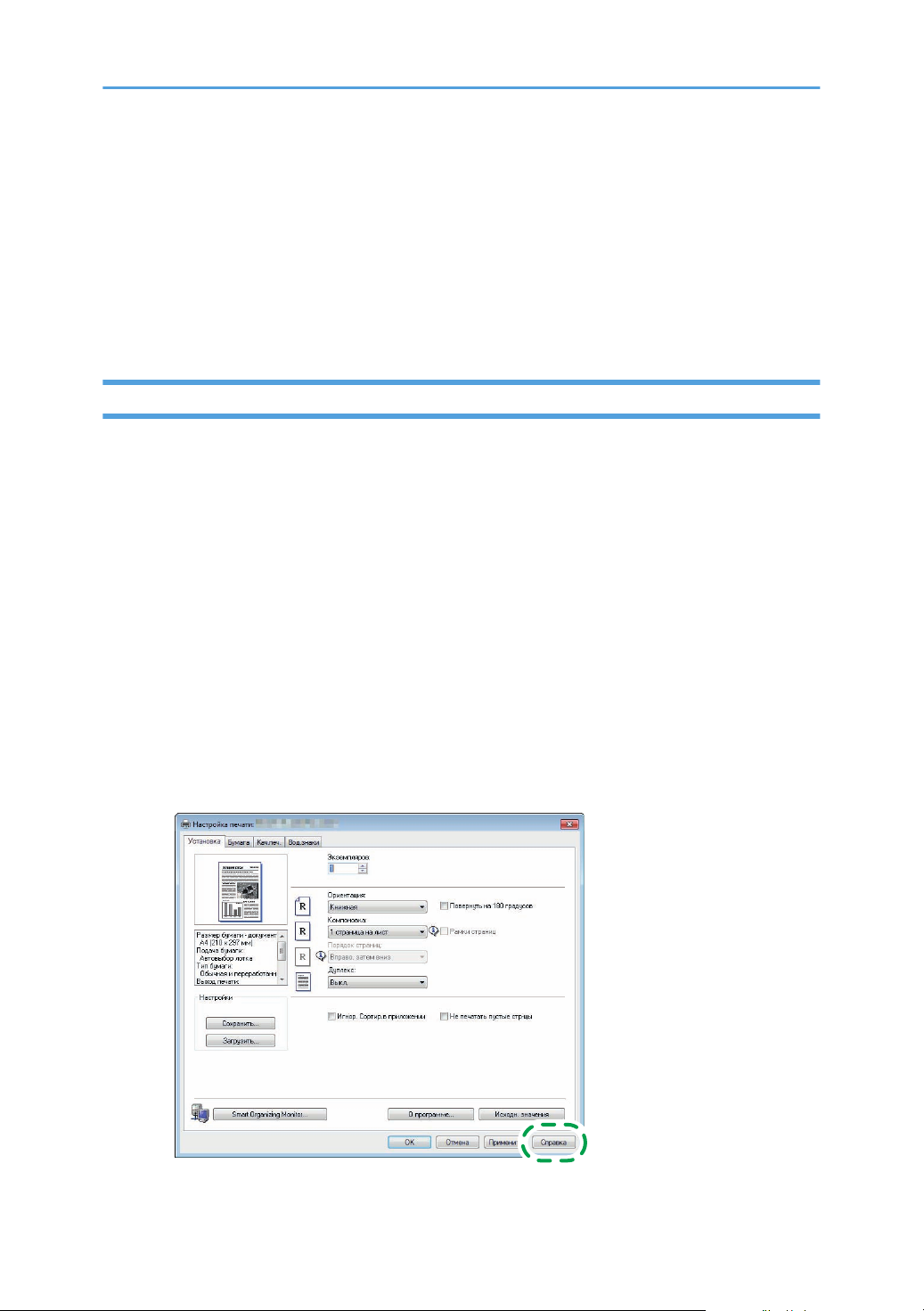
Драйвер принтера
1. Нажмите [Спр.] в диалоговом окне настроек печати.
Для получения сведений об открытии диалогового окна настроек печати см. стр. 42
«Отображение диалогового окна настроек печати».
7
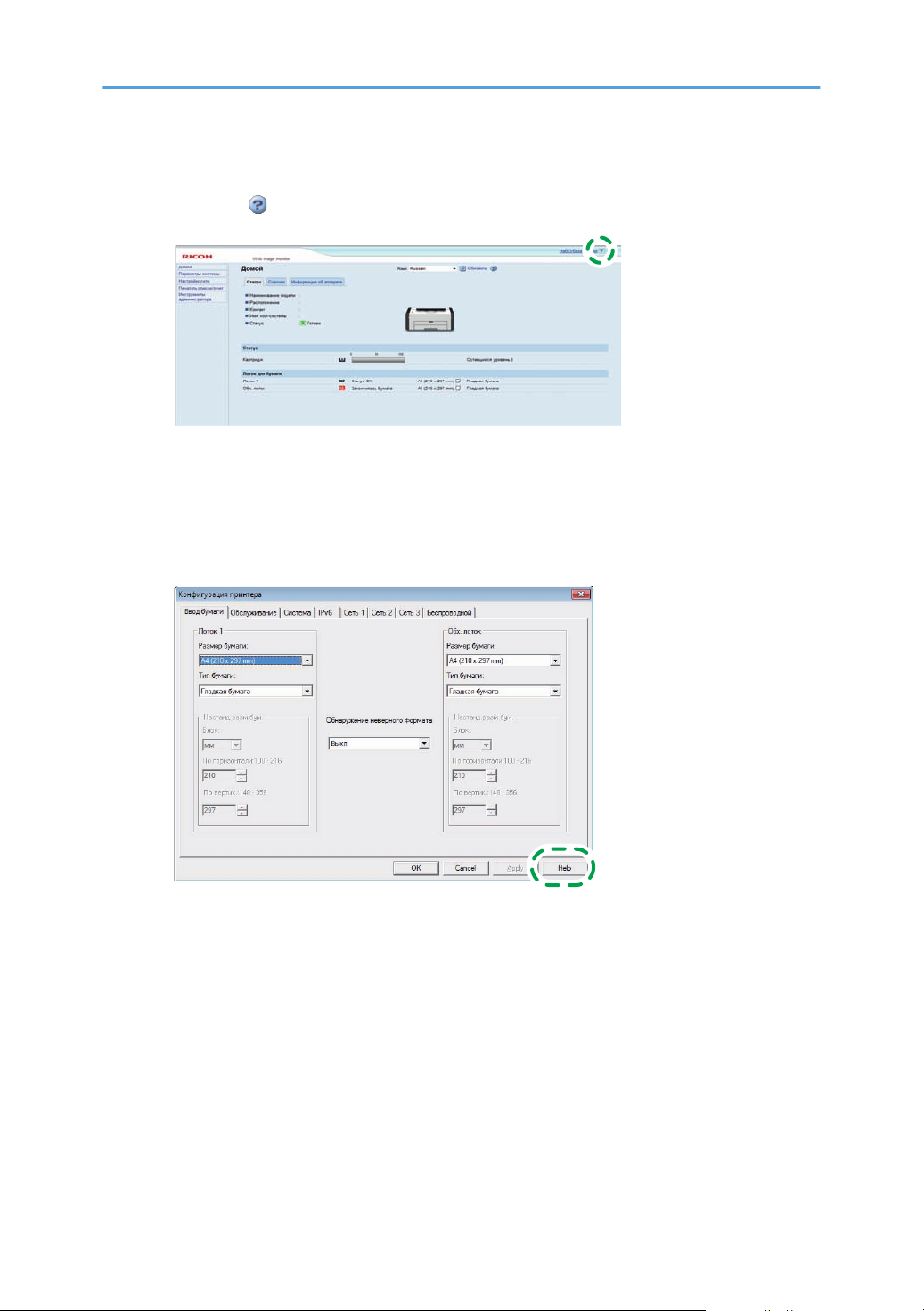
Web Image Monitor
1. Нажмите в правом верхнем углу экрана.
Для просмотра справки заранее установите файл источника справки. Для получения
сведений об установке файла см. стр. 48 «Использование Web Image Monitor».
Smart Organizing Monitor
1. Нажмите [Спр.] на экране [Конфигурация принтера].
8
Как пользоваться данным руководством
Введение
Это руководство содержит подробные инструкции и примечания по эксплуатации и
использованию данного изделия. Для безопасности и удобства внимательно прочтите это
руководство до начала эксплуатации данного изделия. Для быстрого получения справки храните
данное руководство в доступном месте.
Символы, используемые в этом руководстве
В этом руководстве используются следующие обозначения:
Обозначает информацию, на которую следует обратить внимание при эксплуатации аппарата, а
также сведения о наиболее вероятных причинах замятия бумаги, повреждения оригиналов или
потери данных. Обязательно прочитайте эти пояснения.
Дается дополнительное описание функций изделия и инструкции по устранению ошибок
пользователя.
Информация по моделям
В этой главе описано, как определить регион, к которому относится аппарат.
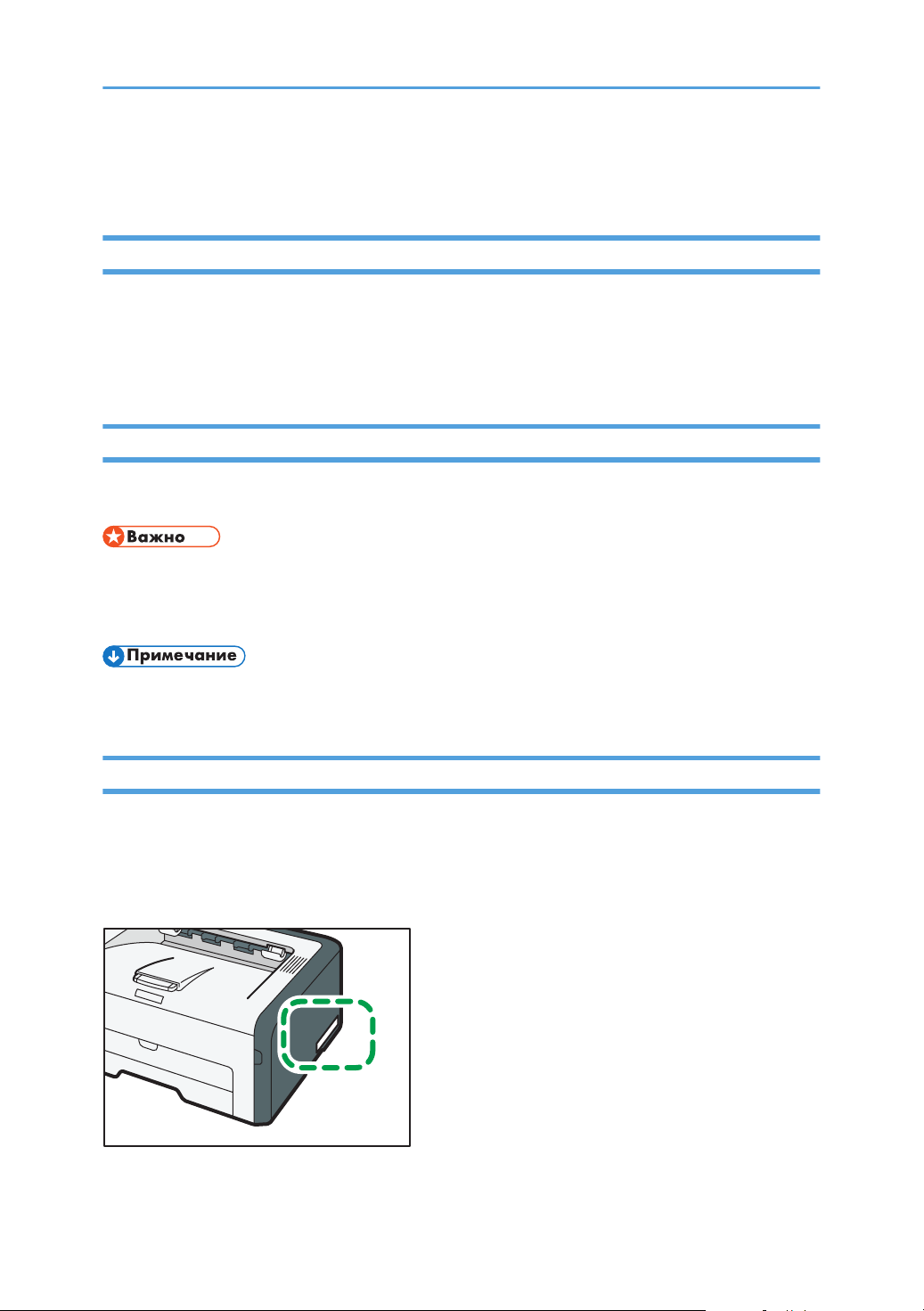
На задней стороне аппарата имеется наклейка, расположение которой указано ниже. На
наклейке приведены данные, определяющие регион, к которому относится аппарат. Изучите
данные на наклейке.
9

Следующая информация зависит от региона. Прочтите информацию под символом, который
соответствует региону использования аппарата.
(главным образом страны Европы и Азии)
Устройство относится к региону A, если на этикетке имеется следующая информация:
• CODE XXXX -27, -29, -67
• 220-240 В
(главным образом страны Северной Америки)
Аппарат относится к региону Б, если на наклейке имеется следующая информация:
• CODE XXXX -17
• 120-127 В
• Размеры в этом руководстве даются в двух системах единиц измерения: метрической и
дюймовой. Если аппарат относится к региону A, используется метрическая система. Если
аппарат относится к региону Б, используется дюймовая система.
Отказ от ответственности
В рамках действующего законодательства компания-производитель ни при каких обстоятельствах
не несет ответственность за ущерб, возникший в результате поломки изделия, потери
зарегистрированных данных, использования или неиспользования данного продукта и руководств
пользователя, поставляемых с ним.
Всегда выполняйте резервные копии данных, зарегистрированных на данном изделии. Документы
и данные могут стереться при операционных ошибках и сбоях в работе аппарата.
Компания-производитель ни при каких обстоятельствах не несет ответственность за документы,
созданные при использовании данного изделия, или за результаты данных, оформленных вами.
Для обеспечения высокого качества готовых отпечатков производитель настоятельно рекомендует
использовать оригинальный тонер, поставляемый производителем.
Примечания
Информация, приведенная в данном руководстве, может быть изменена без предварительного
уведомления.
Производитель не несет ответственность за любой ущерб или затраты, вызванные
использованием в офисном оборудовании любых деталей или частей, кроме оригинальных,
поставляемых производителем.
Некоторые иллюстрации в данном руководстве могут слегка отличаться от поставляемого
изделия.
10

Сообщение администратору
Пароль
При подключении к этому принтеру появится запрос на ввод пароля. Настоятельно рекомендуется
немедленно изменить пароль, установленный на заводе по умолчанию, для предотвращения
утечки информации и выполнения несанкционированных операций другими пользователями.
При попытке изменить параметры принтера, настроенные с помощью приложения Web Image
Monitor, появится запрос на ввод пароля.
Для использования пароля, установленного на заводе по умолчанию, оставьте поле пароля
пустым при использовании приложения Web Image Monitor.
Чтобы изменить пароль для приложения Web Image Monitor, войдите в качестве администратора
и внесите необходимые изменения.
Для получения подробных сведений о настройке пароля см. стр. 48 «Использование Web Image
Monitor».
Сведения об IP-адресах
В данном руководстве термин «IP-адрес» охватывает обе среды: IPv4 и IPv6. Прочтите инструкции
по используемой среде.
Различия в производительности и функциональности моделей
Между характеристиками и функциями моделей существуют следующие различия:
SP 220Nw
SP 221
SP 221Nw
Порт Ethernet (сеть) Недоступно Доступно
Беспроводная сеть Недоступно Доступно
Web Image Monitor Недоступно Доступно
11

12
1. Руководство к аппарату
В этой главе описываются приготовления для использования аппарата и приводятся инструкции по
эксплуатации.
Руководство по компонентам
В данном разделе приводятся названия различных компонентов, находящихся с передней и
задней стороны аппарата, а также описание их функций.
Наружные компоненты
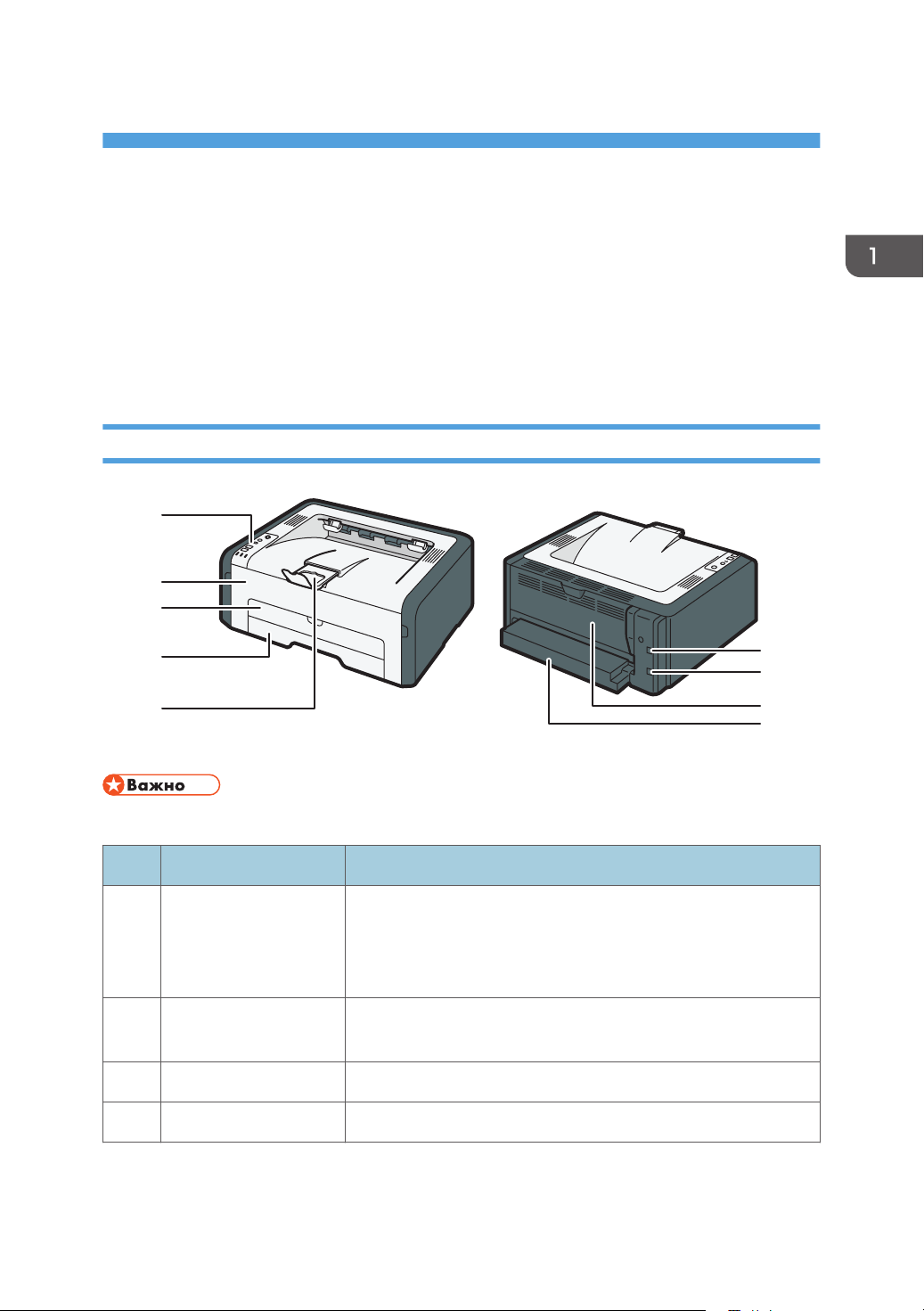
• SP 221 не подходит к порту Ethernet.
№ Наименование Описание
1 Панель управления Клавиши для управления аппаратом и индикаторы для
проверки состояния аппарата находятся на данной панели
управления. Для получения дополнительной информации см.
стр. 14 «Панель управления».
2 Лицевая обложка Поднимите эту крышку, чтобы заменить расходные материалы
или устранить замятие бумаги.
3 Обходной лоток В этот лоток можно поместить один лист обычной бумаги.
4 Лоток 1 В этот лоток можно поместить до 150 листов обычной бумаги.
13
1. Руководство к аппарату
№ Наименование Описание
5 Ограничитель Поднимите этот ограничитель, чтобы предотвратить падение
бумаги.
6 Порт USB Используйте USB кабель для подключения принтера к
главному компьютеру (хосту).
7 Порт Ethernet Используйте кабель интерфейса локальной сети для
подключения принтера к локальной сети.
8 Задняя крышка Откройте эту крышку, чтобы загрузить листы лицевой
стороной вверх или извлечь замятую бумагу.
9 Крышка лотка Удлиняя лоток, присоедините эту крышку.
Внутренняя часть
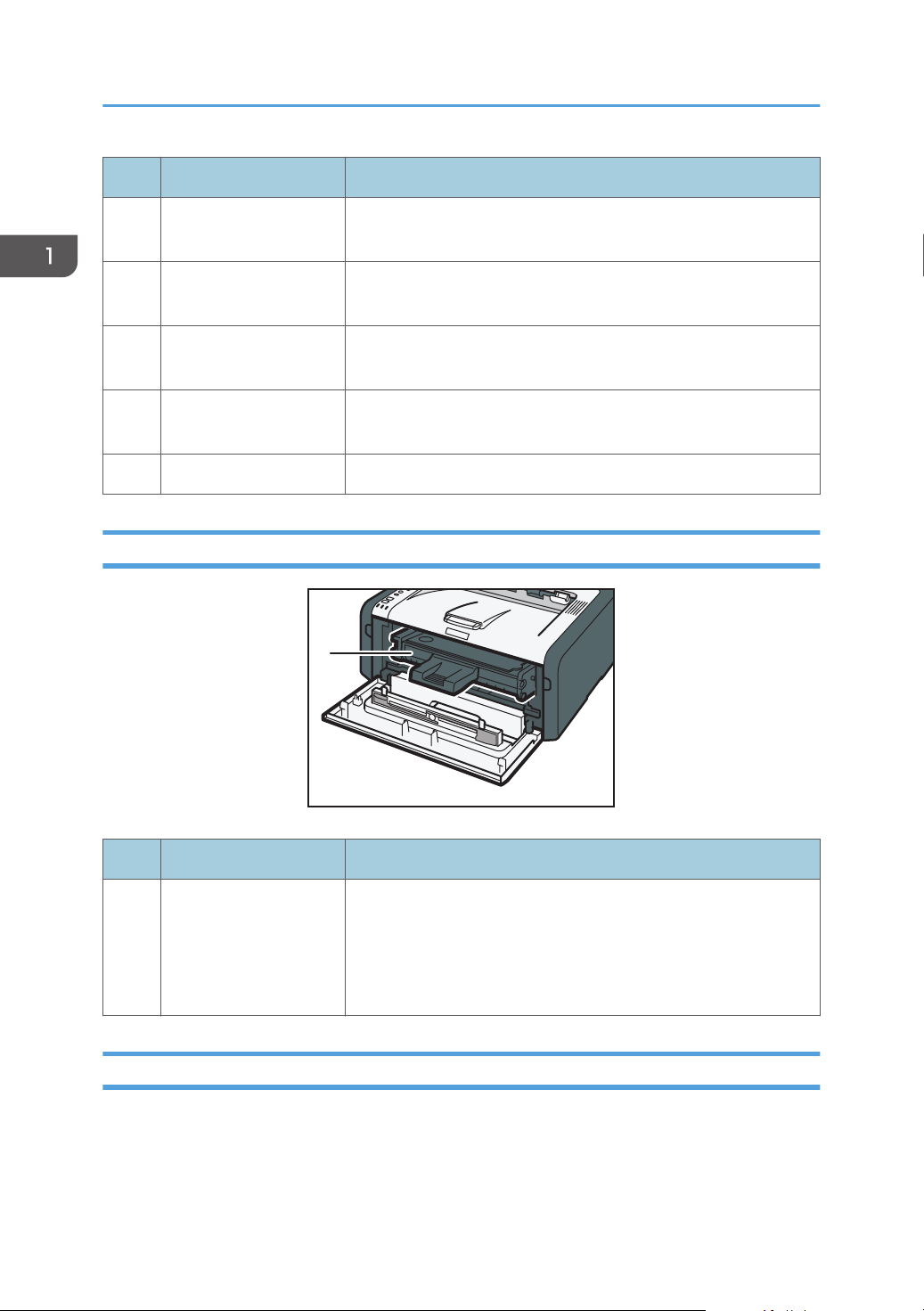
№ Наименование Описание
1 Принт-картридж Сменный расходный материал, который необходим для
печати на бумаге. Когда загорится индикатор окончания
тонера/бумаги, картридж необходимо заменить. Для
получения подробных сведений о замене картриджа см.
стр. 65 «Замена принт-картриджа».
Панель управления
В этом разделе приводятся названия деталей панели управления и описываются их функции.
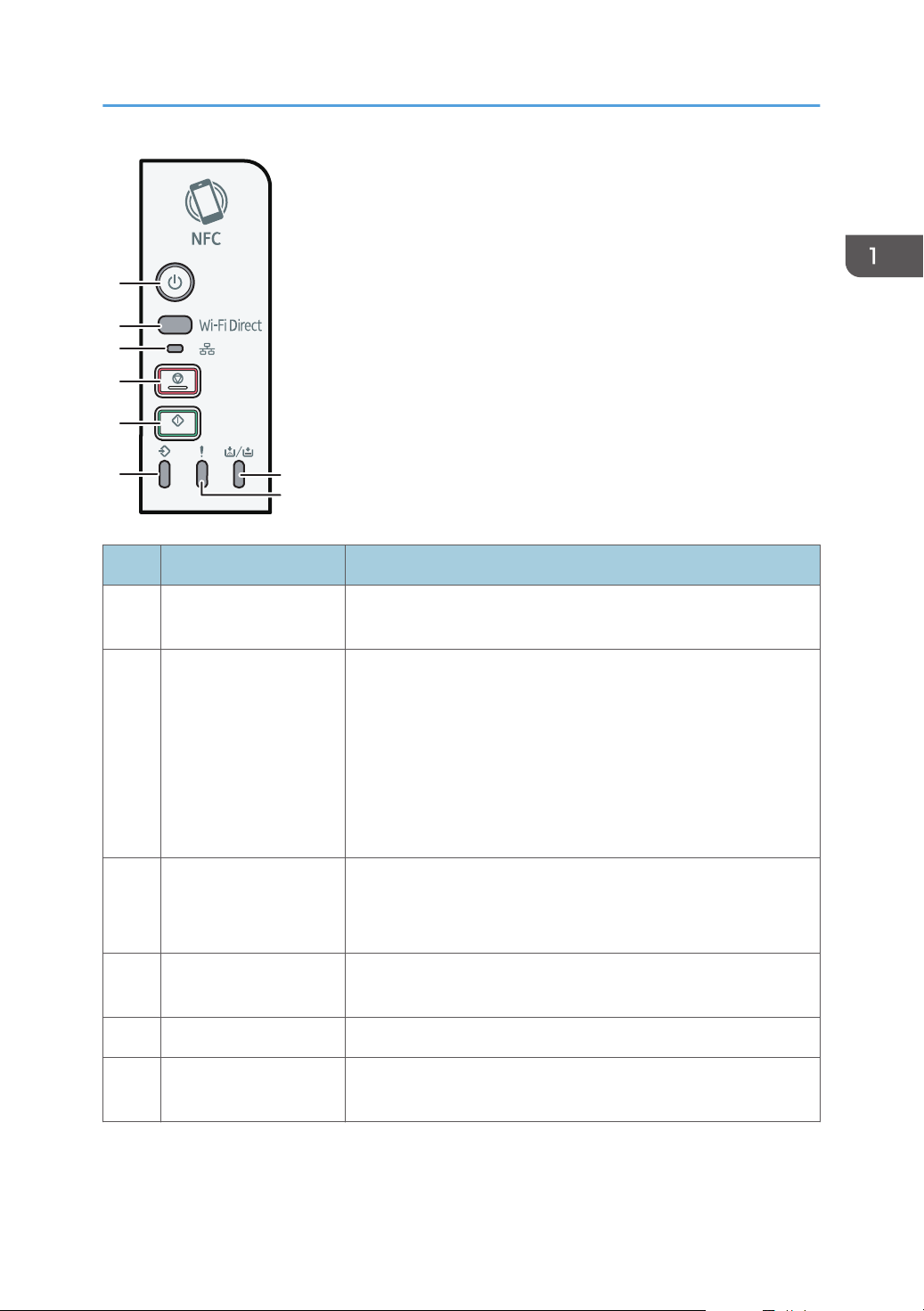
Иллюстрация панели управления для SP 220Nw и SP 221Nw.
14
Руководство по компонентам
№ Наименование Описание
1 Клавиша [Питание] Этот индикатор загорается синим при включении питания
аппарата.
2 Клавиша [Wi-Fi Direct]
(только SP 220Nw и
SP 221Nw)
Нажимая эту клавишу пока Wi-Fi отключен, вы активируете
Wi-Fi и перезагружаете аппарат автоматически. Нажмите эту
клавишу, пока Wi-Fi включен, для активации или деактивации
функции Wi-Fi Direct. Этот индикатор светится синим цветом,
если функция Wi-Fi Direct активна. После долгого удержания
этой клавиши настройте WPS с помощью PIN-кода или в
режиме PBC. Для получения подробных сведений см.
Руководство по установке.
3 Индикатор сети
Данный индикатор светится синим, если сеть подключена.
(только SP 220Nw и
SP 221Nw)
4 Клавиша [Стоп] Нажмите эту клавишу один раз для остановки текущей печати.
Чтобы отменить задание, нажмите ее снова.
5 Клавиша [Пуск] Нажмите для перезапуска текущего задания.
6 Индикатор входа
данных
Этот индикатор светится синим цветом, если аппарат получает
данные на печать с главного устройства.
15
1. Руководство к аппарату
№ Наименование Описание
7 Индикатор окончания
тонера/бумаги
Этот индикатор светится красным, если в аппарате
заканчивается тонер или бумага. Загорается, если контейнер
для тонера почти пуст.
8 Индикатор
предупреждения
Этот индикатор мигает красным при замятии бумаги и горит,
когда параметры бумаги не соответствуют параметрам,
заданным драйвером, а также при возникновении ошибок.
• Для получения дополнительных сведений о печати списка конфигураций аппарата или о
выполнении тестовой печати с помощью Smart Organizing Monitor, см. стр. 61
«Использование Smart Organizing Monitor».
16
Об инструментах управления
Об инструментах управления
В этом разделе приведены инструменты управления этим аппаратом.
В зависимости от модели режим Web Image Monitor может быть отключен. Для получения
дополнительных сведений о различиях среди моделей см. стр. 9 «Как пользоваться данным
руководством».
Панель управления
На панели управления расположены клавиши для управления этим аппаратом.
Smart Organizing Monitor
Прежде чем приступить к использованию этой утилиты, установите ее с компакт-диска,
который входит в комплект поставки аппарата.
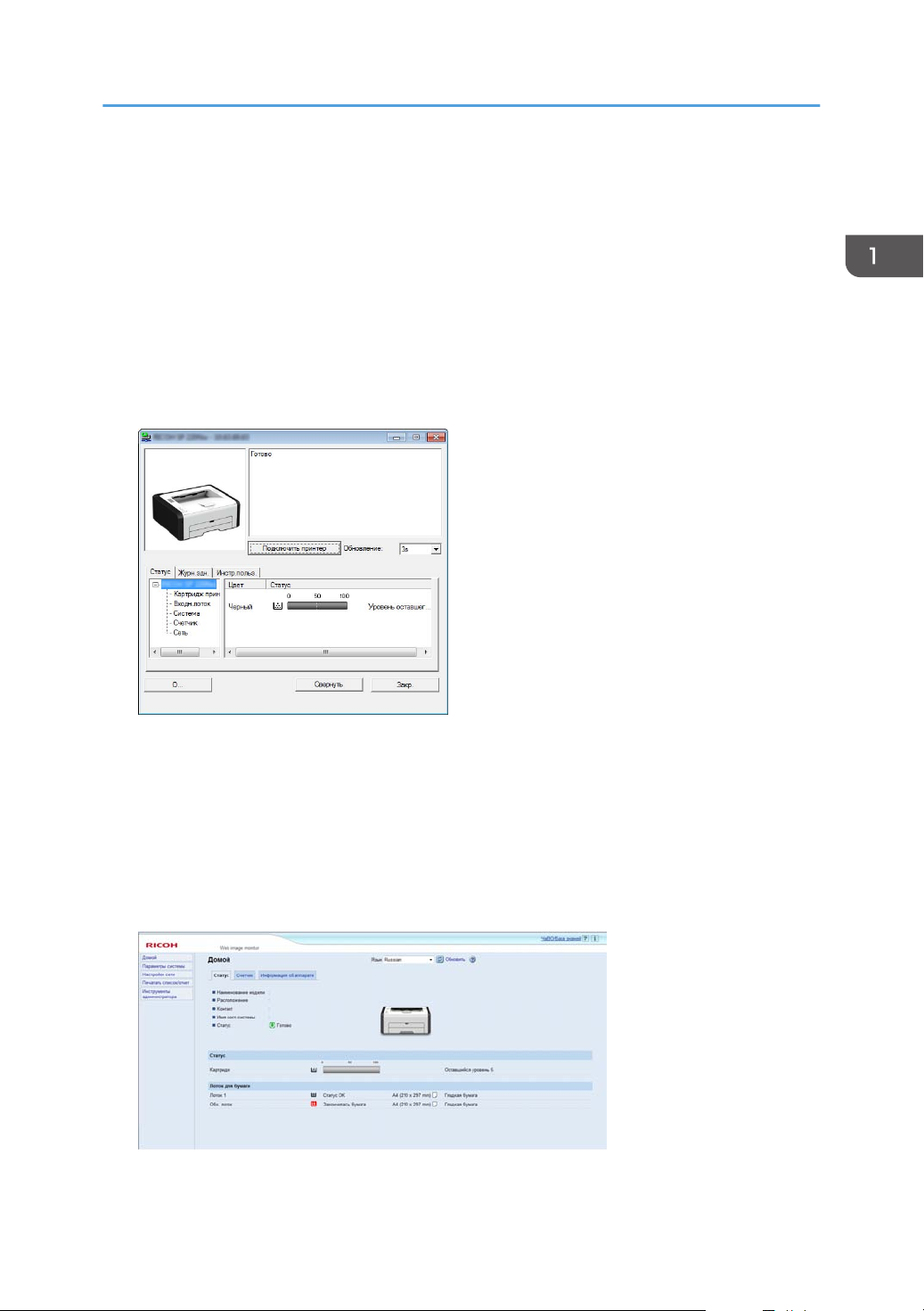
С помощью Smart Organizing Monitor можно проверять статус аппарата, настраивать его
параметры и использовать другие функции.
Для получения подробных сведений об использовании Smart Organizing Monitor см. стр. 61
«Использование Smart Organizing Monitor».
Web Image Monitor
17

1. Руководство к аппарату
Можно проверить состояние аппарата или сконфигурировать его настройки
непосредственно из приложения Web Image Monitor.
18
2. Характеристики и добавление
Загрузите бумагу в лоток.
Укажите тип и размер бумаги.
Укажите тип и размер бумаги в драйвере принтера.
DSG260
бумаги
В этой главе описаны процессы загрузки бумаги и оригиналов, а также содержатся сведения об
их характеристиках.
Процесс загрузки бумаги и настройки
форматов и типов бумаги
В этом разделе описан процесс загрузки бумаги и приведены операции, выполняемые после
загрузки бумаги.
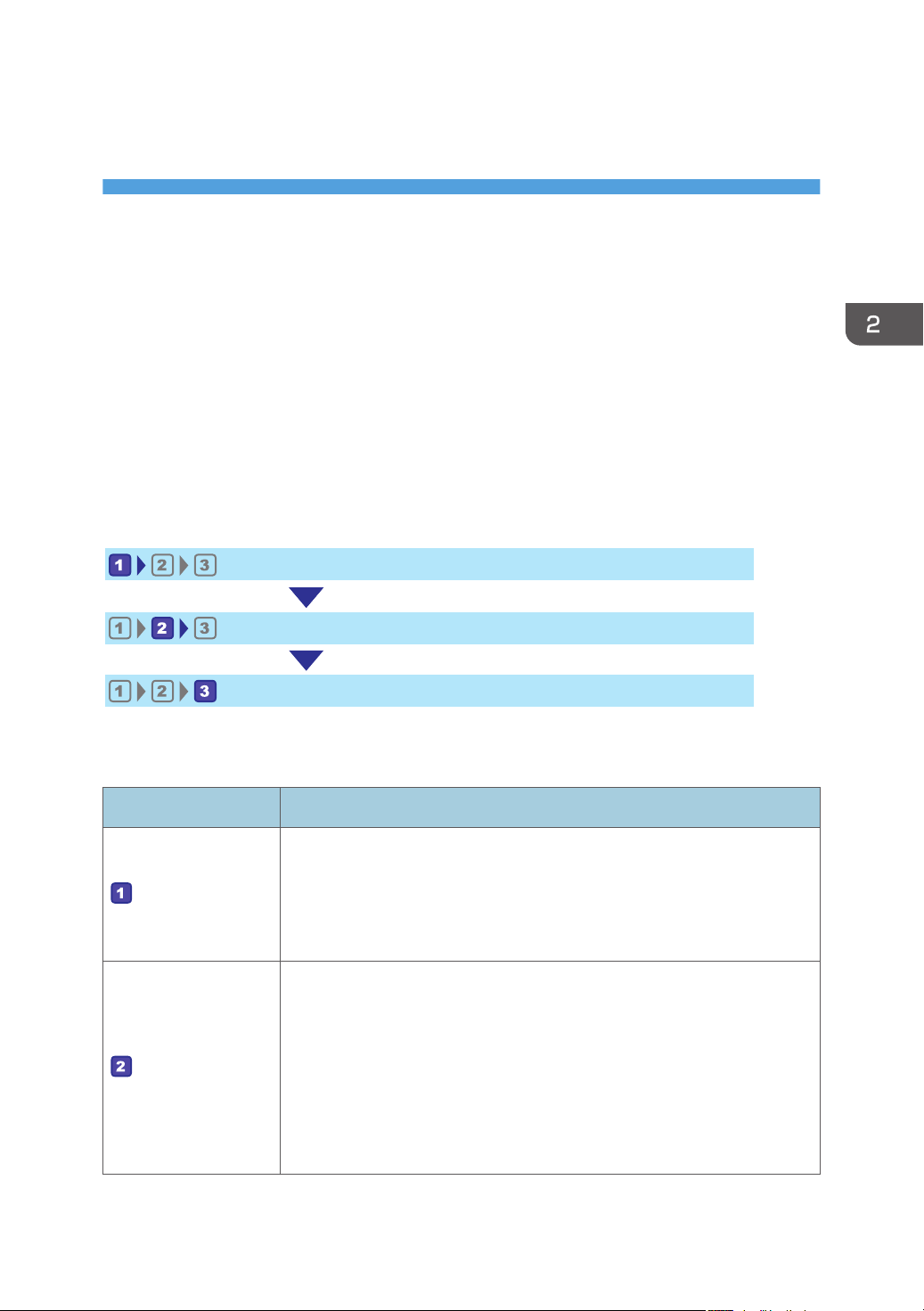
После выполнения описанных ниже процедур можно печатать на бумаге, загруженной в
устройство.
Подробные сведения о процедурах приведены на следующей странице.
Действие Ссылка
• Загрузка бумаги в Лоток 1
См. стр. 21 «Загрузка бумаги в лоток 1».
• Загрузка бумаги в обходной лоток
См. стр. 26 «Загрузка бумаги в обходной лоток».
Существует два способа настройки размера и типа бумаги.
• При использовании Web Image Monitor
См. стр. 30 «Настройка типа и размера бумаги с помощью Web
Image Monitor».
• При использовании Smart Organizing Monitor
См. стр. 28 «Настройка типа и размера бумаги с помощью
Smart Organizing Monitor».
19
2. Характеристики и добавление бумаги
Действие Ссылка
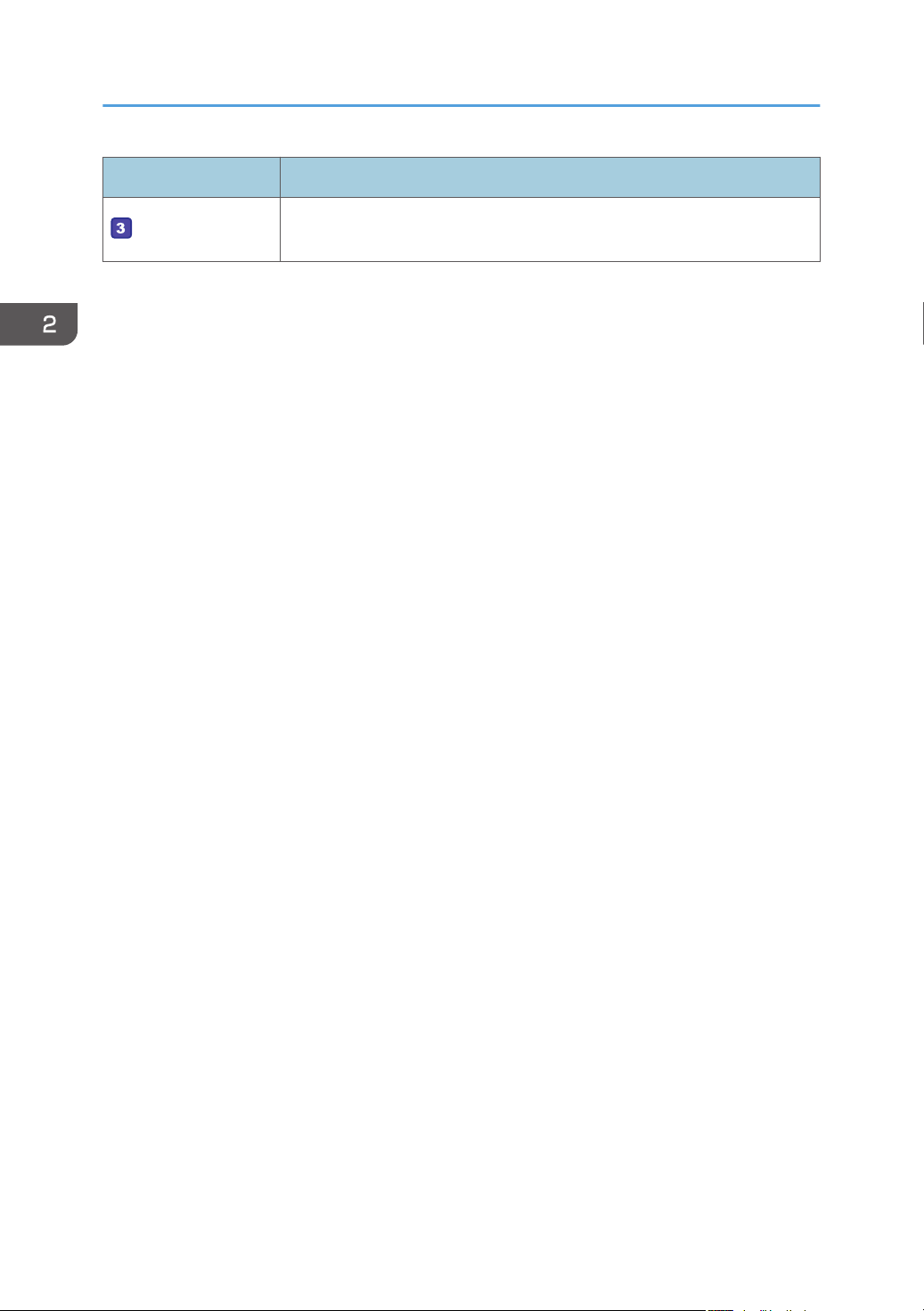
См. стр. 32 «Настройка типа и размера бумаги с помощью драйвера
принтера».
Для получения сведений о поддерживаемой бумаге см. стр. 34 «Пригодная для использования
бумага».
20
Загрузка бумаги
Загрузка бумаги
В этом разделе описаны процессы загрузки бумаги в стандартный и обходной лоток.
• При загрузке бумаги следите за тем, чтобы не прищемить и не травмировать пальцы.
Для получения сведений о поддерживаемой бумаге, мерах предосторожности при хранении
бумаги и областях печати см. стр. 34 «Пригодная для использования бумага».
• Загружая бумагу, обязательно установите формат и тип бумаги для обходного лотка и лотка
1. Печатая документ, укажите формат и тип бумаги и выберите лоток для бумаги с помощью
драйвера принтера – так, чтобы параметры, указанные при загрузке бумаги, можно было
использовать для печати.
Загрузка бумаги в лоток 1
Расширьте этот лоток для загрузки бумаги A5 вертикально или для загрузки бумаги большего
формата, чем A4 (297 мм). Для получения дополнительной информации см. стр. 24 «Удлинение
лотка 1 для загрузки бумаги».
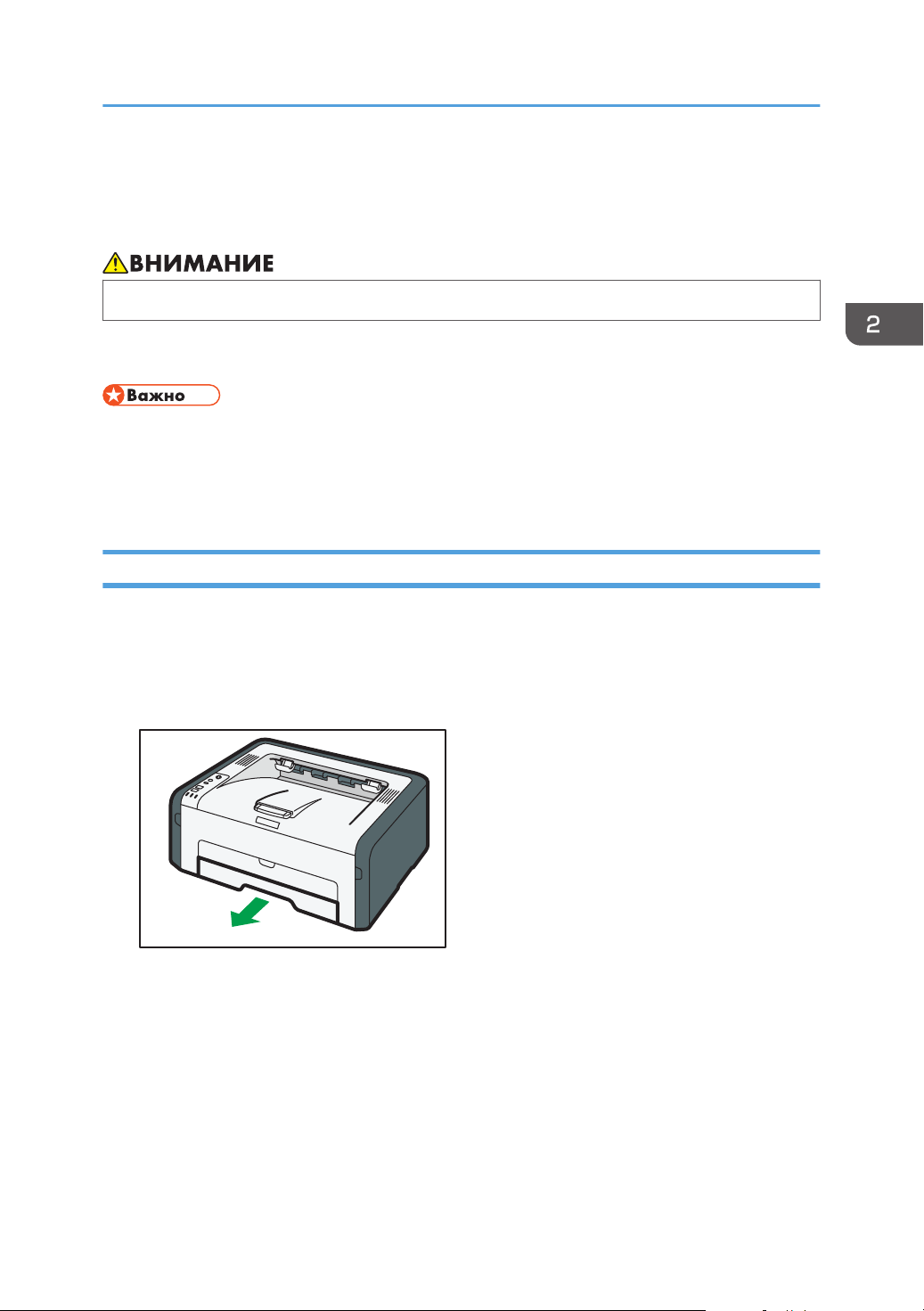
1. Осторожно вытяните лоток 1, затем снимите его обеими руками.
Поместите его на ровную поверхность.
21
2. Характеристики и добавление бумаги
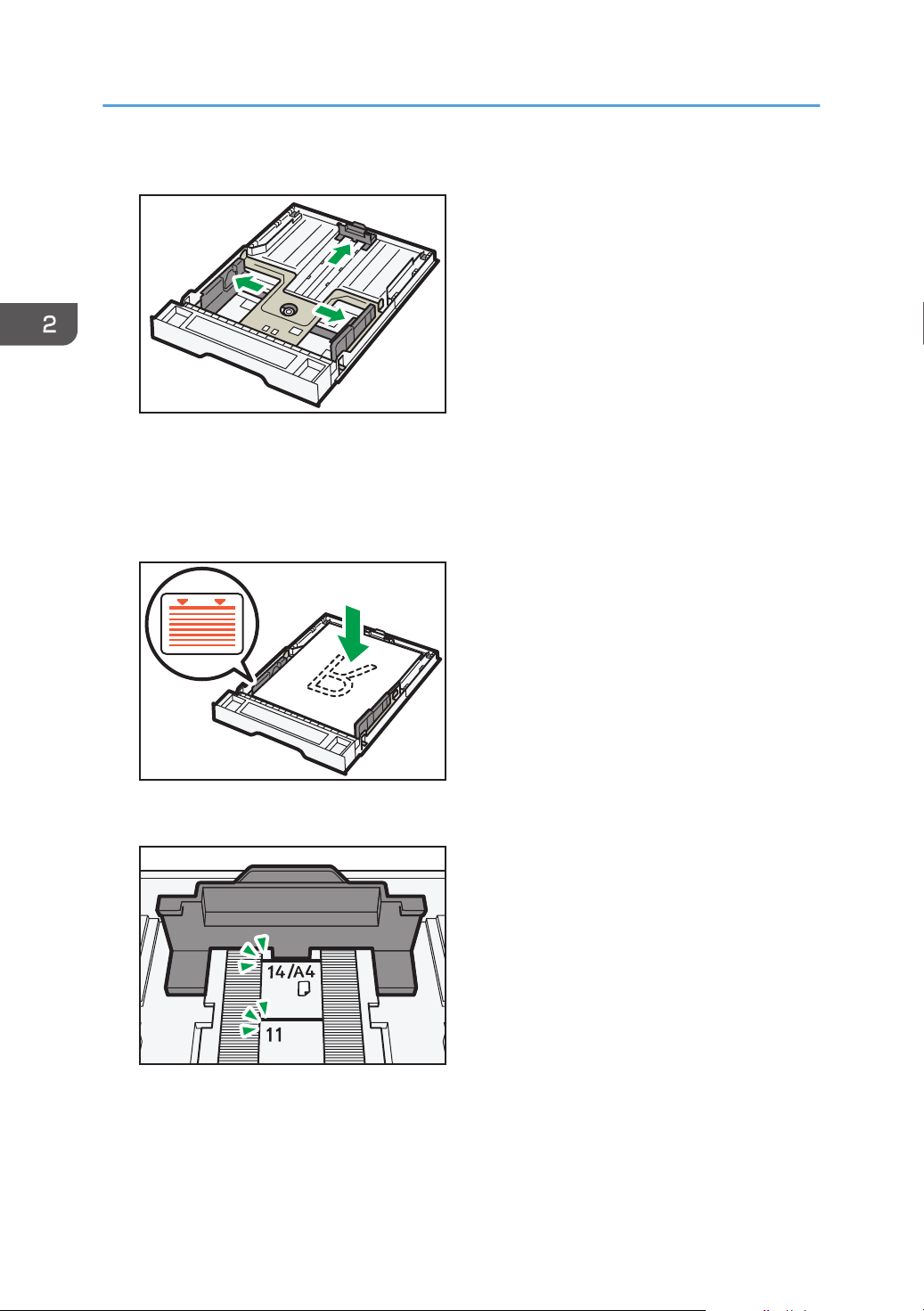
2. Раздвиньте боковые и заднюю направляющие.
3. Пролистайте листы бумаги перед их загрузкой в лоток.
4. Загружайте новую стопку бумаги стороной для печати вниз.
Убедитесь, что высота стопки бумаги не превышает ограничительную отметку на боковой
направляющей.
22
Выровняйте конец бумаги с отметкой, соответствующей размеру бумаги в лотке.
Загрузка бумаги
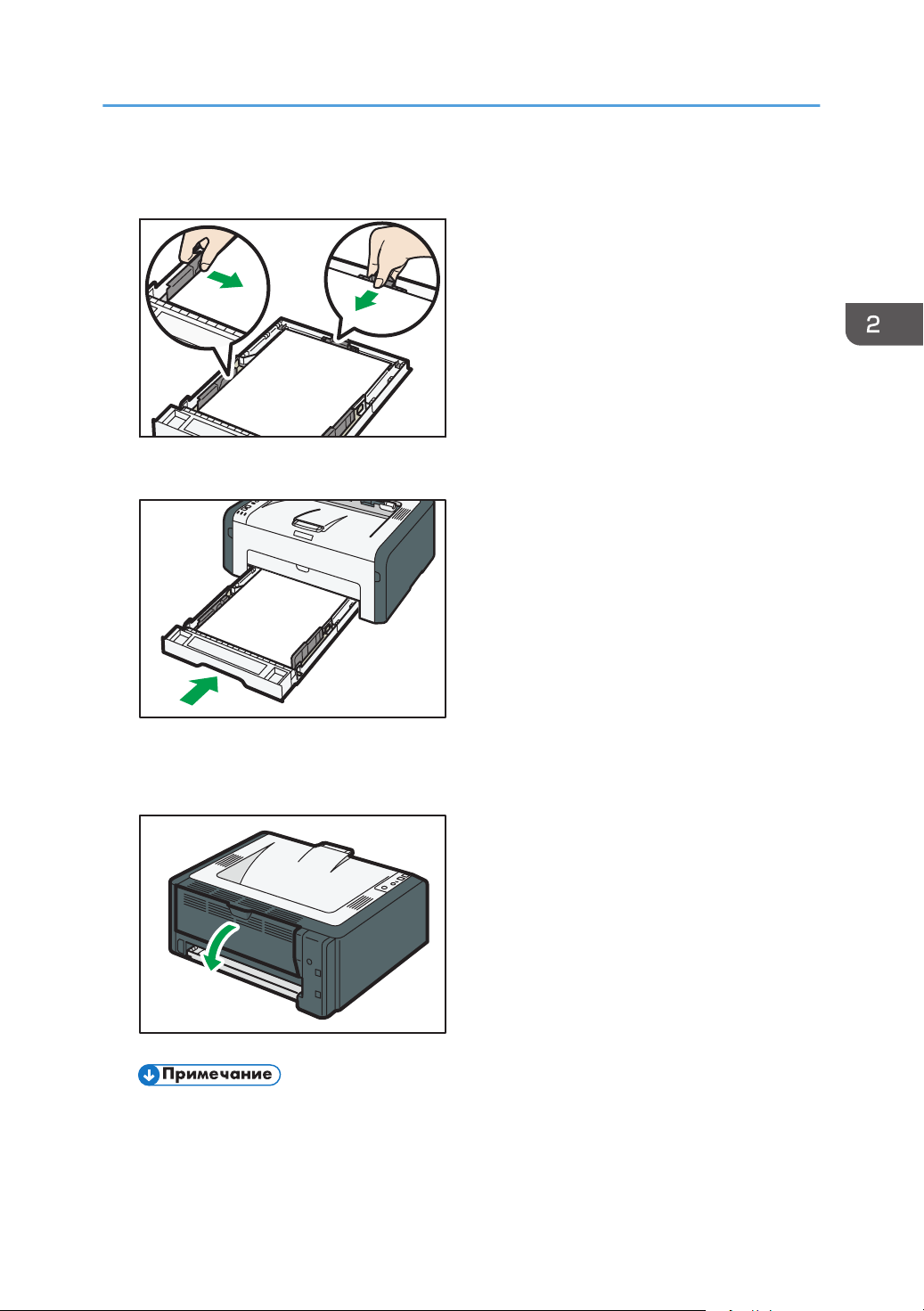
5. Убедитесь, что между направляющими и бумагой нет промежутков; это касается как
боковых, так и задней направляющих.
6. Осторожно вставьте лоток 1 в аппарат.
Во избежание замятий убедитесь, что лоток вставлен плотно.
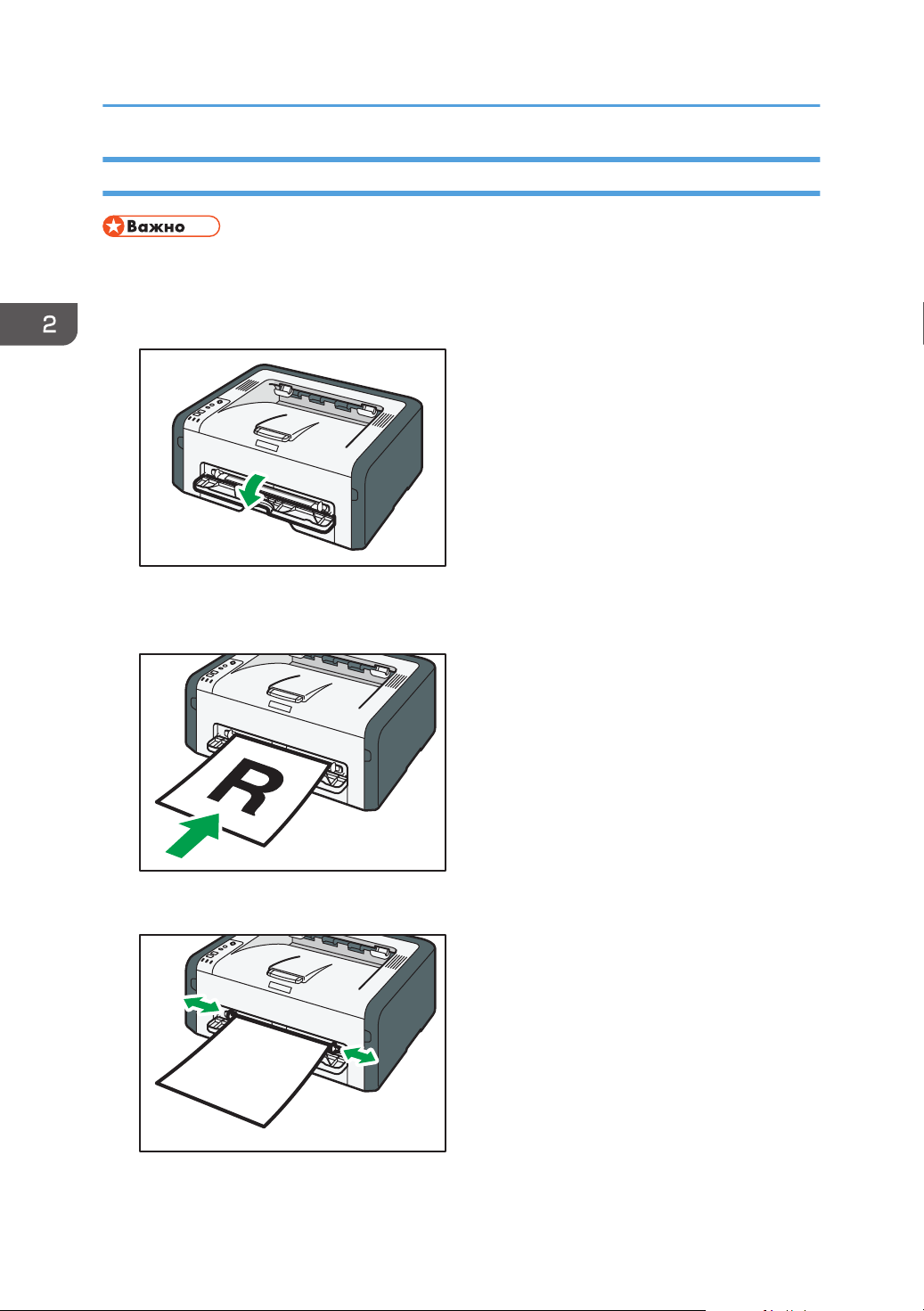
Чтобы листы выдавались лицевой стороной вверх, откройте заднюю крышку.
• Листы необходимо разместить лицом вниз от выходного лотка, не открывая заднюю
крышку.
23
2. Характеристики и добавление бумаги
Удлинение лотка 1 для загрузки бумаги
В этом разделе описана загрузка бумаги больше формата A4 (297 мм)
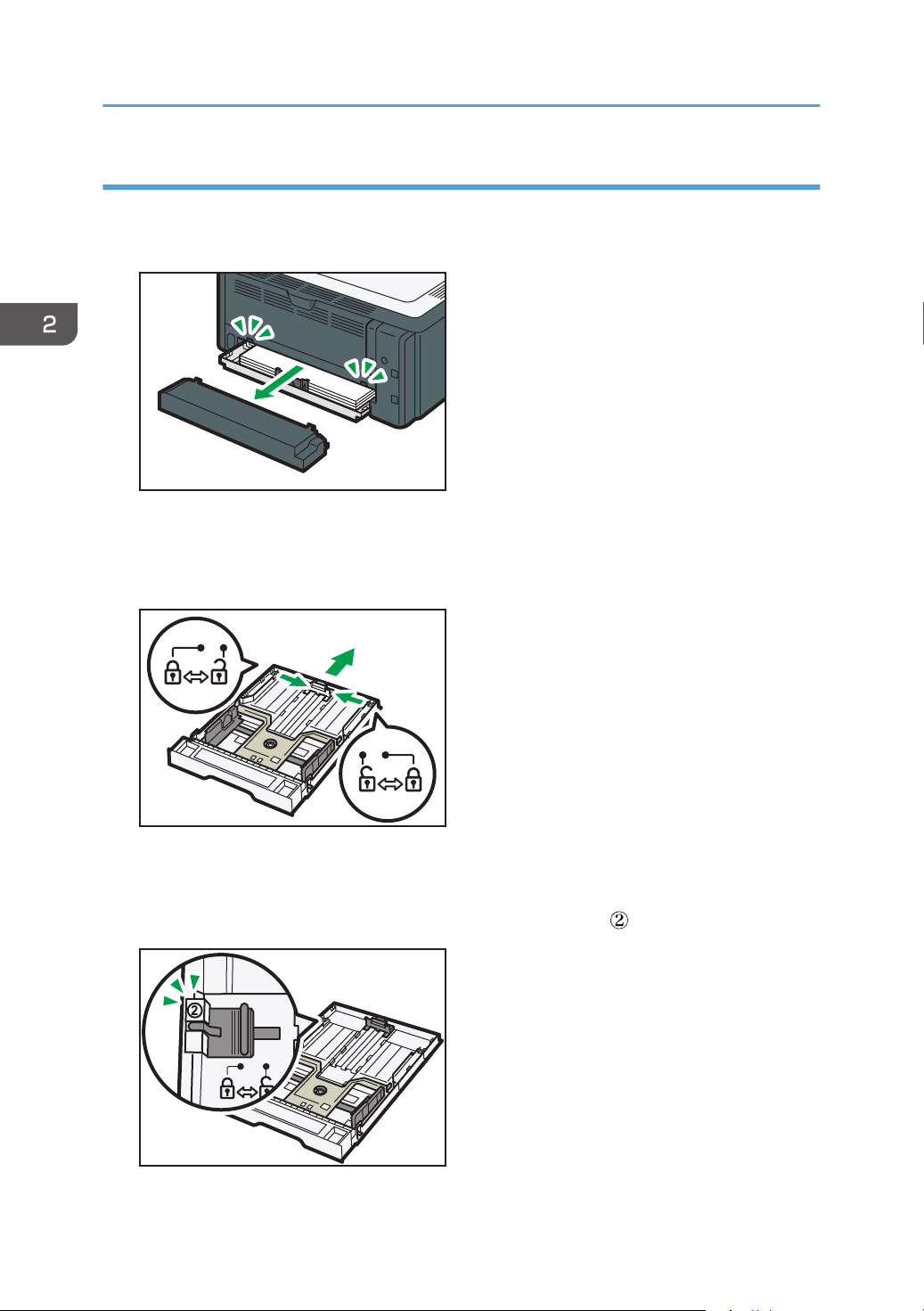
1. Снимите крышку лотка.
2. Осторожно вытяните лоток 1, затем снимите его обеими руками.
3. Отпустите фиксаторы удлинителя на обеих сторонах лотка, затем вытяните
удлинитель.
24
Убедитесь, что внутренняя поверхность удлинителя и шкала совпадают.
Отрегулировать длину удлинителя можно в три этапа. Используя бумагу формата A5 SEF, A4
или Letter, установите длину по положению, указанному меткой « » в лотке.
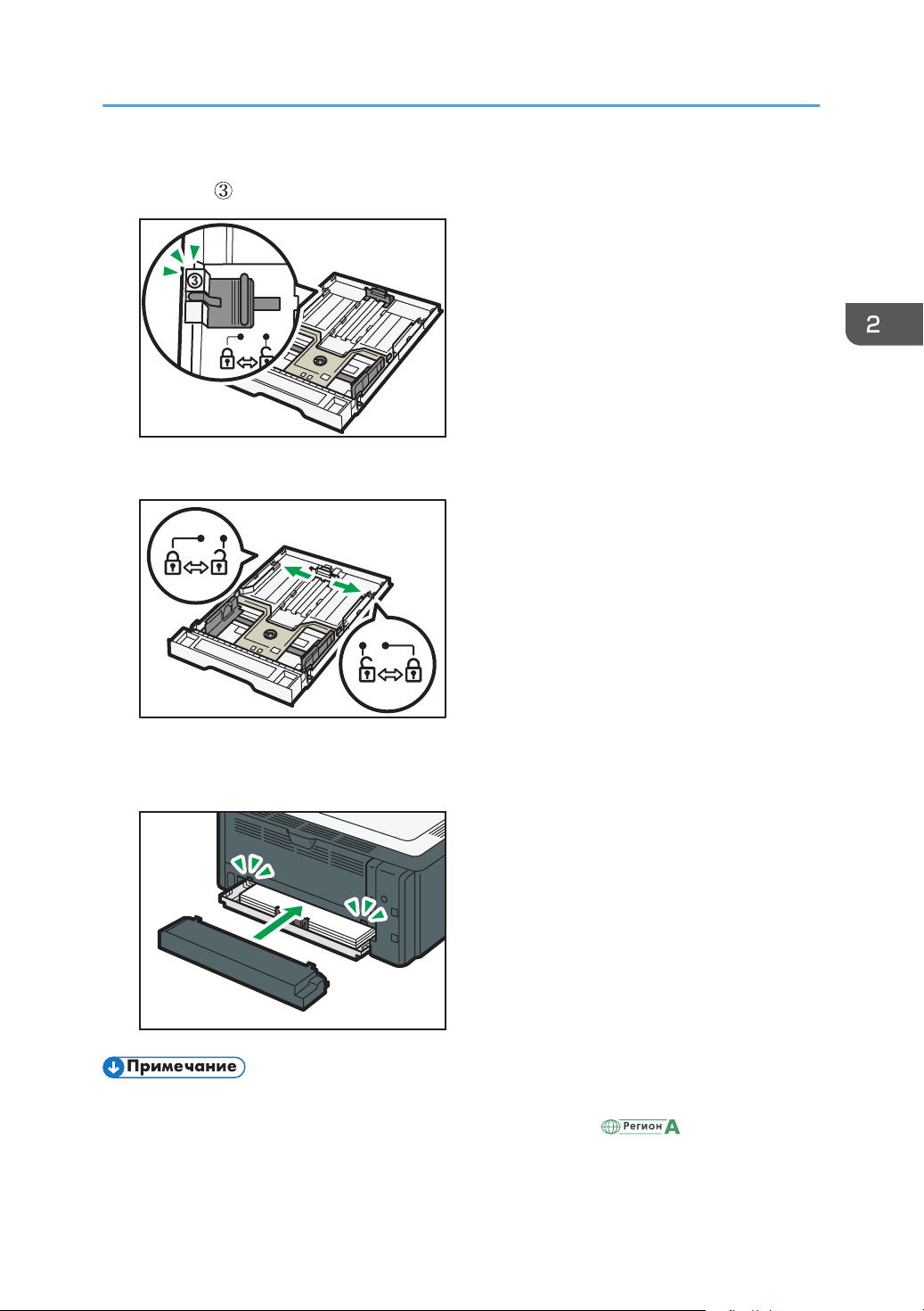
При использовании допустимого размера настройте длину в положение, обозначенное
отметкой « » в лотке.
4. Закройте удлинитель.
Загрузка бумаги
5. Выполните операции 2 — 7 раздела «Загрузка бумаги в лоток 1».
6. Прикрепите крышку лотка.
• Не прикрепляйте крышку лотка при загрузке бумаги формата Legal или бумаги
нестандартного размера, превышающего формат A4. ((только )
25
2. Характеристики и добавление бумаги
Загрузка бумаги в обходной лоток
• Не загружайте бумагу в обходной лоток, пока сообщение «Готово» не появится в Smart
Organizing Monitor.
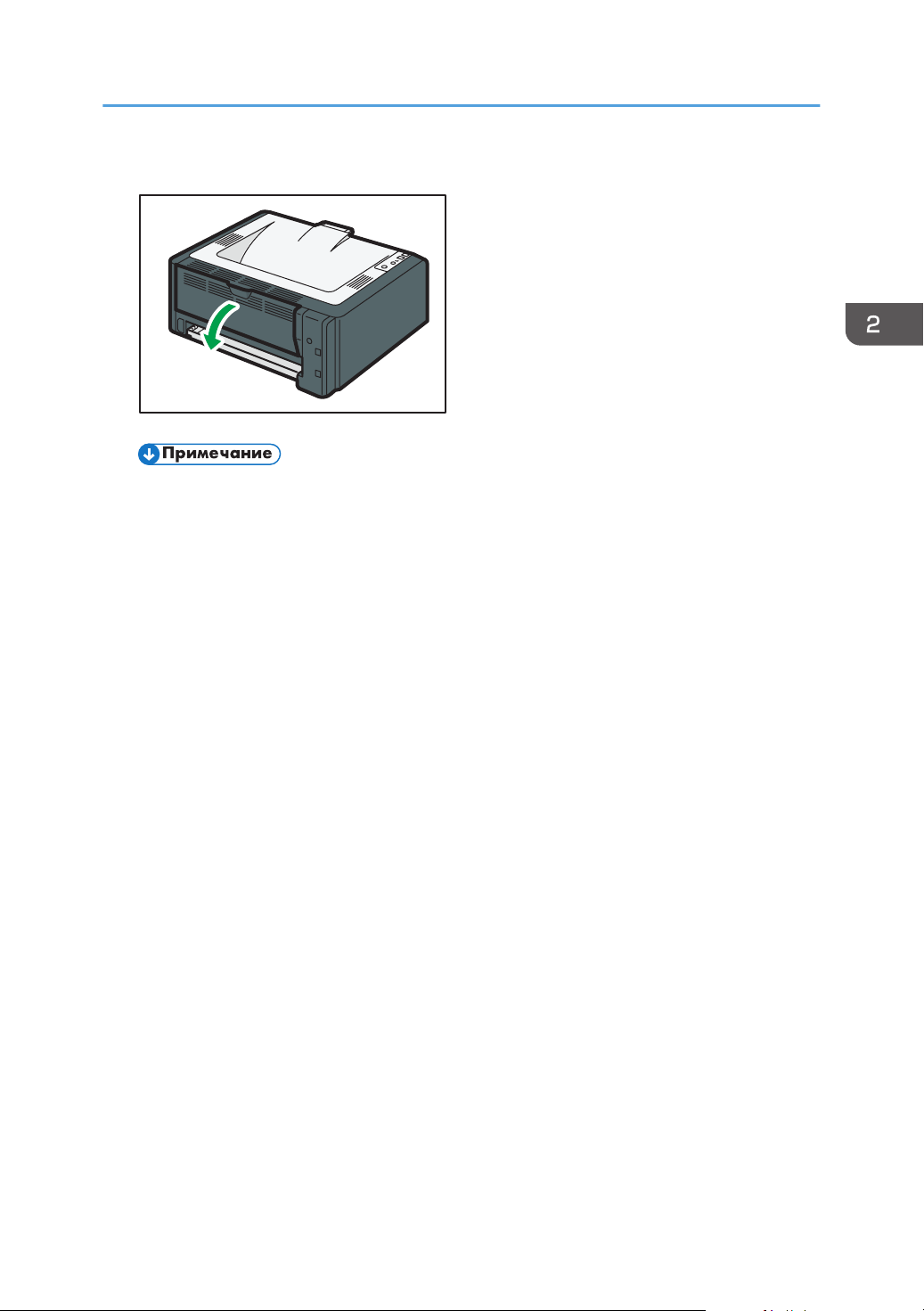
1. Откройте обходной лоток.
2. Раздвиньте боковые направляющие, переверните бумагу печатной стороной вверх и
вставьте ее в аппарат до упора.
26
3. Отрегулируйте боковые направляющие по ширине бумаги.
Загрузка бумаги
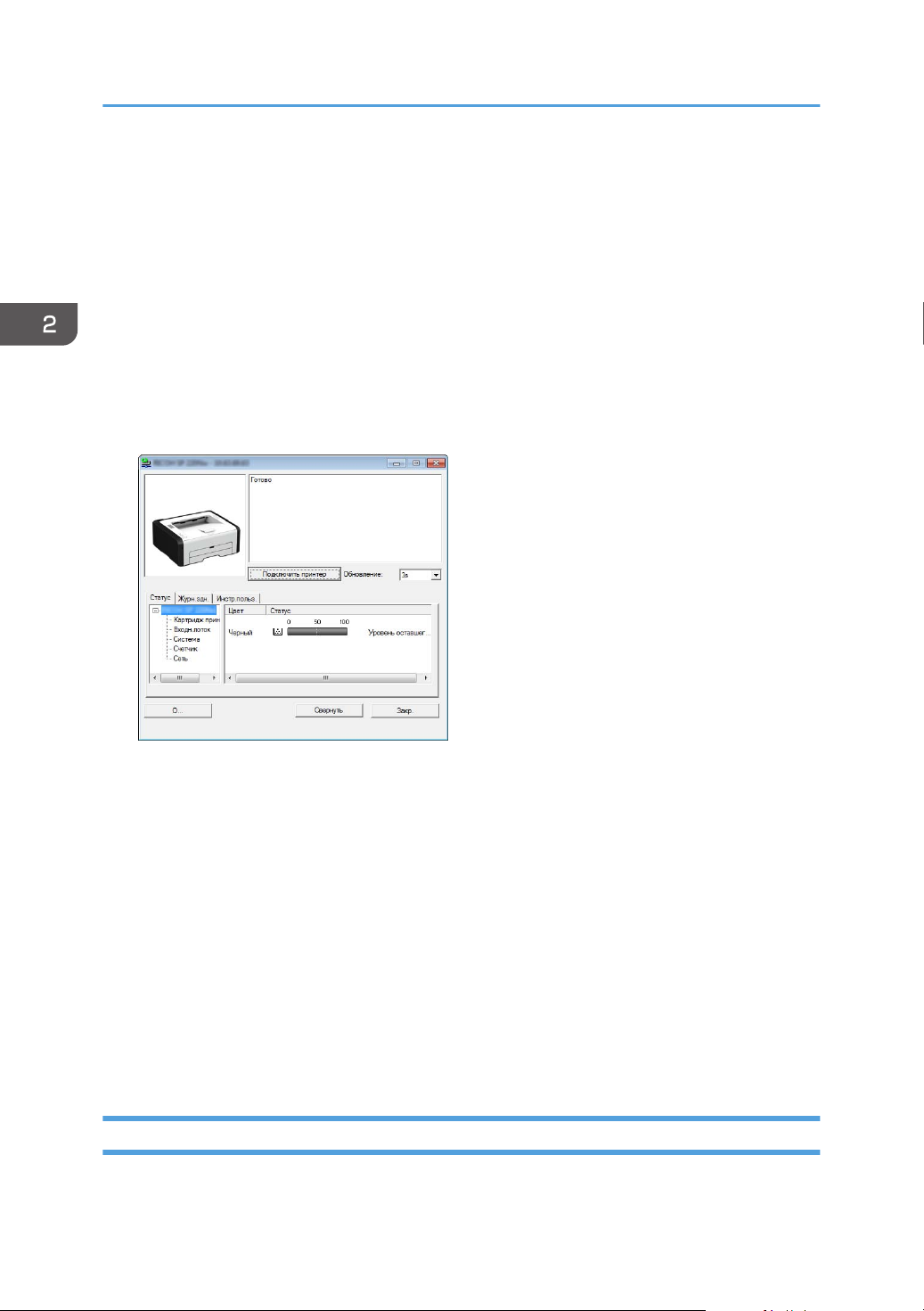
Чтобы листы выдавались лицевой стороной вверх, откройте заднюю крышку.
• Листы необходимо разместить лицом вниз от выходного лотка, не открывая заднюю
крышку.
27
2. Характеристики и добавление бумаги
Настройка типа и размера бумаги с
помощью Smart Organizing Monitor
В этом разделе в качестве примера приведена процедура для ОС Windows 7. Процедуры для
других ОС могут отличаться от описываемой.
1. В меню [Пуск] выберите пункт [Все программы].
2. Выберите [SP 220 Series Software Utilities].
3. Выберите пункт [Smart Organizing Monitor for SP 220 Series].
Smart Organizing Monitor начинает работу.
4. Если используемый аппарат не выбран, нажмите [Подключить принтер] и выполните
одно из следующих действий:
• Выберите модель устройства.
• Введите IP-адрес устройства вручную.
Выберите [Поиск сет. принтера] для поиска устройства по сети.
•
5. Нажмите [OK].
6. Во вкладке [Инстр.польз.] нажмите [Конфигурация принтера].
Если необходимо ввести код доступа, введите его и нажмите [OK].
Код доступа по умолчанию “Admin”.
7. Во вкладке [Ввод бумаги] выберите тип и размер бумаги, а затем нажмите [ОК].
8. Нажмите [Закр.].
Настройка нестандартного формата бумаги
1. В меню [Пуск] выберите пункт [Все программы].
28
Loading…
-
Ricoh SP 220SNW Setup manual (15 pages)
-
Ricoh SP 220SNW Operation & user’s manual (344 pages)
-
Ricoh SP 220SNW Operation & user’s manual (100 pages)
Ricoh SP 220SNW Manuals come in various types, each serving a specific purpose to help users effectively operate and maintain their devices. Each type of Ricoh SP 220SNW instruction is designed to address specific needs, ensuring users have the necessary information to use, maintain, and repair their devices effectively.
Related Instructions for Ricoh SP 220SNW:
6513, Aficio MP C2030, BizWorkz 106, Aficio MP 171F, P C300W
- Ricoh 6513
- Ricoh Aficio MP C2030
- Ricoh BizWorkz 106
- Ricoh Aficio MP 171F
- Ricoh P C300W
- Ricoh 1767
- Ricoh FAX3310LE
- Ricoh IM 550 Series
- Ricoh SP 311DNw
- Ricoh pro c901
- Ricoh Aficio MP C5502
- Ricoh PRO 8100
Printer Devices by Other Brands:
| Brand | Device Model | Type of Document | Pages | Size | Views | Downloads | Updated |
|---|---|---|---|---|---|---|---|
| Epson |
PowerLite 1825 |
Epson PowerLite 1825 Quick setup |
2 | 1.22 Mb | 39 | 7 | 17-02-2025 |
| Oki |
ES1624n |
Oki ES1624n Manual de l’utilisateur |
351 | 83 | 13 | 10-02-2025 | |
| Oki |
C9600hdn |
Oki C9600hdn Printing manual |
116 | 1386 | 208 | 06-10-2024 | |
| Brother |
DCP115C |
Brother DCP115C Operation & user’s manual |
112 | 1.69 Mb | 142 | 30 | 18-09-2024 |
| MakerBot |
Replicator 2x |
MakerBot Replicator 2x Quick start manual |
2 | 348 | 84 | 20-10-2024 |
Categories:
Laser printers
Ranges
Mfps
Mfp
Lenses
Outdoor Light
Многофункциональное устройство Ricoh SP 220SNW представляет собой надежный инструмент для домашнего и офисного использования, обеспечивая высокое качество печати, копирования и сканирования. Однако, чтобы максимально эффективно использовать все возможности этого устройства, важно ознакомиться с его функциями и особенностями.
В данной статье мы представляем подробную инструкцию на русском языке, которая поможет вам разобраться с настройками и эксплуатацией Ricoh SP 220SNW. Вы найдете здесь полезные советы по установке, устранению неполадок и оптимизации работы устройства, что поможет вам избежать распространенных ошибок и максимально упростит процесс его использования.
Независимо от того, являетесь ли вы опытным пользователем или только начинаете знакомство с многофункциональными устройствами, наша инструкция станет полезным справочным материалом, который подскажет, как добиться лучших результатов с помощью Ricoh SP 220SNW.
Инструкция содержит подробные сведения о настройках, функционале и обслуживании устройства. Это позволяет пользователю не только быстро разобраться с основными функциями, но и устранить возможные неполадки, следуя рекомендациям производителя.
Основные разделы инструкции
- Общие сведения — характеристики и возможности принтера.
- Установка и настройка — подробная информация о том, как правильно установить устройство и произвести его настройку.
- Использование — описание различных режимов печати и советы по их эффективному использованию.
- Техническое обслуживание — рекомендации по уходу за принтером и замене расходных материалов.
- Устранение неполадок — советы по диагностике и ремонту распространенных проблем.
Наличие инструкции на русском языке упрощает процесс освоения Ricoh SP 220SNW, делая его доступным даже для пользователей с минимальным опытом работы с печатающей техникой.
Обзор основных характеристик Ricoh SP 220SNW
Принтеры Ricoh серии SP 220SNW предлагают современные решения для малого и среднего бизнеса. Эти устройства отличаются высокой производительностью и надежностью, что делает их идеальным выбором для офисных условий.
В данном обзоре мы рассмотрим основные характеристики Ricoh SP 220SNW, которые помогут вам оценить его преимущества и возможности.
Ключевые характеристики
- Тип устройства: лазерный монохромный принтер
- Формат печати: A4
- Скорость печати: до 22 страниц в минуту
- Максимальное разрешение: 1200 x 1200 dpi
- Интерфейсы: USB, Wi-Fi, мобильная печать
- Объём лотка для бумаги: 251 лист
- Размеры устройства: 364 x 360 x 187 мм
- Вес: 12 кг
Эти характеристики делают Ricoh SP 220SNW отличным выбором для офисов, где требуется быстрая и качественная печать документов. Благодаря поддержке различных интерфейсов, подключение к сети и мобильная печать также становятся максимально удобными.
Подготовка к работе: установка и подключение устройства
Перед началом работы с принтером Ricoh SP 220SNW необходимо выполнить несколько этапов установки и подключения устройства, чтобы обеспечить его корректное функционирование. Следует обратить внимание на последовательность действий и требования, чтобы избежать возможных проблем в дальнейшем.
Изучите инструкции, приведенные в руководстве пользователя, и выполните их в точности. В этой статье представлены основные шаги, которые помогут вам успешно установить принтер и подключить его к компьютеру или сети.
Этапы установки
- Распаковка устройства: аккуратно извлеките принтер из упаковки, удалив все защитные пленки и транспортировочные элементы.
- Подключение к электросети: подключите принтер к розетке и включите его с помощью кнопки питания.
- Установка картриджа: откройте крышку принтера и установите картридж с тонером, следуя указаниям на упаковке.
- Загрузка бумаги: поместите бумагу в лоток для подачи. Убедитесь, что бумага правильно размещена.
- Подключение к компьютеру: в зависимости от ваших предпочтений, подключите принтер по USB-кабелю или установите его через Wi-Fi.
После выполнения всех шагов устройство готово к работе. Для проверки правильности установки рекомендуется распечатать тестовую страницу. Если возникли трудности, обратитесь к руководству или в службу технической поддержки.
Настройка параметров печати через интерфейс принтера
Для начала настройки потребуется определить IP-адрес принтера. Это можно сделать через панель управления устройства или распечатав тестовую страницу конфигурации. После этого можно перейти в браузер и ввести этот IP-адрес в адресной строке.
Процесс настройки параметров печати
- Откройте браузер и введите IP-адрес принтера.
- Войдите в интерфейс, используя имя пользователя и пароль.
- Перейдите в раздел настройки печати.
- Измените параметры, такие как качество печати, размер бумаги и другие настройки по желанию.
- Сохраните изменения и перезагрузите принтер при необходимости.
Для полноценного функционирования рекомендуется ознакомится с инструкцией к принтеру, где подробно описаны все функции и возможности параметров печати через интерфейс принтера. Это позволит вам использовать устройство на полную мощность и избежать ошибок в настройках.
Использование мобильной печати с Ricoh SP 220SNW
Мобильная печать с использованием принтера Ricoh SP 220SNW предоставляет пользователям множество преимуществ. Этот принтер поддерживает функцию печати с мобильных устройств, что делает его идеальным для офисной и домашней среды. Теперь вы можете отправлять задания на печать прямо со своего смартфона или планшета, что значительно упрощает рабочий процесс.
Для начала использования мобильной печати, вам потребуется выполнить несколько простых шагов. Ricoh SP 220SNW поддерживает различные протоколы мобильной печати, такие как AirPrint и Google Cloud Print, что позволяет легко подключаться и печатать с различных платформ.
Шаги для настройки мобильной печати
- Убедитесь, что принтер подключен к той же сети Wi-Fi, что и ваше мобильное устройство.
- Скачайте и установите приложение для печати, например, Ricoh App, доступное для платформ iOS и Android.
- Откройте приложение и выберите нужный документ или фотографию для печати.
- Настройте параметры печати, такие как количество копий и качество.
- Нажмите кнопку «Печать» для отправки задания на принтер.
Благодаря этим простым шагам вы сможете без труда использовать мобильную печать с Ricoh SP 220SNW и наслаждаться высоким качеством печати ваших документов и фотографий.
Решение распространенных проблем при работе с принтером
Принтеры, такие как Ricoh SP 220SNW, могут иногда сталкиваться с различными проблемами, которые могут повлиять на их работу. Знание основного процесса устранения неполадок может значительно облегчить задачу пользователем.
В этой статье мы рассмотрим несколько распространенных проблем и способы их решения, что поможет вам поддерживать ваш принтер в исправном состоянии.
Распространенные проблемы и их решения
- Проблема: Принтер не печатает
- Проверьте подключение принтера к компьютеру.
- Убедитесь, что принтер включен и имеет достаточный уровень чернил или тонера.
- Перезагрузите принтер и компьютер.
- Проблема: Замятие бумаги
- Откройте крышку принтера и удалите застрявшую бумагу.
- Убедитесь, что толщина бумаги соответствует спецификациям принтера.
- Регулярно очищайте механизмы принтера от пыли.
- Проблема: Низкое качество печати
- Проверьте уровень тонера и замените его при необходимости.
- Запустите очистку печ heads через настройки принтера.
- Используйте качественную бумагу для печати.
Регулярное обслуживание и правильная настройка вашего Ricoh SP 220SNW помогут избежать многих из указанных проблем. Всегда следуйте рекомендациям в инструкции, чтобы обеспечить долгий срок службы вашего принтера.
Рекомендации по уходу и обслуживанию устройства
Чтобы обеспечить надежную и долгосрочную работу принтера Ricoh SP 220SNW, необходимо следовать нескольким простым рекомендациям по уходу и обслуживанию. Это поможет избежать ненужных сбоев и продлит срок службы вашего устройства.
Регулярное обслуживание вашего принтера включает в себя как физическую чистку, так и обновление программного обеспечения. Далее приведены основные рекомендации, которые помогут вам поддерживать принтер в оптимальном состоянии.
Основные рекомендации
- Чистка внешних и внутренних частей: Периодически используйте мягкую ткань для протирки корпуса устройства. Также важно удалять пыль из внутренней части принтера.
- Замена расходных материалов: Своевременно заменяйте картриджи с тонером и обеспечивайте наличие запасных.
- Регулярное обновление программного обеспечения: Следите за обновлениями драйверов и прошивок, чтобы избежать проблем с совместимостью.
- Проверка подключения: Убедитесь, что кабели и соединения надёжно подключены, чтобы избежать сбоев в работе.
Следуя этим простым советам, вы сможете поддерживать ваш Ricoh SP 220SNW в отличном рабочем состоянии и продлить срок его службы.
Установка драйверов и программного обеспечения на компьютер
Первым шагом является подготовка необходимых материалов и их скачивание с официального сайта производителя. Рекомендуется проверять совместимость загружаемого ПО с операционной системой вашего компьютера.
Этапы установки драйверов
- Загрузите драйверы устройства с официального сайта Ricoh.
- Запустите установочный файл на компьютере.
- Следуйте инструкциям мастера установки, согласившись с условиями лицензии.
- Выберите тип подключения принтера (USB или сетевое).
- Завершите установку и протестируйте принтер, распечатав тестовую страницу.
Установка программного обеспечения может потребовать дополнительных настроек. Воспользуйтесь руководством пользователя, чтобы настроить дополнительные функции принтера.
Важно: Перед тем как начать установку, убедитесь, что ваш компьютер соответствует системным требованиям программного обеспечения.
Сравнение Ricoh SP 220SNW с аналогичными моделями на рынке
При выборе принтера важно учитывать не только технические характеристики, но и соотношение цены и качества. Модель Ricoh SP 220SNW зарекомендовала себя как надежное и экономичное решение для офисов и небольших предприятий. Однако, на рынке есть множество аналогичных устройств, которые также предлагают привлекательные функции и производительность.
Сравнение с конкурентами позволяет пользователям выявить преимущества и недостатки модели Ricoh SP 220SNW. Рассмотрим несколько основных конкурентов и их характеристики:
| Модель | Максимальное разрешение | Скорость печати | Цена |
|---|---|---|---|
| Ricoh SP 220SNW | 1200×1200 | 23 стр./мин | По запросу |
| Canon i-SENSYS LBP6030 | 600×600 | 18 стр./мин | По запросу |
| HP LaserJet Pro M15a | 600×600 | 18 стр./мин | По запросу |
| Brother HL-L2350DW | 2400×600 | 32 стр./мин | По запросу |
Итоги сравнения: Ricoh SP 220SNW выделяется высокой скоростью печати и качеством, что делает его конкурентоспособным на рынке. Его показатели можно считать оптимальными для офисного использования, а также для небольших предприятий, которые ценят надежность и эффективность в работе.
Выбор принтера зависит от индивидуальных потребностей и бюджета, и важно учитывать, что Ricoh SP 220SNW является отличным вариантом, обеспечивая сочетание качества и стоимости.

Компактные решения, позволяющие добиться
большего
Вы хотите выполнять все задания в срок, но ограничены тесным офисным пространством? Мы
создали для вас идеальные устройства формата A4. Каждая модель предлагает целый ряд
возможностей для повышения производительности, и при этом их можно легко разместить в
любом удобном для вас месте. Высокая надежность, широкие сетевые возможности, простота
установки и скорость печати 23 страницы в минуту делают эти устройства идеальными решениями
для домашнего и малого офиса. Кроме того, новые аппараты отличаются низкой ценой и
оптимальным соотношением цены и качества.
Принтер: SP 220Nw, МФУ 3-в-1: SP 220SNw и МФУ 4-в-1: SP 220SFNw
Простота установки: благодаря автоматической установке драйверов эти устройства готовы к работе с
момента включения
Картридж все-в-одном позволяет сократить расходы на обслуживание
Поддержка различных ИТ-сред, включая ОС Windows/Mac/Linux/iOS/Android
Печать с мобильных устройств посредством Mopria, AirPrint, Google Cloud Print, приложений Ricoh и
технологии NFC

Профессиональное решение офисных
задач
Все, что вам нужно для работы
Компактные размеры устройств позволяют
разместить их практически в любом месте,
легко решив проблему нехватки офисного
пространства. Даже в небольшом офисе
найдется место для этих удобных
функциональных устройств, готовых к работе с
момента включения. Интуитивно понятный
интерфейс позволяет выполнять ежедневные
задания легко и быстро.
Истинная мобильность
Современные технологии тесно взаимосвязаны.
Сегодня пользователь может легко и безопасно
отправить на печать файл со своего смарт-
устройства и сохранить на него
отсканированный документ. При этом
устройства поддерживают ОС iOS и Android. Вы
также можете подсоединиться с помощью NFC
без необходимости подключения к
компьютерной сети компании.
Новые способы работы
SP 220Nw, SP 220SNw и SP 220SFNw
позволяют повысить производительность и
оптимизировать рабочие процессы, обладая
всеми достоинствами монохромных устройств
формата A4. Даже без доступа к сети вы всегда
сможете подключиться к этим устройствам
посредством AirPrint, Mopria и Google Cloud
Print. А приложение Ricoh Smart Device
Print&Scan открывает для пользователей
неограниченные возможности.
Расходы не должны мешать
прогрессу
Сочетание низкой стоимости отпечатка и
высокого качества позволит достигать
поставленных задач. С появлением картриджа
все-в-одном замена таких важных компонентов,
как барабан и тонер, осуществляется
одновременно. Просто выньте пустой контейнер
и вставьте новый картридж стандартного или
повышенного ресурса. Это позволяет снизить
расходы на обслуживание и экономит ваше
время и деньги.

SP 220Nw / SP 220SNw / SP 220SFNw
ОБЩИЕ СВЕДЕНИЯ
Время прогрева: 30 сек.
Время выхода первой
страницы:
10 сек.
Скорость печати: 23 стр./мин.
Память: станд: 128 MБ
макс.: 128 MБ
Габариты (Ш x Г x В): 402/402/402 x 360/360/360 x
165/293/293 мм
Вес: 7/10/10 кг
Источник питания: 220 — 240 В, 50/60 Гц
КОПИР (SP 220SNw, SP 220SFNw)
Процесс копирования: Лазерная электрографическая
печать
Множественное копирование: До 99 копий
Разрешение: 600 x 600 dpi
Масштабирование: От 25% до 400% с шагом 1%
ПРИНТЕР
Язык принтера: GDI
Разрешение печати: Макс. (1200 x 600 dpi)
Интерфейс: USB 2.0
Ethernet 10 base-T/100 base-TX
WiFi (IEEE 802.11b/g/n)
Возможности мобильной
печати:
Apple AirPrint™
Mopria
Google Cloud Print
NFC
OC Windows®: Windows® Vista, Windows® 7,
Windows® 8, Windows® 8.1,
Windows® 10, Windows® Server
2008, Windows® Server 2008R2,
Windows® Server 2012, Windows®
Server 2012R2
OC Mac OS: Macintosh OS X v10.8 — v10.11
СКАНЕР (SP 220SNw, SP 220SFNw)
Сканирование: Ч/Б
Цвет
Разрешение: 600 dpi
Драйверы в комплекте: Сетевой TWAIN
ФАКС (SP 220SFNw)
Совместимость: G3
Скорость передачи: G3: 3 сек.
Скорость модема: Макс.: 33,6 кбит/с
РАБОТА С БУМАГОЙ
Форматы бумаги: A4, A5, A6, B5, B6
Запас бумаги: Станд.: 150 листов
Емкость выходного лотка: Станд.: 50 листов
Плотность бумаги: Стандартный лоток: 60 — 105 г/м²
ЭКОЛОГИЯ
Потребляемая мощность: Макс.: 900 Вт
Рабочая мощность: 400 Вт
Режим готовности: 65 Вт
Спящий режим: менее 2 Вт
РАСХОДНЫЕ МАТЕРИАЛЫ
Ресурс картриджа
(стандартный):
Черный: 1 000 отпечатков
Ресурс картриджа
(повышенный):
Черный: 2 600 отпечатков
Ресурс стартового картриджа: Черный: 700 отпечатков
Метод оценки ресурса
расходных материалов ISO/IEC
19752
Apple AirPrint доступно только для SP 220SNw/SP 220SFNw.
Apple AirPrint и Google Cloud Print будут доступны весной 2017 г.
Сертифицировано по
международным
стандартам ISO9001,
ISO14001 и ISO27001
Все торговые марки и
названия продуктов
являются торговыми
знаками своих владельцев.
Технические
характеристики и внешний
вид могут быть изменены
без уведомления. Цвет
устройства может
отличаться от цвета
изображения в брошюре.
Иллюстрации в брошюре не
являются реальными
фотографиями, возможны
различия.
Copyright © 2017 Ricoh
Europe PLC. Все права
защищены. Данная
брошюра, ее содержание
и/или макет не могут быть
изменены и/или
адаптированы, частично
или полностью скопированы
и/или включены в другие
материалы без
предварительного
письменного разрешения
Ricoh Еurope PLC.
www.ricoh-europe.com
Operating Manual (Printed)……………………………………………………………………………………………………….. 10
Operating Manual (Digital Format)…………………………………………………………………………………………….. 10
Help………………………………………………………………………………………………………………………………………….. 11
How to Read This Manual……………………………………………………………………………………………………………….13
Introduction…………………………………………………………………………………………………………………………………13
Symbols Used in This Manual………………………………………………………………………………………………………13
Model-Specific Information………………………………………………………………………………………………………… 13
Disclaimer………………………………………………………………………………………………………………………………….. 14
Notes………………………………………………………………………………………………………………………………………… 14
Note to Administrator…………………………………………………………………………………………………………………. 15
About IP Address……………………………………………………………………………………………………………………….. 15
Guide to Components……………………………………………………………………………………………………………………..17
Exterior……………………………………………………………………………………………………………………………………….17
Interior………………………………………………………………………………………………………………………………………..19
Control Panel………………………………………………………………………………………………………………………………20
Control Panel………………………………………………………………………………………………………………………………21
Changing Operation Modes………………………………………………………………………………………………………….. 24
Multi-access……………………………………………………………………………………………………………………………………25
About Operation Tools…………………………………………………………………………………………………………………… 27
Entering Characters…………………………………………………………………………………………………………………………31
Loading Paper……………………………………………………………………………………………………………………………….. 35
Loading Paper into Tray 1……………………………………………………………………………………………………………35
Loading Paper into the Bypass Tray…………………………………………………………………………………………….. 40
1