
Здравствуйте, уважаемый посетитель! С этой страницы вы можете скачать RightMark Audio Analyzer (RMAA) 6.4.0 Rus Portable на русском языке для Windows 7 и 10.
Этот файл размещен для скачивания не через торрент, а через файловые обменники. Как скачать бесплатно portable программу с любого файлообменника по прямой ссылке на ваш ПК, смотрите в нашем FAQ.
RightMark Audio Analyzer (RMAA)
— предназначен для тестирования качества аналоговых и цифровых трактов любой звуковой аппаратуры — звуковых карт, портативных mp3-плееров, бытовых cd/dvd-плееров, а также акустических систем.
Тестирование осуществляется путем воспроизведения и записи тестовых сигналов, прошедших через исследуемый звуковой тракт, посредством алгоритмов частотного анализа. Для тех, кто не знаком с измеряемыми техническими параметрами, программа даёт условную словесную оценку.
RMAA расширяет представление об удобстве и функциональности программ-спектроанализаторов. Не случайно программой пользуются энтузиасты, профессионалы и специализированная звуковая пресса всего мира, а производители разрабатывают новые аудиоустройства с обязательным тестированием их качества в тесте RMAA.
Одним словом, программа в данный момент является индустриальным стандартом де-факто, предоставляя быстро и просто измерять технические параметры без необходимости тратить десятки тысяч долларов на специализированные измерительные комплексы.
RMAA suite is designed for testing quality of analog and digital paths of any audio devices, be it a sound card, an MP3 player, a consumer CD/DVD player or an acoustic set. The results are obtained by playing and recording test signals passed through the tested audio path by means of frequency analysis algorithms. A more common mark is also provided for those unfamiliar with measured technical parameters.
A new version is the result of two years of development by best experts in digital audio. RMAA raises the bar of comfort and functionality for spectrum analyzers. That»s why it is a program of choice for enthusiasts, professionals, and audio magazines around the world; and some manufacturers are developing new devices with the mandatory testing of their quality in RMAA. In short, the program at the moment is a de-facto standard providing quick and easy measurement of technical parameters, without the need to spend tens of thousands of dollars on specialized measurement systems.
What»s new:
— new 352 and 384 kHz modes are supported;
— new dB scale mode: equivalent total RMS for white noise.
ОС
: Windows® 2000, XP, Vista, 7, 8 (32/64-бит)
Интерфейс
: Русский, English, German
Лекарство
: Не требуется
Размер
: 6.72 Mb
Скачать RightMark Audio Analyzer (RMAA) 6.4.0 Rus Portable
:
- с KeepShare.net
| - с TurboBit.net
| - с BornCash.org
|
В архивах могут содержаться ключи активации — crack, serial, patch, keygen и другие активаторы. После ознакомления с полной версией они должны быть удалены, и Вы обязаны приобрести легальную копию.. Администрация не несет ответственности за его содержимое.
Предлагаем Вам скачать программу RightMark Audio Analyzer (RMAA) 6.4.0 Rus Portable на компьютер без регистрации и смс сообщений на высокой скорости. Для подобного скачивания программы рекомендуем сервисы выпрямления ссылок с ФО — Sharedir
или Fastix
.
Руководство пользователя
О программе
Программа RightMark Audio Analyzer
предназначена для тестирования качества аналоговых и цифровых трактов любой звуковой аппаратуры — звуковых карт, портативных mp3-плееров, бытовых CD/DVD-плееров, а также акустических систем. Тестирование осуществляется путем воспроизведения и записи тестовых сигналов, прошедших через исследуемый звуковой тракт, посредством алгоритмов частотного анализа. Для тех, кто не знаком с измеряемыми техническими параметрами, программа даёт условную словесную оценку.
Режимы тестирования
Программа RMAA может использоваться для тестирования различных частей звуковой карты, а также других звуковых устройств. Вот несколько основных вариантов использования программы: . Тестирование выхода (воспроизведения) звуковой карты
Дл
я такого тестирования нужно иметь высококачественную референсную звуковую карту, которая будет использоваться для записи. Перед тестированием выход тестируемой звуковой карты подключается ко входу референсной. RMAA воспроизводит тестовый сигнал через выход тестируемой звуковой карты и анализирует результат, записанный через вход референсной карты. При этом предполагается, что референсная карта практически не вносит дополнительных искажений в сигнал (по сравнению с выходом тестируемой карты). . Тестирование входа (записи) звуковой карты
Дл
я этого тестирования также нужно иметь высококачественную референсную карту, которая будет воспроизводить тестовые сигналы. Выход референсной карты подключается ко входу тестируемой карты. RMAA воспроизводит тестовый сигнал через выход референсной карты и анализирует результат записанный через вход тестируемой карты. При этом предполагается, что референсная карта выдает на выходе практически неискаженный сигнал (по сравнению с уровнем искажений входа тестируемой карты). . Тестирование полной цепи звуковой карты (суммы искажений записи и воспроизведения)
Дл
я этого тестирования не нужно дополнительного оборудования. Единственное требование — это возможность работы тестируемой звуковой карты в дуплексном режиме. Для тестирования нужно соединить выход тестируемой звуковой карты (например, “line out” или “spk out”) с ее входом (например, “line in”). Недостаток данного теста в том, что по результату нельзя точно определить, к выходу или ко входу звуковой карты относятся те или иные зафиксированные помехи. . Тестирование цифровых входов и выходов звуковой карты
Ка
к ни странно, часто цифровые входы и выходы звуковой карты работают не просто как приемник и передатчик цифрового сигнала, но и вносят в сигнал некоторые искажения. Для тестирования цифровых входов и выходов можно воспользоваться теми же тремя вариантами использования RMAA, которые уже были описаны применительно к аналоговым сигналам. . Тестирование внешних звуковых устройств реального времени
Дл
я тестирования внешнего звукового устройства нужна референсная звуковая карта. Выход референсной звуковой карты подключается ко входу внешнего устройства, а выход внешнего устройства — ко входу референсной звуковой карты. RMAA пропускает тестовый сигнал через внешнее устройство (воспроизведение и запись обеспечиваются референсной звуковой картой) и анализирует результат. При этом предполагается, что референсная карта практически не искажает сигнал (по сравнению с уровнем искажений внешнего устройства). . Тестирование других звуковых устройств (аналоговый/цифровой выход DVD/CD/MP3-плеера) в асинхронном режиме
Дл
я тестирования других звуковых устройств в RMAA имеется асинхронный режим тестирования. Он позволяет записать тестовый сигнал в WAV-файл, далее — проделывать с этим WAV-файлом любые операции и в конце концов проанализировать результат из WAV-файла. Рассмотрим 2 примера использования асинхронного режима.
oТестирование аналогового/цифрового выхода CD-плеера
Сгенерированный программой WAV-файл записывается на CD. Далее он воспроизводится CD-плеером и записывается RMAA в режиме ожидания. o Тестирование аналогового/цифрового выхода MP3-плеера
Сгенерированны
й программой WAV-файл сжимается в MP3 в максимальном качестве и закачивается в плеер. Далее — файл проигрывается, и записывается RMAA в режиме ожидания.
Интерфейс пользователя
В текущей версии программа имеет многооконный интерфейс. При запуске появляется главное окно программы. В верхней части находится выбор устройств воспроизведения (верхний список) и записи (нижний список). Там же расположены режимы семплинга — частота дискретизации и разрядность. Данные настройки также влияют на данные, сохраняемые в WAV-файл для тестирования внешних устройств.

«Wave mapper» — текущее выбранное звуковое устройство Windows в Control Panel/Multimedia.
Кнопка Modes запускает тест проверки поддержки драйверами всех возможных режимов семплинга. Ping — проверка поддержки текущего режима. Поддержка режима не всегда означает корректную работу в данном режиме.
Кнопка Properties открывает окно диагностики и настройки ASIO устройств. Доступно только в версии RMAA PRO.
Древовидный список ниже содержит настройки программы (обычный шрифт) и список тестов (полужирный шрифт).
Изменение опций тестов возможно только в версии RMAA PRO.
Кнопка Reset to defaults возвращает значения всех параметров в положение по-умолчанию.
Общие настройки теста
General
Save resulting WAV files — сохранение файла с результатами. Используется для отладки и детального анализа результатов в сторонних программах. По умолчанию отключено.
Analyze noise and distortion only in 20 Hz — 20 kHz range
— включение фильтра звукового диапазона, аналогичного стандартному AES17. Используется для получения результатов, сопоставимых с паспортными данными тестируемых изделий. По умолчанию включено.
Normalize amplitude of test signals before analysis
— автонормализация результатов по амплитуде. Используется для сопоставимости результатов измерений устройств с разным уровнем сигнала. Наиболее важно при тестировании AC’97/HDA-кодеков и MP3-плееров. По умолчанию включено.
Sound card
Use WDM drivers — WDM модель драйверов используется в современных операционных системах. По умолчанию включено. Отключите в случае использования Windows 9х и VxD драйверов.
Mono mode
— режим моно. Убирает второй график со спектра, что может быть полезным при тестировании акустики. По умолчанию выключено.
Signals
Calibration tone and sync tone frequency — выбор тестового тона подстройки уровня сигнала. Полезная опция при проведении теста акустических систем. По умолчанию 1000 Гц.
THD test signal, IMD test signal
— настройки тестовых сигналов в соответствующих тестах. Настройки по умолчанию показаны на скриншоте. Менять не рекомендуется.
Display
Smaller spectrum windows — настройка уменьшает размер окон спектров. Полезна для экранов с небольшой диагональю.
Display full frequency range (up to Fs/2)
— отображать полный диапазон частот, вплоть до половины частоты дискретизации. Влияет на генерацию HTML-отчетов.
Draw only tops of spectrum on comparison graphs
— построение только максимальных значений для отображаемых точек спектра. Опция позволяет лучше видеть относительное положение спектров при сравнении.
Invert spectrum graph colors (for printing)
— меняет цвет фона с черного на белый, для печати на принтере или для полиграфии.
Graph line width
— толщина линий на графиках.
Сolor slot #
-выбор цвета графика из палитры.
Тесты акустических систем
Тесты Frequency response (swept sine) и Total harmonic distortion (set of tones)
предназначены для тестирования акустических систем. Алгоритмы тестирования акустики имеют специфику, поэтому рекомендуется использовать тесты по своему прямому назначению.
Thorough frequency response test
— в режиме тестирования АЧХ логарифмически нарастающим синусом используется более продолжительный тестовый сигнал.
Subwoofer test —
тестируется только низкочастотный диапазон. Калибровочный сигнал также имеет более низкую частоту.
Plot THD in swept sine test
— строит график искажений в тесте АЧХ.
В настройках второго теста, перебором нарастающих по амплитуде постоянных по частоте синусоид, указывается количество тестовых частот, диапазон изменения амплитуд.
Настройка уровней
Ясно, что уровни записи и воспроизведения сильно влияют на уровень шумов и искажений в тестируемой цепи. Поэтому перед тестированием желательно отрегулировать уровни так, чтобы результаты тестирования были наилучшими. Можно проводить тестирование несколько раз и подбирать уровни для достижения наилучших результатов.
Инструкци
я
дл
я
настройк
и
уровне
й
и
режимо
в
работ
ы
карт
Creative
доступн
а
дл
я
скачивани
я
н
а
официально
м
сайт
е
программ
ы
http://audio.rightmark.org/download_rus.shtml
.
Рассмотрим наиболее типичную настройку уровней при тестировании полной цепи (ЦАП+АЦП) звуковой карты, когда выход “line out” соединяется с входом “line in”.

- В микшере звуковой карты необходимо включить на воспроизведение только выходы “wave out” и “master”. На запись следует включить только вход “line in”. Для получения наиболее точных результатов выключите все эквалайзеры, 3D-эффекты и проч.
- Уровни “wave out” на воспроизведении и “line in” на записи желательно выставить в положения по умолчанию. Это обычно положения от среднего до верхнего.
- Запустить программу RMAA, выбрать в настройках звуковой карты нужные устройства для воспроизведения и записи и войти в режим настройки уровней (кнопка “Adjust I/O levels”).
- Начнется настройка уровней звуковой карты. При этом по тестируемой цепи будут пропускаться сигнал с амплитудой -1 дБ. Отрегулируйте уровни записи и воспроизведения в микшере (точное совпадение не требуется, разница в 1 или 2 дБ вполне допустима). Сначала рекомендуется попытаться отрегулировать уровни с помощью только одного регулятора: “master”. Если это не удастся, то можно двигать и регуляторы “wave out” и “line in”. При регулировке необходимо следить, чтобы в спектре входного сигнала, изображаемом окне спектра не возникало нелинейных искажений.
Выберите нужные типы тестов в главном окне программы и нажмите кнопку “RUN TESTS!”. После завершения тестирования можно просмотреть результаты в окне “Test results” или выполнить те тесты, которые еще не проводились.
Просмотр результатов
В окне “Test results” собрана информация обо всех проводившихся тестах

Окно поделено на 4 слота (4 вертикальных столбца), в каждый из которых могут быть записаны результаты одного набора тестов. Таким образом, можно одновременно загрузить результаты тестирования четырех устройств или четырех режимов устройств, в том числе самих тестовых файлов, сгенерированных программой.
Для каждого теста в окне выводится краткий численный результат. Более подробный отчет о результатах теста можно получить, щелкнув правой кнопкой мыши на численном результате.
Вертикальный ряд кнопок справа от численных результатов позволяет просмотреть график спектра для соответствующего теста.
Кнопки “Select” под слотами позволяют выбрать несколько слотов для сравнения результатов.
Кнопки открытия и сохранения файлов позволяют загрузить или сохранить набор результатов в SAV-файл для последующего просмотра. В SAV-файле сохраняются все детали отчетов и графики спектра.
Кнопка генерации HTML-отчета позволяет сгенерировать HTML-файл с результатами тестирования или со сравнением результатов из нескольких слотов. В HTML-отчет включаются все детальные отчеты и графики.
Окно спектра

Элементы управления:
Приближение
Удаление
Элементы панели инструментов:
- Анти-алиасинг графика. Устраняет эффект ступенчатости при выводе на экран.
- Поменять графики местами — рисует правый канал на заднем плане, а левый — на переднем
- Настройка параметров отображения.
- Сохранение графика в графическом файле на диске.
- Scale: Log/Linear/Mel — масштаб: логаримический, линейный, мелодический
Управление мышью:
Левая кнопка — выделение горизонтального фрагмента графика и его приближение.
Spectrum analysis
Spectrum analysis — продвинутый анализатор спектра произвольных WAV-файлов.
Нажатие открывает стандартный диалог выбора WAV-файла. Это может быть, например, сгенерированный и записанный нестандартный сигнал, отсутствующий в списке тестов. Опции спектрального анализа:
Спектральный анализ файла выполняется по блокам размером “FFT size”, с усреднением спектра по всему файлу. Если требуется проанализировать спектр лишь части файла, то ее надо вырезать во внешнем звуковом редакторе и сохранить в отдельный WAV-файл. Поддерживается работа с 16 и 32-битными WAV-файлами и широким диапазоном частот дискретизации. FFT size
-размер блока FFT в семплах. От этого зависит число частотных полос спектра (bins), т.е. детальность частотного представления сигнала (важно для анализа сигналов в НЧ-области). Чем выше FFT size, тем длиннее по времени должен быть сигнал. Минимальное время в секундах можно рассчитать по формуле FFTsize/Fs. Resolution
-ширина одной «частотной полосы» спектра. Для удобства для текущей частоты дискретизации автоматически высчитывается разрешение по частоте. Zero padding
-дополнение сигнала нулями перед взятием спектра. Позволяет чуть точнее прорисовать спектр (это приводит как бы к интерполяции спектра по частоте). FFT overlap
-перекрытие окон FFT по времени (в процентах от ширины окна). Большее перекрытие приводит к чуть лучшему усреднению спектра по времени.
FFT window
-форма весового окна. Компромисс межу подавлением боковых лепестков и расширением пиков.
Kaiser window beta
-параметр окна Кайзера, регулирует степень подавления боковых лепестков. Если в спектре есть высокие пики, можно повысить до 13 -15, если высоких пиков нет, можно не трогать или понизить до 5 — 7.
Ссылки и контакты
Официальный сайт программы RMAA: http://audio.rightmark.org Форум обсуждения и поддержки программы: http://forum.rightmark.org Вопросы и предложения по развитию программы: Алексей Лукин [email protected] Максим Лядов [email protected] Марат Гилязетдинов [email protected]
Программа для тестирования качества аналоговых и цифровых трактов любой аудиоаппаратуры, акустических систем, а также MP3-, CD-, DVD-плееров, звуковых карт.
RMAA (сокращение от RightMark Audio Analyzer) осуществляет тестирование аналоговых и цифровых каналов аудиоустройств, воспроизводя и записывая тестовые сигналы, проходящие через обследуемые звуковые тракты. Программный пакет предлагает следующие режимы исследования:
1. Выхода звуковой карты. Для этого необходима отдельная высококачественная звуковая карта, вход которой должен быть подключен к выходу тестируемой. Программа проигрывает сигналы через выход исследуемой звуковой карты и рассматривает результаты, снятые с входа референсной.
2. Входа звуковой карты. При данном исследовании сигналы воспроизводятся референсной картой, подключенной к входу тестируемой. Пакет RMAA анализирует результаты, полученные на входе тестируемой карты.
3. Полной цепи звуковой карты. Для анализа необходимо соединить вход тестируемой карты (к примеру «line in») с ее выходом («spk out» или «line out»). Минус заключается в том, что нельзя точно определить, откуда идут зафиксированные помехи.
Вышеописанные варианты использования программы могут применяться не только к аналоговым, но и к цифровым сигналам.
4. Внешних аудиоустройств реального времени. Также необходима референсная карта. Выход образцовой карты соединяется с входом устройства, а его выход с входом карты. Программа пропускает через внешнее устройство сигнал и анализирует результаты.
5. Аналоговых или цифровых выходов DVD-, CD-, MP3-плееров. Асинхронный режим анализа основан на записи тестового сигнала в WAV-файл. Затем он воспроизводится устройством и записывается приложением в режиме ожидания.
Программа RMAA измеряет КНИ и АЧХ, динамический диапазон и уровень шума, взаимопроникновение стереоканалов и ряд других параметров. Софт предоставляет возможность одновременно загружать и сравнивать результаты тестирования нескольких устройств или режимов их работы (максимум до восьми). По каждому тесту выводятся конкретные численные результаты, в расширенном варианте предоставляющие более детальные отчеты. Для каждого результата предлагаются графики спектра. Для тех, кто не желает разбираться со сложными техническими параметрами, приложение выдает условную оценку. Наборы результатов, включая графики спектра и детали отчетов, сохраняются в SAV-файлы. Также имеется возможность сгенерировать HTML-файл с итогами тестирования.
RMAA имеет многооконный интерфейс, при старте предлагается выбрать частоту дискретизации и разрядность. Графические окна дают возможности приближения и удаления, сглаживания графика, изменения масштаба (линейный, мелодический, логарифмический), сохранения в графическом файле. Кроме того для исследования произвольных 16- и 32-битных WAV-файлов существует расширенный анализатор спектра. Спектральный анализ осуществляется блоками заданного размера с усреднением по всему файлу.
Поскольку уровни воспроизведения и записи оказывают сильное влияние на уровень искажений и шумов в исследуемой цепи, то перед тестированием рекомендуется их отрегулировать в соответствии с предлагаемой авторами софта инструкцией.
Программа RightMark Audio Analyzer разработана командой отечественных программистов с ресурса iXBT.com. Проект регулярно обновляется и улучшается, являясь некоммерческим и независимым с доступным для всех исходным кодом. Программа получила заслуженное признание, став стандартом де-факто в среде производителей аудиоустройств, энтузиастов и представителей с различных аудиоресурсов.
Программный пакет RMAA распространяется бесплатно, также существует профессиональная версия, основные отличия которой – поддержка ASIO-интерфейса, возможность работы в одном тесте с разными API (MME, ASIO и DirectSound) и дополнительные параметры тестов.
RightMark Audio Analyzer имеет англоязычный интерфейс, однако русский язык поддерживается в надписях. На официальном сайте также имеется руководство пользователя на русском языке.
RMAA предназначена для работы в операционной системе Microsoft Windows, последние версии софта не поддерживают Windows XP.
Распространение программы:
бесплатная.
В октябре 2005 года в рамках выставки AES 119 Convention представила первую и пока единственную модель мониторов PM5. Новинка, PM5, получила аббревиатуру от имени серии Precision Monitors и номер по размеру НЧ-динамика в дюймах. Из характерных особенностей PM5 можно отметить работу предусилителя в классе «А» и MOSFET в выходном каскаде.
Дизайн мониторов достаточно консервативен. Благодаря наличию щелевого порта ФИ, мониторы E-MU отдаленно напоминают акустику KRK . Однако у PM5 отверстие фазоинвертора немного другой формы, а края корпуса скругленные в меньшей степени. Это позволяет избежать очевидного сходства.
Габариты мониторов небольшие и составляют 17,5×29×20 сантиметров. Для обеспечения виброразвязки с поверхностью производитель комплектует мониторы самоклеющимися резиновыми ножками. Вес каждой колонки составляет 6,5 кг.
В качестве пищалки производитель использует купольный (Soft Dome) твитер, акустически нагруженный на рупор. Диаметр купола составляет 26 мм. Диаметр диффузора среднечастотной головки, включая подвес, составляет 11 см. Диффузор изготовлен из стекловолокна. Гибкий подвес выполнен из очень мягкой резины. Магнитные системы обоих динамиков имеют магнитное экранирование.
На задней панели мониторов, представляющей собой металлическую пластину, расположен радиатор и органы управления. Подключение возможно как балансным способом, через комбинированный разъем ХLR и TRS-джек, так и небалансным — RCA. Здесь имеется регулятор чувствительности, переключатели частоты среза фильтра низких и высоких частот, а также выключатель питания. Индикатор питания расположен на передней панели и в режиме работы горит синим цветом.
Перейдем к измерениям в RMAA 5.6. Посмотрим на график АЧХ тестируемых мониторов, полученный воспроизведением тестируемой системой логарифмически нарастающего синуса (swept sine).
При измерениях используется программно-аппаратный комплекс RightMark™ Audio Analyzer PRO.
Все измерения проводятся в одинаковых условиях. Акустически заглушенная комната (стены, потолок: 15 мм минеральная плитка + 50 мм звукоизоляция Izover KT 40-50, деревянный каркас с резиновой виброразвязкой от стен). Без стоячих волн на тестовых сигналах, с минимальным равномерным реверберационным полем.
Руководство пользователя
О программе
Программа RightMark Audio Analyzer предназначена для тестирования качества аналоговых и цифровых трактов любой звуковой аппаратуры – звуковых карт, портативных mp3-плееров, бытовых CD/DVD-плееров, а также акустических систем. Тестирование осуществляется путем воспроизведения и записи тестовых сигналов, прошедших через исследуемый звуковой тракт, посредством алгоритмов частотного анализа. Для тех, кто не знаком с измеряемыми техническими параметрами, программа даёт условную словесную оценку.

Режимы тестирования
Программа RMAA может использоваться для тестирования различных частей звуковой карты, а также других звуковых устройств. Вот несколько основных вариантов использования программы:
• Тестирование выхода (воспроизведения) звуковой карты
Для такого тестирования нужно иметь высококачественную референсную звуковую карту, которая будет использоваться для записи. Перед тестированием выход тестируемой звуковой карты подключается ко входу референсной. RMAA воспроизводит тестовый сигнал через выход тестируемой звуковой карты и анализирует результат, записанный через вход референсной карты. При этом предполагается, что референсная карта практически не вносит дополнительных искажений в сигнал (по сравнению с выходом тестируемой карты).
• Тестирование входа (записи) звуковой карты
Для этого тестирования также нужно иметь высококачественную референсную карту, которая будет воспроизводить тестовые сигналы. Выход референсной карты подключается ко входу тестируемой карты. RMAA воспроизводит тестовый сигнал через выход референсной карты и анализирует результат записанный через вход тестируемой карты. При этом предполагается, что референсная карта выдает на выходе практически неискаженный сигнал (по сравнению с уровнем искажений входа тестируемой карты).
• Тестирование полной цепи звуковой карты (суммы искажений записи и воспроизведения)
Для этого тестирования не нужно дополнительного оборудования. Единственное требование – это возможность работы тестируемой звуковой карты в дуплексном режиме. Для тестирования нужно соединить выход тестируемой звуковой карты (например, “line out” или “spk out”) с ее входом (например, “line in”). Недостаток данного теста в том, что по результату нельзя точно определить, к выходу или ко входу звуковой карты относятся те или иные зафиксированные помехи.
• Тестирование цифровых входов и выходов звуковой карты
Как ни странно, часто цифровые входы и выходы звуковой карты работают не просто как приемник и передатчик цифрового сигнала, но и вносят в сигнал некоторые искажения. Для тестирования цифровых входов и выходов можно воспользоваться теми же тремя вариантами использования RMAA, которые уже были описаны применительно к аналоговым сигналам.
• Тестирование внешних звуковых устройств реального времени
Для тестирования внешнего звукового устройства нужна референсная звуковая карта. Выход референсной звуковой карты подключается ко входу внешнего устройства, а выход внешнего устройства – ко входу референсной звуковой карты. RMAA пропускает тестовый сигнал через внешнее устройство (воспроизведение и запись обеспечиваются референсной звуковой картой) и анализирует результат. При этом предполагается, что референсная карта практически не искажает сигнал (по сравнению с уровнем искажений внешнего устройства).
• Тестирование других звуковых устройств (аналоговый/цифровой выход DVD/CD/MP3-плеера) в асинхронном режиме
Для тестирования других звуковых устройств в RMAA имеется асинхронный режим тестирования. Он позволяет записать тестовый сигнал в WAV-файл, далее – проделывать с этим WAV-файлом любые операции и в конце концов проанализировать результат из WAV-файла. Рассмотрим 2 примера использования асинхронного режима.
• Тестирование аналогового/цифрового выхода CD-плеера
Сгенерированный программой WAV-файл записывается на CD. Далее он воспроизводится CD-плеером и записывается RMAA в режиме ожидания.
• Тестирование аналогового/цифрового выхода MP3-плеера
Сгенерированный программой WAV-файл сжимается в MP3 в максимальном качестве и закачивается в плеер. Далее – файл проигрывается, и записывается RMAA в режиме ожидания.
Интерфейс пользователя
В текущей версии программа имеет многооконный интерфейс. При запуске появляется главное окно программы. В верхней части находится выбор устройств воспроизведения (верхний список) и записи (нижний список). Там же расположены режимы семплинга – частота дискретизации и разрядность. Данные настройки также влияют на данные, сохраняемые в WAV-файл для тестирования внешних устройств.

«Wave mapper» – текущее выбранное звуковое устройство Windows в Control Panel/Multimedia.
Кнопка Modes запускает тест проверки поддержки драйверами всех возможных режимов семплинга. Ping – проверка поддержки текущего режима. Поддержка режима не всегда означает корректную работу в данном режиме.
Кнопка Properties открывает окно диагностики и настройки ASIO устройств. Доступно только в версии RMAA PRO.
Древовидный список ниже содержит настройки программы (обычный шрифт) и список тестов (полужирный шрифт).
Изменение опций тестов возможно только в версии RMAA PRO.
Кнопка Reset to defaults возвращает значения всех параметров в положение по-умолчанию.
Общие настройки теста
General
Save resulting WAV files – сохранение файла с результатами. Используется для отладки и детального анализа результатов в сторонних программах. По умолчанию отключено.
Analyze noise and distortion only in 20 Hz – 20 kHz range – включение фильтра звукового диапазона, аналогичного стандартному AES17. Используется для получения результатов, сопоставимых с паспортными данными тестируемых изделий. По умолчанию включено.
Normalize amplitude of test signals before analysis – автонормализация результатов по амплитуде. Используется для сопоставимости результатов измерений устройств с разным уровнем сигнала. Наиболее важно при тестировании AC’97/HDA-кодеков и MP3-плееров. По умолчанию включено.
Sound card
Use WDM drivers – WDM модель драйверов используется в современных операционных системах. По умолчанию включено. Отключите в случае использования Windows 9х и VxD драйверов.
Mono mode – режим моно. Убирает второй график со спектра, что может быть полезным при тестировании акустики. По умолчанию выключено.
Signals
Calibration tone and sync tone frequency – выбор тестового тона подстройки уровня сигнала. Полезная опция при проведении теста акустических систем. По умолчанию 1000 Гц.
THD test signal, IMD test signal – настройки тестовых сигналов в соответствующих тестах. Настройки по умолчанию показаны на скриншоте. Менять не рекомендуется.
Display
Smaller spectrum windows – настройка уменьшает размер окон спектров. Полезна для экранов с небольшой диагональю.
Display full frequency range (up to Fs/2) – отображать полный диапазон частот, вплоть до половины частоты дискретизации. Влияет на генерацию HTML-отчетов.
Draw only tops of spectrum on comparison graphs – построение только максимальных значений для отображаемых точек спектра. Опция позволяет лучше видеть относительное положение спектров при сравнении.
Invert spectrum graph colors (for printing) – меняет цвет фона с черного на белый, для печати на принтере или для полиграфии.
Graph line width – толщина линий на графиках.
Сolor slot # -выбор цвета графика из палитры.
Тесты акустических систем
Тесты Frequency response (swept sine) и Total harmonic distortion (set of tones) предназначены для тестирования акустических систем. Алгоритмы тестирования акустики имеют специфику, поэтому рекомендуется использовать тесты по своему прямому назначению.
Thorough frequency response test – в режиме тестирования АЧХ логарифмически нарастающим синусом используется более продолжительный тестовый сигнал.
Subwoofer test – тестируется только низкочастотный диапазон. Калибровочный сигнал также имеет более низкую частоту.
Plot THD in swept sine test – строит график искажений в тесте АЧХ.
В настройках второго теста, перебором нарастающих по амплитуде постоянных по частоте синусоид, указывается количество тестовых частот, диапазон изменения амплитуд.
Настройка уровней
Ясно, что уровни записи и воспроизведения сильно влияют на уровень шумов и искажений в тестируемой цепи. Поэтому перед тестированием желательно отрегулировать уровни так, чтобы результаты тестирования были наилучшими. Можно проводить тестирование несколько раз и подбирать уровни для достижения наилучших результатов.
Инструкция для настройки уровней и режимов работы карт Creative доступна для скачивания на официальном сайте программы http://audio.rightmark.org/download_rus.shtml
Рассмотрим наиболее типичную настройку уровней при тестировании полной цепи (ЦАП+АЦП) звуковой карты, когда выход “line out” соединяется с входом “line in”.

- В микшере звуковой карты необходимо включить на воспроизведение только выходы “wave out” и “master”. На запись следует включить только вход “line in”. Для получения наиболее точных результатов выключите все эквалайзеры, 3D-эффекты и проч.
- Уровни “wave out” на воспроизведении и “line in” на записи желательно выставить в положения по умолчанию. Это обычно положения от среднего до верхнего.
- Запустить программу RMAA, выбрать в настройках звуковой карты нужные устройства для воспроизведения и записи и войти в режим настройки уровней (кнопка “Adjust I/O levels”).
- Начнется настройка уровней звуковой карты. При этом по тестируемой цепи будут пропускаться сигнал с амплитудой –1 дБ. Отрегулируйте уровни записи и воспроизведения в микшере (точное совпадение не требуется, разница в 1 или 2 дБ вполне допустима). Сначала рекомендуется попытаться отрегулировать уровни с помощью только одного регулятора: “master”. Если это не удастся, то можно двигать и регуляторы “wave out” и “line in”. При регулировке необходимо следить, чтобы в спектре входного сигнала, изображаемом окне спектра не возникало нелинейных искажений.
Выберите нужные типы тестов в главном окне программы и нажмите кнопку “RUN TESTS!”. После завершения тестирования можно просмотреть результаты в окне “Test results” или выполнить те тесты, которые еще не проводились.
Просмотр результатов
В окне “Test results” собрана информация обо всех проводившихся тестах

Окно поделено на 4 слота (4 вертикальных столбца), в каждый из которых могут быть записаны результаты одного набора тестов. Таким образом, можно одновременно загрузить результаты тестирования четырех устройств или четырех режимов устройств, в том числе самих тестовых файлов, сгенерированных программой.
Для каждого теста в окне выводится краткий численный результат. Более подробный отчет о результатах теста можно получить, щелкнув правой кнопкой мыши на численном результате.
Вертикальный ряд кнопок справа от численных результатов позволяет просмотреть график спектра для соответствующего теста.
Кнопки “Select” под слотами позволяют выбрать несколько слотов для сравнения результатов.
Кнопки открытия и сохранения файлов позволяют загрузить или сохранить набор результатов в SAV-файл для последующего просмотра. В SAV-файле сохраняются все детали отчетов и графики спектра.
Кнопка генерации HTML-отчета позволяет сгенерировать HTML-файл с результатами тестирования или со сравнением результатов из нескольких слотов. В HTML-отчет включаются все детальные отчеты и графики.
Окно спектра
Элементы управления: Приближение / Удаление:
Элементы панели инструментов:
- Анти-алиасинг графика. Устраняет эффект ступенчатости при выводе на экран.
- Поменять графики местами – рисует правый канал на заднем плане, а левый – на переднем
- Настройка параметров отображения.
- Сохранение графика в графическом файле на диске.
- Scale: Log/Linear/Mel – масштаб: логаримический, линейный, мелодический
Управление мышью:
• Левая кнопка – выделение горизонтального фрагмента графика и его приближение.
Spectrum analysis
Spectrum analysis – продвинутый анализатор спектра произвольных WAV-файлов.
Нажатие открывает стандартный диалог выбора WAV-файла. Это может быть, например, сгенерированный и записанный нестандартный сигнал, отсутствующий в списке тестов. Опции спектрального анализа:
Спектральный анализ файла выполняется по блокам размером “FFT size”, с усреднением спектра по всему файлу. Если требуется проанализировать спектр лишь части файла, то ее надо вырезать во внешнем звуковом редакторе и сохранить в отдельный WAV-файл. Поддерживается работа с 16 и 32-битными WAV-файлами и широким диапазоном частот дискретизации.
FFT size -размер блока FFT в семплах. От этого зависит число частотных полос спектра (bins), т.е. детальность частотного представления сигнала (важно для анализа сигналов в НЧ-области). Чем выше FFT size, тем длиннее по времени должен быть сигнал. Минимальное время в секундах можно рассчитать по формуле FFTsize/Fs.
Resolution -ширина одной «частотной полосы» спектра. Для удобства для текущей частоты дискретизации автоматически высчитывается разрешение по частоте.
Zero padding -дополнение сигнала нулями перед взятием спектра. Позволяет чуть точнее прорисовать спектр (это приводит как бы к интерполяции спектра по частоте).
FFT overlap -перекрытие окон FFT по времени (в процентах от ширины окна). Большее перекрытие приводит к чуть лучшему усреднению спектра по времени.
FFT window -форма весового окна. Компромисс межу подавлением боковых лепестков и расширением пиков.
Kaiser window beta -параметр окна Кайзера, регулирует степень подавления боковых лепестков. Если в спектре есть высокие пики, можно повысить до 13 -15, если высоких пиков нет, можно не трогать или понизить до 5 — 7.
Ссылки и контакты
Официальный сайт программы RMAA: http://audio.rightmark.org
Форум обсуждения и поддержки программы: http://forum.rightmark.org
Вопросы и предложения по развитию программы: Алексей Лукин lukin@ixbt.com Максим Лядов maxim@ixbt.com Марат Гилязетдинов marat@ixbt.com
Содержание
- RightMark® Audio Analyzer 6. 0
- О программе
- Режим ы тестирования
- Интерфей с пользователя
- Общи е настройки теста
- General
- Sound card
- Signals
- Display
- Тест ы акустических систем
- Настройк а уровней
- Просмот р результатов
- Окн о спектра
- Spectrum analysis
- Ссылк и и контакты
- «Продвинутые» методы тестирования качества звуковых адаптеров при помощи RMAA.
- ЗВУКОМАНИЯ
- Измерение акустики, динамиков самому с помощью RMAA и микрофона
- Измерение акустики, динамиков самому с помощью RMAA и микрофона
- Измерение акустики у себя дома с помощью RMAA
- Программа RMAA 5.5, а лучше найти RightMark Audio Analyzer 6.4.5
- Измерительный микрофон
- Программа RMAA 6 как акустическая измерительная система
- Тест акустики и тест динамиков
RightMark® Audio Analyzer 6. 0
Руководств о пользователя
О программе
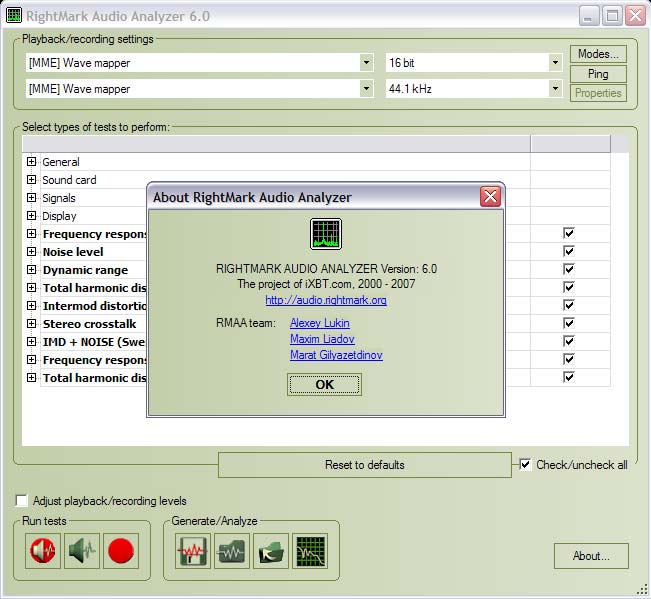
Программ а RightMark Audio Analyzer предназначена для тестирования качества аналоговых и цифровых трактов любой звуковой аппаратуры – звуковых карт, портативных mp3-плееров, бытовых CD/DVD-плееров, а также акустических систем. Тестирование осуществляется путем воспроизведения и записи тестовых сигналов, прошедших через исследуемый звуковой тракт, посредством алгоритмов частотного анализа. Для тех, кто не знаком с измеряемыми техническими параметрами, программа даёт условную словесную оценку.
Режим ы тестирования
Программа RMAA може т использоваться для тестирования различных частей звуковой карты, а также других звуковых устройств. Вот несколько основных вариантов использования программы:
• Тестировани е выхода (воспроизведения) звуковой карты
Дл я такого тестирования нужно иметь высококачественную референсную звуковую карту, которая будет использоваться для записи. Перед тестированием выход тестируемой звуковой карты подключается ко входу референсной. RMAA воспроизводит тестовый сигнал через выход тестируемой звуковой карты и анализирует результат, записанный через вход референсной карты. При этом предполагается, что референсная карта практически не вносит дополнительных искажений в сигнал (по сравнению с выходом тестируемой карты).
• Тестировани е входа (записи) звуковой карты
Дл я этого тестирования также нужно иметь высококачественную референсную карту, которая будет воспроизводить тестовые сигналы. Выход референсной карты подключается ко входу тестируемой карты. RMAA воспроизводит тестовый сигнал через выход референсной карты и анализирует результат записанный через вход тестируемой карты. При этом предполагается, что референсная карта выдает на выходе практически неискаженный сигнал (по сравнению с уровнем искажений входа тестируемой карты).
• Тестировани е полной цепи звуковой карты (суммы искажений записи и воспроизведения)
Дл я этого тестирования не нужно дополнительного оборудования. Единственное требование – это возможность работы тестируемой звуковой карты в дуплексном режиме. Для тестирования нужно соединить выход тестируемой звуковой карты (например, “line out” или “spk out”) с ее входом (например, “line in”). Недостаток данного теста в том, что по результату нельзя точно определить, к выходу или ко входу звуковой карты относятся те или иные зафиксированные помехи.
• Тестировани е цифровых входов и выходов звуковой карты
Ка к ни странно, часто цифровые входы и выходы звуковой карты работают не просто как приемник и передатчик цифрового сигнала, но и вносят в сигнал некоторые искажения. Для тестирования цифровых входов и выходов можно воспользоваться теми же тремя вариантами использования RMAA, которые уже были описаны применительно к аналоговым сигналам.
• Тестировани е внешних звуковых устройств реального времени
Дл я тестирования внешнего звукового устройства нужна референсная звуковая карта. Выход референсной звуковой карты подключается ко входу внешнего устройства, а выход внешнего устройства – ко входу референсной звуковой карты. RMAA пропускает тестовый сигнал через внешнее устройство (воспроизведение и запись обеспечиваются референсной звуковой картой) и анализирует результат. При этом предполагается, что референсная карта практически не искажает сигнал (по сравнению с уровнем искажений внешнего устройства).
• Тестировани е других звуковых устройств (аналоговый/цифровой выход DVD/CD/MP3-плеера) в асинхронном режиме
Дл я тестирования других звуковых устройств в RMAA имеется асинхронный режим тестирования. Он позволяет записать тестовый сигнал в WAV-файл, далее – проделывать с этим WAV-файлом любые операции и в конце концов проанализировать результат из WAV-файла. Рассмотрим 2 примера использования асинхронного режима.
o Тестировани е аналогового/цифрового выхода CD-плеера
Сгенерированны й программой WAV-файл записывается на CD. Далее он воспроизводится CD-плеером и записывается RMAA в режиме ожидания.
o Тестировани е аналогового/цифрового выхода MP3-плеера
Сгенерированны й программой WAV-файл сжимается в MP3 в максимальном качестве и закачивается в плеер. Далее – файл проигрывается, и записывается RMAA в режиме ожидания.
Интерфей с пользователя
В текущей версии программа имеет многооконный интерфейс. При запуске появляется главное окно программы. В верхней части находится выбор устройств воспроизведения (верхний список) и записи (нижний список). Там же расположены режимы семплинга – частота дискретизации и разрядность. Данные настройки также влияют на данные, сохраняемые в WAV-файл для тестирования внешних устройств.
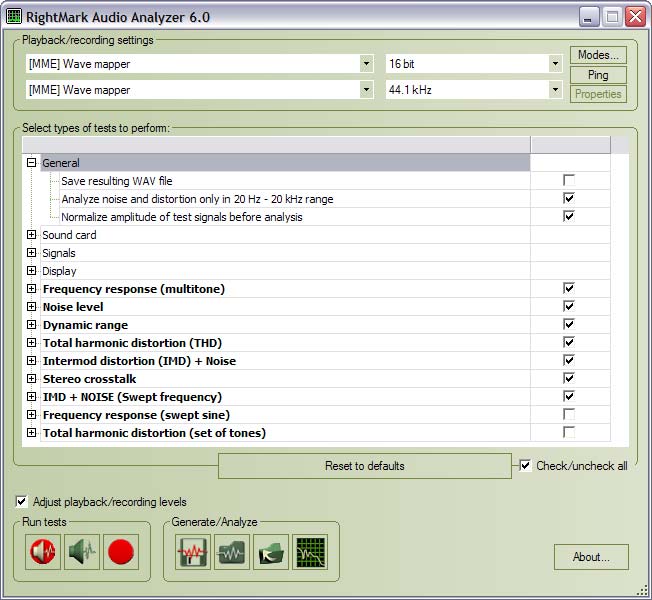
«Wave mapper» – текущее выбранное звуковое устройство Windows в Control Panel/Multimedia.
Кнопка Modes запускает тест проверки поддержки драйверами всех возможных режимов семплинга. Ping – проверка поддержки текущего режима. Поддержка режима не всегда означает корректную работу в данном режиме.
Кнопка Properties открывает окно диагностики и настройки ASIO устройств. Доступно только в версии RMAA PRO.
Древовидный список ниже содержит настройки программы (обычный шрифт) и список тестов (полужирный шрифт).
Изменение опций тестов возможно только в версии RMAA PRO.
Кнопка Reset to defaults возвращает значения всех параметров в положение по-умолчанию.
Общи е настройки теста
General
Save resulting WAV files – сохранени е файла с результатами. Используется для отладки и детального анализа результатов в сторонних программах. По умолчанию отключено.
Analyze noise and distortion only in 20 Hz – 20 kHz range – включение фильтра звукового диапазона, аналогичного стандартному AES17. Используется для получения результатов, сопоставимых с паспортными данными тестируемых изделий. По умолчанию включено.
Normalize amplitude of test signals before analysis – автонормализация результатов по амплитуде. Используется для сопоставимости результатов измерений устройств с разным уровнем сигнала. Наиболее важно при тестировании AC’97/HDA-кодеков и MP3-плееров. По умолчанию включено.
Sound card
Use WDM drivers – WDM модель драйверов используется в современных операционных системах. По умолчанию включено. Отключите в случае использования Windows 9х и VxD драйверов.
Mono mode – режим моно. Убирает второй график со спектра, что может быть полезным при тестировании акустики. По умолчанию выключено.
Signals
Calibration tone and sync tone frequency – выбор тестового тона подстройки уровня сигнала. Полезная опция при проведении теста акустических систем. По умолчанию 1000 Гц.
THD test signal, IMD test signal – настройки тестовых сигналов в соответствующих тестах. Настройки по умолчанию показаны на скриншоте. Менять не рекомендуется.
Display
Smaller spectrum windows – настройка уменьшает размер окон спектров. Полезна для экранов с небольшой диагональю.
Display full frequency range (up to Fs/2) – отображать полный диапазон частот, вплоть до половины частоты дискретизации. Влияет на генерацию HTML-отчетов.
Draw only tops of spectrum on comparison graphs – построение только максимальных значений для отображаемых точек спектра. Опция позволяет лучше видеть относительное положение спектров при сравнении.
Invert spectrum graph colors (for printing) – меняет цвет фона с черного на белый, для печати на принтере или для полиграфии.
Graph line width – толщина линий на графиках.
Тест ы акустических систем
Тест ы Frequency response (swept sine) и Total harmonic distortion (set of tones) предназначены для тестирования акустических систем. Алгоритмы тестирования акустики имеют специфику, поэтому рекомендуется использовать тесты по своему прямому назначению.
Thorough frequency response test – в режиме тестирования АЧХ логарифмически нарастающим синусом используется более продолжительный тестовый сигнал.
Subwoofer test – тестируется только низкочастотный диапазон. Калибровочный сигнал также имеет более низкую частоту.
Plot THD in swept sine test – строит график искажений в тесте АЧХ.
В настройках второго теста, перебором нарастающих по амплитуде постоянных по частоте синусоид, указывается количество тестовых частот, диапазон изменения амплитуд.
Настройк а уровней
Ясно, чт о уровни записи и воспроизведения сильно влияют на уровень шумов и искажений в тестируемой цепи. Поэтому перед тестированием желательно отрегулировать уровни так, чтобы результаты тестирования были наилучшими. Можно проводить тестирование несколько раз и подбирать уровни для достижения наилучших результатов.
Инструкци я дл я настройк и уровне й и режимо в работ ы карт Creative доступн а дл я скачивани я н а официально м сайт е программ ы
Рассмотрим наиболее типичную настройку уровней при тестировании полной цепи (ЦАП+АЦП) звуковой карты, когда выход “line out” соединяется с входом “line in”.
Выберите нужные типы тестов в главном окне программы и нажмите кнопку “RUN TESTS!”. После завершения тестирования можно просмотреть результаты в окне “Test results” или выполнить те тесты, которые еще не проводились.
Просмот р результатов
В окне “Test results” собрана информация обо всех проводившихся тестах
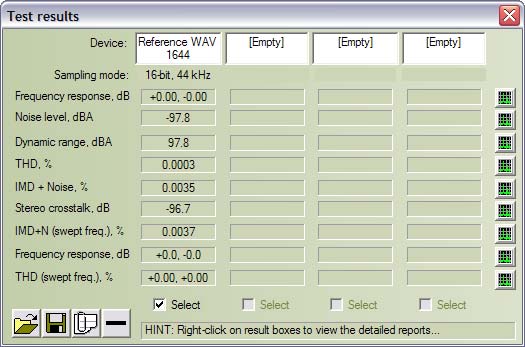
Окно поделено на 4 слота (4 вертикальных столбца), в каждый из которых могут быть записаны результаты одного набора тестов. Таким образом, можно одновременно загрузить результаты тестирования четырех устройств или четырех режимов устройств, в том числе самих тестовых файлов, сгенерированных программой.
Для каждого теста в окне выводится краткий численный результат. Более подробный отчет о результатах теста можно получить, щелкнув правой кнопкой мыши на численном результате.
Вертикальный ряд кнопок справа от численных результатов позволяет просмотреть график спектра для соответствующего теста.
Кнопки “Select” под слотами позволяют выбрать несколько слотов для сравнения результатов.
Кнопки открытия и сохранения файлов позволяют загрузить или сохранить набор результатов в SAV-файл для последующего просмотра. В SAV-файле сохраняются все детали отчетов и графики спектра.
Кнопка генерации HTML-отчета позволяет сгенерировать HTML-файл с результатами тестирования или со сравнением результатов из нескольких слотов. В HTML-отчет включаются все детальные отчеты и графики.
Окн о спектра

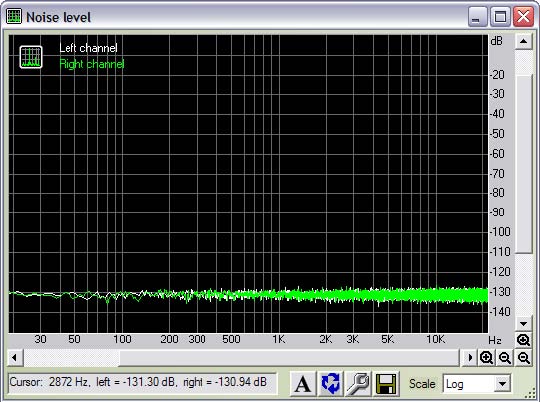
Элемент ы управления:
-приближение
Элементы панели инструментов:
• Левая кнопка – выделение горизонтального фрагмента графика и его приближение.
Spectrum analysis
Spectrum analysis – продвинутый анализатор спектра произвольных WAV-файлов.
Нажатие открывает стандартный диалог выбора WAV-файла. Это может быть, например, сгенерированный и записанный нестандартный сигнал, отсутствующий в списке тестов. Опции спектрального анализа:
Спектральный анализ файла выполняется по блокам размером “FFT size”, с усреднением спектра по всему файлу. Если требуется проанализировать спектр лишь части файла, то ее надо вырезать во внешнем звуковом редакторе и сохранить в отдельный WAV-файл. Поддерживается работа с 16 и 32-битными WAV-файлами и широким диапазоном частот дискретизации.
Ссылк и и контакты
Официальны й сайт программы RMAA: http://audio.rightmark.org
Форум обсуждения и поддержки программы: http://forum.rightmark.org
Вопросы и предложения по развитию программы: Алексей Лукин lukin@ixbt.com Максим Лядов maxim@ixbt.com Марат Гилязетдинов marat@ixbt.com
При перепечатке материалов ссылка на первоисточник обязательна.
Источник
«Продвинутые» методы тестирования качества звуковых адаптеров при помощи RMAA.
Одной из [немногих] проблем, которую приходится решать рядовому пользователю RightMark Audio Analyzer (RMAA), является выбор источника записи. Необходимость поиска источника записи диктуется самой идеологией теста, который воспроизводит набор специально-подобранных звуков, записывает результаты воспроизведения и сравнивает, грубо говоря, с тем, что воспроизводил.
Первая часть этой проблемы – необходимость поиска «шнурка», loop-back кабеля, которым соединяется тестируемый выход с референсным входом. В большинстве случаев, для экспресс-тестирования можно обойтись и без кабеля. Дело в том, что почти все современные звуковые «карты» построены в соответствии со стандартом на звуковые кодеки AC’97, а этот стандарт диктует наличие в кодеке внутреннего loop-back. Чтобы им воспользоваться.
Одной из [немногих] проблем, которую приходится решать рядовому пользователю RightMark Audio Analyzer (RMAA), является выбор источника записи. Необходимость поиска источника записи диктуется самой идеологией теста, который воспроизводит набор специально-подобранных звуков, записывает результаты воспроизведения и сравнивает, грубо говоря, с тем, что воспроизводил.
Первая часть этой проблемы – необходимость поиска «шнурка», loop-back кабеля, которым соединяется тестируемый выход с референсным входом. В большинстве случаев, для экспресс-тестирования можно обойтись и без кабеля. Дело в том, что почти все современные звуковые «карты» построены в соответствии со стандартом на звуковые кодеки AC’97, а этот стандарт диктует наличие в кодеке внутреннего loop-back. Чтобы им воспользоваться, нужно в микшере записи выбрать источник записи с названием StereoMix:
Но использовать этот режим для вынесения вердиктов и тем более сравнения различных звуковых «карт» некорректно. Во первых, потому что при этом полностью исключается из рассмотрения аналоговый тракт звуковой «карты», которая может очень серьёзно подпортить характеристики самого кодека. Более того, остаются неохваченными даже часть схем самого кодека, как то главный регулятор громкости (Master Volume) и оконечный усилитель. Во вторых, такое измерение дважды зависит от характеристик кодека – используется его выход и вход, способные в равной степени повлиять на результат, поэтому полученные цифры следует считать весьма и весьма приблизительными. По крайней мере, таким способом можно получить ориентировочное представление о потенциале самого кодека, а также возможно вполне корректное сравнение качества различных версий драйверов (как выяснилось, они могут неслабо влиять на качество звука).
Для корректного тестирования качества звука и, тем более, сравнения различных звуковых решений между собой, необходимо наличие референсного (образцового) линейного входа. Для соединения в «бытовых» условиях хорошо подходит кабель, как раз для этих целей прилагаемый к большинству TV-тюнеров. Это позволит абстрагироваться от влияния характеристик линейных входов разных звуковых карточек и сосредоточиться на сравнении именно качества выводимого звука. Полученные таким образом результаты измерений уже можно будет непосредственно сравнивать между собой, выясняя отличия в АЧХ, уровне искажений и т.д. Однако желательно не забывать, что характеристики входа по-прежнему оказывают влияние на результат измерений и постараться это влияние минимизировать.
Так, многие звуковые решения используют для связи с кодеком фиксированную частоту сэмплирования, равную 48 КГц. Такая частота была установлена в ранних версиях стандарта AC’97 (в последствии добавилась поддержка фиксированного набора частот и даже возможность выбора произвольной частоты в довольно широком диапазоне), но плоды мы пожинаем до сих пор. Дело в том, что частота сэмплирования в наиболее распространенных звуковых материалах равна 44.1 КГц – значение, давным-давно выбранное для аудио компакт-дисков и, естественно, перекочевавшее в стандарт mp3. В результате, при прослушивании такой музыки происходит преобразование сигнала, называемое ресэмплинг, которое в большинстве случаев имеет побочные эффекты, временами весьма и весьма ощутимые.
Одним из неотъемлемых проявлений ресэмплинга является некоторый рост искажений, причем далеко не всегда их рост отражается уровнем гармонических (нелинейных) и интермодуляционных искажений, которые умеет замерять RMAA. Иногда такие искажения проявляются в виде «гребня» вокруг основного сигнала. На приведённой ниже диаграмме вы можете увидеть образец таких искажений, так сказать, в особо циничной форме, обычно же дело ограничивается множеством одиночных «всплесков» фальшивого сигнала в широком диапазоне частот. Прошу обратить особое внимание на то, что эти результаты получены на одной и той же материнской плате, различались лишь звуковые драйверы.
Второе, довольно распространённое у карт от Creative, побочное явление ресэмплинга – искривление амплитудно-частотной характеристики (АЧХ). Вот примеры записи одного и того же сигнала (96 КГц 24 бит) с линейного выхода Audigy2 на её же линейный вход, но в различных режимах записи.
Как видите, АЧХ может заметно отличаться: в режиме 44 КГц она излишне волниста, в 48 КГц 16 бит в целом ровная, но с завалом после 16 КГц (впрочем, иногда бывают и более серьёзные отклонения, например в нескольких поколениях драйверов nVidia), в 48 КГц 24 бит опять появляются волны, правда менее частые, и лишь в режиме 96 КГц 24 бит АЧХ прямая «от и до». Давайте взглянем, не отличаются ли остальные результаты.
| Тест | 16-bit, 44 kHz |
16-bit, 48 kHz |
24-bit, 48 kHz |
24-bit, 96 kHz |
|---|---|---|---|---|
| Неравномерность АЧХ (от 40 Гц до 15 кГц), дБ: |
+0.08, -0.16 |
+0.03, -0.08 |
+0.09, -0.11 |
+0.01, -0.08 |
| Уровень шума, дБ (А): | -93.7 | -94.0 | -96.4 | -96.0 |
| Динамический диапазон, дБ (А): | 93.7 | 93.7 | 96.1 | 95.7 |
| Нелин. искажения, %: | 0.0021 | 0.0021 | 0.0021 | 0.0022 |
| Интермод. искажения, %: | 0.0086 | 0.0081 | 0.0069 | 0.016 |
| Взаимопроникновение каналов, дБ: | -93.8 | -93.9 | -95.2 | -90.9 |
Как видите, запись в режиме 96 КГц 24 бит можно было бы считать наилучшим выбором, если бы не неожиданно возросший уровень интермодуляционных искажений. Давайте посмотрим графики.
Хм, никакого криминала не заметно, графики почти идентичные… В чём же дело? Оказывается, причина кроется в ультразвуковом диапазоне, который на этом графике просто не виден. После 30 КГц начинается лавинообразный рост шума, который RMAA принимает за искажения.
Побороть это явление можно установкой опции «Analyze noise and distortion only in 20 Hz – 20 kHz range», которая всё расставляет по местам – уровень искажений в этом режиме не превышает таковой для трёх других вариантов.
Учитывая наировнейшую АЧХ входа в режиме 96КГц 24 бит, для Audigy2 следует признать наилучшим именно его. При условии обязательного применения вышеупомянутой опции. Следует заметить, что режим 96 КГц имеет смысл проверять только для карточек уровня не ниже Audigy2, имеющей отдельный тракт для работы в режиме 96 КГц 24 бита; на всех остальных, скорее всего, наилучшие результаты будут получаться в режиме 48 КГц.
В заключение хочу выразить особый респект человеку, открывшему возможность записи через StereoMix и «чёрный ход» для записи в наиболее «правильном» режиме. В конференции вы знаете его под ником SweetLow. Возможно некоторое время спустя я и сам бы додумался до всего этого, если хватило бы терпения, однако он поделился своими находками, в разы увеличив мой КПД, а я лишь развил идеи и максимально подробно всё это описал, чтобы облегчить жизнь всем другим пользователям, желающим тестировать качество звука.
Источник

Hi-Fi и High-End техника или энциклопедия звука и видео
ЗВУКОМАНИЯ
Hi-Fi и High-End техника или энциклопедия звука и видео
Измерение акустики, динамиков самому с помощью RMAA и микрофона
Измерение акустики, динамиков самому с помощью RMAA и микрофона

Независимо от того, имеет ли увлеченный человек золотые уши или менее развитые чувства, он рано или поздно столкнется с проблемами создания акустики с помощью самодельных инструментов. Как «новичок» в сборке звуковых ящиков, разве вы не потратили бы часы, пытаясь добиться лучшего звука из только что купленных динамиков, меняя детали и пытаясь не разочароваться в кроссовере, разработанном программой (возможно, используя данные из заводской таблицы данных)?
И каков результат? Много-много потраченных часов, бесчисленное количество переключений, звук лучше и хуже, меньшие приросты, пот и мучения … И, в конце концов, опять что-то не так. Или, по крайней мере, мы не уверены, действительно ли результат хорош, потому что, по словам моего друга это не очень… и т.д.
Измерение акустики у себя дома с помощью RMAA
Скорее всего, это не было сделано для этой цели. Это связано с тем, что в заводском техническом паспорте указаны условия измерения, которые часто даже не указываются, и в редких случаях соответствуют условиям, указанным при фактическом использовании. Многие производители (например, Peerless, VIFA, Scan-Speak) измеряют свои данные передачи, встроенные в стену измерительной комнаты, что означает совершенно другие условия, чем при использовании в коробе. И это только один аспект проблемы среди многих других (например, дифракция, кажущиеся нюансами ошибки, которые могут вызвать до 3-6 поломок и т.д.), Но это не тема данной статьи.

Следующая проблема — заданная и реальная чувствительность динамиков, акустики. Насколько мы можем доверять заявлениям производителя? Тщательное планирование напрасно, если несоответствие с самого начала снижает эффективность. И, наконец, оставаться с самыми важными …
Самое главное — это наши уши… хотя и тонкий «инструмент», но нас легко обмануть. На это есть несколько причин. Первый и самый важный — это сильная эмоциональная привязанность к тембру, который мы так часто слышим в тестах динамиков и акустики. (например, «теплый», «мягкий» и т. д.) Это также работает и в обратном направлении: слушая один и тот же трек — в зависимости от нашего душевного состояния, нашего отдыха — мы можем сформировать совершенно другое мнение.
Другая проблема, которую многим трудно признать, заключается в том, что, будучи новичком, очень немногие любители развили способность правильно судить о местонахождении и характере ошибки, когда они слышат конкретную ошибку в коробе. Так часто бывает с опытными конструкторами: наши уши — не частотомеры. Например, кто бы подумал искать причину неточной глубокой передачи на средних частотах? Ну да, конечно опытный конструктор акустики. Но что бы Он делал без измерения?
Ищем ли мы решение какой-либо проблемы, ответ очевиден: нам нужна безопасная точка, независимая от всех этих трудностей. Это инструмент для измерения. Когда он делает первые успешные самооценки, это важное событие в жизни любого любителя, поскольку это касается независимости. Независимость от поиска заводских данных, их неточности и т.д … Да и вообще … кто бы не хотел иметь возможность надежно проверить и измерить любой динамик и акустику в своих руках?
Я хотел бы помочь им и — я надеюсь — следующим поколениям российских производителей акустики своими руками и в домашних условиях.
Программа RMAA 5.5, а лучше найти RightMark Audio Analyzer 6.4.5
Прежде чем всё дойдёт до вас, позвольте мне рассказать вам о моем личном опыте использования этой очень полезной и, к тому же, бесплатно загружаемой программы. С помощью этой утилиты мы получаем бесплатно «тестовую лабораторию», которая ограничена только возможностями нашей звуковой карты. (Вам не нужно думать о больших вещах, она делает это в 99% случаев, и точно для измерения звуковых коробов!) Конечно, многие знают, что с годами эта программа превратилась из индивидуальной инициативы в квазиотраслевой стандарт тестирования звуковых карт, ЦАП и т.д.. С этой программой RMAA 5.5 тестируют свои звуковые карты, ЦАПы многие известные производители, в том числе Creative.
RMAA 6.4.5
Как работает RMAA или RightMark Audio Analyzer 6.4.5? Довольно просто: из линейного выхода тестовый сигнал должен быть направлен на линейный входной разъем карты, чтобы измерить возможности ЦАП карты в системе с обратной связью (передача частоты, искажения, отношение сигнал / шум, IMD, перекрестные помехи между каналами и т. д.).
Однако, учитывая среднее качество современных звуковых карт, могу сказать, что использование функции компенсации тоже не очень важно, так как +/- 0.5-1 действительно значительный.
Намного важнее получить качественную электретную капсулу и соответствующий ей «бокс».
Измерительный микрофон
Душа нашей измерительной системы. Это та часть, которая существенно влияет на точность и чувствительность всей системы. Так что не стоит экономить при покупке микрофона, так как хорошо подобранный — а затем тщательно изготовленный — измерительный микрофон защитит нас от множества неприятностей и, что не менее важно, он может быть самым надежным устройством в нашей системе. (Не говоря уже о критерии немалой точности.)
Какой выбрать? К сожалению, как и во многих областях, здесь мы столкнемся с трудностями из-за внутренних условий. «Традиционные», широко распространенные виды не для всех «пряностей» доступны в домашних условиях. При поиске следует иметь в виду два типа — я уверен, что ни один из них не знаком тем, кто занимается этим предметом: модели Panasonic WM-61A (AT, AY, AX), типы Panasonic WM-60A, или тот же Monacor MCE-2000 (или Panasonic WM-60AY).
Приобрести для дома два продукта Panasonic сложно, но решить эту проблему можно. Модель Monacor MCE-2000 снята с производства, но их довольно много бу в рознице, о есть много других еще более лучших. Так что посмотреть стоит!
Упомянутые выше типы отлично подходят для домашних измерений, поскольку они сделаны с небольшим производственным стандартным отклонением, довольно чувствительны (так что их можно даже использовать, подключив их к микрофону, если звуковая карта обеспечивает фантомное питание — и большинство из них это дает), и, что наиболее важно: файлы калибровки легко найти, что позволяет проводить точные измерения.
Если вы не можете найти ни один из вышеперечисленных типов,тогда можно выбрать другие электреты, так как большинство этих капсул достаточно линейны до 8-10 кГц. Это, конечно, может значительно снизить точность наших измерений в зависимости от качества микрофона. Поэтому стоит осмотреться и запросить / загрузить заводские спецификации. (Что, к сожалению, часто приближает истину на расстоянии.)
При создании измерительного микрофона в первую очередь следует помнить о том, чтобы установить капсулу так, чтобы ее «передняя часть» была достаточно свободной и рядом с ней не было потенциально отражающей поверхности. (Так что НЕ погружайте капсулу ни во что!)
Пластиковая трубка, которая точно соответствует диаметру капсулы, может быть хорошим решением.
Вклеивая в него электрод, мы получаем «бокс», отвечающий всем требованиям, так как капсула остается точной, а механической устойчивости бокса также достаточно для фиксации во время измерения. Важно удалить пространство за капсулой в тюбике., поскольку эти устройства являются всенаправленными, возможно, резонансный «свист» за ними отрицательно сказывается на точности наших измерений.
Разводка микрофона бесконечно проста: подключите «корпус» электрета (извините за простоту, жертвую точностью на алтаре пластичности) к точке заземления «маленького гнезда», а другой полюс электрета подсоедините к «концу» гнезда, то есть левой стороне.
Те, кто имеет предусилитель, должны, конечно, работать по входам усилителя. Конечно, низкочастотную передачу можно улучшить, но в конструкции преобразователя эта область не является проблемой.
Теперь, когда мы успешно создали датчик-микрофон, давайте посмотрим, как его можно использовать с RMAA 5.5, а лучше RMAA 6.4.5
Программа RMAA 6 как акустическая измерительная система
Вроде все готово для измерений. Все, что нам нужно сделать, это подробно рассмотреть, как подключить нашу систему, настроить нашу программу для получения хороших результатов.
Первым шагом, конечно же, является сама установка RMAA 6.4.5. Как только мы это сделаем, нам нужно решить правильную разводку «оборудования».
RMAA 6.4.5
На изображении выше вы можете увидеть «более простую» конфигурацию, которую стоит использовать для измерения — она может работать без использования предварительного усилителя. Изображение довольно четкое, но давайте рассмотрим его подробнее. Левая часть линейного выхода звуковой карты(Нам нужно подключить штекер маленького разъема к усилителю, желательно хорошего качества. Подключите его к усилителю, к динамику, акустике, которой нужно измерить.
Используя микрофоны, описанные выше, вы можете подключиться напрямую к звуковой карте без использования предусилителя, используя микрофонный вход. Конечно, вы также можете использовать предусилитель, но в этом случае, конечно, мы используем линейный вход! Если проводка, подключена правильно, вам может потребоваться настроить программное обеспечение.
настройки записи
Когда вы закончите, нажмите «Свойства» в меню «Настройки». Здесь выберите переключатель «для записи» и выберите все для отображения! Полученный микшер будет использоваться в наших измерениях. Выберите микрофонный вход для использования и выберите усиление микрофона как одну из специальных опций!
настройка RMAA 6
В окне RMAA 6.4.5 ( после закрытия параметров тестирования ) нажмите нижнюю левую кнопку, которая похожа на магнит. После этого вы увидите следующее окно:
Тест акустики и тест динамиков

rmaa_тест
Конечно, в крайнем случае или ниже 500 Гц эти проблемы хорошо видны, но пока мы обязательно устанавливаем систему в центре хорошо обставленной комнаты — и желательно на полу с подушкой между микрофоном и динамиком — до тех пор мы можем быть полностью уверены в том, что система может измерить.
Я думаю, ничто не доказывает это больше, чем тот факт, что вместо — гораздо более дорогой и деликатной — промышленной измерительной системы я также использую ее для измерений во время настройки динамика.
Я искренне надеюсь, что сейчас могу оказать большую помощь всем тем, кто давно хотел создать свою акустику, но не решался из-за отсутствия измерительной системы, или тем, кто часами не мог бороться с минусами корпуса и некоторыми проблемами кроссовера.
Позже мы также поговорим о характеристиках передачи микрофонов, правильных методах измерения и методах измерения для каждого типа динамика и акустики в целом.
Источник
Rightmark audio analyzer — это мощный инструмент для анализа качества звука на компьютере под управлением операционной системы Windows. Эта программа разработана ведущими специалистами в области аудио и предоставляет пользователям возможность проводить качественное измерение параметров звуковой системы.
Использование Rightmark audio analyzer не только поможет вам оценить качество воспроизведения звука, но и даст возможность выявить различные проблемы и искажения, такие как искажения частотной характеристики, наличие шумов и искажений, а также снижение динамического диапазона.
В данной статье мы предоставим подробное руководство по использованию Rightmark audio analyzer. Мы рассмотрим основные возможности программы, а также шаги по настройке и выполнению измерений.
Далее мы подробно опишем каждую функцию Rightmark audio analyzer, объясним, какие параметры можно измерить и как они влияют на качество звука. Также пошагово рассмотрим процесс проведения измерения и предоставим полезные советы, которые помогут вам получить наиболее точные и достоверные результаты.
Если вы заинтересованы в аудио и хотите получить идеальное качество звука на вашем компьютере, то Rightmark audio analyzer станет незаменимым помощником для вас. Используя эту программу, вы сможете провести детальный анализ параметров звуковой системы и улучшить ее характеристики с оптимальной точностью.
Rightmark audio analyzer для Windows
Данная программа предоставляет возможность проверить качество звука, выполнять тесты на измерение и анализ различных параметров аудиосистемы. Rightmark audio analyzer включает в себя несколько инструментов, таких как генератор сигнала, анализатор и визуализатор спектра.
Основные функции и возможности Rightmark audio analyzer:
- Измерение частотной характеристики
- Измерение гармонических искажений
- Измерение уровня сигнала и шума
- Тестирование стереоизображения
- Анализ динамического диапазона
- Тестирование линейности аудиоустройства
Rightmark audio analyzer является удобным инструментом для профессиональной настройки и анализа аудиосистемы. При его использовании можно выявить проблемы, связанные с работой звуковых устройств, и улучшить качество звучания на компьютере.
О программе Rightmark audio analyzer
Rightmark audio analyzer поддерживает различные варианты звуковых карт и аудиоустройств, включая встроенные звуковые карты, USB аудиоинтерфейсы, внешние звуковые карты и множество других вариантов. Программа обладает простым и интуитивно понятным интерфейсом, что позволяет пользователям быстро оценить качество звучания своей аудиосистемы и провести сравнительный анализ с другими устройствами.
С помощью Rightmark audio analyzer можно произвести измерение таких параметров, как частотная характеристика, динамический диапазон, искажения, сигнал/шум, импеданс и другие. Программа автоматически генерирует отчеты о результатах анализа и позволяет сохранять их в различных форматах для последующего использования или демонстрации.
Rightmark audio analyzer является полезным инструментом для аудиолюбителей, профессиональных музыкантов и звукорежиссеров, позволяющим произвести детальный анализ и оценку звучания аудиосистемы. Программа позволяет пользователям проводить качественное сравнение различных звуковых компонентов и выбирать наиболее подходящие варианты для своих потребностей в области аудио.
Подробное руководство использования Rightmark audio analyzer
Для начала работы с Rightmark audio analyzer вам понадобится скачать и установить программу на ваш компьютер. После установки запустите приложение и вы увидите основное окно программы.
В верхней части окна находится панель инструментов, где вы найдете основные функции и команды программы. Чтобы начать анализ аудио-сигнала, выберите файл с аудио или микрофон в меню «Файл».
После загрузки аудио-файла или выбора микрофона, Rightmark audio analyzer выполнит анализ загруженного звука. Результаты измерений будут отображены на графиках и в виде числовых значений.
На главной панели программы вы найдете вкладки с различными тестами и измерениями. Например, вкладка «Частотный диапазон» позволяет оценить частотную характеристику аудио-устройства. Вкладка «Искажения» позволяет измерить уровень искажений сигнала. Вкладка «Шумы» позволяет определить уровень фонового шума.
Для каждого теста или измерения вам нужно будет настроить параметры и нажать кнопку «Запустить». Программа выполнит требуемый анализ и выдаст результаты. Вы можете сохранить результаты в отчет или экспортировать их в виде графиков или таблиц Excel.
Rightmark audio analyzer предоставляет множество опций и функций для более точного анализа аудио-сигналов. Например, вы можете выбрать различные частотные фильтры или настроить длительность и количество измерений.
При использовании Rightmark audio analyzer рекомендуется ознакомиться с документацией и руководством пользователя, чтобы получить более полное представление о возможностях программы и ее настройках.
В заключение, Rightmark audio analyzer является мощным инструментом для измерения и анализа аудио-сигналов. С его помощью вы сможете оценить качество звучания ваших аудиоустройств и определить любые недостатки или проблемы.
Инструкция использования Rightmark audio analyzer на Windows
Вот пошаговая инструкция по использованию Rightmark audio analyzer на Windows:
Шаг 1: Загрузка программы
Скачайте и установите Rightmark audio analyzer с официального сайта разработчика или других проверенных источников.
Шаг 2: Подключение звукового оборудования
Убедитесь, что ваше звуковое оборудование (наушники, колонки и т. д.) правильно подключено к компьютеру.
Шаг 3: Запуск программы
Откройте программу Rightmark audio analyzer. Вы увидите интерфейс программы со списком доступных аудиоустройств.
Шаг 4: Выбор тестируемого устройства
Выберите устройство, которое вы хотите протестировать, из списка доступных аудиоустройств.
Шаг 5: Настройка параметров тестирования
Настройте параметры тестирования в соответствии с вашими предпочтениями. Вы можете выбрать тип теста, частоту дискретизации, битовую глубину и другие настройки.
Шаг 6: Запуск тестирования
Нажмите кнопку «Start» или «Run» для запуска тестирования. Программа RMAA автоматически проиграет определенные звуковые сигналы через выбранное устройство и затем проанализирует результаты.
Шаг 7: Анализ результатов
После завершения тестирования RMAA предоставит вам результаты анализа звукового оборудования в виде графиков, таблиц и диаграмм. Вы сможете оценить качество звука, определить искажения и другие характеристики устройства.
Используя эту инструкцию, вы сможете легко использовать программу Rightmark audio analyzer на компьютере под управлением Windows и получить подробные результаты анализа вашего звукового оборудования.
На компьютере или ноутбуке. Такая проблема может быть связана как с отсутствием или повреждением драйверов, так и с неработоспособной звуковой картой. В любом случае, даже чтобы переустановить звуковые драйвера, нужно знать модель звуковой карты. Определить модель комплектующей части можно несколькими способами. Читайте также:
Где скачать и как установить звуковые драйвера на ОС Windows 10?
Узнать модель звуковой карты на ПК под управлением операционной системы Windows 7 и выше можно штатными средствами: с помощью Диспетчера устройств и Средства диагностики DirectX. В первом случае для определения модели звуковой карты выполняем следующие действия:
Определить модель звуковой карты с помощью программы Everest можно следующим способом:
Данный способ больше подходит для стационарных ПК, так как разборка ноутбука и поиск мелкой детали может вызвать сложности и привести к повреждению комплектующих. Чтобы физически узнать модель звуковой карты выполняем следующие действия:
Прежде чем заподозрить неисправность звуковой карты, следует внимательно осмотреть разъемы компьютера на наличие внешних повреждений. Проверьте также и провода колонок: подключите их к телефону или к другому проигрывающему устройству. Причина отсутствия звука может состоять именно в звуковой аппаратуре. Не лишней будет и перезагрузка операционной системы – возможно, у вашего компьютера просто сбились звуковые настройки.
Второй способ проверить звуковую карту: снова выполняем такие команды: <Пуск>, далее <Панель управления>.
В открытом окне панели управления выбираем опцию <Принтеры и другое оборудование>.
Нажимаем <Звук, речь и аудиоустройства>.
Слева ниже по списку вы увидите пункт меню <Диагностика неполадок>, под ним выбираем опцию <Звук>: этими действиями мы запускаем мастер диагностики неполадок звука на своем компьютере.
Мастер диагностики будет предлагать вам варианты неполадок со звуком вашего компьютера, а также подключенной к нему аудиоаппаратуры. Если звуковая карта не работает, вы быстро определите это вместе с мастером диагностики.
Третий способ уточнить, исправно ли работает звуковая карта, состоит в следующем: нажимаем меню <Пуск> внизу на экране компьютера, клацаем на <Выполнить>.
Покажется маленькое окно <Выполнить>, вводим в поле <Открыть> комбинацию из латинских букв devmgmt.msc, нажимаем <Ок>.
Откроется окно под названием Диспетчер устройств. Выбираем подпункт <Звуковые, видео и игровые устройства>, нажимаем на плюсик – покажется расширение этого подпункта.
Неисправности звуковой карты наблюдаются очень редко, за исключением явных следов повреждения звуковых входов и разъемов вашего компьютера. Если при внешнем осмотре аудиоаппаратура и разъемы не повреждены, то причина неполадок звука кроется в компьютере, и один из предложенных способов проверки звуковой карты обязательно поможет решить проблемы со звуком.
Здравствуйте уважаемые читатели сайта, сегодня я начну писать статьи по правильному выбору железа для вашего компьютера. И сегодня затрону тему по правильному выбору звуковой карты
. А так же расскажу как её протестировать специальной программой. Дам инструкцию по программе RightMark Audio Analyzer,
а так же вы сможете скачать бесплатно эту замечательную программу с русским интерфейсом.
Как выбрать звуковую карту для компьютера
Конечно, не логично начинать писать со звуковой карты, но недавно, я покупал звуковую карту
и меня, заинтересовала эта тема.
Звуковые карты различаются методом подключения (их разъемами) ну и конечно их поддержкой и качеством.
Виды звуковых карт.
Давайте сначала посмотрим какие виды звуковых карт бывают:
1. Внутренняя звуковая карта
, встраивается в материнскую карту в самом низу, обычно это разъем PCI Express, но перед выбором звуковой карты
лучше уточните.
Обычно эту видео-карту покупают большинство. Больше и не нужно если у вас обычая акустика. Для хорошей акустики лучше выбрать другую звуковую карту, т.к. могут быть небольшие помехи.
2. Внешняя звуковая карта
подключается специальным кабелем, который исключит электрические помехи. Эта звуковая карта расширит возможно вашего звука, а так же вы сможете подключить её к ноутбуку и подключить уже серьезную аппаратуру.
3. эта звуковая карта исключает помехи за счет внешнего блока. Имеет дополнительные примочки, в виде разъемов и регуляторов. Так же возможность установить её для удобство в корпус системного блока.
Типы подключения звуковых карт
PCI — Обычный разъем в вашей материнской плате.
PCI-E (PCI-Express) — Этот тип более усовершенствованный и имеет большую пропускную способность.
USB — Разъем для подключения внешних карт.
FireWire (IEEE 1394) — Для подключения внешних звуковых карт, а так же для повышения пропускной способности.
PCMCIA, или PC Card, — Обычно используется в ноутах, для использования разных периферийных устройств.
ExpressCard — Замена PCMCIA (PC Card) разъема, для большей пропускной способности.
Вывод: Если у вас обычный настольный компьютер,то покупайте обычную встроенную звуковую карту, с обычными колонками. Разнице в звуке никакой не будет между обычной и дорогой картой! Навороченная звуковая карта может понадобится только в необходимости какой-либо поддержки или какого-нибудь дополнительного разъема. А в остальных случаях вы только потратите лишние деньги.
Если у вас специальная аппаратура и вы профессионально занимаетесь звуком, то стоит задуматься над выбором более функциональной и качественной звуковой карты.
Так же если у вас есть возможность протестировать карту, либо уже купившую карту предлагаю воспользоваться программой RightMark Audio Analyzer.
Следующим вопросом, который я себе задал, это возможно ли протестировать звуковую карту программой. Искал, искал и нашел программу тестирования звуковой карты на русском языке.
Но программа не будет актуальна кто не занимается всерьёз звуком. Если вы обычный пользователь, с обычным компьютером и аппаратурой, заморачиваться не стоит.
Но если все же вам интересны возможности вашей звуковой карты, то читаем дальше.
Название её RightMark Audio Analyzer
, сейчас я её покажу и дам краткую инструкцию.
Кстати я специально подготовил эту программу для вас и предлагаю бесплатно её скачать.
После её запуска откроется окно. Для начала давайте поставим русский язык
. Делается это просто.
Заходим во вкладку Display — Language — Russian
Появится программа RightMark Audio Analyzer с русским интерфейсом.
1. Кнопкой режим, можно проверить какие режимы поддерживает ваша звуковая карта.
2. Есть тесты звуковой карты, где можно протестировать воспроизведение и запись, либо по отдельности. Программа выдаст конфигурацию вашей звуковой карты. Если вы не увлекаетесь серьезно звуком, не забивайте себе голову.
3. Генерация и анализ, позволят сделать несколько анализов вашей звуковой карте.
Конечно не полная, но в программе работать очень легко и для опытного меломана, объяснять что такое децибелы и т.д. не стоит.
А для обычного пользователь я думаю понятно как правильно выбрать звуковую карту
и что тратить лишние деньги не стоит. А для людей, серьезно занимающихся музыкой, я думаю программа будет полезна, так же и моя небольшая инструкция для RightMark Audio Analyzer
.
На данный момент на рынке ПО представлен огромный спектр программных средств, позволяющих протестировать различные параметры звуковых карт.
Таблица 7.1 – Характеристики программы тестирования звуковых карт
Достойных программ для тестирования звуковых карт не так много: бесплатный RightMark Audio Analyzer (хорош тем, что все делает на автомате
, за исключением настройки уровня конечно), платный UniScope (универсален; пригодится как для дела, так и для развлечений; можно сформировать свой плагин), дорогой SpectraLAB .
Для целей данной лабораторной работы выберем программу RightMark Audio Analyzer. В основном руководствуясь его бесплатностью и тем, что он измеряет достаточное количество характеристик для оценки звуковых карт.
Измеряемые параметры
Коэффициент нелинейных искажений
(Total Harmonic Distortion
, THD
). Равен квадратному корню отношения суммы мощностей всех гармоник, кроме основной, к мощности основного колебания. Согласно установившейся практике подаётся сигнал частотой 1 кГц максимальной амплитуды. Характеризует нелинейность и обычно сильно зависит от частоты. Измеряется в процентах. Для цифровой техники при выходе цифрового сигнала за разрядность цифровой сетки (например, при высоких положениях регуляторов громкости в микшере или некорректных алгоритмах) характерно скачкообразное увеличение значения THD.
Отношение сигнал/шум
(Signal to Noise Ratio
, SNR
). Показывает превышение амплитуды выходного сигнала над среднеквадратичным значением мощности шумов. Вычисляется вычитанием упомянутых величин в децибелах, поэтому является размерной величиной. Очень актуален для аналоговых устройств и АЦП/ЦАП. Так как уровень воздействия шумов на человека зависит от спектра самого шума, то для учёта субъективного восприятия (а иногда и в маркетинговых целях) применяют стандартную сетку А-взвешивания. При этом рядом с параметром должно быть указано А-weighting. Цифровые шумы не подчиняются закону геометрического сложения, как аналоговые.
Для совместной оценки шумов и искажений также измеряют полный коэффициент гармоник с учётом шумов
(THD+N
). Он объединяет в себе значения двух вышеописанных параметров.
АЧХ
, или амплитудно-частотная характеристика
(AFC
, amplitude-frequency characteristic
). Представляет собой график в координатах амплитуды от частоты, построенный измерением амплитуды на выходе системы при подаче гармонического сигнала обычно представляющего собой «плавающий» синус (swept sine) с постоянной амплитудой. В идеале этот график должен быть прямой линией. Позволяет судить о том, насколько верно передаётся амлитуда сигнала на различных частотах спектра. При необходимости корректируется многополосным эквалайзером. К сожалению, аналоговые эквалайзеры привносят гораздо более неприятные на слух по сравнению с частотными фазовые искажения.
Мощность шумов квантования при оцифровке может быть уменьшена на несколько дБ за счёт оверсемплинга и последующей фильтрации неслышимых частот, что широко применяется в кодеках и ЦАП-ах. Упомянуто это для объяснения технологической необходимости установки фильтра высокого порядка (означающего спад АЧХ на высоких частотах). Однако создать идеальный фильтр (и дешевый, и эффективный) трудно, поэтому разработчики часто «залезают» даже в слышимую область спектра. Влияния подобного рода инженерных решений на качество звука нужно оценивать в каждом конкретном случае предельно аккуратно.
Методика тестирования
1. Запуск программы
. Выбираем пункт меню Пуск ->Программы-> RightMark-> RightMark Audio Analyzer 6.1.0
После чего откроется основное окно программы.
Рисунок 7.3 – Основное окно программы
2. Настройка параметров тестирования
General.
Save resulting WAV files
– сохранение файла с результатами. Используется для отладки и детального анализа результатов в сторонних программах. Должно быть отключено.
Analyze noise and distortion only in 20 Hz – 20 kHz range
– включение фильтра звукового диапазона, аналогичного стандартному AES17. Используется для получения результатов, сопоставимых с паспортными данными тестируемых изделий. Должно быть включено
.
Normalize amplitude of test signals before analysis
– автонормализация результатов по амплитуде. Используется для сопоставимости результатов измерений устройств с разным уровнем сигнала. Наиболее важно при тестировании AC’97/HDA-кодеков и MP3-плееров. Должно быть включено
.
Sound card.
Use WDM drivers
– WDM модель драйверов используется в современных операционных системах. Должно быть включено
.
Mono mode
– режим моно. Убирает второй график со спектра, что может быть полезным при тестировании акустики. Должно быть выключено
.
Signals.
Calibration tone and sync tone frequency
– выбор тестового тона подстройки уровня сигнала. Полезная опция при проведении теста акустических систем. По умолчанию 1000 Гц
.
Display.
Smaller spectrum windows
– настройка уменьшает размер окон спектров. Полезна для экранов с небольшой диагональю. Должна быть выключена.
Display full frequency range (up to Fs/2)
– отображать полный диапазон частот, вплоть до половины частоты дискретизации. Влияет на генерацию HTML-отчетов. Должна быть включена.
Draw only tops of spectrum on comparison graphs
– построение только максимальных значений для отображаемых точек спектра. Опция позволяет лучше видеть относительное положение спектров при сравнении. Должна быть включена.
Invert spectrum graph colors (for printing)
– меняет цвет фона с черного на белый, для печати на принтере или для полиграфии. Должна быть включена.
Graph line width
– толщина линий на графиках.
Сolor slot #
— выбор цвета графика из палитры.
Тестируемые характеристики
. Должны быть все выбраны.
Frequency response (multitone) – частотный диапазон.
Noise level – уровень шума.
Dynamic range – динамический диапазон.
Total harmonic distortion (THD) – гармонические искажения.
Intermod distortion (IMD) + Noise – интермодуляционные искажения + шум.
Stereo crosstalk – взаимопроникновение каналов.
IMD + Noise (Swept frequensy) – интермодуляционные искажения + шум.
Frequency response (swept sine) – частотный диапазон.
Total harmonic distortion (set of tones) – гармонические искажения.
Кнопка Modes —
запускает тест проверки поддержки драйверами всех возможных режимов семплинга.
Ping
– проверка поддержки текущего режима. Поддержка режима не всегда означает корректную работу в данном режиме.